PIXEL 4 XL - Smartphone GOOGLE - Notice d'utilisation et mode d'emploi gratuit
Retrouvez gratuitement la notice de l'appareil PIXEL 4 XL GOOGLE au format PDF.

| Type de produit | Smartphone |
| Marque | |
| Modèle | Pixel 4 XL |
| Dimensions (H x L x P) | 160,4 x 75,1 x 8,2 mm |
| Poids | 193 grammes |
| Écran | 6,3 pouces OLED |
| Processeur | Qualcomm Snapdragon 855 |
| Mémoire RAM | 6 Go |
| Stockage interne | 64 Go ou 128 Go |
| Appareil photo arrière | Double 12,2 MP (grand-angle) + 16 MP (téléobjectif) |
| Appareil photo avant | 8 MP |
| Batterie | Lithium-ion 3700 mAh, charge rapide USB-C |
| Système d'exploitation | Android 10 (évolutif) |
| Capteurs | Reconnaissance faciale, accéléromètre, gyroscope, proximité, NFC |
| Connectivité | Wi-Fi 802.11ac, Bluetooth 5.0, USB Type-C, NFC |
| Étanchéité | Certification IP68 (résistance à l'eau et à la poussière) |
| Entretien et nettoyage | Nettoyer avec un chiffon doux non abrasif. Éviter les produits chimiques agressifs. |
| Sécurité | Reconnaissance faciale, verrouillage d'écran par code / schéma / mot de passe |
| Pièces détachées et réparabilité | Écran, batterie, ports de charge. Réparation possible par centres agréés Google. |
| Informations générales | Smartphone Google Pixel 4 XL, lancé en 2019. Compatible réseaux 4G LTE. |
FOIRE AUX QUESTIONS - PIXEL 4 XL GOOGLE
Questions des utilisateurs sur PIXEL 4 XL GOOGLE
0 question sur cet appareil. Repondez a celles que vous connaissez ou posez la votre.
Poser une nouvelle question sur cet appareil
Téléchargez la notice de votre Smartphone au format PDF gratuitement ! Retrouvez votre notice PIXEL 4 XL - GOOGLE et reprennez votre appareil électronique en main. Sur cette page sont publiés tous les documents nécessaires à l'utilisation de votre appareil PIXEL 4 XL de la marque GOOGLE.
MODE D'EMPLOI PIXEL 4 XL GOOGLE
Réinitialisation GOOGLE Pixel 4 XL
Comment réinitialisation d'usine GOOGL Pixel 4 XL. ? Comment effacer toutes les données dans GOOGLE Pixel 4 XL? Comment contourer Verrouillage de l'écran dans GOOGLE Pixel 4 XL? Comment restaurer les valeurs par défaut dans GOOGLE Pixel 4 XL?
Le tutorial suivant montre toutes les méthodes de réinitialisation générale GOOgLE Pixel 4 XL. Vérifiez comment réaliser Réinitialisation matérielie et Android 10 à l'aide des touches matérielles et des paramètres. En conséquence, votre GOOgLE Pixel 4 XL sera comme neuf et votre Qualcomm Snapdragon 855 noyau fonctionnera plus rapidement.
Première méthode:
- Appuyez d'abord sur les boutons d'augmentation du volume et d'alimentation pendant quelques secondes lorsque le téléphone est allumé.
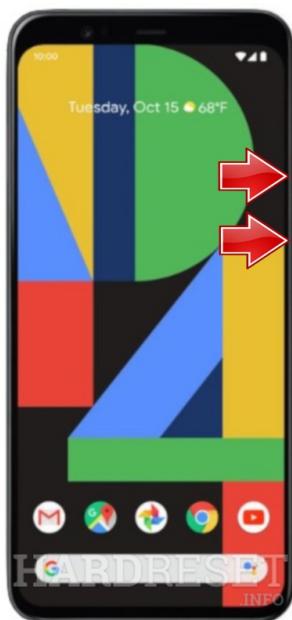
- Si le logo GOOGLE apparait, relâchez toutes les touches.
- Lorsque le robot Android apparait, maintenez la touche Marche / Arrêt enfoncée et appuyez sur Volume + .
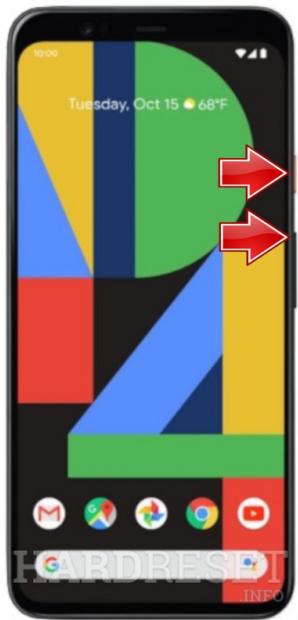
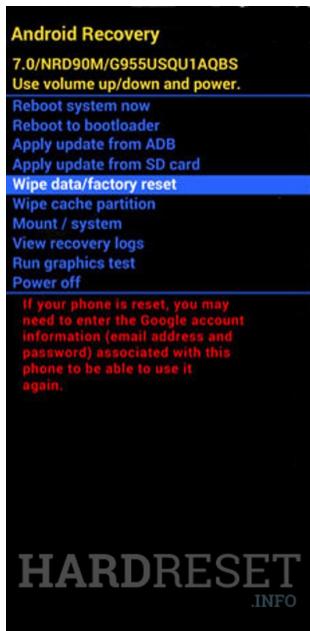
- Sélectionnez maintainant wipe data/factory reset en utilisant les boutons de volume pour faire défiler vers le bas et la touche d'alimentation pour l'accepter.
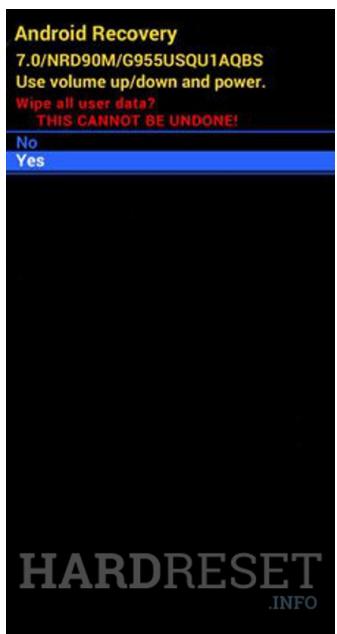
- Choisissez ensuite yes dans le menu et appuyez sur le bouton d'alimentation .
- À la fin, sélectionnez reboot system now à l'aide de la touche d'alimentation.
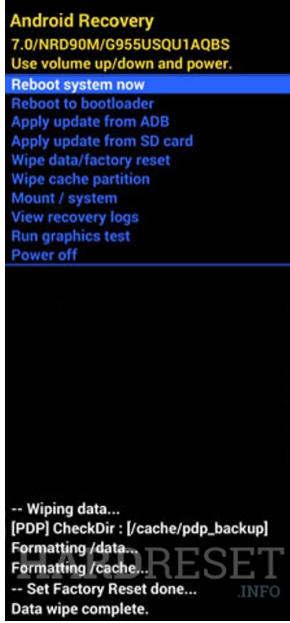
- Bien joué! L'opération de réinitialisation matérielle sera terminée pendant quelques instants.