
SENSE EBOOK 6 - liseuse électronique POCKETBOOK - Notice d'utilisation et mode d'emploi gratuit
Retrouvez gratuitement la notice de l'appareil SENSE EBOOK 6 POCKETBOOK au format PDF.


| Type de produit | Liseuse électronique |
| Marque | PocketBook |
| Modèle | Sense Ebook 6 |
| Dimensions | 151,4 x 109,9 x 7,5 mm |
| Poids | 170 g |
| Écran | 6" E Ink Pearl™ HD, 1024x758, 212 dpi, noir et blanc |
| Éclairage de façade | Oui, avec capteur de lumière et mode automatique |
| Processeur | 1 GHz |
| RAM | 256 Mo |
| Stockage interne | 4 Go |
| Stockage externe | microSD/SDHC jusqu'à 32 Go |
| Batterie | Li-Pol, 1500 mAh |
| Connexions | Wi-Fi b/g/n, Micro-USB |
| Formats de livres | PDF, EPUB (DRM), FB2, FB2.ZIP, DOC, DOCX, RTF, PRC, TCR, TXT, CHM, HTM, HTML, MOBI, ACSM, DJVU |
| Formats d'images | JPEG, BMP, PNG, TIFF |
| Système d'exploitation | Linux |
| Alimentation | Port USB (5V 1A) ou chargeur secteur en option |
| Entretien et nettoyage | Chiffon doux et eau distillée ; ne pas utiliser de solvants |
| Sécurité | Consignes détaillées dans la notice (température, chocs, liquides, etc.) |
| Pièces détachées et réparabilité | Batterie remplaçable par un professionnel agréé ; carte SD amovible |
| Informations générales | Garantie : contacter le service après-vente PocketBook |
FOIRE AUX QUESTIONS - SENSE EBOOK 6 POCKETBOOK
Questions des utilisateurs sur SENSE EBOOK 6 POCKETBOOK
0 question sur cet appareil. Repondez a celles que vous connaissez ou posez la votre.
Poser une nouvelle question sur cet appareil
Téléchargez la notice de votre liseuse électronique au format PDF gratuitement ! Retrouvez votre notice SENSE EBOOK 6 - POCKETBOOK et reprennez votre appareil électronique en main. Sur cette page sont publiés tous les documents nécessaires à l'utilisation de votre appareil SENSE EBOOK 6 de la marque POCKETBOOK.
MODE D'EMPLOI SENSE EBOOK 6 POCKETBOOK
Manuel d'utilisation
Sommaire
CONSIGNES DE SÉCURITÉ 4
APPARENCE 9
CHARACTERISTIQUES TECHNIQUES 10
PREMIERS PAS 11
Chargement de la batterie 11
gestion de l'appareil 13
Aperçu du menu principal 14
Gestes 16
Utilisation du clavier virtuel 17
Éclairage de façon 19
Connexion à Internet 20
Insérer une carte micro SD 23
Lecture de LIVRES 24
Gestes en mode Lecture 25
Menu Lecture 26
Réseaux sociaux et Readrate 27
Sommaire 32
Marque-pages 33
Dictionnaire 34
Notes 35
Paramètres de lecture 37
Suivre des liens 40
Chargement de fichiers 40
Bibliothèque 47
Applications 50
Book Store 51
Navigateur 54
Comptes et synchronisation 73
Personnaliser 78
Langues/Languages 81
Date/Heure 82
Économie de batterie 82
Maintenance 83
Logiciel 87
Consignes de sécurité
Avant de commencer à utiliser cet appareil, veuillez lire attentivement cette section. En suivant ces instructions, vous pourrez assurer votre sécurité et augmenter la durée de vie de l'appareil.
Conditions de stockage, transport et utilisation
La plage de températures de fonctionnement de l'appareil va de 0 à 40°C ; veillez par conséquent à ne pas exposer l'appareil à des températures excessivement faibles ou élevées. Ne laissez jamais de câbles à proximité de sources de chaleur. Les câbles trop chauds pourraient se déformer et leur isolation être compromise, ce qui pourrait provoquer un incendie ou une décharge électrique.
Veillez à éviter les conditions suivantes :
Décharges électrostatiques
Champs magnétiques de forte intensité
Exposition directe au soleil
Rayonnement ultraviolet électron magnétique
Liquides ou humidité
Flamme ou fumée directe


Maintenance
Ne laissez pas l'appareil trop longtemps dans un environnement peu aéré (p. ex. : dans une voiture ou confiné dans des boîtes/ emballages fermés). Ne laissez pas tomber l'appareil et n'essayez pas de le tordre. Protégez l'écran des objets qui pourraient le rayer ou l'endommager. Pour assurer une protection efficace de l'écran, nous vous recommandons de conserver l'appareil dans une housse de protection souple ou rigide. Gardez votre appareil hors de la portée des enfants. Ne démontez ni ne modifiez ce lecteur de livres électroniques. N'utilisez pas l'appareil avec une batterie, un chargeur ou une carte SD endommagée (coque fendue, contacts abîmés, câble d'alimentation coupé). Si la batterie est endommagée (coque fendue, fuite d'électrolytes, déformations, etc.), un membre du personnel agréé doit vous la remplacer. L'utilisation de batteries mod-
Modifiées ou artisanales peut provoquer une explosion et/ou endommager l'appareil.
N'utilisez pas de solvants organiques ou inorganiques (p. ex. : benzol, etc.) pour nettoyer l'écran ou la coque.
Utilisez un chiffon doux pour épousseter la surface de l'écran. Pour nettoyer l'appareil, appliquez quelques gouttes d'eau distillée.
Jusqu'à cinq pixels défectueux sont considérés comme acceptables et ne constituant pas un défaut d'écran entrant dans le cadre de la garantie.
Si l'appareil n'a pas été utilisé pendant une longue période, il se peut que l'indicateur de charge ne fonctionne pas au moment où le chargeur est branché. Dans ce cas, branchez le chargeur, laissez l'appareil se charger pendant 1 heures puis débranchez et rebranchez le chargeur ou le câble USB. L'appareil peut encore être utilisé normalement.
Avant la fin de la période de garantie du produit, contactez le centre de maintenance agréé le plus proche pour que l'appareil soit inspecté et que l'on détermine si sa sécurité est toujours assurée.
Pour obtenir des informations détaillées sur les centres de maintenance de votre région, visitez le site web officiel de PocketBook International : http://www.pocketbook-int.com.
Sécurité RF
L'appareil reçoit et transmet des fréquences radio et peut parasiter les communications radio et d'autres équipements électroniques. Si vous utilisez du matériel médical (p. ex. : un pacemaker ou une prothèse auditive), contactez votre médecin ou le fabricant pour savoir si ce matériel est protégé contre les signaux RF extérieurs.
N'utilise pas de communications sans fil dans les lieux où cela est interdit, comme à bord d'un avion ou dans les hôpitaux (elles peuvent affecter les équipements médicaux ou les équipements avioniques embarqués).
Utilisation
Une mise au rebut inappropriée de cet appareil peut avoir des effets indésirables sur l'environnement et la santé publique. Pour éviter de tels désagréments, suivez
les consignes de mise au rebut spécifiques à l'appareil. Le recyclage de ces matériaux aide à préserver les ressources naturelles. Pour plus d'informations sur les problèmes liés au recyclage, contactez les autorités de votre municipalité, votre service de ramassage des ordures, la boutique où vous avez acheté l'appareil ou un centre de maintenance agréé.
Mise au rebut de composants électriques ou électroniques (la directive s'applique à l'UE et aux autres pays européens où des systèmes de tri sélectif des ordures existent). Dans les autres pays, mettez au rebut les batteries et piles conformément aux lois en vigueur dans votre région.
Ne détruirez pas la batterie en la faisant brûler pour vous prémunir contre tout danger d'explosion !
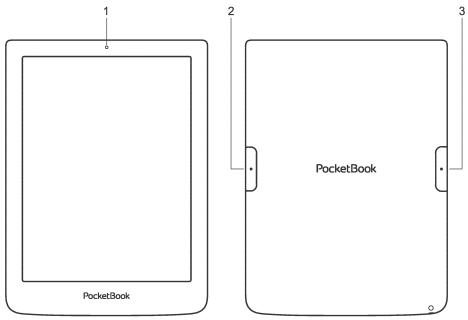
- Capteur de lumière - Permet à votre écran de s'adapter à la lumière ambianté;
- Bouton latéral droit - avance d'une page;
- Bouton latéral gauche - recule d'une page;
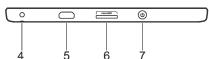
- Orifice de la dragonne;
- Port Micro-USB : permet de brancher l'appareil sur un ordinateur ou un chargeur à l'aide d'un câble USB;
- Fente pour carte MicroSD : permet d'insérer une carte MicroSD/SDHC (jusqu'à 32 Go);
- Marche/Arrêt : allumer/éteindre l'appareil;
Caractéristiques techniques
| Affichage | Écran capacitif multipoint 6" E Ink Pearl™ HD,1024x758,212 dpi,noir et blanc |
| Éclairage de façade | Oui |
| Capteur de lumière | Oui |
| Proesseur | 1 GHz |
| RAM | 256 Mo |
| Mémoire de stockage interne | 4 GB * |
| Système d'exploitation | Linux® |
| Communications | Micro-USB Wi-Fi (b/g/n) |
| Batterie | Li-Pol, 1500 mAh ** |
| Fente pour cartes mémoire | microSD/SDHC up to 32 GB |
| Formats des livres | PDF, E.PUB (including DRM-protected); DJVU, FB2, FB2.ZIP, DOC, DOCX, RTF, PRC, TCR, TXT, CHM, HTM, HTML, MOBI, ACSM |
| Formats d'images | JPEG, BMP, PNG, TIFF |
| Dimensions | 151,4 x 109,9 x 7,5 mm |
| Poids | 170 g |
- La taille de la mémoire de stockage interne peut varier en fonction de la configuration logicielle de votre appareil. ** La durée de vie de la batterie et les valeurs susmentionnées peuvent varier selon le mode d'utilisation, la connectivité et les réglages.
Dans ce chapitre, vous apprendrez à mettre en route l'appareil et découvrirez ses principales fonctionnalités de commande.
Chargement de la batterie
Afin d'augmenter la durée de vie de la batterie, nous vous recommandons de charger l'appareil pendant 8 à 12 heures avant la première utilisation.
Vous pouvez charger la batterie sur (1) un ordinateur à l'aide d'un câble USB, ou (2) sur le secteur à l'aide d'un chargeur (en option).
(2)
Lorsque vous chargez la batterie pour la première fois, procédez comme suit :
- Branchez l'appareil sur un ordinateur ou un chargeur à l'aide du câble USB. Le témoin s'allumera dès le début de la charge.
- Lorsque la batterie est complètement chargée, le témoin s'éteint. Vous pouvez à présent débrancher l'appareil et l'allumer pour sa première utilisation.
Si l'appareil est sous tension lorsque vous branchez le câble sur un ordinateur, une boîte de dialogue apparaît et vous demande de choisir entre Connexion à un ordinateur et Charge apparaîtra.
Gestion de l'appareil
| Mise sous tension | Appuyez sur le bouton Marche/Arrêt. Lorsque l'appueil est prêt à fonctionner, le menu principal ou le dernier livre ouvert apparaît, en fonction des paramétres. |
| Mise hors tension | Maintenez le bouton Marche/Arrêt,enforcé pendant environ deux secondes jusqu'à ce que l'appueil s'éteigne. |
| Verrouiller | You pouvez verrouiller votre appueil de trois manières différentes :1. Appuyer sur le bouton Marche/Arrêt;2. Ouvrir le Gestionnaire de tâches. Toucher l'icône pour verrouiller votre appueil ;3. Vous pouvez configurer le verrouillage automatique des touches :selectionnnez Paramétres > Économie d'énergie > Éteindre après ou Verrouiller l'apareil après, et définièsez le temps d'inactivité avant le verrouillage de l'appueil. |
| Déverrouiller | Appuyez sur le bouton Marche/Arrêt |
| Redémarrer | Si vous appoufler se fige (ne répond pas aux pressions de touches ou à l'écran), vous pouvez le redémarrer en appuyant sur le bouton Marche/Arrêt pendant 10 secondes. |
| Gestionnaire de tâches | You pouvez ouvrir le Gestionnaire de tâches avec touchant l'icône de la barre de notification ;Le gestionnaire de tâches permet d'acceder rapidément à certaines fonctionnali-tés de contrôle de l'appueil :fermer les applications en cours : appuyez sur × dans une appli-cation de la liste ;Verrouiller l'appueil. Pour déverrouiller l'appueil, appuyez sur le bouton Marche/ArrêtOuvrir la liste des connexions sans filFaire une capture d'écran.Éteindre l'appueil. |
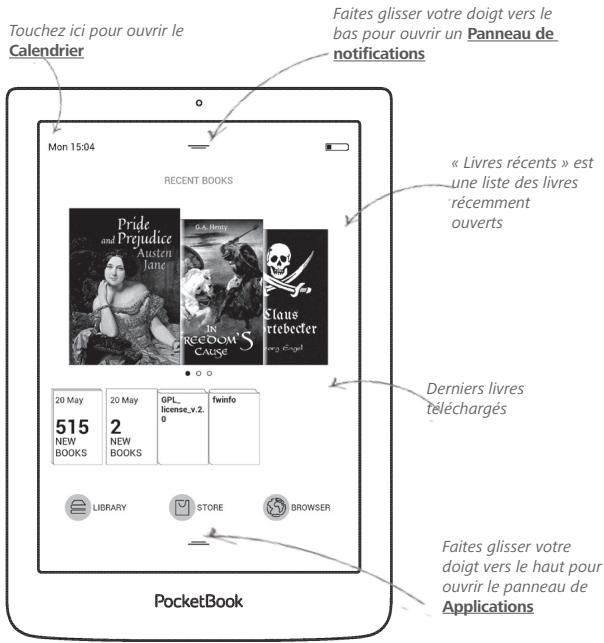
Panneau de notifications
Touchez ou faites glisser l'icône vers le bas pour ouvrir un Panneau de notifications.
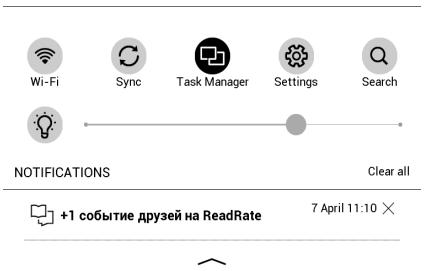
Le panneau de notifications vous permet d'accéder facilement à la configuration de la connexion à Internet et de l'éclairage de façon, de la synchronisation des services réseau, du gestionnaire de tâches, de l'appareil des paramètres et de la recherche.
Vous trouverez également l'actualité de ReadRate.
REMARQUE : pour afficher l'actualité de ReadRate, veuillez d'abord autoriser le service. Sélectionnez Paramètres > Comptes et Synchronisation > ReadRate et Connectez-vous au service.
ATTENTION! L'écran tactile de l'appareil est relativement fragile et de conception délicate. Pour éviter de l'endommager, veillez à ne pas exercer de trop fortes pressions sur l'écran.
Toucher
Ouvre un élément (fichier, application, dossier ou élément de menu).

Toucher et maintenir
Ouvre le menu contextuel d'un élément (le cas échéant).

Glisser
Tournez les pages d'un livre ou d'une liste ; déplacez une image : faites glisser votre doigt sur l'écran.
Acoup
Faites défiler les listes / faites rapidement glisser votre doigt sur l'écran.


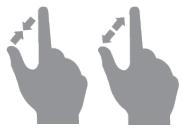
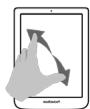
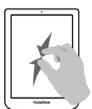
Mise à l'échelle
Modifie l'échelle de l'image : placez deux doigts sur l'écran puis rapprochez-les pour effectuer un zoom arrière ou
bien écartez-les pour effectuer un zoom avant.
Utilisation du clavier virtuel
Le clavier virtuel sert à saisir du texte lorsque cela est nécessaire, par exemple, pour les informations d'une recherche ou l'authentification d'une connexion réseau. Pour passer à une langue de saisie différente, appuyez sur le bouton de
langue actuelle. Pour ajouter la langue à la disposition des touches du clavier virtuel, rendez-vous dans Paramètres > Langues/Languages > Dispositions de clavier.
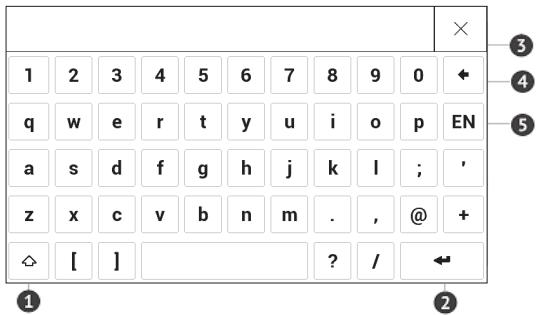
- Modifier la casse
- Saisir le texte
- Fermer le clavier virtuel
- Effacer le dernier symbole saisi
- Modifier la langue de saisie.
Pour saisir un symbole, appuyez sur une touche.
Lorsque vous saisissez un mot de passe (ex. : informations d'authentification Wi-Fi), l'icône apparaît dans un champ de texte. Touchez-la pour afficher les symboles saisis.
Éclairage de façade
Vous pouvez également régler le niveau d'éclairage en façade à l'aide du curseur de la barre de notifications.

Activé
Aussi vous pouvez également définir le mode automatique d'éclairage avant. Grâce au capteur de lumière, l'éclairage avant s'ajustera selon la lumière ambiance. Pour basculer en mode automatique, touchez l'icône dans le panneau de notifications ; l'icône se changera en Ⓞ.
Connexionàinternet
L'appareil peut se connecter à Internet à l'aide des réseaux Wi-Fi. Si vous souhaitez ouvrir une application requérant un accès Internet (ex. : Navigateur, PocketNews), l'appareil ouvre alors une liste des connexions Wi-Fi disponibles. Si le réseau que vous sélectionnez est protégé, vous serez invité à saisir une clé réseau à l'aide du clavier virtuel.
Vous pouvez préconfigurer une connexion et définir une connexion automatique. Pour ce faire, procédez comme suit :
- Allez dans Paramètres > Réseau > Accès réseau
- Sélectionnez Activé pour la case à cocher Accès réseau. D'autres paramètres apparaissent alors : Connexion automatique, Connexion à un réseau caché et une liste des réseaux Wi-Fi disponibles.
REMARQUE: Si aucun réseau n'est disponible ou si la force du signal est faible, les réseaux disponibles ne s'affichent pas et sont remplacés par Recherche (recherche de réseaux disponibles)
- Pour configurer une connexion avec un réseau cache, ouvrez Connexion à un réseau cache, puis saisissez son SSID à l'aide du clavier virtuel dans le champ Nom du réseau (SSID).
- Sélectionnez le type de sécurité dans la liste correspondante :
Aucune: réseau libre d'accès. - Simple (WEP): après avoir sélectionné cette option, il vous faut indiquer le Type d'authentification WEP: Système ouvert ou Clé partagée. L'appareil ne peut pas détecter automatiquement le type d'authentification. - WPA/WPA2 Entreprise : il vous faudra indiquer le nom d'utilisateur, le mot de passe et le domaine (si nécessaire). - WPA/WPA2 PSK : il vous faudra saisir une clé réseau (jusqu'à 64 symboles). 5. Ouvrez Paramètres avancés. Sélectionnez le temps d'inactivité avant déconnexion dans la section correspondante.
- Si vous doivent configurer les paramètres réseau manuellement, allez dans Paramètres avancés, puis modifiez la Configuration de l'adresse IP :
- DHCP : prendre l'adresse IP automatiquement (si le serveur DHCP est configuré)
- Manuel (pour utilisateurs expérimentés) : saisir les paramètres réseau manuellement à l'aide du clavier virtuel
- er ses paramètres dans la section Configuration du proxy
- Pour vérifier la connexion au réseau et vous connecter à un réseau, revenez à la section Connexion à un réseau caché et appuyez sur Connecter.
REMARQUE : une connexion Wi-Fi peut être utilisée pour vous connecter à Internet. Le transfert de données par connexion Wi-Fi n'est pas disponible. L'appareil peut être connecté à un point d'accès Wi-Fi en appliquant un contrôle d'adresses MAC.
Insérer une CARTE MICRO SD
L'appareil est doté de 4 Go de mémoire interne. Toutefois, vous pouvez augmenter cette mémoire à l'aide d'une carte Micro SD. Insérez-la dans la fente, comme l'indique le schéma, puis enfoncez-la jusqu'à ce que la carte soit en place.
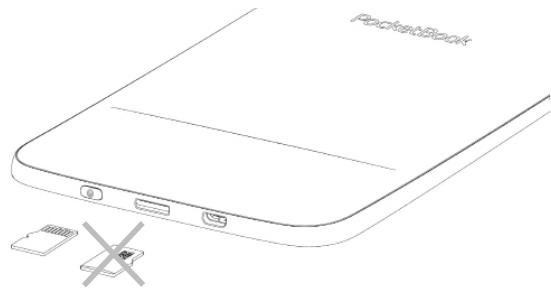
Pour éjecter la carte, appuyez légèrement sur son extrémité jusqu'à ce qu'elle se détache et tirez dessus pour la prendre.
ATTENTION! Si votre carte SD est coincée, n'essayez pas de la déjeter vous-même et appelez immédiatement le service client.
Dans ce chapitre, vous apprendrez à lire des livres électroniques et à configurer le logiciel de lecture pour que la lecture soit la plus agréable possible. L'appareil prend en charge les formats de livres suivants : FB2, FB2.zip, TXT, PDF, PDF (ADOBE DRM), RTF, HTML, HTM, PRC, MOBI, CHM, DJVU, DOC, DOCX, EPUB, EPUB (ADOBE DRM), ACSM et TCR.
Pour ouvrir un livre, touchez son titre dans la section Dernier ouvert ou Bibliothèque. Si vous avez ouvert un livre au paravant, il sera ouvert à la page à laquelle vous vous êtes arrêté de lire. Avec certains formats de livres (ex.: ePub), l'application de lecture compte les pages d'un livre après l'avoir ouvert. Ce calcul est indiqué par le signe... au lieu d'un nombre de pages dans la barre d'objet. Pendant le calcul des pages, certaines fonctionnalités ne sont pas disponibles.
GESTES en mode lecture
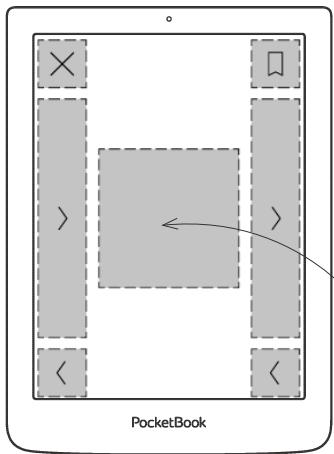
Fermer un livre;
Insérer un marque-page; Tourner les pages vers l'avant; Tourner les pages vers l'arrière;
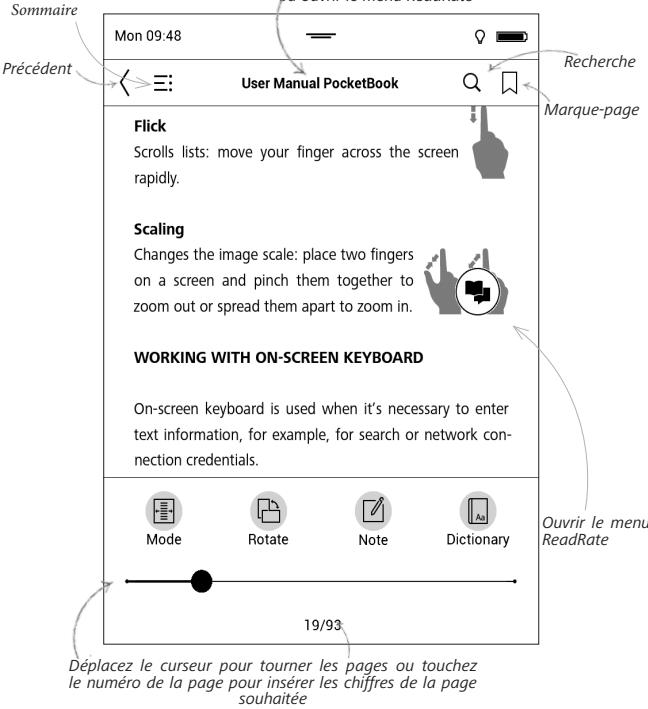
Appuyez au centre de l'écran pour ouvrir le Menu Lecture
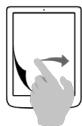
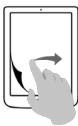
Mise à l'échelle
Nom du livre : touchez ici pour afficher les informations du livre ou ouvrir le menu ReadRate

Réseaux sociaux et readrate
Vous pourrez maintenant profiter des réseaux sociaux sur votre PocketBook : partager des citations de livres, ajouter des commentaires, raconter ce que vous êtes en train de lire ou ce que vous avez déjà lu, aimé ou détesté. Read-Rate vous permet également de regarder les événements d'amis et d'obtenir des informations sur les livres les plus populaires.
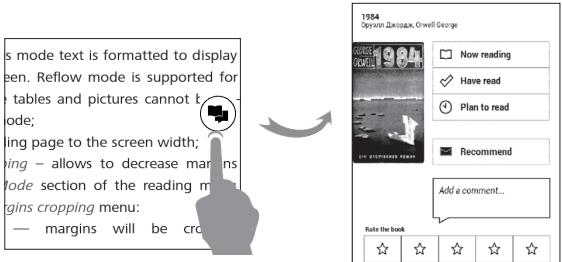
Vous devez disposer d'une connexion Internet pour envoyer des événements sur les réseaux sociaux. Pour ouvrir le menu ReadRate, touchez l'icône dans le menu de lecture.
Statut de lecture et note du livre
- Touchez l'une des options (En cours de lecture, Déjà lu, Recommender ou Note avec étoiles de 1 à 5).
- Saisissez les données (E-mail et mot de passe) de l’un de vos comptes : sur les réseaux sociaux ou sur le marché Book Store.

- Par conséquent, votre profil ReadRate sera créé et vous pourrez associer d'autres comptes de réseau social à celui-ci. Une fois l'autorisation accordée, la fenêtre apparaît :
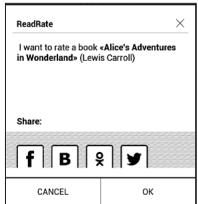
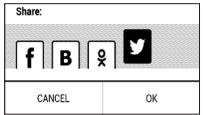
- Sélectionnez les réseaux sociaux dans lesquels vous souhaitez envoyer des actualités : Facebook, Vkontakte, Odnoklassniki, Twitter, LinkedIn — les icônes des réseaux choisis seront dévoilées.


- Si le réseau social choisi n'a pas été associé au profil ReadRate, vous pourrez créer un lien.
- Confirmez votre choix en appuyant sur OK.
Par défaut, toutes les actions sont affichées dans votre profil ReadRate et dans la ligne d'actualités des réseaux sociaux Choisis.
Après avoir activé les états En cours de lecture, Déjà lu ou Recommender leurs lignes seront colorées.
Recommandations
- Touchez l'option Recommander.
- Une fois le scénario Statut de lecture et note du livre effectué, à partir de la 2ème étape.
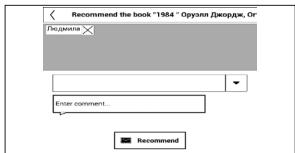
- Choisissez un ami dans la liste ou saisissez l'e-mail d'un utilisateur pour lui envoyer une recommandation.
- Saisissez un commentaire et confirmez l'envoi en appuyant sur Recommender.
Partager une citation
Pour partager la citation d'un livre :
- En appuyant de manière prolongée sur l'écran dans le livre ouvert, un marqueur de sélection du texte apparait.
- Sélectionnez la citation et appuyez sur l'icône Partager.
- Une fois le scénario Statut de lecture et note du livre effectué, à partir de la 2ème étape.
- Toutes les actions de vos amis sur ReadRate sont affichées dans Événements récents sur votre appareil :
- Vous pouvez Supprimer ou Ouvrir l'événement. Lorsque vous l'ouvrirez, toutes les actions de vos nouveaux amis sur ReadRate s'afficheront.
Pour supprimer les informations de vos comptes de réseaux sociaux pour ReadRate, sélectionnez Paramètres > Comptes et Synchronisation > ReadRate > Supprimer l'autorisation ReadRate sur votre PocketBook.
Si vous souhaitez désactiver provisoirement la fonctionnalité ReadRate, sélectionnez Désactivé dans Paramètres > Comptes et synchronisation > ReadRate > État de ReadRate. Après cette opération, toutes les options de ReadRate seront masquées et inactives.
Sommaire
Si un livre comporte un sommaire, vous pouvez l'ouvrir en sélectionnant l'élément du menu de lecture correspondant.
La section Contenu contient trois encadrés :
Sections (les noms des chapitres du livre) ; - Marque-pages (créés pendant la lecture) ; - Remarques (graphiques ou textuelles).
Si le sommaire s'étend sur plus d'un niveau, les entrées de niveau supérieur seront indiquées par le signe +. Touchez-les pour agrandir la zone. Le signe - sert à réduire cette zone.
Pour ouvrir le menu de contenu, touchez l'écran et maintenez cette position. Grâce au menu, vous pouvez ouvrir une entrée de contenu, éditer ou supprimer des notes et des marque-pages.
De plus, vous pouvez développer ou réduire toutes les entrées du sommaire.

Pour créer un marque-page, touchez le coin supérieur droit de l'écran. Une marque de corne apparaîtra. Pour supprimer un marque-page, touchez cette marque une nouvelle fois et confirmez la suppression.
Vous pouvez également ajouter/supprimer des marque-pages en sélectionnant l'élément de menu correspondant.
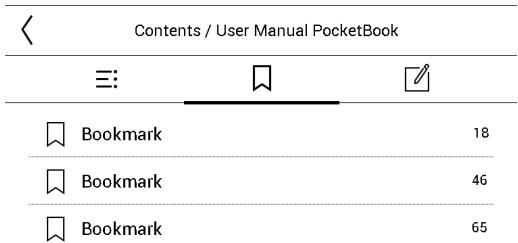
Tous les marque-pages s'affichent dans le contenu du livre.

Touchez un mot et maintenez votre doigt dessus pour ouvrir un panneau vous permettant de rechercher une traduction à l'aide de l'un des dictionnaires installés ou pour trouver un mot dans Google.
Une fois l'objet Dictionnaire sélectionné, une fenêtre comportant l'entrée de dictionnaire correspondant au mot sélectionné apparait. Les outils suivants sont disponibles :
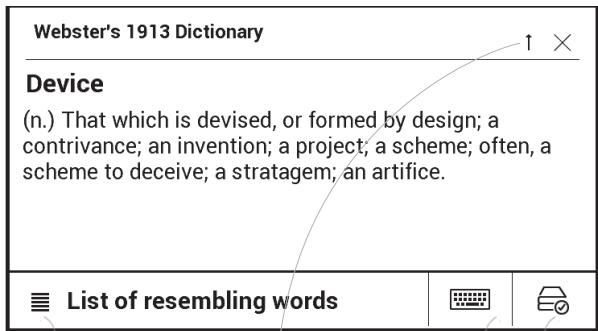
Afficher la liste de mots / Revenir à la traduction du mot
Placez cette fenêtre en haut/au bas de l'écran
Affiche le clavier virtuel vous permettant de saisir le mot à traduire
Changer de dictionnaire

Les notes vous permettent d'enregistrer vos passages de livre préférés, et d'insérer des annotations écrites directement dans le texte. Toutes les notes s'afficheront dans le sommaire du livre. Pour passer en mode Notes, sélectionnez la section du menu de lecture Note.
Lorsque vous accédez aux Notes, une fenêtre d'information apparait.

Toutes les notes sont visibles dans la section Notes dans le panneau d'applications.

Paramètres de lecture
Vous pouvez personnaliser l'affichage des livres en fonction de vos préférences.
Livres au format texte
Dans les livres au format texte (TXT, FB2, DOC etc.), il existe des options permettant de configurer le logiciel de lecture : police, taille de police, espacement des lignes, largeur des marges de page, traits d'union (activé/désactivé), encodage.
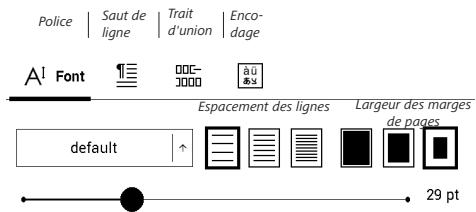
REMARQUE : vous pouvez changer la taille de police en vous servant du geste de mise à l'échelle : rapprochez deux doigts pour réduire la taille de la police et écartez-les pour l'augmenter.
PDF et djvu
Vous ne pouvez que modifier l'échelle de la page complète (sauf en mode Reformater pour PDF).
Rapprochez deux doigts pour faire un zoom arrière ou écartez-les pour faire un zoom avant, ou bien faites glisser un doigt vers le haut de la partie droite de l’écran pour faire un zoom avant, et vers le bas pour un zoom arrière.
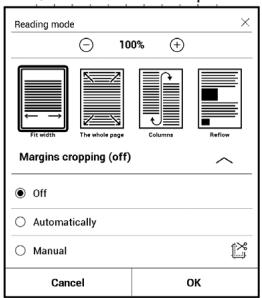
Sous la section du menu de lecture Mode, vous pouvez effectuer un zoom sur les pages ou sélectionner le mode d'affichage :
- Adapter à la largeur - mise à l'échelle de la page en fonction de la largeur de l'écran;
- La page entière - mise à l'échelle d'une page;
- Colonnes - pour lire des livres en colonnes. Pour naviguer sur la page, utiliser les boutons de navigation. Une page se tournera lorsque le bas de la feuille est atteint;
- Reformater : dans ce mode, le texte est formaté pour s'afficher entièrement à l'écran. Seuls les livres au format PDF prenant en charge le mode Reformater. Certains tableaux et certaines images ne peuvent pas être affichés en mode Reformater;
- Rognage des marges - permet de réduire les marges en hauteur ou en largeur. Dans la section Mode du menu Lecture, appuyez sur pour développer le menu Rogner les marges :
- désactivé — désactiver le rognage des marges;
- automatique — les marges seront rognées automatiquement
- manuel — déplacez les boutons fléchés pour définir la largeur et la hauteur des marges.
Pour les livres au format Epub, il existe des options permettant de configurer le logiciel de lecture : police, taille de police, espacement des lignes, largeur des marges de page.
SUIVRE des LIENS
Pour suivre une annotation en bas de page ou un lien externe, touchez-le/lui pour passer en mode Liens. Pour quitter ce mode, touchez le coin supérieur gauche de l'écran.
Si un lien mène à un site web, celui-ci s'ouvre avec le navigateur intégré à l'appareil. Pour reprendre la lecture, appuyez sur Quitter dans le menu du navigateur.
Chargement de fichiers
Connectez l'appareil à un ordinateur à l'aide du câble Micro-USB.
REMARQUE: L'appareil doit rester allumé pendant le transfert de fichiers.
Vous serez invité à sélectionner un mode USB : Connexion à l'ordinateur ou Charge. Sélectionnez Liaison ordinateur. Le système d'exploitation de l'ordinateur détectera l'appareil comme un disque amovible (si vous avez inséré une carte SD, il y en aura deux). À présent, vous pouvez copier des fichiers sur l'appareil ou la carte SD via l'Explorateur ou un autre gestionnaire de fichiers.
ATTENTION : une fois les fichiers copiés, débranchez l'appareil avant de débrancher le cable !
Téléchargement de livres électroniques protégés (adobe DRM)
Vous devez vous enregistrer sur www.adobe.com pour utiliser les livres électroniques au format protégé (Se connecter > Créer un compte Adobe).
- Visitez www.adobe.com via votre navigateur;
REMARQUE : la version actuelle du navigateur installé sur votre appareil ne prend pas en charge Flash Player
- Ouvrez le Menu > Produits > Tous les produits;
- Suivez le lien Éditions numériques dans l'index alphabétique des produits.
- Ouvrez Visiteur la bibliothèque d'échantillons de livres électroniques en bas de page pour accéder à la bibliothèque;
- Choisissez un livre puis cliquez sur l'élément Télécharger.
- La fenêtre Téléchargements s'affiche à l'écran. Le nom du fichier doit contenir le nom du livre et l'extension de fichier. acsm. Cliquez sur Enregistrer.
- Une fois le fichier enregistré sur votre ordinateur, un lien, sous la forme URLLink.acsm, apparaît.
REMARQUE: la même série d'actions permet de télécharger un lien vers un livre protégé depuis n'importe quelle librairie.
Procédez comme suit pour ouvrir un livre protégé (DRM) sur votre appareil:
- Copiez le fichier du lien vers un livre (acsm) vers votre appareil.
- Recherchez et ouvrez le fichier sur votre appareil.
- Suivez les instructions à l'écran pour activer votre appareil. Pour ce faire, utilisez le clavier à l'écran pour saisir l'identifiant et le mot de passe de votre compte sur www.adobe.com dans le formulaire Activation de l'appareil. Vous serez ensuite en mesure de télécharger le livre.
- Téléchargez le livre. Une fois le téléchargement terminé, une version complète du livre sera disponible pour la lecture dans le dossier Édition numérique.
Le livre téléchargé est protégé (DRM) et ne peut être ouvert par un utilisateur non enregistré.
Télécharger des livres via un PC
- Ouvrez l'application Adobe Digital Editions.
REMARQUE : lorsque vous connectez votre appareil au PC pour la première fois, Adobe Digital Editions vous invite à activer le nouvel appareil. Utilisez vos données d'enregistrement sur www.adobe.com à cet effet. Si l'appareil n'est pas activé, vous ne pourrez pas copier un livre du PC vers l'appareil à l'aide d'Adobe Digital Editions. Si vous avez préalablement utilisé vos données d'enregistrement dans une version de firmware antérieure à la version 2.0.4 sur tout appareil pour ouvrir des livres protégés, vous devrez alors saisir une nouvelle fois vos données d'enregistrement sur www.adobe.com pour ouvrir ces livres lorsque vous mettrez à niveau la version du logiciel. L'autorisation d'Adobe Digital Edition peut être supprimée dans la section Paramètres > Service > Supprimer l'autorisation ADE.
- Sélectionnez l'icône Passer en vue Bibliothèque.
- Cliquez sur Tous les éléments.
- Choisissez un livre et copiez-le sur votre appareil.
Synchroniser votre appareil avec des services réseau Vous pouvez également transférer des fichiers vers l'espace de synchronisation de l'appareil en utilisant vos propres comptes de services réseau : PocketBook Sync, Send-to-PocketBook et Dropbox.
- Ouvrez Paramètres > Comptes et synchronisation;
- Sélectionnez le service réseau approprié (Pocket-Book Sync, Send-to-PocketBook ou Dropbox);
- Sélectionnez l'option de synchronisation.
Variante 2
Ouvrez Bibliothèque; - Faites apparaître le menu contextuel d'un dossier du service avec lequel vous souhaitez synchroniser votre appareil;
- Sélectionnez l'option de synchronisation.
Pour obtenir des informations détaillées sur l'utilisation de services réseau, consultez les sections PocketBook Sync, Send-to-PocketBook et Dropbox PocketBook. Vous en apprendrez davantage sur la configuration des services réseau dans la section Comptes et synchronisation.
Le Statut de la synchronisation peut être affiché sur la barre de notification.
Pendant le transfert ou téléchargement de fichiers, une icône animée s'affiche sur la barre de notification. Touchez-la pour ouvrir une fenêtre complémentant le statut de synchronisation de tous les services.
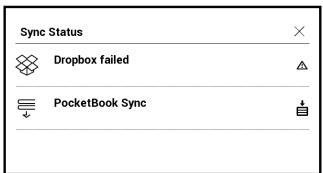
L'icône de la barre d'état devient © si l'erreur s'est produite pendant la synchronisation de l'un des services. Si tous les processus de synchronisation se sont terminés sans erreurs, l'icône de la barre d'état disparaît.

Bibliothèque
La bibliothèque fait office de gestionnaire de fichiers de livres électroniques. Le menu Bibliothèque permet de filtrer, de regrouper, de trier, de modifier l'apparence d'une section et d'effectuer une recherche.
1. Critère de regroupement
En fonction des critères sélectionnés, les livres sont regroupés par :
Dossiers ; Tous les livres ; Genres ; Auteurs ;
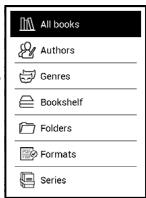
- Étagère - créez vos propres étagères de livres selon vos intérêts et préférences;
- Séries;
- Formats.
Les résultats de regroupement peuvent être affichés dans l'ordre croissant (A-Z) ou décroissant (Z-A).
2. Critères de recherche
- Par date d'ouverture;
- Par date d'ajout;
- Par titre;
- Par auteur.
Par date d'ajout
By title
By author
3. Vues de la liste des livres
■ Simple - dans ce mode, l'icône de la couverture du livre est affichée.
Détaillé - dans ce mode, l'auteur, le titre, les vignettes, les informations sur le format et la taille du fichier, le pourcentage de lecture ont été ajoutés.
Menu contextuel...
... est ouvert en restant appuyé dessus...
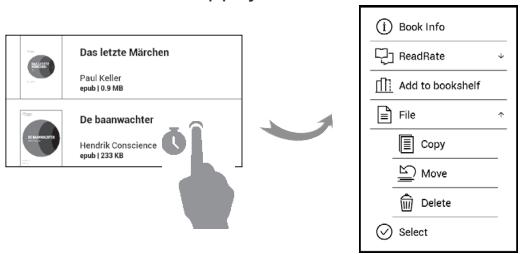
... et permet de passer au fichier suivant et d'effectuer des opérations sur les dossiers :
- Infos du livre - court récapitulatif d'un livre/dossier;
- ReadRate;
- Ajouter à l'étagère; Fichier - opérations sur les fichiers :
- Copier;
- Déplacer; Supprimer
- Sélectionner - CHOIX multiple de fichiers.
Dans ce chapitre, vous vous familiariserez avec les applications qui sont préinstallées sur votre appareil. Voici les trois applications apparaissant dans le menu principal :
Bibliothèque; - BookStore; - Navigateur.
Les applications restantes sont disponibles dans la barre d'applications. Pour les ouvrir, touchez l'icône présente dans le menu principal.
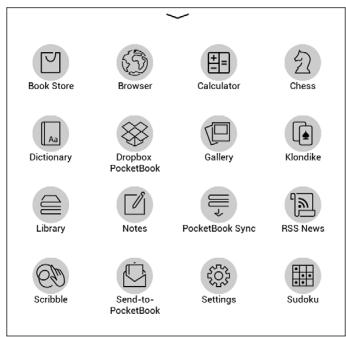

Bibliothèque
La Bibliothèque est un gestionnaire de fichiers de livres électroniques qui permet de regrouper, de trier, de modifier l'apparence de la section et d'effectuer une recherche. Pour en savoir davantage sur cette application, rendez-vous dans la section Bibliothèque.

L'application Book Store permet de télécharger facilement et rapidement du contenu sous licence à partir du portail Book Store (http://www.bookland.com/) disponible sur votre appareil. Vous devez disposer d'une connexion Internet active.
Si vous êtes déjà enregistré(e) sur le portail http://www.bookland.com/, appuyez sur J'ai déjà un compte BookLand et vérifiez si l'identifiant et le mot de passe sont correctement saisis dans les paramètres Book Store.
Saisissez vos informations de compte dans Book Store dans la section Paramètres > Comptes et synchronisation de votre appareil.
Si la connexion à un compte est correctement configurée, vous pouvez accéder à toutes les fonctionnalités d'un portail.
Appuyez sur Salle privée pour avoir plus d'options d'utilisation d'un compte personnel :
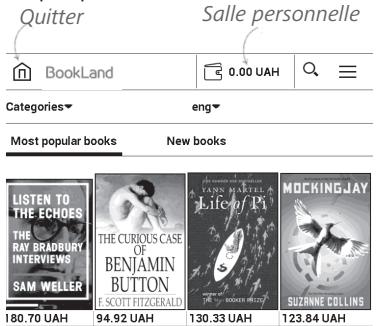
- Recharger le solde - rechargez le solde sur le site de BookLand ou directement sur l'appareil à l'aide d'une carte bancaire (Visa, MasterCard, Maestro);
- Historique d'achats - la liste des articles achetés dans le magasin;
- Mes cartes - cartes bancaires utilisées ; Quitter.
Sélectionnez le livre et appuyez sur Acheter pour acheter les articles. Choisissez le format du livre à télécharger puis appuyez sur Acheter et télécharger sur la page Notre achat. Le fichier acheté est déplacé vers le dossier Bibliothèque > Téléchargements et est affiché sur le mur des derniers événements dans le menu principal.
NOTEZ que si votre solde est nul, il vous sera proposé de recharger cette solde sur le site BookLand ou directement sur l'appareil à l'aide d'une carte bancaire (Visa, MasterCard, Maestro).

Il s'agit d'une application permettant d'afficher des pages web. Lorsque vous lancez le Navigateur, vous êtes invité à vous connecter à l'un des réseaux sans fil disponibles.
Pour saisir une adresse de site web, touchez la barre d'adresse, écrivez une adresse avec le clavier virtuel qui apparait, puis appuyez sur Entrée. Pour suivre un lien, il vous suffit de le toucher. Si une page web sort de l'écran, vous pouvez la faire défiler : placez un doigt sur l'écran et faites-le bouger sur la page. De plus, vous pouvez changer l'échelle d'une page web en faisant les gestes correspondant au zoom (rapprocher ou écarter deux doigts). Les boutons physiques ◆ ◆ seront à faire défiler une page verticalement : ◆ permet de faire défiler vers le bas et ◆ vers le haut.
Le navigateur prend en charge plusieurs fenêtres à la fois. Ainsi, vous pouvez ouvrir une nouvelle fenêtre pour la section
correspondante de menu du navigateur et afficher toutes les fenêtres ouvertes. De plus, à partir du menu du navigateur, vous pouvez consulter l'historique des sites web visités, actualiser une page, régler l'échelle des pages web affichées, et configurer le navigateur dans la section Paramètres.
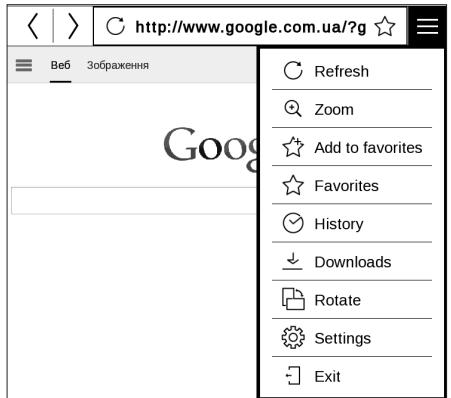
Via Paramètres, vous pouvez effacer l'histoire et les cookies, mais aussi activer/désactiver JavaScript et les images chargées.
Dans cette section, vous pouvez consulter toutes les notes prises au cours de la lecture. Après avoir sélectionné une note, le sommaire du livre dans lequel elle a été prise s'ouvre. Pour en savoir davantage sur la création et la modification des notes, rendez-vous dans la section Notes de ce manuel.

Calculatrice
Cette calculatrice scientifique prend en charge un large éventail d'opérations mathématiques, telles que différents systèmes numériques, la trigonométrie, les logarithmes, ainsi que les opérations logiques et énergétiques.

Calendrier et horloge
Ouvre un calendrier du mois en cours ainsi qu'une horloge. Les touches de navigation «/» permettent de changer de mois. Le bouton « » permet de revenir au mois en cours.
Pour en savoir davantage sur le réglage de l'heure et de la date, rendez-vous dans le chapitre Date/heure de ce manuel.

Application de dessin. Pour sélectionner l'outil de dessin, servez-vous du volet de commande de l'appareil :
Sélectionnez la position et la taille de la zone de texte. Le texte s'écrit à l'aide du clavier virtuel Police : changer la police et sa taille Crayon : un outil permettant de dessiner de fines lignes Marqueur : un outil permettant de dessiner des lignes épaisses Gomme : un outil permettant d'effacer des lignes et du texte Annuler : annule la dernière opération 1 / 1 Dessin en cours / nombre total de dessins : change le dessin en cours
Nouveau : permet de commencer un nouveau dessin Supprimer le dessin Quitter l'application.
Pour enregistrer une image, touchez l'icône . L'image actuelle sera enregistrée dans le dossier Mes images du dossier racine de l'appareil. De plus, l'application Scribble sert également à éditer les notes graphiques.

Galerie
Ouvre la bibliothèque en mode Visionnage d'images (déchargées vers le dossier Galerie). La photo ouverte s'affiche en mode Plein écran. Pour définir une photo en tant que Logo de mise hors tension, pour Pivoter ou afficher les Informations à son sujet, touche l'image en Plein écran pour passer au mode Édition et appuie sur l'icône de menu ≡ en haut à droite de l'écran. En mode Édition, vous pouvez effectuer un zoom sur une photo en faisant les gestes correspondants au zoom et définir la zone sélectionnée en tant que logo.

Solitaire classique.

Appuyez sur une cellule vide pour la sélectionner. Vous pouvez ensuite saisir un chiffre choisi dans cette cellule ou définir des étiquettes (chiffres que vous suggérez pour cette cellule). Les chiffres et étiquettes doivent être choisis dans le panneau de sélection inférieur.

Échecs
Vous pouvez jouer contre un ami ou contre l'appareil. Si vous jouez contre l'appareil, 10 niveaux de difficulté sont disponibles.
Application permettant d'ajouter et de lire des flux RSS. Pour ajouter des flux d'actualités RSS, ouvre la configuration RSS. Sélectionnez l'option Ajouter un flux RSS. Saisissez l'adresse du flux à l'aide du clavier virtuel.
Pour supprimer le flux, Sélectionnez-le, ouvrez le menu contextuel, puis Sélectionnez la commande Supprimer.
Pour modifier le flux, Sélectionnez-le, ouvrez le menu contextuel, puis Sélectionnez la commande Modifier. Modifiez l'adresse du flux à l'aide du clavier virtuel.
Pour actualiser, sélectionnez Mise à jour dans le menu de l'application. Le contenu actualisé est ajouté au fichier portant l'extension .hrss. Le fichier peut ensuite être lu ou mis à jour. L'état du téléchargement des actualités s'affiche
pendant la mise à jour. Une fois l'actualisation terminée, le fichier peut être lu hors ligne à l'aide du navigateur.
Pour lire les derniers flux, sélectionnez l'option Lire les dernières actualités dans le menu de l'application. Les dernières mises à jour de flux RSS téléchargées s'ouvrent dans le navigateur.
Archive d'actualités : en sélectionnant cette option, vous pouvez désirer de lire les flux RSS stockés précédemment mis à jour.

Le service PocketBook Sync vous permet de télécharger tous les livres choisis dans la librairie directement sur votre appareil (ou même sur plusieurs appareils).
PocketBook Sync est pratique car vous pouvez désigner des fichiers de la boutique à l'avance et les télécharger sur votre appareil à tout moment.
Utilisation
REMARQUE : pour que PocketBook Sync fonctionne parfaitement, l'heure et la date doivent être correctement réglées sur votre appareil (Paramètres > Date/heure)
Pour utiliser PocketBook Sync, vous devez effectuer plusieurs étapes simples :
Enregistrement
- Enregistrez-vous sur le portail d'une librairie. (Par exemple, sur le portail www.bookland.com, vous devez ajouter votre appareil à votre compte en saisissant le numéro de série de cet appareil sur le site).
- Autorisation dans PocketBook Sync. Effectuez l'opération suivante :
- Lancez l'application PocketBook Sync et choisissez « Autoriser », ou choisissez l'option « Connexion » dans les paramètres de PocketBook Sync (Paramètr été activée, l'appareil générera une demande de connexion.
- Choisissez la boutique auprès de laquelle vous ête
Choix du contenu et envoi du contenu vers votre appareil
Choisissez des livres dans la Librairie et envoyez-les vers votre appareil. (Par exemple, pour ce qui est de la librairie www.bookland.com, vous devez sélectionner du contenu dans la section « Éléments » et sélectionner « Envoyer vers PocketBook »).
Téléchargement de contenu sur l'appareil
Activez la connexion Wi-Fi de votre appareil ou désactivez « Mettre à jour » dans l'application PocketBook Sync (si la connexion Wi-Fi n'a pas encore été activée, l'ordinateur génère une demande de connexion).
Si Connexion automatique est nécessaire dans les paramètres de PocketBook Sync, le Wi-Fi sera automatiquement activé
toutes les demi-heures à la recherche de nouveaux liens (si l'appareil n'est pas éteint/en mode veille).
La liste de téléchargements sera automatiquement chargée dans la file d'attente une fois la connexion correctement établie.
Si Téléchargement automatique est choisi dans les paramètres de PocketBook Sync, le téléchargement commencera automatiquement. Si Par requête est choisi dans les paramètres de PocketBook Sync, une liste des titres préparés pour le téléchargement sur l'appareil sera alors affichée dans la section En file d'attente. Vous devez sélectionner un, plusieurs ou tous les éléments de la liste puis cliquer sur « Télécharger » (vous pouvez également supprimer les liens indésirables en choisissant « Supprimer »).
Vous verrez les fichiers en cours de téléchargement et les fichiers téléchargés dans la section « Téléchargements ». Les fichiers téléchargés sont déplacés vers le « Dossier de
téléchargement », dont l'emplacement est défini dans les paramètres de PocketBook Sync (dossier « Téléchargements » par défaut).

L'application Dropbox vous permet de télécharger des fichiers ajoutés à Dropbox sur votre appareil. Ces fichiers peuvent être ajoutés depuis n'importe quel ordinateur ou appareil sur lequel l'application Dropbox est installée, ou depuis le site web de Dropbox. Qui plus est, vous n'avez rien à installer sur votre PocketBook, il vous suffit d'autoriser le service.
Comment commencer à utiliser dropbox
- Inscrivez-vous au service Dropbox (www.dropbox.com)
- Saisissez vos informations de compte Dropbox (adresse électronique et mot de passe) sur votre appareil PocketBook, dans la section Paramètres > Comptes et synchronisation > Dropbox > Connexion pour autoriser
Dropbox. (La connexion Wi-Fi doit être activée ; si ce n'est pas le cas, il vous sera demandé de l'activer)
- Une fois que vous aurez correctement autorisé le service, le dossier de synchronisation « Dropbox PocketBook » sera créé dans la Bibliothèque de l'ordinateur. Le réseau « Application > Dropbox PocketBook » apparaîtra sur votre compte Dropbox, et après la synchronisation, il sera accessible à partir des autres appareils disposant de Dropbox.
L'application de votre appareil n'aura accès qu'aux fichiers du dossier « Dropbox PocketBook »
Comment synchroniser
Automatiquement :
- les fichiers ajoutés au ré eil seront automatiquement synchronisés lorsque la connexion Internet sera activée.
- Tous les fichiers synchronisés seront télécharg nisation > Dropbox > Dossier de synchronisation ») Manuellement :
- pour synchroniser tout le contenu de tous les dossiers de synchronisation, dans Paramètres, CHOISSEZ « Comptes et synchronisation >
- Après la synchronisation, tous les fichiers obtenus seront également disponibles dans le dossier de synchronisation de la Bibliothèque de l'appareil.

L'application vous permet d'envoyer des fichiers à l'adresse e-mail de votre appareil. Les livres envoyés seront
automatiquement téléchargés sur votre appareil si le Wi-Fi est activé.
Comment commencer à utiliser cette fonctionnalité
- Pour profiter de cette fonctionnalité, enregistrez-vous pour bénéficier du service Send-to-PocketBook en procédant de la manière suivante:
- Lancez l'application :
- Dans la section Applications > Send-to-PocketBook, ou depuis Paramètres > Comptes et synchronisation > Send-to-PocketBook.
REMARQUE: la connexion Wi-Fi doit être activée; dans le cas contraire, il vous sera demandé de le faire.
- Dans l'assistant qui s'est ouvert, saisissez votre adresse e-mail de contact et votre mot de passe.
- Un e-mail contenant le lien d'activation sera envoyé à l'adresse spécifique. Suivez ce lien pour recevoir l'adresse e-mail de votre appareil (par exemple, nomdutilisateur@pbsync. com).
REMARQUE: l'adresse e-mail de contact n'est utilisée que pour l'autorisation de l'application, l'adresse de service de l'appareil, nomdutilisateur@pbsync.com, est utilisée afin de lui envoyer des livres si vous souhaitez que ces livres soient téléchargés dessus.
- Après l'activation, mettez à jour l'assistant d'enregistrement sur l'appareil. Après cela, toutes les fonctionnalités de l'application vous seront accessibles, et le dossier de téléchargement destiné aux livres reçus sera créé dans la bibliothèque : Envoyer vers PocketBook.
Comment obtenir les fichiers
Automatiquement :
- Les fichiers envoyés à l'adresse e-mail de service de votre appareil seront automatiquement téléchargés dans le dossier de téléchargement de la bibliothèque de l'appare
- Applications > Send-to-PocketBook
- Paramètres > Comptes et synchronisations > Send-to-PocketBook > Accéder au dossier du menu contextuel du Dossier de téléchargement Bibliothèque > Send-to-PocketBook.
- ètres > Comptes et synchronisation > Send-to-PocketBook > Dossier de téléchargement.
Manuellement :
Pour permettre à jour le contenu du dossier de téléchargement, dans Parametes, choisissez Comptes et synchronisation > Send-to-PocketBook > Recevoir les fichiers, ou dans Bibliothèque, choisissez Recevoir les fichiers dans le menu contextuel du dossier de téléchargement.
Les fichiers reçus seront également accessibles dans le dossier de téléchargement de la Bibliothèque de l'appareil.
La liste des expéditeurs lignes de confiance
Des documents peuvent être envoyés sur l'appareil s'ils sont envoyés depuis une adresse figurant dans la « liste blanche » (une liste d'expéditeurs de confiance). Par défaut, l'adresse spécifique au cours de l'enregistrement figure dans cette liste.
Si un e-mail est envoyé à votre appareil depuis une adresse inconnue, vous recevez un message vous proposant d'ajouter cet expéditeur à la « liste blanche ». Après votre confirmation, vous recevez les fichiers envoyés depuis l'adresse ajoutée à votre appareil. Ainsi, l'appareil ne sera pas spammé.
Dans ce chapitre, vous apprendrez à configurer l'interface et les fonctionnalités logicielles de l'appareil pour garantir un comportement d'utilisation optimal. Sélectionnez la section Paramètres dans le Panneau de notifications pour configurer l'appareil. Toutes les modifications seront appliquées lorsque vous quitterez la section.

Wi-Fi
Dans cette section, vous pouvez définir les paramètres requis pour les connexions réseau.
Accès réseau : activé ou désactivé. Une fois l'accès réseau activé, les paramètres suivants apparaissent :
- Connexion automatique activée ou désactivée.
- Connexion à un réseau cache : obtenez plus d'informations dans la section Connexion à Internet de ce manuel
- îtront : Nom du réseau (SSID), force du signal, sécurité, adresse IP, masque de réseau, passerelle principale et DNS.
REMARQUE: Si Recherche s'affiche à la place de Réseaux disponibles, l'Appareil recherche des réseaux disponibles.

Comptes et synchronisation
Book Store — si vous n'êtes pas autorisé(e) dans l'application, saisissez vos informations de compte Book Store pour autoriser le service.
PocketBook Sync — Les paramètres suivants sont disponibles pour le service PocketBook Sync :
- Statut de PocketBook Sync : activé ou désactivé. Le service s'active automatiquement dès que vous l'autorisez. Si vous n'utilisez
- Établ eint/en mode veille)) ou manuellement (la connexion s'établit à la mise à jour de la liste de téléchargements ou au besoin de la connexion réseau).
- Téléchargement en Wi-Fi : à la demande (vous devez traiter la liste avant le téléchargement) ou automatiquement (tous les nouveaux fichiers sont automatiquement téléchargés).
- Dossier de téléchargement : emplacement des fichiers. Le dossier « Téléchargements » est le dossier par défaut. Vous pouvez désigner un autre dossier ou en créer un nouveau dans l'espace de stockage interne de l'appareil ou sur une carte SD externe.
- Connexion/Quitter : si vous n'êtes pas autorisé(e) dans l'application, la page comptant une liste de bibliothèques apparaitra afin que vous puissiez faire votre choix et
accorder des autorisations. Si vous êtes autorisé(e), vous pouvez alors vous déconnecter de PocketBook Sync.
Infos sur le service.
Send-to-PocketBook — les options suivantes sont disponibles :
- Connexion/déconnexion : si vous n'êtes pas autorisé(e) dans l'application, saisissez votre adresse e-mail de contact et votre mot de passe pour vous autoriser. Si vous êtes autorisé(e), vous pouvez vous déconnecter de Send-to-PocketBook.
- Recevoir les fichiers maintenant : le contenu du Dossier de téléchargement sera mis à jour. Avant la mise à jour, veuillez vérifier que votre appareil est bien connecté à Internet.
- Recevoir automatique les fichiers : Activé ou Déactivé. Les fichiers envoyés à l'adresse de l'appareil, nomdutilisateur@pbsync.com, seront automatiquement mis à jour dans le dossier de téléchargement, si la connexion Wi-Fi est activée. Vous pouvez désactiver la réception
automatique des fichiers pour optimiser la productivité de l'appareil.
- Dossier de téléchargement : emplacement des fichiers reçus. Le dossier Send-to-PocketBook est le dossier par défaut. Vous pouvez en choisir un autre ou en créer un nouveau dans la mémoire interne de l'appareil ou sur une carte SD externe.
- À propos du service : plus d'informations détaillées sur le service.
Dropbox — Les paramètres suivants sont disponibles pour le service Dropbox :
- Connexion/Quitter: si vous n'êtes pas autorisé(e) dans l'application, saisissez vos informations de compte Dropbox pour autoriser le service. Si vous êtes autorisé(e), vous pouvez alors vous déconnecter de Dropbox.
- Synchroniser maintenant: Les fichiers du Dossier de synchronisation et du répertoire de l'appareil Pocketbook seront synchronisés. Avant de synchroniser des
fichiers, veuillez vérifier que votre appareil est connecté à Internet et qu'il est associé au compte Dropbox approprié
- Synchronisation automatique: Activer ou désactiver la synchronisation automatique. Le service s'active automatiquement lorsqu'il est autorisé, donc Dropbox synchronisera automatiquement les fichiers si la connexion Wi-Fi est activée. Vous pouvez désactiver la synchronisation automatique pour optimiser la productivité de l'appareil.
- Dossier de synchronisation: emplacement des fichiers synchronisés. Vous pouvez également déplacer des fichiers vers le Dossier de synchronisation si vous souhaitez les synchroniser avec le réseau Pocketbook reader. Le dossier Dropbox PocketBook est le dossier par défaut. Vous pouvez désirir un autre dossier ou en créé un nouveau dans l'espace de stockage interne de l'appareil ou sur une carte SD externe.
- Infos sur le service.
ReadRate — Dans cette section, vous pouvez Supprimer l'autorisation de ReadRate. Une fois l'autorisation supprimée, tous les fichiers d'événements de ReadRate sont supprimés. Pour en savoir davantage sur ReadRate, rendez-vous dans la section Réséaux sociaux et ReadRate.
Adobe DRM — Pour autoriser, entrez votre Identifiant (adresse e-mail) et Mot de passe. Lorsque vous êtes autorisé, votre identifiant et point Supprimer l'autorisation d'Adobe DRM sont affichés. Une fois tous les documents DRM protégés, ils seront inaccessibles.

Logo de démarrage - l'image affichée pendant le démarrage de l'appareil. Les logos sont stockés dans le dossier de la mémoire interne système/logo. Ainsi, vous pouvez y copier une image que vous souhaitez voir apparaître pendant le démarrage.
ATTENTION! Le dossier system est masqué par défaut. Veuillez modifier ses paramètres sur l'ordinateur pour le rendre visible.
Logo de mise hors tension : l'image sera affichée lorsque l'appareil sera éteint. Vous pouvez définir la couverture du dernier livre ouvert en paramétrant la couverture du livre Barre d'état en mode Lecture — vous pouvez activer ou désactiver l'affichage de la barre d'état pendant la lecture. Ouvrir au démarrage dernier livre ouvert ou le menu principal.
REMARQUE : vous pouvez également définir votre propre image en tant que logo dans l'application Photo. Pour en savoir davantage, rendez-vous dans la section Photo.
Mise à jour complète de la page. Sélectionnez le nombre de pages à tourner avant que l'écran ne s'actualise complètement. Toujours offre la meilleure qualité, mais consomme le plus d'énergie. Une fréquence moindre peut
faire apparaître des artefacts issus des pages précédentes sur l'écran.
Programmation des touches. Dans cette section, vous pouvez reprogrammer les touches physiques. Pour modifier l'action d'une touche, sélectionnez-la dans la liste puis sélectionnez une action dans la liste.
Profils d'utilisateurs. Dans cette section, vous pouvez configurer jusqu'à 6 profils d'utilisateurs (5 peuvent être stockés dans la mémoire interne et 1 sur la carte SD). Chaque profil enregistre individuellement le statut des livres, les derniers livres ouverts, les marque-pages, les notes, les favoris et les connexions réseau préconfigurées.
Pour ajouter un nouveau profil, ouvrez l'objet correspondant. Vous serez invité à définir la destination (mémoire interne ou carte SD) et à saisir un nom à l'aide du clavier virtuel. Une fois ceci effectué, les paramètres susmentionnés seront mémorisés pour ce profil.
Pour activer un profil, ouvrez celui que vous souhaitez. Dans le menu contextuel du profil, vous pouvez modifier l'avatar, dupliquer un profil pour en créer un nouveau (en mémoire interne ou sur la carte SD), mais aussi renommer ou supprimer un profil.

Langue/Language Sélectionnez la langue d'interface de l'appareil.
Dispositions de clavier Dans cette section, vous pouvez ajouter jusqu'à 3 dispositions de clavier.
Configurer les dictionnaires : dans cette section, vous pouvez découvrir des dictionnaires que vous ne souhaitez pas voir affichés dans la liste pendant la traduction ou dans l'application Dictionnaire.

Date/heure
Dans cette section, vous pouvez définir la date, l'heure, le fuseau horaire et le format de l'horloge. Vous pouvez également synchroniser l'heure ou régler la synchronisation automatique de l'heure pour utiliser l'heure/date réseau.

Économie de batterie
Ici vous pouvez définir les paramètres qui contribuent à sauver la charge de la batterie :
- Niveau de batterie;
- Verrouiller l'Appareil après : définissez la période d'inactivité après laquelle l'Appareil sera verrouillé : désactivation, 5 min, 10 min;
- Éteindre après : Vous pouvez définir le temps d'inactivité avant la mise hors tension automatique : 10, 20, 30 ou 60 min.

Maintenance
Mode USB - définissez la manière dont l'appareil gère une connexion USB par défaut : Connexion à un ordinateur, charge ou demander à l'utilisateur
Sauvegarde et restauration
- Restaurer la configuration - sélectionnez le fichier de la configuration à restaurer à partir d'une liste;
- Configuration de la sauvegarde sur carte SD - cette action créera un dossier de sauvegarde sur une carte microSD externe et y enregistrera les paramètres système. Vous serez invité(e) à saisir le nom du fichier à l'aide du clavier virtuel.
Bibliothèque
Cette section est destinée à optimiser la base de données de la bibliothèque.
- Mise à jour des données de la bibliothè
- Désactivé: la base de données ne sera pas mise à jour
- Une fois : la base de données sera mise à jour lorsque vous quitterez la section Configuration, le paramètre redevendra Désacté une fois la mise à jour effectué
- Automatique : la base de données sera mise à jour à chaque ouverture de la bibliothèque et à chaque copie/suppression de livres (y compris par le changement de carte microSD).
- égalez le paramètre sur Une fois et quittez Configuration. Le paramètre sera réglé sur Désactivé après l'optimisation.
Confidentialité
Protéger les configurations par un mot de passe : dans cette section, vous pouvez protéger vos paramètres à l'aide d'un mot de passe. Sélectionnez Définir le mot de passe puis
saisissez le mot de passe à l'aide du clavier virtuel. Désormais, chaque fois que vous essaierez d'accéder à la section Configuration, un mot de passe vous sera demandé. Vous pouvez supprimer ou modifier le mot de passe en sélectionnant l'élément correspondant. Pour pouvoir poursuivre, le mot de passe vous sera demandé une nouvelle fois.
Diagnostic et utilisation : le logiciel fournit des données à PocketBook relatives à certaines actions exécutées par un utilisateur sur le périphérique, afin d'améliorer le périphérique et les services pour les utilisateurs. Le numéro de série et les autres informations permettant d'identifier un utilisateur ne sont pas sauvegardés. Vous pouvez désactiver cette option de collecte de statistiques dans la section Diagnostic et utilisation.
Formater la mémoire interne - cette action effacera toutes les données exceptées les fichiers système.
ATTENTION! Utilisez cette fonctionnalité si vous souhaitez effacer toutes les données de l'appareil. Ne tentez pas de formater l'appareil via un ordinateur.
Formater la carte SD - cette action effacera toutes les données de la carte microSD externe.
Rétablir les paramètres d'origine - l'appareil sera réinitialisé avec ses paramètres d'usine par défaut en effaçant les paramètres d'utilisateur. Les autres données (ex.: livres, photos) ne seront pas perdues;
Mode Démonstration - active le mode Démonstration de l'Appareil. Pour l'activer, cochez Activé pour l'élément Mode Démonstration.

Version du logiciel - la version actuelle du logiciel s'affiche; Mise à jour de logiciels - l'appareil recherche les mises à jour dans l'ordre suivant: carte microSD (si installé), le stockage interne et Internet. Mise à jour automatique - activer / désactiver de recherche automatique de mises à jour Applications tierces — licence et informations sur les applications tierces, utilisées sur cet appareil.

À PROPOS de l'appareil
Les informations suivantes concernant l'Appareil sont affichées : Modèle de l'Appareil (modèle, numéro de série, plateforme matérielle, adresse Wi-Fi MAC), Mémoire (mémoire de fonctionnement, mémoire interne totale et disponible et carte MicroSD); Licence - licence et informations sur les applications, utilisées sur l'appareil.
ATTENTION! La mise à jour du firmware n'est pas une opération anodine. Pendant celle-ci, le logiciel de gestion de l'appareil sera modifié. En cas de mauvaise exécution, le programme de contrôle peut être endommagé et devra être pris en charge par un centre de maintenance. Effectuez la méthode de mise à niveau en tenant compte des instructions ci-dessus.
Il existe deux méthodes pour mettre à jour le logiciel.
Mise à jour automatique
Pour lancer la mise à jour automatique du logiciel, sélectionnez Paramètres > À propos de l'appareil > Logiciel > Mise à jour du logiciel.
L'appareil commencera à rechercher les sources de mise à jour disponibles dans l'ordre suivant :
- carte microSD;
- mémoire interne; Internet.
Si la connexion à Internet par défaut n'est pas définie, l'appareil vous demandera de vous connecter à l'un des réseaux sans fil disponibles.
Vous pouvez également définir vérifier les mises à jour automatiques (voir Paramètres > À propos de l'appareil > Logiciel > Mise à jour automatique). Dans ce cas, l'appareil n'utilisera que la connexion Wi-Fi.
Mise à jour manuelle
- Ouvrez le site www.pocketbook-int.com. Sélectionnez votre pays.
- Cliquez sur le bouton Assistance du menu situé en haut. Sélectionnez le modèle de votre appareil.
- Téléchargez le firmware sur votre ordinateur.
- Décompresses le contenu de l'archive, copiez le fichier SWUPDATE BIN et collez-le dans le dossier racine de la carte microSD ou dans la mémoire interne de l'appareil.
- Éteignez l'appareil en appuyant sur le bouton Marche/Arrêt.
- Appuyez sur les boutons et simultanément.
- Allumez l'appareil en appuyant sur le bouton Marche/Arrêt. Appuyez sur les boutons et simultanément et maintenez-les enfoncés jusqu'à ce que le message Mise à jour du firmware... s'affiche à l'écran.
- Suivez les instructions en images à l'écran.
REMARQUE: vous pouvez vérifier la version de votre firmware dans Paramètres > À propos de l'appareil > Logiciel > Version du logiciel. Si le fichier du firmware se trouve sur la carte SD, sa priorité sera plus élevée par rapport au fichier stocké dans le dossier racine de l'appareil pendant le processus de mise à jour.
Dépannage
| Message d'erreur | Raison | Méthode de correction |
| Aucune image de mise à niveau trouvée | Le fjichier SWUPDATE. BIN est introuvable sur la carte microSD. Assurez-vous que le fjichier estprésent dans le dossier racine de la carte. | Essayez de formater votre carte microSD (faites une sauvegarde de son contenu avant de la formater) puis copiez le fjichier à la racine de la carte formatée. Si l'erreur persististe, utilisez une autre carte. |
| L' image de mise à niveau est corrom-pue ou vide | Le fjichier SWUPDATE. BIN est endommagé ou il n'y a pas d'espace disponible sur la carte microSD. | Suprimez quelques fjichiers de votre carte et copiez à nouveau le fjichier SWUPDATE.BIN dessus. Recommencze le téléchargement sur www. pocketbook-int.com. Si l'erreur persististe, utilisez une autre carte. |
| Erreur de lecture du fjichier | Erreur de carte microSD | Essayez d'utiliser une autre carte microSD |
| Erreur. Une version différente du firmware et stocké sur l'appareil | Un fjichier du firmware d'une version précédente est stocké dans la mémoire interne de l'appareil. | Suprimez l'ancienne version du firmware du dos-sier racine de la mémoire interne de l'appareil |
| Dysfonctionnement | Raison possible | Solution |
| L'appareil ne s'allume pas, ou il s'allume mais seul le logo se charge | La batterie est faible | Chargez la batterie |
| Un livre ne s'ouvre pas et le message Le livre est probablement endommagé ou protégé apparaît, ou rien ne se passé | Le livre est endommagé ou protégé par DRM | Si le livre a été téléchargeé via la boutique en ligne, essayez de le charger à nouveau. Si le financier s'ouvre sur votre ordinateur mais pas sur l'apparil, enregistrez le livre dans un autre format. |
| Le livre HTML s'ouvre mais ne s'affiche pas correctement. Par exemple, des pages sont vides, une partie du texte manque, etc. | Les fischiers HTML contiennent des éléments non textuels (cadres, JavaScripts, éléments Flash) | Enregistrez la page au format TXT |
| Le livre s'ouvre mais divers symboles (points d'interrogation, etc.) s'affichent à la place des lettres | Codage incorrect | Passez en mode Lecture, sélectionnez Paramétres et modifierlez codage |
| Rien ne se produit lorsque vous appuyez sur une touche | Parfois (ex.: lorsque vous téléchargez des livres endommagés ou trop volumieux), l'appareil se fige | Fermez l'application figée en appuyant sur la touche▶pendant 1 à 2 secondes. |
| Une fois connecté à un ordinateur, les disques ne s'affichent pas dans l'explorateur | Votre appareil est en mode Recharge de batterie | Vérifiez le mode USB via l'élément Paramètres du menu principal. Choisissez Connexion à un ordinateur ou Demander à la connexion |
| Aucun signal dans le cable de connexion | Vérifiez l'état du cable USB et qu'il est bien connecté au connecteur USB. Essayez de le connecter à un autre port | |
| Les marque-pages, les paramètres et la position actuelle ne peuvent être enregistrées | Système de fichiers endommagé | Connectez l'appareil à un ordinateur et vérifie les disques. Pour ce faire, ouvrez Ordinateur, cliquez sur le disque souhaïté à l'aide du bouton droit puis sélectionnez Propriétés >Service > Vérifier le disque |
| La mémoire interne est pleine | Suprimez des livres, images et/ou fischiers audio dont vous n'avez pas besoin | |
| La batterie se décharge trop vite | Mise hors tension auto-matique désactivée | Paramètres > Économie de batterie dans le menu prin-cipal. Sélectionné le temps avant mise hors tension automatique dans Mise hors tension automatique dans... |
Pour plus de détails sur les centres de maintenance de votre pays, utilisez les coordonnées suivantes :

Cesko 800-701-307
L'EUT doit être alimenté par un port USB, source d'alimentation limitée conforme d'ordinateur de bureau ou d'ordinateur portable.
L'EUT doit être alimenté par un adaptateur, source d'alimentation limitée conforme.
Tension nominale en sortie : DC 5V 1A
Ce matériel comporte le symbole CE et peut être utilisé dans toute la Communauté Européenne.
Ce symbole indique que l'équipement est conforme à la directive 1999/5/EC de la R&TTE
France : 2,4 GHz pour la France métropolitaine.
Dans tous les départements métropolitains, les fréquences de réseaux sans fil peuvent être utilisées sous les conditions suivantes, que ce soit pour une utilisation gratuite ou publique :
- Utilisation en intérieur: puissance maximale (EIRP*) de 100 mW pour l'intégralité de la bande de fréquences 2400-2483,5 MHz
- Utilisation en extérieur: puissance maximale (EIRP ) de 100 mW pour la bande 2 400-2 454 MHz et puissance maximale (EIRP ) de 10 mW pour la bande 2 454-2 483 MHz.
IMPORTANT : modifier ce produit n'est pas autorisé, cela peut entraîner l'annulation de la conformité aux normes EMC et de la conformité aux normes sans fil ainsi que rendre votre droit d'utiliser le produit caduque. Ce produit s'est avéré conforme aux normes EMC dans des conditions impliquant l'utilisation de périphériques conformes et une connexion des composants système par câbles blindés. Il est important que vous utilisiez des périphériques conformes et que vous reliiez les composants système à l'aide de câbles blindés pour limiter les risques d'interférences avec des radios, téléviseurs, et autres appareils électroniques.
Informations de certification (SAR)
L'appareil respecte les directives d'exposition aux fréquences radio.
Votre appareil est un émetteur/récepteur radio. Il n'est pas conçu pour dépasser les limites d'exposition aux ondes radio recommandées par les directives internationales. Ces directives ont été développées par une organisation scientifique indépendante, l'ICNIRP, et elles comprennent des marges de sécurité conçues pour assurer la protection de tous les individus, quel que soit leur âge et leur état de santé.
Les directives d'exposition relatives aux appareils employant une unité de mesure connue sous le nom de Débit d'absorption spécifique ou SAR (Specific Absorption Rate). La limite de SAR spécifiée par les directives de l'ICNIRP est en moyenne de 2,0 watts/kilogramme (W/kg) pour 10 grammes de tissus. Des tests de SAR ont été effectués en adoptant des positions d'utilisation standard, l'appareil transmettant à son niveau de puissance certifié le plus élevé sur toutes les bandes de fréquences testées. Le niveau réel du SAR d'un appareil en fonctionnement peut être inférieur à la
valeur maximale car celui-ci est conçu pour n'utiliser que la puissance requise pour atteindre le réseau.
Cet appareil est conforme à la recommandation du Conseil Européen du 12 juillet 1999. Cette recommandation est une limite affectant l'exposition du grand public aux champs électromagnétiques [1999/519/EC].
PocketBook International S. A.
Crocicchio Cortogna, 6, 6900, Lugano, Suisse
Conçu par Obreey Products. Assemblé en PRC
Contient la technologie mobile Reader® développée par Adobe Systems Incorporated

Includes ADOBE READER MOBILE
- Sommaire
- Lecture de LIVRES 24
- Applications 50
- Consignes de sécurité
- Conditions de stockage, transport et utilisation
- Veillez à éviter les conditions suivantes :
- Maintenance
- Sécurité RF
- Utilisation
- Caractéristiques techniques
- Chargement de la batterie
- Gestion de l'appareil
- Panneau de notifications
- Toucher
- Toucher et maintenir
- Glisser
- Acoup
- Mise à l'échelle
- Utilisation du clavier virtuel
- Éclairage de façade
- Activé
- Connexionàinternet
- Insérer une CARTE MICRO SD
- GESTES en mode lecture
- Réseaux sociaux et readrate
- Statut de lecture et note du livre
- Recommandations
- Partager une citation
- Paramètres de lecture
- Livres au format texte
- PDF et djvu
- SUIVRE des LIENS
- Chargement de fichiers
- Téléchargement de livres électroniques protégés (adobe DRM)
- Télécharger des livres via un PC
- Variante 2
- Bibliothèque
- Critère de regroupement
- Critères de recherche
- Vues de la liste des livres
- Menu contextuel...
- Calculatrice
- Calendrier et horloge
- Galerie
- Échecs
- Enregistrement
- Choix du contenu et envoi du contenu vers votre appareil
- Téléchargement de contenu sur l'appareil
- Comment commencer à utiliser dropbox
- Comment synchroniser
- Comment commencer à utiliser cette fonctionnalité
- Comment obtenir les fichiers
- Manuellement :
- La liste des expéditeurs lignes de confiance
- Wi-Fi
- Comptes et synchronisation
- Date/heure
- Économie de batterie
- Sauvegarde et restauration
- Confidentialité
- À PROPOS de l'appareil
- Mise à jour automatique
- Mise à jour manuelle
- Informations de certification (SAR)
Marque : POCKETBOOK
Modèle : SENSE EBOOK 6
Catégorie : liseuse électronique