
WAC505 - Point d'accès sans fil NETGEAR - Notice d'utilisation et mode d'emploi gratuit
Retrouvez gratuitement la notice de l'appareil WAC505 NETGEAR au format PDF.

| Type de produit | Point d'accès sans fil |
| Marque | NETGEAR |
| Modèle | WAC505 |
| Norme Wi-Fi | 802.11ac Wave 2 |
| Débit sans fil maximal | AC1200 (jusqu'à 300 Mbps en 2,4 GHz et 867 Mbps en 5 GHz) |
| Bandes de fréquence | 2,4 GHz et 5 GHz simultanément |
| Antennes | 2x2 MIMO internes |
| Gestion | Cloud via NETGEAR Insight (application mobile ou web) ou mode autonome via interface web |
| Alimentation | PoE (802.3af/at) sur port Ethernet ou adaptateur secteur optionnel (12V/1A) |
| Ports | 1 port Ethernet 10/100/1000 Mbps (PoE) |
| Sécurité sans fil | WPA/WPA2-PSK, WPA2-Enterprise, filtrage MAC, VLAN |
| Mode de fonctionnement | Point d'accès autonome, géré par cloud ou en tant qu'extendeur (en option) |
| Dimensions (LxPxH) | 20,3 x 18,5 x 3,5 cm |
| Poids | 0,3 kg |
| Montage | Mural ou plafond (kit fourni) |
| Voyants lumineux | Alimentation, Insight, LAN, WLAN 2,4 GHz, WLAN 5 GHz |
| Température de fonctionnement | 0 à 40 °C |
| Mise à jour du firmware | Via l'application Insight ou l'interface web |
| Contenu de l'emballage | Point d'accès, guide d'installation, kit de montage |
FOIRE AUX QUESTIONS - WAC505 NETGEAR
Questions des utilisateurs sur WAC505 NETGEAR
0 question sur cet appareil. Repondez a celles que vous connaissez ou posez la votre.
Poser une nouvelle question sur cet appareil
Téléchargez la notice de votre Point d'accès sans fil au format PDF gratuitement ! Retrouvez votre notice WAC505 - NETGEAR et reprennez votre appareil électronique en main. Sur cette page sont publiés tous les documents nécessaires à l'utilisation de votre appareil WAC505 de la marque NETGEAR.
MODE D'EMPLOI WAC505 NETGEAR
Point d'accès wifi smart cloud (WAC505)
802.11 Wave 2 AC1200
NETGEAR Insight
Contenu de l'emballage
Déballez la boîte et vérifiez son contenu :
- Point d'accès Wi-Fi Smart cloud manage via NETGEAR Insight® (WAC505) Guide d'installation Kit d'installation au mur/au plafond
Configuration du point d'accès
Le tableau ci-dessous illustre les deux options de configuration disponibles pour vous et la configuration requise pour le point d'accès (PA).
| Option de configuration | Source d'alimentation | Exigences supplémentaires | Informations de configuration |
| PA vers switch PoE Ethernet | PoE | None (Aucun) | Consultez ce guide |
| PA vers switch non PoE Ethernet | Adaptateur secteur | Adaptateur secteur | Consultez le manuel de l'utilisateur |
Remarque : pour plus d'informations sur l'option de configuration avec un adaptateur secteur, consultez le Manuel d'utilisation du point d'accès WiFi Cloud intelligent manage via NETGEAR Insight (WAC505), que vous pouvez télécharger sur le site www.netgear.com/support.
Avant de placer le point d'accès en hauteur, configurez-le et testez-le pour vérifier sa connectivité réseau WiFi. Assurez-vous d'exécuter la dernière version du firmware sur votre appareil.
Pour configurer le point d'accès avec un switch poe :
Connectez un câble Ethernet entre le port de réseau local sur le point d'accès et un switch Power over Ethernet (PoE) connecté à votre réseau ou routeur connecté, à son tour, à Internet. (Le port de réseau local sur le point d'accès est un port Ethernet PoE).
Après avoir connecté le point d'accès au switch PoE, le voyant d'alimentation du point d'accès s'allume en orange fixe. Après environ une minute, le voyant d'alimentation s'allume en vert fixe et le point d'accès est prêt à effectuer la configuration initiale (voir Configuration du point d'accès).
Le tableau de la page suivante illustre le comportement de base du voyant sur le point d'accès.
Configuration du point d'accès
- Méthode 1: Utilisez l'application NETGEAR Insight. Sur votre appareil mobile iOS ou Android, rendez-vous dans la boutique d'applications. Recherchez NETGEAR Insight, puis téléchargez l'application.
NETGEAR
Télécharger dans l'App Store
DISPOINSIBLE SUR Google Play
Ouvrez l'application NETGEAR Insight et connectez-vous à votre compte NETGEAR ou créez un nouveau compte avec lequel vous connecter. Puis, suivez les invitations de l'application NETGEAR Insight pour découvrir et enregistrer le point d'accès sur le réseau de façon à pouvoir configurer et gérer le point d'accès. Pour plus d'informations sur l'application NETGEAR Insight, reportez-vous aux articles de la base de connaissances NETGEAR sur netgear.com/support.
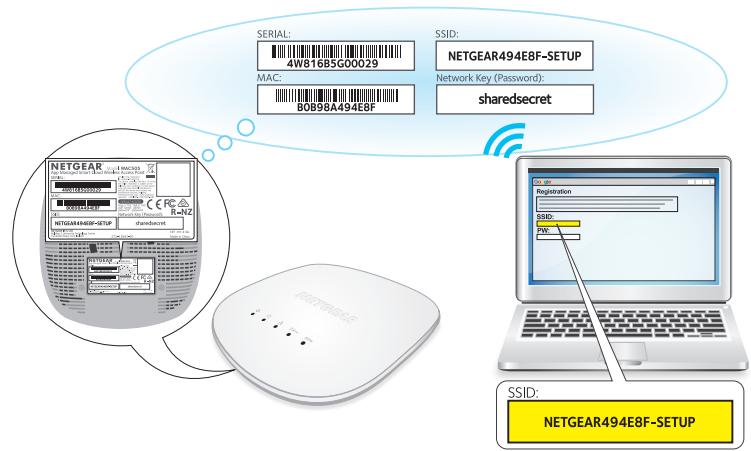
- Méthode 2: Connectez-vous via WiFi. À partir de votre ordinateur ou appareil mobile, connectez-vous via WiFi au réseau WiFi par défaut du point d'accès (SSID). Le SSID par défaut se trouve sur l'étiquette du point d'accès située sous celui-ci. Il est au format NETGEARxxxxxx-SETUP. Le mot de passe par défaut est sharedsecret.
Ouvrez un navigateur Web. Dans la barre d'adresse, entrez www.routerlogin.net (ou www.aplogin.net), que vous pouvez utiliser uniquement lors de la configuration initiale du point d'accès.
La page de configuration « Day Zero » s'affiche.
Sélectionnez l'option autonome du mode de gestion.
La page s'ajuste de telle façon que vous puissiez spécifier les paramètres de base, y compris le pays d'utilisation 1, le fuseau horaire, le mot de passe pour vous connecter au point d'accès et le nom du réseau WiFi (SSID) et le mot de passe pour vous connecter au réseau WiFi.
Une fois que vous avez enregistré ces paramètres de base, la page de configuration avancée « Day Zero » ne s'affiche plus lorsque vous vous connectez.
- Méthode 3: Connectez-vous via Ethernet. Ouvrez un navigateur Web sur un ordinateur connecté au même sous-réseau Ethernet que le point d'accès ou directement au port de réseau local du point d'accès par le biais d'un câble Ethernet.
Saisissez l'adresse IP du point d'accès dans la barre d'adresse.
Remarque : Si le point d'accès est connecté à un réseau qui comprend un serveur DHCP (ou un routeur qui fonctionne comme un serveur DHCP), vous pouvez déterminer l'adresse IP à l'aide d'un scanner en réseau IP. Sinon, l'adresse IP par défaut du point d'accès sera 192.168.0.100.
La page de configuration « Day Zero » s'affiche.
Sélectionnez l'option autonome du mode de gestion.
La page s'ajuste de telle façon que vous puissiez spécifier les paramètres de base, y compris le pays d'utilisation 1, le fuseau horaire, le mot de passe pour vous connecter au point d'accès et le nom du réseau WiFi (SSID) et le mot de passe pour vous connecter au réseau WiFi.
Une fois que vous avez enregistré ces paramètres de base, la page de configuration avancée « Day Zero » ne s'affiche plus lorsque vous vous connectez.
- Vérifiez que le pays est défini sur l'emplacement où l'appareil est installé. Vous êtes responsable de la conformité aux réglementations locales, régionales et nationales définies pour les canaux, les niveaux de puissance et les plages de fréquences.
- Si vous utilisez un câble Ethernet de votre ordinateur vers le port de réseau local du point d'accès et que le point d'accès fonctionne avec son adresse IP par défaut, assurez-vous que l'adresse IP de votre ordinateur est dans le sous-réseau 192.168.0.x, avec un masque de sous-réseau 255.255.255.0 et une adresse IP de la passerelle par défaut 192.168.0.1.
Vérification de l'état
| Voyant | Description |
| Voyant d'alimentation | •Désactivé. Le système est hors tension. •Vert continu. Le système est sous tension et le point d'accès est prét. •Orange continu. Pendant le démarriage, le voyant d'alimentation s/allume en orange fixe. Si après 5 minutes le voyage reste allumé en orange, une erreur d'initialisation s'est produit. •Clignotement rapide orange. Une mise à jour du micrologiciel (firmware) est en cours. |
| Voyant Insight | •Désactivé. Mode autonome ou mode Insight. Aucune connexion au cloud. •Bleu continu. Mode Insight. Connecté au cloud. |
| Voyant de réseau local | •Désactivé. Aucune liaison Ethernet détectée. •Orange continu. Liaison Ethernet 10 ou 100 Mbit/s détectée. •Orange clignotant. Activité Ethernet 10 ou 100 Mbit/s détectée. •Vert continu. Liaison Ethernet 1000 Mbit/s détectée. •Vert clignotant. Activité Ethernet 1000 Mbit/s détectée. |
| 2.4 GHz Voyant WLAN 2,4 G | •Désactivé. L'émetteur–récepteur radio WiFi 2,4 GHz est étèint. •Vert continu. L'émetteur–récepteur radio WiFi 2,4 GHz est allumé. •Bleu continu. Un ou plusieurs clients de réseau sans fil sont connectés à la radio 2,4 GHz. •Bleu clignotant. Trafic de réseau sans fil détecté sur la radio 2,4 GHz. |
| 5 GHz Voyant WLAN 5 G | •Désactivé. L'émetteur–récepteur radio WiFi 5 GHz est étèint. •Vert continu. L'émetteur–récepteur radio WiFi 5 GHz est allumé. •Bleu continu. Un ou plusieurs clients de réseau sans fil sont connectés à la radio 5 GHz. •Bleu clignotant. Trafic de réseau sans fil détecté sur la radio 5 GHz. |
Pour plus d'informations sur les voyants, consultez le Manuel d'utilisation du point d'accès WiFi Cloud intelligent manage via NETGEAR Insight (WAC505), que vous pouvez télécharger sur downloadcenter.netgear.com/.
Déploiement du point d'accès
Pour un fonctionnement optimal du point d'accès, CHOISSEZ un endroit surélevé (installation sur un mur ou au plafond), au milieu de votre zone de couverture WiFi et dans le champ de visibilité de tous les appareils mobiles que vous utilisez. Pour obtenir des informations sur le montage du point d'accès, consultez le Guide d'installation au mur ou au plafond du point d'accès WiFi Cloud intelligent manage via NETGEAR Insight (WAC505), que vous pouvez télécharger sur downloadcenter.netgear.com/.
Procédure de déploiement du point d'accès :
- Déconnectez le point d'accès et placez-le où vous comptez l'utiliser.
- Reconnectez le point d'accès.
Pour plus d'informations, consultez la section Vérification de l'État.
À l'aide d'un appareil mobile ou WiFi, vérifie la connectivité en vous connectant au point d'accès et en utilisant un navigateur pour vous connecter à Internet.
Assistance
Nous vous remercions pour l'achat de ce produit NETGEAR. Rendez-vous sur www.netgear.com/support pour enregistrer votre produit, obtenir de l'aide, accéder aux téléchargements et manuels de l'utilisation les plus récents et rejoindre notre communauté. Nous vous recommandons d'utiliser uniquement les ressources d'assistance officielles de NETGEAR.
Pour consulter la déclaration de conformité actuelle, rendez-vous à l'adresse http://support.netgear.com/app/answers/detail/a_id/11621/.
Pour obtenir les informations relatives à la conformité légale, visitez la page http://www.netgear.com/about/regulatory/.
Reportez-vous au document relatif à la conformité légale avant d'alimenter le point d'accès.