
I101 BT WI-FI - Enceinte sans fil SCANSONIC - Notice d'utilisation et mode d'emploi gratuit
Retrouvez gratuitement la notice de l'appareil I101 BT WI-FI SCANSONIC au format PDF.


| Type de produit | Radio Internet avec wifi et Bluetooth, enceinte sans fil |
| Marque | SCANSONIC |
| Modèle | I101 BT WI-FI |
| Dimensions (L x P x H) | 135 x 38 x 98 mm |
| Alimentation d'entrée | 5V / 1A via adaptateur secteur |
| Alimentation secteur | 100-240 V~ 50/60 Hz |
| Réseau sans fil | IEEE 802.11 b/g/n |
| Protocole de sécurité Wi-Fi | WEP / WPA / WPA2 |
| Écran | Couleur TFT 2,4 pouces |
| Fonctions principales | Radio Internet, Bluetooth, UPnP / DLNA, Centre multimédia, Alarme, Minuteur, Égaliseur, Météo, Informations financières |
| Prises audio | Sortie casque 3,5 mm, sortie audio 3,5 mm |
| Télécommande | Oui, infrarouge avec touches dédiées et pavé numérique |
| Mémorisation des stations | Jusqu'à 250 favorites |
| Gestion des favoris | Via MediaU (portail web) ou directement sur l'appareil |
| Bluetooth | Couplage avec smartphone, tablette, etc. |
| Wake up et Sleep | Alarme avec bip, mélodie ou radio ; veille automatique programmable (5-180 min) |
| Entretien et nettoyage | Essuyer avec un chiffon sec uniquement |
| Sécurité | Ne pas exposer à l'humidité, à la pluie ou aux liquides ; ne pas ouvrir ; utiliser uniquement l'adaptateur fourni |
| Réparabilité | Aucune pièce réparable par l'utilisateur. Confier toute réparation à un centre de services qualifié |
| Contenu de la boîte | Radio Internet, adaptateur secteur, télécommande, câble RCA, guide d'utilisation |
FOIRE AUX QUESTIONS - I101 BT WI-FI SCANSONIC
Questions des utilisateurs sur I101 BT WI-FI SCANSONIC
0 question sur cet appareil. Repondez a celles que vous connaissez ou posez la votre.
Poser une nouvelle question sur cet appareil
Téléchargez la notice de votre Enceinte sans fil au format PDF gratuitement ! Retrouvez votre notice I101 BT WI-FI - SCANSONIC et reprennez votre appareil électronique en main. Sur cette page sont publiés tous les documents nécessaires à l'utilisation de votre appareil I101 BT WI-FI de la marque SCANSONIC.
MODE D'EMPLOI I101 BT WI-FI SCANSONIC
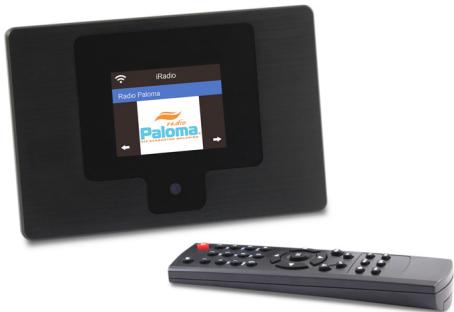
Radio Internet avec Wifi et Bluetooth
text_image
iRadio Radio Paloma PalomaFR Guide d'utilisation
Lisez attentivement ce guide d'instructions avant d'utiliser votre appareil.
EMPLACEMENTS DES ÉLÉMENTS DE COMMANDE
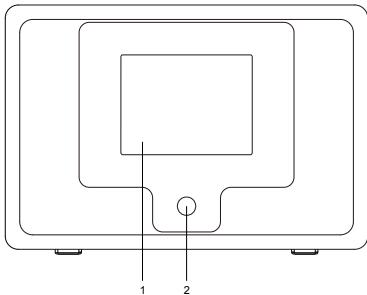
- Écran couleur TFT 2,4 pouces
- Récepteur du signal infrarouge de la télécommande
- Prise de sortie audio 3,5 mm : Pour connecter des enceintes externes alimentées via une prise 3,5 mm ou un adaptateur RCA avec une prise 3,5 mm
- Sortie casque d'écoute 3,5mm.
- Prise DC IN
- Touche Allumer/Éteindre
TÉLÉCOMMANDE
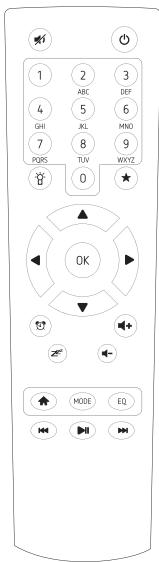
- ⏻: Touche Veille
- : Couper le son
- 0-9 : Touches d'accès à vos stations préférées/touches d'entrée des lettres et chiffres pour le code d'accès WiFi
- : Rétroéclairage de l'écran
- ★: Touche Favoris Maintenez appuyée pour sélectionner une station mémorisée. Appuyez pour rappeler une station mémorisée. Ajout de stations radio à la liste des Favoris
- ▲ : Touche haut
- ▼ : Touche bas
- ◀ : Touche gauche/menu précédent
- ▶ : Touche droit
10.OK : touche de confirmation - 🔊: Touche Alarme
- Z ^z : Veille automatique
- Vol+ : Augmenter le volume
- Vol- : Diminuer le volume
- ↑: Menu principal
- Mode : Basculer entre radio Internet, centre multimédia (UPnP) et Bluetooth
17.EQ: Égaliseur - I ◀◀ : Morceau précédent (pour UPnP)/Station radio précédente
19.▶I : Lecture/pause (en mode UPnP)
20.▶▶I : Morceau suivant (pour UPnP)/Station radio suivante
AVANT DE COMMENCER
Vérifiez que :
* Vous disposez d'une connexion Internet à large bande.
* Un routeur large bande sans fil (Wi-Fi) correctement connecté à Internet.
La radio prend en charge les connexions sans fil B, G et N (le routeur sans fil N peut également être utilisé avec B et G).
* Si vous connaissez le code de cryptage/mot de passe WPA (Wired Equivalent Privacy) ou Wi-Fi Protected Access (WPA). Il suffit d'entrer le code lors de la connexion de la radio au routeur sans fil.
Si vous ne connaissez pas le code de cryptage/mot de passe, consultez la personne/technicien responsable de la configuration du routeur/réseau.
* La radio peut fonctionner via une connexion réseau sans fil (connexion Wi-Fi).
PRÉCAUTIONS
* La radio ne doit pas être utilisée dans un environnement à humidité ou température élevée pendant une longue période car cela pourrait l'endommager.
* Éloignez la radio de tout liquide car elle risque d'en être endommagée. Éteignez immédiatement la radio si un liquide est renversé dessus. Pour toute question, consultez le magasin où vous avez acheté cette radio.
* Évitez d'utiliser ou de ranger l'appareil dans des endroits poussièreux ou sableux.
* N'ouvrez pas et ne réparez pas la radio par vous-même.
* N'utilisez que l'adaptateur secteur fourni avec la radio.
L'utilisation d'un adaptateur aux caractéristiques électriques différentes risque d'endommager la radio et peut être dangereux.
* Essuyez votre appareil uniquement avec un chiffon sec.
AVERTISSEMENT :
POUR ÉVITER TOUT RISQUE D'INCENDIE ET D'ÉLECTROCUTION, N'EXPOSEZ CET APPAREIL NI À LA PLUIE NI À L'HUMIDITÉ.

text_image
ATTENTION : RISQUE DE CHOC ÉLECTRIQUE
ATTENTION :
Pour réduire tout risque de choc électrique, ne retirez pas le panneau arrière. Il n'y a aucune pièce réparable par l'utilisateur à l'intérieur.
Confiez toute réparation à un centre de services qualifié.

Le symbole de l'éclair à l'intérieur d'un triangle, est destiné à alerter l'utilisateur de la présence d'une « tension dangereuse » à l'intérieur de l'appareil.

Le symbole du point d'exclamation dans un triangle sert à avertir l'utilisateur que d'importantes consignes d'utilisation sont fournies dans la documentation accompagnant la radio.
Lorsque la fiche d'alimentation ou la prise multiple est utilisée comme dispositif de débranchement de l'appareil, elle doit rester facilement accessible.
LISTE DE CARACTÈRES DE LA TÉLÉCOMMANDE
Touche «0» —— 0, « DEL » (touche Supprimer)
Touche « 1 » —— '1'->@'-''(espace)->'!-' > " (guillemets doubles)
->'#'->'\\->'%'->'&'-->'(guillemets simples)->'('->')'-->'*'-->'+'->',-'->'-->'.'-
'/'->':'->';-'->'<->'='->'->?'->?['-->'->']->?'^'-->'_-'->''->{'->'}['->'}'-->'\~'
Touche «2» —— 2, A, B, C, a, b, c
Touche «3» —— 3, D, E, F, d, e, f
Touche «4» —— 4, G, H, I, g, h, i
Touche «5» —— 5, J, K, L, j, k, l
Touche «6» —— 6, M, N, O, m, n, o
Touche «7» —— 7, P, Q, R, S, p, q, r, s
Touche «8» —— 8, T, U, V, t, u, v
Touche «9» —— 9, W, X, Y, Z, w, x, y, z
Remarque : appuyez sur « ▶ » pour passer au caractère suivant et sur « OK » pour confirmer.
Vous pouvez également utiliser ▲/▼ pour changer un caractère/chiffre ; appuyez sur ▶ pour confirmer.
Une fois terminé, appuyez sur la touche OK pour confirmer.
MISE EN MARCHE DE LA RADIO
Branchez la fiche de l'adaptateur secteur dans la prise CC de l'appareil. Branchez l'autre extrémité de l'adaptateur dans une prise secteur.
ATTENTION : Utilisez uniquement l'adaptateur qui est fourni avec la radio. L'utilisation d'un adaptateur aux caractéristiques électriques différentes risque d'endommager la radio et peut être dangereux.
L'écran de la radio s'allume et affiche :
Welcome
Il vous propose ensuite de sélectionner la langue d'utilisation de la radio.
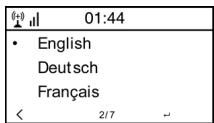
text_image
(+) || 01:44 • English Deutsch Français < 2/7 ↘Il vous sera demandé si vous souhaitez activer « Check Network when Power on », il est recommandé de répondre par « Yes ». Chaque fois que vous la radio est allumée, elle vérifie automatiquement l'état du réseau WiFi.
CONNEXION À VOTRE RÉSEAU WIFI
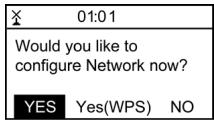
L'écran suivant apparaît. Choisissez « Yes » pour rechercher un réseau WiFi disponible. Si votre routeur intègre la fonction WPS, choisissez plutôt « Yes (WPS) » pour continuer.
La radio lance une recherche des réseaux disponibles. Une liste de tous les routeurs disponibles sera affichée.
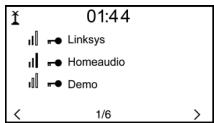
text_image
01:44 Linksys Homeaudio Demo < 1/6 >Choisissez votre routeur dans la liste et entrez le code d'accès WEP (Wired Equivalent Privacy) ou WPA (Wi-Fi Protected Access). La radio se connecte automatiquement au réseau sélectionné s'il n'est pas protégé par un code d'accès WEP ou WPA.
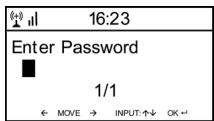
Remarque : le code d'accès a été fixé par la personne qui a installé et configuré votre réseau.
Reportez-vous à la section « Liste des caractères de la télécommande » pour entrer le code d'accès. Appuyez sur « ▶ » pour aller à l'entrée suivante, et sur « ◀ » pour effectuer une correction.
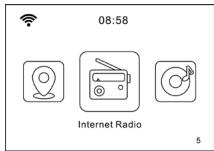
La radio essaie d'établir une connexion avec le réseau. Une fois le routeur connecté avec succès, le menu suivant sera affiché :
text_image
08:58 Internet Radio 5Vous pouvez alors écouter la radio internet.
Radio Internet
Choisissez « Internet Radio » dans le menu, une liste de fonctions vous sera proposée :
Pour écouter une station radio, sélectionnez « Radio Station/Music ».
Mes Favoris
Cette option affiche la liste des stations préférées que vous avez mémorisées.
■ Pour présélectionner une station
Alors que vous écoutez la diffusion de cette station, appuyez sur la touche et maintenez-la enfoncée, jusqu'à afficher la page-écran suivante.
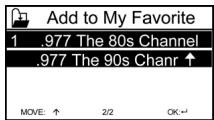
L'icône apparaît indiquant que la station a été mémorisée. Les positions mémoire 1-5 sont réservées pour de nouvelles fonctionnalités. Les stations occupent les positions mémoire 6 et suivantes.
Les stations mémorisées sont triées dans l'ordre croissant. Vous pouvez présélectionner jusqu'à 250 stations.
■ Modifier les stations mémorisées
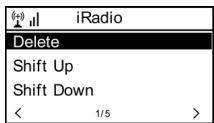
Vous pouvez effectuer les opérations suivantes sur la liste des favoris :
Delete – pour supprimer une station mémorisée.
Shift up/Shift down – pour déplacer la station sélectionnée vers une certaine position de la liste.
Rename – pour renommer la station sélectionnée.
Play – pour écouter la station sélectionnée.
Pour accéder à ces opérations, appuyez sur la touche pour afficher la liste des stations mémorisées à l'écran. Sélectionnez la station radio à modifier. Appuyez sur pour accéder au menu modification. Choisissez une opération.
■ Pour rappeler une station mémorisée
Appuyez sur ✱ pour rappeler la liste des favoris.
Remarque : Les positions mémoire 1-5 sont réservées pour de nouvelles fonctionnalités et ne peuvent pas mémoriser des stations radio.
Station radio/Musique
Sélectionnez cette option pour choisir une station radio par Genre, Région, etc.
Radios locales
Sélectionnez cette option pour accéder rapidement aux radios diffusées localement dans votre région. La liste de ces stations apparaît sur l'écran.
Remarque : Vous pouvez définir une autre région pour les radios locales dans Configuration --> Configuration des radios locales.
Historique
Sélectionnez cette option pour afficher la liste des stations radio que vous avez écoutées récemment.
Service
Rechercher de stations
Cette fonction vous permet de rechercher une station radio par son nom.
Ajouter une station radio
Si vous ne trouvez pas la station radio dans la liste des stations, entrez son adresse URL ici pour l'ajouter à la liste des favoris.
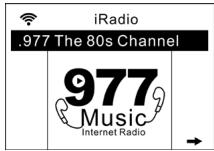
Une image en couleur est transmise par la station radio en cours.
La radio Internet peut diffuser à partir de d'un appareil compatible DLNA, à condition qu'ils partagent le même réseau Wi-Fi.
La radio apparaît dans « AirMusic » lorsque vous la recherchez à partir d'autres appareils. Pour changer le nom dans AirMusic, allez à Configuration --> Configuration DLNA.
Centre multimédia
UPnP (Universal Plug et Play)
Un appareil connecté au réseau qui prend en charge la fonction UPnP peut envoyer de la musique vers la radio.
La plupart des ordinateurs portables prennent en charge la fonction UPnP, vous pouvez alors envoyer de la musique vers la radio à partir de Windows Media Player de l'ordinateur.

Assurez-vous que votre ordinateur portable est connecté au même réseau Wi-Fi que la radio avant d'utiliser cette fonction
-
Si votre ordinateur fonctionne sous Microsoft Windows XP, vous pouvez utiliser Windows Media Player 11 (WMP11) comme serveur multimédia UPnP (Universal Plug and Play). (Pour Windows 7 et versions ultérieures, téléchargez la version correspondante de Windows Media Player). Vous pouvez télécharger la dernière version de Windows Media Player à partir du site Web de Microsoft et l'installer en suivant l'assistant d'installation.
-
Une fois installé, Windows Media Player crée une bibliothèque de tous les fichiers multimédias disponibles sur votre ordinateur.
2.1 Windows XP/Windows Media 11
2.1.1 Pour ajouter de nouveaux fichiers multimédias à la bibliothèque, sélectionnez « Fichier > Ajouter à la bibliothèque...> Options avancées », cliquez sur « Ajouter », sélectionnez les fichiers à ajouter et cliquez sur « OK ».
2.1.2 Vous devez ensuite connecter votre radio Internet à Windows Media Player 11 et configurer ce dernier pour permettre à la radio d'accéder à sa bibliothèque multimédia. Pour réaliser tout cela, procédez comme suit :
a. Accédez vous au menu principal de la radio, et sélectionnez
b. Une recherche de tous les serveurs UPnP disponibles sera lancée. Cette recherche peut prendre plusieurs secondes ; « [Vide] » reste affiché tant que la recherche n'est pas terminée. « [Vide] » reste affiché tant que la radio ne détecte aucun serveur UPnP.
c. Après une recherche effectuée avec succès. Sélectionnez votre serveur UPnP, en tournant le cadran, puis appuyez sur OK.
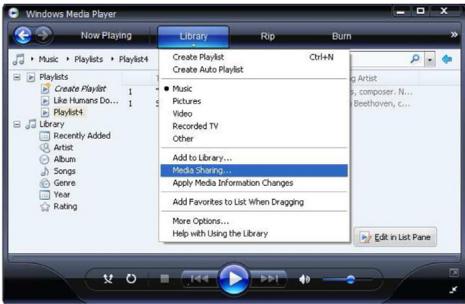
2.1.3 L'ordinateur vous informe qu'un périphérique essaie de se connecter à votre serveur UPnP. Pour autoriser la radio à accéder aux fichiers multimédias, cliquez sur l'onglet « Library » de Windows Media Player 11 et sélectionnez « Media Sharing ». La boîte de dialogue « Media Sharing » apparaît sur l'écran.
Sélection de « Media Sharing...» dans Windows Media Player 11 :
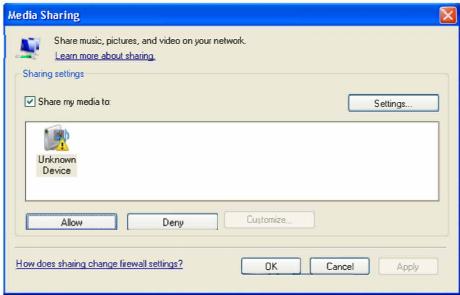
2.1.4 Votre radio apparaît dans la fenêtre « Partage de fichiers multimédias », comme Périphérique inconnu. Cliquez sur le Périphérique inconnu affiché, cliquez sur le bouton « Allow » puis sur « OK ». Autoriser la connexion avec la radio :
2.2.1 Si vous utilisez WMP 12, allez à
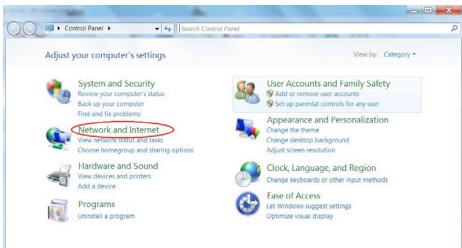
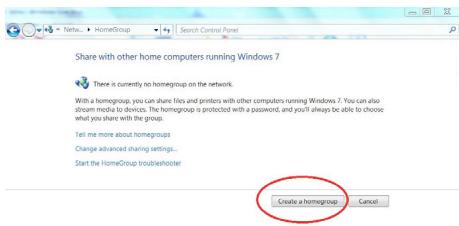
2.2.2 Windows 7 et versions ultérieures exigent que le PC soit configuré comme un réseau local et aussi avec le groupe résidentiel activé pour permettre aux appareils d'accéder/lire les fichiers multimédias de votre Windows Media Player. Voici les étapes à suivre :
i) Allez à
iii) Définissez l'emplacement du réseau
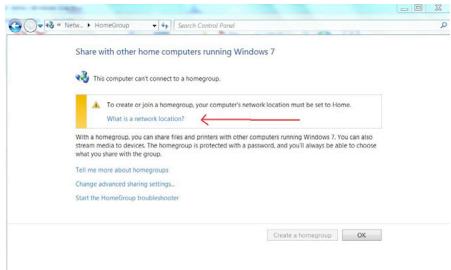
iv) Choisissez Réseau local
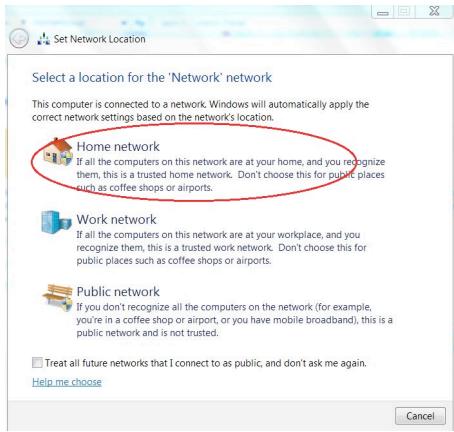
v) Créez un groupe résidentiel, puis choisissez le type de fichiers multimédias à accéder, tel que musique...etc.
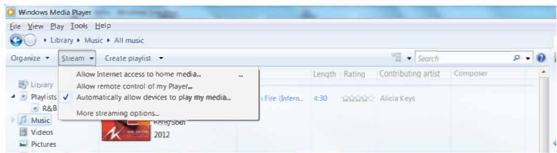
vi) Lancez Windows Media Player, sélectionnez
vii) Vous pouvez alors écouter de la musique diffusée par votre lecteur multimédia.
Diffusion de musique via UPnP
- Une fois que le serveur UPnP configuré pour partager des fichiers multimédias avec votre radio, vous pouvez lancer la diffusion de musique.
- Dans le menu principal, sélectionnez
et choisissez -
La recherche des serveurs UPnP disponibles peut prendre quelques secondes. Si aucun serveur UPnP n'est trouvé,
sera affiché. -
Une fois la recherche effectuée avec succès, sélectionnez votre serveur UPnP.
- La radio affiche les catégories des fichiers multimédias disponibles à partir du serveur UPnP, par ex. « Musique », « Listes de lecture », etc.
- Choisissez les fichiers multimédias à écouter.
CENTRE D'INFORMATION
Météo
Permet d'avoir des informations météo de toute région dans le monde et d'en choisir une à afficher en mode veille. Pour activer cette fonction, appuyez sur « ▶ » et choisissez «add to standby display», puis appuyez sur « OK » pour confirmer.
«Date et heure» et «Informations météo en cours» seront affichées en alternance toutes les 10 secondes en mode veille si l'affichage météo est activé.
En mode veille, utilisez « ◀/► » pour afficher les prévisions météo du jour précédent/suivant.
Remarque : Les prévisions sont données à titre indicatif uniquement. Elles peuvent être différentes des conditions réelles.
Informations financières
Cette option vous donne des informations sur les marchés boursiers du monde entier.
Remarque : Les informations sont données à titre indicatif uniquement. Elles peuvent être différentes des informations réelles des marchés boursiers.
Informations système
Cette option vous permet d'afficher certaines informations sur la radio, telles que version du logiciel, adresse Mac Wlan, adresse IP etc.
Bluetooth
Vous pouvez activer la fonction Bluetooth pour coupler la radio avec un appareil portable tel que téléphone ou tablette, pour écouter de la musique via la radio Internet à partir de votre appareil.
- Activez Bluetooth sur votre appareil portable
- Passez en mode Bluetooth sur la radio Internet.
- Votre appareil portable se met à détecter la radio Internet, recherchez dans la liste le nom «Scansonic i100 BT», et le sélectionner pour coupler l'appareil.
- Vous pouvez alors envoyer de la musique à partir de votre appareil portable vers la radio Internet.
CONFIGURATION
Mode
Vous pouvez afficher l'horloge de veille en mode Radioréveil ou en mode Radio Internet.
Gérer Mon mediaU
Vous pouvez personnaliser votre liste de stations préférées à l'aide d'un PC. Vous devez commencer par créer un compte MediaU.
Sur votre ordinateur, allez à http://www.mediayou.net/web/index.php, c'est le portail radio de votre radio.
Cliquez sur « Rejoindre maintenant » pour s'inscrire comme membre. Une fois membre, vous pouvez vous connecter et enregistrer votre radio. Sélectionnez « Radio » dans l'écran suivant et enregistrez votre radio.
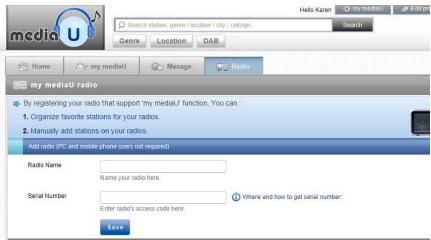
Vous devez avoir l'adresse Mac pour pouvoir enregistrer la radio. Suivez les instructions ci-dessous pour trouver l'adresse MAC :
- Allez au menu principal et sélectionnez «Centre d'information»
- Allez à Informations système
- Choisissez Infos sans fil et là vous trouverez l'adresse Mac de votre radio
Vous pouvez maintenant organiser vos stations radio préférées et ajouter une station qui ne figure pas déjà dans la liste des stations. Suivez les étapes ci-dessous pour synchroniser les modifications apportées à la radio :
Allez à Configuration→ Gérer Mon mediaU → Activer.
« Gérer Mon mediaU » figurera dans le menu principal.
La radio synchronise immédiatement les modifications et vous trouverez votre liste des favoris sous «Mon MediaU» dans le menu radio.
Pour l'URL ajoutée, les protocoles suivants sont pris en charge :
- HTTP/1.1 Audio Transport
- MMS
- RTSP
Chaque fois que vous ajoutez une nouvelle URL, vous devez actualiser la liste sur la radio en
Cela permet à 5 utilisateurs maximum de s'inscrire avec la même radio et vous pouvez écouter la liste des favoris avec un nom d'utilisateur à la fois
text_image
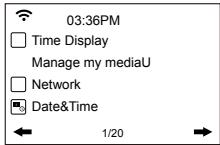
03:36PM Time Display Manage my mediaU Network Date&Time 1/20Réseau
Configuration de réseau sans fil
Appuyez sur la touche « OK » pour rechercher et afficher les réseaux sans fil disponibles.
Réseau sans fil (WPS PBC)
Cette option vous permet d'utiliser la fonction WPS (Wi-Fi Protected Setup) afin de configurer un réseau sans fil sans avoir à connaître son code d'accès, si votre routeur intègre cette fonction.
Configuration manuelle
Vous pouvez activer/désactiver le protocole DHCP, entrer le SSID si vous le connaissez et supprimer la connexion WiFi.
Vérifier le réseau à la mise en marche
Cette option vous permet d'activer/désactiver la fonction « Check network when power on ».
Date et heure
Vous pouvez choisir Détection automatique ou réglage manuel de la date et de l'heure. Utilisez les touches « ▲ »/« ▼ » pour sélectionner une valeur, « ◀ »/« ▶ » pour déplacer le curseur et « OK » pour confirmer.
Format d'affichage de l'heure
Format d'affichage de l'heure : 12 heures/24 heures
Format d'affichage de la date
Format d'affichage de la date : AA/MM/JJ, JJ/MM/AA ou MM/JJ/AA.
Réveil
- Types de Réveil (2)
Vous pouvez choisir si les réglages du réveil sont valables pour tous les jours, une seule fois ou un jour spécifique de la semaine.
- Réveil (fonction Sieste) : Activez cette fonction avant une petite sieste ou pour déclencher le réveil dans peu de temps. Vous pouvez fixer la durée de 5 à 120 minutes. Le rappel d'alarme ne marche pas pour Sieste.
- Volume sonore de l'alarme : vous pouvez fixer le niveau sonore de l'alarme.
Remarque : L'alarme Sieste ne peut être que des bips.
- Choix des sons d'alarme : Bip/Mélodie/Radio Internet
- Lorsque le réveil sonne, appuyez sur une touche quelconque sauf Allumer/Éteindre pour accéder au mode « Rappel d'alarme ». Vous pouvez appuyer sur «Allumer/Éteindre» pour arrêter la sonnerie quand l'alarme se déclenche à nouveau 5 minutes plus tard.
Remarque : Vous pouvez choisir toute station radio Internet comme tonalité d'alarme à partir de la liste des favoris.
Lorsqu'une station Internet reste inactive pendant 1 minute, la radio émet automatiquement des bips.
Minuteur
Le minuteur peut prendre 99:59. Utilisez « ◀ »/« ▶ »/« ▲ »/« ▼ » pour régler le délai. Appuyez sur
Pour faire une pause, appuyez sur
Pour annuler le minuteur, maintenez appuyée la touche
Langue
Il y a 17 langues disponibles, dont Anglais, Allemand, Français, Norvégien, Italien, Suédois, Danois etc.
Rétroéclairage de l'écran
Les options suivantes permettent de régler le rétroéclairage de l'écran LCD :
- Économie d'énergie
Vous pouvez décider que le rétroéclairage devient faible lorsqu'il n'y a pas d'opérations au bout de 15 secondes.
- Mise en marche
Si cette option est sélectionnée, le rétroéclairage ne change pas, même s'il n'y a pas d'opérations. Vous pouvez choisir le niveau de rétroéclairage qui vous convient.
Écran
Vous pouvez choisir un affichage couleur ou monochrome.
Gestion de l'énergie
Cette fonction permet à la radio de passer en mode veille si aucun signal Internet n'est reçu afin d'économiser de l'énergie. Le délai par défaut est 30 minutes, la radio passe en veille après 30 minutes lorsque elle ne reçoit aucun signal Internet. Vous pouvez modifier le délai pour le ramener à 5 minutes ou 15 minutes.
Veille automatique
Vous pouvez régler le minuteur pour mettre la radio en veille après un certain temps, de 15 minutes à 180 minutes avec un pas de 15 minutes.
Vous pouvez régler cette fonction avec la télécommande, en appuyant sur « Sleep » ; l'icône du minuteur apparaît dans le coin supérieur droit de l'écran.
Mise en mémoire-tampon
Permet de choisir la durée de mise en mémoire-tampon.
Météo
Vous pouvez configurer l'affichage des prévisions météo sur la page du mode veille et choisir l'unité de température.
- Vous pouvez Activer/Désactiver cet affichage et préciser la région concernée.
- Unité de température : 1) Celsius, 2) Fahrenheit
Configuration des stations radio locales
La radio détecte automatiquement les stations diffusées localement dans la région et les affiche dans « Internet radio » → « Local Radio ».
Pour rechercher les stations locales d'une autre région, choisissez l'option « Manual setup ».
Configuration de la lecture
Vous pouvez sélectionner Pas de lecture, Répéter une fois, Répéter tout ou Lecture aléatoire.
Configuration DLNA
Lorsque la radio est connectée à d'autres appareils DLNA, le nom de la radio est « AirMusic ». C'est le nom par défaut. Vous pouvez le changer.
Remarque : La fonction DLNA est compatible et fonctionne avec des applications Android tierces compatibles. Les appareils Apple ne sont pas pris en charge.
Égaliseur
Pour choisir vos effets de musique préférés.
Reprise à la mise en marche
Vous pouvez activer et désactiver l'option « Resume When Power On ».
Mise à jour du logiciel
Les informations de mise à jour apparaissent sur l'écran lorsqu'une mise à jour est disponible sur le serveur.
Restauration des réglages par défaut
Vous pouvez annuler tous vos réglages et restaurer les réglages effectués en usine.
** Toutes les stations mémorisées, réglages et configuration seront perdus après la «Restauration des réglages par défaut».
GUIDE DE DÉPANNAGE
-
Si la radio ne réussit pas à se connecter à votre réseau sans fil, vérifiez les points suivants :
-
Vérifiez qu'un ordinateur connecté à un routeur de manière sans fil ou par câble via sa sortie Ethernet peut accéder à Internet (c'est-à-dire peut naviguer sur le Web) via le même réseau.
- Vérifiez qu'un serveur DHCP est disponible ou que vous avez configuré une adresse IP statique pour la radio.
- Vérifiez que votre pare-feu ne bloque aucun port de sortie.
- Certains points d'accès peuvent être configurés de manière que seuls les appareils enregistrés avec leurs adresses MAC peuvent s'y connecter. C'est l'une des causes possibles de l'impossibilité de connexion de la Radio Internet au réseau Wi-Fi ; dans ce cas la Radio Internet affiche ESSID ou clé incorrecte. Pour résoudre ce problème, vous devez ajouter l'adresse MAC de votre radio Internet à la liste des périphériques autorisés à se connecter au point d'accès. Pour
connaître l'adresse MAC de la Radio Internet allez à
- Si l'accès au réseau est protégé, vérifiez que vous avez entré la clé ou le mot de passe approprié. Rappelez-vous que pour ces informations sont sensible à la casse.
-
Si le nom de votre réseau sans fil (ESSID) est « Caché » (attribut au niveau du point d'accès), vous pouvez le rendre visible ou l'entrer manuellement dans la Radio Internet et le lecteur de multimédia en allant à
Réseau -> Configuration manuelle-> Sans fil -> Entrer ESSID>. Vérifiez si le réseau est crypté, c.à.d. nécessite une clé WEP ou WPA, puis entrez le nom du réseau. -
Si votre radio se connecte au réseau avec succès, mais n'arrive pas à diffuser certaines stations, cela est peut être dû à l'une des raisons suivantes :
- La station ne diffuse pas en ce moment (vérifiez l'heure si l'émetteur de la station se trouve dans un autre fuseau horaire).
- La capacité du serveur de la station émettrice est insuffisante pour le nombre d'auditeurs cherchant à s'y connecter.
- La station a atteint le nombre maximum d'auditeurs simultanés autorisés.
- La station ne diffuse plus.
- Le lien de la radio n'est plus valide. Ce lien est actualisé automatiquement chaque jour et sera reconnu lors de la prochaine mise en marche de la radio.
- La connexion Internet entre le serveur (souvent installé dans un autre pays) et la radio est lente. Certains fournisseurs de services Internet n'assurent pas la diffusion en flux continu dans toutes les régions. Connectez-vous au site Internet du diffuseur
via un ordinateur et essayez d'écouter la station. Si vous arrivez à écouter la station sur l'ordinateur, signalez le problème au revendeur où vous avez acheté votre radio. Si votre Radio Internet n'arrive pas à localiser une station, essayez d'écouter la station via un ordinateur portable.
- La recherche d'ordinateurs via la fonction UPnP, ne donne aucun résultat ou ne détecte pas l'ordinateur que vous désirez :
- Vous n'êtes pas connecté au point d'accès sans fil. Sur la radio internet, allez à « Configuration -> Réseau ->Connexion réseau sans fil » et sélectionnez votre réseau sans fil. (Il se peut que devriez entrer une clé de sécurité pour accéder au réseau sans fil).
- Un pare-feu configuré sur votre ordinateur qui bloque votre accès aux fichiers partagés.
- Si vous avez installé un pare-feu d'un tiers (ex. Norton ou Zone Alarm) ayant son propre panneau de configuration, vous devez consulter le manuel de ce pare-feu.
- Si votre ordinateur est connecté à un réseau géré avec un serveur, peut-être doit-il être enregistré comme groupe de travail du serveur pour être reconnu.
- Pour la version Windows 7 et versions ultérieures, le groupe résidentiel doit être établi pour accéder au serveur UPnP.
- L'ordinateur sur lequel vous souhaitez écouter de la musique apparaît, mais ne comprend aucun dossier :
- Un pare-feu est actif sur l'ordinateur et il empêche la Radio Internet radio d'accéder aux dossiers partagés. Pour le vérifier, désactivez le pare-feu (ex. Norton) et réessayez ; si le problème est résolu, laissez le pare-feu désactivé ou autorisez le partage de fichiers via le pare-feu.
Remarque : ne désactivez pas le pare-feu s'il est nécessaire à la sécurité de votre système.
5. Je ne peux pas partager un dossier car l'option n'est pas en surbrillance :
L'option Partage de dossiers n'est disponible que lorsque vous avez activé le Partage de fichiers. Exécutez l'assistant.
Erreur d'exploration :
Lorsque la radio internet explore le contenu des dossiers d'un ordinateur, une erreur risque de se produire si l'application de partage de fichiers de Windows dépasse le temps qui lui est alloué. Ce problème risque de se produire lorsque l'ordinateur du contenu multimédia et la Radio Internet sont connectés sans fil.
Essayez de reconnecter l'ordinateur du contenu multimédia au réseau via un câble. Le câble augmente considérablement la vitesse à laquelle la radio Internet peut explorer les dossiers de l'ordinateur du contenu multimédia.
Listes d'écoute :
Certaines applications d'extraction audionumérique permettent de créer des « Listes d'écoute ». Votre radio Internet a été conçue pour détecter et diffuser en flux de telles listes, mais uniquement lorsque ces listes se trouvent dans le même dossier que le contenu multimédia et ont été enregistrées dans un fichier d'extension .m3u.
Windows Media Player intègre une fonction pour créer des listes d'écoute, faites glissez et déposez les morceaux dans la liste d'écoute et cliquez sur « Enregistrer sous » pour s'assurer que le fichier créé sera de type .m3u. (Les listes d'écoute existantes peuvent être ouvertes et enregistrées dans ce format). Lorsque la radio Internet détecte des listes d'écoute sur l'ordinateur, elle active une nouvelle option de menu pour permettant de sélectionner et de placer les listes en file d'attente.
La radio supprime cette option du menu si vous la connectez à un autre ordinateur ne contenant aucune liste d'écoute au format .m3u.
6. Si la radio Internet boucle sur la mise en mémoire-tampon de la station radio :
- Votre radio Internet diffuse en flux les données émises par une station émettrice, via une connexion haut débit. Lorsque cette connexion enregistre un taux d'erreur excessif ou des déconnexions trop fréquentes, la radio Internet arrête la diffusion jusqu'au rétablissement de la connexion et après réception de suffisamment de données lui permettant de rediffuser.
- Si votre radio Internet maintient l'arrêt de la diffusion, vérifiez sur le modem DSL que la ligne à haut débit n'affiche pas un taux d'erreur élevé ou des déconnexions fréquentes. Si le taux s'avère excessif, contactez votre fournisseur d'accès Internet.
7. Qu'est-ce que la mise en mémoire-tampon ?
Lors d'une diffusion en flux continu, votre Radio Internet/Lecteur multimédia télécharge une petite quantité de cette diffusion avant de lancer la diffusion. Cette façon permet de combler les retards de réception des données de diffusion, par exemple si Internet ou le réseau sans fil est surchargé.
La radio Internet diffuse en flux les données audio émises par l'ordinateur pendant que vous écoutez. Le blocage du flux ou une surcharge du trafic Internet pendant le transfert risque d'interrompre ou détériorer la diffusion. Si cela se produit, vérifiez que la vitesse de votre connexion Internet est supérieure à la vitesse des diffusions en flux continu.
SPÉCIFICATIONS TECHNIQUES
Modèle : IRT-01CB
Alimentation d'entrée : 5V ...1A
Alimentation secteur : 100-240 V\~50/60 Hz
Réseau sans fil: IEEE802.11b/g/n
Protocole de sécurité : WEP/WPA/WPA2
Prises audio : Sortie casque 3,5 mm, sortie audio 3,5 mm
Dimensions de l'appareil : 135 x 38 x 98 mm (L x P x H)
Remarque : Les spécifications sont susceptibles d'être modifiées sans préavis
Contenu de la boîte
* Radio Internet
* Adaptateur d'alimentation électrique
* Télécommande
* Câble RCA
* Guide d'utilisation
Déchets d'Equipements Electriques et Electroniques (DEEE) et recyclage

Les lois européennes ne vous permettent plus la mise au rebut de vos appareils électriques ou électroniques usagés ou défectueux avec vos ordures ménagères. Ramenez votre produit à un centre de collecte municipal pour être recyclé. Ce système de collecte est financé par les industriels pour garantir une mise au rebut respectueuse de l'environnement et le recyclage de matières premières précieuses.
SCANSONIC
Made in China