MODE D'EMPLOI CLASSIC LP ION
Guide d'utilisation rapide
Français (10-12)
Guida rapida
Italien (14-17)
Kurzanleitung
Deutsch (18-21)
Snelstartgids
Nederlands (22-25)
Suomi (30-33)
Guide d'utilisation rapide
Assurez-vous que tous les articles enumerated dans le contenu de la boite de ce guide sont inclus dans la boîte:
CLASSIC LP - Adaptateur d'alimentation - Câble USB Adaptateur 45 t/min - Pré-monté Slipmat CD logiciel - Guide d'utilisation rapide - Consignes de sécurité et information concernant la garantie
VEUILLEZ LIRE LES CONSIGNES DE SÉCURITÉ AVANT D'UTILISER LE PRODUIT.
Visitez ionaudio.com pour enregistrer le produit.
Enregistrement
Pour enregistrer de la musique sur votre ordinateur, vous pouvez utiliser l'application EZ Vinyl/Tape Converter de ION. Le EZ Vinyl/Tape Converter permet de sauvegarder vos enregistrements sur votre ordinateur. Une fois la conversion du vinyle terminée, vous pouvez graver les fichiers sur CD ou les transférer sur des lecteurs multimédia.
Insérez le CD d'installation de l'application dans votre ordinateur, puis suivez les instructions à l'écran pour continuer l'installation.
- Une fois l'application EZ Vinyl/Tape Converter installée sur votre ordinateur, connectez le port USB du CLASSIC LP au port USB de votre ordinateur à l'aide du câble USB inclus.
- Sur votre ordinateur, vous pouvez lancer l'application EZ Vinyl/Tape Converter en allant dans le menu Démarrer Tous les programmes (Windows) ou dans le menu Applications (Mac).
- Suivez ensuite les instructions à l'écran afin de configurer l'enregistrement. Lorsque vous êtes invité à faire jouer votre musique, déplacez le bras de lecture du CLASSIC LP sur le disque afin de démarrer la lecture.
Remarque : Pour écouter un disque durant la lecture, vous pouvez utiliser les haut-parleurs de votre ordinateur, ou encore brancher les sorties RCA du CLASSIC LP à une chaîne stéréo ou à des haut-parleurs. Ne tentez pas de les brancher à des entrées phono ; les sorties RCA du CLASSIC LP sont à niveau ligne et pourraient endommager un appareil phono. 4. Une fois l'enregistrement terminé, soulevez le bras de lecture et remettez-le sur le serre-bras.
Visitez le site ionaudio. com/computer-optimization afin d'obtenir plus d'information sur comment optimiser votre ordinateur pour une meilleure qualité audio.
Lecture
Vous pouvez écouter de la musique sur votre ordinateur par l'intermédiaire de ses haut-parleurs internes ou en branchant un casque d'écoute. (Le CLASSIC LP ne peut être utilisé comme périphérique de lecture pour votre ordinateur.)
Pour écouter un disque durant la lecture, vous pouvez utiliser les haut-parleurs de votre ordinateur (lorsque branché), ou encore brancher les sorties RCA du CLASSIC LP à une chaîne stéréo ou à des haut-parleurs. Notez bien de ne pas les brancher à des entrées phono ; les sorties RCA du CLASSIC LP sont à niveau ligne et pourraient endommager un appareil phono.
Caractéristiques
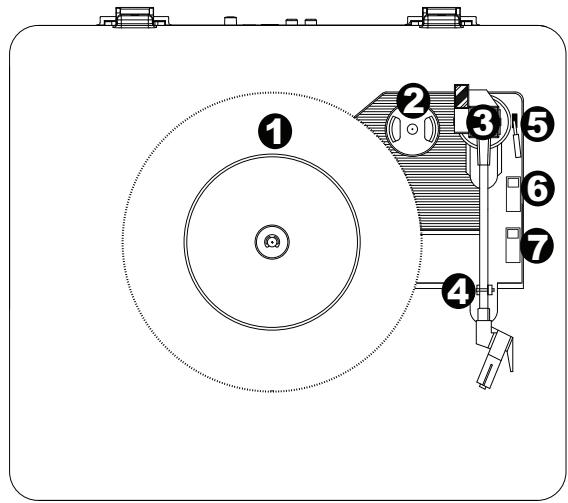
- Plateau - Veuillez placer le disque sur ce plateau.
- Rangement Pour Adaptateur 45 Tr/Min - Il permet de ranger l'adaptateur 45 tr/min lorsqu'il n'est pas utilisé. Lorsqu'il n'est pas utilisé, veuillez mettre l'adaptateur dans cet emplacement.
- Bras de lecture - Le bras de lecture peut être levé ou abaissé manuellement ou en utilisant le bouton du levier de commande.
- Serre-bras - Ce serre-bras est conçu spécialement afin de maintenir en place le bras de lecture lorsque la platine n'est pas utilisée. Le serre-bras a été conçu pour rester en position élevée lorsqu'il est déverrouillé.
- Lever de commande - Permet de lever ou d'abaisser le bras de lecture.
- Sélecteur de vitesse (33 / 45 / 78)^* - Ce sélecteur régit la vitesse de rotation du plateau.
- Autostop - Ce commutateur permet d'activer et de désactiver la fonction autostop. Lorsqu'elle est activée, le plateau commence à tourner dès que le bras de lecture est placé au-dessus du disque et s'arrête lorsque l'aiguille a atteint la fin du disque. (Lorsqu'elle est désactivée, le plateau tourne, peu importe l'emplacement du bras de lecture.)
Remarque: Pour obtenir plusieurs résultats lors de la lecture de disques vinyles de 78 tours, utilisez une pointe de lecture 78 (vendu séparément). Utilisez uniquement une pointe de lecture 78 pour les disques vinyles de 78 tours. Vous pouvez acheter une pointe de lecture ICT06RS 78 sur le site ionaudio. com/ict06rs.
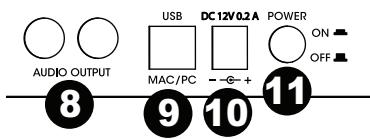
- Sortie RCA - L'audio provenant du disque vinyle est envoyé à cette sortie audio coaxiale à niveau ligne. Elle ne doit pas être branchée aux appareils phono.
Remarque: Si le disque s'arrête avant la fin de la musique, désactivez la fonction Autostop pour cet enregistrement. Ceci est généralement recommandé pour les disques de 45 tours. 9. Sortie audio USB - Utilisez le câble USB inclus pour brancher la platine tourne-disque à un ordinateur. La connexion USB permet d'acheminer l'audio de la platine tourne-disque à votre ordinateur. Veuillez consulter AVEC UN ORDINATEUR de ce manuel pour de plus amples informations. 10. Entrée du câble d'alimentation - Utilisez le câble d'alimentation inclus pour brancher le CLASSIC LP dans une prise d'alimentation. 11. Interrupteur d'alimentation - Cette touche permet de mettre le CLASSIC LP sous et hors tension. **MISE EN GARDE: Les sorties RCA sont à niveau ligne. Veuillez ne les brancher qu'à des entrées à niveau ligne. Vous pourriez endommager votre récepteur si un appareil À NIVEAU LIGNE est branché à une entrée PHONO.
IMPORTANT: Retirez le couvercle de plastique de la cartouche (protège-aiguille) avant d'utiliser la platine.
Vous pouvez ajuster la vitesse du plateau de la platine. Sous l'CLASSIC LP, retirez les couvercles en caoutchouc et serrez ou desserrez la vis correspondante à l'aide d'un tournevis à pointe cruciforme.
Guide de dépannage
Si vous éprouvez des difficultés, veuillez consulter les consignes de dépannage ci-dessous ainsi que celles dans le guide du EZ Vinyl/Tape Converter inclus avec ce produit.
Si vous enregistrez sur un ordinateur :
Assurez-vous que le CLASSIC LP est allumé et que l'aiguille est bien sur le disque. Assurez-vous que le CLASSIC LP est sélectionné comme périphérique d'enregistrement par défaut de votre ordinateur (voir les instructions ci-dessous). Si vous écoutez la musique via les haut-parleurs de votre ordinateur, assurez-vous que ces haut-parleurs sont sélectionnés comme dispositif de lecture par défaut de votre ordinateur (voir les instructions ci-dessous). Vous pourriez également brancher les sorties RCA du CLASSIC LP à une chaîne stéréo ou à des haut-parleurs. Ne tentez pas de les brancher à des entrées phono ; les sorties RCA du CLASSIC LP sont à niveau ligne et pourraient endommager un appareil phono. (Remarque : Les sorties RCA contrôlent le signal sortant de la platine tourne-disque, mais pas le signal provenant de votre ordinateur). Essayez de débrancher le câble USB branché au CLASSIC LP et à votre ordinateur, puis de le rebrancher.
Je n'entends pas de signal audio lors de la lecture :
- Si vous faites la lecture à partir d'un vinyle :
Assurez-vous que le CLASSIC LP est allumé et que l'aiguille est bien sur le disque. o Branchez les sorties RCA du CLASSIC LP à une chaîne stéréo ou à des haut-parleurs. (Ne tentez pas de les brancher à des entrées phono; les sorties RCA du CLASSIC LP sont à niveau ligne et pourraient endommager un appareil phono.
- Si vous faites la lecture à partir de votre ordinateur :
Assurez-vous que le niveau du volume de l'application soit assez élevé. Assurez-vous que le niveau du volume de l'ordinateur soit assez élevé. O Assurez-vous que les haut-parleurs de tout ordinateur soient sélectionnés comme dispositif de lecture par défaut de tout ordinateur (voir les instructions ci-dessous). (Le CLASSIC LP ne peut être utilisé comme périphérique de lecture pour votre ordinateur.)
Il y a un bourdonnement provenant de mon haut-parleur, ordinateur portable ou appareil ios lorsqu'utilise la platine tourne-disque :
- Si vous enregistrez sur un ordinateur : Veuillez brancher l'ordinateur à un câble d'alimentation avec mise à la terre (3 broches).
- Si vous utilisez un haut-parleur : Veuillez brancher le haut-parleur à un cable d'alimentation avec mise à la terre (3 broches).
Mon disque ne joue pas à la bonne vitesse, la tonalité est trop haute ou trop BASSE :
Veuillez vous assurer que le sélecteur de vitesse 33 / 45 / 78 est réglé sur la bonne vitesse pour votre enregistrement. Si le sélecteur de vitesse 33 / 45 / 78 est correctement réglé et que la vitesse n'est toujours pas correcte, procédez comme suit:
- Sur le dessous du Classic LP, trouvez le pad en caoutchou qui correspond à la vitesse que vous désirez modifier, et soulevez-le délicatement pour l'enlever.
- Introduisez un tournevis cruciforme dans le joint en caoutchouc et serrez/desserrez la vis pour ajuster la vitesse tr/min.
Configuration de la carte son de l'ordinateur comme périphérique de lecture audio par défaut
- Windows XP: Cliquez sur Démarrer ▼ Panneau de configuration (ou Paramètres ▼ Panneau de configuration en Affichage classique) ▼ Sons et périphériques audio. Cliquez sur l'onglet Audio et sélectionnez la carte son de l'ordinateur comme périphérique de lecture audio par défaut.
- Windows Vista: Cliquez sur Démarrer ▶ Panneau de configuration (ou Paramètres ▶ Panneau de configuration en Affichage classique) ▶ Matériel et audio ▶ Son. Cliquez sur l'onglet Lecture Windows 7/Windows 8: Cliquez en Démarrer ▶ Panneau de configuration ▶ Son. Cliquez sur l'onglet Lecture Mac: Cliquez sur la pomme (logo Apple) située dans le coin supérieur gauche de l'écran et sélectionnez Préréférences Système > Sons. Cliquez sur l'onglet Sortie. À partir du menu, sélectionnez Haut-parleurs internes si vous utilisez les haut-parleurs internes de l'ordinateur, ou sélectionnez Écouteurs si vous utilisez des haut-parleurs ou un casque d'écoute branchés à la sortie casque (1/8 po) de votre ordinateur.
- Windows XP: Cliquez sur Démarrer ▷ Panneau de configuration (ou Paramètres ▷ Panneau de configuration en Affichage classique) ▷ Sons et périphériques audio. Cliquez sur l'onglet Audio et sous Enregistrement audio sélectionnez CLASSIC LP comme appareil par défaut.
- Windows Vista: Cliquez sur Dé Matériel et audio ▷ Son. Cliquez sur l'onglet Enregistrement et sélectionnez CLASSIC LP comme appareil par défaut. Windows 7 Windows 8: Cliquez sur Démarrer ▷ Panneau de configuration ▷ Son. Cliquez sur l'onglet Enregistrement et sélectionnez CLASSIC LP comme appareil par défaut. Mac: Cliquez sur la pomme (logo Apple) située dans le coin supérieur gauche de l'écran et sélectionnez Préférences Système > Sons. Cliquez sur l'onglet Entrée. À partir du menu, sélectionnez CLASSIC LP comme appareil par défaut.
AVANT DE RETOURNER CE PRODUIT, veillez communiquer avec le service technique de ION Audio ou votre détaillant pour de l'assistance. Vous trouverez les coordonnées pour nous rejoindre dans le livre des Consignes de sécurité inclus avec ce produit.
ionaudio. com