
P15F - Ordinateur portable GIGABYTE - Notice d'utilisation et mode d'emploi gratuit
Retrouvez gratuitement la notice de l'appareil P15F GIGABYTE au format PDF.

| Type de produit | Ordinateur portable |
| Marque | GIGABYTE |
| Modèle | P15F |
| Dimensions (approx.) | 37,6 x 25,2 x 2,5 cm |
| Poids (approx.) | 2,2 kg |
| Alimentation | Adaptateur secteur 19V, batterie Lithium-ion amovible |
| Écran | 15,6 pouces, résolution non spécifiée |
| Processeur | Non spécifié, modèle Intel Core de génération récente probable |
| Mémoire RAM | Non spécifié, extensible via compartiment dédié |
| Stockage | Disque dur SATA, baie amovible, possibilité SSD |
| Système d'exploitation | Windows 10 préinstallé, avec fonction de restauration usine |
| Connectivité | Wi-Fi, Bluetooth, LAN RJ45, USB 3.1 (x2), USB 3.0, USB 2.0, HDMI, VGA, prise casque/micro |
| Fonctions principales | Webcam avec micro intégré, pavé tactile, lecteur de cartes flash, lecteur/graveur optique, haut-parleurs stéréo |
| Entretien et nettoyage | Nettoyer avec un chiffon doux et sec, éviter les liquides, ne pas obstruer les ventilations |
| Sécurité | Attache antivol Kensington, loquet de verrouillage batterie |
| Pièces détachées et réparabilité | Batterie amovible, accès facile au disque dur et à la mémoire, baie amovible pour disque dur |
| Garantie | Consulter la carte de garantie fournie ou le site GIGABYTE |
| Informations générales | Notice disponible sur notice-facile.com, support via http://www.gigabyte.fr |
FOIRE AUX QUESTIONS - P15F GIGABYTE
Questions des utilisateurs sur P15F GIGABYTE
0 question sur cet appareil. Repondez a celles que vous connaissez ou posez la votre.
Poser une nouvelle question sur cet appareil
Téléchargez la notice de votre Ordinateur portable au format PDF gratuitement ! Retrouvez votre notice P15F - GIGABYTE et reprennez votre appareil électronique en main. Sur cette page sont publiés tous les documents nécessaires à l'utilisation de votre appareil P15F de la marque GIGABYTE.
MODE D'EMPLOI P15F GIGABYTE

Félicitations pour l'achat de votre portable gigabyte P15
Ce manuel vous aide à installer et commencer à utiliser votre nouvel ordinateur portable. Pour plus d'informations, visitez notre site Web : http://www.gigabyte.fr. Les spécifications sont sujettes à la configuration du fabricant lors de l'envoi et peuvent changer sans avis préalable, écrit ou autre.
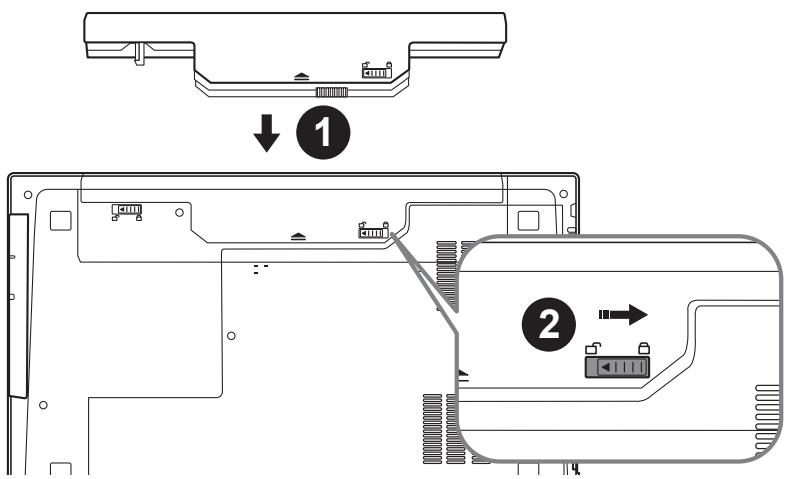
Afin d'installer la batterie, veillez à suivre les étapes indiquées ci-dessous:
1 Placez la batterie dans son compartiment, selon le schéma ci-dessus. 2 N'oubliez pas de verrouiller la batterie à l'aide du loquet.
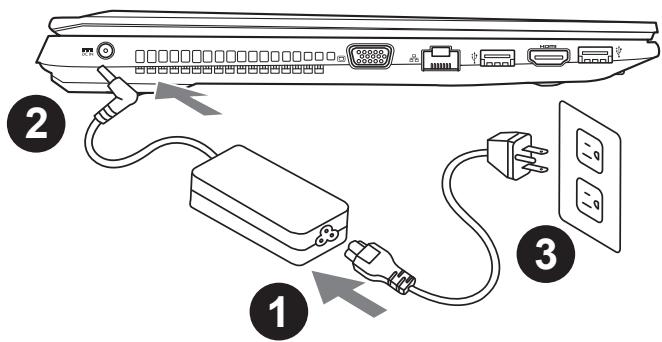
1 Connectez le câble d'alimentation à l'adaptateur secteur. 2 Connectez l'adaptateur secteur à la prise d'alimentation du portable, sur le côté gauche du portable. 3 Branchez au secteur, l'autre côté du câble d'alimentation.
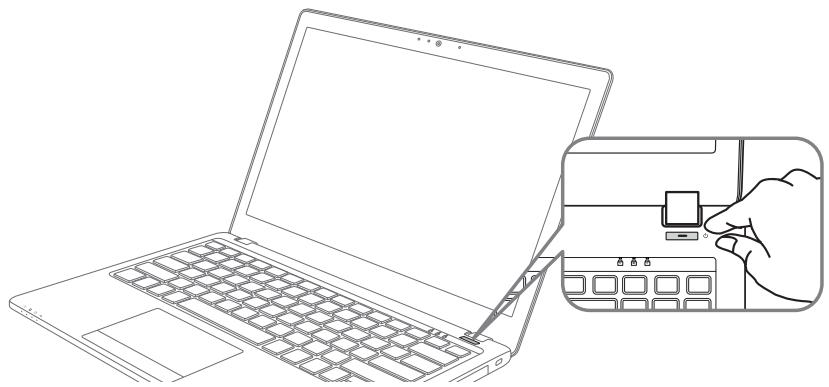
Mise sous tension :
Après avoir allumé votre P15 pour la toute première fois, ne l'éteignez pas avant que le système d'exploitation ne soit configuré. Veuillez noter que le volume audio ne fonctionne pas avant que l'installation Windows® ne soit complètement terminée.
Premier démarrage du P15 :
En fonction de votre configuration, l'écran de démarrage de Microsoft Windows sera la première image qui apparaîtra à l'écran au démarrage de votre portable. Suivez les instructions et entrez vos informations personnelles afin de terminer le paramétrage du système d'exploitation Windows.
Visite guidée de votre portable gigabyte
Vue de dessus
1 LED de fonctionnement de la Webcam 2 Webcam 3 Micro intégré 4 Bouton Marche/Arrêt 5 Indicateurs LED 1 6 Pavé tactile (Touchpad) et boutons 7 Indicateurs LED 2 8 Lecteur de cartes flash
1 Num lock activé (pavé numérique)
Caps lock active (Majuscules) Arrêt défilement
PC allumé / Mode veille
LED d'indication de l'état de la batterie LED d'indication du fonctionnement du disque dur LED d'indication du Mode Avion
Vuede gauche
1 Prise d'alimentation 2 Port D-Sub (VGA) 3 Port RJ45 (LAN) 4 Port USB 3.1 5 Port HDMI 6 Port USB 3.1
Vue de droite
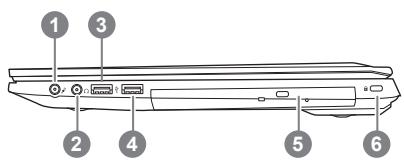
1 Entrée micro 2 Sortie casque 3 Port USB 2.0 4 Port USB 3.0 5 Lecteur/graveur de disque optique 6 Attache antivol de type Kensington
Vue de dessous
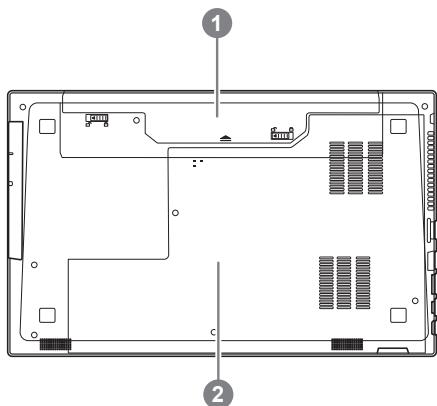
1 Batterie 2 Compartiment mémoire et disque dur
- Ne disposez pas votre Portable sur une surface inclinée ou pouvant être soumise à vibrations. En cas de nécessité de telles configurations, réduisez au maximum le temps d'exposition. Une telle mise en place pourrait accroître les risques d'endommagement matériel.
- N’entreposez pas votre Portable dans un environnement où la température ambiantedépasse les 45°C (112°F). N’exposez pas votre Portable à la lumière directe du soleil. Votre batterie Lithium-ion pourrait se dégrader et voir sa durée de vie considérablement réduite.
- Ne placez pas votre Portable en un lieu mal ventilé, comme par exemple sur un lit, coussin, oreiller etc., et ne l'utilisez pas dans une pièce disposant d'un chauffage au sol ; votre Portable pourrait surchauffer. Merci de vous assurer avec le plus grand soin que les systèmes de ventilation de votre Portable ne sont pas bloqués ou obstrués lors de son utilisation au cœur de tels environnements. Un système de ventilation obstrué ou ne fonctionnant pas à son plein potentiel pourrait endommager votre Portable par surchauffe.
Boutons de raccourcis
Votre ordinateur dispose de touches raccourcies ou combinaisons de touches pour accéder aux principaux contrôles comme l'intensité d'affichage à l'écran ou le contrôle du volume. Pour activer ces fonctions, gardez la touche appuyée, en combinaison avec l'autre touche correspondante à la fonction demandée.
| Touches | Description |
| Fn+~ | Lecture/Pause (pour tous les programmes audi/vidéo) |
| Fn+F1 | Active ou Désactive le pavé tactile (Touchpad) |
| Fn+F2 | Active ou désactive l'affichage à l'écran. (Appuyez sur une touche ou sur le Touchpad pour pallumer) |
| Fn+F3 | Active ou désactive le son |
| Fn+F5/F6 | Augmente/Baisse le volume audio |
| Fn+F7 | Partage l'affichage entre l'écran du portable et/ou un monitér externe |
| Fn+F8/F9 | Baisse / Augmente la luminosité de l'écran |
| Fn+F10 | Active ou Désactive la Webcam |
| Fn+F11 | Active ou Désactive le mode Avion |
| Fn+F12 | Active le mode veille |
| Fn+ NumLK | Active ou Désactive le Pavé numérique (Num lock) |
| Fn+ScrLK | Active ou Désactive ledéfilament (Arrêt Defil) |
| Caps Lock | Active ou Désactive les Majuscules (Caps lock) |
Utilisation de la baie amovible du P15
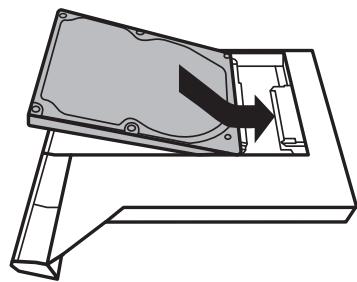
- Installez le disque dur dans la baie amovible.
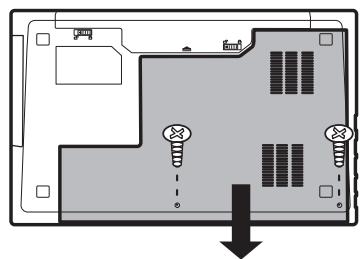
- Dévissez les deux vis pour démonter le capot.
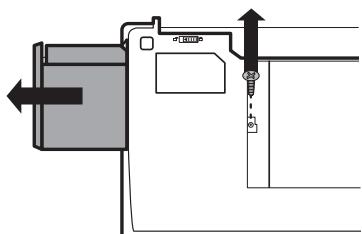
- Dévissez la vis qui maintient le lecteur optique et enlevez le lecteur du portable.
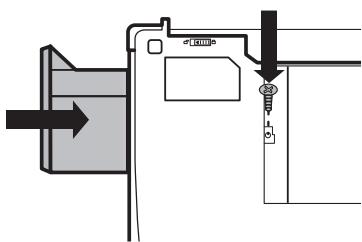
- Remettez la baie amovible dans l'emplacement et revissez toutes les vis.
Système de restauration (restaurer le système d'exploitation de votre portable)
Quand某些内容无法翻译,因为它们似乎与上下文无关或不完整。请检查原文并确保提供完整的句子和相关信息。如果可能,请提供更多的上下文以便更好地理解并进行准确的翻译和校对。在这种情况下,我将仅基于提供的信息进行校正: Quand某些内容无法翻译,因为它们似乎与上下文无关或不完整。请检查原文并确保提供完整的句子和相关信息。如果可能,请提供更多的上下文以便更好地理解并进行准确的翻译和校对。在这种情况下,我将仅基于提供的信息进行校正: Quand quelques choses ne vont pas avec le système d'exploitation de votre portable, le système de stockage de l'ordinateur a une partition cachée contenant une image de sauvegarde complète du système d'exploitation qui peut être utilisée pour restaurer le système en revenant aux paramètres d'usine par défaut.

Note
- Si le système de stockage a été changé ou la partition supprimée, l'option de récapération ne sera plus disponible et un service de récapération complet sera nécessaire.
- La fonction de récapération est disponible uniquement sur les appareils avec un système d'exploitation préinstallé. Les appareils livrés sous DOS ne disposent pas de la fonction de restauration.
La fonction de restauration du système d'exploitation est installée en nos usines. Le menu d'options au démarrage vous permet de lancer l'outil de restauration de Windows pour réinstaller le système d'exploitation avec les réglages d'usine par défaut.
La brève introduction ci-dessous va vous montrer comment démarrer l'outil de restauration et comment restaurer votre système.

Tout est prêt pour commencer
Assurez-vous que votre PC est branché au courant. Patientez ensuite quelques minutes.
Guide de restauration du système windows 10
1. Éteignez et redémarrez votre ordinateur.


Pendant que l'ordinateur redémarre, appuyez et maintenez la touche F9 appuyée pour lancer l'utilitaire.

Choisissez "Troubleshoot" (Résoudre) pour entrer dans les paramètres de restauration. Vous pouvez également désirer "Continue" (continuer) pour sortir du système de restauration et continuer de démarrer votre portable sous Windows 10 pour sauvegarder vos données et fichiers membres.

Il y a deux options de restauration :
- Reset this PC (Réinitialiser ce PC)
Vous pouvez choisir de conserver ou d'effacer vos fichiers et ensuite de réinstaller Windows sans perdre vos données.
GIGABYTE Utility (Utilitaire GIGABYTE)
Vos paramètres seront restaurés à l'origine, comme lorsque le PC est sorti d'usine.

Choix "reset this PC
Choisissez un compte avant de continuer. Toutes les applications seront effacées, et les paramètres reviendront à l'origine (sans les applications GIGABYTE), mais vos fichiers personnels seront conservés.
Tous les paramètres, applications et fichiers personnels seront effacés.
Seules les données personnelles seront effacées, mais les paramètres de l'ordinateur seront conservés.
Le disque sera complètement restauré d'usine avec tous les paramètres d'origine. Cela prend plus de temps. [Cliquez sur “Reset” pour exécuter la restauration]

Voici ce qui va se passer
- Tous vos fichiers personnels et applications sont supprimés.
- Les paramètres de votre PC seront restaurés à l'origine du système d'exploitation (sans les applications GIGABYTE)

Choix "gigabyte utility
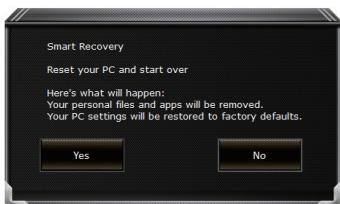
La restauration sera activée et vous verrez les boutons des différentes options. Cliquez sur "Yes" (oui) pour commencer.

Attention
- Une fois la restauration lancée, vos données personnelles et fichiers seront effacés dès que l'ordinateur commence la restauration, et le système d'exploitation sera restauré avec les paramètres d'usine.
- Une barre de progression indiquera la progression du processus de restauration dans la fenêtre. Vérifie que l'adaptateur secteur est bien branché et n'éteignez pas l'ordinateur.
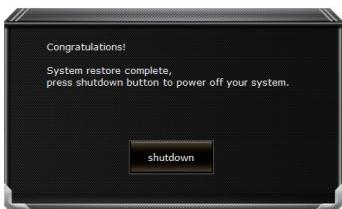
Après la fin de la restauration, cliquez sur le bouton "Shutdown" (Eteindre) pour éteindre votre ordinateur.


System restore : restauration du système
Utilisez un point de restauration enregistré au préalable sur votre ordinateur pour restaurer votre système.

System Image Recovery : Restauration à partir d'une image système. Restaurer Windows en utilisant une image spécifique du système.

Startup Repair: Réparation du système de démarrage Résoudre les problèmes qui empêchent le chargement de Windows.

Command Prompt: Invite de commandes Utiliser l'invite de commandes pour un dépannage avancé.

UEFI Firmware Settings : Paramétrage du BIOS UEFI Changer les paramètres du BIOS UEFI

Startup Settings: Paramètres de démarrage Changer le comportement de Windows au démarrage.
Garantie & service :
Pour les informations de garantie et de service, réferez-vous à la carte de garantie ou sur le site internet GIGABYTE suivant :
http://www.gigabyte.fr/support-downloads/support-downloads.aspx
FAQ:
FAQ (Questions fréquentes) - Référez-vous au lien suivant :
http://www.gigabyte.fr/support-downloads/faq.aspx
- Félicitations pour l'achat de votre portable gigabyte P15
- Afin d'installer la batterie, veillez à suivre les étapes indiquées ci-dessous:
- Mise sous tension :
- Premier démarrage du P15 :
- Visite guidée de votre portable gigabyte
- Vue de droite
- Vue de dessous
- Boutons de raccourcis
- Utilisation de la baie amovible du P15
- Système de restauration (restaurer le système d'exploitation de votre portable)
- Note
- Guide de restauration du système windows 10
- Il y a deux options de restauration :
- Choix "reset this PC
- Voici ce qui va se passer
- Choix "gigabyte utility
- Attention
- System restore : restauration du système
- Garantie & service :
- FAQ:
Marque : GIGABYTE
Modèle : P15F
Catégorie : Ordinateur portable