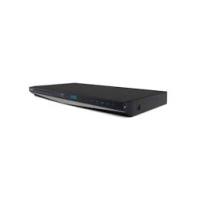
BDX 4400 - Lecteur blu-ray TOSHIBA - Notice d'utilisation et mode d'emploi gratuit
Retrouvez gratuitement la notice de l'appareil BDX 4400 TOSHIBA au format PDF.

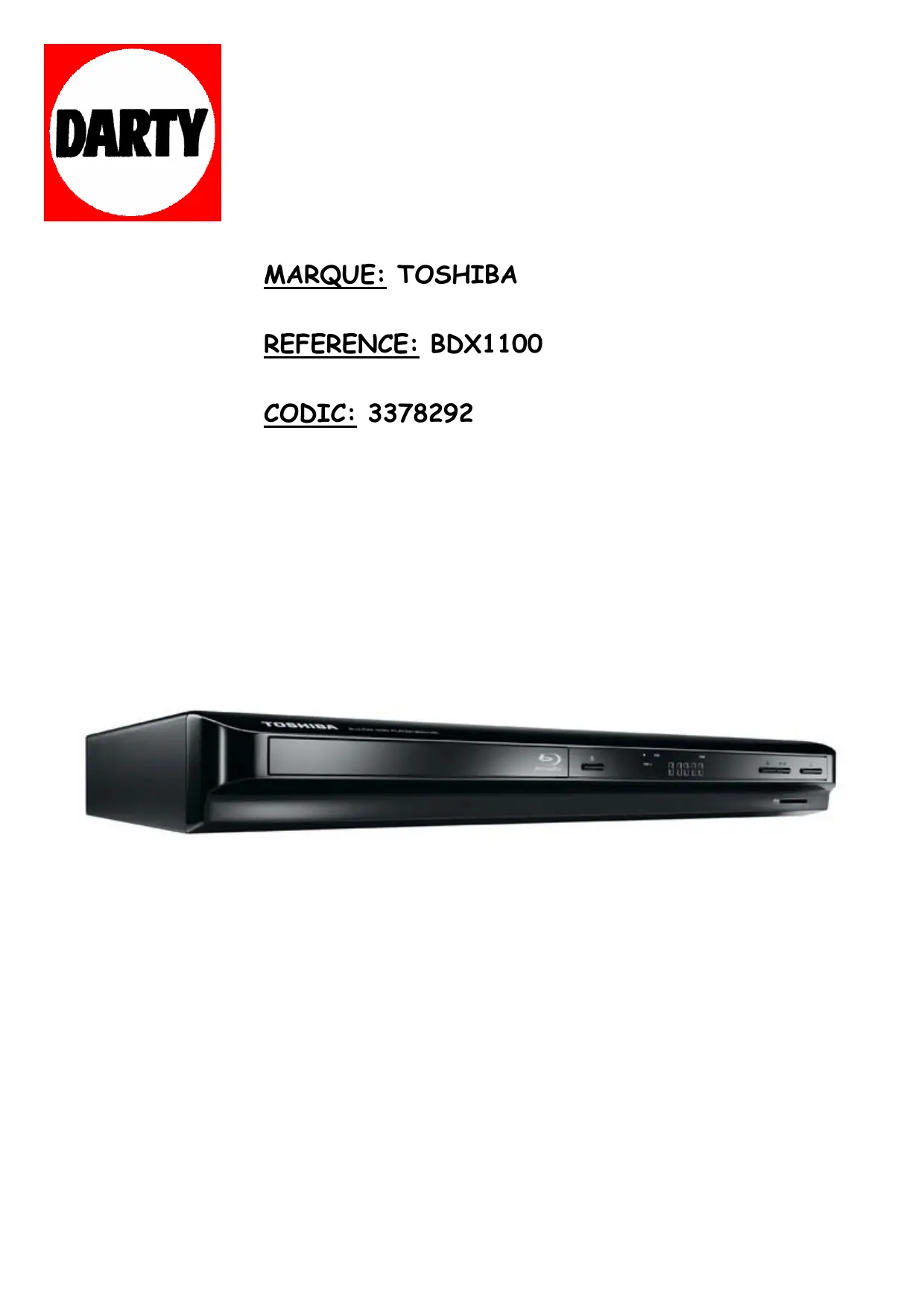
| Type de produit | Lecteur Blu-ray Disc |
| Caractéristiques techniques principales | Lecture de Blu-ray, DVD et CD, prise en charge des formats vidéo HD, sortie HDMI, compatibilité avec les formats audio HD |
| Alimentation électrique | AC 100-240V, 50/60Hz |
| Dimensions approximatives | 27 x 23 x 4 cm |
| Poids | 1,5 kg |
| Compatibilités | Compatible avec les téléviseurs HD et 4K, support des formats de fichiers multimédias |
| Fonctions principales | Lecture de disques Blu-ray, accès à des services de streaming, mise à jour du firmware via USB |
| Entretien et nettoyage | Nettoyer avec un chiffon doux, éviter les produits chimiques agressifs |
| Pièces détachées et réparabilité | Réparabilité limitée, pièces disponibles via le service après-vente de Toshiba |
| Sécurité | Ne pas exposer à l'humidité, respecter les instructions de sécurité fournies dans le manuel d'utilisation |
| Informations générales utiles | Vérifier la compatibilité avec votre système audio/vidéo avant l'achat, consulter les avis des utilisateurs |
FOIRE AUX QUESTIONS - BDX 4400 TOSHIBA
Questions des utilisateurs sur BDX 4400 TOSHIBA
0 question sur cet appareil. Repondez a celles que vous connaissez ou posez la votre.
Poser une nouvelle question sur cet appareil
Téléchargez la notice de votre Lecteur blu-ray au format PDF gratuitement ! Retrouvez votre notice BDX 4400 - TOSHIBA et reprennez votre appareil électronique en main. Sur cette page sont publiés tous les documents nécessaires à l'utilisation de votre appareil BDX 4400 de la marque TOSHIBA.
MODE D'EMPLOI BDX 4400 TOSHIBA

Avertissement :
- Risques de surchauffe! N'installez jamais votre produit dans un espace confiné. Laissez toujours un espace d'au moins 10 cm autour du produit pour sa ventilation. Assurez-vous que d'autres objets, tels que les rideaux, ne recouvrent jamais les fentes prévues pour la ventilation du produit.
- Ne placez jamais le produit, sa télécommande ou ses piles près de flammes nues ou d'autres sources de chaleur, notamment l'exposition directe à la lumière du soleil.
- N'utilisez ce produit qu'en intérieur. Gardez ce produit hors de portée de l'eau, l'humidité et les récipients à contenance liquide.
- N'installez jamais ce produit sur un autre équipement électrique. Restez à distance de ce produit pendant les orages. Lorsque la prise secteur ou une prise électrique femelle est utilisée comme dispositif de débranchement, l'appareil déconnecté reste prêt à fonctionner.
Attention :
L'UTILISATION DE PROCÉDURES DE CONTRÔLE, RÉGLAGE OU PERFORMANÇES AUTRES QUE CELLES SPECIFIÉES DANS CE DOCUMENT PEUT ENTRAIER UNE EXPOSITION AU RAYONNEMENT DANGEREUSE.
Attention :
RAYONNEMENT LASER VISIBLE ET INVISIBLE EN CAS D'OUVERTURE ET DE RETRAIT DES VERROUILAGES. NE PAS REGARDER LE FAISCEAU DIRECTEMENT.
INTÉRIEUR, PRÈS DU MÉCANISME DE LECTURE.
Ce produit et, le cas échant, les accessoires fournis sont estampillés « CE » et sont ainsi en conformité avec les normes d'harmonisation européennes applicables, la directive Low Voltage 2006/95/EC, la directive EMC 2004/108/EC, la directive ErP 2009/125/EC.
Le responsable du marquage CE est TOSHITA INFORMATION SYSTEMS (U. K.) LTD, Toshiba Court, Waybridge
Mise au rebut des produits et piles usagées

Les informations suivantes ne s'appliquent qu'aux états membres de l'UE : Mise au rebut des produits
Le symbole de poubelle à roues barré indique que les produits doivent être collectés et jetés séparément des déchets ménagers. Les piles et accumulateurs intégrés peuvent être mis au rebut avec le produit. Ils seront séparés dans les centres de recyclage.
La barre noire indique que le produit a été mis sur le marché après le 13 août 2005. En participant à la collecte séparée des produits et piles, vous contribuez à assurer la mise au rebut appropriée des produits et des piles et contribuez ainsi à éviter des conséquences négatives potentielles sur l'environnement et la santé humaine.
Pour plus d'informations sur les programmes de collecte et de recyclage disponibles dans ce pays, visitez notre site web.
(www.home-entertainment.toshiba.
co.uk) ou bien contactez le revendeur de votre produit.
Mise au rebut des piles et/ou des accumulateurs

Le symbole de poubelle à roues barrée indique que les piles et/ou accumulateurs doivent être collectés et jetés séparément des déchets ménagers.
Si la pile ou l'accumulateur contient plus que les valeurs spécifiées pour le plomb (Pb), le mercure (Hg) et/ou le cadmium (Cd) définies dans la Directive relative aux piles (2006/66/CE), les symboles chimiques du plomb (Pb), du mercure (Hg) et/ou du cadmium (Cd) apparaisent sous le symbole de la poubelle à roues barrée.
En participant à la collecte séparée des piles, vous contribuez à assurer la mise au rebut appropriée des produits et des piles et contribuez ainsi à éviter des conséquences négatives potentielles sur l'environnement et la santé humaine.
Pour plus d'informations sur les programmes de collecte et de recyclage disponibles dans notre pays, visitez notre site web.
(www.home-entertainment.toshiba.
co.uk) ou bien contactez le revendeur de votre produit.
Avis sur les droits d'auteur
Ce produit inclut une technologie de protection des droits d'auteur protégée par des brevets aux États-Unis et d'autres droits de propriété intellectuelle. L'utilisation de cette technologie de protection de copyright doit être agréée par Rovi Corporation, elle est destinée uniquement aux utilisations domestiques et autres visionnages limités sauf autorisation spécifique de Rovi Corporation. L'ingénierie inverse et le désassemblage sont interdits.

Avis sur les marques commerciales
HIGH-DEFINITION MULTIMEDIA INTERFACE
HDMI, le logo HDMI et High-Definition Multimedia Interface sont des marques commerciales ou des marques commerciales déposées de HDMI Licensing LLC aux États-Unis et dans d'autres pays.

Blu-ray Disc et le logo Blu-ray Disc sont des marques commerciales.
DIGITAL PLUS
Fabriqué sous la licence de Dolby Laboratories. Dolby et le symbole du double-D sont des marques commerciales de Dolby Laboratories.
Master audio
Fabriqué sous licence selon le brevet des Etats-Unis n^ 5,451,942; 5,956,674; 5,974,380; 5,978,762; 6,226,616; 6,487,535; 7,392,195; 7,272,567; 7,333,929; 7,212,872 et d'autres brevets américains et mondiaux publiés ou en cours. DTS et le symbole associé sont des marques déposées, et DTS-HD, DTS-HD Master Audio | Essential et les logos DTS sont des marques commerciales de DTS, Inc. Le produit inclut du logiciel. © DTS, Inc. Tous droits réservés.
BD LIVE bonusview™
BD-Live et BONUSVIEW sont des marques commerciales de la Blu-ray Disc Association.
AVCHD
AVCHD et le logo AVCHD sont des marques commerciales de Panasonic Corporation et de Sony Corporation.
'DVD Video' est une marque commerciale de la DVD Format/Logo Licensing Corporation.

Oracle et Java sont des marques déposées d'Oracle et/ou de ses filiales. D'autres noms sont également les marques commerciales de leurs propriétaires respectifs.
INFORMATIONS SUR LES VIDEOS DIVX: DivX® est un format vidéo numérique créé par DivX, Inc. Cet appareil est un appareil DivX Certified officiel qui lit les vidéos DivX. Visitez www.divx.com pour plus d'informations et pour obtenir des outils logiciels permettant de convertir vos fichiers en vidéo DivX.
Informations sur la VIDEO à la demande DIVX:
Cet appareil certifié DivX® doit être enregistré pour pouvoir lire du contenu vidéo à la demande (VOD) DivX. Pour générer le code d'enregistrement, trouvez la section DivX VOD dans le menu de configuration de l'appareil. Allez sur vod.divx.com avec ce code pour terminer la procédure d'enregistrement et pour en savoir plus sur la vidéo à la demande DivX VOD.
DivX®, DivX Certified® les logos associés sont des marques déposées de DivX, Inc. et sont utilisés sous licence.
Fonctions principales
Divertissement haute définition Regardez un disque de contenu haute définition avec un téléviseur HDTV (téléviseur haute définition). Effectuez la connexion avec un câble HDMI haute vitesse (1.3 ou catégorie 2). Vous pouvez profiter d'une excellente qualité d'image jusqu'à une résolution de 1080p pour une fréquence de 24 trames par seconde avec la sortie à balayage progressif.
BD-Live
Connectez ce lecteur au site Web des studios de cinéma par la prise réseau local afin d'accéder à tous les derniers contenus (p. ex. des nouvelles bandes-annonces et des fonctions spéciales exclusives).
Application Blu-ray Disc Java (BD-J) Le format BD-ROM prend en charge Java pour les fonctions interactives. « BD-J » offre aux diffuseurs de contenu une fonctionnalité pratiquement illimitée pour créer des titres de BD-ROM interactifs.
Émetteur du SIGNAL de la télécommande
- Pointez la télécommande vers le capteur en façade
- Pour allumer le lecteur BD ou le mette en veille
Appelle ou quitte le menu de configuration du système
MC (media center)
Appelle ou ferme le Media Center PIP AUDIO
- Active ou désactive l'audio de la vidéo secondaire (PIP)
- Pour rechercher un titre, un chapitre, une piste ou un instant de lecture
Pour changer la résolution de la sortie vidéo HDMI en fonction du téléviseur. Par exemple 1080P, 1080i, etc.
- Saute à un chapitre / un titre / une piste précédente(s) / suivante(s)
- Arrêt de la lecture.
- Répartition / recherche instantanées
Avance et retard rapides
Avance rapide / retour rapide
- Démarrage / suspension de la lecture
- Accès à la liste des programmes.
- Pour marquer un point quelconque pendant la
lecture
- Zoom avant / arrêté
- Accès aux miniatures JPEG pendant la lecture
Touches numériques
- Sélection des éléments numérotés d'un menu ; elles servent à entrer la piste / le chapitre / le titre et les nombres / mots de passe directement
- Faites avancer lentement durant la relecture normale
- Avancez l'image trame à trame durant le mode de repos
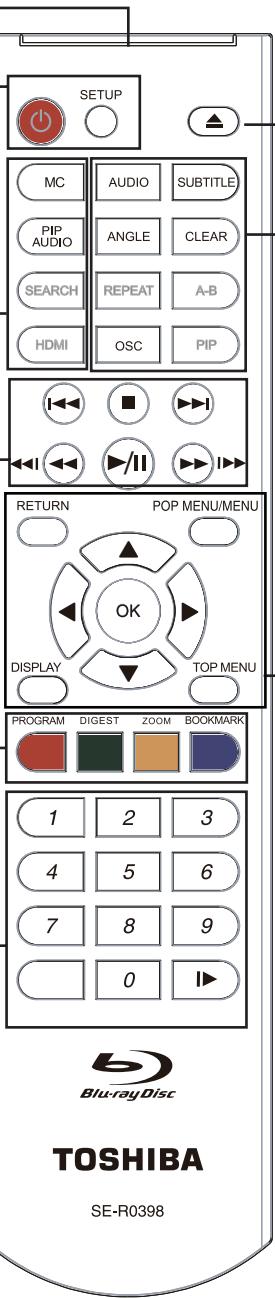
Ouvre ou ferme le tiroir du disque
- Pour sélectionner le flux audio, appuyez plusieurs fois afin de sélectionner les différents flux audio disponibles sur votre disque
- Affiche des sous-titres, appuyez plusieurs fois pour sélectionner les différents sous-titres disponibles sur votre disque
- Changer l'angle de la caméra pendant la lecture CLEAR
- Effacer une saisie ou le signet et le programme que vous avez définit.
- Sélection de divers modes de répétition
- Répétition de A à B
Active ou déactive une réserve secondaire (image dans l'image)
- Accès au menu des commandes à l'écran (On Screen Control)
- Retour au menu précédent.
- Affiche un menu inclus sur de nombreux disques BD / DVD vidéo
- Affiche le titre du disque pendant la lecture
- Affiche une fenêtre pour tracer un titre, un chapitre ou une piste
- Confirme une sélection dans un menu
- Les touches de navigation / curseur seront se déplacer dans les directions gauche / droite / haut / bas
- Appuyez sur « pendant la lecture d'images JPEG pour tourner la photo affichée, la lecture JPEG est suspendue.
3 Branchements
Faites les branchements suivants pour utiliser ce produit.
Connexion à un téléviseur
Connectez le produit à un téléviseur pour visionner le disque lu, CHOISSEZ LA Meilleure connexion video disponible sur le téléviseur :
Option 1: Connexion à la prise vidéo composite (VIDEO)
Option 2: Connexion à la prise HDMI
Option 1: connexion à la prise vidéo composite (VIDEO)
Vous pouvez connecter ce produit à un téléviseur au moyen du câble vidéo composite qui fournit une qualité d'image standard.
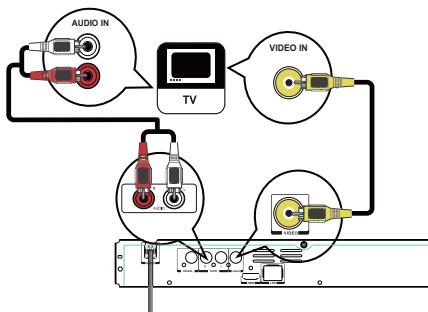
- Branchez un câble composite, de la prise VIDEO OUT et des prises AUDIO OUT analogiques de ce produit, aux prises d’entrée vidéo (jaune) et audio (blanc / rouge) du téléviseur.
Remarque :
- Branchez cet appareil directement au téléviseur. Si les câbles audio / vidéo composite sont connectés à un magnétoscope, les images peuvent être déformées par le système de protection du copyright.
Option 2: connexion à la prise HDMI ce type de connexion fournit une qualité d'image.
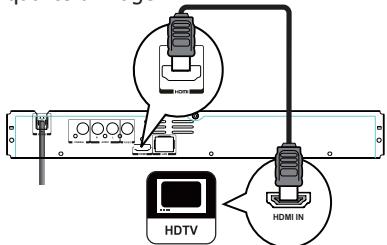
- Branchez un câble HDMI de la prise de sortie HDMI de ce produit à la prise d'entrée HDMI du téléviseur.
Remarques :
- Si le téléviseur a seulement un connecteur DVI, branchez via un adaptateur HDMI / DVI. Branchez un câble audio pour la sortie audio.
- Vous pouvez optimiser la sortie vidéo en appuyant plusieurs fois sur la touche HDMI pour sélectionner la meilleure résolution disponible sur le téléviseur. Lorsque le lecteur est connecté aussi bien à une prise VIDEO OUTPUT que HDMI OUTPUT, la résolution se règle sur 720p/1080i/1080p, il n'y aura aucune sortie vidéo via la prise VIDEO OUTPUT.
Connexion au réseau
Connectez ce produit au réseau pour profiter de contenu BD-Live bonus.
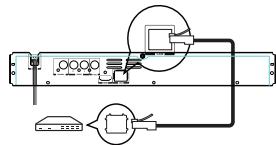
- Branchez le câble réseau de la prise réseau locale (LAN) du produit à une prise du réseau.
Insertion d'une carte SD
Une carte SD fournit une mémoire supplémentaire qui permet la mise à niveau du logiciel et de profiter des contenus bonus BD-Live. Vous pouvez également lire les fichiers MP3/JPEG/MPEG4 stockés dans la carte.
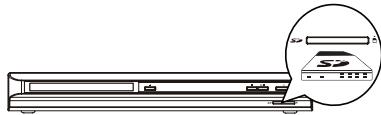
- Poussez la carte délicatement dans la fente pour carte SD, avec l’étiquette vers le haut, jusqu’à entendre un bruit de clic.
Remarques :
- N'insérez que des cartes SD dans la fente SD de ce produit.
- Pour profiter du contenu bonus BD-Live, utilisez une carte SD de 1 Go ou plus comme stockage local.
- TOSHIBA ne garantit pas la compatibilité à 100% avec toutes les cartes SD.
Connexion de l'alimentation
- Branchez le câble secteur sur :
- la prise murale.
- Le produit est prêt à être configuré pour l'utilisation.
Remarques :
- Avant de brancher le cordon secteur, vérifiez que vous avez terminé toutes les autres connexions. - Risques d'endommagement du produit. Vérifiez que la tension du secteur correspond à la tension imprimée au dos de l'appareil. - La plaque signalétique est au dos de l'appareil.
4 Préparation
Suivez toujours les instructions de ce chapitre dans l'ordre.
Remarque :
-L'utilisation de commandes, de réglages ou l'exécution de procédures autres que celles spécifiées ici peut entraîner une exposition dangereuse à un rayonnement ou une autre opération risquée.
Préparez la télécommande
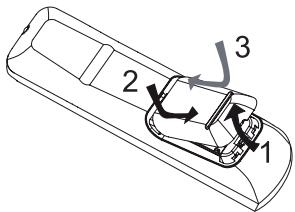
- Ouvrez le compartiment des piles.
- Insérez deux piles R03 en respectant les polarités (+/−) indiquées.
- Fermez le compartiment des piles.
Remarques :
- Retirez les piles si vous prévoyez de ne pas utiliser la télécommande pendant une longue période.
- Ne mélangez pas les piles usées et neuves ou de types différents. - Risque d'explosion ! Gardez les piles à distance de la chaleur, du soleil ou du feu. Ne jetez jamais les piles au feu.
- De chaque côté de l'axe central : environ 7 m à -Au-dessus : environ 7 m à
- En dessous : environ 7 m à
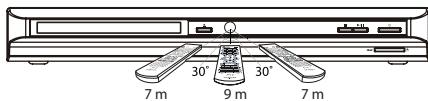
Recherche de la chaîne de visionnement correcte
- Appuyez sur ⨀ pour allumer le produit.
- Allumez le téléviseur et désélectionnez la chaîne d'entrée vidéo appropriée (consultez le manuel d'utilisation du téléviseur pour savoir comment sélectionner la chaîne correcte).
Réglage initial
Lorsque vous allumez cet appareil pour la première fois, il vous faut suivre ces étapes.
- Une page d'accueil s'affiche à la mise sous tension du produit.
- Appuyez sur OK pour accéder au choix des langues.
- Sélectionnez la langue, la résolution et le format d'affichage souhaités en utilisant △ / ▽, puis appuyez sur OK.
- Appuyez sur SETUP pour quitter le menu.
Utilisez le menu SETUP
- Appuyez sur SETUP pour afficher le menu de configuration quand le lecteur BD est en lecture ou sans disque. Appuyez ensuite sur SETUP pour quitter le menu de configuration.
Conseil:
- Lorsque vous lisez des sources en haute définition, appuyez sur le bouton STOP pour accéder à l'interface SETUP interface.
Sélectionnez la langue d'affichage du menu
- Appuyez sur SETUP.
Le menu [Configuration générale] apparait
- Sélectionnez [Langue], puis appuyez sur
- Sélectionnez [OSD], puis appuyez sur. - Les options de langue peuvent varier selon les régions.
- Appuyez sur / pour sélectionner une langue, puis appuyez sur OK
Remarque :
- Si ce lecteur de disque est connecté à un téléviseur compatible HDMI CEC, ignorez ce réglage. Il utilise automatiquement la même langue de menu OSD que votre téléviseur.
Lecture de base
- Appuyez sur le bouton en façade ou sur la télécommande pour allumer votre lecteur. L'appareil prend environ 20 secondes pour démarrer.
- Allumez le téléviseur, puis sélectionnez sur le téléviseur le réglage d'entrée qui correspond à la méthode de connexion que vous avez pour brancher votre lecteur.
- Appuyez sur OPEN / CLOSE pour ouvrir le tiroir du disque.
- Placez un disque sur le tiroir du disque avec son étiquette vers le haut puis appuyez sur OPEN / CLOSE ▲ pour faire rentrer le tiroir du disque et le fermer. La durée du chargement du disque dépend de son type, le chargement d’un disque Blu-ray est un peu plus long.
- Si la lecture ne démarre pas automatiquement, appuyez sur ▶ / ∥ pour la démarrer.
- Si un menu de disque Blu-ray ou de DVD s'affiche, utilisez les touches de curseur pour sélectionner LECTURE. Appuyez OK pour confirmer
- Pour éjecter le disque, appuyez sur OPEN / CLOSE ▲.
Suspension de la lecture
- Appuyez sur / pour mettre en pause la lecture. Le son sera coupé.
- Appuyez sur / pour reprendre la lecture.
Arrêt de la lecture
- Appuyez une fois sur la touche STOP pour passer en mode reprise, l'écran du téléviseur affiche le logo de reprise.
- Appuyez deux fois sur STOP pour arrêter complètement la lecture.
- Appuyez sur pour reprendre la lecture où elle s'est arrêtée ou du début du disque après son arrêt complet. Les disques Blu-ray n'acceptent pas tous la fonction de reprise.
Avance rapide et retour rapide
- Appuyez sur F. F▶▶ pour avancer rapidement dans le disque. La vitesse d'avance rapide change en fonction du nombre de pressions sur la touche. La vitesse augmente selon la séquence suivante : 2X,4X,8X,16X,32X
- Appuyez sur pour mettre en pause la lecture.
- Appuyez sur F. R ↓ pour reculer rapidement dans le disque. La vitesse de retour rapide change en fonction du nombre de pressions sur la touche. La vitesse augmente selon la série suivante : 2X, 4X, 8X, 16X, 32X
- Appuyez sur pour mettre en pause la lecture.
Recherche instantanée et lecture instantanée
- Pendant la lecture, appuyez et maintenez la touche▶ pour sauter 30 secondes en avant.
- Pendant la lecture, appuyez sur le bouton et maintenez-le, vous pourrez sauter le contenu déjà lu 10 secondes en avant.
Précédent et suivant
Pendant la lecture, appuyez sur la touche PREV pour revenir au chapitre ou à la piste précédents. Chaque appui sur cette touche vous permet de sauter un chapitre ou une piste jusqu'au début du disque.
Une pression sur la touche NEXT ▶ pendant la lecture vous permet de faire passer la lecture au chapitre ou à la piste suivants.
Avance ralentie
- Appuyez sur ▶ pendant la lecture normale. La vitesse d'avance lente est 1/16 par défaut.
- Pour modifier la vitesse d'avance lente, appuyez plusieurs fois sur la vitesse d'avance lente changera selon la séquence suivante: 1/16, 1/8, 1/4, 1/2, normale.
- Pour quitter le mode d'avance ralenti et revenir à la lecture normale, appuyez sur
Une image en avant
Utilisez cette fonction pour profiter de la vidéo image par image.
- Appuyez sur ▶ / II pendant la lecture normale pour passer en mode pause.
- Appuyez plusieurs fois sur pour avancer image par image.
- Appuyez sur pour reprendre la lecture.
Lorsque vous lisez un fichier ou un disque, vous ne pouvez pas changer de résolution avec le bouton HDMI de la télécommande.
Appuyez sur ce bouton et vous verrez apparaître à l'écran certaines informations sur le disque, telles que : Numéro de titre/chapitre/piste, Temps écoulé, Mode, Audio, Angle, et Langues des sous-titres. Appuyez une nouvelle fois sur ce bouton pour désactiver l'affichage des informations. Pendant la lecture d'un DVD/CD, vous pouvez changer de chapitre et de piste.
REPEAT (répéter)
Appuyez plusieurs fois sur REPEAT pour sélectionner différents modes de répétition. DVD: Répétition d'un chapitre, Répétition d'un titre, et Tout répéter. VCD PBC Inactif/CD/JPEG/MP3: Répétition d'une piste, et Tout répéter.
Pour désigner une certaine section d'une vidéo ou d'une chanson, appuyez sur le bouton A-B pour définir le point de départ. Ensuite, appuyez une nouvelle fois sur le bouton A-B pour définir le point de fin. La section sélectionnée sera lue en boucle.
Appuyez sur le bouton A-B une troisième fois pour annuler cette fonction.
Le point de fin ne peut pas être défini avant que 5 secondes ne se soient écoulées à partir du point de départ.
Pendant la lecture, appuyez sur le bouton SEARCH pour changer le titre, le chapitre et le temps de lecture.
Appuyez sur / et sur le bouton OK de la télécommande pour sélectionner un chapitre ou un temps de lecture précis. Appuyez ensuite sur les boutons numériques ou / puis appuyez sur OK. La lecture sautera jusqu'au moment souhaité.
Pour effectuer une recherche temporelle, appuyez sur / pour sélectionner la recherche temporelle de chapitre ou de titre.
Appuyez plusieurs fois sur ce bouton et vous verrez apparaître « X/XX XXX » à l'écran ou « Off ». Le « X » le nombre actuel de la langue, « XX » indique le nombre total de langues ; « XXX » indique la langue. Le nombre de langues disponibles dépend du disque.
RETURN (RETOUR)
Appuyez sur ce bouton pour revenir au menu préféré dans le menu SETUP tel que Informations, Contrôle parental, Code du pays. Pendant la lecture d'un fichier MP3/JPEG/VIDEO, appuyez sur RETURN une fois pour revenir à la page Media Center.
Pendant la lecture d'un disque VCD, lorsque PBC On est sélectionné, appuyez sur le bouton pour revenir au menu PBC.
Pendant la lecture, appuyez sur ce bouton pour changer l'angle de l'image. L'écran affichera « Angle X/X. », le premier « X » étant le numéro actuel de l'angle, et le deuxième indiquant le nombre total d'angles. Les BD et DVD n'ont pas tous la fonction.
multi-angles. L'écran mettra environ 5 secondes à changer.
TOP MENU (MENU Superieur)
Vous pouvez appuyer sur ce bouton à n'importe quel moment et le menu du disque apparaitra à l'écran.
Pendant la lecture d'un disque Blu-ray, appuyez sur POP MENU/MENU pour afficher le titre du disque. La lecture ne sera pas interrompue même si le menu est à l'écran.
- Appuyez sur les boutons △ / ▽ / ▲ / ▼ pour sélectionner une option, puis appuyez sur OK pour confirmer.
- Appuyez sur POP MENU/MENU pour fermer le précédent.
Pendant la lecture d'un DVD, appuyez sur POP MENU/MENU pour ouvrir le menu du disque. Pendant la lecture d'un VCD, appuyez sur POP MENU/MENU pour activer ou désactiver PBC. Pendant l'affichage de contenu de carte SD et de disque de données dans le media center, appuyez sur POP MENU/MENU pour ajouter les fichiers Photo/Musique/Video à la liste de lecture.
- Appuyez sur les boutons / / / pour sélectionner une option sous les fichiers Photo/Musique/Vidente.
- Dans le navigateur de fichiers, appuyez sur pour sélectionner le ou les fichiers à ajouter à la liste de lecture. « √ » apparaîtra à côté des fichiers sélectionnés.
- Appuyez sur le bouton POP MENU/MENU, un menu contextual apparaît ez « Annuler » pour quitter le menu contextual.
Tous les fichiers sélectionnés seront ajoutés au dossier « Liste de lecture ». Vous pouvez dire ou supprimer les fichiers de la liste de lecture.
Appuyez sur POP MENU/MENU pour supprimer les fichiers sélectionnés de la « Liste de lecture »
Appuyez sur ce bouton et vous verrez apparaître à l'écran certaines informations sur le lecteur, telles que :
- Configuration générale
- Réglages affichage
- Réglages audio
- Informations système
Program (programme)
Pendant la lecture d'un CD/DVD/VCD, vous pouvez appuyer sur ce bouton pour éditer la série de la liste de lecture.
Bookmark (SIGNET)
Pendant la lecture d’un disque VCD/DVD/DivX, appuyez sur le bouton BOOKMARK pour ajouter le signet ; appuyez dessus et maintenez-le enfoncé quelques secondes pour afficher à l’écran la liste des signets ajoutés auparavant. Vous pouvez ensuite appuyer sur le bouton OK pour sélectionner le signet ou le bouton CLEAR pour supprimer le signet.
Appuyez sur le bouton AUDIO de la télécommande pour sélectionner les flux audio disponibles sur le disque Blu-ray ou DVD.
L'écran affichera :
AUDIO: X/XX XXX XXXX
X : le numéro du flux audio en cours
⟨XX⟩ : le nombre total de flux audio
XXX : langue audio
XXXX : technologie audio
Appuyez sur ce bouton pour lire les fichiers multimédia de la carte SD.
- Appuyez plusieurs fois sur le bouton ZOOM pour zoomer en avant/arrière pendant la lecture de la vidéo.
Mode zoom: Zoom 2x → Zoom 3x → Zoom 4x → Zoom 1/2 → Zoom 1/3 → Zoom 1/4.
Pendant la lecture d'un disque JPEG, appuyez sur DIGEST pour afficher une page comptant 12 miniatures d'images.
- Utilisez ▲ / ▼ / ▲ / ▶ pour sélectionner une image.
Appuyez sur OK pour visionner l'image choisie en plein écran, les images suivantes seront affichées automatiquement en séquence.
- Appuyez sur PREV▶/NEXT▶ pour afficher les écrans de miniatures précédents ou suivants.
PIP AUDIO
Appuyez sur le bouton PIP AUDIO pour ouvrir l'audio secondaire de la vidéo secondaire (Vidéo de la sous-fenêtre PIP).
Appuyez sur OSC pour accéder au menu des commandes à l'écran (On Screen Control)
pendant la lecture. Dans ce menu, vous pouvez réaliser des commandes en rapport avec la lecture. Les commandes à l'écran contiennent les éléments suivants :
[Titre] : Le titre de la lecture en cours / le total des titres. Sélectionnez le titre à souhaité.
[Chapitre] : Le chapitre de la lecture en cours / le total des chapitres. Sélectionnez le chapitre à lire souhaité.
[Heure] : Affichez le temps de lecture restant/écoulé d'un titre/chapitre. Utilisez ▲ / ▼ pour voir : le temps de lecture écoulé d'un titre, le temps de lecture restant d'un titre, le temps de lecture écoulé d'un chapitre, le temps de lecture restant d'un chapitre.
[Mode]: Sélectionnez le mode de lecture entre mélanger, aléatoire et normal.
[Audio]: la langue de la bande son du BD/DVD.
Utilisez △ / ▽ pour voir l'audio disponible sur le disque et sélectionner votre type d'audio souhaité.
[Angle] : l'angle de vue de la lecture en cours / Le nombre d'angles total. Consultez
Lecture -> Angle pour plus de détails.
Utilisez / pour sélectionner l'angle de vue souhaité.
[Sous-titre]: Les sous-titres de la lecture en cours. Utilisez / pour afficher les sous-titres disponibles dans le disque et sélectionner le type de sous-titres souhaité ou les désactiver.
[Style ss-titres] : Si vous lisez le disque Blu-Ray ou DVD et que vous avez des sous-titres en externe, vous les verrez dans le menu OSC.
[Débit binaire] : utilisez ▲ / √ pour sélectionner le Débit binaire souhaité.
[Im. fixe désact.]: Déactivez la fonction image fixe d'un disque DVD. Pour certains DVDs, une image vidéo donnée sera figée, comme une image fixe, pendant le processus de lecture pour permettre à l'utilisateur de moins voir une certaine image. Pour poursuivre la lecture, sélectionnez Im. fixe désact.
[Rech. Inst.]: Saut instantané de 30 secondes pour la recherche.
[Relecture ins] : Reliez le contenu lu 10 secondes avant.
Conseils :
- Le fonctionnement spécifique de chaque éléments varie en fonction des disques. Et certains éléments ne sont disponibles que lorsque le disque peut être pris en charge.
- Le fichier des sous-titres DivX® (.sub) doit porter le même nom que le fichier du film (.avi) et doit se trouver dans le même dossier (par ex.: Dossier A: abc.avi et abc.sub).
Bonus view disque blu-ray
La lecture d'une vidéo secondaire (Image dans l'image) et d'un audio secondaire n'est possible qu'avec un disque Blu-ray.
Une réserve secondaire peut être lue à partir d'un disque compatible avec la fonction PIP (Image dans l'image).
Pour la méthode de lecture, consultez les instructions du disque.
- Active la vidéo secondaire en appuyant sur le bouton PIP.
- Appuyez sur le bouton PIP AUDIO pour sélectionner l'audio secondaire, et sélectionné une option exception Off. L'audio secondaire est activé, vous pouvez désormais entendre le son de la vidéo secondaire du disque. Afin d'entendre l'audio secondaire, la fonction PIP doit être activée sur le disque.
- Appuyez sur le bouton PIP AUDIO une nouvelle fois pour désactiver la vidéo secondaire.
Vidéo secondaire avec audio secondaire
Cette fonction n'est pas disponible lorsque la vidéo primaire est elle en mode Recherche, Ralenti, Image par image, Avance/Retour rapide.
Pour écouter l'audio secondaire, la sortie audio numérique doit être réglée sur « Flux binaire », « Réencoder » ou « PCM ». Autrement, seul l'audio primaire peut être écouté.
Remarques :
- Les disques BD ne supportent pas tous cette fonction.
- PIP haute définition (Seconde Vidéo) non prise en charge.
6 Personnalisation
Cette section décrit les diverses options de réglage de ce lecteur Blu-Ray.
Si l'option de configuration est grisée, le paramètre ne peut pas être modifié en l'état actuel.
Configuration générale
- Appuyez sur la touche SETUP de la télécommande. Le menu de configuration apparait.
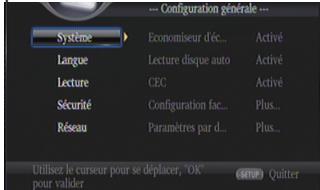
- Appuyez sur ▲/▼ pour sélectionner une option, puis appuyez sur ▷ pour y accéder.
- Appuyez sur ▲/▼ pour sélectionner une option de réglage et appuyez sur ▷ pour y accéder.
- Sélectionnez le paramètre que vous voulez changer. Appuyez sur OK pour confirmer.
- Appuyez sur ↓ pour revenir au menu précédent.
Modifiez les options de système suivantes pour personnaliser votre lecteur BD.
Activez ou déactivez le mode Economiseur d'écran. Il vous permettra de protégerez votre écran de téléviseur.
Active - Active l'économiseur d'écran après environ 10 minutes sans opération.
- Le lecteur BD passe en veille en l'absence d'opération après l'activation de l'économiseur d'écran pendant environ 10 minutes.
Désactivé - Désactive le mode économiseur disque.
Lecture disque auto
Active ou désactive le mode de commutation de mise à niveau automatique du disque.
{Activé} - La lecture du disque est automatique après le chargement.
{Désactivé} - Désactive le mode de lecture automatique du disque.
Ce lecteur intègre REGZA-LINK, qui utilise le protocole HDMI CEC (Consumer Electronics Control).
Vous pouvez utiliser une télécommande simple pour commander tous les
appareils compatibles REGZA-LINK qui sont branchés par des connecteurs HDMI. {Active} - Active les fonctions REGZALINK.
- Si CEC est actif, pendant la veille du télévisueur avec le lecteur BD en marche, une pression sur SETUP ou PLAY/PAUSE allume le télévisueur.
Désactivé - Désective les fonctions REGZA-LINK.
- [Configuration facile]
Modifie certaines règles. Option équivalente à « Paramètres par défaut » des étapes 4 à 8. Conseil :
Conseil:
Pour régler l'OSD, la résolution et l'aspect du téléviseur.
Paramètres par défaut
Réinitialise tous les réglages du lecteur BD à leur état initial par défaut.
- Suivez l'instruction à l'écran du téléviseur pour confirmer l'opération de configuration par défaut.
- Sélectionnez Paramètres par défaut.
- La boîte de dialogue ci-dessous apparait. Sélectionnez OK.
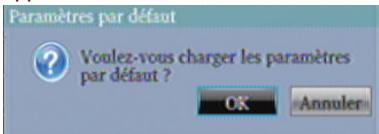
- Le chargement des valeurs par défaut peut prendre un certain temps. Veuillez patienter...
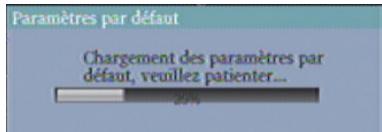
- Le téléviseur affichera l'écran suivant :
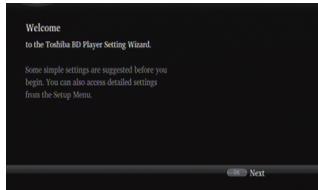
- Appuyez sur OK, pour appeler le choix des langues. Appuyez sur ▲/▼ pour sélectionner une option de language.
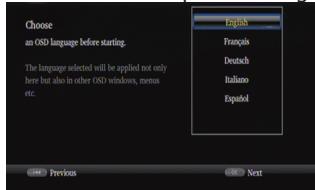
6. Appuyez sur OK pour appeler les paramètres de résolution.
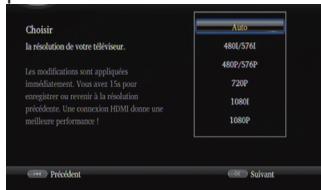
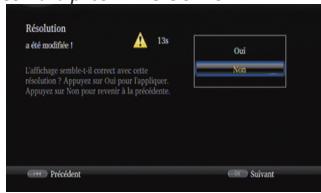
Appuyez sur ▲/▼ pour sélectionner une option de langage. Appuyez sur OK.
Sélectionnez « Oui » ou « Non » à l'aide de ▲/▼. Remarque :
- Lorsque le lecteur est connecté aussi bien à une prise VIDEO OUTPUT que HDMI OUTPUT, la résolution se règle sur 720p/1080i/1080p, il n'y aura aucune sortie vidéo via la prise VIDEO OUTPUT.
7. Appuyez sur OK pour appeler les paramètres de proportion.
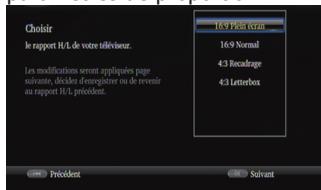
Appuyez sur △ / ▽ pour sélectionner une option de langage. Appuyez sur OK.
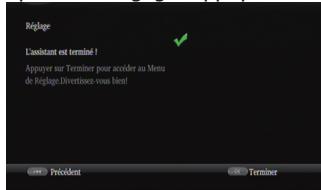
- Appuyez sur OK pour revenir au menu [Configuration générale].
Mise à niveau
Pour obtenir les mises à niveau de logiciel permettant d'améliorer des performances, vous pouvez sélectionner la méthode de mise à niveau suivante et la démarrer. {Disque/SD CARD}
Mettez à niveau le logiciel depuis le disque ou la carte SD.
- Insérez le disque ou connectez la carte SD qui contient l'ensemble des fichiers de mise à niveau.
- Suivez les instructions à l’écran pour confirmer le processus de mise à niveau.
- Le système redémarre après 5 secondes.
ou avec une pression sur la touche OK. Remarques :
- Si (Lecture disque auto) est réglé sur (Désactivé), après avoir inséré le disque contenant les informations mises à niveau pour permettre à niveau le système, vous devez démarrer l'opération depuis cette option du menu SETUP.
- Si l'ensemble des fichiers de mise à niveau ne passe pas la vérification, un message d'erreur est affiché, contrôlez à nouveau l'ensemble (si par exemple le lot est incomplet).
- Vérifiez que la version du microprogramme n'est pas ancienne. - Si vous mettez à niveau le système à partir d'une carte SD, vous devez créer un nouveau dossier nommé UPG_ALL et copier le fichier de mise à niveau dans ce dossier.
Mise à niveau auto disque
Active ou déactive le mode de commutation de mise à niveau automatique du disque.
{Active} - Démarre la mise à niveau depuis le disque inséré.
{Désactivé} - Désactive le mode de mise à niveau automatique.
La mémoire externe est utilisée avec la fonction BD-Live. Lorsque vous branchez une carte SD disposant d'au moins 1 Go d'espace libre pour utiliser la fonction BD-Live, le système BD créé automatiquement un réseau appelé BUDA. Les informations affichent l'espace libre.
- Appuyez sur OK.
- Suivez les instructions à l'écran pour sélectionner {Information}.
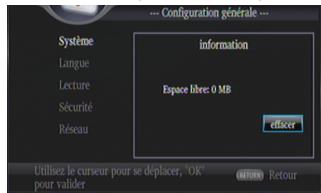
- Appuyez sur OK pour sélectionner « effacer », les données du dossier BUDA sont effacées.
Sélectionnez OSD (affichage à l'écran), menu de réglage, audio, langage des sous-titres par défaut pour le lecteur.
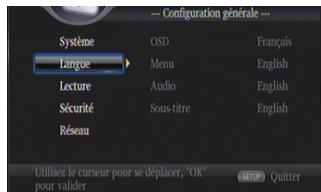
Sélection de la langue par défaut de l'affichage à l'écran.
- [Menu] Sélection de la langue du menu. [Audio] Sélection de la langue audio par défaut. [Sous-titre]
Sélection de la langue par défaut des sous-titres.
Lecture
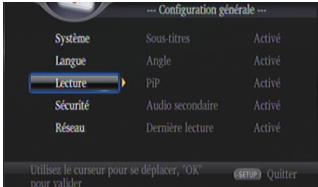
[Sous-titres] Ils permettent aux personnes sourdes ou malentendantes d'accéder aux programmes de la télévision en affichant la partie audio d'un programme de télévision sous la forme d'un texte à l'écran. {Active} - Affiche les sous-titres. {Désacté} - Masque les sous-titres. [Angle]
Certains BD / DVD contiennent des scènes enregistrées sous plusieurs angles, qui vous permettent de profiter des vidéos selon les angles de votre besoin, le repère d'angle est alors affiché seulement quand le disque BD / DVD contient plusieurs angles et si Repère d'angle est réglé sur Actif.
{Activé} - Affiche le repère d'angle.
{Désactivé} - Masque le repère d'angle.
[PiP]
Le mode Image dans l'image (PIP) affiche simultanément deux images sur l'écran du téléviseur, l'image plein écran est appelée Image principale et le petit encart d'image s'appelle l'Image secondaire. Le repère PIP est affiché quand le mode PIP et le repère PIP sont régés sur Actif.
{Activé} - Affiche le repère PIP.
{Désactivé} - Masque le repère PIP.
Remarque :
- PIP haute définition (Seconde Vidéo) non prise en charge.
Audio secondaire
{Active} - Affiche le repère audio secondaire.
{Désactivé} - Masque le repère audio secondaire.
[Dernière lecture]
Si vous ouvrez le tiroir du disque ou mettez ce lecteur BD en pause pendant la lecture normale, le lecteur BD peut mémoriser le point de fin de la lecture, il reprendra alors la prochaine lecture au point mémorisé.
{Activé} - Active la fonction Dernière lecture.
{Désactivé} - Désactive la fonction
Dernière lecture.
Remarque :
- Les disques BD ne supportent pas tous cette fonction.
[PBC]
Un VCD 2.0 intègre des commandes PBC (commandes de lecture), qui vous permettent d'agir sur le système par un menu.
{Activé} - Affiche le menu de commande de lecture, utilisez les touches numériques pour sélectionner l'option de votre choix.
[Désactivé] - Masque le menu de commande de lecture et démarre automatiquement la lecture à la piste 1
- [DivX(R) VOD DRM]
DivX® VOD DRM désigne la Gestion des droits numériques de la Vidéo à la demande DivX®.
DivX® est le nom d’un nouveau codec vidéo révolutionnaire basé sur la nouvelle norme de compression MPEG-4 pour la vidéo.
Vous pourrez lire des films DivX® avec ce lecteur.
Vous ne pouvez dire que des vidéos DivX louées ou achetées avec le code d'enregistrement DivX de ce produit. Sélectionnez l'option DivX® VOD DRM, vous pouvez y trouver le code d'enregistrement de ce produit.
Pour en savoir plus, visitez http://www.divx.com/vod.
Réseau
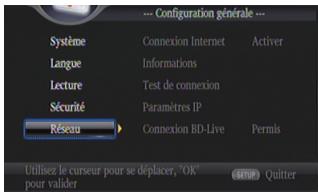
Pour profiter des contenus bonus BD-Live, configurez la connexion réseau.
Remarque :
- Assurez-vous que le câble réseau est branché correctement et que le routeur est allumé.
- Connectez le lecteur BD au modem ou au routeur haut débit.
- Dans le menu de réglage, sélectionnez [Réseau], appuyez sur ▷.
- Sélectionnéz [Paramètres IP] dans le menu, puis appuyez sur OK pour sélectionner [Auto]. Une adresse IP est obtenu automatiquement. Si vous n'obtenez aucune adresse IP, Sélectionnéz [Manuel] pour entrer l'adresse IP, le masque de sous-réseau, la passerelle par défaut, le DNS, et appuyez sur OK pour vous reconnectcer au réseau. L'appareil essayera a nouveau d'obtenir l'adresse IP.
- Appuyez sur RETURN ou sur OK pour quitter.
Remarques:
- Un contrat avec le fournisseur est nécessaire pour vous connecter à Internet.
- Ce lecteur ne détecte pas automatiquement les câbles croisés. Utilisez un câble réseau droit (standard).
- Le chargement de contente BD-Live depuis Internet peut prendre un certain temps, en fonction de la taille du fichier et de la vitesse de la connexion Internet.
- [Connexion Internet]
{Activer} - Active la connexion à Internet.
{Désactiver} - Désactive la connexion à Internet.
[Informations] Affiche toutes les informations réseau. - [Test de connexion]
Affiche les informations d'état de connexion au réseau d'informations.
- [Paramètres IP] {Auto} - Obtient automatiquement les informations du réseau. {Manuel} - Configuration manuelle des informations du réseau d'informations.
- [Connexion BD-Live] {Permis} - Pendant la lecture d'un disque BD-Live, autoriser le disque à télécharger automatiquement toutes les informations du réseau désigné. {Permission partielle} - Pendant la lecture d'un disque BD-Live, autoriser le disque à télécharger automatiquement une partie des informations du réseau désigné. {Interdit} - Déactive le téléchargement des informations du réseau.
Réglages affichage
- Appuyez sur SETUP.
Le menu [Configuration générale] apparait
- Appuyez sur pour sélectionner
[Réglages affichage], appuyez sur ▽.
- Sélectionnez une option, appuyez sur pour y accéder.
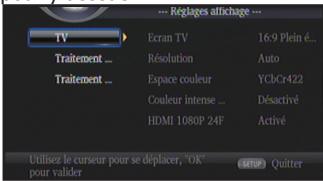
- Appuyez sur △ / ▽ pour sélectionner une option de réglage et appuyez sur pour y accéder.
- Sélectionnez le paramètre que vous pouvez changer. Appuyez sur OK pour confirmer.
- Appuyez sur ↓ pour revenir au menu précédent.
- Appuyez sur SETUP pour quitter le menu.
[Ecran TV] Sélectionnez le format d'écran en fonction de l'aspect de l'image que vous voulez sur le téléviseur. {16:9 Plein écran} - Pour un disque avec un rapport hauteur / largeur de 4:3, la vidéo de sortie est étirée en plein écran 16:9. {16:9 Normal} - Pour un disque avec un rapport hauteur / largeur de 4:3, la vidéo de sortie est redimensionnée verticalement pour correspondre à ce qui sera vu à l'écran. {4:3 Recadrage} - Pour un téléviseur standard, affiche une image large sur tout l'écran et désoupe les parties superflues. {4:3 Letterbox} - Pour un téléviseur standard, affiche une image large avec deux bordures noires en haut et en bas de l'écran 4:3. [Résolution]
Sélectionne une résolution de sortie vidéo compatible avec les capacités d'affichage de votre téléviseur.
{Auto} - Sélectionne la résolution la plus appropriée en fonction du téléviseur.
{480i/576i}, {480p/576p},
{720P}, {1080I}, {1080P}
- Sélectionnez le paramètre de résolution vidéo le dernier pris en charge par le téléviseur. Consultez le manuel de votre téléviseur pour plus de détails.
Remarque :
- Lorsque la résolution est régée sur 720p/1080i/1080p :
(1) Si soit un câble CVBS est branché, la résolution vidéo CVBS en sortie sera régée sur 480i/576i automatique. (2) Si un câble HDMI et CVBS sont tout deux branchés, il n'y aura aucune sortie vidéo CVBS, et le message suivant apparaîtra:
Plage non supportée : vérifie la résolution d'affichage
[Espace couleur]
Sélectionne un espace colorimétrique prédéfini pour l'image. {RGB} - Sélectionne l'espace colorimétrique RGB. {YCbCr} - Sélectionne l'espace colorimétrique YCbCr. {YCbCr422} - Sélectionne l'espace colorimétrique YCbCr422. {Full RGB} - Sélectionne l'espace colorimétrique RGB complet. [Couleur intense HDMI] Cette fonctionnalité n'est disponible que lorsque l'écran est connecté par câble HDMI, et s'il rend en charge la fonctionnalité Couleur intense. {30 bits} - Sortie couleur 30 bits. {36 bits} - Sortie couleur 36 bits. {Désactivé} - Sortie couleur 24 bits standard.
Remarque:
- L'espace colorimétrique est « YCbCr422 ». Même si HDMI Deep Colour est réglé sur 30 bits/36 bits, aucune sortie n'est possible avec Deep Colour.
[HDRM1080p24F]
{Active} - Active le réglage de résolution vidéo 1080p 24F.
{Désactivé} - Désactive le réglage de résolution vidéo 1080p 24F.
Remarques à propos de HDMI 1080p 24F :
Si vous voulez une sortie 24Hz, il faut respecter 3 conditions :
- Le téléviseur supporte l'affichage 24Hz;
- L'option 24Hz est dans le menu de configuration du lecteur;
- Le média doit être une vidéo 24Hz.
Remarques :
- Cette résolution n'est appliquée que lorsque le contenu du disque BD est une source film.
- Il n'y aura pas de sortie composite pendant la lecture HDMI 1080p 24F.
[Télévision video]
[Ajust. video]
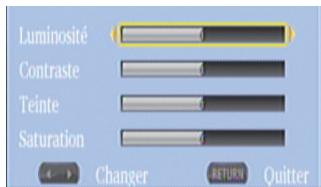
Sélection d'un réglage vidéo prédéfini. 1. Appuyez sur OK. 2. Appuyez sur «▶» pour régler la vidéo : luminosité, contraste, teinte et saturation.
Luminosité - appuyez sur / pour ajuster la luminosité de l'affichage, la luminosité est moindre vers la gauche et plus forte vers la droite. Contraste - appuyez sur / pour ajuster le contraste de l'affichage, le contraste est foncé vers la gauche et plus clair vers la droite. Teinte - appuyez sur / pour ajuster la teinte de l'affichage, la teinte est moins marquée vers la gauche et plus forte vers la droite. Saturation - appuyez sur / pour ajuster la saturation de l'affichage, la saturation est moindre vers la gauche et plus forte vers la droite.
- Appuyez sur RETURN pour quitter.
- [Netteté]
Sélectionne le niveau de netteté. Haut, Moyen, Bas {Haut} - Sélectionne un haut niveau de netteté {Moyen} - Sélectionne un niveau de netteté moyen {Bas} - Sélectionne un bas niveau de netteté
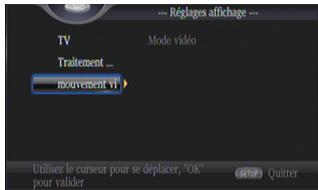
Tradiment du mouvement vidéo
- [Mode video]
Sélection du mode de sortie de la vidéo, les options incluent : standard, vif, lisse, elles peuvent modifier l'affichage de sortie.
{Standard} envoie le signal vidéo sans Traitement et en mode standard.
{Vif} envoie le signal vidéo dans un mode de couleurs vives.
{Lisse} envoie le signal vidéo en mode fluide.
Réglages audio
- Appuyez sur SETUP. Le menu [Configuration générale] apparait
- Appuyez sur ▶ pour Sélectionner [Réglages audio], appuyez sur ▽.
- Sélectionnez une option, appuyez sur ▷ pour y accéder.
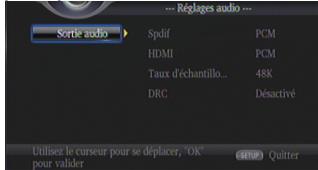
- Appuyez sur ▲/▼ pour sélectionner une option de réglage et appuyez sur ▷ pour y accéder.
- Sélectionnez le paramètre que vous pouvez changer. Appuyez sur OK pour confirmer.
- Appuyez sur ↓ pour revenir au menu
- Appuyez sur SETUP pour quitter le menu.
[Sortie audio]
[Spdif]
Sélection du mode de sortie de prise COAXIAL, les options incluent Flux binaire, PCM, Réencoder et Désactivé.
{Flux binaire} - Émet le signal numérique sans aucun traitement. {PCM} - Émet le signal numérique avec un traitement, exportation seulement sur deux canaux.
{Réencoder} - Sélection automatique du type de signal de la prise COAXIAL en fonction du flux audio du disque.
{Désactivé} - Pas de sortie vers S/PDIF.
Sélection du mode de sortie de prise de sortie HDMI, les options incluent Flux binaire, PCM, Réencoder et Désactivé.
{Flux binaire} - Émet le signal numérique HDMI sans aucun traitement.
PCM - Émet le signal HDMI avec un traitement, exportation seulement sur deux canaux.
{Réencoder} - Sélection automatique du type de signal de la prise HDMI de sortie en fonction du flux audio du disque.
{Désactivé} - Pas de sortie HDMI.
Taux d'échantillonnage
Sélection de la fréquence d'échantillonnage du signal audio numérique.
{48K} - Pour des disques enregistrés avec la fréquence d'échantillonnage de 48 kHz.
{96K} - Pour des disques enregistrés avec la fréquence d'échantillonnage de 96 kHz.
{192K} - Pour des disques enregistrés avec la fréquence d'échantillonnage de 192 kHz.
Sélectionnez le mode Commande de plaque dynamique qui permet d'écouter un film à bas volume sans perdre la clarté du son.
{Désactivé} - Compression de plage non dynamique.
{Active} - Compression de plage dynamique.
{Auto} - Ajuste la DRC en fonction de l'entrée audio.
Le réglage Auto prend effet en mode Dolby TrueHD.
Supports lisibles
Ce produit peut lire :
- BD-Video, BD-R/RE2.0, BDAV DVD, DVD-Video, DVD+R/+RW, DVD-R/-RW, DVD+R/-R DL (Double couche) CD/SVCD video CD audio, CD-R/CD-RW
- AVCHD, AVCREC disque
- Carte SD
Ce mode d'emploi a été conçu pour vous expliquer comment configurer et utiliser les fonctions les plus couramment utilisées.
Si vous souhaitez connaître les fonctions avancées de lalectroneur BD, rendez-vous sur www.toshiba-net.fr
Si vous souhaitez connaître les fonctions avancées mais que vous n'avez pas accès à un ordinateur ou à Internet, contactez l'assistance technique correspondant à votre région, parmi les numéros proposés ci-dessous.