MODE D'EMPLOI ETREX TOUCH 35 GARMIN
Manuel d'utilisation
© 2015 Garmin Ltd. ou ses filiales
Tous droits réservés. Conformément aux lois relatives au copyright en vigueur, toute reproduction du présent manuel, qu'elle soit partielle ou intégrale, sans l'autorisation préalable écrite de Garmin, est interdite. Garmin se réserve le droit de modifier ou d'améliorer ses produits et d'apporter des modifications au contenu du présent manuel sans obligation d'en avertir quelque personne physique ou morale que ce soit. Consultez le site Web de Garmin à l'adresse www.garmin.com pour obtenir les dernières mises à jour, ainsi que des informations complémentaires concernant l'utilisation de ce produit.
Garmin ^® , le logo Garmin, ANT ^+ ^® , Auto Lap ^® , BlueChart ^® , City Navigator ^® , eTrex ^® , TracBack ^® , and VIRB ^® sont des marques commerciales de Garmin Ltd. ou de ses filiales, déposées aux Etats-Unis et dans d'autres pays. BaseCamp ^™ , chirp ^™ , Garmin Connect ^™ , Garmin Express ^™ , HomePort ^™ et tempe ^™ sont des marques commerciales de Garmin Ltd. ou de ses filiales. Ces marques commerciales ne peuvent pas être utilisées sans l'autorisation expresse de Garmin.
La marque et les logos BLUETOOTH® sont la propriété de Bluetooth SIG, Inc., et leur utilisation par Garmin est soumise à une licence. Apple® et Mac® sont des marques déposées par Apple Inc. aux États-Unis et dans d'autres pays. Windows® est une marque déposée par Microsoft Corporation aux États-Unis et dans d'autres pays. microSD® et le logo microSDHC sont des marques commerciales de SD-3C, LLC. Les autres marques et noms commerciaux sont la propriété de leurs détenteurs respectifs.
Ce produit est certifié ANT+®. Pour obtenir la liste des produits et applications compatibles, visitez le site www.thisisant.com/directory.
Table des matières
Introduction...... 1
Présentation de l'appareil....1
Mise en place de piles AA.... 2
Informations sur la batterie...... 2
Mise sous tension de l'appareil...... 2
Utilisation de l'écran tactile.... 2
Ecran d'accueil.... 3
Ouverture de l'arborescence des applications.... 3
Tracés....3
Enregistrement d'un journal de suivi..... 4
Personnalisation du journal de suivi.....4
Navigation à l'aide de TracBack®...... 4
Enregistrement du tracé actuel....5
Affichage des informations relatives à un tracé....5
Affichage du profil d'altitude d'un tracé....5
Enregistrement d'une position sur un tracé....5
Modification de la couleur du tracé...... 5
Archivage automatique des tracés...... 5
Effacement du tracé actuel.... 5
Suppression d'un tracé.... 6
Waypoints......6
Création d'un waypoint.... 6
Recherche d'un waypoint.... 6
Modification d'un waypoint.... 6
Suppression d'un waypoint.... 7
Amélioration de la précision de la position d'un waypoint....7
Projection d'un waypoint.... 7
Itinéraires....7
Création d'un itinéraire.... 7
Modification du nom d'un itinéraire...... 8
Modification d'un itinéraire.... 8
Affichage d'un itinéraire sur la carte......8
Suppression d'un itinéraire....8
Affichage de l'itinéraire actif.... 8
Inversion d'un itinéraire.... 8
Garmin® Aventures......8
Envoi de fichiers vers et depuis
BaseCamp 9
Création d'une aventure....9
Début d'une aventure.... 9
Cartes en option....9
Recherche d'une position à proximité d'un autre emplacement....9
Recherche d'une adresse.... 10
Navigation......10
Navigation vers une destination...... 10
Arrêt de la navigation....10
Acquisition des signaux satellites...... 10
Navigation à l'aide de la carte...... 10
Suivi d'un itinéraire automobile...... 11
Navigation à l'aide du compas...... 11
Etalonnage du compas...... 11
Pointeur de cap.... 12
Marquage et démarrage de la navigation
vers un point MOB 12
Navigation à l'aide de Voir & rallier..... 12
Profil d'altitude.... 12
Modification du type de profil...... 12
Réinitialisation du profil d'altitude... 13
Etalonnage de l'altimètre barométrique....13
Chasses au trésor.... 13
Téléchargement des chasses au trésor à
l'aide d'un ordinateur.... 13
Recherche d'une chasse au trésor..... 13
Filtrage de la liste des trésors...... 13
Création et enregistrement d'un filtre de chasse au trésor.... 14
Modification d'un filtre de chasse au trésor personnalisé.... 14
Navigation vers une cache.... 14
Utilisation des indices pour trouver un trésor.... 14
chirp ^TM 14
Activation de la recherche chirp..... 14
Recherche d'un trésor avec un chirp.... 14
Consignation de la tentative.... 15
Applications.... 15
Envoi et réception de données sans fil.... 15
Configuration d'une alarme de proximité.... 15
Calcul de la taille d'une zone.... 15
Affichage du calendrier et des almanachs....16
Définition d'une alarme.... 16
Démarrage du compte à rebours...... 16
Ouverture du chronomètre.... 16
Page Satellite.... 16
Modification de l'affichage satellite.... 16
Désactivation du GPS.... 16
Simulation d'une position.... 17
Contrôle d'une caméra embarquée VIRB®.... 17
Notifications téléphoniques.... 17
Couplage d'un smartphone avec votre appareil.... 17
Masquage des notifications...... 17
Sport....18
Course à pied ou cyclisme avec votre appareil....18
Historique....18
Affichage d'une activité.... 18
Suppression d'une activité.... 18
Utilisation de Garmin Connect...... 19
Accessoires de sport en option...... 19
A propos des zones de fréquence cardiaque.... 19
Objectifs physiques.... 20
Définition de plages cardiaques..... 20
Personnalisation de l'appareil......20
Personnalisation de l'arborescence des applications....20
Réglage de la luminosité du rétroéclairage....20
Verrouillage de l'écran tactile....21
Déverrouillage de l'écran tactile..... 21
Réglage de la sensibilité de l'écran tactile.... 21
Paramètres d'affichage....21
Configuration des cartes....21
Paramètres généraux de carte......21
Paramètres de carte avancés...... 21
Champs de données et tableaux de bord personnalisés....22
Activation des champs de données de la carte.... 22
Personnalisation des champs de données.... 22
Personnalisation des tableaux de bord....22
Profils 22
Sélection d'un profil.... 22
Création d'un profil personnalisé..... 22
Modification du nom d'un profil...... 23
Suppression d'un profil....23
Paramètres système.... 23
GPS et GLONASS.... 23
Paramètres d'affichage.... 23
Paramètres d'aspect.... 23
Définition des tonalités de l'appareil... 24
Paramètres de tracés.... 24
Paramètres de définition d'itinéraires....24
Paramètres de cap.... 24
Paramètres de l'altimètre.... 25
Paramètres de format de position..... 25
Modification des unités de mesure..... 25
Paramètres de l'heure.... 25
Paramètres de chasse au trésor...... 25
Paramètres du capteur ANT+...... 26
Paramètres pour le sport.... 26
Définition de votre profil sportif
utilisateur.... 26
Marquage de circuits par distance.. 26
Paramètres du mode Marine.... 26
Configuration des alarmes marines....26
Réinitialisation des données...... 27
Restauration des paramètres par défaut de certains réglages.... 27
Restauration des paramètres par défaut de certaines pages....27
Restauration de tous les paramètres par défaut.... 27
Caractéristiques.... 27
Assistance et mises à jour....27
Configuration de Garmin Express.... 27
Informations complémentaires...... 28
Enregistrement de l'appareil...... 28
Informations sur la batterie 28
Optimisation de l'autonomie de la batterie.... 28
Activation du mode Economie d'énergie.... 28
Rangement pour une longue période.... 28
Entretien du.... 29
Nettoyage de l'appareil 29
Nettoyage de l'écran tactile....29
Immersion dans l'eau.... 29
Gestion de données....29
Types de fichiers....29
Installation d'une carte mémoire..... 30
Connexion de l'appareil à un ordinateur.... 30
Transfert des fichiers sur votre appareil.... 30
Suppression de fichiers...... 31
Déconnexion du câble USB...... 31
Dépannage.... 31
Redémarrage de l'appareil......31
Affichage des informations sur l'appareil.... 31
Annexes......31
tempe ^TM 31
Champs de données....32
Calcul des zones de fréquence cardiaque.... 35
Index....36
Introduction
AVERTISSEMENT
Consultez le guide Informations importantes sur le produit et la sécurité inclus dans l'emballage du produit pour prendre connaissance des avertissements et autres informations importantes sur le produit.
Présentation de l'appareil
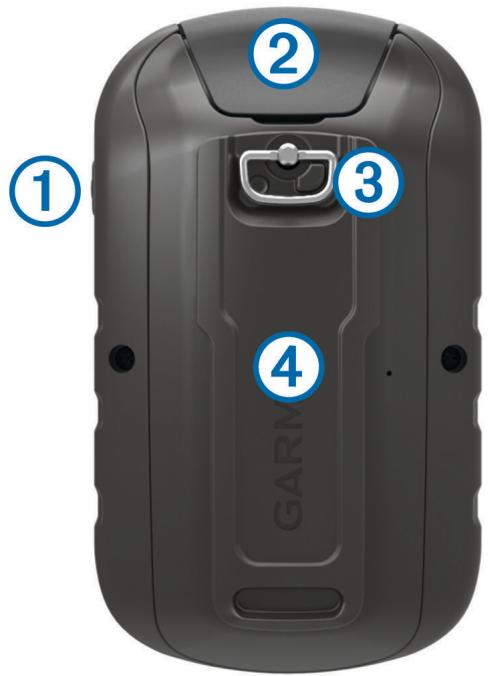
| 1 | Bouton Marche/Arrêt |
| 2 | Port mini-USB (sous le capuchon étanche) |
| 3 | Anneau en D du couvercle de la batterie |
| 4 | Lecteur de carte microSD® (sous le cache du compartiment à piles) |
Mise en place de piles AA
Votre appareil portable nécessite deux piles AA (non fournies). Pour des résultats optimaux, utilisez des piles NiMH ou au lithium.
1 Tournez l'anneau en D dans le sens inverse des aiguilles d'une montre, puis soulevez-le pour retirer le cache.
2 Insérez deux piles AA en respectant la polarité.
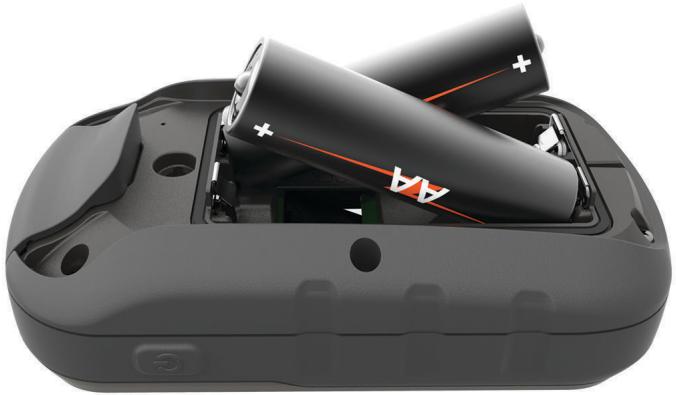
3 Remettez le cache de la batterie en place et tournez l'anneau en D dans le sens des aiguilles d'une montre.
AVERTISSEMENT
La limite de température de l'appareil peut dépasser la plage de températures de certaines piles. Les piles alcalines peuvent éclater sous haute température.
N'utilisez pas d'objet pointu pour retirer les piles.
ATTENTION
Contactez votre déchetterie locale pour le recyclage des batteries.
AVIS
Les piles alcalines perdent une grande partie de leur capacité à basse température. Choisissez de préférence des piles au lithium si vous devez utiliser l'appareil à des températures négatives.
Mise sous tension de l'appareil
Maintenez enfoncé le bouton ⏻.
Utilisation de l'écran tactile
- Touchez l'écran pour sélectionner un élément.
- Lorsque vous effectuez une sélection sur l'écran tactile, veillez à ce que cette dernière soit bien différenciable de toute autre action.
- Sélectionnez √ pour enregistrer vos modifications et fermer la page.
- Sélectionnez pour revenir à la page précédente.
- Sélectionnez ⬆ pour revenir au menu principal.
- Sélectionnez pour afficher des options de menu spécifiques à la page que vous visualisez.
Ecran d'accueil
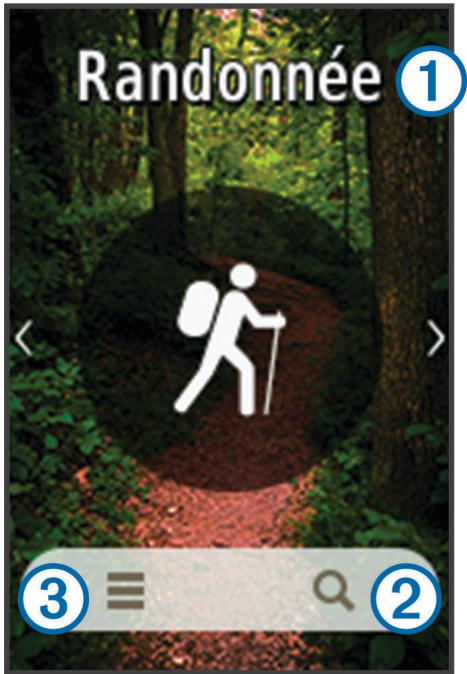
| 1 | Activité |
| 2 | Où aller ? |
| 3 | Paramètres d'activité |
Ouverture de l'arborescence des applications
L'arborescence des applications contient les applications utilisées pour faire fonctionner l'appareil, par exemple Gestionnaire de tracés, Approximation des waypoints et chasse au trésor.
1 Depuis n'importe quel écran, appuyez sur ⏻.
2 Sélectionnez pour retourner à l'écran d'accueil sans lancer d'application (facultatif).
Tracés
Un tracé représente un enregistrement de votre activité. Le journal de suivi contient des informations sur les différents points du trajet enregistré, notamment l'heure, la position et l'altitude de chaque point.
Enregistrement d'un journal de suivi
1 Sélectionnez une activité.
2 Une fois que les barres de l'indicateur GPS sont passées au vert, sélectionnez Démar., si besoin (Acquisition des signaux satellites, page 10).
REMARQUE : quand le paramètre Démarrage auto est activé, l'activité démarre automatiquement. Le paramètre Démarrage auto est activé par défaut.
3 Après votre activité, faites glisser votre doigt vers le haut à partir du bas de l'écran.
4 Sélectionnez Arrêter.
La page de résumé des données apparaît.
5 Faites défiler l'écran verticalement pour afficher l'ensemble des données (facultatif).
ASTUCE : vous pouvez sélectionner le nom d'un tracé pour le modifier.
6 Sélectionner une option :
• Pour enregistrer le tracé, sélectionnez 📄.
• Pour supprimer le tracé, sélectionnez 📄.
Personnalisation du journal de suivi
Vous pouvez personnaliser la façon dont votre appareil affiche et enregistre les tracés.
1 Sélectionnez Gestionnaire de tracés > Activité actuelle > i.
2 Sélectionner une option :
- Pour modifier la couleur de la ligne du tracé sur la carte, sélectionnez Couleur. Couleur
- Pour afficher une ligne sur la carte indiquant votre tracé, sélectionnez Afficher sur la carte. Afficher sur la carte
3 Sélectionnez > Config. activ. > Méthode d'enregistr..
4 Sélectionner une option :
- Pour enregistrer les tracés à une fréquence variable afin d'en créer une représentation optimale, sélectionnez Auto.
- Pour enregistrer les tracés à une distance déterminée, sélectionnez Distance.Distance
- Pour enregistrer les tracés à un moment déterminé, sélectionnez Temps.Heure
5 Sélectionnez Intervalle.Intervalle
6 Effectuez l'une des actions suivantes :
- Si vous avez sélectionné Méthode d'enregistr. comme Méthode d'enregistrement, sélectionnez une option pour enregistrer les tracés plus ou moins souvent. Auto
REMARQUE : l'option Le plus souvent enregistre le plus grand nombre de détails possible sur le tracé, mais sature plus rapidement la mémoire de l'appareil. Le plus souvent
- Si vous avez sélectionné Distance ou Heure comme Méthode d'enregistr., saisissez une valeur, puis sélectionnez √.
Navigation à l'aide de TracBack®
Au cours de la navigation, vous pouvez revenir au début de votre parcours. Cela peut vous aider à retrouver votre chemin jusqu'au campement ou au point de départ de votre parcours.
1 Sélectionnez Gestionnaire de tracés > Activité actuelle > TracBack.
La carte affiche votre itinéraire par une ligne magenta, avec un point de départ et un point d'arrivée.
2 Naviguez à l'aide de la carte ou du compas.
Enregistrement du tracé actuel
1 Sélectionnez Gestionnaire de tracés > Activité actuelle.
2 Sélectionnez une option :
- Sélectionnez pour enregistrer la totalité du tracé.
- Sélectionnez > Enregistrer partie, puis sélectionnez une partie du tracé.
1 Sélectionnez Gestionnaire de tracés. Gestionnaire de tracés
2 Sélectionnez un tracé.
3 Sélectionnez
4 Sélectionnez la barre d'informations en haut de l'écran.
Des informations relatives au tracé s'affichent.
Affichage du profil d'altitude d'un tracé
1 Sélectionnez Gestionnaire de tracés.
2 Sélectionnez un tracé.
3 Sélectionnez
Enregistrement d'une position sur un tracé
1 Sélectionnez Gestionnaire de tracés.
2 Sélectionnez un tracé.
3 Sélectionnez
4 Sélectionnez une position sur le tracé.
5 Sélectionnez la barre d'informations en haut de l'écran.
Des informations sur la position s'affichent.
6 Sélectionnez ⚡ > OK.
Modification de la couleur du tracé
Vous pouvez modifier la couleur d'un tracé pour optimiser l'affichage sur la carte ou pour le comparer à un autre tracé.
1 Sélectionnez Gestionnaire de tracés.
2 Sélectionnez un tracé.
3 Sélectionnez Couleur.
4 Sélectionnez une couleur.
Archivage automatique des tracés
Vous pouvez planifier un archivage automatique des tracés afin d'économiser de la mémoire.
1 Sélectionnez Configurer > Activités > Configuration avancée > Archivage auto.
2 Sélectionnez Si saturé, Quotidiennement ou Hebdomadaire.
Effacement du tracé actuel
1 Sur l'écran du tracé actuel, faites glisser votre doigt vers le haut à partir du bas de l'écran.
2 Sélectionnez Arrêter > 📄 > Effacer.
Suppression d'un tracé
1 Sélectionnez Gestionnaire de tracés.
2 Sélectionnez un tracé.
3 Sélectionnez > Supprimer.
Waypoints
Les waypoints sont des positions que vous enregistrez et gardez en mémoire dans l'appareil. Les waypoints peuvent indiquer où vous vous trouvez, où vous vous rendez ou où vous êtes allé. Vous pouvez ajouter des détails sur la position, tels qu'un nom, une altitude ou une profondeur.
Création d'un waypoint
Vous pouvez enregistrer une position comme waypoint.
1 Sélectionnez une activité.
2 Sélectionnez ◆.
3 Touchez une position sur la carte.
4 Sélectionnez la zone d'informations.
La page Consulter apparaît.
5 Sélectionnez
Le waypoint est automatiquement enregistré.
6 Sélectionnez OK.
Recherche d'un waypoint
1 Sélectionnez Approximation des waypoints.
2 Sélectionnez un waypoint dans la liste.
3 Si nécessaire, sélectionnez pour affiner la recherche.
4 Sélectionnez une option :
- Sélectionnez Recherch. par nom pour effectuer une recherche en utilisant le nom du waypoint.
- Sélectionnez Choisir symbole pour effectuer une recherche en utilisant le symbole du waypoint.
- Sélectionnez Proche de pour rechercher un lieu se trouvant à proximité d'une position récente, un autre waypoint, votre position actuelle ou un point sur la carte.
- Sélectionnez Trier pour afficher la liste des waypoints en fonction de la distance la plus proche ou par ordre alphabétique.
Modification d'un waypoint
Avant de pouvoir modifier un waypoint, vous devez le créer.
1 Sélectionnez Approximation des waypoints.
2 Sélectionnez un waypoint.
3 Sélectionnez un élément à modifier, par exemple le nom.
4 Saisissez les nouvelles informations, puis sélectionnez √.
Suppression d'un waypoint
1 Sélectionnez Approximation des waypoints > ≡ > Supprimer.
2 Sélectionner une option :
• Pour supprimer un waypoint, sélectionnez-le.
- Pour supprimer plusieurs waypoints, sélectionnez plusieurs waypoints.
• Pour supprimer tous les waypoints, sélectionnez Tout sélect..
3 Sélectionnez Supprimer.
Amélioration de la précision de la position d'un waypoint
Vous pouvez affiner la position d'un waypoint pour plus de précision. Lorsqu'il calcule cette moyenne, l'appareil établit plusieurs relevés à la même position, puis utilise la valeur moyenne pour améliorer la précision.
1 Sélectionnez Approximation des waypoints.
2 Sélectionnez un waypoint.
3 Sélectionnez > Position moyenne.
4 Déplacez-vous à la position du waypoint.
5 Sélectionnez Démar..
6 Suivez les instructions présentées à l'écran.
7 Lorsque la barre d'état d'exactitude atteint les 100 %, sélectionnez Enregistrer.
Pour des résultats optimaux, effectuez entre 4 et 8 échantillonnages du waypoint, en laissant s'écouler au moins 90 minutes entre chacun d'eux.
Projection d'un waypoint
Vous pouvez créer une position en projetant la distance et le relèvement d'une position marquée vers une nouvelle position.
1 Sélectionnez Approximation des waypoints.
2 Sélectionnez un waypoint.
3 Sélectionnez > Projeter waypoint.
4 Entrez le relèvement, puis sélectionnez √.
5 Sélectionnez une unité de mesure.
6 Entrez la distance, puis sélectionnez √.
7 Sélectionnez Enregistrer.
Itinéraires
Un itinéraire est une séquence de waypoints ou de positions menant à votre destination finale.
Création d'un itinéraire
1 Sélectionnez Calculateur d'itinéraire > Créer itinéraire > Sélectionnez 1er point.
2 Sélectionnez une catégorie.
3 Sélectionnez le premier point de l'itinéraire.
4 Sélectionnez Utiliser.
5 Sélectionnez Sélect. point suivant pour ajouter des points supplémentaires à l'itinéraire.
6 Sélectionnez ← pour enregistrer l'itinéraire.
Modification du nom d'un itinéraire
1 Sélectionnez Calculateur d'itinéraire.
2 Sélectionnez un itinéraire.
3 Sélectionnez Modifier le nom.
4 Entrez le nouveau nom.
Modification d'un itinéraire
1 Sélectionnez Calculateur d'itinéraire.
2 Sélectionnez un itinéraire.
3 Sélectionnez Modifier l'itinéraire.
4 Sélectionnez un point.
5 Sélectionnez une option :
• Pour afficher ce point sur la carte, sélectionnez Consulter.
• Pour modifier l'ordre des points de l'itinéraire, sélectionnez Monter ou Descendre.
- Pour insérer un point sur l'itinéraire, sélectionnez Insérer.
Le point supplémentaire est inséré avant le point que vous modifiez.
- Pour supprimer le point de l'itinéraire, sélectionnez Supprimer.
6 Sélectionnez ← pour enregistrer l'itinéraire.
Affichage d'un itinéraire sur la carte
1 Sélectionnez Calculateur d'itinéraire.
2 Sélectionnez un itinéraire.
3 Sélectionnez Afficher carte.
Suppression d'un itinéraire
1 Sélectionnez Calculateur d'itinéraire.
2 Sélectionnez un itinéraire.
3 Sélectionnez Supprimer itinéraire.
Affichage de l'itinéraire actif
1 Lorsque vous suivez un itinéraire, sélectionnez Itinéraire actif.
2 Sélectionnez un point de l'itinéraire pour afficher des informations supplémentaires.
Inversion d'un itinéraire
Vous pouvez échanger les points de départ et d'arrivée de votre itinéraire pour emprunter l'itinéraire à l'envers.
1 Sélectionnez Calculateur d'itinéraire.
2 Sélectionnez un itinéraire.
3 Sélectionnez Inverser itinéraire.
Garmin® Aventures
Vous pouvez regrouper des éléments sous forme d'aventure. Par exemple, vous pouvez créer une aventure retraçant votre dernière randonnée. Elle contiendrait le journal de suivi du trajet, des photos de la randonnée et les chasses au trésor auxquelles vous avez participé. Vous pouvez utiliser le logiciel BaseCamp™ pour créer et gérer vos aventures. Pour plus d'informations, consultez la page garmin.com/basecamp.
Envoi de fichiers vers et depuis BaseCamp
1 Ouvrez BaseCamp.
2 Connectez l'appareil à votre ordinateur.
3 Sélectionner une option :
- Sélectionnez un élément présent sur un appareil connecté et faites-le glisser vers Ma collection ou vers une liste.
- Sélectionnez un élément de Ma collection ou d'une liste et faites-le glisser vers un appareil connecté.
Création d'une aventure
Pour créer une aventure et l'envoyer vers votre appareil, vous devez télécharger le logiciel BaseCamp sur votre ordinateur et transférer un tracé à partir de votre appareil vers votre ordinateur (Envoi de fichiers vers et depuis BaseCamp, page 9).
1 Ouvrez BaseCamp.
2 Sélectionnez Fichier > Nouveau > Aventure Garmin.
3 Sélectionnez un tracé, puis sélectionnez Suivant.
4 Si nécessaire, ajoutez des éléments à partir de BaseCamp.
5 Remplissez les champs requis pour donner un nom et une description à l'aventure.
6 Si vous voulez modifier la photo de couverture pour l'aventure, sélectionnez Modifier, puis sélectionnez une photo différente.
7 Sélectionnez Terminer.
Début d'une aventure
Pour débuter une aventure, vous devez en envoyer une à partir du logiciel BaseCamp vers votre appareil (Envoi de fichiers vers et depuis BaseCamp, page 9).
1 Sélectionnez Aventures.
2 Sélectionnez une aventure.
3 Sélectionnez Démar..
Vous pouvez utiliser le menu Où aller ? pour trouver une destination vers laquelle naviguer. Les catégories Où aller ? ne sont pas toutes disponibles pour toutes les zones et toutes les cartes.
Cartes en option
Votre appareil peut utiliser des cartes supplémentaires telles que des images satellites BirdsEye, de cartes BlueChart® g2 et des cartes détaillées City Navigator®. Les cartes détaillées peuvent contenir des points d'intérêt supplémentaires tels que des restaurants ou des services maritimes. Pour plus d'informations, rendez-vous sur http://buy.garmin.com ou contactez votre revendeur Garmin.
Recherche d'une position à proximité d'un autre emplacement
1 Sur l'écran d'accueil, sélectionnez Q > ≡ > Proche de.
2 Sélectionnez une option.
3 Sélectionnez une position.
Recherche d'une adresse
Vous pouvez utiliser les cartes City Navigator en option pour rechercher des adresses.
1 Sur l'écran d'accueil, sélectionnez Q > Adresses.
2 Au besoin, sélectionnez le pays ou l'état.
3 Entrez la ville ou le code postal.
REMARQUE : toutes les données cartographiques n'offrent pas la recherche par code postal.
4 Sélectionnez la ville.
5 Entrez le numéro de rue.
6 Entrez le nom de la rue.
Navigation
Vous pouvez suivre des itinéraires et des tracés et naviguer jusqu'à un waypoint, un trésor, une photo ou n'importe quelle position enregistrée dans votre appareil. Vous pouvez utiliser la carte ou le compas pour naviguer jusqu'à votre destination.
Navigation vers une destination
1 Sur l'écran d'accueil, sélectionnez Q.
2 Sélectionnez une catégorie.
3 Sélectionnez une destination.
4 Sélectionnez Aller.
La carte s'ouvre et indique votre itinéraire par une ligne magenta.
5 Naviguez à l'aide de la carte (Navigation à l'aide de la carte, page 10) ou du compas (Navigation à l'aide du compas, page 11).
Arrêt de la navigation
1 Sur la carte ou le compas, faites glisser votre doigt vers le haut à partir du bas de l'écran.
2 Sélectionnez Arrêter.
Acquisition des signaux satellites
Avant de pouvoir utiliser les fonctions de navigation GPS, comme la fonction d'enregistrement d'un tracé, vous devez acquérir les signaux satellites. Pour acquérir des signaux satellites, l'appareil doit disposer d'une vue dégagée sur le ciel. La procédure de recherche de signaux satellites peut prendre de 30 à 60 secondes.
1 Maintenez le bouton ⏻ enfoncé pour mettre l'appareil sous tension.
2 Sélectionnez une activité.
3 Patientez jusqu'à ce que les barres de l'indicateur GPS deviennent vertes.
ASTUCE : vous pouvez faire glisser l'écran vers le haut pour afficher le widget de statut.
Navigation à l'aide de la carte
1 Démarrez la navigation vers une destination (Navigation vers une destination, page 10).
2 Sélectionnez Carte.
Un triangle bleu représente votre position sur la carte. Lors de vos déplacements, le triangle bleu se déplace et établit un journal de suivi (tracé).
3 Effectuez une ou plusieurs des opérations suivantes :
- Sélectionnez ◆ et faites glisser la carte pour en visualiser les différentes parties.
- Sélectionnez + et — pour effectuer un zoom avant/arrière sur la carte.
- Sélectionnez une position sur la carte (représentée par une épingle), puis sélectionnez la barre d'informations en haut de l'écran pour afficher des renseignements sur cette position.
Suivi d'un itinéraire automobile
Pour suivre un itinéraire automobile, vous devez acheter et charger des cartes City Navigator.
1 Sélectionnez Configurer > Définition itinér..
2 Sélectionnez Activité.
3 Sélectionnez Conduite automobile ou Conduite à moto.
4 Suivez l'itinéraire (Navigation vers une destination, page 10).
Navigation à l'aide du compas
Lorsque vous naviguez vers une destination, ▲ pointe vers votre destination, quelle que soit la direction dans laquelle vous vous dirigez.
1 Démarrez la navigation vers une destination (Navigation vers une destination, page 10).
2 Sélectionnez Compas.
3 Tournez-vous jusqu'à ce que le pointeur ▲ pointe vers le haut du compas et avancez dans cette direction jusqu'à destination.
Etalonnage du compas
AVIS
Etalonnez le compas électronique en extérieur. Pour améliorer la précision du cap, éloignez-vous de toute interférence éventuelle avec le champ magnétique terrestre, qui peut provenir des véhicules, des bâtiments ou des lignes électriques aériennes.
Votre appareil a été étalonné en usine et s'étalonne automatiquement par défaut. Vous pouvez étalonner manuellement le compas si vous observez un comportement irrégulier de celui-ci, par exemple après avoir parcouru de longues distances ou après d'importantes variations de température.
1 Sélectionnez Compas.
2 Faites glisser votre doigt vers le haut à partir du bas de l'écran et sélectionnez > Etalonner compas > Démar..
3 Suivez les instructions présentées à l'écran.
Pointeur de cap
Le pointeur de cap est particulièrement utile si vous naviguez sur l'eau ou si vous n'avez aucun obstacle important sur votre route. Il vous aide aussi à éviter les dangers de chaque côté du parcours, comme des hauts-fonds ou des roches submergées.
Pour activer le pointeur de cap, dans le compas faites glisser l'écran vers le haut et sélectionnez > Configurer cap > Ligne Rallier/pointeur > Parcours (CDI).
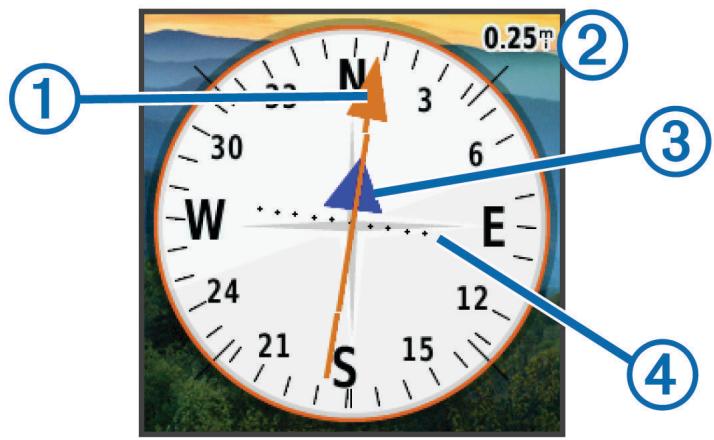
Le pointeur de cap ① indique votre position en fonction de la ligne d'itinéraire menant à votre destination. L'indicateur d'écart de route (CDI) ② indique la déviation (vers la droite ou vers la gauche) par rapport au parcours. L'échelle ③ fait référence à la distance entre les points ④ sur l'indicateur d'écart de route, qui indique le degré de déviation par rapport au parcours.
Marquage et démarrage de la navigation vers un point MOB
Vous pouvez enregistrer une position MOB et lancer automatiquement la navigation pour y retourner.
1 Sélectionnez Homme à la mer > Démar..
La carte s'ouvre et indique l'itinéraire vers la position MOB/homme à la mer. Par défaut, l'itinéraire est indiqué par une ligne de couleur magenta.
2 Naviguez à l'aide de la carte (Navigation à l'aide de la carte, page 10) ou du compas (Navigation à l'aide du compas, page 11).
Navigation à l'aide de Voir & rallier
Vous pouvez pointer l'appareil vers un objet situé à distance, verrouiller la direction, puis naviguer vers l'objet.
1 Sélectionnez Voir & rallier.
2 Pointez l'appareil vers l'objet.
3 Sélectionnez Verrouiller direction > Définir parcours.
4 Naviguez à l'aide du compas.
Profil d'altitude
Par défaut, le profil d'altitude affiche l'altitude en fonction de la distance parcourue. Pour personnaliser les paramètres d'altitude, voir Paramètres de l'altimètre, page 25. Vous pouvez toucher n'importe quel point du profil pour accéder à des informations sur ce point.
Modification du type de profil
Vous pouvez modifier le profil d'altitude de façon à ce qu'il affiche la pression et l'altitude en fonction du temps ou de la distance.
1 Sélectionnez Altimètre.
2 Faites glisser votre doigt vers le haut à partir du bas de l'écran et sélectionnez > Modif type tracé.
3 Sélectionnez une option.
Réinitialisation du profil d'altitude
1 Sélectionnez Altimètre.
2 Faites glisser votre doigt vers le haut à partir du bas de l'écran et sélectionnez > Réinitialiser > Eff. activ. act. > Effacer.
Etalonnage de l'altimètre barométrique
Votre appareil a été étalonné en usine et s'étalonne automatiquement par défaut. Vous pouvez étalonner manuellement l'altimètre barométrique si vous connaissez l'altitude ou la pression barométrique correcte.
1 Allez à un endroit dont vous connaissez l'altitude ou la pression barométrique.
2 Sélectionnez Altimètre.
3 Faites glisser votre doigt vers le haut à partir du bas de l'écran et sélectionnez > Etalonner altimètre.
4 Suivez les instructions présentées à l'écran.
Chasses au trésor
La chasse au trésor est une activité pendant laquelle les joueurs cachent ou cherchent des caches à l'aide d'indices et de coordonnées GPS.
Téléchargement des chasses au trésor à l'aide d'un ordinateur
Vous pouvez charger manuellement les chasses au trésor sur votre appareil à l'aide d'un ordinateur (Transfert des fichiers sur votre appareil, page 30). Vous pouvez placer les fichiers de chasse au trésor dans un fichier GPX et les importer dans le dossier GPX sur l'appareil. L'abonnement Premium à geocaching.com vous permet d'utiliser la fonction « Pocket Query » pour charger plusieurs chasses au trésor sur votre appareil au format GPX.
1 Connectez l'appareil à votre ordinateur à l'aide d'un câble USB.
2 Consultez le site www.geocaching.com.
3 Créez un compte si nécessaire.
4 Connectez-vous.
5 Suivez les instructions de geocaching.com pour rechercher et télécharger des chasses au trésor sur votre appareil.
Recherche d'une chasse au trésor
1 Sélectionnez Chasse au trésor >
2 Sélectionner une option :
- Pour lancer une recherche par nom dans les chasses au trésor chargées sur votre appareil, sélectionnez Recherch. par nom, puis entrez un terme à rechercher.
- Pour chercher des chasses au trésor près de vous ou près d'une autre position, sélectionnez Proche de, puis choisissez une position.
3 Sélectionnez pour filtrer les résultats de la recherche (facultatif).
4 Sélectionnez une cache.
Les détails de la chasse au trésor s'affichent.
Filtrage de la liste des trésors
Vous pouvez filtrer la liste des trésors selon certains facteurs tels que le niveau de difficulté.
1 Sélectionnez Chasse au trésor > ▼.
2 Sélectionnez un ou plusieurs éléments à filtrer.
3 Personnalisez les paramètres.
4 Sélectionnez pour appliquer le filtre à la liste des chasses au trésor.
Création et enregistrement d'un filtre de chasse au trésor
Vous pouvez créer et enregistrer des filtres de chasse au trésor personnalisés selon des facteurs précis. Une fois le filtre configuré, vous pouvez l'appliquer à la liste des trésors.
1 Sélectionnez Configurer > Chasse au trésor > Config. des filtres > Créer un filtre.
2 Sélectionnez des options de filtre.
3 Sélectionnez ↙.
Le filtre est nommé automatiquement.
Modification d'un filtre de chasse au trésor personnalisé
1 Sélectionnez Configurer > Chasse au trésor > Config. des filtres.
2 Sélectionnez un filtre.
3 Sélectionnez un élément à modifier.
Navigation vers une cache
1 Recherchez une chasse au trésor (Recherche d'une chasse au trésor, page 13).
2 Sur l'écran des détails de la chasse au trésor, sélectionnez Aller.
3 Naviguez à l'aide de la carte (Navigation à l'aide de la carte, page 10) ou du compas (Navigation à l'aide du compas, page 11).
4 À mesure que vous approchez de la position du trésor, utilisez les indices pour vous aider à le dénicher (Utilisation des indices pour trouver un trésor, page 14).
Utilisation des indices pour trouver un trésor
Vous pouvez utiliser des indices, comme des descriptions ou des coordonnées, pour vous aider à trouver le trésor.
1 Lors d'une chasse au trésor, sélectionnez Chasse au trésor.
2 Sélectionner une option :
• Pour afficher des détails sur la chasse au trésor, sélectionnez Description.
• Pour afficher un indice sur la position du trésor, sélectionnez Astuce.
• Pour voir la latitude et la longitude du trésor, sélectionnez Coordonnées.
• Pour lire l'avis d'autres personnes ayant cherché ce trésor, sélectionnez Activité.
chirp™
REMARQUE : cette fonction n'est pas disponible sur tous les modèles.
Un chirp est un petit accessoire qui est programmé et laissé en guise de trésor. Garmin Vous pouvez utiliser votre appareil pour trouver un chirp lors d'une chasse au trésor.
Activation de la recherche chirp
1 Sélectionnez Configurer > Chasse au trésor.
2 Sélectionnez Recherche chirp™ > Activé.
Recherche d'un trésor avec un chirp
1 Une fois la recherche chirp activée, naviguez jusqu'à un trésor.
Lorsque vous êtes à moins de 10 m (33 pi) du trésor contenant un chirp, les détails relatifs au chirp apparaissent.
2 Sélectionnez Aff. détails chirp™.
3 Si besoin, sélectionnez Aller pour naviguer jusqu'à l'étape suivante de la chasse au trésor.
Consignation de la tentative
Pour consigner une tentative pour trouver un trésor, vous devez lancer la navigation vers le trésor (Navigation vers une cache, page 14).
Vous pouvez consigner les résultats de votre tentative de chasse au trésor.
1 Sélectionnez Chasse au trésor > √.
2 Sélectionnez Introuvable, Aucune tentative, Réparation requise ou Aucune tentative. TrouvéeRéparat. requise
3 Sélectionner une option :
- Pour lancer la navigation jusqu'au trésor le plus proche, sélectionnez Rechercher prochain trésor. Rech. prochain trésor
• Pour terminer la consignation, sélectionnez Terminé.Terminé
- Pour entrer un commentaire concernant la recherche du trésor ou le trésor lui-même, sélectionnez Modifier comm, entrez un commentaire, puis sélectionnez √.
Applications
Envoi et réception de données sans fil
Pour partager des données sans fil, vous devez vous trouver à moins de 3 m (10 pieds) d'un appareil compatible.
S'il est couplé à un autre appareil compatible, votre appareil peut envoyer et recevoir des données à l'aide de la technologie ANT+® sans fil. Vous pouvez partager des waypoints, des chasses au trésor, des itinéraires et des tracés.
REMARQUE : cette fonction n'est pas disponible pour l'appareil eTrex Touch 25.
1 Sélectionnez Partager sans fil.
2 Sélectionner une option :
- Sélectionnez Envoyer, puis sélectionnez un type de données.
- Sélectionnez Recevoir pour recevoir des données d'un autre appareil. Pour cela, l'autre appareil compatible doit tenter d'envoyer des données.
3 Suivez les instructions présentées à l'écran.
Configuration d'une alarme de proximité
Les alarmes de proximité vous alertent lorsque vous vous trouvez à une distance donnée d'une certaine position.
1 Sélectionnez Alarmes de proximité > Créer alarme.
2 Sélectionnez une catégorie.
3 Sélectionnez une position.
4 Sélectionnez Utiliser.
5 Saisissez un rayon, puis sélectionnez √.
Lorsque vous pénétrez dans une zone avec une alarme de proximité, l'appareil émet une tonalité.
Calcul de la taille d'une zone
1 Sélectionnez Calcul de zone > Démar..
2 Délimitez en marchant le périmètre de la zone à calculer.
3 Lorsque vous avez terminé, sélectionnez Calculer.
Affichage du calendrier et des almanachs
Vous pouvez afficher l'activité de l'appareil, par exemple l'enregistrement d'un waypoint, ainsi que les informations des almanachs concernant la lune, le soleil, la chasse et la pêche.
1 Sélectionnez une option :
• Pour afficher l'activité de l'appareil à certains jours donnés, sélectionnez Calendrier.
- Pour afficher les informations relatives au lever et au coucher du soleil et de la lune, sélectionnez Soleil et lune.
- Pour afficher les prévisions des meilleures périodes de chasse et de pêche, sélectionnez Chasse et pêche.
2 Si nécessaire, sélectionnez ◀ ou ▶ pour afficher un autre mois.
3 Sélectionnez un jour.
Définition d'une alarme
Vous pouvez régler l'appareil de manière à ce qu'il s'allume à une heure déterminée, si toutefois il n'est pas déjà allumé.
1 Sélectionnez Réveil.
2 Sélectionnez + ou — pour définir l'heure.
3 Sélectionnez Activer alarme.
4 Sélectionnez une option.
L'alarme sera déclenchée à l'heure sélectionnée. Si l'appareil est éteint à l'heure de l'alarme, il s'allumera et l'alarme retentira.
Démarrage du compte à rebours
1 Sélectionnez Réveil > ≡ > Compte à rebours.
2 Sélectionnez + ou — pour définir l'heure.
3 Sélectionnez Dém. Cpte. à reb..
Ouverture du chronomètre
Sélectionnez Chronomètre.
Page Satellite
La page Satellite indique votre position actuelle, la précision GPS, l'emplacement des satellites, ainsi que la force du signal.
Modification de l'affichage satellite
1 Sélectionnez Satellite.
2 Faites glisser votre doigt vers le haut à partir du bas de l'écran et sélectionnez.
3 Sélectionnez Tracé en haut pour orienter l'affichage du satellite de façon à ce que votre tracé actuel soit en haut de l'écran.
4 Sélectionnez Multicolore pour attribuer une couleur spécifique au satellite ainsi qu'à la barre indiquant la force du signal de ce satellite.
Désactivation du GPS
1 Sélectionnez Satellite.
2 Faites glisser votre doigt vers le haut à partir du bas de l'écran et sélectionnez > Utiliser GPS éteint.
Simulation d'une position
1 Sélectionnez Satellite.
2 Faites glisser votre doigt vers le haut à partir du bas de l'écran et sélectionnez > Utiliser GPS éteint.
3 Faites glisser votre doigt vers le haut à partir du bas de l'écran et sélectionnez > Déf. position carte.
4 Sélectionnez une position.
5 Sélectionnez Utiliser.
Contrôle d'une caméra embarquée VIRB®
Avant de pouvoir utiliser la fonction Télécommande VIRB, vous devez activer les paramètres de télécommande sur votre caméra VIRB. Pour plus d'informations, consultez le manuel d'utilisation de votre caméra VIRB.
REMARQUE : cette fonction n'est pas disponible pour l'appareil eTrex Touch 25.
1 Allumez votre caméra VIRB et activez la fonction Télécommande.
2 Dans l'arborescence des applications de votre appareil, sélectionnez Télécommande VIRB.
3 Patientez pendant que l'appareil se connecte à votre caméra VIRB.
4 Sélectionner une option :
- Pour enregistrer une vidéo, faites glisser la barre de curseur vers le haut.
• Pour prendre une photo, sélectionnez 📷.
Notifications téléphoniques
REMARQUE : cette fonction n'est pas disponible pour l'appareil eTrex Touch 25.
Pour utiliser les notifications téléphoniques, vous devez coupler un smartphone compatible avec l'appareil et le tenir à portée de celui-ci. Lorsque vous recevez des messages sur votre téléphone, celui-ci envoie des notifications vers votre appareil.
Couplage d'un smartphone avec votre appareil
Pour coupler votre smartphone à votre appareil, vous devez télécharger et installer l'application Garmin Connect™. Rendez-vous sur garmin.com/intosports/apps pour en savoir plus.
1 Placez votre smartphone compatible dans un rayon de 10 m (33 pi) de votre appareil.
2 Activez la technologie Bluetooth ^® sur votre smartphone compatible.
3 Ouvrez l'application Garmin Connect.
4 Sélectionnez Configurer > Bluetooth > Coupler portable.
5 Suivez les instructions présentées à l'écran.
Masquage des notifications
Les notifications sont activées par défaut lorsque vous couplez votre appareil à un smartphone compatible. Vous pouvez masquer les notifications pour ne pas les faire apparaître sur l'écran de l'appareil.
Sélectionnez > Bluetooth > Notifications > Masquer.
Sport
Course à pied ou cyclisme avec votre appareil
Avant d'effectuer une course à pied ou une sortie à vélo avec votre appareil, vous devez choisir un profil approprié (Sélection d'un profil, page 22).
Vous pouvez personnaliser vos tableaux de bord et champs de données pour vos activités sportives (Champs de données et tableaux de bord personnalisés, page 22).
1 Si votre appareil enregistre actuellement un tracé, sélectionnez Gestionnaire de tracés > Activité actuelle >
Vous pouvez enregistrer ou supprimer le tracé actuel.
2 Sélectionnez ⏻ > Configurer > Activités > Configuration avancée > Format de sortie.
3 Sélectionner une option :
- Sélectionnez Activités (FIT) pour enregistrer votre activité avec des informations d'entraînement (par exemple le nombre de tours) adaptées à .Activités (FIT)Garmin Connect
- Sélectionnez Tracés (GPX/FIT) pour enregistrer votre activité à la fois comme un tracé traditionnel pouvant être affiché sur la carte et utilisé pour la navigation et comme une activité avec des informations sportives.
4 Sélectionnez ⏻ > Chronomètre.
5 Si besoin, sélectionnez > Act. act. sync pour synchroniser le chronomètre avec l'activité en cours.
6 Sélectionnez Démar..
7 Commencez votre parcours de course à pied ou cyclisme.
8 Une fois que vous avez terminé, sélectionnez Arrêter.Arrêter
9 Sélectionnez Réinitialiser.
10 Sélectionner une option :
- Sélectionnez pour enregistrer l'activité.
- Sélectionnez ⚫ pour supprimer l'activité.
- Sélectionnez Reprendre pour reprendre l'activité.
Historique
L'historique inclut la date, l'heure, la distance, les calories, la vitesse ou l'allure moyenne, l'ascension, la descente et, éventuellement, ANT+ les informations reçues du capteur.
REMARQUE : l'historique n'est pas enregistré lorsque le chrono est arrêté ou en pause.
Lorsque la mémoire de l'appareil est saturée, un message s'affiche. L'appareil ne supprime ou n'écrase pas automatiquement votre historique. Vous pouvez télécharger régulièrement votre historique dans Garmin Connect (Utilisation de Garmin Connect, page 19) ou BaseCamp (Garmin® Aventures, page 8) pour assurer le suivi de toutes les données de votre activité.
Affichage d'une activité
1 Sélectionnez Historique des activités.Historique activités
2 Sélectionnez une activité.
Suppression d'une activité
1 Sélectionnez Historique des activités.Historique activités
2 Sélectionnez une activité.
3 Sélectionnez > Supprimer.
Utilisation de Garmin Connect
1 Connectez l'appareil à votre ordinateur à l'aide du câble USB.
2 Rendez-vous sur le site www.garminconnect.com/start.
3 Suivez les instructions présentées à l'écran.
Accessoires de sport en option
Les accessoires de sport en option incluent un moniteur de fréquence cardiaque et un capteur de cadence. Ces accessoires utilisent la technologie sans fil ANT+ pour envoyer des données à l'appareil.
Pour pouvoir utiliser un accessoire de sport avec l'appareil, vous devez l'installer en suivant les instructions fournies avec l'accessoire.
Couplage des capteurs ANT+
Pour pouvoir effectuer un couplage, vous devez installer le moniteur de fréquence cardiaque ou le capteur.
REMARQUE : cette fonction n'est pas disponible pour l'appareil eTrex Touch 25.
Le couplage est la connexion de capteurs ANT+ sans fil, par exemple, la connexion d'un moniteur de fréquence cardiaque à votre appareil.
1 Approchez l'appareil à moins de 3 m (10 pi) du capteur.
REMARQUE : tenez-vous à au moins 10 m (30 pi) d'autres capteurs ANT+ pendant le couplage.
2 Dans l'arborescence des applications, sélectionnez Configurer > Capteur ANT.
3 Sélectionnez votre capteur.
4 Sélectionnez Chercher nouveau.
Lorsque le capteur est couplé avec votre appareil, l'état du capteur passe de Recherche à Connecté.
Astuces pour coupler des accessoiresANT+ avec votre appareil Garmin
- Vérifiez que l'accessoire ANT+ est compatible avec votre appareil Garmin.
- Avant de coupler l'accessoire ANT+ avec votre appareil Garmin, éloignez-vous de 10 m (33 pieds) des autres accessoires ANT+.
- Approchez l'appareil Garmin à moins de 3 m (10 pieds) de l'accessoire ANT+.
- Après le premier couplage, votre appareil Garmin reconnaît automatiquement l'accessoire ANT+ à chaque fois qu'il est activé. Ce processus est automatique lorsque vous allumez l'appareil Garmin et prend seulement quelques secondes lorsque les accessoires sont activés et fonctionnent correctement.
- Une fois couplé, votre appareil Garmin ne reçoit plus que les données de votre accessoire, même si vous êtes proche d'autres accessoires.
A propos des zones de fréquence cardiaque
De nombreux athlètes utilisent les zones de fréquence cardiaque pour mesurer et augmenter leur résistance cardiovasculaire et améliorer leur forme physique. Une plage cardiaque est un intervalle défini de battements par minute. Les cinq zones de fréquence cardiaque couramment acceptées sont numérotées de 1 à 5, selon une intensité croissante. Généralement, les plages cardiaques sont calculées en fonction de pourcentages de votre fréquence cardiaque maximum.
Objectifs physiques
La connaissance de vos plages cardiaques peut vous aider à mesurer et à améliorer votre forme en comprenant et en appliquant les principes suivants.
- Votre fréquence cardiaque permet de mesurer l'intensité de l'effort avec fiabilité.
- En vous entraînant dans certaines plages cardiaques, vous pourrez améliorer vos capacité et résistance cardiovasculaires.
Si vous connaissez votre fréquence cardiaque maximum, vous pouvez utiliser le tableau (Calcul des zones de fréquence cardiaque, page 35) pour déterminer la meilleure plage cardiaque correspondant à vos objectifs sportifs.
Si vous ne connaissez pas votre fréquence cardiaque maximum, utilisez l'un des calculateurs disponibles sur Internet. Certains centres de remise en forme et salles de sport peuvent proposer un test mesurant la fréquence cardiaque maximum. La fréquence cardiaque maximum par défaut correspond au chiffre 220 moins votre âge.
Définition de plages cardiaques
Pour que l'appareil puisse déterminer vos zones de fréquence cardiaque, vous devez d'abord définir votre profil sportif utilisateur (Définition de votre profil sportif utilisateur, page 26).
Vous pouvez ajuster manuellement les plages cardiaques selon vos objectifs sportifs (Objectifs physiques, page 20).
1 Sélectionnez Configurer > Sport > Zones de FC.
2 Entrez la fréquence cardiaque maximale et minimale pour la zone 5.
La fréquence cardiaque maximale pour chaque zone est basée sur la fréquence cardiaque minimale de la zone précédente. Par exemple, si vous entrez 167 comme fréquence cardiaque minimale pour la zone 5, l'appareil utilise 166 comme fréquence maximale pour la zone 4.
3 Entrez vos fréquences cardiaques minimales pour les zones 4-1.
Personnalisation de l'appareil
Personnalisation de l'arborescence des applications
Vous pouvez ajouter, supprimer et modifier l'ordre des éléments de l'arborescence des applications.
1 Dans l'arborescence des applications, sélectionnez > Configurer tiroir.
2 Sélectionner une option :
- Pour ajouter un élément à l'arborescence des applications, sélectionnez Ajouter, choisissez une catégorie et sélectionnez un élément.
- Pour déplacer un élément dans l'arborescence des applications, sélectionnez l'élément en question, puis sélectionnez un autre élément pour échanger leur position.
- Pour supprimer un élément de l'arborescence des applications, sélectionnez l'élément, puis sélectionnez .
REMARQUE : certains éléments ne peuvent pas être supprimés de l'arborescence des applications.
Réglage de la luminosité du rétroéclairage
L'utilisation prolongée du rétroéclairage réduit considérablement la durée de vie des piles. Vous pouvez régler la luminosité du rétroéclairage afin d'optimiser l'autonomie de la batterie.
REMARQUE : la luminosité du rétroéclairage peut être limitée lorsque le niveau de charge des piles est faible.
1 Sélectionnez ⏻.
2 Utilisez le curseur pour régler l'intensité du rétroéclairage.
L'appareil peut chauffer lorsque le paramètre de rétroéclairage est élevé.
Verrouillage de l'écran tactile
Vous pouvez verrouiller l'écran pour éviter les fausses manipulations.
Sélectionnez ⏻ > 🔍.
Déverrouillage de l'écran tactile
Sélectionnez ⏻ > 🔍.
Réglage de la sensibilité de l'écran tactile
Vous pouvez ajuster la sensibilité de l'écran tactile en fonction de vos besoins.
1 Sélectionnez Configurer > Accessibilité > Sensibilité tactile.
2 Sélectionnez une option.
ASTUCE : vous pouvez tester les réglages d'écran tactile avec et sans gants, en fonction de votre activité.
Paramètres d'affichage
Sélectionnez Configurer > Affichage.
Temporisat. rétroécl. : permet de définir le délai au bout duquel le rétroéclairage sera désactivé.
Capture d'écran : permet d'enregistrer l'image affichée sur l'écran de l'appareil.
Economie d'énergie : permet de préserver l'autonomie de la batterie et de prolonger sa durée de vie en éteignant l'écran à expiration du délai de rétroéclairage (Activation du mode Economie d'énergie, page 28).
Configuration des cartes
Vous pouvez activer ou désactiver les cartes actuellement chargées dans l'appareil.
Sélectionnez Configurer > Carte > Configurer les cartes.
Paramètres généraux de carte
Sélectionnez Configurer > Carte > Général.
Détail : définit le niveau de détail de la carte. L'affichage d'un grand nombre de détails ralentit le tracé de la carte.
Orientation : permet d'ajuster l'affichage de la carte sur la page. L'option Nord en haut affiche le nord en haut de la page. L'option Tracé en haut affiche votre direction actuelle en haut de la page. L'option Mode Automobile affiche une perspective à utiliser lorsque vous conduisez, avec votre direction actuelle orientée vers le haut de la page.
Tableau de bord : permet de définir un tableau de bord à afficher sur la carte. Chaque tableau de bord affiche des informations différentes sur votre itinéraire ou votre position.
Relief ombré : permet d'afficher le relief sur la carte (le cas échéant) ou de désactiver l'ombrage.
Zoom auto : permet d'agrandir automatiquement la page.
Paramètres de carte avancés
Sélectionnez Configurer > Carte > Configuration avancée.
Vitesse affichage carte : permet de régler la vitesse de tracé de la carte. Une vitesse plus élevée diminue la durée de vie de la batterie.
Guidage textuel : permet de sélectionner à quel moment afficher le guidage textuel sur la carte.
Sélectionnez un véhicule : permet de définir l'icône de position qui représente votre position sur la carte.
L'icône par défaut est représentée par un petit triangle bleu.
Niveaux de zoom : permet de définir le niveau de zoom utilisé pour l'affichage des éléments sur la carte. Les éléments de la carte n'apparaissent pas lorsque le niveau de zoom de la carte est supérieur au niveau choisi.
Taille du texte : définit la taille de texte pour les éléments de la carte.
Champs de données et tableaux de bord personnalisés
Les champs de données affichent des informations concernant votre position ou d'autres renseignements spécifiés. Les tableaux de bord sont des ensembles personnalisés de données qui peuvent vous aider à accomplir une tâche générale ou particulière, telle qu'une chasse au trésor.
Activation des champs de données de la carte
1 Depuis la carte, faites glisser votre doigt vers le haut à partir du bas de l'écran et sélectionnez > Configurer carte > Général > Tableau de bord.
2 Sélectionnez un champ de données.
Personnalisation des champs de données
Pour modifier les champs de données cartographiques, vous devez d'abord les activer (Activation des champs de données de la carte, page 22).
Vous pouvez personnaliser les champs de données et les tableaux de bord de la carte, du compas, du calculateur de voyage et des pages de l'altimètre.
1 Sur une page affichant des champs de données, sélectionnez un champ de données.
2 Sélectionnez une catégorie de champ de données et un champ de données.
Personnalisation des tableaux de bord
1 Sélectionnez une page.
2 Sélectionner une option :
- Depuis la carte, faites glisser l'écran vers le haut et sélectionnez > Configurer carte > Général > Tableau de bord.
- Dans le compas ou le calculateur de voyage, faites glisser l'écran vers le haut et sélectionnez > Modif tableau bord.
3 Sélectionnez un tableau de bord.
Profils
Les profils sont des ensembles de paramètres qui vous permettent d'optimiser le fonctionnement de votre appareil selon l'utilisation que vous en faites. Par exemple, les paramètres et vues diffèrent selon que vous utilisez l'appareil pour la chasse ou une chasse au trésor.
Les profils sont associés aux écrans d'activité, notamment l'écran d'accueil.
Lorsque vous utilisez un profil et que vous modifiez des paramètres tels que des champs de données ou des unités de mesure, ceux-ci sont automatiquement enregistrés dans ce profil.
Sélection d'un profil
Lorsque vous changez d'activité, vos paramètres diffèrent en fonction de chaque profil.
1 Depuis l'écran d'accueil, faites glisser l'écran horizontalement.
2 Sélectionnez un profil.
Création d'un profil personnalisé
Vous pouvez personnaliser les paramètres et les champs de données pour une activité ou un voyage particulier.
1 Sélectionnez Configurer > Profils > Créer profil.
2 Sélectionnez un arrière-plan pour le profil, puis sélectionnez √.
3 Sélectionnez une icône pour le profil, puis sélectionnez √.
4 Saisissez un nom pour le profil, puis sélectionnez √ > OK.
5 Personnalisez vos réglages et vos champs de données.
Modification du nom d'un profil
1 Sélectionnez Configurer > Profils.
2 Sélectionnez un profil.
3 Sélectionnez Modifier le nom.
4 Saisissez le nouveau nom.
Suppression d'un profil
REMARQUE : avant de pouvoir supprimer le profil actif, vous devez activer un profil différent. Vous ne pouvez supprimer un profil tant qu'il est actif.
1 Sélectionnez Configurer > Profils.
2 Sélectionnez un profil.
3 Sélectionnez Supprimer.
Paramètres système
Sélectionnez Configurer > Système.
Système satellite : permet de définir le système satellite, en choisissant une option parmi GPS + GLONASS, GPS et GLONASS, page 23 Mode Démo ou Mode Démo (GPS désactivé). GPS
WAAS/EGNOS : permet de choisir le système Wide Area Augmentation System/European Geostationary Navigation Overlay Service (WAAS/EGNOS). Pour plus d'informations sur la fonction WAAS, visitez la page Web www.garmin.com/aboutGPS/waas.html. http://www.garmin.com/aboutGPS/waas.html
Langue du texte : définit la langue du texte de l'appareil.
REMARQUE : les changements de langue n'ont aucun impact sur les données saisies par l'utilisateur ou les données cartographiques.
Mode USB : permet de configurer l'appareil pour utiliser le mode de stockage de masse, le mode Garmin ou le mode MTP lorsqu'il est connecté à un ordinateur.
Type de piles AA : permet de définir le type de batterie de l'appareil.
Mode Classique : l'écran d'accueil ressemble à l'écran d'accueil d'un appareil portable d'extérieur classique.
REMARQUE : si vous activez ce paramètre, l'interface utilisateur et les fonctions d'enregistrement des activités en seront fortement affectées.
GPS et GLONASS
Le système satellite par défaut est GPS. Vous pouvez utiliser l'option GPS + GLONASS pour obtenir de meilleures performances dans des environnements extrêmes et pour bénéficier d'une acquisition de position plus rapide. L'utilisation de l'option GPS et GLONASS peut réduire davantage l'autonomie de la batterie que l'utilisation de l'option GPS.
Paramètres d'affichage
Sélectionnez Configurer > Affichage.
Temporisat. rétroécl. : permet de définir le délai au bout duquel le rétroéclairage sera désactivé.
Capture d'écran : permet d'enregistrer l'image affichée sur l'écran de l'appareil.
Economie d'énergie : permet de préserver l'autonomie de la batterie et de prolonger sa durée de vie en éteignant l'écran à expiration du délai de rétroéclairage (Activation du mode Economie d'énergie, page 28).
Paramètres d'aspect
Sélectionnez Configurer > Aspect.
Mode : permet de définir un environnement lumineux ou sombre, ou de passer automatiquement de l'un à autre en fonction de l'heure de lever et de coucher du soleil suivant votre position actuelle.
Couleur Jour : permet de définir la couleur des sélections en mode Jour.
Couleur Nuit : permet de définir la couleur des sélections en mode Nuit.
Définition des tonalités de l'appareil
Vous pouvez personnaliser les tonalités associées aux messages, boutons, avertissements de changement de direction et alarmes.
1 Sélectionnez Configurer > Tonalités > Tonalités > Activé.
2 Sélectionnez une tonalité pour chaque type de signal sonore.
Paramètres de tracés
Sélectionnez Configurer > Activités.
Méthode d'enregistr. : permet de définir une méthode d'enregistrement des tracés. L'option Auto permet d'enregistrer les tracés à une fréquence variable afin de créer une représentation optimale de vos tracés.
Intervalle : permet de définir la fréquence d'enregistrement du journal de suivi. L'enregistrement plus fréquent de points crée un tracé plus détaillé, mais remplit plus rapidement le journal de suivi.
Auto Pause : permet d'interrompre le suivi automatiquement lorsque vous vous arrêtez.
Démarrage auto : commence automatiquement à enregistrer un tracé une fois que l'appareil a acquis des signaux satellites.
Configuration avancée : permet de configurer l'archivage automatique, l'enregistrement et la réinitialisation des données de trajet et de choisir le format d'enregistrement d'un journal de suivi.
Paramètres de définition d'itinéraires
Les paramètres de définition d'itinéraires disponibles varient selon l'activité sélectionnée.
Sélectionnez Configurer > Définition itinér..
Activité : permet de définir une activité utilisée pour le transport pendant la définition d'un itinéraire. L'appareil calcule des itinéraires optimisés en fonction de votre type d'activité.
Méthode de calcul : définit la méthode utilisée pour calculer votre itinéraire.
Transitions itinéraire : permet de définir la manière selon laquelle l'appareil passe d'un point à un autre en cours d'itinéraire. Ce paramètre n'est disponible que pour certaines activités. L'option Distance vous amène au point suivant sur l'itinéraire lorsque vous vous trouvez à une distance spécifiée de votre point actuel.
Verrouill. sur route : permet de verrouiller le triangle bleu, qui représente votre position sur la carte, sur la route la plus proche. Cette option est surtout utile lorsque vous naviguez ou roulez sur une route.
Hors itinéraire, nouveau calcul : permet de définir les préférences de recalcul quand vous déviez d'un itinéraire actif.
Réglage contournemt : indique les types de routes, terrains et moyens de transport à éviter pendant la navigation.
Paramètres de cap
Vous pouvez personnaliser les paramètres du compas.
Sélectionnez Configurer > Cap.
Affichage : permet de définir le type de cap directionnel figurant sur le compas.
Référence nord : permet de définir la référence nord utilisée sur le compas.
Ligne Rallier/pointeur : permet d'utiliser le pointeur de relèvement qui pointe vers votre destination, ou d'utiliser le pointeur de cap qui indique votre position sur le tracé du parcours menant à destination.
Compas : permet de passer automatiquement d'un compas électronique à un compas GPS lorsque vous voyagez à une vitesse supérieure pendant une période définie.
Etalonner compas : permet d'étalonner le compas si vous observez un comportement irrégulier de celui-ci, après avoir parcouru de longues distances ou après d'importantes variations de température, par exemple. Voir Etalonnage du compas, page 11.
Paramètres de l'altimètre
Sélectionnez Configurer > Altimètre.
Etalonnage auto : permet d'étalonner l'altimètre automatiquement chaque fois que vous allumez l'appareil. L'appareil continue à étalonner automatiquement l'altimètre tant que des signaux GPS sont acquis.
Mode Baromètre : l'option Altitude variable permet au baromètre de mesurer les changements d'altitude tandis que vous vous déplacez. L'option Altitude fixe suppose que l'appareil est stationnaire à une altitude fixe, la pression barométrique n'étant donc censée changer qu'en fonction de la météo.
Tendances de pression : permet de définir la façon dont l'appareil enregistre les données de pression. L'option Enregistrer toujours peut être utile lorsque vous recherchez des fronts de pression.
Type de tracé : permet d'enregistrer les variations d'altitude sur une période ou une distance donnée, la pression barométrique ou les changements de pression atmosphérique sur une période donnée.
Etalonner altimètre : permet d'étalonner manuellement l'altimètre barométrique si vous connaissez l'altitude ou la pression barométrique correcte. Voir Etalonnage de l'altimètre barométrique, page 13.
REMARQUE : il n'est pas recommandé de modifier le système de coordonnées du format de position ou du système géodésique, sauf si vous utilisez une carte spécifiant un format de position différent.
Sélectionnez Configurer > Format de pos..
Format de pos. : permet de définir le format de position dans lequel apparaît la lecture d'une position.
Système géodésique : définit le système de coordonnées qui structure la carte.
Ellipsoïde de la carte : affiche le système de coordonnées que l'appareil utilise. Le système de coordonnées utilisé par défaut est WGS 84.
Modification des unités de mesure
Vous pouvez personnaliser les unités de mesure de distance et de vitesse, d'altitude, de profondeur, de température, de pression et de vitesse verticale.
1 Sélectionnez Configurer > Unités.
2 Sélectionnez un type de mesure.
3 Sélectionnez une unité de mesure.
Paramètres de l'heure
Sélectionnez Configurer > Heure.
Format d'heure : permet de définir si vous souhaitez que l'heure soit affichée au format 12 heures ou 24 heures sur l'appareil.
Fuseau horaire : permet de définir le fuseau horaire de l'appareil. L'option Automatique permet de définir le fuseau horaire automatiquement en fonction de votre position GPS.
Paramètres de chasse au trésor
Sélectionnez Configurer > Chasse au trésor.
Liste des trésors : permet d'afficher la liste des chasses au trésor par noms ou par codes.
Recherche chirp™ : permet à l'appareil de rechercher une chasse au trésor contenant un accessoire chirp (Activation de la recherche chirp, page 14).
Programmer chirp™ : permet de programmer l'accessoire chirp. Consultez le manuel d'utilisation du chirp sur www.garmin.com.
Config. des filtres : permet de créer et d'enregistrer des filtres de chasse au trésor personnalisés (Création et enregistrement d'un filtre de chasse au trésor, page 14).
Trésors trouvés : permet de modifier le nombre de trésors trouvés. Ce nombre augmente automatiquement chaque fois que vous consignez un trésor trouvé (Consignation de la tentative, page 15).
Paramètres du capteur ANT+
Pour plus d'informations sur les accessoires de sport en option, reportez-vous à la rubrique Accessoires de sport en option, page 19.
Paramètres pour le sport
Sélectionnez Configurer > Sport.
Auto Lap : configure l'appareil pour marquer automatiquement le circuit à une distance donnée.
Utilisateur : définit les informations de profil utilisateur (Définition de votre profil sportif utilisateur, page 26).
Zones de FC : définit les cinq zones de fréquence cardiaque pour les activités sportives.
Type d'activité : définit l'activité sportive pour la course à pied, le cyclisme, etc. Ceci permet à votre activité de course d'apparaître comme telle lorsque vous la transférez vers Garmin Connect.
Définition de votre profil sportif utilisateur
L'appareil utilise les informations entrées à propos de vous-même pour calculer des données précises. Vous pouvez modifier les informations de profil suivantes : sexe, âge, poids, taille et athlète professionnel (A propos des athlètes professionnels, page 26).
1 Sélectionnez Configurer > Sport > Utilisateur.
2 Modifiez les paramètres.
A propos des athlètes professionnels
Un athlète professionnel est une personne qui s'entraîne de façon intense depuis plusieurs années (à l'exception de petites interruptions dues à des blessures) et qui a une fréquence cardiaque au repos inférieure ou égale à 60 battements par minute (bpm).
Marquage de circuits par distance
Vous pouvez utiliser Auto Lap ^® pour marquer automatiquement le circuit à une distance spécifique. Cette fonction est utile pour comparer vos performances sur différentes parties d'une activité.
1 Sélectionnez Configurer > Sport > Auto Lap.
2 Saisissez une valeur, puis sélectionnez √.
Paramètres du mode Marine
Sélectionnez Configurer > Marine.
Mode carte marine : permet de définir le type de carte utilisé par l'appareil pour afficher les données marines. L'option Nautique affiche différentes fonctions de carte en différentes couleurs, de manière à améliorer la lisibilité des points d'intérêt marins. La carte se rapproche alors des dessins des cartes papier. L'option En pêche (nécessite des cartes marines) affiche une vue détaillée des contours inférieurs et des sondages de profondeur. La présentation de la carte est simplifiée pour une utilisation optimale en pêche.
Aspect : permet de définir l'aspect des aides à la navigation marine sur la carte.
Config. alarme marine : permet de définir des alarmes qui se déclenchent lorsque vous dépassez une certaine distance de dérive au mouillage, lorsque vous vous écartez de votre itinéraire d'une certaine distance ou lorsque vous entrez dans des eaux d'une profondeur donnée.
Configuration des alarmes marines
1 Sélectionnez Configurer > Marine > Config. alarme marine.
2 Sélectionnez un type d'alarme.
3 Sélectionnez Activé.
4 Saisissez une distance, puis sélectionnez √
Réinitialisation des données
Vous pouvez réinitialiser les données de trajet, supprimer tous les waypoints, effacer le tracé actuel ou restaurer les valeurs définies en usine.
1 Sélectionnez Configurer > Réinitialiser.
2 Sélectionnez un élément à réinitialiser.
Restauration des paramètres par défaut de certains réglages
1 Sélectionnez Configurer.
2 Sélectionnez un élément à réinitialiser.
3 Sélectionnez > Restaurer régl. déf..
Restauration des paramètres par défaut de certaines pages
Vous pouvez restaurer les paramètres par défaut de la carte, du compas, du calculateur de voyage et du profil d'altitude.
1 Ouvrez la page dont vous souhaitez restaurer les paramètres.
2 Sélectionnez > Restaurer régl. déf..
Restauration de tous les paramètres par défaut
Vous pouvez réinitialiser tous les paramètres afin de restaurer les paramètres par défaut.
Sélectionnez Configurer > Réinitialiser > Réinit tous param. > Oui.
Caractéristiques
| Type de pile | 2 piles AA (alcaline, NiMH, lithium ou NiMH préchargées) |
| Autonomie de la batterie | Jusqu'à 16 heures |
| Plage de températures de fonctionnement | De -20 à 70 °C (de -4 à 158 °F) |
| Fréquences radio/protocole | 2,4 GHz à 3 dBm nominal |
| Résistance à l'eau | IEC 60529 IPX7 ^1 |
| Distance de sécurité du compas | 30 cm (11,8 po) |
Assistance et mises à jour
Garmin Express™ (garmin.com/express) vous permet d'accéder facilement aux services suivants pour les appareils Garmin.
• Enregistrement du produit
• Manuels des produits
• Téléchargement de données sur Garmin Connect
Configuration de Garmin Express
1 Connectez l'appareil à votre ordinateur à l'aide d'un câble USB.
2 Rendez-vous sur garmin.com/express.
3 Suivez les instructions présentées à l'écran.
Vous trouverez des informations complémentaires au sujet de ce produit sur le site Garmin.
- Rendez-vous sur support.garmin.com pour profiter d'autres manuels, articles et mises à jour logicielles.
- Rendez-vous sur le site buy.garmin.com ou contactez votre revendeur Garmin pour plus d'informations sur les accessoires en option et sur les pièces de rechange.
Enregistrement de l'appareil
Aidez-nous à mieux vous servir en remplissant dès aujourd'hui notre formulaire d'enregistrement en ligne.
- Rendez-vous sur garmin.com/express.
- Conservez en lieu sûr l'original de la facture ou une photocopie.
AVERTISSEMENT
La limite de température de l'appareil peut dépasser la plage de températures de certaines piles. Les piles alcalines peuvent éclater sous haute température.
N'utilisez pas d'objet pointu pour retirer les piles.
ATTENTION
Contactez votre déchetterie locale pour le recyclage des batteries.
AVIS
Les piles alcalines perdent une grande partie de leur capacité à basse température. Choisissez de préférence des piles au lithium si vous devez utiliser l'appareil à des températures négatives.
Optimisation de l'autonomie de la batterie
Vous pouvez prolonger la durée de la batterie de diverses manières.
- Réduisez la luminosité du rétroéclairage (Réglage de la luminosité du rétroéclairage, page 20).
- Réduisez la temporisation du rétroéclairage (Paramètres d'affichage, page 21).
- Utilisez le mode Economie d'énergie (Activation du mode Economie d'énergie, page 28).
- Réduisez la vitesse d'affichage de la carte (Configuration des cartes, page 21).
Activation du mode Economie d'énergie
Vous pouvez utiliser le mode Economie d'énergie pour prolonger l'autonomie de la batterie.
Sélectionnez Configurer > Affichage > Economie d'énergie > Activé.
En mode Economie d'énergie, l'écran s'éteint à expiration du délai de rétroéclairage. Vous pouvez sélectionner
pour allumer l'écran et toucher deux fois l'icône pour afficher la page d'état.
Rangement pour une longue période
Si vous ne prévoyez pas d'utiliser l'appareil pendant plusieurs mois, retirez la batterie. Les données stockées restent en mémoire lorsque la batterie est enlevée.
Entretien du
AVIS
N'entreposez pas l'appareil dans un endroit où il est susceptible d'être exposé de manière prolongée à des températures extrêmes, au risque de provoquer des dommages irrémédiables.
N'utilisez jamais d'objet dur ou pointu sur l'écran tactile, car vous risqueriez de l'endommager.
Evitez d'utiliser des nettoyants chimiques, des solvants ou des répulsifs contre les insectes pouvant endommager les parties en plastique et les finitions.
Fixez le capuchon étanche hermétiquement pour éviter d'endommager le port USB.
Evitez les chocs et les manipulations brusques qui risquent d'endommager l'appareil.
Nettoyage de l'appareil
AVIS
La moindre particule de sueur ou de moisissure peut entraîner la corrosion des contacts électriques lorsqu'ils sont connectés à un chargeur. La corrosion peut empêcher le chargement et le transfert de données.
1 Nettoyez l'appareil à l'aide d'un chiffon humecté d'un détergent non abrasif.
2 Essuyez l'appareil.
Après le nettoyage, laissez bien sécher l'appareil.
Nettoyage de l'écran tactile
1 Utilisez un chiffon doux, propre et non pelucheux.
2 Humectez-le d'eau si nécessaire.
3 Si vous utilisez un chiffon humide, éteignez l'appareil et débranchez-le de la source d'alimentation.
4 Nettoyez délicatement l'écran avec le chiffon.
Immersion dans l'eau
AVIS
Cet appareil est étanche, conformément à la norme IEC 60529 IPX7. Il peut résister à une immersion dans l'eau à 1 mètre pendant 30 minutes. Une immersion prolongée risquerait d'endommager l'appareil. Après immersion, essuyez l'appareil et laissez-le sécher à l'air libre avant de l'utiliser ou de le recharger.
Gestion de données
REMARQUE : l'appareil n'est pas compatible avec Windows ^® 95, 98, Me, Windows NT ^® et Mac ^® OS 10.3 et versions antérieures.
Types de fichiers
L'appareil portable prend en charge les types de fichiers suivants :
- Fichiers provenant de BaseCamp ou HomePort™. Rendez-vous sur le site www.garmin.com/trip_planning.
- Fichiers de waypoint, de tracé et d'itinéraire GPX.
- Fichiers de chasse au trésor GPX (Téléchargement des chasses au trésor à l'aide d'un ordinateur, page 13).
• Fichiers de photos JPEG.
- Fichiers de points d'intérêt personnalisés GPI créés dans le logiciel POI Loader de Garmin. Rendez-vous sur le site www.garmin.com/products/poiloader.
- Fichiers FIT pour l'exportation vers Garmin Connect.
Installation d'une carte mémoire
Vous pouvez installer une carte mémoire microSD d'une capacité maximale de 32 Go pour disposer d'un espace de stockage supplémentaire ou pour stocker les cartes préchargées.
1 Tournez l'anneau en D dans le sens inverse des aiguilles d'une montre, puis soulevez-le pour retirer le cache.
2 Retirez les piles.
3 Dans le compartiment à piles, faites glisser le support de carte ① vers la gauche et soulevez-le.
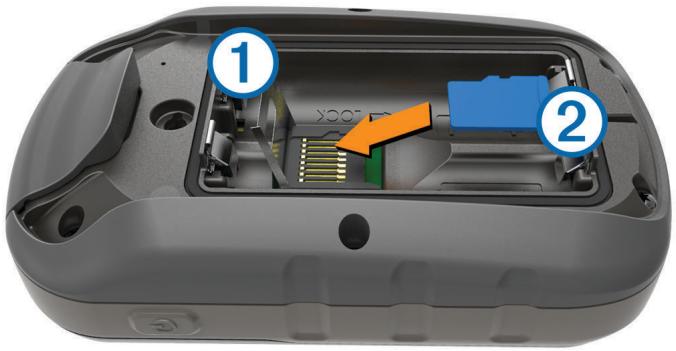
4 Placez la carte mémoire ② dans l'appareil, les contacts dorés orientés vers le bas.
5 Fermez le support de carte.
6 Faites glisser le support de carte vers la droite pour le verrouiller.
7 Remettez les piles en place.
8 Remettez le cache de la batterie en place et tournez l'anneau en D dans le sens des aiguilles d'une montre.
Connexion de l'appareil à un ordinateur
AVIS
Pour éviter tout risque de corrosion, essuyez soigneusement le port USB, le capuchon étanche et la surface environnante avant de charger l'appareil ou de le connecter à un ordinateur.
1 Retirez le capuchon étanche du port USB.
2 Branchez la petite extrémité du câble USB sur le port USB situé sur l'appareil.
3 Branchez la grande extrémité du câble USB sur le port USB d'un ordinateur.
Vos appareil et carte mémoire (en option) apparaissent en tant que lecteurs amovibles dans le Poste de travail sous Windows et en tant que volumes installés sur les ordinateurs Mac.
Transfert des fichiers sur votre appareil
1 Connectez l'appareil à votre ordinateur.
Sur les ordinateurs Windows, l'appareil s'affiche en tant que lecteur amovible ou appareil portable et la carte mémoire peut s'afficher en tant que deuxième lecteur amovible. Sur les ordinateurs Mac, l'appareil et la carte mémoire s'affichent comme des volumes installés.
REMARQUE : les lecteurs de l'appareil peuvent ne pas s'afficher correctement sur certains ordinateurs comprenant plusieurs lecteurs réseau. Reportez-vous à la documentation de votre système d'exploitation pour savoir comment mapper le lecteur.
2 Sur votre ordinateur, ouvrez le gestionnaire de fichiers.
3 Sélectionnez un fichier.
4 Sélectionnez Edition > Copier.
5 Ouvrez l'appareil portable, le lecteur ou le volume de l'appareil ou de la carte mémoire.
6 Naviguez jusqu'à un dossier.
7 Sélectionnez Edition > Coller.
Le fichier apparaît dans la liste des fichiers présents dans la mémoire de l'appareil ou sur la carte mémoire.
Suppression de fichiers
AVIS
Si vous avez des doutes sur la fonction d'un fichier, ne le supprimez pas. La mémoire de l'appareil contient des fichiers système importants que vous ne devez pas supprimer.
1 Ouvrez le lecteur ou volume Garmin.
2 Le cas échéant, ouvrez un dossier ou un volume.
3 Sélectionnez un fichier.
4 Appuyez sur la touche Supprimer de votre clavier.
REMARQUE : si vous utilisez un ordinateur Apple ^® , vous devez vider la corbeille pour supprimer complètement les fichiers.
Déconnexion du câble USB
Si votre appareil est connecté à votre ordinateur en tant que volume ou lecteur amovible, déconnectez votre appareil de votre ordinateur en toute sécurité, afin d'éviter toute perte de données. Si votre appareil est connecté à votre ordinateur Windows en tant qu'appareil portable, il n'est pas nécessaire de déconnecter l'appareil en toute sécurité.
1 Effectuez l'une des actions suivantes :
- Sur un ordinateur sous Windows, sélectionnez l'icône Retirer le périphérique en toute sécurité dans la barre d'état système, puis sélectionnez votre appareil.
- Pour les ordinateurs Apple, sélectionnez l'appareil, puis Fichier > Ejecter.
2 Débranchez le câble de l'ordinateur.
Dépannage
Redémarrage de l'appareil
Si l'appareil ne répond plus, il peut être nécessaire de le redémarrer. Cette opération n'efface aucune donnée ou paramètre.
1 Retirez les piles.
2 Réinstallez les piles.
3 Maintenez enfoncé le bouton ⏻.
Vous pouvez afficher le numéro de l'appareil, la version logicielle et le contrat de licence.
Sélectionnez Configurer > Info produit.
Annexes
tempe™
Le tempe est un capteur de température sans fil ANT+. Vous pouvez fixer le capteur sur une sangle solide ou sur une boucle exposée à l'air ambiant pour obtenir une source constante de données précises de température. Vous devez coupler le tempe à votre appareil pour afficher les données de température du tempe.
Champs de données
Certains champs de données affichent uniquement des données lorsque vous naviguez ou lorsque vous utilisez des accessoires ANT+.
Altitude : altitude de votre position actuelle au-dessus ou au-dessous du niveau de la mer.
Altitude au-dessus du sol : altitude de votre position actuelle (si la carte contient des informations d'altitude suffisantes).
Altitude GPS : altitude de votre position actuelle mesurée par le GPS.
Altitude - Maximale : altitude la plus haute atteinte depuis la dernière réinitialisation.
Altitude - Minimale : altitude la plus basse atteinte depuis la dernière réinitialisation.
Ascension - Circuit : distance verticale d'ascension pour le circuit en cours.
Ascension dernier circuit : distance verticale d'ascension pour le dernier circuit réalisé.
Ascension - Maximale : vitesse de montée maximale en pieds par minute ou mètres par minute depuis la dernière réinitialisation.
Ascension - Moyenne : distance verticale moyenne d'ascension depuis la dernière réinitialisation.
Ascension - Totale : distance verticale totale parcourue en montant depuis la dernière réinitialisation.
Aucun(e) : ce champ de données est vide.
Baromètre : pression actuelle étalonnée.
Cadence : nombre de tours de manivelle ou nombre de foulées par minute. Ces données apparaissent quand votre appareil est connecté à un capteur de cadence.
Cadence circuit : cadence moyenne pour le circuit en cours.
Cadence dernier circuit : cadence moyenne pour le dernier circuit réalisé.
Cadence moyenne : cadence moyenne pour l'activité en cours.
Calories : nombre de calories totales brûlées.
Cap compas : direction vers laquelle vous vous dirigez selon le compas.
Cap GPS : direction vers laquelle vous vous dirigez selon le GPS.
Cap suivi : direction que vous suivez.
Chronomètre : temps du chronomètre pour l'activité en cours.
Chronomètre alarme : heure actuelle du compte à rebours.
Circuit en cours : temps du chronomètre pour le circuit en cours.
Circuit moyen : durée moyenne du circuit pour l'activité en cours.
Circuits : nombre de circuits réalisés pour l'activité actuelle.
Circuit total : temps du chronomètre pour tous les circuits effectués.
Coucher du soleil : heure du coucher de soleil en fonction de votre position GPS.
Date : jour, mois et année en cours.
Dénivelé jusqu'au point de destination : altitude entre votre position actuelle et votre destination finale. Ces données apparaissent lorsqu'une navigation est en cours.
Dénivelé jusqu'au point suivant : altitude entre votre position actuelle et le prochain waypoint de votre itinéraire. Ces données apparaissent lorsqu'une navigation est en cours.
Descente - Circuit : distance verticale de descente pour le circuit en cours.
Descente dernier circuit : distance verticale de descente pour le dernier circuit réalisé.
Descente - Maximale : vitesse de descente maximale en pieds par minute ou mètres par minute depuis la dernière réinitialisation.
Descente - Moyenne : distance verticale moyenne de descente depuis la dernière réinitialisation.
Descente - Totale : distance verticale totale parcourue en descendant depuis la dernière réinitialisation.
Distance à destination : distance restant à parcourir jusqu'à la destination finale. Ces données apparaissent lorsqu'une navigation est en cours.
Distance au suivant : distance restant à parcourir jusqu'au prochain waypoint de votre itinéraire. Ces données apparaissent lorsqu'une navigation est en cours.
Distance circuit : distance parcourue pour le circuit en cours.
Distance de l'activité : distance parcourue pour le tracé actuel.
Distance dernier circuit : distance parcourue pour le dernier circuit réalisé.
Ecart route : distance vers la gauche ou la droite de laquelle vous vous êtes écarté de votre itinéraire. Ces données apparaissent lorsqu'une navigation est en cours.
ETA à destination : estimation de l'heure à laquelle vous atteindrez la destination finale (ajustée sur l'heure locale de la destination). Ces données apparaissent lorsqu'une navigation est en cours.
ETA au suivant : estimation de l'heure à laquelle vous atteindrez le prochain waypoint sur l'itinéraire (ajustée sur l'heure locale du waypoint). Ces données apparaissent lorsqu'une navigation est en cours.
FC moyenne : fréquence cardiaque moyenne pour l'activité en cours.
FC - Moyenne % FC maximale : pourcentage moyen de la fréquence cardiaque maximale pour l'activité en cours.
FC - Moyenne % FC maximale : pourcentage moyen de la fréquence cardiaque maximale pour le circuit en cours.
Fréquence cardiaque : fréquence cardiaque en battements par minute (bpm). Votre appareil doit être connecté à un moniteur de fréquence cardiaque compatible.
Fréquence cardiaque - % Max. : pourcentage de la fréquence cardiaque maximale.
Fréquence cardiaque dernier circuit : fréquence cardiaque moyenne pour le dernier circuit réalisé.
Fréquence cardiaque sur le circuit : fréquence cardiaque moyenne pour le circuit en cours.
Heure : heure en fonction de votre position actuelle et de vos paramètres d'heure (format, fuseau horaire, heure d'été).
Intensité signal GPS : intensité du signal satellite GPS.
Lever du soleil : heure du lever de soleil en fonction de votre position GPS.
Limite de vitesse : limite de vitesse signalée pour la route concernée. Disponible uniquement pour certaines cartes et zones. Consultez toujours les panneaux de signalisation pour connaître les limites de vitesse imposées.
Niveau de charge de la batterie : énergie restante.
Odomètre : compte de la distance parcourue sur l'ensemble des trajets. Ce total n'est pas effacé lors de la réinitialisation des données de trajet.
Odomètre du trajet : compte de la distance parcourue depuis la dernière réinitialisation.
Parcours : direction entre votre position de départ et votre destination. Le parcours peut être affiché comme un itinéraire planifié ou défini. Ces données apparaissent lorsqu'une navigation est en cours.
Pente : calcul de la montée (altitude) sur la distance. Par exemple, si vous gravissez 3 m (10 pi) à chaque fois que vous parcourez 60 m (200 pi), la pente est de 5 %.
Pointeur : une flèche pointe dans la direction du prochain waypoint ou du prochain changement de direction. Ces données apparaissent lorsqu'une navigation est en cours.
Position (latitude/longitude) : position actuelle en latitude et en longitude, quel que soit le paramètre de format de position sélectionné.
Position (sélectionnée) : position actuelle selon le paramètre de format de position utilisé.
Position à destination : position de votre destination finale. Ces données apparaissent lorsqu'une navigation est en cours.
Précision GPS : marge d'erreur pour votre position exacte. Par exemple, votre position GPS est précise à ± 3,65 m (12 pi).
Pression ambiante : pression environnementale non étalonnée.
Relèvement : direction entre votre position actuelle et votre destination. Ces données apparaissent lorsqu'une navigation est en cours.
Taux plané : rapport entre la distance horizontale et la distance verticale parcourues.
Taux plané à destination : taux plané nécessaire pour descendre de votre position actuelle jusqu'à l'altitude de la destination. Ces données apparaissent lorsqu'une navigation est en cours.
Température : température de l'air. La température de votre corps influe sur la lecture du capteur des températures.
Température maximum sur 24 h : température maximale enregistrée au cours des dernières 24 heures.
Température minimum sur 24 h : température minimale enregistrée au cours des dernières 24 heures.
Temps à destination : estimation du temps restant pour atteindre la destination. Ces données apparaissent lorsqu'une navigation est en cours.
Temps au suivant : estimation du temps restant pour atteindre le prochain waypoint de votre itinéraire. Ces données apparaissent lorsqu'une navigation est en cours.
Temps d'activité écoulé : temps total enregistré. Imaginons que vous démarriez le chronomètre et couriez pendant 10 minutes, que vous arrêtiez le chronomètre pendant 5 minutes, puis que vous le redémarriez pour courir pendant 20 minutes. Le temps écoulé sera alors de 35 minutes.
Temps dernier circuit : temps du chronomètre pour le dernier circuit réalisé.
Temps de trajet - Arrêt : compte du temps écoulé à l'arrêt depuis la dernière réinitialisation.
Temps de trajet - Déplacement : compte du temps écoulé en déplacement depuis la dernière réinitialisation.
Temps du trajet : compte du temps total écoulé en déplacement et à l'arrêt depuis la dernière réinitialisation.
Tourner : différence d'angle (en degrés) entre le relèvement vers votre destination et la direction que vous suivez actuellement. L signifie tourner à gauche. R signifie tourner à droite. Ces données apparaissent lorsqu'une navigation est en cours.
Vers parcours : direction que vous devez suivre pour revenir sur votre itinéraire. Ces données apparaissent lorsqu'une navigation est en cours.
Virage : direction du prochain virage dans l'itinéraire. Ces données apparaissent lorsqu'une navigation est en cours.
Vitesse : vitesse de déplacement actuelle.
Vitesse circuit : vitesse moyenne pour le circuit en cours.
Vitesse corrigée : vitesse à laquelle vous vous rapprochez d'une destination sur un itinéraire. Ces données apparaissent lorsqu'une navigation est en cours.
Vitesse dernier circuit : vitesse moyenne pour le dernier circuit réalisé.
Vitesse - Maximale : vitesse maximale atteinte depuis la dernière réinitialisation.
Vitesse - Moyenne de déplacement : vitesse moyenne en déplacement depuis la dernière réinitialisation.
Vitesse - Moyenne globale : vitesse moyenne en déplacement et à l'arrêt depuis la dernière réinitialisation.
Vitesse verticale : vitesse de montée/descente au fil du temps.
Vitesse verticale à destination : vitesse de montée/descente vers une altitude déterminée. Ces données apparaissent lorsqu'une navigation est en cours.
Waypoint à destination : dernier point sur l'itinéraire avant la destination. Ces données apparaissent lorsqu'une navigation est en cours.
Waypoint suivant : prochain point sur l'itinéraire. Ces données apparaissent lorsqu'une navigation est en cours.
Zone de fréquence cardiaque : plage de fréquence cardiaque actuelle (1 à 5). Les zones par défaut sont basées sur votre profil utilisateur et votre fréquence cardiaque maximale (220 moins votre âge).
Calcul des zones de fréquence cardiaque
| Zone | % de la fréquence cardiaque maximum | Effort perçu | Avantages |
| 1 | 50 à 60 % | Allure tranquille et détendue, respiration rythmée | Entraînement cardiovasculaire de niveau débutant, réduit le stress |
| 2 | 60 à 70 % | Allure confortable, respiration légèrement plus profonde, conversation possible | Entraînement cardiovasculaire de base, récupération rapide |
| 3 | 70 à 80 % | Allure modérée, conversation moins aisée | Capacité cardiovasculaire améliorée, entraînement cardiovasculaire optimal |
| 4 | 80 à 90 % | Allure rapide et légèrement inconfortable, respiration profonde | Capacité et seuil anaérobiques améliorés, vitesse augmentée |
| 5 | 90 à 100 % | Sprint, effort ne pouvant être soutenu pendant longtemps, respiration difficile | Endurance anaérobique et musculaire, puissance augmentée |
Index
A
accessoires 19, 28
adresses, recherche 10
alarmes
horloge 16
marine 26
proximité 15
alarmes de proximité 15
almanach
heures de lever et coucher du soleil 16
périodes de chasse et de pêche 16
altimètre 13,25
altitude 5, 12
profil 12, 13
appareil
enregistrement 28
entretien 29
arborescence des applications 3
personnalisation 20
athlète professionnel 26
Auto Lap 26
aventures 8,9
B
baromètre 13
BaseCamp 9,29
batterie 2, 28
installation 2
optimisation 28
optimiser 20
rangement 28
bouton Marche/Arrêt 2
boutons à l'écran 2
C
calcul de zone 15
calendrier 16
capteurs ANT+ 26
couplage 19
capteurs ANT+, couplage 19
caractéristiques techniques 27
carte mémoire 30
carte microSD 1,30. Voir carte mémoire
cartes 10,21
champs de données 22
en option 9
mise à jour 27
navigation 4
paramètres 21
champs de données 22, 32
chasses au trésor 13–15, 29
navigation 14
paramètres 25
téléchargement 13
chirp 14, 25
chrono 18
compte à rebours 16
chronomètre 16
City Navigator 10
compas 11, 12
navigation 11
paramètres 24
compte à rebours 16
couplage
capteurs ANT+ 19
capteurs ANT+ 19
smartphone 17
course à pied 18
cyclisme 18
D
dépannage 27, 28, 31
données
stockage 19
transfert 19,30
données utilisateur, suppression 31
E
écran 21
verrouillage 21
écran d'accueil 3
écran tactile 2, 21
enregistrement de l'appareil 27, 28
enregistrement du produit 27, 28
étalonnage
altimètre 13
compas 11
F
fichiers, transfert 13, 29, 30
fonctions 1
format de position 25
fréquence cardiaque, zones 19, 20, 35
fuseaux horaires 25
G
Garmin Connect, stockage de données 19
Garmin Express 27
enregistrement de l'appareil 27
mise à jour du logiciel 27
GLONASS 23
GPS 16, 17, 23
H
heures de lever et coucher du soleil 16
historique 18
transfert vers l'ordinateur 19
HomePort 29
homme à la mer (MOB) 12
|
ID de l'appareil 31
itinéraires 7,8
affichage sur la carte 8
création 7
modification 8
suppression 8
L
logiciel, mise à jour 27
M
marine
configuration des alarmes 26
paramètres 26
N
navigation 10, 12
arrêt 10
compas 11
route 11
nettoyage de l'appareil 29
nettoyage de l'écran tactile 29
notifications 17
0
ordinateur, connexion 30
Où aller ? 10
P
paramètre de cap 24
paramètres 21, 23–27
appareil 24
paramètres d'affichage 21, 23
paramètres de carte 21
paramètres de l'heure 25
paramètres système 23
parcours, pointeur 12
partage de données 15
périodes de chasse et de pêche 16
personnalisation de l'appareil 20, 22
planificateur de trajets. Voir itinéraires
positions
enregistrement 6
modification 6
profil utilisateur 26
profils 22, 23, 26
R
réinitialisation de l'appareil 27
résistance à l'eau 29
restauration, paramètres 27
rétroéclairage 20, 28
routes, paramètres 24
S
signaux satellites 16, 17
acquisition 10
stockage de données 30
suppression
historique 18
toutes les données utilisateur 31
T
tableaux de bord 22
technologie Bluetooth 17
téléchargement, chasses au trésor 13
Télécommande VIRB 17
tempe 31
température 31
tonalités 24
TracBack 4
tracés 3–6, 9
archivage 5
paramètres 4,24
transfert
fichiers 9, 13, 15, 29
tracés 15
U
unités de mesure 25
USB
connecteur 1
déconnexion 31
mode de stockage grande capacité 29
transfert de fichiers 29
V
verrouillage, écran 21
Voir & rallier 12
W
waypoints 6,9
enregistrement 6
modification 6,7
projection 7
suppression 7