MODE D'EMPLOI Q2 AUDI
Notice d'Utilisation
Notice d'Utilisation
AUDI AG travaille en permanence à l'amélioration de tous les types et modèles. Vous comprendrez que nous nous réservons le droit d'apporter à tout moment des modifications au matériel livré, qu'il s'agisse de sa forme, de son équipement ou de sa technique. Vous ne sauriez de ce fait vous prévaloir des indications, figures et descriptions figurant dans la présente Notice d'Utilisation.
Réimpression, reproduction ou traduction, même partielles, interdites sans autorisation écrite d'AUDI AG. Tous droits réservés expressément à AUDI AG conformément à la législation sur les droits d'auteur. Sous réserve de modifications. Imprimé en Allemagne.
Clôture de rédaction : 17.10.2014
Introduction 2
Premiers pas 2
Services Audi connect sur
myAudi 4
Indications générales 4
Vue d'ensemble des services Audi connect sur myAudi 4
Mise à jour des cartes .... 5
Points d'intérêt myAudi (destinations spéciales myAudi) 6
Facebook 9
Twitter 9
Entrée de destinations à partir de myAudi . 12
Entrée de destinations à partir de Google Maps 13
Actualités en ligne 13
Connexion du véhicule à myAudi ..... 14
Autres réglages 15
Gestion des véhicules ..... 15
Consultation des statuts 16
Votre profil myAudi 16
Informations sur le véhicule 17
Introduction
Premiers pas
Inscription
Vous devez préalablement créer un compte pour pouvoir utiliser l'intégralité des fonctions de myAudi.
▶ Rendez-vous sur la page www.audi.com/myaudi dans votre navigateur Internet.
▶ Sélectionnez votre pays.
- Cliquez sur S'enregistrer maintenant et remplissez le formulaire.
▶ Cliquez sur Continuer.
Vous recevrez sous peu un e-mail de bienvenue à l'adresse e-mail que vous avez indiquée.
Pour finaliser votre inscription, cliquez dans l'e-mail de bienvenue sur le lien Finaliser l'inscription dans le navigateur.
▶ Saisisez votre mot de passe dans le navigateur.
▶ Cliquez sur Se connecter.
Vous pouvez vous connecter à tout moment à myAudi en utilisant les données d'accès entrées.

Nota
Si l'e-mail de confirmation d'inscription ne se trouve pas dans votre boîte de réception, veuillez vérifier le dossier spam.
Ajout d'un véhicule
Pour pouvoir utiliser tous les services de myAudi spécifiques à votre véhicule, vous devez d'abord ajouter votre véhicule dans myAudi.

Mon profil
Déconnexion
myAudi

Mes véhicules

Audi connect


Plus de possibilités. Plus d'Audi. myAudi.
Enregistrez votre véhicule pour pouvoir profiter des multiples services de myAudi. Configurez le véhicule de vos rêves ou trouvez un véhicule d'occasion.
Ajouter un véhicule »



Fig. 1 Ajout d'un véhicule
▶ Lorsque vous vous êtes connecté, cliquez immédiatement sur ① Ajouter un véhicule-
le⇒ fig. 1. Ou : cliquez dans la barre de navigation supérieure sur ② Mes véhicules > Créer un véhicule.
La page myAudi. Gestion personnalisée des véhicules s'affiche.
La fenêtre Ajouter un véhicule s'ouvre.
▶ Saisissez le numéro de châssis (VIN) de votre véhicule.
- Cliquez sur Ajouter. Votre véhicule est ajouté.
Vous pouvez ensuite Configurer les services Audi connect ou compléter les informations concernant votre véhicule page 17.
Le véhicule que vous venez d'ajouter s'affiche et votre code PIN myAudi est généré page 14, fig. 5.
Dans la mesure où cette fonction est proposée dans votre pays, le code PIN myAudi vous permet de connecter votre véhicule à votre compte myAudi et de consulter vos données dans le véhicule page 14.
i Nota
- Vous pouvez ajouter jusqu'à cinq véhicules maximum par utilisateur.
- Vous pouvez supprimer un véhicule à tout moment dans l'option de menu Éditer.
- Le numéro de châssis du véhicule (VIN) est indiqué sur le certificat d'immatriculation du véhicule.
Services Audi connect sur myAudi
Consultation des services Audi connect
Une fois que votre véhicule a été ajouté à my Audi, vous pouvez configurer vos services Audi connect.
▶ Cliquez dans la barre de navigation supérieure sur ③ Audi connect > Mes véhicules ⇒ page 2, fig. 1.
- Cliquez à côté du véhicule correspondant sur Afficher les services disponibles.
- Cliquez sur le service Audi connect souhaité.
Indications générales
- La présente Notice d'Utilisation décrit les services Audi connect présents sur la plateforme myAudi au moment de la clôture de la rédaction. Quelques-uns des contenus décrits ici ne seront disponibles que plus tard ou ne sont proposés que dans certains pays.
- La disponibilité, le contenu, les fournisseurs, la représentation à l'écran et les coûts des services proposés peuvent varier suivant le pays, le modèle, le millésime, le périphérique et le tarif. Veuillez tenir compte des consignes de sécurité et d'utilisation figurant dans le chapitre « Audi connect » de la Notice d'Utilisation du MMI.
- L'utilisation des services Audi connect est possible uniquement en combinaison avec Audi connect (y compris téléphone de voiture) et le MMI Navigation plus disponible en option.
- Selon le modèle du véhicule, une première activation et parfois également une configuration individuelle sont requises sur la plateforme myAudi (www.audi.com/myaudi) pour l'utilisation de certains services Audi connect.
- Pour pouvoir utiliser certains services Audi connect, une connexion à votre compte myAudi est nécessaire avant la première utilisation page 14.
Vue d'ensemble des services Audi connect sur myAudi
En fonction du véhicule, vous pouvez profiter des services Audi connect suivants sur myAudi.
a) À partir du millésime 2015
b) À partir du millésime 2014
c) Disponible également pour les véhicules avec MMI Navigation plus sans Audi connect.
| Service Audi connect | A1, A4, A5, A6, A7, A8, Q3, Q5, Q7 | A3 | A6, A7a) | TT |
| Facebook | | ● | ● | ● |
| Twitter | | ● | ● | ● |
| Actualités en ligne (personnalisées) | | ● | ● | ● |
| Informations trains | | ● | ● | ● |
| Informations vols | | ● | ● | ● |
| Événements en ville (City Events) | ● b) | ● | ● | ● |
| Navigation Picture-book | | ● | ● | |
| Entrée de destinations via myAudi/ Google Maps | ● | ● | ● | ● |
| Mise à jour des car-tesc) | | ● | ● | ● |
| Points d'intérêt myAudi (destinations spéciales myAudi)c) | | ● | ● | ● |
Mise à jour des cartes
Avant de commencer
Le service Audi connect de mise à jour des cartes vous permet, de télécharger les cartes actuelles pour votre MMI, de les mémoriser sur une carte SD et de les transférer ensuite dans votre véhicule.
Conditions
– Une carte SD formatée d'une capacité de mémoire de 32 Go minimum est insérée dans le lecteur de cartes de votre ordinateur/lecteur de cartes.
- La capacité de mémoire libre de votre disque dur doit être au moins égale à celle du pack de cartes sélectionné car le disque dur de votre ordinateur est utilisé en tant que mémoire temporaire lors du téléchargement. La taille du pack de cartes sélectionnée vous est indiqué sur myAudi.
Vérification de la version du support cartographique
Vérifiez dans votre véhicule les différentes versions des pays.
Sélectionnez dans le MMI :
- Touche MENU > Setup MMI > Informations sur la version > Base de données de navigation, versions des pays. Ou
- Touche MENU > Réglages > touche de commande gauche > Mise à jour du système > Informations sur la version.
Comparez les informations sur la version en vous reportant à l'année avec les informations contenues dans votre compte myAudi.
Si une mise à jour est disponible pour une carte, vous pouvez actualiser votre support cartographique page 5, Téléchargement d'une mise à jour des cartes.
Téléchargement d'une mise à jour des cartes
- Connectez-vous avec vos données utilisateur sur www.audi.com/myaudi.
- Cliquez sur le service Audi connect Mise à jour des cartes.
Vous ne pouvez télécharger qu'une seule mise à jour à la fois et l'importer dans le MMI à l'aide de la carte SD.
Si vous souhaitez mettre à jour plusieurs packs de pays, téléchargez le pack au complet ou répétez l'opération de téléchargement et de mise à jour pour chaque pack de pays séparément.
▶ Assurez-vous qu'une carte SD formatée est bien insérée dans le lecteur de cartes de votre ordinateur/lecteur de cartes.
- Sélectionnez le pack de cartes souhaité.
- Cliquez sur Télécharger maintenant. Le « client Audi connect Download » s'ouvre.
- Sélectionnez votre carte SD comme emplacement d'enregistrement lorsque le « client Audi connect Download » vous le demande.
Le téléchargement commence et la progression du téléchargement s'affiche.
Les fichiers sélectionnés sont automatiquement chargés sur votre carte SD.
▶ Une fois le téléchargement terminé avec succès, retirez la carte SD de la fente du lecteur de cartes de votre ordinateur/lecteur de cartes.
i Nota
- Veuillez tenir compte du fait que le « client Audi connect Download » doit être ouvert avec l'application Java proposée et ne peut pas être enregistré.
- À la livraison du véhicule, ce dernier est équipé de la toute dernière version de support cartographique.
- Vous pouvez également faire installer les nouvelles données de navigation chez votre Partenaire Audi, ce service entraînant toutefois des frais supplémentaires.
Importation de la mise à jour des cartes dans le MMI
- Insérez la carte SD contenant les fichiers de mise à jour dans une fente du lecteur de cartes SD du MMI.
Sélectionnez dans le MMI :
▶ Touche MENU > Setup MMI > Mise à jour du système. Ou
▶ Touche MENU > Réglages > touche de commande gauche > Mise à jour du système > Actualisation du système.
- Sélectionnez et validez la source correspondante (SD1 ou SD2).
▶ Sélectionnez et validez Lancer la mise à jour.
Les données du système de navigation s'actualisent. La progression de la mise à jour s'affiche à l'écran du système d'infodivertissement.
Vous pouvez continuer à utiliser la navigation pendant le processus de mise à jour.
▶ Pour terminer l'installation du nouveau support cartographique, validez la mise à jour.
Votre MMI redémarre. Si le guidage était activé, la navigation sera interrompue brièvement et sera reprise automatiquement après le redémarrage du MMI. Vous pouvez à présent utiliser le support cartographique actualisé pour la navigation.
i Nota
- En fonction de la mise à jour des cartes sélectionnée, le processus de mise à jour dans le MMI peut durer jusqu'à deux heures. En cas d'interruption du processus de mise à jour, par exemple si le moteur du véhicule est coupé, celui-ci est repris automatiquement au même niveau d'avancement dès que le contact d'allumage est remis.
– Afin de garantir une mise à jour sans erreur du support cartographique, ne retirez pas la carte SD pendant la mise à jour des cartes.
- Lors de l'importation, le pack de cartes actualisé écrase le pack de cartes mémorisé dans le MMI.
- Vous ne pouvez pas utiliser le système à commande vocale pendant la mise à jour des cartes.
Points d'intérêt myAudi (destinations spéciales myAudi)
Avant de commencer
Vous avez la possibilité de rechercher des destinations spéciales personnalisées (points d'intérêt) sur Internet et de les transférer dans le MMI à l'aide d'une carte SD.
Vous pouvez créer une série de listes de destinations sur votre ordinateur à partir de différentes sources d'Internet. Les listes de destinations méorisées sur votre ordinateur peuvent être converties dans une base de données commune en utilisant le service Audi connect Points d'intérêt myAudi sur myAudi. Vous pouvez ensuite les importer dans le MMI à l'aide d'une carte SD.
Le nom/la catégorie donné(e) aux différentes listes de destinations vous permet d'identifier les listes et de les utiliser séparément dans le MMI.
Par ailleurs, vous pouvez attribuer un symbole
propre à chaque liste de destinations afin de reconnaître les listes plus facilement sur la carte.
Conditions
- Une carte SD formatée d'une capacité de mémoire de 2 Go minimum est insérée dans le lecteur de cartes de votre ordinateur/lecteur de cartes.
– Aucun autre fichier ne doit se trouver sur la carte SD.
Pour la création d'une liste de destinations, vous pouvez utiliser les formats de fichiers mentionnés ci-dessous :
-.CSV
-.asc
-.ov2
-.gpx
-.kml
Pour le chargement de vos photos, les formats suivants sont autorisés :
-.jpg
-.gif
-.png
-.bmp
– Dimensions de l'affichage : 33x33 px
– Dimensions maximales : 200x200 px
– Taille maximale : 5 Mo
Création de listes de destinations pour le MMI
▶ Recherchez sur Internet, par exemple via la recherche « Téléchargement POI », une liste de destinations contenant votre destination spéciale personnalisée (par ex. parcours de golf dans les environs) et mémorisez-la sur votre ordinateur.
- Connectez-vous avec vos données utilisateur sur www.audi.com/myaudi.
- Cliquez sur le service Audi connect Points d'intérêt myAudi.
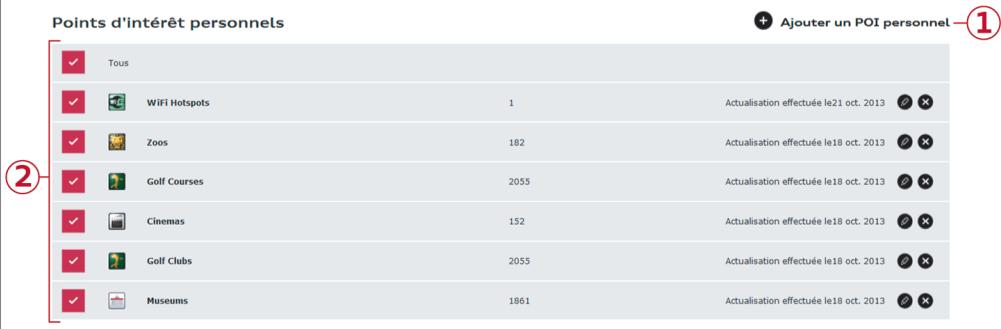
▶ Cliquez sur ① Ajouter ⇔ page 8, fig. 2.
La fenêtre Ajouter une nouvelle liste de destinations s'ouvre.
▶ Entrez le nom de liste de votre choix (tel que vous souhaitez qu'il s'affiche ultérieurement dans le MMI) pour votre nouvelle destination spéciale myAudi.
▶ Cliquez sur Charger une liste.
- Sélectionnez sur votre ordinateur le fichier correspondant à la liste de destinations. Veuillez tenir compte des formats de fichier autorisés page 7.
- Cliquez sur Sélectionner une autre icône pour attribuer un symbole à la liste de destinations lors de l'affichage sur la carte du MMI. Vous pouvez également utiliser une photo enregistrée sur votre ordinateur via la fonction Charger une icône.
▶ Pour valider, cliquez sur Enregistrer.
La liste de destinations sélectionnée est maintenant convertie pour l'importation dans le MMI et mémorisée dans votre compte myAudi sous
Points d'intérêt personnels en tant que nouvelle destination spéciale myAudi.
Vous pouvez rassembler jusqu'à 50 listes de destinations enregistrées sur votre ordinateur dans une base de données de votre compte myAudi et les importer dans le MMI (250 000 entrées maximum par base de données).
Lors de la conversion de la liste de destinations, les fichiers sont automatiquement renommés pour que le MMI puisse les lire.

Nota
- Si vous ne sélectionnez aucun symbole pour vos listes de destinations, le symbole standard est utilisé.
- Vous pouvez à tout moment éditer ou supprimer les listes de destinations.
Importation des points d'intérêt myAudi (destinations spéciales myAudi) dans le MMI via une carte SD
Points d'intérêt personnels Ⓞ
bar
Points d'intérêt personnels
| Category | Points d'intérêt personnels | Count |
|---|---|---|
| Tous | | |
| WiFi Hotspots | | 1 |
| Zoos | | 182 |
| Golf Courses | | 2055 |
| Cinemas | | 152 |
| Golf Clubs | | 2055 |
| Museums | | 1861 |
+ Ajouter un POI personnel - ①
Fig. 2 Préparation d'une série de listes de destinations pour l'importation
Copie des points d'intérêt myAudi (destinations spéciales myAudi) sur une carte SD
▶ Assurez-vous qu'une carte SD formatée est bien insérée dans le lecteur de cartes de votre ordinateur/lecteur de cartes.
▶ Marquez dans votre compte myAudi toutes les destinations spéciales myAudi ② ⇒ fig. 2 que vous souhaitez importer dans le MMI.
- Cliquez sur Télécharger maintenant.
▶ Ouvrez le « client Audi connect Download » à l'aide de l'application Java proposée.
▶ Lisez et validez le cas échéant le message.
- Sélectionnez votre carte SD comme emplacement d'enregistrement lorsque le « client Audi connect Download » vous le demande et validez. Le téléchargement commence et la progression du téléchargement s'affiche.
- Cliquez sur Terminer pour valider l'achèvement du téléchargement.
Vérifiez si un dossier nommé « PersonalPOI » et un fichier nommé « metainfo2.txt » se trouvent à présent sur votre carte SD. Ces fichiers ne doivent pas être modifiés ni déplacés afin de pouvoir effectuer l'importation dans votre MMI.
▶ Retirez la carte SD de la fente du lecteur de cartes de votre ordinateur/lecteur de cartes.
Vous pouvez maintenant mettre à jour les données dans votre véhicule.
Importation des points d'intérêt myAudi (destinations spéciales myAudi) dans le MMI
- Insérez la carte SD contenant les fichiers de mise à jour dans une fente du lecteur de cartes SD du MMI.
Sélectionnez dans le MMI :
▶ Touche MENU > Setup MMI > Mise à jour du système. Ou
▶ Touche MENU > Réglages > touche de commande gauche > Mise à jour du système.
- Sélectionnez et validez la source correspondante (SD1 ou SD2).
- Sélectionnez et validez Lancer la mise à jour. Les données du système de navigation s'actualisent alors. L'avancement de la copie s'affiche.
Pour terminer l'importation des nouvelles destinations spéciales myAudi, validez la mise à jour avec OK.
Pour pouvoir utiliser les destinations spéciales myAudi dans la navigation, vous devez à présent les activer dans l'affichage de la carte.

Nota
- Veuillez tenir compte du fait que le « client Audi connect Download » doit être ouvert avec l'application Java proposée et ne peut pas être enregistré.
- Veuillez tenir compte du fait qu'une seule série de listes de destinations peut être importée dans le MMI à la fois. Si vous avez déjà importé dans le MMI une série de destinations spéciales myAudi, celle-ci sera écrasée lorsque vous importerez une nouvelle série de listes de destinations.
Activation des destinations spéciales myAudi dans l'affichage de la carte
Sélectionnez dans le MMI :
▶ Touche NAV > touche de commande Réglages
Contenu de la carte. Ou
▶ Touche NAV/MAP > touche de commande droite > Réglages de la carte > Contenu de la carte.
Les destinations spéciales myAudi importées s'affichent dans une liste et peuvent être identifiées grâce au nom de liste attribué.
- Marquez les destinations spéciales myAudi que vous souhaitez voir s'afficher sur la carte.
▶ Pressez la touche BACK.
Les destinations spéciales myAudi sélectionnées s'affichent à présent sur la carte et peuvent être utilisées pour le guidage.
Facebook
Connexion du compte myAudi à Facebook
Afin d'accéder à vos données Facebook dans le MMI, votre compte myAudi doit être connecté une fois à Facebook.
Condition : vous possédez un compte Facebook.
- Cliquez sur le service Audi connect Facebook.
- Cliquez sur le symbole Facebook à droite dans la barre d'outils.
▶ Cliquez sur Se connecter à Facebook.
▶ Entrez vos données utilisateur Facebook.
▶ Cliquez sur Connexion.
Votre compte Facebook est à présent activé pour myAudi.

Nota
- Vous ne pouvez connecter qu'un seul compte Facebook à votre compte myAudi.
- Audi connect autorise l'accès à Facebook pour certains modèles de véhicules. La mise à disposition continue du service ne peut pas être garantie, mais incombe à Facebook.
Gestion des statuts dynamiques
Vous pouvez créer ou modifier des statuts Facebook dans votre compte myAudi et les utiliser dans le MMI en tant que modèles.
Création d'un nouveau statut Facebook
▶ Cliquez sur l'onglet Nouveau statut.
▶ Entrez le message souhaité et ajoutez le cas échéant des blocs de texte (par ex. la ville actuelle) en cliquant à l'endroit correspondant sur le bloc de texte souhaité.
▶ Cliquez sur Enregistrer.
Le message est mémorisé et peut être sélectionné dans le véhicule. Dans le véhicule, les blocs de texte sont ensuite automatiquement remplacés par la valeur actuelle (par ex. la ville actuelle) lors de l'envoi d'un statut.
Suppression d'un statut
- Cliquez sur le symbole × (supprimer) placé derrière le statut correspondant.
- Validez la demande de confirmation.
Le statut Facebook sélectionné est supprimé.
Afin d'accéder à vos données Twitter dans le MMI, votre compte myAudi doit être connecté une fois à Twitter.
Condition : vous possédez un compte Twitter.
- Cliquez sur le service Audi connect Twitter.
- Cliquez sur le symbole Twitter à droite dans la barre d'outils.
▶ Cliquez sur Se connecter à Twitter.
▶ Entrez vos données utilisateur Twitter.
▶ Cliquez sur Connexion.
Votre compte Twitter est à présent activé pour myAudi.

Nota
- Vous ne pouvez connecter qu'un seul compte Twitter à votre compte myAudi.
- Audi connect autorise l'accès à Twitter pour certains modèles de véhicules. La mise à disposition continue du service ne peut pas être garantie, mais incombe à Twitter.
Gestion des statuts dynamiques
Vous pouvez créer des statuts Twitter dans votre compte myAudi et les utiliser dans le MMI.
▶ Cliquez sur l'onglet Nouveau statut.
▶ Entrez le message souhaité et ajoutez le cas échéant des blocs de texte (par ex. le temps restant jusqu'à l'arrivée à destination) en cliquant à l'endroit correspondant sur le bloc de texte souhaité.
▶ Cliquez sur Enregistrer.
Le message est mémorisé et peut être sélectionné dans le véhicule. Dans le véhicule, les blocs de texte sont automatiquement remplacés par la valeur actuelle (par ex. le temps restant jusqu'à l'arrivée à destination) lors de l'envoi d'un statut.
Suppression d'un statut
- Cliquez sur le symbole × (supprimer) placé derrière le statut correspondant.
- Validez la demande de confirmation.
Le statut Twitter sélectionné est supprimé.
Définition d'une nouvelle photo pour une destination
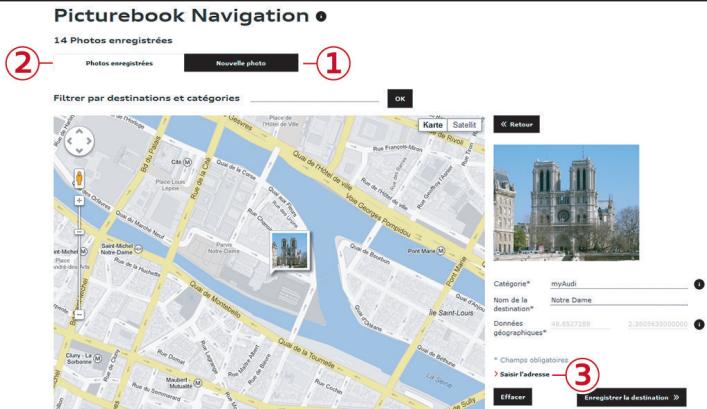
Vous avez la possibilité, dans votre compte myAudi, de définir des photos pour vos destinations avec leurs coordonnées géographiques et de les utiliser dans le MMI pour le guidage.
text_image
Picturebook Navigation
14 Photos enregistrées
Photos enregistrées
Nouvelle photo
②
①
Filtrer par destinations et catégories
OK
Karte
Satellé
Rui Frunt-Mar
Vise Groupe Romposto
Port Mare
Categorie*
myAudi
Nom de la destination*
Données
géographiques*
Champs obligatoires
Saisr l'adresse
Efférer
Enregistrer la destination
Fig. 3 Détails de la photo de destination
▶ Cliquez sur l'onglet ① Nouvelle photo ⇒ fig. 3.
- Sélectionnez un fichier image en utilisant la fonction Parcourir. Veuillez tenir compte des formats de fichier autorisés.
▶ Cliquez sur Charger la photo.
- Indiquez une catégorie (par ex. restaurants préférés), le nom de la destination et les coordonnées géographiques.
- Vous pouvez également déterminer les coordonnées géographiques via la fonction ③ Saisir l'adresse.
- Cliquez sur Enregistrer la destination.
La destination est mémorisée et peut être à présent sélectionnée dans le MMI.
Les formats de fichier suivants sont autorisés pour les photos des destinations :
- Formats de fichiers : .jpg, .tif
– Dimensions minimales : 256 x 256 px
– Taille maximale du fichier : 2 Mo par photo

Nota
L'application myAudi mobile assistant, sous « Navigation Picturebook », vous permet également de prendre de nouvelles photos de destinations avec votre smartphone et de les envoyer à votre véhicule via myAudi.
Édition des photos de destinations
Modification des données d'une photo de destination
- Cliquez sur Vue dans l'onglet ② Photos enregistrées.
- Cliquez sur la photo souhaitée. Les détails de la photo de destination s'affichent.
▶ Modifiez les données voulues.
- Cliquez sur Enregistrer la destination.
Modification des coordonnées géographiques
- Cliquez sur Vue dans l'onglet Photos enregistrées.
▶ Cliquez sur la photo souhaitée.
- Cliquez sur la photo de destination sur la carte et maintenez le pointeur de la souris enfoncé.
Déplacez la photo sur la carte vers la localité dont les coordonnées géographiques doivent
être enregistrées dans la photo et relâchez cette dernière.
- Cliquez sur Enregistrer la destination.
Effacement d'une photo de destination
- Cliquez sur Vue dans l'onglet Photos enregistrées.
▶ Cliquez sur la photo souhaitée.
- Cliquez sur Effacer et validez la demande de confirmation.

Nota
Si vous effacez une photo de destination dans votre compte myAudi, elle restera enregistrée dans le MMI. Pour de plus amples informations concernant l'effacement de photos de vos destinations dans le MMI, consultez « Photos des destinations » dans le chapitre « Navigation » de la Notice d'Utilisation du MMI.
Sélection de photos de destinations dans le MMI
- Sélectionnez dans le MMI la touche > touche de commande Guidage > Photos des destinations.
▶ Sélectionnez la touche de commande Réglages > Ajouter des photos à l'album > myAudi.
Pour de plus amples informations concernant la sélection de photos des destinations dans le MMI, veuillez vous reporter à la Notice d'Utilisation du MMI de votre véhicule.
Entrée de destinations à partir de myAudi
Définition d'une nouvelle destination
myAudi vous permet de définir des destinations de navigation ou des destinations spéciales personnalisées et de les envoyer à votre véhicule.
Mes destinations
text_image
7 destinations enregistrées.
Destinations enregistrées
Nouvelle destination
Filtrer par destinations et catégories
OK
Plymberg 10
Bournemouth
Guernsey
Jersey
St. Morlax
Rennes
Quemper
Lorenso
Vantnes
Saint-Nazaireg
Nantes
La Rochelle
Belgie
(Belgium)
Frankfurt Karte Satellite
Lützeburg
(Lutmeborg)
Sitarbrücken
Karlshuwe Stuttgart
Strasbourg
Freiburg im Brélegau
Ausburgo
Büsel
Liechtenstein
Schweiz Suisse Svizzera
(Switzerland)
French
Dignie
Lausanneb
Genève
Bourg en Breville
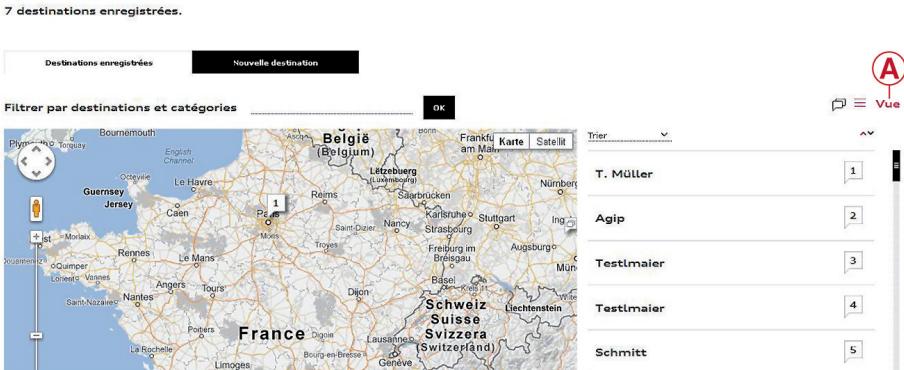
Fig. 4 Entrée de destinations : liste
Recherche d'une destination spéciale
- Cliquez sur l'onglet Nouvelle destination.
▶ Entrez dans le champ Où ? l'adresse que vous souhaitez utiliser comme destination dans le MMI.
▶ Entrez dans le champ Quoi ? la destination spéciale que vous souhaitez rechercher (par ex. hôtel).
▶ Déterminez le rayon dans lequel vous souhaitez rechercher la destination spéciale.
- Cliquez sur Rechercher. Une liste des destinations spéciales trouvées à proximité de la destination s'affiche.
- Sélectionnez une destination spéciale et cliquez sur Enregistrer la destination.
La destination est mémorisée et peut être à présent sélectionnée dans le MMI page 12, Consultation de destinations en ligne dans le MMI.
Si la recherche de destination spéciale ne devait pas afficher la destination spéciale souhaitée, vous pouvez Saisir directement la destination.
Saisie directe de la destination
- Cliquez sur l'onglet Nouvelle destination.
- Cliquez sur Saisir directement la destination. La fenêtre Ma destination s'ouvre.
▶ Remplissez le formulaire.
▶ Cliquez sur Enregistrer.
La destination est mémorisée et peut être à présent sélectionnée dans le MMI page 12, Consultation de destinations en ligne dans le MMI.
Édition de destinations
- Cliquez sur l'onglet Destinations enregistrées.
▶ Cliquez sur Ⓐ Vue ⇒ fig. 4. La liste des destinations enregistrées s'affiche.
- Sélectionnez la destination correspondante et cliquez sur Éditer la destination.
- Modifiez ou complétez les données souhaitées et cliquez ensuite sur Enregistrer.

Nota
L'application myAudi mobile assistant, sous « Destinations en ligne », vous permet également de définir de nouvelles destinations avec votre smartphone et de les envoyer à votre véhicule via myAudi.
Consultation de destinations en ligne dans le MMI
Sélectionnez dans le MMI :
▶ Touche NAV > touche de commande Guidance > Destinations en ligne > Consulter les destinations du compte myAudi. Ou
▶ Touche NAV/MAP > touche de commande gauche > Contacts myAudi.
▶ Entrez si nécessaire votre code PIN myAudi et sélectionnez une destination de navigation.
Pour de plus amples informations concernant la consultation de destinations en ligne dans le MMI, consultez le chapitre « Navigation » de la Notice d'Utilisation du MMI.
Entrée de destinations à partir de Google Maps
Création d'un compte
Vous pouvez enregistrer des destinations provenant de Google Maps dans votre compte myAudi et les envoyer directement à votre véhicule.
Condition : vous avez créé un compte Google.
- Cliquez sur l'onglet Créer un compte.
▶ Créez un nom d'utilisateur dans le champ Mon compte / Identifiant du compte ^1) pour pouvoir identifier votre véhicule.
Votre compte est créé.
Destinations de Google Maps
Mémorisation d'un véhicule dans le compte Google
▶ Rendez-vous sur la page www.google.com/maps/sendtocar dans votre navigateur Internet.
- Cliquez sur Ajouter un véhicule ou un GPS.
- Sélectionnez la marque Audi dans le menu déroulant.
▶ Dans le champs Mon compte / Identifiant du compte ^1) , saisissez le nom d'utilisateur que vous avez défini dans votre compte myAudi.
▶ Saisissez éventuellement le nom qui doit s'afficher.
▶ Cliquez sur OK.
Votre véhicule est mémorisé dans votre compte Google. Vous pouvez l'éditer et le supprimer à tout instant.
Envi d'un lieu à votre véhicule
▶ Recherchez dans Google Maps une adresse que vous voulez utiliser comme destination dans le MMI.
- Cliquez sous le champ de recherche sur Envoyer à un véhicule.
- Sélectionnez le véhicule de votre choix dans le menu déroulant.
▶ Cliquez sur Envoyer.
La nouvelle adresse est alors enregistrée dans votre carnet d'adresses myAudi et peut être à présent sélectionnée dans le MMI page 12, Consultation de destinations en ligne dans le MMI.

Nota
Si vous envoyez une adresse à votre véhicule avec Google Maps, celle-ci est automatiquement enregistrée dans votre carnet d'adresses myAudi. Il se peut alors, dans certains cas, que des adresses déjà enregistrées soient écrasées.
Actualités en ligne
Ajout d'un nouveau flux de news
Vous pouvez configurer vos propres flux de news et afficher vos actualités personnalisées dans le MMI.
- Cliquez sur l'onglet Nouveau flux de news.
- Indiquez l'URL du flux de news voulu.
▶ Cliquez sur Continuer.
▶ Entrez le titre du flux de news souhaité.
▶ Cliquez sur S'abonner.
Le nouveau flux de news est enregistré et peut être à présent affiché dans le MMI page 14.
Le format suivant de flux de news est autorisé : « http://www.abx.com/rss.xml »

Nota
Des flux de news préconfigurés sont déjà enregistrés dans la liste.
Effacement d'un flux de news
- Cliquez sur le symbole × (effacer) situé derrière le flux de news correspondant et validez la demande de confirmation.
Consultation d'un flux de news dans le MMI
- Sélectionnez dans le MMI la touche MENU > Audi connect > Actualités en ligne.
Une liste de tous les flux de news enregistrés dans votre compte myAudi s'affiche.
- Sélectionnez et validez un titre de l'actualité.
Connexion du véhicule à myAudi
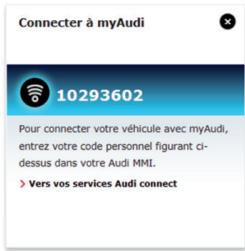
Pour pouvoir utiliser certains services Audi connect (par ex. Facebook), une connexion à votre compte myAudi est nécessaire avant la première utilisation.
text_image
Connector à myAudi
10293602
Pour connecter votre véhicule avec myAudi,
entrez votre code personnel figurant ci-
dessus dans votre Audi MMI.
> Vers vos services Audi connect
Fig. 5 Votre code PIN myAudi
▶ Cliquez sur le symbole ② ⇒ page 16, fig. 7 placé sous le véhicule correspondant lorsque vous vous trouvez dans un service Audi connect ou dans la vue d'ensemble des véhicules.
Votre code PIN myAudi s'affiche.
- Notez votre code PIN myAudi en vue de la saisie dans le véhicule.
Sélectionnez dans le MMI :
▶ Touche MENU > Audi connect > Connexion. Ou
▶ Touche MENU > Audi connect > touche de commande droite Connexion.
▶ Saisissez le code PIN myAudi à huit chiffres. Ou connectez-vous à l'aide de vos données d'utilisateur myAudi.
Vous pouvez ensuite importer les données de votre compte myAudi (par ex. les photos de destinations) dans le MMI.

Nota
Lorsqu'un véhicule a été ajouté, votre code PIN myAudi s'affiche toujours sur la page d'accueil immédiatement après la connexion.
Autres réglages
Gestion des véhicules

Mon profil

Déconnexion
myAudi

Mes véhicules

Audi connect
Mes véhicules

Ajouter un véhicule

Éditer



Fig. 6 Effacement d'un véhicule
Ajout d'un autre véhicule
▶ Cliquez sur ② Mes véhicules ⇔ page 2, fig. 1 dans la barre de navigation supérieure.
▶ Cliquez sur Créer un véhicule.
Vous accéder alors à la vue d'ensemble des véhicules et la fenêtre Ajouter un véhicule s'ouvre.
▶ Saisissez le numéro de châssis (VIN) de votre véhicule.
▶ Cliquez sur Ajouter.
▶ Validez le message Votre véhicule est enregistré qui s'affiche au bout de quelques instants.
Le véhicule que vous venez d'ajouter s'affiche.
Effacement d'un véhicule
Cliquez sur l'option de menu Ⓐ Éditer ⇒ fig. 6 dans la vue d'ensemble des véhicules.
▶ Cliquez sur le symbole Ⓑ Effacer le véhicule
⇒ fig. 6 situé sous le véhicule correspondant et validez la demande de confirmation.
Toutes les informations relatives à votre véhicule sont effacées.

Nota
Le numéro de châssis du véhicule (VIN) est indiqué sur le certificat d'immatriculation du véhicule.
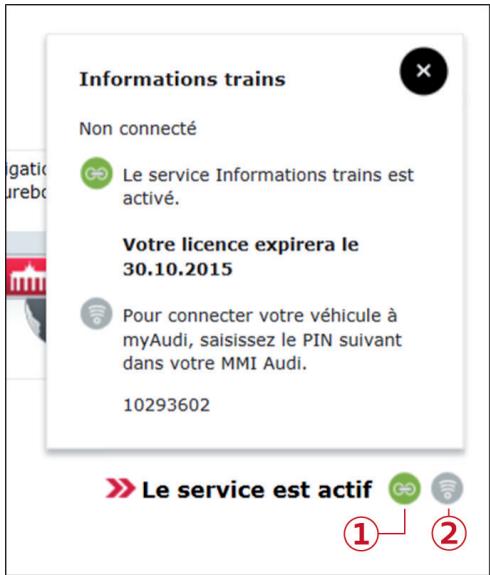
Consultation des statuts
Vous pouvez afficher le statut actuel de chaque service Audi connect.
text_image
Informations trains
Non connecté
Le service Informations trains est activé.
Votre licence expirera le 30.10.2015
Pour connecter votre véhicule à myAudi, saisissez le PIN suivant dans votre MMI Audi.
10293602
Le service est actif
①
②
Fig. 7 Affichage des statuts
Affichage des statuts
▶ Cliquez dans la barre de navigation supérieure sur ③ Audi connect > Mes véhicules ⇒ page 2, fig. 1.
- Cliquez à côté du véhicule correspondant sur Afficher les services disponibles.
- Cliquez sur le service Audi connect souhaité.
▶ Cliquez à droite dans la barre d'outils sur le symbole ① ou ② ⇒ fig. 7.
Les informations suivantes concernant les statuts s'affichent :
① Statut d'activation du service Audi connect (vert/gris) : le service Audi connect est activé/n'est pas activé.
Pour activer un service Audi connect, vous devez l'utiliser une seule fois dans le véhicule. Après l'activation dans le véhicule, la validité de la licence du service Audi connect correspondant est affichée dans votre compte myAudi.
② Statut de connexion du véhicule (vert/gris) : le véhicule est connecté/n'est pas connecté à myAudi ⇒ page 14.

Nota
Un service ne doit être activé qu'une seule fois par véhicule.
Votre profil myAudi
Édition des données personnelles
- Cliquez sur Mon profil page 15, fig. 6 dans la barre de navigation supérieure.
- Cliquez sur l'onglet Données personnelles.
- Modifiez ou complétez les données souhaitées et cliquez ensuite sur Enregistrer.
Édition des coordonnées
▶ Cliquez sur l'onglet Coordonnées.
▶ Modifiez ou complétez les données souhaitées et cliquez ensuite sur Enregistrer.
Modification des données d'accès
▶ Cliquez sur l'onglet Données d'accès.
▶ Modifiez les données d'accès souhaitées et cli-quez ensuite sur Enregistrer.
Enregistrement du concessionnaire Audi personnel
- Cliquez sur Mon profil dans la barre de navigation supérieure.
▶ Cliquez sur l'onglet Partenaire Audi.
- Cliquez sur Ajouter un Partenaire Audi et entrez les coordonnées de votre Partenaire Audi personnel.
- Sélectionnez le concessionnaire Audi correspondant dans la liste.
- Cliquez sur Enregistrer en tant que mon concessionnaire.
Suppression du profil
- Cliquez sur Mon profil dans la barre de navigation supérieure.
- Cliquez sur l'onglet Supprimer le profil.
- Cliquez de nouveau sur Supprimer le profil et validez la demande de confirmation.

ATTENTION
Veuillez tenir compte du fait que si vous sup-primez votre compte, les données seront irrévocablement effacées.
Une fois que votre véhicule a été ajouté, vous pouvez compléter les informations le concernant et consulter les détails du véhicule.
▶ Cliquez sur ② Mes véhicules ⇔ page 2, fig. 1 dans la barre de navigation supérieure et sélectionnez un véhicule.
- Cliquez sur l'onglet Détails & équipement.
Des informations détaillées concernant votre véhicule s'affichent.
Édition des détails du véhicule
▶ Cliquez sur le symbole + situé après Détails.
▶ Cliquez sur Changer les données.
▶ Entrez les informations de votre choix concernant le véhicule.
▶ Validez votre saisie avec Enregistrer.