
SL-M2070W - Imprimante multifonction laser SAMSUNG - Notice d'utilisation et mode d'emploi gratuit
Retrouvez gratuitement la notice de l'appareil SL-M2070W SAMSUNG au format PDF.

Document temporairement indisponible
La notice est en cours de transfert vers notre nouveau serveur. Elle sera de nouveau accessible d'ici quelques heures. Merci de votre patience.
| Type de produit | Imprimante multifonction laser monochrome |
| Marque | Samsung |
| Modèle | SL-M2070W |
| Fonctions | Impression, copie, numérisation |
| Technologie d'impression | Laser monochrome |
| Résolution d'impression | Jusqu'à 1200 x 1200 ppp |
| Vitesse d'impression | 20 pages par minute (A4) |
| Capacité du bac papier | 150 feuilles (bac d'alimentation) |
| Connectivité | USB 2.0, Wi-Fi 802.11 b/g/n |
| Dimensions (L x P x H) | 406 x 362 x 288 mm |
| Poids | 8,5 kg |
| Alimentation électrique | 220-240 V CA, 50/60 Hz |
| Consommation électrique | Active : 310 W, Veille : 35 W |
| Niveau sonore | 50 dB (impression), 26 dB (veille) |
| Écran | Écran LCD rétroéclairé |
| Formats papier supportés | A4, A5, A6, B5, Lettre, Enveloppes |
| Cycle d'utilisation mensuel | Jusqu'à 10 000 pages |
| Cartouche toner incluse | Cartouche de démarrage (environ 700 pages) |
| Type de numériseur | Numériseur plat à plat (CIS) |
| Résolution de numérisation | Jusqu'à 1200 x 1200 ppp (améliorée) |
| Fonctions de copie | Jusqu'à 99 copies, zoom, copie N en 1 |
| Sécurité laser | Classe laser 1 (sans danger pour les yeux) |
| Entretien | Nettoyage régulier de la vitre du scanner et du chariot d'impression |
| Pièces détachées | Cartouche toner MLT-D111S, unité d'imagerie |
| Réparabilité | Les pièces consommables sont remplaçables par l'utilisateur |
FOIRE AUX QUESTIONS - SL-M2070W SAMSUNG
Questions des utilisateurs sur SL-M2070W SAMSUNG
0 question sur cet appareil. Repondez a celles que vous connaissez ou posez la votre.
Poser une nouvelle question sur cet appareil
Téléchargez la notice de votre Imprimante multifonction laser au format PDF gratuitement ! Retrouvez votre notice SL-M2070W - SAMSUNG et reprennez votre appareil électronique en main. Sur cette page sont publiés tous les documents nécessaires à l'utilisation de votre appareil SL-M2070W de la marque SAMSUNG.
MODE D'EMPLOI SL-M2070W SAMSUNG
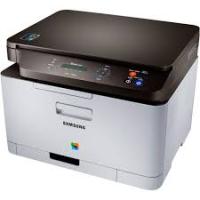
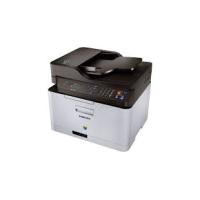
Marque : SAMSUNG
Modèle : SL-M2070W
Catégorie : Imprimante multifonction laser