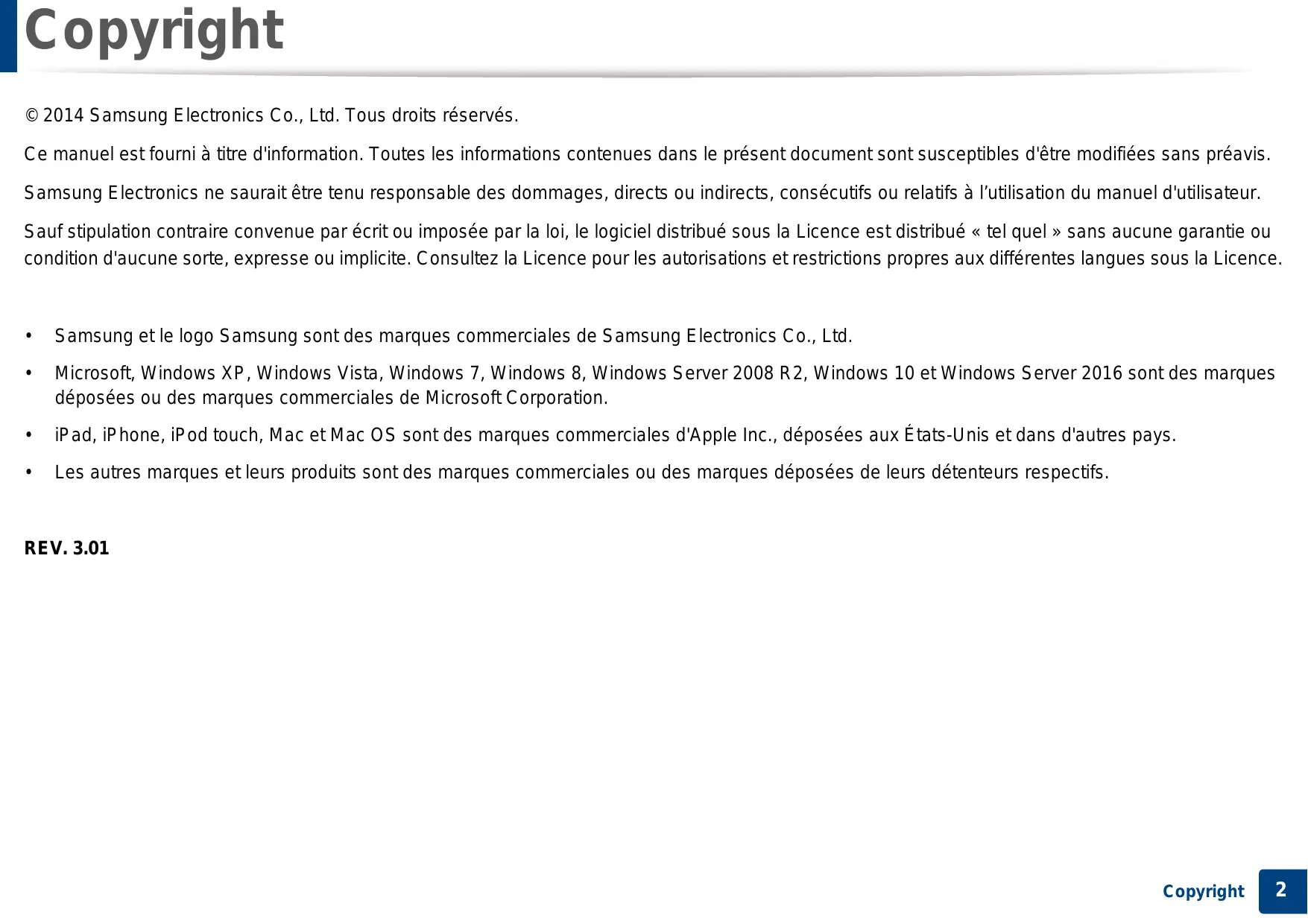
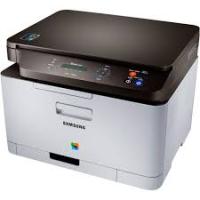
MODE D'EMPLOI XPRESS M2070 - XPRESS M2070F SAMSUNG
© 2014 Samsung Electronics Co., Ltd. Tous droits réservés.
Ce manuel est fourni à titre d'information. Toutes les informations contenues dans le present document sont susceptibles d'être modifiées sans préavis.
Samsung Electronics ne saurait etre tenu responsable des dommages, directs ou indirects, consecutifs ou relatifs à l'utilisation du manuel d'utilisateur.
Sauf stipulation contraire convenue par écrit ou imposée par la loi, le logiciel distribué sous la Licence est distribué « tel quel » sans aucune garantie ou condition d'aucune sorte, expresses ou implicite. Consultez la Licence pour les autorisations et restrictions propres aux différentes langues sous la Licence.
Samsung et le logo Samsung sont des marques commerciales de Samsung Electronics Co., Ltd.
Microsoft, Windows XP, Windows Vista, Windows 7, Windows 8, Windows Server 2008 R2, Windows 10 et Windows Server 2016 sont des marques déposées ou des marques commerciales de Microsoft Corporation.
- iPad, iPhone, iPod touch, Mac et Mac OS sont des marques commerciales d'Apple Inc., déposées aux États-Unis et dans d'autres pays.
- Les autres marques et leurs produits sont des marques commerciales ou des marques déposées de leurs détenteurs respectifs.
REV. 3.01
TABLE DES M

- Installation et désinstallation de Samsung Cloud Print
Installation de Samsung Cloud Print 9
Déinstallation de Samsung Cloud Print 17

- Instructions de démarrage
Présentation de Samsung Cloud Print (Windows/Mac) 19
Prérequis 20
- Enregistrement d'imprimantes et impression
Enregistrement d'imprimantes 22
Envoi et impression de documents 29
Ce manuel décrit la manière d'utiliser le produit. Il fournit des instructions sur l'installation et la désinstallation de ce produit sur ordinateurs Microsoft Windows ou Mac pour utiliser le service Samsung Cloud Print. Il explique également comment utiliser Samsung Cloud Print installé.
Les captures d'écran figurant dans ce manuel d'utilisation peuvent différer des écrans réels en fonction de la version de microprogramme/pilote.
Syntaxe
Les conventions de syntaxe utilisées dans ce manuel sont énumérées dans le tableau ci-dessous.
| Syntaxe | Description | Exemple |
| Gras | Le type gras est utilisé sur les caractères affichés ou sur les noms des touches du panneau de commande. | Démarrer > Programmes |
| Référence | Fournit des informations supplémentaires et des spécifications détaillées sur les fonctions et caractéristiques du produit. | Vous ne pouvez pas ouvrir de session sans numéro d'enregistrement. |
| Syntaxe | Description | Exemple |
| Précaution | Fournit des informations pour prévenir les dommages mécaniques ou les dysfonctionsnements du produit. | Si l'app Samsung Cloud Print Agent ou Scan to Samsung Cloud est installée, vous doivent la supprimer pour installer Samsung Cloud Agent. Autrement, votre système risque de ne pas fonctionner correctement. |
| (« Voir ») | Vous dirige vers la page de référence pour de plus amples informations. | (Voir « Enregistrement d'imprimantes » à la page 22) |
Les sources suivantes vous permettent de tracer les informations nécessaires.
| Élément | Signification |
| Utilisateurs cible | Ce manuel est destiné aux utilisateurs et administrateurs réseau ayant connaissance des éléments suivants de l'impression.
• Numérisation à l'aide de produits Samsung
• Protocole réseau et Proxy, DNS
• Services Samsung Cloud |
| Rensseignements supplémentaires sur le produit | Veuillez contacter les services Imprimante Samsung. http://www.samsungprinter.com |
| Périphériques compatibles | Veuillez visiter le site Web ci-dessous. https://www.samsungcloudprint.com/ |
Terminologie
| Terminologie | Signification |
| SCP | Est l'abréviation de Samsung Cloud Print. |
| Terminologie | Signification |
| USB | Le pérophérique de stockage USB (bus série universal) offre une large plage de capacité de mémoire ainsi qu'un espace supplémentaire pour stocker ou transporter des documents, des presentations, des fichiers de musique et video, des photos haute résolution, et autres. |
Configuration requise

Pour plus d'informations sur les versions futures de l'OS et le soutien à la clientèle, consultez le site Web de Samsung.
Microsoft® Windows®

Internet Explorer 8 ou version ultérieure et NET Framework 3.5 ou version ultérieure doivent être installés.
| Système d'exploitation | Configuration (recommendée) |
| Processeur | Mémoire活着 (RAM) | Espace libre sur le disque dur |
| Windows® XP Service Pack 3 | Intel® Pentium® III 933 MHz (Pentium IV 1 GHz) | 128 Mo (256 Mo) | 1,5 Go |
| Windows Server® 2003 SP2 ou version ultérieure | Intel® Pentium® III 933 MHz (Pentium IV 1 GHz) | 128 Mo (512 Mo) | 1,25 Go - 2 Go |
| Windows Server® 2008 | Intel® Pentium® IV 1 GHz (Pentium IV 2 GHz) | 512 Mo (2 Go) | 10 Go |
| Système d'exploitation | Configuration (recommendée) |
| Processeur | Mémoire vivé (RAM) | Espace libre sur le disque dur |
| Windows Vista® | Intel® Pentium® IV 3 GHz | 512 Mo (1 Go) | 15 Go |
| Windows® 7 | Processeur Intel® Pentium® IV 1 GHz 32 bits ou 64 bits ou supérieur | 1 Go (2 Go) | 16 Go |
| Support graphique DirectX® 9 128 Mo (en cas d'utilisation du thème Aero)
Lecteur de DVD-R/W |
| Windows Server® 2008 R2 | Processeur Intel® Pentium® IV 1,4 GHz (x64) (2 GHz ou plus rapide) | 512 Mo (2 Go) | 10 Go |
| Windows® 8 | Processeur Intel® Pentium® IV 1 GHz 32 bits ou 64 bits ou supérieur | 2Go (2 Go) | 20 Go |
| Windows® 8.1 |
| Windows® 10 |
| Windows Server® 2016 | Support graphique DirectX® 9 128 Mo (en cas d'utilisation du thème Aero)
Lecteur de DVD-R/W |
| Système d'exploitation | Configuration (recommendée) |
| Processeur | Mémoire vivé (RAM) | Espace libre sur le disque dur |
| Windows Server® 2012 | Processeur Intel® Pentium® IV 1,4 GHz (x64) (2 GHz ou plus rapide) | 512 Mo (2 Go) | 32 Go |
| Windows Server® 2012 R2 | | | |
Mac
| Système d'exploitation | Configuration (recommendée) |
| Processeur | Mémoire vive (RAM) | Espace libre sur le disque dur |
| Mac OS X 10.7 - 10.11 | • Processeur Intel® | 2 Go | 4 Go |
1. Installation et désinstallation de Samsung Cloud Print
Cette section contient des informations relatives a I'installation et la déinstallation de l'app PC Samsung Cloud Print (sous Windows). Executez la verification de I'environnement avant de commencer I'installation.
Le contenu de cette section est le suivant.
Installation de Samsung Cloud Print 9
Désinstallation de Samsung Cloud Print 17

- Executez la vérification de l'environnement.
- Pour utiliser l'app PC, vous devez installer l'application mobile et enregistrer le numéro de téléphone que vous utilisez pour les services Samsung Cloud.
- Téléchargez le programme d'installation de l'app PC Samsung Cloud Print depuis le site Web Samsung (https://www.samsungcloudprint.com/).
- Les écrans d'installation peuvent différer des écrans réels en fonction de la version de microprogramme/pilote.
- Vous pouvez enregistrer jusqu'à cinq imprimantes. (Le nombre d'imprimantes pouvant être enregistrées peut varier en fonction de la politique de services.)
Installation de Samsung Cloud Print
Windows
1 Téchéchargez l'app PC Samsung Cloud Print depuis le site Web Samsung (https://www.samsungcloudprint.com).
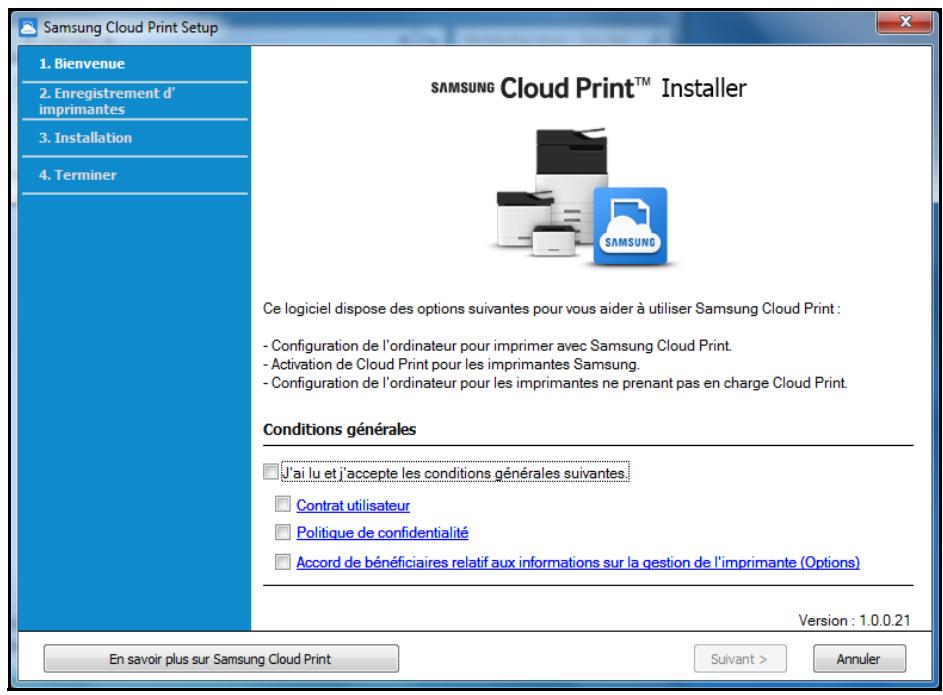
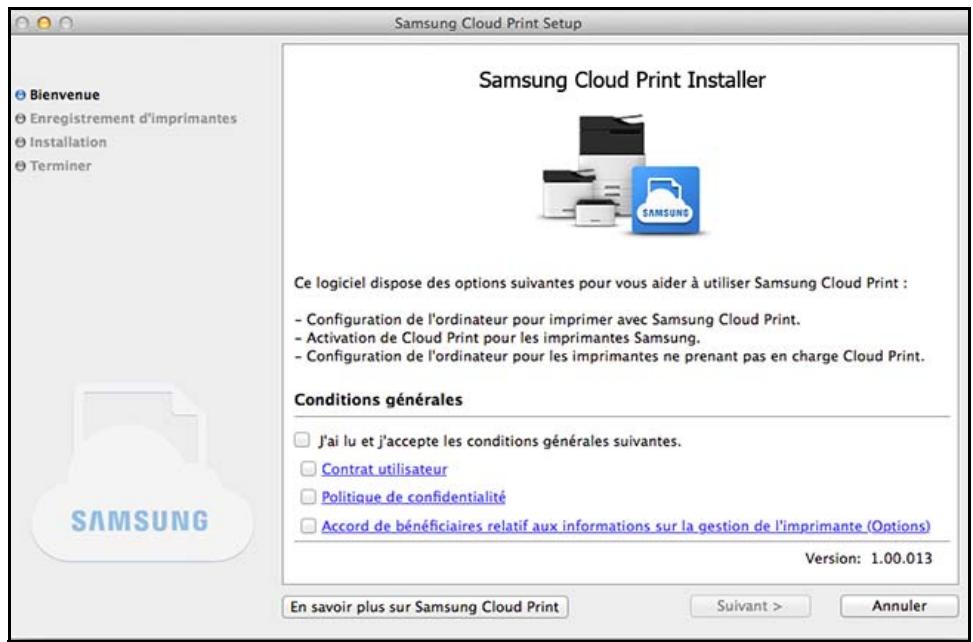
2 Lancez l'app PC Samsung Cloud Print téléchargee. Acceptez les termes et conditions du service et selectionnez le bouton Suivant.
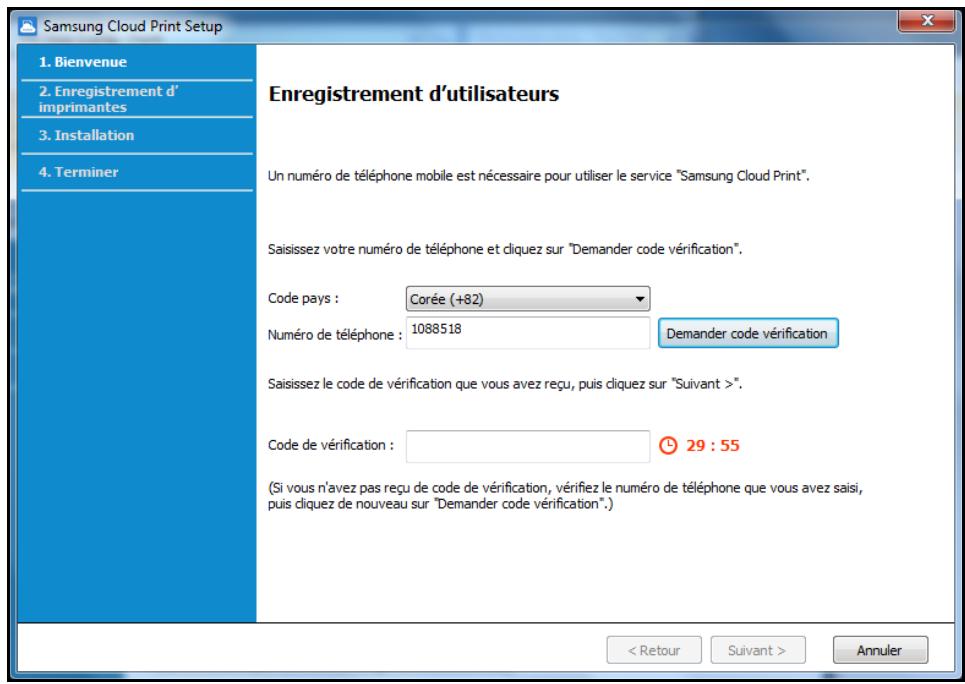
3 Saisissez le numéro de téléphone avec lequel vous avez installé l'app mobile Samsung Cloud Print, puis cliquez sur le bouton Demander code vérification.
Ensuite, saisissez le numéro de vérification reçu et sélectionnez le bouton Suivant.
Installation de Samsung Cloud Print
4 Sélectionnez la méthode de connexion de l'imprimante pour l'enregistrement au service Samsung Cloud et sélectionnez le bouton Suivant.
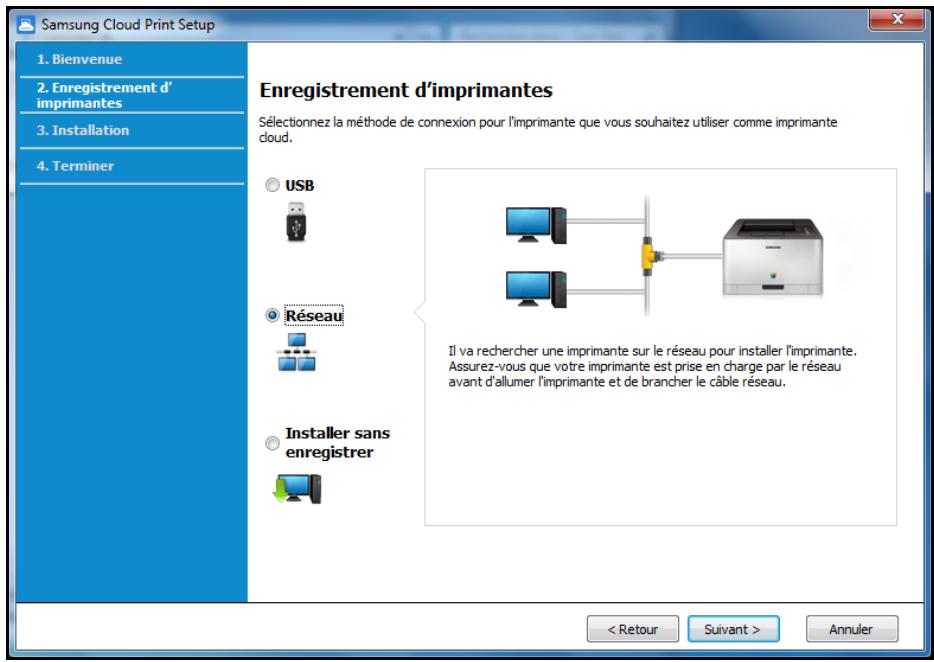
- USB: Rechercher l'imprimante connectée à l'USB.
- Réseau: Rechercher l'imprimante connectée à un réseau.

Selectionnez Réseau et appuyez sur le bouton Suivant. Si vous ne trouvez pas l'imprimante dans les résultats de la recherche, vérifiez si l'imprimante est sous tension ou si l'ordinateur est connecté au réseau. Appuyez ensuite sur Chercher à nouveau pour relancer une recherche.
- Installer sans enregistrer: Si vous souhaitez utiliser le service d'impression à l'aide du Samsung Cloud sans enregistrer une imprimante, Sélectionnez cet élément.
5 Selon l'environnement du Samsung Cloud Print, les écrans cédessous peuvent apparaitre différemment. Sélectionnez le bouton Suivant de cet écran.
Installation de Samsung Cloud Print

Le nom de modèle affiché à l'écran peut différer en fonction de l'imprimante connectée.
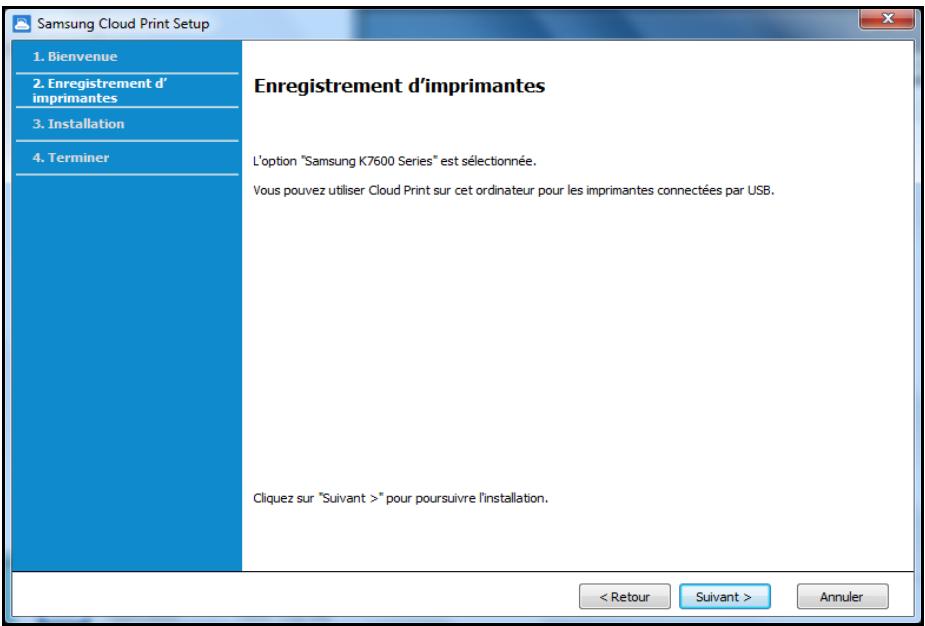
Si I'imprimante est connectee a l'USB
Si vous désirez enregistrer l'imprimante après l'installation de l'app Samsung Cloud Print sur un PC, Sélectionnez le bouton Suivant.

Le PC sur lequel installer l'application doit être sous tension pour pouvoir utiliser le service Samsung Cloud Print.
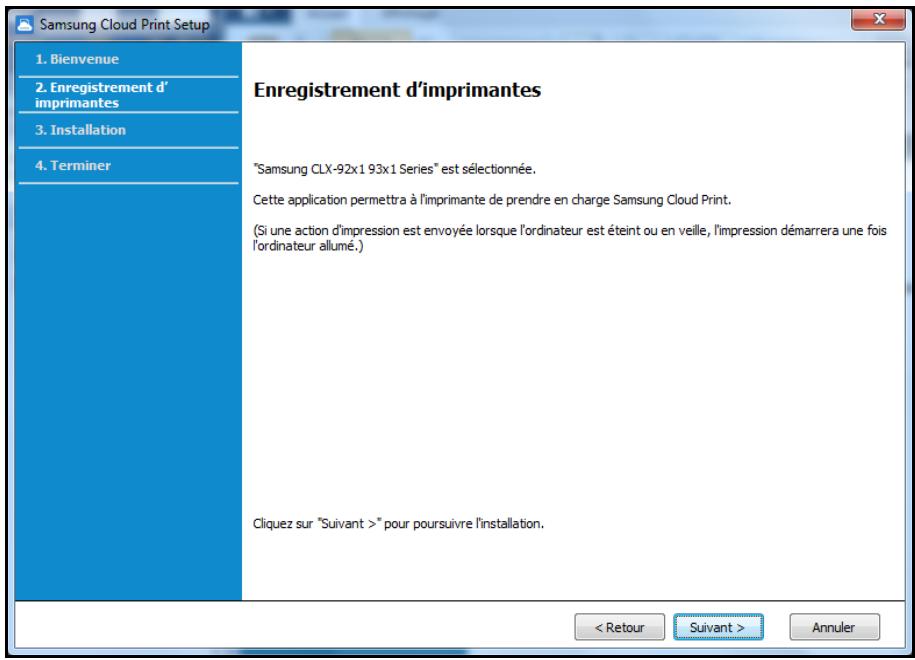
- Si l'imprimante ne prend pas en charge le Samsung Cloud Print
Si Réseau a été sélectionné comme méthode de connexion de l'imprimante et que vous désirez enregistrer l'imprimante après l'installation de l'app Samsung Cloud Print sur un PC, Sélectionnez le bouton Suivant.

Le PC sur lequel installer l'application doit être sous tension pour pouvoir utiliser le service Samsung Cloud Print.
Installation de Samsung Cloud Print
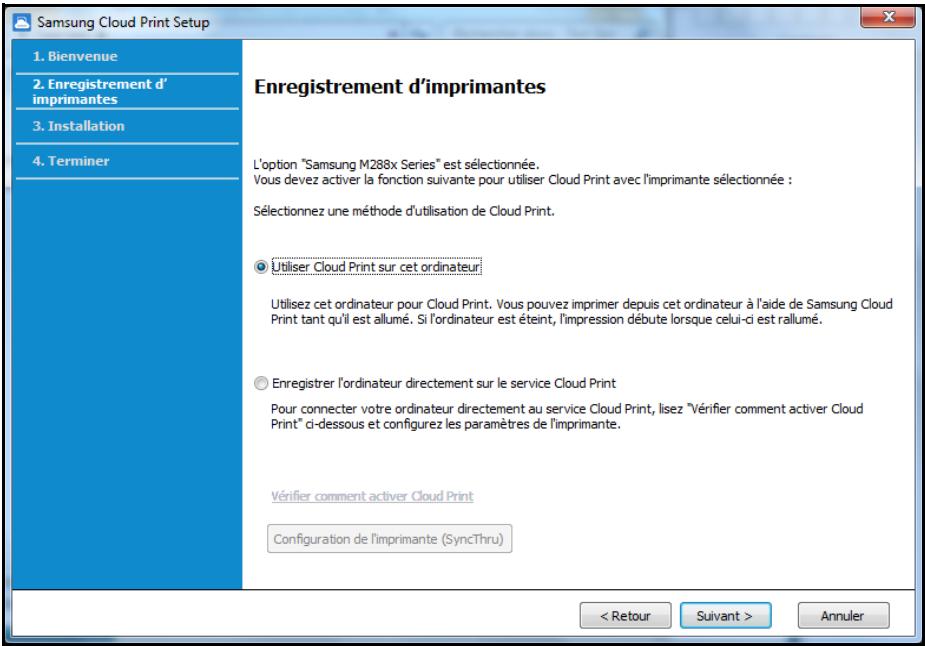
Si I'écran ci-dessous apparait.
Si le Résseau a été sélectionné selon la méthode de connexion de l'imprimante, vous pouvez paramétre la fonction Samsung Cloud Print de l'imprimante sélectionnée pour que l'imprimante utilise directement la fonction du service Samsung Cloud Print. Sélectionnez l'élement souhaité et sélectionnez le bouton Suivant.
-
Vérifier comment activer Cloud Print: Indique comment paramétrer directement la fonction Samsung Cloud Print de l'imprimante connectée.
-
Utiliser Cloud Print sur cet ordinateur: Enregistrer l'imprimante après l'installation de l'app Samsung Cloud Print sur l'ordinateur actuel. Dans ce cas, le PC à installer avec l'application doit être sous tension pour pouvoir utiliser le service Samsung Cloud Print.
-
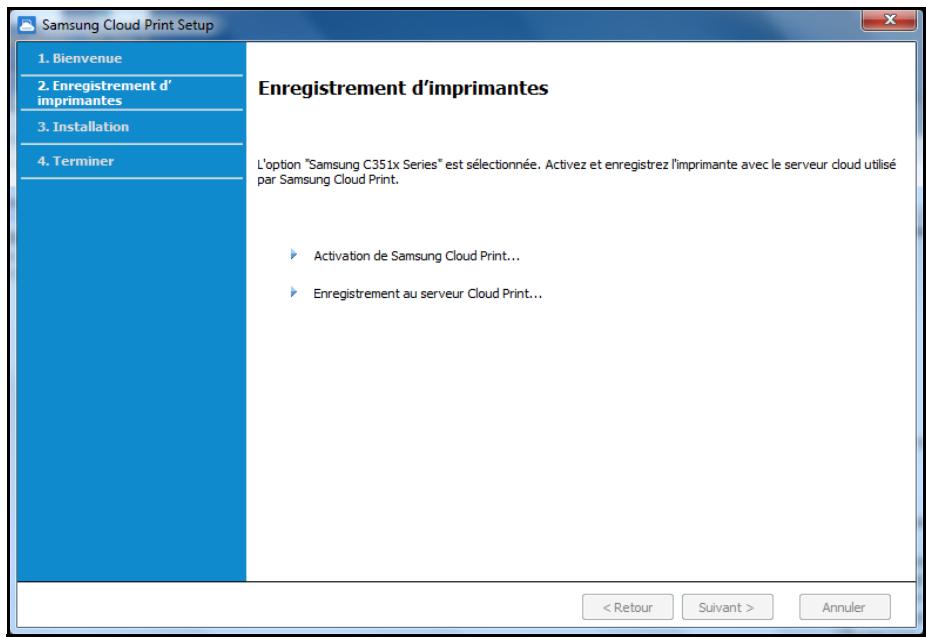
Si l'écran ci-dessous apparait.
Réseau a été sélectionné comme méthode de connexion de l'imprimante, et l'imprimante réseau prénant en charge Samsung Cloud Print a été sélectionnée. La fonction Samsung Cloud Print de l'imprimante est activée automatiquement. Lorsque la fenêtre de confirmation d'enregistrement apparait, appuyez sur le bouton Suivant.
Installation de Samsung Cloud Print
6 Installez maintainant l'app mobile Samsung Cloud Print et le pilote d'impression du logiciel.
7 Lorsque l'installation est terminée, Sélectionnez le bouton OK pour quitter le programme d'installation.
Mac
1 Téchéchargez l'app PC Samsung Cloud Print depuis le site Web Samsung (https://www.samsungcloudprint.com).
2 Lancez l'app PC Samsung Cloud Print téléchargee. Acceptez les termes et conditions du service et selectionnez le bouton Suivant.
Installation de Samsung Cloud Print
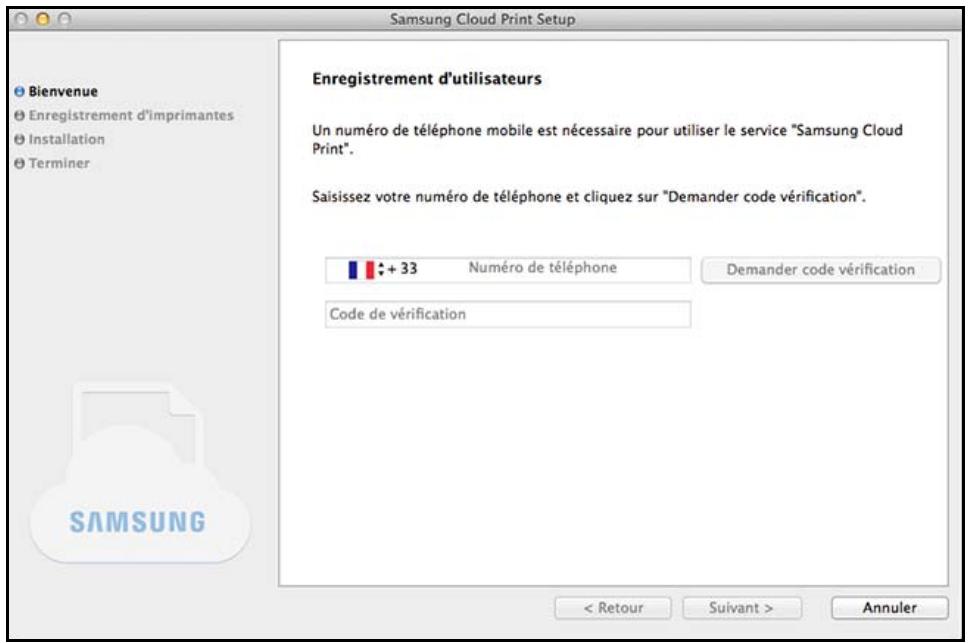
3 Saisissez le numéro de téléphone avec lequel vous avez installé l'app mobile Samsung Cloud Print, puis cliquez sur le bouton Demander code vérification.
Ensuite, saisissez le numéro de vérification reçu et sélectionnez le bouton Suivant.
4 Sélectionnez la méthode de connexion de l'imprimante pour l'enregistrement au service Samsung Cloud et sélectionnez le bouton Suivant.
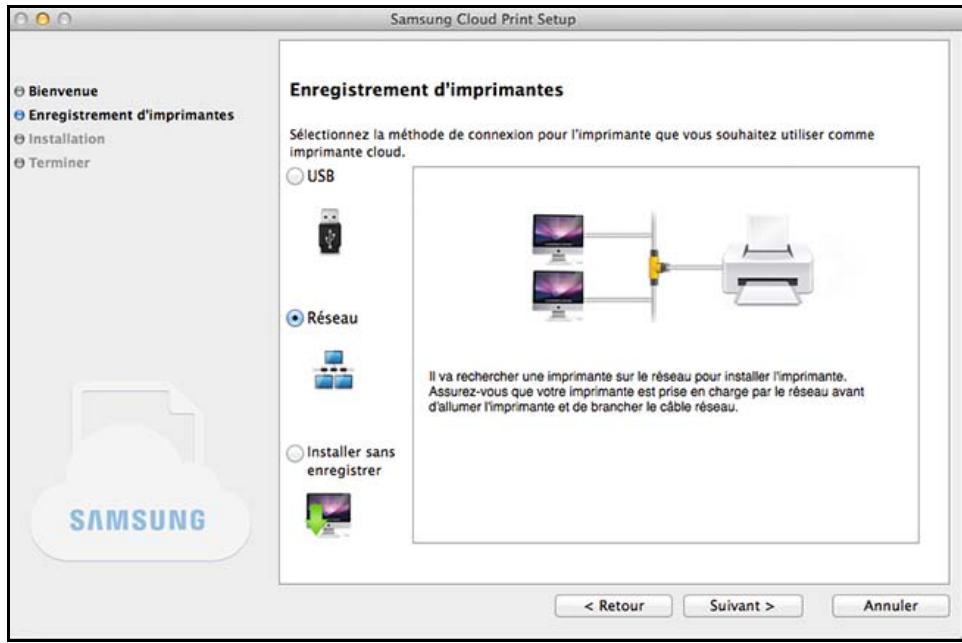
- USB: Rechercher l'imprimante connectée à l'USB.
- Réseau: Rechercher l'imprimante connectée à un réseau.

Sélectionnez Réseau et appuyez sur le bouton Suivant. Si vous ne trouvez pas l'imprimante dans les résultats de la recherche, vérifie si l'imprimante est sous tension ou si l'ordinateur est connecté au réseau. Appuyez ensuite sur Chercher à nouveau pour relancer une recherche.
Installation de Samsung Cloud Print
- Installer sans enregistrer: Si vous souhaitez utiliser le service d'impression à l'aide du Samsung Cloud sans enregistrer une imprimante, Sélectionnez cet élément.
Saisissez le mot de passer et cliquez sur OK.
6 Selon l'environnement du Samsung Cloud Print, les écrans cédssous peuvent apparaitre différemment. Sélectionnez le bouton Suivant de cet écran.

Le nom de modulo affiché à l'écran peut différer en fonction de l'imprimante connectée.
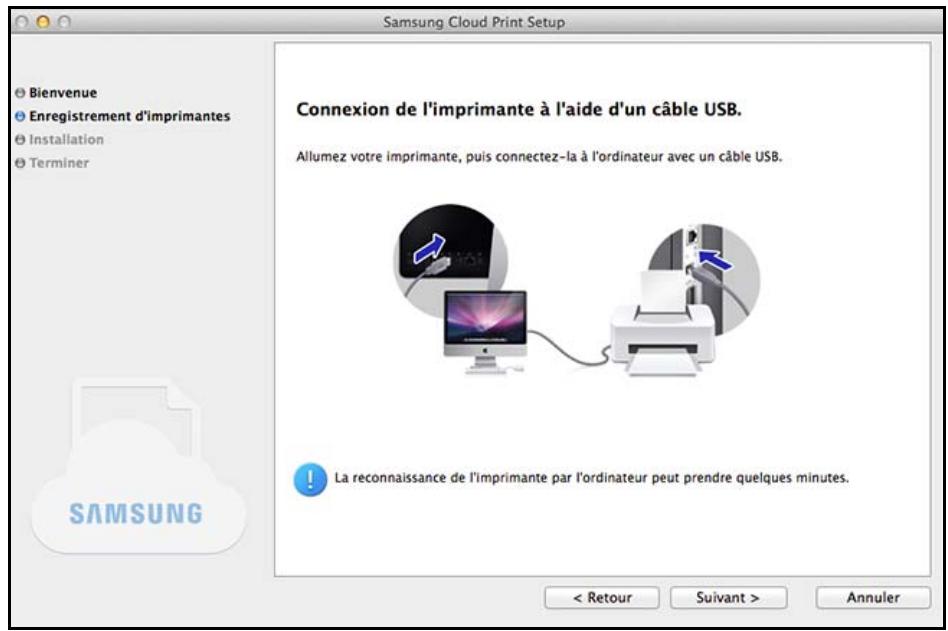
- Si l'imprimante est connectée à l'USB
Si vous désirez enregistrer l'imprimante après l'installation de l'app Samsung Cloud Print sur un PC, Sélectionnez le bouton Suivant.

Le PC sur lequel installer l'application doit être sous tension pour pouvoir utiliser le service Samsung Cloud Print.
Installation de Samsung Cloud Print
- Si l'écran ci-dessous apparait.
Si Réseau a été sélectionné comme méthode de connexion de l'imprimante et que vous désirez enregistrer l'imprimante après l'installation de l'app Samsung Cloud Print sur un PC, Sélectionnez le bouton Suivant.

Le PC sur lequel installer l'application doit être sous tension pour pouvoir utiliser le service Samsung Cloud Print.
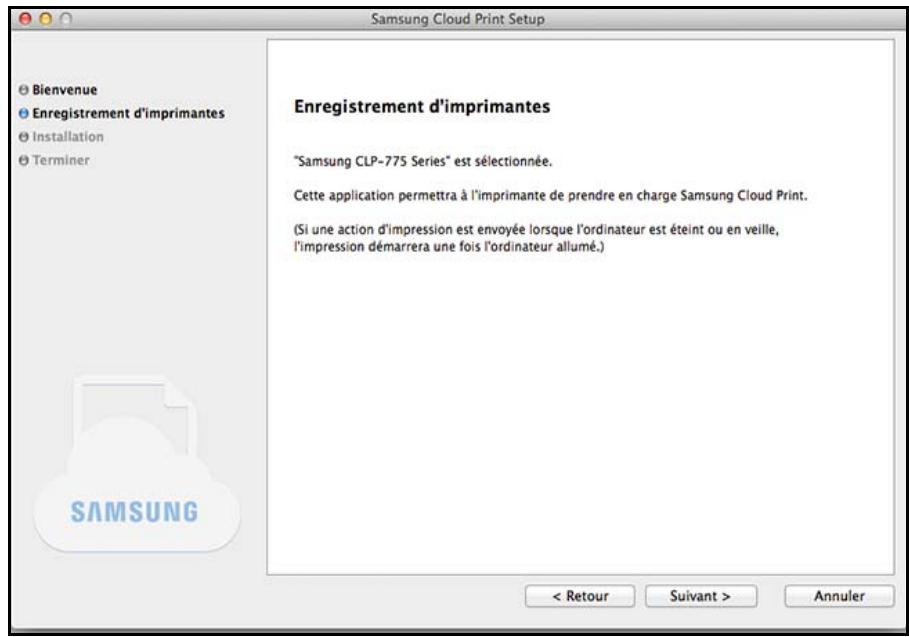
- Si l'écran ci-dessous apparait.
L'imprimante réseau prenatal en charge Samsung Cloud Print est sélectionnée. La fonction Samsung Cloud Print de l'imprimante est activée automatiquement. Lorsque la fenêtre de
confirmation d'enregistrement apparait, appuyez sur le bouton Suivant.
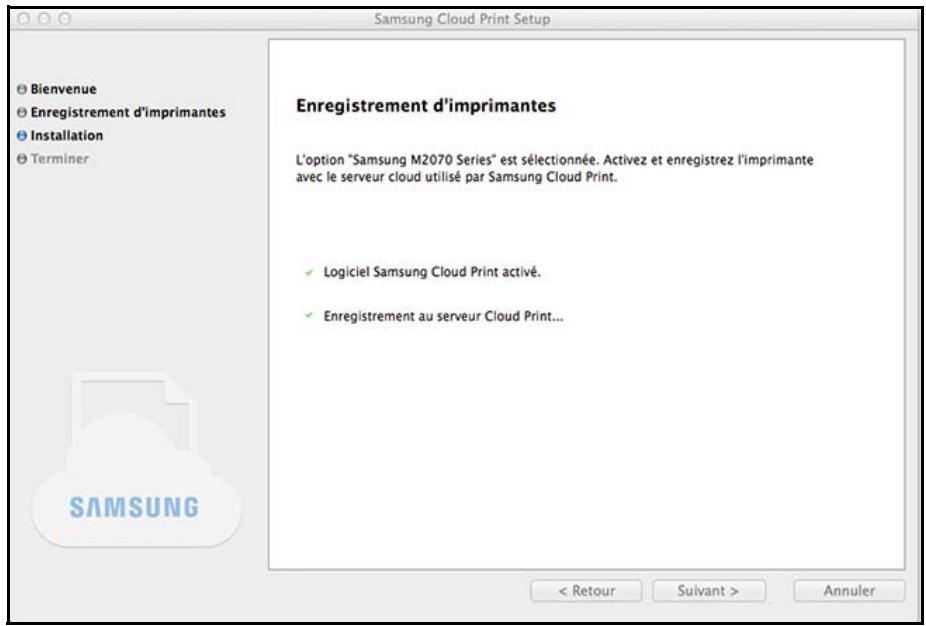
7 Installez maintainant l'app mobile Samsung Cloud Print et le pilote d'impression du logiciel.
8 Lorsque l'installation est terminée, Sélectionnez le bouton OK pour quitter le programme d'installation.
Déinstallation de Samsung Cloud Print
Windows
1 Sélectionnez Tous les programmes > Samsung Printers > Désinstaller le logiciel d'impression Samsung, dans le menu Demarrer.
2 Lorsque le programme Désinstaller le logiciel d'impression Samsung est en cours d'exécution, lisez les détails à l'écran et seLECTIONnez le bouton Suivant pour exécuter le processus de désinstallation.
3 Sélectionnez Samsung Cloud Print et appuyez sur le bouton Terminer pour désinstaller le logiciel.
Mac
1 Cliquez sur le dossier Applications > Samsung > Désinstallateur du logiciel de l'imprimante.
2 Lorsque le programme de suppression du logiciel de l'imprimante Samsung s'affiche, lisez les détails et cliquez sur Poursuivre.
3 Sélectionnez Samsung Cloud Print et appuyez sur le bouton Poursuivre pour supprimer le logiciel.
2. Instructions de démarriage
Cette section contient des informations relatives à l'utilisation de Samsung Cloud Print.
Le contenu de cette section est le suivant.
- Presentation de Samsung Cloud Print (Windows/Mac) 19
• Prérequis 20
Présentation de Samsung Cloud Print (Windows/Mac)
Le programme Samsung Cloud Print (Windows/Mac) est la solution qui vous permet d'imprimer depuis un ordinateur en utilisant les services Samsung Cloud.
Voues pouvez envoyer des documents aux utilisateurs enregistrés dans Samsung Cloud ou imprimer des documents depuis des imprimantes connectées au Samsung Cloud. En particulier, l'imprimante configurée sur votre ordinateur sur lequel est installé le programme Samsung Cloud Print (Windows/ Mac) peut être enregistrée dans Samsung Cloud et soit utilisé via l'app mobile Samsung Cloud Print.
Si le produit connecté à un réseau ou une USB est enregistré sur le programme, il peut également être utilisé pour l'impression dans les app mobiles.
Prérequis
L'ordinateur sur lequel est installe Samsung Cloud Print doit etre connecte a Internet pour pouvoir acceder au service Samsung Cloud Print.
L'imprimante a enregistrer sur Samsung Cloud doit etre correctement connectee via les ports USB ou reseau de l'ordinateur sur lequel est installe Samsung Cloud Print, et l'imprimante doit etre sous tension.
L'imprimante n'utilisant que le port USB ne peut pas etre enregistrree avec l'app mobile Samsung Cloud Print.
Dans ce cas, veuillez l'enregistrer à l'aide du programme Samsung Cloud Print installé sur votre ordinateur.
Pour pouvoir enregistrerVoteimprime,leprogramme Samsung Cloud Print requiert le numero de tetephone enregistré avec Samsung Cloud via l'app mobile Samsung Cloud Print. You ne pouvez pas enregistrervoteimprime en I'absence d'un numero de tetephone enregistré.
Le nombre d'imprimantes pouvant etre enregistrées avec Samsung Cloud Print est limite, il ne vous est donc pas possible d'en ajouter une lorsque.
vous atteignez le nombre maximal autorise.
Lorsque cette limite maximale ne vous permet pas d'enregistrer de nouvelles imprimantes avec le programme Samsung Cloud Print, supprimez vos imprimantes enregistrées avec l'app mobile Samsung Cloud Print et essayez à nouveau.
- Certaines imprimantes ne sont pas prises en charge par le programme Samsung Cloud Print. Vous pouvez prendre connaissance des imprimantes prises en charge en consultant le site https://www.samsungcloudprint.com.
3. Enregistrement d'imprimantes et impression
Cette section décrit les procédures d'envoi de documents aux utilisateurs ou imprimantes enregistrés avec Samsung Cloud à partir d'ordinateurs sur lesquels est installé le programme Samsung Cloud Print et d'enregistrement d'imprimantes connectées aux ordinateurs avec Samsung Cloud.
Le contenu de cette section est le suivant.
- Enregistrement d'imprimantes 22
- Envoi et impression de documents 29
Enregistrement d'imprimantes
Vous pouvez enregistrer les imprimantes enregistrées sur un PC. Vous pouvez prendre connaissance des imprimantes enregistrées sur l'app mobile.

Les écrans peuvent différer des écrans réels en fonction de la version de microprogramme/pilote.
Enregistrement d'imprimantes
Windows
Enregistrement d'imprimantes
1 Exécutez le programme en sélectionnant Tous les programmes > Samsung Printers > Samsung Cloud Print depuis l'écran Demarrer.
2 Vous pouvez selectionner l'imprimante à enregistrer sur Samsung Cloud et modifier les informations d'utilisateur dans Paramétres > Enregistrement d'imprimantes.
Si vous désirez changer d'imprimante, appuyez sur le bouton Modifier pour rechercher une nouvelle imprimante. Sélectionnez une imprimante et appuyez sur le bouton Appliquer pour changer d'imprimante. Si vous désactivez Enregisterl'imprimante à l'aide d'un PC, elle n'est pas affichée sur l'app mobile.
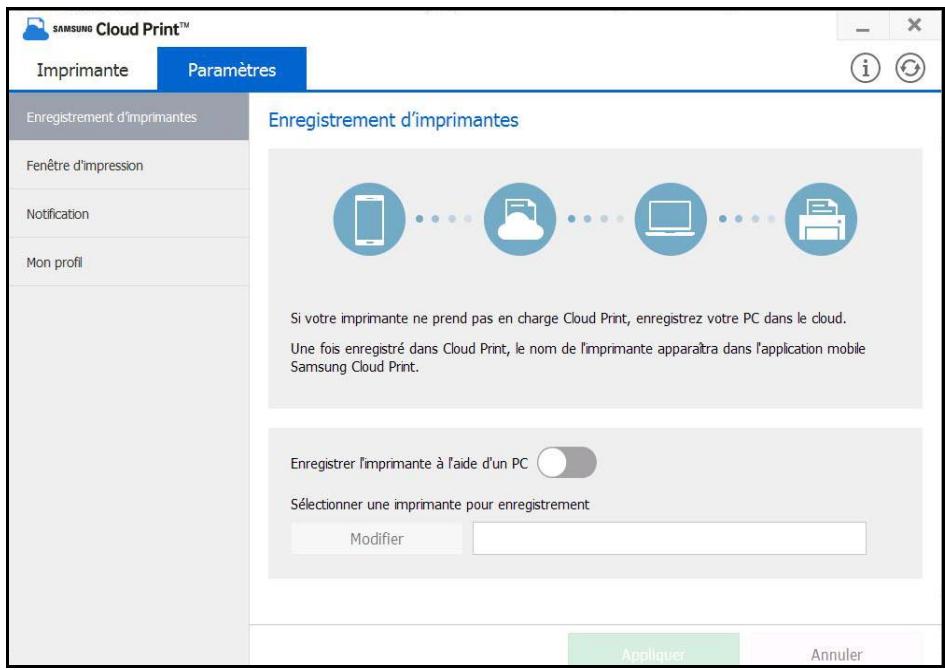

Le numéro de téléphone utilisé pour enregistrer l'imprimante doit être saisi dans Mon profil.
Enregistrement d'imprimantes
Fenêtre d'impression
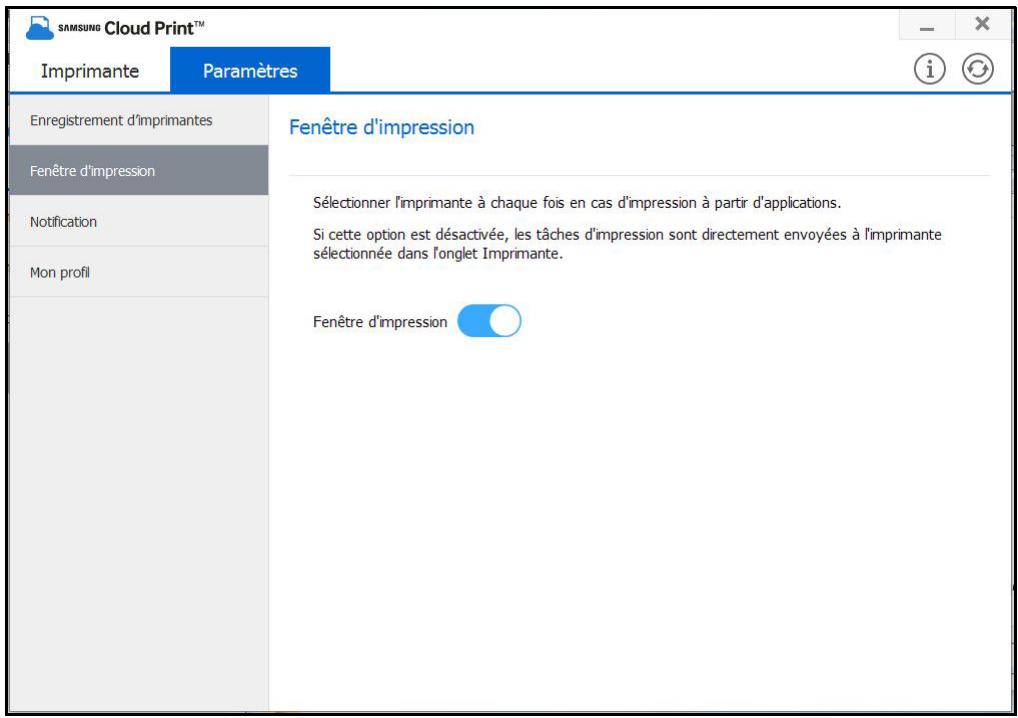
Vous pouvez configurer l'option Fenêtre d'impression. Si l'option Fenêtre d'impression est désactivée, la fenêtre de selection et d'envoi des documents à Mon lecteur, une imprimante ou un ami ne s'affiche pas. Au lieu de cela, vous pouvez imprimer les documents directement dans l'application.
Notification
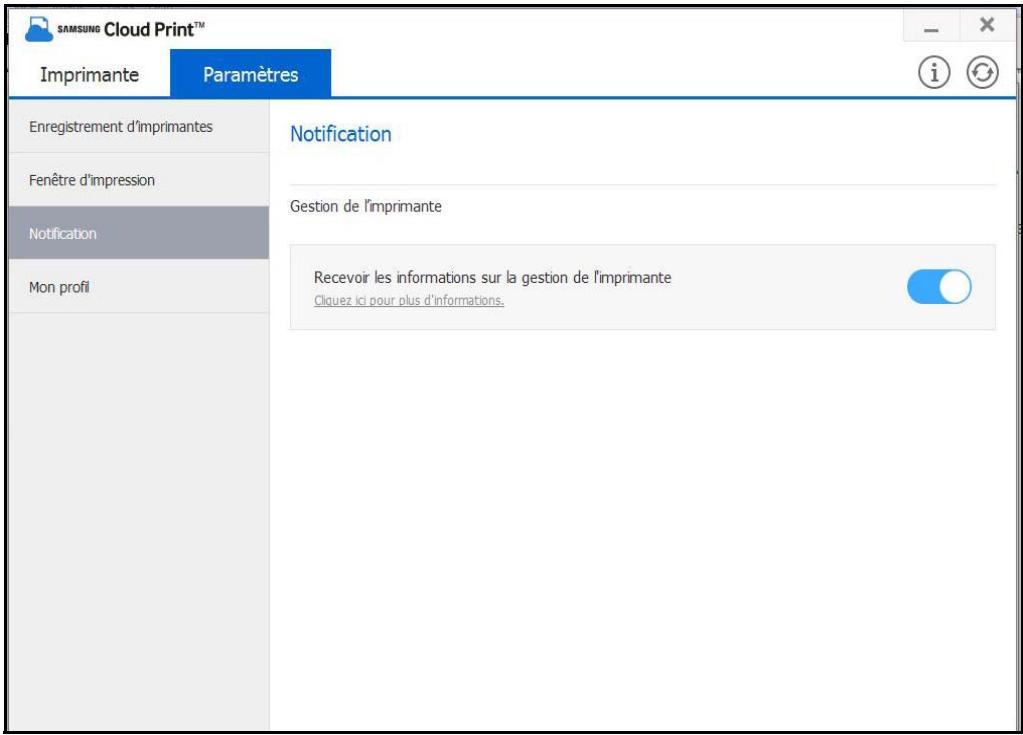
Vouse pouvez selectionner l'option Notification. Si l'option Notification est activée, vous pouze receivevoir des informations de gestion de l'imprimante telles que des informations relatives au toner ou le numéro de téléphone que vous avez enregistré.
Enregistrement d'imprimantes
Mon profil
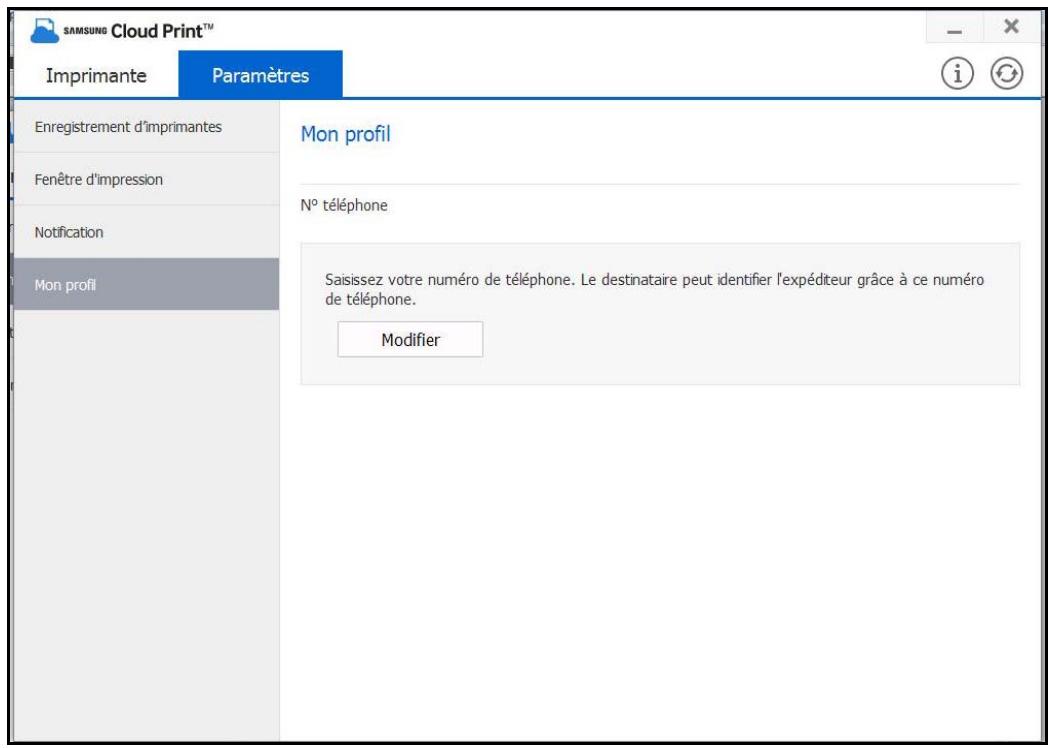
Vous pouvez modifier le numero de téléphone enregistré dans Mon profil.
Si vous modifiez le numéro de téléphone, l'imprimante enregistrée sous l'ancien numéro de téléphone sera supprimée et l'imprimante enregistrée sous le nouveau numéro de téléphone sera affichée sur le PC.
Enregistrement d'imprimantes
Mac
Enregistrement d'imprimantes
1 Exécutez le programme en scélectionnant Applications > Samsung Printers > Samsung Cloud Print depuis l'écran Demarrer.
2 Vous pouvez selectionner l'imprimante à enregistrer sur Samsung Cloud et modifier les informations d'utilisateur dans Paramètres > Enregistrement d'imprimantes.
Si vous désirez changer d'imprimante, appuyez sur le bouton Modifier pour rechercher une nouvelle imprimante. Sélectionnez une imprimante et appuyez sur le bouton Appliquer pour changer d'imprimante. Si vous désactivez Enregisterl'imprimante à l'aide d'un PC, elle n'est pas affichée sur l'app mobile.
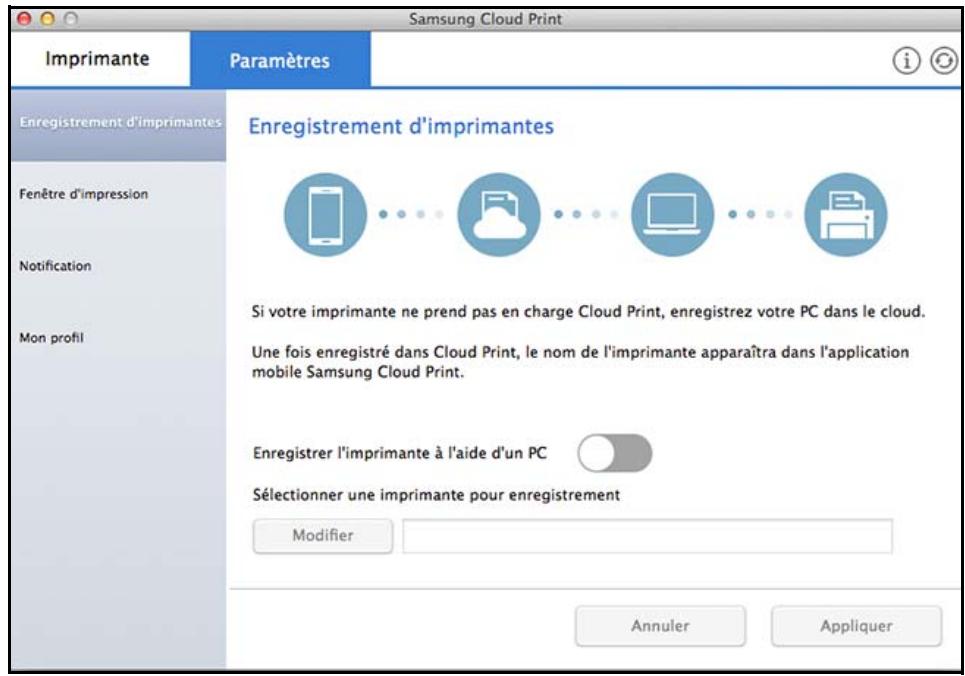

Le numéro de téléphone utilisé pour enregistrer l'imprimante doit être saisi dans Mon profil.
Enregistrement d'imprimantes
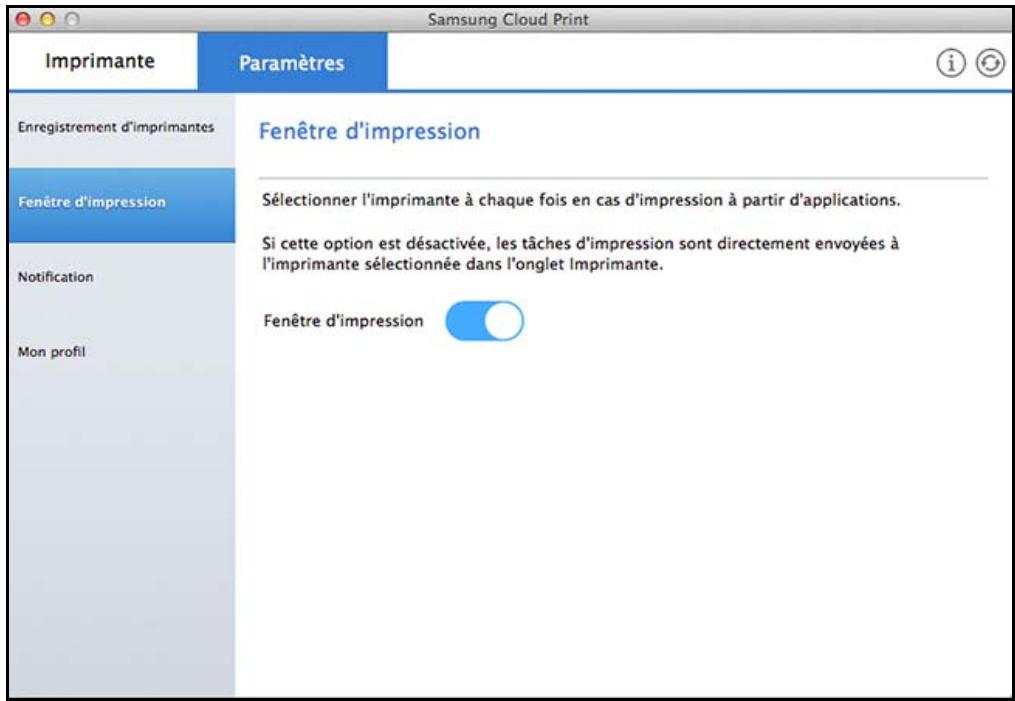
Fenêtre d'impression
Vous pouvez configurer l'option Fenêtre d'impression. Si l'option Fenêtre d'impression est désactivée, la fenêtre de selection et d'envoi des documents à Mon lecteur, une imprimante ou un ami ne s'affiche pas. Au lieu de cela, vous pouvez imprimer les documents directement dans l'application.
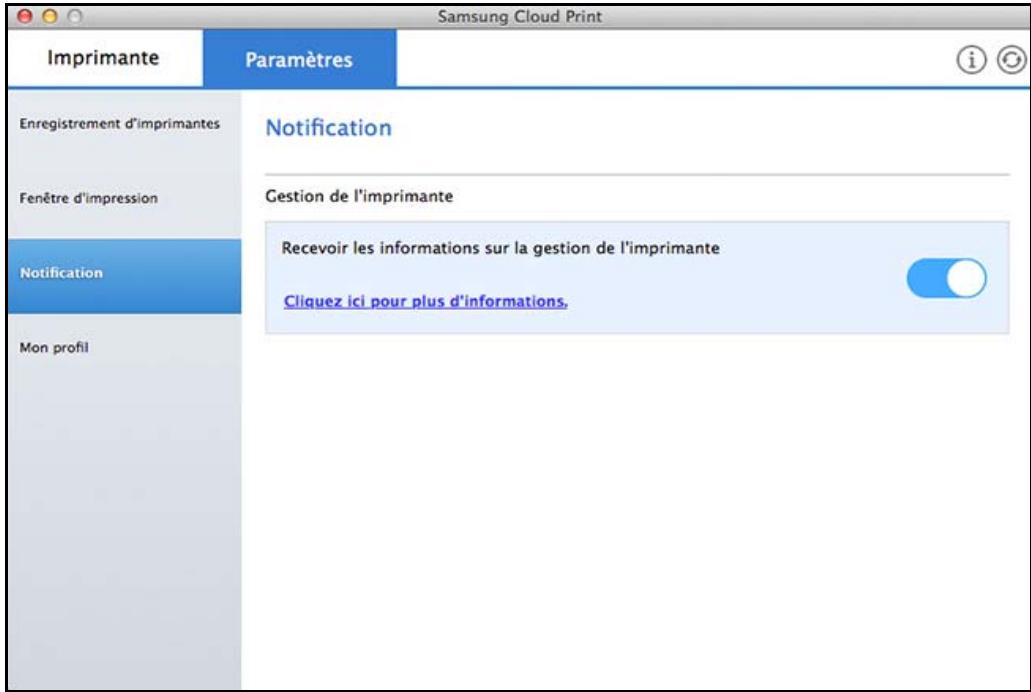
Notification
Vouss拨eze selectionner l'option Notification. Si I'option Notification est activee, you pouez receiveoir des informations de gestion de l'imprimante telles que des informations relatives au toner ou le numero de téléphone que you've enregistrred. La barre de notification affiche I'etat du produit.
Enregistrement d'imprimantes
Mon profil
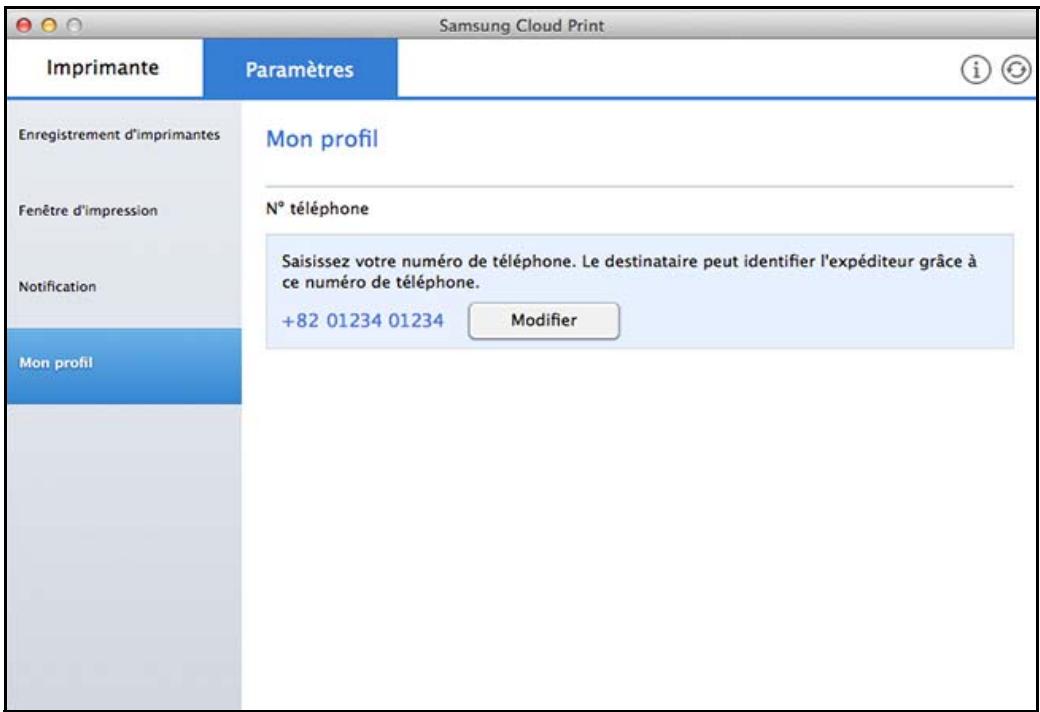
Vous pouvez modifier le numero de téléphone enregistré dans Mon profil.
Si vous modifiez le numéro de téléphone, l'imprimante enregistrée sous l'ancien numéro de téléphone sera supprimée et l'imprimante enregistrée sous le nouveau numéro de téléphone sera affichée sur le PC.
Envoi et impression de documents
Cette section fournit des instructions sur la façon d'envoyer des documents du programme d'application aux utilisateurs (numérodes de téléphone) enregistrres avec Samsung Cloud via Samsung Cloud Print, ainsi que sur la façon d'utiliser les imprimantes pour imprimer.

- Les écrans peuvent différer des écrans réels en fonction de la version de microprogramme/pilote.
- Les tâches d'impression sont envoyées en créé les documents source au format de données d'impression. À ce stade, la taille des données d'impression générées peut dépasser celle des documents originaux. Si les données d'impression dépassent le maximum transférable, les données ne peuvent pas être envoyées.
Windows
Envoyer les tâches d'impression créés dans une application imprimable telle que Microsoft Word aux utilisateurs enregistrrés avec Samsung Cloud.
1 La réduction du nombre de pages à envoyer permet de réduire laaille des données d'impression.
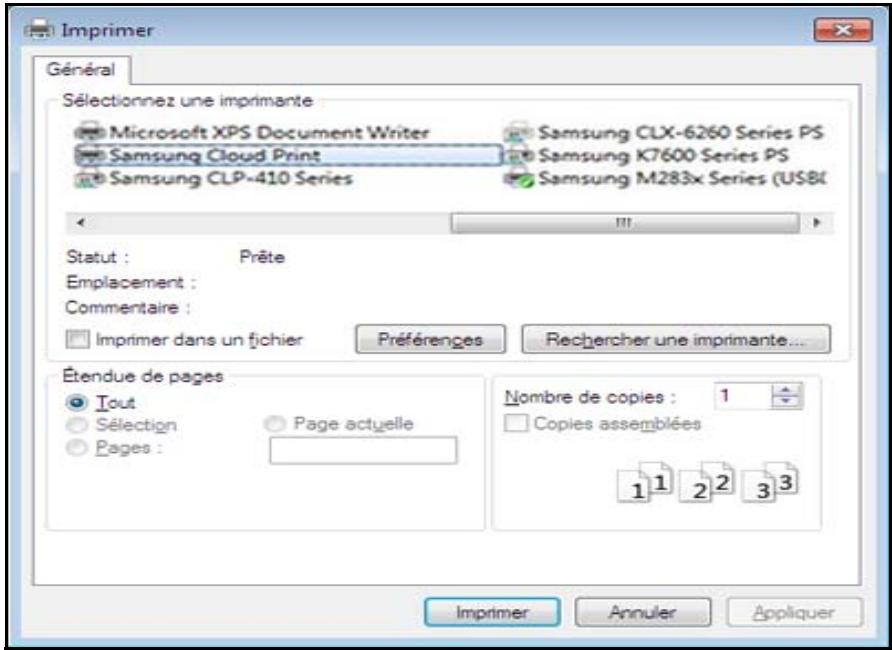
2 Dans le menu Fichier, selectionnez Imprimer.
3 Sélectionnez Samsung Cloud Print dans la liste des imprimantes, selectionnez ensuite le bouton Imprimer pour executer Samsung Cloud Print.
Envoi et impression de documents
4 Cliquez sur le bouton Envoyer pour envoyer les documents à Mon Cloud, une imprimante ou vos amis.
Ci-dessous figure la liste des destinations où vous pouvez envoyer des documents.
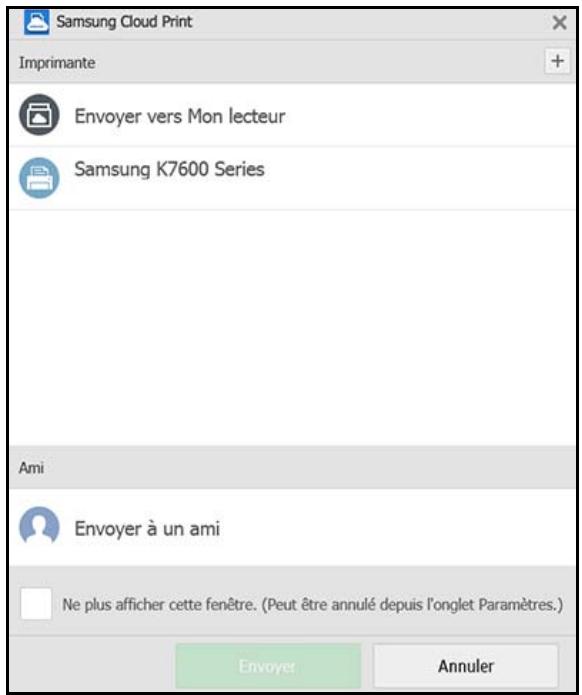
- Envoyer vers Mon lecteur: Envoyer vers votre propre Cloud.
- Imprimante: Envoyer vers les imprimantes enregistrées sur l'app mobile ou le PC. Si vos amis ont partagé leurs imprimantes sur l'app mobile, vous pouvez envoyer vers les imprimantes de vos amis.
- Ami: Envoyer le document à l'aide du numéro de téléphone de l'utilisateur enregistré sur Samsung Cloud.

- Pour envoyer le document, le numéro de téléphone saisi doit être enregistré sur Samsung Cloud.
- Pour modifier ou supprimer les informations relatives à l'imprimante enregistrée, effectuez un click droit sur l'imprimante.
Mac
1 La réduction du nombre de pages à envoyer permet de réduire la taille des données d'impression.
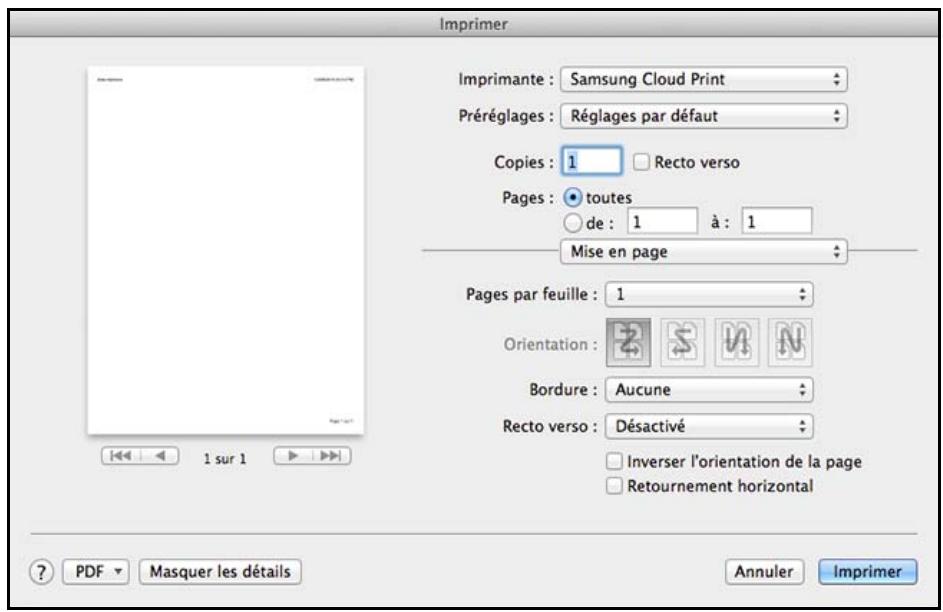
2 Dans le menu Fichier, selectionnez Imprimer.
3 Sélectionnez Samsung Cloud Print dans la liste des imprimantes.
Envoi et impression de documents
4 Sélectionnez la taille et l'orientation du papier ainsi que d'autres options et cliquez sur Imprimer.
5 Cliquez sur le bouton Envoyer pour envoyer les documents à Mon Cloud, une imprimante ou vos amis.
Ci-dessous figure la liste des destinations où vous pouvez envoyer des documents.
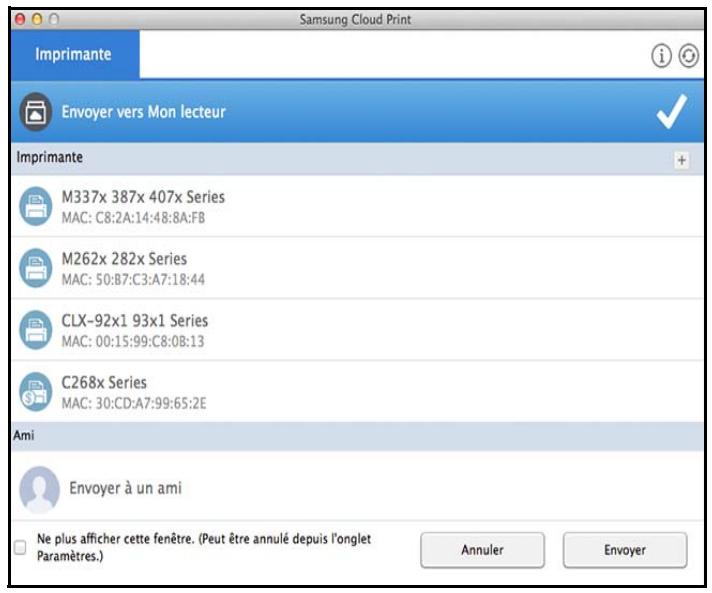
- Envoyer vers Mon lecteur: Envoyer vers votre propre Cloud.
- Imprimante: Envoyer vers les imprimantes enregistrées sur l'app mobile ou le PC. Si vos amis ont partagé leurs imprimantes sur l'app mobile, vous pouvez envoyer vers les imprimantes de vos amis.
- Ami: Envoyer le document à l'aide du numéro de téléphone de l'utilisateur enregistré sur Samsung Cloud.

- Pour envoyer le document, le numéro de téléphone saisi doit être enregistré sur Samsung Cloud.
- Pour modifier ou supprimer une imprimante enregistrée, Sélectionnez l'imprimante et cliquez avec le bouton droit de la souris.
Apache License, Version 2.0
Apache License