
CAMERA SPORT OSMO ACTION 2 - Caméra d'action DJI - Notice d'utilisation et mode d'emploi gratuit
Retrouvez gratuitement la notice de l'appareil CAMERA SPORT OSMO ACTION 2 DJI au format PDF.


| Type de produit | Caméra d’action |
| Marque | DJI |
| Modèle | OSMO Action 2 |
| Dimensions (unité caméra) | 39 × 39 × 22,3 mm |
| Poids (unité caméra) | 56 g |
| Alimentation | Batterie LiPo intégrée 580 mAh ; autonomie environ 70 min ; recharge USB-C 5V/2A (90 min) |
| Fonctions principales | Photos 12 MP, vidéos jusqu’à 4K/120 ips, stabilisation RockSteady 2.0 et HorizonSteady, conception magnétique modulaire, écran tactile 1,76”, commandes vocales |
| Capteur | CMOS 1/1,7”, ouverture f/2,8, FOV 155° |
| Stockage | 32 Go intégré (22,4 Go disponibles) + carte microSD jusqu’à 256 Go (UHS-I classe 3) |
| Étanchéité | 10 m sans boîtier, 60 m avec boîtier étanche (IPX8) |
| Entretien et nettoyage | Nettoyer avec un chiffon propre et sec ; rincer à l’eau claire après usage sous-marin ; ne pas percer les trous ni retirer les joints |
| Sécurité | Éviter les chocs violents, ne pas obstruer les micros/haut-parleurs, tenir à l’écarts des cartes magnétiques et dispositifs médicaux, stocker entre 40-60% de batterie si inutilisé plus de 10 jours |
| Pièces détachées et réparabilité | Accessoires disponibles : module écran tactile avant, module d’alimentation, supports magnétiques, boîtier étanche, objectif macro ; firmware mis à jour via application DJI Mimo |
| Informations générales | Température de fonctionnement : 0 à 40°C ; connectivité Wi-Fi 802.11a/b/g/n/ac et Bluetooth 5.0 ; application DJI Mimo nécessaire pour activation |
FOIRE AUX QUESTIONS - CAMERA SPORT OSMO ACTION 2 DJI
Questions des utilisateurs sur CAMERA SPORT OSMO ACTION 2 DJI
0 question sur cet appareil. Repondez a celles que vous connaissez ou posez la votre.
Poser une nouvelle question sur cet appareil
Téléchargez la notice de votre Caméra d'action au format PDF gratuitement ! Retrouvez votre notice CAMERA SPORT OSMO ACTION 2 - DJI et reprennez votre appareil électronique en main. Sur cette page sont publiés tous les documents nécessaires à l'utilisation de votre appareil CAMERA SPORT OSMO ACTION 2 de la marque DJI.
MODE D'EMPLOI CAMERA SPORT OSMO ACTION 2 DJI
Recherche par mots-clés
Recherche par mots-clés, tels que « batterie » et « installer » pour couvrir une rubrique. Si vous utilisez Adobe Acrobat Reader pour lire ce document, appuyez sur Ctrl+F sous Windows ou Command+F sous Mac pour lancer une recherche.

Sélection d'une rubrique
Affichez la liste complète des rubriques dans la table des matières. Cliquez sur une rubrique pour accéder à cette section.

Impression de ce document
Ce document prend en charge l'impression haute définition.
Utilisation de ce guide
Légende

Note importante

Conseils et astuces
À lire avant la première utilisation
Lisez les documents suivants avant d'utiliser DJI Action™ 2 :
- Guide d'utilisateur
- Consignes de sécurité
- Guide de démarrage rapide
Il est recommandé de regarder tous les tutoriels vidéo sur le site Web officiel de DJI (https://www.dji.com/action-2) ou dans l'application DJI Mimo et de suivre les consignes de sécurité avant la première utilisation. Consultez le Guide de démarrage rapide avant votre première utilisation et référez-vous au Guide d'utilisateur pour de plus amples informations.
Téléchargement de l'application DJI Mimo
Scannez le code QR ou recherchez « DJI MIMO » sur l'App Store.


La version iOS de l'application DJI Mimo est compatible avec iOS 12.0 ou version ultérieure. La version Android de l'application DJI Mimo est compatible avec Android 8.0 ou version ultérieure.
Regarder des tutoriels vidéo
Regardez des tutoriels et d'autres vidéos sur le site officiel de DJI (https://www.dji.com/action-2/video) ou scannez le code QR avant de l'utiliser pour la première fois.
Table des matières
Utilisation de ce guide 3
Légende 3
À lire avant la première utilisation 3
Téléchargement de l'application DJI Mimo 3
3
Présentation du produit 5
Introduction 5
Unité de caméra DJI Action 2 5
Accessoires 6
9
Activation 9
Chargement de DJI Action 2 10
Utilisation 10
Bouton d'alimentation/d'enregistrement 10
Écran tactile 11
Stockage des photos et des vidéos 14
Description des LED d'état 14
Application DJI Mimo 15
Maintenance 17
Mise à jour du firmware 17
Notes concernant l'utilisation sous l'eau 17
Remarques sur le nettoyage 18
Connexion à un ordinateur 18
Utilisation d'autres accessoires (non inclus) 18
20
Informations sur le service après-vente 22
Présentation du produit
Introduction
DJI Action 2 est capable de prendre des photos nettes de 12 MP et de capturer des vidéos fluides jusqu'à 4K/120 ips. Grâce à une conception magnétique innovante, vous pouvez rapidement échanger des accessoires, tels que le module d'écran tactile avant qui vous permet de voir la vue en direct et d'utiliser la caméra tout en prenant des selfies. Les utilisateurs peuvent également enregistrer des séquences super fluides grâce à la dernière technologie EIS de DJI. HorizonSteady maintient la stabilité des images, quelle que soit la situation, tandis que RockSteady 2.0 garantit des images plus stables que jamais.
Tirez le meilleur parti de DJI Action 2 en le connectant sans fil à DJI Mimo à l'aide d'un appareil mobile et affichez des vidéos de haute qualité en temps réel. L'unité de caméra est également étanche jusqu'à 10 m de profondeur et peut être connectée au boîtier étanche pour atteindre 60 m de profondeur.
Les utilisateurs peuvent profiter des pleines fonctionnalités de DJI Action 2 avec d'autres accessoires, tels que le module d'écran tactile avant, le module d'alimentation, le support d'adaptateur magnétique, le support d'adaptateur à rotule magnétique, le clip magnétique, la barre d'extension de la radiocommande, le boîtier étanche et l'objectif macro.
Unité de caméra DJI Action 2
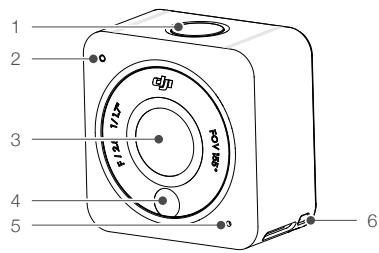
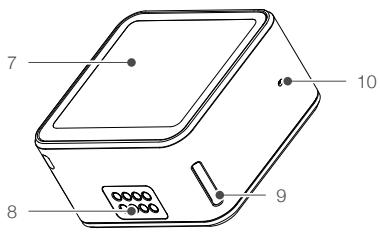
- Bouton d'alimentation/d'enregistrement
- LED d'état 3. Objectif
- Capteur photo de température de couleur
- Microphone
- Point d'attache de la sangle
- Écran tactile
- Port d'extension
- Trou de verrouillage
- Trou d'équilibrage de pression d'air
Accessoires
Module Écran tactile avant DJI Action 2
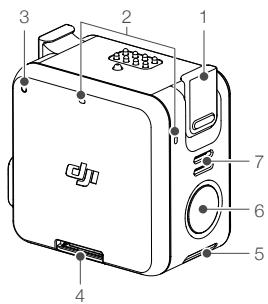
- Clip de verrouillage
- Microphone
- LED d'état
- Emplacement pour carte microSD
- Trou de verrouillage
- Bouton d'alimentation/ d'enregistrement
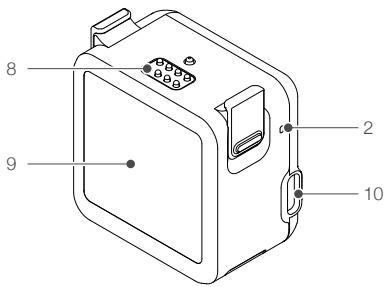
- Haut-parleur
- Port d'extension
- Écran avant
- Port de recharge USB-C
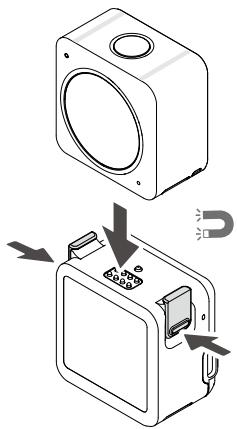
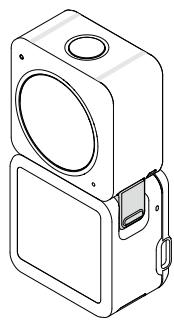
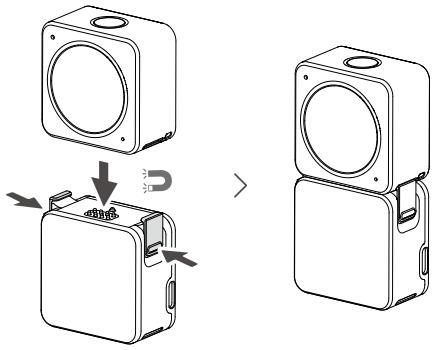
Le module d'écran tactile avant peut être fixé magnétiquement à l'unité de la caméra. Assurez-vous que les ports d'extension sont correctement alignés avant d'attacher les clips de verrouillage magnétique aux trous de verrouillage magnétique et appuyez sur les deux clips avant de les retirer.
Module d'alimentation de DJI Action 2
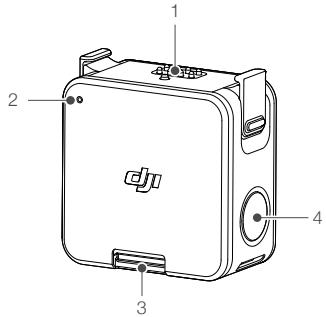
- Port d'extension
- LED d'état
- Emplacement pour carte microSD
- Bouton d'alimentation/d'enregistrement
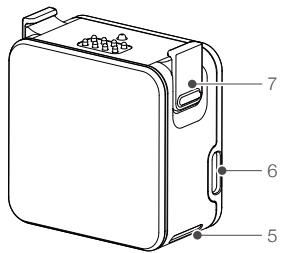
- Trou de verrouillage
- Port de recharge USB-C
- Clip de verrouillage
Le Module d'alimentation de DJI Action 2 s'accroche magnétiquement à l'unité de la caméra pour alimenter et augmenter la durée de fonctionnement. Les utilisateurs peuvent aussi insérer une carte microSD pour augmenter le stockage externe de la caméra. Assurez-vous que les ports d'extension sont correctement alignés avant d'attacher les clips de verrouillage magnétique aux trous de verrouillage magnétique et appuyez sur les deux clips avant de les retirer.
Cordon magnétique de DJI Action 2
Le cordon magnétique peut être utilisé pour transporter l'unité de la caméra de manière pratique. La longueur peut être ajustée et il est recommandé de fixer l'unité de la caméra de manière à ce qu'elle pende sous la clavicule.
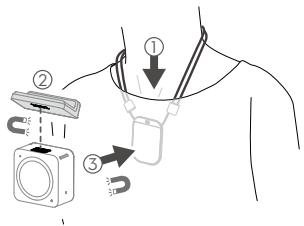
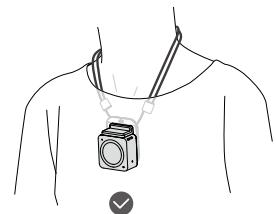

- Ne l'utilisez pas lorsque vous portez des vêtements épais, tels que des pulls ou des vestes. Sinon, la connexion magnétique risque d'être trop faible et l'unité de la caméra se détachera.
- Ne l'utilisez PAS lors d'un exercice intense, tel que le saut ou la course.
- Veillez à garder la feuille magnétique du cordon magnétique à l'intérieur du vêtement. Sinon, la connexion magnétique risque d'être trop faible et l'unité de la caméra se détachera.
- Ne fixez l'unité de la caméra qu'au cordon magnétique. NE PAS connecter d'autres accessoires.
Support d'installation articulé magnétique de DJI Action 2
Le Support d'installation articulé magnétique DJI Action 2 peut être fixé magnétiquement à l'unité de la caméra, au Module Écran tactile avant ou au module d'alimentation. Assurez-vous que les clips de verrouillage magnétique sont correctement fixés aux trous de verrouillage magnétique de la caméra ou du module des deux côtés et appuyez sur les deux clips avant de les retirer. Assurez-vous d'appuyer sur la base adhésive pendant au moins 10 secondes après l'avoir fixée sur une surface. Sinon, le support d'adaptateur risque de ne pas être fixé fermement. La base adhésive située au bas du support d'adaptateur peut être utilisée à plusieurs reprises après avoir été lavée et séchée à l'air.
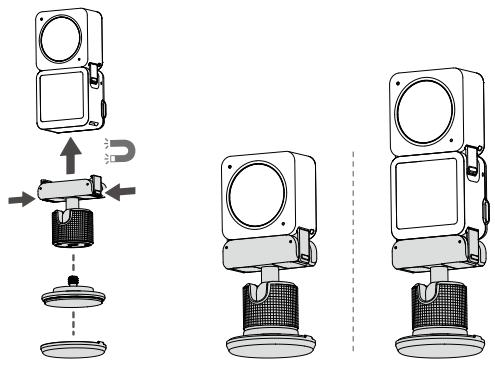

- NE fixez PAS la base adhésive sur des murs rugueux, poudrés, écaillés ou présentant des taches d'huile ou d'eau, de la poussière ou du sable. Sinon, le support d'adaptateur risque de ne pas être fixé fermement.
- Il est recommandé d'utiliser l'adaptateur magnétique avec le kit de montage OSMO Action lors d'un enregistrement pendant un exercice physique intense.
Support d'adaptateur magnétique DJI Action 2
Le Support d'adaptateur magnétique peut être fixé magnétiquement à l'unité de la caméra, au Module Écran tactile avant ou au module d'alimentation. Assurez-vous que les clips de verrouillage magnétique sont correctement fixés aux trous de verrouillage magnétique de la caméra ou du module des deux côtés et appuyez sur les deux clips avant de les retirer.
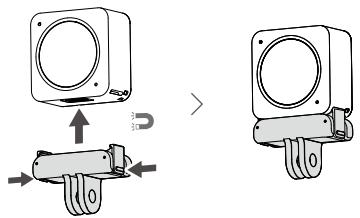
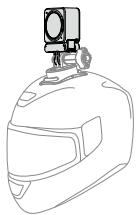
Avertissements
- DJI Action 2 comprend des aimants. Conservez la caméra à l'écart des cartes magnétiques, des cartes IC, des disques durs, des barrettes de RAM, des dispositifs médicaux implantables, tels que des pacemakers et autres dispositifs afin d'éviter toute interférence.
- Le cache de l'objectif et le port d'extension peuvent devenir chauds pendant l'utilisation. Pour éviter des brûlures, NE les touchez PAS.
- N'attachez PAS l'unité de la caméra au Module Écran tactile avant s'il y a de la poussière ou de l'eau dans les ports d'extension. Sinon, la caméra peut se corroder ou court-circuiter.
- Le module d'écran tactile avant et le module d'alimentation ne sont pas étanches. Le boîtier étanche est requis lors de l'utilisation du module Écran tactile avant ou du module d'alimentation sous l'eau avec la caméra.
- Rechargez DJI Action 2 lorsque le niveau de batterie est faible. Un stockage prolongé de plus de quatre mois de DJI Action 2 à un niveau de batterie faible réduit l'autonomie de la batterie. Chargez ou déchargez la batterie de DJI Action 2 à 40 % - 60 % si elle n'est pas utilisée pendant au moins 10 jours.
- Lorsque vous accrochez DJI Action 2 sur le toit ou sur une fenêtre de voiture, DJI Action 2 peut tomber si le véhicule roule à une vitesse trop élevée, si la surface n'est pas propre ou si le climat est mauvais, par temps venteux ou orageux par exemple.
- Pour une meilleure qualité audio, n'obstruez PAS le microphone lors de l'enregistrement vidéo.
- Connectez l'unité de la caméra au module d'écran tactile avant pour activer le son pendant la lecture. NE bloquez PAS le haut-parleur. Sinon, cela pourrait affecter ses performances.
Préparation
Activation
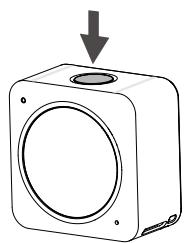
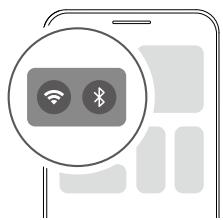
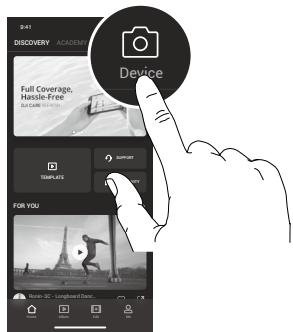
Lors de l'utilisation de l'unité de la caméra, l'activation est nécessaire via DJI Mimo. Suivez les étapes ci-dessous pour l'activation.
- Appuyez et maintenez le bouton d'alimentation/d'enregistrement enfoncé pour l'allumer.
- Activez le Bluetooth et le Wi-Fi sur votre appareil mobile.
- Lancez DJI Mimo, appuyez sur 1 , et suivez les instructions pour activer l'unité de la caméra.


Chargement de DJI Action 2
- Branchez un adaptateur USB (non fourni) au port USB-C avec le câble d'alimentation (fourni).
- La LED d'état du module d'écran tactile avant ou du module d'alimentation s'allume pendant la charge lorsqu'il est éteint. La batterie est complètement chargée lorsque la LED d'état s'affiche en vert fixe pendant six secondes et s'éteint. Il faut environ 90 minutes pour charger complètement l'unité de la caméra et le module d'écran tactile avant ou le module d'alimentation lorsqu'ils sont connectés.*
* Mesuré en utilisant un adaptateur USB de 5 V/2 A dans un environnement de laboratoire. À titre de référence uniquement.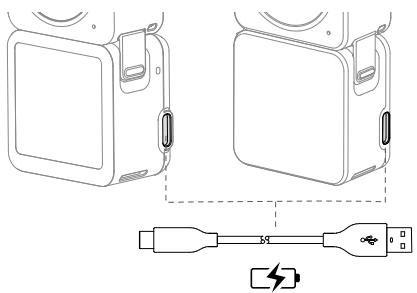

- Rechargez DJI Action 2 lorsque le niveau de batterie est faible. Un stockage prolongé de plus de quatre mois de DJI Action 2 à un niveau de batterie faible réduit l'autonomie de la batterie.
- L'unité de la caméra sera chargée en premier si le module écran tactile avant ou le module d'alimentation est connecté à l'unité de la caméra pendant la charge.
Utilisation
Bouton d'alimentation/d'enregistrement
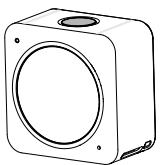
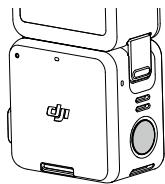
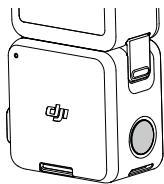
- Quand le système est éteint :
A. Appuyez pour mettre en marche. B. Appuyez sur la touche et maintenez-la enfoncée pour mettre rapidement l'appareil sous tension et commencer la prise de vue. Le mode de prise de vue varie selon les paramètres SnapShot*.
- Quand le système est allumé :
A. Appuyez pour prendre des photos ou pour démarrer/arrêter l'enregistrement. Dans les pages des paramètres ou Lecture, appuyez pour retourner à la vue caméra. B. Maintenez la touche enfoncée pour passer en mode veille et appuyez à nouveau pour quitter le mode veille. La caméra se met automatiquement hors tension après 60 minutes en mode veille. En mode QuickClip, maintenez la pression pour prolonger la durée d'enregistrement pendant l'enregistrement. C. Appuyez deux fois pour changer de mode de prise de vue.
*Bientôt disponible.

- Si l'unité de la caméra ne fonctionne pas correctement, appuyez sur le bouton d'alimentation/d'enregistrement et maintenez-le enfoncé pendant 20 secondes pour redémarrer l'unité de la caméra.
- Lorsque le module d'écran tactile avant est déconnecté de l'unité de la caméra, l'écran tactile avant affiche le niveau de batterie et les conseils de connexion lorsque vous appuyez sur le bouton d'alimentation/d'enregistrement.
- Lorsque le module d'alimentation est déconnecté de l'unité de la caméra, la LED d'état indique le niveau de batterie lorsque vous appuyez sur le bouton d'alimentation/d'enregistrement.
- Lorsque le module d'écran tactile avant ou le module d'alimentation est connecté à l'unité de la caméra, le bouton d'alimentation/d'enregistrement du module d'écran tactile avant ou du module d'alimentation fonctionne de la même manière que le bouton de l'unité caméra.
Écran tactile
L'écran tactile affiche la vue en direct après la mise sous tension de la caméra, ainsi que le mode de prise de vue, le niveau de batterie et les informations des cartes microSD.
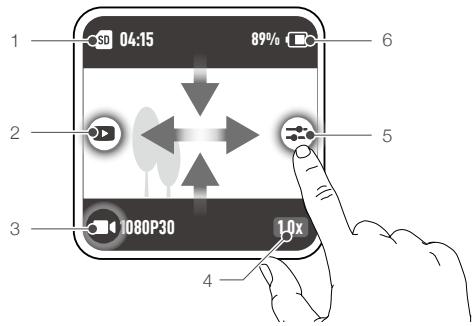

- Après la connexion à l'unité de la caméra, le module d'écran tactile avant s'affiche et fonctionne de la même manière que l'écran tactile de l'unité de la caméra.
Vue caméra
1. Informations sur la capacité de stockage
04:15 : affiche le nombre de photos restantes pouvant être prises ou la durée de la vidéo pouvant être enregistrée en fonction du mode de prise de vue actuel. 04:15 s'affiche si une carte microSD est insérée.
2. Lecture
: appuyez ou faites glisser vers la droite depuis le bord gauche de l'écran pour avoir un aperçu des photos et vidéos dès qu'elles sont capturées.
3. Mode de prise de vue
1080P30 : affiche le mode et les paramètres de prise de vue actuels. Faites glisser vers le haut ou appuyez pour définir le mode et les paramètres de prise de vue.
4. Zoom
1.0x : appuyez et faites glisser pour définir le ratio de zoom. Le zoom n'est pas disponible pour le ralenti et le timelapse.
5. Paramètres
: appuyez ou faites glisser vers la gauche à partir du bord droit de l'écran pour régler les paramètres image et audio.
6. Niveau de batterie
89% : affiche le niveau actuel de batterie de DJI Action 2. Appuyez sur cette icône pour obtenir davantage d'informations à propos du niveau de batterie.
Glisser vers le bas
Faites glisser votre doigt vers le bas sur l'écran tactile pour accéder aux paramètres.
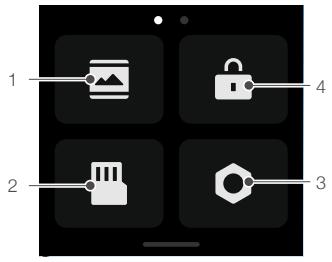
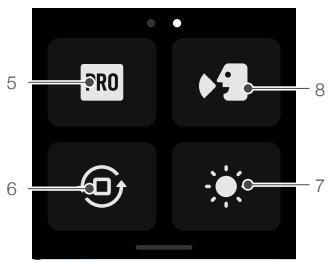
1. Paramètres de l'écran
Appuyez sur l'icône pour basculer entre l'affichage plein écran et l'affichage Cadre.
2. Stockage
Appuyez pour changer de support de stockage, formater la carte microSD, formater le stockage intégré ou exporter les photos et vidéos du stockage intégré vers la carte microSD*.
3. Paramètres système
Appuyez pour entrer dans les paramètres système.
Commande vocale : permet d'utiliser la caméra avec des commandes vocales. Seuls l'anglais et le chinois simplifié sont pris en charge pour le moment. Les commandes vocales comprennent Start Recording (Lancer l'enregistrement), Stop Recording (Arrêter l'enregistrement), Take Photo (Prendre une photo) et Shut Down (Éteindre).
Notification par vibration : appuyez pour activer ou désactiver. La notification par vibration est activée par défaut.
SnapShot : utilisez SnapShot pour allumer rapidement la caméra et commencer à prendre des photos lorsqu'elle est éteinte ou en mode veille. Les modes de prise de vue pris en charge sont les suivants : Video, QuickClip et Timelapse.
Connexion sans fil : appuyez pour vérifier le nom de la caméra et le mot de passe, définissez la fréquence Wi-Fi et réinitialisez les connexions.
Compression vidéo : appuyez pour basculer le format d'encodage vidéo entre le mode Compatibilité et le mode Efficacité. Lorsque l'option Compatibilité est sélectionnée, la vidéo est encodée en H.264 avec une compatibilité supérieure. Lorsque l'option Efficacité est sélectionnée, la vidéo sera encodée en HEVC avec une taille de fichier plus petite. Seules les vidéos en mode Efficacité sont disponibles dans les situations suivantes :
a. Vidéo : 4K (4:3) et ips prises en charge b. Vidéo : 4K (16:9) 120/100 ips ou 1080p 240 ips c. Ralenti : 4K 4x ou 1080p 8x.
Sons : appuyez pour activer ou désactiver les sons.
Grille : appuyez pour activer ou désactiver la grille.
Anti-scintillement : appuyez pour activer ou désactiver l'anti-scintillement. L'anti-scintillement détecte le scintillement et rythme la prise de vue pour qu'il ait moins d'impact.
Température d'enregistrement et arrêt automatique : appuyez pour régler la température d'enregistrement de l'arrêt automatique sur standard ou élevé. Standard est défini par défaut. La température de l'arrêt automatique d'enregistrement ne peut pas être réglée sur une valeur élevée en raison des réglementations et politiques locales de certains pays et régions.
Écran Off (Verr. écran) : appuyez pour activer afin que l'écran s'éteigne lorsque l'écran est verrouillé. Écran Off (Dém. enreg.) : appuyez pour régler le délai d'extinction de l'écran après le début de l'enregistrement et si aucune opération n'a été effectuée.
- Bientôt disponible
Arrêt auto : appuyez pour définir l'heure à laquelle la caméra s'éteindra automatiquement.
LED : appuyez pour activer ou désactiver la LED de l'unité de la caméra et du module écran tactile avant ou du module d'alimentation lorsqu'ils sont connectés.
Continuer la dernière diffusion en direct : appuyez pour activer afin que l'unité de la caméra puisse continuer à partir de la dernière diffusion en direct après que la diffusion en direct s'est arrêtée.
Langue : appuyez sur cet élément pour régler la langue sur l'anglais, le chinois simplifié, le chinois traditionnel, le japonais, le coréen, le thaïlandais, l'allemand, l'espagnol, le français, l'italien, le russe, le portugais brésilien, le turc, l'indonésien ou le polonais.
Restauration des paramètres d'usine : appuyez pour réinitialiser les paramètres par défaut.
Info appareil : appuyez pour voir le nom de la vue, le numéro de série, la version du firmware et le guide de démarrage rapide.
Info conformité : appuyez pour voir les informations de conformité.
4. Verrouillage d'écran
Appuyez pour verrouiller l'écran. Faites glisser vers le haut sur l'écran tactile pour déverrouiller l'écran.
5. Commutateur Pro
Appuyez pour passer en mode Pro et pouvoir régler les paramètres de format, d'exposition et de balance des blancs.
6. Verrou Orientation
Appuyez pour basculer entre l'orientation automatique et l'orientation verrouillée.
7. Luminosité
Appuyez et faites glisser pour régler la luminosité.
8. Commutateur de commande vocale
Appuyez pour activer la commande vocale afin que l'utilisateur puisse contrôler la caméra avec des commandes vocales définies.
Balayer vers le haut
Faites glisser vers le haut, puis vers la gauche ou la droite pour régler des paramètres, tels que la proportion, le compte à rebours et la définition.
1. En mode Photo :
Réglez la proportion et le retardateur (compte à rebours).
2. En mode Vidéo :
Définissez la définition et le taux de rafraîchissement. Appuyez sur le coin supérieur gauche pour régler la durée de l'enregistrement en boucle.* Appuyez sur le coin supérieur droit pour désactiver la stabilisation électronique de l'image, activer RockSteady ou activer HorizonSteady. La stabilisation électronique de l'image n'est pas disponible lorsque vous utilisez certaines définitions et certains taux de rafraîchissement.
3. En mode QuickClip :
Définissez la définition et le taux de rafraîchissement. Appuyez sur le coin supérieur gauche pour définir la durée du QuickClip. Appuyez sur le coin supérieur droit pour désactiver la stabilisation électronique de l'image, activer RockSteady ou activer HorizonSteady. La stabilisation électronique de l'image n'est pas disponible lorsque vous utilisez certaines définitions et certains taux de rafraîchissement.
4. En mode Ralenti :
Réglez la définition et le ratio de vitesse.
5. En mode Timelapse :
Sélectionnez le mode Hyperlapse ou Timelapse. Le ratio de vitesse peut être réglé sur le mode Hyperlapse. La scène, l'intervalle et le temps de prise de vue peuvent être réglés sur le mode Timelapse. Appuyez sur le coin supérieur droit pour régler la définition du mode Timelapse.
* Bientôt disponible
Balayer vers la gauche ou la droite
Balayez vers la gauche ou la droite au centre de l'écran tactile pour changer entre les modes de prise de vue Photo, Vidéo, QuickClip, Ralenti et Timelapse.
Stockage des photos et des vidéos
La caméra dispose d'une capacité de stockage interne de 32 Go*, qui peut être utilisée pour stocker directement des photos et des vidéos. Les séquences filmées sur DJI Action 2 peuvent être stockées sur une carte microSD (non fournie) lorsqu'elle est connectée au module d'écran tactile avant ou au module d'alimentation. Vous devez impérativement utiliser une carte microSD UHS-I de classe 3, car ses vitesses élevées en lecture et en écriture permettent d'enregistrer des données vidéo haute définition. Insérez la carte microSD dans l'emplacement pour carte microSD comme indiqué.
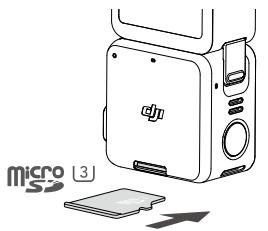
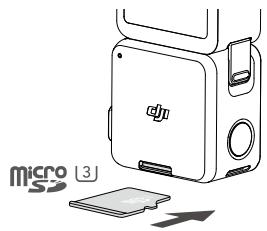
* 22,4 Go de stockage disponible.
- DJI Action 2 ne prend en charge que le système de fichiers exFAT. FAT32 n'est pas pris en charge.
Description des LED d'état
Si le module d'écran tactile avant ou le module d'alimentation est connecté à l'unité caméra, la description du clignotement de leur LED d'état sera la même que celle de l'unité caméra. La description du clignotement de la LED d'état est la suivante.
| Clignotement | Description |
| Vert fixe | Prêt à l'emploi. |
| Inactif | Aucune carte microSD détectée ou stockage de carte microSD insuffisante. |
| Temporairement éteinte | Lors de la prise de photos. |
| Clignotement rouge une fois par seconde | Pendant la prise de video, l'enregistrement en boucle*, le ralenti, le timelapse, l'hyper lapse ou le QuickClip. |
| Pendant le compte à rebours :10 à 4 s : clignotement rouge une fois par seconde3 à 2 s : clignotement rouge deux fois par seconde1 à 0 s : rouge fixAprès le compte à rebours : désactivationtemporaire | Compte à rebours pour prendre une photo |
| Clignote en rouge trois fois | Mise hors tension de laamera |
| Clignote en rouge et vert en alternance | Mise à jour du firmware en cours |
* Bientôt disponible.
Le tableau ci-dessous décrit le modèle de clignotement de LED d'état après avoir appuyé sur le bouton d'alimentation/d'enregistrement sans que le module d'alimentation soit connecté à l'unité de la caméra.
| Clignotement | Niveau de batterie |
| Vert fixe pendant 3 secondes, puis s'éteint. | 90 % - 100 % |
| Clignote en vert quatre fois | 76 % - 89 % |
| Clignote en vert trois fois | 51 % - 75 % |
| Clignote en vert deux fois | 26 % - 50 % |
| Clignote une fois en jaune | 6 % - 25 % |
| Clignote en rouge trois fois et s'éteint | 0 % - 5 % |
Application DJI Mimo
Écran d'accueil
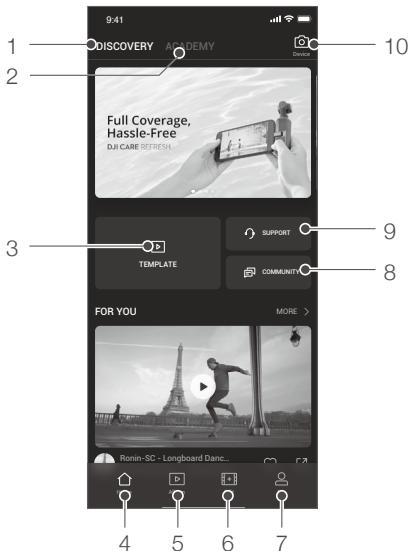
- Découverte : appuyez pour accéder à l'écran d'accueil.
- Académie : appuyez pour regarder les tutoriels vidéo et consulter les documents d'aide.
- Éditeur IA : appuyez pour sélectionner les vidéos à éditer. L'Éditeur IA édite les vidéos automatiquement avec de la musique et des transitions ; elles peuvent être partagées directement.
- Accueil : appuyez pour revenir à l'écran d'accueil.
- Album : appuyez pour voir les photos et les vidéos.
- Éditeur : appuyez pour éditer une vidéo depuis DJI Pocket 2 ou importer et éditer une vidéo depuis un appareil mobile.
- Profil : créez un compte DJI ou connectez-vous. Affichez les créations et les paramètres, consultez les mentions « J'aime » et vos abonnés, envoyez des messages à d'autres utilisateurs et accédez à la boutique en ligne DJI.
- Forum : appuyez pour accéder à la page du Forum DJI officiel.
- Service client DJI : appuyez pour accéder à la page officielle du Service après-vente de DJI.
- Vue caméra : appuyez pour accéder à la vue caméra.
Vue caméra
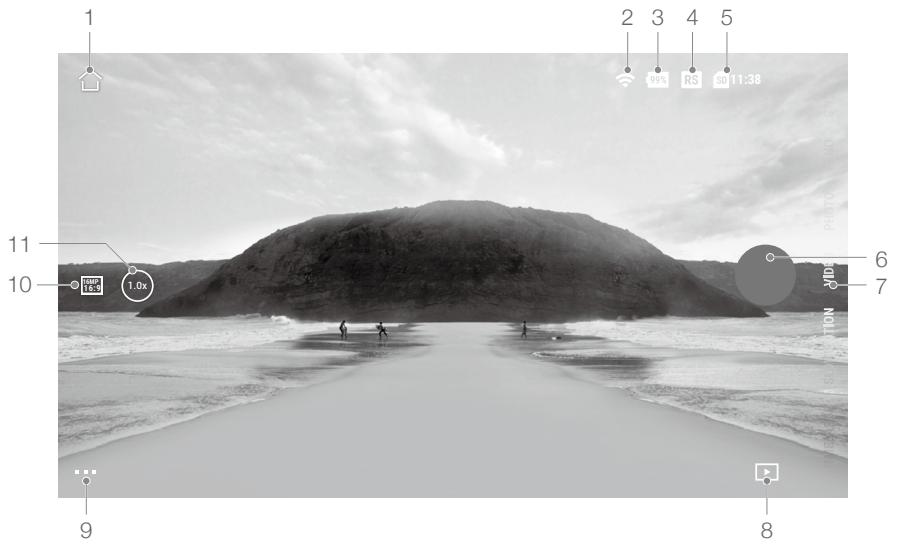
L'affichage de la Vue caméra peut différer selon le mode de prise de vue. Cet affichage n'est montré qu'à titre indicatif seulement.
1. Accueil :
appuyez pour revenir à l'écran d'accueil.
- Wi-Fi
: affiche la connexion Wi-Fi.
- Niveau de batterie
99% : affiche le niveau actuel de batterie de DJI Action 2.
- EIS
RS : affiche la stabilisation électronique de l'image en cours.
- Informations relatives à la carte microSD
11:38 : affiche le nombre de photos restantes pouvant être prises ou la durée de la vidéo pouvant être enregistrée en fonction du mode de prise de vue actuel.
- Bouton d'obturateur/d'enregistrement
Appuyez pour prendre une photo ou pour démarrer/arrêter l'enregistrement vidéo.
- Mode de prise de vue
Faites défiler pour sélectionner le mode de prise de vue. Choisissez entre Timelapse, Ralenti, Vidéo, QuickClip et Photo.
- Lecture
Appuyez pour voir un aperçu des photos et des vidéos dès leur capture.
- Paramètres
a. Paramètres vidéo
Basique : Enregistrement en boucle, FOV, EIS et Grille sont disponibles.
Pro : D'autres paramètres sont disponibles une fois la fonction Pro activée, notamment Format, Exposition et Balance des blancs.
b. Paramètres généraux
Visualisez la gestion du stockage, la compression vidéo, l'anti-scintillement, la température d'arrêt automatique de l'enregistrement et les paramètres, tels que le nom de l'appareil, le numéro de série et les informations sur la version. Les utilisateurs peuvent également sélectionner les appareils connectés, définir le nom et le mot de passe du Wi-Fi et changer la fréquence Wi-Fi.
10. Paramètres d'enregistrement
GMP : appuyez pour définir la définition et le taux de rafraîchissement. 16:9
11. Zoom
: appuyez et faites glisser pour définir le niveau de zoom.
Maintenance
Mise à jour du firmware
Unité caméra DJI Action 2
Le firmware de l'unité caméra doit être mis à jour via DJI Mimo.
Une invite s'affiche à l'écran lorsqu'une nouvelle version du firmware est disponible. Suivez les étapes ci-dessous si la mise à jour échoue.
- Déconnectez et reconnectez la connexion Bluetooth et Wi-Fi sur l'appareil mobile, puis redémarrez l'unité de la caméra.
- Redémarrez DJI Mimo. La mise à jour du firmware commencera une fois que DJI Mimo et l'unité caméra seront connectés.
Accessoires
Le firmware du module d'écran tactile avant et du module d'alimentation est inclus dans le firmware de l'unité caméra. Suivez les instructions pour mettre à jour le firmware :
- Fixez le module d'écran tactile avant ou le module d'alimentation et mettez l'unité caméra sous tension.
- Toute mise à jour démarrera automatiquement si un nouveau firmware est disponible.

Assurez-vous que le niveau de batterie de l'unité caméra est d'au moins 15 % avant de mettre à jour le firmware. - Contactez le service client DJI si le firmware ne peut toujours pas être mis à jour.
Notes concernant l'utilisation sous l'eau
- L'unité caméra et le boîtier étanche sont conformes aux normes d'étanchéité IPX68 de GB/T 4208-2017 et IEC 60529:2013. L'unité caméra peut être utilisée sous l'eau jusqu'à 10 m de profondeur. En cas d'utilisation d'un boîtier étanche, la profondeur maximale sous l'eau est de 60 m.
- N'utilisez PAS DJI Action 2 dans des sources chaudes. N'exposez PAS DJI Action 2 à des liquides corrosifs ou non identifiés.
- Installez le boîtier étanche lors de la plongée, du surf, de l'utilisation sous l'eau pendant des périodes prolongées ou d'autres situations impliquant un impact important avec l'eau.
- Le module d'écran tactile avant et le module d'alimentation ne sont pas étanches. Installez le boîtier étanche pour les utiliser sous l'eau.
- Lorsque vous utilisez le boîtier étanche, assurez-vous que l'intérieur du boîtier étanche est sec et propre, qu'il est correctement verrouillé et que l'anneau en caoutchouc étanche est bien fixé. Insérez des inserts anti-buée pour éviter la formation de buée. Il est recommandé de placer le boîtier étanche sous l'eau pendant environ 5 minutes pour s'assurer de son bon fonctionnement avant de l'utiliser.
- Évitez de sauter dans l'eau à grande vitesse avec l'unité caméra. L'impact pourrait entraîner une fuite d'eau. Assurez-vous que l'unité caméra est étanche avant de sauter dans l'eau.
- Rincez l'unité caméra ou le boîtier étanche à l'eau claire après l'avoir utilisé sous l'eau. Laissez-le sécher naturellement avant de l'utiliser à nouveau.
Remarques sur le nettoyage
- Maintenez le verre de l'objectif propre. Le sable et la poussière peuvent endommager le verre de l'objectif. Nettoyez DJI Action 2 avec un tissu propre et sec.
- Tenez DJI Action 2 à l'écart du sable et de la poussière. Lavez la caméra si les trous de DJI Action 2 sont bouchés par du sable, de la poussière ou toute autre substance.
- Tous les trous sur l'unité caméra ont un matériel étanche intégré. NE retirez PAS le matériel étanche et NE PERCEZ PAS les trous. Sinon, l'unité caméra ne serait plus étanche.
- NE percez PAS les trous et le haut-parleur du module de l'écran avant.
Connexion à un ordinateur
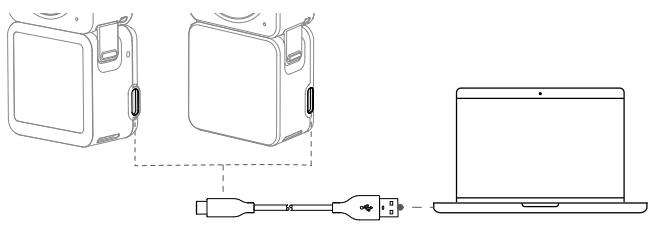
Après avoir connecté DJI Action 2 à un PC, les options Transfert de fichiers, Webcam et Annuler apparaissent sur l'écran tactile de l'unité caméra. Sélectionnez Annuler pour charger DJI Action 2. Reconnectez DJI Action 2 à l'ordinateur si le transfert de fichiers est interrompu.
Utilisation d'autres accessoires (non inclus)
Accessoires listés
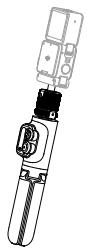
Barre d'extension de contrôle DJI Action 2
Diagramme
| Boîtier étanche DJI Action 2 | |
| Objectif macro DJI Action 2 | |
| Clip magnétique DJI Action 2 | |
| Scannez le code QR ou lisez le guide d'utilisateur ou les informations produit correspondant(es) sur le site Web officiel de DJI (www.dji.com/action-2). |
Caractéristiques techniques
| Unité caméra DJI Action 2 | |
| Paramètres généraux | |
| Modèle | MC211 |
| Dimensions | 39 × 39 × 22,3 mm |
| Étanchéité | 10 m (60 m en cas d'utilisation d'un boîtier étanche) |
| Poids | 56 g |
| Caméra | |
| Écran | 1,76 po 350 ppi 500±50 cd/m2 446 × 424 |
| Capteur | CMOS de 1/1,7 po |
| FOV | 155° |
| Plage d'ouverture: | f/2,8 |
| Gamme ISO | Photo: 100 - 6 400 Vidéo: 100 - 6 400 |
| Vitesse d'obturation électronique | Photo: 1/8 000 à 30 s Vidéo: 1/8 000 s à la limite des images par seconde |
| Définition photo max. | 4 000 × 3 000 |
| Modes de photographie fixe | Photo unique: 12 MP Compte à rebours photo: Désactivé/0,5/1/2/3/5/10 s |
| Enregistrement standard | 4K (4:3): 4 096 × 3 072 à 24/25/30/48/50/60 ips 4K (16:9): 3 840 × 2 160 à 100/120 ips 4K (16:9): 3 840 × 2 160 à 24/25/30/48/50/60 ips 2,7K (4:3): 2 688 × 2 016 à 24/25/30/48/50/60 ips 2,7K (16:9): 2 688 × 1 512 à 100/120 ips 2,7K (16:9): 2 688 × 1 512 à 24/25/30/48/50/60 ips 1 080p: 1 920 × 1 080 à 100/120/200/240 ips 1 080p: 1 920 × 1 080 à 24/25/30/48/50/60 ips |
| Enregistrement ralenti | 4K: 4x (120 ips) 2,7K: 4x (120 ips) 1 080p: 8x (240 ips), 4x (120 ips) |
| Timelapse | 4K/2,7K/1 080: Intervalle de prise de vue: 0,5 s/1 s/2 s/3 s/4 s/5 s/6 s/7 s/8 s/10 s/1 3 s/15 s/20 s/25 s/30 s/40 s Durée de prise de vue: ∞, 5/10/20/30 min, 1/2/3/5 h |
| Stabilisation1 | Stabilisation d'image électronique: Rocksteady 2.0, HorizonSteady |
| Débit binaire max. | 130 Mb/s |
| Formats de fichiers pris en charge | exFAT |
| Format de photo | JPEG/RAW |
| Format de video | MP4 (H.264/HEVC) |
| Capacité de stockage intégrée | 32 Go (22,4 Go de stockage disponible) |
| Cartes SD prises en charge | Carte microSD (Capacité Max : 256 Go) |
| Cartes microSD recommendées | MicroSD 256 Go max. SDHC/SDXC UHS-I de classe 1 ou UHS-I de classe 3Cartes microSD recommendées :Samsung EVO 32 Go SDHC UHS-I de classe 1Samsung EVO Plus SDXC 32 Go UHS-I de classe 1SanDisk Extreme SDXC 64 Go V30 A2 UHS-I de classe 3SanDisk High Endurance SDXC 32 Go UHS-I de classe 3SanDisk Extreme Pro SDXC 32 Go UHS-I de classe 3SanDisk Extreme SDXC 16 Go UHS-I de classe 3Lexar 633x SDHC 16 Go UHS-I de classe 1 |
| Sortie audio | 48 kHz, AAC |
| Batterie intégrée | |
| Type de batterie | LiPo 1S |
| Capacité | 580 mAh |
| Énergie | 2,23 Wh |
| Tension | 3,85 V |
| Température de fonctionnement | 0 à 40 °C (32 à 104 °F) |
| Température en recharge | 5 à 60 °C (41 à 140 °F) |
| Durée de fonctionnement② | Env. 70 min |
| Wi-Fi | |
| Fréquence de fonctionnement | 2,400-2,4835 GHz ; 5,150-5,250 GHz ; 5,725-5,850 GHz |
| Puisance de l'émetteur (EIRP) | 2,4 GHz : < 16 dBm (FCC/CE/SRRC/MIC)5,1 GHz : < 14 dBm (FCC/CE/SRRC/MIC)5,8 GHz : < 14 dBm (FCC/CE/SRRC) |
| Protocole | 802.11a/b/g/n/ac |
| Bluetooth | |
| Fréquence de fonctionnement | 2,400 à 2,4835 GHz |
| Puisance de l'émetteur (EIRP) | < 4 dBm |
| Protocole | BLE 5.0 |
| Module Écran tactile avant DJI Action 2 | |
| Dimensions | 39 × 41,6 × 24,6 mm |
| Poids | 64 g |
| Écran | 1,76 po 350 ppi500±50 cd/m2 446 × 424 |
| Batterie intégrée | |
| Type de batterie | LiPo 2S |
| Capacité | 1 300 mAh |
| Énergie | 5 Wh |
| Tension | 7,7 V |
| Température de fonctionnement | 0 à 40 °C (32 à 104 °F) |
| Température en recharge | 5 à 60 °C (41 à 140 °F) |
| Temps de fonctionnement² | Unité CAMERA + Module Écran tactile avant : 160 min |
| Temps de recharge³ | Unité CAMERA + Module Écran tactile avant : 90 min |
| Module d'alimentation de DJI Action 2 | |
| Dimensions | 39 × 41,6 × 21,4 mm |
| Poids | 56,6 g |
| Batterie intégrée | |
| Type de batterie | LiPo 2S |
| Capacité | 1 300 mAh |
| Énergie | 5 Wh |
| Tension | 7,7 V |
| Température de fonctionnement | 0 à 40 °C (32 à 104 °F) |
| Température en recharge | 5 à 60 °C (4₁ à 140 °F) |
| Temps de fonctionnement⁴ | Unité CAMERA + Module alimentation : 180 min. |
| Temps de recharge³ | Unité CAMERA + Module alimentation : 90 min. |
① Lorsque le taux de rafraîchissement vidéo est de 100 ips ou plus, la stabilisation électronique de l'image ne prend pas en charge RockSteady 2.0 et HorizonSteady peut prendre en charge une définition maximale de 2,7K. ② Mesuré en utilisant 1080p (réserve d'énergie), 30 ips, avec le mode veille réglé sur une minute et la stabilisation électronique de l'image désactivée. À titre de référence uniquement. ③ Mesuré en utilisant un adaptateur USB de 5 V/2 A dans un environnement de laboratoire. À titre de référence uniquement. ④ Mesuré en utilisant 1080p (réserve d'énergie), 30 ips, et la stabilisation électronique de l'image désactivée. À titre de référence uniquement.
Informations sur le service après-vente
Accédez au site https://www.dji.com/support pour en savoir plus sur les politiques de service après-vente, de services de réparation et d'assistance.
Contenu sujet à modifications.
Téléchargez la dernière version sur
www.dji.com/action-2
OSMO est une marque déposée de DJI OSMO.
Copyright © 2021 DJI OSMO Tous droits réservés.
- RECHERCHE PAR MOTS-CLÉS
- SÉLECTION D'UNE RUBRIQUE
- IMPRESSION DE CE DOCUMENT
- UTILISATION DE CE GUIDE
- LÉGENDE
- À LIRE AVANT LA PREMIÈRE UTILISATION
- TÉLÉCHARGEMENT DE L'APPLICATION DJI MIMO
- REGARDER DES TUTORIELS VIDÉO
- TABLE DES MATIÈRES
- PRÉSENTATION DU PRODUIT
- UTILISATION
- MAINTENANCE
- INFORMATIONS SUR LE SERVICE APRÈS-VENTE
- INTRODUCTION
- UNITÉ DE CAMÉRA DJI ACTION
- ACCESSOIRES
- MODULE ÉCRAN TACTILE AVANT DJI ACTION
- MODULE D'ALIMENTATION DE DJI ACTION
- CORDON MAGNÉTIQUE DE DJI ACTION
- SUPPORT D'INSTALLATION ARTICULÉ MAGNÉTIQUE DE DJI ACTION
- SUPPORT D'ADAPTATEUR MAGNÉTIQUE DJI ACTION
- AVERTISSEMENTS
- PRÉPARATION
- ACTIVATION
- CHARGEMENT DE DJI ACTION
- BOUTON D'ALIMENTATION/D'ENREGISTREMENT
- ÉCRAN TACTILE
- VUE CAMÉRA
- INFORMATIONS SUR LA CAPACITÉ DE STOCKAGE
- LECTURE
- MODE DE PRISE DE VUE
- ZOOM
- PARAMÈTRES
- NIVEAU DE BATTERIE
- GLISSER VERS LE BAS
- PARAMÈTRES DE L'ÉCRAN
- STOCKAGE
- PARAMÈTRES SYSTÈME
- VERROUILLAGE D'ÉCRAN
- COMMUTATEUR PRO
- VERROU ORIENTATION
- LUMINOSITÉ
- COMMUTATEUR DE COMMANDE VOCALE
- BALAYER VERS LE HAUT
- EN MODE PHOTO
- EN MODE VIDÉO
- EN MODE QUICKCLIP
- EN MODE RALENTI
- EN MODE TIMELAPSE
- BIENTÔT DISPONIBLE
- BALAYER VERS LA GAUCHE OU LA DROITE
- STOCKAGE DES PHOTOS ET DES VIDÉOS
- DESCRIPTION DES LED D'ÉTAT
- APPLICATION DJI MIMO
- ÉCRAN D'ACCUEIL
- PARAMÈTRES GÉNÉRAUX
- PARAMÈTRES D'ENREGISTREMENT
- MISE À JOUR DU FIRMWARE
- UNITÉ CAMÉRA DJI ACTION
- NOTES CONCERNANT L'UTILISATION SOUS L'EAU
- REMARQUES SUR LE NETTOYAGE
- CONNEXION À UN ORDINATEUR
- UTILISATION D'AUTRES ACCESSOIRES (NON INCLUS)
- CARACTÉRISTIQUES TECHNIQUES
Marque : DJI
Modèle : CAMERA SPORT OSMO ACTION 2
Catégorie : Caméra d'action