
OM 5 SUNSET WHITE OSMO MOBILE 5 - Stabilisateur pour smartphone DJI - Notice d'utilisation et mode d'emploi gratuit
Retrouvez gratuitement la notice de l'appareil OM 5 SUNSET WHITE OSMO MOBILE 5 DJI au format PDF.


| Type de produit | Stabilisateur pour smartphone |
| Marque | DJI |
| Modèle | OM 5 (OE100) |
| Dimensions (déplié) | 264.5 × 111.1 × 92.3 mm |
| Dimensions (plié) | 174.7 × 74.6 × 37 mm |
| Longueur de la barre d'extension | 215 mm |
| Poids (nacelle seule) | 292 g |
| Poids (bride magnétique) | 34 g |
| Type de batterie | Li-Po 2S, 1000 mAh, 7.74 Wh |
| Tension de batterie | 6 – 8.8 V |
| Temps de charge | 1.5 heures (chargeur 10 W) |
| Autonomie | 6 heures (conditions idéales) |
| Connectivité | Bluetooth Low Energy 5.0 |
| Dimensions smartphone compatibles | Poids 230±60 g, diagonale ≤196 mm, épaisseur 6.9–10 mm, largeur 67–84 mm |
| Amplitude mécanique | Panoramique : -161.12° à 172.08° ; Roulis : -127.05° à 208.95° ; Inclinaison : -101.46° à 229.54° |
| Vitesse contrôlable max. | 120°/s |
| Consommation électrique | 1.2 W (à l'équilibre) |
| Température de fonctionnement | 0 à 40°C |
| Température de charge | 5 à 40°C |
| Fonctions principales | Stabilisation 3 axes, ActiveTrack 4.0, Hyperlapse, Timelapse, DynamicZoom, Pano, ShotGuides, contrôle gestuel, modes portrait/paysage, Sport, FPV |
| Mise à jour du firmware | Via application DJI Mimo |
| Stockage | Pliable ; rétracter la barre d'extension et plier la nacelle |
| Contenu de la boîte | DJI OM 5, bride magnétique, câble USB-C, patin élévateur, sangle, guides |
| Entretien | Nettoyer avec un chiffon doux et sec ; éviter l'humidité et la poussière |
| Consignes de sécurité | Lire le guide de sécurité avant utilisation ; ne pas exposer à des températures extrêmes ; utiliser uniquement des accessoires DJI |
FOIRE AUX QUESTIONS - OM 5 SUNSET WHITE OSMO MOBILE 5 DJI
Questions des utilisateurs sur OM 5 SUNSET WHITE OSMO MOBILE 5 DJI
0 question sur cet appareil. Repondez a celles que vous connaissez ou posez la votre.
Poser une nouvelle question sur cet appareil
Téléchargez la notice de votre Stabilisateur pour smartphone au format PDF gratuitement ! Retrouvez votre notice OM 5 SUNSET WHITE OSMO MOBILE 5 - DJI et reprennez votre appareil électronique en main. Sur cette page sont publiés tous les documents nécessaires à l'utilisation de votre appareil OM 5 SUNSET WHITE OSMO MOBILE 5 de la marque DJI.
MODE D'EMPLOI OM 5 SUNSET WHITE OSMO MOBILE 5 DJI
Recherche par mots-clés
Recherche par mots-clés tels que « batterie » et « installer » pour couvrir une rubrique. Si vous utilisez Adobe Acrobat Reader pour lire ce document, appuyez sur Ctrl+F sous Windows ou Command+F sous Mac pour lancer une recherche.
Sélection d'une rubrique
Affichez la liste complète des rubriques dans la table des matières. Cliquez sur une rubrique pour accéder à cette section.
Impression de ce document
Ce document prend en charge l'impression haute définition.
Légende
Note importante

Conseils et astuces
Avant utilisation
Lisez les documents suivants avant d'utiliser le DJI OM 5 :
- Consignes de sécurité
- Guide de démarrage rapide
- Guide d'utilisateur
Tutoriels vidéo
Il est recommandé de visionner tous les tutoriels vidéo sur le site Web officiel DJI (www.dji.com/om-5/video) ou dans l'application DJI Mimo. Veuillez suivre les consignes de sécurité et le guide de démarrage rapide avant la première utilisation. Consultez ce guide d'utilisateur pour en savoir plus.
Téléchargement de l'application DJI mimo
Scannez le code QR pour télécharger la dernière version de l'application DJI Mimo.

La version iOS de l'application DJI Mimo est compatible avec iOS 12.0 ou version ultérieure. La version Android de l'application DJI Mimo est compatible avec Android 8.0 ou version ultérieure.
Utilisation de ce guide 2
Légende 2
Avant utilisation 2
Téléchargement de l'application DJI Mimo 2
Vue d'ensemble 4
Mise en route 5
Chargement 5
Installation du téléphone 5
Utilisation de DJI OM 5 8
Fonctions des boutons et des ports 8
Mode de fonctionnement 11
Application DJI mimo 12
Connexion à l'application DJI Mimo 12
Vue camera 13
Mise à jour du firmware 17
Comment effectuer une mise à jour 17
Stockage 17
Doté d'une stabilisation à trois axes et équipé d'une barre d'extension intégrée, DJI OM 5 est léger et libère tout le potentiel de votre téléphone portable. Son design magnétique pliable rend l'installation plus facile que jamais et le transport et le stockage plus pratiques. DJI OM 5 peut être utilisé aussi bien en mode portrait que paysage, et les modes de position verticale, renversée, latérale et BASSE vous aident à capturer la vidéo parfaite. Faites passer votre contenu au niveau supérieur grâce à DJI Mimo avec ActiveTrack™ 4.0, Hyperlapse, Timelapse, DynamicZoom, et Pano. Le tout nouveau ShotGuides offre des tutoriels pas à pas selon le scénario et vous aide à produire une vidéo que vous pouvez partager sur les réseaux sociaux.
Vue d'ensemble
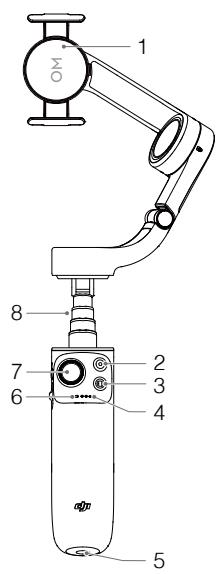
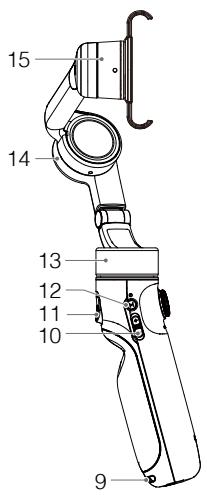
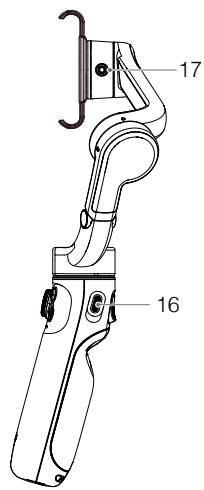
- Bride de smartphone magnétique 2
- Bouton d'obturation/enregistrement
- Bouton Basculer
- Indicateurs du niveau de batterie
- Port UNC 6,3 mm (1/4"-20)
- Voyant d'état système
- Joystick
- Barre d'extension intégrée
- Point d'attache de la sangle
- Curseur de zoom
- Gachette
- Moteur panoramique
- Moteur d'inclinaison
- Moteur de roulis
- Port de charge (USB-C)
- Trou de vis M3 x 0,5
Chargement
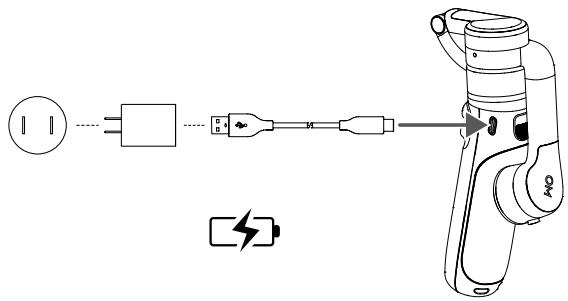
Pour recharger DJI OM 5, branchez un adaptateur USB (non fourni) au port de recharge via le câble d'alimentation (fourni). La batterie est complètement rechargée lorsque les voyants de niveau de batterie s'éteignent.
Temps de recharge : 1,5 heures (testé dans un environnement avec une température de C avec un chargeur 10 W)
Autonomie max. : 6 heures (testée avec la nacelle équilibrée et tenue de façon stable. Cette valeur est fournie uniquement à titre de référence)
Installation du téléphone
- DJI OM 5 est pliée lorsqu'elle est emballée. Dépliez la nacelle comme indiqué.
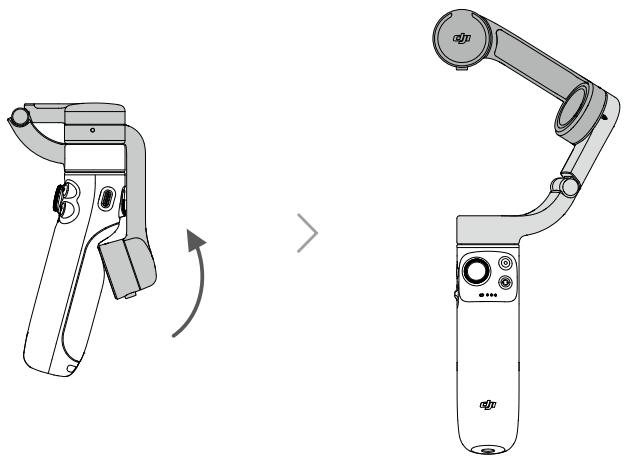
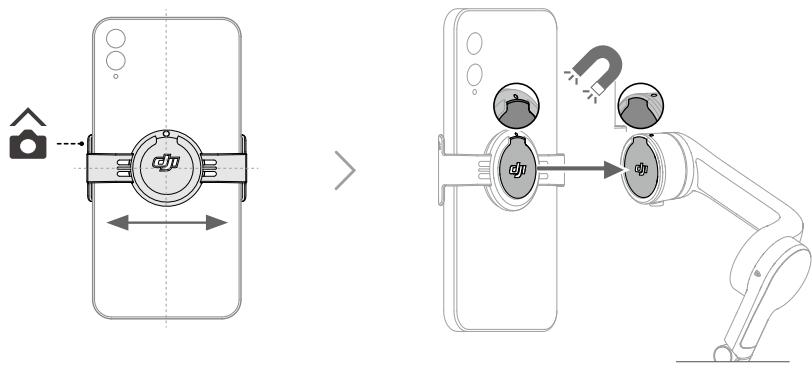
- Attachez la bride de smartphone magnétique au centre du téléphone. La bride de smartphone magnétique peut être étirée. Le repère de la caméra doit pointer vers la caméra du téléphone.
- Alignez les repères sur la bride de smartphone avec la plaque de fixation de celle-ci. Fixez le smartphone sur DJI OM 5.
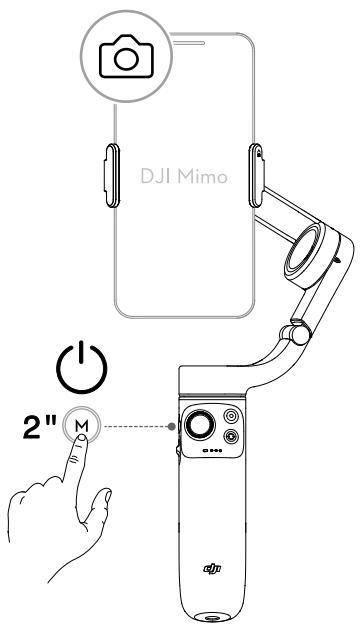
- Appuyez et maintenez le bouton M pour allumer DJI OM 5.
- La barre d'extension intégrée peut être dépliée jusqu'à 215 mm et l'angle peut être réglé de 0 à
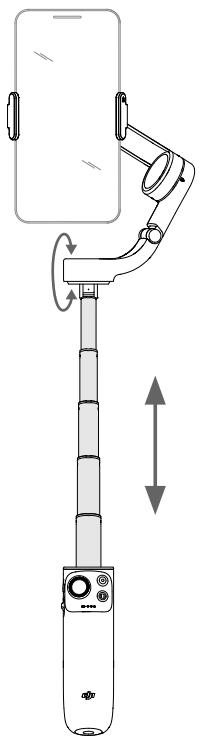
Assurez-vous que l'orientation de la bride de smartphone magnétique est la même que celle indiquée et qu'elle se trouve au milieu du téléphone. Cela pourrait affecter les performances de la nacelle. - Ajustez la bride de smartphone et assurez-vous qu'elle est à la verticale, tout comme le téléphone. - Pour des performances optimales, utilisez le patin élévateur fourni si vous utilisez un téléphone d'épaisseur inférieure à 7,5 mm ou pesant moins de 170 g. - Branchez le smartphone avant d'allumer DJI OM 5. Si aucun smartphone n'est détecté, DJI OM 5 vibrera et passera en mode Veille. Pour désactiver le mode Veille, appuyez sur n'importe quel bouton après avoir installé le smartphone.
Utilisation de DJI OM 5
Après l'avoir allumée, DJI OM 5 passera en Mode Suivre par défaut. La nacelle convertit les mouvements du joystick en transitions en douceur entre mouvement panoramique et mouvement d'inclinaison et réduit l'impact des vibrations naturelles. Le smartphone peut aussi être ajusté manuellement.
Fonctions des boutons et des ports

Quand le système est éteint
Appuyez une fois : vérification du niveau de batterie.
Maintenez enfoncé : mise sous tension.
Quand le système est allumé
Appuyez une fois : passer du mode photo au mode vidéo (par défaut) ou entrer dans les paramètres rapides (fonction définie dans DJI Mimo).
Appuyez deux fois : entrer en mode veille (appuyez sur n'importe quel bouton pour sortir).
Appuyez quatre fois : passer du mode FPV au mode Suivre.
Maintenez enfoncé : mise hors tension.
Bouton d'ouverture/enregistrement
Appuyez une fois : prendre une photo ou démarrer/arrêter l'enregistrement vidéo. Maintenez enfoncé : pour effectuer une prise de vue en rafale en mode Photo.
Bouton basculer
Appuyez une fois : basculer entre les caméras avant et arrière.
Appuyez deux fois : basculement entre les modes paysage et portrait
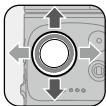
Joystick
Un mouvement vertical permet d'incliner le smartphone. Un mouvement horizontal permet quant à lui d'effectuer un panorama avec le smartphone. Il est possible de définir la direction du joystick via l'application DJI Mimo. La fonction de joystick peut également être définie pour passer aux paramètres rapides.
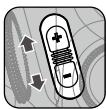
Curseur de zoom
Déplacez le curseur vers la position + pour agrandir le sujet et déplacez le curseur vers la position - pour réduire le champ de vision. Poussez le curseur une seule fois pour modifier le zoom une fois. Poussez le curseur en continu pour modifier le zoom en continu.
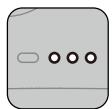
Voyants du niveau de batterie
Indique le niveau de batterie de DJI OM 5. Consultez le tableau ci-dessous pour plus de détails.

Les indicateurs sont décrites ci-dessous.
La LED est allumée. La LED est éteinte.
La LED clignote. La LED clignote rapidement.
| Clignotements | Niveau de batterie | ||
| ● | ● | ● | Niveau de batterie > 65 % |
| ● | ● | ○ | 45 % < Niveau de batterie ≤ 65 % |
| ● | ● | ○ | 30 % < Niveau de batterie ≤ 45 % |
| ● | ○ | ○ | 20 % < Niveau de batterie ≤ 30 % |
| ● | ○ | ○ | 10 % < Niveau de batterie ≤ 20 % |
| ○ | ○ | ○ | 2 % < Niveau de batterie ≤ 10 % |
| ○ | ○ | ○ | Niveau de batterie ≤ 2 % |
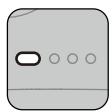
Voyant d'état système
Indique le statut actuel.
| Clignotement | Descriptions |
| Jaune fixe | Bluetooth déconnecté |
| Vert fixe | Connexion Bluetooth établie |
| Clignote lentement en jaune ou vert | Mode veille |
| Clignote en rouge et vert alternativement | Éché de la mise à jour du firmware |
| Rouge fixe | Anomalie de la nacelle (par exemple la température est trop BASSE ou trop élevé, la batterie est décharge) |
| Clignote bleu trois fois, puis passes au vert fixe | Entrer en mode FPV |
| Clignote vert trois fois, puis passes au vert fixe | Sortir du mode FPV |
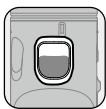
Gachette
Maintenez celle-ci enfoncée pour passer au mode Verrouillage. En mode Verrouillage, la nacelle ne suit pas les mouvements de la poignée. Relâchez la gâchette pour quitter le mode verrouillage.
Appuyez une fois pour démarrer ou arrêter ActiveTrack 4.0 (requiert l'utilisation de DJI Mimo).
Appuyez deux fois sur ce bouton pour recentrer la nacelle. Lors de l'utilisation d'ActiveTrack 4.0, la nacelle se recentrera sur le centre de la vue.
Appuyez une fois, puis appuyez longuement pour passer en mode Sport. Relâchez la gâchette pour quitter. En mode Sport, la vitesse de suivi de la nacelle augmente pour permettre de filmer les mouvements rapides.
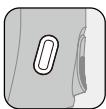
Port de charge (usb-c)
Chargez DJI OM 5 en connectant l'adaptateur USB à ce port.
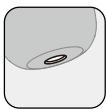
Port UNC 6,3 mm (1/44"-20)
Le port UNC 6,3 mm (1/44"-20) peut être utilisé pour fixer un trépied.
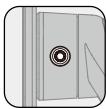
Trou de vis M3 x 0,5
Utilisé pour installer les contrepoids. Les contrepoids devraient être utilisés si un objectif démontre ou un microphone est installé sur le smartphone. Assurez-vous que le poids total de ces accessoires est inférieur à 290 g.

Point d'attache de la sangle
Cet orifice peut être utilisé pour attacher une sangle de poignet.
Combinaison de touches
La connexion Bluetooth peut être réinitialisée si DJI OM 5 ne peut pas être connecté ou trouve. Appuyez sur le bouton Basculer, le bouton d'obturateur/enregistrement et la gachette simultanément pour réinitialiser la connexion Bluetooth. La connexion Bluetooth est réinitialisée avec succès lorsque le voyant du statut système passe du vert au jaune. Recherchez DJI OM 5 et reconnectez.

DJI OM 5 s'éteint automatiquement si aucune opération n'est effectuée après trois minutes en mode Veille.
Mode de fonctionnement
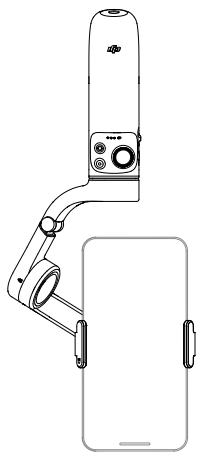
Les illustrations ci-dessous indiquent les modes de fonctionnement de DJI OM 5 en mode Portrait. Les mêmes modes de fonctionnement s'appliquent lorsque l'appareil est utilisé en mode Paysage.
Mode vertical
Le mode Vertical peut être utilisé sans intervention de la part de l'utilisateur. Dans ce mode, appuyez deux fois rapidement sur la gachette pour centrer le smartphone.
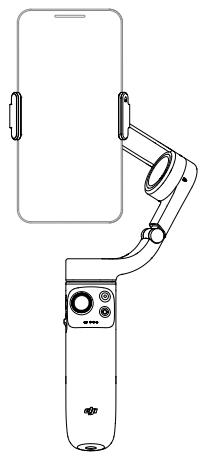
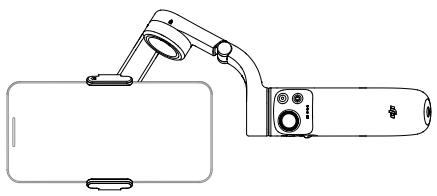
Mode latéral
Tournez DJI OM 5 vers la droite ou la gauche pour passer du mode Vertical au mode Lateral. Appuyez deux fois sur la gachette pour centrer le téléphone mobile.
Mode renversé
Tenez DJI OM 5 à l'envers pour passer en mode Renversé, dans lequel le smartphone peut facilement prendre des images d'une position plus basse. Appuyez deux fois sur la gachette pour centrer le téléphone mobile.
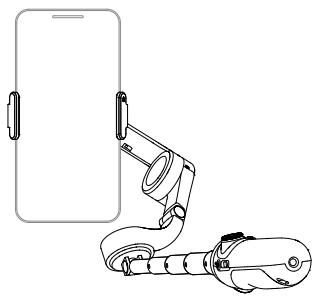
Mode position basse
Étendez la barre d'extension intégrée et réglez l'angle en mode Position basse. Utilisez le mode Position basse pour filmer à partir d'un angle faible.
Application DJI mimo
Visionnez un flux vidéo HD en direct sur l'écran de votre appareil mobile grâce à l'application DJI Mimo. L'application permet également d'utiliser ShotGuides, le mode Story, Hyperlapse, Timelapse, ActiveTrack 4.0, DynamicZoom et Panorama ou de configurer la caméra et les paramètres de la nacelle en quelques clicks.
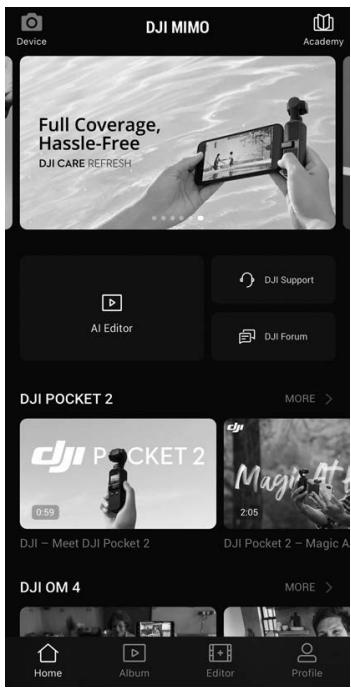
Appareil : appuyez pour vous connecter à DJI OM 5. Une fois connecté, DJI Mimo entre en vue appareil. Académie : appuyez pour visionner des tutoriels et des manuels. P Éditeur IA : fournit plusieurs modes pour modifier les photos ou les vidéos. Accueil : appuyez pour revenir à l'écran d'accueil. Album : gérez et affichez vos vidéos depuis le téléphone ou les appareils DJI. Modifier : appuyez pour modifier les photos ou les vidéos à partir de DJI OM 5 ou importer et modifier à partir d'un appareil mobile. Profil : créez un compte DJI ou connectez-vous. Affichez les créations et les paramètres, consultez les mentions « J'aime » et vos abonnés, envoyez des messages à d'autres utilisateurs et accédez à la boutique en ligne DJI.
Connexion à l'application DJI mimo
- Mettez DJI OM 5 sous tension.
- Activez le Bluetooth sur le smartphone et connectez-le à l'appareil avec un nom de préfixe OM 5 dans DJI Mimo.
- Les utilisateurs doivent autoriser l'accès à certaines informations lors de la première utilisation de DJI Mimo. Les informations exactes sont énumérées dans l'invite. Une connexion Internet est nécessaire.
- DJI OM 5 est activée après autorisation et l'application passe à la vue caméra.

Lorsque connectée au Bluetooth, DJI OM 5 peut contrôler la caméra du smartphone sans DJI Mimo. Consultez la liste des smartphones compatibles pour plus d'informations.
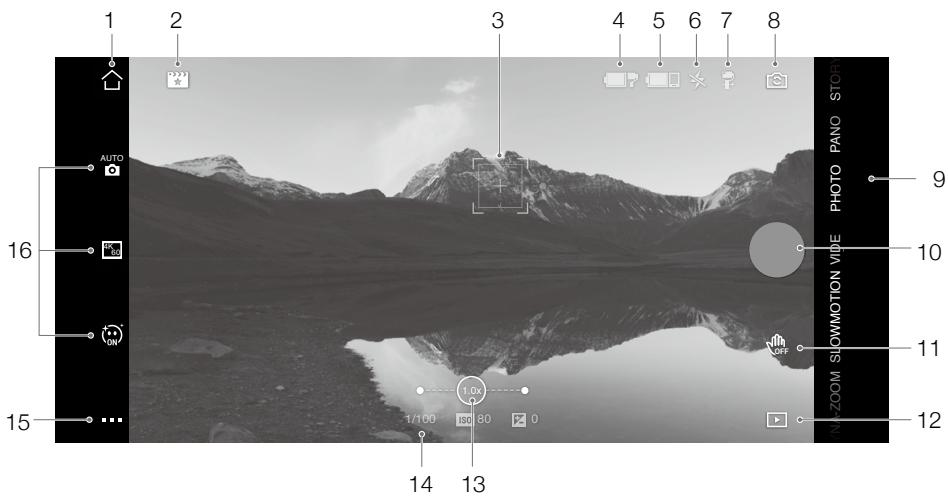
1. Accueil
Appuyez sur Retour pour revenir à l'écran d'accueil.
2. Shotguides
ShotGuides offre des tutoriels de tournée pas à pas selon le scénario et aide les utilisateurs à produire une vidéo.
3. Cadre de sélection activetrack
ActiveTrack 4.0 a été optimisé pour le suivi des sujets humains avec un réseau permettant de détecter les têtes et épaules ainsi que les visages à l'aide d'algorithmes de deep learning. Le sujet restera au centre de la vueamera par défaut. La vueamera peut être ajustée manuellement. Il y a trois façons d'utiliser ActiveTrack 4.0 :
a. Dessinez un cadre sur l'écran dans la vueamera sous DJI Mimo. Un cadre vert autour du sujet indique que la fonction ActiveTrack 4.0 est activée avec succès. Appuyez sur l'icone X dans le coin supérieur pour arrêter le suivi. b. Activez le contrôle gestuel dans DJI Mimo, puis effectuez un=geste de la paume ou mettez vos doigts en position V pendant une à deux secondes face à la camera. La camera arrière détectera la tête et les épaules les plus proches et commencera à suivre le sujet. La camera avant détectera le visage le plus proche et commencera à suivre le sujet.
Les différences entre les suivis de la tête et des épaules et du visage sont : le suivi de la tête et des épaules prend en charge un suivi à 360 degrés alors que le suivi du visage ne le permet pas. En outre, la portée de détection de la caméra est différente. La portée de détection entre la caméra arrière et le geste est de 0,5 à 4 m et la distance entre la caméra avant et le geste est de 0,5 à 2 m. Veuillez noter que ActiveTrack 4.0 peut augmenter la consommation d'énergie et la température du smartphone.
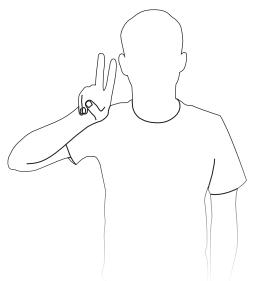

c. Appuyez une fois sur la gachette : démarrer ou arrêter ActiveTrack 4.0. Lorsque vous utilisez ActiveTrack 4.0, déplacez le joystick pour ajuster la vue caméra. Faites un geste de la main ou un V pour arrêter l'enregistrement.
- Niveau de batterie de la nacelle
Affiche le niveau actuel de la batterie de la nacelle.
- Niveau de batterie du smartphone
Affiche le niveau de batterie actuel du smartphone.
- Flash
Affiche l'état du flash.
- Mode de la nacelle
Affiche le mode actuel de la nacelle : Suivre, Verrouillage de l'inclinaison, FPV ou SpinShot.
- Commutateur de caméra avant/arrrière
Appuyer pour basculer entre les caméras avant et arrêté de votre smartphone.
- Modes de prise de vue
Faites défiler pour sélectionner le mode de prise de vue.
Hyperlapse : permet de réaliser un Timelapse tout en déplaçant le smartphone. Appuyez sur le bouton d'obturation pour commencer.
Timelapse : il existe quatre types de timelapse (angle fixe, G à D, D à G et mouvement personnalisé). Après avoir sélectionné Timelapse, appuyez sur les paramètres en haut de l'écran. Pour l'angle fixe, G à D et D à G, définissez l'intervalle et la durée et commencez à filmer. Pour le mouvement personnalisé, sélectionnez jusqu'à quatre positions et la nacelle se déplacera vers chaque position dans l'ordre.
DynamicZoom : besoin parmi les modes DynamicZoom arrêté et DynamicZoom avant. Après avoir sélectionné un mode, faites glisser un cadre pour sélectionner un sujet et appuyez sur le bouton d'obturateur pour commencer l'enregistrement.
Ralenti: appuyez pour tourner une vidéo au ralenti (4x et 8x).
Vidéo: appuyez pour enregistrer une vidéo standard.
Photos : appuyez pour prendre une photo unique. Maintenez appuyé pour une rafale.
Pano : appuyez pour prendre un panorama 3 × 3, ou CloneMe.
Story : fournit plusieurs modèles pour l'enregistrement de vidéos.
- Bouton d'obturateur
- Appuyez pour prendre une photo ou pour démarrer/arrêter l'enregistrement vidéo.
- Commutateur de contrôle gestuel
Appuyez pour accéder aux paramètres de contrôle gestuel.
- Lecture
Appuyez pour voir vos photos et vidéos.
- Zoom
Placez deux doigts sur l'écran et éloignez-les l'un de l'autre pour effectuer un zoom avant ou rapprochez-les pour effectuer un zoom arrière.
- Paramètres de prise de vue
1/100 ISO 80 20 Affiche la vitesse d'obturation, l'ISO et les valeurs EV.
- Paramètres ■ ■
Paramètres de la caméra
Les paramètres varient selon le mode de prise de vue. Veuillez noter que le flash, la balance des blancs et les paramètres de grille ne sont disponibles que lors de l'utilisation de la caméra arrêtée. Pour les appareils iOS, le miroir selfie est disponible lors de l'utilisation de la caméra avant en mode Photo et Video. Pour les appareils Android, le miroir selfie n'est disponible qu'en mode Photo.
Paramètres de la nacelle
Mode de la nacelle
a. Suisse : les axes panoramique et d'inclinaison suivent. b. Inclinaison verrouillée : seul l'axe panoramique suit. c. FPV : les axes panoramique, d'inclinaison et de roulis suivent. d. SpinShot : les axes panoramique, d'inclinaison et de roulis suivent. Le joystick peut être utilisé pour contrôler la rotation de l'axe de roulis.
Commutateur de mode Sport : appuyez pour activer ou désactiver le mode Sport. En mode Sport, la vitesse de suivi de la nacelle augmente de façon significative. Ce mode est ajusté aux prises de vues dans des scénarios où les sujets se déplacent soudainement et à des vitesses rapides.
Vitesse de zoom : appuyez pour définir la vitesse du zoom lors de l'utilisation du curseur de zoom.
Vitesse du joystick : appuyez pour définir la vitesse maximale lors du contrôle du joystick. Les options sont : Rapide, Moyen et Lent.
Direction de contrôle du joystick : choisissez parmi Libre et Horiz./Vert. Libre active la nacelle pour être contrôlée simultanément à l'horizontal et à la verticale. Horiz/Vert permet de contrôler la nacelle dans le sens horizontal ou vertical.
Inverser la commande panoramique : après avoir activé cette fonction, le sens de déplacement de l'axe panoramique est inversé par rapport au sens précédent.
Inverser la commande d'inclinaison : après avoir activé cette fonction, le sens de déplacement de l'axe d'inclinaison est inversé par rapport au sens précédent.
Appuyer sur le bouton M : bascule entre les modes photo et vidéo ou entrer/sorting des raccourcis. La fonction peut être définie par l'utilisateur.
L'étalonnage automatique de la nacelle : permet de réduire la dérive due à une erreur humaine ou aux interférences magnétiques environnantes. Avant l'étalonnage, placez DJI OM 5 sur une surface plane à l'aide d'un trépied. Ne touchez pas la nacelle pendant l'étalonnage.
Ajustement horizontal de la nacelle : assurez-vous que la bride de smartphone magnétique est à niveau avant d'ajuster la nacelle.
Paramètres généraux
Compte des informations telles que la gestion des appareils, le nom des appareils, la version du firmware et le numéro de série.
16. Paramètres de prise de vue
| Modes de prise de vue | Paramètres |
| Hyperlapse | Résolution et IPS, Vitesse, ISO, Obturator et EV |
| Timelapse | Résolution et IPS, Fréquence d/images vidéo, ISO, Obturator et EV |
| Zoom dynamique | Effet glamour, taux de rafraîchissement vidéo, ISO, obturator et EV |
| Ralenti | ISO, Obturator et EV |
| Vidéo | Effet glamour, taux de rafraîchissement vidéo, ISO, obturator et EV |
| Photos | Effet glamour, compte à rebours, ISO, obturator et EV |
| Pano | 3x3, 240° et CloneMe Pano, compte à rebours, ISO, obturator et EV |

- Lors de l'activation de l'effet glamour, la définition vidéo maximum est de 1080p.
- Les paramètres de prise de vue varient en fonction du modèle de smartphone. Veuillez consulter la liste de compatibilité des téléphones portables (www.dji.com/om-5/downloads) pour plus d'informations.
Mise à jour du firmware
Utilisez DJI Mimo pour mettre à jour le firmware de DJI OM 5. La mise à jour prend environ trois minutes.
Comment effectuer une mise à jour
Avant de commencer une mise à jour, assurez-vous que le niveau de la batterie est d'au moins 15% (au moins deux indicateurs de niveau de batterie allumés). Connectez DJI OM 5 à votre appareil portable et lancez DJI Mimo. Vous serez averti si une nouvelle mise à jour du firmware est disponible. Pour démarrer la mise à jour, connectez l'appareil mobile à Internet et suivez les instructions affichées à l'écran.
Ne quitterz pas l'application DJI Mimo lors de la mise à jour du firmware. Faites attention aux instructions qui s'affichent à l'écran. Le voyant d'état du système clignote alternativement en vert et en rouge et devient vert lorsque la mise à jour du firmware est terminée avec succès.
Si une mise à jour échoue, redémarrez DJI OM 5 et DJI Mimo, reconnectez le Bluetooth et réessayez.
Stockage
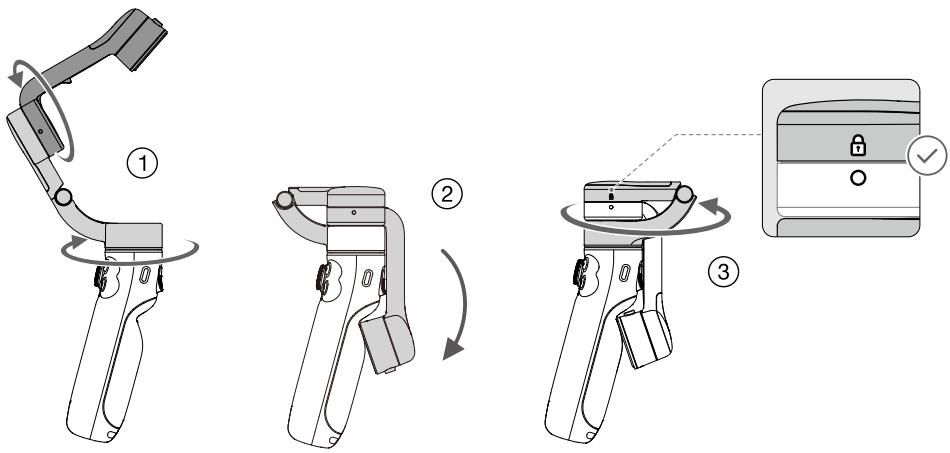
DJI OM 5 est pliable, pour un stockage et un transport plus faciles. Assurez-vous de rétracter entièrement la barre d'extension intégrée et de plier DJI OM 5 après l'avoir étéint. Tournez les axes panoramique et d'inclinaison comme indiqué et pliez la nacelle. Le repère du bras de l'axe doit s'enclencher dans le trou sur la poignée. Tournez l'axe panoramique comme indiqué.
Caractéristiques techniques
| Nom | DJI OM 5 |
| Modèle | OE100 |
| Dimensions | Déplié : 264,5 x 111,1 x 92,3 mm Plié : 174,7 x 74,6 x 37 mm Longueur de la barre d'extension intégrée : 215 mm |
| Poids | 292 g (nacelle) 34 g (bride de smartphone magnétique) |
| Consommation électrique | 1,2 W (en équilibre et immobile) |
| Amplitude mécanique | Panoramaque : -161,12° à 172,08° Roulis : -127,05° à 208,95° Inclinaison : -101,46° à 229,54° |
| Vitesse contrôleable max. | 120°/s |
| Smartphones compatibles | Poids : 230±60 g Diagonale : ≤ 196 mm (ou ≤ 7,72 pouces) Épaisseur : 6,9 à 10 mm Largeur : 67 à 84 mm |
| Mode sans fil | Bluetooth Low Energy 5.0 |
| Puissance d'émission (EIRP) | ≤5 dbm |
| Fréquence de fonctionnement | 2,400 à 2,4835 GHz |
| Type de batterie | Li-Po 2S |
| Capacité | 1 000 mAh |
| Énergie | 7,74 Wh |
| Tension | 6 à 8,8 V |
| Température en recharge | 5 à 40 °C |
| Température de fonctionnement | 0 à 40 °C |
| Temps de recharge | 1,5 heures (mesuré avec un chargeur de 10 W dans un environnement à une température de 25 °C) |
| Durée de fonctionnement | 6 heures (en condition idéale, avec la nacelle correctement équilibrée) |
Contenu sujet à modifications.
Téléchargez la dernière version sur www.dji.com/om-5/downloads
- Légende
- Avant utilisation
- Téléchargement de l'application DJI mimo
- Utilisation de ce guide 2
- Mise en route 5
- Utilisation de DJI OM 5 8
- Application DJI mimo 12
- Mise à jour du firmware 17
- Stockage 17
- Vue d'ensemble
- Chargement
- Installation du téléphone
- Utilisation de DJI OM 5
- Fonctions des boutons et des ports
- Bouton d'ouverture/enregistrement
- Bouton basculer
- Joystick
- Curseur de zoom
- Voyants du niveau de batterie
- Voyant d'état système
- Gachette
- Port de charge (usb-c)
- Port UNC 6,3 mm (1/44"-20)
- Trou de vis M3 x 0,5
- Point d'attache de la sangle
- Combinaison de touches
- Mode de fonctionnement
- Mode vertical
- Mode latéral
- Mode renversé
- Mode position basse
- Application DJI mimo
- Connexion à l'application DJI mimo
- Accueil
- Shotguides
- Cadre de sélection activetrack
- Paramètres généraux
- Paramètres de prise de vue
- Mise à jour du firmware
- Comment effectuer une mise à jour
- Stockage
- Caractéristiques techniques
Marque : DJI
Modèle : OM 5 SUNSET WHITE OSMO MOBILE 5
Catégorie : Stabilisateur pour smartphone