ACTIVEON CX GOLD+ - Caméra d'action

CX GOLD+ - Caméra d'action ACTIVEON - Notice d'utilisation et mode d'emploi gratuit

Retrouvez gratuitement la notice de l'appareil CX GOLD+ ACTIVEON au format PDF.

📄 26 pages Français FR Télécharger 💬 Question IA 10 questions ⚙️ Specs
Notice ACTIVEON CX GOLD+ - page 2
Choisissez votre langue et indiquez votre email : nous vous enverrons une version traduite specifiquement.
Intitulé Valeur / Description
Type de produit Caméra d'action
Résolution vidéo 4K à 30 fps, 1080p à 60 fps
Résolution photo 16 MP
Écran Écran LCD de 2 pouces
Angle de vue 170 degrés
Alimentation électrique Batterie lithium-ion rechargeable
Type de batterie Li-ion 1050 mAh
Autonomie de la batterie Environ 90 minutes en 4K
Dimensions approximatives 60 x 40 x 30 mm
Poids 90 g
Stockage Carte microSD jusqu'à 128 Go
Connectivité Wi-Fi, HDMI, USB
Fonctions principales Enregistrement vidéo, prise de photo, mode ralenti, mode timelapse
Entretien et nettoyage Essuyer avec un chiffon doux, éviter les produits chimiques agressifs
Pièces détachées et réparabilité Disponibilité limitée, consulter le fabricant pour les pièces de rechange
Sécurité Ne pas exposer à des températures extrêmes, éviter l'humidité excessive
Informations générales Compatible avec divers accessoires de montage, idéal pour les sports et activités en extérieur

FOIRE AUX QUESTIONS - CX GOLD+ ACTIVEON

Comment allumer la caméra ACTIVEON CX GOLD+ ?
Pour allumer la caméra, appuyez longuement sur le bouton d'alimentation situé sur le dessus de l'appareil jusqu'à ce que le voyant s'allume.
Comment transférer des vidéos de la caméra vers un ordinateur ?
Connectez la caméra à votre ordinateur à l'aide du câble USB fourni. La caméra se mettra en mode de transfert de fichiers, vous permettant d'accéder aux vidéos sur votre ordinateur.
Que faire si la caméra ne s'allume pas ?
Vérifiez si la batterie est correctement chargée. Si la batterie est faible, rechargez-la pendant au moins 2 heures avant de tenter de rallumer la caméra.
Comment changer la résolution vidéo ?
Accédez au menu principal, sélectionnez 'Paramètres', puis 'Résolution'. Choisissez la résolution souhaitée parmi les options disponibles.
La caméra ne se connecte pas au Wi-Fi, que faire ?
Assurez-vous que le Wi-Fi est activé sur la caméra et que vous saisissez le bon mot de passe. Redémarrez la caméra et réessayez la connexion.
Comment formater la carte mémoire ?
Dans le menu principal, allez dans 'Paramètres', sélectionnez 'Format', puis confirmez pour formater la carte mémoire.
Pourquoi mes vidéos sont-elles floues ?
Vérifiez si l'objectif est propre. Assurez-vous également que la caméra est stable lors de l'enregistrement et que les réglages de mise au point sont corrects.
Comment mettre à jour le firmware de la caméra ?
Téléchargez le dernier firmware depuis le site officiel d'ACTIVEON. Copiez-le sur la carte mémoire, insérez la carte dans la caméra et redémarrez-la pour lancer la mise à jour.
Comment utiliser la fonction de prise de vue en mode rafale ?
Accédez au menu et sélectionnez 'Mode de prise de vue', puis choisissez 'Rafale'. Appuyez sur le bouton de prise de vue pour capturer plusieurs images successivement.
Que faire si le son des vidéos est faible ?
Vérifiez si le microphone n'est pas obstrué. Assurez-vous également que les paramètres audio sont correctement configurés dans le menu des paramètres.

Questions des utilisateurs sur CX GOLD+ ACTIVEON

0 question sur cet appareil. Repondez a celles que vous connaissez ou posez la votre.

Poser une nouvelle question sur cet appareil

L'email reste privé : il sert seulement à vous prévenir si quelqu'un répond à votre question.

Aucune question pour l'instant. Soyez le premier à en poser une.

Téléchargez la notice de votre Caméra d'action au format PDF gratuitement ! Retrouvez votre notice CX GOLD+ - ACTIVEON et reprennez votre appareil électronique en main. Sur cette page sont publiés tous les documents nécessaires à l'utilisation de votre appareil CX GOLD+ de la marque ACTIVEON.

MODE D'EMPLOI CX GOLD+ ACTIVEON

  1. Nom de chaque piece 27
    2.Mode d'emploi 28
    3.Allumez la camera 30
    4.Capture d'écran LCD 31
    5.Description desicones graphiques 32
    6.Mode menu 33
    7.Mode video 34
    8.Mode photo 36
    9.Mode playback 38
    10.Mode parametes 40
  2. Menu rapide 43
  3. Recharge de la batterie 43
  4. Contrôle par Smartphone 44
  5. Connexion de l'ACTIVEON CX GOLD à un Smartphone (à l'aide de l'app ACTIVEON) 44
  6. Transférer les données vers un ordinateur 46
    16.Mise à jour du firmware 47
  7. Fonctionnalités et specifications 48
    18.Dans l'emballage 49

※ATTENTION 78
※ DECLARATION SUR LES INTERFERENCES DE FREQUENCY RADIO FCC 78
* Informations sur I'exposition aux RF (SAR) 79
※ GARANTIE 81

ACTIVEON CX GOLD+ - 1

ACTIVEON CX GOLD+ - 2

ACTIVEON CX GOLD+ - 3

RoHS

Homi

  • Veuillez dire attentivement ce mode d'emploi avant toute utilisation!

ACTIVEON

CX GOLD

+PLU5

1. Nom de chaque piece
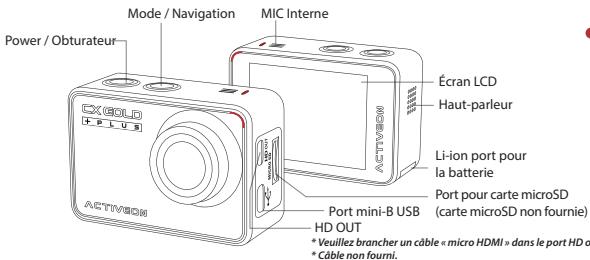
ACTIVEON CX GOLD+ - Nom de chaque piece - 1

Diode di indication (Haut, Base, Avant, Arriere)
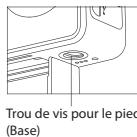
ACTIVEON CX GOLD+ - Nom de chaque piece - 2

2. Mode d'emploi

Utilisation des boutons

  • L'ACTIVEON CX GOLD PLUS est utilisé à l'aide de deux boutons ( bouton, bouton).
    Le bouton ( ) pilote la mise en marche, l'obturateur et la saisie.
  • Le bouton (O) permet le changement de mode, de programme et l'accès au navigateur.
  • Les fonctionnalités des boutons sont décrites dans le tableau ci-dessous.
FonctionBoutonDescription
AlimentationOn / OffAppuyez sur le bouton ( ⊙) et maintainé-ne enforcé pendant 2 secondes. * Si l'extinction automatique est activée, laamera s'éteindra automatiquement après sans opération. (Option Auto Power Off est déactivée, 5, 10, 30 minutes)
Start / StopenregistrementAppuyez sur le bouton ( ⊙) pour lancer l'enregistrement video ou prendre une photo. (Vidéo / Photo / Rafahe / Timelapse)
Confirmer leparamètre du menuDans le mode paramètre utilisé, appuyez sur le bouton ( ⊙) pour saisir un paramètre menu dans chaque catégorie
Changement du modeAppuyez sur le bouton ( ⊙) pour alterner entre les modes (Vidéo > Photo > Rafahe > Timelapse)
Mode programmeAppuyez sur le bouton ( ⊙) et maintainé-ne enforcé pendant 2 secondes pour acceder au mode programme.
NavigateurAppuyez sur le bouton ( ⊙) pour déplacer la barre de selection dans le menu OSD ou modifier un paramètre.

Utilisation tactile

L'ecran du CX Gold Plus est tactile, et repOND aux gestes tels que tapotements et glissements.
- Vous pouvez aisément acceder au menu.

ACTIVEON CX GOLD+ - Utilisation tactile - 1
Tap

ACTIVEON CX GOLD+ - Utilisation tactile - 2
Double-Tap

ACTIVEON CX GOLD+ - Utilisation tactile - 3
Tap & Hold

![](images/b6a824980a63778cca452edb47cd10450f6ca5c81800cb9a5c4de8d6d8ef9b93.jpg) Swipe right ![](images/f9e74d9494466bb7d9f238367a994a613fa6dcdc936f8b278130befca24fcfc0.jpg) ![](images/bd80a91280c018bb31872fff88b753b1ccd44110e7c63fc00cc53499f152f64c.jpg) Swipe left ![](images/9932a15c7c6f48ffa743821836748c5a37625073171b64ac80b2379a8019c4b4.jpg) ![](images/cc1f7152b89d01b85751154069f46980bb7e57ea731441a19a960a4139a58877.jpg) ![](images/4f7da66e60fee432d0c036dccf1c66f4999494f8e94bbbf5a35b7ed873a38726.jpg) Double-Tap ![](images/abb0edee191920e490c3e72dbbd4d248a91b9e64de5c42bf339d0e3b7ab03cec.jpg) Swipe up ![](images/99ebb4e4f4d10be7db08d246e82eb842d77e703d2fdd2fe7f3033f68ee120c99.jpg)

3. Allumez laamera

1. Ouvrez le compartment de la batterie et insérez-y la batterie Li-ion ACTIVEON CX GOLD PLUS. 2. Insérez la carte microSD dans le département prévu à cet effet. (Laamera n'enregistre pas si la carte microSD n'est pas inseree.) 3. Appuyez sur le bouton (O) et maintenez-le enforcé pendant 2 secondes. (Laamera s'allume et I'ecran LCD affiche I'image visualisee.) ![](images/66bb7dda7ff1781ce8073bea85fa0a9df8891f38cf91b15968bafcc9d17f6b1d.jpg) ![](images/f43428eacd98674404fcf8c57cbe86fc474970edd192e84f1de12388e952909e.jpg)

Comment débloquer le fonctionnement tactile

- Pour une utilisation tactile, tapoptez l'écran. L'écran affichera ensuite "Lock image". Tapotéz et maintainez "Lock image" jusqu'à ce que l'écran soit prét.

Fonction d'économie d'énergie

- CX GOLD PLUS comprend des caractéristiques spéciales d'économie d'énergie. 1. Auto retro éclairage par palier : Lorsque vous raglez sur [Arret auto LCD], l'autre retro éclairage par palier débutera au milieu de vos dernits temps de réglage. 2. Pour étreindre l'écran LCD: [Pendant l'enregistrement video] Appuyez et maintainez l'écran pendant 2-3 secondes. L'écran LCD s'éteindra automatiquelement. * Pour ré allumer l'écran LCD à nouveau, s'il vous plaît appuyez sur le bouton ( Ⓒ ) une fois. * Si l'image de cadenas apparait, s'il vous plaît consulter le guide-du-Touch-Opération How-to-Unlock.

4. Capture d'écran LCD

![](images/bf0e8c2c7615399ace61f88b33914d80a114568d78492c8031d2d12c1769e28e.jpg)
No.FonctionDescription
Mode d'enregistrementMode d'enregistrement / Statut du programme
Temps d'enregistrementInformations du temps d'enregistrement
WiFiStatut du WiFi
BatterieÉtat de la batterie
Icône de balayageProgramme / Mode / Mode rapide
Infos d'enregistrementRésolution/FPS/FOV/Infos d'intervalle
Zone de FonctionEnregistrement rapide / Paramètres des effets / AE / Zoom
ZoomTapotez deux fois sur l'écran pour activer la fonction zoom.

5. Description des icônes graphiques

![](images/ec26a122b378950d64ee76745d303ed967d2bd950eb93ccc82d4dcb8cb28483e.jpg) ![](images/1408b3177f571b9bef96921fac0aae39d3d230988c03a453556e50bb430f73a9.jpg) Le mode menu est disponible avec le bouton et l'écran tactile. ![](images/97fa340fad63ac429b463e17f7abd18d8ccdb676c5986c440f966ccdca7d9d66.jpg) Avec le bouton: Il y a 4 modes en "mode menu": Video, Photo, Playback et Paramétres. 1. Appuyez une fois sur le bouton ( ). L'icone du mode video s'affiche. 2. Appuyene encore une fois sur le bouton (©) pour passer d'un mode à l'autre (Vidéo, Photo, Playback et Paramétrès). 3. Attendez une seconde, et le menu selectionné s'affiche automatiquement. 4. Pour le mode playback et paramètres, appuyez sur le bouton ( ) pour afficher davantage d'options. ![](images/dfaaa2af0eb9b262591b4eef5e28840200d45d2a60424955a1eec9e751fec36d.jpg) ![](images/c877b2746a5b1e64f12cc369453573bfe835bd5785b9be8aa114763efb1472db.jpg) ![](images/061687effe13cfcfad5e87b297bb3270fcbdc1e478765b022d0d86f3bbb36334.jpg) ![](images/4be4dbefc68916142ab38de62c0b96a6f51f9f74a1bb2a63636f4e05458ff54d.jpg) ![](images/55305e8c224c3a7caee57f5ccad626360ce2246e170df8fcc44a14f4a0b0295e.jpg) ![](images/34f68149c11474d500b64ff6b72d9e5d3b61bb6145c6e01ea4e2d3bc3695cf49.jpg) ![](images/b57193d8a19350e19d04b8c5c8a3e4f8d7321412b13b693a9d89f989cdad4f87.jpg) ![](images/0c6c6c9ea73a501d080c34e4af1f79c1106c9548623fa18c53c8cff5133de0c7.jpg) ![](images/d6fa773279f5cdb3cd4b671357c32de00a543c59ec66d5e4f126f92eb29dc229.jpg) ![](images/4475d38cef76b6181f1571ee17452d3f96d44ce2314c22a92a8e2ec8f3620a4d.jpg)

Avec l'écran tactile

1. Balayez vers la gauche. L'écran du mode menu s'affiche. 2. Taponze sur le mode auquel vous souhaïte accéder. (Védo, Photo, Playback, Paramètres).

7.Mode video

![](images/c42092fa2d42be0d40ea36ef26d801eb53a6317d2b3206de8093d4d11ded0163.jpg) Capture d'écran de l'utilisation du bouton ![](images/3b7c930cc83b6122a2467e0c47e0ae9dbfc4657f7cfffdb232de90a9e17bf389.jpg) Capture d'écran de l'utilisation de l'écran tactile 1. Une fois laamera allumée, Appuyez sur le bouton ( ) pour lancer l'enregistrement video. 2. Lorsque laamera commence à enregistrer, la diode clignote* et la durée de l'enregistrement s'affiché à écran. 3. Appuyez sur le bouton ( ) pour arrerter l'enregistrement. 4. Vous pouvez modifier les paramétres video dans "Paramétres video". * Si l'option LED OFF est sélectionné dans les paramétres généraux, la diode ne clignotera pas. ![](images/169975ae3fef16276c4f72e2a27b9ef9aedfdb1606bf0010f02321f9b7e10c53.jpg)

Videto timelapse

Prise d'images à intervalles définis et création d'un filcher video timelapse. (0.5sec / 1sec / 3sec / 5sec / 10sec / 30sec / 60sec) ![](images/98108ca22142be9ca086d3b4285bc0cdc81a64af93a2488829681f56dd364079.jpg)

Looping

Enreglement en continu jusqu'à ce que vous arrêté. (1min / 5min / 10min / 30min) Leur échec rôner est réelaisés, et le fichier excèche celle de l'escape looping, laamera écrasera le fichier d'enregistrement en cours. ![](images/bebd16c583c57adb9d8729e26eccbf4375eb63042f29e9d07eab8c1d09d231e2.jpg)

Auto-stop

Enregistre la video jusqu'à ce que l'heure soit régée. (1Min/5min/10min/30min) ![](images/20588d294d7886597cd9c75a97b87902015aab62220231a12a1cf44e4be5ef57.jpg)

Zoom

Tapotez brievement deux fois sur l'ecran, la fonction zoom s'affiche. Après 3 secondes, le zoom disparait automatique et enregistre la valeur pendant l'enregistrement (x1/x2/x3/x4). ![](images/4fc85fc67c97991804b6eac3d1957f85d6effbeaf6d5d9b0d04fd198c5359dd3.jpg) Double-Tap ![](images/da4366a556a41eb112c41d2fcca79bb4ea742650f78c9093003e5362194fb96d.jpg) ![](images/3cebd10b07d7ef042592b15ed40a95e91c7fb086282c6c95746c615b0e256873.jpg) Le menu programme fournit les paramètres d'effet simples et rapides pour laamera, en fonction de cette environnement. Le menu programme est disponible avec le bouton et l'écran tactile.

Avec le bouton

1. En mode video, appuyez sur le bouton (O) et maintenez-le enforcé pendant 2 secondes. L'icone du menu programme s'affiche. 2. Appuyez encore una fois sur le bouton (O) pour passer d'un mode à l'autre. 3. Appuyez sur le bouton ( ) pour saisir un paramètre menu dans chaque catégorie.

Avec l'écran tactile

1. En mode video, balayez vers la droite. L'écran du menu programme s'affiche. 2. Tapotecz sur le mode souhaite. ![](images/7c29b2531cdec8e3fd5ed251aeaafd91dab3c052aa97859f5360c5abc5e28033.jpg)

Manuel

Retour au paramètre précédent avant le mode programme ![](images/6af4bf8f1791ad787b198b23c43bbdaf6c5ea174a430b08c57b113a311ddc7ac.jpg)

Sports aquatiques

Pour enregistrer sur la plage ou dans leau ![](images/bd5b93b4fc6d8bc885772418349b755110d3a1cd1fc2ef87c623ffb346351db5.jpg)

Plongée

Pour enregistrer sous I'eau ![](images/d69f9973eeeac4fd92014c955a76f79664b037f6814585be669486602c40b8b0.jpg)

Sports d'hiver

Pour enregistrer dans la neige ![](images/b2bd1bf90c85cda6efbcd57dd3b1dba016066429692ee136f3f51030acaa68cb.jpg)

Equation

Pour enregistrer une activités rapiè ![](images/b4c49a493f10ed4415daf1a28da38db40e5e699d783ca24ba631ef56d1988832.jpg)

Exterieur

Pour enregistrar a l'extérieur avec une haute lumière ![](images/0f44b2bb43c9c29c41cf0881f53ddfaffd770e915b7b3e43fef0b0738ff700ec.jpg)

Intérieur

Pour enregistrer à l'intérieur ![](images/c2adaae205a48699d98bff557746fefe2eeacc73a8e18ba6810df52371fdb7aa.jpg)

Nuit

Pour enregistrer la nuit

8.Mode photo

![](images/0b7cd473406e6e4e487194c461c6e01bd92b28a93540eb2511f24eb614aec47a.jpg) Capture d'écran de l'utilisation du bouton ![](images/c1f9392cd083e0785de12f4b08af523f42e237968b1fd5799971a9f317f99781.jpg) Capture d'écran de l'utilisation de l'écran tactile Veuillez changer le mode en mode photo. 1. Appuyez sur le bouton (O). Le mode menu s'affichera sur votre écran LCD. 2. Appuyez une fois encore sur le bouton (O), laamera passera en Mode photo. 3. Àprouse un seconde, le mode menu disparait automatique de votre écran LCD. Vous pouverez prendre des photos. 4. Vous pouvez modifier les paramétres photo dans le Menu paramétres. You pouvez également changer de mode en touchant simplement l'écran. 1. Balayez a gauche pour changer de mode. 2. Tapotec z licone de la photo. 3. Appuyez sur le bouton (O) pour commencer à prendre des photos. ![](images/0ff94dfca2cf2f6394959095b666a9220531954a1e5383b459a84cba6870b153.jpg)

Photo timelapse

Prise d'images à contrélations définis et création (1/3/2015) (0.5 SEC/1/SEC 3/SEC/5/SEC/10 SEC/30/SEC 60/SEC) ![](images/5bb2ed5f5c7ab86632bd2197155c34ba805b83639c80fc6e66c6707a93d72505.jpg)

Rafale

Photos en rafale (6/1 sec) ![](images/46c6b51d23cadb6383b3b6f2378d9543df56c94007f049499f9b3a142ca8a784.jpg)

Zoom(x1/x2/x3/x4)

Tapotrez brieuement deux fois sur lecran, la fonction zoom safichte. Apre 3 secondes, le zoom disparait automatiquement et enreguste la valeur pendant l'enregistrement ![](images/b18cac22ed749de276c1ef56b9c13b722531b437ee1063e0f9b3b45228c22a74.jpg)

Auto-Timer

Prise d'une image après 15 sec/10 sec/15 sec (5/60/10 sec/15 sec) ![](images/94e36a064307a0bdefa24405f0dfd952cb50940a900b3bc4aefe4d38d010afd7.jpg) Le menu programme fournit les paramètres d'effet simples et rapides pour laamera, en fonction de la vente environnement. Le menu programme est disponible avec le bouton et l'écran tactile.

Avec le bouton

1. En mode photo, appuyez sur le bouton (O) et maintenez-le enforcé pendant 2 secondes. L'icone du menu programme s'affiche. 2. Appuyez encore una fois sur le bouton (O) pour passer d'un mode à l'autre. 3. Appuyez sur le bouton (O) pour saisir un paramètre menu dans chaque catégorie.

Avec l'écran tactile

1. En mode photo, balayez vers la droite. L'écran du menu programme s'affiche. 2. Tapotecz sur le mode souhaite. ![](images/366fb0b26f1bc644b7b796ab54c3be5b8f05a97cfff3e4eed24f5b2d1963950e.jpg)

Manuel

Retour au paramètre précédent avant le mode programme ![](images/f2444c8c30373e28acb2ba4c1a35d065190d295f785d620d156e50ce11b9ff12.jpg)

Portrait

Pour prendre un portrait ![](images/b71c8b4e5b04ca49b688272ecdc66217dc442d2f2228111b4fd7a9396b06025d.jpg)

Intérieur

Pour une prise de vue à l'intérieur ![](images/51db6ae13f5bcae7f08839d17c114ac13d9ffb54946da061b7b16950b8155546.jpg)

Exterieur

Pour une prise de vue à l'extérieur avec une fortue lumière ![](images/e27d16109d504c6aa286112db0cff4de3af2cfb75e22552dfdcf794cb6fe64cd.jpg)

Paysage

Pour une prise de vue à l'extérieur avec une fortue lumière ![](images/374b7fc3dc79fd2cbf24d521196f3f1e8b0ebcd9479ab0c7bbe7e71be56304c8.jpg)

Nuit

Pour enregistrer la nuit

9.Mode playback

![](images/2b0b6ec2d482f7b94c3313e402cda19d8388d6bc66bdc6bb3eb15514a1fa6039.jpg) ![](images/3a13d14859f88c470a338f53587a529176c3c9ba7c705d44705bbc2950d9229a.jpg) ![](images/07e3abf8858f3cb8972d6dd8d0aec5c0bcab121b984d0d322d3cf8a81bdf49c3.jpg) Veuillez modifier le mode en mode playback. L'utilisateur peut voir les photos ou les videos enregistrées à l'écran. Appuyez sur le bouton (O) pour sélectionner le panneau de contrôle dans le haut du menu. Pendant la lecture, vous pouvez appeler le panneau de contrôle de lecture en appuyant sur le bouton (O).
IconDescription
La fonction de tri propose 2 options : Video uniquement ou Photo seulement
Sélection pour supprimer un fisier. Plusieurs fisiers peuvent être supprimés en une fois.
1/34Nombre IDX du fisier ou quantité de fisiers sélectionnée / Nombre total de fisiers
Bouton retour
Image en oranglet
Type de fisier
00:00:16 / 1Temps d'enregistrement (pour fisier video) / Quantité de photos (pour fisier photo)
*Balayez à gauche ou à droite pour passer à la page suivante.

Playback (video)

![](images/007cdca55a2ab9b1d110d0abc21829d181b3c963540e72be55c9ab8aee09877c.jpg) D'un tapoement, vous pouvez masquer la barre de contrôle. Tapotec à nouveau l'écran, et la barde de contrôle réapparait.
No.IconDescription
1Type de fisier
00:00:00 / 02:00:00Durée du playback / Temps total
Batterie restante
2« Ⅱ »Fichier précédent/Pause/Fichier suivant
□ <Supprimer / Retour
3-Barre de navigation

Playback (photo)

![](images/24f99feaf3037a8a4496bf4886d252150ceb47a580154bc21a47f42578b2feff.jpg) Vou pouvée voir tous les fichiers photo avec la fonction diaporama. * En timelapse et en rafale, seule la première photo saffiche
No.IconDescription
Type de fielier
2/12/40Photo courante / Photo totale
MBatterie restante
KFichier précédent / Pause / Fichier suivant
KSupprimer / Retour

10. Mode paramètres

![](images/68e50f44bca8e89bb68ca3975b1a54bda41428e8ae7f1577c29a658e5da50e80.jpg) ![](images/67556815e86c0fb2eed36d8530e48010c988e100469d5cfcf330487961c8cdf1.jpg) ![](images/9b3fe15fafa0616ef2b052bbfe6e6cb4070657059441667000794d99cad7e4f3.jpg) Capture d'écran de l'utilisation du bouton et de l'écran tactile

Veuillez modifier le mode en mode paramètres.

- permet deCHOISIR plus d'options dans le mode parametes. - Paramétres video: Fournit des options d'enregistrement détaillées. - Paramétres photo : Fournit les options pour la prise de photos. - Paramètres effets : Fournit les options pour les effets pour les prises. - Paramètre généraux: Fournit les paramètre généraux de laamera. - Connexion: Fournit la fonction WiFi.
SetupOption
Paramètres videoeMode/Résolution/FOV/Video Qualité /Intervelle/DIS
Paramètres photoMode/Pixel/FOV/Photo Qualité/Intervelle
Paramètres/effectsFiltre/Compteur AE/Zoom/EV/Balance des blancs /ISO/Inverse/Estampille temporelle
Paramètres générauxContrôle/Bip/Indicateur LED/Quick REC /Auto LCD OFF/Auto Power OFF/TV/Out/la langue /Verrouillage de l'écran/Réglage de l'heure /Formater la mémoire/Default/Infos Logicielles
ConnexionWiFi/WiFi Info

10-1. Options de réglage

VIDEO SETUP
MODEManual
RESOLUTION1080P 30FPS
FOVSuper Wide
PHOTO SETUP
MODEManual
MEGA Pixel14MP
FOVSuper Wide
FonctionDescription
ModeManuel/Looping/Time Lape
Résolution1080p 30fps / 1080p 60fps
720p 60fps / 720p 120fps / 480p 240fps
FOVSuper wide/Wide/ Medium/Narrow
VIDEO QualitéSuper Fin / Fin / Normal
INTERVALLE T/LAPSE0.5/ 1 / 3 / 5 / 10 / 30 / 60 (sec)
INTERVALLE T/LOPING1 / 5 / 10 / 30 (min)
Intervalle d'arrêt automatiqueON/OFF
DISON/OFF
FonctionDescription
ModeManuel/Time Lapse/Rafale/Self Timer
MEGA Pixel16MP / 12MP / 8.5MP / 7MP
FOVSuper Large / Large / Medium / Étroit
Photo QualitéSuper Fin / Fin / Normal
INTERVALLE T/LAPSE0.5/ 1 / 3 / 5 / 10 /30 / 60 (sec)
INTERVALLE Self Timer5/ 10 / 15 (sec)
EFFECT SETUP
ZOOMX1
FILTEROFF
AE METERAverage
GENERAL SETUP
CONTROLMIC
BEEPON
LED INDICATORFOUR
FonctionDescription
ZOOMx1/x2/x3/x4
FILTRÉOFF/Noir&Blanc/Sépia/vif/Naturel/Natif/Chaud/Frais /Rouge/Vert/Bieu
COMPTEUR AECENTRE/MOYEN/SPOT
EV-2.0/-1.0/+1.0/+2.0
BALANCE DES BLANCOSAUTO/3000K/5500K/6500K
ISOAUTO/100/200/400/800/1600/3200
INVERSEON/OFF
ESTAMPIILLE TEMPORALEON/OFF
FonctionDescription
CONTRôleMic/Haut-parleur/Luminosité LCD
BIPON/OFF
DIODE D'INDICATIONOFF/DEUX/QUATRE
QUICK RECOFF/ 0sec/ 3sec/ 5sec
AUTO LCD OFFOFF/30sec/ 1min/ 5min
AUTO POWER OFFOFF/ 5min/ 10min/ 30min
VERROUILAGE DE L'ÉCRANOFF/ 5sec/ 10sec/ 30sec
LA LANGUAGEAnglais/ français/Espagnol/Allemand
TV OUTNTSC/PAL
REGLAGE DE L'HEUREDATE - HEURE
FORMATER LA MÉmoireOUI/NON
DéFAUTOUI/NON
INFOS LOGICIELLESINFOS LOGICIELLES
![](images/13bf44146046f2a74a32690656aa87b866fe3c50bb9fcb6c007135a475142c64.jpg)
FonctionDescription
WiFiON/OFF
WiFi INFOSSID / Mot de passer

11. Menu rapide

Le menu rapide fouruit un acces aise au menu le plus utilisé. Le menu rapide n'est accessible qu'vec le;cran tactile. 1. Balayez ve le haut. L'écran du menu rapide s'affiche 2. Tapotez le menu auquel vous souhaitez acceder. ![](images/db953f843eac9163ed6cf38dafa1850e9b4a55162fec584f95c586ef7b63cdb9.jpg)
FonctionDescription
WiFiON/OFF
InverséON/OFF
QUICK RECON/OFF(last setting value)
BIPON/OFF
Haut-parleurON/OFF(last setting value)
MICON/OFF(last setting value)
LuminositéBarde navigation

12. Recharge de la batterie

L'ecran affichera l'icone d'une batterie plate (O) lorsque la batterie est trop faible et proche du niveau d'extinction de l'appareil. La camera enregistrera automatiquement jusqu'à ce qu'elle soit eteinte. Vous devez recharger la batterie pour redemarrer. Il faut environ 3,5 heures pour une recharge complete via un port USB. Pour une recharge plus rapide, vous pouvez utiliser un chargeur (accessoire en option). 1. Eteignez la camera. 2. Connectez le port USB de la camera à votre ordinateur à l'aide du cable. 3. La diode s'allume lorsque la batterie est en charge. 4. La diode s'eteint lorsque la batterie est chargée.

13. Contrôle par smartphone

- À l'aide de la fonction de l'app WiFi de l'ACTIVEON, l'utilisateur peut contrôler saamera avec un Smartphone. - Compatible avec iOS et Android. - Avant de connecter laamera, téléchargez l'app 'ACTIVEON HUB' dans l'app store de votre smartphone. - Dans l'Apple App Store ou dans le Google Play Store, faites une recherche sur 'ACTIVEON HUB'. * Une fois le smartphone connecté à laamera, les boutons de laamera sont désactivés. * Vous pouvez prendre une photo ou une réserve et régler les paramètres sur 'ACTIVEON HUB'. * Les fonctionnalités 'ACTIVEON HUB' seront actualisées grâce aux mises à jour de l'application via votre Smartphone.

14. Connexion de l'ACTIVEON CX GOLD PLUS à un Smartphone

Sur voire camera

- Activez la fonction « WiFi App » dans ACTIVEON CX GOLD PLUS. L'ecran de laamera affichera « Waiting for connection » ![](images/a5c2eb67487edbb32e0c8dbf75d944419cb56023fb29c58f3c09f6ff12e789dc.jpg)

14. Connexion de l'ACTIVEON CX GOLD PLUS à un Smartphone

Sur vous Smartphone

- Sur toute smartphone / tablette, activez le WiFi et selectionnee le réseau CXG-xxxxxx dans les parametes WiFi. Le mot de passage par défaut est '1234567890'. - Lancez l'app 'ACTIVEON HUB' sur votre Smartphone / Tablette. - Appuyez sur « Connect ACTIVEON HUB » dans l'app. Vous pouvez maintainant contrôle votreamera ACTIVEON. ![](images/3198bcc60adb6f08e1e781783d6a65b1f41678633e0bf704481a7665ed1de7da.jpg) ![](images/e22017c20b36a33fa394c3aeef7b537a2c2bbc1339296ae198d4d09b7d229eaa.jpg) ![](images/e4ad8e4365628c3f0dcdc993d567f5c0c7dcc97dcf9998fb9f3ba80d574220ba.jpg) ![](images/95c2fd23776211207c3d1b5585dc22c274c9394d5b311f3667b04f4d67126a2a.jpg)

15. Transférer les données vers un ordinateur (compatible avec Windows et Mac OS)

- Si laamera est connectée à un ordinateur ou à un chargeur alors qu'elle est sur off, laamera commence à recharger sa batterie. - Si laamera est connectee a un ordinateur alors qu'elle est sur o, laamera passe en mode transfert. - Lorsque laamera est connectee a un chargeur de batterie ou de voiture, elle peut enregister tout en etant en charge. 1. Allumez I'ACTIVEON CX GOLD PLUS. 2. Connectez le port USB de la camera à votre ordinateur à l'aide du cable. 3. L'écran de laamera affiche « USB Ready » 4. Allez dans « My computer » sur votre ordinateur. 5. Recherche « removable disk » 6. Double-cliquez sur « removable disk » 7. Double-cliquez sur le dossier « DCIM » 8. Ouvrez les dossiers pour trouver les fichiers photo ou video. 9. Copiez et collez les fichiers sur votre ordinateur.

16. Actualisation du firmware (vous trouvezez la dernière mise à jour du firmware sur www.activeon.com)

- Vous trouvezez toutjours la derniere mise a jour du firmware des produits ACTIVEON sur le site. (www.activeon.com) - La mise à jour du firmware peut ne pas être possible si la batterie est trop décharge. - Il faut deux barres de batterie pour pouvoir faire une mise à jour. 1. Formatez la carte-mémoire, et copiez le fisier du firmware dans le réseau racine de la carte microSD. 2. Insérez la carte microSD dans l'ACTIVEON CX GOLD PLUS et allumez-la. 3. La mise à jour du firmware se fera automatiquement, avec un affichage de la progression à l'écran. 4. Une fois la mise à jour terminée, laamera affiche « F/W Updating » et s'éteint. * N'eteignez pas votre apparéil ou n'enlevez pas la batterie pendant la mise à jour. ![](images/eba6f2427d0f9afb7b38106286b25b56c59d4ac40ffc0e83ca4db87ab71aada3.jpg) ![](images/531f0857463217f03b68b5c25118529146a41a5c2d70dcee11a762297f0ce2c5.jpg)

17. Fonctionnalités et specifications

- Caméra d'action « ACTIVEON CX GOLD PLUS » 1080p 60fps - Résolution FULL HD (1920 x 1080), enregistrement en 60fps. - Boitier étanche 196ft (60m) 14MP PANASONIC 34110 CMOS sensor. - Contrôle aisé des effets de laamera avec le mode programme. Champs de vue plus larges (FOV). Écran LCD 2.0" (320x240) intégré. Wi-Fi intégré. - Résolution d'enregistrement variable (1080p/720p/480p) - Photos en rafale (* 6 photos par seconde) - Codec H.264, enregistrement au format MP4. - Batterie li-ion rechargeable. - Autonomie de la batterie : Environ 120 minutes en enregistrement continu (1080 30 fps) * Le temps d'enregistrement peut varier en fonction des conditions Temps de charge : 3,5 heures par USB / 1,75 heures avec un adaptateur AC (accessoire en option) - Interface graphique utiliseur conviviale - Gamme complète d'accessoires

18. Dans l'emballage

![](images/32d60746e6f8751e767560bcf313c70b712de3d4ca2bcc8bcfcfaf4869a8f533.jpg) CAMERA D'ACTION ACTIVEON CX GOLD PLUS ![](images/912879a94c1da48a311b832dac9328eb3f5b789788b2e6a78cc66fe6af9b4fb6.jpg) Boitier étanche ![](images/bd6ae3284854263b94e533ee1fd9d230d670157d557707430edecc4ddcc02d18.jpg) Clapet arrêté ouvert ![](images/ad41e454f1b6bb4b5effd947630e7d6c26d4aa4308e88ee44f9fa0734e9baf96.jpg) Support de montage adhesif courbe ![](images/94593c25a59f4c15fb566f0cf46a732b7c9aa479bac18661ae1ab50a27a184f2.jpg) Vis de connexion ![](images/4d3439eaadfe58fa7826d8e9fcd4c3bc609a6b9f5d77d1fb85dc5bd64cd57489.jpg) Connecteur court ![](images/80eee43f8ac92958ca8281ccf8b87abc7347d6597347c8c6285dd43b2821a4ad.jpg) Batterie Li-ion rechargeable ![](images/4b00060101bfe783c7e309bf631f958807fdd24b5ac85c39499e8b132caa60e9.jpg) Cable USB ![](images/fd5b2c86fe0baec6e67ab14fc8d69985913f68d4024dede91a3f21e8f38251bf.jpg)
Assistant notice
Powered by Anthropic
En attente de votre message
Informations produit

Marque : ACTIVEON

Modèle : CX GOLD+

Catégorie : Caméra d'action