
SMARTOFFICE PS286 - Scanner PLUSTEK - Notice d'utilisation et mode d'emploi gratuit
Retrouvez gratuitement la notice de l'appareil SMARTOFFICE PS286 PLUSTEK au format PDF.


| Type de produit | Scanner de documents à plat et recto verso |
| Résolution optique | 600 x 600 dpi |
| Vitesse de numérisation | Jusqu'à 30 pages par minute (ppm) |
| Capacité du chargeur automatique de documents (CAD) | 50 feuilles |
| Interface de connexion | USB 3.0 |
| Compatibilité système d'exploitation | Windows, macOS |
| Dimensions approximatives | 300 x 190 x 160 mm |
| Poids | 2,5 kg |
| Fonctions principales | Numérisation couleur, numérisation recto verso, OCR (reconnaissance optique de caractères) |
| Alimentation électrique | Adaptateur secteur inclus |
| Entretien et nettoyage | Nettoyage régulier des rouleaux et de la vitre de numérisation recommandé |
| Pièces détachées et réparabilité | Disponibilité de pièces de rechange sur demande |
| Sécurité | Conforme aux normes de sécurité CE et FCC |
| Informations générales | Garantie de 2 ans, assistance technique disponible |
FOIRE AUX QUESTIONS - SMARTOFFICE PS286 PLUSTEK
Questions des utilisateurs sur SMARTOFFICE PS286 PLUSTEK
0 question sur cet appareil. Repondez a celles que vous connaissez ou posez la votre.
Poser une nouvelle question sur cet appareil
Téléchargez la notice de votre Scanner au format PDF gratuitement ! Retrouvez votre notice SMARTOFFICE PS286 - PLUSTEK et reprennez votre appareil électronique en main. Sur cette page sont publiés tous les documents nécessaires à l'utilisation de votre appareil SMARTOFFICE PS286 de la marque PLUSTEK.
MODE D'EMPLOI SMARTOFFICE PS286 PLUSTEK
L'utilisateur du scanner
plustek
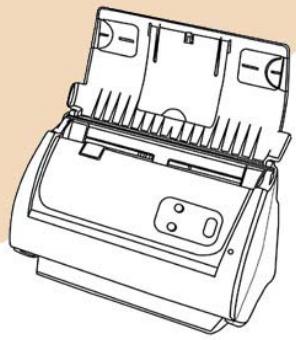
✓ Installation, Utilisation et Entretien
Marques déposées
© 2008 Plustek Inc. Tout droit réservé. Aucune partie de ce document ne peut être reproduite sans autorisation.
Toutes les marques déposées et noms de marques mentionnés dans ce manuel appartiennent à leur propriétaire respectif.
Responsabilité
Alors que tous les efforts ont été mis en œuvre afin d'assurer l'exactitude des informations contenues dans ce manuel, nous n'assumons aucune responsabilité pour toute erreur ou omission, de tout écrit de quelque nature que ce soit figurant dans ce manuel, que ces erreurs soient des omissions ou des écrits résultat de négligence, accidents ou tout autre cause. Le contenu de ce manuel est sujet à modifications sans préavis.
Information environnementale
Ce produit est destiné et produit afin d'achever une amélioration environnementale. Nous nous appliquons pour fabriquer des produits qui répondent aux standards environnementaux globaux. Veuillez consulter votre autorité locale pour les dispositions particulières. L'emballage de ce produit est recyclable.
Attention : recyclage (pour CEE seule)
Protéger votre environnement ! Ce produit devra être trié ou amené au centre de tri où on collecte ce type de produit.
Captures d'écran de ce guide
Les captures d’écran dans ce guide ont été réalisées avec Windows XP, si vous utilisez Windows 2000 / Vista, votre écran sera sensiblement différent mais fonctionnera de la même façon.
Table des matières
Comment utiliser ce guide 1
Les conventions de ce guide 2
Une Note à Propos des Icones 2
Précautions d'Emploi 2
Configuration minimale requise 3
Contenu de l'emballage 4
1.2.3. Caractéristiques du Scanner 50
Chapitre i. installer le scanner 7
Installation du Logiciel 7
Équipement requis 7
Installer et configurer le scanner 8
Étape 1. Connecter le scanner à Your Ordinateur 9
Étape 2. Installer le logiciel 9
Étape 3. Installation du support papier avec glissières 11
Étape 4. Installation du bac décaleur 12
Étape 5. Tester le Scanner 12
Installer un Logiciel Additionnel 13
Chapitre II. numeriser 14
Préparer les documents 15
Vérifier les propriétés du document 15
Alimentation des Documents 16
Placer les documents 17
Placer les cartes de visite 18
Positionner les cartes plastiques 19
Placer le document avec la feuille de protection 19
Scanner des Documents 21
Scanner via une interface TWAIN 22
Scanner depuis le programme de capture Plustek DI 26
Balayer via les boutons sur le front du panneau de scanner 27
Balayer via le menu Exécuter de DocAction sur l'écran 28
Chapitre III. entretien et maintenance 30
Nettoyer le scanner 30
Matériel de nettoyage 30
Nettoyer l'ADF 31
Remplacement des consommables 32
Remplacer le module d'extension 32
L'étalonnage du scanner 33
Chapitre IV. resolution des problemes 35
Connexion du Scanner 35
Dégager un Bouchage 35
Appendice b: service CLIENT et garantie 39
Déclaration de garantie limitée 39
Déclaration de Radio Fréquence FCC 40
Merci d'avoir choisi notre société et notre scanner. Notre nouveau scanner va améliorer le professionnalisme de votre utilisation quotidienne de tâches informatisées en vous permettant d'apporter des images et du texte électronique dans votre système informatique. Vous pouvez facilement numériser des documents recto et/ou verso avec votre scanner.
De même que tous nos produits, notre nouveau scanner est méticuleusement testé et assure notre réputation en matière de satisfaction client. Nous espérons que vous continuez à vous tourner vers nous pour d'autres produits de qualité à mesure que vos besoins et intérêts informatiques augmenteront.
Comment utiliser ce GUIDE
Ce Guide de l'Utilisateur fournit des instructions et des illustrations sur la manière d'installer et d'utiliser votre scanner. Ce guide assume que l'utilisateur est familier avec Microsoft Windows XP/ 2000 Professional/ Vista. Si ce n'est pas le cas, nous suggérons que vous en appreniez plus sur Microsoft Windows en vous référant à votre manuel Microsoft Windows avant d'utiliser votre scanner.
La section introduction de ce manuel décrit le contenu de l'emballage et la configuration minimale requise pour utiliser ce scanner. Avant de commencer à installer votre scanner, vérifiez le contenu de l'emballage afin de vous assurer que toutes les pièces sont présentes. Si une pièce venait à manquer ou être endommagée, veuillez contacter le vendeur de votre lieu d'achat ou notre service client directement.
Chapitre I décrit comment installer le logiciel du scanner et comment connecter le scanner à votre ordinateur. Note: Le scanner se connecte à votre ordinateur via le port USB (Universal Serial Bus). Si votre ordinateur ne supporte pas l'USB, vous devrez acquérir une carte à interface USB afin d'ajouter des capacités USB à votre ordinateur, ou bien acheter et installer des connecteurs USB si votre carte mère supporte cette fonction. Ce guide assume que votre ordinateur est équipé en USB et qu'un port USB est disponible.
Chapitre II décrit comment utiliser votre scanner.
Chapitre III décrit comment maintenir et nettoyer votre scanner.
Chapitre IV contient des informations de support technique qui peuvent vous aider à résoudre de simples problèmes.
Appendice A contient les spécifications de votre scanner.
Appendice B contient notre service client, la charte de garantie limitée et la charte FCC concernant ce produit.
Les conventions de ce GUIDE
Gras — Représente les commandes ou contenus sur votre écran d'ordinateur.
MAJUSCULES — Note importante ou premier emploi d'un terme dans un chapitre.
Italique —Représente des boutons de votre scanner OU des notes importantes.
Une note à propos des icônes
Ce guide utilise les icônes suivantes afin d'attirer votre attention sur des informations particulières.

Une procédure qui doit être suivie avec beaucoup de précautions afin d'éviter des blessures ou accidents.

Attention
Instructions importantes à retenir qui peuvent permettre d'éviter des erreurs.

Astuces optionnelles pour votre information.
Precautions d'emploi

Avant d'utiliser cet appareil, veuillez lire les informations suivantes afin d'éliminer ou de réduire toute possibilité de dommages ou de blessures.
- De la condensation peut se produire à l'intérieur de l'appareil et entraîner des dysfonctionnements dans ces conditions:
lorsque cet appareil est directement déplacé d'une pièce froide vers une chaude; — après le réchauffement d'une pièce froide; lorsque cet appareil est placé dans une pièce humide.
Afin d'éviter toute condensation, nous vous recommandons de suivre la procédure suivante:
i. Enfermer cet appareil dans un sac plastique pour qu'il s'adapte aux conditions de la pièce.
ii. Attendez 1-2 heures avant d'enlever l'appareil du sac.
- Utilisez le transformateur et cable USB fournis avec le scanner. L'utilisation d'un autre transformateur ou d'autres cables peut entraîner un dysfonctionnement.
- Gardez l'espace dégagé autour du transformateur et des câbles au cas où vous devriez rapidement débrancher le transformateur durante une urgence.
- Des fils endommagés peuvent créer des incendies ou des chocs électriques. Gardez le fil secteur droit et sans entortillements, pris ou coude.
- Débranchez cet appareil si vous ne vous en servez pas pendant un certain temps, tel que, pendant une nuit ou un long week-end, afin d'éviter les risques d'incendies.
- N'essayez pas de démonter le scanner. Il y a un danger d'électrocuté et le démonter annulerait votre garantie.
- Assurez-vous de ne pas heurter ou cogner la vitre du scanner car elle est fragile et pourrait se briser.
- Ne pas exposer le scanner à de fortes vibrations. Cela pourrait endommager les composants internes.
Configuration minimale requise 1
- Processeur Intel Pentium® III 1 GHz ou compatible 256 MB RAM Un port USB 2.0 Lecteur CD-ROM ou DVD-ROM 800 MB d'espace disque libre
- Carte Vidéo supportant la couleur 16-bit ou plus
- Système d'Exploitation: Windows 2000 Professionnel, Windows XP Home Edition, ou Windows XP Professionnel, Windows Vista compatible

Informations
Les systèmes avec un processeur Pentium® 4 1.8GHz ou plus (ou compatible), 512 MB RAM et 1GB d'espace disque libre sont recommandés pour des performances optimales.
- Scanner
- Câble USB
- Transformateur
- Bac décaleur
- Guide rapide
- CD-ROM d'installation
- Feuille d'étalonnage
- Aide mémoire
- Support papier avec glissières (2 pièces)
- Feuille de protection
- Sac rembourré 3
Characteristiques du scanner
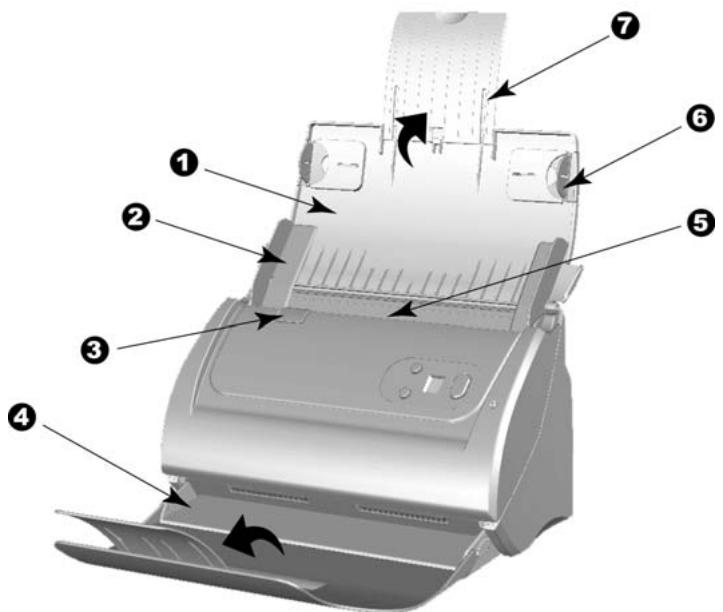
- SUPPORT DU CHARGEMENT PAPIER—Permet le maintien des documents. Ouvrez-le lorsque vous souhaitez utiliser le scanner.
- GLISSIERE—Ajustez la glissière en fonction de la largeur du papier que vous utilisez.

Informations
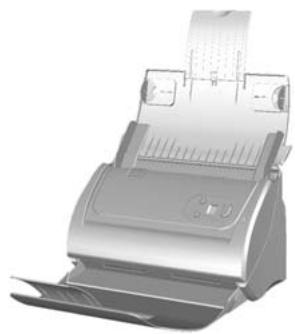
Support papier avec glissières (accessoire fourni)
- Maintient le papier aligné pour éviter un
chargement oblique des documents.
- LEVIER D'OUVERTURE DU COUVERCLE—Permet d'ouvrir le couvercle de l'ADF. Tirez-le afin d'ouvrir le couvercle de l'ADF dans le cas d'un bourrage papier ou si vous devez nettoyer le scanner.
- BAC DÉCALEUR—Permet le maintien des documents. Déployez-le pour les longs documents.
- ADF (CHARGEUR AUTOMATIQUE)—Charge automatiquement une pile de documents pour la numérisation.
- SUPPORT LATERAL—Maintien le papier en place afin d'être numérique via l'ADF. Reglez les supports latéraux afin de maintainir au moins les documents.
- EXTENSION DU CHARGEMENT PAPIER—S'étend pour maintenir des papiers plus longs.
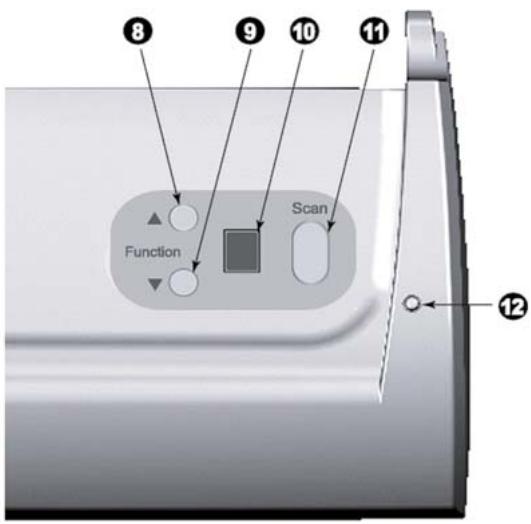
- BOUTON HAUT—Presse pour incrémenter le nombre de tache indiqué sur l'écran de contrôle.
- BOUTON BAS—Pressez pour décrementer le numéro de tache indiqué sur l'écran de contrôle.
- ECRAN DE CONTROLLE—Indique le numéro de la tache de numérisation selectionnée par les bouton haut et bas.
- BOUTON DE SCAN—Pressez pour exécuter une tache de numérisation sélectionnée par les boutons haut et bas.
- INDICATEUR DE MISE SOUS TENSION—Indique le statut du scanner.
| Lumière | Statut |
| Marche | Le scanner est en marche, prét à numériser des images. |
| Arrêt | Le scanner est arrêté, soit parce qu'il est sur arrêt, soit parce que le cordon d'alimentation n'est pas relié. |
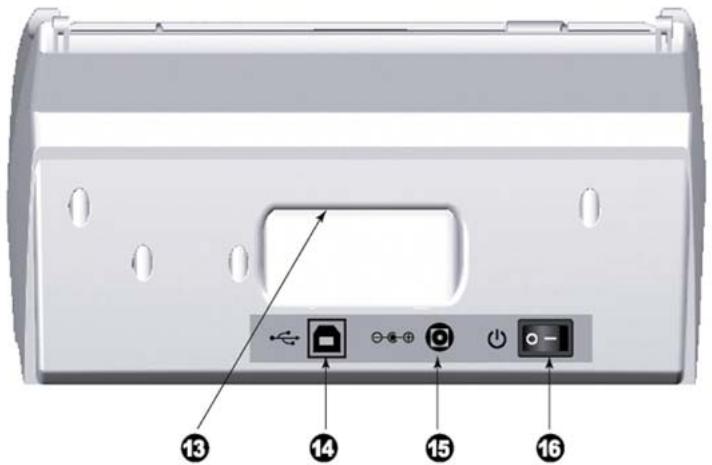
- POIGNET DE TRANSPORT—Ergonomique, il vous permet de transporter le scanner avec facilité.
- PORT USB—Connecte le scanner à un port USB de votre ordinateur avec le câble USB fourni.
- RECEPTEUR DE COURANT—Connexion du scanner à un transformateur standard comme celui fourni.
- BOUTON DE MISE SOUS TENSION—Utilisez-le pour mettre le scanner sur ON or OFF.
Chapitre i. installer le scanner
Avant d'installer votre scanner, veuillez vérifier que vous avez tous les composants. Une liste du contenu de l'emballage est fournie dans la section « Contenu de l'Emballage » de ce manuel.
Installation du logiciel
Votre scanner est fourni avec le logiciel d'édition d'images (NewSoft Presto! ImageFolio), logiciel OCR (ABBYY FineReader 6.0 Sprint Plus), logiciel de gestion de carte de visite (HotCard BizCard Finder), logiciel de gestion de documents (NewSoft Presto! PageManager), Adobe Reader, le pilote du scanner, le logiciel DocAction, et le logiciel de capture d'images (Plustek DI Capture). Tous ces logiciels utilisent approximativement 400 Mo d'espace disque après leur installation sur votre ordinateur. Pour vous assurer un espace suffisant pour l'installation, ainsi que pour numériser et sauvegarder des images, un minimum de 1 Go d'espace disque libre est recommandé.
Le scanner USB ne peut fonctionner que sous Microsoft Windows 2000 Professional/ XP/ Vista.

tention
Attention
Veuillez ne pas utiliser simultanément plusieurs scanners USB avec Windows XP! Pour plus d'informations, reportez-vous à l'URL suivante: http://www.microsoft.com
Ce scanner se connecte à votre ordinateur via l'USB qui supporte le PLUG AND PLAY à chaud. Pour déterminer si votre ordinateur est compatible USB, vous devez vérifier l'arrière de votre PC pour identifier un port USB qui ressemble à l'image ci-dessous. Si vous avez des problèmes pour identifier le port USB sur votre ordinateur, veuillez vous référer au manuel fourni avec votre ordinateur.
Après examen, vous devriez trouver un ou deux ports USB rectangulaires, qui apparaissent habituellement comme sur l'image ci-dessous.
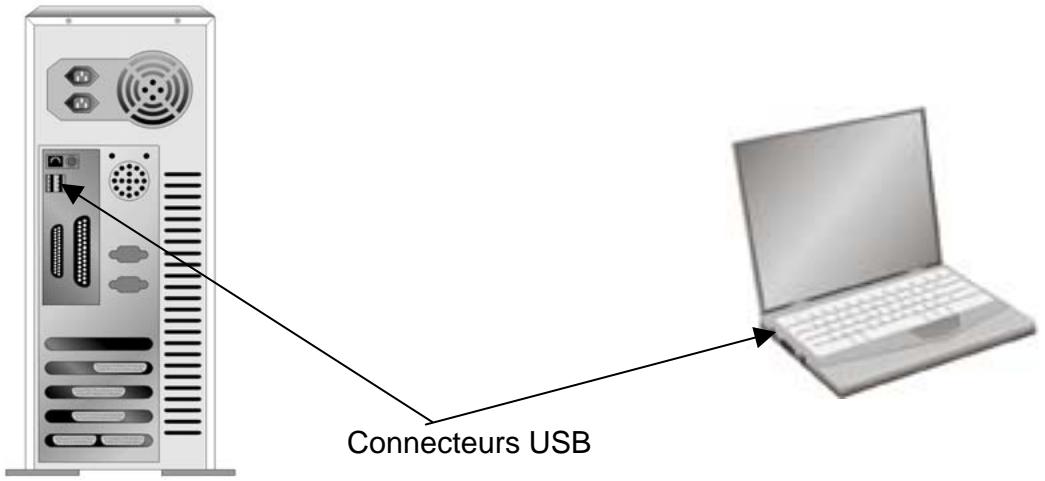
Si vous ne trouvez pas de tels ports USB sur votre ordinateur, vous devez alors vous procurer une carte d'interface USB certifiée pour ajouter des capacités USB à votre ordinateur.
Installer et configurer le scanner
Veuillez suivre les indications pas à pas décrites ci-dessous pour installer le scanner.
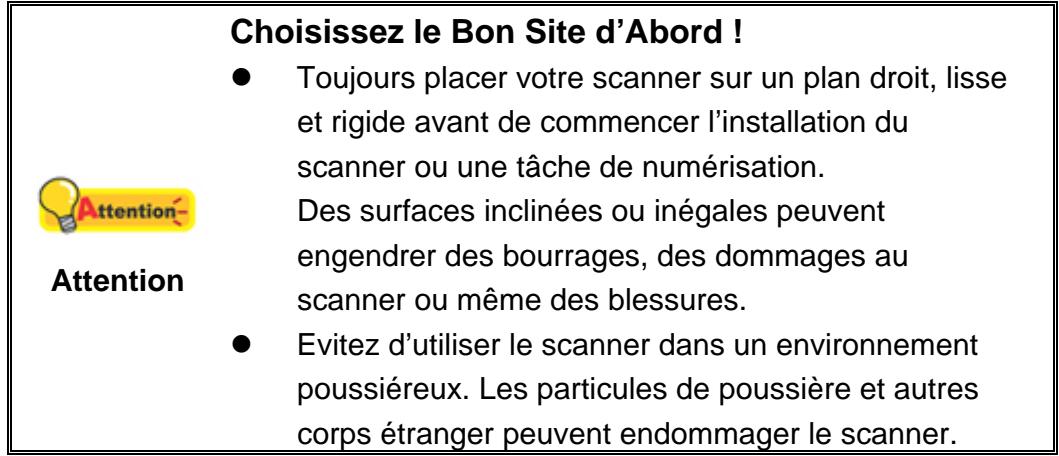
Étape 1. Connecter le Scanner à votre ordinateur
- Branchez le transformateur au connecteur d'alimentation du scanner
- Branchez l'adaptateur de courant à une prise de courant alternatif.
- Branchez la partie carrée du câble USB dans le port USB à l'arrière du scanner.
- Branchez la partie rectangulaire du câble USB à un port disponible sur votre ordinateur.
- Si vous pensez connecter votre scanner à un hub USB 4, assurez-vous que ce hub USB est connecté à un port de votre ordinateur. Ensuite, connectez le scanner au hub USB.
Étape 2. installer le logiciel
- Allumez le scanner à l'aide de l'interrupteur situé à l'arrière du scanner.
- Si les composants USB de votre ordinateur fonctionnent correctement, ils détecteront automatiquement le scanner lançant ainsi le « Assistant d'installation d'un périphérique » ou le « Ajout de nouveau matériel »

Informations
Si votre ordinateur est éteint lorsque le scanner est connecté, le message « Assistant d'installation d'un périphérique » ne s'affichera pas jusqu'à ce que l'ordinateur soit en marche et que Windows démarre.
a. Cliquez sur Suivant lorsque la fenêtre « Assistant d'installation d'un périphérique » s'affiche. b. Sélectionnez « Rechercher Le Pilote Le Mieux Adapté À Your Periphérique [Recommendé] » et cliquez sur Suivant. c. La prochaine fenêtre vous demandera ou rechercher pour trouver le lecteur. Sélectionnez « Lecteur de CD-ROM », et désélectionnez « Lecteur de disquettes » si cela est coché.
d. Insérez le CD-ROM d'installation, inclus avec votre scanner, dans votre lecteur CD-ROM et ensuite cliquez sur Suivant. e. Cliquez sur Suivant dans la fenêtre qui apparait. f. Pendant le processus d'installation, un message « Signature numérique requise » peut s'afficher. Veuillez l'ignorer, et cliquez sur Oui afin de continuer l'installation sans conséquence pour les fonctions de votre scanner. Ensuite, veuillez passer à l'Étape 6.
4. Pour windows XP:
a. Insérez le CD-ROM d'installation, inclus avec votre scanner, dans votre lecteur CD-ROM. b. Sélectionnez « Installer Le Logiciel Automatiquement [Recommandé] » et cliquez sur le bouton Suivant. c. Cliquez sur le bouton Suivant lorsque la fenêtre apparait. Ensuite, veuillez passer à l'Étape 6.
5. Pour windows vista :
a. Sélectionnez l'option « Recherche et installez le pilote logiciel [Recommandé] » (Locate and install driver software) lorsque la boîte de dialogue « Nouveau matériel détecté » (Found New Hardware) apparait. b. Cliquez sur le bouton [Continuer] quand la boite de dialogue « Compte utilisateur » (User Account Control) s'ouvre. c. Insérez le CD d'installation dans votre lecteur de CD-ROM quand le système vous demande « Insérer le disque fournit avec votre scanner USB » (Insert the disc that came with your USB Scanner), et cliquez sur le bouton [Suvient]. d. Durant l'installation, il se peut que le message « Windows ne peut pas vérifier
L'éditeur du pilote de ce logiciel (Windows can't verify the publisher of this driver software) s'affiche. Ignorez ce message et continuez votre installation sans crainte : votre scanner fonctionnera normalement.
- Lorsque l'installation est terminée, cliquez sur le bouton Terminer pour fermer la boîte de dialogue de l'Assistant Ajout/Suppression de matériel.
- Suivez les instructions qui apparaissent à l'écran pour installer tous les logiciels nécessaires à votre nouveau scanner USB.
- Une fois les logiciels installés, fermez toutes les applications ouvertes, et cliquez sur le bouton Terminer pour relancer votre ordinateur.
- Au redémarrage de l'ordinateur, vous serez invité à effectuer l'étalonnage du scanner.
- Chargez la feuille d'étalonnage dans l'ADF. Les flèches vers les boutons du scanner.
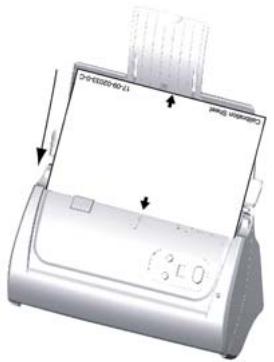
- Suivez les instructions qui s'affichent à l'écran pour terminer l'étalonnage. Après la calibration, cliquez sur OK et ensuite cliquez sur Annuler.

Si l'installation du scanner ne débute pas automatiquement, cliquez sur Démarrer, sélectionnez Exécuter et tapez D:\Install (ou D: est la lecture du lecteur assigné au lecteur CD-ROM de votre ordinateur.)
Étape 3. installation du support papier avec glissières
- Ouvrez le boîtier de l'ADF en tirant sur le levier, et positionnez les glissières droites et gauche correctement.
- Insérez les deux picots de l'extension de glissière gauche dans les 2 trous de la glissière gauche. Procédez de même pour l'extension de glissière droite.
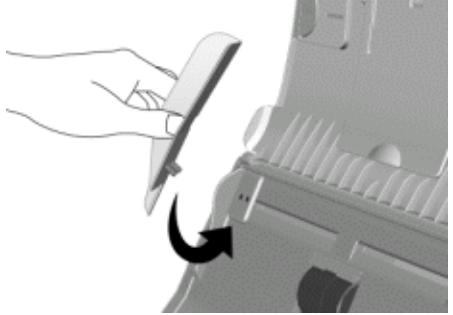
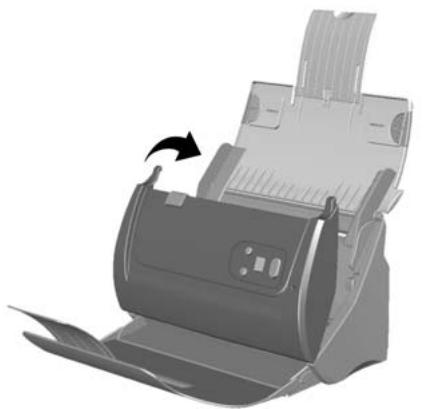
- Fermez le boîtier de l'ADF en le poussant vers le bas jusqu'à ce qu'il se clique en place.
Étape 4. installation du bac décaleur
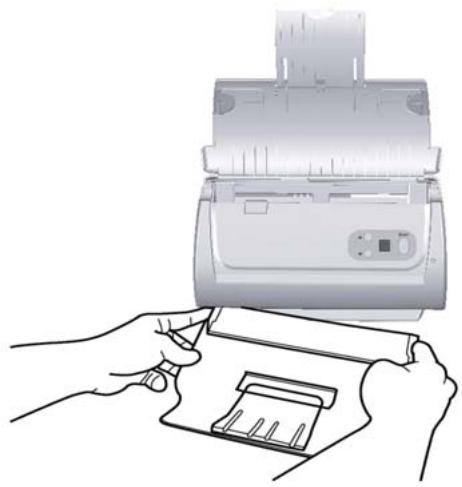
- Insérez les attaches du bac décaleur dans leurs supports sur le scanner.

Informations
L'installation de ce bac n'est pas nécessaire. Si vous avez un espace de bureau limité.
Étape 5. tester le scanner
Ce qui suit décrit comment vous pouvez vérifier si le scanner fonctionne correctement avec votre ordinateur et le calcul de numérisation en effectuant votre première numérisation avec notre programme d'édition d'images NewSoft Presto! ImageFolio. Avant de tester votre scanner, vérifiez que toutes vos connexions sont sûres.
Pour tester le scan ADF:
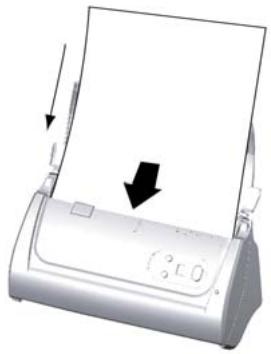
- Chargez un document, tête de page en premier, et face vers le bas dans l'ADF, avec le côté texte face au chargement papier. (Pour des instructions détaillées sur
Le chargement de papier dans l'ADF, reportez-vous à la section « Placer les Documents » en page 17 de ce guide.
- Cliquez sur le bouton de Démarrage de Windows pour lancer NewSoft Presto! ImageFolio.
- Si vous n'avez qu'un seul scanner connecté à votre ordinateur, veuillez passer à l'Étape 4. Si vous avez plus d'un scanner ou autre appareil d'imagerie installé sur votre ordinateur : Cliquez sur Sélectionner la source TWAIN depuis le menu Fichier de Presto! ImageFolio, puis choisissez ce scanner comme source par défaut.
- Dans Presto! ImageFolio, cliquez sur Fichier > Capturer > Capturer.
- Sélectionnez ADF (Face avant) dans Type de numérisation dans la fenêtre TWAIN.
- Cliquez sur le bouton Numériser.
- Le document dans le bloc d'alimentation de l'ADF devrait être maintenant chargé dans l'ADF et numérisé. APRÈS ce processus, vous devriez apercevoir l'image du document numérisé sur votre écran.
- Cliquez sur Quitter pour sortir de la fenêtre TWAIN.
Installer un logiciel additionnel
Votre scanner accepte le TWAIN et fonctionne virtuellement avec tous les logiciels compatibles TWAIN. Si vous achetez un logiciel additionnel pour être utilisé avec votre scanner, veuillez vous assurer qu'il se conforme au standard TWAIN.
Votre scanner doit être piloté par certains types de logiciels. Du fait que tous les documents et images qui sont acquis par le scanner sont traités comme des images, la plupart de vos tâches seront probablement réalisées à partir d'un logiciel d’édition d’images où vous pouvez dire, editor, sauvegarder et transférer vos images numérisées. Un logiciel d’édition d’images pour votre scanner a été inclus dans le CD-ROM d’installation. Cela vous permettra de modifier et corriger des images numérisées en utilisant une variété de filtres, d’outils et d’effets.
Et pourquoi pas numériser des documents texte et les éditer avec un logiciel de traitement de texte? Ceci est le rôle du logiciel Optical Character Recognition (OCR) (Reconnaissance Optique de Caractères). Le logiciel OCR convertit les fichiers image qui sont créés à partir du scanner en fichiers/textes qui peuvent être lus, édités et sauvegardés par des logiciels de traitement de texte. Un logiciel d'OCR a également été inclus dans le CD-ROM d'installation, et si vous souhaitez utiliser le scanner dans ce sens, vous devriez installer le logiciel qui est fourni.
DI Capture, comme son nom l’indique, est un programme spécialisé de capture d’image de documents qui vous permettra de numériser simplement vos documents papier et d’automatiquement les sauvegarder électroniquement dans le dossier désiré. Si vous n’êtes pas familiarisé avec l’utilisation d’un scanner, pas de souci : le « Assistant de Numérisation » vous guidera pour achever toutes les tâches de numérisation.
Le programme de DocAction, intégrant seamlessment le fonctionnement de votre scanner avec votre ordinateur et d'autres périphériques, fournit une manière rapide et commode d'exécuter diverses fonctions de balayage. Avec DocAction, vous n'avez pas besoin d'ajuster des arrangements chaque fois que vous balayez ; appuyez simplement sur n'importe quel bouton sur le panneau du scanner ou cliquez sur n'importe quelle fonction de menu de balayage de DocAction sur l'écran. Le scanner démarre pour balayer vos documents de papier et pour les transférer à votre destination assignée. La destination peut être pour une impression ; un programme de mail ; un programme d'image-edition ; des dossiers sur vos unités de disques, etc.
Veuillez vous référer à l'aide en ligne de chaque programme pour vous guider à travers toutes les questions que vous pourriez vous poser pour le programme.
Ce chapitre décrit 3 étapes cruciales pour l'utilisation du scanner. Lisez-les attentivement et suivez les instructions pour vous assurer de sa bonne utilisation et de son bon fonctionnement.
Étape 1. Préparer les documents Étape 2. Placer les documents, placer les cartes de visite, positionner les cartes plastiques, placer le document avec la feuille de protection Étape 3. Scanner des documents
Preparer les documents
Une bonne préparation des documents avant de se servir du scanner peut vous éviter des bourrages et des dommages au scanner.
Vérifier les Propriétés du Document Alimentation des Documents
Vérifier les propriétés du document
Assurez-vous que la dimension et le poids des documents sont acceptables par le scanner. Reportez-vous à l'«Appendice A: Spécifications» de ce guide pour plus d'informations.
Le fait de numériser des documents multiples à la suite depuis l'ADF peut accroître votre efficacité de travail et faciliter vos tâches de numérisations importantes. L'ADF de ce scanner accepte plusieurs types de papiers et de fonctions que vous pouvez utiliser dans votre vie quotidienne, tels que:
Papier normal dont la dimension et le poids sont conformes aux normes décrites en « Appendice A: Spécifications » de ce guide. Papier perforé Papier glacé (i. e., brochure) Rétroprojecteur

Attention
Afin d'éviter les problèmes de chargement de papier et d'endommager l'ADF, suivez scrupuleusement les instructions suivantes:
- Retirez les petits objets, comme les trombones, agrafes, punaises et tout autre lien d'attache avant de placer le papier dans l'ADF. Assurez-vous que le papier est plat sans coins froissés ou pliés.
- Évitez de numériser des documents avec du crayon ou de l'encre de journal car cela peut endommager la vitre de l'ADF. Si vous avez de tels documents, nettoyez le scanner fréquemment (reportez-vous au « Chapitre III. Entretien et Maintenance » de ce guide pour plus d'informations).
- La même pile de papier numérique par l'ADF peut être de même poids ou non. Toutefois, assurez-vous que la longueur de chaque pile est la même.
Cependant, n'utilisez pas l'ADF pour scanner des documents satisfaisant aux conditions suivantes:
Papier plus léger que 50 g / m² (14 lb.) ou plus lourd que 105 g / m² (28 lb.) Papier avec des trombones ou agrafes Papier avec une épaisseur inégale, i. e., enveloppes Papier avec des plis, déchirures ou coins Papier avec une forme inhabituelle (non rectangulaire) Papier calque Papier carbone, papier sensible à la pression, ou sans carbone - Objets autres que papier, i. e., habits, feuille d'aluminium.
Attention
- NE PAS utiliser l'ADF pour numériser des papiers photographiques ou des documents originaux de valeur; des prix ou autres dommages peuvent survenir si un bourrage se produit.
- NE PAS charger un document avec de l'encre fraîche dans l'ADF. Attendez quelques minutes pour que cela s'est.
Alimentation des documents
Avant d'insérer des documents dans l'ADF, alimenter comme suit:
- Aérer les documents de façon à ce que les pages ne collent pas entre elles.
- Maintenez les documents tête en bas avec vos deux mains, puis doucement les pousser sur une surface plane pour aligner les bords de tous les documents.
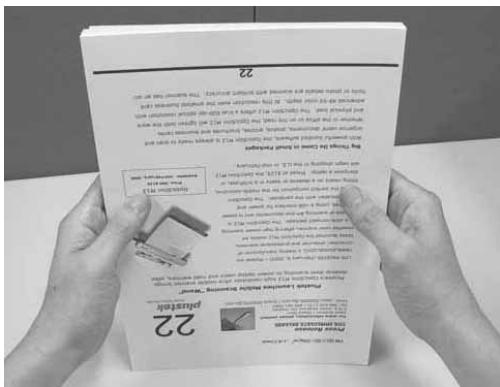
Ceci permettra aux documents d'être alimentés dans l'ADF un par un et préviendra les problèmes de bourrage.
PLACER les documents
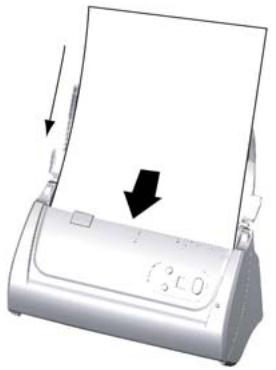
- Placez les documents, tête de page en premier et face vers le bas, vers le centre du chargement papier de l'ADF. Faites glisser les documents jusqu'à ce qu'ils touchent le fond.
Pour une simple numérisation, chargez les documents face vers le bas de façon à ce que la face à scanner soit vers le chargement papier.
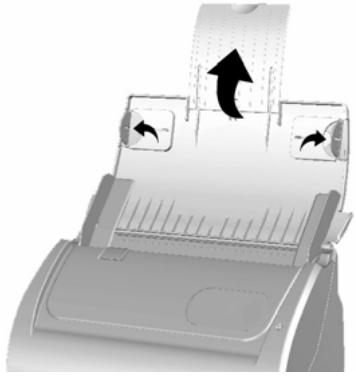
- Si vous scannez des documents plus longs, déployez l'extension du chargement papier et faites glisser les guides afin d'avoir plus de support pour le document.
- Ajustez la glissière de largeur du papier en fonction de celui que vous utilisez. La glissière doit légèrement toucher les deux bords des documents.
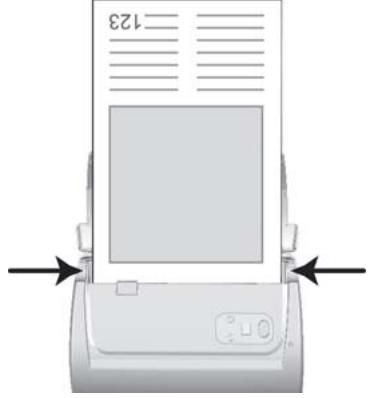

Attention
NE PAS charger plus de 50 feuilles de papier (70 g/m², 18 lb.) dans l'ADF. Le papier numérique à partir de l'ADF doit être au minimum de 5,08 x 5,08 cm (2" x 2", LxL). Assurez-vous qu'il n'y a pas d'espace entre les paquets de documents et la glissière ; autrement les images numérisées pourraient être tronquées. - Bien que les documents doivent être chargés fermement en place pour assurer une précision optimale, ils ne devraient jamais être introduits trop fermement au point de restreindre le processus d'alimentation du scanner. - Ne chargez pas de papier additionnel dans l'ADF lorsqu'il est en cours de chargement et de numérisation.
- Chargez la carte de visite, tête en premier et face vers le bas, au centre du chargeur, jusqu'en butée.
Pour des numérisations simple face, charger les cartes de visite face vers le bas.
Pour des numérisations recto/verso, charger les cartes de visite dans l'ordre désiré.
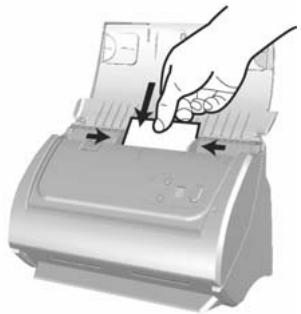
- Ajuster les guides à la taille des cartes de visite. Les guides doivent effleurer les cartes.

Attention
- Ne pas charger plus de 20 cartes de visites.
Positionner les CARTES plastiques
Les cartes plastiques peuvent être en relief (cartes de crédit, cartes vitales, ou cartes de membres quelconques). Assurez-vous de mettre la face en relief face vers le bas dans le scanner.
- Chargez la carte plastique horizontalement, tête en premier et face vers le bas, au centre du chargeur.
Pour des numérisations simple face, chargez la carte face vers le bas.
Pour des numérisations recto/verso, chargez la carte dans l'ordre désiré.
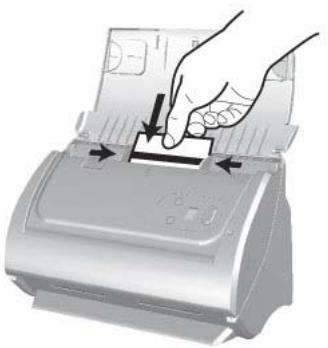
- Ajustez les GLISSIERES à la taille de la carte. Les GLISSIERES doivent effleurer chaque côté de la carte.

Attention
Attention
Assurez-vous que les cartes plastiques que vous pouvez numériser sont positionnées horizontalement dans le chargeur ADF. L'épaisseur maximum de chaque carte plastique ne peut excéder 1,2 mm.
PLACER le document avec la feuille de protection
Pour prévenir les bourrages papiers et la destruction de documents, la feuille de protection est destinée à charger et protéger les documents sensibles. Elle permet de numériser des documents qui ne sont pas facilement introduits dans le scanner, par exemple, une forme non-rectangulaire, froissée, pliée, mais aussi des timbres et des coupures de journaux. Vous pouvez aussi utiliser la feuille de protection lors de numérisations de photos ou de documents importants.
- Ouvrir le boîtier de l'ADF en tirant le levier d'ouverture.
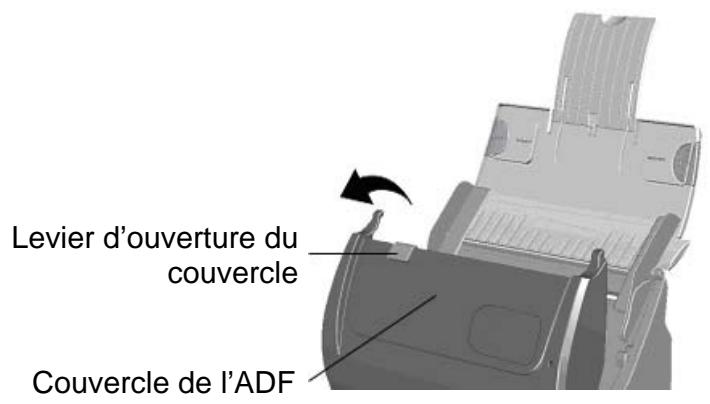
- Enlever le module d'extension en pinçant les deux côtés du module et en le tirant.
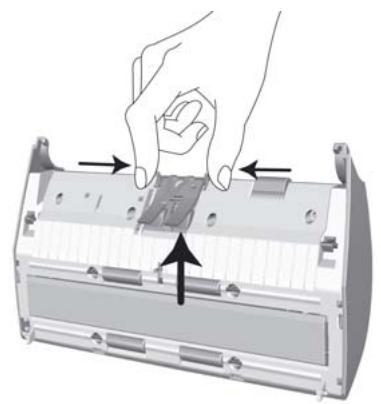
- Fermez le boîtier de l'ADF en le poussant vers le bas jusqu'à ce qu'il se clique en place
- Pour numériser des documents de grande largeur, pliez la feuille en deux.
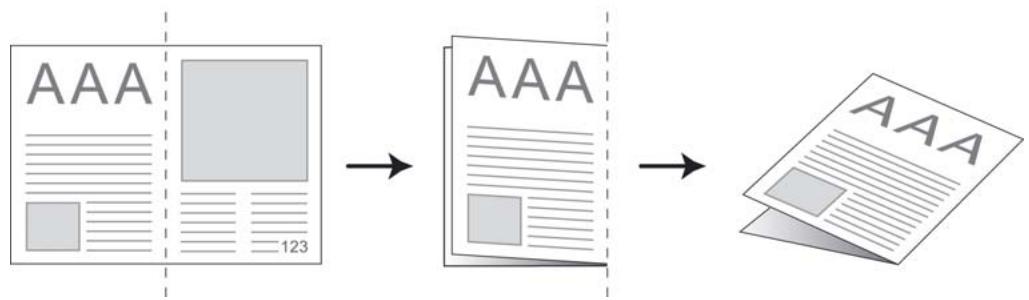
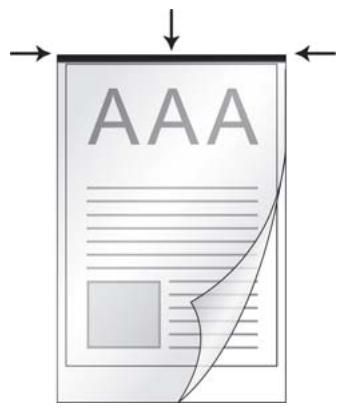
- Ouvrez la feuille de protection et placez les documents à l'intérieur, tête en premier et face vers le bas, au centre de la feuille et en butée vers le bas de la feuille. Aligner le haut du document du côté de la feuille de protection avec la ligne noire, et la partie pied vers le bon côté de la feuille.
- Chargez la feuille de protection dans le scanner et alignez la feuille de protection avec la ligne noire vers le centre du chargeur.
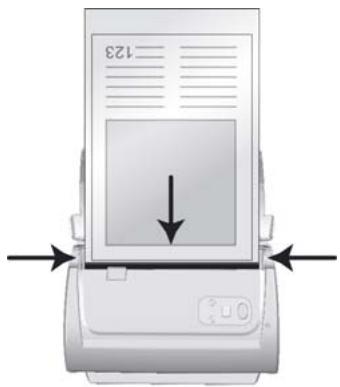
- Pour des numérisations simple face, chargez la feuille de protection face vers le bas.
Pour des numérisations recto/verso, chargez la feuille de protection dans l'ordre désiré.
- Ajustez les GLISSIERES à la largeur de la feuille de protection. Les GLISSIERES doivent effleurer chaque côté de la feuille.

tention
Attention
- Lorsque vous utilisez la feuille de protection pour numériser, alors insérez les feuilles une par une.
Scanner des documents
Il y a quatre manières différentes d'actionner le scanner :
- En faisant l'acquisition d’images depuis le scanner via notre interface TWAIN avec n'importe quel programme compatible TWAIN.
- En numérisant des images via notre logiciel DI Capture.
- En utilisant les boutons situés sur le scanner.
- Via le menu Exécuter de DocAction sur l'écran.
L'interface TWAIN, le logiciel DocAction et le logiciel DI Capture sont automatiquement installés sur votre système en même temps que le pilote du scanner.

tention
Attention
Avant de commencer à numériser, vérifiez les points suivants :
Notre ordinateur ainsi que votre scanner sont éteints.

apparaît dans la barre des tâches
- Le papier est correctement placé sur chargé dans l'ADF.
Scanner via une interface TWAIN
Le programme TWAIN est une partie très importante du logiciel qui est fourni avec votre scanner. Ce programme agit comme une interface entre le scanner et le logiciel d'édition d'image que vous utilisez pour visionner et éditer les images. Le programme TWAIN vous permet d'ajuster bon nombre de paramètres pour définir la qualité de l'image numérique.
Ce qui suit décrit la façon d'utiliser notre logiciel d'édition d'image (NewSoft Presto! ImageFolio), le logiciel OCR (ABBYY FineReader 6.0 Sprint Plus) et logiciel de gestion de carte de visite (HotCard BizCard Finder) pour numériser via une interface TWAIN. Lorsque vous vous serez familiarisé avec le scanner, vous pourrez alternatively utiliser un programme de numérisation compatible TWAIN ou un logiciel d'édition d'image pour effectuer vos travaux de numérisation.
Sélectionner la source de balayage:
Si vous possédez plus d'un scanner ou autre appareil d'imagerie installé sur votre ordinateur, vous devez définir ce scanner par défaut avant d'acquérir un programme TWAIN.
- Pour NewSoft Presto! ImageFolio: A partir du menu Fichier, cliquez sur Sélectionner une source....
Pour ABBYY FineReader 6.0 Sprint Plus: A partir du menu Fichier, cliquez sur Sélectionner le scanner....
Pour HotCard BizCard Finder: A partir du menu Fichier, cliquez sur Paramètres > Acquire Options > Flatbed/TWAIN Scan et puis cliquez Paramètres > Acquire Options > Select Flatbed/TWAIN Scanner.
- Dans la fenêtre qui s'ouvre, désélectionnez ce scanner et cliquez sur OK pour établir ce scanner comme source par défaut.
Scanner avec newsoft presto! imagefolio:
- Cliquez sur le bouton Démarrer de Windows pour lancer Presto! ImageFolio.
- Dans Presto! ImageFolio, cliquez sur Fichier > Scanner > Scanner....
- Dans la fenêtre TWAIN qui s'ouvre, sélectionnez ADF (Face avant) ou ADF (Deux faces) dans Type de numérisation.
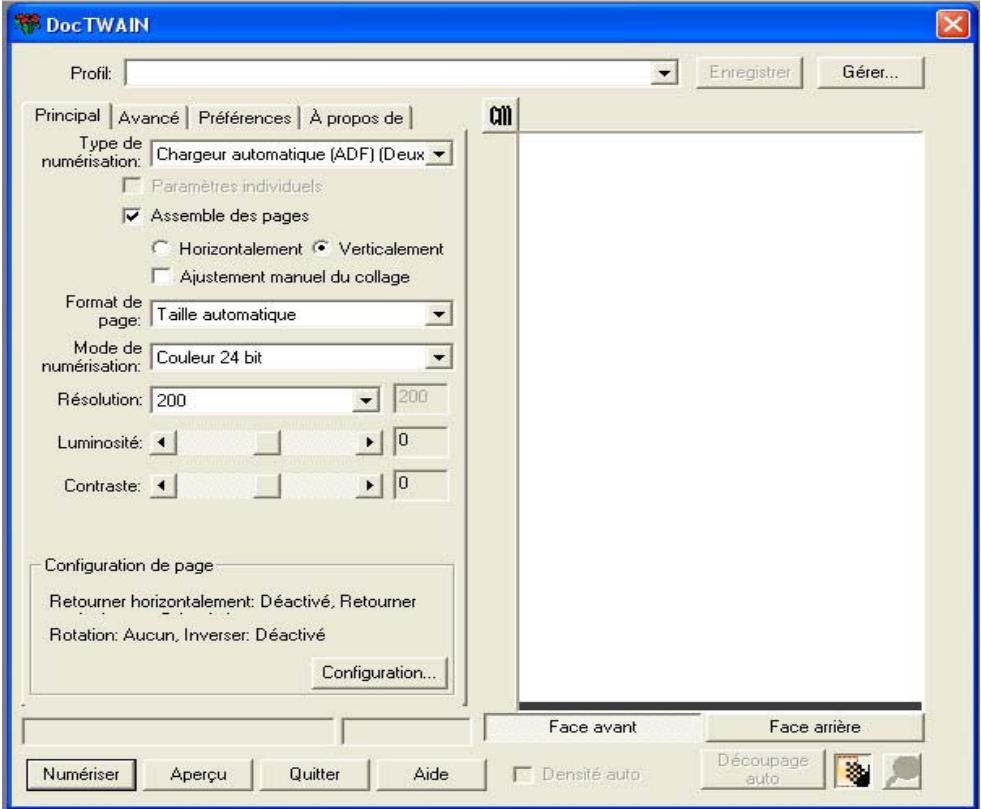
- Ajustez les paramètres de numérisation. Pour le type de numérisation ADF (Deux faces). Vous pouvez configurer séparément la numérisation du document recto et verso. Cliquez sur Face avant pour configurer les paramètres du document côté recto, ensuite cliquez sur Face arrêté pour configurer les paramètres du document côté verso.
Vous pouvez activer la fonction d'Assemblage de pages uniquement si vous avez sélectionné le chargeur (recto/verso) comme type de numérisation et taille automatique pour la Dimension de la page pour sortir les images numérisées recto et verso en une unique image. Une fois la fonction d'Assemblage de pages activée, vous pouvez sélectionner la sélection Horizontale pour générer chaque face jointe horizontalement en une unique image (l'image arrêtée sera placée à la droite de l'image de face), ou faire la sélection Verticale pour générer chaque face jointe verticalement en une unique image (l'image arrêtée sera placée après l'image de face).
- Chargez une page dans l'ADF et cliquez sur le bouton Aperçu. L'image numérisée devrait apparaître dans la fenêtre de prévisualisation. Pour définir les marges et rogner les parties de l'image que vous ne souhaitez pas numériser, utilisez la souris pour cliquer et tirer les coins ou bords de la zone de numérisation. Ajustez les paramètres de numérisation de nouveau si l'image prévisualisée ne vous convient pas.
- Chargez toutes les pages à scanner dans l'ADF et cliquez sur Numériser.
- Lorsque la numérisation se termine, cliquez sur Quitter pour fermer la fenêtre TWAIN. Les images numériées sont affichées dans Presto! ImageFolio, et vous pouvez réaliser les travaux d'édition d'images.

Scanner avec ABBYY finereader 6.0 sprint plus:
- Cliquer sur Windows Démarrer, pointer sur Tous les programmes > ABBYY FineReader 6.0 Sprint Plus et puis, cliquer sur ABBYY FineReader 6.0 Sprint Plus pour lancer le programme de FineReader.
- Pour numériser un document à partir de l'ADF, cliquer sur Numériser et puis cliquer sur « Numériser une image » de son menu drop-down. Pour balayer les pages multiples via le chargeur automatique (ADF), cliquer sur Numériser et puis cliquer sur Numériser des images multiples de son menu drop-down.
- Dans la fenêtre TWAIN qui s'ouvre, sélectionnez ADF (Face avant) ou ADF (Deux faces) dans Type de numérisation.
- Ajustez les paramètres de numérisation. Pour le type de numérisation ADF (Deux faces), vous pouvez configurer séparément la numérisation du document recto et verso. Cliquez sur Face avant pour configurer les paramètres du document côté recto, ensuite cliquez sur Face arrêté pour configurer les paramètres du document côté verso.
Vous pouvez activer la fonction d'Assemblage de pages uniquement si vous avez sélectionné le chargeur (recto/verso) comme type de numérisation et taille automatique pour la Dimension de la page pour sortir les images numérisées recto et verso en une unique image. Une fois la fonction d'Assemblage de pages activée, vous pouvez sélectionner la sélection Horizontale pour générer chaque face jointe horizontalement en une unique image (l'image arrêtée sera placée à la droite de l'image de face), ou faire la sélection Verticale pour générer chaque face jointe verticalement en une unique image (l'image arrêtée sera placée après l'image de face).
- Chargez une page d'un document dans l'ADF et cliquez sur Aperçu. L'image numérisée devrait apparaître dans la Preview Window. Pour définir les marges et rogner les parties de l'image que vous ne souhaitez pas numériser, utilisez la souris pour cliquer et faire glisser les coins ou les côtés des cordures de l'espace numérique. Ajustez les paramètres de nouveau si le résultat ne vous convient pas.
- Chargez toutes les pages d'un document dans l'ADF et cliquez sur Numériser.
- Les images numérisées sont affichées dans la fenêtre principale de FineReader, et vous pouvez lancer l'OCR pour convertir les images en PDF ou en format texte editable.

Informations
Il est possible de définir un profil de numérisation pour sauvegarder les paramètres que vous avez configurés, en entrant un nom ou une description du nouveau profile dans l'espace se situant à côté du mot Profil, cliquez ensuite sur Enregistrer.
La prochaine fois que vous aurez à scanner des documents similaires et ayant les mêmes paramètres de numérisation, vous aurez juste à sélectionner le profil dans la liste et cliquer sur Numériser.
Scanner avec hotcard bizcard finder:
- Cliquez sur Windows Démarrer, pointez sur Tous les programmes > Business card Recognition Software et puis, cliquez sur Business card Recognition Software pour lancer le programme de BizCard Finder.

de son menu de fichier. 2. Dans BizCard Finder, cliquez sur de son menu de fichier. 3. Dans la fenêtre TWAIN qui s'ouvre, Sélectionnez ADF (Face avant) ou ADF (Deux faces) dans Type de numérisation. 4. Ajustez les paramètres de numérisation (Format de page : Format automatique, Résolution : 300). Pour le type de numérisation ADF (Deux faces), Vous pouvez configurer séparément la numérisation du carte de visite/document recto et verso. Cliquez sur Face avant pour configurer les paramètres du document côté recto, ensuite cliquez sur Face arrière pour configurer les paramètres du carte de visite/document côté verso.
Vous pouvez activer la fonction d'Assemblage de pages uniquement si vous avez sélectionné le chargeur (recto/verso) comme type de numérisation et taille automatique pour la Dimension de la page pour sortir les images numérisées recto et verso en une unique image. Une fois la fonction d'Assemblage de pages activée, vous pouvez sélectionner la sélection Horizontale pour générer chaque face jointe horizontalement en une unique image (l'image arrière sera placée à la droite de l'image de face), ou faire la sélection Verticale pour générer chaque face jointe verticalement en une unique image (l'image arrière sera placée après l'image de face).
- Chargez une page d'un document dans l'ADF et cliquez sur Aperçu. L'image numérisée devrait apparaître dans la Preview Window.
- Chargez toutes les pages d'un document dans l'ADF et cliquez sur Numériser.
- Les images numérisées sont affichées dans la fenêtre principale de BizCard Finder, et vous pouvez lancer l'OCR pour convertir les images en format texte editable.
Scanner depuis le programme de capture plustek DI
- Cliquez sur le bouton de démarrage de Windows pour lancer DI Capture.
Fenêtre de Paramètres de Numérisation
- Dans DI Capture, sélectionnez ce scanner dans le menu déroulant de

Scanner Model Name

- Sélectionnez un document dans Fenêtre de dossiers pour stocker les images numérisées.
(Pour créer un nouveau dossier et/ou un nouveau document, cliquez sur Nouveau Dossier et/ou Nouveau Document dans la barre de tâches.)
- Sélectionnez un profil de numérisation approprié. (Vous pouvez cliquer sur l'onglet Fenêtre de Paramètres de Numérisation pour vérifier si les paramètres actuels du profil vous conviennent. Si ce n'est pas le cas, vous pouvez cliquer sur Créer ou Gérer à côté de Scan Profil pour créer un nouveau profil ou modifier un profil existant.)
- Cliquez sur Numérisation - Ajouter dans la barre de tâches.
- Lorsque la numérisation se termine, toutes les images numérisées sont affichées dans Fenêtre Navigator. La première image numérique apparait dans Fenêtre Visualiser.
Alternativement, vous pouvez utiliser l'Assistant de Numérisation dans la barre de tâches pour laisser l'Assistant de Numérisation. Vous pouvez guider à travers le processus de numérisation.
Vous pouvez aussi personnaliser l’interface utilisateur de DI Capture telle que les boutons de la barre d’outils, FenetreVisualiseur, FenetreNavigateur, etc.
Référez-vous à l'aide en ligne de DI Capture pour en découvrir plus à propos de DI Capture!
Balayer via le boutons sur le front du panneau de scanner
Afin d'achever votre numérisation, l'utilisation des boutons du scanner est très simple et commode. Le nombre de la tache de numérisation affichée sur l'écran de contrôle du scanner est configuré par DocAction. DocAction vous offre l'accès rapide aux fonctions de balayage lient-utilisées. Elles sont particulièrement utiles quand vous devez balayer à plusieurs reprises avec les mêmes arrangements et envoyer des images à la même destination. Avant d'exécuter votre premier balayage par l'intermédiaire des boutons du scanner, vous êtes recommandé d'abord à configurer les arrangements de bouton aux vos besoin et aux vos préférences.

Attention
Lorsque vous lancez la numérisation par le bouton "OCR" du logiciel DocAction, vous ne pouvez numériser au maximum que 50 documents recto ou 25 documents recto/verso à la fois. Ceci est dû à la limitation du logiciel ABBYY FineReader 6.0 Sprint Plus.
Numérisation à partir des boutons du scanner
- Placez le document ou les images sur le scanner. (Mettez correctement le papier dans le chargeur automatique. Pour plus d'informations, référez-vous à « Chapitre II. Numériser ».)
- Vérifiez les paramètres des boutons grâce à l'aide mémoire fournie ou grâce à la fenêtre de « Configuration des boutons ». Vous pouvez si nécessaire modifier les paramètres pour satisfaire vos besoins. (Référez-vous aux sections « Paramètres des boutons de visualisation » et « Configuration des boutons » pour plus d'informations.)
- Pressez les boutons HAUT ou BAS pour sélectionner la tâche désirée.
- Pressez sur le bouton Scan, pour lancer la numérisation.
Le scanner démarre pour balayer immédiatement et pour effectuer l'action correspondante selon des arrangements que vous avez installés dans la fenêtre de « Configuration des boutons ».

Attention
Placez seulement les documents des textes pour l'OCR. Ne balayez pas une photo à l'aide du bouton d'OCR.
Configuration des boutons
Dans la fenêtre de « Configuration des boutons », vous pouvez voir une rangée des icônes fonctionnant par le côté gauche de la fenêtre. Chaque icône représenté à
une tache de numérisation, et le numéro correspond au numéro de la fonction affiché sur l'écran de contrôle du scanner. Neuf taches de numérisation les plus fréquemment utilisées sont préconfigurées afin que vous puissiez rapidement commencer à scanner. Vous pouvez, cependant, personnaliser les paramètres de chacun de ces neuf tâches pour satisfaire aux besoins vos besoin et vos préférences. Suivez les étapes décrites ci-dessous :
- Ouvrez la fenêtre de « Configuration des boutons » :
Double-cliquc l'icône dans le plateau de système de Windows. - Right-click l'icône dans le plateau de système de Windows, et puis choisissez « Configuration des Boutons » dans le menu instantané qui s'ouvre.
- Sélectionnez le numéro de tâche en cliquant sur l'icône.
- Sélectionnez la fonction souhaitée dans la liste drop-down de Modèle de Bouton et ajustez les paramètres des boutons.

Cliquez sur le bouton d'aide dans la fenêtre de « Configuration des boutons » pour plus d'informations sur les arrangements.
Paramètres des boutons de visualisation
Il y a trois possibilités pour visualiser les paramètres des boutons.
Double-cliquez l'icône dans le plateau de système de Windows. - Cliquez droit l'icône dans le plateau de système de Windows, et puis désissez de « Configuration des Boutons » dans le menu instantané qui s'ouvre. - Regardez votre mémo si vous avez noté le numéro des paramètres des boutons personnalisés sur l'aide mémoire.
Balayer via le menu exécuter de docaction sur l'écran
Vous pouvez également utiliser le menu Exécuter de DocAction sur l'écran pour effectuer le même balayage. Le programme DocAction fournit une rapide et commode manière d'exécuter diverses fonctions de numérisation. Suivez les étapes décrites ci-dessous:
- Placez le document ou les images sur le scanner.
- Vérifiez les paramètres de l’actuel bouton en regardant l’aide mémoire ou la "Fenêtre de configuration des boutons". Vous pouvez aussi modifier, si nécessaire, les paramètres pour satisfaire vos besoins.
- Cliquez droit sur l'icône dans le plateau de système de Windows, et puis désélectionnez « Exécuter » dans le menu contextuel qui s'ouvre.
- Définissez la fonction de bouton en cliquant dans le menu contextuel.
Le scanner démarre pour balayer immédiatement et pour effectuer l'action correspondante selon des arrangements que vous avez installés dans la fenêtre de « Configuration des boutons ».

Attention
Lorsque vous lancez la numérisation par le bouton "OCR" du logiciel DocAction, vous ne pouvez numériser au maximum que 50 documents recto ou 25 documents recto/verso à la fois. Ceci est dû à la limitation du logiciel ABBYY FineReader 6.0 Sprint Plus.
Chapitre III. entretien et maintenance
Votre scanner est étudié pour ne nécessiter aucune maintenance. Toutefois, un entretien constant et une bonne surveillance peuvent garder votre scanner en bon état de fonctionnement.
Nettover le scanner
La poudre de papier, poussières, encre et toner de papiers numérisés peuvent salir l'intérieur de l'ADF, ce qui provoque un affaiblissement de la qualité d'image ou des problèmes de bourrage. La fréquence de nettoyage de votre scanner dépend du type de papier utilisé et du nombre de pages numérisées.
Utiliser la procédure suivante pour nettoyer la surface du scanner, la vitre et le bloc ADF. Nettoyer délicatement les zones décrites. Ne pas frotter trop fort.
Avertissement
- Avant de nettoyer le scanner, éteignez-le et déconnectez le câble d'alimentation ainsi que le câble USB, ensuite attendez quelques minutes que la vitre et/ou l'intérieur de l'ADF s'adapte à la température ambiante.
- Lavez vos mains avec du savon et de l'eau après avoir nettoyé le scanner.
Matériel de nettoyage
Ayez le matériel suivant prêt pour nettoyer le scanner:
Linge doux, sec, non effiloché (ou du coton) Nettoyant non abrasif—Alcool d'isopropyl (95%). NE PAS utiliser d'eau.
Attention
Alternativement, vous pourriez utiliser un nettoyant pour vitre ou un détergent neutre pour vitres afin de nettoyer la vitre du scanner.
Toutefois, NE PAS utiliser ces produits pour nettoyer le rouleau de l'ADF.
L'utilisation d'autres produits pourrait endommager votre scanner.
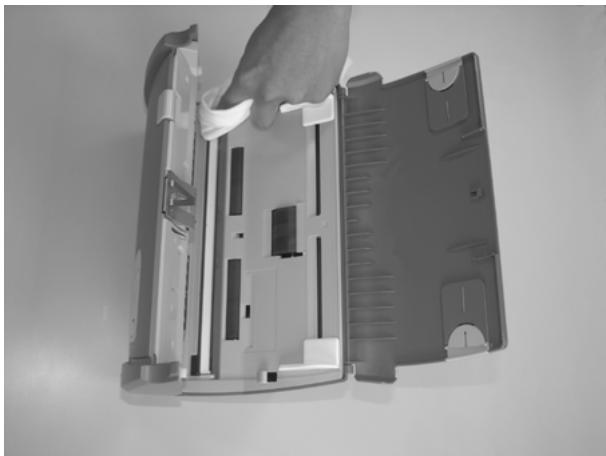
Nettoyer l'adf
- Ouvrez le boîtier de l'ADF en tirant sur le levier.
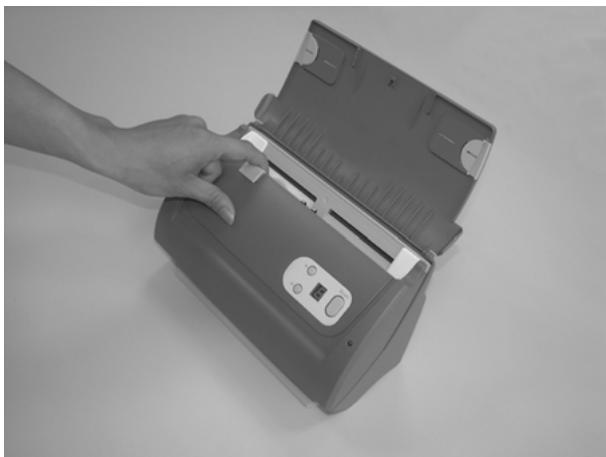
- Essuyez délicatement les endroits suivants avec un linge humidifié avec du nettoyant. Veillez à ne PAS rayer leur surface.
Nettoyer le rouleau d'alimentation:
Essuyez le Rouleau d'Alimentation d'un côté à l'autre puis faites-le tourner. Répétez jusqu'à atteindre la propreté de la surface.
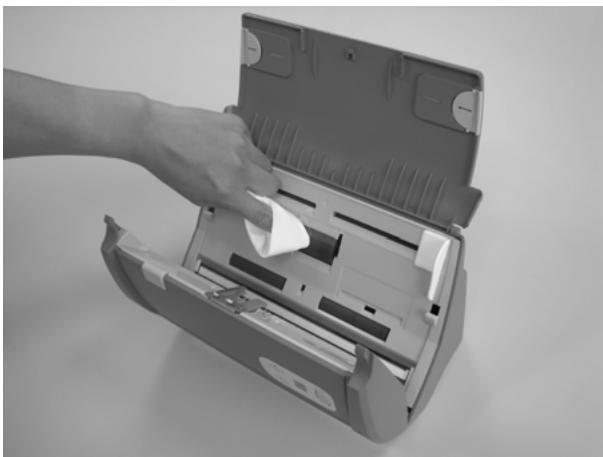
Nettoyer le tapis:
Essuyez le Tapis du haut vers le bas (dans la direction des flèches sur la photo ci-dessous). Faites attention de ne pas endommager le ressort du tapis.
Nettoyer la vitre de l'ADF

Attention
Attention
Ne pas pulvériser du nettoyant directement sur la vitre. Un excédent de liquide pourrait embuer ou endommager le scanner.
- Attendez que les endroits nettoyés aient totalement séché.
- Fermez le boîtier de l'ADF en le repoussant vers le bas jusqu'à ce qu'il se remette en place.
Remplacement des consommables
Comme directive, il est recommandé de remplacer le module d'extension toutes les 100 000 pages de numérisation. Il est aussi recommandé d'acheter une nouvelle feuille de protection si elle est trop abimée.
Remplacer le module d'extension
- Ouvrir le boîtier de l'ADF en tirant le levier d'ouverture.
Lever d'ouverture du couvercle
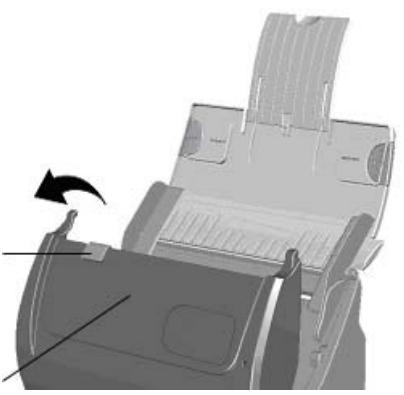
Couvercle de l'ADF
- Enlever le module d'extension en pinçant les deux côtés du module et en le tirant.
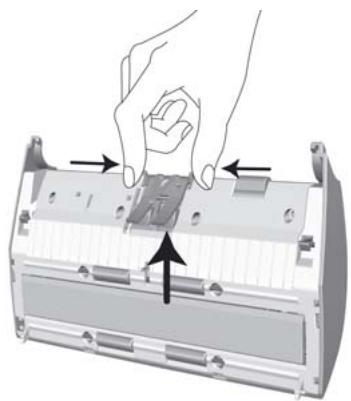
- Installez le nouveau module d'extension en enclenchant les pions du module dans leurs supports sur le scanner.
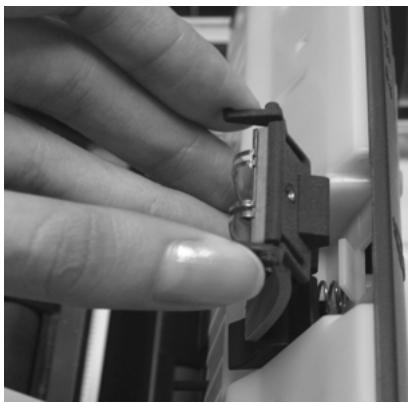
- Fermez le boîtier de l'ADF en le poussant vers le bas jusqu'à ce qu'il se clique en place.
L'etalonnage du scanner

Attention
Veuillez désinstaller le support papier à glissières avant de démarrer la calibration.
Attention
Étalonnez le scanner si des couleurs apparaissent là où du blanc devrait être visible ou si les couleurs varient considérablement entre l'image de prévisualisation et l'original. Vous pouvez ainsi régler et compenser les variations qui peuvent affecter le composant optique avec le temps.
Vous trouverez ci-après les consignes à suivre pour établir le scanner :
- La feuille de calibration identifiée par une flèche sur un bord de chaque face est spécifique pour la calibration avec le chargeur ADF.
- Insérez la feuille de calibration spéciale dans le chargeur, une flèche orientée vers le panneau de boutons.
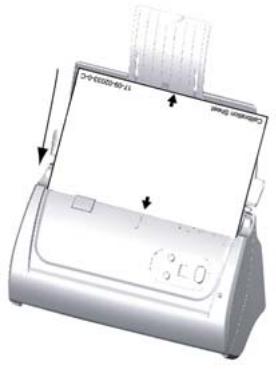

attention
Attention
Veuillez insérer la feuille d'étalonnage spéciale fournie avec le scanner pour lancer l'étalonnage. Vous pouvez également insérer une feuille blanche de format A4 (210 x 297 mm) mais l'effet sera moins bon qu'avec une feuille d'étalonnage spéciale.
- Dans le menu DEMARRER dans Windows, aller sur Programmes > Nom du Model de Your Scanner, puis cliquez sur Assistant d'etalonnage.
- Cliquez sur Suivant à partir de « Assistant d'étalonnage ». Un pop-up s'affichera, cliquez alors sur Étalonner maintenant....
- Cliquez sur Démarrer pour lancer le processus de calibration.
- Le scanner fait glisser la feuille d'étalonnage dans l'appareil qui effectue l'étalonnage. Après la calibration, cliquez sur OK et ensuite cliquez sur Annuler.
Chapitre IV. resolution des problemes
Si vous rencontrez des problèmes avec votre scanner, veuillez revoir les instructions sur l'installation et l'utilisation indiquées dans ce guide.
Avant de demander auprès du service client ou du centre de réparation, veillez vous référer aux informations dans ce chapitre et consulter les Questions-réponses dans lesquilles vous pouvez trouver des aides à la résolution de problèmes par vous-même. Dans le menu DEMARRER dans Windows, aller sur Programmes > Nom du Model de Notre Scanner, puis cliquez sur Questions-réponses.
Connexion du scanner
La première étape lorsque vous VOULEZ résoudre des problèmes de connexion avec votre scanner est de vérifier les connections physiques. L'icône, située dans la barre de tâches Windows, indique si le logiciel du scanner est correctement lancé et si le scanner et l'ordinateur communiquent entre eux.
| Apparance | Statut |
| Le programme a été lancé avec succès et le scanner est connecté avec l'ordinateur, prét à numériser. | |
| Le scanner n'est pas connecté avec l'ordinateur. Ou, le scanner n'est pas en position de marche. | |
| Aucun Affichage | Voues avez choisi de terminer ce programme, que le scanner soit connecté ou déconnecté de l'ordinateur. |
Degager un bourrage
Si un bourrage survient dans l'ADF, suivez les étapes suivantes:
- Enlever tous les documents non coincés de l'ADF.
- Ouvrir le boîtier de l'ADF en tirant le levier d'ouverture.
- Délicatement mais fermement, tirez les documents bourrés hors de l'ADF. Essayez d'éviter de froisser ou de déchirer les documents.
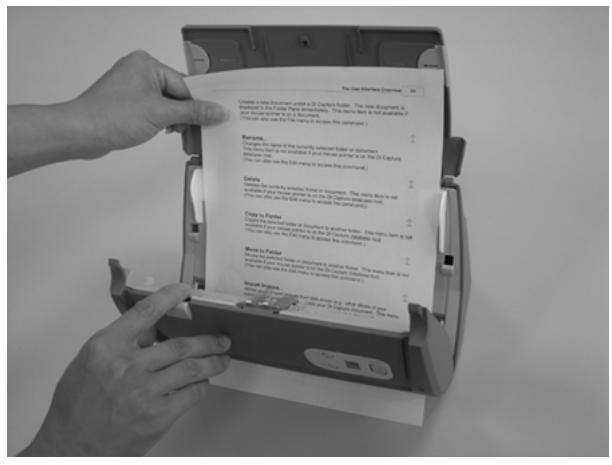
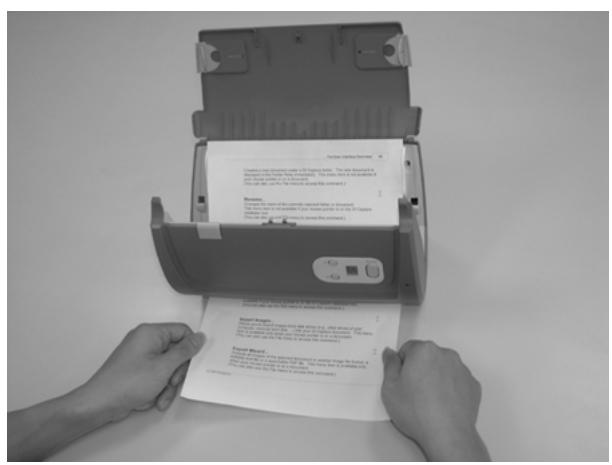

tTention
Attention
N'essayez pas de tirer hors de l'ADF les documents à moins numérisés sans avoir au préalable ouvert le boîtier de l'ADF. Cela pourrait entraîner des dommages permanents à l'ADF.
- Fermez le boîtier de l'ADF en le poussant vers le bas jusqu'à ce qu'il se clique en place.
| Plustek SmartOffice PS Sériés | |
| Résolution Optique | 600 ppp |
| Résolution Matérielle max. | 600 x 600 ppp |
| Modes de numérisation | Couleur: Entrée 48 bit; Sortie 24 bit Echelle de gris: Entrée 16 bit; Sortie 8 bit Noir & Blanc: 1 bit |
| Technologie | Color Contact Image Sensor (CIS) |
| Capacité ADF | 1. 50 feuilles (A4/Lettre, 70 g/m² ou 18 lb.), épaissieur maximum inférieur à 5mm (or 0,2"). 2. 20 feuilles (carte de visite professionnelle) 3. Cartes plastiques: épaissieur maximum: 1,2 mm |
| Vitesse de Scan ADF | 25 ppm (200 ppm, mode N&B, A4 Portrait) 25 ipm (200 ppm, mode N&B, A4 Portrait) Note: Les résultats peuvent varier en fonction de votre programme de numérisation, du processeur de l'ordinateur et la quantité de mémoire système. |
| Surface de numérisation (L x L) | Maximum 216 x 356 mm (ou 8,5" x 14") Minimum 13,2 x 13,2 mm (ou 0,52" x 0,52") |
| Tailles de Papier Acceptable (L x L) | Maximum 220 x 356 mm (ou 8,66" x 14") Minimum 50,8 x 50,8 mm (ou 2" x 2") |
| Poids de Papier Acceptable pour l'ADF | 50 à 105 g/m² (ou 14 à 28 lb.) |
| Alimentation | Adaptateur externe régiable Tension d'entrée/frquence: 100Vac - 240Vac (-10 % à +10 %) 47 à 63 Hz Tension de sortie/puissance: 24Vdc, 0,75 A |
| Consommation Electrique | Utilisation: < 18 W Veille: 7,2 watts |
| Interface | USB 2.0 Haute vitesse |
| Température de Fonctionnement | 5°C à 35°C (41°F à 95°F) |
| Humidité Relative | 20% à 80% (non-condensée) |
| Dimensions Physiques (LxPxH) | Sans bac décaleur: 263 x 127,5 x 148 mm (10,36” x 5,02” x 5,83”) |
| Poids | Sans bac décaleur: 1,66 Kgs (3,66 Lbs) Avec bac décaleur: 1,8 Kgs (3,96 Lbs) |
| Protocoles | TWAIN Compatible |
| EMI | FCC Class B, CE |
Service CLIENT et garantie
Pour plus d'assistance, visitez notre site web ou appelez notre service client au numéro figurant sur la dernière page de ce guide. L'un de nos représentants sera heureux de vous assister du lundi au vendredi durant les heures de travail.
Pour éviter un début, veuillez vous munir des informations ci-après avant d'appeler:
■ Nom et numéro de modèle du scanner Numéro de série du scanner (Situé au bas du scanner) Version du CD et numéro de pièce du scanner Une description détaillée du problème Le fabricant de votre ordinateur et le numéro de modèle La vitesse de votre processeur Votre système d'exploitation et BIOS (optionnel) ■ Nom des logiciels, versions ou numéro de commercialisation et fabricant du calcul. Autres appareils USB installés
Declaration de garantie limitee
Cette Déclaration de Garantie Limitée s'applique seulement aux options d'origine achetées pour vous-même, et non pour une revente, à un revendeur autorisé.
La garantie du fabricant inclut pièces et main d'œuvre, et n'est pas valide sans la preuve originale d'achat. Pour le service de garantie, vous pouvez contacter votre revendeur, votre distributeur, visiter notre site web pour vérifier les services d'information disponibles ou envoyer une demande via e-mail pour plus d'assistance.
Si vous transmettez ce produit à un autre utilisateur, le service de garantie est disponible pour cet utilisateur pour le temps de garantie restant à courir. Vous devez leur prélever la preuve d'achat et cette déclaration à cet utilisateur.
Nous garantissons que cette machine sera en bon état de fonctionnement et conforme à ses descriptions fonctionnelles dans le manuel fourni. Sur simple présentation de la preuve d'achat, les pièces de remplacement utilisent le restant du temps de garantie pour la pièce qu'elle remplace.
Avant de présenter ce produit au service de garantie, vous devez en enlever tous les programmes, données et médias de stockage amovible. Les produits retournés sans notice et logiciel seront remplacés sans notice et logiciel.
Ce service de Garantie Limitée ne fournit pas d'échange lorsque le problème résulte d'un accident, désastre, vandalisme, mauvaise utilisation, abus, environnement
inadapté, modification de programme, un autre appareil ou une modification non autorisée pour ce produit.
Si ce produit est une fonction optionnelle, cette Garantie Limitée ne s'applique que lorsque la fonction est utilisée dans un appareil prévu à cet effet.
Si vous avez des questions à propos de la Garantie Limitée, contactez le fabricant ou votre revendeur/agréé où vous avez acheté votre produit.
CETTE GARANTIE LIMITEE REMPLACE TOUTES LES AUTRES GARANTIES, EXPLICITES OU IMPLICITES, INCLUANT, MAIS NON-LIMITEE A, LES GARANTIES IMPLICITES DE COMMERCIALISATION ET DE FORME POUR UN BUT PARTICULIER. TOUTEFOIS, CERTAINES LOIS N'ACCEPTENT PAS L'EXCLUSION DE GARANTIE IMPLICITE. SI CES LOIS VOUS SONT APPLICABLES, ALORS TOUTES LES GARANTIES EXPLICITES OU IMPLICITES SONT LIMITEE EN DUREE A LA PERIODE DE GARANTIE. AUNCUNE AUTRE GARANTIE NE S'APPLIQUE AU DELA DE CETTE PERIODE.
Certaines juridictions n'autorisent pas la limitation de durée d'une garantie implicite, donc la limitation ci-dessus peut ne pas s'appliquer.
En aucune circonstance nous ne sommes responsables de ce qui suit:
- Réclamation d'un tiers contre vous pour des pertes ou dommages.
- Perte de, ou dommage à vos données ou vos enregistrements; ou
- Dommage économique conséquent (incluant la perte de bénéfice ou d'épargne) ou dommage accidentel, même si nous sommes informés de cette éventualité.
Certaines juridictions n'autorisent pas la limitation ou l'exclusion de dommages conséquents ou accidentels, dans ce cas la limitation ou exclusion ci-dessus peut ne pas s'appliquer à vous.
Cette Garantie Limitée vous donne des droits spécifiques, et vous pouvez aussi avoir d'autres droits qui varient d'une juridiction à une autre.
Cet équipement a été examiné et avéré pour être conforme aux limites pour un dispositif numérique de la classe B, conformément à la partie 15 des règles de FCC. Ces limites sont conçues pour assurer la protection raisonnable contre l'interférence nocive dans une installation résidentielle.
Cet équipement génère, utilise et peut émettre des énergies à fréquences radio et, si installé incorrectement, peut causer des interférences nocives aux communications radio. Toutefois, il n'y a aucune garantie qu'une interférence n'intervienne pas dans une réception télévisée particulière (qui peut être déterminée en mettant l'appareil hors
et sous tension), l'utilisateur est encouragé à essayer de corriger l'interférence en utilisant une ou plusieurs des mesures suivantes:
Réorientez ou replacez l'antenne de réception. Augmentez la séparation entre l'équipement et le récepteur. - Connectez l'équipement sur un circuit différent de celui sur lequel est connecté le récepteur. - Les câbles d'interconnexion gainés et le cordon d'alimentation gainé fourni avec cet équipement doivent être utilisés avec cet équipement pour assurer la conformité avec la limite de transmission RF régulant cet appareil. ■ Consultez un revendeur ou un technicien radio/TV pour plus d'aide si la situation reste inchangée. Des changements ou modifications non expressément approuvées par le fabricant ou un centre de service autorisé pourraient annuler l'autorisation de l'utilisateur à se servir de l'équipement.
Contacter plustek
Visitez notre site web
http://www.plustek.com/support/support.htm
pour plus d'informations sur le service client.