
XL FRANCE CLASSIC - GPS de navigation TOMTOM - Notice d'utilisation et mode d'emploi gratuit
Retrouvez gratuitement la notice de l'appareil XL FRANCE CLASSIC TOMTOM au format PDF.

| Type de produit | GPS de navigation |
| Marque | TomTom |
| Modèle | XL FRANCE CLASSIC |
| Alimentation | Batterie lithium-ion rechargeable (chargeur voiture 12V et adaptateur secteur optionnel) |
| Temps de charge | Jusqu'à 2 heures |
| Fonctions de navigation | Guidage avancé sur changement de voie, calcul d'itinéraire avec options alternative, modes 2D/3D |
| Guidage vocal | Voix enregistrées ou synthétiques (annonce des noms de rues avec voix synthétique) |
| Services de trafic | RDS-TMC avec récepteur optionnel (affichage incidents, calcul d'itinéraire évitant les embouteillages) |
| Mise à jour des cartes | Via TomTom HOME (carte la plus récente gratuite dans les 30 jours suivant l'achat, puis mises à jour Map Share) |
| Corrections de carte | TomTom Map Share : blocage/déblocage de rues, inversion sens, modification nom, restrictions, PI, etc. |
| Points d'intérêt (PI) | Recherche par catégorie, à proximité, en ville, le long du parcours ou à destination |
| Favoris | Ajout de domicile, adresses, destinations récentes et PI |
| Assistant d'urgence | Menu Aide avec contacts (hôpitaux, services) et navigation vers le lieu |
| Fixation | EasyPort™ à ventouse sur pare-brise (déverrouillage par languette) |
| Connexion PC | USB (installation de TomTom HOME pour sauvegardes, mises à jour, nouveaux contenus) |
| Température de fonctionnement | 0 °C à 45 °C |
| Température de stockage | Courte durée : -20 °C à 60 °C ; longue durée : -20 °C à 25 °C |
| Entretien | Nettoyage avec un chiffon doux ; ne pas utiliser de nettoyant liquide |
| Sécurité | Ne pas ouvrir le boîtier ; ne pas exposer à plus de 60 °C ; batterie non remplaçable par l'utilisateur |
| Contenu de la boîte | GPS, chargeur voiture, câble USB, fixation EasyPort, manuel d'utilisation |
FOIRE AUX QUESTIONS - XL FRANCE CLASSIC TOMTOM
Questions des utilisateurs sur XL FRANCE CLASSIC TOMTOM
0 question sur cet appareil. Repondez a celles que vous connaissez ou posez la votre.
Poser une nouvelle question sur cet appareil
Téléchargez la notice de votre GPS de navigation au format PDF gratuitement ! Retrouvez votre notice XL FRANCE CLASSIC - TOMTOM et reprennez votre appareil électronique en main. Sur cette page sont publiés tous les documents nécessaires à l'utilisation de votre appareil XL FRANCE CLASSIC de la marque TOMTOM.
MODE D'EMPLOI XL FRANCE CLASSIC TOMTOM
Fixation de votre appareil de navigation
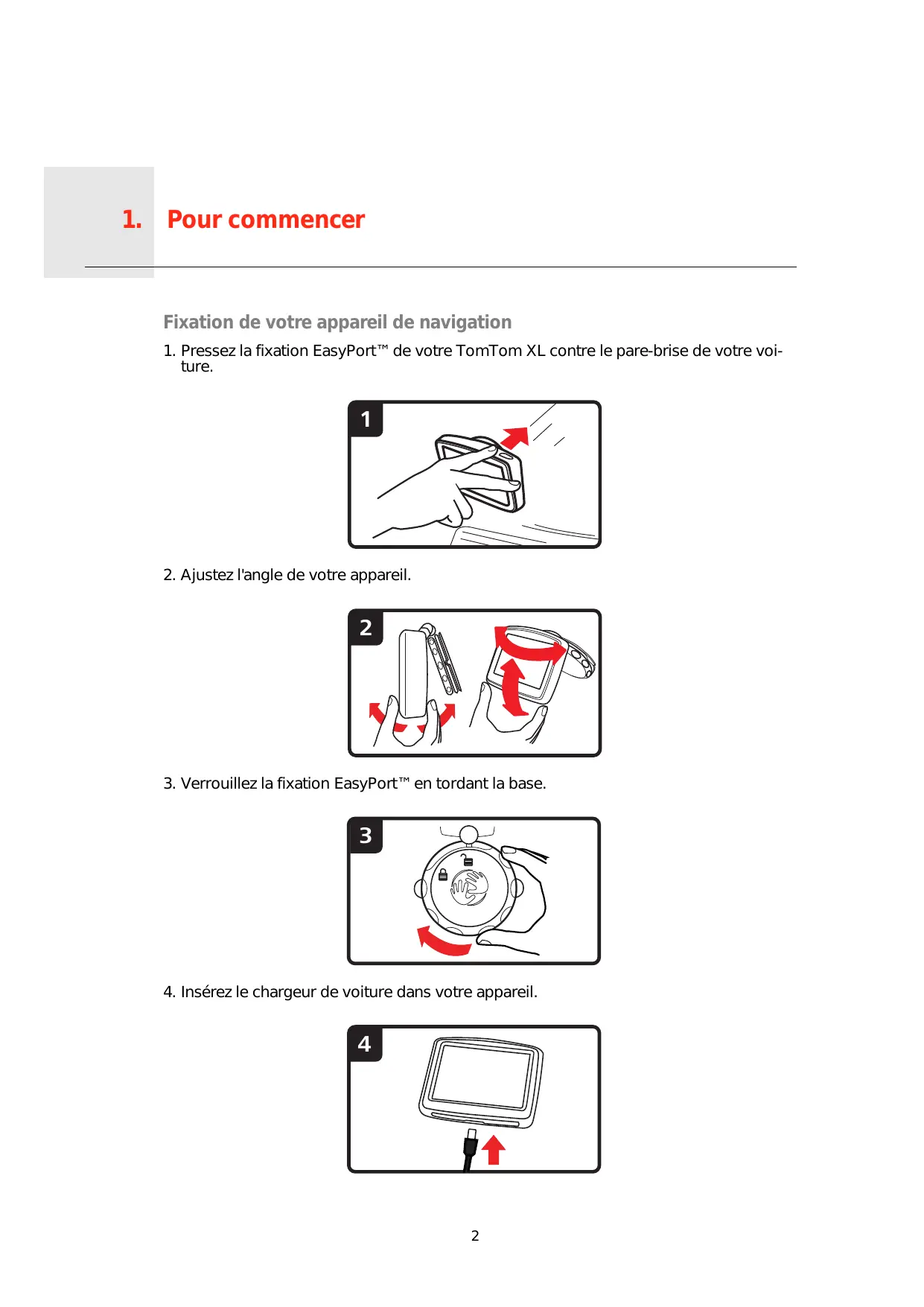
- Pressez la fixation EasyPort™ de votre TomTom XL contre le pare-brise de votre voiture.
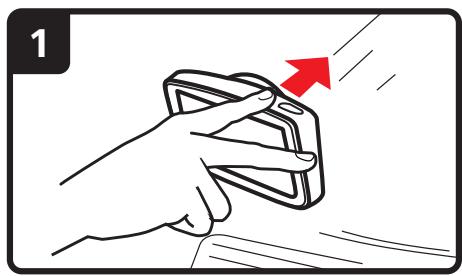
- Ajustez l'angle de votre appareil.
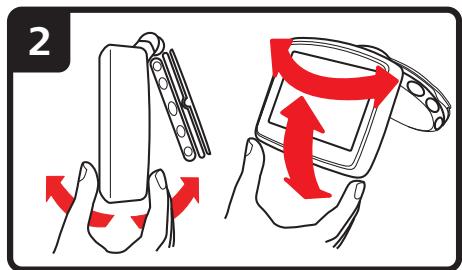
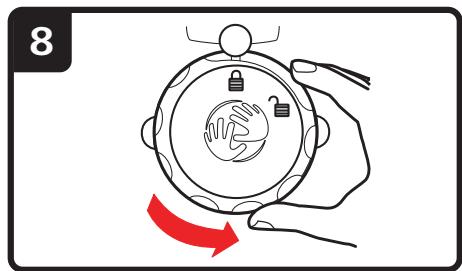
- Verrouillez la fixation EasyPort™ en tordant la base.
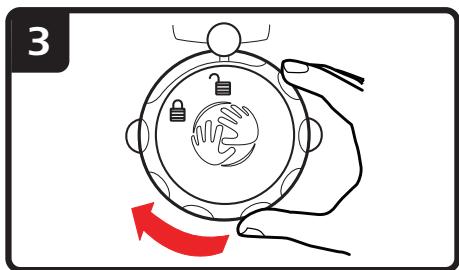
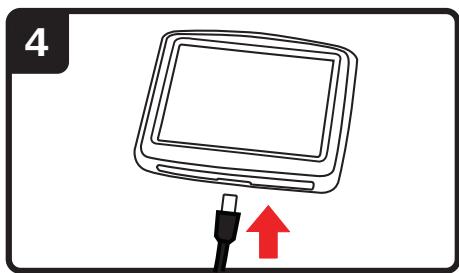
- Insérez le chargeur de voiture dans votre appareil.
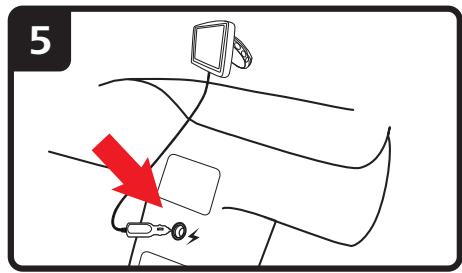
- Insérez le chargeur de voiture dans l'allume-cigares de votre voiture.
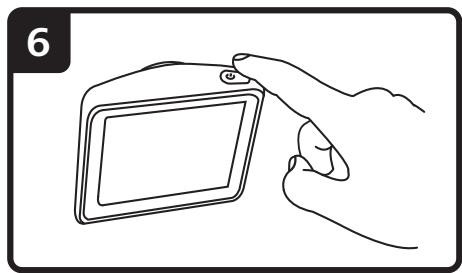
- Allumez votre appareil en appuyant sur le bouton marche/arrêt en haut de celui-ci.
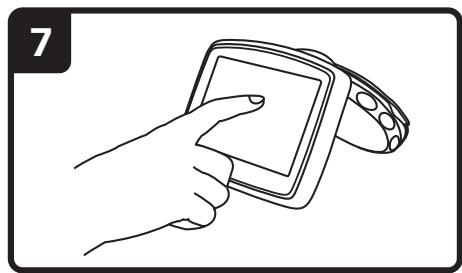
- Vous devez rester en contact, car la personne ne peut accéder à l'écran et le rapport ne sera validé.
- Pour retirer la fixation EasyPort™ de votre pare-brise, déverrouillez-la d'abord puis tirez doucement l'une des languettes. La fixation se détache du pare-brise.
Réception GPS
La première fois que vous démarrez votre appareil de navigation TomTom XL, la détermination de votre position GPS et son affichage sur la carte par votre appareil risque de prendre quelques minutes. À l'avenir, votre position sera déterminée beaucoup plus rapidement, normalement en quelques secondes.
Afin d'optimiser la réception GPS, il est conseillé d'utiliser votre appareil à l'extérieur. Des objets volumineux comme des bâtiments élevés peuvent parfois interférer avec la réception.
Résolution de problèmes
Dans de rares cas, votre appareil de navigation TomTom XL risque de ne pas démarrer correctement ou de ne pas répondre à vos doigts.
Vérifiez, avant toute chose, que la batterie est correctement chargée. Pour charger la batterie, connectez votre appareil au chargeur de voiture. Le chargement complet de votre batterie peut prendre jusqu'à deux heures.
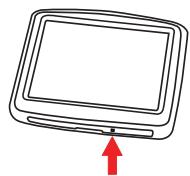
Si cette opération ne résout pas le problème, réinitialisez l'appareil. Arrêtez d'abord votre appareil et attendez au moins 10 secondes. Utilisez ensuite un trombone déplié ou tout objet similaire pour enfoncer le bouton de réinitialisation. Le bouton de réinitialisation se trouve sous votre appareil.
2. Mode conduite
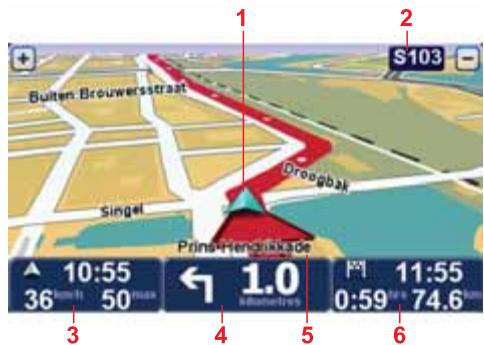
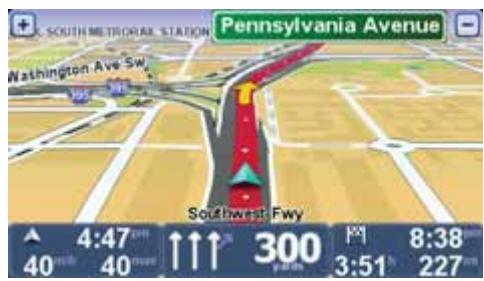
- Position actuelle.
- Nom de la prochaine rue ou information sur le prochain panneau de direction.
- Notre vitesse et la limitation de vitesse, si elle est connue.
Touchez cette zone pour répéter la dernière instruction vocale et pour modifier le volume du son.
- Instruction de navigation pour la route à suivre.
Touchez ce panneau dans la barre d'état pour basculer entre les modes 2D et 3D en mode conduite.
- Le nom de la rue dans laquelle vous vous trouvez.
- Des informations sur votre trajet : durée du trajet, distance restante et heures d'arrivée.
Touchez ce panneau dans la barre d'état pour voir un résumé de votre parcours.
3. Guidage avancé sur changement de voie
Guidage avancé sur changement de voie
Remarque : le guidage sur changement de voie est disponible uniquement pour certains embranchements ou dans certains pays.
Votre TomTom XL vous permet de préparer l'approche des sorties et des embranchements d'autoroute en affichant la voie de conduite correspondant à votre parcours planifié.
À l'approche d'une sortie ou d'un embranchement, la voie à prendre s'affiche à l'écran.
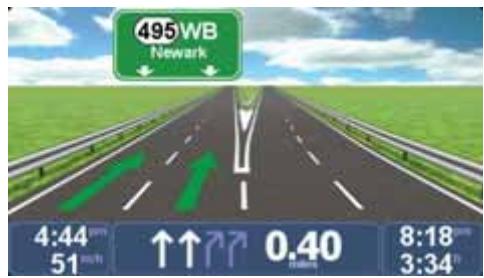
Pour certaines sorties et embranchements, la voie à prendre s'affiche dans la barre d'état.
4. Menu principal
Le menu principal est le point de départ pour planifier un parcours, consulter une carte ou modifier les paramètres de votre appareil.
Pour ouvrir le menu principal quand vous êtes en mode conduite, touchez le centre de votre écran.
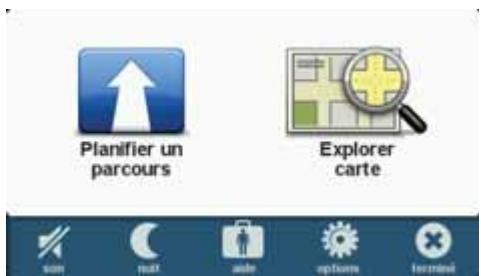
Pour retourner au mode conduite depuis le menu principal, touchez terminé.
Boutons du menu principal
Les boutons suivants s'affichent dans le menu principal.

Planifier un parcours
Touchez ce bouton pour planifier un nouveau parcours.
Ce bouton s'affiche quand vous n'avez pas planifié de parcours.

Modifier un parcours
Touchez ce bouton pour modifier le parcours existant ou planifier un nouveau parcours.
Ce bouton s'affiche quand vous avez planifié un parcours.
Explorer la carte
Touchez ce bouton pour consulter la carte.
Son

son
Touchez ce bouton pour désactiver le son.

son
Touchez ce bouton pour activer le son.
Jour/nuit

Touchez ce bouton pour définir la palette de couleurs nocturnes, qui réduit la luminosité de l'écran et affiche la carte dans des couleurs sombres.
Ceci est utile lorsque vous conduisez de nuit ou dans des environnements obscurs comme de longs tunnels.

Jour
Touchez ce bouton pour définir la palette de couleurs diurnes, qui augmente la luminosité de l'écran et affiche la carte dans des couleurs vives.

Options
Touchez ce bouton pour définir les paramètres de votre appareil.
Pour de plus amples informations, référez-vous au chapitre Options.

Aide
Touchez ce bouton pour afficher les coordonnées des services d'urgence locaux et autres services spécialisés, tels que les hôpitaux et les cliniques vétérinaires. Il vous suffit ensuite de planifier un parcours vers le centre de ser
vice choisi.
Pour de plus amples informations, référez-vous au chapitre Aide.
5. Explorer carte
Pour consulter la carte comme vous le feriez avec une carte traditionnelle, touchez Explorer carte dans le menu principal.
Vous pouvez déplacer la carte en touchant l'écran et en faisant glisser votre doigt sur l'écran.
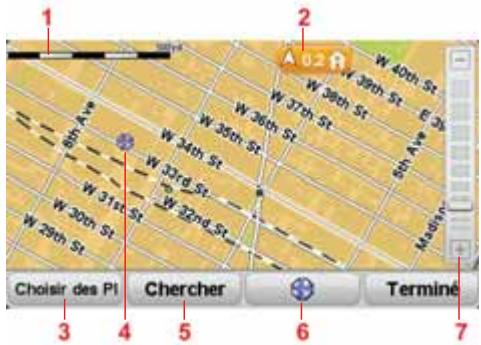
- La barre d'échelle
- Marqueur
Les marqueurs indiquent leur position actuelle, leur position de domicile et leur destination. Le marqueur indique la distance jusqu'à l'emplacement.
Touchez un marqueur pour centrer la carte sur l'emplacement qu'il indique.
- Le bouton PI
Touchez ce bouton pour sélectionner les PI qui seront affichés.
- Le curseur
- Le bouton Rechercher
Touchez ce bouton pour rechercher des adresses spécifiques.
- Le bouton Curseur
Touchez ce bouton pour planifier un parcours jusqu'à la position du curseur, créer un favori correspondant à la position du curseur ou trouver un point d'intérêt près de la position du curseur.
- La barre de Zoom
Zoomez en avant et en arrière en déplaçant le curseur.
6. Planifier un parcours
- Touchez l'écran pour afficher le menu principal.
- Touchez Planifier un parcours.
Vous pouvez entrer une adresse de plusieurs manières, mais nous allons utiliser l'adresse complète.
- Touchez Adresse.
- Commencez à taper le nom de la ville de départ et touchez ce nom lorsqu'il apparait dans la liste.
Conseil : Quand vous planifiez un parcours pour la première fois, vous êtes invité à sélectionner le pays ou l'état. Votre choix est ensuite sauvegardé et utilisé pour tous vos futurs parcours. Vous pouvez modifier ce paramètre en touchant le drapeau et en sélectionnant un autre pays ou état.

- Entrez le nom de la rue et le numéro, puis touchez Terminé.
Conseil : avant que vous ne commenciez à entrer un nom de rue, Centre-ville s'affiche au sommet de la liste. Cette option est utile si vous ne disposez pas d'une adresse et que vous recherchez uniquement des directions générales.
- Touchez Terminé.
Le parcours est planifié et un récapitulatif de votre parcours s'affiche sur la carte.
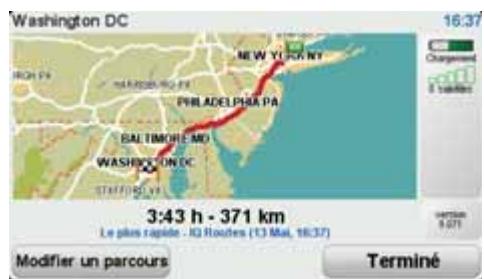
- Touchez Terminer.
Votre appareil de navigation est prêt à vous guider jusqu'à votre destination.
Planifier un parcours avec un nouveau point de départ
Pour planifier un parcours avant de prendre la route ou d'utiliser un point de départ différent de votre position actuelle, procédez comme suit :
- Touchez l'écran pour afficher le menu principal.
- Touchez Planifier un parcours.
- Touchez Partir de.
Vous pouvez entrer une adresse de plusieurs manières, mais nous allons utiliser l'adresse complète.
- Touchez Adresse.
Commencez à taper le nom de la ville de départ et touchez ce nom lorsqu'il apparait dans la liste.
Conseil : Quand vous planifiez un parcours pour la première fois, vous êtes invité à sélectionner le pays ou l'état. Votre choix est ensuite sauvegardé et utilisé pour tous vos futurs parcours. Vous pouvez modifier ce paramètre en touchant le drapeau et en sélectionnant un autre pays ou état.

- Entrez le nom de la rue et le numéro, puis touchez Terminer.
Conseil : avant que vous ne commenciez à entrer un nom de rue, Centre-ville s'affiche au sommet de la liste. Cette option est utile si vous ne disposez pas d'une adresse et que vous recherchez uniquement des directions générales. 6. Entrez l'adresse de destination, puis sélectionnez Maintenant lorsque l'appareil vous demande l'heure de départ. Touchez ensuite Terminé.
Le parcours est planifié et un récapitulatif de votre parcours s'affiche sur la carte.
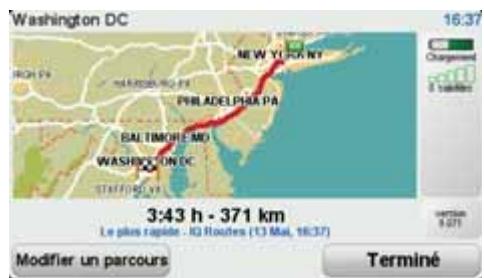
- Touchez Terminer.
Votre appareil de navigation est prêt à vous guider jusqu'à votre destination.
7. Trouver des parcours alternatifs
Une fois que vous avez planifié un parcours, vous pouvez le modifier sans changer votre destination.
Raisons de modifier un parcours
Peut-être pour une des raisons suivantes :
- Vous apercevez un barrage routier ou un embouteillage devant vous.
- Vous souhaitez passer par un endroit précis, aller chercher quelqu'un, vous arrêter pour déjeuner ou faire le plein de carburant.
- Pour éviter un carrefour difficile ou une route que vous n'aimez pas.
Modifier un parcours
Touchez ce bouton dans le menu principal pour modifier le parcours actuellement planifié.
Éviter barrages routiers
Touchez ce bouton si vous apercevez un barrage routier ou un embouteillage devant vous. Ensuite, vous devrez choisir la distance du trajet que vous souhaitez contourner.
Effectuez votre choix parmi les différentes options disponibles. Votre XL recalcule votre parcours en évitant la partie du parcours sur la distance que vous avez sélectionnée.
N'oubliez pas que, dès qu'un nouveau parcours est calculé, il se peut que vous deviez quitter rapidement la route sur laquelle vous vous trouvez.
Si le barrage routier disparaît en cours de trajet, vous pouvez toucher Recalculator l'original pour recalculer votre parcours original. Après avoir touché Calculer un parcours alternatif, le nom du bouton devient Recalculator l'original.
Calculer un parcours alternatif
Touchez ce bouton pour calculer un parcours alternatif pour un parcours déjà planifié. Voiture XL calcule un autre parcours, démarrant à votre position actuelle.
Après avoir touché Calculer un parcours alternatif, le nom du bouton devient Recalculer l'original. Si vous décidez ultérieurement d'emprunter le parcours original, touchez Recalculer l'original.
Le nouveau parcours emprunte des routes totalement différentes jusqu'à votre destination, en dehors des voies près de votre position et de votre destination, bien entendu. Il s'agit d'un moyen simple de calculer un autre parcours.
| Recalculator l'original | Touchez ce bouton pour replanifier votre parcours original. Ce bouton s'affiche si vous avez modifié votre parcours en calculant un parcours alternatif. |
| Passer par... | Touchez ce bouton pour modifier votre parcours de façon à ce qu'il passée par un endroit spécifique, pour prendre quelqu'un en chemin, par exemple. Le cas échéant, un marqueur s'affiche sur la carte pour indiquer l'endroit par lequel vousCHOISSEZ de passer. You pouvezCHOISIR l'endroit par lequel vous voulez passer de la même façon que vousCHOISSEZ une destination. Vous disposez du mêmeChoix d'options : Adresse, Favori, Point d'intérêt et Point sur la carte. Votre XL calcule un nouveau parcours qui passes par le lieu que vous avez choisi avant d'atteindre libre destination. À l'inverse de votredestination finale, votre XL ne vous informe pas lorsque vous passerez àproximité de cet endroit. |
| Planifier un parcours | Touchez ce bouton pour planifier un nouveau parcours. Quand vousplanifiez un nouveau parcours, votre ancien parcours est supprimé. |
| Effacer le parcours | Touchez ce bouton pour supprimer le parcours actuel. |
8. Options
Touchez modifier I'apparence et le comportement de votretom TomXL.
Touchez Options dans le menu principal.
Changer de voix
Changer de voix
Votre appareil de navigation a la possibilité de fournir des instructions et des aversations vocales à l'aide de voix qui y sont stockées. Certaines voix ont été enregistrées par des acteurs, tandis que d'autres sont synthétiques.
Les voix enregistrées sont les seules utilisées pour les instructions vocales, tandis que les voix synthétiques sont utilisées pour les instructions vocales et pour la lecture à voix haute des informations stockées sur votre carte, telles que les noms de rue.
Pour sélectionner une voix différente sur votre appareil, touchez Changer de voix dans le menu Options ou dans le menu Voix et images. Puis, sélectionnez une voix dans la liste. Les voix synthétiques sont clairement indiquées.
Vous pouvez ajouter et supprimer des voix à l'aide de TomTom HOME.
Remarque : si vous sélectionnez une voix enregistrée, elle pourrait uniquement annoncer les instructions, mais pas les noms de rue. Si vous souhaitez que le nom des rues soit annoncé, sélectionnez une voix synthétique.
Régler horloge
Régler horloge
Touchez ce bouton pour sélectionner le format de l'heure et la régler.
La solution la plus facile pour régler l'heure est de toucher le bouton Sync. L'heure sur votre XL sera définie à partir des informations GPS.
Remarque : vous ne pouvez utiliser Sync que si vous avez une réception GPS. Par conséquent, vous ne pouvez pas régler l'horloge de cette façon lorsque vous êtes à l'intérieur.
Après avoir utilisé Sync pour définir l'heure, il se peut que vous deviez ajuster l'heure en fonction de votre fuseau horaire. Notre XL calcule votre fuseau horaire et conserve toujours l'heure exacte à partir des informations GPS.
Changer de langue

Changer de langue
Touchez ce bouton pour modifier la langue utilisée pour tous les boutons et messages que vous voyez sur votre XL.
Vous disposez d'un grand choix de langues. Quand vous changez de langue, il vous est aussi proposé de changer de voix.

Domicile et favoris
Touchez ce bouton pour gérer les positions de votre domicile et de vos favoris.
Pour de plus amples informations, référez-vous au chapitre Favoris
Voix et images

Voix et images
Touchez ce bouton pour modifier vos paramètres concernant les voix et les images.
Pour de plus amples informations, voir le chapitre Voix et images.
Corrections de carte
Corrections de carte
Touchez ce bouton pour effectuer une correction sur votre carte.
Paramètres avancés
Pour modifier les paramètres avancés sur votre TomTom XL, touchez Paramètres avancés dans le menu Options.
Définir unités

Définir unités
Touchez ce bouton pour définir les unités à utiliser pour les mesures suivantes :
Distance Temps Latitude et longitude
Utilisation par gaucher / utilisation par droitier

Utilisation par gaucher
Touchez ce bouton pour déplacer les boutons importants comme Terminé et Annuler ainsi que la barre de zoom vers la gauche de l'écran.
Pour redéplacer les boutons vers la droite de l'écran, touchez Utilisation par croîtier.
Préférences de clavier
Préférences de clavier
Le clavier sert à entrer votre destination ou trouver un élément dans une liste, comme un PI.
Touchez ce bouton pour sélectionner le type de caractère, la taille des touches et la disposition du clavier que vous souhaitez utiliser.
Sélectionnez d'abord le type de clavier parmi les options suivantes :
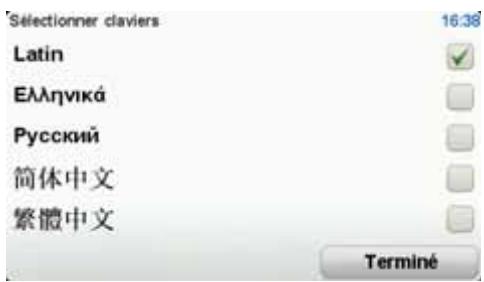
Vous avez le choix entre deux tailles :
Grand clavier - Petit clavier
Plusieurs configurations de clavier sont disponibles :
- Clavier ABCD
- Clavier QWERTY
- Clavier AZERTY
- Clavier QWERTZ
Changer carte
Changer carte
Touchez ce bouton pour changer la carte que vous utilisez.
Réinitialiser valeurs par défaut
Réinitialiser valeurs par défaut
Touchez ce bouton pour réinitialiser les valeurs par défaut de votre TomTom XL.
Tous vos paramètres, y compris votre domicile et vos favoris, seront effacés.
9. Favoris
Les favoris sont des lieux où vous allez souvent. Vous pouvez créer des favoris afin de ne pas avoir à saisir leur adresse à chaque fois que vous planifiez un parcours.
Ce ne sont pas forcément des lieux que vous approuvez, mais simplement des adresses utiles.
Créer un favori
Dans le menu principal, touchez options, puis Domicile et favors et ensuite Ajouter favori.
Vous pouvez sélectionner l'emplacement de votre favori dans la liste déroulante.
Vous pouvez saisir votre propre nom en tant que favori lorsque le clavier est affiché. Pour entrer votre nom, inutile d'effacer le nom suggéré. Commencez tout simplement à saisir le yourself.
| Domicile | Vous pouvez entrer votre adresse de Domicile dans vos Favoris. |
| Favori | Vous ne pouvez pas créé de favori à partir d'un autrefavori. Cette option ne sera jamais disponible dans ce menu.Pour renOMmer un favori, touchez Domicile et favors, puis Gérer les favors dans le menu Options. |
| ABCDAdresse | Vous pouvez spécifier une adresse pour en faire un favori. |
| Destination récente | Sélectionnez un lieufavori parmi la liste de ceux que vous avez pris récemment comme destination. |
| Point d'intérêt | Vous pouvez ajouter un Point d'intérêt (PI) dans vos Favoris. Est-ce utile ? Si vous visitez un PI que vous appréciEZ particulièrement, comme un restaurant, vous pouvez l'ajouter à vos favoris. Pour ajouter un PI à vos favoris, toucheze ce bouton, puis procédez comme suit : 1. Diminuez le choix des PI en scélectionnant la zone où le PI se situe. Vous pouvez scélectionner l'une des options suivantes : • PI à proximité - pour effectuer une recherche dans une liste de PI proches de votre position actuelle. • PI dans la ville - pourCHOISIR un PI dans une ville précise. Dans ce cas, vous devez spécifier une ville. • PI proche du domicile - poureffectuer une recherche dans une liste de PI proches de votre domicile. Si vous naviguez vers une destination, vous pouvez également faire VOYRE CHOIX dans une liste de PI qui se trouvent sur voitre par-cours ou près de VOYRE destination. Choisissez une des options suivantes : • PI en chemin • PI à destination 2. Sélectionnez une catégorie de PI. Touchez la catégorie de PI si elle est affichée ou touchez la flèche pour faire VOYRE CHOIX dans la liste complète. Tapez Toute catégorie de PI pour rechercher un PI par son nom. |
| Point sur la carte | Touchez ce bouton pour creer un favori en utilisant le navigateur de carte. Sélectionnez l'emplacement de VOYRE favori à l'aide du curseur, puis touchez Terminé. |
Utiliser un favori
Normalement, vous utilisez un favori pour planifier un parcours quelque part, sans devoir saisir l'adresse. Pour planifier un parcours vers un favori, procédez comme suit :
- Touchez l'écran pour afficher le menu principal.
- Touchez Planifier un parcours ou Modifier un parcours.
- Touchez Favori.
- Sélectionnez un favori dans la liste. Il s'agira de votre destination.
- Sélectionnez Maintenant.
- Si votre position actuelle n'est pas connue, il vous sera demandé si vous souhaitez attendre jusqu'à ce que votre position soit connue ou si vous souhaitez planifier un parcours depuis votre dernière position connue. Dans cet exemple, Sélectionnez Planifier depuis la dernière position connue, puis touchez Terminé.
Le parcours est planifié et un récapitulatif de votre parcours s'affiche sur la carte.
- Touchez Terminé.
Votre appareil de navigation est prêt à vous guider jusqu'à votre destination.
Modifier le nom d'un favori
- Touchez l'écran pour afficher le menu principal.
- Touchez options pour ouvrir le menu Options.
- Touchez Domicile et favors.
- Touchez Gérer les favoris.
- Touchez le favori que vous souhaitez renommer.
- Touchez Renommer.
- Touchez l'écran pour afficher le menu principal.
- Touchez options pour ouvrir le menu Options.
- Touchez Domicile et favors.
- Touchez Gérer les favoris.
- Touchez le favori que vous souhaitez supprimer.
- Touchez Effacer.
10. Points d'intérêt
Les Points d'intérêt ou PI sont des lieux utiles sur la carte. En voici quelques exemples :
- Restaurants Hôts
- Musées
- Parkings Stations-service
Conseil : Touchez Corrections de carte dans le menu Options pour signaler des PI manquants ou modifier des PI existants.
Navigation vers un PI
Vous pouvez choisir un PI comme destination. Par exemple, si vous conduisiez en direction d'une ville que vous ne connaissez pas, vous pouvez choisir un PI de parking comme destination.
- Touchez l'écran pour afficher le menu principal.
- Touchez Planifier un parcours dans le menu principal.
- Touchez Point d'intérêt.
- Réduisez le choix de PI en sélectionnant la zone où se trouve le PI.
Vous pouvez sélectionner l'une des options suivantes :
- PI approximé - vous permet de choisir le PI près de votre position actuelle.
- PI dans la ville - vous permet de trouver un PI dans une ville donnée.
- PI proche du domicile - vous permet de choisir une liste de PI près de votre position de domicile.
Vous sélectionner une liste de PI le long de votre parcours ou près de votre destination. Choisissez l'une de ces options :
PI en chemin - PI à destination
Conseil : le dernier Pi recherché s'affiche également sous la forme d'un bouton dans le menu Pi.
- Tapez le nom de la ville que vous souhaitez visiter et sélectionnez-la quand elle apparait dans la liste.
- Sélectionnez la catégorie de PI ou, si vous avez sélectionné PI en ville, saisissez le nom de la ville.
Touchez la catégorie de PI.
Touchez la flèche pour choisir dans toute la liste de catégories. Sélectionnez la catégorie dans la liste ou commencez à taper son nom et sélectionnez-la lorsqu'elle s'affiche dans la liste.
- Touchez Parking couvert.
- Sélectionnez le PI vers lequel vous souhaitez naviguer dans la liste de PI affichés.
Le tableau ci-dessous vous explique les distances qui sont affichées à côté de chaque PI.
PI à proximité
Distance depuis l'endroit où vous vous trouvez
Distance depuis le centre-ville
Distance depuis le centre-ville
Distance proche du domicile
Distance depuis votre Domicile
PI en chemin
Distance depuis un endroit sur votre parcours
Distance à destination
Distance depuis votre destination
Si vous connaissiez le nom du PI, touchez Chercher et tapez son nom. Sélectionnez-le dans la liste quand il apparait.
L'écran suivant affiche des informations plus détaillées, y compris l'emplacement du PI sur la carte et son numéro de téléphone, le cas échéant.
Touchez Sélectionner pour confirmer que vous souhaitez planifier un parcours vers ce PI.
Une fois que vous avez sélectionné un PI, le parcours vers ce PI est calculé par votre TomTom XL.
Voix
Votre appareil de navigation a la possibilité de fournir des instructions et des avertissements vocaux à l'aide de voix qui y sont stockées. Certaines voix ont été enregistrées par des acteurs, tandis que d'autres sont synthétiques.
Les voix enregistrées sont les seules utilisées pour les instructions vocales, tandis que les voix synthétiques sont utilisées pour les instructions vocales et pour la lecture à voix haute des informations stockées sur votre carte, telles que les noms de rue.
Pour plus d'informations sur le téléchargement de voix supplémentaires, rendez-vous sur tomtom.com.
Contrôle du son et du volume
Pour régler le volume, touchez la partie gauche de la barre d'état en mode conduite.
La dernière instruction vocale sera répétée et le niveau du volume sera affiché.
Bouger le bouton coulissant pour régler le volume.
Pour activer ou couper le son, touchez son dans le menu principal.
Configurer palette diurne
Configurer palette diurne
Touchez "jour" dans le menu principal pour augmenter la luminosité de l'écran et éclaircir les couleurs de la carte.
Vous pouvez télécharger d'autres palettes de couleurs en utilisant TomTom HOME.
Configurer palette nocturne
Configurer palette nocturne
Touchez nuit dans le menu principal pour réduire la luminosité de l’écran et assombrir les couleurs de la carte.
Vous pouvez télécharger d'autres palettes de couleurs en utilisant TomTom HOME.
Modifier l'icône de voiture
Modifier l'icone de voiture
Touchez ce bouton pour sélectionner l'icone de voiture qui indique votre position actuelle en mode conduite.
Vous pouvez télécharger d'autres icônes de voiture en utilisant TomTom HOME.
Changer de voix
Changer de voix
Votre appareil de navigation a la possibilité de fournir des instructions et des avertissements vocaux à l'aide de voix qui y sont stockées. Certaines voix ont été enregistrées par des acteurs, tandis que d'autres sont synthétiques.
Les voix enregistrées sont les seules utilisées pour les instructions vocales, tandis que les voix synthétiques sont utilisées pour les instructions vocales et pour la lecture à voix haute des informations stockées sur votre carte, telles que les noms de rue.
Pour sélectionner une voix différente sur votre appareil, touchez Changer de voix dans le menu Options ou dans le menu Voix et images. Puis, sélectionnez une voix dans la liste. Les voix synthétiques sont clairement indiquées.
Vous pouvez ajouter et supprimer des voix à l'aide de TomTom HOME.
Remarque : si vous sélectionnez une voix enregistrée, elle pourrait uniquement annoncer les instructions, mais pas les noms de rue. Si vous souhaitez que le nom des rues soit annoncé, sélectionnez une voix synthétique.
Modifier l'image de démarrage
Modifier l'image de demarrage
Touchez ce bouton pour sélectionner l'image de démarrage qui sera montrée à chaque fois que allumerez votre appareil.
Vous pouvez télécharger d'autres images de démarrage à l'aide de TomTom HOME.
Modifier l'image d'arrêt
Modifier l'image d'arrêt
Touchez ce bouton pour sélectionner l'image d'arrêt qui s'affichera à chaque fois que vous éteindrez votre appareil.
Vous pouvez télécharger d'autres images d'arrêt à l'aide de TomTom HOME.
12. Tomtom map share™
Avec TomTom Map Share, vous pouvez non seulement corriger les erreurs sur votre carte et partager ces corrections avec la communauté TomTom Map Share, mais aussi recevoir les corrections effectuées par les autres.
Si vous rencontrez une rue récemment interdite au trafic qui était accessible paravant, vous pouvez utiliser Map Share pour corriger votre carte et partager cette correction avec d'autres utilisateurs Map Share.
Vous pouvez utiliser Map Share pour envoyer et recevoir des corrections de carte pendant un an à compter de la date de publication de la carte. En d'autres termes, un an après la date de publication, vous ne pourrez plus envoyer ni recevoir de corrections de carte pour cette version de carte. Vous pourrez néanmoins encore apporter des corrections à votre propre carte et les utiliser sur votre appareil.
Remarque : TomTom Map Share n'est pas disponible dans toutes les régions. Pour plus d'informations, rendez-vous sur tomtom.com/mapshare.
Corrections de carte
Il existe deux types de corrections de carte :
- Les corrections immédiatement affichées sur la carte. Elles incluent le changement du sens de la circulation d'une rue, le blocage ou le changement de nom d'une rue et l'ajout ou la modification de PI.
Ce type de modification est immédiatement affiché sur votre propre carte.
- Les corrections signalées à TomTom, mais pas immédiatement affichées sur votre carte. Elles incluent les rues manquantes, les erreurs concernant les entrées et sorties d'autoroute et les ronds-points manquants.
Ce type de corrections est examiné par TomTom et est inclus, après vérification, dans la prochaine édition de carte. C'est pourquoi ces corrections ne sont pas partagées avec la communauté Map Share.
Important : Pour des raisons de sécurité, quand vous conduisez, contentez-vous seulement de marquer l'endroit. N'entrez pas tous les détails sur une erreur quand vous êtes au volant.
Corriger une erreur sur la carte
- Touchez Options dans le menu principal, puis Corrections de carte.
- Touchez Corriger une erreur sur la carte. Une liste des corrections de carte possibles s'affiche.
- Sélectionnez le type de corrections que vous souhaitez signaler.
Remarque: Si vous touchez Ajouter un PI manquant ou Signaler une autre erreur, vous serez invité à donner quelques informations complémentaires avant de passer à l'étape suivante.
- Choisissez la méthode que vous souhaitez utiliser pour sélectionner l'emplacement de la correction.
- Lorsque vous avez trouvé l'emplacement, touchez Terminer.
- Maintenant, vous pouvez entrer la correction ou la confirmer.
Recevoir les dernières mises à jour de carte
Lorsque vous connectez votre TomTom XL à votre ordinateur, TomTom HOME télécharge automatiquement les éventuelles corrections de carte disponibles et envoie les modifications que vous avez apportées à la communauté Map Share.
Marquer une erreur de carte en cours de route
Important : Pour des raisons de sécurité, quand vous conduisez, contentez-vous seulement de marquer l'endroit. N'entrez pas tous les détails sur une erreur quand vous êtes au volant.
Si vous remarquez un élément sur la carte qui nécessite l'attention, vous pouvez marquer l'emplacement en utilisant le bouton Rapport, puis entrer les détails lorsque vous ne conduisez plus.
Pour afficher le bouton Rapport en mode conduite, procédez comme suit :
- Touchez options dans le menu principal, puis corrections de carte.
- Touchez Prérérences de correction.
- Touchez Suivant, puis touchez Continuer et enfin Terminé.
- Sélectionnez Afficher le bouton de rapport, puis touchez Terminé.
Le bouton Rapport s'affiche à gauche en mode conduite. APRÈS avoir marqué un emplacement, vous pouvez ajouter plus d'informations sur la modification en ouvrant le menu Corrections de carte.
Par exemple, vous vous rendez au domicile d'un ami et vous remarquez que le nom de la rue dans laquelle vous êtes est différent de celui mentionné sur la carte. Pour signaler le changement, touchez le bouton Rapport et votre XL enregistrera votre position actuelle. Vous pourrez ensuite envoyer la correction à TomTom Map Share à la fin de votre trajet.
Communauté tomtommap share
Pour rejoindre la communauté Map Share, procédez comme suit :
- Touchez options dans le menu principal, puis Corrections de carte.
- Téléchargez les corrections effectuées par d'autres.
- Touchez Rejoindre.
Lorsque vous connectez votre XL à votre ordinateur, TomTom HOME télécharge les nouvelles corrections et transmet les vôtres à la communauté Map Share.
Important : connectez régulièrement votre appareil à votre ordinateur et utilisez TomTom HOME pour identifier les nouvelles mises à jour.
Préférences de correction
Les préférences de correction définissent la façon dont TomTom Map Share fonctionne sur votre appareil.
Définir les préférences suivantes
- Utiliser le curseur de niveau de confiance pour désigner les types de corrections de la communauté Map Share que vous souhaitez appliquer à vos cartes.
- Décidez si vous souhaitez partager vos corrections avec d'autres.
- Affichez ou masquez le bouton Rapport en mode conduite.
Pour définir vos préférences, touchez Options dans le menu principal, puis Corrections de carte.
Accepteur des corrections de carte
Vous soupesez définir le type de corrections de carte que vous souhaitez recevoir de la communauté MapShare pour améliorer vos cartes.
Pour ce faire, touchez Options dans le menu principal. Puis touchez Préférences de correction et faites glisser le curseur pour sélectionner le type de corrections que vous désirez.
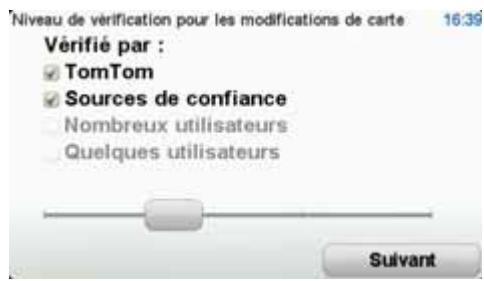
Il existe quatre types de corrections de carte :
- TomTom - accepter uniquement les corrections apportées par TomTom.
- Sources de confiance - accepter les corrections apportées par TomTom et des utilisateurs de confiance ayant fait l'objet d'une vérification par TomTom.
- Nombreux utilisateurs - accepter les corrections apportées par TomTom, et par de nombreux membres de la Communauté Map Share.
- Quelques utilisateurs - accepter les corrections apportées par TomTom et , ainsi que toutes les corrections des membres de la communauté Map Share.
Types de corrections de carte
Vous pouvez effectuer différents types de corrections de carte.
Pour apporter une correction à votre carte, touchez Corrections de carte dans le menu Options, puis Corriger une erreur de carte. Les types de corrections de carte suivants s'affichent :

(Dé)bloquer la rue
Touchez ce bouton pour bloquer ou débloquer une rue. Vous pouvez bloquer ou débloquer la rue dans un sens ou dans les deux.
Par exemple, pour corriger une rue à proximité de votre position actuelle, procédez comme suit :
- Touchez (Dé)bloquer une rue.
- Touchez Approximé pour sélectionner une rue à proximité de votre position actuelle. Vous pouvez sélectionner une rue par son nom, une rue près de votre Position de domicile ou une rue sur la carte.
- Sélectionnez la rue ou la section de rue que vous souhaitez corriger en la touchant sur la carte.
La rue sélectionnée est mise en surbrillance et le curseur indique le nom de la rue.
- Touchez Terminer.
Votre appareil affiche la rue et indique si la circulation est bloquée ou non pour chaque sens.
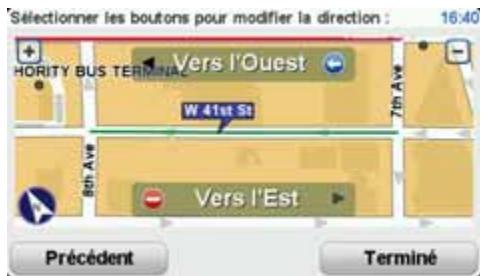
- Touchez un des boutons directionnels pour bloquer ou débloquer la circulation dans ce sens.
- Touchez Terminer.
La prochaine fois que vous connectez votre appareil à TomTom HOME, vos corrections seront partagées avec la communauté TomTom Map Share.

Inverser la direction du trafic
Touchez ce bouton pour corriger le sens de la circulation d'une rue à sens unique pour laquelle le sens de la circulation diffère de celui affiché sur votre carte.
Remarque : L'inversion du sens du trafic s'applique uniquement aux rues à sens unique. Si vous sélectionnez une rue à double sens, vous aurez la possibilité de bloquer/débloquer la rue, mais pas d'en modifier le sens.
| ABC Modifier nom de rue | Touchez ce bouton pour modifier le nom d'une rue sur votre carte. Par exemple, pour restonner une rue à proximité de votre position actuelle : 1. Touchez Modifier nom de rue. 2. Touchez Près de chez vous. 3. Sélectionnez la rue ou la section de rue que vous souhaitez corriger en la touchant sur la carte. La rue sélectionnée est mise en surbrillance et le curseur indique le nom de la rue. 4. Touchez Terminé. 5. Tapez le nom de rue exact. 6. Touchez Terminé. |
| Modifier les restrictions de virage | Touchez ce bouton pour modifier et signaler les sens de tournant incor-rechts. |
| 60 Modifier la vitesse routière | Touchez ce bouton pour modifier et signaler les limites de vitesse rou-tière inexactes. |
| Ajouter PI manquant | Touchez ce bouton pour ajouter un nouveau Point d'intérêt (PI). Par exemple, pour ajouter un nouveau restaurant à proximité de votre position actuelle : 1. Touchez Ajouter un PI manquant. 2. Touchez Restaurant dans la liste de catégories de PI. 3. Touchez Près de chez vous. 4. Sélectionnez l'emplacement du restaurant manquant. Vou陥uez sélectionner l'emplacement en entrant l'adresse ou en sélectionnant la position sur la carte. Sélectionnez Près de chez vous ou Près de votre domicile pour ouvrir la carte sur votre position actuelle ou sur votre Position de domicile. 5. Touchez Terminé. 6. Tapez le nom du restaurant puis touchez OK. 7. Si vous connaissiez le nombre de téléphone du restaurant vous pou-vez le taper, puis toucher OK. Si vous ne connaissiez pas le nombre, il vous suffit de toucher OK sans taper de numéro. |
| Modifier PI | Touchez ce bouton pour modifier un PI existant. |
| Vouces pouvez utiliser ce bouton pour apporter les modifications suivantes à un PI : | |
| • Supprimer le PI. | |
| • Renommer le PI. | |
| • Modifier le numéro de téléphone du PI. | |
| • Modifier la catégorie à laquelle apparait le PI. | |
| • Déplacer le PI sur la carte. | |
| Signaler une autre erreur | Touchez ce bouton pour signaler d'autres types de corrections. |
| Ces corrections ne seront pas appliquées immédiatement à votre carte. Notre TomTom XL envoie un rapport spécial à TomTomMap Share. | |
| Vouces pouvez signaler des rues manquantes, des erreurs concernant les entrées et sorties d'autoroute et des ronds-points manquants. Si la correction que vous souhaitez signaler ne correspond àaucun de ces types de rapport, entrez une description générale puis touchez Autre. |
13. Aide
L'Aide vous offre un moyen simple de contacter des services d'urgence, comme un hôpital ou autres services spécialisés, et de planifier un parcours jusqu'à eux.
Si, par exemple, vous êtes impliqué dans un accident de voiture, vous pouvez utiliser l'Aide pour appeler ou rechercher le numéro de téléphone de l'hôpital le plus proche et lui indiquer votre position exacte.
Conseil : ces informations peuvent ne pas être disponibles pour tous les services dans tous les pays.
Utiliser le menu d'aide pour appeler un service local
Vous pouvez utiliser l'Aide pour planifier un parcours vers un service local, le contacter par téléphone et l'informer précisément de votre situation actuelle.
Lorsque vous recherchez un service d'assistance, une liste des centres les plus proches s'affiche. Sélectionnez un des services dans la liste pour afficher son adresse et son numéro de téléphone, et voir votre position actuelle sur la carte.
Pour utiliser l'Aide afin de trouver un service d'urgence, le contacter par téléphone et planifier un parcours vers son adresse, procédez comme suit :
- Touchez l'écran pour afficher le menu principal.
- Touchez Aide.
- Touchez Appeler l'assistance.
- Sélectionnez le type de service que vous désirez. Dans cet exemple, touchez Hôpital le plus proche.
- Sélectionnez un service dans la liste. Le service le plus proche s'affiche en haut de la liste. Dans cet exemple, touchez celui qui se trouve en haut de la liste.
Votre position actuelle s'affiche sur la carte avec le numéro de téléphone du service. Ceci vous permet d'expliquer plus facilement l'endroit où vous êtes quand vous appelez un service d'assistance.
- Pour planifier un parcours de votre position actuelle vers l'adresse du service d'assistance, touchez Naviguer.
Votre appareil de navigation commence à vous guider jusqu'à votre destination.
Options
| Appeler l'assistance | Touchez ce bouton pour afficher le lieu et les coordonnées d'un service. |
| Naviguer vers l'assistance | Touchez ce bouton pour planifier un parcours en voiture jusqu'à un service. |
14. Découvre TomTom HOME
À l'aide de TomTom HOME, vous pouvez enregistrer et gérer votre appareil de navigation afin de recevoir des mises à jour gratuites et souscrire à de nouveaux services. N'hésitez pas à vous connecter fréquemment à HOME pour effectuer les opérations suivantes :
- Télécharger gratuitement la carte la plus récente disponible pour votre appareil à condition de vous connecter à TomTom HOME dans les 30 jours suivant l'achat de votre appareil.
- Télécharger gratuitement des mises à jour pour votre appareil, incluant les mises à jour Map Share et celles d'autres services inclus avec votre produit.
- Ajouter de nouveaux éléments à votre appareil, comme des cartes, des voix et des PI, ainsi que souscrire à des services TomTom et gérer vos abonnements.
- Partager vos corrections de carte et autres contenus avec la communauté TomTom.
- Effectuer et restaurer des sauvegardes de votre appareil.
- Lire le Guide de référence pour votre appareil.
Lors de l'utilisation de HOME, l'aide de HOME vous fournit toutes les informations nécessaires. Elle vous permet également de découvrir les fonctionnalités offertes par HOME.
Conseil : nous vous recommandons d'utiliser une connexion Internet haut débit pour vous connecter à HOME.
Installer tomtom HOME
Pour installer TomTom HOME sur votre ordinateur, procédez comme suit :
- Connectez votre ordinateur à Internet.
- Connectez votre appareil à votre ordinateur à l'aide du câble USB, puis allumez-le.
Remarque : vous devez brancher directement le connecteur USB sur un port USB de votre ordinateur et non sur un hub USB ou un port USB de clavier ou d'écran.
L'installation de TomTom HOME démarre.
Remarque: si HOME ne s'installe pas automatiquement, vous pouvez également le télécharger sur tomtom.com/home.
15. Infos traffic avec le rds-tmc
Important : le récepteur RDS-TMC TomTom est inclus avec certains produits, mais est également disponible en tant d'accessoire facultatif. Lorsque le récepteur est utilisé avec certains appareils de navigation, certaines fonctionnalités peuvent ne pas être disponibles.
Le service TMC (Traffic Message Channel) n'est pas disponible dans tous les pays et toutes les régions. Il ne s'agit pas d'un service TomTom. TomTom décline toute responsabilité concernant la disponibilité ou la qualité des informations trafic fournies par le TMC. Pour vérifier la disponibilité du service TMC dans votre pays ou votre région, rendez-vous sur tomtom.com.
Votre appareil de navigation TomTom peut utiliser les informations traffic du TMC pour vous avertir des retards sur votre parcours et de la façon de les éviter.
Vous pouvez connecter le récepteur RDS-TMC TomTom à votre TomTom XL pour afficher les embouteillages et planifier des parcours évitant toute circulation dense.
Les informations traffic TMC, également dénommées RDS-TMC, sont transmises via un signal radio FM. Les stations radio de plusieurs pays diffusent le service TMC sur la même fréquence que leurs programmes radio normaux.
Utiliser les informations traffic TMC
Pour utiliser les informations traffic TMC sur votre TomTom XL, connectez le récepteur RDS-TMC TomTom au connecteur USB de votre XL.
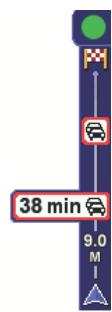
Dès que vous commencez à recevoir des informations traffic, la barre latérale traffic s'affiche à droite du mode conduite. La barre latérale traffic vous avertit des incidents de circulation sur votre parcours.
Dans cet exemple, il y a un embouteillage sur votre parcours dans 9 miles, qui provoquera un retard estimé à 38 minutes.
Les symboles suivants s'affichent en haut de la barre Trafic latérale :

Votre XL dispose des informations traffic RDS-TMC les plus récentes.

Votre XL est prêt à télécharger les informations traffic RDS-TMC les plus récentes dès qu'elles sont disponibles.

Votre XL recherche une station radio qui émet des informations traffic RDS-TMC.
Pour trouver le parcours le plus rapide vers votre destination, procédez comme suit :
- Touchez la barre Trafic latérale.
- Touchez Minimiser les délais.
Votre appareil cherche le parcours le plus rapide vers votre destination.
Il se peut que le nouveau parcours contienne également des retards, ou qu'il s'agisse du même parcours que le précédent.
- Touchez Terminé.
Incidents de la circulation
Les incidents de circulation et les avertissements s'affichent sur la carte en mode conduite et dans la barre latérale Trafic.
Pour en savoir plus sur un incident, touchez Explorer carte dans le menu principal. Touchez le symbole d'un incident de circulation sur la carte pour afficher les informations le concernant. Pour afficher des informations sur des incidents alentour, utilisez les flèches gauche et droite en bas de cet écran.
Il existe deux types de signes d'incident et d'avertissement :
- Les symboles affichés dans un carré rouge indiquent les incidents de circulation. Voteille navigation peut replanifier libre parcours pour les éviter.
- Les symboles qui s'affichent dans un triangle rouge sont liés à la météo. Votreille ne peut replanifier de parcours pour éviter l'objet de ces avertisations.
Les symboles des incidents de la circulation et leurs significations sont affichés ci-dessous :
| Accident |
| Travaux |
| Une ou plusieurs voies fermées |
| Route fermée |
| Incident de la circulation |
| Embouteillage |
| Les symboles liés à la météo et leurs significations sont affichés ci-dessous : |
| Brouillard |
| Pluie |
| Vent |

Verglas

Neige

Remarque : le symbole "incident évité" s'affiche pour tout incident de circulation que vous évitez à l'aide du service TomTom Trafic.
16. Addendum
Important : avis de sécurité et avertissements
GPS (GPS)
Le GPS (Global Positioning System) est un système de positionnement global par satellite qui fournit des informations de localisation et de synchronisation dans le monde entier. Le GPS est utilisé et contrôlé sous l'entière responsabilité du Gouvernement des États-Unis d'Amérique, à qui incombe la disponibilité et la précision du système. Tout changement dans la disponibilité et la précision du GPS ou dans les conditions de l'environnement risque d'affecter le fonctionnement de votre appareil TomTom. TomTom décline toute responsabilité quant à la disponibilité et la précision du GPS.
Utiliser avec précaution
L'utilisation d'un appareil TomTom pour la navigation ne dispense en aucun cas de l'observation des règles de sécurité routière en vigueur.
Avions et hôpitaux
L'utilisation des périphériques munis d'une antenne est interdite dans la majorité des avions, des hôpitaux et bien d'autres environnements. Un appareil TomTom ne doit pas être utilisé en de tels lieux.
Prenez soin de votre appareil tomtom
Ne laissez jamais votre appareil TomTom ou vos accessoires TomTom en vue dans votre voiture lorsque vous la quittez. C'est une proie facile pour les voleurs.
Nous vous conseillons d'utiliser les préférences de sécurité de votre appareil TomTom, le cas échéant. Les préférences de sécurité sont disponibles à partir du menu Préférences.
Prenez soin de votre appareil TomTom et nettoyez-le correctement.
- Utilisez un chiffon doux pour essuyer l'écran de votre appareil; n'utilisez pas de nettoyant liquide.
- Si votre appareil est mouillé, séchez-le avec un chiffon propre.
- N'ouvre pas la coque arrière de votre appareil quelles que soient les circonstances. Cette action, qui peut s'avérer dangereuse, annulerait votre garantie.
- Si votre appareil comporte une carte mémoire, ne l'utilisez jamais avec un autre appareil que l'appareil TomTom. Ces autres appareils pourraient endommager la carte mémoire.
- N'exposez pas votre appareil à des températures trop élevées ou trop basses, qui risquent de l'endommager de façon définitive. Par exemple, ne le laissez pas dans une voiture la journée en plein été ou la nuit en plein hiver.
Batterie
Ce produit utilise une batterie lithium-ion. Ne pas utiliser dans un environnement humide ou corrosif. Évitez de placer, de conserver ou de laisser le produit à proximité d'une
source de chaleur ou dans un environnement à haute température, sous la lumière directe du soleil ou encore dans un four à micro-ondes ou un conteneur pressurisé. Évitez de l'exposer à des températures supérieures à 60°C (140°F). Dans le cas contraire, la batterie lithium-ion peut dégénérer en une fuite d'acide, chauffer, exploser ou s'enflammer : une source potentielle de blessures ou de dommages. Ne pas essayer de percer, ouvrir, ni démonter la batterie. En cas de fuite et de contact avec le liquide s'échappant de la batterie, nettoyer soigneusement à l'eau et consulter immédiatement un médecin. Pour des raisons de sécurité et pour prolonger l'autonomie de la batterie, le chargement ne peut se faire que dans une plage de températures de 0°C (32°F) à 45°C (113°F).
Températures : Fonctionnement standard : -0°C (32°F) à +45°C (113°F) ; stockage de courte durée : -20°C (-4°F) à +60°C (140°F) ; stockage de longue durée : -20°C (-4°F) à +25°C (77°F).
Attention : risque d'explosion si la batterie est remplacée par un type de batterie incorrect.
N'extrayez pas, ou ne tentez pas d'extraire la batterie, qui n'est pas rechangeable par l'utilisateur. En cas de problème de batterie, veuillez contacter le support clientèle TomTom.
LA BATTERIE LITHIUM-POLYMÈRE CONTENUE DANS LE PRODUIT DOIT ÉTRE RECYCLÉE OU MISE AU REBUT DE MANIÈRE ADEQUATE, DANS LE RESPECT DES LOIS ET RÉGEMENTATIONS LOCALES, ET NE DOIT PAS ÉTRE JETÉE AVEC LES DÉCHETS MENAGERS. EN AGISSANT AINSI, VOUS CONTRIBUEZ À PRÉ-SERVER L'ENVIRONNEMENT. UTILISEZ VOTRE APPAREIL TOMTOM UNIQUÉMENT AVEC LE CORDON D'ALIMENTATION CC (CHARGEUR DE VOITURE/CÂBLE DE BATTERIE) ET L'ADAPTATEUR CA (CHARGEUR SECTEUR) FOURNIS POUR LE CHARGEMENT DE LA BATTERIE.
Veuillez utiliser cet appareil avec le chargeur fourni.
Pour obtenir plus d'informations sur les chargeurs de voiture de substitution compatibles avec votre appareil, rendez-vous sur tomtom.com.
Pour recycler votre appareil TomTom, consultez ce centre de service après-vente TomTom local/agréé.
Veuillez ne pas désassembler ou écraser, tordre ou déformer, percer ou déchiqueter le produit.
Veuillez ne pas modifier ou transformer, tenter d'insérer des objets étrangers dans la batterie, l'immerger ou l'exposer à l'eau ou à d'autres liquides, l'exposer au feu, à une explosion ou à d'autres risques.
Utilisez uniquement la batterie spécifiée pour le système.
Utilisez uniquement la batterie avec un système de chargement autorisé pour le système par cette norme. L'utilisation d'une batterie ou d'un chargeur non autorisé peut entraîner un risque d'incendie, d'explosion ou de fuite, entre autres.
Veuillez ne pas court-circuiter une batterie ou relier les bornes de la batterie par des objets métalliques conducteurs.
Remplacez la batterie uniquement par une autre batterie autorisée pour ce système par la norme IEEE-Std-1725-200x. L'utilisation d'une batterie non autorisée peut entraîner un risque d'incendie, d'explosion ou de fuite, entre autres.
Veuillez mettre au rebut les batteries usagées dans le respect des réglementations locales.
L'utilisation de batteries par des enfants doit être surveillée.
Évitez de faire tomber le téléphone ou la batterie. En cas de chute du téléphone ou de la batterie, en particulier sur une surface dure, et de suspicion d'endommagement, faites inspecter le produit par un centre de dépannage.
L'utilisation inappropriée de la batterie peut entraîner un incendie, une explosion ou un autre risque.
En ce qui concerne les périphériques hôte utilisant un port USB comme source de chargement, leur manuel d'utilisation doit inclure une déclaration indiquant que le téléphone doit être exclusivement connecté à des produits portant le logo USB-IF ou respectant le programme de conformité USB-IF.
La durée de vie indiquée pour la batterie est la durée maximale possible. Elle peut être atteinte uniquement dans des conditions atmosphériques spécifiques. La durée de vie maximale estimée de la batterie est fonction d'un profil d'utilisation moyen.
Pour découvrir comment prolonger la durée de vie de la batterie, consultez la FAQ indiquée ci-dessous pour votre pays :
AU: www.tomtom.com/8703, CZ: www.tomtom.com/7509, DE: www.tomtom.com/7508, DK: www.tomtom.com/9298, ES: www.tomtom.com/7507, FI: www.tomtom.com/9299, FR: www.tomtom.com/7506, HU: www.tomtom.com/10251, IT: www.tomtom.com/7505, NL: www.tomtom.com/7504, PL: www.tomtom.com/7503, PT: www.tomtom.com/8029, RU: www.tomtom.com/10250, SE: www.tomtom.com/8704, UK: www.tomtom.com/7502, US: www.tomtom.com/7510
Remarque speciale relative à la conduite en californie et dans le minnesota
Le California Vehicle Code Section 26708 (a) (1) stipule que "Conduire un véhicule motorisé avec un objet ou matériel placé, affiché, installé, fixé ou appliqué sur le pare-brise ou les vitres latérales ou arrière est interdit." En Californie, les conducteurs ne doivent pas utiliser une fixation à ventouse sur leur pare-brise ou leurs vitres latérales ou arrière.
Remarque : Cette section du California Vehicle Code s'applique à toute personne conduisant en Californie, et non uniquement aux californiens résidents.
La réglementation "Minnesota State Legislature Statutes" section 169.71, sous-division 1, section 2 stipule que "Il est interdit de conduire ou manœuvrer le véhicule avec des objets suspendus entre le conducteur et le pare-brise autres que les pare-soleil, les rétroviseurs et les appareils de paiement de péage électroniques."
Remarque : Cette loi du Minnesota s'applique à toute personne conduisant au Minnesota et non seulement aux résidents du Minnesota.
TomTom Inc. décline toute responsabilité concernant les amendes, les pénalités ou les dommages découvant du non-respect de cette notice. Lorsque vous conduisez dans des états imposant des restrictions de fixation sur pare-brise, TomTom recommends l'utilisation du disque de fixation adhésif ou du kit de fixation alternatif, qui inclut plusieurs options de fixation des appareils TomTom sur le tableau de bord et les bouches d'aération. Pour plus d'informations sur cette option de fixation, rendez-vous sur tomtom.com.
Informationsfcc destinées à l'utilisateur

Ce produit contient un émetteur qui ne doit pas être placé à proximité d'un autre émetteur, ou manipulé simultanément avec ce dernier.
Exposition aux rayonnements à fréquence radioélectrique
Cet appareil est conforme aux limites d'exposition aux rayonnements définies par la FCC pour un environnement non contrôlé. Afin d'éviter tout dépassement potentiel des limites d'exposition aux fréquences radioélectriques, la proximité des êtres humains par rapport à l'antenne ne doit pas être inférieure à 20 cm en fonctionnement normal.
Interférences radio ou télévisuelles
Cet équipement émet de l'énergie sous forme de fré érences radio ou télévisuelles.
Cet équipement a été testé et entre dans la catégorie des appareils numériques de Classe B, selon la Partie 15 de la réglementation de la FCC. Ces limites ont été conçues pour protéger les installations domestiques contre les interférences néfastes. Cet équipement génère, utilise e . Il n'existe aucune garantie contre ces interférences. En cas d'interférences radio ou télévisuelles, pouvant être vérifiées en mettant hors, puis sous tension l'équipement, l'utilisateur peut tenter de résoudre le problème de l'une des façons suivantes :
- Réorienter ou déplacer l'antenne de réception;
- Éloigner l'équipement du poste de réception;
- Brancher l'équipement sur une prise appartenant à un circuit différent de celui du récepteur;
- Consultant un technicien radio/TV qualifié.
Les changements ou les modifications qui ne sont pas expressément approuvées par la partie responsable de la conformité sont susceptibles de révoquer les droits d'utilisation de cet équipement.
Important
Afin d'assurer la conformité aux règlements FCC, utilisez des câbles blindés et leurs connecteurs avec cet équipement. Il est important d'utiliser des câbles blindés et les connecteurs correspondants pour réduire les risques d'interférences radio et télévisuelles. Vous pouvez obtenir ce type de câble auprès d'un revendeur/agréé. Si l'utilisateur modifie cet équipement ou ses périphériques sans l'approbation de TomTom, la FCC peut révoquer les droits d'utilisation. Pour les clients résidents aux États-Unis, vous trouverez plus de détails dans le livre suivant de la Federal Communications Commission : « How to Identify and Resolve Radio-TV Interference Problems ». Ce livre est disponible auprès du service d'impression du gouvernement américain : US Government Printing Office, Washington, DC 20402. N° de stock 004-000-00345-4.
Déclaration de conformité FCC
Testé et jugé conforme aux normes de la FCC pour un usage professionnel et personnel.
Cet appareil est conforme à la section 15 des règles FCC. Son fonctionnement est soumis aux deux conditions suivantes :
- Cet appareil ne doit pas créer d'interférences nuisibles.
- Cet appareil doit tolérer les interférences reçues, ce qui inclut les interférences qui risquent de provoquer une utilisation indésirable.
Partie responsable en amérique du nord
Le plus grand soin a été apporté à la préparation de ce manuel. Cependant, en raison du développement continu du produit, certaines informations peuvent ne pas être tout à fait à jour. Les informations publiées dans ce document sont susceptibles d’être modifiées sans préavis.
TomTom décline toute responsabilité en cas d'omissions ou d'erreurs techniques ou d'édition dans le présent manuel, ainsi qu'en cas de dommages accidentels ou indirects resulting du contenu ou de l'utilisation de ce document. Ce document contient des informations protégées par droits d'auteur. Toute photocopie ou reproduction, sous quell
que forme que ce soit, de tout ou partie de ce document est soumise à l'autorisation écrite préalable de TomTom N. V.
© 2010 TomTom N. V., Pays-Bas. TomTom® et le logo composé de « deux mains », entre autres, font partie des marques commerciales appartenant à TomTom N. V. ou l'une de ses filiales. L'utilisation de ce produit est régie par notre garantie limitée et le contrat de licence utilisateur final, que vous pouvez consulter à l'adresse suivante : www.tomtom.com/legal
- Fixation de votre appareil de navigation
- Réception GPS
- Résolution de problèmes
- Mode conduite
- Guidage avancé sur changement de voie
- Menu principal
- Boutons du menu principal
- Planifier un parcours
- Modifier un parcours
- Explorer la carte
- Son
- Jour/nuit
- Jour
- Options
- Aide
- Explorer carte
- Planifier un parcours
- Planifier un parcours avec un nouveau point de départ
- Trouver des parcours alternatifs
- Raisons de modifier un parcours
- Options
- Changer de voix
- Régler horloge
- Changer de langue
- Voix et images
- Corrections de carte
- Paramètres avancés
- Définir unités
- Utilisation par gaucher / utilisation par droitier
- Préférences de clavier
- Changer carte
- Réinitialiser valeurs par défaut
- Favoris
- Créer un favori
- Utiliser un favori
- Modifier le nom d'un favori
- Points d'intérêt
- Navigation vers un PI
- Voix
- Contrôle du son et du volume
- Configurer palette diurne
- Configurer palette nocturne
- Modifier l'icône de voiture
- Modifier l'image de démarrage
- Modifier l'image d'arrêt
- Tomtom map share™
- Recevoir les dernières mises à jour de carte
- Marquer une erreur de carte en cours de route
- Communauté tomtommap share
- Préférences de correction
- Accepteur des corrections de carte
- Types de corrections de carte
- Aide
- Utiliser le menu d'aide pour appeler un service local
- Découvre TomTom HOME
- Installer tomtom HOME
- Infos traffic avec le rds-tmc
- Utiliser les informations traffic TMC
- Incidents de la circulation
- Addendum
- GPS (GPS)
- Utiliser avec précaution
- Avions et hôpitaux
- Prenez soin de votre appareil tomtom
- Batterie
- Remarque speciale relative à la conduite en californie et dans le minnesota
- Informationsfcc destinées à l'utilisateur
- Exposition aux rayonnements à fréquence radioélectrique
- Interférences radio ou télévisuelles
- Important
- Déclaration de conformité FCC
- Partie responsable en amérique du nord
Marque : TOMTOM
Modèle : XL FRANCE CLASSIC
Catégorie : GPS de navigation