Notice Facile
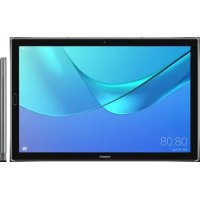
MEDIAPAD T3 10 - Tablette HUAWEI - Notice d'utilisation et mode d'emploi gratuit
Retrouvez gratuitement la notice de l'appareil MEDIAPAD T3 10 HUAWEI au format PDF.

| Intitulé | Description |
|---|---|
| Type de produit | Tablette tactile |
| Système d'exploitation | Android 7.0 (Nougat), EMUI 5.1 |
| Écran | 10.1 pouces, résolution 1280 x 800 pixels, technologie IPS |
| Processeur | Qualcomm Snapdragon 425, Quad-core 1.4 GHz |
| Mémoire RAM | 2 Go / 3 Go selon le modèle |
| Stockage interne | 16 Go / 32 Go, extensible via microSD jusqu'à 256 Go |
| Caméra arrière | 5 MP |
| Caméra avant | 2 MP |
| Connectivité | Wi-Fi 802.11 b/g/n, Bluetooth 4.1 |
| Ports | Micro USB, prise jack 3.5 mm |
| Dimensions approximatives | 247.6 x 178.6 x 7.95 mm |
| Poids | 460 g |
| Type de batterie | Lithium-polymère |
| Capacité de la batterie | 4800 mAh |
| Autonomie | Jusqu'à 12 heures en utilisation normale |
| Fonctions principales | Navigation Internet, lecture multimédia, applications Android |
| Entretien et nettoyage | Utiliser un chiffon doux et sec, éviter les produits chimiques agressifs |
| Pièces détachées et réparabilité | Réparabilité limitée, pièces disponibles sur demande |
| Garantie | 1 an |
| Compatibilités | Applications Android, accessoires standards (claviers, étuis) |
FOIRE AUX QUESTIONS - MEDIAPAD T3 10 HUAWEI
Questions des utilisateurs sur MEDIAPAD T3 10 HUAWEI
0 question sur cet appareil. Repondez a celles que vous connaissez ou posez la votre.
Poser une nouvelle question sur cet appareil
Téléchargez la notice de votre Tablette au format PDF gratuitement ! Retrouvez votre notice MEDIAPAD T3 10 - HUAWEI et reprennez votre appareil électronique en main. Sur cette page sont publiés tous les documents nécessaires à l'utilisation de votre appareil MEDIAPAD T3 10 de la marque HUAWEI.
MODE D'EMPLOI MEDIAPAD T3 10 HUAWEI
Guide de l'utilisateur
Sommaire
Fonctionnalités intéressantes
Astuces 1
Plus de fonctionnalités 3
Nouvel apparel
Se connecter à Internet 5
Obtenir de l'aide 5
Gestes et fonctionnement
Captures d'écran et captures video d'écran 9
Écran d'accueil
Changement rapide 12
Barredétat et de notification 12
Verrouillage et déverrouillage de l'écran 13
Gestion de l'écran d'accueil 14
Contacts
Partager des contacts à l'aide de cartes de visite électroniques 17
Rechner des contacts 18
Gérer les contacts 18
Composer un numero
Fonctionnalités basiques d'applé 21
Interceptor les appels indésirables : retrouver la quiétude et le 22
calme mérités 22
Message
Fonctionnalités de base de la messagerie 23
Appareil photo
Fonctionnalités de base de l'appareil photo 25
Découvrir de nouvelles possibilités avec les modes de prise de 28
photos personnalisés 10
Galerie
Gestion des photos 30
Gestionnaire de Tablette
Utiliser la fonctionnalité d'optimisation en un seul geste 32
Optimiser la consommation energetique 32
Ajouter des comptes e-mail 34
Gérer des comptes e-mail 34
Gérer les contacts de messagerie VIP 35
Agenda
Parcourir Agenda 36
Importer vos tâches pour que votre travail soit organise 36
Horloge
Utiliser l'application Horloge 38
Bloc-notes
Gérer vos notes de façon à ce qu'elles soient ordonnées 40
Connectivité de l'appareil
Bluetooth 41
Utiliser Huawei Share pour transférer des fichiers 41
Sauvegarde et restauration
Sauvegarder vos données sur un ordinateur 43
Wi-Fi et réseau
Wi-Fi 44
Se connecter à Internet 46
Partager donnees mobiles avec d'autres 47
appareils
Son et affichage
Paramètres supplémentaires d'affichage 49
Stockage
Nettoyeur de stockage 50
Assistance intelligente
Barre de navigation et dock de navigation 51
Système
Changer de méthode de saisie 52
52
Paramètres généraux 54
Fonctionnalités intéressantes
Astuces
Utiliser des raccourcis pour acceder aux fonctionnalités fréquement utilisées
Touchez et maintenez l'icone d'une application pour afficher un menu des fonctionnalités féquement utilisées et y acceder rapidement. Vous pouze toucher et maintainir une fonctionnalité et la faire glisser vers votre écran d'accueil pour créé un raccourci.
Si vous touchez et maintenez une icône d'application et qu'un raccourci n'est pas créé, cela signifie que l'application ne prend pas en charge les raccourcis sur l'écran d'accueil.
Accès rapide aux fonctionnalités féquement utilisées : Touchez et maintainez une icône d'application sur votre écran d'accueil puis touchez une fonctionnalité féquement utilisée pour y accéder. Chaque application prend en charge au maximum 4 fonctionnalités féquement utilisées. Elles sont préselectionnées par l'application et ne peuvent pas être changées. Par exemple, pour prendre un selfie, touchez et maintainez l'icône d'Appareil photo, puis touchez Selfie dans le menu pop-up.
Ajouter des raccourcis sur votre écran d'accueil : Touchez et maintainez une icône d'application sur votre écran d'accueil pour faire apparaitre le menu. Touchez et maintainez la fonctionnalité souhaitée puis faites-la glisser vers votre écran d'accueil pour créé un raccourci. Par exemple, vous pouvez ajouter un raccourci vers la fonctionnalité de selfie d'appareil photo pour pouvoir rapidement y accéder.
Utiliser la touche Récent pour génér aisément les applications en arrêté-plan
La consommation d'énergie est plus élevé lorsque de nombreuses applications fonctionnent en arrêtre-plan. Si vous souhaitez rapidement basculer vers une application utilisée récemment, vous pouze utiliser la touche Récent. La touche Récent vous permet de passerrapidement d'une application utilisée récemment à l'autre. Vous pouze aussi l'utiliser pourfermer les applications fonctionnant en arrêtre-plan et augmenter la vitesse defonctionnement de votre Tablette.
Touchez . Vous pouvez voir, fermer ou verrouiller les applications récemment utilisées fonctionnant en arrêtre-plan ; ainsi que passer de l'une à l'autre :
-
Voir les applications récemment utilisées : Les applications récemment utilisées s'affichent sur l'écran et vous pouvez les vérifier en faisant glisser votre doigt vers le haut ou vers le bas.
-
Basculer vers une application récemment utilisée : Faites glisser votre doigt vers le haut ou le bas de l'écran pour trouver l'application que vous souhaitez utiliser, puis touchez l'onglet de l'application.
-
Fermer une application : Faites glisser l'onglet de l'application vers la droite ou la gauche, ou touchez × dans l'angle supérieur droit de l'onglet de l'application pour la fermer.
- Fermer toutes les applications : Touchez 📦️ pour fermer toutes les applications.
- Verrouiller une application : Si vous souhaitez qu'une application continue à fonctionner en arrêté-plan et ne soit pas fermée, vous pouvez la verrouiller. Une fois qu'une application est verrouillée, elle ne peut pas être fermée. Touchez 📁 dans l'angle supérieur droit de l'onglet de l'application et cette-ci ne peut pas être fermée. Si vous souhaitez déverrouiller une application, touchez 📁 dans l'angle supérieur droit de l'onglet de l'application.
Utiliser Huawei Share pour transférer des fichiers
Vous pouvez utiliser Huawei Share pour transférer rapidement photos,VIDeos et autres types de fichiers entre appareils Huawei. Huawei Share utilise le Bluetooth pour détecter les appareils Huawei à proximé et le Wi-Fi pour transférer les fischiers rapidement sans consommer les données mobiles.
Huawei Share utilise le Bluetooth, et le Wi-Fi pour transférer les données. Lorsque Huawei Share est activé, le Wi-Fi et le Bluetooth sont également automatiquement.
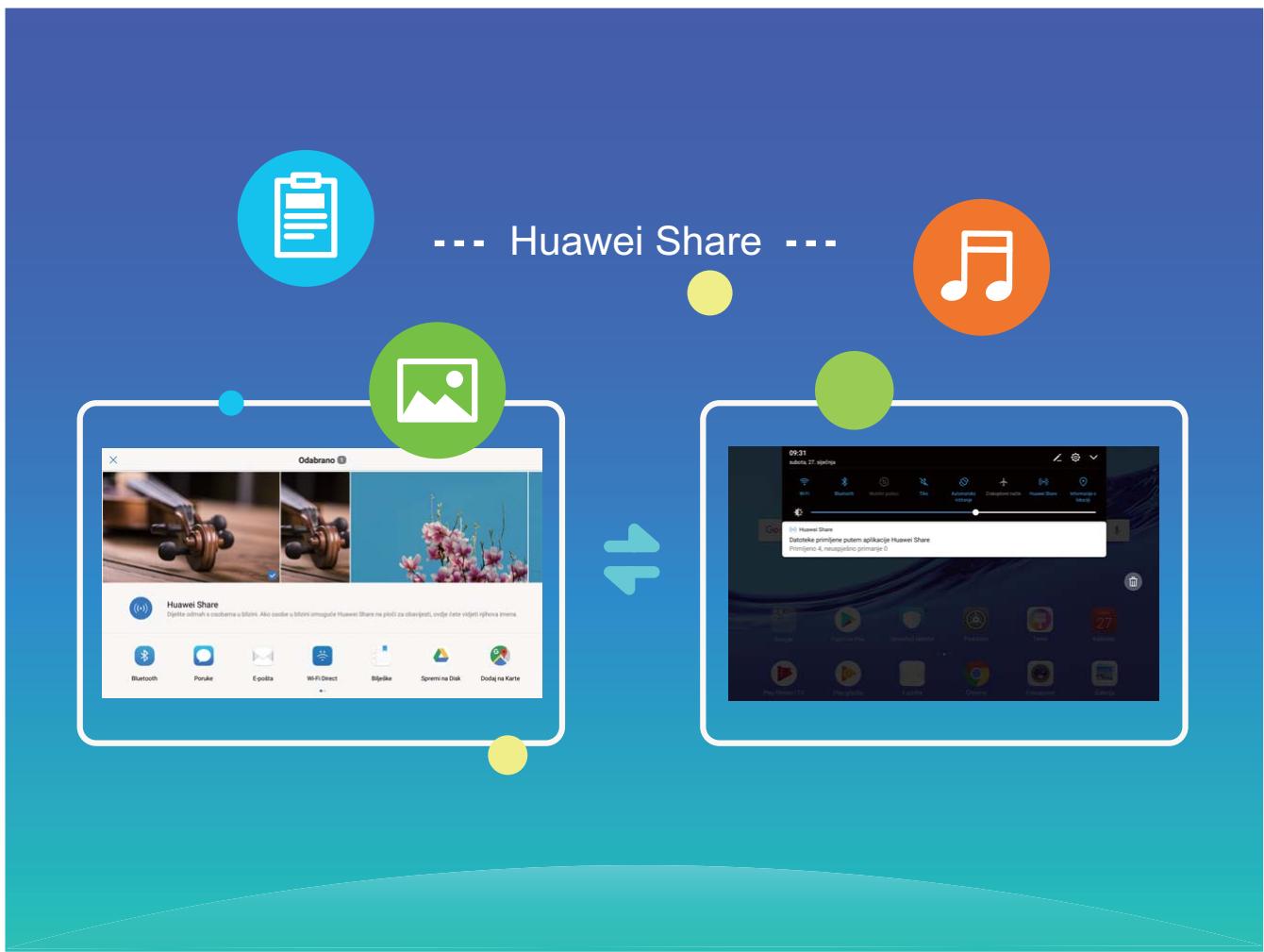
Utiliser Huawei Share pour transférer des fischiers : Sélectionnez le fjichier que vous souhaitez partager et touchez Partager. Sélectionnez l'appareil destinataire dans la liste des apparêls à proximé pour lui envoyer le fjichier.
Utiliser Huawei Share pour receivevoir des fischiers : Faites glisser votre doigt depuis la barre d'etat vers le bas, ouvrez le panneau de raccourcis puis touchez ( ) pour activer Huawei Share. Touchez Accepter sur la notification de transfert de fisquier pour commencer à receivevoir les fischiers. Les fischiers reçus sont par défaut enregistrés dans le dossier Huawei Share de Fichiers.
Plus de fonctionnalités
Wi-Fi+ : votre assistant de connectivité intelligent
Wi-Fi+ se connecte intelligemment aux réseaux Wi-Fi pour réduire la consommation de données mobiles. Lorsque votre apparéil détecte un réseau connu ou un réseau Wi-Fi gratuite, il bascule automatiquement en Wi-Fi pour s'y connecter. Notre apparéil sélectionne automatiquement le réseau optimal dans votre secteur pour que vous disposiez de la meilleure connexion Internet.
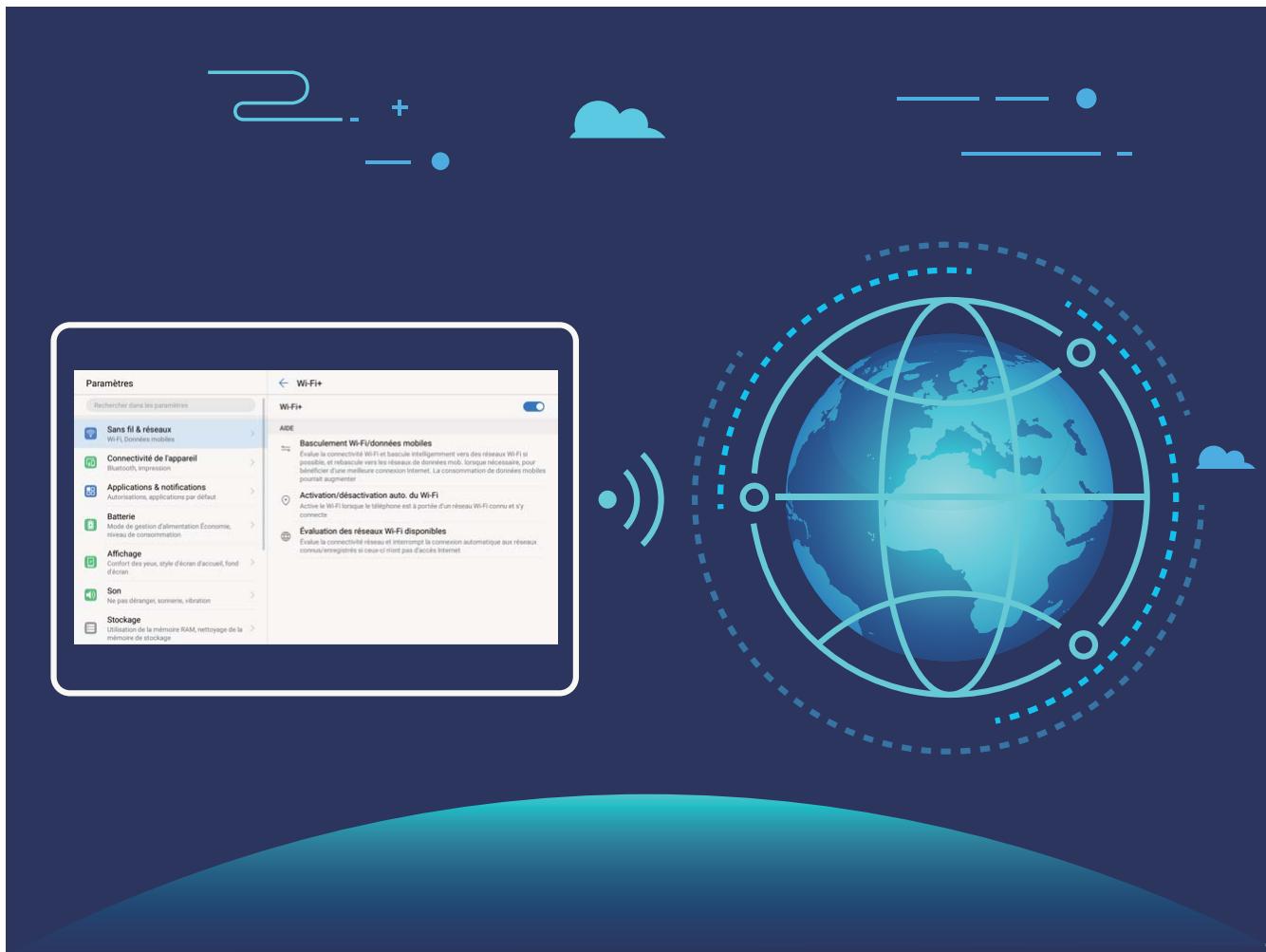
Une fois que vous avez activé Wi-Fi+, votre apparéil va :
-
Sélectionner et se connecter automatique au meilleur réseau : Sélectionne et se connecte automatique aux membres r亰aux quels vous vous âtes connectéAAParavant, aux réseaux Gratis ou au réseau de données mobiles en fonction de la forcedu signal à votre emplacement actuel.
-
Activer ou désactiver automatiquement le Wi-Fi : En fonction des réseaux Wi-Fi auxquels vous vous étés connectéAAParavant, le Wi-Fi est automatiquement activé ou désactivé dans des lieux spécifique. Cela empêche votre apparéil de chercher en permanence de nouveaux réseaux.
i Cette fonctionnalité n'est pas prise en charge sur les tablettes ne disposant que d'une connexion Wi-Fi.
- Évaluer la qualité des réseaux disponibles : Recherche les réseaux en hotspot disponibles et empêche votre apparéil de se connecter automatiquement aux réseaux sans connexion Internet.
Nouvel apparel
Se connecter à Internet
Connectez-vous facilement aux réseaux Wi-Fi à l'aide de votre apparéil.
Se connecter à un réseau Wi-Fi
1 Faites glisser la barre d'etat vers le bas pour ouvrir le panneau de notification.
2 Maintenez appuyé pour ouvrir l'écran des paramètres Wi-Fi.
3 Activez le Wi-Fi. Notre apparéil répertorie tous les réseaux Wi-Fi disponibles à proximité.
4 Sélectionnez le réseau Wi-Fi auquel vous souhaitez vous connecter. Si vous sélectionnez un réseau chiffré, vous doivent entraîre le mot de passer Wi-Fi.
Se connecter à l'aide de données mobiles
Avant d'utiliser les données mobiles, assurez-vous que vous avez un forfait de données auprès de votre opérateur pour éviter de payer des frais de données excessifs. Les données mobiles ne sont pas prises en charge sur les tablettes ne disposant que d'une connexion Wi-Fi.
1 Faites glisser la barre d'etat vers le bas pour ouvrir le panneau de notification.
2 Touchez ① pour activer les données mobiles.
Lorsque vous n'avez pas accès à Internet, vous pouvez désactiver les données mobiles pour économiser votre batterie et réduire l'utilisation de données.
Obtenir de l'aide
Mention légale
Copyright © Huawei Technologies Co., Ltd. 2019. Tous droits réservés.
Aucune partie de ce manuel ne peut être reproductive ou transmise dans toute forme ou partout moyen que ce soit sans accord préalable par écrit de Huawei Technologies Co., Ltd. et deses'affiliés (« Huawei »).
Le produit décrit dans ce manuel peut inclure des logiciels sous licence de Huawei et d'eventuels concédants. Les clients ne peuvent enaucun cas reproductive, distribuer, modifier, décompiler, désassembler, decrypter, extraire, faire de l'ingénierie inversée, louver ou transférer ledit logiciel, ni en accorder des sous-licences d'utilisation, sauf si la législation en vigueur interdit ces restrictions ou si ces actions sont approvées par les détenteurs des droits d'auteur concernés.
Marques de commerce et autorisations


dont des marques de commerce ou des marques déposées de Huawei
Technologies Co., Ltd.
Android™ est une marque commerciale de Google Inc.
Le nom et les logos Bluetooth® sont des marques déposées Bluetooth SIG, Inc. et toute utilisation de ces marques par Huawei Technologies Co., Ltd. est effectue sous licence.
Les autres marques de commerce, produits, services ou noms d'entreprise mentionnés appartiennent à leurs propriétaires respectifs.
Avis
Certaines caractéristiques du produit et certains accessoires décrits dans le present manuel dépendent du logiciel installé, de ses capacités et des paramètres du réseau local. Par conséquent, ils peuvent ne pas être activés ou être limités par les opérateurs de réseaux locaux ou par les prestataires de services réseau.
De ce fait, les descriptions de ce manuel peuvent ne pas correspondre exactement au produit ou aux accessoires achetés.
Huawei se reserve le droit de changer ou de modifier les informations ou spécifications de ce manuel sans préavis et sans obligation.
Déclaration concernant les logiciels tiers
Huawei ne détientaucundroit depropriétéintellectuelle surleslogicielsouapplications tiers fournis avec ce produit. Par conséquent, Huawei n'accorde aucune garantie pour leslogiciels et les applications tiers. En outre, Huawei ne délivrappas d'assistance aux clients quiutilisent deslogiciels ou des applications tiers et n'est pas responsable de leur fonctionnement et de leur performance.
Ces services tiers peuvent être interrompus ou résiliés à tout moment et Huawei ne garantit pas la disponibilité des contenus ou services. Le contenu et les services sont fournis par des opérateurs tiers via le réseau ou des outils de transmission qui échappent au contrôle de Huawei. Sous réserve des dispositions de la législation en vigueur, il est explicitement indiqué que Huawei ne procède à aucune indemnisation au titre des services rendus par les fournisseurs de services tiers, de l'interruption ou de la résiliation du contenu ou des services tiers et n'en sera nullement responsable.
Huawei ne pourra être tenu responsable de la légalité, de la qualité ou de tout autre aspect des logiciels installés sur ce produit, du chargement ou du téléchargement de contenus tiers, notamment les textes, images, videos ou logiciels. Les clients sont responsables des conséquences indésirables, dont l'incompatibilité entre le logiciel et le produit pouvant résultat de l'installation d'un logiciel ou d'un logiciel intégré tiers charge ou télécharge.
Ce produit a eté développé pour la plate-forme libre Android™. Huawei a opéré les modifications nécessaires sur la plate-forme. Par conséquent, le produit ne prend pas en
charge toutes les fonctions de la plate-forme Android standard et peut être incompatible avec le logiciel tiers. Huawei n'offre aucune garantie ou représentation en lien avec cette compatibilité et exclut explicitement toute implication en rapport avec ce surjet.
AVIS DE NON-RESPONSABILITÉ
LES INFORMATIONS DE CE MANUEL SONT FOURNIES « TELLES QUELLES ». SAUF EXIGENCES DES LOIS EN VIGUEUR, AUCUNE GARANTIE, EXPRESSE OU IMPLICITE, N'EST FAITE EN CE QUI CONCERNE LA PRECISION, LA FIABILITÉ OU LE CONTENU DU PRESENT MANUEL, Y COMPRIS LES GARANTS IMPLICITES DE QUALITÉ MARCHANDE ET D'ADEQUATION À UNE FINPARTICULIERE.
DANS LES LIMITES PRÉVUES PAR LA LOI EN VIGUEUR, HUAWEI NE POURRA EN AUCUN CAS ÉTRE TENU RESPONSABLE DE DOMMAGES SPECIFIQUES, Connexes, INDIRECTS OU CONSÉCUTIFS, OU DE PERTES DE PROFIT, DE REVENU DE L'ENTREPRISE, DE DONNÉES, DE CLIENTÉLE OU D'ÉCONOMIES; QUE CES ÉLÉMENTS SOIENT PRÉVISIBLES OU NON.
LA RESPONSABILITÉ MAXIMALE DE HUWEI (CETTE LIMITATION NE S'APPLIQUE PAS À LA RESPONSABILITÉ DES DOMMAGES CORPORELS DANS LA MESURE OÜ LA LOI EN VIGUEUR AUTORISE CETTE LIMITATION), RÉSULTANT DE L'UTILISATION DU PRODUIT DÉCRIT DANS LE PRESENT DOCUMENT EST LIMITÉE AU MONTANT PAYÉ PAR LES CLIENTS À L'ACHAT DU PRODUIT.
Réglementations relatives à l'importation/exportation
Les clients doivent se conformer aux lois et aux réglementations en vigueur relatives à l'exportation et à l'importation et il leur incombe d'obtenir toutes les autorisations et licences administratives nécessaires pour l'exportation, la réexportation ou l'importation du produit mentionné dans ce manuel, y compris le logiciel et les données techniques.
Sécurité des informations personnelles et des données
L'utilisation sur votre apparéil de certaines fonctions ou d'applications tierces peut provoquer la perte d'informations personnelles et de données ou leur accès par d'autres personnes. Prenez les mesures suivantes pour protégger vos informations personnelles :
- Placez l'appareil en lieu sur pour empêcher toute utilisation non autorisée.
- Verrouillez l'écran de l'appareil et définissez un mot de passer ou un motif de déverrouillage.
- Sauvegardez régulièrement les informations personnelles stockées sur votre carte mémoire ou dans la mémoire de l'appareil. Si vous changez d'appareil, pensez à déplacer ou supprimer les informations personnelles générées sur l'ancien apparéil.
- N'ouvrez pas de messages ou d'e-mails provenant d'étrangers, afin de protégger votre apparéil contre toute infection par des virus.
-
Lorsque vous utilisez votre appareil pour naviguer sur Internet, ne visitez pas de sites web susceptibles deprésenter un risque pour la sécurité, afin d'éviter tout vol d'informations personnelles.
-
Si vous utilisez des services comme le point d'accès Wi-Fi portable ou Bluetooth, définièsez des mots de passer pour ces services afin d'empêcher les accès non autorisés. Désactivez ces services lorsqu'ils ne sont pas en cours d'utilisation.
- Installez des logiciels de sécurisation de l'appareil et effectuez régulièrement des recherches de virus.
- Ne vous procurez que des applications hierces provenant de sources légitimes. Tout application pierce téléchargeé doit être examinée par un antivirus.
- Installé les logiciels ou les correctifs de sécurité proposés par Huawei ou par des fournisseurs autorisés d'applications tiersces.
- L'utilisation de logiciels tiers non autorisés pourmettre à jour votre apparéil risque d'endommager celui-ci ou de menace vos informations personnelles. Nous vous recommendons de ne procéder à des mises à jour que via la fonction de mise à jour en ligne de votre apparéil ou de ne télécharger que des packages de mise à jour officiels proposés par Huawei pour le modele de votre apparéil.
- Certain applications require et transmettent your position géographique. Il en résultat qu'une pierce partie peut être en mesure de partager vos informations de géolocalisation.
- Certains fournisseurs d'applications tierces peuvent être aménés à collecter sur votre apparéil des informations de détction et de diagnostics afin d'améliorer leurs produits et leurs services.
Pour plus d'informations
Vous pouvez utiliser les méthodes suivantes pour obtenir plus d'informations concernant les tablettes Huawei :
- Pour obtenir des informations sur les produits et autres, veuillez visitor http://consumer.huawei.com/en.
- Vous pouzePTRue un lieste de numeros d'assistance tellephonique locaux, d'adresses de magasins, des informations sur les services (notamment la garantie) et plus encore dans HiCare.
Pour télécharger les manuels des produits, consulter les questions fréquentes et afficher la politique de confidentialité, veuillez vous rendre sur http://consumer.huawei.com/en/.
Pour afficher les informations légales importantes sur les produits, allez à Paramètres > Système > À propos de la tablette > Légal.
Pour plus d'informations, veuillez visitor http://consumer.huawei.com/en/.
Gestes et fonctionnement
Captures d'écran et captures video d'écran
Faire des captures d'écran défilant pour conserver des écrans entiers
Vous en avez assez de prendre plusieurs captures d'écran pour conserver des articles longs ou l'historique d'un chat? Vous pouvez utiliser la fonctionnalité de capture d'écran défilant de votre Tablette afin de faire une capture d'écran qui défile jusqu'en bas de l'écran, en capturant toutes les informations en une seule capture d'écran.
Utiliser des racccourcis pour faire une capture d'écran défilant : Faites glisser votre doigt depuis la barre d'etat vers le bas, ouvre les racccourcis puis touchez 🌜 pour faire une capture d'écran défilant. Touchez 🌜 dans les trois secondes qui suivent la capture d'écran et ce dernier défilera automatiquement alors que la capture d'écran se poursuit. Durant le processus de défilament, touchez la zone de défilament pour stopper la capture d'écran.
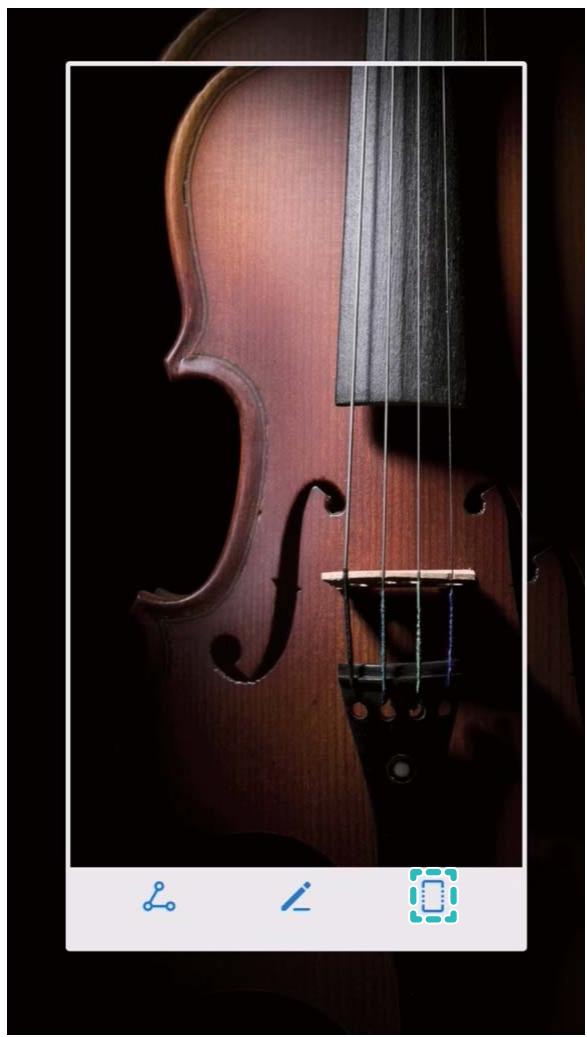
Après la capture d'écran, touchez ↓ ou ↓ pour la modifier ou la partager. La capture d'écran sera par défaut enregistrée dans Galerie.
Enregisterr des moments marquants survenant à l'écran
La fonctionnalité de capture video d'écran est pratique lorsque vous faites des tutoriels video ou que vous souhaitez enregistrer des parties de leurs palpitantes sur leur Tablette.
i La capture video d'écran s'arrête si vous passez ou répondez à un appel.
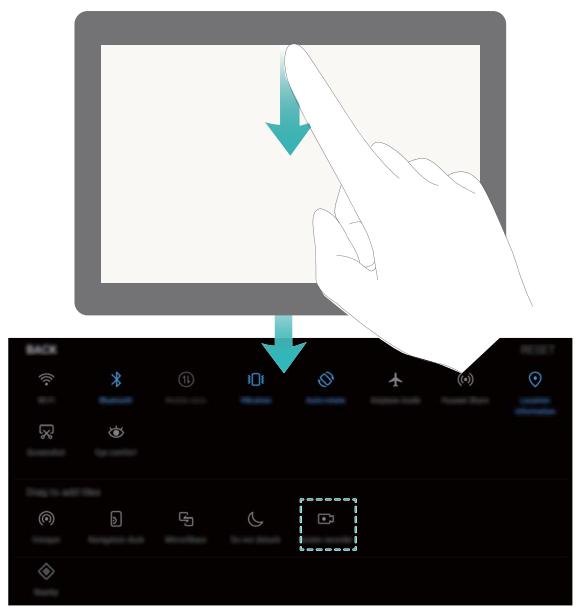
Utiliser un raccourci pour faire une capture video d'écran : Faites glisser votre doigt depuis
la barre d'etat vers le bas, ouvre le panneau de raccourcis puis touchez pour
commencer à faire une capture video de l'écran. Pour ymettre fin, touchez dans l'angle supérieur gauche de l'écran.
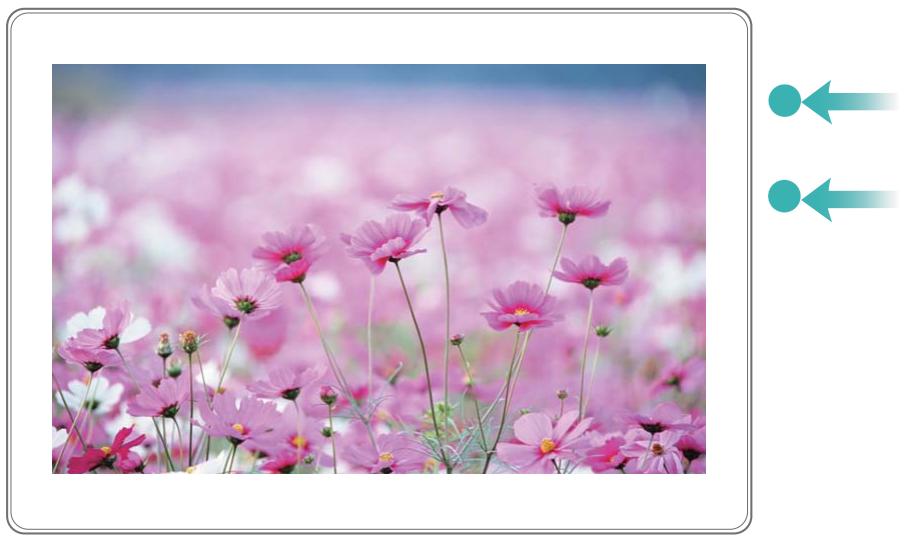
Utiliser une combinaison de touches pour faire une capture video d'écran : Appuyez simultanément sur le bouton marche/arrêt et le bouton volume haut pour commencer une capture video de l'écran. Pour ymettre fin, appuyez à nouveau simultanément sur les même boutons.
Vous pouvez voir les captures video d'écran faites dans Galerie.
Faire une capture d'écran de l'intégrality de votre écran
Utiliser une combinaison de touches pour faire une capture d'écran : Appuyez et maintenez simultanément le bouton marche/arrêt et le bouton volume bas pour faire une capture de l'écran dans son intégralité.
Utiliser un bouton de raccourci pour faire une capture d'écran : Faites glisser votre doigt depuis la barre d'etat vers le bas, ouvre le panneau de raccourcis puis touchez × pour faire une capture intégrale d'écran.
Après la capture d'écran, touchez / ou pour la modifier ou la partager. La capture d'écran sera par défaut enregistrée dans Galerie.
Écran d'accueil
Changement rapide
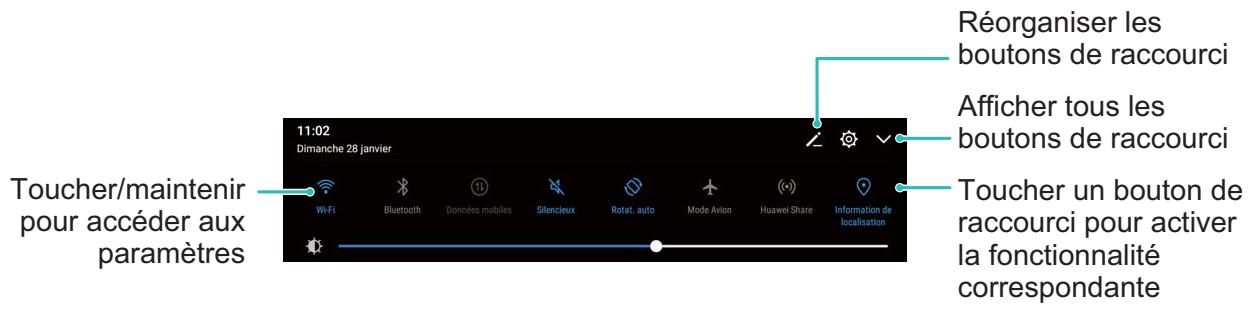
Utiliser des boutons raccourci pour activer rapidement les fonctionnalités gratuites utilisées
Vous poulez rapidement activer ou désactiver les données mobiles ou le Wi-Fi? Faites glisser votre doigt depuis la barre d'etat vers le bas, ouvre le panneau de raccourcis puis touchez un bouton raccourci pour activer ou désactiver une fonctionnalité correspondant. Touchez et maintenez l'icone du bouton raccourci pour aller à l'écran de paramétrage de la fonctionnalité.
Barre d'etat et de notification
Désactiver les notifications dérangeantes des applications
Vous trouvez dérangeant de receivevoir en grand nombre différents types de notifications des applications? Vous pouvez paramétre et désactiver les notifications des applications pour éviter cela.
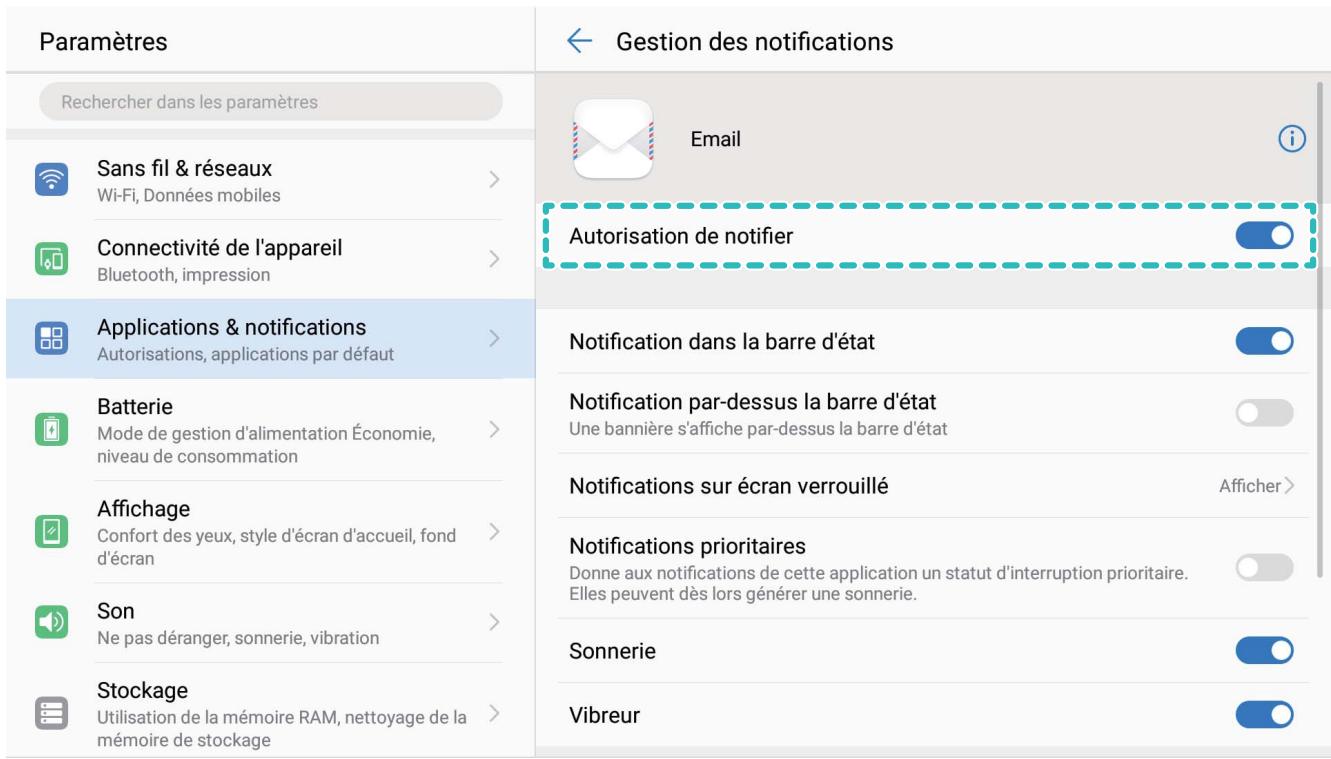
Ouvrez Paramètres, puis allez à Applications & notifications > Gestion des
notifications. Dès lors, vous pouvez désactiver toutes les notifications des applications. Vous pouvez aussi selectionner une application en particulier et désactiver ses notifications en configurant les paramètres.
Personnaliser les notifications selon vos goûts
Vous n'appreciez pas trop les rappels des notifications par défaut ? Vous pouvez personnaliser les rappels des notifications afin de voir les notifications que vous souhaitez.
Ouvrez Paramètres, puis allez à Applications & notifications > Notifications & barre d'etat. Vous pouvez ainsi :
- Autoriser les notifications à activer l'écran : Activez Allumage de l'écran lors de notifications. Dès lors, l'écran de votre Tablette s'allumera à la réception d'une notification.
- Activer les notifications via témoin lumineux : Activez Témoin de notification et le témoin lumineux clignotera à la réception de nouvelles notifications.
- Afficher plus d'informations dans la barre d'etat : Selon vos préférences, vous pouvez activer Affichage du nom de l'opérateur et Affichage de la vitesse de connexion au réseau. Vous pouze aussi définir la Méthode de notification et désirir comment le Pourcentage de batterie s'affiche.
Verrouillage et déverrouillage de l'écran
Verrouiller l'écran pour rapidement sécuriser votre Tablette
Si vous n'utilisez pas votre Tablette pendant une durée définie, l'écran s'eteindra et se verrouillera. Tant que l'écran reste allumé, vous pouvez utiliser votre Tablette sans avoir
besoin de déverrouiller l'écran. Verrouillez votre écran lorsque vous n'utilise pas votre Tablette pour protéger votre vie privée et prévenir les saisies involontaires.
Définir un mode de déverrouillage pour protégger votre vie privée. Vous pouvez verrouiller libremente la réserve de plusieurs manières :
Verrouiller l'écran instantanément avec le bouton marche/arrêt : Appuyez sur le bouton marche/arrêt pour verrouiller l'écran à tout moment.
Verrouiller l'écran avec le verrouillage de l'écran en un geste : Pincez deux doigts ensemble sur l'écran d'accueil pour acceder au mode édition. Touchez Widgets >
Verrouillage d'écran et ajoutez le widget Verrouillage d'écran à votre écran d'accueil. Cela aidera à réduire l'usure de votre bouton marche/arrêt. ÀpRES avoir quitté le mode édition de l'écran d'accueil, touchez le widget Verrouillage d'écran pour instantanément verrouiller votre écran. Pour verrouiller votre écran de cette façon, allez tout d'abord sur l'écran d'accueil où le widget Verrouillage d'écran se trouve.
You pouvez personnelier le style de l'écran de verrouillage en fonction de vos préférences :
Changer de style d'écran de verrouillage : Notre apparéil utilise Déverrouillage magazine
par défaut. Ouvrez Paramètres. Allez à Sécurité & confidentialité > Écran de verrouillage > Style d'écran verrouillé et sélectionnez le style d'écran de verrouillage que vous souhaitez.
Définir un message personnelisé comme signature d'écran verrouillé : Touchez Signature d'écran verrouillé pour afficher un message personnelisé sur l'écran verrouillé à chaque fois où il s'allume.
Gestion de l'écran d'accueil
Gérer les iconônes de l'écran d'accueil
Votre écran d'accueil est encombré par des iconônes d'application? Vous pouvez déplacer ou supprimer des iconônes de l'écran d'accueil ou les trier et les déplacer dans des dossiers pour une utilisation simplifiée.
Déplacer les iconônes de l'écran d'accueil : Depuis l'écran d'accueil, touchez et maintenez une application jusqu'à ce que votre Tablette vibre, puis déplacez-la à l'emplacement souhaité sur l'écran.
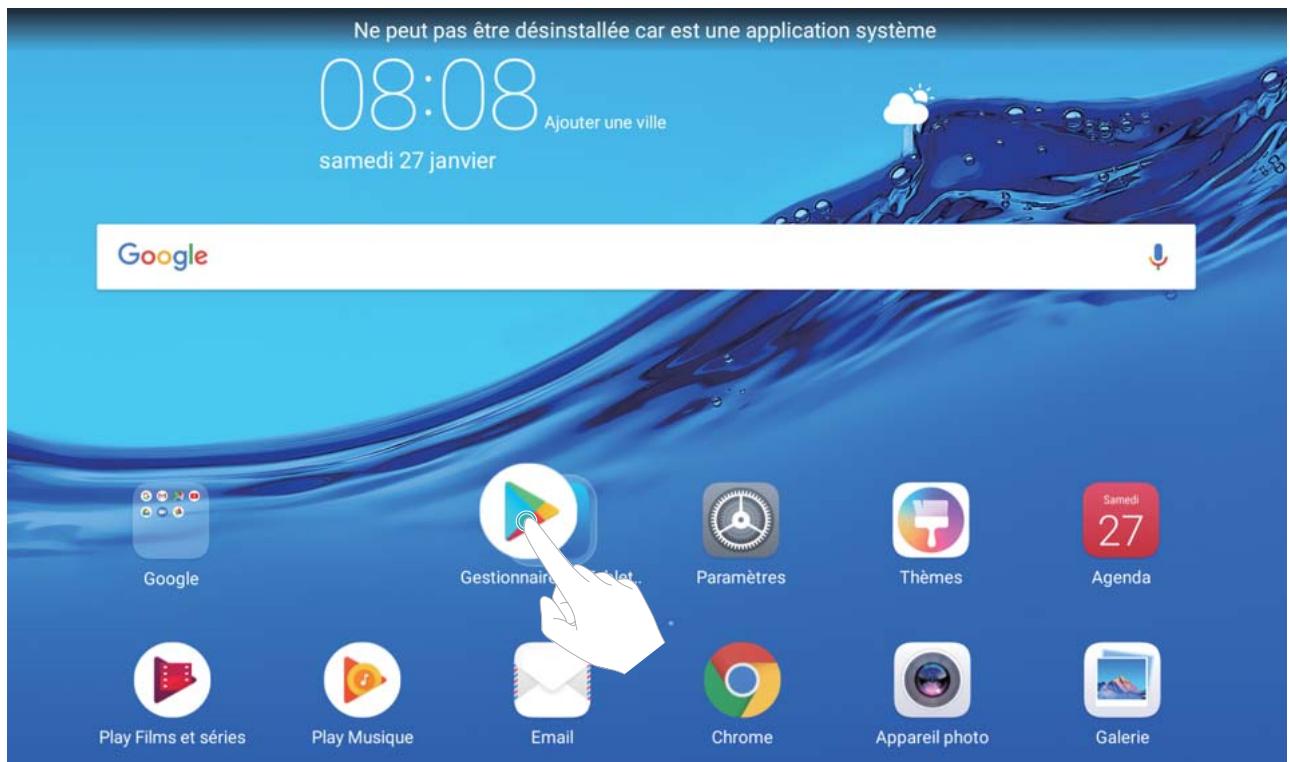
Supprimer une application : Depuis l'écran d'accueil, touchez et maintenez l'application que vous poulez désinstaller jusqu'à ce que votre Tablette vibre, puis déplacez-la vers l . Suivez les instructions à l'écran pour supprimer l'application.
Pour vous assurer que le système fonctionne normalement, certaines applications préinstallées du système ne peuvent pas etre désinstallées.
Créer un dossier pour stocker les icônes d'application : Depuis l'écran d'accueil, touchez et maintenez une application jusqu'à ce que votre Tablette vibre; puis déplacez-la au-dessus
d'une autre application. Les deux applications seront désormais placées dans un nouveau dossier.
Supprimer un dossier : Ouvrez le dossier, touchez + , déslectionnez toutes les applications, puis touchez OK. Le dossier sera supprimé automatiquement et toutes les applications du dossier seront déplacées vers votre écran d'accueil.
Renommer un dossier : Ouvrez le dossier, touchez son nom et saisissez un autre nom.
Ajouter ou supprimer des icônes d'application depuis un dossier : Ouvrez le dossier, touchez + , sélectionnez et déslectionnez les applications comme demandé puis touchez à OK. Les applications sélectionnées seront automatiquement ajoutées au dossier alors que les applications déslectionnées en seront retirees.
Un autre moyen dePTRer une application d'un dossier est de toucher et maintainir l'application dans le dossier jusqu'à ce que vous Tablette vibre puis la déplacer vers l'écran d'accueil.
Gérer les widgets de votre écran d'accueil
Vous souhaitez rapidement ajouter des widgets, tels que celui pour verrouiller l'écran d'un seul geste, le navigateur de mémo ou le journal, à votre écran d'accueil? Vous pouvez ajouter, déplacer ou supprimer les widgets de l'écran d'accueil pour organiser celui-ci et le rendre plus facile d'utilisation.
Ajouter des widgets : Touchez et maintenez la zone vide sur l'écran d'accueil pour entrer en mode édition. Touchez Widgets, Sélectionnez un widget et déplacez-le glisser vers une zone vide de l'écran d'accueil.
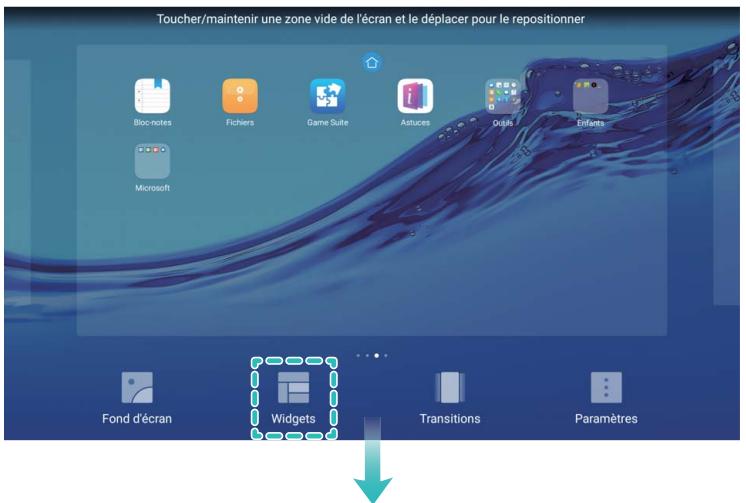
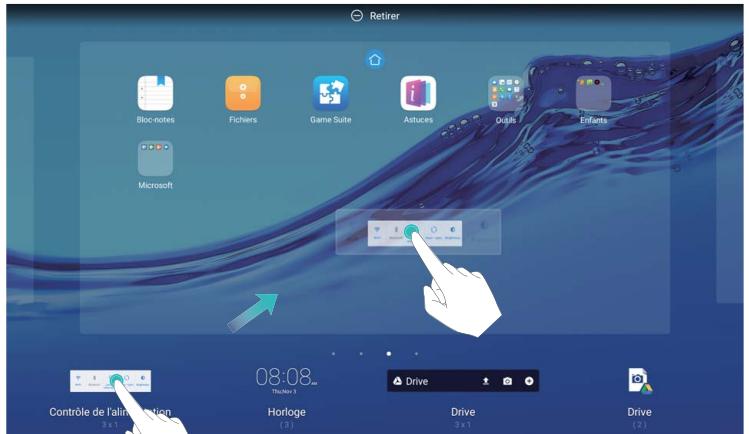
Vérifiez qu'il y ait assez d'espace libre sur l'écran d'accueil pourmettre le widget. Si vous n'avez pas assez d'espace,ajoutez un autre écran d'accueil ou libreze de l'espace sur l'écran d'accueil actuel.
Supprimer des widgets : Touchez et maintenez un widget sur l'écran d'accueil jusqu'à ce que votre Tablette vitre. Déplacez le widget sur Retirer en haut de l'écran.
Déplacer des widgets : Touchez et maintenez un widget sur l'écran principal jusqu'à ce que votre Tablette vibre, puis déplacez-le jusqu'à l'endroit souhaité sur l'écran principal.
Partager des contacts à l'aide de cartes de visite électroniques
PartagerVotecartedevisite:ouvrez ContactsetouchezMoipourdefinirvotephotode profil,saisrivonteynom,adresseprofessionnelle,numérodetelephoneetd'autresinformations.Puis,touchez√ etvotrecareilcreera automatiquementvotrecarte devisiteavecunQRcode.Vouspouvezdsslorsla partagerrapidementavecleQRcode.Sinon,touche ,selectionnezune methode departage,puis suivezlesinstructionsa l'écran pourpartager.
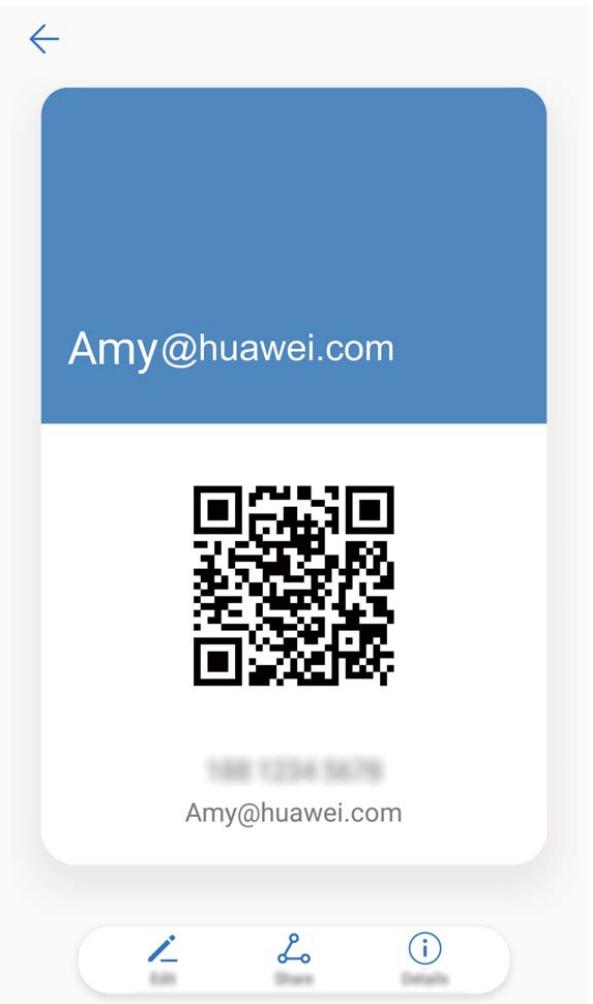
Partager des contacts : ouvrez Contacts, sélectionnez le contact que vous souhaitez partager, puis touchez l'icone de QR code dans le coin supérieur droit pour partager le contact à l'aide du QR code. Vous pouvez aussi toucher Partager, sélectionner une méthode de partage et suivre les instructions à l'écran pour partager.
Si l'autre apparéil prend en charge l'analyse de QR code, l'autre partie peut prendre des photos directement ou scanner les QR codes pour ajouter des contacts.
Rechner des contacts
Ouvrez Contacts, et, depuis la liste des contacts, utilisez l'une des méthodes de recherche suivantes :
Pour des résultats de recherche plus précis, assurez-vous que votre apparéil affiche tous les contacts. Depuis l'écran listant les contacts, allez à : > Préférences d'affichage et touchez Tous les contacts.
- Touchez l'index sur le (:é) de la liste pour rapidement la parcourir.
- Saisissez le nom du contact, les initiales, le numéro de téléphone ou l'adresse e-mail dans la barre de recherche en haut de la liste des contacts; les résultats correspondants sont dés lorsprésentés sous de cette-ci. Vous pouze également utiliser des mots clés multiples, tels que "Jean Dubois", pour votre recherche et le système trouvera rapidement tous les résultats correspondants.
Si une erreur survient lorsque vous faites une recherche de contact, depuis la liste des contacts, allez à > Organiser les contacts puis touchez Réparer l'index des données.
Gérer les contacts
Gérer vos contacts
L'application Contacts vous offre de nombreuses fonctionnalités pour vous aider à:gérer vos contacts Vous pouvez simplifier votre liste des contacts,CHOISIR DE ne voir que les contacts enregistrres sur votre Tablette ou sur la carte SIM et facilement trouver les contacts fréquents.
Fusionner les contacts en double : si des contacts sont en double dans votre liste des contacts, vous pouze utiliser la fonctionnalité Fusionner contacts en double pour les fusionner. Depuis la liste des contacts, allez à : > Organiser les contacts > Fusionner contacts en double, Sélectionnéz les contacts à fusionner puis touchez √.
Afficher les contacts des différents comptes : vous souhaitez ne voir que les contacts enregistrés sur votre Tablette ou sur la carte SIM ? Allez à : > Préférences d'affichage puis Sélectionnéz les comptes dont vous souhaitez afficher les contacts. Vous pouvez également :
Utiliser l'affichage simple : vous souhaitez cacher les photos de profil, les entreprises et postes occupés dans la liste des contacts ? Depuis la liste des contacts, allez à : > Préférences d'affichage et activez Affichage simple.
- Voir la capacité de stockage de contacts : vous souhaitez vérifier la capacité de stockage de contacts ? Depuis la liste des contacts, allez à : > Préférences d'affichage. Dans la
section Comptes, vous pouvez voir la capacité de stockage totale de contacts sur votre apparéil et de la carte SIM.
Gérer les groupes de contacts
Vous souhaitez envoyer un message à un groupe de collègues ou organiser une réunion? La fonctionnalité Groupes intelligents regroupe automatiquement vos contacts par entreprises, villes et heures de prise de contact pour que vous puissiez rapidement envoyer un message ou e-mail groupé.
Créer un groupe de contacts : Depuis la liste des groupes, touchez + , saisissez le nom du groupe (tel que Famille ou Amis), puis touchez OK. Suivez les instructions à l'écran pour ajouter des contacts, puis touchez √ .
Envoyer un message à un groupe de contacts intelligent : Depuis la liste des groupes, dans la section Groupes intelligents, ouvre un groupe et touchez 🌒 pour envoyer un message ou 🌒 pour envoyer un e-mail.
Modifier un groupe de contacts : Depuis la liste des groupes, Sélectionnez le groupe que vous souhaitez modifier et touchez + pour ajouter un contact, ou touchez ↓ pour Retirer des membres, Sonnerie groupe, Supprimer le groupe ou Renommer.
Supprimer un groupe : Depuis la liste des groupes, touchez et maintenez un groupe puis touchez Supprimer.
Ajouter des contacts à la liste noire
Vous pouvez ajouter des numérios à la liste noire pour éviter de receivevoir des appeals spam ou de harcèlement de ces numérios.
i Cette fonctionnalité n'est pas prise en charge sur les tablettes ne disposant que d'une connexion Wi-Fi.
Ouvrez Contacts, touchez et maintenez le contact que vous souhaitez ajouter à listenoire, puis touchez Ajouter à la liste noire. Notre apparéil intercèpte tous les appeals et messages des numérios des contacts ajoutés à la liste noire.
Voir les contacts ajoutés à la liste noire : Ouvrez Gestionnaire de Tablette, allez à Interception > , puis touchez Liste noire de nombres pour voir la liste noire.
Retirer des contacts de la liste noire : Ouvrez Contacts, touchez et maintenez le contact que vous souhaitezPTRirer de la liste noire, puis touchez Retirer de la liste noire.
Effacer l'histoire des messages et des appeals
Utiliser la fonctionnalité Supprimer les activités permet de supprimer les appeals et entrées du journal d'appels d'un contact pour protégger votre vie privée.
i Cette fonctionnalité n'est pas prise en charge sur les tablettes ne disposant que d'une connexion Wi-Fi.
Ouvrez Contacts, Sélectionnez un contact et allez à Supprimer les activités > Supprimer. Tous l'histoire des prises de contact, appels et messages, de ce contact sera effacé.
Composer un numero
Fonctionnalités basiques d'emploi
Passer des appellant
Sur l'écran du clavier, saisissez partiellement le numéro de téléphone, la première lecture ou les initiales en pinyin du nom du contact. Notre Tablette recherche automatiquement les contacts pertinents.
i Les appelts telephoniques ne sont pas pris en charge sur les tablettes ne disposant que d'une connexion Wi-Fi.
Ouvrez Télephone. Sur l'écran du clavier, saisissez le numéro de téléphone, la première lecture du nom du contact. Notre apparil recherche automatiquement dans les contacts et journaux d'appels. Touchez le contact que vous souhaitez appeler dans la liste. Vous pouvez vérifier le statut de votre contact sur votre écran (tel que sonnerie en cours ou transfert d'applé activé). Touchez pour raccrocher.
Appuyez sur le bouton marche/arrêt pour raccrocher : Vous poulez rapidement raccrocher après avoir composé accidentellement un numéro et masqué l'écran d'appoint ? Vous pouvez paramétrer Interruption d'appoint via bouton d'alimentation. Sur l'écran Téléphone, allez à > Paramètres, et activez Interruption d'appoint via bouton d'alimentation pour raccrocher rapidement.
Passer des appeals d'urgence
Si vous appeareil est allumé et que vous étés dans une zone de couverture réseau lorsque vous étés dans une situation d'urgence, vous pouvez passer un appel d'urgence même si l'écran est verrouillé et que vous n'avez pas de réception.
i Les appelts telephoniques ne sont pas pris en charge sur les tablettes ne disposant que d'une connexion Wi-Fi.
La fonctionnalité d'appoint d'urgence est soumise aux réglementations locales et dépend du fournisseur d'accès à Internet. Des problèmes réseau ou interférences environnementales pourraient provoquer l'éché c d'un appel d'urgence. Dans des situations d'urgence, ne comptez pas uniquement sur votre Tablette pour communiquer.
Ouvrez Télephone ou touchez Appel d'urgence sur l'écran de déverrouillage, saisissez le nombre des urgences locales sur le pavé de numérotation puis touchez . Si l'endetroit où vous étés bénéficie d'une bonne réception et que votre apparéil est connecté à Internet, vos informations de localisation seront obtenues etprésentées pour référence sur votre écran.
Activer la fonctionnalité de mise en attente des appeals pour ne jamais manquer un appel de tiers important
Vous receivez souvent des appel alors que vous etes déjà au téléphone? La fonctionnalité demise en attente des appel vous permet de répondre à un nouvel appel alors que vous etesdéjà au téléphone, puis de passer d'un appel à l'autre.
Les appelés téléphoniques ne sont pas pris en charge sur les tablettes ne disposant que d'une connexion Wi-Fi.
Il se peut que certains opérateurs ne prennt pas prendre en charge cette fonctionnalité. Ouvrez Téléphone, allez à > Paramètres > Autres paramètres, puis activez Appel en attente. Lorsque vous receivez un autre appel, touchez pour prendre l'appel etmettre le premier appel en attente. Touchez ou l'appel en attente dans la liste d'appel pour passer d'un appel à l'autre.
Supprimer des entrées du journaux d'appels
Vous pouvez supprimer les entrées du journal d'appels devenues inutiles.
i Les appelts telephoniques ne sont pas pris en charge sur les tablettes ne disposant que d'une connexion Wi-Fi.
Ouvrez Télephone et touchez pour cacher le pavé de numérotation. Vous pouvez maintenant:
- Supprimer une entrée : Touchez et maintenez une entrée, puis touchez Effacer l'historique d'appels.
- Supprimer plusieurs entrées : Touchez 📦 , sélectionnez les entrées que vous souhaitez supprimer ou touchez Sélectionner tout, puis touchez 📦 .
Interceptor les appeals indésirables : retrouver la quiétude et le calme mérités
Vou en avez assez des appels indésirables et des escroqueries par téléphone? Essayez d'utiliser la fonctionnalité Interception.
i Les appelts telephoniques ne sont pas pris en charge sur les tablettes ne disposant que d'une connexion Wi-Fi.
Configurer les règles d'interception : ouvrez © Téléphone, allez à ∴ > Intercepté puis touchez © . Configurez les règles d'interception et la liste noire ou la liste blanche en fonction de vos préférences.
Message
Fonctionnalités de base de la messagerie
Envoyer des messages
Les messages/texte sont un moyen rapide et simple de communiquer avec des amis, la famille et les collègues. En complément du texte, vous pouvez ajouter des émoticons, insérer des images et fichiers audio pour enrichir vos messages.
i Les SMS ne sont pas pris en charge sur les tablettes ne disposant que d'une connexion Wi-Fi.
Ouvrez Messageserie. Depuis la liste des messages, allez à + > et sélectionnez des contacts ou des groupes. Rédigez votre message, touchez pour éventuelles y ajouter d'autres types de contenu puis touchez pour l'envoyer.
Enregistrer le brouillons d'un message : Touchez ↓ pour enregistrer le message sous forme de brouillon.
Gérer les messages
L'application Messagerie simplifie la gestion des messages.
i Les SMS ne sont pas pris en charge sur les tablettes ne disposant que d'une connexion Wi-Fi.
Ouvrez Messages. Depuis la liste des messages, touchez un contact ou numero de téléphone pour voir les conversations qui y sont associés. Ouvrez un message non lu et le système identifiera et mettra en avant automatiquement, le cas échéant, le numero de téléphone, l'adresse du site Internet, l'adresse e-mail, l'heure et autres informations containues dans le message. Touchez l'information pertinente pour initier une opération.
Répondre aux messages : saisissez le contenu du message dans la zone de texte et touchez
Ajouter un message aux favoris : vous étés inquiet à l'idée qu'un message important puisse être accidentellement supprimé ? Touchez et maintenez le message, puis suivez les instructions à l'écran pour ajouter un message aux favoris, ou le verrouiller.
Transférer un message : vous souhaitez partager un message avec vos amis ? Touchez et maintenez le message, puis suivez les instructions à l'écran pour le transférer, ou le partager.
Supprimer un message : vous en avez assez du manque d'ordre créé par le nombre trop important de messages ? Supprimez les conversations ou messages inutiles pour nettoyer votre liste de messages. Faites glisser le message ou la conversation vers la gauche, puis touchez 🌪 . Pour supprimer des messages de notification, touchez et maintenez le message ou la conversation pour acceder au mode de modification, Sélectionnez la conversation ou le
message, puis allez à > Supprimer. Les messages supprimés ne peuvent pas etre récapurés.
Répondre rapidement à un message : vous souhaitez répondre rapidement à un message reçu ? Les nouveaux messages sontprésentés dans le panneau de notifications. Touchez pour y répondre rapidement.
Rechercher des messages : vous souhaitez trouver rapidement un message ? Depuis la liste des messages, saisissez des mots clés dans la barre de recherche ; les résultats correspondants serontDs lors presentés sous de cette-ci.
Épingler en haut : vous souhaitez épingler un message en haut de la liste ? Depuis la liste des messages, touchez et maintenez un message pour le sélectionner, puis touchez ↑ . Les messages épingle s sont affichés sous les messages de notification. Pour-retirer les messages épingles, allez à > Paramètres > Messages non lus épingles.
Appareil photo
Fonctionnalités de base de l'appareil photo
Enregistrer desVIDEOS avec l'appareil photo
Mise à part la prise de photos, votre apparéil photo vous permet d'enregistrer des vidés haute résolution avec le son.
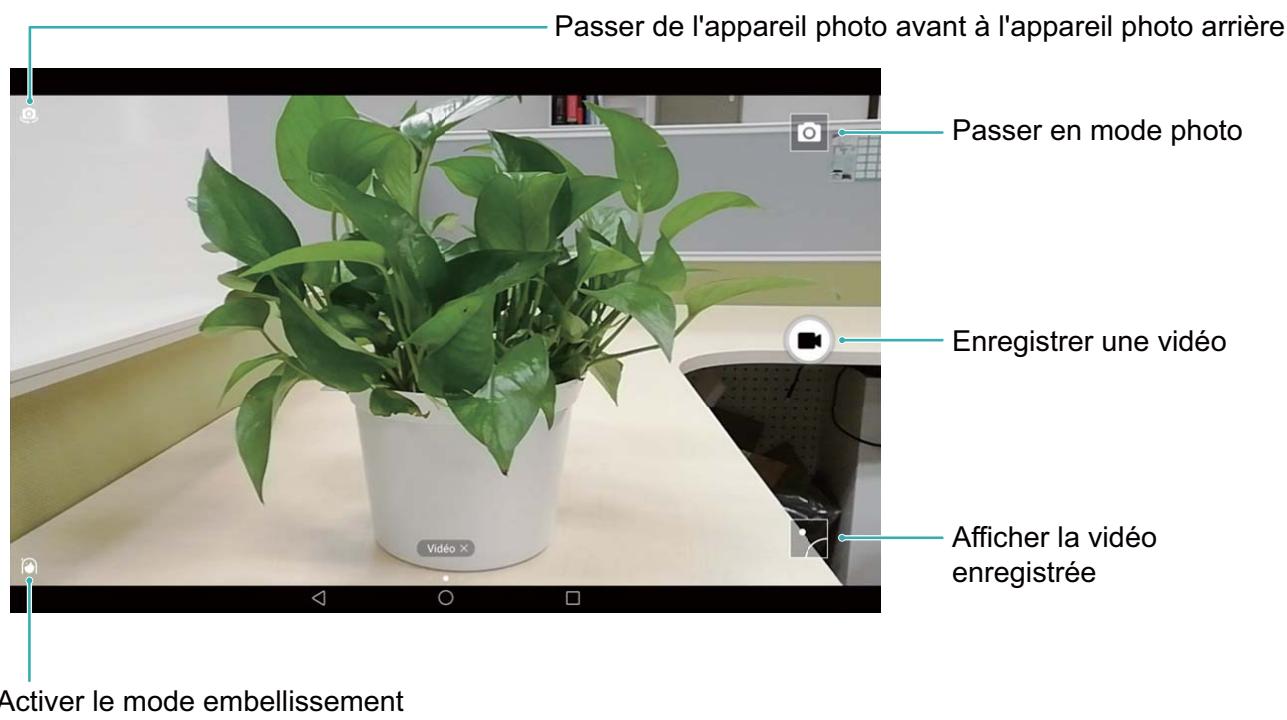
Enregistrer une video : Ouvrez © Appareil photo et touchez ® pour passer en mode video. Touchez ® pour commencer à prendre une video.
Pendre une photo pendant l'enregistrement d'une video : Vous pouvez toucher pendant l'enregistrement d'une video pour prendre une photo.
Modifier les paramètres de l'appareil photo
Depuis l'écran des paramètres de l'appareil photo, vous pouze modifier un certain nombre de paramètres, modes et caractéristiques techniques en fonction de vos besoin d'utilisation.
Toucher l'écran du viseur pour prendre une photo : Ouvrez © Appareil photo, faites glisser votre doigt vers la gauche Paramètres puis activez Prise de photos au toucher.
Désormais vous pouvez toucher un objet directement sur le viseur, et l'appareil photo fera la mise au point et prendra la photo automatiquement.
Capturer des sourires automatiquement : Depuis Paramètres, activez Capture des sourires. L'appareil photo prendra une photo automatiquement lorsqu'un sourire est détecté.
Verrouiller la distance de mise au point : Depuis Paramètres, touchez Toucher/maint. icône obturateur et sélectionnez Verrouiller la longueur focale. Désormais, vous pouvez toucher et maintainir le bouton d'obturator, et l'appareil photo ne fera plus automatiquement la mise au point.
Utiliser le bouton volume pour prendre des photos, faire une mise au point, zoomer et dézoomer : Depuis Paramètres, touchez App. bouton volume pour et sélectionnez Prendre photo, Zoomer ou le mode Mettre au point en fonction de vos besoin.
Utiliser une grille de composition pour vous aider à composer vos photos
Si vous ne savez pas où placer le sujet sur vos photos, essayez d'utiliser une grille de composition pour améliorer la composition de vos photos.
Pour sélectionner une grille de composition, ouvre Appareil photo et faites glisser votre doigt vers la gauche sur l'écran du viseur pour acceder à l'écran des Paramètres. Touchez Grille de composition et sélectionnez un type de grille.
La règle des tiers : Sélectionnez la grille Grille ou Grille Phi. Les quatre points où les lignes de la grille s'entrecroisent sont les points focaux de la photo. Positionnez le sujet sous l'un de ces points pour créé une composition intéressante.

La spirale de Fibonacci : Sélectionnez la grille Spirale de Fibonacci (gauche) ou Spirale de Fibonacci (droite). Le centre de la spirale est le point focal de la photo. Positionné le sujet ici pour guider naturellement la personne qui regarde la photo.

Décovrir de nouvelles possibilités avec les modes de prise de photos personnalisés
Vous foulez découvert, en plus des fonctions prédéfinies, de nouvelles manières d'utiliser Appareil photo? Vous pouvez télécharger ou supprimer des modes de prise de photos en fonction de vos besoin.
Télécharger des modes de prise de photos supplémentaires: Ouvrez Appareil photo, faites glisser votre doigt vers la droite pour aller à l'écran Modes, puis touchez ↓ pour afficher les téléchargesments. Sélectionnez les modes de prise de photos que vous pouze et touchez INSTALLER. ÀpRES le téléchargement, vous pouze voir les modes de prise de photos téléchargés sous Modes.
Mettre à jour les modes de prise de photos : Pourmettre à jour les modes de prise de photos, allez à l'écran Modes et touchez ↓ . Les modes de prise de photos pour lesquels des mises à jour sont disponibles auront un point rouge sur le côte. Vous pouvez suivre les instructions à l'écran pour lesmettreà jour.
Supprimer des modes de prise de photos : Sur l'écran Modes, touchez √ tout en haut de l'écran et allez dans le mode Modifier, puis touchez × pour supprimer les modes de prise de photos inutilisés.
Pour vous assurer qu'Appareil photo fonctionne normalement, les modes de prise de photos prédéfinis ne peuvent pas être supprimés.
Galerie
Gestion des photos
Ajouter des photos ou videos à un nouvel album : Dans l'onglet Albums, touchez + , saisissez le nom de l'album puis touchez OK. Sélectionnez les images ou vidés que vous souhaitez ajouter au nouvel album.
Déplacer des photos ouVIDEOS: Vous pouvez combiner des photos et vidés de différents albums pour un visionnage plus simple. Ouvrez un album, touchez et maintenez une photo ou une réserve jusqu'à ce que apparaisse, puis selectionnez les photos ou VIDEOS à déplacer. Touchez et selectionnez l'album de destination. Une fois la photo ou videodéplacée, elle n'est plus disponible dans l'album d'origine.
Organiser les albums : Si vous liste d'albums est désorganisée, vous pouvez déplacer certains albums vers Autres. Touchez et maintenez un album jusqu'à ce que✔ apparaisse, sélectionnez les albums à déplacer puis touchez ↓ pour déplacer les albums vers Autres. Si vous souhaitez replacer les albums à leur emplacement original, ouvrez Autres, touchez et maintenez les albums à replacer puis touchez ↑.
- Vous ne pouvez pas déplacer les albums Appareil photo, Vidéos de l'appareil photo ou Captures d'écran vers Autres.
- Déplacer un album créé par une application tiersce vers Autres n'afecte pas l'application.
Réarranger les albums : Vous pouvez placer les albums utilisés féquèment en haut de la liste pour un accès facilité. Touchez et maintainez un album jusqu'à ce que — apparaisse. Touchez et maintenez — et déplacez-le avec votre doigt pour déplacer un album vers le haut et vers le bas. Lorsque vous avez fini, touchez × pour enregistrrer les changements.
±bi Vous ne pouvez pas réarranger les albums Appareil photo, Vidéos de l'appareil photo, ou Captures d'écran.
Cacher des albums : Vous pouvezcacher des albums que vous ne souhaitez pas visibles pour d'autres. Dans l'onglet Albums, allez à > Masquer albums et activez les boutons des albums que vous souhaitezcacher.
i Vous ne pouvez pas-cache les albums Appareil photo, Vidéos de l'appareil photo, ou Captures d'écran.
Supprimer des photos ou videos : Touchez et maintenez une photo ou une video jusqu'à ce que✔ apparaisse, sélectionnez les photos ou videos à supprimer puis touchez >
Supprimer. Les photos et videos supprimées sont conservées dans l'album Récemment suprimées et sont marquées d'une icône indiquant le nombre de jours avant qu'elles soient suprimées définitivement. Pour supprimer définitivement des photos ou videos, allez à Récemment suprimées, sélectionnez les photos et videos à supprimer puis touchez > Supprimer.
Restaurer les photos etVIDEOS supprimées: Ouvrez l'album Récemment supprimées, touchez et maintenez une photo ou une videoj jusqu'à ce que apparaisse. Sélectionnez les photos ouVIDEOS à restaurer et touche pour les restaurer à leur emplacement original. L'album original sera recréé s'il n'existe plus.
Gestionnaire de Tablette
Utiliser la fonctionnalité d'optimisation en un seul geste
Avez-vous remarqué que votre Tablette fonctionne plus lentement depuis peu? Vous étés inquiet à l'idée que votre apparéil soit vulnérable aux programmes malveillants et aux autres menaces pour la sécurité? Utilisez la fonctionnalité d'optimisation en un seul geste vous permet de faire fonctionner votre Tablette de manière plusFluide et de protégger votre apparéil des menaces pour la sécurité.
Allez à Gestionnaire de Tablette et touche OPTIMISER. Vote Tablette augmentera sa vitesse de fonctionnement, vérifiera les risques pour la sécurité, optimisera la consommation énergétique, surveillera et interceptera les appeals indésirables et de numérios de téléphone inconnus.
Optimiser la consommation energetique
Manquer de batterie au mauvais moment peut avoir des conséquences désastreuses. Des fonctionnalités d'économie d'énergie peuvent aider à améliorer l'autonomie de votre batterie, vous laissant jouer à des yeux ou profiter d'autres fonctionnalités plus longtemps.
Ouvrez Gestionnaire de Tablette et touchez Reste pour effectuer les actions suivantes :
- Afficher les informations détaillées de la consommation énergétique : touchez Utilisation de la batterie pour afficher les informations détaillées de la consommation énergétique. Dans la section concernant l'utilisation de la batterie, les marques bleues sous En charge indiquent les moments de charge de votre batterie. Les intervalles entre ces marques indiquent les moments pendant lesquels leur appeareil n'était pas en charge. Cette fonctionnalité ne consomme pas d'énergie. Touchez Niveau de consommation pour afficher les applications et éléments consomment le plus d'énergie.
- Vérifier complètement et optimiser la consommation énergétique : touchez Optimiser pour vérifier qu'il n'esteaucun problème de consommation d'énergie et pour optimiser automatiquement les performances.
- Afficher le pourcentage de batterie restante dans la barre d'etat : activez Niveau de batterie indiqué pour afficher le pourcentage de batterie restante dans la barre d'etat.
- Gérer les démarrages d'application pour économique : touchez Lancement pour:gérer automatique ou manuellement le demarrage automatique,le demarrage secondaire ou les activités en arrriere-plan des applications.Le systeme gere alors automatique la consommation energetique afin d'économiser de l'énergie.
i You receivez une notification yous alertant lorsqu'une application energivore s'execute en arriere-plan. Suivez les instructions a l'ecran pour optimiser les parametes de l'application.
Ajouter des comptes e-mail
Ajouter votre compte e-mail à votre Tablette pour un accès pratique à vos e-mails à tout moment. Si vous avez des questions relatives aux paramètres spécifique pondant la configuration de votre e-mail, contactez votre fournisseur de compte e-mail.
Ajouter un compte e-mail personnel : ouvre , selectionnez un fournisseur de services de messagerie ou touchez Autres, saisissez votre adresse e-mail et le mot de passer, puis touchez Se connecter et suivez les instructions à l'écran pour configurerer votre compte. Le système se connectera automatiquement au serveur et vérifiera les paramètres.
Ajouter un compte Exchange : exchange est un programme développé par Microsoft et utilisé par les entreprises comme système de messagerie interne. Lorsque l'e-mail de votre entreprise utilise les serveurs Exchange, vous pouvez vous connecter à votre e-mail
professionnel depuis votre Tablette. Allez à > Exchange, saisissez votre adresse e-mail, le nom d'utilisateur et le mot de passer, puis touchez Se connecter et suivez les instructions à l'écran pour configurer votre compte. Le système se connectera automatiquement au serveur et vérifiera les paramètres.
Après la configuration, le système ouvrira par défaut l'écran Boîte de réception.
Gérer des comptes e-mail
Vous pouvez ajouter un ou plusieurs comptes e-mail.
Ouvrez Email. Vous pouvez ainsi :
Vérifier les e-mails : sur l'écran Boîte de réception, touchez – puis sélectionnez un compte e-mail pour voir la liste de vos e-mails. Faites glisser vous doigt sur l'écran vers le bas pouractualiser la liste des e-mails. Ouvrez un e-mail pour le litre, y répondre, le transférer ou le supprimer. Faites glisser votre doigt sur l'écran de l'e-mail vers la gauche/droite pour acceder au précédent/suivant. Pour supprimer plusieurs e-mails, touchez la photo de profil ou touchez/maintenez un e-mail pour acceder à l'écran de gestion des e-mails, puis sélectionnez les e-mails et touchez .
Synchroniser les e-mails : faites glisser votre doigt sur l'écran vers le bas Boîte de réception pouractualiser la liste des e-mails. Allez à > Paramètres, touchez un compte et activez Synchronisation des e-mails. Pour effectuer la synchronisation automatique, touchez Fréquence de synchronisation et sélectionnez la fréquence de synchronisation pour terminer la configuration.
Rechercher des e-mails : sur l'écran de la liste des e-mails, touchez la barre de recherche et saisissez des mots clés tels que l'objet ou le contenu.
Ajouter plusieurs comptes e-mail : allez à : > Paramètres > + puis sélectionnez votre fournisseur de messagerie e-mail et saisissez vos informations personnelles.
Basculer entre les comptes e-mail : depuis l'écran des comptes, touchez = puis touchez la photo de profil d'un compte pour passer dessus.
Configurer des comptes e-mail : depuis l'écran des comptes, allez à : > Paramètres puis sélectionnez un compte pour configurer Nom du compte, Compte par défaut ou Supprimer le compte.
Gérer les contacts de messagerie VIP
Avez-vous peut de perdre l'e-mail d'un contact important dans une multitude d'e-mails ?
Vous pouvez ajouter des contacts importants à la liste VIP. Notre apparéil déplacera automatiquement les e-mails de vos contacts VIP vers la boîte aux lettres.
Ouvrez Email et allez à > Paramètres > Contacts VIP. À partir de l'écran Liste VIP, allez à Ajouter > Créer ou à Ajout depuis Contacts.
Ajouter ou supprimer des contacts VIP : à l'écranisme VIP, touchez + ou pour générer les contacts VIP.
Modifier la notification par e-mail des contacts VIP : à partir de l'écran d'accueil de l'e-mail, allez à : > Paramètres > Notifications VIP.
Parcourir Agenda
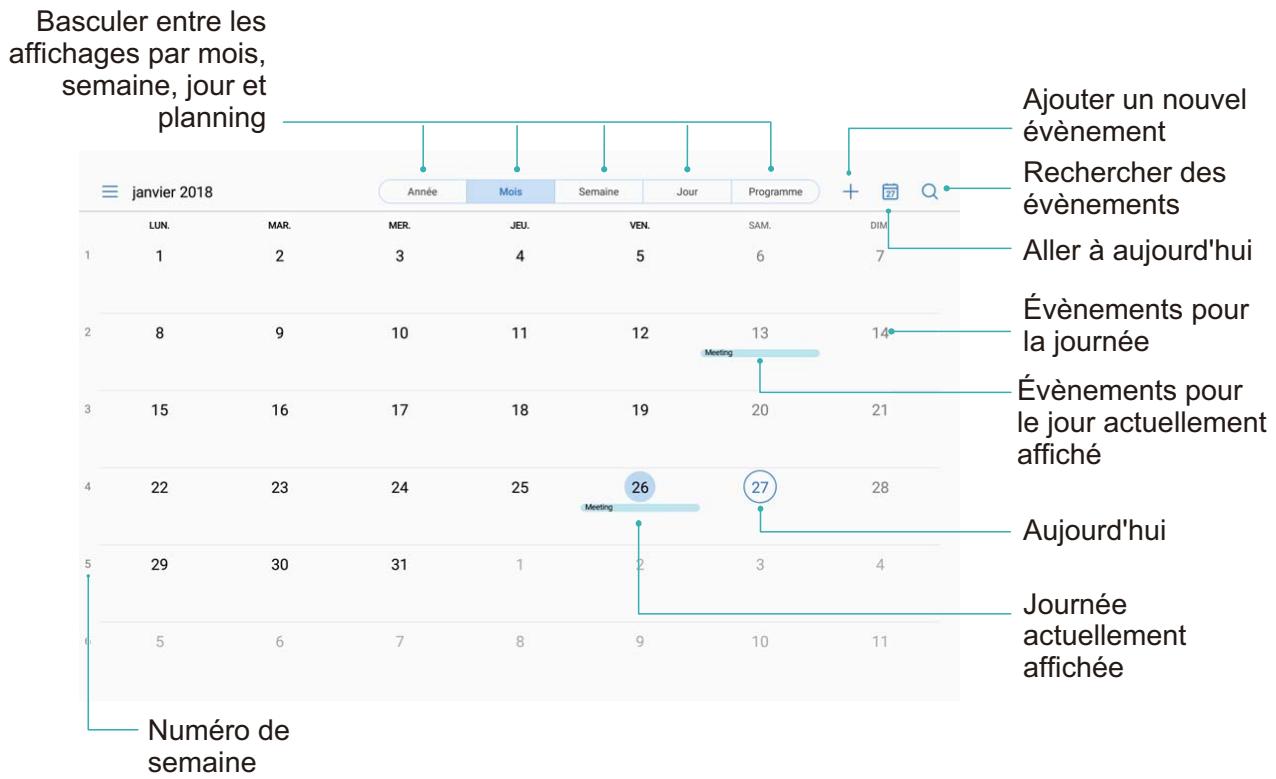
Créer un événement : ouvre 31 Agenda, touchez + puis saisissez les informations concernant votre événement dont le titre, le lieu, et les heures de début et fin. Allez à Plus > Rappel pour ajouter un rappel pour l' événement, puis touchez ✔ .
Recherche des événements : sur l'écran Agenda, touchez et saisissez les mots-clés, comme le titre ou le lieu, concernant l'évenement.
Configurer l'Agenda : sur l'écran Agenda, allez à ≡ > Paramètres pour personneliser l'affichage de l'agenda et les rappels.
Importer vos tâches pour que votre travail soit organisé
Importer des rappels de rendez-vous : Ouvrez 31 Agenda, allez à = > Ajouter un compte, et suivez les instructions à l'écran pour ajouter votre compte e-mail professionnel (compte Exchange) dans agenda pour vérifier les rappels de rendez-vous.
Partager un événement : Touchez un événement dans l'agenda ou dans programme, puis touchez ▁ et suivez les instructions à l'écran pour(partager l' événement en utilisant l'une des différentes méthodes.
Utiliser l'application Horloge
L'humble application Horloge a beaucoup à vous offrir grâce à ses nombreuses fonctionnalités avancées ; c'est une vraie mine d'informations. Horloge peut être utilisée comme alarmé, horloge universelle, chronomètre ou minuteur.
Alarme
Horloge
Chronomètre
Minuteur
Heure normale de la Chine
mardi 15 août
Voir l'heure dans le monde entier : Ouvrez Horloge, touchez ^+ sur l'onglet HORLOGE et saisissez le nom d'une ville ou selectionnez-en une dans la liste proposée. Touchez pour définir la date et l'heure.
Afficher l'heure de deux régions différentes : Ouvrez © Horloge puis allez à © > Date et heures dans l'onglet HORLOGE UNIVERSELLE. Activez Double horloge, touchez Ville de résidence et sélectionnez votre ville de résidence dans la liste proposée.
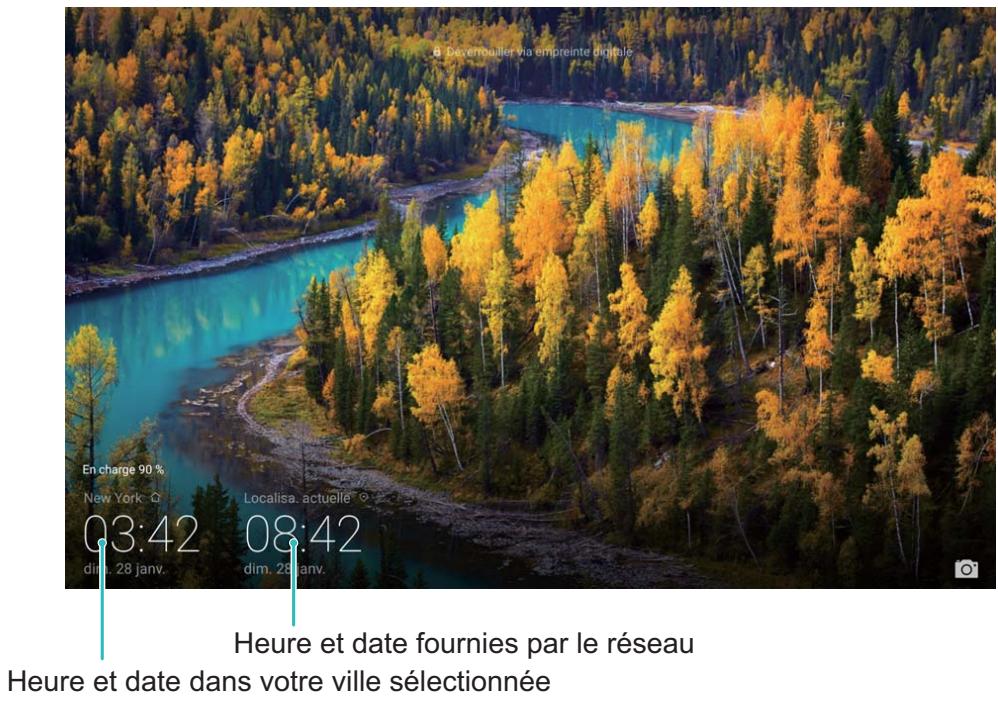
Si l'heure de la région dans laquelle vous vous trouvez est la même que celle de notre ville de residence, l'écran verrouillé n'affiche qu'une heures.
Cette fonctionnalité n'est pas prise en charge sur les tablettes ne disposant que d'une connexion Wi-Fi.
Bloc-notes
Gérer vos notes de façon à ce qu'elles soient ordonnées
Vous souhaitez partager des notes importantes ou ajouter quelque que chose à vos favoris ? Gérer vos notes de façon à ce qu'elles soient ordonnées.
Partager une note : Vous souhaitez envoyer à un collègeque les notes que vous avez prises lors d'une réunion ? Sur l'écran listant les notes de Bloc-notes, ouvrez la note que vous souhaitez partager, puis touchez pour sélectionner une méthode de partage et suivez les instructions à l'écran.
Ajouter une note à vos favoris : Vous souhaitez ajouter une note à vos favors pour vous y référer plus tard ? Sur l'écran listant les notes de Bloc-notes, faites glisser une note vers la gauche et touchez ☆ . Sinon, ouvre la note que vous souhaitez pour ajouter à vos favors et touchez ☆ .
Supprimer une note : Vous foulez supprimer une note obsolete ? Sur l'écran listant les notes de Bloc-notes, faites glisser une note vers la gauche puis touchez 📁 . Sinon, touchez et maintenez une note pour voir les options, Sélectionnez la ou les notes que vous souhaitez supprimer et touchez 📁 .
Rechercher des notes : Vous souhaitezrapidement trouver une note ? Touchez la barre de recherche sur l'écran listant les notes de Bloc-notes et saisissez les mots-clés de votre recherche. Sinon, faites glisser le doigt sur l'écran d'accueil vers le bas pour acceder à la barre de recherche et saisissez les mots-clés de votre recherche.
Générer une liste de tâches : Vous foulez créé une liste de courses ? Sur l'écran de modification de Bloc-notes, touchez © , saisissez un élément, puis touchez √ . Ensuite, ajoutez des éléments multiples pour générer une liste de tâches.
i Avec avoir complété un élément, allez à l'écran de modification de Bloc-notes, et seLECTIONnez sur la gauche de l'élement complété.
Ajouter des balises aux notes : Vous souhaitez facilement appréhender les catégories de vos notes ? Sur l'écran de modification de Bloc-notes, touchez 📁 , et utilisez les différentes balises colorées pour catégorieriser les notes en fonction de leur contenu pour une(Meilleure visibilité de vos notes.
Connectivité de l'ordinateil
Bluetooth
Utiliser le Bluetooth pour partager rapidement des données
Connectez votre Tablette à un autre apparéil Bluetooth pour/partager des données, importer/ exporter des contacts et partager une connexion Internet.
Envoyer des fischiers via Bluetooth : Ouvrez Fichiers, touchez et maintenez le fichier à transférer, puis allez à Plus > Partager > Bluetooth. Suivez les instructions à l'écran pour activer le Bluetooth. Lorsque l'autre apparéil est détecté (le Bluetooth doit y être activé et l'appareil visible), touche-en le nom pour étabir la connexion et commencer à transférer des fischiers.
Recevoir des fichiers via Bluetooth : depuis l'écran d'accueil, faites glisser votre doigt depuis la barre d'etat vers le bas, ouvre le panneau de raccourcis, puis touchez * pour activer le Bluetooth. Touchez Accepter sur la notification de transfert pour receivevoir les fichiers. Par défaut, les fichiers reçus sont enregistrés dans le dossier Bluetooth sous Fichiers.
Importer/exporter des contacts via Bluetooth : ouvrez ® Contacts et allez à ® >Importer/Exporter pour réaliser les actions suivantes :
- Importer des contacts : touchez Importer depuis un autre apparéil et sélectionnez Dispose du Bluetooth. Suivez les instructions à l'écran pour étabrir une connexion Bluetooth avec l'autre apparéil. Les contacts de l'autre apparéil seront dés lors automatiquement importés sur votre Tablette.
- Exporter des contacts : touchez Partager les contacts, Sélectionnez les contacts à partager, touchez et Sélectionnez Bluetooth. Suivez les instructions à l'écran pour étabrir une connexion Bluetooth avec l'autre appareil. Les contacts sélectionnés seront dés lors automatiquement exportés de votre Tablette vers l'autre appareil.
Utiliser Huawei Share pour transférer des fichiers
Vous pouvez utiliser Huawei Share pour transférer rapidement photos,VIDeos et autres types de fichiers entre appareils Huawei. Huawei Share utilise le Bluetooth pour détecter les appareils Huawei à proximité et le Wi-Fi pour transférer les fischiers rapidement sans consommer les données mobiles.
Huawei Share utilise le Bluetooth, et le Wi-Fi pour transférer les données. Lorsque Huawei Share est activé, le Wi-Fi et le Bluetooth sont également automatiquement.
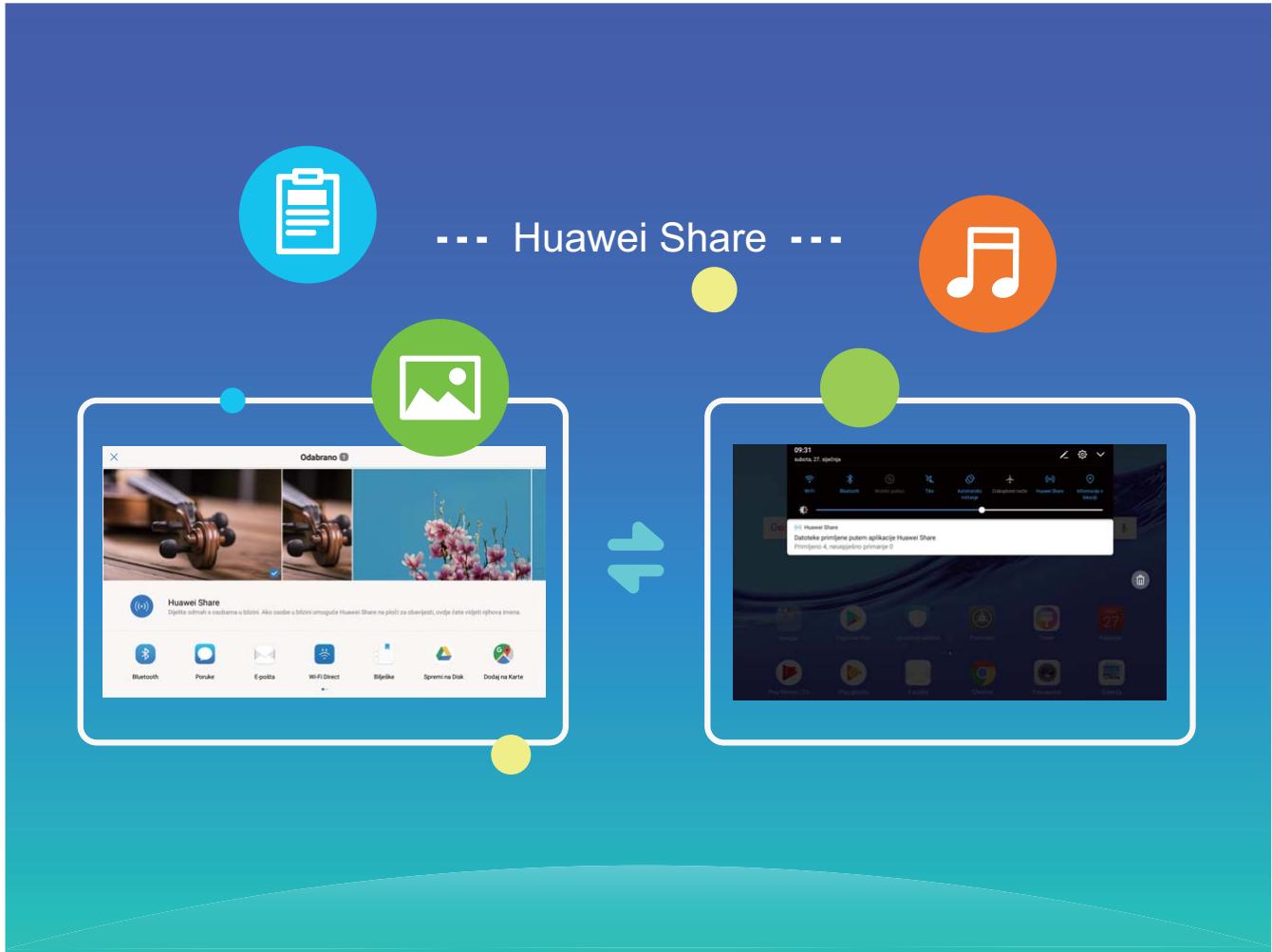
Utiliser Huawei Share pour transférer des fischiers : Sélectionnez le fjichier que vous souhaitez partager et touchez Partager. Sélectionnez l'appareil destinataire dans la liste des apparêils à proximé pour lui envoyer le fjichier.
Utiliser Huawei Share pour receivevoir des fischiers : Faites glisser votre doigt depuis la barre d'etat vers le bas, ouvrez le panneau de raccourcis puis touchez ( ) pour activer Huawei Share. Touchez Accepter sur la notification de transfert de fisquier pour commencer à receivevoir les fischiers. Les fischiers reçus sont par défaut enregistrés dans le dossier Huawei Share de Fichiers.
Sauvegarde et restauration
Sauvegarder vos données sur un ordinateur
Avez-vous des données importantes, photos ou fichiers volumieux stockés sur votre Tablette? Vous pouze sauegarder vos données importantes sur un ordinateur pour éviter d'en perdre et libreter de l'espace de stockage sur votre Tablette.
N'oubliez surtout pas votre mot de passage de sauvégarde car vous ne serez pas en mesure de récapierer vos fichiers sauvégardés sans celui-ci.
Veuillez installer l'application HiSuite sur votre ordinateur avant de l'utiliser pour sauegarder, ou restaurer, des fichiers de votre Tablette.
Sauvegarder des données sur un ordinateur : Branchez votre Tablette à votre ordinateur avec un cable de données USB. L'application HiSuite s'ouvrira automatiquement sur votre ordinateur. Depuis l'application HiSuite, selectionnez les données à sauvegarder puis suivez les instructions à l'écran pour sauvegarder les données sur votre ordinateur.
Importer des données versVote Tablette: Branchez voire Tablette a vour ordinateur avec un cable de données USB. Ouvrez l'application HiSuite et allez sur la page de restauration des données pour copier les données de vour ordinateur versVote Tablette. Si les données de sauvegarde sont protégées par un mot de passé, saisissez-le lorsque vous y etes convite.
Wi-Fi
Wi-Fi+ : votre assistant de connectivité intelligent
Wi-Fi+ se connecte intelligemment aux réseaux Wi-Fi pour réduire la consommation de données mobiles. Lorsque votre apparéil détecte un réseau connu ou un réseau Wi-Fi gratuite, il bascule automatiquement en Wi-Fi pour s'y connecter. Notre apparéil sélectionne automatiquement le réseau optimal dans votre secteur pour que vous disposiez de la première connexion Internet.
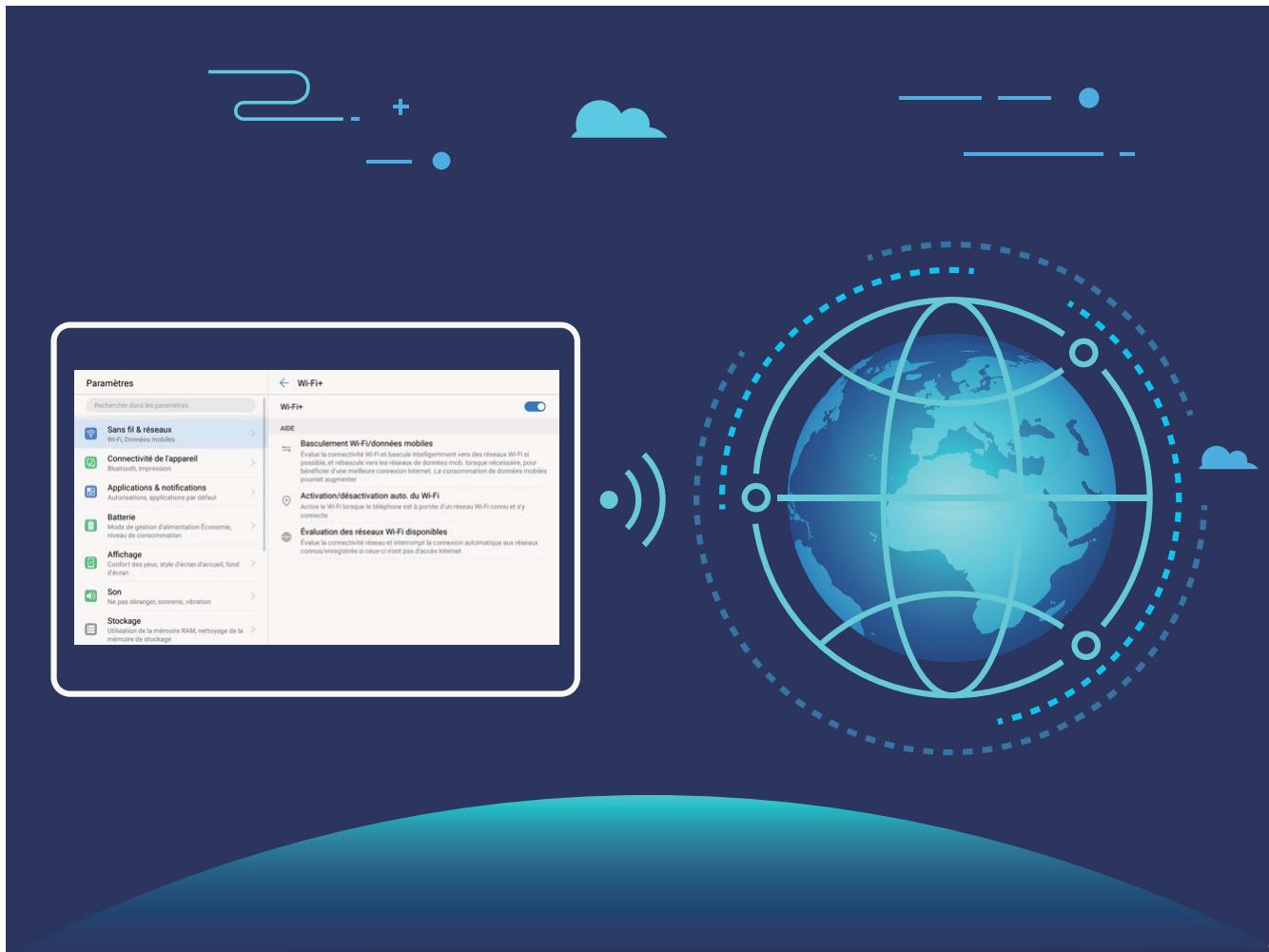
Une fois que vous avez activé Wi-Fi+, votre apparéil va :
- Sélectionner et se connecter automatiquement au meilleur réseau : Sélectionne et se connecte automatiquement aux membres r亰aux auxquels vous vous âtes connectéAAParavant, aux réseaux Gratis ou au réseau de données mobiles en fonction de la force du signal à votre emplacement actuel.
- Activer ou désactiver automatiquement le Wi-Fi : En fonction des réseaux Wi-Fi auxquels vous ont connecté au paravant, le Wi-Fi est automatiquement activé ou désactivé dans des lieux spécifique. Cela empêche votre apparéil de chercher en permanence de nouveaux réseaux.
i Cette fonctionnalité n'est pas prise en charge sur les tablettes ne disposant que d'une connexion Wi-Fi.
- Évaluer la qualité des réseaux disponibles : Recherche les réseaux en hotspot disponibles et empêche votre apparéil de se connecter automatiquement aux réseaux sans connexion Internet.
Se connecter au Wi-Fi
Quand c'est possible, connectez-vous à un réseau Wi-Fi pour économiser vos données mobiles.
Pour empêcher l'accès non autorisé à vos données personnelles et informations financières, faites toujours preuve de prudence lorsqu'elles vous vous connectez à des réseaux Wi-Fi publics.
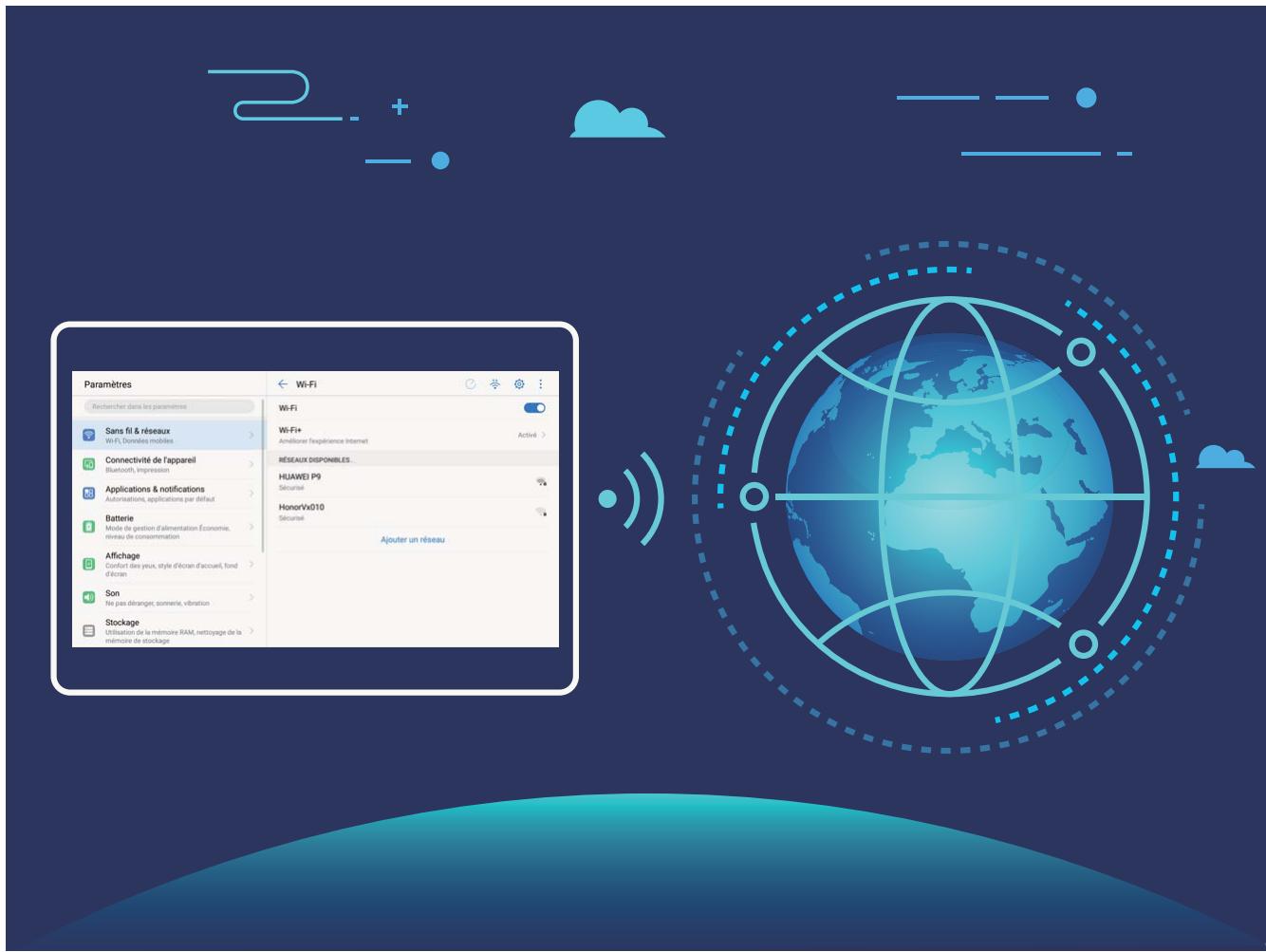
Se connecter au Wi-Fi : Ouvrez Paramètres, allez à Sans fil & réseaux > Wi-Fi et activez Wi-Fi. Sélectionnez le réseau auquel vous souhaitez vous connecter. En fonction des paramètres réseau, vous serez peut-être invite à saisir un mot de passer. Suivez les instructions à l'écran pour compléter l'authentication lorsque requis.
-
Actualiser un point d'accès Wi-Fi : Touchez Recherche pour recherche à nouveau les réseaux sans fil disponibles.
-
Ajouter manuellement un réseau Wi-Fi : Faites défilier jusqu'en bas le menu, touchez Ajouter un réseau, et suivez les instructions à l'écran pour saisir le SSID et le mot de passé du réseau.
Se connecter à un réseau Wi-Fi via le WPS : Sur l'écran Wi-Fi, allez à > Paramètres Wi-Fi avances > Connexion WPS. Appuyez sur le bouton WPS sur votre routeur pour établier une connexion. Se connecter à un réseau sur lequel le WPS est activé vous permet de rapidement vous connecter au réseau sans saisir de mot de passer'.
Activer Wi-Fi+ pour se connecter directement au meilleur réseau
Ouvrez Paramètres, allez à Sans fil & réseaux > Wi-Fi > Wi-Fi+ et activez Wi-Fi+.
Lorsque l'appareil se trouve à un endroit où le signal Wi-Fi est faible, Wi-Fi+ peut automatiquement BASCULER sur un réseau de données mobiles. Télécharger des videos ou de gros fichiers via une connexion aux données mobiles peut induire des frais additionnels de consommation de données. Pour éviter ces frais, prenez un ford fait données adapté.
i Cette fonctionnalité n'est pas prise en charge sur les tablettes ne disposant que d'une connexion Wi-Fi.
Se connecter à Internet
Connectez-vous facilement aux réseaux Wi-Fi à l'aide de votre appareil.
Se connecter à un réseau Wi-Fi
1 Faites glisser la barre d'etat vers le bas pour ouvrir le panneau de notification.
2 Maintenez appuyé pour ouvrir l'écran des paramètres Wi-Fi.
3 Activez le Wi-Fi. Notre apparéil répertorie tous les réseaux Wi-Fi disponibles à proximité.
4 Sélectionnez le réseau Wi-Fi auquel vous souhaitez vous connecter. Si vous sélectionnez un réseau chiffré, vous doivent entraîre le mot de passer Wi-Fi.
Se connecter à l'aide de données mobiles
Avant d'utiliser les données mobiles, assurez-vous que vous avez un forfait de données auprès de votre opérateur pour éviter de payer des frais de données excessifs. Les données mobiles ne sont pas prises en charge sur les tablettes ne disposant que d'une connexion Wi-Fi.
1 Faites glisser la barre d'etat vers le bas pour ouvrir le panneau de notification.
2 Touchez ① pour activer les données mobiles.
Lorsque vous n'avez pas accès à Internet, vous pouvez désactiver les données mobiles pour économiser votre batterie et réduire l'utilisation de données.
Partager votre connexion aux données mobiles avec d'autres appareils
Arrivé en fin de mois, vous n'avez pas consommé tout votre(forait données mobiles? Vous pouvez le partager avec vos amis.
Les données mobiles ne sont pas prises en charge sur les tablettes ne disposant que d'une connexion Wi-Fi.
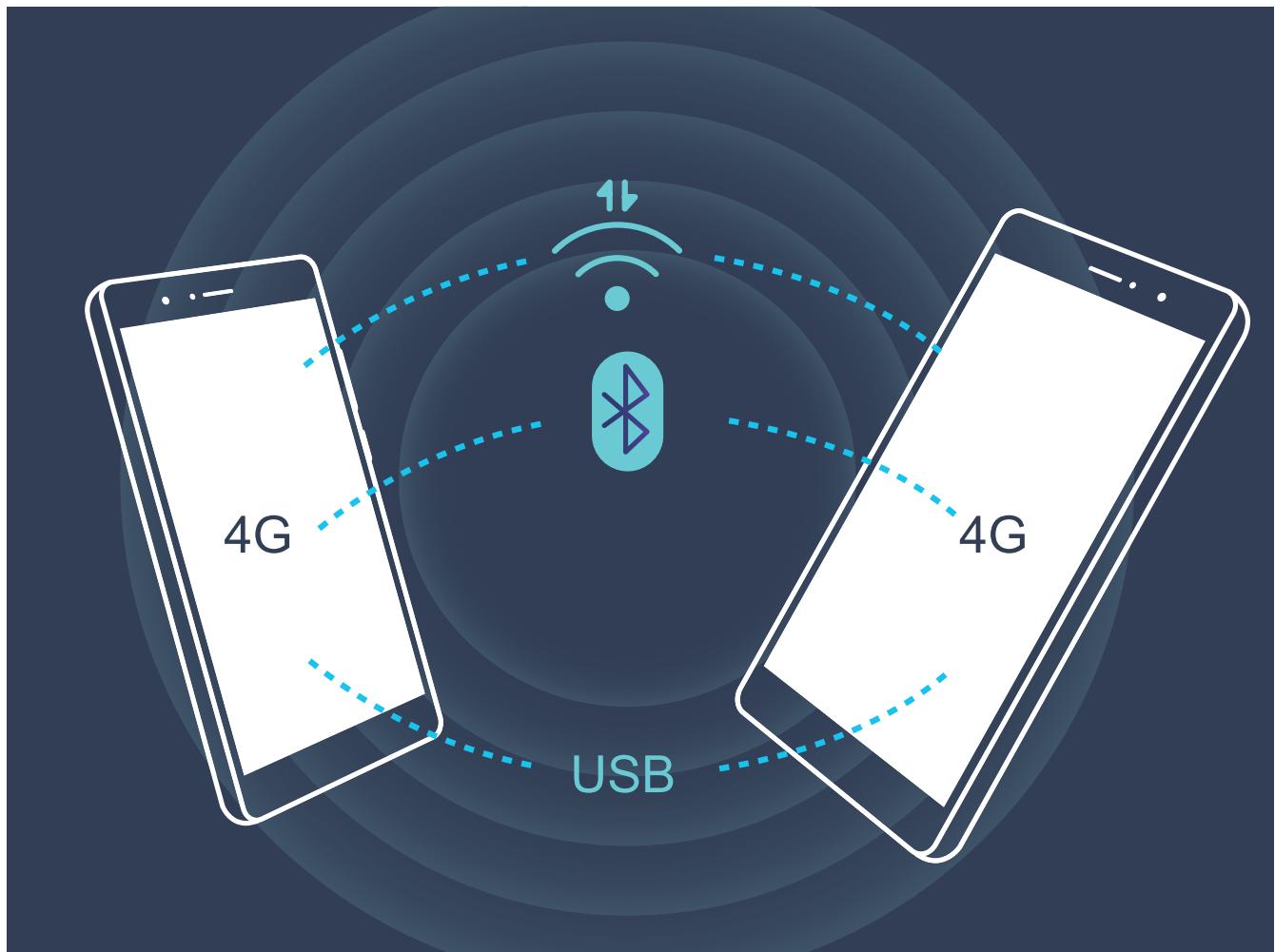
Vous pouvez partager votre connexion aux données mobiles via un point d'accès Wi-Fi, via USB ou via Bluetooth.
Partager les données mobiles via un point d'accès Wi-Fi : Ouvrez Paramètres et allez à Sans fil & réseaux > Partage de connexion Internet > Via Wi-Fi > Configurer le point d'accès Wi-Fi. Définissez le nom et le mot de passé du point d'accès, le type de cryptage, puis touchez Enregistrer et activez le point d'accès pour pouvoir l'utiliser.
Inquiet du fait que d'autres apparèils puissant utiliser de façon illimitée vos données mobiles via le point d'accès Wi-Fi ? Sur l'écran Paramètres, touchez Limiter les données consommées pour définir la quantité maximale de données pouvant être consommées sur une session. Lorsque cette limite est atteinte, votre apparéil désactive automatiquement le point d'accès.
Partager les données mobiles via Bluetooth : Associéz et établissez une connexion Bluetooth entre les appareils pour pouvoir partager votre connexion aux données mobiles via Bluetooth. Ouvrez Paramètres, allez à Sans fil & réseaux > Partage de connexion Internet puis activez Via Bluetooth. Sur l'écran Bluetooth, touchez à côté de l'appareil associé, puis activez Accès Internet pour étabir une connexion Internet et partager votre connexion aux données mobiles.
Partager les données mobiles via USB : Branchez votre apparéil à un ordinateur avec un cable USB. Ouvrez Paramètres, allez à Sans fil & réseaux > Partage de connexion Internet, puis activez Via USB pour commencer à partager votre connexion aux données mobiles.
En fonction de votre système d'exploitation, vous pourriez avoir à installer des pilotes d'installation ou à étabir une connexion réseau pertinente sur votre ordinateur pour pouvoir utiliser cette fonction. Veuillez vous reférer au guide du système d'exploitation de votre ordinateur pour plus d'informations.
Son et affichage
Paramètres supplémentaires d'affichage
Utiliser des raccourcis pour acceder aux fonctionnalités fréquement utilisées
Touchez et maintenez l'icone d'une application pour afficher un menu des fonctionnalités fréquement utilisées et y acceder rapidement. Vous pouze toucher et maintainir une fonctionnalité et la faire glisser vers votre écran d'accueil pour créé un raccourci.
Si vous touchez et maintenez une icône d'application et qu'un raccourci n'est pas créé, cela signifie que l'application ne prend pas en charge les raccourcis sur l'écran d'accueil.
Accès rapide aux fonctionnalités féquement utilisées : Touchez et maintainez une icône d'application sur votre écran d'accueil puis touchez une fonctionnalité féquement utilisée pour y acceder. Chaque application prend en charge au maximum 4 fonctionnalités féquement utilisées. Elles sont préselectionnées par l'application et ne peuvent pas être changées. Par exemple, pour prendre un selfie, touchez et maintainez l'icône d'Appareil photo, puis touchez Selfie dans le menu pop-up.
Ajouter des raccourcis sur votre écran d'accueil : Touchez et maintainez une icône d'application sur votre écran d'accueil pour faire apparaitre le menu. Touchez et maintainez la fonctionnalité souhaitée puis faites-la glisser vers votre écran d'accueil pour créé un raccourci. Par exemple, vous pouvez ajouter un raccourci vers la fonctionnalité de selfie d'appareil photo pour pouvoir rapidement y accéder.
Stockage
Nettoyeur de stockage
Activer le nettoyeur du stockage
Votre Tablette pourrait fonctionner plus lentement avec le temps à cause de l'espace de stockage de plus en plus important utilisé. Vous pouvez utiliser la fonctionnalité de nettoyage de la mémoire pour libérer de l'espace de stockage, améliorer les performances système et s'assurer que votre Tablette fonctionne de façon plus fluide.
Ouvrez Gestionnaire de Tablette, touchez Nettoyer et nettoyez la mémoire et le cache sur la base des résultats d'analyse pour améliorer les performances de votre apparéil. Si l'espace de stockage est toujours réduit, vous pouvez réaliser un nettoyage approfondi sur la base des résultats d'analyse et des recommendations de nettoyage.
Assistance intelligente
Barre de navigation et dock de navigation
Acceder aux fonctions de l'appareil depuis n'importe où grâce au dock de navigation
Si vous souhaitez acceder aux fonctionnalités fréquement utilisées plus rapidement, il est suggéré d'activer le dock de navigation.
Ouvrez Paramètres. Touchez Système > Navigation système > Dock de navigation et activez Dock de navigation. Le dock de navigation s'affiche alors à l'écran. Vous pouvez ensuite le déplacer jusqu'à l'emplacement désiré. Le dock de navigation peut effectuer les actions suivantes :
- Retour : touchez le dock de navigation une fois pour revenir une étape en arrêté ou deux fois pour revenir deux étapes en arrêté.
- Accueil : maintenez le dock de navigation enforcé avant de le relâcher pour revenir à l'écran d'accueil.
- Basclement entre plusieurs applications : maintenez le dock de navigation enforcé, puis glissez votre doigt vers la droite ou la gauche pour basculer entre plusieurs applications.
Système
Changer de méthode de saisie
You pouvez changer la méthode de saisie sur votre Tablette comme souhaité.
Ouvrez Paramètres. Allez à Système > Langue & saisie > Clavier par défaut > Configurer les modes de saisie et activez la méthode de saisie souhaitée. Revenez à Langue & saisie, touche Clavier par défaut et sélectionnez la méthode de saisie.
Accessibilité
Activer le service TalkBack pour que le contenu à l'écran soit lu à voix haute
Le service Talkback permet une lecture à voix haute du contenu à l'écran que vous touchez, Sélectionnez ou activez. C'est un outil utile qui aide les utilisateurs malvoyants à interagir avec leur Tablette.
1 Ouvrez Paramètres et allez à Assistance intelligente > Accessibilité > TalkBack pour acceder à l'écran des paramètres du service TalkBack.
2 Activez TalkBack et touchez OK. Voteille applieil lancera automatiquement un tutoriel lorsque vous activez Talkback la première fois. Si vous avez besoin d'ecouter a nouveau le tutoriel, touchez , accedez à l'écran des paramètres de Talkback puis lancez le tutoriel.
3 Touchez et activez Explorer au toucher. Lorsque Explorer au toucher est activé, votre apparéil lit à voix haute le contenu que vous touchez.
Pourquoi mon apparéil commence-t-il soudainement à lire le contenu à l'écran ?
Comment désactiver ce service ? Il est possible que vous ayez activé le service Talkback par accident. Pour le désactiver, appuyez et maintenez le bouton marche/arrêt jusqu'à ce que votre apparéil vibre, puis touchez l'écran avec deux doigts au moins trois secondes.
Apprendre les gestes de TalkBack
TalkBack utilise un ensemble spécial de gestes pour le fonctionnement de votre Tablette. Lorsque TalkBack est activé, ces gestes sont nécessaires pour interagir avec votre apparéil.
Si vous activez TalkBack par accident, appuyez et maintenez le bouton marche/arrêt jusqu'à ce que votre apparéil vibre, puis touchez l'écran avec deux doigts pendant au moins trois secondes pour le désactiver.
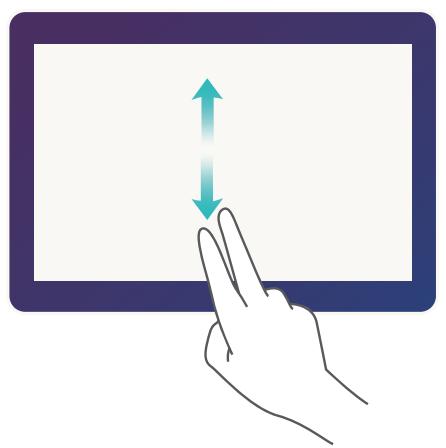
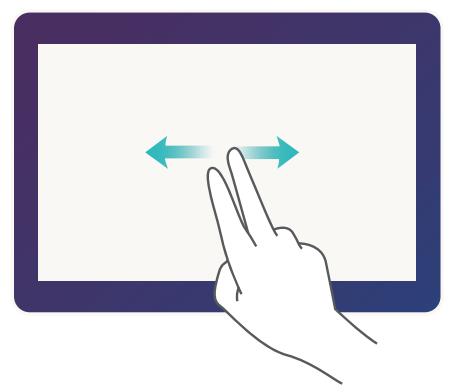
Parcourir l'écran : Faites glisser deux doigts vers le haut ou vers le bas pour faire défilier les listes de menus. Faites glisser vers la gauche ou vers la droite pour passer d'un écran à un autre.
Selectionner un élément : Touchez un élément avec un doigt pour le selectionner (il ne s'ouvrira pas). L'appareil lira à voix haute le contenu de l'élement selectionné.
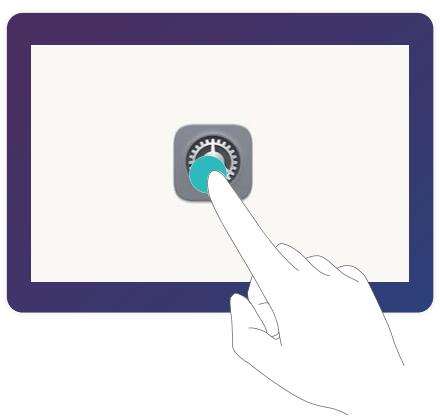
Ouvrir un élément : Touchez deux fois n'importe qu'elle zone de l'écran avec un seul doigt pour confirmer votre sélection de l'étape précédente.
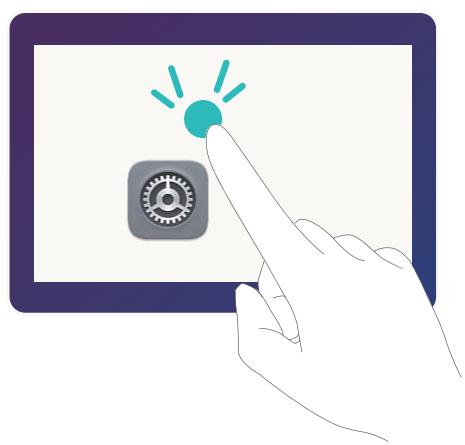
Par exemple, si vous voulez ouvrir Paramètres, touchez l'icone Paramètres une fois avec un doigt, puis touchez deux fois n'importe qu'elle zone de l'écran.
Utiliser la synthèse vocale avec TalkBack
La fonctionnalité Synthese vocale permet lore à voix haute les textes à l'écran de votre Tablette. Elle peut aussi être utilisée avec le service TalkBack pour aider les utilisateurs malvoyants à interagir avec leurs appareils.
Ouvrez Paramètres, allez à Assistance intelligente > Accessibilité et activez Synthese voCALE. Configurez votre moteur préfééré et le débit de parole pour activer cette fonction.
Paramètres généraux
Changer la langue du système
Vous poulez changer la langue du système de votre Tablette ? Cela peut se faire en toute simplicité.
Ouvrez Paramètres, allez à Système > Langue & saisie > Langue et sélectionnez la langue souhaïée pour le système. Si vous ne trouvez pas votre langue dans la liste proposée, touchez Ajouter une langue pour ajouter votre langue.
Définir l'heure et la date du système
Lorsque vous voyagez à l'étranger, ou changez de carte SIM, votre Tablette affichera automatiquement l'heure et la date fournies par le réseau de téléphonie mobile local. Vous pouvez aussi ajuster l'heure et la date manuellement, modifier le format de l'heure ou définit deux horloges sur votre écran verrouillé.
Ouvrez Paramètres et allez à Système > Date & heures. Dès lors, vous pouvez :
- Modifier l'heure et la date : Activez Date et heures automatiques pour synchroniser l'heure et la date de votre Tablette avec votre réseau de téléphone mobile. Désactivez Date et heures automatiques pour définir l'heure et la date manuellement.
- Modifier votre fuseau horaire : Activez Fuseau horaire automatique pour synchroniser le fuseau horaire de votre Tablette avec votre réseau de téléphonie mobile. Désactivez Fuseau horaire automatique pour définir votre fuseau horaire manuellement.
Cette fonctionnalité n'est pas prise en charge sur les tablettes ne disposant que d'une connexion Wi-Fi.
- Changer le format de l'heure : Activez Format 24 heures pour passer au format horaire sur 24 heures. Désactivez Format 24 heures pour passer au format horaire sur 12 heures.
- Définir deux horloges sur l'écran verrouillé : Si vous étés à l'étranger, votre Tablette affichera automatiquement l'heure et la date fournies par le réseau de téléphonie mobile local. Vous pouvez activer Double horloge et définir Ville de résidence pour afficher deux horloges sur votre écran verrouillé : l'une présente l'heure locale et l'autre celle de votre pays de résidence.
Cette fonctionnalité n'est pas prise en charge sur les tablettes ne disposant que d'une connexion Wi-Fi.
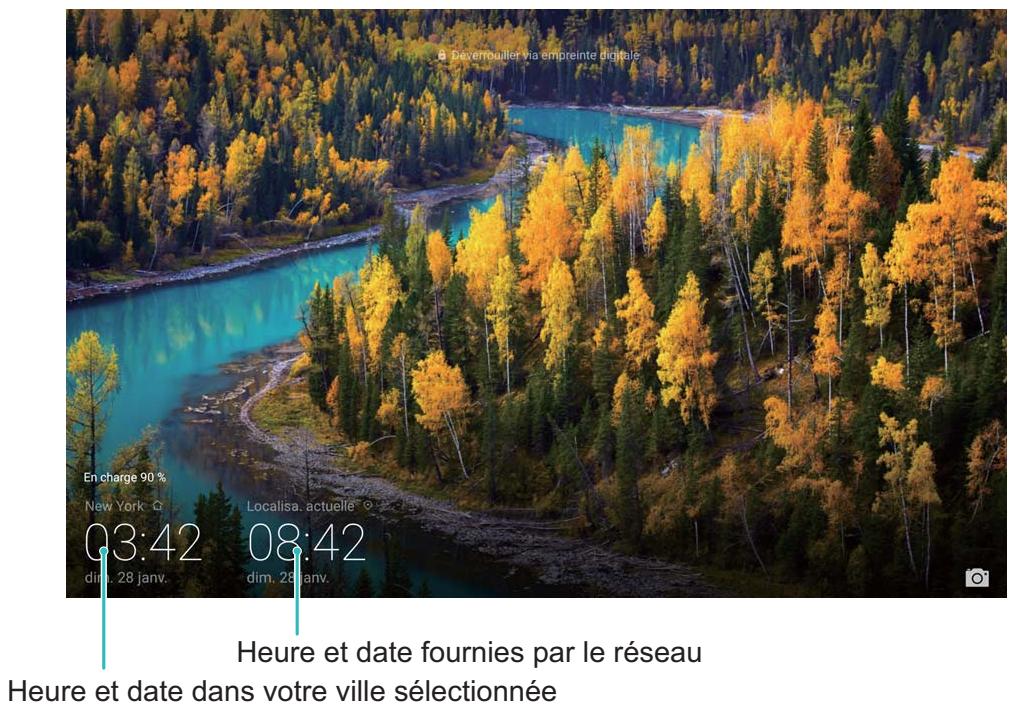
Définir un allumage/extinction programmes
Vous souhaitez que vous Tablette s'éteigne à certaines heures de la journée pour économique sur la batterie et éviter d'être déranged? Utilisez la fonctionnalité d'illumage/extinction programmés pour que vous appeareil s'allume et s'éteigne à des heures définies pendant la journée.
Ouvrez Paramètres, allez à Assistance intelligente > Allumage/extinction programmes, activez Extinction programme et Allumage programme, et définissez des heures d'allumage/extinction programmes ainsi que les paramètres de répétition. Notre apparéil s'allumera et s'éteindra automatiquement aux heures définies.
Pour désactiver l'allumage et extinction programmes, désactivez Extinction programme et Allumage programme.
Ce guide est fourni à titre de référence uniquement. Le produit réel, y compris sa couleur, sa taille et la disposition de l'écran, peut s'avérer différent. Les déclarations, informations et recommandations de ce guide ne constituent aucunement une garantie, expresses ou tacite.
Veuillez consultier le site http://consumer.huawei.com/en/support/hotline pour avoir accès aux dernières mises à jour de la hotline et des adresses email de votre pays ou région.
Modèle: AGS-L09
AGS-W09
EMUI 8.0_01