MODE D'EMPLOI AC-5000W DENVER
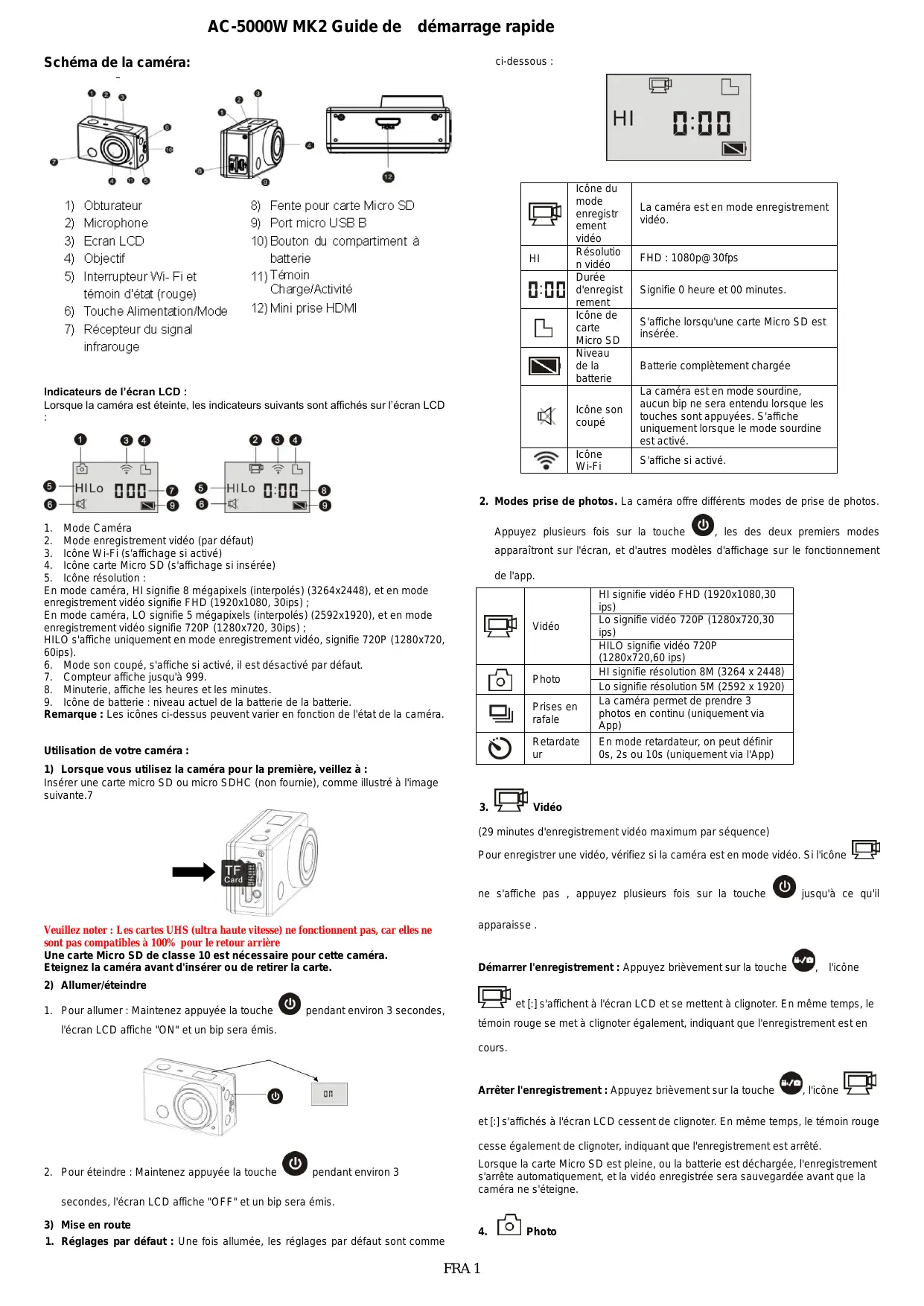
1) Obturateur 2) Microphone 3) Écran LCD 4) Objectif 5) Interrupteur Wi-Fi et témoin d'état (rouge) 6) Touche Alimentation/Mode 7) Récepteur du signal infrarouge
8) Fente pour carte Micro SD
9) Port micro USB B
10) Bouton du compartiment à batterie
11) Témoin Charge/Activité 12) Mini prise HDMI
Indicateurs de l'écran LCD :
Lorsque la caméra est éteinte, les indicateurs suivants sont affichés sur l'écran LCD
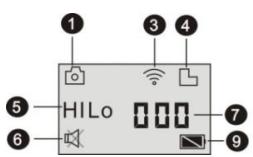
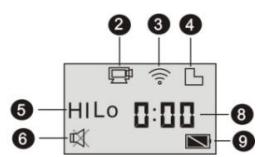
- Mode Caméra
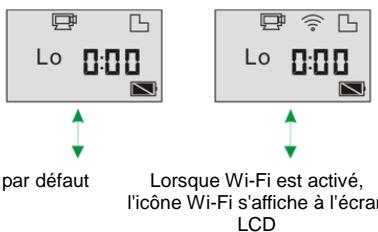
- Mode enregistrement vidéo (par défaut)
- Icône Wi-Fi (s'affiche si activé)
- Icône carte Micro SD (s'affiche si insérée)
- Icône résolution : En modeamera, HI signifie 8 megapixels (interpolés) (3264x2448), et en mode enregistrement video signifie FHD (1920x1080, 30ips); En modeamera, LO signifie 5 megapixels (interpolés) (2592x1920), et en mode enregistrement video signifie 720P (1280x720, 30ips); HILO s'affiche uniquement en mode enregistrement video, signifie 720P (1280x720, 60ips).
- Mode son coupé, s'affiche si activé, il est désactivé par défaut.
- Compteur affiche jusqu'à 999.
- Minuterie, affiche les heures et les minutes.
- Icône de batterie : niveau actuel de la batterie. Remarque : Les icônes ci-dessus peuvent varier en fonction de l'état de laamera.
Utilisation de votreamera :
Lorsque vous utilisez laamera pour la première fois, veillez à :
Insérer une carte micro SD ou micro SDHC (non fournie), comme illustré à l'image suivante. 7
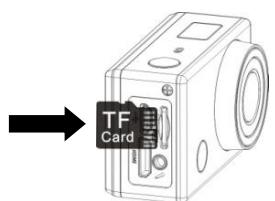
Veuillez noter : Les cartes UHS (ultra haute vitesse) ne fonctionnent pas, car elles ne sont pas compatibles à 100% pour le retard arrêté
Une carte Micro SD de classe 10 est nécessaire pour cette caméra. Eteignez la caméra avant d'insérer ou de retirer la carte.
2) Allumer/éteindre
- Pour allumer : Maintenez appuyée la touche. L'écran LCD affiche "ON" et un bip sera émis.

pendant environ 3 secondes,
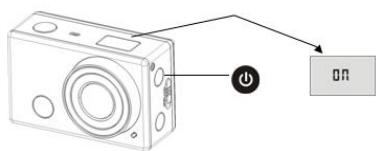
- Pour éteindre : Maintenez appuyée la touche

pendant environ 3
seconds, l'écran LCD affiche "OFF" et un bip sera émis.
3) Mise en route
- Réglages par défaut : Une fois allumée, les réglages par défaut sont comme
ci-dessous:
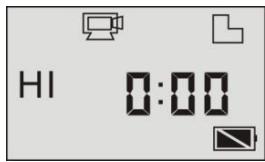
| Icône du mode enregistrrement spécifique | Laamera est en mode enregistrement matériel. |
| HI | Résolutionnement spécifique | FHD:1080p@30fps |
| 0:00 | Durée d'enregistrement | Signifie 0 heures et 00 minutes. |
| Icône de carte Micro SD | S'affiche lorsqu'une carte Micro SD est insérée. |
| Niveau de la batterie | Batterie complètement chargée |
| Icône son coupé | Laamera est en mode sourdine, aucun bip ne sera entendu lorsque les touches sont appuyées. S'affiche uniquement lorsque le mode sourdine est activé. |
| Icône Wi-Fi | S'affiche si activé. |
- Modes de prise de photos. La caméra offre différents modes de prise de photos.
Appuyez plusieurs fois sur la touche •, les des deux premiers modes apparaitront sur l'écran, et d'autres modèles d'affichage sur le fonctionnement
de l'app.
| Vidéo | HI signifie matériel FHD (1920x1080,30 ips) |
| Lo signifie matériel 720P (1280x720,30 ips) |
| HILO signifie matériel 720P (1280x720,60 ips) |
| Photo | HI signifie résolution 8M (3264 x 2448) |
| Lo signifie résolution 5M (2592 x 1920) |
| Prises en rafale | Laamera peut de prendre 3 photos en continu (uniquement via App) |
| Retardateur | En mode retardateur, on peutdéfinir 0s, 2s ou 10s (uniquement via l'App) |
3. Vidéo
(29 minutes d'enregistrement vidéo maximum par séquence)
Pour enregistrer une vidéo, vérifie si la caméra est en mode vidéo. Si l'icône

ne s'affiche pas, appuyez plusieurs fois sur la touche © jusqu'à ce qu'il apparaisse.
Démarrer l'enregistrement : Appuyez brièvement sur la touche, l'icône
et s'affichent à l'écran LCD et se mettent à clignoter. En même temps, le témoin rouge se met à clignoter également, indiquant que l'enregistrement est en cours.
Arrêter l'enregistrement : Appuyez brièvement sur la touche

l'icone

et : s'affichent à l'écran LCD cessent de clignoter. En même temps, le témoin rouge cesse également de clignoter, indiquant que l'enregistrement est arrêté.
Lorsque la carte Micro SD est pleine, ou la batterie est déchargée, l'enregistrement s'arrête automatiquement, et la vidéo enregistrée sera sauvegardée avant que l'appare ne s'éteigne.
4. Photo
Pour prendre une photo, vérifie si la caméra est en mode photo. Si l'icône ne s'affiche pas, appuyez plusieurs fois sur la touche jusqu'à ce qu'il apparaisse.
Appuyez brièvement sur la touche 4 / 3, un bip sera émis et le témoin rouge se met à clignoter, indiquant qu'une photo est prise. (Si vous prenez plus de 999 photos, l'écran LCD n'affiche que 999)
5. Activer/désactiver le wi-fi
Wi-Fi est désactivé par défaut. Appuyez sur la touche Wi-Fi sur le côté de la caméra pour l'activer. Lors du démarrage de la connexion à un réseau Wi-Fi, le témoin se met à clignoter, et lorsqu'un réseau Wi-Fi est connecté, le témoin reste allumé, et l'icône Wi-Fi s'affiche sur l'écran LCD. (Pour économiser l'énergie, le Wi-Fi sera automatiquement désactivé si aucun périphérique n'est connecté au bout de 30 secondes)
4) Utilisation de la batterie
- Installation de la batterie.
Installez la batterie lithium correctement, comme illustré :

Étape 1. Poussez le bouton du couvercle du compartiment à batterie sur la position
de verrouillage ( ), et retirez le couvercle. Comme illustré à la figure 1.
Étape 2. Placez la batterie lithium dans le compartiment à batterie. Veillez à ce que les polarités de la batterie correspondent aux symboles du compartiment à batterie.

(.). Comme illustré à la figure 2 et 3.
Étape 3. Remettez en place le couvercle du compartiment à batterie, et positionnez

Le bouton sur verrouillé ( ) pour fixer la batterie. Comme illustré à la figure 4.
- Recharge de la batterie :
La caméra utilise une batterie lithium rechargeable amovible. Lorsque la caméra est éteinte, la branchez à un PC via le câble USB pour charger la batterie.
Pendant la charge, le témoin d'état (bleu) s'allume et s'éteint dès que la batterie est complètement chargée.
Remarque : Lorsque laamera allumée est branchée à un PC, elle ne se recharge pas.
5) Couplage de la caméra à un smartphone ou iPad.
- Téléchargez et installez l'application DENVER ACTION CAM 1" 1 à partir
d'App Store® d'Apple ou Google Play
- Appuyez sur la touche Wi-Fi sur le côté de la caméra pour initialiser le signal, le témoin s'allume en rouge
- Recherchez le signal sans fil "DENVER AC-5000W MK2" sur votre smartphone ou votre tablette en utilisant le mot de passe "1234567890".
- Vous pouvez alors utiliser la caméra une fois le signal sans fil est connecté et l'application lancée.
Avertissement
- Pile au lithium à l'intérieur!
- N'essayez pas d'ouvrir l'appareil!
- N'exposez pas la tablette à la chaleur, à l'eau, à l'humidité et aux rayons directs du soleil!
ATTENTION!
TOUS DROITS RÉSERVÉS, COPYRIGHT
DENVER ELECTRONICS A/S

www.denver-electronics.com

Les appareils électriques et électroniques et les batteries contiennent des matériaux, composants et substances qui peuvent nuire à votre santé et à l'environnement si ces déchets ne sont pas traités de façon appropriée.
Les appareils électriques et électroniques et les batteries sont marqués par le symbole de poubelle avec roulettes et une croix dessus, voir ci-dessous. Ce symbole indique que les appareils électriques et électroniques et les batteries doivent être collectés et jetés séparément des ordures ménagères.
En tant qu'utilisateur final, il est important que vous jetiez les batteries usagées dans des centres de collecte appropriés. En effet, en recyclant les batteries pour être recyclées conformément à la règlementation, vous contribuez à préserver l'environnement.
Dans toutes les villes existent des points de collecte où les appareils électriques et électroniques et les batteries peuvent y être déposés sans frais pour le recyclage. Vous pouvez obtenir des informations supplémentaires auprès des autorités locales de la ville.
Par la présente, Inter Sales A/S déclare que ce produit AC-5000W MK2 est conforme aux exigences essentielles et aux autres dispositions pertinentes de la directive 1999/5/CE. Une copie de la Déclaration de Conformité peut être obtenue à l'adresse :
Inter Sales A/S
Stavneagervej 22
DK-8250 Ega
Danemark/Denmark
Importateur :
DENVER ELECTRONICS A/S
Stavneagervej 22
DK-8250 Egaa,
Denmark
www.facebook.com/denverelectronics