 Notice Facile
 AC-5000W - Chauffage électrique DENVER - Notice d'utilisation et mode d'emploi gratuit
Retrouvez gratuitement la notice de l'appareil AC-5000W DENVER au format PDF.

| Type d'appareil | Caméra numérique |
| Mode vidéo | FHD : 1080p@30fps |
| Mode photo | Haute résolution (3968 x 2448) |
| Mode rafale | Prise de 3 photos en continu |
| Écran LCD | Oui, avec indicateurs d'état |
| Connectivité | Port micro USB, port micro HDMI |
| Stockage | Carte Micro SD (non fournie) |
| Alimentation | Batterie rechargeable intégrée |
| Indicateur batterie | Affichage sur écran LCD |
| Microphone intégré | Oui |
| Obturateur | Oui, bouton dédié |
| Wi-Fi | Oui, interrupteur marche/arrêt |
| Mode veille | Arrêt automatique après inactivité |
| Durée maximale vidéo | 29 minutes par séquence |
| Récepteur infrarouge | Oui |
| Dimensions | Non précisé |
| Poids | Non précisé |
| Accessoires inclus | Non précisé |
FOIRE AUX QUESTIONS - AC-5000W DENVER
Questions des utilisateurs sur AC-5000W DENVER
DENVER AC-5000W – Comment paramétrer correctement le chauffage du sèche-serviette ?
Question
« J’ai un sèche-serviette électrique DENVER AC-5000W et je n’arrive pas à le paramétrer correctement. Comment régler la température, le mode de fonctionnement et la programmation pour qu’il chauffe comme il faut ? »
Réponse
Le sèche-serviette DENVER AC-5000W dispose de plusieurs réglages permettant d’adapter la chauffe à vos besoins. Le paramétrage s’effectue directement depuis le boîtier de commande situé sur le côté de l’appareil.
1. Mettre le sèche-serviette sous tension
- Vérifiez que l’appareil est correctement branché à une prise électrique fonctionnelle.
- Appuyez sur le bouton Marche / Arrêt pour allumer l’écran.
- Un voyant ou un affichage digital confirme la mise sous tension.
2. Choisir le mode de fonctionnement
Le DENVER AC-5000W propose plusieurs modes selon les versions :
- Mode Confort ✅ → chauffe continue à la température choisie
- Mode Éco → consommation réduite
- Mode Hors-Gel → maintien minimum contre le gel
- Mode Boost / Turbo → montée rapide en température
- Appuyez sur le bouton MODE.
- Faites défiler les modes jusqu’à afficher celui souhaité.
- Validez en attendant quelques secondes.
3. Régler la température
- Utilisez les boutons + et −.
- Ajustez la température souhaitée (généralement entre 15 °C et 30 °C).
- L’écran affiche la valeur sélectionnée.
Pour une salle de bain confortable, une température de 22 à 24 °C est recommandée.
4. Activer la fonction sèche-serviettes (Boost)
Ce mode permet de chauffer fortement pendant un temps limité :
- Appuyez sur le bouton TURBO ou BOOST.
- La chauffe maximale s’active pour une durée automatique (souvent 1 à 2 heures).
- À la fin du cycle, l’appareil revient automatiquement au mode précédent.
5. Programmer le chauffage (si fonction présente)
- Appuyez sur le bouton PROG ou TIMER.
- Réglez l’heure de démarrage avec les boutons + et −.
- Réglez ensuite l’heure d’arrêt.
- Validez pour enregistrer la programmation.
6. Vérifier que la chauffe fonctionne correctement
- Après quelques minutes, les barres doivent devenir tièdes puis chaudes.
- Un voyant lumineux confirme généralement que la résistance est en fonctionnement.
- Si l’appareil reste froid, vérifiez que le mode Hors-Gel n’est pas activé.
7. En cas de problème de réglage
- Coupez l’appareil pendant 2 minutes, puis rallumez-le.
- Vérifiez que la température programmée est bien supérieure à la température ambiante.
- Testez le mode Boost pour forcer la chauffe.
- Si rien ne chauffe, une sécurité thermique peut s’être déclenchée.
En résumé : mettez l’appareil sous tension, choisissez le mode Confort, réglez la température avec + et −, et utilisez le mode Boost pour un séchage rapide des serviettes. Un mauvais réglage de mode est la cause la plus fréquente d’un sèche-serviette qui ne chauffe pas correctement.
Téléchargez la notice de votre Chauffage électrique au format PDF gratuitement ! Retrouvez votre notice AC-5000W - DENVER et reprennez votre appareil électronique en main. Sur cette page sont publiés tous les documents nécessaires à l'utilisation de votre appareil AC-5000W de la marque DENVER.
MODE D'EMPLOI AC-5000W DENVER
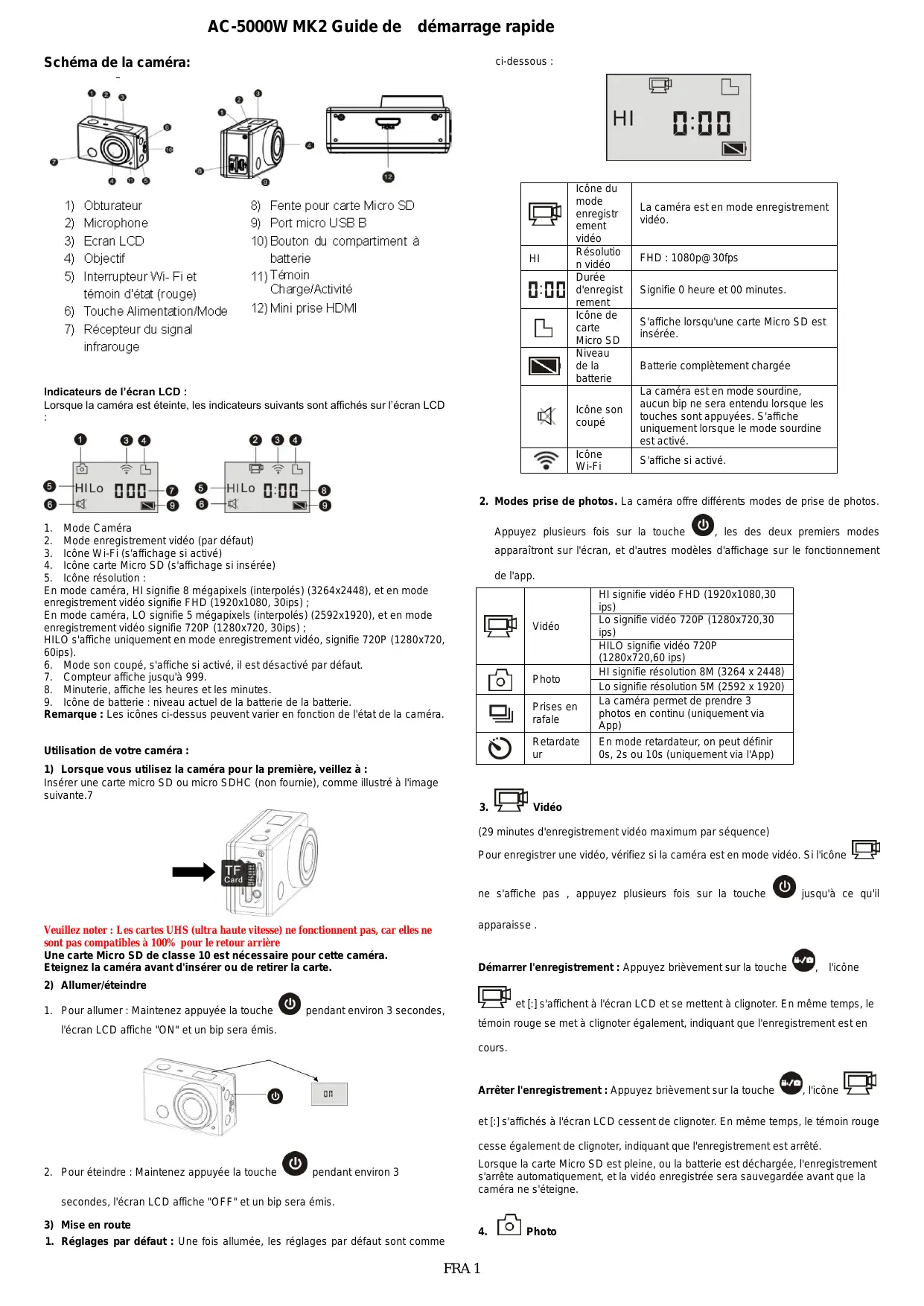
AC-5000W MK2 Guide de démarrage rapide ci-dessous : Schéma de la caméra:
Indicateurs de l’écran LCD : Lorsque la caméra est éteinte, les indicateurs suivants sont affichés sur l’écran LCD
Icône du mode enregistr ement vidéo Résolutio n vidéo Durée d'enregist rement Icône de carte Micro SD Niveau de la batterie La caméra est en mode enregistrement vidéo. FHD : 1080p@30fps Signifie 0 heure et 00 minutes. S'affiche lorsqu'une carte Micro SD est insérée. Batterie complètement chargée Icône son coupé La caméra est en mode sourdine, aucun bip ne sera entendu lorsque les touches sont appuyées. S'affiche uniquement lorsque le mode sourdine est activé. Icône Wi-Fi S'affiche si activé.
2. Modes prise de photos. La caméra offre différents modes de prise de photos.
2. Mode enregistrement vidéo (par défaut)
3. Icône Wi-Fi (s'affichage si activé)
4. Icône carte Micro SD (s'affichage si insérée)
5. Icône résolution :
En mode caméra, HI signifie 8 mégapixels (interpolés) (3264x2448), et en mode enregistrement vidéo signifie FHD (1920x1080, 30ips) ; En mode caméra, LO signifie 5 mégapixels (interpolés) (2592x1920), et en mode enregistrement vidéo signifie 720P (1280x720, 30ips) ; HILO s'affiche uniquement en mode enregistrement vidéo, signifie 720P (1280x720, 60ips).
6. Mode son coupé, s'affiche si activé, il est désactivé par défaut.
7. Compteur affiche jusqu'à 999.
8. Minuterie, affiche les heures et les minutes.
9. Icône de batterie : niveau actuel de la batterie de la batterie.
Remarque : Les icônes ci-dessus peuvent varier en fonction de l'état de la caméra. Appuyez plusieurs fois sur la touche , les des deux premiers modes apparaîtront sur l'écran, et d'autres modèles d'affichage sur le fonctionnement de l'app. Vidéo Photo Prises en rafale Retardate
Utilisation de votre caméra : HI signifie vidéo FHD (1920x1080,30 ips) Lo signifie vidéo 720P (1280x720,30 ips) HILO signifie vidéo 720P (1280x720,60 ips) HI signifie résolution 8M (3264 x 2448) Lo signifie résolution 5M (2592 x 1920) La caméra permet de prendre 3 photos en continu (uniquement via App) En mode retardateur, on peut définir 0s, 2s ou 10s (uniquement via l'App)
1) Lorsque vous utilisez la caméra pour la première, veillez à :
Insérer une carte micro SD ou micro SDHC (non fournie), comme illustré à l'image suivante.7
Vidéo (29 minutes d'enregistrement vidéo maximum par séquence) Pour enregistrer une vidéo, vérifiez si la caméra est en mode vidéo. Si l'icône ne s'affiche pas , appuyez plusieurs fois sur la touche jusqu'à ce qu'il apparaisse . Veuillez noter : Les cartes UHS (ultra haute vitesse) ne fonctionnent pas, car elles ne sont pas compatibles à 100% pour le retour arrière Une carte Micro SD de classe 10 est nécessaire pour cette caméra. Eteignez la caméra avant d'insérer ou de retirer la carte. Démarrer l'enregistrement : Appuyez brièvement sur la touche , l'icône
1. Pour allumer : Maintenez appuyée la touche
et [:] s'affichent à l'écran LCD et se mettent à clignoter. En même temps, le pendant environ 3 secondes, témoin rouge se met à clignoter également, indiquant que l'enregistrement est en l'écran LCD affiche "ON" et un bip sera émis. cours. Arrêter l'enregistrement : Appuyez brièvement sur la touche , l'icône et [:] s'affichés à l'écran LCD cessent de clignoter. En même temps, le témoin rouge cesse également de clignoter, indiquant que l'enregistrement est arrêté.
2. Pour éteindre : Maintenez appuyée la touche
Lorsque la carte Micro SD est pleine, ou la batterie est déchargée, l'enregistrement s'arrête automatiquement, et la vidéo enregistrée sera sauvegardée avant que la caméra ne s'éteigne. pendant environ 3 secondes, l'écran LCD affiche "OFF" et un bip sera émis.
1. Réglages par défaut : Une fois allumée, les réglages par défaut sont comme
FRA 1 Photo AC-5000W MK2 Guide de démarrage rapide Pour prendre une photo, vérifiez si la caméra est en mode photo. Si l'icône s'affiche pas, appuyez plusieurs fois sur la touche
jusqu'à ce qu'il apparaisse. Appuyez brièvement sur la touche , un bip sera émis et le témoin rouge se met à clignoter, indiquant qu'une photo est prise. (Si vous prenez plus de 999 photos, l'écran LCD n'affiche que 999)
5. Activer/désactiver le Wi-Fi
Wi-Fi est désactivé par défaut. Appuyez sur la touche Wi- Fi sur le côté de la caméra pour l'activer. Lors du démarrage de la connexion à un réseau Wi-Fi, le témoin se met à clignoter, et lorsqu'un réseau Wi-Fi est connecté, le témoin reste allumé, et l'icône Wi-Fi s'affiche sur l'écran LCD. (Pour économiser l'énergie, le Wi-Fi sera automatiquement désactivé si aucun périphérique n'est connecté au bout de 30 secondes) Wi-Fi est désactivé par défaut Lorsque Wi-Fi est activé, l'icône Wi-Fi s'affiche à l'écran LCD Les appareils électriques et électroniques et les batteries contiennent des matériaux, composants et substances qui peuvent nuire à votre santé et à l'environnement si ces déchets ne sont pas traités de façon appropriée.
4) Utilisation de la batterie
1. Installation de la batterie.
Installe la batterie lithium correctement, comme illustré : Les appareils électriques et électroniques et les batteries sont marqués par le symbole de poubelle avec roulettes et une croix dessus, voir ci-dessous. Ce symbole indique que les appareils électriques et électroniques et les batteries doivent être collectés et jetés séparément des ordures ménagères. Figure 1 Figure 2 Figure 3 Figure 4 Etape 1. Poussez le bouton du couvercle du compartiment à batterie sur la position En tant qu'utilisateur final, il est important que vous jetiez les batteries usagées dans des centres de collecte appropriés. En mettant en rebus les batteries pour être recyclées conformément à la règlementation vous contribuez à préserver l’environnement. de verrouillage ( ), et retirez le couvercle. Comme illustré à la figure 1. Etape 2. Placez la batterie lithium dans le compartiment à batterie. Veillez à ce que les polarités de la batterie correspondent aux symboles du compartiment à batterie
). Comme illustré à la figure 2 et 3. Etape 3. Remettez en place le couvercle du compartiment à batterie, et positionnez le bouton sur verrouillé ( ) pour fixer la batterie. Comme illustré à la figure 4.
2. Recharge de la batterie :
La caméra utilise une batterie lithium rechargeable amovible. Lorsque la caméra est éteinte, la brancher à un PC via le câble USB pour charger la batterie. Pendant la charge, le témoin d'état (bleu) s'allume et s’éteint dès que la batterie est complètement chargée. Remarque : Lorsque la caméra allumée est branchée à un PC, elle se recharge pas.
5) Couplage de la caméra à un smartphone ou iPad.
1. Téléchargez et installez l'application DENVER ACTION CAM 1”
à partir d'Appstore® d'Apple ou Google Play Dans toutes les villes existent des points de collecte où les appareils électriques et électroniques et les batteries peuvent y être déposés sans frais pour le recyclage. Vous pouvez obtenir des informations supplémentaires auprès des autorités locales de la ville. Par la présente, Inter Sales A/S, déclare que ce produit AC-5000W MK2 est conforme aux exigences essentielles et aux autres dispositions pertinentes de la directive 1999/5/CE.Une copie de la Déclaration de Conformité peut être obtenue à l’adresse : Inter Sales A/S Stavneagervej 22 DK-8250 Egaa Danemark/Denmark Importateur :
DENVER ELECTRONICS A/S
Stavneagervej 22 DK-8250 Egaa, Denmark www.facebook.com/denverelectronics
2. Appuyez sur la touche Wi-Fi sur le côté de la caméra pour initialiser le signal, le
témoin s'allume en rouge
3. Recherchez le signal sans fil "DENVER AC-5000W MK2" sur votre smartphone
ou votre tablette en utilisant le mot de passe "1234567890".
4. Vous pouvez alors utiliser la caméra une fois le signal sans fil est connecté et
l'application lancée. Avertissement
- Pile au lithium à l'intérieur !
- N'essayez pas d'ouvrir l'appareil !
- N'exposez pas la tablette à la chaleur, à l'eau, à l'humidité et aux rayons directs du soleil ! ATTENTION !