Notice Facile
 MIR260 - Radio DENVER - Notice d'utilisation et mode d'emploi gratuit
Retrouvez gratuitement la notice de l'appareil MIR260 DENVER au format PDF.

| Caractéristiques techniques | Radio FM avec affichage numérique |
|---|---|
| Utilisation | Écoute de stations de radio, réglage facile des fréquences |
| Maintenance et réparation | Nettoyage régulier de la surface, vérification des connexions audio |
| Sécurité | Utiliser dans un environnement sec, éviter les chocs |
| Informations générales | Produit portable, idéal pour une utilisation à la maison ou en déplacement |
FOIRE AUX QUESTIONS - MIR260 DENVER
Téléchargez la notice de votre Radio au format PDF gratuitement ! Retrouvez votre notice MIR260 - DENVER et reprennez votre appareil électronique en main. Sur cette page sont publiés tous les documents nécessaires à l'utilisation de votre appareil MIR260 de la marque DENVER.
MODE D'EMPLOI MIR260 DENVER
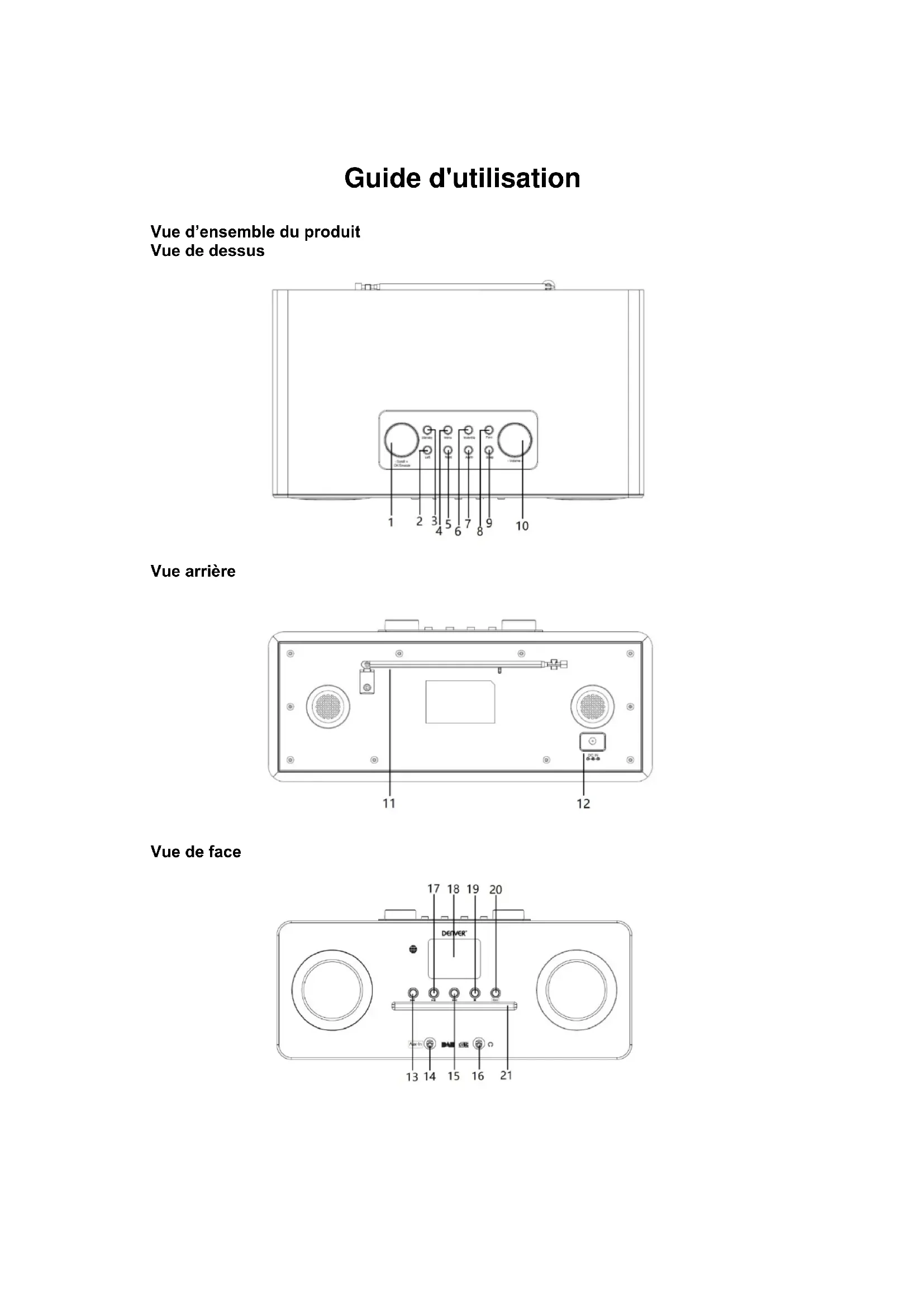
Guide d'utilisation Vue d’ensemble du produit Vue de dessus
Vue de face1 Bouton FAIRE DÉFILER +/- ; Bouton OK/Rappel d’alarme
Antenne télescopique
Branchement de l'alimentation
1. Connectez l’adaptateur secteur à la radio, puis branchez ce dernier dans une prise secteur. L’unité
2. Appuyez sur le bouton Standby pour mettre l’unité en mode veille. Pour éteindre l’unité, appuyez
sur le bouton Standby et la débrancher de la prise secteur. Configuration réseau Les utilisateurs qui rencontrent des problèmes réseau peuvent trouver ces options utiles pour diagnostiquer le réseau et résoudre ces problèmes. 1 Appuyez sur le bouton Menu et sélectionnez Configuration - Réseau, puis appuyez sur le bouton OK/SNOOZE pour confirmer. 2 Tournez le bouton SCROLL + / - pour sélectionner l’option de réglage réseau de votre choix, puis appuyez sur le bouton OK/SNOOZE pour confirmer votre réglage. Réglage du volume
Utilisez le bouton VOLUME + / -ou les boutons Vol +/Vol- pour augmenter ou diminuer le volume de l’unité.
Réglage de la date et de l’heure 1 L’horloge peut être mise à jour automatiquement si vous êtes connecté à Internet ou si vous recevez des signaux DAB/FM dans votre pays. 2 Pour régler manuellement la date et l’heure, appuyez sur le bouton Menu et sélectionnez Configuration - Date et heure.Mode Radio Internet 1 Appuyez sur le bouton Menu et sélectionnez le mode Radio Internet - Skytune, Rechercher (Skytune) ou Historique.
Écouter des stations radio DAB
1. Pour la première utilisation, appuyez sur le bouton Menu et sélectionnez Configuration -
Configuration DAB, puis sélectionnez Recherche complète DAB pour effectuer une recherche complète et mémoriser les stations.
2. Appuyez sur le bouton Menu, utilisez le bouton OK, faites défiler jusqu’au mode Radio DAB,
appuyez sur le bouton OK, puis tournez le bouton SCROLL + / - pour choisir une station dans la liste des stations DAB, puis appuyez sur le bouton OK/SNOOZE pour confirmer. Remarque : Si vous changez de région, il faut répéter l’étape 1 pour activer la fonction DAB.
Écouter des stations radio FM
1. Pour la première utilisation, appuyez sur le bouton Menu et sélectionnez Configuration -
Configuration FM, puis sélectionnez Recherche complète FM pour effectuer une recherche complète et des stations FM.
2. Appuyez sur le bouton Menu, utilisez le bouton OK, faites défiler jusqu’au mode Radio FM,
appuyez sur le bouton OK, puis tournez le bouton SCROLL + / - pour choisir une station dans la liste des stations FM, puis appuyez sur le bouton OK/SNOOZE pour confirmer. Remarque : Si vous changez de région, il faut répéter l’étape 1 pour activer la fonction FM. FAIRE
FAIRE DÉFILERMes stations FM préférées Il est possible de mémoriser 10 stations FM préférées. Cela permet d’accéder rapidement et facilement à ces stations préférées.
1. Pendant l’écoute d’une station, maintenez appuyé le bouton Favo du panneau de commande pour
2. Tournez le bouton SCROLL + / - pour sélectionner «Oui», puis appuyez sur le bouton
OK/SNOOZE pour confirmer. Mode lecteur CD
1 Appuyez sur le bouton Menu pour sélectionner Lecteur CD, puis insérez un CD.
Appuyez sur le bouton pour lancer/suspendre la lecture Appuyer sur pour lire la piste suivante, appuyer sur pour lire la piste précédente. Appuyez sur pour arrêter la lecture de musique. 3 Appuyez sur le bouton Eject pour éjecter le CD. Centre multimédia UPnP (Universal Plug and Play) Vous pouvez diffuser de la musique à partir d’un appareil en réseau prenant en charge la fonction UPnP, cela permet de partage des données et se divertir. La plupart des ordinateurs portables prennent en charge la fonction UPnP, vous pouvez alors envoyer de la musique vers la radio à partir de Windows Media Player de l’ordinateur et l'écouter sur votre radio. Si votre ordinateur est sous Microsoft Windows XP, vous pouvez utiliser Windows Media Player 11 (WMP11) comme serveur multimédia UPnP (Universal Plug and Play). (Pour Windows 7 et versions ultérieures, téléchargez la version correspondante de Windows Media Player). Windows Media Player 11 peut être téléchargé à partir du site Web de Microsoft et installé en suivant les instructions détaillées de l’assistant d’installation. Une fois installé, Windows Media Player 11 crée une bibliothèque à partir de tous les fichiers multimédias disponibles sur votre PC. Pour ajouter de nouveaux fichiers multimédias à la bibliothèque, sélectionnez Fichier> Ajouter à la bibliothèque> Options avancées, cliquez sur «Ajouter», choisissez les fichiers à ajouter et cliquez sur «OK». Vous devez ensuite connecter votre radio Internet à Windows Media Player 11 et configurer ce dernier pour permettre à la radio d’accéder à votre bibliothèque multimédia. Pour réaliser cela, procédez comme suit : 1 Appuyez sur le bouton Menu pour sélectionner Centre multimédia, puis accédez à UPnP. Appuyez sur le bouton OK/SNOOZE pour rechercher tous les serveurs UPnP disponibles. La radio peut prendre quelques secondes pour terminer son recherche pendant lesquelles le message «Recherche de serveurs multimédia...» sera affiché. La radio affiche «Liste vide» si aucun serveur UPnP n’a été trouvé. 2 Après une recherche réussie. Accédez à votre serveur UPnP, tournez le bouton SCROLL + / - pour sélectionner le serveur souhaité, puis appuyez sur le bouton OK/SNOOZE pour confirmer (le message «Accès refusé» sera affiché à ce stade). 3 Votre ordinateur va vous informer qu’un appareil a tenté de se connecter à votre serveur UPnP. Pour permettre à la radio d’accéder aux fichiers multimédia, vous devez cliquer sur l’onglet «Bibliothèque» de Windows Media Player 11 et accéder à l’élément <Partage de support> pour ouvrir la fenêtre «Partage de support». FAIRE DÉFILERAccédez au «Partage de support» pour Windows Media Player 11 :
4 Votre radio apparaît dans la fenêtre « Partage de support », comme appareil inconnu. Cliquez sur appareil inconnu, puis sur le bouton « Autoriser ». Cliquez ensuite sur «OK». Autoriser à l’unité de se connecter.
5 Tournez le bouton SCROLL + / - pour sélectionner la musique de votre choix, puis appuyez sur le bouton OK/SNOOZE pour l'afficher. Remarque : Lorsque vous écoutez de la musique sous UPnP, vous pouvez changer le mode de lecture en accédant au mode Lecteur multimédia/Lecture.
1. Appuyez sur le bouton Menu pour sélectionner le mode Entrée auxiliaire, puis appuyez sur le
bouton OK pour confirmer.
2. Connectez une extrémité du câble d’entrée auxiliaire 3,5 mm au port de l’unité et insérez l’autre
extrémité dans votre appareil.
3. Choisissez la musique sur votre appareil.Mode Bluetooth
1 Utilisez le bouton Menu jusqu’à ce que Bluetooth soit sélectionné. 2 À partir de votre appareil Bluetooth, recherchez les appareils Bluetooth disponibles. 3 Sélectionnez « MIR-260 » et la connecter. Minuteur veille automatique Cette fonction permet à la radio de passer en mode veille après un délai défini. 1 Appuyez sur le bouton Sleep, tournez le bouton SCROLL + / - pour sélectionner l’une des options ci-dessous : Désactivé, 15, 30, 45, 60, 90, 120, 150 et 180 minutes. Appuyez sur le bouton OK/SNOOZE pour confirmer celui sélectionné. L’icône de sommeil et le délai de veille automatique seront affichés à l’écran. Réglage de l’alarme La radio comprend deux alarmes. Avant de régler une alarme, il faut régler d’abord l’horloge.
1. Appuyez sur le bouton ALARM pour activer la fonction d’alarme.
2. Tournez le bouton SCROLL + / - pour sélectionner « Alarme 1 » ou « Alarme 2 », puis appuyez sur
le bouton OK/SNOOZE pour confirmer.
3. Tournez le bouton SCROLL + / - pour sélectionner les options (Heure, Son, Répéter, Volume
d’alarme), puis appuyez sur le bouton OK/SNOOZE pour confirmer les réglages.
4. Lorsqu’une alarme se déclenche, appuyez sur le bouton SNOOZE pour arrêter l’alarme. L’alarme
sonne à nouveau 9 minutes plus tard.
5. Une fois l’alarme arrêtée, appuyez sur le bouton ALARM pour qu'elle se déclenche à nouveau le
jour suivant à la même heure.
Réglage du rétroéclairage L’écran de radio comprend un rétroéclairage avec un niveau de luminosité réglable.
1. Appuyez sur le bouton Menu et sélectionnez Configuration - Rétroéclairage, puis appuyez sur le
bouton OK/SNOOZE pour confirmer.
2. Tournez le bouton SCROLL + / - pour sélectionner Mode ou Niveau, puis appuyez sur le bouton
OK/SNOOZE pour confirmer.
3. Tournez le bouton SCROLL + / - pour sélectionner un niveau de rétroéclairage, puis appuyez sur
le bouton OK/SNOOZE pour confirmer.
Choix d'une langue Vous pouvez changer la langue d’affichage à l’écran de l’unité, il y a 9 options disponibles : Allemand, anglais, espagnol, français, italien, néerlandais, polonais, russe et chinois.
1. Appuyez sur le bouton Menu et sélectionnez Configuration - Langue, puis appuyez sur le bouton
OK/SNOOZE pour confirmer.
2. Tournez le bouton SCROLL + / - pour sélectionner une langue, puis appuyez sur le bouton
OK/SNOOZE pour confirmer.
Restaurer les paramètres par défaut Une restauration des réglages par défaut efface tous les réglages définis par l'utilisateur, en les remplaçant par les valeurs d'origine par défaut, ainsi la date/heure, la liste des stations DAB et les stations mémorisées seront tous perdues.
1. Appuyez sur le bouton Menu et sélectionnez Configuration - Restaurer les réglages par défaut,
puis appuyez sur le bouton OK/SNOOZE pour confirmer.
2. Tournez le bouton SCROLL + / - pour sélectionner «Oui», puis appuyez sur le bouton OK/SNOOZE
Spécifications techniques Nom de l’unité : MIR-260 Adaptateur de courant : 100-240V ~ 50/60Hz Sortie Audio : 2 x 10W RMSPlage de fréquences : FM : 87,5 MHz à 108 MHz DAB : Bande III, 174 MHz à 240 MHzRemarque - Tous les produits sont susceptibles d’être modifiés sans préavis. Ce document est établi sous toute réserve d’erreur ou d’omission. TOUS DROITS RÉSERVÉS, COPYRIGHT DENVER ELECTRONICS A/S Les appareils électriques et électroniques et les batteries contiennent des matériaux, composants et substances qui peuvent nuire à votre santé et à l'environnement si ces déchets ne sont pas traités de façon appropriée. Les appareils électriques et électroniques, ainsi que les piles, sont marqués du symbole d'une poubelle barrée, comme illustré ci-dessus. Ce symbole indique que les appareils électriques et électroniques et les batteries doivent être collectés et jetés séparément des ordures ménagères. En tant qu’utilisateur final, il est important que vous jetiez les batteries usagées dans des centres de collecte appropriés. En mettant au rebut les batteries pour être recyclées conformément à la règlementation, vous contribuez à préserver l’environnement. Des points de collecte existent dans toutes les villes où des appareils électriques et électroniques et des batteries peuvent être déposés sans frais en vue de leur recyclage. Vous pouvez obtenir des informations supplémentaires auprès des autorités locales de la ville. Par la présente, Inter Sales A/S déclare que l'équipement radioélectrique du type MIR-260 est conforme à la directive 2014/53/EU. Le texte intégral de la déclaration de conformité UE est disponible à l’adresse Internet suivante : www.denver-electronics.com, et cliquez sur l’icône de recherche situé en haut de la page. Numéro de modèle : MIR-260. Entrer dansAllez à la page du produit, les directives se trouvent dans Téléchargements/ Autres téléchargements. Plage de fréquence de fonctionnement : Puissance de sortie maximale :