
DCP J1050DW - Imprimante multifonction à jet d'encre BROTHER - Notice d'utilisation et mode d'emploi gratuit
Retrouvez gratuitement la notice de l'appareil DCP J1050DW BROTHER au format PDF.


| Type de produit | Imprimante multifonction à jet d'encre |
| Marque | Brother |
| Modèle | DCP J1050DW |
| Dimensions (L × P × H) | 400 × 476 × 151 mm |
| Poids | 6,9 kg |
| Alimentation électrique | 220-240 V CA, 50/60 Hz |
| Consommation électrique (copie) | Environ 13 W |
| Consommation électrique (veille) | Environ 0,7 W |
| Fonctions principales | Impression, copie, numérisation |
| Impression recto verso automatique | Oui (A4, Letter, Executive, A5) |
| Impression sans bordure | Oui (A4, Letter, A6, Photo 10x15, Photo 2L, Fiche) |
| Vitesse d'impression (ISO/CEI 24734) | Jusqu'à 17 ipm (noir) / 9,5 ipm (couleur) |
| Capacité du bac à papier | 150 feuilles (papier ordinaire 80 g/m²) |
| Types de papier supportés | Papier ordinaire, papier jet d'encre, papier glacé, papier recyclé, enveloppes |
| Type d'encre | Cartouches individuelles (noir, cyan, magenta, jaune) |
| Écran | LCD couleur 1,8 pouces (44,9 mm) |
| Connectivité | USB 2.0, Wi-Fi 802.11b/g/n, Wi-Fi Direct |
| Numérisation | Résolution optique jusqu'à 1200 × 2400 ppp (vitre), 1200 × 600 ppp (ADF) |
| Chargeur automatique de documents (ADF) | Non (uniquement sur MFC-J1010DW) |
| Entretien | Nettoyage de la tête d'impression, remplacement des cartouches d'encre |
| Sécurité réseau | SSL/TLS, 802.1x, WEP, WPA-PSK, WPA2-PSK |
| Consommables recommandés | Cartouches d'encre Brother Innobella, papier photo Brother BP71 |
| Assistance | support.brother.com |
FOIRE AUX QUESTIONS - DCP J1050DW BROTHER
Questions des utilisateurs sur DCP J1050DW BROTHER
0 question sur cet appareil. Repondez a celles que vous connaissez ou posez la votre.
Poser une nouvelle question sur cet appareil
Téléchargez la notice de votre Imprimante multifonction à jet d'encre au format PDF gratuitement ! Retrouvez votre notice DCP J1050DW - BROTHER et reprennez votre appareil électronique en main. Sur cette page sont publiés tous les documents nécessaires à l'utilisation de votre appareil DCP J1050DW de la marque BROTHER.
MODE D'EMPLOI DCP J1050DW BROTHER
Guide d'utilisation en ligne
DCP-J1050DW
DCP-J1140DW
MFC-J1010DW
Avant d'utiliser votre appareil 1
Définitions des notes 2 Marques commerciales 3 Remarques sur la licence Open Source 4 Droits d'auteur et licence 5 Remarques importantes 6
Présentation de votre appareil 7
Avant d'utiliser votre appareil 8 Vue d'ensemble du panneau de commande 9 Vue d'ensemble de l'écran LCD 14 Vue d'ensemble de l'écran tactile LCD 16 Vue d'ensemble de l'écran des paramètres 19 Navigation dans l'écran tactile 21 Configuration de l'écran Prêt 22 Configuration des écrans de fonctions par défaut 23 Saisir du texte sur votre appareil Brother 24 Accès aux utilitaires Brother (Windows) 27 Désinstallation des logiciels et des pilotes Brother (Windows) 29 Emplacement du port USB sur votre appareil Brother 30
Alimentation du papier 31
Charger du papier 32
Charger du papier dans le bac à papier 33 Zone non imprimable 41 Paramètres de papier 42 Supports d'impression acceptables 46
Chargement de documents 52
Chargement de documents dans le chargeur automatique de documents (ADF) 53 Charger des documents sur la vitre du scanner 55 Zone non numérisable 56
Imprimer à partir de l'ordinateur (Windows) 58
Imprimer une photo (Windows) 59
Imprimer un document (Windows) 60
Annuler un travail d'impression (Windows) 61
Imprimer plus d'une page sur une même feuille de papier (N en 1) (Windows) 62
Imprimer sous forme de poster (Windows) 63
Imprimer automatique sur les deux faces du papier (impression recto verso automatique) (Windows) 64
Imprimer automatiquement sous forme de livre (Windows) 67
Imprimer un document couleur en échelle de gris (Windows) 69
Éviter les marques sur les impressions et les bouchons papier (Windows) 70
Utiliser un profil d'impression prédéfini (Windows) 71
Modifier les paramètres d'impression par défaut (Windows) 74
Paramètres d'impression (Windows) 75
Imprimer à partir de l'ordinateur (Mac) 79
Accueil > table des matières
Imprimer à l'aide de Brother iPrint&Scan (Windows/Mac) 80
Imprimer des photos ou des documents à l'aide de Brother iPrint&Scan (Windows/Mac) 81 Imprimer automatiquement sur les deux faces du papier à l'aide de Brother iPrint&Scan (impression recto verso automatique) (Windows/Mac) 83 Imprimer plusieurs pages sur une même feuille de papier à l'aide de Brother iPrint&Scan (N en 1) (Windows/Mac) 85 Imprimez un document couleur en échelle de gris à l'aide de Brother iPrint&Scan (Windows/Mac). 86
Imprimer une pièce jointe à un e-mail 87
Numériser 89
Numériser à l'aide du bouton Numériser de votre appareil 90
Numériser des photos et des graphiques 91 Sauvegarder les données numérisées dans un dossier sous forme de fichier PDF 94 Numériser un fichier texte modifiable à l'aide de la fonction OCR. 97 Enregistrer les données numérisées en tant que pièce jointe pour e-mail 100 Web Services pour la numérisation sur votre réseau (Windows 7, Windows 8.1 et Windows 10).. 103 Modifier les paramètres de numérisation à l'aide de Brother iPrint&Scan 107
Numériser à l'aide de Brother iPrint&Scan (Windows/Mac) 108
Numérisation depuis votre ordinateur (Windows) 109
Numériser avec NuanceTM PaperPortTM 14SE ou d'autres applications Windows. 110 Numérisation à l'aide de Télécopie et numérisation Windows 115
Numérisation depuis votre ordinateur (Mac) 119
Copier 120
Copier un document 121 Agrandir ou réduire les images copiées 123 Trier les copies 125 Effectuer des copies à l'aide de la fonction Mise en page (N en 1 ou Poster) 126 Copier sur les deux faces du papier (copie recto verso) 130 Copier une carte d'identité 133 Paramètres de copie 135
Fax 139
Envoyer un fax 140
Envoyer un fax depuis votre appareil Brother 141 Envoyer un fax manuellement 143 Envoyer un fax à la fin d'une conversation 144 Envoyer un même fax à plusieurs destinataires (diffusion) 145 Envoyer un fax en temps réel 148 Modifier le paramètre de renommérotation automatique de fax. 149 Annuler un fax en cours 150 Contrôle et annulation d'un fax en attente 151 Options de fax 152
Réception d'un fax 153
Réglages du mode de réception 154 Définir la détection de fax 159 Réduire le format de page d'un fax entrant surdimensionné 160 Configuration du tampon de réception de fax 161 Recevoir un fax à la fin d'une conversation téléphonique 162 Options de réception en mémoire 163
Accueil > table des matières
Opérations vocales et numéros de fax 166
Opérations relatives à la messagerie vocale 167 Mémorisation de numéros de fax 169 Configurer des groupes de diffusion 174
Services téléphoniques et appareils externes 178
Identification de l'appelant 179 Définir le type de ligne téléphonique 181 Voice over Internet Protocol (interférence VoIP/ligne téléphonique) 183 Répondeur externe (répondeur téléphonique) 184 Téléphones externes et supplémentaires 189
Rapports de fax 194
Définir le style du rapport de vérification de l'envoi 195 Régler l'intervalle du journal des fax. 196
PC-FAX 197
PC-FAX pour Windows 198 PC-FAX pour Mac 220
Réseau 221
Fonctions réseau de base prises en charge 222 Configurer les paramètres réseau 223 Configurer les paramètres réseau à l'aide du panneau de commande 224
Paramètres du réseau sans fil 225
Utilisez le réseau sans fil 226 Utilisation de Wi-Fi Direct 244 Activer/Desactiver le LAN sans fil 249 Imprimer le rapport WLAN 250 --- Note: "Desactiver" n'a pas été corrigé en "Désactiver" car cela impliquerait une modification non autorisée selon les règles données.
Fonctions réseau 254
Imprimer le rapport de configuration réseau 255 Réinitialiser les réglages par défaut des paramètres réseau 256
Outils de gestion Brother 257
Sécurité 258
Avant d'utiliser les fonctions de sécurité réseau 259 Configurer des certificats pour la sécurité de l'appareil 260
Fonctionnalités des certificats de sécurité pris en charge 261 Guide étape par étape pour créer et installer un certificat 262 Créer un certificat auto-signé 263 Créer CSR et installer un certificat d'une autorité de certification (CA) 264 Importer et exporter le certificat et la clé privée 268 Gérer plusieurs certificats 271
Utiliser SSL/TLS 272
Introduction au protocole SSL/TLS 273 Gérer l'appareil réseau en toute sécurité à l'aide de SSL/TLS 276 Imprimer des documents en toute sécurité avec le protocole SSL/TLS 281
Utiliser l'authentification IEEE 802.1x pour un réseau câble ou sans fil 283
Présentation de l'authentification IEEE 802.1x 284 Configurer l'authentification IEEE 802.1x pour un réseau câble ou sans fil à l'aide de l'application Gestion à partir du Web (navigateur Web) 285 Méthodes d'authentification IEEE 802.1x. 287
Accueil > table des matières
Verrouiller les paramètres de l'appareil depuis le panneau de commande 288
Utilisation du verrouillage de l'envoi 289
Mobile/web connect 293
Présentation de Brother Web Connect 295 Services en ligne utilisés avec Brother Web Connect 298 Configurer Brother Web Connect 300 Numériser et charger des documents à l'aide de Brother Web Connect 308 Télécharger et imprimer les documents à l'aide de Brother Web Connect 310
AirPrint 314
Présentation d'AirPrint 315 Avant d'utiliser AirPrint (macOS) 316 Imprimer avec AirPrint 317 Numérisation avec AirPrint (macOS) 320 Envoyer un fax à l'aide d'AirPrint (macOS) 321
Service d'impression Mopria 322 Brother Mobile Connect 323
Brother iprint&scan pour windows et mac 324
Vue d'ensemble de Brother iPrint&Scan pour Windows et Mac 325
Dépistage des pannes 326
Messages d'erreur et de maintenance 327
Transférer vos fax ou votre rapport du journal des fax 340 Messages d'erreur lors de l'utilisation de la fonction Brother Web Connect 344
Bourages de documents 346
Document coincé dans le haut du chargeur automatique de documents 347 Document coincé à l'intérieur du chargeur automatique de documents. 348 Retirer les morceaux de papier coincés dans le chargeur automatique de documents 349
Bourrage dans l'imprimante ou bourrage papier 350
Le papier est coincé à l'intérieur et à l'avant de l'appareil (bourrage interne/avant) 351 Papier coincé à l'avant de l'appareil (bourrage avant) 356 Papier coincé à l'arrière de l'appareil (bourrage arrière) 359
En cas de difficulté avec votre appareil 361
Problèmes de gestion du papier et d'impression 362 Problèmes de téléphone et de télécopieur 369 Autres problèmes 376 Problèmes de réseau 378 Problèmes liés à AirPrint 387
Vérifier les informations de l'appareil 388 Réinitialiser votre appareil 389 Vue d'ensemble des fonctions de réinitialisation 390
Maintenance de routine 391
Remplacer les cartouches d'encre 392 Nettoyer votre appareil Brother 395
Nettoyer le scanner 396 Nettoyer la tête d'impression depuis votre appareil Brother 398 Nettoyer la tête d'impression à l'aide de Gestion à partir du Web 400 Nettoyage de la tête d'impression depuis votre ordinateur (Windows) 401
Accueil > table des matières
Nettoyer l'écran LCD de l'appareil 403 Nettoyer l'extérieur de l'appareil 404 Nettoyer le cylindre de l'imprimante de l'appareil 406 Nettoyer les rouleaux d'alimentation du papier 407 Nettoyer le patin de base 408 Nettoyer les rouleaux d'entraînement du papier 409
Vérifier votre appareil Brother 410
Vérifier la qualité d'impression 411 Vérifier l'alignement de l'impression de votre appareil Brother 414 Vérifiez le volume d'encre (indicateur de pages) 416 Surveillance de l'état de l'appareil depuis suive ordinateur (Windows) 418 Surveiller l'état de l'appareil avec Brother iPrint&Scan (Windows/Mac) 423
Rectifier l'alimentation du papier pour éliminer les lignes verticales 425 Modifier les options d'impression pour améliorer vos résultats d'impression 427 Emballer et expédier votre appareil 429
Réglages de l'appareil 432
Modifier les paramètres de l'appareil depuis le panneau de commande 433
En cas de coupure de courant (stockage mémoire) 434 Réglages généraux 435 Enregistrer vos paramètres favoris sous forme de raccourcis 450 Imprimer des rapports 453 Tableaux des réglages et des fonctions 456
Modifier les réglages de l'appareil à l'aide de Gestion à partir du Web 476
Présentation de l'application Gestion à partir du Web 477 Accéder à Gestion à partir du Web 478 Définir ou modifier un mot de passe de connexion pour Gestion à partir du Web 481 Configurer le carnet d'adresses de votre appareil à l'aide de Gestion à partir du Web 482
Annexe 483
Caractéristiques techniques 484 Caractéristiques des consommables 491 Informations au sujet du papier recyclé 492 Assistance et service à la clientèle Brother 493
Avant d'utiliser votre appareil
- Définitions des notes
- Marques commerciales
- Remarques sur la licence Open Source
- Droits d'auteur et licence
- Remarques importantes
Définitions des notes
Tout au long de ce guide, nous utilisons les conventions et symboles suivants :
| ▲AVERTISSEMENT | AVERTISSEMENT indique une situation potentiellement dangereuse qui, si elle n'est pas évitée, pourrait provoquer des blessures graves, voir mortelles. |
| ▲ATTENTION | La mention ATTENTION indique une situation potentiellement dangereuse qui, si elle n'est pas évitée, peut entraîner des blessures légères ou modérées. |
| IMPORTANT | La mention IMPORTANT indique une situation potentiellement dangereuse qui, si elle n'est pas évitée, risque d'entrainer des dégât s matériels ou une perte de fonctionnalités de l'appareil. |
| REMARQUE | REMARQUE spécifique l'environnement d'exploitation, les conditions d'installation ou des conditions spéciales d'utilisation. |
| Les icônes de conseils fournissant des astuces et des informations complémentaires. | |
| Les icônes de risque électrique vous avertissent d'un risque de chocol électrique. | |
| Caractères gras | Le texte en gras identifie les boutons sur le panneau de commande de l'appareil ou sur l'écran de l'ordinateur. |
| Caractères en italique | Les caractères italiques mettent en valeur un point important ou signatent un sujeit connexe. |
| Courier New | Le texte en police Courier New sert à identifier les messages à l'écran LCD. |

Information associée
- Avant d'utiliser votre appareil
Marques commerciales
Apple, App Store, AirPrint, Mac, iPad, iPhone, iPod touch, macOS, iPadOS et Safari sont des marques commerciales d'Apple Inc., déposées aux États-Unis et/ou dans d'autres pays.
Nuance et PaperPort sont des marques commerciales ou des marques déposées de Nuance Communications, Inc. ou de ses filiales aux États-Unis et/ou dans d'autres pays.
Wi-Fi®, Wi-Fi Alliance® et Wi-Fi Direct® sont des marques déposées de Wi-Fi Alliance®.
WPA™, WPA2™ et Wi-Fi Protected Setup™ sont des marques commerciales de Wi-Fi Alliance®.
Android, Google Drive, Google Play et Google Chrome sont des marques commerciales de Google LLC.
EVERNOTE est une marque commerciale d'Evernote Corporation utilisée sous licence.
Le nom Bluetooth® est une marque déposée appartenant à Bluetooth SIG, Inc. et utilisée sous licence par Brother Industries, Ltd. Les autres marques de commerce et noms de commerce appartiennent à leurs propriétaires respectifs.
Mopria® et le logo Mopria® sont des marques commerciales ou des marques de service de Mopria Alliance, Inc., déposées ou non aux États-Unis et/ou dans d'autres pays. Toute utilisation non autorisée est strictement interdite.
Chaque société dont le nom du logiciel est mentionné dans ce manuel possède un Contrat de licence logicielle propre à ses programmes propriétaires.
L'ensemble des appellations commerciales et noms de produits des sociétés apparaissant sur les produits Brother, les documents s'y rapportant et tout autre support sont tous des marques de commerce ou des marques déposées de ces sociétés respectives.

Information associée
- Avant d'utiliser votre appareil
Accueil > Avant d'utiliser votre appareil > Remarques sur la licence Open Source
Remarques sur la licence open source
Cet appareil inclut un logiciel Open Source.
Pour consulter les remarques sur la licence Open Source et les informations relatives aux droits d'auteur, accédez à la page Manu de votre modèle à l'adresse support.brother.com.

Information associée
- Avant d'utiliser votre appareil
Accueil > Avant d'utiliser votre appareil > Droits d'auteur et licence
Droits d'auteur et licence
© 2021 Brother Industries, Ltd. Tous droits réservés.
Ce produit contient des logiciels développés par les fournisseurs suivants :
Ce produit comprend le logiciel « KASAGO TCP/IP » développé par ZUKEN ELMIC, Inc.

Information associée
- Avant d'utiliser votre appareil
Remarques importantes
- Rendez-vous sur le site support.brother.com pour accéder aux mises à jour de logiciels et aux pilotes des produits Brother.
- Pour assurer à votre appareil des performances toujours à la pointe, consultez régulièrement notre site support. brother. com afin d'obtenir la version la plus récente de son micrologiciel. À défaut, certaines des fonctions de l'appareil peuvent ne pas être disponibles.
- Ne l'utilisez pas dans d'autres pays, car cela pourrait enfreindre les réglementations relatives aux télécommunications sans fil et à l'alimentation électrique de ces pays. Lors du remplacement ou de la mise au rebut de votre appareil, Brother recommande vivement de réinitialiser ses réglages d'usine de façon à supprimer toutes les informations personnelles. Windows 10 dans ce document représente Windows 10 Famille, Windows 10 Professionnel, Windows 10 Education et Windows 10 Entreprise. Windows Server 2008 dans ce document représente Windows Server 2008 et Windows Server 2008 R2.
- Sauf indication contraire, les messages affichés sur l'écran LCD représentés dans ce guide de l'utilisateur sont ceux du modèle DCP-J1140DW/MFC-J1010DW.
- Sauf indication contraire, les illustrations représentées dans ce guide de l'utilisateur sont celles du modèle MFC-J1010DW.
- Les écrans ou images figurant dans ce Guide de l'utilisateur le sont à titre d'illustration seulement et peuvent différer de ceux/celles des produits actuels.
- Sauf indication contraire, les écrans figurant dans ce manuel correspondent au système d'exploitation Windows 10. Ceux qui s'affichent sur votre ordinateur peuvent différer en fonction du système d'exploitation utilisé. Si les messages LCD, le nom des boutons du panneau de commande et d'autres indications varient selon le pays, les informations spécifiques de chaque pays seront présentées. Le contenu de ce guide et les caractéristiques de ce produit sont sujets à modifications sans préavis.
- Dans ce document, XXX-XXXX représente le nom du module de votre appareil.

Information associée
- Avant d'utiliser votre appareil
Présentation de votre appareil
- Avant d'utiliser votre appareil
- Vue d'ensemble du panneau de commande
- Vue d'ensemble de l'écran LCD
- Vue d'ensemble de l'écran tactile LCD
- Vue d'ensemble de l'écran des paramètres
- Navigation dans l'écran tactile
- Configuration de l'écran Prêt
- Configuration des écrans de fonctions par défaut
- Saisir du texte sur votre appareil Brother
- Accès aux utilisateurs Brother (Windows)
- Emplacement du port USB sur votre appareil Brother
Accueil > Présentation de votre appareil > Avant d'utiliser votre appareil
Avant d'utiliser votre appareil
Avant toute impression, vérifiez les points suivants :
Assurez-vous d'avoir installé le logiciel et les pilotes corrects pour votre appareil. Utilisateurs de câble réseau ou USB : vérifiez que le câble d'interface est physiquement sécurisé.
Sélection du type de papier correct
Pour les impressions de haute qualité, il est important de sélectionner le type de papier correct. Prenez soin de vérifier les informations au sujet des types de papier acceptables avant d'acheter du papier et veillez à déterminer la zone imprimable en fonction des paramètres définis dans le pilote d'imprimante ou dans l'application utilisée pour imprimer.
Impression et fax simultanés
Votre appareil peut imprimer depuis votre ordinateur tout en recevant un fax en mémoire. Toutefois, lorsque l'appareil effectue une copie ou reçoit un fax sur papier, il interrompt l'opération d'impression, puis la reprend une fois la copie ou la réception de fax terminée.

Les modèles DCP ne prennent pas en charge la fonction fax.
Firewall (windows)
Si votre ordinateur est protégé par un pare-feu et si vous ne parvenez pas à imprimer ou à numériser via un réseau ou bien à utiliser PC-FAX, il est possible que vous deviez configurer les paramètres du pare-feu. Si vous utilisez le Pare-feu Windows et que vous avez installé les pilotes selon les étapes du programme d'installation, la configuration nécessaire du pare-feu a déjà été réalisée. Si vous utilisez un autre logiciel pare-feu, consultez son guide de l'utilisateur ou contactez son éditeur.

Information associée
- Présentation de votre appareil
Vue d'ensemble du panneau de commande
Les couleurs des panneaux de commande et des boutons figurant sur ces illustrations peuvent différer, en fonction du modèle.
MFC-J1010DW DCP-J1050DW DCP-J1140DW
MFC-J1010DW
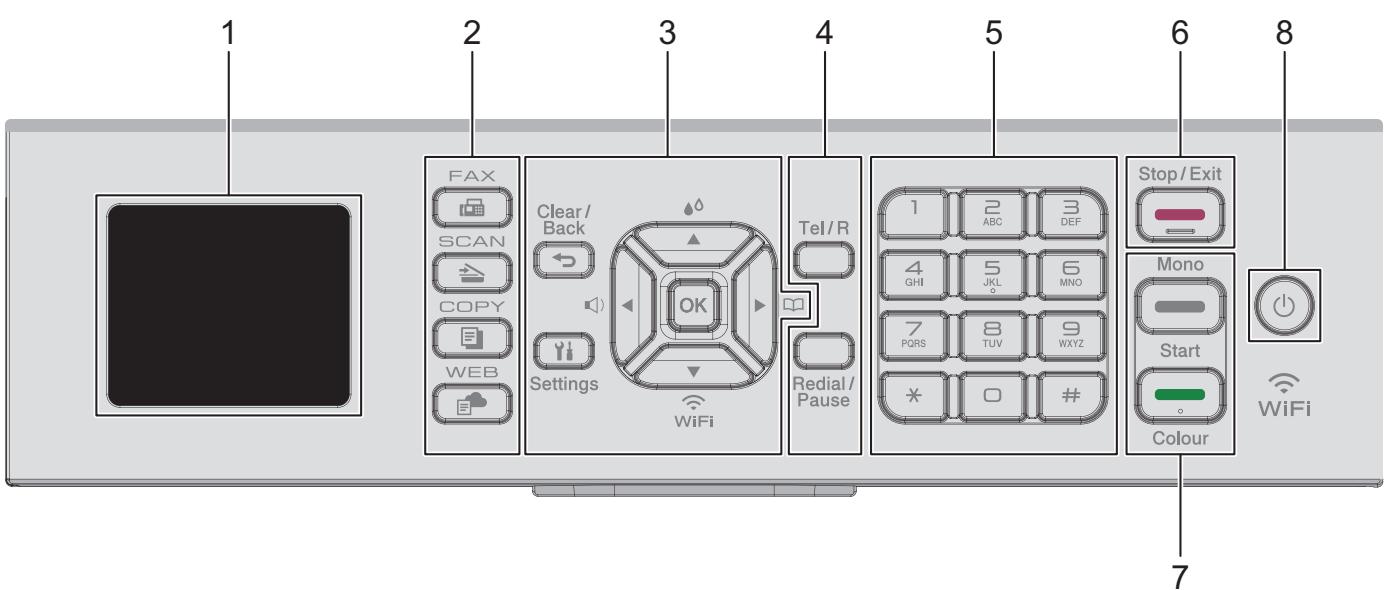
- Écran à cristaux liquides (LCD) de 1,8" (44,9 mm)
Affiche des messages pour vous aider à configurer et utiliser l'appareil.
- Boutons de mode
Appuyez pour passer en mode Fax.
Appuyez pour passer en mode Numériser.
COPY (COPIE)
Appuyez pour passer en mode Copie.
Appuyez pour passer en mode Web.
- Boutons de réglages

Effacer/retour
Appuyez sur ce bouton pour revenir au menu précédent.

Appuyez pour accéder au menu principal.
Appuyez pour sélectionner un réglage.

Appuyez pour accéder au menu de réglage du volume de la sonnerie pendant que l'appareil est inactif.


Appuyez pour accéder au menu d'encre pendant que l'appareil est inactif.

- Appuyez pour enregistrer des numéros abrégés et des numéros de groupe dans la mémoire de l'appareil. Appuyez pour rechercher et composer des numéros enregistrés dans la mémoire de l'appareil.


Appuyez pour configurer les réglages sans fil pendant que l'appareil est inactif.
Appuyez pour faire défiler les menus et les options.
- Appuyez pour déplacer le curseur vers la gauche ou la droite sur l'écran LCD.
- Appuyez pour confirmer ou annuler une procédure en cours.
Tel/r (tél/r)
Si l'appareil est en mode Fax/Tel (F/T) et que vous décrochez le combiné d'un téléphone externe au cours de la sonnerie F/T (pseudo/sonneries doubles), appuyez sur Tel/R (Tél/R) pour parler.
En cas de connexion à un PBX, appuyez pour accéder à une ligne extérieure ou pour transférer un appel vers un autre poste.
Redial/pause (bis/pause)
- Appuyez sur ce bouton pour composer à nouveau le dernier numéro appelé.
- Appuyez sur ce bouton pour le sélectionner et pour composer à nouveau les numéros à partir de l'historique des appels sortants ou de l'historique des identifications de la ligne appelante.
- Appuyez pour insérer une pause lors de la composition de numéros.
5. Pavé numérique
- À utiliser pour composer des numéros de fax et de téléphone.
- À utiliser comme clavier pour saisir du texte ou des caractères.
Stop/exit (arrêt/sortie)
- Appuyez pour arrêter une opération.
- Appuyez pour quitter un menu.

Mono start (marche mono)
- Appuyez pour commencer à envoyer des fax en monochrome.
- Appuyez pour commencer à effectuer des copies en monochrome.
- Appuyez pour commencer à numériser des documents (en couleur ou en monochrome selon le réglage de numérisation).

- Appuyez pour commencer à envoyer des fax en couleur.
- Appuyez pour commencer à effectuer des copies en couleur.
- Appuyez pour commencer à numériser des documents (en couleur ou en monochrome selon le réglage de numérisation).
8. Marché/arrêt
Appuyez sur pour mettre l'appareil sous tension.
Appuyez sur et maintenez-le enfoncé pour éteindre l'appareil. L'écran LCD affiche le message [Arrêt en cours] et reste allumé quelques secondes avant de s'éteindre. Un téléphone externe connecté ou un répondeur téléphonique restera toujours disponible.
Lorsque vous mettez l'appareil hors tension à l'aide de la touche ©, un nettoyage de la tête d'impression sera encore effectué périodiquement pour maintenir la qualité d'impression. Pour prolonger la durée de vie de la tête d'impression, optimiser le rendement de l'encre et maintenir la qualité d'impression, laissez en permanence votre appareil branché sur le secteur.
DCP-J1050DW
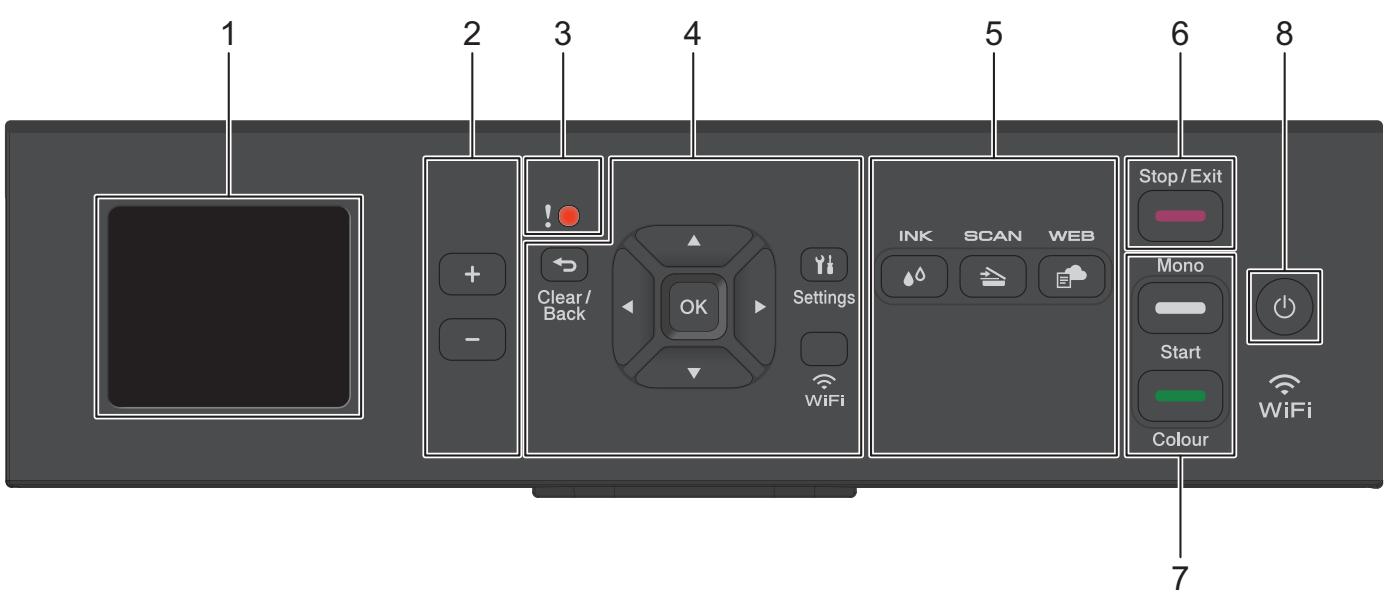
- Écran à cristaux liquides (LCD) de 1,8" (44,9 mm)
Affiche des messages pour vous aider à configurer et utiliser l'appareil.
- Nombre de copies
Appuyez sur + pour augmenter le nombre de copies ou sur - pour le réduire.
- Icône d'avertissement
L'icône d'avertissement s'allume en cas de message d'erreur ou de maintenance.
- Boutons de réglages

Effacer/retour
Appuyez sur ce bouton pour revenir au menu précédent.

Appuyez pour accéder au menu principal.
Appuyez pour sélectionner un réglage.
WiFi
Appuyez pour configurer les réglages sans fil pendant que l'appareil est inactif.
Appuyez pour faire défiler les menus et les options.
- Appuyez pour déplacer le curseur vers la gauche ou la droite sur l'écran LCD.
- Appuyez pour confirmer ou annuler une procédure en cours.

INK (ENCRE)
Appuyez pour accéder au menu d'encre pendant que l'appareil est inactif.

Appuyez pour passer en mode Numériser.

Appuyez pour passer en mode Web.
6. Stop/exit (arrêt/sortie)
- Appuyez pour arrêter une opération.
- Appuyez pour quitter un menu.

Mono start (marche mono)
- Appuyez pour commencer à effectuer des copies en monochrome.
- Appuyez pour commencer à numériser des documents (en couleur ou en monochrome selon le réglage de numérisation).

- Appuyez pour commencer à effectuer des copies en couleur.
- Appuyez pour commencer à numériser des documents (en couleur ou en monochrome selon le réglage de numérisation).
8. Marche/arrêt
Appuyez sur pour mettre l'appareil sous tension.
Appuyez sur et maintenez-le enfoncé pour éteindre l'appareil. L'écran LCD affiche le message [Arrêt en cours] et reste allumé quelques secondes avant de s'éteindre.
Lorsque vous mettez l'appareil hors tension à l'aide de la touche , un nettoyage de la tête d'impression sera encore effectué périodiquement pour maintenir la qualité d'impression. Pour prolonger la durée de vie de la tête d'impression, optimiser la performance de l'encre et maintenir la qualité d'impression, laissez en permanence votre appareil branché à une source d'alimentation.
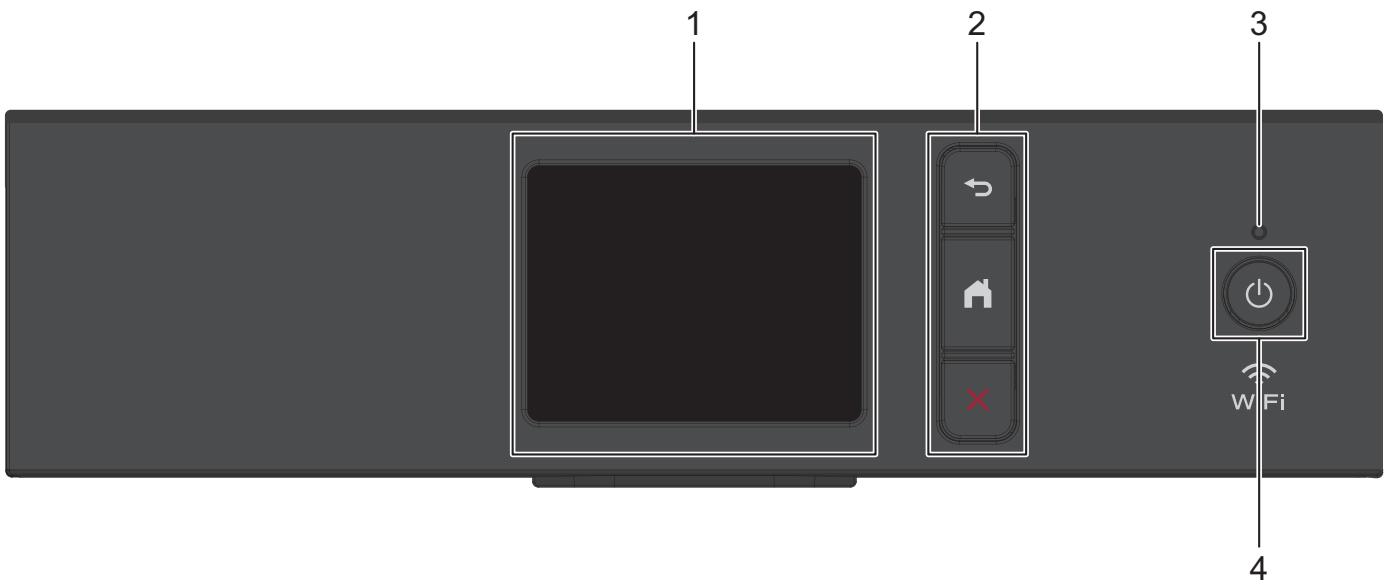
- Écran tactile à cristaux liquides (LCD)
Accédez aux menus et aux options en appuyant dessus sur cet écran tactile.
- Boutons de menu

Appuyez sur ce bouton pour revenir au menu précédent.

Appuyez sur ce bouton pour revenir à l'écran d'accueil.

Appuyez sur cette touche pour annuler une opération.
- Témoin d'alimentation
Le témoin s'allume en fonction de l'état d'alimentation de l'appareil.
Lorsque l'appareil est en mode Veille, le témoin clignote.
- Marche/Arrêt
Appuyez sur pour mettre l'appareil sous tension.
Appuyez sur et maintenez-le enfoncé pour éteindre l'appareil. L'écran tactile affiche le message [Arrêt en cours] et reste allumé pendant quelques secondes avant de s'éteindre.
Lorsque vous mettez l'appareil hors tension à l'aide de la touche , un nettoyage de la tête d'impression sera encore effectué périodiquement pour maintenir la qualité d'impression. Pour prolonger la durée de vie de la tête d'impression, optimiser la performance de l'encre et maintenir la qualité d'impression, laissez en permanence votre appareil branché à une source d'alimentation.

Information associée
- Présentation de votre appareil
Vue d'ensemble de l'écran LCD
Modèle associé: DCP-J1050DW/MFC-J1010DW
MFC-J1010DW DCP-J1050DW
MFC-J1010DW
L'écran d'accueil affiche l'état de l'appareil lorsque celui-ci est inactif. Lorsqu'il est affiché, cet écran indique que l'appareil est prêt pour la commande suivante.
Écran d'accueil
1. Mode silencieux
Cette icône s'affiche lorsque le réglage [Mode silencieux] est défini sur [Oui].
Le réglage Mode silencieux permet de réduire le bruit émis pendant l'impression. Lorsque le mode silencieux est activé, la vitesse d'impression est réduite.
2. État sans fil
Chaque icône dans le tableau suivant indique l'état du réseau sans fil :
| Le réseau sans fil est connecté. Un indicateur à trois niveaux dans l'écran d'accueil affiche la force actuelle du signal sans fil. | |
| Le point d'accès sans fil ne peut pas être détecté. | |
| Le paramètre sans fil est désactivé. |
3. [Encre]
Affiche le volume approximatif d'encre disponible.
Lorsqu'une cartouche d'encre est presque vide ou présente un problème, une icône d'erreur s'affiche sur l'indicateur de couleur d'encre.
4. Date et heures
Permet d'afficher la date et l'heure qui ont été réglées sur l'appareil.
5. Fax en mémoire
Affiche le nombre de fax reçus qui ont été mis en mémoire.
6. Mode de réception
Affiche le mode de réception actuel.
DCP-J1050DW
L'écran LCD affiche l'état de l'appareil lorsque ce dernier est inactif.
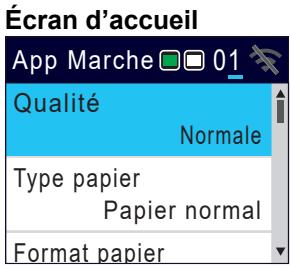
1. État sans fil
Chaque icône dans le tableau suivant indique l'état du réseau sans fil :
| Le réseau sans fil est connecté. Un indicateur à trois niveaux dans les écrans d'accueil affiche la force actuelle du signal sans fil. | |
| Le point d'accès sans fil ne peut pas être détecté. | |
| Le paramètre sans fil est désactivé. |

Vous pouvez configurer les paramètres sans fil en appuyant sur WiFi sur le panneau de commande.

Information associée
- Présentation de votre appareil
Accueil > Présentation de votre appareil > Vue d'ensemble de l'écran tactile LCD
Vue d'ensemble de l'écran tactile LCD
Modèle associé: DCP-J1140DW
Vous sous-pouchez basculer entre les écrans d'accueil en appuyant sur ou sur
À partir des écrans d'accueil, vous pouvez accéder aux différents paramètres.
Écran d'accueil
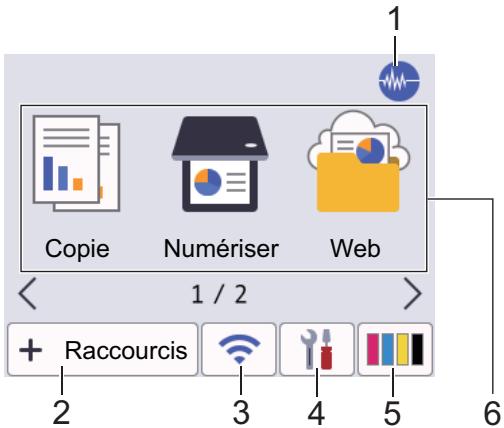
Cet écran affiche l'état de l'appareil lorsque ce dernier est inactif. Lorsqu'il est affiché, cet écran indique que l'appareil est prêt pour la commande suivante.
1. Mode silencieux
Cette icône s'affiche lorsque le réglage [Mode silence] est défini sur [Oui].
Le réglage Mode silencieux permet de réduire le bruit émis pendant l'impression. Lorsque le mode silencieux est activé, la vitesse d'impression est réduite.
2. + [Raccourcis]
Permet de créer des raccourcis pour les opérations fréquemment exécutées telles que la copie, la numérisation, l'utilisation de Web Connect et les services d'applications.
![BROTHER DCP J1050DW - + [Raccourcis] - 1](/content/2024/11/220310/images/4e10ba7dc57376d864ecb53b9d0458a8c175f08491758b12c91e347b82ac8016.jpg)
Trois onglets de raccourcis sont disponibles, chacun pouvant inclure jusqu'à six raccourcis.
![BROTHER DCP J1050DW - + [Raccourcis] - 2](/content/2024/11/220310/images/f9e38c90e0b7596b099c92e114019b63ab946ebad932b927678db78deaa3135f.jpg)
3. État sans fil
Chaque icône dans le tableau suivant indique l'état du réseau sans fil :
| • • | • Notre apparéil n'est pas connecté au routeur/point d'accès sans fil. Appuyez sur ce bouton pour configurer les paramètres sans fil. Plus d'informations détaillées >> Guide d'installation rapide • Le paramètre sans fil est désactivé. |
| • • | Le réseau sans fil est connecté. Un indicateur à trois niveaux dans chacun des écrons d'accueil affiche la force actuelle du signal sans fil. |
| • • | Le point d'accès/routeur sans fil n'est pas détecté. |

Voulez configurer les paramètres sans fil en appuyant sur le bouton d'état sans fil.
Paramètres
Appuyez ici pour accéder au menu [Paramètres].
Affiche le volume approximatif d'encre disponible. Appuyez ici pour accéder au menu [Encre]. Lorsqu'une cartouche d'encre est presque vide ou présente un problème, une icône d'erreur s'affiche sur l'indicateur de couleur d'encre.
6. Modes :
Appuyez pour activer chaque mode.
[Copie] / [Numériser] / [Web] / [Applis] / [Télécharge. le logiciel] / [Nettoyage de la tête d'impr]
7. Icône d'information
Les nouvelles informations de Brother s'affichent dans la barre d'informations lorsque les paramètres de notification tels que [Message de Brother] et [Vérif. auto. du micropro.] sont définis sur [Oui].
Une connexion à Internet est requise, les tarifs pour les données peuvent s'appliquer.
Appuyez sur i pour afficher les détails.
8. Icône d'avertissement
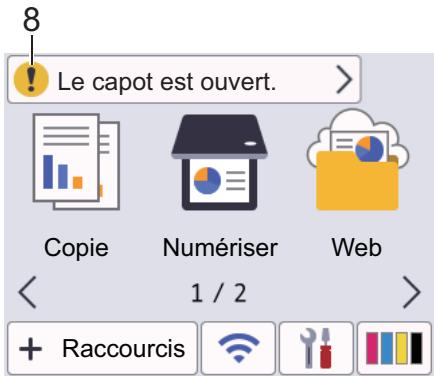
L'icône d'avertissement s'affiche s'il y a un message d'erreur ou de maintenance. Appuyez sur pour en afficher les détails, puis appuyez sur pour retourner à l'écran d'accueil.

Information associée
- Présentation de votre appareil
Rubriques connexes:
- Configuration de l'écran Prêt
- Réduire le bruit pendant l'impression
- Vérifiez le volume d'encre (indicateur de pages)
- Vue d'ensemble de l'écran des paramètres
- Messages d'erreur et de maintenance
Vue d'ensemble de l'écran des paramètres
Modèle associé: DCP-J1140DW
L'écran tactile affiche l'état de l'appareil lorsque vous appuyez sur [Paramètres].
Utilisez le menu des réglages pour accéder à tous les réglages de votre appareil Brother.
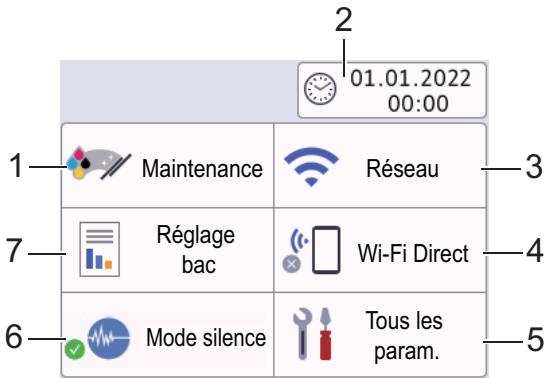
1. [Maintenance]
Appuyez sur la touche pour accéder aux menus suivants :
[Améliorer la qualité d'impression] [Nettoyage de la tête d'impression] - [Volume d'encre] - [Modèle cartouche d'encre] [Options d'impression] - [Vérification de la cartouche d'encre]
2. [Date et heures]
Affiche la date et l'heure.
Appuyez ici pour accéder au menu [Date et heures].
3. [Réseau]
Appuyez pour configurer une connexion réseau sans fil.
Si vous utilisez une connexion sans fil, un indicateur à trois niveaux sur l'écran affiche l'intensité actuelle du signal sans fil.
4. [Wi-Fi direct]
Appuyez sur ce paramètre pour configurer une connexion réseau Wi-Fi Direct.
5. [Tous les param.]
Appuyez pour accéder à un menu de tous les réglages de votre appareil.
6. [Mode silence]
Affiche le réglage Mode silencieux.
Appuyez ici pour accéder au menu [Mode silence].
Lorsque ce menu est réglé sur [Oui], s'affiche sur l'écran d'accueil.
7. [Réglage bac]
Appuyez ici pour accéder au menu [Réglage bac].
Utilisez ces options pour modifier le format et le type de papier.
![BROTHER DCP J1050DW - [Réglage bac] - 1](/content/2024/11/220310/images/9ea4f15b5ddbc075d8ed1c39ba45140c3982e73c3f4289ddfbc4eb656db29c65.jpg)
Information associée
- Présentation de votre appareil
Rubriques connexes:
- Vue d'ensemble de l'écran tactile LCD
- Vérifiez le volume d'encre (indicateur de pages)
Accueil > Présentation de votre appareil > Navigation dans l'écran tactile
Navigation dans l'écran tactile
Modèle associé: DCP-J1140DW
Avec votre doigt, appuyez sur ou sur au niveau de l'écran LCD pour afficher les options de l'appareil et y accéder.
Important
N'appuyez PAS sur l'écran LCD avec un objet pointu, par exemple un stylo ou stylet. Vous risquez d'endommager l'appareil.
Remarque
NE touchez PAS l'écran LCD immédiatement après avoir branché le cordon d'alimentation ou mis l'appareil sous tension. Cela pourrait provoquer une erreur.

Ce produit emploie une police conçue par ARPHIC TECHNOLOGY CO., LTD.

Information associée
- Présentation de votre appareil
Accueil > Présentation de votre appareil > Configuration de l'écran Pré
Configuration de l'écran prêt
Modèle associé: DCP-J1140DW
Vouspez régler l'écran Prêt sur l'écran [Écran 1], [Écran 2], [Raccourcis 1], [Raccourcis 2] ou [Raccourcis 3].
Lorsque l'appareil est inactif ou que vous appuyez sur 3, l'appareil revient à l'écran que vous avez réglé.
- Appuyez sur [Paramètres] > [Tous les param.] > [Param. général] > [Param. écran] > [Écran d'accueil].
- Appuyez sur ou sur ∇ pour afficher l'option [Écran 1], [Écran 2], [Raccourcis 1], [Raccourcis 2] ou [Raccourcis 3], puis sélectionnez l'option souhaitée.
- Appuyez sur
L'appareil accède à votre nouvel écran d'accueil.

Information associée
- Présentation de votre appareil Rubriques connexes:
- Vue d'ensemble de l'écran tactile LCD
Accueil > Présentation de votre appareil > Configuration des écrans de fonctions par défaut
Configuration des écrans de fonctions par défaut
Modèle associé: DCP-J1140DW
Définir l'écran de numérisation par défaut à l'aide des réglages d'écran.
- Appuyez sur [Paramètres] > [Tous les param.] > [Param. général] > [Param. écran] > [Écran de numérisation].
- Appuyez sur ou sur ∇ pour afficher les options de numérisation, puis Sélectionnez l'option que vous pouvez définir comme écran par défaut.
- Appuyez sur

Information associée
- Présentation de votre appareil
Saisir du texte sur votre appareil brother
- Les caractères disponibles peuvent varier selon votre pays. Pour les modèles à écran tactile, la disposition du clavier peut varier selon la fonction que vous configurez.
DCP-J1050DW MFC-J1010DW DCP-J1140DW
DCP-J1050DW
Il est possible que vous deviez saisir du texte au niveau de l'appareil, lorsque vous réglez la clé de réseau, par exemple.
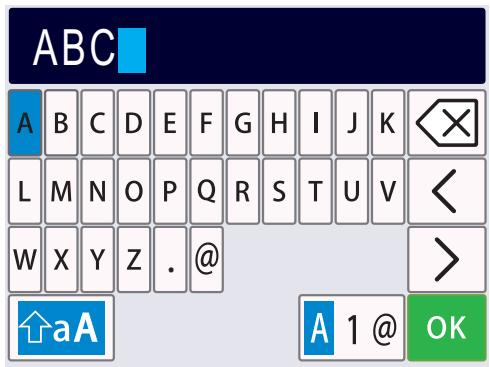
- Appuyez sur, sur , sur ou sur pour sélectionner le chiffre, la lettre ou le caractère spécial que vous souhaitez sélectionner, puis appuyez sur OK. Répétez la procédure pour chaque caractère jusqu'à ce que le nombre ou le nom soit complété, appuyez sur, sur , sur ou sur pour sélectionner OK, puis appuyez sur OK.
- Appuyez sur, sur , sur ou sur pour sélectionner A 1 @, puis appuyez sur OK pour basculer entre les lettres, les chiffres et les caractères spéciaux.
- Appuyez sur, sur , sur ou sur pour sélectionner , puis appuyez sur OK pour basculer entre les majuscules et les minuscules.
Insertion d'espace
Pour insérer un espace, appuyez sur ▽, sur ou sur pour sélectionner, puis appuyez sur OK.
Corrections
- Si vous avez commis une faute de frappe et souhaitez la corriger, appuyez sur, sur , sur ou sur pour sélectionner ou. Appuyez plusieurs fois sur OK pour permettre le caractère incorrect en surbrillance. Appuyez ensuite sur, sur , sur ou sur pour sélectionner , puis appuyez sur OK. Saisissez le caractère correct.
MFC-J1010DW
Lorsque vous configurez certaines sélections de menu, par exemple l'ID de station, il se peut que vous deviez saisir du texte sur l'appareil. Trois ou quatre lettres sont imprimées sur la plupart des boutons du pavé numérique. Les boutons 0, # et * ne comportent pas de lettres imprimées parce qu'ils sont utilisés pour les caractères spéciaux.
Appuyez sur le bouton du pavé numérique approprié le nombre de fois indiqué sur le tableau de référence pour accéder au caractère souhaité.
| Appuyer sur le bouton | Une fois | Deux fois | Trois fois | Quatre fois | Cinq fois | Six fois | Septifs | Huit fois | Neuf fois |
| 2 | A | B | C | a | b | c | 2 | A | B |
| 3 | D | E | F | d | e | f | 3 | D | E |
| 4 | G | H | I | g | h | i | 4 | G | H |
| 5 | J | K | L | j | k | l | 5 | J | K |
| 6 | M | N | O | m | n | o | 6 | M | N |
| 7 | P | Q | R | S | p | q | r | s | 7 |
| 8 | T | U | V | t | u | v | 8 | T | U |
| 9 | W | X | Y | Z | w | x | y | z | 9 |
- Pour déplacer le curseur vers la gauche ou la droite, appuyez sur , , ou sur pour sélectionner < <, puis appuyez sur OK.
Insertion d'espace
Pour insérer un espace, appuyez sur, sur , sur ou sur pour sélectionner, puis appuyez sur OK.
Corrections
- Si vous avez commis une faute de frappe et souhaitez la corriger, appuyez sur, sur , sur ou sur pour sélectionner ou. Appuyez plusieurs fois sur OK pour permettre le caractère incorrect en surbrillance. Appuyez ensuite sur, sur , sur ou sur pour sélectionner , puis appuyez sur OK. Saisissez le caractère correct.
Caractères spéciaux et symboles
Appuyez plusieurs fois sur *, sur # ou sur 0 jusqu'à ce que le caractère spécial ou le symbole souhaité s'affiche.
| Appuyez sur * | (espace)! " # $ % & ' ( ) *+, - ./€ |
| Appuyez sur # | : ; < = > ? @ [ ]^ _ |
| Appuyez sur 0 | ÀÂÇÉÉÉIÎÓÙ Ú é |
DCP-J1140DW
Lorsque vous avez besoin d'entrer du texte sur votre appareil Brother, un clavier apparait sur écran tactile.
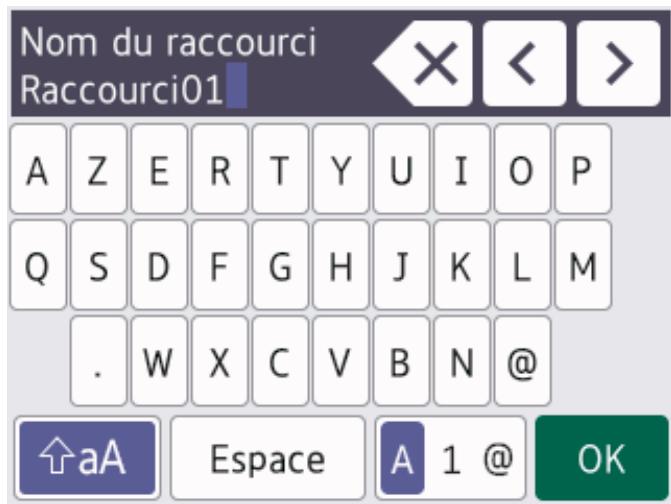
Appuyez sur A 1 @ pour basculer entre les lettres, les nombres et les caractères spéciaux. - Appuyez sur aA pour basculer entre les minuscules et les majuscules.
Pour déplacer le curseur vers la gauche ou vers la droite, appuyez sur ou.
Insertion d'espace
- Pour entrer un espace, appuyez sur [Espace]. Sinon, vous pouvez appuyer sur pour déplacer le curseur.
Corrections
- Si vous avez commis une erreur de frappe et souhaitez la corriger, appuyez sur ou pour permettre en surbrillance le caractère incorrect. Appuyez sur × puis entrez le caractère correct. Pour insérer un caractère, appuyez sur ou sur pour déplacer le curseur jusqu'à l'endroit correct, puis entrez le caractère.
- Appuyez sur × pour chaque caractère à effacer, ou appuyez sur la touche × et maintenez-la enfoncée pour effacer tous les caractères.

Information associée
- Présentation de votre appareil
Rubriques connexes:
- Envoyer un même fax à plusieurs destinataires (diffusion)
- Enregistrer des numéros d'appels sortants dans le carnet d'adresses
- Enregistrer des numéros de l'histoire des identifications de l'appelant dans le carnet d'adresses
- Modifier un nom de groupe de diffusion
- Réglage de l'identifiant de poste
- Modification ou suppression de raccourcis
Accès aux utilisateurs brother (windows)
L'utilitaire Brother Utilities est un programme de lancement d'applications qui permet d'accéder facilement à toutes les applications Brother installées sur votre ordinateur.
- Effectuez l'une des actions suivantes :
Windows 10
Cliquez sur >Brother>Brother Utilities.
Windows 8.1
Amenez le pointeur de la souris dans le coin inférieur gauche de l’écran Accueil et cliquez sur (si vous utilisez un appareil tactile, faites glisser du bas vers le haut de l’écran Accueil pour accéder à l’écran Applications).
Lorsque l'écran Applications apparait, appuyez ou cliquez sur (Brother Utilities).
Windows 7
Cliquez sur (Démarrer) > Tous les programmes > Brother > Brother Utilities.
- Sélectionnez votre appareil.
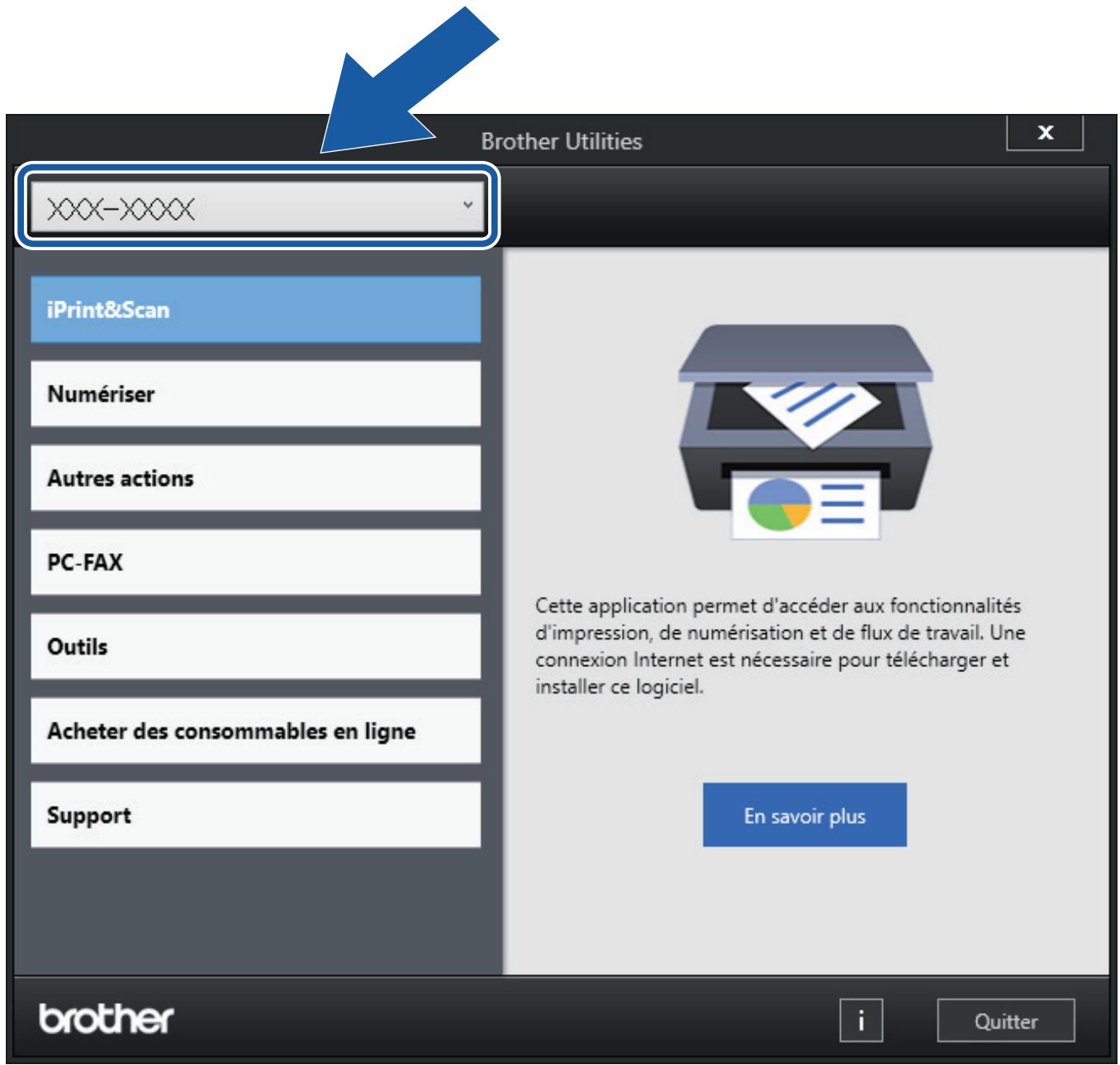
- Sélectionnez l'opération que vous souhaitez utiliser.

Information associée
- Présentation de votre appareil
- Désinstallation des logiciels et des pilotes Brother (Windows)
Accueil > Présentation de votre appareil > Accès aux utilisateurs Brother (Windows) > Désinstallation des logiciels et des pilotes Brother (Windows)
Déinstallation des logiciels et des pilotes brother (windows)
- Effectuez l'une des actions suivantes :
Windows 10
Cliquez sur >Brother>Brother Utilities.
- Windows 8.1
Amenez le pointeur de la souris dans le coin inférieur gauche de l’écran Accueil et cliquez sur (si vous utilisez un appareil tactile, faites glisser du bas vers le haut de l’écran Accueil pour accéder à l’écran Applications).
Lorsque l'écran Applications apparait, appuyez ou cliquez sur (Brother Utilities).
Windows 7
Cliquez sur (Démarrer) > Tous les programmes > Brother > Brother Utilities.
- Cliquez sur la liste déroulante puis sélectionnez le nom de votre modèle (si ce n'est pas déjà fait). Cliquez sur Outils dans la barre de navigation de gauche, puis cliquez sur Désinstaller.
Suivez les instructions de la boîte de dialogue pour désinstaller les logiciels et les pilotes.

Information associée
- Accès aux utilisateurs Brother (Windows)
Accueil > Présentation de votre appareil > Emplacement du port USB sur votre appareil Brother
Emplacement du port USB sur votre appareil brother
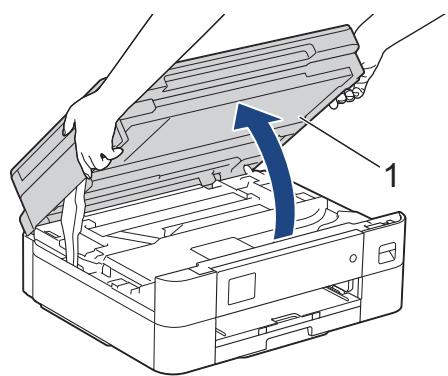
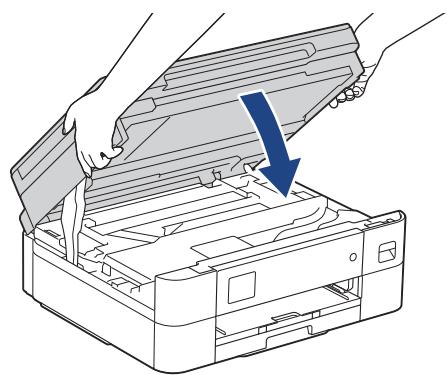
Le port USB est situé à l'intérieur de l'appareil.
Pour installer le pilote et le logiciel nécessaires pour le fonctionnement de votre appareil, rendez-vous sur la page Téléchargements de votre modèle sur support.brother.com.
- Placez les deux mains sous les languettes de plastique des deux côtés de l'appareil pour soulever le capot du scanner (1) et le mettre en position ouverte.
- Localisez le port correct (en fonction du câble utilisé) à l'intérieur de l'appareil, comme indiqué.
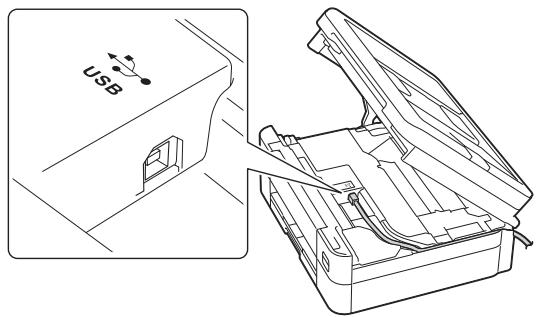

Guidez soigneusement le câble dans la rainure spéciale en le faisant ressortir par l'arrière de l'appareil.
- Des deux mains, refermez délicatement le capot du scanner.

Information associée
- Présentation de votre appareil
Alimentation du papier
- Charger du papier
- Chargement de documents
Charger du papier
- Charger du papier dans le bac à papier Zone non imprimable Paramètres de papier Supports d'impression acceptables
- Messages d'erreur et de maintenance
- Problèmes de gestion du papier et d'impression
Charger du papier dans le bac à papier
Chargez des feuilles ou du papier photo 2L dans le bac à papier - Charger des enveloppes dans le bac à papier
Accueil > Alimentation du papier > Charger du papier > Charger du papier dans le bac à papier > Chargez des feuilles ou du papier photo 2L dans le bac à papier
Chargez des feuilles ou du papier photo 2L dans le bac à papier
- Si le paramètre [Vérifiez papier] est défini sur [Oui] et que vous retirez le bac de l'appareil, un message s'affiche sur l'écran LCD pour vous inviter à modifier le format et le type de papier.
- vous chargez du papier de format différent dans le bac, vous devez modifier le réglage du format de papier sur l'appareil ou sur votre ordinateur.
- Si le volet du support papier (1) est ouvert, fermez-le, puis fermez le support papier (2).
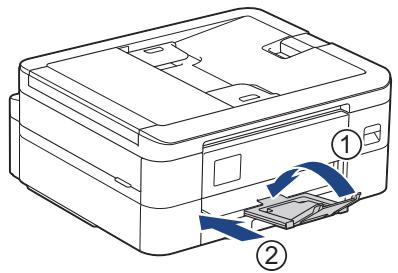
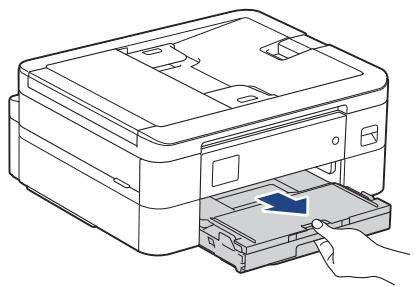
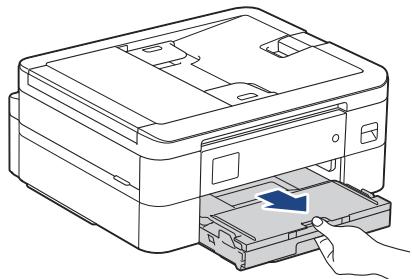
- Retirez complètement le bac à papier de l'appareil.
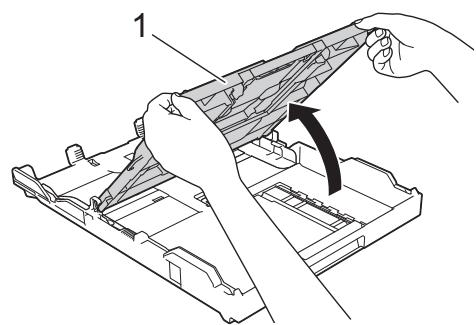
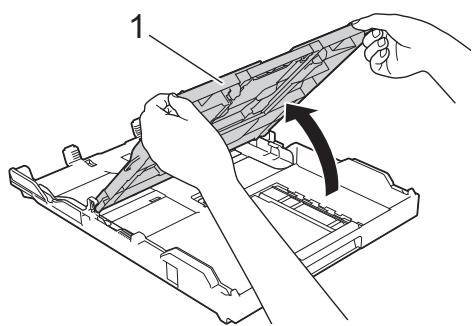
- Ouvrez le capot du bac de sortie (1).
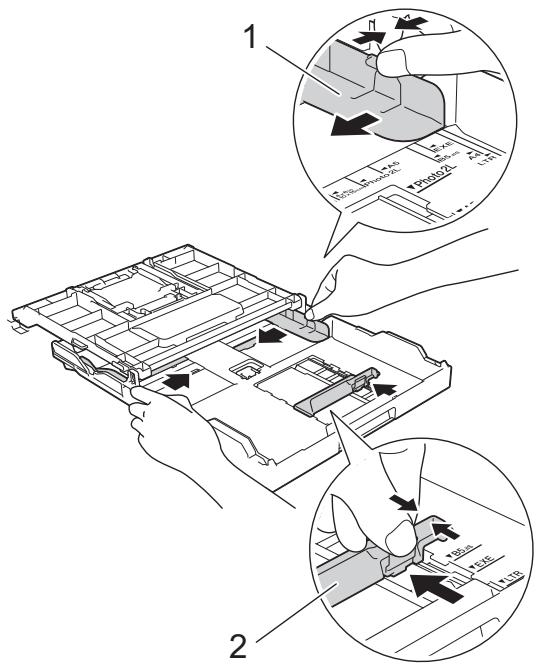
- Appuyez sans forcer sur les guides de largeur du papier (1) puis sur les guides de longueur du papier (2) puis faites-les coulisser en fonction du format du papier.
- Ventilez bien la pile de papier pour éviter les bourrages et les problèmes de chargement.
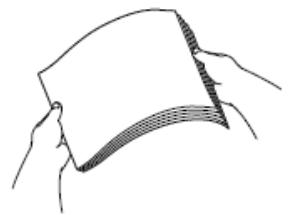

Vérifiez systématiquement que le papier n'est ni gondolé ni plissé.
- Chargez avec précaution le papier dans le bac à papier en tournant la face à imprimer vers le bas.
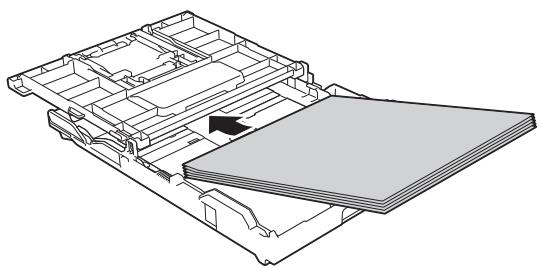
Assurez-vous que le papier repose bien à plat dans le bac et que le guide de longueur du papier (1) touche les bords du papier.
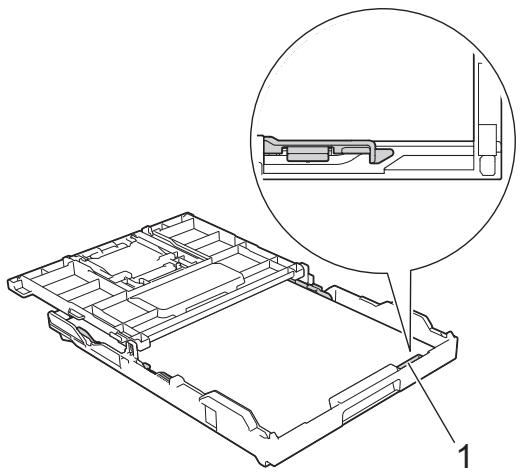
Important
- Prenez soin de ne pas pousser le papier trop loin ; il risquerait de remonter à l'arrière du bac et de provoquer des problèmes de chargement du papier.
- Des bourrages papier risquent de se produire si vous chargez plus de 20 feuilles de papier photo.

Pour ajouter du papier avant que le bac ne soit vide, retirez le papier du bac et combinez-le avec le papier que vous ajoutez. Ventilez toujours bien la pile de papier pour éviter que l'appareil n'entraîne plusieurs pages ensemble.
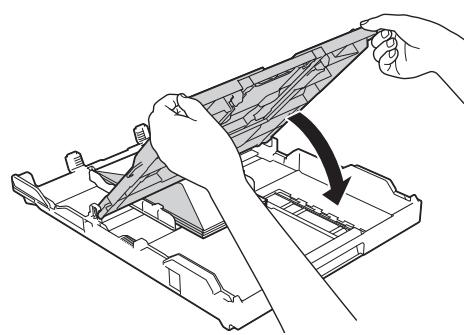
- Ajustez avec précaution les guides de largeur du papier (1) en fonction du papier.
Vérifiez que les guides-papier touchent les bords du papier.
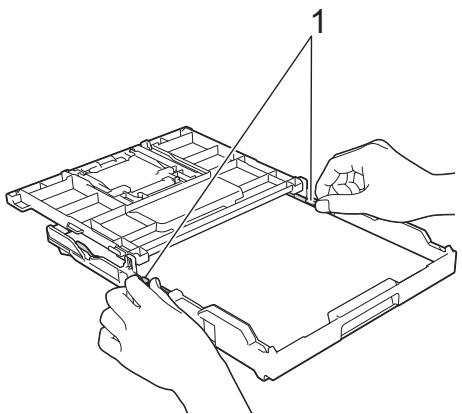
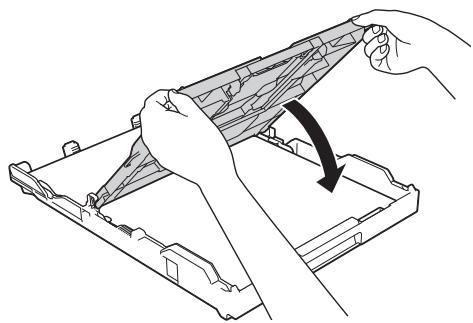
- Fermez le capot du bac de sortie.
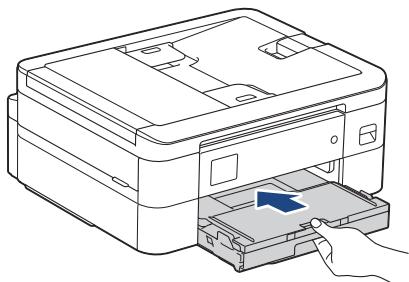
- Poussez lentement et entièrement le bac à papier dans l'appareil.
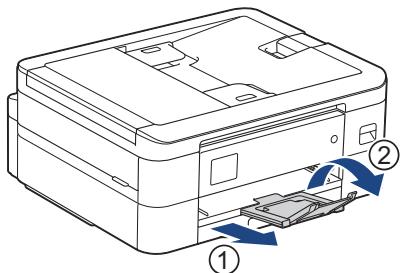
- Tirez le support papier (1) vers l'extérieur jusqu'à ce qu'il se verrouille en place, puis dépliez le volet du support papier (2).

Information associée
- Charger du papier dans le bac à papier
Rubriques connexes:
- Modification du réglage de contrôle du papier
- Choix du support d'impression approprié
- Modifier le format et le type de papier
Accueil > Alimentation du papier > Charger du papier > Charger du papier dans le bac à papier > Charger des enveloppes dans le bac à papier
Charger des enveloppes dans le bac à papier
- Si le paramètre [Vérifiez papier] est défini sur [Oui] et que vous retirez le bac de l'appareil, un message s'affiche sur l'écran LCD pour vous inviter à modifier le format et le type de papier.
- Vous pouvez charger des enveloppes de différentes tailles. >> Information associée: Type de papier et format de papier pour chaque opération Lorsque vous chargez des enveloppes dans le bac, vous devez modifier le réglage du format de papier sur l'appareil ou sur votre ordinateur.
- Avant de charger les enveloppes dans le bac, appuyez sur les angles et les côtés des enveloppes pour les aplatir le plus possible.
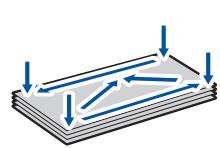
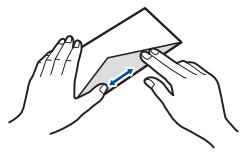
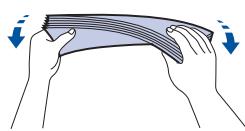
- Si le volet du support papier (1) est ouvert, fermez-le, puis fermez le support papier (2).
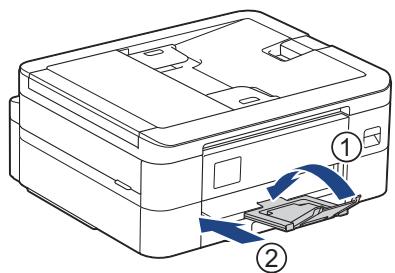
- Retirez complètement le bac à papier de l'appareil.
- Ouvrez le capot du bac de sortie (1).
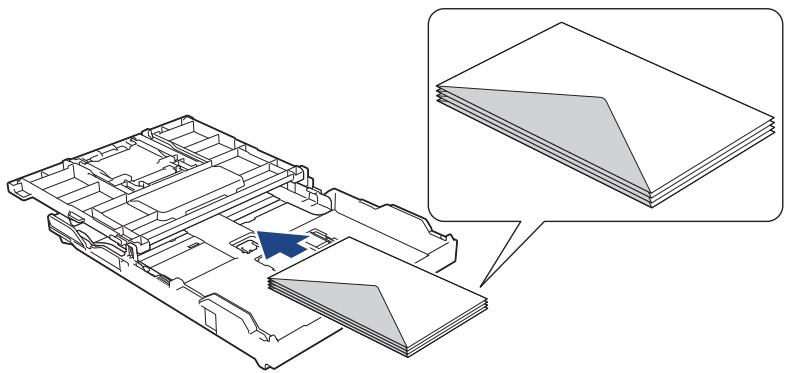
- Chargez jusqu'à 10 enveloppes dans le bac à papier, face à imprimer vers le bas. Des bourrages papier risquent de se produire si vous chargez plus de 10 enveloppes.
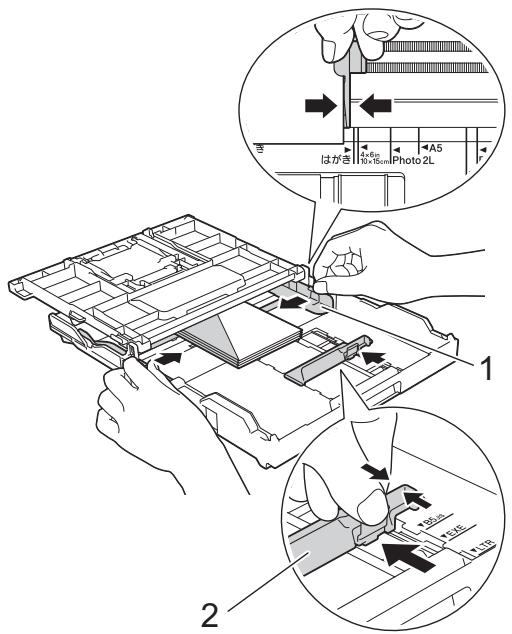
- Appuyez sans forcer sur les guides de largeur du papier (1) puis sur le guide de longueur du papier (2) puis faites-les coulisser en fonction du format des enveloppes.
Assurez-vous que les enveloppes sont bien à plat dans le bac.
Important
Si plusieurs enveloppes sont entraînées simultanément, chargez une seule enveloppe à la fois dans le bac à papier.
- Fermez le capot du bac de sortie.
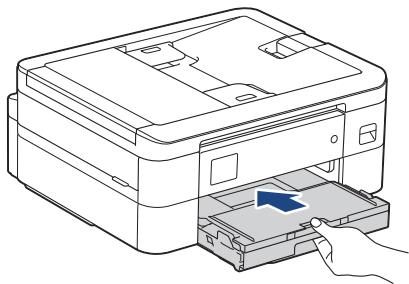
- Poussez lentement et entièrement le bac à papier dans l'appareil.
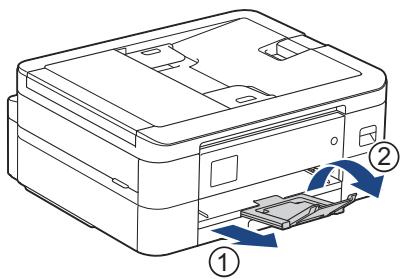
- Tirez le support papier (1) vers l'extérieur jusqu'à ce qu'il se verrouille en place, puis dépliez le volet du support papier (2).

Information associée
- Charger du papier dans le bac à papier
Rubriques connexes:
- Modification du réglage de contrôle du papier
- Choix du support d'impression approprié
- Modifier le format et le type de papier
- Type de papier et format de papier pour chaque opération
Accueil > Alimentation du papier > Charger du papier > Zone non imprimable
Zone non imprimable
La zone non imprimable dépend des réglages dans l'application utilisée. Les chiffres ci-dessous présentent les zones non imprimables sur les feuilles découvertes et les enveloppes. L'appareil ne peut imprimer dans les parties grises des feuilles découvertes que lorsque la fonction d'impression Sans cordure est disponible et a été activée.
Feuille découpée
Enveloppes
| Haut (1) | Gauche (2) | Bas (3) | Droite (4) | |
| Feuilles | 3 mm | 3 mm | 3 mm | 3 mm |
| Enveloppes | 12 mm | 3 mm | 12 mm | 3 mm |

La fonction d'impression Sans bordure n'est pas disponible pour les enveloppes et l'impression recto verso.

Information associée
- Charger du papier
Rubriques connexes:
- Problèmes de gestion du papier et d'impression
Accueil > Alimentation du papier > Charger du papier > Paramètres de papier
Paramètres de papier
- Modifier le format et le type de papier
- Modification du réglage de contrôle du papier
- Réduire le format de page d'un fax entrant surdimensionné
Accueil > Alimentation du papier > Charger du papier > Paramètres de papier > Modifier le format et le type de papier
Modifier le format et le type de papier
Configurez les paramètres de format et de type de papier pour le bac à papier.
Pour obtenir la meilleure qualité d'impression possible, paramétrez l'appareil pour le type de papier que vous utilisez. - Lorsque vous modifiez le format de papier que vous chargez dans le bac, vous devez modifier le réglage du format de papier en même temps sur l'écran LCD.
DCP-J1050DW/MFC-J1010DW
DCP-J1140DW
DCP-J1050DW/MFC-J1010DW
- Appuyez sur Settings (Paramètres).
- Appuyez sur ou sur ∇ pour réaliser vos sélections :
a. Sélectionnez [Param. général]. Appuyez sur OK. b. Sélectionnez [Type papier]. Appuyez sur OK. c. Sélectionnez [Papier normal], [Papier jet d'encre (Pap. jet d'encre)], [Brother BP71] ou [Autre - Glacé]. Appuyez sur OK. d. Sélectionnez [Format papier]. Appuyez sur OK. e. Sélectionnez l'option de format de papier souhaitée, puis appuyez sur OK.
- Appuyez sur Stop/Exit (Arrêt/Sortie).

L'appareil éjecte le papier, face imprimée vers le haut, sur le bac à papier qui se trouve à l'avant. Lorsque vous utilisez du papier glacé, retirez immédiatement chaque feuille pour éviter le maculage ou les bourrages papier.
DCP-J1140DW
- Appuyez sur [Paramètres] > [Tous les paramètres] > [Paramètres généraux].
- Appuyez sur [Type papier].
- Appuyez sur ou sur pour afficher les options de type de papier, puis appuyez sur l'option souhaitée.
- Appuyez sur [Format papier].
- Appuyez sur ou sur ∇ pour afficher les options de format de papier, puis appuyez sur le format désiré.
- Appuyez sur

L'appareil éjecte le papier, face imprimée vers le haut, sur le bac à papier qui se trouve à l'avant. Lorsque vous utilisez du papier glacé, retirez immédiatement chaque feuille pour éviter le maculage ou les bourrages papier.

Information associée
Paramètres de papier
Rubriques connexes:
- Chargez des feuilles ou du papier photo 2L dans le bac à papier
- Charger des enveloppes dans le bac à papier Supports d'impression acceptables
- Messages d'erreur et de maintenance
Accueil > Alimentation du papier > Charger du papier > Paramètres de papier > Modification du réglage de contrôle du papier
Modification du réglage de contrôle du papier
Si ce paramètre est défini sur [Oui] et que le bac à papier est terminé de l'appareil, un message s'affiche sur l'écran LCD pour vous demander si vous souhaitez modifier les réglages de type et de format de papier.
Le réglage par défaut est [Oui].
DCP-J1050DW/MFC-J1010DW
DCP-J1140DW
DCP-J1050DW/MFC-J1010DW
- Appuyez sur Settings (Paramètres).
- Appuyez sur ou sur ∇ pour réaliser vos sélections :
a. Sélectionnez [Param. général]. Appuyez sur OK. b. Sélectionnez [Vérif. papier]. Appuyez sur OK. c. Sélectionnez [Oui] ou [Désact. (Non)]. Appuyez sur OK.
- Appuyez sur Stop/Exit (Arrêt/Sortie).
DCP-J1140DW
- Appuyez sur [Paramètres] > [Tous les paramètres] > [Paramètres généraux].
- Appuyez sur ou sur ∇ pour afficher l'option [Vérif. papier], puis appuyez dessus.
- Appuyez sur [Oui] ou sur [Désact. (Non)].
- Appuyez sur

Information associée
- Paramètres de papier
Rubriques connexes:
- Chargez des feuilles ou du papier photo 2L dans le bac à papier
- Charger des enveloppes dans le bac à papier
- Messages d'erreur et de maintenance
Accueil > Alimentation du papier > Charger du papier > Supports d'impression acceptables
Supports d'impression acceptables
La qualité d'impression peut être affectée par le type de papier utilisé dans l'appareil.
Pour obtenir la meilleure qualité d'impression pour les réglages sélectionnés, réglez toujours le type de papier afin qu'il corresponde au papier chargé.
Vous pouvez utiliser du papier ordinaire, du papier jet d'encre (papier couché), du papier glacé, du papier recyclé et des enveloppes.
Nous vous recommandons de tester plusieurs types de papier avant d'en acheter en grandes quantités.
Pour obtenir les meilleurs résultats, utilisez du papier Brother.
- Lorsque vous imprimez sur du papier jet d'encre (papier couché) ou du papier glacé, veillez à sélectionner le support d'impression correct dans le pilote d'imprimante ou dans l'application utilisée pour imprimer, ou le réglage Type papier sur l'appareil. Lorsque you imprimez sur du papier photo, chargez une feuille supplémentaire du même papier photo dans le bac à papier.
- Lorsque vous utilisez du papier photo, retirez immédiatement chaque feuille pour éviter le maculage ou les bourrages papier.
- Évitez de toucher la face imprimée du papier immédiatement après son impression, car il se peut qu'elle ne soit pas tout à fait sèche et tache vos doigts.

Information associée
- Charger du papier Supports d'impression recommandés
- Manipulation et utilisation des supports d'impression
- Choix du support d'impression approprié
Rubriques connexes:
- Modifier le format et le type de papier
- Problèmes de gestion du papier et d'impression
Accueil > Alimentation du papier > Charger du papier > Supports d'impression acceptables > Supports d'impression recommandés
Supports d'impression recommandés
Pour obtenir une qualité optimale d'impression, nous recommandons l'utilisation de l'un des papiers Brother répertoriés dans le tableau.
Il est possible que le papier Brother ne soit pas disponible dans tous les pays.
Si le papier Brother n'est pas disponible dans votre pays, nous vous recommandons de tester plusieurs types de papier avant d'en acheter en grandes quantités.
Papier brother
| Type de papier | Article |
| Ordinaire A4 | BP60PA |
| Photo glacé A4 | BP71GA4 |
| Jet d'encre A4 (mat) | BP60MA |
| Photo glacé 10 × 15 cm | BP71GP |

Information associée
Supports d'impression acceptables
Accueil > Alimentation du papier > Charger du papier > Supports d'impression acceptables > Manipulation et utilisation des supports d'impression
Manipulation et utilisation des supports d'impression
- Conservez le papier dans son emballage d'origine et gardez-le fermé. Conservez le papier à plat et à l'abri de l'humidité, de la lumière directe du soleil et de la chaleur.
- Évitez de toucher le côté brillant (couché) du papier photo. Pour certains formats d'enveloppes, vous devez définir des marges dans l'application. Veillez à effectuer d'abord un test d'impression avant d'imprimer un grand nombre d'enveloppes.
Important
N'utilise PAS les types de papier suivants :
- Papier endommagé, gondolé, froissé ou de forme irrégulière
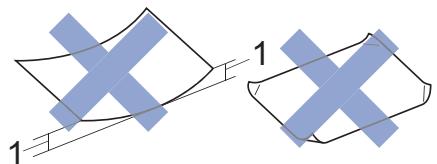
- Une courbure de 2 mm ou plus importante peut occasionner des bourrages.
- Papier de surface extrêmement brillante ou de texture très épaisse
- Papier impossible à empiler uniformément
- Papier constitué de grain fin (papier sens transversal)
N'utilisez PAS les enveloppes suivantes :
- Enveloppes mal fermées
- Enveloppes avec fenêtres
- Enveloppes embossées (qui comportent une écriture en relief)
- Enveloppes avec fermoirs ou agrafes
- Enveloppes pré-imprimées à l'intérieur
- Sont autocollantes
- Ont un double rabat
Autocollantes double rabat
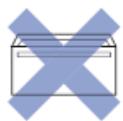
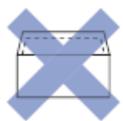
L'épaisseur, le format et la forme du rabat des enveloppes utilisées risquent de créer des problèmes d'entraînement du papier.

Information associée
Supports d'impression acceptables
Rubriques connexes:
- Charger du papier dans le bac à papier
Accueil > Alimentation du papier > Charger du papier > Supports d'impression acceptables > Choix du support d'impression approprié
Choix du support d'impression approprié
- Type de papier et format de papier pour chaque opération
- Capacité en papier du bac à papier
- Chargez des feuilles ou du papier photo 2L dans le bac à papier
- Charger des enveloppes dans le bac à papier
Accueil > Alimentation du papier > Charger du papier > Supports d'impression acceptables > Choix du support d'impression approprié > Type de papier et format de papier pour chaque opération
Type de papier et format de papier pour chaque opération
| Type de papier | Format du papier | Utilisation | |||
| Fax 1 | Copie | Imprimante | |||
| Feuilles | A4 | 210 x 297 mm | Oui | Oui | Oui |
| Letter | 215,9 x 279,4 mm | Oui | Oui | Oui | |
| Executive | 184,1 x 266,7 mm | - | - | Oui | |
| A5 | 148 x 210 mm | - | Oui | Oui | |
| A6 | 105 x 148 mm | - | - | Oui | |
| Cartes | Photo | 10 x 15 cm | - | Oui | Oui |
| Photo 2L | 13 x 18 cm | - | - | Oui | |
| Fiche | 13 x 20 cm | - | - | Oui | |
| Enveloppes | Enveloppe C5 | 162 x 229 mm | - | - | Oui |
| Enveloppe DL | 110 x 220 mm | - | - | Oui | |
| Com-10 | 104,7 x 241,3 mm | - | - | Oui | |
| Monarch | 98,4 x 190,5 mm | - | - | Oui | |
1 Modèles MFC uniquement

Information associée
- Choix du support d'impression approprié
Rubriques connexes:
- Charger des enveloppes dans le bac à papier
Accueil > Alimentation du papier > Charger du papier > Supports d'impression acceptables > Choix du support d'impression approprié > Capacité en papier du bac à papier
Capacité en papier du bac à papier
| Format du papier | Types de papier | Nbre de feuilles | Grammage | Épaisseur | |
| Bac à papier | Letter, A4, Executive, A5, A6, Enveloppes (C5, Com-10, DL, Monarch), Photo (10 x 15 cm), Photo 2L (13 x 18 cm), Fiche (13 x 20 cm) | Papier ordinaire, Papier recyclé | 1501 | 64 à 120 g/m2 | 0,08 à 0,15 mm |
| Papier jet d'encre | 20 | 64 à 200 g/m2 | 0,08 à 0,25 mm | ||
| Papier glacé2, Photo2 | 20 | Jusqu'à 220 g/m2 | Jusqu'à 0,25 mm | ||
| Fiche | 30 | Jusqu'à 200 g/m2 | Jusqu'à 0,15 mm | ||
| Enveloppes | 10 | 80 à 95 g/m2 | Jusqu'à 0,52 mm |
1 En cas d'utilisation de papier ordinaire 80g/m². 2 BP71 260 g/m² est spécialement conçu pour les appareils à jet d'encre Brother.

Information associée
- Choix du support d'impression approprié
Chargement de documents
- Chargement de documents dans le chargeur automatique de documents (ADF)
- Charger des documents sur la vitre du scanner Zone non numérisable
Accueil > Alimentation du papier > Chargement de documents > Chargement de documents dans le chargeur automatique de documents (ADF)
Chargement de documents dans le chargeur automatique de documents (ADF)
Modèle associé: MFC-J1010DW
Le chargeur automatique de documents peut contenir plusieurs pages et charge chaque feuille individuellement.
Utilisez du papier correspondant aux formats et grammages indiqués dans le tableau. Ventilez toujours les pages avant de les placer dans le chargeur automatique de documents.
Format et grammage des documents
| Longueur1: | 148 à 355,6 mm |
| Largeur: | 148 à 215,9 mm |
| Grammage: | 64 à 90 g/m2 |
1 Les documents d'une longueur supérieure à 297 mm doivent être alimentés page par page.
Important
- NE tirez PAS sur le document pendant son chargement. N'utilisez PAS de papier gondolé, froissé, plié, déchiré ou comportant des agrafes, des trombones, des collages ou du ruban adhésif.
- N'utilisez PAS de carton, de papier journal ni de tissu. Assurez-vous que les documents comportant du liquide correcteur ou de l'encre sont parfaitement secs.
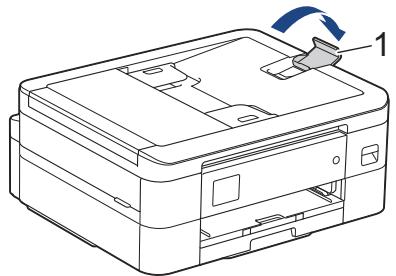
- Soulevez et dépliez le support de document du chargeur automatique de documents (1).
- Ventilez bien la pile de papier pour éviter les bourrages et les problèmes de chargement.
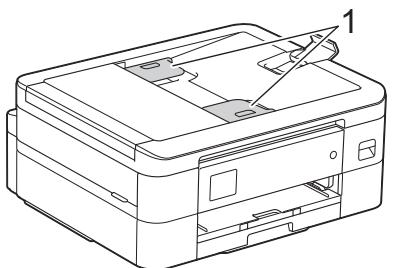
- Ajustez les guides-papier (1) en fonction du format du papier.
- Placez le document, face imprimée vers le bas, bord supérieur en premier, dans le chargeur automatique de documents sous les guides papier, jusqu'à ce que vous sentiez le papier toucher les rouleaux d'alimentation et que le message [ADF prêt] s'affiche sur l'écran LCD.
Important
Ne laissez PAS de documents sur la vitre du scanner. Sinon, les documents pourraient se coincer dans le chargeur automatique de documents.

Information associée
- Chargement de documents
Rubriques connexes:
- Copier un document
- Messages d'erreur et de maintenance
- Problèmes de téléphone et de télécopieur Autres problèmes
Accueil > Alimentation du papier > Chargement de documents > Charger des documents sur la vitre du scanner
Charger des documents sur la vitre du scanner
Utilisez la vitre du scanner pour faxer, copier ou numériser des pages l'une après l'autre.
Formats de document pris en charge
| Longueur : | Jusqu'à 297 mm |
| Largeur : | Jusqu'à 215,9 mm |
| Poids : | Jusqu'à 2 kg |

Pour pouvoir utiliser la vitre du scanner, le chargeur automatique de documents doit être vide et son support document doit être fermé.
- Soulevez le capot document.
- Placez le document, face imprimée vers le bas, dans le coin supérieur gauche de la vitre du scanner, comme illustré.
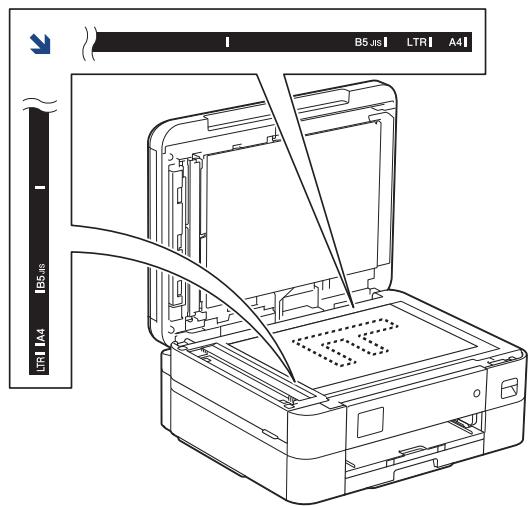
- Fermez le capot document.
Important
Si vous numérisez un livre ou un document épais, NE fermez PAS avec force le capot document et n'appuyez pas dessus.

Information associée
- Chargement de documents
Rubriques connexes:
- Copier un document
- Problèmes de téléphone et de télécopieur
- Autres problèmes
Zone non numérique
La zone non numérique d'une page dépend des réglages dans l'application que vous utilisez. Les zones non numérables standard sont illustrées dans les figures ci-dessous.
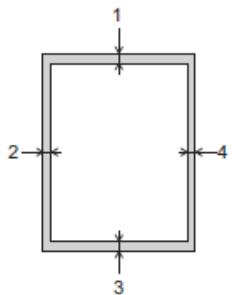
| Utilisation | Format des documents | Haut (1) Bas (3) | Gaughe (2) Droite (4) |
| Fax 1 | A4 | 3 mm | 3 mm² |
| Letter | 4 mm | ||
| Legal | |||
| Copie | Tous les formats de papier | 3 mm | 3 mm |
| Numérisation | 1 mm | 1 mm |
1 MFC-J1010DW seulement 2 La zone non numérique est de 1 mm lorsque vous utilisez le chargeur.

Information associée
- Chargement de documents
Imprimer
- Imprimer à partir de l'ordinateur (Windows)
- Imprimer à partir de l'ordinateur (Mac)
- Imprimer à l'aide de Brother iPrint&Scan (Windows/Mac)
- Imprimer une pièce jointe à un e-mail
Accueil > Imprimer > Imprimer à partir de l'ordinateur (Windows)
Imprimer à partir de l'ordinateur (windows)
- Imprimer une photo (Windows)
- Imprimer un document (Windows)
- Annuler un travail d'impression (Windows)
- Imprimer plus d'une page sur une même feuille de papier (N en 1) (Windows)
- Imprimer sous forme de poster (Windows)
- Imprimer automatiquement sur les deux faces du papier (impression recto verso automatique) (Windows)
- Imprimer automatiquement sous forme de livre (Windows)
- Imprimer un document couleur en échelle de gris (Windows)
- Éviter les maculages sur les impressions et les bourrages papier (Windows) Utiliser un profil d'impression prédéfini (Windows)
- Modifier les paramètres d'impression par défaut (Windows) Paramètres d'impression (Windows)
Imprimer une photo (windows)
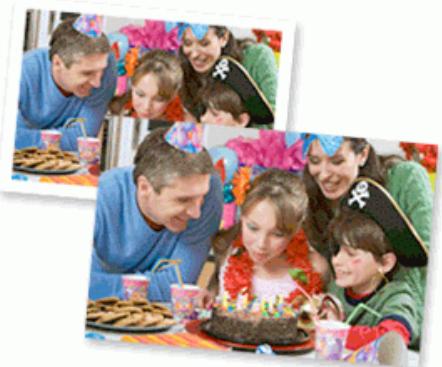
- Sélectionnez la commande d'impression dans votre application.
- Sélectionnez Brother XXX-XXXX Printer (ou XXX-XXXX désigne le nom de votre modèle), puis cliquez sur le bouton des propriétés ou préférences d'impression.
La fenêtre du pilote d'imprimante s'affiche.
- Vérifiez que vous avez chargé le bon support dans le bac à papier.
Important
- Pour obtenir les meille ême papier photo dans le bac à papier.
- Cliquez sur l'onglet Elémentaire.
- Cliquez sur la liste déroulante Type de support, puis sélectionnez le type de papier que vous utilisez.
Important
Pour bénéficier de la qualité d'impression optimale pour les réglages que vous avez sélectionnés, réglez toujours l'option Type de support en fonction du type de papier chargé.
- Cliquez sur la liste déroulante Format papier, puis sélectionnez votre format de papier.
- Si nécessaire, cochez la case Mode sans bordure.
- Pour Couleur / Échelle de gris, sélectionnez Couleur.
- Dans le champ Orientation, sélectionnez l'option Portrait ou Paysage pour définir l'orientation de l'impression.

Si vous application fournit un paramètre similaire, nous vous recommandons de définir l'orientation à l'aide de l'application.
- Saisissez le nombre de copies souhaitées (de 1 à 999) dans le champ Copies.
- Changez les autres paramètres de l'imprimante si nécessaire.
- Cliquez sur OK.
- Terminez l'opération d'impression.

Information associée
- Imprimer à partir de l'ordinateur (Windows) Rubriques connexes :
- Paramètres d'impression (Windows)
Accueil > Imprimer > Imprimer à partir de l'ordinateur (Windows) > Imprimer un document (Windows)
Imprimer un document (windows)
- Sélectionnez la commande d'impression dans votre application.
- Sélectionnez Brother XXX-XXXX Printer (ou XXX-XXXX désigne le nom de votre méthode), puis cliquez sur le bouton des propriétés ou préférences d'impression.
La fenêtre du pilote d'imprimante s'affiche.
- Assurez-vous d'avoir chargé le format de papier ajusté dans le bac à papier.
- Cliquez sur l'onglet Élémentaire.
- Cliquez sur la liste déroulante Type de support, puis sélectionnez le type de papier que vous utilisez.
Important
Pour bénéficier de la qualité d'impression optimale pour les réglages que vous avez sélectionnés, réglez toujours l'option Type de support en fonction du type de papier chargé.
- Cliquez sur la liste déroulante Format papier, puis sélectionnez votre format de papier.
- Pour Couleur / Echelle de gris, sélectionnez l'option Couleur ou Echelle de gris.
- Dans le champ Orientation, sélectionnez l'option Portrait ou Paysage pour définir l'orientation de l'impression.

Si vous application fournit un paramètre similaire, nous vous recommandons de définir l'orientation à l'aide de l'application.
- Saisissez le nombre de copies souhaitées (de 1 à 999) dans le champ Copies.
- Pour imprimer plusieurs pages sur une seule feuille ou imprimer une page d'un document sur plusieurs feuilles, cliquez sur la liste déroulante Imp. multi-pages et sélectionnez vos options.
- Changez les autres paramètres de l'imprimante si nécessaire.
- Cliquez sur OK.
- Terminez l'opération d'impression.

Information associée
- Imprimer à partir de l'ordinateur (Windows)
Rubriques connexes:
- Vérifiez le volume d'encre (indicateur de pages)
- Paramètres d'impression (Windows)
Accueil > Imprimer > Imprimer à partir de l'ordinateur (Windows) > Annuler un travail d'impression (Windows)
Annuler un travail d'impression (windows)
Si un travail d'impression a été placé par erreur en file d'attente ou n'a pas pu être imprimé à partir de cette-ci, vous devrez eventuellement le supprimer pour permettre l'impression des travaux suivants.
- Double-cliquez sur l'icône de l'imprimante dans la zone de notification.
- Sélectionnez le travail d'impression à annuler.
- Cliquez sur le menu Document.
- Sélectionnez Annuler.
- Cliquez sur Oui.

Information associée
- Imprimer à partir de l'ordinateur (Windows)
Rubriques connexes:
- Surveillance de l'état de l'appareil depuis votre ordinateur (Windows)
Accueil > Imprimer > Imprimer à partir de l'ordinateur (Windows) > Imprimer plus d'une page sur une même feuille de papier (N en 1) (Windows)
Imprimer plus d'une page sur une même feuille de papier (n en 1) (windows)
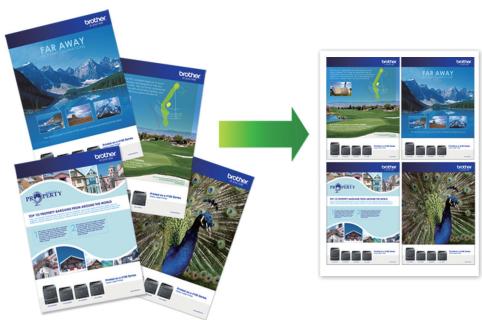
- Sélectionnez la commande d'impression dans votre application.
- Sélectionnez Brother XXX-XXXX Printer (ou XXX-XXXX désigne le nom de votre méthode), puis cliquez sur le bouton des propriétés ou préférences d'impression.
La fenêtre du pilote d'imprimante s'affiche.
- Cliquez sur l'onglet Élémentaire.
- Dans le champ Orientation, sélectionnez l'option Portrait ou Paysage pour définir l'orientation de l'impression.

Si vous application fournit un paramètre similaire, nous vous recommandons de définir l'orientation à l'aide de l'application.
- Cliquez sur la liste déroulante Imp. multi-pages et sélectionnez l'option 2 en 1, 4 en 1, 9 en 1 ou 16 en 1.
- Cliquez sur la liste déroulante Ordre des pages, puis sélectionnez l'ordre des pages.
- Cliquez sur la liste déroulante Bordure, puis sélectionnez le type de bordure.
- Changez les autres paramètres de l'imprimante si nécessaire.
- Cliquez sur OK, puis terminez votre opération d'impression.

Information associée
- Imprimer à partir de l'ordinateur (Windows) Rubriques connexes: Paramètres d'impression (Windows)
Accueil > Imprimer > Imprimer à partir de l'ordinateur (Windows) > Imprimer sous forme de poster (Windows)
Imprimer sous forme de poster (windows)
Agrandissez votre format d'impression et imprimez le document en mode Affiche.
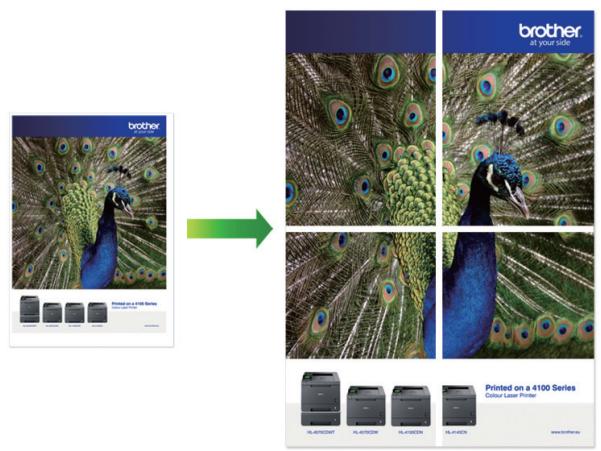
- Sélectionnez la commande d'impression dans votre application.
- Sélectionnez Brother XXX-XXXX Printer (ou XXX-XXXX désigne le nom de votre modèle), puis cliquez sur le bouton des propriétés ou préférences d'impression.
La fenêtre du pilote d'imprimante s'affiche.
- Cliquez sur l'onglet Élémentaire.
- Cliquez sur la liste déroulante Imp. multi-pages et sélectionnez l'option 1 page sur 2x2 feuilles ou 1 page sur 3x3 feuilles.
- Changez les autres paramètres de l'imprimante si nécessaire.
- Cliquez sur OK.
- Terminez l'opération d'impression.

Information associée
- Imprimer à partir de l'ordinateur (Windows) Rubriques connexes :
- Paramètres d'impression (Windows)
Accueil > Imprimer > Imprimer à partir de l'ordinateur (Windows) >
Imprimer automatiquement sur les deux faces du papier (impression recto verso automatique) (windows)

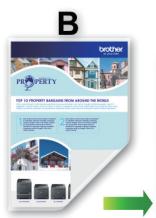

- Vérifiez que le couvercle d’élimination du bourrage est fermé correctement. Si le papier s’ ’UTILISEZ PAS de papier de qualité supérieure. Si le papier est fin, il risque de se froisser.
- Sélectionnez la commande d'impression dans votre application.
- Sélectionnez Brother XXX-XXXX Printer (ou XXX-XXXX désigne le nom de votre méthode), puis cliquez sur le bouton des propriétés ou préférences d'impression.
La fenêtre du pilote d'imprimante s'affiche.
- Cliquez sur l'onglet Élémentaire.
- Dans le champ Orientation, sélectionnez l'option Portrait ou Paysage pour définir l'orientation de l'impression.

Si vous application fournit un paramètre similaire, nous vous recommandons de définir l'orientation à l'aide de l'application.
- Cliquez sur la liste déroulante Recto verso/Livret, puis sélectionnez Recto verso.
- Cliquez sur le bouton Paramètres recto verso.
- Sélectionnez une des options proposées dans le menu Type de recto verso.
Lorsque l'option recto-verse est sélectionnée, vous avez le choix entre quatre types de reliure recto-verse pour chaque orientation :
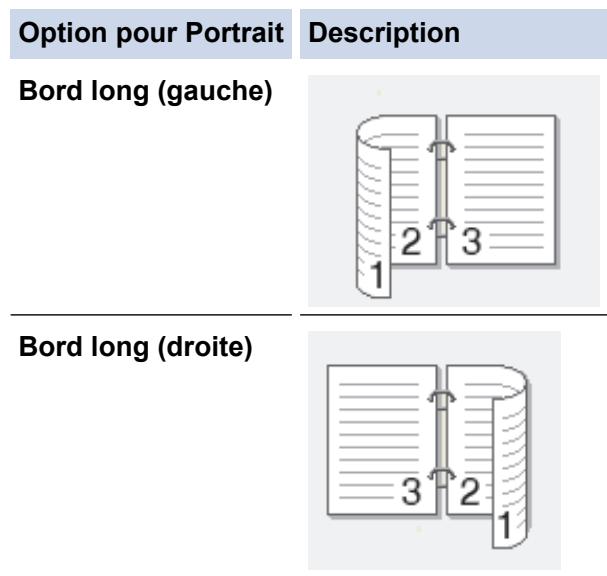
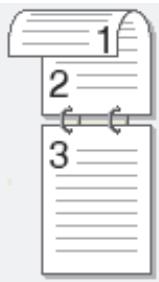
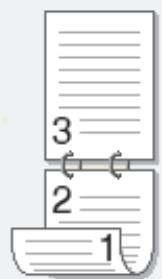
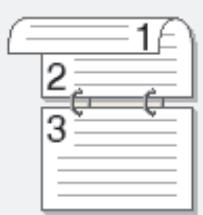
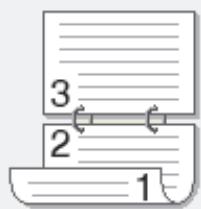
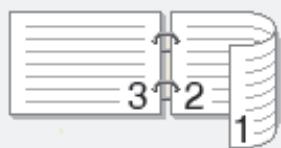
Bord court (gauche)
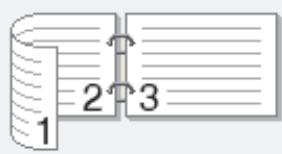
- Sélectionnez la case Marge de reliure si vous pouvez spécifier le décalage pour la reliure en pouces ou en millimètres.
- Cliquez sur OK pour revenir à la fenêtre du pilote d'imprimante.
- Changez les autres paramètres de l'imprimante si nécessaire.

La fonction Sans bordure n'est pas disponible lorsque vous utilisez cette option.
- Cliquez à nouveau sur OK, puis terminez votre opération d'impression.

Information associée
- Imprimer à partir de l'ordinateur (Windows)
Rubriques connexes:
- Paramètres d'impression (Windows)
- Imprimer automatiquement sous forme de livre (Windows)
Accueil > Imprimer > Imprimer à partir de l'ordinateur (Windows) > Imprimer automatiquement sous forme de livre (Windows)
Imprimer automatiquement sous forme de livre (windows)
Utilisez cette option pour imprimer un document au format livre avec l'impression recto verso. Les pages du document sont classées en fonction de leur numérotation, ce qui permet de les plier directement en leur centre sans avoir à en changer l'ordre.
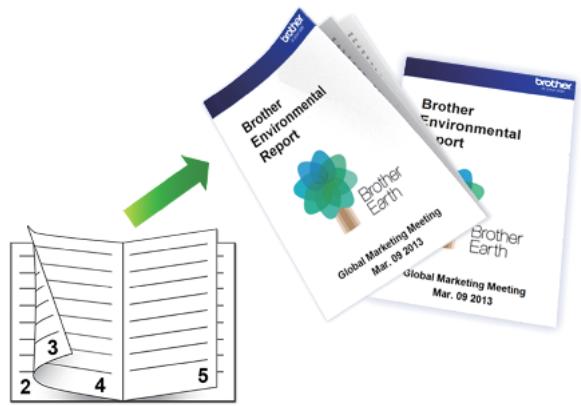
- Vérifiez que le couvercle d’élimination du bourrage est fermé correctement. Si le papier s’ ’UTILISEZ PAS de papier de qualité supérieure. Si le papier est fin, il risque de se froisser.
- Sélectionnez la commande d'impression dans votre application.
- Sélectionnez Brother XXX-XXXX Printer (ou XXX-XXXX désigne le nom de votre méthode), puis cliquez sur le bouton des propriétés ou préférences d'impression.
La fenêtre du pilote d'imprimante s'affiche.
- Cliquez sur l'onglet Élémentaire.
- Dans le champ Orientation, sélectionnez l'option Portrait ou Paysage pour définir l'orientation de l'impression.

Si vous application fournit un paramètre similaire, nous vous recommandons de définir l'orientation à l'aide de l'application.
- Cliquez sur la liste déroulante Recto verso/Livret, puis sélectionnez l'option Livret.
- Cliquez sur le bouton Paramètres recto verso.
- Sélectionnez une des options proposées dans le menu Type de recto verso.
Deux types de sens de reliure en recto verso sont disponibles pour chaque orientation :
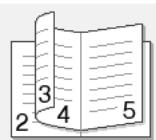
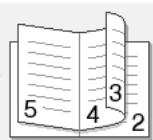
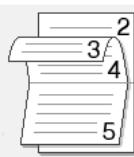
Reliure en bas
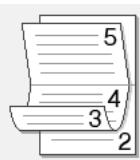
- Sélectionnez une des options dans le menu Méthode d'impression de livre.
Description
Chaque page est imprimée au format livre (quatre pages sur chaque feuille de papier, deux pages par face). Pliez votre impression en son milieu pour créer le livre.

Diviser en peu
Cette option imprime l'intégralité du livre en plusieurs petits lots distincts. Il est toujours possible de plier le document au centre des lots sans avoir à changer l'ordre des pages. Vous pouvez spécifier le nombre de feuilles dans chaque petit lot (de 1 à 15). Cette option est utile lors du pliage d'un livre imprimé comptant de nombreuses pages.

- Sélectionnez la case Marge de reliure si vous pouvez spécifier pour la reliure en pouces ou en millimètres.
- Cliquez sur OK pour revenir à la fenêtre du pilote d'imprimante.
- Changez les autres paramètres de l'imprimante si nécessaire.

La fonction Sans bordure n'est pas disponible lorsque vous utilisez cette option.
- Cliquez sur OK.
- Terminez l'opération d'impression.

Information associée
- Imprimer à partir de l'ordinateur (Windows)
Rubriques connexes:
Paramètres d'impression (Windows) - Imprimer automatiquement sur les deux faces du papier (impression recto verso automatique) (Windows)
Accueil > Imprimer > Imprimer à partir de l'ordinateur (Windows) > Imprimer un document couleur en échelle de gris (Windows)
Imprimer un document couleur en échelle de gris (windows)
Le mode Echelle de gris permet d'imprimer plus rapidement que le mode Couleur. Si votre document contient de la couleur, sélectionner le mode Echelle de gris imprime votre document en 256 niveaux d'échelle de gris.

- Sélectionnez la commande d'impression dans votre application.
- Sélectionnez Brother XXX-XXXX Printer (ou XXX-XXXX désigne le nom de votre modèle), puis cliquez sur le bouton des propriétés ou préférences d'impression.
La fenêtre du pilote d'imprimante s'affiche.
- Cliquez sur l'onglet Élémentaire.
- Pour Couleur / Echelle de gris, sélectionnez Echelle de gris.
- Changez les autres paramètres de l'imprimante si nécessaire.
- Cliquez sur OK.
- Terminez l'opération d'impression.

Information associée
- Imprimer à partir de l'ordinateur (Windows)
Accueil > Imprimer > Imprimer à partir de l'ordinateur (Windows) > Éviter les maculages sur les impressions et les bourrages papier (Windows)
Éviter les maculages sur les impressions et les boursers papier (windows)
Certains types de supports d'impression peuvent nécessiter un temps de séchage plus long. Modifiez l'option RÉduire les Bavures en cas de bours papier ou de problèmes de maculage sur les impressions.
- Sélectionnez la commande d'impression dans votre application.
- Sélectionnez Brother XXX-XXXX Printer (ou XXX-XXXX désigne le nom de votre méthode), puis cliquez sur le bouton des propriétés ou préférences d'impression.
La fenêtre du pilote d'imprimante s'affiche.
- Cliquez sur l'onglet Avancé.
- Cliquez sur le bouton Autres options d'impression.
- Sélectionnez l'option Réduire les bavures à gauche de l'écran.
- Sélectionnez une des options suivantes :
| Type de support | Option | Description | |
| Papier ordinaire | Impression recto versus ou Impression recto | Désactivé / Activé | Sélectionnez Désactivé pour imprimer à vitesse normale, en utilisant une quantité d'encre standard. Sélectionnez Activé pour imprimer à une vitesse plus lente, en utilisant moins d'encre. Les impressions peuvent être plus claires que dans l'aperçu d'impression. |
- Cliquez sur OK pour revenir à la fenêtre du pilote d'imprimante.
- Cliquez sur OK.
- Terminez l'opération d'impression.

Information associée
- Imprimer à partir de l'ordinateur (Windows)
Rubriques connexes:
- Problèmes de gestion du papier et d'impression
- Modifier les options d'impression pour améliorer vos résultats d'impression
Accueil > Imprimer > Imprimer à partir de l'ordinateur (Windows) > Utiliser un profil d'impression prédéfini (Windows)
Utiliser un profil d'impression prédéfini (windows)
Les Profils d'impression sont des préréglages permettant d'accéder rapidement à des configurations d'impression fréquemment utilisées.
- Sélectionnez la commande d'impression dans votre application.
- Sélectionnez Brother XXX-XXXX Printer (ou XXX-XXXX désigne le nom de votre méthode), puis cliquez sur le bouton des propriétés ou préférences d'impression.
La fenêtre du pilote d'imprimante s'affiche.
- Cliquez sur l'onglet Profils d'impression.
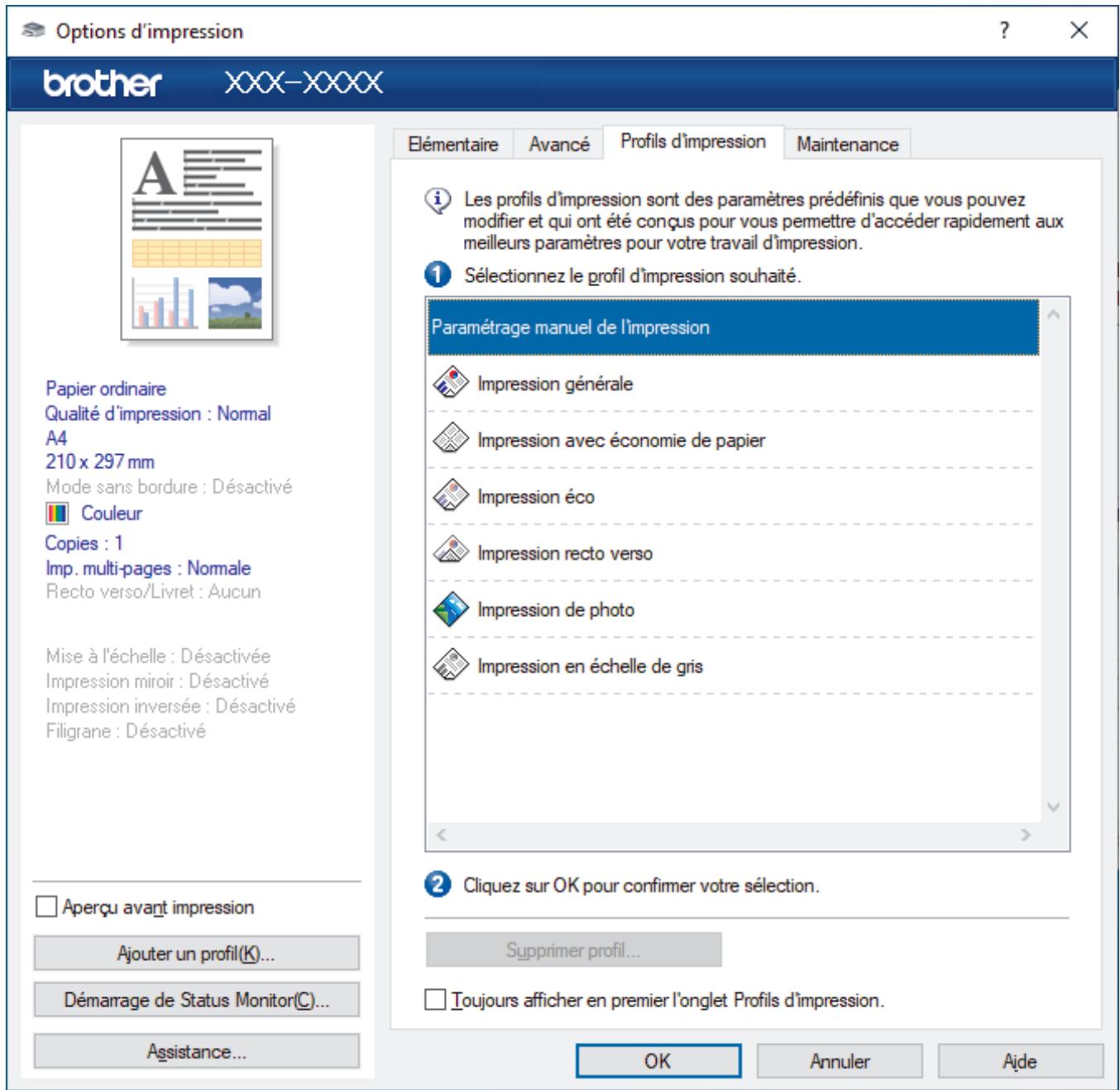
- Choisissez votre profil dans la liste des profils d'impression.
Les paramètres du profil apparaissent dans la partie gauche de la fenêtre du pilote d'imprimante.
- Effectuez l’une des actions suivantes :
- Si les paramètres convenennent pour votre travail d'impression, cliquez sur OK. Pour modifier les paramètres, revenez à l'onglet Elémentaire ou Avancé, modifier les paramètres, puis cliquez sur OK.

Information associée
- Imprimer à partir de l'ordinateur (Windows)
- Création ou suppression de votre profil d'impression (Windows)
Rubriques connexes:
Paramètres d'impression (Windows)
Création ou suppression de votre profil d'impression (windows)
Ajoutez jusqu'à 20 nouveaux profils d'impression avec des paramètres personnalisés.
- Sélectionnez la commande d'impression dans votre application.
- Sélectionnez Brother XXX-XXXX Printer (ou XXX-XXXX désigne le nom de votre méthode), puis cliquez sur le bouton des propriétés ou préférences d'impression.
La fenêtre du pilote d'imprimante s'affiche.
- Effectuez l'une des actions suivantes :
Pour créer un nouveau profil d'impression :
a. Cliquez sur l'onglet Elementary et l'onglet Avancé, puis configurez les paramètres d'impression voulus pour le nouveau profil d'impression. b. Cliquez sur l'onglet Profils d'impression. c. Cliquez sur Ajouter un profil.
La boîte de dialogue Ajouter un profil s'affiche.
d. Tapez le nom du nouveau profil dans le champ Nom. e. Cliquez sur l'icône qui doit représenter ce profil dans la liste des icônes. f. Cliquez sur OK.
Le nom du nouveau profil d'impression est ajouté à la liste dans l'onglet Profils d'impression.
Pour supprimer un profil d'impression créé :
a. Cliquez sur l'onglet Profils d'impression. b. Cliquez sur Supprimer profil.
La boîte de dialogue Supprimer profil s'affiche.
c. Sélectionnez le profil à supprimer. d. Cliquez sur Supprimer. e. Cliquez sur Oui. f. Cliquez sur Fermer.

Information associée
Utiliser un profil d'impression prédéfini (Windows)
Accueil > Imprimer > Imprimer à partir de l'ordinateur (Windows) > Modifier les paramètres d'impression par défaut (Windows)
Modifier les paramètres d'impression par défaut (windows)
Lorsque vous modifiez les paramètres d'impression d'une application, ces modifications ne s'appliquent qu'aux documents imprimés au moyen de cette application. Pour modifier les paramètres d'impression pour toutes les applications Windows, vous devez définir les propriétés du pilote d'imprimante.
- Effectuez l'une des actions suivantes :
Pour Windows Server 2008
Cliquez sur (Démarrer) > Panneau de configuration > Matériel et audio > Imprimantes.
Pour Windows 7 et Windows Server 2008 R2
Cliquez sur (Démarrer) > Périphériques et imprimantes.
Pour Windows 8.1
Positionnez la souris dans le coin inférieur droit de votre bureau. Lorsque la barre de menus apparaît, cliquez sur Paramètres, puis sur Panneau de configuration. Dans le groupe Matériel et audio, cliquez sur Afficher les périphériques et imprimantes.
Pour Windows 10, Windows Server 2016 et Windows Server 2019
Cliquez sur > Système Windows > Panneau de configuration. Dans le groupe Matériel et audio, cliquez sur Afficher les périphériques et imprimantes.
Pour Windows Server 2012
Positionnez la souris dans le coin inférieur droit de votre bureau. Lorsque la barre de menus apparaît, cliquez sur Paramètres, puis sur Panneau de configuration. Dans le groupe Matériel, cliquez sur Afficher les périphériques et imprimantes.
Pour Windows Server 2012 R2
Cliquez sur Panneau de configuration, sur l’écran démarrer. Dans le groupe Matériel, cliquez sur Afficher les périphériques et imprimantes.
- Cliquez avec le bouton droit de la souris sur l'icône Brother XXX-XXXX Printer (ou XXX-XXXX correspond au nom de votre modèle), puis sélectionnez Propriétés de l'imprimante. Si les options de pilote d'imprimante s'affichent, sélectionnez votre pilote d'imprimante.
La boîte de dialogue des propriétés de l'imprimante s'affiche.
- Cliquez sur l'onglet Général, puis cliquez sur le bouton Options d'impression... ou Prérérences....
La boîte de dialogue du pilote d'imprimante s'affiche.
- Sélectionnez les paramètres d'impression que vous souhaitez utiliser comme paramètres par défaut pour tous vos programmes Windows.
- Cliquez sur OK.
- Fermez la boîte de dialogue des propriétés de l'imprimante.

Information associée
- Imprimer à partir de l'ordinateur (Windows)
Rubriques connexes:
- Paramètres d'impression (Windows)
Accueil > Imprimer > Imprimer à partir de l'ordinateur (Windows) > Paramètres d'impression (Windows)
Paramètres d'impression (windows)
Onglet Élémentaire Onglet Avancé
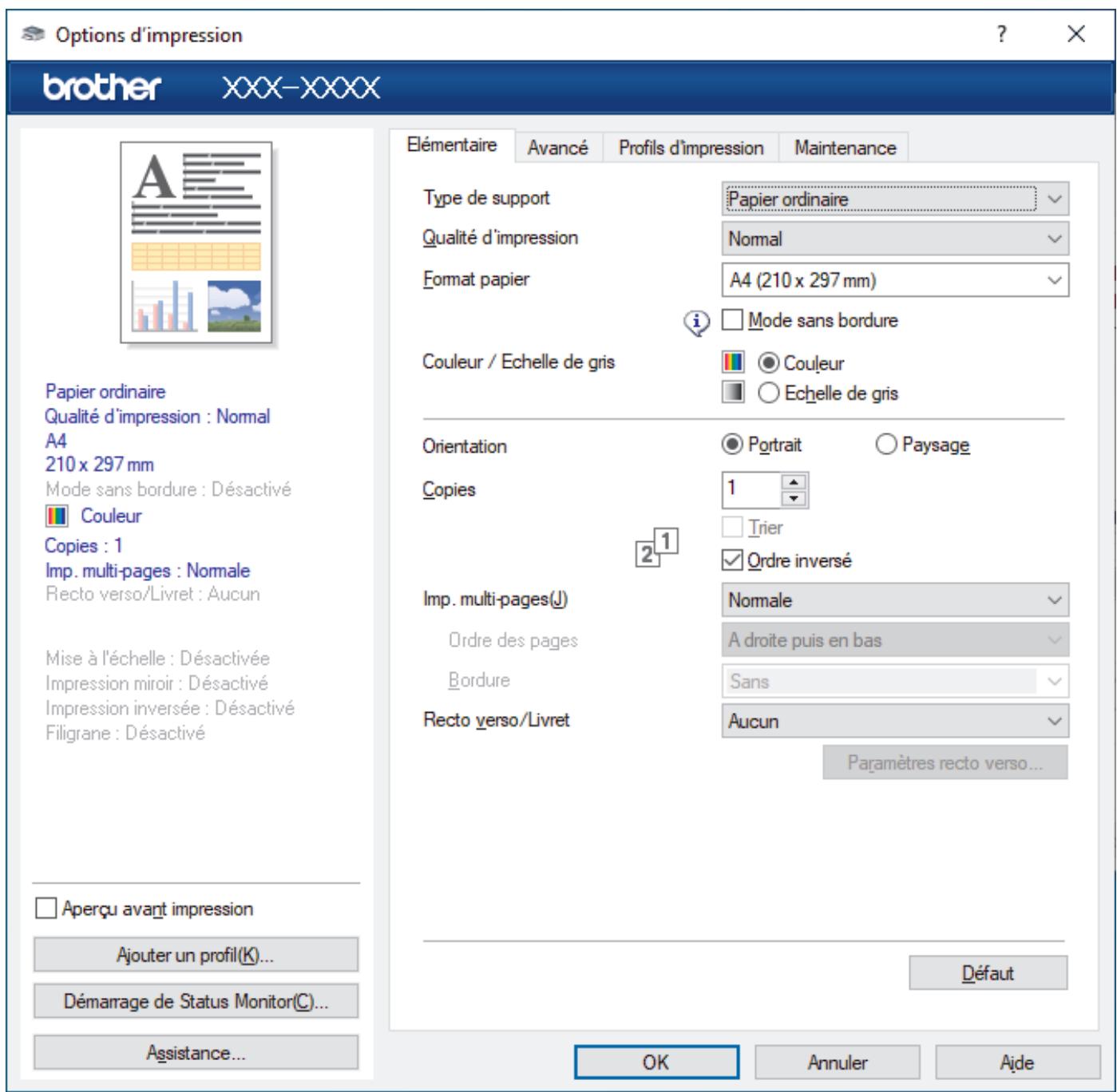
1. Type de support
Sélectionnez le type de support à utiliser. Pour obtenir des résultats d'impression optimaux, l'appareil ajuste automatiquement ses paramètres d'impression en fonction du type de support sélectionné.
2. Qualité d'impression
Sélectionnez la qualité d'impression souhaitée. La qualité d'impression et la vitesse étant liées, plus la qualité est élevée, plus l'impression du document demande de temps.
3. Format papier
Sélectionnez le format de papier à utiliser. Vous avez le choix entre des formats de papier standard ou la création d'un format de papier personnalisé.
Mode sans bordure
Sélectionnez cette option pour imprimer des photos sans bordures. Les données d'image créées étant légèrement plus grandes que le format de papier utilisé, les bords des photos seront recadrés.
Il se peut que vous ne puissiez pas sélectionner l'option Sans cordure pour certaines combinaisons de type et qualité de support, ou depuis certaines applications.
4. Couleur / échelle de gris
Sélectionnez l'impression en couleur ou en échelle de gris. La vitesse d'impression est plus élevée en mode échelle de gris qu'en mode couleur. Si votre document contient de la couleur et que vous sélectionnez le mode échelle de gris, votre document sera imprimé en 256 niveaux d'échelle de gris.
5. Orientation
Sélectionnez l'orientation (paysage ou portrait) de vos impressions.
Si votre application fournit un paramètre similaire, nous vous recommandons de définir l'orientation à l'aide de l'application.
6. Copies
Saisissez le nombre de copies que vous souhaitez imprimer (1 à 999) dans ce champ.
Trier
Sélectionnez cette option pour imprimer des lots de documents comptant plusieurs pages dans l'ordre original des pages. Lorsque cette option est sélectionnée, un exemplaire complet du document est imprimé puis réimprimé autant de fois que nécessaire pour obtenir le nombre de copies sélectionné. Si cette option n'est pas sélectionnée, chaque page du document est imprimée jusqu'à l'obtention du nombre de copies choisi avant de passer à l'impression de la page suivante.
Ordre inversé
Sélectionnez cette option pour imprimer votre document dans l'ordre inverse. La dernière page de votre document sera imprimée en premier.
7. Impression multi-pages
Sélectionnez cette option si vous voulez imprimer plusieurs pages sur une même feuille de papier ou imprimer une page de votre document sur plusieurs feuilles.
Ordre des pages
Sélectionnez l'ordre des pages si vous imprimez plusieurs pages sur une seule feuille de papier.
Bordure
Sélectionnez le type de bordure à utiliser si vous imprimez plusieurs pages sur une seule feuille de papier.
8. Recto verso/livret
Sélectionnez cette option pour imprimer sur les deux côtés du papier ou pour imprimer un document au format livre avec l'impression recto verso.
Bouton paramètres recto verso
Cliquez sur ce bouton pour sélectionner le type de reliure recto verso. Quatre types de reliure recto verso sont disponibles pour chaque orientation.
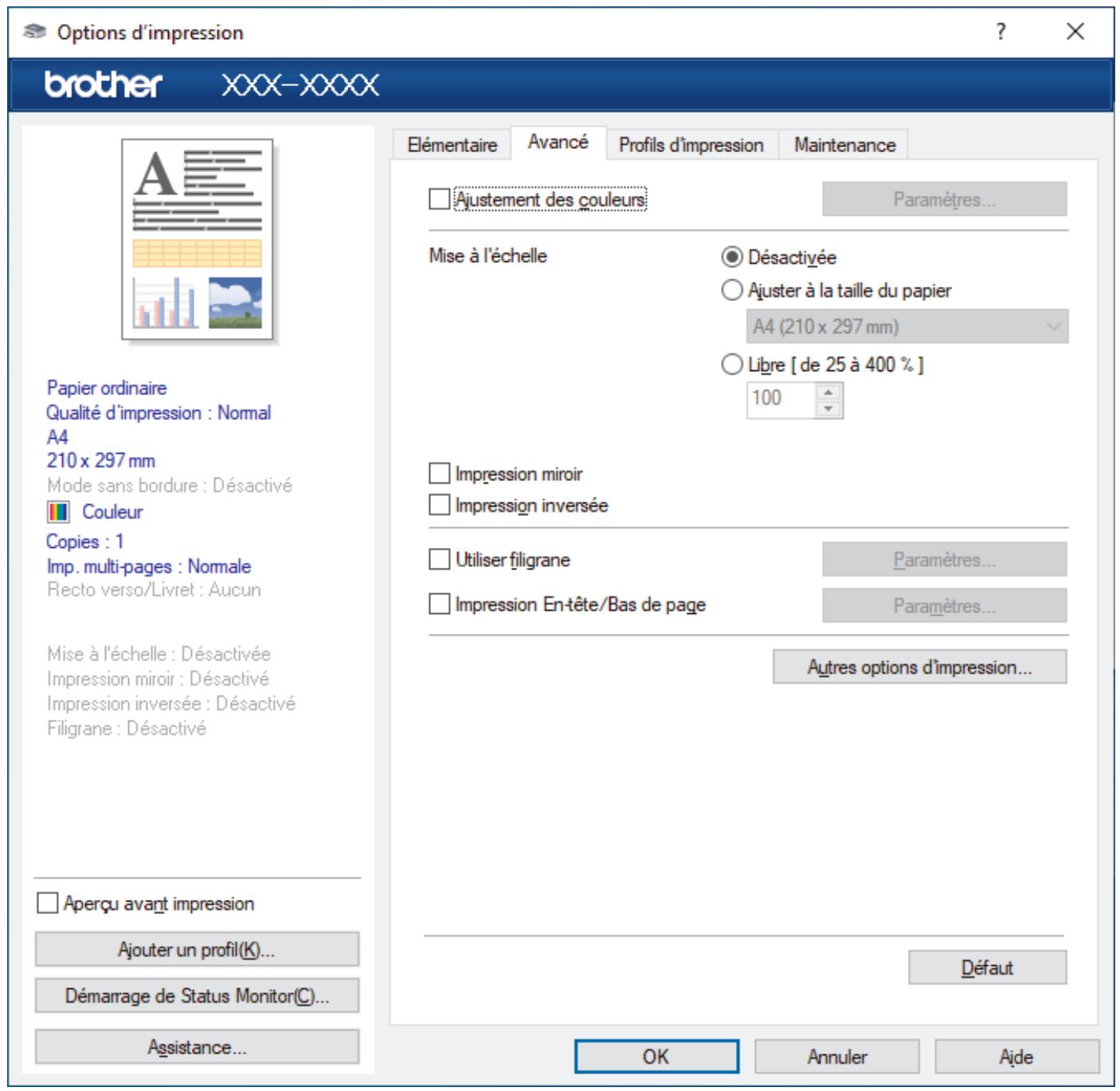
1. Ajustement des couleurs
Sélectionnez cette option pour utiliser la fonction d'amélioration des couleurs. Cette fonction analyse votre image afin d'améliorer sa netteté, la balance des blancs et la densité des couleurs. Ce processus peut prendre plusieurs minutes en fonction de la taille de l'image et des caractéristiques techniques de votre ordinateur.
2. Mise à l'échelle
Sélectionnez ces options pour agrandir ou réduire la taille des pages dans votre document.
Ajuster à la taille du papier
Sélectionnez cette option pour agrandir ou réduire les pages de document pour les adapter à un format de papier spécifique. Lorsque vous sélectionnez cette option, sélectionnez le format de papier souhaité dans la liste déroulante.
Libre [de 25 à 400 %]
Sélectionnez cette option pour agrandir ou réduire les pages de document manuellement. Lorsque vous sélectionnez cette option, saisissez une valeur dans le champ.
3. Impression miroir
Sélectionnez cette option pour inverser l'image imprimée sur la page à l'horizontal de la gauche vers la droite.
4. Impression inversée
Sélectionnez cette option pour faire pivoter l'image imprimée de.
5. Utiliser filigrane
Sélectionnez cette option pour imprimer un logo ou du texte sur votre document sous forme de filigrane.
Sélectionnez un des filigranes prédéfinis, ajoutez un nouveau filigrane ou utilisez un fichier image que vous avez créé.
6. Impression en-tête/bas de page
Sélectionnez cette option pour imprimer la date, l'heure et le nom d'utilisateur pour la connexion de l'ordinateur sur le document.
Paramètres de couleur avancés
Sélectionnez la méthode que l'appareil utilise pour déposer les points de façon à faire ressortir les demi-teintes.
Il est possible d'ajuster la couleur de l'impression de manière à se rapprocher au maximum de la couleur affichée à l'écran de l'ordinateur.
(Dcp-j1050dw/mfc-j1010dw) paramètres de qualité avancés
Sélectionnez cette option pour imprimer vos documents avec la qualité la plus élevée.
Réduire les bavures
Certains types de supports d'impression peuvent nécessiter un temps de séchage plus long. Modifiez cette option en cas de bourrages papier ou de problèmes de maculage sur les impressions.
Récupérer les données couleur de l'imprimante
Sélectionnez cette option pour optimiser la qualité d'impression en utilisant les réglages par défaut de l'appareil qui sont conçus spécifiques pour votre appareil Brother. Utilisez cette option lorsque vous avez remplacé l'appareil ou changé son adresse réseau.
Imprimer une archive
Sélectionnez cette option pour enregistrer les données d'impression sous forme de fichier PDF sur votre ordinateur.

Information associée
- Imprimer à partir de l'ordinateur (Windows)
Rubriques connexes:
- Messages d'erreur et de maintenance
- Problèmes de gestion du papier et d'impression
- Imprimer une photo (Windows)
- Imprimer un document (Windows)
- Imprimer plus d'une page sur une même feuille de papier (N en 1) (Windows)
- Imprimer sous forme de poster (Windows)
- Imprimer automatiquement sur les deux faces du papier (impression recto verso automatique) (Windows)
- Imprimer automatiquement sous forme de livre (Windows) Utiliser un profil d'impression prédéfini (Windows)
- Modifier les paramètres d'impression par défaut (Windows)
- Modifier les options d'impression pour améliorer vos résultats d'impression
Accueil > Imprimer > Imprimer à partir de l'ordinateur (Mac)
Imprimer à partir de l'ordinateur (mac)
- Imprimer avec AirPrint
Accueil > Imprimer > Imprimer à l'aide de Brother iPrint&Scan (Windows/Mac)
Imprimer à l'aide de brother iprint&scan (windows/mac)
- Imprimer des photos ou des documents à l'aide de Brother iPrint&Scan (Windows/Mac)
- Imprimer automatiquement sur les deux faces du papier à l'aide de Brother iPrint&Scan (impression recto verso automatique) (Windows/Mac)
- Imprimer plusieurs pages sur une même feuille de papier à l'aide de Brother iPrint&Scan (N en 1) (Windows/Mac)
- Imprimer un document couleur en échelle de gris à l'aide de Brother iPrint&Scan (Windows/Mac)
Accueil > Imprimer > Imprimer à l'aide de Brother iPrint&Scan (Windows/Mac) >
Imprimer des photos ou des documents à l'aide de brother iprint&scan (windows/mac)
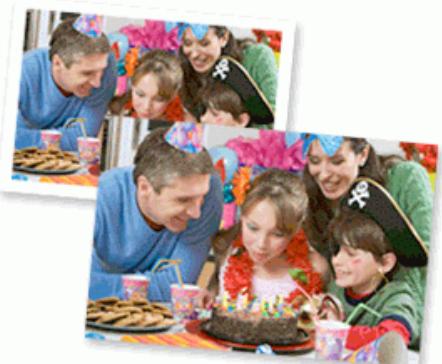
- Vérifiez que vous avez chargé le bon support dans le bac à papier.
Important
Pour l'impression de photos :
- Pour obtenir les meilleurs résultats, utilisez du papier Brother. Lorsque vous imprimez sur du papier photo, chargez une feuille supplémentaire du même papier photo dans le bac à papier.
- Lancez Brother iPrint&Scan.
Windows
Lancez (Brother iPrint&Scan).
Mac
Dans la barre de menu Finder, cliquez sur Aller > Applications, puis double-cliquez sur l'icône iPrint&Scan.
L'écran Brother iPrint&Scan s'affiche.
- Si votre appareil Brother n'est pas sélectionné, cliquez sur le bouton Sélectionnez votre machine, puis sélectionnez le nom de votre modèle dans la liste. Cliquez sur OK.
- Cliquez sur Imprimer.
- Effectuez l'une des opérations suivantes :
Windows
Cliquez sur Photo ou Document.
Mac
Cliquez sur Photo ou PDF.
- Sélectionnez le fichier à imprimer, puis effectuez l'une des opérations suivantes :
Windows
Cliquez sur Suivant.
Mac
Cliquez sur Ouvrir.
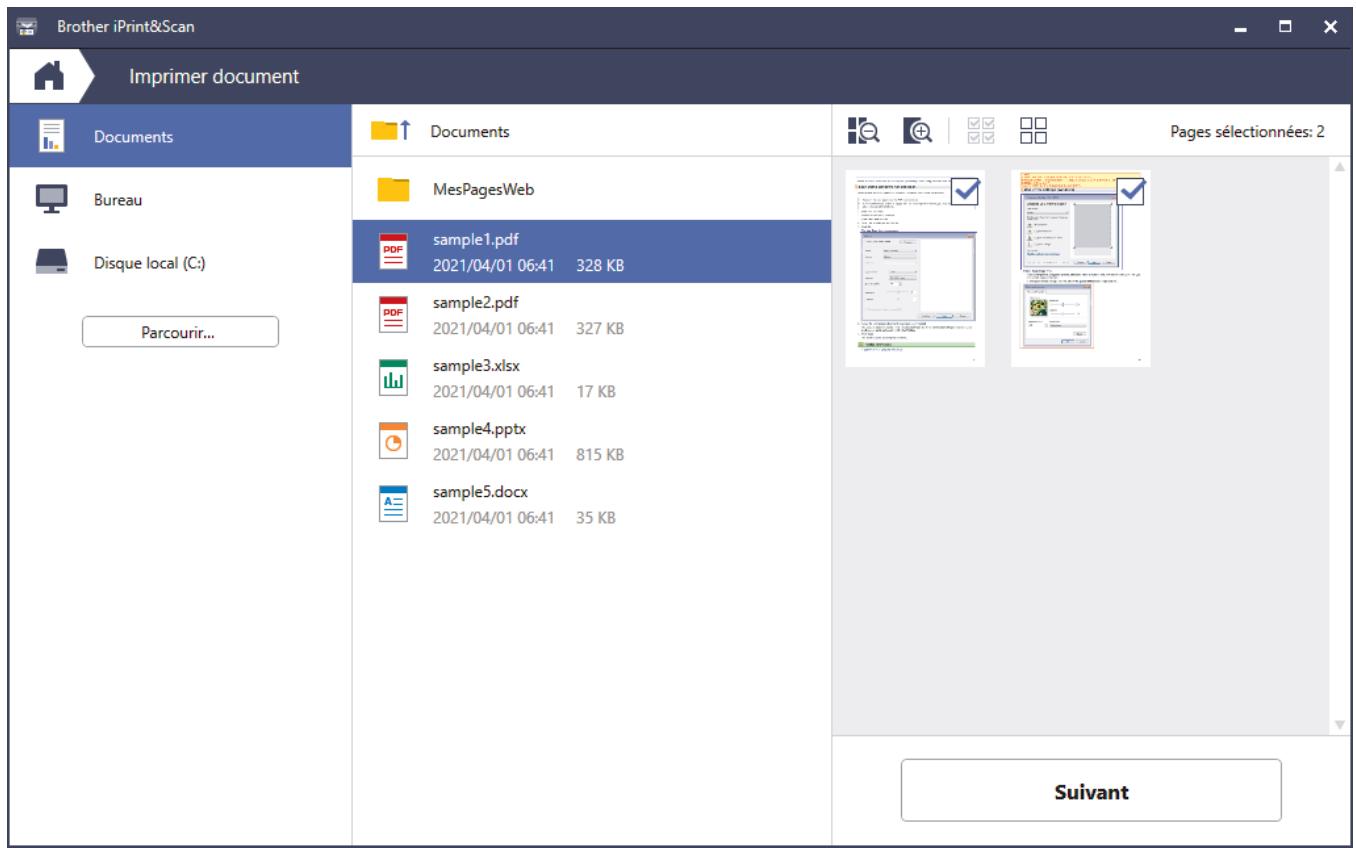

L'écran réel peut différer selon la version de l'application. Utilisez l'application la plus récente. Information associée Lors de l'impression de documents comptant de nombreuses pages, vous pouvez également sélectionner les pages que vous pouvez imprimer.
- Si besoin, modifiez autres paramètres de l'imprimante.
- Cliquez sur Imprimer.
Important
Pour l'impression de photos :
Pour bénéficier d'une qualité d'impression optimale pour les réglages sélectionnés, réglez toujours l'option Type de support en fonction du type de papier chargé.

Information associée
- Imprimer à l'aide de Brother iPrint&Scan (Windows/Mac)
Accueil > Imprimer > Imprimer à l'aide de Brother iPrint&Scan (Windows/Mac) >
Imprimer automatiquement sur les deux faces du papier à l'aide de brother iprint&scan (impression recto verso automatique) (windows/ mac)


- Vérifiez que le couvercle d’élimination du bourrage est fermé correctement. Si le papier s’ ’UTILISEZ PAS de papier de qualité supérieure. Si le papier est fin, il risque de se froisser.
- Lancez Brother iPrint&Scan.
Windows
Lancez (Brother iPrint&Scan).
Mac Dans la barre de menu Finder, cliquez sur Aller > Applications, puis double-cliquez sur l'icône iPrint&Scan.
L'écran Brother iPrint&Scan s'affiche.
- Si votre appareil Brother n'est pas sélectionné, cliquez sur le bouton Sélectionnez votre machine, puis sélectionnez le nom de votre modèle dans la liste. Cliquez sur OK.
- Cliquez sur Imprimer.
- Effectuez l'une des opérations suivantes :
Windows
Cliquez sur Document.
Mac
Cliquez sur PDF.
- Sélectionnez le fichier à imprimer, puis effectuez l'une des opérations suivantes :
Windows
Cliquez sur Suivant.
Mac
Cliquez sur Ouvrir.

Lors de l'impression de documents comptant de nombreuses pages, vous pouvez également sélectionner les pages que vous pouze imprimer.
- Sélectionnez l'une des options dans la liste déroulante Recto verso.
Deux types de reliure en recto verso sont disponibles :
Option
Activer (retourner sur le bord long)
Description
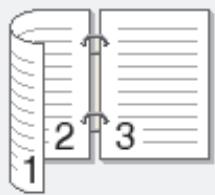
Activer (retourner sur le bord court)
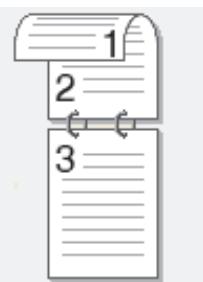
- Si besoin, modifiez autres paramètres de l'imprimante.
- Cliquez sur Imprimer.

Information associée
- Imprimer à l'aide de Brother iPrint&Scan (Windows/Mac)
Accueil > Imprimer > Imprimer à l'aide de Brother iPrint&Scan (Windows/Mac) >
Imprimer plusieurs pages sur une même feuille de papier à l'aide de brother iprint&scan (n en 1) (windows/mac)
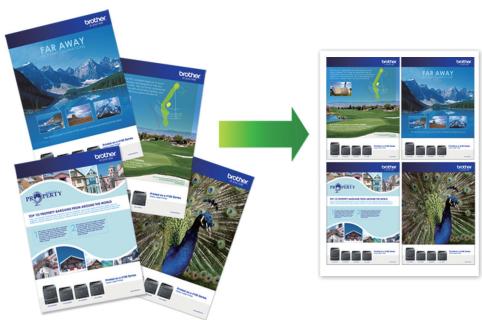
- Lancez (Brother iPrint&Scan).
L'écran Brother iPrint&Scan s'affiche.
- Si votre appareil Brother n'est pas sélectionné, cliquez sur le bouton Sélectionnez votre machine, puis sélectionnez le nom de votre modèle dans la liste. Cliquez sur OK.
- Cliquez sur Imprimer.
- Effectuez l'une des opérations suivantes :
Windows
Cliquez sur Document.
Mac
Cliquez sur PDF.
- Sélectionnez le fichier à imprimer, puis effectuez l'une des opérations suivantes :
Windows
Cliquez sur Suivant.
Mac
Cliquez sur Ouvrir.

Lors de l'impression de documents comptant de nombreuses pages, vous pouvez également sélectionner les pages que vous pouvez imprimer.
- Cliquez sur la liste déroulante Mise en page, puis sélectionnez le nombre de pages à imprimer sur chaque feuille.
- Changez les autres paramètres de l'imprimante si nécessaire.
- Cliquez sur Imprimer.

Information associée
- Imprimer à l'aide de Brother iPrint&Scan (Windows/Mac)
Accueil > Imprimer > Imprimer à l'aide de Brother iPrint&Scan (Windows/Mac) >
Imprimez un document couleur en échelle de gris à l'aide de brother iprint&scan (windows/mac)
Le mode Echelle de gris permet d'imprimer plus rapidement que le mode Couleur. Si votre document contient de la couleur, sélectionner le mode Echelle de gris imprime votre document en 256 niveaux d'échelle de gris.

- Lancez Brother iPrint&Scan.
- Windows
Lancez (Brother iPrint&Scan).
Mac
Dans la barre de menu Finder, cliquez sur Aller > Applications, puis double-cliquez sur l'icône iPrint&Scan.
L'écran Brother iPrint&Scan s'affiche.
- Si votre appareil Brother n'est pas sélectionné, cliquez sur le bouton Sélectionnez votre machine, puis sélectionnez le nom de votre modèle dans la liste. Cliquez sur OK.
- Cliquez sur Imprimer.
- Effectuez l'une des opérations suivantes :
Windows
Cliquez sur Photo ou Document.
Mac
Cliquez sur Photo ou PDF.
- Sélectionnez le fichier à imprimer, puis effectuez l'une des opérations suivantes :
Windows
Cliquez sur Suivant.
Mac
Cliquez sur Ouvrir.

Lors de l'impression de documents comptant de nombreuses pages, vous pouvez également sélectionner les pages que vous pouze imprimer.
- Cliquez sur la liste déroulante Couleur / Mono et sélectionnez l'option Mono.
- Si besoin, modifiez autres paramètres de l'imprimante.
- Cliquez sur Imprimer.

Information associée
- Imprimer à l'aide de Brother iPrint&Scan (Windows/Mac)
Imprimer une pièce jointe à un e-mail
Vous pouvez imprimer des fichiers en les envoyant par e-mail à votre appareil Brother.
- Vous pouvez joindre jusqu'à 10 documents, avec un total de 20 Mo, à un e-mail.
- Cette fonction prend en charge les formats suivants :
- Fichiers documents : fichiers PDF, TXT et Microsoft Office
- Fichiers image : JPEG, BMP, GIF, PNG et TIFF
L'appareil imprime par défaut le contenu de l'e-mail et les pièces jointes. Pour imprimer uniquement les pièces jointes à l'e-mail, modifier les paramètres en fonction des besoins.
DCP-J1050DW/MFC-J1010DW DCP-J1140DW
1. Appuyez sur WEB.

- Si des informations relatives à la connexion Internet s'affichent sur l'écran LCD de l'appareil, prenez-en connaissance, puis appuyez sur OK.
- Des mises à jour ou des announces relatives à une fonctionnalité Brother Web Connect de votre apparéil peuvent occasionnellement s'afficher sur l'écran LCD. Prenez connaissance de ces informations, puis appuyez sur OK.
- Appuyez sur ou sur pour afficher l'option [Les fonctions en ligne], puis appuyez sur OK.

Si cette fonction est verrouillée, contactez votre administrateur réseau pour y accéder. - Si des informations au sujet de [Les fonctions en ligne] s'affichent, prenez-en connaissance puis appuyez sur OK.
- Appuyez sur ou sur pour afficher l'option [Activer], puis appuyez sur OK. Suivez les instructions à l'écran. Les fonctions en ligne sont activées.
- Appuyez sur ou sur pour afficher l'option [Imp. par e-mail], puis appuyez sur OK.

Si des informations au sujet de [Imp. par e-mail] s'affichent, prenez-en connaissance puis appuyez sur
- Appuyez sur ou sur pour afficher l'option [Activer], puis appuyez sur OK. Suivez les instructions à l'écran. L'appareil imprime la feuille d'instructions.
- Envoyez votre e-mail à l'adresse e-mail indiquée sur la feuille. L'appareil imprime les pièces jointes à l'e-mail.

Pour modifier les réglages, y compris les réglages d'adresse e-mail et d'imprimante, accédez à Gestion à partir du Web, cliquez sur Fonctions en ligne > Paramètres des fonctions en ligne sur la barre de navigation gauche, puis cliquez sur le lien Page Paramètres des fonctions en ligne.
DCP-J1140DW
- Appuyez sur « ou sur « pour afficher [Applis].
Appuyez sur [Applis].

- Si des informations relatives à la connexion Internet apparaissent sur l'écran LCD de l'appareil, prenez-en connaissance, puis appuyez sur [OK].
- Des mises à jour ou des announces relatives à une fonctionnalité Brother Web Connect de votre apparéil peuvent occasionnellement s'afficher sur l'écran LCD. Prenez connaissance de ces informations, puis appuyez sur [OK].
- Appuyez sur ou sur pour afficher l'option [Les fonctions en ligne], puis appuyez dessus.

Si cette fonction est verrouillée, contactez votre administrateur réseau pour y accéder. - Si des informations au sujet de [Les fonctions en ligne] s'affichent, prenez-en connaissance puis appuyez sur [OK].
- Appuyez sur ou sur ∇ pour afficher l'option [Activer], puis appuyez dessus.
Suivez les instructions à l'écran. Les fonctions en ligne sont activées.
- Appuyez sur ou sur ∇ pour afficher l'option [Imp. par e-mail], puis appuyez dessus.

Si des informations au sujet de [Imp. par e-mail] s'affichent, prenez-en connaissance puis appuyez sur [OK].
- Appuyez sur ou sur ∇ pour afficher l'option [Activer], puis appuyez dessus.
Suivez les instructions à l'écran. L'appareil imprime la feuille d'instructions.
- Envoyez votre e-mail à l'adresse e-mail indiquée sur la feuille. L'appareil imprime les pièces jointes à l'e-mail.

Pour modifier les réglages, y compris les réglages d'adresse e-mail et d'imprimante, accédez à Gestion à partir du Web, cliquez sur Fonctions en ligne > Paramètres des fonctions en ligne sur la barre de navigation gauche, puis cliquez sur le lien Page Paramètres des fonctions en ligne.

Information associée
- Imprimer Rubriques connexes: Accéder Gestion à partir du Web
Numériser
- Numériser à l'aide du bouton Numériser de votre appareil
- Numériser à l'aide de Brother iPrint&Scan (Windows/Mac)
- Numérisation depuis votre ordinateur (Windows)
- Numérisation depuis votre ordinateur (Mac)
Numériser à l'aide du bouton numériser de votre appareil
- Numériser des photos et des graphiques
- Sauvegarder les données numérisées dans un dossier sous forme de fichier PDF
- Numériser vers un fichier texte modifiable à l'aide de la fonction OCR
- Enregistrer les données numérisées en tant que pièce jointe pour e-mail
- Web Services pour la numérisation sur votre réseau (Windows 7, Windows 8.1 et Windows 10)
- Modifier les paramètres de numérisation à l'aide de Brother iPrint&Scan
Accueil > Numériser > Numériser à l'aide du bouton Numériser de votre appareil > Numériser des photos et des graphiques
Numériser des photos et des graphiques
Envoyez les photos ou les graphiques numérisés directement à votre ordinateur.
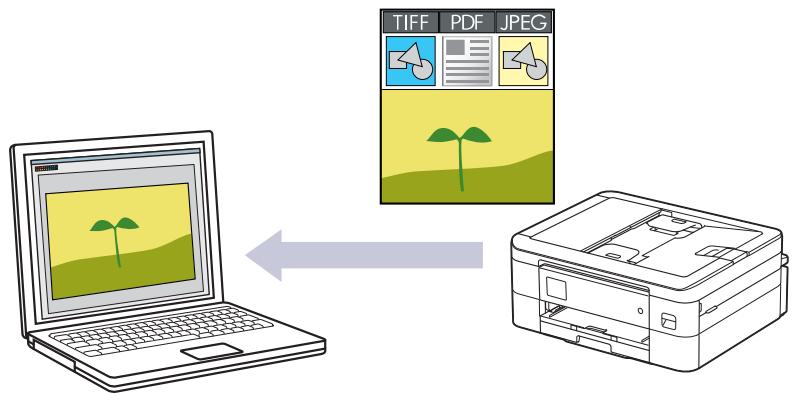
Utilisez le bouton de numérisation de l'appareil pour apporter des modifications temporaires aux paramètres de numérisation. Pour réaliser des modifications permanentes, utilisez Brother iPrint&Scan.
DCP-J1050DW/MFC-J1010DW DCP-J1140DW
DCP-J1050DW/MFC-J1010DW
- Chargez votre document.
- Appuyez sur (SCAN).
- Appuyez sur ou sur pour sélectionner l'option [vers PC], puis appuyez sur OK.
- Appuyez sur ou sur pour sélectionner l'option [vers image], puis appuyez sur OK.
- Si l'appareil est connecté sur le réseau, appuyez sur ou sur pour sélectionner l'ordinateur auquel vous souhaitez envoyer des données, puis appuyez sur OK.

Si un message sur l'écran LCD vous invite à saisir un code PIN, utilisez le panneau de commande pour entrer le code PIN à quatre chiffres pour l'ordinateur, puis appuyez sur OK.
- Effectuez l'une des actions suivantes :
Pour modifier les réglages, passez à l'étape suivante. Pour utiliser les réglages par défaut, appuyez sur Mono Start (Marche Mono) ou sur Colour Start (Marche Couleur).

[Paramètres couleur] dépend des réglages par défaut. Appuyer sur Mono Start (Marche Mono) ou sur Colour Start (Marche Couleur) ne vous permet pas de modifier les réglages.
- Appuyez sur ou sur pour sélectionner l'option [Param. numérisation], puis appuyez sur OK.

Pour utiliser l'option [Param. numérisation], vous devez connecter un ordinateur exécutant Brother iPrint&Scan.
- Appuyez sur ou sur pour sélectionner l'option [Déf. depuis app.], puis appuyez sur OK.
- Sélectionnez les réglages de numérisation que vous souhaitez modifier, puis appuyez sur OK.
Option
Param. couleur
Description
Permet de sélectionner le format de couleur de numérisation pour votre document.
| Option | Description |
| Résolution | Permet de sélectionner la résolution de votre document. |
| Type fichier | Permet de sélectionner le format de fichier de votre document. |
| Taille doc. | Sélectionnez la taille de votre document. |
| Luminosité | Sélectionnez le niveau de luminosité. |
| Contraste | Sélectionnez le niveau de contraste. |
| Redress. auto. | Permet de corriger la position des documents de travers lorsqu'ils sont numériés. |
| Ignor. pag. vierges (MFC-J1010DW) | Lorsque ce réglage est activé, les pages blanches sont ignorées. |
| Suppr. arrêté-pln | Permet de modifier la quantité de couleur d'arrêté-plan à supprimer. |
- Appuyez sur Mono Start (Marche Mono) ou sur Colour Start (Marche Couleur).

[Paramètres couleur] dépend des réglages que vous avez sélectionnés. Appuyer sur Mono Start (Marche Mono) ou sur Colour Start (Marche Couleur) ne vous permet pas de modifier les réglages.
DCP-J1140DW
- Chargez votre document.
- Appuyez sur [Numériser] > [vers PC] > [vers image].
- Si l'appareil est connecté sur le réseau, appuyez sur ou sur pour afficher l'ordinateur auquel vous souhaitez envoyer des données, puis sélectionnez le nom de l'ordinateur.

Si un message s'affiche sur l'écran LCD pour vous inviter à saisir un code PIN, utilisez l'écran LCD pour entrer le code PIN à quatre chiffres pour l'ordinateur, puis appuyez sur [OK].
- Effectuez l'une des actions suivantes :
Pour modifier les réglages, appuyez sur

[Options].
- Appuyez sur [Marche] pour lancer la numérisation sans modifier d'autres paramètres.
L'appareil commence la numérisation. Si vous utilisez la vitre du scanner de l'appareil, suivez les instructions affichées sur l'écran LCD pour terminer le travail de numérisation.

Pour utiliser [Options], vous devez connecter un ordinateur exécutant Brother iPrint&Scan.
- Appuyez sur [Paramètres de numérisation] > [Déf. depuis app.]. Rien à corriger dans ce passage selon les règles données.
- Sélectionnez les réglages de numérisation que vous souhaitez modifier, puis appuyez sur [OK].
| Option | Description |
| Param. couleur | Permet de sélectionner le format de couleur pour votre document. |
| Résolution | Permet de sélectionner la résolution de votre document. |
| Type fichier (Type de fichier) | Permet de sélectionner le format de fichier de votre document. |
| Taille doc. | Sélectionnez la taille de votre document. |
| Luminosité | Sélectionnez le niveau de luminosité. |
| Contraste | Sélectionnez le niveau de contraste. |
| Redress. auto. | Permet de corriger la position des documents de travers lorsqu'ils sont numérisés. |
| Suppr. la coul. d'arrière-plan | Permet de modifier la quantité de couleur d'arrière-plan à supprimer. |

- Pour enregistrer les réglages en tant que raccourci, appuyez sur [Enr. comme racc.]. Il vous sera demandé si vous souhaitez en faire un raccourci d'une touche. Suivez les instructions affichées à l'écran.
7. Appuyez sur [marche]
L'appareil commence la numérisation. Si vous utilisez la vitre du scanner de l'appareil, suivez les instructions affichées sur l'écran LCD pour terminer le travail de numérisation.
![BROTHER DCP J1050DW - Appuyez sur [marche] - 1](/content/2024/11/220310/images/86d08f9878954f920802a725d71fe76fe0c4599d1ad4a19cd01f969efe89d2ac.jpg)
Information associée
- Numériser à l'aide du bouton Numériser de votre appareil
Accueil > Numériser > Numériser à l'aide du bouton Numériser de votre appareil > Sauvegarder les données numérisées dans un dossier sous forme de fichier PDF
Sauvegarder les données numérisées dans un dossier sous forme de fichier PDF
Numérisez des documents et enregistrez-les dans un dossier de votre ordinateur en tant que fichiers PDF.
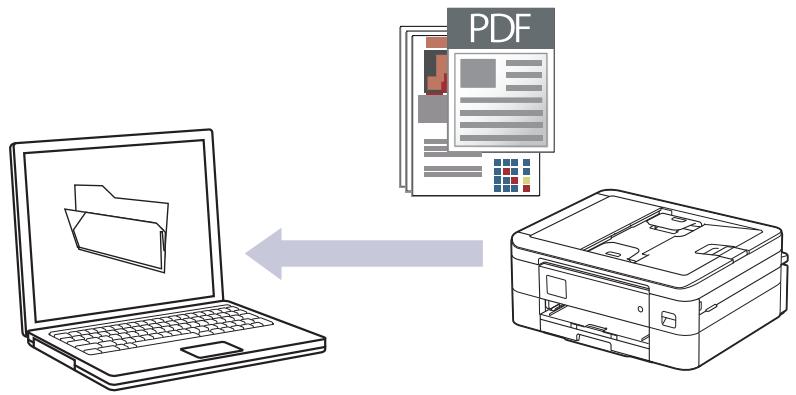
Utilisez le bouton de numérisation de l'appareil pour apporter des modifications temporaires aux paramètres de numérisation. Pour réaliser des modifications permanentes, utilisez Brother iPrint&Scan.
DCP-J1050DW/MFC-J1010DW DCP-J1140DW
DCP-J1050DW/MFC-J1010DW
- Chargez votre document.
- Appuyez sur (SCAN).
- Appuyez sur ou sur pour sélectionner l'option [vers PC], puis appuyez sur OK.
- Appuyez sur ou sur pour sélectionner l'option [vers fichier], puis appuyez sur OK.
- Si l'appareil est connecté sur le réseau, appuyez sur ou sur pour sélectionner l'ordinateur auquel vous souhaitez envoyer des données, puis appuyez sur OK.

Si un message sur l'écran LCD vous invite à saisir un code PIN, utilisez le panneau de commande pour entrer le code PIN à quatre chiffres pour l'ordinateur, puis appuyez sur OK.
- Effectuez l'une des actions suivantes :
- Pour modifier les réglages, passez à l'étape suivante. Pour utiliser les réglages par défaut, appuyez sur Mono Start (Marche Mono) ou sur Colour Start (Marche Couleur).

[Paramètres couleur] dépend des réglages par défaut. Appuyer sur Mono Start (Marche Mono) ou sur Colour Start (Marche Couleur) ne vous permet pas de modifier les réglages.
- Appuyez sur ou sur pour sélectionner l'option [Param. numérisation], puis appuyez sur OK.

Pour utiliser l'option [Param. numérisation], vous devez connecter un ordinateur exécutant Brother iPrint&Scan.
- Appuyez sur ou sur pour sélectionner l'option [Déf. depuis app.], puis appuyez sur OK.
- Sélectionnez les réglages de numérisation que vous souhaitez modifier, puis appuyez sur OK.
| Option | Description |
| Param. couleur | Permet de sélectionner le format de couleur de numérisation pour votre document. |
| Résolution | Permet de sélectionner la résolution de votre document. |
| Type fichier | Permet de-selectionner le format de fichier de votre document. |
| Taille doc. | Sélectionnez la taille de votre document. |
| Luminosité | Sélectionnez le niveau de luminosité. |
| Contraste | Sélectionnez le niveau de contraste. |
| Redress. auto. | Permet de corriger la position des documents de travers lorsqu'ils sont numériés. |
| Ignor. pag. vierges (MFC-J1010DW) | Lorsque ce réglage est activé, les pages blanches sont ignorées. |
| Suppr. arrêtre-pln | Permet de modifier la quantité de couleur d'arrêtre-plan à supprimer. |
- Appuyez sur Mono Start (Marche Mono) ou sur Colour Start (Marche Couleur).

[Paramètres couleur] dépend des réglages que vous avez sélectionnés. Appuyer sur Mono Start (Marche Mono) ou sur Colour Start (Marche Couleur) ne vous permet pas de modifier les réglages.
DCP-J1140DW
- Chargez votre document.
- Appuyez sur [Numériser] > [vers PC] > [vers fichier].
- Si l'appareil est connecté sur le réseau, appuyez sur ou sur pour afficher l'ordinateur auquel vous souhaitez envoyer des données, puis sélectionnez le nom de l'ordinateur.

Si un message s'affiche sur l'écran LCD pour vous inviter à saisir un code PIN, utilisez l'écran LCD pour entrer le code PIN à quatre chiffres pour l'ordinateur, puis appuyez sur [OK].
- Effectuez l'une des actions suivantes :
Pour modifier les réglages, appuyez sur [Options]. - Appuyez sur [Marche] pour lancer la numérisation sans modifier d'autres paramètres.
L'appareil commence la numérisation. Si vous utilisez la vitre du scanner de l'appareil, suivez les instructions affichées sur l'écran LCD pour terminer le travail de numérisation.

Pour utiliser [Options], vous devez connecter un ordinateur exécutant Brother iPrint&Scan.
- Appuyez sur [Paramètres de numérisation] > [Déf. depuis app.]. Rien à corriger dans ce passage selon les règles données.
- Sélectionnez les réglages de numérisation que vous souhaitez modifier, puis appuyez sur [OK].
| Option | Description |
| Param. couleur | Permet de sélectionner le format de couleur pour votre document. |
| Résolution | Permet de sélectionner la résolution de votre document. |
| Type fichier (Type de fichier) | Permet de-selectionner le format de fichier de votre document. |
| Taille doc. | Sélectionnez la taille de votre document. |
| Luminosité | Sélectionnez le niveau de luminosité. |
| Contraste | Sélectionnez le niveau de contraste. |
| Redress. auto. | Permet de corriger la position des documents de travers lorsqu'ils sont numériés. |
| Suppr. la coul. d'arrêtre-plan | Permet de modifier la quantité de couleur d'arrière-plan à supprimer. |

Pour enregistrer les réglages en tant que raccourci, appuyez sur [Enr. comme racc.]. Il vous sera demandé si vous souhaitez en faire un raccourci d'une touche. Suivez les instructions affichées à l'écran.
7. Appuyez sur [marche]
L'appareil commence la numérisation. Si vous utilisez la vitre du scanner de l'appareil, suivez les instructions affichées sur l'écran LCD pour terminer le travail de numérisation.
![BROTHER DCP J1050DW - Appuyez sur [marche] - 1](/content/2024/11/220310/images/97dd5e7c78a40c360ad0bca8ccfd51ae2283ea8f3b9f252ca0b47e35b54f7311.jpg)
Information associée
- Numériser à l'aide du bouton Numériser de votre appareil
Numériser vers un fichier texte modifiable à l'aide de la fonction OCR
Modèle associé: DCP-J1140DW/MFC-J1010DW
Votre appareil peut convertir les caractères d'un document numérique en texte à l'aide de la technologie de reconnaissance optique des caractères (OCR). Vous pouvez modifier ce texte à l'aide de l'application de traitement de texte de votre choix.
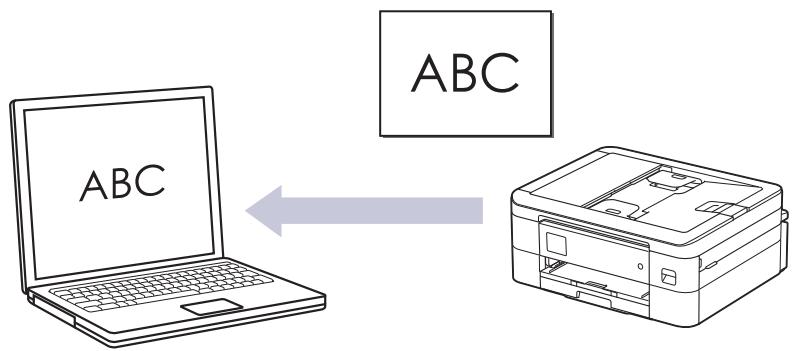
- La fonction Numérisation vers OCR est disponible pour certaines langues.
- Utilisez le bouton de numérisation de l'appareil pour apporter des modifications temporaires aux paramètres de numérisation. Pour réaliser des modifications permanentes, utilisez Brother iPrint&Scan.
MFC-J1010DW DCP-J1140DW
MFC-J1010DW
- Chargez votre document.
- Appuyez sur (SCAN).
- Appuyez sur ou sur pour sélectionner l'option [vers PC], puis appuyez sur OK.
- Appuyez sur ou sur pour sélectionner l'option [vers OCR], puis appuyez sur OK.
- Si l'appareil est connecté sur le réseau, appuyez sur ou sur pour sélectionner l'ordinateur auquel vous souhaitez envoyer des données, puis appuyez sur OK.

Si un message sur l'écran LCD vous invite à saisir un code PIN, utilisez le panneau de commande pour entrer le code PIN à quatre chiffres pour l'ordinateur, puis appuyez sur OK.
- Effectuez l'une des actions suivantes :
Pour modifier les réglages, passez à l'étape suivante. Pour utiliser les réglages par défaut, appuyez sur Mono Start (Marche Mono) ou sur Colour Start (Marche Couleur).

[Paramètres couleur] dépend des réglages par défaut. Appuyer sur Mono Start (Marche Mono) ou sur Colour Start (Marche Couleur) ne vous permet pas de modifier les réglages.
- Appuyez sur ou sur pour sélectionner l'option [Param. numérisation], puis appuyez sur OK.

Pour utiliser l'option [Param. numérisation], vous devez connecter un ordinateur exécutant Brother iPrint&Scan.
- Appuyez sur ou sur pour sélectionner l'option [Déf. depuis app.], puis appuyez sur OK.
- Sélectionnez les réglages de numérisation que vous souhaitez modifier, puis appuyez sur OK.
| Option | Description |
| Param. couleur | Permet de sélectionner le format de couleur de numérisation pour votre document. |
| Résolution | Permet de sélectionner la résolution de votre document. |
| Type fichier | Permet de sélectionner le format de fichier de votre document. |
| Taille doc. | Sélectionnez la taille de votre document. |
| Luminosité | Sélectionnez le niveau de luminosité. |
| Contraste | Sélectionnez le niveau de contraste. |
| Redress. auto. | Permet de corriger la position des documents de travers lorsqu'ils sont numérisés. |
| Ignor. pag. vierges | Lorsque ce réglage est activé, les pages blanches sont ignorées. |
| Suppr. arrêté-pln | Permet de modifier la quantité de couleur d'arrêté-plan à supprimer. |
- Appuyez sur Mono Start (Marche Mono) ou sur Colour Start (Marche Couleur).

[Paramètres couleur] dépend des réglages que vous avez sélectionnés. Appuyer sur Mono Start (Marche Mono) ou sur Colour Start (Marche Couleur) ne vous permet pas de modifier les réglages.
DCP-J1140DW
- Chargez votre document.
- Appuyez sur [Numériser] > [vers PC] > [vers OCR].
- Si l'appareil est connecté sur le réseau, appuyez sur ou sur pour afficher l'ordinateur auquel vous souhaitez envoyer des données, puis sélectionnez le nom de l'ordinateur.

Si un message s'affiche sur l'écran LCD pour vous inviter à saisir un code PIN, utilisez l'écran LCD pour entrer le code PIN à quatre chiffres pour l'ordinateur, puis appuyez sur [OK].
- Effectuez l'une des actions suivantes :
Pour modifier les réglages, appuyez sur

[Options].
- Appuyez sur [Marche] pour lancer la numérisation sans modifier d'autres paramètres.
L'appareil commence la numérisation. Si vous utilisez la vitre du scanner de l'appareil, suivez les instructions affichées sur l'écran LCD pour terminer le travail de numérisation.

Pour utiliser [Options], vous devez connecter un ordinateur exécutant Brother iPrint&Scan.
- Appuyez sur [Paramètres de numérisation] > [Déf. depuis app.]. Rien à corriger dans ce passage selon les règles données.
- Sélectionnez les réglages de numérisation que vous souhaitez modifier, puis appuyez sur [OK].
Option
Param. couleur
Résolution
Type de fichier
Taille doc.
Description
Permet de sélectionner le format de couleur pour votre document.
Permet de sélectionner la résolution de votre document.
Permet de sélectionner le format de fichier de votre document.
Sélectionnez la taille de votre document.
| Option | Description |
| Luminosité | Sélectionnez le niveau de luminosité. |
| Contraste | Sélectionnez le niveau de contraste. |
| Redress. auto. | Permet de corriger la position des documents de travers lorsqu'ils sont numériés. |
| Suppr. la coul. d'arrêtre-plan | Permet de modifier la quantité de couleur d'arrière-plan à supprimer. |

Pour enregistrer les réglages en tant que raccourci, appuyez sur [Enr. comme racc.]. Il vous sera demandé si vous souhaitez en faire un raccourci d'une touche. Suivez les instructions affichées à l'écran.
7. Appuyez sur [marche]
L'appareil commence la numérisation. Si vous utilisez la vitre du scanner de l'appareil, suivez les instructions affichées sur l'écran LCD pour terminer le travail de numérisation.
![BROTHER DCP J1050DW - Appuyez sur [marche] - 1](/content/2024/11/220310/images/a253a7fd122b1d33c66aa9574f8f5ef384617129a31fc9bda129e9550b130d85.jpg)
Information associée
- Numériser à l'aide du bouton Numériser de votre appareil
Accueil > Numériser > Numériser à l'aide du bouton Numériser de votre appareil > Enregistrer les données numérisées en tant que pièces jointe pour e-mail
Enregistrer les données numérisées en tant que pièce jointe pour e-mail
Envoyer les données numérisées depuis votre appareil en tant que pièce jointe à votre programme de messagerie électronique.
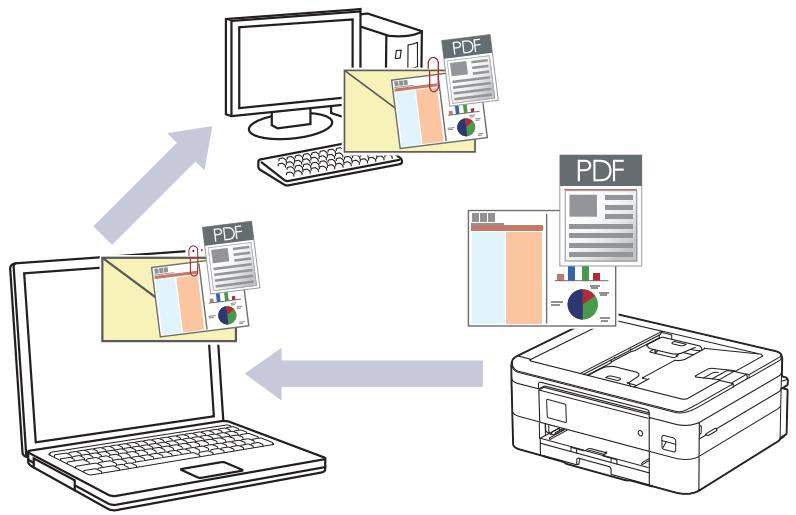
- Utilisez le bouton de numérisation de l'appareil pour apporter des modifications temporaires aux paramètres de numérisation. Pour réaliser des modifications permanentes, utilisez Brother iPrint&Scan.
- eillez à sélectionner l'une de ces applications dans Brother iPrint&Scan :
- Windows : Microsoft Outlook
- Mac: Apple Mail
Pour les autres applications et services de messagerie Web, utilisez la fonction Numérisation vers image ou Numérisation vers fichier pour numériser un document, puis joignez le fichier numérisé à un message e-mail.
DCP-J1050DW/MFC-J1010DW DCP-J1140DW
DCP-J1050DW/MFC-J1010DW
- Chargez votre document.
- Appuyez sur (SCAN).
- Appuyez sur ou sur pour sélectionner l'option [vers PC], puis appuyez sur OK.
- Appuyez sur ou sur pour sélectionner l'option [vers e-mail], puis appuyez sur OK.
- Si l'appareil est connecté sur le réseau, appuyez sur ou sur pour sélectionner l'ordinateur auquel vous souhaitez envoyer des données, puis appuyez sur OK.

Si un message sur l'écran LCD vous invite à saisir un code PIN, utilisez le panneau de commande pour entrer le code PIN à quatre chiffres pour l'ordinateur, puis appuyez sur OK.
- Effectuez l'une des actions suivantes :
Pour modifier les réglages, passez à l'étape suivante. Pour utiliser les réglages par défaut, appuyez sur Mono Start (Marche Mono) ou sur Colour Start (Marche Couleur).

[Paramètres couleur] dépend des réglages par défaut. Appuyer sur Mono Start (Marche Mono) ou sur Colour Start (Marche Couleur) ne vous permet pas de modifier les réglages.
- Appuyez sur ou sur pour sélectionner l'option [Param. numérisation], puis appuyez sur OK.

Pour utiliser l'option [Param. numérisation], vous devez connecter un ordinateur exécutant Brother iPrint&Scan.
- Appuyez sur ou sur pour sélectionner l'option [Déf. depuis app.], puis appuyez sur OK.
- Sélectionnez les réglages de numérisation que vous souhaitez modifier, puis appuyez sur OK.
| Option | Description |
| Param. couleur | Permet de sélectionner le format de couleur de numérisation pour votre document. |
| Résolution | Permet de sélectionner la résolution de votre document. |
| Type fichier | Permet de-selectionner le format de fichier de votre document. |
| Taille doc. | Sélectionnez la taille de votre document. |
| Luminosité | Sélectionnez le niveau de luminosité. |
| Contraste | Sélectionnez le niveau de contraste. |
| Redress. auto. | Permet de corriger la position des documents de travers lorsqu'ils sont numériés. |
| Ignor. pag. vierges (MFC-J1010DW) | Lorsque ce réglage est activé, les pages blanches sont ignorées. |
| Suppr. arrêtre-pln | Permet de modifier la quantité de couleur d'arrêtre-plan à supprimer. |
- Appuyez sur Mono Start (Marche Mono) ou sur Colour Start (Marche Couleur).

[Paramètres couleur] dépend des réglages que vous avez sélectionnés. Appuyer sur Mono Start (Marche Mono) ou sur Colour Start (Marche Couleur) ne vous permet pas de modifier les réglages.
DCP-J1140DW
- Chargez votre document.
- Appuyez sur [Numériser] > [vers PC] > [vers e-mail].
- Si l'appareil est connecté sur le réseau, appuyez sur ou sur pour afficher l'ordinateur auquel vous souhaitez envoyer des données, puis sélectionnez le nom de l'ordinateur.

Si un message s'affiche sur l'écran LCD pour vous inviter à saisir un code PIN, utilisez l'écran LCD pour entrer le code PIN à quatre chiffres pour l'ordinateur, puis appuyez sur [OK].
- Effectuez l'une des actions suivantes :
Pour modifier les réglages, appuyez sur [Options]. - Appuyez sur [Marche] pour lancer la numérisation sans modifier d'autres paramètres.
L'appareil numérise le document et l'enregistre sous forme de fichier joint. L'appareil lance ensuite votre programme de messagerie et ouvre un nouvel e-mail vide avec le fichier numérique en pièce jointe.

Pour utiliser [Options], vous devez connecter un ordinateur exécutant Brother iPrint&Scan.
- Appuyez sur [Paramètres de numérisation] > [Déf. depuis app.]. Rien à corriger dans ce passage selon les règles données.
- Sélectionnez les réglages de numérisation que vous souhaitez modifier, puis appuyez sur [OK].
| Option | Description |
| Param. couleur | Permet de sélectionner le format de couleur pour votre document. |
| Résolution | Permet de sélectionner la résolution de votre document. |
| Type fichier (Type de fichier) | Permet de-selectionner le format de fichier de votre document. |
| Taille doc. | Sélectionnez la taille de votre document. |
| Luminosité | Sélectionnez le niveau de luminosité. |
| Contraste | Sélectionnez le niveau de contraste. |
| Redress. auto. | Permet de corriger la position des documents de travers lorsqu'ils sont numérisés. |
| Suppr. la coula. d'arrêtre-plan | Permet de modifier la quantité de couleur d'arrêtre-plan à supprimer. |

Pour enregistrer les réglages en tant que raccourci, appuyez sur [Enr. comme racc.]. Il vous sera demandé si vous souhaitez en faire un raccourci d'une touche. Suivez les instructions affichées à l'écran.
7. Appuyez sur [marche]
L'appareil numérise le document et l'enregistre sous forme de fichier joint. L'appareil lance ensuite votre programme de messagerie et ouvre un nouvel e-mail vide avec le fichier numérique en pièce jointe.
![BROTHER DCP J1050DW - Appuyez sur [marche] - 1](/content/2024/11/220310/images/c92c92c7c9dcd4d6a6b86ea34f3020e32d17a144e47ef316afe753eac145ddad.jpg)
Information associée
- Numériser à l'aide du bouton Numériser de votre appareil
Accueil > Numériser > Numériser à l'aide du bouton Numériser de votre appareil >
Web services pour la numérisation sur votre réseau (Windows 7, windows 8.1 et windows 10)
Le protocole Web Services permet aux utilisateurs Windows 7, Windows 8.1 et Windows 10 d'effectuer une numérisation à l'aide d'un appareil Brother sur le réseau. Vous devez installer le pilote via Web Services.
- Utilisez les Services Web pour installer les pilotes de numérisation (Windows 7, Windows 8.1 et Windows 10)
- Numériser avec Web Services à partir de votre appareil (Windows 7, Windows 8.1 et Windows 10)
- Configurer les paramètres de numérisation pour Web Services
Accueil > Numériser > Numériser à l'aide du bouton Numériser de votre appareil > Web Services pour la numérisation sur votre réseau (Windows 7, Windows 8.1 et Windows 10) >
Utilisez les services web pour installer les pilotes de numérisation (windows 7, windows 8.1 et windows 10)
Assurez-vous d'avoir installé le logiciel et les pilotes corrects pour votre appareil. Vérifiez que l'ordinateur hôte et l'appareil Brother se trouvent sur le même sous-réseau ou que le routeur est correctement configuré pour transférer des données entre les deux appareils. - Vous devez configurer l'adresse IP sur votre appareil Brother avant de configurer ce paramètre.
1. Effectuez l'une des actions suivantes :
Windows 10
Cliquez sur > Système Windows > Panneau de configuration. Dans le groupe Matériel et audio, cliquez sur Ajouter un périphérique.
Windows 8.1
Positionnez le pointeur de la souris dans le coin inférieur droit de votre bureau. Lorsque la barre de menus apparaît, cliquez sur Paramètres > Modifier les paramètres du PC > PC et périphériques > Périphériques > Ajouter un périphérique.
Le nom Web Services de l'appareil apparait.
Windows 7
Cliquez sur (Démarrer) > Panneau de configuration > Réseau et Internet > Afficher les ordinateurs et les périphériques réseau.
Le nom Web Services de l'appareil apparait avec l'icône de l'imprimante.
Cliquez avec le bouton droit sur l'appareil à installer.

- Le nom Web Services de l'appareil Brother correspond au nom du modèle, suivi de l'adresse MAC (adresse Ethernet) de l'appareil (par exemple, Brother XXX-XXXX (ou XXX-XXXX est le nom du modèle) [XXXXXXXXX] (adresse MAC / adresse Ethernet)). Windows 8.1/Windows 10 Passez votre souris sur le nom de l'appareil pour afficher les informations concernant l'appareil.
2. Effectuez l'une des actions suivantes :
Windows 8.1/Windows 10
Sélectionnez l'appareil que vous comptez installer, puis suivez les instructions à l'écran.
Windows 7
Cliquez sur Installer dans le menu affiché.

Pour désinstaller les pilotes, cliquez sur Désinstaller ou (supprimer le périphérique).

Information associée
- Web Services pour la numérisation sur votre réseau (Windows 7, Windows 8.1 et Windows 10)
Accueil > Numériser > Numériser à l'aide du bouton Numériser de votre appareil > > Numériser avec Web Services à partir de votre appareil (Windows 7, Windows 8.1 et Windows 10)
Numériser avec web services à partir de votre appareil (windows 7, windows 8.1 et windows 10)
Si vous avez installé le pilote pour la numérisation via Web Services, vous pouvez accéder au menu de numérisation de Web Services à partir de l'écran LCD de l'appareil Brother.
- Certains caractères des messages affichés sur l'écran LCD peuvent être remplacés par des espaces si la langue de votre système d'exploitation est différente de celle de votre appareil Brother.
- Si l'écran LCD affiche un message d'erreur de mémoire insuffisante, désélectionnez une taille plus petite dans le paramètre Format papier ou une résolution plus faible dans le paramètre Résolution (ppp).
DCP-J1050DW/MFC-J1010DW
DCP-J1140DW
DCP-J1050DW/MFC-J1010DW
- Chargez votre document.
- Appuyez sur (SCAN).
- Appuyez sur ou sur ∇ pour réaliser vos sélections :
a. Sélectionnez [Num WS]. Appuyez sur OK. b. Sélectionnez le type de numérisation souhaité. Appuyez sur OK. c. Sélectionnez l'ordinateur auquel envoyer les données. Appuyez sur OK.
- Appuyez sur Mono Start (Marche Mono) ou sur Colour Start (Marche Couleur).
L'appareil commence la numérisation.
DCP-J1140DW
- Chargez votre document.
- Appuyez sur [Numériser] > [Num WS].
- Appuyez sur ou pour sélectionner le type de numérisation souhaité, puis appuyez dessus.
- Appuyez sur ou sur pour afficher l'ordinateur auquel vous souhaitez envoyer des données, puis sélectionnez le nom de l'ordinateur.
- Appuyez sur [Marche].
L'appareil commence la numérisation.

Information associée
- Web Services pour la numérisation sur votre réseau (Windows 7, Windows 8.1 et Windows 10)
Accueil > Numériser > Numériser à l'aide du bouton Numériser de votre appareil > > Configurer les paramètres de numérisation pour Web Services
Configurer les paramètres de numérisation pour web services
- Effectuez l'une des opérations suivantes :
Windows 10
Cliquez sur > Système Windows > Panneau de configuration. Dans le groupe Matériel et audio, cliquez sur Afficher les périphériques et imprimantes.
Windows 8.1
Positionnez la souris dans le coin inférieur droit de votre bureau. Lorsque la barre de menus apparaît, cliquez sur Paramètres, puis sur Panneau de configuration. Dans le groupe Matériel et audio, cliquez sur Afficher les périphériques et imprimantes.
Windows 7
Cliquez sur (Démarrer) > Périphériques et imprimantes.
- Cliquez avec le bouton droit sur l’icône de l’appareil, puis sélectionnez Profils de numérisation.... La boîte de dialogue Profils de numérisation s'affiche.
- Sélectionnez le profil de numérisation à utiliser.
- Assurez-vous que le scanner sélectionné dans la liste Scanner est un appareil prenant en charge Web Services pour la numérisation, puis cliquez sur le bouton Par défaut.
- Cliquez sur Modifier...
La boîte de dialogue Modifier le profil par défaut s'affiche.
- Sélectionnez les paramètres Source, Format papier, Format de couleurs, Type de fichier, Résolution (ppp), Luminosité et Contraste.
- Cliquez sur le bouton Enregistrer le profil.
Ces paramètres prennent effet lorsque vous effectuez une numérisation à l'aide du protocole Web Services.
Si vous êtes invité à sélectionner un programme de numérisation, choisissez Télécopie et numérisation Windows dans la liste.

Information associée
- Web Services pour la numérisation sur votre réseau (Windows 7, Windows 8.1 et Windows 10)
Accueil > Numériser > Numériser à l'aide du bouton Numériser de votre appareil > Modifier les paramètres de numérisation à l'aide de Brother iPrint&Scan
Modifier les paramètres de numérisation à l'aide de brother iprint&scan
Brother iPrint&Scan vous permet de modifier les paramètres du bouton de numérisation de l'appareil.
- Lancez Brother iPrint&Scan.
Windows
Lancez (Brother iPrint&Scan).
Mac
Dans la barre de menu Finder, cliquez sur Aller > Applications, puis double-cliquez sur l'icône iPrint&Scan.
L'écran Brother iPrint&Scan s'affiche.
- Si votre appareil Brother n'est pas sélectionné, cliquez sur le bouton Sélectionnez votre machine, puis sélectionnez le nom de votre modèle dans la liste. Cliquez sur OK.
- Cliquez sur le bouton Paramètres de numérisation de la machine, puis suivez les instructions qui s'affichent à l'écran pour modifier les paramètres de numérisation, tels que le format de document, la couleur et la résolution.

Information associée
- Numériser à l'aide du bouton Numériser de votre appareil
Accueil > Numériser > Numériser à l'aide de Brother iPrint&Scan (Windows/Mac)
Numériser à l'aide de brother iprint&scan (windows/mac)
- Lancez Brother iPrint&Scan.
Windows
Lancez (Brother iPrint&Scan).
Mac
Dans la barre de menu Finder, cliquez sur Aller > Applications, puis double-cliquez sur l'icône iPrint&Scan.
L'écran Brother iPrint&Scan s'affiche.
- Si votre appareil Brother n'est pas sélectionné, cliquez sur le bouton Sélectionnez votre machine, puis sélectionnez le nom de votre modèle dans la liste. Cliquez sur OK.
- Cliquez sur l'icône Numérisation, puis suivez les instructions à l'écran pour numériser vos documents.

Information associée
- Numériser
Accueil > Numériser > Numérisation depuis votre ordinateur (Windows)
Numérisation depuis votre ordinateur (windows)
Il existe plusieurs façons d'utiliser votre ordinateur pour numériser des photos et des documents sur votre appareil. Utilisez les applications logicielles fournies par Brother ou votre application de numérisation préférée.
- Numériser avec Nuance™ PaperPort™ 14SE ou d'autres applications Windows
- Numérisation à l'aide de Télécopie et numérisation Windows
Numériser avec nuance™ paperport™ 14SE ou d'autres applications windows
Vous pouvez utiliser l'application Nuance™ PaperPort™ 14SE pour vos numérisations.
Pour télécharger l'application Nuance™ PaperPort™ 14SE, cliquez sur (Brother Utilities), sélectionnez Autres actions dans la barre de navigation de gauche, puis cliquez sur PaperPort. - Nuance™ PaperPort™ 14SE prend en charge Windows 7, Windows 8.1, Windows 10 Familé, Windows 10 Professionnel, Windows 10 Éducation et Windows 10 Entreprise. Pour obtenir des instructions détaillées sur l'utilisation de chaque application, cliquez sur le menu Aide de l'application, puis sur Guide de mise en route dans le ruban Aide.

Les étapes suivantes décrivent les instructions à suivre pour la numérisation avec PaperPort™ 14SE. Pour les autres applications Windows, les étapes sont similaires. PaperPort™ 14SE prend en charge les pilotes TWAIN et WIA. Le pilote TWAIN (récommandé) est utilisé dans cette procédure.
- Selon le modèle d'appareil utilisé, il est possible que Nuance™ PaperPort™ 14SE ne soit pas inclus. Si tel est le cas, utilisez d'autres applications prenant en charge la numérisation.
- Chargez votre document.
- Lancez PaperPort™ 14SE.
Effectuez l'une des actions suivantes :
Windows 10
Cliquez sur + > Nuance PaperPort 14 > PaperPort.
Windows 8.1
Cliquez sur (PaperPort).
Windows 7
Sur votre ordinateur, cliquez sur PaperPort.

(démarrer) > Tous les programmes > Nuance PaperPort 14 >
- Cliquez sur le menu Bureau, puis cliquez sur Paramètres de numérisation dans le ruban Bureau. Le panneau Numériser ou importer une photo apparaît à gauche de l'écran.
- Cliquez sur Sélectionner...
- Dans la liste des scanners disponibles, sélectionnez TWAIN: TW-Brother XXX-XXXX ou TWAIN: TW-Brother XXX-XXXX LAN (XXX-XXXX correspondant au nom de votre méthode).
- Cochez la case Afficher la boîte de dialogue du scanner dans le panneau Numériser ou importer une photo.
- Cliquez sur Numériser. La boîte de dialogue de configuration du scanner s'affiche.
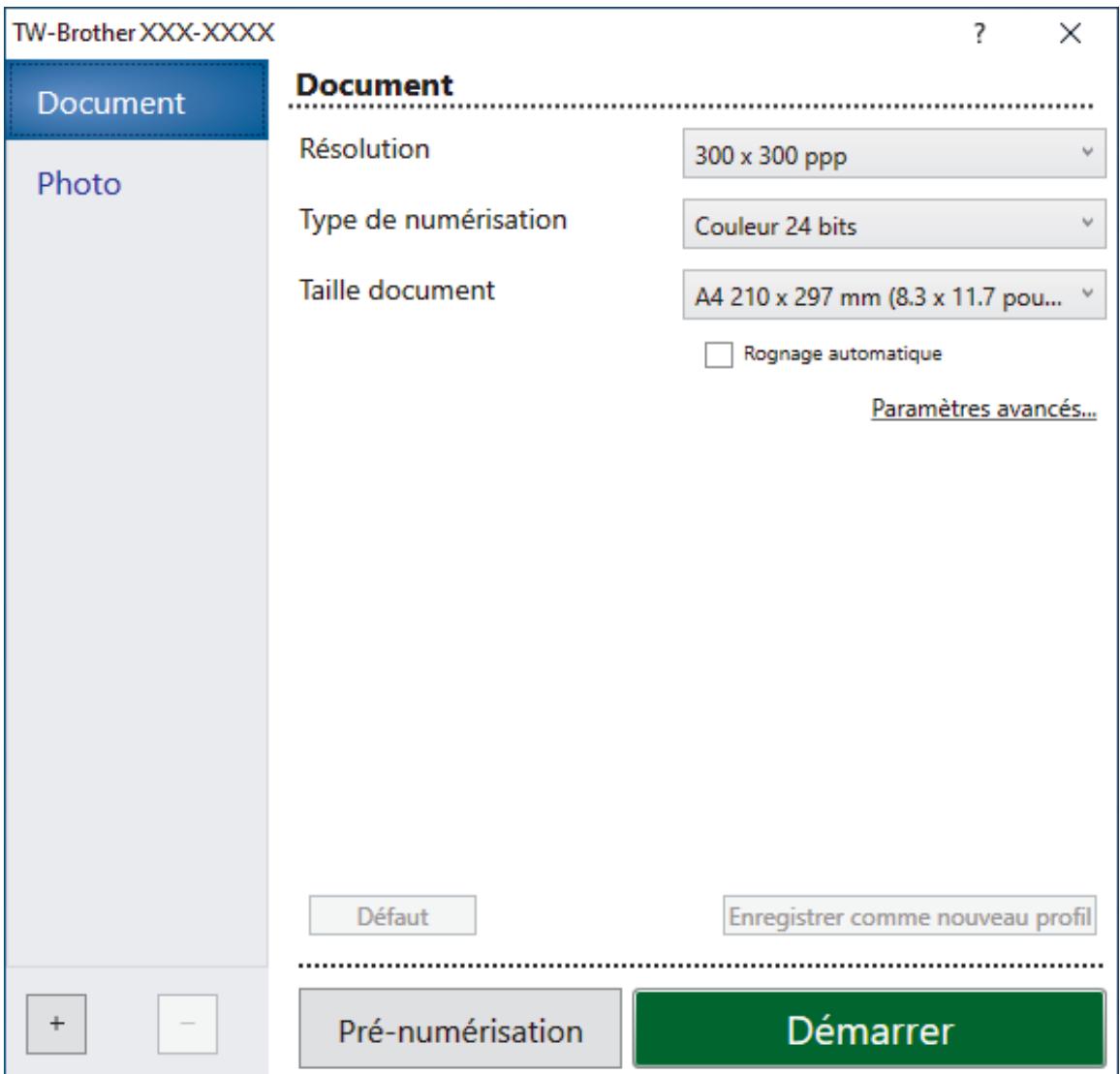
- Au besoin, modifiez les paramètres dans la boîte de dialogue Configuration du scanner.
- Cliquez sur la liste déroulante Taille document, puis sélectionnez le format de document.
- Cliquez sur Pré-numérisation pour afficher un aperçu de votre image et en éliminer les parties inutiles avant la numérisation.
- Cliquez sur Démarrer.
L'appareil commence la numérisation.

Information associée
- Numérisation depuis votre ordinateur (Windows)
- Paramètres du pilote TWAIN (Windows)
Paramètres du pilote TWAIN (windows)
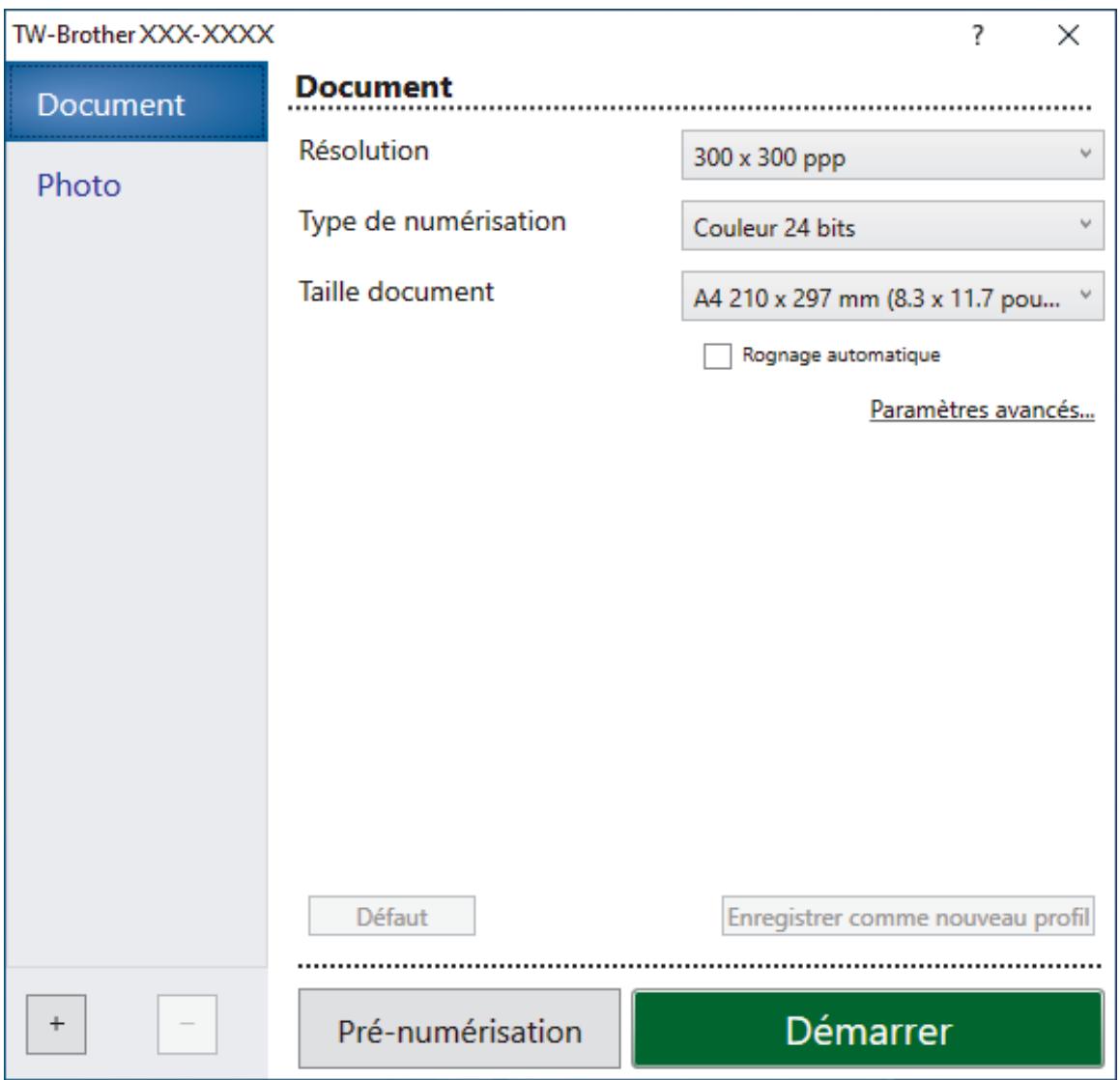

Notez que le nom des paramètres et les valeurs associées dépendent de l'appareil.
1. Scan
Sélectionnez l'option Photo ou Document, en fonction du type de document que vous pouvez numériser.
| Scan (type d'image) | Résolution | Type de numérisation | |
| Photo | Numérisation de photos. | 300 x 300 ppp | Couleur 24 bits |
| Document | Numérisation de documents de type texte. | 300 x 300 ppp | Couleur 24 bits |
2. Résolution
Sélectionnez une résolution de numérisation dans la liste déroulante Résolution. Les résolutions supérieures exigent davantage de mémoire et augmentent le temps de transfert, mais permettent d'obtenir une image numérique plus nette.
3. Type de numérisation
Sélectionnez parmi une plage de profondeurs de couleur de numérisation.
- Noir et blanc
Utilisation pour la numérisation de texte ou de dessin autre.
- Gris (Diffusion d'erreur)
Utilisation pour la numérisation de photos ou de graphiques. (La diffusion d'erreurs est une méthode permettant de simuler des images en nuances de gris sans utiliser de vrais points de couleur grise. Les points noirs sont disposés de façon spécifique pour simuler les nuances de gris.)
- Gris veritable
Utilisation pour la numérisation de photos ou de graphiques. Ce mode permet de réaliser des images plus fidèles grâce à l'utilisation de 256 nuances de gris.
Couleur 24 bits
Permet de créer une image avec la reproduction des couleurs la plus précise. Ce mode utilise jusqu'à 16,8 millions de couleurs pour numériser l'image, mais nécessite le plus de mémoire et le temps de transfert le plus long.
4. Taille document
Sélectionnez le format exact de valeur document parmi une sélection de formats de numérisation prédéfinis.
Si vous sélectionnez Format personnelisé, la boîte de dialogue Taille personnalisée document s'affiche; elle permet de spécifier le format du document.
5. Rognage automatique
Numérisez plusieurs documents placés sur la vitre du scanner. L'appareil se charge de numériser chaque document et de créer des fichiers distincts ou un fichier unique à plusieurs pages.
Configurez les paramètres avancés en cliquant sur le lien Paramètres avancés dans la boîte de dialogue de configuration du scanner.
Correction de documents
- Redressement automatique
Réglez l'appareil pour qu'il corrige automatiquement le désalignement lorsque les pages sont numérotées à partir de la sortie du scanner.
Paramètres de marge
Permet de régler les marges de votre document.
- Faire pivoter l'image
Faites pivoter l'image numérisée.
- Remplissage de bord
Remplissez les bords sur les quatre côtés de l'image numérisée en utilisant la couleur et la plage.
- (MFC-J1010DW) Ignorer les pages vierges
Efface les pages vierges figurant dans le document des résultats de numérisation.
- Qualité d'image
- Réglage de la diffusion - Gris
Réglez la diffusion lors de la sélection de l'option Gris (Diffusion d'erreur) dans la liste déroulante Type de numérisation.
- Ajustement des tons de couleurs
Réglez le ton de couleur.
- Traitement en arrêté-plan
- Supprimer la transparence / les motifs
Permet d'éviter que l'encre ne traverse le papier.
- Supprimer la couleur d'arrière-plan
Supprime la couleur de base des documents pour assurer une meilleure lisibilité des données numérisées.
- Suppression couleur
Sélectionnez une couleur à supprimer de l'image numérique.
Balisage des bords
Accentue les caractères dans l'original.
Réduire le bruit
Vous pouvez améliorer la qualité de vos images numérisées en choisissant cette option. L'option
Réduire le bruit est disponible à condition de sélectionner l'option Couleur 24 bits et la résolution de numérisation 300 x 300 ppp, 400 x 400 ppp ou 600 x 600 ppp.
- Qualité d'image en noir et blanc
- Ajustement du seuil N&B
Réglez le seuil pour générer une image monochrome.
- Correction des caractères
Corrigez les caractères interrompus ou incomplets de l'original pour les rendre plus lisibles.
Inversion blanc et noir
Inversez le noir et le blanc sur l'image monochrome.
- Contrôle de l'alimentation
(MFC-J1010DW) Mise en page
Sélectionnez la mise en page.
- Scan continu
Sélectionnez cette option pour numériser plusieurs pages. Une fois que vous avez numérisé une page, indiquez si vous pouvez continuer ou arrêter la numérisation de documents.

Information associée
- Numériser avec Nuance™ PaperPort™ 14SE ou autres applications Windows
Numérisation à l'aide de télécopie et numérisation windows
Utilisez l'application Windows Télécopie et numérisation pour vos opérations de numérisation.
- Windows Télécopie et numérisation utilise le pilote de scanner WIA.
- Si vous foulez rogner une partie d'une page après pré-numérisation du document, vous devez placer le document à numériser sur la vitre du scanner (appele également scanner à plat).
- Chargez votre document.
- Lancez Télécopie et numérisation Windows.
- Cliquez sur Fichier > Nouveau > Numériser.
- Sélectionnez le scanner que vous pouvez utiliser.
- Cliquez sur OK.
La boîte de dialogue Nouvelle numérisation s'affiche.
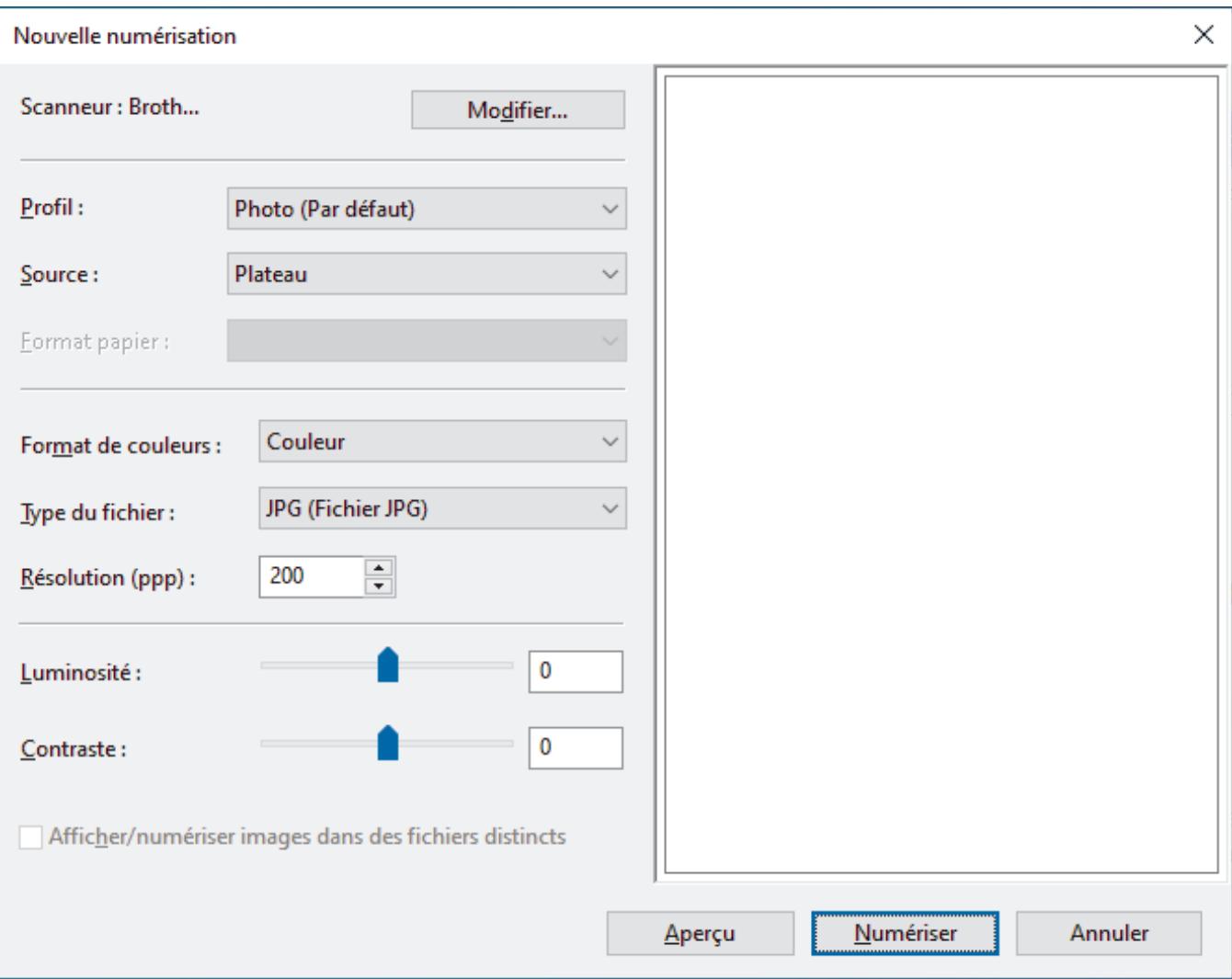
- Au besoin, modifiez les paramètres dans la boîte de dialogue.
La résolution du scanner peut être réglée sur un maximum de 1200 ppp. Si vous pouvez numériser à des résolutions plus élevées, utilisez le logiciel Scanner Utility de Brother Utilities.
- Cliquez sur Numériser.
L'appareil commence à numériser le document.

Information associée
- Numérisation depuis votre ordinateur (Windows)
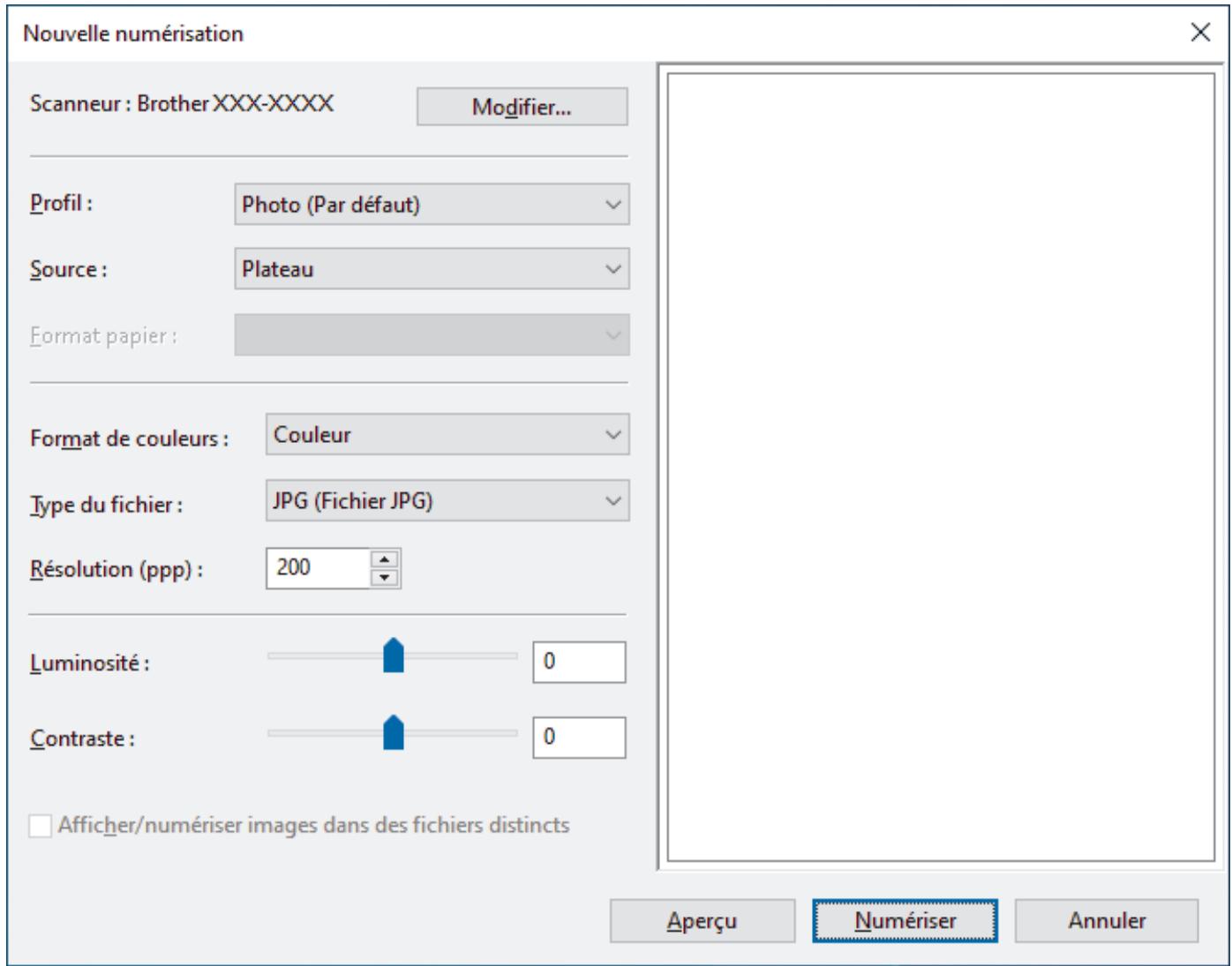
Profil
Sélectionnez le profil de numérisation à utiliser dans la liste déroulante Profil.
Source
Sélectionnez l'option Plateau ou Chargeur (numérisation d'une face) dans la liste déroulante.
Format de papier
L'option Format de papier est disponible si vous avez sélectionné Chargeur (numérisation d'une face) pour l'option Source.
Format de couleurs
Sélectionnez un format de couleur de numérisation dans la liste déroulante Format de couleurs.
Type du fichier
Sélectionnez un format de fichier dans la liste déroulante Type du fichier.
Résolution (ppp)
Spécifiez une résolution de numérisation dans le champ Résolution (ppp). Les résolutions supérieures exigent davantage de mémoire et augmentent le temps de transfert, mais permettent d'obtenir une image numérique plus nette.
Luminosité
Réglez le niveau de luminosité en déplaçant le curseur vers la droite ou la gauche pour éclaircir ou assombrir l'image. Si l'image numérique est trop claire, réglez la luminosité sur une valeur inférieure et renumérisez le document. Si l'image est trop foncée, réglez la luminosité sur une valeur supérieure et renumérisez le document. Vous pouvez également saisir une valeur dans le champ pour régler le niveau de luminosité.
Contraste
Augmentez ou diminuez le niveau de Contraste en déplaçant le curseur vers la droite ou vers la gauche. Une augmentation accentue les parties sombres et claires de l'image tandis qu'une diminution permet de révéler plus de détails dans les zones grises. Vous pouvez également taper une valeur dans le champ pour régler le niveau de contraste.

Information associée
- Numérisation à l'aide de Télécopie et numérisation Windows
Accueil > Numériser > Numérisation depuis votre ordinateur (Mac)
Numérisation depuis votre ordinateur (mac)
- Numérisation avec AirPrint (macOS)
Copier
- Copier un document
- Agrandir ou réduire les images copiées
- Trier les copies
- Effectuer des copies à l'aide de la fonction Mise en page (N en 1 ou Poster)
- Copier sur les deux faces du papier (copie recto verso)
- Copier une carte d'identité Paramètres de copie
Copier un document
DCP-J1050DW/MFC-J1010DW DCP-J1140DW
DCP-J1050DW/MFC-J1010DW
- Assurez-vous d'avoir chargé le format de papier ajusté dans le bac à papier.
- Chargez votre document.
- (MFC-J1010DW) Appuyez sur (COPY (COPIE))).
L'écran LCD affiche :
- (MFC-J1010DW) Entrez le nombre de copies à l'aide du pavé numérique.
- (DCP-J1050DW) Appuyez sur - ou sur + sur le panneau de commande.
- Si nécessaire, modifiez les paramètres de copie.
Appuyez sur ou sur pour faire défiler les réglages de copie. Sélectionnez un réglage de copie, puis appuyez sur OK.

- Lorsque vous chargez du papier ordinaire d'un format autre que A4, vous devez modifier les réglages [Format papier] et [Type papier].
- Lorsque vous avez terminé, appuyez sur Mono Start (Marche Mono) ou Colour Start (Marche Couleur).

Pour interrompre la copie, appuyez sur Stop/Exit (Arrêt/Sortie).
DCP-J1140DW
- Assurez-vous d'avoir chargé le format de papier ajusté dans le bac à papier.
- Chargez votre document.
- Appuyez sur [Copie].
L'écran tactile affiche :
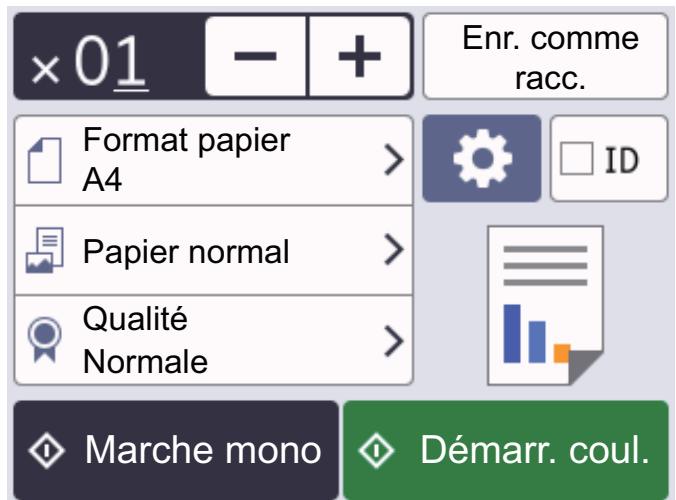
- Si nécessaire, modifiez les paramètres de copie.
| Option | Description |
| ×01 (Nbre de copies) | Entrez le nombre de copies de l'une des façon suivantes: • Appuyez sur - ou + sur l'écran tactile. • Appuyez sur ×01 pour afficher le clavier sur l'écran tactile, puis utiliseze ce clavier pour entrer le nombre de copies. Appuyez sur OK. |
| (Options) | Appuyez sur [Options] pour modifier les réglages de copie pour la copie suivante uniquement. Lorsque vous avez fini de modifier les options, appuyez sur OK. |
| ID | Pour faire une copie de carte d'identité avec la disposition [2en1 ID Vertical], sélectionnez la case à cocher [ID]. |
| Indications de la configuration actuelle | Appuyez sur les icônes suivantes pour modifier ces réglages pour la copie suivante uniquement: • Format papier • Type papier • Qualité |
Une fois que vous avez sélectionné les nouvelles options, vous pouvez les enregistrer en appuyant sur [Enr. comme racc.].
- Appuyez sur [Marche mono] ou sur [Démarr. coul.].
Pour arrêter la copie, appuyez sur


Information associée
- Copier
Rubriques connexes:
- Chargement de documents dans le chargeur automatique de documents (ADF)
- Charger des documents sur la platine du scanner
- Paramètres de copie
Accueil > Copier > Agrandir ou réduire les images copiées
Agrandir ou réduire les images copiées
Sélectionnez un facteur d'agrandissement ou de réduction pour redimensionner les données copiées.
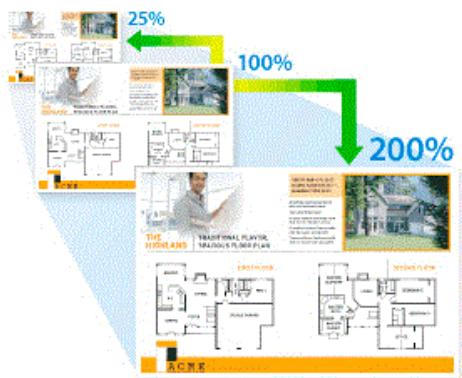
DCP-J1050DW/MFC-J1010DW DCP-J1140DW
DCP-J1050DW/MFC-J1010DW
- Chargez votre document.
- (MFC-J1010DW) Appuyez sur (COPY (COPIE)).
- (MFC-J1010DW) Entrez le nombre de copies à l'aide du pavé numérique.
- (DCP-J1050DW) Appuyez sur - ou sur + sur le panneau de commande.
- Appuyez sur ou sur pour sélectionner [Agrand/Réduire]. Appuyez sur OK.
- Appuyez sur ou sur pour sélectionner les options disponibles. Appuyez sur OK.
- Effectuez l'une des actions suivantes :
- randissement ou de réduction désiré. Appuyez sur OK.
- Si vous avez sélectionné l'option [Manuel (25-400%)], entrez un rapport d'agrandissement ou de réduction compris entre [25%] et [400%]. Appuyez sur OK.
- Si vous avez sélectionné [100%] ou l'option [Ajuster page (Ajuster à la page)], passez à l'étape suivante.
- Lorsque vous avez terminé, appuyez sur Mono Start (Marche Mono) ou Colour Start (Marche Couleur).

Si vous avez sélectionné l'option [Ajuster page (Ajuster à la page)], l'appareil ajuste le format de la copie en fonction du format de papier que vous avez placé dans l'appareil.
- L'option [Ajuster page (Ajuster à la page)] ne fonctionne pas correctement si le document placé sur la vitre du scanner est désaligné de plus de trois degrés. À l'aide des lignes repères pour document situées sur la gauche et le haut, placez le document face imprimée vers le bas dans le coin supérieur gauche de la vitre du scanner.
- L'option [Ajuster page (Ajuster à la page)] n'est pas disponible pour les documents au format Legal.
DCP-J1140DW
- Chargez votre document.
- Appuyez sur [Copie].
- Entrez le nombre de copies de l'une des façons suivantes :
- Appuyez sur [-] ou [+] sur l'écran tactile.
- Appuyez sur × 01 pour afficher le clavier sur l'écran tactile, puis utilisez ce clavier pour entrer le nombre de copies. Appuyez sur [OK].
- Appuyez sur [Options] > [Agrand/Réduire].
- Appuyez sur ou sur ∇ pour afficher les options disponibles, puis appuyez sur l'option que vous pouvez modifier.
- Effectuez l'une des opérations suivantes :
- randissement ou de réduction souhaité.
- Si vous avez sélectionné l'option [Manuel (25-400%)], appuyez sur × (retour arrêté) pour effacer le pourcentage affiché, ou appuyez sur pour déplacer le curseur, puis entrez un rapport d'agrandissement ou de réduction compris entre [25%] et [400%].
Appuyez sur [OK].
- Si vous avez choisi l'option [100%] ou [Ajuster page (Ajuster à la page)], passez à l'étape suivante.
- Consultez et confirmez la liste des options sélectionnées qui s'affiche, puis appuyez sur [OK].
- Lorsque vous avez fini de modifier les paramètres, appuyez sur [Marche mono] ou [Démarr. coul.].

Si vous avez sélectionné l'option [Ajuster page (Ajuster à la page)], l'appareil ajuste le format de la copie en fonction du format de papier que vous avez placé dans l'appareil.
L'option [Ajuster page (Ajuster à la page)] ne fonctionne pas correctement si le document placé sur la vitre du scanner est désaligné de plus de trois degrés. À l'aide des lignes repères pour document situées sur la gauche et le haut, placez le document face imprimée vers le bas dans le coin supérieur gauche de la vitre du scanner. - L'option [Ajuster page (Ajuster à la page)] n'est pas disponible pour les documents au format Legal.

Information associée
- Copier
Trier les copies
Classez des copies multiples. Les pages sont empilées selon l'ordre dans lequel elles sont chargées (1, 2, 3, et ainsi de suite).
DCP-J1050DW/MFC-J1010DW DCP-J1140DW
DCP-J1050DW/MFC-J1010DW
- Chargez votre document.
- (MFC-J1010DW) Appuyez sur (COPY (COPIE)).
- (MFC-J1010DW) Entrez le nombre de copies à l'aide du pavé numérique.
- (DCP-J1050DW) Appuyez sur - ou sur + sur le panneau de commande.
- Appuyez sur ou pour sélectionner l'élément suivant :
a. Sélectionnez [Empil./Trier (Empiler/Trier)]. Appuyez sur OK. b. Sélectionnez [Trier]. Appuyez sur OK.
- Appuyez sur Mono Start (Marche Mono) ou sur Colour Start (Marche Couleur). Si vous avez placé le document dans le chargeur (modèles avec ADF uniquement), l'appareil numérise le document et lance l'impression.
- Si vous utilisez la vitre du scanner, répétez les étapes suivantes pour chacune des pages du document :
- Posez la page suivante sur la vitre du scanner, puis appuyez sur pour numériser la page.
- Une fois toutes les pages numérisées, appuyez sur ↓ pour lancer l'impression.
DCP-J1140DW
- Chargez votre document.
- Appuyez sur [Copie].
- Entrez le nombre de copies de l'une des façons suivantes :
- Appuyez sur [-] ou [+] sur l'écran tactile.
- Appuyez sur × 01 pour afficher le clavier sur l'écran tactile, puis utilisez ce clavier pour entrer le nombre de copies. Appuyez sur [OK].
- Appuyez sur [Options] > [Empil./Trier] > [Trier].
- Consultez et confirmez la liste des paramètres sélectionnés qui s'affiche, puis appuyez sur [OK].
- Lorsque vous avez fini de modifier les paramètres, appuyez sur [Marche mono] ou sur [Demarr. coul.].
- Si vous utilisez la vitre du scanner, répétez les étapes suivantes pour chacune des pages du document :
- Posez la page suivante sur la vitre du scanner, puis appuyez sur [Continuer] pour numériser la page.
- Une fois toutes les pages numérisées, appuyez sur [Terminer].

Information associée
- Copier
Accueil > Copier > Effectuer des copies à l'aide de la fonction Mise en page (N en 1 ou Poster)
Effectuer des copies à l'aide de la fonction mise en page (n en 1 ou poster)
La fonction de copie N en 1 permet d'économiser du papier en copiant deux ou quatre pages de votre document sur une seule page. La fonction de création d'affiche subdivise votre document en plusieurs sections, puis agrandit les sections de façon à ce que vous puissiez les assembler pour créer une affiche. Pour imprimer un poster, utilisez la vitre du scanner.
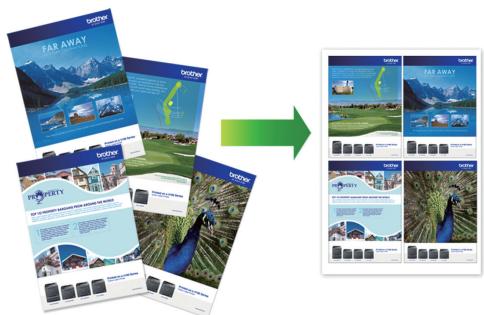
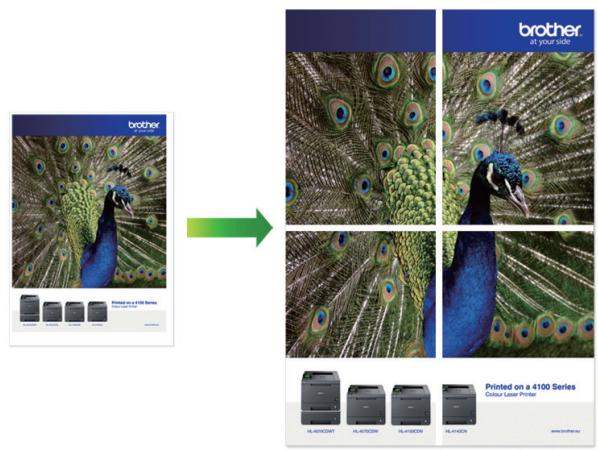
Assurez-vous que le format de papier défini correspond au format A4 ou Letter. - Vous ne pouvez effectuer qu’une copie en mode Poster à la fois.
DCP-J1050DW/MFC-J1010DW
DCP-J1140DW
DCP-J1050DW/MFC-J1010DW
- Chargez votre document.
- (MFC-J1010DW) Appuyez sur (COPY (COPIE)).
- (MFC-J1010DW) Entrez le nombre de copies à l'aide du pavé numérique.
- (DCP-J1050DW) Appuyez sur - ou sur + sur le panneau de commande.
- Appuyez sur ou sur pour sélectionner [Mise en page]. Appuyez sur OK.
- Appuyez sur ou sur pour afficher les options, puis appuyez sur OK pour sélectionner l'option souhaitée.
Option
Non(1en1) (Off(1en1))
2 en 1 (Portrait)
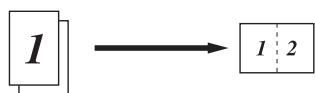
Option
2en1(Paysage)
2en1 ID Vertical
(Utilisation de la vitre du scanner)
Description
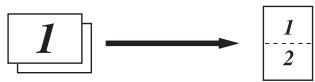
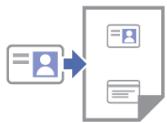
2en1 ID Horizontal
(Utilisation de la vitre du scanner)
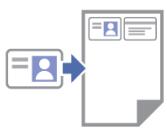
4en1(Portrait)
4en1 (Paysage)
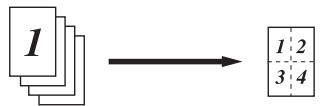
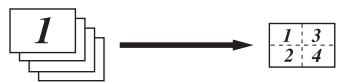
Poster(2x1)
(Utilisation du scanneur)
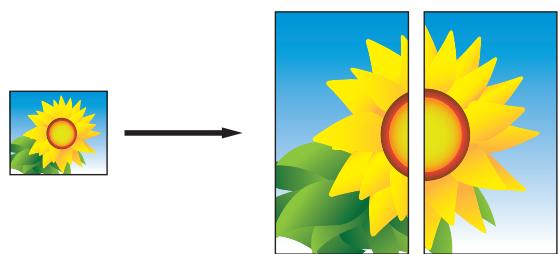
Poster(2x2)
(Utilisation du scanneur)
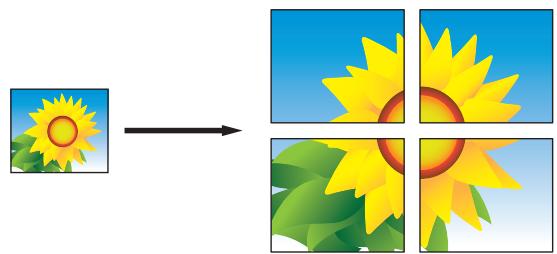
Poster(3x3)
(Utilisation de la vitre du scanner)
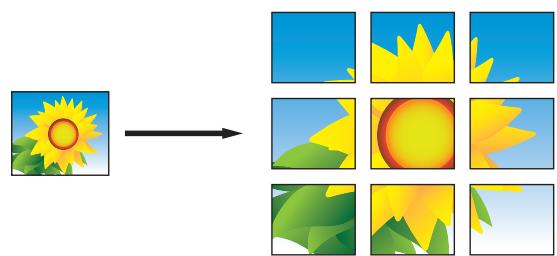
- Appuyez sur Mono Start (Marche Mono) ou sur Colour Start (Marche Couleur). Si vous avez placé le document dans le chargeur (modèles avec chargeur automatique de documents uniquement) ou si vous êtes en train de créer un poster, l'appareil numérise le document et commence à imprimer.
- Si vous utilisez la vitre du scanner, répétez les étapes suivantes pour chacune des pages du document :
- Posez la page suivante sur la vitre du scanner, puis appuyez sur pour numériser la page.
- Une fois toutes les pages numérisées, appuyez sur ↓ pour lancer l'impression.
- Chargez votre document.
- Appuyez sur [Copie].
- Entrez le nombre de copies de l'une des façons suivantes :
- Appuyez sur [-] ou [+] sur l'écran tactile.
- Appuyez sur × 01 pour afficher le clavier sur l'écran tactile, puis utilisez ce clavier pour entrer le nombre de copies. Appuyez sur [OK].
- Appuyez sur [Options] > [Mise en page].
- Appuyez sur ou sur pour afficher les options, puis appuyez sur l'option souhaitée.
| Option | Description |
| Non (1en1) | - |
| 2en1 (Portrait) | 1 1 2 |
| 2en1 (Paysage) | 1 1 2 |
| 2en1 ID Vertical (Utilisation de la vente du scanner) | - |
| 2en1 ID Horizontal (Utilisation de la vente du scanner) | - |
| 4en1 (Portrait) | 1 1 2 3 4 |
| 4en1 (Paysage) | 1 1 3 2 4 |
| Poster (2x1) (Utilisation de la vente du scanner) | - |
Description
Poster(2x2)
(Utilisation du scanneur)
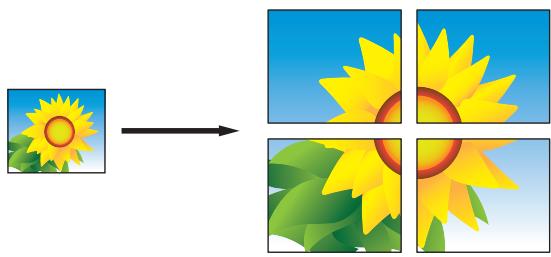
Poster(3x3)
(Utilisation du scanner)
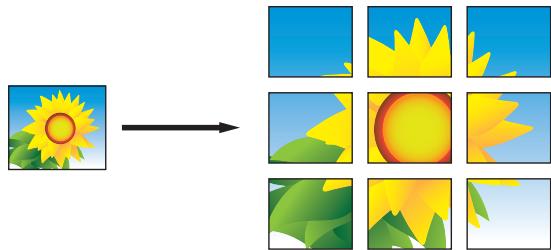
- Consultez et confirmez la liste des paramètres sélectionnés qui s'affiche, puis appuyez sur [OK].
- Lorsque vous avez fini de modifier les paramètres, appuyez sur [Marche mono] ou [Démarr. coul.]. Si vous êtes en train de créer un poster, l'appareil numérise le document et commence à imprimer.
- Si vous utilisez la vitre du scanner, répétez les étapes suivantes pour chacune des pages du document :
- Posez la page suivante sur la vitre du scanner, puis appuyez sur [Continuer] pour numériser la page.
- Une fois toutes les pages numérisées, appuyez sur [Terminer].

Information associée
Copier
Accueil > Copier > Copier sur les deux faces du papier (copie recto verso)
Copier sur les deux faces du papier (copie recto verso)
Réduisez la quantité de papier utilisée en copiant sur les deux faces du papier.
Pour lancer une copie recto verso, vous devez d'abord choisir la disposition qui convient parmi les options suivantes. La disposition de votre document original détermine la disposition de copie recto verso à sélectionner. Lorsque vous effectuez manuellement des copies recto verso à partir d'un document recto verso, utilisez la vitre du scanner. - Vous ne pouvez utiliser que du papier ordinaire en format Letter, A4, A5 ou Letter.
Portrait
Recto > Recto versus (Retournement sur le bord long)
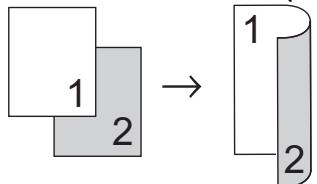
Recto > Recto versus (Retournement sur le bord court)
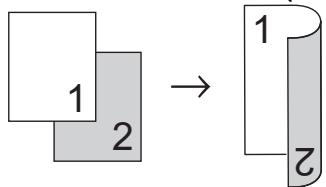
Recto versus > Recto versus
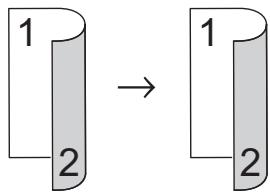
Paysage
Recto > Recto versus (Retournement sur le bord long)
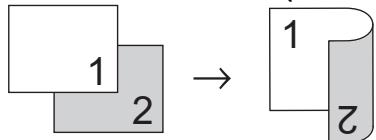
Recto > Recto versus (Retournement sur le bord court)
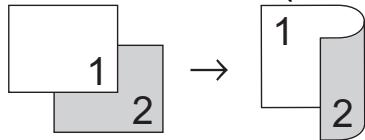
Recto versus > Recto versus
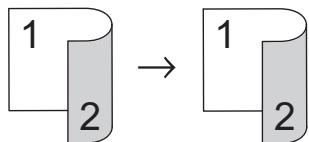
DCP-J1050DW/MFC-J1010DW
DCP-J1140DW
DCP-J1050DW/MFC-J1010DW
- Chargez votre document.
- (MFC-J1010DW) Appuyez sur (COPY (COPIE)).
- (MFC-J1010DW) Entrez le nombre de copies à l'aide du pavé numérique.
- (DCP-J1050DW) Appuyez sur - ou sur + sur le panneau de commande.
- Pour trier plusieurs copies, appuyez sur ou pour sélectionner les éléments suivants:
a. Sélectionnez [Empil./Trier (Empiler/Trier)]. Appuyez sur OK. b. Sélectionnez [Trier]. Appuyez sur OK.
- Appuyez sur ou sur ∇ pour sélectionner [Copie recto-verse]. Appuyez sur OK.
- Effectuez l'une des actions suivantes :
Pour réaliser des copies recto verso d'un document recto simple, appuyez sur ou sur ▽ pour sélectionner ce qui suit:
a. Pour modifier les options de disposition, sélectionnez [Mise en page]. Appuyez sur OK. b. Sélectionnez [Ret. bord long] ou [Inversion bord]. Appuyez sur OK. c. Sélectionnez [Recto Recto-verse]. Appuyez sur OK.
- Pour réaliser manuellement des copies recto verso d'un document recto verso, appuyez sur ou sur pour sélectionner [Recto-verso Recto-verso]. Appuyez sur OK.

Utilisez la vitre du scanner pour réaliser manuellement des copies recto verso d'un document recto verso.
- Appuyez sur Mono Start (Marche Mono) ou sur Colour Start (Marche Couleur). Si vous avez placé le document dans le chargeur automatique de documents (modèles avec chargeur automatique de documents uniquement), l'appareil numérise les pages et lance l'impression.
- Si vous utilisez la vitre du scanner, répétez les étapes suivantes pour chacune des pages du document :
- Posez la page suivante sur la vitre du scanner, puis appuyez sur pour numériser la page.
- Une fois toutes les pages numérisées, appuyez sur ↓ pour lancer l'impression.
NE touchez PAS à la feuille imprimée tant qu'elle n'a pas été éjectée pour la deuxième fois. L'appareil imprime la première face, éjecte la feuille, puis l'entraîne à nouveau pour imprimer la seconde face.

Si vous rencontrez des problèmes d'impressions maculées ou de bourrages papier, procédez comme suit :
- Appuyez sur (Encre) ou sur INK (ENCRE) sur le panneau de commande.
- Sélectionnez [Options d'impression]. Appuyez sur OK.
- Sélectionnez [Réduire les Bavures]. Appuyez sur OK.
- Modifiez les réglages. Appuyez sur OK.
DCP-J1140DW
- Chargez votre document.
- Appuyez sur [Copie].
- Entrez le nombre de copies de l'une des façons suivantes:
- Appuyez sur [-] ou [+] sur l'écran tactile.
- Appuyez sur × 01 pour afficher le clavier sur l'écran tactile, puis utilisez ce clavier pour entrer le nombre de copies. Appuyez sur [OK].
- Pour trier plusieurs copies, appuyez sur [Options] > [Empil./Trier] > [Trier].
- Appuyez sur ou sur pour afficher l'option [Copie recto-verse], puis appuyez dessus.
- Effectuez l'une des opérations suivantes :
Pour faire une copie recto verso d'un document recto, procédez comme suit :
a. Pour changer les options de disposition, appuyez sur [Mise en page], puis sur [Ret. bord long] ou sur [Ret. bord court].
b. Appuyez sur [Recto Recto-verse (Recto Rec-ver)].
- Pour réaliser manuellement des copies recto verso d'un document recto verso, appuyez sur [R - v R - v] (duplex duplex).

Utilisez la vitre du scanner pour réaliser manuellement des copies recto verso d'un document recto verso.
- Vérifiez vos réglages sur l'écran tactile, puis appuyez sur [OK].
- Appuyez sur [Marche mono] ou sur [Démarr. coul.].
- Si vous utilisez la vitre du scanner, répétez les étapes suivantes pour chacune des pages du document :
- Posez la page suivante sur la vitre du scanner, puis appuyez sur [Continuer] pour numériser la page.
- Une fois toutes les pages numérisées, appuyez sur [Terminer].
NE touchez PAS à la feuille imprimée tant qu'elle n'a pas été éjectée pour la deuxième fois. L'appareil imprime la première face, éjecte la feuille, puis l'entraîne à nouveau pour imprimer la seconde face.

En cas de maculage sur les impressions ou de bourrages papier, appuyez sur [Encre] > [Options d'impression] > [Réduire les bavures], puis modifiez les réglages.

Information associée
- Copier Rubriques connexes:
- Modifier les options d'impression pour améliorer vos résultats d'impression
Copier une carte d'identité
Utilisez la fonction [2en1 (ID)] pour copier les deux faces d'une carte d'identité sur une seule page en conservant le format d'origine de la carte.
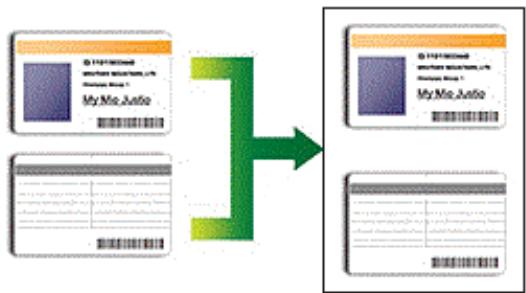
Assurez-vous que le format de papier défini correspond au format A4 ou Letter. - Vous pouvez copier une carte d'identité dans la mesure où cette opération est autorisée par les lois en vigueur. Plus d'informations détaillées >> Guide de sécurité du produit
DCP-J1050DW/MFC-J1010DW
DCP-J1140DW
DCP-J1050DW/MFC-J1010DW
- Placez votre carte d'identité, face imprimée vers le bas, près du coin supérieur gauche de la vitre du scanner.
2 en 1 (ID) (Vertical)
2 en 1 (ID) (Horizontal)
a. 3 mm ou plus (en haut et à gauche) b. 145 mm c. 2 en 1 (ID) (Vertical): 207 mm
2 en 1 (ID) (Horizontal) : 102 mm
d. Zone de numérisation
- (MFC-J1010DW) Appuyez sur (COPY (COPIE))).
- (MFC-J1010DW) Entrez le nombre de copies à l'aide du pavé numérique.
- (DCP-J1050DW) Appuyez sur - ou sur + sur le panneau de commande.
- Appuyez sur + ou - pour sélectionner l'élément suivant :
a. Sélectionnez [Mise en page]. Appuyez sur OK. b. Sélectionnez [2en1 ID Vertical] ou [2en1 ID Horizontal]. Appuyez sur OK.
- Appuyez sur Mono Start (Marche Mono) ou sur Colour Start (Marche Couleur).
L'appareil entame la numérisation d'une face de la carte d'identité.
- Une fois que l'appareil a numérisé la première face, retournez la carte d'identité et appuyez sur pour numériser l'autre face.
DCP-J1140DW
- Placez votre carte d'identité, face imprimée vers le bas, près du coin supérieur gauche de la vitre du scanner.
2 en 1 (ID) (Vertical)
2 en 1 (ID) (Horizontal)
a. 3 mm ou plus (en haut et à gauche) b. 145 mm c. 2 en 1 (ID) (Vertical): 207 mm
2 en 1 (ID) (Horizontal): 102 mm
d. Zone de numérisation
- Appuyez sur [Copie].
- Entrez le nombre de copies de l'une des façons suivantes:
- Appuyez sur [-] ou [+] sur l'écran tactile.
- Appuyez sur × 01 pour afficher le clavier sur l'écran tactile, puis utilisez ce clavier pour entrer le nombre de copies. Appuyez sur [OK].
- Appuyez sur [Options] > [Mise en page] > [2en1 ID Vertical] ou sur [2en1 ID Horizontal].

Vous pouvez également appuyer sur [ID] pour le réglage [2en1 ID Vertical].
- Vérifiez la liste affichée des réglages que vous avez sélectionnés. Lorsque vous avez fini de modifier les options, appuyez sur [OK].
- Appuyez sur [Marche mono] ou sur [Démarr. coul.].
L'appareil lance la numérisation d'une face de la carte d'identité.
- Une fois que l'appareil a numérisé la première face, retournez la carte d'identité et appuyez sur [Continuer] pour numériser l'autre face.

Information associée
- Copier
Paramètres de copie
DCP-J1050DW/MFC-J1010DW DCP-J1140DW
DCP-J1050DW/MFC-J1010DW
Pour modifier les paramètres de copie, appuyez sur (COPY (COPIE)).
| Option | Description | |
| Qualité | Permet de sélectionner la résolution de copie pour votre type de document. | |
| Type papier | Sélectionnez un type de papier. Si vous faites une copie sur du papier spécial, réglez l'appareil pour le type de papier que vous utilisez afin d'obtenir la meilleure qualité d'impression. | |
| Format papier | Sélectionnez un format de papier. Si vous copiez sur du papier d'un format autre que A4, vous nevez modifier le réglage Format papier. | |
| Agrand/Réduire | 100% | - |
| Agrandir | Permet de sélectionner le taux d'agrandissement pour la prochaine copie. | |
| Réduire | Permet de sélectionner le taux de réduction pour la prochaine copie. | |
| Ajuster page (Ajuster à la page) | Permet de régler le format de copie en fonction du format du papier définit. | |
| Manuel (25-400%) | Permet d'entrez un taux d'agrandissement ou de réduction. | |
| Densité | Augmentez la densité pour assombrir le texte. Diminuez la densité pour éclaircir le texte. | |
| Suppr. arrêté-pln | Supprime la couleur de fond du document dans les copies. Le blanc devient plus apparent. Cela permet d'économiser de l'encre et d'améliorer la lisibilité de certaines copies. ...... → ...... → ...... → ...... → ...... → ...... → ...... → ...... → ...... → ...... → ...... → ...... → ...... → ...... → ...... → ...... → ...... → ...... → ...... → ...... → ...... → ...... → ...... → ...... → ...... → ...... → | |
| Copie recto-verse | Permet de copier sur les deux faces du papier. Recto→Recto verso 1 2 → 1 2 | |
| Recto verso→Recto verso12→12 | ||
| Empil./Trier(Empiler/Trier) | Permet de déterminer si les copies multiples doivent être empiélées ou triées. | |
| Empiler1122 | Trier2121 | |
| Mise en page | Permet d'effectuer des copies de type N en 1, 2 en 1 (ID) ou Poster. | |
| 4 en 1 | Poster | |
| Redress. auto. | Sélectionnez pour corriger le désignement d'une copie.Cette option est uniquement disponible si le document présente un désignement de moins de 3°. | |
| Déf. nle val. défaut | Permet d'enregistrer les régles de copie que vous utilisez le plus souvent en tant que régles par défaut. | |
| Réinit.d'usine | Permet de rétablit tous les régles de copie qui ont été modifiés aux régles du fabricant. | |
DCP-J1140DW
Pour modifier les paramètres de copie, appuyez sur [Options].
| Option | Description | |
| Qualité | Permet de sélectionner la résolution de copie pour votre type de document. | |
| Type papier | Sélectionnez un type de papier. Si vous faites une copie sur du papier spécial, réglez l'appareil pour le type de papier que vous utilisez afin d'obtenir la meilleure qualité d'impression. | |
| Format papier | Sélectionnez un format de papier. Si vous copiez sur du papier d'un format autre que A4, vous nevez modifier le réglage Format papier. | |
| Option | Description | |
| Agrand/Réduire | 100% | - |
| Agrandir | Permet de sélectionner le taux d'agrandissement pour la prochaine copie. | |
| Réduire | Permet de sélectionner le taux de réduction pour la prochaine copie. | |
| Ajuster page (Ajuster à la page) | Permet de régler le format de copie en fonction du format du papier définii. | |
| Manuel (25-400%) | Permet d'entrer un taux d'agrandissement ou de réduction. | |
| Densité | Augmentez la densité pour ascombrir le texte. Diminuez la densité pour éclaircir le texte. | |
| Suppr. la coul. d'arrière-plan | Supprime la couleur de fond du document dans les copies. Le blanc devient plus apparent. Cela permet d'économiser de l'encre et d'améliorer la lisibilité de certaines copies. | |
| Copie recto-verso | Permet de copier sur les deux faces du papier. Recto→Recto versus 1→2 Recto versso→Recto versso 1→2 1→2 | |
| Empil./Trier | Permet de déterminer si les copies multiples doivent être emplées ou triées. | |
| Empiler 1→2 2→2 | Trier 1→2 1→2 | |
| Mise en page | Permet d'effectuer des copies de type N en 1, 2 en 1 (ID) ou Poster. | |
| 4 en 1 | Poster | |
| Redress. auto. | Sélectionnez pour corriger le désignement d'une copie. Cette option est uniquement disponible si le document présente un désignement de moins de 3°. | |
| Paramètres avancés | Copie livre Permet de corriger les cordures sombres et l'inclinaison lors des copies à partir de la vitre du scanner. Copie filigrane (Cop. filigrane) Permet d'insérer du texte sur votre document sous la forme d'un filigrane. | |
| Permet d'enregistrer les réglages de copie que vous utilisez le plus souvent en tant que réglages par défaut. | ||
| Définir une nouvelle valeur par défaut (Réal.nouv.defaut) | Permet d'enregistrer les réglages de copie que vous utilisez le plus souvent en tant que réglages par défaut. | |
| Réinit.d'usine | Permet de rétablit tous les réglages de copie qui ont été modifiés aux réglages du fabricant. | |

Vous pouvez enregistrer les paramètres actuels en appuyant sur [Enr. comme racc.].

Information associée
Copier Rubriques connexes : - Copier un document
Modèle associé: MFC-J1010DW
- Envoyer un fax
- Réception d'un fax
- Opérations vocales et numéros de fax
- Services téléphoniques et appareils externes Rapports de fax PC-FAX
Modèle associé: MFC-J1010DW
- Envoyer un fax depuis votre appareil Brother
- Envoyer un fax manuellement
- Envoyer un fax à la fin d'une conversation
- Envoyer un même fax à plusieurs destinataires (diffusion)
- Envoyer un fax en temps réel
- Modifier le paramètre de renouvellement automatique de fax
- Annuler un fax en cours
- Contrôle et annulation d'un fax en attente
- Options de fax
Envoyer un fax depuis votre appareil brother
Modèle associé: MFC-J1010DW
- Chargez Your document dans le chargeur automatique de documents ou placez-le sur la vitre du scanner.
- Appuyez sur (FAX).
L'écran LCD affiche :
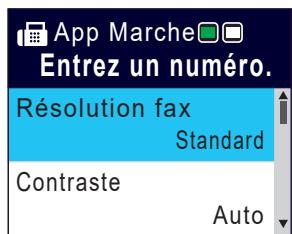
- Entrez le numéro de fax de l'une des manières suivantes :
- Pavé numérique (composez le numéro de fax manuellement.) Appuyez sur tous les chiffres du numéro à l'aide du pavé numérique.
- Recomposer (Recomposer le dernier numéro appelé.) Appuyez sur Redial/Pause (Redial/Pause).
- Appel sortant (Sélectionnez un numéro dans l'histoire des appels sortants.) Appuyez sur ▲ ou ▼ pour sélectionner l'élément suivant :
a. Sélectionnez [Histor. app.]. Appuyez sur OK. b. Sélectionnez [Appel sortant]. Appuyez sur OK. c. Sélectionnez le numéro souhaité, puis appuyez sur OK. d. Appuyez sur pour sélectionner [Appliquer].
- Identification de l'appelant (Sélectionner un numéro dans l'historique d'identification de l'appelant.) Appuyez sur ou pour sélectionner l'élément suivant:
a. Sélectionnez [Histor. app.]. Appuyez sur OK. b. Sélectionnez [Hist. ID appel.]. Appuyez sur OK. c. Sélectionnez le numéro souhaité, puis appuyez sur OK. d. Appuyez sur pour sélectionner [Appliquer].
- [Carnet d'adr (Carnet d'adr.)] (Sélectionner un numéro dans le carnet d'adresses.) Appuyez sur ou pour sélectionner l'élément suivant:
a. Sélectionnez [Carnet d'adr (Carnet d'adr.)]. Appuyez sur OK. b. Sélectionnez [Recherche]. Appuyez sur OK. c. Effectuez l'une des opérations suivantes :
- Entrez le numéro abrégé à deux chiffres à l'aide du pavé numérique.
- Sélectionnez un numéro dans la liste en réalisant la procédure suivante :
i. Sélectionnez [Ordre alphabétique] ou [Ordre numérique]. Appuyez sur OK. ii. Sélectionnez le numéro souhaité. Appuyez sur OK. iii. Appuyez sur pour sélectionner [Appliquer].
- Pour modifier les réglages du fax, appuyez sur ou sur ∇ pour sélectionner le réglage à modifier, puis appuyez sur OK.
- Lorsque vous avez terminé, appuyez sur Mono Start (Marche Mono) ou Colour Start (Marche Couleur).
- Effectuez l'une des actions suivantes :
- Si vous utilisez le chargeur, l'appareil commence à numériser et envoyer le document.
- Si vous utilisez la vitre du scanner et que vous avez appuyé sur Mono Start (Marche Mono), l'appareil commence à numériser la première page.
Passez à l'étape suivante.
- Si vous utilisez la vitre du scanner et que vous avez appuyé sur Colour Start (Marche Couleur), un message sur l'écran LCD vous demande si vous pouvez envoyer un fax en couleur.
Appuyez sur pour confirmer. L'appareil lance la numérotation et l'envoi du document.
- Lorsque le message [Page suivante?] s'affiche sur l'écran LCD, effectuez l'une des actions suivantes :
- Appuyez sur pour numériser une autre page. Placez la page suivante contre la vitre du scanner et appuyez sur. L'appareil commence à numériser la page.
Répétez cette étape pour chaque page supplémentaire.
- Appuyez sur ↓ pour envoyer le fax une fois que vous avez fini de numériser les pages. L'appareil commence à envoyer le document.

Information associée
- Envoyer un fax
Rubriques connexes:
- Options de fax
Envoyer un fax manuellement
Modèle associé: MFC-J1010DW
Le mode Manuel permet d'entendre les tonalités dénombrées, d'appel et de réception de fax lors de l'envoi d'un fax.
- Chargez votre document.
- Pour écouter une tonalité, décrochez le combiné du téléphone externe.
- Composez le numéro de fax à l'aide du téléphone externe.
- Quand vous entendez les tonalités de fax, appuyez sur Mono Start (Marche Mono) ou Colour Start (Marche Couleur).
- Si vous utilisez la vitre du scanner, appuyez sur pour envoyer un fax.
- Raccrochez le combiné du téléphone externe.

Information associée
- Envoyer un fax
Accueil > Fax > Envoyer un fax > Envoyer un fax à la fin d'une conversation
Envoyer un fax à la fin d'une conversation
Modèle associé: MFC-J1010DW
À la fin d'une conversation téléphonique, vous avez la possibilité d'envoyer un fax à votre correspondant avant de raccrocher.
- Demandez à votre correspondant d'attendre les tonalités de fax (bips sonores), puis d'appuyer sur la touche de marche avant de raccrocher.
- Chargez votre document.
- Appuyez sur Mono Start (Marche Mono) ou sur Colour Start (Marche Couleur).
- Si vous utilisez la vitre du scanner, appuyez sur pour envoyer un fax.
- Reposez le combiné du téléphone externe.

Information associée
- Envoyer un fax
Envoyer un même fax à plusieurs destinataires (diffusion)
Modèle associé: MFC-J1010DW
Utilisez la fonction Diffusion pour envoyer simultanément un même fax à plusieurs destinataires.
- Cette fonction est disponible uniquement pour les fax monochromes.
- Les numérods du carnet d'adresses doivent être enregistrés dans la mémoire de l'appareil pour pouvoir être utilisés dans une diffusion.
- Les numéros de groupes doivent égalem Les numéros de groupes incluent de nombreux numéros du carnet d'adresses enregistrés pour faciliter la numérotation.
Dans la même diffusion, vous pouvez inclure des groupes, des numérios du carnet d'adresses et jusqu'à 50 numérios composés manuellement.
Si vous n'avez pas utilisé de numérios du carnet d'adresses pour les groupes, vous pouvez diffuser des fax vers un maximum de 90 numérios différents.
- Chargez votre document.
- Appuyez sur (FAX).
- Appuyez sur ou sur pour sélectionner [Diffusion], puis appuyez sur OK.
- Appuyez sur ou sur pour sélectionner [Ajouter numéro], puis appuyez sur OK.
- Vous pouvez ajouter des numéros à la diffusion de la façon suivante :
- Entrez un numéro à l'aide du clavier :
a. Appuyez sur ou sur pour sélectionner [Ajouter numéro] puis appuyez sur OK. b. Saisissez un numéro à l'aide du pavé numérique puis appuyez sur OK.
- Sélectionnez un numéro dans le carnet d'adresses :
a. Appuyez sur ou sur pour sélectionner [Ajouter depuis le carnet d'adresses], puis appuyez sur OK. b. Appuyez sur ou sur pour sélectionner [Ordre alphabétique] ou [Ordre numérique] puis appuyez sur OK. c. Appuyez sur ou sur pour sélectionner le nom ou le numéro du numéro abrégé de votre choix. d. Appuyez sur ou pour sélectionner la case à cocher correspondant au nom ou au numéro du numéro abrégé, puis appuyez sur OK.
- Recherche un numéro dans le carnet d'adresses :
a. Appuyez sur ou sur pour sélectionner [Recherche dans le carnet d'adresses], puis appuyez sur OK. b. Saisissez la première lettre du nom à l'aide du pavé numérique, puis appuyez sur OK. c. Appuyez sur ou sur pour sélectionner le nom, puis appuyez sur OK. d. Appuyez à nouveau sur OK.
- Une fois que vous avez terminé, appuyez sur ou sur pour sélectionner [Terminé (Compléter)]. Appuyez sur OK.
- Appuyez sur Mono Start (Marche Mono).
- Effectuez l'une des actions suivantes :
- Si vous utilisez le chargeur, l'appareil commence à numériser et envoyer le document.
- Si vous utilisez la vitre du scanner, l'appareil commence à numériser la première page.
Lorsque le message [Page suivante?] s'affiche sur l'écran LCD, effectuez l'une des actions suivantes :
- Appuyez sur ↓ pour numériser une autre page. Placez la page suivante contre la vitre du scanner et appuyez sur ↓. L'appareil commence à numériser la page. Répétez cette étape pour chaque page supplémentaire.
- Appuyez sur ↓ pour envoyer un fax une fois que vous avez fini de numériser les pages. L'appareil commence à envoyer le document.

Si le message [Mémoire saturée] s'affiche à l'écran, appuyez sur Stop/Exit (Arrêt/Sortie) pour annuler.

Information associée
- Envoyer un fax Annuler une diffusion en cours
Rubriques connexes:
- Configurer des groupes de diffusion
- Saisir du texte sur votre appareil Brother
Accueil > Fax > Envoyer un fax > Envoyer un même fax à plusieurs destinataires (diffusion) > Annuler une diffusion en cours
Annuler une diffusion en cours
Modèle associé: MFC-J1010DW
Pendant la diffusion de fax multiples, vous pouvez annuler le fax en cours de transmission ou l'intégralité du travail de diffusion.
- Appuyez sur Settings (Paramètres).
- Appuyez sur ou pour sélectionner l'élément suivant :
a. Sélectionnez [Fax]. Appuyez sur OK. b. Sélectionnez [Travaux restants (Jobs en attente)]. Appuyez sur OK.
L'écran LCD affiche le numéro de fax en cours de composition ainsi que le numéro de la tâche de diffusion.
- Appuyez sur ou sur pour sélectionner la tâche à annuler de l'une des manières suivantes :
Pour annuler toute la diffusion, sélectionnez le numéro de la tache de diffusion, puis appuyez sur OK. Appuyez sur pour confirmer votre choix ou appuyez sur pour quitter sans annuler. - Pour annuler le numéro en cours de composition, sélectionnez le nom ou le numéro sur l'écran LCD, puis appuyez sur OK. Appuyez sur pour confirmer votre choix ou appuyez sur pour quitter sans annuler. Pour quitter sans annuler, appuyez sur Stop/Exit (Arrêt/Sortie).
- Appuyez sur Stop/Exit (Arrêt/Sortie).

Information associée
- Envoyer un même fax à plusieurs destinataires (diffusion)
Envoyer un fax en temps réel
Modèle associé: MFC-J1010DW
Lorsque vous envoyez un fax, l'appareil numérise le document et le charge dans sa mémoire avant de le transmettre. Dès que la ligne téléphonique se libère, l'appareil commence à composer le numéro et à envoyer les données. Si vous souhaitez envoyer un document important sans attendre que l'appareil récupère la numérisation de sa mémoire, activez [TX en temps réel (TX immédiat)].
- Si vous envoyez un fax en couleur ou si la mémoire est pleine et que vous envoyez un fax en monochrome à partir du chargeur automatique de documents, l'appareil envoie le document en temps réel (même si [TX en temps réel (TX immédiat)] est réglé sur [Désact. (Non)]).
- En mode d'envoi en temps réel, la fonction de recomposition automatique ne fonctionne pas quand on utilise la vitre du scanner.
- Chargez votre document.
- Appuyez sur (FAX).
- Appuyez sur ou pour sélectionner l'élément suivant :
a. Sélectionnez [TX en temps réel]. Appuyez sur OK. b. Sélectionnez [Oui] (ou [Désact. (Non)]). Appuyez sur OK.
- Saisissez le numéro de fax.
- Appuyez sur Mono Start (Marche Mono) ou sur Colour Start (Marche Couleur).

Information associée
- Envoyer un fax
Accueil > Fax > Envoyer un fax > Modifier le paramètre de renumérotation automatique de fax
Modifier le paramètre de renumerotation automatique de fax
Modèle associé: MFC-J1010DW
Si la ligne est occupée lorsque vous envoyez un fax automatiquement et que la fonction de rappel fax automatique est définie sur [Oui], l'appareil recompose le numéro jusqu'à trois fois à intervalles de cinq minutes.
La fonction de rappel fax automatique est réglée par défaut sur [Oui].
- Appuyez sur Settings (Paramètres).
- Appuyez sur ou pour sélectionner l'élément suivant :
a. Sélectionnez [Param. système]. Appuyez sur OK. b. Sélectionnez [Recomposition auto n° fax]. Appuyez sur OK. c. Sélectionnez [Oui] (ou [Désact. (Non)]). Appuyez sur OK.
- Appuyez sur Stop/Exit (Arrêt/Sortie).

Information associée
- Envoyer un fax
Annuler un fax en cours
Modèle associé: MFC-J1010DW
- Appuyez sur Stop/Exit (Arrêt/Sortie) pour annuler un fax qui est déjà en cours.
- Si vous appuyez sur Stop/Exit (Arrêt/Sortie) alors que l'appareil est en train de composer un numéro ou d'envoyer un fax, le message [Annuler tâche?] s'affiche sur l'écran LCD. Appuyez sur pour confirmer.

Information associée
- Envoyer un fax Rubriques connexes:
- Problèmes de téléphone et de télécopieur
Contrôle et annulation d'un fax en attente
Modèle associé: MFC-J1010DW
Procédez comme suit pour consulter ou annuler les fax stockés dans la mémoire de l'appareil et en attente de transmission. Si aucune tâche de fax n'est enregistrée dans la mémoire, l'écran LCD affiche [Aucun travail en attente (Pas jobs attente)]. Vous pouvez annuler une tâche de fax avant sa transmission.
- Appuyez sur Settings (Paramètres).
- Appuyez sur ou pour sélectionner l'élément suivant :
a. Sélectionnez [Fax]. Appuyez sur OK. b. Sélectionnez [Travaux restants (Jobs en attente)]. Appuyez sur OK.
- Procédez comme suit pour chaque tâche de fax que vous pouze vérifier ou annulier :
a. Appuyez sur ou pour faire défiler les tâches en attente. Si nécessaire, sélectionnez la tâche à annuler, puis appuyez sur OK. b. Appuyez sur pour confirmer votre choix ou appuyez sur << pour quitter sans annuler.
- Lorsque vous avez terminé, appuyez sur Stop/Exit (Arrêt/Sortie).

Information associée
- Envoyer un fax Rubriques connexes:
- Problèmes de téléphone et de télécopieur
Options de fax
Modèle associé: MFC-J1010DW
Pour modifier les réglages d'envoi de fax, appuyez sur (FAX).
| Option | Description |
| Résolution fax | Permet de définir la résolution des fax sortants. Il est souvent possible d'améliorer la qualité d'un fax en modifiant sa résolution. |
| Contraste | Permet de régler le contraste. Si votre document est très clair ou très nombre, la modification du contraste peut accroître la qualité du fax. |
| Format num vitre | Permet d'ajuster la zone de numérisation de la vitre du scanner en fonction du format du document. ► Information associée: Spécifications du scanner dans Spécifications |
| Diffusion (monochrome uniquement) | Permet d'envoyer le même fax à plusieurs numérios de fax à la fois. |
| TX en temps réel | Permet d'envoyer un fax immédiatement sans attendre que l'appareil recupèvre le document numérique depuis la mémoire. |
| Mode international | Activez ce réglage si vous rencontres des difficultés à envoyer des fax à l'étranger. |
| Histor. app. | Permet de sélectionner un numéro dans l'histoire des appeals. |
| Carnet d'adr (Carnet d'adr.) | Permet de sélectionner un numéro dans le carnet d'adresses. |
| Déf. nle val. défaut | Permet d'enregistrer vos réglages comme réglages par défaut. |
| Réinit.d'usine | Permet de rétablit tous les réglages d'usine. |

Information associée
- Envoyer un fax
Rubriques connexes:
- Envoyer un fax depuis votre appareil Brother
- Caractéristiques techniques
Réception d'un fax
Modèle associé: MFC-J1010DW
Réglages du mode de réception - Définir la détention de fax - Réduire le format de page d'un fax entrant surdimensionné - Configuration du tampon de réception de fax - Recevoir un fax à la fin d'une conversation téléphonique - Options de réception en mémoire
Réglages du mode de réception
Modèle associé: MFC-J1010DW
- Présentation des modes de réception
- Choisir le mode de réception correct
- Définir le nombre de sonneries avant que l'appareil ne réponde (Longueur de sonnerie)
- Définir la durée de la sonnerie F/T (pseudo-sonnerie double)
Accueil > Fax > Réception d'un fax > Réglages du mode de réception > Présentation des modes de réception
Présentation des modes de réception
Modèle associé: MFC-J1010DW
Cercaris modes de réception permettent de répondre automatiquement ([Fax] et [Fax/Tel]). Vous pouvez
Le mode [Fax] répond automatiquement à chaque appel en tant que fax.
Fax/tel
Le mode [Fax/Tél] vous aide à gérer les appeals entrants en identifiant s'il s'agit d'appels de fax ou d'appels vocaux et en les traitant d'une des façon suivantes :
- Les fax sont reçus automatiquement.
- Les appels vocaux commencent par la sonnerie du télécopieur/téléphone pour vous inviter à décrocher. La sonnerie du télécopieur/téléphone est une pseudo-sonnerie double émise par votre appareil.
Manuel
Le mode [Manuel] sert à désactiver toutes les fonctions de réponse automatique.
Pour recevoir un fax en mode [Manuel], décrochez le combiné du téléphone externe. Quand vous entendez des tonalités de fax (des bips sonores courts et répétés), appuyez sur le bouton Marche, puis sélectionnez [Recevoir] pour recevoir un fax. Vous pouvez également utiliser la fonction Détection fax pour recevoir des fax en décrochant un combiné qui se trouve sur la même ligne que l'appareil.
Répondeur externe
Le mode [Tél/Rep. Ext (Tél/Rép. ext.)] permet à un répondeur externe de générer vos appels entrants.
Les appels entrants sont traités d'une des façons suivantes :
- Les fax sont reçus automatiquement.
- Les appelants vocaux peuvent enregistrer un message sur le répondeur externe.

Information associée
Réglages du mode de réception
Rubriques connexes:
- Définir le nombre de sonneries avant que l'appareil ne réponde (Longueur de sonnerie)
- Définir la durée de la sonnerie F/T (pseudo-sonnerie double)
- Définir la durée de la sonnerie Fax
- Connecter un répondeur externe
Accueil > Fax > Réception d'un fax > Réglages du mode de réception > Choisir le mode de réception correct
Choisir le mode de réception correct
Modèle associé: MFC-J1010DW
Veuillez choisir un mode de réception en fonction des appareils externes et des services téléphoniques de votre ligne.
Par défaut, votre appareil reçoit automatiquement tous les fax qui lui sont envoyés. Le schéma ci-dessous vous aidera à sélectionner le mode approprié.
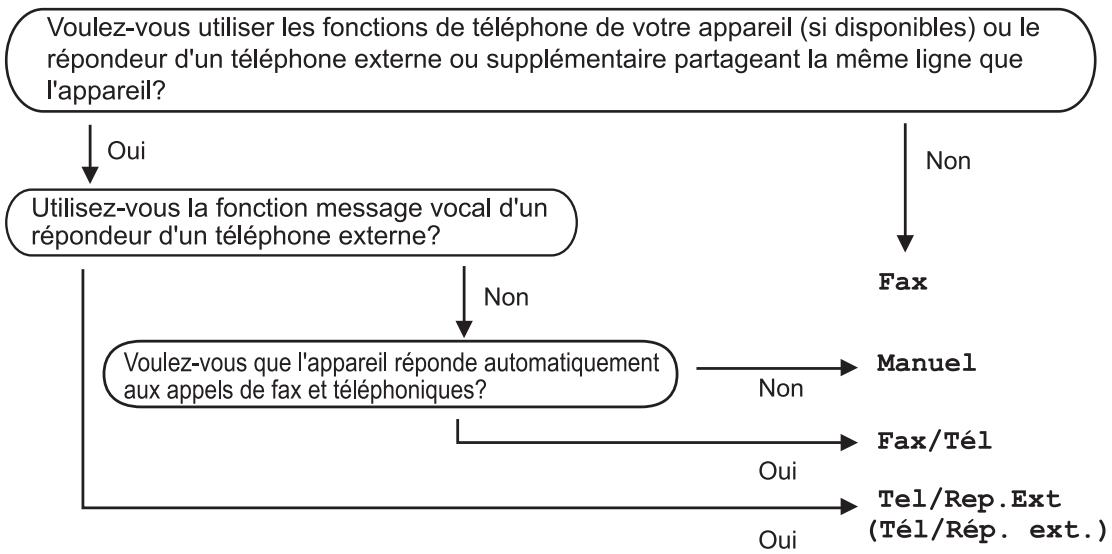
- Appuyez sur Settings (Paramètres).
- Appuyez sur ou pour sélectionner l'élément suivant :
a. Sélectionnez [Fax]. Appuyez sur OK. b. Sélectionnez [Param. RC. (Param. RC.)]. Appuyez sur OK. c. Sélectionnez [Mode réponse]. Appuyez sur OK.
- Appuyez sur ou sur ∇ pour sélectionner l'option [Fax], [Fax/Tél], [Tel/Rep. Ext (Tél/Rép. ext.)] ou [Manuel], puis appuyez sur OK.
- Appuyez sur Stop/Exit (Arrêt/Sortie).

Information associée
Réglages du mode de réception
Rubriques connexes:
- Connecter un répondeur externe
- Problèmes de téléphone et de télécopieur
Accueil > Fax > Réception d'un fax > Réglages du mode de réception >
Définir le nombre de sonneries avant que l'appareil ne réponde (longueur de sonnerie)
Modèle associé: MFC-J1010DW
Si quelqu'un appelle votre appareil, vous entendez la sonnerie de téléphone habituelle. Le nombre de sonneries est fixé par l'option Longueur de sonnerie.
- Le réglage Longueur de sonnerie permet de régler le nombre de sonneries émises par l'appareil avant qu'il ne réponde dans les modes [Fax] et [Fax/Tél].
- sélectionnez le nombre maximum de sonneries.
- Appuyez sur Settings (Paramètres).
- Appuyez sur ou pour sélectionner l'élément suivant :
a. Sélectionnez [Fax]. Appuyez sur OK. b. Sélectionnez [Param. RC. (Param. RC.)]. Appuyez sur OK. c. Sélectionnez [Long. sonnerie]. Appuyez sur OK. d. Sélectionnez le nombre de sonneries que l'appareil doit émettre avant de répondre. Appuyez sur OK.

- Si vous sélectionnez [0], l'appareil répond immédiatement et la ligne ne sonne pas du tout. (disponible pour certains pays uniquement)
- Appuyez sur Stop/Exit (Arrêt/Sortie).

Information associée
Réglages du mode de réception
Rubriques connexes:
- Présentation des modes de réception
- Fonctionnement avec des téléphones externes ou supplémentaires
- Définir la détention de fax
- Problèmes de téléphone et de télécopieur
Accueil > Fax > Réception d'un fax > Réglages du mode de réception > Définir la durée de la sonnerie F/T (pseudo-sonnerie double)
Définir la durée de la sonnerie f/t (pseudo-sonnerie double)
Modèle associé: MFC-J1010DW
Lorsque vous régalez le mode de réception sur [Fax/Tél], si l'appoint est un fax, votre appareil le reçoit automatiquement. Toutefois, s'il s'agit d'un appel vocal, l'appareil laissera retentir la sonnerie F/T (pseudo-sonnerie double) pendant la durée que vous avez configurée dans l'option Durée de la sonnerie F/T. Lorsque vous entendez la sonnerie F/T, cela signifie qu'un appelant vocal est sur la ligne.
Comme la sonnerie F/T est un réglage proposé uniquement sur votre appareil Brother, les téléphones supplémentaires et externes ne seront pas ; vous pouvez néanmoins répondre à l'appel sur n'importe quel téléphone.
- Appuyez sur Settings (Paramètres).
- Appuyez sur ou pour sélectionner l'élément suivant :
a. Sélectionnez [Fax]. Appuyez sur OK. b. Sélectionnez [Param. RC. (Param. RC.)]. Appuyez sur OK. c. Sélectionnez [Durée son. F/T]. Appuyez sur OK. d. Sélectionnez la durée des sonneries doubles que l'appareil doit émettre pour vous informer d'un appel vocal. Appuyez sur OK.
3. Appuyez sur stop/exit (arrêt/sortie).

L'appareil continua à sonner tout au long de la durée spécifique même si l'appareil raccroche au cours de la pseudo-sonnerie/sonnerie double.

Information associée
Réglages du mode de réception
Rubriques connexes:
- Présentation des modes de réception
- Fonctionnement avec des téléphones externes ou supplémentaires
Définir la détention de fax
Modèle associé: MFC-J1010DW
Si la fonctionnalité Détection fax est activée : L'appareil reçoit un appel de télécopieur automatiquement, même si vous répondez à l'appel. Lorsqu'un message s'affiche à l'écran LCD pour indiquer que l'appareil est en train de recevoir un fax ou que vous entendez des bips stridents via le combiné que vous utilisez, raccrochez le combiné. Notre appareil fera le reste.
Si la fonctionnalité Détection fax est désactivée : Si vous vous trouvez près de l'appareil et que vous répondez à un appel de télécopieur en décrochant le combiné, appuyez sur le bouton Marche, puis sélectionnez [Recevoir] pour recevoir le fax. Si vous avez répondu sur un téléphone supplémentaire ou externe, appuyez sur *51.

- Si la fonctionnalité Détection fax est réglée sur [Oui], mais que votre appareil ne prend pas en charge l'emploi de fax quand vous décrochez le combiné d'un téléphone supplémentaire ou externe, tapez le code d'activation à distance *51.
- epte, régalez Detection fax sur [Désact. (Non)].
- Appuyez sur Settings (Paramètres).
- Appuyez sur ou pour sélectionner l'élément suivant :
a. Sélectionnez [Fax]. Appuyez sur OK. b. Sélectionnez [Param. RC. (Param. RC.)]. Appuyez sur OK. c. Sélectionnez [Détection fax]. Appuyez sur OK. d. Sélectionnez [Oui] (ou [Désact. (Non)]). Appuyez sur OK.
- Appuyez sur Stop/Exit (Arrêt/Sortie).

Information associée
- Réception d'un fax
Rubriques connexes:
- Présentation des modes de réception
- Définir le nombre de sonneries avant que l'appareil ne réponde (Longueur de sonnerie)
- Fonctionnement avec des téléphones externes ou supplémentaires Utilisation des codes à distance
- Problèmes de téléphone et de télécopieur
Réduire le format de page d'un fax entrant surdimensionné
Modèle associé: MFC-J1010DW
Lorsque la fonction [Réduction auto] est réglée sur [Oui], votre appareil Brother réduit les pages surdimensionnées de fax entrants en fonction du papier que vous utilisez. L'appareil calcule le rapport de réduction en se servant du format de page du fax et de votre paramètre Format papier.
- Appuyez sur Settings (Paramètres).
- Appuyez sur ou pour sélectionner l'élément suivant :
a. Sélectionnez [Fax]. Appuyez sur OK. b. Sélectionnez [Param. RC. (Param. RC.)]. Appuyez sur OK. c. Sélectionnez [Réduction auto]. Appuyez sur OK. d. Sélectionnez [Oui] (ou [Désact. (Non)]). Appuyez sur OK.
- Appuyez sur Stop/Exit (Arrêt/Sortie).

Information associée
- Réception d'un fax
Rubriques connexes:
Paramètres de papier - Problèmes de gestion du papier et d'impression
Accueil > Fax > Réception d'un fax > Configuration du tampon de réception de fax
Configuration du tampon de réception de fax
Modèle associé: MFC-J1010DW
Vous pouvez configurer l'appareil de façon à ce qu'il imprime la date et l'heure de réception en haut de chaque page de fax entrant. Vérifiez que vous avez bien réglé la date et l'heure actuelles sur l'appareil.
Cette fonction est disponible uniquement pour les fax monochromes.
- Appuyez sur Settings (Paramètres).
- Appuyez sur ou pour sélectionner l'élément suivant :
a. Sélectionnez [Fax]. Appuyez sur OK. b. Sélectionnez [Param. RC. (Param. RC.)]. Appuyez sur OK. c. Sélectionnez [Tampon Fax Rx]. Appuyez sur OK. d. Sélectionnez [Oui] (ou [Désact. (Non)]). Appuyez sur OK.
- Appuyez sur Stop/Exit (Arrêt/Sortie).

Information associée
- Réception d'un fax
Recevoir un fax à la fin d'une conversation téléphonique
Modèle associé: MFC-J1010DW
Si vous avez une conversation téléphonique via le téléphone relié à votre appareil et que votre correspondant communique également à partir d'un téléphone connecté à un télécopieur, votre interlocuteur peut vous envoyer un fax à la fin de la conversation, avant que vous ne raccrochiez tous les deux.
Le chargeur automatique de documents de votre appareil doit être vide.
- Demandez à votre correspondant de charger le fax et d'appuyer sur la touche Marche ou Envoi.
- Lorsque vous entendez les tonalités CNG (signaux lents, répétés), appuyez sur Mono Start (Marche Mono) ou Colour Start (Marche Couleur).
- Appuyez sur 4 pour recevoir le fax.
- Raccrochez le combiné externe.

Information associée
- Réception d'un fax
Options de réception en mémoire
Modèle associé: MFC-J1010DW
Utilisez les options de réception en mémoire pour router les fax entrants lorsque vous n'êtes pas à proximité de l'appareil. Vous ne pouvez utiliser qu'une seule option de réception en mémoire à la fois.
La fonction de réception en mémoire peut être réglée sur :
Réception PC-Fax - Transfert vers le cloud
L'appareil transfère les fax reçus vers des services en ligne.
Désactivé
Cette fonction est disponible uniquement pour les fax monochromes.
- Utilisez la fonction de réception PC-FAX pour recevoir des fax sur votre ordinateur (Windows uniquement)
- Imprimer un fax enregistré dans la mémoire de l'appareil
Utilisez la fonction de réception pc-fax pour recevoir des FAX sur votre ordinateur (windows uniquement)
Modèle associé: MFC-J1010DW
Activez la fonction Réception PC-Fax pour enregistrer automatiquement les fax entrants dans la mémoire de votre appareil puis les transférer vers libre ordinateur. Utilisez libre ordinateur pour et conserver ces fax.
- Cette fonction est disponible uniquement pour les fax monochromes. Lorsque vous recevez un fax en couleur, votre appareil imprime ce fax en couleur mais ne l'envoie pas à votre ordinateur.
- Avant de configurer la fonction de réception PC-FAX, vous devez installer le logiciel et les pilotes Brother sur votre ordinateur. Assurez-vous que votre ordinateur est branché et sous tension. Le logiciel de réception PC-FAX doit être en cours d'exécution sur l'ordinateur.
Même si votre ordinateur est éteint, votre appareil reçoit les fax et les enregistre dans sa mémoire. Lorsque vous démarrez votre ordinateur et que le logiciel de réception PC-FAX s'exécute, l'appareil transfère automatiquement les fax vers votre ordinateur.
- Appuyez sur Settings (Paramètres).
- Appuyez sur ou pour sélectionner l'élément suivant :
a. Sélectionnez [Fax]. Appuyez sur OK. b. Sélectionnez [Param. RC. (Param. RC.)]. Appuyez sur OK. c. Sélectionnez [Récept. PC-FAX]. Appuyez sur OK. d. Sélectionnez [Oui]. Appuyez sur OK.
L'écran LCD affiche le message [Exécutez le logiciel de réception PC-Fax sur l'ordinateur].
e. Appuyez sur f. Sélectionnez [ ] ou le nom de l'ordinateur de destination des fax si vous êtes sur un réseau. Appuyez sur OK. g. Sélectionnez [Copie sauve.: Oui] ou [Copie sauve.: Non]. Appuyez sur OK.
3. Appuyez sur stop/exit (arrêt/sortie).
Pour changer d'ordinateur de destination, répétez ces étapes.

Information associée
- Options de réception en mémoire
Rubriques connexes:
- Transférer vos fax ou votre rapport du journal des fax
- Transférer les fax vers votre ordinateur
- Réception de fax avec le logiciel de réception PC-FAX (Windows)
Accueil > Fax > Réception d'un fax > Options de réception en mémoire > Imprimer un fax enregistré dans la mémoire de l'appareil
Imprimer un fax enregistré dans la mémoire de l'appareil
Modèle associé: MFC-J1010DW
- Cette fonction est disponible uniquement pour les fax monochromes.
- Une fois imprimé, le fax est supprimé de la mémoire de l'appareil.
Si vous activez [Récept. PC-FAX], votre appareil reçoit les fax et les enregistre dans sa mémoire même lorsque votre ordinateur est éteint.
- Appuyez sur Settings (Paramètres).
- Appuyez sur ou pour sélectionner l'élément suivant :
a. Sélectionnez [Fax]. Appuyez sur OK. b. Sélectionnez [Imprime fax (Imprime doc.)]. Appuyez sur OK.
- Appuyez sur

Information associée
- Options de réception en mémoire
Rubriques connexes:
- Messages d'erreur et de maintenance
- Problèmes de téléphone et de télécopieur
Opérations vocales et numéros de fax
Modèle associé: MFC-J1010DW
- Opérations relatives à la messagerie vocale
- Mémorisation de numéros de fax
- Configurer des groupes de diffusion
Opérations relatives à la messagerie vocale
Modèle associé: MFC-J1010DW
- Réponse à un appel vocal en mode de réception Fax/Télé
Accueil > Fax > Opérations vocales et numérios de fax > Opérations relatives à la messagerie vocale > Réponse à un appel vocal en mode de réception Fax/Tél
Réponse à un appel vocal en mode de réception fax/tél
Modèle associé: MFC-J1010DW
Lorsque l'appareil est en mode Fax/Tel, il émet la sonnerie du télécopieur/téléphone (pseudo-sonnerie/sonnerie double) pour vous inviter à répondre à un appel vocal.
Si vous vous trouvez devant l'appareil, décrochez le combiné du téléphone externe, puis appuyez sur le bouton Tel/R (Tél/R) pour répondre.
Si vous utilisez un téléphone supplémentaire ^1, décrochez le combiné pendant la sonnerie F/T, puis appuyez sur #51 entre les pseudo-sonneries/sonneries doubles. Si personne n'est en ligne ou si quelqu'un veut vous envoyer un fax, renvoyez l'appel à l'appareil en appuyant sur *51.

Information associée
- Opérations relatives à la messagerie vocale
Mémorisation de numéros de fax
Modèle associé: MFC-J1010DW
- Mémoriser des numéros dans le carnet d'adresses
- Enregistrer des numéros d'appels sortants dans le carnet d'adresses
- Enregistrer des numéros de l'histoire des identifications de l'appelant dans le carnet d'adresses
- Modifier ou supprimer des noms ou des numéros du carnet d'adresses
Accueil > Fax > Opérations vocales et numérios de fax > Mémorisation de numérios de fax > Mémoriser des numérios dans le carnet d'adresses
Mémoriser des numéros dans le carnet d'adresses
Modèle associé: MFC-J1010DW
Vous pouvez enregistrer jusqu'à 40 numéros dans le carnet d'adresses sous des numéros abrégés à deux chiffres et donner un nom à chaque numéro.
- Appuyez sur (Carnet d'adresses).
- Appuyez sur ou sur pour sélectionner [Déf num abrégé (Déf num rapide)]. Appuyez sur OK.
- Appuyez sur ou pour sélectionner l'élément suivant:
a. Sélectionnez le numéro abrégé à deux chiffres sous lequel vous souhaitez enregistrer le numéro. Appuyez sur OK. b. Sélectionnez [Nom]. Appuyez sur OK. c. Saisissez le nom (jusqu'à 16 caractères) à l'aide du pavé numérique. Appuyez sur OK. d. Sélectionnez [Fax/Tél]. Appuyez sur OK. e. Saisissez le numéro de fax ou de téléphone (jusqu'à 20 chiffres). Appuyez sur OK.

- Appuyez sur Redial/Pause (Bis/Pause) pour insérer une pause entre les numéros. Vous pouvez appuyer sur Redial/Pause (Bis/Pause) autant de fois que nécessaire pour augmenter la durée de la pause. Assurez-vous d'inclure l'indicatif régional lorsque vous saisissez un numéro de fax ou de téléphone. Selon le pays, les noms et l'histoire d'identification de l'appelant peuvent ne pas s'afficher correctement si l'indicatif régional n'est pas enregistré avec le numéro de fax ou de téléphone.
f. Sélectionnez [OK], puis appuyez sur OK.
Pour mémoriser un autre numéro abrégé, répétez ces étapes.
- Appuyez sur Stop/Exit (Arrêt/Sortie).

Information associée
- Mémorisation de numéros de fax Rubriques connexes:
- Configurer des groupes de diffusion
Accueil > Fax > Opérations vocales et numéros de fax > Mémorisation de numéros de fax > Enregistrer des numéros d'appels sortants dans le carnet d'adresses
Enregistrer des numéros d'appels sortants dans le carnet d'adresses
Modèle associé: MFC-J1010DW
Vous pouvez copier des numéros de votre historique d'appels sortants et les enregistrer dans votre carnet d'adresses.
- Appuyez sur (FAX).
- Appuyez sur ou pour sélectionner l'élément suivant :
a. Sélectionnez [Histor. app.]. Appuyez sur OK. b. Sélectionnez [Appel sortant]. Appuyez sur OK. c. Sélectionnez le numéro à enregistrer. Appuyez sur OK. d. Appuyez sur pour Sélectionner [Modifier]. e. Sélectionnez [Ajouter au carnet d'adresses]. Appuyez sur OK.

Pour supprimer le numéro de la liste de l'histoire des appels sortants, sélectionnez [Suppr (Effacer)], puis appuyez sur OK. Appuyez sur [Oui] pour confirmer.
f. Sélectionnez [Nom]. Appuyez sur OK. g. Saisissez le nom (jusqu'à 16 caractères) à l'aide du pavé numérique. Appuyez sur OK. h. Confirmez le numéro de fax ou de téléphone. i. Sélectionnez [OK] puis appuyez sur OK.
- Appuyez sur Stop/Exit (Arrêt/Sortie).

Information associée
- Mémorisation de numéros de fax
Rubriques connexes:
- Saisir du texte sur votre appareil Brother
Accueil > Fax > Opérations vocales et numéros de fax > Mémorisation de numéros de fax > Enregistrer des numéros de l'histoire des identifications de l'appelant dans le carnet d'adresses
Enregistrer des numéros de l'histoire des identifications de l'adhésif dans le carnet d'adresses
Modèle associé: MFC-J1010DW
Si vous êtes abonné à un service d'identification de l'appelant offert par votre opérateur téléphonique, vous pouvez copier les numéros depuis votre historique d'identification de l'appelant et les enregistrer dans votre carnet d'adresses.
- Appuyez sur (FAX).
- Appuyez sur ou pour sélectionner l'élément suivant :
a. Sélectionnez [Histor. app.]. Appuyez sur OK. b. Sélectionnez [Hist. ID appel.]. Appuyez sur OK. c. Sélectionnez le numéro à enregistrer. Appuyez sur OK. d. Appuyez sur pour sélectionner [Modifier]. e. Sélectionnez [Ajouter au carnet d'adresses]. Appuyez sur OK.

Pour supprimer le numéro de la liste de l'historique d'identification de l'appellant, sélectionnez [Suppr (Effacer)], puis appuyez sur OK. Appuyez sur [Oui] pour confirmer.
f. Sélectionnez [Nom]. Appuyez sur OK. g. Saisissez le nom (jusqu'à 16 caractères) à l'aide du pavé numérique. Appuyez sur OK. h. Confirmez le numéro de fax ou de téléphone. i. Sélectionnez [OK] puis appuyez sur OK.
- Appuyez sur Stop/Exit (Arrêt/Sortie).

Information associée
- Mémorisation de numéros de fax
Rubriques connexes:
- Identification de l'appelant
- Saisir du texte sur votre appareil Brother
Accueil > Fax > Opérations vocales et numéros de fax > Mémorisation de numéros de fax > Modifier ou supprimer des noms ou des numéros du carnet d'adresses
Modifier ou supprimer des noms ou des numéros du carnet d'adresses
Modèle associé: MFC-J1010DW
- Appuyez sur (Carnet d'adresses).
- Effectuez l'une des actions suivantes :
Pour modifier le numéro, appuyez sur ou pour sélectionner les éléments suivants :
a. Sélectionnez [Changer]. Appuyez sur OK. b. Sélectionnez le nom de numéro abrégé dont vous souhaitez modifier le numéro. Appuyez sur OK.
Procédez comme suit :
a. Pour modifier le nom, appuyez sur ou sur pour Sélectionner [Nom], puis appuyez sur OK. Appuyez sur , , ou sur pour entrer à nouveau le nom (jusqu'à 16 caractères) à l'aide du clavier affiché sur l'écran LCD, puis Sélectionnez [OK]. Appuyez sur OK. b. Pour modifier le numéro de fax ou de téléphone, appuyez sur ou sur pour sélectionner [Fax/Tél] puis appuyez sur OK. Appuyez sur, , ou sur pour entrer à nouveau le numéro de fax ou de téléphone (jusqu'à 20 chiffres) à l'aide du clavier affiché sur l'écran LCD, puis sélectionnez [OK]. Appuyez sur OK.
Appuyez sur ou sur pour sélectionner [OK], puis appuyez sur OK.
- Pour supprimer le numéro, appuyez sur ou sur afin de sélectionner [Suppr (Effacer)]. Appuyez sur OK.
Procédez comme suit :
a. Appuyez sur ou sur pour sélectionner le nom de numéro abrégé dont vous voulez supprimer le numéro. b. Appuyez sur « ou sur » pour cocher la case portant le nom du numéro abrégé. Appuyez sur OK.

Information associée
- Mémorisation de numéros de fax
Configurer des groupes de diffusion
Modèle associé: MFC-J1010DW
La création d'un groupe et l'envoi à ce groupe, que vous pouvez enregistrer dans le carnet d'adresses, vous permet d'envoyer un même fax à plusieurs numéros de fax, ou de réaliser une diffusion.
Tout d'abord, vous devez enregistrer chaque numéro de fax dans le carnet d'adresses. Vous pourrez ensuite les inclure en tant que numéros dans le groupe. Chaque groupe utilise un numéro abrégé. Vous pouvez memoriser jusqu'à six groupes ou vous pouvez affecter jusqu'à 39 numéros à un grand groupe.
- Appuyez sur (Carnet d'adresses).
- Appuyez sur ou pour sélectionner l'élément suivant :
a. Sélectionnez [Groupes config (Goupement)]. Appuyez sur OK. b. Sélectionnez le numéro abrégé à deux chiffres que vous voulez assigner au groupe. Appuyez sur OK. c. Sélectionnez [Nom] et appuyez sur OK. d. Saisissez le nouveau nom du groupe (jusqu'à 16 caractères) à l'aide du pavé de numérotation. Appuyez sur OK. e. Pour ajouter des numéros au groupe, répétez les étapes suivantes :
i. Sélectionnez [Ajouter/Suppr.]. Appuyez sur OK. ii. Sélectionnez [Ordre alphabetique] ou [Ordre numérique]. Appuyez sur OK. iii. Appuyez sur ou pour sélectionner un numéro dans la liste. iv. Appuyez sur « ou sur » pour cocher la case portant le numéro abrégé. Appuyez sur OK.
- Sélectionnez [OK]. Appuyez sur OK.
- Appuyez sur Stop/Exit (Arrêt/Sortie).

Information associée
- Opérations vocales et numéros de fax
- Modifier un nom de groupe de diffusion
- Supprimer un groupe de diffusion
- Ajouter ou supprimer un membre du groupe de diffusion
Rubriques connexes:
- Envoyer un même fax à plusieurs destinataires (diffusion)
- Mémoriser des numéros dans le carnet d'adresses
Accueil > Fax > Opérations vocales et numéros de fax > Configurer des groupes de diffusion > Modifier un nom de groupe de diffusion
Modifier un nom de groupe de diffusion
Modèle associé: MFC-J1010DW
- Appuyez sur (Carnet d'adresses).
- Appuyez sur ou pour sélectionner l'élément suivant :
a. Sélectionnez [Changer]. Appuyez sur OK. b. Sélectionnez le groupe à modifier. Appuyez sur OK. c. Sélectionnez [Nom] puis appuyez sur OK. Entrez le nouveau nom du groupe (16 caractères max.) à l'aide du pavé numérique, puis appuyez sur OK.

Pour modifier un caractère dans le nom de groupe, appuyez sur, , ou pour Sélectionner \ ou. Appuyez plusieurs fois sur OK pour placer le curseur sous le caractère incorrect. Appuyez ensuite sur, sur , sur ou sur pour Sélectionner , puis appuyez sur OK. Saisissez le caractère correct.
- Sélectionnez [OK] puis appuyez sur OK.
- Appuyez sur Stop/Exit (Arrêt/Sortie).

Information associée
- Configurer des groupes de diffusion Rubriques connexes:
- Saisir du texte sur votre appareil Brother
Accueil > Fax > Opérations vocales et numéros de fax > Configurer des groupes de diffusion > Supprimer un groupe de diffusion
Supprimer un groupe de diffusion
Modèle associé: MFC-J1010DW
- Appuyez sur (Carnet d'adresses).
- Appuyez sur ou sur pour sélectionner [Suppr (Effacer)]. Appuyez sur OK.
- Procédez comme suit :
a. Appuyez sur ou sur pour sélectionner le groupe que vous voulez supprimer. b. Appuyez sur ou sur pour cocher la case portant le nom du groupe. Appuyez sur OK.
- Appuyez sur Stop/Exit (Arrêt/Sortie).

Information associée
- Configurer des groupes de diffusion
Accueil > Fax > Opérations vocales et numéros de fax > Configurer des groupes de diffusion > Ajouter ou supprimer un membre du groupe de diffusion
Ajouter ou supprimer un membre du groupe de diffusion
Modèle associé: MFC-J1010DW
- Appuyez sur (Carnet d'adresses).
- Appuyez sur ou pour sélectionner l'élément suivant :
a. Sélectionnez [Changer]. Appuyez sur OK. b. Sélectionnez le groupe à modifier. Appuyez sur OK. c. Sélectionnez [Ajouter/Suppr.]. Appuyez sur OK. d. Sélectionnez [Ordre alphabétique] ou [Ordre numérique]. Appuyez sur OK.
- Effectuez l'une des actions suivantes :
- Pour ajouter un membre en utilisant son numéro abrégé, appuyez sur ou sur pour sélectionner le numéro abrégé, puis appuyez sur ou sur pour sélectionner la case à cocher.
- Pour supprimer un membre en utilisant son numéro abrégé, appuyez sur ou sur pour sélectionner le numéro abrégé, puis appuyez sur ou sur pour découvrir la case.
Répétez cette étape jusqu'à ce que vous ayez ajouté ou supprimé tous les numérios de fax souhaités.
- Appuyez sur OK.
- Sélectionnez [OK] puis appuyez sur OK.
- Appuyez sur Stop/Exit (Arrêt/Sortie).

Information associée
- Configurer des groupes de diffusion
Services téléphoniques et appareils externes
Modèle associé: MFC-J1010DW
- Identification de l'appelant
- Définir le type de ligne téléphonique Voice over Internet Protocol (interférence VoIP/ligne téléphonique) Répondeur externe (répondeur téléphonique)
- Téléphones externes et supplémentaires
Modèle associé: MFC-J1010DW
La fonction d'identification de l'appelant vous permet d'utiliser le service d'abonné d'identification de la ligne appelante offert par un grand nombre d'opérateurs téléphoniques. Ce service affiche le numéro de téléphone (ou le nom, s'il est disponible) de votre correspondant lorsque la ligne sonne.
- Le message [ID inconnue] signifie que l'appoint provient de l'extérieur de votre zone de service d'identification de l'appoint.
- (Non disponible pour les Pays-Bas) Le message [ID Refuse (Numéro privé)] signifie que l'appelant a bloqué intentionnellement la transmission des informations d'identification de l'appelant.
Contactez notre opérateur téléphonique pour plus d'informations.
Lorsque vous répondez à un appel, les informations d'identification de l'appelant disparaisent de l'écran LCD, mais elles restent enregistrées dans la mémoire d'identification de l'appelant.
Consultez la liste de ces nombres ou sélectionnez un nombre pour l'utiliser comme destinataire d'un fax, l'ajouter au carnet d'adresses ou le supprimer de l'histoire.
Vous pouvez imprimer une liste des informations d'identification de l'appelant reçues par votre appareil.

- Cette fonction n'est pas disponible dans certains pays. Le service d'identification de l'appelant varie selon la compagnie de télécommunications. Contactez votre opérateur téléphonique local pour des informations sur le service disponible dans votre région.

Information associée
- Services téléphoniques et appareils externes
- Activer l'identification de l'appelant
Rubriques connexes:
- Enregistrer des numéros de l'histoire des identifications de l'appellant dans le carnet d'adresses
- Imprimer un rapport
- Messages d'erreur et de maintenance
Accueil > Fax > Services téléphoniques et appareils externes > Identification de l'aggellant > Activer l'identification de l'aggellant
Activer l'identification de l'adhésif
Modèle associé: MFC-J1010DW
Si vous êtes abonné à la fonction d'identification de l'appelant sur votre ligne téléphonique, activez-la pour afficher le numéro de téléphone de l'appelant sur l'écran LCD lorsque le téléphone sonne.
- Appuyez sur Settings (Paramètres).
- Appuyez sur ou pour sélectionner l'élément suivant :
a. Sélectionnez [Fax]. Appuyez sur OK. b. Sélectionnez [Divers]. Appuyez sur OK. c. Sélectionnez [ID appelant]. Appuyez sur OK. d. Sélectionnez [Oui]. Appuyez sur OK.
- Appuyez sur Stop/Exit (Arrêt/Sortie).

Information associée
- Identification de l'appelant
Définir le type de ligne téléphonique
Modèle associé: MFC-J1010DW
Si vous connectez l'appareil à une ligne équipée de PBX ou ISDN pour envoyer et recevoir des fax, vous devez sélectionner un type de ligne téléphonique correspondant aux caractéristiques de votre ligne.
- Appuyez sur Settings (Paramètres).
- Appuyez sur ou pour sélectionner l'élément suivant :
a. Sélectionnez [Param. système]. Appuyez sur OK. b. Sélectionnez [Param. ligne (Type ligne tél)]. Appuyez sur OK. c. Sélectionnez [Normal (Normale)], [PBX] ou [ISDN]. Appuyez sur OK.
- Appuyez sur Stop/Exit (Arrêt/Sortie).

Information associée
- Services téléphoniques et appareils externes
- PBX et transfert
Rubriques connexes:
- Problèmes de téléphone et de télécopieur
Accueil > Fax > Services téléphoniques et appareils externes > Définir le type de ligne téléphonique > PBX et TRANSFERT
PBX Et transfert
Modèle associé: MFC-J1010DW
Le réglage [Param. ligne (Type ligne tél)] de l'appareil est défini par défaut sur [Normal (Normale)], ce qui vous permet de le brancher sur une ligne RTPC (réseau téléphonique public commuté) standard. De nombreux bureaux, cependant, utilisent un central téléphonique ou un autocommutateur privé (PBX). Notre appareil peut se brancher sur la plupart des types de PBX. La fonction de rappel de l'appareil ne prend en charge que les rappels de type pause minutée (TBR). La fonction TBR fonctionne avec la plupart des systèmes PBX, ce qui vous permet d'avoir accès à une ligne extérieure ou de transférer des appels vers un autre poste 1. Appuyez sur le bouton Tel/R (Tél/R) pour utiliser cette fonction.

Vous pouvez programmer une pression sur le bouton Tel/R (Tél/R) comme partie d'un numéro enregistré dans le carnet d'adresses. Pour programmer le numéro de carnet d'adresses, appuyez d'abord sur le bouton Tel/R (Tél/R) (le symbole « ! » s'affiche sur l'écran LCD), puis saisissez le numéro de téléphone. De cette manière, vous n'avez pas à appuyer sur le bouton Tel/R (Tél/R) à chaque fois avant de composer un numéro depuis le carnet d'adresses. Par contre, votre type de ligne téléphonique doit être réglé sur PBX sur l'appareil pour que vous puissiez utiliser cette fonctionnalité.

Information associée
- Définir le type de ligne téléphonique
Accueil > Fax > Services téléphoniques et appareils externes > Voice over Internet Protocol (interférence VoIP/ligne téléphonique)
Modèle associé: MFC-J1010DW
VoIP est un type de système téléphonique qui utilise une connexion Internet à la place d'une ligne de téléphone traditionnelle. Les fournisseurs de services téléphoniques fournissent également une fonctionnalité VoIP avec des services Internet et des services de câble.
Il se peut que votre appareil ne fonctionne pas avec certains systèmes VoIP. Si vous pouvez utiliser votre appareil pour envoyer et recevoir des fax sur un système VoIP, veillez à brancher une extrémité de votre cordon téléphonique dans la prise de votre appareil repérée par la mention LINE. L'autre extrémité du cordon téléphonique peut être connectée à un modem, un adaptateur téléphonique, un séparateur ou un autre appareil de ce type.
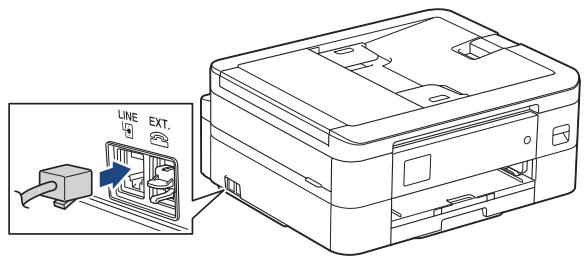

Pour toutes questions relatives au raccordement de votre appareil au système VoIP, contactez ce fournisseur de services VoIP.
Une fois l'appareil raccordé au système VoIP, vérifie si une tonalité est présente. Soulevez le combiné du téléphone externe et écoutez s'il y a une tonalité. S'il n'y a pas de tonalité, contactez votre fournisseur VoIP.
Si vous éprouvez des difficultés à envoyer ou à recevoir des fax sur un système VoIP, nous vous recommandons de sélectionner le réglage [Base (pour VoIP) (De base (pour VoIP))] pour la vitesse du modem de l'appareil.

Information associée
- Services téléphoniques et appareils externes Rubriques connexes:
- Interférences sur la ligne téléphonique/VoIP
Accueil > Fax > Services téléphoniques et appareils externes > Répondeur externe (répondeur téléphonique)
Répondeur externe (répondeur téléphonique)
Modèle associé: MFC-J1010DW
Vous pouvez connecter un répondeur téléphonique sur la même ligne que cet appareil. Lorsque le répondeur répond à un appel, cet appareil surveille les tonalités CNG (appel de fax) envoyées par un télécopieur. S'il détecte ces tonalités, l'appareil intercepte l'appel et reçoit le fax. S'il ne les détecte pas, il permet au répondeur de recevoir un message vocal et la mention [Téléphone] s'affiche sur l'écran LCD.
Le répondeur externe doit répondre dans les quatre sonneries (le réglage recommandé est de deux sonneries). En effet, cet appareil ne peut pas entendre les tonalités CNG jusqu'à ce que le répondeur ait répondu à l'appel. L'appareil d'origine n'envoie des tonalités CNG que pendant huit à dix secondes. Nous déconseillons l'emploi de la fonctionnalité d'économie de coûts sur votre répondeur si son activation exige plus de quatre sonneries.
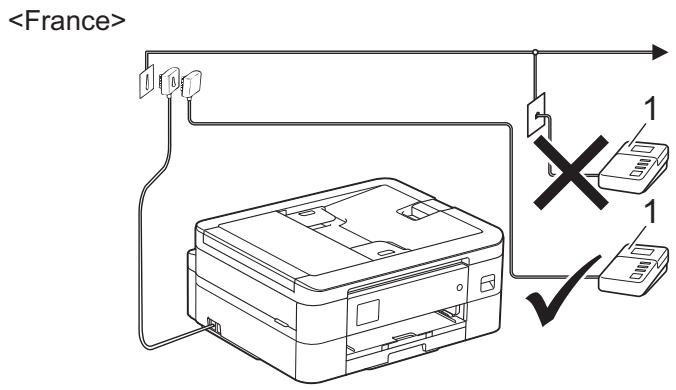
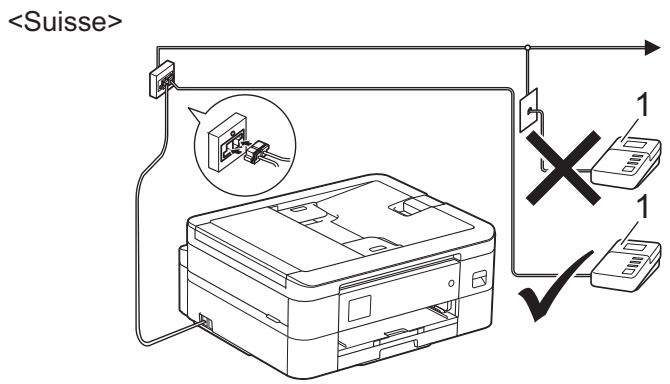
1 Répondeur
Important
NE branchez PAS de répondeur ailleurs sur la même ligne téléphonique.

Si vous éprouvez des difficultés à recevoir des fax, réduisez la valeur du réglage Long sonnerie de votre répondeur.

Information associée
- Services téléphoniques et appareils externes
- Connecter un répondeur externe
- Enregistrer un message sortant sur le répondeur externe
- Branchements multilignes (PBX)
Rubriques connexes:
- Problèmes de téléphone et de télécopieur
Accueil > Fax > Services téléphoniques et appareils externes > Répondeur externe (répondeur téléphonique) > Connecter un répondeur externe
Connecter un répondeur externe
Modèle associé: MFC-J1010DW
- Réglez votre répondeur externe sur le nombre minimal de sonneries autorisées. Pour plus d'informations, contactez votre prestataire téléphonique. (Le paramètre Longueur de sonnerie de l'appareil ne s'applique pas.)
- Enregistrez le message sortant sur votre répondeur externe.
- Configurez le répondeur pour qu'il réponde aux appels.
- Réglez le mode de réception de l'appareil sur [Tél/Rép. ext.].

Information associée
Répondeur externe (répondeur téléphonique)
Rubriques connexes:
- Présentation des modes de réception
- Choisir le mode de réception correct
- Problèmes de téléphone et de télécopieur
Accueil > Fax > Services téléphoniques et appareils externes > Répondeur externe (répondeur téléphonique) > Enregistrer un message sortant sur le répondeur externe
Enregistrer un message sortant sur le répondeur externe
Modèle associé: MFC-J1010DW
- Enregistrez un silence de cinq secondes au début de votre message. L'appareil pourrait ainsi détecter les tonalités de fax.

Nous vous recommandons de commencer votre message sortant par un silence de cinq secondes, car l'appareil ne peut pas détecter des tonalités de fax couvertes par une voix forte. Vous pouvez, si vous préférez, ne pas enregistrer cette pause. Cependant, si votre appareil ne reçoit pas bien les fax, réenregistrez le message sortant en commençant par cette pause.
- Limitez la durée de votre message à 20 secondes.
- Terminez votre message de 20 secondes par votre code d'activation à distance à l'intention des personnes désirant vous envoyer des fax manuels. Par exemple : « APRÈS le bip, laissez un message ou appuyez sur *51 et Départ pour envoyer un fax »

Information associée
- Répondeur externe (répondeur téléphonique)
Accueil > Fax > Services téléphoniques et appareils externes > Répondeur externe (répondeur téléphonique) > Branchements multilignes (PBX)
Branchements multilignes (PBX)
Modèle associé: MFC-J1010DW
Nous vous suggérons de demander à la Compagnie qui a installé votre PBX de brancher votre appareil. Si vous avez un système multiligne, nous vous conseillons de demander à l'installateur de brancher l'unité sur la ligne du système. Ceci empêche que l'appareil ne s'active à chaque fois que le système reçoit des appels téléphoniques. Si tous les appels entrants sont pris en charge par un standardiste, nous vous recommandons de paramétrer le mode de réception sur [Manuel].
Nous ne pouvons pas garantir le bon fonctionnement de votre appareil dans toutes les circonstances lorsqu'il est branché sur un PBX. Tout problème d'envoi ou de réception de fax doit être signalé en premier lieu à la compagnie qui s'occupe de leur PBX.

Information associée
- Répondeur externe (répondeur téléphonique)
Téléphones externes et supplémentaires
Modèle associé: MFC-J1010DW
- Connecter un téléphone externe ou un téléphone supplémentaire
- Fonctionnement avec des téléphones externes ou supplémentaires Utilisation des codes à distance
Accueil > Fax > Services téléphoniques et appareils externes > Téléphones externes et supplémentaires > Connecter un téléphone externe ou un téléphone supplémentaire
Connecter un téléphone externe ou un téléphone supplémentaire
Modèle associé: MFC-J1010DW
Vous pouvez relier un téléphone indépendant à votre appareil comme le montre le schéma ci-après.
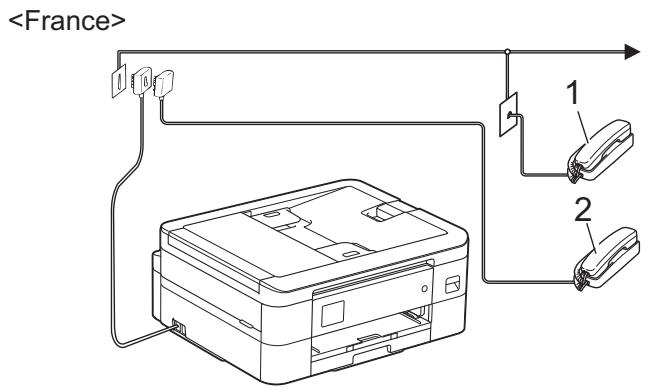
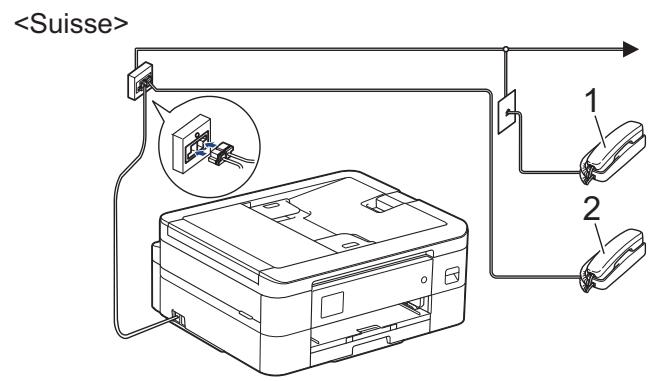
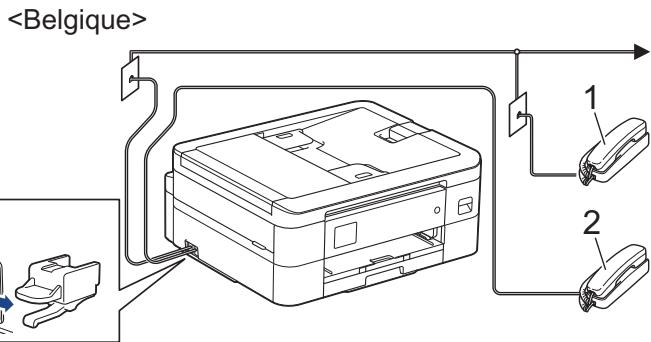
Téléphone supplémentaire Téléphone externe

Veillez à utiliser un téléphone externe dont le cordon ne dépasse pas trois mètres.

Information associée
- Téléphones externes et supplémentaires
Accueil > Fax > Services téléphoniques et appareils externes > Téléphones externes et supplémentaires > Fonctionnement avec des téléphones externes ou supplémentaires
Fonctionnement avec des téléphones externes ou supplémentaires
Modèle associé: MFC-J1010DW

Le téléphone supplémentaire n'est pas disponible en Allemagne.
Si vous répondez à un appel de fax sur un téléphone supplémentaire ou sur un téléphone externe, vous pouvez faire en sorte que votre appareil prenne l'appel en utilisant le code d'activation à distance. Dès que vous appuyez sur le code d'activation à distance *51, l'appareil commence à recevoir le fax.
Lorsque l'appareil répond à un appel vocal et émet la pseudo/double sonnerie pour vous inviter à prendre le relais, vous pouvez prendre l'appel sur un téléphone supplémentaire en composant le code de désactivation à distance #51.
Si vous répondez à un appel et que personne n'est en ligne :
Il est fort possible que vous receviez un fax manuel.
Appuyez sur *51, attendez le bip strident ou jusqu'à ce que l'écran LCD affiche [Réception], puis raccrochez.

Vous pouvez également utiliser la fonction Détection de fax pour que votre appareil réponde automatiquement à l'appel.

Information associée
- Téléphones externes et supplémentaires
Rubriques connexes:
- Définir le nombre de sonneries avant que l'appareil ne réponde (Longueur de sonnerie)
- Définir la détection de fax
- Définir la durée de la sonnerie F/T (pseudo-sonnerie double)
Accueil > Fax > Services téléphoniques et appareils externes > Téléphones externes et supplémentaires > Utilisation des codes à distance
Utilisation des codes à distance
Modèle associé: MFC-J1010DW
Code d'activation à distance
Si vous répondez à un appel de télécopieur sur un téléphone supplémentaire ou un téléphone externe, vous pouvez forcer votre appareil à le recevoir en composant le code d'activation à distance *51. Attendez les bips stridents, puis raccrochez le combiné.
Si vous répondez à un appel de télécopier sur un téléphone externe, vous pouvez forcer l'appareil à recevoir le fax en appuyant sur le bouton Marche puis en sélectionnant l'option de réception.
Code de désactivation à distance (non disponible en allemagne)
Si vous recevez un appel vocal et que l'appareil se trouve en mode Fax/Tél, il fera retentir la sonnerie Fax/Tél (pseudo-sonnerie/sonnerie double) après la longueur de sonnerie initiale. Si vous répondez à l'appel sur un téléphone supplémentaire, vous pouvez désactiver la sonnerie Fax/Tél en appuyant sur #51 (n'oubliez pas d'appuyer sur ces touches entre les sonneries).
Si l'appareil répond à un appel vocal et émet une pseudo-sonnerie double pour que vous puissiez répondre à l'appel, prenez l'appel sur le téléphone externe en appuyant sur Tel/R (Tél/R).

Information associée
- Téléphones externes et supplémentaires
- Modifier les codes à distance
Rubriques connexes:
- Définir la détection de fax
Modifier les codes à distance
Modèle associé: MFC-J1010DW
Le code d'activation à distance préréglé est *51. Le code de désactivation à distance préréglé est #51. Si vous êtes systématiquement déconnecté quand vous accédez à votre répondeur externe à distance, essayez de modifier les codes à distance à trois chiffres au moyen des chiffres 0-9 et de * ou #.
- Appuyez sur Settings (Paramètres).
- Appuyez sur ou pour sélectionner l'élément suivant :
a. Sélectionnez [Fax]. Appuyez sur OK. b. Sélectionnez [Param. RC. (Param. RC.)]. Appuyez sur OK. c. Sélectionnez [Code distance]. Appuyez sur OK. d. Sélectionnez [Code distance] à nouveau. Appuyez sur OK. e. Sélectionnez [Oui]. Appuyez sur OK.
- Effectuez l'une des actions suivantes :
- Pour modifier le code d'activation à distance, appuyez sur ou sur pour Sélectionner [Act Code (Code activ.)] puis appuyez sur OK. Saisissez le nouveau code. Appuyez sur OK..
- Pour modifier le code de désactivation à distance 2, appuyez sur ou sur pour Sélectionner [Désact. code] puis appuyez sur OK. Saisissez le nouveau code. Appuyez sur OK..
- Appuyez sur Stop/Exit (Arrêt/Sortie).

Information associée
Utilisation des codes à distance
Rapports de fax
Modèle associé: MFC-J1010DW
- Définir le style du rapport de vérification de l'envoi
- Régler l'intervalle du journal des fax
- Imprimer des rapports
- Mise hors tension automatique de l'appareil
Définir le style du rapport de vérification de l'envoi
Modèle associé: MFC-J1010DW
Vous pouvez utiliser le rapport de vérification de l'envoi comme preuve d'envoi d'un fax. Ce rapport contient le nom ou le numéro de fax du destinataire, l'heure et la date de la transmission, la durée de la transmission ainsi que le nombre de pages envoyées, et indique si la transmission a abouti ou non.
Plusieurs réglages sont disponibles pour le rapport de vérification de l'envoi :
| Option | Description |
| Oui | Permet d'imprimer un rapport après chaque fax envoyé. |
| Oui (+Image) | Permet d'imprimer un rapport après chaque fax envoyé.Une partie de la première page du fax apparait sur le rapport. |
| Erreur seulement | Permet d'imprimer un rapport si votre fax n'a pas pu être envoyé en raison d'une erreur de transmission. |
| Erreur seul (+image) | Permet d'imprimer un rapport si votre fax n'a pas pu être envoyé en raison d'une erreur de transmission.Une partie de la première page du fax apparait sur le rapport. |
| Non (Off) | Le rapport n'est pas imprimé. |
- Appuyez sur Settings (Paramètres).
- Appuyez sur ou pour sélectionner l'élément suivant :
a. Sélectionnez [Fax]. Appuyez sur OK. b. Sélectionnez [Param. Rapport]. Appuyez sur OK. c. Sélectionnez [Rap. transmis. (Rapport transm)]. Appuyez sur OK. d. Sélectionnez l'option de votre choix. Appuyez sur OK.
Si vous sélectionnez [Oui (+Image)] ou [Erreur seul (+image)], l'image ne s'affiche pas sur le rapport de vérification de l'envoi si la transmission en temps réel est définie sur [Oui]. L'image n'apparaît pas sur le rapport lorsque vous envoyez un fax en couleur.
- Appuyez sur Stop/Exit (Arrêt/Sortie).
Si vous envoyez a réussi, la mention [OK] apparaît à côté de [RESULT] sur le rapport de vérification de l'envoi. Si l'envoi a échoué, la mention [ERREUR] apparaît à côté de [RESULT].

Information associée
Rapports de fax
Régler l'intervalle du journal des fax
Modèle associé: MFC-J1010DW
Voussoupiez configurer l'appareil pour qu'il imprime un journal des fax à des intervalles spécifiques (tous les 50 fax, toutes les 6,12 ou 24 heures, tous les 2 ou 7 jours).

Lorsque vous utilisez la fonction Mise hors tension automatique et que l'appareil s'éteint avant l'intervalle choisi, l'appareil imprime un rapport du journal des fax, puis efface tous les fax de la mémoire du journal.
- Appuyez sur Settings (Paramètres).
- Appuyez sur ou pour sélectionner l'élément suivant :
a. Sélectionnez [Fax]. Appuyez sur OK. b. Sélectionnez [Param. Rapport]. Appuyez sur OK. c. Sélectionnez [Périod. journal]. Appuyez sur OK. d. Sélectionnez [Périodjournal] à nouveau. Appuyez sur OK.
- Appuyez sur ou sur pour sélectionner un intervalle. Appuyez sur OK.
6, 12, 24 heures, 2 ou 7 jours
L'appareil imprime le rapport à l'intervalle sélectionné, puis efface tous les fax de la mémoire du journal. Si la mémoire s'épuise (contient plus de 200 tâches) avant le début spécifique, l'appareil imprimera le journal plus tôt, puis supprimera tous les fax de la mémoire. Si vous pouvez un rapport supplémentaire avant le moment choisi, vous pouvez l'imprimer sans effacer les tâches de la mémoire.
Tous les 50 fax
L'appareil imprime le journal des qu'il a enregistré 50 fax.
- Si vous avez sélectionné 6, 12, 24 heures, 2 ou 7 jours, appuyez sur ou pour sélectionner [Heure] puis appuyez sur OK. Saisissez l'heure du jour à l'aide du pavé numérique. Appuyez sur OK.
- Si vous avez sélectionné [Tous les 7 jours], appuyez sur ou sur pour sélectionner [Jour], puis appuyez sur OK. Appuyez sur ou sur pour sélectionner le premier jour du décembre de sept jours. Appuyez sur OK.
- Appuyez sur Stop/Exit (Arrêt/Sortie).

Information associée
Rapports de fax Rubriques connexes : - Mise hors tension automatique de l'appareil
Pc-fax
Modèle associé: MFC-J1010DW
PC-FAX pour Windows PC-FAX pour Mac
Pc-fax pour windows
Modèle associé: MFC-J1010DW
- Présentation de PC-FAX (Windows)
- Envoyer un fax à l'aide de PC-FAX (Windows)
- Recevoir des fax sur votre ordinateur (Windows)
Présentation de pc-fax (windows)
Modèle associé: MFC-J1010DW
Réduisez la consommation de papier et gagnez du temps en utilisant le logiciel PC-FAX de Brother pour envoyer des fax directement depuis votre ordinateur.
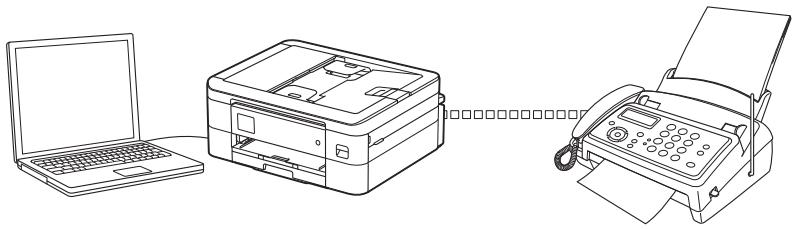
- Configurer PC-FAX (Windows)
- Configurer votre carnet d'adresses PC-Fax (Windows)
Accueil > Fax > PC-FAX > PC-FAX pour Windows > Présentation de PC-FAX (Windows) > Configurer PC-FAX (Windows)
Configurer pc-fax (windows)
Modèle associé: MFC-J1010DW
Avant d'envoyer des fax à l'aide de PC-FAX, personnalisez les options d'envoi dans chaque onglet de la boîte de dialogue Configuration PC-Fax.
- Lancez (Brother Utilities), puis cliquez sur la liste déroulante et sélectionnez le nom de votre réseau (s'il n'est pas déjà sélectionné).
- Cliquez sur PC-FAX dans la barre de navigation de gauche, puis cliquez sur Configuration de l'envoi. La boîte de dialogue Configuration PC-Fax s'affiche.
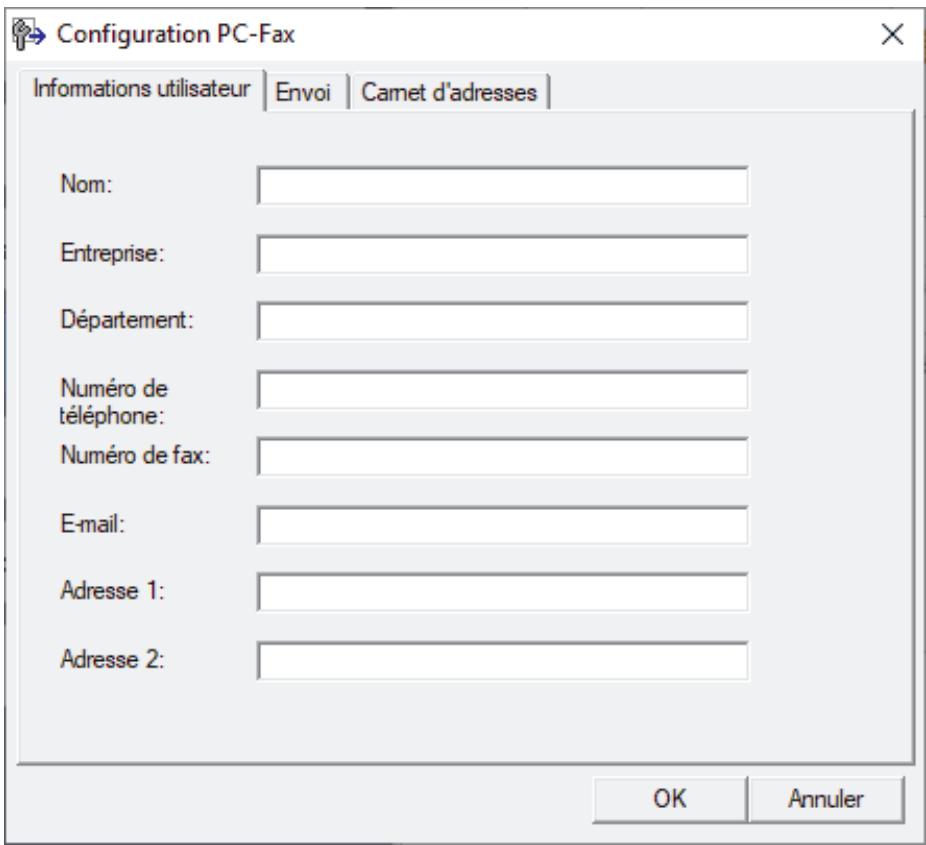
- Effectuez l'une des actions suivantes :
- Cliquez sur l'onglet Informations à utiliser, puis saisissez vos données à utiliser dans les champs prévus à cet effet.

Chaque compte Microsoft peut avoir son propre écran personnelisé Informations utilisateur pour des entêtes de fax et des pages de garde personnalisées.
- Cliquez sur l'onglet Envoi, puis saisissez le numéro d'accès à une ligne externe (le cas échéant) dans le champ Accès ligne extérieure. Cochez la case Inclure l'en-tête pour inclure les données d'en-tête.
- Cliquez sur l'onglet Carnet d'adresses, puis selectionnez le carnet d'adresses que vous comptez utiliser pour l'application PC-FAX dans la liste déroulante Sélectionnez le carnet d'adresses.
- Cliquez sur OK.

Information associée
- Présentation de PC-FAX (Windows)
Accueil > Fax > PC-FAX > PC-FAX pour Windows > Présentation de PC-FAX (Windows) > Configurer votre carnet d'adresses PC-Fax (Windows)
Configurer votre carnet d'adresses pc-fax (windows)
Modèle associé: MFC-J1010DW
Ajoutez, modifiez et supprimez des membres et groupes afin de personnaliser votre Carnet d'adresses.
- Ajouter un membre à votre carnet d'adresses PC-FAX (Windows)
- Créer un groupe dans votre carnet d'adresses PC-FAX (Windows)
- Modifier un membre ou un groupe dans votre carnet d'adresses PC-FAX (Windows)
- Supprimer un membre ou un groupe dans votre carnet d'adresses PC-FAX (Windows)
- Exporter votre carnet d'adresses PC-FAX (Windows)
- Importer des informations dans votre carnet d'adresses PC-FAX (Windows)
Accueil > Fax > PC-FAX > PC-FAX pour Windows > Présentation de PC-FAX (Windows) > Configurer voiture carnet d'adresses PC-FAX (Windows) > Ajouter un membre à votre carnet d'adresses PC-FAX (Windows)
Ajouter un membre à votre carnet d'adresses pc-fax (windows)
Modèle associé: MFC-J1010DW
Ajoutez de nouveaux contacts et leurs numéros de fax dans le carnet d'adresses PC-Fax si vous avez l'intention d'utiliser le logiciel PC-Fax de Brother pour envoyer un fax.
- Lancez (Brother Utilities), puis cliquez sur la liste déroulante et sélectionnez le nom de votre modèle (s'il n'est pas déjà sélectionné).
- Cliquez sur PC-FAX dans la barre de navigation de gauche, puis cliquez sur Carnet d'adresses (Envoyer). La boîte de dialogue Carnet d'adresses s'affiche.
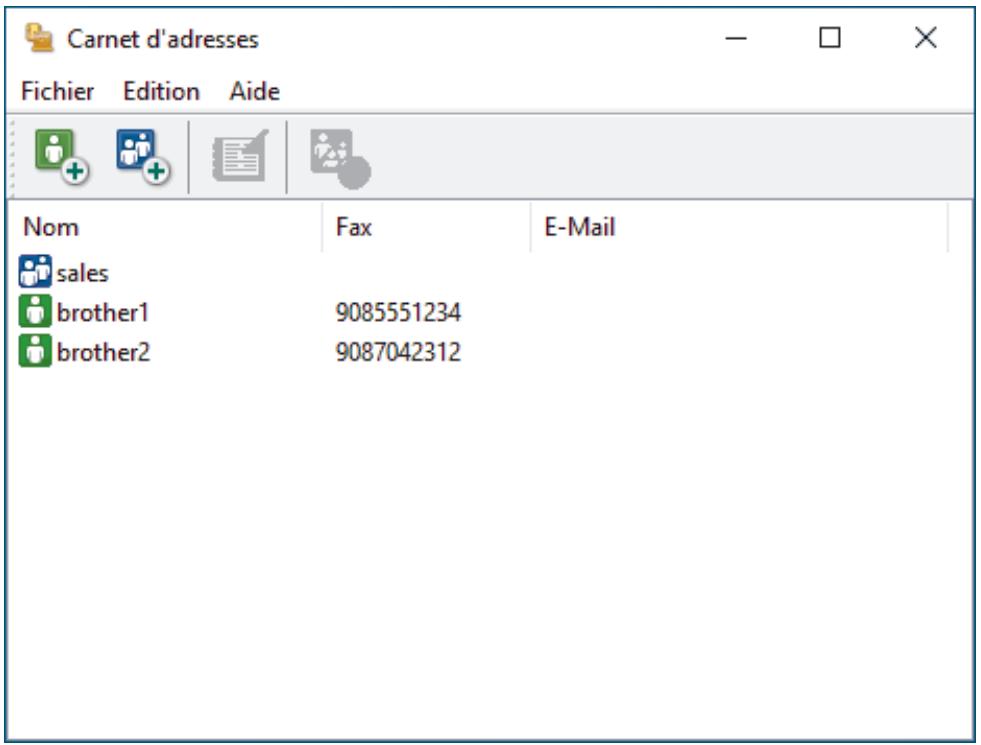
- Cliquez sur
La boîte de dialogue Paramétrage des membres du carnet d'adresses s'affiche.
- Saisissez les coordonnées du membre dans les champs correspondants. Seul le champ Nom est obligatoire.
- Cliquez sur OK.

Information associée
- Configurer votre carnet d'adresses PC-FAX (Windows)
Accueil > Fax > PC-FAX > PC-FAX pour Windows > Présentation de PC-FAX (Windows) > Configurer voir carnet d'adresses PC-Fax (Windows) > Créer un groupe dans voir carnet d'adresses PC-FAX (Windows)
Créer un groupe dans votre carnet d'adresses pc-fax (windows)
Modèle associé: MFC-J1010DW
Créez un groupe pour diffuser le même PC-FAX à plusieurs destinataires à la fois.
- Lancez (Brother Utilities), puis cliquez sur la liste déroulante et sélectionnez le nom de votre modèle (s'il n'est pas déjà sélectionné).
- Cliquez sur PC-FAX dans la barre de navigation de gauche, puis cliquez sur Carnet d'adresses (Envoyer). La boîte de dialogue Carnet d'adresses s'affiche.
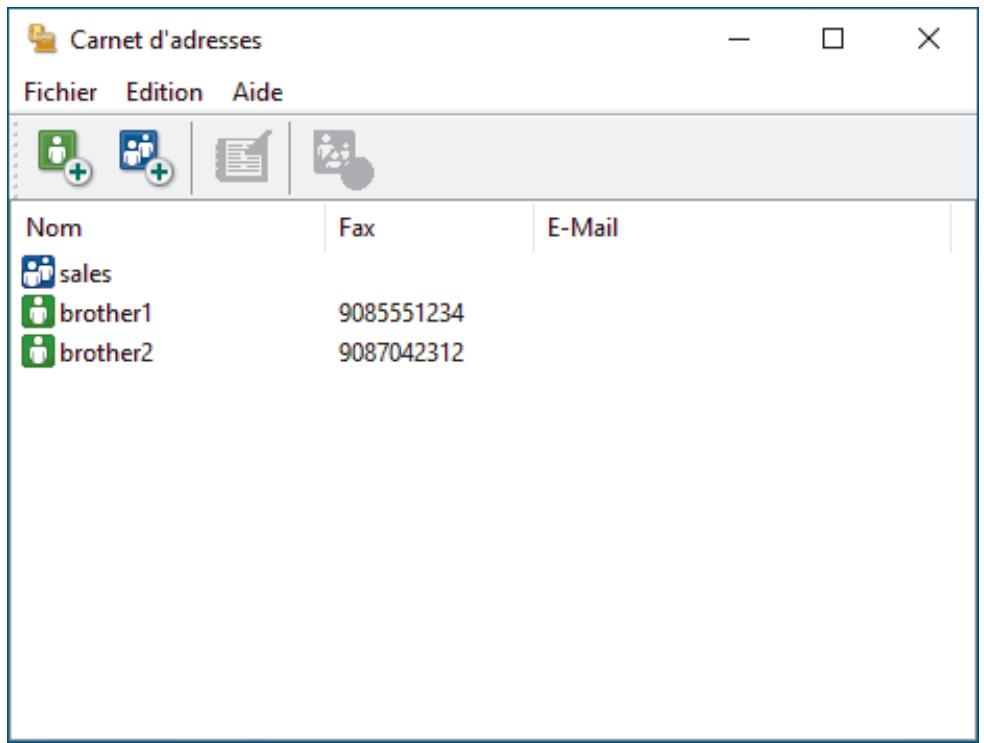
- Cliquez sur
La boîte de dialogue Configuration des groupes de diffusion s'affiche.
- Saisissez le nom du nouveau groupe dans le champ Nom de groupe.
- Dans le champ Noms disponibles, sélectionnez chaque nom que vous comptez inclure au groupe, puis cliquez sur Ajouter >>.
Les membres ajoutés au groupe apparaissent dans la zone Membres du groupe.
- Lorsque vous avez terminé, cliquez sur OK.

Chaque groupe peut contenir jusqu'à 50 membres.

Information associée
- Configurer votre carnet d'adresses PC-FAX (Windows)
Accueil > Fax > PC-FAX > PC-FAX pour Windows > Présentation de PC-FAX (Windows) > Configurer votre carnet d'adresses PC-Fax (Windows) > Modifier un membre ou un groupe dans votre carnet d'adresses PC-FAX (Windows)
Modifier un membre ou un groupe dans votre carnet d'adresses PCFAX (windows)
Modèle associé: MFC-J1010DW
- Lancez (Brother Utilities), puis cliquez sur la liste déroulante et sélectionnez le nom de votre modèle (s'il n'est pas déjà sélectionné).
- Cliquez sur PC-FAX dans la barre de navigation de gauche, puis cliquez sur Carnet d'adresses (Envoyer). La boîte de dialogue Carnet d'adresses s'affiche.
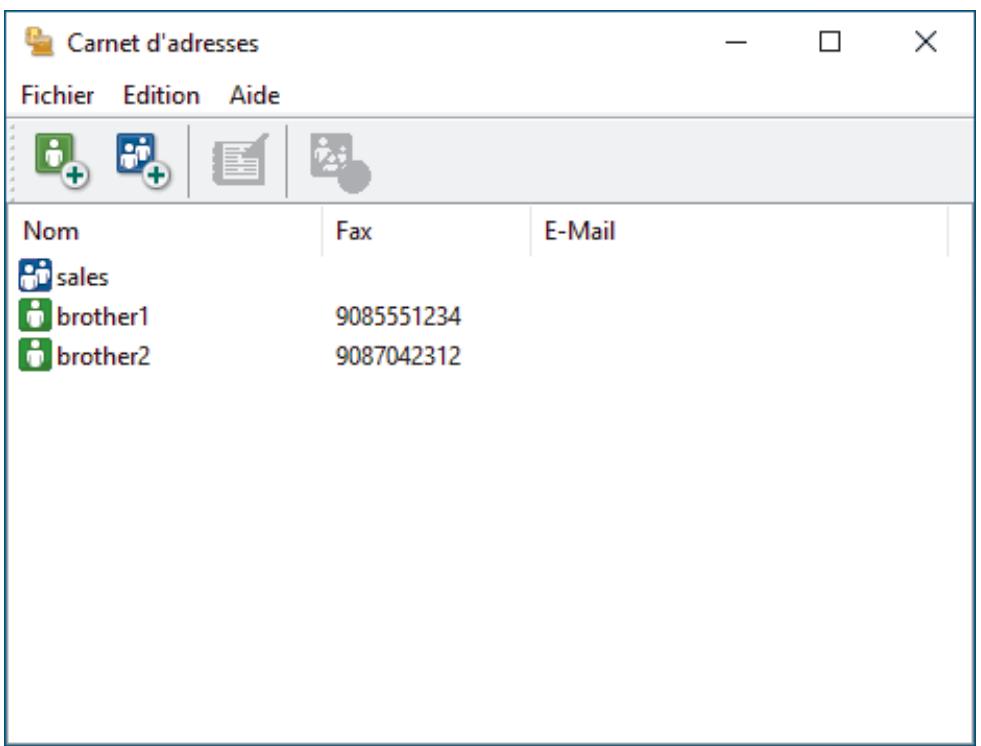
- Sélectionnez le membre ou le groupe que vous avez l'intention de modifier.
- Cliquez sur (Propriétés).
- Changez les informations relatives au membre ou au groupe.
- Cliquez sur OK.

Information associée
- Configurer votre carnet d'adresses PC-FAX (Windows)
Accueil > Fax > PC-FAX > PC-FAX pour Windows > Présentation de PC-FAX (Windows) > Configurer votre carnet d'adresses PC-Fax (Windows) > Supprimer un membre ou un groupe dans votre carnet d'adresses PC-FAX (Windows)
Supprimer un membre ou un groupe dans votre carnet d'adresses PCFAX (windows)
Modèle associé: MFC-J1010DW
- Lancez (Brother Utilities), puis cliquez sur la liste déroulante et sélectionnez le nom de votre réseau (s'il n'est pas déjà sélectionné).
- Cliquez sur PC-FAX dans la barre de navigation de gauche, puis cliquez sur Carnet d'adresses (Envoyer). La boîte de dialogue Carnet d'adresses s'affiche.
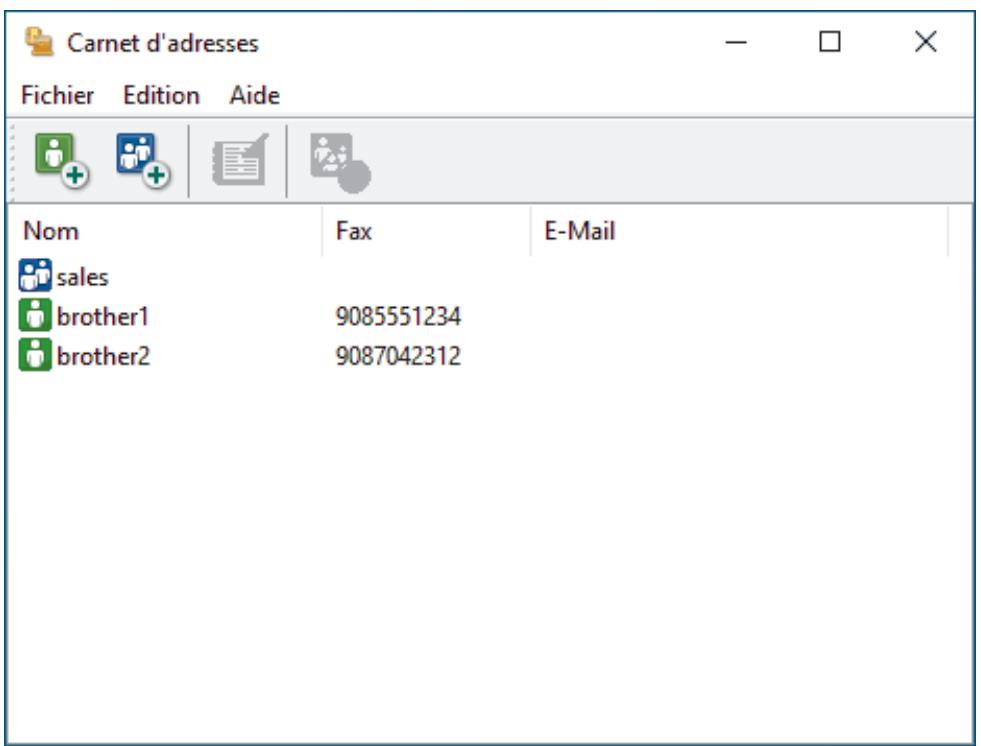
- Sélectionnez le membre ou le groupe que vous avez l'intention de supprimer.
- Cliquez sur (Effacer).
- Lorsque la boîte de dialogue de confirmation s'affiche, cliquez sur OK.

Information associée
- Configurer votre carnet d'adresses PC-Fax (Windows)
Exporter des adresses pc-fax/windows
Modèle associé: MFC-J1010DW
Vous pouvez exporter le carnet d'adresses sous forme de fichier texte ASCII (.csv) ou de carte de visite électronique (vCard) et l'enregistrer sur votre ordinateur.
- Vous ne pouvez pas exporter les paramètres de groupe lors de l'exportation des données du Carnet d'adresses.
- Lancez (Brother Utilities), puis cliquez sur la liste déroulante et sélectionnez le nom de votre réseau (s'il n'est pas déjà sélectionné).
- Cliquez sur PC-FAX dans la barre de navigation de gauche, puis cliquez sur Carnet d'adresses (Envoyer). La boîte de dialogue Carnet d'adresses s'affiche.
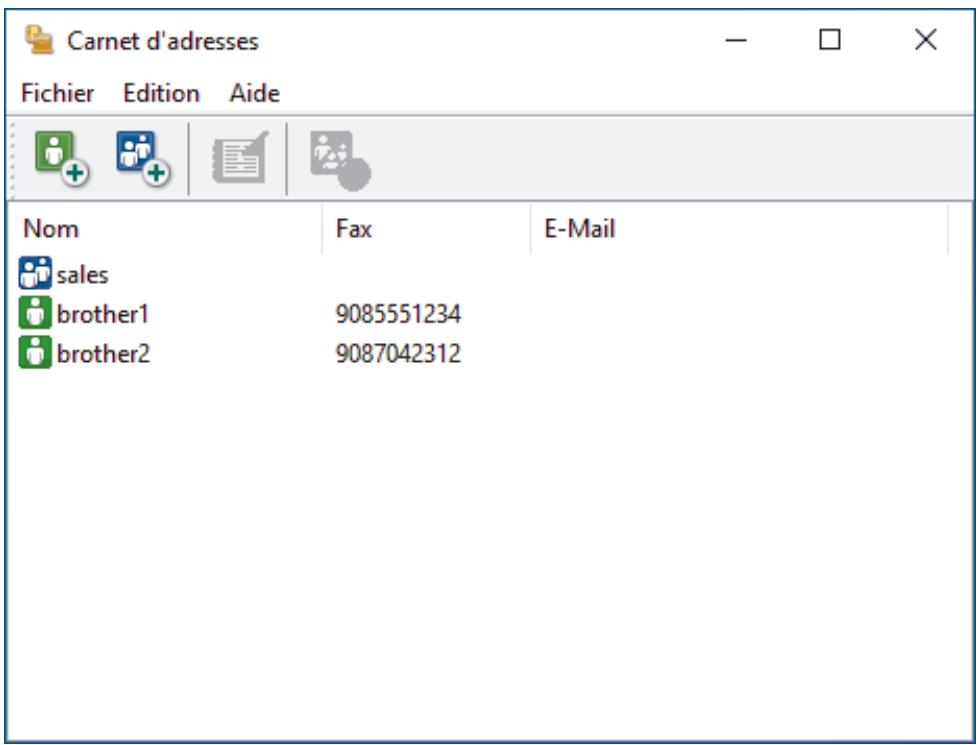
- Cliquez sur Fichier > Exporter.
- Sélectionnez l’une des options suivantes :
- Texte
La boîte de dialogue Objet sélectionné s'affiche. Passez à l'étape suivante.
vCard
Vous devez sélectionner un membre à exporter dans votre carnet d'adresses avant de sélectionner cette option.
Accédez au dossier dans lequel vous souhaitez enregistrer la carte de visite électronique (vCard), saisissez le nom de la vCard dans le champ Nom du fichier, puis cliquez sur Enregistrer.
- Dans le champ Éléments Disponibles, sélectionnez les données à exporter, puis cliquez sur Ajouter >>

Sélectionnez et ajoutez les éléments dans l'ordre dans lequel vous souhaitez les présenter.
- Si vous exportez les données dans un fichier ASCII, dans la section Caractère de séparation, sélectionnez l'option Tabulation ou Virgule pour séparer les champs de données.
- Cliquez sur OK.
- issez le nom du fichier, puis cliquez sur Enregistrer.

Information associée
- Configurer votre carnet d'adresses PC-FAX (Windows)
Accueil > Fax > PC-FAX > PC-FAX pour Windows > Présentation de PC-FAX (Windows) > Configurer votre carnet d'adresses PC-Fax (Windows) > Importer des informations dans votre carnet d'adresses PC-FAX (Windows)
Importer des informations dans votre carnet d'adresses pc-fax (windows)
Modèle associé: MFC-J1010DW
Vous pouvez importer des fichiers texte ASCII (.csv) ou des cartes de visite électroniques (vCard) dans votre carnet d'adresses.
- Lancez (Brother Utilities), puis cliquez sur la liste déroulante et sélectionnez le nom de votre modèle (s'il n'est pas déjà sélectionné).
- Cliquez sur PC-FAX dans la barre de navigation de gauche, puis cliquez sur Carnet d'adresses (Envoyer). La boîte de dialogue Carnet d'adresses s'affiche.
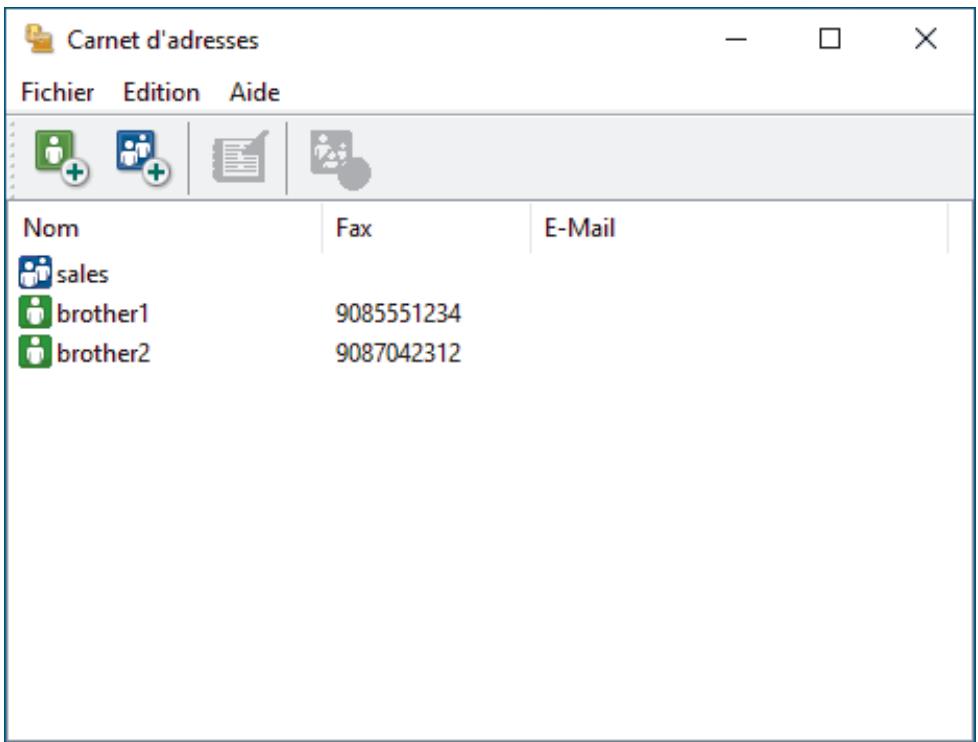
- Cliquez sur Fichier > Importer.
- Sélectionnez l’une des options suivantes :
- Texte
La boîte de dialogue Objet sélectionné s'affiche. Passez à l'étape 5.
vCard
Passez à l'étape 8.
- Dans le champ Éléments Disponibles, sélectionnez les données à importer, puis cliquez sur le bouton Ajouter >>.

Vous devez sélectionner et ajouter des champs à partir de la liste Éléments Disponibles dans l'ordre où ils apparaissent dans le fichier texted'migration.
- Si vous importez les données d'un fichier ASCII, dans la section Caractère de séparation, sélectionnez l'option Tabulation ou Virgule pour séparer les champs de données.
- Cliquez sur OK.
- Accedez au dossier dans lequel vous souhaitez importer les données, saisissez le nom du fichier, puis cliquez sur Ouvrir.
- Configurer votre carnet d'adresses PC-Fax (Windows)
Envoyer un FAX à l'aide de pc-fax (windows)
Modèle associé: MFC-J1010DW
PC-FAX prend en charge uniquement les fax monochromes. Un fax monochrome est envoyé même si les données d'origine sont en couleur et que le télécopieur de destination prend en charge les fax en couleur.
- Créez un fichier à l'aide d'une application sur votre ordinateur.
- Sélectionnez la commande d'impression dans votre application.
- Sélectionnez Brother PC-FAX en guise d'imprimante, puis terminez votre opération d'impression.
La boîte de dialogue Brother PC-FAX s'affiche.
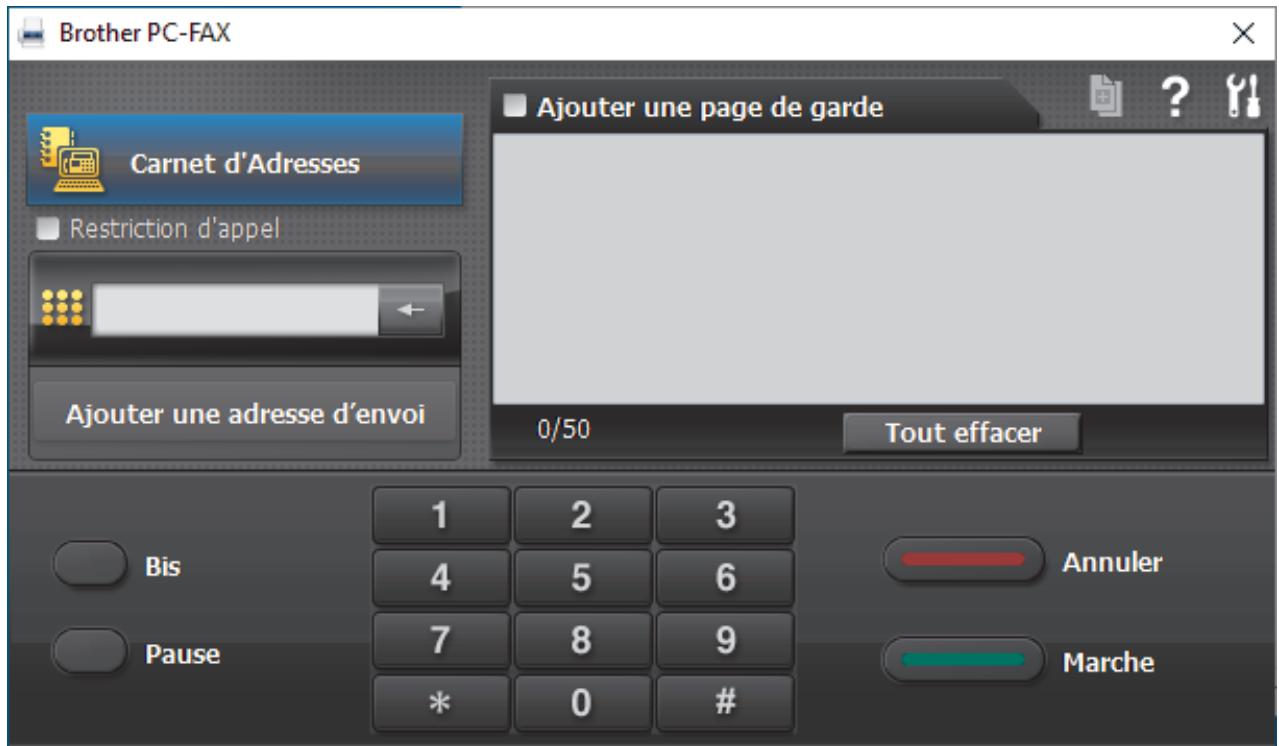
- Saisissez un numéro de fax en procédant selon l'une des méthodes suivantes :
- Cliquez sur des chiffres sur le pavé de numérotation pour saisir le numéro, puis cliquez sur Ajouter une adresse d'envoi.

Si vous cochez la case Restriction d'appl, une boîte de dialogue de confirmation s'affiche pour vous inviter à saisir à nouveau le nombre de fax à l'aide du clavier. Cette sécurité vous empêche de transmettre des fax aux mauvais destinataires.
- Cliquez sur le bouton Carnet d'Adresses, puis sélectionnez un membre ou un groupe dans le carnet d'adresses.

En cas d'erreur, cliquez sur Tout effacer pour supprimer toutes les entrées.
- Pour inclure une page de garde, cochez la case Ajouter une page de garde. Vous pouvez également cliquer sur pour ou modifier une page de garde.
- Cliquez sur Marche pour envoyer le fax.

Pour annuler le fax, cliquez sur Annuler. Pour recomposer un numéro, cliquez sur Bis pour afficher les cinq derniers numéros de fax, sélectionnez-en un, puis cliquez sur Marche.
PC-FAX pour Windows
Recevoir des fax sur votre ordinateur (windows)
Modèle associé: MFC-J1010DW
Utilisez le logiciel PC-FAX de Brother pour recevoir des fax sur votre ordinateur, les consulter à l'écran et imprimer uniquement ceux qui vous intéressent.
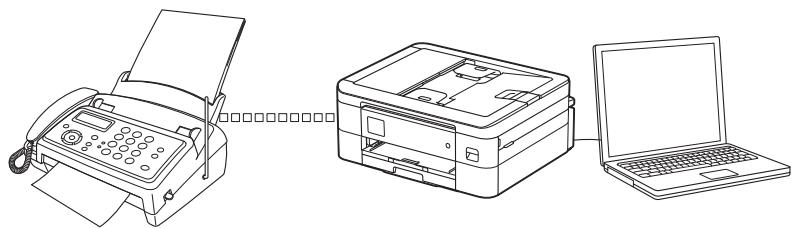
- Réception de fax avec le logiciel de réception PC-FAX (Windows)
Réception de FAX avec le logiciel de réception pc-fax (windows)
Modèle associé: MFC-J1010DW
Le logiciel de réception PC-FAX de Brother permet d'afficher et de stocker les fax sur votre ordinateur. Il est installé automatiquement en même temps que le logiciel et les pilotes de votre appareil et peut être utilisé sur l'ordinateur local ou les ordinateurs en réseau.
Le logiciel Réception PC-FAX prend uniquement en charge les fax monochromes. Lorsque vous recevez un fax en couleur, l'appareil l'imprime sur votre appareil, mais il ne l'envoie pas à votre ordinateur.
Si vous éteignez votre ordinateur, l'appareil continue à recevoir et à enregistrer les fax dans la mémoire de l'appareil. L'écran LCD de l'appareil affiche le nombre de fax reçus. Lorsque vous démarrez cet application, le logiciel transfère immédiatement tous les fax reçus vers votre ordinateur. Vous pouvez activer l'option d'impression de sauvegarde si vous souhaitez que l'appareil imprime une copie du fax avant de l'envoyer à l'ordinateur ou avant la mise hors tension de celui-ci. Vous pouvez configurer les paramètres d'impression de sauvegarde depuis votre appareil.

Information associée
- Recevoir des fax sur votre ordinateur (Windows)
- Exécuter la réception PC-FAX de Brother sur l'ordinateur (Windows)
- Consultant les messages PC-FAX reçus (Windows)
Rubriques connexes:
Utilisez la fonction de réception PC-FAX pour recevoir des fax sur votre ordinateur (Windows uniquement)
Accueil > Fax > PC-FAX > PC-FAX pour Windows > Recevoir des fax sur votre ordinateur (Windows) > Réception de fax avec le logiciel de réception PC-FAX (Windows) > Exécuter la réception PC-FAX de Brother sur l'ordinateur (Windows)
Exécuter la réception pc-fax de brother sur l'ordinateur (windows)
Modèle associé: MFC-J1010DW

Nous vous recommandons de cocher la case Lancer PC-FAX Receive au démarrage de l'ordinateur pour que le logiciel s'exécute automatiquement et puisse transférer tous les fax après le démarrage de l'ordinateur.
- Lancez (Brother Utilities), puis cliquez sur la liste déroulante et sélectionnez le nom de votre modèle (s'il n'est pas déjà sélectionné).
- Cliquez sur PC-FAX dans la barre de navigation de gauche, puis cliquez sur Recevoir.
- Vérifiez le message et cliquez sur Oui. La fenêtre PC-FAX Receive (PC-FAX Recevoir) s'affiche. L'icône (PC-FAX Recevoir) s'affiche également dans la zone de notification de l'ordinateur.

Information associée
- Réception de fax avec le logiciel de réception PC-FAX (Windows)
- Configurer votre ordinateur pour la réception PC-FAX (Windows)
- Ajouter votre appareil pour la réception PC-FAX (Windows)
Accueil > Fax > PC-FAX > PC-FAX pour Windows > Recevoir des fax sur votre ordinateur (Windows) > Réception de fax avec le logiciel de réception PC-FAX (Windows) > Exécuter la réception PC-FAX de Brother sur l'ordinateur (Windows) > Configurer votre ordinateur pour la réception PC-FAX (Windows)
Configurer votre ordinateur pour la réception pc-fax (windows)
Modèle associé: MFC-J1010DW
- Double-cliquez sur l'icône (PC-FAX Recevoir) dans la zone de notification de votre ordinateur.
La fenêtre PC-FAX Receive (PC-FAX Recevoir) s'affiche.
- Cliquez sur Paramètres.
- Configurez ces options comme nécessaire :
Préférences
Configurez cette option pour lancer le logiciel de réception PC-FAX automatiquement lorsque vous démarrez Windows.
Enregistrer
Configurez le chemin où enregistrer les fichiers PC-FAX et sélectionnez le format du document reçu.
Télécharger vers
Configurez le chemin menant au serveur et sélectionnez l'option pour charger automatiquement ou manuellement (disponible uniquement pour les administrateurs).
Périphérique
Sélectionnez l'appareil sur lequel vous pouvez recevoir les fax PC-FAX.
Verrouiller (disponible uniquement pour les administrateurs)
Voulez restreindre les droits des utilisateurs non dotés de privilèges administrateur en les empêchant de configurer les options de réglage indiquées ci-dessus.
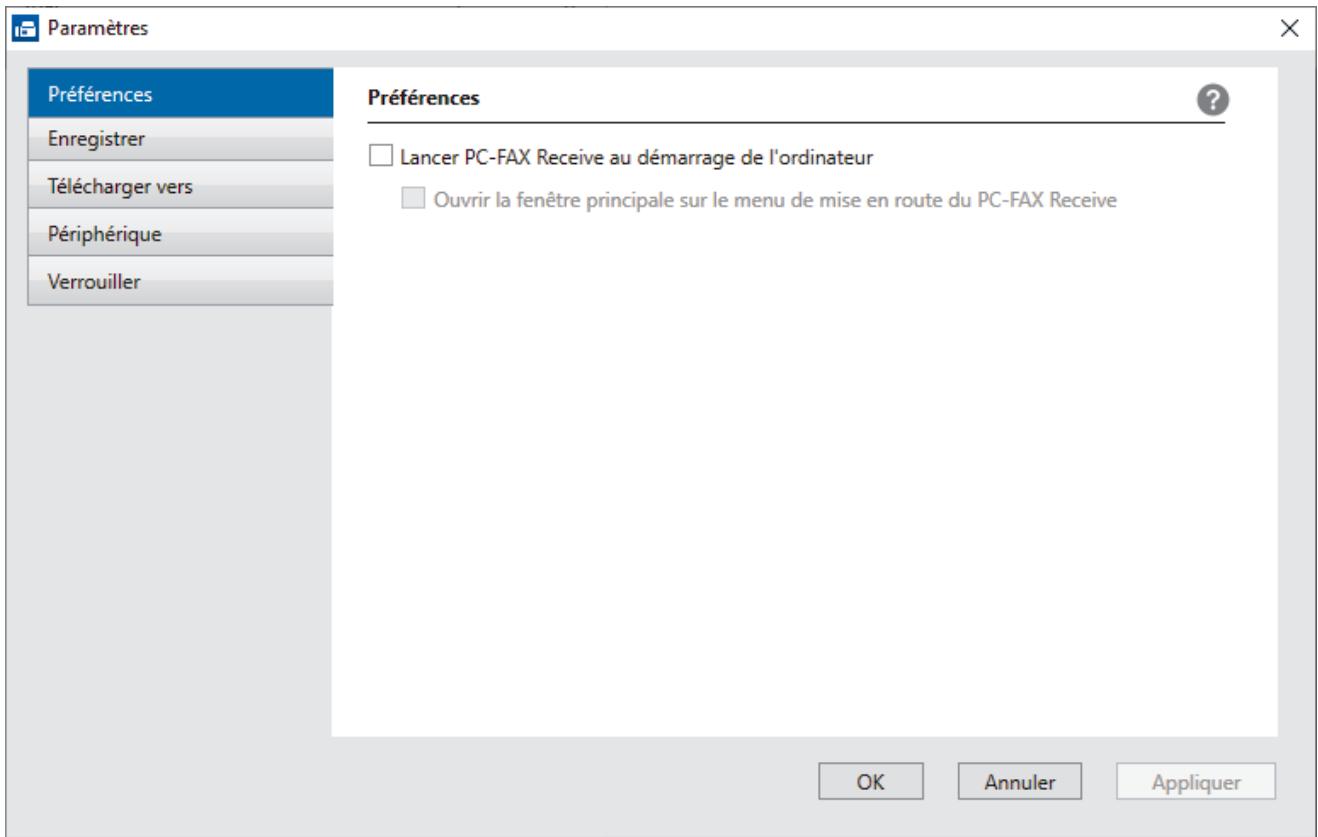
- Cliquez sur OK.
- Exécuter la réception PC-FAX de Brother sur l'ordinateur (Windows)
Ajouter votre appareil pour la réception pc-fax (windows)
Modèle associé: MFC-J1010DW
- Si vous avez installé l'appareil en suivant les instructions pour un utilisateur réseau, l'appareil doit déjà être configuré pour votre réseau.
- Double-cliquez sur l'icône (PC-FAX Recevoir) dans la zone de notification de votre ordinateur. La fenêtre PC-FAX Receive (PC-FAX Recevoir) s'affiche.
- Cliquez sur Paramètres.
- Clique sur Périphérique > Ajouter.
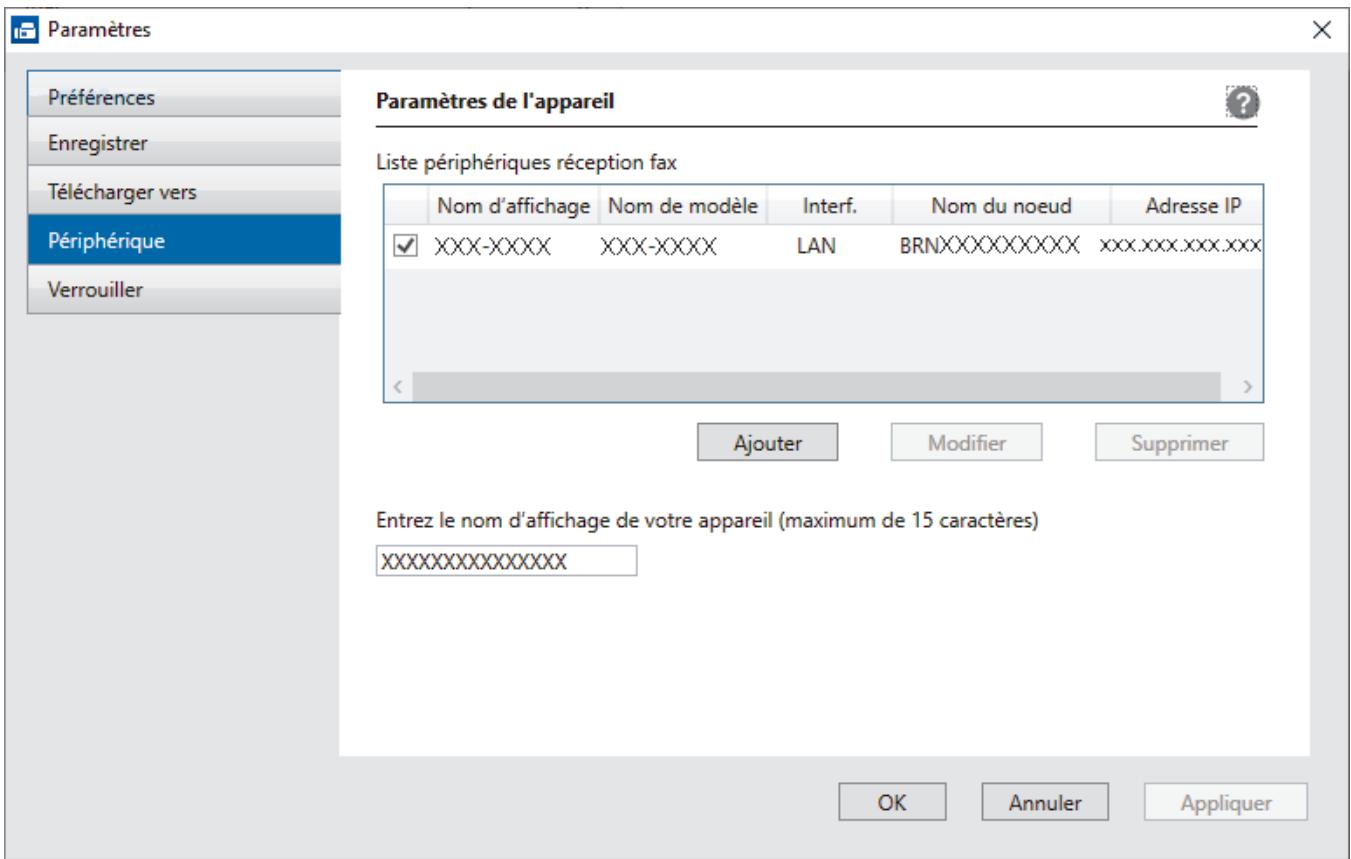
- Sélectionnez la méthode de connexion appropriée.
Sélectionnez votre machine dans les résultats de la recherche automatique ci-dessous.
La liste des appareils connectés s'affiche. Sélectionnez l'appareil de votre choix. Cliquez sur OK.
Spécifiez votre machine par son adresse IP
Saisissez l'adresse IP de l'appareil dans le champ Adresse IP, puis cliquez sur OK.
- Pour modifier le nom de l'ordinateur qui apparaît sur l'écran LCD de l'appareil, tapez le nouveau nom dans le champ Entrez le nom d'affichage de votre appareil (maximum de 15 caractères).
- Cliquez sur OK.

Information associée
- Exécuter la réception PC-FAX de Brother sur l'ordinateur (Windows)
Consulter les messages pc-fax reçus (windows)
Modèle associé: MFC-J1010DW
État de la réception
| Icône | État indiqué |
| Mode Veille Aucun message non lu | |
| Réception de messages en cours | |
| Messages reçus Messages non lus |
- Double-cliquez sur l'icône (PC-FAX Recevoir) dans la zone de notification de votre ordinateur.
La fenêtre PC-FAX Receive (PC-FAX Recevoir) s'affiche.
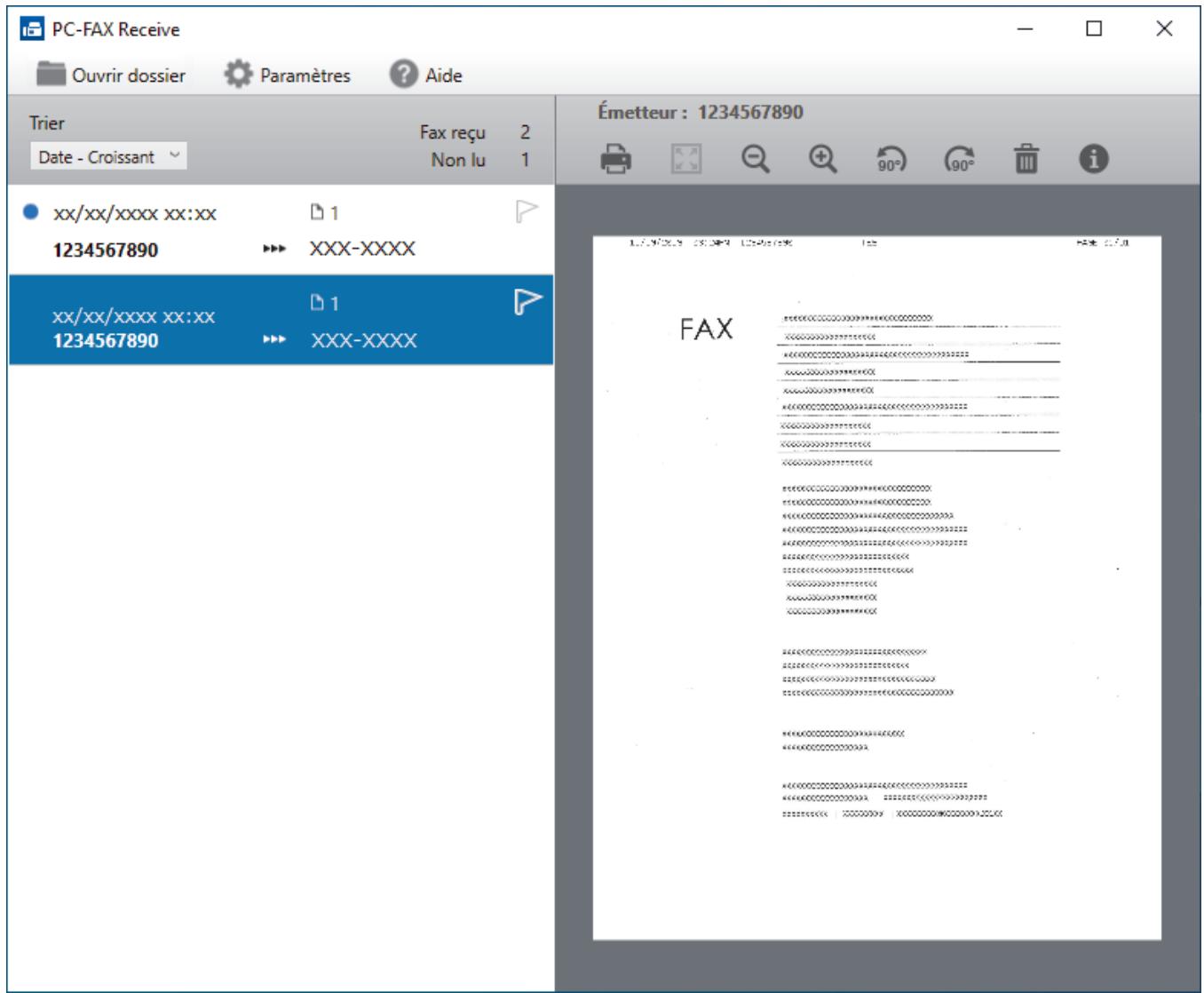
- Cliquez sur les fax de la liste pour les consulter.
- Une fois l'opération terminée, fermez la fenêtre.

Information associée
- Réception de fax avec le logiciel de réception PC-FAX (Windows)
Pc-fax pour mac
Modèle associé: MFC-J1010DW
- Envoyer un fax à l'aide d'AirPrint (macOS)
Réseau
- Fonctions réseau de base prises en charge
- Configurer les paramètres réseau Paramètres du réseau sans fil
- Fonctions réseau
- Outils de gestion Brother
Accueil > Réseau > Fonctions réseau de base prises en charge
Fonctions réseau de base prises en charge
Les fonctions que le serveur d'impression prend en charge varient selon le système d'exploitation. Utilisez le tableau suivant pour voir les fonctions et les connexions réseau prises en charge par chaque système d'exploitation.
| Systèmes d'exploitation | Windows | Windows Server | macOS |
| Impression | Oui | Oui | Oui |
| Numérisation | Oui | Non | Oui |
| Envoi PC-FAX (MFC-J1010DW) | Oui | Non | Oui |
| Réception PC-Fax (MFC-J1010DW) | Oui | Non | Non |
| Gestion à partir du Web1 | Oui | Oui | Oui |
| Status Monitor | Oui | Non | Non |
| Assistant de déploiement de pilote | Oui | Oui | Non |
1 Le mot de passe par défaut pour gérer les paramètres de cet appareil se trouve au dos de l'appareil et est indiqué par « Pwd ». Nous vous conseillons de modifier immédiatement le mot de passe par défaut pour protéger votre appareil contre les accès non autorisés.

Lors de la connexion de votre appareil à un réseau externe tel qu'Internet, assurez-vous que votre environnement réseau est protégé par un pare-feu distinct ou un autre moyen, de façon à éviter les fuites d'information résultant de paramètres inadéquats ou d'un accès non autorisé par des tiers malveillants.

Information associée
Réseau
Rubriques connexes:
- Définir ou modifier un mot de passe de connexion pour Gestion à partir du Web
Configurer les paramètres réseau
- Configurer les paramètres réseau à l'aide du panneau de commande
- Modifier les réglages de l'appareil à l'aide de Gestion à partir du Web
Accueil > Réseau > Configurer les paramètres réseau > Configurer les paramètres réseau à l'aide du panneau de commande
Configurer les paramètres réseau à l'aide du panneau de commande
Pour configurer l'appareil selon votre réseau, utilisez les sélections de menu [Réseau] du panneau de commande.

Pour plus d'informations sur les paramètres réseau que vous pouvez configurer à l'aide du panneau de commande Information associée: Tableaux de réglages - Vous pouvez également utiliser des utilisateurs de gestion, tels que Gestion à partir du Web, pour configurer et modifier les paramètres réseau de votre appareil Brother.
DCP-J1050DW/MFC-J1010DW DCP-J1140DW
DCP-J1050DW/MFC-J1010DW
- Appuyez sur Settings (Paramètres).
- Appuyez sur ou sur pour afficher [Réseau], puis appuyez sur OK.
- Appuyez sur ou sur pour afficher l'option de réseau, puis appuyez sur OK. Répétez cette opération jusqu'à ce que vous accédiez au menu que vous souhaitez configurer, puis suivez les instructions de l'écran LCD.
DCP-J1140DW
- Appuyez sur [Paramètres] > [Réseau].
- Appuyez sur ou sur ∇ pour afficher l'option réseau, puis appuyez dessus. Répétez cette opération jusqu'à ce que vous accédiez au menu que vous souhaitez configurer, puis suivez les instructions de l'écran tactile LCD.

Information associée
- Configurer les paramètres réseau
Rubriques connexes:
Tableaux de réglages (1,8" (44,9 mm) couleur 1,8 pouces) Tableaux de réglages (modèles à écran tactile de 2,7" (67,5 mm))
Paramètres du réseau sans fil
Utilisez le réseau sans fil Utilisation de Wi-Fi Direct® - Activer/Désactiver le LAN sans fil - Imprimer le rapport WLAN
Utilisez le réseau sans fil
- Avant de configurer l'appareil pour un réseau sans fil
- Configurer l'appareil pour un réseau sans fil à l'aide de l'Assistant de configuration depuis votre ordinateur
- Configurer l'appareil pour un réseau sans fil à l'aide de l'Assistant de configuration depuis votre apparéil mobile
- Configurer l'appareil pour un réseau sans fil à l'aide de l'Assistant de configuration du panneau de commande de l'appareil
- Configurer votre appareil pour un réseau sans fil avec la méthode presse-bouton de Wi-Fi Protected Setup™ (WPS)
- Configurer votre appareil pour un réseau sans fil avec la méthode PIN de Wi-Fi Protected Setup™ (WPS)
- Configurer votre appareil pour un réseau sans fil lorsque l'SSID n'est pas diffusé
- Configurer l'appareil pour un réseau sans fil d'entreprise
Accueil > Réseau > Paramètres du réseau sans fil > Utilisé le réseau sans fil > Avant de configurer l'appareil pour un réseau sans fil
Avant de configurer l'appareil pour un réseau sans fil
Avant de tenter de configurer un réseau sans fil, vérifiez les points suivants :
Si vous utilisez un réseau d'entreprise sans fil, il vous faudra connaître votre nom d'utilisateur et leur mot de passe. Pour optimiser les résultats pour l'impression normale et quotidienne de documents, placez votre appareil aussi près que possible du point d'accès/routeur sans fil avec un minimum d'obstacles. La présence d'objets volumineux et de murs entre les deux appareils, et les interférences provenant d'autres appareils électroniques, peuvent affecter la vitesse de transfert des données de vos documents.
C'est pour cette raison que les connexions sans fil ne sont pas forcément à privilégier pour tous les types de documents et d'applications. Si vous imprimez des fichiers volumineux, comme des documents comptant plusieurs pages avec un mélange de texte et de graphiques de grande taille, il sera peut-être préférable d'utiliser une connexion USB pour une vitesse d'impression optimale.
- En cas de présence d'un signal à proximé, le réseau LAN sans fil vous permet de réaliser librement une connexion LAN. Toutefois, si les paramètres de sécurité ne sont pas correctement configurés, il est possible que le signal soit intercepté par des tiers malveillants, ce qui peut résultat en :
- Un vol d'informations personnelles ou confidentielles
- Une transmission incorrecte d'informations à des parties se faisant passer pour les personnes spécifiées
- Une divulgation du contenu de la communication transmise interceptée

Assurez-vous de connaître le nom de réseau de votre point d'accès sans fil (SSID) ainsi que la clé de réseau (mot de passe). Si vous ne trouvez pas ces informations, contactez le fabricant de votre point d'accès/routeur sans fil, votre administrateur système ou votre fournisseur d'accès à Internet. Brother ne peut pas vous fournir ces informations.

Information associée
Utilisez le réseau sans fil
Accueil > Réseau > Paramètres du réseau sans fil > Utiliser le réseau sans fil >
Configurer l'appareil pour un réseau sans fil à l'aide de l'assistant de configuration depuis votre ordinateur
- Effectuez l'une des actions suivantes :
- Windows
Téléchargez l'installateur depuis la page Téléchargements de votre modèle à l'adresse suivante : support.brother.com.
Mac
a. Téléchargez l'installateur depuis la page Téléchargement de votre modèle à l'adresse suivante : support.brother.com. b. Démarrez l'installateur, puis double-cliquez sur l'icône Start Here Mac.
- Suivez les instructions à l'écran.
- Sélectionnez Connexion réseau sans fil (Wi-Fi), puis cliquez sur Suivant.
- Suivez les instructions à l'écran.
Vous avez terminé la configuration du réseau sans fil.

Information associée
Utilisez le réseau sans fil
Accueil > Réseau > Paramètres du réseau sans fil > Utiliser le réseau sans fil > eil mobile
Configurer l'appareil pour un réseau sans fil à l'aide de l'assistant de configuration depuis votre appareil mobile
- Effectuez l'une des actions suivantes :
- Appareils Android™
Téléchargez et installez Brother Mobile Connect depuis Google Play™.
- Tous les appareils iOS ou iPadOS pris en charge, notamment iPhone, iPad et iPod touch
Téléchargez et installez Brother Mobile Connect depuis l'App Store.
- Démarrez Brother Mobile Connect, puis suivez les instructions qui s'affichent à l'écran pour connecter votre appareil mobile à votre appareil Brother.

Information associée
Utilisez le réseau sans fil
Accueil > Réseau > Paramètres du réseau sans fil > Utiliser le réseau sans fil >
Configurer l'appareil pour un réseau sans fil à l'aide de l'assistant de configuration du panneau de commande de l'appareil
DCP-J1050DW/MFC-J1010DW DCP-J1140DW
DCP-J1050DW/MFC-J1010DW
Avant de configurer votre appareil, nous vous recommandons de noter les paramètres de votre réseau sans fil. Vous aurez besoin de ces informations pour poursuivre la configuration.
- Vérifiez et notez les paramètres actuels du réseau sans fil de l'ordinateur avec lequel vous souhaitez établir la connexion.
Nom du réseau (SSID)
Clé de réseau (mot de passe)
Par example :
Nom du réseau (SSID)
HELLO
Clé de réseau (mot de passe)
12345

- Notre point d'accès/routeur peut prendre en charge l'utilisation de plusieurs clés WEP. Toutefois, votre appareil Brother ne prend en charge que l'utilisation de la première clé WEP.
- Si vous avez besoin d'aide lors de la configuration et que vous souhaitez contacter le service clientèle de Brother, assurez-vous d'avoir votre SSID (nom de réseau) et votre clé de réseau à portée de main. Nous ne pourrons pas vous aider à configurer ces informations.
- Si vous ne connaissez pas ces informations (SSID et clé du réseau), vous ne pouvez pas poursuivre la configuration sans fil.
Où trouver ces informations ?
- Consultez la documentation fournie avec votre point d'accès/routeur sans fil.
- Le SSD initial est susceptible d'être le nom du fabricant ou du modèle.
- Si vous ne connaissiez pas les informations relatives à la sécurité, veuillez
- Appuyez sur ou sur WiFi sur le panneau de commande.
- Appuyez sur ou sur ∇ pour sélectionner l'option [Rechercher le réseau Wi-Fi], puis appuyez sur OK.
- Lorsque [Activer WLAN?] apparait, appuyez sur
L'assistant.
- L'appareil recherche votre réseau et affiche la liste des SSID disponibles. Lorsqu'une liste de SSID s'affiche, appuyez sur ou sur pour sélectionner le SSID à utiliser. Appuyez sur OK.
- Effectuez l'une des actions suivantes :
Si vous utilisez une méthode d'authentication et de cryptage nécessitant une clé de réseau, saisissez la clé du réseau notée à la première étape.
Entrez la clé, puis appuyez sur OK pour appliquer vos réglages.
Si votre mode d'authentification est Système ouvert et si votre mode de cryptage est Aucun, passez à l'étape suivante.
- L'appareil tente de se connecter au périphérique sans fil que vous avez sélectionné.
Une fois votre appareil sans fil connecté, l'appareil affiche [Branché].
Vous avez terminé la configuration du réseau sans fil. Pour installer les pilotes et le logiciel nécessaires pour le fonctionnement de votre appareil, rendez-vous sur la page Téléchargement de votre modèle sur support.brother.com.
DCP-J1140DW
Avant de configurer votre appareil, nous vous recommandons de noter les paramètres de votre réseau sans fil. Vous aurez besoin de ces informations pour poursuivre la configuration.
- Vérifiez et notez les paramètres actuels du réseau sans fil de l'ordinateur avec lequel vous souhaitez établir la connexion.
Nom du réseau (SSID)
Clé de réseau (mot de passe)
Par example :
Nom du réseau (SSID)
HELLO
Clé de réseau (mot de passe)
12345

- Notre point d'accès/routeur peut prendre en charge l'utilisation de plusieurs clés WEP. Toutefois, votre appareil Brother ne prend en charge que l'utilisation de la première clé WEP.
- Si vous avez besoin d'aide lors de la configuration et que vous souhaitez contacter le service clientèle de Brother, assurez-vous d'avoir votre SSID (nom de réseau) et votre clé de réseau à portée de main. Nous ne pourrons pas vous aider à couvrir ces informations. Si vous ne connaissez pas ces informations (SSID et clé du réseau), vous ne pouvez pas poursuivre la configuration sans fil.
Où trouver ces informations ?
- Consultez la documentation fournie avec votre point d'accès/routeur sans fil.
- Le SSD initial est susceptible d'être le nom du fabricant ou du modèle.
- Si vous ne connaissiez pas les informations relatives à la sécurité, veuillez
- Appuyez sur [Paramètres] > [Réseau] > [WLAN (Wi-Fi)] > [Rechercher le réseau Wi-Fi].
- Lorsque [Activer WLAN?] apparait, appuyez sur [Oui].
L'assistant: L'assistant.
- L'appareil recherche votre réseau et affiche la liste des SSID disponibles. Lorsqu'une liste de SSID s'affiche, appuyez sur ou sur pour sélectionner le SSID à utiliser. Appuyez sur [OK].
- Effectuez l'une des actions suivantes :
Si vous utilisez une méthode d'authentication et de cryptage nécessitant une clé de réseau, saisissez la clé du réseau notée à la première étape. Entrez la clé, puis appuyez sur [OK] pour appliquer vos réglages. Si votre méthode d'authentication est Système ouvert et si votre mode de cryptage est Aucun, passez à l'étape suivante.
- L'appareil tente de se connecter au périphérique sans fil que vous avez sélectionné.
Si votre périphérique sans fil est connecté correctement, l'écran LCD affiche [Branché].
Vous avez terminé la configuration du réseau sans fil. Pour installer les pilotes et le logiciel nécessaires pour le fonctionnement de votre appareil, rendez-vous sur la page Téléchargement de votre modèle sur support.brother.com.

Information associée
Utilisez le réseau sans fil
Accueil > Réseau > Paramètres du réseau sans fil > Utilisez le réseau sans fil > Configurer votre appareil pour un réseau sans fil avec la méthode presse-bouton de Wi-Fi Protected Setup™ (WPS)
Configurer votre appareil pour un réseau sans fil avec la méthode presse-bouton de wi-fi protected setup™ (WPS)
Si vous point d'accès ou votre routeur sans fil prend en charge le protocole WPS (Push Button Configuration), vous pouvez utiliser le protocole WPS à partir du menu du panneau de commande de l'appareil pour configurer les paramètres de votre réseau sans fil.
DCP-J1050DW/MFC-J1010DW DCP-J1140DW
DCP-J1050DW/MFC-J1010DW
- Appuyez sur ou sur Wi-Fi sur le panneau de commande.
- Appuyez sur ou sur ∇ pour sélectionner l'option [WPS/bouton-poussoir], puis appuyez sur OK.
- Lorsque [Activer WLAN?] apparait, appuyez sur
L'assistant.
- Lorsque l'écran LCD vous invite à démarrer WPS, appuyez sur le bouton WPS de votre point d'accès/routeur sans fil. Appuyez ensuite sur sur votre appareil. Your appareil tarde automatiquement de se connecter à votre réseau sans fil.
Une fois votre appareil sans fil connecté, l'appareil affiche [Branché].
Vous avez terminé la configuration du réseau sans fil. Pour installer les pilotes et le logiciel nécessaires pour le fonctionnement de votre appareil, rendez-vous sur la page Téléchargement de votre modèle sur support.brother.com.
DCP-J1140DW
- Appuyez sur [Paramètres] > [Réseau] > [WLAN (Wi-Fi)] > [WPS/bouton-poussoir].
- Lorsque [Activer WLAN?] apparait, appuyez sur [Oui].
L'assistant: L'assistant.
- Lorsque l'écran tactile vous invite à démarrer WPS, appuyez sur le bouton WPS de votre point d'accès/routeur sans fil. Appuyez ensuite sur [OK] sur votre appareil. Votre appareil tente automatiquement de se connecter à votre réseau sans fil.
Si votre périphérique sans fil est connecté correctement, l'écran LCD affiche [Branché].
Vous avez terminé la configuration du réseau sans fil. Pour installer les pilotes et le logiciel nécessaires pour le fonctionnement de votre appareil, rendez-vous sur la page Téléchargement de votre modèle sur support.brother.com.

Information associée
Utilisez le réseau sans fil
Accueil > Réseau > Paramètres du réseau sans fil > Utilisez le réseau sans fil > Configurer votre appareil pour un réseau sans fil avec la méthode PIN de Wi-Fi Protected Setup™ (WPS)
Configurer votre appareil pour un réseau sans fil avec la méthode PIN de wi-fi protected setup™ (WPS)
Si votre point d'accès/routeur sans fil prend en charge WPS, vous pouvez utiliser la méthode PIN (Personal Identification Number) pour configurer vos paramètres réseau sans fil.
La méthode PIN est l'une des méthodes de connexion développées par Wi-Fi Alliance®. En soumettant un code PIN créé par un Périphérique inscrit (votre appareil) dans le Registry (un périphérique qui gère le réseau sans fil), vous pouvez configurer les paramètres du réseau sans fil et les paramètres de sécurité. Pour plus d'informations sur la procédure d'accès au mode WPS, reportez-vous à la documentation fournie avec votre point d'accès/routeur sans fil.
Type a
Connexion lorsque le point d’accès/routeur sans fil (1) joue aussi le rôle de Registraire.
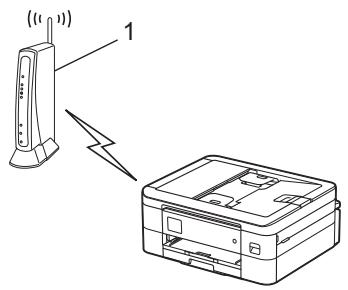
Type b
Connexion lorsqu'un autre appareil (2), tel qu'un ordinateur, est utilisé comme registraire.
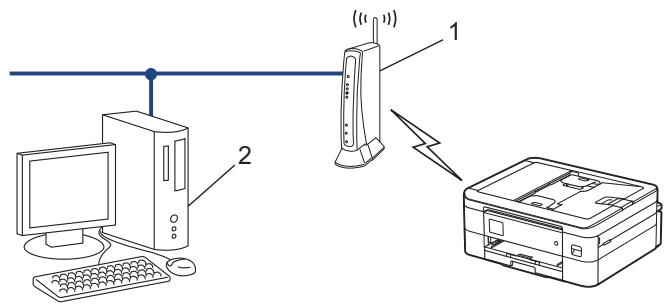
DCP-J1050DW/MFC-J1010DW DCP-J1140DW
DCP-J1050DW/MFC-J1010DW
- Appuyez sur Settings (Paramètres).
- Appuyez sur ou sur ∇ pour réaliser vos sélections :
a. Sélectionnez [Réseau]. Appuyez sur OK. b. Sélectionnez [WLAN (Wi-Fi)]. Appuyez sur OK. c. Sélectionnez [Code PIN/WPS]. Appuyez sur OK.
- Lorsque [Activer WLAN?] apparait, appuyez sur
L'assistant.
- L'écran LCD affiche un code PIN à huit chiffres et l'appareil lance la recherche de point d'accès/routeur sans fil.
- Depuis un ordinateur connecté au réseau, entrez l'adresse IP de l'appareil jouant le rôle de Registraire dans la barre d'adresse de votre navigateur. (Par exemple : http://192.168.1.2)
- Accédez à la page de configuration de WPS et saisissez le code PIN, puis suivez les instructions qui s'affichent à l'écran.

Le Registraire est généralement le point d'accès/routeur sans fil. La page des paramètres peut différer en fonction de la marque du routeur/point d'accès LAN sans fil. Pour plus d'informations, reportez-vous à la documentation de votre point d'accès/routeur sans fil.
Si vous utilisez un ordinateur equipped de Windows 7, Windows 8.1 ou Windows 10 comme Statistique, utilisez la procédure ci-dessous :
- Effectuez l'une des actions suivantes:
Windows 10
Cliquez sur > Système Windows > Panneau de configuration. Dans le groupe Matériel et audio, cliquez sur Ajouter un périphérique.
Windows 8.1
Positionnez la souris dans le coin inférieur droit de votre bureau. Lorsque la barre de menus apparaît, cliquez sur Paramètres > Panneau de configuration > Matériel et audio > Périphériques et imprimantes > Ajouter un périphérique.
Windows 7
Cliquez sur (Démarrer) > Périphériques et imprimantes > Ajouter un périphérique.

- Pour utiliser un ordinateur équipé de Windows 7, Windows 8.1 ou Windows 10 comme Reposaire, vous devez préalablement l'enregistrer sur votre réseau. Pour plus d'informations, reportez-vous à la documentation de votre point d'accès/routeur sans fil.
- Si Windows 7, Windows 8.1 ou Windows 10 fait office de Reposaire, vous pouvez installer le pilote d'imprimante après la configuration sans fil en vous conformant aux instructions à l'écran. Pour installer le pilote et le logiciel nécessaires pour le fonctionnement de votre apparéil, rendez-vous sur la page Téléchargement de votre modèle sur support. brother. com.
- Sélectionnez votre appareil et cliquez sur Suivant.
- Entrez le code PIN affiché sur l'écran LCD de l'appareil, puis cliquez sur Suivant.
- (Windows 7) Sélectionnez votre réseau, puis cliquez sur Suivant.
- Cliquez sur Fermer.
DCP-J1140DW
- Appuyez sur [Paramètres] > [Réseau] > [WLAN (Wi-Fi)] > [Code PIN/WPS].
- Lorsque [Activer WLAN?] apparait, appuyez sur [Oui].
L'assistant: L'assistant.
- L'écran LCD affiche un code PIN à huit chiffres et l'appareil lance la recherche de point d'accès/routeur sans fil.
- Depuis un ordinateur connecté au réseau, entrez l'adresse IP de l'appareil jouant le rôle de Registraire dans la barre d'adresse de votre navigateur. (Par exemple: http://192.168.1.2)
- Accédez à la page de configuration de WPS et saisissez le code PIN, puis suivez les instructions qui s'affichent à l'écran.

Le Registrataire est généralement le point d'accès/routeur sans fil. La page des paramètres peut différer en fonction de la marque du routeur/point d'accès LAN sans fil. Pour plus d'informations, reportez-vous à la documentation de votre point d'accès/routeur sans fil.
Si vous utilisez un ordinateur équipé de Windows 7, Windows 8.1 ou Windows 10 comme Statinaire, utilisez la procédure ci-dessous :
- Effectuez l'une des actions suivantes:
Windows 10
Cliquez sur > Système Windows > Panneau de configuration. Dans le groupe Matériel et audio, cliquez sur Ajouter un périphérique.
Windows 8.1
Positionnez la souris dans le coin inférieur droit de votre bureau. Lorsque la barre de menus apparaît, cliquez sur Paramètres > Panneau de configuration > Matériel et audio > Périphériques et imprimantes > Ajouter un périphérique.
Windows 7
Cliquez sur (Démarrer) > Périphériques et imprimantes > Ajouter un périphérique.

- Pour utiliser un ordinateur équipé de Windows 7, Windows 8.1 ou Windows 10 comme Registraire, vous devez préalablement l'enregistrer sur votre réseau. Pour plus d'informations, reportez-vous à la documentation de votre point d'accès/routeur sans fil.
- Si Windows 7, Windows 8.1 ou Windows 10 fait office de Reposaire, vous pouvez installer le pilote d'imprimante après la configuration sans fil en vous conformant aux instructions à l'écran. Pour installer le pilote et le logiciel nécessaires pour le fonctionnement de votre apparéil, rendez-vous sur la page Téléchargement de votre modèle sur support. brother. com.
- Sélectionnez votre appareil et cliquez sur Suivant.
- Entrez le code PIN affiché sur l'écran LCD de l'appareil, puis cliquez sur Suivant.
- (Windows 7) Sélectionnez votre réseau, puis cliquez sur Suivant.
- Cliquez sur Fermer.

Information associée
Utilisez le réseau sans fil
Accueil > Réseau > Paramètres du réseau sans fil > Utilisez le réseau sans fil > Configurer votre appareil pour un réseau sans fil lorsque le SSID n'est pas diffusé
Configurer votre appareil pour un réseau sans fil lorsque le SSID n'est pas diffusé
DCP-J1050DW/MFC-J1010DW DCP-J1140DW
DCP-J1050DW/MFC-J1010DW
Avant de configurer votre appareil, nous vous recommandons de noter les paramètres de votre réseau sans fil. Vous aurez besoin de ces informations pour poursuivre la configuration.
- Vérifiez et notez les paramètres actuels du réseau sans fil.
Nom du réseau (SSID)
| Méthode d'authentication | Mode de cryptage | Clé de réseau (mot de passer) |
| Système ouvert | AUCUN | - |
| WEP | ||
| Clé partagée | WEP | |
| WPA/WPA2-PSK | AES | |
| TKIP |
Par example :
Nom du réseau (SSID)
HELLO
| Méthode d'authentication | Mode de cryptage | Clé de réseau (mot de passer) |
| WPA2-PSK | AES | 12345678 |

Si votre routeur utilise le cryptage WEP, entrez la clé utilisée comme première clé WEP. Notre appareil Brother ne prend en charge que la première clé WEP.
- Appuyez sur ou sur Wi-Fi sur le panneau de commande.
- Appuyez sur ou sur ∇ pour sélectionner l'option [Rechercher le réseau Wi-Fi], puis appuyez sur OK.
- Lorsque [Activer WLAN?] apparait, appuyez sur
L'assistant.
- L'appareil recherche votre réseau et affiche la liste des SSID disponibles. Appuyez sur ou pour sélectionner l'options [ ], puis appuyez sur OK.
- Entrez le nom SSID, puis cliquez sur OK.

Plus d'informations sur la façon de saisir du texte, >> Information associée
- Sélectionnez la méthode d'authentification, puis appuyez sur OK.
- Effectuez l'une des actions suivantes :
- Si vous avez sélectionné l'option [Système ouvert], appuyez sur ou pour sélectionner le type de cryptage [Aucun] ou [WEP], puis appuyez sur OK.
Si vous avez sélectionné l'option [WEP] comme type de cryptage, entrez la clé WEP, puis appuyez sur OK.
Si vous avez sélectionné l'option [Touche partagée], entrez la clé WEP, puis appuyez sur OK. - Si vous avez sélectionné l'option [WPA/WPA2-PSK], appuyez sur ou sur pour sélectionner le type de cryptage [TKIP+AES] ou [AES], puis appuyez sur OK.
Entrez la clé WPA, puis appuyez sur OK.

- Plus d'informations sur la façon de saisir du texte,_information associée
- Notre appareil Brother ne prend en charge que la première clé WEP.
- L'appareil tente de se connecter au périphérique sans fil que vous avez sélectionné.
Si le périphérique sans fil est correctement connecté, le message [Branché] s'affiche sur l'écran LCD.
Vous avez terminé la configuration du réseau sans fil. Pour installer les pilotes et le logiciel nécessaires pour le fonctionnement de votre appareil, rendez-vous sur la page Téléchargement de votre modèle sur support.brother.com.
DCP-J1140DW
Avant de configurer votre appareil, nous vous recommandons de noter les paramètres de votre réseau sans fil. Vous aurez besoin de ces informations pour poursuivre la configuration.
- Vérifiez et notez les paramètres actuels du réseau sans fil.
Nom du réseau (SSID)
| Méthode d'authentication | Mode de cryptage | Clé de réseau (mot de passer) |
| Système ouvert | AUCUN | - |
| WEP | ||
| Clé partagée | WEP | |
| WPA/WPA2-PSK | AES | |
| TKIP |
Par example :
Nom du réseau (SSID)
HELLO
| Méthode d'authentication | Mode de cryptage | Clé de réseau (mot de passer) |
| WPA2-PSK | AES | 12345678 |

Si votre routeur utilise le cryptage WEP, entrez la clé utilisée comme première clé WEP. Notre appareil Brother ne prend en charge que la première clé WEP.
- Appuyez sur [Paramètres] > [Réseau] > [WLAN (Wi-Fi)] > [Rechercher le réseau Wi-Fi].
- Lorsque [Activer WLAN?] apparait, appuyez sur [Oui].
L'assistant: L'assistant.
- L'appareil recherche réseau et affiche la liste des SSID disponibles. Appuyez sur ou sur ∇ pour afficher l'option [ ], puis appuyez dessus.
- Appuyez sur [OK].
- Entrez le nom SSD, puis cliquez sur [OK].

Plus d'informations sur la façon de saisir du texte,_information associée
- Sélectionnez la méthode d'authentication, puis appuyez dessus.
- Effectuez l'une des actions suivantes :
- Si vous avez sélectionné l'option [Système ouvert], appuyez soit sur [Aucun], soit sur [WEP].
- Si vous avez sélectionné l'option [WEP] comme type de cryptage, entrez la clé WEP, puis appuyez sur [OK].
- Si vous avez sélectionné l'option [Touché partagée], entrez la clé WEP, puis appuyez sur [OK].
- Si vous avez sélectionné l'option [WPA/WPA2-PSK], appuyez soit sur [TKIP+AES], soit sur [AES]. Entrez la clé WPA, puis appuyez sur [OK].

- Plus d'informations sur la façon de saisir du texte, >> Information associée
- Notre appareil Brother ne prend en charge que la première clé WEP.
- L'appareil tente de se connecter au périphérique sans fil que vous avez sélectionné.
Si votre périphérique sans fil est connecté correctement, l'écran LCD affiche [Branché].
Vous avez terminé la configuration du réseau sans fil. Pour installer les pilotes et le logiciel nécessaires pour le fonctionnement de votre appareil, rendez-vous sur la page Téléchargement de votre modèle sur support.brother.com.

Information associée
Utilisez le réseau sans fil
Rubriques connexes:
- Si vous rencontrez des difficultés avec le réseau de votre appareil
- Saisir du texte sur votre appareil Brother
Accueil > Réseau > Paramètres du réseau sans fil > Utilisez le réseau sans fil > Configurer l'appareil pour un réseau sans fil d'entreprise
Configurer l'appareil pour un réseau sans fil d'entreprise
DCP-J1050DW/MFC-J1010DW DCP-J1140DW
DCP-J1050DW/MFC-J1010DW
Avant de configurer votre appareil, nous vous recommandons de noter les paramètres de votre réseau sans fil. Vous aurez besoin de ces informations pour poursuivre la configuration.
- Vérifiez et notez les paramètres actuels du réseau sans fil.
| Nom du réseau (SSID) |
| Méthode d'authentication | Mode de cryptage | ID de l'utilisateur | Mot de passer |
| EAP-FAST/AUCUN | AES | ||
| TKIP | |||
| EAP-FAST/MS-CHAPv2 | AES | ||
| TKIP | |||
| EAP-FAST/GTC | AES | ||
| TKIP | |||
| PEAP/MS-CHAPv2 | AES | ||
| TKIP | |||
| PEAP/GTC | AES | ||
| TKIP | |||
| EAP-TTLS/CHAP | AES | ||
| TKIP | |||
| EAP-TTLS/MS-CHAP | AES | ||
| TKIP | |||
| EAP-TTLS/MS-CHAPv2 | AES | ||
| TKIP | |||
| EAP-TTLS/PAP | AES | ||
| TKIP | |||
| EAP-TLS | AES | - | |
| TKIP | - |
Par example :
| Nom du réseau (SSID) |
| HELLO |
| Méthode d'authentication | Mode de cryptage | ID de l'utilisateur | Mot de passer |
| EAP-FAST/MS-CHAPv2 | AES | Brother | 12345678 |

- Si vous configurez votre appareil à l'aide de l'AUTHENTICATION EAP-TLS, vous devez installer le certificat client émis par une autorité de certification avant de démarrer la configuration. Contactez votre administrateur réseau au sujet du certificat client. Si vous avez installé plus d'un certificat, nous vous recommandons de noter le nom du certificat que vous souhaitez utiliser.
- Si vous vérifiez que la vente ne devait être confirmée à l'origine, sauf le cas d'une démarrée, et si la vente ne devait être confirmée à l'origine, sauf le cas d'une démarrée, et si la vente ne devait être confirmée à l'origine, sauf le cas d'une démarrée, et si la vente ne devait être confirmée à l'origine, sauf le cas d'une démarrée, et si la vente ne devait être confirmée à l'origine.
- Appuyez sur ou sur WiFi sur le panneau de commande.
- Appuyez sur ou sur ∇ pour sélectionner l'option [Recherche le réseau Wi-Fi], puis appuyez sur OK.
- Lorsque [Activer WLAN?] apparait, appuyez sur OK. L'assistant de configuration sans fil demarre. Pour annuler, appuyez sur
- L'appareil recherche votre réseau et affiche la liste des SSID disponibles. Appuyez sur ou pour sélectionner l'option [ ], puis appuyez sur OK.
- Entrez le nom SSID, puis cliquez sur OK.

Plus d'informations sur la façon de saisir du texte,_information associée
- Sélectionnez la méthode d'authentification, puis appuyez sur OK.
- Effectuez l'une des actions suivantes :
- Si vous avez sélectionné l'option [EAP-FAST], [PEAP] ou [EAP-TTLS], Sélectionnez la méthode d'authentication interne [NONE], [CHAP], [MS-CHAP], [MS-CHAPv2], [GTC] ou [PAP], puis appuyez sur OK.

Les méthodes d'authentication internes proposées diffèrent selon la méthode d'authentication utilisée.
Sélectionnez le type de cryptage [TKIP+AES] ou [AES], puis appuyez sur OK.
Sélectionnez la méthode de vérification [Aucune vérification (No Verification)], [CA] ou [AC + ID Serveur (CA + Server ID)], puis appuyez sur OK.
- Si vous avez sélectionné l'option [AC + ID Serveur], saisissez l'identifiant du serveur et le nom d'utilisateur et son mot de passe (au besoin), puis appuyez sur OK.
- Pour les autres options, saisissez le nom d'utilisateur et le mot de passe, puis appuyez sur OK pour chaque option.

Si vous n'avez pas importé de certificat d'une autorité de certification dans l'appareil, l'appareil signale [Aucune vérification (No Verification)].
- Si vous avez sélectionné l'option [EAP-TLS], sélectionnez le type de cryptage [TKIP+AES] ou [AES], puis appuyez sur OK.
L'appareil affiche une liste des certificats clients disponibles ; sélectionnez le certificat de votre choix.
Sélectionnez la méthode de vérification [Aucune vérification (No Verification)], [CA] ou [AC + ID Serveur], puis appuyez sur OK.
- Si vous avez sélectionné l'option [AC + ID Serveur], saisissez l'identifier du serveur et le nom d'utilisateur, puis appuyez sur OK pour chaque option.
- Pour les autres options, saisissez le nom d'utilisateur, puis appuyez sur OK.
- L'appareil tente de se connecter au périphérique sans fil que vous avez sélectionné.
Si votre périphérique sans fil est correctement connecté, le message [Branché] s'affiche sur l'écran LCD.
Vous avez terminé la configuration du réseau sans fil. Pour installer les pilotes et le logiciel nécessaires pour le fonctionnement de votre appareil, rendez-vous sur la page Téléchargements de votre modèle sur support.brother.com.
Avant de configurer votre appareil, nous vous recommandons de noter les paramètres de votre réseau sans fil. Vous aurez besoin de ces informations pour poursuivre la configuration.
- Vérifiez et notez les paramètres actuels du réseau sans fil.
Nom du réseau (SSID)
Nom du réseau (SSID)
| Méthode d'authentication | Mode de cryptage | ID de l'utilisateur | Mot de passer |
| EAP-FAST/AUCUN | AES | ||
| TKIP | |||
| EAP-FAST/MS-CHAPv2 | AES | ||
| TKIP | |||
| EAP-FAST/GTC | AES | ||
| TKIP | |||
| PEAP/MS-CHAPv2 | AES | ||
| TKIP | |||
| PEAP/GTC | AES | ||
| TKIP | |||
| EAP-TTLS/CHAP | AES | ||
| TKIP | |||
| EAP-TTLS/MS-CHAP | AES | ||
| TKIP | |||
| EAP-TTLS/MS-CHAPv2 | AES | ||
| TKIP | |||
| EAP-TTLS/PAP | AES | ||
| TKIP | |||
| EAP-TLS | AES | - | |
| TKIP | - |
Par exemple :
HELLO
| Méthode d'authentication | Mode de cryptage | ID de l'utilisateur | Mot de passer |
| EAP-FAST/MS-CHAPv2 | AES | Brother | 12345678 |

- Si vous configurez votre appareil à l'aide de l'authentification EAP-TLS, vous devez installer le certificat client émis par une autorité de certification avant de démarrer la configuration. Contactez votre administrateur réseau au sujet du certificat client. Si vous avez installé plus d'un certificat, nous vous recommandons de noter le nom du certificat que vous souhaitez utiliser.
- Si vous vérifiez vos app émarrer la configuration. Contactez notre administrateur réseau pour connaître le nom courant du certificat serveur.
- Appuyez sur [Paramètres] > [Réseau] > [WLAN (Wi-Fi)] > [Rechercher le réseau Wi-Fi].
- Lorsque [Activer WLAN?] apparait, appuyez sur [Oui].
L'assistant: L'assistant.
- L'appareil recherche votre réseau et affiche la liste des SSID disponibles. Appuyez sur ou sur ∇ pour afficher l'option [ ], puis appuyez dessus.
- Appuyez sur [OK].
- Entrez le nom SSD, puis cliquez sur [OK].

Plus d'informations sur la façon de saisir du texte, >> Information associée
- Sélectionnez la méthode d'authentification, puis appuyez dessus.
- Effectuez l'une des actions suivantes :
- Si vous avez sélectionné l'option [EAP-FAST], [PEAP] ou [EAP-TTLS], Sélectionnez la méthode d'authentication interne [NONE], [CHAP], [MS-CHAP], [MS-CHAPv2], [GTC] ou [PAP].

Les méthodes d'authentication internes proposées diffèrent selon la méthode d'authentication utilisée.
Sélectionnez le type de cryptage [TKIP+AES] ou [AES].
Sélectionnez la méthode de vérification : [Aucune vérification (No Verification)], [CA] ou [AC + ID Serveur (CA + Server ID)].
- Si vous avez sélectionné l'option [AC + ID Serveur (CA + Server ID)], saisissez l'identifiant du serveur et le nom d'utilisateur et son mot de passe (au besoin), puis appuyez sur [OK].
- Pour les autres options, saisissez le nom d'utilisateur et le mot de passe, puis appuyez sur [OK] pour chaque option.

Si vous n'avez pas importé de certificat d'une autorité de certification dans l'appareil, l'appareil affiche [Aucune vérification (No Verification)].
- Si vous avez sélectionné l'option [EAP-TLS], sélectionnez le type de cryptage [TKIP+AES] ou [AES]. L'appareil affiche une liste des certificats clients disponibles ; sélectionnez le certificat de votre choix.
Sélectionnez la méthode de vérification : [Aucune vérification (No Verification)], [CA] ou [AC + ID Serveur (CA + Server ID)].
- Si vous avez sélectionné l'option [AC + ID Serveur (CA + Server ID)], saisissez l'identifiant du serveur et le nom d'utilisateur, puis appuyez sur [OK] pour chaque option.
- Pour les autres options, saisissez le nom d'utilisateur, puis appuyez sur [OK].
- L'appareil tente de se connecter au périphérique sans fil que vous avez sélectionné.
Si votre périphérique sans fil est connecté correctement, l'écran LCD affiche [Branché].
Vous avez terminé la configuration du réseau sans fil. Pour installer les pilotes ou le logiciel nécessaires pour le fonctionnement de votre appareil, rendez-vous sur la page Téléchargement de votre modèle sur support.brother.com.

Information associée
Utilisez le réseau sans fil Rubriques connexes: - Saisir du texte sur votre appareil Brother
Accueil > Réseau > Paramètres du réseau sans fil > Utilisation de Wi-Fi Direct
Utilisation de wi-fi direct®
- Vue d'ensemble de Wi-Fi Direct
- Configurer votre réseau Wi-Fi Direct à l'aide de la méthode bouton-poussoir
- Configurer manuellement un réseau Wi-Fi Direct
- Si vous rencontrez des difficultés avec le réseau de votre appareil
Accueil > Réseau > Paramètres du réseau sans fil > Utilisation de Wi-Fi Direct® > Vue d'ensemble de Wi-Fi Direct
Vue d'ensemble de wi-fi direct
Wi-Fi Direct est l'une des méthodes de configuration sans fil mises au point par la Wi-Fi Alliance®. Elle vous permet de connecter en toute sécurité votre appareil mobile à votre appareil Brother sans utiliser de point d'accès/routeur sans fil.
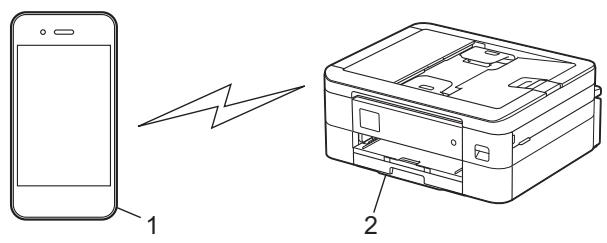
- Appareil mobile
- Notre appareil Brother

- Vous pouvez utiliser simultanément Wi-Fi Direct avec une connexion câlée ou sans fil. L'appareil compatible Wi-Fi Direct peut devenir propriétaire du groupe. Lors de la configuration du réseau Wi-Fi Direct, le propriétaire du groupe fait office de point d'accès.

Information associée
- Utilisation de Wi-Fi Direct®
Rubriques connexes:
- Configurer votre réseau Wi-Fi Direct à l'aide de la méthode bouton-poussoir
- Configurer manuellement un réseau Wi-Fi Direct
Configurer votre réseau wi-fi direct à l'aide de la méthode bouton-poussoir
DCP-J1050DW/MFC-J1010DW DCP-J1140DW
DCP-J1050DW/MFC-J1010DW

Lorsqu'un appareil reçoit la demande Wi-Fi Direct en provenance de votre appareil mobile, le message [Demande de connexion Wi-Fi Direct reçue.] s'affiche sur l'écran LCD. Appuyez sur pour établir la connexion.
- Appuyez sur Settings (Paramètres).
- Appuyez sur ou pour sélectionner l'élément suivant :
a. Sélectionnez [Réseau]. Appuyez sur OK. b. Sélectionnez [Wi-Fi Direct]. Appuyez sur OK. c. Si votre appareil mobile ne prend pas en charge Wi-Fi Direct, procédez comme suit :
i. Sélectionnez [Propr. groupe]. Appuyez sur OK. ii. Sélectionnez [Oui]. Appuyez sur OK.
d. Appuyez sur ou sur pour sélectionner [Bout-poussoir]. Appuyez sur OK.
- Lorsque le message [Activ. Wi-Fi Direct sur un autre périphérique.] s'affiche, activez la fonction Wi-Fi Direct de votre appareil mobile (pour plus d'informations, consultez le guide de l'utilisateur de votre appareil mobile). Appuyez sur sur l'appareil Brother.
- Effectuez l'une des actions suivantes :
- Si votre appareil mobile affiche une liste d'appareils avec Wi-Fi Direct activé, sélectionnez votre appareil Brother.
- Si votre appareil mobile affiche une liste d'appareils avec Wi-Fi Direct activé, sélectionnez votre appareil Brother puis appuyez sur OK. Pour rechercher à nouveau les appareils disponibles, sélectionnez [Renumériser].
- Une fois votre appareil sans fil connecté, l'appareil affiche [Branché].
DCP-J1140DW

Lorsque l'appareil reçoit la demande Wi-Fi Direct de votre appareil mobile, le message [Demande de connexion Wi-Fi Direct reçue. Appuyez sur [OK] pour vous connecter.] s'affiche sur l'écran LCD. Appuyez sur [OK] pour établir la connexion.
- Appuyez sur [Paramètres] > [Réseau] > [Wi-Fi Direct].
- Si votre appareil mobile ne prend pas en charge Wi-Fi Direct, appuyez sur [Propr. groupe] > [Oui].
- Appuyez sur [Bouton-poussoir].
- Lorsque le message [Activez Wi-Fi Direct sur un autre périphérique. Appuyez sur [OK].] s'affiche, activez la fonction Wi-Fi Direct de votre appareil mobile (pour plus d'informations, consultez le guide de l'utilisateur de votre appareil mobile). Appuyez sur [OK] sur l'appareil Brother.
- Effectuez l'une des actions suivantes :
- Si votre appareil mobile affiche une liste d'appareils avec Wi-Fi Direct activé, sélectionnez votre appareil Brother.
- Si vous appareil Brother affiche une liste d'appareils mobiles avec Wi-Fi Direct activé, Sélectionnez votre appareil mobile. Pour rechercher à nouveau les appareils disponibles, appuyez sur [Renumériser].

Information associée
- Utilisation de Wi-Fi Direct®
Rubriques connexes:
- Vue d'ensemble de Wi-Fi Direct
- Configurer manuellement un réseau Wi-Fi Direct
Accueil > Réseau > Paramètres du réseau sans fil > Utilisation de Wi-Fi Direct® > Configurer manuellement un réseau Wi-Fi Direct
Configurer manuellement un réseau wifi direct
Configurez le paramètre Wi-Fi Direct depuis le panneau de commande de votre appareil.
DCP-J1050DW/MFC-J1010DW DCP-J1140DW
DCP-J1050DW/MFC-J1010DW
- Appuyez sur Settings (Paramètres).
- Appuyez sur ou sur ∇ pour réaliser vos sélections :
a. Sélectionnez [Réseau]. Appuyez sur OK. b. Sélectionnez [Wi-Fi Direct]. Appuyez sur OK. c. Sélectionnez [Manuel]. Appuyez sur OK.
- L'appareil affiche le SSID (nom du réseau) et le mot de passe (clé de réseau). Accédez à l'écran des paramètres réseau sans fil de votre appareil mobile et saisissez le SSID et le mot de passe.
- Une fois votre appareil sans fil connecté, l'appareil affiche [Branché].
DCP-J1140DW
- Appuyez sur [Paramètres] > [Réseau] > [Wi-Fi Direct] > [Manuel].
- L'appareil affiche le SSID (nom du réseau) et le mot de passe (clé de réseau). Accédez à l'écran des paramètres réseau sans fil de votre appareil, sélectionnez le SSID, puis saisissez le mot de passe.
Une fois votre appareil mobile connecté, l'appareil affiche [Branché].

Information associée
- Utilisation de Wi-Fi Direct®
Rubriques connexes:
- Vue d'ensemble de Wi-Fi Direct
- Configurer votre réseau Wi-Fi Direct à l'aide de la méthode bouton-poussoir
Activer/désactiver le LAN sans fil
DCP-J1050DW/MFC-J1010DW DCP-J1140DW
DCP-J1050DW/MFC-J1010DW
- Appuyez sur Settings (Paramètres).
- Appuyez sur ou sur ∇ pour réaliser vos sélections :
a. Sélectionnez [Réseau]. Appuyez sur OK. b. Sélectionnez [WLAN (Wi-Fi)]. Appuyez sur OK. c. Sélectionnez [WLAN activé]. Appuyez sur OK. d. Effectuez l'une des actions suivantes :
Pour activer le Wi-Fi, sélectionnez [Oui]. Appuyez sur OK. Pour désactiver le Wi-Fi, sélectionnez [Désact. (Non)]. Appuyez sur OK.
DCP-J1140DW
- Appuyez sur [Paramètres] > [Réseau] > [WLAN (Wi-Fi)] > [WLAN activé].
- Effectuez l'une des actions suivantes :
Pour activer le Wi-Fi, sélectionnez [Oui]. Pour désactiver le Wi-Fi, sélectionnez [Désact. (Non)]. Note: I have adhered to the rules provided, ensuring no invention or rewriting of the text has occurred. The corrections made were strictly based on the given passage and context.
- Appuyez sur

Information associée
- Paramètres du réseau sans fil
Accueil > Réseau > Paramètres du réseau sans fil > Imprimer le rapport WLAN
Imprimer le rapport WLAN
Le rapport WLAN indique l'état sans fil de votre appareil. Si la connexion sans fil échoue, vérifie le code d'erreur sur le rapport imprimé.
DCP-J1050DW/MFC-J1010DW DCP-J1140DW
DCP-J1050DW/MFC-J1010DW
- Appuyez sur Settings (Paramètres).
- Appuyez sur ou pour sélectionner l'option [Impr. rapport (Imprime rapp.)], puis appuyez sur OK.
- Appuyez sur ou pour sélectionner l'option [Rapport WLAN], puis appuyez sur OK.
- Appuyez sur
L'appareil imprime le rapport du réseau sans fil (Rapport WLAN).
Si le rapport WLAN n'est pas imprimé, vérifiez si une erreur ne s'est pas produite sur votre appareil. Si vous ne remarquez aucune erreur, patientez une minute, puis reconnez l'impression du rapport.
DCP-J1140DW
- Appuyez sur [Paramètres] > [Tous paramètres] > [Impr. rapport (Imprime rapp.)] > [Rapport WLAN] > [Oui].
L'appareil imprime le rapport sur le réseau sans fil.
Si le rapport WLAN n'est pas imprimé, vérifie si une erreur ne s'est pas produite sur votre appareil. Si vous ne remarquez aucune erreur, patientez une minute, puis reconnez l'impression du rapport.

Information associée
Paramètres du réseau sans fil - Codes d'erreur du rapport sur le réseau local sans fil
Rubriques connexes:
- Si vous rencontrez des difficultés avec le réseau de votre appareil
- Configurer l'authentification IEEE 802.1x pour un réseau câble ou sans fil à l'aide de l'application Gestion à partir du Web (navigateur Web)
Codes d'erreur du rapport sur le réseau local sans fil
Si le rapport sur le réseau local sans fil indique un échec de la connexion, vérifie le code d'erreur sur le rapport imprimé et reportez-vous aux instructions correspondantes dans le tableau suivant :
| Code d'erreur | Problème et solutions recommendées |
| TS-01 | Le WLAN (Wi-Fi) n'est pas activé.Vérifiez les points suivants et essayez de configurer à nouveau votre connexion sans fil :• Activez le paramètre WLAN sur votre machine.• Si un cable réseau est connecté à votre appareel, débranchez-le. |
| TS-02 | Impossible de détecter votre point d'accès/routeur sans fil.Vérifiez les points suivants et essayez de configurer à nouveau votre connexion sans fil :• Assurez-vous que le routeur/point d'accès sans fil est activé.Rapproche temporairement votre appareel du routeur/point d'accès sans fil lorsque vous configuruez les paramètres sans fil.Si votre routeur/point d'accès sans fil utilise le filtrage des adresses MAC, vérifie que l'adresse MAC de l' appareel est autorisée dans le filtrte. Vous pouze trouver l'adresse MAC en imprimant le rapport de configuration réseau.Si vous avezentré manuellement le nom du réseau (SSID) et les informations de sécurité (méthode d'authentication/méthode de cryptage), les informations peuvent être incorrectes.Vérifiez à nouveau le nom du réseau et les informations de sécurité et saisissez à nouveau les informations correctes.Redémarrez votre routeur/point d'accès sans fil. Si vous ne trouvez pas le nom du réseau (SSID) et les informations de sécurité, consultez la documentation fournie avec votre routeur/ point d'accès sans fil, ou contactez le fabricant du routeur, votre administrateur système ou votre fournisseur de services Internet. |
| TS-03 | Le réseau d'entreprise sans fil et les paramètres de sécurité que vous avez entrés peuvent être incorrects.Vérifiez les points suivants et essayez de configurer à nouveau votre connexion sans fil :• Vérifiez les informations suivantes :- Nom du réseau (SSID) que vous avez séLECTIONné pour configurer votre appareel.- Informations de sécurité que vous avez sélectionnées pour configurer votre appareel (telles que la méthode d'authentication, la méthode de cryptage ou l'ID utilisateur).Si vous ne trouvez toujours pas le nom du réseau (SSID) et les informations de sécurité, consultez la documentation fournie avec votre routeur/point d'accès sans fil, ou contactez le fabricant du routeur, votre administrateur système ou votre fournisseur de services Internet. |
| TS-04 | Votre appareel ne prend pas en charge les méthodes d'authentication et de cryptage utilisées par le routeur/point d'accès sans fil séLECTIONné.Pour le mode infrastructure (le plus courant)Modifiez les méthodes d'authentication et de cryptage du routeur/point d'accès sans fil.党的建设 par exemple prend en charge les méthodes d'authentication et de cryptage suivantes :• WPA-Personal :TKIP/AES• WPA2-Personal :TKIP/AES• Ouvert :WEP/NONE (sans cryptage)• Clé partagée :WEPSi votre problème n'est pas résolu, le nom du réseau (SSID) ou les paramètres de sécurité que vous avez entrés peuvent être incorrects. Vérifiez que tous les paramètres de réseau sans fil sont corrects pour votre réseau. |
| TS-05 | Le nom de réseau (SSID) et la clé de réseau (mot de passer) sont incorrents.Vérifiez les points suivants et essayez de configurer à nouveau votre connexion sans fil :Confirmez le nom de réseau (SSID) et la clé de réseau (mot de passer).Si vous clé réseau contient des lettres majuscules et minuscules, assurez-vous de les saisir correctement.Si vous ne trouvez pas le nom du réseau (SSID) et les informations de sécurité, consultez la documentation fournie avec votre routeur/point d'accès sans fil, ou contactez le fabricant du routeur, votre administrateur système ou votre fournisseur de services Internet.Si vous routeur/point d'accès sans fil utilise le cryptage WEP avec plusieurs clés WEP, notez et utilisez uniquement la première clé WEP. |
| TS-06 | Les informations de sécurité sans fil (méthode d'authentication/méthode de cryptage/clé réseau (mot de passer)) sont incorrectes.Vérifiez les points suivants et essayez de configurer à nouveau votre connexion sans fil :Confirmez la clé de réseau. Si vous clé réseau contient des lettres majuscules et minuscules, assurez-vous de les saisir correctement.Confirmez si la méthode d'authentication entree et la méthode d'authentication ou la méthode de cryptage prise en charge par le routeur/point d'accès sans fil sont les mêmes.Si la clé réseau, la méthode d'authentication et la méthode de cryptage ont été confirmées, redémarrez votre routeur/point d'accès sans fil et la machine.Si le mode furtif de votre routeur/point d'accès sans fil est activé, vous devrez peut-être le désactiver pour vous connecter au réseau sans fil.Si vous ne trouvez pas le nom du réseau (SSID) et les informations de sécurité, consultez la documentation fournie avec votre routeur/point d'accès sans fil, ou contactez le fabricant du routeur, votre administrateur système ou votre fournisseur de services Internet. |
| TS-07 | L'appareil ne peut pas déctector un routeur/point d'accès sans fil sur lequel WPS (Wi-Fi Protected Setup) est activé.Vérifiez les points suivants et réessayez :Pour vérifier si votre routeur/point d'accès sans fil prend en charge WPS, recherche le symbole WPS affché sur le routeur/point d'accès. Pour plus d'informations, consultez la documentation fournie avec votre routeur/point d'accès sans fil.Pour configureraire党的建设 sans fil à l'aide de WPS, vous doivent configurer à la fois votre apparéil et le routeur/point d'accès sans fil. Pour plus d'informations, consultez le guide de l'utilisateur.Si vous ne savez pas comment configureraire党的建设 sans fil à l'aide de WPS, consultez la documentation fournie avec votre routeur/point d'accès sans fil, ou contactez le fabricant du routeur, votre administrateur système ou votre fournisseur de services Internet. |
| TS-08 | Deux ou plusieurs routeurs sans fil ou points d'accès dont le WPS est activé sont déetectés.Vérifiez les points suivants et réessayez :Assurez-vous que seul un routeur/point d'accès sans fil a portée a le WPS activé, puis essayez de vous reconnectcer.Essayez de vous reconnectcer après quelques minutes pour éviter les interférences avec d'autres points d'accès/routeurs. |

Comment vérifier les informations de sécurité sans fil (SSID/Méthode d'authentication/Méthode de cryptage/Clé de réseau) de votre point d'accès/routeur WLAN :
- Les paramètres de sécurité par défaut peuvent être indiqués sur l'étiquette apposée sur le routeur/point d'accès WLAN. Le nom du fabricant ou le numéro de modèle du point d'accès/routeur WLAN peut sinon être utilisé comme paramètres de sécurité par défaut.
- Reportez-vous à la documentation fournie avec votre routeur/point d'accès WLAN pour savoir comment trouver les paramètres de sécurité. Si le routeur/point d'accès WLAN est défini pour ne pas diffuser le SSID, celui-ci ne sera pas détecté de façon automatique. Vous devrez saisir manuellement le nom du SSID.
- La clé de réseau peut également être décrite comme le mot de passe, la clé de sécurité ou la clé de cryptage.
Si vous ignorez le SSID et les paramètres de sécurité sans fil de votre routeur/point d'accès WLAN ou si ne savez pas modifier la configuration, consultez la documentation accompagnant votre routeur/point d'accès WLAN, consultez le fabricant de ce matériel, votre fournisseur d'accès à Internet ou l'administrateur réseau.

Information associée
- Imprimer le rapport WLAN
Rubriques connexes:
- Si vous rencontrez des difficultés avec le réseau de votre appareil
Fonctions réseau
- Imprimer le rapport de configuration réseau
- Réinitialiser les réglages par défaut des paramètres réseau
Accueil > Réseau > Fonctions réseau > Imprimer le rapport de configuration réseau
Imprimer le rapport de configuration réseau
Le rapport de configuration réseau indique la configuration réseau, notamment les paramètres du serveur d'impression réseau.

- Nom du nœud : le nom du nœud apparait dans le rapport de configuration réseau actuel. Le nom du nœud par défaut est « BRNxxxxxxxxxx » pour un réseau câble ou « BRWxxxxxxxxxx » pour un réseau sans fil (ou « xxxxxxxxxxxxx » représenté l'adresse MAC/Ethernet de votre appareil).
- ésente les paramètres de votre appareil, tels que l'adresse IP, le masque de sous-réseau, le nom du nœud et l'adresse MAC. Exemple :
- Adresse IP : 192.168.0.5
- Masque de sous-réseau : 255.255.255.0
- Nom du nœud: BRN000ca0000499
- Adresse MAC : 00-0c-a0-00-04-99
DCP-J1050DW/MFC-J1010DW DCP-J1140DW
DCP-J1050DW/MFC-J1010DW
- Appuyez sur Settings (Paramètres).
- Appuyez sur ou sur ∇ pour réaliser vos sélections :
a. Sélectionnez [Impr. rapports (Imprime rapp.)]. Appuyez sur OK. b. Sélectionnez [Config Réseau (Config. réseau)]. Appuyez sur OK.
- Appuyez sur
L'appareil imprime le rapport de configuration réseau actuel.
DCP-J1140DW
- Appuyez sur [Paramètres] > [Tous paramètres] > [Impr. rapport (Imprime rapp.)] > [Configuration réseau] > [Oui].
L'appareil imprime le rapport de configuration réseau actuel.

Information associée
- Fonctions réseau
Rubriques connexes:
- Si vous rencontrez des difficultés avec le réseau de votre appareil
- Configurer l'authentification IEEE 802.1x pour un réseau câble ou sans fil à l'aide de l'application Gestion à partir du Web (navigateur Web)
- Messages d'erreur et de maintenance
Accueil > Réseau > Fonctions réseau > Réinitialiser les réglages par défaut des paramètres réseau
Réinitialiser les réglages par défaut des paramètres réseau
Vous pouvez utiliser le panneau de commande de l'appareil pour rétablir les réglages par défaut du serveur d'impression. Cette opération réinitialise toutes les informations, telles que le mot de passe et l'adresse IP.

- Vous pouvez également réinitialiser les réglages d'usine du serveur d'impression à l'aide de Gestion à partir du Web.
DCP-J1050DW/MFC-J1010DW DCP-J1140DW
DCP-J1050DW/MFC-J1010DW
- Appuyez sur Settings (Paramètres).
- Appuyez sur ou sur ∇ pour réaliser vos sélections :
a. Sélectionnez [Réseau]. Appuyez sur OK. b. Sélectionnez [Réinit. réseau]. Appuyez sur OK.
- Appuyez sur pendant deux secondes pour confirmer.
L'appareil redémarre.
DCP-J1140DW
- Appuyez sur [Paramètres] > [Tous paramètres] > [Réseau] > [Réinit. réseau].
- Le message de confirmation de réinitialisation s'affiche. Appuyez sur [OK] pendant deux secondes.
L'appareil redémarre.

Information associée
- Fonctions réseau Rubriques connexes :
- Transférer vos fax ou votre rapport du journal des fax
Accueil > Réseau > Outils de gestion Brother
Outils de gestion brother
Utilisez l'un des outils de gestion Brother pour configurer les paramètres réseau de votre appareil Brother. Rendez-vous sur la page Téléchargement de votre modèle sur support.brother.com pour télécharger l'outil.

Information associée
Réseau
Sécurité
- Avant d'utiliser les fonctions de sécurité réseau
- Configurer des certificats pour la sécurité de l'appareil Utiliser SSL/TLS Utiliser l'authentification IEEE 802.1x pour un réseau câble ou sans fil
- Verrouiller les paramètres de l'appareil depuis le panneau de commande
Accueil > Sécurité > Avant d'utiliser les fonctions de sécurité réseau
Avant d'utiliser les fonctions de sécurité réseau
Votre appareil emploie certains des plus récents protocoles de sécurité réseau et de cryptage disponibles à ce jour. Ces fonctions réseau peuvent être intégrées à votre plan général de sécurité réseau pour vous aider à protégerez vos données et empêcher un accès non autorisé à votre appareil.

Nous vous conseillons de désactiver les protocoles FTP et TFTP. L'accès à l'appareil via ces protocoles n'est pas sécurisé.

Information associée
- Sécurité
Accueil > Sécurité > Configurer des certificats pour la sécurité de l'appareil
Configurer des certificats pour la sécurité de l'appareil
Voulez configurer un certificat pour garantir en toute sécurité votre appareil en réseau à l'aide de SSL/TLS. Vous devez utiliser l'application Gestion à partir du Web pour configurer un certificat.
- Fonctionnalités des certificats de sécurité pris en charge
- Guide étape par étape pour créer et installer un certificat
- Créer un certificat auto-signé
- Créer CSR et installer un certificat d'une autorité de certification (CA)
- Importer et exporter le certificat et la clé privée Gérer plusieurs certificats
Accueil > Sécurité > Configurer des certificats pour la sécurité de l'appareil > Fonctionnalités des certificats de sécurité pris en charge
Fonctionnalités des certificats de sécurité pris en charge
Votre appareil prend en charge l'utilisation de plusieurs certificats de sécurité, ce qui permet d'assurer la sécurité d'authentification et de communication avec l'appareil. Les fonctionnalités de certificat de sécurité qui peuvent être utilisées avec l'appareil sont les suivantes :
- Communication SSL/TLS Authentication IEEE 802.1x
L'appareil Brother prend en charge les certificats suivants :
- Certificat préinstallé
Votre appareil possède un certificat préinstallé autosigné. Ce certificat vous permet d'utiliser la communication SSL/TLS sans créer ou installer un certificat différent.

Le certificat auto-signé pré-installé protège votre communication jusqu'à un certain niveau. Il est conseillé d'utiliser un certificat émis par une organisation fiable afin de garantir une meilleure sécurité.
- Certificat autosigné
Ce serveur d'impression émet son propre certificat. Ce certificat vous permet d'utiliser facilement la communication SSL/TLS sans créer ou installer un autre certificat émis par une autorité de certification.
- Certificat d'une autorité de certification (CA)
Il existe deux méthodes d'installation d'un certificat émis par une autorité de certification. Si vous avez déjà un certificat d'une autorité de certification ou si vous souhaitez utiliser le certificat d'une autorité de certification externe fiable :
- Lors de l'utilisation d'une demande de signature de certificate (CSR) depuis ce serveur d'impression.
- Lors de l'importation d'un certificat et d'une clé privée.

- Si vous comptez utiliser la communication SSL/TLS, nous vous recommandons de contacter d'abord votre administrateur système.
- Si vous restaurez les paramètres par défaut d'origine du serveur d'impression, le certificat et la clé privée installés sont supprimés. Si vous souhaitez conserver le même certificat et la clé privée après la réinitialisation du serveur d'impression, exportez-les avant de procéder à la réinitialisation et réinstallez-les par la suite.

Information associée
- Configurer des certificats pour la sécurité de l'appareil
Rubriques connexes:
- Configurer l'authentification IEEE 802.1x pour un réseau câble ou sans fil à l'aide de l'application Gestion à partir du Web (navigateur Web)
Accueil > Sécurité > Configurer des certificats pour la sécurité de l'appareil > Guide étape par étape pour créer et installer un certificat
Guide étape par étape pour créer et installer un certificat
Il existe deux fonctions de sélectionner un certificat de sécurité : utiliser un certificat auto-signé ou utiliser le certificat d'une autorité de certification (CA).
Certificat auto-signé
- Créez un certificat auto-signé à l'aide de l'application Gestion à partir du Web.
- Installez le certificat auto-signé sur votre ordinateur.
Certificat émis par une autorité de certification
- Créez une demande de signature de certificat (CSR, Certificate Signing Request) à partir de Gestion à partir du Web.
- Installez le certificat émis par l'autorité de certification sur votre appareil Brother à l'aide de l'application Gestion à partir du Web.
- Installez le certificat sur votre ordinateur.

Information associée
- Configurer des certificats pour la sécurité de l'appareil
Accueil > Sécurité > Configurer des certificats pour la sécurité de l'appareil > Créer un certificat auto-signé
Créer un certificat auto-signé
- Lancez votre navigateur Web.
- Saisissez « https://adresse IP de l'appareil » dans la barre d'adresse de votre navigateur (« adresse IP de l'appareil » correspondant à l'adresse IP de l'appareil).
Par example :
https://192.168.1.2

- Si vous utilisez un DNS (Domain Name System) ou si vous avez activé un nom NetBIOS, vous pouvez entraer un autre nom, tel que « ImprimantePartagée », à la place de l'adresse IP.
- Par exemple : https://SharedPrinter Si vous activez un nom NetBIOS, vous pouvez également utiliser le nom du nœud.
- Par exemple : https://brnxxxxxxxxxx Le nom NetBIOS s'affiche sur le rapport de configuration du réseau.
- Si nécessaire, saisissez le mot de passe dans le champ Connexion, puis cliquez sur Connexion.

Le mot de passe par défaut pour gérer les paramètres de cet appareil se trouve au dos de l'appareil et est indiqué par « Pwd »
- Rendez-vous dans le menu de navigation, puis cliquez sur Réseau > Sécurité > Certificat.

Accédez à partir de , si le menu de navigation n'est pas affiché sur le côté gauche de l'écran.
- Cliquez sur Créer un certificat auto signé.
- Saisissez un Nom commun et une Date de validité.
- La longueur du Nom commun est inférieure à 64 octets. Saisissez un identifia éder à cet appareil via une communication SSL/TLS. Le nom de nœud est affiché par défaut.
- Un avertissement s'affiche si vous utilisez le protocole IPPS ou HTTPS et si vous saisissez un nom dans l'URL différent du Nom commun utilisé pour le certificat.
- Sélectionnez votre réglage dans la liste déroulante Algorithme de clé publique. Le réglage par défaut est RSA (2048 bits).
- Sélectionnez votre réglage dans la liste déroulante Algorithmé de chiffrement. Le réglage par défaut est SHA256.
- Cliquez sur Envoyer.

Information associée
- Configurer des certificats pour la sécurité de l'appareil Rubriques connexes: Accéder à Gestion à partir du Web
Accueil > Sécurité > Configurer des certificats pour la sécurité de l'appareil > Créer CSR et installer un certificat d'une autorité de certification (CA)
Créer CSR et installer un certificat d'une autorité de certification (CA)
Si vous avez déjà un certificat d'une autorité de certification externe fiable, vous pouvez enregistrer le certificat et la clé privée dans l'appareil et les générer en les importants et en les exportant. Si vous n'avez aucun certificat d'une autorité de certification externe fiable, créez une demande de signature de certificat (CSR, Certificate Signing Request), envoyez-la à une autorité de certification et installez le certificat que vous recevez sur votre appareil.
- Créer une demande de signature de certificat (CSR, Certificate Signing Request)
- Installer un certificat sur votre appareil
Accueil > Sécurité > Configurer des certificats pour la sécurité de l'appareil > Créer CSR et installer un certificat d'une autorité de certification (CA) > Créer une demande de signature de certificat (CSR, Certificate Signing Request)
Créer une demande de signature de certificat (CSR, certificate signing request)
Une demande de signature de certificate (CSR, Certificate Signing Request) est une demande adressée à une autorité de certification pour authentifier les justificatifs d'identité contenus dans le certificat.
Il est conseillé d'installer un certificat racine de l'autorité de certification sur votre ordinateur avant de créer la demande CSR.
- Lancez votre navigateur Web.
- Saisissez « https://adresse IP de l'appareil » dans la barre d'adresse de votre navigateur (« adresse IP de l'appareil » correspondant à l'adresse IP de l'appareil).
Par exemple : https://192.168.1.2

- Si vous utilisez un DNS (Domain Name System) ou si vous avez activé un nom NetBIOS, vous pouvez entrair un autre nom, tel que « ImprimantePartagée », à la place de l'adresse IP.
- Par exemple : https://Shared
Si vous activez un nom NetBIOS, vous pouvez également utiliser le nom du nœud.
- Par exemple : https://brnxxxxxxxxxx
Le nom NetBIOS s'affiche sur le rapport de configuration du réseau.
- Si nécessaire, saisissez le mot de passe dans le champ Connexion, puis cliquez sur Connexion.

Le mot de passe par défaut pour gérer les paramètres de cet appareil se trouve au dos de l'appareil et est indiqué par « Pwd »
- Rendez-vous dans le menu de navigation, puis cliquez sur Réseau > Sécurité > Certificat.

Accédez à partir de , si le menu de navigation n'est pas affiché sur le côté gauche de l'écran.
- Cliquez sur Créer un CSR.
- Saisissez un Nom commun (obligatoire) et ajoutez d'autres informations sur votre Organisation (facultatif).

- Les coordonnées de votre société sont nécessaires pour que l'autorité de certification puisse confirmer toute identité et la validation auprès du monde extérieur.
- La longueur du Nom commun doit être inférieure à 64 octets. Saisissez un identifiant, comme une adresse IP, un nom de nœud ou un nom de Domaine, à utiliser pour accéder à cette imprimante via une communication SSL/TLS. Le nom de nœud est affiché par défaut. Le Nom commun est obligatoire.
- Un avertissement s'affiche si vous saisissez un nom dans l'URL différent du nom commun utilisé pour le certificat.
- La longueur de l'Organisation, de l'Unité d'organisation, de la Ville/localité et du Département est inférieure à 64 octets. Le Pays doit correspondre à un code de pays ISO 3166 de deux caractères.
- Si vous configurez ez Automatique (Enregistrer IPv4) ou Manuel.
- Sélectionnez votre réglage dans la liste déroulante Algorithme de clé publique. Le réglage par défaut est RSA (2048 bits).
- Sélectionnez votre réglage dans la liste déroulante Algorithme de chiffrement. Le réglage par défaut est SHA256.
- Cliquez sur Envoyer.
Le CSR s'affiche sur votre écran. Enregistrez le CSR sous forme de fichier et copiez-le ou collez-le dans un formulaire CSR en ligne fourni par une autorité de certification.
- Cliquez sur Enregistrer.

Suivez la procédure de votre autorité de certification pour lui envoyer une demande CSR. - Si vous utilisez l'autorité de certification d'entreprise de Windows Server 2008/2008 R2/2012/2012 R2/2016/2019, il est conseillé d'utiliser le serveur Web pour le modèle de certificat afin de créer un certificat client sécurisé. Si vous créez un certificat client pour un environnement IEEE 802.1x avec l'authentification EAP-TLS, il est conseillé de sélectionner Utilisateur pour le modèle de certificat.

Information associée
- Créer CSR et installer un certificat d'une autorité de certification (CA)
Rubriques connexes:
Accéder à Gestion à partir du Web
Accueil > Sécurité > Configurer des certificats pour la sécurité de l'appareil > Créer CSR et installer un certificat d'une autorité de certification (CA) > Installer un certificat sur votre appareil
Installer un certificat sur votre appareil
Lorsque vous recevez un certificat d'une autorité de certification, suivez les étapes suivantes pour l’installer dans le serveur d’impression :
Seul un certificat émis avec une demande de signature de certificat (CSR) de cet appareil peut être installé sur l'appareil. Si vous pouvez créer une autre demande CSR, assurez-vous que le certificat est installé avant de la création. Créez une autre demande CSR seulement après avoir installé le certificat sur l'appareil. Dans le cas contraire, la CSR que vous créeriez ne serait pas valide.
- Lancez votre navigateur Web.
- Saisissez « https://adresse IP de l'appareil » dans la barre d'adresse de votre navigateur (« adresse IP de l'appareil » correspondant à l'adresse IP de l'appareil).
Par exemple : https://192.168.1.2

- Si vous utilisez un DNS (Domain Name System) ou si vous avez activé un nom NetBIOS, vous pouvez entraun autre nom, tel que « ImprimantePartagée », à la place de l'adresse IP.
- Par exemple : https://SharedPrinter Si vous activez un nom NetBIOS, vous pouvez également utiliser le nom du nœud.
- Par exemple : https://brnxxxxxxxxxx Le nom NetBIOS s'affiche sur le rapport de configuration du réseau.
- Si nécessaire, saisissez le mot de passe dans le champ Connexion, puis cliquez sur Connexion.

Le mot de passe par défaut pour gérer les paramètres de cet appareil se trouve au dos de l'appareil et est indiqué par « Pwd ».
- Rendez-vous dans le menu de navigation, puis cliquez sur Réseau > Sécurité > Certificat.

Accédez à partir de , si le menu de navigation n'est pas affiché sur le côté gauche de l'écran.
- Cliquez sur Installer le certificat.
- Accédez au fichier qui contient le certificat émanant d'une autorité de certification, puis cliquez sur Envoyer. Le certificat a correctement été créé et enregistré dans la mémoire de votre appareil.
Pour utiliser la communication SSL/TLS, le certificat racine de l'autorité de certification doit être installé sur votre ordinateur. Contactez votre administrateur réseau.

Information associée
- Créer CSR et installer un certificat d'une autorité de certification (CA) Rubriques connexes:
- Accéder à Gestion à partir du Web
Accueil > Sécurité > Configurer des certificats pour la sécurité de l'appareil > Importer et exporter le certificat et la clé privée
Importer et exporter le certificat et la clé privée
Enregistrez le certificat et la clé privée sur l'appareil et gérez-les en les important et en les exportant.
- Importer un certificat et une clé privée
- Exporter le certificat et la clé privée
Accueil > Sécurité > Configurer des certificats pour la sécurité de l'appareil > Importer et exporter le certificat et la clé privée > Importer un certificat et une clé privée
Importer un certificat et une clé privée
- Lancez votre navigateur Web.
- Saisissez « https://adresse IP de l'appareil » dans la barre d'adresse de votre navigateur (« adresse IP de l'appareil » correspondant à l'adresse IP de l'appareil).
Par exemple :
https://192.168.1.2

Si vous utilisez un DNS (Domain Name System) ou si vous avez activé un nom NetBIOS, vous pouvez entrer un autre nom, tel que « ImprimantePartagée », à la place de l'adresse IP.
- Par exemple : https://SharedPrinter Si vous activez un nom NetBIOS, vous pouvez également utiliser le nom du nœud.
- Par exemple : https://brnxxxxxxxxxx Le nom NetBIOS s'affiche sur le rapport de configuration du réseau.
- Si nécessaire, saisissez le mot de passe dans le champ Connexion, puis cliquez sur Connexion.

Le mot de passe par défaut pour gérer les paramètres de cet appareil se trouve au dos de l'appareil et est indiqué par « Pwd »
- Rendez-vous dans le menu de navigation, puis cliquez sur Réseau > Sécurité > Certificat.

Accédez à partir de , si le menu de navigation n'est pas affiché sur le côté gauche de l'écran.
- Cliquez sur Importer le certificat et la clé privée.
- Accédez au fichier à importer.
- Saisissez le mot de passe si le fichier est crypté, puis cliquez sur Envoyer.
Le certificat et la clé privée sont importés sur votre appareil.

Information associée
- Importer et exporter le certificat et la clé privée Rubriques connexes: Accéder à Gestion à partir du Web
Accueil > Sécurité > Configurer des certificats pour la sécurité de l'appareil > Importer et exporter le certificat et la clé privée > Exporter le certificat et la clé privée
Exporter le certificat et la clé privée
- Lancez votre navigateur Web.
- Saisissez « https://adresse IP de l'appareil » dans la barre d'adresse de votre navigateur (« adresse IP de l'appareil » correspondant à l'adresse IP de l'appareil).
Par exemple :
https://192.168.1.2

- Si vous utilisez un DNS (Domain Name System) ou si vous avez activé un nom NetBIOS, vous pouvez entraun autre nom, tel que « ImprimantePartagée », à la place de l'adresse IP.
- Par exemple : https://SharedPrinter Si vous activez un nom NetBIOS, vous pouvez également utiliser le nom du nœud.
- Par exemple : https://brnxxxxxxxxxx Le nom NetBIOS s'affiche sur le rapport de configuration du réseau.
- Si nécessaire, saisissez le mot de passe dans le champ Connexion, puis cliquez sur Connexion.

Le mot de passe par défaut pour gérer les paramètres de cet appareil se trouve au dos de l'appareil et est indiqué par « Pwd »
- Rendez-vous dans le menu de navigation, puis cliquez sur Réseau > Sécurité > Certificat.

Accédez à partir de , si le menu de navigation n'est pas affiché sur le côté gauche de l'écran.
- Cliquez sur Exporter affiché avec Liste des certificats.
- Saisissez le mot de passe si vous souhaitez crypter le fichier. Si aucun mot de passe n'est saisi, le fichier n'est pas crypté.
- Saisissez de nouveau le mot de passe pour confirmation, puis cliquez sur Envoyer.
- Cliquez sur Enregistrer.
Le certificat et la clé privée sont exportés sur votre ordinateur.
Vous pouviez également importer le certificat vers votre ordinateur.

Information associée
- Importer et exporter le certificat et la clé privée Rubriques connexes:
- Accéder à Gestion à partir du Web
Accueil > Sécurité > Configurer des certificats pour la sécurité de l'appareil > Gérer plusieurs certificats
Gérer plusieurs certificats
La fonctionnalité des certificats multiples permet d'utiliser l'application Gestion à partir du Web pour : gérer chaque certificat que vous avez installé sur l'appareil. Dans Gestion à partir du Web, accédez à l'écran Certificat ou Certificate AC pour afficher le contenu d'un certificat, supprimer ou encore exporter vos certificats.
| Nombre maximal de certificates enregistrés sur l'appareil Brother | |
| Certificat auto-signé ou certificate émis par une autorité de certification | 3 |
| Certificat AC | 2 |
Nous vous recommandons d'enregistrer moins de certificats que le nombre autorisé, réservant ainsi un emplacement vide en cas d'expiration de certificat. À l'expiration de ce certificat, importez un nouveau certificat dans l'emplacement de réserve, puis supprimez le certificat qui a expiré. Vous évitez ainsi tout problème de configuration.

Si vous utilisez HTTPS/IPPS ou IEEE 802.1x, vous devez sélectionner le certificat que vous utilisez. - Si vous utilisez SSL pour les communications SMTP, vous n'avez pas à désirer le certificat. Le certificat nécessaire sera besoin automatiquement.

Information associée
- Configurer des certificats pour la sécurité de l'appareil
Utiliser ssl/tls
- Introduction au protocole SSL/TLS
- Gérer votre appareil réseau en toute sécurité à l'aide de SSL/TLS
- Imprimer des documents en toute sécurité avec le protocole SSL/TLS
Accueil > Sécurité > Utiliser SSL/TLS > Introduction au protocole SSL/TLS
Introduction au protocole ssl/tls
La méthode SSL (Secure Socket Layer) ou TSL (Transport Layer Security) est une méthode efficace de protection des données envoyées sur un réseau local ou étendu (LAN ou WAN). Elle fonctionne en cryptant les données envoyées sur un réseau (par exemple un travail d'impression). De cette façon, une personne tentant de les capturer ne pourrait pas les dire.
SSL/TLS fonctionne avec d'autres formes de sécurité comme les clés WPA et les pare-feu.

Information associée
Utiliser SSL/TLS
- Bref historique du protocole SSL/TLS
- Les avantages de l'utilisation du protocole SSL/TLS
Accueil > Sécurité > Utiliser SSL/TLS > Introduction au protocole SSL/TLS > Bref historique du protocole SSL/TLS
Bref historique du protocole ssl/tls
Le protocole SSL/TLS a été initialement créé pour sécuriser les informations circulant sur le Web, en particulier les données transmises entre les navigateurs Web et les serveurs. Par exemple, lorsque vous utilisez Internet Explorer pour faire une opération dans une banque en ligne, « https:// » et une petite icône en forme de cadenas apparaissent dans le navigateur Web pour indiquer que vous utilisez le protocole SSL. SSL a ensuite été amélioré pour être utilisé avec d'autres applications, telles que Telnet, les imprimantes et le logiciel FTP, et est devenu une solution universelle pour la sécurité en ligne. Sa fonction originale est always utilisée par des nombreux sites commerciaux et bancaires en ligne pour sécuriser les données sensibles, telles que les numérodes de carte de crédit, les informations sur les clients, etc.
Le protocole SSL/TLS utilise des niveaux extrêmement élevés de cryptage et bénéficie de la confiance des banques partout dans le monde.

Information associée
- Introduction au protocole SSL/TLS
Accueil > Sécurité > Utiliser SSL/TLS > Introduction au protocole SSL/TLS > Les avantages de l'utilisation du protocole SSL/TLS
Les avantages de l'utilisation du protocole ssl/tls
Le principal intérêt de l'utilisation du protocole SSL/TLS est qu'elle garantit la sécurité des impressions réalisées sur un réseau IP en empêchant les utilisateurs non autorisés de lire les données envoyées à l'appareil. Le principal intérêt de SSL est qu'il permet d'imprimer des données confidentielles en toute sécurité. Prenons l'exemple d'un service des ressources humaines d'une grande entreprise qui imprime des bulletins de paie tous les mois. Sans cryptage, les données contenues sur ces bulletins de paie peuvent être lues par les autres utilisateurs du réseau. En revanche, avec le protocole SSL/TLS, quiconque essaierait d'intercepter les données n'obtiendrait qu'une page de codes incompréhensibles au lieu du bulletin de paie original.

Information associée
- Introduction au protocole SSL/TLS
Gérer votre appareil réseau en toute sécurité à l'aide de ssl/tls
- Configurer un certificat pour SSL/TLS et les protocoles disponibles
- Accéder à Gestion à partir du Web à l'aide de SSL/TLS
- Installer le certificat auto-signé pour les utilisateurs Windows munis de droits d'administration
- Configurer des certificats pour la sécurité de l'appareil
Configurer un certificat pour ssl/tls et les protocoles disponibles
Configurez un certificat sur votre appareil à l'aide de Gestion à partir du Web avant d'utiliser la communication SSL/TLS.
- Lancez votre navigateur Web.
- Saisissez « https://adresse IP de l'appareil » dans la barre d'adresse de votre navigateur (« adresse IP de l'appareil » correspondant à l'adresse IP de l'appareil).
Par exemple : https://192.168.1.2

Si vous utilisez un DNS (Domain Name System) ou si vous avez activé un nom NetBIOS, vous pouvez entrer un autre nom, tel que « ImprimantePartagée », à la place de l'adresse IP.
- Par exemple : https://SharedPrinter Si vous activez un nom NetBIOS, vous pouvez également utiliser le nom du nœud.
- Par exemple : https://brnxxxxxxxxxx Le nom NetBIOS s'affiche sur le rapport de configuration du réseau.
- Si nécessaire, saisissez le mot de passe dans le champ Connexion, puis cliquez sur Connexion.

Le mot de passe par défaut pour gérer les paramètres de cet appareil se trouve au dos de l'appareil et est indiqué par « Pwd »
- Rendez-vous dans le menu de navigation, puis cliquez sur Réseau > Réseau > Protocole.

Accédez à partir de ≡, si le menu de navigation n'est pas affiché sur le côté gauche de l'écran.
- Cliquez sur Paramètres du serveur HTTP.
- Sélectionnez le certificat à configurer dans la liste déroulante de Sélectionnez le certificat.
- Cliquez sur Envoyer.
- Cliquez sur Oui pour redémarrer votre serveur d'impression.

Information associée
- Gérer votre appareil réseau en toute sécurité à l'aide de SSL/TLS
Rubriques connexes:
- Accéder à Gestion à partir du Web
- Imprimer des documents en toute sécurité avec le protocole SSL/TLS
Accéder à gestion à partir du web à l'aide de ssl/tls
Pour gérer votre appareil réseau en toute sécurité, vous devez utiliser des utilisateurs de gestion avec les protocoles de sécurité.

- Pour utiliser le protocole HTTPS, HTTPS doit être activé sur votre appareil. Le protocole HTTPS est activé par défaut.
- Vous pouvez modifier les paramètres du protocole HTTPS dans l'écran Gestion à partir du Web.
- Lancez votre navigateur Web.
- Saisissez « https://adresse IP de l'appareil » dans la barre d'adresse de votre navigateur (« adresse IP de l'appareil » correspondant à l'adresse IP de l'appareil).
Par exemple : https://192.168.1.2
- Si nécessaire, saisissez le mot de passe dans le champ Connexion, puis cliquez sur Connexion.

Le mot de passe par défaut pour gérer les paramètres de cet appareil se trouve au dos de l'appareil et est indiqué par « Pwd »
- Vous pouvez maintenant accéder à l'appareil avec le protocole HTTPS.

Information associée
- Gérer votre appareil réseau en toute sécurité à l'aide de SSL/TLS
Rubriques connexes:
- Accéder à Gestion à partir du Web
Installer le certificat auto-signé pour les utilisateurs windows munis de droits d'administration
Les étapes suivantes concernent Microsoft Internet Explorer. Si vous utilisez un autre navigateur Web, consultez la documentation de celui-ci pour obtenir de l'aide quant à l'installation de certificats.
- Effectuez l'une des actions suivantes :
- Windows 10, Windows Server 2016 et Windows Server 2019
Cliquez sur > Accessoires Windows.
Windows 8.1
Cliquez avec le bouton droit sur l'icône (Internet Explorer) sur la barre des tâches.
Windows Server 2012 et Windows Server 2012 R2
Cliquez sur (Internet Explorer), puis cliquez avec le bouton droit sur l'icône (Internet Explorer) qui est apparue sur la barre des tâches.
- Windows 7 et Windows Server 2008
Cliquez sur (Démarrer) > Tous les programmes.
- Cliquez avec le bouton droit sur Internet Explorer, puis cliquez sur Exécuter en tant qu'administrateur.

Si l'option Plus apparait, cliquez sur Plus.
Si l'écran Contrôle de compte d'utilisateur apparaît, cliquez sur Oui.
- Saisissez « https://adresse IP de l'appareil » dans la barre d'adresse de votre navigateur pour accéder à votre appareil (« adresse IP de l'appareil » est l'adresse IP de l'appareil ou le nom de noeud que vous avez attribué au certificat).
- Cliquez sur Plus d'informations.
- Cliquez sur Accéder à la page web (non recommandé).
- Cliquez sur Erreur de certificat puis sur Afficher le certificat.
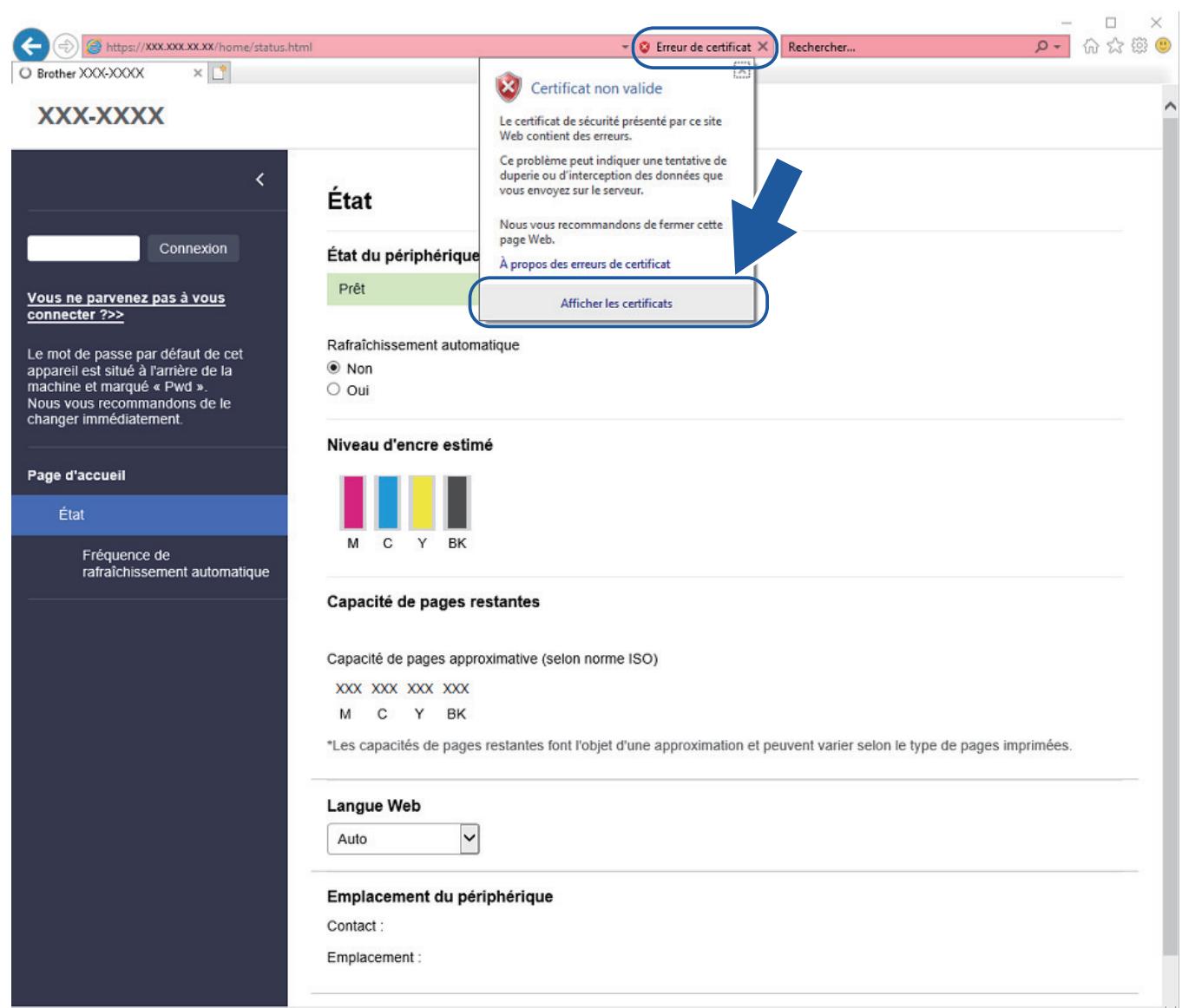
- Cliquez sur Installer le certificat...
- Lorsque Assistant Importation de certificat apparait, cliquez sur Suivant.
- Sélectionnez Placer tous les certificats dans le magasin suivant, puis cliquez sur Parcourir....
- Sélectionnez Autorités de certification racines de confiance, puis cliquez sur OK.
- Cliquez sur Suivant.
- Cliquez sur Terminer.
- Cliquez sur Oui, si l'empreinte digitale (empreinte du pouce) est correcte.
- Cliquez sur OK.

Information associée
- Gérer votre appareil réseau en toute sécurité à l'aide de SSL/TLS
Accueil > Sécurité > Utiliser SSL/TLS > Imprimer des documents en toute sécurité avec le protocole SSL/TLS
Imprimer des documents en toute sécurité avec le protocole ssl/tls
- Imprimer des documents avec le protocole SSL/TLS
- Configurer des certificats pour la sécurité de l'appareil
- Configurer un certificat pour SSL/TLS et les protocoles disponibles
Imprimer des documents avec le protocole ssl/tls
Pour imprimer des documents en toute sécurité avec un protocole IPP, utilisez le protocole IPPS.
- Lancez votre navigateur Web.
- Saisissez « https://adresse IP de l'appareil » dans la barre d'adresse de votre navigateur (« adresse IP de l'appareil » correspondant à l'adresse IP de l'appareil).
Par exemple : https://192.168.1.2

- Si vous utilisez un DNS (Domain Name System) ou si vous avez activé un nom NetBIOS, vous pouvez entraer un autre nom, tel que « ImprimantePartagée», à la place de l'adresse IP.
- Par exemple : https://SharedPrinter Si vous activez un nom NetBIOS, vous pouvez également utiliser le nom du nœud.
- Par exemple : https://brnxxxxxxxxxx Le nom NetBIOS s'affiche sur le rapport de configuration du réseau.
- Si nécessaire, saisissez le mot de passe dans le champ Connexion, puis cliquez sur Connexion.

Le mot de passe par défaut pour gérer les paramètres de cet appareil se trouve au dos de l'appareil et est indiqué par « Pwd ».
- Rendez-vous dans le menu de navigation, puis cliquez sur Réseau > Réseau > Protocole.

Accédez à partir de , si le menu de navigation n'est pas affiché sur le côté gauche de l'écran.
- Vérifiez que la case IPP est cochée.

Si la case IPP n'est pas cochée, sélectionnez la case à cocher IPP, puis cliquez sur Envoyer.
Redémarrez l'appareil pour activer la configuration.
Après le redémarrage de l'appareil, retournez sur la page Web de l'appareil, entrez le mot de passe, rendez-vous dans le menu de navigation, puis cliquez sur Réseau > Réseau > Protocole.
- Cliquez sur Paramètres du serveur HTTP.
- Cochez la case HTTPS (Port 443) pour IPP, puis cliquez sur Envoyer.
- Redémarrez l'appareil pour activer la configuration.
Une communication utilisant le protocole IPPS ne peut pas empêcher un accès non autorisé au serveur d'impression.

Information associée
- Imprimer des documents en toute sécurité avec le protocole SSL/TLS
Rubriques connexes:
- Accéder à Gestion à partir du Web
Utiliser l'authentification IEEE 802.1x pour un réseau câble ou sans fil
- Présentation de l'authentication IEEE 802.1x
- Configurer l'authentification IEEE 802.1x pour un réseau câble ou sans fil à l'aide de l'application Gestion à partir du Web (navigateur Web)
- Méthodes d'authentification IEEE 802.1x
Accueil > Sécurité > Utiliser l'authentification IEEE 802.1x pour un réseau câble ou sans fil > Présentation de l'authentification IEEE 802.1x
Présentation de l'authentification IEEE 802.1x
L'IEEE 802.1x est un standard de l'IEEE pour les réseaux câblés et sans fil qui limite l'accès aux appareils réseaux non autorisés. Notre appareil Brother (le demandeur) envoie une demande d'authentification à un serveur RADIUS (le serveur d'authentification) via votre point d'accès ou concentrateur. Une fois que votre demande a été vérifiée par le serveur RADIUS, votre appareil peut accéder au réseau.

Information associée
Utiliser l'authentification IEEE 802.1x pour un réseau câble ou sans fil
Accueil > Sécurité > Utiliser l'authentification IEEE 802.1x pour un réseau câble ou sans fil > Configurer l'authentification IEEE 802.1x pour un réseau câble ou sans fil à l'aide de l'application Gestion à partir du Web (navigateur Web)
Configurer l'authentification IEEE 802.1x pour un réseau câble ou sans fil à l'aide de l'application gestion à partir du web (navigator web)
- Si vous configurez votre appareil à l'aide de l'authentification EAP-TLS, vous devez installer le certificat client émis par une autorité de certification avant de démarrer la configuration. Contactez votre administrateur réseau au sujet du certificat client. Si vous avez installé plus d'un certificat, nous vous recommandons de noter le nom du certificat que vous souhaitez utiliser.
- Avant de vérifier le certificat du serveur, vous devez importer le certificat d'autorité de certification émis par l'autorité de certification qui a signé le certificat du serveur. Contactez notre administrateur réseau ou votre fournisseur d'accès Internet (FAI) pour vérifier s'il est nécessaire d'importer un certificat d'autorité de certification.

Vous pouvez également configurer l'authentification IEEE 802.1x à l'aide de l'Assistant de configuration sans fil depuis le panneau de commande (réseau sans fil).
- Lancez votre navigateur Web.
- Saisissez « https://adresse IP de l'appareil » dans la barre d'adresse de votre navigateur (« adresse IP de l'appareil » correspondant à l'adresse IP de l'appareil).
Par exemple : https://192.168.1.2

- Si vous utilisez un DNS (Domain Name System) ou si vous avez activé un nom NetBIOS, vous pouvez entra r un autre nom, tel que « ImprimantePartagée », à la place de l'adresse IP.
- Par exemple : https://SharedPrinter Si vous activez un nom NetBIOS, vous pouvez également utiliser le nom du nœud.
- Par exemple : https://brnxxxxxxxxxx Le nom NetBIOS s'affiche sur le rapport de configuration du réseau.
- Si nécessaire, saisissez le mot de passe dans le champ Connexion, puis cliquez sur Connexion.

Le mot de passe par défaut pour gérer les paramètres de cet appareil se trouve au dos de l'appareil et est indiqué par « Pwd »
- Rendez-vous dans le menu de navigation, puis cliquez sur Réseau.

Accédez à partir de , si le menu de navigation n'est pas affiché sur le côté gauche de l'écran.
- Cliquez sur Sans fil > Sans fil (Entreprise).
- Configure les paramètres d'authentification IEEE 802.1x.

- Pour activer l'authentication IEEE 802.1x pour les réseaux câblés, sélectionnez Activé pour État 802.1x câble sur la page État 802.1x authentication.
- Si vous utilisez l'authentication EAP-TLS, vous devez désigner le certificat client qui a été installé (indiqué par le nom du certificat) pour vérification dans la liste déroulante Certificat client.
- Si vous sélectionnez l'authentication EAP-FAST, PEAP, EAP-TTLS ou EAP-TLS, vous pouvez sélectionner la méthode de vérification dans la liste déroulante Vérification du certificat de serveur. Vérifiez le certificat du serveur à l'aide du certificat de l'autorité de certification, préalablement importé dans l'appareil, émis par l'autorité de certification qui a signé le certificat du serveur.
Sélectionnez une des méthodes de vérification suivantes dans la liste déroulante Vérification du certificat de serveur :
| Option | Description |
| Aucune vérification | Le certificat du serveur est toujours fiable. La vérification n'est pas exécutée. |
| Cert. AC | Méthode de vérification de la fiabilité de l'autorité de certification du certificat du serveur à l'aide du certificat de l'autorité de certification émis par l'autorité de certification ayant signé le certificat du serveur. |
| Cert. AC + ID serveur | La méthode de vérification pour vérifier le nom commun1 du certificat du serveur, en plus de la fiabilité de l'autorité de certification du certificat du serveur. |
- Lorsque vous avez terminé la configuration, cliquez sur Envoyer.
Pour les réseaux câbés : une fois la configuration faite, connectez votre appareil au réseau pris en charge par IEEE 802.1x. Au bout de quelques minutes, imprimez le rapport de configuration réseau pour vérifier l'état.
| Option | Description |
| Success | La fonction IEEE 802.1x Cable est activée et l'authentication est réussie. |
| Failed | La fonction IEEE 802.1x Cable est activée, mais l'authentication a échoué. |
| Off | La fonction IEEE 802.1x Cable n'est pas disponible. |

Information associée
Utiliser l'authentification IEEE 802.1x pour un réseau câble ou sans fil
Rubriques connexes:
- Imprimer le rapport de configuration réseau
- Imprimer le rapport WLAN
- Accéder à Gestion à partir du Web
- Configurer des certificats pour la sécurité de l'appareil
- Fonctionnalités des certificats de sécurité pris en charge
Accueil > Sécurité > Utiliser l'authentification IEEE 802.1x pour un réseau câble ou sans fil > Méthodes d'authentication IEEE 802.1x
Eap-fast
Le protocole EAP-FAST (Extensible Authentication Protocol-Flexible Authentication via Secured Tunneling) développé par Cisco Systems, Inc., utilise un nom d'utilisateur et un mot de passe pour l'authentification et des algorithmes à clé symétrique pour réaliser un processus d'authentification en tunnel.
L'appareil Brother prend en charge les méthodes d'authentication internes suivantes :
EAP-FAST/AUCUN EAP-FAST/MS-CHAPv2 EAP-FAST/GTC
Le protocole PEAP (Protected Extensible Authentication Protocol) est une version de la méthode EAP développée par Cisco Systems, Inc., Microsoft Corporation et RSA Security. PEAP crée un tunnel SSL (Secure Sockets Layer)/TLS (Transport Layer Security) entre un client et un serveur d'authentification pour l'envoi d'un nom d'utilisateur et d'un mot de passe. PEAP assure une authentification mutuelle entre le serveur et le client.
L'appareil Brother prend en charge les authentications internes suivantes :
PEAP/MS-CHAPv2 PEAP/GTC
Eap-ttls
Le protocole EAP-TTLS (Extensible Authentication Protocol-Tunneled Transport Layer Security) a été développé par Funk Software et Certicom. EAP-TTLS crée un tunnel crypté SSL, similaire à celui du protocole PEAP, entre un client et un serveur d'authentification pour l'envoi d'un nom d'utilisateur et d'un mot de passe. EAP-TTLS assure une authentification mutuelle entre le serveur et le client.
L'appareil Brother prend en charge les authentications internes suivantes :
EAP-TTLS/CHAP EAP-TTLS/MS-CHAP EAP-TTLS/MS-CHAPv2 EAP-TTLS/PAP
Eap-tls
Le protocole EAP-TLS (Extensible Authentication Protocol-Transport Layer Security) nécessite l'authentification d'un certificat numérique par un client et par un serveur d'authentification.

Information associée
Utiliser l'authentification IEEE 802.1x pour un réseau câble ou sans fil
Accueil > Sécurité > Verrouiller les paramètres de l'appareil depuis le panneau de commande
Verrouiller les paramètres de l'appareil depuis le panneau de commande
Avant d'activer le verrouillage d'accès à l'appareil, notez soigneusement votre mot de passe. En cas d'oubli du mot de passe, vous devez réinitialiser tous les mots de passe enregistrés sur l'appareil en contactant votre administrateur ou le service clientèle de Brother.
- Utilisation du verrouillage de l'envoi
Accueil > Sécurité > Verrouiller les paramètres de l'appareil depuis le panneau de commande > Utilisation du verrouillage de l'envoi
Utilisation du verrouillage de l'envoi
Modèle associé: MFC-J1010DW
Bloquez les transmissions de données non autorisées vers et depuis l'appareil.
La fonction Verrouillage de l'envoi vous permet d’empêcher l’accès non autorisé à l’appareil.
Lorsque cette fonction est activée, les opérations suivantes sont disponibles :
- Réception de fax Réception PC-Fax (si la fonction PC-Fax était déjà activée)

Lorsque la fonction Verrouillage de l'envoi est activée, votre appareil reçoit les fax et les enregistre dans sa mémoire. Ensuite, lorsque la fonction est désactivée, les fax sont envoyés à l'ordinateur de votre choix.
Lorsque la fonction Verrouillage de l'envoi est activée, les opérations suivantes ne sont PAS disponibles :
- Opération depuis le panneau de commande Impression à partir d'un ordinateur
- Numérisation sur PC

Information associée
- Verrouiller les paramètres de l'appareil depuis le panneau de commande
- Configuration du mot de passe de verrouillage de l'envoi
- Modification du mot de passe de verrouillage de l'envoi
- Activation et désactivation de la fonction Verrouillage de l'envoi
Accueil > Sécurité > Verrouiller les paramètres de l'appareil depuis le panneau de commande > Utilisation du verrouillage de l'envoi > Configuration du mot de passe de verrouillage de l'envoi
Configuration du mot de passe de verrouillage de l'envoi
Modèle associé: MFC-J1010DW
- Appuyez sur Settings (Paramètres).
- Appuyez sur ou pour sélectionner l'élément suivant :
a. Sélectionnez [Fax]. Appuyez sur OK. b. Sélectionnez [Divers]. Appuyez sur OK. c. Sélectionnez [Verr. TX (Verrouill. TX)]. Appuyez sur OK.
- Entrez un nombre à quatre chiffres pour le mot de passe. Appuyez sur OK.
- Saisissez à nouveau le mot de passe. Appuyez sur OK.
- Appuyez sur Stop/Exit (Arrêt/Sortie).

Information associée
- Utilisation du verrouillage de l'envoi
Accueil > Sécurité > Verrouiller les paramètres de l'appareil depuis le panneau de commande > Utilisation du verrouillage de l'envoi > Modification du mot de passe de verrouillage de l'envoi
Modification du mot de passe de verrouillage de l'envoi
Modèle associé: MFC-J1010DW
- Appuyez sur Settings (Paramètres).
- Appuyez sur ou pour sélectionner l'élément suivant :
a. Sélectionnez [Fax]. Appuyez sur OK. b. Sélectionnez [Divers]. Appuyez sur OK. c. Sélectionnez [Verr. TX (Verrouill. TX)]. Appuyez sur OK. d. Sélectionnez [Entrer Mot Passe (Entrez Mot Passe)]. Appuyez sur OK.
- Entrez le nombre à quatre chiffres du mot de passe actuel. Appuyez sur OK.
- Entrez un nombre à quatre chiffres pour le nouveau mot de passe. Appuyez sur OK.
- Saisissez à nouveau le mot de passe. Appuyez sur OK.
- Appuyez sur Stop/Exit (Arrêt/Sortie).

Information associée
- Utilisation du verrouillage de l'envoi
Accueil > Sécurité > Verrouiller les paramètres de l'appareil depuis le panneau de commande > Utilisation du verrouillage de l'envoi > Activation et désactivation de la fonction Verrouillage de l'envoi
Activation et désactivation de la fonction verrouillage de l'envoi
Modèle associé: MFC-J1010DW
- Appuyez sur Settings (Paramètres).
- Appuyez sur ou pour sélectionner l'élément suivant :
a. Sélectionnez [Fax]. Appuyez sur OK. b. Sélectionnez [Divers]. Appuyez sur OK. c. Sélectionnez [Verr. TX (Verrouill. TX)]. Appuyez sur OK. d. Sélectionnez [Verr. TX (Régl. verrou TX)]. Appuyez sur OK.
- Entrez le mot de passe enregistré à quatre chiffres. Appuyez sur OK.
L'appareil passe hors ligne et l'écran LCD affiche [Mode verrouillé TX].

Désactivation du verrouillage de l'envoi :
a. Appuyez sur Settings (Paramètres). b. Entrez le mot de passe actuel à quatre chiffres, puis appuyez sur OK.
Si vous entrez un mot de passe erroné, l'écran LCD affiche [Erreur mot de passe] et reste hors ligne. L'appareil reste en mode de verrouillage d'envoi jusqu'à ce que le mot de passe correct soit saisi.

Information associée
- Utilisation du verrouillage de l'envoi
- Brother Web Connect AirPrint
- Service d'impression Mopria®
- Brother Mobile Connect
Brother web connect
- Présentation de Brother Web Connect
- Services en ligne utilisés avec Brother Web Connect
- Configurer Brother Web Connect
- Numériser et charger des documents à l'aide de Brother Web Connect
- Télécharger et imprimer les documents à l'aide de Brother Web Connect
Présentation de brother web connect
Certains sites Web fournissent des services qui permettent aux utilisateurs de charger et d'afficher des images et des fichiers sur le site Web. Notre appareil Brother peut numériser des images et les envoyer à ces services, ainsi que télécharger et imprimer des images qui ont déjà été envoyées à ces services.

- Impression
- Numérisation
- Photos, images, documents et autres fichiers
- Web Services
Pour pouvoir utiliser Brother Web Connect, votre appareil doit être connecté à un réseau capable d'accéder à Internet par l'intermédiaire d'une connexion câlée ou sans fil.
Si votre réseau emploie un serveur proxy, l'appareil doit également être configuré de façon à utiliser un serveur proxy. Si vous ne connaissez pas cette configuration réseau, adressez-vous à votre administrateur réseau.

Un serveur proxy est un ordinateur qui sert d'intermédiaire entre Internet et des ordinateurs ne possédant pas de connexion directe à Internet.
Appuyez sur (Web) ou (Applications) sur l'écran tactile ou appuyez sur (WEB) pour utiliser Brother Web Connect.

Information associée
- Brother Web Connect
- Configurer les paramètres du serveur proxy à l'aide du panneau de commande de l'appareil
- Configurer les paramètres du serveur proxy avec l'application Gestion à partir du Web
Configurer les paramètres du serveur proxy à l'aide du panneau de commande de l'appareil
Si le réseau emploie un serveur proxy, les informations de serveur proxy suivantes doivent être configurées sur l'appareil :
- Adresse du serveur proxy
- Numéro de port Nom d'utilisateur Mot de passe
DCP-J1050DW/MFC-J1010DW
DCP-J1140DW
DCP-J1050DW/MFC-J1010DW
- Appuyez sur Settings (Paramètres).
- Appuyez sur ou sur pour sélectionner :
a. Sélectionnez [Réseau]. Appuyez sur OK. b. Sélectionnez [Paramètres de connexion Web]. Appuyez sur OK. c. Sélectionnez [Paramètres proxy]. Appuyez sur OK. d. Sélectionnez [Connexion proxy]. Appuyez sur OK. e. Sélectionnez [Oui]. Appuyez sur OK. f. Sélectionnez les options que vous voulez configurer. Appuyez sur OK. g. Saisissez les informations relatives au serveur proxy. Appuyez sur OK.
- Appuyez sur Stop/Exit (Arrêt/Sortie).
DCP-J1140DW
- Appuyez sur [Paramètres] > [Tous les paramètres] > [Réseau] > [Paramètres de connexion Web] > [Paramètres proxy] > [Connexion proxy].
- Appuyez sur [Oui].
- Appuyez sur l'option à configurer, puis entrez les informations sur le serveur proxy. Appuyez sur [OK].
- Appuyez sur

Information associée
- Présentation de Brother Web Connect
Configurer les paramètres du serveur proxy avec l'application gestion à partir du web
Si le réseau emploie un serveur proxy, les informations sur le serveur proxy suivantes doivent être configurées à l'aide de Gestion à partir du Web :
- Adresse du serveur proxy
- Numéro de port Nom d'utilisateur Mot de passe

Nous recommandons l'utilisation de Microsoft Internet Explorer 11/Microsoft Edge pour Windows, Safari 10/11 pour Mac, Google Chrome™ pour Android (4. x ou version ultérieure) et Google Chrome™/Safari pour iOS (10. x ou version ultérieure). Assurez-vous également que JavaScript et les cookies sont toujours activés dans le navigateur que vous utilisez.
- Lancez votre navigateur Web.
- Saisissez « https://adresse IP de l'appareil » dans la barre d'adresse de votre navigateur (« adresse IP de l'appareil » correspondant à l'adresse IP de l'appareil).
Par exemple :
https://192.168.1.2
- Si nécessaire, saisissez le mot de passe dans le champ Connexion, puis cliquez sur Connexion.

Le mot de passe par défaut pour gérer les paramètres de cet appareil se trouve au dos de l'appareil et est indiqué par « Pwd »
- Rendez-vous dans le menu de navigation, puis cliquez sur Réseau > Réseau > Protocole.

Accédez à partir de , si le menu de navigation n'est pas affiché sur le côté gauche de l'écran.
- Assurez-vous d'avoir coché la case Proxy, puis cliquez sur Envoyer.
- Dans le champ Proxy, cliquez sur Paramètres avancés.
- Saisissez les informations sur le serveur proxy.
- Cliquez sur Envoyer.

Information associée
- Présentation de Brother Web Connect Rubriques connexes :
- Accéder à Gestion à partir du Web
Accueil > Mobile/Web Connect > Brother Web Connect > Services en ligne utilisés avec Brother Web Connect
Services en ligne utilisés avec brother web connect
Utilisez Brother Web Connect pour accéder aux services en ligne depuis votre appareil Brother. Certains de ces services Web proposent des versions professionnelles.
Pour pouvoir utiliser Brother Web Connect, vous devez disposer d’un compte auprès du service en ligne à utiliser. Si vous ne possédez pas encore de compte, utilisez un ordinateur pour accéder au site Web du service et créer un compte.
Il est inutile de créer un compte pour utiliser Brother Creative Center. (Brother Creative Center n'est disponible que pour certains modèles.)
Google drivetm
Service de stockage, d'édition, de partage et de synchronisation de fichiers en ligne.
URL : drive.google.com
Service en ligne de stockage et de gestion de fichiers.
URL: www.evernote.com
Service en ligne de stockage, de partage et de synchronisation de fichiers.
URL: www.dropbox.com
Service en ligne de stockage, de partage et de gestion de fichiers.
URL : https://onedrive.live.com
Service d'édition et de partage de documents en ligne.
URL: www.box.com
Service d'édition et de partage de documents en ligne.
URL: www.onenote.com
Service Web qui vous permet de télécharger divers modèles à imprimer, par exemple des cartes de vœux, des brochures et des calendriers sur votre appareil Brother. (disponible uniquement pour certains pays et modèles)
https://www.creativecenter.brother/
Pour plus d'informations sur ces différents services, consultez leur site Web respectif.
Le tableau suivant indique les types de fichiers pouvant être employés avec chaque fonctionnalité Brother Web Connect :
| Services accesses | Google DriveTM Evernote® Dropbox OneDrive Box | OneNote | Brother Creative Center |
| Télécharger et imprimer des images | JPEG | JPEG | (Impression seulement) |
| DOC | DOC | ||
| DOCX | DOCX | ||
| Services accesses | Google Drive™ Evernote® Dropbox OneDrive Box | OneNote | Brother Creative Center |
| XLS | XLS | ||
| XLSX | XLSX | ||
| PPT | PPT | ||
| PPTX | PPTX | ||
| Chargement d'images numériées | JPEG | JPEG | |
| DOCX | DOCX | ||
| XLSX | XLSX | ||
| PPTX | PPTX | ||
| TIFF | TIFF |

Tous les services ne sont pas disponibles dans tous les pays. Pour Hong Kong, Taiwan et la Corée :
Brother Web Connect ne prend en charge que les noms de fichiers écrits en anglais. Pour cette raison, le téléchargement de fichiers dans une autre langue risque d'échouer.

Information associée
- Brother Web Connect
Configurer brother web connect
- Présentation de la configuration de Brother Web Connect
- Créer un compte pour chaque service avant d'utiliser Brother Web Connect
- Demander un accès à Brother Web Connect
- Enregistrer un compte sur votre appareil Brother Machine pour Brother Web Connect
- Configurer Brother Web Connect pour Brother CreativeCenter
Accueil > Mobile/Web Connect > Brother Web Connect > Configurer Brother Web Connect > Présentation de la configuration de Brother Web Connect
Présentation de la configuration de brother web connect
Configurez les paramètres de Brother Web Connect utilisant la procédure suivante (avec Brother CreativeCenter, cette procédure est inutile):
Étape 1: créer un compte auprès du service que vous voulez utiliser.
Accédez au site Web du service à l'aide d'un ordinateur et créez un compte. (Si vous disposez déjà d'un compte, il n'est pas nécessaire d'en créer un autre.)
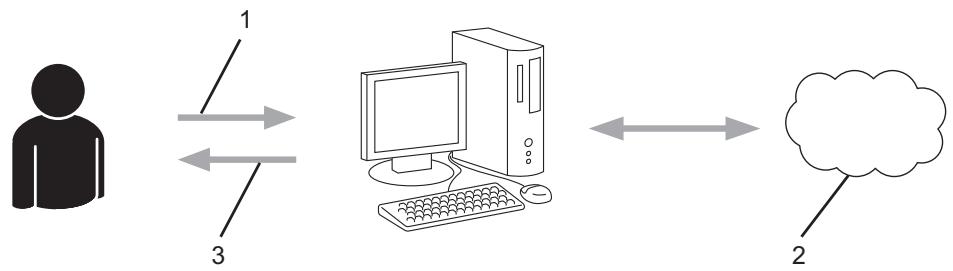
- Enregistrement de l'utilisateur
- Service Web 3. Obtenir un compte
Étape 2 : demander un accès à brother web connect.
Accédez à Brother Web Connect à l'aide d'un ordinateur et obtenez un ID provisoire.
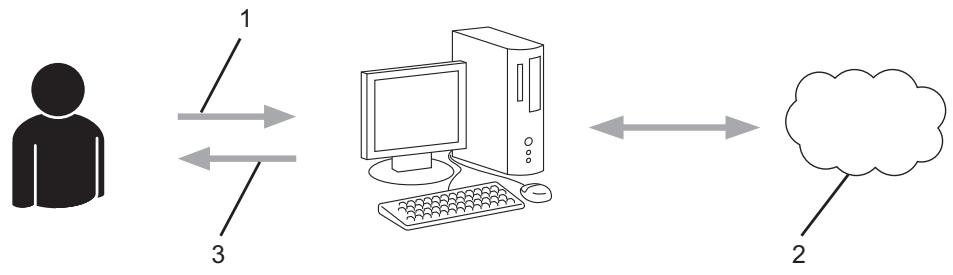
- Saisir les informations sur le compte
- Page de demande d'accès à Brother Web Connect 3. Obtenir un ID provisoire
Étape 3 : enregistrer vos informations de compte sur votre application de façon à accéder au service à utiliser.
Entrez l'ID provisoire pour activer le service sur votre appareil. Indiquez le nom du compte tel qu'il doit être affiché sur l'appareil et entrez un code PIN si vous pouvez en utiliser un.
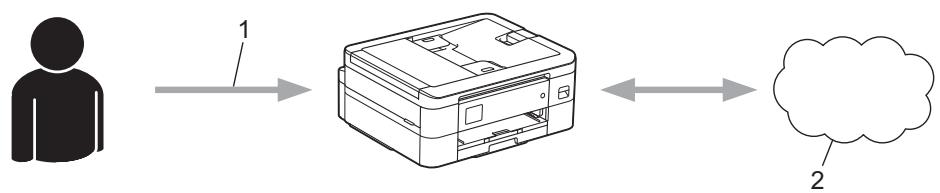
- Saisir l'ID provisoire
- Service Web
Votre appareil Brother peut à présent utiliser le service.
- Configurer Brother Web Connect
Accueil > Mobile/Web Connect > Brother Web Connect > Configurer Brother Web Connect > Créer un compte pour chaque service avant d'utiliser Brother Web Connect
Créer un compte pour chaque service avant d'utiliser brother web connect
Pour pouvoir utiliser Brother Web Connect afin d'accéder à un service en ligne, vous devez posséder un compte sur ce service. Si vous ne possédez pas encore de compte, utilisez un ordinateur pour accéder au site Web du service et créez un compte. Après avoir créé un compte, connectez-vous et utilisez une fois le compte avec un ordinateur avant d'employer la fonctionnalité Brother Web Connect. Dans le cas contraire, vous risquez de ne pas pouvoir accéder au service à l'aide de Brother Web Connect.
Si vous disposez déjà d'un compte, il n'est pas nécessaire d'en créer un autre.
Après avoir terminé la création d'un compte pour le service en ligne que vous pouvez utiliser, demandez un accès à Brother Web Connect.

Information associée
- Configurer Brother Web Connect
Accueil > Mobile/Web Connect > Brother Web Connect > Configurer Brother Web Connect > Demander un accès à Brother Web Connect
Demander un accès à brother web connect
Pour pouvoir utiliser Brother Web Connect pour accéder aux services en ligne, vous devez tout d'abord faire une demande d'accès à Brother Web Connect à l'aide de l'ordinateur sur lequel le logiciel Brother est installé.
- Accédez au site Web de l'application Brother Web Connect :
Option description
Démarrez (Brother Utilities), puis sur la liste déroulante et choisissez le nom de votre réseau (s'il n'était pas déjà sélectionné).
Cliquez sur Autres actions dans la barre de navigation de gauche, puis cliquez sur Brother Web Connect.

Vous pouvez également accéder directement au site Web :
Type bmw.brother.com dans la barre d'adresse de votre navigateur.
Type bmc.brother.com dans la barre d'adresse de votre navigateur.
La page de Brother Web Connect se lance.
- Sélectionnez le service à utiliser.
- Suivez les instructions à l'écran et demandez un accès.
Au terme de l'opération, Votre ID provisoire s'affiche.
Enregistrement terminé.
Veuillez entrer l'ID provisoire suivant sur l'écran LCD de votre appareil.
ID provisoire (11 chiffres)
XXXXXXX XXXX
REMARQUE : l'ID provisoire expirera dans 24 heures.
- Notez votre ID provisoire. Vous en aurez besoin pour enregistrer des comptes sur l'appareil. L'ID provisoire n'est valide que pendant 24 heures.
- Fermez le navigateur Web.
Maintenant que vous détenez un identifiant d'accès Brother Web Connect, vous devez l'enregistrer sur votre appareil pour accéder au service Web que vous pouvez utiliser.

Information associée
- Configurer Brother Web Connect
Enregistrer un compte sur votre appareil brother machine pour brother web connect
Vous devez saisir les informations de votre compte Brother Web Connect et configurer votre appareil de sorte qu'il puisse utiliser Brother Web Connect pour accéder au service qui vous intéresse.
- Vous devez d'abord faire une demande d'accès à Brother Web Connect pour enregistrer un compte sur votre appareil.
- Avant d'enregistrer un compte, vérifie que vous avez correctement défini la date et l'heure sur le panneau de commande de l'appareil.
DCP-J1050DW/MFC-J1010DW
DCP-J1140DW
1. Appuyez sur WEB.

- Si des informations relatives à la connexion Internet apparaisent sur l'écran LCD de l'appareil, prenez-en connaissance, puis appuyez sur.
- Des mises à jour ou des announces relatives à une fonctionnalité Brother Web Connect de votre apparéil peuvent occasionnellement s'afficher sur l'écran LCD. Prenez connaissance de ces informations, puis appuyez sur.
- Appuyez sur ou sur pour sélectionner :
a. Sélectionnez le service sur lequel vous voulez vous enregistrer. Appuyez sur OK. b. Sélectionnez [Enreg/Supprimer]. Appuyez sur OK. c. Sélectionnez [Enregistrer un compte]. Appuyez sur OK.
- L'appareil vous invite à entrer l'ID provisoire reçu lorsque vous avez demandé un accès à Brother Web Connect. Appuyez sur
- Entrez l'ID provisoire à l'aide du pavé de numérotation. Appuyez sur OK.

Un message d'erreur s'affiche sur l'écran LCD si les informations que vous avez entrées ne correspondent pas à l'ID provisoire reçu lors de votre demande d'accès ou si l'ID provisoire a expiré. Entrez l'ID temporaire correctement ou faites une nouvelle demande d'accès afin de recevoir un nouvel ID temporaire.
- L'appareil vous invite à saisir le nom du compte qui s'affichera sur l'écran LCD. Appuyez sur
- Entrez le nom, puis appuyez sur OK.
- Effectuez l'une des actions suivantes :
- Pour définir un code PIN d'accès au compte, appuyez sur. (Un code PIN interdit tout accès non autorisé au compte.) Entrez un code à quatre chiffres, puis appuyez sur OK. Si vous ne voulez pas définir de code PIN, appuyez sur

Lorsque les informations de compte saisies s'affichent, vérifie si elles sont correctes.
- Appuyez sur pour enregistrer les informations telles que vous les avez saisies.
- Appuyez sur
L'enregistrement du compte est terminé et votre appareil a maintenant accès au service.
- Appuyez sur Stop/Exit (Arrêt/Sortie).
DCP-J1140DW
- Appuyez sur « ou sur » pour afficher [Web].
Appuyez sur [Web].

- Si des informations relatives à la connexion Internet apparaissent sur l'écran LCD de l'appareil, prenez-en connaissance, puis appuyez sur [OK].
- Des mises à jour ou des announcements relatives à une fonctionnalité Brother Web Connect de votre apparéil peuvent occasionnellement s'afficher sur l'écran LCD. Prenez connaissance de ces informations, puis appuyez sur [OK].
- Appuyez sur ou pour afficher le service auprès duquel vous souhaitez vous enregistrer.
Appuyez sur le nom du service.
- Si des informations relatives à Brother Web Connect s'affichent, appuyez sur [OK].
- Appuyez sur [Enreg/Supprimer] > [Enregistrer un compte].
- L'appareil vous invite à entrer l'ID provisoire reçu lorsque vous avez demandé un accès à Brother Web Connect.
Appuyez sur [OK].
- Entrez l'ID provisoire à l'aide de l'écran LCD, puis appuyez sur [OK].

Un message d'erreur s'affiche sur l'écran LCD si les informations que vous avez entrées ne correspondent pas à l'ID provisoire reçu lors de votre demande d'accès ou si l'ID provisoire a expiré. Entrez correctement l'ID provisoire ou faites une nouvelle demande d'accès afin de recevoir un nouvel ID provisoire.
- L'appareil vous invite à saisir le nom du compte qui s'affichera sur l'écran LCD.
Appuyez sur [OK].
- Entrez le nom à l'aide de l'écran LCD, puis appuyez sur [OK].
- Effectuez l'une des actions suivantes :
- Pour définir un code PIN d'accès au compte, appuyez sur [Oui]. (Un code PIN interdit tout accès non autorisé au compte.) Entrez un code à quatre chiffres, puis appuyez sur [OK].
- Si vous ne pouvez pas définir de code PIN, appuyez sur [Non].

Lorsque les informations de compte saisies s'affichent, vérifie si elles sont correctes.
- Appuyez sur [Oui] pour enregistrer les informations telles que vous les avez saisies.
- Appuyez sur [OK].
L'enregistrement du compte est terminé et votre appareil a maintenant accès au service.



Information associée
- Configurer Brother Web Connect
Accueil > Mobile/Web Connect > Brother Web Connect > Configurer Brother Web Connect > Configurer Brother Web Connect pour Brother CreativeCenter
Configurer brother web connect pour brother creativecenter
Modèle associé: DCP-J1140DW
Brother Web Connect est configuré de manière à fonctionner automatiquement avec Brother CreativeCenter. Aucune configuration n'est nécessaire pour créer les calendriers, les cartes de visite, les affiches et les cartes de vœux disponibles sur https://www.creativecenter.brother/.

Brother CreativeCenter n'est pas disponible dans tous les pays.

Information associée
- Configurer Brother Web Connect
Numériser et charger des documents à l'aide de brother web connect
Chargez vos photos et documents numérisés directement sur un service Web sans passer par un ordinateur.
Lorsque vous numérisez et chargez des fichiers JPEG ou des fichiers PDF consultables, la numérisation monochrome n'est pas disponible. Lorsque vous numérisez et chargez des fichiers Microsoft Office, la numérisation monochrome et la numérisation en nuances de gris ne sont pas disponibles. Lorsque vous numérisez et envoyez des fichiers JPEG, chaque page est envoyée sous la forme d'un fichier distinct. - Les documents chargés sont stockés dans un album nommé From_BrotherDevice.
Pour plus d'informations sur les restrictions applicables, notamment en ce qui concerne la taille ou le nombre de documents pouvant être chargés, consultez le site Web du service concerné.
DCP-J1050DW/MFC-J1010DW DCP-J1140DW
DCP-J1050DW/MFC-J1010DW
- Chargez votre document.
- Appuyez sur WEB.

- Si des informations relatives à la connexion Internet apparaissent sur l'écran LCD de l'appareil, prenez-en connaissance, puis appuyez sur
- Des mises à jour ou des announces relatives à une fonctionnalité Brother Web Connect de votre apparéil peuvent occasionnellement s'afficher sur l'écran LCD. Prenez connaissance de ces informations, puis appuyez sur.
- Appuyez sur ou sur pour sélectionner :
a. Sélectionnez le service hébergeant le compte sur lequel vous souhaitez effectuer le chargement. Appuyez sur OK. b. Sélectionnez le nom de votre compte. Appuyez sur OK.
- Si l'écran de saisie du code PIN s'affiche, entrez les quatre chiffres du code PIN, puis appuyez sur OK.
- Suivez les instructions à l’écran pour mener à bien cette opération.
DCP-J1140DW
- Chargez votre document.
- Appuyez sur « ou sur » pour afficher [Web].
Appuyez sur [Web].

- Vous pouvez également appuyer sur [Numériser] > [vers Web].
- Si des informations relatives à la connexion Internet apparaissent sur l'écran LCD de l'appareil, prenez-en connaissance, puis appuyez sur [OK].
- Des mises à jour ou des announces relatives à une fonctionnalité Brother Web Connect de votre apparéil peuvent occasionnellement s'afficher sur l'écran LCD. Prenez connaissance de ces informations, puis appuyez sur [OK].
- Appuyez sur ou sur pour afficher le service hébergeant le compte sur lequel vous souhaitez effectuer le chargement.
Appuyez sur le nom du service.
- Appuyez sur ou sur ∇ pour afficher le nom de votre compte, puis appuyez dessus.
- Si l'écran de saisie du code PIN est affiché, entrez les quatre chiffres du code PIN, puis appuyez sur [OK].
- Appuyez sur ou sur pour afficher [Upload: Scanner].
Appuyez sur [Upload: Scanner].

- Si vous avez appuyé sur [Numérique] > [vers Web], cette option ne s'affiche pas.
- En fonction du service, il se peut que cette option ne s'affiche pas.
- Suivez les instructions à l'écran pour mener à bien cette opération.

Information associée
- Brother Web Connect
Accueil > Mobile/Web Connect > Brother Web Connect > Télécharger et imprimer les documents à l'aide de Brother Web Connect
Télécharger et imprimer les documents à l'aide de brother web connect
Les documents qui ont été chargés dans votre compte doivent être téléchargés directement sur l'appareil, puis être imprimés. Les documents que d'autres utilisateurs ont chargés dans leurs propres comptes pour les partager peuvent aussi être téléchargés sur l'appareil et imprimés pour autant que vous disposiez des autorisations appropriées.
Pour pouvoir télécharger les documents d'autres utilisateurs, vous devez disposer d'autorisations d'accès aux albums ou aux documents en question.

Pour Hong Kong, Taiwan et la Corée :
Brother Web Connect ne prend en charge que les noms de fichiers écrits en anglais. Pour cette raison, le téléchargement de fichiers dans une autre langue risque d'échouer.

Information associée
- Brother Web Connect
- Télécharger et imprimer à l'aide de services Web
- Télécharger et imprimer les modèles Brother CreativeCenter
Télécharger et imprimer à l'aide de services web
Pour plus d'informations sur les modèles Brother CreativeCenter, >> Information associée
DCP-J1050DW/MFC-J1010DW DCP-J1140DW
1. Appuyez sur WEB.

- Si des informations relatives à la connexion Internet apparaisent sur l'écran LCD de l'appareil, prenez-en connaissance, puis appuyez sur.
- Des mises à jour ou des announces relatives à une fonctionnalité Brother Web Connect de votre appareil peuvent occasionnellement s'afficher sur l'écran LCD. Prenez connaissance de ces informations, puis appuyez sur.
- Appuyez sur ou pour sélectionner l'élément suivant:
a. Sélectionnez le service qui héberge le document à télécharger et imprimer. Appuyez sur OK. b. Sélectionnez le nom de votre compte. Appuyez sur OK.
- Si l'écran de saisie du code PIN s'affiche, entrez les quatre chiffres du code PIN, puis appuyez sur OK.
- Appuyez sur ou sur pour sélectionner l'option [Download: Print], puis appuyez sur OK.
- Appuyez sur ou sur pour sélectionner l'album souhaité, puis appuyez sur OK.

- Un album est une collection de documents. Le terme utilisé peut toutefois varier selon le service choisi. Si vous utilisez Evernote®, vous devez sélectionner le carnet de notes, puis sélectionner la note.
- Certains services n'exigent pas que les documents soient enregistrés dans des albums. Pour les documents qui ne sont pas enregistrés dans des albums, Sélectionnez [See Unsorted Files] pour désirir des documents.
- Appuyez sur ou sur pour sé s à imprimer (vous pouvez sélectionner jusqu'à 10 documents).
- Une fois l'opération terminée, appuyez sur OK.
- Suivez les instructions à l'écran pour mener à bien cette opération.
DCP-J1140DW
- Appuyez sur « ou sur » pour afficher [Web].
Appuyez sur [Web].

- Si des informations relatives à la connexion Internet apparaissent sur l'écran LCD de l'appareil, prenez-en connaissance, puis appuyez sur [OK].
- Des mises à jour ou des announces relatives à une fonctionnalité Brother Web Connect de votre apparéil peuvent occasionnellement s'afficher sur l'écran LCD. Prenez connaissance de ces informations, puis appuyez sur [OK].
- Appuyez sur ou pour afficher le service hébergeant le document à télécharger et à imprimer.
Appuyez sur le nom du service.
- Appuyez sur ou sur pour afficher le nom de votre compte, puis appuyez dessus. Si l'écran de saisie du code PIN est affiché, entrez les quatre chiffres du code PIN, puis appuyez sur [OK].
- Appuyez sur ou sur pour afficher [Download: Print].
Appuyez sur [Download: Print].
- Appuyez sur ou pour afficher l'album souhaité, puis appuyez dessus.

- Un album est une collection de documents. Le terme utilisé peut toutefois varier selon le service choisi. Si vous utilisez Evernote®, vous devez sélectionner le carnet de notes, puis sélectionner la note.
- Certains services n'exigent pas que les documents soient enregistrés dans des albums. Pour les documents qui ne sont pas enregistrés dans des albums, Sélectionnez [See Unsorted Files] pour désirir des documents.
- Appuyez sur le nom du fichier à imprimer. Confirmez le document sur l'écran LCD, puis appuyez sur [OK]. Sélectionnez d'autres document à imprimer (vous pouvez selectionner jusqu'à 10 documents).
- Une fois l'opération terminée, appuyez sur [OK].
- Suivez les instructions à l'écran pour mener à bien cette opération.

Information associée
- Télécharger et imprimer les documents à l'aide de Brother Web Connect Rubriques connexes:
- Télécharger et imprimer les modèles Brother CreativeCenter
Télécharger et imprimer les modèles brother creativecenter
Modèle associé: DCP-J1140DW
Brother CreativeCenter n'est pas disponible dans tous les pays.
- Appuyez sur « » ou sur « » pour afficher [Applis].
Appuyez sur [Applis].

- Si des informations relatives à la connexion Internet apparaissent sur l'écran LCD de l'appareil, prenez-en connaissance, puis appuyez sur [OK].
- Des mises à jour ou des announces relatives à une fonctionnalité Brother Web Connect de votre apparéil peuvent occasionnellement s'afficher sur l'écran LCD. Prenez connaissance de ces informations, puis appuyez sur [OK].
- Appuyez sur ou sur pour afficher [Impr des modèles Creative Center].
Appuyez sur [Impr des modèles Creative Center].
- Appuyez sur ou pour afficher la catégorie souhaitée, puis appuyez dessus.
- Sélectionnez le fichier désiré. Entrez le nombre de copies à imprimer, puis appuyez sur [OK]. Répétez cette étape jusqu'à ce que vous ayez sélectionné tous les fichiers à imprimer.
- Une fois l'opération terminée, appuyez sur [OK].

Si des informations relatives aux paramètres d'impression recommandés apparaissent sur l'écran LCD de l'appareil, prenez connaissance de ces informations, puis appuyez sur [OK].
- Suivez les instructions à l’écran pour mener à bien cette opération.

Information associée
- Télécharger et imprimer les documents à l'aide de Brother Web Connect Rubriques connexes:
- Télécharger et imprimer à l'aide de services Web
AirPrint
- Présentation d'AirPrint
- Avant d'utiliser AirPrint (macOS)
- Imprimer avec AirPrint
- Numérisation avec AirPrint (macOS)
- Envoyer un fax à l'aide d'AirPrint (macOS)
Présentation d'airprint
AirPrint est une solution d'impression destinée aux systèmes d'exploitation Apple, qui vous permet d'imprimer sans fil des photos, des courriers électroniques, des pages Web et des documents à partir de votre iPad, iPhone, iPod touch et ordinateur Mac sans besoin d'installer un pilote.
AirPrint vous permet également d'envoyer des fax directement depuis votre ordinateur Mac sans les imprimer, et de numériser des documents sur votre ordinateur Mac. (MFC-J1010DW)
Pour plus d'informations, reportez-vous au site Web d'Apple.
La présence du badge « Fonctionne avec Apple » indique que l'accessoire a été créé pour fonctionner spécifiquement avec la technologie figurant sur le badge, et que le développement certifie sa conformité aux normes de performance d'Apple.

Information associée
AirPrint
Avant d'utiliser airprint (macos)
Avant d'imprimer sous macOS, ajoutez votre appareil à la liste des imprimantes sur votre ordinateur Mac.
- Sélectionnez Préférences Système... dans le menu Pomme.
- Cliquez sur Imprimantes et scanners.
- Cliquez sur l'icône + en dessous du volet Imprimantes de gauche.
L'écran Ajouter apparaît.
- Sélectionnez votre appareil, puis sélectionnez AirPrint dans le menu local Utiliser.
- Cliquez sur Ajouter.

Information associée
AirPrint
Imprimer avec airprint
- Imprimer à partir d'un iPad, d'un iPhone ou d'un iPod touch
- Impression avec AirPrint (macOS)
Accueil > Mobile/Web Connect > AirPrint > Imprimer avec AirPrint > Imprimer à partir d'un iPad, d'un iPhone ou d'un iPod touch
Imprimer à partir d'un ipad, d'un iphone ou d'un ipod touch
La procédure utilisée pour imprimer peut varier selon l'application. Safari est utilisé dans l'exemple suivant.
- Vérifiez que votre appareil est sous tension. Assurez-vous d'avoir chargé le papier correct dans le bac à papier et modifiez les paramètres de papier pour le bac à papier sur votre appareil.
- Utilisez Safari pour ouvrir la page que vous voulez imprimer.
- Touchez ou
- Touchez Imprimer.
- Vérifiez que votre appareil est sélectionné.
- Si un autre appareil est sélectionné (ou si aucune imprimante n'est sélectionnée), appuyez sur Imprimante. La liste des appareils disponibles apparaît.
- Touchez le nom de votre appareil dans la liste.
- Sélectionnez les options souhaitées, telles que le nombre de pages à imprimer et l'impression recto verso (si cette fonction est prise en charge par votre appareil).
- Touchez Imprimer.

Information associée
- Imprimer avec AirPrint
Impression avec airprint (macos)
La procédure utilisée pour imprimer peut varier selon l'application. Safari est utilisé dans l'exemple suivant. Avant d'imprimer, veillez à ajouter votre appareil à la liste des imprimantes sur votre ordinateur Mac.
- Vérifiez que votre appareil est sous tension. Assurez-vous d'avoir chargé le papier correct dans le bac à papier et modifiez les paramètres de papier pour le bac à papier sur votre appareil.
- Sur votre ordinateur Mac, utilisez Safari pour ouvrir la page que vous voulez imprimer.
- Cliquez sur le menu Fichier et sélectionnez Imprimer.
- Vérifiez que votre appareil est sélectionné. Si un autre appareil est sélectionné (ou si aucune imprimante n'est sélectionnée), cliquez sur le menu local Imprimante, puis sélectionnez votre appareil.
- Sélectionnez les options voulues, comme le nombre de pages et l'impression recto verso (si elle est prise en charge par votre appareil Brother).
- Cliquez sur Imprimer.

Information associée
- Imprimer avec AirPrint Rubriques connexes:
- Avant d'utiliser AirPrint (macOS)
Numérisation avec AirPrint (macos)
Avant de numériser, veillez à ajouter votre appareil à la liste des scanners sur votre ordinateur Mac.
- Chargez votre document.
- Sélectionnez Préférences Système... dans le menu Pomme.
- Clique sur Imprimantes et scanners.
- Sélectionnez votre appareil dans la liste des scanners.
- Cliquez sur l'onglet Numériser, puis cliquez sur le bouton Ouvrir le scanner.... L'écran Scanner apparaît.
- Si vous placez le document dans le chargeur automatique de documents, cochez la case Utiliser le bac auto et sélectionnez le format de votre document dans le menu local des formats de numérisation.
- Sélectionnez le dossier de destination ou l'application cible dans le menu local du paramètre de destination.
- Au besoin, cliquez sur Afficher les détails pour modifier les paramètres de numérisation. Vous pouvez recadrer manuellement l'image en faisant glisser le pointeur de la souris sur la partie à numériser lorsque vous effectuez la numérisation à partir de la vitre du scanner.
- Cliquez sur Numériser.

Information associée
AirPrint Rubriques connexes: - Avant d'utiliser AirPrint (macOS)
Envoyer un fax à l'aide d'airprint (macos)
Modèle associé: MFC-J1010DW
Vérifiez que votre appareil figure dans la liste des imprimantes sur votre ordinateur Mac. Apple TextEdit est utilisé dans l'exemple suivant.

AirPrint prend en charge unicamente les fax monochromes.
- Vérifiez que votre appareil est sous tension.
- Sur votre ordinateur Mac, ouvrez le fichier à faxer.
- Cliquez sur le menu Fichier et sélectionnez Imprimer.
- Cliquez sur le menu local Imprimante puis sélectionnez Brother XXX-XXXX - Fax (ou XXX-XXXX correspond au nom de votre modèle).
- Saisissez les informations relatives au destinataire du fax.
- Cliquez sur Faxer.

Information associée
AirPrint Rubriques connexes : - Avant d'utiliser AirPrint (macOS)
Service d'impression mopria®
Le service d'impression Mopria® est une fonctionnalité d'impression disponible sur les appareils mobiles Android™ et développée par Mopria® Alliance. Avec ce service, vous pouvez vous connecter au même réseau que votre appareil et imprimer sans configuration supplémentaire.

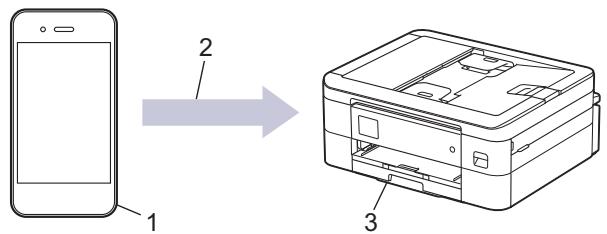
- Appareil mobile Android™
- Connexion Wi-Fi®
- Notre apparéil
Vous devez télécharger le service d'impression Mopria à partir de Google Play et l'installer sur tout appareil Android. Avant de pouvoir utiliser ce service, vous devez l'activer.

Information associée
- Mobile/Web Connect
Utilisez Brother Mobile Connect pour imprimer et numériser depuis votre appareil mobile.
- Pour appareils Android™
Brother Mobile Connect vous permet d'utiliser les fonctions de votre appareil Brother directement depuis votre appareil Android™.
Téléchargez et installez Brother Mobile Connect depuis Google Play™.
Pour tous les appareils iOS ou iPadOS pris en charge, notamment iPhone, iPad et iPod touch
Brother Mobile Connect vous permet d'utiliser les fonctions de votre application Brother directement depuis votre application iOS ou iPadOS.
Téléchargez et installez Brother Mobile Connect depuis l'App Store.

Information associée
- Mobile/Web Connect
Brother iprint&scan pour windows et mac
- Vue d'ensemble de Brother iPrint&Scan pour Windows et Mac
Accueil > Brother iPrint&Scan pour Windows et Mac > Vue d'ensemble de Brother iPrint&Scan pour Windows et Mac
Vue d'ensemble de brother iprint&scan pour windows et mac
Utilisez Brother iPrint&Scan pour Windows et Mac pour imprimer et numériser depuis votre ordinateur.
L'écran suivant présente un exemple de Brother iPrint&Scan pour Windows. L'écran réel peut différer selon la version de l'application.
Pour Windows
Allez à la page Téléchargement de votre modèle sur support.brother.com pour télécharger la dernière application.
Pour Mac
Téléchargez et installez Brother iPrint&Scan depuis l'App Store.
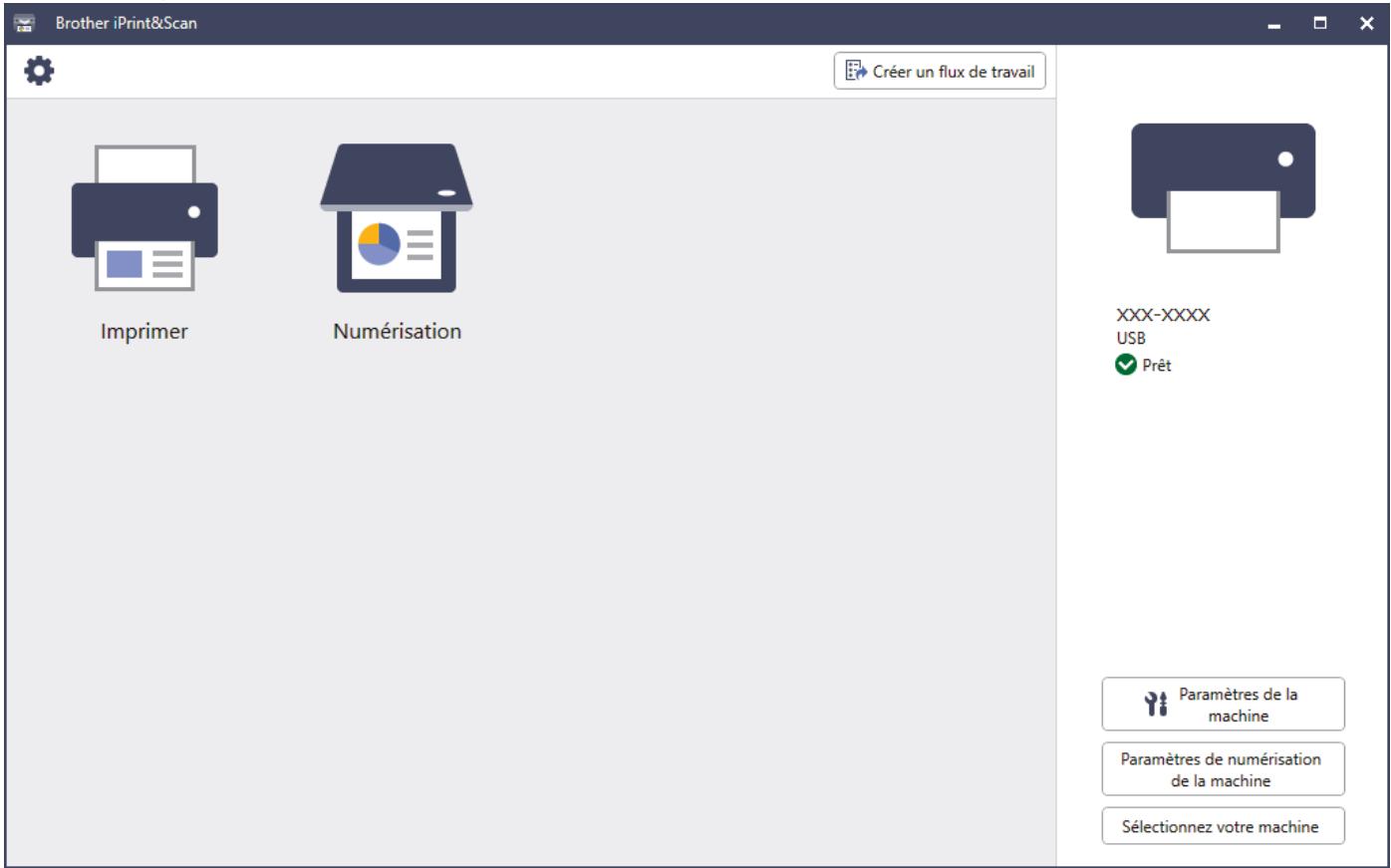

Si vous y êtes invité, installez le pilote et le logiciel nécessaires pour utiliser votre appareil. Téléchargez l'installateur depuis la page Téléchargement de votre modèle sur support.brother.com.

Information associée
- Brother iPrint&Scan pour Windows et Mac
Rubriques connexes:
- Imprimer à l'aide de Brother iPrint&Scan (Windows/Mac)
- Numériser à l'aide de Brother iPrint&Scan (Windows/Mac)
- Modifier les paramètres de numérisation à l'aide de Brother iPrint&Scan
- Surveiller l'état de l'appareil avec Brother iPrint&Scan (Windows/Mac)
Accueil > Dépistage des pannes
Dépistage des pannes
Si vous pensez que votre appareil présente un problème, consultez d'abord chacune des rubriques ci-dessous, puis essayez d'identifier le problème et suivez nos conseils de dépistage des pannes.
Vous pouvez corriger vous-même la plupart des problèmes. Si vous avez besoin d'une aide supplémentaire, rendez-vous sur support. brother. com pour consulter la FAQ et les conseils de dépistage des pannes les plus récents :
- Visitez support.brother.com.
- Cliquez sur FAQ et Diagnostic et recherchez le nom de votre modèle.
Vérifiez d'abord les points suivants :
Le cordon d'alimentation de l'appareil est branché correctement et l'appareil est sous tension. - Tous les éléments de protection de l'appareil ont été retirés. - Les cartouches d'encre sont correctement installées. Le capot du scanner et le couvercle d'élimination de bourrage sont complètement fermés. Le papier est correctement inséré dans le bac à papier. - Les câbles d'interface sont correctement branchés sur l'appareil et l'ordinateur, ou la connexion sans fil est configurée à la fois sur l'appareil et sur votre ordinateur. (Pour les modèles réseau) Le point d'accès (pour la connexion sans fil), le routeur ou le concentrateur est sous tension et son indicateur de liaison clignote. - Des messages s'affichent sur l'écran LCD de l'appareil.
Si ces contrôles ne permettent pas de résoudre le problème, identifiez le problème, puis Information associée

Information associée
- Messages d'erreur et de maintenance Bourrages de documents Bourrage dans l'imprimante ou bourrage papier
- En cas de difficulté avec votre appareil
- Vérifier les informations de l'appareil
- Réinitialiser votre appareil
Rubriques connexes:
- Problèmes de gestion du papier et d'impression
- Problèmes de téléphone et de télécopieur Autres problèmes
- Problèmes de réseau
- Problèmes liés à AirPrint
Messages d'erreur et de maintenance
Comme avec tout produit bureau sophistiqué, des erreurs peuvent survenir et il est parfois nécessaire de remplacer des consommables. Si tel est le cas, votre appareil identifie l'erreur ou l'opération de maintenance requise et affiche le message approprié. Le tableau ci-dessous explique les messages d'erreur et de maintenance les plus fréquents.
Vous pouvez corriger la plupart des erreurs et procéder à l'entretien courant vous-même. Si vous avez besoin de conseils supplémentaires, rendez-vous sur la page FAQ et Diagnostic de suive modèle sur support. brother. com.

- Les références Information associée se trouvent au bas de cette page.
DCP-J1050DW/MFC-J1010DW DCP-J1140DW
DCP-J1050DW/MFC-J1010DW
| Message d'erreur | Cause | Action |
| Absorb. encre plein | Le boîtier absorbeur d'encre est plein.Ces composants sont des éléments à entretien périodique dont le remplacement peut s'avérer nécessaire au bout d'un certain temps pour garantir la performance optimale de votre apparéil Brother. S'agissant d'éléments à entretien périodique, leur remplacement n'est pas couvert par la garantie. La nécessité de replacer ces éléments et le délié admissible avant le remplacement dépendant du nombre de purges et de rincçages requis pour nettoyer le circuit d'encre. Ces boîtiers reçoivent uneteraite quantité d'encre pendant lesdifférentes opérations de purgege et derinçage. La fréquence des purges et desrincçages de l' apparéil varie en fonctiondes situations. Par exemple, si l' apparéil est féquèment mis sous et hors tension, les cycles de nettoyage sont nombreux puisqu'une opération delnettoyage automatique se produit àchaque mise sous tension. L'utilisationd'une encre non fournie par Brother peut provoquer de féuents nettoyages, carelle risque de produit une impression defaible qualité qui est résolue par un nettoyage. Ces boîtiers se remplissant d'autant plusrapidement que le nombre de nettoyages est important.Les réparations résultat del'utilisation de consommables delabricants autres que Brother risquentde ne pas été couvertes par la garantie du produit. | Le boîtier absorbeur d'encre doit êtrereplaces. Pour faire entrenir votre apparéil,contactez le service clientèle deBrother ou votre centre d'entretien localagréé par Brother. |
| Absorb. quasi plein | Le boîtier absorbeur d'encre est presque plein. | Le boîtier absorbeur d'encre doit êtrereplaces. Contactez leservice clientèle de Brother ou votrerevendeur Brother local. |
| • Le boîtier absorbeur d'encre absorbe la petite quantité d'encre émise lors du nettoyage de tête d'impression. | ||
| Aucun périph. | Lors de la configuration du réseau Wi-Fi Direct, l'appareil Brother ne parvient pas à couver votre appareil mobile. | • Vérifiez que l'appareil Brother et l'appareil mobile sont en mode Wi-Fi Direct. • Rapprochez l'appareil mobile de l'appareil Brother. • Déplacez l'appareil Brother et l'appareil mobile dans un endroit sans obstruction. • Si vous configUREZ manuelles le réseau Wi-Fi Direct, assurez-vous d'avoir saïs le bon mot de passer. • Si vous apparèil mobile a une page de configuration pour le mode d'obtention d'une adresse IP, assurez-vous que l'adresse IP de votre appareil mobile a été configurée via DHCP. |
| Aucune aim. papier | L'appareil est à court de papier ou le papier n'est pas chargé correctement dans le bac à papier. | Effectuez l'une des opérations suivantes : • Remplissez le bac à papier, puis appuyez sur . • Retirez et rechargez le papier, puis appuyez sur . • Information associée: Charger du papier |
| Le couvercle d'élimination du bourrage n'est pas reféré correctement. | Vérifiez que le couvercle d'élimination du bourrage est bien fermé des deux côts. • Information associée: Bourrage dans l'imprimante ou bourage papier | |
| De la poussière de papier s'est accumulée sur la surface des rouleaux d'entrainment du papier. | Nettoyez les rouleaux d'entrainment du papier. • Information associée: Nettoyer les rouleaux d'entrainment du papier | |
| Bac non déetecté | Le bac à papier n'est pas complètement inséré. | Poussez lentement et entièrement le bac à papier dans l'appareil. |
| Du papier ou un corps étranger empêche l'insertion correcte du bac à papier. | Retirrez le bac à papier de l'appareil, puis enlevez le papier coïncé ou le corps étranger. Si vous ne trouvez pas le papier coïncé ou que vous ne parvenez pas à le retarder > Information associée: Bourage dans l'imprimante ou bourage papier | |
| Basse temp. (Temp. trop BASSE) | La température ambiente est trop BASse. | Augmentez la température de la pièce et laisserz l'appareil chauffer. Essayez à nouveau une fois que l'appareil a chauffé. |
| Bourrage arrière | Le papier est coïncé dans l'appareil. | Retirze décillement le papier coïncé. • Information associée: Papier coïncé à l'arrière de l'appareil (bourage arrière) Vérifiez que les guides-papier sont régliés sur le format de papier correct. |
| De la poussière de papier s'est accumulée sur la surface des rouleaux d'entrainment du papier. | Nettoyez les rouleaux d'entrainment du papier. • Information associée: Nettoyer les rouleaux d'entrainment du papier | |
| Bourrage avant | Le papier est coïncé dans l'appareil. | Retirze décillement le papier coïncé. |
| Bourrage répété av. | » Information associée: Papier coincide à l'avant de l'appareil (bourrage avant)Vérifiez que les guides-papier sont régles sur le format de papier correct. | |
| Bourage docum.(Vérif. document) | Le document n'a pas été inséré ou entrainé correctement ou le document numérique à partir du chargeur automatique de documents était trop long. | Dégazez le document coincide, puis appuyez sur Stop/Exit (Arrêt/Sortie).Placez le document dans le chargeur automatique de documents correctement.» Information associée: Charger des documents dans le chargeur automatique de documents (ADF)» Information associée: Bourages de documents |
| Bourage interne/avBourage répété | Le papier est coincé dans l'appareil. | Retirrez délicatement le papier coincide.» Information associée: Le papier est coincé à l'intérieur et à l'avant de l'appareil (bourrage interne/avant)Vérifiez que les guides-papier sont régles sur le format de papier correct. |
| Cart. d'encre erron | Le numéro de modèle de la cartouche d'encre n'est pas compatible avec votre apparéil. | Assurez-vous que le numéro de modèle de la cartouche est compatible avec votre apparéil. |
| Déconnecté | Votre correspondant ou son télécopieur a interrompu l'appel. | Essayez d'envoyer ou de receivevoir à nouveau.Si les appeals sont interrompus à plusieurs reprises et que vous utilisez un système VoIP (Voice over IP), essayez de régler Compatibility sur Basique (VoIP).» Information associée: Interférences sur la ligne téléphonique/VoIP |
| Détec encre impos | Si vous utilissez une cartouche d'encre d'origine autre que Brother, il se peut que l' apparéil ne puisse pas détecter le volume d'encre. | Remplacez la cartouche d'encre par une cartouche d'encre d'origine Brother. Si le message d'erreur persiste, contactez le service clientèle Brother ou votre revendeur Brother local. |
| Détection impos. | Vous avez installé une cartouche d'encre neue trop rapidement et l' apparéil ne l'a pas détectée. | Retirez la cartouche d'encre neuve et réinstallé-la lentement et fermement jusqu'à ce qu'elle se mette en place.» Information associée: Remplacer les cartouches d'encre |
| Une cartouche d'encre est incorrectement installée. | ||
| Une cartouche d'encre usagée a été réinstallée. | Retirez la cartouche d'encre usagée et installez-en une nouvelle. | |
| Si vous utilisez une encre d'origine autre que Brother, il se peut que l' apparéil ne puisse pas la détector. | Remplacez la cartouche d'encre par une cartouche d'encre d'origine Brother. Si le message d'erreur persiste, contactez le service clientèle Brother ou votre revendeur Brother local. | |
| La cartouche d'encre doit être remplaçée.Une bulle d'air est présente dans la nouvelle cartouche d'encre. | Remplacez la cartouche d'encre par une cartouche d'encre d'origine Brother.Tournez lentement la cartouche d'encre, de façon à ce que le port de fourniture d'encre soit tourné vers le bas, puis réinstallé la cartouche. | |
| Détection impos. | Une cartouche d'encre pour un modèle Brother incorrect a été installée. | Vérifiez le nombre de modele des cartouches d'encre et installez des cartouches correctes. |
| Données mém. (Données restant.) | Il reste des données d'impression dans la mémoire de l'appareil. | Appuyez sur Stop/Exit (Arrêt/Sortie). L'appareil annule la tâche et l'efface de la mémoire. Essayez d'imprimer de nouveau. |
| Échec connexion | L'appareil Brother et votre appareil mobile ne peuvent pas communiquer pendant la configuration du réseau Wi-Fi Direct. | Rapprochez l'appareil mobile de l'appareil Brother.Déplacez l'appareil Brother et l'appareil mobile dans un endroit sans obstruction.Si vous utilisez la méthode PIN du WPS, assurez-vous d'avoir saïsi le bon code PIN. |
| Erreur comm. | La mauvaise qualité de la ligne téléphonique a provoqué une erreur de communication. | Réessayez d'envoyer le fax ou connectez l'appareil à une autre ligne téléphonique. Si le problème persiste, contactez la compagnie de téléphone pour qu'elle vérifie libre ligne téléphonique. |
| Erreur connexion (Erreur connect.) | D'autres apparciels essaient de se connecter simultanément au réseau Wi-Fi Direct. | Assurez-vous qu'aucun autre apparéil n'estaie de se connecter au réseau Wi-Fi Direct, puis réessayez de configurer les paramètres Wi-Fi Direct. |
| Format incorrect | Le réglage de format de papier ne correspond pas au format du papier charge dans le bac.-OU-Les guides-papier dans le bac ne sont pas placés sur les indicateurs correspondant au format de papier utilisé. | 1. Assurez-vous que le format de papier choisi sur l'écran de l'appareil correspond bien au format du papier dans le bac.» Information associée: Modifier le format et le type de papier2. Vérifiez que vous avez charge le papier dans la position Portrait, en réglant les guides-papier sur les indicateurs correspondant au format de papier que vous utilisez.» Information associée: Charger du papier3. ÀpRES avoir vérifié le format et la position du papier, appuyez sur>. |
| Si vous imprimez depuis un ordinateur, vérifiez que le format de papier sélectionné dans le pilote d'imprimante ou dans l'application utilisée pour imprimer correspond au format du papier lié隣 dans le bac.» Information associée: Paramètres d'impression (Windows) | ||
| Haute températ. | La température ambiente est trop élevé. | Ventilez la pièce puis laissez l'appareil refroidir jusqu'à la température ambiente.Réessayez lorsque l'appareil a refroidi. |
| Impr. mono uniq. | Une ou plusieurs cartouches d'encre couleur ont atteint la fin de leur durée de vie.Vous pouvez utiliser l'appareil en mode noir et blanc pendant quatre semaines environ, en fonction du nombre de pages que vous imprimez. | Remplacez les cartouches d'encre.» Information associée: Remplacer les cartouches d'encreBien que la colonne Cause indique des options d'utilisation de l'appareil après l'affichage de cette erreur, vous ne pourrez pas utiliser l'appareil avant d'avoir |
| Quand ce message s'affiche sur l'écran LCD, chaque opération fonctionne de la façon suivante : • Impression Si le type de support est défini sur Papier ordinaire et que vous avez sélectionné Echelle de gris dans le pilote d'imprimante, vous pouvez utiliser l'appareil en tant qu'imprimante monochrome. • Copie Si le type de papier est réglé sur Papier normal, vous pouvez faire des copies en monochrome. • Envoi de fax Si le type de papier est réglé sur Papier normal, l'appareil reçoit et imprime les fax en noir et blanc. | remplaça la ou les cartouches d'encre dans le cas suivant : • Si vous débranchez l'appareil ou si vous retirez la cartouche d'encre. | |
| Le capot est ouvert | Le capot du scanner n'est pas verrouillé en position fermée. | Soulevez le capot du scanner et refermez-le. |
| Veillez à guider soigneusement le cable d'interface (le cas échéant) dans la rainure spéciale en le faisant ressortir par l'arrière de l'appareil. | ||
| Le couvercle de la cartouché d'encre n'est pas verrouillé en position fermée. | Refermez bien le couvercle de la cartouché d'encre jusqu'à ce qu'il se verrouille en place. | |
| Le nombre maximal de péripériques est déjà connecté via Wi-Fi Direct. | Le nombre maximum d'appareils mobiles connectés au réseau Wi-Fi Direct est déjà atteint lorsque l'appareil Brother fait partie du propriétaire du groupe. | Après la fin de la connexion entre votre appareil Brother et un autre appareil mobile, essayez de reconfigurer les paramètres Wi-Fi Direct. Vous pouvez vérifier l'état de la connexion en imprimitant le rapport de configuration réseau. » Information associée: Imprimer le rapport de configuration réseau |
| Mauvaise couleur encre | Une cartouché d'encre a été installée au mauvais emplacement. | Vérifie quelles cartouches d'encre ne sont pas à l'emplacement correspondant à leur couleur et mettez-les à l'emplacement correct. |
| Mémoire fax saturée | La mémoire des fax est pleine. | Imprime les fax en mémoire. » Information associée: Imprimer un fax enregistré dans la mémoire de l'appareil |
| Mémoire saturée | La mémoire de l'appareil est pleine. | Si une opération d'envoi de fax ou de copie est en cours : • Appuyez sur Stop/Exit (Arrêt/Sortie) et attendez la fin des autres opérations en cours, puis réessayez. • Appuyez sur ↓ pour sélectionner Impr part et copier les pages que vous avez numériées jusqu'à的前提. • Imprime les fax en mémoire. » Information associée: Imprimer un fax enregistré dans la mémoire de l'appareil |
| Nett. impossible XX Démarrage impos. XX | L'appareil présente un problème mécanique. | Ouvrez le capot du scanner et enlevez tout corps étranger et tout morceau de |
| Impr. impossible XX | -OU-Un corps étranger, tel qu'un trombone ou du papier déchéré, s'est logé dans l'appareil. | papier de l'intérieur de l'appareil. Si le message d'erreur persiste, débranchez l'appareil de la source d'alimentation pendant plusieurs minutes et rebranchez-le. ➢Information associée: Le papier est cinq à l'intérieur et à l'avant de l'appareil (bourrage interne/avant) Si vous n'arrivez pas à imprimer les documents et les fax reçus, transférrez-les vers un autre télécopier ou vers votre ordinateur avant de déconnecter l'appareil. Vous éviterez ainsi de perdre des messages importants. Débranchez ensuite l'appareil de la prise d'alimentation pendant quelques minutes puis rebranchez-le. ➢Information associée: Transférer vos fax ou votre rapport du journal des fax |
| Niv encre faible (Niv. encre bas) | Le niveau d'encre est bas. Si l'appareil expéditeur est capable de le convertir, le fax couleur s'imprime en noir et blanc sur votre appareil. | Préparez une cartouche d'encre neuve. Vous pouze continuer l'impression jusqu'à ce que l'écran LCD affiche Remplac. l'encre (Changez encre). ➢Information associée: Remplacer les cartouches d'encre • oubserve continuer à numérique même si le niveau d'encre est faible ou que l'encre doit être replacée. |
| Non enregistré (Non assigné) | Vous avez tenté d'accéléder à un numéro abrégé qui n'était pas enregistré sur l'appareil. | Configurations le numéro abrégé. |
| Num. impossible XX | L'appareil présente un problème mécanique. | Débranchez l'appareil de la prise d'alimentation pendant quelques minutes puis rebranchez-le. Si vous n'arrivez pas à imprimer les documents et les fax reçus, transférrez-les vers un autre télécopier ou vers votre ordinateur avant de déconnecter l'appareil. Vous éviterez ainsi de perdre des messages importants. Débranchez ensuite l'appareil de la prise d'alimentation pendant quelques minutes puis rebranchez-le. ➢Information associée: Transférer vosfax ou votre rapport du journal des fax |
| Paramètres bac | Ce message s'affiche si le réglage visant à confirmer le format et le type du papier est activé. | Pour ne pas afficher ce message de confirmation, modifier le réglage en Non. ➢Information associée: Modification du réglage de contrôle du papier |
| Pas de cartouche | Une cartouche d'encre est mal installée. | Retirez la cartouche d'encre et réinstallez-la lentement et fermement jusqu'à ce qu'elle se mette en place. ➢Information associée: Remplacer les cartouches d'encre |
| Pas ID appelant | Il n'y a pas d'historique des appeals entrants. Vous n'avez pas reçu d'appels ou vous n'êtes pas.Abonné au service | Si vous voulez utiliser la fonction d'identification de l'appointant, contactez votre opérateur de téléphone. |
DCP-J1140DW
| Message d'erreur | Cause | Action |
| d'identification de l'aggellant de votre Compagnie de téléphone. | » Information associée: Identification de l'aggellant | |
| Pas Rép/Occupy (Pas rép./Occupé) | Le numéro que vous composez ne répond pas ou est occupé. | Vérifiez le numéro et réessayez. |
| Remplac. l'encre (Changez encre) | Une ou plusieurs des cartouches d'encre ont atteint la fin de leur durée de vie. L'appareil arrêté toutes les opérations d'impression. Tant que la mémoire de l'appareil n'est pas saturaée, les fax noir et blanc sont mis en mémoire. Si le télécopieur de votre correspondant peut effectuer la conversion, le fax couleur sera enregistré en mémoire en tant que fax noir et blanc. | Remplacez les cartouches d'encre. » Information associée: Remplacer les cartouches d'encre • Vous pouvez continuer à numérique même si le niveau d'encre est faible ou que l'encre doit être replacée. |
| Tjrs pas de papier | De la poussière de papier s'est accumulée sur la surface des rouleaux d'entrainment du papier. | Nettoyez les rouleaux d'entrainment du papier. » Information associée: Nettoyer les rouleaux d'entrainment du papier |
| Message d'erreur | Cause | Action |
| Absorbeur encre plein | Le boîtier absorbeur d'encre est plein. Ces composants sont des éléments à entretien périodique dont le remplacement peut s'avérer nécessaire au bout d'un certain temps pour garantir la performance optimale de votre apparéil Brother. S'agissant d'éléments à entretien périodique, leur remplacement n'est pas couvert par la garantie. La nécessité de replacer ces éléments et le délié admissible avant le remplacement dépendant du nombre de purges et de rincçages requis pour nettoyer le circuit d'encre. Ces boîtiers reçoivent une certaine quantité d'encre pendant les différentes opérations de purgege et de rincçage. La fréquence des purges et des rincçages de l'appareil varie en fonction des situations. Par exemple, si l' apparéil est féquèment mis sous et hors tension, les cycles de nettoyage sont nombreux puisqu'une opération de nettoyage automatique se produit à chaque mise sous tension. L'utilisation d'une encre non fournie par Brother peut provoquer de féuents nettoyages, car elle risque de produit une impression de faible qualité qui est résolue par un nettoyage. Ces boîtiers se remplissant d'autant plusrapidement que le nombre de nettoyages est important.Les réparations résultat de l'utilisation de consommables de fabricants autres que Brother risquent de ne pas être couvertes par la garantie du produit. | Le boîtier absorbeur d'encre doit être replacé. Pour faire entretenir votre apparéil,contactez le service clientèle de Brother ou votre centre d'entretien local agréé par Brother. |
| Absorbeur encre quasi-plain | Le boîtier absorbeur d'encre est presque plein. | Le boîtier absorbeur d'encre doit être replacé prochainement.Contactçez le |
| service clientèle de Brother ou votre revendeur Brother local. • Le boîtier absorbeur d'encre absorbe la petite quantité d'encre émise lors du nettoyage de tête d'impression. | ||
| Aucun périph. Périphrérique introuvable. | Lors de la configuration du réseau Wi-Fi Direct, l'appareil Brother ne parvient pas à tracervez libre appareil mobile. | • Vérifiez que l'appareil Brother et l'appareil mobile sont en mode Wi-Fi Direct. • Rapprochez l'appareil mobile de l'appareil Brother. • Déplacez l'appareil Brother et l'appareil mobile dans un endroit sans obstruction. • Si vous configUREZ manuelles le réseau Wi-Fi Direct, assurez-vous d'avoir saisi le bon mot de passer. • Si vous apparèil mobile a une page de configuration pour le mode d'obtention d'une adresse IP, assurez-vous que l'adresse IP de votre appareil mobile a été configurée via DHCP. |
| Aucune aim. papier | L'appareil est à court de papier ou le papier n'est pas chargé correctement dans le bac à papier. | Effectuez l'une des opérations suivantes: • Réapproxrovisionné le bac à papier, puis suivez les instructions à l'écran LCD. • Retirez et rechargeze le papier, puis suivez les instructions à l'écran LCD. • Information associée: Charger du papier |
| Le couvercle d'élimination du bourrage n'est pas refermé correctement. | Vérifiez que le couvercle d'élimination du bourge est bien fermé des deux côts. • Information associée: Bourrage dans l'imprimante ou bourage papier | |
| De la poussière de papier s'est accumulée sur la surface des rouleaux d'entrainment du papier. | Nettoyez les rouleaux d'entrainment du papier. • Information associée: Nettoyer les rouleaux d'entrainment du papier | |
| Bac papier non déetecté | Le bac à papier n'est pas complètement inséré. | Poussez lentement et entièrement le bac à papier dans l'appareil. |
| Du papier ou un corps étranger empêche l'insertion correcte du bac à papier. | Retirez le bac à papier de l'appareil, puis enlevez le papier coïncé ou le corps étranger. Si vous ne trouvez pas le papier coïncé ou que vous ne parvenez pas à le retarder. • Information associée: Bourage dans l'imprimante ou bourage papier | |
| Basse temp. (Basse températ.) | La température ambiente est trop BASSE. | Augmentez la température de la pièce et baissez l'appareil chauffer. Essayez à nouveau une fois que l'appareil a chauffé. |
| Bourrage arrière | Le papier est coïncé dans l'appareil. | Retirez)décidament le papier coïncé. • Information associée: Papier coïncé à l'arrière de l'appareil (bourrage arrière) Vérifiez que les guides-papier sont régles sur le format de papier correct. |
| De la poussière de papier s'est accumulée sur la surface des rouleaux d'entrainment du papier. | Nettoyez les rouleaux d'entrainment du papier. | |
| Bourrage arrière | »Information associée: Nettoyer les rouleaux d'entrainment du papier | |
| Bourage avantBourage répété avant | Le papier est coincé dans l'appareil. | Retirez délicatement le papier coincé.»Information associée: Papier coincé à l'avant de l'appareil (bourrage avant)Vérifiez que les guides-papier sont régles sur le format de papier correct. |
| Bourage document/trop long | Le document n'a pas été inséré ou entraîné correctement ou le document numérique à partir du chargeur automatique de documents était trop long. | Dégazez le document coincé, puis appuyez sur Placez le document dans le chargeur automatique de documents correctement.»Information associée: Charger des documents dans le chargeur automatique de documents (ADF)»Information associée: Bourages de documents |
| Bourage interne/avantBourage répétéinterne/avant | Le papier est coincé dans l'appareil. | Retirez délicatement le papier coincé.»Information associée: Le papier est coincide à l'intérieur et à l'avant de l'appareil (bourage interne/avant)Vérifiez que les guides-papier sont régles sur le format de papier correct. |
| Cartouche d'encreerronée | Le numéro de modulo de la cartouche d'encre n'est pas compatible avec votre apparéil. | Assurez-vous que le numéro de modulo de la cartouche est compatible avec votre apparéil. |
| Détection impos. | Vous ave installé une cartouche d'encre neuve trop rapidement et l' apparéil ne l'a pas détectée. | Retirez la cartouche d'encre neuve et réinstallé-la lentement et fermement jusqu'à ce qu'elle se mette en place.»Information associée: Remplacer les cartouches d'encre |
| Une cartouche d'encre est incorrectement installée. | ||
| Si vous utilisez une encre d'origine autre que Brother, il se peut que l' apparéil ne puisse pas la détector. | Remplacez la cartouche d'encre par une cartouche d'encre d'origine Brother. Si le message d'erreur persiste, contactez le service clientèle Brother ou votre revendeur Brother local. | |
| Une bulle d'air est présente dans la nouvelle cartouche d'encre. | Tournez lentement la cartouche d'encre, de façon à ce que le port de fourniture d'encre soit tourné vers le bas, puis réinstallé la cartouche. | |
| Une cartouche d'encre pour un modulo Brother incorrect a été installée. | Vérifiez le numéro de modulo des cartouches d'encre et installez des cartouches correctes. | |
| Données restant en mémoire | Il reste des données d'impression dans la mémoire de l' apparéil. | Appuyez sur L' apparéil annule la tâche et l'efface de la mémoire. Essayez d'imprimer de nouveau. |
| Échec de la connexion | L' apparéil Brother et votre apparéil mobile ne peuvent pas communiquer pendant la configuration du réseau Wi-Fi Direct. | Rapprochez l' apparéil mobile de l' apparéil Brother.Déplacez l' apparéil Brother et l' apparéil mobile dans un endroit sans obstruction.Si vous utilisez la méthode PIN du WPS, assurez-vous d'avoir saïsi le bon code PIN. |
| Echec init. écr. tactile | Une pression a été exercée sur l'écran tactile avant la fin de l'initialisation à la mise sous tension. | Assurez-vous que rien ne touche l'écran tactile ou ne repose dessus, notamment lors du branchement de l'appareil. |
| Des débris peuvent être coincés entre la partie inférieure de l'écran tactile et son cadre. | Insérez un morceau de papier rigide entre la partie inférieure de l'écran tactile et son cadre et faites-le coulibser d'avant en arrêt pour faire sourir les débris. | |
| Erreur connexion (Erreur connect.) | D'autres appareils essaient de se connecter simultanément au réseau Wi-Fi Direct. | Assurez-vous qu'aucun autre apparéil n'essaie de se connecter au réseau Wi-Fi Direct, puis réessayez de configurer les paramètres Wi-Fi Direct. |
| Format incorrect | Le réglage de format de papier ne correspond pas au format du papier chargé dans le bac.-OU-Les guides-papier dans le bac ne sont pas placés sur les indicateurs correspondant au format de papier utilisé. | 1. Assurez-vous que le format de papier sélectionné sur l'écran de l'apparéil correspond bien au format du papier dans le bac. >> Information associée: Modifier le format et le type de papier2. Vérifiez que vous avez chargeé le papier dans la bonne orientation et placez les guides-papier sur les indicateurs correspondant au format de papier que vous utilisez. >> Information associée: Charger du papier3. Àprous avoir vérifié le format et l'orientation du papier, suivez les instructions affichées à l'écran LCD. |
| Si vous imprimez depuis un ordinateur, vérifie que le format de papier sélectionné dans le pilote d'imprimante ou dans l'application utilisée pour imprimer correspond au format du papier présente dans le bac. >> Information associée: Paramètres d'impression (Windows) | ||
| Haute températ. | La température ambiente est trop élevé. | Ventilez la pièce puis laisserez l'apparéil refroidir jusqu'à la température ambiente. Réessayez lorsque l'apparéil a refroidi. |
| Imposs détector volume encre | Si vous utilisez une cartouché d'encre d'origine autre que Brother, il se peut que l'appareil ne puisse pas détector le volume d'encre. | Remplacez la cartouché d'encre par une cartouché d'encre d'origine Brother. Si le message d'erreur persiste, contactez le service clientèle Brother ou votre revendeur Brother local. |
| Impr. mono uniq. | Une ou plusieurs cartouches d'encre couleur ont atteint la fin de leur durée de vie.Vous pouvez utiliser l'apparéil en noir et blanc pendant quatre semaines environ, en fonction du nombre de pages que vous imprimez.Quand ce message s'affiche sur l'écran LCD, chaque opération se déroule de la façon suivante :• ImpressionSi le type de support est défini sur Papier ordinaire et que vous avez sélectionné Echelle de gris dans le pilote d'imprimante, vous pouze | Remplacez les cartouches d'encre.» Information associée: Remplacer les cartouches d'encreBien que la colonne Cause indique des options d'utilisation de l'appareil après l'affichage de cette erreur, il est possible que vous ne puissiez pas utiliser l'appareil avant d'avoir remplace la ou les cartouches d'encre dans le cas suivant :• Si vous débranchez l'appareil ou si vous retirez la cartouche d'encre. |
| utiliser l'appareil en tant qu'imprimante monochrome.CopieSi le type de papier est régé sur Papier normal, vous pouvez faire des copies en monochrome. | ||
| Le capot est ouvert.(Capot ouvert.) | Le capot du scanner n'est pas verrouillé en position fermée. | Soulevez le capot du scanner et refermez-le. |
| Veillez à guider soignement le cable d'interface (le cas échéant) dans la rainure spéciale en le faisant ressortir par l'arrière de l'appareil. | ||
| Le couvercle de la cartouché d'encre n'est pas verrouillé en position fermée. | Refermez bien le couvercle de la cartouché d'encre jusqu'à ce qu'il se verrouille en place. | |
| Le nombre maximal de péripériques est déjà connecté via Wi-Fi Direct. | Le nombre maximum d'appareils mobiles connectés au réseau Wi-Fi Direct est déjà atteint lorsque l'appareil Brother fait partie du propriétaire du groupe. | Après la fin de la connexion entre votre appareil Brother et un autre appareil mobile, essayez de reconfigurer les paramètres Wi-Fi Direct. Vous pouvez vérifier l'état de la connexion en imprimant le rapport de configuration réseau.»Information associée: Imprimer le rapport de configuration réseau |
| Mauvaise couleur encre | Une cartouché d'encre a été installée au mauvais emplacement. | Vérifiez quelques cartouches d'encre ne sont pas à l'emplacement correspondant à leur couleur et mettez-les à l'emplacement correct. |
| Nettoyage impossible XXInitialisation impossible XXImpr. impossible XX | L'appareil présente un problème mécanique.-OU-Un corps étranger, tel qu'un trombone ou du papier déchiré, s'est logé dans l'appareil. | Ouvrez le capot du scanner et enlevez tout corps étranger et tout morceau de papier de l'intérieur de l'appareil. Si le message d'erreur persiste, débranchez l'appareil de la source d'alimentation pendant plusieurs minutes et rebranchez-le.Information associée: Le papier est coince à l'intérieur et à l'avant de l'appareil (bourrage interne/avant)»Information associée: Transférer vos fax ou votre rapport du journal des fax |
| Niv encre faible (Niv. encre bas) | Le niveau d'encre est bas. Si l'appareil expéditeur est capable de le convertir, le fax couleur s'imprime en noir et blanc sur votre apparéil. | Préparez une cartouche d'encre neuve. Vous pouze continuer l'impression jusqu'à ce que l'écran tactile affiche Remplac. 1'encre (Changez encre).»Information associée: Remplacer les cartouches d'encre• Vous pouvez continuer à numérique même si le niveau d'encre est faible ou que l'encre doit être replacée. |
| Numérique impossible XX | L'appareil présente un problème mécanique. | Débranchez l'appareil de la prise d'alimentation pendant quelques minutes puis rebranchez-le.Information associée: Transférer vos fax ou votre rapport du journal des fax |
| Paramètres bac | Ce message s'affiche si le réglage visant à confirmer le format et le type du papier est activé. | Pour ne pas afficher ce message de confirmation, modifier le réglage en Non. ► Information associée: Modification du réglage de contrôle du papier |
| Pas de cartouche | Une cartouche d'encre est mal installée. | Retirez la cartouche d'encre et réinstallez-la lentement et fermement jusqu'à ce qu'elle se mette en place. ► Information associée: Remplacer les cartouches d'encre |
| Pas de papier chargé répétitif | L'appareil est à court de papier ou le papier n'est pas chargé correctement dans le bac à papier. | Effectuez l'une des opérations suivantes : • Réapprovisionnez le bac à papier, puis suivez les instructions à l'écran LCD. • Retirez et rechargeze le papier, puis suivez les instructions à l'écran LCD. ► Information associée: Charger du papier |
| De la poussière de papier s'est accumulée sur la surface des rouleaux d'entrainment du papier. | Nettoyez les rouleaux d'entrainment du papier. ► Information associée: Nettoyer les rouleaux d'entrainment du papier | |
| Remplac. l'encre (Changez encre) | Une ou plusieurs des cartouches d'encre ont atteint la fin de leur durée de vie. L'appareil arrête toutes les opérations d'impression. Tant que la mémoire de l'appareil n'est pas saturée, les fax noir et blanc sont mis en mémoire. Si le télécopieur de votre correspondant peut effectuer la conversion, le fax couleur sera enregistré en mémoire en tant que fax noir et blanc. | Remplacez les cartouches d'encre. ► Information associée: Remplacer les cartouches d'encre • Vous pouvez continuer à numérique même si le niveau d'encre est faible ou que l'encre doit être remplaçée. |

Information associée
- Dépistage des pannes
- Transférer vos fax ou votre rapport du journal des fax
- Messages d'erreur lors de l'utilisation de la fonction Brother Web Connect
Rubriques connexes:
- Vue d'ensemble de l'écran tactile LCD
- Imprimer le rapport de configuration réseau
- Remplacer les cartouches d'encre
- Modification du réglage de contrôle du papier
- Interférences sur la ligne téléphonique/VoIP
- Chargement de documents dans le chargeur automatique de documents (ADF) Bourrages de documents
- Identification de l'agent causant le problème
- Charger du papier Bourrage dans l'imprimante ou bourrage papier
- Nettoyer les rouleaux d’entraînement du papier
- Imprimer un fax enregistré dans la mémoire de l'appareil
- Modifier le format et le type de papier
- Paramètres d'impression (Windows) Le papier est coincé à l'intérieur et à l'avant de l'appareil (bourrage interne/avant)
- Papier coincé à l'avant de l'appareil (bourrage avant)
- Papier coincé à l'arrière de l'appareil (bourrage arrêté)
- Problèmes de gestion du papier et d'impression
Accueil > Dépistage des pannes > Messages d'erreur et de maintenance > Transférer vos fax ou votre rapport du journal des fax
Transférer vos fax ou votre rapport du journal des fax
Modèle associé: MFC-J1010DW
Si l'un des messages suivants est affiché sur l'écran LCD :
[Nettoyage impossible XX] [Démarrage impos. XX] [Imp. impossible XX] [Numérisation impossible XX]
Nous vous conseillons de transférer vos fax vers un autre télécopieur ou vers votre ordinateur.
Information associée: Transférer les fax vers un autre télécopieur
Information associée: Transférer les fax vers votre ordinateur
Vous pouvez également transférer le rapport du journal des fax pour voir s'il y a des fax que vous devez transférer.
Information associée: Transférer le rapport du journal des fax vers un autre télécopieur

Information associée
- Messages d'erreur et de maintenance
- Transférer les fax vers un autre télécopieur
- Transférer les fax vers votre ordinateur
- Transférer le rapport du journal des fax vers un autre télécopieur
Rubriques connexes:
Utilisez la fonction de réception PC-FAX pour recevoir des fax sur votre ordinateur (Windows uniquement) - Réinitialiser les réglages par défaut des paramètres réseau - Réinitialiser votre appareil - Vue d'ensemble des fonctions de réinitialisation
Transférer les fax vers un autre télécopieur
Modèle associé: MFC-J1010DW
Si vous n'avez pas configuré votre ID station, vous ne pouvez pas passer au mode Transfert de fax.
- Appuyez sur Stop/Exit (Arrêt/Sortie) pour effacer temporairement l'erreur.
- Appuyez sur Settings (Paramètres).
- Appuyez sur ou sur ∇ pour réaliser vos sélections :
a. Sélectionnez [Entretien]. Appuyez sur OK. b. Sélectionnez [Transf. données]. Appuyez sur OK. c. Sélectionnez [Transfert fax]. Appuyez sur OK.
- Effectuez l'une des actions suivantes :
- Si le message [Aucunes données (Aucune donnée)] s'affiche sur l'écran LCD, il ne reste aucun fax dans la mémoire de l'appareil.
Appuyez sur, puis sur Stop/Exit (Arrêt/Sortie). Saisissez le numéro de fax vers lequel vous souhaitez readresser les fax.
- Appuyez sur Mono Start (Marche Mono).

Information associée
- Transférer vos fax ou votre rapport du journal des fax
Rubriques connexes:
Réglage de l'identifiant de poste
Transférer les fax vers votre ordinateur
Modèle associé: MFC-J1010DW
Vous pouvez transférer les fax depuis la mémoire de l'appareil vers votre ordinateur.
- Appuyez sur Stop/Exit (Arrêt/Sortie) pour effacer temporairement l'erreur.
- Assurez-vous d'avoir installé le logiciel et les pilotes Brother sur votre ordinateur, puis activez Réception PC-FAX sur l'ordinateur.
- Lancez (Brother Utilities), puis cliquez sur la liste déroulante et sélectionnez le nom de votre modèle (s'il n'est pas déjà sélectionné).
- Cliquez sur PC-FAX dans la barre de navigation de gauche, puis cliquez sur Recevoir.
- Vérifiez les instructions affichées sur votre ordinateur.
Les fax mémorisés sur l'appareil sont envoyés automatiquement à votre ordinateur.

Si les fax mémorisés sur l'appareil ne sont pas envoyés à votre ordinateur :
Assurez-vous d'avoir paramétré [Récept. PC-FAX] sur l'appareil.
Appuyez sur ou sur pour sélectionner [Copie sauv.: Oui] ou [Copie sauv.: Non]. Appuyez sur OK.
S'il reste des fax dans la mémoire de l'appareil lorsque vous configurez la fonction de réception PC-Fax, un message s'affiche sur l'écran LCD pour vous inviter à transférer les fax vers votre ordinateur.
Pour transférer tous les fax en mémoire vers votre ordinateur, appuyez sur

Information associée
- Transférer vos fax ou votre rapport du journal des fax
Rubriques connexes:
Utilisez la fonction de réception PC-FAX pour recevoir des fax sur votre ordinateur (Windows uniquement)
Accueil > Dépistage des pannes > Messages d'erreur et de maintenance > Transférer vos fax ou votre rapport du journal des fax > Transférer le rapport du journal des fax vers un autre télécopieur
Transférer le rapport du journal des fax vers un autre télécopieur
Modèle associé: MFC-J1010DW
Si vous n'avez pas configuré votre identifiant de poste, vous ne pouvez pas passer au mode Transfert de fax.
- Appuyez sur Stop/Exit (Arrêt/Sortie) pour effacer temporairement l'erreur.
- Appuyez sur Settings (Paramètres).
- Appuyez sur ou sur ∇ pour réaliser vos sélections :
a. Sélectionnez [Entretien]. Appuyez sur OK. b. Sélectionnez [Transf. données]. Appuyez sur OK. c. Sélectionnez [Reporter le transfert]. Appuyez sur OK.
- Saisissez le numéro de fax vers lequel le rapport du journal des fax sera réadressé.
- Appuyez sur Mono Start (Marche Mono).

Information associée
- Transférer vos fax ou votre rapport du journal des fax Rubriques connexes:
- Réglage de l'identifiant de poste
Messages d'erreur lors de l'utilisation de la fonction brother web connect
Votre appareil Brother affiche un message d'erreur si une erreur se produit. Les messages d'erreur les plus courants sont regroupés dans le tableau.
Vous serez en mesure de corriger vous-même la plupart de ces erreurs. Si vous avez besoin de conseils supplémentaires, rendez-vous sur la page FAQ et Diagnostic de suive modèle sur support.brother.com
Erreur de connexion
| Messages d'erreur | Cause | Action |
| (DCP-J1050DW/MFC-J1010DW)Erreur connexion 02(DCP-J1140DW)Erreur connexion 02 | L'appareil n'est pas connecté à un réseau. | (DCP-J1050DW/MFC-J1010DW)Vérifiez que la connexion réseau est correcte.Si vous avez appuyé sur WEB peu après la mise sous tension de l'appareil, il est possible que la connexion réseau n'aït pas encore ététablie. Réessayez plus tard.(DCP-J1140DW)Vérifiez que la connexion réseau est correcte.Si vous avez appuyé sur l'option Web ou Applis peu après la mise sous tension de l'appareil, il se peut que la connexion réseau n'aït pas encore ététablie. Réessayez plus tard. |
| (DCP-J1050DW/MFC-J1010DW)Erreur connexion 03(DCP-J1140DW)Erreur connexion 03 | Les paramètres du réseau ou du serveur sont incorrects.Un problème est survenu sur le réseau ou le serveur. | (DCP-J1050DW/MFC-J1010DW)Vérifiez que les paramètres réseau sont corrects, ou réessayez plus tard.Si vous avez appuyé sur WEB peu après la mise sous tension de l'appareil, il est possible que la connexion réseau n'aït pas encore ététablie. Réessayez plus tard.(DCP-J1140DW)Vérifiez que les paramètres réseau sont corrects, ou réessayez plus tard.Si vous avez appuyé sur l'option Web ou Applis peu après la mise sous tension de l'appareil, il se peut que la connexion réseau n'aït pas encore ététablie. Réessayez plus tard. |
| (DCP-J1050DW/MFC-J1010DW)Erreur connexion 07(DCP-J1140DW)Erreur connexion 07 | Les paramètres de date et d'heure sont incorrectly. | Réglez correctement la date et l'heure. Notez que si le cordon d'alimentation de l'appareil est débranché, il est possible que les paramètres de date et d'heure aient été réinitialisés sur les régles par défaut. |
Erreur d'authentification
| Messages d'erreur | Cause | Action |
| Erreur authentication 01 | Le code PIN que vous avez saisi pour acceder au compte est incorrect. Le code PIN est le nombre à quatre chiffres qui a été entré lors de l'enregistrement du compte sur l'appareil. | Saisissez le code PIN correct. |
| Erreur authentication 02 | L'ID provisoire saisi est incorrect. | Saisissez l'ID provisoire correct. |
| L'ID provisoire entré a expiré. Un ID provisoire n'est valide que pendant 24 heures. | Demandez un nouvel accès à Brother Web Connect afin d'obtenir un nouvel ID provisoire, que vous utiliserez pour enregistrer le compte sur l'appareil. | |
| Erreur authentication 03 | Le nom saisi comme nom d'affichage a déjà été enregistré par un autre utiliser du service. | Saisissez un nom d'affichage différent. |
Erreur liée au serveur
| Messages d'erreur | Cause | Action |
| Erreur serveur 01 | Les informations d'authentication de l'appareil (necessaires pour acceder au service) ont expiré ou ne sont pas valides. | Demandez un nouvel accès à Brother Web Connect afin d'obtenir un nouvel ID provisoire, que vous utiliserez pour enregistrer le compte sur l'appareil. |
| Erreur serveur 03 | Il se peut que le fichier que vous tentez de charger présente l'un des problèmes suivants : • Le fichier dépasse la limite du service en matière de nombre de pixels, de taille de fichier, etc. • Le type de fichier n'est pas pris en charge. • Le fichier est endommagé. | Le fichier ne peut pas être utilisé : • Vérifiez les restrictions de taille et de format du service. • Enregistrez le fichier sous un type différent. • Si possible, obtenez une nouvelle version non endommagée du fichier. |
| Erreur serveur 13 | Le service a retrtré un problème et ne peut pas être utilisé pour l'instant. | Réessayez plus tard. Si ce message persististe, accédez au service depuis un ordinateur pour vérifier s'il est disponible ou non. |
Erreur de raccourci
| Messages d'erreur | Cause | Action |
| Erreur de raccourci 02 | Le raccourci ne peut pas être utilisé parcè que le compte a été supprimé après l'enregistrement du raccourci. | Supprimez le raccourci, puis enregistrez à nouveau le compte et le raccourci. |

Information associée
- Messages d'erreur et de maintenance
Bourrages de documents
Modèle associé: MFC-J1010DW
- Document coincé dans le haut du chargeur automatique de documents
- Document coincé à l'intérieur du chargeur automatique de documents
- Retirer les morceaux de papier coincés dans le chargeur automatique de documents
- Messages d'erreur et de maintenance
Accueil > Dépistage des pannes > Bourrages de documents > Document coincé dans le haut du chargeur automatique de documents
Document coincé dans le haut du chargeur automatique de documents
Modèle associé: MFC-J1010DW
- Retirez du chargeur automatique de documents tout papier qui n'est pas coincé.
- Ouvrez le capot du chargeur.
- Retirez le document coincé en le tirant vers le haut.
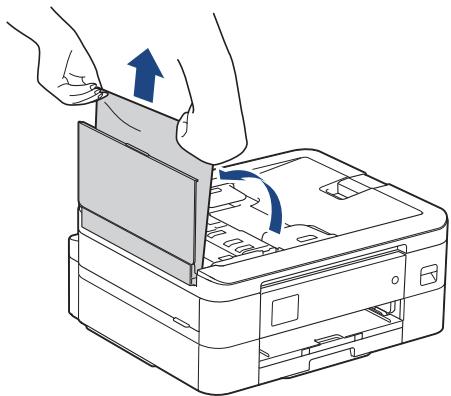
- Fermez le capot du chargeur.
- Appuyez sur Stop/Exit (Arrêt/Sortie) ou sur

Important
Pour éviter les bourrages ultérieurs de documents, fermez correctement le couvercle du chargeur automatique de documents en poussant dessus au centre.

Information associée
- Bourrages de documents
Accueil > Dépistage des pannes > Bourrages de documents > Document coince à l'intérieur du chargeur automatique de documents
Document coincé à l'intérieur du chargeur automatique de documents
Modèle associé: MFC-J1010DW
- Retirez du chargeur automatique de documents tout papier qui n'est pas coincé.
- Soulevez le capot document.
- Retirez le document coincé en le tirant vers la gauche.
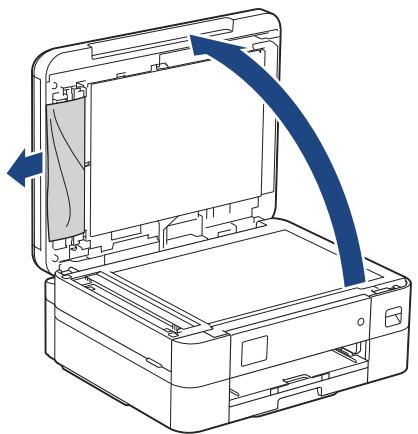
- Fermez le capot document.
- Appuyez sur Stop/Exit (Arrêt/Sortie) ou sur


Information associée
- Bourrages de documents
Accueil > Dépistage des pannes > Bourrages de documents >
Retirer les morceaux de papier coincés dans le chargeur automatique de documents
Modèle associé: MFC-J1010DW
- Soulevez le capot document.
- Insérez un morceau de papier rigide comme du papier cartonné dans le chargeur automatique de documents pour dégager d'éventuels petits bouts de papier.
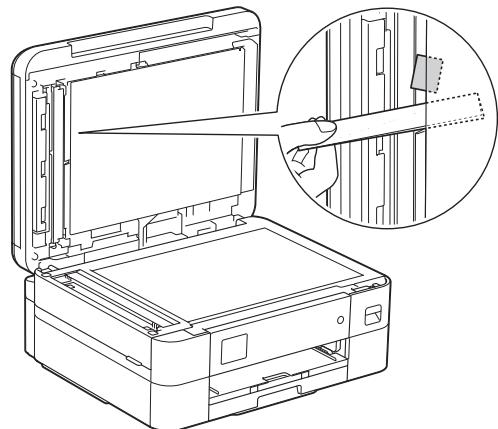
- Fermez le capot document.
- Appuyez sur Stop/Exit (Arrêt/Sortie) ou sur


Information associée
- Bourrages de documents
Accueil > Dépistage des pannes > Bourrage dans l'imprimante ou bourrage papier
Bourrage dans l'imprimante ou bourrage papier
Localisez et retirez le papier coincé.
- Papier coincé à l'avant de l'appareil (bourrage avant) - Papier coincé à l'arrière de l'appareil (bourrage arrêté) - Messages d'erreur et de maintenance - Problèmes de gestion du papier et d'impression
Accueil > Dépistage des pannes > Bourrage dans l'imprimante ou bourrage papier >
Le papier est coincé à l'intérieur et à l'avant de l'appareil (bourrage interne/avant)
Si l'écran LCD affiche [Bourrage interne/avant], [Bourrage répété interne/avant] ou [Bourrage répété], procédez comme suit :
- Débranche l'appareil de la prise électrique.
Important
(MFC-J1010DW)
Avant de débrancher l'appareil de la source d'alimentation, vous pouvez transférer les fax mémorisés sur votre ordinateur ou un autre télécopieur afin de ne pas perdre des messages importants.
- Retirez complètement le bac à papier (1) de l'appareil comme indiqué par la flèche.
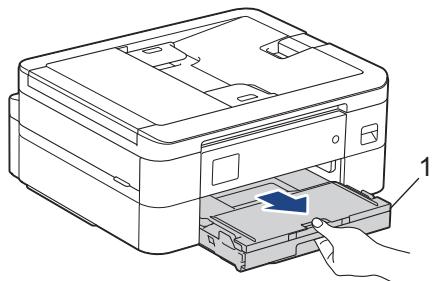
- Tirez les deux leviers verts à l'intérieur de l'appareil afin de dégager le papier coincé.
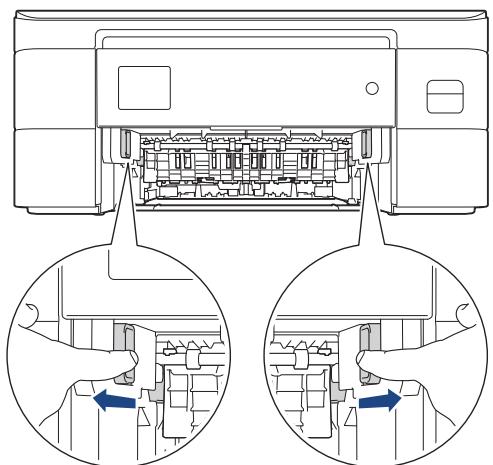
- Retirez lentement le papier coincé (1) de l'appareil.
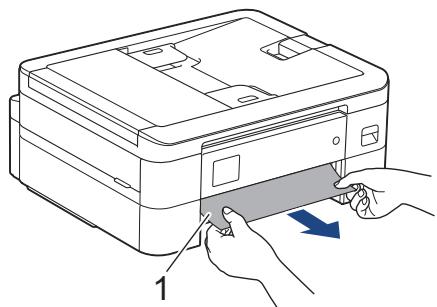
- Placez les deux mains sous les languettes de plastique des deux côtés de l'appareil pour soulever le capot du scanner (1) et le mettre en position ouverte.
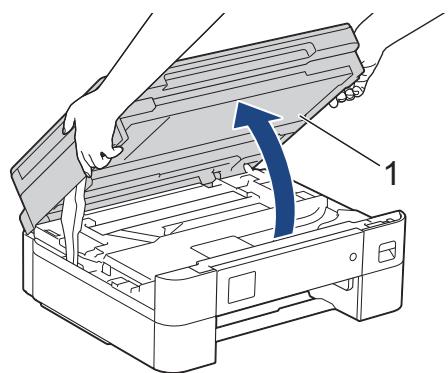
- Retirez lentement le papier coincé (1) de l'appareil.
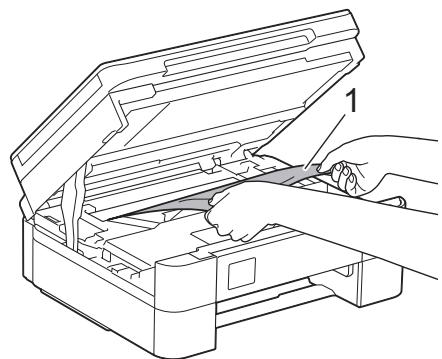
Important
- Ne touchez PAS la bande de l'encodeur, à savoir une fine bande de plastique qui s'étend sur toute la largeur de l'appareil (1). Cela pourrait endommager l'appareil.
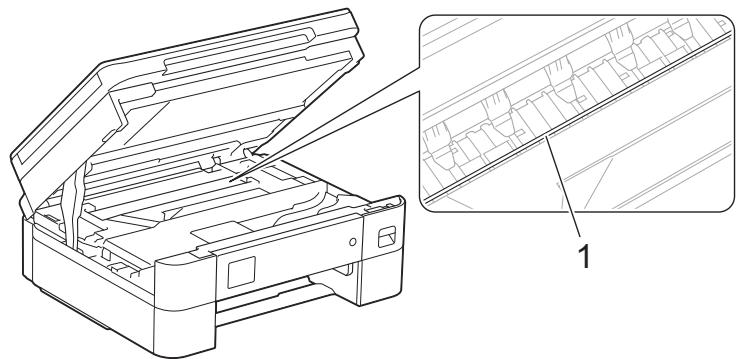
- Si la tête d'impression s'est arrêtée dans le coin droit, comme sur l'illustration (2), vous ne pourrez pas la déplacer. Procédez comme suit :
a. Refermez le capot du scanner puis reconnectez le cordon d'alimentation. b. Ouvrez à nouveau le capot du scanner, puis appuyez sur le bouton Stop/Exit (Arrêt/Sortie) ou et maintenez-le enfoncé jusqu'à ce que la tête d'impression se déplace vers le centre. c. Débranchez ensuite l'appareil de la source d'alimentation, puis retirez avec précaution le papier coincé.
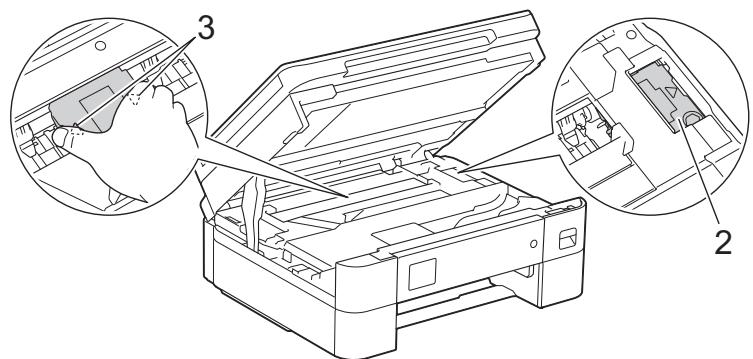
Si le papier est coincé sous la tête d'impression, débranchez l'appareil de la source d'alimentation, puis déplacez la tête d'impression pour retirer le papier. Tenez les parties concaves avec les repères en triangle montrés sur l'illustration (3) pour déplacer la tête d'impression. Si votre vêtement est souillé par de l'encre, lavez immédiatement avec du savon ou du détergent.

Si le message [Bourrage repété interne/avant] ou [Bourrage répété] s'affiche sur l'écran LCD, déplacez la tête d'impression (si nécessaire) pour retirer tout papier restant dans cette zone. Assurez-vous qu'il ne reste plus de morceaux de papier coincés dans les coins de l'appareil (1) et (2).
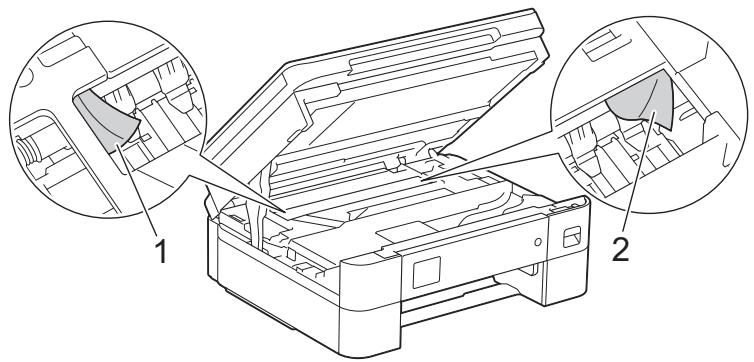
- Des deux mains, refermez délicatement le capot du scanner.
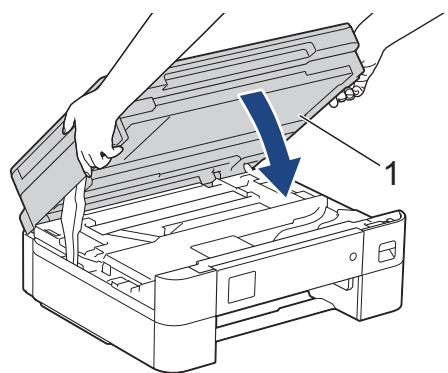

Si le message d'erreur [Bourrage repété interne/avant] ou [Bourrage repété] s'affiche sur l'écran LCD, procédez comme suit :
a. Vérifiez soigneusement qu'il ne reste aucun morceau de papier à l'intérieur de l'appareil (1).
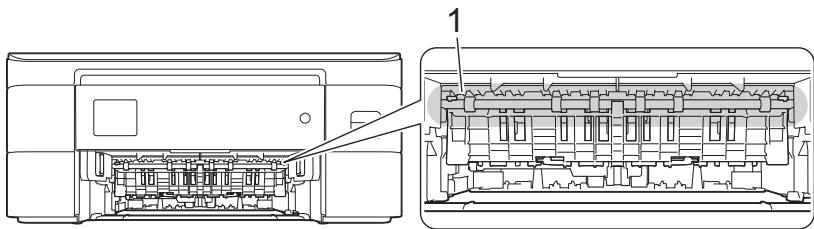
b. Serrez les deux leviers (1), puis ouvrez le couvercle d'élimination de bourrage à l'arrière de l'appareil.
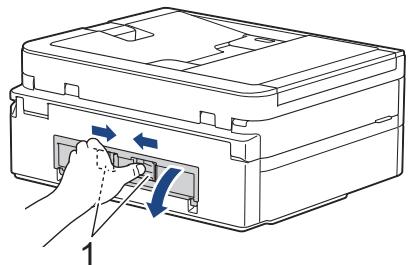
d. Refermez le couvercle d'élimination de bourrage. Vérifiez que le couvercle est complètement fermé.
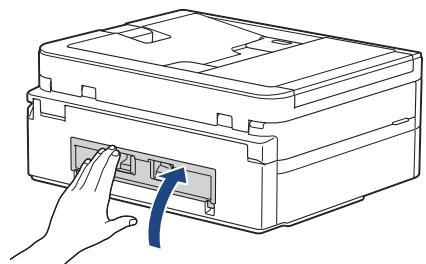
- Poussez lentement et entièrement le bac à papier dans l'appareil.
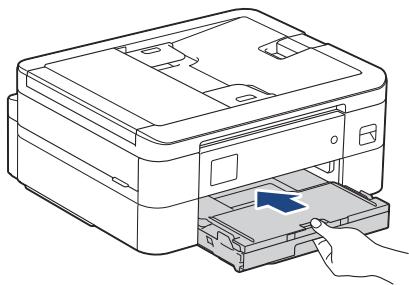
- Tirez le support papier (1) vers l'extérieur jusqu'à ce qu'il se verrouille en place, puis dépliez le volet du support papier (2).
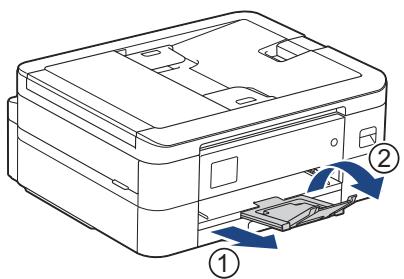
- Rebranche le cordon d'alimentation.

Information associée
- Bourrage dans l'imprimante ou bourrage papier
Rubriques connexes:
- Messages d'erreur et de maintenance
Accueil > Dépistage des pannes > Bourrage dans l'imprimante ou bourrage papier > Papier coincé à l'avant de l'appareil (bourrage avant)
Papier coincé à l'avant de l'appareil (bourrage avant)
Si le message [Bourrage avant] ou [Bourrage répété avant] s'affiche sur l'écran LCD, procédez comme suit :
- Débranche l'appareil de la prise électrique.
Important
(MFC-J1010DW)
Avant de débrancher l'appareil de la source d'alimentation, vous pouvez transférer les fax mémorisés sur votre ordinateur ou un autre télécopieur afin de ne pas perdre des messages importants.
- Retirez complètement le bac à papier (1) de l'appareil comme indiqué par la flèche.
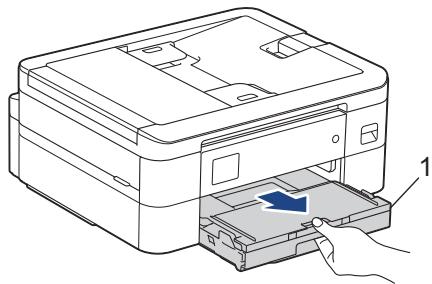
- Tirez les deux leviers verts à l'intérieur de l'appareil afin de dégager le papier coincé.
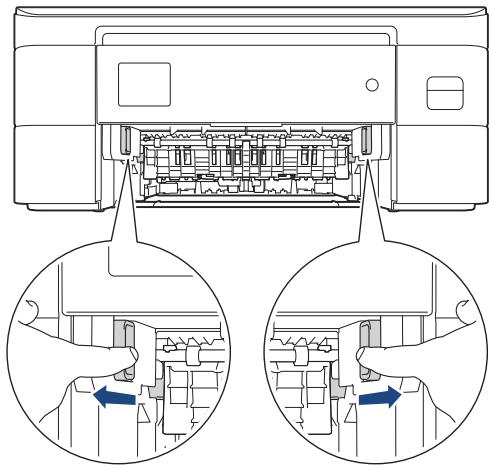
- Retirez lentement le papier coincé (1).
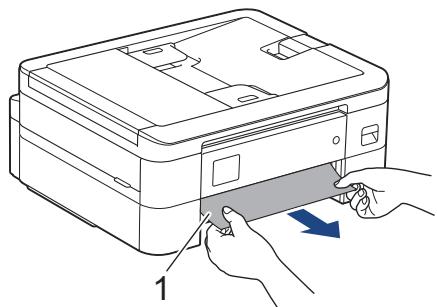

Si le message d'erreur sur l'écran LCD est [Bourrage répété avant], procédez comme suit :
a. Vérifiez soigneusement qu'il ne reste aucun morceau de papier à l'intérieur de l'appareil (1).
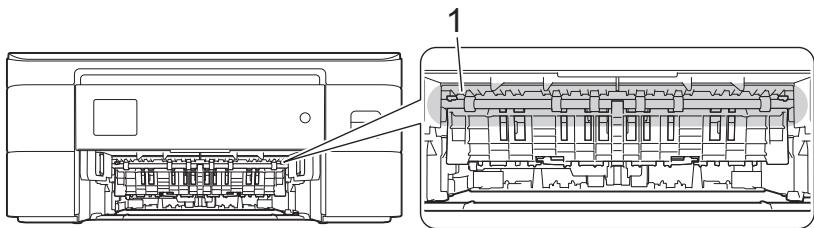
b. Serrez les deux leviers (1), puis ouvrez le couvercle d'élimination de bourrage à l'arrière de l'appareil.
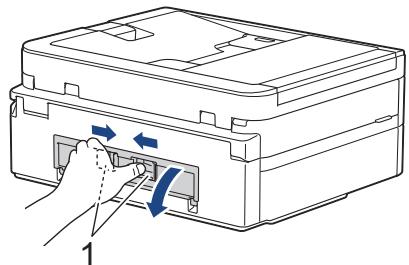
d. Refermez le couvercle d'élimination de bourrage. Vérifiez que le couvercle est complètement fermé.
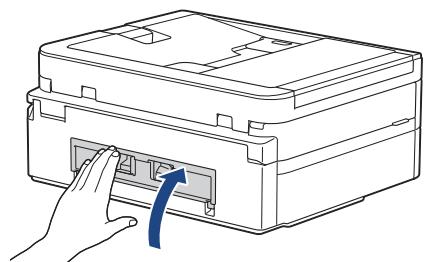
- Poussez lentement et entièrement le bac à papier dans l'appareil.
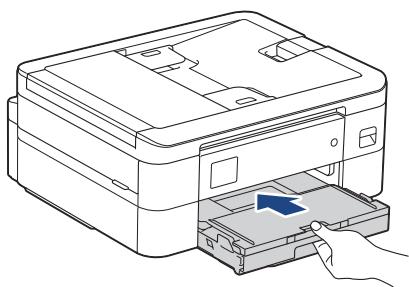
- Tirez le support papier (1) vers l'extérieur jusqu'à ce qu'il se verrouille en place, puis dépliez le volet du support papier (2).
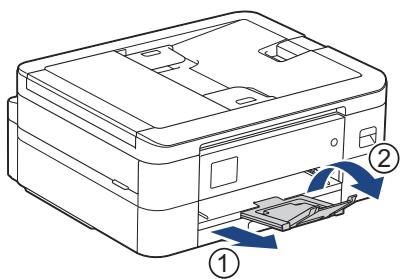
- Rebranche le cordon d'alimentation.

Information associée
- Bourrage dans l'imprimante ou bourrage papier
Rubriques connexes:
- Messages d'erreur et de maintenance
Accueil > Dépistage des pannes > Bourrage dans l'imprimante ou bourrage papier > Papier coince à l'arrière de l'appareil (bourrage arrêté)
Papier coincé à l'arrière de l'appareil (bourrage arrière)
Si le message [Bourrage arrière] s'affiche sur l'écran LCD, procédez comme suit :
- Débranche l'appareil de la prise électrique.
Important
(MFC-J1010DW)
Avant de débrancher l'appareil de la source d'alimentation, vous pouvez transférer les fax mémorisés sur votre ordinateur ou un autre télécopieur afin de ne pas perdre des messages importants.
- Retirez complètement le bac à papier (1) de l'appareil comme indiqué par la flèche.
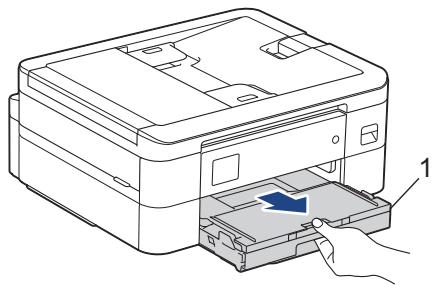
- Tirez les deux leviers verts à l'intérieur de l'appareil afin de dégager le papier coincé.
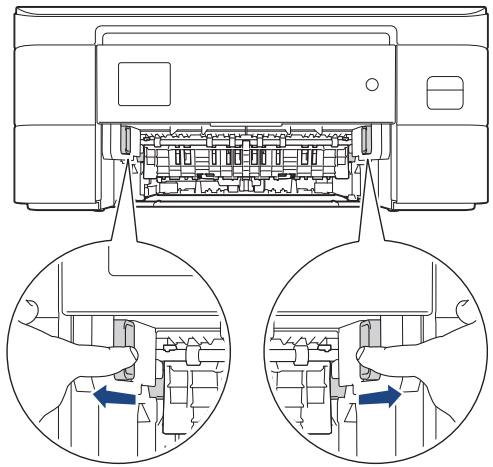

Selon le format du papier, il est plus facile de désteroler le papier coincé depuis l'avant de l'appareil, plutot que depuis l'arrière.
- Serrez les deux leviers (1), puis ouvrez le couvercle d'élimination de bourrage à l'arrière de l'appareil.
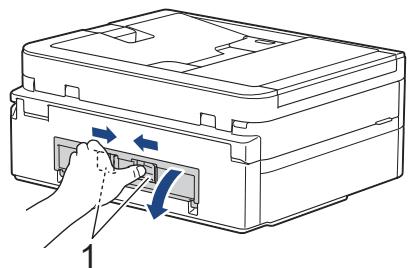
- Retirez lentement le papier coincé.
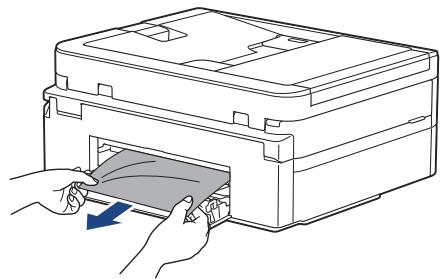
- Refermez le couvercle d'élimination de bourrage. Vérifiez que le couvercle est complètement fermé.
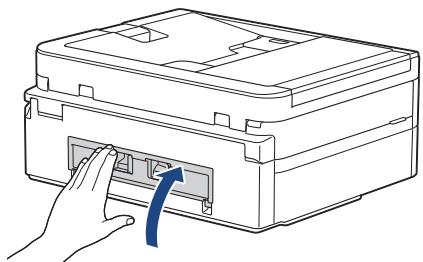
- Poussez lentement et entièrement le bac à papier dans l'appareil.
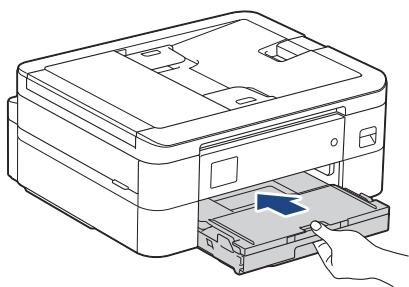
- Tirez le support papier (1) vers l'extérieur jusqu'à ce qu'il se verrouille en place, puis dépliez le volet du support papier (2).
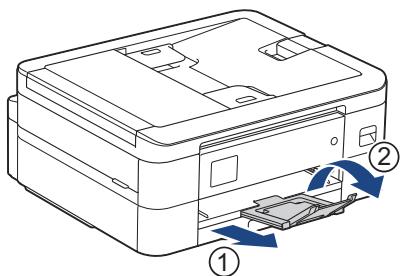
- Rebranche le cordon d'alimentation.

Information associée
Bourrage dans l'imprimante ou bourrage papier
Rubriques connexes:
- Messages d'erreur et de maintenance
Accueil > Dépistage des pannes > En cas de difficulté avec votre appareil
En cas de difficulté avec votre appareil

Pour tout problème d'ordre technique, vous devez contacter l'assistance clientèle de Brother.
Si vous pensez que votre appareil présente un problème, consultez les rubriques suivantes. Vous pouvez corriger vous-même la plupart des problèmes.
Si vous avez besoin d'aide supplémentaire, rendez-vous sur la page FAQ et Diagnostic de votre modèle sur support.brother.com.
L'utilisation de consommables d'autres marques que Brother peut nuire à la qualité de l'impression, aux performances matérielles ainsi qu'à la fiabilité de l'appareil.
- Problèmes de gestion du papier et d'impression
- Problèmes de téléphone et de télécopieur Autres problèmes
- Problèmes de réseau
- Problèmes liés à AirPrint
Accueil > Dépistage des pannes > En cas de difficulté avec votre appareil > Problèmes de gestion du papier et d'impression
Problèmes de gestion du papier et d'impression
Si, après avoir consulté ce tableau, vous avez encore besoin d'aide, consultez les conseils FAQ et Diagnostic les plus récents sur support.brother.com.
Problèmes d'impression Problèmes de qualité d'impression Problèmes de gestion du papier Impression des fax reçus (Pour les modèles dotés d'une fonction fax)
Problèmes d'impression
| Problèmes | Suggestions |
| Aucune impression | (Windows) Vérifiez que le pilote d'imprimante adéquat a été installé et sélectionné. |
| Vérifiez si un message d'erreur estprésent sur l'écran de l'appareil. >> Information associée: Messages d'erreur et de maintenance | |
| Vérifiez que l'appareil est en ligne : • Windows 10, Windows Server 2016 et Windows Server 2019 Cliquez sur > Système Windows > Panneau de configuration. Dans le groupe Matériel et audio, cliquez sur Afficher les péripériques et imprimantes. Cliquez avec le bouton droit de la souris sur Brother XXX-XXXX Printer (ou XXX-XXXX correspond au nom de votre modèle). Cliquez sur Afficher les travaux d'impression en cours. Si les options de pilote d'imprimante s'affichent, sélectionnez votre pilote d'imprimante. Cliquez sur Imprimante dans la barre de menus et assurez-vous que Utiliser l'imprimante hors connexion n'est pas sélectionné. • Windows 8.1 Positionnéla souris dans le coin inférieur droit de votre bureau. Lorsque la barre de menus apparait, cliquez sur Paramètres > Panneau de configuration. Dans le groupe Matériel et audio, cliquez sur Afficher les péripériques et imprimantes. Cliquez avec le bouton droit de la souris sur Brother XXX-XXXX Printer (ou XXX-XXXX correspond au nom de votre modèle). Cliquez sur Afficher les travaux d'impression en cours. Si les options de pilote d'imprimante s'affichent, sélectionnez votre pilote d'imprimante. Cliquez sur Imprimante dans la barre de menus et assurez-vous que Utiliser l'imprimante hors connexion n'est pas sélectionné. • Windows Server 2012 R2 Cliquez sur Panneau de configuration, sur l'écran demarrer. Dans le groupe Matériel, cliquez sur Afficher les péripériques et imprimantes. Cliquez avec le bouton droit de la souris sur Brother XXX-XXXX Printer (ou XXX-XXXX correspond au nom de votre modèle). Cliquez sur Afficher les travaux d'impression en cours. Si les options de pilote d'imprimante s'affichent, sélectionnez votre pilote d'imprimante. Cliquez sur Imprimante dans la barRE de menus et assurez-vous que Utiliser l'imprimante hors connexion n'est pas sélectionné. • Windows Server 2012 Positionnéla souris dans le coin inférieur droit de votre bureau. Lorsque la barre de menus apparait, cliquez sur Paramètres > Panneau de configuration. Dans le groupe Matériel, cliquez sur Afficher les péripériques et imprimantes. Cliquez avec le bouton droit de la souris sur Brother XXX-XXXX Printer (ou XXX-XXXX correspond au nom de votre modèle). Cliquez sur Afficher les travaux d'impression en cours. Si les options de pilote d'imprimante s'affichent, sélectionnez votre pilote d'imprimante. Cliquez su rImprimante dans la barre de menus et assurez-vous que Utiliser l'imprimante hors connexion n'est pas sélectionné. • Windows 7 et Windows Server 2008 R2 | |
| Cliquez sur (Démarrer) > Périphériques et imprimantes. Cliquez avec le bouton droit de la souris sur Brother XXX-XXXX Printer (ou XXX-XXXX correspond au nom de votre modèle), puis cliquez sur Afficher les travaux d'impression en cours. Si les options de pilote d'imprime s'affichent, sélectionnez votre pilote d'imprime. Cliquez sur Imprimante dans la barre de menus. Assurez-vous que Utiliser l'imprimante hors connexion n'est pas sélectionné. • Windows Server 2008 Cliquez sur (Démarrer) > Panneau de configuration > Matériel et audio > Imprimantes. Cliquez avec le bouton droit de la souris sur Brother XXX-XXXX Printer (ou XXX-XXXX correspond au nom de votre modèle). Vérifiez que Utiliser l'imprimante en ligne ne figure pas dans la liste. Si cette option y figure, cliquez dessus pourmettre l'imprimante en ligne. | |
| Une ou plusieurs cartouches d'encre ont atteint leur fin de vie. >> Information associée: Remplacer les cartouches d'encre | |
| Si des données ancienne non imprimées restent dans le spooler du pilote d'imprime, cela empêchera l'impression de nouveaux travaux. Cliquez sur l'icone de l'imprime et supprimer toutes les données comme suit: • Windows 10, Windows Server 2016 et Windows Server 2019 Cliquez sur > Système Windows > Panneau de configuration. Dans le groupe Matériel et audio, cliquez sur Afficher les périphériques et imprimantes > Imprimantes. • Windows 8.1 Positionnez la souris dans le coin inférieur croit de votre bureau. Lorsque la barre de menus apparaît, cliquez sur Paramètres > Panneau de configuration. Dans le groupe Matériel et audio, cliquez sur Afficher les périphériques et imprimantes > Imprimantes. • Windows Server 2012 R2 Cliquez sur Panneau de configuration dans l'écran demarrer. Dans le groupe Matériel, cliquez sur Afficher les périphériques et imprimantes > Imprimantes. • Windows Server 2012 Positionnez la souris dans le coin inférieur croit de votre bureau. Lorsque la barre de menus apparaît, cliquez sur Paramètres > Panneau de configuration. Dans le groupe Matériel, cliquez sur Afficher les périphériques et imprimantes > Imprimantes. • Windows 7 et Windows Server 2008 R2 Cliquez sur /Démarrer > Périphériques et imprimantes > Imprimantes et télécopieurs. • Windows Server 2008 Cliquez sur (Démarrer) > Panneau de configuration > Matériel et audio > Imprimantes. • Mac Cliquez sur Préférences Système... > Imprimantes et scanners. | |
| Les en-têtes ou les notes de bas de page apparaissent lorsque le document s'affiche sur l'écran mais n'apparaissent pas lors de l'impression du document. | Il y a une zone non imprimable en haut et en bas de la page. Ajustez les marges supérieure et inférieure de votre document pour en tener compte. >> Information associée: Zone non imprimable |
| Impossible de procéder à l'impression en respectant la disposition des pages. | (Windows) Vérifiez que le paramètre Format de papier est identique dans l'application et dans le pilote d'imprimante. >> Information associée: Modifier le format et le type de papier |
| La vitesse d'impression est trop faible. | (Windows)Essayez de modifier le réglage du pilote d'imprimante. La résolution la plus élevé nécessite plus de temps pour le traitement, l'envoi et l'impression des données. Essayez d'autres paramètres de qualité dans le pilote de l'imprimante comme suit :Dans le pilote d'imprimante, déslectionnez l'options Ajustement des couleurs sur l'onglet Avancé. |
| Désactivez la fonction Sans bardure. L'impression sans bardure est plus lente que l'impression normale.»» Information associée: Paramètres d'impression (Windows) | |
| Désactivez le réglage Mode silencieux. La vitesse d'impression est plus lente en mode silencieux.»» Information associée: Réduire le bruit pendant l'impression | |
| Assurez-vous que le réglage du paramètre Type de support des pilotes d'imprimante, de votre application, ou du paramètre Type papier de l'appareil correspond au type de papier utilisé.»» Information associée: Modifier le format et le type de papier»» Information associée: Paramètres d'impression (Windows) |
Problèmes de qualité d'impression
| Problèmes | Suggestions |
| Mauvaise qualité d'impression | Vérifiez la qualité d'impression. >> Information associée: Vérifier la qualité d'impression |
| Assurez-vous que le réglage du paramètre Type de support des pilotes d'imprimante, de votre application, ou du paramètre Type papier de l'appareil correspond au type de papier utilisé. >> Information associée: Modifier le format et le type de papier >> Information associée: Paramètres d'impression (Windows) | |
| Assurez-vous que les cartouches d'encre sont neuves. Un blocage de l'encre est possible dans les conditions suivantes : • La date d'expiration inscrite sur l'emballage de la cartouche est dépassée. • La cartouche d'encre n'a pas été stockée correctement avant usage. | |
| Vérifiez que vous utilisez bien de l'encre Brother Original. Brother ne commande pas l'utilisation de cartouches autres que les cartouches Brother Original, ni le replissage des cartouches usagées avec de l'encre provenant d'autres sources. | |
| Veillez à utiliser l'un des types de papier recommendés. >> Information associée: Supports d'impression acceptables | |
| L'environnement recommandé pour votre apparéil se situe entre 20 °C à 33 °C. | |
| Des lignes blanches apparaissant dans le texte ou les graphiques. | Permet de nettoyer la tête d'impression. >> Information associée: Nettoyer la tête d'impression depuis votre apparéil Brother >> Information associée: Nettoyer la tête d'impression à l'aide de Gestion à partir du Web >> Information associée: Nettoyage de la tête d'impression depuis votre ordinateur (Windows) |
| Vérifiez et ajustez l'alimentation papier. >> Information associée: Rectifier l'alimentation du papier pour éliminer les lignes verticales | |
| Vérifiez que vous utilisez bien de l'encre Brother Original. | |
| Essayez d'utiliser les types de papier recommandés. >> Information associée: Supports d'impression acceptables | |
| Pour prolonger la durée de vie de la tête d'impression, économiser au moins la cartouche d'encre et maintainir la qualité d'impression, nous vous déconseillons de débrancher féquèment l'appareil et/ou de laisser l'appareil débranché pendant une période prolongée. Nous vous recommendons d'utiliser ◎ pourmettre l'appareil hors tension. Avec ◎. l'appareil utilise une faible consommation électrique et effectue des nettoyages périodiques, mais moins fréquents, de la tête d'impression. | |
| Des lignes noires apparaissent à intervençables réguliers. | Vérifiez et ajustez l'alimentation papier. ► Information associée: Rectifier l'alimentation du papier pour éliminer les lignes verticales |
| L'appareil imprime des pages vierges. | Vérifiez la qualité d'impression. ► Information associée: Vérifieur la qualité d'impression |
| Vérifiez que vous utilisez bien de l'encre Brother Original. | |
| Pour prolonger la durée de vie de la tête d'impression, économiser au moins la cartouche d'encre et maintainir la qualité d'impression, nous vous déconseillons de débrancher féquèment l'appareil et/ou de laisser l'appareil débranché pendant une période prolongée. Nous vous recommendons d'utiliser ◎ pourmettre l'appareil hors tension. Avec ◎, l'appareil utilise une faible consommation électrique et effectue des nettoyages périodiques, mais moins fréquents, de la tête d'impression. | |
| Les caractères et les lignes sont flous. | Vérifiez l'alignment de l'impression. ► Information associée: Vérifieur l'alignment de l'impression de votre appareil Brother |
| Modifiez les options d'impression. ► Information associée: Modifier les options d'impression pour améliorer vos résultats d'impression | |
| Le texte ou les images imprimés sont de travers. | Vérifiez que le papier est chargé correctement dans le bac à papier et que les guides-papier sont régles correctement. ► Information associée: Charger du papier |
| Vérifiez que le couvercle d'élimination du bourage est fermé correctement. | |
| Il y a un maculage ou des taches dans la partie centrale supérieure de la page imprimée. | Vérifiez que le papier n'est pas trop épais ou gondôle. ► Information associée: Supports d'impression acceptables |
| L'impression semble sale ou l'encre semble couler. | Veillez à utiliser les types de papier recommends. Ne manipulation pas le papier tant que l'encre n'est pas sèche. ► Information associée: Supports d'impression acceptables |
| Vérifiez que la face à imprimer est bien tournée vers le bac à papier. | |
| Vérifiez que vous utilisez bien de l'encre Brother Original. | |
| Si vous utilisez du papier photo, veillez à ce que le côte brillant du papier photo soit orienté face vers le bas dans le bac et vérifiez que vous avez régèle le type de papier correct. Si vous imprimez une photo depuis votre ordinateur, définièze le type de support dans le pilote d'imprimante ou dans l'application utilisée pour l'impression. | |
| L'encre fait des Bavures ou coule sur du papier photo glacé. | Vérifiez bien les deux faces du papier. Placez le papier avec la face glacée (la surface à imprimer) vers le bas. |
| » Information associée: Modifier le format et le type de papier | |
| Si vous utilisez du papier photo glacé, vérifiez que le paramètre du type de papier est correct. | |
| Des taches apparaisent au verso ou au bas de la page. | Veillez à ce que le cylindre de l'imprimante ne soit pas souillé d'encre.» Information associée: Nettoyer le cylindre de l'imprimante de l'appareil |
| Vérifiez que vous utilisez bien de l'encre Brother Original. | |
| Veillez à utiliser le volet du support papier.» Information associée: Charger du papier | |
| Vérifiez que les rouleaux d'alimentation du papier ne sont pas souillés d'encre.» Information associée: Nettoyer les rouleaux d'alimentation du papier | |
| Les impressions sont froissées. | (Windows)Dans le pilote d'imprimante, sélectionnez l'onglet Avancé, cliquez sur Autres options d'impression, puis cliquez sur Paramètres de couleur avancés.Décochez la case Impression bidirectionnelle. |
| Vérifiez que vous utilisez bien de l'encre Brother Original. | |
| Maculage ou tache sur le verso de la page lors de l'utilisation de la fonction d'impression recto versus automatique. | (Windows)Modifiez l'options de réduction du maculage dans les préférences ou les propriétés de votre pilote d'imprimante.» Information associée: Éviter les maculages sur les impressions et les bourrages papier (Windows) |
Problèmes de gestion du papier
| Problèmes | Suggestions |
| L'appareil n'entraine pas le papier. | Veillez à enforcer complètement le bac à papier jusqu'à ce qu'il se verrouille en place. |
| Assurez-vous que le couvercle d'élimination du bourrage, à l'arrête de l'appareil, est bien fermé. | |
| Si l'écran LCD de l'appareil affiche un message de bourrage papier et que vous avez encore un problème >> Information associée: Messages d'erreur et de maintenance | |
| Si le bac à papier est vide, chargez une nouvelle pile de papier dans celui-ci. | |
| S'il y a du papier dans le bac, vérifie qu'il est bien droit. Si le papier est gondolé, aplatissez-le. Il est parfois utile de sortir le papier et de returner la pile avant de la remettre dans le bac à papier. | |
| Réduisez la quantité de papier dans le bac, puis retentez l'impression. | |
| Nettoyez les rouleaux d'entrainment du papier. >> Information associée: Nettoyer les rouleaux d'entrainment du papier | |
| Assurez-vous que le papier correspond aux specifications de l'appareil. >> Information associée: Capacité en papier du bac à papier | |
| Le papier photo n'est pas entrainé correctement. | Lorsque vous imprimez sur du papier photo, chargez une feuille supplémentaire du même papier photo dans le bac à papier. |
| L'appareil entraine plusieurs pages. | Vérifiez que le papier est chargé correctement dans le bac à papier. Retirez tout le papier qui se trouve dans le bac et ventilez bien la pile de papier, puis replacez-la dans le bac. Veillez à ne pas pousser le papier trop loin. >> Information associée: Charger du papier |
| Vérifiez que le couvercle d'élimination du bourage est fermé correctement. >> Information associée: Bourage dans l'imprimante ou bourrage papier | |
| Vérifiez que la plaque de pose dans le bac à papier n'est pas sale. >> Information associée: Nettoyer le patin de base | |
| Bourrage papier. | >> Information associée: Bourage dans l'imprimante ou bourrage papier Vérifiez que les guides-papier sont régliés sur le format de papier correct. |
| Utilisez les paramètres de prévention des bourages. Pour la copie: >> Information associée: Modifier les options d'impression pour améliorer vos résultats d'impression Pour l'impression: >> Information associée: Modifier les options d'impression pour améliorer vos résultats d'impression >> Information associée: Éviter les maculages sur les impressions et les bourages papier (Windows) | |
| Des bourages papier se produit lorsque vous utilisez l'impression recto verso. | Si des bourages papier se produit souvent pendant l'impression recto verso ou l'impression recto verso, il se peut que les rouleaux d'alimentation du papier soient maculés d'encre. Nettoyez les rouleaux d'alimentation du papier. >> Information associée: Nettoyer les rouleaux d'alimentation du papier |
Impression des fax reçus (Pour les modèles dotés d'une fonction fax)
| Problèmes | Suggestions |
| • Impression condensée • Marques horizontales • Phrases en haut et en bas tronquées • Lignes manquantes | Ces phénomènes sont généralement provoqués par une connexion téléphonique de qualité médiocre. Effectuez une copie; si elle semble bonne, la connexion était probablement défectueuse, avec des parasites ou des interférences sur la ligne téléphonique. Demandez à votre correspondant de renvoyer le fax. |
| Lignes noires à la réception. | Le scanner de l'expéditeur est peut-être sale. Demandez à l'expéditeur d'effectuer une copie pour voir si le problème provient de l'appareil expéditeur. Essayez de receivevoir un fax d'un autre télécopieur. |
| Les marges de gauche et de droite sont coupées ou une page simple s'imprime sur deux pages. | Si les fax reçus sont divisés et imprimés sur deux pages ou si vous receivez une page vierge supplémentaire, il se peut que le format de papier régle ne soit pas adapté au papier que vous utilisez. ➢ Information associée: Modifier le format et le type de papier |
| Désactivez la fonction de réduction automatique. ➢ Information associée: Réduire le format de page d'un fax entrant surdimensionné | |
| Les fax couleur reçus ne s'impriment qu'en noir et blanc. | Remplacez les cartouches d'encre couleur qui ont atteint leur fin de vie, puis demandez à une personne de vous envoyer à nouveau un fax en couleur. ➢ Information associée: Remplacer les cartouches d'encre |

Information associée
- En cas de difficulté avec votre appareil
Rubriques connexes:
- Dépistage des pannes
- Messages d'erreur et de maintenance
- Remplacer les cartouches d'encre
- Zone non imprimable. Vérifier la qualité d'impression.
- Modifier le format et le type de papier
Supports d'impression acceptables - Nettoyer la tête d'impression depuis votre appareil Brother - Nettoyage de la tête d'impression depuis votre ordinateur (Windows) - Vérifier l'alignement de l'impression de votre appareil Brother - Charger du papier - Nettoyer le cylindre de l'imprimante de l'appareil - Nettoyer les rouleaux d'alimentation du papier - Nettoyer les rouleaux d'entraînement du papier - Bourrage dans l'imprimante ou bourrage papier - Réduire le format de page d'un fax entrant surdimensionné - Paramètres d'impression (Windows) - Éviter les maculures sur les impressions et les bourrages papier (Windows) Nettoyer le patin de base - Modifier les options d'impression pour améliorer vos résultats d'impression - Réduire le bruit pendant l'impression - Rectifier l'alimentation du papier pour éliminer les lignes verticales - Nettoyer la tête d'impression à l'aide de Gestion à partir du Web - Capacité en papier du bac à papier
Accueil > Dépistage des pannes > En cas de difficulté avec votre appareil > Problèmes de téléphone et de télécopieur
Problèmes de téléphone et de télécopieur
Modèle associé: MFC-J1010DW
Ligne téléphonique ou branchements Gestion des appels entrants Réception de fax Envoi de fax
Ligne téléphonique ou branchements
| Problèmes | Suggestions |
| La numérotation ne fonctionne pas. (Aucune tonalité) | Vérifiez tous les branchements téléphoniques. Vérifiez que le cordon téléphonique est branché sur la prise téléphonique murale et la prise LINE de l'appareil. Si vous étés abonné à des services DSL ou à des services VoIP, contactez votre fournisseur de services pour obtenir des instructions de connexion.Si vous utilisez un système VoIP, essayez de modifier le réglage VoIP sur Basique (pour VoIP). Ceci réduit la vitesse du modem et désactive le mode de correction d'erreur (ECM).» Information associée: Interférences sur la ligne téléphonique/VoIP |
| (Uniquement disponible pour certains pays.)Modifiez le paramètre de tonalité/impulsion.» Information associée: Définir le mode de numérotation par tonalité ou impulsion | |
| En cas d'absence de tonalité, connectez un téléphone dont le fonctionnement a été vérifié et le cordon de la ligne téléphonique à la prise. Ensuite, décrochez le combiné du téléphone externe et attendez la tonalité. Si aucune tonalité ne se fait encore entendre, demandez à votre compagnie de téléphone de vérifier la ligne et/ou la prise murale. | |
| L'appareil ne répond pas auxAAPels. | Assurez-vous qu'un mode de réception adapté à votre installation est définisurf l'appareil.» Information associée: Choiser le mode de réception correctVérifiez qu'une tonalité de numérotation se fait entendre. Si possible, appelezz votre apparèil pour l'entendre répondre. En cas d'absence persistante de réponse, assurez-vous que le cordon de la ligne téléphonique est branché sur la prise téléphonique murale et sur la prise LINE de l'appareil. Si aucune sonnerien'est émise lorsque vous appelezz votre apparèil, demandez à votre opérateur téléphonique de vérifier la ligne. |
Gestion des appels entrants
| Problèmes | Suggestions |
| L'appareil « entend » une voix sous forme d'une tonalité CNG. | Si Détection de fax est activé, l'appareil est plus sensible aux sons. Il peut alors interpréter à tort certaines voix ou de la musique sur la ligne comme étant un appel de télécopieur et répondre avec une tonalité de réception de fax.Désactivez l'appareil en appuyant sur Stop/Exit (Arrêt/Sortie) ou X. Essayez d'éviter ce problème en désactivant Détection fax.» Information associée: Définir la détection de fax |
| Envoi d'un appel de fax à l'appareil. | Si vous avez utilisé un poste supplémentaire ou un téléphone externe pour répondre, appuyez sur votre code d'activation à distance (le réglage par défaut est *51). Si vous avez utilisé le téléphone externe pour répondre, appuyez sur le bouton Marche pour recevoir le fax. |
| Quand l'appareil répond, raccrochez. | |
| Fonctions personnalisées sur une ligne unique. | Si vous avez souscrit aux services Mise en attente des appeals, Mise en attente des appeals/Identification de l'appelet, Identification de l'appelet, Messagingerie vocale, Répondeur, Système d'alarme ou une autre fonction personnalisée sur une seule ligne téléphonique avec votre apparéil, un problème peut se produit lors de l'envoi ou de la réception des fax. Par exemple, si vous vous étés abonné à Mise en attente des appeals ou à un autre service personnelisé et que le signal correspondant arrive par la ligne pendant que votre apparéil envoie ou reçoit un fax, ce signal peut temporairement interrompre ou perturber les fax. La fonction ECM (mode de correction des erreurs) de Brother devrait permettre de surmonter ce problème. Ce problème est lié au système téléphonique et se produit communément sur les apparéils qui envoient et reçoivent des informations sur une ligne unique partagée munie de fonctions personnalisées. S'il est crucial pour votre entreprise d'éviter même la plus courte interruption, nous vous recommandons d'utiliser une ligne téléphonique distincte sans fonctions personnalisées. |
Réception de fax
| Problèmes | Suggestions |
| Impossible de receivevoir un fax. | Vérifiez tous les branchements téléphoniques. Vérifiez que le cordon téléphonique est branché sur la prise téléphonique murale et la prise LINE de l'appareil. Si vous étés abonné à des services DSL ou à des services VoIP, contactez votre fournisseur de services pour obtenir des instructions de connexion. Si vous utilisez un système VoIP, essayez de modifier le réglage VoIP sur Basique (pour VoIP). Ceci réduit la vitesse du modem et désactive le mode de correction d'erreur (ECM). >> Information associée: Interférences sur la ligne téléphonique/VoIP |
| Assurez-vous que l'appareil est en mode de réception correct. Ce mode doit être déterminé en fonction des appareils externes et des services d'abonné téléphonique partageant la même ligne que l'appareil Brother. >> Information associée: Choiser le mode de réception correct · Si vous disposez d'une ligne de fax dédiée et que vous souhaitez que votre appareil Brother réponde de façon automatique aux fax entrants, vous devez selectionner le mode Fax uniquement. · Si vous appareil Brother partage une ligne avec un répondeur téléphonique externe, sélectionnez le mode Répondeur externe. En mode Répondeur externe, votre appareil Brother recevra automatiquement les fax entrants et les correspondants vocaux pourront laisser un message sur votre répondeur. · Si vous appareil Brother partage une ligne avec d'autres téléphones et que vous souhaitez qu'il réponde automatiquement à tous les fax entrants, sélectionnez le mode Fax/Tél. En mode Fax/Tél, votre appareil Brother recevra automatiquement les fax et émettra une pseudo-sonnerie double pour vous inviter à répondre aux appeals vocaux. · Si vous ne souhaitez pas que votre appareil Brother réponde automatiquement aux fax entrants, selectionné le mode Manuel. En mode Manuel, vousdezay répondre à chaque appel entrant et activer l'appareil pour qu'il recoive les fax. | |
| Il est possible qu'un autre appareil ou service sur cette site réponde à l'appel avant votre appareil Brother. Pour faire le test, diminuez le paramètre de longueur de sonnerie : · Si le mode de réception est régèle sur Fax uniquement ou Fax/Tél, réduisez la longueur de sonnerie au réglage le plus bas supérieur à 0. >> Information associée: Définir le nombre de sonneries ayant que l'appareil ne réponde (Longueur de sonnerie) · Si le mode de réception est régèle sur Répondeur externe, réduisez à deux le nombre de sonneries programmes sur toute la répondeur. | |
| • Si le mode réception est définiti sur Manuel, NE modifies PAS le paramètre Longueur de sonnerie. | |
| Demandez à quelqu'un de vous envoyer un fax test :• Si vous receivez le fax, votre apparéil fonctionne normalement. Prenez soit de redéfinir le salarié initial de sonnerie ou de reprogrammer votre répondeur comme au départ. Si les problèmes de réception persistent après avoir rétabli le salarié de sonnerie, une personne, un apparéil ou un service d'abonné répond au fax avant même que l' apparéil n'ait une chance de le faire.• Si vous nétiez pas en mesure de receivevoir le fax, un autre apparéil ou service d'abonné gène la réception de votre fax ou bien votre ligne de fax est défectueuse. | |
| Si vous utilisez un répondeur téléphonique (mode Répondeur externe) sur la même ligne que l' apparéil Brother, assurez-vous que votre répondeur est correctement configuré.» Information associée: Connecter un répondeur externe1. Connectez le répondeur externe comme indiqué dans la rubrique suivante :» Information associée: Répondeur externe (répondeur téléphonique)2. Réglez votre répondeur de sorte qu'il réponde au bout d'une ou deux sonneries.3. Enregistrez le message sortant sur votre répondeur.Enregistrez cinq secondes de silence au début de votre message sortant.Limitez votre Announce à 20 secondes.Terminez votre message sortant par votre code d'activation à distance à l'intention des personnes désirant vous envoyer des fax manuels.Example : «Après le signal sonore, laissez un message ou appuyez sur *51 et commencez l'envoi du fax. »4. Réglez votre répondeur pour qu'il puisse prendre en charge les appeals.5. Réglez le mode de réception de votre apparéil Brother sur Répondeur externe.» Information associée: Choiser le mode de réception correct | |
| Vérifiez que la fonction Décetion de fax de votre apparéil Brother est activée.Décetion de fax est une fonction qui permet de receivevoir un fax même si vous avez répondu à l'objet sur un téléphone externe ou depuis un poste supplémentaire.» Information associée: Définir la détction de fax | |
| Si des erreurs de transmission se produit fréquemment en raison d'interférences eventuelles sur la ligne téléphonique, ou si vous utilisez un système VoIP, essayez de changer le paramètre Compatibility en le définissant sur Basique (pour VoIP).» Information associée: Interférences sur la ligne téléphonique/VoIP | |
| Si vous raccordez votre apparéil à une ligne PBX ou RNIS, paramétrz le réglage du menu de type de ligne téléphonique en fonction de votre type de ligne.» Information associée: Définir le type de ligne téléphonique |
Envoi de fax
| Problèmes | Suggestions |
| Impossible d'envoyer un fax. | Vérifiez tous les branchements téléphoniques. Vérifiez que le cordon téléphonique est branché sur la prise téléphonique murale et la prise LINE de l'appareil. Si vous étés abonné à des services DSL ou à des services VoIP, contactez votre fournisseur de services pour obtenir des instructions de connexion. |
| Si vous utilisez un système VoIP, essayez de modifier le réglage VoIP sur Basique (pour VoIP). Ceci réduit la vitesse du modem et désactive le mode de correction d'erreur (ECM). ➢ Information associée: Interférences sur la ligne téléphonique/VoIP | |
| Imprimez le rapport de vérification de l'envoi et vérifie s'il y a une erreur. ➢ Information associée: Imprimer des rapportss | |
| Demandez à votre correspondant de vérifier que l'appareil recepteur ne manque pas de papier. | |
| Mauvaise qualité d'envoi. | Essayez de modifier la résolution en la définitissant sur Fin ou Super fin. Faites une copie pour vérifier le fonctionnement du scanner de votre appareil. Si la qualité de copie est médiocre, nettoyez le scanner. ➢ Information associée: Nettoyer le scanner |
| Le rapport de vérification de l'envoi indique RÉSULTAT:NG. | La ligne est probablement soumise provisoirement à du bruit ou à de l'électricité statique. Essayez d'envoyer le fax à nouveau. Si vous envoyez un message par PC-FAX et que vous obtenez le message RESULT:NG sur le rapport de vérification de l'envoi, il se peut que la mémoire de votre appareil soit saturaée. Si le problème persististe, prenez contact avec votre compagnie de téléphone pour faire vérifier toute ligne téléphonique. ➢ Information associée: Imprimer un fax enregistré dans la mémoire de l'appareil ➢ Information associée: Annuler un fax en cours ➢ Information associée: Contrôle et annulation d'un fax en attente |
| Si vous raccordez votre apparéil à une ligne PBX ou RNIS, paramétrz le réglage du menu de type de ligne téléphonique en fonction de votre type de ligne. ➢ Information associée: Définir le type de ligne téléphonique | |
| Si des erreurs de transmission se produit fréquement en raison d'intérêncences eventuelles sur la ligne téléphonique, ou si vous utilisez un système VoIP, essayez de changer le paramètre Compatibility en le définitissant sur Basique (pour VoIP). ➢ Information associée: Interférences sur la ligne téléphonique/VoIP | |
| Les fax envoyés sont vierges. | Veillez à charger correctement le document. ➢ Information associée: Charger des documents dans le chargeur automatique de documents (ADF) ➢ Information associée: Charger des documents sur la vitre du scanner |
| Lignes verticales noires lors de l'envoi. | Les lignes verticales noires sur les fax envoyés sont généralement provoquées par des saletés ou du liquide correcteur sur la bande de verre. Nettoyez la bande de verre. ➢ Information associée: Nettoyer le scanner |

Information associée
- En cas de difficulté avec votre appareil
- Définir la détection de tonalité
- Interférences sur la ligne téléphonique/VoIP
Rubriques connexes:
- Dépistage des pannes
- Définir le mode de numérotation par tonalité ou impulsion
- Choisir le mode de réception correct
- Définir la détention de fax
- Définir le nombre de sonneries avant que l'appareil ne réponde (Longueur de sonnerie)
- Connecter un répondeur externe
- Répondeur externe (répondeur téléphonique)
- Définir le type de ligne téléphonique
- Imprimer des rapports
- Nettoyer le scanner
- Imprimer un fax enregistré dans la mémoire de l'appareil
- Annuler un fax en cours
- Contrôle et annulation d'un fax en attente
- Chargement de documents dans le chargeur automatique de documents (ADF)
- Charger des documents sur la platine du scanner
Accueil > Dépistage des pannes > En cas de difficulté avec votre appareil > Problèmes de téléphone et de télécopieur > Définir la détection de tonalité
Définir la détection de tonalité
Modèle associé: MFC-J1010DW
Le réglage de la tonalité sur [Détection] raccourcit la pause de détection de tonalité.
- Appuyez sur Settings (Paramètres).
- Appuyez sur ou sur ∇ pour réaliser vos sélections :
a. Sélectionnez [Param. système]. Appuyez sur OK. b. Sélectionnez [Tonalité]. Appuyez sur OK. c. Sélectionnez [Détection] ou [DéTECT. Impossib. (Pas de détention)]. Appuyez sur OK.
- Appuyez sur Stop/Exit (Arrêt/Sortie).

Information associée
- Problèmes de téléphone et de télécopieur
Accueil > Dépistage des pannes > En cas de difficulté avec votre appareil > Problèmes de téléphone et de télécopieur > Interférences sur la ligne téléphonique/VoIP
Interférences sur la ligne téléphonique/volp
Modèle associé: MFC-J1010DW
Si vous rencontrez des problèmes d'envoi ou de réception d'un fax en raison d'interférences possibles sur la ligne téléphonique ou si vous utilisez un système VoIP, nous vous recommandons de modifier la vitesse du modem afin de minimiser les erreurs lors des opérations de fax.
- Appuyez sur Settings (Paramètres).
- Appuyez sur ou sur ∇ pour réaliser vos sélections :
a. Sélectionnez [Param. système]. Appuyez sur OK. b. Sélectionnez [Compatibilité]. Appuyez sur OK. c. Sélectionnez [Normal (Normale)] ou [Base (pour VoIP)]. Appuyez sur OK.
- [Base (pour VoIP)] réduit la vitesse du modem à 9 600 bits/s et désactive la fonction de réception des fax en couleurs et la fonction ECM, excepté pour l'envoi de fax en couleurs. Sauf si vous avez régulièrement des problèmes d'interférences sur votre ligne téléphonique, il vaut peut-être n'utiliser ce réglage que lorsqu'il est nécessaire. Pour améliorer la compatibilité avec la plupart des services VoIP, Brother recommande de modifier le réglage Compatibilité sur [Base (pour VoIP)].
- [Normal (Normale)] règle la vitesse du modem à 14 400 bits/s.
3. Appuyez sur stop/exit (arrêt/sortie).

VoIP (Voix sur IP) est un type de système téléphonique qui utilise une connexion Internet au lieu d'une ligne téléphonique traditionnelle.

Information associée
- Problèmes de téléphone et de télécopieur
Rubriques connexes:
Voice over Internet Protocol (interférence VoIP/ligne téléphonique) - Messages d'erreur et de maintenance
Autres problèmes
Problèmes de copie Difficultés de numérisation Difficultés avec le logiciel
Problèmes de copie
| Problèmes | Suggestions |
| Des lignes ou des stries noires apparaissent sur les copies. | Les lignes noires sur les copies sont habituellément provoquées par la présence de saletés ou de liquide correcteur sur la bande de verre. Nettoyez la bande de verre, la vitre du scanner ainsi que la barre blanche et le plastique blanc au-dessus. ➢ Information associée: Nettoyer le scanner |
| Des marques ou des taches noires apparaissent sur les copies. | Les marques ou les taches noires qui apparaissent sur les copies sont généralement causées par la présence de saleté ou de fluide de correction sur la vitre du scanner. Nettoyez la vitre du scanner et la bande de plastique blanche au-dessus de cette-ci. ➢ Information associée: Nettoyer le scanner |
| Les copies sont vierges. | Vérifiez que vous chargez correctement le document. ➢ Information associée: Charger des documents dans le chargeur automatique de documents (ADF) ➢ Information associée: Charger des documents sur la vitre du scanner |
| Mauvais résultats de copie en utilisant le chargeur. (Modèles ADF) | Essayez d'utiliser la vitre du scanner. ➢ Information associée: Charger des documents sur la vitre du scanner |
| L'option Ajuster page ne fonctionne pas correctement. | Assurez-vous que le document est bien droit sur la vitre du scanner. Repositionnez le document et réessayez. |
| Maculage ou tache sur le verso de la page lors de l'utilisation de la fonction de copie recto verso. | Modifiez les options d'impression. ➢ Information associée: Modifier les options d'impression pour améliorer vos résultats d'impression |
Difficultés de numérisation
| Problèmes | Suggestions |
| Des erreurs TWAIN ou WIA surviennent quand vous commencez la numérisation.(Windows) | Assurez-vous que le pilote Brother TWAIN ou WIA est sélectionné comme source principale dans votre application de numérisation. Par exemple, dans Nuance™ PaperPort™ 14SE, cliquez sur Bureau > Paramètres de numérisation > Sélectionner... pour désirir le pilote Brother TWAIN/WIA. |
| La reconnaissance de caractères (OCR) ne fonctionne pas. | Essayez d'augmenter la résolution de numérisation. |
| Mauvais résultats de numérisation en utilisant le chargeur. (Des lignes noires apparaissent sur l'image numérique.) (Modèles ADF) | Nettoyez la barre blanche ainsi que la bande de verre située au-dessous. >> Information associée: Nettoyer le scanner |
| Essayez d'utiliser la vitre du scanner. >> Information associée: Charger des documents sur la vitre du scanner |
Difficultés avec le logiciel
| Problèmes | Suggestions |
| Impossible d'imprimer. | Déinstallé les pilotes (Windows) et le logiciel Brother, puis réinstallé la version la plus réalisée des deux. |
| Le message « The device is busy. » (Appareiloccupé) s'affiche sur l'écran de l'ordinateur. | Assurez-vous qu'il n'y a pas de message d'erreur affché sur l'écran de l'ordinateil. |

Information associée
- En cas de difficulté avec votre appareil
Rubriques connexes:
- Dépistage des pannes
- Nettoyer le scanner
- Rectifier l'alimentation du papier pour éliminer les lignes verticales
- Chargement de documents dans le chargeur automatique de documents (ADF)
- Charger des documents sur la platine du scanner
- Modifier les options d'impression pour améliorer vos résultats d'impression
Problèmes de réseau
Utiliser l'Outil de réparation de la connexion réseau (Windows) - Vérifier les réglages réseau de votre appareil - Si vous rencontrez des difficultés avec le réseau de votre appareil - Dépistage des pannes
Accueil > Dépistage des pannes > En cas de difficulté avec votre appareil > Problèmes de réseau > Utiliser l'Outil de réparation de la connexion réseau (Windows)
Utiliser l'outil de réparation de la connexion réseau (Windows)
Utilisez l'Outil de réparation de la connexion réseau pour corriger les paramètres réseau de l'appareil Brother. Il attribuera l'adresse IP et le masque de sous-réseau corrects.
Assurez-vous que votre appareil est sous tension et qu'il est connecté au même réseau que votre ordinateur.
- Démarrez (Brother Utilities), puis sur la liste déroulante choisissez le nom de votre modèle (s'il n'était pas déjà sélectionné).
- Cliquez sur Outils dans la barre de navigation de gauche, puis cliquez sur Outil de réparation de la connexion réseau.
- Suivez les instructions à l'écran.
- Vérifiez le diagnostic en imprimant le rapport de configuration réseau.

L'Outil de réparation de la connexion réseau démarre automatiquement si vous sélectionnez l'option Activer l'outil de réparation de la connexion dans Status Monitor. Cliquez avec le bouton droit sur l'écran Status Monitor, puis cliquez sur Autres paramètres > Activer l'outil de réparation de la connexion. Ceci n'est pas recommandé lorsque votre administrateur réseau a réglé l'adresse IP sur Statique, car cela modifiera automatiquement l'adresse IP.
Si l'adresse IP et le masque de sous-réseau corrects ne sont toujours pas attribués, même après l'utilisation de l'Outil de réparation de la connexion réseau, consultez votre administrateur réseau pour obtenir ces informations.

Information associée
- Problèmes de réseau
Rubriques connexes:
- Si vous rencontrez des difficultés avec le réseau de votre appareil
- Imprimer le rapport de configuration réseau
Accueil > Dépannage des pannes > En cas de difficulté avec votre appareil > Problèmes de réseau > Vérifier les réglages réseau de votre appareil
Vérifier les réglages réseau de votre appareil
- Imprimer le rapport de configuration réseau
- Modifier les réglages de l'appareil à l'aide de Gestion à partir du Web
Si vous rencontrez des difficultés avec le réseau de votre appareil

Pour tout problème d'ordre technique, vous devez contacter l'assistance clientèle de Brother.
Si vous pensez que votre appareil présente un problème, consultez les rubriques suivantes. Vous pouvez corriger vous-même la plupart des problèmes.
Si vous avez besoin d'aide supplémentaire, rendez-vous sur la page FAQ et Diagnostic de votre modèle sur support.brother.com.
Je ne parviens pas à configurer le réseau sans fil. Mon appareil Brother ne peut pas imprimer, numériser ou recevoir un PC-FAX sur le réseau. Je souhaite vérifier que mes périphériques réseau fonctionnent correctement.
Je ne parviens pas à configurer le réseau sans fil
Mettez vos routeurs sans fil hors tension puis à nouveau sous tension. Essayez ensuite de configurer à nouveau les paramètres sans fil. Si vous ne parvenez pas à résoudre le problème, suivez les instructions ci-dessous :
Consultez le rapport WLAN pour essayer de cerner le problème.
| Cause | Action | Interface |
| Vos paramètres de sécurité (SSID/Clé de réseau) ne sont pas corrects. | • Confirmez les paramètres de sécurité en utilisant Aide à la configuration sans fil. Pour plus d'informations et pour télécharger l'utilitaire, rendez-vous sur la page Téléchargement de votre modèle à l'adresse suivante : support.brother.com. • Sélectionnez et vérifie que vous utilisez les paramètres de sécurité corrects. - Reportez-vous aux instructions fournies avec votre point d'accès/routeur sans fil pour savoir comment,trouver les paramètres de sécurité. - Le nom du fabricant ou le numéro de modèle du point d'accès/routeur sans fil peut être utilisé comme paramètres de sécurité par défaut. - Consultez le fabricant de votre point d'accès/routeur sans fil, votre fournisseur Internet ou votre administrateur réseau. | Sans fil |
| L'adresse MAC de votre apparéil Brother n'est pas autorisée. | Vérifiez que l'adresse MAC de votre apparéil Brother est autorisée dans le filtre. Vous pouvez tracer l'adresse MAC sur le panneau de commande de l' apparéil Brother. | Sans fil |
| Votre point d'accès/routeur sans fil est en mode furtif (pas de diffusion du SSID). | • Entrez le nom SSID correct ou saisissez la clé de réseau manuelle. • Vérifiez le nom SSID ou la clé de réseau dans les instructions fournies avec votre point d'accès/routeur sans fil et reconfigurez le réseau sans fil. | Sans fil |
| Vos paramètres de sécurité (SSID/mot de passer) sont incorrectly. | • Confirmez le SSID et le mot de passer. - Lorsque vous configurermanuélément le réseau, le SSID et le mot de passer s'affichent sur votre apparéil Brother. Si votre apparéil prend en charge la configuration manuelle, le SSID et le mot de passer s'affichent à l'écran de votre apparéil mobile. | Wi-Fi Direct |
| Vous utiliserz AndroidTM 4.0. | Si votre apparéil mobile se déconnecte (six minutes environ après avoir utilisé Wi-Fi Direct), essayez la méthode à un seul bouton à l'aide de WPS (récommando) et configurerz l' apparéil Brother comme un propretaire du groupe. | Wi-Fi Direct |
| Votre apparéil Brother se trouve trop loin de votre apparéil mobile. | Éloignez votre apparéil Brother à environ 1 mètre de l' apparéil mobile lorsque vous configUREZ les paramètres du réseau Wi-Fi Direct. | Wi-Fi Direct |
| Des obstacles (murs ou meubles, par exemple) se trouvent entre votre apparéil et l' apparéil mobile. | Déplacez votre apparéil Brother dans un lieu ne相當 aucun obstacle. | Wi-Fi Direct |
| Un ordinateur sans fil, un apparéil pris en charge par Bluetooth®, un four à micro-ondes ou un téléphone sans fil se trouve à proximité de l' apparéil Brother ou de l' apparéil mobile. | Éloignez tous les apparéils de votre apparéil Brother ou de l' apparéil mobile. | Wi-Fi Direct |
| Vouces avoir vérifié et essayé toutes les opérations ci-dessus, mais votre apparéil Brother n'arrive toujours pas à terminer la configuration de Wi-Fi Direct. | • Éteignez puis rallumez l' apparéil Brother. Essayez ensuite de reconfigurer les paramètres Wi-Fi Direct. • Si vous utilisez votre apparéil Brother comme client, recherche le nombre d'appareils autorisés dans le réseau Wi-Fi Direct actuel, puis vérifiez le nombre d'appareils connectés. | Wi-Fi Direct |
Pour windows
Si votre connexion sans fil a été interrompue et que vous avez procédé à toutes les vérifications et essayé toutes les solutions ci-dessus, utilisez l'Outil de réparation de la connexion réseau.
Mon appareil brother ne peut pas imprimer, numériser ou recevoir un pc-fax sur le réseau
| Cause | Action | Interface |
| (Votre apparéil Brother a soudainement cessé d'imprimer ou de numérique.) | • DCP-J1050DW/MFC-J1010DW1. Appuyez sur▼ ou sur WiFi sur le panneau de commande.2. Appuyez sur ▲.3. Appuyez sur ▲ ou sur ▼ pour sélectionner l'option Récupérer WLAN, puis appuyez sur OK.4. Une fois votre apparéil sans fil connecté, l' apparéil affiche Branché. Appuyez sur ▲. • DCP-J1140DWAppuyez sur ▲ > Récupérer WLAN.Une fois votre apparéil sans fil connecté, l' apparéil affiche Branché. Appuyez sur OK. | Sans fil |
| Votre logiciel de sécurité bloque l'accès de l' apparéil au réseau. (La fonction de numérique en réseau n'est pas opérationnelle.) | • WindowsConfigurez le logiciel de sécurité/pare-feu tiers pour pouvoir utiliser la numérisation réseau. Pour ajouter le port 54925 pour la numérisation réseau, saisissez les informations suivantes :- Pour nom :Saisissez une description qualconque, Brother NetScan, par exemple.- Pour numéro de port :Saisissez 54925.Saisissez 137.Saisissez 161.- Pour protocole :UDP est sélectionné.Consultez le mode d'emploi de votre logiciel de sécurité/pare-feu tiers ou contactez son fabricant.Mac | Sans fil |
| (Brother iPrint&Scan)Dans la barre de menus du Finder, cliquez sur Aller >Applications, puis double-cliquez sur l'icône Brother iPrint&Scan. La fenêtre Brother iPrint&Scan s'affiche. Cliquez sur le bouton Sélectionnez votre machine, puis suivez les instructions à l'écran pour reseLECTIONner votre apparéil réseau. | ||
| Votre logiciel de sécurité bloque l'accès de l' apparéil au réseau. (La fonction Récception PC-Fax réseau ne fonctionne pas.)(Windows) | Configurelez le logiciel de sécurité/pare-feu tiers pour pouvoir utiliser la réception PC-FAX. Pour ajouter le port 54926 pour la réception PC-Fax réseau, saisissez les informations suivantes :Pour nom :Saisissez une description qualconque, Réception PC-Fax Brother, par exemple.Pour numéro de port:Saisissez 54926.Pour protocole:UDP est sélectionné.Consultez le mode d'emploi de votre logiciel de sécurité/pare-feu tiers ou contactez son fabricant. | Sans fil |
| Votre logiciel de sécurité bloque l'accès de l' apparéil au réseau. | Certains logiciels de sécurité peuventbloquer l'accès sans afficher de boîte de dialogue d'alerte de sécurité, même après une installation correcte.Pour accorder l'accès, reportez-vous aux instructions du logiciel de sécurité ou consultez son主编. | Sans fil |
| Aucune adresse IP disponible n'est attribuée à votre apparéil Brother. | Vérifiez l'adresse IP et le masque de sous-réseau.Vérifiez que les adresses IP et les masques de sous-réseau de l'ordinateur et de l' apparéil Brother sont corrects et se situent sur le même réseau.Pour savoir comment vérifier l'adresse IP et le masque de sous-réseau, consultez votre administrateur réseau.WinobasVérifiez l'adresse IP et le masque de sous-réseau à l'aide de l'Outil de réparation de la connexion réseau.MacVérifiez vos apparéils réseau à l'aide de la commande Ping. Pour plus d'informations sur la confirmation de vos paramètres réseau >> Information associée: Vérification des apparéils réseau à l'aide de la commande Ping. | Sans fil |
| Le travail d'impression qui a échoué est toujours dans la file d'attente d'impression de votre ordinateur. | Si le travail d'impression qui a échoué estalways dans la file d'attente d'impression de voteur ordinateur, supprimez-le.Sinon, double-cliquez sur l'icône de l'imprimante dans le dossier suivant et annuliez tous les documents :- Windows 10, Windows Server 2016 et Windows Server 2019Cliquez sur > Système Windows > Panneau de configuration. Dans le groupe Matériel et audio, cliquez sur Afficher les péraphériques et imprimantes.- Windows 8.1Positionnez la souris dans le coin inférieur droit de votes bureau. Lorsque la barre de menus apparaît, cliquez sur Paramètres > Panneau de configuration. Dans le groupe Matériel et audio, cliquez sur Afficher les péraphériques et imprimantes.- Windows Server 2012 R2Cliquez sur Panneau de configuration, sur l'écran démarrer. Dans le groupe Matériel, cliquez sur Afficher les péraphériques et imprimantes. | Sans fil |
| - Windows Server 2012 Positionnez la souris dans le coin inférieur droit de votre bureau. Lorsque la barre de menus apparaît, cliquez sur Paramètres > Panneau de configuration. Dans le groupe Matériel, cliquez sur Afficher les pérophériques et imprimantes > Imprimantes. - Windows 7 Cliquez sur Péraphériques et imprimantes. - Windows Server 2008 Cliquez sur démarrer > Panneau de configuration > Imprimantes. - Mac Cliquez sur Préférences Système... > Imprimantes et scanners. | ||
| Votre apparéil Brother n'est pas relié au réseau sans fil. | Imprimez le rapport WAN pour vérifier le code d'erreur sur le rapport imprimé. | Sans fil |
Si vous avez procédé à toutes les vérifications et essayé toutes les solutions ci-dessus, mais que l'appareil Brother ne peut toujours pas imprimer et numériser, désinstallez les pilotes (Windows) et le logiciel Brother, puis réinstallez la version la plus récente pour chacun d'eux.
Je souhaite vérifier que mes périphériques réseau fonctionnent correctement
| Vérification | Action | Interface |
| Vérifiez que votre apparéil Brother, le point d'accès/routeur ou le concentrateur réseau sont allumés. | Vérifiez les points suivants : • Le cordon d'alimentation est correctement connecté et l' apparéil Brother est sous tension. • Le point d'accès/routeur ou le concentrateur est allumé et son indicateur de liaison clignote. • Tout l'emballage de protection a été retire de l' apparéil. • Les cartouches d'encre sont correctement installées. • Le capot du scanner et le couvercle d'élimination de bourrage sont complètement fermés. • Le papier est correctement inséré dans le bac à papier. | Sans fil |
| Vérifiez que vous pouvez « lancer un ping » sur l' apparéil Brother depuis votre ordinateur. | Lancez un ping vers l' apparéil Brother depuis votre ordinateur en tapant l'adresse IP ou le nom de nœud dans l'invite de commande Windows ou dans l'application Mac Terminal : Lancez un ping sur <ipaddress> ou <nodename>. • Réussite : votre apparéil Brother fonctionne correctement et est connecté au même réseau que votre ordinateur. • Échec : votre apparéil Brother n'est pas connecté au même réseau que l'ordinateur. Windows : Renseignez-vous sur l'adresse IP et le masque de sous-réseau auprès de votre administrateur, puis utilisez l'outil de réparation de connexion réseau. Mac : Vérifiez que l'adresse IP et le masque de sous-réseau sont définis correctement. | Sans fil |
| Vérifiez que l' apparéil Brother est connecté au réseau sans fil. | Imprimez le rapport WLAN pour vérifier le code d'erreur sur le rapport imprimé. | Sans fil |
Si vous avez vérifié tous les éléments et essayé toutes les solutions ci-dessus, mais que les problèmes persistent, consultez les instructions fournies avec votre point d'accès/routeur sans fil pour trouver les informations relatives au SSID (nom du réseau) et à la clé du réseau (mot de passe), et paramétrez-les correctement.

Information associée
- Problèmes de réseau
- Vérification des appareils réseau à l'aide de la commande Ping
Rubriques connexes:
- Imprimer le rapport WLAN Utiliser l'Outil de réparation de la connexion réseau (Windows)
- Codes d'erreur du rapport sur le réseau local sans fil
- Configurer votre appareil pour un réseau sans fil lorsque l'SSID n'est pas diffusé
- Utilisation de Wi-Fi Direct®
- Imprimer le rapport de configuration réseau
Accueil > Dépistage des pannes > En cas de difficulté avec votre appareil > Problèmes de réseau > Si vous rencontrez des difficultés avec le réseau de votre appareil > Vérification des appareils réseau à l'aide de la commande Ping
Vérification des appareils réseau à l'aide de la commande ping
Vérifiez les adresses IP de votre ordinateur et de votre appareil Brother, puis vérifiez que le réseau fonctionne correctement.
Configuration de l'adresse IP sur votre ordinateur (Windows) Configuration de l'adresse IP sur votre ordinateur (Mac) Configuration de l'adresse IP sur votre appareil Brother
Configuration de l'adresse IP sur votre ordinateur (windows)
- Effectuez l'une des actions suivantes :
Windows 10
Cliquez sur + > Système Windows > Invite de commandes.
Windows 8.1
Positionnez la souris dans le coin inférieur droit de votre bureau. Lorsque la barre de menus apparait, cliquez sur Rechercher > Invite de commandes.
Windows 7
Cliquez sur (Démarrer) > Tous les programmes > Accessoires > Invite de commandes.
- Tapez « ipconfig », puis appuyez sur la touche Entrée de votre clavier.
- Confirmez les valeurs de l'adresse IPv4 et du masque de sous-réseau.
- Tapez « exit », puis appuyez sur la touche Entrée de votre clavier.
Configuration de l'adresse IP sur votre ordinateur (mac)
- Sélectionnez Préférences Système... dans le menu Pomme.
- Cliquez sur Réseau > Avancé > TCP/IP.
- Confirmez les valeurs de l'adresse IPv4 et du masque de sous-réseau.
Configuration de l'adresse IP sur votre appareil brother
Imprimez le rapport de configuration réseau, puis confirmez les valeurs de l'adresse IP et du masque de sous-réseau.
Vérifiez les adresses IP de l'ordinateur et de votre appareil Brother. Vérifiez que les portions d'adresse réseau sont identiques. Par exemple, si le masque de sous-réseau est « 255.255.255.0 », il est normal que seulement les portions d'adresse hôte soient différentes.
| Adresse réseau | Adresse de l'hôte | ||
| Adresse IP | 192.168.100. | 250 | Spécifiez le numéro final qui correspond à « 0 » dans le masque de sous-réseau sur 1–254. |
| Masque de sous-réseau | 255.255.255. | 0 | Il n'y a généralement pas de problèmes lorsque le masque de sous-réseau est « 255.255.255.0 ». Utilisez la même valeur pour tous les ordinateurs. |

Information associée
- Si vous rencontrez des difficultés avec le réseau de votre appareil
Problèmes liés à airprint
| Problème | Suggestions |
| Mon apparéil ne figure pas dans la liste d'imprimantes. | Vérifiez que votre apparéil est sous tension. |
| Vérifiez les paramètres du réseau. | |
| Rapprochez l' apparéil mobile du point d'accès/routeur sans fil, ou de votre apparéil. | |
| Impression impossible. | Vérifiez que votre apparéil est sous tension. |
| Vérifiez les paramètres du réseau. | |
| J'essaie d'imprimer un document multipages à partir d'un apparéil iOS, mais SEULE la première page est imprimée. | Assurez-vous que vous exécutez la version la plus récente du système d'exploitation. |

Information associée
- En cas de difficulté avec votre appareil
Rubriques connexes:
- Dépistage des pannes
Vérifier les informations de l'appareil
Suivez ces instructions pour vérifier le numéro de série, la version du micrologiciel et la mise à jour du micrologiciel de votre appareil.
DCP-J1050DW/MFC-J1010DW DCP-J1140DW
DCP-J1050DW/MFC-J1010DW
- Appuyez sur Settings (Paramètres).
- Appuyez sur ou sur pour sélectionner [Info. appareil]. Appuyez sur OK.
- Appuyez sur ou sur pour sélectionner l'une des options suivantes :
| Option | Description |
| No. de série | Permet de vérifier le numéro de série de votre apparéil. |
| Version du firmware | Permet de vérifier la version de microprogramme de votre apparéil. |
| MàJ du firmware | Permet de partager à jour le microprogramme de votre apparéil au microprogramme le plus récent. |
| Vérif auto firmware | Permet d'afficher les informations de microprogramme sur l'écran d'accueil. |
| Compteur page | Permet de vérifier le nombre de pages totales que l' apparéil a imprimées. |
- Appuyez sur OK.
- Appuyez sur Stop/Exit (Arrêt/Sortie).
DCP-J1140DW
- Appuyez sur [Paramètres] > [Tous les paramètres] > [Info. appareil].
- Appuyez sur l'une des options suivantes :
| Option | Description |
| No. de série | Permet de vérifier le numéro de série de votre apparéil. |
| Version du firmware | Permet de vérifier la version de microprogramme de votre apparéil. |
| Mise à jour du microprogramme | Permet de mettre à jour le microprogramme de votre apparéil au microprogramme le plus récent. |
| Vérif. auto. du micropro. | Permet d'afficher les informations de microprogramme sur l'écran d'accueil. |
| Compteur page | Permet de vérifier le nombre de pages totales que l' apparéil a imprimées. |
- Appuyez sur

Information associée
- Dépistage des pannes
Important
(MFC-J1010DW)
Lorsque vous réinitialisez l'appareil, il se peut que les fax mémorisés sur l'appareil soient supprimés. Avant de réinitialiser l'appareil, vous pouvez transférer vos fax vers votre ordinateur ou un autre télécopieur pour éviter de perdre des messages importants.
DCP-J1050DW/MFC-J1010DW DCP-J1140DW
DCP-J1050DW/MFC-J1010DW
- Appuyez sur Settings (Paramètres).
- Appuyez sur ou sur ∇ pour réaliser vos sélections :
a. Sélectionnez [Param. système]. Appuyez sur OK. b. Sélectionnez [Init.]. Appuyez sur OK. c. Sélectionnez l'option de réinitialisation que vous souhaitez utiliser. Appuyez sur OK.
- Appuyez sur pendant deux secondes pour confirmer.
L'appareil redémarre.
DCP-J1140DW
- Appuyez sur [Paramètres] > [Tous les paramètres] > [Paramètres système] > [Init.].
- Appuyez sur l'option de réinitialisation qui vous intéresse.
- Appuyez sur [OK] pendant deux secondes pour redémarrer l'appareil.

Information associée
- Dépistage des pannes
- Vue d'ensemble des fonctions de réinitialisation
Rubriques connexes:
- Transférer vos fax ou votre rapport du journal des fax
Accueil > Dépistage des pannes > Réinitialiser votre appareil > Vue d'ensemble des fonctions de réinitialisation
(MFC-J1010DW)
Lorsque vous réinitialisez l'appareil, il se peut que les fax mémorisés sur l'appareil soient supprimés. Avant de réinitialiser l'appareil, vous pouvez transférer vos fax vers votre ordinateur ou un autre télécopieur pour éviter de perdre des messages importants.
Les fonctions de réinitialisation suivantes sont disponibles :
- Appareil réinitialisé
Cette fonction permet de réinitialiser tous les réglages de l'appareil que vous avez modifiés.
Le carnet d'adresses, les rapports de fax et l'histoire des appels sont conservés. (Pour les modèles dotés d'une fonction fax)
- [Réseau]
Réinitialisez les réglages par défaut du serveur d'impression (tels que le mot de passe et l'adresse IP).
- Carnet d'adr. et fax (Pour les modèles dotés d'une fonction fax)
La fonction Carnet d'adr. et fax permet de réinitialiser les réglages suivants :
- Carnet d'adresses et groupes configurés ID station
Nom et numero
Rapport de vérification de l'envoi, carnet d'adresses et journal des fax Historique d'identification de l'appelant et appel sortant Fax en mémoire
- Tous les paramètres
Utilisez cette fonction de réinitialisation pour réinitialiser les réglages usine de tous les paramètres de l'appareil.
Brother vous recommande vivement d'effectuer cette opération avant de mettre l'appareil au rebut.

Information associée
- Réinitialiser votre appareil
Rubriques connexes:
- Transférer vos fax ou votre rapport du journal des fax
Maintenance de routine
- Remplacer les cartouches d'encre
- Nettoyer votre appareil Brother
- Vérifier votre appareil Brother
- Rectifier l'alimentation du papier pour éliminer les lignes verticales
- Modifier les options d'impression pour améliorer vos résultats d'impression
- Emballer et expédier votre appareil
Remplacer les cartouches d'encre
Votre appareil Brother est équipé d'un compteur de points d'encre. Le compteur de points d'encre contrôle automatiquement le niveau d'encre dans chacune des quatre cartouches d'encre. Lorsque l'appareil détecte qu'une cartouche d'encre est presque vide, un message s'affiche.
L'écran LCD indique quelle cartouche d'encre doit être remplacée. Prenez soin de suivre les invitations affichées sur l'écran LCD pour remplacer les cartouches d'encre dans le bon ordre.
Bien que le message affiché sur l'appareil vous invite à remplacer une cartouche d'encre, celle-ci contient encore une petite quantité d'encre. Il est nécessaire de laisser un peu d'encre dans la cartouche d'encre pour empêcher que l'air ne dessèche et n'endommage l'ensemble de la tête d'impression.

Attention
En cas de contact d'encre avec les yeux, rincez-les immédiatement à l'eau. Si vous n'intervenez pas, l'encre peut provoquer des rougeurs ou une légère inflammation des yeux. En cas de réactions anormales, consultez un médecin.
Important
Brother vous recommande vivement de ne pas recharger les cartouches d'encre fournies avec votre appareil. Il est également fortement recommandé de continuer à utiliser exclusivement des cartouches d'encre de rechange Brother d'origine. Utiliser une encre et/ou une cartouche d'une autre marque risque d'endommager l'appareil Brother et/ou peut donner de mauvais résultats d'impression. Notre garantie ne couvre pas les problèmes techniques découlant de l'utilisation d'une encre ou d'une cartouche d'encre non autorisée d'un autre fabricant. Pour pérenniser votre investissement et obtenir des performances optimales de l'appareil Brother, l'utilisation de cartouches d'encre Brother d'origine est fortement recommandée.
- Ouvrez le couvercle de la cartouche d'encre (1).
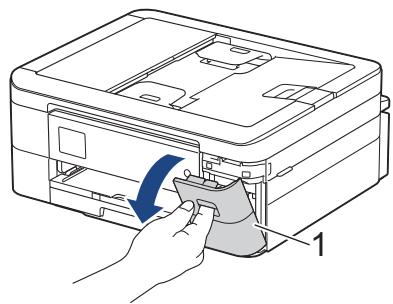
- Appuyez sur le levier de déverrouillage pour libérer la cartouche d'encre couleur indiquée sur l'écran LCD, puis retirez la cartouche d'encre de l'appareil, comme illustré.
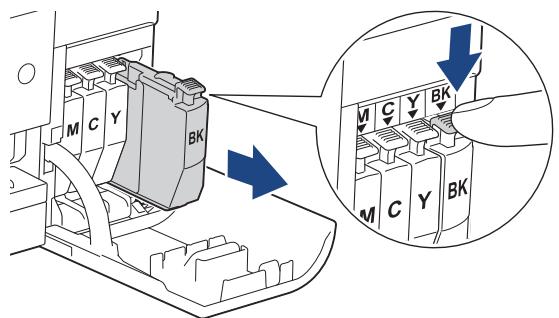
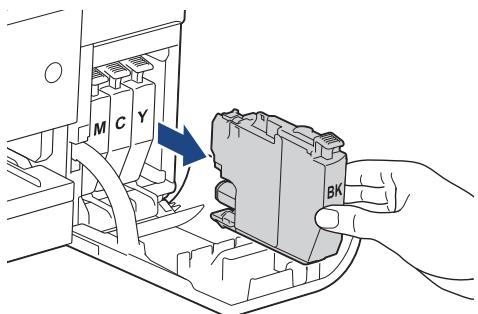
- Ouvrez l'emballage de la cartouche d'encre neuve qui correspond à la couleur indiquée sur l'écran LCD, et sortez la cartouche d'encre.
Important
- NE touchez PAS la cartouche d'encre dans la zone indiquée par (1); ceci peut empêcher l'appareil de détecter la cartouche.
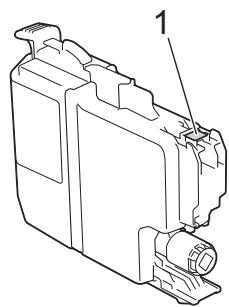
- Insérez la cartouche d'encre dans le sens de la flèche indiquée sur l'étiquette.
Chaque couleur possède son emplacement déterminé.
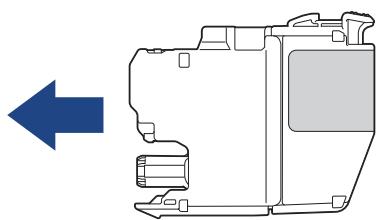
- Appuyez sans forcer à l'endroit marqué « PUSH » (POUSSEZ) jusqu'à ce que la cartouche d'encre se verrouille en place, puis fermez le couvercle de cartouche d'encre.
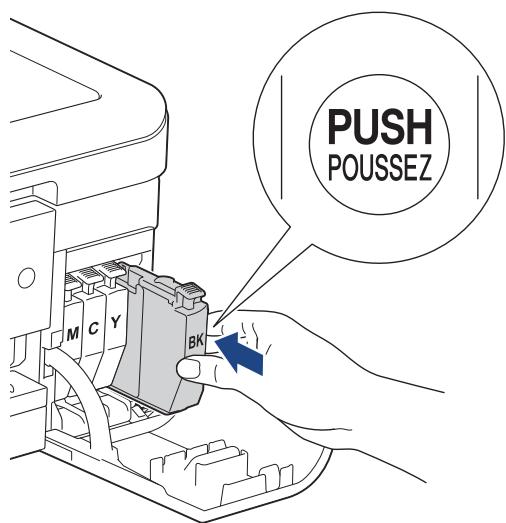
L'appareil réinitialise le compteur de points d'encre.

Si l'appareil ne détecte pas la cartouche d'encre après son installation, assurez-vous que la cartouche d'encre est correctement installée. Retirez la cartouche d'encre et réinstallez-la lentement jusqu'à ce qu'elle se mette en place.
Important
Veillez à NE PAS secouer les cartouches d'encre. Si votre peau ou vos vêtements sont souillés par de l'encre, lavez-les aussitôt avec du savon ou du détergent. - NE retirez PAS les cartouches d'encre si vous n'avez pas besoin de les remplacer. Le cas échéant, l'appareil ne connaîtra pas la quantité d'encre restante dans la cartouche. Veillez à NE PAS toucher les logements d'insertion des cartouches d'encre. L'encre risque de tacher voire la peau. - Si vous mélangez les couleurs en installant une cartouche d'encre au mauvais emplacement, le message [Mauvaise couleur encre] s'affiche sur l'écran LCD.
Vérifiez quelles cartouches d'encre ne sont pas à l'emplacement correspondant à leur couleur et mettez-les à l'emplacement correct.
- Utilisez les cartouches d'encre non ouvertes avant la date d'expiration qui figure sur l'emballage des cartouches d'encre. Veillez à NE PAS démonter ni modifier la cartouche d'encre car cela pourrait provoquer une fuite de cartouche d'encre.

Information associée
- Maintenance de routine
Rubriques connexes:
- Messages d'erreur et de maintenance
- Problèmes de gestion du papier et d'impression
- Emballer et expédier votre appareil
- Nettoyer le scanner
- Nettoyer la tête d'impression depuis votre appareil Brother
- Nettoyer la tête d'impression à l'aide de Gestion à partir du Web
- Nettoyage de la tête d'impression depuis votre ordinateur (Windows) Nettoyer l'écran LCD de l'appareil Nettoyer l'extérieur de l'appareil
- Nettoyer le cylindre de l'imprimante de l'appareil
- Nettoyer les rouleaux d'alimentation du papier
- Nettoyer le patin de base Nettoyer les rouleaux d’entraînement du papier
Accueil > Maintenance de routine > Nettoyer votre appareil Brother > Nettoyer le scanner
Nettoyer le scanner
- Débranche l'appareil de la prise de courant.
- Soulevez le capot document (1). Nettoyez la vitre du scanner (2) et le plastique blanc (3) à l'aide d'un chiffon doux non pelucheux humidifié avec de l'eau.
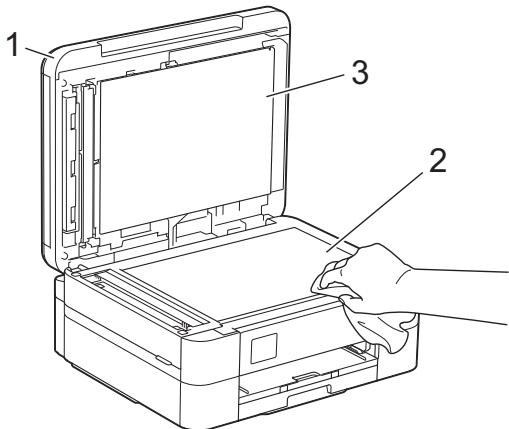
- Dans le chargeur, nettoyez la barre blanche (1) et la bande en verre (2) à l'aide d'un chiffon doux non pelucheux, humidifié avec de l'eau. (Modèles avec chargeur de documents uniquement)
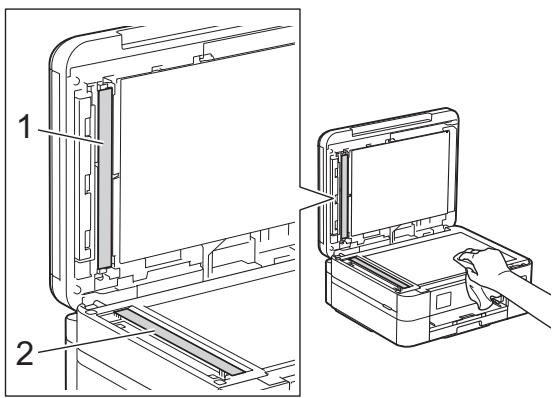

(Modèles avec chargeur de documents uniquement)
Si vous détectez des saletés ou des débris, nettoyez à nouveau la vitre. Il est possible que vous deviez répéter la procédure de nettoyage trois ou quatre fois. Pour tester, faites une copie après chaque tentative de nettoyage.
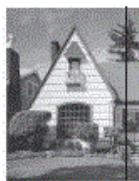
Lorsque la bande de verre est souillée par de la saleté ou du liquide correcteur, une ligne verticale apparait sur l'échantillon imprimé.
La ligne verticale disparaît une fois la bande de verre nettoyée.

Information associée
- Nettoyer votre appareil Brother
Rubriques connexes:
- Problèmes de téléphone et de télécopieur
- Autres problèmes
Accueil > Maintenance de routine > Nettoyer votre appareil Brother > Nettoyer la tête d'impression depuis votre appareil Brother
Nettoyer la tête d'impression depuis votre appareil brother
Pour maintenir une bonne qualité d'impression, l'appareil nettoie automatiquement la tête d'impression chaque fois que cela est nécessaire. En cas de diminution de la qualité d'impression, lancez manuellement le processus de nettoyage.
- Nettoyez la tête d'impression si une ligne horizontale ou un espace blanc apparaît sur le texte ou les graphiques ou sur vos pages imprimées. Selon la couleur qui pose problème, vous pouvez désirer nettoyer uniquement le noir, trois couleurs (jaune/cyan/magenta) à la fois, ou les quatre couleurs à la fois. Le nettoyage de la tête d'impression entraîne une consommation d'encre.
- Un nettoyage trop fréquent entraîne une consommation d'encre inutile.
Important
Veillez à NE PAS toucher la tête d'impression. Le fait de toucher la tête d'impression risque de l'endommager définitivement et d'annuler sa garantie.
DCP-J1050DW/MFC-J1010DW DCP-J1140DW
DCP-J1050DW/MFC-J1010DW
- Appuyez sur (Encre) ou sur INK (ENCRE) sur le panneau de commande.
- Appuyez sur ou sur ▽ pour réaliser vos sélections :
a. Sélectionnez [Nettoyage de la tête d'impression]. Appuyez sur OK. b. Sélectionnez [Noir uniquement], [Couleur uniquement] ou [Toutes les couleurs]. Appuyez sur OK. c. Sélectionnez [Normale], [Fort] ou [Le plus fort]. Appuyez sur OK.
- Appuyez sur
L'appareil nettoie la tête d'impression.

- Si vous ne constatez aucune amélioration de l'impression après le nettoyage de la tête d'impression, remplacez les cartouches d'encre pour chaque couleur posant problème par des cartouches d'encre neuves de marque Brother. Essayez à nouveau de nettoyer la tête d'impression. Si la qualité d'impression ne s'est pas améliorée, appelez le service clientèle de Brother ou votre revendeur Brother local.
- Vous pouvez également nettoyer la tête d'impression à partir de votre ordinateur.
DCP-J1140DW
- Appuyez sur [Encre] > [Nettoyage de la tête d'impression].
- Appuyez sur [Noir uniquement], [Couleur uniquement] ou [Toutes (Tout)].
- Appuyez sur [Normale], [Fort] ou [Le plus fort].
- Appuyez sur [Marche].
L'appareil nettoie la tête d'impression.

- Si vous ne constatez aucune amélioration de l'impression après le nettoyage de la tête d'impression, remplacez les cartouches d'encre pour chaque couleur posant problème par des cartouches d'encre neuves de marque Brother. Essayez à nouveau de nettoyer la tête d'impression. Si la qualité d'impression ne s'est pas améliorée, appelez le service clientèle de Brother ou votre revendeur Brother local.
- Vous pouvez également nettoyer la tête d'impression à partir de votre ordinateur.

Information associée
- Nettoyer votre appareil Brother
Rubriques connexes:
- Problèmes de gestion du papier et d'impression
- Nettoyage de la tête d'impression depuis votre ordinateur (Windows)
- Nettoyer la tête d'impression à l'aide de Gestion à partir du Web
Accueil > Maintenance de routine > Nettoyer votre appareil Brother > Nettoyer la tête d'impression à l'aide de Gestion à partir du Web
Nettoyer la tête d'impression à l'aide de gestion à partir du web
Pour maintenir une bonne qualité d'impression, l'appareil nettoie automatiquement la tête d'impression chaque fois que cela est nécessaire. En cas de diminution de la qualité d'impression, lancez manuellement le processus de nettoyage.
- Lancez votre navigateur Web.
- Saisissez « https://adresse IP de l'appareil » dans la barre d'adresse de votre navigateur (« adresse IP de l'appareil » correspondant à l'adresse IP de l'appareil).
Par exemple : https://192.168.1.2
- Si nécessaire, saisissez le mot de passe dans le champ Connexion, puis cliquez sur Connexion.

Le mot de passe par défaut pour gérer les paramètres de cet appareil se trouve au dos de l'appareil et est indiqué par « Pwd »
- Rendez-vous dans le menu de navigation, puis cliquez sur Général > Nettoyage de la tête d'impression.

Accédez à partir de , si le menu de navigation n'est pas affiché sur le côté gauche de l'écran.
- Sélectionnez l'option Normal, Fort ou Le plus fort pour la puissance de nettoyage souhaitée.
- Cliquez sur Marche.
- Cliquez sur Oui.
L'appareil entame le nettoyage.

(Vous pouvez également nettoyer la tête d'impression à l'aide du pilote d'imprimante.)

Information associée
- Nettoyer votre appareil Brother
Rubriques connexes:
- Nettoyer la tête d'impression depuis votre appareil Brother
- Nettoyage de la tête d'impression depuis votre ordinateur (Windows)
- Accéder à Gestion à partir du Web
Nettoyage de la tête d'impression depuis votre ordinateur (windows)
Pour maintenir une bonne qualité d'impression, l'appareil nettoie automatiquement la tête d'impression chaque fois que cela est nécessaire. En cas de diminution de la qualité d'impression, lancez manuellement le processus de nettoyage.
- Effectuez l'une des actions suivantes :
Pour Windows 10, Windows Server 2016 et Windows Server 2019
Cliquez sur > Système Windows > Panneau de configuration. Dans le groupe Matériel et audio, cliquez sur Afficher les périphériques et imprimantes.
Pour Windows 8.1
Positionnez la souris dans le coin inférieur droit de votre bureau. Lorsque la barre de menus apparaît, cliquez sur Paramètres, puis sur Panneau de configuration. Dans le groupe Matériel et audio, cliquez sur Afficher les périphériques et imprimantes.
Pour Windows Server 2012 R2
Cliquez sur Panneau de configuration dans l'écran démarrer. Dans le groupe Matériel, cliquez sur Afficher les périphériques et imprimantes.
Pour Windows Server 2012
Positionnez la souris dans le coin inférieur droit de votre bureau. Lorsque la barre de menus apparaît, cliquez sur Paramètres, puis sur Panneau de configuration. Dans le groupe Matériel, cliquez sur Afficher les périphériques et imprimantes.
Pour Windows 7 et Windows Server 2008 R2
Cliquez sur (Démarrer) > Périphériques et imprimantes.
Pour Windows Server 2008
Cliquez sur (Démarrer) > Panneau de configuration > Matériel et audio > Imprimantes.
- Cliquez avec le bouton droit de la souris sur l'icône Brother XXX-XXXX Printer (ou XXX-XXXX correspond au nom de votre modèle), puis sélectionnez Options d’impression. Si les options de pilote d'imprimante s'affichent, sélectionnez votre pilote d'imprimante.
La boîte de dialogue du pilote d'imprimante s'affiche.
- Cliquez sur l'onglet Maintenance.
- Sélectionnez une des options suivantes :
| Option | Description |
| Vérifier la qualité d'impression... | Utilisez cette option pour imprimer une page de test et vérifier la qualité d'impression. |
| Nettoyage de la tête d'impression... | Utilisez cette option pour démarrer le processus de nettoyage manuellement. Sélectionnez cette option si une ligne ou des espaces blancs apparaisent dans le texte ou les images de la page de test. |
- Effectuez l'une des actions suivantes :
- Si vous avez sélectionné l'option Vérifier la qualité d'impression..., cliquez sur Démarrez.
L'appareil imprime la page de test.
- Si vous avez sélectionné l'option Nettoyage de la tête d'impression..., sélectionnez l'option
- Sélectionnéz l'options Normal, Fort ou Le plus fort comme intensité de nettoyage, puis cliquez sur Suivant.
- Cliquez sur Démarrez.
L'appareil entame le nettoyage.

Information associée
- Nettoyer votre appareil Brother
Rubriques connexes:
- Problèmes de gestion du papier et d'impression
- Nettoyer la tête d'impression depuis votre appareil Brother
- Nettoyer la tête d'impression à l'aide de Gestion à partir du Web
Accueil > Maintenance de routine > Nettoyer votre appareil Brother > Nettoyer l'écran LCD de l'appareil
Important
N'utilisez PAS de produits de nettoyage liquides (notamment l'éthanol).
- Appuyez sur la touche et maintenez-la enfoncée pour permettre l'appareil hors tension. L'écran LCD affiche [Arrêt en cours] pendant quelques secondes avant que l'appareil s'éteigne.
- Nettoyez l'écran LCD avec un chiffon doux, sec et non pelucheux.
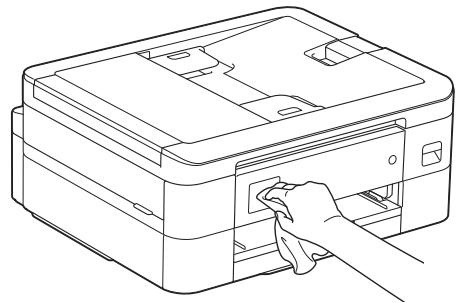

Information associée
- Nettoyer votre appareil Brother
Important
- Un nettoyage avec un liquide volatile tel qu'un diluant ou de la benzine endommagera la surface extérieure de l'appareil. Veillez à NE PAS utiliser de produits de nettoyage contenant de l'ammoniaque. Veillez à NE PAS utiliser d'alcool isopropylique pour enlever la saleté du panneau de commande. Ceci pourrait provoquer des fissures sur le panneau.
- Si le volet du support papier est ouvert, fermez-le, puis fermez le support papier.
- Retirez complètement le bac à papier (1) de l'appareil.
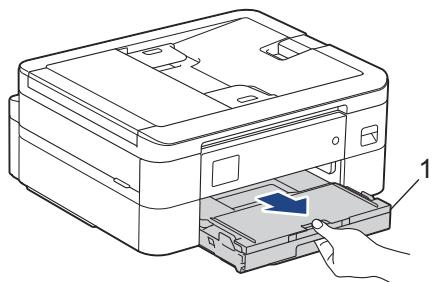
- Essuyez l'extérieur de l'appareil avec un chiffon doux non pelucheux sec pour éliminer la poussière.
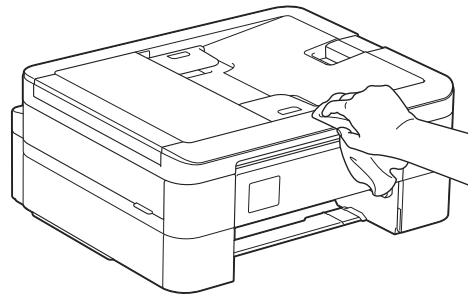
- Soulevez le capot du bac de sortie et retirez tout élément coincé à l'intérieur du bac à papier.
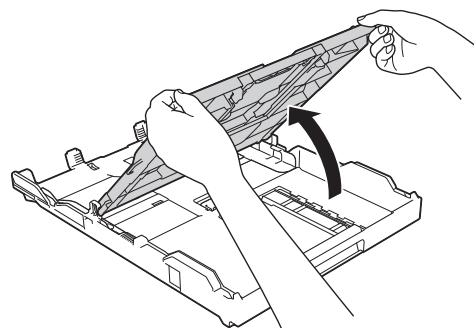
- Essuyez l'intérieur et l'extérieur du bac à papier avec un chiffon doux non pelucheux sec pour enlever la poussière.
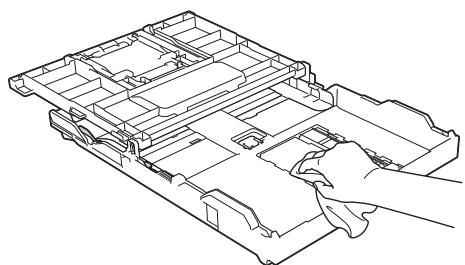
- Fermez le capot du bac de sortie et poussez lentement le bac à papier à fond dans l'appareil.
- Nettoyer votre appareil Brother
Accueil > Maintenance de routine > Nettoyer votre appareil Brother > Nettoyer le cylindre de l'imprimante de l'appareil
Nettoyer le cylindre de l'imprimante de l'appareil


Veillez à débrancher l'appareil de la prise électrique avant de nettoyer le cylindre de l'imprimante pour tout risque d'électrocution.
- Soulevez le capot du scanner des deux mains jusqu'à la position ouverte en vous aidant des logements de saisie situés de part et d'autre de l'appareil.
- Nettoyez le cylindre de l'imprimante (1) de l'appareil et la zone qui l'entoure en essuyant toute trace d'encre à l'aide d'un chiffon doux, sec et non pelucheux.
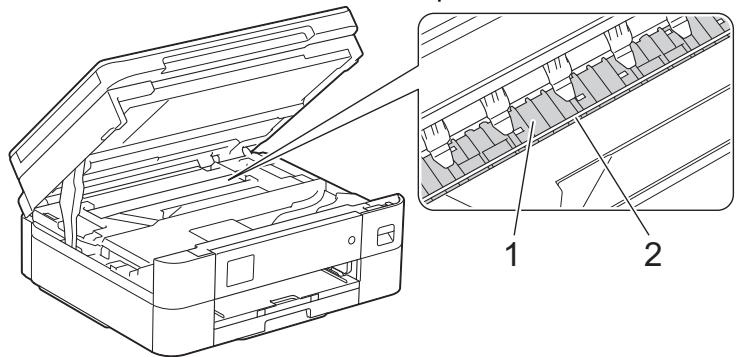
Important
NE touchez PAS la bande de l'encodeur, la fine bande de plastique qui s'étend sur toute la largeur de l'appareil (2). Cela pourrait endommager l'appareil.
- Des deux mains, refermez délicatement le capot du scanner.
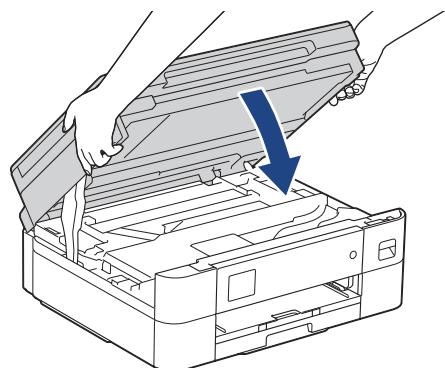
- Rebranche le cordon d'alimentation.

Information associée
Nettoyer votre appareil Brother Rubriques connexes: - Problèmes de gestion du papier et d'impression
Accueil > Maintenance de routine > Nettoyer votre appareil Brother > Nettoyer les rouleaux d'alimentation du papier
Nettoyer les rouleaux d'alimentation du papier
Si les rouleaux d'alimentation du papier sont tachés d'encre ou que de la poussière de papier s'est accumulée dessus, cela risque de produire des problèmes d'alimentation du papier.
- Débranchez l'appareil de la prise de courant.
- Si le volet du support papier est ouvert, fermez-le, puis fermez le support papier.
- Retirez complètement le bac à papier (1) de l'appareil.
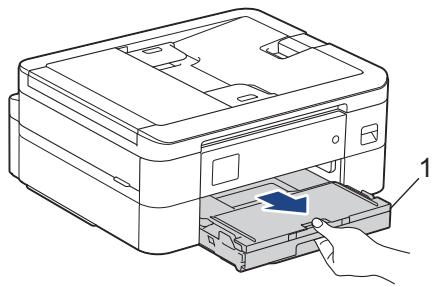
- Nettoyez la face avant des rouleaux d'alimentation du papier (1) avec un chiffon doux non pelucheux humecté d'eau dans un mouvement de va-et-vient latéral x pour éliminer les traces d'humidité.
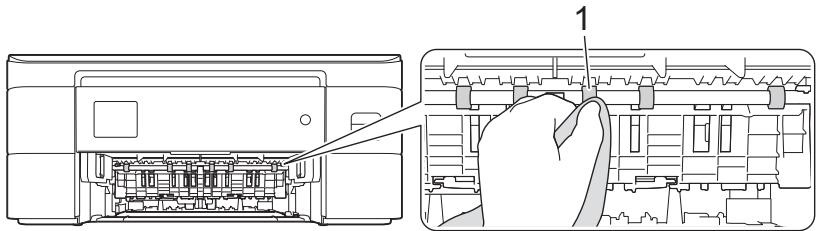
- Soulevez le couvercle (2), puis nettoyez l'arête des rouleaux d'alimentation du papier (1) avec un chiffon doux non pelucheux humecté d'eau
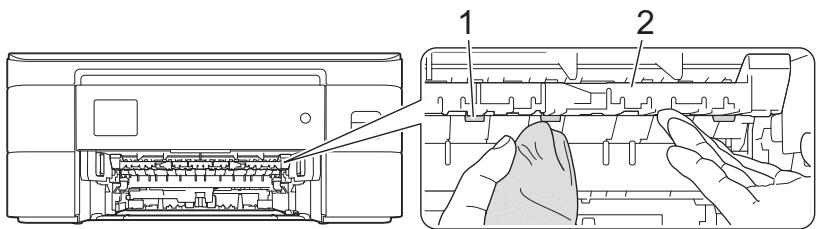
- Poussez lentement et entièrement le bac à papier dans l'appareil.
- Rebranche le cordon d'alimentation.

Attendre que les rouleaux soient secs avant d'utiliser l'appareil. Si vous utilisez l'appareil avant que les rouleaux ne soient secs, cela peut produire des problèmes d'alimentation du papier.

Information associée
- Nettoyer votre appareil Brother Rubriques connexes:
- Problèmes de gestion du papier et d'impression
Accueil > Maintenance de routine > Nettoyer votre appareil Brother > Nettoyer le patin de base
Nettoyer le patin de base
Nettoyer le patin de base à intervalle régulier permet d'éviter que l'appareil n'entraîne plusieurs feuilles de papier à la fois lorsqu'il ne reste que quelques feuilles dans le bac.
- Si le volet du support papier est ouvert, fermez-le, puis fermez le support papier.
- Retirez complètement le bac à papier (1) de l'appareil.
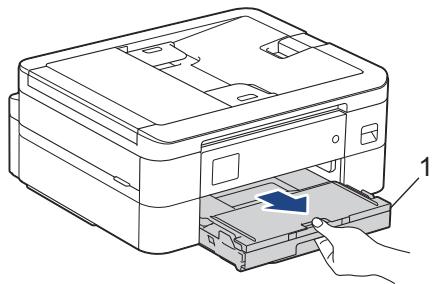
- Nettoyez la plaque de base (1) avec un chiffon doux non pelucheux humecté d'eau.
Une fois le nettoyage terminé, essuyez la plaque avec un chiffon doux, sec et non pelucheux pour éliminer les traces d'humidité.
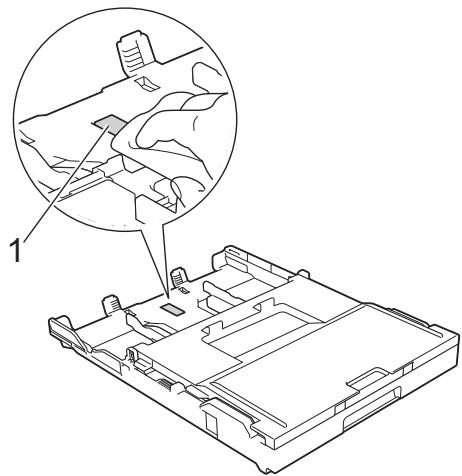
- Poussez lentement et entièrement le bac à papier dans l'appareil.

Information associée
- Problèmes de gestion du papier et d'impression
Accueil > Maintenance de routine > Nettoyer votre appareil Brother > Nettoyer les rouleaux d'entraînement du papier
Nettoyer les rouleaux d'entraînement du papier
Le nettoyage régulier des rouleaux d'entraînement du papier peut éviter les bourrages papier, en garantissant une introduction correcte du papier.
- Débranche l'appareil de la prise de courant.
- Si le volet du support papier est ouvert, fermez-le, puis fermez le support papier.
- Retirez complètement le bac à papier (1) de l'appareil comme indiqué par la flèche.
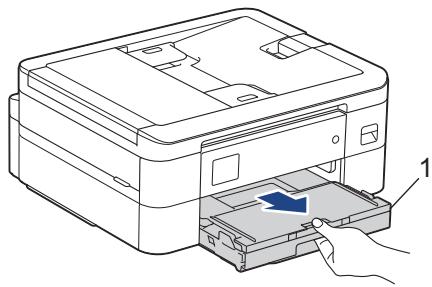
- Nettoyez les rouleaux d’entraînement du papier (1) avec un chiffon doux non pelucheux humecté d’eau. Tournez lentement les rouleaux afin que la surface tout entière soit nettoyée. Une fois le nettoyage terminé, essuyez les rouleaux avec un chiffon doux, sec et non pelucheux pour éliminer les traces d’humidité.
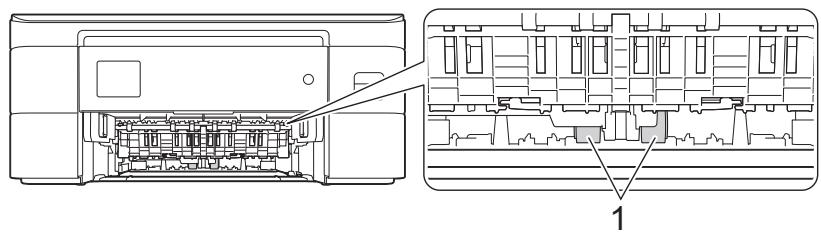
- Poussez lentement et entièrement le bac à papier dans l'appareil.
- Rebranche le cordon d'alimentation.

Information associée
- Nettoyer votre appareil Brother
Rubriques connexes:
- Messages d'erreur et de maintenance
- Problèmes de gestion du papier et d'impression
Vérifier votre appareil brother
- Vérifier la qualité d'impression
- Vérifier l'alignement de l'impression de votre appareil Brother
- Vérifiez le volume d'encre (indicateur de pages)
- Surveillance de l'état de l'appareil depuis votre ordinateur (Windows)
- Surveiller l'état de l'appareil avec Brother iPrint&Scan (Windows/Mac)
Vérifier la qualité d'impression
Si les couleurs et le texte sont trop pâles ou que des trainées apparaissent sur les impressions, ou encore s'il manque du texte sur les impressions, il est possible que les buses de la tête d'impression soient colmatées. Imprimez la feuille de contrôle et contrôlez le motif de vérification des buses.
DCP-J1050DW/MFC-J1010DW
DCP-J1140DW
DCP-J1050DW/MFC-J1010DW
- Appuyez sur (Encre) ou sur INK (ENCRE) sur le panneau de commande.
- Appuyez sur ou sur ∇ pour réaliser vos sélections :
a. Sélectionnez [Impr. QualitéImp]. Appuyez sur OK. b. Sélectionnez [Impr. QualitéImp] à nouveau. Appuyez sur OK.
- Appuyez sur
L'appareil imprime la feuille de contrôle.
- Vérifiez la qualité des quatre blocs de couleur sur la page.
- Lorsqu'un message s'affiche sur l'écran LCD pour vous inviter à vérifier la qualité d'impression, effectuez l'une des procédures suivantes :
Si toutes les lignes sont nettes et visibles, appuyez sur pour sélectionner [Non]. Le contrôle de qualité d'impression est terminé. - S'il manque des lignes (voir Non satisfaisant ci-dessous), appuyez sur ▶ pour sélectionner [Oui].

- Lorsqu'un message s'affiche sur l'écran LCD pour vous inviter à vérifier la qualité d'impression de chaque couleur, appuyez sur « » ou sur « » pour sélectionner le motif (de 1 à 4) correspondant le plus au résultat de l'impression. Appuyez sur OK.
- Effectuez l'une des actions suivantes :
- ête d'impression n'est pas nécessaire, l'écran de menu s'affiche à nouveau sur l'écran LCD.
- Une fois la procédure de nettoyage terminée, un message s'affiche sur l'écran LCD pour vous inviter à vérifier à nouveau la qualité d'impression.
Appuyez sur [Oui] pour démarrer le contrôle de la qualité d'impression.
- Appuyez à nouveau sur
L'appareil imprime à nouveau la feuille de contrôle. Vérifiez à nouveau la qualité des quatre blocs de couleur sur la feuille.
Important
Veillez à NE PAS toucher la tête d'impression. Le fait de toucher la tête d'impression risque de l'endommager définitivement et d'annuler sa garantie.
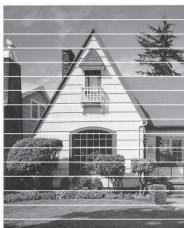
Après le nettoyage de la buse de la tête d'impression, les lignes horizontales ont disparu :
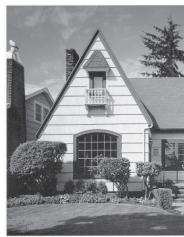
DCP-J1140DW
- Appuyez sur [Encre] > [Améliorer la qualité d'impression] > [Vérifier la qualité d'impression].
- Appuyez sur [Marche].
L'appareil imprime la feuille de contrôle.
- Vérifiez la qualité des quatre blocs de couleur sur la page.
- Lorsqu'un message s'affiche sur l’écran LCD pour vous inviter à vérifier la qualité d’impression, effectuez l’une des procédures suivantes :
- Si toutes les lignes sont nettes et visibles, appuyez sur [Non], puis sur [Oui] pour terminer le contrôle de la qualité d'impression.
- S'il manque des lignes (voir Non satisfaisant ci-dessous), appuyez sur [Oui].


- Lorsqu'un message s'affiche sur l'écran LCD pour vous inviter à vérifier la qualité d'impression de chaque couleur, appuyez sur le numéro du motif (de 1 à 4) correspondant le plus au résultat de l'impression.
- Effectuez l'une des actions suivantes :
- Si un nettoyage de tete d'impression est nécessaire, appuyez sur [Marche] pour démarrer la procédure de nettoyage.
- Si un nettoyage de tête d'impression n'est pas nécessaire, l'écran de menu s'affiche à nouveau sur l'écran tactile. Appuyez sur
- Une fois la procédure de nettoyage terminée, un message s'affiche sur l'écran LCD pour vous inviter à imprimer à nouveau la feuille de contrôle. Appuyez sur [Oui], puis sur [Marche].
L'appareil imprime à nouveau la feuille de contrôle. Vérifiez à nouveau la qualité des quatre blocs de couleur sur la feuille.
Important
Veillez à NE PAS toucher la tête d'impression. Le fait de toucher la tête d'impression risque de l'endommager définitivement et d'annuler sa garantie.

Lorsqu'une buse de la tête d'impression est colmatée, voici à quoi ressemble l'échantillon imprimé :
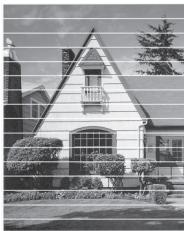
Après le nettoyage de la buse de la tête d'impression, les lignes ont disparu :
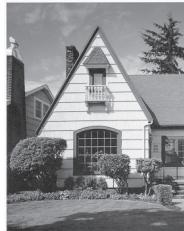

Information associée
- Vérifier votre appareil Brother
Rubriques connexes:
- Problèmes de gestion du papier et d'impression
- Nettoyer la tête d'impression depuis votre appareil Brother
Accueil > Maintenance de routine > Vérifier votre appareil Brother > Vérifier l'alignement de l'impression de votre appareil Brother
Vérifier l'alignement de l'impression de votre appareil brother
Si le texte imprimé est flou ou si les images deviennent ternes après le transport de l'appareil, réglez l'alignement de l'impression.
DCP-J1050DW/MFC-J1010DW
DCP-J1140DW
DCP-J1050DW/MFC-J1010DW
Avant de régler l'alignement de l'impression, vérifie la qualité de l'impression en appuyant sur (Encre) ou sur INK (ENCRE) sur le panneau de commande, ou sur ▽ pour sélectionner à nouveau [Impr. QualitéImp] > [Impr. QualitéImp], puis sur OK.
- Appuyez sur (Encre) ou sur INK (ENCRE) sur le panneau de commande.
- Appuyez sur ou sur ▽ pour réaliser vos sélections :
a. Sélectionnez [Impr. QualitéImp]. Appuyez sur OK. b. Sélectionnez [Cadrage]. Appuyez sur OK.
- Appuyez sur OK lorsque le message de confirmation de l'exécution d'une vérification de la qualité de l'impression s'affiche sur l'écran LCD.
- Sélectionnez [Auto] ou [Manuel].
- é lors de la numérisation de la feuille de contrôle d'alignement.
- Si vous sélectionnez le mode [Manuel], vous devez saisir manuellement les informations imprimées sur la feuille de contrôle.
- Si vous avez selectionné le mode [Auto], sélectionnez le format de papier pour l'impression de la feuille de contrôle.
- Chargez le format de papier sélectionné dans le bac, puis appuyez sur.
L'appareil imprime la feuille de contrôle.
- Suivez les instructions apparaissant sur l'écran LCD.

Si l'impression n'est pas correctement alignée, le texte apparait flou ou de travers, comme ceci.


Lorsque l'alignement de l'impression est réglé correctement, le texte se présente comme sur l'illustration.

DCP-J1140DW
Avant de procéder à l'alignement de l'impression, vérifie la qualité de l'impression en appuyant sur [Encre] > [Améliorer la qualité d'impr] > [Vérif la qualité d'impr].
- Appuyez sur [Encre] > [Améliorer la qualité d'impr] > [Cadrage].
- Appuyez sur [Suivant].
- Appuyez sur [Oui] lorsque le message de confirmation de l'exécution d'une vérification de la qualité de l'impression s'affiche sur l'écran LCD.
- Appuyez sur [Auto] ou sur [Manuel].
- Si vous sélectionnez le mode [Auto], l'alignement de l'impression est automatiquement réglé lors de la numérisation de la feuille de contrôle d'alignement.
- Si vous sélectionnez le mode [Manuel], vous devez saisir manuellement les informations imprimées sur la feuille de contrôle.
- Si vous avez sélectionné le mode [Auto], sélectionnez le format de papier pour l'impression de la feuille de contrôle.
- Chargez le format de papier sélectionné dans le bac, puis appuyez sur [Marche].
L'appareil imprime la feuille de contrôle.
- Suivez les instructions apparues sur l'écran LCD.

Si l'impression n'est pas correctement alignée, le texte apparaît flou ou de travers, comme ceci.

Lorsque l'alignement de l'impression est réglé correctement, le texte se présente comme sur l'illustration.


Information associée
- Vérifier votre appareil Brother
Rubriques connexes:
- Problèmes de gestion du papier et d'impression
Accueil > Maintenance de routine > Vérifier votre appareil Brother > Vérifiez le volume d'encre (indicateur de pages)
Vérifiez le volume d'encre (indicateur de pages)
Bien qu'une icône de volume d'encre apparaisse sur l'écran LCD de l'appareil, vous pouvez afficher un graphique plus grand indiquant le volume approximatif d'encre restant dans chaque cartouche.
DCP-J1050DW/MFC-J1010DW DCP-J1140DW
DCP-J1050DW/MFC-J1010DW
- Appuyez sur (Encre) ou sur INK (ENCRE) sur le panneau de commande.
- Appuyez sur ou sur ∇ pour sélectionner [Volume d'encre]. Appuyez sur OK.
Le volume d'encre s'affiche sur l'écran LCD. 1
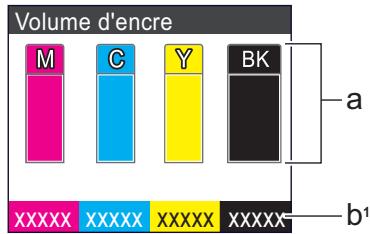
a. Affiche le niveau d'encre de la cartouche. b. La jauge de page ^1 indique le nombre approximatif de pages restantes pouvant être imprimées avec les cartouches.

Lorsque la cartouche d'encre est presque vide ou si elle rencontre un problème, l'une des icônes suivantes apparait :
| ! | Le niveau d'encre est bas. |
| × | La cartouche d'encre doit être replacée. |
| ? | Il y a un problème avec la cartouche d'encre. |
- Pour modifier les paramètres d'affichage pour le rendement approximatif, appuyez sur Stop/Exit (Arrêt/Sortie) pour revenir à l'écran d'accueil, appuyez sur Settings (Paramètres), sélectionnez [Encre], puis sélectionnez [Pages restantes].
Appuyez sur OK et suivez les instructions à l'écran LCD.
- Pour vérifier ou imprimer les numéros de modèle des cartouches d'encre, appuyez sur Clear/Back (Effacer/Retour) pour revenir à l'écran de menu [Encre], puis sélectionnez [Modèle cartouche d'encre].
Appuyez sur OK et suivez les instructions à l'écran LCD.
3. Appuyez sur stop/exit (arrêt/sortie).

- Vous pouvez également vérifier le volume d'encre à partir de votre ordinateur. Pour obtenir des informations détaillées sur les méthodes de mesure utilisées pour les rendements approximatifs, rendez-vous sur la page support.brother.com/yield.
DCP-J1140DW
- Appuyez sur [Encre] > [Volume d'encre].
Le volume d'encre et la jauge de page s'affichent sur l'écran tactile. 2


Capacité de pages approximative (selon norme ISO)
xxxx
xxxxx
xxxx
a. Affiche le niveau d'encre de la cartouche. b. Appuyez pour modifier les paramètres d'affichage pour le rendement approximatif. c. La jauge de page 2 indique le nombre approximatif de pages restantes pouvant être imprimées avec les cartouches.

- Lorsque la cartouche d'encre est presque vide ou si elle rencontre un problème, l'une des icônes suivantes apparait :
| ! | Le niveau d'encre est bas. |
| × | La cartouche d'encre doit être replacée. |
| ? | Il y a un problème avec la cartouche d'encre. |
- Pour vérifier ou imprimer les numéros de modèle des cartouches d'encre, appuyez sur (Retour) pour revenir à l'écran de menu [Encre].
- Appuyez sur [Modèle cartouche d'encre] et suivez les instructions à l'écran tactile.
2. Appuyez sur

- Vous pouvez également vérifier le volume d'encre à partir de votre ordinateur. Pour obtenir des informations détaillées sur les méthodes de mesure utilisées pour les rendements approximatifs, rendez-vous sur la page support.brother.com/yield.

Information associée
- Vérifier votre appareil Brother
Rubriques connexes:
- Vue d'ensemble de l'écran tactile LCD
- Vue d'ensemble de l'écran des paramètres
- Imprimer un document (Windows)
- Surveillance de l'état de l'appareil depuis votre ordinateur (Windows)
- Surveiller l'état de l'appareil avec Brother iPrint&Scan (Windows/Mac)
Accueil > Maintenance de routine > Vérifier votre appareil Brother > Surveillance de l'état de l'appareil depuis votre ordinateur (Windows)
Surveillance de l'état de l'appareil depuis votre ordinateur (Windows)
Status Monitor est un logiciel configurable qui vous permet de contrôler l'état d'un ou de plusieurs appareils et d'être prévenu immédiatement en cas d'erreur.
Effectuez l'une des actions suivantes :
Double-cliquez sur l'icône

Dans la zone de notification.
- Démarrez (Brother Utilities), puis sur la liste déroulante et désélectionnez le nom de votre modèle (s'il n'était pas déjà sélectionné). Cliquez sur Outils dans la barre de navigation de gauche, puis cliquez sur Status Monitor.
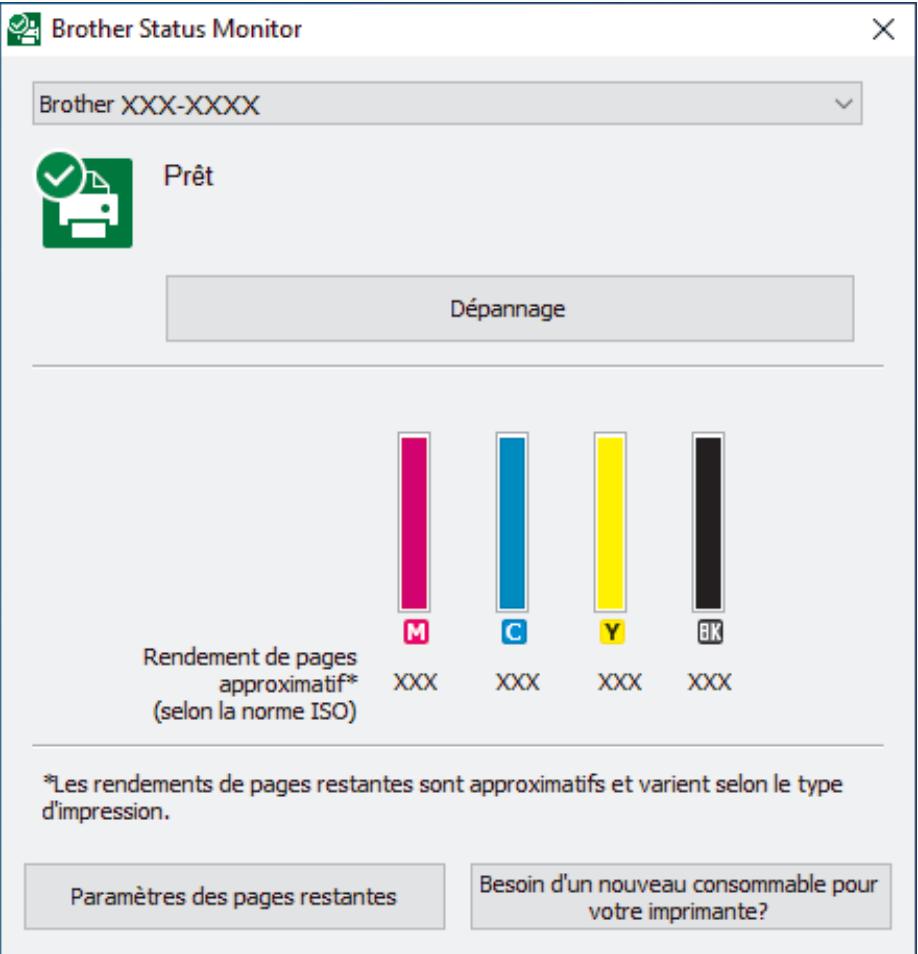
Dépannage
Cliquez sur le bouton Dépannage pour vous rendre sur le site Web de dépistage des pannes.
Paramètres des pages restantes
Cliquez sur le bouton Paramètres des pages restantes pour modifier les paramètres d'affichage pour le rendement approximatif.
Besoin d'un nouveau consommable pour votre imprimante?
Cliquez sur le bouton Besoin d'un nouveau consommable pour votre imprimante? pour obtenir de plus amples informations sur les consommables Brother d'origine.
Icônes d'erreur
| Icône | Description |
| Le niveau d'encre est bas. | |
| La cartouche d'encre doit être replacée. | |
| ? | La cartouche d'encre présente un problème. |

- Vous pouvez également vérifier la quantité d'encre à l'aide de Gestion à partir du Web.

Information associée
- Vérifier votre appareil Brother
- Présentation et signification des indicateurs de Status Monitor (Windows)
- Désactiver la fonction d'affichage de Status Monitor (Windows)
- Désactiver Status Monitor (Windows)
Rubriques connexes:
- Annuler un travail d'impression (Windows)
- Vérifiez le volume d'encre (indicateur de pages)
Accueil > Maintenance de routine > Vérifier votre appareil Brother > Surveillance de l'état de l'appareil depuis votre ordinateur (Windows) > Présentation et signification des indicateurs de Status Monitor (Windows)
Présentation et signification des indicateurs de status monitor (windows)
Lorsque vous démarrez l'ordinateur, l'icône Brother Status Monitor apparait dans la zone de notification.
- Une icône verte indique l'état d'attente normal.
- Une icône jaune indique un avertissement.
- Une icône rouge indique qu'une erreur s'est produite.
- Une icône grise indique que l'appareil est hors ligne.

Information associée
- Surveillance de l'état de l'appareil depuis votre ordinateur (Windows)
Accueil > Maintenance de routine > Vérifier votre appareil Brother > Surveillance de l'état de l'appareil depuis votre ordinateur (Windows) > Désactiver la fonction d'affichage de Status Monitor (Windows)
Désactiver la fonction d'affichage de status monitor (windows)
La fonction d'affichage de Status Monitor vous avertit en cas de problème avec un périphérique surveillé par votre ordinateur. Le réglage par défaut est Uniquement lors d'une impression à partir de ce PC. Pour le désactiver, procédez comme suit :
- Cliquez avec le bouton droit sur l'icône ou la fenêtre (Brother Status Monitor), sélectionnez l'option Paramètres Status Monitor, puis cliquez sur Options. La fenêtre Options s'affiche.
- Cliquez sur l'onglet Afficher Status Monitor, puis sélectionnez Off pour Options d'affichage de Status Monitor.
- Cliquez sur OK.

Même si la fonction d'affichage de Status Monitor est désactivée, vous pouvez à tout moment vérifier l'état de l'appareil en affichant Status Monitor.

Information associée
- Surveillance de l'état de l'appareil depuis votre ordinateur (Windows)
Accueil > Maintenance de routine > Vérifier votre appareil Brother > Surveillance de l'état de l'appareil depuis votre ordinateur (Windows) > Désactiver Status Monitor (Windows)
Désactiver status monitor (windows)
- Cliquez avec le bouton droit sur l'icône ou la fenêtre (Brother Status Monitor), puis sélectionnez Sortie.
- Cliquez sur OK.

Information associée
- Surveillance de l'état de l'appareil depuis votre ordinateur (Windows)
Accueil > Maintenance de routine > Vérifier votre appareil Brother > Surveiller l'état de l'appareil avec Brother iPrint&Scan (Windows/Mac)
Surveiller l'état de l'appareil avec brother iprint&scan (windows/mac)
Brother iPrint&Scan vous permet de surveiller l'état de suive appareil Brother.
- Lancez Brother iPrint&Scan.
Windows
Lancez (Brother iPrint&Scan).
Mac
Dans la barre de menu Finder, cliquez sur Aller > Applications, puis double-cliquez sur l'icône iPrint&Scan.
L'écran Brother iPrint&Scan s'affiche.
- Si votre appareil Brother n'est pas sélectionné, cliquez sur le bouton Sélectionnez votre machine, puis sélectionnez le nom de votre modèle dans la liste. Cliquez sur OK.
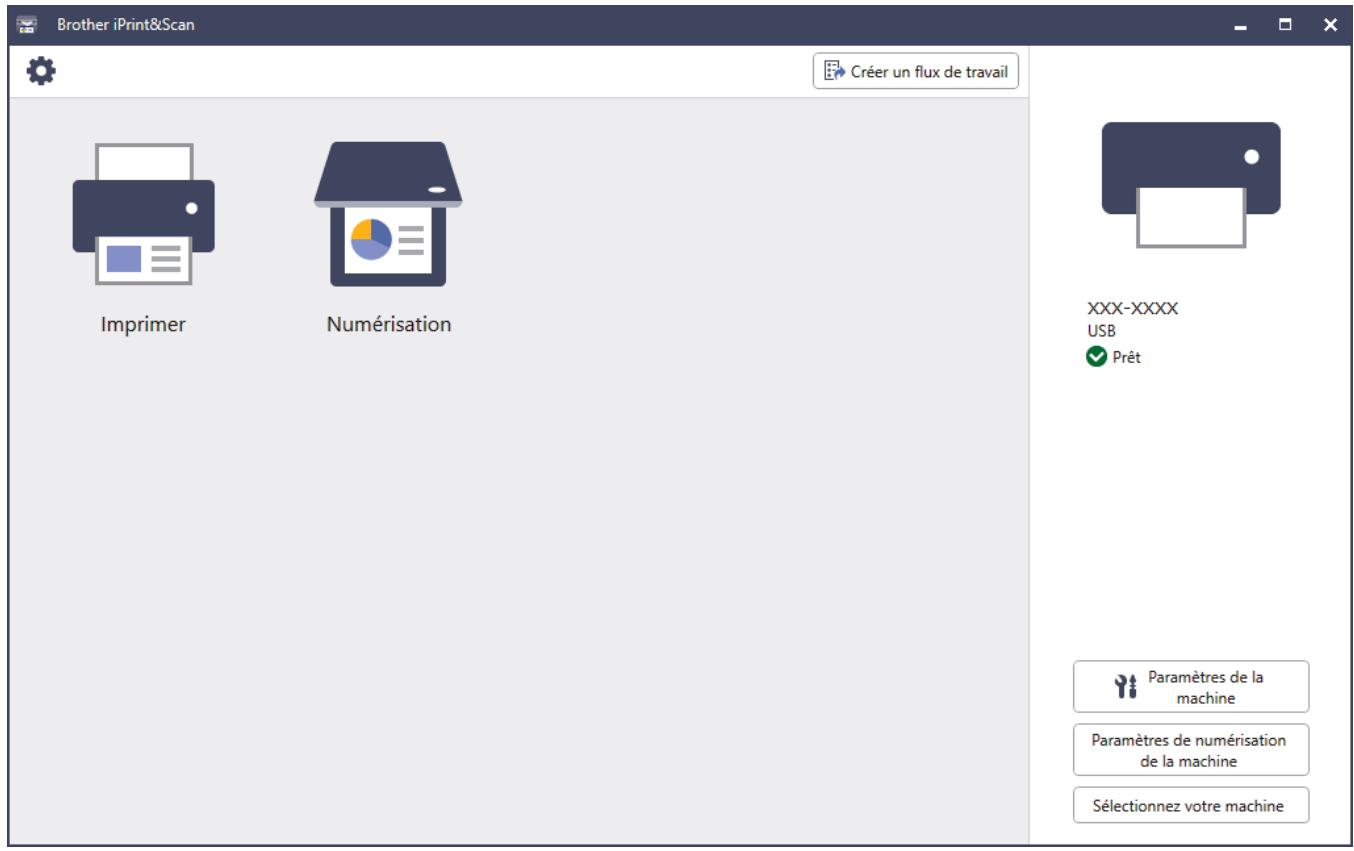
Icônes d'été
| Icône | Description |
| Une icône verte indique l'état d'attente normal. | |
| Une icône jaune indique un averissement. | |
| Une icône rouge indique qu'une erreur s'est produit. | |
| Une icône grise signale que l'appareil est hors connexion. |
Icônes d'erreur
| Icône | Description |
| ! | Le niveau d'encre est bas. |
| × | La cartouche d'encre doit être replacée. |
| ? | Il y a un problème avec la cartouche d'encre. |

L'écran réel peut différer selon la version de l'application. La quantité d'encre restante est approximative et peut différer de la quantité réelle d'encre restante. - Vous pouvez également vérifier la quantité d'encre restante à l'aide de Gestion à partir du Web.

Information associée
- Vérifier votre appareil Brother
Rubriques connexes:
- Vérifiez le volume d'encre (indicateur de pages)
Accueil > Maintenance de routine > Rectifier l'alimentation du papier pour éliminer les lignes verticales
Rectifier l'alimentation du papier pour éliminer les lignes verticales
Ajustez l'alimentation du papier pour réduire les lignes verticales.
DCP-J1050DW/MFC-J1010DW DCP-J1140DW
DCP-J1050DW/MFC-J1010DW
Avant de régler l'alignement de l'impression, vérifie la qualité de l'impression en appuyant sur (Encre) ou sur INK (ENCRE) sur le panneau de commande, ou sur ▽ pour sélectionner à nouveau [Impr.
QualitéImp] > [Impr. QualitéImp], puis sur OK.
- Appuyez sur (Encre) ou sur INK (ENCRE) sur le panneau de commande.
- Appuyez sur ou sur ∇ pour réaliser vos sélections :
a. Sélectionnez [Impr. QualitéImp]. Appuyez sur OK. b. Sélectionnez [Corrigez l'alim pap]. Appuyez sur OK.
- Appuyez sur OK lorsque le message de confirmation de l'exécution d'une vérification de la qualité de l'impression s'affiche sur l'écran LCD.
- Sélectionnez [Auto] ou [Manuel].
- Si vous sélectionné le mode [Auto], l'alimentation du papier est automatiquement régée lors de la numérisation de la feuille de contrôle.
- Si vous sélectionnez le mode [Manuel], vous devez saisir manuellement les informations imprimées sur la feuille de contrôle.
- Si vous avez sélectionné le mode [Auto], sélectionnez le format de papier pour l'impression de la feuille de contrôle.
- Chargez le format de papier sélectionné dans le bac, puis appuyez sur
L'appareil imprime la feuille de contrôle.
- Suivez les instructions apparaissant sur l'écran LCD.
DCP-J1140DW
Avant d'ajuster l'alimentation du papier, vérifie la qualité de l'impression en appuyant sur [Encre] > [Améliorer la qualité d'impr] > [Vérifier la qualité d'impr].
- Appuyez sur [Encre] > [Améliorer la qualité d'impr] > [Corriger l'alimentation papier].
- Appuyez sur [Suivant].
- Appuyez sur [Oui] lorsque le message de confirmation de l'exécution d'une vérification de la qualité de l'impression s'affiche sur l'écran LCD.
- Appuyez sur [Auto] ou sur [Manuel].
- Si vous sélectionnez le mode [Auto], l'alimentation du papier est automatiquement régée lors de la numérisation de la feuille de contrôle.
- Si vous sélectionnez le mode [Manuel], vous devez saisir manuellement les informations imprimées sur la feuille de contrôle.
- Si vous avez sélectionné le mode [Auto], sélectionnez le format de papier pour l'impression de la feuille de contrôle.
- Chargez le format de papier sélectionné dans le bac, puis appuyez sur [Marche].
L'appareil imprime la feuille de contrôle.
- Suivez les instructions qui s'affichent sur l'écran LCD.

Information associée
- Maintenance de routine
Rubriques connexes:
- Problèmes de gestion du papier et d'impression
- Autres problèmes
Accueil > Maintenance de routine > Modifier les options d'impression pour améliorer vos résultats d'impression
Modifier les options d'impression pour améliorer vos résultats d'impression
Si la qualité de vos impressions n'est pas à la hauteur de vos attentes, modifiez les réglages d'impression sur votre appareil Brother pour améliorer la qualité d'impression. La vitesse d'impression peut être réduite en cas d'utilisation de ces réglages.

- Ces instructions vous permettent d'améliorer vos résultats d'impression lorsque vous utilisez votre appareil pour copier ou imprimer depuis un appareil mobile.
- Si la qualité d'impression est mauvaise lorsque vous imprimez depuis votre ordinateur, modifier les paramètres de votre pilote d'imprimante.
DCP-J1050DW/MFC-J1010DW
DCP-J1140DW
DCP-J1050DW/MFC-J1010DW
- Appuyez sur (Encre) ou sur INK (ENCRE) sur le panneau de commande.
- Appuyez sur ou sur pour sélectionner [Options d'impression]. Appuyez sur OK.
- Appuyez sur ou sur pour sélectionner l'une des options suivantes :
Description
Réduire les bavures
Sélectionnez cette option en cas de bourrages papier ou de problèmes de maculage sur les impressions.
Améliorer impr
Sélectionnez cette option en cas de problème d'impression floue.
- Appuyez sur OK.
- Appuyez sur ou pour sélectionner l'option souhaitée. Appuyez sur OK.
- Appuyez sur Stop/Exit (Arrêt/Sortie).
DCP-J1140DW
- Appuyez sur [Encre] > [Options d'impression].
- Appuyez sur l'une des options suivantes :
Description
Réduire les bavures
Sélectionnez cette option en cas de bourrages papier ou de problèmes de maculage sur les impressions.
Améliorer impr
Sélectionnez cette option en cas de problème d'impression floue.
- Suivez les menus affichés à l'écran LCD.
- Appuyez sur

Information associée
- Maintenance de routine Rubriques connexes:
- Copier sur les deux faces du papier (copie recto verso)
- Problèmes de gestion du papier et d'impression Autres problèmes
- Éviter les maculages sur les impressions et les bourrages papier (Windows) Paramètres d'impression (Windows)
Emballer et expédier votre appareil
- Pour transporter l'appareil, utilisez son emballage d'origine. N'inclinez pas l'appareil et ne le retournez pas. Tout appareil mal emballé risque d'invalider la garantie en ce qui concerne les dommages occasionnés lors du transport. L'appareil doit être couvert par une assurance appropriée du transporteur.
Important
Il est important de laisser à l'appareil le temps de « ranger » la tête d'impression après une tâche d'impression. Écoutez attentivement l'appareil avant de le débrancher pour vous assurer que tous les bruits mécaniques se sont arrêtés. Si vous ne laissez pas l'appareil terminer ce processus de rangement, il risque d'y avoir des problèmes d'impression et éventuellement une détérioration de la tête d'impression.
- Débranchez l'appareil de la prise de courant.
- (MFC-J1010DW) Débranchez l'appareil de la prise téléphonique murale et enlevez le cordon de ligne téléphonique de l'appareil.
- Soulevez le capot du scanner des deux mains jusqu'à la position ouverte en vous aidant des logements de saisie situés de part et d'autre de l'appareil.
- Si le câble d'interface est connecté à l'appareil, débranchez-le.
- Fermez le capot du scanner avec précaution en vous aidant des logements de saisie situés de part et d'autre.
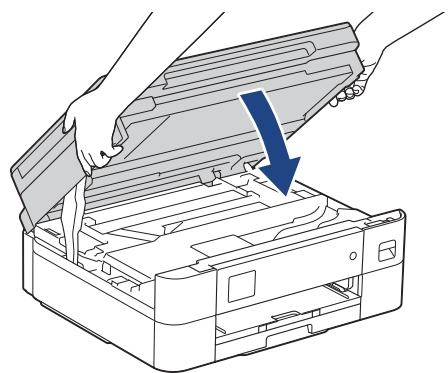
- Ouvrez le couvercle de la cartouche d'encre.
- Poussez les leviers de déverrouillage de l'encre afin de libérer les cartouches d'encre, puis retirez-les.
- Installez l'élément de protection orange, puis fermez le couvercle des cartouches d'encre.
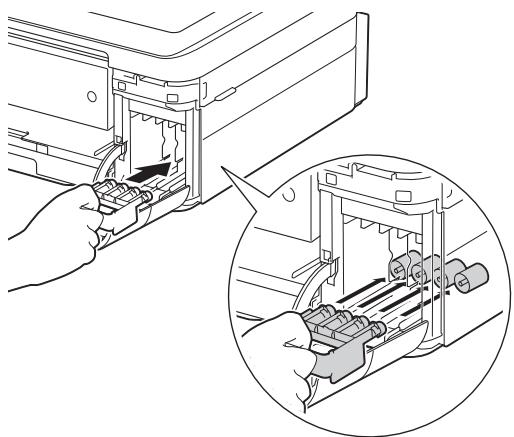
Important
Assurez-vous que la languette en plastique sur le côté gauche de la pièce de protection orange (1) s'enclenche bien en place (2).
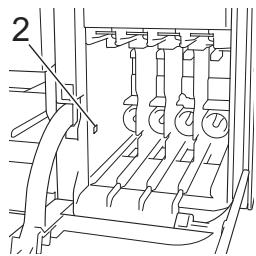
- Si vous ne trouvez pas la piece de protection orange, expédiez l'appareil sans elle. NE laissez PAS les cartouches d'encre dans l'appareil pendant le transport.
- Emballez l'appareil dans le sac.
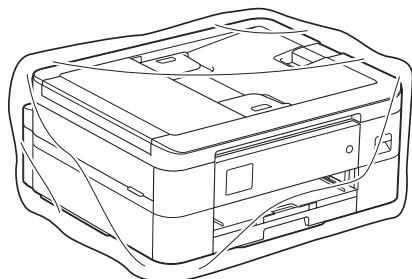
- Emballez l'appareil dans le carton d'origine avec le matériel d'emballage d'origine comme indiqué ci-dessous.
Ne placez pas de cartouche d'encre usagée dans la boîte.
11. Fermez le carton à l'aide de ruban adhésif.

Information associée
- Maintenance de routine Rubriques connexes:
- Remplacer les cartouches d'encre
Réglages de l'appareil
Personnalisez les réglages et les fonctions pour faire de votre appareil un outil de travail plus efficace.
- Modifier les paramètres de l'appareil depuis le panneau de commande
- Modifier les réglages de l'appareil à l'aide de Gestion à partir du Web
Accueil > Réglages de l'appareil > Modifier les paramètres de l'appareil depuis le panneau de commande
Modifier les paramètres de l'appareil depuis le panneau de commande
- En cas de coupure de courant (stockage de la mémoire)
- Réglages généraux
- Enregistrer vos paramètres favoris sous forme de raccourcis
- Imprimer des rapports Tableaux des réglages et des fonctions
Accueil > Réglages de l'appareil > Modifier les paramètres de l'appareil depuis le panneau de commande > En cas de coupure de courant (stockage mémoire)
En cas de coupure de courant (stockage mémoire)
Vos réglages de menu sont enregistrés de manière permanente et ne seront pas perdus. - Les réglages temporaires (par exemple, Contraste et Mode international) sont perdus. (MFC-J1010DW) La date et l'heure sont mémorisées pendant environ 24 heures.

Information associée
- Modifier les paramètres de l'appareil depuis le panneau de commande
Réglages généraux
- Réglage du volume de l'appareil Passage automatique à l'heure d'été
- Configurer le compte à rebours avant l'activation du mode veille
- Mise hors tension automatique de l'appareil Réglage de la date et de l'heure
- Réglage du fuseau horaire
- Régler la luminosité du rétroéclairage LCD
- Modifier la durée d'activation du rétroéclairage LCD
- Réglage de l'identifiant de poste
- Définir le mode de numérotation par tonalité ou impulsion
- Réduire le bruit pendant l'impression
- Modifier la langue de l'écran LCD
- Modifier la configuration du clavier
Réglage du volume de l'appareil
Modèle associé: MFC-J1010DW
- Appuyez sur Settings (Paramètres).
- Appuyez sur ou sur ∇ pour réaliser vos sélections:
a. Sélectionnez [Param. général]. Appuyez sur OK. b. Sélectionnez [Volume]. Appuyez sur OK.
- Appuyez sur ou sur ∇ pour sélectionner l'une des options suivantes :
| Option | Description |
| Sonnerie | Permet de régler le volume de la sonnerie. |
| Signal sonore | Réglez le volume lorsque vous appuyez sur un bouton, en cas d'erreur ou après avoir envoyé ou recou un fax. |
| Haut parleur (Haut-parleur) | Permet de régler le volume du haut-parleur. |
- Appuyez sur OK.
- Appuyez sur ou sur pour sélectionner l'option [Désact. (Non)], [Basse (Bas)], [Moyenne (Moyen)] ou [Élevé (Haut)]. Appuyez sur OK.
- Appuyez sur Stop/Exit (Arrêt/Sortie).

Information associée
Réglages généraux
Passage automatique à l'heure d'été
Modèle associé: MFC-J1010DW
Vous pouvez programmer l'appareil pour qu'il passe automatiquement à l'heure d'été.
Il avancera lui-même d'une heure au printemps et reculera d'une heure en automne. Assurez-vous que vous avez défini la date et l'heure qui conviennent pour le réglage [Date et heures].
- Appuyez sur Settings (Paramètres).
- Appuyez sur ou sur ∇ pour réaliser vos sélections :
a. Sélectionnez [Param. système]. Appuyez sur OK. b. Sélectionnez [Date et heures]. Appuyez sur OK. c. Sélectionnez [Heure été auto]. Appuyez sur OK. d. Sélectionnez [Oui] ou [Non]. Appuyez sur OK.
- Appuyez sur Stop/Exit (Arrêt/Sortie).

Information associée
Réglages généraux
Accueil > Réglages de l'appareil > Modifier les paramètres de l'appareil depuis le panneau de commande > Réglages généraux > Configurer le compte à rebours avant l'activation du mode veille
Configurer le compte à rebours avant l'activation du mode veille
Le mode veille (ou mode économie d'énergie) permet de réduire votre consommation électrique. Lorsque l'appareil est en mode veille, il se comporte comme s'il était éteint. L'appareil « se réveille » et lance l'impression lorsqu'il reçoit un travail d'impression ou un fax. Utilisez ces instructions pour configurer un décompte (compte à rebours) avant le passage de l'appareil en mode veille.
- La minuterie redémarre si une opération est effectuée sur l'appareil (réception d'un fax ou travail d'impression, par exemple). Le réglage par défaut est défini sur cinq minutes.
DCP-J1050DW/MFC-J1010DW
DCP-J1140DW
DCP-J1050DW/MFC-J1010DW
- Appuyez sur Settings (Paramètres).
- Appuyez sur ou sur ∇ pour réaliser vos sélections :
a. Sélectionnez [Param. général]. Appuyez sur OK. b. Sélectionnez [Durée de veille]. Appuyez sur OK. c. Sélectionnez le nombre de minutes (1-60) à définir. Appuyez sur OK.
- Appuyez sur Stop/Exit (Arrêt/Sortie).

Lorsque l'appareil passe en mode veille, le rétroéclairage de l'écran LCD s'éteint.
DCP-J1140DW
- Appuyez sur [Paramètres] > [Tous les param.] > [Param. général] > [Durée de veille].
- Entrez sur l'écran tactile le nombre de minutes (1-60) à définir, puis appuyez sur [OK].
- Appuyez sur

Lorsque l'appareil passe en mode veille, le rétroéclairage de l'écran LCD s'éteint.

Information associée
- Règles générales Rubriques connexes:
- Mise hors tension automatique de l'appareil
Accueil > Réglages de l'appareil > Modifier les paramètres de l'appareil depuis le panneau de commande > Réglages généraux > Mise hors tension automatique de l'appareil
Mise hors tension automatique de l'appareil
La fonction Arrêt auto peut réduire la consommation d'énergie. Configurez la durée pendant laquelle l'appareil doit être en mode Veille avant de s'éteindre automatiquement. Lorsque cette fonctionnalité est réglée sur [Désact. (Non)], vous devez éteindre l'appareil manuellement.
Pour allumer l'appareil après sa désactivation par la fonction de mise hors tension automatique, appuyez sur


L'appareil ne s'éteint pas automatiquement lorsque :
- Les fax sont enregistrés dans la mémoire de l'appareil. (MFC-J1010DW)
- Une erreur empêche l'impression du rapport du journal des fax. (MFC-J1010DW) L'appareil est connecté à une ligne téléphonique. (MFC-J1010DW) L'appareil est connecté à un réseau sans fil.
- [WLAN activé] est réglé sur [Oui].
DCP-J1050DW/MFC-J1010DW
DCP-J1140DW
DCP-J1050DW/MFC-J1010DW
- Appuyez sur Settings (Paramètres).
- Appuyez sur ou sur ∇ pour réaliser vos sélections :
a. Sélectionnez [Param. général]. Appuyez sur OK. b. Sélectionnez [Arrêt auto]. Appuyez sur OK. c. Sélectionnez [Désact. (Non)], [1 heure], [2 heures], [4 heures] ou [8 heures]. Appuyez sur OK.
- Appuyez sur Stop/Exit (Arrêt/Sortie).
DCP-J1140DW
- Appuyez sur [Paramètres] > [Tous les param.] > [Param. général] > [Arrêt auto].
- Appuyez sur ou sur ∇ pour afficher l'option [Désact. (Non)], [1 heure], [2 heures], [4 heures] ou [8 heures], puis appuyez sur l'option souhaitée.
- Appuyez sur

Information associée
- Règles générales
Rubriques connexes:
- Régler l'intervalle du journal des fax
- Configurer le compte à rebours avant l'activation du mode veille Rapports de fax
Réglage de la date et de l'heure
(Modèles MFC)
L'écran LCD affiche la date et l'heure. Si ces données ne correspondent pas à l'heure ou à la date actuelle, ressaisissez-les. Vous pouvez ajouter la date et l'heure à chaque fax envoyé en configurant votre identifiant de poste.
(Modèles DCP)
Si l'alimentation électrique de l'appareil a été coupée, il est possible que la date et l'heure de l'appareil ne soient pas correctes. Ressaisissez-les.
DCP-J1050DW MFC-J1010DW DCP-J1140DW
DCP-J1050DW
- Appuyez sur Settings (Paramètres).
- Appuyez sur ou sur ∇ pour réaliser vos sélections :
a. Sélectionnez [Param. système]. Appuyez sur OK. b. Sélectionnez [Date et heures]. Appuyez sur OK. c. Sélectionnez [Date]. Appuyez sur OK.
- Appuyez sur, sur , sur ou sur pour sélectionner l'élément suivant:
a. Pour saisir les deux derniers chiffres de l'année, Sélectionnez les numérios, puis appuyez sur OK. Pour enregistrer l'année, Sélectionnez [OK], puis appuyez sur OK. b. Pour saisir les deux chiffres du mois, Sélectionnez les numérios, puis appuyez sur OK. Pour enregistrer le mois, Sélectionnez [OK], puis appuyez sur OK. c. Pour saisir les deux chiffres du jour, Sélectionnez les numérios, puis appuyez sur OK. Pour enregistrer le jour, Sélectionnez [OK], puis appuyez sur OK.
- Appuyez sur ou sur pour sélectionner [Heure], puis appuyez sur OK.
- Pour saisir les quatre chiffres de l'heure (au format 24 heures), appuyez sur , , ou sur pour sélectionner les numéros, puis Sélectionnez [OK]. Appuyez sur OK.
- Appuyez sur Stop/Exit (Arrêt/Sortie).
MFC-J1010DW
- Appuyez sur Settings (Paramètres).
- Appuyez sur ou sur ∇ pour réaliser vos sélections :
a. Sélectionnez [Paramètres système]. Appuyez sur OK. b. Sélectionnez [Date et heures]. Appuyez sur OK. c. Sélectionnez [Date]. Appuyez sur OK.
- Entrez les deux derniers chiffres de l'année à l'aide du pavé numérique, puis appuyez sur OK.
- Entrez les deux chiffres du mois à l'aide du pavé numérique, puis appuyez sur OK.
- Entrez les deux chiffres du jour à l'aide du pavé numérique, puis appuyez sur OK.
- Appuyez sur ou sur pour sélectionner [Heure], puis appuyez sur OK.
- Saisissez l'heure (au format 24 heures) à l'aide du pavé numérique, puis appuyez sur OK.
- Appuyez sur Stop/Exit (Arrêt/Sortie).
DCP-J1140DW
- Appuyez sur

[Paramètres].
- Appuyez sur [Date et heures].
- Appuyez sur [Date].
- Entrez les deux derniers chiffres de l'année sur l'écran tactile, puis appuyez sur [OK].
- Entrez les deux chiffres du mois sur l'écran tactile, puis appuyez sur [OK].
- Entrez les deux chiffres du jour sur l'écran tactile, puis appuyez sur [OK].
- Appuyez sur [Heure].
- Entrez l'heure (au format 24 heures) à l'aide de l'écran tactile.
Appuyez sur [OK].
(Par exemple, saisissez 19:45 pour 19h45.)
- Appuyez sur

Information associée
Réglages généraux Rubriques connexes: - Réglage de l'identifiant de poste
Réglage du fuseau horaire
Réglez sur l'appareil le fuseau horaire correspondant à votre localisation.
DCP-J1050DW/MFC-J1010DW DCP-J1140DW
DCP-J1050DW/MFC-J1010DW
- Appuyez sur Settings (Paramètres).
- Appuyez sur ou sur ∇ pour réaliser vos sélections :
a. Sélectionnez [Param. système]. Appuyez sur OK. b. Sélectionnez [Date et heures]. Appuyez sur OK. c. Sélectionnez [Fuseau horaire]. Appuyez sur OK.
- Entrez votre fuseau horaire, puis sélectionnez [OK].
- Appuyez sur Stop/Exit (Arrêt/Sortie).
DCP-J1140DW
- Appuyez sur [Paramètres].
- Appuyez sur [Date et heures] > [Fuseau horaire].
- Entrez votre fuseau horaire.
- Appuyez sur [OK].
- Appuyez sur

Information associée
Réglages généraux
Régler la luminosité du rétroéclairage LCD
Si vous éprouvez des difficultés à l'écran LCD, modifier le réglage de la luminosité peut améliorer votre comfort.
DCP-J1050DW/MFC-J1010DW DCP-J1140DW
DCP-J1050DW/MFC-J1010DW
- Appuyez sur Settings (Paramètres).
- Appuyez sur ou sur ∇ pour réaliser vos sélections :
a. Sélectionnez [Param. général]. Appuyez sur OK. b. Sélectionnez [Réglage LCD]. Appuyez sur OK. c. Sélectionnez [Éclair. arrière]. Appuyez sur OK. d. Sélectionnez [Clair], [Moyen] ou [Foncée (Foncé)]. Appuyez sur OK.
- Appuyez sur Stop/Exit (Arrêt/Sortie).
DCP-J1140DW
- Appuyez sur [Paramètres] > [Tous les param.] > [Param. général] > [Réglage LCD] > [Éclair. arrière].
- Appuyez sur l'option [Clair], [Moyen] ou [Foncé].
- Appuyez sur

Information associée
Réglages généraux
Modifier la durée d'activation du rétroéclairage LCD
Définissez la durée pendant laquelle le rétroéclairage LCD reste allumé.
DCP-J1050DW/MFC-J1010DW DCP-J1140DW
DCP-J1050DW/MFC-J1010DW
- Appuyez sur Settings (Paramètres).
- Appuyez sur ou sur ∇ pour réaliser vos sélections :
a. Sélectionnez [Paramètres généraux]. Appuyez sur OK. b. Sélectionnez [Réglage LCD]. Appuyez sur OK. c. Sélectionnez [Temporisation atténuation]. Appuyez sur OK. d. Sélectionnez [10 sec], [30 sec], [1Min], [2Min], [3Min] ou [5Min]. Appuyez sur OK.
- Appuyez sur Stop/Exit (Arrêt/Sortie).
DCP-J1140DW
- Appuyez sur [Paramètres] > [Tous les param.] > [Param. général] > [Réglage LCD] > [Tempor. attén.].
- Appuyez sur ou sur ∇ pour afficher l'option [10 sec], [30 sec], [1Min], [2Min], [3Min] ou [5Min], puis appuyez sur l'option désirée.
- Appuyez sur

Information associée
Réglages généraux
Réglage de l'identifiant de poste
Modèle associé: MFC-J1010DW
Réglez l'identifiant de poste de l'appareil si vous souhaitez que la date et l'heure apparaisent sur chaque fax que vous envoyez.
- Appuyez sur Settings (Paramètres).
- Appuyez sur ou sur ∇ pour réaliser vos sélections :
a. Sélectionnez [Param. système]. Appuyez sur OK. b. Sélectionnez [ID station]. Appuyez sur OK.
- Appuyez sur ou sur pour sélectionner [Fax], puis appuyez sur OK.
- Entrez votre numéro de télecopieur (jusqu'à 20 chiffres) à l'aide du pavé numérique, puis appuyez sur OK.
- Appuyez sur ou sur ∇ pour sélectionner [Nom], puis appuyez sur OK.
- Saisissez votre nom (jusqu'à 20 caractères) à l'aide du pavé numérique, puis appuyez sur OK.

Plus d'informations sur la façon de saisir du texte → Information associée
- Appuyez sur Stop/Exit (Arrêt/Sortie).

Information associée
Réglages généraux
Rubriques connexes:
- Transférer les fax vers un autre télécopieur
- Transférer le rapport du journal des fax vers un autre télécopieur
- Saisir du texte sur votre appareil Brother Réglage de la date et de l'heure
Définir le mode de numérotation par tonalité ou impulsion
Modèle associé: MFC-J1010DW
Votre appareil est configuré pour un service de numérotation par tonalités. Si vous disposez d'un service de numérotation par impulsion (cadran rotatif), vous devez modifier le mode de numérotation.
Cette fonction n'est pas disponible dans certains pays.
- Appuyez sur Settings (Paramètres).
- Appuyez sur ou sur ∇ pour réaliser vos sélections :
a. Sélectionnez [Param. système]. Appuyez sur OK. b. Sélectionnez [Tonal/Impuls]. Appuyez sur OK. c. Sélectionnez [Tonal. (Tonalité)] ou [Impuls. (Impulsions)]. Appuyez sur OK.
- Appuyez sur Stop/Exit (Arrêt/Sortie).

Information associée
Réglages généraux Rubriques connexes: - Problèmes de téléphone et de télécopieur
Accueil > Réglages de l'appareil > Modifier les paramètres de l'appareil depuis le panneau de commande > Réglages généraux > Réduire le bruit pendant l'impression
Réduire le bruit pendant l'impression
Le réglage Mode silencieux permet de réduire le bruit émis pendant l'impression. Lorsque le mode silencieux est activé, la vitesse d'impression est réduite.
Le réglage par défaut est [Désact. (Non)].

Lorsque le réglage Mode silencieux est activé, l'indication s'affiche sur l'écran d'accueil.
DCP-J1050DW/MFC-J1010DW
DCP-J1140DW
DCP-J1050DW/MFC-J1010DW
- Appuyez sur Settings (Paramètres).
- Appuyez sur ou sur ∇ pour réaliser vos sélections :
a. Sélectionnez [Param. général]. Appuyez sur OK. b. Sélectionnez [Mode silence]. Appuyez sur OK. c. Sélectionnez [Oui] ou [Désact. (Non)]. Appuyez sur OK.
- Appuyez sur Stop/Exit (Arrêt/Sortie).
DCP-J1140DW
- Appuyez sur [Paramètres] > [Tous les paramètres] > [Paramètres généraux] > [Mode silence].
- Appuyez sur [Oui] ou sur [Désact. (Non)].
- Appuyez sur

Information associée
- Règles générales
Rubriques connexes:
- Vue d'ensemble de l'écran tactile LCD
- Problèmes de gestion du papier et d'impression
Modifier la langue de l'écran LCD
Si besoin, modifiez la langue de l'écran LCD.
Cette fonction n'est pas disponible dans certains pays.
DCP-J1050DW/MFC-J1010DW DCP-J1140DW
DCP-J1050DW/MFC-J1010DW
- Appuyez sur Settings (Paramètres).
- Appuyez sur ou sur ∇ pour réaliser vos sélections :
a. Sélectionnez [Param. système]. Appuyez sur OK. b. Sélectionnez [Langue locale]. Appuyez sur OK. c. Sélectionnez votre langue. Appuyez sur OK.
- Appuyez sur Stop/Exit (Arrêt/Sortie).
DCP-J1140DW
- Appuyez sur [Paramètres] > [Tous les paramètres] > [Paramètres système] > [Langue locale].
- Appuyez sur votre langue.
- Appuyez sur

Information associée
Réglages généraux
Accueil > Réglages de l'appareil > Modifier les paramètres de l'appareil depuis le panneau de commande > Réglages généraux > Modifier la configuration du clavier
Modifier la configuration du clavier
Modèle associé: DCP-J1140DW
Vous pouvez choisir le type de clavier de l'écran LCD.
- Appuyez sur [Paramètres] > [Tous les param.] > [Param. général] > [Réglages clavier].
- Appuyez sur [QWERTY] ou sur [ABC].
- Appuyez sur

Information associée
Réglages généraux
Accueil > Réglages de l'appareil > Modifier les paramètres de l'appareil depuis le panneau de commande > Enregistrer vos paramètres favoris sous forme de raccourcis
Enregistrer vos paramètres favoris sous forme de raccourcis
Modèle associé: DCP-J1140DW
- Ajout de raccourcis
- Modification ou suppression de raccourcis
Ajout de raccourcis
Modèle associé: DCP-J1140DW
Vous pouvez ajouter les réglages de fax, de copie, de numérisation, Web Connect et Apps que vous utilisez le plus fréquemment en les enregistrant comme des raccourcis. Par la suite, il suffit d'appuyer sur le raccourci de votre choix pour appliquer les réglages au lieu de les ressaisir manuellement.

Certains menus de raccourci ne sont pas disponibles en fonction du modèle utilisé.
Ces instructions décrivent comment ajouter un raccourci de copie. La procédure d'ajout d'un raccourci de fax, de numérisation, Web Connect ou Apps est très similaire.
- Si l'écran d'accueil 1 ou 2 s'affiche, appuyez sur + [Raccourcis].
- Appuyez sur un onglet compris entre [1] et [3].
- Appuyez sur + à un emplacement dépourvu de raccourci.
- Appuyez sur ou ∇ pour afficher [Copie].
- Appuyez sur [Copie].
- Appuyez sur [Options].
- Appuyez sur ou sur pour afficher les réglages disponibles, puis appuyez sur le réglage à modifier.
- Appuyez sur ou sur pour afficher les options disponibles pour le réglage, puis appuyez sur l'option souhaitée.
Répétez les étapes précédentes et celle-ci jusqu'à ce que vous ayez choisi tous les réglages pour ce raccourci. Lorsque vous avez terminé, appuyez sur [OK].
- Appuyez sur [OK].
- Consultez et confirmez la liste des paramètres sélectionnés qui s'affiche, puis appuyez sur [OK].
- Saisissez un nom de raccourci à l'aide de l'écran LCD, puis appuyez sur [OK].

Lorsque vous ajoutez le fax et la numérisation aux raccourcis, il vous est demandé si vous souhaitez utiliser le raccourci à une touche. Suivez les instructions affichées à l’écran.

Information associée
- Enregistrer vos paramètres favoris sous forme de raccourcis
Accueil > Réglages de l'appareil > Modifier les paramètres de l'appareil depuis le panneau de commande > Enregistrer vos paramètres favoris sous forme de raccourcis > Modification ou suppression de raccourcis
Modification ou suppression de raccourcis
Modèle associé: DCP-J1140DW
Vous pouvez modifier les paramètres dans un raccourci.
Vous ne pouvez pas modifier un raccourci Web Connect ou Apps. Si vous avez besoin de modifier ce type de raccourci, supprimez-le puis ajoutez un nouveau raccourci.
- Si l'écran d'accueil 1 ou 2 s'affiche, appuyez sur [Raccourcis].
- Appuyez sur un onglet de [1] à [3] pour afficher le raccourci que vous souhaitez modifier.
- Appuyez longuement sur le raccourci que vous pouvez modifier.
- Appuyez sur [Modifier].

Pour supprimer le raccourci, appuyez sur [Suppr (Effacer)]. Pour modifier le nom du raccourci, appuyez sur [Renommer] et suivez les menus affichés à l'écran LCD.
- Appuyez sur [Options].
- Appuyez sur ou sur ∇ pour afficher les réglages disponibles, puis appuyez sur le réglage à modifier.
- Modifiez les réglages du raccourci que vous avez sélectionné. Appuyez sur [OK].
- Appuyez sur [OK] lorsque vous avez terminé de changer les paramètres.
- Appuyez sur [OK] pour confirmer.

Lorsque vous modifiez les raccourcis de fax et de numérisation, il vous est demandé si vous souhaitez utiliser un raccourci à une touche. Suivez les instructions affichées à l’écran.

Information associée
- Enregistrer vos paramètres favoris sous forme de raccourcis. Rubriques connexes:
- Saisir du texte sur votre appareil Brother
Accueil > Réglages de l'appareil > Modifier les paramètres de l'appareil depuis le panneau de commande > Imprimer des rapports
Imprimer des rapports
Rapports - Imprimer un rapport Rapports de fax - Problèmes de téléphone et de télécopieur
Accueil > Réglages de l'appareil > Modifier les paramètres de l'appareil depuis le panneau de commande > Imprimer des rapports > Rapports
Rapports
Les rapporteurs suivants sont disponibles :
Vérification de l'envoi (pour les modèles dotés d'une fonction fax)
L'option Vérification de l'envoi permet d'imprimer un rapport de vérification de l'envoi pour votre dernier envoi.
Carnet d'adresses (pour les modèles dotés d'une fonction fax)
Le rapport du carnet d'adresses imprime la liste des noms et des numéros enregistrés dans la mémoire du carnet d'adresses.
Journal des fax (pour les modèles dotés d'une fonction fax)
Le journal des fax imprime une liste d'informations concernant les 200 derniers fax entrants et sortants. (TX signifie Envoi, RX signifie Réception.)
Réglages utilisés
Le rapport des réglages utilisés imprime la liste de vos réglages actuels.
Configuration réseau (modèles réseau)
Le rapport de configuration réseau imprime la liste de vos réglages réseau actuels.
Rapport WLAN (modèles sans fil)
Le rapport WLAN imprime le diagnostic de connectivité LAN sans fil.
Historique d'identification de l'aggelant (pour les modèles dotés d'une fonction fax)
(MFC-J1010DW) Le rapport d'historique d'identification de l'aggellant imprime la liste des informations d'identification de l'aggellant disponibles pour les 20 derniers appel (fax et téléphone) reçus.

Information associée
- Imprimer des rapports
Accueil > Réglages de l'appareil > Modifier les paramètres de l'appareil depuis le panneau de commande > Imprimer des rapports > Imprimer un rapport
Imprimer un rapport
DCP-J1050DW/MFC-J1010DW DCP-J1140DW
DCP-J1050DW/MFC-J1010DW
- Appuyez sur Settings (Paramètres).
- Appuyez sur ou sur ∇ pour réaliser vos sélections :
a. Sélectionnez [Impr. rapports (Imprime rapp.)]. Appuyez sur OK. b. Sélectionnez le rapport à imprimer. Appuyez sur OK.
- Appuyez sur
- Appuyez sur Stop/Exit (Arrêt/Sortie).
DCP-J1140DW
- Appuyez sur [Paramètres] > [Tous les paramètres] > [Impr. rapport (Imprime rapport)].
- Appuyez sur ou sur ∇ pour afficher les options de rapport, puis appuyez sur l'option souhaitée.
- Appuyez sur [Oui].
- Appuyez sur

Information associée
- Imprimer des rapports Rubriques connexes:
- Identification de l'appellant
Accueil > Réglages de l'appareil > Modifier les paramètres de l'appareil depuis le panneau de commande > Tableaux des réglages et des fonctions
Tableaux des réglages et des fonctions
- Tableaux de réglages (1,8" (44,9 mm) couleur 1,8 pouces) Tableaux de fonctions (1,8" (44,9 mm) couleur 1,8 pouces)
- Tableaux de réglages (modèles à écran tactile de 2,7" (67,5 mm))
- Tableaux de fonctions (modèles à écran tactile 2,7" (67,5 mm))
Tableaux de réglages (1,8" (44,9 mm) couleur 1,8 pouces)
Modèle associé: DCP-J1050DW/MFC-J1010DW
Ces tableaux vous aident à comprendre les sélections et options disponibles dans les menus de votre appareil.
| Niveau 3 | Niveau 4 | Niveau 5 | Descriptions |
| Maintenance | Impr. QualitéImp | Impr. QualitéImp | Permet de vérifier et de corriger la qualité d'impression, l'alignement ainsi que l'alimentation du papier en suivant les instructions à l'écran LCD. |
| Cadrage | |||
| Corrigez l'alim pap | |||
| Nettoyage de la tête d'impr | Noir uniquement | Permet de nettoyer la tête d'impression en suivant les instructions affichées à l'écran LCD. | |
| Couleuruniq | |||
| Toutes (Tout) | |||
| Volume d'encre | - | Permet de contrôle le volume d'encre disponible. | |
| Modèle cartouche d'encre | - | Permet de vérifier le numéro des cartouches d'encre. | |
| Options d'impression | Réduire les Bavures | Permet de réduire le maculage du papier au cours de l'impression. | |
| Améliorer impr | Permet d'améliorer la qualité d'impression et de réduire le flou. | ||
| Vérification de la cartouche d'encre | - | Permet d'afficher les informations relatives aux cartouches d'encre. | |
| Type papier | - | - | Permet de définir le type de papier dans le bac à papier. |
| Format papier | - | - | Permet de définir le format du papier dans le bac à papier. |
| Vérif. papier | - | - | Permet de vérifier le type et le format de papier lorsque vous retirez le bac de l'appareil. |
| Mode silence | - | - | Permet de réduire le bruit lors de l'impression. |
| Volume (MFC-J1010DW) | Sonnerie | - | Permet de régler le volume de la sonnerie. |
| Signal sonore (MFC-J1010DW) | - | Permet de régler le volume du bip sonore. | |
| Haut parleur (Haut-parleur) (MFC-J1010DW) | - | Permet de régler le volume du haut-parleur. | |
| Réglage LCD | Éclair.arrière | - | Permet de régler la luminosité du rétroéclairage LCD. |
| Tempor. attén. | - | Réglez le temps pendant lequel le rétroéclairage de l'écran LCD reste en fonction après un retour à votre écran d'accueil. | |
| Durée de veille | - | - | Permet de sélectionner le dél pendant lequel l'appareil doit être inactif avant de passer en mode Veille. |
| Arrêt auto | - | - | Sélectionnez la durée d'atte de l'appareil avant qu'il s'éteigne automatiquement après être passé en mode Veille.Lorsque cette fonctionnalité est désactivée,l'appareil ne s'éteint pas automatiquement. |
Settings (Paramètres) > [Encre]
| Niveau 3 | Niveau 4 | Descriptions |
| Volume d'encre | - | Permet de contrôler le volume d'encre disponible. |
| Pages restantes | - | Vérifiez le nombre approximatif de pages restantes pouvant être imprimées avec les cartouches actuellement installées. |
| Modèle cartouche d'encre | - | Permet de vérifier le numéro des cartouches d'encre. |
| Vérification de la cartouche d'encre | - | Permet d'afficher les informations relatives aux cartouches d'encre. |
Settings (Paramètres) > [Fax] (Pour les modèles dotés d'une fonction fax)
| Niveau 3 | Niveau 4 | Niveau 5 | Descriptions |
| Param.RC. (Param. RC.) | Long. sonnerie | - | Permet de configurer le nombre de sonneries avant que l'appareil réponde en mode Fax uniquement ou en mode Fax/Tél. |
| Mode réponse | - | Permet de sélectionner le mode de réception qui correspond le最好的 à vos besoins. | |
| Durée son. F/T | - | Permet de régler la durée de la pseudo-sonnerie/sonnerie double en mode Fax/Tél. | |
| Détection fax | - | Permet de receivevoir des fax automatiquement quand vous répondez à un appel et entendez une tonalité de fax. | |
| Code distance | Code distance | Répondez aux appel sur un téléphone supplémentaire ou externe et utilisez des codes pour activer ou désactiver les codes d'accès à distance. Vous pouvez personnaliser ces codes. | |
| Act Code (Code activ.) | |||
| Déspect.code | |||
| Réduction auto | - | Permet de réduire le format des fax entrants. | |
| Récept. PC-FAX | - | Permet de configurer l'appareil pour qu'il envoie des fax à votre ordinateur. Vous pouvez activer la fonction de sécurité Impression de sauvegarde. | |
| Tampon Fax Rx | - | Permet d'imprimer la date et l'heure de réception en haut des fax entrants. | |
| Param. Rapport | Rap. transmis. (Rapport transm) | - | Permet de sélectionner la configuration initiale du rapport de vérification de l'envoi. |
| Périod. journal | Périod. journal | Permet de paramétrel l'intervalle pour l'impression automatique du journal des fax. Si vous choisissez une autre valeur que Non ou Tous les 50 fax, vous pouvez définir l'intervalle. Si vous sélectionnez Tous les 7 jours, vous pouvez définir le jour de la semaine. | |
| Heure | |||
| Jour | |||
| Imprime fax (Imprime doc.) | - | - | Permet d'imprimer les fax entrants enregistrrés dans la mémoire de l'appareil. |
| Travaux restants (Jobs attente) | - | - | Permet de vérifier quelles tâches programmes sont stockées dans la mémoire de l'appareil et d'annuler les tâches sélectionnées. |
| Divers | Verr. TX (Verrouill. TX) | - | Interdir la plupart des fonctions sauf la réception de fax. |
| ID appelant | - | Permet d'afficher ou d'imprimer une liste des 20 dernières identifications de l'aggellant enregistrées en mémoire. |
Settings (Paramètres) > [Réseau]
| Niveau 3 | Niveau 4 | Niveau 5 | Descriptions |
| WLAN (Wi-Fi) | Recherche le réseau Wi-Fi | - | ConfigUREZ les paramètres de votre réseau sans fil manuellement. |
| TCP/IP | Méthode BOOT | Permet de sélectionner la méthode de démarrage qui correspond le mieux à vos besoins. | |
| Adresse IP | Permet de saisir l'adresse IP. | ||
| Masq.SS.réseau | Permet de saisir le masque de sous-réseau. | ||
| Passerelle | Permet de saisir l'adresse de la passerelle. | ||
| Nom du nœud | Permet de saisir le nom du nœud. | ||
| Configuration WINS | Permet de sélectionner le mode de configuration WINS. | ||
| Serveur WINS | Permet de spécifique l'adresse IP du serveur WINS primaire ou secondaire. | ||
| Serveur DNS | Permet de spécifique l'adresse IP du serveur DNS primaire ou secondaire. | ||
| APIPA | Permet de configurer l'appareil pour qu'il attribue automatiquement l'adresse IP à partir de la plage d'adresses liaison-locale. | ||
| IPv6 | Permet d'activer ou de désactiver le protocole IPv6. | ||
| WPS/bouton-poussoir | - | Permet de configurer vos réglages réseau sans fil à l'aide d'un seulbouton. | |
| Code PIN/WPS | - | Permet de configurer vos réglages réseau sans fil en utilisant WPS avec un code NIP. | |
| Récupérer WAN | - | Réinitialisez et redémarrez votre réseau sans fil. | |
| Etat WAN | État | Permet de consulter l'état actuel du réseau sans fil. | |
| Signal | Permet de consulter l'intensité actuelle du signal réseau sans fil. | ||
| SSID | Permet de consulter leSSID actuel. | ||
| Mode de commun. | Permet d'afficher le mode de communication actuel. | ||
| Adresse MAC | - | Permet d'afficher l'adresse MAC de votre adresseille. | |
| WLAN (Wi-Fi) | WLAN activé | - | Active ou désactive la connexion réseau sans fil. |
| Wi-Fi Direct | Manuel | - | Permet de configurer manuellement vos réglage réseau Wi-Fi Direct. |
| Propr. groupe | - | Permet de configurer votre apparéil comme propriétéaire du groupe. | |
| Bout-poussoir | - | Permet de configurer vos paramètres réseau Wi-Fi Direct à l'aide d'un seul bouton. | |
| Code PIN | - | Permet de configurer vos paramètres réseau Wi-Fi Direct en utilisant le WPS avec un code PIN. | |
| Infos périphérique | Nom périph. | Permet d'afficher le nom de périphérique de votre apparéil. | |
| SSID | Permet de consulter leSSID du matériel du groupe.Lorsque l' apparéil n'est pas connecté, l'écran LCD affiche « Non connecté » . | ||
| Adresse IP | Permet d'afficher l'adresse IP actuelle de votre apparéil. | ||
| Informations sur l'état | État | Permet de consulter l'état actuel du réseau Wi-Fi Direct. | |
| Signal | Permet de consulter l'intensité actuelle du signal réseau Wi-Fi Direct.Lorsque l' apparéil agit comme un matériel du groupe, l'écran LCD annonce un signal fort. | ||
| Activ. interf. | - | Permet d'activer ou de désactiver la connexion Wi-Fi Direct. | |
| Paramètres de connexion Web | Paramètres proxy | Connexion proxy | Permet de modifier les réglages de connexion Web. |
| Adresse | |||
| Port | |||
| Nom d'utilisateur | |||
| Mot Passe | |||
| Réinit. réseau | - | - | Permet de rétablir les valeurs par défaut de tous les réglages réseau. |
Settings (Paramètres) > [Impr. rapports (Imprime rapp.)]
| Niveau 3 | Descriptions |
| Rapp. Trans. (Rapport trans.) (MFC-J1010DW) | Permet d'imprimer un rapport de vérification de l'envoi pour votre dernier envoi. |
| Carnet d'adr (Carnet d'adr.) (MFC-J1010DW) | Permet d'imprimer la liste des noms et numéroros stockés dans le carnet d'adresses. |
| Journal Fax (MFC-J1010DW) | Imprime une liste d'informations concernant les 200 derniers fax entrants et sortants. (TX signifie envoi. RX signifie réception.) |
| Config. Util (Config. util.) | Permet d'imprimer la liste de vos régages. |
| Config Réseau (Config. réseau) | Permet d'imprimer la liste de vos réglages réseau. |
| Rapport WAN | Permet d'imprimer les résultatsats de la connexion LAN sans fil. |
| Hist.ID appel. (MFC-J1010DW) | Permet d'imprimer la liste des informations d'identification de l'aggellant disponibles pour les 20 derniers appeals (fax et téléphone) reçus. |
Settings (Paramètres) > [Informations appareil]
| Niveau 3 | Descriptions |
| No. de série | Permet de vérifier le numéro de série de votreordinateil. |
| Version du firmware | Permet de vérifier la version de microprogramme de votreordinateil. |
| MàJ du firmware | Permet de mettre à jour le microprogramme de votreordinateil au microprogramme le plus récent. |
| Vérif auto firmware | Permet d'afficher les informations de microprogramme sur l'écran d'accueil. |
| Compteur page | Permet de vérifier le nombre total de pages que l'appareil a imprimées. |
Settings (Paramètres) > [Paramètres système]
| Niveau 3 | Niveau 4 | Descriptions |
| Date et heures | Date | (MFC-J1010DW) Permet d'insérer la date et l'heure sur l'écran et dans les en-têtes des fax que vous envoyez. (DCP-J1050DW) Permet de régler la date et l'heure de l'appareil. |
| Heure | ||
| Heure été auto (MFC-J1010DW) | Permet de régler l'appareil pour qu'il passse automatiquement à l'heure d'été. | |
| Fuseau hora | Permet de définir votre fuseau hora. | |
| ID station (MFC-J1010DW) | Fax | Permet de saisir votre nom et votre numéro de fax pour qu'ils apparaissent sur chaque page que vous faxez. |
| Nom | ||
| Tonal/Impuls. (MFC-J1010DW) (Uniquement disponible pour certains pays.) | - | Sélectionnez le mode de numérorotation. |
| Recomposition auto n° fax (MFC-J1010DW) | - | Vous pouvez régler l'appareil de manière à ce qu'il recompose le dernier numéro de fax si le fax n'a pas été transmis parce que la ligne était occupée. |
| Tonalité (MFC-J1010DW) | - | Permet de raccourcir la pause de détention de tonalité. |
| Param. ligne (Type ligne télé) (MFC-J1010DW) | - | Permet de sélectionner le type de ligne téléphonique. |
| Compatibilité (MFC-J1010DW) | - | Permet de régler l'égalisation pour les problèmes de transmission. Les fournisseurs de services VoIP fournissant la prise en charge des fax à l'aide de diverses normes. Si vous rencontres régulièrement des erreurs de transmission de fax, choisissez Base (pour VoIP). |
| Init. | Mach. réinit. | Rétablit tous les paramètres de l'appareil que vous avez modifiés (date et heures, par exemple). |
| Réseau | Permet de rétablit les valeurs par défaut de tous les régles réseau. | |
| Carnet d'adr. et fax(MFC-J1010DW) | Permet d'effacer tous les numérios de téléphone et les régles de fax méorisés. | |
| Tous les paramètres | Permet de rétablit tous les régles d'usine par défaut de l'appareil. | |
| Langue locale(Uniquement disponible pour certains pays.) | - | Permet de modifier la langue de l'écran LCD. |

Information associée
Tableaux des réglages et des fonctions
Tableaux de fonctions (1,8" (44,9 mm) couleur 1,8 pouces)
Modèle associé: DCP-J1050DW/MFC-J1010DW
FAX (Pour les modèles dotés d'une fonction fax)
| Niveau 3 | Niveau 4 | Descriptions |
| Résolution fax | - | Permet de définir la résolution des fax sortants. |
| Contraste | - | Permet de régler le contraste. |
| Format num vitre | - | Permet d'ajuster la zone de numérisation de la vitre du scanner en fonction du format du document. |
| Diffusion | - | Permet d'envoyer le même fax à plusieurs numérios de fax. |
| TX en temps réel | - | Permet d'envoyer un fax sans utiliser la mémoire. |
| Mode international | - | Activez ce réglage si vous rencontres des difficultés à envoyer des fax à l'étranger. |
| Histor. app. | Recomp | Permet d'envoyer un fax au dernier numéro appelé. |
| Appel sortant | Sélectionnez un numéro dans l'histoire des appeals sortants et envoyez-lui un fax, ajoutez-le au carnet d'adresses ou supprimez-le. | |
| Hist.ID appel. | Sélectionnez un numéro dans l'histoire des identifications de l'applant et envoyez-lui un fax, ajoutez-le au carnet d'adresses ou supprimez-le. | |
| Carnet d'adr (Carnet d'adr.) | Recherche | Permet de composer le numéro en appuyant sur quelques touches seulement. |
| Déf num abrégé (Déf num rapide) | Permet de mémoriser des numérios abrégés qui vous permettent de composer le numéro en appuyant sur quelques touches seulement. | |
| Groupes config (Goupement) | Permet de configurer des numérios de groupe pour la diffusion. | |
| Changer | Permet de modifier des numérios du carnet d'adresses. | |
| Suppr (Effacer) | Permet de supprimer des numérios du carnet d'adresses. | |
| Déf. nle val. défaut | - | Permet d'enregistrer vos régages comme régages par défaut. |
| Réinit.d'usine | - | Permet de rétablit tous les régages d'usine. |

SCAN
| Niveau 3 | Niveau 4 | Descriptions |
| vers PC | vers fichier | Permet de numérique des documents et de les enregistrer dans un dossier sur votre ordinateur. |
| vers OCR (MFC-J1010DW) | Permet de convertir votre document numérique en fichier texte modifiable. | |
| vers image | Permet de numérique des photos ou des images dans vos applications de graphisme. | |
| vers e-mail | Permet d'envoyer un document numérique sous la forme d'une pièce jointe à un e-mail. | |
| vers Web | - | Permet d'envoyer les données numériées sur un service Internet. |
| Num WS (S'affiche lorsque vous installez un scanner Web Services.) | Numériser | Permet de numériser les données à l'aide du protocole Service Web. |
| Num. pr e-mail | ||
| Num. pour fax | ||
| Num. pour impr. |

COPY (COPIE)
| Niveau 3 | Niveau 4 | Descriptions |
| Qualité | - | Permet de sélectionner la résolution de copie du type de document. |
| Type papier | - | Permet de sélectionner le type de papier qui correspond au papier lié dans le bac. |
| Format papier | - | Permet de sélectionner le format de papier qui correspond au papier lié dans le bac. |
| Agrand/Réduire | 100% | - |
| Agrandir | Permet de sélectionner le taux d'agrandissement pour la prochaine copie. | |
| Réduire | Permet de sélectionner le taux de réduction pour la prochaine copie. | |
| Ajuster page (Ajuster à la page) | Permet de régler le format de copie en fonction du format du papier définis. | |
| Manuel (25-400%) | Permet d'entrer un taux d'agrandissement ou de réduction. | |
| Densité | - | Permet de régler la densité. |
| Suppr. arrêtè-pln | Param. copie N&B | Modifiez la quantité d'arrête-plan en couleur qui est enlevé. |
| Param. copie couleur | ||
| Copie recto-verse | - | Permet d'activer ou de désactiver la copie recto verso et de sélectionner la reliure côte long ou côte court. |
| Empil./Trier (Empiler/Trier) | - | Permet de déterminer si les copies multiples doivent être empièées ou triées. |
| Mise en page | - | Permet d'effectuer des copies N en 1, d'identité 2 en 1 ou poster. |
| Redress. auto. | - | Permet de corriger le désalignment d'une copie. |
| Définir une nouvelle valeur par défaut | - | Permet d'enregistrer vos régles comme régles par défaut. |
| Réinit.d'usine | - | Permet de rétablit tous les régles d'usine. |

| Niveau 1 | Niveau 2 | Niveau 3 | Descriptions |
| Web | - | - | Permet de connecter l'appareil Brother à un service Internet. |
| Niveau 2 | Niveau 3 | Descriptions |
| Volume d'encre | - | Permet de contrôler le volume d'encre disponible. |
| Modèle cartouche d'encre | - | Permet de vérifier le numéro des cartouches d'encre. |
| Impr. QualitéImp | Impr. QualitéImp | Permet de vérifier et de corriger la qualité d'impression, l'alignement ainsi que l'alimentation du papier en suivant les instructions à l'écran LCD. |
| Cadrage | ||
| Corrigez l'alim pap | ||
| Nettoyage de la tête d'impr | Noir uniquement | Permet de nettoyer la tête d'impression en suivant les instructions affichées à l'écran LCD. |
| Couleur uniq | ||
| Toutes (Tout) | ||
| Options d'impression | Réduire les Bavures | Permet de réduire le maculage du papier au cours de l'impression. |
| Améliorer impr | Permet d'améliorer la qualité d'impression et de réduire le flou. | |
| Vérification de la cartouche d'encre | - | Permet d'afficher les informations relatives aux cartouches d'encre. |
Carnet d'adresses pour les modèles dotés d'une fonction fax
| Niveau 2 | Descriptions |
| Recherche | Permet de composer le numéro en appuyant sur quelques touches seulement. |
| Déf num abrégé (Déf num rapide) | Permet de mémoriser des numéroes abrégés qui vous permettent de composer le numéro en appuyant sur quelques touches seulement. |
| Groupes config (Groupeement) | Permet de configurer des numéroes de groupe pour la diffusion. |
| Changer | Permet de modifier des numéroes du carnet d'adresses. |
| Suppr (Effacer) | Permet de supprimer des numéroes du carnet d'adresses. |

Redial/Pause (Bis/Pause) (Pour les modèles dotés d'une fonction fax)
| Niveau 2 | Descriptions |
| Recomp | Permet d'envoyer un fax au dernier numéro appelé. |
| Appel sortant | Sélectionnez un numéro dans l'histoire des appeals sortants et envoyez-lui un fax, ajoutez-le au carnet d'adresses ou supprimez-le. |
| Hist.ID appel. | Sélectionnez un numéro dans l'histoire des identifications de l'appelant et envoyez-lui un fax, ajoutez-le au carnet d'adresses ou supprimez-le. |


Vous pouvez configurer les paramètres sans fil en appuyant sur ou WiFi sur le panneau de commande.
| Niveau 2 | Descriptions |
| Recherche le réseau Wi-Fi | Configurez les paramètres de votre réseau sans fil manuellement. |
| WPS/bouton-poussoir | Permet de configurer vos régliages réseau sans fil à l'aide d'un seul bouton. |
| RécapPURer WLAN | Réinitialisez et redémarrez votre réseau sans fil. |

Information associée
- Tableaux des réglages et des fonctions
Accueil > Réglages de l'appareil > Modifier les paramètres de l'appareil depuis le panneau de commande > Tableaux des réglages et des fonctions > Tableaux de réglages (modèle à écran tactile de 2,7" (67,5 mm))
Tableaux de réglages (modèles à écran tactile de 2,7" (67,5 mm))
Modèle associé: DCP-J1140DW
Ces tableaux vous aident à comprendre les sélections et options disponibles dans les menus de votre appareil.
[Paramètres] [Paramètres généraux] [Paramètres raccourcis] [Réseau] [Imprimer rapports (Imprime rapp.)] [Info appareil] [Paramètres système]

Paramètres
| Niveau 1 | Niveau 2 | Niveau 3 | Descriptions |
| (Date et heures) | - | - | Permet de régler la date et l'heure sur l'appareil. |
| Maintenance | - | - | Accédez aux menus des paramètres de maintenance. |
| Réseau | WLAN (Wi-Fi) | - | Permet d'accéder aux menus de réglage du WLAN. |
| Wi-Fi Direct | - | Permet d'accéder aux menus des paramètres Wi-Fi Direct. | |
| Réglage bac | - | - | Permet d'accéder aux menus de réglage du bac. |
| Wi-Fi Direct | - | - | Permet d'accéder aux menus des paramètres Wi-Fi Direct. |
| Mode silence | - | - | Permet de réduire le bruit lors de l'impression. |
| Tous les param. | - | - | Permet de configurer les réglages détaillés. |
[Paramètres généraux]
![BROTHER DCP J1050DW - [Paramètres généraux] - 1](/content/2024/11/220310/images/e7ca1a4f5c50b1677bb5eb09cf22df04fc42b04e39885427388cce0e2f3b6090.jpg)
| Niveau 3 | Niveau 4 | Niveau 5 | Descriptions |
| Maintenance | Améliorer la qualité d'impr | Vérif la qualité d'impr. | Permet de vérifier et de corriger la qualité d'impression, l'alignement ainsi que l'alimentation du papier en suivant les instructions à l'écran LCD. |
| Cadrage | |||
| Corriger l'alimentation papier | |||
| Nettoyage de la tête d'impr | Noir uniquement | Permet de nettoyer la tête d'impression en suivant les instructions affichées à l'écran LCD. | |
| Couleur uniquement | |||
| Toutes (Tout) | |||
| Volume d'encre | - | Permet de contrôler le volume d'encre disponible. | |
| Maintenance | Modèle cartouche d'encre | - | Permet de vérifier le numéro des cartouches d'encre. |
| Options d'impression | Réduire les Bavures | Permet de réduire le maculage du papier au cours de l'impression. | |
| Améliorer impr | Permet d'améliorer la qualité d'impression et de réduire le flou. | ||
| Vérification de la cartouche d'encre | - | Permet d'afficher les informations relatives aux cartouches d'encre. | |
| Type papier | - | - | Permet de définir le type de papier dans le bac à papier. |
| Format papier | - | - | Permet de définir le format du papier dans le bac à papier. |
| Vérif. papier | - | - | Permet de vérifier le type et le format de papier lorsque vous retirez le bac de l'appareil. |
| Mode silence | - | - | Permet de réduire le bruit lors de l'impression. |
| Signal sonore | - | - | Permet de régler le volume du bip sonore. |
| Réglage LCD | Éclair.arrière | - | Permet de régler la luminosité du rétroéclairage LCD. |
| Tempor. attén. | - | Permet de définir la durée pendant laquelle le rétroéclairage de l'écran LCD reste en fonction après le dernier contact digital. | |
| Param. écran | Écran d'accueil | - | Permet de définir l'écran qui s'affiche lorsque vous appuyez sur ▪. |
| Écran de numériqueation | - | Définissez les réglages par défaut de l'écran de numériqueation. | |
| Réglages clavier | - | - | Permet de sélectionner le type de clavier de l'écran LCD. |
| Durée de veille | - | - | Permet de sélectionner le salarié pendant lequel l'appareil doit être inactif avant de passer en mode Veille. |
| Arrêt auto | - | - | Sélectionnez la durée d'atte de l'appareil avant qu'il s'éteigne automatiquement après être passé en mode Veille.Lorsque cette fonctionnalité est désactivée,l'appareil ne s'éteint pas automatiquement. |
![BROTHER DCP J1050DW - [Paramètres généraux] - 2](/content/2024/11/220310/images/b757885f76e3c35553c6d7e1cba5dbf6c620df6ccd077983c55487ec50ca7c42.jpg)
Paramètres raccourcis
| Niveau 3 | Niveau 4 | Descriptions |
| (Sélectionnez un bouton de raccourci.) | renommer | Permet de modifier le nom du raccourci. |
| Modifier | Permet de modifier les réglages concernant les raccourcis. | |
| Suppr (Effacer) | Permet de supprimer un raccourci. |

Tous les paramètres > réseau
| Niveau 3 | Niveau 4 | Niveau 5 | Niveau 6 | Descriptions |
| WLAN (Wi-Fi) | Recherche le réseau Wi-Fi | - | - | Configurez les paramètres de votre réseau sans fil manuellement. |
| TCP/IP | Méthode BOOT | - | Permet de sélectionner la méthode de démarriage qui correspond le mieux à vos besoins. | |
| Adresse IP | - | Permet de saisir l'adresse IP. | ||
| Masq.SS.réseau | - | Permet de saisir le masque de sous-réseau. | ||
| Passerelle | - | Permet de saisir l'adresse de la passerelle. | ||
| Nom du nœud | - | Permet de saisir le nom du nœud. | ||
| Configuration WINS | - | Permet de sélectionner le mode de configuration WINS. | ||
| Serveur WINS | - | Permet de spécifique l'adresse IP du serveur WINS primaire ou secondaire. | ||
| Serveur DNS | - | Permet de spécifique l'adresse IP du serveur DNS primaire ou secondaire. | ||
| APIPA | - | Permet de configurer l'appareil pour qu'il attribue automatiquement l'adresse IP à partir de la plage d'adresses liaison-locale. | ||
| IPv6 | - | Permet d'activer ou de désactiver le protocole IPv6. | ||
| WPS/bouton-poussoir | - | - | Permet de configurer vos régages réseau sans fil à l'aide d'un seul bouton. | |
| Code PIN/WPS | - | - | Permet de configurer vos régages réseau sans fil en utilisant WPS avec un code NIP. | |
| Récupérer WLAN | - | - | Réinitialissez et redémarrez votre réseau sans fil. | |
| Etat WLAN | État | - | Permet de consulter l'état actuel du réseau sans fil. | |
| Signal | - | Permet de consulter l'intensité actuelle du signal réseau sans fil. | ||
| SSID | - | Permet de consulter leSSID actuel. | ||
| Mode de commun. | - | Permet d'afficher le mode de communication actuel. | ||
| Adresse MAC | - | - | Permet d'afficher l'adresse MAC de votre appareil. | |
| WLAN activé | - | - | Active ou désactive la connexion réseau sans fil. | |
| Wi-Fi Direct | Manuel | - | - | Permet de configurer manuellement vos réglage réseau Wi-Fi Direct. |
| Propr. groupe | - | - | Permet de configurer votre apparéil comme propriétaire du groupe. | |
| Wi-Fi Direct | Bout-poussoir | - | - | Permet de configurer vos paramètres réseau Wi-Fi Direct à l'aide d'un seulbouton. |
| Code PIN | - | - | Permet de configurer vos paramètres réseau Wi-Fi Direct en utilisant leWPS avec un code PIN. | |
| Infospéripérique | Nom périph. | - | Permet d'afficher le nom depéripérique de votre apparéil. | |
| SSID | - | Permet de consulter leSSID dupropriété du groupe.Lorsque l'appareil n'est pas connecté,l'écran LCD affiche « Non connecté » . | ||
| Adresse IP | - | Permet d'afficher l'adresse IP actuellede votre apparéil. | ||
| Info. sur l'état(Informations sur l'état) | État | - | Permet de consulter l'état actuel duréseau Wi-Fi Direct. | |
| Signal | - | Permet de consulter l'intensitéactuelle du signal réseau Wi-Fi Direct.Lorsque l'appareil agit comme unpropriété du groupe, l'écran LCDannounce un signal fort. | ||
| Activ. interf. | - | - | Permet d'activer ou de désactiver laconnexion Wi-Fi Direct. | |
| Message deBrother | Message deBrother | - | - | Affiche les messages et lesnotifications Brother. |
| État | - | - | ||
| Paramètres deconnexion Web | Paramètres proxy | Connexion proxy | - | Permet de modifier les régages deconnexion Web. |
| Adresse | - | |||
| Port | - | |||
| Nomd'utilisateur | - | |||
| Mot Passe | - | |||
| Réinit. réseau | - | - | - | Permet de rétablit les valeurs pardéfaut de tous les régages réseau. |
[Impr. rapports (Imprime rapp.)]

[Tous les paramètres] > [Imprimer rapport (Imprime rapp.)]
| Niveau 3 | Descriptions |
| ConfigUTIL (Config. util.) | Permet d'imprimer la liste de vos réglages. |
| Configuration réseau | Permet d'imprimer la liste de vos réglages réseau. |
| Rapport WLAN | Permet d'imprimer les résultats de la connexion LAN sans fil. |
[Info. appareil]

[Tous les paramètres] > [Info. apparel]
| Niveau 3 | Niveau 4 | Descriptions |
| No. de série | - | Permet de vérifier le numéro de série de votre apparéil. |
| Version du firmware | Version principale | Permet de vérifier la version de microprogramme de votre apparéil. |
| Mise à jour du microprogramme | - | Permet de mettre à jour le microprogramme de votre apparéil au microprogramme le plus récent. |
| Vérif. auto. du micropro. | - | Permet d'afficher les informations de microprogramme sur l'écran d'accueil. |
| Compteur page | - | Permet de vérifier le nombre total de pages que l' apparéil a imprimées. |
[Paramètres système]

[Tous les paramètres] > [Paramètres système]
| Niveau 3 | Niveau 4 | Descriptions |
| Date et heures | Date | Permet de régler la date et l'heure sur l'appareil. |
| Heure | ||
| Fuseau hora | Permet de définir votre fuseau hora. | |
| Init. | Appareil réinitialisé | Rétablit tous les paramètres de l'appareil que vous avez modifiés (date et heures, par exemple). |
| Réseau | Permet de rétablit les valeurs par défaut de tous les régles réseau. | |
| Tous les paramètres | Permet de rétablit tous les régles d'usine par défaut de l'appareil. | |
| Langue locale (Uniquement disponible pour certains pays.) | - | Permet de modifier la langue de l'écran LCD. |

Information associée
Tableaux des réglages et des fonctions
Accueil > Réglages de l'appareil > Modifier les paramètres de l'appareil depuis le panneau de commande > Tableaux des réglages et des fonctions > Tableaux de fonctions (modèle à écran tactile 2,7" (67,5 mm))
Tableaux de fonctions (modèles à écran tactile 2,7" (67,5 mm))
Modèle associé: DCP-J1140DW

| Niveau 3 | Niveau 4 | Niveau 5 | Descriptions |
| Enr. comme racc. | - | - | Permet d'enregistrer les régles actuels en tant que raccourci. |
| (Options) | Qualité | - | Permet de sélectionner la résolution de copie du type de document. |
| Type papier | - | Permet de sélectionner le type de papier qui correspond au papier lié dans le bac. | |
| Format papier | - | Permet de sélectionner le format de papier qui correspond au papier lié dans le bac. | |
| Agrand/Réduire | 100% | - | |
| Agrandir | Permet de sélectionner le taux d'agrandissement pour la prochaine copie. | ||
| Réduire | Permet de sélectionner le taux de réduction pour la prochaine copie. | ||
| Ajuster page (Ajuster à la page) | Permet de régler le format de copie en fonction du format du papier définit. | ||
| Manuel (25-400%) | Permet d'entrer un taux d'agrandissement ou de réduction. | ||
| Densité | - | Permet de régler la densité. | |
| Suppr. la coul. d'arrière-plan | Paramètres de copie N&B | Modifiez la quantité d'arrière-plan en couleur qui est enlevé. | |
| Paramètres de copie couleur | |||
| Copie recto-verso | - | Permet d'activer ou de désactiver la copie recto verso et de sélectionner la reliure côte long ou côte court. | |
| (Options) | Empil./Trier | - | Permet de déterminer si les copies multiples doivent être emplielées ou triées. |
| Mise en page | - | Permet d'effectuer des copies N en 1, d'identité 2 en 1 ou poster. | |
| Redress. auto. | - | Permet de corriger le désignement d'une copie. | |
| Paramètres avancés | - | Permet de sélectionner les paramètres de copie avancés. | |
| Définir une nouvelle valeur par défaut (Réal.nouv.defaut) | - | Permet d'enregistrer vos régages comme régages par défaut. | |
| Réinit.d'usine | - | Permet de rétablit tous les régages d'usine. |

[Numériser]
| Niveau 3 | Niveau 4 | Niveau 5 | Niveau 6 | Descriptions |
| vers PC | vers fichier | (Sélectionner USB ou PC) | (Options) | Permet de numérique des documents et de les enregistrer dans un dossier sur votre ordinateur. |
| Enr. comme racc. | ||||
| vers OCR | (Sélectionner USB ou PC) | (Options) | Permet de convertir votre document numérique en fichier texte modifiable. | |
| Enr. comme racc. | ||||
| vers image | (Sélectionner USB ou PC) | (Options) | Permet de numérique des photos ou des images dans vos applications de graphisme. | |
| Enr. comme racc. | ||||
| vers e-mail | (Sélectionner USB ou PC) | (Options) | Permet d'envoyer un document numérique sous la forme d'unepiece jointe à un e-mail. | |
| Enr. comme racc. | ||||
| vers Web | - | - | - | Permet d'envoyer les donnéesées numériées sur un service Internet. |
| Num WS(S'affiche lorsque vous installez un scanner Services Web, visible dans l'explorateur réseau sur votre ordinateur.) | Autres actions Num. vers | - | - | Permet de numérique les donnéesées à l'aide du protocole Service Web. |
| Numériser | - | - | ||
| Num. pr e-mail (Num. prcourr. él.) | - | - | ||
| Num. pour fax (Num. pr télécopie) | - | - | ||
| Num. pour impr. (Num. primpression) | - | - |
| Niveau 1 | Descriptions |
| Web | Permet de connecter l'appareil Brother à un service Internet. |
![BROTHER DCP J1050DW - [Numériser] - 1](/content/2024/11/220310/images/71d51ee273bb436fd99fa5823a9a16525c23257441b842df6158b31fc168589d.jpg)
| Niveau 1 | Descriptions |
| Applis | Permet de connecter l'appareil Brother au service Brother Apps. |
![BROTHER DCP J1050DW - [Numériser] - 2](/content/2024/11/220310/images/13cfb06df5310ea36a9ce1a67b73f2afe1b0b1658f7429dc27b4dc3caa52f941.jpg)
[Téléchargez le logiciel]
| Niveau 1 | Descriptions |
| Télécharge. le logiciel | Affiche des informations sur le téléchargement et l'installation de logiciels pour les appareils mobiles et les ordinateurs. |
![BROTHER DCP J1050DW - [Téléchargez le logiciel] - 1](/content/2024/11/220310/images/e4ff4b1397fb9d5c4f057f3c445293e0d16e0d84ea024d55fc56bf7e47684e55.jpg)
[Nett. tête d'impr.]
| Niveau 1 | Descriptions |
| Nett. tête d'impr. | Permet de nettoyer la tête d'impression en suivant les instructions affichées à l'écran LCD. |
![BROTHER DCP J1050DW - [Nett. tête d'impr.] - 1](/content/2024/11/220310/images/0f118e46fcddc46331dfa6309b0e445441ba8df50d87f6d27211af934606ae33.jpg)
Raccourcis
| Niveau 2 | Niveau 3 | Niveau 4 | Descriptions |
| + (Ajouter un raccourci) | Copie | - | Permet de modifier les régles dans les options de copie. |
| Numérique | vers ordinateur(Fichier) | Permet de numérique des documents et de les enregistrer dans un dossier sur votre ordinateur. | |
| vers ordinateur(OCR) | Permet de convertir votre document numérique en fichier texte modifiable. | ||
| vers ordinateur(Image) | Permet de numérique des photos ou des images dans vos applications de graphisme. | ||
| vers ordinateur(E-mail) | Permet d'envoyer un document numérique sous la forme d'une piece jointe à un e-mail. | ||
| Web | - | Permet de connecter l'appareil Brother à un service Internet. | |
| Applis | - | Permet de connecter l'appareil Brother au service Brother Apps. | |
| Cette liste apparaît lorsque vous appuyez sur chaque icône de raccourci pendant 2 secondes. | renommer | - | Permet de modifier le nom du raccourci. |
| Modifier | - | Permet de modifier les régles concernant les raccourcis. | |
| Suppr (Effacer) | - | Permet de supprimer un raccourci. | |
| (Mod/Supp) | (Sélectionnez un bouton de raccourci.) | renommer | Permet de modifier le nom du raccourci. |
| Modifier | Permet de modifier les régages concernant les raccourcis. | ||
| Suppr (Effacer) | Permet de supprimer un raccourci. |

| Niveau 2 | Niveau 3 | Descriptions |
| Volume d'encre | - | Permet de contrôle le volume d'encre disponible. |
| Modèle cartouche d'encre | - | Permet de vérifier le numéro des cartouches d'encre. |
| Améliorer la qualité d'impr | Vérif la qualité d'impr. | Permet de vérifier et de corriger la qualité d'impression, l'alignement ainsi que l'alimentation du papier en suivant les instructions à l'écran LCD. |
| Cadrage | ||
| Corriger l'alimentation papier | ||
| Nettoyage de la tête d'impr | Noir uniquement | Permet de nettoyer la tête d'impression en suivant les instructions affichées à l'écran LCD. |
| Couleur uniquement | ||
| Toutes (Tout) | ||
| Options d'impression | Réduire les Bavures | Permet de réduire le maculage du papier au cours de l'impression. |
| Améliorer impr | Permet d'améliorer la qualité d'impression et de réduire le flou. | |
| Vérification de la cartouche d'encre | - | Permet d'afficher les informations relatives aux cartouches d'encre. |

Configuration wi-fi
| Niveau 2 | Descriptions |
| Recherche le réseau Wi-Fi | Configurez les paramètres de votre réseau sans fil manuellement. |
| WPS/bouton-poussoir | Permet de configurer vos régliages réseau sans fil à l'aide d'un seul bouton. |
| Réçupérer WLAN | Réinitialisez et redémarrez votre réseau sans fil. |

Information associée
Tableau des réglages et des fonctions
Accueil > Réglages de l'appareil > Modifier les réglages de l'appareil à l'aide de Gestion à partir du Web
Modifier les réglages de l'appareil à l'aide de gestion à partir du web
Gestion à partir du Web est un utilitaire utilisant un navigateur Web standard pour gérer votre appareil à l'aide du protocole HTTP (Hyper Text Transfer Protocol) ou HTTPS (Hyper Text Transfer Protocol over Secure Socket Layer).
- Présentation de l'application Gestion à partir du Web
- Accéder à Gestion à partir du Web
- Définir ou modifier un mot de passe de connexion pour Gestion à partir du Web
- Configurer le carnet d'adresses de votre appareil à l'aide de Gestion à partir du Web
Accueil > Réglages de l'appareil > Modifier les réglages de l'appareil à l'aide de Gestion à partir du Web > Présentation de l'application Gestion à partir du Web
Présentation de l'application gestion à partir du web
Gestion à partir du Web est un utilisation nécessitant un navigateur web standard pour gérer votre appareil à l'aide du protocole HTTP (Hyper Text Transfer Protocol) ou HTTPS (Hyper Text Transfer Protocol over Secure Socket Layer).

- Nous recommandons l'utilisation de Microsoft Internet Explorer 11/Microsoft Edge pour Windows, Safari 10/11 pour Mac, Google Chrome™ pour Android (4. x ou version ultérieure) et Google Chrome™/Safari pour iOS (10. x ou version ultérieure). Assurez-vous également que JavaScript et les cookies sont toujours activés dans le navigateur que vous utilisez.
- Vous devez utiliser le protocole TCP/IP sur votre réseau et disposer d'une adresse IP valide programmée dans le serveur d'impression et leur ordinateur.
Etat du périphérique
Prét
Rafraîchissement automatique
Non
Oui
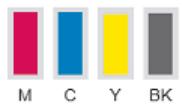
Capacité de pages restantes
Capacité de pages approximative (selon norme ISO)
XXXXXXXXX
M C Y BK
Les capacités de pages restantes font l'objet d'une approximation et peuvent varier selon le type de pages imprimées.
Auto

Emplacement du périmètre
Contact :
Emplacement:
L'écran réel peut différer de l'écran montré ci-dessus.

Information associée
- Modifier les réglages de l'appareil à l'aide de Gestion à partir du Web
Acceder à gestion à partir du web
- Nous recommandons l'utilisation de Microsoft Internet Explorer 11/Microsoft Edge pour Windows, Safari 10/11 pour Mac, Google Chrome™ pour Android (4. x ou version ultérieure) et Google Chrome™/Safari pour iOS (10. x ou version ultérieure). Assurez-vous également que JavaScript et les cookies sont toujours actifs dans le navigateur que vous utilisez.
- Le mot de passe par défaut pour : gérer les paramètres de cet appareil se trouve au dos de l'appareil et est indiqué par « Pwd ». Nous vous conseillons de modifier immédiatement le mot de passe par défaut pour protéger votre appareil contre les accès non autorisés. Vous pouvez également tracer le mot de passe par défaut dans le rapport de configuration réseau.
- Si le mot de passe est saisi plusieurs fois de façon incorrecte, vous ne pourrez pas vous connecter pendant un certain temps. Les paramètres de verrouillage peuvent être modifiés dans l'application Gestion à partir du Web.
- Jusqu'à huit ordinateurs ou appareils mobiles peuvent être connectés simultanément à Gestion à partir du Web. Si vous connectez un nouvel appareil, le premier appareil sera déconnecté.
- Nous vous conseillons d'utiliser le protocole sécurisé HTTPS lorsque vous configurez les paramètres à l'aide de l'application Gestion à partir du Web. Si vous utilisez HTTP lors de la configuration des paramètres à l'aide de l'application Gestion à partir du Web, suivez les invites qui s'affichent à l'écran pour utiliser une connexion HTTPS sécurisée.
- Lorsque vous utilisez le protocole HTTPS pour la configuration à l'aide de l'application Gestion à partir du Web, votre navigateur affiche une boîte de dialogue d'avertissement. Pour éviter d'afficher la boîte de dialogue d'avertissement, vous pouvez installer un certificat auto-signé pour utiliser la communication SSL/TLS. Pour obtenir des informations plus détaillées, >> Information associée
Accéder à partir de votre navigateur Web Accéder à partir de Brother iPrint&Scan (Windows/Mac) Accéder à partir de Brother Utilities (Windows) Accéder à partir de Brother Mobile Connect
Accéder à partir de votre navigateur web
- Lancez votre navigateur Web.
- Saisissez « https://adresse IP de l'appareil » dans la barre d'adresse de votre navigateur (« adresse IP de l'appareil » correspondant à l'adresse IP de l'appareil).
Par exemple :
https://192.168.1.2

- Si vous utilisez un DNS (Domain Name System) ou si vous avez activé un nom NetBIOS, vous pouvez entraun autre nom, tel que « ImprimantePartagée », à la place de l'adresse IP.
- Par exemple :
Si vous activez un nom NetBIOS, vous pouvez également utiliser le nom du nœud.
- Par exemple :
Le nom NetBIOS s'affiche sur le rapport de configuration du réseau.
- Si nécessaire, saisissez le mot de passe dans le champ Connexion, puis cliquez sur Connexion.
- Si vous voulez épingler le menu de navigation sur le côté gauche de l'écran, cliquez sur épingle sur
Vous pouvez maintenant modifier les paramètres de l'appareil.
Accéder à partir de brother iprint&scan (windows/mac)
- Lancez Brother iPrint&Scan.
Windows
Lancez (Brother iPrint&Scan).
Mac
Dans la barre de menu Finder, cliquez sur Aller > Applications, puis double-cliquez sur l'icône iPrint&Scan.
L'écran Brother iPrint&Scan s'affiche.
- Si votre appareil Brother n'est pas sélectionné, cliquez sur le bouton Sélectionnez votre machine, puis sélectionnez le nom de votre modèle dans la liste. Cliquez sur OK.
- Cliquez sur (Paramètres de la machine).
- Cliquez sur Tous les paramètres.
Gestion à partir du Web s'affiche.
- Si nécessaire, saisissez le mot de passe dans le champ Connexion, puis cliquez sur Connexion.
- Si vous voulez épingler le menu de navigation sur le côté gauche de l'écran, cliquez sur épingle sur
Vous pouvez maintenant modifier les paramètres de l'appareil.
Accéder à partir de brother utilities (windows)
- Démarrez (Brother Utilities), puis sur la liste déroulante choisissez le nom de votre modèle (s'il n'était pas déjà sélectionné).
- Cliquez sur Outils dans la barre de navigation de gauche, puis cliquez sur Paramètres de la machine. Gestion à partir du Web s'affiche.
- Si nécessaire, saisissez le mot de passe dans le champ Connexion, puis cliquez sur Connexion.
- Si vous souhaitez épingler le menu de navigation sur le côté gauche de l'écran, cliquez sur Épingler
Vous pouvez maintenant modifier les paramètres de l'appareil.
Accéder à partir de brother mobile connect
Vous devez installer et configurer l'application Brother Mobile Connect sur votre appareil mobile.
- Lancez Brother Mobile Connect sur votre appareil mobile.
- Appuyez sur le nom de votre modèle en haut de l'écran.
- Touchez Tous les paramètres de la machine.
Gestion à partir du Web s'affiche.
- Si nécessaire, saisissez le mot de passe dans le champ Connexion, puis appuyez sur Connexion.
- Si vous voulez épingler le menu de navigation sur le côté gauche de l'écran, appuyez sur ★
Vous pouvez désormais modifier les paramètres de l'appareil.
Si vous modifiez les paramètres du protocole, vous devez effectuer un redémarrage de l'appareil après avoir cliqué sur Envoyer pour activer la configuration.
Une fois la configuration des paramètres terminée, cliquez sur Déconnexion.

Information associée
- Modifier les réglages de l'appareil à l'aide de Gestion à partir du Web
Rubriques connexes:
- Imprimer le rapport de configuration réseau
- Créer un certificat auto-signé
- Installer le certificat auto-signé pour les utilisateurs Windows munis de droits d'administration
Accueil > Réglages de l'appareil > Modifier les réglages de l'appareil à l'aide de Gestion à partir du Web > Définir ou modifier un mot de passe de connexion pour Gestion à partir du Web
Définir ou modifier un mot de passe de connexion pour gestion à partir du web
Le mot de passe par défaut pour gérer les paramètres de cet appareil se trouve au dos de l'appareil et est indiqué par « Pwd ». Nous vous conseillons de modifier immédiatement le mot de passe par défaut pour protéger votre appareil contre les accès non autorisés.
- Lancez votre navigateur Web.
- Saisissez « https://adresse IP de l'appareil » dans la barre d'adresse de votre navigateur (« adresse IP de l'appareil » correspondant à l'adresse IP de l'appareil).
Par exemple : https://192.168.1.2

- Si vous utilisez un DNS (Domain Name System) ou si vous avez activé un nom NetBIOS, vous pouvez entraun autre nom, tel que « ImprimantePartagée », à la place de l'adresse IP.
- Par exemple : https://SharedPrinter Si vous activez un nom NetBIOS, vous pouvez également utiliser le nom du nœud.
- Par exemple : https://brnxxxxxxxxxx Le nom NetBIOS s'affiche sur le rapport de configuration du réseau.
- Effectuez l’une des actions suivantes :
- Si vous avez déjà défini votre propre mot de passe , saisissez le mot de passe de connexion par défaut, puis cliquez sur Connexion.
- Rendez-vous dans le menu de navigation, puis cliquez sur Administrateur > Mot de passer de connexion.

Accédez à partir de là, si le menu de navigation n'est pas affiché sur le côté gauche de l'écran.
- Suivez les instructions qui s'affichent à l'écran Mot de passe de connexion et saisissez votre mot de passe dans le champ Entrer nouveau mot de passe.
- Saisissez à nouveau le mot de passe dans le champ Confirmer nouveau mot de passe.
- Cliquez sur Envoyer.

Vous pouvez également modifier les paramètres de verrouillage dans le menu Mot de passe de connexion.

Information associée
- Modifier les réglages de l'appareil à l'aide de Gestion à partir du Web Rubriques connexes:
- Accéder à Gestion à partir du Web
Configurer le carnet d'adresses de votre appareil à l'aide de gestion à partir du web
Modèle associé: MFC-J1010DW
- Nous vous conseillons d'utiliser le protocole sécurisé HTTPS lorsque vous configurez les paramètres à l'aide de l'application Gestion à partir du Web. Lorsque you utilise the protocole htps pour la configuration a l'aide de l'application Gestion a partir du Web, your navigate affiche une boite de dialogue d'advertisement.
- Lancez votre navigateur Web.
- Saisissez « https://adresse IP de l'appareil » dans la barre d'adresse de votre navigateur (« adresse IP de l'appareil » correspondant à l'adresse IP de l'appareil).
Par exemple : https://192.168.1.2

- Si vous utilisez un DNS (Domain Name System) ou si vous avez activé un nom NetBIOS, vous pouvez entrair un autre nom, tel que « ImprimantePartagée », à la place de l'adresse IP.
- Par exemple : https://Shared
Si vous activez un nom NetBIOS, vous pouvez également utiliser le nom du nœud.
- Par exemple : https://brnxxxxxxxxxx
Le nom NetBIOS s'affiche sur le rapport de configuration du réseau.
- Si nécessaire, saisissez le mot de passe dans le champ Connexion, puis cliquez sur Connexion.

Le mot de passe par défaut pour gérer les paramètres de cet appareil se trouve au dos de l'appareil et est indiqué par « Pwd »
- Rendez-vous dans le menu de navigation, puis cliquez sur Carnet d'adresses > Adresse XX-XX.

Accédez à partir de , si le menu de navigation n'est pas affiché sur le côté gauche de l'écran.
- Ajoutez ou mettez à jour les informations du carnet d'adresses, comme il convient.
- Cliquez sur Envoyer.

Information associée
- Modifier les réglages de l'appareil à l'aide de Gestion à partir du Web
Rubriques connexes:
- Accéder à Gestion à partir du Web
Annexe
- Caractéristiques techniques
- Caractéristiques des consommables
- Informations au sujet du papier recyclé
- Assistance et service à la clientèle Brother
Caractéristiques techniques
Spécifications générales Caractéristiques détaillées des documents Caractéristiques des supports d'impression Spécifications techniques du fax Caractéristiques de copie Spécifications du scanner Spécifications de l'imprimante Spécifications de l'interface Caractéristiques réseau Spécifications de la configuration requise de l'ordinateur
Spécifications générales
| Type d'imprimante | Jet d'encre | |||
| Tête d'impression | Mono | Piézo avec 210 buses × 1 | ||
| Couleur | Piézo avec 70 buses x 3 (DCP-J1050DW/MFC-J1010DW) Piézo avec 210 buses × 3 (DCP-J1140DW) | |||
| Capacité de la mémoire | 128 Mo | |||
| Écran à cristaux liquides (LCD) | • DCP-J1050DW/MFC-J1010DW¹ Écran LCD couleur à matrice active de 1,8 pouces (44,9 mm) • DCP-J1140DW¹ Écran tactile LCD couleur à matrice active de 2,7 pouces (67,5 mm) | |||
| Source d'alimentation | 220 à 240 V CA, 50/60 Hz | |||
| Consommation électrique² | • DCP-J1050DW Copie³: Environ 13 W Prêt⁵: Environ 3 W Veille⁶: Environ 0,7 W Appareil étéint⁷⁶: Environ 0,2 W • MFC-J1010DW Copie⁴: Environ 17 W Prêt⁵: Environ 3 W Veille⁵: Environ 1 W Appareil étéint⁵⁶: Environ 0,2 W • DCP-J1140DW Copie³: Environ 14 W Prêt⁵: Environ 3 W Veille⁵: Environ 0,8 W Appareil étéint⁵⁶: Environ 0,2 W | |||
| Dimensions | DCP-J1050DW 151 mm 400 mm 476 mm 343 mm MFC-J1010DW 172 mm 400 mm 476 mm 343 mm DCP-J1140DW 151 mm 400 mm 476 mm 343 mm Poids | |||
| Niveau de bruit | Pression sonore | Impression | DCP-J1050DW 6,9 kg MFC-J1010DW 8,1 kg DCP-J1140DW 6,9 kg | |
| DCP-J1050DW/MFC-J1010DW 53,5 dB (A) (Environ)7 DCP-J1140DW | ||||
| Niveau de bruit | 53,0 dB (A) (Environ)7 | ||
| Puisance sonore8 | Impression9 | DCP-J1050DW LWAd =6,64 B(A) (Mono) MFC-J1010DW LWAd =6,64 B(A) (Mono) DCP-J1140DW LWAd =6,64 B(A) (Mono) | |
| DCP-J1050DW LWAd =6,25 B(A) (Couleur) MFC-J1010DW LWAd =6,25 B(A) (Couleur) DCP-J1140DW LWAd =6,60 B(A) (Couleur) | |||
| Température | En fonctionnement | 10 à 35 °C | |
| Meilleure qualité d'impression | 20 à 33 °C | ||
| Humidité | En fonctionnement | 20 à 80 % (sans condensation) | |
| Meilleure qualité d'impression | 20 à 80 % (sans condensation) | ||
| Chargeur automatique de documents (MFC-J1010DW) | Jusqu'à 20 pages Papier: 80 g/m² | ||
1 Mesure en diagonale 2 Mesure effectuée lorsque l'appareil est connecté à l'interface USB. La consommation électrique varie légèrement selon l'environnement d'utilisation ou l'usure des pièces. 3 Impression recto, résolution : standard / document : motifs imprimés ISO/CEI 24712. 4 En cas d'utilisation du chargeur automatique de documents, impression recto, résolution : standard / document : motif imprimé ISO/ CEI 24712 5 Mesuré conformément à la norme CEI 62301 Edition 2.0. 6 Même s'il est hors tension, l'appareil s'allume automatiquement à intervals réguliers pour procéder à l'entretien de la tête d'impression, puis s'éteint de lui-même. 7 Le niveau de bruit dépend des conditions d'impression. 8 Mesures conformes à la méthode décrite dans DE-UZ 205. 9
DCP-J1050DW : 17,0 images/minute (mono) / 9,5 images/minute (couleur)
MFC-J1010DW : 17,0 images/minute (mono) / 9,5 images/minute (couleur)
DCP-J1140DW : 17,0 images/minute (mono) / 16,5 images/minute (couleur)
Ces vitesses d'impression ont été mesurées conformément à la norme ISO/CEI 24734.
Caracteristiques de taille des documents
| Format des documents | Largeur du chargeur automatique de documents (MFC-J1010DW) | 148 à 215,9 mm |
| Longueur du chargeur automatique de documents1 (MFC-J1010DW) | 148 à 355,6 mm | |
| Largeur de la vente du scanner | max. 215,9 mm | |
| Longueur de la vente du scanner | max. 297 mm |
1 Les documents d'une longueur supérieure à 297 mm doivent être alimentés page par page.
Caractéristiques des supports d'impression
| Entrée du papier | Bac à papier | Type de papier1 | Papier ordinaire, papier jet d'encre (papier couché), papier glacé, papier recyclé |
| Entrée du papier | Bac à papier | Format du papier | Letter, A4, Executive, A5, A6, Enveloppes (C5, Com-10, DL, Monarch), Photo (10 x 15 cm), Photo 2L (13 x 18 cm), Fiche (13 x 20 cm) |
| Capacité maximale | Jusqu'à 150 feuilles de papier ordinaire de 80 g/m² | ||
| Sortie du papier1 | Jusqu'à 50 feuilles de papier ordinaire de 80 g/m² (sortie des documents face imprimée vers le haut dans le bac de sortie papier) | ||
Pour le papier glacé, retirez immédiatement toute page imprimée du bac de sortie pour éviter le risque de maculure.
Spécifications techniques du fax

Cette fonction est disponible pour les modèles MFC.
| Compatibilité | UIT-T groupe 3 |
| Vitesse du modem | Réçupération automatique : 14 400 bits/s |
| Largeur de numérique (document recto) | Chargeur automatique de documents : 208 mm (A4)Vitre du scanner : 204 mm (A4) |
| Largeur d'impression | 204 mm (A4) |
| Nuances de gris | N&B : 8 bits (256 niveaux)Couleur : 24 bits (8 bits par couleur/256 niveaux) |
| Résolution(Horizontal) | 203 ppp |
| Résolution(VERTICAL) | Standard :98 ppp (noir)196 ppp (couleur) |
| Fin :196 ppp (noir)196 ppp (couleur) | |
| Super fin :392 ppp (noir) | |
| Photo :196 ppp (noir) | |
| Carnet d'adresses | 40 numérios |
| Groupes | Jusqu'à 6 |
| Diffusion | 90 (40 numérios de carnet d'adresse/50 numérios manuels) |
| Recomposition automatique | 3 fois à 5 minutes d'intervalle |
| Transmission depuis la mémoire | Jusqu'à 170 pages1 |
| Réception sans papier | Jusqu'à 170 pages1 |
1 « Pages » fait référence au test « ITU-T Test Chart #1 » (lettre commerciale classique, résolution standard, code MMR).
Caractéristiques de copie
| Couleur/Monochrome | Oui/Oui |
| Largeur de copie | 204 mm1 |
| Copies multiples | Permet d'empiler/de trier jusqu'à 99 pages |
| Agrandissement/Réduction | 25 % à 400 % (par incréments de 1 %) |
| Résolution | Imprime jusqu'à 1200 × 1800 ppp (DCP-J1050DW/MFC-J1010DW) |
| Imprime jusqu'à 1200 × 2400 ppp (DCP-J1140DW) |
1. En cas de copie sur du papier de format A4.
Spécifications du scanner
| Couleur/Monochrome | Oui/Oui |
| Compatible TWAIN | Oui (Windows 7 SP1/Windows 8.1/Windows 10) |
| Compatible WIA | Oui (Windows 7 SP1/Windows 8.1/Windows 10) |
| Profondeur de couleur | Traitement couleur 30 bits (entree) Traitement couleur 24 bits (sortie) |
| Échelle de gris | Traitement couleur 10 bits (entree) Traitement couleur 8 bits (sortie) |
| Résolution | Jusqu'à 19 200 × 19 200 ppp (interpolé) 1 2 (depuis la vitre du scanner) Jusqu'à 1200 × 2400 ppp (optique) (depuis le chargeur automatique de documents) 3 Jusqu'à 1200 × 600 ppp (optique) |
| Largeur et longueur de numérisation (Document recto) | (Vitre du scanner) Largeur : jusqu'à 213,9 mm Longueur : jusqu'à 295 mm Chargeur automatique de documents) 3 Largeur : jusqu'à 213,9 mm Longueur : jusqu'à 353,6 mm |
1 Numérisation de 1200 × 1200 ppp maximum avec le pilote WIA dans Windows 7 SP1, Windows 8.1 et Windows 10 (la résolution allant jusqu'à 19200 × 19200 ppp peut être sélectionnée via l'utilitaire du scanner). 2 La plage de numérisation peut diminuer à mesure de l'augmentation de la résolution de numérisation. 3 Modèles avec chargeur automatique de documents uniquement
Spécifications de l'imprimante
| Résolution | • (DCP-J1050DW/MFC-J1010DW) Jusqu'à 1200 × 6000 ppp (Windows uniquement) • (DCP-J1140DW) Jusqu'à 1200 × 6000 ppp | |
| Largeur d'impression1 | 204 mm Sans bordure2: 210 mm | |
| Sans bordure | A4, Letter, A6, Photo (10 × 15 cm), Photo 2L (13 × 18 cm), Fiche (13 × 20 cm) | |
| Recto versus automatique | Type de papier | Papier ordinaire, papier recyclé |
| Format du papier | A4, Letter, Executive, A5 | |
| Vitesse d'impression | Consultez la page de votre modèle sur votre site Web Brother local. | |
1. En cas d'impression sur du papier de format A4. 2. Lorsque la fonction Sans bordure est activée.
Spécifications de l'interface
| USB 12 | Utilisez un cable d'interface USB 2.0 dont la longueur ne dépasse pas 2 m. |
| Réseau sans fil | IEEE 802.11b/g/n (Infrastructure) |
| IEEE 802.11g/n (Wi-Fi Direct) |
1 L'appareil est doté d'une interface USB 2.0 haute vitesse. Il peut également être raccordé à un ordinateur équipéd'une interface USB 1.1. 2 Les ports USB tiers ne sont pas pris en charge.
Caractéristiques réseau

(DCP-J1050DW/DCP-J1140DW)
Vous pouvez connecter votre appareil à un réseau afin d'effectuer des tâches d'impression et de numérisation réseau.
(MFC-J1010DW)
Vous pouvez connecter votre appareil à un réseau pour une impression réseau, une numérisation réseau, un envoi PC-Fax et une réception PC-Fax (Windows uniquement).
| Sécurité réseau (sans fil) | SSL/TLS (IPPS, HTTPS), 802.1x (EAP-FAST, PEAP, EAP-TLS, EAP-TTLS) | |
| Sécurité du réseau sans fil | SSID (32 caractères), WEP 64/128 bits, WPA-PSK (TKIP/AES), WPA2-PSK (TKIP/AES) | |
| Utilitaire d'assistance à la configuration sans fil | WPS | Oui |
Systèmes d'exploitation et fonctions logicielles pris en charge
| Plate-forme informatique et version du système d'exploitation | Interface PC | Proesseur | Espace libre sur le disque dur pour l'installation | |||
| USB1 | Sans fil 802.11b/g/n | Pour les pilotes | Pour les applications (Pilotes inclus) | |||
| Système d'exploitation Windows | Windows 7 SP1 2 3 Windows 8,1 2 3 | Impression Numérique | Proesseur 32 bits (x86) ou 64 bits (x64) | 650 Mo | 1,3 Go | |
| Windows 10 Familie 2 3 Windows 10 Professionnel 2 3 Windows 10 Éducation 2 3 Windows 10 Entreprise 2 3 | ||||||
| Windows Server 2008 | S.O. | Impression | 50 Mo | S.O. | ||
| Windows Server 2008 R2 | Proesseur 64 bits (x64) | |||||
| Windows Server 2012 Windows Server 2012 R2 Windows Server 2016 Windows Server 2019 | ||||||
| Système d'exploitation Mac | macOS v10.14.6 macOS v10.15.x macOS v11 | Impression Numérique | Proceseur 64 bits (x64) | S.O. | 550 Mo | |
Les ports USB tiers ne sont pas pris en charge. Pour WIA, résolution 1200 x 1200. Brother Scanner Utility permet d'obtenir une résolution atteignant 19200 x 19200 ppp. Nuance™ PaperPort™ 14SE prend en charge Windows 7 SP1, Windows 8.1, Windows 10 Home, Windows 10 Pro, Windows 10 Education et Windows 10 Entreprise.
Pour obtenir les mises à jour de pilotes les plus récentes, rendez-vous sur la page Téléchargements de votre réseau sur support.brother.com.
Les marques commerciales et les noms de marques et de produits sont la propriété de leurs détenteurs respectifs.

Information associée
Annexe
Caractéristiques des consommables
| Encre | L'appareil utilise des cartouches d'encre noire, jaune, cyan et magenta individuelles qui sont séparées de la tête d'impression. |
| Durée de vie des cartouches d'encre | Lorsque vous installez un jeu de cartouches d'encre pour la première fois, l'appareil consomme une petite quantité d'encre pour replir les tubes d'alimentation en encre afin de garantir des impressions de haute qualité. Cette procédure ne s'exécute qu'une seule fois. Une fois ce processus terminé, le rendement en pages des cartouches fournies avec votre apparéil est à peu près le même que celui des cartouches standard. |
| Consommables de rechange | |
| Innobella, qu'est-ce que c'est?innobella | Innobella est une marque de consommables d'origine proposée par Brother. Le nom « Innobella » est dérivé des mots « Innovation » et « Bella » (qui signifie « belle » en italien) et représentée la technologie « innovante » qui vous offre une impression « belle » et « durable »Pour imprimer des photos, Brother recommarde le papier photo glacé Innobella (série BP71) pour une haute qualité. Avec de l'encre et du papier Innobella, l'obtention d'impressions éclatantes n'a jamais été aussi facile. |
1 Toutes les cartouches de rechange fournissent un rendement de page approximatif indiqué conformément à la norme ISO/CEI 24711. Pour plus d'informations sur le rendement, reportez-vous à la page www.brother.com/pageyield.

Information associée
Annexe
Accueil > Annexe > Informations au sujet du papier recyclé
Informations au sujet du papier recyclé
Le papier recyclé est de la même qualité que le papier fabriqué à partir de fibres vierges forestières. Les dernières normes en matière de papier recyclé ont pour but de s'assurer qu'il répond aux plus hautes exigences de qualité requises pour les différents processus d'impression. L'équipement d'imagerie fourni par Brother est destiné à être utilisé avec du papier recyclé conforme à la norme EN 12281:2002. L'achat de papier recyclé permet d'économiser les ressources naturelles et de favoriser le développement de l'économie circulaire. Le papier brut est fabriqué à partir de fibres de cellulose issues du bois. La collecte et le recyclage du papier permettent de prolonger la durée de vie des fibres (celles-ci sont réutilisées au cours de plusieurs cycles) et de gérer les ressources. Le cycle de production du papier recyclé est plus court. Comme les fibres ont déjà été traitées, il faut moins d'eau, moins d'énergie et moins de produits chimiques. Le recyclage du papier est un bon moyen de diminuer notre empreinte carbone et de valoriser les déchets, dans la mesure où il évite la mise à la décharge et l'incinération. Or, les décharges émettent du méthane, un gaz qui contribue fortement à l'effet de serre.

Information associée
Annexe
Accueil > Annexe > Assistance et service à la clientèle Brother
Assistance et service à la clientèle brother
Si vous avez besoin d'aide pour utiliser votre produit Brother, rendez-vous sur support.brother.com pour accéder à la foire aux questions et aux conseils de dépannage. Vous pouvez également télécharger les derniers logiciels, pilotes et micrologiciels afin d'améliorer la performance de votre appareil, et la documentation destinée à l'utilisateur pour découvrir comment utiliser au moins votre produit Brother.
D'autres informations sur le produit et l'assistance sont disponibles sur ce site Web Brother local. Consultez https://global.brother/en/gateway pour obtenir les coordonnées de votre représentant Brother local et pour enregistrer votre nouveau produit.

Information associée
Annexe
- Guide d'utilisation en ligne
- Avant d'utiliser votre appareil 1
- Présentation de votre appareil 7
- Alimentation du papier 31
- Accueil > table des matières
- Numériser 89
- Copier 120
- Fax 139
- Réception d'un fax 153
- Réseau 221
- Sécurité 258
- Mobile/web connect 293
- Brother iprint&scan pour windows et mac 324
- Dépistage des pannes 326
- Maintenance de routine 391
- Réglages de l'appareil 432
- Annexe 483
- Avant d'utiliser votre appareil
- Définitions des notes
- Information associée
- Marques commerciales
- Remarques sur la licence open source
- Droits d'auteur et licence
- Remarques importantes
- Présentation de votre appareil
- Sélection du type de papier correct
- Impression et fax simultanés
- Firewall (windows)
- Vue d'ensemble du panneau de commande
- MFC-J1010DW
- COPY (COPIE)
- Effacer/retour
- Tel/r (tél/r)
- Redial/pause (bis/pause)
- Pavé numérique
- Stop/exit (arrêt/sortie)
- Mono start (marche mono)
- Marché/arrêt
- DCP-J1050DW
- INK (ENCRE)
- Stop/exit (arrêt/sortie)
- Marche/arrêt
- Vue d'ensemble de l'écran LCD
- Mode silencieux
- État sans fil
- [Encre]
- Date et heures
- Fax en mémoire
- Mode de réception
- État sans fil
- Vue d'ensemble de l'écran tactile LCD
- Écran d'accueil
- + [Raccourcis]
- État sans fil
- Paramètres
- Modes :
- Icône d'information
- Icône d'avertissement
- Rubriques connexes:
- Vue d'ensemble de l'écran des paramètres
- [Maintenance]
- [Date et heures]
- [Réseau]
- [Wi-Fi direct]
- [Tous les param.]
- [Mode silence]
- [Réglage bac]
- Navigation dans l'écran tactile
- Important
- Remarque
- Configuration de l'écran prêt
- Configuration des écrans de fonctions par défaut
- Saisir du texte sur votre appareil brother
- Insertion d'espace
- Corrections
- Caractères spéciaux et symboles
- DCP-J1140DW
- Accès aux utilisateurs brother (windows)
- Déinstallation des logiciels et des pilotes brother (windows)
- Emplacement du port USB sur votre appareil brother
- Alimentation du papier
- Charger du papier
- Charger du papier dans le bac à papier
- Chargez des feuilles ou du papier photo 2L dans le bac à papier
- Charger des enveloppes dans le bac à papier
- Zone non imprimable
- Paramètres de papier
- Modifier le format et le type de papier
- DCP-J1050DW/MFC-J1010DW
- Modification du réglage de contrôle du papier
- Supports d'impression acceptables
- Supports d'impression recommandés
- Papier brother
- Manipulation et utilisation des supports d'impression
- Autocollantes double rabat
- Choix du support d'impression approprié
- Type de papier et format de papier pour chaque opération
- Capacité en papier du bac à papier
- Chargement de documents
- Chargement de documents dans le chargeur automatique de documents (ADF)
- Format et grammage des documents
- Charger des documents sur la vitre du scanner
- Formats de document pris en charge
- Zone non numérique
- Imprimer
- Imprimer à partir de l'ordinateur (windows)
- Imprimer une photo (windows)
- Imprimer un document (windows)
- Annuler un travail d'impression (windows)
- Imprimer plus d'une page sur une même feuille de papier (n en 1) (windows)
- Imprimer sous forme de poster (windows)
- Imprimer automatiquement sur les deux faces du papier (impression recto verso automatique) (windows)
- Bord court (gauche)
- Imprimer automatiquement sous forme de livre (windows)
- Reliure en bas
- Description
- Diviser en peu
- Imprimer un document couleur en échelle de gris (windows)
- Éviter les maculages sur les impressions et les boursers papier (windows)
- Utiliser un profil d'impression prédéfini (windows)
- Création ou suppression de votre profil d'impression (windows)
- Modifier les paramètres d'impression par défaut (windows)
- Paramètres d'impression (windows)
- Type de support
- Qualité d'impression
- Format papier
- Mode sans bordure
- Couleur / échelle de gris
- Orientation
- Copies
- Trier
- Ordre inversé
- Impression multi-pages
- Ordre des pages
- Bordure
- Recto verso/livret
- Bouton paramètres recto verso
- Ajustement des couleurs
- Mise à l'échelle
- Ajuster à la taille du papier
- Libre [de 25 à 400 %]
- Impression miroir
- Impression inversée
- Utiliser filigrane
- Impression en-tête/bas de page
- Paramètres de couleur avancés
- (Dcp-j1050dw/mfc-j1010dw) paramètres de qualité avancés
- Réduire les bavures
- Récupérer les données couleur de l'imprimante
- Imprimer une archive
- Imprimer à partir de l'ordinateur (mac)
- Imprimer à l'aide de brother iprint&scan (windows/mac)
- Imprimer des photos ou des documents à l'aide de brother iprint&scan (windows/mac)
- Imprimer automatiquement sur les deux faces du papier à l'aide de brother iprint&scan (impression recto verso automatique) (windows/ mac)
- Option
- Imprimer plusieurs pages sur une même feuille de papier à l'aide de brother iprint&scan (n en 1) (windows/mac)
- Imprimez un document couleur en échelle de gris à l'aide de brother iprint&scan (windows/mac)
- Imprimer une pièce jointe à un e-mail
- Appuyez sur WEB.
- Numériser
- Numériser à l'aide du bouton numériser de votre appareil
- Numériser des photos et des graphiques
- Appuyez sur [marche]
- Sauvegarder les données numérisées dans un dossier sous forme de fichier PDF
- Numériser vers un fichier texte modifiable à l'aide de la fonction OCR
- Enregistrer les données numérisées en tant que pièce jointe pour e-mail
- Web services pour la numérisation sur votre réseau (Windows 7, windows 8.1 et windows 10)
- Utilisez les services web pour installer les pilotes de numérisation (windows 7, windows 8.1 et windows 10)
- Effectuez l'une des actions suivantes :
- Effectuez l'une des actions suivantes :
- Numériser avec web services à partir de votre appareil (windows 7, windows 8.1 et windows 10)
- Configurer les paramètres de numérisation pour web services
- Modifier les paramètres de numérisation à l'aide de brother iprint&scan
- Numériser à l'aide de brother iprint&scan (windows/mac)
- Numérisation depuis votre ordinateur (windows)
- Numériser avec nuance™ paperport™ 14SE ou d'autres applications windows
- Paramètres du pilote TWAIN (windows)
- Scan
- Résolution
- Type de numérisation
- - Noir et blanc
- Taille document
- Rognage automatique
- - Qualité d'image
- Numérisation à l'aide de télécopie et numérisation windows
- Profil
- Source
- Format de papier
- Format de couleurs
- Type du fichier
- Résolution (ppp)
- Luminosité
- Contraste
- Numérisation depuis votre ordinateur (mac)
- Copier
- Copier un document
- Agrandir ou réduire les images copiées
- Trier les copies
- Effectuer des copies à l'aide de la fonction mise en page (n en 1 ou poster)
- Copier sur les deux faces du papier (copie recto verso)
- Portrait
- Paysage
- Copier une carte d'identité
- Paramètres de copie
- Modèle associé: MFC-J1010DW
- Envoyer un fax depuis votre appareil brother
- Envoyer un fax manuellement
- Envoyer un fax à la fin d'une conversation
- Envoyer un même fax à plusieurs destinataires (diffusion)
- Annuler une diffusion en cours
- Envoyer un fax en temps réel
- Modifier le paramètre de renumerotation automatique de fax
- Annuler un fax en cours
- Contrôle et annulation d'un fax en attente
- Options de fax
- Réception d'un fax
- Réglages du mode de réception
- Présentation des modes de réception
- Fax/tel
- Manuel
- Répondeur externe
- Choisir le mode de réception correct
- Définir le nombre de sonneries avant que l'appareil ne réponde (longueur de sonnerie)
- Définir la durée de la sonnerie f/t (pseudo-sonnerie double)
- Appuyez sur stop/exit (arrêt/sortie).
- Définir la détention de fax
- Réduire le format de page d'un fax entrant surdimensionné
- Configuration du tampon de réception de fax
- Recevoir un fax à la fin d'une conversation téléphonique
- Options de réception en mémoire
- Utilisez la fonction de réception pc-fax pour recevoir des FAX sur votre ordinateur (windows uniquement)
- Imprimer un fax enregistré dans la mémoire de l'appareil
- Opérations vocales et numéros de fax
- Opérations relatives à la messagerie vocale
- Réponse à un appel vocal en mode de réception fax/tél
- Mémorisation de numéros de fax
- Mémoriser des numéros dans le carnet d'adresses
- Enregistrer des numéros d'appels sortants dans le carnet d'adresses
- Enregistrer des numéros de l'histoire des identifications de l'adhésif dans le carnet d'adresses
- Modifier ou supprimer des noms ou des numéros du carnet d'adresses
- Configurer des groupes de diffusion
- Modifier un nom de groupe de diffusion
- Supprimer un groupe de diffusion
- Ajouter ou supprimer un membre du groupe de diffusion
- Services téléphoniques et appareils externes
- Activer l'identification de l'adhésif
- Définir le type de ligne téléphonique
- PBX Et transfert
- Répondeur externe (répondeur téléphonique)
- Connecter un répondeur externe
- Enregistrer un message sortant sur le répondeur externe
- Branchements multilignes (PBX)
- Téléphones externes et supplémentaires
- Connecter un téléphone externe ou un téléphone supplémentaire
- Fonctionnement avec des téléphones externes ou supplémentaires
- Si vous répondez à un appel et que personne n'est en ligne :
- Utilisation des codes à distance
- Code d'activation à distance
- Code de désactivation à distance (non disponible en allemagne)
- Modifier les codes à distance
- Rapports de fax
- Définir le style du rapport de vérification de l'envoi
- Régler l'intervalle du journal des fax
- Pc-fax
- Pc-fax pour windows
- Présentation de pc-fax (windows)
- Configurer pc-fax (windows)
- Configurer votre carnet d'adresses pc-fax (windows)
- Ajouter un membre à votre carnet d'adresses pc-fax (windows)
- Créer un groupe dans votre carnet d'adresses pc-fax (windows)
- Modifier un membre ou un groupe dans votre carnet d'adresses PCFAX (windows)
- Supprimer un membre ou un groupe dans votre carnet d'adresses PCFAX (windows)
- Exporter des adresses pc-fax/windows
- Importer des informations dans votre carnet d'adresses pc-fax (windows)
- Envoyer un FAX à l'aide de pc-fax (windows)
- Recevoir des fax sur votre ordinateur (windows)
- Réception de FAX avec le logiciel de réception pc-fax (windows)
- Exécuter la réception pc-fax de brother sur l'ordinateur (windows)
- Configurer votre ordinateur pour la réception pc-fax (windows)
- Préférences
- Enregistrer
- Télécharger vers
- Périphérique
- Verrouiller (disponible uniquement pour les administrateurs)
- Ajouter votre appareil pour la réception pc-fax (windows)
- Consulter les messages pc-fax reçus (windows)
- État de la réception
- Pc-fax pour mac
- Réseau
- Fonctions réseau de base prises en charge
- Configurer les paramètres réseau
- Configurer les paramètres réseau à l'aide du panneau de commande
- Paramètres du réseau sans fil
- Utilisez le réseau sans fil
- Avant de configurer l'appareil pour un réseau sans fil
- Configurer l'appareil pour un réseau sans fil à l'aide de l'assistant de configuration depuis votre ordinateur
- Configurer l'appareil pour un réseau sans fil à l'aide de l'assistant de configuration depuis votre appareil mobile
- Configurer l'appareil pour un réseau sans fil à l'aide de l'assistant de configuration du panneau de commande de l'appareil
- Où trouver ces informations ?
- Configurer votre appareil pour un réseau sans fil avec la méthode presse-bouton de wi-fi protected setup™ (WPS)
- Configurer votre appareil pour un réseau sans fil avec la méthode PIN de wi-fi protected setup™ (WPS)
- Type a
- Type b
- Configurer votre appareil pour un réseau sans fil lorsque le SSID n'est pas diffusé
- Configurer l'appareil pour un réseau sans fil d'entreprise
- Utilisation de wi-fi direct®
- Vue d'ensemble de wi-fi direct
- Configurer votre réseau wi-fi direct à l'aide de la méthode bouton-poussoir
- Configurer manuellement un réseau wifi direct
- Activer/désactiver le LAN sans fil
- Imprimer le rapport WLAN
- Codes d'erreur du rapport sur le réseau local sans fil
- Fonctions réseau
- Imprimer le rapport de configuration réseau
- Réinitialiser les réglages par défaut des paramètres réseau
- Outils de gestion brother
- Sécurité
- Avant d'utiliser les fonctions de sécurité réseau
- Configurer des certificats pour la sécurité de l'appareil
- Fonctionnalités des certificats de sécurité pris en charge
- Guide étape par étape pour créer et installer un certificat
- Certificat auto-signé
- Certificat émis par une autorité de certification
- Créer un certificat auto-signé
- Créer CSR et installer un certificat d'une autorité de certification (CA)
- Créer une demande de signature de certificat (CSR, certificate signing request)
- Installer un certificat sur votre appareil
- Importer et exporter le certificat et la clé privée
- Importer un certificat et une clé privée
- Exporter le certificat et la clé privée
- Gérer plusieurs certificats
- Utiliser ssl/tls
- Introduction au protocole ssl/tls
- Bref historique du protocole ssl/tls
- Les avantages de l'utilisation du protocole ssl/tls
- Gérer votre appareil réseau en toute sécurité à l'aide de ssl/tls
- Configurer un certificat pour ssl/tls et les protocoles disponibles
- Accéder à gestion à partir du web à l'aide de ssl/tls
- Installer le certificat auto-signé pour les utilisateurs windows munis de droits d'administration
- Imprimer des documents en toute sécurité avec le protocole ssl/tls
- Imprimer des documents avec le protocole ssl/tls
- Utiliser l'authentification IEEE 802.1x pour un réseau câble ou sans fil
- Présentation de l'authentification IEEE 802.1x
- Configurer l'authentification IEEE 802.1x pour un réseau câble ou sans fil à l'aide de l'application gestion à partir du web (navigator web)
- Eap-fast
- Eap-ttls
- Eap-tls
- Verrouiller les paramètres de l'appareil depuis le panneau de commande
- Utilisation du verrouillage de l'envoi
- Configuration du mot de passe de verrouillage de l'envoi
- Modification du mot de passe de verrouillage de l'envoi
- Activation et désactivation de la fonction verrouillage de l'envoi
- Brother web connect
- Présentation de brother web connect
- Configurer les paramètres du serveur proxy à l'aide du panneau de commande de l'appareil
- Configurer les paramètres du serveur proxy avec l'application gestion à partir du web
- Services en ligne utilisés avec brother web connect
- Google drivetm
- Configurer brother web connect
- Présentation de la configuration de brother web connect
- Étape 1: créer un compte auprès du service que vous voulez utiliser.
- Étape 2 : demander un accès à brother web connect.
- Étape 3 : enregistrer vos informations de compte sur votre application de façon à accéder au service à utiliser.
- Créer un compte pour chaque service avant d'utiliser brother web connect
- Demander un accès à brother web connect
- Option description
- Enregistrement terminé.
- Enregistrer un compte sur votre appareil brother machine pour brother web connect
- Configurer brother web connect pour brother creativecenter
- Numériser et charger des documents à l'aide de brother web connect
- Télécharger et imprimer les documents à l'aide de brother web connect
- Télécharger et imprimer à l'aide de services web
- Télécharger et imprimer les modèles brother creativecenter
- AirPrint
- Présentation d'airprint
- Avant d'utiliser airprint (macos)
- Imprimer avec airprint
- Imprimer à partir d'un ipad, d'un iphone ou d'un ipod touch
- Impression avec airprint (macos)
- Numérisation avec AirPrint (macos)
- Envoyer un fax à l'aide d'airprint (macos)
- Service d'impression mopria®
- Brother iprint&scan pour windows et mac
- Vue d'ensemble de brother iprint&scan pour windows et mac
- Dépistage des pannes
- Messages d'erreur et de maintenance
- Transférer vos fax ou votre rapport du journal des fax
- Transférer les fax vers un autre télécopieur
- Transférer les fax vers votre ordinateur
- Si les fax mémorisés sur l'appareil ne sont pas envoyés à votre ordinateur :
- Transférer le rapport du journal des fax vers un autre télécopieur
- Messages d'erreur lors de l'utilisation de la fonction brother web connect
- Bourrages de documents
- Document coincé dans le haut du chargeur automatique de documents
- Document coincé à l'intérieur du chargeur automatique de documents
- Retirer les morceaux de papier coincés dans le chargeur automatique de documents
- Bourrage dans l'imprimante ou bourrage papier
- Le papier est coincé à l'intérieur et à l'avant de l'appareil (bourrage interne/avant)
- Papier coincé à l'avant de l'appareil (bourrage avant)
- Papier coincé à l'arrière de l'appareil (bourrage arrière)
- En cas de difficulté avec votre appareil
- Problèmes de gestion du papier et d'impression
- Problèmes d'impression
- Problèmes de téléphone et de télécopieur
- Définir la détection de tonalité
- Interférences sur la ligne téléphonique/volp
- Autres problèmes
- Problèmes de réseau
- Utiliser l'outil de réparation de la connexion réseau (Windows)
- Vérifier les réglages réseau de votre appareil
- Si vous rencontrez des difficultés avec le réseau de votre appareil
- Je ne parviens pas à configurer le réseau sans fil
- Pour windows
- Mon appareil brother ne peut pas imprimer, numériser ou recevoir un pc-fax sur le réseau
- Vérification des appareils réseau à l'aide de la commande ping
- Configuration de l'adresse IP sur votre ordinateur (windows)
- Configuration de l'adresse IP sur votre ordinateur (mac)
- Configuration de l'adresse IP sur votre appareil brother
- Problèmes liés à airprint
- Vérifier les informations de l'appareil
- (MFC-J1010DW)
- Maintenance de routine
- Remplacer les cartouches d'encre
- Attention
- Nettoyer le scanner
- Nettoyer la tête d'impression depuis votre appareil brother
- Nettoyer la tête d'impression à l'aide de gestion à partir du web
- Nettoyage de la tête d'impression depuis votre ordinateur (windows)
- Nettoyer le cylindre de l'imprimante de l'appareil
- Nettoyer les rouleaux d'alimentation du papier
- Nettoyer le patin de base
- Nettoyer les rouleaux d'entraînement du papier
- Vérifier votre appareil brother
- Vérifier la qualité d'impression
- Vérifier l'alignement de l'impression de votre appareil brother
- Vérifiez le volume d'encre (indicateur de pages)
- Capacité de pages approximative (selon norme ISO)
- Appuyez sur
- Surveillance de l'état de l'appareil depuis votre ordinateur (Windows)
- Dépannage
- Paramètres des pages restantes
- Besoin d'un nouveau consommable pour votre imprimante?
- Icônes d'erreur
- Présentation et signification des indicateurs de status monitor (windows)
- Désactiver la fonction d'affichage de status monitor (windows)
- Désactiver status monitor (windows)
- Surveiller l'état de l'appareil avec brother iprint&scan (windows/mac)
- Rectifier l'alimentation du papier pour éliminer les lignes verticales
- Modifier les options d'impression pour améliorer vos résultats d'impression
- Emballer et expédier votre appareil
- Réglages de l'appareil
- Modifier les paramètres de l'appareil depuis le panneau de commande
- En cas de coupure de courant (stockage mémoire)
- Réglages généraux
- Réglage du volume de l'appareil
- Passage automatique à l'heure d'été
- Configurer le compte à rebours avant l'activation du mode veille
- Mise hors tension automatique de l'appareil
- Réglage de la date et de l'heure
- Réglage du fuseau horaire
- Régler la luminosité du rétroéclairage LCD
- Modifier la durée d'activation du rétroéclairage LCD
- Réglage de l'identifiant de poste
- Définir le mode de numérotation par tonalité ou impulsion
- Réduire le bruit pendant l'impression
- Modifier la langue de l'écran LCD
- Modifier la configuration du clavier
- Enregistrer vos paramètres favoris sous forme de raccourcis
- Ajout de raccourcis
- Modification ou suppression de raccourcis
- Imprimer des rapports
- Rapports
- Vérification de l'envoi (pour les modèles dotés d'une fonction fax)
- Carnet d'adresses (pour les modèles dotés d'une fonction fax)
- Journal des fax (pour les modèles dotés d'une fonction fax)
- Réglages utilisés
- Configuration réseau (modèles réseau)
- Rapport WLAN (modèles sans fil)
- Historique d'identification de l'aggelant (pour les modèles dotés d'une fonction fax)
- Imprimer un rapport
- Tableaux des réglages et des fonctions
- Tableaux de réglages (1,8" (44,9 mm) couleur 1,8 pouces)
- Tableaux de fonctions (1,8" (44,9 mm) couleur 1,8 pouces)
- Carnet d'adresses pour les modèles dotés d'une fonction fax
- Tableaux de réglages (modèles à écran tactile de 2,7" (67,5 mm))
- [Paramètres généraux]
- Paramètres raccourcis
- Tous les paramètres > réseau
- Tableaux de fonctions (modèles à écran tactile 2,7" (67,5 mm))
- [Numériser]
- [Téléchargez le logiciel]
- [Nett. tête d'impr.]
- Raccourcis
- Configuration wi-fi
- Modifier les réglages de l'appareil à l'aide de gestion à partir du web
- Présentation de l'application gestion à partir du web
- Etat du périphérique
- Capacité de pages restantes
- Acceder à gestion à partir du web
- Accéder à partir de votre navigateur web
- Accéder à partir de brother iprint&scan (windows/mac)
- Accéder à partir de brother utilities (windows)
- Accéder à partir de brother mobile connect
- Définir ou modifier un mot de passe de connexion pour gestion à partir du web
- Configurer le carnet d'adresses de votre appareil à l'aide de gestion à partir du web
- Annexe
- Caractéristiques techniques
- Spécifications générales
- Caracteristiques de taille des documents
- Caractéristiques des supports d'impression
- Spécifications techniques du fax
- Caractéristiques de copie
- Spécifications de l'interface
- Caractéristiques réseau
- Systèmes d'exploitation et fonctions logicielles pris en charge
- Informations au sujet du papier recyclé
- Assistance et service à la clientèle brother
Marque : BROTHER
Modèle : DCP J1050DW
Catégorie : Imprimante multifonction à jet d'encre