
ACK-8060W - Caméra vidéo DENVER - Notice d'utilisation et mode d'emploi gratuit
Retrouvez gratuitement la notice de l'appareil ACK-8060W DENVER au format PDF.

| Type de produit | Caméra vidéo (type action) |
| Résolution vidéo maximale | 4K à 30 ips |
| Résolutions vidéo disponibles | 4K (30 ips), 2.7K (30 ips), 1080p (60/30 ips), 720p (90/60/30 ips) |
| Résolution photo maximale | 16 mégapixels (MP) |
| Résolutions photo disponibles | 2 MP, 5 MP, 8 MP, 12 MP, 16 MP |
| Écran | LCD intégré |
| Stockage | Carte Micro SD (non incluse), pas de mémoire interne |
| Connectivité sans fil | Wi-Fi intégré (norme 802.11 b/g/n) |
| Connectivité filaire | Port HDMI (sortie TV HD), port USB (charge et transfert de données) |
| Alimentation | Batterie lithium-ion rechargeable intégrée |
| Charge de la batterie | Via port USB, temps de charge : 2 à 4 heures |
| Autonomie en enregistrement vidéo | Environ 29 minutes (en continu, puis arrêt automatique) |
| Fonctions spéciales | Mode ralenti, mode intervalle (time-lapse) |
| Application mobile | DENVER ACTION CAM 3 (compatible iOS et Android) |
| Langues de l'interface | Multilingue (réglable dans les paramètres) |
| Sécurité | Ne pas ouvrir l'appareil, éviter l'exposition à la chaleur, l'humidité et la lumière directe du soleil |
| Entretien | Nettoyer avec un chiffon sec et doux, éviter tout contact avec l'eau |
| Conformité | Directive 2014/53/UE (RED) |
FOIRE AUX QUESTIONS - ACK-8060W DENVER
Questions des utilisateurs sur ACK-8060W DENVER
0 question sur cet appareil. Repondez a celles que vous connaissez ou posez la votre.
Poser une nouvelle question sur cet appareil
Téléchargez la notice de votre Caméra vidéo au format PDF gratuitement ! Retrouvez votre notice ACK-8060W - DENVER et reprennez votre appareil électronique en main. Sur cette page sont publiés tous les documents nécessaires à l'utilisation de votre appareil ACK-8060W de la marque DENVER.
MODE D'EMPLOI ACK-8060W DENVER
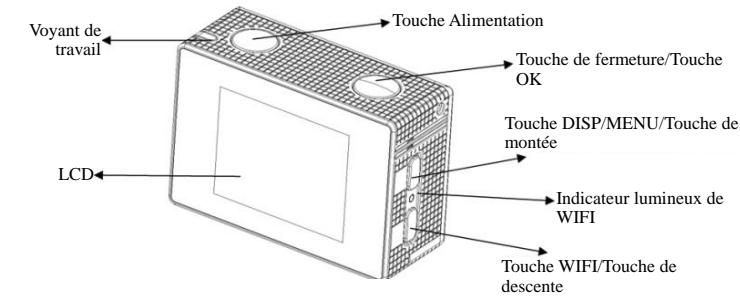
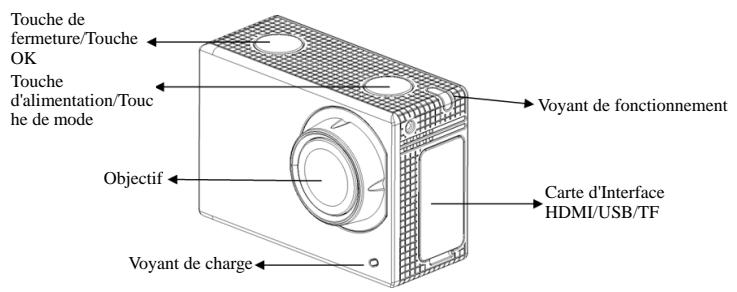
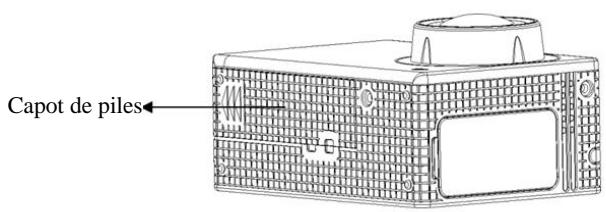
1. Chargez la batterie au lithium intégrée
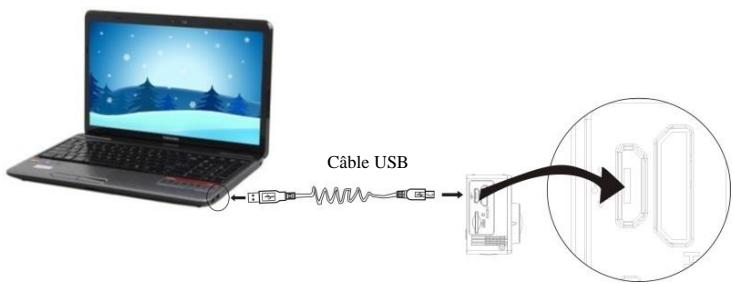
Connectez laamera à l'ordinateur pour le chargement, l'indicateur de chargement devient bleu, et il s'éteint quand le chargement est terminé. En général, une charge complète de la batterie prend 2-4 heures.
2. Utilisation de la carte de stockage
2.1. Insérez la carte Micro SD dans la fente jusqu'à ce qu'elle soit en place, en suivant les instructions sur la fente pour carte mémoire. 2.2. Pour retirer la carte Micro SD, poussez la carte vers l'intérieur et elle sera rejetée vers l'extérieur.
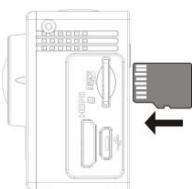
Veuillez noter : Les cartes UHS (ultra haute vitesse) ne fonctionnent pas, car elles ne sont pas compatibles à 100% pour le retour arrêté
Remarque: Laamera n'a pas de mémoire interne, il faut toujours en
Insérer une avant de l'utiliser (il est recommandé d'utiliser une carte Micro SD de bonne qualité).
3. Allumer/éteindre
3.1. Allumer: Maintenez appuyée la touche d'alimentation pendant 3 secondes, l'écran s'allume et l'appareil démarre.

3.2. Éteindre : Appuyer sur power pendant 3 secondes quand laamera est en veille pour l’arrêter. 3.3. Extinction de laamera lorsque la batterie est faible. Lorsque la batterie est très faible, l’icone s'affiche à l’écran LCD, vous invitant à la charger. Laamera s’éteint automatiquement lorsque l’icone devient rouge et se met à clignoter.
4. Basculer entre les modes de fonctionnement
La caméra offre trois modes d'enregistrement vidéo, prise de photos et lecture. Une fois la caméra allumée, appuyez sur la touche d'alimentation pour basculer entre les différents modes.
Mode d'enregistrement vidéo
Mode pris de photos
Mode de relecture
5. Indicateur
Témoin d'Activité (en rouge) : Quand laamera fonctionne comme pour enregister une réserve, prendre des photos, et en éteignant automatiquement l'écran, le voyant s'allume.
Témoin de charge (bleu) : Lorsqu'il est allumé, l'utilisateur est informé que laamera est en charge et va s'éteindre une fois la recharge terminée.
6. Mode d'enregistrement vidéo
Une fois allumée, la caméra vidéo passe directement en mode enregistrement et prévisualisation vidéo, appuyez sur la touche de l'obturateur pour lancer l'enregistrement vidéo; appuyez à nouveau pour l'arrêter. Si la carte mémoire est pleine ou la batterie est faible, la caméra arrête l'enregistrement:
- Icône de mode, indiquant le mode d'enregistrement en vidéo;
- Indique la taille de vidéo, et 4K (30FPS)/2.7K (30FPS)/1080P (60FPS)/1080P (30FPS)/720P (90FPS)/720P (60FPS)/720P (30FPS) est en option;
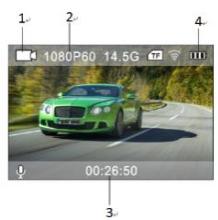
- Temps d'enregistrement, indiquant la durée enregistrée;
- Icône de batterie, indiquant la charge électrique actuelle; (avec 29 minutes d'enregistrement vidéo au maximum puis s'arrêté. Doit être de nouveau redémarrée manuellement sur la caméra.)
7. Mode de prise de photos
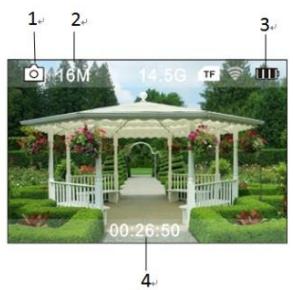
Une fois la caméra allumée, appuyez deux fois sur la touche d'alimentation pour accéder au mode prise de photos et prévisualisation, appuyez sur la touche de l'obturateur pour prendre une photo :
- Icône de mode indiquant que le mode en cours est prise de photos;
- Taille de vidéo, et 2M/5M/8M/12M/16MP est en option;
- Icône de la capacité résiduelle de la batterie.
- Heure d'enregistrement
8. Utilisation des menus
Il y a un menu différent dans chaque mode de fonctionnement, tel que représenté sur les figures suivantes :
Menu d'enregistrement vidéo
Menu du mode prise de photos
Menu du mode réglages
Menu pour le paramétrage de l'image
Utilisation : Appuyer sur Power, le menu pour ce mode sera affiché sur le LCD. Appuyez sur la touche d'alimentation pour déplacer le curseur vers la gauche ou vers la droite et sélectionner un élément du menu ; appuyez sur la touche WiFi pour déplacer le curseur vers le haut ou vers le bas et sélectionner dans le menu de façon circulaire. Appuyez sur la touche OK pour confirmer et appuyez sur la touche Menu pour retourner ou quitter le mode menu.
Description de la fonction « ralenti
Ralenti : enregistrer à fréquence d'images normale et lecture à faible fréquence d'images. Par exemple, une lecture vidéo au ralenti à 30 images par seconde à partir d'un enregistrement à 60 images par
seconde.
Procédure : dans le menu, sélectionnez « Ralenti » et appuyez sur OK pour accéder au sous-menu, déplacez le curseur pour sélectionner Activé, puis appuyez sur OK pour confirmer. L'écran suivant apparait :
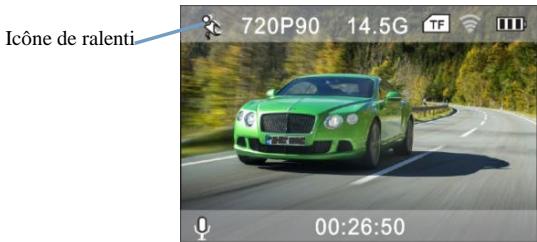
Appuyez sur l'Obturator pour lancer l'enregistrement; appuyez de nouveau pour l'arrêter; lecture vidéo au ralenti :
Appuyez sur la touche d'alimentation pour passer en mode lecture; sélectionnez Vidéo
Appuyez sur OK pour voir la vidéo au ralenti, comme illustré sur l'image de droite.
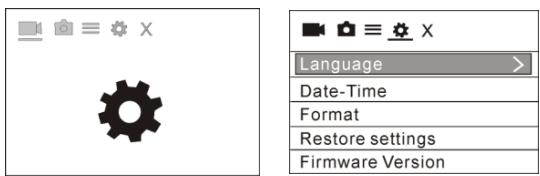
9. Comment changer de langage ?
Appuyer sur « Power », puis sur « OK », vous irez sans le menu pour le mode de paramétrage, veuillez appuyer sur « WIFI » puis désélectionnez la « langue », cliquer sur « OK »
10. Description de la fonction « écoulement de temps
L'intervallomètre est principalement utilisé pour prendre des photos de paysages urbains, paysages naturels, phénomènes astronomiques et d'évolutions biologiques. Cette fonction permet à l'appareil de prendre automatiquement des photos à un intervalle de temps prédéfini, puis de créer une réserve en collectant, analysant et traitant les photos prises; la vitesse de lecture de la réserve est réglable en jouant sur l'intervalle entre les images (photos), on peut ainsi créer un effet vidéo spécial.
Utilisation :
Dans le menu, sélectionner « Écoulement de temps » puis appuyer sur OK pour entrer dans le sous-menu ; puis déplacer le curseur pour sélectionner l'écoulement de temps parmi 0.5S/1S/2S/5S/10S/30S/60S, puis appuyer sur OK pour confirmer.
L'écran suivant apparait :
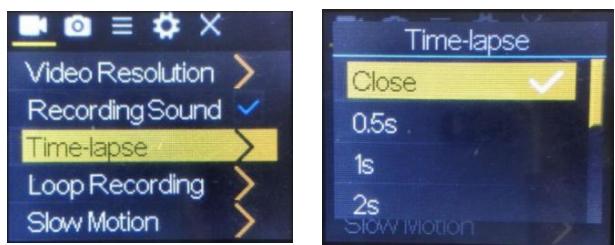
Appuyez sur l'Obturator pour lancer l'enregistrement à intervalles, et appuyez de nouveau pour l'arrêter;
Regarder la vidéo enregistrée : appuyer sur Power pour passer en mode Playback; sélectionner la vidéo
Appuyer sur OK pour regarder la vidéo par intervalles.
Remarque : Uniquement le mode d'enregistrement peut utiliser la fonction d'intervalles.
11. Connexion à une télé HD :
Connectez la caméra vidéo sur un téléviseur HD avec un câble HD, comme indiqué. Dans la figure suivante, les signaux d'affichage de la
caméra seront émis automatiquement vers la télé HD, et vous pouvez parcourir des vidéos HD et des photos sur la télé HD.
Schéma de connexion
Transmission du signal
I. comment obtenir le programme d'installation de l'application
- Pour le système Android, vous pouvez rechercher « DENVER ACTION CAM 3 » dans le Store Lecture les étapes indiquées.
- Pour le système IOS, vous pouvez rechercher « DENVER ACTION CAM 3 » dans le Store APP les étapes indiquées.
II. Caméra wi-fi et utilisation des systèmes
Utilisation d'Android
- Installez l'application DENVER ACTION CAM 3 (téléchargée via Internet) pour téléphones portables Android ou tablettes PC, l'icône

sera affiché sur l'écran;
- Insérez une carte de stockage dans la caméra, puis l’allumer. Appuyez sur la touche WiFi pour établir la connexion WIFI; l’écran de la caméra affiche l’icone du signal WIFI indiquant la connexion WI-FI.
- Activer la fonction WIFI du téléphone mobile Android ou de la tablette PC, et trouver l'AP du nom ACK-8060W; veuillez faire la connexion entre eux jusqu'à ce que le systeme revèle une connexion reussie; Si vous faites une connexion WIFI pour la première fois, entre le mot de passer : 1234567890.
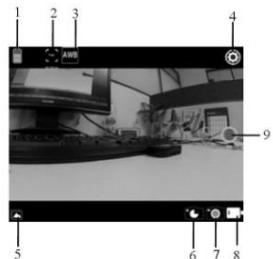
- Appuyez sur l'icô caméra (voir figure ci-dessous), puis effectuez les opérations correspondantes.
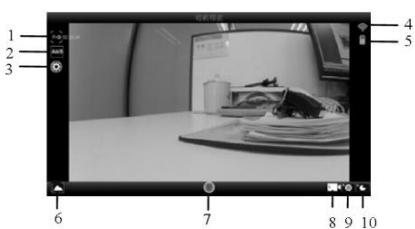

- Résolution
- Balance des blancs
- Réglages (accès au menu Réglages)
- Icône du signal Wi-Fi
- Icône de l'état de la batterie de la caméra
- Accédez au mode lecture
- Touche obturateur
- Mode Video
- Mode Photo
- Mode d'intervalle
Applications ios
- Installez l'application DENVER ACTION CAM 3 (téléchargée via Internet) pour téléphones portables IOS ou tablettes PC, l'icône

sera affiché sur l'écran;
- Insérez une carte de stockage dans la caméra, puis l’allumer. Appuyez sur la touche WiFi pour établir la connexion WIFI; l’écran de la caméra affiche l’icône du signal WIFI indiquant la connexion WI-FI.
- Activer la fonction WIFI du téléphone mobile iOS ou de la tablette PC, et trouver l'AP du nom DENVER ACK-8060W; veuillez faire la connexion entre eux jusqu'à ce que le système révèle une connexion réussie;
Si vous faites une connexion WIFI pour la première fois, entrez le mot de passe : 1234567890.
4. Taper et activer l'icône de programme d'application

Sur le mobile iOS ou la tablette PC ; vous pouvez voir directement la pré-vue transmise par la caméra (voir la photo ci-dessous), puis faites les opérations appropriées.
- Icône de la batterie DV
- Résolution vidéo
- Balance des blancs
- Réglage (accès au menu Réglage)
- Accès au menu Lecture
- Mode écoulement de temps
- Mode Photo
- Mode Video
- Touche obturateur
Avertissement
- Batterie Lithium à l'intérieur! N'essayez jamais d'ouvrir l'appareil!
- N'exposez pas à la chaleur, l'eau, l'humidité et la lumière directe du soleil !
ATTENTION
TOUS DROITS RESERVES, COPYRIGHT DENVER ELECTRONICS A/S
www.denver-electronics.com

Les appareils électriques et électroniques et les batteries contiennent des matériaux, composants et substances qui peuvent nuire à votre santé et à l'environnement si ces déchets ne sont pas traités de façon appropriée.
Les appareils électriques et électroniques et les batteries sont marqués par le symbole de poubelle avec roulettes et une croix dessus, voir ci-dessous. Ce symbole indique que les appareils électriques et électroniques et les batteries doivent être collectés et jetés séparément des ordures ménagères.
En tant qu'utilisateur final, il est important que vous jetiez les batteries usagées dans des centres de collecte appropriés. En vous en débarrassant pour être recyclées conformément à la règlementation, vous contribuez à préserver l'environnement.
Dans toutes les villes existent des points de collecte où les appareils électriques et électroniques et les batteries peuvent y être déposés sans frais pour le recyclage. Vous pouvez obtenir des informations supplémentaires auprès des autorités locales de la ville.
Par la présente, Inter Sales A/S, déclare que ce produit (ACK-8060W) est conforme aux exigences essentielles et aux autres dispositions pertinentes de la directive 2014/53/EU. Une copie de la Déclaration de Conformité peut être obtenue à l'adresse :
Inter Sales A/S
Omega 5A
Soeften
8382 Hinnerup
Danemark
Importateur:
DENVER ELECTRONICS A/S
Omega 5A
Soeften
8382 Hinnerup
Danemark
www.facebook.com/denverelectronics


- Chargez la batterie au lithium intégrée
- Utilisation de la carte de stockage
- Allumer/éteindre
- Basculer entre les modes de fonctionnement
- Indicateur
- Mode d'enregistrement vidéo
- Mode de prise de photos
- Utilisation des menus
- Description de la fonction « ralenti
- Comment changer de langage ?
- Description de la fonction « écoulement de temps
- Utilisation :
- Connexion à une télé HD :
- comment obtenir le programme d'installation de l'application
- Caméra wi-fi et utilisation des systèmes
- Applications ios
- Taper et activer l'icône de programme d'application
- Avertissement
Marque : DENVER
Modèle : ACK-8060W
Catégorie : Caméra vidéo