
OSMO ACTION - Caméra d'action DJI - Notice d'utilisation et mode d'emploi gratuit
Retrouvez gratuitement la notice de l'appareil OSMO ACTION DJI au format PDF.
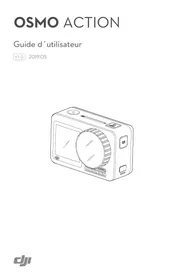


| Type de produit | Caméra d'action |
| Marque | DJI |
| Modèle | Osmo Action (AC001) |
| Batterie | LiPo 1S, 1300 mAh, 3,85 V, 5,005 Wh |
| Temps de charge | Environ 1 h 30 min (avec adaptateur 5 V/2 A) |
| Alimentation | Port USB-C, adaptateur USB non fourni |
| Écran tactile arrière | Oui, écran tactile hyperréactif |
| Écran avant | Oui, pour selfies |
| Stabilisation | RockSteady (stabilisation électronique de l'image) |
| Résolution vidéo max | 4K à 60 ips, HDR |
| Résolution photo | 12 MP |
| Étanchéité | Jusqu'à 11 m sans boîtier, 60 m avec boîtier étanche (non fourni) |
| Connexion sans fil | Wi-Fi 2,4/5,8 GHz, Bluetooth BLE 4.2 |
| Commande vocale | Oui (anglais et mandarin) |
| Fonction SnapShot | Oui : allumage rapide et prise de vue depuis l'arrêt |
| Stockage | Carte microSD (UHS-I, classe 3 ou supérieure, non fournie) |
| Entretien | Nettoyer à l'eau après usage sous-marin, sécher naturellement. Nettoyer l'objectif avec eau ou accessoires. Ne pas percer les orifices. |
| Sécurité | Ne pas toucher le capuchon-filtre ni la zone de dissipation thermique (brûlure). Ne pas sauter dans l'eau avec l'appareil. Éviter les sources chaudes. |
| Pièces détachées / réparabilité | Batterie amovible, cache USB-C, capuchon-filtre de l'objet. Support après-vente sur https://www.dji.com/support |
| Informations générales | Mise à jour du firmware via application DJI Mimo ou carte microSD. Applications compatibles : iOS 10.0+ / Android 6.0+ |
FOIRE AUX QUESTIONS - OSMO ACTION DJI
Questions des utilisateurs sur OSMO ACTION DJI
0 question sur cet appareil. Repondez a celles que vous connaissez ou posez la votre.
Poser une nouvelle question sur cet appareil
Téléchargez la notice de votre Caméra d'action au format PDF gratuitement ! Retrouvez votre notice OSMO ACTION - DJI et reprennez votre appareil électronique en main. Sur cette page sont publiés tous les documents nécessaires à l'utilisation de votre appareil OSMO ACTION de la marque DJI.
MODE D'EMPLOI OSMO ACTION DJI
Recherche par mot-clé
Recherche des mots-clés tels que « batterie » et « installerer » pour couver une rubrique. Si vous utilisez Adobe Acrobat Reader pour dire ce document, appuyez sur Ctrl+F sous Windows ou Command+F sous Mac pour lancer une recherche.

Sélection d'une rubrique
Affichez la liste complète des rubriques dans la table des matières. Cliquez sur une rubrique pour acceder à cette section.

Impression de ce document
Ce document prend en charge l'impression haute résolution.
Utilisation de ce guide
Legende

Important

Conseils et astuces
À lire avant la première utilisation
Lisez les documents suivants avant d'utiliser l'OSMO™ Action :
- Guide d'utilisateur
- Clause d'exclusion de responsabilité et consignes de sécurité
Il est recommandé de regarder tous les tutoriels video sur le site Web officiel de DJI™ (https://www.dji. com/fr/osmo-action) ou dans l'application DJI Mimo et de dire le Guide d'utilisateur ainsi que la Clause d'exclusion de responsabilité et les consignes de sécurité avant la première utilisation.
Téléchargement de l'application DJI Mimo
Scannez le code QR ou recherche « DJI Mimo » sur l'App Store ou sur Google Play.

La version Android de l'application DJI Mimo est compatible avec Android 6.0 ou version ultérieure. La version iOS de l'application DJI Mimo est compatible avec iOS 10.0 ou version ultérieure.
Table des matieres
Utilisation de ce guide 2
Légende 2
À litre avant la première utilisation 2
Téléchargement de l'application DJI Mimo 2
Introduction 4
Vue d'ensemble 4
Fixation de la batterie 5
Activation de l'Osmo Action 5
Fonctions des boutons 6
Fonctionnement de I'ecran tactile 8
Stockage des photos et des vidés 10
Description des voyants LED d'etat 10
Application DJI Mimo 11
Mise à jour du firmware 13
Entretien 14
Notes concernant l'utilisation sous I'eau 14
Notes concernant le nettoyage 14
15
Informations sur le service après-venture 15
Introduction
L'Osmo Action est uneamera d'action à double écran dotée de la dernière technologie RockSteady de DJI, basée sur l'EIS. Elle peut prendre des photos nettes de 12 MP, enregistrer des videos stables jusqu'à 4K/60 ips ainsi que des videos HDR. L'écran arrêté est un écran tactile hyperreactif qui permet aux utilisateurs de modifier les paramètres, tandis que l'écran avant permet de prendre le parfait selfie. Avec la commande vocale, les modes personnalisés, un bouton Quick Switch (changement rapide) et la fonction SnapShot, les utilisateurs peuvent allumer, prendre des photos et enregistrer des videos en quelques secondes. L'Osmo Action est étanche, ce qui lui permet d'être utilisé jusqu'à une profondeur de 11 m. Elle est également compatible avec plusieurs accessoires afin que les utilisateurs puisent élargir leurs possibités créatives.
Vued'ensemble
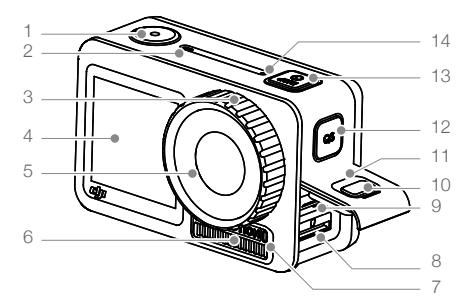
- Bouton de l'obturator/enregistrement
2.Voyant LED I - Capuchon-filtre de l'objet
- Écran avant
- Objectif
- Zone de dissipation thermique
- Voyant LED II
- Emplacement pour carte microSD
9.Port USB-C - Bouton d'ouverture du cache
- Cache port USB-C
- Bouton de changement rapide
- Bouton d'alimentation
- Microphone I
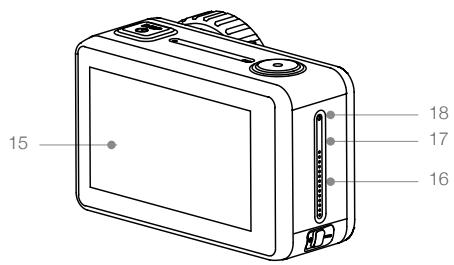
- Écran tactile
- Haut-parleur
- Trou d'équilibrage de pression d'air
- Microphone II
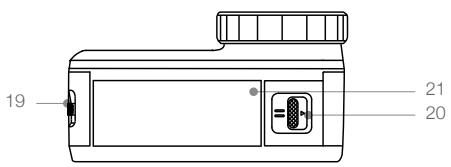
- Bouton d'éjection de la batterie I
- Bouton d'éjection de la batterie II
- Batterie

- Le capuchon-filtre de l'objet et la zone de dissipation thermique peuvent chauffer pendant l'utilisation. Pour éviter des brûlures, NE les touchez PAS.
- Pour une meilleure étanchéité, ne retirez pas le capuchon-filtre de l'objet sauf si nécessaire.
Fixation de la batterie
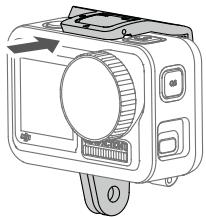
La monture protectrice de laamera est montee par defaut et doit etre retiree avant de fixer la batterie.
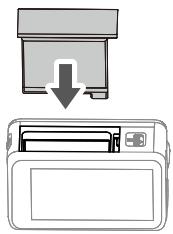
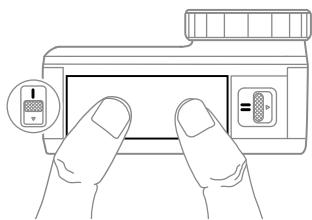
Insérez la batterie comme indiqué. Appuyez sur les deux côts de la batterie pour vous assurer qu'elle est correctement insérée. Notez que si la batterie est correctement insérée, les marques orange de chaque côté de la batterie ne sont pas visibles.
Activation de l'Osmo Action
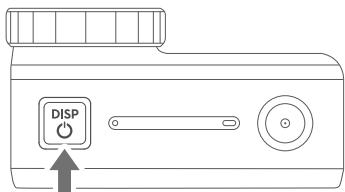
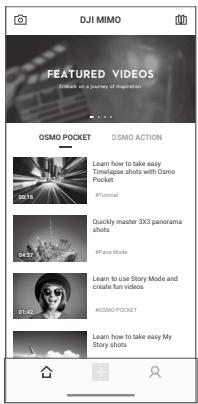
Avant la première utilisation de l'Osmo Action, l'activation est requise via DJI Mimo. Suivez ces étapes pour l'activation.
- Appuyez et maintenez le bouton d'alimentation enforcé pour l'allumer.
- Activez le Bluetooth sur votre appareil mobile.
- Lancez DJI Mimo et appuyez sur dans le coin supérieur gauche et suivez les instructions pour activer l'Osmo Action.
Charge de l'Osmo Action
Appuyez sur le bouton d'ouverture du cache sur le cache du port USB-C et faites-le glisser vers le bas.
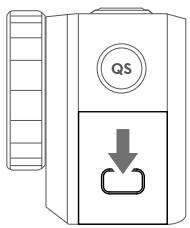
Pour charger l'Osmo Action, branchez un adaptateur USB (non fourni) au port USB-C avec le cable d'alimentation (fourni). Les voyants LED sont allumés en rouge continu pendant la charge. La batterie est complètement chargée lorsque les voyants LED s'eteignent.
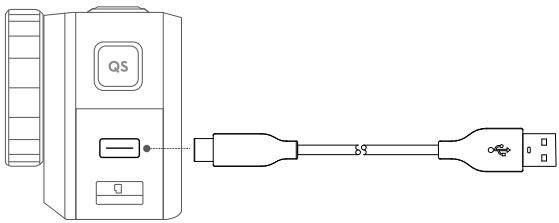
Temps de charge : environ 1 heures 30 minutes (avec un adaptateur USB de 5 V/2 A)*
Si vous chargez l'Osmo Action avec la monture protectrice attachée à laamera, il est recommendé de détacher le cache du port USB-C pour plus de commodité. Pour le retirer, tirez sur le cache du port USB-C vers le bouton de changement rapide jusqu'à ce qu'il se détache.
*Le temps de charge n'est donné qu'à titre indicatif.
Fonctionnement
Fonctions des boutons
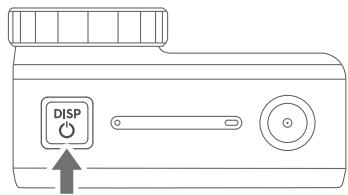
Bouton d'alimentation
Bouton d'alimentation
Lorsque l'Osmo Action est hors tension, appuyez sur le bouton d'alimentation pour la mesure sous tension.
Lorsque l'Osmo Action enregistr est connectee à DJI Mimo, appuyez sur le bouton d'alimentation pour eteindre I'ecran tactile. Appuyez a nouveau pour allumer I'ecran tactile. Notez que si l'Osmo Action enregistr lorsque I'ecran tactile est desactive, I'enregistrement continue.
Lorsque l'Osmo Action est inactive lorsqu'elle est sous tension et n'est pas connectée à DJI Mimo, appuyez sur le bouton d'alimentation pour passer en mode Veille. Appuyez à nouveau pour quitter le mode Veille.
Lorsque l'Osmo Action est sous tension, maintenez le bouton d'alimentation enforcé pour la mesure hors tension.
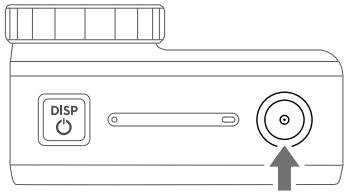
Bouton de l'obturator/enregistrement
Bouton de l'obturator/enregistrement
Appuyez pour prendre une photo ou pour démarrer/arrête l'enregistrement.
SnapShot : disponible lorsque l'appareil est eteint ou en mode Veille. Le mode SnapShot peut etre defini dans les parametes SnapShot. Reportez-vous à la section Utilisation de I'écran tactile pour plus d'informations.
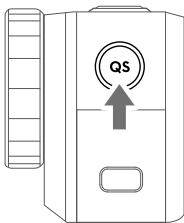
Bouton de changement rapide
Bouton de changement rapide
En vueamera, appuyez pour selectionner le mode de prise de vue pour faire apparaitre le menu Changement rapide. Appuyez sur une icône pour selectionner un mode de prise de vue.
Dans les pages des paramètres ou Lecture, appuyez pour returner à la vueamera.
Maintenez enfoncé pour basculer entre la vue de l'écran avant et celle de laamera à écran tactile.*
- Si vous changez d'écran pendant l'enregistrement d'une réserve, celle-ci s'arrête et un nouvel enregistrement commence.
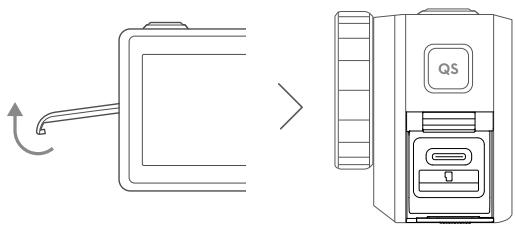
Fonctionnement de l'écran tactile
Les instructions suivantes ne s'appliquent qu'à l'écran tactile. Elles ne fonctionneront pas sur l'écran avant.
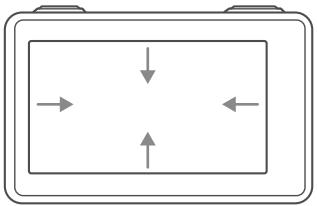
Glisser vers le bas
Crez/Grez un mode personalisé
Appuyez sur 且 et appuyez a nouveau sur I'icone pour enregistrer la configuration actuelle en tant que mode personnelise. Vous pouvez enregistrer jusqu'à cinq modes personalisés. Gillesz vers la gauche et la droite pourCHOISIR un mode personnelise enregistré. Appuyez sur Supprimer dans le coin en bas à droite pour supprimer un mode.
Luminosite
Appuyez sur et déplacez le curseur pour régler la luminosité.
Verrouillage d'écran
Appuyez sur pour verrouiller l'écran. Pour déverrouiller l'écran, appuyez sur l'écran et déplacez le curseur.
Paramètres
- Commande vocale : permet d'utiliser l'Osmo Action avec des commandes vocales. Les commandes vocales comprennent Demarrer I'enregistrement, Arreter I'enregistrement, Prendre une photo, Changer d'écran et Arreter. Seuls l'anglais et le mandarin sont pris en charge pour le moment.
- SnapShot : lorsque l'Osmo Action est hors tension ou en mode Veille, utilisez SnapShot pour la mesure rapidement sous tension et commencer à prendre des photos ou des vidEOS. Les modes de prise de vue pris en charge incluent Video, Photo, Ralenti, Video HDR, Rafale, Photos à intervalles, AEB, Mode personnelé et Timelapse.
- Changement rapide : utilisez le changement rapide pour permuter rapidement entre les modes et les paramétres personalisés. Les modes de prise de vue pris en charge incluent : Video, Photo, Ralenti, Video HDR, Rafale, Photos à intervalles, AEB, Mode personnelé et Timelapse.
Paramètres généraux
- Connexion sans fil : appuyez pour vérifier le nom de laamera et le mot de passer dans Informations sans fil, définitisser la fréquence Wi-Fi et réinitialissez le mot de passer Wi-Fi et toutes les connexions dans Réinitialiser la connexion.
- Réduction bruit du vent : appuyez pour activer ou désactiver la réduction des nuisances sonores provoquées par le vent.
- Sons: choisissez entre elevé, moyen, faible et désactisé.
- Grille: appuyez pour activer ou désactiver le quadrillage.
- Exposition visage (FOE) : lorsqu'un visage est detecté, l'exposition sur le visage est prioritaire.
-
Anti-scintillagement : empêche le scintillagement des lumières en seLECTIONnant la fréquence en fonction de la réglementation locale.
-
Veille automatique de l'écran : appuyez sur cette option pour définir le salarié au terme duquel l'Osmo Action passera en mode veille.
- Arrêt auto : appuyez pour régler la minuterie de mise hors tension automatique de l'Osmo Action.
- LED : allume ou eteint les deux LED d'etat de l'Osmo Action.
- Langue : définissez la langue sur Anglais, Chinois simplifié, Chinois traditionnel, Japonais, Coreen, Allemand ou Français.
- Date/heure : appuyez pour définir la date et l'heure.
- Formater la carte SD : appuyez pour formater la carte microSD.
- Rétablir les paramètres d'usine : appuyez pour réinitialiser les paramètres par défaut.
- À propos : appuyez pour afficher le nom, le numéro de série, la version du firmware et les informations réglementaires.
Basculement d'écran
Appuyez sur pour basculer l'orientation de l'écran vers le haut, le bas ou en automatique.
Mesure spot
Appuyez sur pour activer ou désactiver la mesure spot. Appuyez et maintenez l'écran pour utiliser la mesure spot. Appuyez à nouveau pour activer le verrouillage de l'exposition et maintenez le doigt appuyé sur l'écran pour le désactiver.
Commande vocale
Appuyez sur « pour activer ou désactiver la commande vocale.
Paramètres de l'écran avant
Appuyez sur pour basculer entre l'affichage plein écran et l'affichage panoramicque.
Glisser vers le haut
Faites glisser votre doigt vers le haut, puis vers la gauche ou la croite pour définir des paramètres tels que le ratio photo, le compte à rebours et la définition. En mode Video, appuyez sur RockSteady* pour activer ou désactiver la stabilisation électronique de l'image. Notez que les paramètres dépendant du mode de prise de vue et que RockSteady n'est pas disponible dans certaines définitions.
- RockSteady nécessite une mise à jour du firmware.
Glisser vers la gauche
Réglages des paramètres d'exposition
En mode Automatique, les valeurs EV et ISO max. peuvent être définies. La valeur ISO est ajustée automatiquement dans la plage de réglage pendant l'utilisation.
En mode Manuel, la vitesse d'obturation et la valeur ISO peuvent être définies. Notez que la valeur ISO max. ne peut être définie que lorsque la valeur ISO est définié sur Auto.
Paramètres image/video
Réglez la balance des blancs, Sélectionné le mode couleur Normale ou D-Cinelike *, activez ou désactivez Dewarp et choisissez le format.
*D-Cinelike offre une(Meilleure rétention des données de couleur et de luminosité, ce qui permet une plus grande flexibilité en post-production.
Glisser vers la droite
Faites glisser votre doigt vers la droite, puis vers la gauche ou la droite pour faire defiler les photos et les vidés. Appuyez pour dire des vidés. Appuyez sur l'icone correspondante pour ajouter des favors ou supprimer des photos ou des vidés. Appuyez sur en haut à gauche pour afficher les photos et les vidés par catégorie.
Lorsque vous regardez une photo, déplacez le curseur situé à gauche de l'écran vers le haut ou vers le bas pour régler la luminosité. Appuyez sur l'icône 16:9 en bas au milieu pour voir les photos par intervalles et en rafale.
Lors de la visualisation d'une video, déplacez le curseur du côte gauche de l'écran vers le haut ou le bas pour régler la luminosité, puis du curseur du côte croit pour régler le volume. Faites glisser la barre de progression pour regarder la video.
Appuyer sur
Appuyez sur l'icone dans le coin en bas à gauche de la vueamera pour sélectionner les modes de prise de vue.
Double appui avec deux doigts
Appuyez deux fois sur l'écran tactile sur la vueamera avec deux doigts pour basculer entre l'écran avant et l'écran tactile.
Stockage des photos et des vidéos
Les photos prises avec l'Osmo Action peuvent être stockées sur une carte microSD (non fournie). Vous nevez impératifement utiliser une carte microSD UHS-1, catégorie de vitesse 3, car ses vitesses élevées en lecture et en écriture permettant d'enregistrer des données video haute définition. Reportez-vous à la liste des cartes microSD recommendées à l'adresse www.dji.com/osmo-action pour plus d'informations.
Insérez la carte microSD dans l'emplacement pour carte microSD comme indiqué.
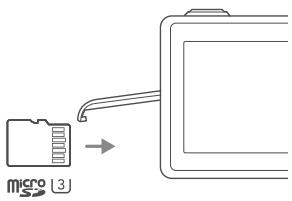
Description des voyants LED d'etat
Il existe deux voyants d'etat sur l'Osmo Action, indiquant les mêmes informations. Les voyants d'etat peuvent être allumés et éteints.
| Clignotement | Descriptions |
| Vert fixe | Prêt à l'emploi. |
| Inactif | Aucune carte microSD détectée ou mémoire de carte microSD insuffisante. L'Osmo Action est allumée pendant le chargement. |
| Rouge fixe | Une clé USB est connectée à l'Osmo Action ou l'Osmo Action est hors tension pendant le chargement. |
| Clignote rapidement en rouge deux fois | Avertissement de température élevée, de niveau de batterie faible, de batterie anormale ou de carte microSD (aucune carte microSD détectée, l'espace de stockage sur la carte microSD est plein ou une erreur de carte microSD.) |
| Clignote en rouge et vert alternatively | Mise à jour du firmware en cours. |
| Clignote en rouge pendant une seconde | Batterie insérée, port USB-C connecté ou l'Osmo Action est en train de semettre sous tension/hors tension. |
| Temporairement éteinte | Lors de la prise de photos. |
| Clignote une fois par seconde (Compte à rebours : 10 s à 4 s) | |
| Clignote deux fois par seconde (Compte à rebours : 3 s à 2 s) | |
| Rouge fixe (Compte à rebours : 1 s à 0 s) | L'Osmo Action compte à rebours pour prendre une photo. |
| Temporairement rouge (après compte à rebours) | |
| Clignote une fois par seconde | L'Osmo Action enregistre une video ou prend une photo par intervalle. |
Application DJI Mimo
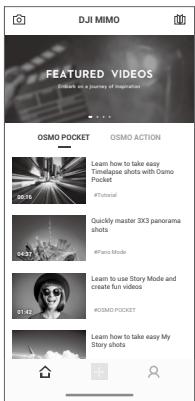
Vueamera:appuyez pour vous connecter à l'Osmo Action. Une fois connecté, DJI Mimo entre en vue camera.
Accueil: appuyez pour returner à l'écran d'accueil.
+Éditer : appuyez pour éditer des photos ou une video depuis l'Osmo Action ou importer et éditer depuis un apparéil mobile.
Profil: crééz un compte DJI ou connectez-vous. Affichez les créations et les paramètres, consultez les mentions « J'aime » et vos abonnés, envoyez des messages à d'autres utilisateurs et accédez à la boutique en ligne DJI.
Académie : appuyez pour visionner des tutoriels et des manuels.
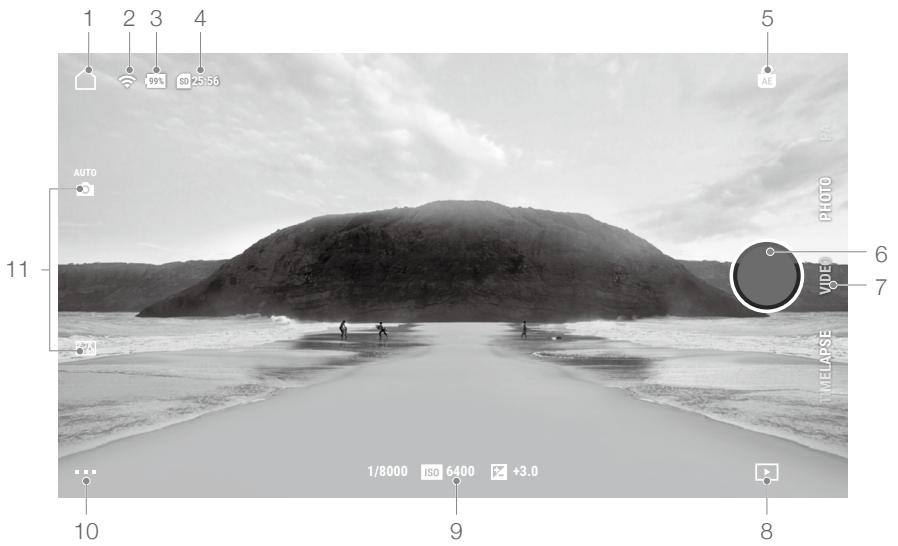
Vue camera
1. Accueil
:appuyez pour revenir à l'écran d'accueil.
2. Wi-Fi
: affiche la connexion Wi-Fi.
3. Niveau de batterie
99% : affiche le niveau actuel de batterie de l'Osmo Action.
4. Informations relatives à la carte microSD
25:56 : affiche le nombre de photos restantes pouvant etre prises ou la durée de la video pouvant etre enregistrree en fonction du mode de prise de vue.
5. Verrouillage de l'exposition automatique
: appuyez pour activer ou désactiver le verrouillage de l'exposition après avoir activé la mesure spot.
6. Bouton de l'obturator/enregistrement
: appuyez pour prendre une photo ou pour demarrer/arreter l'enregistrement video.
7. Mode de prise de vue
Faites défilier pour sélectionner le mode de prise de vue. Choisissez entre Timelapse, Ralenti, Video HDR, Video et Photo.
8. Lecture
: appuyez pour voir vos photos et videos.
9. Paramètres du mode de prise de vue
1/8000 150 6400 +3.0: affiche les paramétres du mode de prise de vue.
10. Paramètres
| Mode de prise de vue | Paramètres |
| Timelapse | Dewarp, Format, Balance des blancs, ISO Max, Anti-scintillagement, Grille, Alerte de surexposition et Histogramme |
| Ralenti | Format de video, Balance des blancs, ISO Max, Anti-scintillagement, Grille, Alerte de surexposition et Histogramme |
| Vidéo HDR | Dewarp, Format de video, Balance des blancs, Anti-scintillagement, Grille, Alerte de surexposition et Histogramme |
| Vidéo | Dewarp, RockSteady*, Format de video, Balance des blancs, ISO Max, Anti-scintillagement, Grille, Alerte de surexposition et Histogramme |
| Photo | Dewarp, Format de photo, Proportion photo, Mesure, Balance des blancs, ISO Max, Couleur, Anti-scintillagement, Grille, Alerte de surexposition et Histogramme |
- RockSteady nécessite une mise à jour du firmware.
Paramètres généraux : Gestion des périhériques, Capacité de la carte SD, Formatage de carte SD, Basculement d'écran, Réduction des nuisances sonores, Commande vocale, Langue vocale, Liste de commandes, Paramètres Wi-Fi, Commutation de fréquence Wi-Fi, Version de firmware et À propos.
11. Paramétres de laamera
| Mode de prise de vue | Paramètres |
| Timelapse | Résolution et IPS, Fréquence d'images video, ISO, Obturator et EV |
| Ralenti | Résolution et IPS, Vitesse, ISO, Obturator et EV |
| Vidéo HDR | Résolution et IPS, Fréquence d'images video, ISO, Obturator et EV |
| Vidéo | Résolution et IPS, Fréquence d'images video, ISO, Obturator et EV |
| Photo | AEB, Prise de vue unique, Intervalle, ISO, Obturator et EV |
Mise à jour du firmware
Le firmware de l'Osmo Action peut être mis à jour à l'aide de DJI Mimo ou d'une carte microSD.
Utilisation de DJI Mimo
Une alerte apparait dans DJI Mimo lorsqu'un nouveau firmware est disponible. Suivez les instructions pourmettreà jourle firmware.
Utilisation d'une carte Micro SD
Téléchargez le dernier firmware sur le site Web officiel de DJI dans le réseau racine d'une carte microSD.
- Insérez la carte microSD et mettez l'Osmo Action sous tension. La mise à jour démarre automatiquement des qu'un nouveau firmware est détecté.
- Pendant la mise à jour, les voyants LED clignotent rouge et vert alternatively et un rappel resté affché à l'écran. Aucune opération n'est requise.
- L'Osmo Action redémarre automatiquement une fois la mise à jour terminée.
- Une carte microSD est requise pourmettre à jour le firmware.
Assurez-vous que le niveau de batterie de l'Osmo Action est d'au moins 15% avant demettre a jour le firmware.
Entretien
Notes concernant l'utilisation sous I'eau
- Assurez-vous que la batterie et son compartment sont secs et propres avant d'insérer la batterie. Sinon, cela pourrait affecter les contacts de la batterie et l'étanchéité. Assurez-vous que la batterie est correctement insérée pendant l'utilisation. Notez que si la batterie est correctement insérée, les marques orange de chaque côte de la batterie ne sont pas visibles.
- Assurez-vous que le cache du port USB-C est propre et fermé avant de l'utiliser. Autrement, cela affectera la capacité d'étanchéité de l'appareil.
- Assurez-vous que le capuchon-filtre de l'objet est en bon état. En cas de dommages, remplacez-le immédiatement. Assurez-vous que l'objet et le capuchon-filtre de l'objet sont secs et propres. Les objets pointus ou durs peuvent endommager l'objet et nuir à l'étanchéité. Assurez-vous que le capuchon-filtre de l'objet est correctement serré pendant l'utilisation.
- L'Osmo Action est étanche uniquement si la batterie est correctement insérée, le cache du port USB-C est bien fermé et le capuchon-filtre de l'objet est correctement fixé.
- L'Osmo Action peut être utilisée sous l'eau jusqu'à une profondeur de 11 m. En cas d'utilisation d'un boîtier étanche, la profondeur maximale sous l'eau est de 60 m.
- NE sautez PAS dans l'eau avec l'Osmo Action.
- N'utilisez PAS l'Osmo Action dans des sources chaudes.
- Nettoyez l'Osmo Action avec de l'eau après une utilisation sous l'eau. Laissez-la secher naturellement avant de l'utiliser à nouveau.
Notes concernant le nettoyage
- Nettoyez le capuchon-filtre de l'objectif avec de l'eau, un stylo de nettoyage, un souffleur d'air ou un chiffon de nettoyage.
- Nettoyez l'objet avec de l'eau, un stylo de nettoyage, un souffleur d'air ou un chiffon de nettoyage.
- Nettoyez les trous de laamera et de la zone de dissipation thermique avec de l'eau s'il y a un objet à l'intérieur avant utilisation. Ne-percez PAS les trous. Contactez le service client DJI s'ils ne peuvent pas etre nettoyés.
- Nettoyez la batterie et son compartment avec un chiffon propre et sec.
- Tous les trouss sur l'Osmo Action ont un matériel etanche intégré. NE retirez PAS le matériel etanche et NE percez PAS les trouss. Sinon, l'Osmo Action ne sera plus etanche.
\section*{Caracteristiques techniques}
| Modèle | AC001 |
| Wi-Fi | |
| Fréquence de fonctionnement | 2,400 - 2,4835 GHz, 5,725 - 5,850 GHz * (FCC/CE/SRRC) |
| 2,400 à 2,4835 GHz (MIC) | |
| Puisance de l'émetteur | 2,4 GHz: ≤19 dBm (FCC/CE/SRRC/MIC) |
| (EIRP) | 5,8 GHz: ≤13 dBm (CE), ≤19 dBm (FCC/SRRC) |
| Protocole | 802.11a/b/g/n/ac |
| Bluetooth | |
| Fréquence de fonctionnement | 2,400 à 2,4835 GHz |
| Puisance de l'émetteur | 4 dBm |
| (EIRP) | |
| Protocole | BLE 4.2 |
| Batterie | |
| Capacité | 1 300 mA h |
| Tension | 3,85 V |
| Tension limite de charge | 4,4 V |
| Type | LiPo 1S |
| Énergie | 5,005 Wh |
- La fréquence 5,8 GHz n'est pas prise en charge dans certaines régions. Veuillez respecter les lois et les réglementations locales.
Informations sur le service après-venture
Accédez au site https://www.dji.com/support pour en savoir plus sur les politiques de service après-venture, de services de réparation et d'assistance.

Pour une assistance en ligne, veuillez scanner ce code avec Facebook Messenger.
Contenu sujet à modifications.
Téléchargez la dernière version sur
https://www.dji.com/fr/osmo-action
- RECHERCHE PAR MOT-CLÉ
- SÉLECTION D'UNE RUBRIQUE
- IMPRESSION DE CE DOCUMENT
- UTILISATION DE CE GUIDE
- LEGENDE
- À LIRE AVANT LA PREMIÈRE UTILISATION
- TÉLÉCHARGEMENT DE L'APPLICATION DJI MIMO
- TABLE DES MATIERES
- INTRODUCTION
- MISE À JOUR DU FIRMWARE
- ENTRETIEN
- INFORMATIONS SUR LE SERVICE APRÈS-VENTURE
- VUED'ENSEMBLE
- FIXATION DE LA BATTERIE
- ACTIVATION DE L'OSMO ACTION
- CHARGE DE L'OSMO ACTION
- FONCTIONNEMENT
- BOUTON D'ALIMENTATION
- BOUTON DE L'OBTURATOR/ENREGISTREMENT
- BOUTON DE CHANGEMENT RAPIDE
- FONCTIONNEMENT DE L'ÉCRAN TACTILE
- GLISSER VERS LE BAS
- CREZ/GREZ UN MODE PERSONALISÉ
- LUMINOSITE
- VERROUILLAGE D'ÉCRAN
- PARAMÈTRES
- PARAMÈTRES GÉNÉRAUX
- BASCULEMENT D'ÉCRAN
- MESURE SPOT
- COMMANDE VOCALE
- PARAMÈTRES DE L'ÉCRAN AVANT
- GLISSER VERS LE HAUT
- GLISSER VERS LA GAUCHE
- RÉGLAGES DES PARAMÈTRES D'EXPOSITION
- PARAMÈTRES IMAGE/VIDEO
- GLISSER VERS LA DROITE
- APPUYER SUR
- DOUBLE APPUI AVEC DEUX DOIGTS
- STOCKAGE DES PHOTOS ET DES VIDÉOS
- DESCRIPTION DES VOYANTS LED D'ETAT
- APPLICATION DJI MIMO
- ACCUEIL
- WI-FI
- NIVEAU DE BATTERIE
- INFORMATIONS RELATIVES À LA CARTE MICROSD
- VERROUILLAGE DE L'EXPOSITION AUTOMATIQUE
- MODE DE PRISE DE VUE
- LECTURE
- PARAMÈTRES DU MODE DE PRISE DE VUE
- PARAMÉTRES DE LAAMERA
- UTILISATION DE DJI MIMO
- UTILISATION D'UNE CARTE MICRO SD
- NOTES CONCERNANT L'UTILISATION SOUS I'EAU
- NOTES CONCERNANT LE NETTOYAGE
Marque : DJI
Modèle : OSMO ACTION
Catégorie : Caméra d'action