
ACG-8050W - Caméra vidéo DENVER - Notice d'utilisation et mode d'emploi gratuit
Retrouvez gratuitement la notice de l'appareil ACG-8050W DENVER au format PDF.

| Type de produit | Caméra vidéo sportive |
| Marque | DENVER |
| Modèle | ACG-8050W |
| Résolution vidéo | FHD 1080P (60/30 ips), HD 720P (120/60/30 ips) |
| Résolution photo | Jusqu'à 16 MP (5M/8M/12M/16M) |
| Alimentation | Batterie lithium intégrée, charge via USB (2-4 h) |
| Mémoire | Carte Micro SD (non incluse, pas de mémoire interne) |
| Connectivité | Wi-Fi (application DENVER ACTION CAM 2), GPS, HDMI, USB |
| Fonctions principales | Enregistrement vidéo, photo, GPS intégré, ralenti, intervalomètre, télécommande infrarouge |
| Écran | LCD intégré, avec extinction automatique |
| Sortie TV | Via câble HDMI (non inclus) pour téléviseur HD |
| Entretien et nettoyage | N'ouvrez jamais l'appareil, évitez chaleur, eau, humidité, lumière directe du soleil |
| Sécurité | Batterie lithium : ne pas exposer à la chaleur, suivre les consignes de recyclage |
| Pièces détachées et réparabilité | Aucune pièce détachée indiquée. Pour réparation, contacter le service après-vente DENVER |
| Informations générales | Notice disponible en PDF. Logiciel PC sur www.denver-electronics.com. Fabriqué par Inter Sales A/S, Danemark |
FOIRE AUX QUESTIONS - ACG-8050W DENVER
Questions des utilisateurs sur ACG-8050W DENVER
0 question sur cet appareil. Repondez a celles que vous connaissez ou posez la votre.
Poser une nouvelle question sur cet appareil
Téléchargez la notice de votre Caméra vidéo au format PDF gratuitement ! Retrouvez votre notice ACG-8050W - DENVER et reprennez votre appareil électronique en main. Sur cette page sont publiés tous les documents nécessaires à l'utilisation de votre appareil ACG-8050W de la marque DENVER.
MODE D'EMPLOI ACG-8050W DENVER
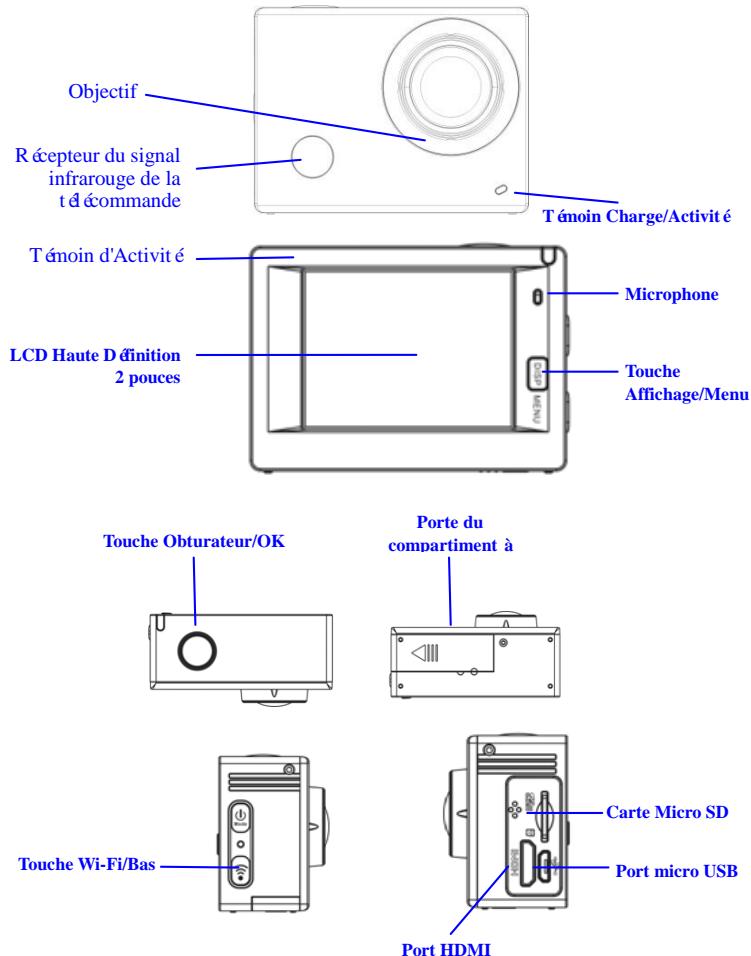
Présentation des composants et des touches
Logiciel PC :
http://www.denver-electronics.com/pc-software-for-denver-acg-8050w-gps-action-cam/
Commencer l'utilisation
1. Chargez la batterie au lithium int égr ée
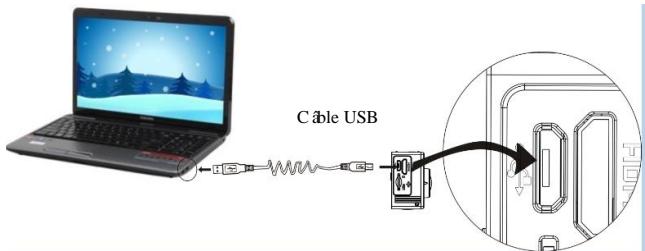
Connector la caméra à l'ordinateur pour le chargement, l'indicateur de chargement devient bleu, et il s'éteint quand le chargement est terminé. En général, une charge complète de la batterie prend 2-4 heures.
2. Utilisation de la carte de stockage
2.1. Insérez la carte Micro SD dans la fente jusqu'à ce qu'elle soit en place, en suivant les instructions sur la fente pour carte mémoire.
2.2. Pour retirer la carte Micro SD, poussez la carte vers l'intérieur et elle sera rejetée vers l'extérieur.
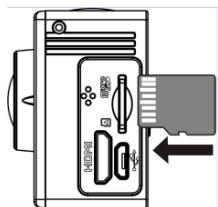
Veuillez noter : Les cartes UHS (ultra haute vitesse) ne fonctionnent pas, car elles ne sont pas compatibles à 100 % pour le retour arrière
Remarque : La caméra n'a pas de mémoire interne, il faut toujours en insérer une avant de l'utiliser (il est recommandé d'utiliser une carte Micro SD de bonne qualité).
3. Allumer/ éteindre
3.1. Allumer : Maintenez appuyée la touche d'alimentation pendant 3 secondes, l'écran s'allume et l'appareil démarre.
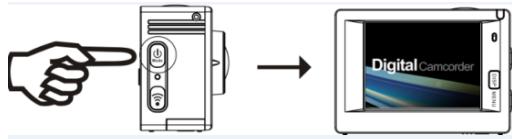
3.2. Éteindre : Maintenez appuyée la touche d'alimentation pendant 3 secondes en mode de veille pour éeindre la caméra.
3.3. Extinction automatique de l'écran : Pour économiser l'énergie, l'écran s'\'eint automatiquement lorsque la caméra est en mode veille. Le témoin écran \'eint sera allumé
3.4. Extinction de la caméra lorsque la batterie est faible. Lorsque la batterie est très faible, l'icône ☐ s'affiche à l'écran LCD, vous invitant à la charger. La caméra s'éteint automatiquement lorsque l'icône devient rouge et se met àclignoter.
4. Basculer entre les modes de fonctionnement
La caméra offre trois modes : enregistrement vidéo, prise de photos et lecture. Une fois la caméra allumée, appuyez sur la touche d'alimentation pour basculer entre les différents modes.
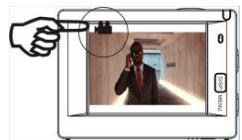
Mode d'enregistrement vidéo
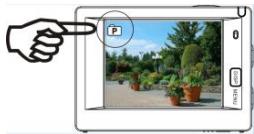
Mode prise de photos
5. Indicateur
Témoin d'Activité (en rouge) : Lorsque la caméra est en activité, par exemple en cours d'enregistrement vidéo, prise de photos et extinction automatique de l'écran, le témoin occupé se met àclignoter.
Témoin de charge (bleu) : Lorsqu'il est allumé, l'utilisateur est informé que la caméra est en charge et va s'éeindre une fois la recharge terminée.
6. Mode d'enregistrement vid éo
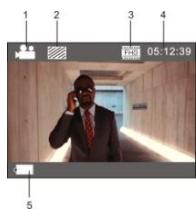
Une fois allumée, la caméra vidéo passe directement en mode enregistrement et prévisualisation vidéo, appuyez sur la touche de l'obturateur pour lancer l'enregistrement vidéo ; appuyez à nouveau pour l'arrêter. Si la carte mémoire est pleine ou la batterie est faible, la caméra arrête l'enregistrement :
Prendre une photo pendant l'enregistrement : appuyez sur la touche d'alimentation pendant l'enregistrement. À chaque prise de photo, le message « CAPTURE EFFECTUÉE »appara î àl'écran.
- Icône de mode, indiquant le mode d'enregistrement en vidéo ;
- Indique la qualité de vidéo ;
- Indique la taille de la vidéo, et FHD 1080P (60FPS) / FHD 1080P (30FPS) / HD 720P (120FPS) / HD 720P (60FPS) / HD 720P (30FPS) est en option ;
- Temps d'enregistrement, indiquant la durée enregistrée ;
- Icône de batterie, indiquant la charge électrique actuelle ; (avec 29 minutes d'enregistrement vidéo au maximum puis s'arrête. Doit être de nouveau red émarrée manuellement sur la caméra.)
7. Mode prise de photos
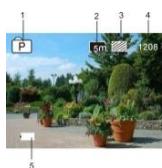
Une fois la caméra allumée, appuyez deux fois sur la touche d'alimentation pour accéder au mode prise de photos et prévisualisation, appuyez sur la touche de l'obturateur pour prendre une photo :
- Icône de mode indiquant que le mode en cours est prise de photos ;
- Taille de vidéo, et 5M/8M//12M/16MP est en option ;
- Icône qualité des images ;
- Compteur indiquant le nombre de photos pouvant être prises ;
- Icône de la capacité é résiduelle de la batterie.
8. Mode GPS ( 📋 ) utiliser introductions :
Logiciel PC :
http://www.denver-electronics.com/pc-software-for-denver-acg-8050w-gps-action-cam/
En démarrant la fonction GPS, toutes les vidéos comprendront les informations GPS : Heure et date de prise de vue, distance de déplacement, altitude locale, données de calories, vitesse active, vous pouvez voir toutes ces informations en lecture sur PC. Vous pouvez également voir la position dans Lecture GPC PC y-compris Google Maps. Cette fonction ne fonctionne que pour les vidéos.
8.1. Entrer en mode GPS.
Quand vous mettez la caméra en marche, elle recherche automatiquement le signal GPS. ( )
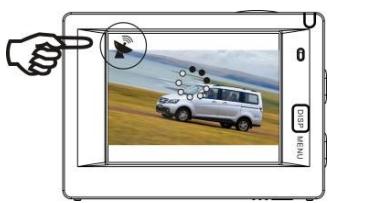
Recherche de signal GPS
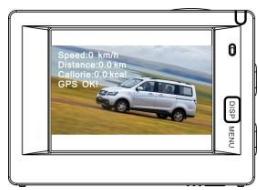
Recherche de signal GPS terminée
Si la caméra ne peut trouver un signal GPS, veuillez appuyer sur la touche d'obturateur, vous pourrez voir que l'écran indique « ARRET GPS ».
8.2. Enregistrement et visualisation
Quand le GPS est OK, appuyer sur la touche d'obturateur pour démarrer l'enregistrement. Vous pouvez voir la minuterie démarrer en haut à droite de l'écran (comme sur l'illustration ci-dessous). Si vous voulez arrêter l'enregistrement, réappuyer sur la touche d'obturateur.
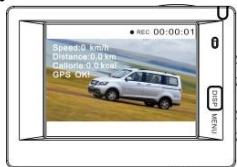
Quand l'enregistrement est terminé, toutes les informations GPS seront enregistrées sur la carte SD ; vous pouvez les voir avec le Lecture GPS PC.
Si le GPS est en ARRET, les fichiers enregistrés n'incluront pas les informations GPS.
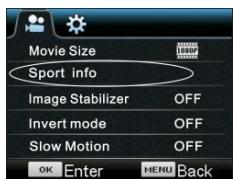
Pour voir les informations GPS sur la caméra, appuyez sur AFF/MENU, puis S éctionner «Infos Sports », appuyer sur la touche d'obturateur :
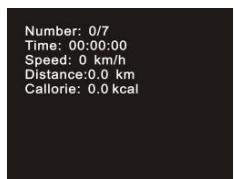
Numéro : Quantité de fichiers :
Horloge : Heure d' enregistrement ;
Vitesse : Vitesse d' enregistrement
Distance : Distance active
Calorie : Données actives d'énergie dépensée.
Voir la vidéo sur l' ordinateur.
Après 1' enregistrement, connecter la caméra au PC, il passera en mode MSDC, puis active le lecteur GPS (veuillez d'abord télécharger et initialiser ce micrologiciel sur le PC depuis le site Web) comme sur 1' illustration ci-dessous :
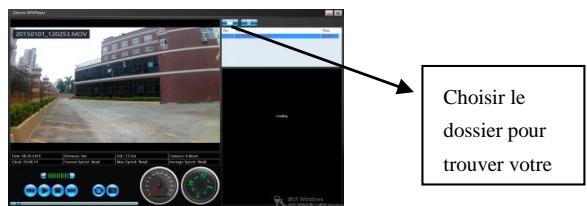
Remarque : Les satellites GPS sont plus faciles à trouver dans un
espace dégagésans arbre ni bâtiments aux alentours.
9. Utilisation des menus
Il y a un menu différent dans chaque mode de fonctionnement tel que représentés sur les figures suivantes :
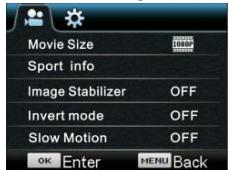
Menu d'enregistrement vidéo
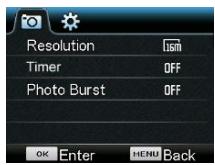
Menu du mode prise de photos
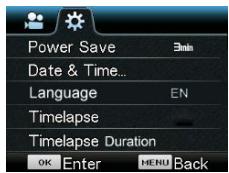
Menu du mode réglages
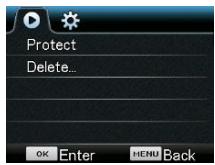
Menu du mode lecture
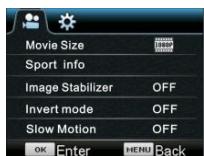
Utilisation : Appuyez sur la touche Menu pour afficher le menu du mode en cours. Appuyez sur la touche d'alimentation pour déplacer le curseur vers la gauche ou vers la droite et sélectionner un élément du menu ; appuyez sur la touche WiFi pour déplacer le curseur vers le haut ou vers le bas et sélectionner dans le menu de façon circulaire. Appuyez sur la touche OK pour confirmer et appuyez sur la touche Menu pour retourner ou quitter le mode menu.
Description de la fonction «Ralenti »
Ralenti : enregistrer à fréquence d'images normale et lecture à faible fréquence d'images. Par exemple, une lecture vidéo au ralenti à 30 images par seconde à partir d'un enregistrement à 60 images par seconde. Procédure : dans le menu, sélectionnez «Ralenti » et appuyez sur OK pour accéder au sous-menu, déplacez le curseur pour sélectionner Activé, puis appuyez sur OK pour confirmer. L'écran suivant appara î :
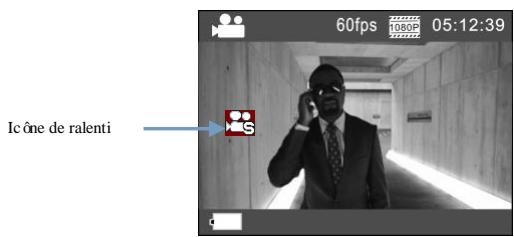
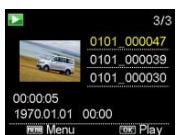
Appuyez sur l'Obturateur pour lancer l'enregistrement ; appuyez de nouveau pour l'arrêter ; lecture vidéo au ralenti :
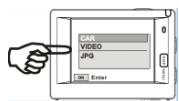
Appuyez sur la touche d'alimentation pour passer en mode lecture ; sélectionnez Vidéo ;
Appuyez sur OK pour lire la vidéo au ralenti, comme illustrés sur l'image de droite.
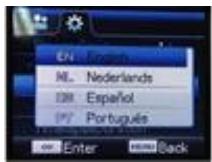
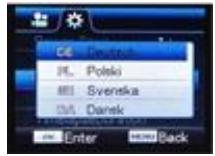
10. Comment changer de langage ?
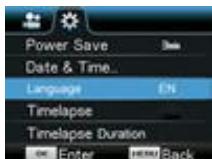
Appuyez sur la touche «Menu», puis appuyez sur la touche «M/A», vous irez dans le menu pour les paramètres, appuyez sur «Wifi» puis choisissez «Langage», cliquez «OK»
Description de «l'intervallomètre »
L'intervallomère est principalement utilisée pour prendre des photos de paysages urbains, paysages naturels, phénomènes astronomiques et d'évolutions biologiques. Cette fonction permet à l'appareil de prendre automatiquement des photos à un intervalle de temps prédefini, puis de créer une vidéo en collectant, analysant et traitant les photos prises ; la vitesse de lecture de la vidéo est réglable en jouant sur l'intervalle entre les images (photos), on peut ainsi créer un effet vidéo spécial.
Utilisation :
- Dans le menu, sélectionnez « intervalomètre » et appuyez sur OK pour accéder au sous-menu, puis déplacez le curseur pour sélectionner un intervalle de temps entre 3s/5s/10s/30s/1min, puis appuyez sur OK pour confirmer.
- Dans le menu, s éctionnez « Durée d'intervallomètre » et appuyez sur OK pour accéder au sous-menu, puis déplacez le curseur pour s éctionner une durée parmi 5min/10min/15min/20min/30min/60min/illimité, et appuyez sur OK pour confirmer. L'écran suivant appara î :
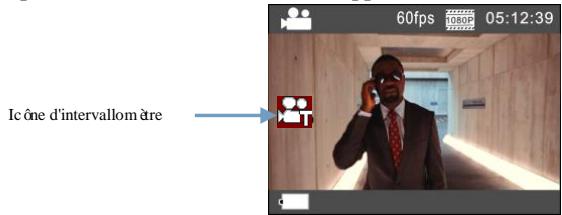
Appuyez sur l'Obturateur pour lancer l'enregistrement à intervalles, et appuyez de nouveau pour l'arrêter ;
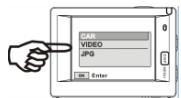
Lire la vidéo enregistrée : appuyer sur M/A pour passer en mode Lecture ; sélectionner la vidéo ; appuyer sur OK pour lire la vidéo dans le temps imparti comme indiqué sur l'illustration à droite.
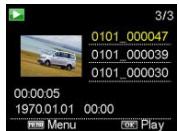
Remarque : Si l'intervallomètre est activé en mode photo, l'appareil ne prend des photos qu'à l'intervalle de temps préaléfini, et s'arrête lorsqu'il atteint la durée définie. La procédure est similaire à celle du mode Vidéo.
Utilisation de la t é commande
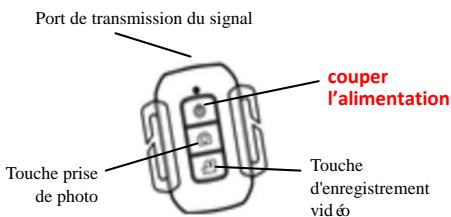
- Fonctions des touches de la t é é commande Les touches de la t é é commande sont indiquées dans la figure de droite :
2. Utilisation de la télécommande :
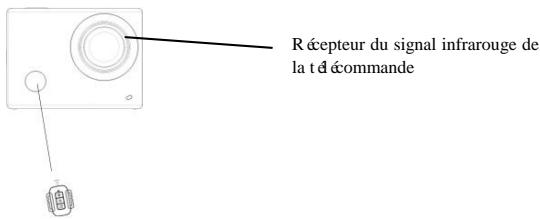
Vous pouvez utiliser la télécommande pour démarrer un enregistrement vidéo, prendre une photo ou couper l'alimentation (elle ne peut pas allumer la caméra, vous devez le faire sur la caméra elle-même). Veuillez noter que la télécommande ne fonctionne que si la fonction Wifi n'est pas utilisée.
Connexion à une téléHD :
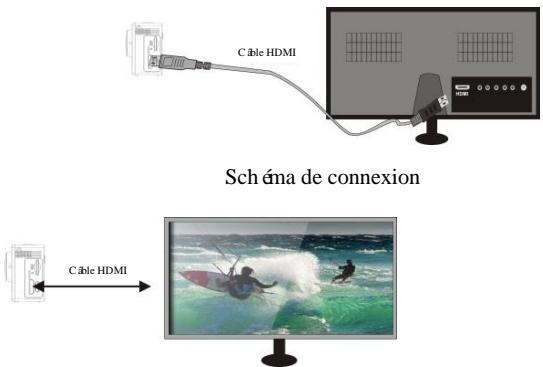
Connectez la caméra vidéo sur un téléviseur HD avec un câble HD, comme indiqué dans la figure suivante, les signaux d'affichage de la caméra seront émis automatiquement vers la télé HD, et vous pouvez parcourir des vidéos HD et des photos sur la téléHD.
Transmission du signal
Application (pour système Android et iOS)
I. Comment obtenir le programme d'installation de l'application
-
Pour le système Android, vous pouvez rechercher «DENVER ACTION CAM 2 » dans le Store Lecture pour obtenir les programmes d'installation correspondants, et vous pouvez les installer en suivants les étapes indiquées.
-
Pour le système IOS, vous pouvez rechercher «DENVER ACTION CAM 2 » dans le Store APP pour obtenir les programmes d'installation correspondants, et vous pouvez les installer en suivants les étapes indiquées.
II. Caméra WI-FI et utilisation des systèmes
Utilisation d'Android
-
Installez l'application DENVER ACTION CAM 2 (fournie par le fournisseur ou téléchargée via Internet) pour téléphones portables Android ou tablettes PC, l'icône Action cam 2 sera affichésur l'écran ;
-
Ins érez une carte de stockage dans la caméra, puis l'allumer. Appuyez sur la touche WiFi pour établir la connexion WIFI ; l'écran de la caméra affiche l'icône du signal WIFI indiquant la connexion WI-FI.
-
Activez la fonction WI-FI du téléphone portable Android ou tablette PC, et essayez de trouver le point d'accès de nom ACT-8030W ; essayez d'établir une connexion entre eux jusqu'àce que le système indique une connexion réussie ; entrez le mot de passe si c'est la première connexion WI-FI : 1234567890.
-
Appuyez sur l'icône du programme d'application sur le téléphone portable Android ou tablette PC pour l'activer ; vous pouvez voir directement l'aper qu d'images transmises par la caméra (voir figure ci-dessous), puis effectuez les opérations correspondantes.
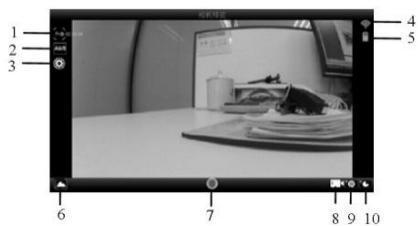
- Résolution
- Balance des blancs
- Réglages (accès au menu Réglages)
- Icône du signal Wi-Fi
- Ic ône de l'état de la batterie de la caméra
- Acc édez au mode lecture
- Touche obturateur
- Mode Vidéo
- Mode Photo
Guide de démarrage rapide de ACG-8050W
- Mode écoulement de temps
Applications iOS
- Installez l'application DENVER ACTION CAM 2 (fournie par le fournisseur ou téléchargée via Internet) pour téléphones portables IOS ou tablettes PC, l'icône Action can sera affichésur l'écran ;
- Insérez une carte de stockage dans la caméra, puis l'allumer. Appuyez sur la touche WiFi pour établir la connexion WIFI ; l'écran de la caméra affiche l'icône du signal WIFI indiquant la connexion WI-FI.
- Activez la fonction WI-FI du téléphone portable IOS ou tablette PC, et essayez de trouver le point d'accès de nom ACT-8030W ; essayez d'établir une connexion entre eux jusqu'à ce que le système indique une connexion réussie ; entrez le mot de passe si c'est la première connexion WI-FI : 1234567890.
- Appuyez sur l'icône du programme d'application 2 sur le téléphone portable IOS ou tablette PC pour l'activer ; vous pouvez voir directement l'aper qu d'images transmises par la caméra (voir figure ci-dessous), puis effectuez les opérations correspondantes.
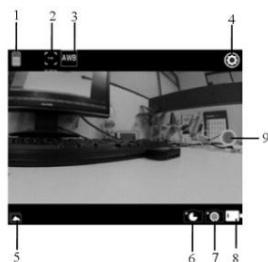
- Icône de la batterie DV
- Résolution vidéo
- Balance des blancs
- Réglage
- (accès au menu Réglage)
- Accès au menu Lecture
- Mode écoulement de temps
- Mode Photo
- Mode Vidéo
10.Touche obturateur
Avertissement
- Batterie Lithium à l'intérieur !
• N'essayez jamais d'ouvrir l'appareil ! - N'exposez pas à la chaleur, l'eau, l'humidité et la lumière directe du soleil !

ATTENTI
ON!
TOUS DROITS RÉSERVÉS, COPYRIGHT DENVER ELECTRONICS A/S
DENVER®
www.denver-electronics.com

Les appareils électriques et électroniques et les batteries contiennent des matériaux, composants et substances qui peuvent nuire à votre santé et à l'environnement si ces déchets (appareils électriques et électroniques et batteries) ne sont pas traités de façon appropriée.
Les appareils électriques et électroniques et les batteries sont marqués par le symbole de poubelle avec roulettes et une croix dessus, voir ci-dessous. Ce symbole indique que les appareils électriques et électroniques et les batteries doivent être collectés et jetés séparément des ordures ménagères.
En tant qu'utilisateur final, il est important que vous jetiez les batteries usagées dans des centres de collecte appropriés. En mettant en rebus les batteries pour être recyclées conformément à la règlementation vous contribuez à préserver l'environnement.
Dans toutes les villes existent des points de collecte où les appareils électriques et électroniques et les batteries peuvent y être déposés sans frais pour le recyclage. Vous pouvez obtenir des informations supplémentaires auprès des autorités locales de la ville.
Par la présente, Inter Sales A/S, déclare que ce produit (ACT-8030W) est conforme aux exigences essentielles et aux autres dispositions pertinentes de la directive 1999/5/CE. La Déclaration de conformité peut être obtenue à l'adresse :
Inter Sales A/S Stavneagervej 22, DK-8250 Egaa
Danemark
Importateur :
DENVER ELECTRONICS A/S
Stavneagervej 22
DK-8250 Egaa
Danemark
www.facebook.com/denverelectronics


- Présentation des composants et des touches
- Commencer l'utilisation
- Chargez la batterie au lithium int égr ée
- Utilisation de la carte de stockage
- Allumer/ éteindre
- Basculer entre les modes de fonctionnement
- Indicateur
- Mode d'enregistrement vid éo
- Mode prise de photos
- Mode GPS ( 📋 ) utiliser introductions :
- Entrer en mode GPS.
- Enregistrement et visualisation
- Utilisation des menus
- Comment changer de langage ?
- Utilisation :
- Utilisation de la t é commande
- Utilisation de la télécommande :
- Connexion à une téléHD :
- Application (pour système Android et iOS)
- Comment obtenir le programme d'installation de l'application
- Caméra WI-FI et utilisation des systèmes
- Utilisation d'Android
- Guide de démarrage rapide de ACG-8050W
- Applications iOS
- Avertissement
- DENVER®
Marque : DENVER
Modèle : ACG-8050W
Catégorie : Caméra vidéo