
NIKE SPORT WATCH - Montre de sport TOMTOM - Notice d'utilisation et mode d'emploi gratuit
Retrouvez gratuitement la notice de l'appareil NIKE SPORT WATCH TOMTOM au format PDF.

| Type de produit | Montre de sport GPS avec podomètre et moniteur de fréquence cardiaque |
| Marque | Nike (propriété intellectuelle TomTom) |
| Modèle | Nike+ SportWatch GPS |
| Alimentation | Batterie lithium polymère rechargeable via USB |
| Autonomie | Jusqu'à 9 heures de jogging avec GPS actif, jusqu'à 70 jours en veille |
| Temps de charge | Environ 2 heures |
| Étanchéité | 5 ATM (résiste à une pression équivalente à 50 mètres de profondeur) |
| Plage de température | -20 °C à +60 °C (fonctionnement et stockage) |
| Capteurs intégrés | GPS, accéléromètre (Nike+ Sensor dans la chaussure), moniteur de fréquence cardiaque (capteur externe Polar Wearlink+) |
| Mémoire | Stockage jusqu'à 15 heures d'activité (environ 50 séances) |
| Connectivité | USB 2.0 pour synchronisation avec Nike+ Connect sur PC/Mac |
| Synchronisation | Nikeplus.com via le logiciel Nike+ Connect |
| Fonctions principales | Chronomètre, distance, allure, calories, tours de piste, intervalles, alarmes, historique des séances, records personnels, cartographie d'itinéraires |
| Écran | Non tactile, navigation par boutons de défilement et sélection |
| Comptabilité | PC avec Windows XP SP2+ ou Mac OSX 10.4.8+, port USB, accès Internet |
| Accessoires inclus | Câble USB, Nike+ Sensor (podomètre pour chaussure), guide de démarrage rapide |
| Garantie | Garantie limitée d'un an contre les défauts de fabrication |
| Entretien et nettoyage | Nettoyer la montre avec un chiffon doux ; rincer et sécher la ceinture cardiaque après chaque utilisation ; laver la ceinture en machine à 40°C toutes les 5 utilisations |
| Pièces détachées et réparabilité | Batterie non accessible par l'utilisateur ; capteur de chaussure remplaçable (bouton veille/réveil) ; aucun autre composant réparable par l'utilisateur |
FOIRE AUX QUESTIONS - NIKE SPORT WATCH TOMTOM
Questions des utilisateurs sur NIKE SPORT WATCH TOMTOM
0 question sur cet appareil. Repondez a celles que vous connaissez ou posez la votre.
Poser une nouvelle question sur cet appareil
Téléchargez la notice de votre Montre de sport au format PDF gratuitement ! Retrouvez votre notice NIKE SPORT WATCH - TOMTOM et reprennez votre appareil électronique en main. Sur cette page sont publiés tous les documents nécessaires à l'utilisation de votre appareil NIKE SPORT WATCH de la marque TOMTOM.
MODE D'EMPLOI NIKE SPORT WATCH TOMTOM
03 Démarrer 04 Icônes 04 Faire défiler, Sélectionner, taper légèrement 05 Démarrer au quart de tour
Avant votre jogging
06 Utiliser le logiciel Nike+ Connect 09 Bouton Paramètres 10 Onglet Profil 11 Onglet Heure et date 12 Onglet Personnaliser 14 Onglet Tours de piste et intervalles 15 Démarrage rapide 15 Utilisation du Nike + Sensor (capteur) 17 Notre SportWatch GPS - menu principal 20 Consulter vos données 21 Alarmes 22 Ajouter des données cardiaques à votre séance de jogging 25 Commencer votre séance de jogging 27 Courir avec le GPS et le capteur de la chaussure 27 Perte de connexion avec un capteur 27 Faire une pause pendant votre jogging 28 Mettre fin à une séance de jogging
Après votre jogging
29 Analyser l'historique de vos séances de jogging 30 Alarmes post-entraînement 30 Records personnels 31 Télécharger des séances de jogging sur le serveur de nikeplus.com 32 Utilisation des cartes
Etcetera
33 Mises à jour 33 Mise à jour de Nike+ Connect 33 Mise à jour de votre montre 34 Réinitialisation du Nike+ SportWatch 34 La mémoire 35 Chargement de la batterie 35 Caractéristiques 36 Garantie 37 En savoir plus, entretien et assistance 38 Informations de conformité
Bienvenue
Bienvenue à votre Nike+ SportWatch GPS, powered by TomTom. Notre montre utilise le GPS et le Nike+ Sensor de votre chaussure pour enregistrer la distance parcourue, le rythme, le temps écoulé et les calories brûlées pendant vos séances d'entraînement. Vous pouvez appuyer sur l'écran pour enregistrer les tours de piste pendant votre jogging. Après leur séance d'entraînement, branchez la montre à un port USB de votre ordinateur pour télécharger vos séances d'entraînement sur le serveur de Nikeplus.com, visualiser les endroits où vous avez couru, vous fixer des objectifs personnels, défier vos amis et tracer des itinéraires sympathas.
Pour utiliser votre NIKE+ SportWatch GPS, vous DEVEZ avoir :
- Un ordinateur Macintosh avec port USB intégré. Mac OSX v10.4.8 ou version ultérieure ou
- Un PC avec port USB intégré ou une carte USB installée. Windows XP Home ou Professionnel (SP2) ou version ultérieure, Windows Vista ou Windows 7.
- Accès Internet. Haut débit recommandé ; des frais peuvent s'appliquer. Utilisation soumise aux conditions d'une licence logicielle.
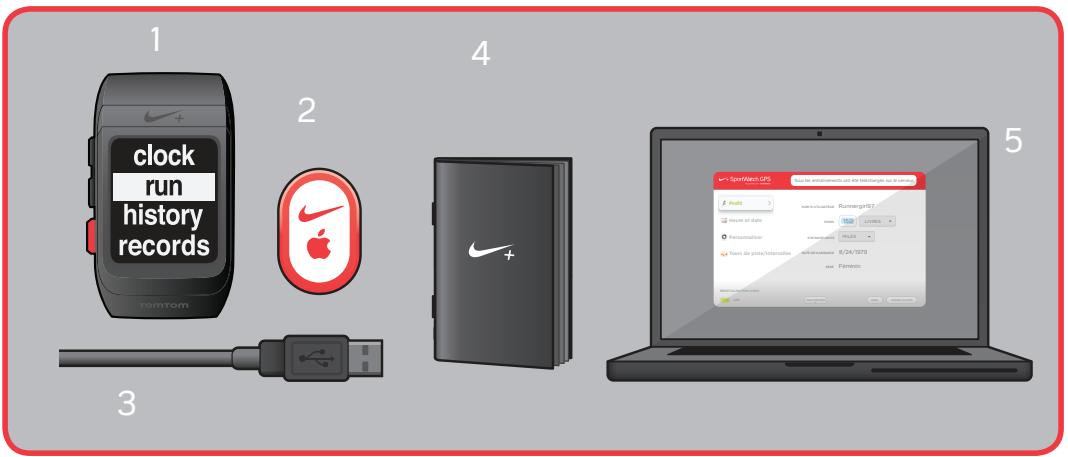
- Nike+ SportWatch GPS
- Guide de démarrage rapide
- Nike+ Sensor
- Logiciel Nike+ Connect
- Câble USB
Satellite : signal du satellite GPS ShoePod : Nike+ Sensor pour votre chaussure Fréquence cardiaque : émetteur de fréquence cardiaque (vendu séparation) Batterie : chargement de la batterie Attention: batterie ou mémoire faible
Faire défiler, sélectionner, taper légèrement
fig. 01
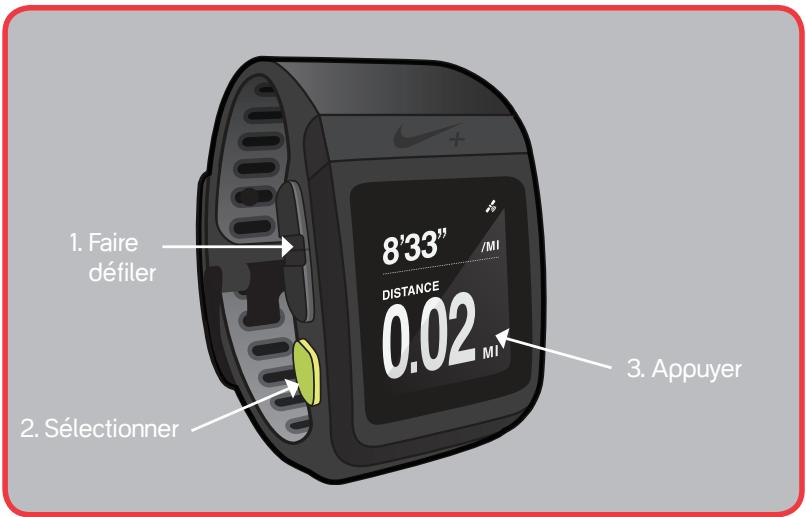
Lors de l'utilisation de votre SportWatch GPS, vous serez amené(e) à appuyer, à sélectionner et à faire défiler l'affichage.
- Faire défiler : consultez vos options, vers le haut ou vers le bas.
- Sélectionner : CHOISISEZ une option à l'écran ou faites une pause pendant vos séance d'entrainment
- Taper légèrement : marquez les tours de piste pendant votre jogging ou allumez le rétroéclairage. Notre montre est conçue pour réagir à des pressions rapides mais fortes, cela afin d'éviter toute pression accidentelle pendant vos séances de jogging. Elle n'est pas équipée d'un écran tactile.
Maintenez le bouton Sélectionner enfoncé pendant 3 secondes.
L'icône du satellite clignotera jusqu'à ce qu'un signal soit détecté. Vous ne pouvez utiliser le GPS qu'à l'extérieur.
Lorsque « Ready » (Prêt) s'affiche, appuyez sur le bouton Sélectionner pour commencer votre séance de jogging.
Pendant votre jogging, utilisez le bouton de défilament pour basculer entre distance, rythme, temps écoulé, calories ou heures de la journée.

Appuyez sur le bouton Sélectionner chaque fois que vous souhaitez faire une pause pendant votre séance de jogging.
3 sec
Run
Ende
Maintenez le bouton Sélectionner enfoncé pendant 3 secondes pour permettre la fin de votre session de jogging. Après votre jogging, branchez le bracelet de la montre à un port USB de votre ordinateur et téléchargez les informations relatives à votre séance d’entraînement sur le serveur de nikeplus.com. Remarque : Pour utiliser votre montre à l’intérieur, placez le capteur de la chaussure sous la première de propreté de votre Nike+ Ready shoe (chaussure spéciale Nike+).
Avant votre jogging
Vous pouvez courir avec votre montre aussitôt après l'avoir déballée. Toutefois, pour tirer le meilleur parti de votre séance de jogging, branchez-la à un port USB de votre ordinateur et personalizez vos paramètres grâce au logiciel Nike+ Connect.
Utiliser le logiciel nike+ connect
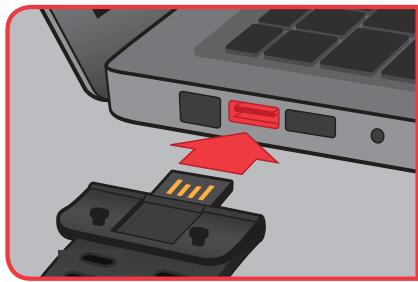
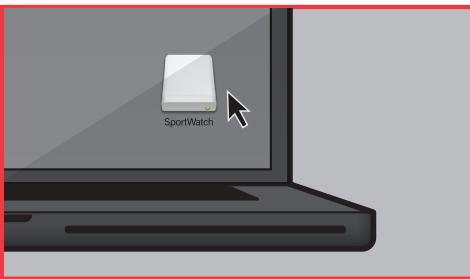
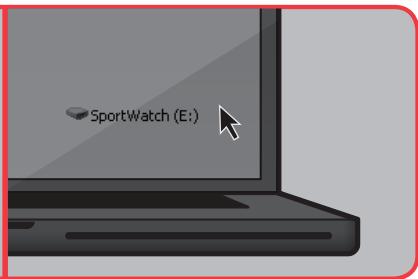
Branchez d'abord votre montre sur un port USB de votre ordinateur. Vous pouvez également utiliser le câble USB fourni avec votre montre.
Si vous utilisez un Mac, cliquez sur l'icône SportWatch de votre bureau.
Si vous utilisez un PC, cliquez sur l'icone SportWatch qui se trouve sous Poste de travail. Il peut également se lancer automatiquement.
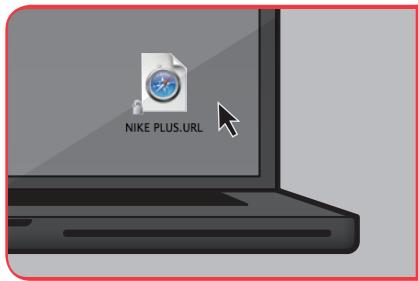
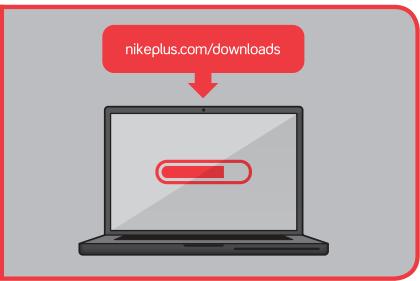
Double-cliquez sur l'icône du lecteur pour l'ouvrir, puis à nouveau sur le fichier « bikeplus »
Vous serez automatiquement dirigé vers un site Web où vous pourrez télécharger le logiciel Nike+ Connect.
Remarque : Vérifiez que le connecteur USB est sec avant de le brancher à votre ordinateur.
Téléchargez le logiciel Nike+ Connect sur votre ordinateur. Chaque fois que vous brancherez votre montre à cet ordinateur (fig. 02), le logiciel se lancera automatiquement, téléchargera vos séances de jogging sur le serveur de nikeplus.com et les effacera de la mémoire de la montre.
Remarque : Vous pouvez télécharger et installer le logiciel sur plus d'un ordinateur.
fig.02
Le logiciel Nike+ Connect vous permet de personnaliser vos paramètres, enregistrer automatiquement vos informations et se ferme lorsque vous débranchez votre montre (ou câble USB) de votre ordinateur.
Si vous êtes déjà membre de Nike+, cliquez sur « se connecter » et connectez-vous à votre compte une fois que le site Web est lancé. Sinon, cliquez sur « creator un compte » pour creator un nouveau compte Nike+. Vous pouvez ensuite personnaliser votre montre en cliquant dans les Paramètres.
Voici ce que vous verrez dans la fenêtre principale (fig. 03):
fig.03
- La zone d'état vous présente un rapport d'état en temps réel. Par exemple, « Tous les entraînements ont été téléchargés sur le serveur »
- Cliquez sur le bouton « nikeplus.com » pour accéder au site Nikeplus.com.
- L'icône de la batterie vous renseigne sur le niveau de charge de la batterie.
- Le bouton « paramètres » ouvre le volet correspondant où vous pourrez personnaliser les paramètres de votre Nike+ SportWatch GPS.
- Cliquez sur « numéro de version » pour accéder à des informations détaillées sur la version du logiciel et du micrologiciel que vous utilisez avec votre Nike+ SportWatch GPS et Nike+ Connect
fig.04
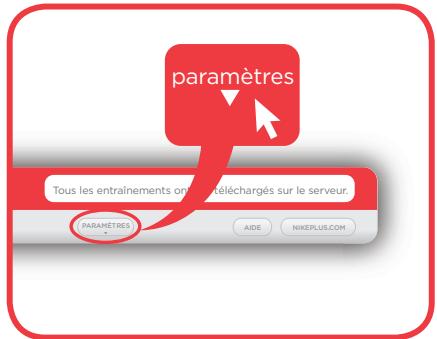
Pour fermer la fenêtre « paramètres », cliquez sur le bouton « paramètres » (fig. 04). Pour la rouvrir, cliquez à nouveau dessus, puis cliquez sur les onglets de gauche pour personnaliser votre montre.
Obtenir de l'aide
Cliquez sur « Aide » pour accéder à la section Assistance de nikeplus. com, où vous pourrez télécharger le guide d'utilisation, consulter les questions fréquentes posées, visualiser des tutoriels et échanger des commentaires.
Réinitialiser la MONTRE sur les paramètres d'usine
Si vous voulez que tous les paramètres retrouvent leur état par défaut, cliquez sur « Réinitialisation usine »
Vos paramètres d'utilisateur, le temps, les informations de programmation, la distance « hebdomadaire » parcourue, les infos sur votre compte, vos records personnels et l'histoire seront effacés.
Remarque : Le fait de restaurer les paramètres d'usine n'effacera pas les informations relatives aux séances de jogging depuis téléchargeées sur le serveur de Nikeplus.com.
fig. 05
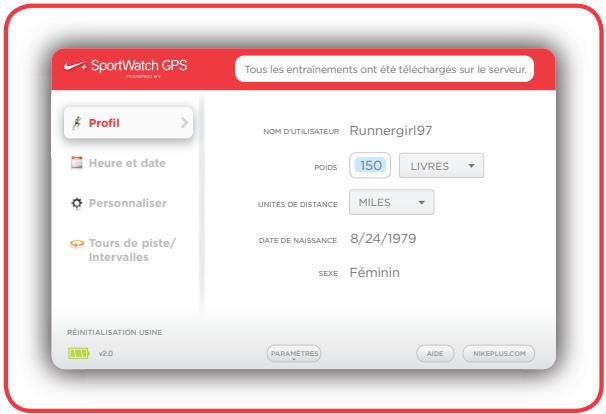
Votre nom d'utilisateur
Votre nom d'utilisateur apparaîtra automatiquement comme « en attente » tant que vous ne serez pas connecté(e) ou inscrit(e) à Nikeplus.com. Une fois que vous serez membre de Nikeplus.com, et que vous vous serez connecté(e) grâce au logiciel Nike+ Connect, votre nom d'utilisateur s'affichera automatiquement. Ce nom d'utilisateur est spécifiquement associé à votre montre.
SAISIE De votre poids pour connaitre la quantite de calories brulees
Pour suivre les calories brûlées pendant l'exercice, saisissez votre poids actuel. Saisissez votre poids (fig. 05), puis utilisez le menu déroulant pour désigner livres ou kilogrammes.
Remarque : Si vous ne saisissez pas votre poids dans l'onglet Profil, votre montre calculera les calories sur la base d'un poids de 150 livres (environ 70 kilos). N'oubliez pas de saisir leur poids actuel pour un calcul plus précis des calories.
Configuration des UNITS de distance
Réglez les unités de distance sur miles ou kilomètres. Cela n'aura d'effet que sur les unités de mesure de votre Nike+ SportWatch GPS.
fig.06
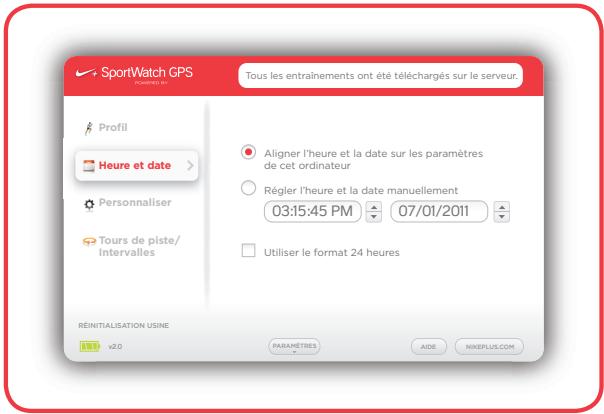
Réglage de l'heure
Votre montre sera automatiquement réglée sur l'heure et la date actuelles de votre ordinateur une fois que vous aurez branché le bracelet de votre montre à un port USB. Pour régler l'heure manuellement, cliquez sur l'onglet Heure et date (fig. 6), puis sur « Régler l'heure et la date manuellement ».
Cochez la case « Utiliser le format 24 heures » si c'est celui que vous préférez.
fig.07
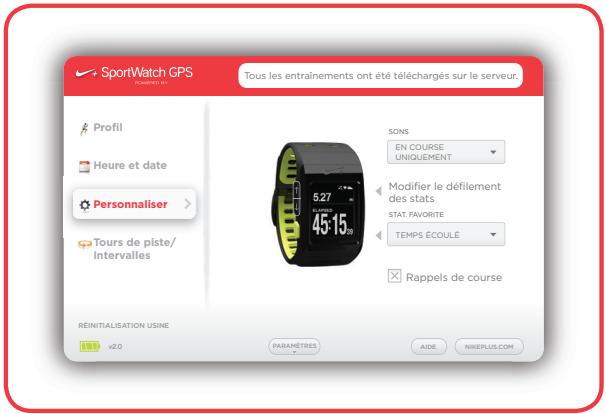
Votre montre met des sonneries différentes pour indiquer les pressions sur les touches, les tours de piste, les alertes et les avertissements. Utilisez le menu pour paramétrer les sons sur « activé », « en course uniquement », ou « désactivé ». (fig. 07)
Votre Stat Favorite est la donnée principale que vous souhaitez voir pendant vos séances de jogging. Utilisez le menu déroulant pour choisir entre temps écoulé, distance, rythme, calories, horloge et fréquence cardiaque (si vous êtes déjà relié(e) à un moniteur de fréquence cardiaque).
Modifier le défilement des STATS
fig.08
TOUTES LES STATS
Distance Rythme Temps écoulé Calories Horloge Fréquence cardiaque
FERMER
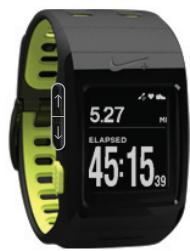
Vérifiez toutes les données que vous pouvez voir dans la partie supérieure de l'affichage de votre montre pendant votre séance de jogging (fig. 08). Poussez le bouton de défilément vers le haut ou vers le bas pour passer en revue ces informations. Vous avez le choix entre : distance, rythme, temps écoulé, calories, horloge et fréquence cardiaque. Utilisez les boutons de défilément sur l'image de la montre pour voir à quoi ressemblera le défilé des stats pendant votre séance de jogging.
Remarque: La fréquence cardiaque ne s'affichera que si votre montre a été reliée à un moniteur de fréquence cardiaque au préalable. Pour plus de précisions, veuillez vous reporter à la section « Ajouter la fréquence cardiaque à votre séance de jogging »
fig.09
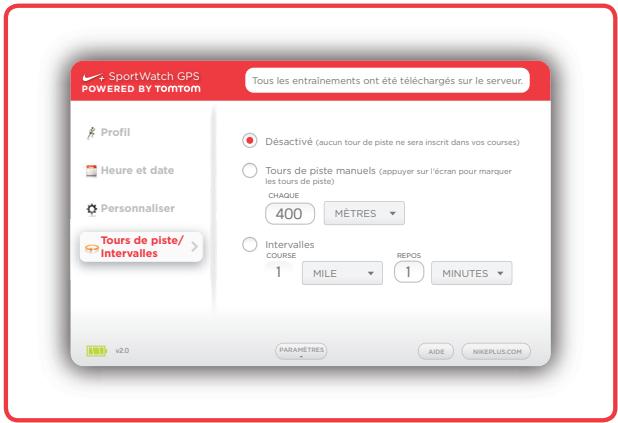
Le logiciel Nike+ Connect (fig. 09) vous permet de personnaliser tours de piste et intervalles (fig. 09). Sélectionnez « désactivé » si vous ne souhaitez pas suivre vos tours de piste. Choisissez « Tours de piste manuels » pour marquer vos tours de piste en appuyant sur l'écran de votre montre pendant vos séances de jogging. « Tours de piste auto » marquera automatiquement vos tours de piste (à chaque mile – environ 1,6 km).
Pour l'entraînement par intervalles, il vous suffit de définir la durée ou la distance de votre jogging par intervalles (par ex. toutes les 2 minutes) et pendant combien de temps vous pouvez vous reposer (par ex. 1 minute). Vos intervalles de jogging et de repos peuvent être paramétrés soit en distance soit en laps de temps.
Remarque : Vous pouvez également activer ou désactiver les tours de piste et l'entraînement par intervalles sur la montre elle-même (dans le menu de la montre, sélectionnez « run » (course) puis « options »).
Démarrage rapide
La détection d'un signal GPS peut prendre quelques minutes, par exemple, lorsque vous courez dans un nouvel endroit et que votre montre doit rétablir la connexion avec le satellite.
Pour commencer une séance de jogging avant qu'un signal GPS ne soit détecté, vous pouvez utiliser la fonctionnalité démarrage rapide. Elle utilise le Nike+ Sensor (de votre chaussure) pour suivre les informations relatives à votre séance de jogging.
Pour utiliser cette option, allez à run > Shoe Pod > on > quickstart (course > Shoe Pod > activé > démarrage rapide).
fig. 10 Remarque : Lors des séances d’entraînement en mode démarrage rapide, votre vitesse et la distance parcourue seront enregistrées par le capteur Nike+ de votre chaussure.
Utilisation de nike+ sensor
fig. 11 Placez le Nike+ Sensor sous la première de propreté de votre Nike+ ready shoe (chaussure spéciale Nike+) gauche. Le Nike+ Sensor fonctionnera en tandem avec votre montre pour effectuer un suivi continu des informations relatives à votre jogging en cas de faiblesse du signal GPS, ou lorsque vous ferez votre jogging à l'intérieur.
Durée de VIE de la batterie du capteur
Le capteur contient une batterie non remplaçable d'une durée de vie de plus de 1000 heures actives. Il contient un système de gestion de l'alimentation sophistiqué qui lui permet de ne consommer de l'énergie que lorsqu'il est actif (autrement dit quand il détecte des mouvements).
Vous pouvez laisser le capteur dans votre chaussure lorsque vous ne faites pas d'exercice, mais notez que le capteur s'activera chaque fois que vous marcherez ou vous mettrez à courir. Si vous avez l'intention de porter vos chaussures pendant une longue période sans faire d'exercice, nous vous recommandons de remplacer le capteur par la mousse afin de préserver la durée de vie de la batterie.
Remarque : Vous pouvez acheter un capteur de rechange sur nikestore.com ou apple.com.
METTRE le capteur en mode VEILLE
fig. 12
Le capteur est actif par défaut. Si vous désirez ranger le capteur pendant de longues périodes ou l'empêcher de transmettre, vous pouvez le mettre en veille ou le retirer de votre chaussure.
Pour mettre le capteur en veille : Appuyez pendant 3 secondes sur la touche Veille/Actif avec un stylo ou un trombone. (fig. 12)
Important : Mettez le capteur en veille avant de prendre l'avion afin de respecter les réglementations nationales applicables.
Pour activer le capteur : Appuyez sur la touche Veille/Actif avec un stylo ou un trombone.
Le Nike+ Sensor est également compatible avec le Nike+ SportBand, l'iPod nano, l'iPod Touch, et l'iPhone.
fig. 13
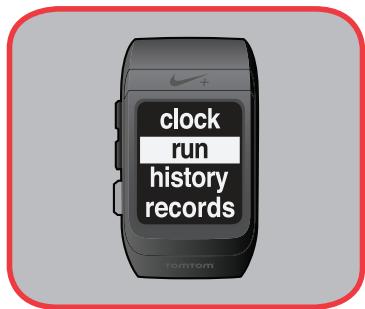
Poussez le bouton de défilement vers le haut ou vers le bas à partir de l'heure en cours pour accéder au menu principal : « clock » (horloge), « run » (course), « history » (historique) et « records ».
fig. 14
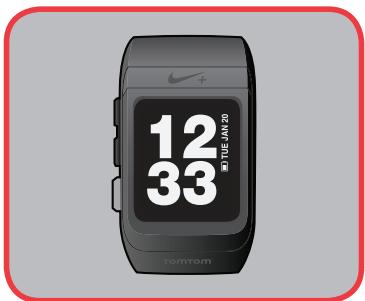
« Clock » affiche l'heure, la date et le niveau de la batterie.
fig. 15
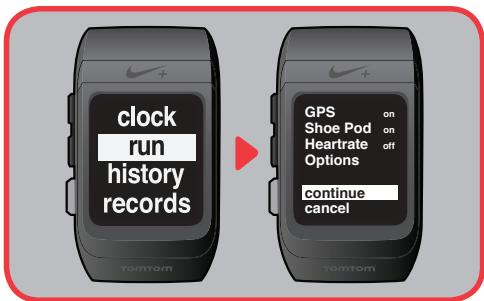
« Run » vous permet de commencer une séance de jogging. Vous pouvez également désirer avec quels capteurs vous souhaitez courir, sélectionner les options de tours de piste ou paramétrer vos préférences en matière d'intervalles. Pour activer ou désactiver le GPS, il vous suffit de faire défiler l'affichage jusqu'à GPS puis d'appuyer sur le bouton Sélectionner pour désirer « on » (activé) ou « off » (désactivé). Pour activer le Nike+ Sensor, suivez les mêmes étapes pour le « Shoe Pod »
fig. 16
Sous « Options », vous pouvez paramétrer vos tours de piste (« laps ») sur « off » (désactivé), « auto » ou « manuel » en fonction de votre préférence. « Auto » marque automatiquement les tours de piste en fonction des paramètres de distance ou de durée choisis sous l'onglet Personaliser de Nike+ Connect. « Manuel » marque un tour de piste chaque fois que vous appuyez sur l'écran.
fig. 17
Vous pouvez changer vos paramètres d'intervalle «Intervals» de «off» (désactivé) à «on» (activé si vous le souhaitez). Votre montre utilise les intervalles selon celui choisi sous l'onglet Personnaliser de Nike+ Connect. Lorsque les intervalles sont actifs, le mot «run» (course) s'affiche à l'écran principal pendant le compte à rebours de votre temps de jogging. Le compte à rebours de vos intervalles s'affiche collé. Les temps de «Run» (Course) et de «Rest» (Repos) s'affichent à tour de rôle quand vous avez atteint votre objectif.
Remarque : Tours de piste et intervalles ne peuvent pas être utilisés simultanément.
Sous « Options », vous pouvez également vous relier à un nouveau Nike+ Sensor, ou à un moniteur de fréquence cardiaque.
fig. 18
« History » (Historique) garde en mémoire jusqu'à 50 de vos dernières séances de jogging, les plus récentes apparaissant en haut. La date et la distance parcourue s'affichent pour chaque séance de jogging. Lorsque vous mettez une séance de jogging de la liste en surbrillance, toutes les stats de cette séance de jogging défilent automatiquement à l'écran. Appuyez sur le bouton Sélectionner lorsqu'une séance de jogging est en surbrillance pour passer en revue toutes les stats de cet écran.
Remarque : Si la séance de jogging est en mode fréquence cardiaque uniquement, vous verrez les calories brûlées au lieu de la distance.
fig. 19
« Records » garde en mémoire votre nombre total de miles, votre mile le plus rapide, votre kilomètre le plus rapide, vos 5 km les plus rapides, vos 10 km les plus rapides, votre semi-marathon le plus rapide, votre marathon le plus rapide et votre séance de jogging la plus longue. Notre montre accède à ces records directement depuis votre compte nikeplus.com. Vos records défilent automatiquement. Vous pouvez également les passer en revue à l'aide du bouton de défilament.
fig.20
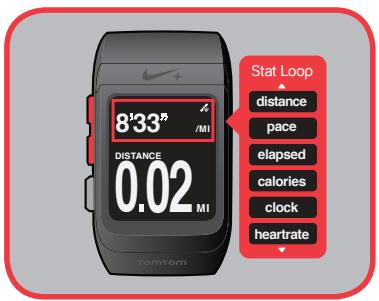
Pendant votre séance de jogging, utilisez le bouton de défilément pour faire défiler vos stats (en haut de l'affichage) et consulter vos informations : temps écoulé, rythme actuel, calories brûlées, heures, fréquence cardiaque (exprimée en bpm ou battements par minute, si vous utilisez un moniteur de fréquence cardiaque), durée des tours de piste (si les tours de piste sont activés) et compteurs de Course/Repository (si vous êtes en mode intervalle).
Remarque : Vous pouvez personnaliser vos stats sous l'onglet Personnaliser du logiciel Nike+ Connect.
Alarmes
Une alarme retentira lorsque la batterie ou la mémoire seront faibles. Vous entendrez trois sonneries et le rétroéclairage s'allumera pendant 5 secondes. L'un des messages suivants s'affichera également : Low Memory (Mémoire Faible), Memory Full (Mémoire Pleine) et/ou Low Battery (Batterie Faible). Appuyez une fois sur le bouton Sélectionner pour ignorer l'alarme.
fig. 21
« Low Memory » (Mémoire Faible) s'affiche lorsque la quantité de données générées sur votre montre a presque atteint la capacité maximale. Il vous sera toujours possible de commencer votre jogging, mais il se pourrait que vous atteigniez la capacité maximale pendant votre séance. Dans ce cas, votre séance se terminera et vos informations seront enregistrées.
fig.22
Il est possible que « Memory Full » (Mémoire Pleine) s'affiche si vous essayez de commencer une séance de jogging alors qu'il n'y a plus de mémoire. Vous serez automatiquement redirigé(e) vers l'écran précédent. Vous devriez télécharger les informations relatives à vos séances de jogging sur le serveur pour effacer les données actuellement stockées sur la montre et libérer la mémoire.
fig.23
« Low Battery » (Batterie Faible) s'affiche lorsque le niveau de la batterie est égal ou inférieur à sa mémoire de réserve qui est d'une heure. Il vous restera environ une heure de jogging avant que la batterie ne soit complètement épuisée.
Lorsque l’un de ces écrans s’affiche, ou si vous entendez ces alarmes, branchez votre montre à un port USB de votre ordinateur pour télécharger les informations relatives à vos séances de jogging sur le serveur et/ou recharger la batterie. Ces trois messages d’alarme peuvent également s’afficher lorsque vous terminez une séance de jogging.
Remarque : Vous n'tendez ces alarmes que si vous avez activé le son sous l'onglet Personaliser de Nike+ Connect.
Ajouter des données cardiaques à votre séance de jogging
fig.24
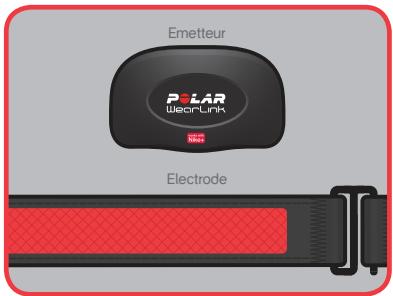
Vous pouvez suivre votre frequency cardiaque à l'aide du moniteur en la reliant à un moniteur de frequency cardiaque (comme l'émetteur Polar Wearlink+ vendu séparément). Les électrodes de la face interne de la ceinture détectent vos battements cardiaques qui sont envoyés à votre montre par le moniteur. (fig. 24)
PORT d'un moniteur de frequency cardiaque
fig.25
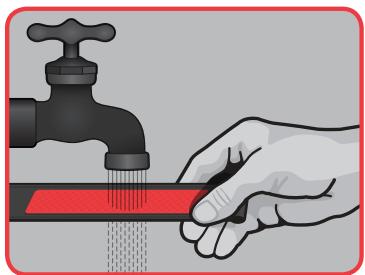
fig.26
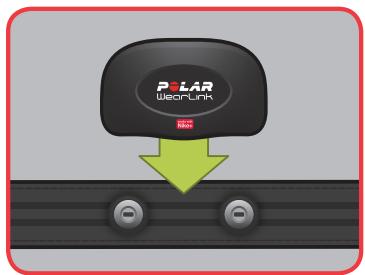
fig. 27
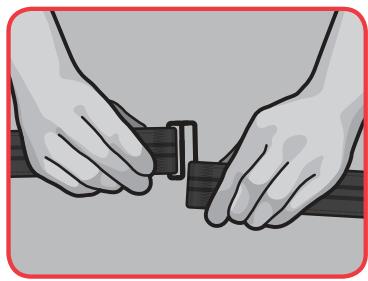
fig. 28
- Humidifiez les électrodes (face interne) en les passant sous l'eau. (fig. 25)
- Fixez l'émetteur à la ceinture. Réglez la longueur de la ceinture afin qu'elle soit ajustée confortablement. (fig. 26)
- Fixez la ceinture autour de votre poitrine, régalez la longueur juste sous les muscles pectoraux, puis fixez le crochet à l'autre extrémité de la ceinture. (fig. 27)
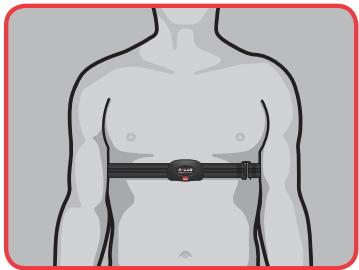
- Vérifiez que les électrodes sont bien plaquées contre votre peau, et que les logos de l'émetteur sont en position centrale et à l'endroit. (fig. 28)
Établissement du LIEN entre l'émetteur de fréquence cardiaque et votre MONTRE
Avant la première utilisation de votre émetteur de fréquence cardiaque, vous devez le connecter à votre Nike+ SportWatch GPS.
fig.29
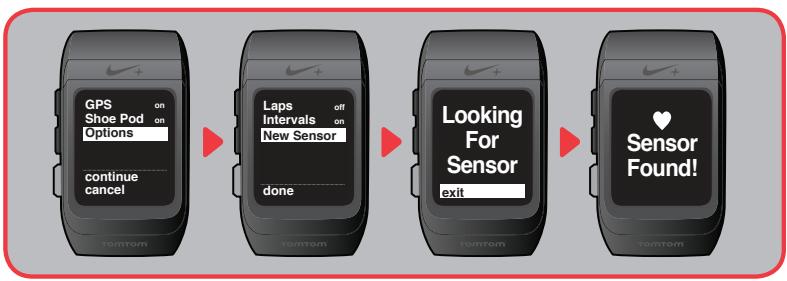
Allez à run > Options > New Sensor (course > Options > Nouveau capteur). Le message « looking for sensor » (recherche du capteur en cours) s'affichera, suivi du message « walk around » (marchez). Lorsque l'émetteur de fréquence cardiaque aura été connecté, une icône représentant un cœur s'affichera, accompagnée du message « Sensor Found » (Capteur détecté).
COURIR Avec l'emetteur de frequency cardiaque et votre MONTRE
fig. 30
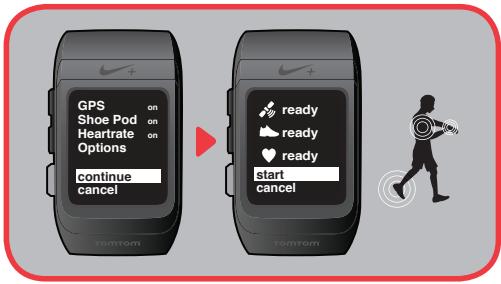
Utilisez le capteur de la chaussure et l'émetteur de fréquence cardiaque en même temps pour tirer le meilleur parti de votre séance de jogging (rythm, distance, durée, calories brûlées et battements par minute).
Suivez les instructions ci-dessus pour le port du moniteur de fréquence cardiaque.
Allez au menu principal de votre montre, puis à « run » (course) et assurez-vous que votre émetteur de fréquence cardiaque est autour de votre poitrine. Pour s'afficher dans votre menu, il doit au préalable être connecté à votre montre. Sélectionnez « continue » (continuer) pour connecter la montre au capteur concerné (GPS, chaufFure et/ou MFC). Une fois vos capteurs connectés, sélectionnez « start » (commencer) pour commencer votre séance de jogging. Les bpm (battements par minute) s'afficheront en même temps que les informations relatives à vos séances de jogging.
Remarque: Déconnectez l'émetteur de la ceinture et rincez la ceinture sous un robinet après chaque utilisation. Séchez, et rangez la ceinture et l'émetteur séparément. Lavez régulièrement la ceinture en machine à 40°C (104°F) ou, au minimum, toutes les 5 utilisations.
Seances d'entrajinement en mode frequency cardiaque uniquement
Vous souhaitez courir avec le mode fréquence cardiaque si vous ne désirez obtenir que le nom de battements par minute, le nombre de calories brûlées et le temps écoulé.
Faites défilier l'affichage jusqu'à « séance de jogging » et vérifiez que « heartrate » (fréquence cardiaque) est « on » (activée) puis sélectionnez « continue » (continue). Notre montre affichera le message « linking sensors » (connexion des capteurs en cours). Une fois qu'elle aura détecté votre moniteur de fréquence cardiaque, le message « Sensor Found! » (Capteur détecté!) s'affichera.
fig. 31
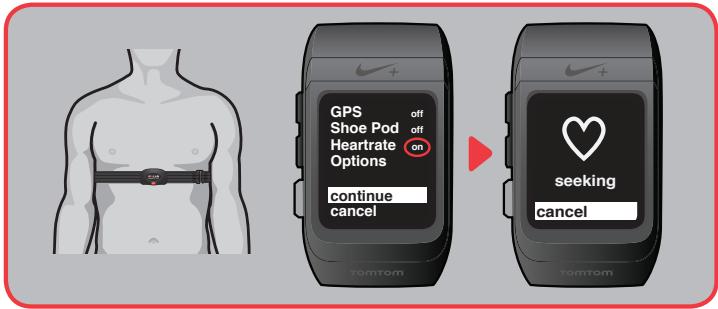
Une fois que le capteur de fréquence cardiaque aura été détecté, le mot « ready » (prêt) s'affichera. Sélectionnez « start » (commencer) pour commencer votre séance d'entraînement. Notre fréquence cardiaque s'affichera en battements par minute (bpm) pendant votre jogging.
Remarque : Pour désactiver votre moniteur de fréquence cardiaque, allez à « run » (course), « heartrate » (fréquence cardiaque), puis « off » (désactivé).
COURIR À l'exterieur
fig. 32
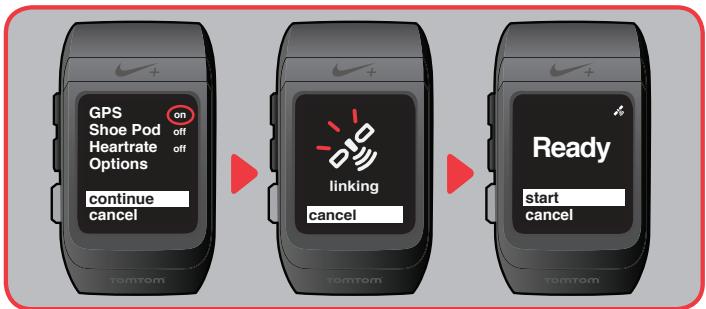
Si vous avez l'intention de courir à l'extérieur sans le capteur de la chaussure, allez au menu principal et sélectionnez « run » (course). L'icône du satellite clignotera jusqu'à ce que votre montre détecte le signal d'un satellite, puis « ready » (prêt) s'affichera. Sélectionnez « start » (commencer) pour commencer votre séance de jogging. (Pour plus de précisions, veuillez vous reporter à la page 28.)
fig. 33
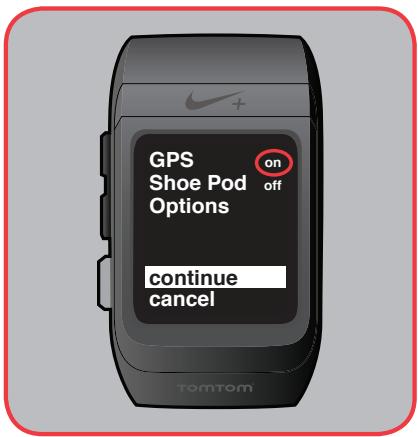
Si vous avez l'intention de courir à l'extérieur avec un capteur dans la chaussure, sélectionnez run > Shoe Pod > on > continue (course > Shoe Pod > activé > continuer). Les icônes du satellite et de la chaussure clignoteront jusqu'à ce qu'un lien soit établi. Une fois que « Ready » (Prêt) s'affiche, sélectionnez « Start » (Commencer) et commencez votre jogging. L'utilisation d'un Nike+ Sensor à l'extérieur permettra une plus grande précision en cas de signal GPS faible (égétation dense, tunnel).
COURIR à l'intérieur
Si vous avez l'intention de courir à l'intérieur, il sera difficile de capter un signal GPS. Nous vous recommandons donc d'utiliser le capteur de votre chaussure. Vérifiez que le capteur se trouve bien sous la première de propreté de votre Nike+ ready shoe (chaussure spéciale Nike+).
fig. 34
Sélectionnez run > Shoe Pod > on > continue (course > Shoe Pod > activé > continuer). Sélectionnez run > GPS > off (course > GPS > désactivé). L'icône de la chaussure clignotera jusqu'à ce qu'un lien soit établi. Une fois que « Ready » (Prêt) s'affiche, sélectionnez « Start » (Commencer) et commencez votre jogging.
fig. 35
Vous pouvez contourner le menu et commencer votre jogging à partir de n'importe quel écran. Il vous suffit d'appuyer sur le bouton Sélectionner et de maintenir la pression pendant 3 secondes.
Si vous utilisez ce raccourci, votre séance de jogging commencera avec les mêmes paramètres que ceux de leur dernier jogging.
Vous pouvez terminer votre séance de jogging sur-le-champ en appuyant sur le bouton. Sélectionnez pendant 3 secondes.
Courir avec GPS et capteur de la chaussure
Pour améliorer la précision globale et enregistrer chaque foulée de votre séance de jogging, réglez le GPS et le capteur de la chaussure sur « on » (activé). C'est le paramétrage recommandé pour le jogging dans un tunnel ou en forêt où le signal du satellite risque d'être momentanément interrompu.
Par défaut, la fonction GPS est réglée sur « on » (activé). Si vous souhaitez la désactiver, allez à run > GPS > off (course > GPS > désactivé).
Pour établir un lien avec un shoe pod, allez à run > Shoe Pod > on (course > Shoe Pod > activé).
fig. 36
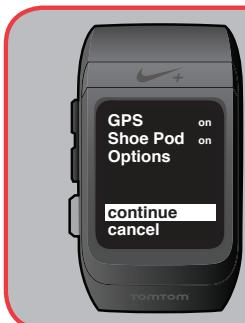

Mettez un capteur en surbrillance, puis appuyez sur Sélectionner pour « activer » ou « désactiver » le mode.
Remarque : Vous pouvez créer un lien entre votre montre et jusqu'à 7 autres capteurs pour chaussure et 7 autres moniteurs de fréquence cardiaque. (Allez à run > Options > New Sensor (course > Options > Nouveau capteur).)
Perte de connexion avec un capteur
Si vous perdez la connexion avec un capteur, votre montre passera automatiquement en mode pause. Si le mode pause dure plus de 30 minutes, votre montre terminera la séance de jogging.
Faire une pause pendant votre jogging
Pour faire une pause pendant votre jogging, appuyez sur le bouton Sélectionner. Si vous vous mettez exprès en mode pause, votre montre arrêtera votre séance de jogging après 30 minutes.
Mettre fin à une séance de jogging
Pour terminer votre jogging, appuyez sur le bouton Sélectionner, défilez jusqu'à « End » (Fin) puis appuyez de nouveau sur le bouton Sélectionner. Un résumé de vos séances de jogging et des records personnels (le cas échéant) que vous avez réalisés s'affichera.
fig. 37
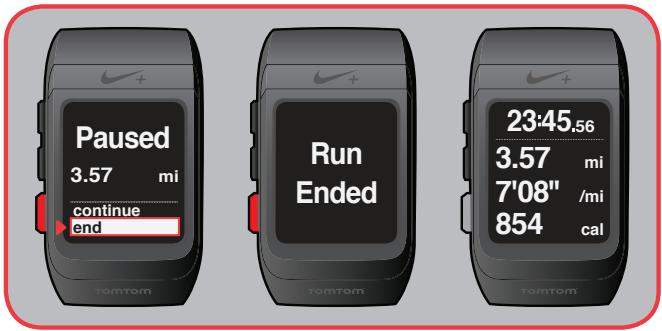
Vous pouvez utiliser un raccourci pour permettre la fin d'une séance de jogging. Appuyez sur le bouton Sélectionner pendant 3 secondes.
Programmation automatique
Le capteur de votre chaussure est automatiquement programmé grâce au GPS. Pour programmer le capteur de votre chaussure, vous devrez courir à l'extérieur en présence d'un puissant signal GPS sur au moins un demi mile (800 m environ). La programmation s'affinera au fil du temps.
Analyse de votre historique de jogging
Votre montre affiche les stats de vos 50 séances de jogging les plus récentes.
fig. 38
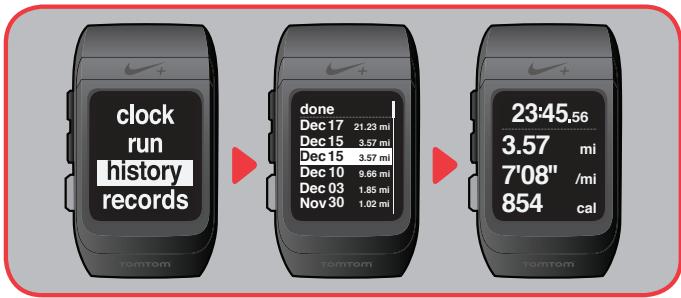
À partir du menu principal, faites défiler l'affichage jusqu'à « history » (historique) pour visualiser vos séances de jogging par ordre chronologique inverse. La date et la distance de chaque séance de jogging s'afficheront. Lorsqu'une séance de jogging est en surbrillance, les autres stats défilent automatiquement à l'écran.
Appuyez sur le bouton Sélectionner pour visualiser un résumé de votre séance de jogging.
Remarque : En mode fréquence cardiaque uniquement, la distance est remplacée par les calories.
Alarmes post-séances d'entraînement
Si le son est activé et que la batterie faiblit, il est possible que vous entendiez une alarme après avoir terminé une séance de jogging.
Vous entendrez trois sonneries, puis vous verrez l'un des écrans suivants : Low Memory (Mémoire Faible), Memory Full (Mémoire Pleine) ou Low Battery (Batterie Faible).
Sélectionnez « OK » puis branchez la montre à un port USB de votre ordinateur pour soit envoyer vos séances de jogging au serveur de nikeplus.com et ainsi libérer la mémoire, soit charger la batterie.
Votre montre garde en mémoire vos records personnels, que vous les ayez enregistrés sur votre montre ou au moyen d'un autre appareil compatible Nike+.
fig. 39
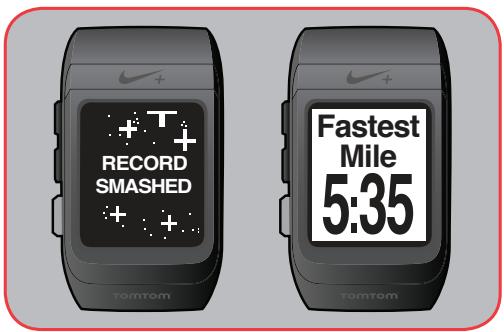
La première fois que vous brancherez votre montre à un port USB de votre ordinateur et que vous vous connecterez à nikeplus.com, votre montre synchronisera automatiquement vos records personnels de : mile le plus rapide, 5 km les plus rapides, 10 km les plus rapides et jogging le plus long.
Si vous battez un record personnel après chaque jogging, vous serez félicité(e) par un message qui s'affichera à l'écran.
Vous pouvez passer en revue vos records personnels en sélectionnant « records » dans le menu principal.
Téléchargement des séances de jogging sur le serveur de nikeplus. com
Après avoir enregistré votre séance de jogging, vous pouvez télécharger les informations relatives à votre séance d'entraînement sur le serveur de Nikeplus.com. Le site vous permet de suivre vos progrès, vous fixer des objectifs, défier d'autres personnes, voir où vous avez couru et trouver des itinéraires sympas. La montre peut stocker jusqu'à 15 heures d'informations.
fig. 40
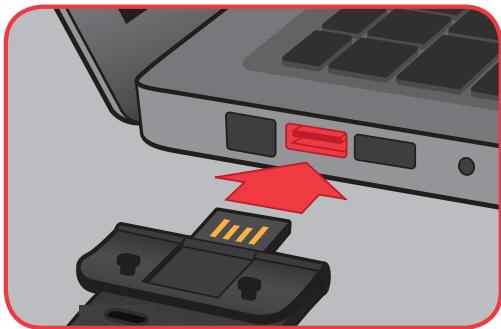
- Après avoir enregistré vos séances de jogging, branchez votre montre au port USB d'un ordinateur sur lequel le logiciel Nike+ Connect est installé. Vérifiez que le connecteur USB est sec avant de le brancher à votre ordinateur.
- Nike+ Connect se lance automatiquement et télécharge les données de vos séances de jogging sur le serveur de Nikeplus.com
- Notre navigateur Web se lance automatiquement et se connecte à nikeplus. com. Le message « Tous les entraînements ont été téléchargés sur le serveur » s'affiche dans la barre d'état de Nike+ Connect.
- Sur le site nikeplus. com, vous pouvez suivre vos performances, défier vos amis, échanger vos progrès sur Facebook et Twitter, et bien plus encore.
Remarque : Si aucune connexion Internet n'est détectée, le message « Pas de connexion Internet » s'affiche sur la fenêtre principale. Cliquez sur la touche Nouvel essai pour tenter une nouvelle connexion.
- Si aucune connexion Internet n'est disponible ou si nikeplus.com ne répond pas, Nike+ Connect place vos séances de jogging dans une file d'attente du SportWatch de façon à ce qu'elles soient téléchargées sur le serveur à un moment ultérieur. Il supprime toutes les données stockées dans la mémoire de votre SportWatch pour vous permettre d'enregistrer de nouvelles séances de jogging. Ces séances n'apparaîtront sur nikeplus.com que lorsque vous aurez établi une connexion Internet.
Utilisation des cartes
Après vous jogging, votre itinéraire sera automatiquement téléchargé sur le serveur de nikeplus.com. Vous pourrez voir où et à quelle vitesse vous avez couru, visualiser vos gains ou pertes d'altitude, analyser vos tours de piste et fractionnements de jogging. Vous pouvez aussi utiliser nikeplus.com pour couvrir des itinéraires de jogging sympas, vous fixer des objectifs personnels et défier vos amis.
fig. 41
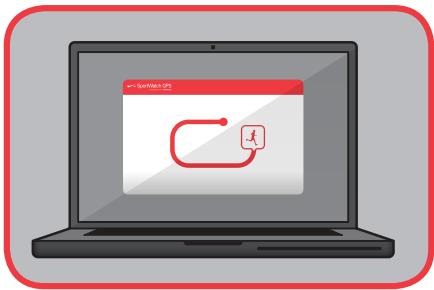
Consultez le site Web nikeplus.com pour connaître toutes les modalités d'utilisation des cartes.
Mises à jour
La mise à jour du Nike+ SportWatch GPS et du logiciel Nike+ Connect est très simple. Chaque fois que vous branchez le bracelet de votre montre au port USB de votre ordinateur, Nike+ Connect vérifie si de nouveaux micrologiciels (mises à jour pour votre montre) et de nouveaux logiciels (mises à jour pour Nike+ Connect) sont disponibles.
Mise à jour de nike+ connect
Quand une mise à jour du logiciel Nike+ Connect est disponible, un message s'affiche : « Une nouvelle version de Nike+ Connect est disponible. Souhaitez-vous la télécharger et l'installer maintenant ? » Cliquez sur le bouton Mise à jour pour mettre à jour le logiciel.
Mise à jour de votre montre
Lorsqu'une mise à jour est disponible pour la montre Nike+ SportWatch, un message vous invite à faire une mise à jour.
Vous pouvez installer des mises à jour dès que vous constatez qu'elles sont disponibles ou le faire ultérieurement.
Pour rafraîchir la connexion entre votre montre et un satellite GPS, branchez fréquemment votre montre à un ordinateur sur lequel le logiciel Nike+ Connect est installé. Les dernières mises à jour des données satellite seront automatiquement installées sur votre montre par le biais du logiciel.
fig. 42
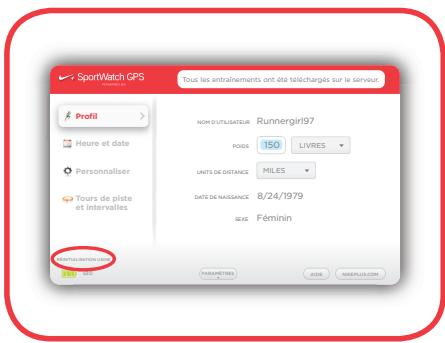
Vous pouvez réinitialiser tous vos paramètres à l'aide du logiciel Nike+ Connect. Il vous suffit de brancher votre montre à un port USB de votre ordinateur et de cliquer sur « réinitialisation usine » dans l'écran principal. Vos paramètres d'utilisateur, le temps, les informations de programmation, la distance « hebdomadaire » parcourue, les infos sur votre compte, vos records personnels et l'histoire seront effacés de votre SportWatch.
Remarque : Les stats que vous avez déjà téléchargées sur le serveur de nikeplus.com ne seront pas affectées.
Si la montre ne répond pas pendant que vous la portez, vous pouvez essayer une « réinitialisation logicielle ». Appuyez en même temps sur le bouton de défilé ment vers le haut et sur le bouton Sélectionner et maintenez la pression pendant 5 secondes. La dernière version du micrologiciel s'affichera, suivie de l'heure en cours. Toutes les informations relatives à vos séances de jogging seront enregistrées.
Remarque : Si vous réinitialisez la montre pendant votre jogging, l'enregistrement s'arrête automatiquement, mais les informations relatives à vos séances d'entraînement resteront stockées sur votre montre.
Remarque : Il est impossible de réinitialiser une montre tant qu'elle est branchée à un port USB de votre ordinateur.
La mémoire
La montre peut stocker jusqu'à 15 heures d'informations. Reportez-vous à la section Alarmes de ce manuel pour en savoir plus sur la mémoire et les états de la batterie.
Chargement de la batterie
Le chargement complet de la batterie prend environ deux heures. Vous pouvez charger votre montre en la branchant au port USB de votre ordinateur. L'autonomie de la batterie est d'environ 9 heures de jogging, après quoi elle doit être rechargée.
Vous pouvez à tout moment vérifier le niveau de la batterie de votre montre. Le niveau de la batterie passera de vide à pleine pour refléter l'état de charge de la batterie.
Vous pouvez à tout moment vérifier le niveau de la batterie à l'aide de Nike+ Connect. Il vous suffit de consulter l'icône située dans le coin inférieur gauche de la fenêtre principale.
Caractéristiques du NIKE+ sportwatch
Votre montre est alimentée par une batterie lithium polymère rechargeable. En mode veille, une batterie entièrement chargée a une autonomie pouvant aller jusqu'à 70 jours, ou jusqu'à 9 heures de jogging avec le GPS et le capteur actifs.
- Étanche jusqu'à 5 ATM.
- La plage de température supportée en utilisation normale du produit est de -20°C à +60°C.
Attention: Le capteur peut présenter un danger de suffocation. Gardez-le hors de portée des enfants de moins de trois ans.
Important : Ne tentez pas d'ouvrir le capteur, de le démonter ou d'en retirer la batterie. Il ne contient aucune pièce pouvant être réparée par l'utilisateur.
Garantie
Garantie du Nike+ SportWatch GARANTIE LIMITEE D'UN AN
Votre produit est garanti par Nike et TomTom contre les défauts de main-d'œuvre ou de matériel dans des conditions d'utilisation normales, pour une période d'un an à compter de la date d'achat. Cette garantie limitée ne comprend pas les dommages résultant d'une mauvaise manipulation, d'accidents, de modifications, de réparations non autorisées, de l'usure normale ou d'autres causes que les défauts de matériel et de main-d'œuvre. Si votre produit est défectueux, returnez-le au magasin où vous l'avez acheté, accompagné de son ticket de caisse.
En cas de défaut couvert par la garantie, nous réparerons ou remplacerons gratuitement le produit ou le rembourserons, à notre discrétion. Le produit est fourni « EN L'ÉTAT ET SANS GARANTIE AUCUNE ». Nike et TomTom dégagent par la présente leur responsabilité pour toutes autres garanties, conditions ainsi que pour la fourniture ou la non-fourniture d'assistance ou d'autres services, informations, logiciels et contenus apparentés par le biais du produit ou découlant de l'utilisation du produit.
La garantie limitée remplace toutes autres garanties expresses et implicites, quelles qu’elles soient, qui sont par la présente exclues. Nike et TomTom ne seront en aucune façon responsables de dommages directs, indirects ou accessoires résultant de l’utilisation du produit, et toute indemnisation est limitée au prix d’achat. Aucune autre personne ou société n’est autorisée à modifier cette garantie limitée et votre revendeur est seul responsable de toute autre garantie.
Certains États ne permettant pas la limitation de la durée d'une garantie implicite ou l'exclusion de dommages indirects ou accessoires, il est possible que les limitations ci-dessus ne s'appliquent pas à vous. Cette garantie vous donne des droits légaux spécifiques et il est possible que vous ayez d'autres droits, qui varient d'un État à l'autre. Ce qui précède est sous réserve d'autres droits légaux pouvant s'appliquer en vertu de la législation nationale en vigueur. La garantie ne couvre que les produits achetés chez un revendeur Nike ou TomTom agréé.
Dans les pays européens, Nike signifie Nike European Operations Netherlands B.V. domiciliée à Colosseum 1, 1213 NL Hilversum, Pays-Bas et TomTom signifie TomTom International BV, domiciliée à Oosterdoksstraat 114, 1011 DK Amsterdam, Pays-Bas.
En savoir plus, entretien et assistance
Pour des discussions, tutoriels et téléchargements de logiciels sur l'entretien et l'assistance, consultez notre site Web : www.nikeplus.com/downloads
Informations de conformité
Par la présente, Nike déclare que l'appareil Nike+ SportWatch GPS est conforme aux exigences essentielles et aux autres dispositions pertinentes de la directive 1999/5/CE.
Ce produit contient une batterie non accessible par l'utilisateur. N'essayez pas d'ouvrir le boîtier, sans quoi les données peuvent être perdues et la performance du dispositif, compromise. Les substances contenues dans ce produit et/ou sa batterie pourraient nuire à l'environnement et/ou à la santé, si éliminées de manière inappropriée. Le contenant roulant sur ce produit indique qu'il ne doit pas être éliminé avec les déchets ménagers. Veuillez adopter une attitude responsable et l'apporter au site de recyclage le plus proche pour en assurer la récupération. Pour localiser le site de recyclage le plus proche, contactez votre distributeur ou votre municipalité.