
VIA 135 - GPS de navigation TOMTOM - Notice d'utilisation et mode d'emploi gratuit
Retrouvez gratuitement la notice de l'appareil VIA 135 TOMTOM au format PDF.

| Type de produit | GPS de navigation |
| Marque | TomTom |
| Modèle | VIA 135 |
| Dimensions (approx.) | 115 x 80 x 20 mm |
| Poids (approx.) | 170 g |
| Alimentation | 5 V CC, 1,2 A |
| Batterie | Lithium polymère rechargeable, non remplaçable par l'utilisateur |
| Écran | Tactile 6 pouces (15 cm) |
| Connectivité | Bluetooth, USB |
| Services intégrés | TomTom Traffic, Radars, Zones de danger, MyDrive, commande vocale |
| Fonctions principales | Navigation GPS, guidage vocal, planification d'itinéraire avec arrêts, points d'intérêt, alertes trafic en temps réel |
| Cartes | Cartes TomTom, mises à jour via MyDrive Connect |
| Support de fixation | Ventouse pour pare-brise, support rotatif |
| Entretien et nettoyage | Nettoyer avec un chiffon doux ; ne pas utiliser de produits nettoyants |
| Sécurité | Ne pas ouvrir le boîtier ; ne pas obstruer la vue du conducteur ni les airbags |
| Pièces détachées et réparabilité | Accessoires disponibles sur tomtom.com/accessories ; batterie non remplaçable par l'utilisateur ; réparation via support client |
| Informations générales | Manuel d'utilisation de 154 pages ; certification CE, ICASA ; température de fonctionnement : 0 °C à 45 °C |
FOIRE AUX QUESTIONS - VIA 135 TOMTOM
Questions des utilisateurs sur VIA 135 TOMTOM
0 question sur cet appareil. Repondez a celles que vous connaissez ou posez la votre.
Poser une nouvelle question sur cet appareil
Téléchargez la notice de votre GPS de navigation au format PDF gratuitement ! Retrouvez votre notice VIA 135 - TOMTOM et reprennez votre appareil électronique en main. Sur cette page sont publiés tous les documents nécessaires à l'utilisation de votre appareil VIA 135 de la marque TOMTOM.
MODE D'EMPLOI VIA 135 TOMTOM
TomTom VIA Manuel d'utilisation
17.1
Contenu
Bienvenue dans la navigation avec TomTom
7
Nouveautés
8
Nouveautés de cette version. 8
Ateliers video 8
Commencer
10
Installer dans notre voiture 10
Positionnement de l'appareil 10
Allumer et teintre 10
Configuration 11
Réception GPS 11
Envoyer des informations à TomTom 11
Emplacement de carte mémoire 12
Trouver l'emplacement de carte mémoire 12
L'appareil ne démarre pas 12
Charger notre apparéil 12
Entretenir notre VIA 13
A propos des services TomTom 14
PAN (Personal Area Network) 14
Se connecter aux services TomTom via votre smartphone 14
Reconnecter voire smartphone 15
Se connecter aux services TomTom via un autre smartphone. 16
Supprimer les téléphones 16
Impossible d'établit une connexion 16
Éléments à l'écran
17
Mode carte. 17
Le mode guidage 19
La barre de parcours 21
Distances et barre de parcours 22
Menu abrége 22
Boutons de navigation 23
Petits boutons et symboles du menu principal 25
Réglage du volume 27
Utiliser les mouvements 27
Modifier laaille du texte et des boutons 28
Réorganiser les boutons du menu principal 28
Traffic
29
A propos de TomTom Traffic. 29
A propos du RDS-TMC 29
La barre de parcours 29
Consulter le traffic sur la carte 31
Consulter le traffic sur votre parcours 31
Incidents de la circulation 32
Avertissement à l'approche d'un embouteillage 33
Éviter un embouteillage sur votre parcours 33
Guidage avancé sur changement de voie 34
Limitations de vitesse en fonction de l'heure. 35
Synchroniser à l'aide de TomTom MyDrive 36
A propos de TomTom MyDrive 36
Connexion à MyDrive en cours 36
Configuration d'une destination à l'aide de MyDrive 37
Planifier un parcours incluant des arrêts à l'aide de MyDrive 37
Affichage d'une destination planifiée dans MyDrive 38
Effacer une destination MyDrive 38
Supprimer une destination MyDrive de Mes destinations 38
Définir une adresse du réseau en tant que destination à l'aide de l'appli MyDrive 38
Chercher et synchroniser des emplacements via MyDrive 39
Synchroniser les emplacements de Mes destinations avec MyDrive 39
Importer une liste de PI de la communauté 39
Supprimer une liste de PI de la communauté 40
Importer un fichier de parcours GPX. 40
Supprimer un fichier de parcours GPX 41
Sauvegarder et restaurer vos informations personelles de navigation 41
Recherche rapide 42
Choix de la recherche à utiliser 42
Utiliser la recherche rapide 43
A propos de la recherche 43
Saisir des termes de recherche 43
Utiliser les résultats de la recherche 45
A propos des codes postaux 46
A propos des codes Mapcode 47
Listedesiconesde typesde pointsd'intérêt 47
Planifier un parcours à l'aide de la fonction de recherche rapide 51
Utiliser la prediction des destinations 51
Planifier un parcours avec une adresse 51
Planifier un parcours vers un centre-ville 53
Planifier un parcours vers un point d'intérêt 55
Planifier un parcours avec un point d'intérêt à l'aide de la fonction de recherche en ligne ....57
Planifier un parcours à l'aide de la carte 59
Planifier un parcours à l'aide de Mes destinations 60
Planifier un parcours à l'aide de coordonnées 61
Planifier un parcours à l'aide d'un code Mapcode 63
Planifier un parcours à l'avance 64
Trouver un parking 65
Trouver une station service 67
Recherche etape par etape 70
Choix de la recherche à utiliser 70
Utilisation de la recherche étape par étape. 70
À propos de la recherche 70
Saisir des termes de recherche 71
Utiliser les résultats de la recherche 72
A propos des codes postaux 73
74
Planifier un parcours à l'aide de la fonction de recherche étape par étape 77
Utiliser la prediction des destinations 77
Planifier un parcours avec une adresse 78
Planifier un parcours vers un point d'intérêt. 80
Planifier un parcours vers un centre-ville 81
Planifier un parcours avec un point d'intérêt à l'aide de la fonction de recherche en ligne 83
Planifier un parcours à l'aide de la carte 85
Planifier un parcours à l'aide de Mes destinations 86
Planifier un parcours à l'aide de coordonnées via la fonction de recherche étape par étape ....87
Planifier un parcours à l'avance 88
Trouver un parking 90
Trouver une station service 92
Modifierer votre parcours 94
Le menu Parcours actuel 94
Éviter une route bloquée 96
Éviter une partie du parcours 97
Rechercher un parcours alternatif 97
Types de parcours 98
Éviter des fonctions sur un parcours 98
Éviter un incident ou une fonction de parcours via la barre de parcours 99
Ajouter un arrêt sur votre parcours à partir du menu Parcours actuel 99
Ajouter un arrêt à votre parcours à l'aide de la carte 100
Supprimer un arrêt de votre parcours 100
Ignorer le prochain arrêt sur votre parcours 100
Réorganiser les arrêts sur un parcours 100
Mes parlcours 101
A propos de Mes parcours 101
A propos des fichiers GPX et ITN 102
Enregister un parcours 102
Naviguer à l'aide d'un parcours enregistré 103
Se rendre à un arrêt d'un parcours enregistré 104
Ajouter un arrêt à un parcours enregistré à l'aide de la carte 106
Enregister un parcours 106
Naviguer à l'aide d'un parcours 107
Supprimer un parcours de Mes parcours 107
Exporter des parcours vers une carte mémoire 108
Importer des parcours à partir d'une carte mémoire 108
Commande vocale (commande vocale intelligente) 109
A propos de la commande vocale 109
Demarrer la commande vocale 109
Créer voitrépropresphrase d'activation 110
L'écran de commande vocale 110
Quelques conseils pour l'utilisation de la commande vocale 111
Pourquoi utiliser la commande vocale 111
Prononcer les commandes differemment 112
Saisir une adresse à l'aide de la commande vocale 112
Aller au domicile à l'aide de la commande vocale 113
Aller à un point d'intérêt à l'aide de la commande vocale 113
Modifier un paramètre à l'aide de la commande vocale. 114
Map Share 115
A propos de Map Share 115
Créer un rapport de modification de carte 115
Créer un rapport de modification de carte à partir d'un emplacement marqué 116
Types de modification de carte 117
Radar
119
A propos des radars 119
Circulation dans un autre secteur ou pays 119
Alertes radars 119
Modifier le mode d'ajretissement 121
Signaler un nouveau radar 121
Confirmer ou supprimer un radar mobile 122
Metre à jour les emplacements des radars et des dangers 122
Zones de danger 123
A propos des zones de danger et des zones à risques 123
Circulation dans un autre secteur ou pays 123
Avertissements sur les zones de danger ou a risques 124
Modifier le mode d'ajretissement 124
Signaler une zone à risques 124
Metre à jour l'emplacement des zones de danger et des zones à risques 125
Mes destinations 126
A propos de Mes destinations 126
Définir votre domicile ou votre lieu de travail 126
Modifier l'emplacement de votre domicile 127
Ajouter un emplacement à partir de Mes destinations 128
Ajouter un emplacement à Mes destinations à partir de la carte 128
Ajouter un emplacement à Mes destinations à l'aide de la fonction de recherche 129
Ajouter un emplacement à Mes destinations à l'aide du marquage 129
Supprimer une destination récente de Mes destinations 129
Supprimer un emplacement de Mes destinations 129
Utilisation des listes de points d'intérêt de la communauté 130
Appels mains-libres 132
A propos des services TomTom 132
Connector et déconnecter un téléphone 132
Acceptor un appel entrant 133
Terminer ou refuser un appel entrant 133
Appeler un contact récent en appel mains-libres 133
Appeler un contact en appel mains-libres 133
Paramètres 134
Aspect. 134
Affichage 134
Barre de parcours 135
ModeGuidage 136
Zoom automatique 136
Aperçu des sorties d'autoroute 137
Connexions Bluetooth 137
Voix. 137
Commande vocale 138
Cartes 139
Planification de parcours 139
Sons et alertes 140
Langue et unités 141
Système 142
Aide 143
Obtenir de l'aide 144
Aide 144
Certification produit 145
Trouver les informations de certification produit sur votre apparéil 145
Mise à jour à l'aide de MyDrive Connect 146
A propos de MyDrive Connect 146
Compte TomTom. 146
Configurer MyDrive Connect 146
Addendum 148
Informations de copyright 154
Bienvenue dans la navigation avec TomTom
Ce manuel d'utilisation vous donne toutes les informations dont vous pourrez avoir besoin sur votre nouvelle TomTom VIA.
Pour en savoir plus sur l'utilisation de votre GPS et sur son installation dans votre vehicule, nous vous recommendons de dire le chapitre Commencer.
Ensuite, vous voudrez certainement vous connecter aux services TomTom. Vous pourrez en savoir plus en lisant le chapitre Se connecter aux services TomTom. Pour vous aider à éviter les retards dus au traffic et à arriver à destination plus rapidement, vous pouvez utiliser les services TomTom, y compris pour vos parcours quotidiens.
Ensuite, vous voudrez certainement en savoir plus sur la Recherche rapide. Pour ce faire, lisez le chapitre Utiliser la recherche rapide.
Pour plus d'informations sur ce que vous voyagez sur le GPS, consultez Éléments à l'écran.
Pour planifier un parcours pour la première fois, consultez Planifier un parcours.
Conseil : vous trouvrez également une foure aux questions sur le site tomtom.com/support. Sélectionnez le modele de votre produit dans la liste ou saisissez un terme à rechercher.
Nous espérons que vous approucem la découverte et,URTout, l'utilisation de votre nouveau VIA!
Nouveautés de cette version
Version 17.1
Guidage avancé sur changement de voie sur écran partagé
Lorsque you approche d'une sortie ou d'une intersection, you pouvez-dessormais voir cote a cote la carte et le guidage sur voie sur un ecran partaged.
Pour en savoir plus, rendez-vous à la section Guidage avancé sur changement de voie de ce manuel d'utilisation.
Recherche rapide et recherche étape par étape
Yououpoczdesormaischoisirentdeuxmanieresderechereruneadresouanpointd'intérêt.
Pour en savoir plus, rendez-vous à la section Choix de la recherche à utiliser de ce manuel d'utilisation.
Signaler rapidement un radar ou une zone à risques
VoussoupiezdésormaistoucherlesymboleRadarouZoneàrisques danslevoletdevitesse pour signaler un radar ou une zone à risques.
Pour en savoir plus, rendez-vous aux sections Signaler un nouveau radar ou Signaler une zone à risques de ce manuel d'utilisation.
Lire les messages d'infos traffica voix haute
Votre appeareil lit-dessormais à voix haute les messages concernant les événements liés au traffic sur voitre parcours.
Pour en savoir plus, rendez-vous à la section Paramètres de ce manuel d'utilisation.
Utilisation des listedes de points d'intérêt de la communauté
Voussoupiezdorsmaisafficherenpermanence surlacarteleslistesdepointsd'intérêtcrèsesparla communautéet queyouvaszimportés.
Pour en savoir plus, rendez-vous à la section Utilisation des listedes de points d'intérêt de la communauté de ce manuel d'utilisation.
Autres corrections de bogues et améliorations
Plusieurs améliorations de performances et corrections de bogues ont été apportées.
Ateliers video
Vous trouvez de nombreuses videos sur notre chaine YouTube pour découvert notre nouveau TomTom VIA et les autres produits TomTom. Pour en savoir plus, rendez-vous sur www.youtube.com/user/TomTomOfficial/videos !
Conseil : recherche des videos dans votre langue sur la chaîne YouTube de TomTom.
Voici les liens de quelques videos qui pourrait vous intéresser :
TomTom GO : videotos en angeais
Utilisation de MyDrive
Anglais britannique : https://www.youtube.com/watch?v=PIs5tGFhQIA
François (France): https://www.youtube.com/watch?v=IYpPDxxXSwk
Espagnol https://www.youtube.com/watch?v=HkZqdD5MkHI
(Espagne) :
Allemand : https://www.youtube.com/watch?v=Skg6PWMbRxl
Italian : https://www.youtube.com/watch?v=AybGRzpgu1s
Produits TomTom Sports
Installer dans votre voiture
Utilisez le support fourni pour installeraire TomTom VIA dans voire vehicule. Lisez les instructions sur le positionnement de l'appareil avant d'installer vrie VIA.
Pour installerer votre VIA, procédez comme suit :
- Connectez le cable USB fourni au support. Si le support est intégré à votre VIA, connectez le cable USB à l'appareil.
Remarque : utilisez UNIQUEMENT le cable USB fourni avec votre VIA. Les autres cables USB pourraient ne pas fonctionner.
- Connectez le cable USB au chargeur de voiture USB, que vous brancherez ensuite à l'alimentation sur votre tableau de bord.
- Choisissez le meilleur emplacement lisse, sur votre pare-brise ou sur la vitre laterale, pour fixer votre TomTom VIA.
Conseil : si la fixation est intégrée à votre VIA, vous pouvez facilement en modifier l'orientation.
Détachez la fixation du VIA en plaçant votre pouce dans l'encôche prévue à cet effet. Faites pivoter la fixation de 180^ , puis clipsez-la au même endroit. Vous doivent entendre un clic.
- Assurez-vous que la ventouse du support et votre pare-brise sont propres et secs.
- Appuyez fermement la ventouse contre le pare-brise.
- Tournez la poignée en caoutchouc située pres de la base de la fixation dans le sens des aiguilles d'une montre jusqu'à ce qu'elle soit bien bloquée.
- Si votre support n'est pas intégré à votre VIA, placez le VIA sur la fixation et assurez-vous qu'il s'enclenche correctement.
Des disques adhésifs pour tableau de bord sont disponibles parmi les accessoires conçus pour votre VIA. Pour en savoir plus, rendez-vous sur tomtom.com/accessories.
Positionnement de l'appareil
Faites attention à l'emplacement d'installation de votre VIA. Le VIA ne doit, en aucun cas, obstruer ou gérer :
la vue sur la route;
les commandes du vehicule;
vosretroviseurs;
les airbags.
Vous doivent pouvoir atteindre votre VIA facilement, sans vous pencher ou vousétirer. Dans une voiture, vous pouvez fixer votre VIA sur le pare-brise, une vitre latérale ou sur le tableau de bord, à l'aide d'un disque de fixation.
Allumer et étéindre
Allumer votre apparéil
Appuyez sur le bouton marche/arrêt jusqu'à ce que l'appareil s'allume. Si l'appareil était eteint, le mode carte apparait. Si I'appareil etait en veille, le dernier ecran consulté apparait.
Mettre votre apparéil en veille
Pourmettrevoireappareil enveille,appuyez sur le bouton marche/arrétpuisrelâchez-le.
Voussoupz également appuyer sur le bouton marche/arrêt pendant plus de 2 secondes, jusqu'à ce que les boutons Veille et Désactiver apparaisent. Sélectionnez Veille pourmettre l'appareil en veille.
Conseil : pourmettrevoireappareilendavigationenveille lorsqu'iln'estpas surle support ou
lorsquele cableUSBestdébranché,rendez-vous dansles paramétresde batterie du menu
Paramétres.
Éteindre votre apparéil
Pour eteindre totalementYOURappareil,procedezde l'une desfaconssuivantes:
- Appuyez sur le bouton marche/arrêt pendant plus de 2 secondes, jusqu'à ce que les boutons Veille et Désactiver apparaisent. Sélectionnez Désactiver pour éteindre l'appareil. Sélectionnez le bouton Précédent si vous ne pouze pas éteindre l'appareil.
- Appuyez sur le bouton marche/arrêt pendant plus de 5 secondes jusqu'à ce que l'appareil s'éteigne.
Configuration
Remarque: la langue可以选择 sera utiliser pour tous les textes à l'écran. Vous pourrez modifier la langue a posteriori sous Langues et unités dans le menu Paramétres.
Lors de la première mise en marche de votre TomTom VIA, vous doivent répondre à quelques questions afin de le configurer. Répondez-y en touchant l'écran.
Réception GPS
Lorsque vous démarrez pour la première fois vous TomTom VIA, quelques minutes sont peut-être nécessaires avant de localiser votre position. Par la suite, cette recherche sera beaucoup plus rapide.
Pour assurer une bonne réception satellite, utilisez votre VIA à l'extérieur et tenez-le droit. Des objets volumineux comme des batiments élevés peuvent parfois interférer avec la réception.
Important : QuickGPSFix fournit des informations sur les positions des satellites qui permettent à votre VIA de déterminer plusrapidement votre position. Les informations QuickGPSFix sont envoyées aux appareils connectés en permanence en temps réel et aux appareils connectés via smartphone lorsqu'ils sont connectés aux services LIVE à l'aide d'un smartphone. Vous pouvez égalementmettre à jour QuickGPSFix à l'aide de MyDrive.
Envoyer des informations à TomTom
Lorsque vous démarrezVote VIA pour la première fois ou que vous le réinitialisez,votre VIA you demande la permission de collecter des informations sur l'utilisation que vous en faites. Ces informations sont stockées sur toute VIA jusqu'à ce que nous les recupérions. Nous les utilisons de maniere anonyme pour améliorer nos produits et services. Si vous utilisez nos services, nous utiliserons également vos informations d'emplacement pour vous fournir les services.
Voussoupiezchoisirde nousenvoyerounoncesinformationsa tout moment.Pourcefaire,procedez comme suit:
- Dans le menu principal, Sélectionnez le bouton Paramètres.
- Sélectionnez Système.
- Sélectionnez Vos informations et confidentialité.
- Sélectionnez le bouton pour activer ou désactiver l'envoi d'informations.
Remarque : si vous choisissez de ne pas nous envoyer vos informations d'emplacement, vous ne receivez plus nos services. En effet, les services doivent pouvoir envoyer l'emplacement de votre apparéil à TomTom afin de receivevoir les informations traffic liées à votre emplacement. La date de fin de votre abonnement ne change pas, même si vous ne nous envoyez pas ces informations.
Youtouvrezdesinformationsa jouretplusdetealllesurpagetomtom.com/privacy.
Emplacement de carte mémoire
Certain appareils de navigation TomTom sont équipés d'un emplacement de carte mémoire,itué sur la partie latorale ou inférieure de l'appareil.
Avant d'utiliser l'emplacement de carte mémoire, rendez-vous sur MyDrive via un ordinateur pour vous assurer que la dernière version de l'application est installée sur votre apparéil de navigation.
Une fois vous VIA mis à jour, vous pouvez utiliser une carte mémoire comme espace de stockage supplémentaire pour y ajouter de nouvelles cartes ou y enregistrer des parcours supplémentaires. Vous pouvez acheter ces cartes sur tomtom.com.
Important : les parcours ne peuvent pas etre enregistrres sur la meme carte memoire que les cartes car le formatage utilise est different.
Trouver l'emplacement de carte mémoire
L'emplacement de carte mémoire se situe sous la fixation.
Pour insérer une carte mémoire, détachez la fixation du VIA en plaçant votre pouce dans l'encôche prévue à cet effet. Insérez la carte mémoire dans l'emplacement. Clipsez la fixation sur le GPS. Vous nevez entendre un cig.
L'appareil ne démarre pas
Dans de rares cas, votre VIA risque de ne pas démarrer correctement ou de ne pas répondre à vos doigts.
Avant tout, vérifie que la batterie est chargée. Pour charger la batterie, connectez votre VIA au chargeur de voiture. Le chargement complet de la batterie peut prendre 3 à 5 heures en fonction du type d'appareil.
Important : ne rechargez pas votre GPS via le port USB de votre vehicule, car celui-ci n'est pas assez puissant.
Si cette opération ne résout pas le problème, vous pouvez réinitialiser l'appareil. Pour ce faire, maintenez le bouton marche/arrêt enforcé jusqu'à ce que votre VIA redémarre.
Charger votre apparéil
La batterie de votre TomTom VIA se charge lorsqu vous connectez l'appareil au chargeur TomTom du vehicule, à votre ordinateur ou à un chargeur secteur USB.
Important : ne rechargez pas votre GPS via le port USB de votre vehicule, car celui-ci n'est pas assez puissant.
Vous receivez un averissement lorsque le niveau de batterie est faible ou critique. Lorsque le niveau de batterie est faible ou critique, la connexion à certains services TomTom est interrompue. Lorsque la batterie est vide, votre VIA se met en voille.
Important : sur les modèles START 42/52, START 40/50/60 et GO 51/61, la luminosité de l'écran diminué lorsque vous connectez votre GPS à votre ordinateur. La luminosité de l'écran diminue également si vous utilisez un chargeur non TomTom, dont la puissance n'est pas suffisante pour le chargement.
Remarque : utilisez UNIQUEMENT le cable USB fourni avec votre VIA. Les autres cables USB pouraient ne pas fonctionner.
Entretenir cette VIA
Il est important de prendre soin de votre apparéil :
- N'ouvre pas la coque arrêté de votre apparéil quelles que soient les circonstances. Cela peut être dangereux et annulerait la garantie.
- Essuyez ou séchez l'écran de votre apparéil avec un chiffon doux. N'utilisez pas de produit de nettoyage.
À propos des services TomTom
Les services TomTom you donnent des informations en temps réel sur les embouteillages et les radars sur votre parcours, et vous permettent de synchroniser votre GPS avec TomTom MyDrive.
Les appareils connectés via smartphone utilisent le forbait data existant de votre smartphone pour acceder à TomTom Traffic ainsi qu'à d'autres services tels que Radars TomTom et TomTom MyDrive en se connectant à votre smartphone via Bluetooth®. Pour en savoir plus, rendez-vous sur tomtom.com/connect.
Pour obtenir les services TomTom sur votre VIA, les éléments suivants sont nécessaires :
- un smartphone avec un forfait data d'un fournisseur de services mobiles ;
un compte TomTom.
L'utilisation des services TomTom implique l'envoi et la réception de données par votre téléphone via leur prestataire de services mobiles.
Important : des coûts supplémentaires peuvent s'appliquer lorsque vous utilisez Internet depuis votre téléphone, notamment si vous étés hors de la zone couverte par votre forbait data. Contactez votre prestataire de services mobiles pour de plus amples informations.
Remarque : les services TomTom ne sont pas disponibles dans tous les pays ou régions et tous les services ne sont pas disponibles selon les pays et les régions. Pour en savoir plus sur les services disponibles dans chaque région, rendez-vous sur totom.com/services.
PAN (Personal Area Network)
Appareils connectés via smartphone uniquement
Votre telephone partage sa connexion Internet à l'aide des fonctions Bluetooth® et PAN (Personal Area Network).
Selon le système d'exploitation de votre téléphone, ce reseau, ou PAN, peut porter l'un des noms suivants :
Hotspot personnel
- Partage de connexion ou Partage de connexion via Bluetooth
Tether ou Bluetooth Tether
La fonctionnalité PAN est certainement déjà incluse dans le système d'exploitation de votre téléphone. Sinon, vous pouvez télécharger une application pour creer un PAN.
Remarque : certains prestataires de services mobiles n'autorisent pas leurs utilisateurs à faire appel à un PAN. Si votre téléphone ne dispose pas de la fonctionnalité PAN, contactez votre prestataire de service pour plus d'informations.
Consultez le guide d'utilisation de votre téléphone si vous ne trouvez pas les paramètres.
Pour obtenir de l'aide, rendez-vous sur tomtom.com/connect.
Se connecter aux services TomTom via votre smartphone
Pour connecter votre VIA à votre téléphone, procédez comme suit :
- Sélectionnez Services TomTom dans le menu principal.
- Sélectionnez Activer.
Conseil : si vous avez déjà connecté votre GPS à un téléphone, Sélectionnez État du réseau.
- Le cas échéant, Sélectionnez Oui pour accepter d'envoyer des informations à TomTom.
Remarque : vous ne pouvez pas utiliser les services TomTom sans accepter d'envoyer des informations à TomTom.
- Suivez les instructions sur votre apparéil de navigation pour activer un PAN (Personal Area Network) sur votre smartphone.
- Activez le Bluetooth sur votre téléphone et assurez-vous que votre téléphone est repérable.
- Sur votre téléphone, activez la fonction PAN (Personal Area Network).
- Sélectionnez la flèche pour passer à l'écran suivant sur votre apparéil de navigation. Notre apparéil recherche vous telérique.
Conseil: si vous appeareil ne trouve pas votre téléphone, assurez-vous que votre téléphone est toujours « repérable » ou « visible » par les autres apparciels Bluetooth. Sélectionnez Recherche de téléphones dans le menu contextuel pour rechercher de nouveau votre téléphone.
- Sur votre apparéil de navigation, Sélectionnéz votre téléphone dans la liste.
Votre appleil de navigation se connecte aux services TomTom via la connexion Internet de votre téléphone.
- Créez un nouveau compte TomTom ou connectez-vous à votre compte TomTom existant.
Conseil : si vous possédez déjà un GPS TomTom, nous vous conseillons d'ouvrir un nouveau compte TomTom pour votre VIA en utilisant une adresse e-mail différente.
Les services TomTom sont désormais actifs.
Reconnecter votre smartphone
Aucune action n'est nécessaire pour reconnectcer votre VIA à votre téléphone.
Viete VIA seouvendra de�te tetephone et le retrouvera automatquement lorsque les fonctions PAN (Personal Area Network) et Bluetooth seront activees et que�te tetephone sera a portee de sua reappeil de navigation.
Le symbole Bluetooth en haut de l'écran du menu principal affiche l'état de la connexion Bluetooth :
Bluetooth non connecté.
Bluetooth en cours de connexion. Notre apparéil tente de se connecter automatiquement à votre téléphone.
Bluetooth connecté. Notre apparéil est connecté à votre téléphone.
Si vous souhaitez «vous connecter à l'aide d'un autre téléphone», vous devez activer les fonctions PAN (Personal Area Network) et Bluetooth sur ce téléphone, puis demander à votre apparéil de rechercher ce téléphone.
Se connecter aux services TomTom via un autre smartphone
- Suivez les instructions sur votre apparéil pour activer un PAN (Personal Area Network) sur votre téléphone.
- Activez le Bluetooth sur votre téléphone.
- Sélectionnez Connexions Bluetooth dans le menu Paramètres.
- Sélectionnez Réseau.
- Sélectionnez le bouton de menu contextuel, puis Rechercher. Notre apparéil de navigation recherche votre téléphone.
Conseil : si vous appareil ne trouve pas votre téléphone, assurez-vous que votre téléphone est toujours « repérable » ou « visible » par les autres appareils Bluetooth.
- Sur votre apparéil, Sélectionnéz votre smartphone dans la liste des téléphones.
Votre appeareil de navigation se connecte aux services TomTom via la connexion Internet de votre téléphone. - Connectez-vous à votre compte TomTom existant.
Les services TomTom sont désormais actifs.
Supprimer les téléphones
- Sélectionnez Connexions Bluetooth dans le menu Paramètres.
- Sélectionnez Réseau.
- Sélectionnez le bouton de menu contextuel, puis Supprimer.
- Sélectionnez le téléphone que vous souhaitez supprimer.
- Sélectionnez Supprimer. Le téléphone est supprime
Conseil : si vous supprimez tous les téléphones connectés, vous ne pourrez plus utiliser les services TomTom.
Impossible d'étabir une connexion
Pour vérifier l'etat de votre connexion à Internet, Sélectionnez Paramètres Bluetooth dans le menu Paramètres. Si l'ariat de votre connexion réseau est Connexion ou Pas connecté, Sélectionnez Réseau et suivez les instructions.
Si vous VIA ne peut pas se connecter à votre téléphone ou que vous ne disposez pas d'une connexion Internet, vérifie également les points suivants :
- Voitrélephone apparait sur voitré VIA.
Le Bluetooth est activé sur votre téléphone.
Le PAN (Personal Area Network), également appelé Hotspot personnel, Partage de connexion ou Partage de connexion via Bluetooth, est activé sur votre téléphone.
Le forfait data fourni par votre prestataire de services mobiles est actif et vous pouvez acceder à Internet sur votre téléphone.
Éléments à l'écran
Mode carte
Le mode carte s'affiche lorsqu'aucun parcours n'est planifié. Notre emplacement réel s'affiche dés que votre VIA a trouvez votre position GPS.
Vous pouvez utiliser le mode carte afin de l'explorer de la même manière que vous consultez une carte routière traditionnelle sur papier. Vous pouvez déplacer la carte à l'aide de mouvements et zoomer en utilisant les boutons de zoom.
Important : tous les éléments de la carte sont interactifs, y compris le parcours et les symboles de carte. Essayez de selectionner un élément et observerz le résultat !
Conseil : pour ouvrir un menu contextuel pour un élément sur la carte, par exemple un parcours ou un point d'intérêt, Sélectionnéz l'élement. Pour Sélectionner un emplacement sur la carte, Sélectionnéz-le et restez appuyé jusqu'à ce qu'un menu contextuel s'ouvre.
La carte affiche votre position actuelle et de nombreux autres emplacements, tels que les emplacementes présents dans Mes destinations.
Si vous n'avez pas planifié de parcours, un zoom arrêté est effectué sur la carte pour afficher la zone aux alentours de votre emplacement.
Si vous avez planifié un parcours, l'ensemble de celui-ci est affiché sur la carte. Vous pouze ajouter des arrêts à votre parcours directement à partir de la carte. Lorsque vous pouze commencer à naviguer, le mode guidage s'affiche.
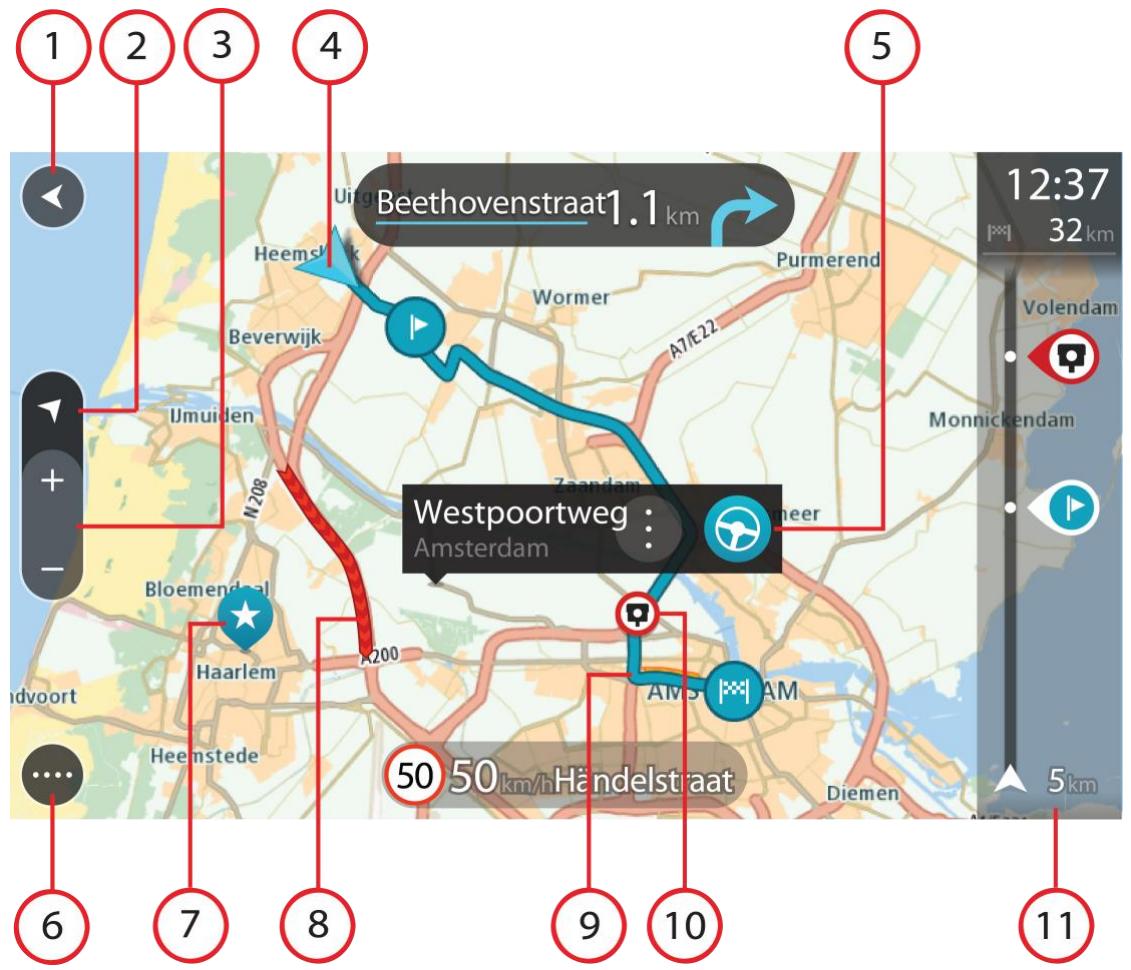
- Bouton Précédent. Ce bouton ramène la carte à un aperçu de l'ensemble de votre parcours ou, siaucun parcours n'est planifié, déplace la carte pour centrer libre position actuelle.
- Bouton d'affichage. Sélectionné le bouton d'affichage pour passer du mode carte au mode guidage et inversement. En mode carte, lorsque vous conduisez, une petite flèche tourne pour vous indiquer la direction dans laquelle vous allez par rapport au nord, le nord se trouvant en haut.
- Boutons de zoom. Sélectionnéz les boutons de zoom pour effectuer un zoom avant ou arrêté.
- Position actuelle. Ce symbole indique votre position actuelle. Sélectionnez-le pour ajouter votre position à Mes destinations ou pour effectuer une recherche à proximé.
Remarque: si vous VIA ne parvient pas à tracerer votre position, le symbole est grisé.
Remarque : vous ne pouvez pas modifier le symbole correspondant à la position actuelle.
- Emplacement selectionné. Appuyez et maintenez enforcé pour selectionner un emplacement sur la carte. Sélectionnez le bouton du menu contextuel pour afficher des options pour l'emplacement ou selectionnez le bouton Aller pour planifier un parcours jusqu'à l'emplacement.
- Bouton du menu principal. Sélectionné ce bouton pour ouvrir le menu principal.
- Icônes de carte. Des icônes sont utilisées sur la carte pour indiquer votre destination et les lieux enregistrés :
Votredestination.
Votre domicile. Vous pouvez définir votre domicile dans Mes destinations.
Votre lieu de travail. Vous pouze definir votre lieu de travail dans Mes destinations.

Un arrêt sur votre parcours.

Un emplacement enregistré dans Mes destinations.

Un emplacement marqué.

Lorsque you effectuez une recherche de points d'intérêt pres de votre destination et que les résultats s'affichent sur la carte, les points d'intérêt les moins importants apparaissent sous la forme d'épinges noires avec une croix blanche.
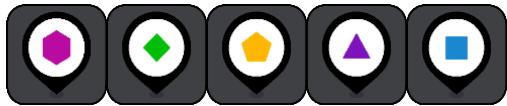
Symboles représentant l'emplacement de vos points
Selectionnez un symbole de carte pour ouvrir le menu contextualuel, puis selectionnez le bouton de menu pour afficher une liste des actions possibles.
- Informations traffic. Sélectionnez l'incident de la circulation pour afficher des informations sur les retards liés au traffic.
Remarque : les informations traffic sont uniquement disponibles si vous TomTom VIA dispose du service TomTom Traffic.
- Notre parcours, si vous avez planifié un parcours. Sélectionnez le parcours pour l'effacer, en modifier le type, ajouter un arrêt ou en sauvegarder les modifications.
- Radars ou zones de danger sur votre parcours. Sélectionnéz le symbole Radar ou Zone de danger pour afficher plus d'informations.
- Barre de parcours. La barre de parcours s'affiche une fois que vous avez planifié un parcours.
Le mode guidage
Le mode guidage est utilisé pour vous guider jusqu'à destination en suivant le parcours. Le mode guidage s'affiche lorsque vous commencez à conduire. Notre position actuelle apparait, ainsi que les détails le long de votre parcours, y compris les bâtiments en 3D dans certaines villes.
Remarque : les bâtiments en 3D en mode guidage ne sont pas disponibles sur tous les apparciels .
Le mode guidage est normalement en 3D. Pour afficher une carte 2D avec la carte se déplaçant en fonction de votre direction, modifiez les paramètres 2D et 3D par défaut.
Conseil : lorsque vous avez planifié un parcours et que le mode guidage en 3D est affché, sélectionnez le bouton de changement d'affichage pour passer au mode carte et utiliser les fonctionnalités interactives.
Lorsque vous VIA démarre après avoir été mis en veille et que vous avez planifié un parcours, le mode guidage s'affiche, avec votre position actuelle.
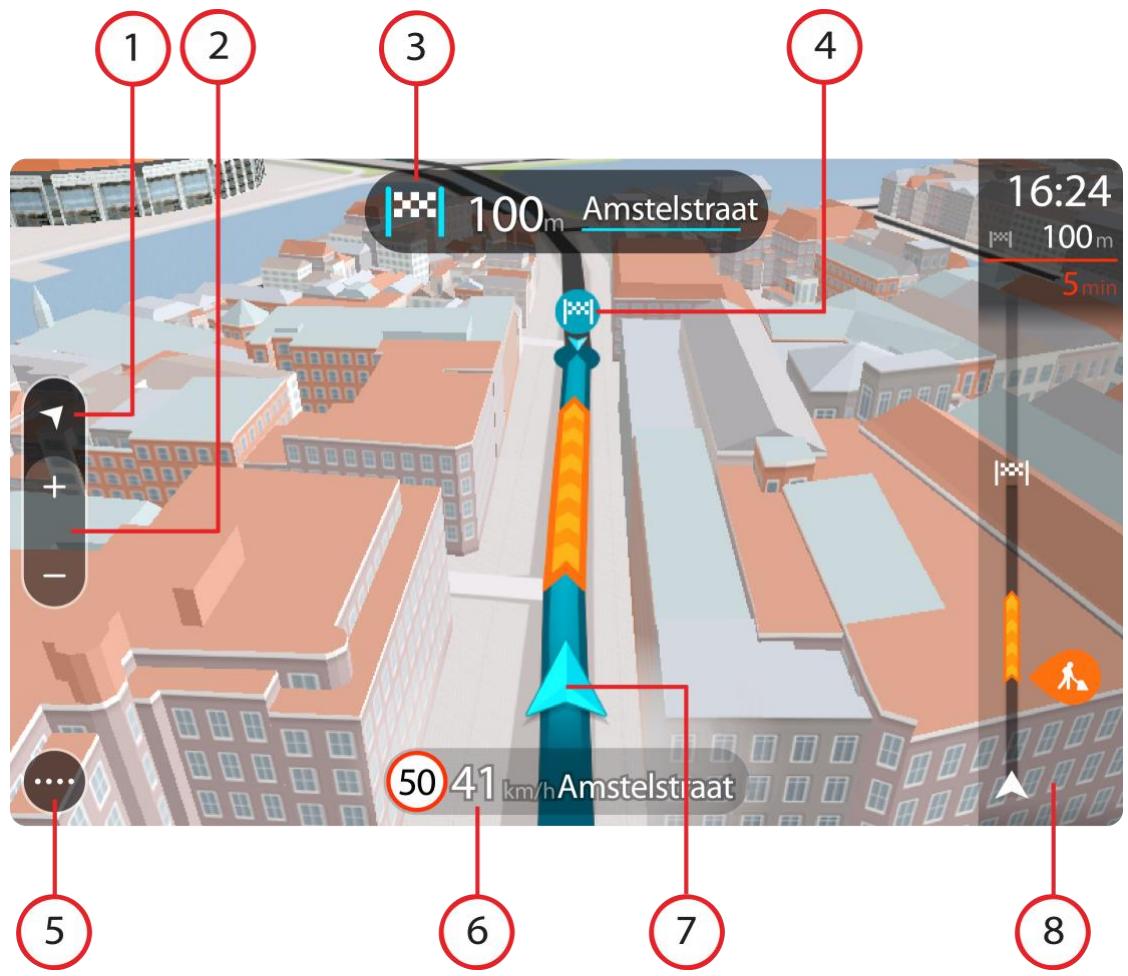
- Bouton d'affichage Sélectionnéz le bouton d'affichage pour passer du mode carte au mode guidage et inversement. En mode guidage, lorsque vous conduisez, une petite flèche tourne pour vous indiquer la direction dans laquelle vous allez par rapport au nord, le nord se trouvant en haut.
- Boutons de zoom. Sélectionnéz les boutons de zoom pour effectuer un zoom avant ou arrêté.
Conseil : sur certains apparèils, vous pouvez également pincer pour effectuer un zoom avant ou arrêté.
- Volet d'instructions. Ce volet fournit les informations suivantes :
La direction de votre prochain changement de direction ;
La distance jusqu'au prochain changement de direction ;
Le nom de la prochaine route sur votre parcours ;
Guidage sur voie à certaines intersections.
Remarque : selectionnez le volet d'instructions pour afficher une liste des instructions etape par etape pour votre parcours planifié.
- Icônes de parcours. Des icônes sont utilisées sur votre parcours pour indiquer l'emplacement de départ, vos arrêts et votre destination.
-
Bouton du menu principal. Sélectionnéce ce bouton pour afficher le menu principal.
-
Volet de vitesse. Ce volet fournit les informations suivantes :
La limitation de vitesse à votre emplacement ;
- Voiture vitesse actuelle. Si vous dépassez la limitation de vitesse de plus de 5 km/h ou 3 mph, le volet de vitesse devient rouge. Si vous dépassez la limitation de vitesse de moins de 5 km/h ou 3 mph, le volet de vitesse devient orange.
Le nom de la rue dans laquelle vous vous trouvez.
Le bouton de signalement de radar ou de zone à risques.
- Position actuelle. Ce symbole indique votre position actuelle. Sélectionnez le symbole ou le volet de vitesse pour ouvrir le menu abrégé.
Remarque: si vous VIA ne parlient pas à couver votre position, le symbole est grisé.
Remarque : vous ne pouvez pas modifier le symbole correspondant à la position actuelle.
- Barre de parcours. La barre de parcours s'affiche une fois que vous avez planifié un parcours.
Important : pour afficher une barre de parcours plus large avec des informations supplémentaires sur le parcours, modifiez le réglage Informations de parcours.
La barre de parcours
La barre de parcours s'affiche une fois que vous avez planifié un parcours. En haut se trouve le volet Informations sur l'arrivée et en-dessous, une barre avec des symboles.
Conseil : you coupez également besoin d'afficher une barre de parcours plus large incluant des informations supplémentaires sur le parcours (non disponible sur tous les apparciels et applications). Remarque : la distance restante affichée dans la barre de parcours dépend de la longueur totale de votre trajet.
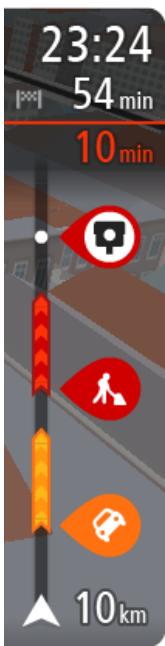
Le volet Informations d'arrivée fournit les informations suivantes :
Conseil: si votre destination se trouve dans un autre fuseau horsaire, un signe plus (+) ou moins (-) s'affiche et le décalage horsaire est indiqué en heures et en demi-heures dans le volet Informations sur l'arrivée. L'heure d'arrivée estimée est exprimée selon l'houre locale à destination.
L'heure d'arrivée à destination estimée ;
La durée du parcours jusqu'à destination à partir de votre position actuelle ;
- Un bouton de parking à côté du drapeau représentant la destination, si un parking est disponible à proximé de votre destination.
Si des arrêts sont prévus sur votre parcours, Sélectionnez ce volet pour passer des informations du prochain arrêt aux informations de la destination finale.
Vous peuvent désirir les informations affichées dans le volet Informations sur l'arrivée.
Statut du service Traffic - votre VIA ne recooit pas d'informations traffic, un symbole de traffic avec une croix apparait sous le volet Informations sur l'arrivée.
Des symboles dans la barre fournissant les informations suivantes :
- Un parcours plus rapide, s'il y a des embouteillages sur votre parcours.
- Les arrêts sur votre parcours.
Conseil : pour supprimer rapidement un arrêt, Sélectionnez-le dans la barre de parcours et utilisez le menu contextualuel.
Les stations service directement sur votre parcours.
TomTom Traffic incidents.
TomTom Radars et Zones de danger.
- Les aires de repos directement sur votre parcours.
Voussupouvzchoisisirensinformationsafficheessurvortourparcours.
Les symboles sont indiqués dans leur ordre d'apparition sur votre parcours. Pour les incidents de la circulation, le symbole de chaque incident alerme entre le type d'incident et le retard en minutes. Sélectionnez un symbole pour afficher davantage d'informations sur un arrêt, un incident ou un radar. Si un symbole apparaît sur un autre symbole, la sélection des symboles provoque un zoom avant sur la barre de parcours et affiche chaque symbole séparément. Vous pouvez ensuite seLECTIONner un symbole.
Le retard total lié aux embouteillages, à la météo et aux autres incidents sur votre parcours, y compris les informations fournies par les données historiques d'utilisation de la route, est indiqué au-dessus des symboles.
Pour une liste complète des types d'accidents, voir Incidents de la circulation.
Le bas de la barre de parcours représenté toute position actuelle et indique la distance qui vous sépare du prochain incident sur votre parcours. De plus, vous pouze désir d'afficher l'heure actuelle si vous activez le paramètre correspondant.
Remarque : pour optimiser la lisibilité de la barre de parcours, il se peut que certains incidents ne soient pas affichés. Ces incidents, toujours de faible importance, provoquent uniquement de légers retards.
La barre de parcours affiche également des messages de statut, par exemple Recherche du parcours le plus rapide ou Lecture de l'aperçu de parcours.
Distances et barre de parcours
La distance affichée sur la barre de parcours dépend de la longueur du parcours ou de la distance restant à parcourir.
Si la distance restante est supérieure à 50 km (31 miles), seuils les 50 prochains kilométres (31 miles) sont affichés. L'icône de destination ne s'affiche pas.
Conseil : faites défilé le parcours pour en voir la totalité (non disponible sur iOS).
Si la distance restante est comprise entre 10 km (6 miles) et 50 km (31 miles), la distance totale est affichée. L'icone de destination apparait fixe en haut de la barre de parcours.
Si la distance restante est inférieure à 10 km (6 miles), la distance totale est affichée. L'icone de destination se déplace vers le bas, vers le chevron, à mesure que vous approchez de votre destination.
La moitié supérieure de la barre de parcours affiche une distance deux fois plus grande que la moitié inférieure, comme l'illustrent les exemples suivants :
- Une distance restante de 50 km sur la barre de parcours est divisée en deux : 34 km (21 miles) dans la partie supérieure et 16 km (9 miles) dans la partie inférieure.
- Une distance restante de 10km sur la barre de parcours est divisée en deux: 6,6 km (4 miles) dans la partie supérieure et 3,3 km (2 miles) dans la partie inférieure.
La barre de parcours se met à jour régulièrement pendant que vous conduisez.
Menu abrégé
Pour ouvrir le menu abrégé, sélectionné le symbole de position actuelle ou le volet de vitesse en mode guidage.
Plusieurs solutions s'offrent alors à vous :
- Marquer un emplacement
-
Signaler un nouveau radar
-
Modifier une limitation de vitesse
Contournement des routes bloquées - Afficher votre emplacement actuel ou vos latitude et longitude, si vous n'êtes pas sur une route nommée.
Boutons de navigation
En mode carte ou en mode guidage, selectionnez le bouton du menu principal pour ouvrir celui-ci. Les boutons de navigation suivants sont disponibles dans le menu principal en plus des autres boutons et symboles :
Remarque : toutes les fonctionnalités ne sont pas prises en charge sur tous les apparciels.
| Rechercher | Sélectionnez ce bouton pour rechercher une adresse, un lieu ou un point d'intérêt, puis planifier un parcours jusqu'à cet emplacement. |
| Aller au domicile | Sélectionnez ce bouton pour aller à votre domicile. Si ce bouton n'apparaît pas dans votre menu principal, rendez-vous dans Mes destinations pour configurer votre domicile. |
| Aller au travail | Sélectionnez ce bouton pour aller à votre lieu de travail. Si ce bouton n'apparaît pas dans votre menu principal, rendez-vous dans Mes destinations pour configurer votre lieu de travail. |
| Destination récente | Ce bouton vous permet d'ouvrir la liste de vos destinations récentes. Sélectionnez une destination récente pour planifier une parcours vers cette destination. |
| Parcours actuel | Sélectionnez ce bouton pour effacer ou modifierVote parcours planifié. |
| Signaler un radar | Sélectionnez ce bouton pour signaler un radar. |
| Téléphone | Sélectionnez ce bouton pour passer des appelains-libres à l'aide de votre VIA. |
| Mes destinations | Sélectionnez ce bouton pour afficher vos adresses enregistrées. |
| Mes parcours | Sélectionnez ce bouton pour afficher vos parcours enregistrés. |
| Parking | Sélectionnez ce bouton pour recherche des parkings. |
| Station service | Sélectionnez ce bouton pour rechercher des stations service. |
| Commande vocale | Sélectionnez ce bouton pour démarrer la commande vocale. |
| Conseil : vous pouvez également pronouncer la phrase d'activation pour démarrer la commande vocale. | |
| Services TomTom | Sélectionnez ce bouton pour voir le statut de votre connexion à Internet. |
| Lancer l'enregistrement | Sélectionnez ce bouton pour démarrer ou arrêtier l'enregistrement d'un parcours. |
| Petits boutons et symboles du menu principal En mode carte ou en mode guidage, sélectionnez le bouton du menu principal pour ouvrir celui-ci. Les boutons et symboles suivants sont disponibles dans le menu principal en plus des boutons de navigation : | |
| Sélectionnez ce bouton pour ouvrir le menu Paramètres. | |
| ? | Sélectionnez ce bouton pour ouvrir le menu Aide. Le menu Aide regroupe des conseils pour utiliser votre VIA, ainsi que d'autres informations sur votre GPS, par exemple la version de carte, le numéro de série du GPS et les mentions légales. |
| Sélectionnez ce bouton pour réorganiser les boutons du menu principal. | |
| Sélectionnez ce bouton pour returner à l'écran précédent. | |
| Sélectionnez ce bouton pour revenir au mode carte ou au mode guidage. | |
| Cette icône indique l'état de la connexion Bluetooth en cas d'utilisation d'un smartphone pour la connexion aux services TomTom. | |
| Cette icône indique le niveau de charge de la batterie de votre VIA. | |
| Cette icône indique que vous VIA est connecté aux services TomTom. | |
| Cette icône indique que vous VIA n'est pas connecté aux services TomTom. | |
| Cette icône indique que vous VIA est connecté à MyDrive. | |
| Cette icône indique que vous VIA n'est pas connecté à MyDrive. | |
| Ce bouton indique que vous entendrez des instructions vocales. Sélectionnez ce bouton pour désactiver les instructions vocales. Vous n'en-tendrez plus les instructions vocales relatives à votre parcours, mais vous continuerez à entendre les informations comme lesinfos traffic et lessons d'advertissement. Conseil : vous pouvez sélectionner les types d'instructions que vous souhaitez entendre. Sélectionnez VOIX dans le menu Paramètres et sélectionnez les instructions que vous souhaitez entendre. | |
| Ce bouton indique que vous n'entendrez pas d'instructions vocales. Sélectionnez ce bouton pour activer les instructions vocales. | |
| Ce bouton indique que des couleurs diurnes sont utilisées pour l'affichage. Sélectionnez ce bouton pour réduire la luminosité de l'écran et afficher la carte avec des couleurs sombres. Lors de la conduite de nuit ou dans un tunnelASFBI, il est moins distrustant et plus facile pour le conducteur de voir l'écran si sa luminosité est réduite. Conseil :Voteille bascule automatiquement entre les couleurs diurnes et les couleurs nocturnes en fonction de l'heure de la journée. Pour désactiver cette fonction, sélectionnez Aspect, puis Affichage, dans le menu Paramètres et désactivez l'options Basculer automatiquement vers couleurs nocturnes. | |

Ce bouton indique que des couleurs nocturnes sont utilisées pour l'affichage. Sélectionnez ce bouton pour augmenter la luminosité de l'écran et afficher la carte avec des couleurs lumineuses.

Sélectionnez ce bouton pour actualiser votre écran.
Réglage du volume
En mode carte ou en mode guidage, selectionnez le bouton du menu principal pour ouvrir celui-ci.
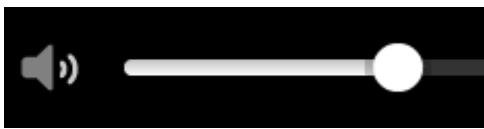
Selectionnez et faites glisser le contrôle du volume pour modifier le volume des instructions vocales et des averissements. Si les instructions vocales sont désactivées, le contrôle du volume modifiera tout de même le volume des averissements.
Utiliser les mouvements
Yououpouzeutiliserlesmouvementspourcontrrolervotre VIA.
Dans ce manuel d'utilisation, vous aliez apprendre à utiliser les mouvements pour contrcler votre VIA.
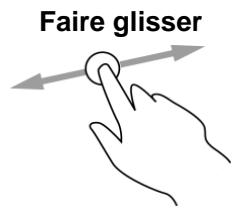
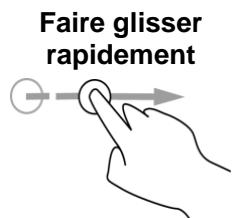
Voutrouvezez ci-dessous une explication de chaque geste.
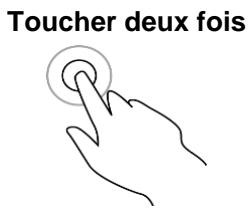
Touchez l'écran deux fois à intervalle rapproché avec un doigt.
Exemple d'utilisation : effectuer un zoom avant sur la carte.
Posez un doigt sur l'écran et déplacez-le.
Exemple d'utilisation : faire defiler la carte.
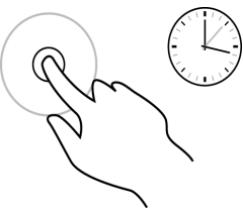
Maintenir enfoncé
Faites glisser rapidement un doigt sur I'ecran.
Exemple d'utilisation : faire defiler une longue distance sur la carte.
Conseil : la fonctionnalité Faire glisser rapidement n'est pas disponible sur tous les apparèils.
Posez un doigt sur l'écran pendant plus de 0,5 seconde.
Exemple d'utilisation : ouvrir le menu contextuel pour un emplacement sur la carte.
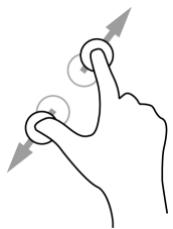
Pincer pour zoomer

Toucher ou selectionner
Touchez l'écran avec votre pouce et un autre doigt. Éloignez-les l'un de l'autre pour effectuer un zoom avant ou rapprochez-les pour effectuer un zoom arrière.
Exemple d'utilisation : effectuer un zoom avant ou arrêté sur la carte.
Conseil : la fonctionnalité Pincer pour zoomer n'est pas disponible sur tous les apparèils. Si la fonctionnalité Pincer pour zoomer n'est pas disponible, utilisez les boutons de zoom pour effectuer un zoom avant ou arrêté.
Touchez l'écran avec un seul doigt.
Exemple d'utilisation : selectionner un élément dans le menu principal.
Modifier la taille du texte et des boutons
Vousspuvezmodierla tailledu texte et desboutonsaIecran,parexample pour rendre letexte plus lisible et les boutons plus facies autiliser.
Remarque: cette fonction est uniquement disponible sur les apparciels dotés d'un écran de 6" / 15 cm minimum.
Pour modifier la taille du texte et des boutons, Sélectionnez le bouton Paramètres dans le menu principal, puis Aspect, et enfin Taille du texte et des boutons. Notre apparéil doit redémarrer pour que les modifications prennten effet.
Réorganiser les boutons du menu principal
Pour réorganiser les boutons du menu principal en fonction de vos préférences, procédez comme suit :
- Sélectionnez le bouton du menu principal pour ouvrir le menu principal.

- Maintenez enforcé pendant deux secondes le bouton que vous souhaitez déplacer.
Conseil :vous pouvez également selectionner le bouton Modifier dans le menu principal.

Le bouton de menu apparaît avec les flèches gauche et droite.
- Touchez la flèche gauche ou droite sur le bouton de menu pour modifier l'emplacement du bouton dans le menu.
- Vous pouvez selectionner d'autres boutons et les placer dans l'ordre souhaite.
- Sélectionnez Terminé.
À propos de TomTom Traffic
TomTom Traffic est un service TomTom qui fournit des informations traffic en temps réel.
Associe aux données historiques sur l'utilisation de la route, TomTom Traffic vous permet de planifier le parcours optimum jusqu'à votre destination en prénant en compte les dernières informations traffic locales et la météo.
Votre TomTom VIA recoit régulièrement des informations sur les changements des conditions de circulation. En cas d'embouteillages, de fortes pluies, de neige ou autres incidents sur votre parcours actuel, cette VIA vous propose de planifier à nouveau votre parcours et d'éviter tout retard.
Important : à l'approche d'un parcours alternatif plus rapide, un averissement s'affiche dans la barre de parcours et le parcours alternatif apparait en mode guidage et en mode carte. Pour accepter un parcours plus rapide, tournez simplement pour emprunter le parcours alternatif et votre apparéil le sélectionnera.
Pour bénéficier des services TomTom sur votre VIA, vous doivent connecté aux services TomTom et à un compte TomTom.
Remarque : les services TomTom ne sont pas disponibles sur tous les apparêils.
Remarque : certains services TomTom peuvent ne pas etre disponibles à votre position actuelle.
À propos du RDS-TMC
Le Traffic Message Channel (TMC), également nommé RDS-TMC, transmet des_infos traffic sous forme de signal radio et est gratuite dans de nombreux pays.
Le TMC n'est pas un service TomTom, mais il est disponible via un recepteur TomTom RDS-TMC.
Remarque : le service TMC n'est pas disponible dans tous les pays. Pour vérifier la disponibilité des services TMC dans votre pays, rendez-vous sur tomtom.com/5826.
TomTom décline toute responsabilité concernant la disponibilité ou la qualité des informations traffic fournies par TMC.
La barre de parcours
La barre de parcours s'affiche une fois que vous avez planifié un parcours. En haut se trouve le volet Informations sur l'arrivée et en-dessous, une barre avec des symboles.
Conseil : vous pouvez également désigner d'afficher une barre de parcours plus large incluant des informations supplémentaires sur le parcours (non disponible sur tous les apparèils et applications).
Remarque : la distance restante affichée dans la barre de parcours dépend de la longueur totale de votre trajet.
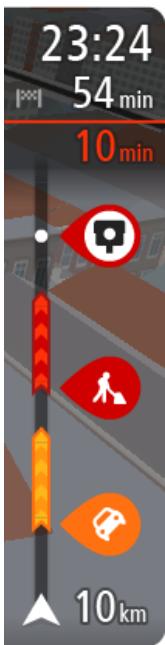
Le volet Informations d'arrivée fournit les informations suivantes :
Conseil : si votre destination se trouve dans un autre fuseau hora, un signe plus (+) ou moins (-) s'affiche et le décalage hora est indiqué en heures et en demi-heures dans le volet Informations sur l'arrivée. L'heure d'arrivée estimée est exprimée selon l'houre locale à destination.
L'heure d'arrivée à destination estimée;
La durée du parcours jusqu'à destination à partir de votre position actuelle ;
- Un bouton de parking à côté du drapeau représentant la destination, si un parking est disponible à proximé de votre destination.
Si des arrêts sont prévus sur votre parcours, Sélectionnez ce volet pour passer des informations du prochain arrêt aux informations de la destination finale.
Vous peuvent désirir les informations affichées dans le volet Informations sur l'arrivée.
Statut du service Traffic - votre VIA ne recooit pas d'informations traffic, un symbole de traffic avec une croix apparait sous le volet Informations sur l'arrivée.
Des symboles dans la barre fournissant les informations suivantes :
- Un parcours plus rapide, s'il y a des embouteillages sur votre parcours.
- Les arrêts sur votre parcours.
Conseil : pour supprimer rapidement un arrêt, Sélectionnez-le dans la barre de parcours et utilisez le menu contextual.
Les stations service directement sur votre parcours.
TomTom Traffic incidents.
TomTom Radars et Zones de danger.
Les aires de repos directement sur votre parcours.
Yououpouvezchoisisrellesinformationsaffichéessurvourpartcours.
Les symboles sont indiqués dans leur ordre d'apparition sur votre parcours. Pour les incidents de la circulation, le symbole de chaque incident alerme entre le type d'incident et le retard en minutes. Sélectionnez un symbole pour afficher davantage d'informations sur un arrêt, un incident ou un radar. Si un symbole apparaît sur un autre symbole, la sélection des symboles provoque un zoom avant sur la barre de parcours et affiche chaque symbole séparément. Vous pouvez ensuite seLECTIONner un symbole.
Le retard total lie aux embouteillages, à la météo et aux autres incidents sur votre parcours, y compris les informations fournies par les données historiques d'utilisation de la route, est indiqué au-dessus des symboles.
Pour une liste complète des types d'accidents, voir Incidents de la circulation.
Le bas de la barre de parcours représenté votre position actuelle et indique la distance qui vous sépare du prochain incident sur votre parcours. De plus, vous pouze désir d'afficher l'heure actuelle si vous activez le paramètre correspondant.
Remarque : pour optimiser la lisibilité de la barre de parcours, il se peut que certains incidents ne soient pas affichés. Ces incidents, toujours de faible importance, provoquent uniquement de légers retards.
La barre de parcours affiche également des messages de statut, par exemple Recherche du parcours le plus rapide ou Lecture de l'aperçu de parcours.
Consulter le traffic sur la carte
Les incidents de la circulation sont indiqués sur la carte. Si plusieurs incidents de la circulation se chevauchent, celui ayant la priorité la plus élevé apparaît. Par exemple, une route barrée est prioritaire sur des travaux ou une voie fermée.
Conseil : selectionnez un incident sur la carte pour obtenir des informations détaillées.
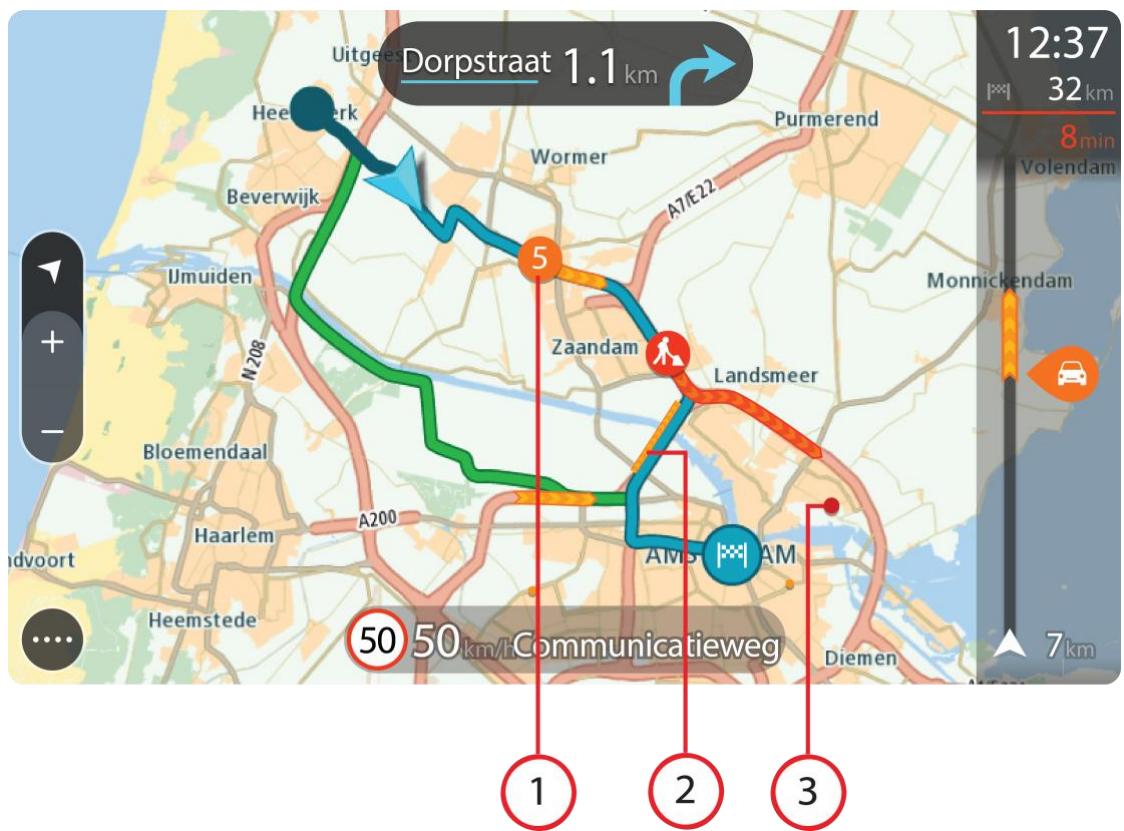
- Incident de la circulation qui concerne votre parcours dans votre sens de déplacement.
Un symbole ou un nombre au début de l'incident indique le type d'incident dont il s'agit ou le retard en minutes, par exemple 5 minutes.
La couleur de l'incident indique la vitesse du traffic par rapport à la vitesse maximale autorisée à cet emplacement, le rouge représentant la vitesse la plus faible. Les hachures sur les embouteillages sont également animées et indiquent la vitesse du traffic, le cas échéant.
Pour une liste complète des types d'incidents, voir Incidents de la circulation.
- Incident de la circulation sur votre parcours mais dans le sens opposé.
- Incidents de la circulation sur des routes non visibles à votre niveau de zoom actuel.
Consulter le traffic sur votre parcours
Les informations concernant les incidents de la circulation sur votre parcours apparaissent dans la barre de parcours sur la droite en mode carte et en mode guidage.
La barre de parcours you informe des retards de circulation unless you conducise, a l'aide de symboles you permettant de savoir ou se trouve chaque incident de la circulation sur votre parcours. Lorsque you utilisez le mode carte, you pouvez également selectionner les symboles directement sur la carte.
Remarque: si vous VIA ne recoit pas d'informations traffic, un symbole de traffic avec une croix apparait sous le volet Informations sur l'arrivée.
Remarque : pour optimiser la lisibilité de la barre de parcours, il se peut que certains incidents ne soient pas affichés. Ces incidents, toujours de faible importance, provoquent uniquement de légers retards.
Pour obtenir davantage d'informations sur un incident, selectionnez un incident dans la barre de parcours. La carte s'ouvre, centree sur l'incident, et une fenetre d'information s'affiche pour donner des informations détaillées sur l'incident de la circulation.
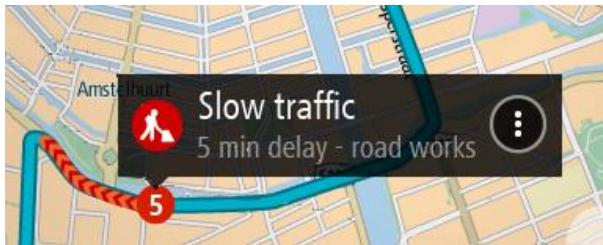
Ces informations incluent :
La cause de l'incident de la circulation : par exemple, un accident, des travaux, une route fermée ou la météo.
La séverité de l'incident : ralentissement, traffic en accordéon ou embouteillage.
Le retard.
La longueur de l'incident.
Pour une liste complète des types d'incidents, voir Incidents de la circulation.
Sélectionnez le bouton Précédent pour revenir au mode guidage.
Incidents de la circulation
Les symboles suivants représentant des incidents de la circulation sont utilisés en mode carte et dans la barre de parcours pour afficher la cause d'un embouteillage :

Traffic

Accident

Conditions dangereuses

Travaux

Voie fermée

Route bloquée

Pluie

Brouillard

Verglas ou neige

Vent
Le symbole ou le nombre au début de l'incident indique le type d'incident dont il s'agit ou le retard en minutes, par exemple 4 minutes.
La couleur de l'incident indique la vitesse du traffic par rapport à la vitesse maximale autorisée à cet emplacement, le rouge représentant la vitesse la plus faible. Les hachures sur les embouteillages sont également animées et indiquent la vitesse du traffic, le cas échéant.

La vitesse correspond à 0 à 20% de la vitesse autorisée

La vitesse correspond à 20 à 40 % de la vitesse autorisée

La vitesse correspond à 40 à 100 % de la vitesse autorisée

La vitesse est normale.

Route fermée, pas de circulation.
Avertissement à l'approche d'un embouteillage
Un avertissement est émis lorsque vous approchez d'un embouteillage. Vous étés averti de plusieurs façon :
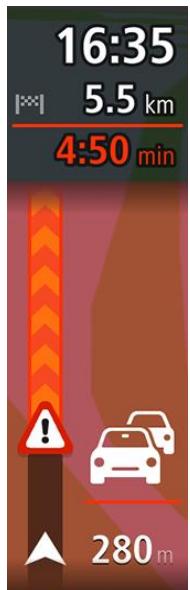
- Un symbole d'advertissement s'affiche dans la barre de parcours.
- La barre de parcours effectue un zoom avant sur le début de l'embouteillage.
- La distance vous séparant du début de l'embouteillage apparait dans la barre de parcours.
- Dans la barre de parcours, la route devient orange ou rouge en fonction de l'importance de l'embouteillage.
- La couleur d'arrière-plan de la barre de parcours passé au rouge si vous conduisiez trop vite à l'approche de l'embouteillage.
Un son d'advertisement est émis.
Pour modifier la manière dont vous estes averti, selectionnez Sons et alertes dans le menu Parametes.
Éviter un embouteillage sur votre parcours
Voussoupiezéviterlesembouteillagesquiseiouvetourssurvoitracours.
Remarque: un parcours embouteillé peut malgré tout demeurer le plus rapide.
Remarque : il est possible qu'aucun parcours alternatif évitant l'embouteillage n'existe.
Éviter un embouteillage à l'aide de la barre de parcours
- Dans la barre de parcours, selectionnez le symbole de l'embouteillage à éviter.
L'embouteillage s'affiche sur la carte.
- Sélectionnez le bouton du menu contextuel.

- Sélectionnez Éviter dans le menu contextuel.
Un nouveau parcours évitant l'embouteillage vous est proposé.
Éviter un embouteillage à l'aide de la carte
- En mode carte, effectuez un zoom avant et selectionnez l'embouteillage qui se trouve sur votre parcours.
L'embouteillage s'affiche sur la carte avec une fenêtre d'information.
- Sélectionnez le bouton du menu contextual.

- Sélectionnez Éviter.
Un nouveau parcours évitant l'embouteillage vous est proposé.
Guidage avancé sur changement de voie
Remarque : le guidage sur changement de voie est disponible uniquement pour certains embranchements ou dans certains pays.
Le guidage avancé sur changement de voie vous aide à vous préparer aux sorties d'autoroute et aux intersections en affichtant la voie de circulation à emprunter en fonction de votre parcours.
À l'approche d'une sortie ou d'un embranchement, la voie à emprunter s'affiche à l'écran.
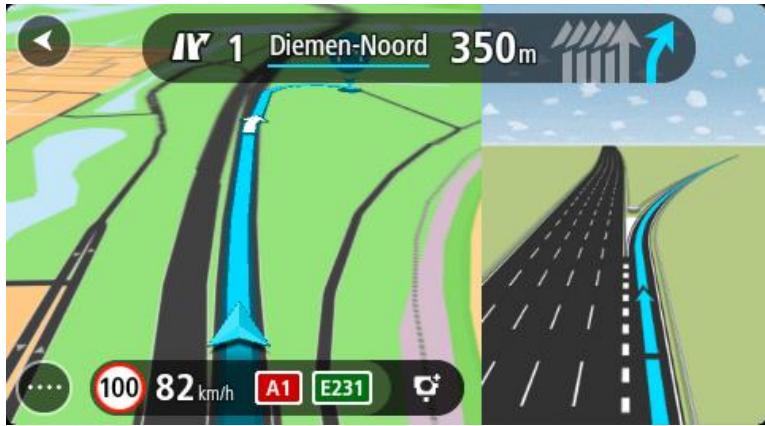
Conseil : pour fermer l'image de voie, appuyez n'importe où à l'écran.
Vous pouvez désigner d'afficher un écran partagé avec le mode guidage à gauche et le guidage sur voie à droite, ou d'utiliser le mode plein écran avec uniquement le guidage sur voie. Vous pouvez également désactiver le guidage sur voie. Pour modifier le paramètre Aperçu des sorties d'autoroute, accédez à Aspect, sous Paramètres.
Limitations de vitesse en fonction de l'heure
Certaines limitations de vitesse changent en fonction de l'heure. Par exemple, la limitation de vitesse à proximé des écoles est susceptible de descendre à 40 km/h ou 25 mph le matin entre 8h et 9h et l'aupres-midi entre 15h et 16h. Lorsque cela est possible, la limitation de vitesse affichée dans le volet de vitesse change pour s'adapter à l'évolution de ces limitations de vitesse.
Certaines limitations de vitesse changent en fonction des conditions de circulation. Par exemple, la limitation de vitesse diminuera si le traffic est dense ou si les conditions météorologiques sont mauvaises. Ces limitations de vitesse variables ne sont pas affichées dans le volet de vitesse. La vitesse indiquée dans le volet de vitesse est la limitation de vitesse maximale autorisée dans de bonnes conditions de circulation.
Important : la limitation de vitesse indiquée dans le volet de vitesse n'est qu'une indication. Vous nevez toujours respecter la limitation de vitesse réelle de la route sur laquelle vous vous vous trouvez en fonction des conditions.
Synchroniser à l'aide de TomTom MyDrive
À propos de TomTom MyDrive
TomTom MyDrive yous permit, en toute simplicité, de définir une destination, partager des emplacements et des favors et sauegarder vos informations personnelles de navigation. MyDrive synchronise voyage TomTom VIA à l'aide de votre compte TomTom. Vous pouvez utiliser MyDrive dans un navigateur Web sur un ordinateur ou en tant qu'app mobile sur un smartphone ou une tablette.
Important : pour utiliser TomTom MyDrive, vous avez besoin d'un apparéil de navigation compatible.
TomTom MyDrive yous offer les possibilites suivantes :
- Chercher une destination sur la carte MyDrive et l'envoyer à votre VIA. Vous pouvez vous rendre à cette destination, qui est également sauvégardée dans Mes destinations et dans Destinations récentes, à partir du menu principal.
Planifier un parcours incluant des arrêts sur la carte MyDrive et l'envoyer à votre VIA. - Synchroniser des fichiers de listedes de PI sur votre VIA à partir de la carte MyDrive. Les listedes de PI sont stockées dans Mes destinations et les emplacements apparaissent sur la carte.
- Chercher un Pi dans MyDrive et le synchroniser avec votre VIA.
- Sauvegarder régulierèment dans MyDrive tous vos emplacements présents dans Mes destinations. Tous vos emplacements présents dans Mes destinations sont visibles sur la carte MyDrive.
- Àprous une réinitialisation, restaurer automatiquement sur votre VIA la totalité de vos emplacements présents dans Mes destinations et de vos points d'intérêt (PI).
Pour activer MyDrive sur votre VIA, vous doivent connecté aux services TomTom.
Important : sur les modèles START 42/52, START 40/50/60 et GO 51/61, la luminosité de l'écran diminué lorsque vous connectez votre GPS à votre ordinateur.
Connexion à MyDrive en cours
Pour la synchronisation avec votre compte TomTom, vous devez vous connecter à MyDrive. Lorsque vous vous connectez à votre compte à partir de votre GPS, d'un navigateur Web ou de l'appli MyDrive, la synchronisation avec votre compte TomTom est automatique.
Connexion à MyDrive sur votre VIA
- Dans le menu principal, Sélectionnez Services TomTom.
- Sélectionnez MyDrive.
- Entrez l'adresse e-mail et le mot de passer que vous utilisez pour votre compte TomTom.
- Sélectionnez Connexion.
Votr VIA se connecte à votre compte TomTom.
- Revenir au mode carte.
Votre VIA sauvegarde automatiquement vos informations personnelles de navigation dans votre compte TomTom.
Connexion à MyDrive à l'aide d'un navigateur Web ou de l'appli MyDrive
Connectez-vous à l'aide de l'adresse e-mail et du mot de passer de votre compte TomTom. Une fois que vous étés connecté, vous pouvez voir vos informations personnelles de navigation à partir de vos appareils, ainsi que selectionner des destinations et creator des lieux à synchroniser avec vos GPS.
Configuration d'une destination à l'aide de MyDrive
Lorsque vous étés connecté à MyDrive par le biais d'un navigateur Web ou de l'appli MyDrive, vous pouze sélectionner votre destination sur la carte et l'envoyer à votre apparéil de navigation. Quand il est connecté à votre compte TomTom, votre GPS se synchronise avec MyDrive et recoit la destination.
- À partir d'un navigateur Web ou de l'appli MyDrive, connectez-vous à votre compte TomTom.
- Sur la carte, Sélectionnéz une destination.
Conseil : vous pouvez rechercher une destination ou déplacer la carte et scélectionner votre destination. Vous pouvez également effectuer une scélection parmi vos destinations récentes dans le menu principal ou votre liste Mes destinations.
- Cliquez sur l'emplacement, puis ouvre le menu contextual et selectionnez Envoyer sur votre GPS.
La destination est envoyée à votre compte TomTom.
- Connectez-vous à MyDrive sur votre VIA.
Votre VIA se synchronise avec votre compte TomTom et recoit la nouvelle destination MyDrive. Le message Vous avez reçu une nouvelle destination s'affiche. Un parcours est automatique-ment planifié jusqu'à la destination MyDrive.
Conseil : toutes les destinations MyDrive sont sauvégardées dans Destinations récentes, dans le menu principal, et dans Mes destinations.
Planifier un parcours incluant des arrêts à l'aide de MyDrive
Lorsque vous étés connecté à MyDrive par le biais d'un navigateur Web, vous pouze créé un parcours incluant des arrêts et l'envoyer à votre apparéil de navigation. Quand il est connecté à votre compte TomTom, votre GPS se synchronise avec MyDrive et reçoit la destination.
Créer un parcours incluant des arrêts
- À partir d'un navigateur Web, connectez-vous à votre compte TomTom.
- Sur la carte, Sélectionnez une destination.
Conseil : vous pouvez rechercher une destination ou déplacer la carte et sélectionner votre destination sur la carte. Vous pouvez également effectuer une sélection parmi vos destinations récentes dans le menu principal ou votre liste Mes destinations.
- Sur la carte, Sélectionnez un arrêt de la même façon que vous avez sélectionné votre destination, puis désissez Ajouter un arrêt.
L'arrêt est ajusté à votre parcours.
Votre parcours est selectionné et le menu contextuel affiche Envoyer le parcours à l'appareil.
- Si vous le souhaitez, vous pouvez ajouter d'autres arrêts à votre parcours.
- Dans le menu contextuel, sélectionnez Envoyer le parcours à l'appareil.
La destination et les arrêts sont envoyés vers votre compte TomTom.
- Connectez-vous à MyDrive sur votre VIA.
Votre VIA se synchronise avec votre compte TomTom et recoit la nouvelle destination MyDrive et les arrêts.
Le message Vous avez reçu un nouveau parcours s'affiche. Un parcours incluant les arrêts est automatiquement planifié jusqu'à la destination MyDrive.
Conseil : toutes les destinations MyDrive sont sauvegardées dans Destinations récentes, dans le menu principal, et dans Mes destinations.
Conseil : vous pouvez enregistrer le parcours incluant les arrêts dans Mes parcours.
Réorganiser les arrêts sur un parcours
- Sous Planifier un parcours dans le menu principal de MyDrive, placez le curseur de votre souris sur un arrêt ou sur la destination.
- Déplacez votre curseur vers la gauche jusqu'à ce qu'il se transforme en un symbole représentant une main.
- Cliquez sur chaque arrêt ou sur la destination et faites-les glisser dans l'ordre dans lequel vous poulez vous y rendre.
Chaque fois que vous déplacez un arrêt ou la destination, le parcours est recalculé pour prendre en compte la modification de l'ordre des arrêts.
Le dernier arrêt de la liste devient votre destination.
Affichage d'une destination planifiée dans MyDrive
Lorsque you planifiez un parcours sur voite VIA, la destination est synchronisée avec voite compte TomTom. You pouvez voir cette destination quand you etes connecte a MyDrive dans un navigateur Web ou a partir de l'appli MyDrive.
Effacer une destination MyDrive
- Vérifiez que vous étés bien connecté à MyDrive sur votre VIA.
- Sélectionnez Parcours actuel dans le menu principal afin d'ouvrir le menu Parcours actuel.
- Sélectionnez Effacer parcours pour effacer le parcours actuellement planifié.
Votre apparéil revient au mode carte. Le parcours a été effacé de votre VIA et de votre compte TomTom.
Conseil : toutes les destinations récentes sont sauvégardées dans Destinations récentes, dans le menu principal, et dans Mes destinations.
Supprimer une destination MyDrive de Mes destinations
- Dans le menu principal, Sélectionnez Destinations récentes.
Conseil : vous pouvez également sélectionner Mes destinations, puis DESTINATIONS récentes.
- Sélectionnez Modifier la liste.
- Sélectionnez les emplacements que vous souhaitez supprimer.
- Sélectionnez Supprimer.
Définir une adresse du réseau en tant que destination à l'aide de l'appli MyDrive
Lorsque vous étés connecté à l'appli MyDrive, vous pouvez selectionner une adresse de votre repertoire pour la définir en tant que destination. Le contact doit être associé à une adresse enregistrée dans le bon ordre. La destination s'affiche sur la carte, et vous pouvez l'envoyer à votre apparéil de navigation. Quand il est connecté à votre compte TomTom, votre GPS se synchronise avec MyDrive et reçoit la destination.
- À l'aide de l'appli MyDrive, connectez-vous à votre compte TomTom.
- Dans le menu de l'appli MyDrive, selectionnez Contacts.
- Sélectionnez le contact à définir en tant que destination.
L'emplacement de votre contact s'affiche sur la carte.
- Cliquez sur l'emplacement, puis ouvre le menu contextuel et selectionnez Envoyer sur votre GPS.
La destination est envoyée à votre compte TomTom.
- Connectez-vous à MyDrive sur votre VIA.
Votre VIA se synchronise avec votre compte TomTom et recoit la nouvelle destination MyDrive.
Le message Vous avez reçu une nouvelle destination s'affiche. Un parcours est automatique-ment planifié jusqu'à la destination MyDrive.
Conseil : toutes les destinations MyDrive sont sauvegardées dans Destinations récentes, dans le menu principal, et dans Mes destinations.
Chercher et synchroniser des emplacements via MyDrive
Lorsque you etes connecté à TomTom MyDrive, you pouez chercher des emplacements dans MyDrive et les synchroniser avec VIA Mes destinations.
- À partir d'un navigateur Web ou de l'appli MyDrive, connectez-vous à votre compte TomTom.
- Sur la carte, Sélectionnez une destination.
Conseil : vous pouvez rechercher une destination ou déplacer la carte et seLECTIONner votre destination. Vous pouvez également selectionner une destination dans la liste Mes destinations.
- Cliquez sur l'emplacement, puis ouvre le menu contextuel et selectionnez Ajouter à Mes destinations.
L'emplacement s'affiche dans la liste Favoris du menu Mes destinations de MyDrive.
- Connectez-vous à MyDrive sur votre VIA.
Votre VIA se synchronise avec votre compte TomTom et recoit le nouvel emplacement des favoris. L'emplacement est stocké dans Mes destinations.
Synchroniser les emplacements de Mes destinations avec MyDrive
Lorsque vous étés connecté à MyDrive sur votre VIA, les emplacements que vous avez ajoutés à Mes destinations sont synchronisés automatiquement avec votre compte TomTom. Vous pouvez voir les emplacements prênts dans Mes destinations et les listedes de PI quand vous étés connecté à MyDrive dans un navigateur Web ou à partir de l'appli MyDrive.
Importer une liste de PI de la communauté
Vous pouvez chercher des listedes de points d'intérêt (PI) de la communauté sur Internet et les charger dans Mes destinations via MyDrive dans un navigateur Web. Une liste de points d'intérêt peut par exemple composer des campings ou des restaurants dans la zone où vous vous rendez, et constituer un moyen simple de selectionner un emplacement sans le recherche à chaque fois.
Conseil : certains GPS TomTom disposent de listedes de points d'intérêt préinstallées.
Votre VIA utilise des fichiers .OV2 pour les listedes de points d'intérêt.
Remarque : pour que vous puissiez importer des fichiers .OV2 et .GPX, votre VIA doit avoir au moins 400 Mo d'espace libre. Si le message Vous avez besoin de plus d'espace s'affiche, libreze de l'espace en supprimant des fichiers .OV2 ou .GPX inutiles à l'aide de MyDrive, ou supprimez du contenu de votre apparéil, par exemple une carte que vous n'utilise pas.
Pour charger un fichier .OV2 sur votre VIA, procédez comme suit :
- À partir d'un navigateur Web, connectez-vous à votre compte TomTom.
- Sélectionnez Fichiers de PI dans le menu Mes destinations.
- Sélectionnez Importer un fichier de PI et recherche chez leur fichier .OV2.
Conseil : le nom de la liste de lieux présents dans Mes destinations est identique à celui du fichier .OV2. Modifiez le nom du fichier afin de le reconnaître facilement dans Mes destinations.
- Vérifiez que vous étés bien connecté à MyDrive sur votre VIA.
Votre VIA se synchronise avec votre compte TomTom et recoit le nouveau fichier de PI.
Remarque : certains fichiers .OV2 sont volumineux et leur chargement peut etre long. Synchronisez votre VIA avant de partir.
- Sélectionnez Mes destinations dans le menu principal.
Votre nouvelle liste de points d'intérêt s'affiche dans la liste des destinations.
- Sélectionnez votre nouvelle liste de points d'intérêt.
Votre nouvelleiste de points d'intérêt s'ouvre, répertoriant tous les points d'intérêt de la liste. Sélectionnez le mode carte pour afficher tous les points d'intérêt sur la carte.
Supprimer une liste de PI de la communauté
Pour supprimer de votre VIA une liste de PI que vous avez chargée, vous nevez impératifement utiliser MyDrive dans un navigateur Web.
Pour supprimer une liste de PI, procédez comme suit :
- À partir d'un navigateur Web, connectez-vous à votre compte TomTom.
- Dans le menu Mes destinations, Sélectionnez Fichiers de Pl.
- Sélectionnez le fichier de PI à supprimer, puis Sélectionnez Supprimer.
- Vérifiez que vous étés bien connecté à MyDrive sur votre VIA.
La liste de PI disparait de votre liste Mes destinations.
Importer un fichier de parcours GPX
Fichiers GPX (GPS Exchange Format)
Les fichiers GPX comportent un enregistrement très détaillé des parcours, y compris les emplacements qui ne sont pas sur des routes. Un fichier GPX peut par exemple inclure un parcours touristique ou un parcours fixe favori. Vous pouvez chercher des listedes de fichiers .GPX sur Internet et les charger dans Mes destinations via MyDrive dans un navigator Web. Les fichiers GPX sont transformés en parcours lors de leur importation.
Les parcours ne comportent pas d'arrêts et sont composés d'un début et d'une fin, avec un parcours déterminé en fonction de la carte entre ces points. Notre apparéil suit ce parcours fixe autant que faire se peut. Vous pouvez modifier ces parcours à l'aide d'outils comme Tyre Pro.
Utiliser les fichiers GPX
Vouss pouvez utiliser MyDrive sur votre ordinateur pour importer des fichiers de parcours .GPX sur votre apparéil TomTom. Les parcours sont enregistrés dans le menu Mes parcours. Notre apparéil suivra précisément le parcours GPX et ne vous proposera pas de replanifier votre parcours, même si une alternative plus rapide existe.
Importer un fichier de parcours GPX
Remarque : pour que vous puissiez importer des fichiers .OV2 et .GPX, votre VIA doit avoir au moins 400 Mo d'espace libre. Si le message Vous avez besoin de plus d'espace s'affiche, libreze de l'espace en supprimant des fichiers .OV2 ou .GPX inutiles à l'aide de MyDrive, ou supprimez du contenu de votre apparéil, par exemple une carte que vous n'utilise pas.
Pour importer un fichier .GPX à l'aide de MyDrive, procédez comme suit :
- Connectez votre VIA à votre ordinateur à l'aide de MyDrive Connect.
-
Dans MyDrive, Sélectionnez Mes parcours.
-
Sélectionnez Importer un fichier GPX et recherche chez la fichier de parcours .GPX.
Conseil : le nom du fichier de parcours present dans Mes parcours est identique à celui du fichier .GPX. Modifiez le nom du fichier afin de le reconnaître facilement dans Mes parcours.
Votre nouveau parcours s'affiche dans la liste Mes parcours.
- Attendez que le fichier de parcours se tellecharge sur votre VIA.
- Ouvrez Mes parcours.
Votre parcours importé s'affiche dans la liste Mes parcours.
Supprimer un fichier de parcours GPX
Pour supprimer un fichier de parcours GPX que vous avez chargé, vous devez impératifement connecter votre VIA à votre ordinateur via MyDrive Connect.
Pour supprimer une liste de PI, procédez comme suit :
- Connectez votre VIA à votre ordinateur à l'aide de MyDrive Connect.
- Dans MyDrive, Sélectionnez Mes parcours.
- Sélectionnéz le fichier de parcours à supprimer, puis sélectionnéz Supprimer.
Le parcours disparaît de votre liste Mes parcours.
Sauvegarder et restaurer vos informations personnelles de navigation
Lorsque vous étés connecté à MyDrive sur votre VIA, vos informations personnelles de navigation sont sauvégardées de façon constante et automatique dans votre compte TomTom.
En cas de réinitialisation de votre VIA, ou si vous vous connectez à MyDrive sur un autre apparéil, vos informations personnelles de navigation sauvégardées sont restaurées sur votre VIA ou sur l'autre apparéil que vous utilisez.
Les informations personnelles de navigation suivantes sont sauvégardées dans votre compte TomTom :
- Destinations MyDrive.
Toutes les adresses méorisées dans Mes destinations. - Toutes les listedes de PI importées.
Tous les parcours importés.
Conseil: MyDrive assure également la synchronisation de vos emplacements entre votre compte TomTom et Mes destinations. À partir d'un navigateur Web ou de l'appli MyDrive, vous pouvez voir vos emplacements présents dans Mes destinations et les listedes de PI que vous avez importées dans MyDrive.
Assurez-vous de dispose d'au moins 400 Mo d'espace disponible sur votre apparéil avant de le synchroniser avec MyDrive. Si l'espace est insuffisant, vos informations MyDrive ne seront pas synchronisées. Vous pouvez vérifier la quantité d'espace disponible sous À propos de dans le menu Aide de votre apparéil.
Remarque : la synchronisation de nombreuses informations avec votre apparéil peut prendre du temps.
Choix de la recherche à utiliser
Les deux types de recherche suivants sont disponibles :
Recherche rapide
Commencez à saisir votre destination, lieu ou point d'intérêt afin de voir immédiatement une liste des noms de rue, des lieux et des points d'intérêt correspondants.
- Recherche étape par étape
Recherche zoe destination en quelques etapes simples. Pour une adresse, entrez la ville, pus la rue, et enfin le numero de rue. Pour un point d'intérêt, indiquez ou vous poulez effectuer la recherche, puis le type de point d'intérêt que vous souhaitez rechercher.
Ces deux types de recherche donnent les mêmes résultats. Choisissez le type de recherche que vous trouvez le plus simple à utiliser.
Voussouspoucezmodifierle type de recherche en selectionnant l'optionSystème dans le menu Paramétres.
Utiliser la recherche rapide
À propos de la recherche
RECHERCHE RAPIDE UNIQUEMENT
Voussoupiezutilisera fonction de recherche pour rechercher un grand nombre de lieux et vous y
rendre.Vous pouze rechercher les lieux suivants:
- une adresse spécifique, par exemple, 258, rue de Richelieu, Paris;
- une adresse partielle, par exemple, rue de Richelieu, Par;
- un type de lieu, par exemple, une station service ou un restaurant;
- un lieu par nom, par exemple, Starbucks ;
- un code postal, par exemple 75001 pour la rue de Richelieu, Paris;
Conseil : pour rechercher une rue donnée au Royaume-Uni ou aux Pays-Bas, saisissez un code postal, laissez un blanc, puis saisissez le numéro de rue. Par exemple 1017CT 35. Pour les autres pays, les codes postaux fonctionnent par zones et vous permettront d'acceder à une liste des villes et rues correspondantes dans les résultats de recherche.
- une ville pour aller à un centre-ville, par exemple, Paris ;
- un point d'intérêt à proximé de votre position actuelle, par exemple, restaurant près de moi ;
- un code Mapcode, par exemple WH6SL.TR10;
des coordonnées de latitude et de longitude, par exemple, N 51°30'31" W 0°08'34".
Saisir des termes de recherche
RECHERCHE RAPIDE UNIQUEMENT
Selectionnez Rechercher dans le menu principal pour rechercher des adresses et des points d'intérêt. L'écran de recherche s'ouvre et affiche le clavier et les boutons suivants :
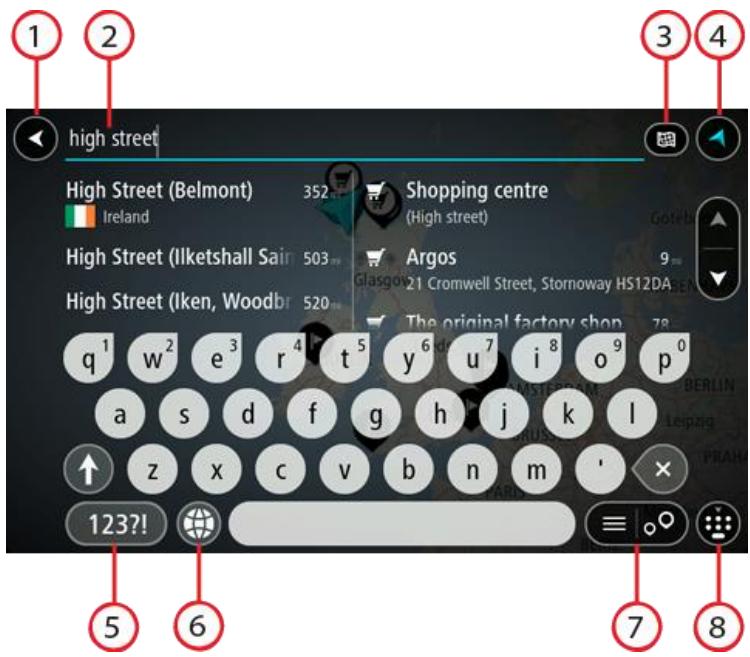
- Bouton Précédent.
Sélectionnez ce bouton pour revenir à l'écran précédENT.
- Champ de saisie de recherche.
Saisissez votre recherche ici. Pendant que vous tapez, les adresses et points d'intérêt correspondant s'affichent.
Conseil: si vous maintenez enfoncée une lecture du clavier, vous accederez aux caractères spéciaux disponibles, le cas échéant. Par exemple, maintenez la touche « e » enfoncée pour acceder aux caractères « 3, e, è, é, é, é », etc.
Conseil : pour modifier un terme saisi, selectionnez-le pour placer le curseur. Vous pouvez alors ajouter ou supprimer des caractères.
3. Bouton Type de recherche.
Vous pouvez effectuer une recherche sur l'ensemble de la carte actuelle, ou dans une zone spécifique, par exemple dans une ville, ou à proximé de votre destination. Sélectionnez ce bouton pour modifier le type de recherche vers l'un des types suivants :

Carte complète
Sélectionnez cette option pour rechercher dans l'ensemble de la carte actuelle, sans limiter le rayon de recherche. Notre position actuelle constitue le centre de la recherche. Les résultats sont classés par niveau de correspondance.

Àproximé
Sélectionnez cette option pour effectuer la recherche en plaçant votre position GPS comme centre de la recherche. Les résultats sont classés par distance.

En ville
Sélectionnez cette option pour utiliser une ville comme centre de la recherche. Vous doivent saisir le nom de la ville à l'aide du clavier. Une fois la ville sélectionnée dans la liste de résultats, vous pouvez rechercher une adresse ou un point d'intérêt dans cette ville.

En chemin
Si un parcours a été planifié, vous pouvez sélectionner cette option pour rechercher un type de lieu spécifique le long du parcours, par exemple les stations service. Lorsque vous y étés invite, saisissez le type de lieu puis sélectionnez-le dans la colonne de droite pour lancer la recherche.

Près de votre destination
Si un parcours a été planifié, vous pouvez sélectionner cette option et utiliser votre destination comme centre de la recherche.

Latitude Longitude
Sélectionnez cette option pour entrer des coordonnées de latitude et de longitude.
4. Bouton Afficher.
Sélectionnez ce bouton pour revenir au mode carte ou au mode guidage.
5. Bouton 123?!
Sélectionnez ce bouton pour utiliser les chiffres et les symboles sur votre clavier. Sélectionnez le bouton = < pour passer des chiffres aux autres symboles. Sélectionnez le bouton ABC pour revenir au clavier général.
6. Bouton de mise en forme du clavier.
Selectionnez ce bouton pour modifier la mise en forme de votre clavier en fonction de la langue. Vous pouvez désirier entre quatre mises en forme dans la liste. Si plusieurs mises en forme sont selectionnées et que vous sélectionnez le bouton de mise en forme du clavier, une fenêtre contextuelle s'ouvre pour vous permettre de basculer rapidement d'une mise en forme à une autre. Maintenez enforcé ce bouton pour acceder directement à la liste de toutes les mises en forme.
7. Bouton liste/carte.
Selectionnez ce bouton pour passer de l'affichage des résultats sous forme de liste à l'affichage des résultats sur la carte.
8. Bouton Afficher/masquer le clavier.
Sélectionnez ce bouton pour afficher ou masquer le clavier.
Conseil : sélectionnez la touche Maj une fois pour saisir la prochaine dette en majuscule. Touchez deux fois la touche Maj pour verrouiller les majuscules et écrire toutes les lettres en majuscule. Sélectionnez la touche Maj une fois pour déverrouiller l'écriture en majuscule.
Conseil : pour annuler une recherche, selectionnez le bouton du mode carte/guidage dans le coin supérieur droit de l'écran.
Utiliser les résultats de la recherche
RECHERCHE RAPIDE UNIQUEMENT
Les résultats de votre recherche s'affichent dans deux colonnes.
Les correspondances d'adresse et de ville apparaisent dans la colonne de gauche et les points d'intérêt, types de points d'intérêt et lieux apparaisent dans la colonne de droite. Les destinations récentes et les adresses enregistrées s'affichent dans les résultats de recherche.
Conseil : masquez le clavier ou faites defiler la liste des résultats pour afficher plus de résultats.
Conseil : vous pouvez passer de l'affichage des résultats sur la carte à l'affichage sous forme de liste en sélectionnant le bouton liste/carte :
Lorsque vous sélectionnez une adresse dans la liste des résultats de recherche, vous pouvez désir de l'afficher sur la carte, d'ajouter un croisement ou de planifier un parcours jusqu'à cet emplacement. Pour obtenir une adresse exacte, vous pouvez ajouter le numero de rue.
Si vous affichez le résultat sur la carte, vous pouvez utiliser le menu contextuel pour ajouter l'emplacement à la liste Mes destinations. Si un parcours est déjà planifié, vous pouze ajouter l'emplacement à votre parcours actuel.
Remarque : lesailleurs résultats de recherche sont indiqués sur la carte. Lorsque vous effectuez un zoom avant, les résultats de recherche moins bien classés sont affichés petit à petit.
À propos des codes postaux
Lorsque vous effectuez une recherche avec un code postal, les résultats dépendent du type de code postal utilisé dans le pays dans lequel vous effectuez la recherche.
Les types de codes postaux suivants peuvent etre utilisés :
les codes postaux qui vous permettent de vous rendre dans une rue ou une partie de rue ;
les codes postaux qui vous permettent de vous rendre dans une zone comprenant par exemple une seule ville, plusieurs villages en zone rurale ou un arrondissement dans une grande ville.
Codes postaux de rues
Ce type de codes postaux est par exemple utilisé aux Pays-Bas et au Royaume-Uni. Pour effectuer une recherche à l'aide de ce type de codes postaux, saisissez le code postal, laissez un espace et saisissez eventuellesment le numero de rue. Par exemple « 1017CT 35 ». Notre GPS planifie alors un parcours vers un bâtiment spécifique sur une rue donnée.
Codes postaux de zones
Ce type de codes postaux est par exemple utilisé en Allemagne, en France et en Belgique. Si vous effectuez une recherche à l'aide d'un code postal de zone, les résultats incluent toutes les rues d'un arrondissement, l'ensemble de la ville ou tous les villages associés à ce code postal.
Lorsque you utilisez la recherche rapide, you obtiendrez peut-etre des résultats de plusieurs pays si vous saississez un code postal de zone.
Remarque: si vous effectuez une recherche à l'aide d'un code postal de zone, vos résultats ne contiendron pas une adresse spécifique.
Ce type de codes postaux permet néanmoins de réduire le nombre de résultats de recherche. Par exemple, une recherche sur Neustadt en Allemagne fournit une longue liste de résultats. Si vous ajoutez un espace, puis le code postal de la zone, les résultats incluent uniquement les résultats correspondant à la ville de Neustadt que vous recherchiez.
Citons un autre exemple : si vous foulez effectuer une recherche dans une ville, saisissez un code postal de zone et selectionné que vous recherchez dans les résultats.
À propos des codes Mapcode
RECHERCHE RAPIDE UNIQUEMENT
Dans les pays où les rues et les maisons n'ont ni nom ni numero, vous pouvez utiliser un code Mapcode. Chacun de ces codes correspond à un emplacement.
Chaque point de la Terre, y compris les zones en mer comme les iles ou les plateformes petrolières, peut être associé à un code Mapcode. Les codes Mapcode sont courts et facies à reconnaître, memoriser et communiquer. Ils ont une précision de quelques mêtres, ce qui suffit pour une utilisation classique.
Rendez-vous sur mapcode.com pour savoir comment trouver le code Mapcode d'un emplacement.
Les codes Mapcode sont plus précis et plus flexibles que l'adresse que vous trouverez sur une carte de visite. Vous pouvez désirir un emplacement à associer à votre adresse, par exemple l'entrée principale ou l'entrée d'un parking.
Liste des icones de types de points d'intérêt
Services juridiques et financiers

Tribunal

Distributeur de billets

Légal - avocats

Établissement financier

Légal - autres services
Services alimentaires

Magasin de proximité

Restauration rapide

Restaurant

Restaurant chinois
Hébergement

Hôtel ou motel

Hôtel de luxe

Terrain de camping

Chaîne hôtelière
économique
Services d'urgence

Hôpital ou polyclinique

Dentiste

Poste de police

Vétérinaire

Médecin

Caserne de pompiers
Services automobiles

Parking extérieur

Station service

Parking à étages

Station de lavage

Concessionnaire

Centre d'inspection automobile

Centre de location de vehicules

Poste(s) de charge pour vehicules électriques

Parking pour vehicules de location

Ateliers de réparation automobile
Autres services

Ambassade

Services pour animaux

Bâtiment administratif

Telecommunication

Société

Services collectifs

Bureau de poste

Pharmacie

Centre commercial

Services esthétiques

Office du tourisme

Boutique
Éducation

Établissement d'enseignement supérieur ou université

École

Bibliothèque

Centre des congrès
Loisirs

Casino

Cave à vins

Theatre

Site touristique

Cinéma

Zoo

Salle de concert

Parc de loisirs

Musée

Centre des expositions

Opéra

Centre culturel

Activités nocturnes

Centre de loisirs

Ferme pour les enfants
Sports

Terrain de sport

Piscine

Sommet de montagne

Centre nautique

Plage

Court de tennis

Parc ou aire de quelques

Patinoire

Port de plaisance ou marina

Complexe sportif

Stade

Parcours de golf
Religion

Église

Lieuduclete
Voyages

Gare ferroviaire

Col de montagne

Aéroport

Panorama

Terminal de ferry

Code postal

Poste frontière

Zone résidentielle

Gare routière

Centre-ville

Barrière de péage

Stations de recharge pour vehicules électriques

Aire de repos

Relais routier
Planifier un parcours à l'aide de la fonction de recherche rapide
Utiliser la prédiction des destinations
Qu'est-ce que la prédiction des destinations?
Votre VIA peut memoriser vos habitudes quotidiennes en matière de navigation vers vos adresses favorites enregistrées. Il suggere également votre destination lorsqu'il quitte le mode Veille, par exemple pour vous conduire au bureau le matin.
Se préparer à la prédiction des destinations
Avant d'effectuer sa première suggestion de destination, votre apparéil a besoin d'un peu de temps pour connaître vos habitudes. Plus vous conduisez régulièrement avec votre VIA, plus vous obtiendrez des suggestions rapidement et plus celles-ci seront précises.
Pour receivevoir des prédictions de destinations, vous doivent effectuer les actions suivantes :
La prédiction des destinations est activée par défaut, mais si elle a été désactivée, rendez-vous dans Paramètres > Système > Vos informations et confidentialité, puis activez l'option Conserver l'historique des trajets sur cet apparéil pour les fonctionnalités en option.
Assurez-vous qu'aucun parcours n'est planifié.
Si votre GPS prend en charge la commande vocale, activez-la. Assurez-vous que le volume est défini à plus de 20% .
- Conduisez pendant quelques jours en planifiant des parcours vers vos adresses favorites (Mes destinations).
Utiliser la prédiction des destinations
Important : si vous GPS prend en charge la commande vocale, vous pouvez dire Oui ou Non, ou sélectionner les boutons Oui ou Non.
Lorsque vous GPS vous demande « Allez-vous à X ? », où X est une destination, vous avez 12 secondes pour répondre Oui ou Non.
Conseil : si vous ne répondez pas, votre VIA prend votre absence de réponse pour un oui.
Pour répondre oui, dites « Oui » ou sélectionnez Oui. Notre GPS planifie un parcours jusqu'à votre destination.
Pour répondre non, dites « Non », sélectionnéz Non ou touchez l'écran pour revenir à la carte.
Activer ou désactiver la prédiction des destinations
Vous pouvez activer ou désactiver la prédiction des destinations à tout moment. Reportez-vous aux sections Planification de parcours et Commande vocale (si vous appareil propose la commande vocale) pour savoir comment activer ou désactiver cette fonctionnalité.
Planifier un parcours avec une adresse
RECHERCHE RAPIDE UNIQUEMENT
Important : pour votre sécurité et pour éviter les distractions en conduisant, planifiez toujours votre parcours avant de partir.
Pour planifier un parcours avec une adresse à l'aide de la fonction de recherche, procédez comme suit :
- Sélectionnez le bouton du menu principal pour ouvrir le menu principal.

- Sélectionnez Rechercher.
L'écran de recherche s'ouvre et le clavier s'affiche.
- Utilisez le clavier pour saisir le nom du lieu vers lequel planifier un parcours.
Conseil: si vous maintainez enfoncée une lecture du clavier, vous accederez aux caractères spéciaux disponibles, le cas échéant. Par exemple, maintenez la touche « e » enfoncée pour acceder aux caractères « 3, e, è, é, é, é », etc.
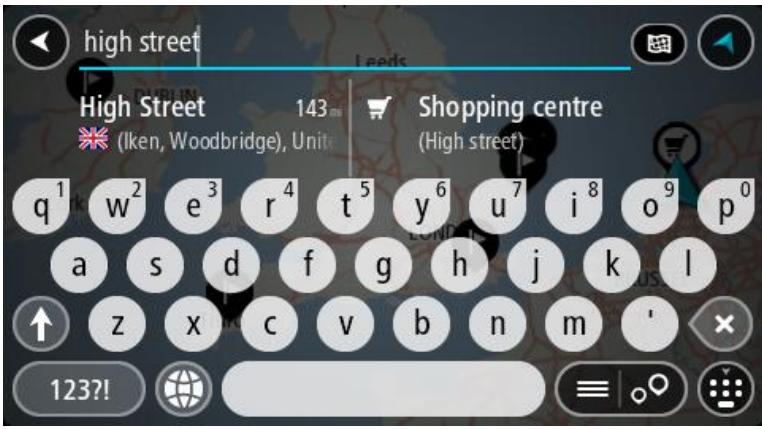
Voussoupvezrechercheuneradresse,uncode postalou uncode Mapcode.
Conseil : pour rechercher une rue donnée au Royaume-Uni ou aux Pays-Bas, saisissez un code postal, laissez un blanc, puis saisissez le numéro de rue. Par exemple 1017CT 35. Pour les autres pays, les codes postaux fonctionnent par zones et vous permettront d'acceder à une liste des villes et rues correspondantes dans les résultats de recherche.
Remarque : la recherche s'effectue sur la totalité de la carte. Si vous souhaitez modifier la manière dont la recherche est effectuée, Sélectionnez le bouton à droite de la zone de recherche. Vous pouvez alors modifier le lieu où la recherche est effectuée, par exemple le long du parcours ou dans une ville.
- Au fur et à mesure que vous tapez l'adresse, des suggestions s'affichent en fonction de ce que vous avez saisi. Vous pouvez continuer à taper ou selectionner une suggestion.
Conseil : masquez le clavier ou faites defiler la liste des résultats pour afficher plus de résultats.
Conseil : vous pouvez passer de l'affichage des résultats sur la carte à l'affichage sous forme de liste en sélectionnant le bouton liste/carte :
5. Sélectionnez une suggestion d'adresse.
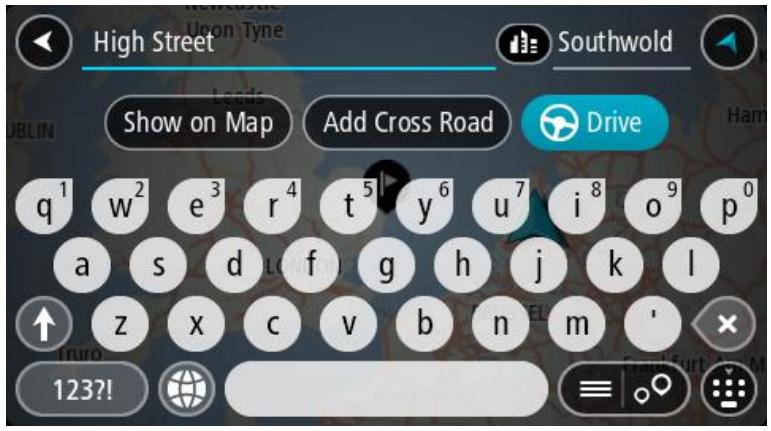
6. Le cas échéant, saisissez le numéro de rue si ce n'est déjà fait.
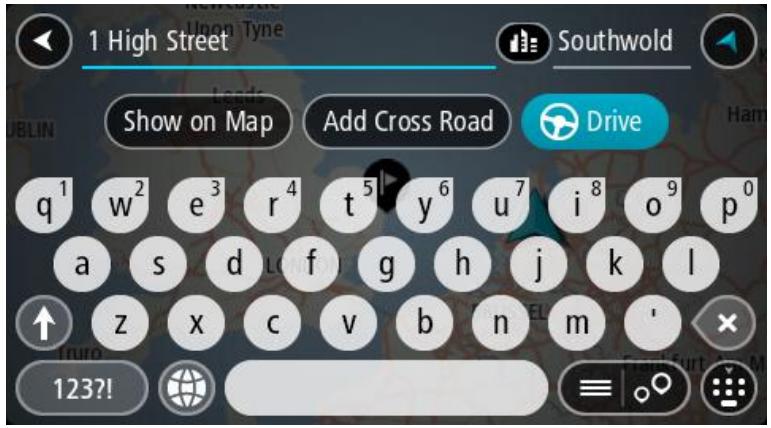
Si vous ne disposez pas d'un numero de rue, selectionnez Croisement ou Voir sur carte.
Conseil : si vous saississez un numéro de rue introuvable, le numéro apparait en rouge. Le numéro de rue le plus proche trouvez s'affiche sur le bouton Aller. Vous pouvez saisir un nouveau numéro de rue ou selectionner Aller pour vous rendre au numéro de rue le plus proche.
7. Sélectionnez Aller
Un parcours est planifié et l'appli vous guide jusqu'à votre destination. Dès que vous commencez à rouler, le mode guidage s'affiche automatiquement.
Conseil : si vous destination se trouve dans un autre fuseau hora, un signe plus (+) ou moins (-) s'affiche et le décalage hora est indiqué en heures et en demi-heures dans le volet Informations sur l'arrivée. L'hour d'arrivée estimée est exprimée selon l'heure locale à destination.
Conseil : vous pouvez ajouter un arrêt à un parcours déjà planifié.
Conseil : vous pouvez enregister un parcours à l'aide de l'option Mes parcours.
Planifier un parcours vers un centre-ville
RECHERCHE RAPIDE UNIQUEMENT
Important : pour votre sécurité et pour éviter les distractions en conduisant, planifiez toujours votre parcours avant de partir.
Pour planifier un parcours vers un centre-ville à l'aide de la fonction de recherche, procédez comme suit :
- Sélectionnez le bouton du menu principal pour ouvrir le menu principal.

- Sélectionnez Rechercher.
L'écran de recherche s'ouvre et le clavier s'affiche.
- Utilisez le clavier pour saisir le nom de la ville vers laquelle planifier un parcours.
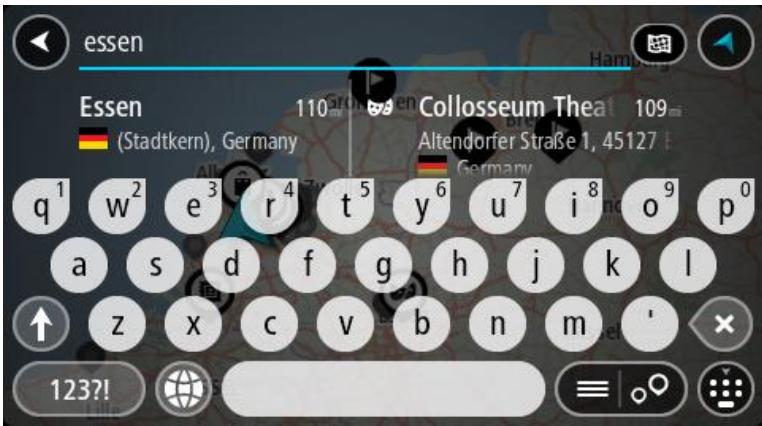
Vous pouvez rechercher une ville ou un code postal.
Conseil : pour rechercher une ville spécifique, vous pouvez utiliser son code postal ou le pays. Par exemple, une recherche sur « Essen » risque de renvoyer de très nombreux résultats. En recherchant « Essen 2910 » ou « Essen Belgique », cette ville se trouvera en haut de la liste de résultats. Vous pouvez ensuite faire une recherche dans la ville.
Conseil : la recherche s'effectue sur la totalité de la carte. Si vous poulez modifier la manière dont la recherche est effectué, Sélectionnez le bouton du type de recherche, puis désissez une option.
- Pendant votre saisie, des suggestions s'affichent en fonction de ce que vous avez saisi. Vous pouvez continuer à taper ou selectionner une suggestion.
Conseil : masquez le clavier ou faites defiler la liste des résultats pour afficher plus de résultats. Conseil : vous pouvez passer de l'affichage des résultats sur la carte à l'affichage sous forme de liste en sélectionnant le bouton liste/carte :
- Sélectionnez la ville dans la colonne de gauche.
Le nom de la ville s'affiche dans la partie droite de la zone de recherche et le point d'intérêt correspondant au centre-ville apparait en-dessous dans la colonne de droite.
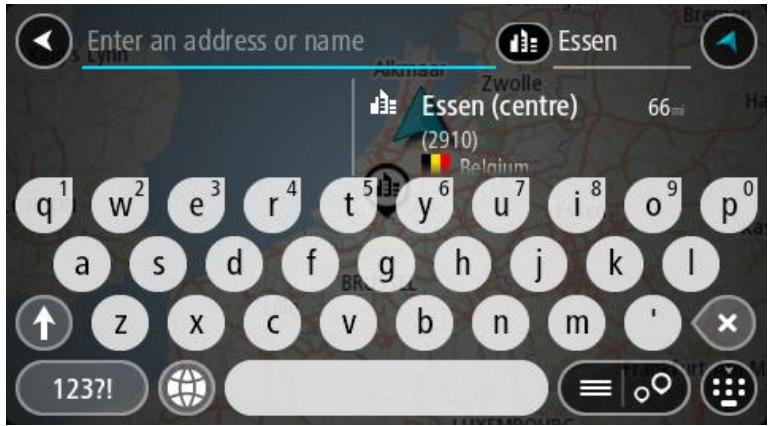
- Sélectionnez le point d'intérêt correspondant au centre-ville.
L'emplacement du centre-ville s'affiche sur la carte.
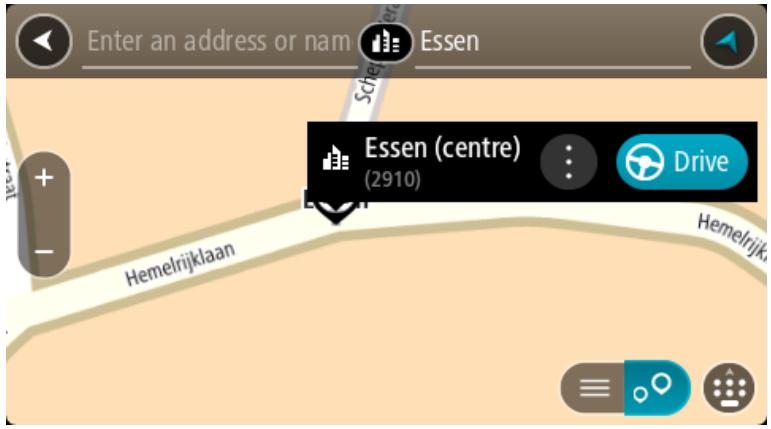
- Sélectionnez Aller
Un parcours est planifié et l'appli vous guide jusqu'à votre destination. Dès que vous commencez à rouler, le mode guidage s'affiche automatiquement.
Conseil : si vous destination se trouve dans un autre fuseau hora, un signe plus (+) ou moins (-) s'affiche et le décalage hora est indiqué en heures et en demi-heures dans le volet Informations sur l'arrivée. L'heure d'arrivée estimée est exprimée selon l'houre locale à destination.
Conseil : vous pouvez ajouter un arrêt à un parcours déjà planifié.
Conseil : vous pouvez enregistrer un parcours à l'aide de l'option Mes parcours.
Planifier un parcours vers un point d'intérêt
RECHERCHE RAPIDE UNIQUEMENT
Important : pour votre sécurité et pour éviter les distractions en conduisant, planifiez toujours votre parcours avant de partir.
Pour planifier un parcours vers un type de point d'intérêt ou vers un point d'intérêt donné à l'aide de la fonction de recherche, procédez comme suit :
- Sélectionnez le bouton du menu principal pour ouvrir le menu principal.

2. Sélectionnez Rechercher.

L'écran de recherche s'ouvre et le clavier s'affiche.
- Utilisez le clavier pour saisir le nom du lieu vers lequel planifier un parcours.
Conseil: si vous maintainez enfoncée une lecture du clavier, vous accederez aux caractères spéciaux disponibles, le cas échéant. Par exemple, maintenez la touche « e » enfoncée pour acceder aux caractères « 3, e, è, é, é, é », etc.
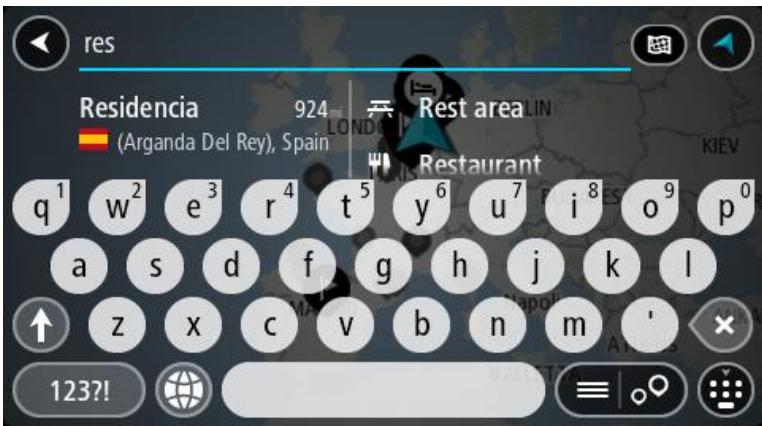
Vous pouvez recherche un type de point d'intérêt, par exemple un restaurant ou un site touristique. Vous pouvez également rechercher un point d'intérêt spécifique, par exemple « Pizzeria de Tino »
Remarque : la recherche s'effectue sur la totalité de la carte. Si vous poulez modifier la manière dont la recherche est effectué, Sélectionnez le bouton du type de recherche, puis désissez une option.
- Pendant votre saisie, des suggestions s'affichent en fonction de ce que vous avez saisi. Vous pouvez continuer à taper ou selectionner une suggestion.
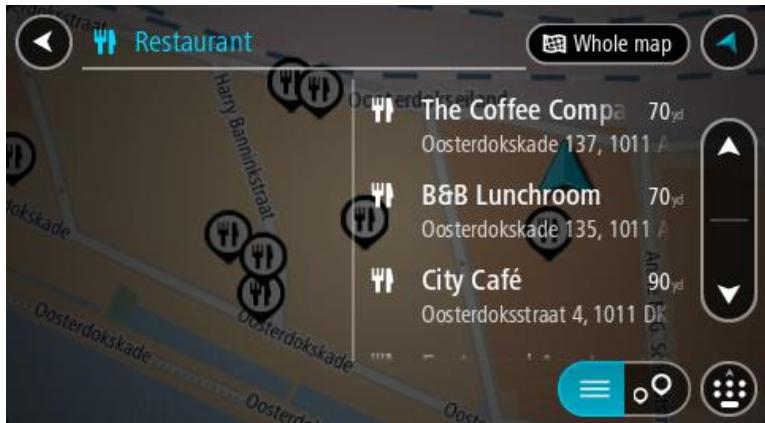
Conseil : masquez le clavier ou faites defiler la liste des résultats pour afficher plus de résultats. Conseil : vous pouvez passer de l'affichage des résultats sur la carte à l'affichage sous forme de liste en sélectionnant le bouton liste/carte :
- Sélectionnez un type de point d'intérêt ou un point d'intérêt spécifique. Si vous avez sélectionné un type de point d'intérêt, Sélectionnez un point d'intérêt.
L'emplacement s'affiche sur la carte. - Pour afficher plus d'informations sur un point d'intérêt, Sélectionnez-le sur la carte, puis Sélectionnéz le bouton de menu contextuel. Sélectionnéz Plus d'informations dans le menu contextuel.
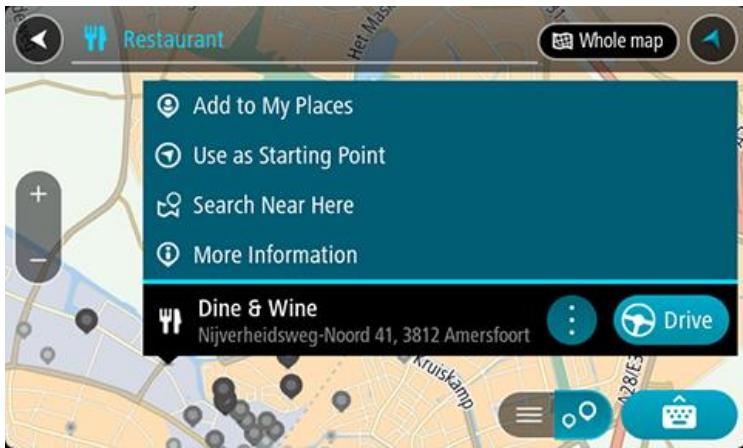
Vou voyez des informations supplémentaires sur le point d'intérêt, comme le numéro de téléphone, l'adresse Complete et l'adresse e-mail.
- Pour planifier un parcours jusqu'à cette destination, Sélectionnez Aller
Un parcours est planifié et l'appli vous guide jusqu'à votre destination. Dès que vous commencez à rouler, le mode guidage s'affiche automatiquement.
Conseil : si vous destination se trouve dans un autre fuseau hora, un signe plus (+) ou moins (-) s'affiche et le décalage hora est indiqué en heures et en demi-heures dans le volet Informations sur l'arrivée. L'heure d'arrivée estimée est exprimée selon l'heure locale à destination.
Conseil : vous pouvez ajouter un arrêt à un parcours déjà planifié.
Conseil : vous pouvez enregistrer un parcours à l'aide de l'option Mes parcours.
Planifier un parcours avec un point d'intérêt à l'aide de la fonction de recherche en ligne
RECHERCHE RAPIDE UNIQUEMENT
Important : pour votre sécurité et pour éviter les distractions en conduisant, planifiez toujours votre parcours avant de partir.
Remarque : la recherche en ligne n'est disponible que sur les appareils connectés. Pour effectuer une recherche en ligne sur votre VIA, vous doivent connecté aux services TomTom.
Si vous avez effectué une recherche de point d'intérêt mais n'avez pas trové le point d'intérêt recherche, vous pouvez le rechercher en ligne dans TomTom Places. Pour才知道 des points d'intérêt en ligne, procédez comme suit :
- Recherche un point d'intérêt à l'aide de l'options Recherche dans le menu principal.
Les résultats de la recherche s'affichent dans deux colonnes.
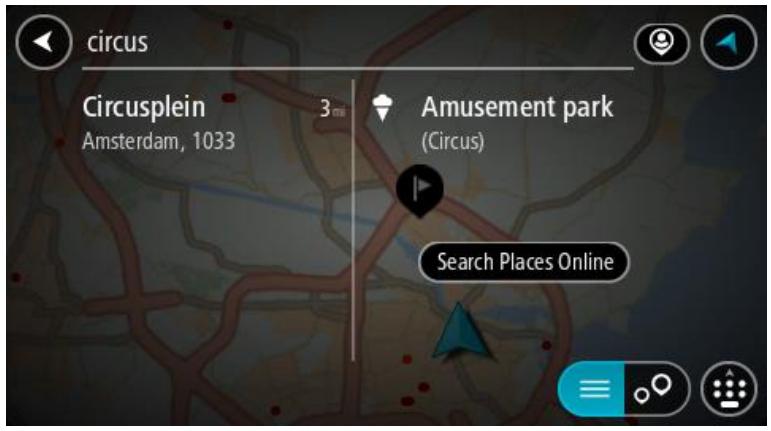
- Sélectionnez Rechercher Places en ligne.
- Utilisez le clavier pour saisir le nom du point d'intérêt à rechercher, puis appuyez sur le bouton Rechercher du clavier.
Conseil : si vous maintenez enfoncée une lecture du clavier, vous accederez aux caractères spéciaux disponibles, le cas échéant. Par exemple, maintenez la touche « e » enfoncée pour acceder aux caractères « 3, e, è, é, è, è », etc.
Vous pouvez recherche un type de point d'intérêt, par exemple un restaurant ou un site touristique. Vous pouvez également rechercher un point d'intérêt spécifique, par exemple « Pizzeria de Tino »
Remarque : vous pouvez effectuer une recherche à proximé de votre emplacement actuel, dans un village ou une ville, ou à proximé de votre destination. Si vous souhaitez modifier la manière dont la recherche est effectué, Sélectionnez le bouton à droite de la zone de recherche.
Les résultats de recherche s'affichent dans une colonne.
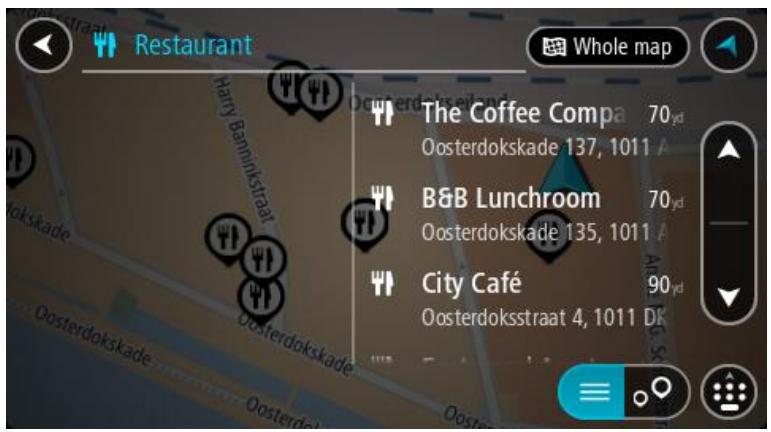
Conseil : masquez le clavier ou faites defiler la liste des résultats pour afficher plus de résultats. Conseil : vous pouvez passer de l'affichage des résultats sur la carte à l'affichage sous forme de liste en sélectionnant le bouton liste/carte :
- Sélectionnez un point d'intérêt dans la liste.
L'emplacement s'affiche sur la carte.
- Pour afficher plus d'informations sur un point d'intérêt, Sélectionnez-le sur la carte, puis Sélectionnéz le bouton de menu contextuel. Sélectionnéz Plus d'informations dans le menu contextuel.
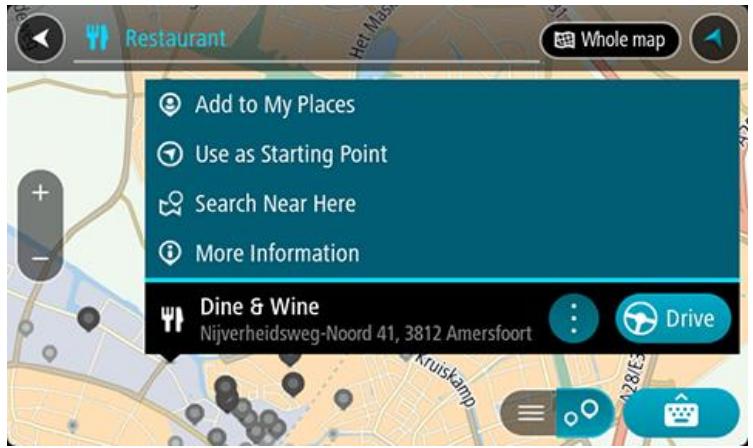
Vou voyez des informations supplémentaires sur le point d'intérêt, comme le numéro de téléphone, l'adresse complète et l'adresse e-mail.
- Pour planifier un parcours jusqu'à cette destination, Sélectionnez Aller
Un parcours est planifié et l'appli vous guide jusqu'à votre destination. Dès que vous commencez à rouler, le mode guidage s'affiche automatiquement.
Conseil : si vous destination se trouve dans un autre fuseau hora, un signe plus (+) ou moins (-) s'affiche et le décalage hora est indiqué en heures et en demi-heures dans le volet Informations sur l'arrivée. L'heure d'arrivée estimée est exprimée selon l'houre locale à destination.
Conseil : vous pouvez ajouter un arrêt à un parcours déjà planifié.
Conseil : vous pouvez enregistrer un parcours à l'aide de l'option Mes parcours.
Planifier un parcours à l'aide de la carte
Important : pour votre sécurité et pour éviter les distractions en conduisant, planifiez toujours votre parcours avant de partir.
Pour planifier un parcours à l'aide de la carte, procédez comme suit :
- Déplacez la carte et zoomez jusqu'à ce que la destination où vous poulez vous rendre apparaisse.
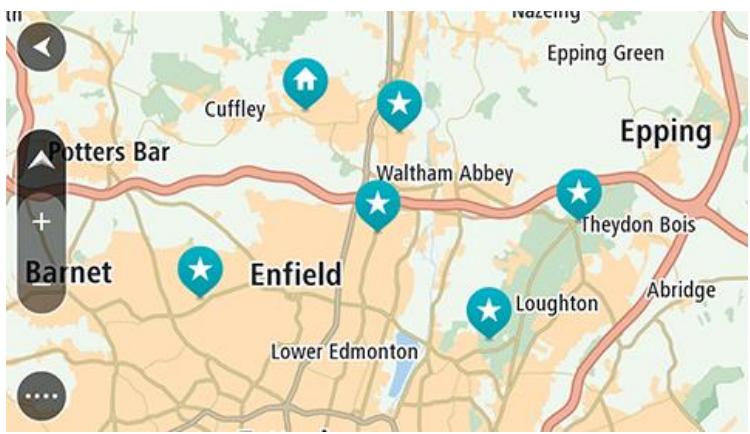
Conseil : vous pouvez également sélectionner un symbole sur la carte pour ouvrir le menu contextuel, puis sélectionner le bouton Aller pour planifier un parcours jusqu'à cet emplacement.
- Une fois la destination trouvée sur la carte, Sélectionnez-la en touchant l'écran et en maintainant appuyé pendant environ une seconde.
Un menu contextual affiche l'adresse la plus proche.
- Pour planifier un parcours jusqu'à cette destination, Sélectionnez Aller
Un parcours est planifié et l'appli vous guide jusqu'à votre destination. Dès que vous commencez à rouler, le mode guidage s'affiche automatiquement.
Conseil : vous pouvez utiliser la position sélectionnée de plusieurs autres manières, par exemple en l'ajoutant à Mes destinations, en selectionnant le bouton du menu contextual.
Conseil : si vous destination se trouve dans un autre fuseau hora, un signe plus (+) ou moins (-) s'affiche et le décalage hora est indiqué en heures et en demi-heures dans le volet Informations sur l'arrivée. L'hour d'arrivée estimée est exprimée selon l'heure locale à destination.
Conseil : vous pouvez ajouter un arrêt à un parcours déjà planifié.
Conseil : vous pouvez enregistrer un parcours à l'aide de l'option Mes parcours.
Planifier un parcours à l'aide de Mes destinations
Pour aller à l'une des adresses de la liste Mes destinations à partir de votre position actuelle, procédez comme suit :
- Sélectionnez le bouton du menu principal pour ouvrir le menu principal.

2. Sélectionnez Mes destinations.
La liste de toutes vos adresses s'ouvre.
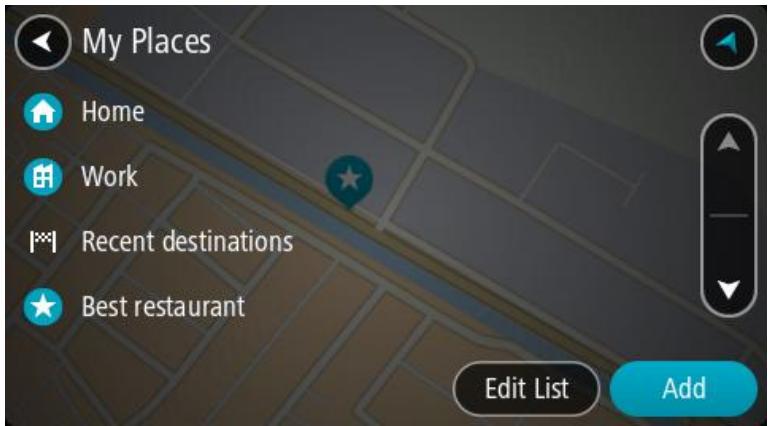
- Sélectionnez l'adresse à laquelle vous souhaitez vous rendre, par exemple le domicile. L'adresse seLECTIONnée s'affiche sur la carte avec un menu contextual.
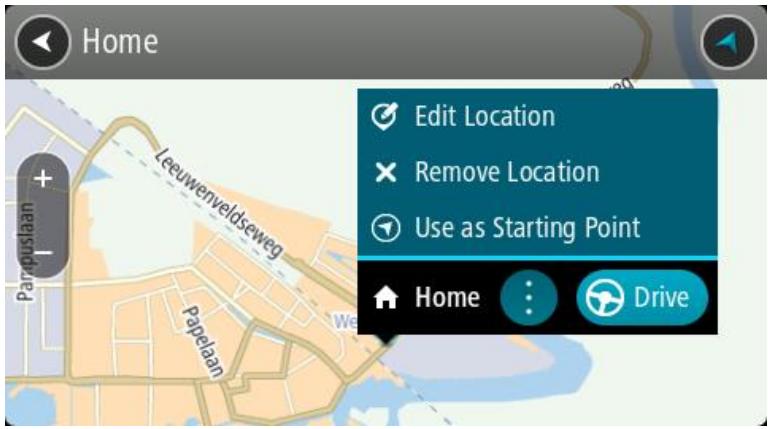
- Pour planifier un parcours jusqu'à cette destination, Sélectionnez Aller
Un parcours est planifié et l'appli vous guide jusqu'à votre destination. Dès que vous commencez à rouler, le mode guidage s'affiche automatiquement.
Conseil: si vous destination se trouve dans un autre fuseau hora, un signe plus (+) ou moins (-) s'affiche et le décalage hora est indiqué en heures et en demi-heures dans le volet Informations sur l'arrivée. L'heure d'arrivée estimée est exprimée selon l'heure locale à destination.
Conseil : vous pouvez ajouter un arrêt à un parcours déjà planifié.
Conseil : vous pouvez enregistrer un parcours à l'aide de l'option Mes parcours.
Planifier un parcours à l'aide de coordonnées
RECHERCHE RAPIDE UNIQUEMENT
Important : pour votre sécurité et pour éviter les distractions en conduisant, planifiez toujours votre parcours avant de partir.
Pour planifier un parcours à l'aide de coordonnées, procédez comme suit :
- Sélectionnez le bouton du menu principal pour ouvrir le menu principal.

- Sélectionnez Rechercher.
L'écran de recherche s'ouvre et le clavier s'affiche.
- Sélectionnez le bouton de type de recherche à droite du champ de recherche.

- Sélectionnez Latitude Longitude.
Conseil : les coordonnées affichées à l'écran correspondant à votre latitude et votre longitude actuelles.
- Saisissez les coordonnées. Vous pouvez saisir des coordonnées aux formats suivants :
des valeurs décimales, par exemple :
Conseil : pour les valeurs décimales, il est inutilé d'utiliser une dette pour indiquer la latitude et la longitude. Pour les emplacements à l'ouest du méridien zéro ou au sud de l'équateur, utilisez un signe moins (-) avant la coordonnée.
des degrés, minutes et secondes, par exemple :
des coordonnées GPS standard, par exemple :
N 51 30.525 W 0 08.569
Remarque : la barre sous les coordonnées devient rouge si vous entrez des coordonnées que votre VIA ne reconnaît pas.
- Pendant que vous saississez les coordonnées, des suggestions s'affichent en fonction de ce que vous tapez. Vous pouze continuer à taper ou seLECTIONner une suggestion.
Les villes et les routes s'affichent à gauche, les points d'intérêt à droite.
Conseil : masquez le clavier ou faites defiler la liste des résultats pour afficher plus de résultats.
Conseil : vous pouvez passer de l'affichage des résultats sur la carte à l'affichage sous forme de liste en sélectionnant le bouton liste/carte :
- Sélectionnez une suggestion de destination.
L'emplacement s'affiche sur la carte.
- Pour planifier un parcours jusqu'à cette destination, Sélectionnez Aller
Un parcours est planifié et l'appli vous guide jusqu'à votre destination. Dès que vous commencez à rouler, le mode guidage s'affiche automatiquement.
Conseil : si vous destination se trouve dans un autre fuseau hora, un signe plus (+) ou moins (-) s'affiche et le décalage hora est indiqué en heures et en demi-heures dans le volet Informations sur l'arrivée. L'hour d'arrivée estimée est exprimée selon l'heure locale à destination.
Conseil : vous pouvez ajouter un arrêt à un parcours déjà planifié.
Conseil : vous pouvez enregistrer un parcours à l'aide de l'option Mes parcours.
Planifier un parcours à l'aide d'un code Mapcode
RECHERCHE RAPIDE UNIQUEMENT
Important : pour votre sécurité et pour éviter les distractions en conduisant, planifiez toujours votre parcours avant de partir.
Pour planifier un parcours à l'aide d'un code Mapcode, procédez comme suit :
- Sélectionnez le bouton du menu principal pour ouvrir le menu principal.

- Sélectionnez Rechercher.
L'écran de recherche s'ouvre et le clavier s'affiche.
- Tapez votre code Mapcode. Vous pouvez saisir un code Mapcode des types suivants :
International, par exemple WH6SL.TR10
National, par exemple GBR 8MH.51
National alternatif, par exemple GBR 28.Y6VH ou GBR LDGZ.VXR
Conseil : tous les codes Mapcode de cet exemple correspondent au même lieu : le château d'Edimbourg au Royaume-Uni. Reportez-vous à la section À propos des codes Mapcode pour plus d'informations sur l'obtention du code Mapcode d'un emplacement.
- Une fois le code Mapcode complet saisi, la position s'affiche dans la colonne Adresses.
Les villes et les routes s'affichent à gauche, les points d'intérêt à droite.
Conseil : masquez le clavier ou faites defiler la liste des résultats pour afficher plus de résultats.
Conseil : vous pouvez passer de l'affichage des résultats sur la carte à l'affichage sous forme de liste en sélectionnant le bouton liste/carte :
- Sélectionnez une suggestion de destination.
- Pour planifier un parcours jusqu'à cette destination, Sélectionnez Aller
Un parcours est planifié et l'appli vous guide jusqu'à votre destination. Dès que vous commencez à rouler, le mode guidage s'affiche automatiquement.
Conseil : si vous destination se trouve dans un autre fuseau hora, un signe plus (+) ou moins (-) s'affiche et le décalage hora est indiqué en heures et en demi-heures dans le volet Informations sur l'arrivée. L'hour d'arrivée estimée est exprimée selon l'heure locale à destination.
Conseil : vous pouvez ajouter un arrêt à un parcours déjà planifié.
Planifier un parcours à l'avance
VousspuvezplanierunparcoursaI'avance,avantdele suivre.Vouspuzeenregisterlerparcours dansla listedespcours.
Pour planifier un parcours à l'avance, procédez comme suit :
- Recherche l'adresse que vous pouze utiliser comme point de départ.
- Sélectionnez Voir sur la carte.
- Sélectionnez le bouton du menu contextuel.
Un menu contextualeurprésentant une liste d'options apparait.
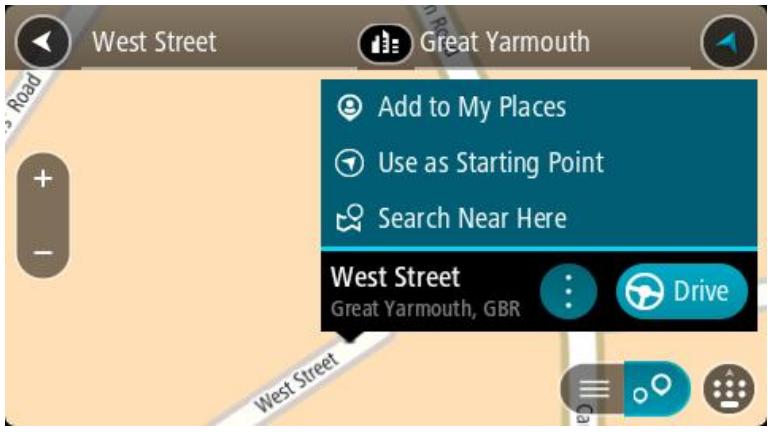
- Sélectionnez Utiliser comme point de départ.
- Recherche l'adresse que vous voulez utiliser comme destination.
- Sélectionnez Voir sur carte.
- Sélectionnez Aller dans le menu contextuel.
Votre appeareil planifie votre parcours à l'aide du point de départ et de la destination indiqués. Le temps de trajet estimé s'affiche en haut de la barre de parcours.
Conseil : les arrêts, les points d'intérêt et les lieux peuvent tous être utilisés comme points de départ via leur menu contextual.
Conseil : vous pouvez enregistrer le parcours dans Mes parcours.
- Pour aller au point de départ, Sélectionnez Aller en haut de l'écran.
Le point de départ du parcours devient le premier arrêt et le parcours est planifié. Le guidage jusqu'à votre destination commence à partir de votre position actuelle. Dès que vous commencez à rouler, le mode guidage s'affiche automatiquement.
Faire passer le point de départ en position actuelle
- En mode carte, Sélectionnéz le point de départ du parcours.
- Sélectionnez le bouton du menu contextual.
Un menu contextualeur présente une liste d'options apparait.
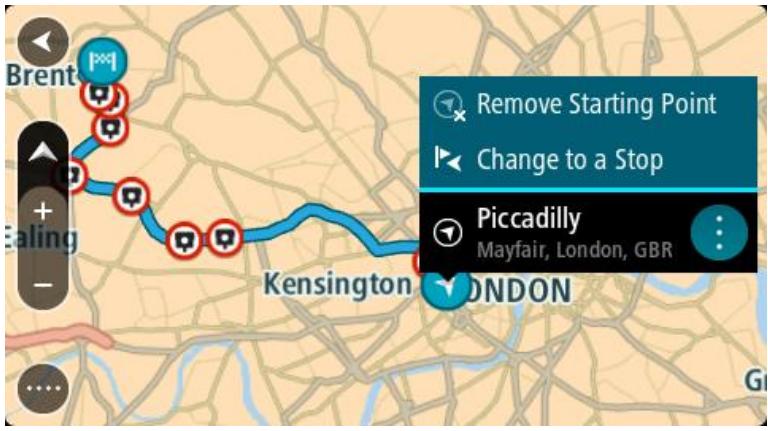
3. Sélectionnez Supprimer le point de départ.
Votre parcours est recalculé en utilisant votre position actuelle comme point de départ. Le point de départ d'origine est supprimé de votre parcours.
Transformer le point de départ en arrêt
- En mode carte, sélectionné le point de départ du parcours.
- Sélectionnez le bouton du menu contextuel.
Un menu contextualeur présente une liste d'options apparait.
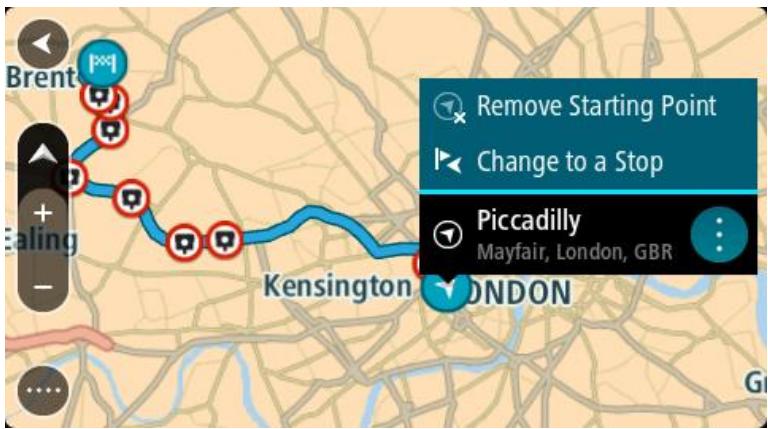
3. Sélectionnez Transformer en arrêt.
Votre parcours est recalculé avec le point de départ transformé en arrêt.
Trouver un parking
Important : pour votre sécurité et pour éviter les distractions en conduisant, planifiez toujours votre parcours avant de partir.
Pour trouver un parking,procededez comme suit:
- Sélectionnez le bouton du menu principal pour ouvrir le menu principal.

2. Sélectionnez Parking.

La carte s'ouvre et indique l'emplacement des parkings.
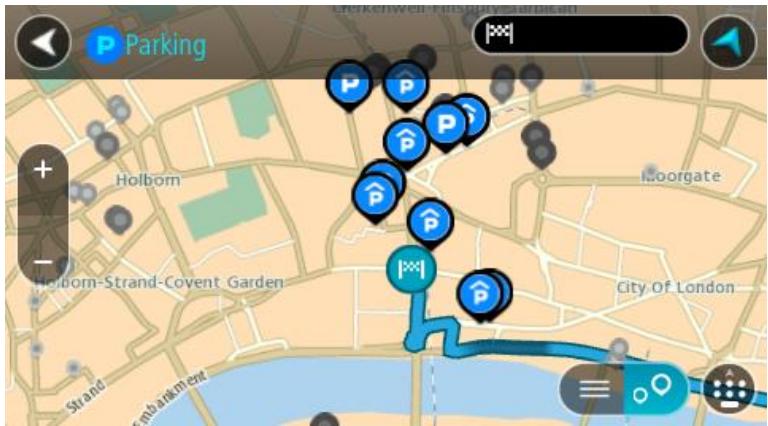
Si un parcours est planifié, la carte affiche les parkings à proximé de votre destination. Si aucun parcours n'est planifié, la carte affiche les parkings à proximé de votre position actuelle.
VoussouspoucezmodifierI'ecrandefaqonàafficherune listedesparkings enappuyant surcebouton:
Yououpouzeselectionnerunparkingdanslaistepourlelocaliser surlacarte.
Conseil : vous pouvez faire défilier la liste des résultats à l'aide de la barre de défilament située à droite de l'écran.
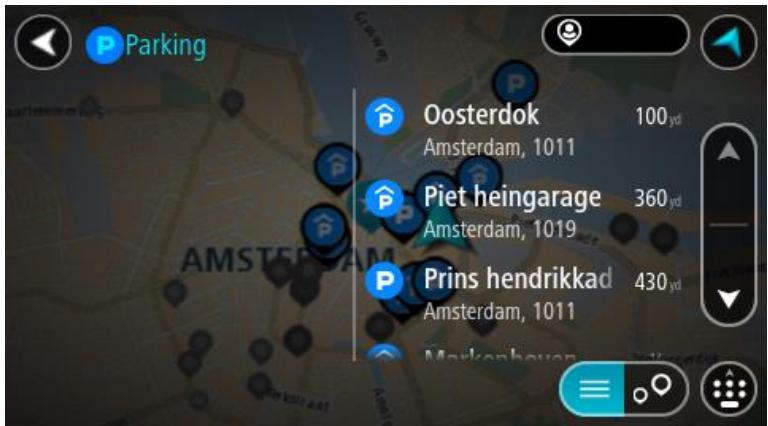
Si vous souhaitez modifier la manière dont la recherche est effectuée, Sélectionnez le bouton à droite de la zone de recherche. Vous pouvez alors modifier la zone dans laquelle la recherche est effectuée, par exemple pour effectuer la recherche pres de vous ou sur l'ensemble de la carte.
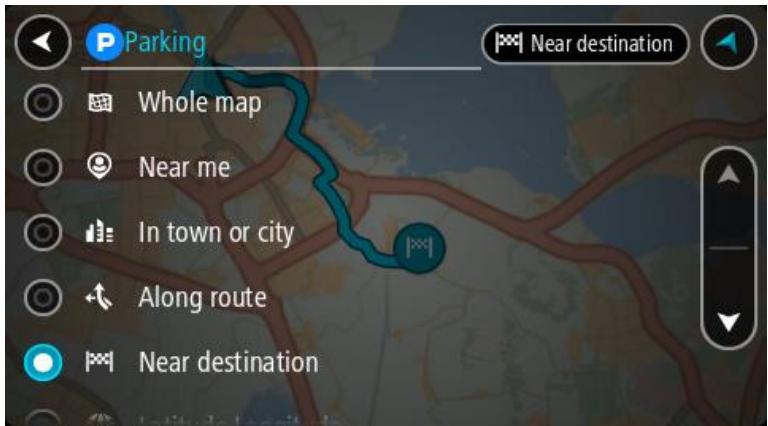
- Sélectionnez un parking sur la carte ou dans la liste.
Un menu contextuel s'ouvre sur la carte et indique le nom du parking.
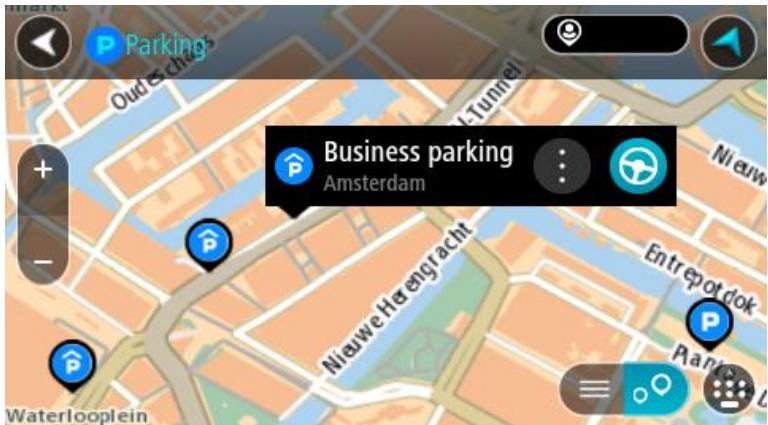
- Sélectionnez Aller
Un parcours est planifié et l'appli vous guide jusqu'à votre destination. Dès que vous commencez à rouler, le mode guidage s'affiche automatiquement.
Conseil : vous pouvez ajouter un parking en tant qu'arrêt sur votre parcours à l'aide du menu contextualuel.
Trouver une station service
Important : pour votre sécurité et pour éviter les distractions en conduisant, planifiez toujours votre parcours avant de partir.
Pour trouver une station service,procédez comme suit:
- Sélectionnez le bouton du menu principal pour ouvrir le menu principal.

2. Sélectionnez Station service.
La carte s'ouvre et indique l'emplacement des stations service.
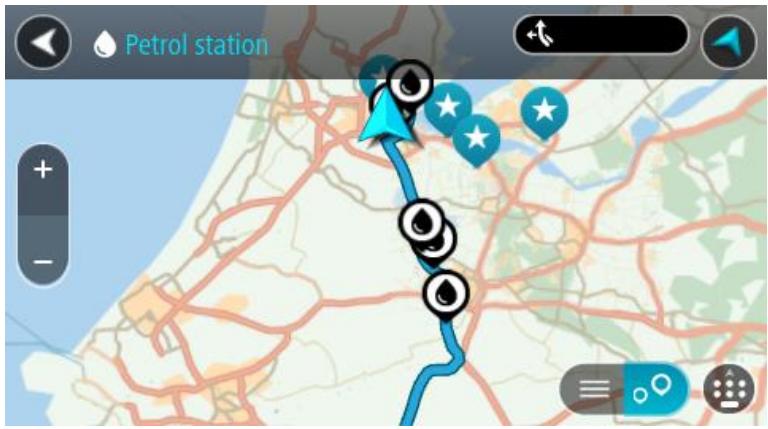
Si un parcours est planifié, la carte affiche les stations service le long de votre parcours. Si aucun parcours n'est planifié, la carte affiche les stations service à proximité de votre position actuelle.
Voussoupiezmodifierleécrandefaconàafficherune listedes stations service enappuyant sur ce bouton:
Yououpouzeselectionnerune station service danslaiste pour la localiser sur la carte.
Conseil : vous pouvez faire défilier la liste des résultats à l'aide de la barre de défilament située à droite de l'écran.
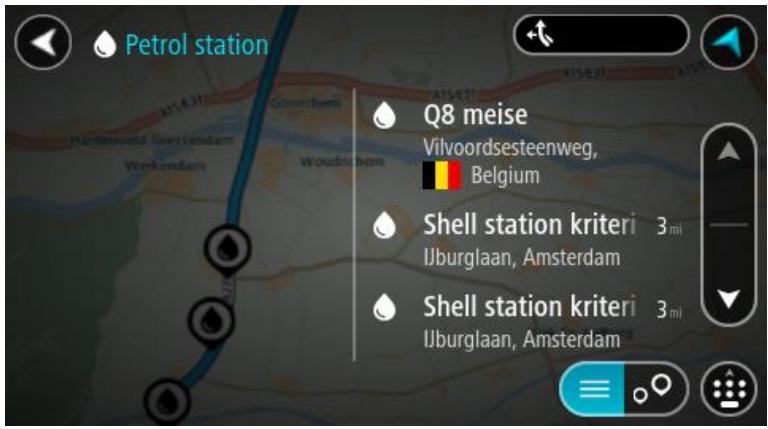
Si vous souhaitez modifier la manière dont la recherche s'effectue, Sélectionnez le bouton à droite du champ de recherche. Vous pouvez alors modifier la zone dans laquelle la recherche est effectué, par exemple pour effectuer la recherche pres de vous ou sur l'ensemble de la carte.
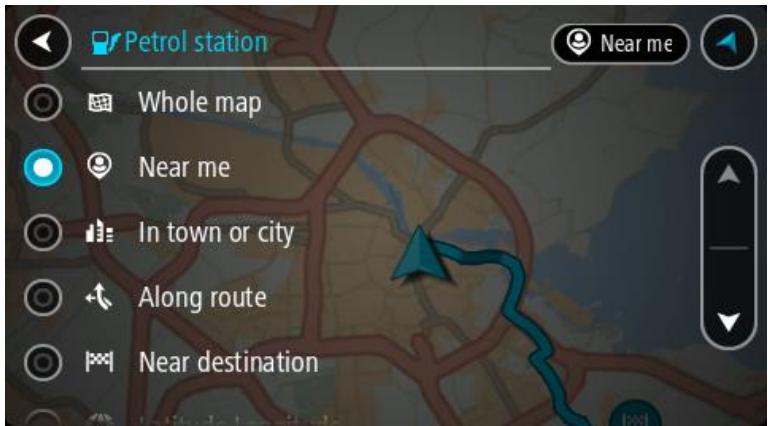
- Sélectionnez une station service sur la carte ou dans la liste.
Un menu contextual s'ouvre sur la carte et indique le nom de la station service.
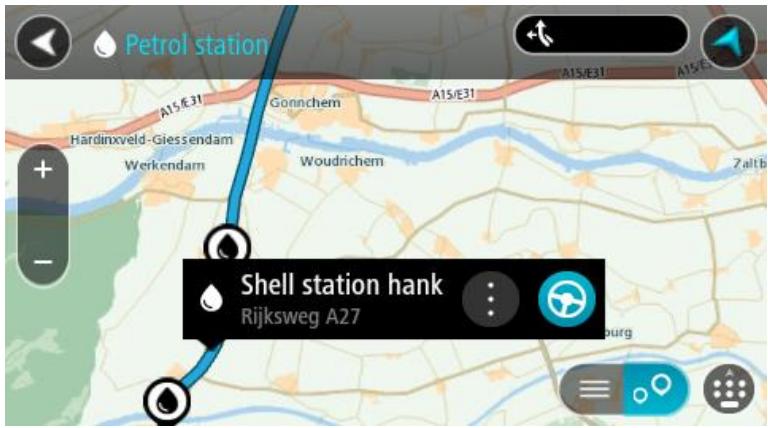
- Sélectionnez Aller
Un parcours est planifié et l'appli vous guide jusqu'à votre destination. Dès que vous commencez à rouler, le mode guidage s'affiche automatiquement.
Conseil : vous pouvez ajouter une station service en tant qu'arrêt sur votre parcours à l'aide du menu contextual. Une station service utilisée comme arrêt sur votre parcours sera représentée par une icône bleue.
Choix de la recherche à utiliser
Les deux types de recherche suivants sont disponibles :
Recherche rapide
Commencez à saisir votre destination, lieu ou point d'intérêt afin de voir immédiatement une liste des noms de rue, des lieux et des points d'intérêt correspondants.
- Recherche étape par étape
Recherche zoe destination en quelques etapes simples. Pour une adresse, entrez la ville, pus la rue, et enfin le numero de rue. Pour un point d'intérêt, indiquez ou vous poulez effectuer la recherche, puis le type de point d'intérêt que vous souhaitez rechercher.
Ces deux types de recherche donnent les mêmes résultats. Choisissez le type de recherche que vous trouvez le plus simple à utiliser.
Voussouspoucezmodifierle type de recherche en selectionnant l'optionSystème dans le menu Paramétres.
Utilisation de la recherche étape par étape
À propos de la recherche
RECHERCHE ÉTAPE PAR ÉTAPE UNIQUÉMENT
Le menu Aller à sert à rechercher des adresses et des points d'intérêt, puis à naviguer jusqu'à l'emplacement choisi. Vous doivent tout d'abord sélectionner un pays ou un état dans lequel effectuer la recherche, puis saisir l'adresse, le type de point d'intérêt ou le nom du point d'intérêt.
Sous Adresse, you pourez rechercher les éléments suivants :
- une adresse donnée dans une ville ;
- un code postal, par exemple 75001 pour la rue de Richelieu, Paris;
- une ville pour aller à un centre-ville, par exemple, Paris.
Sous Points d'intérêt, vous pouvez rechercher les éléments suivants :
- un point d'intérêt, par exemple, museée.
Sous Latitude Longitude, you pouez rechercher les éléments suivants :
des coordonnées de latitude et de longitude, par exemple, N 51°30'31" W 0°08'34".
RECHERCHE ÉTAPE PAR ÉTAPE UNIQUÉMENT
Selectionnez Aller à dans le menu principal, puis selectionnéz Adresse ou Point d'intérêt. L'écran de recherche affiche le clavier et les boutons suivants :
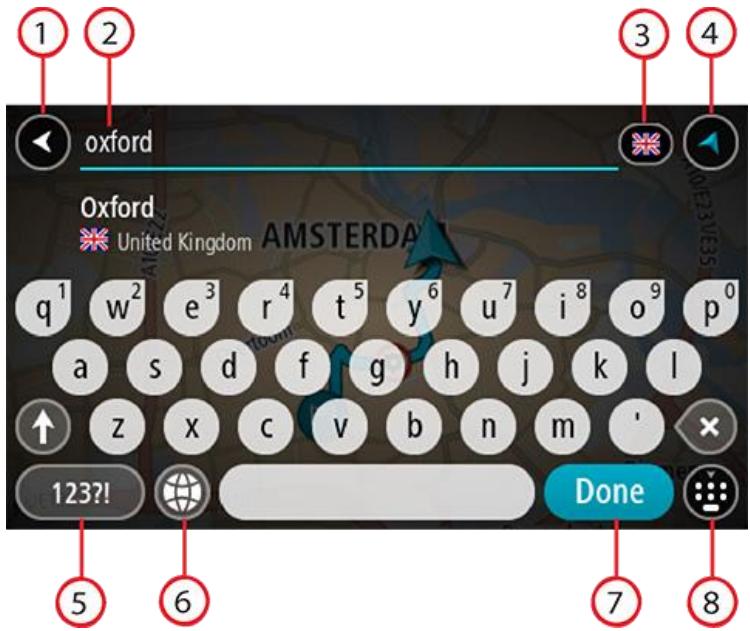
1. Bouton Précédent
Sélectionnez ce bouton pour revenir à l'écran précédent.
2. Champ de saisie de recherche
Saisissez vous recherche ici. Pendant que vous tapez, les adresses ou points d'intérêt correspondant s'affichent.
Conseil: si vous maintenez enfoncée une lecture du clavier, vous accederez aux caractères spéciaux disponibles, le cas échéant. Par exemple, maintenez la touche « e » enfoncée pour acceder aux caractères « 3, e, è, é, é, é », etc.
Conseil : pour modifier un terme saisi, selectionnez-le pour placer le curseur. Vous pouvez alors ajouter ou supprimer des caractères.
3. Sélecteur de pays ou d'etat
Selectionnez le pays ou l'etat dans lequel effectuer la recherche.
4. Bouton Afficher
Sélectionnez ce bouton pour revenir au mode carte ou au mode guidage.
5. Bouton 123?!
Selectionnez ce bouton pour utiliser les chiffres et les symboles sur votre clavier. Sélectionnez le bouton = pour passer des chiffres aux autres symboles. Sélectionnez le bouton ABC pour revenir au clavier général.
6. Bouton de mise en forme du clavier
Selectionnez ce bouton pour modifier la mise en forme de votre clavier en fonction de la langue. Vous pouvez désirier entre quatre mises en forme dans la liste. Si plusieurs mises en forme sont selectionnées et que vous selectionnez le bouton de mise en forme du clavier, une fenêtre contextuelle s'ouvre pour vous permettre de basculer rapidement d'une mise en forme à une autre. Maintenez enforcé ce bouton pour acceder directement à la liste de toutes les mises en forme.
7. Bouton Terminé
Sélectionnez ce bouton pour masquer le clavier.
8. Bouton Afficher le clavier
Sélectionnez ce bouton pour afficher ou masquer le clavier.
Conseil : sélectionnez la touche Maj une fois pour saisir la prochaine dette en majuscule. Touchez deux fois la touche Maj pour verrouiller les majuscules et écrire toutes les lettres en majuscule. Sélectionnez la touche Maj une fois pour déverrouiller l'écriture en majuscule.
Conseil : pour annuler une recherche, selectionnez le bouton du mode carte/guidage dans le coin supérieur droit de l'écran.
Utiliser les résultats de la recherche
RECHERCHE ÉTAPE PAR ÉTAPE UNIQUÉMENT
Les résultats de votre recherche d'adresse ou de point d'intérêt s'affichent sous forme de liste.
Conseil : masquez le clavier ou faites defiler la liste des résultats pour afficher plus de résultats.
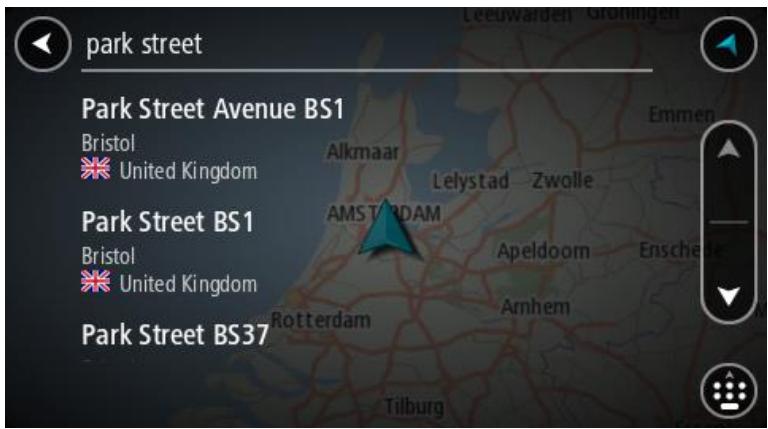
Lorsque vous sélectionné une adresse dans la liste des résultats de recherche, vous pouze désiré de l'afficher sur la carte, d'ajouter un croissement ou de planifier un parcours jusqu'à cet emplacement. Pour obtenir une adresse exacte, vous pouze ajouter le numéro de rue. Lorsque vous sélectionné un point d'intérêt dans la liste des résultats de recherche, celui-ci s'affiche sur la carte.
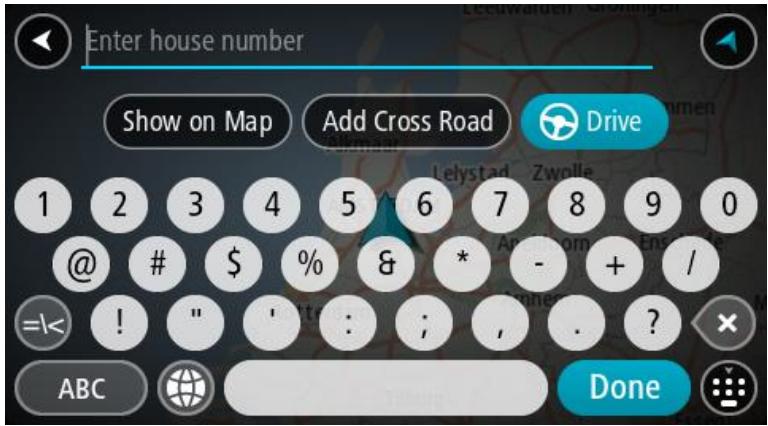
Lorsque vous affichez l'adresse ou le point d'intérêt sur la carte, vous pouvez utiliser le menu contextuel pour ajouter l'emplacement à la liste Mes destinations. Si un parcours est déjà planifié, vous pouvez ajouter l'emplacement à votre parcours actuel.
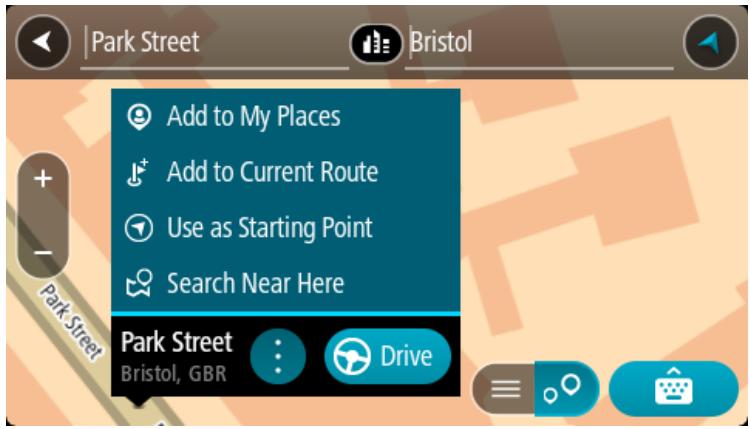
Remarque : lesailleurs résultats de recherche sont indiqués sur la carte. Lorsque vous effectuez un zoom avant, les résultats de recherche moins bien classés sont affichés petit à petit.
À propos des codes postaux
Lorsque vous effectuez une recherche avec un code postal, les résultats dépendent du type de code postal utilisé dans le pays dans lequel vous effectuez la recherche.
Les types de codes postaux suivants peuvent etre utilisés :
les codes postaux qui vous permettent de vous rendre dans une rue ou une partie de rue ;
les codes postaux qui vous permettent de vous rendre dans une zone comprenant par exemple une seule ville, plusieurs villages en zone urale ou un arrondissement dans une grande ville.
Codes postaux de rues
Ce type de codes postaux est par exemple utilisé aux Pays-Bas et au Royaume-Uni. Pour effectuer une recherche à l'aide de ce type de codes postaux, saisissez le code postal, laissez un espace et saisissez eventuellesment le numero de rue. Par exemple « 1017CT 35 ». Notre GPS planifie alors un parcours vers un bâtiment spécifique sur une rue donnée.
Codes postaux de zones
Ce type de codes postaux est par exemple utilisé en Allemagne, en France et en Belgique. Si vous effectuez une recherche à l'aide d'un code postal de zone, les résultats incluent toutes les rues d'un arrondissement, l'ensemble de la ville ou tous les villages associés à ce code postal.
Lorsque you utilisez la recherche rapide, you obtiendrez peut-etre des résultats de plusieurs pays si vous saississez un code postal de zone.
Remarque: si vous effectuez une recherche à l'aide d'un code postal de zone, vos résultats ne contiendron pas une adresse spécifique.
Ce type de codes postaux permet néanmoins de réduire le nombre de résultats de recherche. Par exemple, une recherche sur Neustadt en Allemagne fournit une longue liste de résultats. Si vous ajoutez un espace, puis le code postal de la zone, les résultats incluent uniquement les résultats correspondant à la ville de Neustadt que vous recherchiez.
Citons un autre exemple : si vous foulez effectuer une recherche dans une ville, saisissez un code postal de zone et selectionnéz le centre-ville que vous recherchez dans les résultats.
Liste des iconônes de types de points d'intérêt
Services juridiques et financiers

Tribunal

Distributeur de billets

Légal - avocats

Établissement financier

Légal - autres services
Services alimentaires

Magasin de proximité

Restauration rapide

Restaurant

Restaurant chinois
Hébergement

Hôtel ou motel

Hôtel de luxe

Terrain de camping

Chaîne hôtelière
économique
Services d'urgence

Hôpital ou polyclinique

Dentiste

Poste de police

Vétérinaire

Médecin

Caserne de pompiers
Services automobiles

Parking extérieur

Station service

Parking à étages

Station de lavage

Concessionnaire

Centre d'inspection automobile

Centre de location de vehicules

Poste(s) de charge pour vehicules électriques

Parking pour vehicules de location

Ateliers de réparation automobile
Autres services

Ambassade

Services pour animaux

Bâtiment administratif

Telecommunication

Société

Services collectifs

Bureau de poste

Pharmacie

Centre commercial

Services esthétiques

Office du tourisme

Boutique
Éducation

Établissement d'enseignement supérieur ou université

École

Bibliothèque

Centre des congrès
Loisirs

Casino

Cave à vins

Théâtre

Site touristique

Cinéma

Zoo

Salle de concert

Parc de loisirs

Musée

Centre des expositions

Opéra

Centre culturel

Activités nocturnes

Centre de loisirs

Ferme pour les enfants
Sports

Terrain de sport

Piscine

Sommet de montagne

Centre nautique

Plage

Court de tennis

Parc ou aire de jours

Patinoire

Port de plaisance ou marina

Complexe sportif

Stade

Parcours de golf
Religion

Église

Lieudeculte
Voyages

Gare ferroviaire

Col de montagne

Aéroport

Panorama

Terminal de ferry

Code postal
Remarque: pas utilisé dans tous les pays.

Postefrontiere

Zone résidentielle

Gare routière

Centre-ville

Barrière de péage

Stations de recharge pour vehicules électriques

Aire de repos

Relais routier
Planifier un parcours à l'aide de la fonction de recherche étape par étape
Utiliser la prédiction des destinations
Qu'est-ce que la prédiction des destinations?
Votre VIA peut memoriser vos habitudes quotidiennes en matière de navigation vers vos adresses favorites enregistrées. Il suggère également votre destination lorsqu'il quitte le mode Veille, par exemple pour vous conduire au bureau le matin.
Se préparer à la prédiction des destinations
Avant d'effectuer sa première suggestion de destination, votre apparéil a besoin d'un peu de temps pour connaître vos habitudes. Plus vous conduisez régulièrement avec votre VIA, plus vous obtiendaç des suggestions rapidement et plus celles-ci seront précises.
Pour receivevoir des prédictions de destinations, vous doivent effectuer les actions suivantes :
La prédiction des destinations est activée par défaut, mais si elle a été désactivée, rendez-vous dans Paramètres > Système > Vos informations et confidentialité, puis activez l'option Conserver l'historique des trajets sur cet apparéil pour les fonctionnalités en option.
Assurez-vous qu'aucun parcours n'est planifié.
Si vous GPS prend en charge la commande vocale, activez-la. Assurez-vous que le volume est défini à plus de 20% .
- Conduisez pendant quelques jours en planifiant des parcours vers vos adresses favorites (Mes destinations).
Utiliser la prédiction des destinations
Important : si vous GPS prend en charge la commande vocale, vous pouvez dire Oui ou Non, ou sélectionner les boutons Oui ou Non.
Lorsque vous GPS vous demande « Allez-vous à X ? », où X est une destination, vous avez 12 secondes pour répondre Oui ou Non.
Conseil : si vous ne répondez pas, votre VIA prend votre absence de réponse pour un oui.
Pour répondre oui, dites « Oui » ou sélectionnez Oui. Notre GPS planifie un parcours jusqu'à votre destination.
Pour répondre non, dites « Non », sélectionnéz Non ou touchez l'écran pour revenir à la carte.
Activer ou désactiver la prédiction des destinations
Vouse pouze activer ou désactiver la prédiction des destinations à tout moment. Reportez-vous aux sections Planification de parcours et Commande vocale (si vous appeareil proposer la commande vocale) pour savoir comment activer ou désactiver cette fonctionnalité.
Planifier un parcours avec une adresse
RECHERCHE ÉTAPE PAR ÉTAPE UNIQUÉMENT
Important : pour votre sécurité et pour éviter les distractions en conduisant, planifiez toujours votre parcours avant de partir.
Pour planifier un parcours vers une adresse, procédez comme suit :
- Sélectionnez le bouton du menu principal pour ouvrir le menu principal.

- Sélectionnez Aller à.
- Sélectionnez Adresse.
Vous pouvez modifier le paramètre de pays ou d'etat en selectionnant le drapeau avant de désir une ville.
- Saisissez le nom de la ville ou de l'agglomération, ou le code postal.
Les villes portant des noms correspondants s'affichent dans la liste lorsque vous tapez.
Lorsque la ville souhaïée apparait dans la liste, Sélectionnez son nom.
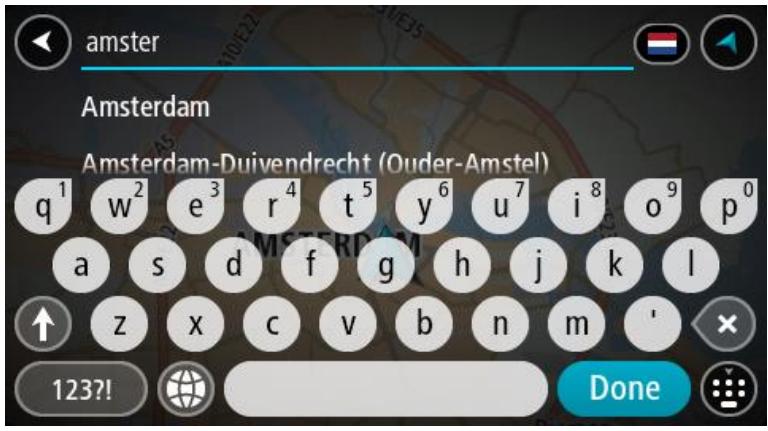
- Saisissez le nom de la rue.
Les rues portant des noms correspondants s'affichent dans la liste lorsque vous tapez. Lorsque la rue souhaitationappeaft dans la liste, selectionnez son nom.
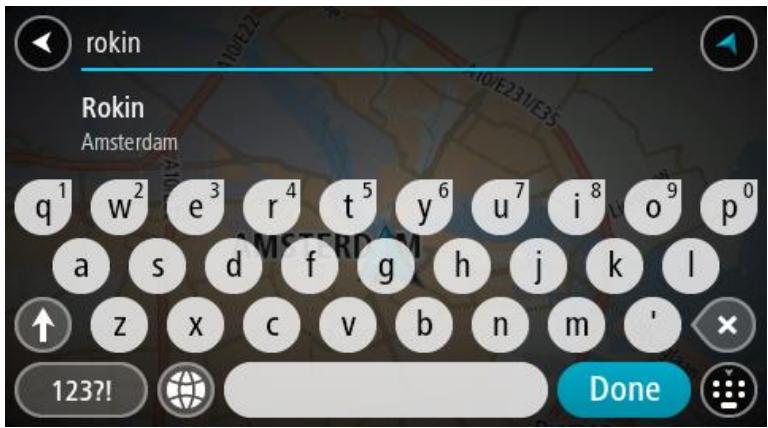
- Saisissez le numéro de rue.
Conseil : si le numero de rue n'existe pas, il apparait en rouge. Le numero de rue le plus proche s'affiche alors sur le bouton Aller à.
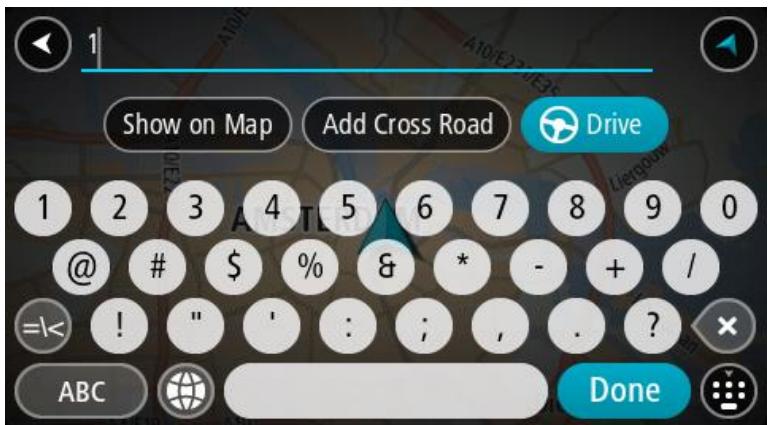
- Sélectionnez Aller
Un parcours est planifié et l'appli vous guide jusqu'à votre destination. Dès que vous commencez à rouler, le mode guidage s'affiche automatiquement.
Conseil : si vous destination se trouve dans un autre fuseau hora, un signe plus (+) ou moins (-) s'affiche et le décalage hora est indiqué en heures et en demi-heures dans le volet Informations sur l'arrivée. L'hour d'arrivée estimée est exprimée selon l'heure locale à destination.
Planifier un parcours vers un point d'intérêt
RECHERCHE ÉTAPE PAR ÉTAPE UNIQUÉMENT
Important : pour votre sécurité et pour éviter les distractions en conduisant, planifiez toujours votre parcours avant de partir.
Pour planifier un parcours vers un type de point d'intérêt ou vers un point d'intérêt donné à l'aide de la fonction de recherche, procédez comme suit :
- Sélectionnez le bouton du menu principal pour ouvrir le menu principal.

- Sélectionnez Aller à.
- Sélectionnez Point d'intérêt.
Vous pouvez modifier le paramètre de pays ou d'etat en sélectionnant le drapeau avant de désir une ville.
-
Choisissez ou rechercher. Ensuite, vous pourrez selectionner l'une des options suivantes :
-
A proximite.
- En ville.
- En chemin, si vous avez planifié un parcours.
- Près de votre destination, si vous avez planifié un parcours.
- Près d'un point sur la carte, si vous avez sélectionné un point sur la carte.
-
Près du point de départ, si vous avez planifié un parcours.
-
Saisissez le nom du lieu vers lequel planifier un parcours.
Conseil: si vous maintenez enfoncée une lecture du clavier, vous accederez aux caractères spéciaux disponibles, le cas échéant. Par exemple, maintenez la touche « e » enfoncée pour acceder aux caractères « 3, e, è, é, é, é », etc.
Vous pouvez recherche un type de point d'intérêt, par exemple un restaurant ou un site touristique. Vous pouvez également rechercher un point d'intérêt spécifique, par exemple « Pizzeria de Tino »
Pendant vous saisie, des suggestions s'affichent en fonction de ce que vous avez saisi.
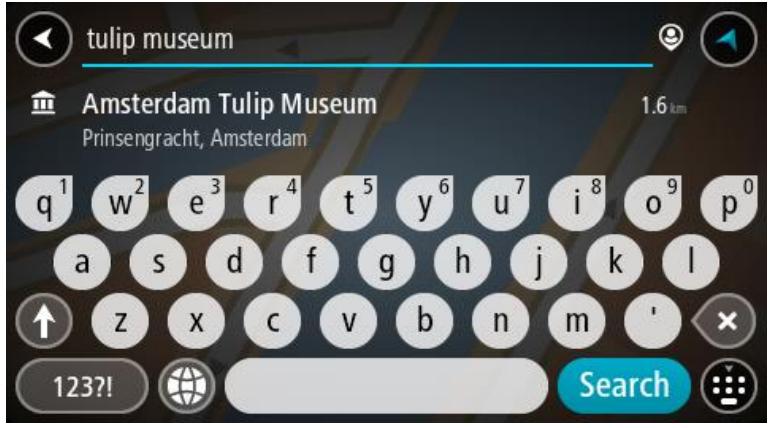
- Sélectionnez un type de point d'intérêt ou un point d'intérêt spécifique. Si vous avez sélectionné un type de point d'intérêt, Sélectionnez un point d'intérêt.
L'emplacement s'affiche sur la carte.
- Pour afficher plus d'informations sur un point d'intérêt, Sélectionnez-le sur la carte, puis Sélectionnéz le bouton de menu contextuel. Sélectionnéz Plus d'informations dans le menu contextuel.
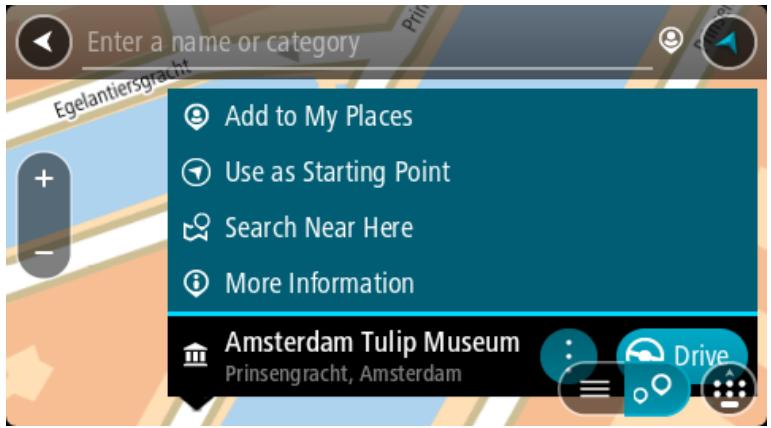
Vou voyez des informations supplémentaires sur le point d'intérêt, comme le numéro de téléphone, l'adresse Complete et l'adresse e-mail.
- Pour planifier un parcours jusqu'à cette destination, Sélectionnez Aller
Un parcours est planifié et l'appli vous guide jusqu'à votre destination. Dès que vous commencez à rouler, le mode guidage s'affiche automatiquement.
Conseil : si vous destination se trouve dans un autre fuseau hora, un signe plus (+) ou moins (-) s'affiche et le décalage hora est indiqué en heures et en demi-heures dans le volet Informations sur l'arrivée. L'hour d'arrivée estimée est exprimée selon l'heure locale à destination.
Conseil : vous pouvez ajouter un arrêt à un parcours déjà planifié.
Conseil : vous pouvez enregistrer un parcours à l'aide de l'option Mes parcours.
Planifier un parcours vers un centre-ville
RECHERCHE ÉTAPE PAR ÉTAPE UNIQUÉMENT
Important : pour votre sécurité et pour éviter les distractions en conduisant, planifiez toujours votre parcours avant de partir.
Pour planifier un parcours vers un centre-ville, procedede que suit :
- Sélectionnez le bouton du menu principal pour ouvrir le menu principal.

- Sélectionnez Aller à.
- Sélectionnez Adresse.
Vous pouvez modifier le paramètre de pays ou d'etat en sélectionnant le drapeau avant de désir une ville.
- Saisissez le nom de la ville ou de l'agglomération.
Les villes portant des noms correspondants s'affichent dans la liste lorsque vous tapez.
Lorsque la ville souhaïée apparait dans la liste, sélectionnez son nom.
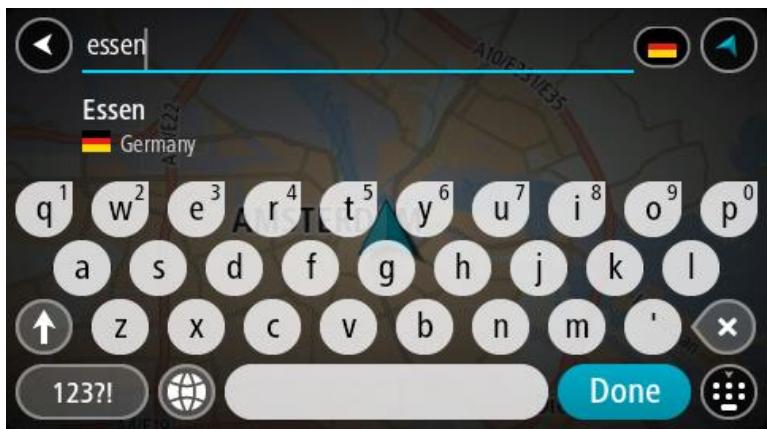
- Sélectionnez le point d'intérêt correspondant au centre-ville.
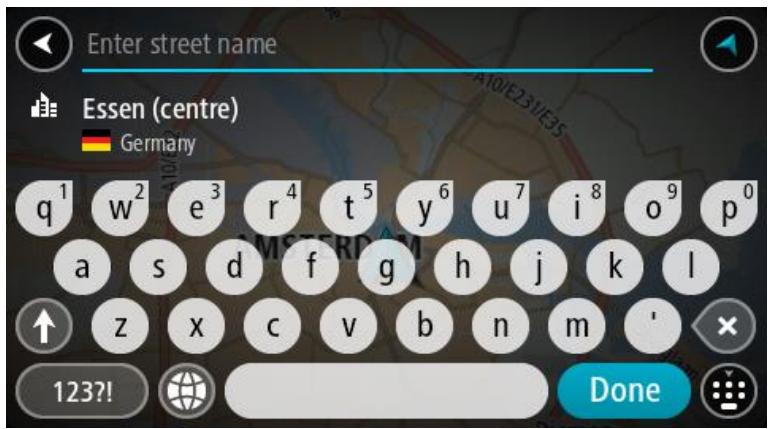
6. Sélectionnez Aller
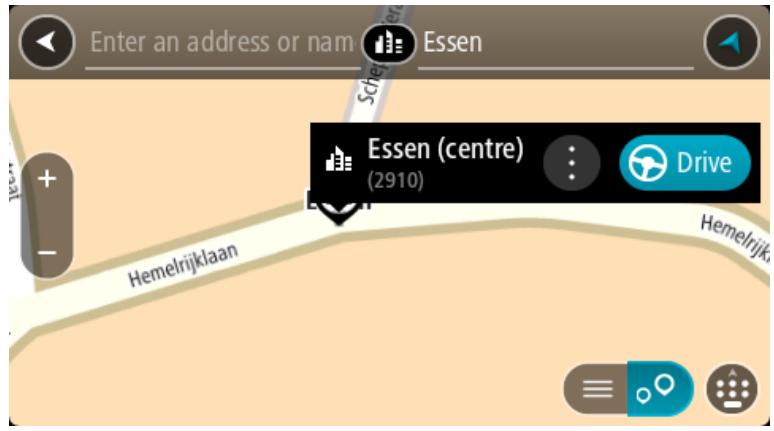
Un parcours est planifié et l'appli vous guide jusqu'à votre destination. Dès que vous commencez à rouler, le mode guidage s'affiche automatiquement.
Conseil : si vous destination se trouve dans un autre fuseau hora, un signe plus (+) ou moins (-) s'affiche et le décalage hora est indiqué en heures et en demi-heures dans le volet Informations sur l'arrivée. L'hour d'arrivée estimée est exprimée selon l'heure locale à destination.
Conseil : vous pouvez ajouter un arrêt à un parcours déjà planifié.
Conseil : vous pouvez enregistrer un parcours à l'aide de l'option Mes parcours.
Planifier un parcours avec un point d'intérêt à l'aide de la fonction de recherche en ligne
RECHERCHE ÉTAPE PAR ÉTAPE UNIQUÉMENT
Important : pour votre sécurité et pour éviter les distractions en conduisant, planifiez toujours votre parcours avant de partir.
Remarque : la recherche en ligne n'est disponible que sur les apparciels connectés. Pour effectuer une recherche en ligne sur votre VIA, vous doivent être connecté aux services TomTom.
Si vous avez effectué une recherche de point d'intérêt mais n'avez pas trouvé le point d'intérêt recherche, vous pouvez le rechercher en ligne dans TomTom Places. Pour才知道 des points d'intérêt en ligne, procédez comme suit :
- Recherche un point d'intérêt à l'aide de l'options Aller à dans le menu principal.
Les résultats de recherche s'affichent dans une liste.
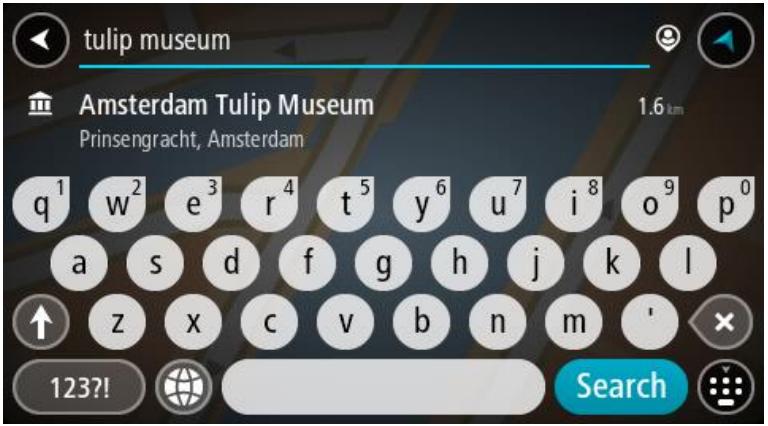
-
Faites défilier la liste jusqu'en bas, puis sélectionné Rechercher Places en ligne.
-
Utilisez le clavier pour saisir le nom du point d'intérêt à rechercher, puis appuyez sur le bouton Rechercheur du clavier.
Conseil: si vous maintenez enfoncée une lecture du clavier, vous accederez aux caractères spéciaux disponibles, le cas échéant. Par exemple, maintenez la touche « e » enfoncée pour acceder aux caractères « 3, e, è, é, è, è», etc.
Vous pouvez recherche un type de point d'intérêt, par exemple un restaurant ou un site touristique. Vous pouvez également rechercher un point d'intérêt spécifique, par exemple « Pizzeria de Tino »
Remarque : vous pouze effectuer une recherche à proximé de votre emplacement actuel, dans un village ou une ville, ou à proximé de votre destination. Si vous souhaitez modifier la manière dont la recherche est effectué, Sélectionnez le bouton à droite de la zone de recherche.
Les résultats de recherche s'affichent dans une colonne.
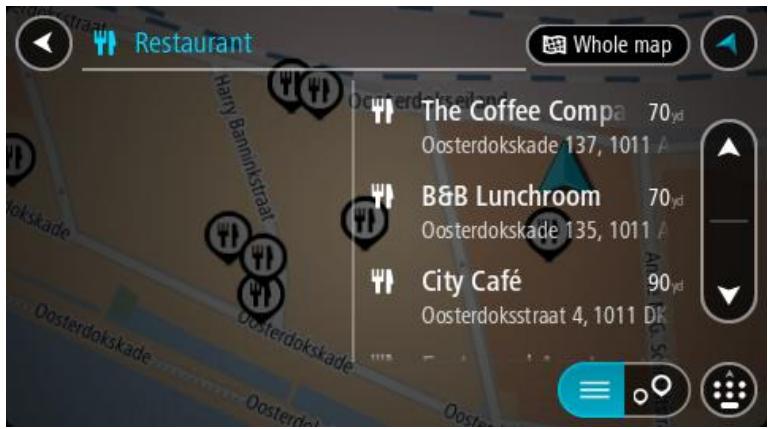
Conseil : masquez le clavier ou faites defiler la liste des résultats pour afficher plus de résultats.
Conseil : vous pouvez passer de l'affichage des résultats sur la carte à l'affichage sous forme de liste en sélectionnant le bouton liste/carte :
- Sélectionnez un point d'intérêt dans la liste.
L'emplacement s'affiche sur la carte. - Pour afficher plus d'informations sur un point d'intérêt, Sélectionnez-le sur la carte, puis Sélectionnéz le bouton de menu contextuel. Sélectionnéz Plus d'informations dans le menu contextuel.
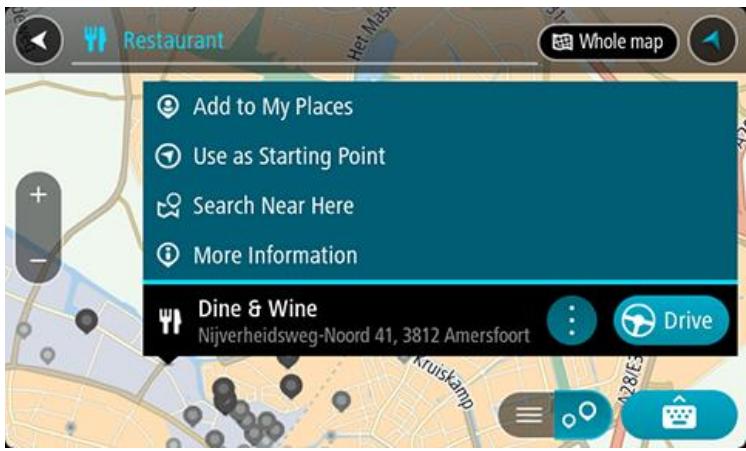
VouvEZ des informations supplémentaires sur le point d'intérêt, comme le numero de téléphone, l'adresse complete et l'adresse e-mail.
- Pour planifier un parcours jusqu'à cette destination, Sélectionnez Aller
Un parcours est planifié et l'appli vous guide jusqu'à votre destination. Dès que vous commencez à rouler, le mode guidage s'affiche automatiquement.
Conseil : si vous destination se trouve dans un autre fuseau hora, un signe plus (+) ou moins (-) s'affiche et le décalage hora est indiqué en heures et en demi-heures dans le volet Informations sur l'arrivée. L'hour d'arrivée estimée est exprimée selon l'heure locale à destination.
Conseil : vous pouvez ajouter un arrêt à un parcours déjà planifié.
Conseil : vous pouvez enregistrer un parcours à l'aide de l'option Mes parcours.
Planifier un parcours à l'aide de la carte
Important : pour votre sécurité et pour éviter les distractions en conduisant, planifiez toujours votre parcours avant de partir.
Pour planifier un parcours à l'aide de la carte, procédez comme suit :
- Déplacez la carte et zoomez jusqu'à ce que la destination où vous poulez vous rendre apparaisse.
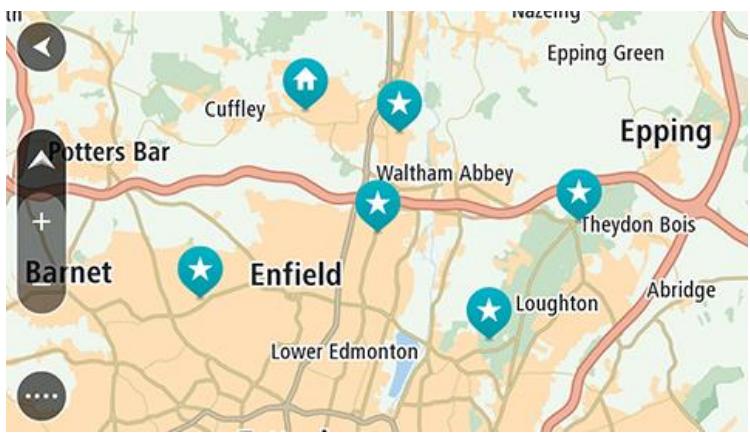
Conseil : vous pouvez également sélectionner un symbole sur la carte pour ouvrir le menu contextuel, puis sélectionner le bouton Aller pour planifier un parcours jusqu'à cet emplacement.
- Une fois la destination trouvée sur la carte, Sélectionnez-la en touchant l'écran et en maintainant appuyé pendant environ une seconde.
Un menu contextual affiche l'adresse la plus proche.
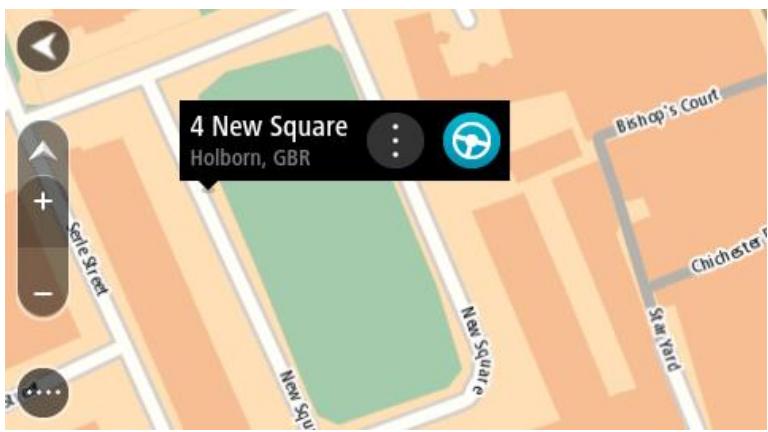
- Pour planifier un parcours jusqu'à cette destination, Sélectionnez Aller
Un parcours est planifié et l'appli vous guide jusqu'à votre destination. Dès que vous commencez à rouler, le mode guidage s'affiche automatiquement.
Conseil : vous pouvez utiliser la position selectionnée de plusieurs autres manières, par exemple en l'ajoutant à Mes destinations, en selectionnant le bouton du menu contextual.
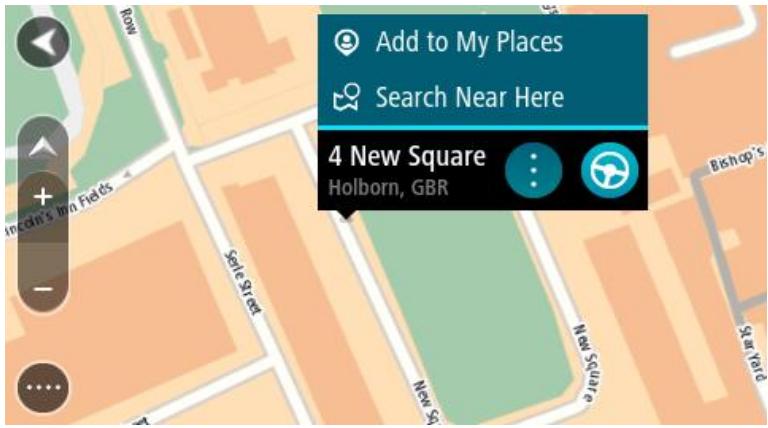
Conseil : si vous destination se trouve dans un autre fuseau hora, un signe plus (+) ou moins (-) s'affiche et le décalage hora est indiqué en heures et en demi-heures dans le volet Informations sur l'arrivée. L'hour d'arrivée estimée est exprimée selon l'heure locale à destination.
Conseil : vous pouvez ajouter un arrêt à un parcours déjà planifié.
Conseil : vous pouvez enregistrer un parcours à l'aide de l'option Mes parcours.
Planifier un parcours à l'aide de Mes destinations
Pour aller à l'une des adresses de la liste Mes destinations à partir de votre position actuelle, procédez comme suit :
- Sélectionnez le bouton du menu principal pour ouvrir le menu principal.

- Sélectionnez Mes destinations.
La liste de toutes vos adresses s'ouvre.
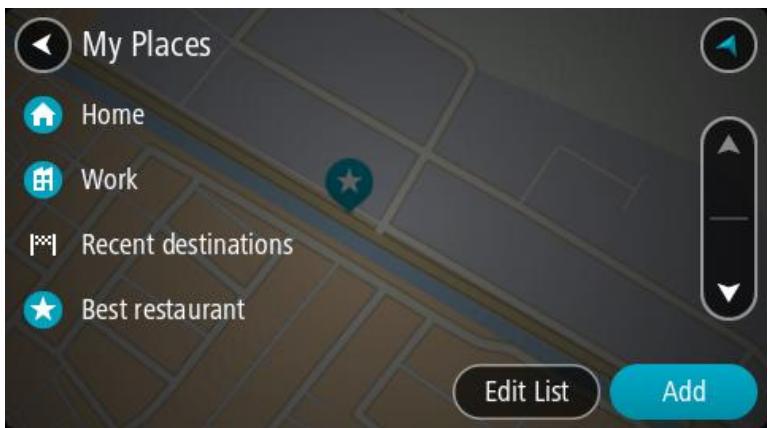
- Sélectionnez l'adresse à laquelle vous souhaitez vous rendre, par exemple le domicile. L'adresse seLECTIONnée s'affiche sur la carte avec un menu contextual.
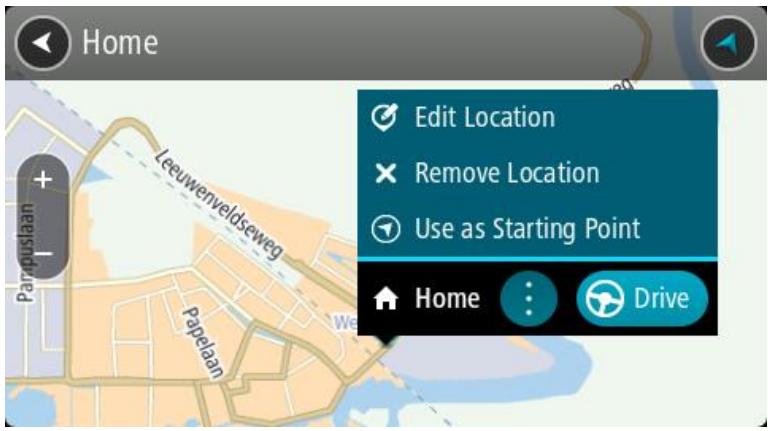
- Pour planifier un parcours jusqu'à cette destination, Sélectionnez Aller
Un parcours est planifié et l'appli vous guide jusqu'à votre destination. Dès que vous commencez à rouler, le mode guidage s'affiche automatiquement.
Conseil : si vous destination se trouve dans un autre fuseau hora, un signe plus (+) ou moins (-) s'affiche et le décalage hora est indiqué en heures et en demi-heures dans le volet Informations sur l'arrivée. L'hour d'arrivée estimée est exprimée selon l'heure locale à destination.
Conseil : vous pouvez ajouter un arrêt à un parcours déjà planifié.
Conseil : vous pouvez enregistrer un parcours à l'aide de l'option Mes parcours.
Planifier un parcours à l'aide de coordonnées via la fonction de recherche étape par étape
RECHERCHE ÉTAPE PAR ÉTAPE UNIQUÉMENT
Important : pour votre sécurité et pour éviter les distractions en conduisant, planifiez toujours votre parcours avant de partir.
Pour planifier un parcours à l'aide de coordonnées, procédez comme suit :
- Sélectionnez le bouton du menu principal pour ouvrir le menu principal.

- Sélectionnez Aller à.
- Sélectionnez Latitude Longitude.
Conseil : les coordonnées affichées à l'écran correspondant à votre latitude et votre longitude actuelles.
- Saisissez les coordonnées. Vous pouvez saisir des coordonnées aux formats suivants :
des valeurs décimales, par exemple :
Conseil : pour les valeurs décimales, il est inutil d'utiliser une dette pour indiquer la latitude et la longitude. Pour les emplacements à l'ouest du méridien zéro ou au sud de l'équateur, utilisez un signe moins (-) avant la coordonnée.
des degrés, minutes et secondes, par exemple :
N 51^30^31^ W 0^08^34^
des coordonnées GPS standard, par exemple :
N 51 30.525 W 0 08.569
Remarque : la barre sous les coordonnées devient rouge si vous entrez des coordonnées que votre VIA ne reconnaît pas.
- Pendant que vous saississez les coordonnées, des suggestions s'affichent en fonction de ce que vous tapez. Vous pouze continuer à taper ou selectionner une suggestion.
Conseil : masquez le clavier ou faites defiler la liste des résultats pour afficher plus de résultats.
Conseil : vous pouvez passer de l'affichage des résultats sur la carte à l'affichage sous forme de liste en sélectionnant le bouton liste/carte :
- Sélectionnez une suggestion de destination.
L'emplacement s'affiche sur la carte.
- Pour planifier un parcours jusqu'à cette destination, Sélectionnez Aller
Un parcours est planifié et l'appli vous guide jusqu'à votre destination. Dès que vous commencez à rouler, le mode guidage s'affiche automatiquement.
Conseil : si vous destination se trouve dans un autre fuseau hora, un signe plus (+) ou moins (-) s'affiche et le décalage hora est indiqué en heures et en demi-heures dans le volet Informations sur l'arrivée. L'heure d'arrivée estimée est exprimée selon l'heure locale à destination.
Conseil : vous pouvez ajouter un arrêt à un parcours déjà planifié.
Conseil : vous pouvez enregistrer un parcours à l'aide de l'option Mes parcours.
Planifier un parcours à l'avance
Vouss pouez planier un parcours à l'avance, avant de le suivre. Vouss pouez enregistrer le parcours dans la liste Mes parcours.
Pour planifier un parcours à l'avance, procédez comme suit :
- Recherche l'adresse que vous poulez utiliser comme point de départ.
- Sélectionnez Voir sur la carte.
- Sélectionnez le bouton du menu contextual.
Un menu contextualeurprésentant une liste d'options apparait.
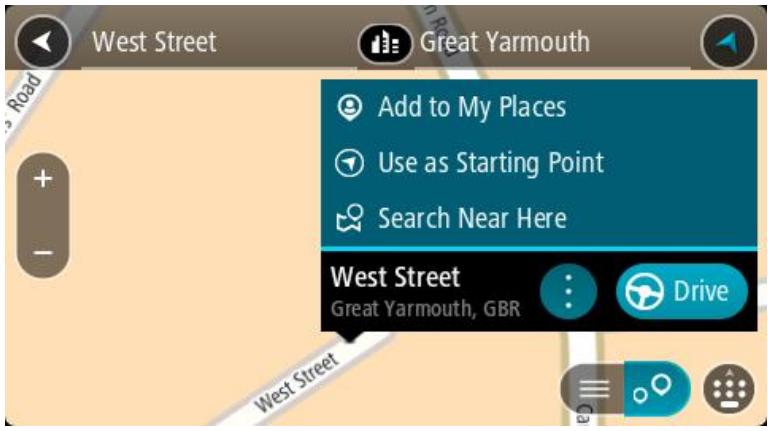
- Sélectionnez Utiliser comme point de départ.
- Recherche l'adresse que vous voulez utiliser comme destination.
- Sélectionnez Voir sur carte.
- Sélectionnez Aller dans le menu contextuel.
Votre appeareil planifie votre parcours à l'aide du point de départ et de la destination indiqués. Le temps de trajet estimé s'affiche en haut de la barre de parcours.
Conseil : les arrêts, les points d'intérêt et les lieux peuvent tous être utilisés comme points de départ via leur menu contextuel.
Conseil : vous pouvez enregistrer le parcours dans Mes parcours.
- Pour aller au point de départ, Sélectionnez Aller en haut de l'écran.
Le point de départ du parcours devient le premier arrêt et le parcours est planifié. Le guidage jusqu'à votre destination commence à partir de votre position actuelle. Dès que vous commencez à rouler, le mode guidage s'affiche automatiquement.
Faire passer le point de départ en position actuelle
- En mode carte, Sélectionnéz le point de départ du parcours.
- Sélectionnez le bouton du menu contextuel.
Un menu contextualeur presentaient une liste d'options apparait.
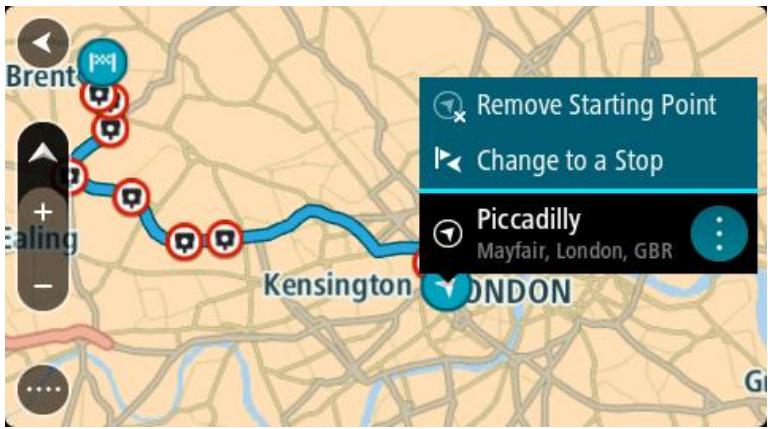
3. Sélectionnez Supprimer le point de départ.
Votre parcours est recalculé en utilisant votre position actuelle comme point de départ. Le point de départ d'origine est supprimé de votre parcours.
Transformer le point de départ en arrêt
- En mode carte, selectionnez le point de départ du parcours.
- Sélectionnez le bouton du menu contextuel.
Un menu contextualeurprésentant une liste d'options apparait.
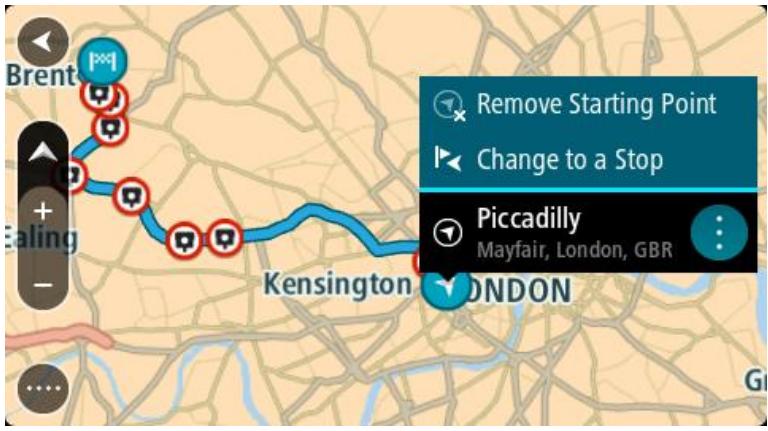
3. Sélectionnez Transformer en arrêt.
Votre parcours est recalculé avec le point de départ transformé en arrêt.
Trouver un parking
Important : pour votre sécurité et pour éviter les distractions en conduisant, planifiez toujours votre parcours avant de partir.
Pour trouver un parking,procededez comme suit:
- Sélectionnez le bouton du menu principal pour ouvrir le menu principal.

- Sélectionnez Parking.

La carte s'ouvre et indique l'emplacement des parkings.
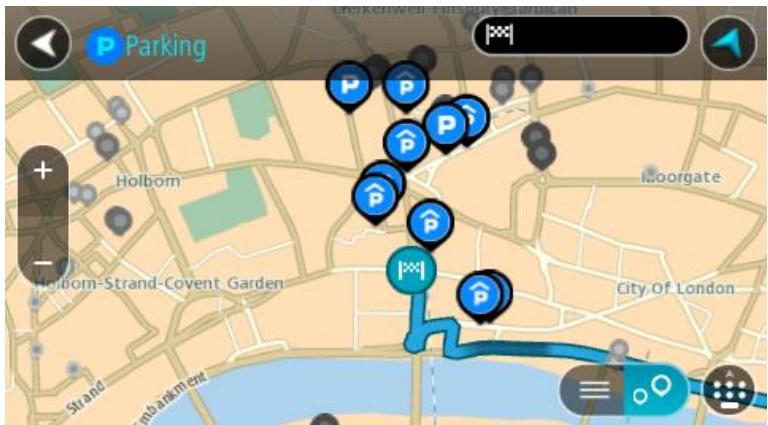
Si un parcours est planifié, la carte affiche les parkings à proximé de votre destination. Si aucun parcours n'est planifié, la carte affiche les parkings à proximé de votre position actuelle.
Voussouspoucezmodifier l'écran de façon àafficher une liste des parkings en appuyant sur ce bouton:
Yououpouzeselectionnerunparkingdanslaistepourlelocaliser surlacarte.
Conseil : vous pouvez faire défilier la liste des résultats à l'aide de la barre de défilament située à droite de l'écran.
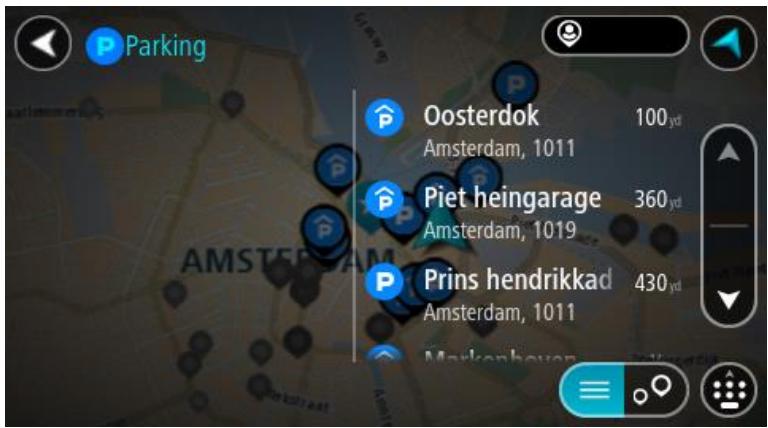
Si vous souhaitez modifier la manière dont la recherche est effectuée, Sélectionnez le bouton à droite de la zone de recherche. Vous pouvez alors modifier la zone dans laquelle la recherche est effectuée, par exemple pour effectuer la recherche après de vous ou sur l'ensemble de la carte.
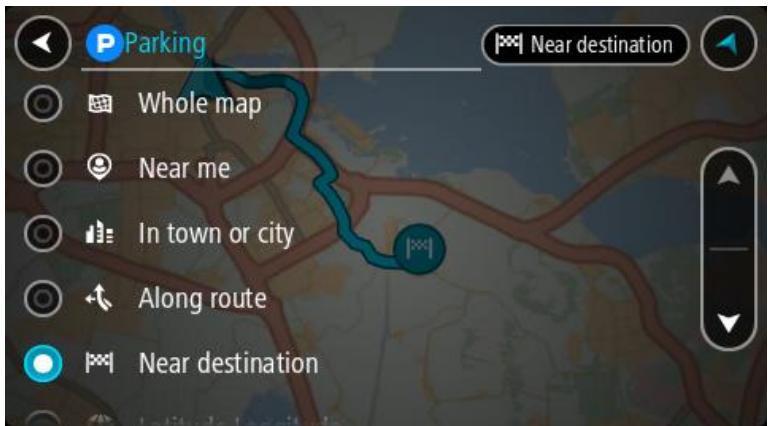
- Sélectionnez un parking sur la carte ou dans la liste.
Un menu contextuel s'ouvre sur la carte et indique le nom du parking.
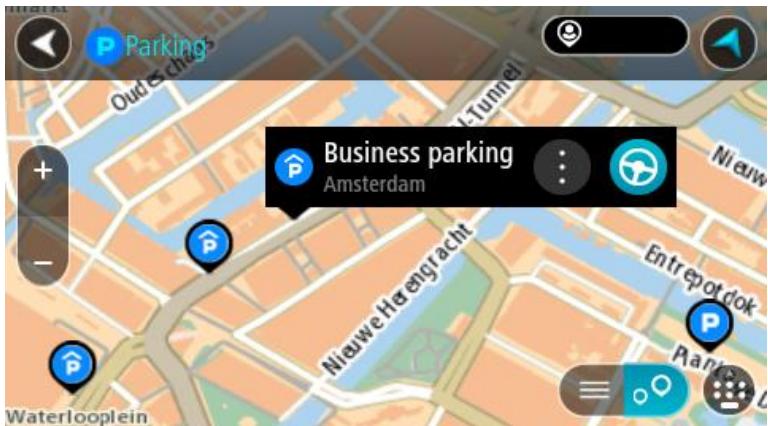
4. Sélectionnez Aller
Un parcours est planifié et l'appli vous guide jusqu'à votre destination. Dès que vous commencez à rouler, le mode guidage s'affiche automatiquement.
Conseil : vous pouvez ajouter un parking en tant qu'arrêt sur votre parcours à l'aide du menu contextualuel.
Trouver une station service
Important : pour votre sécurité et pour éviter les distractions en conduisant, planifiez toujours votre parcours avant de partir.
Pour trouver une station service,procédez comme suit:
- Sélectionnez le bouton du menu principal pour ouvrir le menu principal.

- Sélectionnez Station service.
La carte s'ouvre et indique l'emplacement des stations service.
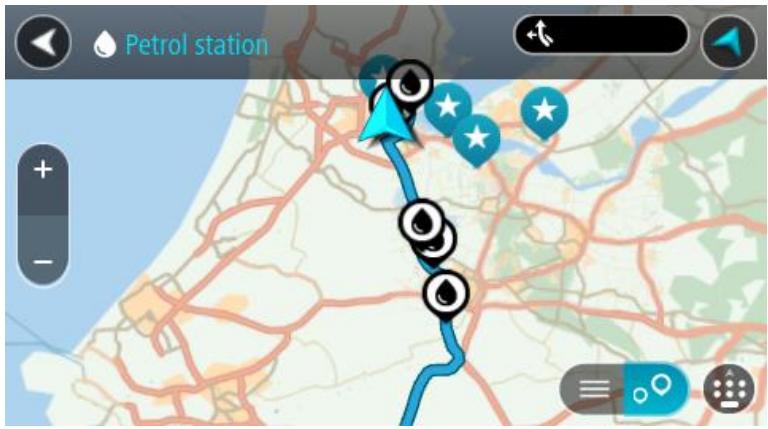
Si un parcours est planifié, la carte affiche les stations service le long de votre parcours. Si aucun parcours n'est planifié, la carte affiche les stations service à proximité de votre position actuelle.
Voussoupiezmodifierleécrandefaconàafficherune listedes stations service enappuyant sur ce bouton:
Vousepuvez selectionner une station service dans la liste pour la localiser sur la carte.
Conseil : vous pouvez faire défilier la liste des résultats à l'aide de la barre de défilament située à droite de l'écran.
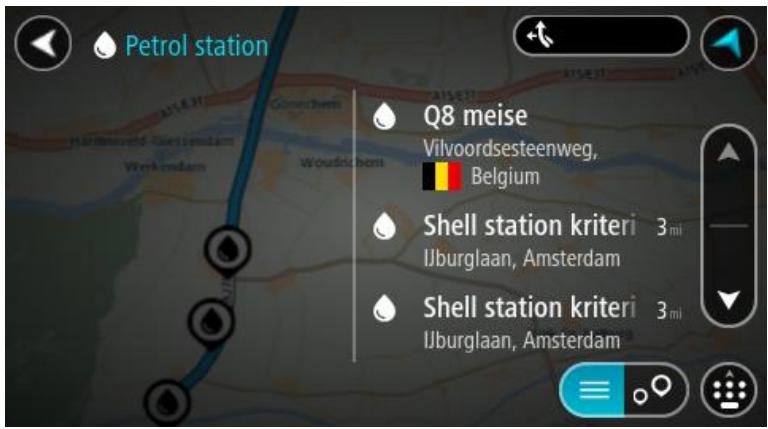
Si vous souhaitez modifier la manière dont la recherche s'effectue, Sélectionnez le bouton à droite du champ de recherche. Vous pouze alors modifier la zone dans laquelle la recherche est effectué, par exemple pour effectuer la recherche pres de vous ou sur l'ensemble de la carte.
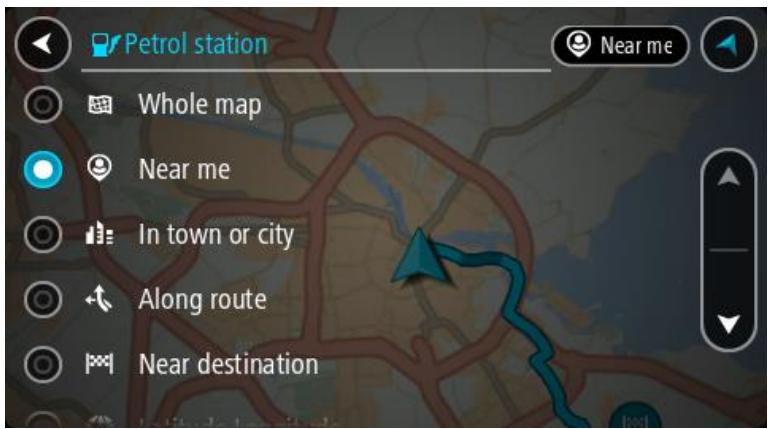
- Sélectionnez une station service sur la carte ou dans la liste.
Un menu contextual sur la carte et indique le nom de la station service.
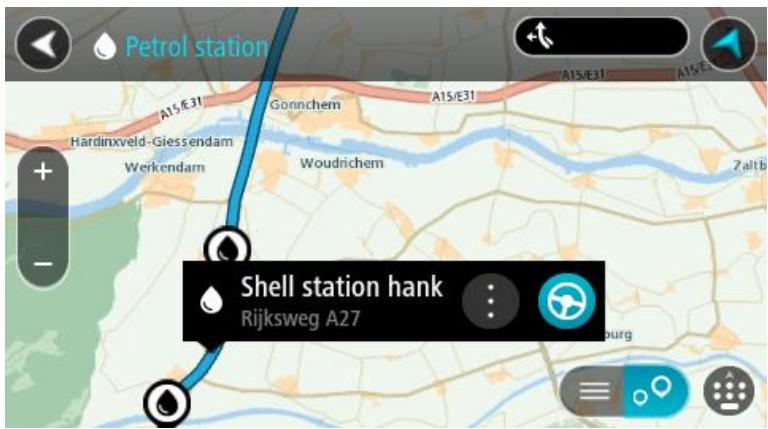
- Sélectionnez Aller
Un parcours est planifié et l'appli vous guide jusqu'à votre destination. Dès que vous commencez à rouler, le mode guidage s'affiche automatiquement.
Conseil : vous pouvez ajouter une station service en tant qu'arrêt sur votre parcours à l'aide du menu contextual. Une station service utilisée comme arrêt sur votre parcours sera représentée par une icône bleue.
Le menu Parcours actuel
Une fois qu'un parcours est planifié, sélectionné le bouton Parcours actuel dans le menu principal pour ouvrir le menu Parcours actuel.
Les boutons suivants sont disponibles dans le menu :
Effacer le parcours


Sélectionnez ce bouton pour effacer le parcours planifié actuellesment.
Le menu Parcours actuel se ferme et vous revenez au mode carte.
Ignorer le prochain arrêt
Sélectionnez ce bouton pour ignorer le prochain arrêt sur votre parcours.
Trouver alternative

Ce bouton d'affiche lorsque vous avez planifié un parcours. Sélectionné ce bouton pour afficher jusqu'que trois parcours alternatifs en mode carte.
Éviter route bloquée
Selectionnez ce bouton pour éviter un obstacle inattendu qui bloque la route sur votre parcours.
Éviter partie du parcours

Sélectionnez ce bouton pour éviter une partie d'un parcours.
| Éviter péages et plus | Sélectionnez ce bouton pour éviter certains types de fonctions de parcours se trouvant sur le parcours actuellement planifié. Ceux-ci incluent les ferries, les routes à péage et les voies non revêtres. Vous pouvez également éviter certaines fonctions de parcours à l'aide de la barre de parcours. |
| Afficher les instructions | Sélectionnez ce bouton pourAFFICHER une liste des instructions étape par étape pour votre parcours planifié. Les instructions incluent les éléments suivants: • Votre position actuelle. • Noms de rue. • Jusqu'à deux numérios de rue affichés sur des panneaux routiers s'ils sont disponibles; • Une flèche d'instruction; • Une description de l'instruction; • La distance séparant deux instructions consécutives; • Le numéro de la sortie. • L'adresse complète des arrêtés sur votre parcours. |
| Conseil: Sélectionnez une instruction pour AFFICHER un aperçu de cette section du parcours en mode carte. Vous pouvez également Sélectionner le volet d'instructions en mode Guidage pour AFFICHER des instructions étape par étape. | |
| Ajouter un arrêt au parcours | Sélectionnez ce bouton pour ajouter un arrêt au parcours actuellement planifié. Vous pouvez également ajouter un arrêt à votre parcours directement à partir de la carte. |
| Ajouter à Mes parcours | Si vous planifiez un nouveau parcours qui n'a pas encore été enregistrré, ce bouton s'affiche. Sélectionnez-le pour enregistrER ce parcours dans la liste Mes parcours. |
| EnregistrER les modifications du parcours | Si vous apportez des modifications à un parcours de la liste Mes parcours, ce bouton s'affiche. Sélectionnez-le pour enregistrER les modifications. |
| Modifier le type de parcours | Sélectionnez ce bouton pour modifier le type de parcours utilisé pour planifier votre parcours. Notre parcours sera recalculé en tenant compte du nouveau type de parcours. |
| Réorganiser les arrêts | Sélectionnez ce bouton pour afficher la liste des arrêts sur votre parcours actuel. Vous pouvez ensuite modifier l'ordre des arrêts sur votre parcours. |
| Aller au parcours | Sélectionnez Aller au parcours pour planifier un parcours de votre position actuelle jusqu'à point de départ de votre parcours. Le point de départ est alors transformé en arrêt. L'option Aller au parcours planifie un parcours à partir de votre position actuelle jusqu'à point le plus proche du parcours. |
| Aller au point de départ | Dans le menu Parcours actuel, sélectionnez ce bouton pour planifier un parcours jusqu'à point de départ du parcours. Le point de départ est alors transformé en arrêt. Pour en savoir plus, reportez-vous à la section Naviguer à l'aide d'un parcours. |
| Partager le parcours | Dans le menu Parcours actuel, sélectionnez ce bouton pour exporter le parcours actuel au format GPX et l'enregistrer sur une carte mémoire pour pouvoir le partager avec d'autres utilisateurs. |
| Lire l'aperçu du parcours | Sélectionnez ce bouton pour visualiser un aperçu du parcours planifié. |
| Arrêter l'aperçu du parcours | Sélectionnez ce bouton pour arrêter l'aperçu du parcours planifié. |
Éviter une route bloquée
Si vous parcours inclut une route bloquée, vous pouvez le modifier pour l'éviter.
- En mode guidage, selectionnez le symbole de position actuelle ou le volet de vitesse.
Conseil: le volet de vitesse s'affiche uniquement lorsque vous suivez un parcours.
- Sélectionnez Restriction routière.
Un nouveau parcours évitant la route bloquée vous est proposé. Il se peut que votre apparéil affiche deux alternatives en fonction du réseau routier entre vous et votre destination.
Le nouveau parcours s'affiche en mode carte avec la différence de temps de trajet indiquée dans une bulle.
Remarque : il est possible qu'aucun parcours alternatif évitant la route bloquée n'existe.
- Sélectionnez le nouveau parcours en sélectionnant la bulle de temps.
Le guidage jusqu'à votre destination reprend, en évitant la route bloquée. Dès que vous commencez à rouler, le mode guidage s'affiche automatiquement.
Éviter une partie du parcours
Si une route est bloquée ou si vous souhaitez éviter une partie d'un parcours, vous pouvez selectionner une section spécifique d'un parcours afin de l'éviter.
- Sélectionnez le bouton du menu principal pour ouvrir le menu principal.
- Sélectionnez Parcours actuel.
- Sélectionnez Éviter partie du parcours.

Un écran répertoriant toutes les sections composant votre parcours actuel s'ouvre.
- Sélectionnez la section du parcours que vous souhaitez éviter.
La section que vous avez可以选择 s'affiche sur la carte.
- Sélectionnez Éviter.
Un nouveau parcours est calculé afin d'éviter la section du parcours sélectionnée. Le nouveau parcours s'affiche en mode carte.
Remarque : il est possible qu'aucun parcours alternatif évitant la section de parcours n'existe.
Le guidage jusqu'à votre destination reprend, en évitant la section du parcours sélectionnée. Dès que vous commencez à rouler, le mode guidage s'affiche automatiquement.
Rechner un parcours alternatif
Important : pour votre sécurité et pour éviter les distractions en conduisant, planifiez toujours votre parcours avant de partir.
Pour trouver un parcours alternatif,procededez comme suit:
- Planifiez un parcours normalement.
- En mode carte, selectionnez le parcours.
- Sélectionnez le bouton de menu contextuel pour ouvrir le menu.
- Sélectionnez Parcours alternatif, puis Trouver alternative.
Jusqu'à trois parcours alternatifs sont proposés en mode carte. La différence de temps de trajet est indiquée dans une bulle pour chaque parcours alternatif. Vous pouvez également selectionner le bouton km/mi pour afficher la différence en termes de distance.
Conseil : les informations en provenance de TomTom Traffic intervennent lors du calcul des parcours alternatifs. Les parcours dont la durée excède de 50 % la durée du parcours d'origine ne s'affichent pas.
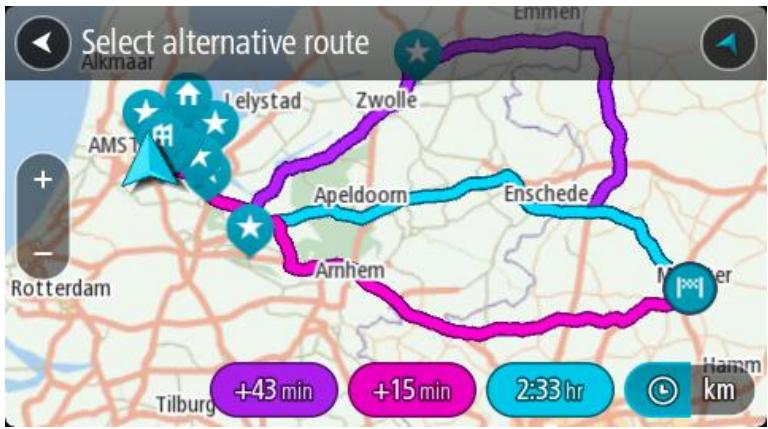
- Sélectionnez le parcours souhaïte en touchant la bulle de temps.
Le guidage jusqu'à votre destination commence. Dès que vous commencez à rouler, le mode guidage s'affiche automatiquement.
Remarque : il existe deux autres méthodes pour trouver des parcours alternatifs :
- Sélectionnez Parcours actuel dans le menu principal, puis Trouver alternative.
- Si votre GPS prend en charge la commande vocale, dites « Trouver alternative »
Types de parcours
Selectionnez Modifier le type de parcours pour modifier le type de parcours planifié jusqu'à votre destination actuelle. Notre parcours est recalculé en tenant compte du nouveau type de parcours.
Yououpouzeselectionnerlestypesdeparcoursuivants:
- Parcours le plus rapide- Le parcours le plus rapide vers votre destination. Notre parcours est vérifié en permanence, en tenant compte des conditions de circulation.
- Parcours le plus court - Le parcours le plus court vers votre destination. Celui-ci peut vous prendre bien plus de temps que le parcours le plus rapide.
- Parcours le plus ecologique - le parcours le plus économique en carburant.
- Éviter les autoroutes - ce type de parcours vous permet d'éviter toutes les autoroutes.
- Parcours sinueux - le parcours qui compte le plus de virages.
Remarque : les parcours sinueux sont uniquement disponibles sur les apparciels de navigation TomTom Rider.
Yououpouvezdéfinirle type dedparcourspardéfaut dans le menuParamètres.
Éviter des fonctions sur un parcours
Vouss pouze choisir d'eviter certaines fonctions se trouvant sur le parcours actuellement planifie.
Yououpouviezéviterles fonctionsdeparcours suivantes:
- Routes à péage
- Ferries et trains de transport de voiture
Voies de covoiturage
Voies non revêtres
Remarque : les voies de covoiturage n'existent pas dans tous les pays. Pour emprunter ces voies, votre vehicule doit, par exemple, etre occupé par plusieurs personnes ou utiliser un carburant dit « vert »
Si vous choisissez d'eviter une fonction de parcours, un nouveau parcours est planifié.
Dans Planification de parcours dans le menu Paramètres, vous pouvez définir comment:gérer chaque fonction de parcours lors de la planification d'un nouveau parcours.
Pour éviter une fonction sur votre parcours, procédez comme suit :
- Sélectionnez le bouton du menu principal pour ouvrir le menu principal.

- Sélectionnez Parcours actuel.
- Sélectionnéz Éviter péages et plus.

Un écran indiquant la liste des fonctions que vous pouvez éviter s'ouvre. Les fonctions qui se trouvent sur votre parcours sont surlignées.
- Sélectionnez la fonction à éviter.
- Sélectionnez OK.
Un nouveau parcours évitant la fonction de parcours vous est proposé. Le nouveau parcours s'affiche en mode carte.
Remarque : il est possible qu'aucun parcours alternatif évitant la fonction de parcours n'existe.
Le guidage jusqu'à votre destination reprend. Dès que vous commencez à rouler, le mode guidage s'affiche automatiquement.
Éviter un incident ou une fonction de parcours via la barre de parcours
Voussoupiezéviter un incident ou une fonction de parcours qui se trouve survoitracours.
Remarque : il est possible qu'aucun parcours alternatif évitant l'incident ou la fonction de parcours n'existe.
- Dans la barre de parcours, Sélectionnéz le symbole de la fonction de parcours à éviter.
- La fonction de parcours s'affiche sur la carte avec le menu contextualuel.
- Sélectionnez Éviter dans le menu contextuel.
Un nouveau parcours évitant la fonction de parcours vous est proposé.
Ajouter un arrêt sur votre parcours à partir du menu Parcours actuel
- Dans le menu principal, Sélectionnez Parcours actuel.
- Sélectionnez Ajouter un arrêt au parcours.
Le mode carte s'affiche.
-
Pour selectionner un arrêt, procédez de l'une des façon suivantes :
-
Effectuez un zoom avant sur la carte, puis maintenez enforcé pour sélectionner un emplacement. Dans le menu contextualuel, Sélectionnéz Ajouter.

- Sélectionnez Rechercher et recherche un emplacement. Lorsque vous avez trouvé un lieu, sélectionnez Ajouter.

Votre parcours est recalculé de façon à inclure votre arrêt.
Ajouter un arrêt à votre parcours à l'aide de la carte
- Appuyez sur le bouton d'affichage pour afficher la carte.
L'ensemble de votre parcours apparait sur la carte. - Effectuez un zoom avant sur la carte, puis maintenez enforcé pour sélectionner un emplacement.
- Sélectionnez le bouton du menu contextuel.
- Sélectionnez Utiliser sur le parcours.
- Sélectionnez Ajouter au parcours actuel.

Votre parcours est recalculé de façon à inclure votre arrêt.
Supprimer un arrêt de votre parcours
- Dans la barre de parcours, appuyez sur l'arrêt à supprimer.
Un zoom avant est effectué sur l'arrêt et un menu contextuel s'affiche.
Conseil : si vous selectionnez le mauvais arrêt, appuyez sur le bouton Précédent pour revenir à la carte.
- Sélectionnez Supprimer cet arrêt.
L'arrêt est supprimé et votre parcours est recalculé.
Ignorer le prochain arrêt sur votre parcours
- Dans le menu principal, Sélectionnez Parcours actuel.
- Sélectionnez Ignorer le prochain arrêt.
Le mode carte s'affiche. Le prochain arrêt de votre parcours est supprimé et ce dernier est recalculé.
Réorganiser les arrêts sur un parcours
- Dans le menu principal, Sélectionnez Parcours actuel.
- Sélectionnez Réorganiser les arrêts.
Le mode carte s'affiche, le parcours étant effacé. Le point de départ, la destination et tous les arrêts sont affichés.
- Sélectionnez les arrêts un par un, dans l'ordre dans lequel vous souhaitez vous y rendre.
Les symboles changent et deviennent des drapeaux au fur et à mesure que vous sélectionnez les arrêts. Le dernier arrêt que vous sélectionné devient votre destination.
Votre parcours est recalculé et inclut les arrêts dans le nouvel ordre.
À propos de Mes parcours
La fonction Mes parcours permet d'enregistrer et de recupérer des parcours en toute simplicité.
Les situations suivantes peuvent vous pousser à utiliser la fonction Mes parcours :
- Au travail - Notre métier implique de suivre chaque jour plusieurs parcours avec divers arrêts. Les parcours peuvent changer et vous devez faire preuve de flexibilité en étant en mesure de modifier l'ordre des arrêts ou le parcours planifié.
- En vacances - Vous partez en vacances et vous poulez planifier et enregistrer un parcours. Ce parcours inclut des routes touristiques, des arrêts dans plusieurs hotels et d'autres lieux, tels que des sites touristiques.
- En balade - Vous foulez suivre un parcours que vous avez télécharge sur Internet ou qu'un autre utiliseur a partagé avec vous.
Lors de vos trajets domicile-travail - Vous poulez ajouter un ou plusieurs arrêts courants entre votre domicile et votre bureau. Le parcours pour rentrer chez vous le soit est l'inverse du parcours pour aller travailler le matin.
Vous peuvent creator et enregistrer des parcours sur votre VIA ou dans MyDrive. Vous pouvez également utiliser un outil comme Tyre Pro pour creator et modifier des parcours.
A propos des parcours
Les parcours sont de deux types et permettent de relier un point à un autre :
- Les parcours peuvent avoir un point de départ, une destination et éventuellesment des arrêts. Notre GPS calculé votre type de parcours préfééré entre ces points, par exemple le plus rapide ou le plus économique, en tenant compte des (infos) traffic. Vous pouze modifier un parcours, par exemple en ajoutant des arrêts ou en déplaçant le point de départ. Ces parcours peuvent être importés, mais il est impossible de les exporter à partir de leur apparéil.
- Les parcours peuvent avoir un point de départ et une destination mais ne pas permettre d'inclure des arrêts. Notre parcours suit le parcours au plus pres possible, sans tener compte de votre type de parcours favori et des conditions de circulation sur le parcours. Vous pouvez uniquement modifier ces parcours à l'aide d'outils comme Tyre Pro. Ces parcours peuvent être importés et exportés vers ou depuis votre apparéil.
Conseil : ces parcours sont représentés par une flèche en pointillés !
Important : les parcours ne peuvent pas etre enregistrres sur la meme carte memoire que les cartes car le formatage utilise est different.
À propos des fichiers GPX et ITN
Fichiers GPX (GPS Exchange Format)
Les fichiers GPX comportent un enregistrement très détaillé des endroits où vous étés passé en effectuant votre parcours, y compris ceux qui ne sont pas sur des routes. Les fichiers GPX sont transformés en parcours lors de leur importation.
Utiliser les fichiers GPX
Votre fichier GPX vous permet d'effectuer plusieurs opérations :
Utilisez un outil comme Tyre Pro pour consulter votre fichier de parcours.
- Exportez-le vers une carte mémoire ou directement sur votre ordinateur, puis utilisez votre ordinateur pour consulter le fichier à l'aide d'un logiciel comme Google Earth.
Remarque : en affichant cet enregistrement, il se peut que vous constatiez que les positions GPS enregistrées ne correspondent pas aux routes. Ceci peut se produit pour plusieurs rais-sons. En premier lieu, votre apparéil essaire de limiter la taille des fichiers, ce qui peut entraîner une légère perte de précision des données. En second lieu, votre apparéil enregistre les données réelles de la puce GPS afin d'offrir une représentation exacte des endroits où vous étés allé plutôt que ce que vous Voyez sur votre écran. En troisième lieu, le logiciel avec lequel vous ouvrez l'enregistrement peut containir des erreurs de tracé de carte.
Partagez ce fichier avec des amis en l'exportant.
Remarque: les parcours peuvent être importés et exportés.
Fichiers ITN (format de fichier d'itinétaire propriété de TomTom)
Les fichiers ITN comportent moins de détails que les fichiers GPX. Un fichier ITN peutContainir 255 lieux au maximum, mais cela suffit pour recreer un parcours avec précision. Les fichiers ITN sont transformés en parcours lors de leur importation.
Utiliser les fichiers ITN
Votre fichier ITN vous permet d'effectuer plusieurs opérations :
- Vous pouvez importer un fichier ITN sur votre TomTom VIA pour emprunter à nouveau le même parcours en recevant les instructions de navigation.
Utilisez des outils comme Tyre Pro pour consulter votre parcours.
Remarque: ce type de parcours peut être importé mais pas exporté.
Enregister un parcours
- Planifiez un parcours en suivant les étapes de la section Planifier un parcours.
Conseil: si le parcours que vous avez planifié ne s'affiche pas en mode carte, Sélectionnez le bouton Précédent pour afficher votre parcours.
-
Sélectionnez le parcours.
-
Sélectionnez le bouton de menu contextuel pour ouvrir le menu.
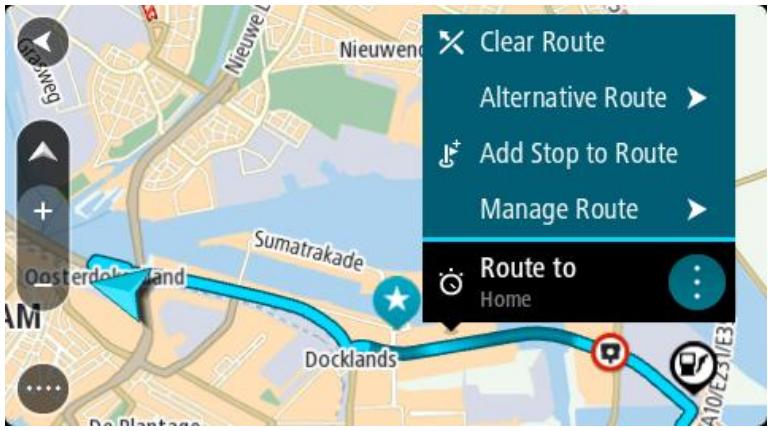
- Sélectionnez Gérer le parcours, puis Ajouter à Mes parcours.
Le nom du parcours s'affiche dans l'écran de modification.
- Modifie le nom du parcours afin de le reconnaître facilement.
- Enregistrez le parcours dans la liste Mes parcours.
Conseil : vous pouvez également enregistrer un parcours à l'aide du bouton Ajouter à Mes parcours du menu Parcours actuel.
Naviguer à l'aide d'un parcours enregistré
Pour naviguer à l'aide d'un parcours précédemment enregistré, procédez comme suit :
- Dans le menu principal, Sélectionnez Mes parcours.
- Sélectionnez un parcours dans la liste.
Le parcours s'affiche en mode carte.
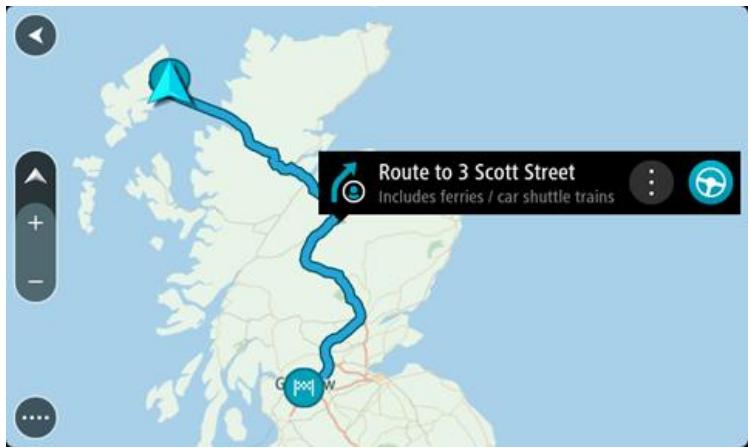
- Pour vous rendre au début d'un parcours enregistré, Sélectionnez Aller sur votre apparéil.
Le point de départ du parcours enregistré devient le premier arrêt et le parcours est planifié. Le guidage jusqu'à votre destination commence à partir de votre position actuelle. Dès que vous commencez à rouler, le mode guidage s'affiche automatiquement.
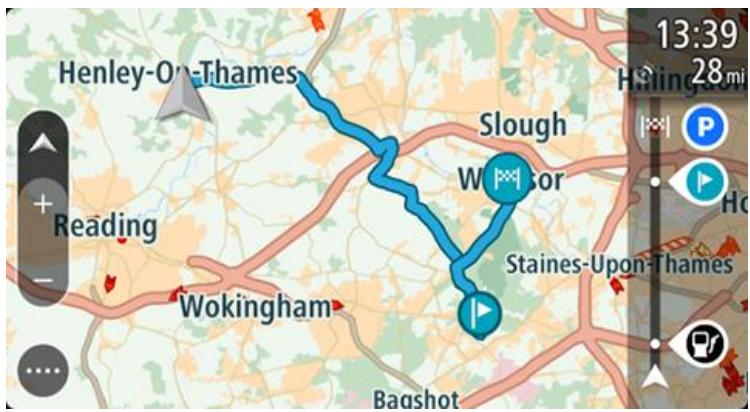
Conseil : il existe deux autres méthodes pour naviguer à l'aide d'un parcours enregistré :
Selectionnez le point de départ du parcours. Lorsque le menu contextuel s'ouvre, Sélectionnez Transformer en arrêt.
VoussoupiezegalementselectionnerAllerau parcours dans le menu Parcours actuel.
Se rendre à un arrêt d'un parcours enregistré
Vous pouze aller de votre position actuelle à un arrêt d'un parcours enregistré, au lieu d'aller au début du parcours enregistré. L'arrêt devient alors le début du parcours. Notre nouveau point de départ peut être plus proche de votre position actuelle. Vous pouze également souhaiter raccourcir votre parcours.
Remarque : la section allant du point de départ d'origine au nouveau point de départ est supprimée du parcours.
Remarque : votre parcours d'origine enregistré dans Mes parcours n'est pas modifié. Si vous souhaitez voir l'ensemble du parcours, Sélectionné de nouveau le parcours dans Mes parcours.
- Dans le menu principal, Sélectionnez Mes parcours.
- Sélectionnez un parcours dans la liste.
Le parcours s'affiche en mode carte.
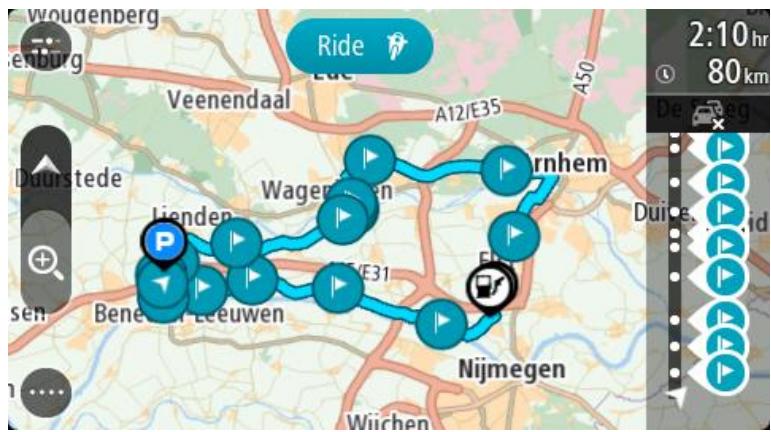
- Sélectionnez l'arrêt que vous poulez utiliser comme point de départ, puis sélectionnez le bouton de menu contextuel pour ouvrir le menu.
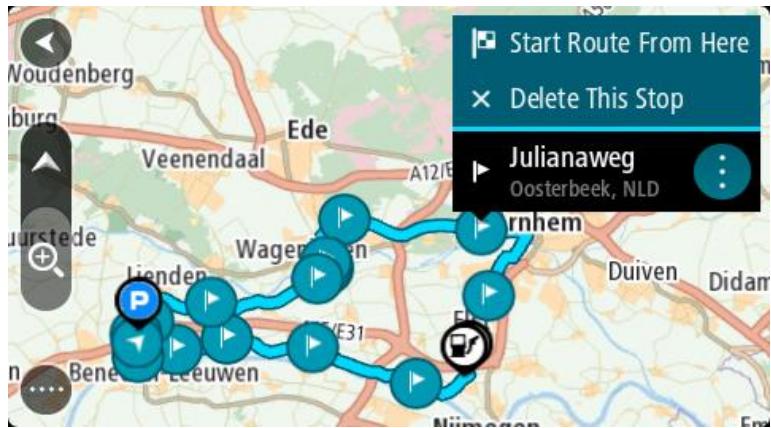
4. Sélectionnez Demarrer le parcours ici.
Votre parcours est calculé à partir du nouveau point de départ.
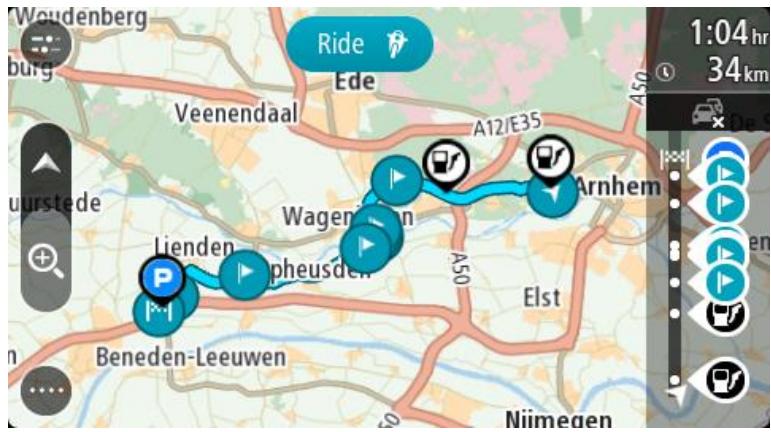
5. Sélectionnez Aller.
Le point de départ de votre parcours devient votre premier arrêt et le parcours est planifié à partir de votre position actuelle. Le guidage jusqu'à votre destination commence. Dès que vous commencez à rouler, le mode guidage s'affiche automatiquement.
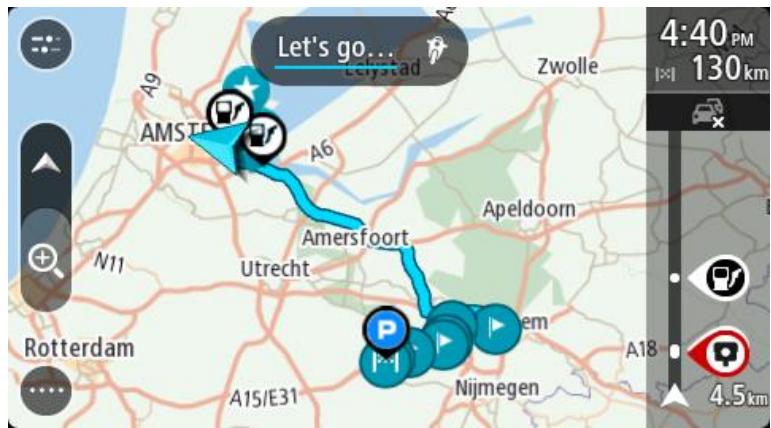
Conseil : il existe deux autres méthodes pour naviguer à l'aide d'un parcours enregistré :
Selectionnez le point de départ du parcours. Lorsque le menu contextual s'ouvre, selectionnez Transformer en arrêt.
VoussoupiezegalementselectionnerAllerau parcours dans le menu Parcours actuel.
Ajouter un arrêt à un parcours enregistré à l'aide de la carte
Remarque : vous pouvez également toucher un emplacement sur la carte et maintainir appuyé, puis selectionner Ajouter au parcours actuel dans le menu contextual.
- Appuyez sur le bouton d'affichage pour afficher la carte.
L'ensemble de votre parcours apparait sur la carte.
- Sélectionnez le parcours.
- Sélectionnez le bouton de menu contextuel pour ouvrir le menu.
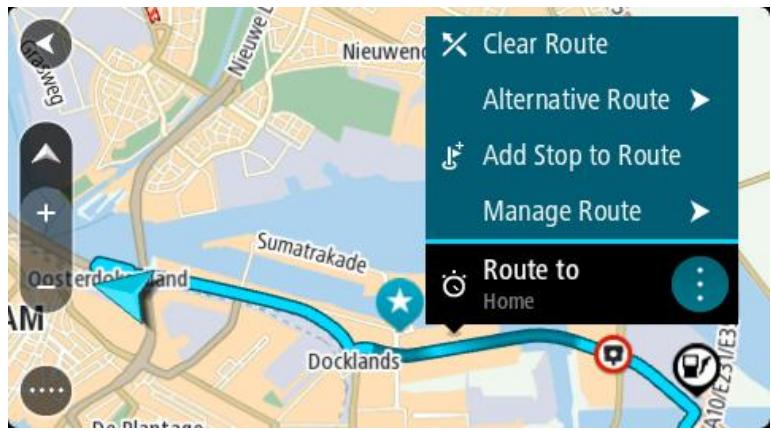
- Sélectionnez Gérer les arrêts.
- Sélectionnez Ajouter un arrêt au parcours.
- Sélectionnez le nouvel arrêt sur la carte.
Conseil : si vous connaissiez le nom de votre nouvel arrêt, vous pouvez utiliser la fonction Rechercheur pour le selectionner, plutôt que d'utiliser la carte.
- Sélectionnez le bouton Ajouter un arrêt pour ajouter cet emplacement en tant qu'arrêt.
Votre parcours est recalculé de façon à inclure votre arrêt.
Conseil : pourmettrea jourle parcours enregistrredans laiste Mes parcours,selectionnez le parcours sur la carte,puis selectionnee Enregistrer les modifications du parcours dans le menucontextuel.
Enregister un parcours
Vouss pouvez enregistrer un parcours en conduisant, que vous ayez planifié un parcours ou non. Une fois l'enregistrement terminé, vous pouze exporter le parcours pour le partager avec d'autres personnes ou l'afficher à l'aide d'outils comme Tyre Pro.
Pour enregistrer un parcours, procedez comme suit :
- Dans le menu principal, sélectionnez Demarrer l'enregistrement.
Un point rouge apparait dans l'angle inférieur droit de I'écran et commence par clignoter 3 fois pour indiquer que I'enregistrement a commencé. Le point reste à I'écran jusqu'à la fin de I'enregistrement.
- Pour arrêtier l'enregistrement, Sélectionnez Arrêtier l'enregistrement dans le menu principal.
- Saisissez un nom pour le parcours ou conservez l'association date/heure suggeree.
- Sélectionnez Ajouter ou Terminé, selon le GPS que vous utilisez.
- Le parcours est enregistré dans Mes parcours.
Remarque : vous pouvez exporter des parcours au format GPX et les enregistrer sur une carte mémoire pour les partager avec d'autres personnes.
Naviguer à l'aide d'un parcours
Vous pouvez importer des parcours sur votre VIA à l'aide de MyDrive. Pour naviguer à l'aide d'un parcours importé, procédez comme suit :
- Dans le menu principal, Sélectionnez Mes parcours.
- Sélectionnez un parcours dans la liste.
Le parcours s'affiche en mode carte.
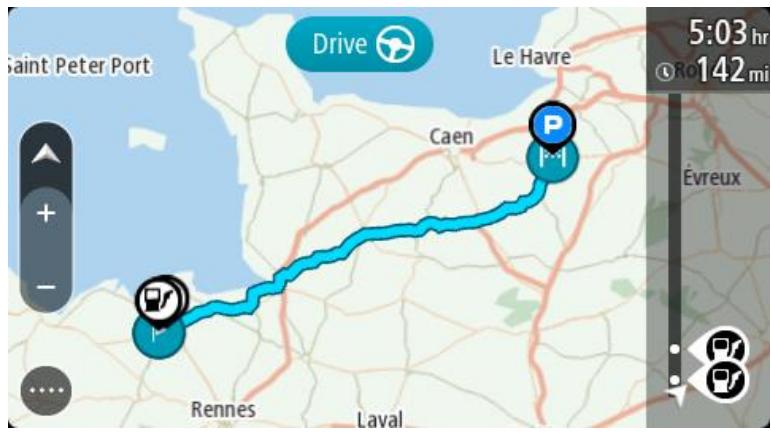
- Sélectionnez le parcours, puis le menu contextuel.
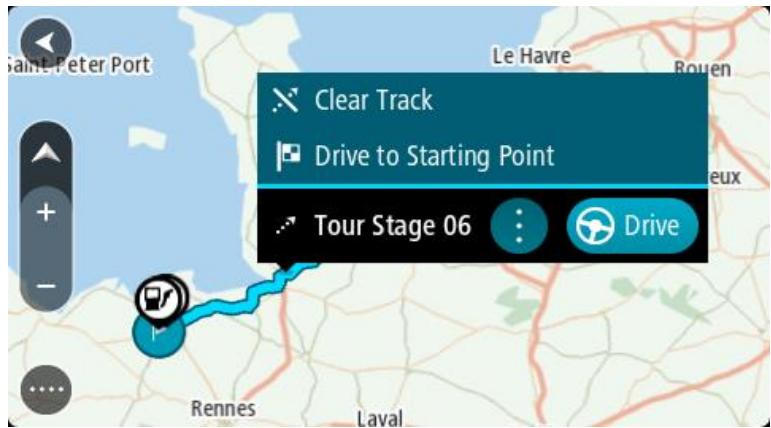
- Sélectionnez Aller au point de départ.
Le point de départ du parcours devient le premier arrêt et le parcours est planifié. Le guidage jusqu'à votre destination commence à partir de votre position actuelle. Dès que vous commencez à rouler, le mode guidage s'affiche automatiquement.
Remarque : votre parcours s'affiche sur la carte avec deux couleurs différentes. La première couleur correspond au parcours de votre position actuelle au point de départ, la seconde correspond au parcours en lui-même.
Conseil : il existe deux autres méthodes pour naviguer à l'aide d'un parcours enregistré :
Selectionnez le point de départ du parcours. Lorsque le menu contextual s'ouvre, selectionnez Aller au point de départ.
VoussoupiezegalementselectionnerAllerau pointdedepartouAllerau parcours dans le menu Parcours actuel.
Supprimer un parcours de Mes parcours
- Dans le menu principal, Sélectionnez Mes parcours.
- Sélectionnez Modifier la liste.
- Sélectionnez les parcours que vous souhaitez supprimer.
- Sélectionnez Supprimer.
Exporter des parcours vers une carte mémoire
Voues pouvez exporter des parcours au format GPX et les enregistrer sur une carte memoire pour les partager avec d'autres utilisateurs.
Important : les parcours ne peuvent pas etre enregistrres sur la meme carte memoire que les cartes car le formatage utilise est different.
Remarque : actuellement, vous ne pouvez pas exporter tous les types de parcours à partir de votre VIA.
Pour exporter un ou plusieurs parcours, procedede comme suit :
- Dans le menu principal, Sélectionnez Mes parcours.
- Sélectionnez Partager les parcours.
Conseil : vous pouvez également sélectionner un parcours en mode carte, puis sélectionner Partager le parcours dans le menu contextualuel.
- Sélectionnez un ou plusieurs parcours à exporter dans la liste.
Conseil : pour selectionner ou deselectiptionner tous les parcours pour l'exportation, selectionnez le bouton de menu contextuel. - Sélectionnez Partager, puis Exporter vers la carte mémoire.
Le message Enregistrement s'affiche.
Conseil : si l'espace disponible sur votre carte mémoire est insuffisant ou si la carte n'est pas formatée correctement, le GPS vous propose de l'aide pour résoudre le problème. - Lorsqu'un message indiquant que vos parcours ont ete exportes s'affiche, vous pouze retirer.
yote carte memoire et partager vos parcours avec d'autres utiliseurs.
Remarque : chaque parcours exporté est enregistré au format GPX dans le dossier TomTom. Routes sur votre carte mémoire.
Importer des parcours à partir d'une carte mémoire
Vous pouvez importer deux types de fichiers à partir d'une carte mémoire :
les fichiers GPX, qui sont transformés en parcours lors de leur importation ;
les fichiers ITN, qui sont transformés en parcours lors de leur importation.
Les fichiers ITN sont les fichiers d'itinétaire de TomTom. Les autres utilisateurs peuvent enregistrer des fichiers d'itinétaire et les partager avec vous. Vous pouvez également télécharger des outils destinés aux fichiers ITN et GPX, comme Tyre Pro.
Pour importer un ou plusieurs parcours à partir d'une carte mémoire, procédez comme suit :
- Insérez une carte mémoire dans le lecteur de carte de votre TomTom VIA.
Si la carte mémoire ne contientaucun parcours, un message vous l'indique. - Sélectionnez Importer les parcours.
- Sélectionnez un ou plusieurs parcours dans la liste de votre carte mémoire pour les importer.
- Sélectionnez Importer.
Le message Importation des parcours s'affiche. Vos parcours sont importés sur votre apparéil.
- Lorsqu'un message indiquant que vos parcours ont ete importes s'affiche, vous pouze retirer.
votre carte memoire. - Pour afficher vos parcours importés, Sélectionnez Mes parcours dans le menu principal.
Commande vocale (commande vocale intelligente)
À propos de la commande vocale
Remarque : la commande vocale n'est pas disponible sur tous les apparciels ni dans toutes les langues. Si votre apparéil est compatible avec la commande vocale, vous verrez un bouton Commande vocale dans le menu principal :

Au lieu de selectionner des éléments sur l'écran pour commander votre TomTom VIA, vous pouvez utiliser la voix pour contrôler votre VIA.
Vous pouvez utiliser la commande vocale pour contrôle de nombreuses fonctionnalités de navigation sur votre VIA, ou pour modifier des paramètres. Par exemple, vous pouvez faire passer votre apparéil aux couleurs diurnes, éviter une route bloquée ou baisser le volume simplement à l'aide de votre voix.
La commande vocale est active en mode carte, en mode guidage et sur l'écran de commande vocale.
Important : une voix qui lit les noms de rues est nécessaire pour la commande vocale. Si aucune voix qui lit les noms de rues n'est installée et selectionnée sur votre TomTom VIA, cette fonctionnalité n'est pas disponible.
Pour sélectionner une voix pour la lecture des noms de rues, Sélectionnez Voix dans le menu Paramètres, puis Choisir une voix et sélectionnéz une voix de synthèse qui lira à voix haute les noms de rues.
Démarrer la commande vocale
En mode carte ou en mode guidage, dites la phrase d'activation pour démarrer la commande vocale. La phrase d'activation par défaut est « Salut TomTom » mais vous pouvez créé votre propre phrase d'activation.
Conseil : la commande vocale et la phrase d'activation sont activées par défaut. Vous pouvez activer ou désactiver la phrase d'activation dans le menu Paramètres.
Yououpouviez également sélectionnerCommandevocale dans le menu principal :

Lorsque la commande vocale est prete a etre utilisee, l'ecran de commande vocale s'affiche et sua. VIA dit « Je vous ecoute ». Parlez lorsque vous entendez le bip.
Remarque: si le contrôle du volume est défini sur 20% ou moins, le volume passé automatique-ment à 50% au démarrage de la commande vocale.
Créer votre propre phrase d'activation
Voussoupiezcriervoireproprespharedactivationpourtdemarrerlacommandevocale.Vouspouvezchoisirdecréer unephrase d'activationamusanteoufacilea prononcer.
Pour creer une phrase d'activation, procedez comme suit :
- Sélectionnez Commande vocale dans le menu Paramètres.
- Sélectionnez Modifier la phrase d'activation.
- Saisissez your phrase d'activation à l'aide du clavier.
Votre phrase doit composerter au moins trois syllabes. N'utilisez pas une phrase que vous entendez ou pronouncez souvent.
L'indicateur montre la qualité de votre phrase :
La couleur rouge indique que votre phrase ne fonctionnera pas.
La couleur orange signifie que votre phrase fonctionnera peut-être.
La couleur verte indique que votre phrase est correcte.
- Sélectionnez Écouter pour écouter votre phrase d'activation.
- Sélectionnez Terminate, puis Oui pour sauvégarder votre phrase d'activation.
Voussoupiezapresentutiliservourenouvellephrase d'activation.Demarrezlacommandevocale etessayez!
L'écran de commande vocale
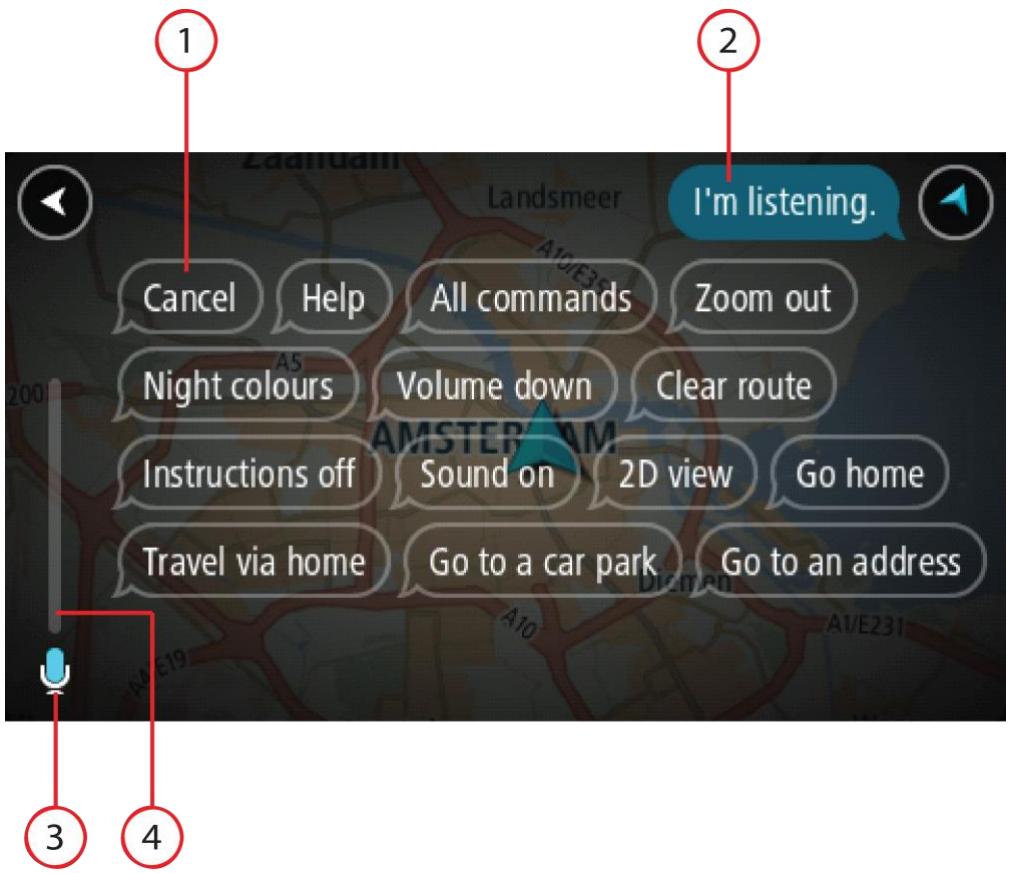
- Exemples de ce que vous pouvez dire.
Conseil : dites « Toutes les commandes » pour afficher une liste des commandes que vous pouvez prononcer. Vous pouvez également seLECTIONner Aide dans le menu principal, puis Commande vocale et enfin, Quelles commandes puis-je dire ?
- Le statut de la commande vocale sur votre VIA. Vous pouvez parler lorsqu vous VIA dit « Je vous écoute » et que le symbole représentant un microphone apparait dans le coin gauche.
Le message de statut vous indique lorsque la commande vocale n'a pas compris ce que vous avez dit et vous donne des instructions à propos de son utilisation. En même temps, la commande vocale lit le message à voix haute.
- Le symbole représentant un microphone indique quand vous pouvez parler :

- Ce symbole indique que la commande vocale est prête à vous écouter. Parlez lorsque vous entendez le bip.

-
Ce symbole indique que la commande vocale est occupée.
-
L'écran du microphone. Pendant que vous parlez, l'écran du microphone indique dans chaque mesure la commande vocale entend bien votre voix :
Une barre bleu clair signifie que la commande vocale entend votre voix.
- Une barre rouge signifie que votre voix est trop fort pour que la commande vocale reconnaissé les mots individuels.
- Une barre bleu foncé signifie que votre voix est trop faible pour que la commande vocale reconnaissse les mots individuels.
Quelques conseils pour l'utilisation de la commande vocale
Vouss pouvez aider Your VIA à comprendre ce que vous dites en suivant ces quelques conseils :
- Installez votre VIA en face de vous, à une distance équivalente à un bras, loin des haut-parleurs et des grilles de ventilation.
Réduisez le bruit de fond, comme les voix à la radio. Si le bruit de la route est trop important, vous devrez peut-être parler en direction du microphone. - Parlez de manière fluide et naturelle, comme si vous vous adressiez à un ami.
Lorsque you dites une adresse, essayez de ne pas faire de pause entre les differentes parties de l'adresse et n'ajoutez pas de mot.
Dites « numero un » ou « numero deux » et non « un » ou « deux », lors de la seLECTION d'un élément, par exemple un numero de rue, dans une liste. - Essayez de ne pas corriger vos erreurs. Par exemple, ne dites pas : « Numéro quatre... Euh, je voulais dire numéro cinq. »
Important : la commande vocale sur votre VIA est conçue pour les personnes dont la langue sélectionnée est la langue maternelle et dont l'accent est neutre. Si vous parlez avec un fort accent ou avec un accent étranger, la commande vocale ne comprendra peut-être pas ce que vous dites.
Pourquoi utiliser la commande vocale
Pour afficher la liste des commandes disponibles, Sélectionnez Aide dans le menu principal, puis Commande vocale et enfin, Quelles commandes puis-je dire ?
Lorsque la commande vocale est activée, vous pouvez également dire « Toutes les commandes » pour afficher la liste des commandes disponibles.
Voici quelques examples de commandes que vous pouvez dire lorsque la commande vocale est activée :
Commandes globales
Navigation et parcours
- « Activer le téléphone »
«Aller au domicile » et « Passer par le domicile »
«Aller à un parking » et «Aller à une station service »
« Passer par un parking » et « Passer par une station service »
« Afficher Mes destinations » et « Destinations récentes »
« Passer par une destination récente » et « Passer par un lieu enregistré »
«Signaler un radar »
Quandvais-jearriveradestination?
« Marquer la position actuelle »
« Ajouter la position actuelle à Mes destinations »
Effacer parcours
- « Quelle est la prochaine instruction ? »
Paramètres de l'appareil
Volume 70 %, Augmenter volume et Diminuer volume
«Désactiver le son » et «Activer le son »
- « Activer les instructions » et « Désactiver les instructions »
« Couleurs diurnes » et « Couleurs nocturnes »
- « Mode 2D » et « Mode 3D »
《Zoom avant》et《Zoom arrière》
Prononcer les commandes différemment
Viete VIA reconnait de nombreux mots en plus de ceux affichés dans la liste des commandes. N'hésitez pas à utiliser vos propres mots. Vous pouvez utiliser d'autres mots ayant le même sens, par exemple :
« OK », « Correct » ou « D'accord » à la place de « Oui » pour confirmer ce que vous avez dit.
« Aller vers », « Rechercheur » ou « Le plus proche » au lieu de « Aller à » lorsque vous pouze aller à une station service.
- « Annuler » ou « Supprimer » au lieu de « Effacer » lorsque vous pouze effacer votre parcours actuel.
Saisir une adresse à l'aide de la commande vocale
Remarque : si la saisie d'adresse vocale n'est pas prise en charge dans le pays où vous vous trouvez, la commande vocale est interrompue et l'écran de saisie d'adresse s'affiche. Vous pouvez saisir l'adresse de la manière classique, à l'aide du clavier.
L'exemple suivant vous indique comment utiliser la commande vocale pour planifier un parcours jusqu'à une adresse ou un emplacement :
- En mode carte ou en mode guidage, dites la phrase d'activation pour démarrer la commande vocale.
L'écran de commande vocale s'affiche et votre VIA dit « Je vous écoute ». Lorsque la commande vocale est prete à vous écouter, une icône en forme de microphone apparait dans le coin inférieur gauche et un bip est émis.

- Dites « Aller à une adresse » ou « Aller à un lieu enregistré »
Conseil : dites « Toutes les commandes » pour afficher une liste des commandes que vous pouvez pronouncer. Vous pouze également seLECTIONner Aide dans le menu principal, puis Commande vocale et enfin, Quelles commandes puis-je dire ? .
Pour certaines commandes, votre VIA repête ce que vous dites et vous demande une confirmation.
- Si la commande est correcte, dites « Oui »
Si la commande est incorrecte, dites « Non » et répétez la commande après avoir entendu « Je vous écoute ».
- Dites l'adresse ou l'emplacement.
Vous pouvez également dire le nom d'un lieu ou un centre-ville. Vote VIA repête ce que vous dites et vous demande une confirmation.
Important : dites « numéro un » ou « numéro deux » et non « un » ou « deux », lors de la sélection d'un élément, par exemple un numéro de rue, dans une liste.
- Si I'adresse ou l'emplacement est correct, dites « Oui »
Si l'adresse ou l'emplacement est incorrect, dites « Non » et repêtez l'adresse après que votre apparéil vous a dit « Je vous écoute »
Conseil : si vous poulez modifier le numéro de rue ou la rue, vous pouvez dire « Modifier le número de rue » ou « Modifier la rue »
Votre VIA planifie un parcours de votre position actuelle à votre destination.
Conseil : pour arrêté la commande vocale, dites « Annuler ». Pour returner à l'étape précédente, dites « Précédent ».
Conseil : votre VIA reconnaît les endroits et les noms de rues prononçés dans la langue locale avec la pronunciation locale. Vous ne pouvez pas saisir de code postal à l'aide de la commande vocale.
Aller au domicile à l'aide de la commande vocale
L'exemple suivant vous indique comment utiliser la commande vocale pour planifier un parcours jusqu'à votre domicile :
- En mode carte ou en mode guidage, dites la phrase d'activation pour démarrer la commande vocale.
L'écran de commande vocale s'affiche et votre VIA dit « Je vous écoute ». Lorsque la commande vocale est prête à vous écouter, une icône en forme de microphone apparait dans le coin inférieur gauche et un bip est émis.

- Dites la commande « Aller au domicile »
Conseil : dites « Toutes les commandes » pour afficher une liste des commandes que vous pouvez pronouncer. Vous pouvez également seLECTIONner Aide dans le menu principal, puis Commande vocale et enfin, Quelles commandes puis-je dire ? .
Pour certaines commandes, votre VIA repête ce que vous dites et vous demande une confirmation.
- Si la commande est correcte, dites « Oui »
Si la commande est incorrecte, dites « Non » et repêtez la commande après avoir entendu « Je vous écoute ».
Votre appeareil planifie un parcours de votre position actuelle à votre domicile.
Conseil : pour arrêté la commande vocale, dites « Annuler ». Pour returner à l'étape précédente, dites « Précédent ».
Aller à un point d'intérêt à l'aide de la commande vocale
L'exemple suivant vous indique comment utiliser la commande vocale pour planifier un parcours jusqu'à une station service :
- En mode carte ou en mode guidage, dites la phrase d'activation pour démarrer la commande vocale.
L'écran de commande vocale s'affiche et votre VIA dit « Je vous écoute ». Lorsque la commande vocale est prete à vous écouter, une icône en forme de microphone apparait dans le coin inférieur gauche et un bip est émis.

- Dites la commande « Aller à une station service »
Conseil : dites « Toutes les commandes » pour afficher une liste des commandes que vous pouvez pronouncer. Vous pouvez également seLECTIONner Aide dans le menu principal, puis Commande vocale et enfin, Quelles commandes puis-je dire ? .
Pour certaines commandes, la commande vocale repête ce que vous dites et vous demande une confirmation.
Si un parcours est planifié, une liste des stations service le long de votre parcours est affichée. Si chaque parcours n'est planifié, une liste des stations service à proximité de votre position actuelle est affichée.
- Dites le numero de la station service que vous souhaitez utiliser, par exemple « numero trois »
La commande vocale repete ce que vous dites et vous demande une confirmation.
- Si la commande est correcte, dites « Oui »
Si la commande est incorrecte, dites « Non » et répétez la commande après avoir entendu « Je vous écoute ».
Votre VIA planifie un parcours de votre position actuelle à la station service.
Conseil : pour arrêter la commande vocale, dites « Annuler ». Pour returner à l'étape précédente, dites « Précédent ».
Modifier un paramètre à l'aide de la commande vocale
Par exemple, pour modifier le volume, procédez comme suit :
- En mode carte, dites la phrase d'activation pour démarrer la commande vocale.
L'écran de commande vocale s'affiche et votre VIA dit « Je vous écoute ». Lorsque la commande vocale est prete à vous écouter, une icône en forme de microphone apparait dans le coin inférieur gauche et un bip est émis.

- Dites la commande « Volume 50 % »
Conseil : dites « Toutes les commandes » pour afficher une liste des commandes que vous pouvez pronouncer. Vous pouvez également seLECTIONner Aide dans le menu principal, puis Commande vocale et enfin, Quelles commandes puis-je dire ? .
Pour certaines commandes, votre VIA repête ce que vous dites et vous demande une confirmation.
- Si la commande est correcte, dites « Oui »
Si la commande est incorrecte, dites « Non » et répétez la commande après avoir entendu « Je vous écoute ».
Le volume sur votre VIAonne à 50% .
Conseil : pour arrêté la commande vocale, dites « Annuler ». Pour returner à l'étape précédente, dites « Précédent ».
À propos de Map Share
Vouss pouvez signaler des modifications de carte à l'aide de Map Share. Ces modifications de carte sont ensuite partagées avec les autres utilisateurs d'appareils TomTom lorsqu'ils reçoivent une mise à jour de carte.
Pour signaler une modification de carte, deux méthodes sont possibles :
- Sélectionnez un emplacement sur la carte et créez immédiatement le rapport de modification.
- Marquez un emplacement et créez le rapport de modification ultérieurement.
Vos rapportes de modification de carte sont automatiquement envoyés à TomTom en temps réel ou lorsque vous connectez votre apparéil à MyDrive Connect par le biais d'une connexion USB.
Toutes les modifications de carte font l'objet d'une vérification par TomTom. Une fois vérifiées, les modifications sont disponibles dans le cadre de la mise à jour de carte suivante, que vous obtiennent en connectant votre apparéil à MyDrive Connect par le biais d'une connexion USB.
Conseil : si un barrage rapporteur est signalé via Map Share, le barrage est vérifié et immédiatement affché dans TomTom Traffic.
Important : sur les modèles START 42/52, START 40/50/60 et GO 51/61, la luminosité de l'écran diminué lorsque vous connectez votre GPS à votre ordinateur.
Créer un rapport de modification de carte
Important : par souci de sécurité, ne saisissez pas les détails complets d'une modification de carte pendant la conduite. Vous pouze toujours marquer l'emplacement et créé le rapport plus tard.
Pour creer un rapport de modification de carte, procedez comme suit :
- Pressez et maintenez le doigt sur l'emplacement de la modification de carte en mode carte.
- Sélectionnez le bouton de menu contextuel pour ouvrir le menu.
- Sélectionnez Signaler une erreur de carte dans le menu contextuel.
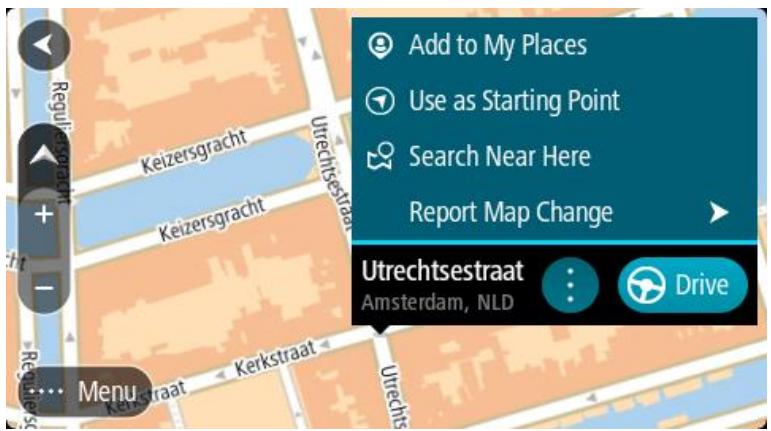
- Sélectionnez le type de modification de carte que vous souhaitez appliquer.
Remarque: si vous poulez signaler une modification de carte d'un type nonprésent dans le menu, utilisez Map Share Reporter sur tomtom.com.
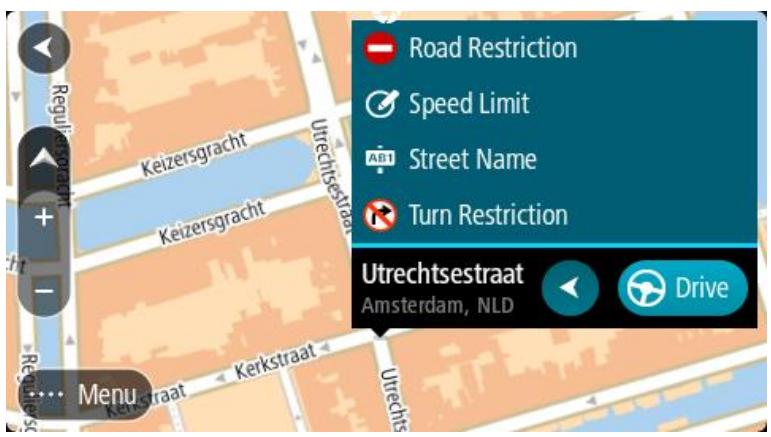
- Suivez les indications pour le type de modification de carte que vous avez choisi.
- Sélectionnez Signaler.
Viete rapport de modification de carte est envoye a TomTom en temps reel ou lorsque vous connectez your appeareil a MyDrive Connect par le biais d'une connexion USB. Vos receivez les modifications de carte des autres utiliseurs TomTom dans le cadre des mises a jour de carte.
Conseil : si vous disposez d'un apparéil connecté via smartphone, les rapportés sont envoyés lorsque votre apparéil est connecté aux services TomTom ou lorsque vous connectez votre apparéil à MyDrive Connect par le biais d'une connexion USB.
Créer un rapport de modification de carte à partir d'un emplacement marqué
Si vous rencontrez une incohérence sur la carte pendant votre trajet, vous pouvez marquer l'emplacement pour signaler la modification plus tard.
Conseil : vous pouvez marquer votre position actuelle lorsque vous conduisez.
Important: ne signalez pas les modifications de carte pendant que vous conduisez.
- En mode carte ou en mode guidage, selectionnez le symbole de position actuelle ou le volet de vitesse.
Le menu abrége s'ouvre.
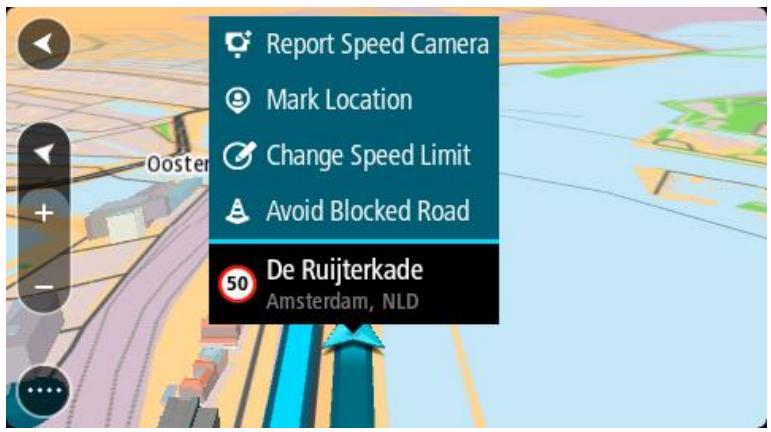
- Sélectionnez Marquer le lieu.
L'emplacement marqué est stocké dans Mes destinations avec la date et l'heure de son enregistrement.
-
Dans le menu principal, Sélectionnéz Mes destinations.
-
Ouvrez le dossier Emplacements marqués et sélectionnez l'emplacement marqué. L'emplacement marqué s'affiche sur la carte.
- Sélectionnez Signaler une modification cartographique dans le menu contextual.
- Sélectionnez le type de modification de carte que vous souhaitez appliquer.
Remarque: si vous voulez signaler une modification de carte d'un type nonprésent dans le menu, utilisez Map Share Reporter sur tomtom.com.
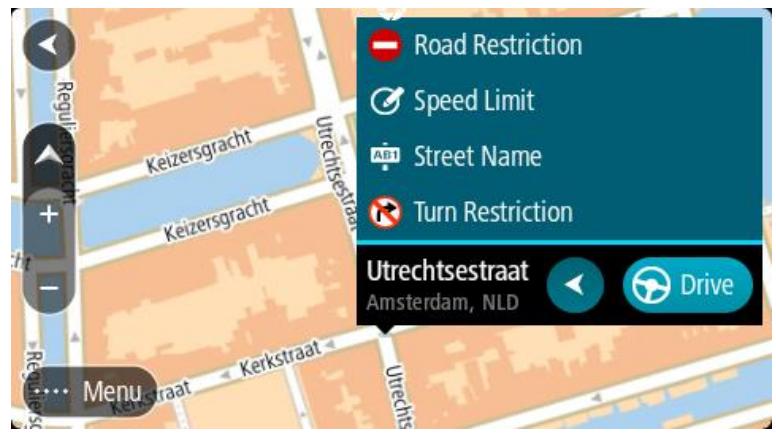
- Suivez les indications pour le type de modification de carte que vous avez choisi.
- Sélectionnez Signaler.
Le marqueur de l'emplacement marqué disparaît de la carte.
VotrerapportdemodificationdecartestenvoyéàTomTom.
Types de modification de carte
Restriction routière
Selectionnez cette option pour bloquer ou débloquer une rue. Vous pouvez bloquer ou débloquer la rue dans une direction ou les deux, en procédant comme suit :
- Pressez et maintenez le doigt sur l'emplacement de la modification de carte en mode carte.
- Sélectionnez le bouton de menu contextuel pour ouvrir le menu.
- Sélectionnez Signaler une erreur de carte dans le menu contextualuel.
- Sélectionnez Restriction routière.
Sélectionnez le panneau routier à l'une des extrémités de la route pour la fermée si elle est ouverte et inversement.
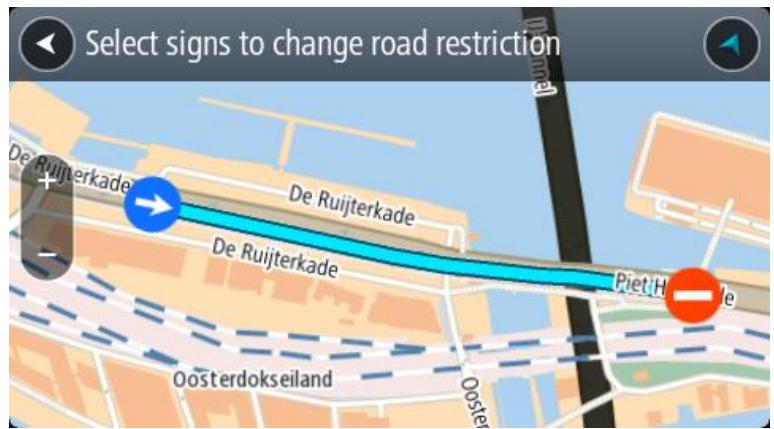
- Sélectionnez Signaler.
Nom de la rue
Sélectionnez cette option pour corriger un nom de rue erroné.
- Pressez et maintenez le doigt sur l'emplacement de la modification de carte en mode carte.
- Sélectionnez le bouton de menu contextuel pour ouvrir le menu.
- Sélectionnez Signaler une erreur de carte dans le menu contextual.
- Sélectionnez Nom de la rue.
- Entrez le nom de rue correct.
- Sélectionnez Signaler.
Restriction de direction
Sélectionnez cette option pour signaler des restrictions de direction incorrectes.
- Pressez et maintenez le doigt sur l'emplacement de la modification de carte en mode carte.
- Sélectionnez le bouton de menu contextuel pour ouvrir le menu.
- Sélectionnez Signaler une erreur de carte dans le menu contextual.
- Sélectionnez Restriction de direction.
- Si le croissement affiché est incorrect, Sélectionnez Sélectionner un autre croissement.
- Sélectionnez le sens d'approche.
La carte pivote pour que le sens d'ou vous venez se présente au bas de l'écran.
- Sélectionnez tour à tour les panneaux de circulation pour modifier les restrictions de direction de chaque route du croisement.
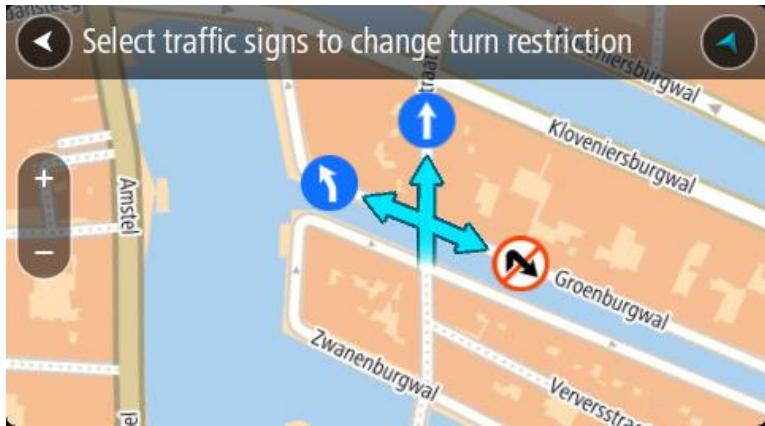
8. Sélectionnez Signaler.
Limitation de vitesse
Sélectionnez cette option pour corriger la limitation de vitesse sur la carte.
- Pressez et maintenez le doigt sur l'emplacement de la modification de carte en mode carte.
- Sélectionnez le bouton de menu contextuel pour ouvrir le menu.
- Sélectionnez Signaler une erreur de carte dans le menu contextualuel.
- Sélectionnez Limitation de vitesse.
- Sélectionnez la limitation de vitesse correcte.
Si la limitation correcte n'est pas affichée, faites défilier vers la gauche ou vers la droite pour acceder aux autres limitations de vitesse disponibles.
- Sélectionnez Signaler.
À propos des radars
Le service Radars vous prévient de l'emplacement des radars suivants :
- Emplacements des radars fixes.
- Emplacements des radars mobiles.
- Zones de radars mobiles féquents.
- Emplacements des radars de tronçon.
- Zones de radars.
- Emplacements de radars de feu rouge.
- Radars sur route à circulation réglementée.
Le service Radars vous prévient également des dangers relatifs à la sécurité suivants :
- Emplacements des zones d'accidents fréquents.
Pour bénéficier des services TomTom sur votre VIA, vous doivent connecté aux services TomTom et à un compte TomTom.
Remarque : les services TomTom ne sont pas disponibles sur tous les apparéils VIA.
Remarque : certains services TomTom peuvent ne pas etre disponibles à votre position actuelle.
Circulation dans un autre secteur ou pays
Lorsque you circulez dans un secteur ou un pays qui n'autorise pas les alertes radars, votre VIA désactive ce service. Vous ne receivez pas d'alerte radars dans ces secteurs ou ces pays.
Certain secteurs ou pays autorisent les alertes radars avec des limitations. Par exemple, seuls les avertissements relatifs aux radars fixes ou aux zones à risques peuvent être autorisés. Lorsque vous circuez dans ces secteurs ou pays, votre VIA bascule automatiquement sur des avertissements limités.
Alertes radars
Les avertissements sont émis lorsque vous approche d'un radar. Vous étés averti de plusieurs façon :
- Un symbole s'affiche sur la barre de parcours et sur le parcours sur la carte.
La distance vous séparant du radar apparait dans la barre de parcours.
La limitation de vitesse au niveau du radar s'affiche dans la barre de parcours. - Un son d'advertissement est émis lorsque vous approached du radar.
Lorsque you approchez d'un radar ou que you circulez dans une zone de radars de troncon,onne vtesse est surveillée. Si you depassez la limitation de vtesse de plus de 5 km/h ou 3 mph, la barre de parcours devient rouge. Si you depassez la limitation de vtesse de moins de 5 km/h ou 3 mph, la barre de parcours devient orange.
Conseil : en mode carte ou en mode guidage, vous pouvez selectionner une icône de radar dans la barre de parcours pour voir le type de radar, la vitesse maximale autorisée et la longueur de la zone de radars de tronçon, le cas échéant. En mode carte, vous pouvez également selectionner un radar affiché sur votre parcours.
| Icône sur la carte | Icône dans la barre de parcours | Description |
| Radar fixe: ce type de radar vérifie la vitesse de passage des vehicules et se situe à un emplacement fixe. | ||
| Radar mobile: ce type de radar vérifie la vitesse de passage des vehicules et n'est pas fixe. | ||
| Zones de radars mobiles fréquents: ce type d'advertissement indique les lieux où des radars mobiles sont souvent utilisés. | ||
| Radar de tronçon: ce type de radars mesure votre vitesse moyenne entre deux points. Vous étés averti à l'entrée et à la sortie de la zone de radars de tronçon. Lorsque vous conduisez dans une zone de radars de tronçon, votre vitesse moyenne est indiquée à la place de votre vitesse actuelle. La distance vous séparant de la fin de la zone apparaît dans la barre de parcours. | ||
| Zones de radars: ces zones peuvent compterer plusieurs radars. Vous étés averti à l'entrée et à la sortie de la zone de radars. Lorsque vous conduisez dans une zone de radars, votre vitesse actuelle est indiquée et un avertissement visuel s'affiche dans la barre de parcours. | ||
| Radar de feu rouge: ce type de radar contrôle les vehicules qui ne respectent pas les feux de circulation. Il existe deux types de radars de feu rouge: certains vérifiert le franchissement de feu rouge et d'autres vérifiert à la fois la vitesse et le franchissement de feu rouge. | ||
| Restriction de conduite: ce type d'advertissement indique les routes à circulation réglementée. | ||
| Zone d'accidents fréquents: ce type d'advertissement indique un lieu où les accidents de la route sont historiquement nombreux. Vous étés averti à l'entrée et à la sortie de la zone d'accidents fréquents. Lorsque vous conduisez dans une zone d'accidents fréquents, votre vitesse actuelle est indiquée et un avertissement visuel s'affiche dans la barre de parcours. |
Modifier le mode d'advertisement
Pour modifier la manière dont vous étés averti de la présence de radars, Sélectionnez Sons et alertes dans le menu Paramètres.

Vous pouvez alors définir la manière dont vous souhaitez estre averti pour les differents types de radars et de dangers relatifs à la sécurité. Vous pouvez désirir d'être averti, d'être averti uniquement si vous dépassez la limitation de vitesse ou de ne jamais estre averti.
Pour désactiver tous les avertissements, désactive l'option Radars et dangers.
Signaler un nouveau radar
Si vous passez devant un nouveau radar dont vous n'avez pas eté averti, vous pouze le signaler instantanément. Le radar est automatiquement enregistré sur votre apparil et envoyé aux autres utilisateurs.
Remarque : pour signaler un radar, vous doivent联网 aux services TomTom et a votre compte TomTom.
Pour signaler un radar, plusieurs méthodes sont possibles :
Utiliser le volet de vitesse pour signaler un radar
- Sélectionnez le symbole de radar sur le volet de vitesse en mode guidage.
Un message apparait et vous remercie d'avoir signalé le radar.
Conseil : si vous avez fait une erreur lors du signalement d'un radar, selectionnez Annuler dans le message.
Utiliser le menu abrégé pour signaler un radar
- Sélectionnez le symbole de l'emplacement actuel ou le volet de vitesse en mode guidage.
- Sélectionnez Signaler un radar dans le menu contextuel.
Un message apparait pour vous remercier d'avoir ajouté le radar.
Conseil : si vous avez fait une erreur lors du signalement d'un radar, selectionnez Annuler dans le message.
Utiliser le menu principal pour signaler un radar
- Sélectionnez le bouton du menu principal pour ouvrir le menu principal.

- Sélectionnez Signaler un radar.
Un message apparait pour vous remercier d'avoir ajoute le radar.
Conseil : si vous avez fait une erreur lors du signalement d'un radar, selectionnez Annuler dans le message.
Confirmer ou supprimer un radar mobile
Vous pouvez confirmer la présence d'un radar mobile ou supprimer un radar mobile s'il n'est plus present.
Juste après este passé devant un radar mobile, un message apparait dans la barre de parcours you demandant si le radar mobile etait always la.
- Sélectionnez Oui si le radar mobile était toujoursprésent.
- Sélectionnez Non si le radar mobile a été retire.
Votre choix est envoye à TomTom. Nous recueillons les rapport de nombreux utilisateurs afin de définir si une alerte radar doit etre conservée ou supprimée.
Mettre à jour les emplacements des radars et des dangers
Les emplacements des radars peuvent changer fréquement. De nouveaux radars peuvent également apparaitre sans averissement et les autres dangers, tels que les zones d'accidents fréquents, peuvent également être modifiés.
Une fois connecté aux services TomTom, votre TomTom VIA reçoit toutes les mises à jour des emplacements de radars fixes et mobiles en temps réel. Vous n'avez rien à faire pour obtenir ces mises à jour : celles-ci sont envoyées automatiquement à votre VIA.
À propos des zones de danger et des zones à risques
Le service Zones de danger vous avertit des zones de danger et des zones à risques sur votre parcours lorsque vous étés en France.
Depuis le 3 janvier 2012, les averisseurs de radars fixes ou mobiles ne sont plus autorisés par la loi sur le territoire français. Afin de respecter cette modification de la législation française, les emplacements de radars ne sont plus signalés mais des zones de danger et des zones à risques sont réalisais indiquées.
Important : en dehors de la France, vous estesalertedela presence de radars. En France, vous receivez des avertissements concernant les zones de danger et les zones a risques. Quand you passez la frontiere, le type d'advertisement change.
Une zone de danger est un secteur défini par la loi française. Une zone à risques est une zone de danger temporaire signalée par les utilisateurs. Le service Zones de danger vous informe à la fois des zones de danger et des zones à risques, de manière semblable.
Les zones de danger et les zones à risques peuvent ou non contenir un ou plusieurs radars, ou divers autres types de dangers :
- Les emplacements ne sont pas indiqués précisé ; une icône Zone de danger s'affiche simplement quand vous arrivèz à proximité.
- La longueur minimale de la zone dépend du type de route. Elle est de 300 m dans les zones urbaines, de 2 000 m (2 km) pour les routes secondaires et de 4 000 m (4 km) pour les autoroutes.
Le ou les radars peuvent se situer n'importe où dans la zone. - Si deux zones de danger sont rapprochées, l'advertissement peut être fusionné dans une seule zone plus longue.
Les informations sur l'emplacement des zones sont continuèlement mises à jour par TomTom et d'autres utilisateurs et féquèment envoyées vers votre VIA. Vous bénéficiaz ainsi toujours des dernières informations. Vous pouvez aussi apporter votre aide en signalant les emplacements de nouvelles zones à risques.
Pour bénéficier des services TomTom sur votre VIA, vous doivent connecté aux services TomTom et à un compte TomTom.
Remarque : vous ne pouvez pas supprimer une zone de danger ou une zone à risques.
Remarque : les services TomTom ne sont pas disponibles sur tous les apparciels VIA.
Remarque : certains services TomTom peuvent ne pas etre disponibles à votre position actuelle.
Circulation dans un autre secteur ou pays
Lorsque you circulez dans un secteur ou un pays qui n'autorise pas les alertes radars,Vote VIA
désactive ce service. You ne receivez pas d'alerte radars dans ces secteurs ou ces pays.
Certain secteurs ou pays autorisent les alertes radars avec des limitations. Par exemple,nds les avertissements relatifs aux radars fixes ou aux zones à risques peuvent etre autorises.Lorsque vous circulez dans ces secteurs ou pays,votre VIA bascule automatiquement sur des avertissements limités.
Avertissements sur les zones de danger ou à risques
Les avertissements sont émis 10 secondes avant l'entrée dans une zone de danger ou dans une zone à risques. Vous étés averti de plusieurs façon :
- Un symbole s'affiche sur la barre de parcours et sur le parcours sur la carte.
La distance vous séparant du début de la zone apparait dans la barre de parcours.
La limitation de vitesse dans la zone s'affiche dans la barre de parcours. - Un son d'advertissement est émis lorsque vous approached du début de la zone.
Lorsque you approchez d'une de ces zonez ou que you conducisez dans l'une d'entre elles, votre vitesse est surveillée. Si you dépassez la limitation de vitesse de plus de 5 km/h ou 3 mph, la barre de parcours devient rouge. Si you dépassez la limitation de vitesse de moins de 5 km/h ou 3 mph, la barre de parcours devient orange.
Lorsque you condusez dans une de ces zones, la distance you separant de la fin de la zone apparait dans la barre de parcours.
Lessonsd'advertisementsonétémis pour ces types de zones:
| Icône sur la carte | Icône dans la barre de parcours | Description |
| Zone de danger: ce type d'advertissement est uniquement émis en France. Vous étés averti à l'entrée et à la sortie de la zone de danger. | ||
| Zone à risques: ce type d'advertissement est uniquement émis en France. Vous étés averti à l'entrée et à la sortie de la zone à risques. |
Vousspuvez modifier la maniere dont youes averti des zones de danger et des zones a risques.
Modifier le mode d'avertissement
Pour modifier la manière dont vous estes averti de la presence de zones de danger, selectionnez Sons et alertes dans le menu Parametes.

Vous pouvez alors définir la manière dont vous souhaitez etre averti pour les differents types de zones. Vous pouze besoin d'être averti, d'être averti uniquement si vous depassez la limitation de vitesse ou de ne jamais etre averti.
Pour désactiver tous les avertissements, désactivez l'option Zones de danger et dangers.
Signaler une zone à risques
Si vous passez dans une nouvelle zone à risques temporaire dont vous n'avez pas été averti, vous pouvez la signaler instantanément.
Remarque : pour signaler une zone à risques, vous doivent connecté aux services TomTom et à votre compte TomTom.
Si une nouvelle zone à risques temporaire est signalée directement avant ou après une zone à risques ou de danger existante, alors la nouvelle zone est ajoutée à la zone existante. La zone à risques est automatiquement enregistrée sur votre apparéil et envoyée aux autres utilisateurs. Une zone à risques reste sur votre apparéil pendant trois heures après son signalement.
Si suffisamment d'utiliseurs du service Zones de danger signalement une nouvelle zone à risques, elle devient zone de danger et sera disponible pour tous les abonnés.
Pour signaler une zone à risques, plusieurs méthodes sont possibles :
Utiliser le volet de vitesse pour signaler une zone à risques
- Sélectionnez le symbole de zone à risques sur le volet de vitesse en mode guidage. Un message apparait et vous remercience d'avoir signalé la zone.
Conseil : si vous avez fait une erreur lors du signalement d'un radar, Sélectionnez Annuler dans le message.
Utiliser le menu abrégé pour signaler une zone à risques
- Sélectionnez le symbole de l'emplacement actuel ou le volet de vitesse en mode guidage.
- Sélectionnez Signaler une zone à risques dans le menu contextuel. Un message apparait pour vous remercier d'avoir ajouté la zone à risques.
Conseil : si vous avez fait une erreur lors du signalement d'une zone à risques, Sélectionnez Annuler dans le message.
Utiliser le menu principal pour signaler une zone à risques
- Sélectionnez le bouton du menu principal pour ouvrir le menu principal.

- Sélectionnez Signaler une zone à risques.

Un message apparait pour vous remercier d'avoir ajouté la zone à risques.
Conseil : si vous avez fait une erreur lors du signalement d'une zone à risques, Sélectionnez Annuler dans le message.
Mettre à jour l'emplacement des zones de danger et des zones à risques
L'emplacement des zones de danger et des zones à risques change fréquement. Les nouvelles zones peuvent également apparaitre sans averissement.
Votre TomTom VIA reçoit toutes les mises à jour des zones en temps réel. Vous n'avez rien à faire pour obtenir ces mises à jour : celles-ci sont envoyées automatiquement à votre VIA.
À propos de Mes destinations
Mes destinations constitue un moyen simple de selectionner un emplacement sans le recherche a chaque fois. Vous pouvez utiliser Mes destinations pour regrouper vos adresses utiles ou favorites.
Conseil : les termes « favori » et « destination » peuvent être considérés comme des synonymes, car vos favoris correspondent à vos destinations fréquentes.
Les éléments suivants se trouvent toujours dans Mes destinations :
Domicile: cet emplacement peut correspondre a l'adresse de votre domicile ou a tout autre lieu que vous fréquentez souvent. Cette fonction vous permet de vous y rendre facilement.
Travail : cet emplacement peut correspondre à l'adresse de votre bureau ou à tout autre lieu que vous fréquentez souvent. Cette fonction vous permet de vous y rendre facilement.
- Destinations récentes : sélectionnez ce bouton pour désirir votre destination parmi une liste de lieux que vous avez récemment utilisés comme destination. Ceux-ci incluent également vos arrêts.
- Emplacements marqués : vous pouvez marquer un emplacement et l'ajouter temporairement à Mes destinations.
Vousepuvezajouterun emplacementaMesdestinationsdirectementdepuisMesdestinations,enselectionnant un emplacement sur la carte, enrecherchant un emplacement ou en marquant un lieu.
Vou puez telle charger des listes de points d'intérêt de la communauté à l'aide de TomTom MyDrive et désir d'afficher l'emplacement des points d'intérêt sur la carte.
Votre domicile, voire lieu de travail, les emplacements marqués et les emplacements que vous avez ajoutés apparaisent dans une liste sous Mes destinations et sont indiqués par un marqueur sur la carte.
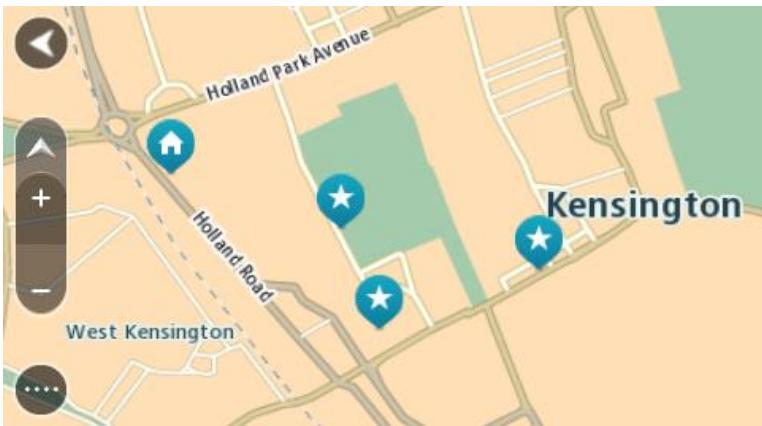
Définir votre domicile ou votre lieu de travail
Yououpouvezdéfinirvoterdomicileouvrotelieudetravail comme suit:
Définir votre domicile ou votre lieu de travail à l'aide de Mes destinations
- Dans le menu principal, sélectionné Mes destinations.
- Sélectionnez Ajouter domicile ou Ajouter travail.
Conseil : pour définir votre domicile, vous pouvez également sélectionner Ajouter domicile dans le menu principal.
-
Pour selectionner un emplacement pour votre domicile ou votre lieu de travail, procedez de l'une des facons suivantes :
-
Effectuez un zoom avant sur la carte sur l'emplacement à sélectionner. Appuyez et maintenez enforcé pour sélectionner l'emplacement, puis sélectionnéz Définir.
- Sélectionnez le bouton Recherche et recherche un emplacement. Sélectionnez un emplacement à définir comme domicile ou lieu de travail, puis choisissez Définir.
Définir votre domicile ou votre lieu de travail à l'aide de la carte
- En mode carte, faites glisser la carte et zoomez jusqu'à ce que vous voyiez votre domicile ou leur lieu de travail.
- Appuyez et maintenez enforcé pour sélectionner l'emplacement.
Un menu contextual affiche l'adresse la plus proche.
- Ouvrez le menu contextuel et selectionnez Ajouter à Mes destinations.
- Dans la barre de nom, entrez « Domicile » ou « Travail »
Remarque: « Domicile » et « Travail »doivent commencer par une majuscule.
- Enregistrez l'emplacement.
Votre domicile ou votre lieu de travail s'affiche sur la carte.
Modifier l'emplacement de votre domicile
Vous pouvez modifier votre domicile des manieres suivantes.
Modifierer votre domicile à l'aide de Mes destinations
- Dans le menu principal, sélectionné Mes destinations.
- Sélectionnez Domicile.
Votre domicile s'affiche sur la carte avec un menu contextuel.
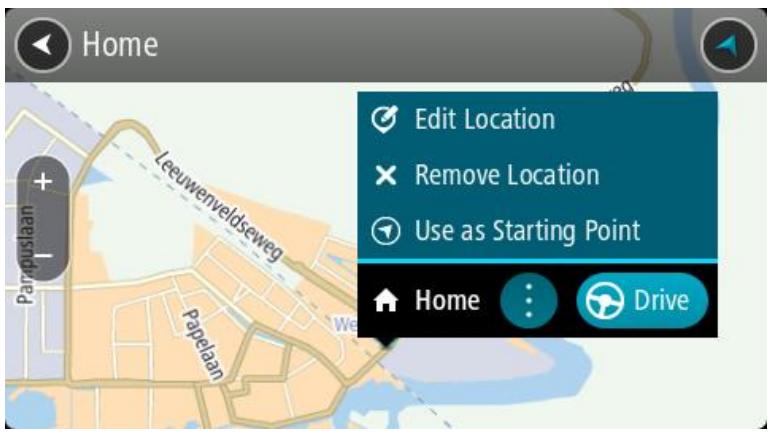
- Sélectionnez Modifier le lieu.
-
Pour selectionner un nouvel emplacement pour votre domicile, procedez de l'une des facons suivantes :
-
Effectuez un zoom avant sur la carte sur l'emplacement à sélectionner. Appuyez et maintenez enforcé pour sélectionner l'emplacement, puis sélectionné z'icône d'emplacement de domicile.
- Sélectionnez le bouton Rechercher et recherchez un emplacement. Sélectionnez un emplacement à définir comme domicile. Sélectionnez Définir le domicile.
Modifierer votre domicile à l'aide de la carte
- En mode carte, faites glisser la carte et zoomez jusqu'à ce que vous voyiez votre nouveau domicile.
- Sélectionnez l'emplacement en touchant l'écran pendant environ une seconde.
Un menu contextual affiche l'adresse la plus proche.
- Ouvrez le menu contextuel et sélectionné Ajouter à Mes destinations.
- Dans la barre de nom, saisissez « Domicile »
Remarque: « Domicile » doit commencer par une majuscule.
- Sélectionnez Ajouter.
Le nouvel emplacement devient votre domicile.
Ajouter un emplacement à partir de Mes destinations
- Dans le menu principal, sélectionné Mes destinations.
- Sélectionnez Ajouter une nouvelle destination.
-
Pour sélectionner un emplacement, procedez de l'une des façons suivantes :
-
Effectuez un zoom avant sur la carte sur l'emplacement à Sélectionner. Appuyez et maintenez enforcé pour sélectionner l'emplacement, puis Sélectionnéz l'icone d'ajout d'emplacement.
- Recherche un emplacement. Sélectionnez Voir sur carte, puis Sélectionnez l'icône d'ajout d'emplacement.
Le nom de l'emplacement s'affiche dans l'écran de modification.
- Modifiez le nom de l'emplacement afin de le reconnaître facilement.
- Sélectionnez Terminate pour enregistrer l'emplacement dans la liste Mes destinations.
Ajouter un emplacement à Mes destinations à partir de la carte
- Déplacez la carte et zoomez jusqu'à ce que la destination où vous poulez vous rendre apparaisse.
- Appuyez et maintenez enforcé pour sélectionner l'emplacement.
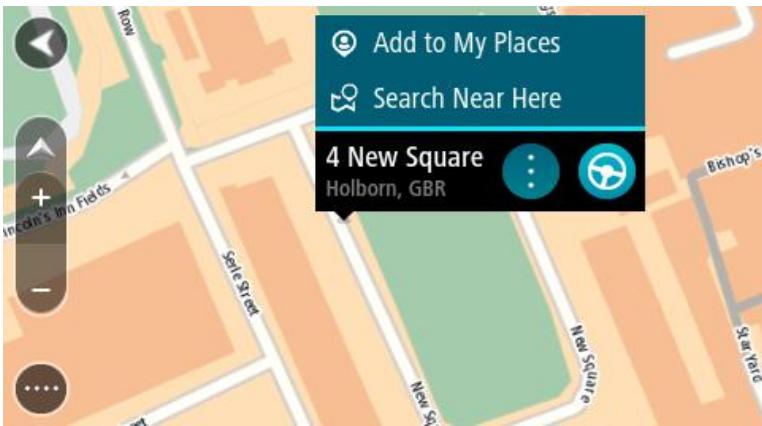
- Sélectionnez le bouton du menu contextuel.

- Sélectionnez Ajouter à Mes destinations.
Le nom de l'emplacement s'affiche dans l'écran de modification.
- Modifiez le nom de l'emplacement afin de le reconnaître facilement.
- Sélectionnez Terminate pour enregistrer l'emplacement dans la liste Mes destinations.
L'emplacement ajouté s'affiche avec un marqueur sur la carte.
Ajouter un emplacement à Mes destinations à l'aide de la fonction de recherche
- Recherche un emplacement.
- Sélectionnez l'emplacement, puis Voir sur carte.
- Lorsque l'emplacement s'affiche sur le mode carte, selectionnez le bouton du menu contextualuel.

- Sélectionnez Ajouter à Mes destinations.
Le nom de l'emplacement s'affiche dans l'écran de modification.
- Modifiez le nom de l'emplacement afin de le reconnaître facilement.
- Sélectionnez Terminate pour enregistrer l'emplacement dans la liste Mes destinations.
Ajouter un emplacement à Mes destinations à l'aide du marquage
Pour marquer un emplacement et l'ajouter temporairement à Mes destinations, procédez comme suit :
- Vérifiez que votre emplacement actuel correspond bien à l'emplacement que vous souhaitez marquer.
- Sélectionnez le symbole d'emplacement actuel ou le volet de vitesse en mode guidage pour ouvrir le menu abrégé.
- Sélectionnez Marquer le lieu.
- Dès qu'il est marqué, l'emplacement est enregistré dans Mes destinations, dans la liste Emplacements marqués.
Si vous souhaitez enregistrer définitivement un emplacement marqué, ajoutez-le à Mes destinations, en procédant comme suit :
- Dans le menu principal, sélectionné Mes destinations.
- Sélectionnez Emplacements marqués et choisissez votre emplacement dans la liste. L'emplacement marqué s'affiche sur la carte.
- Sélectionnez Ajouter à Mes destinations dans le menu contextuel. Le nom de l'emplacement s'affiche dans l'écran de modification.
- Modifiez le nom de l'emplacement afin de le reconnaître facilement.
- Sélectionnez Ajouter.
Supprimer une destination récente de Mes destinations
- Dans le menu principal, sélectionné Mes destinations.
- Sélectionnez Destinations récentes.
- Sélectionnez Modifier la liste.
- Sélectionnez les destinations que vous souhaitez supprimer.
- Sélectionnez Supprimer.
Supprimer un emplacement de Mes destinations
- Dans le menu principal, Sélectionnez Mes destinations.
- Sélectionnez Modifier la liste.
- Sélectionnez les emplacements que vous souhaitez supprimer.
- Sélectionnez Supprimer.
Utilisation des listedes de points d'intérêt de la communauté
Vouss pouvez chercher des listedes de points d'intérêt (PI) de la communauté sur Internet et les charger dans Mes destinations via MyDrive dans un navigateur Web. Une liste de points d'intérêt peut par exemple composer des campings ou des restaurants dans la zone où vous vous rendez, et constituer un moyen simple de selectionner un emplacement sans le recherche à chaque fois.
Conseil : certains GPS TomTom disposent de listedes de points d'intérêt préinstallées.
Votre VIA utilise des fichiers .OV2 pour les listes de points d'intérêt.
Remarque : pour que vous puissiez importer des fichiers .OV2 et .GPX, votre VIA doit avoir au moins 400 Mo d'espace libre. Si le message Vous avez besoin de plus d'espace s'affiche, libreze de l'espace en supprimant des fichiers .OV2 ou .GPX inutiles à l'aide de MyDrive, ou supprimez du contenu de votre apparéil, par exemple une carte que vous n'utilise pas.
Utilisation d'un fichier .OV2 sur votre VIA
- Téléchargez le fichier .OV2 à l'aide de MyDrive dans un navigateur.
- Sélectionnez Mes destinations dans le menu principal.
Votre nouvelle liste de points d'intérêt s'affiche dans la liste des destinations.
- Sélectionnez votre nouvelle liste de points d'intérêt.
Votre nouvelle liste de points d'intérêt s'ouvre, répertoriant tous les points d'intérêt de la liste.
Conseil : masquez le clavier ou faites defiler la liste des résultats pour afficher plus de résultats.
Conseil : vous pouvez passer de l'affichage des résultats sur la carte à l'affichage sous forme de liste en sélectionnant le bouton liste/carte :
- Sélectionnez un point d'intérêt dans la liste, ou sélectionné le mode carte pour afficher tous les points d'intérêt sur la carte.
- Pour planifier un parcours jusqu'à cette destination, Sélectionnez Aller
Un parcours est planifié et l'appli vous guide jusqu'à votre destination. Dès que vous commencez à rouler, le mode guidage s'affiche automatiquement.
Toujours afficher l'emplacement des points d'intérêt de votre liste sur la carte
- Sélectionnez Aspect dans le menu Paramètres.
- Sélectionnez Afficher listes de PI sur la carte.
Vouysovez une listede toutes leslistedes de pointsd'intérêtstockées survoira VIA.
- Sélectionnez la liste de points d'intérêt que vous souhaitez afficher tout le temps sur votre carte.
- Sélectionnez un symbole pour votre liste de points d'intérêt.

- Revenez au mode carte.
- Éteignez votre VIA complètement, puis allumez-le de nouveau.
Les emplacements des points d'intérêt de votre liste sont indiqués sur la carte avec le symbole sélectionné.
Supprimer l'emplacement des points d'intérêt de votre liste de la carte
- Sélectionnez Aspect dans le menu Paramètres.
- Sélectionnez Afficher listes de PI sur la carte.
Voussoyezune listedetoutleslistesdepointsd'intérêtstockéessurvotrecVIA.
- Sélectionnez la liste de points d'intérêt que vous souhaitez supprimer de votre carte.
Conseil : la liste de points d'intérêt est marquee avec le symbole sélectionné.
- Sélectionnez Masquer.
- Revenez au mode carte.
- Éteignez votre VIA complètement, puis allumez-le de nouveau.
Les emplacements des points d'intérêt de votre liste ont été supprimés de la carte.
À propos des services TomTom
Vous pouvez receivevoir des appel entrants, mais aussi appeler les contacts de votre réseau et vos contacts récents. Lorsque vous connectez votre téléphone à votre TomTom VIA, vos contacts s'affichent sur votre VIA.
Pour passer un appel mains-libres, vousdez d'abord connectervoire tellephone a vour VIA.
Connector et déconnecter un téléphone
Connector le téléphone en Bluetooth pour la première fois
- Activez le Bluetooth sur votre téléphone et assurez-vous que votre téléphone est reperable.
- Dans le menu principal, Sélectionnez Téléphone.

- Sélectionnez Rechercher le téléphone.
Votre appeareil recherche votre téléphone.
- Sur votre GPS, Sélectionnez votre téléphone dans la liste.
- Sur votre téléphone, acceptez la demande de couplage de votre GPS.
Le message Telefonepconnecté s'affiche sur votre GPS.
- Sélectionnez Suivant.
L'histoire de vos appeals et les contacts fréquents de votre téléphone sont importés sur toute GPS.
Déconnecter votre téléphone
Yououpezdeconnectervoiretéléphone des manieres suivantes:
Désactivez le Bluetooth sur votre téléphone.
- Éteignez ou réinitialisez votre VIA.
- Sélectionnez Connexions Bluetooth dans le menu Paramètres. Sélectionnez Appels mains-libres, puis Sélectionnez votre téléphone. Sélectionnez Déconnecter pour déconnecter votre GPS de votre téléphone.
Vos contacts et l'historique de vos appeals sont temporairement stockés sur votre VIA et automatique-ment supprimés 10 minutes après la déconnexion de votre téléphone. Lorsque vous éteignez ou réinitialisez votre VIA, vos contacts et l'historique de vos appeals sont immédiatement supprimés.
Reconnecter votre téléphone
Votre telphone se connecte automatiqueoment lorsque you allumez vrie VIA et activez le Bluetooth sur voire tellephone. Votre VIA importe de nouveau I'historique de vos appels et votre repertoire, y compris toutes les mises a jour.
Acceptor un appel entrant
Sur l'écran, Sélectionnéz le bouton vert pour prendre un appel.
Conseil : la synchronisation de tous vos contacts téléphoniques peut prendre un certain temps. En cas de réception d'un appel immédiatement après la configuration de l'appareil, il est donc possible que l'identifiant d'appeil n'apparaisse pas.
Terminer ou refuser un appel entrant
Sur l'écran, Sélectionnez le bouton rouge pour rejoeter un appel ou ymettre fin.
Appeler un contact récent en appel mains-libres
- Dans le menu principal, Sélectionnez Téléphone.

La liste de vos contacts récents s'affiche sur votre VIA.
- Sélectionnez un contact récent dans la liste.
Votre contact et son numero de téléphone s'affichent sur votre VIA. - Sélectionnez le bouton représentant un téléphone pour appeler le contact.
- Sélectionnez le bouton rouge pourmettre fin à l'appeil.
Appeler un contact en appel mains-libres
- Dans le menu principal, Sélectionnez Téléphone.
La liste de vos contacts récents s'affiche sur votre VIA.
- Sélectionnez Touchez ici pour chercher des contacts en haut de la liste des contacts récents.
Votre répertoire s'affiche sur votre VIA.
- Sélectionnez un contact dans la liste, ou sélectionnez Entrez un nom de contact pour rechercher un contact.
Remarque : la recherche s'effectue uniquement sur la première partie du mot ou du nom. Par exemple, « smith » permettra de tracer « smithson », mais pas « locksmith »
Votre contact et son numero de téléphone s'affichent sur votre VIA.
- Sélectionnez le bouton représentant un téléphone pour appeler le contact.
- Sélectionnez le bouton rouge pourmettre fin à l'appeil.
Aspect
Selectionnez Paramètres dans le menu principal, puis Aspect.

Cet écran vous permet de modifier les paramètres suivants :
- Affichage
Sélectionnez Affichage pour modifier l'aspect de l'affichage.
- Barre de parcours
Sélectionnez Barre de parcours pour modifier les informations indiquées dans la barre de parcours.
ModeGuidage
Sélectionnez Mode Guidage pour modifier les informations indiquées en mode guidage.
- Zoom automatique
Sélectionnez Zoom automatique pour modifier l'affichage des croisements lorsque vous confusiez.
- Afficher listes de PI sur la carte
Selectionnez Afficher listede Pl sur la carte pourCHOISIR les listes de points d'intérêt que vous souhaitez afficher sur la carte.
Remarque : l'option Afficher listedes de PI sur la carte n'est pas disponible sur tous les GPS ou applis TomTom.
- Basculement automatique en mode carte
Par défaut, la modification automatique de l'affichage est activée. Cela signifie par exemple que votre VIA affiche le mode carte lorsqu'un parcours alternatif est suggéré, entre autres circonstances. Notre VIA affiche également le mode guidage lorsque vous démarrez et que vous commencez à accéléérer. Sélectionné ce paramètre si vous poulez désactiver le basclement automatique entre le mode guidage et le mode carte.
Aperçu des sorties d'autoroute
Selectionnez Aperçu des sorties d'autoroute pour modifier l'affichage des sorties d'autoroute et des intersections sur votre parcours.
Affichage
Selectionnez Paramétres dans le menu principal, puis Aspect.

Couleur du thème
Selectionnez Couleur du thème pour modifier la couleur utilisé pour les menus, boutons et icones, ainsi que sur la carte.
Conseil : le symbole représentant la position actuelle et le parcours sont également modifiés pour passer à la couleur sélectionnée. Vous pouvez toujours revenir à la couleur d'origine.
Luminosite
Selectionnez Luminosite pour modifier les paramètres suivants :
Luminosité diurne
Déplacez le curseur pour ajuster le niveau de luminosité de l'écran pendant la journée.
Luminosité nocturne
Déplacez le curseur pour ajuster le niveau de luminosité de l'écran pendant la nuit.
Sélectionnez Basculer automatiquement vers couleurs nocturnes pour passer automatiquement aux couleurs nocturnes lorsque la nuit tombe.
Taille du texte et des boutons
Selectionnez Taille du texte et des boutons pour modifier la taille du texte et des boutons à l'écran.
Remarque: cette fonction est uniquement disponible sur les apparciels dotés d'un écran de 6" / 15 cm minimum.
Faites glisser le curseur pour modifier la taille du texte et des boutons (petite, moyenne ou grande), puis selectionnez Appliquer cette modification. Notre VIA doit redémarrer pour que la modification prenne effet.
Barre de parcours
Sous Barre de parcours vous peuvent modifier les paramètres suivants :
Conseil : pour savoir où se trouvent les différents volets en mode guidage et en mode carte, consultez Éléments à l'écran.
Selectionnez Informations sur l'arrivée pour modifier les informations affichées dans le volet Informations sur l'arrivée :
- Afficher la distance restante
Sélectionnez ce paramètre pour afficher la distance restant à parcourir.
- Afficher le temps restant
Sélectionnez ce paramètre pour afficher le temps de trajet restant.
- Basculer automatiquement entre la distance et le temps
Sélectionnez ce paramètre pour sans cette basculer entre la distance restante et le temps restant.
- Afficher les informations sur l'arrivée pour
Sélectionnez ce paramètre pour afficher l'heure d'arrivée à votre destination finale ou à votre prochain arrêt.
Selectionnez Informations de parcours pour modifier les points d'intérêt et les informations de parcours que vous souhaitez afficher dans la barre de parcours.
Sélectionnez Afficher l'heure actuelle pour afficher l'heure actuelle en bas de la barre de parcours (Android™ uniquement).
Afficher la barre de parcours élargie si possible
La barre de parcours élargie ne s'affiche pas par défaut. Vous pouvez selectionner ce paramètre pour activer la barre de parcours élargie en mode guidage.
Remarque : la barre de parcours élargie peut uniquement s'afficher si l'écran est suffisamment large.
Lorsque la barre de parcours élargie est affichée, vous pouvez voir plus d'informations sur votre parcours. Par exemple, vous pouvez voir la durée et la distance vous séparant des embouteillages, et bien plus encore.
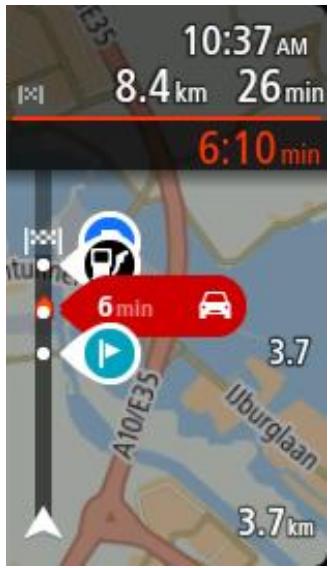
ModeGuidage
Selectionnez Paramétres dans le menu principal, puis Aspect.

- Afficher nom de la rue actuelle
Ce paramètre affiche le nom de la rue dans laquelle vous vous trouvez.
Style du mode Guidage
Selectionnez ce paramètre pourCHOISIR entre les versions 3D et 2D du mode guidage. Les modes guidage 2D et 3D se déplacent en fonction de la direction du trajet.
Zoom automatique
Selectionnez Paramétres dans le menu principal, puis Aspect.

Selectionnez Zoom automatique pour modifier les paramètres du zoom automatique en mode guidage lorsque vous approchez d'un changement de direction ou d'un croisement. Le zoom avant peut faciliter le changement de direction ou la négociation du croisement.
- Zoom avant sur le prochain changement de direction
Tous les changements de direction et les croisements sur votre parcours s'affichent avec le zoom avant maximum.
En fonction du type de route
Les changements de direction et les croisements sur votre parcours s'affichent avec un zoom standard en fonction du type de route sur lequel vous vous trouvez.
Aucun
Aucun des changements de direction et des croisements sur votre parcours n'est zoomé.
Aperçu des sorties d'autoroute
Sélectionnez Paramètres dans le menu principal, puis Aspect.

Selectionnez Aperçu des sorties d'autoroute pour modifier les paramètres du mode guidage lorsqu'you approachez d'une sortie d'autoroute ou d'une intersection.
- Afficher la carte et l'aperçu
Un écran partagé s'affiche avec le mode guidage sur la gauche et le guidage sur voie sur la droite.
- Afficher l'aperçu uniquement
Seul le guidage sur voie est affché.
Désactéve
Seul le mode guidage s'affiche.
Connexions Bluetooth
Selectionnez Paramétres dans le menu principal, puis Connexions Bluetooth.

Votre VIA peut utiliser les connexions Bluetooth suivantes :
- Appels mains-libres : connectez votre téléphone pour passer des appelms mains-libres.
Réseau : reliez votre VIA à la connexion Internet de votre smartphone pour receivevoir les services TomTom.
Voix
Sélectionnez Paramètres dans le menu principal, puis Voix.

Choisir une voix
Sélectionnez Choisir une voix pour modifier la voix qui donne les instructions vocales.
Une large gamme de voix est à votre disposition. Certaines voix de synthèse peuvent dire les noms de rue et d'autres informations directement sur la carte et certaines voix ont été enregistrées par des acteurs.
Remarque : les voix de synthese ne sont pas disponibles dans toutes les langues.
Si vous avez besoin d'une voix de synthese et que votre langue n'est pas disponible, vous devrez selectionner la voix dans une liste de voix de synthese installées, disponibles dans le pays dans lequel vous vous trouvez.
Paramètres d'instructions
Lire l'heure d'arrivée à voix haute
Utilise ce paramètre pour définir si votre heures d'arrivée est lui à voix haute ou non.
Lire les instructions anticipées
Par exemple, si vous activez ce paramètre, vous pourrez bénéficier d'instructions anticipées telles que « ÀpRES 2 km, prenez la sortie à droite » ou « Tout droit, tournez à gauche »
Remarque : lorsque vous choisissez une voix enregistrree, seul ce parametre apparait car les voix enregistrrees ne peuvent pas dire les numeroes de route, les panneaux routiers, etc.
Lire les numéros de route à voix haute
Utilisez ce paramètre pour indiquer si les nombres de route font partie des instructions de navigation lues à voix haute. Par exemple, lorsque les nombres de route sont lues à voix haute, vous entendez « Tournez à gauche sur l'A100 »
Lire les informations sur les panneaux routiers
Utilisez ce paramètre pour indiquer si les informations sur les panneaux routiers font partie des instructions de navigation lues à voix haute. Par exemple, « Tournez à gauche sur A302 Bridge Street en direction de Islington »
Lire les noms de rue à voix haute
Utilisez ce paramètre pour indiquer si les noms de rue font partie des instructions de navigation lues à voix haute. Par exemple, lorsque les noms de rue sont lus à voix haute, vous entendez « Tournez à gauche sur la rue de la Paix »
Lire les noms de rue étrangers à voix haute
Utilise ce paramètre pour indiquer si les noms de rue étrangers font partie des instructions de navigation lues à voix haute, par exemple « Tournez à droite sur Graham Road ». Par exemple, une voix de synthèse en anglais peut生存 et prononcer les noms de rue français, mais la prononciation ne sera peut-être pas complètement exacte.
Commande vocale
Remarque : la commande vocale n'est pas disponible sur tous les apparciels ni dans toutes les langues.
Selectionnez Paramètres dans le menu principal, puis Commande vocale.

Démarrer la commande vocale lorsquè je dis « Salut TomTom »
Selectionnez ce paramètre pour démarrer la commande vocale lorsque vous pronouncez la phrase d'activation. La phrase d'activation par défaut est « Salut TomTom » mais vous pouvezisser libre propre phrase d'activation.
- Modifier la phrase d'activation
Utilisez ce paramètre pour creer votre propre phrase d'activation.
Utiliser la voix pour accepter un parcours alternatif
Utilisez ce paramètre pour contrôler la possibilité d'accepter un parcours alternatif à l'aide de votre voix. Lorsqu'un parcours alternatif peut vous faire gagner du temps, le nombre de minutes est également prononcé à voix haute, pas seulement affchéé à l'écran.
Choisissez votre destination à l'aide de la commande vocale
Utilisez ce paramètre pour définir si la commande vocale est utilisée à la fois pour proposer et pour accepter les suggestions de destination. Si ce paramètre est désactivé, la commande vocale n'est pas utilisé pour les suggestions de destination.
Conseil : lorsque le paramètre Suggestions de destinations est désactivé dans Paramètres > Planification de parcours, cette option n'est pas visible.
Cartes
Selectionnez Paramètres dans le menu principal, puis Cartes.
Changer de carte
Selectionnez Changer de carte pour modifier la carte que vous utilisez.
Vouss pouvez désir une carte parmi celles stockées sur la mémoire interne ou sur des cartes mémoire si vous VIA dispose d'un emplacement de carte mémoire.
Important : les parcours ne peuvent pas etre enregistrres sur la meme carte memoire que les cartes car le formatage utilise est different.
Remarque : bien que vous puissiez stocker plusieurs cartes sur votre VIA, vous ne pouvez en utiliser qu'une à la fois pour la planification et la navigation.
Planification de parcours
Selectionnez Paramètres dans le menu principal, puis Planification de parcours.

Suggestions de destinations
Lorsqu'aucun parcours n'est planifié, votre apparéil peut mémoriser vos habitues quotidiennes en matière de navigation vers vos adresses favorites enregistrées. Il prédict également votre destination lorsqu'il quitte le mode Veille, par exemple pour vous conduire au bureau le matin.
Activez cette fonctionnalité pour receivevoir des suggestions de destination ou désactivez-la si vous ne poulez pas receivevoir de suggestions de destination.
Remarque : vous doivent activer l'option Conserver l'histoire des trajets sur cet apparéil pour les fonctionnalités en option sous Paramètres > Système > Vos informations et confidentialité pour que cette fonctionnalité apparaisse.
Lorsqu'un parcours plus rapide est disponible
Si un parcours plus rapide est identifié pendant que vous roulez, TomTom Traffic peut planifier à nouveau votre trajet pour emprunter ce parcours plus rapide. Sélectionnez l'une des options suivantes :
-
Toujours emprunter le parcours le plus rapide : le parcours le plus rapide sera toujours choisi.
-
Me demander pour que je choisisse : il vous sera demandé si vous souhaitez emprunter le parcours le plus rapide. Vous pouvez selectionner manuellement le parcours le plus rapide ou vous pouvez selectionner le parcours en bifurquant dessus.
- Ne pas me demander : votre apparéil necherche pas le parcours le plus rapide.
Toujours planifier ce type de parcours
Yououpuvezchoisisirparmilestypesdeparcoursuivants:
- Parcours le plus rapide - le parcours qui prend le moins de temps.
- Parcours le plus court - la distance la plus courte entre les endroits que vous définissez. Il se peut que le parcours le plus court ne soit pas le plus rapide, sur tout s'il traverse une ville.
- Parcours le plus ecologique - le parcours le plus économique en carburant pour votre trajet.
- Parcours sinueux - le parcours qui compte le plus de virages.
Remarque : l'option Parcours sinueux n'est pas disponible sur tous les GPS ou applis TomTom.
- Éviter les autoroutes - ce type de parcours vous permet d'éviter toutes les autoroutes.
- Parcours pédestre - un parcours pour les trajets à pied.
- Parcours cyclable - un parcours pour les trajets à vélo.
Éviter sur tous les parcours
Vous peuvent désirir d'éviter les ferries et les trains de transport de voiture, les routes à péage, les voies de covoiturage et les voies non revêtres. Paramétrz la façon dont votre VIA doit:gérer chacun de ces quatre éléments lorsque l'appareil calcule un parcours.
Les voies de covoiturage n'existant pas dans tous les pays. Pour emprunter ces voies, votre vehicule doit, par exemple, être occupé par plusieurs personnes ou utiliser un carburant dit « vert »
Sons et alertes
Selectionnez Paramêtres dans le menu principal, puis Sons et alertes.

Cet écran vous permet de modifier les paramètres de son et d'advertissement.
Type d'avertissement
Vous pouze besoin comment vous souhaitez etre averti :
Lire à voix haute
L'appareil émet des averissements vocaux et des sons d'avertissements.
- Sons
L'appareil émet uniquement dessons d'advertissement.
- Image uniquement
Aucun son d'avertissement n'est émis.
Avertissements
Vous pouze alors définir la maniere dont vous souhaitez etre averti pour les differents types de radars, de zones de danger et de dangers relatifs à la sécurité. Vous pouze besoinir d'être toujours averti, d'être averti uniquement si vous dépassez la limitation de vitesse ou de ne jamais etre averti.
Radars et dangers
Vouss pouvez désactiver tous les avertissements liés aux radars, aux zones de danger et aux dangers. Lorsque l'option Radars et dangers est activée, vous pouvez désactiver les avertissements pour chaque type de radar, de zone de danger et de danger.
Paramètres supplémentaires
- Embouteillage sur votre route
Les avertissements d'embouteillages dans la barre de parcours font partie de TomTom Traffic. Vous pouze désir de ne jamais être averti ou d'être toujours averti si vous approchEZ d'un embouteillage trop rapidement.
- En cas de vitesse excessive
Cet averissement apparaitDs que yous depassez la limitation de vitesse de plus de 5 km/h ou 3 mph. Lorsque you roulez trop vite, le volet de vitesse devient rouge en mode guidage.
- Sons de l'écran tactile
Activez l'option Sons de l'écran tactile pour entendre un click lorsque vous Sélectionnez un élément ou touchez un bouton. Le click indique que vous Sélection ou vous appui a bien été pris en compte.
Langue et unités
Selectionnez Paramêtres dans le menu principal, puis Langue et unités.

Cet écran vous permet de modifier les paramètres suivants :
- Langue
Sur cet écran apparait la langue actuellément Sélectionnée. Sélectionnez ce paramètre pour modifier la langue utilisé pour tous les boutons et messages que vous Voyez sur votre VIA.
Lorsque vous modifiez le paramètre de langue, la voix change automatiquement et les unités sont définies automatiquement.
Pays
Sur cet écran apparait le pays actuellément sélectionné. Sélectionnez ce paramètre pour modifier le pays. Lorsque vous modifiez le pays, le format de date/heure, les unités de distance et la voix sont modifiés automatiquement. La liste inclut les pays des cartes actuellément installées sur votre apparéil.
- Claviers
Selectionnez ce paramètre pourCHOISIR un clavier dans une liste de claviers disponibles.
Voussutilizezleclavier pour saisirdesnoms etadresses,parexamplelorsquevouplanifiez un parcours ou recherche le nom d'une ville ou d'un restaurant local.
- Unités
Sélectionnez ce paramètre pourCHOISIR les unités utilisées sur votre apparéil pour les fonctions telles que la planification de parcours. Si vous voulez que les unités soient celles utilisées à votre position actuelle, sélectionnez Automatique.
- Date et heures
La date et l'heure sont automatiquement définies par des horloges satellitaires mais vous pouvez modifier le format de la date et de l'heure à l'aide de ces paramétres.
Système
Selectionnez Paramètres dans le menu principal, puis Systeme.

Cet écran vous permet de modifier les paramètres suivants :
- A propos de
Cet écran vous donne toutes sortes d'informations utiles sur votre modèle de GPS TomTom. Ces informations sont utiles lorsque vous appelez le support client et lors du renouvellement de vos abonnements via la boutique en ligne TomTom.
Parmi les informations affichées ici figurent :
- Vos abonnements aux services : Sélectionnez un service pour connaître la durée avant expiration de votre abonnement.
- Numéro de série.
- Cartes installées.
Mémoire libre. - État GPRS pour les appareils connectés en permanence.
- Sélectionnez un mode de recherche
Les deux types de recherche suivants sont disponibles :
Recherche rapide
Commencez à saisir votre destination, lieu ou point d'intérêt afin de voir immédiatement une liste des noms de rue, des lieux et des points d'intérêt correspondants.
- Recherche étape par étape
Recherchez voire destination en quelques etapes simples. Pour une adrasse, entrez la ville, puis la rue, et enfin le numero de rue. Pour un point d'intérêt, indiquez où vous pouze effec-tuer la recherche, puis le type de point d'intérêt que vous souhaitez rechercher.
Ces deux types de recherche donnent les mêmes résultats. Choisissez le type de recherche que vous trouvez le plus simple à utiliser.
- Formater la carte mémoire
Si vous GPS dispose d'un emplacement de carte mémoire, vous pouvez formater une carte mémoire afin de l'utiliser pour les cartes TomTom et d'autres contenus TomTom.
- Réinitialiser l'appareil
Selectionnez ce paramètre pour supprimer tous les paramètres et adresses enregistrés et restau-rer les paramètres par défaut de votre TomTom VIA. Ceux-ci incluent la langue, les paramètres vocaux, les paramètres d'alerte et le thème. Le repertoire de votre téléphone est également supprimé.
Ce n'est pas une mise à jour logicielle et elle n'afecte pas la version de l'application logicielle installée sur votre VIA.
Paramètres de batterie
Sélectionnez ce paramètre pour contrôler les options d'économie d'énergie de votre VIA.
Vos informations et confidentialité
Certaines fonctionnalités nécessitent l'envoi d'informations à TomTom ou leur stockage sur votre apparéil. Les questions suivantes vous sont posées :
Utiliser ma position et lesinfos saisies pour receivevoir les services TomTom
Si vous acceptez, vous pouvez utiliser les fonctionnalités suivantes, à condition qu'elles soient prises en charge par votre GPS :
TomTom MyDrive
Traffic
Téléchargement des emplacements de radars
Recherche rapide
Envoi des rapportes de radar
- Conserver l'histoire des trajets sur cet apparéil pour les fonctionnalités en option
Si vous acceptez, votre GPS vous suggère des destinations, à condition qu'il prenne en charge cette fonctionnalité. Si vous refusez ultérieurement, l'histoire de vos informations de parcours est supprimé. Cela signifie que si vous souhaitez receivevoir des suggestions de destinations plus tard, la fonctionnalité doit réapprendre vos habitues de conduite avant de vous suggérer des destinations.
Aide
Selectionnez Aide dans le menu principal ou le menu Paramétres.

Sur cet écran figurent les informations suivantes :
Commande vocale
Remarque : la commande vocale n'est pas disponible sur tous les apparciels ni dans toutes les langues.
Sélectionnez cette option pour afficher les informations suivantes sur la commande vocale :
Comment utiliser la commande vocale
- Conseils pour l'utilisation de la commande vocale
- Quelles commandes puis-je dire?
- A propos de
Voir Systeme.
Aide supplémentaire
Pour obtenir de l'aide supplémentaire, rendez-vous sur tomtom.com/support.
Pour obtenir davantage d'informations sur la garantie et la confidentialité, rendez-vous sur somtom.com/legal.
Avis
Si vous aimez utiliser votre VIA, pourquoi ne pas donner votre avis sur votre boutique en ligne préféree? Vous aiderez les autres conducteurs à faire le bon choix et vos commentaires nous aideront à nous améliorer.
Aide
Selectionnez Aide dans le menu principal ou le menu Paramétres.

Sur cet écran figurent les informations suivantes :
Commande vocale
Remarque : la commande vocale n'est pas disponible sur tous les apparciels ni dans toutes les langues.
Sélectionnez cette option pour afficher les informations suivantes sur la commande vocale :
- Comment utiliser la commande vocale
- Conseils pour l'utilisation de la commande vocale
-
Quelles commandes puis-je dire?
-
A propos de
Voir Systeme.
Aide supplémentaire
Pour obtenir de l'aide supplémentaire, rendez-vous sur tomtom.com/support.
Pour obtenir davantage d'informations sur la garantie et la confidentialité, rendez-vous sur tomtom.com/legal.
Avis
Si vous aimez utiliser votre VIA, pourquoi ne pas donner votre avis sur votre boutique en ligne préféERée? Vous aiderez les autres conducteurs à faire le bon choix et vos commentaires nous aideront à nous améliorer.
Trouver les informations de certification produit sur votre apparéil
Pour couver les informations de certification produit, comme le numero de certification ICASA, procédez comme suit sur votre VIA :
- Sélectionnez Paramètres dans le menu principal.
- Sélectionnez Systeme.

- Sélectionnez À propos de.
- Sélectionnez Mention légale.
- Sélectionnez Certificates.
- Les informations de certification produit de votre VIA s'affichent alors, notamment la certification ICASA.
Mise à jour à l'aide de MyDrive Connect
À propos de MyDrive Connect
MyDrive Connect est une application de bureau qui vous aide à:gérer les contenus et services de votre TomTom VIA. Par exemple, vous pouvez utiliser MyDrive Connect pour obtaining des mises à jour de carte, des mises à jour logicielles ou gérer votre compte TomTom.
Vou puez également gérer les apparéils associés à votre compte via MyDrive Connect.
Remarque : vous pouvez associier jusqu'à dix apparèils TomTom à un seul compte TomTom.
Nos you recommendons de connecter frequentlynte Via a MyDrive Connect afin de you assurer de tousjns beneficier des mises a jour les plus recentes.
Important : sur les modèles START 42/52, START 40/50/60 et GO 51/61, la luminosité de l'écran diminue lorsque vous connectez votre GPS à votre ordinateur.
Conseil : nous vous recommendons d'utiliser une connexion Internet haut débit pour connecter notre VIA à MyDrive Connect.
Conseil : si vous appareil de navigation est compatible, vous pouvez aussi utiliser TomTom MyDrive pour définir une destination, partager des emplacements et des favors et sauvegarder vos informations personnelles de navigation.
Compte TomTom
Pour télécharger du contenu et pour utiliser les services TomTom, vous devez disposer d'un compte TomTom.
Voussoupiezcrieruncomptéàl'aide devoirteordinatuerenprocédantde l'une des manières suivantes:
- en sélectionnant le bouton Créer un compte sur le site tomtom.com;
- en sélectionnant le bouton vert MyTomTom sur le site tomtom.com;
en vous rendant sur le site tomtom.com/getstarted.
Vous pouvez également créé un compte sur votre VIA en sélectionnant Traffic et Radars ou Traffic et Zones de danger dans le menu principal de votre apparéil de navigation lors de sa première utilisation. Pour utiliser cette méthode, votre VIA doit être connecté en permanence ou connecté via votre téléphone.
Important : faites attention au besoin du pays lors de la création de votre compte. Vous doivent avoir raison le bon pays pour effectuer un achat dans la boutique TomTom. Le pays ne peut etre modifier une fois le compte créé.
Remarque: si vous utilisez plusieurs apparéils de navigation TomTom, vous nevez créé un compte séparé pour chacun d'eux.
Configurer MyDrive Connect
Pour utiliser MyDrive Connect pour la première fois, procédez comme suit :
Sur toute ordinateur, ouvrez un navigateur Web et rendez-vous sur le site tomtom.com/getstarted.
-
Cliquez sur Demarrer.
-
Cliquez sur Télecharger MyDrive Connect.
- Suivez les instructions à l'écran.
- Lorsque vous y étés invite, connectez votre VIA à votre ordinateur à l'aide du cable USB fourni avec votre apparéil, puis allumez votre VIA.
Remarque : utilisez UNIQUEMENT le cable USB fourni avec votre VIA. Les autres cables USB pourraient ne pas fonctionner.
Remarque : pour les apparèils disposant d'une fixation séparée, vous ne pouvez pas utiliser la fixation pour connecter votre VIA à votre ordinateur.
Remarque : vous doivent branchier directement le cable USB sur un port USB de votre ordinateur plusot que sur un hub USB ou un port USB de clavier ou de moniteur.
- Saisissez les informations requises pour la création du compte, y compris le pays.
Une fois la configuration terminée, un compte TomTom est créé et votre VIA est associé à ce compte.
Vous pouze désormais acceder à MyDrive Connect depuis la zone de notifications de votre bureau.

Une fois le compte créé, MyDrive Connect démarre automatiquement.
Conseil : lorsque vous connectez votre VIA à votre ordinateur, MyDrive Connect vous indique l'existence de mises à jour pour votre VIA.
Important : avis de sécurité et averissements
GPS (Global Positioning System) et GLONASS (Global Navigation Satellite System)
Les systèmes GPS (Global Positioning System) et GLONASS (Global Navigation Satellite System) sont des systèmes qui s'appuient sur les satellites pour fournir des informations d'emplacement et de temps partout dans le monde. Le système GPS est utilisé et contrôle par le Gouvernement des États-Unis d'Amérique, à qui incombe la disponibilité et la précision du système. Le système GLONASS est utilisé et contrôle par le Gouvernement de Russie, à qui incombe la disponibilité et la précision du système. Tout changement dans la disponibilité et la précision des systèmes GPS et GLONASS ou dans les conditions de l'environnement risque d'affector le fonctionnement de cet apparil. TomTom décline toute responsabilité quant à la disponibilité et la précision des systèmes GPS et GLONASS.

Messages de sécurité
Important ! À litre avant utilisation !
Le non-respect ou le manquement partiel au respect de ces avertissements et instructions peuvent entrainer la mort ou des blessures graves. La mauvaise configuration, la mauvaise utilisation et l'entretien inadéquat de cet apparéil peuvent augmenter le risque de blessures graves ou de mort, ou endommager l' apparéil.
Avertissement Utiliser avec précaution
Il est de votre responsabilité de faire preuve de bon sens, de prudence et d'attention lorsque vous utilisez cet apparéil. Lorsque vous conduisez, ne laissiez pas l'interaction avec cet apparéil vous distraire. Ne regardez pas trop longtemps l'écran de l' apparéil lorsque vous conduisez. Il est de votre responsabilité de respecter les lois qui limitent ou interdisent l'utilisation des téléphones portables et autres apparéils électroniques (par exemple l'utilisation obligatoire de l'option mains-libres pour passer des appeals au volant). Respectez la réglementation en vigueur et les panneaux de signalisation, notamment ceux concernant les dimensions, le poids et le type de chargement de votre vehicule. TomTom ne garantit pas un fonctionnement sans erreur de cet apparéil, ni la précision des parcours proposés, et ne saurait être tenu responsable des sanctions liées au non-respect des lois et réglementations.
Remarque relative aux vehicules commerciaux et hors gabarit
Les apparêils sur lesquels aucune carte pour poids lourds n'est installée ne proposeront pas de parcours spécifique adaptés aux vehicules utilisaires et hors gabarit. Si votre vehicule est soumis à des restrictions de poids, de dimensions, de vitesse, de parcours, ou toute autre restriction, vous devez uniquement utiliser un apparéil équipé d'une carte pour poids lourds. Vous devez indiquer les caractéristiques de votre vehicule sur l' apparéil. Utilisez cet apparéil comme aide à la navigation uniquement. Ne suivez pas les instructions de navigation qui pourrait vousmettre en danger, vous ou autres usagers de la route. TomTom décline toute responsabilité en cas de dommages découlant de votre non-respect ce préavis.
Installation ajuste
Installez l'appareil en veillant impératifement à ce qu'il ne vous empêche pas de voir la route et de rester maître du vehicule. N'installez pas l'appareil dans une zone où il pourrait bloquer le déploiement d'un airbag ou de tout autre dispositif de sécurité de votre vehicule.
Stimulateurs cardiaques
Les fabricants de stimulateurs cardiaques recommendent de maintainir une distance d'au moins 15 cm (6") entre un apparéil portable sans fil et un stimulator cardiaque afin d'éviter d'eventuelles interférences avec le stimulator cardiaque. Ces recommandations sont conformes aux recommandations et recherches indépendantes du Wireless Technology Research (Centre de recherche sur la technologie sans fil).
Conseils pratiques à l'attention des personnes portant un stimulator cardiaque :
- Maintenez TOUJOURS une distance de plus de 15 cm (6") entre votre stimulator cardiaque et votre apparéil.
- Ne placez jamais l'appareil dans une poche de poitrine.
Autres apparéils Médicaux
Consultez votre médecin ou le fabricant de l'appareil Médical afin de savoir si l'utilisation de votre produit sans fil est susceptible de provoquer des interférences avec l'appareil Médical.
Avertissement pour l'Australie
L'utilisateur doit eteindre l'appareil dans les atmospheres potentiellement explosives comme les stations service, les depots de stockage de produits chimiques et les operations de dynamitage.
Entretien de l'appareil
Il est important de prendre soin de votre apparéil :
N'ouvre pas la coque arriere de votre apparéil quelles que soient les circonstances. Cela peut être dangereux et annulerait la garantie.
- Essuyez ou séchez l'écran de votre apparéil avec un chiffon doux. N'utilise pas de produit de nettoyage.
Courant:5Vcc,1,2A
Informations sur la batterie et l'environnement
Votre apparéil
Veuillez ne pas désassembler, écraser, tordre, déformer, percer ou déchiqueter le produit. Ne pas utiliser dans un environnement humide et/ou corrosif. Ne pas placer, stocker ou laisser l'appareil dans un lieu soumis à une température élevée, en plein soleil, à proximé d'une source de chaleur, dans un four micro-ondes ou dans un conteneur pressurisé. Éviter de l'exposer à des températures supérieures à 50^ ( 122^ ) ou inférieures à -20^ (-4 °F).
Évitez de laisser tomber l'appareil. Si l'appareil tombe et que vous pensez qu'il est endommagé, veuillez contacter le support client. Utilisez l'appareil uniquement avec les chargeurs, fixations et cables USB fournis. Pour les remplacements approuvés par TomTom, rendez-vous sur www.tomtom.com.
Température de fonctionnement
Ce GPS reste opérationnel dans la plage de températures suivante : 32 °F / -0 °C à 113 °F / 45 °C. Toute exposition prolongée à des températures supérieures ou inférieures peut endommager le GPS et est donc déconseillée.
Temperatures : fonctionnement standard : entre 32^ / 0^ et 113^ / 45^ ; stockage de courte durée : entre -4^ / -20^ et 122^ / 50^ ; stockage de longue durée : entre -4^ / -20^ et 95^ / 35^ .
Important : avant d'allumer l'appareil, laissez-le s'adapter à la plage de température de fonctionnement standardpendant au moins 1 heures. N'utilise pas l'appareil hors de cette plage de température.
Batterie de l'appareil (non replacable)
Ce produit contient une batterie au lithium polymère.
Veuillez ne pas modifier ou transformer la batterie. Ne tentez pas d'insérer des objets étrangers dans la batterie, de l'immerger ou de l'exposer à l'eau ou à d'autres liquides. N'exposez pas la batterie au feu, à une explosion ou à d'autres risques.
Veuillez ne pas court-circuiter une batterie ou relier les bornes de la batterie par des objets métalliques conducteurs.
Ne tentez pas de remplacer ou de-retirer la batterie par vous-même, sauf si le manuel d'utilisation indique clairément que la batterie peut être remplaçée par l'utilisateur.
Les batteries replacables par l'utilisateur doivent être utilisées uniquement dans les systèmes pour lesquels elles sont prévues.
Attention: risque d'explosion si la batterie est replacee par un type de batterie incorrect.
En cas de problème de batterie, veuillez contacter le support client TomTom.
L'autonomie de la batterie indiquée correspond à l'autonomie maximale possible basée sur un profil d'utilisation moyen. Elle ne peut être atteinte que dans des conditions atmosphériques spécifique. Pour prolonger l'autonomie de la batterie, laissez l'appareil dans un lieu sec et frais, et suive les conseils figurant dans cette FAQ : totom.com/batterytips. La recharge est impossible à des températures inférieures à 32 °F/0 °C ou supérieures à 113 °F/45 °C.
Dans le cas contraire, la batterie risque de produit des fuites d'acid, de chauffer, d'exploser ou de s'enflammer, provoquant ainsi des risques de blessures ou de dommages. Ne pas essayer de percer, ouvrir ni démonter la batterie. En cas de fuite et de contact avec le liquide s'échappant de la batterie, nettoyer soigneusement à l'eau et consulter immédiatement un médecin.
Mise au rebut de la batterie
CETTE BATTERIE DOIT ÉTRE RECYCLÉE OU MISE AU REBUT CONFORMÉMENT AUX LOIS ET RÉGLEMENTATIONS LOCALES, ET DOIT TOUJOURS ÉTRE SEPARÉE DES DÉCHETS MENAGERS. CELA PERMET DE PRÉSERVER L'ENVIRONNEMENT.
Mise au rebut des déchets électroniques DEEE
Au sein de l'UE/EEE, le symbole de la poubelle sur roues figure sur l'appareil et/ou sur son emballage, conformément à la directive europeenne 2012/19/EU (DEEE). Ce produit ne doit pas être traité comme un déchet menager ni mis au rebut sous forme de déchet municipal non trié. Vous pouvez returner ce produit à son point de vente ou au point de ramassage local de votre municipality, à des fins de recyclage.
En dehors de l'UE/EEE, le symbole de la poubelle sur roues n'a peut-être pas la même signification. Pour plus d'informations sur les possibilités de recyclage dans votre pays, adressez-vous à l'autorité locale concernée. Il est de la responsabilité de l'utilisateur final de respecter la législation locale lors de la mise au rebut de ce produit.
Législation européen - Débit d'absorption spécifique (DAS)
CE MODELE D'APPAREIL SANS FIL RÉPOND AUX EXIGENCES Gouvernementales EN MATIÈRE D'EXPOSITION AUX ONDES RADIO DANS LE CADRE D'UNE UTILISATION CONFORME AUX INSTRUCTIONS DE CETTE SECTION
Ce système de navigation par GPS est un émetteur-recepteur radio. Il est conçu et fabriqué pour ne pas dépasser les limites d'émission et d'exposition aux fréquences radio définies par le Conseil de l'Union Européenne.
La limite de DAS recommendée par le Conseil de l'Union Européenne est de 2,0 W/kg, moyennée sur 10 grammes de tissu, pour le corps, et de 4,0 W/kg, moyennée sur 10 grammes de tissu, pour les extrémités (mains, poignets, chevilles et pieds). Les tests de DAS sont effectuels dans des positions d'utilisation standard indiquées par le Conseil de l'Union Européenne à la puissance certifiée la plus élevé de l'appareil et à toutes les bandes de fréquences.
Logo Triman

Déclarations de conformité (UE)
Pour consulter les déclarations de conformité de tous les produits TomTom, rendez-vous sur: http://www.tomtom.com/en_qb/legal/declaration-of-conformity/
Certification pour l'Australie

Ce produitportelesymboleRegulatoryComplianceMark(RCM),quiatteste de sa conformiteavec lesreglementationsauraliennesenvigeur.
Avertissement pour l'Australie
L'utilisateur doit eteindre l'appareil dans les atmospheres potentiellement explosives comme les stations service, les depots de stockage de produits chimiques et les operations de dynamitage.
Certification pour la Nouvelle-Zélande
Ce produitportelesymboleR-NZ,qui atteste de sa conformiteavec lesreglementations néo-zélandaises en vigueur.
Coordonnées du support client (Australie et Nouvelle-Zélande)
Australie : 1300 135 604
Nouvelle-Zélande : 0800 450 973
Coordonnées du support client (Asie)
Malaisie 1800815318
Singapour 8006162269
Thaillande 0018006121008
Indonésie 0018030612011
Appl TomTom MyDrive
Cet apparéil est compatible avec l'application mobile TomTom MyDrive qui peut être téléchargeée depuis tomtom.com/mydrive-app. Pour utiliser l'application mobile TomTom MyDrive sur votre smartphone et l'intégrer à votre produit, votre smartphone doit-disposer d'un plan de service de données sans fil fourni par un opérateur de services sans fil tiers. La fourniture et tous les frais associés à ce plan de connectivité sont de votre responsabilité. TomTom ne saura être tenu responsable des coûts ou dépenses associés à ce plan de connectivité réseau (teils que les frais de traitement des données ou d'eventuels frais de connexion pouvant être imposés par votre opérateur). Toute modification de la disponibilité ou de la fiabilité de la connexion réseau peut avoir un impact sur le fonctionnement de certains services TomTom disponibles sur cet apparéil.
Mentions legales
Pour en savoir plus sur l'utilisation de vos données et informations personnelles par TomTom, rendez-vous sur tomtom.com/privacy. Pour obtenir les conditions generales, la garantie limitee, le contrat de licence utiliseur final et d'autres informations sur les droits d'auteur qui s'applique a ce produit, logiciel et services compris, rendez-vous sur tomtom.com/legal. Le logiciel inclus dans ce produit contient un logiciel protegé par des droits d'auteur régi par la licence GPL. Un exemplaire de cette licence peut être consulté dans la section Licence de tiers. Nous pouvons vous communiquer l'intégralité du code source correspondant durant une période de trois ans suivant le dernier envoi du produit. Pour en savoir plus, consultez la page tomtom.com/gpl ou contactez notre equipe locale de support client TomTom à l'adresse tomtom.com/support. Sur demande de votre part, nous vous enverrons un CD comportant le code source correspondant.
Le plus grand soin a ete aported a la preparation de ce document. Cependant, en raison de l'evolution permanente de nos produits, certaines informations ne pas etre tout a fait a jour. Les informations publiées dans ce document sont susceptibles d'être modifiées sans préavis. TomTom se réserve le droit de metre à jour, de modifier et d'améliorer ses produits et matériels sans préavis. Pour obtenir les informations complémentaires et actualisées, rendez-vous sur le site Web de TomTom, à l'adresse tomtom.com.
TomTom décline toute responsabilité en cas d'omissions ou d'erreurs techniques ou d'édition dans leprésent manuel, ainsi qu'en cas de dommages accidentels ou indirects résultat du contenu ou de l'utilisation de ce document.
Ce document contient des informations protégées par droits d'auteur. Aucune partie de ce document ne peut être photocopieée ou reproduite, sous qu'elle forme que ce soit, sans l'autorisation écrite préalable de TomTom N.V.
Numeros de modeles
Marquage CE et directive d'équipements radio pour TomTom VIA

Cet apparéil peut être utilisé dans tous les pays membres de l'UE. Les bandes de fréquences et la puissance maximale d'émission de fréquences radio dans lesquelles cet apparéil fonctionne sont les suivantes :
| Modèle | Bande de fréquences (Bluetooth) (MHz) | Puisance maximale d'émission de fréquences radio (dBm) |
| 4AP54 | 2 402 - 2 480 | 5,5 |
| 4AP64 | 2 402 - 2 480 | 5,5 |
TomTom déclare par la présente que le type d'équipement Système de navigation GPS TomTom VIAest conforme à la directive européen 2014/53/EU. L'intégrality de la déclaration de conformité européen est disponible à l'adresse suivante : http://www.tomtom.com/en_gb/legal/declaration-of-conformity/
Accessoires fournis avec ce GPS
Cable USB
Cable RDS-TMC (uniquement en Allemagne, en Autriche et en Suisse)
Guide de démarrage rapide
© 1992 - 2016 TomTom. Tous droits réservés. TomTom et le logo TomTom (« deux mains ») font partie des marques commerciales ou déposées appartenant à TomTom N.V. ou l'une de ses filiales. L'utilisation de ce produit est régime par notre garantie limitée et le contrat de licence utilisé final, que vous pouvez consulter à l'adresse suivante : tomtom.com/legal.
© 1992 - 2016 TomTom. Tous droits réservés. Ce contenu est breveté et fait l'objet d'une protection du copyright, une protection des droits de base de données et/ou d'autres droits de propriété intellectuelle détenus par TomTom ou ses fournisseurs. En utilisant ce contenu, vous acceptez et vous vous engagez à respecter les termes du contrat de licence. Toutte copie ou divulgation non autorisée de ce contenu pourrait engager la responsabilité civile et pénale du contratifacteur.
Le logiciel inclus dans ce produit contient un logiciel protégé par des droits d'auteur régi par la licence GPL. Un exemplaire de cette licence peut être consulté dans la section Licence. Nous pouvons vous communiquer l'intégrality du code source correspondant durant une période de trois ans suivant le dernier envoi du produit. Pour en savoir plus, consultez la page tomtom.com/gpl ou contactez notre équipe locale de support client TomTom via la page tomtom.com/support. Sur demande de votre part, nous vous enverrons un CD comportant le code source correspondant.
Logiciel SoundClear™
SOUNDCLEAR
- TomTom VIA Manuel d'utilisation
- Contenu
- Bienvenue dans la navigation avec TomTom
- Nouveautés
- Commencer
- Éléments à l'écran
- Traffic
- Synchroniser à l'aide de TomTom MyDrive 36
- Recherche rapide 42
- Recherche etape par etape 70
- Modifierer votre parcours 94
- Mes parlcours 101
- Commande vocale (commande vocale intelligente) 109
- Map Share 115
- Radar
- Zones de danger 123
- Mes destinations 126
- Appels mains-libres 132
- Paramètres 134
- Obtenir de l'aide 144
- Certification produit 145
- Mise à jour à l'aide de MyDrive Connect 146
- Addendum 148
- Informations de copyright 154
- Nouveautés de cette version
- Guidage avancé sur changement de voie sur écran partagé
- Recherche rapide et recherche étape par étape
- Signaler rapidement un radar ou une zone à risques
- Lire les messages d'infos traffica voix haute
- Utilisation des listedes de points d'intérêt de la communauté
- Autres corrections de bogues et améliorations
- Ateliers video
- TomTom GO : videotos en angeais
- Utilisation de MyDrive
- Produits TomTom Sports
- Installer dans votre voiture
- Positionnement de l'appareil
- Allumer et étéindre
- Allumer votre apparéil
- Mettre votre apparéil en veille
- Éteindre votre apparéil
- Configuration
- Réception GPS
- Envoyer des informations à TomTom
- Emplacement de carte mémoire
- Trouver l'emplacement de carte mémoire
- L'appareil ne démarre pas
- Charger votre apparéil
- Entretenir cette VIA
- À propos des services TomTom
- PAN (Personal Area Network)
- Appareils connectés via smartphone uniquement
- Se connecter aux services TomTom via votre smartphone
- Reconnecter votre smartphone
- Se connecter aux services TomTom via un autre smartphone
- Supprimer les téléphones
- Impossible d'étabir une connexion
- Mode carte
- Le mode guidage
- La barre de parcours
- Distances et barre de parcours
- Menu abrégé
- Boutons de navigation
- Réglage du volume
- Utiliser les mouvements
- Modifier la taille du texte et des boutons
- Réorganiser les boutons du menu principal
- À propos de TomTom Traffic
- À propos du RDS-TMC
- Consulter le traffic sur la carte
- Consulter le traffic sur votre parcours
- Incidents de la circulation
- Avertissement à l'approche d'un embouteillage
- Éviter un embouteillage sur votre parcours
- Éviter un embouteillage à l'aide de la barre de parcours
- Éviter un embouteillage à l'aide de la carte
- Guidage avancé sur changement de voie
- Limitations de vitesse en fonction de l'heure
- Synchroniser à l'aide de TomTom MyDrive
- À propos de TomTom MyDrive
- Connexion à MyDrive en cours
- Connexion à MyDrive sur votre VIA
- Connexion à MyDrive à l'aide d'un navigateur Web ou de l'appli MyDrive
- Configuration d'une destination à l'aide de MyDrive
- Planifier un parcours incluant des arrêts à l'aide de MyDrive
- Créer un parcours incluant des arrêts
- Réorganiser les arrêts sur un parcours
- Affichage d'une destination planifiée dans MyDrive
- Effacer une destination MyDrive
- Supprimer une destination MyDrive de Mes destinations
- Définir une adresse du réseau en tant que destination à l'aide de l'appli MyDrive
- Chercher et synchroniser des emplacements via MyDrive
- Synchroniser les emplacements de Mes destinations avec MyDrive
- Importer une liste de PI de la communauté
- Supprimer une liste de PI de la communauté
- Importer un fichier de parcours GPX
- Fichiers GPX (GPS Exchange Format)
- Utiliser les fichiers GPX
- Supprimer un fichier de parcours GPX
- Sauvegarder et restaurer vos informations personnelles de navigation
- Choix de la recherche à utiliser
- Recherche rapide
- - Recherche étape par étape
- Utiliser la recherche rapide
- À propos de la recherche
- RECHERCHE RAPIDE UNIQUEMENT
- Saisir des termes de recherche
- Bouton Type de recherche.
- Carte complète
- Àproximé
- En ville
- En chemin
- Près de votre destination
- Latitude Longitude
- Bouton Afficher.
- Bouton 123?!
- Bouton de mise en forme du clavier.
- Bouton liste/carte.
- Bouton Afficher/masquer le clavier.
- Utiliser les résultats de la recherche
- À propos des codes postaux
- Codes postaux de rues
- Codes postaux de zones
- À propos des codes Mapcode
- Liste des icones de types de points d'intérêt
- Services juridiques et financiers
- Services alimentaires
- Hébergement
- Services d'urgence
- Services automobiles
- Autres services
- Éducation
- Loisirs
- Sports
- Religion
- Voyages
- Planifier un parcours à l'aide de la fonction de recherche rapide
- Utiliser la prédiction des destinations
- Qu'est-ce que la prédiction des destinations?
- Se préparer à la prédiction des destinations
- Activer ou désactiver la prédiction des destinations
- Planifier un parcours avec une adresse
- Sélectionnez une suggestion d'adresse.
- Le cas échéant, saisissez le numéro de rue si ce n'est déjà fait.
- Sélectionnez Aller
- Planifier un parcours vers un centre-ville
- Planifier un parcours vers un point d'intérêt
- Sélectionnez Rechercher.
- Planifier un parcours avec un point d'intérêt à l'aide de la fonction de recherche en ligne
- Planifier un parcours à l'aide de la carte
- Planifier un parcours à l'aide de Mes destinations
- Sélectionnez Mes destinations.
- Planifier un parcours à l'aide de coordonnées
- Planifier un parcours à l'aide d'un code Mapcode
- Planifier un parcours à l'avance
- Faire passer le point de départ en position actuelle
- Sélectionnez Supprimer le point de départ.
- Transformer le point de départ en arrêt
- Sélectionnez Transformer en arrêt.
- Trouver un parking
- Sélectionnez Parking.
- Trouver une station service
- Sélectionnez Station service.
- Utilisation de la recherche étape par étape
- RECHERCHE ÉTAPE PAR ÉTAPE UNIQUÉMENT
- Bouton Précédent
- Champ de saisie de recherche
- Sélecteur de pays ou d'etat
- Bouton Afficher
- Bouton de mise en forme du clavier
- Bouton Terminé
- Bouton Afficher le clavier
- Liste des iconônes de types de points d'intérêt
- Planifier un parcours à l'aide de la fonction de recherche étape par étape
- Sélectionnez Aller
- Sélectionnez Aller
- Le menu Parcours actuel
- Effacer le parcours
- Ignorer le prochain arrêt
- Trouver alternative
- Éviter route bloquée
- Éviter partie du parcours
- Éviter une route bloquée
- Éviter une partie du parcours
- Rechner un parcours alternatif
- Types de parcours
- Éviter des fonctions sur un parcours
- Éviter un incident ou une fonction de parcours via la barre de parcours
- Ajouter un arrêt sur votre parcours à partir du menu Parcours actuel
- Ajouter un arrêt à votre parcours à l'aide de la carte
- Supprimer un arrêt de votre parcours
- Ignorer le prochain arrêt sur votre parcours
- À propos de Mes parcours
- A propos des parcours
- À propos des fichiers GPX et ITN
- Fichiers ITN (format de fichier d'itinétaire propriété de TomTom)
- Utiliser les fichiers ITN
- Enregister un parcours
- Naviguer à l'aide d'un parcours enregistré
- Se rendre à un arrêt d'un parcours enregistré
- Sélectionnez Demarrer le parcours ici.
- Sélectionnez Aller.
- Ajouter un arrêt à un parcours enregistré à l'aide de la carte
- Naviguer à l'aide d'un parcours
- Supprimer un parcours de Mes parcours
- Exporter des parcours vers une carte mémoire
- Importer des parcours à partir d'une carte mémoire
- Commande vocale (commande vocale intelligente)
- À propos de la commande vocale
- Démarrer la commande vocale
- Créer votre propre phrase d'activation
- L'écran de commande vocale
- Quelques conseils pour l'utilisation de la commande vocale
- Pourquoi utiliser la commande vocale
- Commandes globales
- Navigation et parcours
- Paramètres de l'appareil
- Prononcer les commandes différemment
- Saisir une adresse à l'aide de la commande vocale
- Aller au domicile à l'aide de la commande vocale
- Aller à un point d'intérêt à l'aide de la commande vocale
- Modifier un paramètre à l'aide de la commande vocale
- À propos de Map Share
- Créer un rapport de modification de carte
- Créer un rapport de modification de carte à partir d'un emplacement marqué
- Types de modification de carte
- Restriction routière
- Nom de la rue
- Restriction de direction
- Sélectionnez Signaler.
- À propos des radars
- Circulation dans un autre secteur ou pays
- Alertes radars
- Modifier le mode d'advertisement
- Signaler un nouveau radar
- Utiliser le volet de vitesse pour signaler un radar
- Utiliser le menu abrégé pour signaler un radar
- Utiliser le menu principal pour signaler un radar
- Confirmer ou supprimer un radar mobile
- Mettre à jour les emplacements des radars et des dangers
- À propos des zones de danger et des zones à risques
- Avertissements sur les zones de danger ou à risques
- Modifier le mode d'avertissement
- Signaler une zone à risques
- Utiliser le volet de vitesse pour signaler une zone à risques
- Utiliser le menu abrégé pour signaler une zone à risques
- Utiliser le menu principal pour signaler une zone à risques
- Mettre à jour l'emplacement des zones de danger et des zones à risques
- À propos de Mes destinations
- Définir votre domicile ou votre lieu de travail
- Définir votre domicile ou votre lieu de travail à l'aide de Mes destinations
- Définir votre domicile ou votre lieu de travail à l'aide de la carte
- Modifier l'emplacement de votre domicile
- Modifierer votre domicile à l'aide de Mes destinations
- Modifierer votre domicile à l'aide de la carte
- Ajouter un emplacement à partir de Mes destinations
- Ajouter un emplacement à Mes destinations à partir de la carte
- Ajouter un emplacement à Mes destinations à l'aide de la fonction de recherche
- Ajouter un emplacement à Mes destinations à l'aide du marquage
- Supprimer une destination récente de Mes destinations
- Supprimer un emplacement de Mes destinations
- Utilisation d'un fichier .OV2 sur votre VIA
- Toujours afficher l'emplacement des points d'intérêt de votre liste sur la carte
- Supprimer l'emplacement des points d'intérêt de votre liste de la carte
- Connector et déconnecter un téléphone
- Connector le téléphone en Bluetooth pour la première fois
- Déconnecter votre téléphone
- Reconnecter votre téléphone
- Acceptor un appel entrant
- Terminer ou refuser un appel entrant
- Appeler un contact récent en appel mains-libres
- Appeler un contact en appel mains-libres
- Aspect
- Affichage
- Couleur du thème
- Luminosite
- Barre de parcours
- ModeGuidage
- Zoom automatique
- Aperçu des sorties d'autoroute
- Connexions Bluetooth
- Voix
- Choisir une voix
- Paramètres d'instructions
- Commande vocale
- Choisissez votre destination à l'aide de la commande vocale
- Cartes
- Changer de carte
- Planification de parcours
- Suggestions de destinations
- Lorsqu'un parcours plus rapide est disponible
- Toujours planifier ce type de parcours
- Éviter sur tous les parcours
- Sons et alertes
- Avertissements
- Radars et dangers
- Paramètres supplémentaires
- - Embouteillage sur votre route
- - En cas de vitesse excessive
- - Sons de l'écran tactile
- Langue et unités
- - Langue
- Pays
- - Claviers
- - Unités
- - Date et heures
- Système
- - A propos de
- - Sélectionnez un mode de recherche
- - Formater la carte mémoire
- - Réinitialiser l'appareil
- Paramètres de batterie
- Vos informations et confidentialité
- Utiliser ma position et lesinfos saisies pour receivevoir les services TomTom
- Aide
- Aide supplémentaire
- Avis
- Mise à jour à l'aide de MyDrive Connect
- À propos de MyDrive Connect
- Compte TomTom
- Configurer MyDrive Connect
- GPS (Global Positioning System) et GLONASS (Global Navigation Satellite System)
- Messages de sécurité
- Important ! À litre avant utilisation !
- Avertissement Utiliser avec précaution
- Remarque relative aux vehicules commerciaux et hors gabarit
- Installation ajuste
- Stimulateurs cardiaques
- Autres apparéils Médicaux
- Avertissement pour l'Australie
- Entretien de l'appareil
- Courant:5Vcc,1,2A
- Informations sur la batterie et l'environnement
- Votre apparéil
- Température de fonctionnement
- Batterie de l'appareil (non replacable)
- Mise au rebut de la batterie
- Mise au rebut des déchets électroniques DEEE
- Législation européen - Débit d'absorption spécifique (DAS)
- Logo Triman
- Déclarations de conformité (UE)
- Certification pour l'Australie
- Certification pour la Nouvelle-Zélande
- Coordonnées du support client (Australie et Nouvelle-Zélande)
- Coordonnées du support client (Asie)
- Appl TomTom MyDrive
- Mentions legales
- Numeros de modeles
- Marquage CE et directive d'équipements radio pour TomTom VIA
- Accessoires fournis avec ce GPS
Marque : TOMTOM
Modèle : VIA 135
Catégorie : GPS de navigation