
PRO9541DN - Imprimante professionnelle OKI - Notice d'utilisation et mode d'emploi gratuit
Retrouvez gratuitement la notice de l'appareil PRO9541DN OKI au format PDF.


| Type de produit | Imprimante professionnelle LED couleur |
| Marque | OKI |
| Modèle | PRO9541DN |
| Résolution d'impression | 1200 x 1200 dpi (2 filtres) / 1200 x 600 dpi / 600 x 600 dpi |
| Vitesse d'impression (couleur/mono) | 50 ppm A4 (paysage), 28 ppm A3 (portrait) |
| Processeur | ARM 1,2 GHz |
| Mémoire RAM | 2 Go (max) |
| Formats de papier supportés | A3NOBI, A3, A4, A5, A6, B4, B5, B6, enveloppes, cartes postales, etc. |
| Poids | Environ 111 kg (avec consommables) |
| Alimentation | 110-127 V CA / 220-240 V CA, 50/60 Hz |
| Consommation électrique (max) | 1500 W |
| Connexions | Ethernet 10/100/1000Base-T, USB 2.0 |
| Écran | LCD couleur 4,3 pouces (480 x 272 points) |
| Capacité papier (bac 1) | 580 feuilles (64 g/m²) |
| Capacité papier (bac multi-fonctions) | 310 feuilles (64 g/m²) |
| Options | Bac d'extension (jusqu'à 5 bacs), HDD intégré, serveur de gestion de couleur |
| Consommables | Cartouches toner (CMYN), tambour d'image, unité de fixation, rouleau de transfert, courroie |
| Fonctions de sécurité | Arrêt automatique, mode économie d'énergie, mot de passe administrateur |
| Entretien | Remplacement consommables via capots avant/latéraux, aide intégrée au panneau |
FOIRE AUX QUESTIONS - PRO9541DN OKI
Questions des utilisateurs sur PRO9541DN OKI
0 question sur cet appareil. Repondez a celles que vous connaissez ou posez la votre.
Poser une nouvelle question sur cet appareil
Téléchargez la notice de votre Imprimante professionnelle au format PDF gratuitement ! Retrouvez votre notice PRO9541DN - OKI et reprennez votre appareil électronique en main. Sur cette page sont publiés tous les documents nécessaires à l'utilisation de votre appareil PRO9541DN de la marque OKI.
MODE D'EMPLOI PRO9541DN OKI
Préparation de l'imprimante pour imprimer
C911
C931
C941
C942
ES9411
ES9431
ES9541
ES9542
Pro9431
Pro9541
Pro9542
1 Avant l'utilisation
2 Réglage
3 Impression
4 Opérations de base de l'appareil
Annexe
Index
Les manuels d'utilisateurs suivants sont joints au produit.
Le e-manuel est stocké sur le « DVD-ROM de logiciels ».
Etape Lire d'abord ceci
- Brochure
Ouvrir la boite et installer l'imprimante
Guide d'installation
Ce guide emploie des illustrations pour expliquer les méthodes de l' ouverture de la boite à l' installation. Pour le guide de réglage avancé, voir les « Basique ».
- E-format
Préparer l'imprimante pour l'impression
Basique (Ce manuel)
Ce guide décrit les précautions pour la sécurité d' utilisation de l' appareil. S' assurer de le lire avant l' utilisation. En outre, les bases depuis les méthodes d' installation à l' impression initiale seront également expliquées. Les fonctions de cet appareil sont décrites dans cette annexe.
• Vérification du produit
- Nomenclature et fonctions des pièces
- Utilisation optimale de l'appareil
• Installation de l'appareil
- Alimentation ON et OFF
- Impression de test utilisant l'imprimante seule
- Connexion à un PC
- Papier
- Impression
- Ejection du papier
- Réglage du mode Economie d'énergie
- Réglage de la mise Hors-tension automatique
- Vérification de la qualité d'impression, des consommables, de la quantité d'unité de maintenance, et la durée de vie restante
• Annulation d'un travail d'impression
- Ajout d'imprimantes avec les protocoles LPD (TCP/IP)
- Table des articles du menu du tableau de commande
- Procédures de base Windows
- Caractéristiques de l'imprimante
2 Etape Lire ce guide quand c'est nécessaire
- E-format
Essayer les diverses fonctions
Avancé
Ce guide explique les différentes méthodes d' impression de papier et comment utiliser au mieux les fonctions. Lire pour optimiser l' environnement d' impression ou pour ajuster la couleur, etc., en utilisant le logiciel d' utilité joint. En outre, ce guide explique également les articles peuvent être réglés depuis le tableau de commande, et les réglages du réseau.
- Fonctions utiles d'impression
- Ajustement de la couleur
• Utilisation du logiciel d'utilité - Réglages du réseau
- Vérifications et changement des réglages de l'imprimante en utilisant le tableau de commande
- E-format
Lire pour les points qui ne sont pas compris, ou pour la maintenance
Manuel de dépannage/ de maintenance journalière
Ce manuel explique les procédures pour les bourrages de papier, et la méthode de dépannage si un message d' erreur est affiché. Ce manuel explique également la maintenance journalière telle que comment remplacer les consommables et les unités de maintenance, le nettoyage, etc.
- Dépannage
- Maintenance
- Consommables, produits de maintenance, options, serveur de gestion de couleur, etc.
- E-format
Utilisation de la C941/C942/ES9541/ES9542/Pro9541/Pro9542
Guide de tons directs séparés
Ce guide explique comment régler le kit de ton direct et vérifier les réglages des pilotes d'imprimante, et comment imprimer en utilisant le ton direct. S' assurer de lire avant l'utilisation.
- Régler le kit de ton direct
- Explication sur le tableau de commande
• Vérification des pilotes d'imprimante - Table des fonctions du pilote d'imprimante
- Impression sur du papier couleur
- Impression sur du film transparent
- Spécification et impression du toner de ton direct en utilisant les applications
- Réglage fin du blanc
• Commutation des kits de ton direct
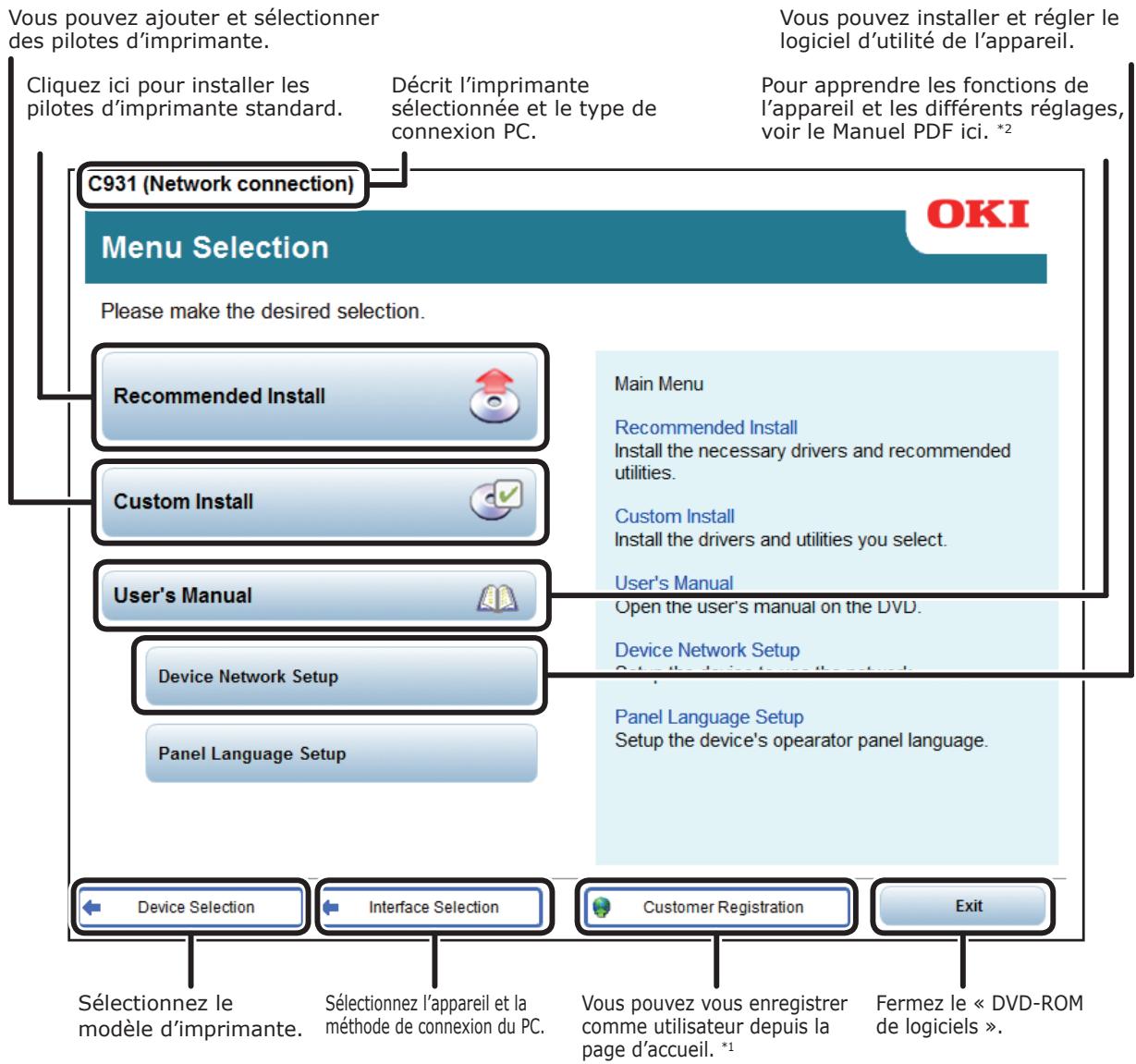
Si le « DVD-ROM de logiciels » joint à l'appareil est placé dans le pilote de DVD-ROM, l'écran de menu suivant sera affiché.
Mémo
- Cet exemple utilise les écrans Windows.
- Pour utiliser un Macintosh, double-cliquez le pictogramme [OKI].
flowchart
graph TD
    A["C931 (Network connection)"] --> B["Menu Selection"]
    B --> C["Recommended Install"]
    B --> D["Custom Install"]
    B --> E["User's Manual"]
    B --> F["Device Network Setup"]
    B --> G["Panel Language Setup"]
    C --> H["Main Menu"]
    D --> I["Recommended Install"]
    D --> J["Custom Install"]
    D --> K["User's Manual"]
    D --> L["Device Network Setup"]
    D --> M["Panel Language Setup"]
    F --> N["Device Selection"]
    G --> O["Interface Selection"]
    H --> P["Sélectionnez le modèle d'imprimante."]
    I --> Q["Sélectionnez l'appareil et la méthode de connexion du PC."]
    J --> R["Vous pouvez vous enregistrer comme utilisateur depuis la page d'accueil. *1"]
    K --> S["Fermez le « DVD-ROM de logiciels »."]
    L --> T["Customer Registration"]
    M --> U["Exit"]
*1. L'accès n'est possible qu'en utilisant un environnement Internet activé.
*2. Pour voir le Manuel PDF, Adobe Reader/Adobe Acrobat Reader est nécessaire.
Symboles
! Remarque
- Précautions et limitations pour le fonctionnement correct de l'appareil. Assurez-vous de lire pour éviter les mauvais fonctionnements..
Mémo
- La reconnaissance des informations avant d'utiliser l'appareil est utile et peut servir de référence. La lecture est recommandée.
Référence
- Pages de référence. Lire pour connaître les informations détaillées et celles qui sont appropriées.

AVERTISSEMENT
- Une mauvaise utilisation en raison d'avoir ignoré cet affichage peut occasionner des blessures graves ou même entrainer le décès.

ATTENTION
- Une mauvaise utilisation en raison d'avoir ignoré cet affichage peut occasionner des blessures graves.
Touches, boutons et symboles
Ce chapitre décrit les touches, boutons et symboles suivants :
| Inscription | Explication |
| [ ] bouton/touche | Les boutons du panneau de commande et le pavé numérique sont décrits ci-dessous.Ex.:OK→ Bouton [OK] → Bouton [Retour]*→ Touche [Fn] → Touche [Effacer]Indique le clavier de votre PC. |
| [ ] | Décrit le nom du menu sur l'écran à cristaux liquides.Décrit les noms des menus, fenêtres, et boîtes de dialogue sur le PC. |
| « » | Décrit les messages et le texte d'entrée affiché sur l'écran à cristaux liquides.Décrit les noms des fichiers et écrans sur le PC.Décrit le titre de référence. |
| > | Décrit le niveau de menu de l'appareil ou du PC. |
Illustrations
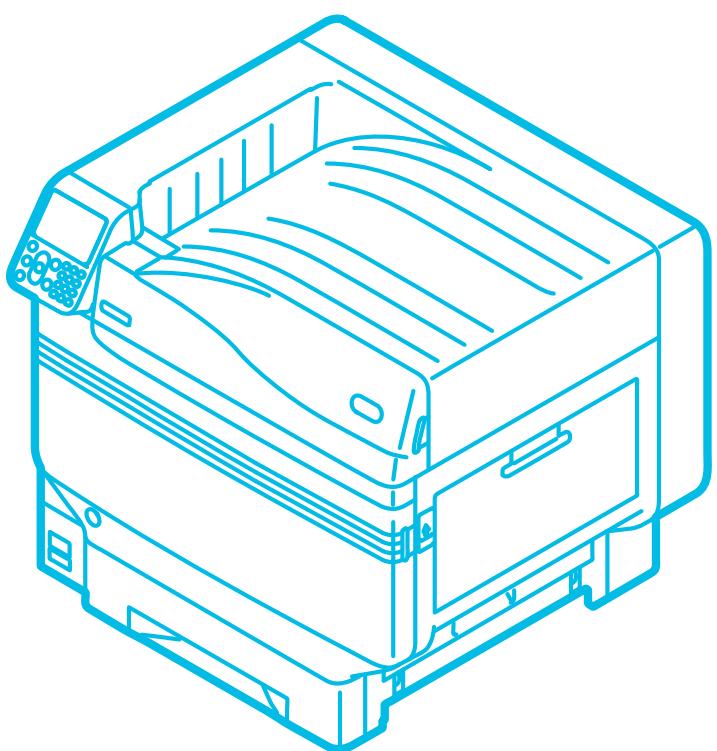
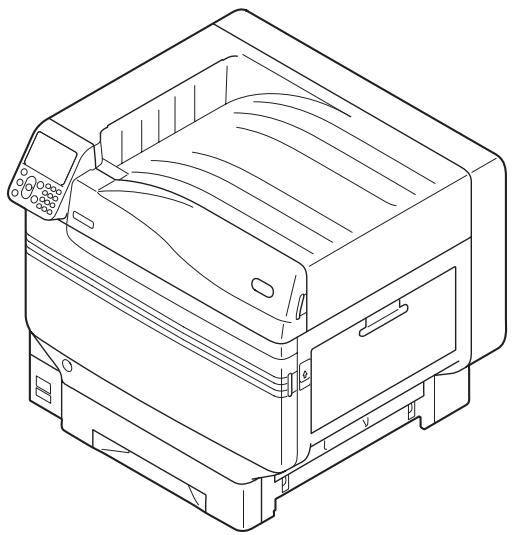
Les illustrations de l'appareil utilisées ci-dedans montrent le modèle C931 sauf indication contraire.
Les illustrations peuvent différer du produit réel.
Les images du tableau de commande et du PC ne sont données qu'à titre d'exemple. Les images peuvent être différentes des produits et des écrans présents.
Inscriptions
Les signes suivants sont utilisés dans ce manuel.
● C911dn → C911
● C931dn → C931
● C941dn → C941
● C942dn → C942
- ES9411dn → ES9411
- ES9431dn → ES9431
- ES9541dn → ES9541
- Microsoft® Windows® 7 Edition 64-bit du système de fonctionnement → Windows 7 (Version 64-bit)
- Microsoft® Windows® 7 système de fonctionnement → Windows 7
- Mac OS X10.3.9 et suivant → Mac OS X
Sauf indication contraire, les manuels joints à l'imprimante prennent pour exemple Windows 7 pour Windows, et OS X 10.8 pour Mac OS X.
Selon le système d'exploitation et le modèle utilisé, les descriptions contenues dans ce manuel peuvent différer.
A propos de la garantie du produit
Tous les efforts ont été assurés pour que les informations dans ce document soient complètes, justes et à jour. Le constructeur n'assume aucune responsabilité des résultats d'erreurs hors de son contrôle. Le constructeur ne peut également garantir que les modifications apportées dans le logiciel et l'équipement par d'autres constructeurs et faisant référence à ce guide n'affecteront pas l'applicabilité des informations contenues. La mention des produits logiciels manufacturés par d'autres entreprises ne constitue pas nécessairement une approbation du constructeur.
Alors que tous les efforts raisonnables ont été assurés pour que ce document soit aussi juste et utile que possible, nous ne faisons aucune garantie, expresse ou impliquée, quant à la justesse ou l'état complet des informations contenues ci-dedans.
Tous les droits sont réservés par Oki Electric Industry Co., Ltd. Vous ne pouvez copier, transférer, traduire, etc. le présent contenu sans autorisation. Vous devez obtenir une autorisation écrite de Oki Electric Industry Co., Ltd. avant d'effectuer une des actions énumérées ci-dessus.
OKI est une marque de commerce enregistrée de Oki Electric Industry Co., Ltd.
Energy Star est une marque de commerce de United States Environmental Protection Agency.
Microsoft, Windows, Windows Server et Windows Vista sont des marques de commerce de Microsoft Corporation.
Apple, Macintosh, Mac et Mac OS sont des marques de commerce enregistrées de Apple Inc.
Les autres noms de produit et noms de marques sont des marques de commerce enregistrées ou des marques de commerce de leurs propriétaires.

Ce produit est conforme aux directives européennes 2014/30/EU (EMC), 2014/35/EU (LVD), 2014/53/EU (RED), 2009/125/EC (ErP) et 2011/65/EU (RoHS), relatives à l'harmonisation des lois des pays membres de l'Union Européenne en matière de compatibilité électromagnétique, de basse tension, d'équipement radio et de télécommunication, de produits consommateurs d'énergie, de de l'utilisation de certaines substances dangereuses dans les équipements électriques et électroniques.
Les câbles suivants ont été utilisés pour évaluer ce produit pour la directive EMC 2014/30/EU et des configurations différentes pourraient affecter cette conformité.
| type de câble | longueur (mètres) | âme | blindé |
| Courant | 1,8 | ✕ | ✕ |
| USB | 5,0 | ✕ | √ |
| LAN | 15,0 | ✕ | ✕ |
9B 9F; MGH5F
Les pays cibles du programme ENERGY STAR sont les États-Unis, le Canada et le Japon.
Le programme ne s'applique pas aux autres pays.
Ce produit est conforme à ENERGY STAR v2.0 uniquement.
Premiers secours
Faites attention à la poudre de toner:

Si elle est avalée, donner de petits volumes d'eau froide et appelez les services médicaux. NE PAS faire vomir.
Si elle est inhalée, déplacer la personne dans un endroit ouvert pour qu'elle ait de l'air frais. Appelez les services médicaux.
Si elle a atteint les yeux, laver à grande eau au moins 15 minutes en gardant les yeux ouverts. Appelez les services médicaux.
Les épandages doivent être traités à l'eau froide et au savon pour réduire les risques de tacher la peau ou les vêtements.
• Informations environnementales

Pour votre sécurité, lire le Manuel de l'Utilisateur avant d'utiliser le produit.
Précautions relatives à la sécurité

Un avertissement donne des informations supplémentaires qui, si elles sont ignorées, peuvent engendrer un risque de blessure corporelle.

Un précaution donne des informations supplémentaires qui, si elles sont ignorées, peuvent engendrer un mauvais fonctionnement de l'équipement ou des dégâts.
Précautions générales
 | |||
| -XZWW | Ne pas toucher le commutateur de sécurité dans l'appareil. Le faire peut entrainer une électrocution en cas de haute tension. De plus, les engrenages peuvent tourner, ce qui peut entrainer des blessures corporelles. |  | Ne pas utiliser un atomiseur inflammable près de l'appareil. Le faire peut provoquer un incendie car une zone chaude se trouve dans l'appareil. |
| -8GW8 | Débranchez et contactez le service après-vente si ul liquide comme de l'eau entre dans les parties internes de l'appareil.Ne pas en tenir compte peut provoquer un incendie. |  | Débranchez et retirer les matières étrangères comme des trombones tombés dans l'appareil.Ne pas le faire peut provoquer une électrocution et/ou un incendie entrainant des blessures corporelles. |
| -K8DS | Débranchez et contactez le service après-vente si la machine est tombée ou si le capot est endommagé.Ne pas le faire peut provoquer une électrocution et/ou un incendie entrainant des blessures corporelles. |  | Débranchez régulièrement pour nettoyer les broches de la fiche et la section entre les broches. Si la fiche reste insérée longtemps, elle va être poussièreuse, et il peut y avoir un court-circuit , ce qui peut provoquer un incendie. |
| -Z3Y2 | Ne rien insérer dans les évents.Le faire peut provoquer une électrocution et/ou un incendie entrainant des blessures corporelles. |  | Ne pas poser de récipient contenant un liquide comme de l'eau sur l'appareil.Le faire peut provoquer une électrocution et/ou un incendie entrainant des blessures corporelles. |
| -6YT5 | Ne pas jeter les cartouches de toner.et les cartouches de tambour d'image au feu. Le faire peut provoquer une explosion de poussière entrainant des brûlures. |  | Ne pas utiliser de fil d'alimentation, de câble ou de fil de terre autre que ceux indiqués dans le Manuel d'utilisateur.Le faire peut provoquer un incendie. |


Lors de l'impression, ne pas vous mettre à proximité de la sortie du papier quand l'appareil est sous tension. Le faire peut entrainer des blessures corporelles.

Ne pas toucher à un écran à cristaux liquides endommagé. Si du liquide (cristaux liquides) fuyant de l'écran atteint les yeux ou la bouche, rincer avec une grande quantité d'eau. Le cas échéant, suivre les conseils du médecin.

Ne démontez pas et ne forcez pas l'ouverture du tambour d'image ou de la cartouche de toner. Cela peut disperser le toner et les personnes peuvent l'inhaler, et le toner peut tacher les vêtements et les mains.
Sommaire
Configuration du manuel....2
A propos du « DVD-ROM de logiciels » ....3
Lecture du manuel ....4
Symboles 4
Touches, boutons et symboles .... 4
Illustrations 5
Ecrans....5
Inscriptions....6
A propos de la garantie du produit....7
ENERGY STAR 8
Premiers soins d'urgence....8
Informations relatives à l'environnement 8
Pour votre sécurité....9
Précautions relatives à la sécurité....9
Précautions générales....9
Valable pour C911/C931/C941/C942/ES9411/ES9431/ES9541/
ES9542/Pro9431/Pro9541/Pro9542 14
1. Avant l'utilisation .... 17
Vérification du produit ....17
Vérification du contenu du paquet....17
Nomenclature des pièces et fonctions .... 18
Unité principale 18
Côté avant/droit....18
Côté arrière/gauche....19
Intérieur de l'imprimante 20
Intérieur avant ....20
Intérieur latéral droit 21
Intérieur latéral gauche....22
Interface....23
Tableau de commande.... 24
Dispositifs du tableau de commande principal 25
Apparence du tableau de commande....25
Ajustement de la luminosité du tableau de commande 28
Utilisation du Clavier à 10 touches....29
Table des numéros de fonction....30
Utilisation optimale de l'appareil....31
Options 31
Serveur de gestion de couleur 32
2. Réglage 33
Installation de l'appareil....33
Conditions d'installation 33
Procédure d'installation.... 36
Ouverture de l'emballage et installation 36
Ouverture de l'emballage et déplacement de l'appareil 36
Montage des consommables 39
Réglage du papier 43
Montage de l'unité de bac d'extension (en option) 44
Montage du HDD intégré (en option) 48
Allumer/Eteindre....50
Précautions sur l'alimentation 50
Conditions d'économie d'énergie 50
Câble de connexion d'alimentation 51
Activer l'alimentation....51
Désactiver l'alimentation.... 52
Test d'impression avec l'imprimante seule ....53
Informations de l'imprimante.... 54
Connexion du PC....55
Débit pour l'installation de pilotes sur un PC 55
Environnement de fonctionnement 56
Types de pilote d'imprimante.... 56
Connexion des câbles 57
Connexion avec des câbles LAN....57
Connexion avec des câbles USB 58
Installer Printer Drivers (Windows)....59
Connexions réseau 59
Connexions USB 66
Echec d'installation....68
Installation de pilotes d'imprimante (Macintosh) 68
Connexions réseau 68
Connexions USB....74
Echec d'installation....76
Ajouter des options....76
3. Impression 81
Papier....81
Types de papier utilisable....81
Méthodes d'introduction et de sortie du papier sélectionnable pour chaque type de papier ..... 85
Pictogrammes ☐ (Paysage) et ☐ (Portrait)...... 87
Impression depuis les bacs....88
Placer du papier dans les bacs 1 à 5....88
Impression depuis les bacs....89
Impression depuis le bac multi-fonctions....93
Installation du papier dans le bac multi-fonctions 93
Installation du papier avec le tableau de commande 93
Réglage du papier 94
Impression depuis le bac multi-fonctions.... 96
Sortie du papier....101
Utilisation du récepteur face en bas (la face imprimée est vers le bas)....101
Utilisation du récepteur face en bas (la face imprimée est vers le haut)....103
4. Opérations de base de l'appareil.... 105
Configurer le mode Economie d'énergie.... 105
Configurer le mode Economie d'énergie ....105
Régler la durée avant que l'imprimante n'entre en mode Economie d'énergie .....106
Régler le mode Veille....107
Régler la durée avant que l'imprimante n'entre en mode Economie d'énergie ....108
Limitations du mode Veille ....110
Limitations d'utilités du pilote d'imprimante 110
Limitations de la fonction réseau 111
Réglage pour mettre hors-tension automatiquement.... 112
Configurer le mode Hors-Tension automatique ....112
Régler la durée avant que l'imprimante n'entre en mode arrêt ....113
Vérification des quantités d'impression.... 114
Vérification des consommables, des quantités restantes d'unités
de maintenance, et la durée de vie.... 115
Annulation d'impression.... 116
Ajout d'imprimante avec les protocoles LPD (TCP/IP) 117
Préparations....117
Procédure pour ajouter des imprimantes....117
Annexe 119
Table des articles du menu du tableau de commande 119
Fonctions de base Windows 128
Affichage de la fenêtre de propriétés ....128
Affichage de la fenêtre de réglage d'impression....128
Spécifications 129
Spécifications principales ....129
Caractéristiques de l'interface du réseau....132
Caractéristiques de l'interface USB 133
Dimensions....134
Index 135
Contact Us 139
- Valable pour C911/C931/C941/C942/ES9411/ES9431/ES9541/ES9542/Pro9431/Pro9541/Pro9542

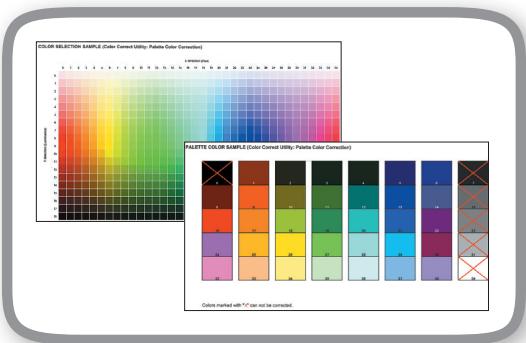
De nombreuses fonctions de correspondance de couleurs peuvent être utilisées
Cet appareil a des fonctions pour compenser le mauvais alignement et la densité de la couleur en utilisant le panneau de commande, et l'équilibre des couleurs peut être ajusté. En outre, les couleurs peuvent être ajustées, les résultats d'impression simulés, et les couleurs séparées et imprimées avec le système de gestion des couleurs depuis le PC.
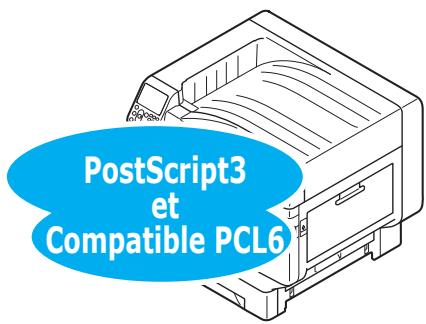
Il est possible d'imprimer depuis diverses applications
Adobe PostScript3, PCL6 emulation, et XPS emulation permettent d'imprimer depuis une vaste plage d'applications.

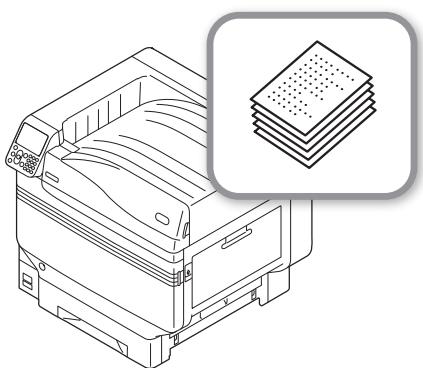
Diverses impressions sont possibles en utilisant les fonctions appropriées
Diverses impressions sont possibles en utilisant les fonctions appropriées de l'appareil en imprimant depuis un PC.
Utilisable comme une imprimante de réseau
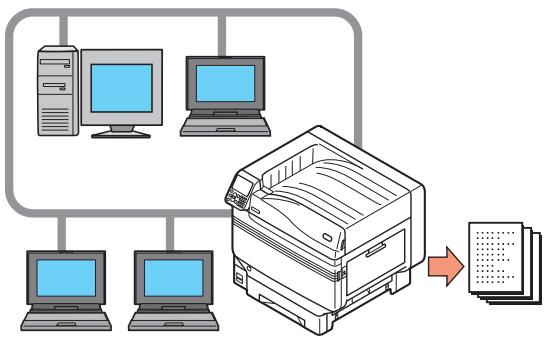
Imprimer en haute qualité à grande vitesse est possible depuis diverses applications. (En format A4, 50 feuilles par minute en utilisant l'impression couleur/monochrome.) Comme il est possible de le connecter à un réseau et imprimer depuis plusieurs PC, l'espace de bureau et les coûts sont réduits.
(Ce manuel page 55)
flowchart
graph TD
    A["Desktop Computer"] --> D["Printer"]
    B["Desktop Computer"] --> D
    C["Desktop Computer"] --> D
    D --> E["Output File"]
    style A fill:#f9f,stroke:#333
    style B fill:#f9f,stroke:#333
    style C fill:#f9f,stroke:#333
    style D fill:#ccf,stroke:#333
    style E fill:#cff,stroke:#333

L'état de l'imprimante peut être vérifié, et les messages d'erreur et l'aide affichée, sur le tableau de commande
Soit « Affichage de la quantité de toner », soit « Affichage des informations du bac » peut être affiché sur l'écran en attente du tableau de commande. Si une erreur survient dans l'appareil,
(Ce manuel page 24)
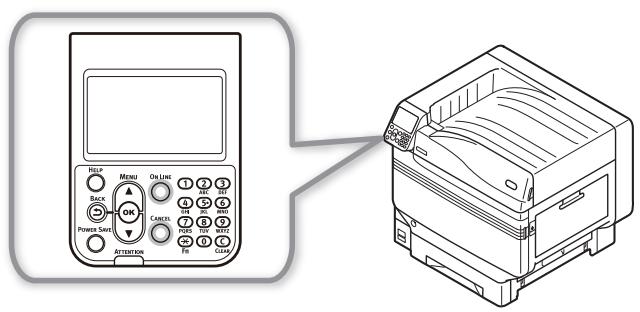
Les fonctions peuvent être réglées avec le tableau de commande
Depuis le panneau de commande, diverses fonctions de l'appareil peuvent être réglées comme le changement du format du papier et la configuration du réseau. En outre, les mots de passe de l'administrateur peuvent aussi être établis avec le panneau de commande.


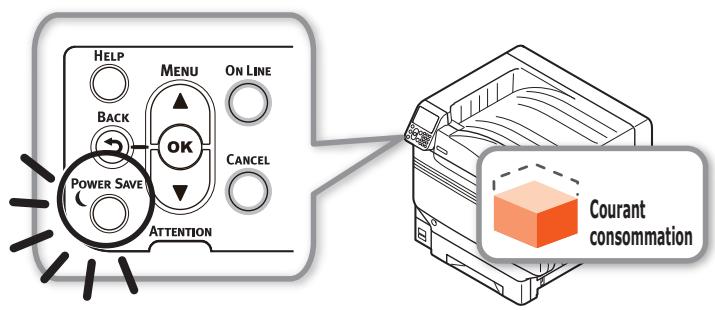
La consommation d'électricité est réduite quand l'imprimante n'est pas utilisée (mode Economie d'énergie)
Si l'appareil n'est pas utilisé pendant une durée fixe, le mode Economie d'énergie est activé automatiquement (mode Economie d'énergie/mode Veille) pour diminuer la consommation électrique. Appuyer sur [POWER SAVE (ECONOMIE D'ENERGIE)] pour activer manuellement le mode Economie d'énergie. En mode Veille, la touche [POWER SAVE (ECONOMIE D'ÉNERGIE)] est verte.
(Ce manuel page 105)

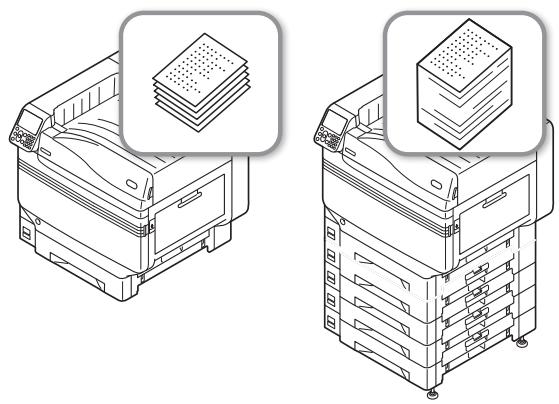
Augmenter la quantité de papier pouvant être introduit
Le montage de bacs d'extension optimale permet de continuer l'impression de grosses quantités et l'impression de différents formats de papier peut être mise en œuvre doucement.
(Ce manuel page 31)
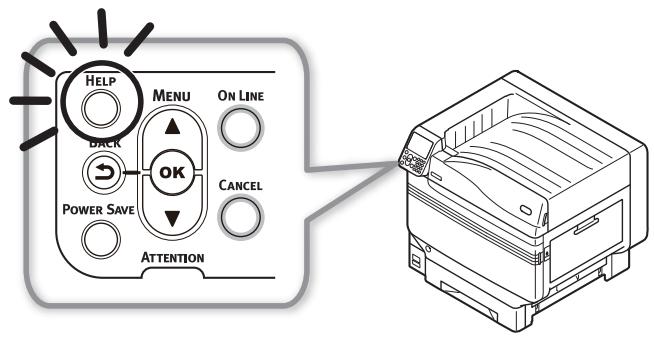
Utiliser cette fonction d'aide pour vérifier au cas où vous ne comprenez pas quelque chose ou si un problème survient en utilisant l'appareil
Appuyer sur [HELP (AIDE)] sur le tableau de commande pour afficher les messages de résolutions si des problèmes surviennent, et la méthode de dépannage. (Des animations seront affichées selon les détails de l'erreur).
(Ce manuel page 27) (Manuel de dépannage/de maintenance journalière)
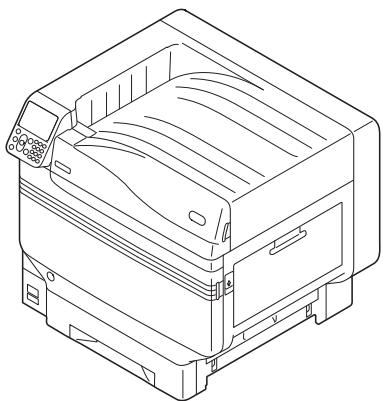
1. Avant l'utilisation
Ce chapitre explique le contenu du paquet du produit et la nomenclature et les fonctions des pièces.
! Remarque
- Le kit de ton direct C941/ES9541/Pro9541 est un paquet séparé. Pour la méthode de réglage, voir le « Guide de tons directs séparés ».
• Vérification du produit
Vérification du contenu du paquet
Ouvrir l'emballage et vérifier le contenu de la boite.

ATTENTION
Il existe un risque de blessure.

- Les modèles C911/C931/ES9411/ES9431/Pro9431 pèsent environ 98kg*, et les modèles C941/C942/ES9541/ES9542/Pro9541/Pro9542 environ 111Kg*, il faut donc être au moins 4 personnes pour soulever.
*: Comprend les consommables tels que le tambour d'image, la cartouche de toner, etc.
Référence
- Voir « Ouverture de l'emballage et installation » (P.36) pour ouvrir le paquet.
- Voir « Montage de l'unité de bac d'extension (en option) » (P.44) pour le bac d'extension.
Mémo
- Un maximum de quatre bacs supplémentaires (bacs 2 à 5) peuvent être installées.
- Imprimante
- Cartouche de toner (une de chaque: noir, jaune, magenta et cyan)
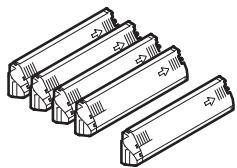
- C942/ES9542/Pro9542, Blanc est également fourni comme accessoire.
- Tambour d'image (un de chaque: noir, jaune, magenta et cyan)
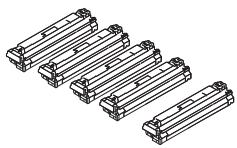
! Remarque
- C942/ES9542/Pro9542, Blanc est également fourni comme accessoire.
- Le tambour d'image est placé dans l'unité principale avant l'expédition depuis l'usine.
- Rouleau de transfert
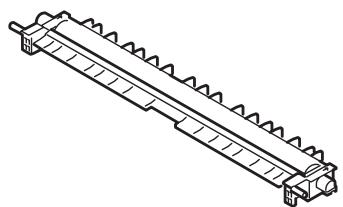
- DVD-ROM de Logiciel
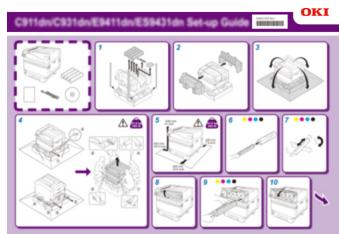
- Guide d'installation
- Câbles LAN, câbles USB et hubs ne sont pas inclus avec l'imprimante. Les préparer séparément.
- L'emballage et du matériel d'amortissement sont requis pour expédier l'appareil. Ne pas les jeter, les stocker soigneusement.
Nomenclature des pièces et fonctions
Unité principale
Côté avant/droit
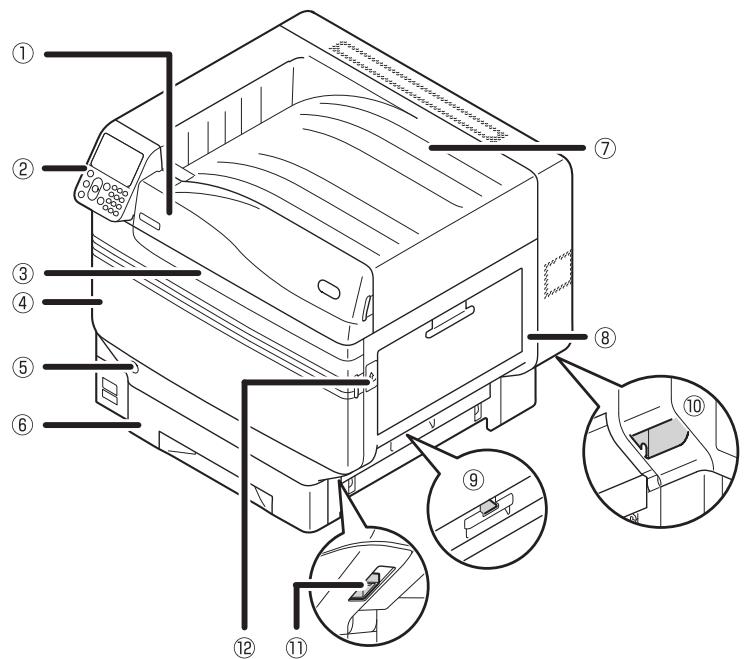
①Capot de remplacement de toner
Ouvrir pour remplacer la cartouche de toner.
②Tableau de commande
Affiche le statut de l'appareil et les menus, et il règle les fonctions.
« Tableau de commande » (P.24)
③Voyant avant
Clignote en recevant des données et quand il est en Economie d'énergie.
④Capot avant
Ouvrir pour retirer le tambour d'image, le bac de toner usagé et la courroie.
⑤Commutateur
- Vous pouvez allumer ou éteindre quand le commutateur principal est ON.
- Annule le mode arrêt.
⑥Bac 1/Cassette à papier
C'est le bacs à papier monté en série. Beaucoup de papier peut être placé en une fois.
Régler la face à imprimer vers le bas.
⑦Face inférieur du récepteur
Les feuilles imprimées sont placées vers le bas et déchargées.
⑧Capot latéral droit
Ouvrir pour remplacer le rouleau d'introduction du bac multi-fonction, et pour résoudre les bourrage de papier.
⑨Capot latéral du bac
Ouvrir pour résoudre des bourrage de papier des bacs 1 à 5.
⑩Poignées de transport
Les tenir en même temps que le levier de transport de l'appareil.
⑪Levier de transport
Pour transporter l'appareil, tirer le levier et tenir les poignées de transport en même temps.
⑫Fermoir
Ouvrez le capot latéral droit.
Côté arrière/gauche
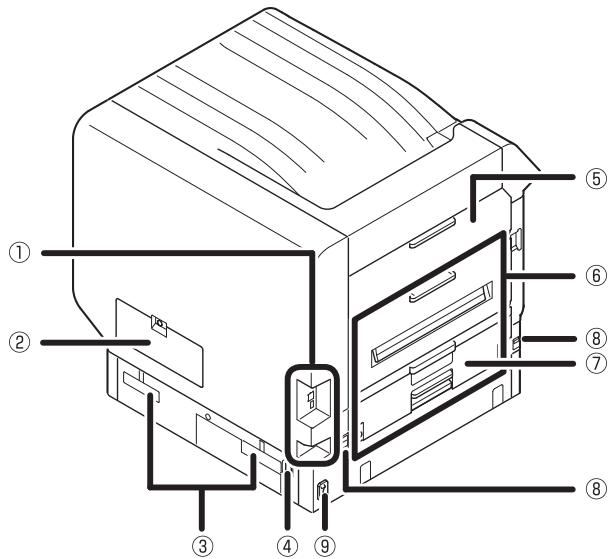
Il y a un connecteur d'interface LAN (réseau) et un connecteur d'interface USB. Voir « Interface » (P.23) pour les interfaces.
②Capot d'accès
Ouvrir pour monter le HDD intégré en option.
③Poignées de transport
Les tenir en même temps que le levier de transport de l'appareil.
④Connecteur d'alimentation
Connector le câble d'alimentation ici.
⑤Capot latéral gauche
Ouvrir pour résoudre des bourrages de papier.
⑥Unité de sortie
Ouvrir pour remplacer une unité de fixation ou un rouleau de transfert, ou pour résoudre des bourrages de papier.
⑦Unité d'impression Duplex
Met en oeuvre l'impression duplex.
⑧Levier de transport
Pour transporter l'appareil, tirer le levier et tenir les poignées de transport en même temps.
⑨Commutateur principal
Allume et éteint l'alimentation principale.
Intérieur de l'imprimante
Intérieur avant
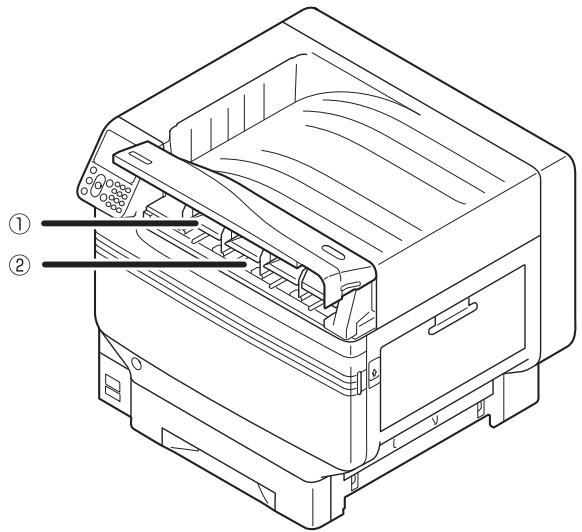
- La quantité restante de toner est normalement affichée quand « Affichage de la quantité de toner » a été réglé en utilisant l'écran du tableau de commande.
- La cartouche de toner est un consommable.
②Fente
Mettre la cartouche de toner ici. « Montage des consommables » (P.39)
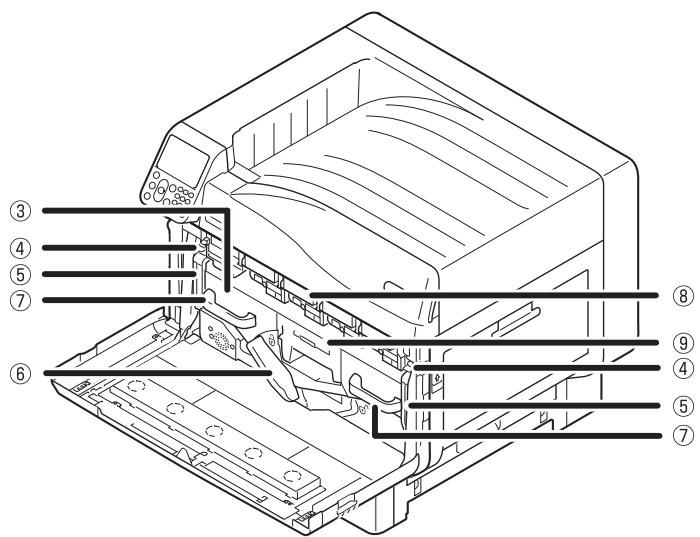
Cet appareil copie le toner sur le papier. La courroie est une pièce de maintenance remplaçable.
④Bouton de levier de verrouillage
Sécurise la courroie
⑤Levier de verrouillage de la courroie
Sécurise la courroie
⑦Poignée
Tenir cette poignée en retirant la courroie
⑧Tambour d'image/Fente
- Le tambour d'image est placé dans la fente.
- Le tambour d'image est placé dans l'unité principale de l'imprimante avant l'expédition depuis l'usine.
- Le tambour d'image est un consommable.
⑨Bac de toner usagé
Ce bac retient le toner usagé. Quand le bac de toner usagé est plein, un message est affiché sur le tableau de commande. Le bac de toner usagé est une pièce de maintenance remplaçable.
⑥Levier de la courroie
Sécurise la courroie
Intérieur latéral droit
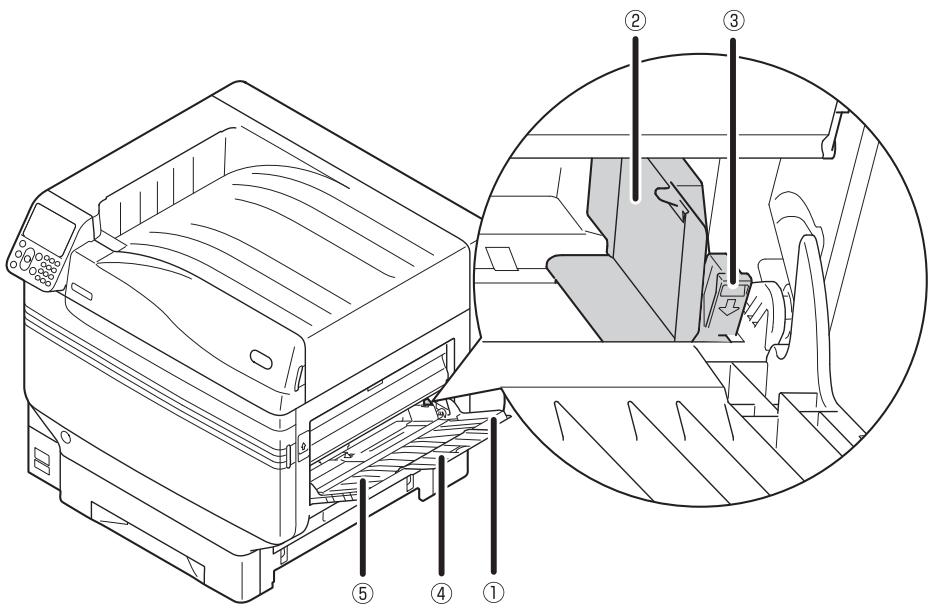
①Bac multi-fonctions/Bac MP
Vous pouvez imprimer sur divers papiers, y-compris des cartes postales, des enveloppes, etc. En outre, utiliser pour imprimer sur la face supérieur du papier qui vient d'être réglé. Régler le format du papier avec le tableau de commande en l'utilisateur comme un bac ordinaire.
②Guide de papier
Stabilise le papier à imprimer en ajustant le guide à sa largeur.
③Levier de réglage
Bouger le guide à droite et à gauche en tirant le levier vers vous pour ajuster le guide au format du papier. Le guide de papier est sécurisé quand le levier de réglage est revenu dans sa position originelle.
④Support supplémentaire
Maintient le papier quand il est mis dans le bac multi-fonctions.
⑤Support du papier
Place le papier à imprimer dans le bac multi-fonctions.
Règle la surface imprimée vers le haut.
Intérieur latéral gauche
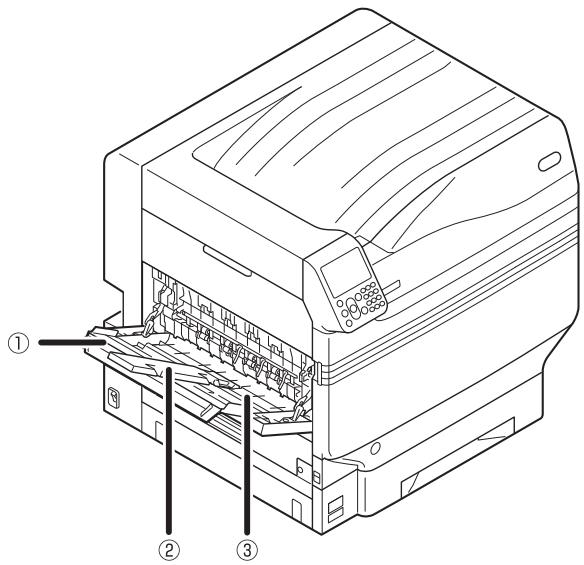
①Face supérieure du récepteur
Ouvrir le récepteur pour régler et éjecter le papier la face en haut.
③Support du papier
Sécurise le papier éjecté la face en haut dans le récepteur.
②Support supplémentaire
Sécurise pour que le papier éjecté ne tombe pas.
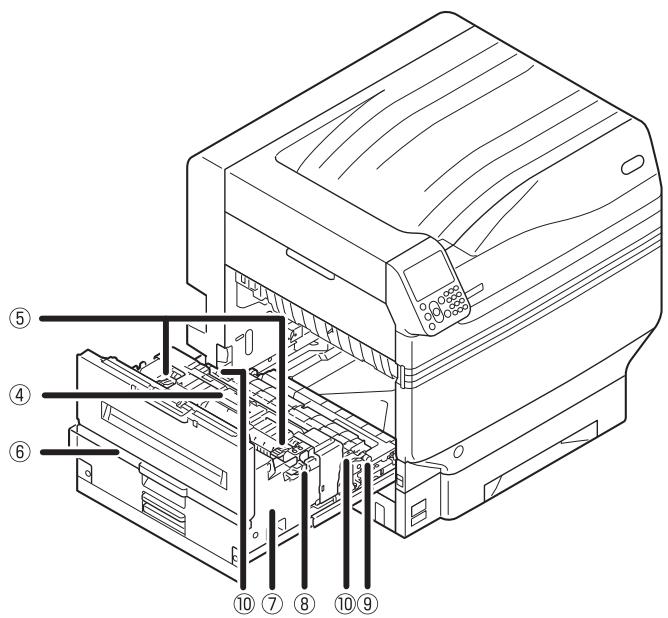
Cet appareil fixe le toner sur le papier.
L'unité de fixation est une pièce de maintenance remplaçable.
⑧Levier de sécurité de l'unité de fixation
Sécurise l'unité de fixation.
⑤Levier d'annulation de bourrage de papier dans l'unité de fixation
Soulever ce levier quand un bourrage de papier se produit dans l'unité de fixation.
⑨Rouleau de transfert
Transfère le toner sur le papier.
Le rouleau de transfert est une pièce de maintenance remplaçable.
⑥Bouton de sortie
Tirer le bouton vers vous et retirer l'unité de sortie.
⑩Levier de fixation du rouleau de transfert
Sécuriser le rouleau de transfert.
⑦Bouton de l'unité de sortie
L'unité de fixation, le rouleau de transfert et l'unité d'impression duplex sont montés sur cette unité.
Interface

①Connecteur d'interface LAN (réseau)
Connecte le câble LAN.
Connecte le câble USB.
②Connecteur d'interface USB
Tableau de commande
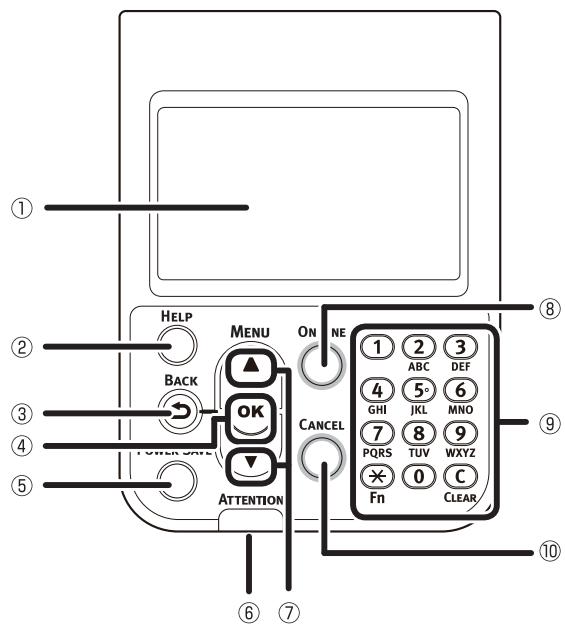
①Ecran à cristaux liquides
- Affiche l'état de l'appareil et les menus.
- Il y a deux types d'écran: « Affichage de la quantité de toner restant » et « Affichage des informations du bac ».
②Touche [HELP (AIDE)]
Affiche l'écran Aide.
S'allume en orange quand un message Aide est référencé, comme des explications d'erreur survenues ou l'annulation d'une procédure.
③[BACK (RETOUR)]
Retourne à la page précédente.
④[OK (OK)] (Menu)
Détermine l'article sélectionné et règle les valeurs.
⑤[POWER SAVE (ECONOMIE D'ÉNERGIE)]
- Met le mode Economie d'énergie en ON ou OFF.
- Annule le mode Veille
⑥Voyant d'inspection
Affiche l'état de l'appareil. Normalement Désactivé.
S'allume ou clignote en cas d'erreur.
- Affiche le menu pour sélectionner un article puis descend (ou remonte) d'une page.
- Peut être utilisé pour entrer des numéros dans l'entrée numérique.
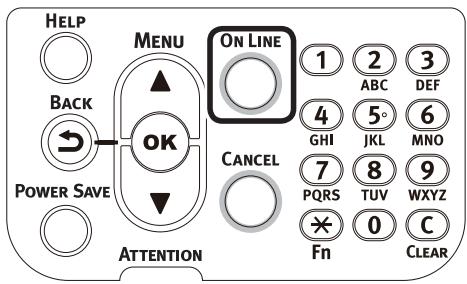
⑧[Online]
- Commute entre En-ligne et Hors-ligne.
- S'allume en vert quand En-ligne, OFF quand Hors-ligne.
⑨Clavier 10 clés (1 à 0, \*, C)
- Pour entrer des valeurs numériques et des mots de passe.
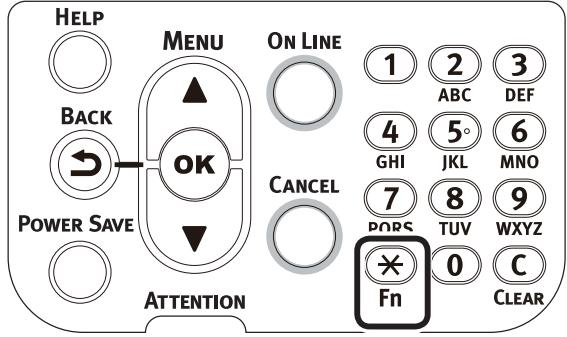
- Appuyer sur [*] ([Fn]) sur l'écran pour afficher « entrer le numéro de la fonction » et pour entrer directement les articles du menu.
⑩[CANCEL (ANNULER)]
Utilisé pour annuler une impression, ou pour annuler des réglages.
Dispositifs du tableau de commande principal
La panneau de commande peut être utilisé pour vérifier l'état de l'appareil et mettre en œuvre diverses fonctions.
La cartouche de toner peut être remplacée tout en voyant l'écran à cristaux liquides sur le tableau de commande. En outre, vous pouvez effectuer des opérations tout en vérifiant les messages affichés sur l' écran à cristaux liquides si du papier bloque ou en cas de mauvais fonctionnement de l'appareil.
Référence
- Voir la table des menus du tableau de commande « Table des articles du menu du tableau de commande » (P.119).
Apparence du tableau de commande
Cette section explique les opérations du tableau de commande et son apparence.
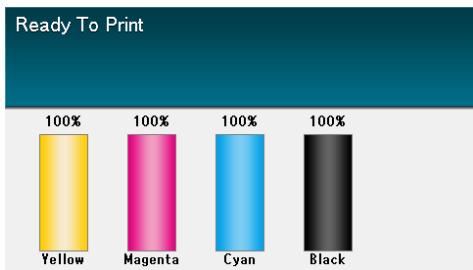
Il y a deux types d'écran: « Affichage de la quantité de toner restant » et « Affichage des informations du bac ».
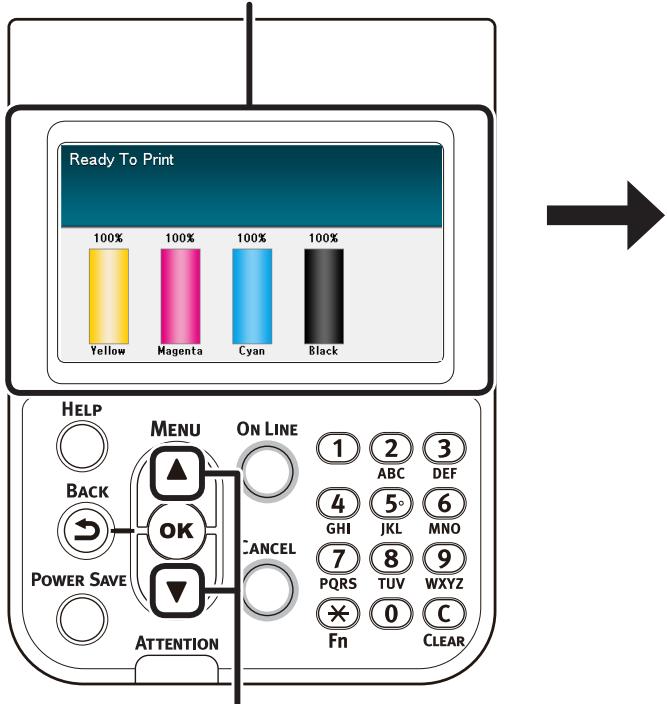
Appuyer sur le défilement ▲ ou le ▼ pour afficher le menu de « Réglage des fonctions » comme indiqué à droite.
L'affichage de couleur de l'article sélectionné est inversé.
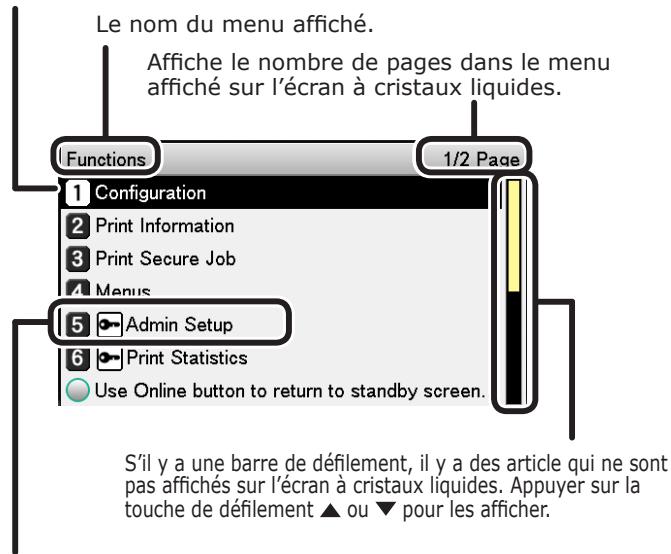
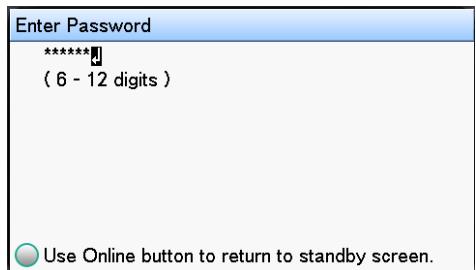
Un mot de passe doit être entré pour afficher [Menu Administrateur]. Entrer le mot de passe de l'administrateur (réglage d'usine « aaaaaa ») sur l'écran d'entrée de mot de passe.
- S'il y a un menu de sélection au niveau suivant ou des valeurs réglées pour un article, sélectionner l'article et appuyer sur [OK (OK)] pour afficher l'écran suivant.
- Si une valeur de réglage apparaît, appuyer sur [OK (OK)] pour confirmer la valeur réglée. (☑ est affiché à gauche de la valeur.)
■ Écran de veille
Il y en a deux types: « Affichage de la quantité de toner restant » et « Affichage des informations de bac ».
Utiliser la procédure suivante pour commuter les écrans.
1 Appuyer soit sur le défilement ▲ soit ▼ sur le tableau de commande pour afficher « Fonctions (Functions) ».
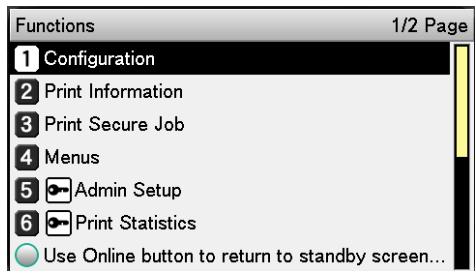
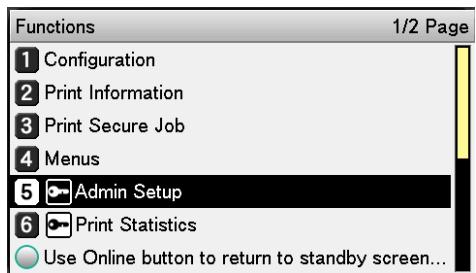
2 Appuyer sur le défilement ▼ plusieurs fois pour sélectionner [Configuration admin. (Admin Setup)], puis appuyer sur [OK (OK)].
3 Utiliser le pad pour entrer le mot de passe administrateur. Le mot de passe par défaut d'usine est « aaaaaa ». Appuyer sur [OK (OK)] après avoir entré chaque caractère individuel.
4 Appuyer sur [OK (OK)].
5 Appuyer sur le défilement ▼ plusieurs fois pour sélectionner [Installation du panneau (Panel Setup)], puis appuyer sur [OK (OK)].

6 Appuyer sur le défilement ▼ plusieurs fois pour sélectionner [Affichage inactif (Idle Display)], puis appuyer sur [OK (OK)].
7 Pour afficher la « quantité de toner restant » sur l'écran, sélectionner [Niveau de toner (Toner Gauge)] puis appuyer sur [OK (OK)]. Pour afficher « Informations du bac », sélectionner [Format papier (Paper Size)] puis appuyer sur [OK (OK)].
8 Appuyer sur [ON LINE (BOUTON ON LINE)] pour revenir à l'écran.
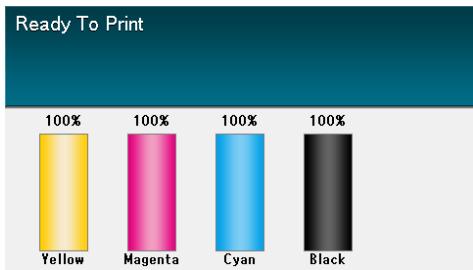
bar
Ready To Print | Color | Percentage | |---|---| | Yellow | 100% | | Magenta | 100% | | Cyan | 100% | | Black | 100% |■ Ecran d'erreur
Si une erreur d'imprimante survient, le voyant de maintenance s'allume ou clignote, et un message sera affiché sur l'écran à cristaux liquides.
Selon l'erreur, une contremesure et des animations pourront être affichées sur l'écran en plus du message.
Référence
- « Manuel de dépannage/de maintenance journalière »
Appuyer sur les touche du tableau de commande sur l'écran d'erreur pour mettre le dispositif dans les états suivants.
[POWER SAVE (ECONOMIE D'ÉNERGIE)]:
L'imprimante se met en mode d'Economie d'énergie. Appuyer sur [POWER SAVE (ECONOMIE D'ÉNERGIE)] pour revenir à l'écran.
Touche [HELP (AIDE)]:
Appuyer sur [HELP (AIDE)] quand elle est allumée pour afficher le message d'aide approprié pour une erreur actuellement affichée.
[OK (OK)]:
En cas d'erreurs pour lesquelles le message disparait en appuyant sur [OK (OK)], l'imprimante retournera à l'écran.
[ON LINE (BOUTON ON LINE)]:
En cas d'erreurs pour lesquelles le message disparait en appuyant sur [ON LINE (Bouton ON LINE)], l'imprimante retournera à l'écran.
[CANCEL (ANNULER)]:
Les erreurs suivantes peuvent être annulées.
- Il n'y a pas de papier dans le bac multi-fonctions
- Changez [MEDIA_SIZE] [MEDIA_TYPE] dans [BAC]
- Il n'y a pas de papier dans le [BAC]
- Vérifier le papier dans le [BAC]
- Erreur de format du papier
- Changez [MEDIA_SIZE] [MEDIA_TYPE] dans le bacMF
- Mémoire de données d'impression insuffisante
- Toner vide
- Plusieurs feuilles de papier ont été introduites
- La cassette de [BAC] est manquante
- Introduire le travail d'impression manuellement
■ Ecran Help
Appuyer sur [HELP (AIDE)] pour afficher l'aide. En outre, appuyer sur [HELP (AIDE)] quand il est allumé pour afficher l'aide appropriée pour l'erreur actuellement affichée.
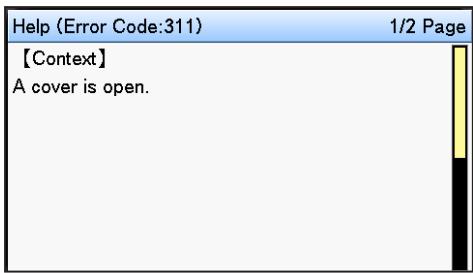
Appuyer sur le ▲ défilement affiché sur l'ecran Aide pour faire défiler vers la page précédente. Appuyer sur ▼ le défilement pour aller à la page suivante.
Pour fermer l'ecran Aide, appuyer à nouveau sur [HELP (AIDE)].
Mémo
- Appuyer et maintenir le ▲ défilement ou ▼ pour défiler dans les pages toutes les 0,5 secondes.
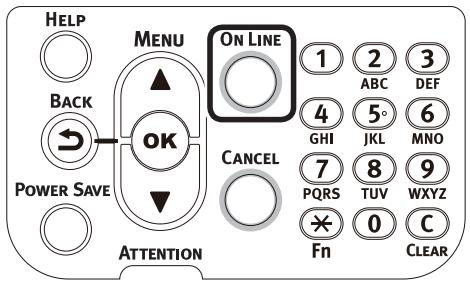
- L'ecran Aide peut aussi être fermé en appuyant sur [BACK (RETOUR)], [ON LINE (BOUTON ON LINE)] ou [CANCEL (ANNULER)].
Ajustement de la luminosité du tableau de commande
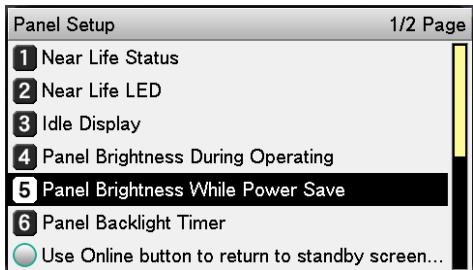
Utiliser la procédure suivante pour ajuster la luminosité de l'écran à cristaux liquides.
Mémo
- La luminosité (lumière de fond) de l'écran à cristaux liquides peut être réglée individuellement au cours des opérations et en mode Economie d'énergie.
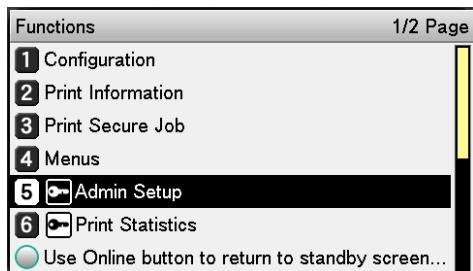
1 Appuyer soit sur le défilement ▲ soit ▼ sur le tableau de commande pour afficher « Fonctions (Functions) ».
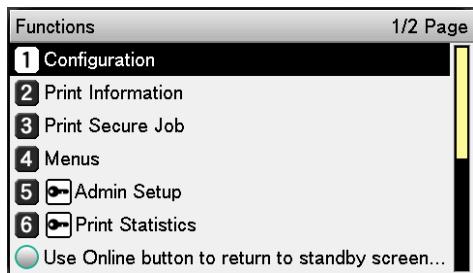
2 Appuyer sur le défilement ▼ plusieurs fois pour sélectionner [Configuration admin. (Admin Setup)], puis appuyer sur [OK (OK)].
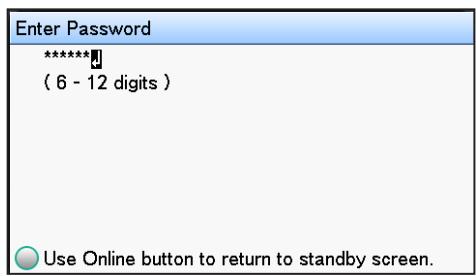
3 Utiliser le pad pour entrer le mot de passe administrateur. Le mot de passe par défaut d'usine est « aaaaaa ». Appuyer sur [OK (OK)] après avoir entré chaque caractère individuel.
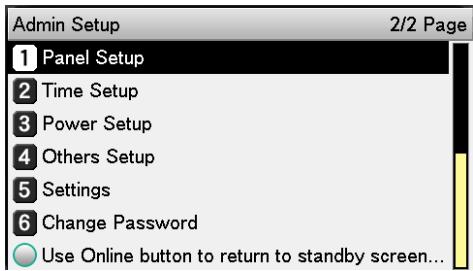
4 Sélectionner [Installation du panneau (Panel Setup)], et appuyer sur [OK (OK)].
5 Pour ajuster la luminosité pour les opérations de tableau de commande, sélectionner [Brillance du panneau lors du fonctionnement (Panel Brightness During Operating)], et appuyer sur [OK (OK)].
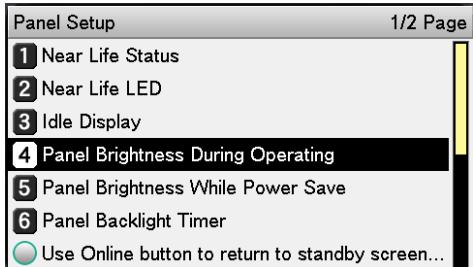
Pour ajuster la luminosité en mode Economie d'énergie, sélectionner [Luminosité d'écran en mode économie d'énergie (Panel Brightness While Power Save)], et appuyer sur [OK (OK)].
6 Appuyer sur [ON LINE (Bouton ON LINE)] pour revenir à l'écran.
bar
Ready To Print | Color | Percentage | |---|---| | Yellow | 100% | | Magenta | 100% | | Cyan | 100% | | Black | 100% |Utilisation du Clavier à 10 touches
Utiliser pour entrer des caractères alphanumériques.
Les caractères pouvant être entrés quand chaque clé est appuyée, et la sélection des caractères 'entrée, sont décrits ci-dessous.
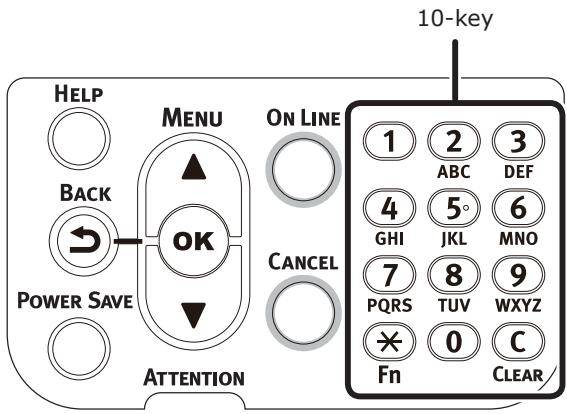
Les fonctions des deux clés suivantes sont décrites ci-dessous.
[Fn]:
Utiliser pour afficher le raccourci du numéro de fonction. (Activé quand l'écran est affiché).
Dissimule chaque caractère individuellement en entrant un mot de passe.
Mémo
- Pour entrer « abc », appuyer sur les touches dans l'ordre suivant: [2]→[OK] touche→[2]→[2]→[OK] touche→[2]→[2]→[2]→[OK]
■ Ecran d'entrée de numéro de fonction
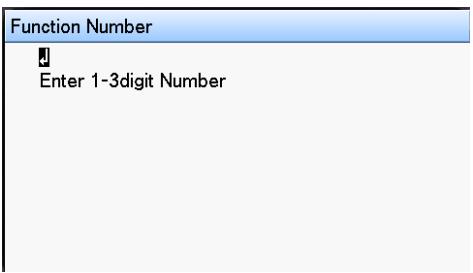
Quand « Impression possible » est affiché sur l'écran, appuyer sur [Fn] puis appuyer sur le numéro désiré pour afficher le menu approprié.
1 Appuyer sur [Fn].
2 Le numéro de fonction sera affiché, employez donc le pad à 10 clés pour entrer le numéro de menu (3 caractères) à afficher, puis appuyez sur [OK (OK)].
3 Le menu sera affiché, vous pouvez donc vérifier ou changer les valeurs.
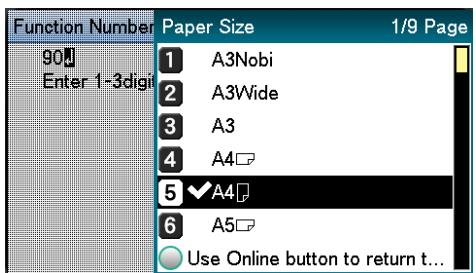
Table des numéros de fonction
| N° de fonction | Menu de N° de fonction |
| 1 | Impression sécurisée |
| 2 | Impression sécurisée (sauvegarder le travail) |
| 10 | Format papier (Bac 1) |
| 11 | Largeur de papier (Bac 1) |
| 12 | Longueur de papier (Bac 1) |
| 13 | Type de papier (Bac 1) |
| 14 | Poids du papier (Bac 1) |
| 15 | Papier A3NOBI (Bac 1) |
| 16 | Papier 14 Legal (Bac 1) |
| 17 | Papier A5LEF/A6/Hagaki (Bac 1) |
| 18 | Papier A5SEF/Papier japonais double carte postale (Bac 1) |
| 19 | Autre/Normal (Bac 1) |
| 20 | Format papier (Bac 2) |
| 21 | Largeur de papier (Bac 2) |
| 22 | Longueur de papier (Bac 2) |
| 23 | Type de papier (Bac 2) |
| 24 | Poids du papier (Bac 2) |
| 25 | Papier A3NOBI (Bac 2) |
| 26 | Papier 14 Legal (Bac 2) |
| 27 | Papier A5LEF/A6/Hagaki (Bac 2) |
| 28 | Papier A5SEF/Papier japonais double carte postale (Bac 2) |
| 29 | Autre/Normal (Bac 2) |
| 30 | Format papier (Bac 3) |
| 31 | Largeur de papier (Bac 3) |
| 32 | Longueur de papier (Bac 3) |
| 33 | Type de papier (Bac 3) |
| 34 | Poids du papier (Bac 3) |
| 35 | Papier A3NOBI (Bac 3) |
| 36 | Papier 14 Legal (Bac 3) |
| 37 | Papier A5LEF/A6/Hagaki (Bac 3) |
| 38 | Papier A5SEF/Papier japonais double carte postale (Bac 3) |
| 39 | Autre/Normal (Bac 3) |
| 40 | Format papier (Bac 4) |
| 41 | Largeur de papier (Bac 4) |
| 42 | Longueur de papier (Bac 4) |
| 43 | Type de papier (Bac 4) |
| 44 | Poids du papier (Bac 4) |
| 45 | Papier A3NOBI (Bac 4) |
| 46 | Papier 14 Legal (Bac 4) |
| 47 | Papier A5LEF/A6/Hagaki (Bac 4) |
| 48 | Papier A5SEF/Papier japonais double carte postale (Bac 4) |
| 49 | Autre/Normal (Bac 4) |
| 50 | Format papier (Bac 5) |
| 51 | Largeur de papier (Bac 5) |
| 52 | Longueur de papier (Bac 5) |
| 53 | Type de papier (Bac 5) |
| N° de fonction | Menu de N° de fonction |
| 54 | Poids du papier (Bac 5) |
| 55 | Papier A3NOBI (Bac 5) |
| 56 | Papier 14 Legal (Bac 5) |
| 57 | Papier A5LEF/A6/Hagaki (Bac 5) |
| 58 | Papier A5SEF/Papier japonais double carte postale (Bac 5) |
| 59 | Autre/Normal (Bac 5) |
| 80 | Bac d'introduction du papier |
| 90 | Format du papier (Bac multi-fonctions) |
| 91 | Largeur du papier (Bac multi-fonctions) |
| 92 | Longueur du papier (Bac multi-fonctions) |
| 93 | Type du papier (Bac multi-fonctions) |
| 94 | Poids du papier (Bac multi-fonctions) |
| 95 | Utilisation di bac (Bac multi-fonctions) |
| 100 | Imprimer les informations de l'imprimante (Détails de réglage) |
| 101 | Imprimer les informations de l'imprimante (Réseau) |
| 102 | Imprimer les informations de l'imprimante (Total d'impressions) |
| 103 | Imprimer les informations de l'imprimante (Journal d'erreur) |
| 200 | Durée de commutation en Economie d'énergie |
| 201 | Durée de commutation en Veille |
| 202 | Durée de commutation en Arrêt automatique |
| 210 | Rapport d'erreur |
| 220 | Désaxement (Bac multi-fonctions) |
| 221 | Désaxement (Bac 1) |
| 222 | Désaxement (Bac 2) |
| 223 | Désaxement (Bac 3) |
| 224 | Désaxement (Bac 4) |
| 225 | Désaxement (Bac 5) |
| 230 | Réglages du noir sur papier normal |
| 231 | Réglages de couleur sur papier normal |
| 232 | Réglages noir OHP |
| 233 | Réglages noir OHP |
| 234 | Réglages SMR |
| 235 | Paramètres BG |
| 236 | Nettoyage du tambour |
| 237 | Hexdump |
| 238 | Nettoyage du rouleau de transfert |
| 300 | Compensation de concentration |
| 301 | Compensation de décalage de couleur |
| 302 | Modèle de réglage des couleurs d'impression |
| 310 | Densité du cyan |
| 311 | Densité du magenta |
| 312 | Densité du jaune |
| 313 | Densité du noir |
| 314 | Densité du blanc |
| 314 | Densité du transparent |
Utilisation optimale de l'appareil
Options
L'appareil est proposé avec les options suivantes.
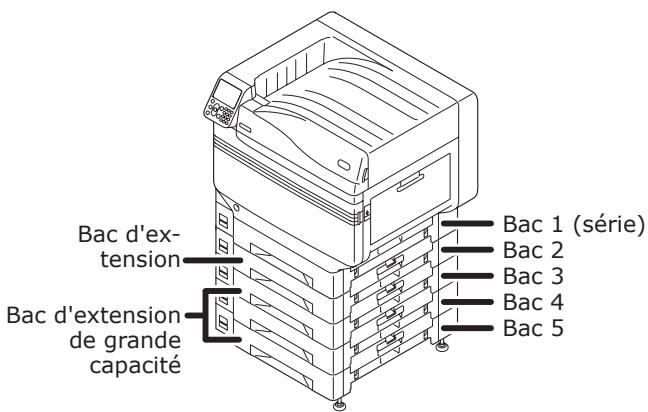
■ Bac d'extension (Bacs 2/3/4/5)
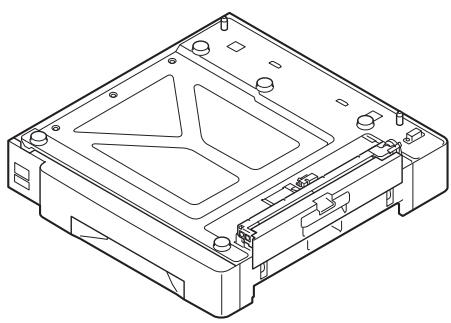
Bac d'extension
(Extensible jusqu'à 2 niveaux)
(N36110A)
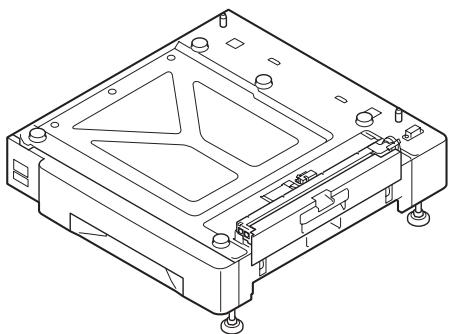
Bac d'extension avec des roulettes
(N36130A)
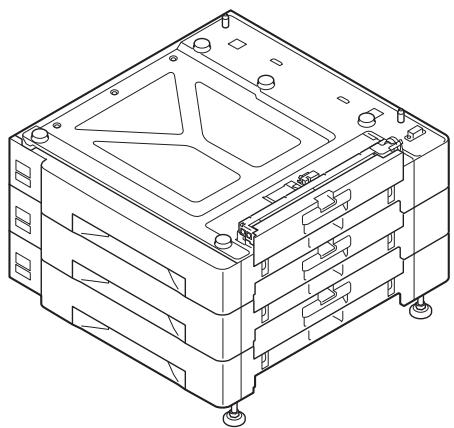
Bac d'extension de grande capacité
(3 bac en un, avec roulettes)
(N36120A)
! Remarque
- Pour l'extension depuis le niveau 3 et plus, utiliser un bac d'extension de grande capacité.
■ HDD intégré
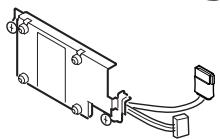
Serveur de gestion de couleur
Recommandé pour les utilisateurs qui veulent une meilleure réponse de gestion de couleur et un ajustement de ton direct avancé.
■ Option Fiery® XF Server
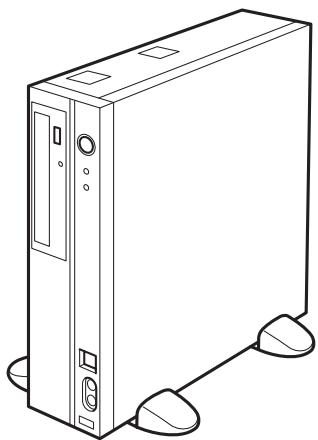
Ce chapitre explique les méthodes pour configurer l'appareil, et pour le connecter à un PC et installer les pilotes d'imprimante.
! Remarque
- Les clients ayant acheté la C941/ES9541/Pro9541 doivent aussi regarder le « Guide de tons directs séparés ».
Référence
- Voir le « Guide Fiery XF Sever Quick Start » pour les méthodes de configuration du serveur de gestion de couleur pour les modèles C931/C941/C942/ES9431/ES9541/ES9542/Pro9431/Pro9541/Pro9542.
• Installation de l'appareil
Pour la sécurité et un emploi facile de l'appareil, installez-le dans un endroit qui satisfait à « l'environnement d'installation » et « espace d'installation » décrits dans les « Conditions d'installation ». En outre, les conditions décrivent les précautions pour l'installation. Vous devez les lire avant l'utilisation.
Conditions d'installation
Prendre en considération les conditions d'environnement avant de sélectionner le lieu d'installation.
■ Environnement d'installation
Utiliser un endroit où la température et l'humidité sont dans les plages suivantes.
Température 10°C à 32°C ambiente:
Humidité 20% à 80%RH (humidité relative) ambiante:
Température 25°C maximum d'ampoule mouillée
Mémo
- S'assurer qu'il n'y a pas de condensation.
- Si le lieu d'installation est humide à 30% ou moins, utiliser un humidificateur ou un tapis de prévention statique.
■ Espace d'installation
S'assurer que la zone autour de l'appareil a l'espace suivant, et sélectionner un endroit pouvant supporter le poids de l'appareil avant l'installation. (Le poids des unités principales sont les suivants: C911/C931/ES9411/ES9431/Pro9431: Environ 98kg*; C941/C942/ES9541/ES9542/Pro9541/Pro9542: Environ 111kg*.)
*: Comprend les consommables tels que le tambour d'image, les cartouches de toner, etc.
- Vue de dessus
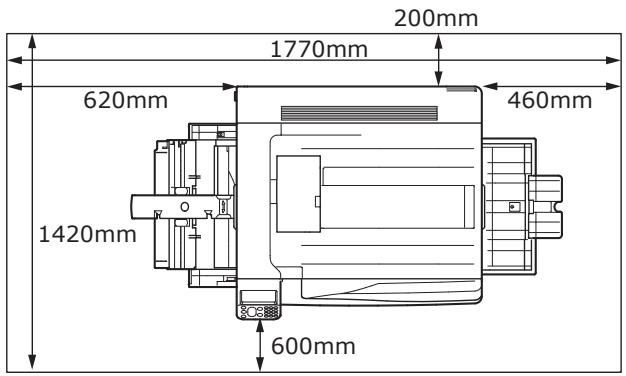
- Vue de face
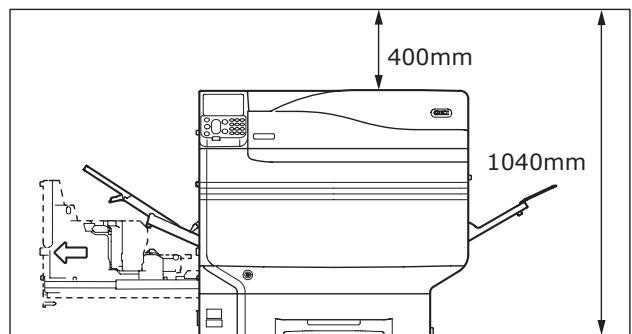
- Vue de face (avec le bac d'extension monté)
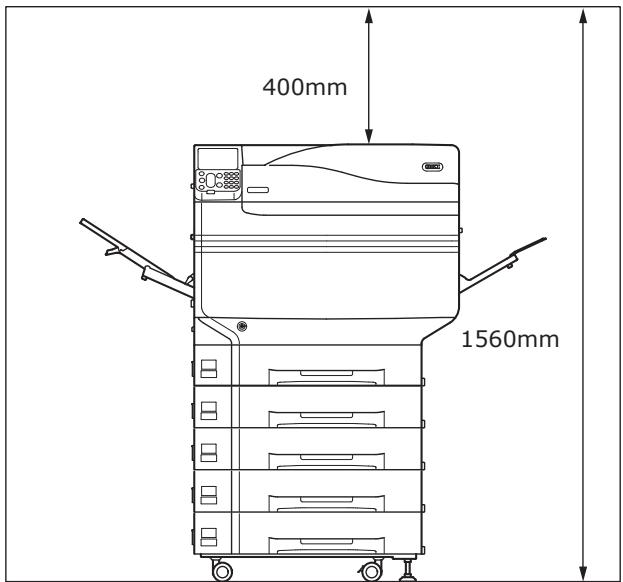
■ Précautions d'installation
! AVERTISSEMENT
- Ne pas installer près d'endroits de haute température ou près d'une flamme nue.
- Ne pas installer dans des endroits où se produisent des réactions chimiques (par ex.: laboratoires).
- Ne pas installer près de solutions combustibles comme l'alcool ou les diluants, etc.
- Ne pas installer à portée de petits enfants.
- Ne pas installer dans un endroit instable (par ex.: tables instables ou pentes, etc.)
- Ne pas installer dans un endroit humide ou poussiéreux, où directement à la lumière du soleil.
- Ne pas installer dans un environnement salin ou corrosif.
- Ne pas installer dans un endroit où se produisent des vibrations.
- Ne pas installer dans un endroit où les évents de l'appareil sont bouchés. Utiliser les illustrations suivantes pour vérifier la position des évents.
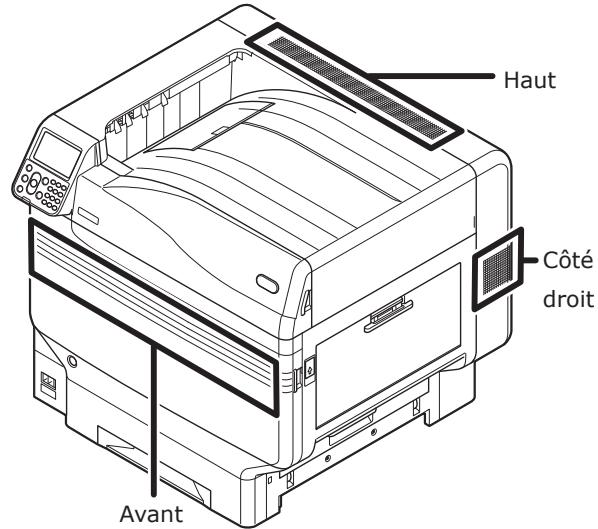
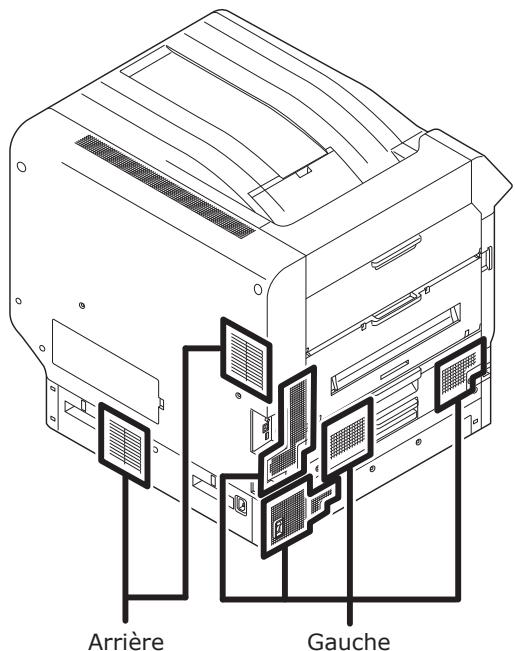

ATTENTION
- Ne pas installer directement sur une moquette ou sur un tapis.
- Ne pas installer dans un endroit avec peu de circulation d'air ou de ventilation comme une salle fermée, etc.
- S'assurer de la ventilation si l'utilisation est continuelle pendant plusieurs heures dans une petite pièce.
- Installer à l'écart de champs magnétiques élevés et des sources de bruit.
- Installer à l'écart de moniteurs et de TV.
- En déplaçant l'appareil, utiliser le levier et les poignées.
- L'appareil principal pèse environ 98kg* pour les modèles C911/C931/ES9411/ES9431/Pro9431 et environ 111kg* pour le modèle C941/C942/ES9541/ES9542/Pro9541/Pro9542. Pour lever ou déplacer l'appareil, il faut au moins 4 personnes.
- Assurer une bonne ventilation pour imprimer de grandes quantités ou pour utiliser l'appareil continuellement pendant plusieurs heures.
*: Comprend les consommables tels que le tambour d'image, les cartouches de toner, etc.
Procédure d'installation
Travailler selon les procédures appropriées et les conditions d'installation du client. Si aucune option n'est montée, il n'est pas nécessaire de lire les procédures décrites dans « En option ».
| 1 | Ouverture de l'emballage et installation | |
| 2 | Montage des consommables (P.39) | |
| 3 | Montage de l'unité de bac d'extension (en option) (P.44) | (En option) |
| 4 | Montage du HDD intégré (en option) (P.48) | (En option) |
| 5 | Connexion du câble LAN (P.57) | |
| 6 | Connexion du câble USB (P.58) | |
| 7 | Installation et connexion du serveur de gestion de couleur (« Guide d'installation du serveur »)*: Pas applicable au C911/ES9411. | (Vendu séparément) |
| 8 | Câble de connexion d'alimentation (P.51) | |
| 9 | Connexion au PC (P.55) | |
| 10 | Ajout d'options (P.76) | (En option) |
| 11 | Impression depuis les bacs (P.89)Impression depuis le bac multi-fonctions (P.96) |
Ouverture de l'emballage et installation
Cette section explique la procédure pour ouvrir l'emballage pour retirer et installer le produit.
Ouverture de l'emballage et déplacement de l'appareil
S'assurer d'installer dans un endroit suffisamment robuste supportant le poids de l'appareil et des options. Ne pas installer dans un endroit instable comme une table instable ou une pente, ou dans un endroit soumis à de fortes vibrations. Le faire peut provoquer des blessures dues à la chute ou à la culbute de l'appareil.
Mémo
- Pour des endroits d'installation, voir « Conditions d'installation » (P.33).
| ATTENTION | Il existe un risque de blessure. | |
| ● Le poids de l'appareil est d'environ 98kg* pour les modèles C911/C931/ES9411/ES9431/Pro9431, et environ 111kg* pour le modèle C941/C942/ES9541/ES9542/Pro9541/Pro9542, il faut donc 4 personnes pour le lever. | ||
*: Comprend les consommables tels que le tambour d'image, les cartouches de toner, etc.
Le poids des unités principales sont indiquées ci-dessous.
| Avec une cartouche de toner et un tambour d'image montés | Avec une cartouche de toner et un tambour d'image démontés | |
| C911/ES9411 | Environ. 98kg | Environ. 82kg |
| C931/ES9431/Pro9431 | ||
| C941/C942/ES9541/ES9542/Pro9541/Pro9542 | Environ. 111kg | Environ. 91kg |
1 Ouvrir l'emballage et retirer les accessoires (①), puis le manuel, l'équipement de protection et le matériau d'absorption des chocs (②).
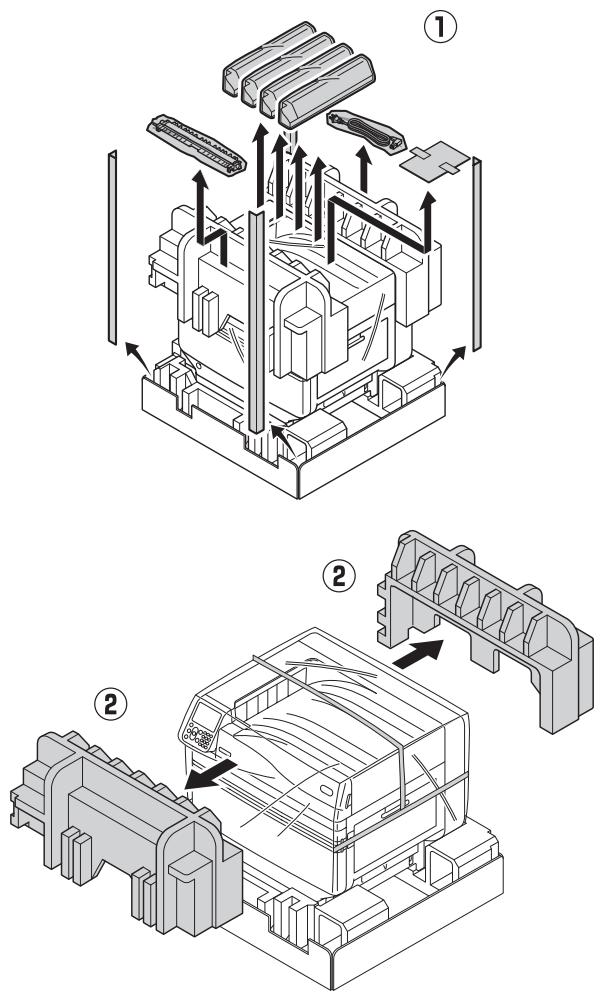
- L'emballage et l'équipement de protection sont utilisés pour l'expédition de l'appareil, il faut donc les stocker soigneusement.
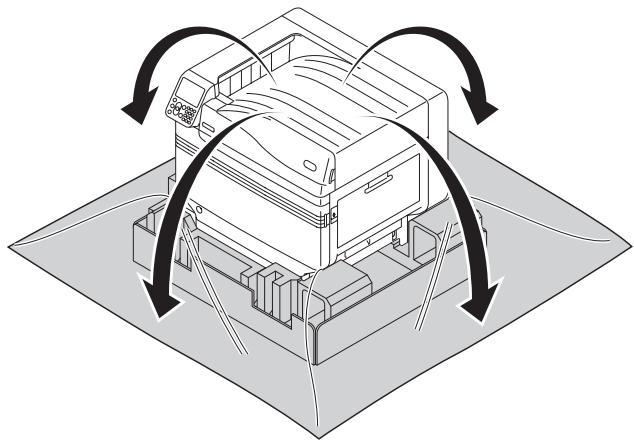
2 Retirer le sac enfermant l'unité d'imprimante principale.
! Remarque
- Ne pas retirer le ruban sécurisant l'équipement de protection, les bacs d'introduction du papier et les capots latéraux avant de transporter l'appareil à son endroit d'installation. Les bacs et les capots s'ouvrant pendant le transport peuvent causer des blessures inattendues.
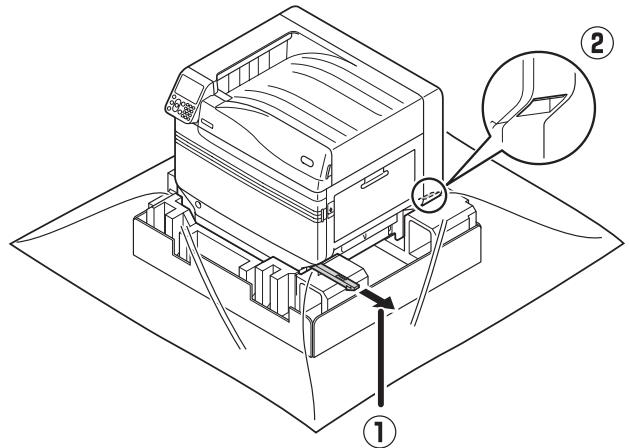
3 Retirer les trois leviers de transport au bas de l'imprimante (①), et vérifier les trois positions des poignées de transport (②).
4 Tenir les leviers tout en empoignant les poignées et il faut au moins 4 personnes pour soulever et transporter simultanément.
! Remarque
- S'assurer de ne pas tenir autre chose que les poignées, comme les bacs à papier ou les capots latéraux, etc. Le faire pourrait entrainer des blessures par la chute de l'appareil.
- Il faut 4 personnes pour soulever et transporter pour éviter le mal de dos, etc.
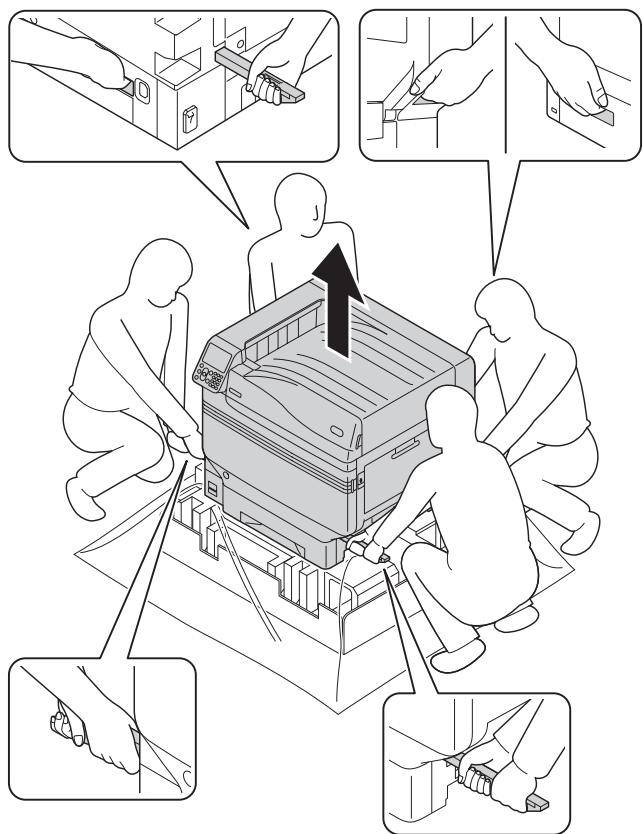
5 Baisser doucement l'appareil à l'endroit d'installation.
! Remarque
- Descendre doucement l'appareil. Les mains risquent d'être écrasées, etc.
6 Retirez les cinq bandes de protection de l'unité principale de l'imprimante.
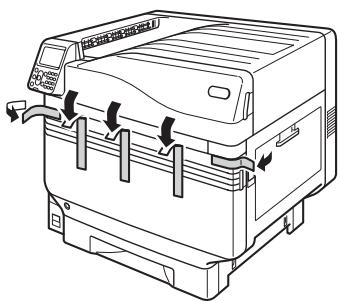
7 Retirer la cassette de papier du bac 1.
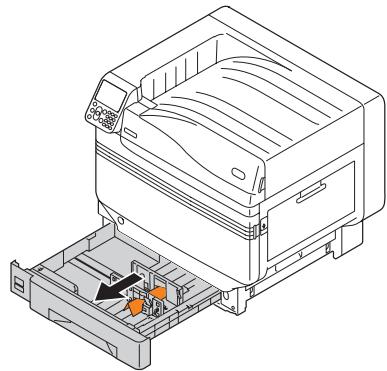
8 Faire glisser le guide-papier et retirer le dispositif de retenue des feuilles.
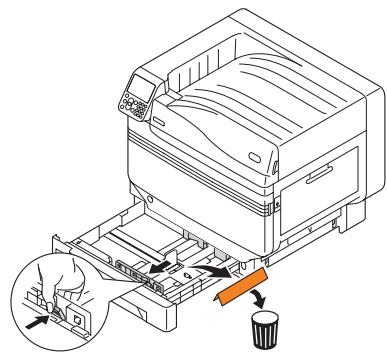
9 Remettre la cassette de papier dans le bac.
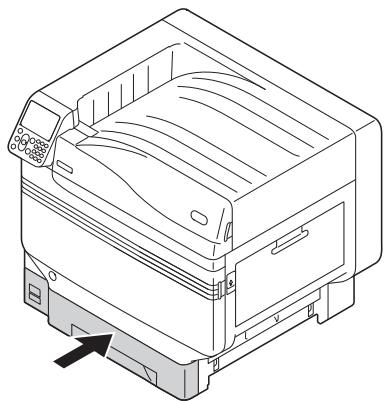
Montage des consommables
■ Placer la cartouche de toner
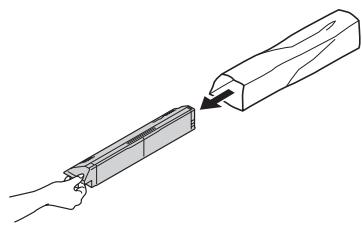
1 Retirer la cartouche de toner de son sac.
2 Secouer la cartouche horizontalement et verticalement.
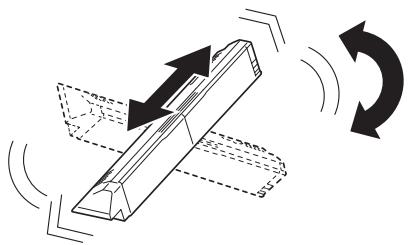
- Ne pas faire tomber la cartouche ou la cogner au sol. Le faire pourrait endommager la cartouche.
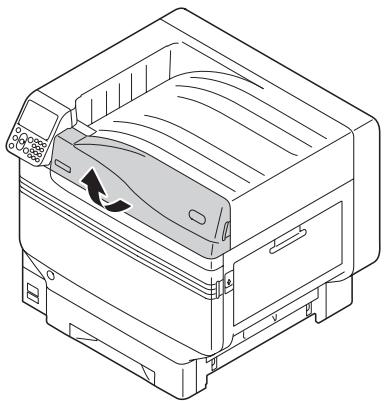
3 Ouvrez le capot de remplacement de toner.
4 Vérifier la position de la fente étiquetée avec les mêmes textes et couleurs et pousser la cartouche à fond.
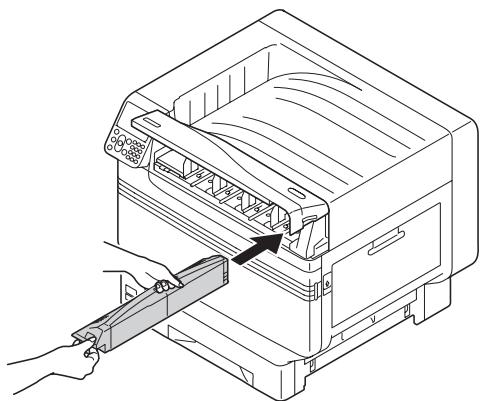
5 Fermez le capot de remplacement de toner.
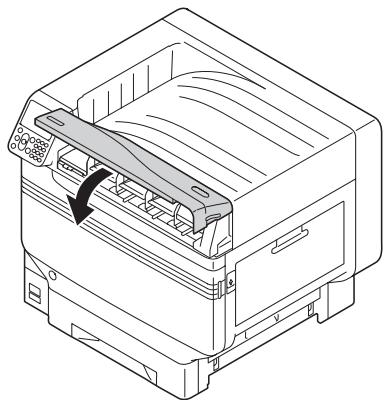
■ Retirer le stoppeur du tambour d'image
Mémo
- Le tambour d'image est placé dans l'appareil à l'usine.
Référence
- Pour les méthodes de remplacement du tambour d'image, voir « Manuel de dépannage/de maintenance journalière », ou Aide.
Le stoppeur est monté sur le tambour d'image en usine.
Bien suivre la procédure pour retirer le stoppeur avant l'utilisation.
1 Ouvrir le capot frontal.
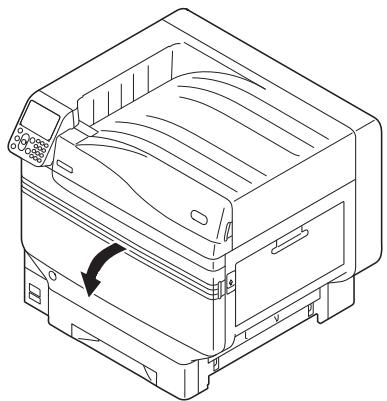
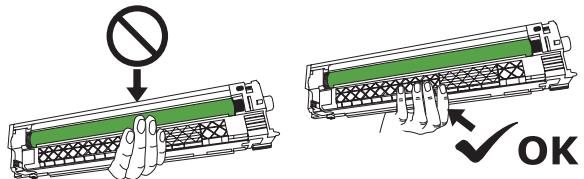
2 Soulever doucement le levier (①), et retirer le tambour d'image (②) tout en faisant attention de ne pas toucher le cylindre vert avec les mains.
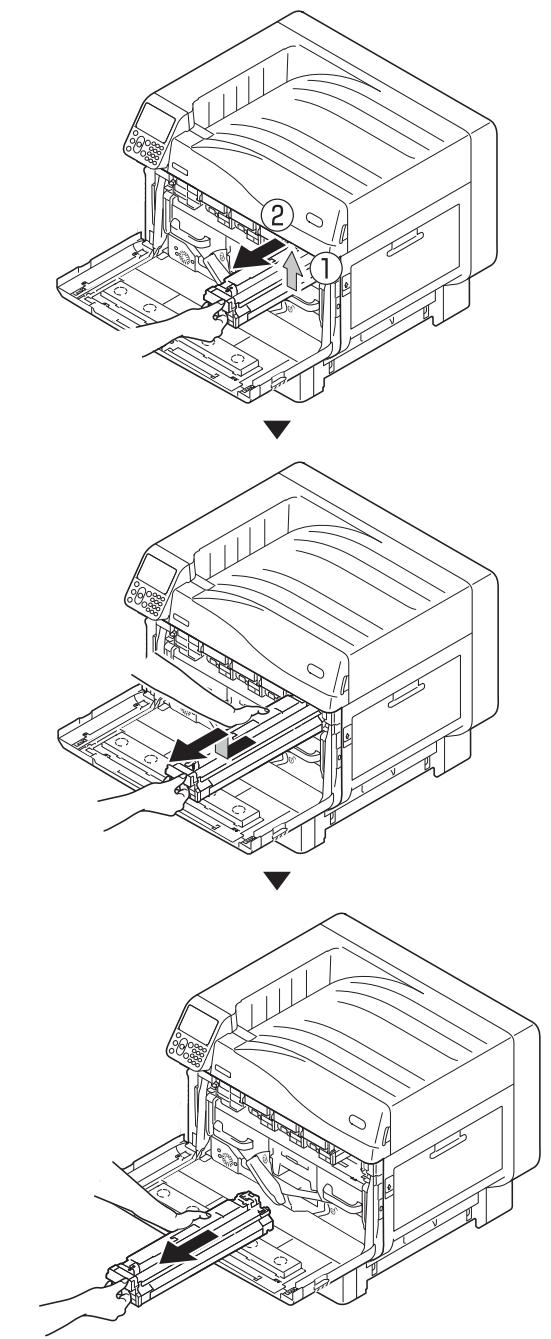
! Remarque
- Ne pas exposer le tambour d'imagerie à la lumière directe du soleil ou à une lumière forte (environ 1500 lux ou plus). Ne pas le laisser plus de 5 minutes même sous une lumière artificielle.
- Attention de ne pas toucher ou rayer le tambour d'image (cylindre vert).
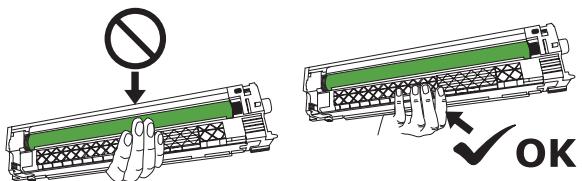
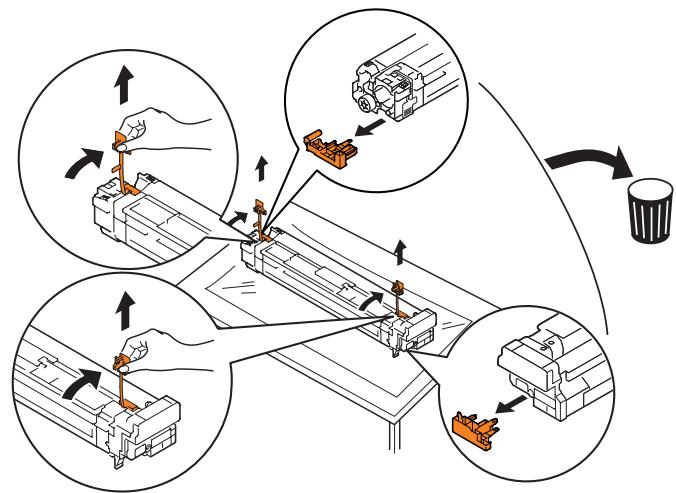
3 Placer le tambour d'imagerie qui vient d'être enlevé sur une surface plane et recouvrir de papier, retirer les 4 taquets (orange) dans la direction des flèches.
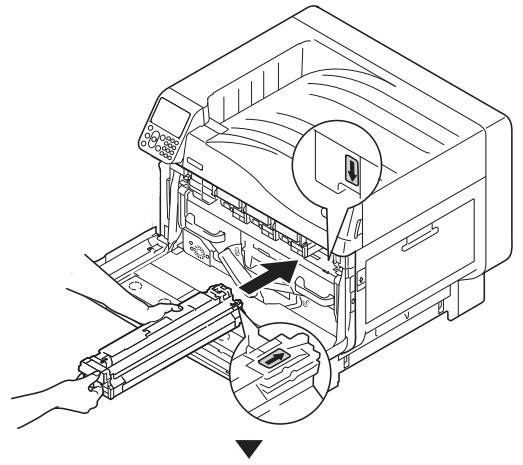
4 Aligner les flèches (rouges) du tambour d'image avec les flèches de l'appareil et insérer doucement dans la fente et pousser fermement tout du long tout en faisant attention de ne pas toucher le cylindre vert avec les mains.
- Attention de ne pas toucher ou rayer le tambour d'image (cylindre vert).
- Le modèle C941/ES9541/Pro9541 requiert d'installer un kit de ton direct. Pour plus d'informations, voir le « Guide de tons directs séparés ».
■ Installez le rouleau de transfert.
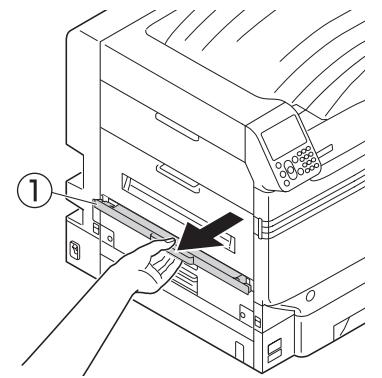
1 Soulevez le fermoir de l'unité de sortie (①), et retirez-le.
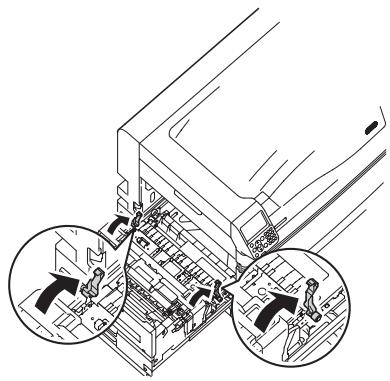
2 Lever les leviers de verrouillage (bleu) aux deux extrémités de l'unité de rouleau de transfert.
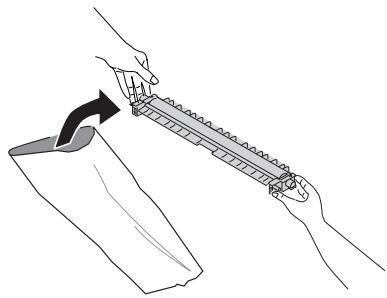
3 Retirez le rouleau de transfert de l'emballage.
- Ne pas toucher l'éponge de l'unité de rouleau de transfert.
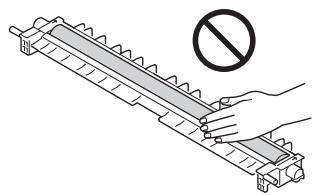
- Le toner utilisé pour le contrôle de la qualité peut être collé à la surface du rouleau. Le toner sur la surface du rouleau n'affectera pas le fonctionnement.
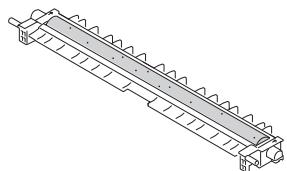
4 Fixer l'unité de rouleau de transfert sur l'unité de sortie.
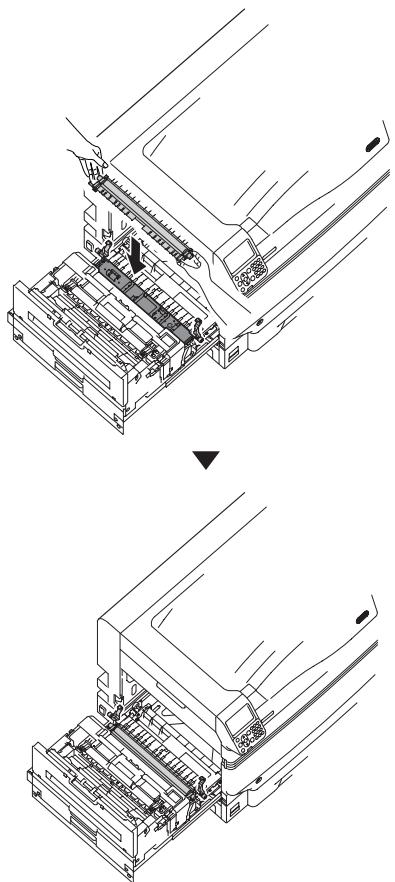
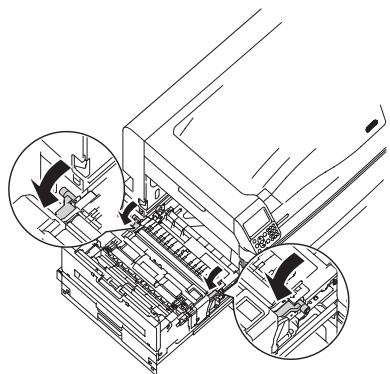
5 Rabaisser les deux côtés du levier de verrouillage (bleu).
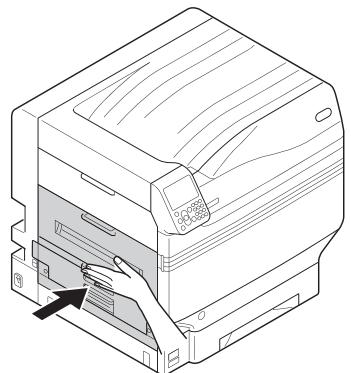
6 Remettre l'unité de sortie dans l'imprimante.
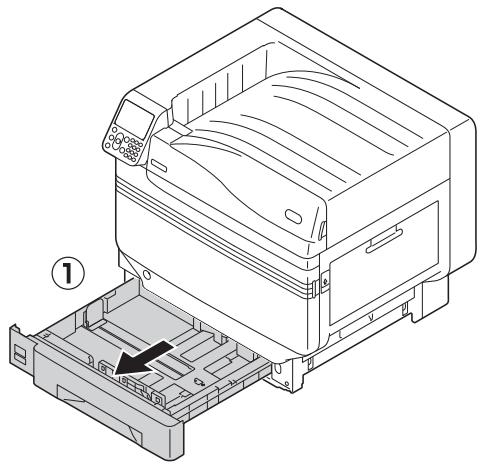
Cette section explique comment mettre le papier dans du bac 1 ou des bacs 2/3/4/5.
Mémo
- Dans cette section, le réglage du papier dans le bac 1 est pris en exemple. Régler les bacs 2 à 5 de la même manière.
1 Retirer la cassette de papier du bac 1 (①).
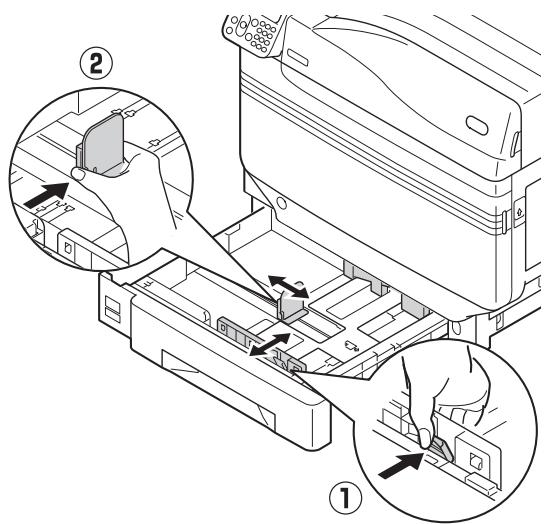
2 Glisser le guide de papier (①) et le stoppeur (②) pour aligner au format du papier installé.
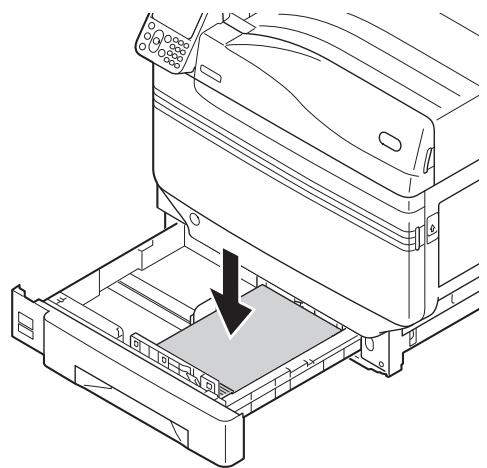
3 Bien mettre le papier. Bien aligner les bords horizontaux du papier.

4 Mettre le papier avec la face à imprimer vers le bas.
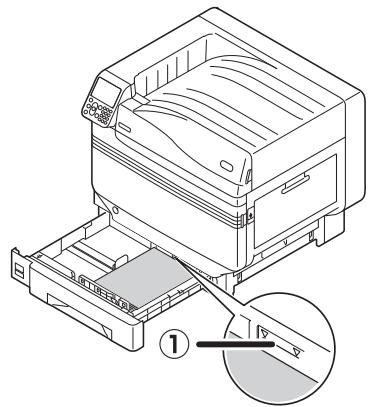
- Ne pas dépasser le « ▽ » symbole (①) sur le guide en plaçant le papier.
- Placer pour qu'il n'y ait pas d'espace entre le papier et le guide et entre le papier et le stoppeur.
5 Utiliser le guide pour sécuriser le papier.
6 Remettre la cassette de papier dans le bac.
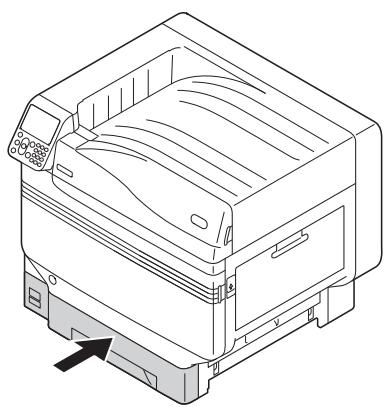
Montage de l'unité de bac d'extension (en option)
Monter le bac d'extension (en option) pour augmenter la quantité et les types de papier pouvant être installés dans l'appareil.
Le bac d'extension a une grande capacité le 1er et le 3ème bac.
L'appareil peut s'étendre à un maximum de 4 bacs (5 avec le bac de série)
Les bacs d'extension peuvent être montés soit dans l'imprimante principale, soit dans l'unité d'extension.
! Remarque
- Si elle est placée sur une table, l'unité d'extension de bac peut s'étendre à 2 bacs (3 avec le bac de série).
- Si elle est placée sur une table, l'unité d'extension de grande capacité ne peut pas être utilisée.
■ Unité de bac d'extension
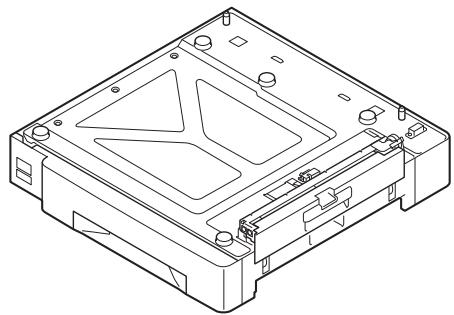
■ Bac d'extension avec des roulettes
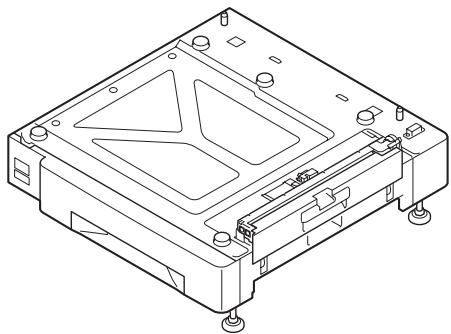
□ Montage de l'unité de bac d'extension avec roulettes sur l'imprimante principale
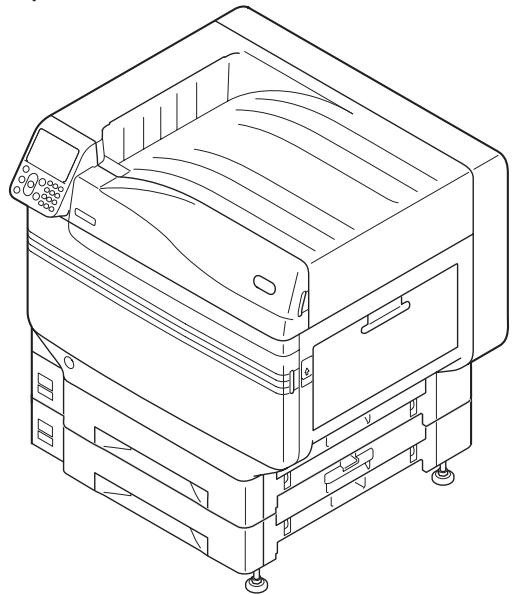
■ Bac d'extension de grande capacité
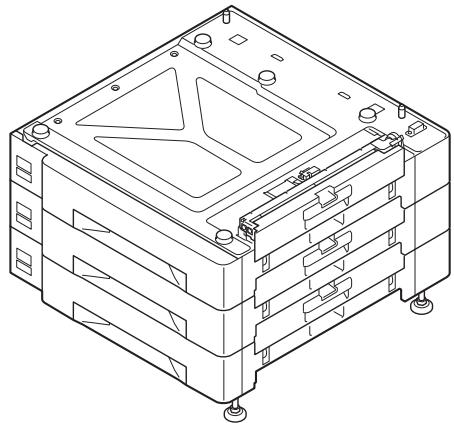
- Les bacs d'extension sont appelés bac 2, bac 3, bac 4, et bac 5.
1 Retirer l'unité d'extension de bac de son emballage, et retirer le matériel d'amortissement et de protection.
2 Monter l'imprimante sur l'unité d'extension de bac.
Lever doucement l'unité avec 4 personnes et aligner les orifices sur la base (①) aux 2 protubérances (②) sur l'unité d'extension.
Placer doucement l'autre en suivant l'unité principale en position des lignes verticales au dos de l'unité d'extension.

ATTENTION
Il existe un risque de blessure.

- Le poids de l'appareil est d'environ 98kg* pour les modèles C911/C931/ES9411/ES9431/Pro9431, et environ 111kg* pour le modèle C941/C942/ES9541/ES9542/Pro9541/Pro9542, il faut donc 4 personnes pour le lever.
*: Comprend les consommables tels que le tambour d'image, les cartouches de toner, etc.
! Remarque
- Si l'appareil est connecté à une alimentation, mettre l'appareil en position OFF et débrancher. Pour mettre en position OFF, voir « Désactiver l'alimentation » (P.52).
! Remarque
- Si une unité d'extension et une unité d'extension de grande capacité sont utilisées, monter d'abord l'unité d'extension à l'unité d'extension de grande capacité, puis puis monter l'imprimante sur l'extension.
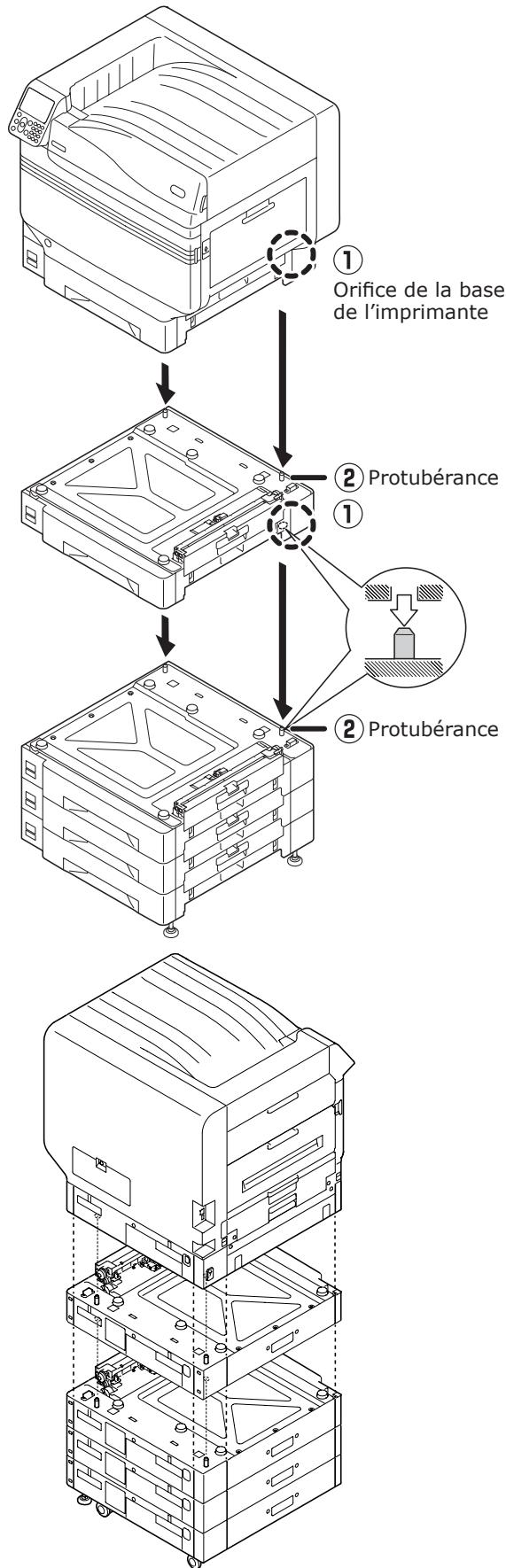
flowchart
graph TD
    A["Orifice de la base de l'imprimante"] --> B["Protubérance"]
    B --> C["Protubérance"]
    C --> D["Final assembly with stacked boxes"]
- Pour l'extension et l'extension de grande capacité avec roulettes, ajuster les verrouillage de roulette (x2) et les pieds (x2).
3 Abaisser les leviers de verrouillage sur les roulettes (x2) sur le devant de l'appareil pour bloquer les roulettes.
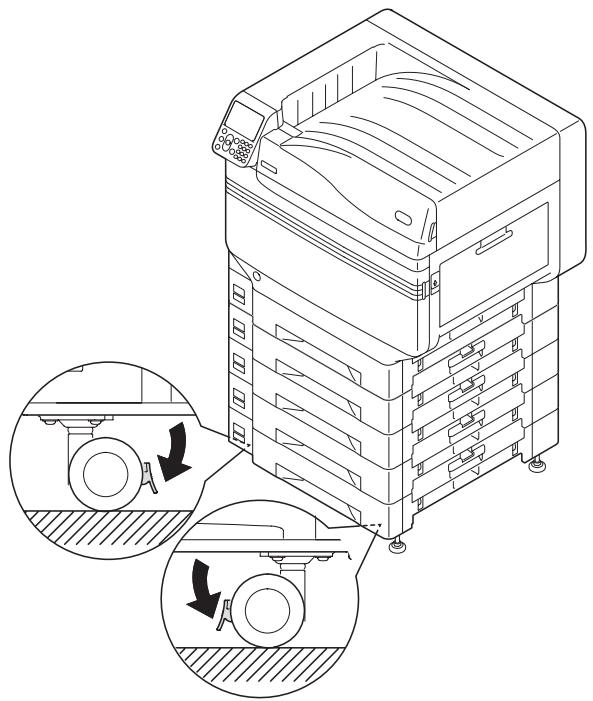
4 Desserrer les écrous (x2) en haut des pieds sur la droite de l'appareil.
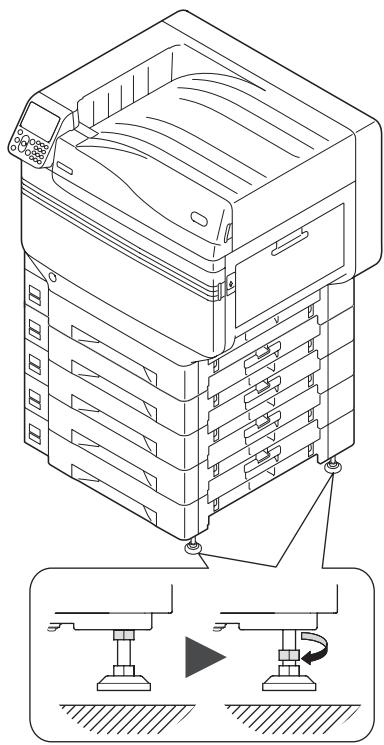
5 Tourner les écrous et les boulons en bas de chaque pied pour les descendre.
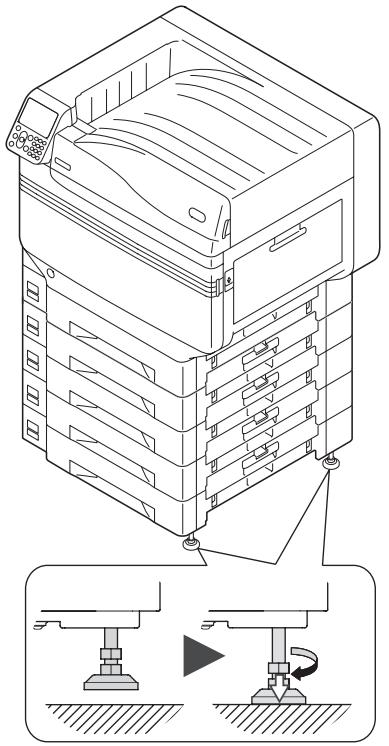
6 Quand chaque pied touche le sol, serrer les écrous pour sécuriser l'unité de bac.
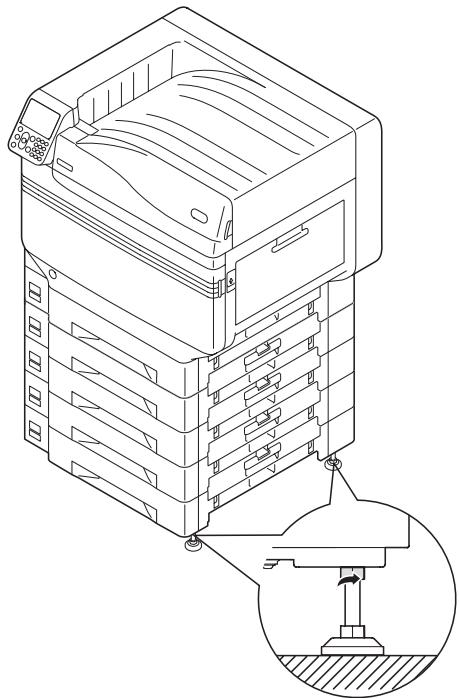
- Pour déplacer l'appareil, tourner et lever les vis de pied de l'unité d'extension de grande capacité et déplacer quand les pieds ne touchent plus le sol.
Mémo
- Pour monter l'unité d'extension, il est nécessaire d'implanter « Connexion des câbles » (P.57) et « Câble de connexion d'alimentation » (P.51) avant d'effectuer les réglages pour que les pilotes d'imprimante détectent l'unité d'extension. Voir « Ajouter des options » (P.76).
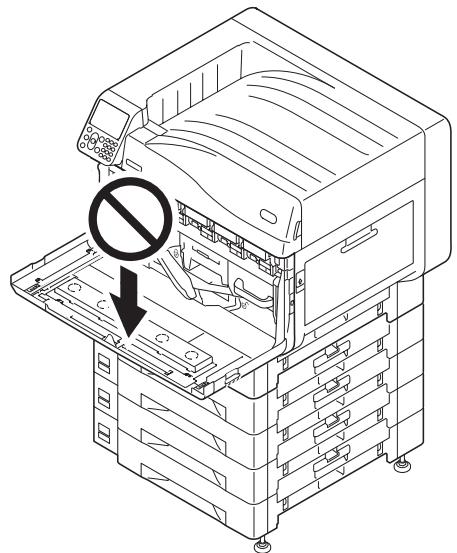
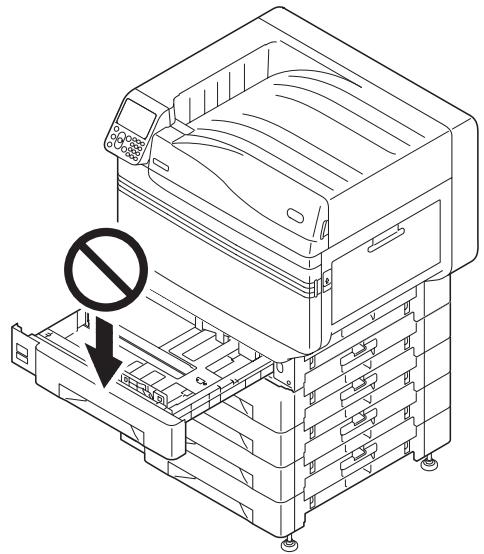
En déplaçant l'imprimante ou en remplaçant des consommables ou des unités de maintenance, ou en plaçant le papier dans le bac, vérifier les points suivants pour éviter à l'imprimante de tomber.
- Ne pas appuyer sur le capot frontal quand il est ouvert.
- Ne pas appuyer sur la cassette quand elle est tirée à l'extérieur.
Montage du HDD intégré (en option)
Monter le HDD intégré (en option) pour augmenter la capacité de la mémoire ou pour implanter une sécurité d'impression.
Référence
- Pour les fonctions requises par le HDD, voir « Avancé ».
■ HDD intégré
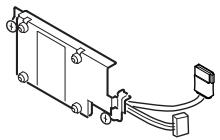
1 Couper l'alimentation de l'appareil et retirer les câbles.
! Remarque
- En coupant l'alimentation, s'assurer de presser le commutateur et attendre l'arrêt avant de mettre OFF l'alimentation principale.
Référence
- « Câble de connexion d'alimentation » (P.51)
- « Désactiver l'alimentation » (P.52)
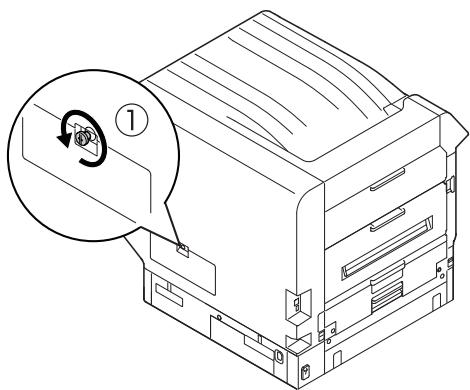
2 Desserrer les écrous du capot d'accès à l'arrière de l'imprimante (①), et ouvrir la porte (②).
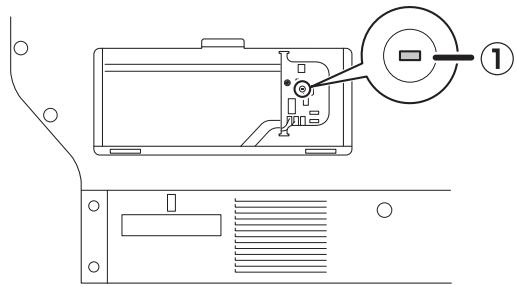
3 Vérifier que la LED intérieure (①) est éteinte.
4 Aligner le vis (x2) sur le HDD intégré aux orifices de l'appareil.
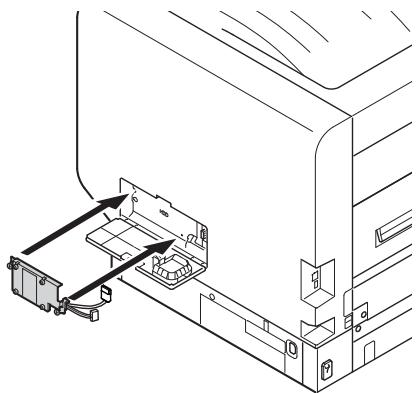
5 Tourner les vis (x2) dans la direction des flèches pour serrer en sécurité.
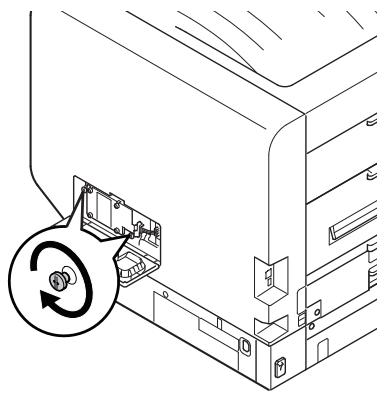
6 Brancher les connecteurs du HDD à l'appareil.
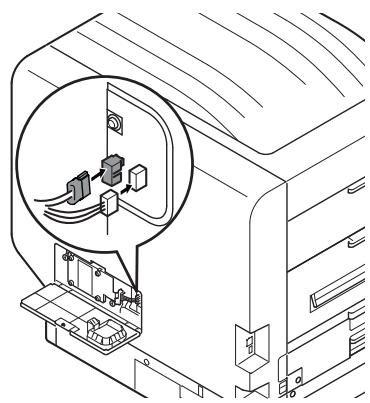
7 Fermer le capot d'accès
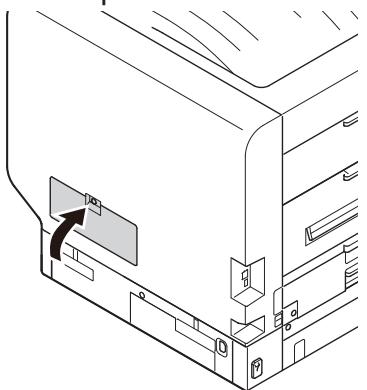
8 Serrer les vis du capot d'accès.
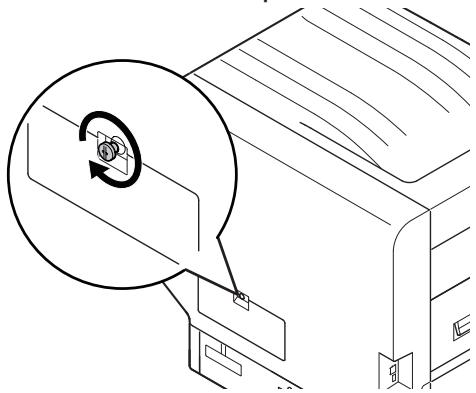
9 Connecter les câbles, et activer l'alimentation de l'appareil.
10 Vérifier que l'écran de veille est affiché sur l'écran à cristaux liquides.
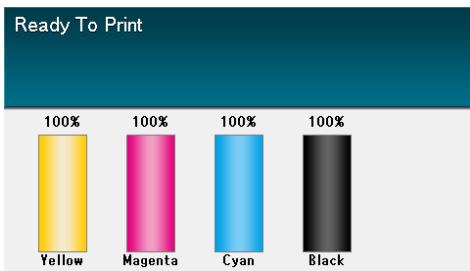
bar
Ready To Print | Color | Percentage | |---|---| | Yellow | 100% | | Magenta | 100% | | Cyan | 100% | | Black | 100% |11 Imprimer les « Informations de l'imprimante ».
Appuyer soit sur le défilement ▲ soit ▼ sur le tableau de commande pour afficher « Fonctions (Functions) ».
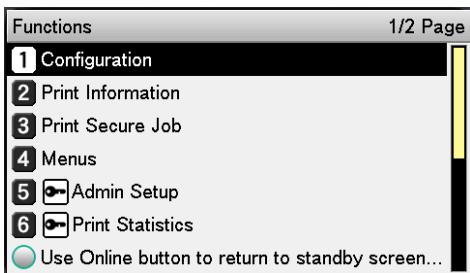

- Imprimer les « Informations de l'imprimante » sur un format A4. Placer une feuille A4 dans le bac d'introduction.
12 Appuyer sur le défilement ▼ pour sélectionner [Imprimer informations (Print Information)], puis appuyer sur [OK (OK)].
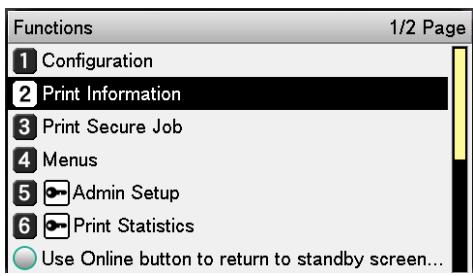
13 Quand [Détails de configuration (Configuration)] a été sélectionné, appuyer sur [OK (OK)].
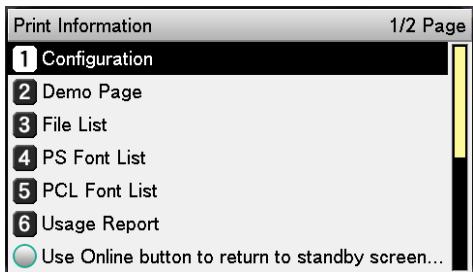
14 Quand [Exécuter (Execute)] a été sélectionné, appuyer sur [OK (OK)].
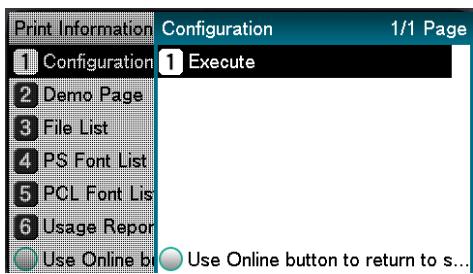
15 Vérifier que le HDD a été ajouté sur les « Information de l'imprimante ».
Référence
- « Informations de l'imprimante » (P.54)
Allumer/Eteindre
Précautions sur l'alimentation
 |  |  |
| ● Avant de fixer un cordon d'alimentation et un câble de terre, mettez la machine hors tension.● Veillez à connecter un câble de terre à la borne de masse à utilisation exclusive.● Ne jamais connecter avec la masse d'un tuyau d'eau, d'un tuyau à gaz, d'un câble téléphonique et d'un paratonnerre.● Veillez à brancher avec la borne de terre avant de brancher le cordon d'alimentation à une prise secteur.● Veillez à effectuer l'extraction ou l'insertion du cordon d'alimentation avec une prise secteur.● Insérez une fiche d'alimentation à l'arrière d'une prise secteur murale.● Ne pas saisir et insérer une fiche électrique avec les mains mouillées.● Installez un cordon d'alimentation là où il ne sera pas piétiné et ne placez rien dessus.● Ne pas tordre, plier ou nouer le cordon d'alimentation.● N'utilisez pas le cordon d'alimentation s'il est endommagé.● Ne connectez pas plusieurs dispositifs électroniques à une même prise à l'aide d'une barrette de connexion.● Ne pas connecter cette machine et d'autres produits électriques avec la même prise murale. Si elle est connectée en commun avec un climatiseur, une photocopieuse, un broyeur, etc. la machine pourrait fonctionner anormalement à cause du bruit électrique. Lorsque vous devez la connecter inéluctablement sur une même prise murale, veuillez utiliser un filtre à bruit ou un transformateur coupeur de bruit tout deux disponibles dans le commerce.● Utilisez le cordon d'alimentation fourni et insérezle directement dans la borne de terre. Ne pas utiliser le cordon d'alimentation d'un autre appareil avec cette machine.● Ne pas utiliser de câble prolongateur. Lorsque vous devez obligatoirement en utiliser un, prenez-en un dont l'ampérage est plus élevé que 15 A.● L'utilisation d'un code d'extension pourrait entraîner un dysfonctionnement de la machine à cause des chutes de tension CA.● Pendant l'impression, ne pas mettre hors tension ou débrancher la fiche d'alimentation.● Lorsque vous ne l'utilisez pas pendant des vacances ou un long voyage, débranchez la fiche d'alimentation.● Ne pas utiliser le cordon d'alimentation fourni avec d'autres appareils. | ||
Conditions d'économie d'énergie
Observer les Conditions d'économie d'énergie suivantes.
Tension:
110 - 127 V CA
(portée 99 - 140 V CA)
220 - 240 V CA
(étendue 198 - 264 V CA)
Fréquence:
50/60 Hz ± 2%
! Remarque
- Si le courant est instable, utiliser un régulateur de tension.
- La consommation maximum de cet appareil est de 1500W. Vérifier que la tension est suffisante.
- Les opérations ne peuvent pas être assurées avec un UPS ou un convertisseur. Ne pas utiliser de source électrique ininterrompue ou de convertisseur.
Câble de connexion d'alimentation
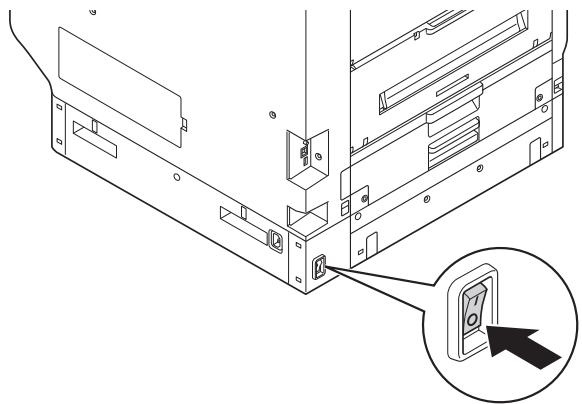
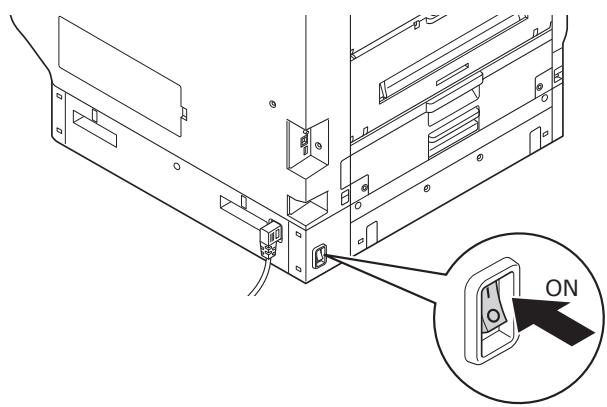
1 Vérifier que l'appareil est en position OFF.
L'appareil est en position OFF quand le commutateur est en position (O).
2 Bien insérer la câble d'alimentation dans le connecteur de l'appareil.
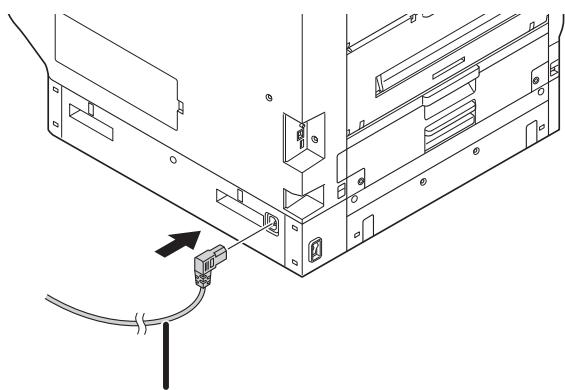
Câble d'alimentation
3 Insérer la fiche dans la prise.
Activer l'alimentation
! Remarque
- Pour le modèle C941/ES9541/Pro9541 ne pas activer l'alimentation avant que le kit de ton direct soit installé.
1 Activer l'alimentation principale (I).
2 Appuyer sur le commutateur et le maintenir pendant environ 1s.
Quand l'alimentation est activée, la LED du commutateur passera sur ON.
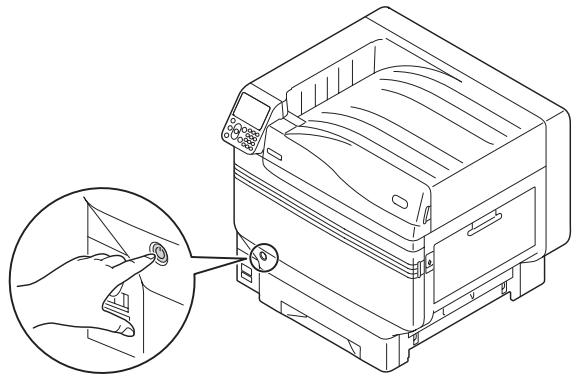
- Le logo « OKI » sera affiché sur l'écran à cristaux liquides du tableau de commande quand l'appareil démarre. Attendez jusqu'à ce que l'écran soit affiché, et l'impression est activée.
- Quand l'alimentation est sur ON la première fois, l'auto-initialisation démarre. Attendez que l'écran soit affiché sur l'écran à cristaux liquides du tableau de commande.
Désactiver l'alimentation
Pour une utilisation normale, suivre la procédure pour couper l'alimentation (OFF).
! Remarque
- Une fois que l'arrêt est mis en œuvre, il ne peut pas être arrêté. Pour repasser l'appareil sur ON, attendre que l'arrêt soit fini, puis remettre sur ON.
1 Appuyer sur le commutateur et le maintenir pendant environ 1s.
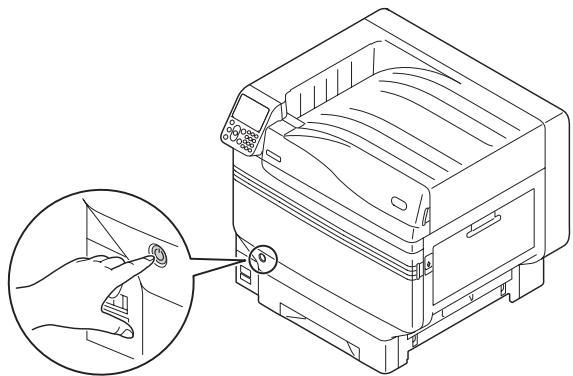
« Extinction. Veuillez patienter. L'alimentation est coupée OFF automatiquement » sera affiché sur le tableau de commande, et la LED d'alimentation clignote toutes les 1s.
Attendez et l'alimentation de l'appareil sera coupée automatiquement et la LED du commutateur s'éteindra.
! Remarque
- Appuyez et maintenez le commutateur d'alimentation pendant environ 5s pour forcer la coupure du courant. N'utiliser que s'il y a un problème. Pour les problèmes de l'appareil, voir « Manuel de dépannage/de maintenance journalière ».
Dans les cas suivants, suivre la procédure pour couper l'alimentation (OFF).
Si l'appareil n'est pas utilisé pour une longue période lors des vacances, de déplacement, etc. Pour monter des produits en option ou de maintenance.
Pour déplacer l'appareil Pour réparer ou inspecter l'appareil.
1 Appuyer sur le commutateur et le maintenir pendant environ 1s.
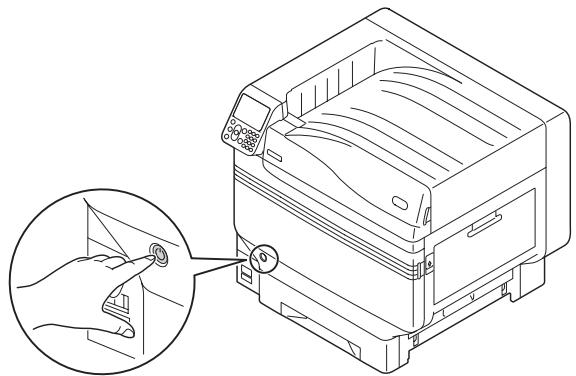
« Extinction. Veuillez patienter. L'alimentation est coupée OFF automatiquement » sera affiché sur le tableau de commande, et la LED d'alimentation clignote toutes les 1s. Attendez et l'alimentation de l'appareil sera coupée automatiquement et la LED du commutateur s'éteindra.
2 Appuyer sur (O) du commutateur principal pour couper l'alimentation.
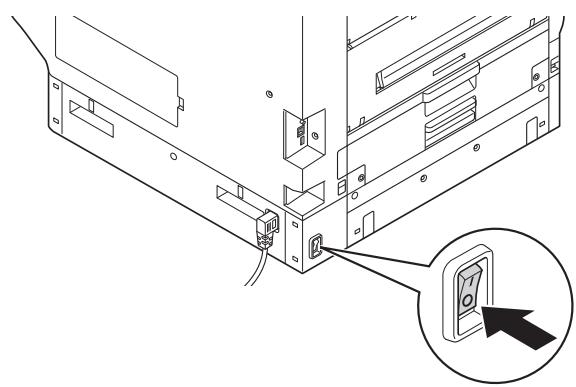
- Test d'impression avec l'imprimante seule
Vérifier que l'impression est activée avec l'imprimante seulement. Vérifier en imprimante la configuration et les détails de l'appareil, ce qui permet de vérifier l'état. (Informations de l'imprimante.)
Mémo
- Imprimer les « Informations de l'imprimante » sur un format A4. Placer une feuille A4 dans le bac d'introduction.
Référence
- Pour mettre en position ON, voir « Activer l'alimentation » (P.51) .
1 Mettre du papier A4 dans le bac 1.
2 Vérifier que l'écran de veille est affiché sur l'écran à cristaux liquides.
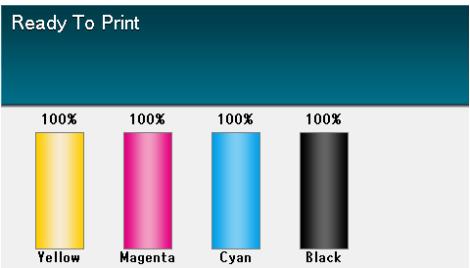
bar
Ready To Print | Color | Percentage (%) | |---|---| | Yellow | 100 | | Magenta | 100 | | Cyan | 100 | | Black | 100 |3 Appuyer sur [Fn (Fn)].
La valeur numérique sera affichée.
4 Appuyer sur [1], [0], [0], puis sur [OK (OK)].
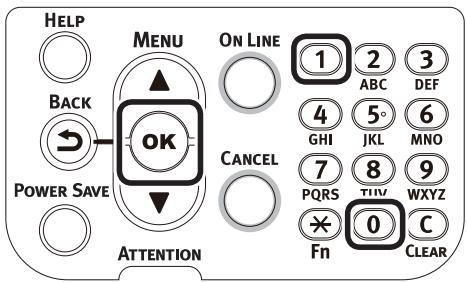
5 Quand [Exécuter (Execute)] a été sélectionné, appuyer sur [OK (OK)].
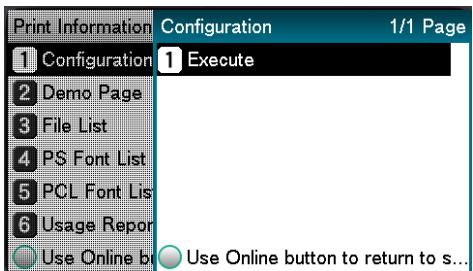
Les informations de l'imprimante seront affichées.
Informations de l'imprimante
Pendant le test d'impression, les détails de réglage de l'appareil (informations d'imprimante) seront imprimées.
Mémo
- Avec les informations d'imprimante, vérifier les fonctions utilisable, la table de configuration, les versions de disque dur et de logiciel dans l'appareil, et quantité imprimée, etc.
! Remarque
- Les informations d'imprimante décrites ici sont un échantillon. Les informations d'imprimante imprimées par votre appareil peuvent être différentes en partie.
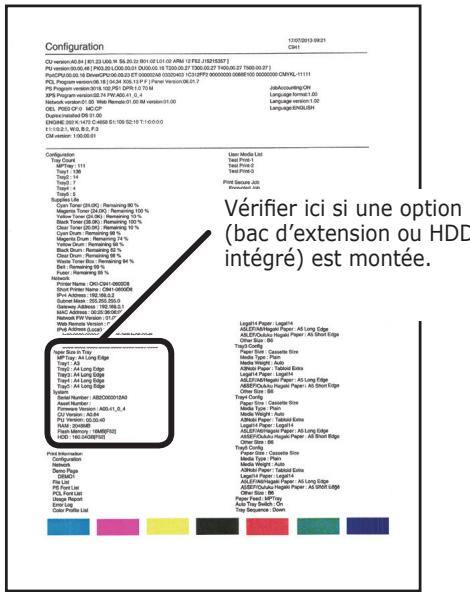
- Vous pouvez aussi imprimer les rapports de fonction et les pages de démo, etc. pour plus d'informations, voir « Avancé ».
Connexion du PC
Cette section explique comment connecter l'appareil au PC et comment installer les pilotes d'imprimante depuis le « DVD-ROM de logiciels » joint. Préparer un PC connecté à un pilote DVD.
Débit pour l'installation de pilotes sur un PC
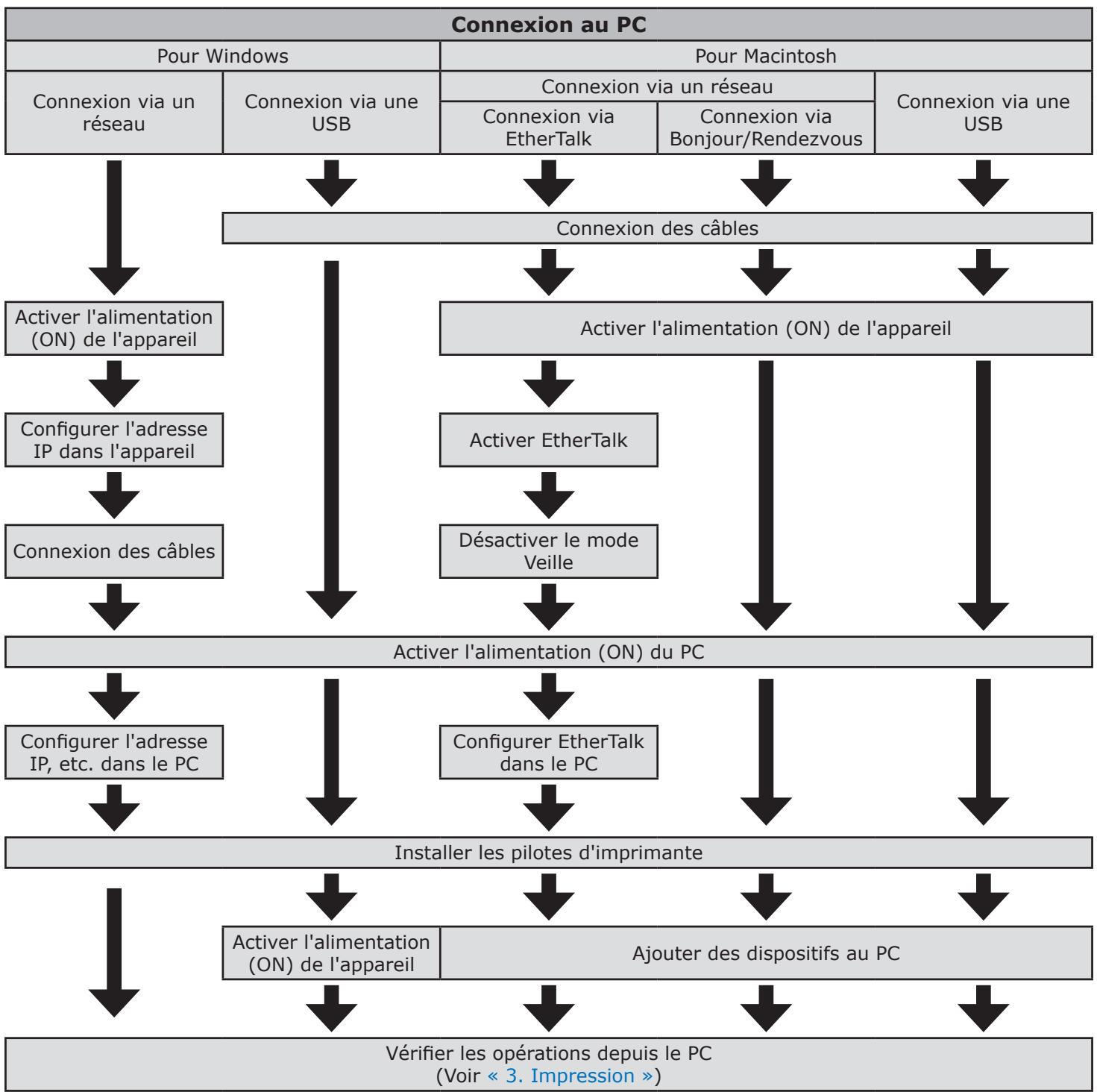
flowchart
graph TD
    A["Connexion au PC"] --> B["Pour Windows"]
    B --> C["Connexion via un réseau"]
    C --> D["Connexion via une USB"]
    D --> E["Connexion des câbles"]
    E --> F["Activer l'alimentation (ON) de l'appareil"]
    F --> G["Configurer l'adresse IP dans l'appareil"]
    G --> H["Connexion des câbles"]
    H --> I["Activer l'alimentation (ON) du PC"]
    I --> J["Configurer l'adresse IP, etc. dans le PC"]
    J --> K["Installer les pilotes d'imprimante"]
    K --> L["Activer l'alimentation (ON) de l'appareil"]
    L --> M["Vérifier les opérations depuis le PC (Voir « 3. Impression »)"]
    M --> N["Adjouter des dispositifs au PC"]
    N --> O["Désactiver le mode Veille"]
    O --> P["Activer EtherTalk"]
    P --> Q["Activer l'alimentation (ON) de l'appareil"]
    Q --> R["Connexion via un réseau"]
    R --> S["Connexion via EtherTalk"]
    S --> T["Connexion via Bonjour/Rendezvous"]
    T --> U["Connexion via une USB"]
Environnement de fonctionnement
L'appareil est compatible avec les systèmes de fonctionnement (OS) suivants.
- Windows 8.1/Windows 8.1 (version 64-bit) ^*
- Windows 8/Windows 8 (version 64-bit) ^*
● Windows Server 2012 R2
● Windows Server 2012
● Windows 7/Windows 7 (version 64-bit)
● Windows Vista/Windows Vista (version 64-bit)
● Windows Server 2008 R2
● Windows Server 2008/Windows Server 2008 (x64 version) - Mac OS X 10.3.9 à OS X 10.9
*. Seul le mode bureau est compatible pour Windows 8.1 et Windows 8.
Types de pilote d'imprimante
Les types de pilote d'imprimante suivants peuvent être installés.
- Windows
| Type | Explication |
| PS | S'applique à l'impression de document incluant PostScript et EPS. |
| PCL | S'applique à l'impression de document d'affaire. |
| XPS | S'applique à l'impression depuis des applications qui supportent XPS. |
- Mac OS/Mac OS X
| Type | Explication |
| PS | S'applique à l'impression de document y-compris PostScript et EPS data. Peut également être utilisé pour l'impression normale. |
! Remarque
- Les descriptions peuvent être différentes selon le pilote d'imprimante, et de la version Windows ou Mac OS.
Connexion des câbles
Connector l'appareil au PC ou au réseau.
L'appareil est équipé de connecteurs d'interface LAN (réseau) et de connecteurs d'interface USB en série. Les connexions peuvent être faites directement avec des câbles LAN et au PC avec des câbles USB.
Connexion avec des câbles LAN
Connector l'appareil à un réseau comme LAN (Ethernet*), etc., permet de partager l'appareil par tous les PC du réseau. Ce système peut être utilisé par des OS comme Windows ou Mac, etc.
*: L'appareil est équipé d'interfaces de réseau compatibles avec 10BASE-T/100BASE -TX/1000BASE-T en série.
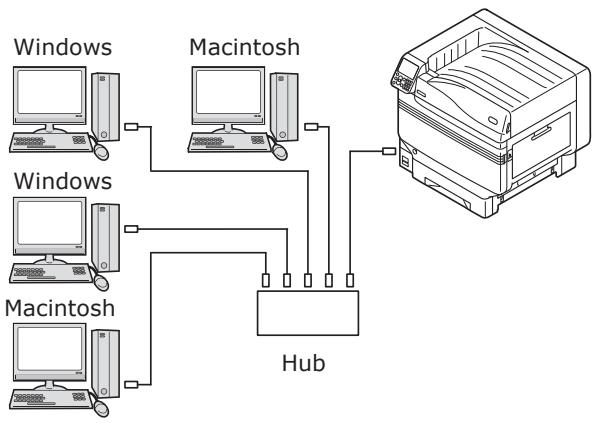
flowchart
graph TD
    A["Windows"] --> B["Macintosh"]
    C["Windows"] --> D["Macintosh"]
    E["Windows"] --> F["Macintosh"]
    G["Macintosh"] --> H["Hub"]
    style A fill:#f9f,stroke:#333
    style C fill:#f9f,stroke:#333
    style E fill:#f9f,stroke:#333
    style G fill:#f9f,stroke:#333
    style B fill:#ccf,stroke:#333
    style D fill:#ccf,stroke:#333
    style F fill:#ccf,stroke:#333
    style H fill:#ccf,stroke:#333
■ Préparations
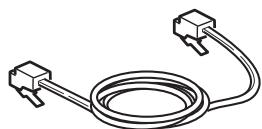
Câble LAN
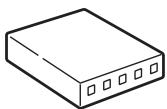
Hub
Remarque
- Câbles LAN et hubs ne sont pas inclus avec l'imprimante. Préparer des câbles LAN (classe 5 ou plus, câbles en toron, droit) et des hubs nécessaires.
- La configuration doit être changée pour utiliser 1000BASE-T car les réglages d'usine par défaut sont « Réseau Gigabit: désactivé » dans le menu administrateur. Méthode de configuration: Sur le tableau de commande, Sélectionner [Configuration admin.]> Entrer le mot de passe> [Paramètres réseau]> [Réseau Gigabit]> [Activer].
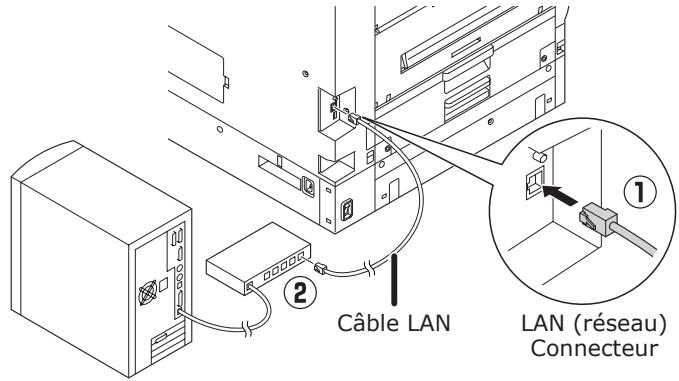
■ Câbles de connexion LAN
1 Connecter le câble LAN au connecteur d'interface LAN (réseau) (①). Connecter l'autre extrémité du câble LAN au connecteur hub (②).
Connexion avec des câbles USB
Connector l'appareil au PC avec des câbles USB.
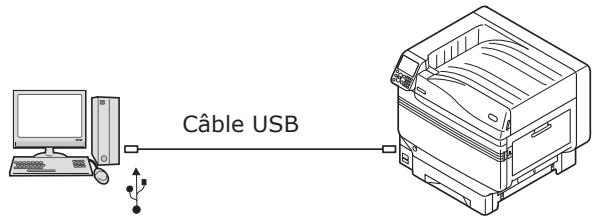
- Les câbles USB ne sont pas inclus avec l'imprimante.
Préparer des câbles USB avec les caractéristiques USB2.0 2m max.. - Si la connexion est USB2.0 Hi-Speed, utiliser un câble Hi-Speed USB2.0.
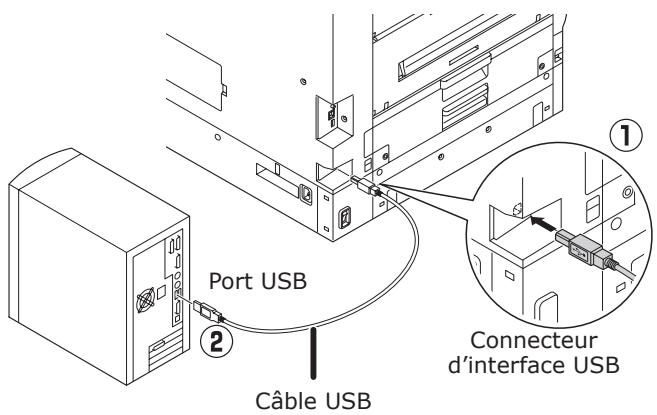
■ Connexion avec des câbles USB
! Remarque
- Si les pilotes d'imprimante ne sont pas installées sur le PC, retirer le câble USB du PC et installer d'abord les pilotes. (page 66)
1 Faire attention à l'orientation du connecteur, et connecter l'extrémité carrée du câble USB à l'imprimante (①). Connecter le plat au PC (②).
! Remarque
- Faire attention de ne pas insérer le câble USB dans le connecteur d'interface LAN (réseau). Le faire peut entrainer le mauvais fonctionnement de l'imprimante.
- Ne pas insérer le câble USB quand le PC ou l'alimentation est en position ON. Le faire peut entrainer le mauvais fonctionnement de l'imprimante.
Mémo
- Installer le taux baud USB avec le tableau de commande selon le taux baud (vitesse) du port USB sur le PC. Pour le tableau de commande, voir « Apparence du tableau de commande » (P.25).
Installer Printer Drivers (Windows)
Connexions réseau
Pour connecter Windows PC et l'appareil au réseau, configurer d'abord l'adresse IP de l'appareil. Puis installer les pilotes d'imprimante sur le PC.
S'il n'y a pas de serveurs DHCP ou BOOTP sur le réseau, il faut configurer manuellement l'adresse IP sur le PC et l'appareil.
En outre, il faut aussi configurer l'adresse IP dans le PC et dans l'appareil manuellement s'il est demandé de configurer une adresse IP spécifique déterminée par l'administrateur du réseau domestique, le fournisseur ou le fabricant de routeur.
■ Régler le débit
Activer l'alimentation (ON) de l'appareil

Configurer l'adresse IP dans l'appareil

Activer l'alimentation (ON) du PC

Configurer l'adresse IP, etc. dans le PC

Installer les pilotes d'imprimante
! Remarque
- Si l'adresse IP est incorrecte, le réseau peut s'effondrer, ou les connexions Internet se désactiver. Vérifier les adresses IP qui peuvent être installées dans l'appareil avec votre administrateur de réseau domestique, ou le fournisseur de service Internet.
- Le serveur sur le réseau (DHCP, etc.) dépend de l'environnement du réseau utilisé. Vérifier avec votre administrateur de réseau domestique, le fournisseur de service Internet ou le fabricant de routeur.
- La configuration requière les privilèges d'administrateur d'ordinateur.
- Dans « Configuration », la procédure de fonctionnement décrite est pour Windows 7 sauf indication contraire. Les écrans et les procédures peuvent être différents sur l'OS.
■ Installer l'adresse IP sur l'appareil avec le tableau de commande
Mémo
- Pour configurer avec un petit réseau qui connecte l'appareil à un seul PC, installer l'adresse IP suivante (en conformité avec le RFC1918).
PC
- Adresse IP: Quelconque depuis 192.168.0.1 à 254
- Masque Subnet: 255.255.255.0
- Passerelle par défaut: Non utilisé
- Serveur DNS: Non utilisé
- Appareil
- Installation de l'adresse IP: Manuel depuis 192.168.0.1 à 254 (Sélectionner une valeur différente depuis le PC).
- Masque Subnet: 255.255.255.0
- Passerelle par défaut: 0.0.0.0
- Taille de réseau: Petit
Cette section explique les réglages suivants comme exemple.
Adresse IP: 192.168.0.3 (PC)
192.168.0.2 (Appareil)
Masque Subnet: 255.255.255.0
Adresse de passerelle: 192.168.0.1
1 Appuyer soit sur le défilement ▲ soit ▼ sur le tableau de commande pour afficher « Fonctions (Functions) ».
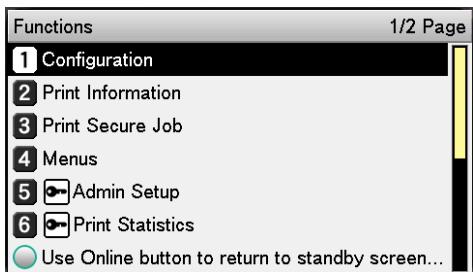
2 Appuyer sur le défilement ▼ plusieurs fois pour sélectionner [Configuration admin. (Admin Setup)], puis appuyer sur [OK (OK)].
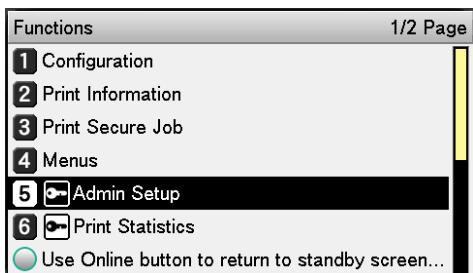
3 Utiliser le pad pour entrer le mot de passe administrateur.
Le mot de passe par défaut d'usine est « aaaaaa ». Appuyer sur [OK (OK)] après avoir entré chaque caractère individuel.
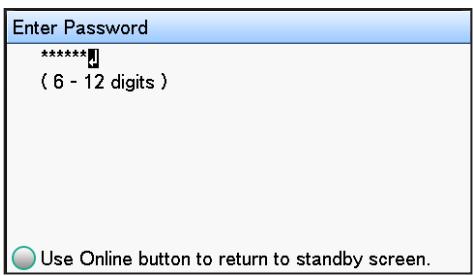
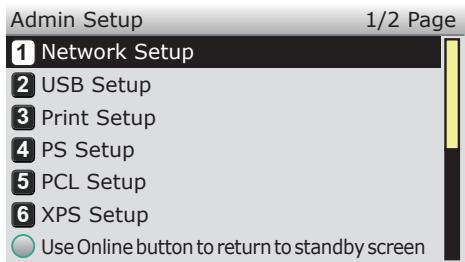
4 Appuyer sur [OK (OK)].
5 Vérifier que [Paramètres réseau (Network Setup)] a été sélectionné, puis appuyer sur [OK (OK)].
6 Appuyer sur le défilement ▼ plusieurs fois pour sélectionner [Réglage d'adresse IP (IP Address Set)], puis appuyer sur [OK (OK)].
![OKI PRO9541DN - Appuyer sur le défilement ▼ plusieurs fois pour sélectionner [Configuration admin. (Admin Setup)], puis appuyer sur [OK (OK)]. - 4](/content/2024/11/218674/images/4240ecf1a0df830a09d4a1323d9d64e8fc7e82ee2b682e392703bbb42b5ae49e.jpg)
7 Pour installer l'adresse IP manuellement, appuyer sur défilement ▼ pour sélectionner [Manuel (Manual)], puis appuyer sur [OK (OK)].
→Aller à l'étape 8
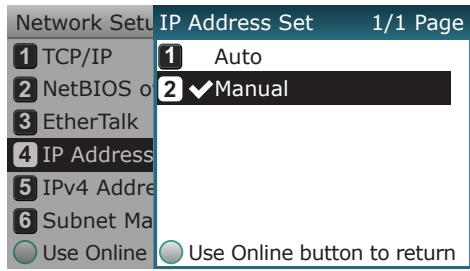
En acquérant automatiquement l'adresse IP, vérifier que [Auto (Auto)] a été sélectionné puis appuyer sur [OK (OK)].
→Aller à l'étape 14
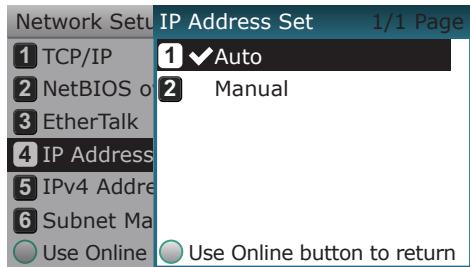
8 Appuyer sur le défilement ▼ plusieurs fois pour sélectionner [Adresse IPv4 (IPv4 Address)], puis appuyer sur [OK (OK)].
![OKI PRO9541DN - Appuyer sur le défilement ▼ plusieurs fois pour sélectionner [Configuration admin. (Admin Setup)], puis appuyer sur [OK (OK)]. - 7](/content/2024/11/218674/images/38522184059c3f160702f3bdf17a6ff8b0938cc64fe72354e31a8feed37a4c77.jpg)
9 Utiliser soit le défilement ▲▼ soit le pad à 10 clés pour entrer les 3 premiers chiffres de l'adresse IP puis appuyer sur [OK (OK)]. Entrer les 3 chiffres suivants de la même façon. Quand toutes les entrées sont terminées, appuyer sur [BACK (RETOUR)].
Pour aller à la prochaine case, appuyer sur [OK (OK)].
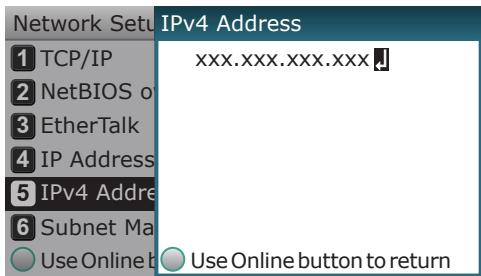
10 Appuyer sur le défilement ▼ pour sélectionner [Masque de sous-réseau (Subnet Mask)], puis appuyer sur [OK (OK)].
![OKI PRO9541DN - Appuyer sur le défilement ▼ plusieurs fois pour sélectionner [Configuration admin. (Admin Setup)], puis appuyer sur [OK (OK)]. - 9](/content/2024/11/218674/images/4dc5e8a580434ea584903d8aa34883280dab22320dc77f428bb83d3cb4c5c31b.jpg)
11 Entrer le masque subnet de la même manière que l'adresse IP. Quand toutes les entrées sont terminées, appuyer sur [BACK (RETOUR)].
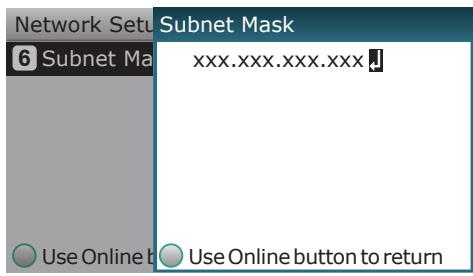
12 Appuyer sur le défilement ▼ pour sélectionner [Adresse de passerelle (Gateway Address)], puis appuyer sur [OK (OK)].
![OKI PRO9541DN - Appuyer sur le défilement ▼ plusieurs fois pour sélectionner [Configuration admin. (Admin Setup)], puis appuyer sur [OK (OK)]. - 11](/content/2024/11/218674/images/42b2726c6c341920978f8d54a60327d956f42328c6960a3e46fd2fd34c078a2b.jpg)
13 Entrer l'adresse de passerelle de la même manière que l'adresse IP. Quand toutes les entrées sont terminées, appuyer sur [BACK (RETOUR)].
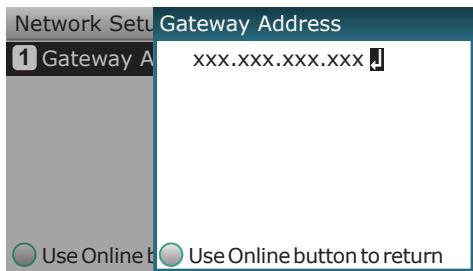
14 Appuyer sur [ON LINE (BOUTON ON LINE)] pour compléter l'installation du réseau.
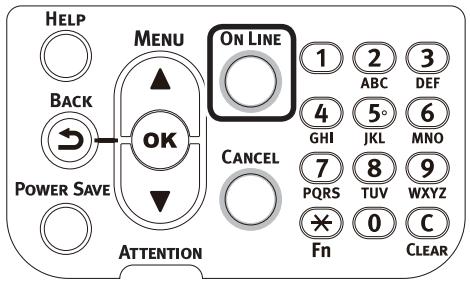
![OKI PRO9541DN - Appuyer sur le défilement ▼ plusieurs fois pour sélectionner [Configuration admin. (Admin Setup)], puis appuyer sur [OK (OK)]. - 14](/content/2024/11/218674/images/cd31a93f39b45f45818b23996210809f47d0957ab91b3762b3924825c428ea23.jpg)
bar
Ready To Print | Color | Percentage | |---|---| | Yellow | 100% | | Magenta | 100% | | Cyan | 100% | | Black | 100% |■ Configurer l'adresse IP dans le PC
! Remarque
- Si l'adresse IP a déjà été installée dans le PC ou est acquise automatiquement, aller sur « Installation de pilotes d'imprimante » (P.64).
1 Allumer le PC pour démarrer Windows.
2 Cliquer [Démarrer], et sélectionner [Tableau de commande (Control panel)].
3 Cliquer [Montrer l'état et les fonctions du réseau (View network status and tasks)].
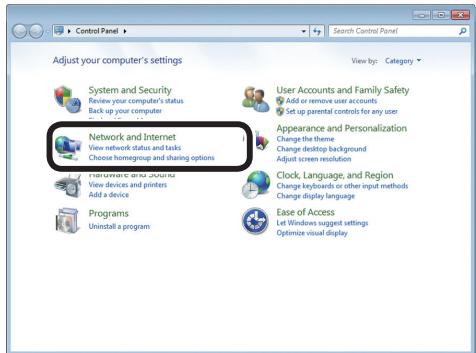
4 Cliquer [Connexions locales (Local Area Connection)], puis [Propriétés (Properties)] dans la fenêtre « Etat de la connexion locale (Local Area Connection Status) ».
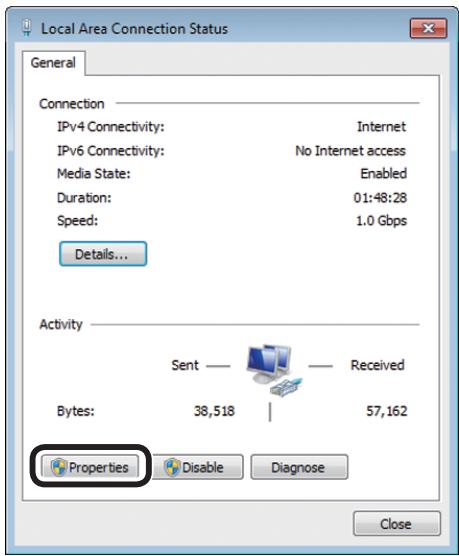
5 Sélectionner [Internet protocol version 4 (TCP/IPv4) (Internet Protocol Version 4 (TCP/IPv4))], et cliquer [Propriétés (Properties)].
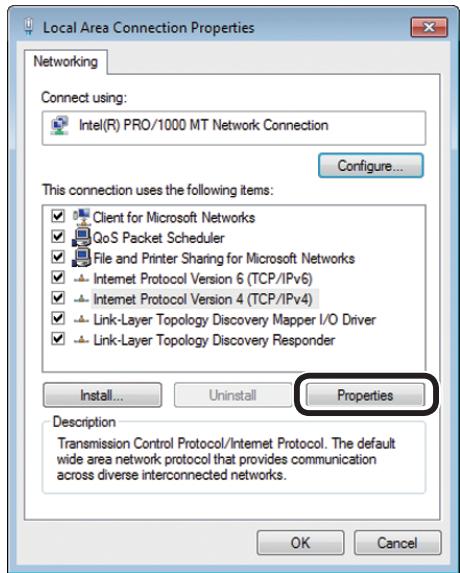
6 Entrer l'adresse IP, le masque subnet, la passerelle par défaut et le serveur DNS, puis cliquer [OK (OK)].
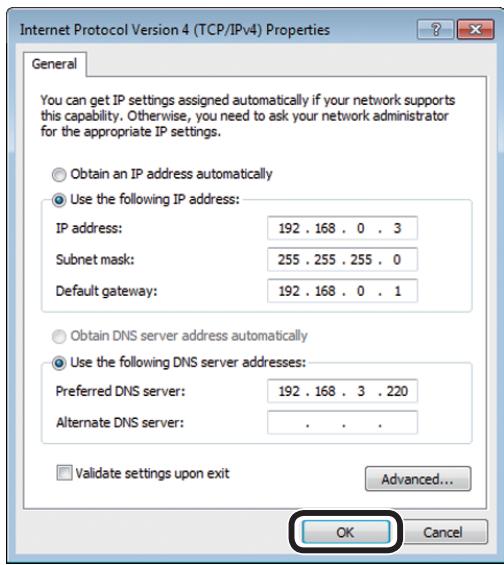
- Si l'adresse IP est acquise automatiquement depuis le serveur DHCP, sélectionner « Acquérir l'adresse IP automatiquement » et ne pas entrer l'adresse IP.
- Ne pas entrer si la passerelle par défaut ou le serveur DNS ne sont pas utilisés.
7 Fermer la fenêtre « Propriétés de la connexion locale ».
■ Configurer le réseau de l'appareil
Mémo
- Si vous avez réglé l'adresse IP pour cette imprimante en suivant les étapes 1 à 14 dans « Installer Printer Drivers (Windows) » (P.59), sauter cette section.
1 Vérifier que l'appareil et le PC sont connectés et qu'ils sont alimentés, puis insérer le « DVD-ROM de logiciels » dans le PC.
2 Quand la fenêtre « Lecture Auto » a disparu, cliquer [Exécuter configuration.exe].
3 Quand la fenêtre « Contrôle compte utilisateur » a disparu, cliquer [Oui].
4 Lire soigneusement « Accord de l'utilisateur » et cliquer [D'accord].
5 Lire « Conseil environnement (Environmental advice for Users) » et cliquer [Suivant (Next)].
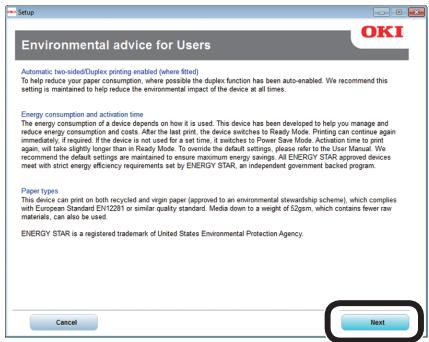
6 Installer le modèle d'imprimante et cliquer [Suivant (Next)].
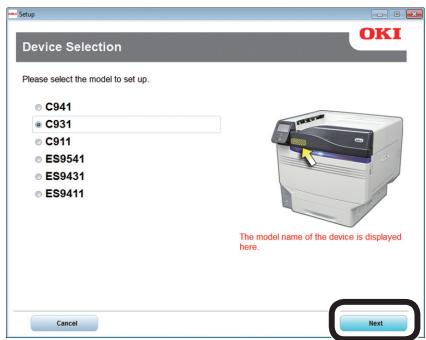
7 Sélectionner [Connexions du réseau (Network connection)], et cliquer [Suivant (Next)].
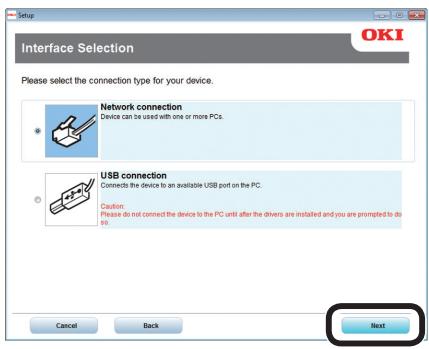
8 Cliquer [Réglages du réseau de l'appareil (Device Network Setup)].
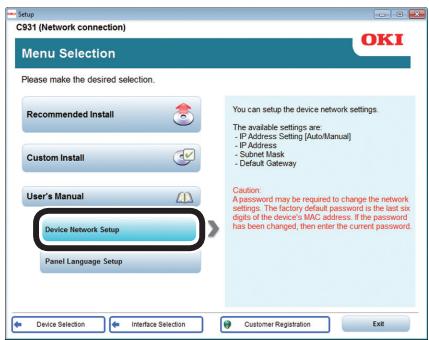
9 La recherche de l'imprimante commence. Sélectionner l'appareil sur la table quand l'imprimante a été détectée et cliquer [Suivant (Next)].
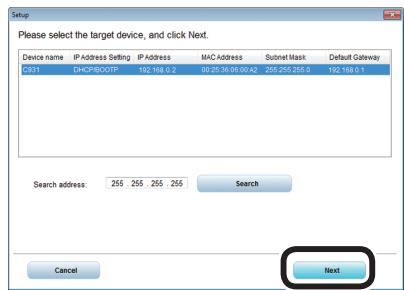
10 Entrer les informations de configuration du réseau et cliquer [Configuration (Setup)].
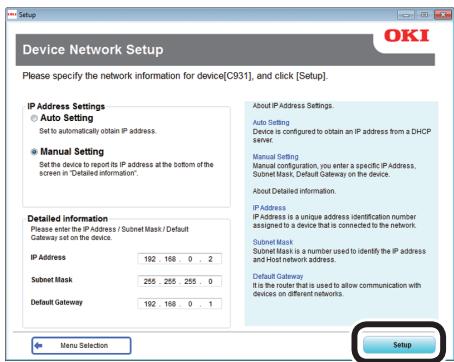
11 Entrer le mot de passe du réseau et cliquer [OK (OK)].
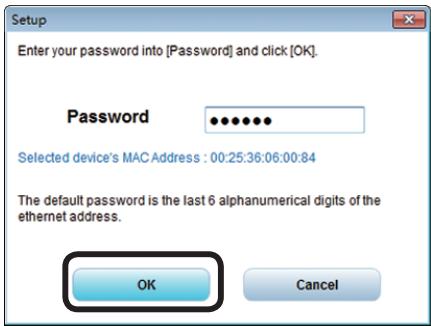
12 Quand l'installation est terminée, l'appareil redémarre automatiquement, et l'affichage retourne au menu.
Cliquer [Terminer (Exit)] dans le menu pour terminer.
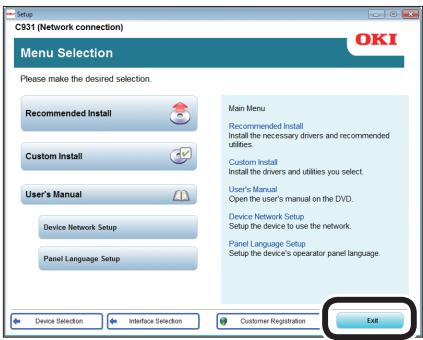
■ Installation de pilotes d'imprimante
1 Vérifier que l'appareil et le PC sont connectés et qu'ils sont alimentés.
Référence
- « Connexion avec des câbles LAN » (P.57)
2 Insérer le « DVD-ROM de Logiciel » dans le PC.
3 Quand la fenêtre « Lecture Auto (AutoPlay) » a disparu, cliquer « Exécuter configuration.exe (Run Setup.exe) ».
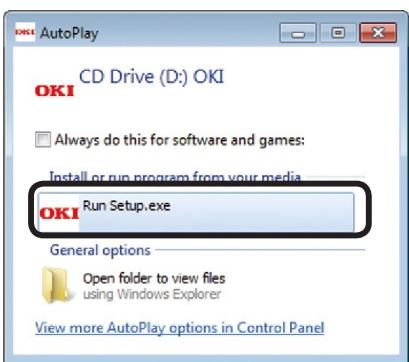
4 Quand la fenêtre « Contrôle compte utilisateur » a disparu, cliquer [Oui].
5 Lire soigneusement « Accord de l'utilisateur (Software License Agreement) » et cliquer [D'accord (Agree)].
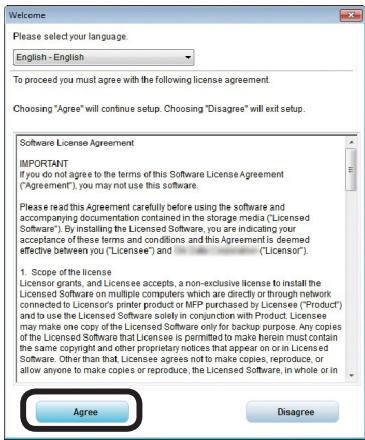
6 Lire « Conseil environnement (Environmental advice for Users) » et cliquer [Suivant (Next)].
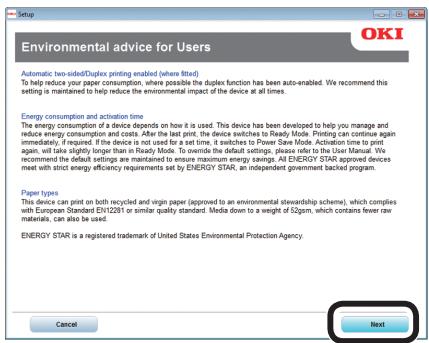
7 Sélectionner le modèle d'imprimante et cliquer [Suivant (Next)].
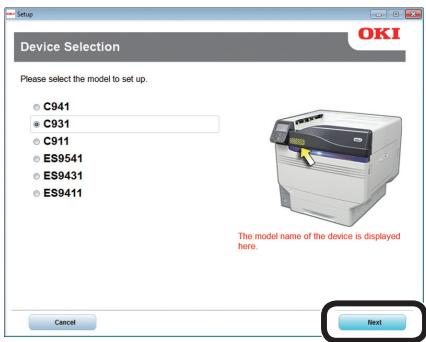
8 Sélectionner [Connexions du réseau (Network connection)], et cliquer [Suivant (Next)].
![OKI PRO9541DN - Sélectionner [Connexions du réseau (Network connection)], et cliquer [Suivant (Next)]. - 1](/content/2024/11/218674/images/993c0101b9c4f868b8b6af5f2bb0f5769bd25261714c3f159abed33910f75033.jpg)
- Cliquer [Installation personnalisée (Custom install)] pour sélectionner « PCL6 drivers » et « XPS drivers ».
10 La recherche de l'imprimante commence. Quand l'imprimante est détectée, sélectionner l'appareil sur la table. Cliquer [Suivant (Next)] pour démarrer l'installation.
![OKI PRO9541DN - La recherche de l'imprimante commence. Quand l'imprimante est détectée, sélectionner l'appareil sur la table. Cliquer [Suivant (Next)] pour démarrer l'installation. - 1](/content/2024/11/218674/images/8c47bf2c62de553739c1578d398090ca59422165bc93891337a53418c1a6bd50.jpg)
11 Quand l'installation est terminée, cliquer [Terminer (Exit)].
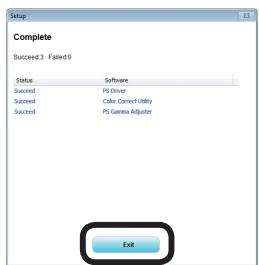
12 Cliquer [Terminer (Exit)] dans le menu pour terminer.
![OKI PRO9541DN - Cliquer [Terminer (Exit)] dans le menu pour terminer. - 1](/content/2024/11/218674/images/071c6b40185573d622d7cab720b1e86e23b4394f8dd44da3a5c9c0591aab5a6f.jpg)
13 Sélectionner [Démarrer (Start)]> [Appareils et imprimantes (Devices and Printers)].
![OKI PRO9541DN - Sélectionner [Démarrer (Start)]> [Appareils et imprimantes (Devices and Printers)]. - 1](/content/2024/11/218674/images/958acd031a2bbb492c47ac594ed9f923fdf0528cdb5087c52442606402788f4b.jpg)
14 Vérifier que le pictogramme OKI C931 est affiché.
Re-cliquer le pictogramme OKI C931 et sélectionner l'article sur le menu, et vérifier que tous les pilotes d'imprimante installés sont affichés dans le sous-menu.
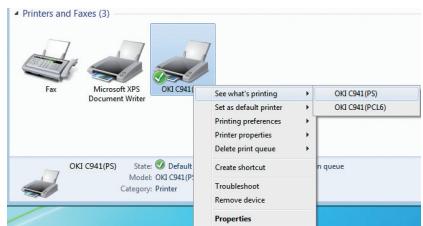
15 Retirer le « DVD-ROM de Logiciel » du PC.
Référence
- Comment imprimer du PC, voir « Impression depuis les bacs » (P.89).
Connexions USB
! Remarque
- Vérifier que l'appareil est en position OFF.
- La configuration requière les privilèges d'administrateur d'ordinateur.
- Cette section décrit la procédure de fonctionnement pour Windows 7 sauf indication contraire. Les écrans et les procédures peuvent être différents sur l'OS.
■ Régler le débit
Activer l'alimentation (ON) du PC

Installer les pilotes d'imprimante

Activer l'alimentation (ON) de l'appareil
1 Allumer le PC pour démarrer Windows.
Mémo
- Quand l'appareil est sous tension, « Ajouter le nouveau wizard de logiciel » peut être affiché sur l'écran. Dans ce cas, cliquer sur « Annuler » puis couper l'appareil avant d'aller à l'étape suivante.
2 Insérer le « DVD-ROM de Logiciel » dans le PC.
3 Quand la fenêtre « Lecture Auto » a disparu, cliquer [Exécuter configuration.exe (Run Setup.exe)].
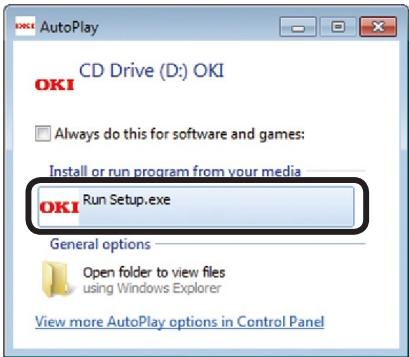
4 Quand la fenêtre « Contrôle compte utilisateur » a disparu, cliquer [Oui].
5 Lire « Accord de l'utilisateur (Software License Agreement) » et cliquer « Accord (Agree) ».
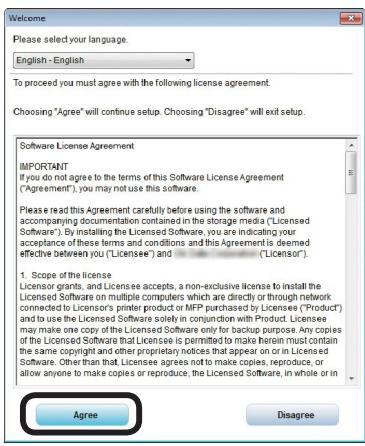
6 Lire « Conseil environnement (Environmental advice for Users) » et cliquer [Suivant (Next)].
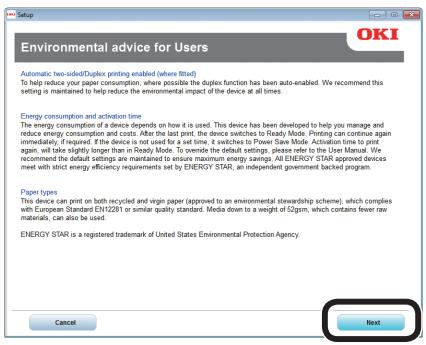
7 Sélectionner le modèle d'imprimante et cliquer [Suivant (Next)].

8 Sélectionner « Connexion USB (USB connection) » et cliquer [Suivant (Next)].
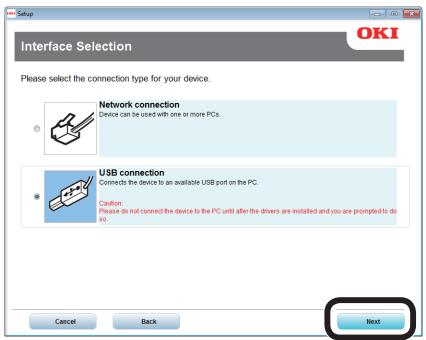
9 Cliquer [Installation rapide (Recommended Install)] pour démarrer l'installation.
![OKI PRO9541DN - Cliquer [Installation rapide (Recommended Install)] pour démarrer l'installation. - 1](/content/2024/11/218674/images/607addb3750a8e6bff661dda2751e0df97f7bad3491840ec4d535844f08c7880.jpg)
- Cliquer [Installation personnalisée (Custom install)] pour sélectionner « PCL6 drivers » et « XPS drivers ».
10 Quand l'écran suivant est affiché au cours de l'installation, connecter l'appareil et le PC avec un câble USB, puis activer l'appareil.
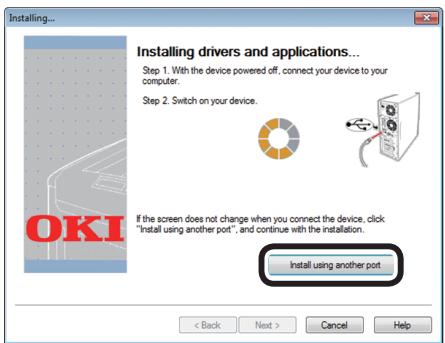
- Si l'affichage ne change pas même si l'appareil est connecté, cliquer sur [Installer avec un autre port (Install using another port)]. Sélectionner le port sur lequel l'appareil est connecté avec l'écran « Sélection de prot » et cliquer [Suivant].
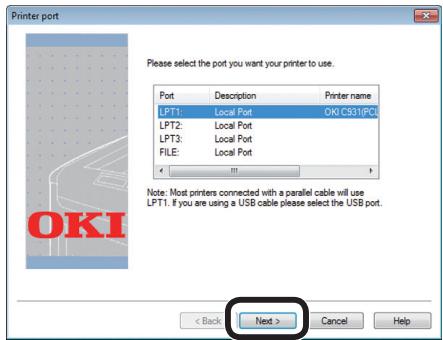
11 Quand l'installation est terminée, cliquer [Terminer (Exit)].
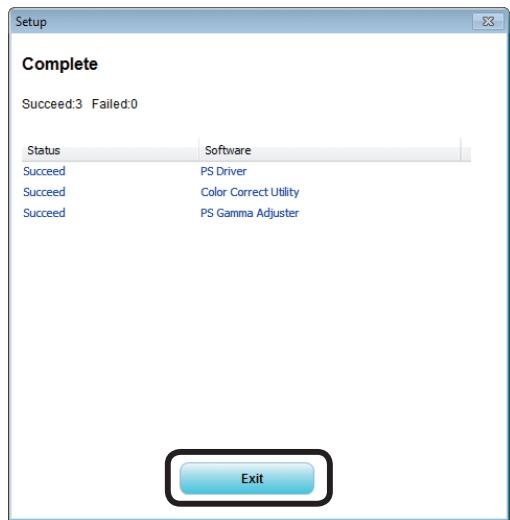
12 Dans le menu, cliquer [Terminer (Exit)]> [Oui (Yes)].
![OKI PRO9541DN - Dans le menu, cliquer [Terminer (Exit)]> [Oui (Yes)]. - 1](/content/2024/11/218674/images/3b3e363ba46290959fc758544c3867b69eb9fb67a1ce92e84ebc49585c8936c5.jpg)
13 Sélectionner [Démarrer] > [Appareils et imprimantes (Devices and Printers)].
![OKI PRO9541DN - Sélectionner [Démarrer] > [Appareils et imprimantes (Devices and Printers)]. - 1](/content/2024/11/218674/images/d59d88884a258b23a89948b4cb46b2e52c323277a3374439a12f0f95ee2417a6.jpg)
14 Vérifier que le pictogramme OKI C931 est affiché.
Re-cliquer le pictogramme OKI C931 et sélectionner l'article sur le menu, et vérifier que tous les pilotes d'imprimante installés sont affichés dans le sous-menu.
![OKI PRO9541DN - Sélectionner [Démarrer] > [Appareils et imprimantes (Devices and Printers)]. - 2](/content/2024/11/218674/images/5e37d83cb78a1ca0d91910e492522741d6c402a07b006faa4eb80283bee788fa.jpg)
15 Retirer le « DVD-ROM de Logiciel » du PC.
Référence
- Comment imprimer du PC, voir « Impression depuis les bacs » (P.89).
Echec d'installation
Si l'installation échoue avec une connexion réseau ou USB, voir le manuel joint « Manuel de dépannage/de maintenance journalière ».
Ce manuel explique les causes possibles du problème de l'installation et le contremesures.
Installation de pilotes d'imprimante (Macintosh)
Connexions réseau
Pour connecter Mac OS X et l'appareil via le réseau, installer les pilotes d'imprimante sur l'ordinateur, puis installer l'appareil comme une imprimante de réseau
■ Décider de la méthode d'impression (protocole)
Il y a deux méthodes d'impression sur Mac OS X: Utiliser EtherTalk ou Bonjour/Rendezvous
| Méthode d'impression (Protocole) | Dispositifs |
| EtherTalk | Utiliser les fonctions montées en série sur OS X 10.3 à 10.5. |
| Bonjour Rendezvous | Utilisez avec les réseaux TCP/IP. |
■ Régler le débit
La procédure d'installation peut différer selon la méthode d'impression.
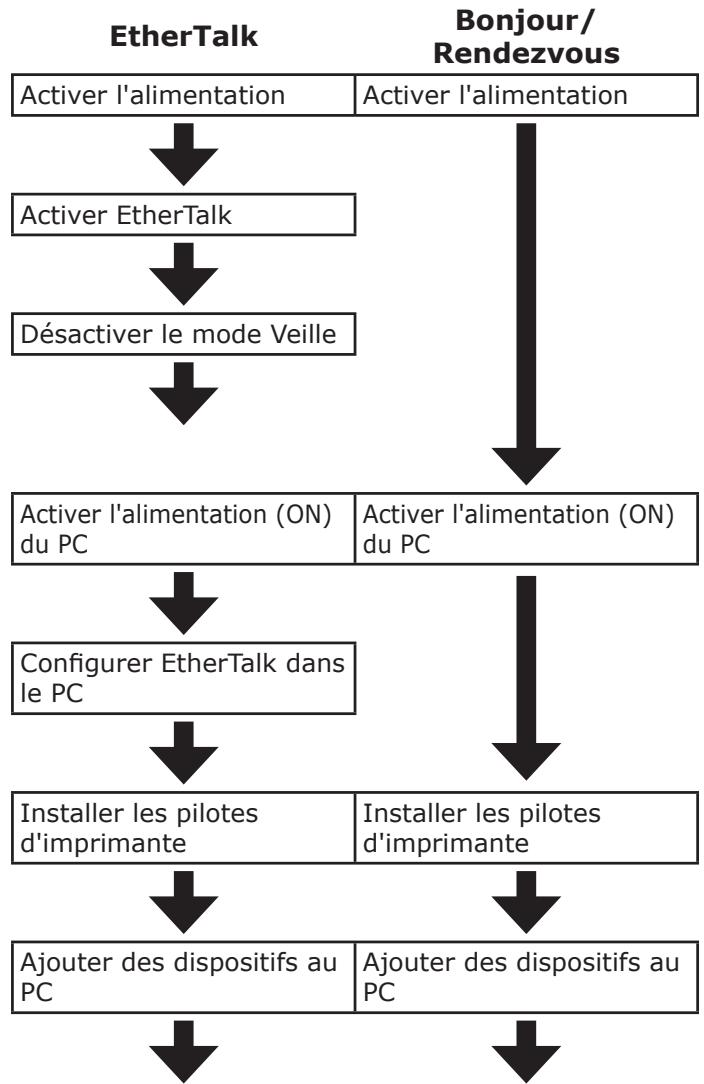
flowchart
graph TD
    A["Polymer"] --> B["Polymer l'alimentation"]
    B --> C["Polymer EtherTalk"]
    C --> D["Désactiver le mode Veille"]
    D --> E["Polymer l'alimentation (ON) du PC"]
    E --> F["Polymer EtherTalk dans le PC"]
    F --> G["Installer les pilotes d'imprimante"]
    G --> H["Ajouter des dispositifs au PC"]
    H --> I["Ajouter des dispositifs au PC"]
    J["Bonjour/Rendezvous"] --> K["Polymer l'alimentation"]
    K --> L["Polymer l'alimentation"]
    L --> M["Polymer l'alimentation (ON) du PC"]
    M --> N["Polymer l'alimentation (ON) du PC"]
    N --> O["Polymer l'alimentation"]
    P["Polymer"] --> Q["Polymer l'alimentation"]
    Q --> R["Polymer l'alimentation"]
    R --> S["Polymer l'alimentation"]
    T["Polymer"] --> U["Polymer l'alimentation"]
    U --> V["Polymer l'alimentation"]
    V --> W["Polymer l'alimentation"]
    X["Polymer"] --> Y["Polymer l'alimentation"]
    Y --> Z["Polymer l'alimentation"]
    AA["Polymer"] --> AB["Polymer l'alimentation"]
    AB --> AC["Polymer l'alimentation"]
    AD["Polymer"] --> AE["Polymer l'alimentation"]
    AE --> AF["Polymer l'alimentation"]
    AG["Polymer"] --> AH["Polymer l'alimentation"]
    AH --> AI["Polymer l'alimentation"]
Aller sur « Avec EtherTalk ». Aller sur « Avec Bonjour (Rendezvous) » (P.72).
! Remarque
- Améliorer le Mac OS X ou la version du pilote d'imprimante peut résulter en des différences dans la description du manuel.
- Désactiver tous les antivirus avant de démarrer l'installation.
■ Avec EtherTalk
☐ Activer EtherTalk avec le tableau de commande et désactiver le mode Veille Si EtherTalk est utilisé pour la connexion au réseau, il faut activer EtherTalk dans l'imprimante et désactiver le mode Veille. Puis installer les pilotes d'imprimante dans l'ordinateur
Référence
- Les personnes utilisant Bonjour vont sur « Avec Bonjour (Rendezvous) » (P.72)
1 Appuyer soit sur le défilement ▲ soit ▼ sur le tableau de commande pour afficher « Fonctions (Functions) ».
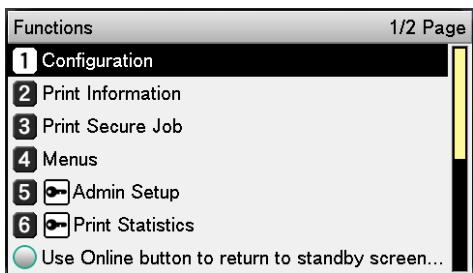
2 Appuyer sur le défilement ▼ plusieurs fois pour sélectionner [Configuration admin. (Admin Setup)], puis appuyer sur [OK (OK)].
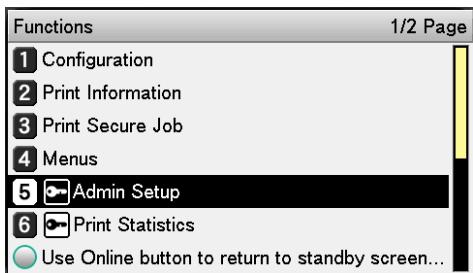
3 Utiliser le pad pour entrer le mot de passe administrateur.
Le mot de passe par défaut d'usine est « aaaaaa ». Appuyer sur [OK (OK)] après avoir entré chaque caractère individuel.
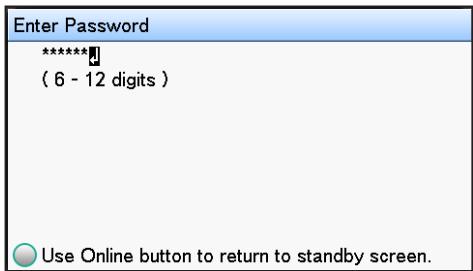
4 Appuyer sur [OK (OK)].
5 Vérifier que [Paramètres réseau (Network Setup)] a été sélectionné, puis appuyer sur [OK (OK)].
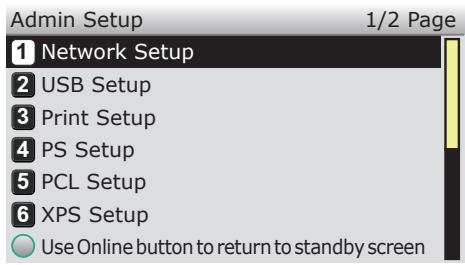
6 Appuyer sur le défilement ▼ plusieurs fois pour sélectionner [EtherTalk (EtherTalk)], puis appuyer sur [OK (OK)].
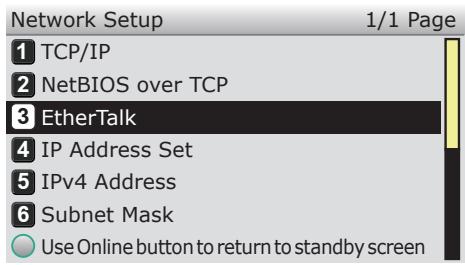
7 Appuyer sur le défilement ▼ pour sélectionner [Activer (Enable)], puis appuyer sur [OK (OK)].
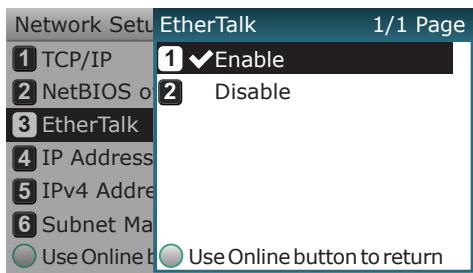
8 Appuyer sur [BACK (RETOUR)] pour afficher l'écran « Paramètres réseau (Network Setup) ».
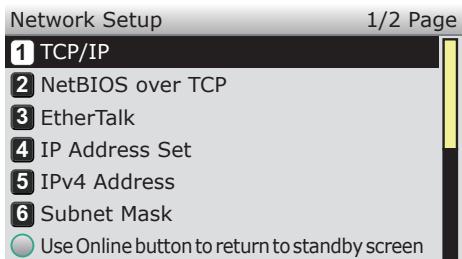
9 Appuyer sur [BACK (RETOUR)] pour afficher l'écran [Configuration admin. (Admin Setup)].
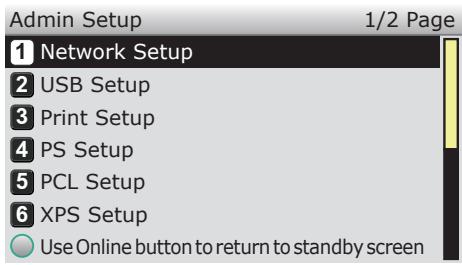
10 Appuyer sur le défilement ▼ plusieurs fois pour sélectionner [Réglage alimentation (Power Setup)], puis appuyer sur [OK (OK)].
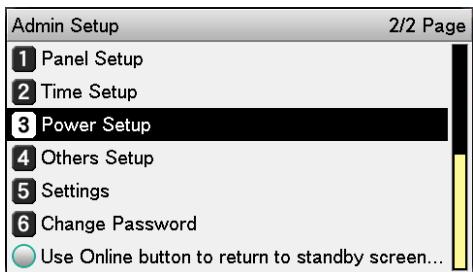
11 Appuyer sur le défilement ▼ pour sélectionner [Veille (Sleep)], puis appuyer sur [OK (OK)].
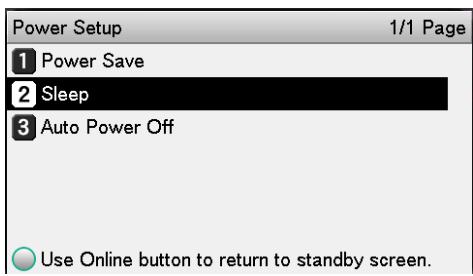
12 Appuyer sur le défilement ▼ pour sélectionner [Désactiver (Disable)], puis appuyer sur [OK (OK)].
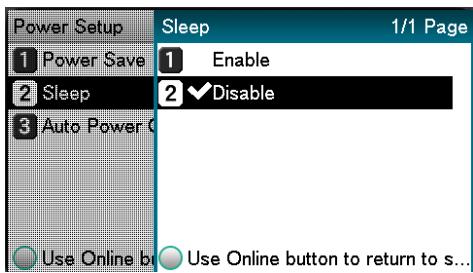
13 Appuyer sur [ON LINE (BOUTON ON LINE)] pour revenir à l'écran.
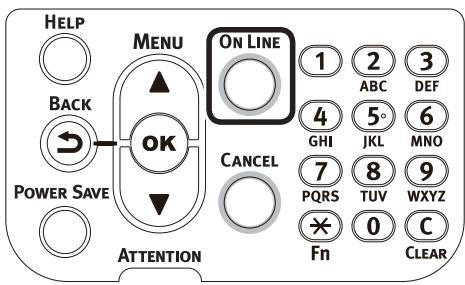
Ready To Print
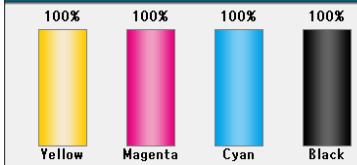
bar
| Color | Percentage (%) | |---|---| | Yellow | 100 | | Magenta | 100 | | Cyan | 100 | | Black | 100 |☐ Installer les pilotes d'imprimante dans l'ordinateur
1 Vérifier que l'appareil et le PC sont connectés et qu'ils sont alimentés.
Référence
- « Connexion avec des câbles LAN » (P.57)
2 Insérer le « DVD-ROM de Logiciel » dans le PC.
3 Double-cliquer le pictogramme OKI sur le bureau.
4 Double-cliquer [Pilote]> [Installer pour OS X10.5-10.10.pkg (Installer for OS X10.5-10.10.pkg)].

Installer for OSX10.5-10.9.pkg
5 Entrer le mot de passe administrateur Mac OS X et cliquer [Installer le logiciel (Install Software)].
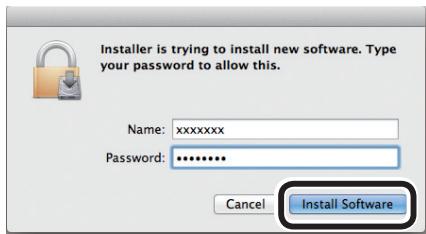
Finir l'installation en suivant les instructions affichées sur l'écran.
6 Sélectionner [Configuration de l'environnement du système] sur le menu Apple.
7 Cliquer [Imprimer et faxer].
8 Cliquer [+].
10 Sélectionner l'imprimante et vérifier que [OKI C931(PS)] est affiché dans [Imprimantes (Print Using)].
![OKI PRO9541DN - Sélectionner l'imprimante et vérifier que [OKI C931(PS)] est affiché dans [Imprimantes (Print Using)]. - 1](/content/2024/11/218674/images/23378ac5980bef1b949271b07327bdf3eb9f95ddb0512f8e31ff2f0768d24624.jpg)
12 Vérifier que [C931] est affiché comme ajouté sur la liste d'imprimantes, et fermer l'écran [Imprimer et faxer].
![OKI PRO9541DN - Vérifier que [C931] est affiché comme ajouté sur la liste d'imprimantes, et fermer l'écran [Imprimer et faxer]. - 1](/content/2024/11/218674/images/4c61f0ad3c04de00eeda06b58d6315ee61d1a5683c4e92a3731fe2d8573e2812.jpg)
- SI [OKI C931(PS)] n'est pas affiché correctement dans [Types], cliquer [-] pour supprimer l'appareil de [Imprimantes] et répéter les étapes 7 à 10.
13 Retirer le « DVD-ROM de Logiciel » de l'ordinateur.
■ Avec Bonjour (Rendezvous)
☐ Installer les pilotes d'imprimante dans l'ordinateur
1 Vérifier que l'appareil et le PC sont connectés et qu'ils sont alimentés.
Référence
- « Connexion avec des câbles LAN » (P.57)
2 Insérer le « DVD-ROM de Logiciel » dans l'ordinateur.
3 Double-cliquer le pictogramme OKI sur le bureau.
4 Double-cliquer [Pilote]> [Installer pour OS X10.5-10.10.pkg (Installer for OS X10.5-10.10.pkg)].

Installer for OSX10.5-10.9.pkg
5 Entrer le mot de passe administrateur Mac OS X et cliquer [Installer le logiciel (Install software)].
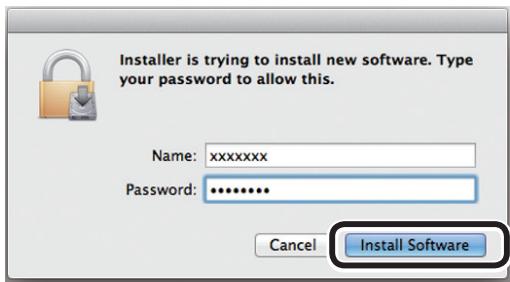
Finir l'installation en suivant les instructions affichées sur l'écran.
6 Sélectionner [Configuration de l'environnement du système] sur le menu Apple.
7 Cliquer [Imprimer et faxer].
8 Cliquer [+] et sélectionner [Ajouter une imprimante ou un scanner].
9 Cliquer [Par défaut (Default)].
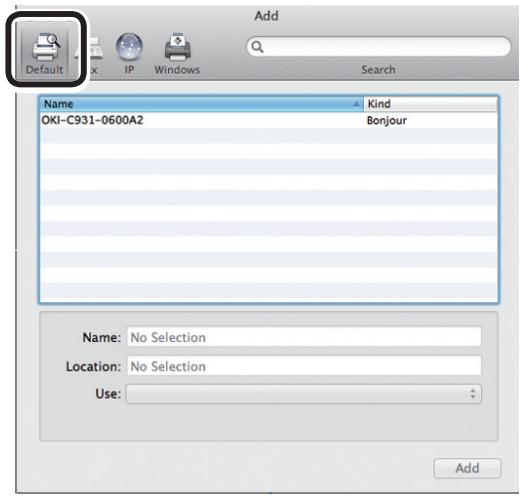
10 Sélectionner l'imprimante affichée comme [Bonjour (Bonjour)] dans [Types (Kind)], et vérifier que [OKI C931(PS)] est affiché dans [Pilotes (Use)].
Le nom de l'imprimante sera affiché dans le format « OKI-C931-(6 derniers numéros de l'adresse Mac) ».
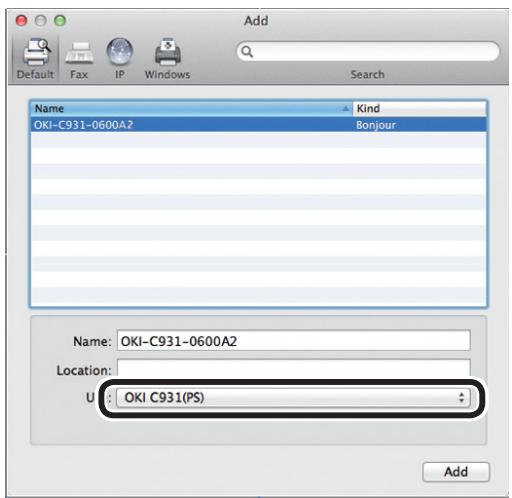
11 Cliquer [Configurer (Configure)] sur l'écran suivant. Si l'unité de bac d'extension en option a été montée sur l'appareil, vous pouvez changer le nombre de bacs.
Si le HDD intégré en option a été monté, activer la case de vérification [Disque dur (Hard Disk)].
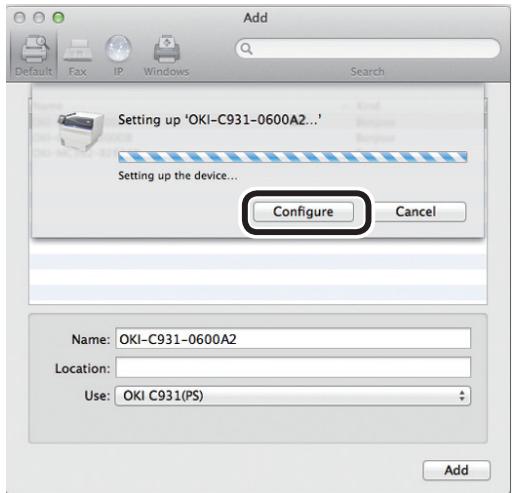
![OKI PRO9541DN - Cliquer [Configurer (Configure)] sur l'écran suivant. Si l'unité de bac d'extension en option a été montée sur l'appareil, vous pouvez changer le nombre de bacs. - 2](/content/2024/11/218674/images/b541da39559c01555faede59808b2ef7b3b5d1a3b55ec71c788e1896d20220c4.jpg)
12 Vérifier que [OKI-C931-(6 derniers chiffres de l'adresse Mac)] est affiché comme ajouté sur la liste d'imprimantes, et fermer l'écran [Imprimer et faxer].
![OKI PRO9541DN - Cliquer [Configurer (Configure)] sur l'écran suivant. Si l'unité de bac d'extension en option a été montée sur l'appareil, vous pouvez changer le nombre de bacs. - 3](/content/2024/11/218674/images/94a757fe7aa46cacc1a78a5f378b88b609aa040add5fe85bb1034a408835bbfc.jpg)
- SI [OKI C931(PS)] n'est pas affiché correctement dans [Types], cliquer [-] pour supprimer l'appareil de [Imprimantes] et répéter les étapes 8 à 11.
13 Retirer le « DVD-ROM de Logiciel » du PC.
Connexions USB
Pour connecter Mac OS X et l'appareil via USB, installer les pilotes d'imprimante sur l'ordinateur, puis installer l'appareil comme une imprimante de réseau.
■ Régler le débit
Activer l'alimentation

Activer l'alimentation (ON) du PC

Installer les pilotes d'imprimante

Ajouter des dispositifs au PC
! Remarque
- Améliorer le Mac OS X ou la version du pilote d'imprimante peut résulter en des différences dans la description du manuel.
- Désactiver tous les antivirus avant de démarrer l'installation.
1 Vérifier que l'appareil et le PC sont connectés et qu'ils sont alimentés.
Référence
- « Connexion avec des câbles USB » (P.58)
2 Insérer le « DVD-ROM de Logiciel » dans l'ordinateur.
3 Double-cliquer le pictogramme OKI sur le bureau.
4 Double-cliquer [Pilote]> [Installer pour OS X10.5-10.10.pkg (Installer for OS X10.5-10.10.pkg)].

Installer for OSX10.5-10.9.pkg
5 Entrer le mot de passe administrateur Mac OS X et cliquer [Installer le logiciel (Install software)].
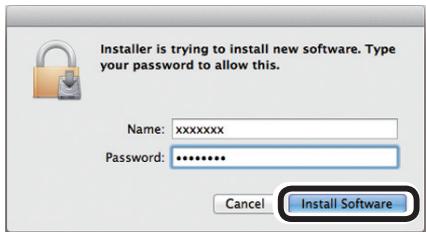
Finir l'installation en suivant les instructions affichées sur l'écran.
6 Sélectionner [Configuration de l'environnement du système] sur le menu Apple.
7 Cliquer [Imprimer et fax].
8 Cliquer [+].
9 Sélectionner l'imprimante désactivée comme [USB (USB)] dans [Types (Kind)].
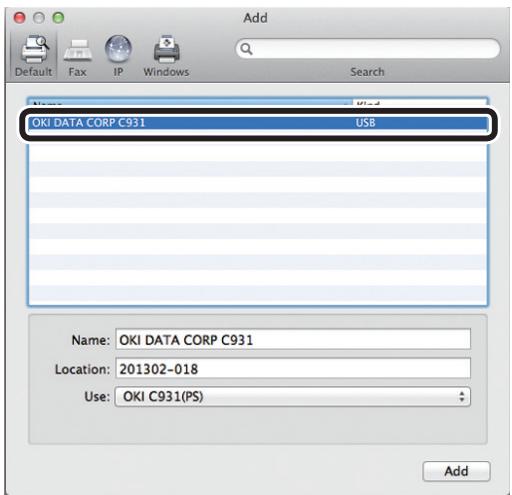
Vérifier que [OKI DATA CORP C931] est affiché dans l'écran « Ajouter (Add) » et cliquer [Ajouter (Add)].
10 Cliquer [Configurer (Configure)] sur l'écran suivant. Si l'unité de bac d'extension en option a été montée sur l'appareil, vous pouvez changer le nombre de bacs.
Si le HDD intégré en option a été monté, activer la case de vérification [Disque dur (Hard Disk)].
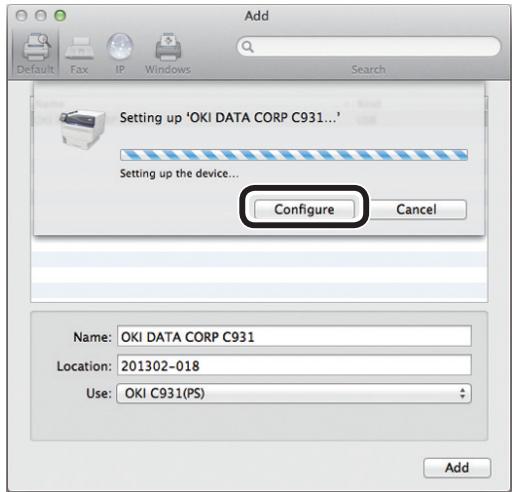
▼
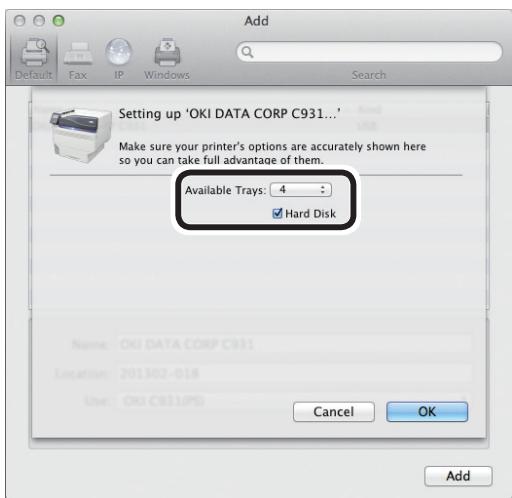
11 Vérifier que [OKI DATA CORP C931] est affiché comme ajouté sur la liste d'imprimantes, et fermer l'écran « Imprimer et fax (Print & Scan) ».
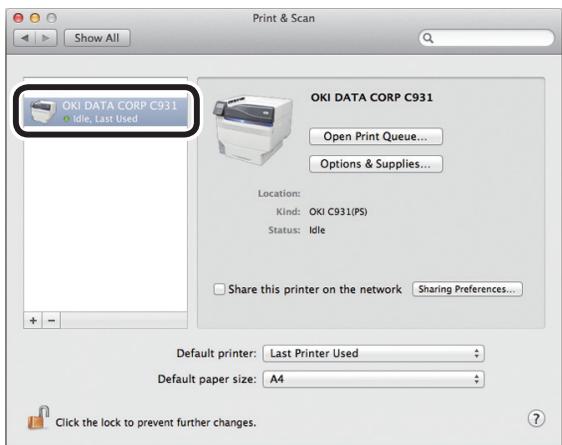
12 Retirer le « DVD-ROM de Logiciel » du PC.
Référence
- Comment imprimer du PC, voir « Impression depuis les bacs » (P.89).
Echec d'installation
Si l'installation échoue avec une connexion réseau ou USB, voir le manuel joint « Manuel de dépannage/de maintenance journalière ».
Ce manuel explique les causes possibles du problème de l'installation et le contremesures.
Ajouter des options
Utiliser la procédure suivante pour installer les pilotes d'imprimante si une unité d'extension ou HDD intégré a été monté sur l'appareil.
■ Pilotes d'imprimante Windows PS
1 Cliquer [Démarrer], et sélectionner [Appareils et imprimantes].
2 Cliquer-droit sur le pictogramme OKI C931 et sélectionner [Propriétés de l'imprimante]. ([OKI C931(PS)] pour installer des pilotes d'imprimante multiples).
3 Sélectionner la table [Configuration de l'appareil].
□ Ajouter une unité de bac d'extension
4 En utilisant une connexion de réseau, cliquer [Information de l'imprimante (Get installed options automatically)] dans [Options possibles (Installable Options)].
En utilisant une connexion USB, entrer le nombre de bac moins le bac multi-fonctions dans [Bacs disponibles (Available Trays)].
Par exemple, si 3 bacs d'extension sont montés, les bacs utilisables sont les bacs 1/2/3/4, il faut entrer « 4 ».
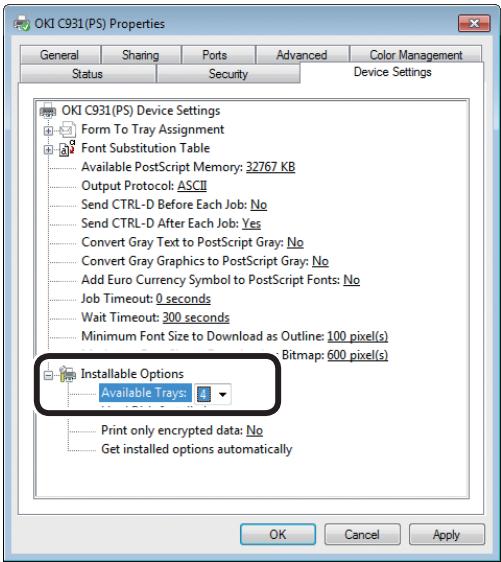
□ Ajouter le HDD intégré.
4 En utilisant une connexion de réseau, cliquer [Information de l'imprimante (Get installed options automatically)] dans [Options possibles (Installable Options)].
En utilisant une connexion USB, Sélectionner [Installé (Installed)] dans [Disque dur (Hard Disk)].
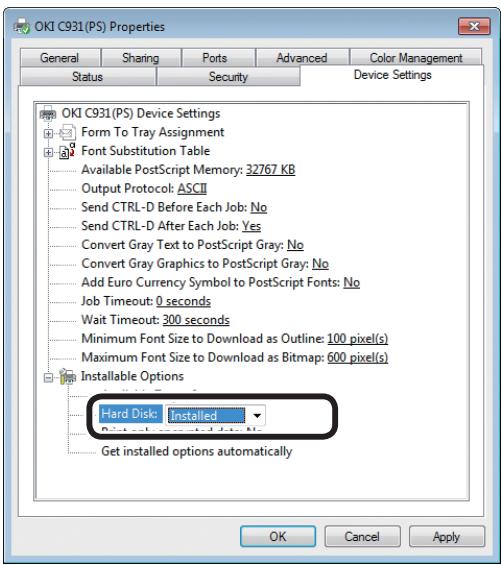
■ Pilotes d'imprimante Windows PCL
1 Cliquer [Démarrer], et sélectionner [Appareils et imprimantes].
2 Cliquer-droit sur le pictogramme OKI C931 et sélectionner [Propriétés de l'imprimante]. ([OKI C931(PCL6)] pour installer des pilotes d'imprimante multiples).
3 Sélectionner la table [Dispositif en option].
□ Ajouter une unité de bac d'extension
4 En utilisant une connexion de réseau, cliquer [Informations de l'imprimante].
En utilisant une connexion USB, entrer le nombre de bac moins le bac multi-fonctions dans [Bacs disponibles (Installed Paper Trays)].
Par exemple, si 3 bacs d'extension sont montés, les bacs utilisables sont les bacs 1/2/3/4, il faut entrer « 4 ».
![OKI PRO9541DN - En utilisant une connexion de réseau, cliquer [Informations de l'imprimante]. - 1](/content/2024/11/218674/images/06042301fccc540728546fd51657a793ba5f44a5304e9039e80614198824ef8e.jpg)
□ Ajouter le HDD intégré.
4 En utilisant une connexion de réseau, cliquer [Informations de l'imprimante (Get Printer Settings)].
En utilisant une connexion USB, activer la case de vérification [Disque dur (Printer Hard Disk)].
![OKI PRO9541DN - En utilisant une connexion de réseau, cliquer [Informations de l'imprimante (Get Printer Settings)]. - 1](/content/2024/11/218674/images/371b0d2b053655d1b6c1e47b06730cd8e64ae924b16ba2f8a765bdd547aef5c1.jpg)
■ Pilotes d'imprimante Windows XPS
1 Cliquer [Démarrer], et sélectionner [Appareils et imprimantes].
2 Cliquer-droit sur le pictogramme OKI C931 et sélectionner [Propriétés de l'imprimante]. ([OKI C931(XPS)] pour installer des pilotes d'imprimante multiples).
3 Sélectionner la table [Device Options (Dispositif en option)].
□ Ajouter une unité de bac d'extension
4 En utilisant une connexion de réseau, cliquer [Get Printer Settings (Informations de l'imprimante)].
En utilisant une connexion USB, entrer le nombre de bac moins le bac multi-fonctions dans [Installed Paper Trays (Bacs disponibles)].
Par exemple, si 3 bacs d'extension sont montés, les bacs utilisables sont les bacs 1/2/3/4, il faut entrer « 4 ».
![OKI PRO9541DN - En utilisant une connexion de réseau, cliquer [Get Printer Settings (Informations de l'imprimante)]. - 1](/content/2024/11/218674/images/307c3c7ba816556c93174e6d77f93137c60cc2c20e3df6c0aaa982e9c38efcb6.jpg)
□ Ajouter le HDD intégré.
4 En utilisant une connexion de réseau, cliquer [Get Printer Settings (Informations de l'imprimante)].
En utilisant une connexion USB, activer la case de vérification [Printer Hard Disk (Disque dur)].
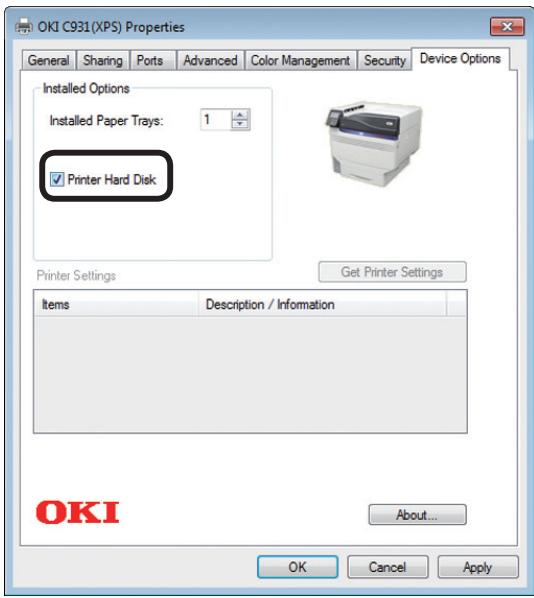
■ Pilotes d'imprimante Mac OS X PS
! Remarque
- Cette section décrit la procédure de fonctionnement pour Mac OS X 10.8 sauf indication contraire. Les écrans et les procédures peuvent être différents selon la version.
1 Sélectionner [Configuration de l'environnement du système] sur le menu Apple.
2 Cliquer [Imprimer et faxer].
3 Sélectionner l'imprimante et cliquer [Options et Fournitures].
4 Sélectionner la table [Pilotes].
□ Ajouter une unité de bac d'extension
5 Sélectionner la valeur correcte pour [Bacs disponibles (Available Trays)], et cliquer [OK (OK)].

□ Ajouter le HDD intégré.
5 Activer la case de vérification [Disque dur (Hard Disk)] et cliquer [OK (OK)].
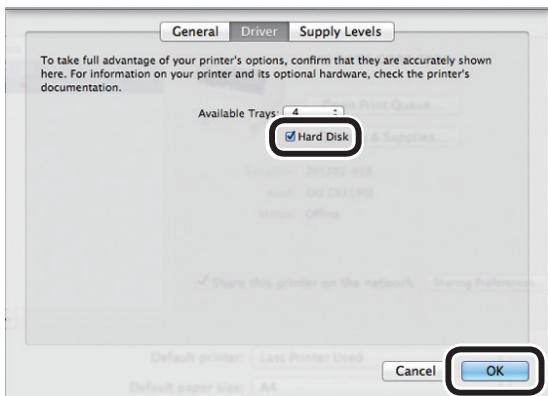
Ce chapitre explique les méthodes depuis le placement du papier dans l'appareil jusqu'à l'impression.
Papier
Types de papier utilisable
Pour une impression de haute qualité, il faut employer du papier satisfaisant aux conditions de qualité, d'épaisseur, de fini, etc. Si le papier à imprimer n'est pas recommandé par OKI, tester soigneusement la qualité d'impression et le déplacement, etc., et vérifier qu'il n'y a pas de défaut avant de l'utiliser.
En utilisant du papier roulé ou plissé avant d'imprimer, la qualité et le déplacement du papier ne peuvent pas être assurés.
■ Types de papier, Format, et épaisseur
! Remarque
- Les sources et la sortie du papier sont limitées par le type, le format et l'épaisseur.
| Type | Unité du format: mm (pouces) | Epaisseur | |
| Papier ordinaire | A3NOBI | 328×453 | GSM grammage: 52-360g/m2 (poids de la rame: 45-309kg)Papier sous GSM, grammage: 52 à 64g/m2 (poids de la rame: moins de 45 à 55kg) et papier GSM, grammage: 320 à 360g/m2 (poids de la rame: 275 à 309g/m2) le papier ne peut pas être utilisé pour l'impression recto-verso. ! RemarqueSi les réglages du format du papier satisfont aux conditions suivantes, la vitesse d'impression sera plus lente. Format du papier: A6, A5; largeur du papier 216mm (largeur des lettres) max. |
| Largeur A3 | 320×450 | ||
| A3 | 297×420 | ||
| Largeur A4 | 225×320 | ||
| A4 | 210×297 | ||
| A5 | 148×210 | ||
| A6 | 105×148 | ||
| B4 | 257×364 | ||
| B5 | 182×257 | ||
| B6 | 128×182 | ||
| Demi-B6*1 | 64×182 | ||
| Lettre | 215,9×279,4 (8,5×11) | ||
| Legal (13 pouces) | 215,9×330,2 (8,5×13) | ||
| Legal (13,5 pouces) | 215,9×342,9 (8,5×13,5) | ||
| Legal (14 pouces) | 215,9×355,6 (8,5×14) | ||
| Executive | 184,2×266,7 (7,25×10,5) | ||
| Tabloid Extra | 304,8×457,2 (12×18) | ||
| Tabloid | 279,4×431,8 (11×17) | ||
| Statement | 139,7×215,9 (5,5×8,5) | ||
| 13 × 18 pouces | 330,2×457,2 | ||
| 16K (184×260mm) | 184×260 | ||
| 16K (195×270mm) | 195×270 | ||
| 16K (197×273mm) | 197×273 | ||
| 8K (260×368mm) | 260×368 | ||
| 8K (270×390mm) | 270×390 | ||
| 8K (273×394mm) | 273×394 | ||
| Personnalisé*2 | Largeur de 64 à 330Longueur de 89 à 1321 | Papier GSM grammage 52-360g/m2 (poids de la rame 45-309kg) | |
| Carte postale | Carte postale | 100×148 | Carte postale japonaiseElle peut être imprimée recto-verso. |
| Double carte postale japonaise | 148×200 | ||
| 4-Ren Hagaki | 200×296 | ||
*1. Le format demi-B6 ne peut pas être utilisé pour l'impression recto-verso.
*2. Le papier de largeur 99 à 330mm et e longueur 147 à 483mm peut être utilisé pour l'impression recto-verso.
| Type | Unité du format: mm (pouces) | Epaisseur | |
| Enveloppes* | Younaga #3 | 120×235 | Utiliser du papier GSM de grammage 85g/m2 |
| Kakugata #6 | 162×229 | ||
| Nagagata #3 | 120×235 | ||
| Nagagata #4 | 90×205 | ||
| Nagagata #40 | 90×225 | ||
| Yougata #0 | 120×235 | ||
| Yougata #2 | 114×162 | ||
| Yougata #4 | 105×235 | ||
| Kakugata #6 | 162×229 | ||
| Kakugata #2 | 240×332 | ||
| Kakugata #3 | 216×277 | ||
| Younaga #3 | 120×235 | ||
| Kakugata #8 | 119×197 | ||
| Com-6 3/4 | 92,1×165,1 (3,625×6,5) | Le papier 24LB est utilisé, avec des volets fermement pliés | |
| Com-9 | 98,4×226,1 (3,875×8,875) | ||
| Com-10 | 104.8×241.3 (4,125×9,5) | ||
| Monarch | 98,4×190,5 (3,875×7,5) | ||
| Enveloppe A2 | 111,1×146,1 (4,375×5,75) | ||
| Enveloppe A6 | 120,7×165,1 (4,75×6,5) | ||
| Enveloppe A7 | 133,4×184,2 (5,25×7,25) | ||
| DL | 110×220 (4,33×8,66) | ||
| C5 | 162×229 (6,4×9) | ||
| C4 | 229×324 (9×12,8) | ||
| Etiquettes | A4 | 0,1 à 0,2mm | |
| Lettre | |||
| Glacé | A4 | 210×297 | |
| A3 | 297×420 | ||
| A3NOBI | 328×453 | ||
| Papier partiellement imprimé | Equivalent à du papier ordinaire | Papier GSM grammage 52-360g/m2(poids de la rame 45-309kg) | |
| Papier couleur | Equivalent à du papier ordinaire | Papier GSM grammage 52-360g/m2(poids de la rame 45-309kg) | |
| Transparent | A4 | 0,1 à 0,125mm | |
| Lettre | |||
| Carte index* | Carte index | 76,2×127 (3×5) | |
*: L'impression recto-verso n'est pas possible pour les enveloppes, les étiquettes, les transparents et les cartes d'index.
■ Réglage du grammage
Régler le grammage en fonction du poids de la rame de papier à utiliser.
Cette étape n'est pas requise pour le Grammage (Auto), mais en cas de bourrage de papier ou baisse de la qualité d'impression, le réglage manuel est recommandé.
*: Réglage manuel du grammage recommandé pour l'utilisation de papier allant d'Ultraléger à Ultralourd 5.
Méthodes d'introduction et de sortie du papier sélectionnable pour chaque type de papier
O: Utilisable
X: Inutilisable
*1. Utiliser le tableau de commande pour régler le format du papier du bac utilisé pour [Personnalisé], et régler [Largeur de papier] et [Longueur de papier] aux valeurs indiquées dans le tableau ci-dessous. Utiliser les pilotes d'imprimante pour sélectionner les valeurs dans le tableau ci-dessous.
| Type | Format | Epaisseur | Bac utilisable | Bac de sortie | |||
| Multi-fonctions Bac | Bac 1 | Bacs 2 à 5 (En option) | Face vers le haut | Face en bas | |||
| Papier ordinaire (Avec impression recto-verso) | A3NOBI, A3WIDE, A3, A4WIDE, A4, A5, A6, B4, B5, B6, letter, legal13, legal13.5, legal14, executive, double executive, tabloid, 16K (184x260mm), 16K (195x270mm), 16K (197x273mm), 8K (260x368mm), 8K (270x390mm), 8K (273x394mm), 13"×18" | GSM 64 à 320 g/m2 | O | O | O | O | O |
| Personnalisé (Largeur: 99 à 330mm, longueur: 147 à 457mm) | GSM 64 à 320 g/m2 | O | O | O | O | O | |
| Personnalisé (Largeur:64mm min., moins de 90mm; longueur de plus de 457mm à 483mm max.) | GSM 64 à 320 g/m2 | O | X | X | O | X | |
| Papier ordinaire (Avec impression recto) | A3NOBI, A3WIDE, A3, A4, A5, A6, B4, B5, B6, Demi-B6, lettre, legal13, legal13.5, legal14, executive | GSM 52 à 320 g/m2 | O | O | O | O | O |
| Tabloid extra, tabloid, statement, 16K (184x260mm), 16K (195x270mm), 16K (197x273mm), 8K (260x368mm), 8K (270x390mm), 8K (273x394mm), 13"×18"*1 | GSM largeur plus de 320 jusqu'à 360g/m2max. | O | X | X | O | X | |
| Personnalisé Personnalisé (Largeur: 90 à 330mm, longueur: 147 à 457mm) | GSM 52 à 320 g/m2 | O | O | O | O | O | |
| Personnalisé (Largeur:64mm min., moins de 90mm; longueur de plus de 457mm à 1321mm max.) | GSM 52 à 320 g/m2 | O | X | X | O | X | |
| Personnalisé Personnalisé (Largeur: 64 à 330mm, longueur: 89 à 1321mm) | GSM largeur plus de 320 jusqu'à 360g/m2max. | O | X | X | O | X | |
| Carte postale*2 | Carte postale, double cartes postales japonaises4-Ren Hagaki*1 | - | O | O | O | O | O |
| Enveloppe*2 | Nagagata #3,Nagagata #4,Nagagata #40,Yougata #0, Yougata#2 (C6), Yougata#4, Kakugata #2,Kakugata #3,Kakugata #6*,1,Kakugata #8, Younaga#3*1 | Utiliser du papier GSM de grammage 85g/m^2 | O | X | X | O | X |
| Com-6 3/4, Com-9,Com-10, Monarch,Enveloppe A2,Enveloppe A6,Enveloppe A7, DL, C5,C4 | Utilise du papier 24Lb | O | X | X | O | X | |
| Etiquettes*2 | A4, lettre | - | O | O | X | O | X |
| Glacé*2 | A4, A3, A3NOBI | GSM 128g/m^2 (Rame de papier 110kg)GSM 127g/m^2 (Rame de papier 110kg)GSM 157g/m^2 (Rame de papier 136kg) | O | O | O | O | O |
| Transparent*2 | A4, lettre | - | O | O | X | O | X |
| Cartes d'index | 76,2mm×127mm(3"×5") | O | X | X | O | X | |
| Format du papier | Réglage de l'appareil | Configuration du pilote d'imprimante [Format du papier] | |
| Largeur de papier (mm) | Longueur de papier (mm) | ||
| 13"×18" | 330 | 457 | 13 × 18 pouces |
| 4-Ren Hagaki | 200 | 296 | 4-Ren Hagaki |
| Kakugata #6 | 162 | 229 | Kakugata #6 |
| Younaga #3 | 120 | 235 | Younaga #3 |
*2. La vitesse d'impression est plus lente pour les cartes postales, les enveloppes, les étiquettes, le papier glacé et les transparents.
! Remarque
- En plaçant le papier horizontalement dans le bac (☐), la vitesse d'impression sera plus lente que s'il est placé verticalement (☐).
- L'impression sera plus lente si le papier est de format A6 ou A5, ou si la largeur est de moins de 216mm.
Pictogrammes □ (Paysage) et □ (Portrait)
☐ le pictogramme indique de placer le papier verticalement en regardant de l'avant de l'imprimante. (Le papier est introduit horizontalement).
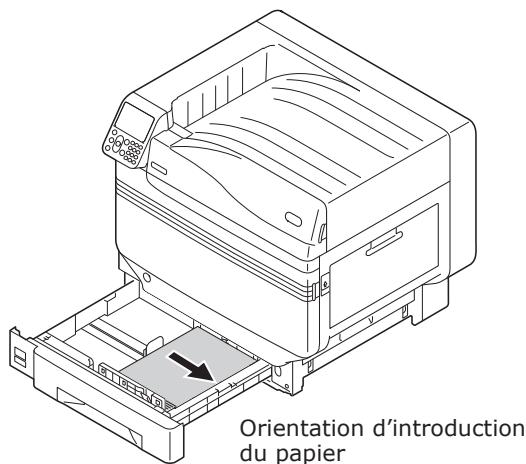
Bacs
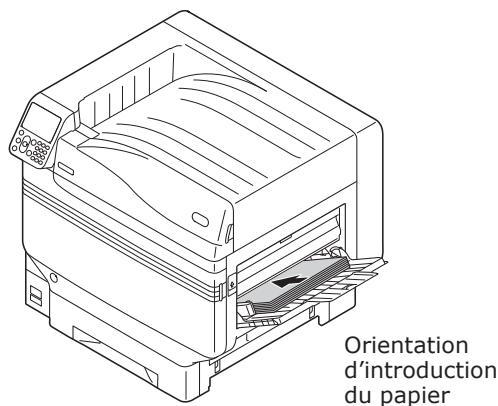
Bac multi-fonctions
☐ le pictogramme indique de placer le papier horizontalement en regardant de l'avant de l'imprimante. (Le papier est introduit verticalement).
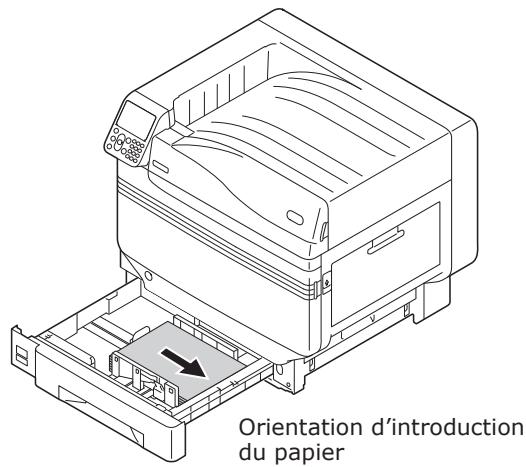
Bacs
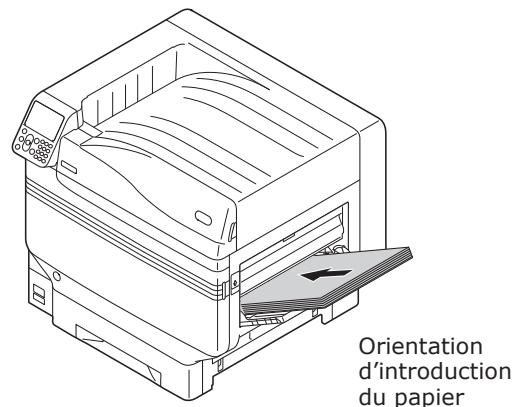
Bac multi-fonctions
Le papier des tailles suivantes peut être placé horizontalement ou verticalement.
- Les trois types de largeur A4, A5, B5, et de lettre16K et A4
Impression depuis les bacs
A l'exception de quelques formats de papier, l'imprimante détectera automatiquement le format placé dans les bacs 1 à 5*. En outre, seule la largeur du papier est automatiquement détectée.
*: Les bacs 2 à 5 sont en option.
Mémo
- L'imprimante ne détecte pas automatiquement les formats de papier suivant.
- A3NOBI, tabloid extra, A3WIDE, 13×18"
- A5, A6
- cartes postales, double cartes postales japonaises
- legal13,5, legal14
- personnalisé
Si l'imprimante ne détecte pas automatiquement, utiliser le tableau de commande pour régler le format du papier. Pour plus d'informations, voir « Installation du papier avec le tableau de commande » (P.93).
- Régler 13x18" comme format personnalisé.
Placer du papier dans les bacs 1 à 5
Cette section explique comment mettre le papier dans le bac 1 ou les bacs 2/3/4/5.
Mémo
- Placer le papier dans le bac 1 est pris en exemple. Régler les bacs 2 à 5 de la même manière.
1 Retirer la cassette de papier du bac 1 (①).
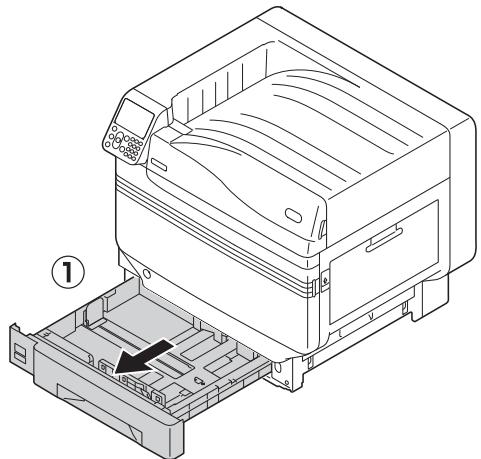
2 Glisser le guide de papier (①) et le stoppeur (②) pour aligner au format du papier installé.
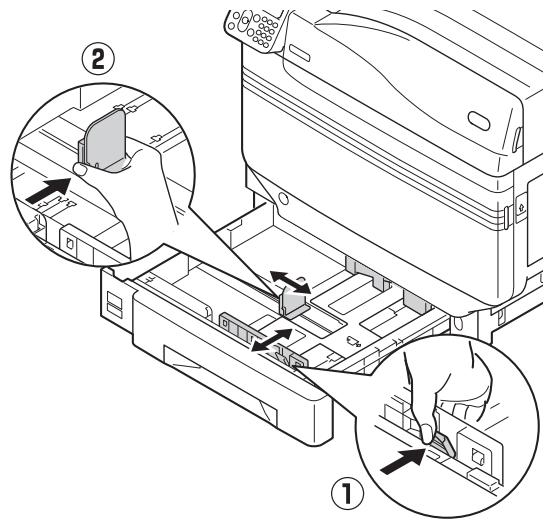
3 Bien mettre le papier. Bien aligner les bords horizontaux du papier.

4 Mettre le papier avec la face à imprimer vers le bas.
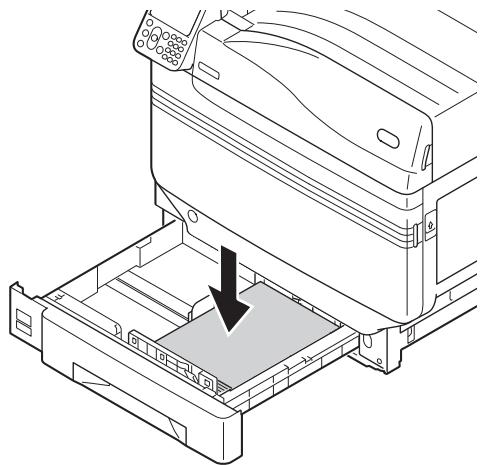
- Ne pas dépasser le « ∇ » symbole (①) sur le guide en plaçant le papier.
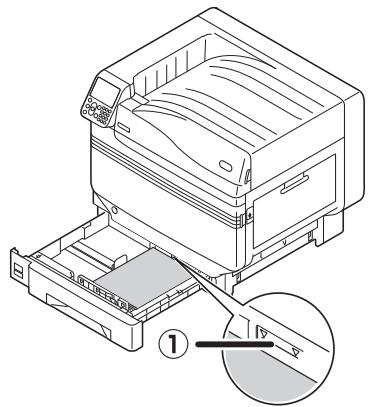
- Placer pour qu'il n'y ait pas d'espace entre le papier et le guide et entre le papier et le stoppeur.
5 Utiliser le guide pour sécuriser le papier. 6 Remettre la cassette de papier dans le bac.
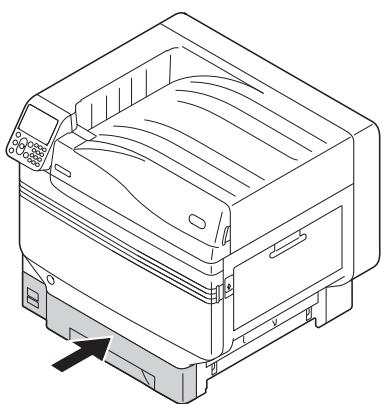
Impression depuis les bacs
Ouvrir le fichier à imprimer sur le PC et sélectionner [Format de papier], [Source de papier] et [Grammage Papier] pour imprimer via le pilote de papier.
Cette section explique comment imprimer en utilisant « Bac 1 » ou « Auto » depuis les pilotes d'imprimante suivants.
- Pilotes d'imprimante Windows PS
- Pilote d'imprimante Windows PCL (P.90)
- Pilote d'imprimante Windows XPS (P.91)
- Pilote d'imprimante Mac OS X (P.92)
En outre, cette explication utilise « WordPad » pour Windows comme l'application l'utilise. Pour Mac OS X, l'exemple utilise « TextEdit ».
Référence
- Pour installer les pilotes d'imprimante, voir « Connexion du PC » (P.55).
- Pour imprimer du bac multi-fonctions, voir « Impression depuis le bac multi-fonctions » (P.93).
Mémo
- Sélectionner [Auto] dans [Source de papier] pour sélectionner automatiquement le bac contenant le papier indiqué.
■ Utilisation des pilotes d'imprimantes Windows PS
1 Ouvrir le fichier à imprimer avec WordPad.
2 Cliquer [Réglage de page] dans le menu [Fichier].
3 Sélectionner le format et l'orientation du papier et cliquer [OK].
4 Cliquer [Imprimer] dans le menu [Fichier].
5 Cliquer [Réglage avancé] (ou [Propriétés]).
6 Utiliser [Source du papier (Paper Source)] dans la table [Papier/Qualité (Paper/Quality)] pour sélectionner le bac à utiliser et cliquer [Réglage avancé (Advanced)].
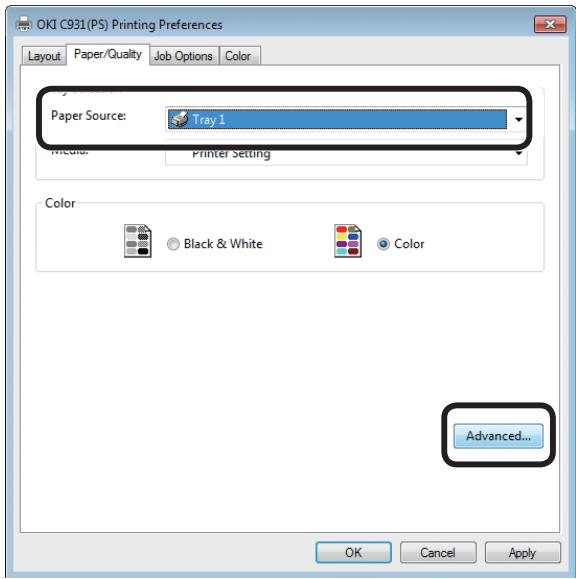
7 Sélectionner une valeur appropriée sur [Grammage Papier (Media Weight)] dans « Options avancées (Advanced Options) » et cliquer [OK (OK)].
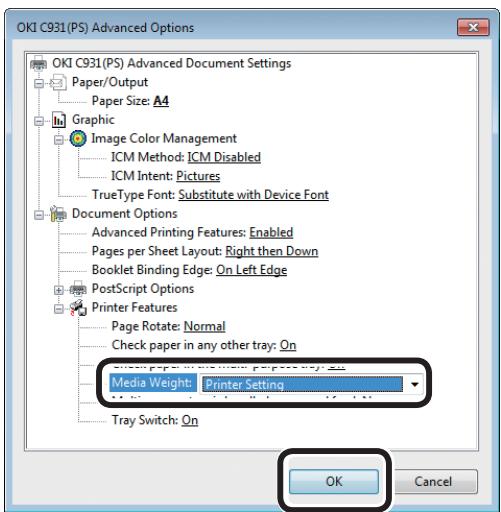
- Normalement, sélectionner [Réglage de l'imprimante (Printer Setting)]. Sélectionner [Réglage de l'imprimante (Printer Setting)] pour utiliser les valeurs avec le tableau de commande de l'imprimante.
- Pour sortir le récepteur face en haut, ouvrir le récepteur face en haut et sélectionner [Récepteur (Face en haut)] dans [Bac de réception].
8 Cliquer [OK] dans l'écran « Réglage de l'impression ».
9 Cliquer [Imprimer] dans l'écran « Imprimer » pour imprimer.
■ Utilisation des pilotes d'imprimantes Windows PCL
1 Ouvrir le fichier à imprimer avec WordPad.
2 Cliquer [Réglage de page] dans le menu [Fichier].
3 Sélectionner le format et l'orientation du papier et cliquer [OK].
4 Cliquer [Imprimer] dans le menu [Fichier].
5 Cliquer [Advanced Setup].
6 Sélectionner [Bac 1 (Tray 1)] dans [Source de papier (Source)] dans la table [Réglage de base (Setup)].
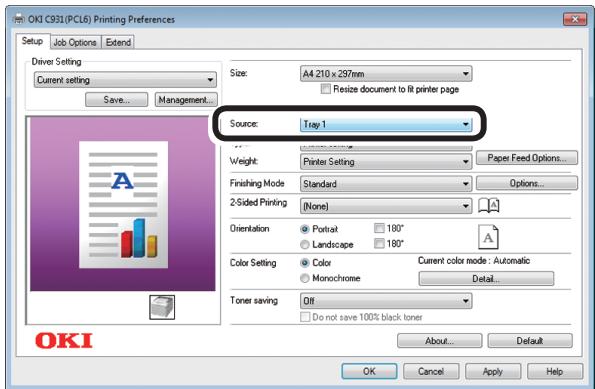
7 Sélectionner une valeur appropriée dans [Grammage du papier (Weight)] et cliquer [OK (OK)].
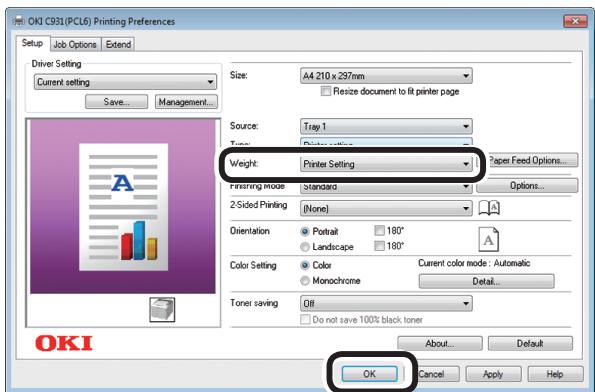
- Normalement, sélectionner [Réglage de l'imprimante (Printer Setting)]. Sélectionner [Réglage de l'imprimante (Printer Setting)] pour utiliser les valeurs avec le tableau de commande de l'imprimante.
8 Cliquer [Imprimer] dans l'écran « Imprimer » pour imprimer.
■ Utilisation des pilotes d'imprimantes Windows XPS
1 Ouvrir le fichier à imprimer avec WordPad.
2 Cliquer [Réglage de page] dans le menu [Fichier].
3 Sélectionner le format et l'orientation du papier et cliquer [OK].
4 Cliquer [Imprimer] dans le menu [Fichier].
5 Cliquer [Réglage avancé].
6 Sélectionner [Type (Type)] dans la table [Setup (Réglage)].
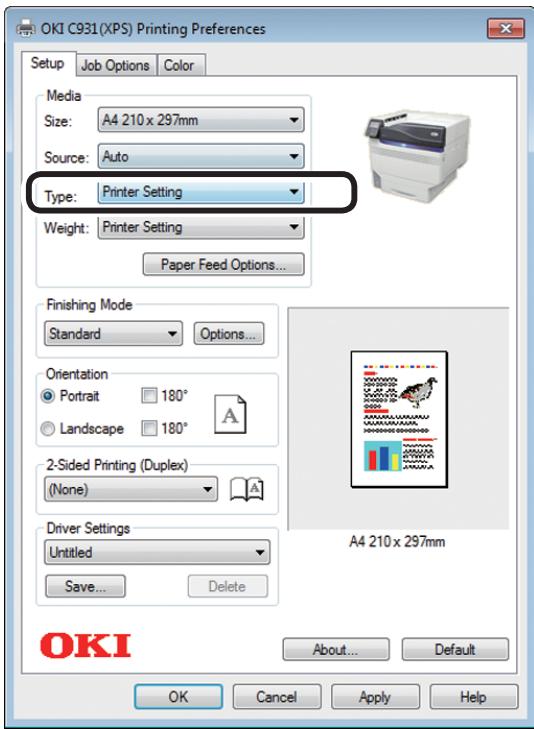
7 Sélectionner [Weight (Grammage du papier)], et cliquer [OK (OK)].
![OKI PRO9541DN - Sélectionner [Weight (Grammage du papier)], et cliquer [OK (OK)]. - 1](/content/2024/11/218674/images/ea5a0156bc012113171cdc254c6eab25358207d0c81b6ca8963cbdec6437593a.jpg)
- Normalement, sélectionner [Printer Setting (Réglage de l'imprimante)]. Sélectionner [Printer Setting (Réglage de l'imprimante)] pour utiliser les valeurs avec le tableau de commande de l'imprimante.
8 Cliquer [Imprimer] dans l'écran « Imprimer » pour imprimer.
■ Utilisation des pilotes d'imprimante Mac OS X
1 Ouvrir le fichier à imprimer avec TextEdit.
2 Cliquer [Réglage de page] dans le menu [Fichier].
3 Sélectionner le format du papier et son orientation en utilisant la case de dialogue de réglage de la page, et cliquer [OK].
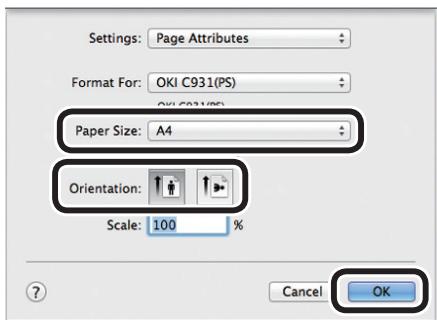
4 Sélectionner [Imprimer] dans le menu [Fichier].
5 Sélectionner [Alimentation Papier (Paper Feed)] dans la case de dialogue d'impression.
6 Vérifier que [Auto (Auto Select)] a été sélectionné.
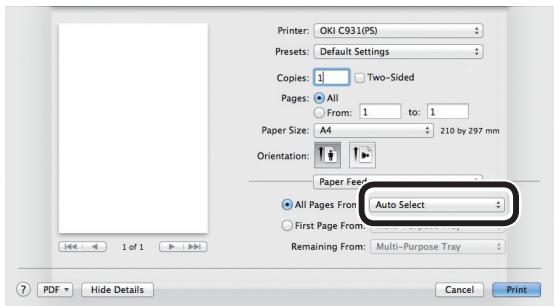
7 Sélectionner [Réglage 'impression] dans la case de dialogue d'impression.
8 Cliquer la table [Introduction du papier (Feed)] dans le tableau de réglage d'imprimante, et sélectionner [Type de support (Media Type)] et [Grammage Papier (Media Weight)].
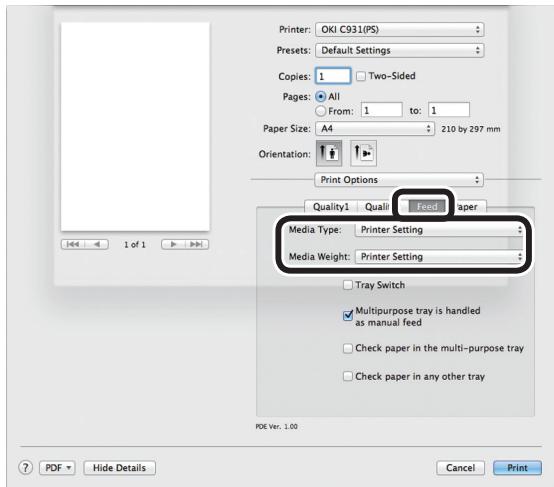
- Normalement, sélectionner [Réglage de l'imprimante (Printer Setting)]. Sélectionner [Réglage de l'imprimante (Printer Setting)] pour utiliser les valeurs avec le tableau de commande de l'imprimante.
9 Cliquer [Imprimer (Print)] pour imprimer.
- Impression depuis le bac multi-fonctions
Installation du papier dans le bac multi-fonctions
Installation du papier avec le tableau de commande
Si le format du papier est « Enveloppe » ou « Format personnalisé », utiliser le tableau de commande pour régler le format du papier.
1 Appuyer sur [Fn].
La valeur numérique sera affichée.
2 Appuyer sur [9], [0], et cliquer sur [OK (OK)].
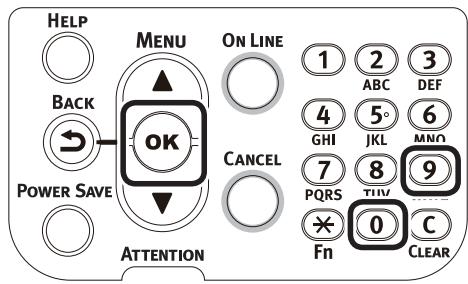
2 Appuyer sur la touche de défilement ▲
▼ pour sélectionner le format du papier réglé et appuyer sur [OK (OK)].
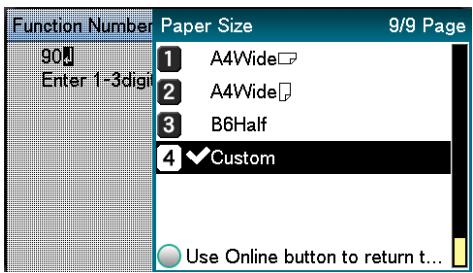
4 Appuyer sur [BACK (RETOUR)] pour revenir à l'écran précédent.
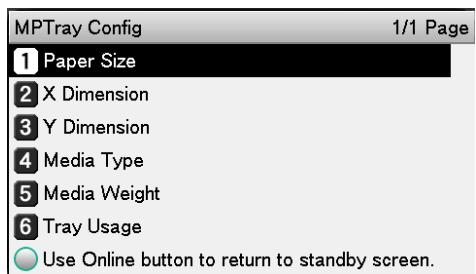
5 Sélectionner [Type de support (Media Type)], et appuyer sur [OK (OK)].
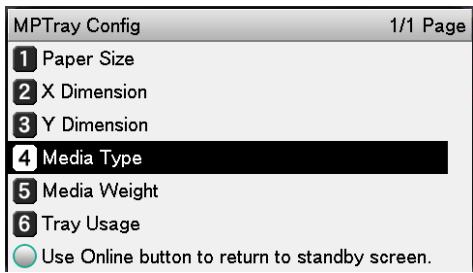
6 Appuyer sur la touche de défilement ▲▼ pour sélectionner le type de papier réglé et appuyer sur [OK (OK)].
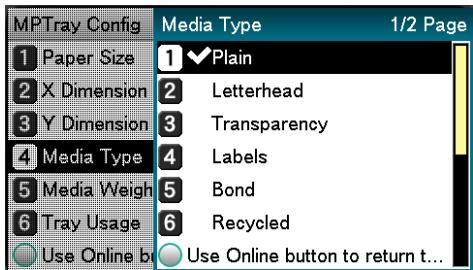
7 Appuyer sur [BACK (RETOUR)] pour revenir à l'écran précédent.
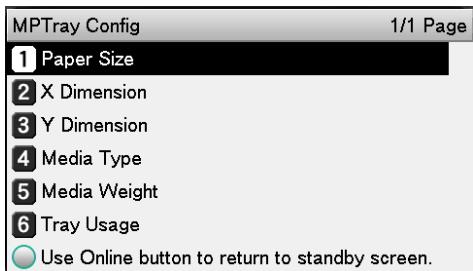
8 Sélectionner [Grammage Papier (Media Weight)], et appuyer sur [OK (OK)].
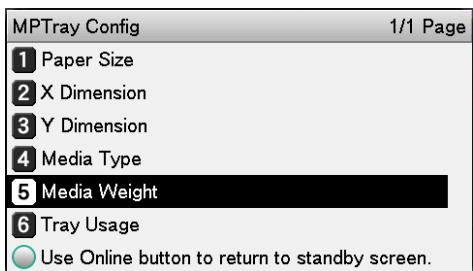
9 Appuyer sur la touche de défilement ▲▼ pour sélectionner le format du papier réglé et appuyer sur [OK (OK)].
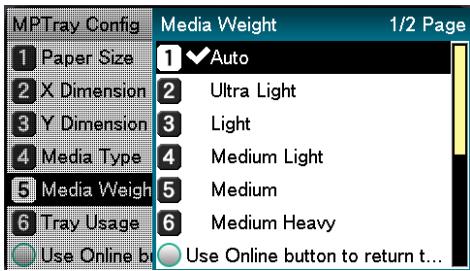
10 Appuyer sur [BACK (RETOUR)] plusieurs fois pour revenir à l'écran de veille.
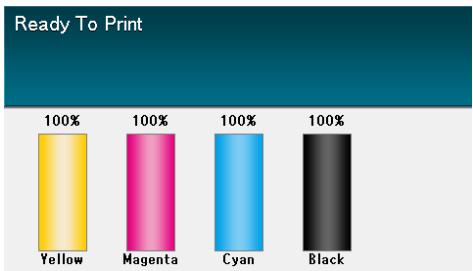
bar
Ready To Print | Color | Percentage | |---|---| | Yellow | 100% | | Magenta | 100% | | Cyan | 100% | | Black | 100% |Mémo
- Appuyer sur [CANCEL (ANNULER)] pour revenir à l'écran de veille
Réglage du papier
Le bac multi-fonctions imprime sur la face supérieure du papier qui a été réglé.
! Remarque
- Ne pas regrouper et placer du papier de différents formats, types et épaisseur en même temps.
Mémo
- Pour placer du papier personnalisé, il faut enregistrer le format. Pour plus d'informations, voir « Avancé ».
1 Ouvrir le bac multi- fonctions (①) vers vous.
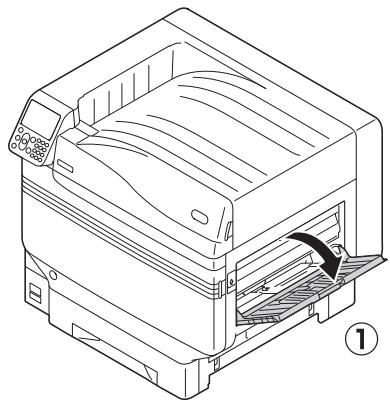
2 Ouvrir le support auxiliaire (①).
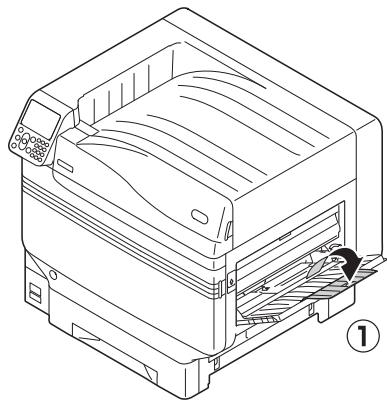
3 Tirer le levier de réglage (②) vers la droite du support du papier (①) vers vous.
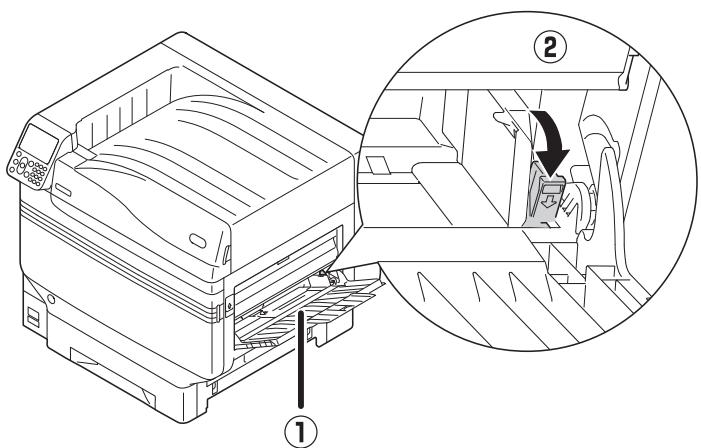
4 Ajuster le guide papier (①) à la largeur du papier installé.
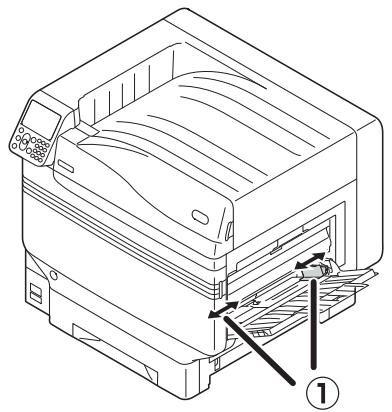
5 Trier soigneusement le papier. Bien aligner horizontalement les bords de papier.

6 Placer la face à imprimer vers le haut et mettre le papier.
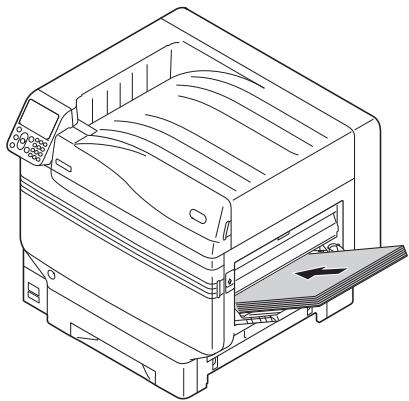
- Ne pas mettre de papier au-delà du guide (①).
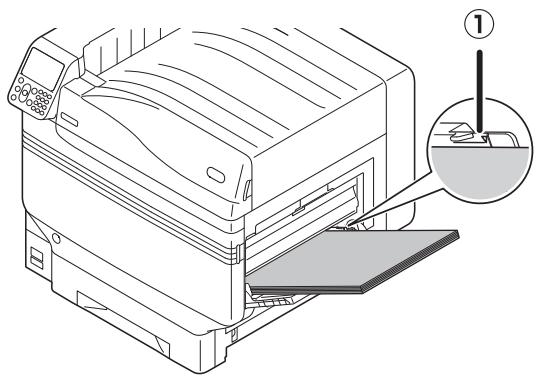
7 Ajuster le guide papier à la largeur du papier installé.
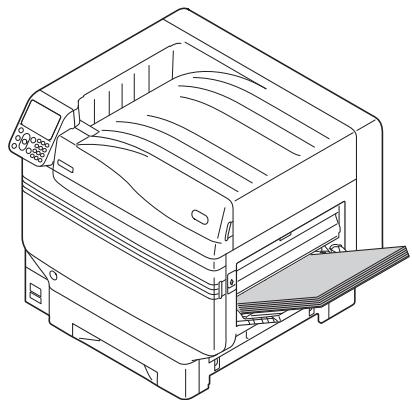
8 Lâcher et remettre le levier de réglage (①) dans sa position originelle.
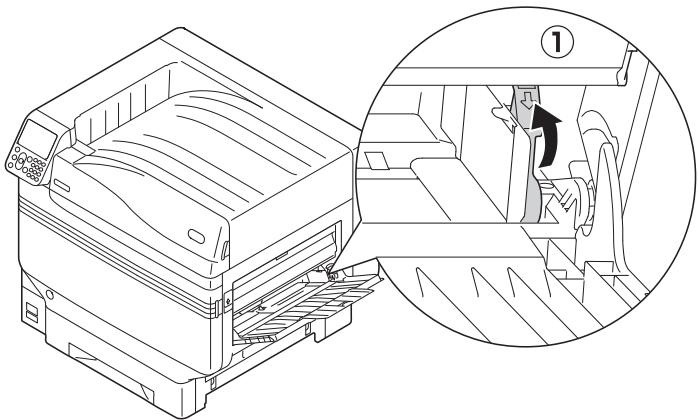
- Pour ajouter du papier, retirer le papier du bac multi-fonction et aligner le haut, le bas, la gauche et la droite du papier avant de le placer.
- Ne pas retirer ni ajouter du papier pendant l'impression.
- Ne rien placer sur le bac multi-fonctions autre que le papier, appliquer une pression par le dessus ou appliquer une force non-nécessaire.
- Le support de papier sera levé automatiquement quand le papier est en place. Si le support de papier empêche de mettre le papier dans le bac, placer le papier après avoir ouvert le capot de remplacement de toner, puis fermer le capot quand le papier est en place.
Impression depuis le bac multi-fonctions
Imprimer le papier placé dans le bac multi-fonctions. Les procédures principales de fonctionnement sont indiquées ci-dessous.
1 Placer le papier (②) dans le bac multifonctions (①).
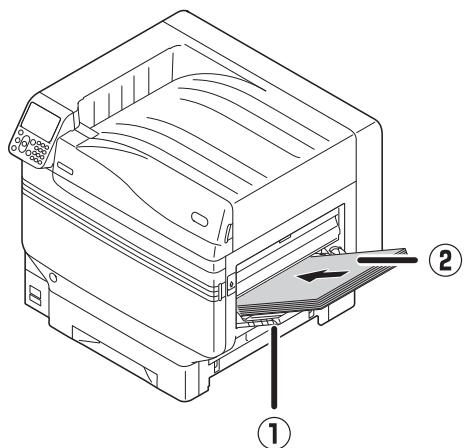
2 Ouvrir le fichier à imprimer.
3 Préciser le [Bac multi-fonctions] avec les pilotes d'imprimantes pour imprimer.
Cette section explique comment imprimer en utilisant bac multi-fonctions depuis les pilotes d'imprimante.
- Pilotes d'imprimante Windows PS
- Pilote d'imprimante Windows PCL (P.98)
- Pilote d'imprimante Windows XPS (P.99)
- Pilote d'imprimante Mac OS X (P.100)
En outre, cette explication utilise « WordPad » pour Windows comme l'application l'utilise. Pour Mac OS X, l'exemple utilise « TextEdit ».
Référence
- Pour installer les pilotes d'imprimante, voir « Connexion du PC » (P.55).
■ Utilisation des pilotes d'imprimantes Windows PS
1 Ouvrir le fichier à imprimer avec WordPad.
2 Cliquer [Réglage de page] dans le menu [Fichier].
3 Sélectionner le format et l'orientation du papier et cliquer [OK].
4 Cliquer [Imprimer] dans le menu [Fichier].
5 Cliquer [Réglage avancé].
6 Cliquer [Réglage avancé (Advanced)] dans la table [Disposition (Layout)].
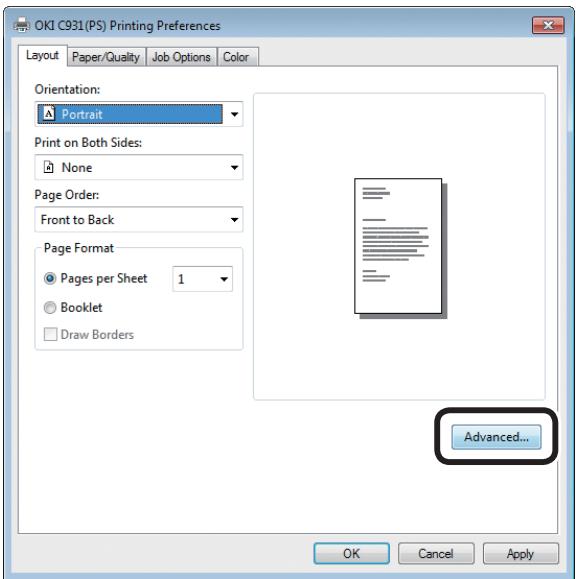
7 Sélectionner [Format de papier (Paper Size)] depuis [Papier/Sortie (Paper/Output)] dans la table « Options avancées (Advanced Options) ».
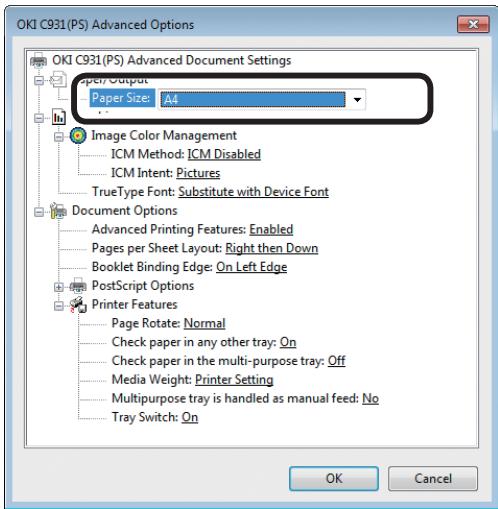
8 Sélectionner [Bac multi-fonctions (Multi-Purpose Tray)] dans [Source de papier (Paper Source)] dans la table [Papier/Qualité (Paper/Quality)] et cliquer [Réglage avancé (Advanced)].
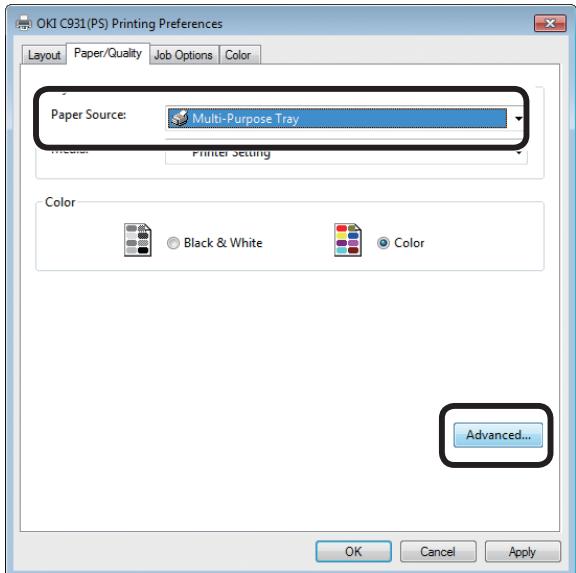
9 Sélectionner une valeur appropriée sur [Grammage Papier (Media Weight)] dans « Options avancées (Advanced Options) » et cliquer [OK (OK)].
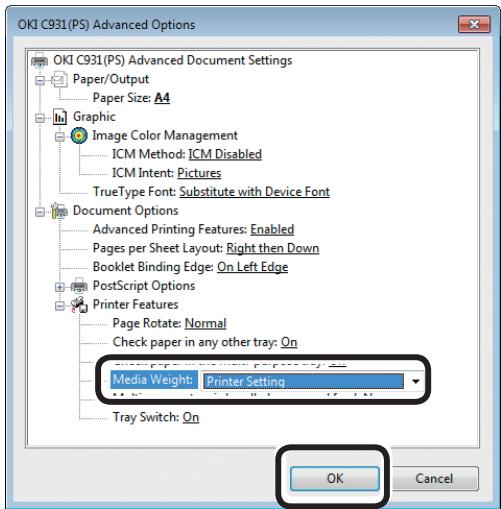
- Normalement, sélectionner [Auto]. Sélectionner [Auto] pour utiliser la valeur avec le tableau de commande de l'imprimante.
- Pour imprimer les pages individuellement, régler [Le bac multi-fonctions est utilisé pour introduire à la main] à [Oui].
10 Cliquer [OK] dans l'écran « Réglage de l'impression ».
11 Cliquer [Imprimer] dans l'écran « Imprimer » pour imprimer.
■ Utilisation des pilotes d'imprimantes Windows PCL
1 Ouvrir le fichier à imprimer avec WordPad.
2 Cliquer [Réglage de page] dans le menu [Fichier].
3 Sélectionner le format et l'orientation du papier et cliquer [OK].
4 Cliquer [Imprimer] dans le menu [Fichier].
5 Cliquer [Réglage avancé].
6 Sélectionner [Format du papier (Size)] dans la table [Réglage de base (Setup)].
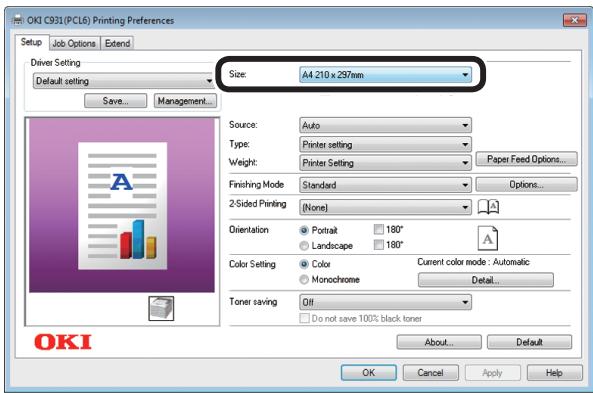
7 Sélectionner [Bac multi-fonctions (Multipurpose Tray)] dans [Source de papier (Source)].
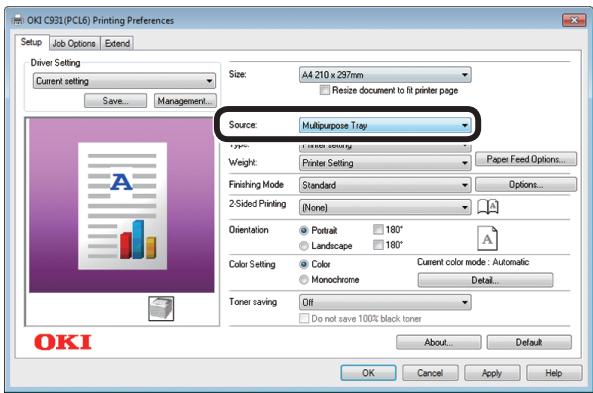
8 Cliquer [Options d'introduction du papier (Paper Feed Options)].
![OKI PRO9541DN - Cliquer [Options d'introduction du papier (Paper Feed Options)]. - 1](/content/2024/11/218674/images/ab6079f51ea99cf109f52c864effb510bfa82bea8ad25b9a35f6adfa01d0af7b.jpg)
- Pour imprimer des pages individuellement, activer [Manuellement (Use MP tray as manual feed)] dans [Réglages du bac multi-fonctions (Multi Purpose Tray Settings)], et cliquer [OK (OK)].
![OKI PRO9541DN - Cliquer [Options d'introduction du papier (Paper Feed Options)]. - 2](/content/2024/11/218674/images/64085af3a9aef4928adeda09c81de7ffd5f6e7fd543f5a5309a6020d8994914a.jpg)
9 Sélectionner une valeur appropriée dans [Grammage du papier (Weight)] et cliquer [OK (OK)].
![OKI PRO9541DN - Sélectionner une valeur appropriée dans [Grammage du papier (Weight)] et cliquer [OK (OK)]. - 1](/content/2024/11/218674/images/840c575595f2b0b8806391f0b686c5f83bc2d54a071d6c1d6cc2924fb775b0d0.jpg)
- Normalement, sélectionner [Réglage de l'imprimante (Printer Setting)]. Sélectionner [Réglage de l'imprimante (Printer Setting)] pour utiliser les valeurs avec le tableau de commande de l'imprimante.
10 Cliquer [Imprimer] dans l'écran « Imprimer » pour imprimer.
■ Utilisation des pilotes d'imprimantes Windows XPS
1 Ouvrir le fichier à imprimer avec WordPad.
2 Cliquer [Réglage de page] dans le menu [Fichier].
3 Sélectionner le format et l'orientation du papier et cliquer [OK].
4 Cliquer [Imprimer] dans le menu [Fichier].
5 Cliquer [Réglage avancé].
6 Sélectionner [Multipurpose Tray (Bac multi-fonctions)] dans [Source (Source de papier)] dans la table [Setup (Réglage)].
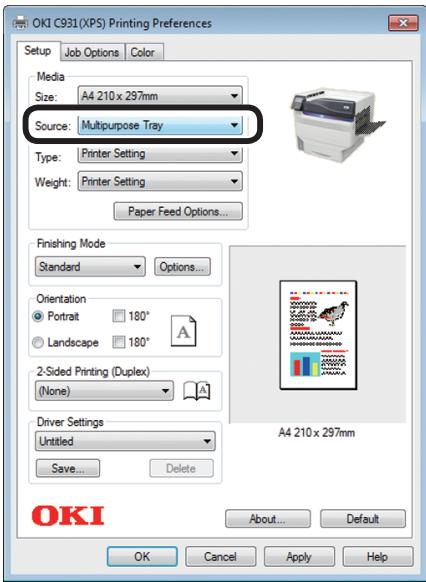
7 Cliquer [Paper Feed Options (Options d'introduction du papier)].
![OKI PRO9541DN - Cliquer [Paper Feed Options (Options d'introduction du papier)]. - 1](/content/2024/11/218674/images/dd82012f1f67f5974ff104ea06cd264ebf79c3b5e1cc6ece6637809338745946.jpg)
- Pour imprimer des pages individuellement, activer [Use MP tray as manual feed (Manuellement)] dans [Multipurpose Tray Settings (Réglages du bac multi-fonctions)], et cliquer [OK (OK)].
![OKI PRO9541DN - Cliquer [Paper Feed Options (Options d'introduction du papier)]. - 2](/content/2024/11/218674/images/62dc660a336d303791cc4424358ae3ce2b0d4959381f1b80d13037154660c3b4.jpg)
8 Sélectionner une valeur appropriée dans [Weight (Grammage du papier)] et cliquer [OK (OK)].
![OKI PRO9541DN - Sélectionner une valeur appropriée dans [Weight (Grammage du papier)] et cliquer [OK (OK)]. - 1](/content/2024/11/218674/images/ef6759ce155c64c0e097104f73f08c9f8d02615763635da4f3efaf6ce4d025db.jpg)
- Normalement, sélectionner [Printer Setting (Réglage de l'imprimante)]. Sélectionner [Printer Setting (Réglage de l'imprimante)] pour utiliser les valeurs avec le tableau de commande de l'imprimante.
9 Cliquer [Imprimer] dans l'écran « Imprimer » pour imprimer.
■ Utilisation des pilotes d'imprimante Mac OS X
1 Ouvrir le fichier à imprimer avec TextEdit.
2 Cliquer [Réglage de page] dans le menu [Fichier].
3 Sélectionner le format du papier et son orientation en utilisant la acse de dialogue de réglage de la page, et cliquer [OK].
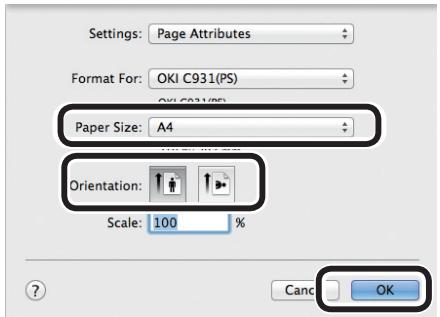
4 Sélectionner [Imprimer] dans le menu [Fichier].
5 Sélectionner [Alimentation Papier (Paper Feed)] dans la case de dialogue d'impression.
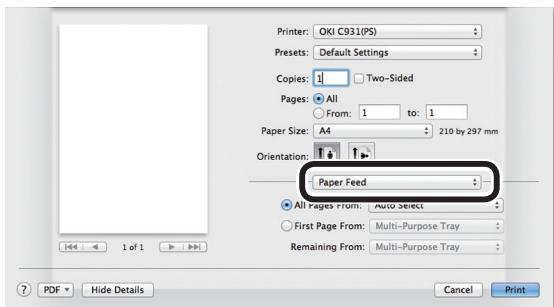
6 Sélectionner [Bac multi-fonctions (Multi-Purpose Tray)] dans [Toutes les pages (All Pages From)].
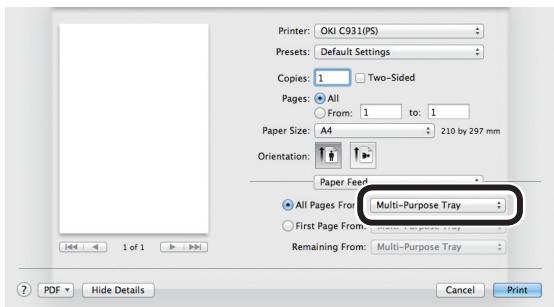
- Normalement, sélectionner [Auto]. Sélectionner [Auto] pour utiliser la valeur avec le tableau de commande de l'imprimante.
7 Sélectionner [Réglage d'impression (Print Options)] dans la case de dialogue d'impression.
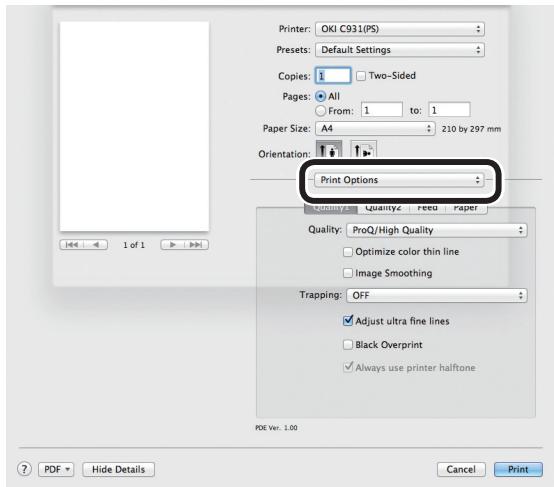
8 Cliquer la table [Introduction du papier (Feed)] dans le tableau de réglage d'imprimante, et sélectionner [Type de support (Media Type)] et [Grammage Papier (Media Weight)].
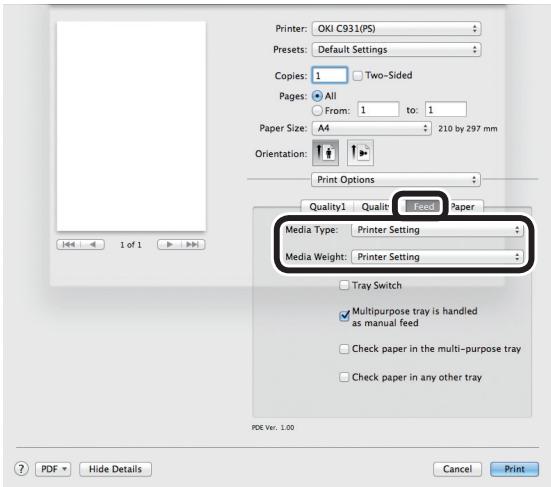
9 Cliquer [Imprimer] pour imprimer.
- Sortie du papier
L'imprimante sort le papier soit la face imprimée vers le bas, soit vers le haut.
Le récepteur face en bas peut accumuler environ 620 feuilles de GMS 64g/m ^2 .
Le récepteur face en haut peut accumuler environ 300 feuilles de GMS 64g/m².
Utilisation du récepteur face en bas (la face imprimée est vers le bas)
Le papier sort avec la face imprimée vers le bas. Les feuilles sont regroupées dans l'ordre d'impression.
Pour sortir du récepteur face en bas, préciser le récepteur face en bas dans « Bac de sortie » avec les pilotes d'imprimante.
■ Utilisation des pilotes d'imprimante Windows PS
1 Ouvrir le fichier à imprimer.
2 Cliquer [Réglage avancé] dans l'écran « Imprimer ».
3 Sélectionner [Récepteur (Face en bas) (Stacker (Face-down))] dans [Bac de réception (Output Bin)] dans la table [Options de travail (Job Options)] et cliquer [OK (OK)].
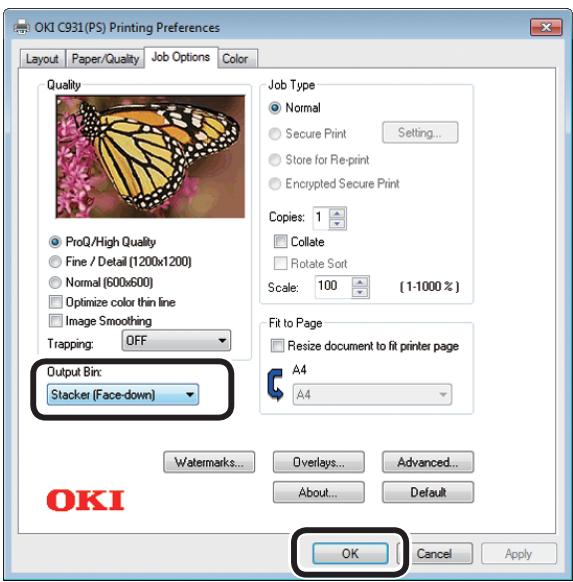
■ Utilisation des pilotes d'imprimante Windows PCL
1 Ouvrir le fichier à imprimer.
2 Cliquer [Réglage avancé] dans l'écran « Imprimer ».
3 Sélectionner [Récepteur (Face en bas) (Stacker (Face Down))] dans [Bac de réception (Output Bin)] dans la table [Options de travail (Job Options)] et cliquer [OK (OK)].
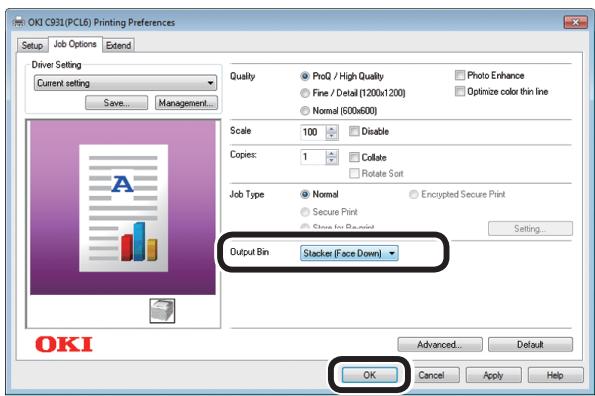
■ Utilisation des pilotes d'imprimantes Windows XPS
1 Ouvrir le fichier à imprimer.
2 Cliquer [Réglage avancé] dans l'écran « Imprimer ».
3 Sélectionner [Printer (Face Down) (Récepteur (Face en bas))] dans [Output Bin (Bac de réception)] dans la table [Job Options (Options de travail)] et cliquer [OK (OK)].
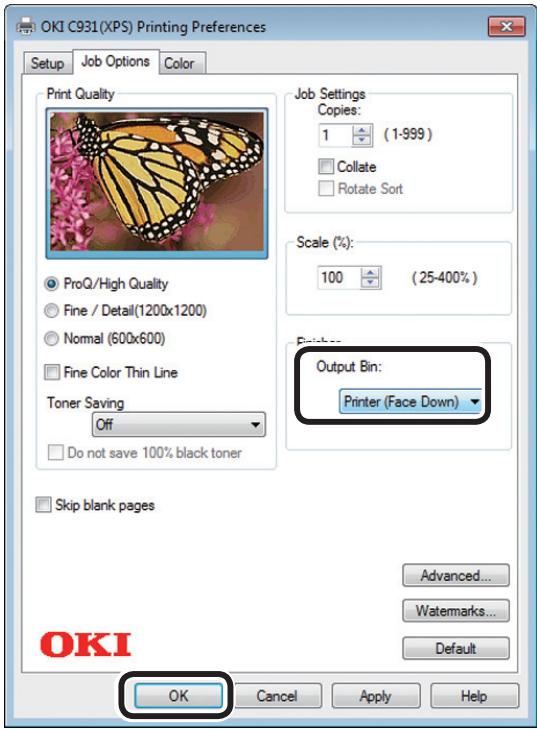
■ Utilisation des pilotes d'imprimante Mac OS X

- Cette section utilise « TextEdit » comme exemple.
1 Ouvrir le fichier à imprimer.
2 Sélectionner [Imprimer] dans le menu [Fichier].
3 Sélectionner [Réglage d'impression (Print Options)] dans la case de dialogue d'impression.
4 Sélectionner [Récepteur (Face en bas) (Stacker (Face-down))] dans [Bac de réception (Output Bin)] dans la table [Papier (Paper)].
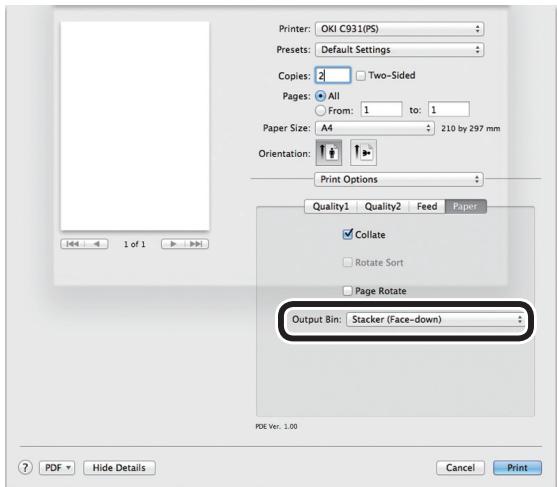
5 Cliquer [Imprimer (Print)] pour imprimer.
6 Le papier imprimé sort dans le récepteur face en bas (Bac de sortie) (①).
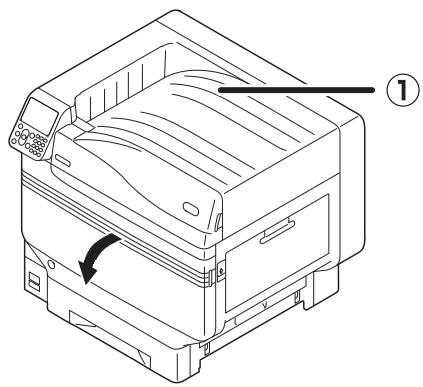
Utilisation du récepteur face en bas (la face imprimée est vers le haut)
Le papier sort avec la face imprimée vers le haut. Le papier est amoncelé dans l'ordre inverse d'impression.
Pour sortir du récepteur face en haut, préciser le récepteur face en haut dans « Bac de sortie » avec les pilotes d'imprimante.
1 Ouvrir le récepteur face en haut (①) sur la gauche de l'imprimante.
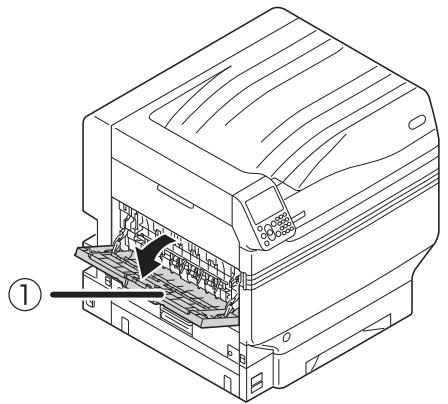
2 Ouvrir le support du papier (②) comme le montre le diagramme.
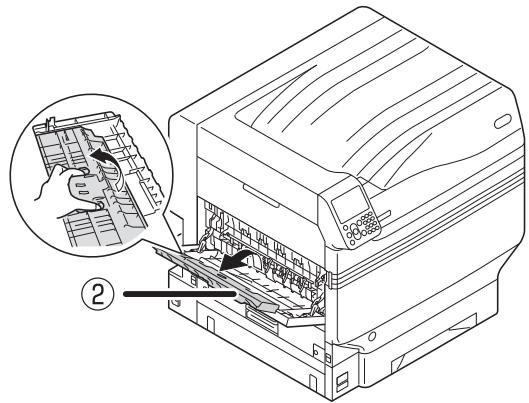
3 Tourner le support auxiliaire (③) dans la direction de la flèche jusqu'à sa position de verrouillage.
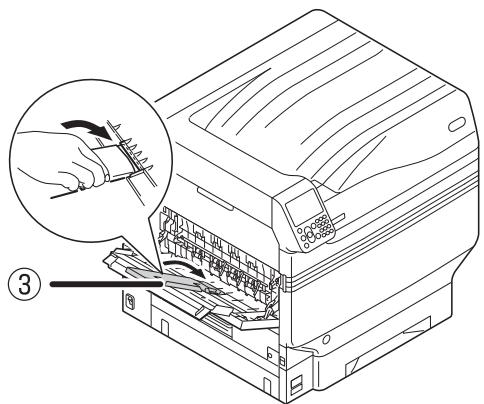
4 Ouvrir le fichier à imprimer.
Clients utilisant Mac OSX, aller à « Utilisation des pilotes d'imprimante Mac OS X » l'étape 5.
5 Cliquer [Réglage avancé] dans l'écran « Imprimer ».
■ Utilisation des pilotes d'imprimante Windows PS
6 Sélectionner [Récepteur (Face en haut) (Stacker (Face-up))] dans [Bac de réception (Output Bin)] dans la table [Options de travail (Job Options)] et cliquer [OK (OK)].
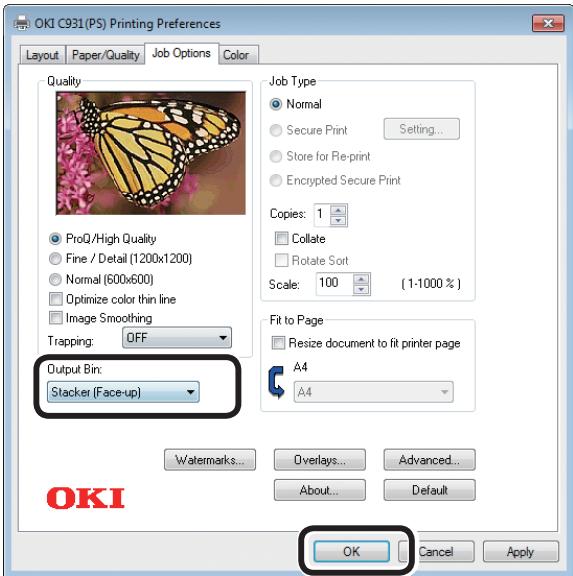
■ Utilisation des pilotes d'imprimante Windows PCL
6 Sélectionner [Récepteur (Face en haut) (Stacker (Face Up))] dans [Bac de réception (Output Bin)] dans la table [Options de travail (Job Options)] et cliquer [OK (OK)].
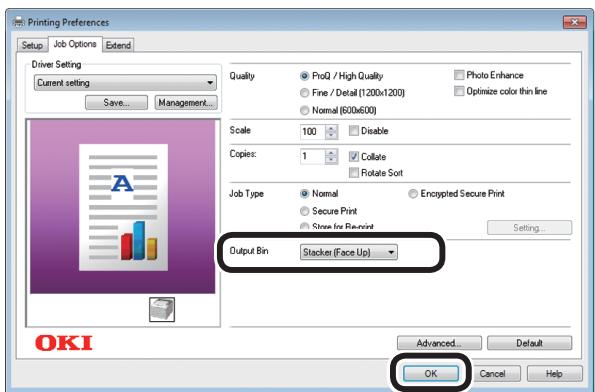
■ Utilisation des pilotes d'imprimantes Windows XPS
6 Sélectionner [Printer (Face Up) (Récepteur (Face en haut))] dans [Output Bin (Bac de réception)] dans la table [Job Options (Options de travail)] et cliquer [OK (OK)].
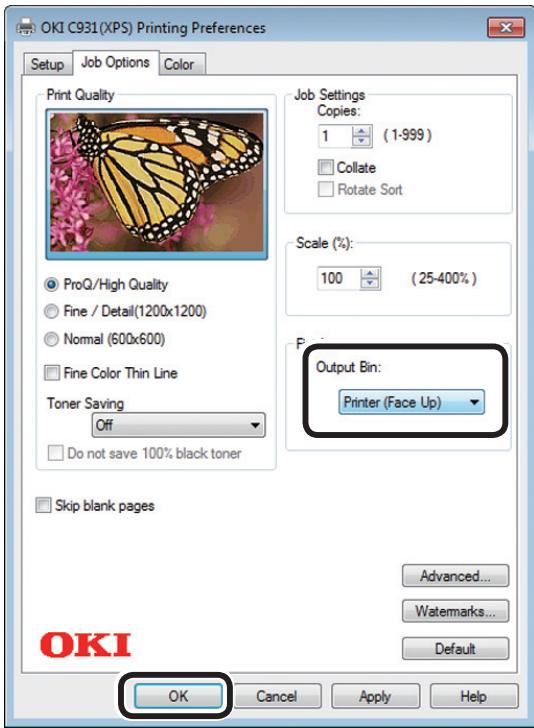
■ Utilisation des pilotes d'imprimante Mac OS X

- Cette section utilise « TextEdit » comme exemple.
5 Sélectionner [Imprimer] dans le menu [Fichier].
6 Sélectionner [Réglage d'impression (Print Options)] dans la case de dialogue d'impression.
7 Sélectionner [Récepteur (Face en haut) (Stacker (Face-up))] dans [Bac de réception (Output Bin)] dans la table [Papier (Paper)].

8 Cliquer [Imprimer (Print)] pour imprimer.
Le papier imprimé sort la face en haut dans le récepteur (①).
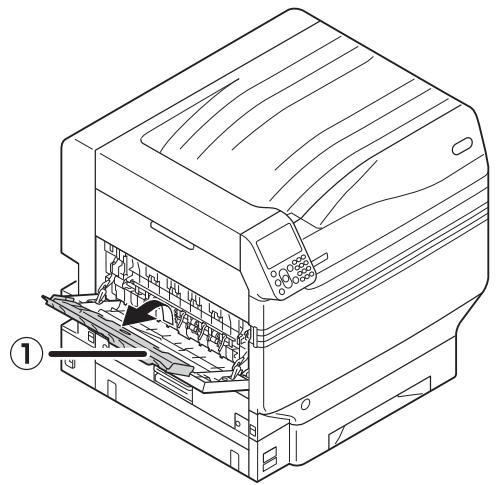
4. Opérations de base de l'appareil
Ce chapitre explique comment régler en mode économie d'énergie, ce qui réduit la consommation de l'appareil, comment vérifier les quantités imprimées, la durée de vie des consommables, les quantités restantes dans les unités de maintenance et leur durée de vie, et comment annuler l'impression.
Vous pouvez régler l'imprimante pour entrer en mode d'économie d'énergie depuis l'écran de veille. En outre, vous pouvez aussi mettre l'imprimante en mode Veille depuis le mode d'économie d'énergie.
- Configurer le mode Economie d'énergie
Configurer le mode Economie d'énergie
Cet appareil peut être réglé pour entrer en mode d'économie d'énergie depuis le mode veille quand il n'y a pas d'impression ou de données reçues après une période fixée.
Le réglage d'usine par défaut est d'activer l'économie d'énergie, il n'est donc pas nécessaire d'implanter cette procédure.
1 Appuyer sur la touche de défilement ▲ ou ▼.
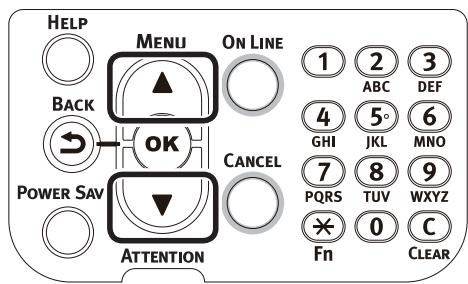
2 Sélectionner [Configuration admin. (Admin Setup)], et appuyer sur [OK (OK)].
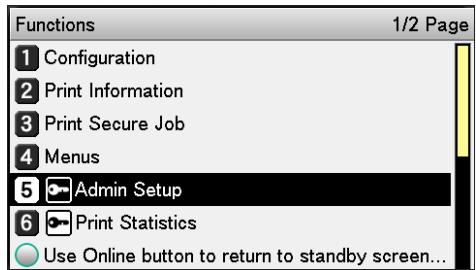
3 Entrer le mot de passe de l'administrateur et appuyer sur [OK (OK)].
Mémo
- Dans les réglages d'usine par défaut, la mot de passe administrateur est [aaaaaa].
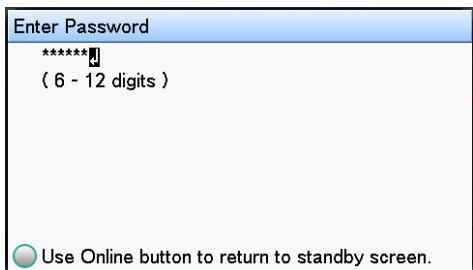
4 Sélectionner [Réglage alimentation (Power Setup)], et appuyer sur [OK (OK)].

5 Sélectionner [Economie d'énergie (Power Save)], et appuyer sur [OK (OK)].

6 Sélectionner [Activer (Enable)], et appuyer sur [OK (OK)].
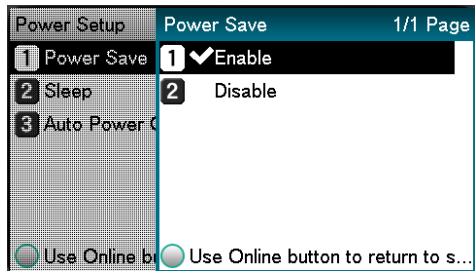
7 Appuyer sur [ON LINE (BOUTON ON LINE)] pour revenir à l'écran.
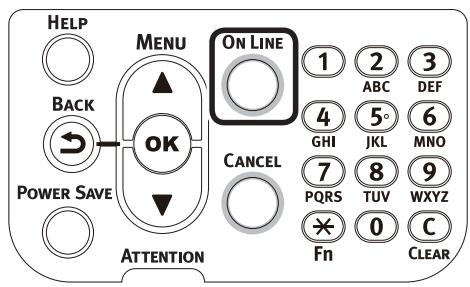
![OKI PRO9541DN - Appuyer sur [ON LINE (BOUTON ON LINE)] pour revenir à l'écran. - 2](/content/2024/11/218674/images/b843c23e856df2bad7e75d3606d503f5da898230a19b4c27604131006624fffa.jpg)
bar
Ready To Print | Color | Percentage | |---|---| | Yellow | 100% | | Magenta | 100% | | Cyan | 100% | | Black | 100% |Mémo
- D'autres points peuvent aussi être réglés avant d'appuyer sur la touche [ON LINE (Bouton ON LINE)].
Régler la durée avant que l'imprimante n'entre en mode Economie d'énergie
Vous pouvez régler la durée jusqu'à ce que le mode Economie d'énergie soit entré.
Le réglage en usine par défaut est « 1min. ». Le prolongement de la durée jusqu'à ce que le mode Economie d'énergie soit entré peut raccourcir la durée jusqu'à ce que l'impression démarre.
1 Appuyer sur [Fn].
Les valeurs numériques seront affichées.
2 Entrer [2], [0], [0], puis appuyer sur [OK (OK)].
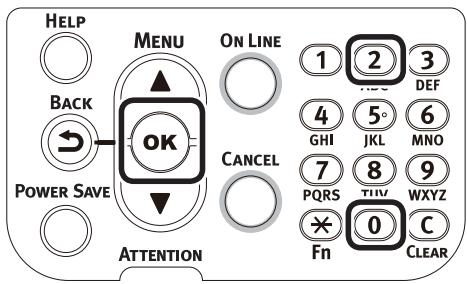
3 Sélectionner la durée et presser sur [OK (OK)].
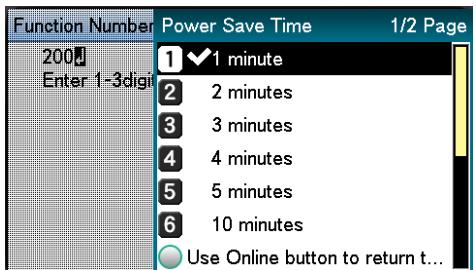
4 Appuyer sur [ON LINE (BOUTON ON LINE)] pour revenir à l'écran.
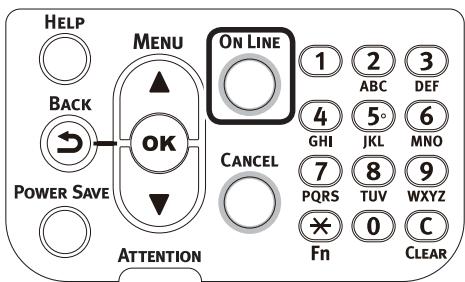
![OKI PRO9541DN - Appuyer sur [ON LINE (BOUTON ON LINE)] pour revenir à l'écran. - 2](/content/2024/11/218674/images/acd69bb9ff0f69ee95c9a1035a3ba2a5e7df8c785b5219077284a114db2908bd.jpg)
bar
Ready To Print | Color | Percentage | |---|---| | Yellow | 100% | | Magenta | 100% | | Cyan | 100% | | Black | 100% |Mémo
- Les durée réglables sont décrites ci-dessous. 1 min., 2 min., 3 min., 4 min., 5 min., 10 min., 15 min., 30 min., 60 min.
Régler le mode Veille
Cet appareil peut être réglé pour entrer en mode veille depuis le mode d'économie d'énergie quand il n'y a pas d'impression ou de données reçues après une période fixée.
Le réglage d'usine par défaut est d'activer la veille, il n'est donc pas nécessaire d'implanter cette procédure.
1 Appuyer sur la touche de défilement ▲ ou ▼.
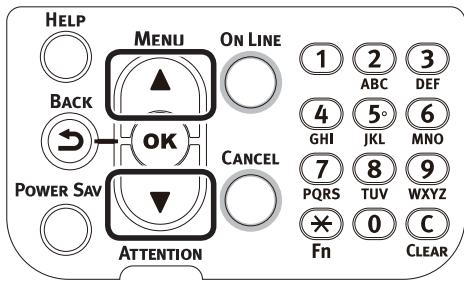
2 Sélectionner [Configuration admin. (Admin Setup)], et appuyer sur [OK (OK)].
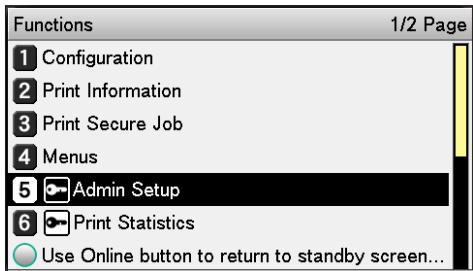
3 Entrer le mot de passe de l'administrateur et appuyer sur [OK (OK)].
Mémo
- Dans les réglages d'usine par défaut, la mot de passe administrateur est [aaaaaa].
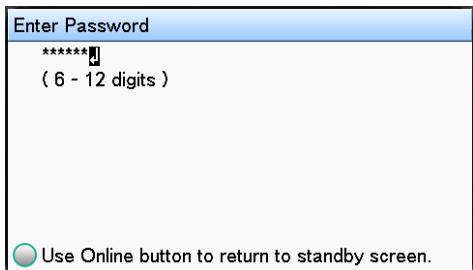
4 Sélectionner [Réglage alimentation (Power Setup)], et appuyer sur [OK (OK)].
![OKI PRO9541DN - Sélectionner [Réglage alimentation (Power Setup)], et appuyer sur [OK (OK)]. - 1](/content/2024/11/218674/images/4777cb37e298e7ae5f20c52d1c10d17dde56c3cac325444367c299194cb35f33.jpg)
5 Appuyer sur [Veille (Sleep)], puis sur [OK (OK)].
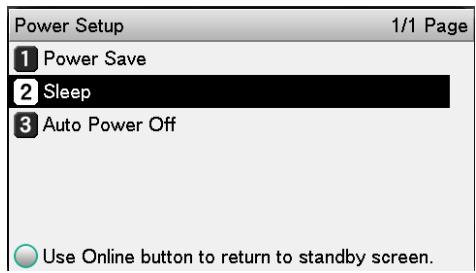
6 Sélectionner [Activer (Enable)], et appuyer sur [OK (OK)].
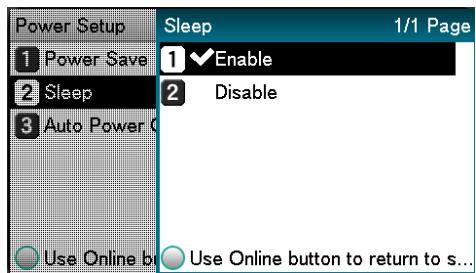
7 Appuyer sur [ON LINE (BOUTON ON LINE)] pour revenir à l'écran.
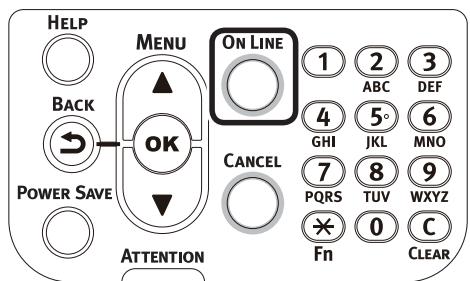
![OKI PRO9541DN - Appuyer sur [ON LINE (BOUTON ON LINE)] pour revenir à l'écran. - 2](/content/2024/11/218674/images/bc89a5240ae98d05fadcdbc0ba99bb25734cae21780f65d48eaeca3fb55a8d8a.jpg)
bar
Ready To Print | Color | Percentage | |---|---| | Yellow | 100% | | Magenta | 100% | | Cyan | 100% | | Black | 100% |Mémo
- D'autres points peuvent aussi être réglés avant d'appuyer sur la touche [ON LINE (BOUTON ON LINE)].
Régler la durée avant que l'imprimante n'entre en mode Economie d'énergie
Vous pouvez régler la durée jusqu'à ce que le mode Veille soit entré.
Le réglage en usine par défaut est « 15 min. ». Le prolongement de la durée jusqu'à ce que le mode Veille soit entré peut raccourcir la durée jusqu'à ce que l'impression démarre.
1 Appuyer sur [Fn].
Les valeurs numériques seront affichées.
2 Entrer [2], [0], [1], puis appuyer sur [OK (OK)].
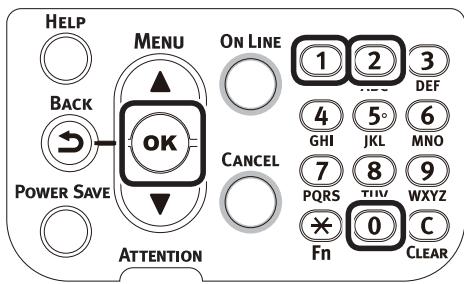
3 Sélectionner la durée et presser sur [OK (OK)].
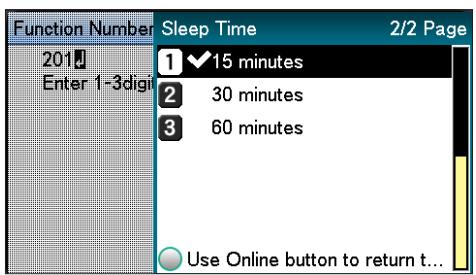
4 Appuyer sur [ON LINE (BOUTON ON LINE)] pour revenir à l'écran.
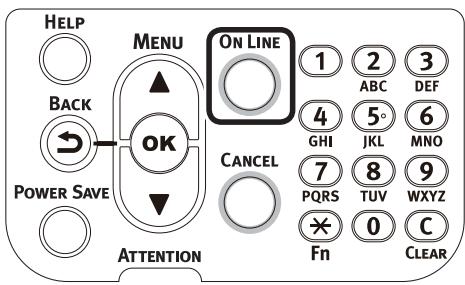
Ready To Print
![OKI PRO9541DN - Appuyer sur [ON LINE (BOUTON ON LINE)] pour revenir à l'écran. - 2](/content/2024/11/218674/images/79ac6bf8d42b2e1737d88d971c8bdce99ab2eb6dbd6e5c98575f1a82afa3b26a.jpg)
bar
| Color | Value (%) | |---|---| | Yellow | 100 | | Magenta | 100 | | Cyan | 100 | | Black | 100 |Mémo
- Les durées réglables jusqu'à ce que le mode Veille soit entré sont décrites ci-dessous.
1 min., 2 min., 3 min., 4 min., 5 min., 10 min., 15 min., 30 min., 60 min.
Limitations du mode Veille
Cette section explique les limitations quand l'appareil est en mode Veille.
Quand l'appareil affiche une erreur, l'entrée en mode Veille peut être désactivée.
Limitations d'utilités du pilote d'imprimante
Quand l'appareil entre en mode Veille, le pilote d'imprimante et les fonction d'utilité sont limitées comme décrit ci-dessous.
| OS | Nom du logiciel | Limitations du mode Veille |
| Windows | Outil de configuration | Des réglages du réseau pour Network Setting sont désactivés. |
| Extension de réseau | Ne peut se connecter à l'appareil. | |
| Installateur de pilote | Quand il est connecté à un réseau, les informations sur les options ne peuvent pas être acquises tout en installant les pilotes d'imprimante. | |
| Mac OS X | Outil de réglage NIC | Les recherches et les réglages de l'imprimante sont désactivées. |
| Pilotes d'imprimante | L'impression est désactivée quand elle est connectée avec EtherTalk. Connector à l'appareil avec soit les protocoles de Bonjour (Rendezvous), soit ceux de LPD (TCP/IP).Pour des méthodes de réglage avancées, voir « Avec Bonjour (Rendezvous) » (P.72) ou « Ajout d'imprimante avec les protocoles LPD (TCP/IP) » (P.117). |
Quand l'appareil en mode Veille, appuyer sur [POWER SAVE (ECONOMIE D'ÉNERGIE)] sur le tableau de commande pour vérifier que « Impression activée » est affiché sur l'écran à cristaux liquides.
Quand « Impression activée » est affiché, les limitations décrites ci-dessus ne s'appliquent pas.
Limitations de la fonction réseau
En mode Veille, les limitations suivantes s'appliquent aux fonctions du réseau.
■ Le mode Veille est désactivé
Dans les cas suivants, l'appareil ne peut pas entrer en mode Veille.
- IPSec est désactivé.
- Une connexion TCP a été établie.
Exemple: Une connexion a été établie avec Telnet, FTP, etc.
Après que la période d'entrée en mode Economie d'énergie soit écoulée en mode Economie d'énergie, l'imprimante entrera en mode Veille quand la connexion est coupée.
- La réception d'email est active.
Mémo
- Pour activer le mode veille, désactiver IPSec/E-mail.
■ Impression impossible
En mode Veille, l'impression en utilisant les protocoles suivants est désactivée.
*: Pour Mas OS X, l'impression en mode Veille est possible si elle est connectée avec les protocoles Bonjour (Rendezvous) ou « les protocoles LPD (TCP/ID) ». Pour des méthodes de réglage, voir « Avec Bonjour (Rendezvous) » (P.72) ou « Ajout d'imprimante avec les protocoles LPD (TCP/IP) » (P.117).
■ Impossible de chercher/régler
En mode Veille, les recherches et les réglages utilisant les fonctions et les protocoles suivants sont désactivés.
- PnP-X
- UPnP
- LLTD
- MIB*
*: Référencer en utilisant les parties de MIB (Get Command) qui sont supportées est possible en mode Veille.
■ Des protocoles avec des fonctions client ne fonctionnent pas
En mode Veille, les protocoles suivants avec des fonctions clients ne fonctionnent pas.
- E-mail alert *1
- SNMP Trap
- WINS *2
*1. La durée écoulée en mode Veille n'inclut pas les intervalles entre les durées de communications périodiques pour les alertes email.
*2. La durée écoulée en mode Veille n'inclut pas les intervalles entre les durées de rafraichissement WINS. WINS n'est pas rafraichi périodiquement en veille, en conséquence, les noms enregistrés au serveur WINS peuvent être retardés.
■ Aller automatiquement du mode veille au mode Economie d'énergie.
Dans les environnements de réseau avec des débits de grande quantité, l'appareil peut aller automatiquement du mode Veille au mode Economie d'énergie et répondre.
En conséquence, si la période pour aller en mode Veille est écoulée, le mode Veille est entré automatiquement.
- Réglage pour mettre hors-tension automatiquement
Configurer le mode Hors-Tension automatique
Cet appareil peut être réglé pour entrer en mode Hors-tension quand il n'y a pas d'impression ou de données reçues après une période fixée.
Dans les réglages en usine par défaut, le mode Hors-tension Auto est réglé automatiquement. Réglé selon les conditions pour entrer le mode arrêt.
« Activer »: Entre le mode arrêt automatiquement
« Auto »: Entre en mode arrêt quand la durée réglée est écoulée. Avec la connexion Internet, le mode arrêt n'est pas entré quand la durée réglée est écoulée.
« Désactiver »: L'alimentation ne se met pas OFF automatiquement/
1 Appuyer sur la touche de défilement ▲ ou ▼.
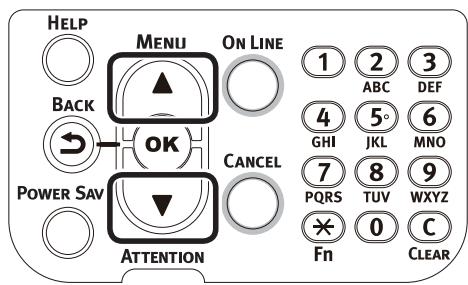
2 Sélectionner [Configuration admin. (Admin Setup)], et appuyer sur [OK (OK)].
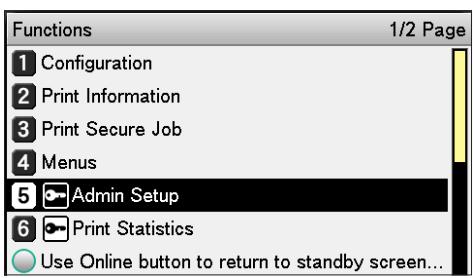
3 Entrer le mot de passe de l'administrateur et appuyer sur [OK (OK)].
Mémo
- Dans les réglages d'usine par défaut, la mot de passe administrateur est [aaaaaa].

4 Sélectionner [Réglage alimentation (Power Setup)], et appuyer sur [OK (OK)].
![OKI PRO9541DN - Sélectionner [Réglage alimentation (Power Setup)], et appuyer sur [OK (OK)]. - 1](/content/2024/11/218674/images/6a8b627b4b4e5b365ded141bff0707071d1ab5d09949cb5c66053d3999bee35e.jpg)
5 Sélectionner [Mise hors tension autom. (Auto Power Off)], et appuyer sur [OK (OK)].
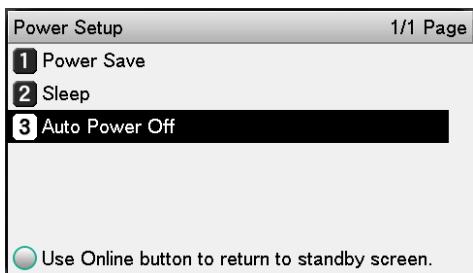
6 Sélectionner [Activer (Enable)] ou [Réglage Auto (Auto Config)], et appuyer sur [OK (OK)].
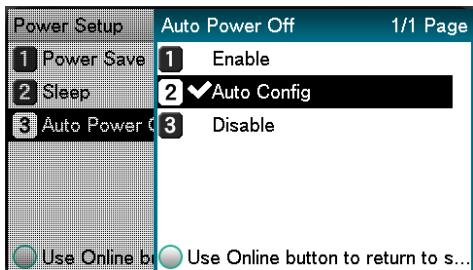
7 Appuyer sur [ON LINE (BOUTON ON LINE)] pour revenir à l'écran.
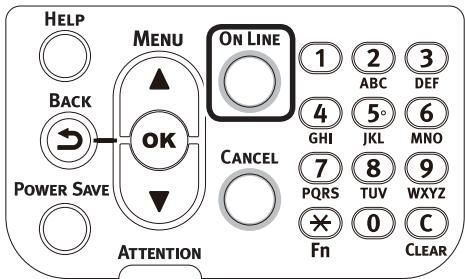
Ready To Print
![OKI PRO9541DN - Appuyer sur [ON LINE (BOUTON ON LINE)] pour revenir à l'écran. - 2](/content/2024/11/218674/images/776aca45b81c458a5caa0ad6ba6dfa62826101bffd623780febacdc787856426.jpg)
bar
| Color | Percentage (%) | |---|---| | Yellow | 100 | | Magenta | 100 | | Cyan | 100 | | Black | 100 |Mémo
- D'autres points peuvent aussi être réglés avant d'appuyer sur la touche [ON LINE (BOUTON ON LINE)].
Régler la durée avant que l'imprimante n'entre en mode arrêt
Vous pouvez régler la durée jusqu'à ce que le mode arrêt soit entré.
Le réglage en usine par défaut est « 4 heures ».
1 Appuyer sur [Fn].
Les valeurs numériques seront affichées.
2 Entrer [2], [0], [2], puis appuyer sur [OK (OK)].
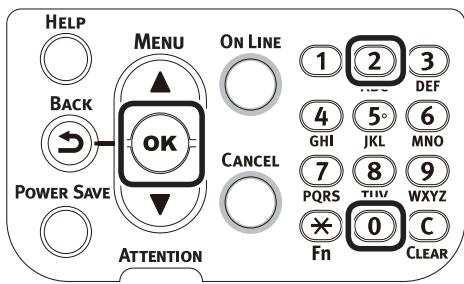
3 Sélectionner la durée et presser sur [OK (OK)].
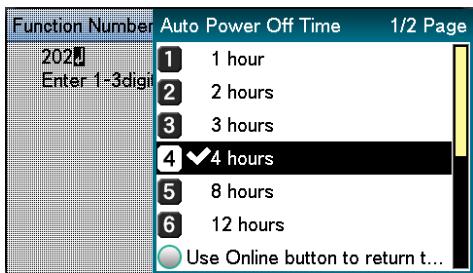
4 Appuyer sur [ON LINE (BOUTON ON LINE)] pour revenir à l'écran.
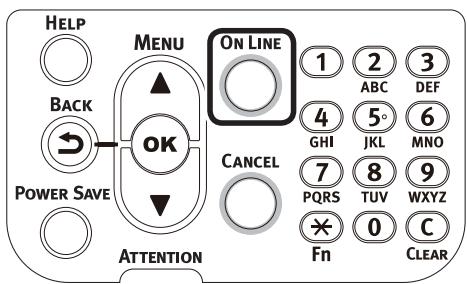
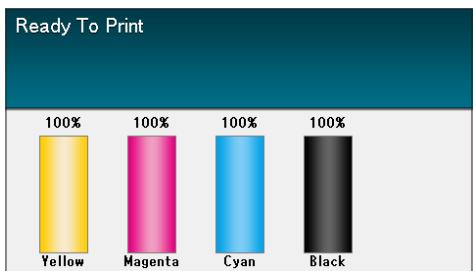
bar
Ready To Print | Color | Percentage | |---|---| | Yellow | 100% | | Magenta | 100% | | Cyan | 100% | | Black | 100% |Mémo
- Les durée réglables sont décrites ci-dessous. 1 heure, 2 heures, 3 heures, 4 heures, 8 heures, 12 heures, 18 heures, 24 heures
- Vérification des quantités d'impression
Vous pouvez vérifier la quantité de papier imprimé à ce jour.
Vous pouvez aussi vérifier les quantités imprimées (introduites) depuis chaque bac.
1 Appuyer sur la touche de défilement ▲ ou ▼.
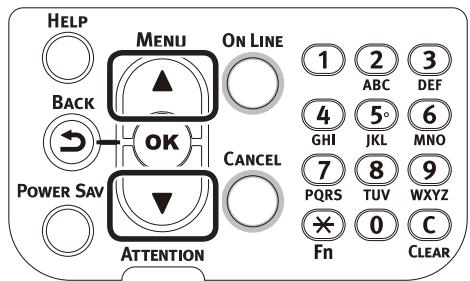
2 Sélectionner [Information de l'imprimante (Configuration)], et appuyer sur [OK (OK)].
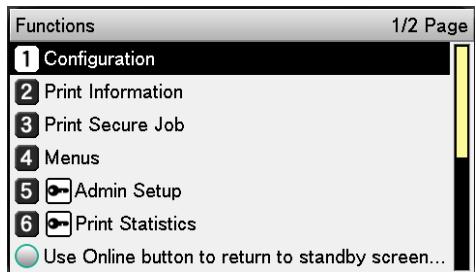
3 Sélectionner [Décompte Bac (Tray Count)], et appuyer sur [OK (OK)].
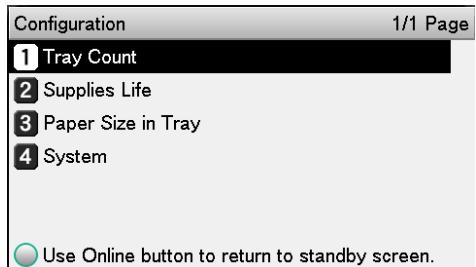
4 Sélectionnez le bac à vérifier.
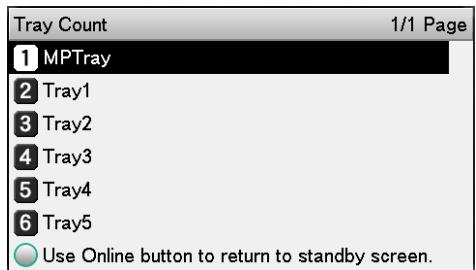
5 Appuyer sur [OK (OK)].
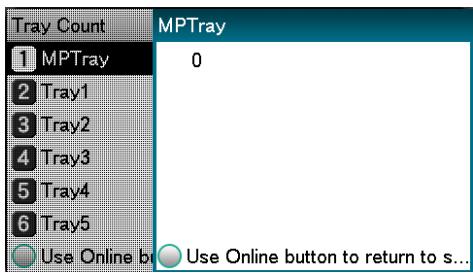
Pour continuer à vérifier d'autres points, appuyer sur [BACK (RETOUR)] et allez sur 4.
6 Appuyer sur [ON LINE (BOUTON ON LINE)] pour revenir à l'écran.
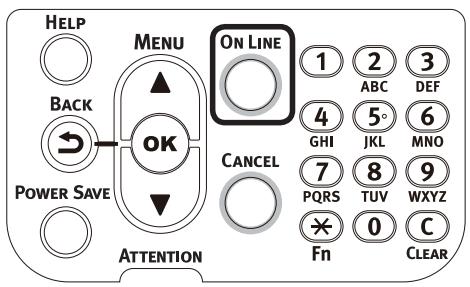
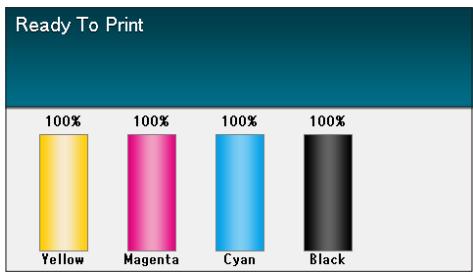
bar
Ready To Print | Color | Percentage | |---|---| | Yellow | 100% | | Magenta | 100% | | Cyan | 100% | | Black | 100% |- Vérification des consommables, des quantités restantes d'unités de maintenance, et la durée de vie
Vous pouvez vérifier les quantités restantes et la durée de vie du toner, du tambour d'image, de la courroie, de l'unité de fixation et du bac de toner usagé.
1 Appuyer sur la touche de défilement ▲ ou ▼.
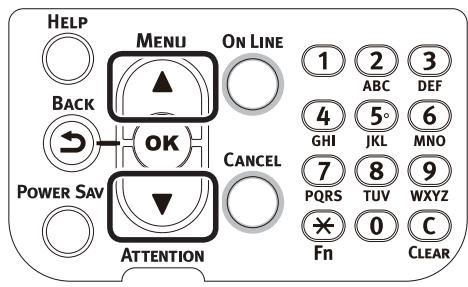
2 Sélectionner [Information de l'imprimante (Configuration)], et appuyer sur [OK (OK)].
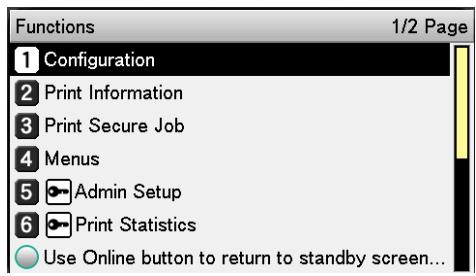
3 Sélectionner [Durée vie consomables (Supplies Life)], et appuyer sur [OK (OK)].
![OKI PRO9541DN - Sélectionner [Durée vie consomables (Supplies Life)], et appuyer sur [OK (OK)]. - 1](/content/2024/11/218674/images/ae719e273bdf1b11e57d5eb6777895193f89bad86aa45a76309ba2037447b7c6.jpg)
4 Sélectionner le consommable ou l'unité de maintenance (tambour d'image, courroie, unité de fixation, ou bac de toner usagé) à vérifier.
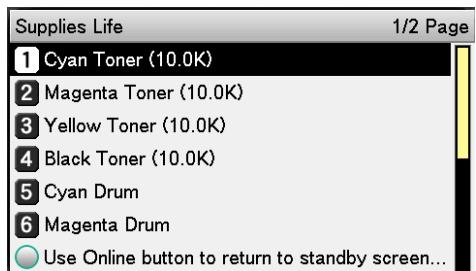
5 Appuyer sur [OK (OK)].
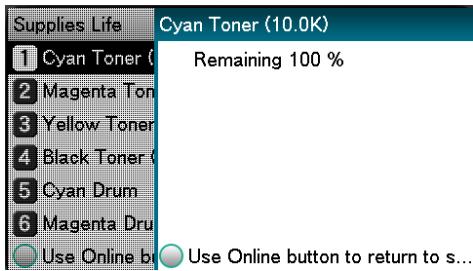
Pour continuer à vérifier d'autres points, appuyer sur [BACK (RETOUR)] et allez sur 5.
6 Appuyer sur [ON LINE (BOUTON ON LINE)] pour revenir à l'écran.
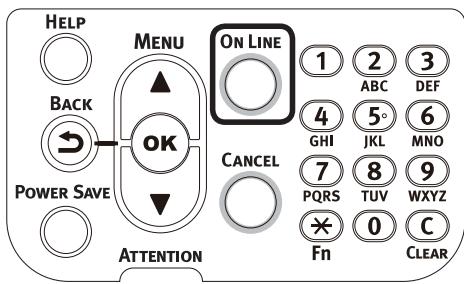
![OKI PRO9541DN - Appuyer sur [ON LINE (BOUTON ON LINE)] pour revenir à l'écran. - 2](/content/2024/11/218674/images/b2ee37f99c0c4a3454403f2c7de23d1ce9a01c3ab424f9fe9b51ac95748b44c7.jpg)
bar
Ready To Print | Color | Percentage | |---|---| | Yellow | 100% | | Magenta | 100% | | Cyan | 100% | | Black | 100% |Mémo
- La valeur à la droite du toner sur l'écran de la quantité des consommables restants change selon le type de cartouche de toner installé.
« 10.0k » est affiché au moment de l'achat du produit et quand une cartouche de toner standard est installée.
« 24.0k » est affiché quand une cartouche de toner de grande capacité est installée.
Annulation d'impression
Pour annuler des données en cours d'impression ou de préparation d'impression, appuyer sur [CANCEL (ANNULER)] sur le tableau de commande.
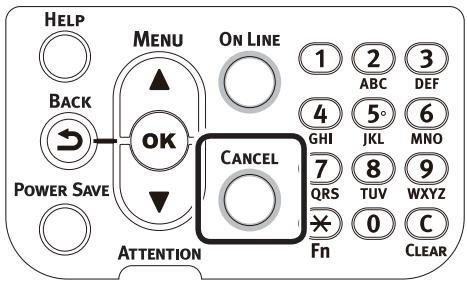
Quand [CANCEL (ANNULER)] est pressé, les écrans suivants seront affichés.
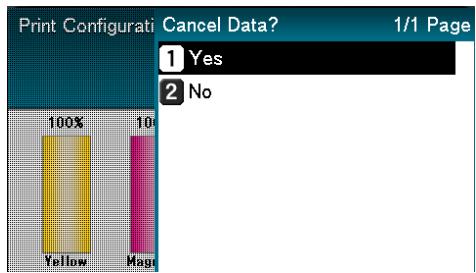
bar
Print Configurati Cancel Data? 1/1 Page | Category | Value (%) | |---|---| | Yes | 100 | | No | 10 |Pour annuler l'impression, sélectionner [Oui (Yes)], et appuyer sur [OK (OK)].
Pour continuer l'impression, sélectionner [Non (ON)], et appuyer sur [OK (OK)].
Si aucune opération n'est implantée dans les 3 minutes tandis que l'écran est affiché, l'écran disparaitra et l'impression continuera.
- Ajout d'imprimante avec les protocoles LPD (TCP/IP)
Avec les environnements Mac OS X, vous pouvez connecter des imprimantes avec des protocoles LPD (TCP/IP).
Apple Talk ne peut pas être utilisé avec Mac OS X 10.6 ou plus récent, donc pour les Connexions réseau, connecter l'imprimante en utilisant des protocoles Bonjour (Rendezvous) ou LPD (TCP/IP).
Préparations
1 Vérifier que les adresses IP, le masque subnet et l'adresse du routeur, etc., ont été installés correctement pour le Mac OS désiré, et que vous êtes connecté au réseau en utilisant des protocoles LPD (TCP/IP).
2 Télécharger PPD installer pour Mac OS X pour l'imprimante à connecter depuis la page d'accueil (https://www.oki.com/printing/), ouvrir le zip et démarrer le PPF installer, puis installer PPD sur le Mac OS approprié. Cette étape n'est pas nécessaire si PPD est déjà installé.
3 Placer l'adresse IP, le masque subnet, l'adresse de passerelle, etc., sur l'imprimante à connecter. S'assurer que l'imprimante est ON et connectée à l'environnement de réseau TCP/IP.
Procédure pour ajouter des imprimantes
1 Ouvrir les réglages d'environnement du système Mac OS et cliquer le pictogramme « Imprimante et fax » pour ouvrir l'écran.
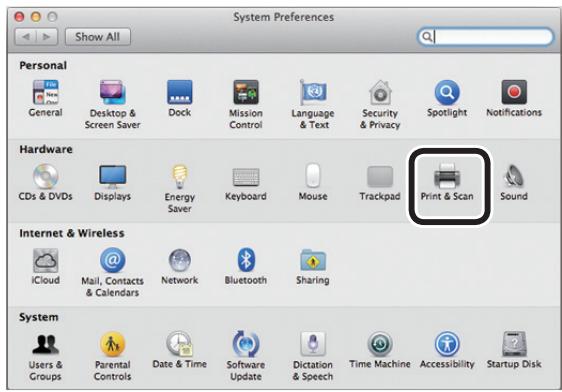
2 Cliquer [+] pour ouvrir l'écran « Ajouter une imprimante ».
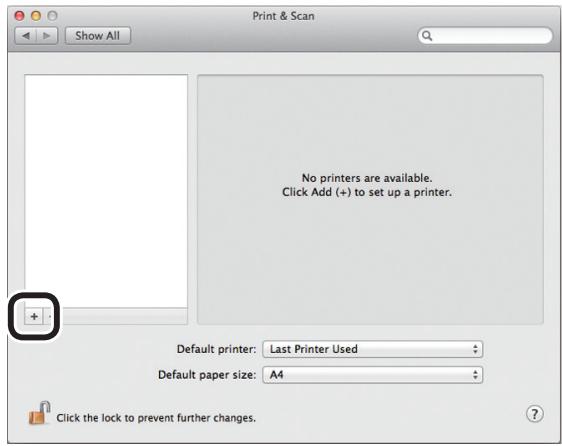
3 Sélectionner le pictogramme [IP (IP)]. L'écran suivant s'affiche. Entrer l'adresse IP de l'imprimante, le nom « Queue », et « Nom », puis vérifier que l'imprimante à utiliser est sélectionnée dans « Pilotes », et cliquer sur [Ajouter (Add)].
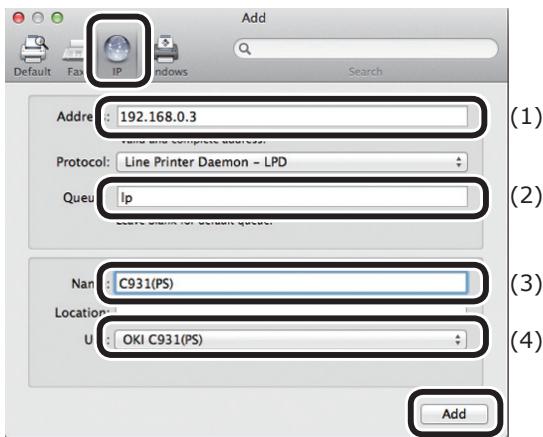
(1) Entrer l'adresse IP allouée à l'imprimante dans l'environnement client.
(2) Entrer « Ip » comme nom de queue.
(3) L'adresse IP entrée en Etape (1) sera affichée. Entrer un nom désiré.
Cette explication utilise C931 (LPD) comme exemple.
(4) L'imprimante à utiliser (PS) sera affichée automatiquement comme le pilote.
Si vous ne pouvez pas communiquer correctement avec l'imprimante, la sélection auto ne sera pas implantée.
! Remarque
- Quand l'imprimante est en mode Veille, les pilotes peuvent ne pas être sélectionnés correctement. Sortir l'imprimante du mode Veille, puis entrer l'adresse IP de l'imprimante dans [Adresse].
4 Régler les options de l'imprimante, puis cliquer [OK (OK)].
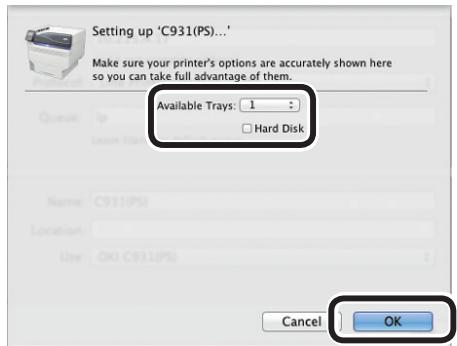
5 L'écran « Imprimante et fax » sera affiché et l'imprimante à utiliser (LPD) sera ajoutée à la liste d'imprimantes. Sélectionner l'imprimante à utiliser (LPD) comme « Imprimante par défaut ».
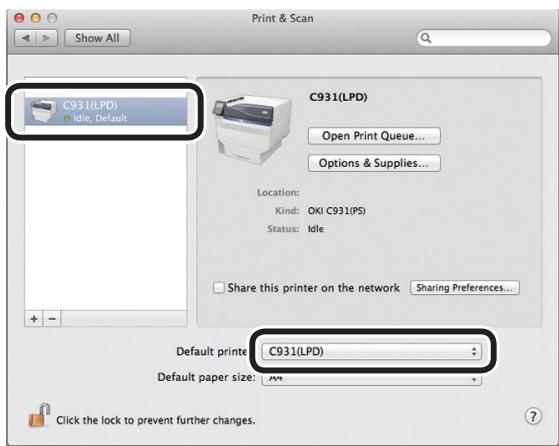
De cette façon, l'imprimante désirée sera utilisée par défaut pour imprimer. Cela complète la procédure pour ajouter une imprimante, il faut donc fermer l'écran « Imprimante et fax ».
Annexe
Table des articles du menu du tableau de commande
Les numéros suivant la lettre F dans les articles de menu indique le numéro de fonction.
Configuration
Décompte Bac
Bac MF
Bac1
Bac2 *1
Bac3 *1
Bac4 *1
Bac5 *1
Durée vie consomables
Toner cyan (n.nK)
Toner magenta (n.nK)
Toner jaune (n.nK)
Toner noir (n.nK)
Toner blanc (n.nK) *2 *4 *6
Toner transparent (n.nK) *3 *4 *7
Tambour Cyan
Tambour Magenta
Tambour Jaune
Tambour Noir *2 *4 *6
Tambour blanc *3 *4 *7
Tambour transparent
Bac de récupération de toner
Courroie
Four
Réseau
Nom d'imprimante
Nom imprimante abrégé
Adresse IP
Masque de sous-réseau
Adresse de passerelle
Adresse MAC
Version de F/W réseau
Version pages web
Adresse IPv6 (Locale)
Adresse IPv6 (Globale)
Format papier dans bac
Bac MF
Bac1
Bac2 *1
Bac3 *1
Bac4 *1
Bac5
Système
N° de Série
N° d'immobilisation
Version Firmware
Version CU
Version PU
RAM
Mémoire Flash
Disque dur *5
Date et heure
*1: Affiché quand les bacs 2 à 5 sont montés.
*2: Affiché quand le toner blanc est utilisé dans C941/C942/ES9541/ES9542/Pro9541/Pro9542.
*3: Affiché quand le toner transparent est utilisé dans C941/ES9541/Pro9541.
*4: Non-affiché avec C911/C931/ES9411/ES9431/Pro9431.
*5: Affiché quand le HDD intégré est monté.
*6: S'affiche avec C942/ES9542/Pro9542.
*7: Ne s'affiche pas avec C942/ES9542/Pro9542.
Imprimer informations
| Configuration F100 | Imprimer |
| Réseau F101 | Imprimer |
| Page de démo | DEMO1 |
| Liste des fichiers | Imprimer |
| Liste des polices PS | Imprimer |
| Liste des polices PCL | Imprimer |
| Liste polices IBM PPR | Imprimer |
| Liste polices EPSON FX | Imprimer |
| Rapport d'utilisation F102 | Imprimer |
| Journal des erreurs F103 | Imprimer |
| Liste des profils couleur | Imprimer |
| Liste de Supports des utilisateurs *1 | Imprimer |
| Test d'impression-1 | Imprimer |
| Test d'impression-2 | Imprimer |
| Test d'impression-3 *2 | Imprimer |
| Test d'impression-4 *3 | Imprimer |
*1: Affiché quand le papier d'utilisateur est enregistré.
*2: Affiché quand le toner blanc est utilisé dans C941/ES9541/Pro9541.
*3: Affiché avec C941/C942/ES9541/ES9542/Pro9541/Pro9542.
Imprim. travail sécurisé *1
| Travail encrypté F1 | Saisir mot de passe | Non trouvé |
| Imprimer | ||
| Supprimer | ||
| Travail mémorisé F2 | Saisir mot de passe | Non trouvé |
| Imprimer | ||
| Supprimer |
*1: Affiché quand le HDD intégré est monté.
Menus
| Configuration des bacs | Configuration Bac MF | Format de papier (A4) | F90 |
| Dimension X *3 (210mm/8,3") | F91 | ||
| Dimension Y *3 (297mm/11,7") | F92 | ||
| Type de support (Ordinaire) | F93 | ||
| Grammage Papier (Auto) | F94 | ||
| Utilisation bac MF (Bac normal) | F95 | ||
| Configuration Bac1 | Format de papier (Détecté par le Bac) | F10 | |
| Dimension X *3 (210mm/8,3") | F11 | ||
| Dimension Y *3 (297mm/11,7") | F12 | ||
| Type de support (Ordinaire) | F13 | ||
| Grammage Papier (Auto) | F14 | ||
| Papier A3Nobi | F15 | ||
| Papier Legal 14 (Legal14) | F16 | ||
| A5 LEF/A6/Papier Hagaki (A5) | F17 | ||
| A5 SEF/Papier Oufuku Hagaki (A5) | F18 | ||
| Autres formats (B6) | F19 | ||
| Configuration Bac2 *1 | Format de papier (Détecté par le Bac) | F20 | |
| Dimension X *3 (210mm/8,3") | F21 | ||
| Dimension Y *3 (297mm/11,7") | F22 | ||
| Type de support (Ordinaire) | F23 | ||
| Grammage Papier (Auto) | F24 | ||
| Papier A3Nobi | F25 | ||
| Papier Legal 14 (Legal14) | F26 | ||
| A5 LEF/A6/Papier Hagaki (A5) | F27 | ||
| A5 SEF/Papier Oufuku Hagaki (A5) | F28 | ||
| Autres formats (B6) | F29 | ||
| Configuration Bac3 *1 | Format de papier (Détecté par le Bac) | F30 | |
| Dimension X *3 (210mm/8,3") | F31 | ||
| Dimension Y *3 (297mm/11,7") | F32 | ||
| Type de support (Ordinaire) | F33 | ||
| Grammage Papier (Auto) | F34 | ||
| Papier A3Nobi | F35 | ||
| Papier Legal 14 (Legal14) | F36 | ||
| A5 LEF/A6/Papier Hagaki (A5) | F37 | ||
| A5 SEF/Papier Oufuku Hagaki (A5) | F38 | ||
| Autres formats (B6) | F39 | ||
| Configuration Bac4 *1 | Format de papier (Détecté par le Bac) | F40 | |
| Dimension X *3 (210mm/8,3") | F41 | ||
| Dimension Y *3 (297mm/11,7") | F42 | ||
| Type de support (Ordinaire) | F43 | ||
| Grammage Papier (Auto) | F44 | ||
| Papier A3Nobi | F45 | ||
| Papier Legal 14 (Legal14) | F46 | ||
| A5 LEF/A6/Papier Hagaki (A5) | F47 | ||
| A5 SEF/Papier Oufuku Hagaki (A5) | F48 | ||
| Autres formats (B6) | F49 | ||
| Configuration Bac5 *1 | Format de papier (Détecté par le Bac) | F50 | |
| Dimension X *3 (210mm/8,3") | F51 | ||
| Dimension Y *3 (297mm/11,7") | F52 | ||
| Type de support (Ordinaire) | F53 | ||
| Grammage Papier (Auto) | F54 | ||
| Papier A3Nobi | F55 | ||
| Papier Legal 14 (Legal14) | F56 | ||
| A5 LEF/A6/Papier Hagaki (A5) | F57 | ||
| A5 SEF/Papier Oufuku Hagaki (A5) | F58 | ||
| Autres formats (B6) | F59 | ||
| Alimentation Papier (Bac 1) F80 | |||
| Changement bac auto. (Avec) | |||
| Séquence de bacs (Vers le bas) | |||
| Unité de mesure (mm) | |||
| Dernière page R/V (Ignorer pages blanches) | |||
Continue en page suivante
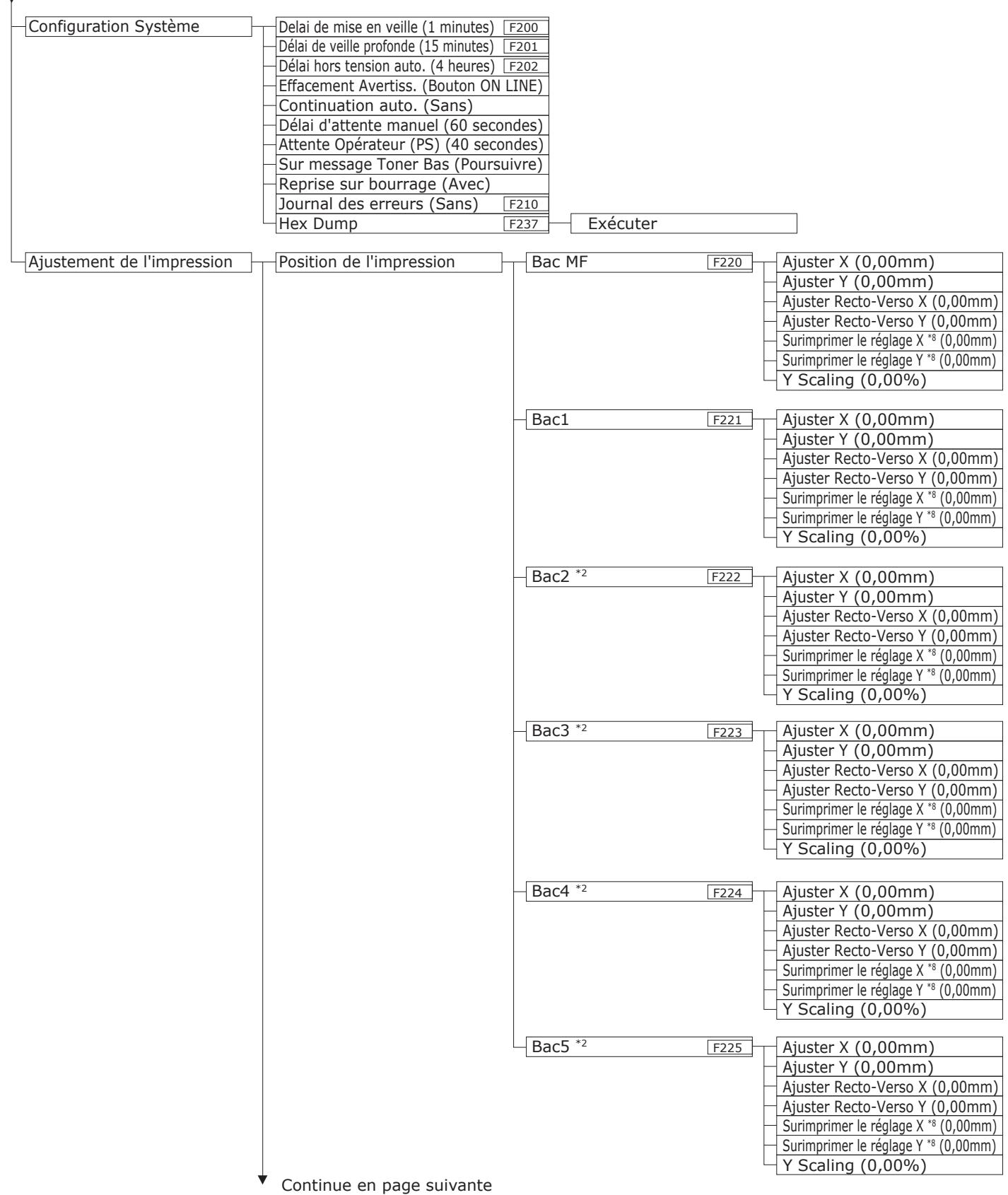
flowchart
graph TD
    A["Configuration Système"] --> B["Delai de mise en veille (1 minutes) F200"]
    A --> C["Délai de veille profonde (15 minutes) F201"]
    A --> D["Délai hors tension auto. (4 heures) F202"]
    A --> E["Effacement Avertiss. (Bouton ON LINE)"]
    A --> F["Continuation auto. (Sans)"]
    A --> G["Délai d'attente manuel (60 secondes)"]
    A --> H["Attente Opérateur (PS) (40 secondes)"]
    A --> I["Sur message Toner Bas (Poursuivre)"]
    A --> J["Reprise sur bourrage (Avec)"]
    A --> K["Journal des erreurs (Sans) F210"]
    A --> L["Hex Dump F237"]
    M["Ajustement de l'impression"] --> N["Position de l'impression"]
    N --> O["Bac MF F220"]
    O --> P["Ajuster X (0,00mm)"]
    O --> Q["Ajuster Y (0,00mm)"]
    O --> R["Ajuster Recto-Verso X (0,00mm)"]
    O --> S["Ajuster Recto-Verso Y (0,00mm)"]
    O --> T["Surimprimer le réglage X *8 (0,00mm)"]
    O --> U["Surimprimer le réglage Y *8 (0,00mm)"]
    O --> V["Y Scaling (0,00%)"]
    N --> W["Bac1 F221"]
    W --> X["Ajuster X (0,00mm)"]
    W --> Y["Ajuster Y (0,00mm)"]
    W --> Z["Ajuster Recto-Verso X (0,00mm)"]
    W --> AA["Ajuster Recto-Verso Y (0,00mm)"]
    W --> AB["Surimprimer le réglage X *8 (0,00mm)"]
    W --> AC["Surimprimer le réglage Y *8 (0,00mm)"]
    W --> AD["Y Scaling (0,00%)"]
    N --> AE["Bac2 *2 F222"]
    AE --> AF["Ajuster X (0,00mm)"]
    AE --> AG["Ajuster Y (0,00mm)"]
    AE --> AH["Ajuster Recto-Verso X (0,00mm)"]
    AE --> AI["Ajuster Recto-Verso Y (0,00mm)"]
    AE --> AJ["Surimprimer le réglage X *8 (0,00mm)"]
    AE --> AK["Surimprimer le réglage Y *8 (0,00mm)"]
    AE --> AL["Y Scaling (0,00%)"]
    N --> AM["Bac3 *2 F223"]
    AM --> AN["Ajuster X (0,00mm)"]
    AM --> AO["Ajuster Y (0,00mm)"]
    AM --> AP["Ajuster Recto-Verso X (0,00mm)"]
    AM --> AQ["Ajuster Recto-Verso Y (0,00mm)"]
    AM --> AR["Surimprimer le réglage X *8 (0,00mm)"]
    AM --> AS["Surimprimer le réglage Y *8 (0,00mm)"]
    AM --> AT["Y Scaling (0,00%)"]
    N --> AU["Bac4 *2 F224"]
    AU --> AV["Ajuster X (0,00mm)"]
    AU --> AW["Ajuster Y (0,00mm)"]
    AU --> AX["Ajuster Recto-Verso X (0,00mm)"]
    AU --> AY["Ajuster Recto-Verso Y (0,00mm)"]
    AU --> AZ["Surimprimer le réglage X *8 (0,00mm)"]
    AU --> BA["Surimprimer le réglage Y *8 (0,00mm)"]
    AU --> BB["Y Scaling (0,00%)"]
    N --> BC["Bac5 *2 F225"]
    BC --> BD["Ajuster X (0,00mm)"]
    BC --> BE["Ajuster Y (0,00mm)"]
    BC --> BF["Ajuster Recto-Verso X (0,00mm)"]
    BC --> BG["Ajuster Recto-Verso Y (0,00mm)"]
    BC --> BH["Surimprimer le réglage X *8 (0,00mm)"]
    BC --> BI["Surimprimer le réglage Y *8 (0,00mm)"]
    BC --> BJ["Y Scaling (0,00%)"]
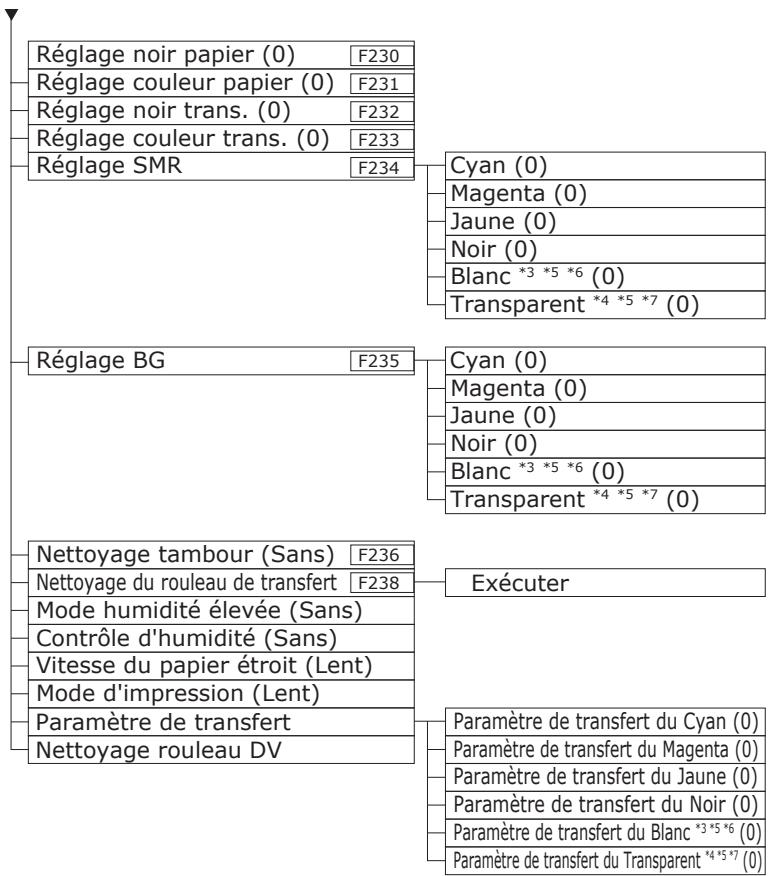
flowchart
graph TD
    A["Réglage noir papier (0) F230"] --> B["Cyan (0)"]
    C["Réglage couleur papier (0) F231"] --> B
    D["Réglage noir trans. (0) F232"] --> B
    E["Réglage couleur trans. (0) F233"] --> B
    F["Réglage SMR F234"] --> G["Magenta (0)"]
    F --> H["Jaune (0)"]
    F --> I["Noir (0)"]
    F --> J["Blanc *3 *5 *6 (0)"]
    F --> K["Transparent *4 *5 *7 (0)"]

    L["Réglage BG F235"] --> M["Cyan (0)"]
    L --> N["Magenta (0)"]
    L --> O["Jaune (0)"]
    L --> P["Noir (0)"]
    L --> Q["Blanc *3 *5 *6 (0)"]
    L --> R["Transparent *4 *5 *7 (0)"]

    S["Nettoyage tambour (Sans) F236"] --> T["Exécuter"]
    U["Nettoyage du rouleau de transfert F238"] --> T
    V["Mode humidité élevée (Sans)"] --> T
    W["Contrôle d'humidité (Sans)"] --> T
    X["Vitesse du papier étroit (Lent)"] --> T
    Y["Mode d'impression (Lent)"] --> T
    Z["Paramètre de transfert"] --> T
    AA["Nettoyage rouleau DV"] --> T

    AB["Paramètre de transfert du Cyan (0)"] --> AC["Paramètre de transfert du Magenta (0)"]
    AD["Paramètre de transfert du Jaune (0)"] --> AE["Paramètre de transfert du Jaune (0)"]
    AF["Paramètre de transfert du Noir (0)"] --> AG["Paramètre de transfert du Blanc *3*5*6 (0)"]
    AH["Paramètre de transfert du Transparent *4*5*7 (0)"] --> AI["Paramètre de transfert du Transparent *4*5*7 (0)"]
*1: Affiché quand les bacs 2 à 5 sont montés.
*2: Affiché quand [Format de papier] est réglé sur [Personnalisé].
*3: Affiché quand le toner blanc est utilisé dans C941/C942/ES9541/ES9542/Pro9541/Pro9542.
*4: Affiché quand le toner clair est utilisé dans C941/ES9541/Pro9541.
*5: Pas affiché avec C911/C931/ES9411/ES9431/Pro9431.
*6: S'affiche avec C942/ES9542/Pro9542.
*7: Ne s'affiche pas avec C942/ES9542/Pro9542.
*8: S'affiche uniquement avec C941/ES9541/Pro9541.
Configuration admin.
Paramètres réseau
TCP/IP (Activer)
Réglage d'adresse IP (Auto)
Adresse IPv4 (xxx.xxx.xxx.xxx)
Masque de sous-réseau (xxx.xxx.xxx.xxx)
Adresse de passerelle (xxx.xxx.xxx.xxx)
Web (Activer)
Telnet (Désactiver)
FTP (Désactiver)
IPSec (Désactiver)
SNMP (Activer)
Vitesse du réseau (Normale)
Réseau Gigabit (Désactiver)
Hub Link Setting (Auto)
Paramètres d'usine par défaut du réseau
Exécuter
Réglage port USB
USB (Activer)
Vitesse (480Mbps)
Soft Reset (Désactiver)
Numéro de série (Activer)
Bac de réception (Supérieur)
Contrôle du support (Activer)
A4/Letter prioritaire (Oui)
Résolution (600dpi)
Économie de toner
Niv. économie du toner (Sans)
Couleur (Tout)
Mode d'impression mono (Auto)
Orientation par défaut (Portrait)
Lignes par page (64 lignes)
Editer taille (Détecté par le Bac)
Trapping (Sans)
Protocole réseau (RAW)
Protocole USB (RAW)
Source police (Résident2)
Numéro de police (C1)
Densité des caractères (10.00CPP)
Hauteur de police (12 point)
Table de caractères (WIN3.1J)
Largeur impression A4 (78 colonnes)
Saut de pages blanches (Sans)
Fonction CR (CR)
Fonction LF (LF)
Marge d'impression (Normale)
Vrai noir (Sans)
Ajust. largeur stylo (Sans)
ID Bac#
Bac MF (4)
Bac1 (1)
Bac2 ^*1 (5)
Bac3 *1 (20)
Bac4 *1 (21)
Bac5 *1 (22)
Continue en page suivante
| Configuration XPS | DigitalSignature (Sans) |
| DiscardControl (Auto) | |
| Mode MC (Avec) | |
| Mode Unzip (Vitesse) | |
| Saut de pages blanches (Sans) | |
| Config IBM PPR | Densité des caractères (10 CPI) |
| Police condensé (12CPI à 20CPI) | |
| Table de caractères (ENSEMBLE-2) | |
| Table de caractères (IBM-437) | |
| Style lettre O (Désactiver) | |
| Caractère zéro (Normale) | |
| Pas de ligne (6 LPI) | |
| Saut de pages blanches (Sans) | |
| Fonction CR (CR) | |
| Fonction LF (LF) | |
| Longueur de ligne (80 colonnes) | |
| Lignes par page (11,7 pouces) | |
| Position Haut de Page (0,0 pouce) | |
| Marge gauche (0,0 pouce) | |
| Adapter au Letter (Désactiver) | |
| Hauteur de texte (Identique) | |
| Mode papier continu (Sans) | |
| Config EPSON FX | Densité des caractères (10 CPI) |
| Table de caractères (ENSEMBLE-2) | |
| Table de caractères (IBM-437) | |
| Style lettre O (Désactiver) | |
| Caractère zéro (Normale) | |
| Pas de ligne (6 LPI) | |
| Saut de pages blanches (Sans) | |
| Fonction CR (CR) | |
| Longueur de ligne (80 colonnes) | |
| Lignes par page (11,7 pouces) | |
| Position Haut de Page (0,0 pouce) | |
| Marge gauche (0,0 pouce) | |
| Adapter au Letter (Désactiver) | |
| Hauteur de texte (Identique) | |
| Mode papier continu (Sans) | |
| Configuration couleur | Simulation d'encre (Sans) |
| UCR (Bas) | |
| Densité 100% CMJ (Désactiver) | |
| Conversion CMJN (Avec) | |
| Ton direct *3 (Blanc) | |
| Installation du panneau | Status fin de vie (Activer) |
| LED de fin de vie (Activer) | |
| Affichage inactif (Niveau de toner) | |
| Brillance du panneau lors du fonctionnement (31) | |
| Luminosité d'écran en mode économie d'énergie (1) | |
| Minuterie de rétro-éclairage du panneau (30) | |
| Lampe frontale (Mode 1) | |
| Réglage de l'heure | Format de la date (aaaa/mm/jj) |
| Fuseau horaire (+0:00)*4 | |
| Heure d'été (Sans) | |
| Réglage de l'heure (2000/01/01 00 :00)*4 | |
| Réglage alimentation | Economie d'énergie (Activer) |
| Veille (Activer) | |
| Mise hors tension autom. (Config. auto) | |
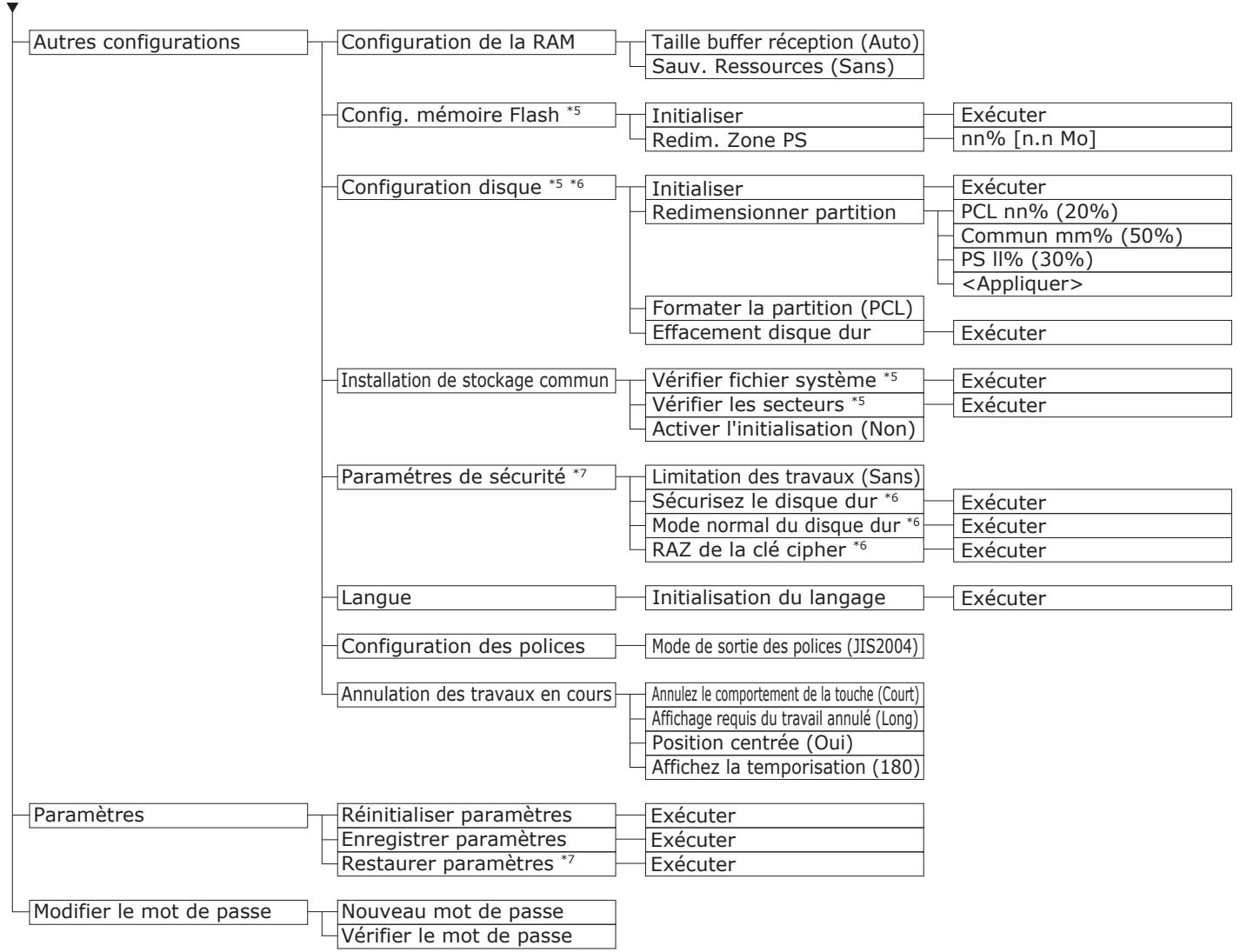
flowchart
graph TD
    A["Autres configurations"] --> B["Configuration de la RAM"]
    B --> C["Taille buffer réception (Auto)"]
    B --> D["Sauv. Ressources (Sans)"]
    A --> E["Config. mémoire Flash *5"]
    E --> F["Initialiser"]
    F --> G["Exécuter"]
    E --> H["Redim. Zone PS"]
    H --> I["nn% [n.n Mo"]]
    A --> J["Configuration disque *5 *6"]
    J --> K["Initialiser"]
    K --> L["Exécuter"]
    K --> M["Redimensionner partition"]
    M --> N["PCL nn% (20%)"]
    M --> O["Commun mm% (50%)"]
    M --> P["PS II% (30%)"]
    M --> Q["<Appliquer>"]
    J --> R["Formater la partition (PCL)"]
    R --> S["Effacement disque dur"]
    S --> T["Exécuter"]
    A --> U["Installation de stockage commun"]
    U --> V["Vérifier fichier système *5"]
    U --> W["Vérifier les secteurs *5"]
    U --> X["Activer l'initialisation (Non)"]
    A --> Y["Paramètres de sécurité *7"]
    Y --> Z["Limitation des travaux (Sans)"]
    Z --> AA["Sécurisez le disque dur *6"]
    Z --> AB["Mode normal du disque dur *6"]
    Z --> AC["RAZ de la clé cipher *6"]
    Z --> AD["Exécuter"]
    A --> AE["Langue"]
    AE --> AF["Initialisation du langage"]
    AF --> AG["Exécuter"]
    A --> AH["Configuration des polices"]
    AH --> AI["Mode de sortie des polices (JIS2004)"]
    AH --> AJ["Annulation des travaux en cours"]
    AJ --> AK["Annulez le comportement de la touche (Court)"]
    AJ --> AL["Affichage requis du travail annulé (Long)"]
    AJ --> AM["Position centrée (Oui)"]
    AJ --> AN["Affichez la temporisation (180)"]
    A --> AO["Paramètres"]
    AO --> AP["Réinitialiser paramètres"]
    AP --> AQ["Exécuter"]
    AO --> AR["Enregistrer paramètres"]
    AR --> AS["Exécuter"]
    AO --> AT["Restaurer paramètres *7"]
    AT --> AU["Exécuter"]
    A --> AV["Modifier le mot de passe"]
    AV --> AW["Nouveau mot de passe"]
    AV --> AX["Vérifier le mot de passe"]
*1: Affiché quand les bacs 2 à 5 sont montés.
*2: Affiché quand [Taille d'édition par défaut] est sur [Personnalisé].
*3: Non-affiché avec C911/C931/C942/ES9411/ES9431/ES9542/Pro9431/Pro9542.
*4: Le décalage horaire et l'heure sont installés en usine.
*5: Affiché quand [Installation de stockage commun] > [Activer l'initialisation] est sur [Oui].
*6: S'affiche lorsque le disque dur est monté.
*7: Affiché quand « Sauvegarder les réglages » a été implanté.
Print Statistics
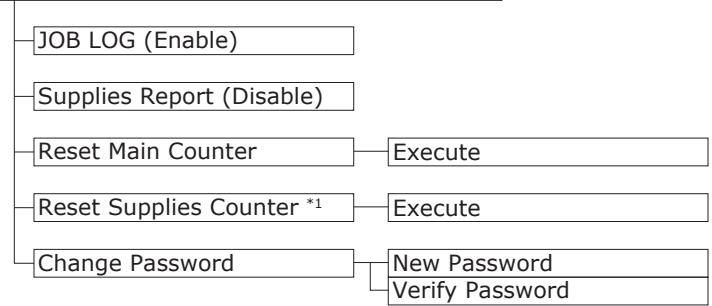
flowchart
graph TD
    A["JOB LOG (Enable)"] --> B["Supplies Report (Disable)"]
    B --> C["Reset Main Counter"]
    C --> D["Execute"]
    C --> E["Reset Supplies Counter *1"]
    E --> F["Execute"]
    E --> G["Change Password"]
    G --> H["New Password"]
    G --> I["Verify Password"]
*1: Affiché quand [Rapport des fournitures] est sur [Activer].
Calibration
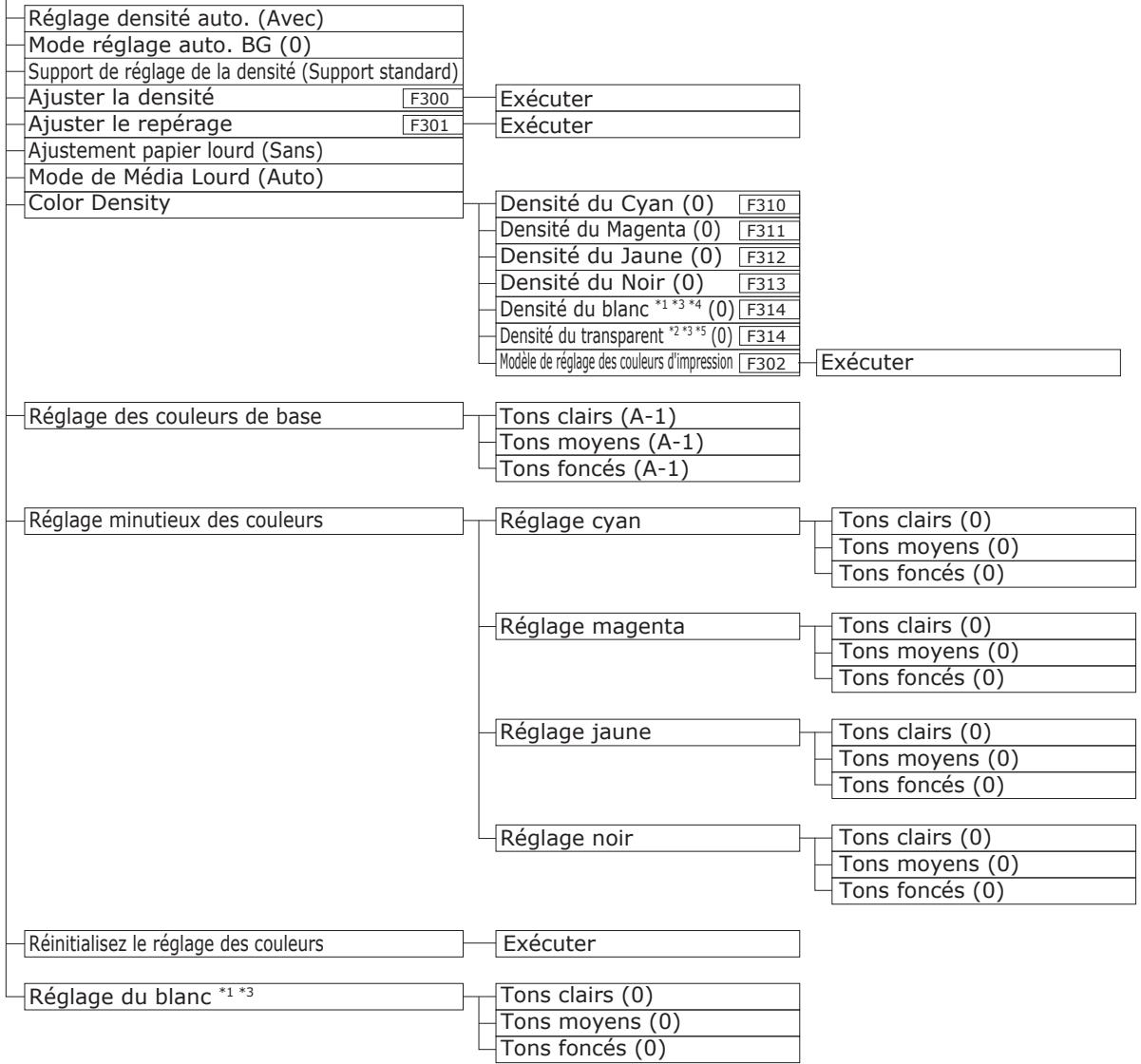
flowchart
graph TD
    A["Réglage densité auto. (Avec)"] --> B["Mode réglage auto. BG (0)"]
    B --> C["Support de réglage de la densité (Support standard)"]
    C --> D["Ajuster la densité F300"]
    D --> E["Ajuster le repérage F301"]
    E --> F["Ajustement papier lourd (Sans)"]
    F --> G["Mode de Média Lourd (Auto)"]
    G --> H["Color Density"]
    H --> I["Densité du Cyan (0) F310"]
    H --> J["Densité du Magenta (0) F311"]
    H --> K["Densité du Jaune (0) F312"]
    H --> L["Densité du Noir (0) F313"]
    H --> M["Densité du blanc *1 *3 *4 (0) F314"]
    H --> N["Densité du transparent *2 *3 *5 (0) F314"]
    H --> O["Modèle de réglage des couleurs d'impression F302"] --> P["Exécuter"]
    Q["Réglage des couleurs de base"] --> R["Tons clairs (A-1)"]
    Q --> S["Tons moyens (A-1)"]
    Q --> T["Tons foncés (A-1)"]
    U["Réglage minutieux des couleurs"] --> V["Réglage cyan"]
    U --> W["Réglage magenta"]
    U --> X["Réglage jaune"]
    U --> Y["Réglage noir"]
    V --> Z["Tons clairs (0)"]
    V --> AA["Tons moyens (0)"]
    V --> AB["Tons foncés (0)"]
    W --> AC["Tons clairs (0)"]
    W --> AD["Tons moyens (0)"]
    W --> AE["Tons foncés (0)"]
    Z --> AF["Tons clairs (0)"]
    Z --> AG["Tons moyens (0)"]
    Z --> AH["Tons foncés (0)"]
    AI["Réinitialisez le réglage des couleurs"] --> AJ["Exécuter"]
    AK["Réglage du blanc *1 *3"] --> AL["Tons clairs (0)"]
    AK --> AM["Tons moyens (0)"]
    AK --> AN["Tons foncés (0)"]
*1: Affiché quand le toner blanc est utilisé dans C941/C942/ES9541/ES9542/Pro9541/Pro9542.
*2: Affiché quand le toner transparent est utilisé dans C941/ES9541/Pro9541.
*3: Non-affiché avec C911/C931/C942/ES9411/ES9431/ES9542/Pro9431/Pro9542.
Boot Menu

*: Affiché quand l'alimentation est ON tandis que [OK (OK)] est appuyé.
Le Boot Menu n'est affiché qu'en Anglais.
*1: Affiché quand le HDD est monté.
- Fonctions de base Windows
Cette section explique les procédures pour l'affichage des fenêtres de réglage des pilotes depuis le fichier [Imprimantes]/[Imprimante et fax] pour OS autre que Windows 7, qui est utilisé en exemple dans ce manuel.
Mémo
- La procédure de Windows Server 2008 R2 est la même que pour Windows 7.
- En installant des pilotes multiples, le pictogramme sera affiché pour chaque pilote dans le fichier [Imprimantes]/[Imprimante et fax]. Utiliser la procédure suivante pour les pilotes à installer et à vérifier.
Affichage de la fenêtre de propriétés
■ Windows 8.1/Windows 8/Windows Server 2012 R2/Windows Server 2012
1 Cliquer [Réglage], et sélectionner [Tableau de commande] > [Montrer les appareils et les imprimantes].
2 Cliquer-droit sur le pictogramme OKI C931 et sélectionner [Propriétés de l'imprimante].
■ Windows Vista/Windows Server 2008
1 Cliquer [Démarrer], et sélectionner [Panneau de commande] > [Imprimantes]
2 Cliquer-droit sur le pictogramme OKI C931 et sélectionner [Propriétés].
Affichage de la fenêtre de réglage d'impression
■ Windows 8.1/Windows 8/Windows Server 2012 R2/Windows Server 2012
1 Cliquer [Réglage], et sélectionner [Tableau de commande] > [Montrer les appareils et les imprimantes].
2 Cliquer-droit sur le pictogramme OKI C931 et sélectionner [Réglage d'imprimante].
■ Windows Vista/Windows Server 2008
1 Cliquer [Démarrer], et sélectionner [Panneau de commande] > [Imprimantes]
2 Cliquer-droit sur le pictogramme OKI C931 et sélectionner [Réglage d'imprimante].
- Spécifications
Spécifications principales
| Référence de modèle | C911dn/C931dn/ES9411dn/ES9431dn/Pro9431: N36100A(120V), N36100B(230V), N36100C(100V)C941dn/ES9541dn/ES9542/Pro9541/Pro9542: N36101A(120V), N36101B(230V), N36101C(100V) |
| CPU | C911/ES9411: Processeur ARM (1GHz)C931/C941/C942/ES9431/ES9541/ES9542/Pro9431/Pro9541/Pro9542: Processeur ARM (1,2GHz) |
| RAM (standard/max.) | 2GB/2GB |
| Poids | C911/C931/ES9411/ES9431/Pro9431: Environ 82kg (sans les consommables)*1C941/C942/ES9541/ES9542/Pro9541/Pro9542: Environ 91kg (sans les consommables)*2 |
| Courant | 110 à 127 VAC (Plage 99 à 140 VAC), 50/60 Hz ± 2%220 à 240 VAC (Plage 198 à 264 VAC), 50/60 Hz ± 2% |
| Consommation | Pendant le fonctionnement: 1,600W max./Moyenne 1,100W |
| En attente: Moyenne 40W | |
| En mode Economie d'EnergieEn mode Economie d'Energie: 30W max.En mode Veille: 4W max. (réglages d'usine)Hors-Tension automatique: 0,4W max.* Le produit ne consomme pas d'électricité quand il est en mode arrêt, même si la fiche est insérée dans la prise. | |
| Utiliser les conditions environnementales | Température 10°C à 32°C, humidité 20% à 80% H.R.Température maximum d'ampoule mouillée 25°C (Environnements pour lesquels la haute qualité et des couleurs pleines sont assurées: Température 17°C à 27°C, humidité 50% à 70% H.R.) |
| Connexions réseau | 1000BASE-T/100BASE-TX/10BASE-T (Réglages factor y 100BASE-TX/10BASE-T) |
| Connexions locales | Interface USB2.0 (USB Haute Vitesse supporté) |
| Affichage | 4.3" LCD couleur haute résolution (480x272points) |
| Compatible OS | Windows 8.1/Windows 8/Windows 7/Windows Vista/Windows Server 2012 R2/Windows Server 2012/Windows Server 2008 R2/Windows Server 2008Mac OS X 10.3.9 à 10.10Pour plus d'informations, voir l'environnement de fonctionnement. |
| Méthode d'impression | C911/C931/ES9411/ES9431/Pro9431: Méthode de photo sèche électronique utilisant 4 têtes de LED numériques continues C941/C942/ES9541/ES9542/Pro9541/Pro9542: Méthode de photo sèche électronique utilisant 5 têtes de LED numériques continues | |
| Résolution | Résolution d'impression | 1200 x 1200dpi (2 filtres) / 1200 x 600dpi (16 filtres) / 600 x 600dpi (2 filtres) |
| Taille du point de LED | 1200dpi | |
| Impression de couleur | Jaune, magenta, cyan, noir, blanc ^*22 , transparent ^*3 | |
| Impression de languages | PostScript3, PCL6 (PCLXL3.0, PCL5c), PDF1.7, XPS, IBM PPR, EPSON FX | |
| C911/ES9411 | C931/ES9431/Pro9431 | C941/ES9541/Pro9541 | C942/ES9542/Pro9542 | |||
| Vitesse d'impression*4 | Couleur (verso) | CMYK | 50 pages/min. (A4 introduction paysage), 28 pages/min.(A3 introduction portrait)(Si le poids de papier auto est réglé) | |||
| CMYK+ton direct | - | CMYK+ton direct blanc: 45 pages/min.(A4 introduction paysage), 25 pages/min.(A3 introduction portrait)CMYK+ton direct transparent: 18 pages/min.(A4 introduction paysage), | CMYK+ton direct blanc : 45 pages/min.(A4 introduction paysage), 25 pages/min.(A3 introduction portrait) | |||
| Surimpression ton direct*5(CMYK+ton direct blanc) | - | 16 pages/min.(A4 introduction paysage), 6 pages/min.(A3 introduction portrait) | - | |||
| Monochrome (verso) | 50 pages/min. (A4 introduction paysage), 28 pages/min. (A3 introduction portrait)(Si le poids de papier auto est réglé) | |||||
| Auto avec impression recto-verso | CMYK | Couleur: 50 pages/min. (A4 introduction paysage), Monochrome: 50 pages/min. (A4 introduction paysage), Couleur: 28 pages/min. (A3 introduction portrait)Monochrome: 28 pages/min. (A3 introduction portrait)(Si le poids de papier auto est réglé) | ||||
| ton direct blanc (Couleur unique uniquement)*6 | - | 45 pages/min.(A4 introduction paysage), 25 pages/min.(A3 introduction portrait) | ||||
| Surimpression ton direct (CMYK+ton direct blanc) | - | |||||
*1: Le poids total y-compris les consommables est d'environ 98kg.
| Type de papier*7 | Qualité de papier*8 | Papier normal, épais (glacé, film transparent*9, transparent*10, cartes postales, étiquettes*11, enveloppes*12) |
| Format du papier | A3NOBI, 13×18", A3WIDE (SRA3), A3, A4WIDE (SRA4), A4, A5, A6, B4, B5, B6, lettre, legal13/13,5/14, Executive, Statement*13, Tabloid Extra, Tabloid, 8K, 16K, enveloppes*14, cartes postales, Cartes postales japonaises doubles, 4-REN Hagaki, carte index*13, demi-B6*13, personnalisé*15 | |
| Grammage papier GSM | 1erbac: Papier GSM grammage 52 à 320g/m2 (poids de la rame 45 à 275kg) Bac d'extension: Papier GSM grammage 52 à 320g/m2 (poids de la rame 45 à 275kg) Bac d'extension de grande capacité: Papier GSM grammage 52 à 320g/m2 (poids de la rame 45 à 275kg) Bac multi-fonctions: Papier GSM grammage 52 à 360g/m2 (poids de la rame 45 à 309kg) | |
| Auto recto-verso Fonctions d'impression | Format du papier | A3NOBI, 13×18", A3WIDE (SRA3), A3, A4WIDE (SRA4), A4, A5, A6 introduction portrait, B4, B5, B6, lettre, legal13/13,5/14, Executive, Statement, Tabloid Extra, Tabloid, 8K, 16K, cartes postales, cartes postales japonaises doubles, postales, 4-Ren Hagaki, personnalisé*16 |
| Grammage papier GSM | 1erbac Papier GSM grammage 64 à 320g/m2 (poids de la rame 55 à 275kg) Bac d'extension: Papier GSM grammage 64 à 320g/m2 (poids de la rame 55 à 275kg) Bac d'extension de grande capacité: Papier GSM grammage 64 à 320g/m2 (poids de la rame 55 à 275kg) Bac multi-fonctions: Papier GSM grammage 64 à 320g/m2 (poids de la rame 55 à 275kg) | |
| Méthode d'introduction du papier Quantité alimentée | Multi-fonctions Bac | Capacité 310 feuilles (GSM grammage 64g/m^2 , épaisseur totale 31mm max.)* ^17 |
| 1^er bac | Capacité 580 feuilles (GSM grammage 64g/m^2 , épaisseur totale 53mm max.)* ^18 | |
| Bac d'extension unité | (En option) Capacité 580 feuilles (GSM grammage 64g/m^2 , épaisseur totale 53mm max.)* ^19 | |
| Extension de grande capacité unité d'extension | (En option) Capacité 580 feuilles x 3 bacs (GSM grammage 64g/m^2 , épaisseur totale 53mm max.) | |
| Méthode d'introduction du papier Capacité de sortie | Face en bas | 620 feuilllets max. (GSM grammage 64g/m^2 ) |
| Face en haut | 300 feuilllets max. (GSM grammage 64g/m^2 ) | |
| Plage d'impression assurée | 6,35mm du bord du papier (sauf le papier spécial tel que les enveloppes, etc.) | |
| Précision d'impression | Précision de position d'écriture ±2mm; inclinaison du papier: ±1mm/100mmDilatation et contraction de l'image ±1mm/100mm (GSM grammage 80g/m^2 ) | |
| Durée de chauffe | Environ 50s (max.) après que l'alimentation soit sur ON (A température ambiante de 25°C et à la tension nominale)* ^20 | |
| Quantité moyenne d'impression | 25 000 feuilles par mois | |
| Utiliser les conditions environnementales | Température 10°C à 32°C, humidité 20% à 80% H.R., max. température d'ampoule mouillée 25°C (Environnements pour lesquels la haute qualité et la couleur pleine sont assurées: Température 17°C à 27°C, humidité 50% à 70% H.R.) | |
| Consommables et produits de maintenance | Consommables, cartouche de toner, tambour d'image,produits de maintenance, unité de fixation, rouleau de transfert, courroie, ensemble de rouleau d'introduction du papier, bac de toner usagé | |
| Durée de vie de l'appareil* ^21 | 5 années ou 1,5 million pages | |
*2: Le poids total y-compris les consommables est d'environ 111kg.
*3: Caractéristiques pour C941/ES9541/Pro9541 uniquement.
*4: Papier normal, en mode copie, la vitesse d'impression est plus lente pour les cartes postales, les enveloppes et Fiches. Le fonctionnement peut être lent lors de l'impression continue à cause d'ajustements de la température de l'appareil et de la qualité d'image.
*5: Le mode qui imprime blanc avant CMYK. Si le format du papier dépasse B4, la vitesse d'impression est plus lente. La durée de vie du tambour image ou des pièces de maintenance réduira de moitié.
*6: Compatible uniquement avec le papier normal et glacé.
*7: La qualité d'impression et la traction du papier peut souffrir selon le papier utilisé et l'environnement utilisé. Faire un test d'impression préalable est recommandé. Faites appel à votre supérieur si quelque chose ne vous semble pas clair.
*8: Pour le papier brillant, couché et gaufré, testez bien la qualité d'impression et le mouvement du papier à l'avance, puis vérifiez qu'aucun obstacle n'est présent avant l'utilisation.
*9: Compatible uniquement avec le bac multi-fonctions.
*10: Compatible uniquement avec le 1^er bac et le bac multi-fonctions.
*11: Compatible avec les formats A4 et lettre.
*12: Compatible uniquement avec le bac multi-fonctions. Le papier peut se rouler ou se froisser après l'impression.
*13: Compatible uniquement avec le bac multi-fonctions.
*14: Nagagata #3, Nagagata #4, Nagagata #40, Yougata #0, Yougata #2, Yougata #4, Younaga #3, Kakugata #2, Kakugata #3, Kakugata #6, Kakugata #8, C4, C5, DL, COM-6 3/4, COM-9, COM-10, Monarch, Enveloppe A2, Enveloppe A6, Enveloppe A7.
*15: 1er bac, bac d'extension, bac d'extension de grande capacité: Largeur 100 à 330mm x longueur 148 à 457mm. Bac multi-fonctions: Largeur 64 à 330mm x longueur 90 à 1 321mm. En utilisant la surimpression de ton direct, la longueur est de 182 à 457mm.
*16: 1er bac, bac d'extension, bac d'extension de grande capacité: Largeur 100 à 330mm x longueur 148 à 457mm. Bac multi-fonctions: Largeur 64 à 330mm x longueur 90 à 483mm.
*17: Cartes postales x 110, transparents x 200, enveloppes x 40 (GSM grammage 85g / m^2 ).
*18: Cartes postales x 210, transparents x 360.
*19: Cartes postales x 210.
*20: Ne comprend pas les opérations de compensation.
*21: La durée de vie de l'appareil dépend des conditions d'utilisation du client.
*22: Spécifications C941/C942/ES9541/ES9542/Pro9541/Pro9542 uniquement.
Caractéristiques de l'interface du réseau
- Caractéristiques de base
Protocoles réseau
- Pour TCP/IP
- Pour EtherTalk
- Connecteurs
1000BASE-T / 100 BASE-TX / 10 BASE-T (La commutation Auto et l'utilisation simultanée ne sont pas possibles)
! Remarque
- Le réglage en usine par défaut est de désactiver 1000BASE-T. En utilisant 1000 BASE-T, utiliser le tableau de commande pour effectuer les réglages suivants. Régler sur [Menu Administrateur]> [Saisir mot de passe]> [Paramètres réseau]> [Réseau Gigabit]> [Activer].
- Câbles
Câble à paire torsadée avec un connecteur EJ-45 (classe 5e ou plus récent)
- Connecteur à rangée de broches
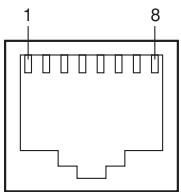
- Signaux d'interface
| N° de Pin | Nom de signal | Fonction |
| 1 | TRD+(0) | Données 0 envoie et réception (+) |
| 2 | TRD-(0) | Données 0 envoie et réception (-) |
| 3 | TRD+(1) | Données 1 envoie et réception (+) |
| 4 | TRD+(2) | Données 2 envoie et réception (+) |
| 5 | TRD-(2) | Données 2 envoie et réception (-) |
| 6 | TRD-(1) | Données 1 envoie et réception (-) |
| 7 | TRD+(3) | Données 3 envoie et réception (+) |
| 8 | TRD-(3) | Données 3 envoie et réception (-) |
Caractéristiques de l'interface USB
- Caractéristiques de base USB (supporte USB à haute vitesse)
- Connecteurs Port amont du réceptacle B (femelle)
- Câbles 5m max. Câble de caractéristiques USB2.0 (2m max. recommandé) (Ne pas utiliser de câble blindé)
- Mode d'envoi Vitesse (12Mbps±0,25% max.) Haute vitesse (480Mbps±0,05% max.)
- Commande d'alimentation Appareil auto-alimenté
- Connecteur à rangée de broches
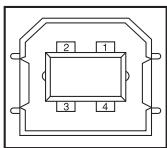
- Signaux d'interface
| Nom de signal | Fonction | |
| 1 | Vbus | Alimentation (+5V) |
| 2 | D- | Pour le transfert des données |
| 3 | D+ | Pour le transfert des données |
| 4 | GND | Signal de terre |
| Coque | Blindage |
Dimensions
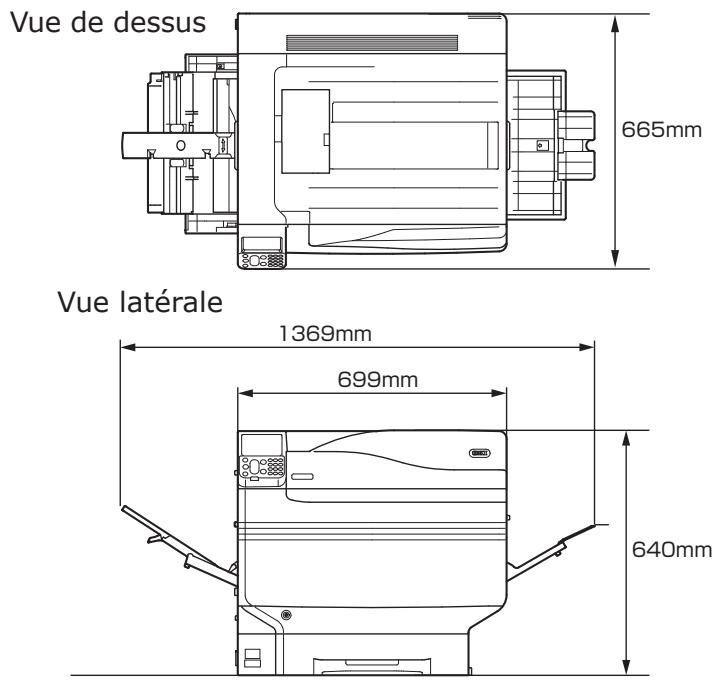
Quand le bac d'extension (en option) est monté
Vue de dessus
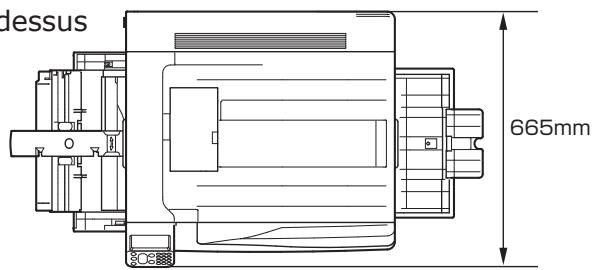
Vue latérale
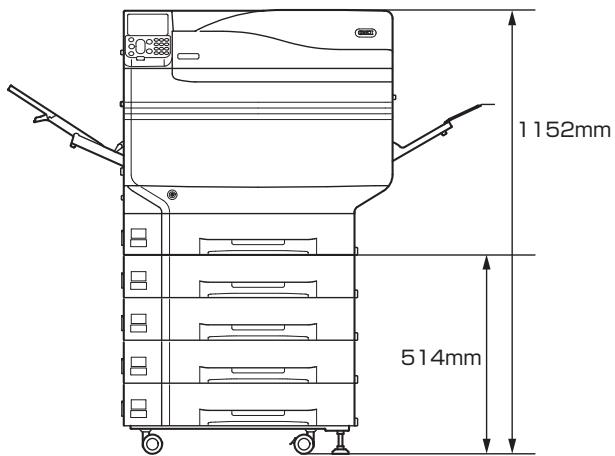
Adresse de passerelle....59
Adresse IP 59, 62
Affichage de la quantité de toner restant ..... 18
Affichage des informations du bac....18
[Aide] 27
Aide.... 24, 27
Ajustement de la luminosité.... 24, 25
Erreurs....28
Annulation du mode arrêt....31
[Annuler] 116
Annuler....24
Arrêt....52
Articles du menu 27
Authentication de carte.... 24, 27
Auto 89
B
Bac 1
Bac 1....18
Bac d'extension.... 44, 76
Bac d'extension avec roulettes ...... 29, 45
Bac d'extension de grande capacité...... 26, 45
Bac de papier....22
Bac multi-fonctions.... 24, 93, 94, 96
Bacs 24, 25, 26
Bac 1....43,88
Bouton de levier de verrouillage ....20
Bouton de sortie.... 19, 22
C
Câble d'alimentation ....51
Câble LAN 57
Connexion 57
Câble USB 58
Connexion 57, 58
Capot de remplacement de toner.... 17, 20
Capot latéral gauche supérieur....20
Caractéristiques 129
Dimensions....134
Interface du réseau.... 132
Interface USB....133
Cartes postales 20
Cartouche de toner....39
Cassette de papier....21, 43, 88
Clavier à 10 touches .....22
Commutateur d'alimentation.... 51, 52
Interrupteur principal 51, 52
Conditions d'économie d'énergie.... 19, 50
Conditions d'économie d'énergie ....50
OFF 52
ON....51
Conditions environnementales....56
Connecteur d'interface USB....58
Connexion de câble....57
Connexion du réseau
Impossible d'installer 68, 76
Impossible d'installer 68, 76
Cartouche de toner 39
Consommation 50
Couper l'alimentation automatiquement......52
D
Démarreur de cartouche de toner ..... 24, 25
Dépannage 2
Détection automatique....88
Dimensions.... 134
Documents....18
Documents recto-verso ....19
Données EPS 56
Double cartes postales japonaises....27
DVD-ROM de logiciels....3, 31, 55
E
[Economie d'énergie]
Mode Economie d'énergie ..... 24, 27
Touche d'économie d'énergie....27
Economie d'énergie
Mode Economie d'énergie .... 105
Ecran à cristaux liquides.... 18, 19
Ecran Aide....20
Ecran d'entrée du numéro de fonction .....30
Ecran d'erreur....27
Écran de démarrage....32
Écran de veille 17
[Effacer] 18
Enveloppes....19
Environnement de fonctionnement....22
HDD intégré.... 25, 26, 48, 76
Hubs....57
I
Impression 21,81
Annulation 116
Capot latéral droit supérieur....21
Impression d'introduction manuelle......98
Informations de l'imprimante ..... 53, 54
Support du papier.... 21, 22
Test d'impression....53
Impression d'introduction manuelle
(Bac multi-fonctions) 96
Informations de l'imprimante .... 53, 54
Installation 33
Cartouche de toner 39
Connexion du réseau.... 59, 68
Connexions USB 66, 74
Environnement de l'installation ....33
Espace d'installation....33
Procédure d'installation ....36
Repositionnement....36
Installation de pilote 55
Mac OS X 68
Windows 59
Interface
Connecteur d'interface réseau ..... 19
Interrupteur principal....18, 51, 52
Conditions d'économie d'énergie ..... 19
L
LAN (Connecteur d'interface réseau) ...... 23
LED 51, 52
Levier de courroie....20
Levier de débourrage d'unité de fixation .....22
Levier de fixation du rouleau de transfert.....22
Levier de sécurité.... 17, 20
Levier de transport 18, 19
Levier de verrouillage de courroie ....20
Logiciel d'utilité ....2, 3
M
Maintenance 2
Masque subnet.... 59, 61
Messages 18
Méthodes de fonctionnement ..... 18, 24, 25
Mettre OFF automatiquement.... 112
Mode arrêt
Mode Economie d'énergie .....24
Mode Veille 18
Personnalisation 24
Mode arrêt automatique
Heure de commutation .... 113
Installation 112
Mode Economie d'énergie 24, 25
Installation 105
Mode Veille
Désactivation 69
Heure de commutation .... 108
Installation 107
Limitations.... 110
0
[OK] 24, 27
[Retour] 24, 25
Défilement....24
Option Fiery ^® XF Server....32
Options de montage
Bac d'extension 44
HDD intégré....48
Orientation d'introduction du papier 87
P
Papier 81
Epaisseur 82
Format....82
Papier utilisable....81
Réglages 88, 94
Sortie....101
Type 82
PC 3
Connexion à l'appareil 55, 57
Connexion avec un câble LAN....57
Connexion avec un câble USB....58
Installation de l'adresse IP 62
PCL 56
Personnalisation 93, 94
Pilote d'imprimante....18
Pilote d'imprimante Mac OS X
Documents 24
Pilotes d'imprimante ....55, 89, 96
Bac d'extension (en option)....76
Mac OS X 68
Types 56
Windows 59, 128
Pilotes d'installation en option
Mac OS X 79
Windows 76
Poids 36
Poids (masse) 17
Poignée....24
Poignées de transport 19, 23
Police de carte postale....56
Port USB 58
Préparations ....19
Problèmes 68,76
Protocoles LPD (TCP/IP) 117
PS 56
R
Rail de sortie 22
Récepteur face en bas....22, 101
Récepteur face en haut 103
Réglages d'usine 29, 60
Rendezvous 68,72
Repositionnement....36
Réseau....31
Câbles....57
Installation 63
Retour 24
Rouleau de transfert ..... 17, 22, 41, 42
S
Serveur de gestion de couleur....18, 19, 22
Service après-vente 18
T
Table des articles du menu.... 119
Tableau de commande....21
Tambour d'image....19
Cartouche de toner 17, 20
Garantie du produit, fourniture gratuite de la maintenance et service après-vente20
Liste de travaux.... 17, 20
Stoppeur 39
Tests d'impression
Test d'impression avec l'imprimante uniquement ....53
Touche 21, 22
U
Unité de fixation 22
Utiliser....24
Câble d'alimentation 24
Voyant d'inspection....29
V
Voyant frontal 18
W
Windows 19,23
X
XPS 56
| Italia | www.oki.com/it |
| Français | www.oki.com/fr |
| Deutschland | www.oki.com/de |
| United Kingdom | www.oki.com/uk |
| Ireland | www.oki.com/ie |
| España | www.oki.com/es |
| Portuguesa | www.oki.com/pt |
| Sverige | www.oki.com/se |
| Danmark | www.oki.com/dk |
| Norge | www.oki.com/no |
| Suomi | www.oki.com/fi |
| Nederland | www.oki.com/nl |
| België/Belgique | www.oki.com/be |
| Österreich | www.oki.com/at |
| Schweiz/Suisse/Svizzera | www.oki.com/ch |
| Polska | www.oki.com/pl |
| Česká | www.oki.com/cz |
| Slovenská | www.oki.com/sk |
| Magyarország | www.oki.com/hu |
| Россия | www.oki.com/ru |
| Україна | www.oki.com/ua |
| Türkiye'ye | www.oki.com/tr |
| Serbia | www.oki.com/rs |
| Croatia | www.oki.com/hr |
| Greece | www.oki.com/gr |
| Romania | www.oki.com/ro |
| OKI Europe | www.oki.com/eu |
| Singapore | www.oki.com/sg/ |
| Malaysia | www.oki.com/my/ |
| ประเทศไทย | www.oki.com/th/printing/ |
| Australia | www.oki.com/au/ |
| New Zealand | www.oki.com/nz/ |
| United States | www.oki.com/us/ |
| Canada | www.oki.com/ca/ |
| Brasil | www.oki.com/br/printing |
| México | www.oki.com/mx/ |
| Argentina | www.oki.com/la/ |
| Colombia | www.oki.com/la/ |
| Other countries | www.oki.com/printing/ |
Oki Electric Industry Co., Ltd.
- Préparation de l'imprimante pour imprimer
- Etape Lire d'abord ceci
- Guide d'installation
- Basique (Ce manuel)
- Etape Lire ce guide quand c'est nécessaire
- Avancé
- Manuel de dépannage/ de maintenance journalière
- Guide de tons directs séparés
- Mémo
- Symboles
- ! Remarque
- Référence
- AVERTISSEMENT
- ATTENTION
- Touches, boutons et symboles
- Illustrations
- Inscriptions
- A propos de la garantie du produit
- 9B 9F; MGH5F
- Premiers secours
- • Informations environnementales
- Précautions relatives à la sécurité
- Sommaire
- Avant l'utilisation .... 17
- Réglage 33
- Impression 81
- Opérations de base de l'appareil.... 105
- Annexe 119
- Index 135
- Contact Us 139
- - Valable pour C911/C931/C941/C942/ES9411/ES9431/ES9541/ES9542/Pro9431/Pro9541/Pro9542
- De nombreuses fonctions de correspondance de couleurs peuvent être utilisées
- Il est possible d'imprimer depuis diverses applications
- Diverses impressions sont possibles en utilisant les fonctions appropriées
- Utilisable comme une imprimante de réseau
- L'état de l'imprimante peut être vérifié, et les messages d'erreur et l'aide affichée, sur le tableau de commande
- Les fonctions peuvent être réglées avec le tableau de commande
- La consommation d'électricité est réduite quand l'imprimante n'est pas utilisée (mode Economie d'énergie)
- Augmenter la quantité de papier pouvant être introduit
- Utiliser cette fonction d'aide pour vérifier au cas où vous ne comprenez pas quelque chose ou si un problème survient en utilisant l'appareil
- Avant l'utilisation
- • Vérification du produit
- Vérification du contenu du paquet
- Il existe un risque de blessure.
- Nomenclature des pièces et fonctions
- Unité principale
- Côté avant/droit
- Côté arrière/gauche
- ②Capot d'accès
- ③Poignées de transport
- ④Connecteur d'alimentation
- ⑤Capot latéral gauche
- ⑥Unité de sortie
- ⑦Unité d'impression Duplex
- ⑧Levier de transport
- ⑨Commutateur principal
- Intérieur de l'imprimante
- Intérieur avant
- ②Fente
- ④Bouton de levier de verrouillage
- ⑤Levier de verrouillage de la courroie
- ⑦Poignée
- ⑧Tambour d'image/Fente
- ⑨Bac de toner usagé
- ⑥Levier de la courroie
- Intérieur latéral droit
- ①Bac multi-fonctions/Bac MP
- ②Guide de papier
- ③Levier de réglage
- ④Support supplémentaire
- ⑤Support du papier
- Intérieur latéral gauche
- ①Face supérieure du récepteur
- ③Support du papier
- ②Support supplémentaire
- ⑧Levier de sécurité de l'unité de fixation
- ⑤Levier d'annulation de bourrage de papier dans l'unité de fixation
- ⑨Rouleau de transfert
- ⑥Bouton de sortie
- ⑩Levier de fixation du rouleau de transfert
- ⑦Bouton de l'unité de sortie
- Interface
- Tableau de commande
- ①Ecran à cristaux liquides
- ②Touche [HELP (AIDE)]
- ③[BACK (RETOUR)]
- ④[OK (OK)] (Menu)
- ⑤[POWER SAVE (ECONOMIE D'ÉNERGIE)]
- ⑥Voyant d'inspection
- ⑧[Online]
- ⑨Clavier 10 clés (1 à 0, \*, C)
- ⑩[CANCEL (ANNULER)]
- Dispositifs du tableau de commande principal
- Apparence du tableau de commande
- ■ Écran de veille
- ■ Ecran d'erreur
- [POWER SAVE (ECONOMIE D'ÉNERGIE)]:
- Touche [HELP (AIDE)]:
- [OK (OK)]:
- [ON LINE (BOUTON ON LINE)]:
- [CANCEL (ANNULER)]:
- ■ Ecran Help
- Ajustement de la luminosité du tableau de commande
- Utilisation du Clavier à 10 touches
- [Fn]:
- ■ Ecran d'entrée de numéro de fonction
- Appuyer sur [Fn].
- Utilisation optimale de l'appareil
- Options
- ■ Bac d'extension (Bacs 2/3/4/5)
- ■ HDD intégré
- Serveur de gestion de couleur
- ■ Option Fiery® XF Server
- • Installation de l'appareil
- Conditions d'installation
- ■ Environnement d'installation
- ■ Espace d'installation
- ■ Précautions d'installation
- ! AVERTISSEMENT
- Procédure d'installation
- Ouverture de l'emballage et installation
- Ouverture de l'emballage et déplacement de l'appareil
- Montage des consommables
- ■ Placer la cartouche de toner
- ■ Retirer le stoppeur du tambour d'image
- ■ Installez le rouleau de transfert.
- Retirez le rouleau de transfert de l'emballage.
- Fixer l'unité de rouleau de transfert sur l'unité de sortie.
- Rabaisser les deux côtés du levier de verrouillage (bleu).
- Remettre l'unité de sortie dans l'imprimante.
- Montage de l'unité de bac d'extension (en option)
- Tourner les écrous et les boulons en bas de chaque pied pour les descendre.
- Quand chaque pied touche le sol, serrer les écrous pour sécuriser l'unité de bac.
- Montage du HDD intégré (en option)
- Fermer le capot d'accès
- Serrer les vis du capot d'accès.
- Connecter les câbles, et activer l'alimentation de l'appareil.
- Vérifier que l'écran de veille est affiché sur l'écran à cristaux liquides.
- Imprimer les « Informations de l'imprimante ».
- Appuyer sur le défilement ▼ pour sélectionner [Imprimer informations (Print Information)], puis appuyer sur [OK (OK)].
- Quand [Détails de configuration (Configuration)] a été sélectionné, appuyer sur [OK (OK)].
- Quand [Exécuter (Execute)] a été sélectionné, appuyer sur [OK (OK)].
- Vérifier que le HDD a été ajouté sur les « Information de l'imprimante ».
- Allumer/Eteindre
- Précautions sur l'alimentation
- Conditions d'économie d'énergie
- Câble de connexion d'alimentation
- Activer l'alimentation
- Désactiver l'alimentation
- - Test d'impression avec l'imprimante seule
- Informations de l'imprimante
- Connexion du PC
- Environnement de fonctionnement
- Types de pilote d'imprimante
- Connexion des câbles
- Connexion avec des câbles LAN
- ■ Préparations
- Remarque
- ■ Câbles de connexion LAN
- Connexion avec des câbles USB
- ■ Connexion avec des câbles USB
- Faire attention à l'orientation du connecteur, et connecter l'extrémité carrée du câble USB à l'imprimante (①). Connecter le plat au PC (②).
- Installer Printer Drivers (Windows)
- Connexions réseau
- ■ Régler le débit
- ■ Installer l'adresse IP sur l'appareil avec le tableau de commande
- Appuyer soit sur le défilement ▲ soit ▼ sur le tableau de commande pour afficher « Fonctions (Functions) ».
- Appuyer sur le défilement ▼ plusieurs fois pour sélectionner [Configuration admin. (Admin Setup)], puis appuyer sur [OK (OK)].
- ■ Configurer l'adresse IP dans le PC
- ■ Configurer le réseau de l'appareil
- ■ Installation de pilotes d'imprimante
- Sélectionner [Connexions du réseau (Network connection)], et cliquer [Suivant (Next)].
- La recherche de l'imprimante commence. Quand l'imprimante est détectée, sélectionner l'appareil sur la table. Cliquer [Suivant (Next)] pour démarrer l'installation.
- Quand l'installation est terminée, cliquer [Terminer (Exit)].
- Cliquer [Terminer (Exit)] dans le menu pour terminer.
- Sélectionner [Démarrer (Start)]> [Appareils et imprimantes (Devices and Printers)].
- Vérifier que le pictogramme OKI C931 est affiché.
- Retirer le « DVD-ROM de Logiciel » du PC.
- Connexions USB
- Cliquer [Installation rapide (Recommended Install)] pour démarrer l'installation.
- Quand l'écran suivant est affiché au cours de l'installation, connecter l'appareil et le PC avec un câble USB, puis activer l'appareil.
- Dans le menu, cliquer [Terminer (Exit)]> [Oui (Yes)].
- Sélectionner [Démarrer] > [Appareils et imprimantes (Devices and Printers)].
- Echec d'installation
- Installation de pilotes d'imprimante (Macintosh)
- ■ Décider de la méthode d'impression (protocole)
- ■ Avec EtherTalk
- Sélectionner l'imprimante et vérifier que [OKI C931(PS)] est affiché dans [Imprimantes (Print Using)].
- Vérifier que [C931] est affiché comme ajouté sur la liste d'imprimantes, et fermer l'écran [Imprimer et faxer].
- Retirer le « DVD-ROM de Logiciel » de l'ordinateur.
- ■ Avec Bonjour (Rendezvous)
- ☐ Installer les pilotes d'imprimante dans l'ordinateur
- Cliquer [Par défaut (Default)].
- Sélectionner l'imprimante affichée comme [Bonjour (Bonjour)] dans [Types (Kind)], et vérifier que [OKI C931(PS)] est affiché dans [Pilotes (Use)].
- Cliquer [Configurer (Configure)] sur l'écran suivant. Si l'unité de bac d'extension en option a été montée sur l'appareil, vous pouvez changer le nombre de bacs.
- Ajouter des options
- ■ Pilotes d'imprimante Windows PS
- □ Ajouter le HDD intégré.
- ■ Pilotes d'imprimante Windows PCL
- □ Ajouter une unité de bac d'extension
- En utilisant une connexion de réseau, cliquer [Informations de l'imprimante].
- En utilisant une connexion de réseau, cliquer [Informations de l'imprimante (Get Printer Settings)].
- ■ Pilotes d'imprimante Windows XPS
- En utilisant une connexion de réseau, cliquer [Get Printer Settings (Informations de l'imprimante)].
- ■ Pilotes d'imprimante Mac OS X PS
- Papier
- Types de papier utilisable
- ■ Types de papier, Format, et épaisseur
- ■ Réglage du grammage
- Méthodes d'introduction et de sortie du papier sélectionnable pour chaque type de papier
- Pictogrammes □ (Paysage) et □ (Portrait)
- Impression depuis les bacs
- Placer du papier dans les bacs 1 à 5
- Mettre le papier avec la face à imprimer vers le bas.
- Utiliser le guide pour sécuriser le papier. 6 Remettre la cassette de papier dans le bac.
- ■ Utilisation des pilotes d'imprimantes Windows PS
- ■ Utilisation des pilotes d'imprimantes Windows XPS
- Sélectionner [Weight (Grammage du papier)], et cliquer [OK (OK)].
- Cliquer [Imprimer] dans l'écran « Imprimer » pour imprimer.
- ■ Utilisation des pilotes d'imprimante Mac OS X
- - Impression depuis le bac multi-fonctions
- Installation du papier dans le bac multi-fonctions
- Installation du papier avec le tableau de commande
- Réglage du papier
- Impression depuis le bac multi-fonctions
- ■ Utilisation des pilotes d'imprimantes Windows PCL
- Cliquer [Options d'introduction du papier (Paper Feed Options)].
- Sélectionner une valeur appropriée dans [Grammage du papier (Weight)] et cliquer [OK (OK)].
- Cliquer [Imprimer] dans l'écran « Imprimer » pour imprimer.
- Cliquer [Paper Feed Options (Options d'introduction du papier)].
- Sélectionner une valeur appropriée dans [Weight (Grammage du papier)] et cliquer [OK (OK)].
- Cliquer [Imprimer] dans l'écran « Imprimer » pour imprimer.
- - Sortie du papier
- Utilisation du récepteur face en bas (la face imprimée est vers le bas)
- ■ Utilisation des pilotes d'imprimante Windows PS
- ■ Utilisation des pilotes d'imprimante Windows PCL
- Utilisation du récepteur face en bas (la face imprimée est vers le haut)
- Opérations de base de l'appareil
- - Configurer le mode Economie d'énergie
- Configurer le mode Economie d'énergie
- Sélectionner [Activer (Enable)], et appuyer sur [OK (OK)].
- Appuyer sur [ON LINE (BOUTON ON LINE)] pour revenir à l'écran.
- Régler la durée avant que l'imprimante n'entre en mode Economie d'énergie
- Appuyer sur [ON LINE (BOUTON ON LINE)] pour revenir à l'écran.
- Régler le mode Veille
- Appuyer sur la touche de défilement ▲ ou ▼.
- Sélectionner [Configuration admin. (Admin Setup)], et appuyer sur [OK (OK)].
- Entrer le mot de passe de l'administrateur et appuyer sur [OK (OK)].
- Sélectionner [Réglage alimentation (Power Setup)], et appuyer sur [OK (OK)].
- Appuyer sur [Veille (Sleep)], puis sur [OK (OK)].
- Entrer [2], [0], [1], puis appuyer sur [OK (OK)].
- Sélectionner la durée et presser sur [OK (OK)].
- Limitations du mode Veille
- Limitations d'utilités du pilote d'imprimante
- Limitations de la fonction réseau
- ■ Le mode Veille est désactivé
- ■ Impression impossible
- ■ Impossible de chercher/régler
- ■ Des protocoles avec des fonctions client ne fonctionnent pas
- ■ Aller automatiquement du mode veille au mode Economie d'énergie.
- - Réglage pour mettre hors-tension automatiquement
- Configurer le mode Hors-Tension automatique
- Sélectionner [Mise hors tension autom. (Auto Power Off)], et appuyer sur [OK (OK)].
- Sélectionner [Activer (Enable)] ou [Réglage Auto (Auto Config)], et appuyer sur [OK (OK)].
- Régler la durée avant que l'imprimante n'entre en mode arrêt
- - Vérification des quantités d'impression
- - Vérification des consommables, des quantités restantes d'unités de maintenance, et la durée de vie
- Sélectionner [Information de l'imprimante (Configuration)], et appuyer sur [OK (OK)].
- Sélectionner [Durée vie consomables (Supplies Life)], et appuyer sur [OK (OK)].
- Sélectionner le consommable ou l'unité de maintenance (tambour d'image, courroie, unité de fixation, ou bac de toner usagé) à vérifier.
- Appuyer sur [OK (OK)].
- Appuyer sur [ON LINE (BOUTON ON LINE)] pour revenir à l'écran.
- Annulation d'impression
- - Ajout d'imprimante avec les protocoles LPD (TCP/IP)
- Préparations
- Procédure pour ajouter des imprimantes
- Annexe
- Table des articles du menu du tableau de commande
- Configuration admin.
- Paramètres réseau
- TCP/IP (Activer)
- Exécuter
- Réglage port USB
- USB (Activer)
- Niv. économie du toner (Sans)
- Couleur (Tout)
- Bac MF (4)
- Calibration
- Boot Menu
- - Fonctions de base Windows
- Affichage de la fenêtre de propriétés
- ■ Windows 8.1/Windows 8/Windows Server 2012 R2/Windows Server 2012
- ■ Windows Vista/Windows Server 2008
- Affichage de la fenêtre de réglage d'impression
- - Spécifications
- Caractéristiques de l'interface du réseau
- Caractéristiques de l'interface USB
- Dimensions
- B
- C
- D
- E
- I
- L
- M
- 0
- P
- R
- S
- T
- U
- V
- W
- X
Marque : OKI
Modèle : PRO9541DN
Catégorie : Imprimante professionnelle