
ECOSYS P2040DW - Imprimante laser monochrome KYOCERA - Notice d'utilisation et mode d'emploi gratuit
Retrouvez gratuitement la notice de l'appareil ECOSYS P2040DW KYOCERA au format PDF.

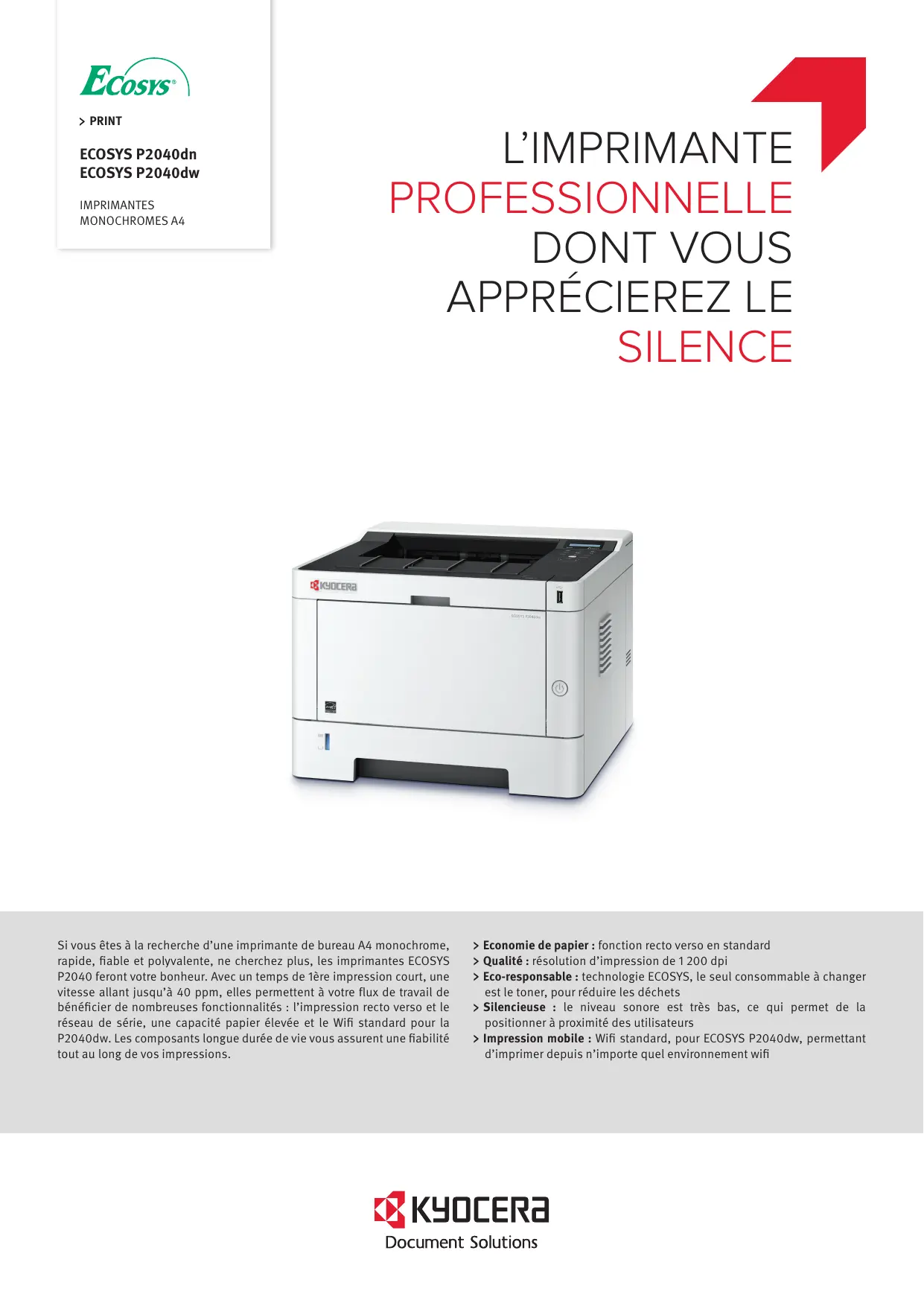
| Type de produit | Imprimante laser monochrome |
| Marque | KYOCERA |
| Modèle | ECOSYS P2040DW |
| Vitesse d'impression | Jusqu'à 40 pages A4 par minute |
| Résolution d'impression | 1 200 dpi |
| Processeur | 800 MHz |
| Mémoire standard | 256 Mo |
| Interfaces standard | USB 2.0, hôte USB, Gigabit Ethernet, Wi-Fi, emplacement pour carte SD |
| Dimensions (L x P x H) | 375 x 393 x 272 mm |
| Poids | 14 kg |
| Alimentation | AC 220-240 V, 50/60 Hz |
| Consommation en impression | 620 W |
| Consommation en attente | 8 W |
| Consommation en veille | 0,8 W |
| Niveau sonore en impression | 48,8 dB(A) |
| Capacité papier en entrée | Bac polyvalent 100 feuilles, magasin 250 feuilles, max 850 feuilles avec options |
| Impression recto verso | Automatique en standard |
| Langages d'impression | Prescribe IIc, PCL 6, KPDL 3 (PostScript 3), impression directe PDF et XPS |
| Cartouche toner | TK-1160, rendement 7 200 pages A4 |
| Garantie | 2 ans sur site, tambour et développeur garantis 3 ans ou 100 000 pages |
FOIRE AUX QUESTIONS - ECOSYS P2040DW KYOCERA
Questions des utilisateurs sur ECOSYS P2040DW KYOCERA
0 question sur cet appareil. Repondez a celles que vous connaissez ou posez la votre.
Poser une nouvelle question sur cet appareil
Téléchargez la notice de votre Imprimante laser monochrome au format PDF gratuitement ! Retrouvez votre notice ECOSYS P2040DW - KYOCERA et reprennez votre appareil électronique en main. Sur cette page sont publiés tous les documents nécessaires à l'utilisation de votre appareil ECOSYS P2040DW de la marque KYOCERA.
MODE D'EMPLOI ECOSYS P2040DW KYOCERA
Si vous êtes à la recherche d'une imprimante de bureau A4 monochrome, rapide, fiable et polyvalente, ne cherchez plus, les imprimantes ECOSYS P2040 feront votre bonheur. Avec un temps de 1ère impression court, une vitesse allant jusqu'à 40 ppm, elles permettent à votre flux de travail de bénéficier de nombreuses fonctionnalités : l'impression recto verso et le réseau de série, une capacité papier élevée et le Wifi standard pour la P2040dw. Les composants longue durée de vie vous assurent une fiabilité tout au long de vos impressions.
Economie de papier : fonction recto verso en standard
Qualité : résolution d'impression de 1 200 dpi
Eco-responsable : technologie ECOSYS, le seul consommable à changer est le toner, pour réduire les déchets
Silencieuse : le niveau sonore est très bas, ce qui permet de la positionner à proximité des utilisateurs
Impression mobile : Wifi standard, pour ECOSYS P2040dw, permettant d'imprimer depuis n'importe quel environnement wifi
Ecosys®
ECOSYS signifie ÉCOlogie, ÉCOnomie et SYStème d'impression. Grâce à leurs composants longue durée, les périphériques dotés de la technologie ECOSYS sont conçus pour optimiser la longévité et
minimiser le coût total de possession, qu'il s'agisse de la maintenance, de la gestion ou des consommbables. Comme il s'agit d'un système sans cartouche, le toner est le seul consommable à devoir être remplacé régulièrement. La conception modulaire vous permet d'ajouter des fonctionnalités qui améliorent les flux d'impression, selon les besoins. Le logiciel de base intégré offre une compatibilité à long terme et avec tous les réseaux. Les composants longue durée KYOCERA sont moins coûteux et plus respectueux de l'environnement.
FONCTIONS D'IMPRESSION POUR PRÉSERVER L'ENVIRONNEMENT
Impression recto verso de base, impression N-1, impression écoprint (réduction de la quantité de toner), mode silencieux (vitesse d'impression réduite).
KYOCERA NETVIEWER
Avec l'utilitaire KYOCERA Net Viewer vous pouvez configurer et administrer l'ensemble de vos périphériques d'impression KYOCERA et ce à partir de n'importe quel poste de travail
sous Windows. KYOCERA Net Viewer est orienté administrateur réseau et s'appuie sur le protocole SNMP.
COMMAND CENTER RX
Le Command Center vous permet de visualiser et de modifier l'ensemble des paramètres de votre multifonction à partir de n'importe quel PC Windows.
INTERFACE POUR CLÉ USB
Les fichiers PDF peuvent être imprimés directement depuis un périphérique USB Flash Memory (une clé USB par exemple). Les documents sont stockés aux formats PDF, XPS, TIFF ou JPEG et sélectionnés directement via le panneau de commande de l'imprimante. Aucun ordinateur n'est nécessaire.
LES PROFILS D'APPLICATION EN FONCTION
Le KX driver crée un lien direct entre les applications et les profils d'impression prédéfinis ou personnalisés. Par exemple, tous les documents provenant d'Outlook, vont être imprimés en N&B et en recto verso afin de réduire la consommation de toner et de papier.
ECOSYS P2040DN/ECOSYS P2040DW CARACTÉRISTIQUES GÉNÉRALES
Technologie : laser couleur, ECOSYS de KYOCERA
Ecran : LCD 2 lignes, rétroéclairé
Vitesse : jusqu'à 40 pages A4 par minute
Résolution : 300 dpi, 600 dpi, 1200 dpi
Temps de chauffage : 15 secondes ou moins
Temps d'impression de la 1ère page : 6.4 secondes ou moins
Processeur : 800 Mhz
Mémoire : standard 256 Mo
Interfaces standard :
ECOSYS P2040dn : USB 2.0 (haut débit), hôte USB, Gigabit Ethernet (10BaseT/100BaseTX/1000BaseT), emplacement pour carte SD
ECOSYS P2040dw : USB 2.0 (haut débit), hôte USB, Gigabit Ethernet (10BaseT/100BaseTX/1000BaseT), wifi, emplacement pour carte SD
Dimensions (L x P x H) : 375 mm x 393 mm x 272 mm
Poids : 14 Kg
Alimentation : AC 220/240 V, 50/60 Hz
Consommations :
En impression : 620 W
En attente : 8 W
En mode veille : 0.8 W
Niveaux sonores (ISO 7779/ISO 9296)
En impression: 48.8 Db (A) LpA
En attente : non mesurable
En veille : non mesurable
Normes de sécurité
GS, TÜV, CE
Ce produit est fabriqué conformément à la norme de qualité ISO 9001 et aux directives environnementales ISO 14001.
GESTION DU PAPIER
Toutes les capacités papier mentionnées sont basées sur une épaisseur de papier de 0,11 mm maximum. Veuillez utiliser le papier recommandé par KYOCERA dans des conditions d'environnement normales.
Capacité en entrée papier
Bac polyvalent de 100 feuilles, 60 à 220 g/m², A4, A5, A6, B5, B6, Letter, Legal, personnalisé (70 x 148 mm à 216 x 356 mm)
Magasin papier de 250 feuilles, 60 à 163 g/m², A4, A5, A6, B5, Letter, Legal, personnalisé (105 x 148 à 216 x 356 mm) Capacité papier maximum incluant les options : 850 feuilles
Module recto verso de série : 60 à 163 g/m², A4, A5, B5, Letter, Legal
Capacité en sortie papier : 250 feuilles face dessous
FONCTIONS D'IMPRESSION
Langage de description de page : Prescribe llc
Emulations : PCL 6 (5e, XL), KPDL 3 (PostScript 3), impression directe XPS et Open XPS, impression directe PDF
Systèmes d'exploitation
Tous les systèmes d'exploitation Windows actuels, Mac OS X version 10.5 ou supérieure, UNIX, LINUX et d'autres systèmes d'exploitation sur demande
Polices / codes-barres
93 polices vectorielles PCL/PostScript, 8 polices Windows Vista, 1 police Bitmap, 45 codes à barres (EAN8, EAN13 par exemple) avec génération automatique des totaux de contrôle, 1 code à barres bidimensionnel PDF-417 sous PRESCRIBE (PCL et d'autres codes à barres disponibles en option avec la solution PCL Barcode Flash).
Codes de départements : 20 codes
CONSOMMABLES
Rendement moyen continu de toner conformément à la norme ISO/IEC 19752
Toner TK-1160 : toner noir 7 200 pages A4
OPTIONS
Magasin papier PF-1100 (2 maxi) : 250 feuilles, 60 à 163 g/m², A4, A5, A6, B5, Letter, Legal, personnalisé (105 x 148 mm à 216 x 356 mm)
Meuble CB-1100
UG-33 : support de ThinPrint
Lecteur de badges USB
GARANTIE
Garantie 2 ans site. KYOCERA garantit les tambours et les développeurs pendant 3 ans ou 100 000 pages maximum (échéance au premier des deux atteint), à condition que l'imprimante soit utilisée et nettoyée conformément aux instructions du manuel.


KYOCERA Document Solutions France
Espace Technologique de Saint-Aubin, route de l'Orme, 91195 Gif-sur-Yvette, France
Tél. : +33 (0) 1 69 85 26 00
www.kyoceradocumentsolutions.fr
KYOCERA Document Solutions Belgium
Sint-Martinusweg 199-201, BE-1930 Zaventem, Belgium
Tél. : +32 (0)2 720 92 70
KYOCERA Document Solutions Europe B.V., Succursale Suisse
Hohlstrasse 614, CH 8048 Zürich, Suisse
Tél. : +41 (0)44 908 49 49 - Fax : +41 (0)44 908 49 50 - info@dch.kyocera.com
Les informations et illustrations contenues dans ce document n'ont pas de valeur contractuelle. Les
spécificationspeuvent faire l'objet de modifications sans préavis. Les informations sont correctes au moment de la mise sous presse. Toutes les marques citées sont des marques déposées par leurs propriétaires respectifs.