GEAR FIT - Montre connectée SAMSUNG - Notice d'utilisation et mode d'emploi gratuit
Retrouvez gratuitement la notice de l'appareil GEAR FIT SAMSUNG au format PDF.


| Intitulé | Détails |
|---|---|
| Type de produit | Montre connectée |
| Caractéristiques techniques principales | Écran AMOLED, résolution 432 x 216 pixels, taille de 1,84 pouces |
| Alimentation électrique | Batterie lithium-ion rechargeable |
| Dimensions approximatives | 23,2 x 57,4 x 11,95 mm |
| Poids | 27 grammes |
| Compatibilités | Android 4.3 et versions ultérieures, iOS 7.0 et versions ultérieures |
| Type de batterie | Batterie lithium-ion |
| Tension | 3,7 V |
| Fonctions principales | Suivi de l'activité physique, surveillance de la fréquence cardiaque, notifications de smartphone |
| Entretien et nettoyage | Essuyer avec un chiffon doux, éviter les produits chimiques agressifs |
| Pièces détachées et réparabilité | Réparation limitée, pièces disponibles auprès de Samsung |
| Sécurité | Résistance à l'eau IP67, ne pas exposer à des températures extrêmes |
| Informations générales utiles | Vérifier la compatibilité avec votre smartphone avant l'achat |
FOIRE AUX QUESTIONS - GEAR FIT SAMSUNG
Questions des utilisateurs sur GEAR FIT SAMSUNG
0 question sur cet appareil. Repondez a celles que vous connaissez ou posez la votre.
Poser une nouvelle question sur cet appareil
Téléchargez la notice de votre Montre connectée au format PDF gratuitement ! Retrouvez votre notice GEAR FIT - SAMSUNG et reprennez votre appareil électronique en main. Sur cette page sont publiés tous les documents nécessaires à l'utilisation de votre appareil GEAR FIT de la marque SAMSUNG.
MODE D'EMPLOI GEAR FIT SAMSUNG
À propos de ce mode d'emploi
La montre Gear Fit est le complément idéal de certains appareils mobiles Samsung Android™. Ce mode d'emploi a été spécialement conçu pour vous permettre de découvrir les applications et fonctions disponibles lorsque vous connectez la Gear Fit à un appareil mobile.
- Veuillez lire attentivement ce mode d'emploi, afin de pouvoir utiliser la Gear Fit correctement et en toute sécurité.
- Les descriptions sont basées sur les paramètres par défaut de la Gear Fit.
- Les images et les captures d'écran peuvent différer par rapport à l'aspect réel du produit.
- Le contenu de ce mode d'emploi peut différer par rapport au produit ou à votre version logicielle, et faire l'objet de modifications sans préavis. Pour obtenir la version la plus récente de ce mode d'emploi, connectez-vous sur le site Web de Samsung : www.samsung.com.
- Les fonctions disponibles et les services supplémentaires peuvent varier selon la Gear Fit, votre version logicielle ou votre opérateur.
- Les applications et leurs fonctions peuvent varier en fonction de votre zone géographique ou des caractéristiques du matériel. Samsung ne peut être tenu responsable des problèmes de performance relatifs aux applications fournies par des éditeurs de logiciels autres que Samsung.
- Samsung ne peut être tenu responsable des problèmes de performance ou des incompatibilités découlant de la modification des paramètres de registre par l'utilisateur. Toute tentative de personnalisation du système d'exploitation peut entraîner des problèmes de fonctionnement de la Gear Fit ou de ses applications.
- Les logiciels, sons, fonds d'écran, images ainsi que les autres contenus multimédia fourni(e)s avec la Gear Fit sont concédé(e)s sous licence et leur usage est soumis à une utilisation limitée. L'extraction et l'utilisation de ces éléments à des fins commerciales ou autres constituent une infraction au regard des lois sur les droits d'auteur. Les utilisateurs sont entièrement responsables de toute utilisation illégale d'un contenu multimédia.
- Les applications fournies par défaut avec la Gear Fit peuvent être modifiées ou ne plus être disponibles, et ce, sans préavis. Si vous avez des questions à propos d'une application fournie avec la Gear Fit, contactez un centre de service après-vente Samsung. Pour les applications installées par l'utilisateur, contactez les opérateurs.
- Toute modification du système d'exploitation de la Gear Fit ou installation de logiciels non officiels peut entraîner des dysfonctionnements de la Gear Fit et corrompre vos données. Ces actions constituent des violations de l'accord de licence Samsung et annuleront votre garantie.
lcônes

Avertissement : situations susceptibles de vous blesser ou de blesser autrui.

Attention : situations susceptibles d'endommager votre appareil ou d'autres équipements.

Remarque : remarques, conseils d'utilisation ou informations complémentaires.
Droits d'auteur
Ce mode d'emploi est protégé par les lois internationales sur les droits d'auteur.
Il est interdit de reproduire, distribuer, traduire ou transmettre sous quelque forme et par quelque moyen que ce soit, électronique ou mécanique, notamment par photocopie, enregistrement ou stockage dans un système de stockage et de recherche documentaire, tout ou partie de ce document, sans le consentement préalable écrit de Samsung Electronics.
Marques
• SAMSUNG et le logo SAMSUNG sont des marques déposées de Samsung Electronics.
- Bluetooth® est une marque déposée de Bluetooth SIG, Inc.
- Toutes les autres marques et droits d'auteur demeurent la propriété de leurs propriétaires respectifs.
Table des matières
Démarrage
6 À propos de la Gear Fit
6 Contenu du coffret
7 Présentation de l'appareil
8 Touche
10 Fixer l'appareil sur le bracelet
11 Charger la batterie
14 Allumer et éteindre la Gear Fit
14 Conseils pour l'utilisation de la fonction Bluetooth
15 Connecter la Gear Fit à un appareil mobile
18 Mettre la Gear Fit en place
19 Verrouiller et déverrouiller la Gear Fit
19 Régler la luminosité de l'écran
Fonctions de base
20 Icônes d'informations
20 Utiliser l'écran tactile
22 Afficher l'écran d'accueil
24 Utiliser les applications
24 Revenir à la page précédente.
25 Filtrer les appels entrants
25 Utiliser les notifications
27 Mettre la Gear Fit à jour
Applications
29 Minuteur
29 Chrono
30 Applications de gestion de la santé
33 Sommeil
35 Podomètre
37 Exercice
42 Fréquence cardiaque
45 Contrôleur multimédia
45 Localiser mon appareil
Paramètres
46 Horloge
46 Fond d'écran
46 Affichage
47 Bluetooth
47 Mode Blocage
47 Double appui
47 Profil
48 Verrouillage
48 Réinitialiser Gear Fit
48 Infos Gear Fit
Gear Fit Manager
49 À propos de Gear Fit Manager
49 Configurer les paramètres de la Gear Fit
49 Style d'écran d'accueil
50 S Health
50 Notifications
51 Paramètres
Dépannage
Démarrage
À propos de la Gear Fit
Lorsque vous connectez la Gear Fit à votre appareil mobile, vous pouvez l'utiliser pour afficher les journaux d'appels ou définir des alarmes. Vous pouvez faciliter l'utilisation de vos appareils mobiles en connectant diverses applications à la Gear Fit. Définissez votre programme d'exercices et gérez votre santé en connectant la Gear Fit à un appareil mobile.
Pour connecter votre Gear Fit à un appareil mobile, installez Gear Fit Manager sur l'appareil mobile. Recherchez Gear Fit Manager sur Samsung Apps ou rendez-vous sur apps.samsung.com/gearfit pour télécharger l'application.
Contenu du coffret
Vérifiez le contenu du coffret et assurez-vous que tous les éléments suivants sont présents :
- Gear Fit
• Station de chargement
• Guide de prise en main rapide

- Les éléments fournis avec la Gear Fit et les accessoires disponibles peuvent varier en fonction de votre zone géographique ou de votre opérateur.
- Les accessoires fournis ont été spécialement conçus pour votre Gear Fit et peuvent ne pas fonctionner avec d'autres appareils.
- L'aspect et les caractéristiques du produit peuvent faire l'objet de modifications sans préavis.
- Vous pouvez acheter d'autres accessoires auprès de votre revendeur Samsung. Avant tout achat, assurez-vous qu'ils sont compatibles avec votre Gear Fit.
- Certains accessoires, autres que ceux fournis, peuvent ne pas être compatibles avec votre Gear Fit.
- Utilisez exclusivement des accessoires homologués par Samsung. Les dysfonctionnements résultant d'une utilisation d'accessoires non homologués ne sont pas couverts par le service de garantie.
- La disponibilité de l'ensemble des accessoires dépend entièrement des fabricants. Pour plus d'informations sur la disponibilité des accessoires, consultez le site Web Samsung.
Présentation de l'appareil
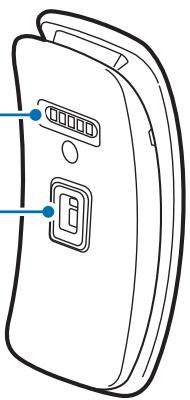
Gear Fit
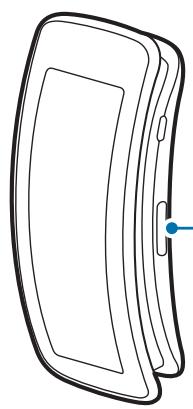
Bornes de chargement
Capteur de fréquence cardiaque
L'humidité et les liquides peuvent endommager votre Gear Fit. Conservez votre Gear Fit au sec.

- N'utilisez pas de protection d'écran. Ceci pourrait entraîner un dysfonctionnement du capteur de l'écran tactile.
- Évitez de mettre l'écran tactile en contact avec de l'eau. L'humidité ou le contact avec l'eau peut provoquer des dysfonctionnements de l'écran tactile.
Station de chargement
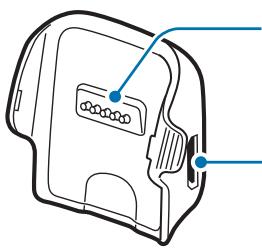
Bornes de chargement
Connecteur à fonctions multiples
Bracelet
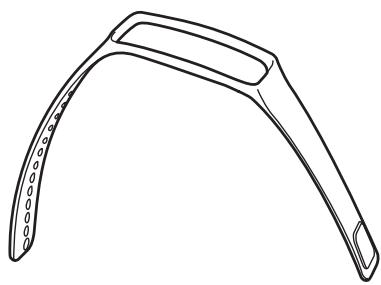
Assurez-vous de garder le bracelet propre. Tout contact avec de la poussière ou des colorants, peut provoquer des tâches sur le bracelet qui pourraient ne pas s'éliminer complètement.
Touche
| Touche | Fonction | |
| [22TT] | Marche/Arrêt | Maintenir cette touche enfoncée pour allumer ou éteindre la Gear Fit.Appuyer sur cette touche pour accéder à l’écran de l’horloge.Appuyer sur cette touche pour verrouiller la Gear Fit et afficher l’horloge.Maintenir cette touche enfoncée pendant 7 secondes pour réinitialiser la Gear Fit. |
Conserver la résistance de l'appareil à l'eau et à la poussière
L'appareil peut être endommagé si de l'eau ou de la poussière pénètre à l'intérieur de celui-ci. Suivez scrupuleusement ces conseils pour éviter d'endommager l'appareil et conserver ses performances de résistance à l'eau et à la poussière.
- N'immergez pas l'appareil dans l'eau à une profondeur supérieure à 1 m et ne le laissez pas immergé pendant plus de 30 minutes.
- N'exposez pas l'appareil à de l'eau sous pression, comme de l'eau coulant d'un robinet, les vagues de la mer ou une chute d'eau.
- Si vos mains sont humides, séchez-les soigneusement avant de manipuler l'appareil.
- Si l'appareil est exposé à de l'eau douce, séchez-le soigneusement avec un chiffon propre et doux. Si l'appareil est exposé à un autre liquide que de l'eau douce, rincez-le immédiatement à l'eau douce et séchez-le soigneusement avec un chiffon propre et doux. À défaut de rincer l'appareil à l'eau douce et de le sécher comme indiqué, il se peut que l'appareil rencontre des problèmes fonctionnels ou esthétiques.
- En cas de chute de l'appareil ou de choc, l'étanchéité de l'appareil à l'eau et à la poussière risque d'être altérée.
- L'écran tactile et certaines autres fonctions peuvent ne pas fonctionner correctement si l'appareil est utilisé immergé dans l'eau ou dans d'autres liquides.
- Votre appareil a été testé dans un environnement contrôlé et s'est révélé étanche à l'eau et à la poussière sous certaines conditions (conformité aux exigences de la classification IP67 comme décrit dans la norme internationale CEI 60529 - Degrés de protection procurés par les enveloppes (Code IP) ; conditions d'essai : 15 à 35 °C, 86 à 106 kPa, 1 mètre, pendant 30 minutes). Malgré cette classification, votre appareil n'est pas totalement étanche à l'eau, quelle que soit la situation.
Fixer l'appareil sur le bracelet
Fixez la Gear Fit sur le bracelet fourni.
1 Insérez les deux extrémités de la Gear Fit sur le bracelet, comme indiqué ci-dessous.
- Engagez d'abord une des extrémités de la Gear Fit dans le bracelet. Introduisez ensuite l'autre extrémité tout en tirant sur le bracelet.
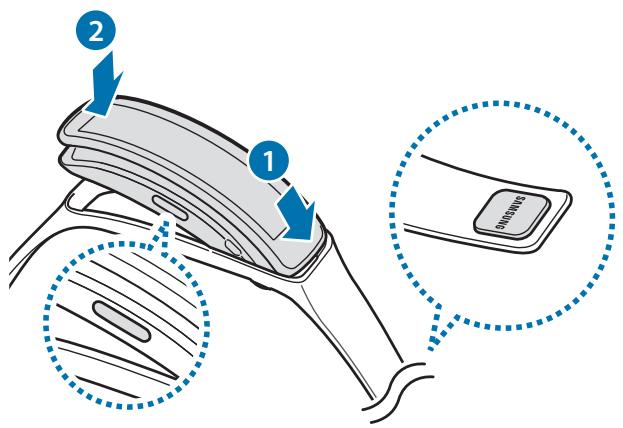
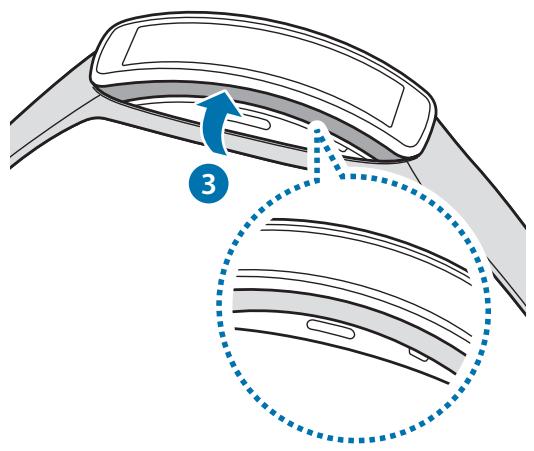
2 Vérifiez que la Gear Fit est solidement maintenue et qu'elle est parfaitement alignée dans l'axe du bracelet.
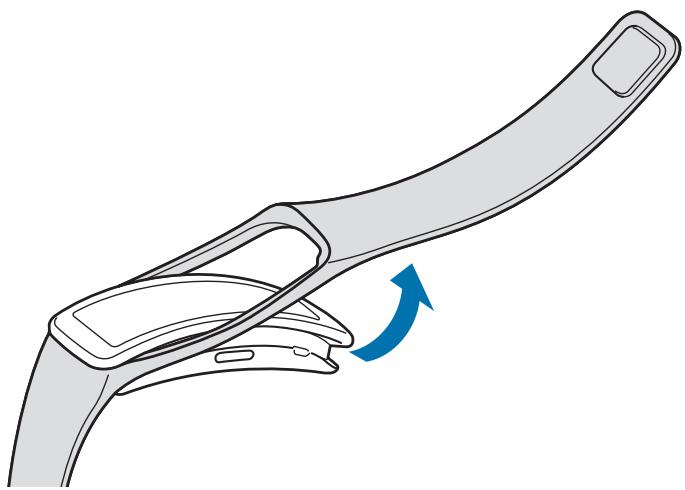
Pour dissocier le bracelet de la Gear Fit, soulevez le bracelet.
Chargez la batterie avant d'utiliser la Gear Fit pour la première fois. Vous pouvez également charger la Gear Fit à l'aide d'un ordinateur à l'aide d'un câble USB.

Utilisez uniquement des chargeurs, des batteries et des câbles homologués par Samsung. L'utilisation de chargeurs ou de câbles non homologués peut provoquer l'éclatement de la batterie ou endommager la Gear Fit.

- Lorsque le niveau de charge est faible, l'icône de la batterie est vide.
- Si la batterie est complètement déchargée, vous ne pouvez pas allumer la Gear Fit immédiatement, même si le chargeur est branché. Rechargez la batterie pendant quelques minutes avant d'allumer l'appareil.
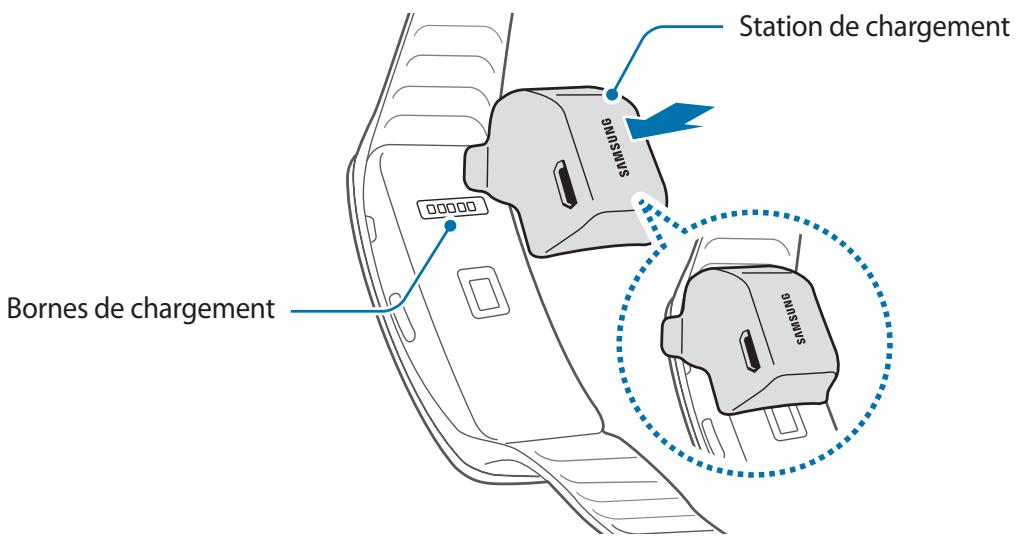
- La station de chargement fournie avec la Gear Fit permet de recharger la batterie de la Gear Fit. Prenez soin de ne pas perdre la station.
1 Placez la Gear Fit sur la station d'accueil en alignant bien les bornes de chargement.
text_image
Station de chargement 91005NVS Bornes de chargement 91005NVS Stations de chargement2 Branchez la fiche micro-USB du câble de chargement sur le connecteur à fonctions multiples de la station de chargement.
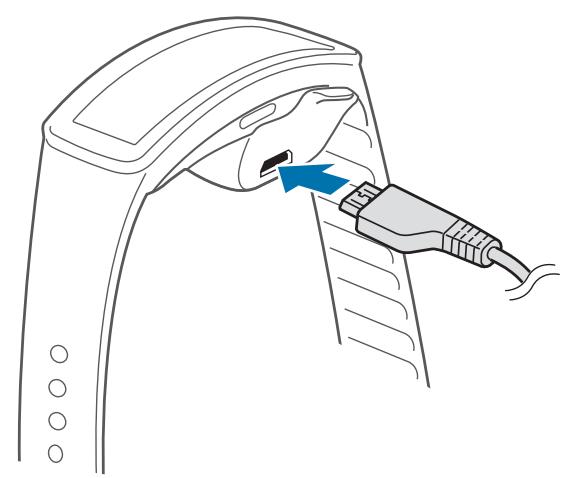
Un branchement incorrect du chargeur peut sérieusement endommager la Gear Fit. Les dégâts résultant d'une mauvaise utilisation ne sont pas couverts par la garantie.

- Lorsque la Gear Fit est en cours de chargement, il est possible que l'écran tactile ne fonctionne pas en raison de l'instabilité de l'alimentation électrique. Dans ce cas, débranchez le chargeur de la Gear Fit.
- Il est possible que la Gear Fit chauffe lorsqu'elle est en cours de chargement. Ce phénomène est normal et n'affecte ni la durée de vie, ni les performances de la Gear Fit. Si la température de la batterie devient trop élevée, le chargement risque de s'interrompre.
- Si la Gear Fit ne se charge pas correctement, apportez-la, accompagnée de son chargeur, dans un centre de service après-vente Samsung.
- Pour économiser l'énergie, débranchez le chargeur lorsque vous ne l'utilisez pas. Le chargeur n'étant pas muni d'un bouton Marche/Arrêt, vous devez le débrancher de la prise de courant pour couper l'alimentation. L'appareil doit rester à proximité de la prise en cours de chargement.
À propos de la batterie
- La durée de fonctionnement de la batterie est influencée par les habitudes d'usage de l'appareil et l'état physique de la batterie.
- La batterie est un consommable. Sa durée de vie de la batterie peut être réduite lorsque plusieurs applications ou fonctions s'exécutent simultanément. En outre, même si l'appareil n'est pas utilisé, la durée de vie de la batterie peut s'en trouver réduite.
- La batterie est un consommable et sa charge utile diminue avec le temps.

Le socle de prise de courant doit être installé à proximité du matériel et doit être aisément accessible.
Allumer et éteindre la Gear Fit
Lorsque vous allumez la Gear Fit pour la première fois, suivez les instructions à l'écran. Les instructions décrivent comment connecter la Gear Fit à un appareil mobile et comment la configurer.
Pour allumer la Gear Fit, maintenez la touche Marche/Arret enfoncée pendant quelques secondes. Une fenêtre contextuelle apparaît à l'écran et vous invite à télécharger et à installer Gear Fit Manager. N'utilisez la Gear Fit qu'une fois Gear Fit Manager installé sur l'appareil mobile. Pour en savoir plus, reportez-vous à la section « Connecter la Gear Fit à un appareil mobile ».
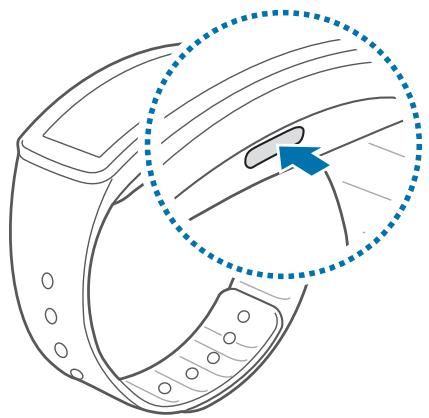
Respectez toutes les consignes de sécurité et directives formulées par le personnel compétent dans les lieux où l'utilisation d'appareils mobiles est interdite, comme par exemple dans les avions et les hôpitaux.
Pour éteindre la Gear Fit, maintenez la touche Marche/Arrêt enfoncée, puis appuyez sur Éteindre.
Conseils pour l'utilisation de la fonction Bluetooth
- Pour éviter tout problème lors de la connexion de votre Gear Fit à un autre appareil mobile, rapprochez les deux appareils l'un de l'autre.
- Vérifiez que votre Gear Fit et l'autre appareil Bluetooth se trouvent bien à l'intérieur du rayon d'action Bluetooth (10 m). Cette distance peut varier selon les conditions d'utilisation des appareils.
- Vérifiez l'absence d'obstacle entre votre Gear Fit et l'appareil mobile connecté (corps humains, murs ou clôtures).
- Ne touchez pas l'antenne Bluetooth d'un appareil mobile connecté.
-
La technologie Bluetooth utilise la même fréquence que certains produits du secteur industriel, scientifique et médical, ainsi que certains appareils à faible puissance, ce qui peut entraîner des interférences.
-
Samsung ne peut être tenu responsable de la perte, de l'interception ou du mauvais usage des données envoyées ou reçues via la fonction Bluetooth.
- Assurez-vous de toujours utiliser des appareils dignes de confiance et correctement protégés avant de partager ou de recevoir des données. La présence d'obstacles entre les deux appareils peut réduire le rayon d'action.
- Il est possible que votre Gear Fit ne fonctionne pas avec certains appareils, en particulier ceux qui n'ont pas été testés ou approuvés par Bluetooth SIG.
- N'utilisez pas la fonction Bluetooth de manière illégale (par exemple, pour la copie pirate de fichiers ou l'enregistrement de communications à des fins commerciales).
Samsung ne peut être tenu responsable des répercussions d'une utilisation illégale de la fonction Bluetooth.
Connector la Gear Fit à un appareil mobile
Installez Gear Fit Manager sur l'appareil mobile et connectez la Gear Fit à l'appareil via Bluetooth.

Vous ne pouvez pas installer Gear Fit Manager sur des appareils mobiles ne prenant pas en charge la synchronisation avec une Gear Fit. Assurez-vous que votre appareil mobile est compatible avec la Gear Fit.
1 Gear Fit Allumez la Gear Fit.
2 Gear Fit Lisez les informations de téléchargement dans la fenêtre contextuelle et appuyez sur >. Les détails sur votre modèle de Gear Fit s'affichent.
3 Appareil mobile Téléchargez Gear Fit Manager depuis Samsung Apps. Vous pouvez également vous rendre sur le site apps.samsung.com/gearfit pour télécharger Gear Fit Manager.
4 Appareil mobile Depuis la liste des applications, appuyez sur Gear Fit Manager.
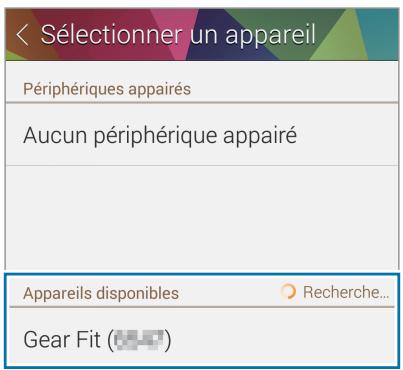
5 Appareil mobile Sélectionnez le nom du modèle de votre Gear Fit (ex. Gear Fit (0000)) qui apparaît à l'étape 2.
text_image
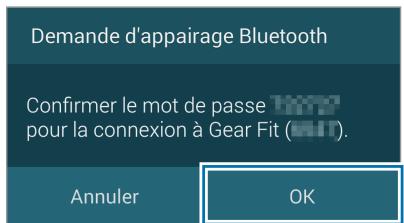
< Sélectionner un appareil Périphériques appairés Aucun périphérique appairé Appareils disponibles Recherche... Gear Fit (60-67)6 Appareil mobile Lorsque la fenêtre Demande d'appairage Bluetooth apparaît, appuyez sur OK.
text_image
Demande d'appairage Bluetooth Confirmer le mot de passe pour la connexion à Gear Fit (###). Annuler OKGear Fit Dès que la fenêtre de connexion s'affiche, appuyez sur √.
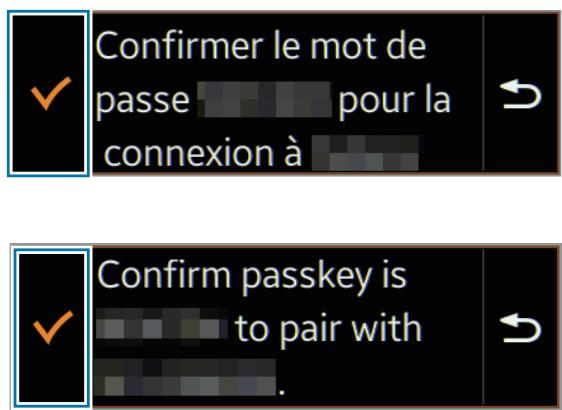
text_image
Confirm le mot de passe pour la connexion à Confirm passkey is to pair with
La disponibilité des langues dépend de votre zone géographique ou de votre opérateur.
7 Appareil mobile La fenêtre Installer apparaît.

La fenêtre Installer peut ne pas s'afficher en fonction de votre version logicielle.
8 Appareil mobile Lisez et acceptez les conditions générales, puis suivez les instructions qui s'affichent à l'écran.
• Le gestionnaire Gear Fit démarre sur l'appareil mobile.
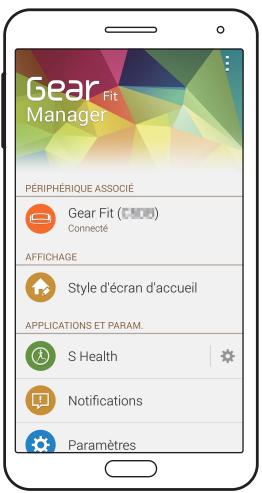
text_image
Gear Fit Manager PÉRIPHÉRIQUE ASSOCIÉ Gear Fit (Connecté) AFFICHAGE Style d'écran d'accueil APPLICATIONS ET PARAM. S Health Notifications Paramètres
• Le guide de l'application Gear Fit Manager s'affiche.
- Vous pouvez configurer la Gear Fit dans Gear Fit Manager.
9 Gear Fit Sélectionnez la main dominante et appuyez sur √.
10 Gear Fit Lisez les informations à l'écran à propos du podomètre et appuyez sur √.
- Une fois les appareils connectés, l'horloge s'affiche sur la Gear Fit.
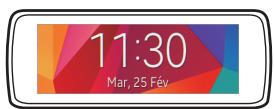

- Les modes de connexion et les copies d'écran peuvent varier en fonction du type d'appareil et de sa version logicielle.
• Pour connecter la Gear Fit à un autre appareil mobile
Si vous souhaitez connecter la Gear Fit à un appareil mobile que vous venez d'acheter par exemple ou effectuer une première connexion avec un autre appareil mobile, vous devez réinitialiser la Gear Fit. La réinitialisation de la Gear Fit supprime les données de la mémoire. Après la réinitialisation, vous pouvez connecter la Gear Fit à un autre appareil mobile.

Si la batterie de la Gear Fit est complètement déchargée, rechargez-la avant de connecter la Gear Fit à l'appareil mobile. Ne connectez pas la Gear Fit à un autre appareil mobile. Ceci pourrait entraîner une perte des données.
Mettre la Gear Fit en place
Ouvrez la boucle et ajustez le bracelet à votre poignet. Lorsque vous mesurez votre fréquence cardiaque, portez l'appareil, fermement serré, juste au-dessus de votre poignet. Pour en savoir plus, reportez-vous à la section « Mettre la Gear Fit en place ».

Ne pliez pas le bracelet de manière excessive. Ceci pourrait endommager l'appareil.
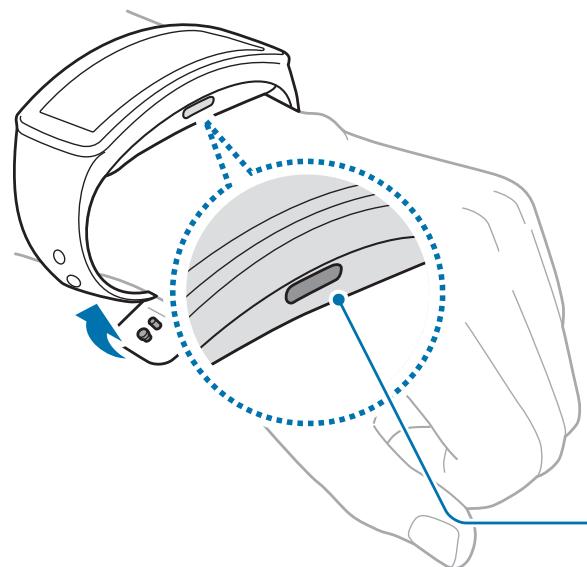
Configurez la Gear Fit pour le poignet auquel vous allez la porter.
- Pour paramétrer la Gear Fit pour la porter au poignet gauche, appuyez sur Paramètres → Affichage → Poignet utilisé → Gauche.
- Pour paramétrer la Gear Fit pour la porter au poignet droit, appuyez sur Paramètres → Affichage → Poignet utilisé → Droit.

- Pour modifier le paramétrage du poignet auquel vous portez l'appareil, suivez les instructions correspondant au poignet auquel vous la porterez.
- Si la la touche Marche/Arrêt ne se trouve pas en face de votre main ou si l'appareil est configuré pour l'autre main, l'écran ne s'affiche pas correctement.
Verrouiller et déverrouiller la Gear Fit
Pour empêcher toute opération accidentelle de la Gear Fit lorsque vous ne l'utilisez pas, vous pouvez la verrouiller. Lorsque vous appuyez sur la touche Marche/Arrêt depuis l'écran de l'horloge, l'écran s'éteint et la Gear Fit passe en mode Verrouillage. La Gear Fit se verrouille également automatiquement si vous ne l'utilisez pas pendant un certain temps.
Appuyez sur la touche Marche/Arrêt pour déverrouiller la Gear Fit.
Régler la luminosité de l'écran
Vous pouvez régler la luminosité de l'écran de la Gear Fit en fonction des conditions ambiantes.
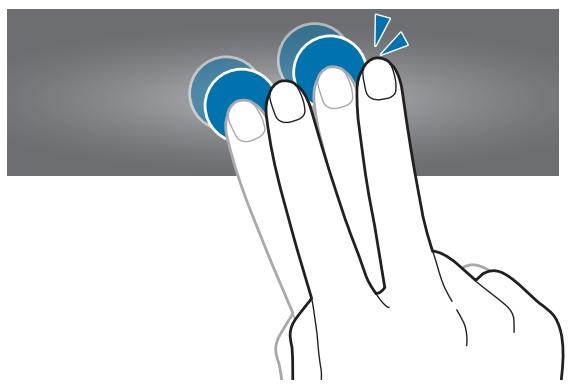
- Appuyez sur l'écran avec deux doigts à deux reprises rapprochées, puis appuyez sur ⚠ ou ⚡ pour régler la luminosité.
- Depuis l'écran d'accueil, appuyez sur Paramètres → Affichage → Luminosité, puis réglez la luminosité.

Dans des conditions de forte luminosité, comme sous un soleil intense, vous pouvez régler la luminosité de l'écran de la Gear Fit à son niveau maximal afin d'utiliser le Profil Extér. Si l'écran reste éteint pendant plus de 5 minutes, les paramètres par défaut sont automatiquement rétablis.
Fonctions de base
Icônes d'informations
Faites défiler l'écran d'accueil vers la gauche ou la droite, puis appuyez sur Paramètres. Les icônes suivantes vous inferment sur l'état de la Gear Fit. Ces icônes s'affichent sur le côté gauche de l'écran.
| Icône | Signification |
| Appareil mobile connecté | |
| Appareil mobile déconnecté | |
| Niveau de charge de la batterie |
Utiliser l'écran tactile
L'écran tactile réagit uniquement au doigt.

- Évitez tout contact de l'écran tactile avec d'autres appareils électriques. Les décharges électrostatiques peuvent provoquer des dysfonctionnements de l'écran tactile.
- Pour éviter d'endommager l'écran tactile, n'appuyez pas dessus avec un objet pointu et n'exercez aucune pression excessive avec vos doigts.

- Il se peut que la Gear Fit ne reconnaisse pas la saisie tactile près des bords de l'écran, hors de la zone de saisie dédiée.
- Si l'écran tactile reste inactif pendant une période prolongée, des images rémanentes risquent d'apparaître (ou persistance de l'affichage). Éteignez l'écran tactile lorsque vous n'utilisez pas la Gear Fit.
Mouvements
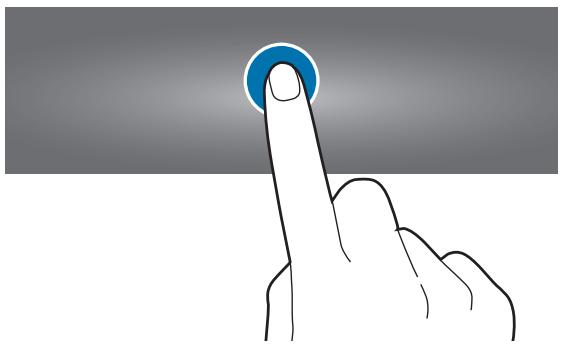
Appuyer
Pour ouvrir une application, sélectionner un élément de menu ou appuyer sur une touche à l'écran, appuyez à l'aide d'un doigt.
Pour accéder au volet de contrôle de la luminosité lorsque vous utilisez la Gear Fit, appuyez à deux reprises avec deux doigts n'importe où sur l'écran. Vous pouvez également afficher des icônes d'information ainsi que l'autonomie restante de la batterie.
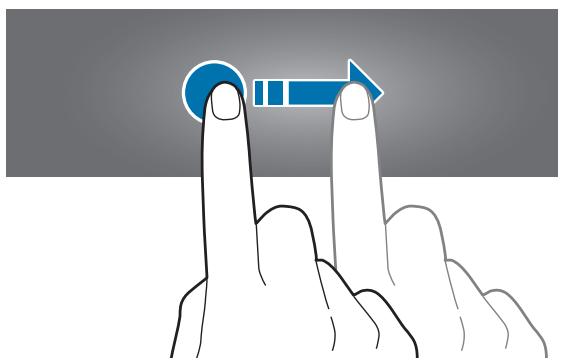
Pour passer d'une fenêtre à l'autre, faites glisser le doigt vers la gauche ou la droite sur l'écran d'accueil ou dans la liste des applications.
Afficher l'écran d'accueil
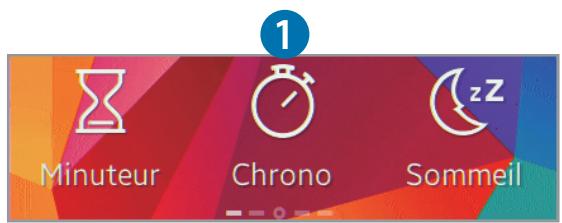
Lorsque vous connectez la Gear Fit à l'appareil mobile, l'écran d'accueil de la Gear Fit apparaît. Il affiche l'horloge, des widgets, des raccourcis vers les applications, etc.
L'écran d'accueil comprend plusieurs volets. Pour afficher les autres volets, faites défiler l'écran vers la gauche ou la droite.

- Connectez la Gear Fit à l'appareil mobile afin de régler l'heure avec précision.
- L'heure peut ne pas être exacte si la Gear Fit est éteinte ou si la batterie est épuisée. Reconnectez l'appareil mobile afin de régler l'heure avec précision.
Volets de l'écran d'accueil
text_image
1 Minuteur Chrono Sommeil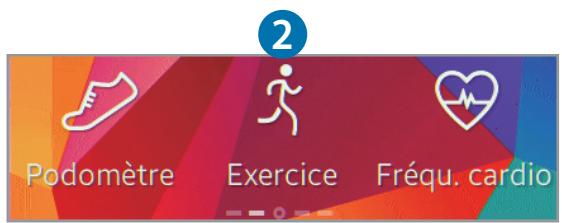
text_image
Podomètre Exercice Fréqu. cardio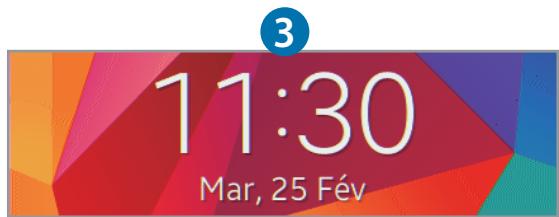
text_image
3 11:30 Mar, 25 Fév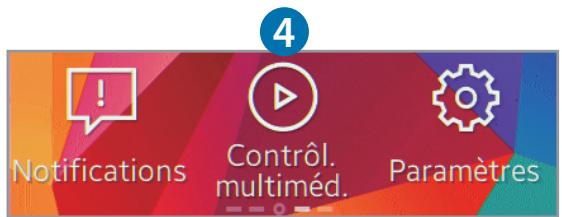
text_image
Notifications Contrôl. multiméd. Paramètres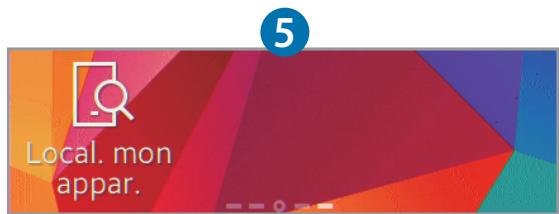
text_image
Local. mon appar.
Les applications disponibles et leur disposition peuvent varier en fonction de la version logicielle.
| Numéro | Application ou fonction |
| 1 | MinuteurUtilisez la Gear Fit comme un minuteurChronoMesurez et enregistrez la durée écoulée.SommeilContrôler vos cycles de sommeil et enregistrer vos heures de sommeil. |
| 2 | PodomètreFixez-vous un objectif et comptez votre nombre de pas.ExerciceFixez-vous un objectif, évaluez les exercices que vous effectuez et calculez les calories que vous brûlez.Fréqu. cardioMesurez et enregistrez votre fréquence cardiaque. |
| 3 | HorlogeConsultez la date et l'heure. |
| 4 | NotificationsConsultez les notifications, comme les nouveaux messages, les mails, ou les appels manqués, reçus sur l'appareil mobile connecté.Vous pouvez recevoir un maximum de 100 notifications sur votre bracelet Gear Fit. Lorsque le maximum est atteint, les notifications seront supprimées dans l'ordre, à partir des plus anciennes.Contrôl. multiméd.Démarrez le lecteur multimédia sur l'appareil mobile connecté et contrôlez la lecture à partir de la Gear Fit.ParamètresConfigurez les paramètres de la Gear Fit, comme l'arrière-plan de l'horloge, les paramètres d'affichage et la fonction Bluetooth. |
| 5 | Local. mon appar.Localisez l'appareil connecté. |
Utiliser l'écran de l'horloge
Lorsque vous utilisez la Gear Fit, appuyez sur la touche Marche/Arrêt pour revenir à l'écran de l'horloge.
11:30
Mar, 25 Fév
Utiliser les applications
La Gear Fit peut exécuter un large éventail d'applications. Depuis l'écran d'accueil ou la liste des applications, appuyez sur un raccourci ou une icône pour ouvrir l'application correspondante.
Depuis la liste des applications, faites défiler l'écran vers la gauche ou la droite pour afficher toutes les applications installées sur la Gear Fit.
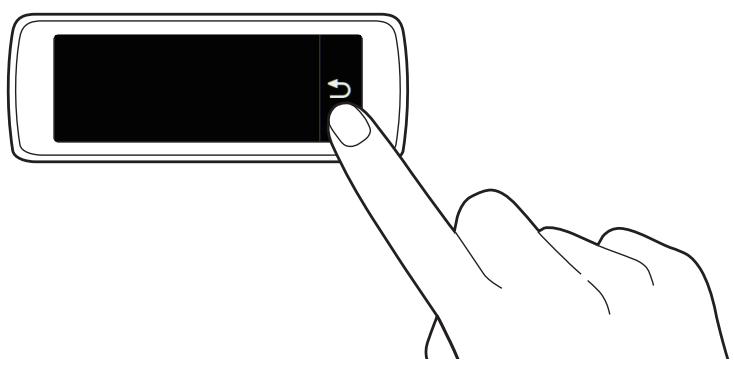
Revenir à la page précédente.
En cours d'utilisation des applications, appuyez sur pour revenir à la page précédente.
Filtrer les appels entrants
Lorsque l'appareil mobile connecté reçoit des appels, vous pouvez les filtrer sur la Gear Fit. Filtrez les appels afin de les rejeter et envoyer un message de rejet.
Pour rejeter un appel entrant, faites-glisser votre doigt vers la gauche sur l'icône 📞.
Pour rejeter un appel entrant et envoyer un message de rejet, faites-glisser votre doigt vers la droite sur l'icône 📋.

Vous ne pouvez pas utiliser la Gear Fit pour vos conversations téléphoniques ou pour passer un appel.
Utiliser les notifications
Consultez les notifications, comme les nouveaux messages, les mails, ou les appels manqués, reçus sur l'appareil mobile connecté.

- Vous pouvez recevoir un maximum de 100 notifications sur votre bracelet Gear Fit. Lorsque le maximum est atteint, les notifications seront supprimées dans l'ordre chronologique, les plus anciennes d'abord.
- Si un message inclut un long texte ou des pièces jointes, vérifiez les détails du message sur votre appareil mobile connecté.
Vérifier les notifications
Vérifier immédiatement les notifications
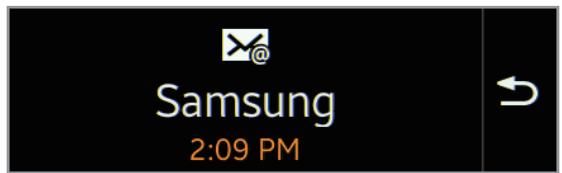
Lorsque vous recevez une notification, les informations la concernant, comme le type de notification et l'heure de réception, s'affichent à l'écran. Lorsqu'une notification apparaît, appuyez dessus pour en afficher les détails. Un exemple de notification pour un e-mail est illustré ci-dessous :
text_image
@ Samsung 2:09 PMVérifier les notifications ultérieurement
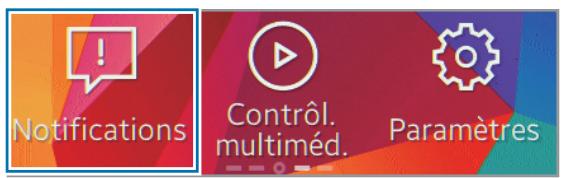
1 Depuis l'écran d'accueil, appuyez sur Notifications.
text_image
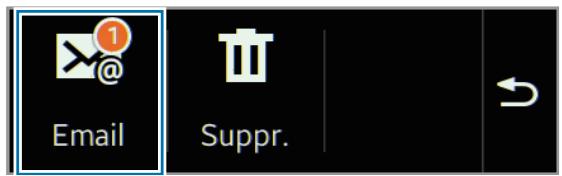
Notifications Contrôl. multiméd. Paramètres2 Appuyez sur un type de notification.
text_image
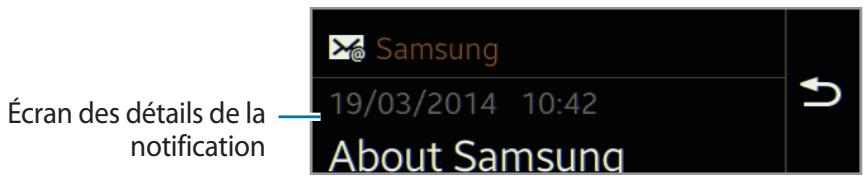
Email Suppr.3 Sélectionnez une notification pour en afficher les détails.
text_image
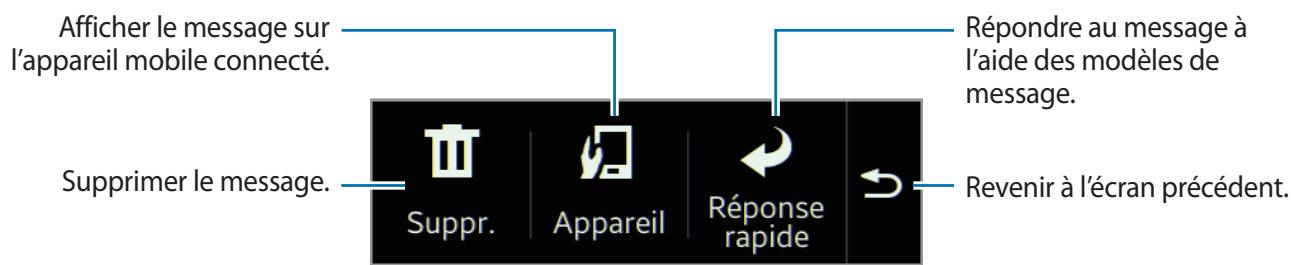
Écran des détails de la notification Samsung 19/03/2014 10:42 About Samsung4 Dans la fenêtre détaillée de la notification, faites défiler l'écran vers le bas pour utiliser des fonctions supplémentaires.
Vous pouvez effacer les notifications, afficher le message sur l'appareil mobile ou répondre aux messages.
text_image
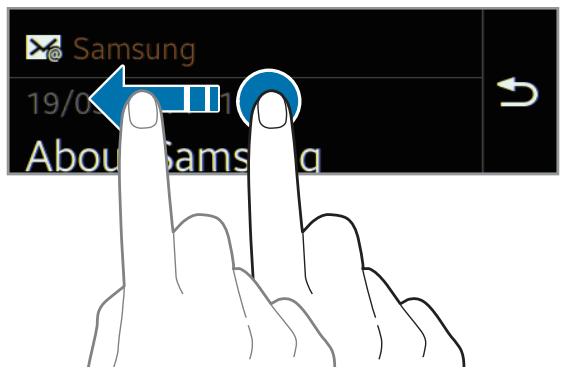
Afficher le message sur l'appareil mobile connecté. Supprimer le message. Suppr. Appareil Réponse rapide Répondre au message à l'aide des modèles de message. Revenir à l'écran précédent.5 Faites défiler l'écran vers la gauche pour afficher les messages précédents.
text_image
Samsung 19/06/2010 Abou Samsung
- Vous pouvez choisir les notifications à recevoir sur votre Gear Fit. Dans Gear Fit Manager, appuyez sur Notifications → NOTIFICATIONS GEAR ou NOTIF. GÉNÉRALES, puis cochez les éléments pour lesquels vous souhaitez recevoir des notifications.
- Si vous avez paramétré Notifications → Limiter les notifications dans Gear Fit Manager, vous ne pourrez pas afficher certaines notifications sur la Gear Fit. Lorsque l'option Limiter les notifications est sélectionnée, vous pouvez tout de même afficher les notifications des appels entrants et des alarmes sur la Gear Fit.
- Si vous avez paramétré Notifications → Garder l'écran éteint dans Gear Fit Manager, la Gear Fit reçoit les notifications même si l'écran est éteint.
Mettre la Gear Fit à jour
La Gear Fit peut être mise à jour avec la version logicielle la plus récente. Visitez le site Web Samsung pour mettre le logiciel de la Gear Fit à jour.
Mettre l'appareil à jour avec Samsung Kies
Téléchargez la dernière version de Samsung Kies à partir du site Web Samsung. Démarrez Samsung Kies et raccordez la Gear Fit à l'ordinateur. Samsung Kies reconnaît automatiquement la Gear Fit et affiche, le cas échéant, les mises à jour disponibles. Pour lancer la mise à jour, cliquez sur la touche Mettre à jour dans la boîte de dialogue. Pour plus d'informations sur la mise à jour, visitez le site Web Samsung.
Pour démarrer la mise à jour, cliquez sur Mettre à jour dans la boîte de dialogue.
Si la boîte de dialogue ne s'affiche pas automatiquement, cliquez sur le nom de la Gear Fit dans la liste Appareils connectés, puis cliquez sur Mise à jour du micrologiciel.
2 Suivez les instructions qui s'affichent à l'écran pour procéder à la mise à jour.
Une fois la mise à jour terminée, un message apparaît à l'écran indiquant que le processus est terminé et la Gear Fit se réinitialise automatiquement.

- Vérifiez l'état de la batterie de la Gear Fit avant de mettre à jour le logiciel. Rechargez complètement la batterie avant de procéder à la mise à jour du logiciel.
- Lorsque vous mettez la Gear Fit à jour, n'éteignez pas l'ordinateur et ne déconnectez pas le câble USB.
- Ne raccordez pas non plus d'autres appareils multimédia à l'ordinateur lorsque vous mettez la Gear Fit à jour. Cela pourrait interférer avec le processus de mise à jour.
- Lorsque vous mettez la Gear Fit à jour, ne démarrez pas d'autres applications sur l'ordinateur et ne faites pas fonctionner la Gear Fit. Ceci pourrait surcharger les ressources logicielles de l'ordinateur.
- En cas d'interruption de la connexion Internet lors de la mise à jour du logiciel, vérifiez que le câble réseau est correctement raccordé. Ensuite, réessayez.
- La mise à jour du micrologiciel s'effectue uniquement si la Gear Fit est correctement raccordée à l'ordinateur. Une fois la Gear Fit correctement raccordée, l'icône et le nom de la Gear Fit s'affichent sur la gauche de l'écran Samsung Kies.

Si une mise à jour du logiciel de la Gear Fit est disponible dans Gear Fit Manager, une notification s'affiche sur l'appareil mobile lorsque vous le connectez à la Gear Fit. Suivez les instructions qui s'affichent à l'écran pour procéder à la mise à jour. Vous pouvez facilement mettre la Gear Fit à jour vers la version logicielle la plus récente via une connexion Bluetooth.
Applications
Minuteur
Utilisez cette application pour vous servir de la Gear Fit comme d'un minuteur.
1 Depuis l'écran d'accueil, appuyez sur Minuteur.
2 Définissez la durée, puis appuyez sur ▶.
Lorsque la durée du minuteur est écoulée, faites glisser l'icône ✗ vers la droite.
Chrono
Utilisez cette application pour mesurer le temps écoulé.
1 Depuis l'écran d'accueil, appuyez sur Chrono.
2 Appuyez sur ▶ pour commencer à chronométrer.
• : enregistrer des temps intermédiaires.
• : interrompre le chronométrage.
• : effacer les temps intermédiaires.
Applications de gestion de la santé
Utilisez les applications Podomètre, Sommeil, Exercice et Fréquence cardiaque pour surveiller et gérer votre santé et votre condition physique.
La synchronisation de la Gear Fit avec une application S Health compatible permet d'accéder à des fonctionnalités supplémentaires. Ces fonctions comprennent entre autres le suivi de votre condition physique et l'enregistrement de vos exercices.

Les applications Podomètre, Sommeil, Exercice et Fréquence cardiaque ont été conçues à des fins de loisirs, de bien-être et de remise en forme, et ne sont pas destinées à un usage médical. Avant d'utiliser ces applications, lisez attentivement les instructions. Demandez un avis médical si vous éprouvez un problème quelconque ou nécessitez une assistance médicale.
Avant de commencer tout exercice physique
Cette application peut vous servir à surveiller vos exercices. Bien qu'une activité physique modérée, comme la marche rapide, soit sans danger pour la plupart des personnes, les experts de la santé vous conseillent de consulter un médecin avant de commencer un programme d'exercices, tout particulièrement si vous souffrez de l'une des affections suivantes :
- Maladie du cœur
• Asthme ou maladie pulmonaire
• Diabète, maladie du foie ou du rein - Arthrite
Il est également conseillé de consulter un médecin si vous souffrez de symptômes évocateurs de maladies du cœur, des poumons ou d'autres maladies graves, telles que :
- Douleur ou sensation d'inconfort au niveau de la poitrine, du cou, de la mâchoire ou des bras pendant toute activité physique.
- Étourdissement ou perte de conscience.
- Essoufflement à l'effort léger ou au repos ou en position couchée.
- Chevilles enflées, spécialement la nuit.
- Souffle au cœur ou rythme cardiaque rapide ou prononcé.
- Douleurs musculaires lorsque vous montez des marches ou une colline qui disparaissent au repos.
Enfin, l'Académie de médecine du Sport vous conseille de consulter un médecin avant de vous engager dans tout exercice physique soutenu si vous répondez à l'une ou plusieurs des conditions suivantes :
- Vous êtes un homme âgé de plus de 45 ans ou une femme âgée de plus de 55 ans.
- Vous avez dans vos antécédents familiaux un décès suite à un accident cardiaque avant l'âge de 55 ans.
- Vous fumez ou vous avez arrêté de fumer dans les six derniers mois.
- Vous n'avez pas fait d'exercices physiques depuis trois mois ou plus.
- Vous êtes en surpoids ou obèse.
- Votre pression artérielle ou votre cholestérol est élevé.
- Vous souffrez d'une intolérance au glucose ou d'un pré-diabète.
En cas de doute - Consultez un médecin
Si vous n'êtes pas sûr de votre état de santé, avez souffert de divers problèmes de santé ou êtes enceinte, vous devez consulter votre médecin avant de commencer un nouveau programme d'exercices. Un entretien préalable avec votre médecin vous permettra de définir un programme d'exercices parfaitement adapté à votre condition physique. Considérez ces précautions comme la première étape sur le chemin de la forme physique.
Mettre la Gear Fit en place
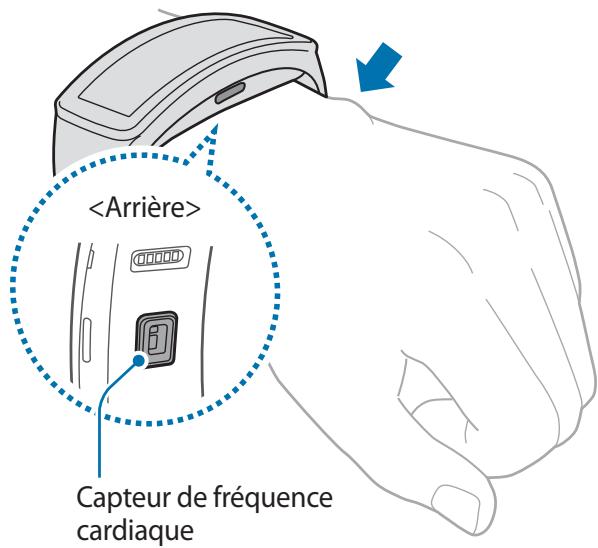
Lorsque vous mesurez votre fréquence cardiaque, portez confortablement la Gear Fit sur le bras au-dessus du poignet comme indiqué dans la figure ci-dessous. Ne serrez pas trop la Gear Fit.
text_image

- La fiabilité du capteur de fréquence cardiaque peut être diminuée selon les conditions de mesure et les conditions ambiantes.
- Utilisez le capteur de fréquence cardiaque uniquement pour mesurer votre fréquence cardiaque.
- Évitez tout contact direct des yeux avec les lumières du capteur de fréquence cardiaque. Ceci pourrait entraîner des troubles de la vision. Empêchez les enfants de regarder fixement ces lumières.
- Les températures basses peuvent affecter les mesures ; en hiver ou par temps froid, restez au chaud pour mesurer la fréquence cardiaque.
- Mesurez votre fréquence cardiaque quand vous êtes assis et détendu. Ne bougez pas pendant les mesures de la fréquence cardiaque. Ceci risque d'entraîner une prise de mesures inexactes.
- Si la mesure obtenue est très différente de celle attendue, reposez-vous pendant 30 minutes, puis recommencez la mesure.
- La consommation de cigarettes ou d'alcool avant la prise des mesures peut avoir un effet sur votre fréquence cardiaque.
- Ne pas parler, ni bailler ou respirer profondément lors de la mesure de la fréquence cardiaque. Ceci risque d'entraîner une prise de mesures inexactes.
- Étant donné que le capteur utilise la lumière pour mesurer la fréquence cardiaque, sa fiabilité peut varier selon certains facteurs physiques qui affectent l'absorption et la réflexion de la lumière, comme la circulation/pression sanguine, l'état de la peau, et le positionnement et la concentration des vaisseaux sanguins. En outre, si votre fréquence cardiaque est trop élevée ou trop basse, ceci peut entraîner des mesures inexactes.
- Les mesures peuvent être inexactes sur les personnes dont les poignets sont très fins, car l'appareil n'est pas assez serré et la lumière n'est pas répartie de manière uniforme. Si les mesures de fréquence cardiaque ne fonctionnent pas correctement, déplacez le capteur de l'appareil à droite, à gauche, en bas ou en haut sur votre poignet, ou tournez l'appareil afin que le capteur soit positionné à l'intérieur du poignet.
- Si le capteur de fréquence cardiaque est sale, nettoyez-le et réessayez. Tout obstacle entre le bracelet de l'appareil et votre poignet, comme du duvet ou tout autre objet, peut empêcher la répartition uniforme de la lumière. Veillez à éliminer ces obstacles avant toute utilisation.
- Si votre appareil devient chaud au toucher, retirez-le jusqu'à ce qu'il refroidisse. L'exposition prolongée de la peau sur une surface chaude de l'appareil peut entraîner une brûlure.
Sommeil
Contrôlez vos cycles de sommeil et enregistrez vos heures de sommeil par détection des mouvements du corps pendant votre sommeil. Vous pouvez transférer les enregistrements vers l'appareil mobile connecté.
Avant d'utiliser cette application
- Si vous venez d'acquérir la Gear Fit ou de la réinitialiser, lisez les informations qui s'affichent à l'écran à propos de l'application, puis appuyez sur OK.
- L'application Sommeil surveille la durée de votre sommeil, ainsi que les mouvements de votre corps pendant que vous dormez.
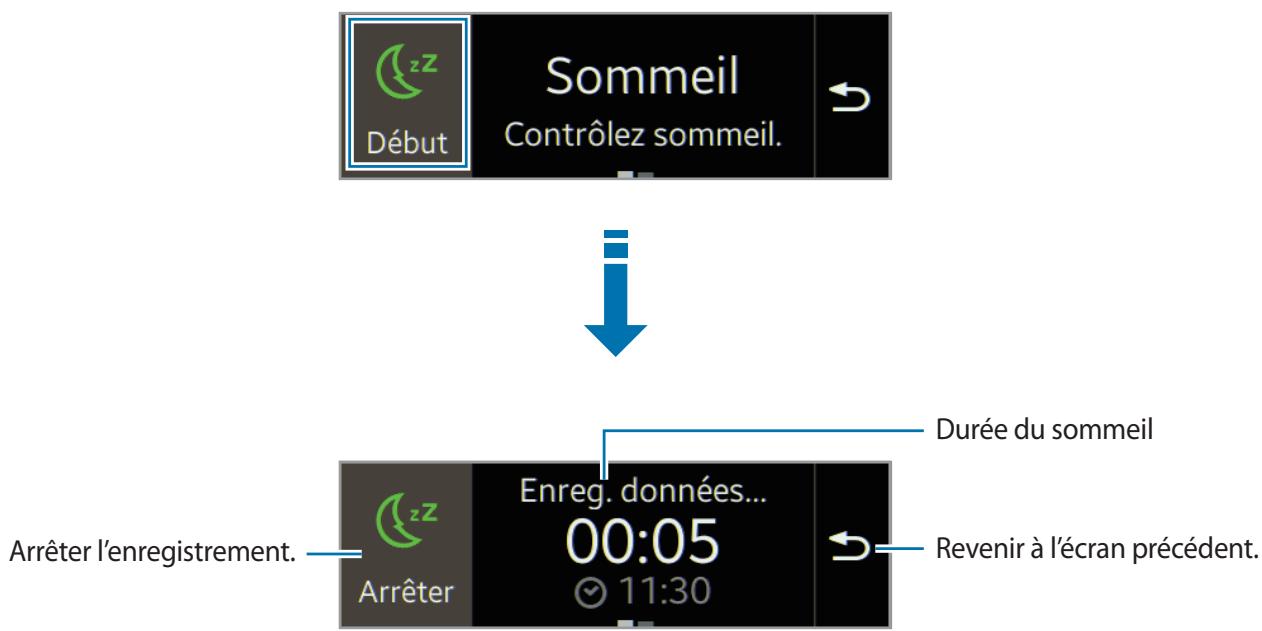
- Pour procéder à l'enregistrement des données de votre sommeil pendant que vous dormez, appuyez sur la touche Démarrer lorsque vous vous couchez et sur la touche Arrêter dès que vous vous réveillez.
- L'application Sommeil peut enregistrer plusieurs cycles de sommeil sur une période de 24 heures. Toutes les phases de sommeil détectées par l'application pendant la période désignée sont enregistrées et combinées pour obtenir la durée totale de sommeil.
Enregistrer la durée de sommeil
1 Depuis l'écran d'accueil, appuyez sur Sommeil.
2 Appuyez sur Début.
La durée du sommeil apparaît à l'écran lorsque l'enregistrement du sommeil commence.
flowchart
graph TD
    A["Sommeil<br>Contrôlez sommeil."] --> B["Arrêter l'enregistrement."]
    B --> C["Enreg. données...<br>00:05<br>11:30"]
    C --> D["Durée du sommeil"]
    C --> E["Revenir à l'écran précédent."]
3 Appuyez sur Arrêter → √ pour arrêter l'enregistrement.
Utiliser les fonctions complémentaires
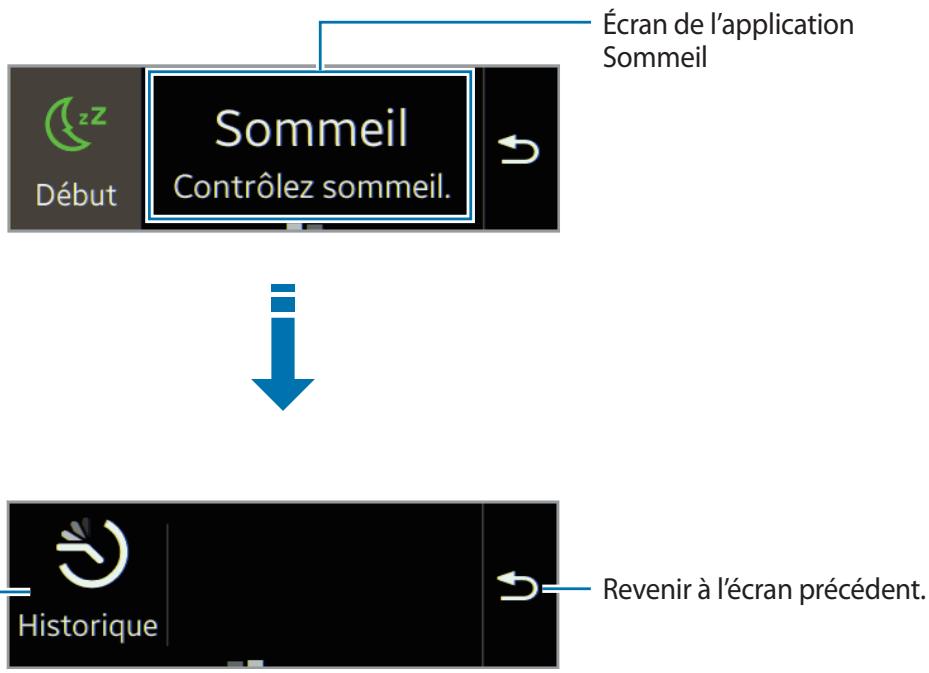
Pour utiliser les fonctions complémentaires, faites défiler l'écran Sommeil vers la gauche.
flowchart
graph TD
    A["Écran de l'application Sommeil"] --> B["Sommeil Contrôlez sommeil."]
    B --> C["Revenir à l'écran précédent."]
Podomètre
Utilisez le podomètre afin de compter vos pas et consultez la distance parcourue et les calories brûlées.
Avant d'utiliser cette application
Le podomètre démarre automatiquement le décompte des pas lorsque la Gear Fit est connectée à l'appareil mobile.
Compter les pas
1 Depuis l'écran d'accueil, appuyez sur Podomètre.
Vous pouvez afficher à l'écran des informations, comme le nombre de pas effectués et les calories brûlées.

text_image
Nombre de pas effectués. Interrompre le décompte de pas. Pause 0 pas 0.00 km 0 kcal Revenir à l'écran précédent. Distance parcourue. Calories brûlées.2 Appuyez sur Pause pour interrompre le décompte.
Utiliser les fonctions complémentaires
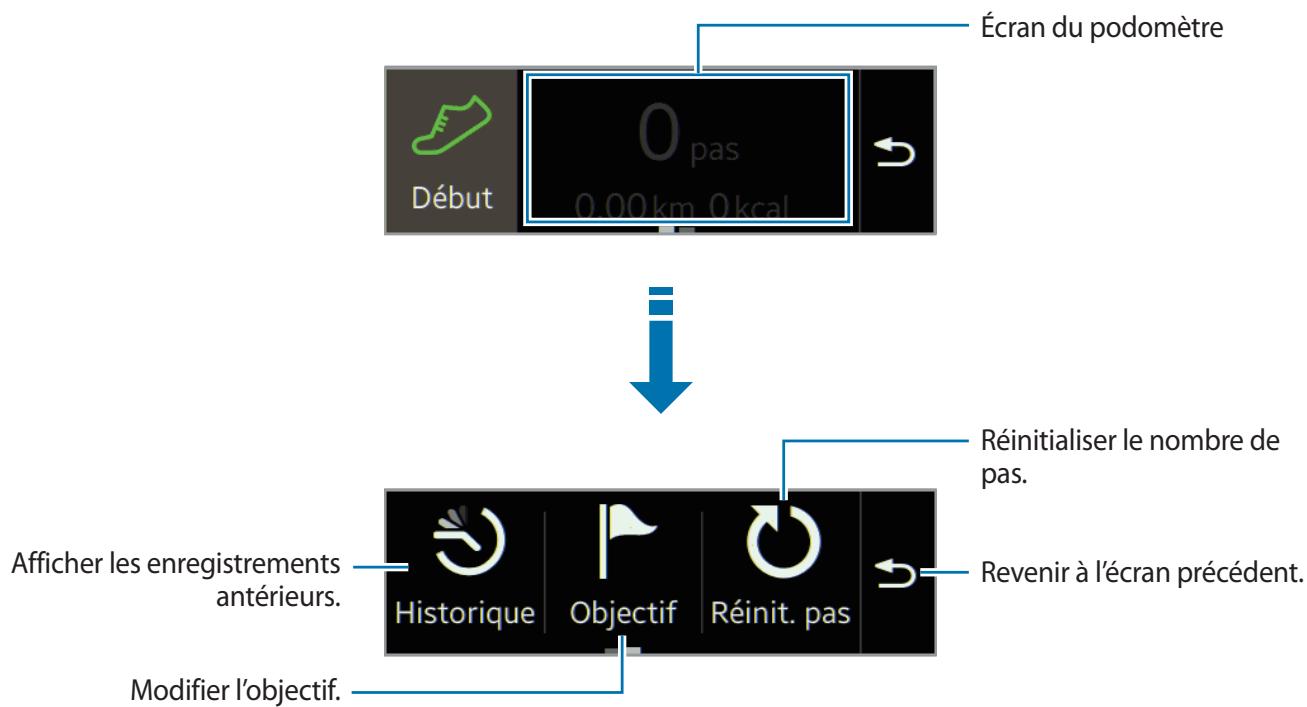
Faites défiler l'écran du podomètre vers la gauche pour utiliser les fonctions complémentaires.
flowchart
graph TD
    A["Écran du podomètre"] --> B["0 pas 0.00km 0kcal"]
    B --> C["Historique"]
    B --> D["Objectif"]
    B --> E["Réinit. pas"]
    C --> F["Revener à l'écran précédent."]
    D --> G["Afficher les enregistrements antérieurs."]
    E --> H["Modifier l'objectif."]

- Un bref délai peut être observé avant l'affichage de votre nombre de pas par le podomètre.
- La différence entre la distance mesurée et la distance réelle parcourue s'explique par l'irrégularité des pas, le sur-place et les déplacements secondaires.
- Si vous utilisez votre podomètre alors que vous vous trouvez dans une voiture ou un train, les vibrations peuvent avoir un effet sur le calcul du nombre de pas.
- Seuls les enregistrements des trente derniers jours sont conservés. Vous pouvez consulter les données antérieures sur l'appareil mobile où l'application S Health est installée.
Exercice
Utilisez cette application pour définir des objectifs de de calories à brûler, ainsi que pour planifier votre programme d'activité physique. Consultez l'exercice que vous avez accompli au cours de la journée, et comparez-le avec votre objectif. Vous pouvez également consigner vos objectifs d'exercice atteints dans un journal.

La fonction GPS de l'appareil mobile connecté permet de déterminer des informations, telles que l'altitude et la vitesse, lorsque vous faites du vélo ou de la randonnée. Lorsque vous utilisez cette fonction, assurez-vous que la Gear Fit et l'appareil mobile sont à tout moment connectés.
Par temps froid :
- Évitez d'utiliser l'appareil dans le froid. Si possible, utilisez l'appareil à l'intérieur.
- Si vous utilisez l'appareil à l'extérieur par temps froid, couvrez la Gear Fit sous votre manche avant de l'utiliser.
- Mesurez votre fréquence cardiaque avant de commencer tout exercice physique. Si vous mesurez votre fréquence cardiaque en cours d'exercice, les mesures risquent d'être inexactes.
- Si vous venez d'acquérir la Gear Fit ou de la réinitialiser, lisez les informations qui s'affichent à l'écran à propos de l'application, puis créez votre profil. Lorsque vous créez un profil, vous pouvez enregistrer automatiquement ou manuellement votre fréquence cardiaque maximale.
La fréquence cardiaque maximale est la fréquence la plus rapide qu'un individu peut atteindre lors d'une activité physique. Si vous connaissez votre fréquence cardiaque maximale, saisissez-la manuellement. Si l'appareil est réglé pour enregistrer automatiquement la fréquence cardiaque, la Gear Fit la calcule à l'aide de la formule « 210 – 0,65 x âge ».
Suivre votre activité physique
1 Depuis l'écran d'accueil, appuyez sur Exercice.
2 Sélectionnez un type d'exercice. Vous avez le choix entre Course, Marche, Vélo ou Randonnée.
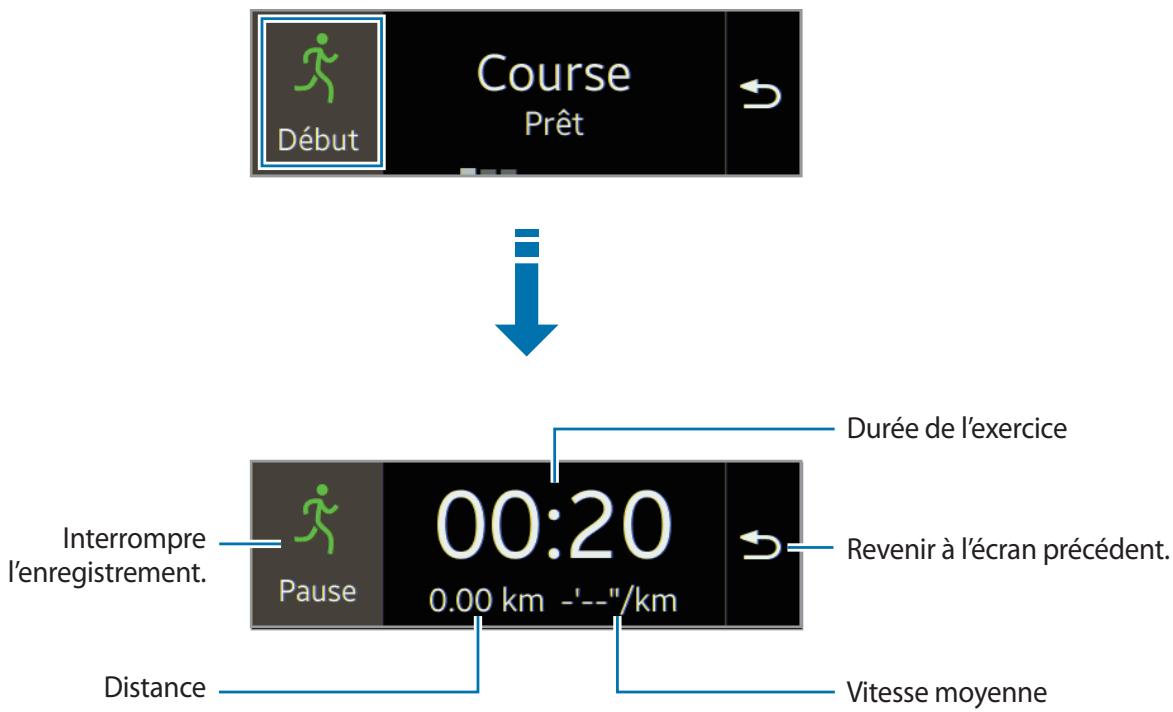
3 Appuyez sur Début pour démarrer le suivi de votre activité physique.
Vous pouvez afficher à l'écran des informations, telles que la durée de l'exercice et la distance.
flowchart
graph TD
    A["Course Prêt"] --> B["00:20 Pause"]
    B --> C["Durée de l'exercice"]
    B --> D["Revenir à l'écran précédent."]
    B --> E["Vitesse moyenne"]
    F["Interrompre l'enregistrement."] --> B
    G["Distance"] --> B
4 Appuyez sur Pause → Arrêter pour interrompre le suivi de votre activité physique. Vos journaux d'exercice s'affichent à l'écran.
5 Faites défiler l'écran vers le haut ou le bas pour afficher les enregistrements.
Utiliser les fonctions complémentaires
Faites défiler l'écran d'exercice vers la gauche pour utiliser les fonctions complémentaires.
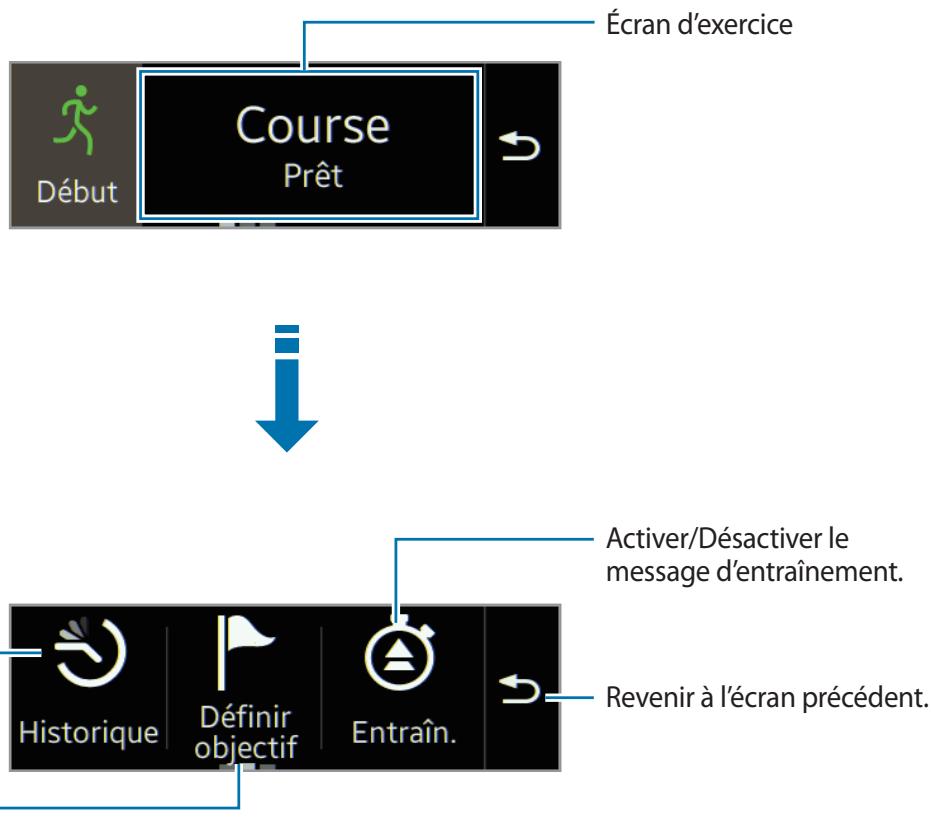
flowchart
graph TD
    A["Écran d'exercice"] --> B["Course Prêt"]
    B --> C["Historique"]
    B --> D["Définir objectif"]
    B --> E["Entraîn."]
    C --> F["Revenir à l'écran précédent."]
    D --> G["Activer/Désactiver le message d'entraînement."]

- Pour afficher davantage de fonctions, faites défiler l'écran des fonctions complémentaires vers la gauche.
- Seuls les enregistrements des trente derniers jours sont conservés. Vous pouvez consulter les données antérieures sur l'appareil mobile où l'application S Health est installée.
Utiliser la fonction d'entraînement lors de vos exercices en mode Course
Vous pouvez vous servir de la fonction d'entraînement personnalisé pour une pratique sportive sûre et efficace. Vous recevrez des conseils d'entraînement en temps réel afin de pratiquer votre sport de manière sûre et efficace, et ainsi garder la forme.
À propos de la fonction Entraînement
La fonction Entraînement inclut la technologie Firstbeat qui vous permet de bénéficier d'un entraînement sportif personnalisé. Firstbeat utilise l'analyse Effet d'entraînement (TE) qui mesure la charge physique cumulée lors d'un exercice et évalue son impact sur votre forme physique. Les niveaux d'entraînement sont basés sur votre profil physique et sur vos données de fréquence cardiaque enregistrées lors de l'entraînement. Plus votre exercice est efficace, plus votre niveau d'entraînement augmente, et la fonction utilise le niveau d'entraînement approprié pour vous faire bénéficier de conseils.
Ces conseils vous sont fournis par le biais de courts messages, tels que « accélérez », « conservez ce rythme » et « ralentissez ». Lors de la première utilisation de la fonction Entraînement, un niveau d'entraînement approprié est calculé en fonction de votre profil. Au fur et à mesure de vos exercices, la fonction analyse votre historique d'entraînement et vous fournit des conseils personnalisés. Un entraînement type démarre doucement et s'intensifie progressivement à la fin.
Pour en savoir plus, rendez-vous sur le site : www.firstbeat.fi/te.

FIRSTBEAT

La Gear Fit mesure votre fréquence cardiaque grâce au capteur de fréquence cardiaque. Cette fonction peut ne pas fonctionner correctement si le capteur est en contact avec une sueur excessive ou si sa position est modifiée au cours de l'exercice.

Pour optimiser vos résultats d'entraînement, utilisez la fonction Entraînement en intérieur.
1 Depuis l'écran d'accueil, appuyez sur Exercice → Course.
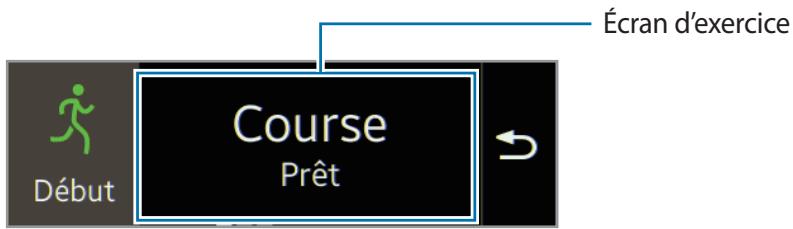
flowchart
graph LR
    A["Début"] --> B["Course Prêt"]
    B --> C["→"]
    D["Écran d'exercice"] --> B
2 Faites défiler l'écran de course vers la gauche, puis appuyez sur Entraîn. → √.
3 Cochez la case Entraînement, puis appuyez sur √.
Vous pouvez paramétrer l'entraînement, la durée et la fréquence cardiaque maximale.
Choisissez un niveau d'entraînement ci-dessous :
- Facile : rester en bonne santé et améliorer l'endurance.
- Modéré : se maintenir en forme et améliorer la résistance cardiovasculaire.
- Amélior. : améliorer la condition physique et la résistance cardiovasculaire.

- Si vous diminuez la durée de l'exercice par rapport au niveau défini, l'intensité de l'exercice augmente afin d'atteindre l'effet d'entraînement souhaité.
- Si vous éprouvez une gène ou une douleur lors de vos exercices, interrompez-les immédiatement et consultez un médecin.
4 Appuyez sur ↻.
Le paramétrage est terminé.
5 Appuyez sur Début.
La mesure de la fréquence cardiaque débute. Commencez à courir dès que la mesure est terminée. Vous pouvez afficher à l'écran des informations, telles que la durée de l'exercice et la distance parcourue.
6 Quand vous avez cessé de courir, appuyez sur Pause → Arrêter pour interrompre la surveillance des exercices.
Fréquence cardiaque
Utilisez cette application pour mesurer et enregistrer votre fréquence cardiaque. Vous pouvez planifier et adapter vos exercices en fonction de la fréquence cardiaque enregistrée.

- La fonction de calcul de la fréquence cardiaque ne peut être utilisée à des fins de diagnostic clinique ou médical.
- Pour obtenir des résultats plus fiables, mesurez votre fréquence cardiaque au repos. Pour mesurer votre fréquence cardiaque lors de vos exercices physiques, utilisez la fonction Exercice.
Pour des résultats optimaux lors de la mesure de la fréquence cardiaque
- Avant de procéder aux mesures, restez au chaud et reposez-vous pendant 5 minutes.
- Ne bougez pas pendant les mesures.
- Pour en savoir plus, reportez-vous à la section « Mettre la Gear Fit en place ».
Mesurer la fréquence cardiaque
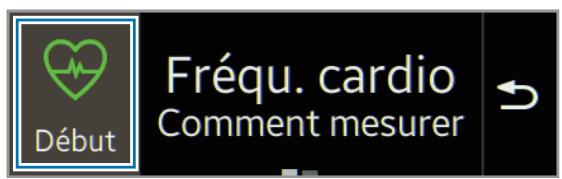
1 Depuis l'écran d'accueil, appuyez sur Fréqu. cardio.
2 Appuyez sur Début pour commencer à mesure votre fréquence cardiaque.
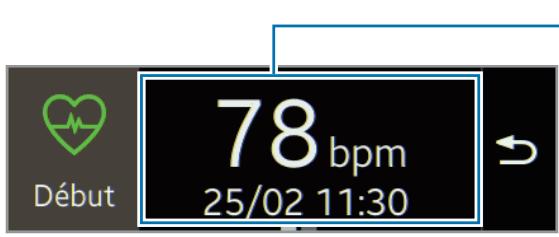
L'icône apparaît à l'écran et clignote dès que la mesure de la fréquence cardiaque commence. Les mesures sont prises par l'appareil. Après un court instant, votre fréquence cardiaque s'affiche à l'écran.
text_image
Début Fréqu. cardio Comment mesurer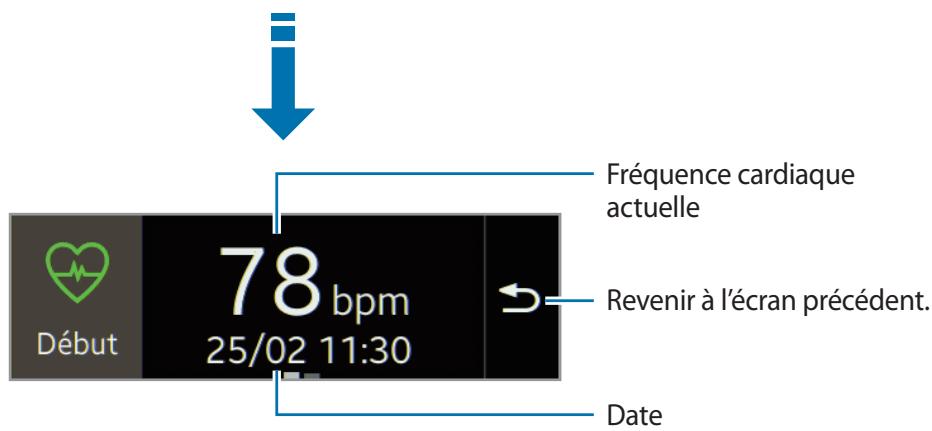
text_image
Début 78 bpm 25/02 11:30 Fréquence cardiaque actuelle Revenir à l'écran précédent. DateAfficher les enregistrements antérieurs
1 Faites défiler l'écran de mesure de la fréquence cardiaque vers la gauche.
text_image
Début 78 bpm 25/02 11:30Écran de la mesure de fréquence cardiaque
2 Appuyez sur Historique.
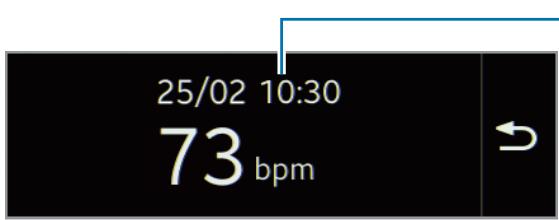
3 Faites défiler l'écran vers la gauche ou la droite pour afficher les précédents enregistrements de votre fréquence cardiaque.
text_image
25/02 10:30 73 bpmEnregistrement précédent

Vous pouvez sauvegarder jusqu'à trente enregistrements. Vous pouvez consulter les données antérieures sur l'appareil mobile où l'application S Health est installée.
Contrôleur multimédia
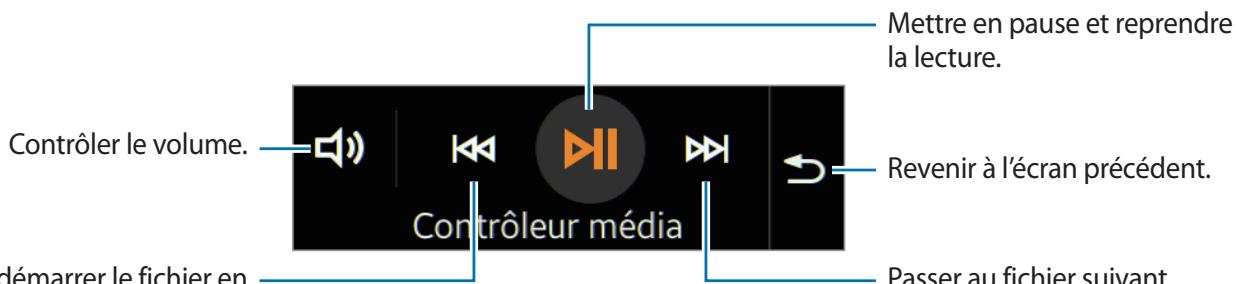
Utilisez cette application pour lire et commander la lecture des fichiers multimédia. Vous pouvez également démarrer le lecteur MP3 sur l'appareil mobile connecté et contrôler la lecture à partir de la Gear Fit. Pour les autres fichiers multimédia, lancez d'abord la lecture sur l'appareil mobile. Vous pouvez contrôler la lecture du fichier depuis la Gear Fit.
1 Depuis l'écran d'accueil, appuyez sur Contrôl. multiméd.
2 Pour lire un fichier multimédia sur l'appareil mobile connecté, appuyez sur ▶.
text_image
Contrôler le volume. Contrôleur média Mettre en pause et reprendre la lecture. Revenir à l'écran précédent. démarrer le fichier en Passer au fichier suivant.Redémarrer le fichier en cours de lecture ou revenir au fichier précédent. Maintenir la touche appuyée pour effectuer un retour rapide.
Mettre en pause et reprendre la lecture.
Revenir à l'écran précédent.
Passer au fichier suivant. Maintenir la touche appuyée pour effectuer une avance rapide.
Localiser mon appareil
Utilisez cette application pour retrouver l'appareil mobile connecté.
1 Depuis l'écran d'accueil, appuyez sur Local. mon appar.
2 Appuyez sur 🔒.
L'appareil mobile émet un son, vibre et l'écran s'allume.
Faites glisser ✗ hors du large cercle sur l'appareil mobile connecté, ou appuyez sur ■ sur la Gear Fit.

Cette fonction est disponible uniquement si la Gear Fit et l'appareil mobile sont connectés.
Paramètres
Horloge
Modifiez le type d'horloge qui s'affiche à l'écran.
Depuis l'écran d'accueil, appuyez sur Paramètres → Horloge.
Faites défiler l'écran vers la gauche ou la droite, et sélectionnez le type d'horloge souhaité.
Fond d'écran
Changez la couleur de l'écran d'accueil ou définissez une image comme fond d'écran d'accueil. Depuis l'écran d'accueil, appuyez sur Paramètres → Fond écr.
Affichage
Modifiez les paramètres d'affichage.
Depuis l'écran d'accueil, appuyez sur Paramètres → Affichage.
• Luminosité : réglez la luminosité de l'écran.
- Poignet utilisé : indiquez sur quel poignet vous portez la Gear Fit.
- Pivoter l'écran : paramétrez l'orientation de l'écran en fonction de l'affichage de la Gear Fit.
- Veille de l'écran : paramétrez le délai à l'issue duquel l'écran de la Gear Fit doit s'éteindre automatiquement.
• Tail. icône acc.: ajustez la taille des icônes sur l'écran d'accueil.
- Taille de police : modifiez la taille de la police du texte des notifications.
- Mouv. de réveil : paramétrez la Gear Fit pour qu'elle s'allume et affiche un écran spécifique dès que vous faites un geste précis. Soulevez la main portant la Gear Fit et regardez son écran pendant quelques secondes. L'écran s'allume et l'écran prédéfini s'affiche alors.
Bluetooth
Configurez les paramètres de la fonction Bluetooth.
Depuis l'écran d'accueil, appuyez sur Paramètres → Bluetooth.
- Bluetooth : activez ou désactivez la fonction Bluetooth.
- Rendre visible : paramétrez la Gear Fit pour que son nom s'affiche dans la liste des appareils détectés lors d'une recherche Bluetooth.
Mode Blocage
Bloquez toutes les notifications à l'exception des alarmes et du minuteur.
Depuis l'écran d'accueil, appuyez sur Paramètres → Mode Blocage, puis sélectionnez une option.
Double appui
Configurez les applications pour qu'elles se lancent automatiquement quand vous appuyez deux fois sur la touche Marche/Arrêt.
Depuis l'écran d'accueil, appuyez sur Paramètres → Double appui, puis sélectionnez une option.
Profil
Créez un profil en renseignant vos informations personnelles, comme le sexe et le poids.
Depuis l'écran d'accueil, appuyez sur Paramètres → Profil, puis sélectionnez une option.
Verrouillage
Depuis l'écran d'accueil, appuyez sur Paramètres → Verrouillage.
- PIN : activez ou désactivez la fonction de verrouillage en définissant un code PIN composé d'au moins quatre chiffres. Vous pouvez déverrouiller l'écran de la Gear Fit en saisissant le code PIN si l'appareil mobile et la Gear Fit sont déconnectés.
- Aucun(e) : désactivez la fonction de verrouillage.
- Aide : accédez aux informations d'aide de la fonction de verrouillage.
Réinitialiser Gear Fit
Rétablissez les paramètres par défaut de la Gear Fit et supprimez toutes les données. Les applications par défaut ne sont pas supprimées.
Depuis l'écran d'accueil, appuyez sur Paramètres → Réin. Gear Fit.

Pour connecter la Gear Fit à un autre appareil mobile :
Si vous souhaitez connecter la Gear Fit à un appareil mobile que vous venez d'acheter par exemple ou effectuer une première connexion avec un autre appareil mobile, vous devez réinitialiser la Gear Fit. La réinitialisation de la Gear Fit supprime les données de la mémoire. Après la réinitialisation, vous pouvez connecter la Gear Fit à un autre appareil mobile.
Infos Gear Fit
Depuis l'écran d'accueil, appuyez sur Paramètres → Infos Gear Fit.
- À propos Gear Fit : accédez aux informations relatives à la Gear Fit.
- Licence open source : vous pouvez afficher les informations sur la licence Open Source.
Gear Fit Manager
À propos de Gear Fit Manager
Cette application vous permet de vous connecter à un appareil mobile et de personnaliser les paramètres et les applications de votre Gear Fit. Vous pouvez en outre l'utiliser pour accéder aux fonctions de l'appareil mobile connecté.
Depuis la liste des applications de l'appareil mobile connecté, appuyez sur Gear Fit Manager.

La disponibilité de certaines fonctions dépend du type d'appareil mobile connecté.
Configurer les paramètres de la Gear Fit
Accédez aux informations d'aide de la Gear Fit et mettez à jour sa version logicielle.
Dans la liste des appareils connectés de l'écran Gear Fit Manager, sélectionnez le nom de la Gear Fit pour utiliser les fonctions suivantes :
- Connexion / Déconnecter : connectez ou déconnectez une Gear Fit.
- Renommer : renommer la Gear Fit.
- Numéro modèle : affichez les détails du modèle de la Gear Fit.
- Version du logiciel : mettez la Gear Fit à jour avec la version la plus récente.
Style d'écran d'accueil
Modifiez les paramètres de l'écran d'accueil de la Gear Fit.
Appuyez sur Style d'écran d'accueil depuis l'écran Gear Fit Manager.
Fonds d'écran
Modifiez la couleur de l'écran d'accueil ou définissez une image ou une photo enregistrée dans l'appareil mobile comme fond d'écran d'accueil de la Gear Fit.
Depuis l'écran Gear Fit Manager, appuyez sur Fonds d'écran. Sélectionnez le fond d'écran de votre choix et celui-ci s'appliquera automatiquement à l'écran d'accueil de la Gear Fit.
Horloge
Vous pouvez changer de type d'horloge qui s'affiche à l'écran.
Depuis l'écran Gear Fit Manager, appuyez sur Horloges. Sélectionnez le type d'horloge souhaité.
Pour configurer les informations détaillées qui s'affichent sur l'écran de la Gear Fit, appuyez sur près de la liste, puis sélectionnez un élément.
Composants
Modifiez l'ordre des applications affichées sur l'écran d'accueil.
Depuis l'écran Gear Fit Manager, appuyez sur Disposit. Maintenez le doigt appuyé sur une application, puis faites-la glisser vers un autre emplacement.
S Health
Vous pouvez transférer à l'appareil mobile connecté les enregistrements S Health stockés sur la Gear Fit.
Pour définir l'intervalle d'envoi des fichiers, depuis l'écran Gear Fit Manager, appuyez sur ⚙ près de S Health, puis appuyez sur Intervalle transfert podomètre. Appuyez sur Transférer maintenant pour envoyer immédiatement un fichier.
Notifications
Consultez les notifications, comme les appels manqués ou les nouveaux messages, en provenance de l'appareil mobile connecté.
Depuis l'écran Gear Fit Manager, appuyez sur Notifications, faites glisser le curseur Notifications vers la droite, puis cochez les éléments de votre choix.
- Limiter les notifications : configurez les notifications, des appels ou messages par exemple, pour qu'elles ne soient pas émises par la Gear Fit.
- Relai intelligent : configurez l'appareil mobile pour qu'il vous alerte instantanément des nouvelles notifications lorsque vous le prenez en main. La Gear Fit est informée simultanément des nouveaux messages ou des appels manqués.

- Cette fonction est disponible uniquement lorsque l'écran de la Gear Fit est allumé.
- Certains appareils mobiles ne prennent pas en charge cette fonction.
• L'appareil mobile doit être déverrouillé au préalable pour pouvoir afficher les détails.
- Aperçu du message : configurez les fenêtres contextuelles chargées d'afficher le nom de l'application ou le contenu.
- Garder l'écran éteint : configurez cette option pour recevoir des notifications quand l'écran est éteint.
- ALERTES INSTAN. POUR GEAR : définissez les éléments à recevoir directement sur la Gear Fit.
- NOTIFICATIONS GEAR : définissez les éléments à notifier sur la Gear Fit.
- NOTIF. GÉNÉRALES : définissez les applications qui doivent vous être communiquées directement sur la Gear Fit.
Paramètres
Utilisez cette application pour configurer Gear Fit Manager et paramétrer différentes options.
Depuis l'écran Gear Fit Manager, appuyez sur Paramètres.
Configurer la touche Marche/Arrêt
Configurez les opérations à effectuer lorsque vous appuyez à deux reprises sur la touche Marche/Arrêt de la Gear Fit.
Depuis l'écran Paramètres, appuyez sur App. 2 fois touche Marche, puis sélectionnez une option.
Activer la fonction de verrouillage automatique
Paramétrez l'appareil mobile pour qu'il se verrouille automatiquement lorsqu'il est déconnecté de la Gear Fit.
Depuis l'écran Paramètres, cochez la case Verrouillage automatique.
Appuyez sur Continuer, tracez un modèle en reliant au moins quatre points, puis recommencez pour valider. Lorsque la Gear Fit est déconnectée de l'appareil mobile, vous devez tracer le modèle pour déverrouiller l'écran de l'appareil mobile.
L'écran de l'appareil mobile est automatiquement déverrouillé lorsque la Gear Fit est connecté à l'appareil mobile.

Certains appareils mobiles ne prennent pas en charge cette fonction.
Paramétrer un geste d'activation
Configurez la Gear Fit pour qu'elle reconnaisse votre geste d'activation de la Gear Fit et affiche l'horloge ou la dernière page à laquelle vous avez accédé lorsque l'écran s'est éteint.
Depuis l'écran Paramètres, appuyez sur Mouvement d'activation, puis faites glisser le curseur Mouvement d'activation vers la droite. Pour sélectionner l'écran à afficher lorsque l'écran s'allume, appuyez sur Sélect. l'écran affiché.
Pour réactiver la Gear Fit, soulevez la main portant la Gear Fit et regardez l'écran pendant quelques secondes. L'écran s'allume et l'écran prédéfini s'affiche alors.
Paramétrer les messages d'urgence
En cas d'urgence, vous pouvez envoyer un message indiquant votre position à des destinataires de votre choix.
Depuis l'écran Paramètres, appuyez sur Envoyer messages d'aide, puis faites glisser le curseur Envoyer messages d'aide vers la droite. Ensuite, lisez et acceptez les conditions générales.
Vous pouvez envoyer des messages d'urgence en appuyant à trois reprises sur la touche Marche/Arrêt.

Certains appareils mobiles ne prennent pas en charge cette fonction.
Paramétrer les contacts d'urgence
Vous pouvez prédéfinir des contacts pour leur envoyer un message en cas d'urgence.
Depuis l'écran Paramètres, appuyez sur Gérer les contacts principaux → Crèer un contact principal → Créer un contact ou Sélectionner dans les contacts. Vous pouvez créer un nouveau contact ou en sélectionner un dans votre liste des contacts.

Certains appareils mobiles ne prennent pas en charge cette fonction.
Gérer le message de rejet
Créez et gérez le message à afficher en cas de rejet d'un appel entrant.
Depuis l'écran Paramètres, appuyez sur Modifier message de refus.
Pour créer un message, appuyez sur +. Pour modifier un message, sélectionnez-le.
Gérer les modèles de texte
Créez et gérez les modèles de texte pour répondre facilement aux messages.
Depuis l'écran Paramètres, appuyez sur Modifier modèles de texte.
Pour créer un modèle de texte, appuyez sur +. Pour modifier un modèle de texte, sélectionnez le message.
Afficher la licence Open Source
Vous pouvez afficher les informations sur la licence Open Source.
Depuis l'écran Paramètres, appuyez sur Licence open source.
Afficher la version de Gear Fit Manager
Affichez les informations de version de Gear Fit Manager dans Version Gear Fit Manager.
Dépannage
Avant de contacter un centre de service après-vente Samsung, veuillez essayer de mettre en œuvre les solutions suivantes. Il est possible que certaines situations ne s'appliquent pas à la Gear Fit.
La Gear Fit ne s'allume pas
Lorsque la batterie est entièrement déchargée, il n'est pas possible d'allumer la Gear Fit. Rechargez complètement la batterie avant d'allumer la Gear Fit.
Mauvaise réaction ou lenteur de l'écran tactile
- Si vous fixez sur l'écran tactile un cache de protection ou tout autre accessoire en option, il est possible que l'écran ne fonctionne pas correctement.
- Si vous portez des gants, si vos mains ne sont pas parfaitement propres, ou si vous appuyez sur l'écran avec un objet pointu ou vos ongles, l'écran tactile risque de présenter des dysfonctionnements.
- L'humidité ou le contact avec l'eau peut provoquer des dysfonctionnements de l'écran tactile.
- Redémarrez la Gear Fit afin de mettre fin à d'éventuels dysfonctionnements logiciels temporaires.
• Assurez-vous que vous disposez bien de la dernière version logicielle de la Gear Fit. - Si l'écran tactile est endommagé ou rayé, contactez un centre de service après-vente Samsung.
La Gear Fit se bloque ou est sujette à des erreurs fatales
Si la Gear Fit ne répond plus ou se bloque, vous devrez éventuellement fermer les applications et réinitialiser la Gear Fit pour qu'elle retrouve un fonctionnement correct. Si la Gear Fit se bloque et ne répond plus, maintenez la touche Marche/Arrêt enfoncée pendant plus de 7 secondes afin de la redémarrer.
Si vous ne parvenez pas à résoudre le problème à la suite de ces manipulations, procédez à la réinitialisation des paramètres par défaut. Depuis l'écran d'accueil, appuyez sur Paramètres → Réin.
Gear Fit → √. Avant de rétablir les paramètres par défaut de la Gear Fit, n'oubliez pas d'effectuer des copies de sauvegarde de toutes les données importantes qui y sont stockées.
Si le problème persiste, contactez un centre de service après-vente Samsung.
Un autre appareil Bluetooth ne parvient pas à localiser la Gear Fit
• Vérifiez que la fonction sans fil Bluetooth est activée sur la Gear Fit.
• Réinitialisez la Gear Fit et réessayez.
- Vérifiez que votre Gear Fit et l'autre appareil Bluetooth se trouvent bien à l'intérieur du rayon d'action Bluetooth (10 m). Cette distance peut varier selon les conditions d'utilisation des appareils.
Si les conseils ci-dessus ne résolvent pas le problème, contactez un centre de service après-vente Samsung.
Aucune connexion Bluetooth n'est établie ou la Gear Fit et l'appareil mobile sont déconnectés
• Vérifiez que la fonction Bluetooth est activée sur les deux appareils.
- Vérifiez l'absence d'obstacle entre les deux appareils, tels que des murs ou des équipements électriques.
- Vérifiez que l'appareil mobile est bien équipé de la version la plus récente de l'application Gear Fit Manager.
- Vérifiez que votre Gear Fit et l'autre appareil Bluetooth se trouvent bien à l'intérieur du rayon d'action Bluetooth (10 m). Cette distance peut varier selon les conditions d'utilisation des appareils.
- Redémarrez les deux appareils ainsi que l'application Gear Fit Manager sur l'appareil mobile.
L'icône de la batterie est vide
Le niveau de charge de la batterie est faible. Rechargez la batterie.
La batterie ne se charge pas correctement (pour les chargeurs homologués Samsung)
- Vérifiez que la Gear Fit est parfaitement positionnée sur la station d'accueil et que cette dernière est correctement raccordée au chargeur.
- Si les bornes de chargement sont encrassées, la batterie peut ne pas se recharger correctement ou la Gear Fit risque de s'éteindre. Essuyez les deux contacts dorés et réessayez de recharger la batterie.
- Sur certains appareils, la batterie ne peut pas être remplacée par l'utilisateur. Pour remplacer ce type de batterie, contactez un centre de service après-vente Samsung.
La batterie se décharge de plus en plus rapidement
- Lorsque la Gear Fit est exposée à des températures extrêmes, la charge utile peut être réduite.
- La consommation d'énergie de la batterie augmente quand vous utilisez certaines applications.
- La batterie est un consommable et sa charge utile diminue avec le temps.
La Gear Fit est chaude au toucher
Lorsque vous utilisez sur la Gear Fit plusieurs applications simultanément ou sur une période prolongée, il est possible que la Gear Fit soit chaude au toucher. Ce phénomène est normal et n'affecte ni la durée de vie, ni les performances de votre Gear Fit.
Problème de connexion lorsque vous essayez de connecter la Gear Fit à un ordinateur
La Gear Fit n'a pas été identifiée en tant que disque amovible.
Un petit espace est apparu sur le bord externe du boîtier de la Gear Fit
- Cet espace est une caractéristique de fabrication, et il est possible d'observer un jeu ou une vibration des pièces.
- Au fil du temps, la friction entre les pièces peut entraîner l'élargissement de cet espace.
Le contenu de ce mode d'emploi peut différer par rapport à votre Gear Fit en fonction de votre zone géographique, votre opérateur ou votre version logicielle, et faire l'objet de modifications sans préavis.