
DE55A - Téléviseur SAMSUNG - Notice d'utilisation et mode d'emploi gratuit
Retrouvez gratuitement la notice de l'appareil DE55A SAMSUNG au format PDF.


| Type de produit | Téléviseur LCD |
| Marque | Samsung |
| Modèle | DE55A |
| Taille de l'écran | 55 pouces (139 cm) |
| Résolution native | 1920 x 1080 (Full HD) |
| Rapport d'aspect | 16:9 |
| Dimensions (sans socle) | 1246.4 x 718.2 x 29.9 mm (L x H x P) |
| Poids (sans socle) | Environ 25 kg |
| Alimentation | AC 100-240 V, 50/60 Hz |
| Consommation électrique (typique) | 190 W |
| Consommation en veille | Moins de 1 W |
| Connectivité | 2x HDMI, 1x DVI-D, 1x DP, 1x RGB (D-Sub), 1x USB, audio (entrée/sortie), RS232C (entrée/sortie), RJ45 |
| Fonctions principales | MDC (Multiple Display Control), PiP, Video Wall, MagicInfo (avec boîtier réseau optionnel) |
| Langues du menu OSD | Français, anglais et autres |
| Montage mural | VESA 400 x 400 mm |
| Entretien et nettoyage | Chiffon doux et sec ; ne pas utiliser de détergents alcoolisés ou de solvants ; débrancher avant nettoyage |
| Sécurité | Verrou antivol, bouton de verrouillage, détection de température et de ventilateur |
| Température ambiante de fonctionnement | Inférieure à 35 °C (installation murale), inférieure à 20 °C (encastrée au sol) |
| Pièces détachées et réparabilité | Contactez le service client Samsung ; n'ouvrez pas le produit vous-même |
| Informations générales | Notice d'utilisation de 218 pages disponible en PDF ; adapté à un usage professionnel (affichage dynamique) |
FOIRE AUX QUESTIONS - DE55A SAMSUNG
Questions des utilisateurs sur DE55A SAMSUNG
0 question sur cet appareil. Repondez a celles que vous connaissez ou posez la votre.
Poser une nouvelle question sur cet appareil
Téléchargez la notice de votre Téléviseur au format PDF gratuitement ! Retrouvez votre notice DE55A - SAMSUNG et reprennez votre appareil électronique en main. Sur cette page sont publiés tous les documents nécessaires à l'utilisation de votre appareil DE55A de la marque SAMSUNG.
MODE D'EMPLOI DE55A SAMSUNG
Manuel de l'utilisateur
ME40A ME46A ME55A DE40A DE46A DE55A UE46A UE55A
La couleur et l'aspect du produit peuvent varier en fonction du modèle, et ses spécifications peuvent être modifiées sans préavis pour des raisons d'amélioration des performances.
Avant utilisation du produit
Copyright
Le contenu du présent guide est sujet à modification sans préavis à des fins d'amélioration de la qualité.
Samsung Electronics détient les droits d'auteur du présent guide.
Toute utilisation ou reproduction du présent guide, en partie ou intégralement, est interdite sans l'autorisation de Samsung Electronics.
Les logos SAMSUNG et SyncMaster sont des marques déposées de Samsung Electronics.
Microsoft, Windows et Windows NT sont des marques déposées de Microsoft Corporation.
VESA, DPM et DDC sont des marques déposées du groupe Video Electronics Standards Association.
Toutes les autres marques sont la propriété de leurs détenteurs respectifs.
• Des frais d'administration peuvent vous être facturés si :
(a) un technicien intervient à votre demande et que le produit ne comporte aucun défaut.
(c.-à-d; si vous n'avez pas pris la peine de lire le présent manuel d'utilisation).
(b) vous amenez le produit dans un centre de réparation alors qu'il ne comporte aucun défaut.
(c.-à-d; si vous n'avez pas pris la peine de lire le présent manuel d'utilisation).
- Le montant de ces frais d'administration vous sera signifié avant la réalisation de toute prestation ou visite à domicile.
Avant utilisation du produit
Nettoyage
Procédez avec soin lors du nettoyage, car il est facile de rayer l'écran et l'extérieur des LCD perfectionnés.
Respectez la procédure suivante lors du nettoyage.

Les images suivantes servent uniquement de référence. Les situations réelles peuvent différer de celles illustrées ci-dessous.
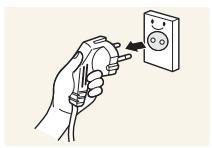
-
Mettez hors tension le produit et l'ordinateur.
-
Débranchez le câble d'alimentation du produit.

Tenez le câble d'alimentation par la fiche et ne touchez pas le câble si vous avez les mains humides. Dans le cas contraire, un choc électrique pourrait survenir.
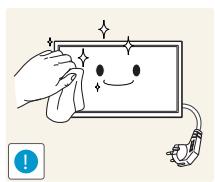
- Essuyez le produit avec un chiffon propre, doux et sec.

- N'utilisez pas de détergents contenant de l'alcool, des solvants ou des tensioactifs.
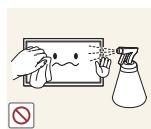
- Ne pulvérisez pas d'eau ou de détergent directement sur le produit.
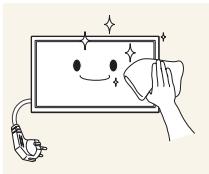
- Humidifiez un chiffon doux et sec avec de l'eau et essorez-le autant que possible avant de nettoyer l'extérieur du produit.
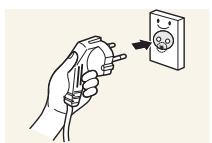
-
Branchez le câble d'alimentation au produit une fois le nettoyage terminé.
-
Mettez sous tension le produit et l'ordinateur.
Stockage
Des taches blanches peuvent se développer à la surface des modèles très brillants si un humidificateur à ultrasons est utilisé à proximité.

Contactez le Centre de service clientèle si l'intérieur du produit doit être nettoyé (des frais de service seront facturés).
Avant utilisation du produit
Précautions de sécurité
| Attention |
| RISQUE DE CHOC ÉLECTRIQUE - NE PAS OUVRIR |
| Attention POUR LIMITER LE RISQUE DE CHOC ÉLECTRIQUE, NE RETIREZ PAS LE CACHE (OU LE DOS).L'INTÉRIEUR NE CONTIENT AUCUNE PIÈCE GÉRABLE PAR L'UTILISATEUR.CONFIEZ TOUT ENTRETIEN AU PERSONNEL QUALIFIÉ. |
 | Ce symbole indique la présence d'une tension élevée à l'intérieur.Il est dangereux d'établir un quelconque contact avec des pièces internes de ce produit. |
 | Ce symbole vous avertit qu'une documentation importante relative au fonctionnement et à la maintenance de ce produit a été fournie avec ce dernier. |
Symboles
 Avertissement Avertissement | Des dommages corporels graves ou mortels peuvent survenir si les instructions ne sont pas suivies. |
 Attention Attention | Des dommages corporels ou matériels peuvent survenir si les instructions ne sont pas suivies. |
 | Les activités marquées de ce symbole sont interdites. |
 | Les instructions marquées de ce symbole doivent être suivies. |
Avant utilisation du produit
Électricité et sécurité

Les images suivantes servent uniquement de référence. Les situations réelles peuvent différer de celles illustrées ci-dessous.

Avertissement
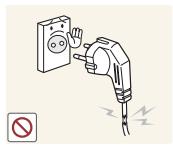
N'utilisez pas de câble d'alimentation ou de fiche endommagé(e), ni de prise lâche.
- Un choc électrique ou un incendie pourrait en résulter.
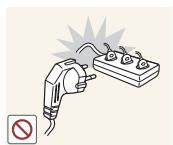
N'utilisez pas plusieurs produits sur une même prise de courant.
En cas de surchauffe, les prises de courant peuvent provoquer un incendie.
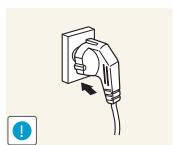
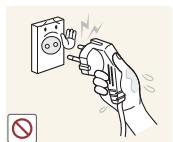
Ne touchez pas la fiche si vous avez les mains humides. Dans le cas contraire, un choc électrique pourrait survenir.
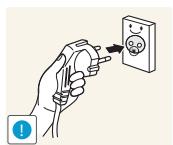
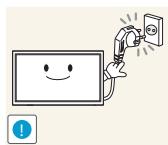
Insérez complètement la fiche pour qu'elle soit bien bloquée.
- Tout branchement non sécurisé peut provoquer un incendie.
Branchez la fiche du câble d'alimentation à une prise à la terre (appareils isolés de type 1 uniquement).
- Un choc électrique ou des dommages corporels pourrai(en)t survenir.
Ne pliez ni ne tirez le câble d'alimentation trop fortement. Prenez soin de ne pas laisser le câble d'alimentation sous un objet lourd.
- Tout dommage au câble peut entraîner un incendie ou un choc électrique.
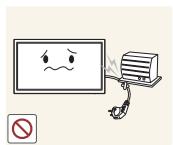
Ne placez pas le câble d'alimentation ou le produit à proximité de sources de chaleur.
• Un choc électrique ou un incendie pourrait survenir.
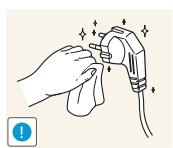
À l'aide d'un chiffon sec, nettoyez toute poussière autour des broches de la fiche du câble d'alimentation ou de la prise.
• La poussière pourrait provoquer un incendie.
Avant utilisation du produit

Attention
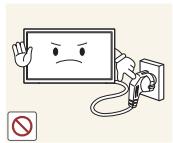
Ne débranchez pas le câble d'alimentation quand le produit est en cours d'utilisation.
• Le produit pourrait être endommagé par un choc électrique.
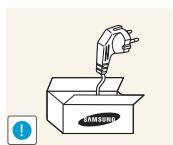
Utilisez uniquement le câble d'alimentation fourni avec votre produit par Samsung. N'utilisez pas le câble d'alimentation avec d'autres produits.
• Un choc électrique ou un incendie pourrait survenir.
Maintenez dégagée la prise à laquelle le câble d'alimentation est branché.
- Quand un problème survient, le câble d'alimentation doit être débranché pour couper l'alimentation du produit.
- Notez bien que le produit n'est pas totalement hors tension si vous n'utilisez que le bouton marche/arrêt de la télécommande.
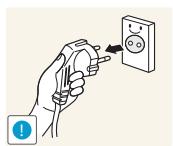
Tenez la fiche quand vous débranchez le câble d'alimentation de la prise.
- Un choc électrique ou un incendie pourrait en résulter.
Installation

Avertissement
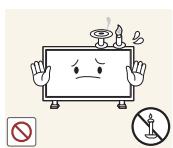
Ne placez pas de bougies, d'insectifuges ou de cigarettes sur le produit. N'installez pas le produit près de sources de chaleur.
• La poussière pourrait provoquer un incendie.
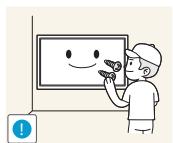
Recourez à un technicien pour installer le support de fixation murale.
- Toute installation par une personne non qualifiée peut entraîner des dommages corporels.
• N'utilisez que des meubles supports approuvés.
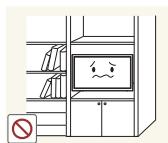
N'installez pas le produit dans des espaces mal aérés tels qu'une bibliothèque ou un placard.
- Toute élévation de la température interne peut provoquer un incendie.
Avant utilisation du produit
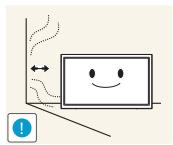
Installez le produit à au moins 10 cm du mur pour assurer une bonne aération.
- Toute élévation de la température interne peut provoquer un incendie.
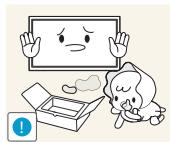
Gardez les emballages plastiques hors de portée des enfants.
• Ces sacs présentent un risque d'étouffement.
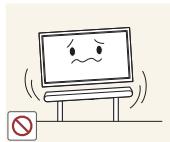
N'installez pas le produit sur une surface instable ou sujette aux vibrations (étagère mal fixée, surface en pente, etc.).
- S'il venait à tomber, le produit pourrait s'endommager et/ou être la cause de blessure.
- L'utilisation du produit dans une zone à vibrations excessives peut endommager le produit ou provoquer un incendie.
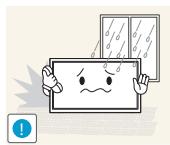
N'installez pas le produit dans un véhicule ou un endroit exposé à la poussière, à l'humidité (gouttes d'eau, etc.), à l'huile ou à la fumée.
• Un choc électrique ou un incendie pourrait survenir.
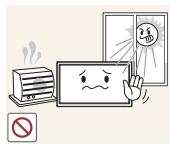
N'exposez pas le produit directement au soleil, à la chaleur ou à un objet chaud comme un four.
- La durée de vie du produit pourrait s'en trouver réduite, ou un incendie pourrait se déclencher.
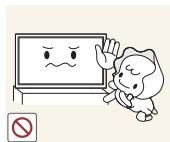
N'installez pas le produit à portée de jeunes enfants.
• Le produit pourrait tomber et blesser des enfants.
- La face avant étant lourde, installez le produit sur une surface plane et stable.
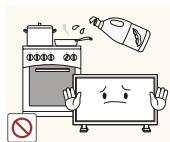
Les huiles comestibles, telles que l'huile de soja, risquent d'endommager ou de déformer le produit. N'installez pas le produit dans une cuisine ou à proximité d'un comptoir de cuisine.
Avant utilisation du produit

Attention
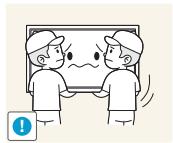
Ne faites pas tomber le produit quand vous le déplacez.
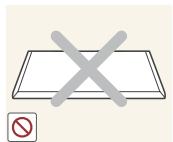
- Il pourrait en résulter une défaillance du produit ou des dommages corporels.
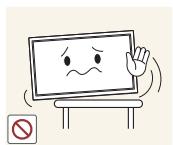
Ne posez pas le produit sur sa face avant.
• L'écran pourrait être endommagé.
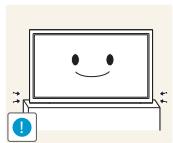
Si vous installez le produit sur un meuble ou une étagère, assurez-vous que le bord inférieur de la face avant du produit ne dépasse pas.
- S'il venait à tomber, le produit pourrait s'endommager et/ou être la cause de blessure.
• N'installez le produit que sur des meubles ou étagères de taille adéquate.
Posez doucement le produit.
- Il pourrait en résulter une défaillance du produit ou des dommages corporels.
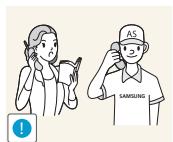
Toute installation du produit dans un endroit inhabituel (tel qu'un lieu exposé à de nombreuses particules fines, à des substances chimiques ou à des températures extrêmes, un aéroport ou une gare où le produit fonctionnerait en continu sur une longue période) pourrait considérablement réduire ses performances.
- Assurez-vous de bien consulter le Centre de service clientèle Samsung si vous voulez installer le produit dans ce type d'endroit.
Fonctionnement

Avertissement
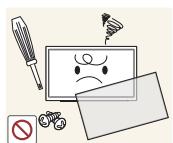
Une tension élevée est présente dans le produit. N'essayez jamais de démonter, réparer ou modifier le produit par vous-même.
- Un choc électrique ou un incendie pourrait survenir.
- Contactez le Centre de service clientèle Samsung pour toute réparation.
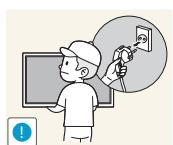
Avant de déplacer le produit, mettez le bouton marche/arrêt en position arrêt et débranchez le câble d'alimentation, le câble de l'antenne et tous les autres câbles branchés.
- Tout dommage au câble peut entraîner un incendie ou un choc électrique.
Avant utilisation du produit
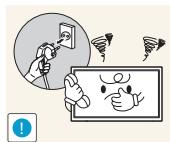
Si le produit génère des sons étranges, une odeur de brûlé ou de la fumée, débranchez immédiatement le câble d'alimentation et contactez le Centre de service clientèle Samsung.
- Un choc électrique ou un incendie pourrait en résulter.
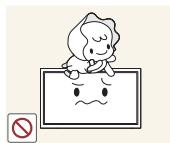
Ne laissez pas les enfants se pendre au produit ou grimper dessus.
- Les enfants pourraient se blesser superficiellement ou gravement.
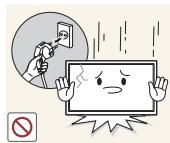
Si le produit tombe ou que le boîtier externe est endommagé, mettez le bouton marche/arrêt en position arrêt et débranchez le câble d'alimentation. Ensuite, contactez le Centre de service clientèle Samsung.
- Un usage continu peut provoquer un incendie ou un choc électrique.
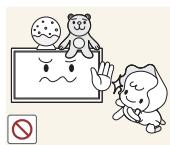
Ne laissez pas d'objets lourds que les enfants apprécient (jouets, bonbons, etc.) au sommet du produit.
- Le produit ou l'objet lourd pourrait tomber si des enfants tentaient d'atteindre les jouets ou bonbons, pouvant provoquer de graves dommages corporels.
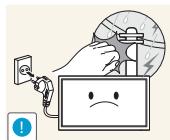
Pendant un orage ou des éclairs, débranchez le câble d'alimentation et ne touchez pas au câble de l'antenne.
• Un choc électrique ou un incendie pourrait survenir.

Ne faites pas tomber d'objets sur le produit et ne générez aucun impact.
- Un choc électrique ou un incendie pourrait survenir.
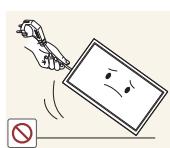
Ne tentez pas de déplacer le produit en tirant sur un câble tel que le câble d'alimentation.
- Une défaillance du produit, un choc électrique ou un incendie pourrait survenir.
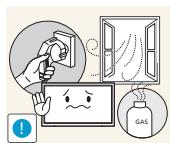
En cas de détection d'une fuite de gaz, ne touchez ni le produit, ni la fiche du câble d'alimentation. De plus, aérez immédiatement la zone.
• Des étincelles peuvent provoquer une explosion ou un incendie.
- Ne touchez jamais le câble d'alimentation ou de l'antenne en cas d'éclairs ou de tonnerre.
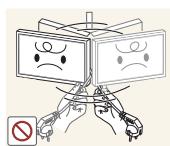
Ne tentez pas de soulever ou de déplacer le produit en tirant sur un câble tel que le câble d'alimentation.
- Une défaillance du produit, un choc électrique ou un incendie pourrait survenir.
Avant utilisation du produit
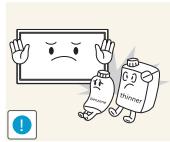
N'utilisez ni ne conservez de pulvérisateur combustible ou de substance inflammable à proximité du produit.
- Une explosion ou un incendie pourrait en résulter.
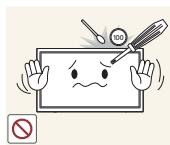
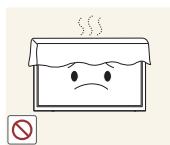
Assurez-vous que les aérations ne sont pas bloquées par une nappe ou des rideaux.
- Toute élévation de la température interne peut provoquer un incendie.
N'insérez aucun objet métallique (baguette, pièce de monnaie, épingle à cheveux, etc.) ou d'objets facilement inflammables (papier, allumette, etc.) dans le produit (via les aérations ou les ports d'entrée/sortie, etc.).
- Assurez-vous de bien mettre le produit hors tension et de débrancher le câble d'alimentation si de l'eau ou d'autres substances étrangères sont entrées dans le produit. Ensuite, contactez le Centre de service clientèle Samsung.
- Une défaillance du produit, un choc électrique ou un incendie pourrait en résulter.
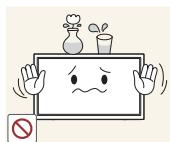
Ne placez pas d'objets contenant du liquide (vases, pots, bouteilles, etc.) ou d'objets métalliques sur le produit.
- Assurez-vous de bien mettre le produit hors tension et de débrancher le câble d'alimentation si de l'eau ou d'autres substances étrangères sont entrées dans le produit. Ensuite, contactez le Centre de service clientèle Samsung.
- Une défaillance du produit, un choc électrique ou un incendie pourrait en résulter.

Attention
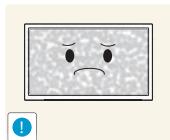
Si vous laissez une image fixe affichée à l'écran pendant une longue période, un phénomène de rémanence risque de se produire ou cela peut donner lieu à des pixels défectueux.
- Activez le mode d'économie d'énergie ou un économiseur d'écran à image mobile si vous prévoyez de ne pas utiliser le produit pendant une durée prolongée.
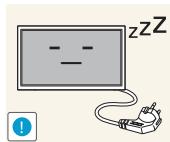
Débranchez le câble d'alimentation de la prise si vous prévoyez de ne pas utiliser le produit pendant une durée prolongée (vacances, etc.).
- L'accumulation de poussière combinée à la chaleur peut provoquer un incendie, un choc électrique ou une fuite électrique.
Avant utilisation du produit
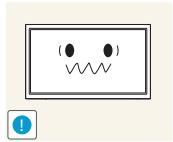
Appliquez la résolution et la fréquence conseillées au produit.
• Dans le cas contraire, votre vue pourrait être altérée.
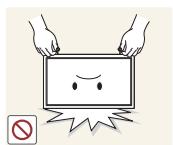
Ne tenez pas le produit à l'envers et ne le déplacez pas en le tenant par le support.
- S'il venait à tomber, le produit pourrait s'endommager ou provoquer des dommages corporels.
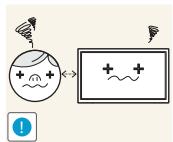
Regarder l'écran de trop près pendant une longue période peut altérer votre vue.
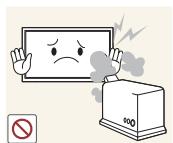
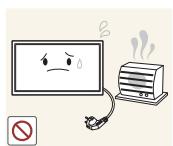
N'utilisez pas d'humidificateurs ou de fours à proximité du produit.
• Un choc électrique ou un incendie pourrait survenir.
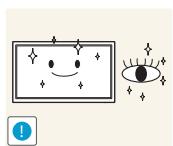
Reposez vos yeux pendant plus de 5 minutes après 1 heure d'utilisation du produit.
- Votre fatigue oculaire en sera atténuée.
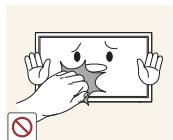
Ne touchez pas l'écran quand le produit est sous tension depuis longtemps, car il pourrait être chaud.
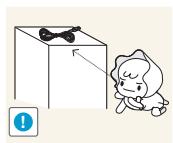
Stockez les petits accessoires hors de portée des enfants.
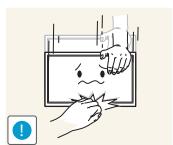
Faites preuve de prudence lorsque vous réglez l'angle du produit ou la hauteur du support.
- Vous pourriez vous coincer la main ou le doigt et vous blesser.
- Si vous penchez trop fortement le produit, il pourrait tomber et blesser quelqu'un.

Ne placez pas d'objets lourds sur le produit.
- Il pourrait en résulter une défaillance du produit ou des dommages corporels.
Table des matières
AVANT UTILISATION DU 2 PRODUIT 3
2
3
3
4
4
5
6
8
PRÉPARATIFS 21
21
21
22
24
24
25
27
28
31
31
31
33
34
34
34
34
36
36
38
Copyright
Nettoyage
Stockage
Précautions de sécurité
Symboles
Électricité et sécurité
Installation
Fonctionnement
Vérification du contenu
Retrait de l'emballage
Vérification des composants
Pièces
Panneau de configuration
Face arrière
Verrou antivol
Télécommande
Avant d'installer le produit (Guide d'installation)
Angle d'inclinaison et rotation
Ventilation
Dimensions
Préparation préalable à l'installation du support mural
Installation du kit de montage mural
Spécifications du kit de montage mural ([VESA])
Télécommande (RS232C)
Connexion du câble
Codes de contrôle
Table des matières
CONNEXION ET 51 UTILISATION D'UN 51 PÉRIPHÉRIQUE SOURCE 52
UTILISATION DE MDC
Avant d'effectuer la connexion
Points à vérifier avant la connexion
Connexion et utilisation d'un ordinateur
Connexion à un ordinateur
Modification de la résolution
Connexion à un périphérique vidéo
Connexion à l'aide d'un câble AV
Branchement par câble composant
Connexion à l'aide d'un câble HDMI-DVI
Branchement par câble HDMI
Branchement à un moniteur externe
Branchement à un système audio
Modification de la source d'entrée Source
Connexion du boîtier réseau
MagicInfo
Configuration des paramètres de Multi contrôle
Configuration des paramètres de Multi contrôle
Communique avec le MDC via un câble RJ45 MDC.
Communique avec le MDC câble LAN
Communication avec le câble stéréo via le câble LAN
Installation/Désinstallation du programme MDC
Installation
Désinstallation
Table des matières
RÉGLAGE DE L'ÉCRAN
69
69
70
71
72
73
74
76
77
79
83
84
92
94
98
100
100
100
101
102
102
103
104
104
104
105
105
105
Qu'est-ce que MDC ?
Connexion à MDC
Gestion de la connexion
Auto Set ID
Clonage
Nouvelle tentative de commande
Premiers pas avec MDC
Disposition de l'écran principal
Menus
Réglage de l'écran
Réglage du son
Configuration système
Paramètres d'outil
Autres fonctions
Guide de dépannage
Mode Image
Si la source d'entrée est PC, DVI ou DP
Si la source d'entrée est AV, Composant, HDMI
Rétroéclairage / Contraste / Luminosité / Netteté / Couleur / Teinte (V/R)
Réglage de l'écran
Format de l'image
Position
Réglage écran PC
Sélec. réso.
Réglage Automatique
Utilisation de la fonction 3D (modèle UE46A et UE55A uniquement)
Mode 3D
Visualisation de la 3D avec votre produit
Table des matières
RÉGLAGE DU SON
MÉDIA
Paramètres avancés
Nuance de noir
Contraste Dyn.
Réglage Luminosité
Gamma
Mire Expert
RVB uniquement
Espace de couleur
Balance blancs
Balance Blancs 10p (Arrêt / Activé)
Carnation
Netteté des contours (Arrêt / Activé)
Lumin./Mouvement (Arrêt / Activé)
Motion Plus LED (Arrêt / Activé)
Options d'image
Nuance coul.
Color Temp.
Filtre Bruit num.
Filtre Bruit MPEG
Niv. noir HDMI
Mode Film
Auto Motion Plus (ou Motion Plus)
Réinit. param. img
Mode Son
Effet sonore
Audio 3D (modèle UE46A et UE55A uniquement)
Audio 3D (Arrêt / Bas / Moyen / Elevé)
Paramètres haut-parleur
Réinit. son
MagicInfo Lite
Guide MagicInfo Lite Player
Vidéos
Lecture d'une vidéo
Photos
Visualisation d'une photo (ou d'un Diaporama)
Musique
Lecture de musique
Vidéos / Photos / Musique - Autres fonctions
Tri de la liste des fichiers
Menu des options de lecture des Vidéos, des Photos et de la Musique
Source
Source
Modif. Nom
Informations
Rafraîchir
AllShare
RÉSEAU
Paramètres réseau
Connexion à un réseau câblé
Paramètres du réseau câblé
Connexion à un réseau sans fil
Paramètre du réseau sans fil
WPS(PBC)
One Foot Connection
Configuration réseau ad hoc
État du réseau
Paramètres AllShare
Média
Paramètres MagicInfo Lite
SYSTÈME
Multi contrôle
Configuration des paramètres de Multi contrôle
147
147
147
147
148
149
149
150
150
150
150
151
151
151
151
151
152
153
153
154
154
155
155
155
156
156
156
157
157
158
Heure
Réglage Horloge
Veille
Progr. activ.
Progr. désact.
Gestion des vacances
Langue des menus
Solution Eco
Mode éco.
Capteur Eco (Activé / Arrêt)
Veille si aucun signal
Auto Power Off (Activé / Arrêt)
Sécurité
Verrou (Arrêt / Activé)
Bouton verrouillage (Arrêt / Activé)
Modifier PIN
PIP
Temps protection auto
Protec brûl. écran
Modif. Pixel
Programmateur
Pixel
Gris de bord
Mur d'images
Mur d'images
Format
Horizontal
Vertical
Position écran
Param. auto-commutation source
Table des matières
Général
Mode éco max
Mode Jeu
BD Wise
Alim auto
Contrôle veille
Programme lampe
Affichage OSD
Régl. minut. ON
Contrôle température
Nom périphérique
Anynet+ (HDMI-CEC)
Anynet+ (HDMI-CEC)
Arrêt automatique
Récepteur
DivX® Vidéo à la demande
Télécommande réseau
Réinitialiser le système
Réinitial. tout
ASSISTANCE
Mise à niveau du logiciel
USB
Autre logiciel
Contacter Samsung
Formats de fichier compatibles avec MagicInfo Lite Player
Vidéo / Audio
Programme réseau
Connexion à un serveur
Paramètres de MagicInfo Lite
Approbation d'un périphérique connecté depuis le serveur
Réglage de l'heure
Table des matières
GUIDE DE DÉPANNAGE
CARACTÉRISTIQUES TECHNIQUES
Programme local
Gestionnaire des programmes locaux
Enregistrement d'un Programme local
Modification d'un Programme local
Modification d'un Programme local
Modification d'un Programme local
Modification d'un Programme local
Affichage des détails d'un Programme local
Contents Manager
Copie de contenu
Suppression de contenu
AutoPlay interne
Exécution de la AutoPlay interne
USB AutoPlay
Exécution de la lecture automatique mémoire interne
Pendant la lecture de contenu
Affichage des détails du contenu en cours de lecture
Affichage des paramètres du contenu en cours de lecture
Exigences préalables à tout contact avec le service clientèle de Samsung
Test du produit
Vérification de la résolution et de la fréquence
Vérifiez les éléments suivants :
Questions-réponses
Généralités
Economiseur d'énergie
Présélection des modes de temporisation
ANNEXE
205
Licence
206
Comment contacter SAMSUNG dans le monde
211
Qualité d'image optimale et protection contre la rémanence d'image
211
Qualité d'image optimale
212
Protection contre la rémanence d'image
215
Les bons gestes de mise au rebut de ce produit (Déchets d'équipements électriques et électroniques) - Europe uniquement
216
Élimination des batteries de ce produit - Europe uniquement
217
Terminologie
1.1 Vérification du contenu
1.1.1 Retrait de l'emballage
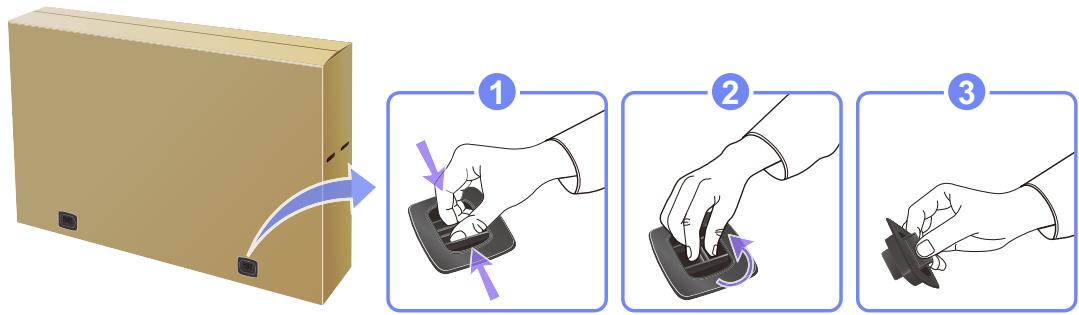
1 Retirez le dispositif de verrouillage de couleur noire situé au bas de la boîte.
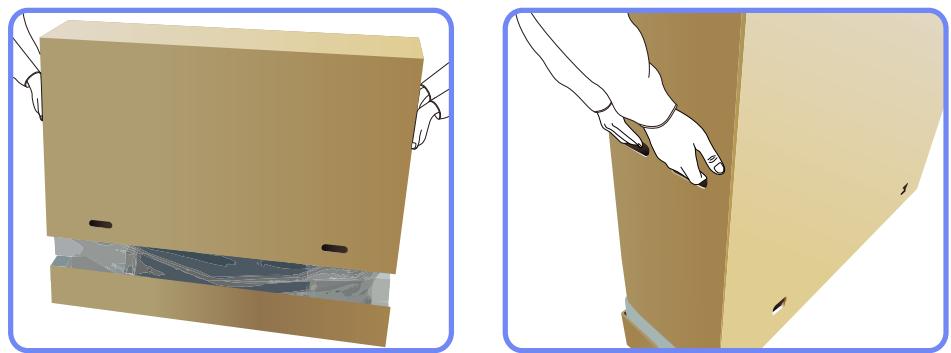
2 Soulevez la boîte en la saisissant par les rainures et retirez la partie supérieure.
3 Vérifiez les composants et retirez le polystyrène, ainsi que l'emballage en plastique.

Les composants peuvent être différents de ceux illustrés ici.
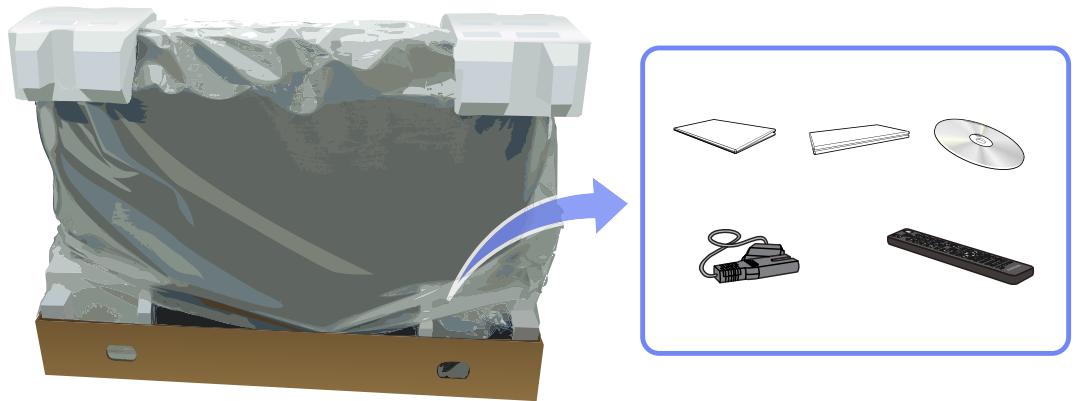
Cette image est présentée uniquement pour référence.
4 Rangez la boîte dans un endroit sec, de sorte que vous puissiez la réutiliser pour déplacer le produit ultérieurement.
1.1.2 Vérification des composants

- S'il manque le moindre composant, contactez le revendeur auprès duquel vous avez acheté le produit.
• L'aspect des composants et éléments vendus séparément peut être différent de l'illustration.
Composants

Les composants peuvent être différents suivant la région.
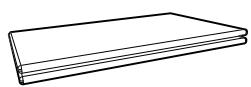
Guide d'installation rapide
Carte de garantie(non disponible dans tous les pays)

Manuel d'utilisation

CD du logiciel de MagicInfo
Lite Edition

Chiffon de nettoyage
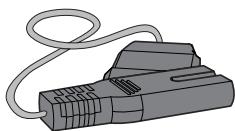
Cordon d'alimentation
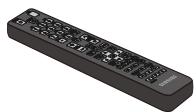
Télécommande
(AA59-00555A)
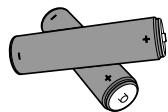
Piles (non disponible dans tous les pays)
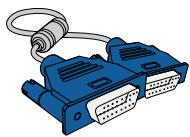
Câble D-SUB
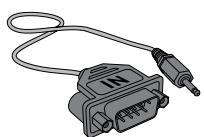
Adaptateur RS232C(IN)
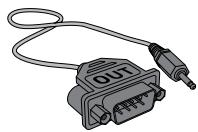
Adaptateur RS232C(OUT)
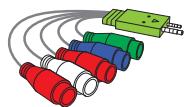
Adaptateur AV/Composant

Anneau de maintien (4EA)
(BN61-07295A)

Serre-câble de maintien
(BN61-05491A)

L'adaptateur RS232C peut servir à se connecter à un autre moniteur à l'aide d'un câble RS232C de type D-SUB (9 broches). Veillez à connecter chacun des adaptateurs au bon port RS232C IN ou OUT sur le produit.
Articles vendus séparément

• Le support n'est pas fourni.
• Les articles suivants sont disponibles chez votre revendeur local.
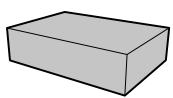
Kit de montage mural
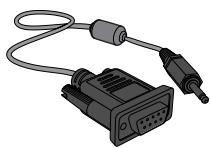
Câble stéréo RS-232C
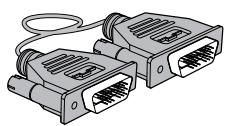
Câble DVI
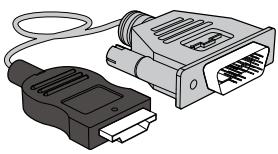
- La couleur et la forme des pièces peuvent différer de ce qui est illustré. Les spécifications sont communiquées sous réserve de modifications sans préavis dans le but d'améliorer la qualité.
- Veillez à ce qu'aucun obstacle ne se trouve entre le capteur de télécommande et la télécommande.
flowchart
graph TD
    A["SOURCE"] --> B["Menu"]
    B --> C["+"]
    C --> D["←"]
    D --> E["-"]
    E --> F["∧"]
    F --> G["▼"]
    G --> H["OK"]
    I["POWER"] --> J["Power Switch"]
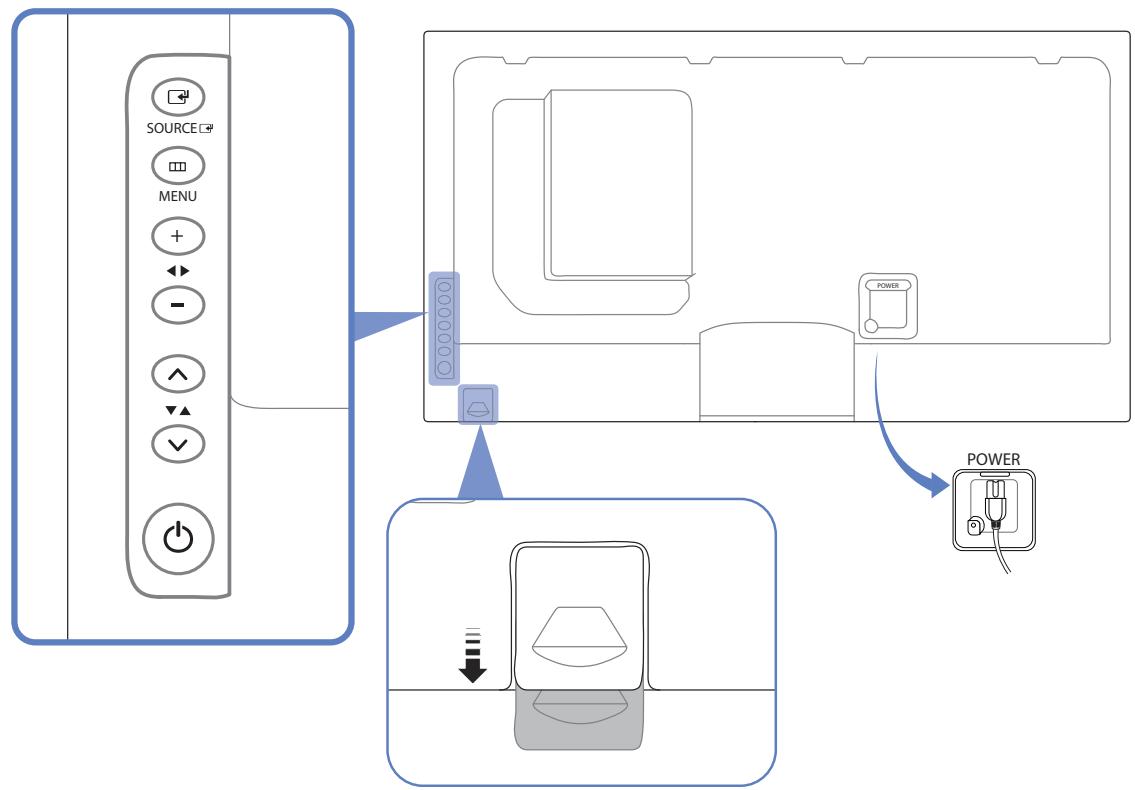
| Capteur | Description |
| Permet de sélectionner la source d'entrée à laquelle un périphérique externe est connecté. | |
| Permet d'ouvrir le menu à l'écran et de quitter le menu. Sert aussi à quitter le menu OSD ou à revenir au menu précédent. | |
| Permet de passer d'un élément de menu à un autre de manière horizontale, ou de régler des valeurs de menu sélectionnées. Permet de régler le volume. Ce bouton multifonction offre les deux fonctions suivantes. | |
 | Permet de passer d'un élément de menu à un autre de manière verticale, ou de régler des valeurs de menu sélectionnées. Ce bouton multifonction offre les deux fonctions suivantes.Utilisez ce bouton pour mettre l'écran sous et hors tension. |
| Capteur de la télécommande | Reçoit les signaux de la télécommande.Pour contrôler la télécommande en face du produit, abaissez le capteur de la télécommande en direction de la flèche (comme indiqué sur l'image agrandie de la page précédente). Veillez à ce qu'aucun obstacle ne se trouve entre le capteur de télécommande et la télécommande. Veillez à ce qu'aucun obstacle ne se trouve entre le capteur de télécommande et la télécommande. |
1.2.2 Face arrière

La couleur et la forme des pièces peuvent différer de ce qui est illustré. Les spécifications sont communiquées sous réserve de modifications sans préavis dans le but d'améliorer la qualité.
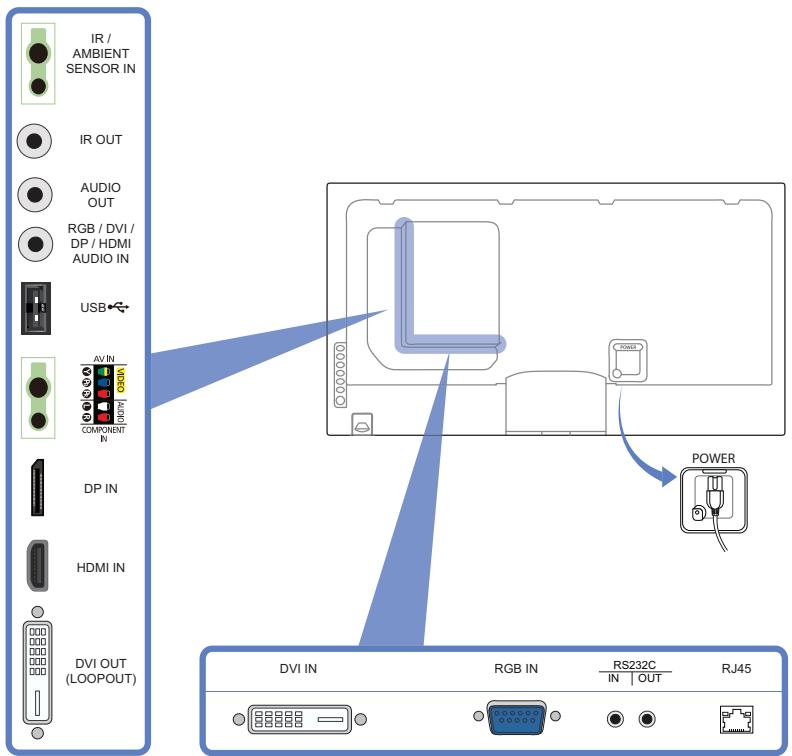
| Port | Description |
| [IR / AMBIENT SENSOR IN] | Permet d'alimenter la carte de capteur externe ou de recevoir le signal de capteur lumineux. |
| [IR OUT] | Permet de recevoir le signal de la télécommande via la carte de capteur externe et d'émettre le signal via LOOPOUT. |
| [AUDIO OUT][RGB / DVI / DP / HDMI AUDIO IN] | Connexion au signal audio d'un périphérique source.Permet de recevoir le son d'un ordinateur via un câble audio. |
| [USB] ➔ | Permet de se connecter à un périphérique de mémoire USB. |
| [AV IN / COMPONENT IN] | Permet de se connecter à un périphérique source à l'aide du câble AV/composant. |
| [DP IN] | Permet de se connecter à un ordinateur via un câble DP. |
| [HDMI IN] | Permet le branchement à un périphérique source via un câble HDMI. |
| [DVI OUT (LOOPOUT)] | Permet de se connecter à un autre produit via un câble DVI. |
| [DVI IN] | Connexion à un périphérique source à l'aide d'un câble DVI ou HDMI-DVI. |
| [RGB IN] | Permet de se connecter à un périphérique source via un câble D-SUB. |
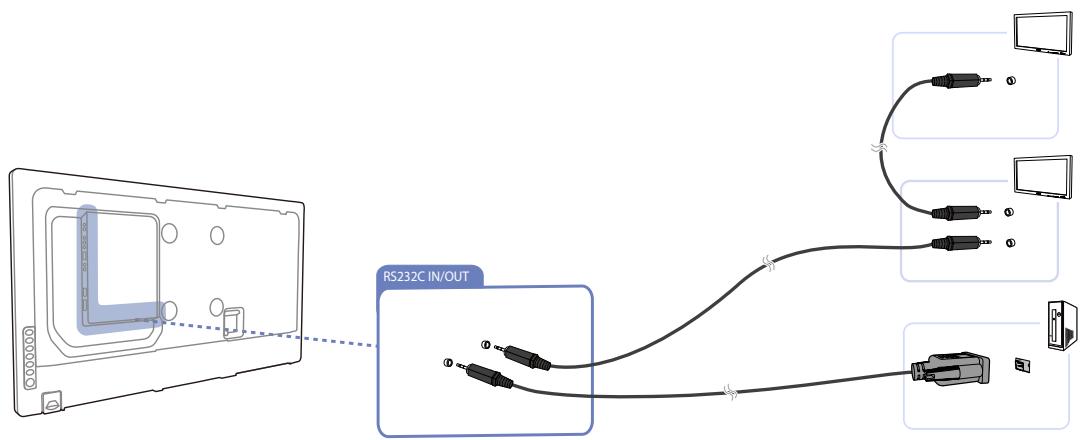
| [RS232C IN/OUT] | Permet de se connecter à MDC via un câble stéréo RS232C. |
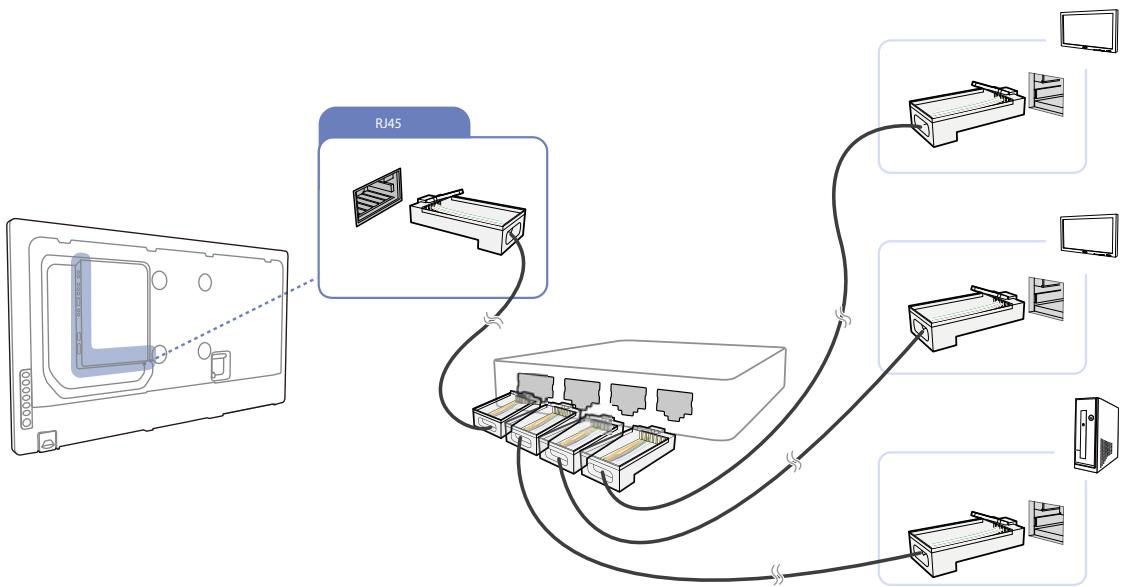
| [RJ45] | Permet de se connecter à MDC via un câble LAN. |
Installation du support du serre-câble
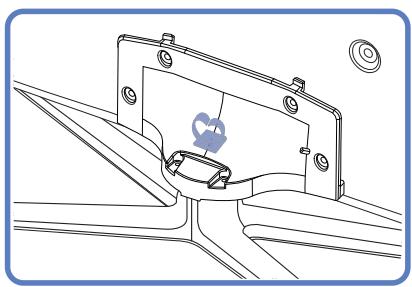
* Support : vendu séparément
1.2.3 Verrou antivol

- Un verrou antivol vous permet d'utiliser le produit en toute sécurité, même dans les lieux publics.
- La forme du dispositif de verrouillage et la méthode utilisée dépendent du fabricant. Pour plus d'informations, reportez-vous au guide de l'utilisateur fourni avec votre dispositif antivol.
Pour verrouiller un dispositif antivol :
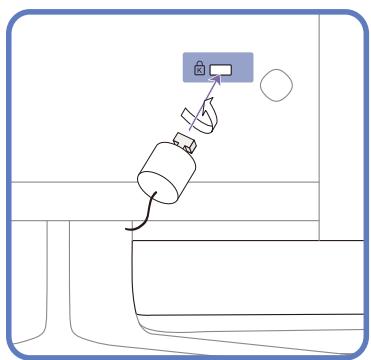
1 Fixez les câbles de votre dispositif antivol à un objet lourd, tel qu'un bureau.
2 Faites passer une extrémité du câble dans la boucle à l'autre extrémité.
3 Insérez le dispositif antivol dans l'emplacement antivol situé à l'arrière du produit.
4 Verrouillez le dispositif antivol.
- Vous pouvez acheter un dispositif antivol séparément.
- Pour plus d'informations, reportez-vous au guide de l'utilisateur fourni avec votre dispositif antivol.
- Les dispositifs antivol sont disponibles chez les revendeurs de matériel électronique ou en ligne.
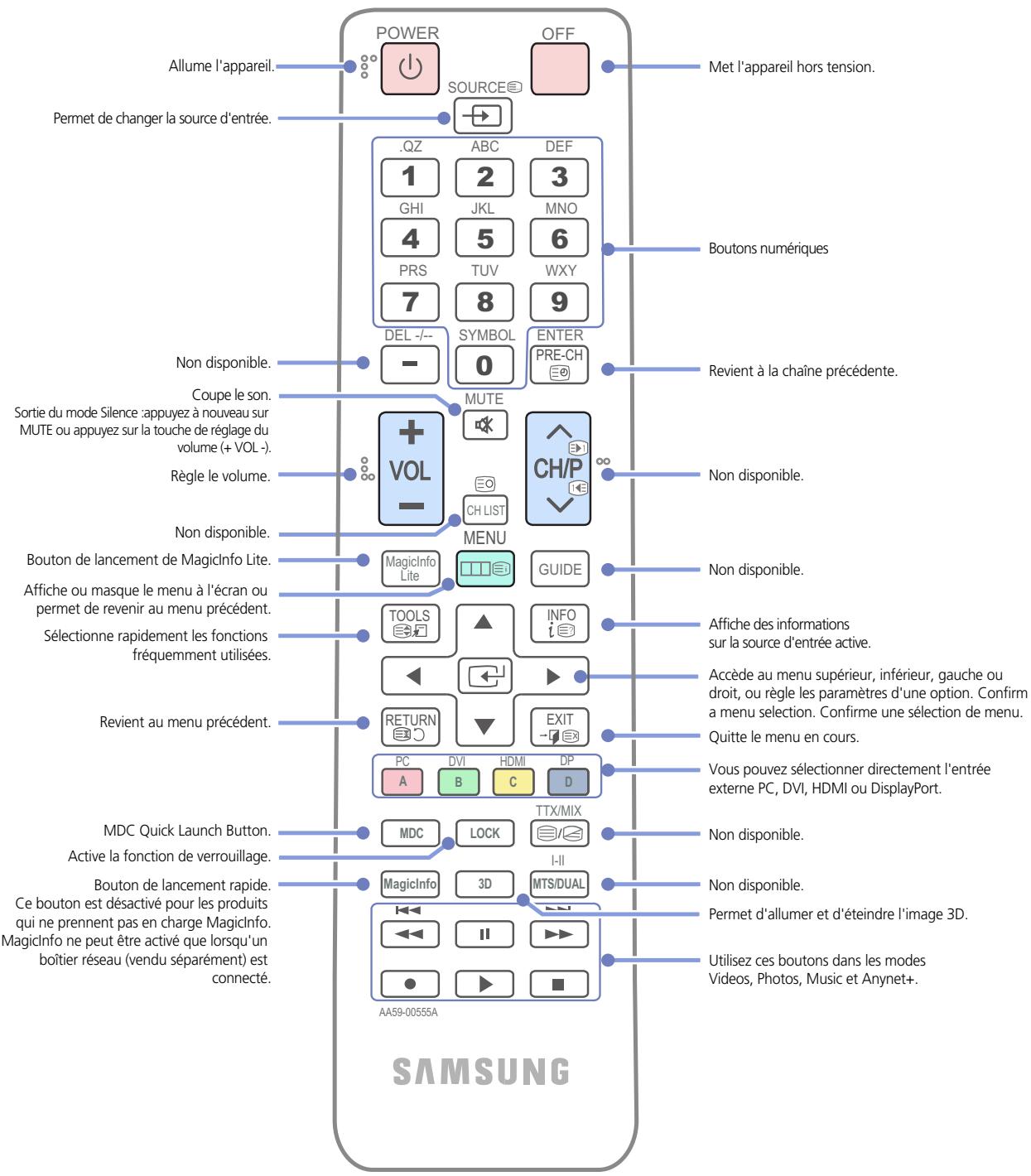
1.2.4 Télécommande

- Si vous utilisez la télécommande de ce produit dans le même espace que d'autres périphériques d'affichage, il se peut que ces derniers soient commandés par mégarde.
- Les fonctions des boutons de la télécommande peuvent varier suivant les produits.
- Ceci est une télécommande spéciale destinée aux malvoyants. Elle dispose de points Braille sur les boutons Power, Channel et Volume.
Réglage du menu à l'écran (OSD) avec la télécommande
MENU | 1. Ouvre le menu à l'écran. |
 | 2. Sélectionnez Image, Son, Média, Réseau, Système ou Assistance sur l'écran du menu OSD présenté. |
 | 3. Vous permet de modifier les paramètres suivant vos besoins. |
 | 4. Permet de terminer la configuration. |
 | 5. Ferme le menu à l'écran (OSD). |
Installation des piles dans la télécommande
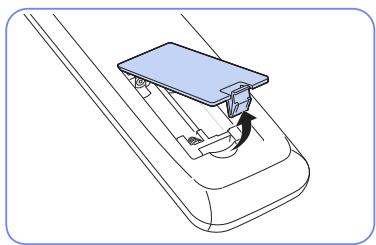
Portée de la télécommande
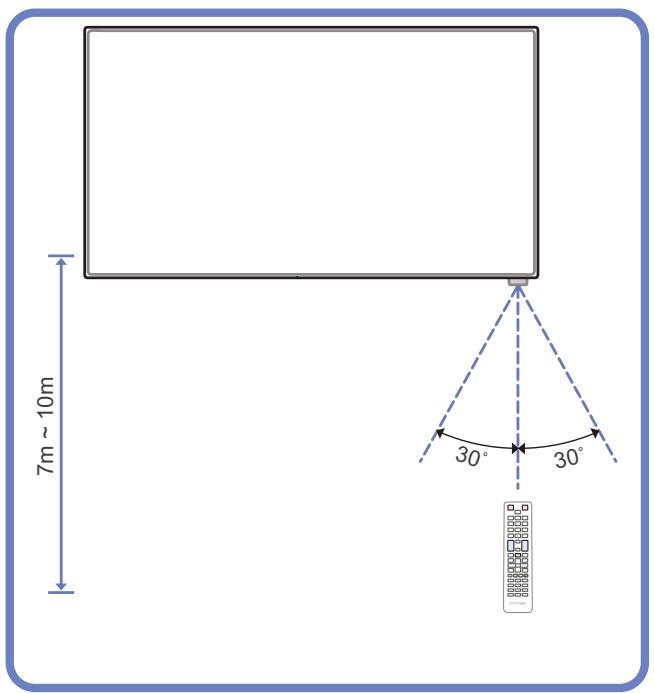
Utilisez la télécommande à une distance comprise entre 7 et 10 mètres du capteur du produit, selon un angle de 30° par rapport à l'axe.

- Rangez les piles hors de portée des enfants et pensez à recycler les piles usagées.
- N'utilisez pas de piles usagées et neuves simultanément. Remplacez les deux piles en même temps.
• Retirez les piles si vous prévoyez de ne pas utiliser la télécommande pendant une longue période.
1.3 Avant d'installer le produit (Guide d'installation)
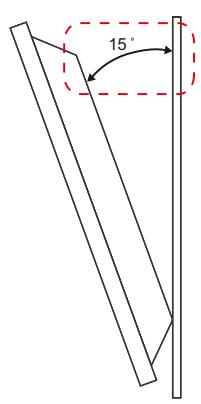
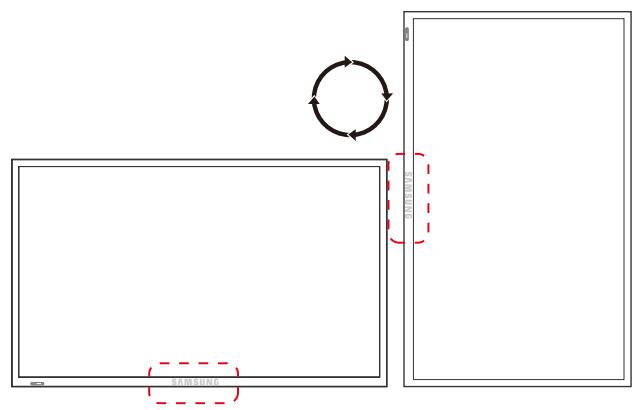
1.3.1 Angle d'inclinaison et rotation

Pour plus d'informations, contactez le service clientèle de Samsung.
flowchart
graph TD
    A["开始"] --> B{循环}
    B --> C["结束"]
    style A fill:#f9f,stroke:#333
    style B fill:#ccf,stroke:#333
    note right of B: “正在等待时间”
A L'angle d'inclinaison maximal du produit est de 15° par rapport à une surface murale perpendiculaire.
B Pour utiliser le produit verticalement (portrait), faites-le tourner dans le sens des aiguilles d'une montre, de telle sorte que le voyant soit orienté vers le bas.
1.3.2 Ventilation
1. Installation sur une paroi perpendiculaire
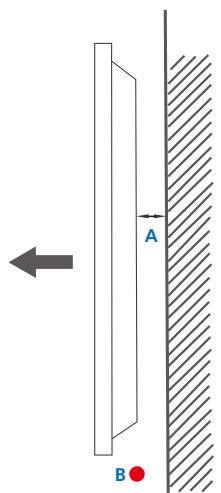
Figure 1.1 Vue latérale
A Minimum 40 mm
B Température ambiante : < 35°C
- En cas d'installation du produit sur une paroi perpendiculaire, ménagez un espace minimum de 40mm entre le produit et la paroi pour garantir une bonne ventilation et assurez-vous que la température ambiante reste inférieure à 35 °C.
2. Installation sur un mur en retrait

Pour plus d'informations, contactez le service clientèle de Samsung.
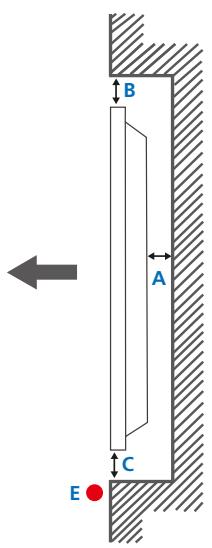
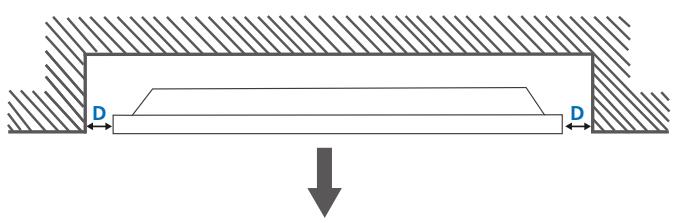
Vue en plan
A Minimum 40 mm
B Minimum 70 mm
C Minimum 50 mm
D Minimum 50 mm
E Température ambiante : < 35°C
Figure 1.2 Vue latérale

En cas d'installation du produit sur un mur en retrait, ménagez un espace minimum correspondant aux valeurs spécifiées ci-dessus entre le produit et le mur pour garantir une bonne ventilation et assurez-vous que la température ambiante reste inférieure à 35° C.
3. Installation dans le sol en position encastrée

Pour plus d'informations, contactez le service clientèle de Samsung.
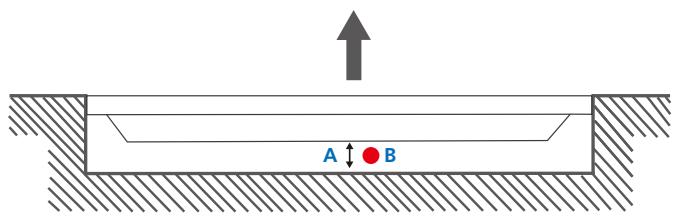
A Minimum 50 mm
B Température ambiante : < 20°C
Figure 1.3 Vue latérale

En cas d'installation du produit dans le sol en position encastrée, ménagez un espace minimum de 50mm entre le produit et le sol pour garantir une bonne ventilation et assurez-vous que la température ambiante reste inférieure à 20° C.
1.3.3 Dimensions
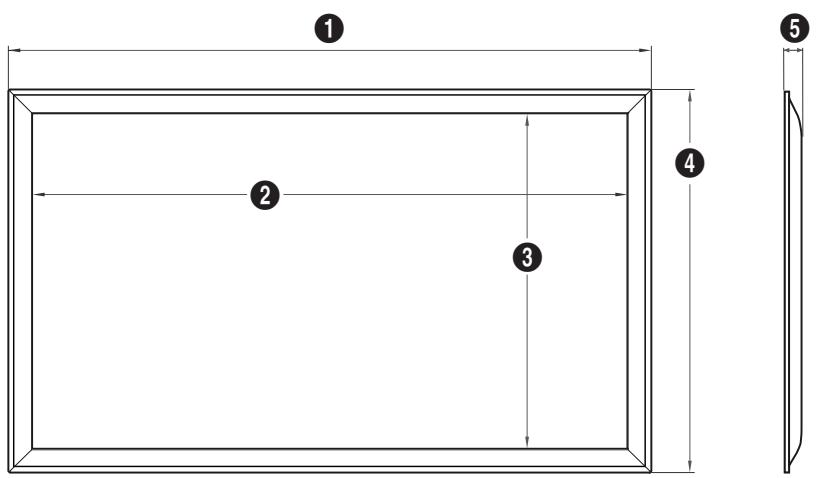
| Nom du modèle | ENSEMBLE - Dimensions (L x P x H) [en mm] | ||||
| Sans SOCLE | |||||
| 1 | 2 | 3 | 4 | 5 | |
| ME40A / DE40A | 920,0 | 885,6 | 498,2 | 534,5 | 29,9 |
| ME46A / DE46A | 1055,2 | 1018,0 | 572,6 | 610,8 | 29,9 |
| ME55A / DE55A | 1246,4 | 1209,6 | 680,4 | 718,2 | 29,9 |
| UE46A | 1030,4 | 1020,1 | 574,6 | 585,0 | 29,9 |
| UE55A | 1221,8 | 1211,6 | 682,4 | 692,7 | 29,9 |

Tous les dessins ne sont pas nécessairement à l'échelle. Certaines dimensions sont sujettes à modification sans préavis. Reportez-vous aux dimensions avant de procéder à l'installation de votre produit. Nous ne sommes pas responsables des erreurs typographiques ou d'impression.
1.4.1 Préparation préalable à l'installation du support mural
Pour installer un support mural d'un autre fabricant, utilisez l'anneau de maintien.
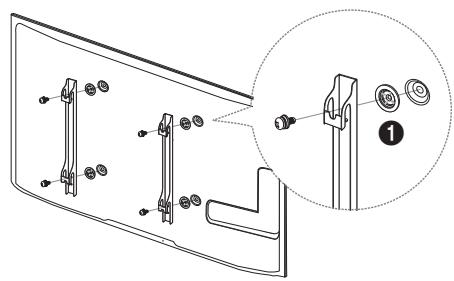
1.4.2 Installation du kit de montage mural
Le kit de montage mural (vendu séparément) vous permet de fixer le produit sur une paroi.
Pour plus d'informations sur l'installation du support mural, consultez les instructions qui
l'accompagnent. Nous vous conseillons de contacter un technicien pour vous aider à installer la fixation du support mural. Samsung Electronics n'est pas responsable des dommages causés au produit ou des blessures causées à vous-même ou à autrui si vous choisissez d'installer le support mural sans aide.
1.4.3 Spécifications du kit de montage mural ([VESA])
![SAMSUNG DE55A - Spécifications du kit de montage mural ([VESA]) - 1](/content/2019/12/21621/images/01387cd283ac6ff6ae549bc3678d62b5a525363f1d332350f20d1e4f56ce5671.jpg)
Installez votre support mural sur une paroi solide perpendiculaire au sol. Avant de fixer le support mural sur des surfaces telles qu'une plaque de plâtre, contactez votre revendeur le plus proche pour obtenir plus d'informations. Si vous installez le produit au plafond ou sur une paroi inclinée, il peut chuter et provoquer des blessures corporelles graves.
![SAMSUNG DE55A - Spécifications du kit de montage mural ([VESA]) - 2](/content/2019/12/21621/images/d2ac853454206013e26324facdf66fc578c8b1fbf286b1c79444a3e2e956dd85.jpg)
- Les dimensions standard des kits de montage mural sont présentées dans le tableau ci-dessous.
- Les kits de montage mural Samsung comprennent un manuel d'installation détaillé et toutes les pièces nécessaires à l'assemblage.
- N'utilisez pas de vis non conformes aux spécifications de vis standard [VESA].
- N'utilisez pas de vis plus longues que les vis standard ou non conformes aux spécifications de vis standard [VESA]. Des vis plus longues pourraient endommager l'intérieur du produit.
- Pour les supports muraux non conformes aux spécifications de vis standard VESA, la longueur des vis peut varier en fonction des spécifications de ces supports muraux.
- Ne serrez pas trop fortement les vis. Vous pourriez endommager le produit ou entraîner sa chute, ce qui pourrait provoquer des blessures corporelles. Samsung n'est pas responsable de ce type d'accidents.
Samsung n'est pas responsable des dommages causés au produit ou des blessures corporelles dans le cas de l'utilisation d'un support mural non [VESA] ou non spécifié, ou en cas de non-respect des instructions d'installation du produit par le consommateur. - Ne fixez pas le produit à une inclinaison supérieure à 15 degrés.
- Il est impératif que deux personnes fixent le produit sur la paroi.
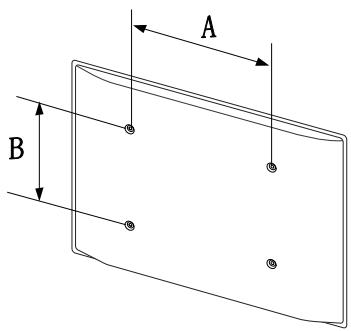
| Taille du produit en pouces | Spécifications des trous de vis [VESA] (A * B) en millimètres | Vis standard | Quantité | |
| 32~40 | ME40A DE40A | 200 X 200 | M8 | 4 |
| 46~55 | ME46A ME55ADE46A DE55AUE46A UE55A | 400 X 400 | ||
![SAMSUNG DE55A - Spécifications du kit de montage mural ([VESA]) - 4](/content/2019/12/21621/images/d6fe1a4f5b5313fb35cb6de7ffecc5ada1b6384dbed933eb3bba42b5a35f3be9.jpg)
N'installez pas votre kit de montage mural tant que votre produit est sous tension. Des blessures corporelles pourraient en résulter suite à un choc électrique.
1.5 Télécommande (RS232C)
1.5.1 Connexion du câble
| Interface | RS-232C (9 broches) |
| Broche | TxD (N° 2), RxD (N° 3), GND (N° 5) |
| Débit binaire | 9 600 bits/s |
| Bits de données | 8 bits |
| Parité | Aucun |
| Bit d'arrêt | 1 bits |
| Contrôle de flux | Aucun |
| Longueur maximale | 15 m (type blindé uniquement) |
• Attribution des broches
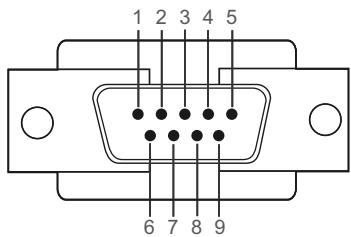
| Broche | Signal |
| 1 | Détection de la porteuse de données |
| 2 | Données reçues |
| 3 | Données transmises |
| 4 | Préparation de la borne de données |
| 5 | Retour commun du signal |
| 6 | Préparation du jeu de données |
| 7 | Envoi d'une demande |
| 8 | Prêt à envoyer |
| 9 | Indicateur d'appel |
Câble RS-232C
Connecteur : D-Sub à 9 broches pour câble stéréo
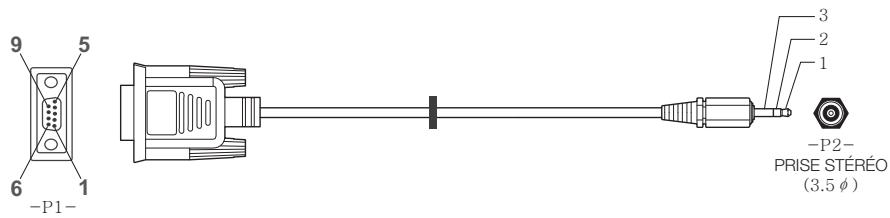
| -P1- | -P1- | -P2- | -P2- | |||
| Femelle | Réception | 2 | ----> | 1 | Emission | PRISE STÉRÉO (3.5 ) |
| Emission | 3 | <---- | 2 | Réception | ||
| Terre | 5 | ---- | 3 | Terre |
- Branchement
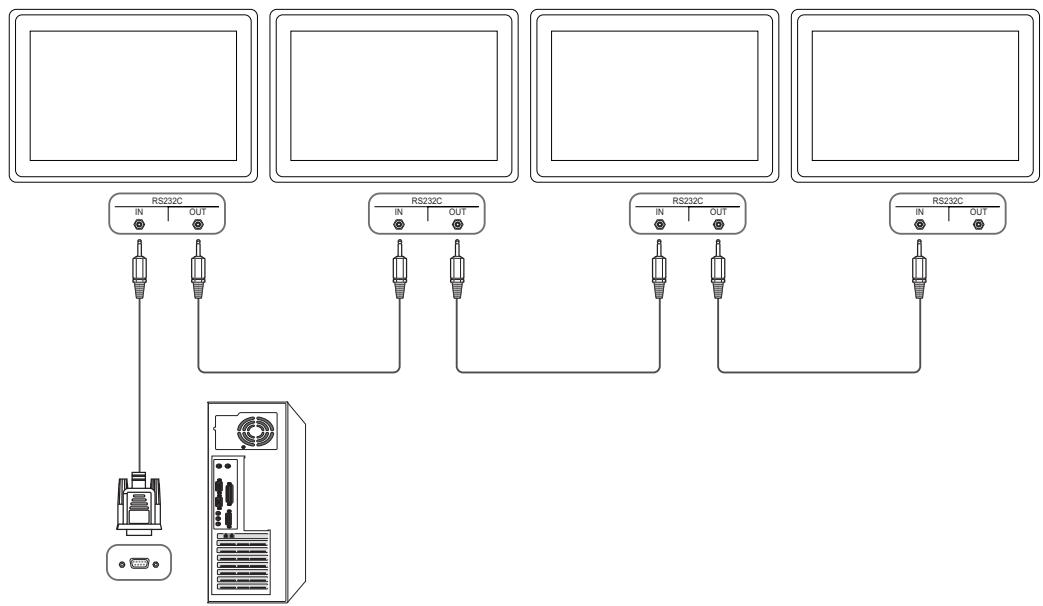
flowchart
graph TD
    A["Server"] --> B["RS232C"]
    B --> C["Input Port 1"]
    B --> D["Input Port 2"]
    B --> E["Input Port 3"]
    B --> F["Output Port 4"]
    G["RS232C"] --> H["Input Port 1"]
    G --> I["Input Port 2"]
    G --> J["Input Port 3"]
    G --> K["Output Port 4"]
    L["RS232C"] --> M["Input Port 1"]
    L --> N["Input Port 2"]
    L --> O["Input Port 3"]
    L --> P["Output Port 4"]
1.5.2 Codes de contrôle
Affichage de l'état de contrôle (Commande Obtenir le contrôle)
| En-tête | Commande | ID | Longueur des données | Somme de contrôle |
| 0xAA | Type de commande | 0 |
Contrôle (Commande Définir le contrôle)
| En-tête | Commande | ID | Longueur des données | Données | Somme de contrôle |
| 0xAA | Type de commande | 1 | Valeur |
Commande
| N° | Type de commande | Commande | Plage de valeurs |
| 1 | Contrôle de l'alimentation | 0x11 | 0~1 |
| 2 | Réglage du volume | 0x12 | 0~100 |
| 3 | Réglage de la source d'entrée | 0x14 | - |
| 4 | Contrôle du mode écran | 0x18 | - |
| 5 | Contrôle de la taille de l'écran | 0x19 | 0~255 |
| 6 | Contrôle PIP oui/non | 0x3C | 0~1 |
| 7 | Contrôle de la configuration automatique | 0x3D | 0 |
| 8 | Contrôle du mode Mur d'images | 0x5C | 0~1 |
| 9 | Verrou | 0x5D | 0~1 |
- Les ID émis peuvent être affichés sous forme hexadécimale. Cependant, ID 0 doit être affiché sous la forme 0xFF.
- Toutes les communications s'effectuent au format hexadécimal. On calcule la somme de contrôle en additionnant toutes les valeurs, à l'exception de l'en-tête. Si le résultat de l'addition d'une somme de contrôle est supérieur à 2 chiffres, comme illustré ci-dessous (11+FF+01+01=112), le premier chiffre est supprimé.
Par exemple : Mise sous tension & ID=0
| En-tête | Commande | ID | Longueur des données | Données 1 | Somme de contrôle |
| 0xAA | 0x11 | 1 | "Power" |
| En-tête | Commande | ID | Longueur des données | Données 1 | 12 |
| 0xAA | 0x11 | 1 | 1 |
- Pour commander simultanément tous les périphériques connectés par un câble série, quels que soient leurs ID, définissez l'ID sur "0xFE" et émettez les commandes. Les commandes seront exécutées par chaque périphérique, mais ACK ne répondra pas.
Contrôle de l'alimentation
- Fonction
Il est possible de mettre un produit sous/hors tension à l'aide d'un ordinateur.
• Affichage de l'état d'alimentation (Obtenir l'état Allumé / Eteint)
| En-tête | Commande | ID | Longueur des données | Somme de contrôle |
| 0xAA | 0x11 | 0 |
• Mise sous/hors tension (Mettre sous/hors tension)
| En-tête | Commande | ID | Longueur des données | Données | Somme de contrôle |
| 0xAA | 0x11 | 1 | "Power" |
"Power": code d'alimentation à régler sur un produit
1 : Mise sous tension
0 : Mise hors tension
- Ack
| En-tête | Commande | ID | Longueur des données | Ack/Nak | r-CMD | Val1 | Somme de contrôle |
| 0xAA | 0xFF | 3 | "A" | 0x11 | "Power" |
"Power": code d'alimentation à régler sur un produit
Nak
| En-tête | Commande | ID | Longueur des données | Ack/Nak | r-CMD | Val1 | Somme de contrôle |
| 0xAA | 0xFF | 3 | "N" | 0x11 | "ERR" |
"ERR": code indiquant qu'une erreur s'est produite
Réglage du volume
- Fonction
Il est possible de régler le volume d'un produit à l'aide d'un ordinateur.
• Affichage de l'état du volume (Obtenir l'état du volume)
| En-tête | Commande | ID | Longueur des données | Somme de contrôle |
| 0xAA | 0x12 | 0 |
• Réglage du volume (Régler le volume)
| En-tête | Commande | ID | Longueur des données | Données | Somme de contrôle |
| 0xAA | 0x12 | 1 | "Volume" |
"Volume": code de valeur du volume à régler sur un produit (0-100)
- Ack
| En-tête | Commande | ID | Longueur des données | Ack/Nak | r-CMD | Val1 | Somme de contrôle |
| 0xAA | 0xFF | 3 | "A" | 0x12 | "Volume " |
"Volume": code de valeur du volume à régler sur un produit (0-100)
Nak
| En-tête | Commande | ID | Longueur des données | Ack/Nak | r-CMD | Val1 | Somme de contrôle |
| 0xAA | 0xFF | 3 | "N" | 0x12 | "ERR" |
"ERR": code indiquant qu'une erreur s'est produite
Réglage de la source d'entrée
- Fonction
Vous pouvez modifier la source d'entrée d'un produit à l'aide d'un ordinateur.
• Affichage de l'état de la source d'entrée (Obtenir l'état de la source d'entrée)
| En-tête | Commande | ID | Longueur des données | Somme de contrôle |
| 0xAA | 0x14 | 0 |
• Définition de la source d'entrée (Définir la source d'entrée)
| En-tête | Commande | ID | Longueur des données | Données | Somme de contrôle |
| 0xAA | 0x14 | 1 | "Input Source" |
"Input Source": un code de source d'entrée doit être défini sur un téléviseur/produit.
| 0x14 | PC |
| 0x1E | BNC |
| 0x18 | DVI |
| 0x0C | Source d'entrée |
| 0x04 | S-Viséo |
| 0x08 | Composant |
| 0x20 | MagicInfo |
| 0x1F | DVI_video |
| 0x30 | RF (TV) |
| 0x40 | DTV |
| 0x21 | HDMI1 |
| 0x22 | HDMI1_PC |
| 0x23 | HDMI2 |
| 0x24 | HDMI2_PC |
| 0x25 | DisplayPort |

Les ports DVI_video, HDMI1_PC et HDMI2_PC ne peuvent pas être utilisés avec la commande "Set". Elles répondent uniquement aux commandes "Get".
Ce modèle ne prend pas en charge les ports BNC, S-Viséo, HDMI2 et HDMI2_PC.
MagicInfo est uniquement disponible avec les modèles pourvus de la fonction MagicInfo.
- Ack
| En-tête | Commande | ID | Longueur des données | Ack/Nak | r-CMD | Val1 | Somme de contrôle |
| 0xAA | 0xFF | 3 | "A" | 0x14 | "Input Source" |
"Input Source": un code de source d'entrée doit être défini sur un téléviseur/produit.
Nak
| En-tête | Commande | ID | Longueur des données | Ack/Nak | r-CMD | Val1 | Somme de contrôle |
| 0xAA | 0xFF | 3 | "N" | 0x14 | "ERR" |
"ERR": code indiquant qu'une erreur s'est produite
Ecran
- Fonction
Vous pouvez modifier le mode d'écran d'un produit à l'aide d'un ordinateur.
Le mode écran ne peut pas être contrôlé lorsque la fonction Mur d'images est activée.
Ce type de contrôle n'est possible que sur les modèles pourvus d'une fonction TV.
• Affichage de l'état de l'écran (Obtenir état mode écran)
| En-tête | Commande | ID | Longueur des données | Somme de contrôle |
| 0xAA | 0x18 | 0 |
• Réglage de la taille de l'image (Régler la taille d'image)
| En-tête | Commande | ID | Longueur des données | Données | Somme de contrôle |
| 0xAA | 0x18 | 1 | "Screen Mode" |
"Screen Mode" : code définissant l'état du téléviseur/produit.
| 0x01 | 16 : 9 |
| 0x04 | Zoom |
| 0x31 | Zoom large |
| 0x0B | 4 : 3 |
- Ack
| En-tête | Commande | ID | Longueur des données | Ack/Nak | r-CMD | Val1 | Somme de contrôle |
| 0xAA | 0xFF | 3 | "A" | 0x18 | "Mode écran" |
"Screen Mode" : code définissant l'état du téléviseur/produit.
Nak
| En-tête | Commande | ID | Longueur des données | Ack/Nak | r-CMD | Val1 | Somme de contrôle |
| 0xAA | 0xFF | 3 | "N" | 0x18 | "ERR" |
"ERR": code indiquant qu'une erreur s'est produite
Contrôle de la taille de l'écran
- Fonction
Vous pouvez modifier la taille d'écran d'un produit à l'aide d'un ordinateur.
• Affichage de la taille de l'écran (Obtenir l'état de la taille d'écran)
| En-tête | Commande | ID | Longueur des données | Somme de contrôle |
| 0xAA | 0x19 | 0 |
- Ack
| En-tête | Commande | ID | Longueur des données | Ack/Nak | r-CMD | Val1 | Somme de contrôle |
| 0xAA | 0xFF | 3 | "A" | 0x19 | "Screen Size" |
"Screen Size": taille d'écran du produit (plage : 0 – 255, unité : pouce)
Nak
| En-tête | Commande | ID | Longueur des données | Ack/Nak | r-CMD | Val1 | Somme de contrôle |
| 0xAA | 0xFF | 3 | "N" | 0x19 | "ERR" |
"ERR": code indiquant qu'une erreur s'est produite
Contrôle PIP oui/non
- Fonction
Vous pouvez activer ou désactiver le mode PIP d'un produit à l'aide d'un ordinateur.

□ Disponible uniquement sur les modèles équipés de la fonction PIP.
Ce mode ne peut pas être contrôlé si l'option Mur d'images est définie sur Activé.
- Cette fonctionnalité n'est pas disponible en mode MagicInfo.
• Affichage de l'état actif/inactif du mode PIP (Obtenir l'état PIP actif/inactif)
| En-tête | Commande | ID | Longueur des données | Somme de contrôle |
| 0xAA | 0x3C | 0 |
| En-tête | Commande | ID | Longueur des données | Données | Somme de contrôle |
| 0xAA | 0x3C | 1 | "PIP" |
"PIP": code utilisé pour activer ou désactiver le mode PIP d'un téléviseur/produit.
1 : PIP activé
0 : PIP désactivé
- Ack
| En-tête | Commande | ID | Longueur des données | Ack/Nak | r-CMD | Val1 | Somme de contrôle |
| 0xAA | 0xFF | 3 | "A" | 0x3C | "PIP" |
"PIP": code utilisé pour activer ou désactiver le mode PIP d'un téléviseur/produit.
Nak
| En-tête | Commande | ID | Longueur des données | Ack/Nak | r-CMD | Val1 | Somme de contrôle |
| 0xAA | 0xFF | 3 | "N" | 0x3C | "ERR" |
"ERR": code indiquant qu'une erreur s'est produite
Contrôle de réglage automatique (PC et BNC uniquement)
- Fonction
Règle automatiquement l'écran du système PC à l'aide d'un ordinateur.
• Affichage de l'état de réglage automatique (Obtenir l'état Réglage automatique)
• Définition du réglage automatique (Définir Réglage automatique)
| En-tête | Commande | ID | Longueur des données | Données | Somme de contrôle |
| 0xAA | 0x3D | 1 | "Auto Adjustment" |
"Auto Adjustment": 0x00 (en toute occasion)
- Ack
| En-tête | Commande | ID | Longueur des données | Ack/Nak | r-CMD | Val1 | Somme de contrôle |
| 0xAA | 0xFF | 3 | "A" | 0x3D | "Auto Adjustment" |
Nak
| En-tête | Commande | ID | Longueur des données | Ack/Nak | r-CMD | Val1 | Somme de contrôle |
| 0xAA | 0xFF | 3 | "N" | 0x3D | "ERR" |
"ERR": code indiquant qu'une erreur s'est produite
Contrôle du mode Mur d'images
- Fonction
Le mode Mur d'images peut être activé sur un téléviseur/produit à l'aide d'un ordinateur.
Cette commande n'est disponible que sur un produit dont le mode Mur d'images est activé.
Cette fonctionnalité n'est pas disponible en mode MagicInfo.
• Affichage du mode Mur d'images (Obtenir le mode Mur d'images)
| En-tête | Commande | ID | Longueur des données | Somme de contrôle |
| 0xAA | 0x5C | 0 |
- Réglage du mode Mur d'images (Régler le mode Mur d'images)
| En-tête | Commande | ID | Longueur des données | Données | Somme de contrôle |
| 0xAA | 0x5C | 1 | "Video Wall Mode" |
"Video Wall Mode" : code utilisé pour activer le mode Mur d'images sur un produit.
1 : Plein
0 : Naturel
- Ack
| En-tête | Commande | ID | Longueur des données | Ack/Nak | r-CMD | Val1 | Somme de contrôle |
| 0xAA | 0xFF | 3 | "A" | 0x5C | "Video Wall Mode" |
"Video Wall Mode": code utilisé pour activer le mode Mur d'images sur un produit.
Nak
| En-tête | Commande | ID | Longueur des données | Ack/Nak | r-CMD | Val1 | Somme de contrôle |
| 0xAA | 0xFF | 3 | "N" | 0x5C | "ERR" |
"ERR": code indiquant qu'une erreur s'est produite
Verrou
- Fonction
L'ordinateur peut être utilisé pour activer/désactiver la fonction Verrou sur un produits. Cette commande est disponible, que le système soit sous tension ou hors tension.
• Affichage de l'état de la fonction Verrou (Obtenir l'état du verrou)
| En-tête | Commande | ID | Longueur des données | Somme de contrôle |
| 0xAA | 0x5D | 0 |
• Activation ou désactivation de la fonction Verrou (Activer/désactiver Verrou)
| En-tête | Commande | ID | Longueur des données | Données | Somme de contrôle |
| 0xAA | 0x5D | 1 | "Safety Lock" |
"Safety Lock": code de verrouillage à régler sur un produit.
1 : Activé
0 : Désactivé
- Ack
| En-tête | Commande | ID | Longueur des données | Ack/Nak | r-CMD | Val1 | Somme de contrôle |
| 0xAA | 0xFF | 3 | "A" | 0x5D | "Safety Lock" |
"Safety Lock": code de verrouillage à régler sur un produit.
Nak
| En-tête | Commande | ID | Longueur des données | Ack/Nak | r-CMD | Val1 | Somme de contrôle |
| 0xAA | 0xFF | 3 | "N" | 0x5D | "ERR" |
"ERR": code indiquant qu'une erreur s'est produite
Connexion et utilisation d'un périphérique source
2.1 Avant d'effectuer la connexion
Contrôlez les points suivants avant de connecter ce produit à d'autres périphériques. Ce produit peut être connecté à un éventail de dispositifs, tels que des ordinateurs, des caméscopes, des haut-parleurs, des décodeurs et des lecteurs de disque DVD/Blu-ray.
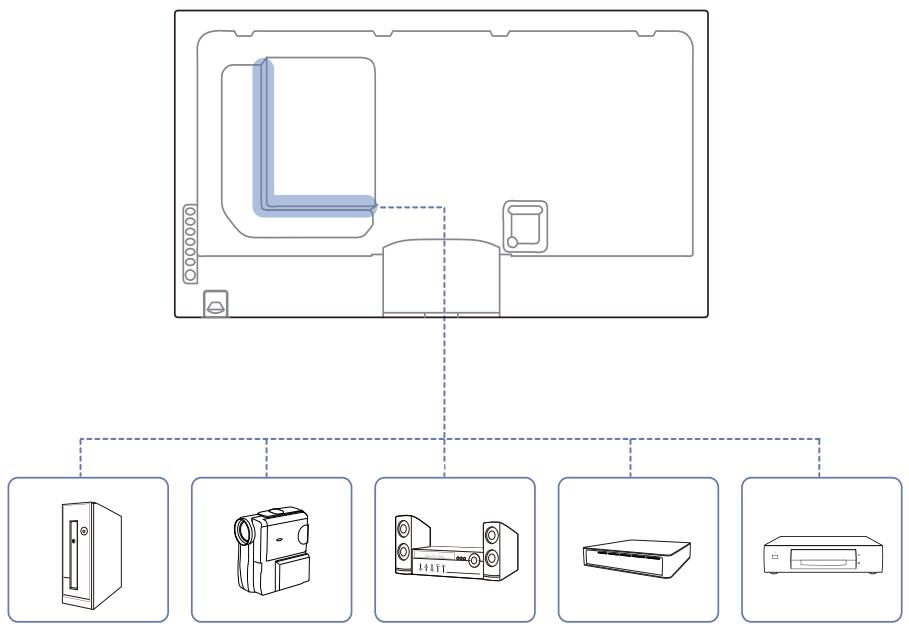
2.1.1 Points à vérifier avant la connexion
- Avant de connecter un périphérique source, lisez le mode d'emploi qui l'accompagne. Le nombre et la position des ports peuvent varier en fonction du type de périphérique.
- Ne branchez pas le câble d'alimentation avant que tous les branchements n'aient été établis. Si vous branchez le câble d'alimentation en cours de connexion, vous risquez d'endommager le produit.
- Connectez correctement les ports audio : gauche = blanc et droite = rouge.
• Vérifiez les types de ports auxquels vous souhaitez vous connecter à l'arrière du produit.
Connexion et utilisation d'un périphérique source
2.2 Connexion et utilisation d'un ordinateur
2.2.1 Connexion à un ordinateur
- Vous pouvez connecter un ordinateur au produit de différentes manières.
Sélectionnez la méthode de connexion adaptée à votre ordinateur. - Après avoir branché l'ordinateur, branchez le câble d'alimentation.

Les composants de connexion peuvent varier en fonction des produits.
Branchement par câble D-SUB (type analogique)
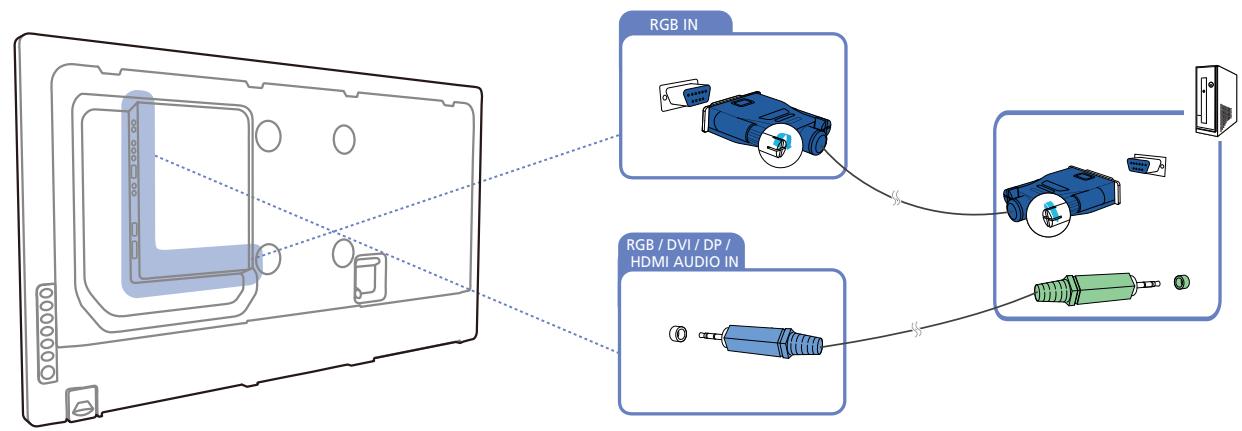
Connexion à l'aide d'un câble DVI (type numérique)
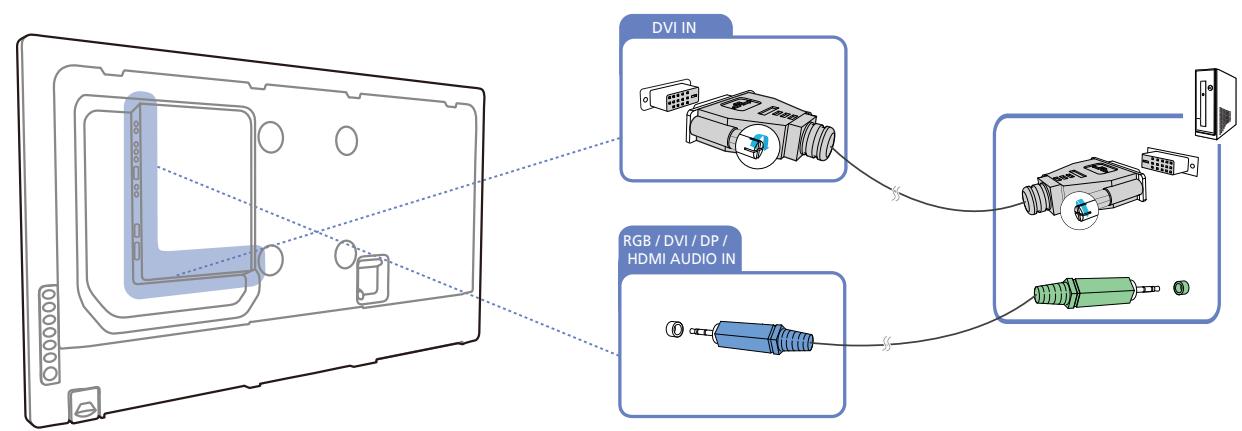
flowchart
graph TD
    A["Device Panel"] --> B["DVI IN"]
    A --> C["RGB / DVI / DP / HDMI AUDIO IN"]
    A --> D["External Hardware Unit"]

Les images suivantes servent uniquement de référence. Les situations réelles peuvent différer de celles illustrées ci-dessous.
Connexion et utilisation d'un périphérique source
Connexion à l'aide d'un câble HDMI-DVI
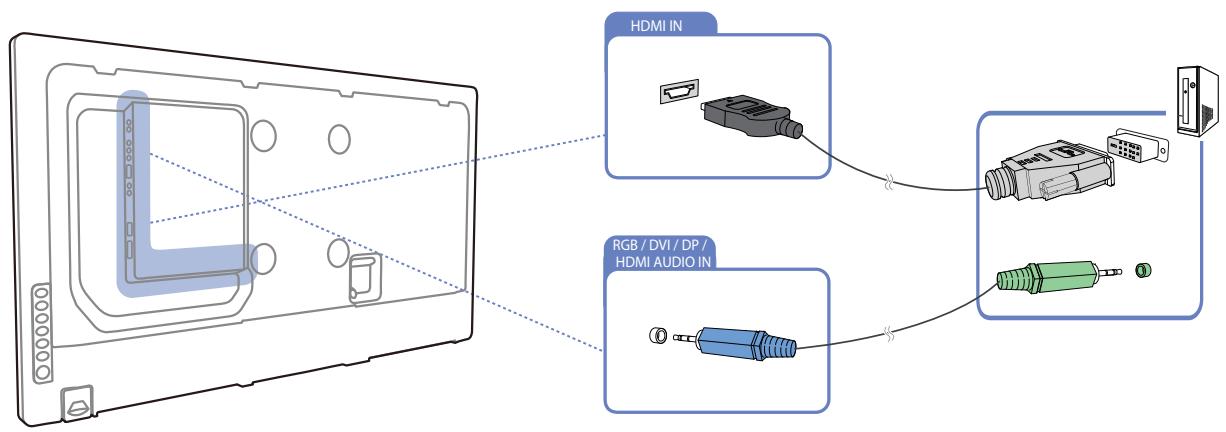

Lorsque vous connectez un ordinateur au produit à l'aide d'un câble HDMI-DVI, définissez l'option Modif. Nom sur DVI PC pour accéder au contenu vidéo et audio stocké sur l'ordinateur.
Branchement par câble HDMI
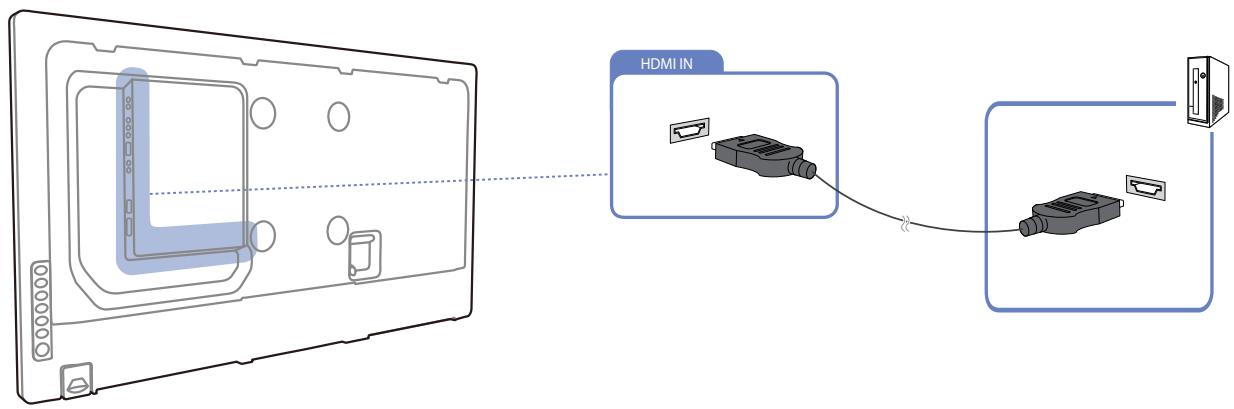
Connexion et utilisation d'un périphérique source
Branchement par câble DP
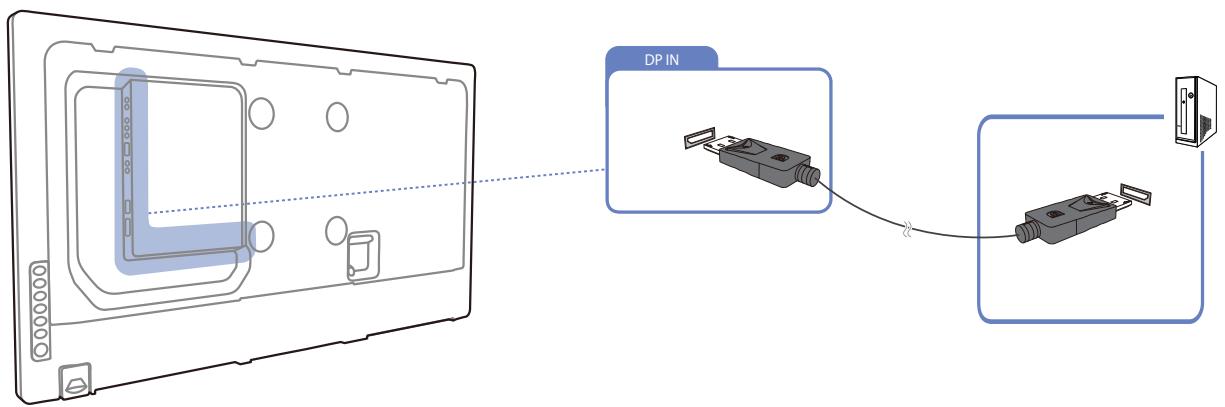
Connexion et utilisation d'un périphérique source
2.2.2 Modification de la résolution

Réglez la résolution et la fréquence de rafraîchissement dans le Panneau de configuration pour obtenir une qualité d'image optimale.
La qualité d'image des écrans LCD TFT peut se détériorer si vous ne sélectionnez pas la résolution optimale.
Modification de la résolution sous Windows XP
Cliquez sur Panneau de configuration → Affichage → Paramètres et modifiez la résolution.
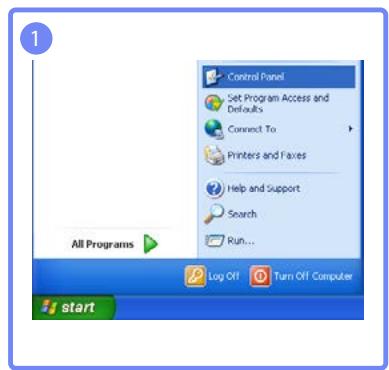
Modification de la résolution sous Windows Vista
Cliquez sur Panneau de configuration → Affichage → Paramètres et modifiez la résolution.
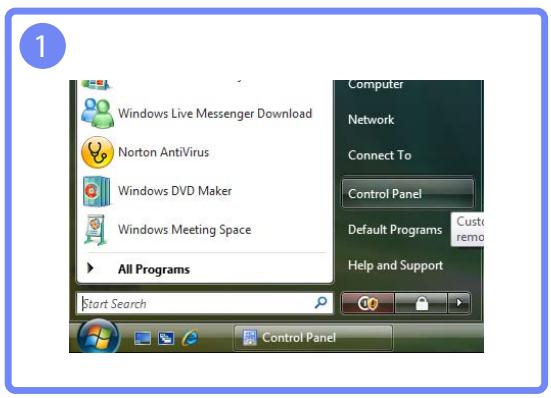
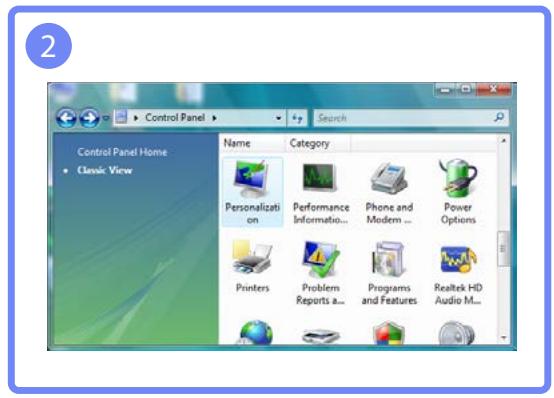
Connexion et utilisation d'un périphérique source
Modification de la résolution sous Windows 7
Rendez-vous dans Panneau de configuration → Affichage → Résolution d'écran et modifiez la résolution.
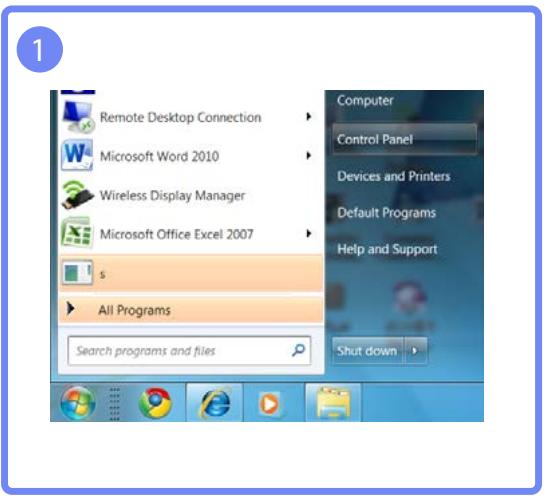
Connexion et utilisation d'un périphérique source
2.3 Connexion à un périphérique vidéo
- Vous pouvez connecter un périphérique vidéo au produit à l'aide d'un câble.

□ Les composants de connexion peuvent varier en fonction des produits.
- Appuyez sur le bouton SOURCE de la télécommande pour changer la source.
2.3.1 Connexion à l'aide d'un câble AV
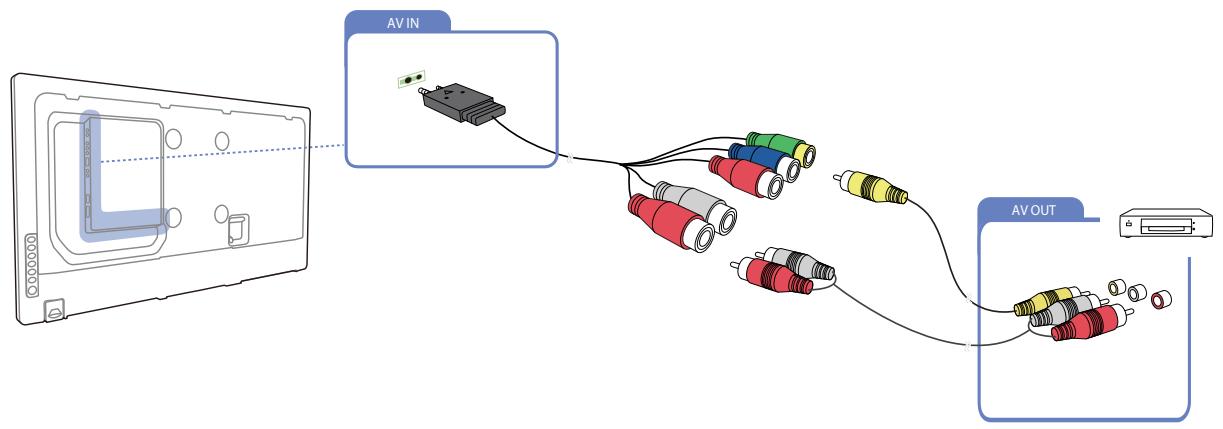
flowchart
graph TD
    A["AC Panel"] --> B["AV IN"]
    B --> C["Color-coded Audio Components"]
    C --> D["AV OUT"]
    D --> E["Video Device"]
Connexion et utilisation d'un périphérique source
2.3.2 Branchement par câble composant
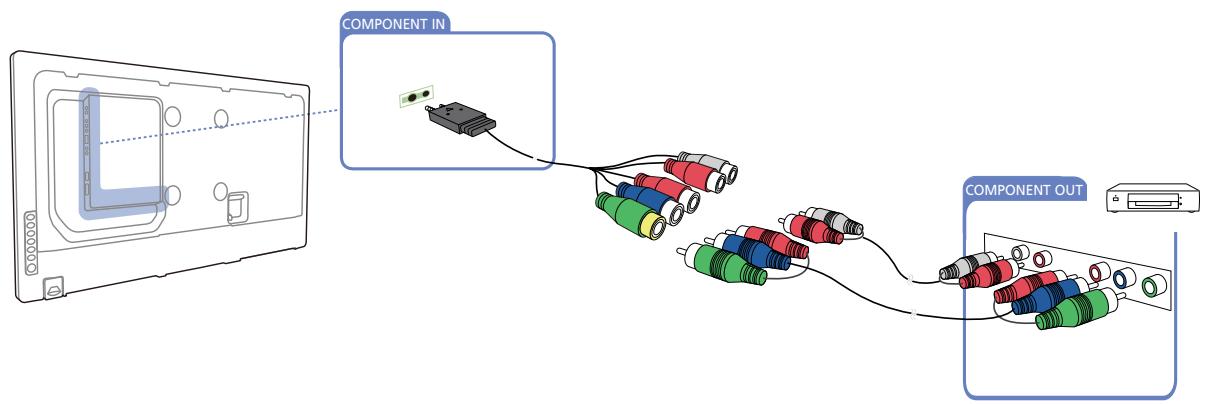
2.3.3 Connexion à l'aide d'un câble HDMI-DVI
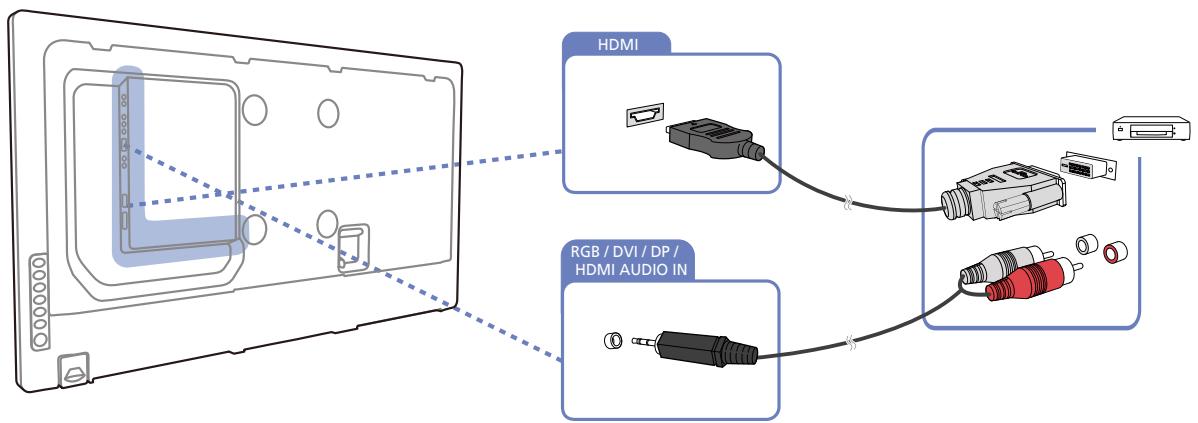

- L'audio n'est pas activé si le produit est connecté à un périphérique vidéo à l'aide d'un câble HDMI-DVI. Pour remédier à ce problème, connectez un câble audio aux ports audio du produit et du périphérique vidéo.
• Les résolutions prises en charge sont 1080p (50/60 Hz), 720p (50/60 Hz), 480p, et 576p.
Connexion et utilisation d'un périphérique source
2.3.4 Branchement par câble HDMI
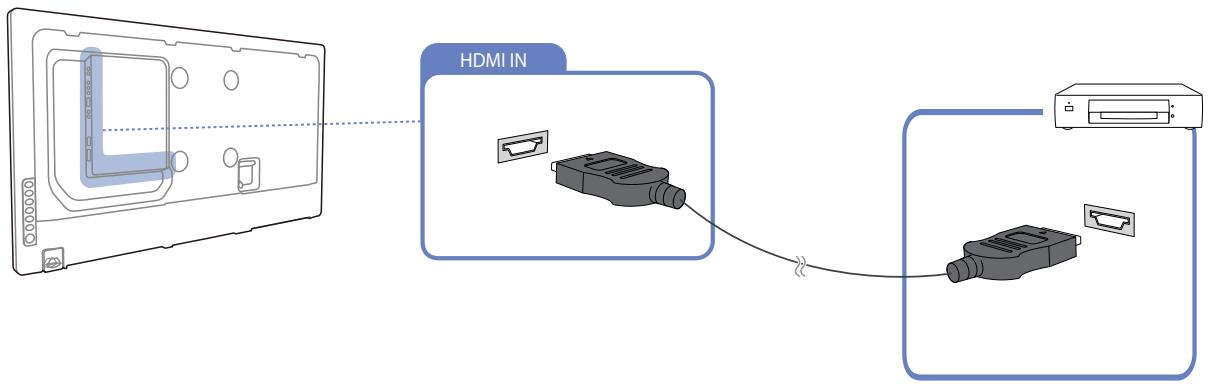
Utilisation d'un câble HDMI ou d'un câble HDMI-DVI (jusqu'à 1080p)
- Pour obtenir une qualité d'image et de son supérieure, branchez le produit à un périphérique numérique à l'aide d'un câble HDMI.
- Un câble HDMI prend en charge les signaux audio et vidéo numériques, et ne requiert pas de câble audio.
Pour brancher le produit à un périphérique numérique qui ne prend pas en charge la sortie HDMI, utilisez un câble HDMI/DVI et des câbles audio. - L'image peut ne pas s'afficher normalement (voire pas du tout) ou l'audio ne pas fonctionner si un périphérique externe qui utilise une version plus ancienne du mode HDMI est branché au produit. Si ce type de problème survient, contactez le fabricant du périphérique externe pour obtenir plus d'informations sur la version HDMI et, si elle est obsolète, demandez une mise à niveau.
• Assurez-vous d'utiliser un câble HDMI d'une épaisseur maximale de 14 mm. - Assurez-vous d'acheter un câble HDMI certifié. Dans le cas contraire, l'image pourrait ne pas s'afficher ou une erreur de connexion pourrait survenir.
- Nous vous conseillons d'utiliser un câble HDMI élémentaire à vitesse élevée ou un câble avec Ethernet. Ce produit ne prend pas en charge la fonction Ethernet via HDMI.
Connexion et utilisation d'un périphérique source
2.3.5 Branchement à un moniteur externe
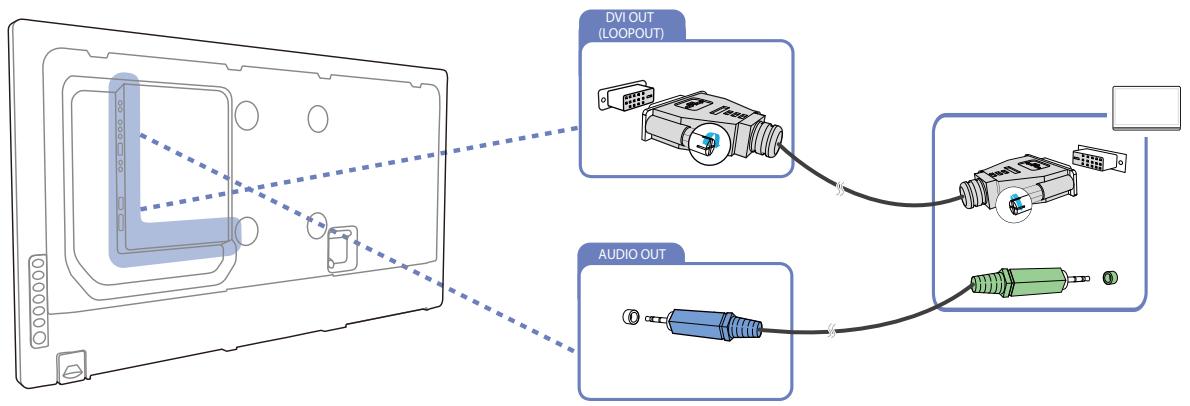

- Les images suivantes servent uniquement de référence. Les situations réelles peuvent différer de celles illustrées ci-dessous.
- La fonction Loopout peut servir à dupliquer l'écran d'affichage principal. Connectez [DVI OUT] sur l'écran principal à [DVI IN] ou [HDMI] sur un autre écran.
- Les résolutions allant jusqu'à la résolution HD (Haute Définition) sont prises en charge. Sources d'entrée compatibles : DVI IN, DP IN et HDMI IN. Toutefois, jusqu'à 10 moniteurs peuvent être connectés en mode Full HD en fonction du type de câble ou d'équipement de signal. En cas de moniteurs multiples à connexion en série, le nombre de moniteurs connectables est limité.
• Le port [DVI OUT] de ce produit ne prend pas en charge l'entrée HDCP. - Si le câble stéréo est branché au port [AUDIO OUT] situé sur le moniteur principal, le son provenant de ce moniteur principal sera coupé.
2.3.6 Branchement à un système audio
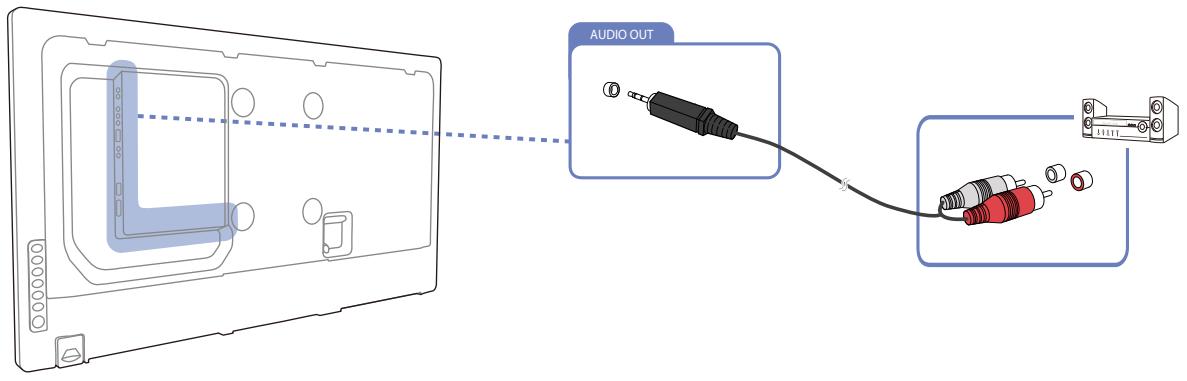
Connexion et utilisation d'un périphérique source
2.4 Modification de la source d'entrée
2.4.1 Source
MENU → Média → Source → ENTER
Source vous permet de sélectionner un éventail de sources et de modifier leur nom.
Source
Vous pouvez afficher l'écran d'un périphérique source connecté au produit. Sélectionnez une source dans Liste Source pour afficher l'écran correspondant.
Pour de plus amples informations sur le menu Source, reportez-vous à la section page130.
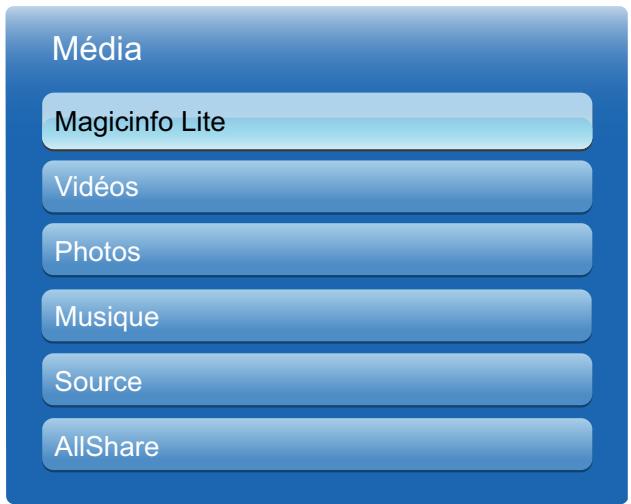
La source d'entrée peut aussi être modifiée via le bouton SOURCE de la télécommande.
Il se peut que l'écran ne s'affiche pas correctement en cas de sélection d'une source incorrecte comme périphérique source pour la conversion.
Connexion et utilisation d'un périphérique source
2.5 Connexion du boîtier réseau
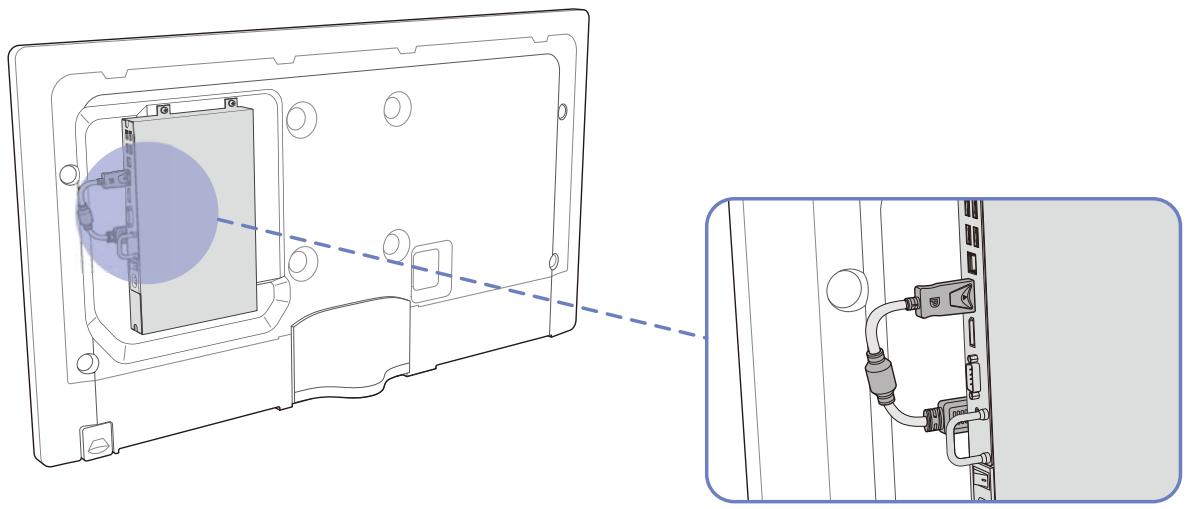
Pour plus d'informations sur la connexion d'un boîtier réseau, reportez-vous au guide utilisateur qui vous été fourni lors de l'achat de votre boîtier.
2.5.1 MagicInfo
Pour pouvoir utiliser MagicInfo, vous devez d'abord connecter un boîtier réseau (vendu séparément) au produit.

• Pour modifier les paramètres de MagicInfo, exécutez "MagicinfoSetupWizard" sur le bureau.
- Pour plus d'informations sur l'utilisation de MagicInfo, reportez-vous au DVD fourni avec le boîtier réseau.
- Les informations de la présente section sont sujettes à modification sans préavis à des fins d'amélioration de la qualité.
Si un problème survient suite à l'installation d'un système d'exploitation autre que celui fourni avec le boîtier réseau, la restauration d'une version antérieure du système d'exploitation ou l'installation d'un logiciel incompatible avec le système d'exploitation fourni, vous ne pourrez pas bénéficier de l'assistance technique et la visite d'un technicien de service vous sera facturée. De plus, aucun échange ou remboursement ne sera possible.
Passage dans le mode MagicInfo
Une fois le boîtier réseau (vendu séparément) installé et connecté au produit, mettez ce dernier sous tension.
2 Appuyez sur le bouton SOURCE de la télécommande, puis sélectionnez MagicInfo.

Le fait de connecter le boîtier réseau au port HDMI du produit fait passer la Source de HDMI à MagicInfo.
Connexion et utilisation d'un périphérique source
3 Sélectionnez l'application devant s'exécuter par défaut lors du démarrage de MagicInfo.
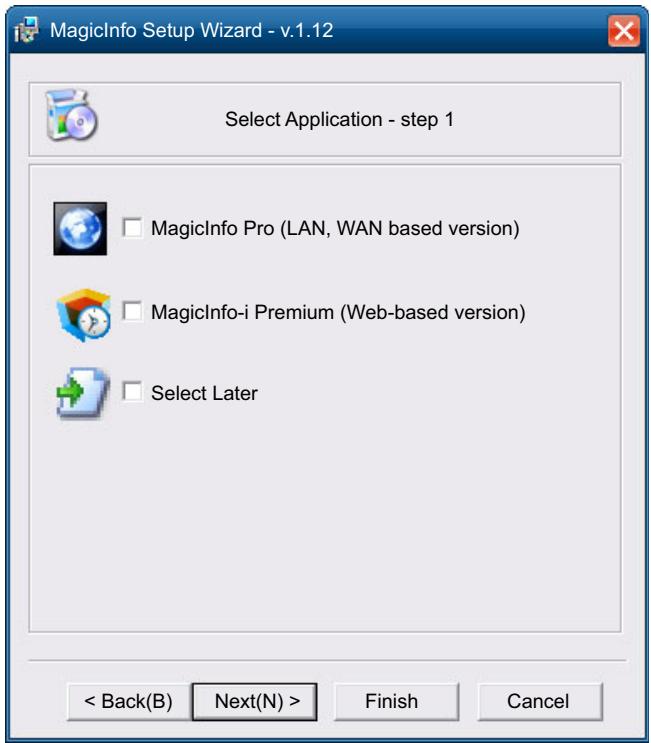
4 Entrez les informations IP.
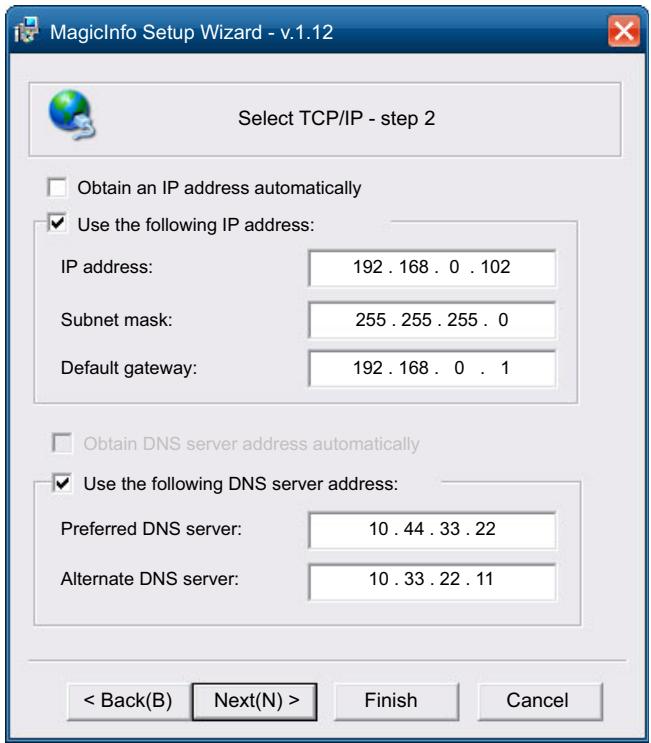
Connexion et utilisation d'un périphérique source
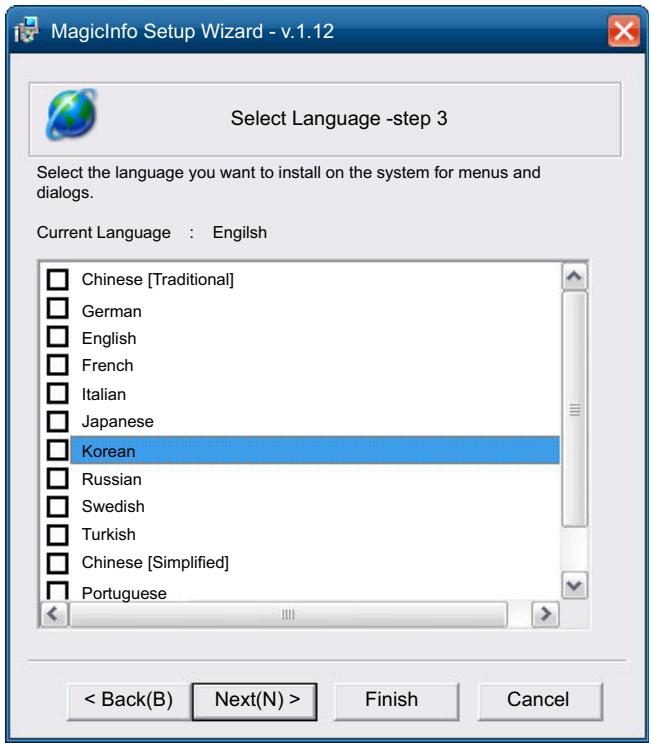
5 Sélectionnez une langue. (La langue par défaut est l'anglais.)
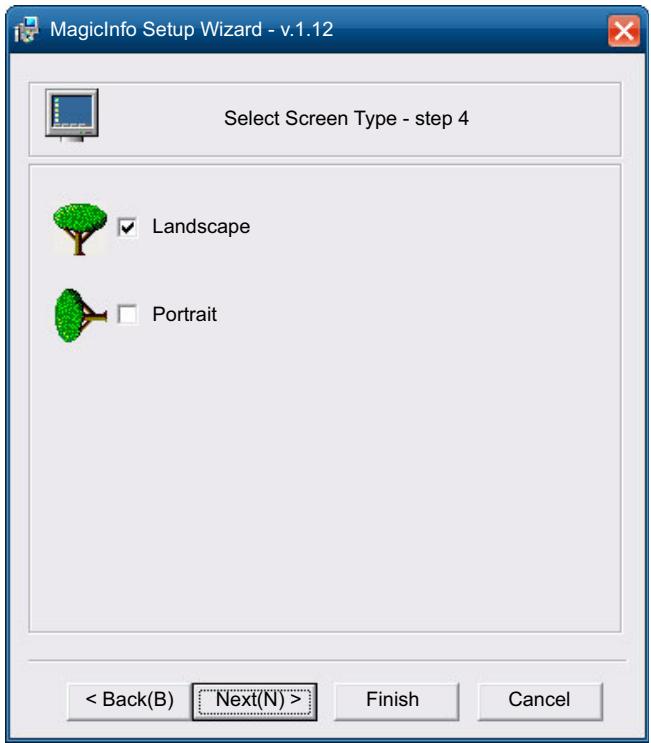
6 Sélectionnez un mode d'affichage.
Connexion et utilisation d'un périphérique source
7 Vérifiez les paramètres que vous venez de définir.
![MagicInfo Setup Wizard - v.1.12 Setup Information 1. Application : MagicInfo Pro [LAN,WAN based version\ 2. Internet Protocol [TCP/IP] IP : 192.168.0.102 3. Language : English 4. Screen Type : Landscape ✓ Do not show again < Back(B) Apply Finish Cancel](/content/2019/12/21621/images/a29977c34c19f08303e08179782d26ffbdc6d1706e3eea603d895d13541a4839.jpg)

- Si l'icône d'exécution ne s'affiche pas, double-cliquez sur l'icône MagicInfo présente sur le bureau. L'icône s'affichera dans le coin inférieur droit de l'écran.
- Pour plus d'informations sur l'utilisation de MagicInfo, reportez-vous au CD du logiciel MagicInfo Lite Edition fourni avec le boîtier réseau.
Utilisation de MDC
MDC (Multiple Display Control) est une application qui vous permet de commander simultanément plusieurs périphériques d'affichage à l'aide d'un ordinateur.
3.1 Configuration des paramètres de Multi contrôle
MENU → Système → Multi contrôle → ENTER
Attribuez un ID à votre produit.
3.1.1 Configuration des paramètres de Multi contrôle
Connexion MDC
Sélectionne un port d'où recevoir les entrées MDC.
RS232C MDC
Communique avec le MDC via un câble RS232C MDC.
RJ45 MDC
Communique avec le MDC via un câble RJ45 MDC.
Conf. ID
Attribuez un ID à un moniteur. (Plage : 0\~99)
Appuyez sur ▲/▼ pour sélectionner une valeur et appuyez ensuite sur [◀].
- Entrée ID
Entrez l'ID du produit connecté au câble d'entrée pour la réception des signaux d'entrée. Entrez le numéro de votre choix à l'aide des touches numériques de la télécommande.
3.2 Communique avec le MDC via un câble RJ45 MDC.
3.3 Communique avec le MDC câble LAN
flowchart
graph TD
    A["Device with RJ45"] --> B["Router 1"]
    A --> C["Router 2"]
    A --> D["Router 3"]
    A --> E["Router 4"]
    B --> F["Switch"]
    C --> G["Switch"]
    D --> H["Switch"]
    E --> I["Switch"]
    F --> J["Computer"]
    G --> K["Computer"]
    H --> L["Computer"]
    I --> M["Computer"]

Plusieurs produits peuvent être connectés à l'aide du port [RJ45] du produit.
3.4 Communication avec le câble stéréo via le câble LAN
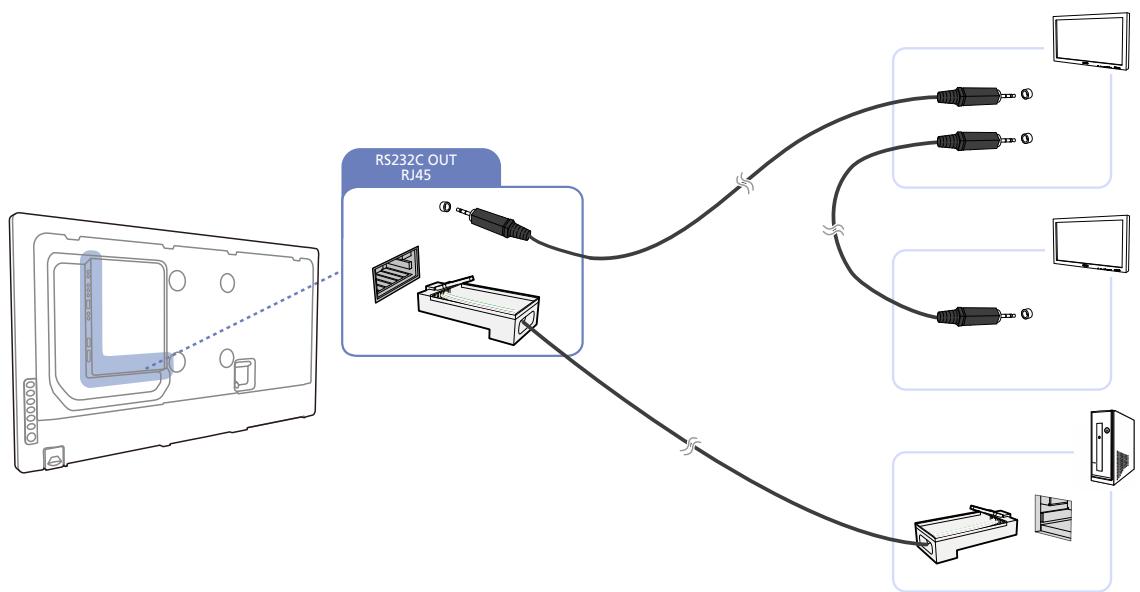
flowchart
graph TD
    A["Device with RJ45"] --> B["Switch"]
    B --> C["Router 1"]
    B --> D["Router 2"]
    B --> E["Router 3"]
    B --> F["Router 4"]
    B --> G["Router 5"]

Plusieurs produits peuvent être connectés à l'aide du port [RS232C IN / OUT] du produit.
3.5 Installation/Désinstallation du programme MDC
3.5.1 Installation
1 Insérez le CD d'installation dans le lecteur de CD-ROM.
2 Cliquez sur le programme d'installation de MDC Unified.

Si aucune fenêtre d'installation du logiciel n'est affichée sur l'écran principal, procédez à l'installation à l'aide du fichier d'exécution "MDC Unified" situé dans le dossier MDC du CD.
3 Cliquez sur "Next" dans l'écran de l'assistant d'installation.
4 Dans la fenêtre "License Agreement", sélectionnez "I accept the terms of the license agreement" et cliquez sur "Next".
5 Dans la fenêtre "Customer Information" affichée, renseignez tous les champs d'information et cliquez ensuite sur "Next".
6 Dans la fenêtre "Destination Folder" affichée, sélectionnez le chemin d'accès au répertoire dans lequel vous souhaitez installer le programme et cliquez ensuite sur "Next".

Si le chemin d'accès n'est pas spécifié, le programme est installé dans le répertoire par défaut.
7 Dans la fenêtre "Ready to Install the Program" affichée, vérifiez le chemin d'accès au répertoire d'installation du programme et cliquez sur "Install".
8 La progression de l'installation est affichée.
9 Cliquez sur "Finish" dans la fenêtre "InstallShield Wizard Complete" affichée.

Sélectionnez "Launch MDC Unified" et cliquez sur "Finish" pour exécuter immédiatement le programme MDC.
10 L'icône de raccourci MDC Unified est créée sur le Bureau une fois l'installation terminée.

- Il se peut que l'icône d'exécution de MDC ne soit pas affichée en fonction des spécifications du produit ou du système de l'ordinateur.
• Si cette icône n'apparaît pas, appuyez sur la touche F5.
3.5.2 Désinstallation
1 Sélectionnez Paramètres > Panneau de configuration dans le menu Démarrer, puis double-cliquez sur Ajout/Suppression de programmes.
2 Sélectionnez MDC Unified dans la liste et cliquez ensuite sur Modifier/Supprimer.

L'installation de MDC peut être affectée par l'état du réseau, de la carte graphique et de la carte mère.
3.6 Qu'est-ce que MDC ?
"MDC" (Multiple Display Control) est une application qui vous permet de commander simultanément plusieurs périphériques d'affichage à l'aide d'un ordinateur.
3.6.1 Connexion à MDC
Utilisation de MDC via RS-232C (normes de transmission de données série)
Vous devez brancher un câble série RS-232C aux ports série de l'ordinateur et du moniteur.
Utilisation de MDC via Ethernet
Entrez l'IP du périphérique d'affichage principal et connectez le périphérique à l'ordinateur. Un périphérique d'affichage peut se brancher à un autre à l'aide d'un câble série RS-232C.
3.6.2 Gestion de la connexion
La gestion de la connexion comprend la Liste des connexions et les Options de modification de la liste de connexions.
Liste des connexions – Présente les informations des connexions, telles que la configuration de connexion (IP/COM, numéro de port, MAC et Connection Type), le statut de la connexion, Set ID Range et les périphériques détectés. Chaque connexion peut comprendre 100 périphériques maximum connectés en série. Tous les LFD détectés dans une connexion sont répertoriés dans la liste de périphériques, dans laquelle l'utilisateur peut créer des groupes et envoyer des commandes aux périphériques détectés.
Options de modification de la liste de connexions – Sont incluses les options Add, Edit, Delete et Refresh.
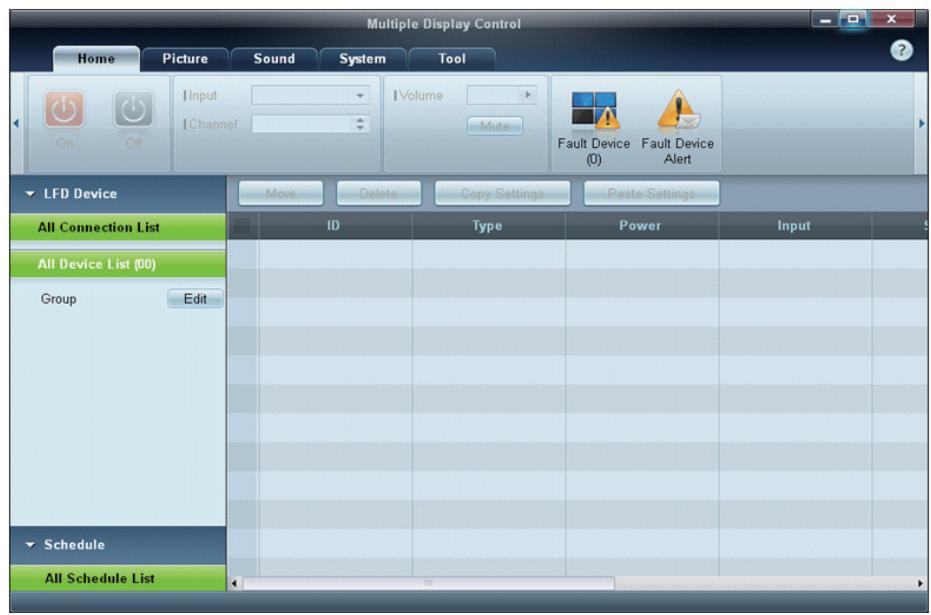
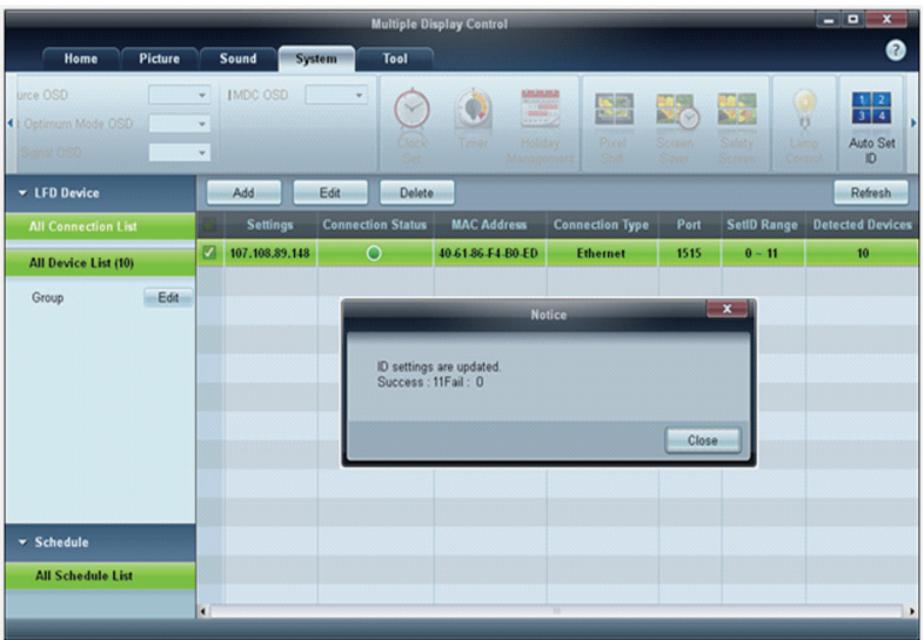
La fonction Auto Set ID attribue un ID à tous les moniteurs LFD connectés en série dans une connexion sélectionnée. Le nombre maximum de LFD dans une connexion est de 100. L'ID de moniteur est attribué séquentiellement dans la série, allant de 1 à 99 pour finir par l'ID de groupe 0.
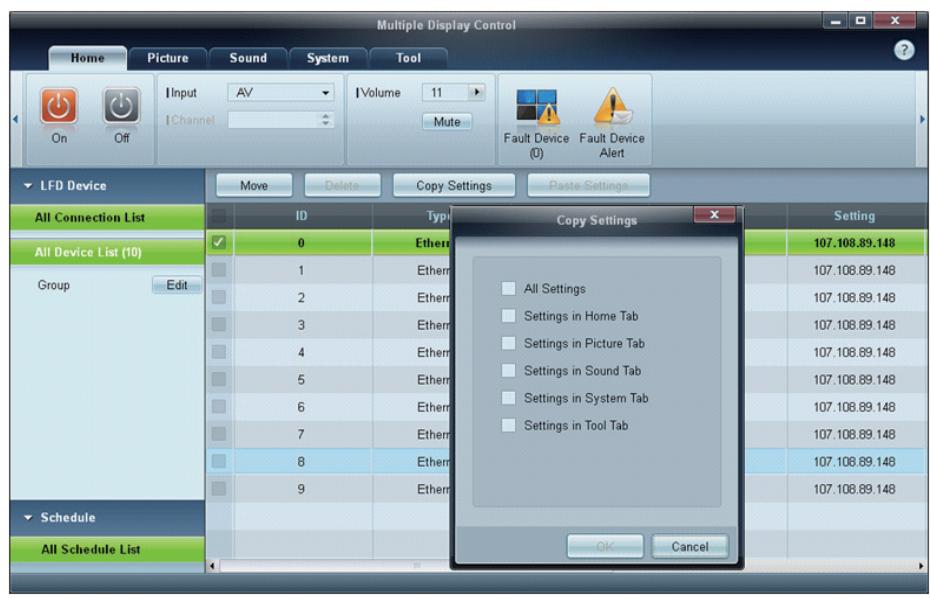
Grâce à la fonction de clonage, vous pouvez copier la configuration d'un LFD et l'appliquer à plusieurs LFD sélectionnés. Via la fenêtre des options de configuration, vous pouvez choisir des catégories d'onglets spécifiques ou toutes les catégories d'onglets destinées au clonage.
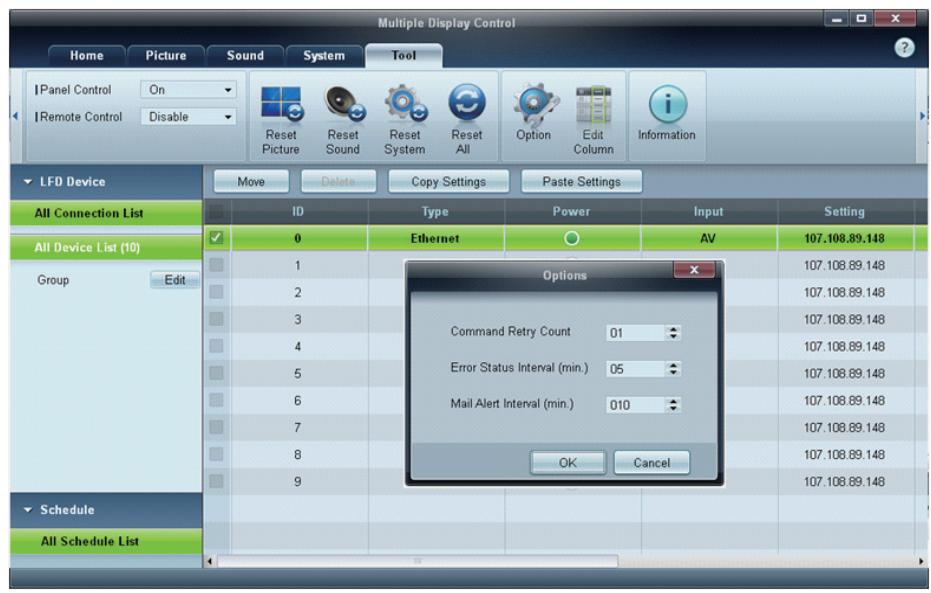
3.6.5 Nouvelle tentative de commande
Cette fonction permet d'indiquer le nombre maximum de nouvelles tentatives d'exécution de la commande MDC en cas d'absence de réponse ou de réponse corrompue d'un LFD. Le nombre de nouvelles tentatives peut être défini à l'aide de la fenêtre des options MDC. Cette valeur doit être comprise entre 1 et 10, la valeur par défaut étant 1.
3.6.6 Premiers pas avec MDC
Pour démarrer le programme, cliquez sur Démarrer → Programmes → Samsung → MDC Unified.
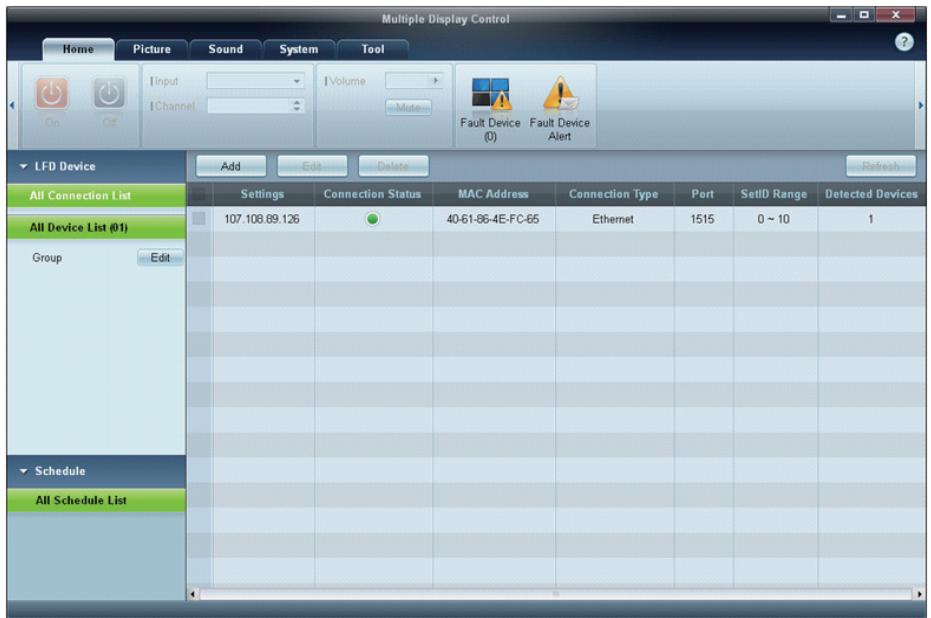
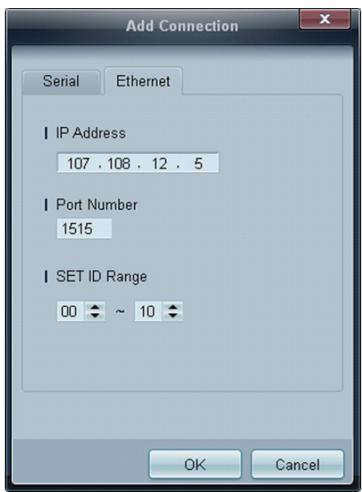
2 Cliquez sur Add pour ajouter un périphérique d'affichage.
Si la connexion est établie via RS-232C, rendez-vous sur Serial et précisez le COM Port.
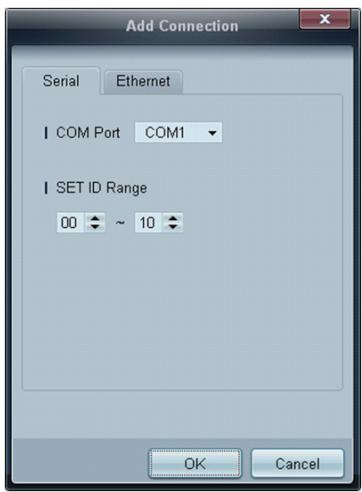
- Si la connexion est établie via Ethernet, entrez l'IP qui avait été saisie pour le périphérique d'affichage.
3.6.7 Disposition de l'écran principal
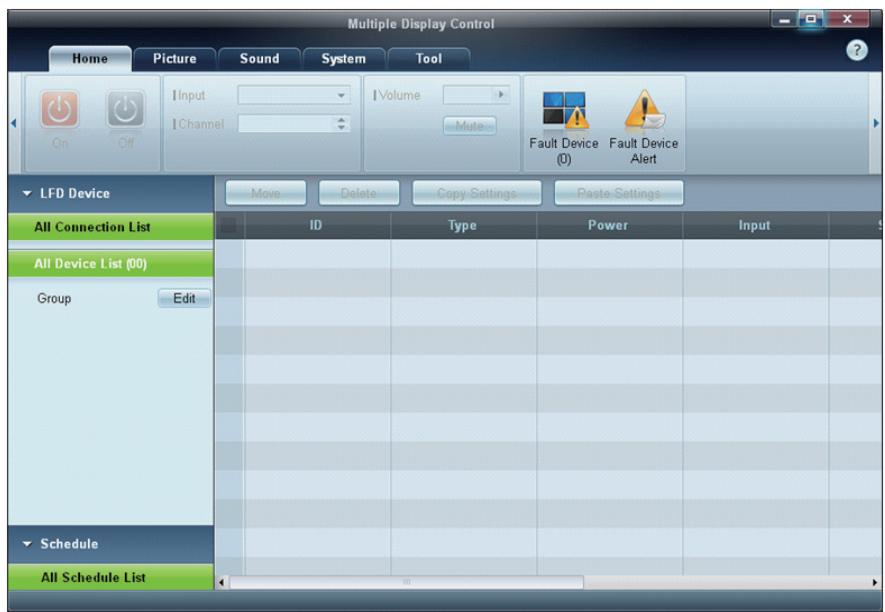
| 1 Barre de menus | Modifiez le statut d'un périphérique d'affichage ou les propriétés du programme. |
| 2 Catégorie de périphérique | Affichez une liste des périphériques d'affichage ou groupes de périphériques connectés. |
| 3 Catégorie de programme | Affichez une liste de programmes relatifs aux périphériques d'affichage. |
| 4 Liste de moniteurs LFD | Sélectionnez le périphérique d'affichage à régler. |
| 5 Modifier la liste de moniteurs LFD | Ajoutez, modifiez, regroupez ou supprimez des moniteurs LFD. |
| 6 Rubriques d'aide | Affichez les rubriques d'aide relatives au programme. |
3.6.8 Menus
Vous pouvez mettre sous ou hors tension un périphérique sélectionné, ou modifier la source d'entrée ou le volume du périphérique.
Choisissez les périphériques d'affichage dans la liste de moniteurs LFD, puis sélectionnez l'onglet Home.
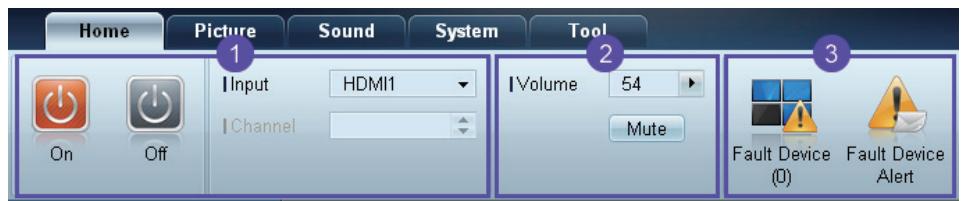
1 Home
Sélectionnez un élément et modifiez le paramètre correspondant.
Marche/arrêt
• On : mettez sous tension l'écran sélectionné.
• Off : mettez hors tension l'écran sélectionné.
Input
• Source d'entrée : changez la source d'entrée.

Les sources d'entrée disponibles varient en fonction des modèles de périphérique d'affichage.
- Vous ne pouvez changer la source d'entrée que pour les écrans sous tension.
• Channel : changez de canal.

Le canal télévisé peut être modifié à l'aide des touches de direction haut/bas.
Le canal ne peut être modifié que si la source d'entrée est TV.
□ Vous ne pouvez sélectionner que des canaux enregistrés.
2 Volume

Vous pouvez modifier le volume ou couper le son des écrans sous tension uniquement.
Volume
- Vous pouvez régler le volume à l'aide de la barre de défilement qui comprend des valeurs allant de 0 à 100.
Réglez le volume de l'écran sélectionné.
Entrée
Activez ou désactivez l'option Mute de l'écran sélectionné. L'option Mute sera automatiquement désactivée si vous réglez le Volume alors que l'option Mute est activée.
3 Alert
Fault Device
Ce menu fournit une liste des périphériques d'affichage qui présentent les erreurs suivantes : erreur de ventilateur, erreur de température, erreur de capteur de luminosité ou erreur de lampe. Sélectionnez un périphérique d'affichage dans la liste. Le bouton Repair sera activé. Cliquez sur le bouton d'actualisation pour actualiser le statut d'erreur du périphérique d'affichage. Le périphérique d'affichage remis en état disparaîtra de la Fault Device List.
Fault Device Alert
Le périphérique d'affichage présentant une erreur sera signalé par message électronique. Remplissez tous les champs requis. Les boutons Test et OK seront activés. Assurez-vous de bien saisir les informations du Sender et au moins un Recipient.
3.6.9 Réglage de l'écran
Vous pouvez régler les paramètres (contraste, luminosité, etc.) d'écran.
Choisissez les périphériques d'affichage dans la liste de moniteurs LFD, puis sélectionnez l'onglet Picture.
Configuration personnalisée
Sélectionnez un élément et modifiez le paramètre d'écran correspondant.

- Les options Color et Tint ne sont pas disponibles si la source d'entrée est PC.
- Les options Red, Green, Blue et PC Screen Adjustment ne sont pas disponibles si la source d'entrée est Video.
- Les options Color, Tint, Color Tone, Color Temp, Red, Green, Blue et PC Screen Adjustment ne sont pas disponibles si PC Source et Video Source sont sélectionnés.
Contrast
• Réglez le contraste de l'écran sélectionné.
Brightness
• Réglez la luminosité de l'écran sélectionné.
Color
• Réglez les couleurs de l'écran sélectionné.
Tint (G/R)
• Réglez la teinte de l'écran sélectionné.
Color Tone
- Réglez la nuance des couleurs d'arrière-plan de l'écran sélectionné.
Color Temp
- Réglez la température de couleur du périphérique d'affichage sélectionné.

Cette option est activée si Color Tone est réglé sur Off.
Red
- Personnalisez l'intensité de la couleur rouge de l'écran sélectionné.
Green
- Personnalisez l'intensité de la couleur verte de l'écran sélectionné.
- Personnalisez l'intensité de la couleur bleue de l'écran sélectionné.
Blue
Options
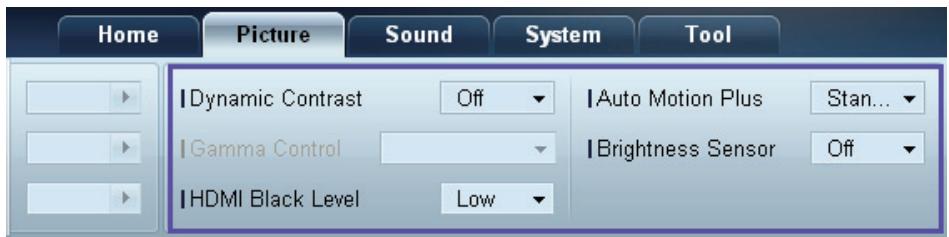
Dynamic Contrast
Réglez le Dynamic Contrast de l'écran sélectionné.
Gamma Control
Modifiez la valeur gamma de l'écran sélectionné.
Auto Motion Plus
Cette option permet d'afficher des images dynamiques.
• Off : désactivez la fonction Auto Motion Plus.
- Clear : définissez un niveau clair pour Auto Motion Plus. Ce mode est préférable pour afficher des images expressives.
• Standard : définissez un niveau standard pour Auto Motion Plus.
- Smooth : définissez un niveau lisse pour Auto Motion Plus. Ce mode est préférable pour afficher des images lisses.
- Custom : personnalissez le niveau de rémanence d'image ou de scintillement de l'écran.
- Demo : cette fonction montre la technologie de Auto Motion Plus. Lors du changement de mode, vous pouvez afficher un aperçu du résultat sur le côté gauche de la fenêtre.
Brightness Sensor
Active ou désactive l'option Brightness Sensor pour l'écran sélectionné.
L'option Brightness Sensor détecte l'intensité de la lumière ambiante et règle automatiquement la luminosité de l'écran.

Il est possible que l'option Brightness Sensor ne soit pas disponible selon le produit utilisé.
Taille

Picture Size
Réglez la taille d'écran du périphérique d'affichage sélectionné.
L'élément Detail sera désactivé si l'option Picture Size est réglée sur un mode qui ne prend pas en charge la configuration détaillée.
Vous pouvez utiliser les boutons -/+ pour régler le Zoom.
Vous pouvez déplacer l'écran à l'aide des boutons haut/bas/gauche/droite.
Detail
Vous pouvez afficher les détails de la taille d'écran sélectionnée.
Vous pouvez régler la fréquence ou procéder à des réglages précis en utilisant les boutons -/+ avec les options Coarse ou Fine.
Pour déplacer l'écran, cliquez sur l'une des quatre images situées sous Position.
Pour régler automatiquement la fréquence, procéder à des réglages précis ou déplacer l'écran, cliquez sur Auto Adjustment.
3.6.10 Réglage du son
Vous pouvez modifier les paramètres audio.
Choisissez les périphériques d'affichage dans la liste de moniteurs LFD, puis sélectionnez l'onglet Sound.
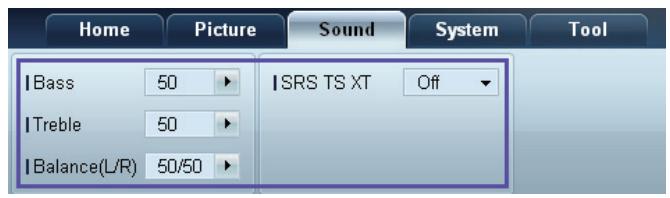

L'élément Bass ou Treble sera désactivé s'il n'est pas pris en charge par le moniteur LFD sélectionné.
Bass
Réglez les basses de l'écran sélectionné.
Treble
Réglez les aiguës de l'écran sélectionné.
Balance (L/R)
Réglez le volume des haut-parleurs gauche et droit du périphérique d'écran sélectionné.
SRS TS XT
Activez ou désactivez l'option SRS TS XT pour le périphérique d'écran sélectionné.
3.6.11 Configuration système
Choisissez les périphériques d'affichage dans la liste de moniteurs LFD, puis sélectionnez l'onglet System.
Video Wall
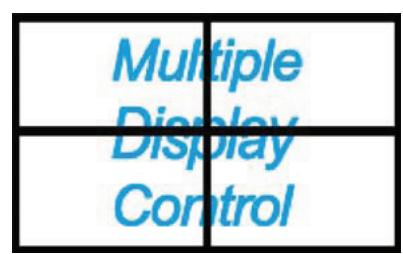
Vous pouvez utiliser la fonction Video Wall pour afficher une portion d'une image complète ou répéter la même image sur chacun des périphériques d'affichage connectés.

Video Wall est activé uniquement si les périphériques font partie du groupe.
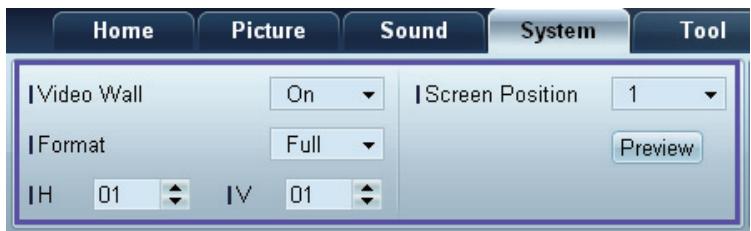
Video Wall
Activez ou désactivez Video Wall.
Format
Sélectionnez le format d'affichage de l'écran partagé.
Sélectionnez le nombre de périphériques d'affichage horizontaux.
Il est possible de disposer un maximum de 15 écrans.

Un maximum de 6 écrans peut être attribué à V si 15 écrans sont attribués à H.
V
Sélectionnez le nombre de périphériques d'affichage verticaux.
Il est possible de disposer un maximum de 15 écrans.

Un maximum de 6 écrans peut être attribué à V si 15 écrans sont attribués à H.
Screen Position
Vous pouvez afficher la disposition des écrans (configurés par le diviseur d'écran) ou la modifier suivant vos besoins.
Les options Screen Position et Preview sont activées si la fonction Video Wall est activée.
Notez bien que si plusieurs moniteurs LFD sont sélectionnés, l'option Preview est activée uniquement si les paramètres de H et V correspondent à la disposition des moniteurs sélectionnés.
Pour modifier la Position, sélectionnez un moniteur LFD et faites-le glisser jusqu'à son nouvel emplacement.

La plage des paramètres du diviseur d'écran varie en fonction du modèle.
PIP
Des informations de base requises pour régler le mode PIP apparaîtront dans l'écran de menu.

• Le mode PIP sera désactivé si Video Wall est réglé sur ON.
- Notez bien que l'option Picture Size sera désactivée si PIP est réglé sur ON.
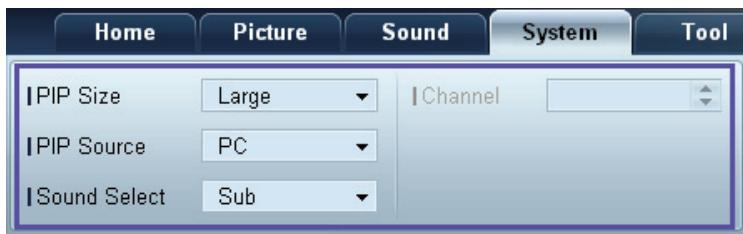
Affichez le réglage PIP Size de l'écran actuel.
PIP Source
Sélectionnez une source d'entrée PIP.
Sound Select
Sélectionnez et activez le son provenant de l'écran principal ou secondaire.
Channel
Le canal peut être modifié si la PIP Source est TV.
Général
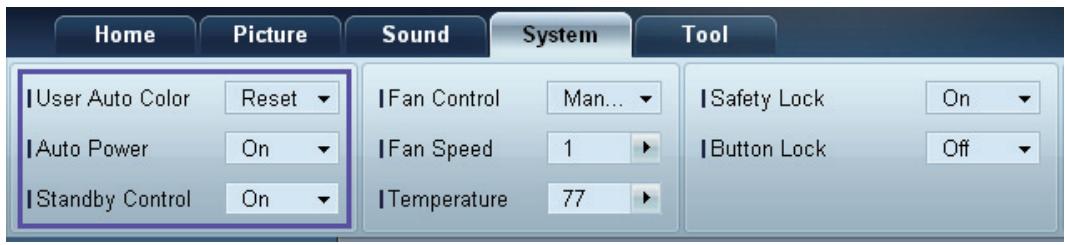
Réglez automatiquement les couleurs de l'écran.

Uniquement disponible en mode PC.
Auto Power
Configurez le produit pour qu'il se mette automatiquement sous tension.
Standby Control
Configurez le mode veille pour qu'il s'active si aucune source d'entrée n'est détectée.
Ventilateur et température
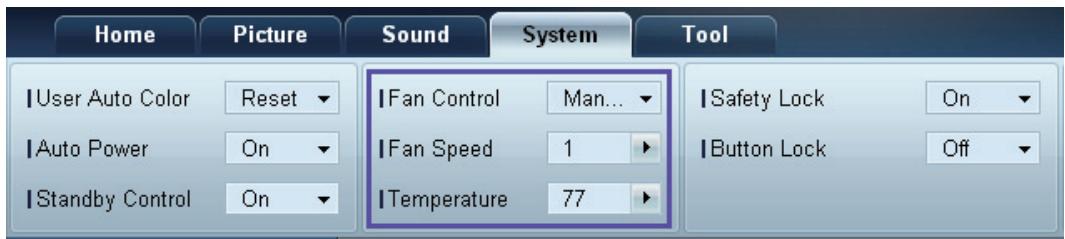
Configurez les paramètres requis pour détecter la vitesse du ventilateur et la température interne afin de protéger le produit.
Fan Control
Sélectionnez une méthode pour configurer la vitesse du ventilateur.
Fan Speed
Configurez la vitesse du ventilateur.
Temperature
Détectez la température interne en indiquant la plage de température.
Sécurité
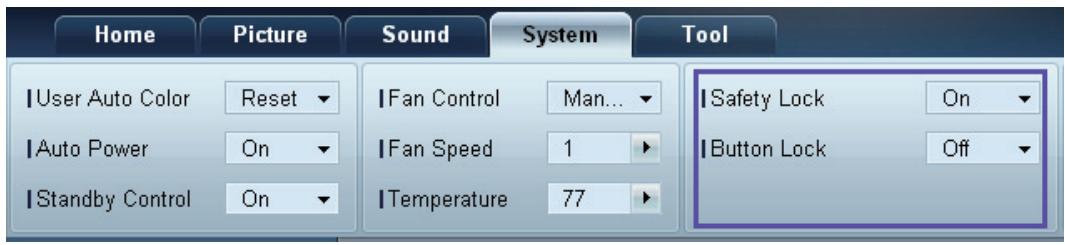
Safety Lock
Verrouillez les menus à l'écran.

Pour déverrouiller les menus, réglez Safety Lock sur Off.
Button Lock
Verrouillez les boutons du périphérique d'affichage.

Pour déverrouiller les boutons, réglez Button Lock sur Off.
Affichage OSD
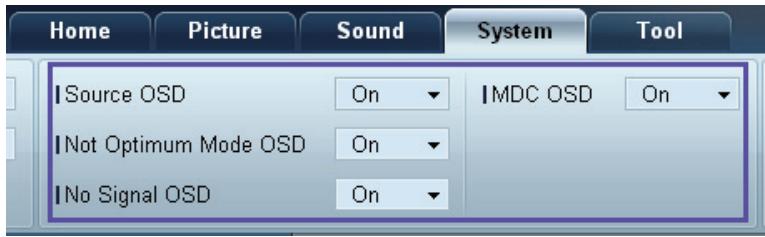
Choisissez d'afficher ou non un message quand la Source est modifiée.
Not Optimum Mode OSD
Choisissez d'afficher ou non un message quand un mode non compatible est sélectionné.
No Signal OSD
Choisissez d'afficher ou non un message quand aucun signal d'entrée n'est détecté.
MDC OSD
Choisissez d'afficher ou non un message quand des paramètres sont modifiés par MDC.
Date et heure
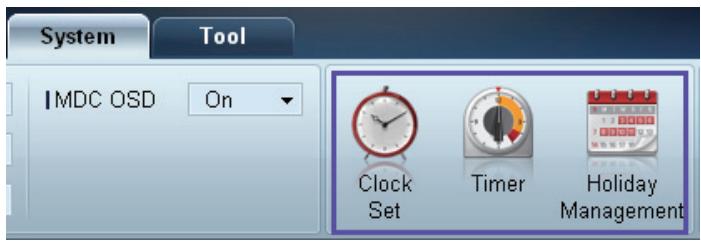
Clock Set
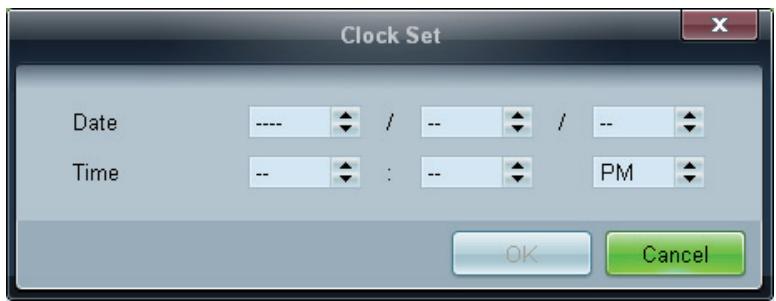
Modifiez la date et l'heure actuelles sur le périphérique d'affichage sélectionné, en fonction de la date et de l'heure définies sur un ordinateur.
Si la date et l'heure ne sont pas définies sur le périphérique d'affichage, des valeurs nulles s'afficheront.
Timer
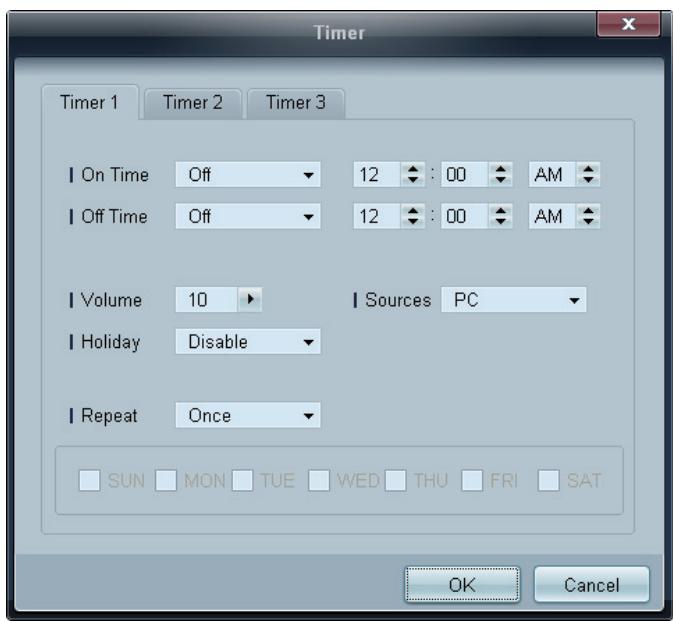
- On Time : définissez l'heure à laquelle le périphérique d'affichage sélectionné sera mis sous tension.
- Off Time : définissez l'heure à laquelle le périphérique d'affichage sélectionné sera mis hors tension.
Volume : indiquez le volume du périphérique d'affichage quand il est mis sous tension via l'option On Time. - Source : indiquez la source d'entrée du périphérique d'affichage quand il est mis sous tension via l'option On Time.
• Holiday : les paramètres de Holiday Management peuvent être appliqués au Timer.
- Repeat : indiquez la période durant laquelle vous voulez répéter le Timer sélectionné.
Once : activez le Timer une seule fois.
□ EveryDay : activez le Timer tous les jours.
Mon\~Fri : activez le Timer du lundi au vendredi.
Mon\~Sat : activez le Timer le samedi et le dimanche.
□ Manual : personnalissez les jours de la semaine.

Les cases à cocher pour sélectionner des jours de la semaine sous Repeat sont activées uniquement si Manual est sélectionné.
Holiday Management
L'option Holiday Management permet d'empêcher des périphériques qui sont configurés pour se mettre sous tension en fonction du Timer de se mettre sous tension à une date précise.

La fonction Holiday Management peut être activée ou désactivée dans le menu des paramètres du Timer.
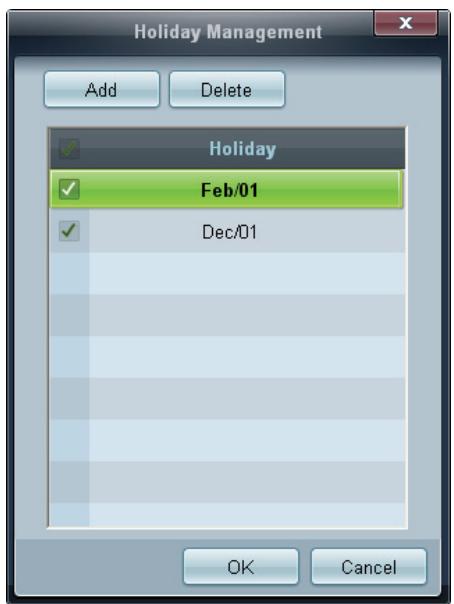
• ADD : vous pouvez indiquer des vacances :
Cliquez sur le bouton Add de la fenêtre Holiday Management.
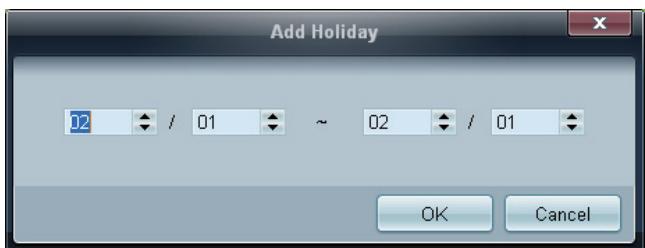
- Delete : supprimez des vacances. cochez les cases correspondantes, puis cliquez sur ce bouton.
- Liste de vacances : affichez une liste des vacances que vous avez ajoutées.
Protection contre la rémanence d'image
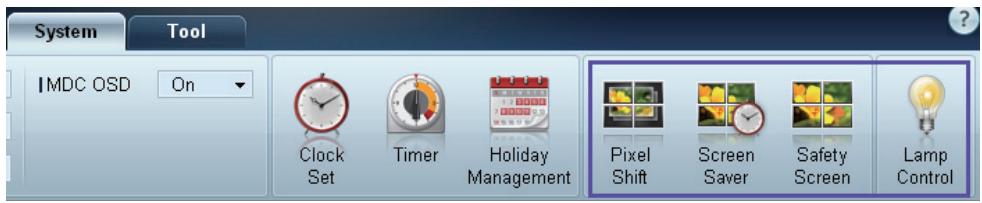
Pixel Shift
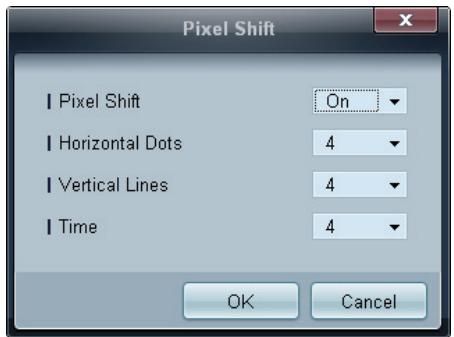
Déplacez légèrement l'écran à des intervalles de temps précis pour empêcher toute rémanence d'image à l'écran.
Screen Saver
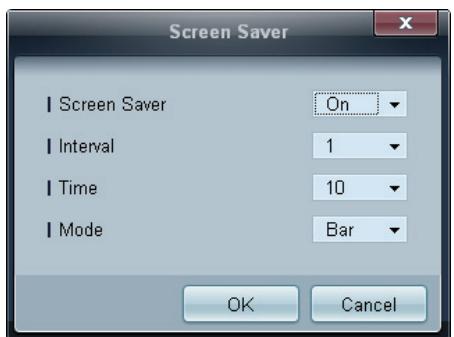
Cette fonction empêche le phénomène de rémanence d'image quand l'écran du périphérique d'affichage sélectionné reste statique pendant une période prolongée.
• Interval : indiquez l'intervalle avant activation du Screen Saver.
• Mode : le paramètre Time peut varier pour chaque Mode.
Safety Screen
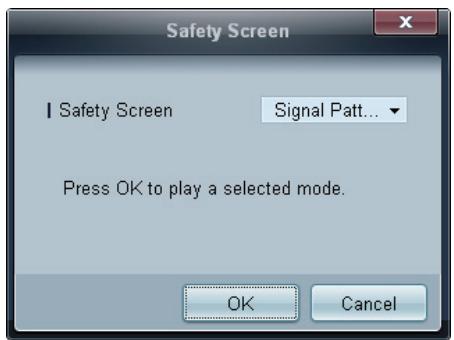
La fonction Safety Screen permet d'empêcher toute rémanence d'écran quand une image statique reste affichée sur l'écran d'un périphérique d'affichage pendant une période prolongée.
Lamp Control
L'option Lamp Control permet de régler le rétroéclairage afin de réduire la consommation d'énergie.
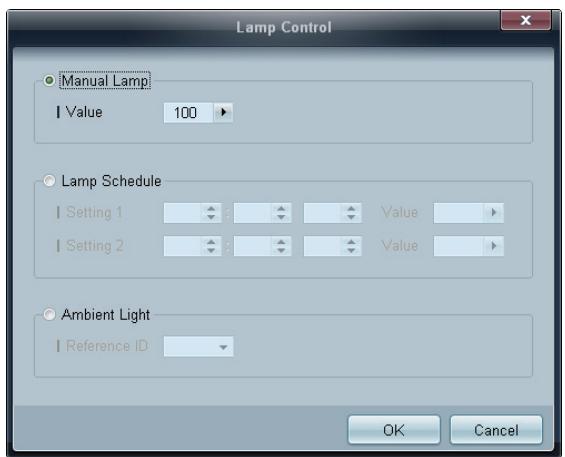
Réglez automatiquement le rétroéclairage du périphérique d'affichage sélectionné à une heure précise.
Si le paramètre Manual Lamp Control est réglé, Auto Lamp Control passera automatiquement en position Off.
Réglez manuellement le rétroéclairage de l'écran sélectionné.
Si le paramètre Auto Lamp Control est réglé, Manual Lamp Control passera automatiquement en position Off.
- Ambient Light : Ambient Light détecte l'intensité de la lumière ambiante et règle automatiquement la luminosité de l'écran de tous les LFD de la même connexion en série.
3.6.12 Paramètres d'outil

1 Sécurité
Panel Control
Mettez sous ou hors tension l'écran d'un périphérique d'affichage.
Remote Control
Activez ou désactivez la télécommande.
2 Réinitialisation
Reset Picture
Réinitialisez les paramètres d'écran.
Reset Sound
Réinitialisez les paramètres audio.
Reset System
Réinitialisez les paramètres système.
Reset All
Réinitialisez les paramètres d'écran, audio et système simultanément.
3 Edit Column
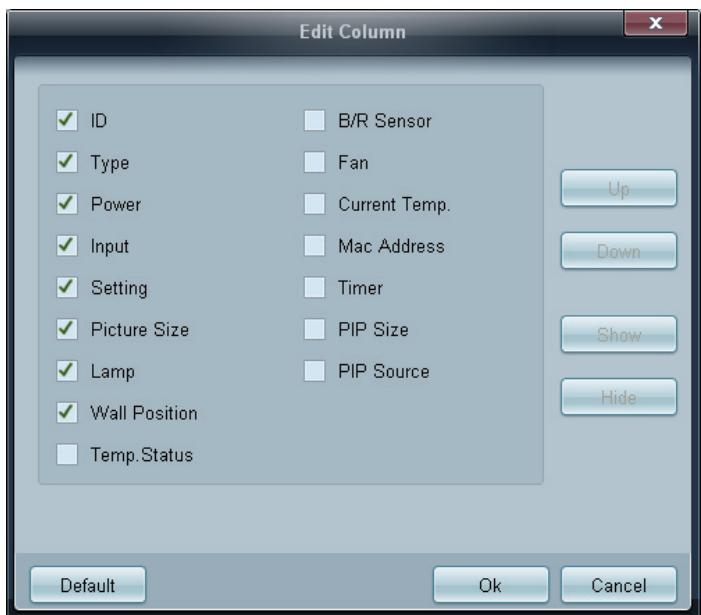
Sélectionnez les éléments à afficher dans la liste de moniteurs LFD.
4 Information
Consultez les informations du programme.
3.6.13 Autres fonctions
Redimensionnement d'une fenêtre
Placez le pointeur de la souris sur un coin de la fenêtre du programme. Une flèche apparaît alors. Déplacez cette flèche pour personnaliser la taille de la fenêtre du programme.
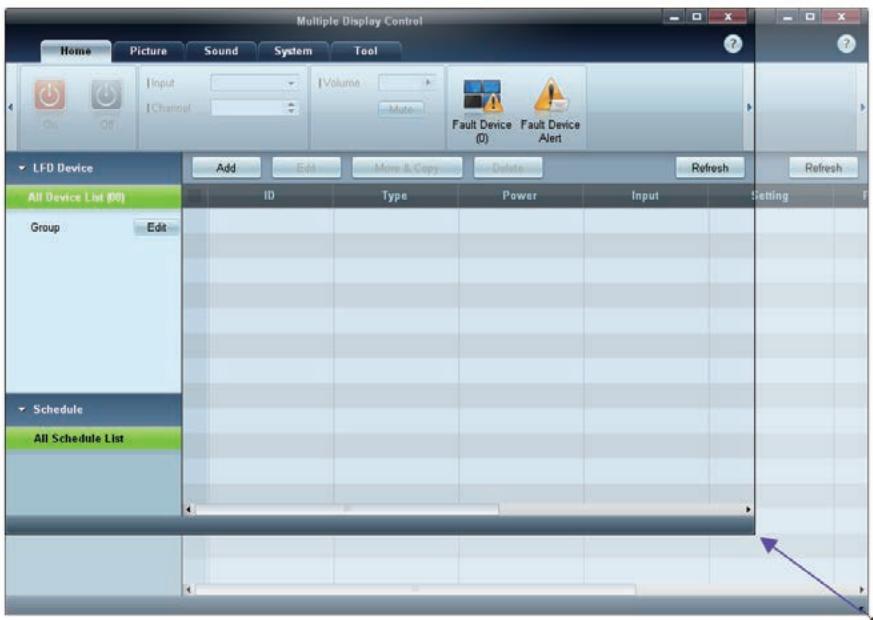
Créez des groupes et gérez la liste de moniteurs LFD sur la base de groupes.

Il est impossible d'utiliser des noms de groupe en double.
1 Cliquez avec le bouton droit de la souris et sélectionnez Group>Edit dans la section de la liste des périphériques d'affichage, sur le côté gauche de la fenêtre du programme.
2 Dans la fenêtre Edit Group qui s'affiche, cliquez sur Add on the sub level ou Add on the same level.
- Add on the sub level : crééez un sous-groupe sous le groupe sélectionné.
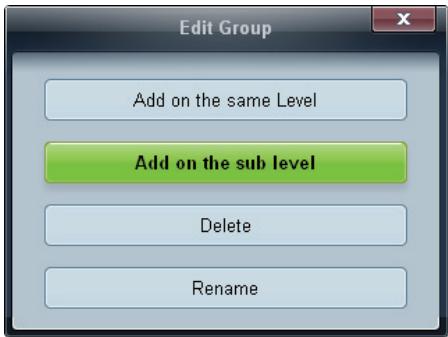
- Add on the same level : crééez un groupe au même niveau que le groupe sélectionné.
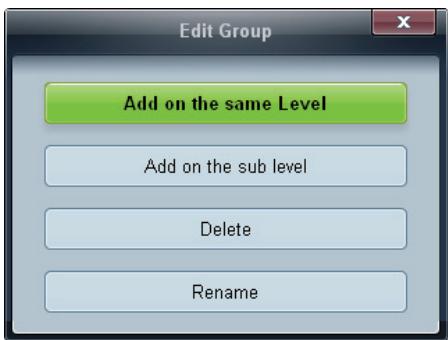
Le bouton Add on the same level est activé si au moins un groupe est créé.
3 Entrez le nom du groupe.
Suppression de groupes
1 Sélectionnez un nom de groupe, puis cliquez sur Edit.
2 Dans la fenêtre Edit Group qui s'affiche, cliquez sur Delete.
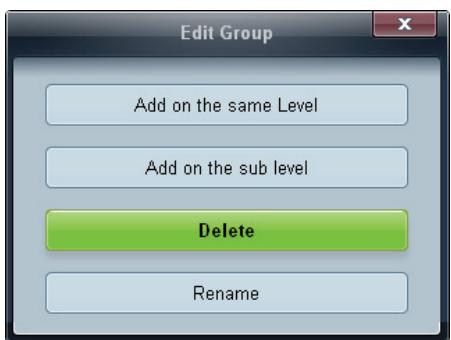
3 Cliquez sur Yes. Le groupe est alors supprimé.
Changement de noms de groupes
1 Sélectionnez un nom de groupe, puis cliquez sur Edit.
2 Dans la fenêtre Edit Group qui s'affiche, cliquez sur Rename.
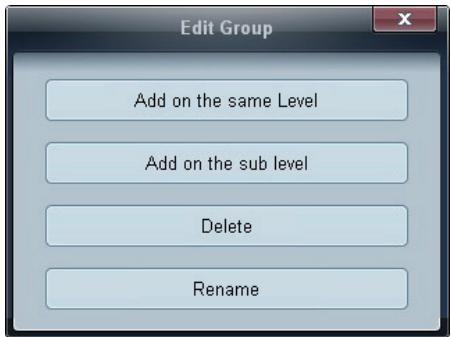
3 Si un curseur apparaît dans l'ancien nom de groupe, entrez un nouveau nom.
Gestion de programme
Création de programmes
Créez et enregistrez un programme sur la base de groupes.
1 Cliquez sur All Schedule List dans la section des programmes, sur le côté gauche de la fenêtre. Le bouton Add sera activé au milieu.
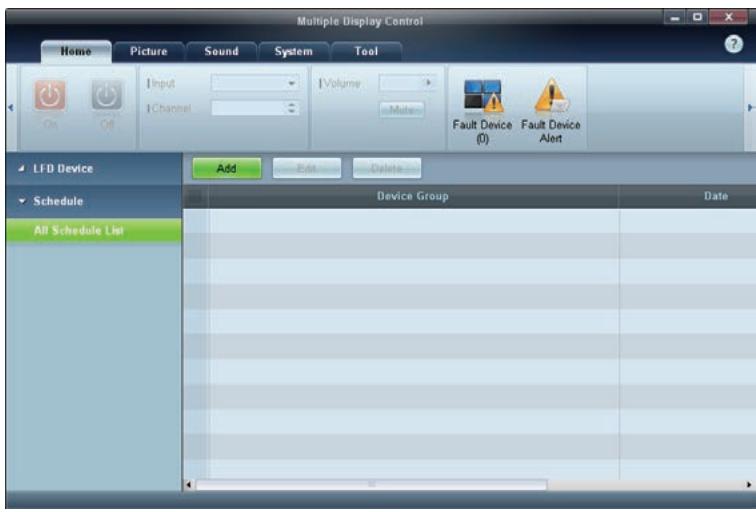
2 Cliquez sur le bouton Add. La fenêtre Add Schedule apparaît alors.
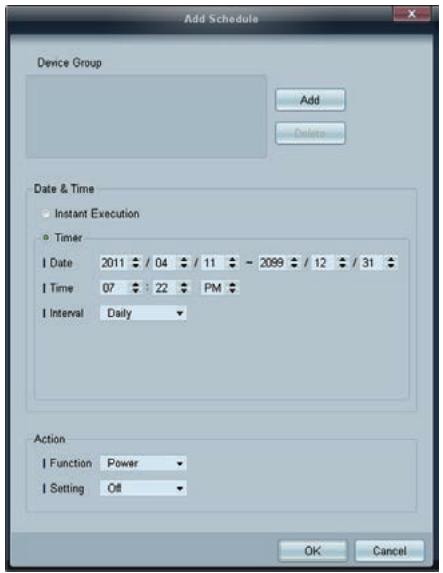
3 Cliquez sur Add sous l'élément Device Group, puis sélectionnez le groupe pour lequel ajouter un programme.
4 Sélectionnez Date&Time/Action et cliquez sur OK. Le programme est ajouté et une liste de programmes apparaît alors dans la fenêtre de la liste de moniteurs LFD.
• Device Group : sélectionnez un groupe.
Date&Time
- Instant Execution : exécutez immédiatement le programme.
Timer : indiquez la date, l'heure et l'intervalle d'exécution du programme.
• Action : sélectionnez une fonction qui s'activera selon l'heure et l'intervalle indiqués.
Modification de programme
Pour modifier un programme, sélectionnez le programme voulu et cliquez sur Edit.
Suppression d'un programme
Pour supprimer un programme, sélectionnez le programme voulu et cliquez sur Delete.
3.6.14 Guide de dépannage
| Problème | Solution | |
| L'écran que vous souhaitez commander n'apparaît pas dans le diagramme d'informations du système. | 1. | Vérifiez le branchement du câble RS-232C (assurez-vous qu'il est correctement branché au port série approprié). |
| 2. | Assurez-vous qu'aucun autre écran avec un ID en double n'est connecté. La connexion d'écrans avec un ID en double peut provoquer un conflit de données et, par conséquent, empêcher l'affichage des écrans. | |
| 3. | Vérifiez que l'ID de l'écran est compris entre 0 et 99. (Pour changer l'ID, utilisez le menu Ecran.) [TOTA] Dans le cas d'un écran prenant en charge un ID compris entre 0 et 99, l'ID doit être défini dans cette plage. | |
| L'écran que vous souhaitez commander n'apparaît pas dans les autres grilles d'information. | Vérifiez que l'écran est allumé. (Consultez l'état d'alimentation dans le diagramme d'informations du système.) | |
| Prenez soin de sélectionner la source d'entrée à laquelle l'écran est connecté. | ||
Le message ci-dessous s'affiche sans cesse.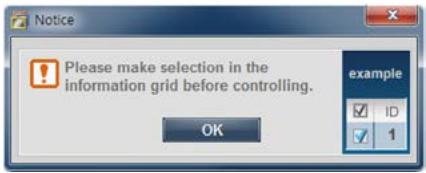 | Vérifiez que l'écran souhaité est sélectionné. | |
| Les écrans s'allument ou s'éteignent à des heures différentes, bien que la fonction On Time ou Off Time soit définie. | Réglez la date et l'heure sur l'ordinateur afin de synchroniser la date et l'heure entre les différents écrans connectés. | |
| La télécommande ne fonctionne pas. | Il se peut que la télécommande ne fonctionne pas si vous avez débranché le câble RS-232C ou si vous avez quitté le programme de manière incorrecte alors que la fonction Remote Control est définie sur Disable. Pour remédier à ce problème, exécutez à nouveau le programme et définissez Remote Control sur Enable. | |

Il arrive que ce programme ne fonctionne pas correctement en raison d'un problème de communication entre l'ordinateur et l'écran ou d'ondes électromagnétiques émises par des appareils électroniques situés à proximité.
Affichage des propriétés d'écran lorsque plusieurs écrans sont utilisés
1 Lorsqu'aucun écran n'est sélectionné : la valeur par défaut est affichée.
2 Lorsqu'un seul écran est sélectionné : les paramètres de l'écran sélectionné sont affichés.
3 Lorsque deux écrans sont sélectionnés (par exemple, dans une séquence d'ID 1 et ID 3) : les paramètres de l'écran portant l'ID 1 sont affichés avant ceux de l'ID 3.
4 Lorsque la case All+Select est cochée et que tous les écrans sont sélectionnés : les paramètres par défaut sont affichés.

La disposition des options du menu Image peut varier en fonction du produit.
4.1 Mode Image

MENU → Image → Mode Image → ENTER
Sélectionnez un mode d'image (Mode Image) adapté à l'environnement dans lequel le produit sera utilisé. Les options Mode Image affichées varient en fonction de la source d'entrée active.
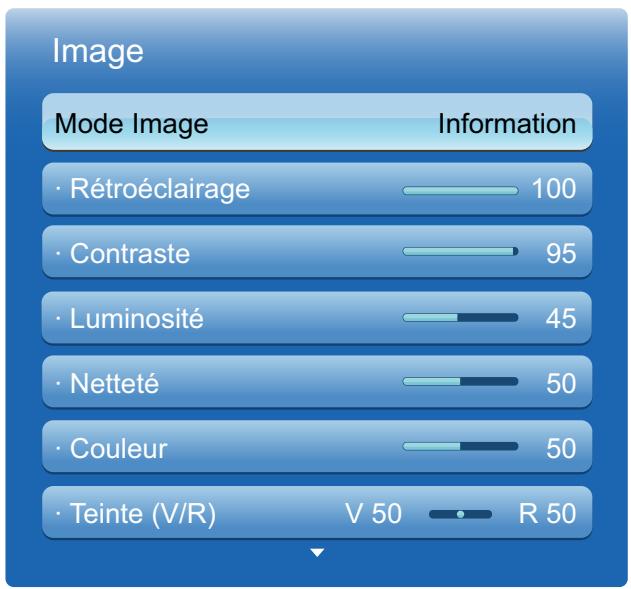
4.1.1 Si la source d'entrée est PC, DVI ou DP
- Information : ce mode permet de réduire la fatigue oculaire. Il est adapté à la présentation d'informations au public.
- Publicité : ce mode est adapté à l'affichage de contenu vidéo, ainsi que de publicités en intérieur/extérieur.
4.1.2 Si la source d'entrée est AV, Composant, HDMI
• Dynamique : ce mode est approprié lorsque l'éclairage ambiant est lumineux.
- Standard : ce mode convient généralement pour tout type d'environnement.
• Naturel : Permet de réduire la fatigue oculaire.
• Cinéma : ce mode permet de réduire la fatigue oculaire.
4.2 Rétroéclairage / Contraste / Luminosité / Netteté / Couleur / Teinte (V/R)
MENU → Image → ENTER
Votre produit présente plusieurs options de réglage de la qualité d'image. Sélectionnez une option à l'aide des boutons ▲ et ▼, puis appuyez sur [☐]. Utilisez les touches de direction pour régler la valeur d'une option ou sélectionner un paramètre d'option. Une fois l'opération terminée, appuyez sur [☐].

- Lorsque vous apportez des changements aux options Rétroéclairage, Contraste, Luminosité, Netteté, Couleur ou Teinte (V/R), l'OSD est ajusté en conséquence.
- En cas de branchement à un PC, seules les options Rétroéclairage, Contraste, Luminosité et Netteté peuvent être modifiées.
- Vous pouvez régler et stocker des paramètres pour chaque périphérique externe branché à une entrée du produit.
En réduisant la luminosité de l'image, vous réduirez votre consommation d'énergie.
4.3 Réglage de l'écran
MENU → Image → Réglage de l'écran → ENTER
Le Réglage de l'écran présente différentes options de taille et format d'image. Sélectionnez une option à l'aide des boutons ▲ et ▼, puis appuyez sur [☐]. Utilisez les touches de direction pour sélectionner une option dans le sous-menu, puis appuyez sur [☐].
Les options Réglage de l'écran affichées varient en fonction de la source d'entrée active :
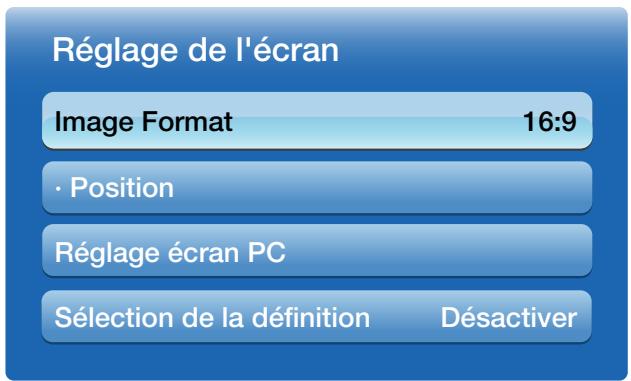
4.3.1 Format de l'image
Si vous avez un décodeur ou un récepteur satellite, il est possible qu'il dispose aussi de son propre jeu de formats d'écran. Toutefois, nous vous recommandons fortement d'utiliser le mode 16:9 de votre produit la plupart du temps.
• 16:9 : Permet de définir le mode de format d'écran 16:9.
- Zoom1: À utiliser pour un grossissement modéré. Coupe les parties supérieure et latérales.
• Zoom2 : À utiliser pour un fort grossissement.
- Wide Fit (en fonction du pays) : Agrandit le format de l'image de manière à occuper tout l'écran.
• Vue intell. 1: Réduit l'image 16:9 de 50 %.
• Vue intell. 2: Réduit l'image 16:9 de 25%.
• 4:3 : Permet de définir le mode de format d'écran de base (4:3).

N'appliquez pas le format 4:3 pendant une durée prolongée. Les bordures qui s'affichent à droite et à gauche, ou en haut et en bas de l'écran, peuvent provoquer une rémanence de l'image (brûlure d'écran) qui n'est pas couverte par la garantie.
- Adapter à l'écran : Permet d'afficher toute l'image sans coupe lors de l'entrée de signaux HDMI (720p / 1080i / 1080p) ou Composant (1080i / 1080p).
- Personnalisé : Permet de modifier la résolution selon les préférences de l'utilisateur.

- Vous pouvez régler et stocker des paramètres pour chaque périphérique externe branché à une entrée du produit.
- Formats d'image disponibles selon la source d'entrée :
| Source d'entrée | Format de l'image |
| AV, Composant (480i, 480p) | 16:9, Zoom1, Zoom2, 4:3, Personnalisé |
| Composant (1080i, 1080p) | 16:9, 4:3, Ajuster à écran, Adapter à l'écran, Personnalisé |
| HDMI (720p, 1080i, 1080p) | 16:9, 4:3, Ajuster à écran, Adapter à l'écran, Vue intell. 1, Vue intell. 2, Personnalisé |
| HDMI(480i, 480P) | 16:9, 4:3, Zoom1, Zoom2, Vue intell. 1, Vue intell. 2, Personnalisé |
| PC, DVI, DP, HDMI(quand un ordinateur est connecté) | 16:9, 4:3 |
4.3.2 Position
L'option Position est disponible uniquement si l'option Format de l'image est définie sur Zoom1, Zoom2, Ajuster à écran, Adapter à l'écran ou Personnalisé.
Pour utiliser l'option Position après avoir sélectionné Zoom1, Zoom2 ou Ajuster à écran, procédez comme suit.
1 Appuyez sur le bouton ▼ pour sélectionner Position.
2 Appuyez sur le bouton [←].
3 Appuyez sur le bouton ▲ ou ▼ pour déplacer l'image vers le haut ou le bas.
4 Appuyez sur le bouton [←].
5 Sélectionnez Fermer en appuyant sur le bouton ▲, puis sur le bouton ▼. Pour réinitialiser la position de l'image, sélectionnez Réinit..
Pour utiliser l'option Position après avoir sélectionné Adapter à l'écran en HDMI (1080i/1080p) ou Composant (1080i/1080p) ou Personnalisé, procédez comme suit.
1 Appuyez sur le bouton ▼ pour sélectionner Position.
2 Appuyez sur le bouton [←].
3 Appuyez sur le bouton ▲/▼/◄/► pour déplacer l'image.
4 Appuyez sur le bouton [←].
5 Sélectionnez Fermer en appuyant sur le bouton ▲, puis sur le bouton ▼.

Pour rétablir la position d'origine de l'image, sélectionnez Réinit. sur l'écran Position. L'image reprendra sa position par défaut.
4.3.3 Réglage écran PC

Disponible en mode PC uniquement.
Régl. Base / Regl. Préc : Permet de supprimer ou réduire le bruit de l'image. Si le bruit est supprimé grâce aux réglages précis seuls, utilisez la fonction Régl. Base pour ajuster au mieux la fréquence (Régl. Base), puis réutilisez les réglages précis. Une fois le bruit réduit, réglez à nouveau l'image pour qu'elle soit alignée par rapport au centre de l'écran.
Position: Permet d'ajuster la position de l'écran de l'ordinateur s'il n'est pas centré ou s'il n'occupe pas tout l'écran. Appuyez sur le bouton ▲ ou ▼ pour régler la position verticale. Appuyez sur le bouton ◀ ou ▶ pour régler la position horizontale.
Réinitialiser Image : Permet de rétablir les paramètres par défaut de l'image.
4.3.4 Sélec. réso.
Si l'image est déformée, bien que la résolution de la carte graphique soit définie sur l'une des options suivantes, vous pouvez optimiser la qualité d'image en sélectionnant la même résolution pour le produit et l'ordinateur à l'aide de ce menu.
Résolutions disponibles : Arrêt / 1024 x 768 / 1280 x 768 / 1360 x 768 / 1366 x 768

L'option Sélec. réso. est activée uniquement lorsque la source d'entrée est PC.
4.4 Réglage Automatique
MENU → Image → Réglage Automatique → ENTER
Permet de régler les positions/valeurs de fréquence et d'effectuer un réglage précis automatique des paramètres.

Cette option est disponible lorsque la source d'entrée est PC.
4.5 Utilisation de la fonction 3D (modèle UE46A et UE55A uniquement)
MENU → Image → 3D → ENTER
4.5.1 Mode 3D
Cette nouvelle fonction exceptionnelle vous permet d'afficher du contenu en 3D. Afin d'en profiter pleinement, vous devez acheter une paire de lunettes 3D actives Samsung pour regarder les vidéos en 3D.
4.5.2 Visualisation de la 3D avec votre produit
INFORMATIONS DE SANTÉ ET DE SÉCURITÉ IMPORTANTES CONCERNANT LES IMAGES EN 3D. Vous devez lire et comprendre les informations de sécurité suivantes avant d'utiliser la fonction 3D.

Avertissement
□ Certains spectateurs peuvent ressentir une gène lors de la visualisation en 3D, qui peut se traduire par des étourdissements, des nausées et des maux de tête. Si vous ressentez un symptôme similaire, arrêtez de regarder le produit en 3D, retirez les lunettes 3D actives et reposez-vous.
Le fait de regarder des images en 3D pendant une période prolongée peut entraîner une fatigue oculaire. Si vous ressentez une fatigue au niveau des yeux, arrêtez de regarder le produit en 3D, retirez vos lunettes 3D actives et reposez-vous.
□ Un adulte responsable doit contrôler régulièrement les enfants qui utilisent la fonction 3D. En cas de signe de fatigue oculaire, de maux de tête, d'étourdissement ou de nausée, faites en sorte que l'enfant arrête de regarder le produit en 3D et se repose.
N'utilisez pas les lunettes 3D actives à d'autres fins (comme lunettes de vue, de soleil ou de protection, etc.).
N'utilisez pas la fonction 3D ou les lunettes 3D actives lorsque vous marchez ou vous déplacez. Si vous utilisez la fonction 3D ou des lunettes 3D actives alors que vous vous déplacez, vous pourriez vous blesser en heurtant des objets, en trébuchant et/ou en tombant.
• Mode 3D: Sélectionnez le format d'entrée 3D.

Pour ressentir pleinement les effets de la 3D, commencez par mettre vos lunettes 3D actives, puis sélectionnez le mode 3D dans la liste ci-dessous pour bénéficier d'une expérience en 3D exceptionnelle.
- Quand vous regardez des images 3D, activez vos lunettes 3D.
| Mode 3D | Fonctionnement | |
| Arrêt | Désactive la fonction 3D. | |
| 3D → 2D | Passe d'une image 3D à une image 2D. | |
| Côte à côte | Affiche deux images à côté l'une de l'autre. | |
| Haut et bas | Affiche une image au-dessus d'une autre. | |
| Ligne par ligne | Affiche alternativement les images pour l'œil droit et gauche en lignes. | |
| Bande verticale | Affiche alternativement les images pour l'œil droit et gauche en colonnes. | |
| Damier | Affiche alternativement les images pour l'œil droit et gauche en pixels. | |
| Cadre séquentiel | Affiche alternativement les images pour l'œil droit et gauche dans des cadres. | |

□ Certains formats de fichier peuvent ne pas prendre en charge la fonction « 2D → 3D ».
Les fonctions Côte à côte et Haut et bas sont disponibles quand la résolution est de 720p, 1080i et 1080p en mode HDMI et USB, ou quand elle est définie sur PC et que le PC est branché via un câble HDMI / DVI.
Les fonctions Bande verticale, Ligne par ligne et Damier sont disponibles quand la résolution est définie sur PC et que le PC est branché via un câble HDMI / DVI.
La fonction Cadre séquentiel affiche la fréquence (60 Hz uniquement) quand la résolution est définie sur PC.
- Effet 3D: Réglez les effets 3D comme la perspective et la profondeur pour obtenir la visualisation 3D que vous préférez.
Auto. : Réglez automatiquement la perspective et la profondeur en fonction de la source d'entrée 3D.
□ Manuel : Réglez manuellement la perspective et la profondeur.
• Modification G/D (Image G/D / Image D/G): Basculez entre les images gauche et droite.
3D → 2D (Arrêt / Activé) : Affichez l'image pour l'œil gauche uniquement.

Cette fonction est désactivée quand le Mode 3D est défini sur « 3D → 2D » ou quand il est désactivé.
- Affichage 3D auto (Arrêt / Avertissement / Activé) : Si l'option Affichage 3D auto est sur Activé, un signal HDMI au format Côte à côte présentant l'une des résolutions ci-dessous bascule automatiquement en mode 3D. Si l'option Affichage 3D auto est sur Avertissement, une fenêtre contextuelle de message apparaît quand le produit reçoit un signal 3D.

En cas de défaillance de la 3D en raison d'une erreur d'information de 3D, mettez l'option Affichage 3D auto sur Arrêt et sélectionnez manuellement un Mode 3D via le bouton 3D ou le menu correspondant.
En mode USB, cette fonction est disponible uniquement avec l'une des résolutions suivantes : 1280 x 720p, 1920 x 1080i et 1920 x 1080p.
• Optimisation 3D (ou 3D Optimize): Réglage général de l'effet 3D.

Résolutions prises en charge (16:9 uniquement)
| Résolution | Fréquence (Hz) |
| 1280 x 720p | 25 / 50 Hz |
| 1920 x 1080i | 25 / 50 Hz |
| 1920 x 1080p | 25 / 50 Hz |
Résolution prise en charge en mode PC HDMI
La résolution en mode PC HDMI est optimisée pour une entrée 1920 x 1080.
Toute résolution d'entrée autre que 1920 x 1080 peut ne pas s'afficher correctement en mode plein écran ou en affichage 3D.
Comment regarder l'image 3D
- Méthode 1

Il est possible que certains modes 3D ne soient pas disponibles selon le format de la source de l'image.
Pour regarder du contenu en 3D, mettez vos lunettes 3D actives et appuyez sur le bouton marche des lunettes.
1 Appuyez sur le bouton MENU de votre télécommande, utilisez le bouton ▲ ou ▼ pour sélectionner Image, puis appuyez sur le bouton [☐].
2 Utilisez le bouton ▲ ou ▼ pour sélectionner 3D, puis appuyez sur le bouton [◀].
3 Utilisez le bouton ▲ ou ▼ pour sélectionner Mode 3D, puis appuyez sur le bouton [◀].
4 À l'aide des boutons ▲ ou ▼ de votre télécommande, sélectionnez le Mode 3D de l'image à regarder.
Formats pris en charge et caractéristiques de fonctionnement pour la 3D HDMI standard

Les formats 3D indiqués ci-dessous sont recommandés par l'association HDMI et doivent être pris en charge.?
| Format de signal source | Format 3D HDMI 1.4 standard |
| 1920 x 1080p à 24 Hz x 2 | 1920 x 2205p à 24 Hz |
| 1280 x 720p à 50 / 60 Hz x 2 | 1280 x 1470p à 50 / 60 Hz |
Pour le format 3D HDMI standard à 24 Hz, le produit est optimisé comme suit.
- Mode d'affichage Réduc. vibrations: Quand l'option Auto Motion Plus (ou Motion Plus) est définie sur Fluide ou Personnalisé, vous pouvez regarder une image fluide sans saccades.
Avant d'utiliser la fonction 3D

- La valeur du Mode 3D passe automatiquement à la valeur de configuration mémorisée quand vous changez de source d'entrée.
• Certaines fonctions Image sont désactivées en mode 3D.
• PIP n'est pas pris en charge en mode 3D. - Les lunettes 3D actives du produit précédent de Samsung (de type IR) ou d'autres fabricants ne sont pas prises en charge.
- Lors de la mise sous tension initiale du produit, l'optimisation de l'affichage 3D peut prendre un certain temps.
- Les lunettes 3D actives peuvent ne pas fonctionner correctement si d'autres appareils électroniques ou produits 3D sont sous tension à proximité des lunettes ou du produit. En cas de problème, maintenez les autres appareils électroniques le plus loin possible des lunettes 3D actives.
• Certains fichiers ne sont pas pris en charge dans la fonction 2D vers 3D. - Assurez-vous de rester dans l'angle de visualisation et à la distance de visualisation optimale du produit quand vous regardez des images 3D. Dans le cas contraire, vous pourriez ne pas profiter pleinement des effets 3D.
- La distance de visualisation idéale doit être au moins trois fois supérieure à la hauteur de l'écran. Nous vous conseillons de vous asseoir en gardant vos yeux au niveau de l'écran.
Tous les Paramètres avancés sont disponibles dans les modes Standard et Cinéma. Pour ce faire, sélectionnez une option à l'aide des touches de direction haut et bas, puis appuyez sur ↻. Utilisez les touches de direction pour modifier la valeur ou le paramètre, puis appuyez sur [◀]. Utilisez les touches de direction pour modifier la valeur ou le paramètre, puis appuyez sur ↻.
En mode PC, seules les options Gamma et Balance blancs peuvent être modifiées.
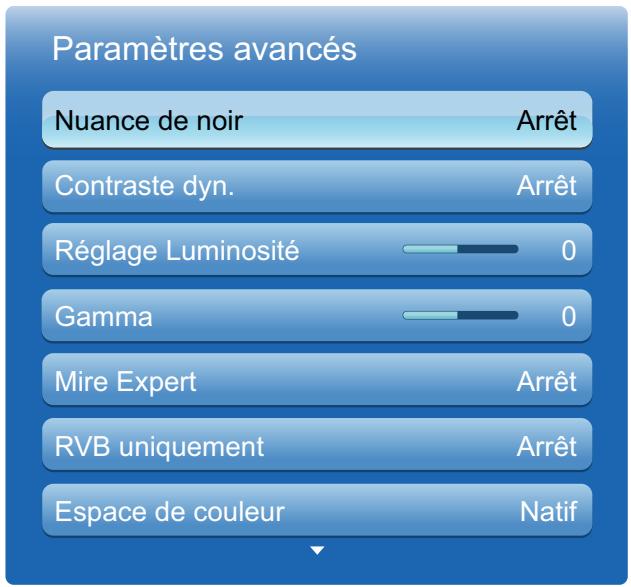
4.6.1 Nuance de noir
Sélectionnez la nuance de noir pour régler la profondeur de l'écran.
• Arrêt / Sombre / Plus sombre / Le plus sombre
4.6.2 Contraste Dyn.
Réglez le contraste de l'écran.
• Arrêt / Bas / Moyen / Elevé
4.6.3 Réglage Luminosité
Augmentez la luminosité des images sombres.
4.6.4 Gamma
Réglez l'intensité des couleurs primaires.
4.6.5 Mire Expert
Utilisez l'option Mire Expert pour calibrer l'image. Si le menu OSD disparaît ou qu'un menu autre que le menu Image est ouvert, le produit enregistre le calibrage et l'écran Mire Expert disparaît.
Arrêt
Permet de désactiver l'option Mire Expert.
Mire 1
Cet écran de test montre l'effet des réglages d'affichage au niveau des nuances de gris et de noir.
Mire 2
Cet écran de test montre l'effet des réglages d'affichage au niveau de la couleur.

- Après avoir sélectionné Mire 1 ou Mire 2, vous pouvez régler les paramètres avancés pour obtenir l'effet souhaité.
- Quand la fonction Mire Expert est exécutée, le son n'est plus émis.
- Fonction activée uniquement sur des modèles Composant, HDMI.
4.6.6 RVB uniquement
Permet d'afficher les couleurs Rouge, Vert et Bleu pour procéder à des réglages précis des nuances et de la saturation.
• Arrêt / Rouge / Vert / Bleu
4.6.7 Espace de couleur
Permet de régler la gamme et la variété de couleurs (espace de couleur) disponibles pour créer des images.
• Auto. / Natif / Personnalisé

Pour modifier les options Couleur, Rouge, Vert, Bleu et Réinit., attribuez la valeur Personnalisé à l'Espace de couleur.
4.6.8 Balance blancs
Réglez la température de couleur pour obtenir une image plus naturelle.
- Aj. Rouge / Aj. Vert / Aj. Bleu : Ajustez l'obscurité de chaque couleur (rouge, vert, bleu).
- Régl. Rouge / Régl. vert / Régl. bleu : Ajustez la luminosité de chaque couleur (rouge, vert, bleu).
• Réinit. Permet de restaurer les paramètres par défaut de la Balance blancs.
4.6.9 Balance Blancs 10p (Arrêt / Activé)
Permet de contrôler la balance des blancs par intervalle de 10 points en réglant la luminosité du rouge, du vert et du bleu.
- Intervalle : Sélectionnez l'intervalle pour procéder à l'ajustement.
- Rouge: Ajustez le niveau de rouge.
• Vert: Ajustez le niveau de vert.
• Bleu: Ajustez le niveau de bleu.
• Réinit. Permet de restaurer les paramètres par défaut de l'option Balance Blancs 10p.

- Disponible quand le Mode Image est Cinéma et quand l'entrée externe est définie sur tout type d'entrée.
- Il est possible que certains périphériques externes ne prennent pas cette fonction en charge.
4.6.10 Carnation
Accentuez la « Carnation » rose.
4.6.11 Netteté des contours (Arrêt / Activé)
Accentuez les contours des objets.
4.6.12 Lumin./Mouvement (Arrêt / Activé)
Réduisez votre consommation d'énergie en baissant la luminosité de l'écran quand des mouvements ont lieu à l'écran.
4.6.13 Motion Plus LED (Arrêt / Activé)
Supprimez le flou et les saccades visibles dans les scènes qui présentent de nombreux mouvements rapides, et obtenez ainsi une image plus nette.
4.7 Options d'image
MENU → Image → Options d'image → ENTER
Sélectionnez une option à l'aide des touches de direction haut et bas, puis appuyez sur [☐]. Utilisez les touches de direction pour modifier le paramètre, puis appuyez sur [☐].
Lors de la connexion à un ordinateur, vous pouvez uniquement modifier l'option Nuance Coul..
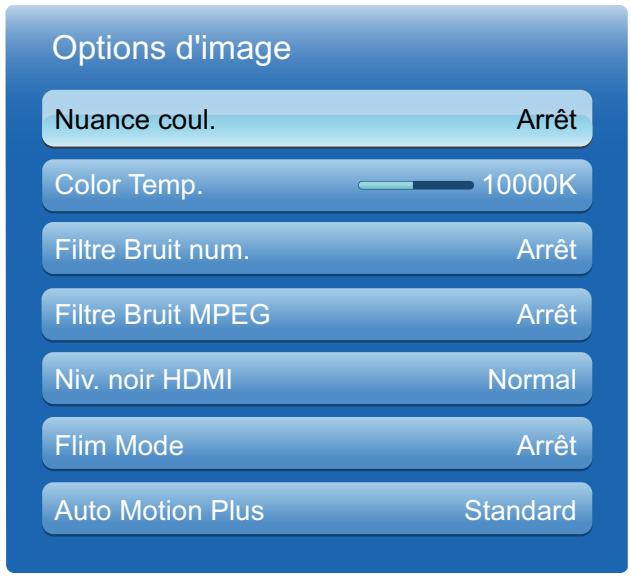
4.7.1 Nuance coul.
• Arrêt / Froide / Standard / Chaude 1 / Chaude 2
- Les valeurs Chaude 1 et Chaude 2 sont désactivées quand le Mode Image est Dynamique.
- Vous pouvez régler et stocker des paramètres pour chaque périphérique externe branché à une entrée du produit.
4.7.2 Color Temp.
Cette option vous permet de régler la température des couleurs (Rouge/Vert/Bleu). (Plage : 3000K–15000K)
Cette fonction n'est pas disponible lorsque Nuance Coul. est défini sur Arrêt.
4.7.3 Filtre Bruit num.
Si le signal de diffusion reçu par votre produit est faible, vous pouvez activer la fonction Filtre Bruit num. pour réduire les parasites et les images fantômes susceptibles d'apparaître à l'écran.
• Arrêt / Bas / Moyen / Elevé / Auto.

Si le signal est faible, essayez toutes les options jusqu'à ce que le produit affiche la meilleure image qui soit.
4.7.4 Filtre Bruit MPEG
Permet de réduire le bruit MPEG pour offrir une qualité d'image supérieure.
• Arrêt / Bas / Moyen / Elevé / Auto.
4.7.5 Niv. noir HDMI
Vous permet d'ajuster la profondeur de l'écran en sélectionnant un niveau de noir.
Normal / Bas

Uniquement disponible en mode HDMI.
4.7.6 Mode Film
Permet de configurer le produit pour qu'il détecte et traite automatiquement des signaux de film provenant de toutes les sources et qu'il règle l'image en vue d'atteindre une qualité optimale.
• Arrêt / Auto.1 / Auto.2

Disponible en mode AV, COMPOSANT (480i / 1080i) et HDMI (480i / 1080i).
4.7.7 Auto Motion Plus (ou Motion Plus)
Supprimez le flou et les saccades visibles dans les scènes qui présentent de nombreux mouvements rapides, et obtenez ainsi une image plus nette.

• Les noms du menu peuvent varier selon le pays.
• Cette fonction est prise en charge sur les modèles ME55A, UE46A et UE55A uniquement.
Cette fonction peut être utilisée pour regarder des scènes à mouvements très rapides.
- Arrêt : permet de désactiver la fonction Auto Motion Plus (ou Motion Plus).
- Précis : permet d'attribuer le mode Précis à la fonction Auto Motion Plus (ou Motion Plus) (pour une vision nette des images à mouvements).
• Standard : permet d'attribuer le mode Standard à la fonction Auto Motion Plus (ou Motion Plus). - Fluide : permet d'attribuer le mode Fluide à la fonction Auto Motion Plus (ou Motion Plus) (pour une vision plus naturelle des images à mouvements).
- Personnalisé : permet de réduire la rémanence d'image et les saccades à votre guise.
- Démo : Permet de regarder une démonstration d'Auto Motion Plus (ou Motion Plus) (l'image sera affichée sur la moitié gauche de l'écran quand Auto Motion Plus (ou Motion Plus) est Activé).
- Réduction de flou : permet de réduire la rémanence d'image à votre guise.

Cette fonction n'est prise en charge que si Auto Motion Plus (ou Motion Plus) est sur Personnalisé.
• Réduc. vibrations : permet de réduire les saccades à votre guise.

Cette fonction n'est prise en charge que si Auto Motion Plus (ou Motion Plus) est sur Personnalisé.
• Réinit. Restaurez les paramètres par défaut de Motion Plus.

□ Avec cette option, il est possible que la couleur à l'écran varie accidentellement.
Option désactivée quand PIP est Activé.
4.8 Réinit. param. img
MENU → Image → Réinit. param. Img → ENTER
Permet de rétablir les paramètres par défaut du mode d'image actuel.
5.1 Mode Son
MENU → Son → Mode Son → ENTER
Sélectionnez une option à l'aide des touches de direction haut et bas, puis appuyez sur [←].
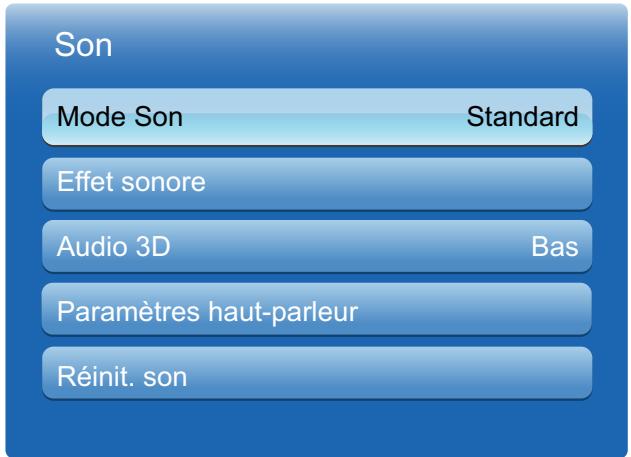
• Standard : Permet de sélectionner le mode son normal.
- Musique : Permet de mettre en avant la musique par rapport à la voix.
• Cinéma : Offre le meilleur son possible pour les films.
• Voix claire : Permet de mettre en avant la voix par rapport au son.
- Amplifier : Permet d'augmenter l'intensité des sons à fréquence élevée pour optimiser l'écoute des malentendants.
Si l'option Sélection Haut-parleur est définie sur le haut-parleur Externe, le Mode Son est désactivé.
5.2 Effet sonore
MENU → Son → Effet sonore → ENTER
Si l'option Sélection Haut-parleur est définie sur le haut-parleur Externe, le Effet sonore est désactivé.
- Disponible uniquement lorsque le Mode Son est défini sur Standard.
• SRS TruSurround HD (Arrêt / Activé)
Grâce à la technologie HRTF (Head Related Transfer Function), cette option restitue un son surround virtuel 5.1 canaux via deux haut-parleurs.
• SRS TruDialog (Arrêt / Activé)
Cette option vous permet d'augmenter l'intensité d'une voix par rapport à la musique de fond ou aux effets sonores, de manière à ce que les paroles puissent être clairement audibles.
• SRS CS Headphone (Arrêt / Activé)
Avec un casque, vous pouvez écouter un son surround virtuel 5.1 canaux.
Egaliseur
L'Egaliseur présente plusieurs curseurs. Utilisez les touches de direction haut et bas pour sélectionner un curseur. Grâce aux touches de direction gauche et droite, vous pouvez alors modifier la valeur du curseur. Pour Réinit. l'Egaliseur, sélectionner Réinit. et appuyez sur [☐], puis sélectionnez Oui et appuyez sur [☐]. Pour quitter l'Egaliseur, sélectionnez Fermer, puis appuyez sur [☐].

L'Egaliseur est disponible en mode son standard uniquement.
Balance G/D: Permet de régler l'équilibre entre les haut-parleurs gauche et droit.
100Hz / 300Hz / 1kHz / 3kHz / 10kHz (réglage de la bande passante) : Permet d'ajuster le niveau de fréquences de bande passante spécifiques.
Réinit. Permet de rétablir les paramètres par défaut de l'égaliseur.
5.3 Audio 3D (modèle UE46A et UE55A uniquement)

MENU → Son → Audio 3D → ENTER
5.3.1 Audio 3D (Arrêt / Bas / Moyen / Elevé)
La technologie audio 3D offre un son permettant une immersion totale qui correspond à l'effet télescopique de la vidéo 3D, grâce à un contrôle de la profondeur audio en perspective.
- Disponible uniquement lors de la visualisation d'images 3D.
5.4 Paramètres haut-parleur
MENU → Son → Paramètres haut-parleur → ENTER
• Sélection Haut-parleur (Externe / Interne)
En écoutant la bande sonore d'une émission ou d'un film via un récepteur externe, peut-être entendrez-vous un écho sonore provoqué par la différence de vitesse de décodage entre les haut-parleurs du produit et les haut-parleurs fixés à votre récepteur audio. Si tel est le cas, attribuez la valeur Externe à votre produit.

Si vous attribuez la valeur Interne à Sélection Haut-parleur, les haut-parleurs du produit et les haut-parleurs externes sont tous activés. Vous entendrez le son via les haut-parleurs externes uniquement. Si des haut-parleurs externes sont branchés quand l'option Sélection Haut-parleur est sur Interne, le son ne sortira que des haut-parleurs externes.
En cas d'absence de signal vidéo, le son des haut-parleurs du produit et des haut-parleurs externes sera coupé.
• Volume auto (Arrêt / Normal / Nuit)
La valeur Normal égalise le volume sur chaque canal pour que, lorsque vous changez de canaux, le volume reste le même.
La valeur Nuit égalise et baisse le volume de tous les canaux pour que chacun soit moins bruyant. Cette valeur Nuit est utile de nuit, quand vous voulez maintenir un volume faible.

Pour utiliser le contrôle de volume d'un périphérique source connecté, attribuez la valeur Arrêt à l'option Volume auto. Il est possible qu'une modification apportée au contrôle de volume du périphérique source connecté ne soit pas appliquée si l'option Volume auto est définie sur Normal ou Nuit.
5.5 Réinit. son
MENU → Son → Réinit. son → ENTER
Restaurez tous les paramètres d'usine par défaut du son. Réinitialisez Réinit. son, appuyez sur ENTER[→], sélectionnez Oui dans la fenêtre contextuelle, puis appuyez de nouveau sur ENTER[→].
6.1 MagicInfo Lite
MENU → Média → MagicInfo Lite → ENTER[◀]
Appuyez sur le bouton MagicInfo Lite de la télécommande.
6.1.1 Guide MagicInfo Lite Player
MagicInfo Lite Player vous permet de lire du contenu (images, vidéos et documents) au moment de votre choix.
Vous pouvez lire du contenu enregistré en mémoire interne ou sur un périphérique USB. Vous pouvez aussi lire du contenu via MagicInfo Lite Server après avoir établi une connexion à un réseau.
Pour plus d'informations sur l'utilisation de MagicInfo Lite Server, consultez le manuel d'utilisation de MagicInfo Lite Server.
6.2 Vidéos
MENU → Média → Vidéos → ENTER[←]
Connexion d'un périphérique USB
1 Mettez votre produit sous tension.
2 Branchez un périphérique USB contenant des photos, de la musique et/ou des films au port USB situé à l'arrière ou sur le côté du produit.
3 Quand un périphérique USB est connecté au produit, l'écran Connected Device apparaît. Sélectionnez un périphérique connecté, puis appuyez sur [☐].
6.2.1 Lecture d'une vidéo
1 Appuyez sur le bouton ◀/►/▲/▼ pour sélectionner la vidéo voulue dans la liste de fichiers.
2 Appuyez sur le bouton [◀] ou [▶] (Lecture).

• Le nom du fichier apparaît en haut, ainsi que la durée de lecture.
- Si les informations de durée de la vidéo sont inconnues, la durée de lecture et la barre de progression ne s'affichent pas.
- Pendant la lecture de la vidéo, vous pouvez naviguer à l'aide des boutons ◀ et ▶.
- Pendant la lecture, vous pouvez utiliser les boutons [◀◀] (Rembobiner), [▶▶] (Avance rapide), Pause, Arrêt et Lecture situés en bas de votre télécommande.
• Appuyez sur le bouton RETURN pour quitter la vidéo.
- Vous pouvez appuyer à tout moment sur le bouton MENU lors de la lecture de contenu à partir d'un périphérique USB afin d'interrompre la lecture et de revenir au mode d'entrée précédent.
Formats de sous-titres de vidéo pris en charge (pour les sous-titres linguistiques, etc.)
| Nom | Extension de fichier | Format |
| Texte basé sur le temps MPEG-4 | .ttxt | XML |
| SAMI | smi | HTML |
| SubRip | .srt | Basé sur les chaînes |
| SubViewer | .sub | Basé sur les chaînes |
| Micro DVD | .sub ou .txt | Basé sur les chaînes |
Formats vidéo pris en charge
| Extension de fichier | Conteneur | Codec vidéo | Résolution | Fréquence d'images (t/s) | Vitesse de transmission (Mbits/s) | Codec audio |
| *.avi*.mkv | AVI MKV | DivX 3.11 / 4.x / 5.1 / 6.0 | 1920x1080 | 6 ~ 30 | 8 | MP3 / AC3 / LPCM / ADPCM / DTS Core |
| H.264 BP / MP / HP | 1920x1080 | 6 ~ 30 | 25 | |||
| MPEG4 SP / ASP | 1920x1080 | 6 ~ 30 | 8 | |||
| Motion JPEG | 1920x1080 | 6 ~ 30 | 8 | |||
| *.asf | ASF | DivX 3.11 / 4.x / 5.1 / 6.0 | 1920x1080 | 6 ~ 30 | 8 | MP3 / AC3 / LPCM / ADPCM / WMA |
| H.264 BP / MP / HP | 1920x1080 | 6 ~ 30 | 25 | |||
| MPEG4 SP / ASP | 1920x1080 | 6 ~ 30 | 8 | |||
| Motion JPEG | 1920x1080 | 6 ~ 30 | 8 | |||
| *.wmv | ASF | Window Media Video v9 | 1920x1080 | 6 ~ 30 | 25 | WMA |
| *.mp4 | MP4 | H.264 BP / MP / HP | 1920x1080 | 6 ~ 30 | 25 | MP3 / ADPCM / AAC |
| MPEG4 SP / ASP | 1920x1080 | 6 ~ 30 | 8 | |||
| *.3gp | 3GPP | H.264 BP / MP / HP | 1920x1080 | 6 ~ 30 | 25 | ADPCM / AAC / HE- AAC |
| HEMPEG4SP / ASP | 1920x1080 | 6 ~ 30 | 8 | |||
| *.vro | VRO VOB | MPEG1 | 352x288 | 24 / 25 / 30 | 30 | AC3 / MPEG / LPCM |
| MPEG2 | 1920x1080 | 24 / 25 / 30 | 30 | |||
| *.mpg*.mpeg | PS | MPEG1 | 352x288 | 24 / 25 / 30 | 30 | AC3 / MPEG / LPCM / AAC |
| MPEG2 | 1920x1080 | 24 / 25 / 30 | 30 | |||
| H.264 | 1920x1080 | 6 ~ 30 | 25 | |||
| *.ts*.tp*.trp | TS | MPEG2 | 1920x1080 | 24 / 25 / 30 | 30 | AC3 / AAC / MP3 / DD+ / HE-AAC |
| H.264 | 1920x1080 | 6 ~ 30 | 25 | |||
| VC1 | 1920x1080 | 6 ~ 30 | 25 |

- Le contenu vidéo ne sera pas lu (ou pas correctement) en cas d'erreur au niveau du contenu ou du conteneur.
- L'audio ou la vidéo peut ne pas fonctionner si le contenu dispose d'une vitesse de transmission/fréquence d'images supérieure à la fréquence trame/seconde (t/s) répertoriée dans le tableau ci-dessus.
• Si la table d'index contient une erreur, la fonction Seek (Jump) n'est pas prise en charge. - Des interruptions du son du fichier peuvent se produire lors de la lecture d'une vidéo via une connexion réseau.
• Le contenu vidéo peut ne pas être lu si un même fichier renferme trop de contenu. - Quand vous lisez une vidéo via une connexion réseau, il est possible qu'elle ne soit pas lue de manière fluide.
- Le menu peut mettre plus longtemps à apparaître si la vitesse de transmission de la vidéo dépasse les 10 Mbits/s.
- Certains appareils photos numériques et périphériques USB peuvent ne pas être compatibles avec le lecteur.
| Décodeur vidéo | Décodeur audio |
| Prend en charge jusqu'à H.264, niveau 4.1.H.264 FMO / ASO / RS, VC1 SP / MP / AP L4 et AVCHD : non pris en charge.Pour MPEG4 SP, ASPEn dessous de 1280 x 720 : 60 trames maxAu dessus de 1280 x 720 : 30 trames maxGMC 2 ou version ultérieure : non pris en charge. | WMA 7, 8, 9 et inférieur, STD : pris en chargeWMA 9 PRO ne prend pas en charge plus d'un canal ou l'audio sans perte.Le taux d'échantillonnage WMA 22050 Hz mono n'est pas pris en charge.RealAudio 10 sans perte n'est pas pris en charge. |
Utilisation de la fonction de lecture continue (reprise de la lecture)
Si vous quittez un film pendant sa lecture, vous pouvez reprendre ce film à l'endroit où vous l'avez arrêté.

La fonction Reprendre ne prend pas en charge les utilisateurs multiples. (Elle mémorise uniquement le point d'arrêt de lecture du dernier utilisateur.)
1 Sélectionnez le fichier vidéo interrompu que vous voulez reprendre en appuyant sur le bouton ◀ ou ▶.
2 Appuyez sur le bouton [▶] (Lecture) ou [◀].
3 Appuyez sur l'icône de reprise de la télécommande pour reprendre la lecture. La lecture de la vidéo commencera à l'endroit où vous l'aviez arrêtée.

La fonction Reprendre n'est disponible que lorsque vous reprenez une vidéo que vous aviez arrêtée.
Utilisation de la fonction Rech. scène
La fonction Rech. scène divise une vidéo en cinq chapitres pendant la lecture. Vous pouvez alors relancer la lecture à partir du chapitre sélectionné.

Si les informations d'index sont endommagées ou non prises en charge, vous ne pourrez pas utiliser la fonction Rech. scène.
1 Sélectionnez le fichier vidéo à lire depuis la section de la liste de fichiers.
2 Appuyez sur le bouton [▶] (Lecture) ou [◀].
3 Appuyez sur le bouton TOOLS, puis sur le bouton ◀ ou ▶ pour sélectionner Rech. scène. Un écran contextuel apparaît.
4 Appuyez sur le bouton ◀ ou ▶ pour sélectionner un chapitre à regarder. La lecture débutera au chapitre sélectionné.
6.3 Photos
MENU → Média → Photos → ENTER[◀]
Connexion d'un périphérique USB
1 Mettez votre produit sous tension.
2 Branchez un périphérique USB contenant des photos, de la musique et/ou des films au port USB situé à l'arrière ou sur le côté du produit.
3 Quand un périphérique USB est connecté au produit, l'écran Connected Device apparaît. Sélectionnez un périphérique connecté, puis appuyez sur [☐].
6.3.1 Visualisation d'une photo (ou d'un Diaporama)
1 Appuyez sur le bouton ◀/►/▲/▼ pour sélectionner le fichier voulu dans la liste de fichiers.
2 Appuyez sur le bouton [←].
- Pour afficher manuellement les fichiers l'un après l'autre, appuyez sur les touches de direction gauche et droite.
- Pour lancer le diaporama, appuyez sur le bouton [▶] (Lecture) quand le fichier sélectionné s'affiche.
- Pendant le diaporama, tous les fichiers de la liste de fichiers apparaîtront dans l'ordre, en commençant par le fichier sélectionné.

- Si vous appuyez sur le bouton [▶] (Lecture) au niveau de la liste de fichiers, le diaporama débutera immédiatement.
- Pendant un Diaporama, appuyez sur le bouton TOOLS pour accéder à d'autres options telles que Vit. diaporama, Fond musical, Zoom et Pivoter.
- Vous pouvez ajouter une musique de fond à un diaporama si des fichiers de musique sont présents sur votre périphérique USB ou sur votre ordinateur, en attribuant la valeur Activé aux Fond musical dans le menu Outils, puis en sélectionnant les fichiers de musique à lire.
- L'option Fond musical ne peut pas être modifiée tant que le téléchargement de la musique de fond n'est pas terminé.
- Pendant le diaporama, vous pouvez utiliser les boutons Pause, Arrêt et Lecture situés en bas de votre télécommande.
- Quand vous appuyez sur le bouton Arrêt ou Retour, le diaporama s'arrête et l'écran principal des photos réapparaît.
- Vous pouvez appuyer à tout moment sur le bouton MENU lors de la lecture de contenu à partir d'un périphérique USB afin d'interrompre la lecture et de revenir au mode d'entrée précédent.
6.4 Musique
MENU → Média → Musique → ENTER[←]
Connexion d'un périphérique USB
1 Mettez votre produit sous tension.
2 Branchez un périphérique USB contenant des photos, de la musique et/ou des films au port USB situé à l'arrière ou sur le côté du produit.
3 Quand un périphérique USB est connecté au produit, l'écran Connected Device apparaît. Sélectionnez un périphérique connecté, puis appuyez sur [☐].
6.4.1 Lecture de musique
1 Appuyez sur le bouton ◀/►/▲/▼ pour sélectionner le fichier de musique voulu dans la liste des fichiers.
2 Appuyez sur le bouton [◀] ou [▶] (Lecture).
- Pendant la lecture de la musique, vous pouvez naviguer à l'aide des boutons [◀◀] (Rembobiner) et [▶▶] (Avance rapide).

- Si le son est anormal quand vous lisez des fichiers MP3, réglez l'Egaliseur dans le menu Son. (Un fichier MP3 à surmodulation peut entraîner un problème de son.)
- Vous pouvez appuyer à tout moment sur le bouton MENU lors de la lecture de contenu à partir d'un périphérique USB afin d'interrompre la lecture et de revenir au mode d'entrée précédent.
Création de ma liste de lecture
1 Sur l'écran Musique, appuyez sur le bouton ◀/►/▲/▼ pour sélectionner Mode édit., puis appuyez sur le bouton [☐].
• Une case apparaît à gauche des fichiers.
2 Appuyez sur le bouton ◀/▶/▲/▼ pour sélectionner les pistes à ajouter, puis sur le bouton [◀].
• Une coche apparaît dans la case.
3 Répétez l'étape 2 pour sélectionner d'autres pistes.
- Pour sélectionner tous les fichiers de la page affichée, sélectionnez Sélectionner tout en haut de la page, puis appuyez sur [←].
4 Appuyez sur le bouton ◀/►/▲/▼ pour sélectionner Aj. à liste lecture.
- Notez bien qu'en sélectionnant Effacer liste lect., Ma liste lect. redeviendra la liste de lecture par défaut et toutes les pistes ajoutées seront supprimées.
5 Appuyez sur le bouton [☐]. Le message « Eléments sélectionnés ajoutés à liste lecture. » s'affiche.
6 La liste de lecture créée ou mise à jour se trouvera sur la page principale de Musique.
Lecture de ma liste de lecture
Sélectionnez le dossier Ma liste lect. pour que la lecture se lance automatiquement. Appuyez sur le bouton ▲ ou ▼ pour lire un autre fichier de musique de la liste de lecture.

Pour supprimer un fichier de Ma liste lect., sélectionnez l'icône de poubelle de recyclage en regard du fichier à supprimer en recourant aux boutons de direction, puis appuyez sur [◀]. Le fichier sera supprimé de Ma liste lect..
Lecture de fichiers de musique sélectionnés
1 Sur l'écran Musique, appuyez sur le bouton ◀/►/▲/▼ pour sélectionner Mode édit. sur l'extrême droite de l'écran, puis appuyez sur le bouton [◀].
2 Appuyez sur le bouton ◀/►/▲/▼ pour sélectionner le fichier de musique voulu dans la liste des fichiers, puis sur le bouton [◀].
• La marque √ apparaît à gauche des fichiers sélectionnés.
3 Répétez l'étape 2 pour sélectionner d'autres pistes.
- Pour sélectionner tous les fichiers de la page affichée, sélectionnez Sélectionner tout en haut de la page.
• Pour annuler une sélection, appuyez de nouveau sur le bouton [←].
4 Appuyez sur le bouton ◀/►/▲/▼ pour sélectionner Lecture en bas de l'écran, puis appuyez sur [◀]. Les fichiers de musique sélectionnés sont alors lus.
6.5 Vidéos / Photos / Musique - Autres fonctions
6.5.1 Tri de la liste des fichiers
Pour trier les fichiers présents dans les listes de fichiers, sélectionnez l'icône 📋 (Tri) dans le coin supérieur droit de l'écran grâce au bouton ◀/►/▲/▼. Ensuite, appuyez sur le bouton [◀]. Les coches ci-dessous indiquent les média auxquels les critères de tri s'appliquent.
| Critères de tri | Fonctionnement | Vidéos | Photos | Musique |
| Aperçu dossier | Permet d'afficher tout le dossier. Vous pouvez afficher le nom et la miniature des fichiers en sélectionnant le dossier. | √ | √ | √ |
| Titre | Permet de trier et d'afficher le titre des fichiers par ordre alphabétique / spécial / de symbole / de nombre. | √ | √ | √ |
| Date + récente | Permet de trier et d'afficher les fichiers de la date la plus récente à la moins récente. | √ | √ | |
| Date + ancienne | Permet de trier et d'afficher les fichiers de la date la moins récente à la plus récente. | √ | √ | |
| Mensuel | Permet de trier et d'afficher les fichiers de photo par mois. | √ | ||
| Artiste | Permet de trier les fichiers de musique par ordre alphabétique d'artiste. | √ | ||
| Album | Permet de trier les fichiers de musique par ordre alphabétique d'album. | √ | ||
| Genre | Permet de trier les fichiers de musique par genre. | √ |
6.5.2 Menu des options de lecture des Vidéos, des Photos et de la Musique
Quand vous lisez des fichiers vidéo ou photo, vous pouvez appuyer sur le bouton TOOLS pour afficher un menu d'options.
Vous trouverez ci-dessous une série de tableaux répertoriant les options disponibles et les média auxquels s'applique chaque option.
| Nom d'option | Actions | Vidéos | Photos | Musique |
| Liste | Revenez à la liste de fichiers. | √ | √ | √ |
| Lecture / Pause | Démarrez ou arrêtez la lecture. Vous pouvez aussi utiliser le bouton ▶ (Lecture) ou ▶ (Pause) de la télécommande | √ | √ | |
| Précédent / Suivant | Passez au fichier de photo précédent / suivant. | √ | ||
| Aléatoire | Lisez des fichiers de musique en suivant l'ordre donné ou de manière aléatoire. | √ | ||
| Reprendre | Redémarrez un film à l'endroit où vous l'aviez arrêté. | √ | ||
| Rech. scène | Utilisez l'option Rech. scène pendant la lecture pour regarder ou lancer un film en débutant à la scène de votre choix. | √ | ||
| Recherche titre | Passez directement à un autre titre. | √ | ||
| Recher. temps | Naviguez dans le film en utilisant les boutons ◀ et ▶ qui permettent un déplacement par intervalle d'une minute. | √ | ||
| Sous-titres | Affichez des sous-titres. Vous pouvez sélectionner une langue spécifique si le fichier de sous-titres contient plusieurs langues. | √ | ||
| Mode Répétition | Lisez des fichiers vidéo ou audio de manière répétée. | √ | √ | |
| Format de l'image | Ajustez le format de l'image selon vos préférences. | √ | ||
| Mode Image | Modifiez le Mode Image. | √ | √ | |
| Mode Son | Modifiez le Mode Son. | √ | √ | √ |
| Langue audio | Profitez de la vidéo dans l'une des langues prises en charge. Cette fonction est activée uniquement si vous lisez des fichiers de type flux qui prennent en charge plusieurs formats audio. | √ | ||
| Param. de sous-titre | Affichez les Param. de sous-titre. Vous pouvez configurer une option de sous-titres. | √ | ||
| Lancer le diaporama / Arrêter le diaporama | Lancez ou arrêtez un diaporama. Vous pouvez aussi utiliser le bouton ▶ ou □ de la télécommande. | √ | ||
| Vit. diaporama | Sélectionnez la vitesse du diaporama pendant sa lecture. Vous pouvez aussi utiliser le bouton ◀ ou ▶ de la télécommande. | √ | ||
| Effet du diaporama | Configurez différents effets de diaporama. | √ | ||
| Musique de fond activ. / Arrêt | Démarrez ou arrêtez la musique de fond. | √ | ||
| Paramètres de musique de fond | Configurez et sélectionnez une musique de fond quand vous regardez une photo ou un diaporama. | √ | ||
| Zoom | Effectuez un zoom sur les images en mode plein écran. | √ | ||
| Pivoter | Faites pivoter des images. | √ |

- Appuyer sur le bouton INFO alors qu'un nom de périphérique est sélectionné permettra d'afficher les informations relatives à ce périphérique.
- Appuyer sur le bouton INFO alors qu'un fichier est sélectionné permettra d'afficher les informations relatives à ce fichier.
6.6 Source
MENU → Média → Source → ENTER[←]
Source vous permet de sélectionner un éventail de sources et de modifier leur nom.
6.6.1 Source
Vous pouvez afficher l'écran d'un périphérique source connecté au produit. Sélectionnez une source dans Liste Source pour afficher l'écran correspondant.
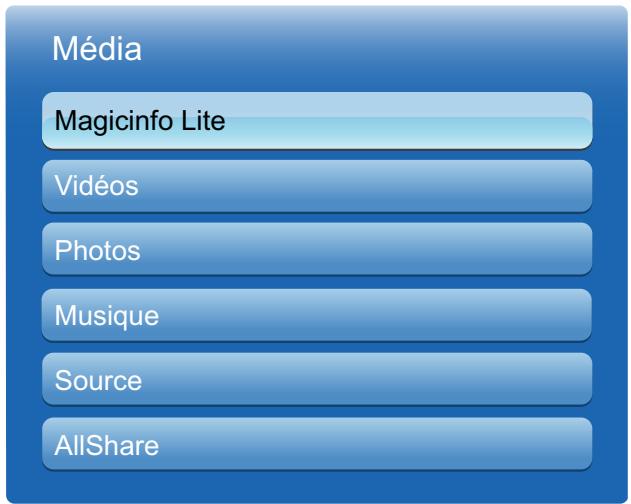

La source d'entrée peut aussi être modifiée via le bouton SOURCE de la télécommande.

Il se peut que l'écran ne s'affiche pas correctement en cas de sélection d'une source incorrecte comme périphérique source pour la conversion.
6.6.2 Modif. Nom
MENU → Média → Source → TOOLS → Modif. Nom → ENTER[◀]
Vous pouvez renommer un périphérique source connecté.
- Il arrive que l'écran ne s'affiche pas correctement, à moins que le nom d'un périphérique source soit spécifié dans Modif. Nom. En outre, il est préférable de renommer le périphérique source dans Modif. Nom pour obtenir une qualité d'image optimale.

Cette liste peut contenir les périphériques source suivants. Les périphériques source répertoriés dans la liste varient en fonction de la source sélectionnée.
Magnétoscope / DVD / Décodeur Câble / Décodeur satellite / Décodeur PVR / Récepteur AV / Jeux / Caméscope / PC / DVI PC / Périph. DVI / TV / IPTV / Blu-ray / HD DVD / DMA

Les paramètres disponibles dans le menu Image dépendent de la source actuelle et des réglages définis dans Modif. Nom.
- Lorsque vous branchez un ordinateur au port HDMI IN via un câble HDMI, vous devez définir le mode PC sous Modif. Nom.
- Lorsque vous branchez un ordinateur au port HDMI IN via un câble HDMI-DVI, vous devez définir le mode DVI PC sous Modif. Nom.
- Lorsque vous branchez un périphérique AV au port HDMI IN via un câble HDMI-DVI, vous devez définir le mode Périph. DVI sous Modif. Nom.
6.6.3 Informations
MENU → Média → Source → TOOLS → Information → ENTER[◀]
Consultez les informations détaillées relatives au périphérique externe sélectionné.
6.6.4 Rafraîchir
MENU → Média → Source → TOOLS → Rafraîchir → ENTER[◀]
Dans la Source, si les périphériques externes ne sont pas affichés, appuyez sur le bouton TOOLS pour sélectionner Rafraîchir. Recherchez les périphériques connectés.
6.7 AllShare
MENU → Média → AllShare → ENTER[←]
AllShare connecte votre produit et des appareils / téléphones portables Samsung compatibles via un réseau. Vous pouvez lire du contenu multimédia dont des vidéos, des photos et de la musique enregistré sur vos téléphones portables ou sur les autres appareils (comme votre ordinateur) en les contrôlant sur le produit via le réseau.

- Pour plus d'informations, rendez-vous sur le site « www.samsung.com » ou contactez le centre d'appel de Samsung. Les appareils portables peuvent requérir une installation logicielle supplémentaire. Pour obtenir plus de détails, consultez le manuel d'utilisation de chaque appareil.
- Si votre produit Samsung se connecte à un serveur DLNA non Samsung, un problème de compatibilité peut survenir pendant la lecture de vidéos.
- En connectant votre produit Samsung à un réseau via AllShare™, vous pouvez utiliser les fonctions d'origine suivantes de Samsung :
☐ Lecture de différents formats vidéo (DivX, MP4, 3GPP, AVI, ASF, MKV, etc.)
□ Fonction de miniature vidéo
- Fonction de signet (pour reprendre la lecture d'une vidéo)
□ Chapitrage automatique (navigation par scène)
□ Gestion du contenu numérique
- Compatibilité avec différents formats de sous-titres (SRT, SMI, SUB, TXT, TTTXT)
□ Recherche par noms de fichier
□ Et bien plus encore
- Pour utiliser pleinement les fonctions DLNA d'origine de Samsung, il est conseillé d'utiliser le logiciel AllShare™ fourni avec votre produit.

Pour de plus amples informations sur le menu Paramètres AllShare, reportez-vous à la section page143.
7.1 Paramètres réseau
7.1.1 Connexion à un réseau câblé
Trois méthodes vous permettent de relier votre produit à votre réseau local à l'aide d'un câble :
- Vous pouvez relier votre produit au réseau local en branchant un câble LAN entre le port LAN à l'arrière de votre produit et un modem externe. Reportez-vous au schéma ci-dessous.
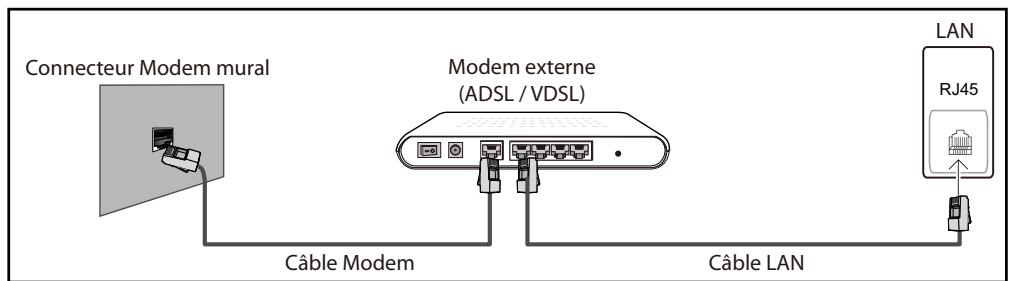
flowchart
graph LR
    A["Connecteur Modem mural"] -->|Câble Modem| B["Modem externe (ADSL / VDSL)"]
    B -->|Câble LAN| C["RJ45 LAN"]
    C --> D["LAN"]
- Vous pouvez relier votre produit au réseau local en effectuant un branchement entre le port LAN à l'arrière de votre produit et un commutateur réseau qui est connecté à un modem externe. Utilisez le câble LAN pour le branchement. Reportez-vous au schéma ci-dessous.
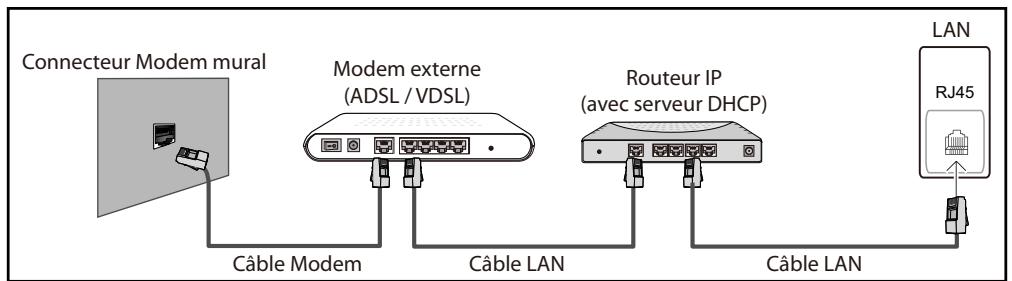
flowchart
graph LR
    A["Connecteur Modem mural"] -->|Câble Modem| B["Modem externe (ADSL / VDSL)"]
    B --> C["Câble LAN"]
    B --> D["Routeur IP (avec serveur DHCP)"]
    D --> E["Câble LAN"]
    E --> F["RJ45"]
    G["LAN"] --> H["Router"]
- En fonction de la configuration de votre réseau, vous pourrez peut-être relier votre produit à votre réseau local en branchant directement un câble LAN entre le port LAN à l'arrière de votre produit et une prise murale réseau. Reportez-vous au schéma ci-dessous. Notez bien que la prise murale est reliée au modem ou au routeur ailleurs dans votre maison.
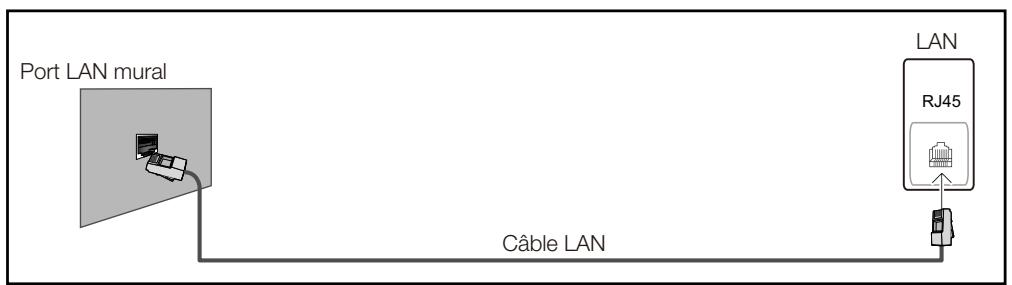
flowchart
graph LR
    A["Port LAN mural"] -->|Câble LAN| B["RJ45 LAN"]
    B --> C["LAN"]
- Si vous disposez d'un réseau dynamique, vous devriez utiliser un modem ADSL ou un routeur qui prend en charge le protocole DHCP (Dynamic Host Configuration Protocol). Les modems et routeurs qui prennent en charge DHCP fournissent automatiquement les valeurs d'adresse IP, de masque de sous-réseau, de passerelle et de DNS nécessaires à votre produit pour accéder à
Internet ; vous n'avez donc pas à les entrer manuellement. La plupart des réseaux domestiques sont des réseaux dynamiques.
Certains réseaux requièrent une adresse IP statique. Si c'est le cas de votre réseau, vous devez entrer manuellement les valeurs d'adresse IP, de masque de sous-réseau, de passerelle et de DNS sur l'écran de configuration de câble de votre produit quand vous configurez la connexion réseau. Pour obtenir les valeurs d'adresse IP, de masque de sous-réseau, de passerelle et de DNS, contactez votre fournisseur de services Internet. Si vous avez un ordinateur Windows, vous pouvez aussi obtenir ces valeurs grâce à votre ordinateur.

Vous pouvez utiliser des modems ADSL qui prennent en charge DHCP si votre réseau requiert une adresse IP statique. Les modems ADSL prenant en charge DHCP vous permettent aussi d'utiliser des adresses IP statiques.
7.1.2 Paramètres du réseau câblé
MENU → Réseau → Paramètres réseau → ENTER
Configurez la connexion réseau pour utiliser différents services Web comme AllShare™, et pour procéder à des mises à niveau logicielles.
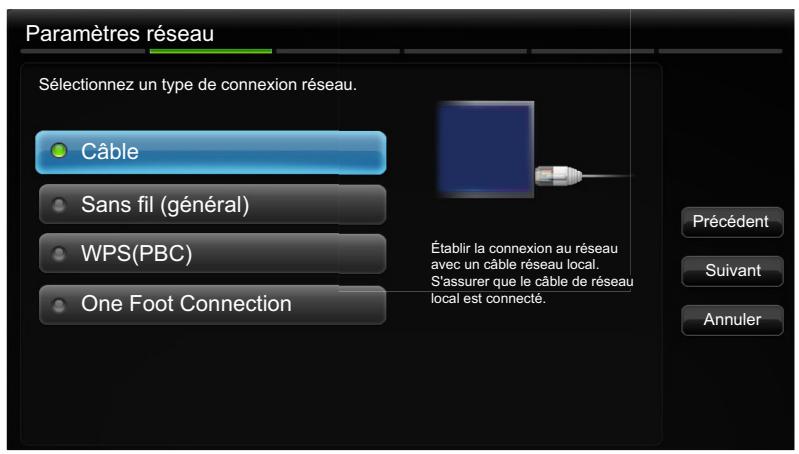
Automatique Config. du réseau
Utilisez les Paramètres réseau automatiques quand vous connectez votre produit à un réseau qui prend en charge DHCP. Pour configurer la connexion réseau câblée de votre produit automatiquement, procédez comme suit.
Comment configurer automatiquement
1 Rendez-vous sur l'écran Paramètres réseau.
2 Sélectionnez Câble, appuyez sur [←], puis à nouveau sur [←].
3 L'écran de test du réseau apparaît et vérifie la connexion réseau. Une fois la connexion vérifiée, le message « Internet is connected successfully. » apparaît.

• Si le processus de connexion échoue, vérifiez la connexion du port LAN.
- Si le processus automatique ne parvient pas à trouver les valeurs de connexion réseau ou si vous voulez établir la connexion manuellement, rendez-vous dans la section suivante, Manuel Config. du réseau.
Manuel Configuration réseau
Utilisez les Config. du réseau manuels lors de la connexion de votre produit à un réseau qui requiert une adresse IP statique.
Obtention des valeurs de connexion réseau
Pour afficher les valeurs de connexion réseau sur la plupart des ordinateurs Windows, procédez comme suit.
1 Cliquez avec le bouton droit de la souris sur l'icône de réseau dans le coin inférieur droit de l'écran.
2 Dans le menu contextuel qui apparaît, cliquez sur Statut.
3 Dans la boîte de dialogue qui apparaît, cliquez sur l'onglet Support.
4 Au niveau de l'onglet Support, cliquez sur le bouton Détails. Les valeurs de connexion réseau s'affichent alors.
Comment configurer manuellement
Pour configurer la connexion réseau câblée de votre produit manuellement, procédez comme suit :
1 Rendez-vous sur l'écran Paramètres réseau.
2 Sélectionnez Câble, appuyez sur [☐], puis à nouveau sur [☐]. L'écran de test du réseau apparaît et le processus de vérification commence.
3 Appuyez sur [☐]. Le processus de vérification s'arrête. Sélectionnez Param. IP sur l'écran de connexion réseau. L'écran Param. IP apparaît.
4 Sélectionnez le champ situé en haut, appuyez sur [←], puis réglez le Mode IP sur Manuel.
5 Appuyez sur le bouton ▼ de votre télécommande pour accéder à la zone de saisie Adresse IP, puis appuyez sur [☐].
6 Entrez la première partie de l'Adresse IP dans la première zone de saisie en utilisant les touches numériques de votre télécommande. Appuyez sur le bouton de direction droit pour passer au champ suivant.
7 Entrez la partie suivante de l'Adresse IP. Appuyez sur le bouton de direction droit pour passer au champ suivant.
8 Répétez ce processus de saisie pour chaque zone de l'Adresse IP.

Si vous vous trompez en saisissant un nombre, entrez-le de nouveau pour le corriger. Vous pouvez aussi appuyer sur le bouton de direction haut ou bas pour modifier un chiffre à la fois.
9 Une fois la saisie de l'Adresse IP terminée, appuyez sur [←].
10 Appuyez sur la touche de direction vers le bas pour passer aux champs de Masque ss-réseau, puis appuyez sur [←].
11 Répétez le même processus de saisie pour le Masque ss-réseau, la Passerelle et le Serveur DNS.
12 Une fois la saisie terminée, sélectionnez OK en bas de la page, puis appuyez sur [☐]. L'écran de test du réseau apparaît et le processus de vérification commence. Une fois la connexion vérifiée, le message « Internet is connected successfully. » apparaît.
7.1.3 Connexion à un réseau sans fil
Pour connecter votre produit à votre réseau sans fil, vous avez besoin d'un modem ou d'un routeur sans fil et d'un adaptateur LAN sans fil Samsung (WIS09ABGN, WIS09ABGN2 ou WIS10ABGN - vendu séparément), que vous branchez au port USB arrière ou latéral de votre produit. Reportez-vous au schéma ci-dessous.
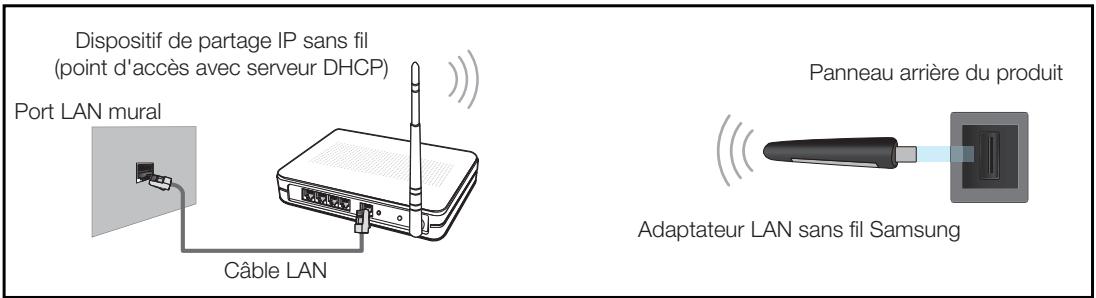
L'adaptateur LAN sans fil Samsung est vendu séparément et proposé par des revendeurs sélectionnés, par des sites de commerce électronique et sur Samsungparts.com. Cet adaptateur prend en charge les protocoles de communication IEEE 802.11a/b/g et n. Samsung conseille d'utiliser le protocole IEEE 802.11n. Quand vous lisez une vidéo via une connexion réseau, il est possible qu'elle ne soit pas lue de manière fluide.

- Vous devez vous servir de l'adaptateur LAN sans fil Samsung (WIS09ABGN, WIS09ABGN2 ou WIS10ABGN) pour utiliser un réseau sans fil.
- L'adaptateur LAN sans fil Samsung et le câble d'extension USB sont vendus séparément et proposés par des revendeurs sélectionnés, par des sites de commerce électronique et sur Samsungparts.com.
- Pour utiliser un réseau sans fil, votre produit doit être connecté à un commutateur réseau sans fil (soit un routeur, soit un modem). Si le commutateur réseau sans fil prend en charge DHCP, votre produit peut utiliser une adresse IP statique ou DHCP pour se connecter au réseau sans fil.
- Sélectionnez, pour le commutateur réseau sans fil, un canal qui n'est pas actuellement utilisé. Si le canal défini pour le commutateur réseau sans fil est en cours d'utilisation par un autre périphérique à proximité, des interférences et un échec de communication pourraient survenir.
- Votre produit ne prend en charge que les protocoles de sécurité réseau sans fil suivants :
Mode d'authentication : WEP, WPAPSK, WPA2PSK
□ Type de chiffrement : WEP, TKIP, AES.
- Si vous sélectionnez le mode 802.11n à haut débit (en environnement vierge) et si le type de chiffrement est WEP, TKIP ou TKIP AES (mixte WPS 2) sur votre routeur sans fil ou routeur Internet sans fil, le produit Samsung ne prendra en charge aucune connexion en conformité aux nouvelles spécifications de certification Wi-Fi.
- Si votre routeur sans fil prend en charge la configuration protégée par Wi-Fi WPS (Wi-Fi Protected Setup), vous pouvez vous connecter au réseau à l'aide du PBC (Push Button Configuration) ou du numéro d'identification personnel PIN (Personal Identification Number). Quel que soit le mode choisi, WPS configurera automatiquement le SSID et la clé WPA.
- Si votre routeur, modem ou appareil n'est pas certifié, il est possible qu'il ne se connecte pas au produit via l'adaptateur LAN sans fil Samsung.
• Assurez-vous que le produit est activé avant de connecter l'adaptateur LAN sans fil Samsung. - Méthodes de connexion : Vous pouvez configurer la connexion réseau sans fil de cinq manières différentes :
- Configuration automatique (à l'aide de la fonction de recherche de réseau automatique)
Configuration manuelle
Ad hoc
WPS(PBC)
One Foot Connection
Le produit peut ne pas reconnaître l'adaptateur LAN sans fil Samsung si vous le branchez au produit via un concentrateur USB ou un câble d'extension USB autre que le câble fourni avec le produit.
7.1.4 Paramètre du réseau sans fil
Config. du réseau automatiques
La plupart des réseaux sans fil présentent un système de sécurité facultatif qui requiert que les appareils accédant au réseau transmettent un code de sécurité chiffré appelé clé d'accès ou de Code de sécurité. La Code de sécurité repose sur une phrase secrète, généralement un mot ou une série de lettres et chiffres d'une longueur précise qu'il vous est demandé d'entrer quand vous configurez la sécurité de votre réseau sans fil. Si vous utilisez cette méthode de configuration de connexion réseau et disposez d'une Code de sécurité pour votre réseau sans fil, vous devrez entrer la phrase secrète pendant le processus de configuration automatique ou manuelle.
Comment configurer automatiquement
1 Rendez-vous sur l'écran Paramètres réseau.
2 Sélectionnez Sans fil (Général), appuyez sur [←], puis à nouveau sur [←].
3 La fonction Réseau recherche les réseaux sans fil disponibles. Elle affiche ensuite une liste des réseaux disponibles.
4 Dans cette liste de réseaux, appuyez sur le bouton ▲ ou ▼ pour sélectionner un réseau, puis appuyez deux fois sur le bouton [☐].

Si le routeur sans fil est défini comme étant masqué (invisible), vous devez sélectionner Ajouter réseau et entrer le Nom réseau (SSID) et la Code de sécurité corrects pour établir la connexion.
5 Si l'écran Entrez clé de sécurité apparaît, rendez-vous à l'étape 6. Si vous sélectionnez un routeur sans fil qui n'a aucune sécurité, rendez-vous à l'étape 8.
6 Si le routeur dispose d'une sécurité, entrez la Code de sécurité (Code de sécurité ou PIN).

- Quand vous entrez la Code de sécurité (Code de sécurité ou PIN), utilisez les boutons ◀/ ▶/ ▲/ ▼ de votre télécommande pour sélectionner des chiffres/caractères. Appuyez sur le bouton [☐] pour saisir les caractères. - Vous pouvez aussi saisir des chiffres en appuyant sur les touches numériques de votre télécommande.
7 Une fois la saisie terminée, utilisez le bouton de direction droit pour placer le curseur sur Suivant, puis appuyez sur [☐].
8 L'écran de connexion réseau apparaît et le processus de vérification commence. Une fois la connexion vérifiée, le message « Internet is connected successfully. » apparaît.

- Si le réseau n'accepte pas la Code de sécurité (Code de sécurité ou PIN), sélectionnez Réessayer ou Param. IP pour entrer manuellement les paramètres. - Pour configurer manuellement la connexion, sélectionnez Param. IP. Ensuite, rendez-vous à la section suivante, « Comment configurer manuellement ».
Manuel Config. du réseau
Utilisez les Config. du réseau manuels lors de la connexion de votre produit à un réseau qui requiert une adresse IP statique, ou en cas d'échec du processus de connexion automatique.
Obtention des valeurs de connexion réseau
Pour afficher les valeurs de connexion réseau sur la plupart des ordinateurs Windows, procédez comme suit :
1 Cliquez avec le bouton droit de la souris sur l'icône de réseau dans le coin inférieur droit de l'écran.
2 Dans le menu contextuel qui apparaît, cliquez sur Statut.
3 Dans la boîte de dialogue qui apparaît, cliquez sur l'onglet Support.
4 Au niveau de l'onglet Support, cliquez sur le bouton Détails. Les valeurs de connexion réseau s'affichent alors.
Comment configurer manuellement
Pour configurer la connexion réseau câblée de votre produit manuellement, procédez comme suit :
1 Rendez-vous sur l'écran Paramètres réseau.
2 Sélectionnez Sans fil (Général), appuyez sur [←], puis à nouveau sur [←].
3 La fonction Réseau recherche les réseaux sans fil disponibles. Elle affiche ensuite une liste des réseaux disponibles.
4 Dans cette liste de réseaux, appuyez sur le bouton ▲ ou ▼ pour sélectionner un réseau, puis appuyez deux fois sur le bouton [☐].

Si le routeur sans fil est défini comme étant masqué (invisible), vous devez sélectionner Ajouter réseau et entrer le Nom réseau (SSID) et la Code de sécurité corrects pour établir la connexion.
5 Si l'écran Entrez clé de sécurité apparaît, rendez-vous à l'étape 6. Si vous avez sélectionné un routeur sans fil qui n'a aucune sécurité, rendez-vous à l'étape 8.
6 Entrez la Code de sécurité (Code de sécurité ou PIN).

- Quand vous entrez la Code de sécurité (Code de sécurité ou PIN), utilisez les boutons ◀/ ▶/ ▲/ ▼ de votre télécommande pour sélectionner des chiffres/caractères. Appuyez sur [◀] pour saisir les caractères.
- Vous pouvez aussi saisir des chiffres en appuyant sur les touches numériques de votre télécommande.
- Vous devriez être en mesure de trouver la phrase secrète sur l'un des écrans de configuration que vous avez utilisés pour configurer votre routeur ou modem.
7 Une fois la saisie terminée, utilisez le bouton ▶ pour placer le curseur sur Suivant, puis appuyez sur le bouton [☐].
8 L'écran de connexion réseau apparaît et le processus de vérification commence. Appuyez sur [◀] pour annuler. Sélectionnez Param. IP sur l'écran de connexion réseau. L'écran Param. IP apparaît.
9 Sélectionnez le champ situé en haut, appuyez sur [←], puis définissez le Mode IP sur Manuel.
10 Appuyez sur le bouton ▼ de votre télécommande pour accéder à la zone de saisie Adresse IP, puis appuyez sur [☐].
11 Entrez la première partie de l'Adresse IP (par exemple, 105) dans la première zone de saisie en utilisant les touches numériques de votre télécommande. Appuyez sur le bouton ▶ pour passer au champ suivant.
12 Entrez la partie suivante de l'Adresse IP. Appuyez sur le bouton ▶ pour passer au champ suivant.
13 Répétez ce processus de saisie pour chaque zone de l'Adresse IP.

Si vous vous trompez en saisissant un nombre, entrez-le de nouveau pour le corriger. Vous pouvez aussi appuyer sur le bouton ▲ ou ▼ pour modifier un chiffre à la fois.
14 Une fois la saisie de l'Adresse IP terminée, appuyez sur [←].
15 Appuyez sur la touche ▼ pour passer aux champs de Masque ss-réseau, puis appuyez sur [◀].
16 Répétez le même processus de saisie pour le Masque ss-réseau, la Passerelle et le Serveur DNS.
17 Une fois la saisie terminée, sélectionnez OK en bas de la page, puis appuyez sur [☐]. L'écran de connexion réseau apparaît et le processus de vérification commence. Une fois la connexion vérifiée, le message « Internet is connected successfully. » apparaît.
7.1.5 WPS(PBC)
Comment configurer avec WPS(PBC)
Si votre routeur présente le bouton WPS(PBC), procédez comme suit :
1 Rendez-vous sur l'écran Paramètre réseau.
2 Sélectionnez WPS(PBC), appuyez sur [◀], puis à nouveau sur [◀].
3 Appuyez sur le bouton WPS(PBC) de votre routeur dans les 2 minutes qui suivent. Votre produit acquiert automatiquement toutes les valeurs de configuration réseau requises et se connecte à votre réseau.
4 L'écran de connexion réseau apparaît, et la configuration du réseau est terminée.
7.1.6 One Foot Connection
La fonction One Foot Connection vous permet de connecter automatiquement votre produit Samsung à un routeur sans fil Samsung. Si votre routeur sans fil ne prend pas en charge la fonction One Foot Connection, vous devez vous connecter en recourant à l'une des autres méthodes disponibles.

Vous pouvez vérifier le matériel qui prend en charge One Foot Connection sur le site www.samsung.com.
Comment configurer avec One Foot Connection
1 Mettez sous tension le routeur sans fil Samsung et le produit.
2 Rendez-vous sur l'écran Paramètres réseau.
3 Sélectionnez One Foot Connection, puis appuyez sur [←], et appuyez à nouveau sur [←].
4 Placez le routeur sans fil parallèlement à l'adaptateur sans fil Samsung, et à 25 cm maximum de celui-là.

Si la fonction One Foot Connection ne connecte pas votre produit au routeur, un écran contextuel apparaît pour vous indiquer cet échec. Si vous voulez essayer d'utiliser à nouveau One Foot Connection, réinitialisez le routeur sans fil, puis répétez toute la procédure depuis l'étape 1. Vous pouvez aussi choisir l'une des autres méthodes de configuration de connexion disponibles.
5 L'écran de connexion réseau apparaît, et la configuration du réseau est terminée.
6 Placez le routeur sans fil à l'endroit souhaité.

Si les paramètres du routeur sans fil changent ou si vous installez un nouveau routeur sans fil, vous devez recommencer la procédure de One Foot Connection, en commençant à l'étape 1.
Priorité QOS
Cette fonction de priorité QOS est unique aux routeurs sans fil Samsung.
Vous pouvez connecter un routeur sans fil Samsung à de nombreux appareils, comme des ordinateurs portables, téléphones portables, lecteurs de Blu-ray, etc. Toutefois, quand vous connectez un produit Samsung à un routeur sans fil Samsung, ce dernier donne au produit Samsung la priorité en termes de connexion.
Ainsi, vous obtenez toujours la qualité optimale de transmission de contenu et un débit maximal.
- La priorité QOS rend votre produit encore plus rapide en lui donnant la priorité en termes de bande passante. (La priorité QOS est facultative. Vous pouvez l'activer et la désactiver.)
- Étant donné que votre produit Samsung présente une connexion prioritaire, vous pouvez apprécier le contenu HD sans mise en mémoire tampon.

La vitesse de connexion peut varier selon l'environnement réseau.
7.1.7 Configuration réseau ad hoc
Vous pouvez vous connecter à un appareil mobile prenant en charge les connexions ad hoc, sans routeur sans fil ou routeur Internet sans fil via le produit. En cas de connexion établie avec un appareil mobile, vous pouvez utiliser les fichiers présents sur cet appareil ou vous connecter à Internet en utilisant la fonction AllShare ou Média.
Comment configurer avec Ad hoc
1 Rendez-vous sur l'écran Paramètres réseau.
2 Sélectionnez Sans fil (Général), appuyez sur [←], puis à nouveau sur [←].
3 Sélectionnez Ad hoc. Le message « Le service ad hoc prend en charge la connexion directe avec les périphériques compatibles Wi-Fi, tels qu'un téléphone portable ou un PC. Other network services may be limited. Souhaitez-vous changer la connexion réseau ? » s'affiche.
4 Sélectionnez OK et appuyez sur [←]. Le produit recherche l'appareil mobile.
5 Une fois la recherche de votre appareil mobile terminée, saisissez les Nom réseau (SSID) et Code de sécurité générés dans l'appareil à connecter, puis procédez à la connexion au réseau.

- Si le réseau ne fonctionne pas correctement, vérifiez le nom de réseau (SSID) et la clé de sécurité. Une Code de sécurité incorrecte peut provoquer un dysfonctionnement.
- Si un appareil s'est déjà connecté, il apparaît dans la liste Paramètre réseau. Si vous le connectez à nouveau, vous pourrez le trouver dans la liste.
7.2 État du réseau
MENU → Réseau → État du réseau → ENTER
Vous pouvez vérifier le statut actuel du réseau et d'Internet.
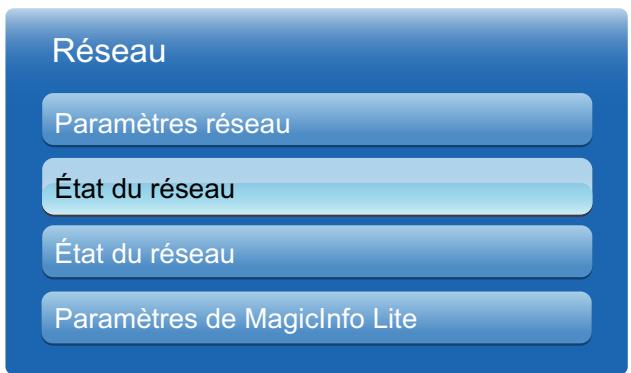
7.3 Paramètres AllShare
MENU → Réseau → Paramètres AllShare → ENTER
Paramètres AllShare
Média
Arrêt
Média (Activé / Arrêt) : Permet d'activer ou désactiver la fonction Média. Quand cette fonction est activée, vous pouvez contrôler la lecture du contenu multimédia à l'aide d'un téléphone portable ou d'un autre appareil qui prend en charge DMC de DLNA.
7.3.1 Média
Affiche une liste des téléphones portables ou appareils connectés qui ont été configurés pour utiliser la fonction Média avec ce produit.
La fonction Média est disponible dans tous les appareils prenant en charge DMC de DLNA.
• Autor. / Refusé: Permet d'autoriser/bloquer des appareils.
• Supprimer : Permet de supprimer des appareils de la liste.

Cette fonction permet uniquement de supprimer de la liste le nom de l'appareil. Si l'appareil supprimé est activé ou tente de se connecter au produit, il peut réapparaître sur la liste.
Utilisation de la fonction Média
Une fenêtre d'alerte apparaît pour vous informer que le contenu multimédia (vidéos, photos, musique) envoyé depuis un téléphone portable s'affichera sur votre produit. Le contenu est automatiquement lu 3 secondes après l'apparition de la fenêtre d'alerte. Si vous appuyez sur le bouton RETURN ou EXIT quand la fenêtre d'alerte apparaît, le contenu multimédia n'est pas lu.
- Lors du premier accès d'un appareil à votre produit via la fonction Média, une fenêtre contextuelle d'avertissement apparaît. Appuyez sur le bouton [☐] pour sélectionner Autor.. Ainsi, le téléphone est autorisé à accéder librement au produit et à utiliser la fonction Média pour lire du contenu.
- Pour désactiver les transmissions de contenu multimédia provenant d'un téléphone portable, attribuez la valeur Arrêt à l'option Média dans les Paramètres AllShare.
- En fonction de sa résolution et de son format, il est possible que le contenu ne puisse pas être lu sur votre produit.
- Les boutons [◀] et ◀/▶ peuvent ne pas être opérationnels selon le type de contenu multimédia.
- Grâce à l'appareil mobile, vous pouvez contrôler la lecture multimédia. Pour obtenir plus de détails, consultez le manuel d'utilisation de chaque appareil mobile.

7.4 Paramètres MagicInfo Lite
MENU → Réseau → Paramètres MagicInfo Lite → ENTER[◀]
1 Serveur
- Configuration de l'IP de serveur de MagicInfo Lite
Entrez l'adresse IP du serveur, ainsi que le numéro de port.
Utilisez le numéro de port 7001.

Si la connexion au serveur est impossible avec le numéro de port 7001, demandez à votre administrateur de serveur le numéro de port correct et modifiez-le en conséquence.
Mode FTP
- Sélectionnez un mode de fonctionnement FTP : Actif ou Passif.
• Stockage par défaut
Indiquez la mémoire par défaut dans laquelle enregistrer les programmes et le contenu envoyés depuis le serveur.
Si l'espace de stockage par défaut est USB, aucun programme ne sera exécuté en l'absence de périphérique USB connecté.
□ Envoyez un message de notification au serveur quand la mémoire interne est saturée.
2 Stockage
- Mémoire interne: Permet d'afficher l'espace actuellement utilisé ou de supprimer tout le contenu.
• USB: Permet d'afficher l'espace actuellement utilisé.
3 Diaporama
Durée d'affichage des images: Permet de définir la durée pendant laquelle afficher les images lues depuis le Programme local ou par l'une des fonctions de lecture automatique.
- Durée d'affichage du PPT: Permet de définir la durée pendant laquelle afficher chaque page d'un document lu depuis le Programme local ou par l'une des fonctions de lecture automatique.
• Effet des images: Permet de configurer les effets de transition d'image.
☐ Fondu 1, Fondu 2, Masquer, Spirale, Damier, Linéaire, Escaliers, Balayage, Aléatoire, Aucun
4 Nom du programme
- Sélectionnez un format de titre de programme quand vous créez un programme local :
☐ YYYYMMDD, YYYYDDMM ou DDMMYYYY
5 Retirer le périphérique USB en toute sécurité
- Permet de retirer le périphérique USB de manière sécurisée.
6 Informations
- Nom périphérique: Affiche le nom d'un périphérique reconnu par le serveur.
- Numéro de série : Afficher le numéro d'identification d'origine d'un périphérique.
• Version du logiciel: Affiche la version logicielle d'un périphérique.

Pour de plus amples informations sur le menu MagicInfo Lite Player Guide, reportez-vous à la page119.
8.1 Multi contrôle
MENU → Système → Multi Contrôle → ENTER
Attribuez un ID à votre produit.
8.1.1 Configuration des paramètres de Multi contrôle
Connexion MDC
Sélectionnez une méthode de connexion à MDC pour recevoir le signal MDC.
RS232C MDC
Communiquez avec MDC via le câble stéréo RS232C.
RJ45 MDC
Communiquez avec MDC via le câble stéréo RJ45.
Conf. ID
Attribuez un ID à un moniteur. (Plage : 0\~99)
Appuyez sur ▲ ou ▼ pour sélectionner un numéro et appuyez ensuite sur [←].
- Entrée ID
Entrez l'ID du produit connecté au câble d'entrée pour la réception des signaux d'entrée. Entrez le numéro de votre choix à l'aide des touches numériques de la télécommande.

Pour de plus amples informations sur le menu MDC, reportez-vous à la section page66.
8.2 Heure
MENU → Système → Heure → ENTER
Vous pouvez configurer Réglage Horloge ou Veille. Vous avez également la possibilité de configurer l'appareil pour qu'il se mette automatiquement sous / hors tension à une heure définie à l'aide de la fonction Programmateur.
8.2.1 Réglage Horloge
Configurez l'horloge pour utiliser les différentes fonctions du programmateur.
Si vous débranchez le câble d'alimentation, vous devrez configurer à nouveau l'horloge.
Modification de la configuration de l'horloge
• Réglage Horloge
Définissez la Date et l'Heure.
Sélectionnez Réglage Horloge. Sélectionnez Date ou Heure, puis appuyez sur [☐]. Utilisez les boutons numériques pour entrer des chiffres ou appuyez sur les boutons de direction haut et bas. Utilisez les boutons de direction gauche et droite pour passer d'une zone de saisie à la suivante. Une fois la saisie terminée, appuyez sur [☐]. Pour quitter le Réglage Horloge, sélectionnez
Fermer, puis appuyez sur [←].
- Vous pouvez définir la Date et l'Heure directement en appuyant sur les boutons numériques de la télécommande.
8.2.2 Veille
Permet d'éteindre automatiquement le produit après une durée prédéfinie. (30 min / 60 min / 90 min / 120 min / 150 min / 180 min).
Sélectionnez une durée à l'aide des flèches haut et bas, puis appuyez sur [←]. Pour annuler la Veille, sélectionnez Arrêt.
8.2.3 Progr. activ.
Définissez la Progr. activ. pour que votre produit se mette automatiquement sous tension à l'heure et le jour de votre choix.
- Progr. activ. : Vous pouvez définir trois configurations de Progr. activ. distinctes. (Progr. activ. 1, Progr. activ. 2, Progr. activ. 3)

Vous devez configurer l'horloge pour pouvoir utiliser la Progr. activ..
Configuration : Sélectionnez Arrêt, Une fois, Quotid., Lun\~Ven, Lun\~Sam, Sam\~Dim ou Manuel. Si vous sélectionnez Manuel, vous pourrez choisir quels jours la Progr. activ. mettra votre produit sous tension.

La coche indique les jours sélectionnés.
Heure : Règle les heures et les minutes. Utilisez les boutons numériques ou les boutons de direction haut et bas pour entrer des chiffres. Utilisez les boutons de direction gauche et droite pour modifier les zones de saisie.
Volume : Définissez le volume voulu. Utilisez les boutons de direction gauche et droite pour modifier le volume.
Source Sélectionnez la source d'entrée de votre choix.
Musique / Photos (lorsque Source est réglé sur USB): Dans le périphérique USB, sélectionnez un dossier contenant des fichiers de musique ou de photos que vous voulez lire automatiquement quand le produit est sous tension.

Si aucun fichier audio n'est présent sur le périphérique USB ou si vous ne sélectionnez pas de dossier contenant un fichier audio, la fonction Programmateur ne fonctionnera pas correctement.
Si le périphérique USB ne contient qu'une photo, le diaporama ne s'exécutera pas.
Si un nom de dossier est trop long, le dossier ne peut pas être sélectionné. Chaque périphérique USB utilisé se voit attribuer son propre dossier. Quand vous utilisez plusieurs périphériques USB du même type, assurez-vous que les dossiers attribués à chaque périphérique USB portent des noms différents.
Nous vous conseillons d'utiliser une clé USB et un lecteur multicarte quand vous utilisez la Progr. activ.. La fonction Progr. activ. peut ne pas fonctionner avec les périphériques USB à batterie intégrée, les lecteurs MP3 ou les lecteurs multimédia personnels de certains fabricants, car le produit met trop de temps à reconnaître ces périphériques.
8.2.4 Progr. désact.
Vous pouvez définir trois configurations de Progr. désact. distinctes. (Progr. désact. 1, Progr. désact. 2, Progr. désact. 3)

Vous devez configurer l'horloge pour pouvoir utiliser la fonction Progr. désact..
- Configuration : Sélectionnez Arrêt, Une fois, Quotid., Lun\~Ven, Lun\~Sam, Sam\~Dim ou Manuel. Si vous sélectionnez Manuel, vous pourrez choisir quels jours la fonction Progr. désact. mettra votre produit hors tension.

La coche indique les jours sélectionnés.
- Heure : Règle les heures et les minutes. Utilisez les boutons numériques ou les boutons de direction haut et bas pour entrer des chiffres. Utilisez les boutons de direction gauche et droite pour modifier les zones de saisie.
8.2.5 Gestion des vacances
L'option Programmateur est désactivée au cours d'une période qui a été définie en tant que Vacances.
Configuration de la gestion des vacances
- Ajouter : indiquez la période de vacances que vous souhaitez définir.
- Sélectionnez les dates de début et de fin des vacances que vous voulez ajouter à l'aide des boutons ▲/▼, puis cliquez sur le bouton Enregistrer.
- Démarrer : Définissez la date de début des vacances.
- Fin : Définissez la date de fin des vacances.
- Supprimer : supprime tous les éléments de la liste des vacances.
Sélectionnez Supprimer. Le message "Suppr ttes les vac ?" s'affiche.
Sélectionnez Oui. Toutes les vacances sont supprimées.
- Appliquer : Définissez les paramètres Progr. activ. et Progr. désact. qui ne devront pas s'activer pendant les jours fériés.
☐ EntrerAppuyez sur ENTER[◀] pour sélectionner les paramètres Progr. activ. et Progr. désact. qui ne doivent pas s'activer.
□ Les paramètres Progr. activ. et Progr. désact. sélectionnés ne s'activeront pas.

Pour créer une période de vacances qui commence à la fin d'une année et se termine au début de l'année suivante, les dates doivent être définies comme indiqué ci-dessous.
• Par ex. 12/30 – 12/31, 01/01 – 01/10
8.3 Langue des menus

MENU → Système → Langue des menus → ENTER
Vous pouvez définir la langue des menus.

Une modification du paramètre linguistique est appliquée uniquement au menu à l'écran. Elle ne concerne pas les autres fonctions de votre ordinateur.
8.4 Solution Eco
MENU → Système → Solution Eco → ENTER
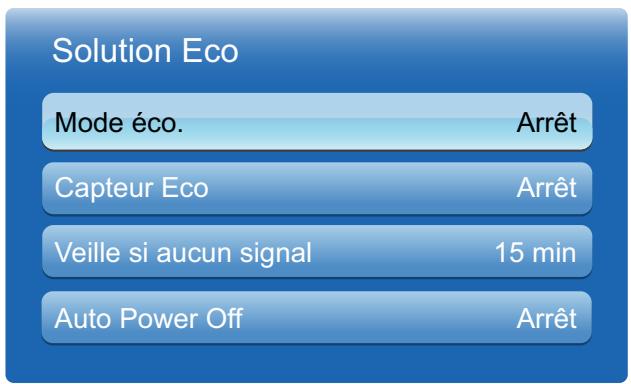
8.4.1 Mode éco.
La fonctionnalité Mode éco. vous permet d'économiser de l'énergie.
Le mode Gain d'énergie contrôle la consommation d'énergie de l'appareil afin de réaliser des économies énergétiques.
• Arrêt / Bas / Moyen / Elevé / Image désactivée
8.4.2 Capteur Eco (Activé / Arrêt)
Pour optimiser vos économies d'énergie, les paramètres d'image s'adapteront automatiquement à l'intensité lumineuse de la pièce.

Si vous réglez l'option Rétroéclairage dans le menu Image, Capteur Eco sera en position Arrêt.
- Rétro-écl. min : Quand Capteur Eco est Activé, vous pouvez régler manuellement la luminosité minimum de l'écran.

Si Capteur Eco est Activé, la luminosité d'écran évoluera (légèrement plus sombre ou plus claire) en fonction de l'intensité lumineuse ambiante. Vous pouvez contrôler la luminosité minimale de l'écran grâce à la fonction Rétro-écl. min.
8.4.3 Veille si aucun signal
Pour éviter toute consommation d'énergie superflue, vous pouvez définir combien de temps votre produit reste sous tension s'il ne reçoit aucun signal.
• Arrêt / 15 min / 30 min / 60 min

- Fonction désactivée quand un ordinateur relié est en mode d'économie d'énergie.
8.4.4 Auto Power Off (Activé / Arrêt)
Pour empêcher toute surchauffe, le produit se mettra automatiquement hors tension si vous n'appuyez sur aucun bouton de la télécommande et ne touchez aucun bouton de la face avant du produit pendant 4 heures.
8.5 Sécurité
MENU → Système → Sécurité → ENTER
Dès que vous accéderez aux fonctions de sécurité, l'écran PIN apparaîtra et le numéro PIN par défaut sera « 0-0-0-0 ». L'écran du PIN se fermera alors, et le menu Sécurité apparaîtra.
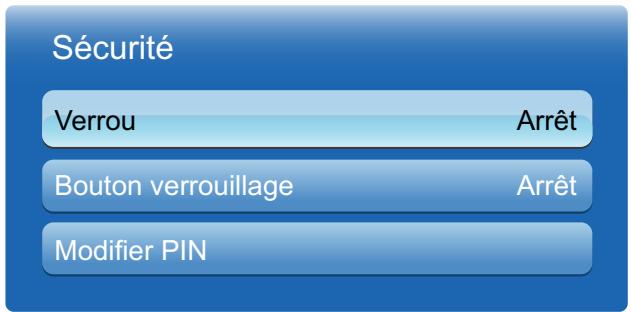
8.5.1 Verrou (Arrêt / Activé)
Verrouillez des canaux afin d'empêcher des utilisateurs non autorisés, tels que des enfants, de regarder un programme inapproprié.
La fonction Verrou permet de verrouiller tous les menus et boutons du produit et de la télécommande, à l'exception du bouton LOCK de la télécommande. Pour déverrouiller les menus et boutons, appuyez sur le bouton LOCK de la télécommande et entrez le mot de passe (mot de passe par défaut : 0 - 0 - 0 - 0).
8.5.2 Bouton verrouillage (Arrêt / Activé)
Ce menu peut servir à verrouiller les boutons présents sur le produit. Si l'option Bouton verrouillage est sur Activé, seule la télécommande peut contrôler le produit.
8.5.3 Modifier PIN
L'écran Modifier PIN apparaît. Choisissez 4 chiffres pour votre code PIN et entrez-les dans le champ Entrer Nouveau Code PIN. Saisissez à nouveau ces 4 chiffres dans le champ Confirmer Nouveau Code PIN. Quand l'écran de confirmation disparaît, sélectionnez le bouton Fermer. Le produit a mémorisé votre nouveau code PIN.
8.6 PIP
MENU → Système → PIP → ENTER

- Si vous avez défini le mode ☐, ☐ dans PIP (Picture-in-Picture, signifiant incrustation d'image), vous ne pouvez pas régler le Format de l'image.
• Pour le son PIP, consultez les instructions de Sélection du son. - Si vous mettez le produit hors tension alors que vous regardiez en mode PIP, la fonction PIP est désactivée. Quand vous remettez votre produit sous tension, vous devez à nouveau activer PIP pour regarder en mode PIP.
- Peut-être avez-vous remarqué que l'image de l'écran PIP semble légèrement anormale quand vous utilisez l'écran principal pour regarder un jeu ou un karaoké.
• Paramètres du mode PIP
L'image provenant de la source vidéo externe sera sur l'écran principal, tandis que l'image du produit sera sur l'écran d'image secondaire PIP.
| Image principale | Image secondaire |
| PC | AV |
| AV | PC, HDMI, DVI, DP, MagicInfo (HDMI) |
| HDMI, DVI, DP, MagicInfo (HDMI) | AV |
☐ PIP (Arrêt / Activé) : Activez ou désactivez la fonction PIP.
Taille (☐, ☐, ☐☐, ☐☐, ☐-): Sélectionnez la taille de l'image secondaire.
Position (☐, ☐, ☐, ☐) : Sélectionnez la position de la image secondaire.
En mode , , - , vous ne pouvez pas sélectionner de Position.
☐ Sélection du son (Principal / Secondaire) : Vous pouvez choisir d'écouter le son de l'image Principale ou de l'image Secondaire.
8.7 Temps protection auto
MENU → Système → Temps protection auto → ENTER
Si l'écran affiche une image fixe pendant une durée que vous aurez définie, le produit active l'économiseur d'écran pour empêcher la formation d'images fantômes (rémanence d'image) sur l'écran.
• Arrêt / 2 heures / 4 heures / 8 heures / 10 heures
8.8 Protec brûl. écran
MENU → Système → Protec brûl. écran → ENTER
Pour réduire le risque de brûlure d'écran, cette unité est équipée de la technologie de prévention contre les brûlures d'écran Modif. pixel. La fonction Modif. pixel déplace légèrement l'image à l'écran. La définition de la durée de Modif. pixel vous permet de programmer la durée entre les mouvements de l'image, en minutes.
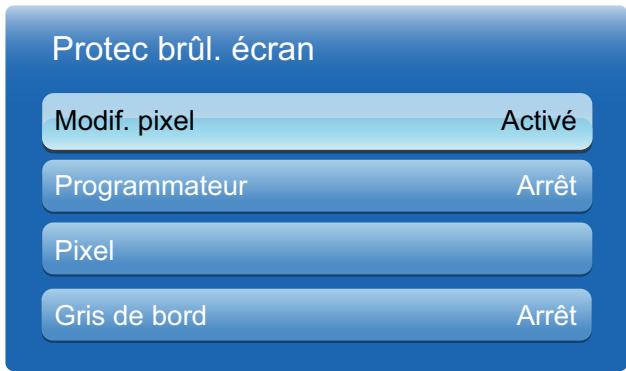
8.8.1 Modif. Pixel
Pour empêcher toute rémanence d'image à l'écran, vous pouvez utiliser cette fonction pour que les pixels se déplacent verticalement ou horizontalement sur l'écran LDC.

Paramètres disponibles et optimaux de déplacement des pixels
| Paramètres disponibles | Paramètres optimaux pour AV / Composant / HDMI / PC | |
| Horizontal | 0~4 (pixels) | 4 |
| Vertical | 0~4 (pixels) | 4 |
| Heure (en minutes) | 1~4 min | 4 min |

- La valeur de Modif. pixel peut varier en fonction de la taille du produit (en pouces) et du mode choisi.
- Cette fonction n'est pas disponible en mode Adapter à l'écran.
Horizontal : Permet de définir combien de pixels se déplacent horizontalement à l'écran.
• Vertical : Permet de définir combien de pixels se déplacent verticalement à l'écran.
- Heure : Définissez l'intervalle de temps requis pour effectuer respectivement le mouvement horizontal ou vertical.
8.8.2 Programmateur
Vous pouvez définir le programmateur de la Protec brûl. écran.
Si vous lancez l'opération pour effacer des images résiduelles, elle s'effectuera pendant la période définie et se terminera automatiquement.
• Mode: Vous pouvez modifier le type de Safety Screen.
- Durée : Utilisez cette fonction pour définir la période d'exécution de chaque mode défini dans le programmateur.
• Heure : Au sein de cette période définie, indiquez une heure d'exécution.
8.8.3 Pixel
En déplaçant de nombreux pixels à l'écran, cette fonction empêche l'apparition d'images fantômes.
8.8.4 Gris de bord
Sélectionnez la luminosité du gris pour l'arrière-plan de l'écran.
• Arrêt / Clair / Sombre)
8.9 Mur d'images
MENU → Système → Mur d'images → ENTER
Cette option vous permet de personnaliser la disposition des différents écrans connectés afin de former un mur d'images. Vous pouvez, en outre, afficher une portion d'une image complète ou répéter la même image sur chacun des écrans connectés. Pour afficher plusieurs images, consultez l'aide de MDC ou le guide d'utilisation de MagicInfo. Certains modèles ne prennent pas en charge la fonction MagicInfo.

Si plus de 4 écrans sont connectés horizontalement et verticalement, il est conseillé d'utiliser une résolution d'entrée XGA (1024 x 768) ou supérieure pour éviter l'apparition d'une image sombre consécutive à la dégradation du contraste ou de l'intensité des couleurs.
- Un lecteur multimédia HD est nécessaire pour lire du contenu 3D lorsque Mur d'images est défini sur Activé.
8.9.1 Mur d'images
Vous pouvez activer ou désactiver la fonction Mur d'images. Pour former un mur d'images, sélectionnez Activé.
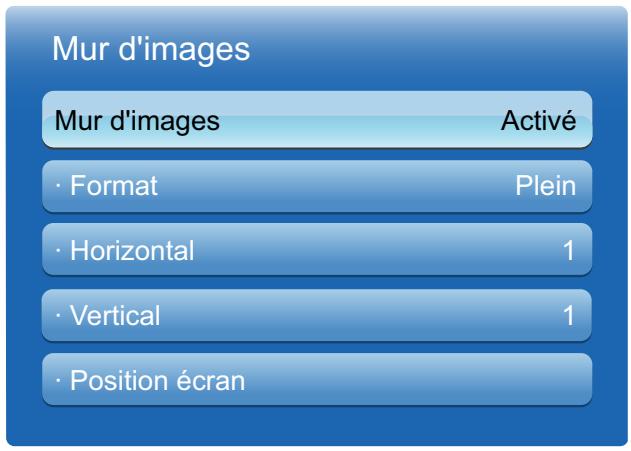
8.9.2 Format
Vous pouvez sélectionner un format pour l'affichage d'images sur plusieurs écrans.
- Plein : affiche les images en mode plein écran.
Naturel : affiche les images à leur résolution d'origine, sans les agrandir, ni les réduire.

L'option Position écran s'active uniquement lorsque Mur d'images est réglé sur Activé.
8.9.3 Horizontal
Cette fonction divise automatiquement l'affichage selon le nombre indiqué d'écrans horizontaux. Entrez le nombre d'écrans disposés horizontalement. L'écran horizontal est divisé automatiquement en fonction du nombre saisi. Vous pouvez affecter au maximum 15 écrans à la disposition horizontale.

- L'écran peut se subdiviser en un maximum de 100 écrans (multiplication des écrans horizontaux et verticaux). Par exemple, si la disposition horizontale est réglée sur 15, 6 écrans au maximum peuvent être affectés à la disposition verticale. A l'inverse, si la disposition verticale est réglée sur 15, 6 écrans au maximum peuvent être affectés à la disposition horizontale.
• L'option Position écran s'active uniquement lorsque Mur d'images est réglé sur Activé.
8.9.4 Vertical
Cette fonction divise automatiquement l'affichage selon le nombre indiqué d'écrans verticaux. Entrez le nombre d'écrans disposés verticalement. L'écran vertical est divisé automatiquement en fonction du nombre saisi. Vous pouvez affecter au maximum 15 écrans à la disposition verticale.

- L'écran peut se subdiviser en un maximum de 100 écrans (multiplication des écrans horizontaux et verticaux). Par exemple, si la disposition horizontale est réglée sur 15, 6 écrans au maximum peuvent être affectés à la disposition verticale. A l'inverse, si la disposition verticale est réglée sur 15, 6 écrans au maximum peuvent être affectés à la disposition horizontale.
• L'option Position écran s'active uniquement lorsque Mur d'images est réglé sur Activé.
8.9.5 Position écran
Vous pouvez personnaliser la disposition des écrans partagés en déplaçant ceux qui sont identifiés par un numéro à l'aide de la fonction Position écran.
Sélectionnez Position écran pour afficher la disposition des écrans (identifiés par un numéro) indiqués conformément aux paramètres Horizontal ou Vertical. Pour personnaliser la disposition, déplacez un numéro (écran) à l'aide des touches de direction de la télécommande et appuyez sur [←].

- Il est possible de disposer un maximum de 100 écrans avec la fonction Position écran.
L'option Position écran s'active uniquement lorsque Mur d'images est réglé sur Activé. - La fenêtre Position écran s'affiche uniquement lorsque les options Horizontal et Vertical sont configurées.
8.10 Param. auto-commutation source
MENU → Système → Param. auto-commutation source → ENTER
- Si vous allumez l'écran avec l'option Auto-comm. source Activé, alors que la dernière sélection de source vidéo n'est pas activée, l'écran recherche automatiquement les différentes sources d'entrée pour la vidéo active.
• Auto-comm. source
Lorsque l'option Auto-comm. source est réglée sur Activé, le système recherche automatiquement la source vidéo compatible avec la vidéo active.
S'il ne reconnaît pas la source vidéo actuelle, le système active la sélection Source principale.
Si aucune source vidéo principale n'est disponible, le système active la sélection Source secondaire.
Si les sources d'entrée principale et secondaire ne sont pas reconnues, l'écran effectue deux recherches sur une source active, chacune d'elles portant successivement sur la source principale, puis sur la source secondaire. Si les deux recherches échouent, l'écran revient à la première source vidéo et affiche un message indiquant l'absence de signal.
Lorsque la sélection Source principale est réglée sur Tout, l'écran effectue deux fois la recherche parmi toutes les entrées de source vidéo pour en détecter une active, puis il revient à la première source vidéo de la séquence s'il ne trouve pas de vidéo.
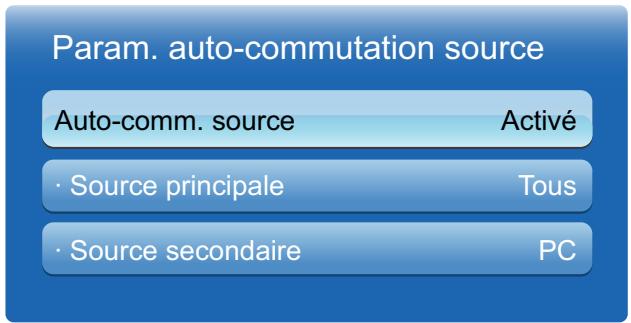
Appuyez sur ▲/▼ pour accéder à l'option de votre choix et appuyez ensuite sur [←].
Source principale
Indiquez Source principale comme source d'entrée automatique.
Source secondaire
Indiquez Source secondaire comme source d'entrée automatique.
8.11 Général
MENU → Système → Général → ENTER
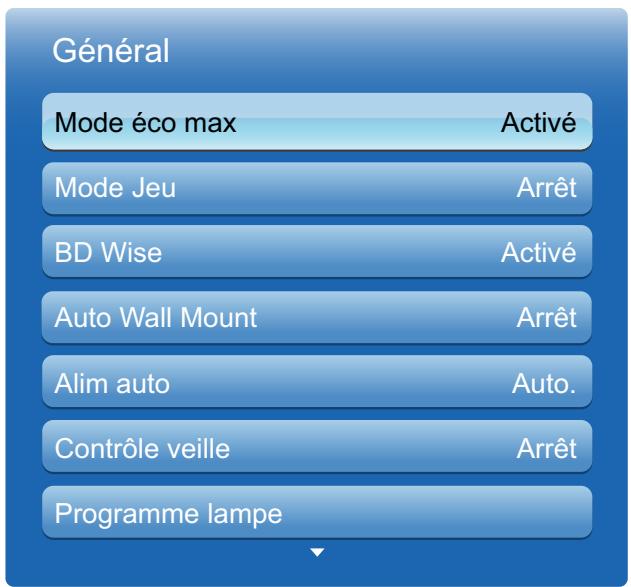
8.11.1 Mode éco max
Permet de mettre le produit hors tension pour réduire la consommation d'énergie si l'ordinateur n'est pas utilisé pendant une durée précise.
8.11.2 Mode Jeu
En vous connectant à une console de jeu comme la PlayStation™ ou la Xbox™, vous pouvez profiter d'une expérience de jeu plus réaliste en sélectionnant le mode Jeu.

• Précautions et restrictions du Mode Jeu
Pour déconnecter la console de jeu et connecter un autre périphérique externe, réglez le Mode Jeu sur Arrêt dans le menu Système.
Lorsque vous affichez le menu du produit en Mode Jeu, l'écran tremble légèrement.
• Le Mode Jeu n'est pas disponible quand la source d'entrée est le PC.
- Une fois la console de jeu connectée, attribuez la valeur Activé au Mode Jeu. Vous pourriez malheureusement remarquer une baisse de la qualité d'image.
• Si le Mode Jeu est Activé
Le Mode Image est défini sur Standard et le Mode Son sur Cinéma.
8.11.3 BD Wise
Fournit la qualité d'image optimale pour les produits DVD, Blu-ray et Home Cinéma de Samsung qui prennent en charge la fonction BD Wise. Quand BD Wise est Activé, le mode d'image passe automatiquement en résolution optimale.

Fonction disponible quand vous connectez des produits Samsung qui prennent en charge BD Wise via un câble HDMI relié au produit.
8.11.4 Alim auto
L'activation de cette option met automatiquement l'appareil sous tension si le câble d'alimentation est branché.
8.11.5 Contrôle veille
Vous pouvez configurer le mode Veille de l'écran, de telle sorte qu'il soit appliqué lors de la réception d'un signal d'entrée.
Auto.
Le mode d'économie d'énergie est activé si aucun signal d'entrée n'est détecté, même si un périphérique source est connecté à l'écran.
Le message "Aucun signal" s'affiche si aucun périphérique source n'est connecté.
• Activé
Le mode d'économie d'énergie est activé si aucun signal d'entrée n'est détecté.
Arrêt
Le message "Aucun signal" s'affiche si aucun signal d'entrée n'est détecté.

L'option Contrôle veille est activée uniquement lorsque Source est défini sur PC ou DVI.
Si le message "Aucun signal" s'affiche alors qu'un périphérique source est connecté, vérifiez le branchement du câble. Pour plus d'informations sur la connexion de périphériques source, reportez-vous à la page 60.
8.11.6 Programme lampe
Permet, à un moment précis en mode MDC, d'attribuer à la valeur de lampe une valeur indiquée par l'utilisateur.
8.11.7 Affichage OSD
Permet d'afficher ou masquer un élément de menu à l'écran.
- OSD source / Aucun signal OSD / MDC OSD
Vous pouvez régler la durée de préchauffage au terme de laquelle l'écran s'allume après l'enfoncement du bouton d'alimentation. (Plage : 0 – 50 secondes)

Une durée de préchauffage trop courte risque d'endommager l'appareil en raison d'une surtension.
8.11.9 Contrôle température
• Contrôle température
Cette fonction détecte la température interne du produit. Vous pouvez définir la plage de températures acceptables.
La température par défaut est 77 °C.
La température de fonctionnement conseillée pour ce produit se situe entre 75 et 80 °C (sur la base d'une température ambiante de 40 °C).

L'écran s'assombrit si la température actuelle dépasse la limite indiquée. Si la température continue d'augmenter, le produit s'éteint afin d'éviter la surchauffe.
8.11.10 Nom périphérique
Sélectionnez ou saisissez un nom de périphérique. Ce nom peut être affiché sur les télécommandes réseau sur le réseau.
8.12 Anynet+ (HDMI-CEC)
MENU → Système → Anynet+ (HDMI-CEC) → ENTER
8.12.1 Anynet+ (HDMI-CEC)
Définition de Anynet+ ?
La fonctionnalité Anynet+ vous permet de contrôler tous les périphériques Samsung connectés qui prennent en charge Anynet+ via la télécommande de votre produit Samsung. Le système Anynet+ est utilisable uniquement avec les périphériques Samsung qui disposent de la fonction Anynet+. Pour vous assurer que votre périphérique Samsung présente cette fonction, vérifiez qu'un logo Anynet+ est apposé dessus.

- Vous ne pouvez contrôler des périphériques Anynet+ qu'au moyen de la télécommande du produit, et non des boutons présents sur le produit.
- La télécommande du produit peut ne pas fonctionner sous certaines conditions. Si tel est le cas, sélectionnez à nouveau le périphérique Anynet+.
- Les fonctions Anynet+ ne sont pas opérationnelles avec les produits d'autres fabricants.
- Pour obtenir des instructions sur la connexion de périphériques externes Anynet+, consultez le manuel d'utilisation du périphérique concerné. Vous devez brancher le périphérique Anynet+ à l'aide d'un câble HDMI. Certains câbles HDMI ne prennent pas en charge les fonctions Anynet+.
- La fonctionnalité Anynet+ est opérationnelle quand le périphérique AV prenant en charge Anynet+ est en veille ou sous tension.
- Anynet+ prend en charge jusqu'à 12 périphériques AV. Notez bien que vous pouvez connecter jusqu'à 3 périphériques du même type.
- Toutefois, vous ne pouvez connecter qu'un Home Cinéma Anynet+. Pour connecter un Home Cinéma Anynet+, connectez-le au produit via un câble HDMI.
Menu Anynet+
Le menu Anynet+ varie selon le type et le statut des périphériques Anynet+ connectés au produit.
| Menu Anynet+ | Description |
| Affichage PC | Permet de passer du mode Anynet+ au mode PC. |
| Liste d'appareils | Permet d'afficher la liste des périphériques Anynet+. |
| (device_name) MENU | Permet d'afficher le menu des menus des périphériques connectés. Par exemple, si un lecteur DVD est connecté, le menu du disque du lecteur DVD apparaît. |
| (device_name) Outils | Permet d'afficher le menu des outils des périphériques connectés. Par exemple, si un lecteur DVD est connecté, le menu des outils du lecteur DVD apparaît.[eWWA] En fonction du périphérique, ce menu peut ne pas être disponible. |
| (device_name) Menu titre | Permet d'afficher le menu des titres des périphériques connectés. Par exemple, si un lecteur DVD est connecté, le menu des titres du lecteur DVD apparaît.[HW7T] En fonction du périphérique, ce menu peut ne pas être disponible. |
8.12.2 Arrêt automatique
Permet de configurer un périphérique Anynet+ pour qu'il se mette automatiquement hors tension quand le produit est mis hors tension.

La source active sur la télécommande du produit doit être réglée sur le produit pour pouvoir utiliser la fonction Anynet+. Si vous attribuez la valeur Oui à l'option Arrêt automatique, les périphériques externes connectés sont aussi mis hors tension quand le produit est mis hors tension. Si un périphérique externe enregistre encore, il peut ou non se mettre hors tension.
Commutation entre des périphériques Anynet+
1 Appuyez sur le bouton TOOLS, sélectionnez Anynet+ (HDMI-CEC), puis appuyez sur [←].
2 Sélectionnez Liste d'appareils, puis appuyez sur le bouton [←].

Si le périphérique voulu est introuvable, sélectionnez Rafraîchir pour actualiser la liste.
3 Sélectionnez un périphérique connecté, puis appuyez sur [◀]. Vous pouvez passer au périphérique sélectionné.

Le menu Liste d'appareils apparaît uniquement quand vous attribuez la valeur Activé à Anynet+ (HDMI-CEC) dans le menu Système.
- Le passage au périphérique sélectionné peut prendre jusqu'à 2 minutes. Vous ne pouvez pas annuler l'opération de commutation si elle est en cours.
- Si vous avez sélectionné un périphérique Anynet+ en appuyant sur le bouton SOURCE et en sélectionnant ensuite sa source d'entrée, vous ne pouvez pas utiliser la fonctionnalité Anynet+. Assurez-vous de passer à un périphérique Anynet+ au moyen de la Liste d'appareils.
Écoute via un Récepteur
Vous pouvez écouter le son via un récepteur (à savoir, un Home Cinéma) au lieu du haut-parleur Interne.
1 Sélectionnez Récepteur et attribuez la valeur Activé.
2 Appuyez sur le bouton EXIT pour quitter cet écran.

- Si votre récepteur prend en charge l'audio uniquement, il est possible qu'il n'apparaisse pas dans la liste des appareils.
- Quand le récepteur (à savoir, le Home Cinéma) est Activé, vous pouvez entendre le son sortir via la prise optique du produit. Quand la source est un composant numérique comme un lecteur DVD et qu'elle est branchée au produit via un câble HDMI, vous n'entendrez que le son 2 canaux du récepteur.
Dépannage de Anynet+
| Problème | Solution potentielle |
| Anynet+ ne fonctionne pas. | Vérifiez que le périphérique est bien un périphérique Anynet+. Le système Anynet+ prend uniquement en charge des périphériques Anynet+.Vous ne pouvez connecter qu'un récepteur (home cinéma).Vérifiez que le câble d'alimentation du périphérique Anynet+ est correctement branché.Vérifiez les connexions des câbles vidéo/audio/HDMI du périphérique Anynet+.Vérifiez que l'optionAnynet+(HDMI-CEC)est surActivédans le menu de configuration de Anynet+.Vérifiez que la télécommande est compatible avec Anynet+.Si vous avez retiré puis rebranché le câble HDMI, recherchez à nouveau les périphériques ou mettez votre produit hors tension, puis à nouveau sous tension.Vérifiez que la fonction Anynet+ du périphérique Anynet+ est bien activée. |
| Je veux lancer Anynet+. | Vérifiez que le périphérique Anynet+ est correctement branché au produit et queAnynet+(HDMI-CEC)est surActivédans le menu de configuration de Anynet+.Appuyez sur le boutonTOOLSpour afficher le menu Anynet+ et sélectionner le menu voulu. |
| Je veux quitter Anynet+.Le message « Connexion à Anynet+... » apparaît à l'écran. | SélectionnezAffichage PCDans le menu Anynet+.Appuyez sur le boutonSOURCEde la télécommande et sélectionnez un périphérique non Anynet+.Vous ne pouvez pas utiliser la télécommande quand vous configurez Anynet+ ou quand vous passez à un mode d'affichage.Utilisez la télécommande une fois que le produit a terminé de configurer Anynet+ ou de passer à Anynet+. |
| Le périphérique connecté ne s'affiche pas. | Vérifiez si le périphérique prend en charge les fonctions Anynet+.Vérifiez si le câble HDMI est correctement branché.Vérifiez que l'optionAnynet+ (HDMI-CEC)est surActivédans le menu de configuration de Anynet+.Lancez une nouvelle recherche des périphériques Anynet+.Anynet+ requiert une connexion HDMI. Assurez-vous que le périphérique est branché à votre produit via un câble HDMI.Certains câbles HDMI ne prennent pas en charge les fonctions Anynet+.Si la connexion est interrompue en raison d'une panne de courant ou du débranchement du câble HDMI, relancez la recherche des périphériques. |
| Le son du produit n'est pas émis via le récepteur. | Branchez le câble optique entre le produit et le récepteur. |
8.12.3 Récepteur
Le son est émis via le récepteur.
8.13 DivX® Vidéo à la demande
MENU → Système → DivX® Vidéo à la demande → ENTER
Présente le code d'enregistrement autorisé pour votre produit. Si vous vous connectez au site Web DivX et procédez à l'enregistrement avec ce code, vous pourrez télécharger le fichier d'enregistrement de vidéo à la demande.
Pour plus d'informations sur la vidéo à la demande DivX®, rendez-vous sur le site http://vod.divx.com.
8.14 Télécommande réseau
MENU → Système → Télécommande réseau → ENTER
Mettez sous/hors tension des appareils/téléphones portables Samsung ou autorisez-les à se connecter au produit et à le contrôler.
Vous devez disposer d'un appareil/téléphone portable Samsung qui prenne en charge la fonction Télécommande réseau. Pour plus d'informations, consultez le manuel de l'appareil concerné.
8.15 Réinitialiser le système
MENU → Système → Réinitialiser le système → ENTER
Cette option rétablit les valeurs par défaut des paramètres définis sous Système.
8.16 Réinitial. tout
MENU → Système → Réinitial. tout → ENTER
Cette option rétablit tous les paramètres par défaut d'un écran.
9.1 Mise à niveau du logiciel
MENU → Assistance → Mise à niveau du logiciel → ENTER
Le menu Mise à niveau du logiciel vous permet d'installer la toute dernière version du logiciel de votre produit.
- Version actuelle: Il s'agit de la version de logiciel déjà installée sur le produit.

Faites bien attention à ne pas mettre le produit hors tension tant que la mise à niveau n'est pas terminée. Le produit se mettra automatiquement hors et sous tension une fois la mise à niveau du logiciel achevée. Quand vous mettez à niveau le logiciel, les valeurs par défaut de tous les paramètres vidéo et audio que vous aviez modifiés seront restaurées. Nous vous conseillons de noter vos paramètres pour pouvoir facilement les redéfinir après la mise à niveau.
9.1.1 USB
Pour mettre à niveau en utilisant un lecteur USB, procédez comme suit :
1 Rendez-vous sur le site www.samsung.com.
2 Téléchargez sur votre ordinateur l'archive exécutable de la toute dernière mise à niveau logicielle USB.
3 Extrayez l'archive exécutable sur votre ordinateur. Vous devriez obtenir un dossier unique portant le même nom que le fichier exécutable.
4 Copiez ce dossier sur un lecteur flash USB.
5 Mettez le produit sous tension, puis insérez le lecteur flash USB dans le port USB du produit.
6 Dans le menu du produit, sélectionnez Assistance → Mise à niveau du logiciel.
7 Sélectionnez USB.

Faites bien attention à ne pas retirer le lecteur USB tant que la mise à niveau n'est pas terminée.
9.1.2 Autre logiciel
L'option Autre logiciel vous permet de procéder à la mise à niveau en utilisant un fichier déjà téléchargé par le produit, mais que vous aviez décidé de ne pas installer immédiatement, ou un fichier téléchargé par le produit en mode veille. Pour effectuer la mise à niveau par Autre logiciel, procédez comme suit.
Si le logiciel de mise à niveau a été téléchargé, vous verrez le numéro de version du logiciel à droite de Autre logiciel.
2 Sélectionnez Autre logiciel., puis appuyez sur le bouton [←].
3 Le produit affiche un message vous demandant si vous voulez effectuer la mise à niveau. Sélectionnez Oui. Le produit commence la mise à niveau.
4 Une fois la mise à niveau terminée, le produit se met automatiquement hors tension avant de se remettre sous tension.
9.2 Contacter Samsung
MENU → Assistance → Contacter Samsung → ENTER
Consultez ces informations si votre produit ne fonctionne pas correctement ou si vous voulez mettre le logiciel à niveau. Vous pourrez trouver les informations relatives à nos centres d'appel et à la procédure de téléchargement des produits et logiciels.
10.1 Formats de fichier compatibles avec MagicInfo Lite Player
[À lire attentivement avant d'utiliser MagicInfo Lite Player]
- Les systèmes de fichiers pris en charge sur les périphériques USB incluent FAT16 et FAT32. (NTFS n'est pas pris en charge.)
- Les fichiers dont la résolution verticale et horizontale est supérieure à la résolution maximale ne peuvent pas être affichés.
Vérifiez la résolution verticale et horizontale du fichier. - Les vidéos qui ne contiennent pas de données audio ne sont pas prises en charge. Vérifiez si le fichier vidéo contient des données audio.
• Vérifiez les types et versions de Codec vidéo et audio qui sont pris en charge.
• Vérifiez les versions de fichiers qui sont prises en charge.
☐ Prise en charge de Flash jusqu'à 10.1
Prise en charge de PowerPoint jusqu'à 97 - 2007 - Il est impossible d'attribuer à un Programme réseau du contenu de 2 Go ou plus.
10.1.1 Vidéo / Audio
| Extension de fichier | Conteneur | Codec vidéo | Résolution | Fréquence d'images (t/s) | Vitesse de transmission (Mbits/s) | Codec audio |
| *.avi*.mkv | AVI MKV | DivX 3,11 / 4,0 x / 5,1 / 6,0 | 1920x1080 | 6 ~ 30 | 8 | MP3 / AC3 / LPCM / ADPCM / DTS Core |
| H.264 BP / MP / HP | 1920x1080 | 6 ~ 30 | 25 | |||
| MPEG4 SP / ASP | 1920x1080 | 6 ~ 30 | 8 | |||
| Motion JPEG | 1920x1080 | 6 ~ 30 | 8 | |||
| *.asf | ASF | DivX 3,11 / 4,0 x / 5,1 / 6,0 | 1920x1080 | 6 ~ 30 | 8 | MP3 / AC3 / LPCM / ADPCM / WMA |
| H.264 BP / MP / HP | 1920x1080 | 6 ~ 30 | 25 | |||
| MPEG4 SP / ASP | 1920x1080 | 6 ~ 30 | 8 | |||
| Motion JPEG | 1920x1080 | 6 ~ 30 | 8 | |||
| *.wmv | ASF | Window Media Video v9 | 1920x1080 | 6 ~ 30 | 25 | WMA |
| *.mp4 | MP4 | H.264 BP / MP / HP | 1920x1080 | 6 ~ 30 | 25 | MP3 / ADPCM / AAC |
| MPEG4 SP / ASP | 1920x1080 | 6 ~ 30 | 8 | |||
| *.3gp | 3GPP | H.264 BP / MP / HP | 1920x1080 | 6 ~ 30 | 25 | ADPCM / AAC / HE-AAC |
| MPEG4 SP / ASP | 1920x1080 | 6 ~ 30 | 8 | |||
| *.vro | VROVOB | MPEG1 | 352x288 | 24 / 25 / 30 | 30 | AC3 / MPEG / LPCM |
| MPEG2 | 1920x1080 | 24 / 25 / 30 | 30 | |||
| *.mpg*.mpeg | PS | MPEG1 | 352x288 | 24 / 25 / 30 | 30 | AC3 / MPEG / LPCM / AAC |
| MPEG2 | 1920x1080 | 24 / 25 / 30 | 30 | |||
| H.264 | 1920x1080 | 6 ~ 30 | 25 | |||
| *.ts*.tp*.trp | TS | MPEG2 | 1920x1080 | 24 / 25 / 30 | 30 | AC3 / AAC / MP3 / DD+ / HE-AAC |
| H.264 | 1920x1080 | 6 ~ 30 | 25 | |||
| VC1 | 1920x1080 | 6 ~ 30 | 25 |
Vidéo
- Les contenus vidéo sans données audio ne sont pas pris en charge.
• La vidéo 3D n'est pas prise en charge. - Les contenus dont la résolution est supérieure à la résolution indiquée dans le tableau ci-dessus ne sont pas pris en charge.
- La lecture de contenus vidéo dont la vitesse de transmission ou la fréquence d'images est supérieure à la valeur indiquée dans le tableau ci-dessus risque d'être hachée.
• Prend en charge jusqu'à H.264 niveau 4.1.
H.264 FMO/ASO/RS, VC1 SP/MP/AP L4 et AVCHD ne sont pas pris en charge.
MPEG4 SP/ASP
☐ Résolution de 1280 x 720 ou inférieure : 60 trames maximum / Supérieure à 1280 x 720 : 30 trames maximum
• GMC 2 ou version ultérieure n'est pas pris en charge.
Audio
- Les contenus audio sans données vidéo ne sont pas pris en charge.
(En musique de fond des diaporamas (images/PPT), seuls les fichiers mp3 sont pris en charge. Cette fonction n'est disponible qu'avec le menu Programme réseau.) - La lecture de contenus audio dont la vitesse de transmission ou la fréquence d'images est supérieure à la valeur indiquée dans le tableau ci-dessus risque d'être hachée.
• WMA 7, 8, 9 STD ou version inférieure est pris en charge. - WMA 9 PRO ne prend pas en charge l'audio sans perte ni l'audio multicanal supérieur à 2 canaux.
• Le taux d'échantillonnage WMA 22050 Hz mono n'est pas pris en charge.
Image
- Format de fichier image compatible : Jpeg
• Résolution maximale prise en charge : 15.360 x 8640 - Effets d'image pris en charge : 8 effets (Fondu 1, Fondu 2, Masquer, Spirale, Damier, Linéaire, Escaliers, Balayage)
Flash
• Compatible avec Flash 10.1
Animation Flash
- Format de fichier compatible : SWF
• Résolution : 1280 x 720
Attention
- Impossible de garantir des performances comparables à celles de Flash Player sur un système d'exploitation Windows - Optimisation requise lors de la création de contenu
Flash Video
☐ Format de fichier compatible : FLV
□ Vidéo
- Codec : H.264 BP
- Résolution : 1920 x 1080
Audio
- Codec : H.264 BP
Attention
- Format de fichier F4V non pris en charge
- Screen Video n'est pas pris en charge
Power Point
- Formats de fichier de document compatibles
□ Extension : ppt, pptx
☐ Version : Office 97 \~ Office 2007
- Fonctions non prises en charge
Effet d'animation
Formes 3D (affichage restitué en 2D)
En-têtes et pieds de page (certains sous-éléments ne sont pas pris en charge)
Word Art
□ Alignement (erreur d'alignement de groupe possible)
Office 2007 (SmartArt n'est pas entièrement pris en charge. 97 sous-éléments sur 115 sont pris en charge.)
Insertion d'objet
☐ Ouverture de documents chiffrés
□ Texte vertical (certains sous-éléments ne sont pas pris en charge)
□ Annotations et documents
10.2 Programme réseau
10.2.1 Connexion à un serveur
To use the MagicInfo Lite Server, the clock on the monitor must be set through the server (web). Pour utiliser des programmes locaux et la fonction AutoPlay uniquement, sans utiliser le MagicInfo Lite Server, vous devez régler l'horloge à l'aide de la télécommande.
Configuration réseau
Pour exécuter MagicInfo Lite, connectez-vous à un réseau.

Pour de plus amples informations sur le menu Paramètres réseau, reportez-vous à la section page 133.
Configuration du serveur
Sélectionnez MENU → Réseau → Paramètres MagicInfo Lite → Serveur. Entrez ensuite les informations du serveur. (par ex. http://192.168.0.10:7001/MagicInfo/)
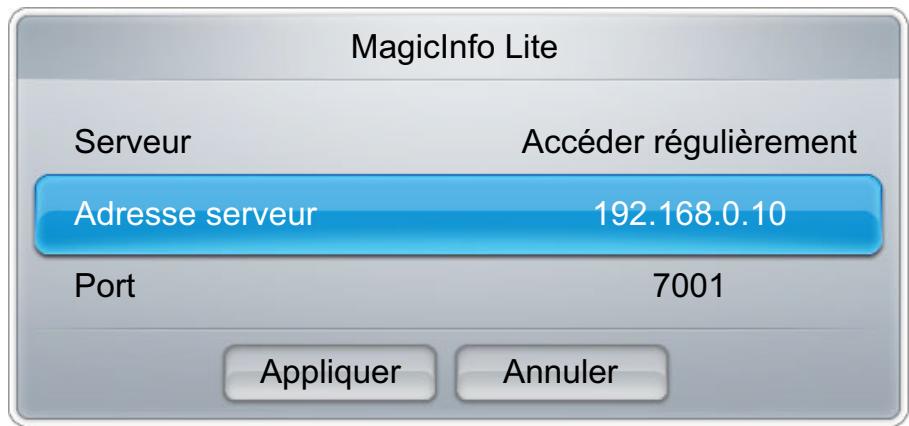
Configuration du mode FTP et de l'espace de stockage par défaut
- Stockage par défaut: Indiquez l'emplacement que vous souhaitez utiliser pour le stockage de contenu (téléchargé à partir du serveur).
Mémoire interne: pour enregistrer le contenu dans la mémoire interne du produit.
Mémoire USB : pour enregistrer le contenu sur un périphérique USB.

Si un programme réseau est en cours d'exécution alors qu'aucun périphérique USB n'est connecté, le contenu par défaut est lu.
10.2.2 Paramètres de MagicInfo Lite

MENU [III] → Média → MagicInfo Lite → ENTER [◀]

Appuyez sur le bouton MagicInfo Lite de la télécommande.
Vous pouvez visualiser si le serveur est connecté (approbation) dans l'écran du menu MagicInfo Lite. Pour vérifier si le serveur est connecté lorsqu'un programme réseau est en cours d'exécution, appuyez sur INFO sur la télécommande.
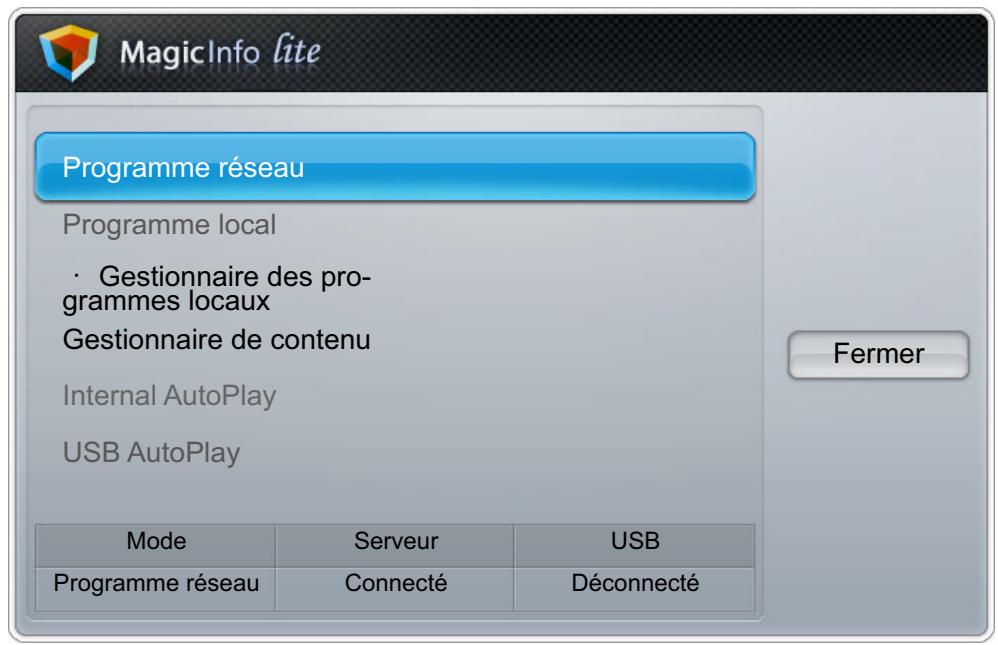
10.2.3 Approbation d'un périphérique connecté depuis le serveur
1 Accédez au serveur que vous avez attribué à votre périphérique.
2 Entrez vos ID et mot de passe pour vous connecter.
3 Sélectionnez Device Name dans la barre de menus supérieure.
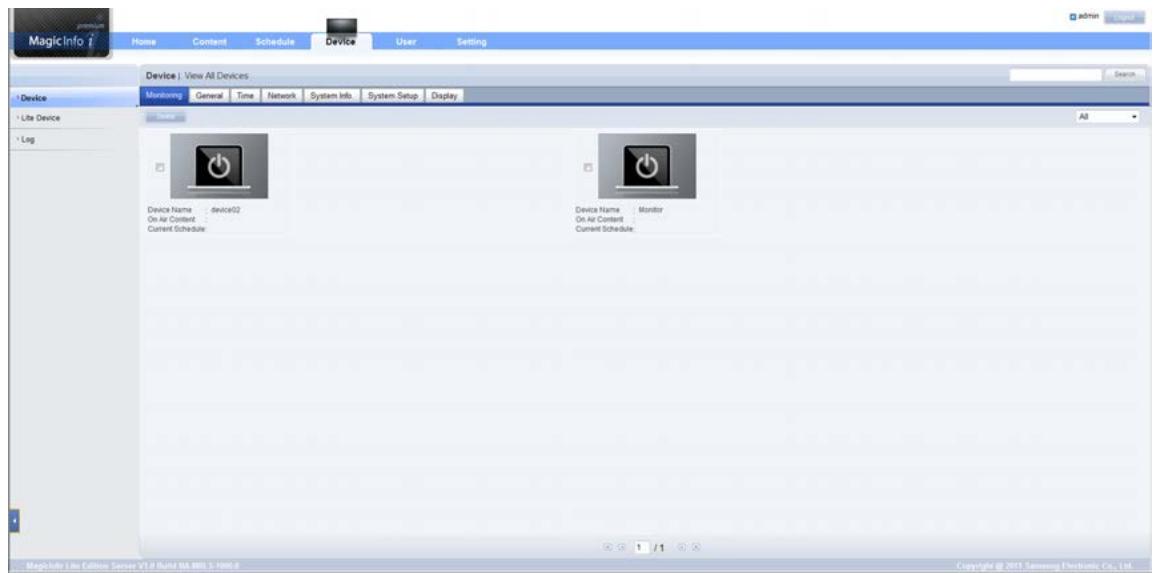
4 Sélectionnez Lite Device dans les menus situés à gauche.
5 Sélectionnez View Unapproved Lite Device dans les sous-menus du menu Lite Device.
6 Sélectionnez le bouton Approve pour le périphérique visé dans la liste des périphériques Lite non approuvés.

Pour afficher les détails d'un programme réseau en cours d'exécution, il vous suffit d'appuyer sur le bouton INFO de la télécommande. Assurez-vous que le périphérique sélectionné est le bon en vérifiant son ID dans les informations détaillées.
7 Entrez les informations requises pour approuver le périphérique.
• Device Name: Entrez le nom du périphérique.
• Device Model Name: Sélectionnez le modèle du périphérique.
• Device Group: Sélectionnez ... pour spécifier le groupe.
• Location: Entrez l'emplacement actuel du périphérique.
8 Sélectionnez le menu View All Lite Device pour vérifier que le périphérique est enregistré.
9 Une fois le périphérique approuvé par le serveur, le programme enregistré dans le groupe sélectionné est téléchargé sur le périphérique. Son exécution est lancée au terme du téléchargement.

- Pour plus de détails sur la configuration d'un programme, reportez-vous au
. - Si un périphérique est supprimé de la liste de périphériques approuvés par le serveur, le périphérique redémarrera pour réinitialiser ses paramètres.
10.2.4 Réglage de l'heure
Un programme ne peut pas s'exécuter si l'heure définie sur le périphérique diffère de celle du serveur.
1 Accédez aux onglets Device Name → Time.
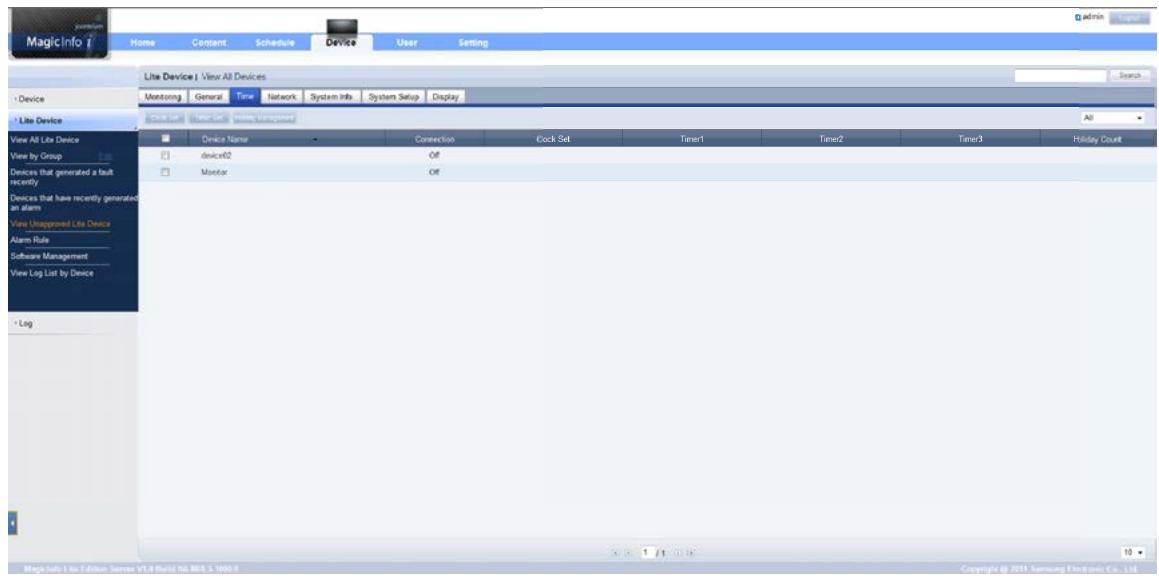
2 Sélectionnez le périphérique.
3 Sélectionnez Clock Set et synchronisez-la sur celle du serveur.
Pour plus de détails sur la gestion de l'heure (programmation, gestion des vacances, etc.), reportez-vous au
10.3 Programme local
Exécutez un programme créé par le Gestionnaire des programmes locaux.
Sélectionnez Gestionnaire des programmes locaux → Sélectionnez le contenu à exécuter

Ce menu est désactivé si aucun programme n'a été créé par le Gestionnaire des programmes locaux.
1 Sélectionnez Gestionnaire des programmes locaux dans l'écran du menu MagicInfo Lite.
2 Exécutez un programme créé par un programme local.
10.4 Gestionnaire des programmes locaux
Configurez les paramètres de lecture à partir de Programme local. Vous pouvez aussi sélectionner et lire du contenu d'une mémoire interne ou d'un périphérique USB en fonction de la séquence de lecture personnalisée.
10.4.1 Enregistrement d'un Programme local
1 Sélectionnez Gestionnaire des programmes locaux dans l'écran du menu MagicInfo Lite.
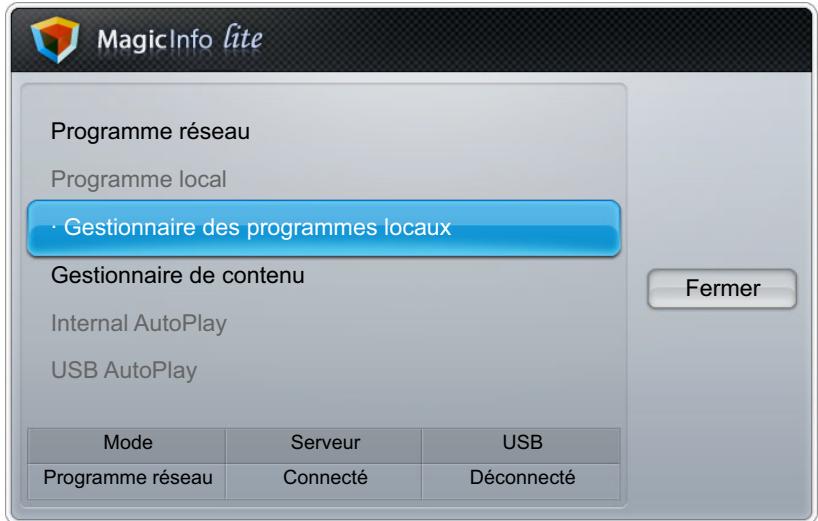
2 Sélectionnez Créer dans l'écran Gestionnaire des programmes locaux.
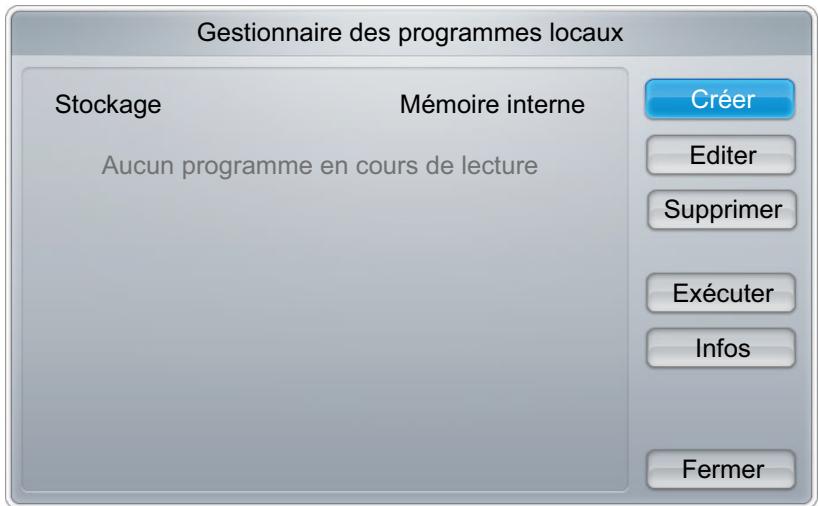
3 Sélectionnez Heure pour régler l'heure à laquelle vous souhaitez lire le contenu.

Pour créer un programme qui commence un jour donné et se termine le jour suivant, les heures doivent être définies comme indiqué ci-dessous.
• Par ex. PM 09:00 - AM 12:00 / AM 12:00 - AM 06:00
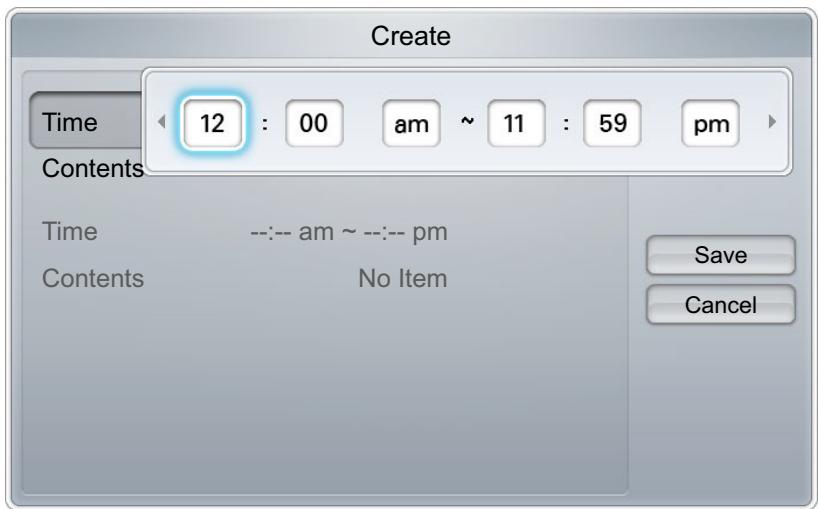
4 Sélectionnez Contenu pour indiquer le contenu à lire.
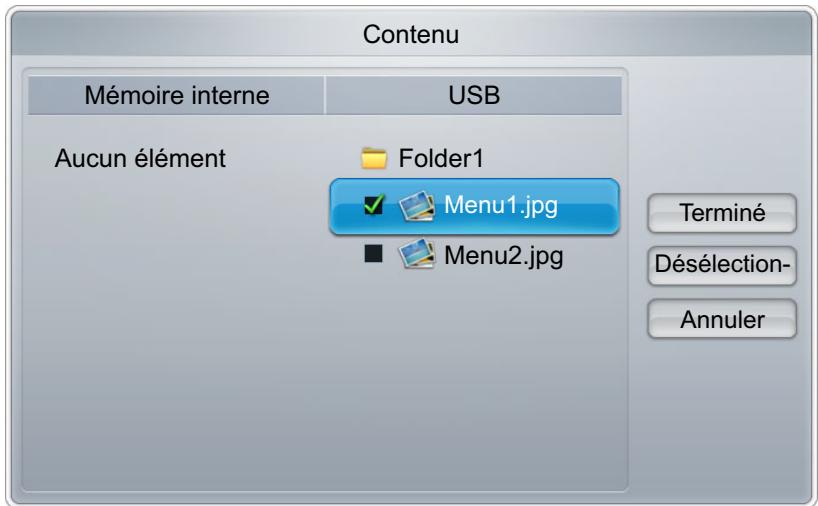
5 Sélectionnez Enregistrer.
6 Sélectionnez l'espace mémoire dans lequel enregistrer le contenu.
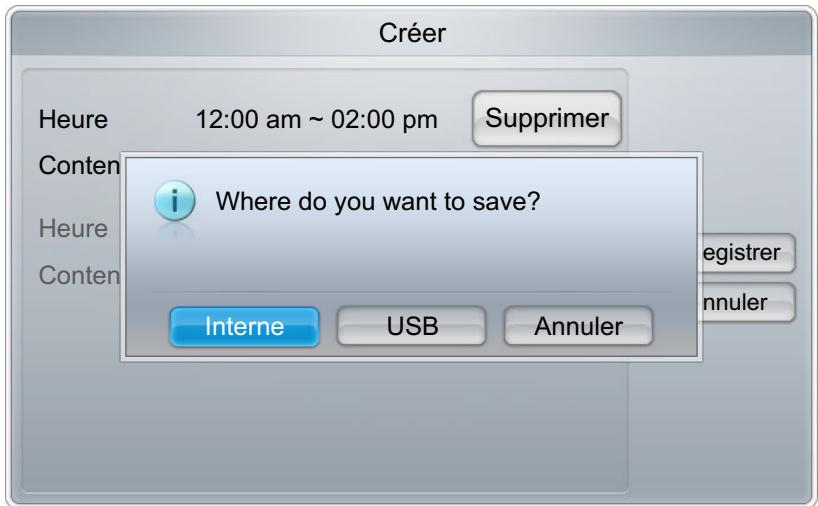
7 Vérifiez que le programme a été ajouté dans le Gestionnaire des programmes locaux.
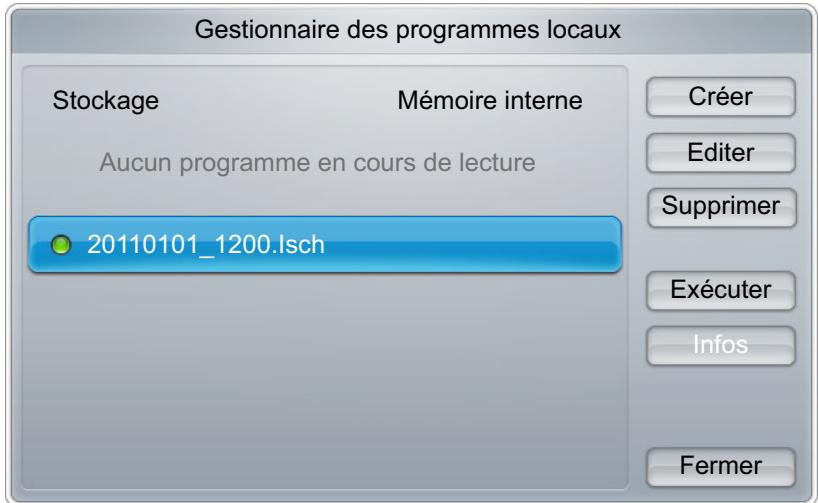
10.4.2 Modification d'un Programme local

Vérifiez qu'au moins un Programme local est enregistré.
1 Sélectionnez Gestionnaire des programmes locaux dans l'écran du menu MagicInfo Lite.
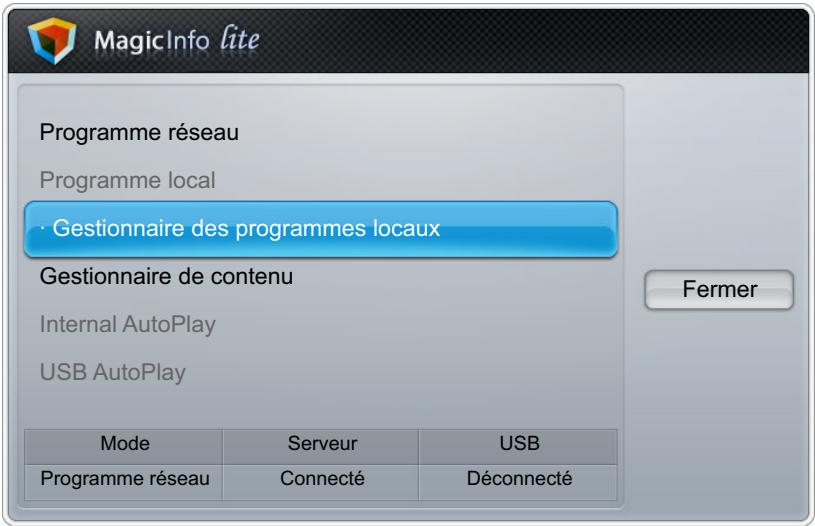
2 Sélectionnez le programme local à modifier.
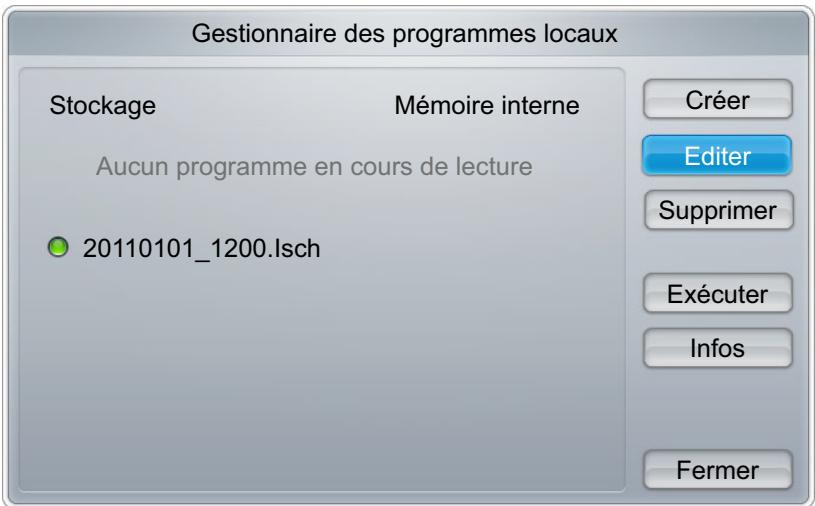
3 Sélectionnez Editer.
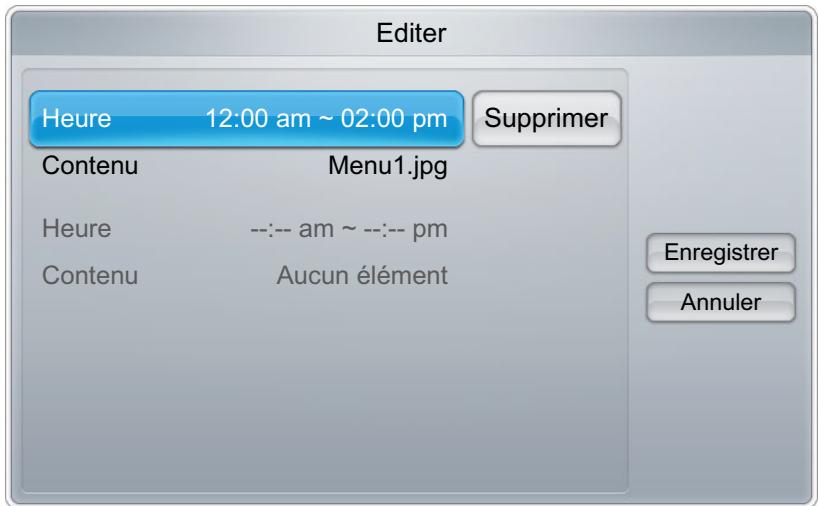
4 Modifiez les détails du programme local. Sélectionnez ensuite Enregistrer.
10.4.3 Modification d'un Programme local

Vérifiez qu'au moins un Programme local est enregistré.
1 Sélectionnez Gestionnaire des programmes locaux dans l'écran du menu MagicInfo Lite.
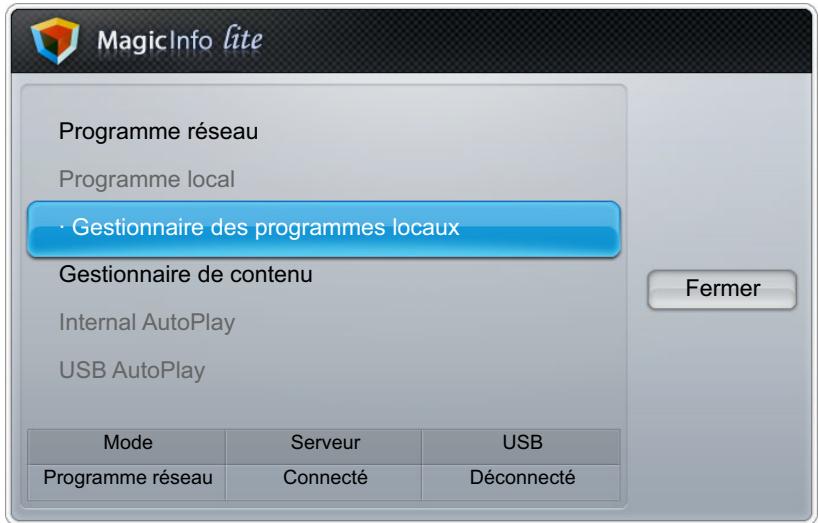
2 Sélectionnez le programme local à supprimer.
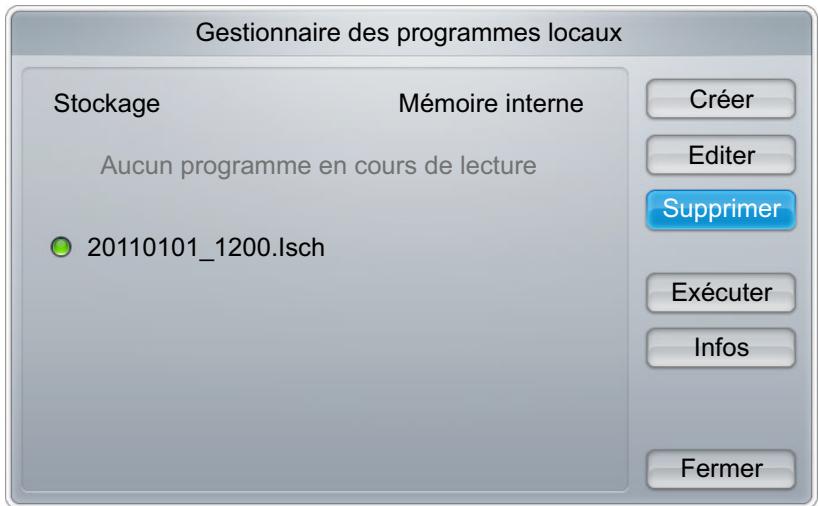
3 Sélectionnez Supprimer.
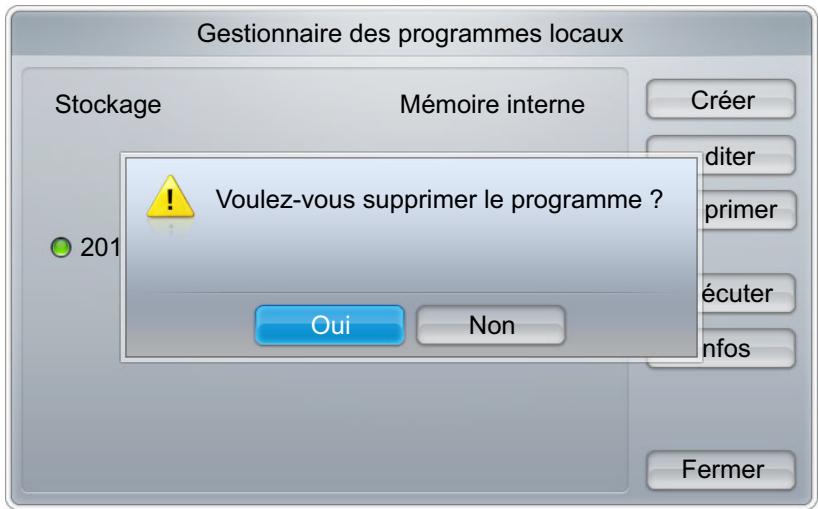
10.4.4 Modification d'un Programme local

Vérifiez qu'au moins un Programme local est enregistré.
1 Sélectionnez Gestionnaire des programmes locaux dans l'écran du menu MagicInfo Lite.
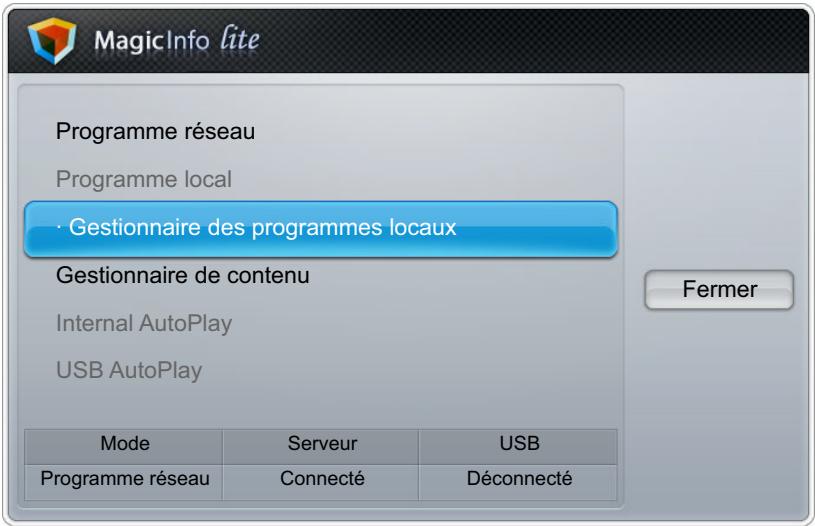
2 Sélectionnez le programme local à exécuter. Sélectionnez ensuite Exécuter.
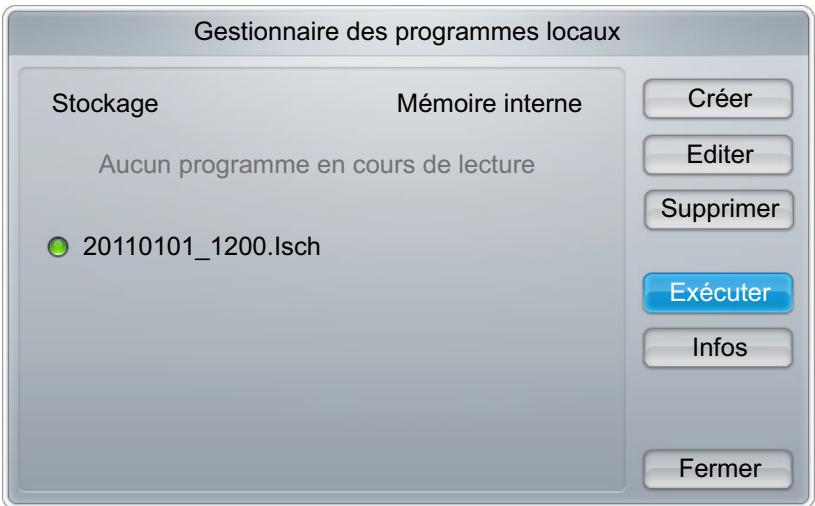
10.4.5 Modification d'un Programme local

Cette fonction est activée uniquement lorsqu'un programme est en cours d'exécution. Sélectionnez Arrêter pour passer du mode d'exécution du Programme local au Programme réseau.
1 Sélectionnez Gestionnaire des programmes locaux dans l'écran du menu MagicInfo Lite.
2 Sélectionnez Arrêter.
![Gestionnaire des programmes locaux Stockage Mémoire interne [Internal] 20110101_1200.Isch 20110101_1200.Isch Créer Editor Supprimer Arrêter Infos Fermer](/content/2019/12/21621/images/75f4a5aa959fc5dc723d989d3c9daed13395b155401be2a8eb56725fd21e3b19.jpg)
10.4.6 Affichage des détails d'un Programme local
1 Sélectionnez Gestionnaire des programmes locaux dans l'écran du menu MagicInfo Lite.
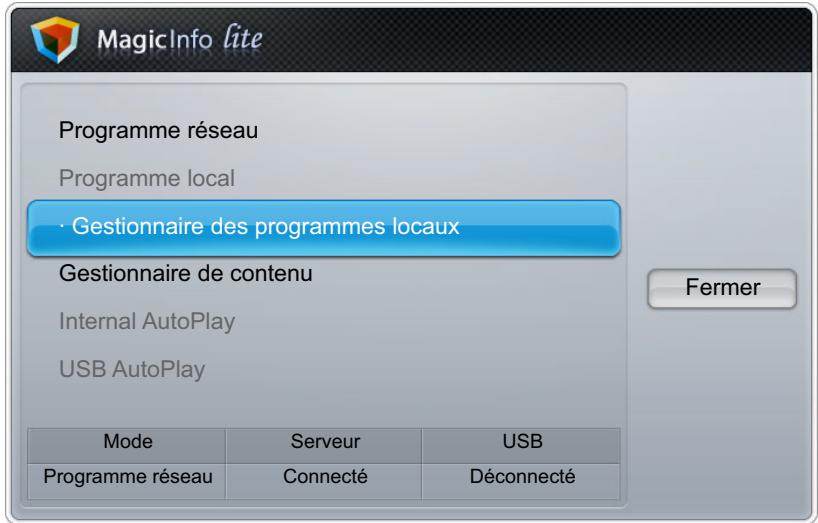
2 Sélectionnez le programme local dont vous souhaitez visualiser les détails.
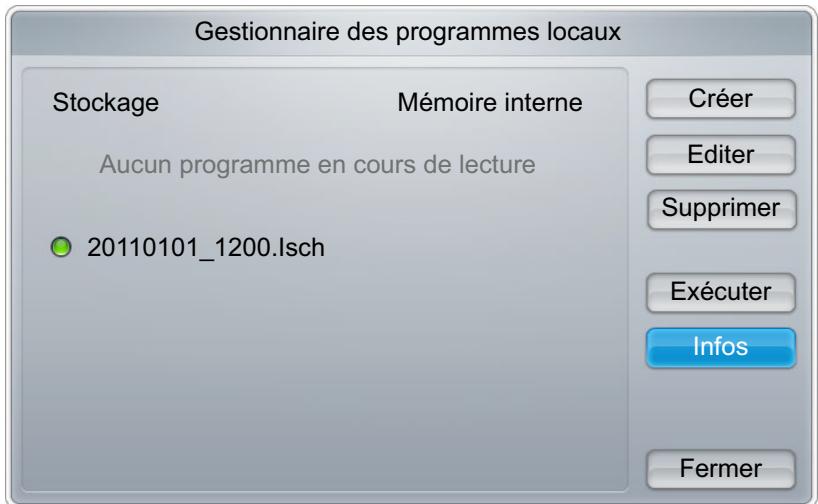
3 Les détails du programme s'affichent.
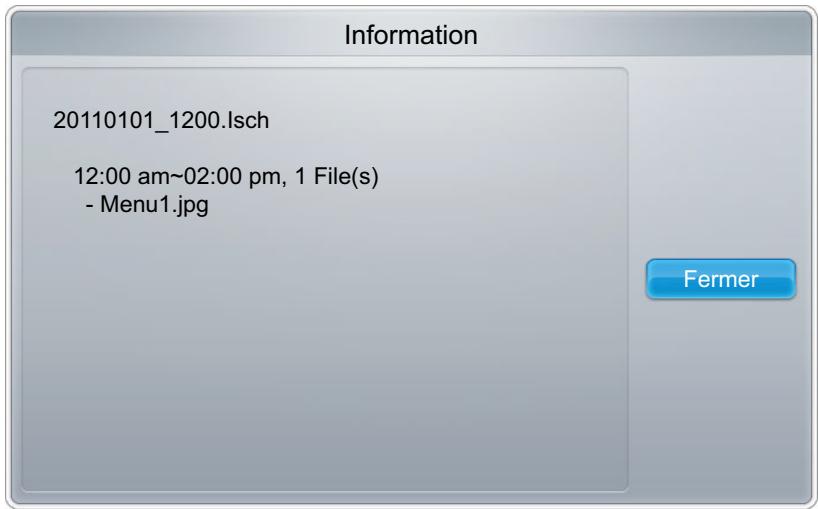
10.5 Contents Manager
10.5.1 Copie de contenu
1 Sélectionnez Gestionnaire de contenu dans l'écran du menu MagicInfo Lite.
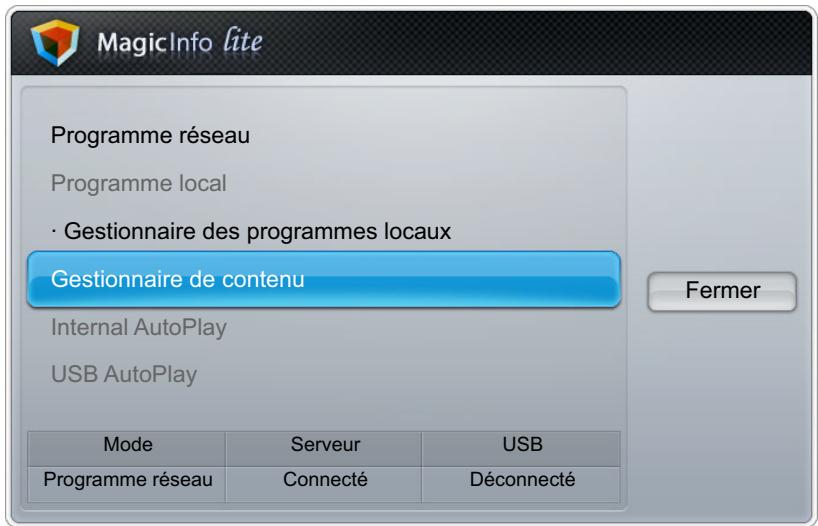
2 Sélectionnez le contenu à copier.
Si le contenu sous Mémoire interne est sélectionné : vous pouvez copier le contenu sous Mémoire interne vers un périphérique USB.
Si le contenu sous USB est sélectionné : vous pouvez copier le contenu sous le périphérique USB vers la Mémoire interne.

La sélection simultanée de contenu se trouvant dans la Mémoire interne et un périphérique USB a pour effet de désactiver la fonction de copie.
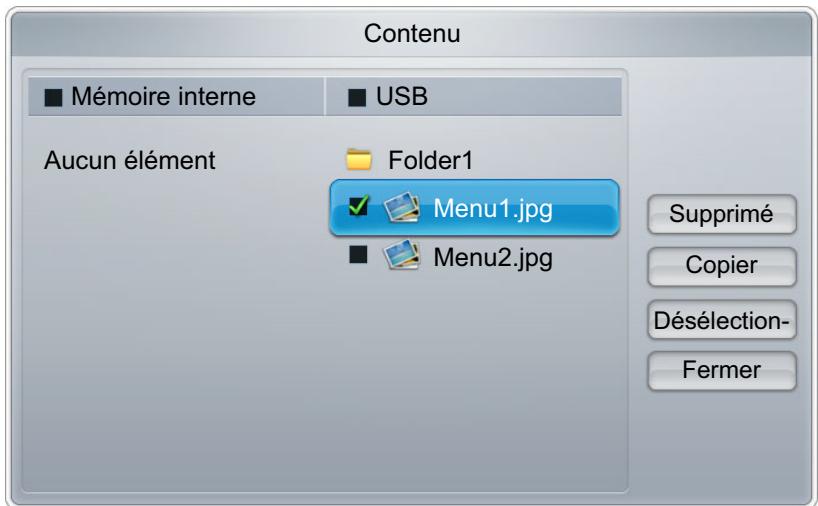
3 Sélectionnez Copier.
10.5.2 Suppression de contenu
1 Sélectionnez Gestionnaire de contenu dans l'écran du menu MagicInfo Lite.
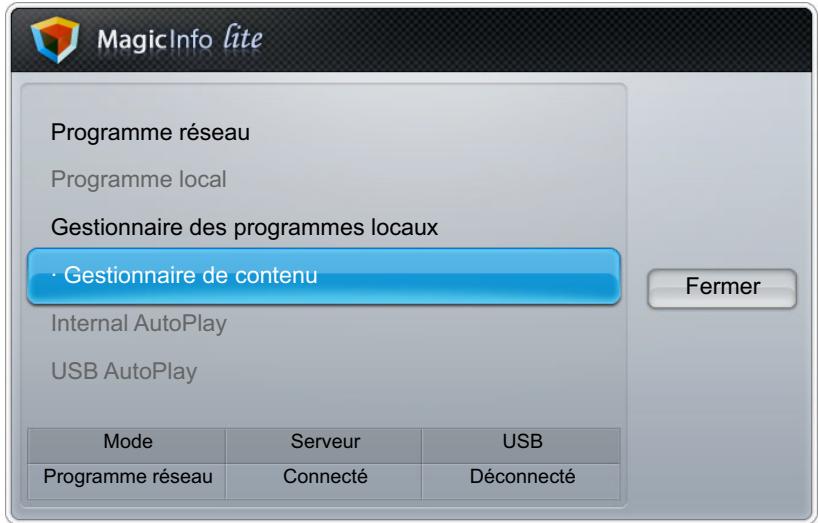
2 Sélectionnez le contenu à supprimer.
- Vous pouvez supprimer simultanément du contenu se trouvant dans la Mémoire interne et sur le périphérique USB.
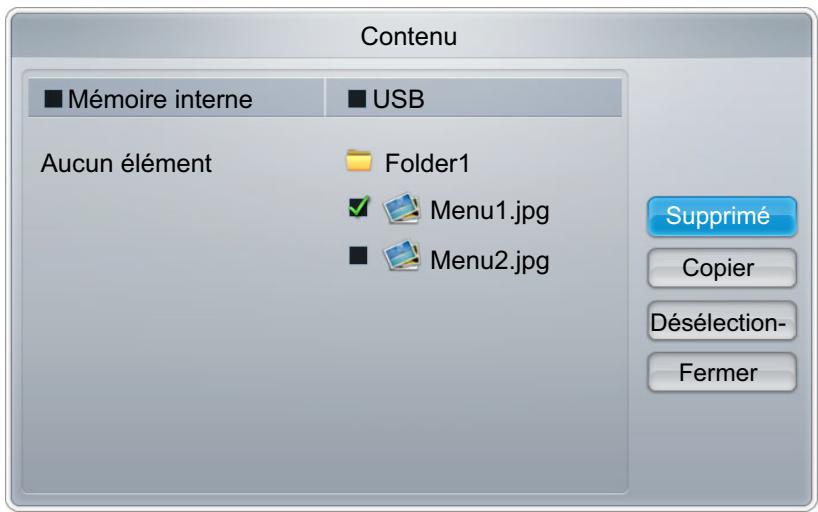
3 Sélectionnez Supprimer.
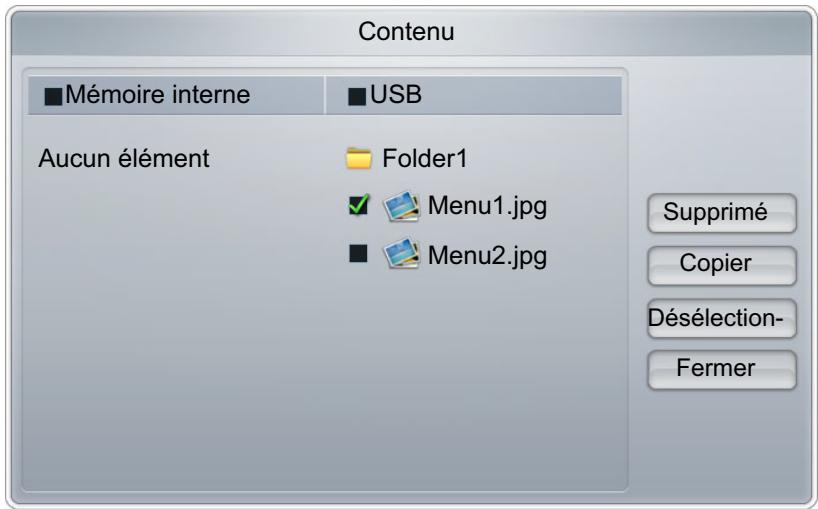
10.6 AutoPlay interne
10.6.1 Exécution de la AutoPlay interne

Assurez-vous que la Mémoire interne contient au moins un élément.
1 Sélectionnez AutoPlay interne dans l'écran du menu MagicInfo Lite.
- Lisez le contenu qui a été copié dans la Mémoire interne dans l'ordre alphabétique.
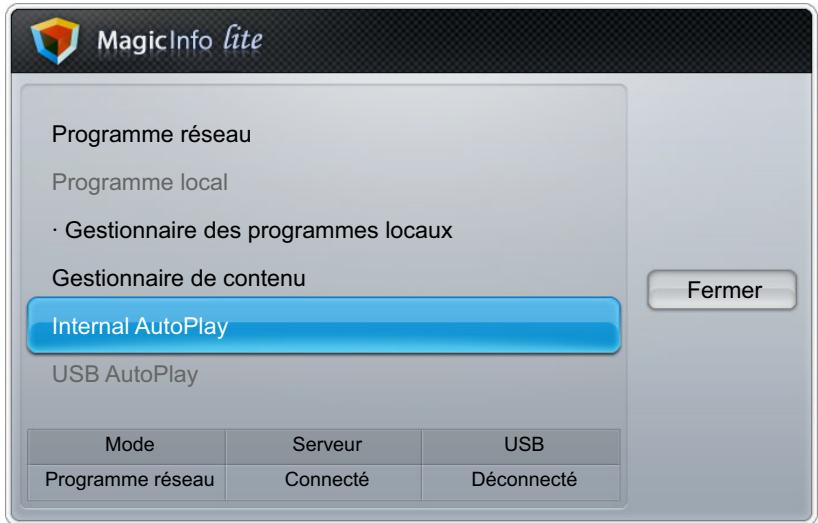
10.7 USB AutoPlay
10.7.1 Exécution de la lecture automatique mémoire interne

Vérifiez qu'un périphérique USB est connecté. Assurez-vous de créer un dossier intitulé
« MagicInfoSlide » sur le périphérique USB et d'y placer le contenu voulu.
1 Sélectionnez USB AutoPlay dans l'écran du menu MagicInfo Lite.
- Le contenu présent dans le dossier MagicInfoSlide du périphérique USB sera lu par ordre alphabétique.
- La USB AutoPlay s'exécutera automatiquement si le périphérique USB est connecté quand Programme réseau ou Programme local est en cours d'exécution.
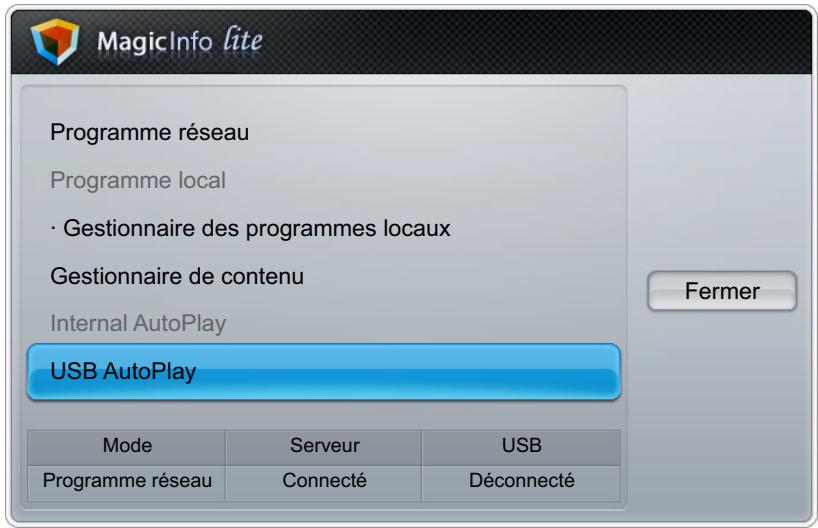
10.8 Pendant la lecture de contenu
10.8.1 Affichage des détails du contenu en cours de lecture

Appuyez sur le bouton INFO de la télécommande.
1 Version du logiciel: Affiche la version logicielle d'un périphérique.
2 Nom périphérique: Affiche le nom d'un périphérique reconnu par le serveur.
3 ID périphérique: Afficher le numéro d'identification d'origine d'un périphérique.
4 Mode: Affiche le mode de fonctionnement actuel (Programme réseau, Programme local, AutoPlay interne ou USB AutoPlay) de MagicInfo Lite Player.
5 Serveur: Affiche le statut de connexion (Connecté, Déconnecté ou Non-approval) du serveur.
6 USB: Affiche le statut de connexion d'un périphérique USB.
7 Téléchargement de programme: Affiche la progression du téléchargement d'un programme réseau depuis le serveur.
Information
• Version du logiciel : A-VNUSCDSP-100
- Nom du périphérique : Monitor
• ID périphérique : FE-FF-FF-FF-FF
• Mode : Programme réseau
- Serveur : Connecté
- USB : Connecté
- Téléchargement de programme : No Schedule to download
Fermer
10.8.2 Affichage des paramètres du contenu en cours de lecture

Appuyez sur le bouton TOOLS de la télécommande.
Vous pouvez modifier la configuration du Mode Image ou du Mode Son, ou retirer de manière sécurisé un périphérique USB (Retirer le périphérique USB en toute sécurité) pendant la lecture du contenu en appuyant sur le bouton TOOLS de la télécommande.
- Mode Image : Permet de personnaliser les paramètres d'affichage du contenu en cours de lecture. (Dynamique, Standard, Naturel, Cinéma)
- Mode Son Permet de personnaliser les paramètres audio du contenu en cours de lecture. (Standard, Musique, Cinéma, Voix claire, Amplifier)
• Retirer le périphérique USB en toute sécurité
11.1 Exigences préalables à tout contact avec le service clientèle de Samsung
11.1.1 Test du produit

Avant de contacter le service clientèle de Samsung, nous vous invitons à tester votre produit en suivant la procédure décrite ci-après. Si le problème persiste, contactez le service clientèle.
Vérifiez que votre produit fonctionne normalement en utilisant la fonction de test appropriée.
Si l'écran n'affiche aucune image et que le voyant d'alimentation clignote, bien que l'appareil soit correctement connecté à un ordinateur, procédez aux tests demandés.
1 Mettez hors tension l'ordinateur et l'appareil.
2 Débranchez tous les câbles de l'appareil.
3 Allume l'appareil.
4 Si le message "Aucun signal" s'affiche, cela signifie que l'appareil fonctionne correctement.

Si l'écran reste noir, vérifiez l'ordinateur, le contrôleur vidéo et le câble.
11.1.2 Vérification de la résolution et de la fréquence
"Mode non optimal" s'affiche brièvement en cas de sélection d'un mode supérieur à la résolution prise en charge (pour plus d'informations à ce sujet, reportez-vous à la section "Résolutions prises en charge").
11.1.3 Vérifiez les éléments suivants :
| Problème d'installation (mode PC) | |
| L'écran s'allume et s'éteint continuellement. | Vérifiez que le câble est connecté correctement entre l'appareil et l'ordinateur. ("2.2Connexion et utilisation d'un ordinateur") |
| Des espaces vides apparaissent sur les quatre côtés de l'écran lorsqu'un câble HDMI ou HDMI-DVI est branché au produit et à l'ordinateur. | Les espaces blancs visibles sur l'écran ne sont pas liés au produit.Ils sont provoqués par l'ordinateur ou la carte graphique. Pour résoudre le problème, réglez la taille de l'écran dans les paramètres HDMI ou DVI de la carte graphique.Si le menu relatif aux paramètres de la carte graphique n'inclut pas d'option permettant de régler la taille de l'écran, effectuez une mise à niveau du pilote de la carte graphique.(Pour plus d'informations sur le réglage de l'écran, contactez le fabricant de la carte graphique ou de l'ordinateur.) |
| Problème d'écran | |
| Le voyant d'alimentation est éteint. L'écran ne s'allume pas. | Vérifiez que le cordon d'alimentation est bien connecté. ("2.2Connexion et utilisation d'un ordinateur") |
| "Aucun signal" s'affiche à l'écran (reportez-vous à la section "Connexion à un ordinateur"). | Vérifiez que l'appareil est connecté correctement à l'aide d'un câble. ("2.2Connexion et utilisation d'un ordinateur") |
| Assurez-vous que le périphérique connecté à l'appareil est sous tension. | |
| "Mode non optimal" est affiché. | Ce message s'affiche lorsqu'un signal émis par la carte graphique est supérieur à la fréquence et la résolution maximales de l'appareil. |
| Consultez le tableau des modes de signal standard et réglez la fréquence et la résolution maximales conformément aux spécifications de l'appareil. | |
| Les images affichées à l'écran sont déformées. | Vérifiez le branchement du câble avec l'appareil. ("2.2Connexion et utilisation d'un ordinateur") |
| L'image n'est pas nette. | Réglez les paramètres Régl. Base et Regl. Préc. |
| Retirez tous les accessoires (câble d'extension vidéo, etc.), puis réessayez. | |
| Réglez la résolution et la fréquence selon le niveau recommandé. | |
| L'image à l'écran est instable et tremble. | Vérifiez que la résolution et la fréquence de l'ordinateur et de la carte graphique sont définies sur des valeurs compatibles avec l'appareil. Modifiez ensuite les paramètres de l'écran (le cas échéant) en vous reportant aux informations supplémentaires dans le menu de l'appareil, ainsi qu'au tableau des modes de signal standard. |
| Des ombres ou des images fantômes restent affichées sur l'écran. | |
| L'écran est trop lumineux. L'écran est trop sombre. | Réglez la Luminosité et le Contraste. |
| Les couleurs sont inadéquates. | Accédez au menu Image et réglez les paramètres de Color Temp.. |
| Les couleurs affichées ne sont pas nettes ou une distorsion des couleurs est perceptible. | Accédez au menu Image et réglez les paramètres de Color Temp.. |
| Le blanc ne l'est pas vraiment. | Accédez au menu Image et réglez les paramètres de Color Temp.. |
| Aucune image n'est visible sur l'écran et le voyant d'alimentation clignote toutes les 0,5 à 1 seconde. | L'appareil est en mode d'économie d'énergie. |
| Appuyez sur une touche du clavier ou déplacez la souris pour revenir à l'écran précédent. | |
| Problème de son | |
| Il n'y a pas de son. | Vérifiez le branchement du câble audio ou réglez le volume. ("2.2Connexion et utilisation d'un ordinateur") |
| Vérifiez le volume. | |
| Le volume est trop faible. | Permet de régler le volume. |
| Si le problème subsiste après avoir réglé le volume sur le niveau maximum, réglez le volume de la carte son de l'ordinateur ou de votre logiciel. | |
| Problème de télécommande | |
| La télécommande ne fonctionne pas. | Assurez-vous que les piles sont bien positionnées (polarité +/-). |
| Vérifiez que les piles ne sont pas déchargées. | |
| Vérifiez l'absence de panne de courant. | |
| Vérifiez que le cordon d'alimentation est bien connecté. | |
| Vérifiez la présence éventuelle d'un éclairage spécial ou d'enseignes au néon à proximité de l'appareil. | |
| Problème de périphérique source | |
| Un bip est émis au démarrage de mon ordinateur. | Si un signal sonore (bip) est émis pendant le démarrage de l'ordinateur, faites-le réparer. |
11.2 Questions-réponses
| Question | Réponse |
| Comment puis-je modifier la fréquence ? | Pour définir la fréquence de votre carte graphique, procédez comme suit :"Windows XP" : Sélectionnez Panneau de configuration → Apparence et thèmes → Affichage → Paramètres → Avancé → Écran, puis réglez la fréquence sous Paramètres du moniteur."Windows ME/2000" : Sélectionnez Panneau de configuration → Affichage → Paramètres → Avancé → Écran, puis réglez la fréquence sous Paramètres du moniteur."Windows Vista" : Sélectionnez Panneau de configuration → Apparence et personnalisation → Personnalisation → Paramètres d'affichage → Paramètres avancés → Écran, puis réglez la fréquence sous Paramètres du moniteur."Windows 7" : Sélectionnez Panneau de configuration → Apparence et thèmes → Affichage → Paramètres → Avancé → Écran, puis réglez la fréquence sous Paramètres du moniteur. |
| Comment puis-je modifier la résolution ? | "Windows XP" : Sélectionnez Panneau de configuration → Apparence et thèmes → Affichage → Paramètres, puis réglez la résolution."Windows ME/2000" : Sélectionnez Panneau de configuration → Affichage → Paramètres, puis réglez la résolution."Windows Vista" : Sélectionnez Panneau de configuration → Apparence et personnalisation → Personalisation → Paramètres d'affichage, puis réglez la résolution."Windows 7" : Sélectionnez Panneau de configuration → Apparence et personnalisation → Affichage → Ajuster la résolution, puis réglez la résolution. |
| Comment puis-je définir le mode d'économie d'énergie ? | Windows XP : Vous pouvez définir le mode d'économie d'énergie sous Panneau de configuration → Apparence et thèmes → Affichage → Paramètres de l'écran de veille ou en accédant à la configuration du BIOS sur l'ordinateur.Windows ME/2000 : Vous pouvez définir le mode d'économie d'énergie sous Panneau de configuration → Affichage → Paramètres de l'écran de veille ou en accédant à la configuration du BIOS sur l'ordinateur.Windows Vista : Vous pouvez définir le mode d'économie d'énergie sous Panneau de configuration → Apparence et personnalisation → Personalisation → Paramètres de l'écran de veille ou en accédant à la configuration du BIOS sur l'ordinateur.Windows 7 : Vous pouvez définir le mode d'économie d'énergie sous Panneau de configuration → Apparence et personnalisation → Personalisation → Paramètres de l'écran de veille ou en accédant à la configuration du BIOS sur l'ordinateur. |

Consultez le guide d'utilisateur relatif à votre PC ou à votre carte graphique pour obtenir des instructions plus précises sur les réglages.
12.1 Généralités
| Nom du modèle | ME40A / DE40A | ME46A / DE46A | ME55A / DE55A | |
| Ecran | Taille | 40 pouces (101 cm) | 46 pouces (116cm) | 55 pouces (138cm) |
| Surface d'affichage | 885,6(H) x 498,15(V) | 1018,08(H) x 572,67(V) | 1209,6(H) x 680,4(V) | |
| Couleurs d'affichage | 16,7 M | 1,07B | ||
| Dimensions (L x P x H) / Poids(sans support) | 921,2 X 536,1 X 29,9 mm / 10,5 kg36,3 x 21,1 x 1,2 pouce/ 23,1 lbs | 1056,3 X 612,3 X 29,9 mm / 12,5 kg41,6 x 24,1 x 1,2 pouce/ 27,6 lbs | 1246,4 X 718,2 X 29,9 mm / 17,1 kg49,1 x 28,2 x 1,2 pouce/ 37,7 lbs | |
| Interface de fixation VESA | 200 x 200 mm | 400 x 400 mm | ||
| Nom du modèle | UE46A | UE55A | |
| Ecran | Taille | 46 pouces (117cm) | 55 pouces (138cm) |
| Surface d'affichage | 1025,98(H) x 580,57(V) | 1209,6(H) x 680,4(V) | |
| Couleurs d'affichage | 1,07B | ||
| Dimensions (L x P x H) / Poids (sans support) | 1030,4 X 585,0 X 29,9 mm / 12 kg40,6 x 23,0 x 1,2 pouce/ 26,5 lbs | 1221,8 X 692,7 X 29,9 mm / 16 kg48,1 x 27,3 x 1,2 pouce/ 37,7 lbs | |
| Interface de fixation VESA | 400 x 400 mm | ||
| Synchronisation | Fréquence horizontale | 30 à 81 KHz |
| Fréquence verticale | 48 à 75 Hz | |
| Résolution | Résolution optimale | 1920 x 1080 à 60Hz |
| Résolution maximale | 1920 x 1080 à 60Hz | |
| Fréquence d'horloge maximale | 148,5 MHz (analogique, numérique) | |
| Connecteurs de signal | Port D-Sub, DVI, DP (Display), HDMI | |
| USB | 1BAS | |
| Considérations environnementales | Fonctionnement | Température : 0 °C à 40 °C (32°F à 104°F) Humidité : 10 % à 80 %, sans condensation |
| Stockage | Température : -20 °C à 60 °C (-4°F à 104°F) Humidité : 5 % à 95 %, sans condensation | |

Alimentation : Ce produit utilise une tension comprise entre 100 et 240 V. Reportez-vous à l'étiquette apposée au dos du produit, car la tension standard peut varier en fonction du pays.

Plug & Play : Ce moniteur peut être installé et utilisé avec n'importe quel système compatible Plug & Play. L'échange de données bidirectionnel entre le moniteur et l'ordinateur optimise les paramètres du moniteur. L'installation du moniteur s'effectue automatiquement. Vous pouvez toutefois personnaliser les paramètres d'installation si vous le souhaitez.

En raison de la nature de la fabrication de cet appareil, il se peut qu'environ 1 pixel par million (1 ppm) soit plus lumineux ou plus sombre sur l'écran. Cela n'a aucune incidence sur les performances du produit.

Classe A (équipement de communication d'informations à usage industriel) À l'attention des revendeurs et utilisateurs. Cet appareil est conforme aux normes CEM relatives à un usage industriel (classe A) et peut donc être utilisé ailleurs que chez des particuliers.
[ Recommendation ]- UE uniquement
CE
- Par la présente, Samsung Electronics déclare que ce [Moniteur] satisfait aux exigences essentielles et aux autres dispositions pertinentes de la directive 1999/5/EC.
- La déclaration de conformité est accessible à l'adresse http://www.samsung.com, en accédant à Assistance > Recherche d'assistance pour vos produits, puis entrez le nom du modèle.
• Cet équipement peut fonctionner dans tous les pays de l'UE.
12.2 Economiseur d'énergie
La fonction d'économie d'énergie de ce produit réduit la consommation énergétique en éteignant l'écran et en modifiant la couleur du voyant d'alimentation si le produit n'est pas utilisé pendant une période définie. Lorsque l'appareil passe en mode d'économie d'énergie, il n'est pas mis hors tension. Pour rallumer l'écran, appuyez sur une touche du clavier ou déplacez la souris. Le mode d'économie d'énergie fonctionne uniquement lorsque l'appareil est connecté à un ordinateur pourvu de ce type de fonction.
| Economiseur d'énergie | Fonctionnement normal | Mode d'économie d'énergie | Arrêt (Interrupteur en position Arrêt) |
| Indicateur d'alimentation | Activé | Clignotant | Arrêt |
| Consommation (Général) | ME40A:100 W | Moins de 1 W | Moins de 1 W |
| ME46A:140 W | |||
| ME55A:160 W | |||
| UE46A:140 W | |||
| UE55A:160 W | |||
| DE40A:120 W | |||
| DE46A:150 W | |||
| DE55A:180 W |

- Le niveau de consommation affiché peut varier selon les conditions de fonctionnement ou lors de la modification des paramètres.
• Le mode SOG (Sync On Green) n'est pas pris en charge. - Pour une consommation nulle, mettez l'interrupteur situé au dos de l'appareil en position Arrêt ou débranchez le cordon d'alimentation. Débranchez le cordon d'alimentation si vous prévoyez de ne pas utiliser l'appareil pendant une longue période (vacances, etc.).
12.3 Présélection des modes de temporisation

- En raison de la nature même de l'écran, cet appareil ne peut être réglé que sur une seule résolution pour chaque taille d'écran afin de garantir une qualité d'image optimale. La définition d'une résolution autre que celle qui est spécifiée peut entraîner une dégradation de la qualité d'image. Pour éviter ce problème, il est conseillé de sélectionner la résolution optimale indiquée pour votre produit.
- Vérifiez la fréquence lorsque vous remplacez un produit à tube cathodique (connecté à un ordinateur) par un produit LCD. Si le produit LCD ne prend pas en charge une fréquence verticale de 85 Hz, réglez-la sur 60 Hz à l'aide du produit à tube cathodique avant d'utiliser le produit LCD.
Le réglage de l'écran s'effectue automatiquement si un signal appartenant aux modes standard décrits ci-dessous est émis par l'ordinateur. Dans le cas d'un signal différent, il se peut que l'écran n'affiche aucune image alors que le voyant d'alimentation est allumé. Dans ce cas, modifiez les paramètres conformément au tableau suivant, en vous reportant au mode d'emploi de la carte graphique.
| Résolution | Fréquence horizontale (kHz) | Fréquence verticale (Hz) | Horloge (MHz) | Polarité synchronisée (H/V) |
| IBM, 640 x 350 | 31,469 | 70,086 | 25,175 | +/- |
| IBM, 720 x 400 | 31,469 | 70,087 | 28,322 | -/+ |
| IBM, 640 x 480 | 31,469 | 59,940 | 25,175 | -/- |
| MAC, 640 x 480 | 35,000 | 66,667 | 30,240 | -/- |
| MAC, 832 x 624 | 49,726 | 74,551 | 57,284 | -/- |
| MAC, 1152 x 870 | 68,681 | 75,062 | 100,000 | -/- |
| VESA, 640 x 480 | 31,469 | 59,940 | 25,175 | -/- |
| VESA, 640 x 480 | 37,861 | 72,809 | 31,500 | -/- |
| VESA, 640 x 480 | 37,500 | 75,000 | 31,500 | -/- |
| VESA, 800 x 600 | 35,156 | 56,250 | 36,000 | +/+ |
| VESA, 800 x 600 | 37,879 | 60,317 | 40,000 | +/+ |
| VESA, 800 x 600 | 48,077 | 72,188 | 50,000 | +/+ |
| VESA, 800 x 600 | 46,875 | 75,000 | 49,500 | +/+ |
| VESA, 848 x 480 | 31,020 | 60,000 | 33,750 | +/+ |
| VESA, 1024 x 768 | 48,363 | 60,004 | 65,000 | -/- |
| VESA, 1024 x 768 | 56,476 | 70,069 | 75,000 | -/- |
| VESA, 1024 x 768 | 60,023 | 75,029 | 78,750 | +/+ |
| VESA, 1152 x 864 | 67,500 | 75,000 | 108,000 | +/+ |
| VESA, 1280 x 768 | 47,776 | 59,870 | 79,500 | -/+ |
| VESA, 1280 x 960 | 60,000 | 60,000 | 108,000 | +/+ |
| VESA, 1280 x 1024 | 63,981 | 60,020 | 108,000 | +/+ |
| VESA, 1280 x 1024 | 79,976 | 75,025 | 135,000 | +/+ |
| VESA, 1360 x 768 | 47,712 | 60,015 | 85,500 | +/+ |
| VESA,1920 x 1080 | 67,500 | 60,000 | 148,500 | +/+ |
| VESA,1920 x 1080 | 66,587 | 59,934 | 138,500 | +/- |

Fréquence horizontale
Un cycle horizontal désigne la durée nécessaire pour balayer une seule ligne de la gauche vers la droite de l'écran. Le nombre réciproque d'un cycle horizontal est désigné sous le nom de fréquence horizontale. La fréquence horizontale est mesurée en kHz.
Fréquence verticale
Le produit affiche une même image plusieurs fois par seconde (à l'instar d'une lampe fluorescente) pour représenter une image qui sera visible par le spectateur. La fréquence d'une seule image affichée plusieurs fois par seconde est appelée fréquence verticale ou de rafraîchissement. La fréquence verticale est mesurée en Hz.
12.4 Licence

Fabriqué sous licence de Dolby Laboratories. Dolby et le symbole double-D sont des marques commerciales de Dolby Laboratories.

En cas d'utilisation d'un logiciel open source, des Open Source Licences (Licences libres) sont disponibles dans le menu du produit. L'avis concernant les Open Source Licence (Licences libres) est uniquement disponible en anglais.
Comment contacter SAMSUNG dans le monde

Si vous avez des suggestions ou des questions concernant les produits Samsung, veuillez contacter le Service Consommateurs Samsung.
| NORTH AMERICA | ||
| U.S.A | 1-800-SAMSUNG (726-7864) | http://www.samsung.com |
| CANADA | 1-800-SAMSUNG (726-7864) | http://www.samsung.com/cahttp://www.samsung.com/ch_fr(French) |
| MEXICO | 01-800-SAMSUNG (726-7864) | http://www.samsung.com |
| LATIN AMERICA | ||
| ARGENTINA | 0800-333-3733 | http://www.samsung.com |
| BRAZIL | 0800-124-4214004-0000 | http://www.samsung.com |
| BOLIVIA | 800-10-7260 | http://www.samsung.com |
| CHILE | 800-SAMSUNG (726-7864)From mobile 02-482 82 00 | http://www.samsung.com |
| COLOMBIA | 01-8000112112 | http://www.samsung.com |
| COSTA RICA | 0-800-507-7267 | http://www.samsung.com |
| DOMINICA | 1-800-751-2676 | http://www.samsung.com |
| ECUADOR | 1-800-10-7267 | http://www.samsung.com |
| EL SALVADOR | 800-6225 | http://www.samsung.com |
| GUATEMALA | 1-800-299-0013 | http://www.samsung.com |
| HONDURAS | 800-27919267 | http://www.samsung.com |
| JAMAICA | 1-800-234-7267 | http://www.samsung.com |
| NICARAGUA | 00-1800-5077267 | http://www.samsung.com |
| PANAMA | 800-7267 | http://www.samsung.com |
| PERU | 0-800-777-08 | http://www.samsung.com |
| PUERTO RICO | 1-800-682-3180 | http://www.samsung.com |
| TRINIDAD & TOBAGO | 1-800-SAMSUNG (726-7864) | http://www.samsung.com |
| VENEZUELA | 0-800-100-5303 | http://www.samsung.com |
| EUROPE | ||
| ALBANIA | 42 27 5755 | http://www.samsung.com |
| AUSTRIA | 0810 - SAMSUNG(7267864, € 0.07/min) | http://www.samsung.com |
| BELGIUM | 02-201-24-18 | http://www.samsung.com/be(Dutch)http://www.samsung.com/be_fr(French) |
| BOSNIA | 05 133 1999 | http://www.samsung.com |
| BULGARIA | 07001 33 11 | http://www.samsung.com |
| CROATIA | 062 SAMSUNG (062 726 7864) | http://www.samsung.com |
| CZECH | 800 - SAMSUNG (800-726786) | http://www.samsung.com |
| Samsung Electronics Czech and Slovak, s.r.o., Oasis Florenc, Sokolovská 394/17, 180 00, Praha 8 | ||
| DENMARK | 70 70 19 70 | http://www.samsung.com |
| FINLAND | 030 - 6227 515 | http://www.samsung.com |
| FRANCE | 01 48 63 00 00 | http://www.samsung.com |
| GERMANY | 01805 - SAMSUNG(726-7864,€ 0,14/Min) | http://www.samsung.com |
| CYPRUS | From landline : 8009 4000 | http://www.samsung.com |
| GREECE | From landline : 80111-SAMSUNG(7267864)From landline & mobile : (+30)210 6897691 | http://www.samsung.com |
| HUNGARY | 06-80-SAMSUNG (726-7864) | http://www.samsung.com |
| ITALIA | 800-SAMSUNG (726-7864) | http://www.samsung.com |
| KOSOVO | +381 0113216899 | http://www.samsung.com |
| LUXEMBURG | 261 03 710 | http://www.samsung.com |
| MACEDONIA | 023 207 777 | http://www.samsung.com |
| MONTENEGRO | 020 405 888 | http://www.samsung.com |
| NETHERLANDS | 0900 - SAMSUNG(0900-7267864) (€ 0,10/Min) | http://www.samsung.com |
| NORWAY | 815-56 480 | http://www.samsung.com |
| POLAND | 0 801-1SAMSUNG (172-678)+48 22 607-93-33 | http://www.samsung.com |
| PORTUGAL | 808 20 - SAMSUNG (808 20 7267) | http://www.samsung.com |
| RUMANIA | From landline : 08010-SAMSUNG (7267864)From landline & mobile : (+40)21 206 01 10 | http://www.samsung.com |
| SERBIA | 0700 Samsung (0700 726 7864) | http://www.samsung.com |
| SLOVAKIA | 0800 - SAMSUNG(0800-726 786) | http://www.samsung.com |
| SPAIN | 902 - 1 - SAMSUNG(902 172 678) | http://www.samsung.com |
| SWEDEN | 0771 726 7864 (SAMSUNG) | http://www.samsung.com |
| SWITZERLAND | 0848-SAMSUNG(7267864, CHF 0.08/min) | http://www.samsung.com/chhttp://www.samsung.com/ch_fr(French) |
| U.K | 0330 SAMSUNG (7267864) | http://www.samsung.com |
| EIRE | 0818 717100 | http://www.samsung.com |
| LITHUANIA | 8-800-77777 | http://www.samsung.com |
| LATVIA | 8000-7267 | http://www.samsung.com |
| ESTONIA | 800-7267 | http://www.samsung.com |
| TURKEY | 444 77 11 | http://www.samsung.com |
| CIS | ||
| RUSSIA | 8-800-555-55-55 | http://www.samsung.com |
| GEORGIA | 8-800-555-555 | http://www.samsung.com |
| ARMENIA | 0-800-05-555 | http://www.samsung.com |
| AZERBAIJAN | 088-55-55-555 | http://www.samsung.com |
| KAZAKHSTAN | 8-10-800-500-55-500(GSM: 7799) | http://www.samsung.com |
| UZBEKISTAN | 8-10-800-500-55-500 | http://www.samsung.com |
| KYRGYZSTAN | 00-800-500-55-500 | http://www.samsung.com |
| TADJIKISTAN | 8-10-800-500-55-500 | http://www.samsung.com |
| MONGOLIA | - | http://www.samsung.com |
| UKRAINE | 0-800-502-000 | http://www.samsung.com/uahttp://www.samsung.com/ua_ru |
| BELARUS | 810-800-500-55-500 | http://www.samsung.com |
| MOLDOVA | 00-800-500-55-500 | http://www.samsung.com |
| ASIA PACIFIC | ||
| AUSTRALIA | 1300 362 603 | http://www.samsung.com |
| NEW ZEALAND | 0800 SAMSUNG (0800 726 786) | http://www.samsung.com |
| CHINA | 400-810-5858 | http://www.samsung.com |
| HONG KONG | (852) 3698 - 4698 | http://www.samsung.com/hkhttp://www.samsung.com/hk_en/ |
| INDIA | 1800 1100 113030 82821800 3000 82821800 266 8282 | http://www.samsung.com |
| INDONESIA | 0800-112-8888021-5699-7777 | http://www.samsung.com |
| JAPAN | 0120-327-527 | http://www.samsung.com |
| MALAYSIA | 1800-88-9999 | http://www.samsung.com |
| PHILIPPINES | 1-800-10-SAMSUNG (726-7864) for PLDT1-800-3-SAMSUNG (726-7864) for Digitel1-800-8-SAMSUNG (726-7864) for Globe02-5805777 | http://www.samsung.com |
| SINGAPORE | 1800-SAMSUNG (726-7864) | http://www.samsung.com |
| THAILAND | 1800-29-323202-689-3232 | http://www.samsung.com |
| TAIWAN | 0800-329-9990266-026-066 | http://www.samsung.com |
| VIETNAM | 1 800 588 889 | http://www.samsung.com |
| MIDDIE EAST | ||
| IRAN | 021-8255 | http://www.samsung.com |
| OMAN | 800-SAMSUNG (726-7864) | http://www.samsung.com |
| KUWAIT | 183-2255 | http://www.samsung.com |
| BAHRAIN | 8000-4726 | http://www.samsung.com |
| EGYPT | 08000-726786 | http://www.samsung.com |
| JORDAN | 800-22273 | http://www.samsung.com |
| MOROCCO | 080 100 2255 | http://www.samsung.com |
| SAUDI ARABIA | 9200-21230 | http://www.samsung.com |
| U.A.E | 800-SAMSUNG (726-7864) | http://www.samsung.com |
| AFRICA | ||
| CAMEROON | 7095- 0077 | http://www.samsung.com |
| COTE D'LVOIRE | 8000 0077 | http://www.samsung.com |
| GHANA | 0800-100770302-200077 | http://www.samsung.com |
| KENYA | 0800 724 000 | http://www.samsung.com |
| NIGERIA | 0800-726-7864 | http://www.samsung.com |
| SENEGAL | 800-00-0077 | http://www.samsung.com |
| SOUTH AFRICA | 0860-SAMSUNG (726-7864) | http://www.samsung.com |
| TANZANIA | 0685 88 99 00 | http://www.samsung.com |
| UGANDA | 0800 300 300 | http://www.samsung.com |
Qualité d'image optimale et protection contre la rémanence d'image
Qualité d'image optimale
- Pour bénéficier d'une qualité d'image optimale, ouvrez le Panneau de configuration de votre ordinateur et réglez la résolution et la fréquence de rafraîchissement comme suit. La qualité d'image des écrans LCD TFT peut se détériorer si vous ne sélectionnez pas la résolution optimale.
Résolution : 1920 X 1080
Fréquence verticale (fréquence de rafraîchissement) : 60Hz
- En raison de la conception même de ce produit, il se peut que 1 pixel par million (ppm) apparaisse plus clair ou plus sombre sur l'écran LCD. Cela n'a aucune incidence sur les performances du produit.
Nombre de sous-pixels par type d'écran LCD : 40, 46, 55 : 6,220,800
- Exécutez "Réglage Automatique" pour améliorer la qualité d'image. S'il subsiste des interférences (bruit) après un réglage automatique, sélectionnez Régl. Base ou Regl. Préc.
- Si vous laissez une image fixe affichée à l'écran pendant une longue période, un phénomène de rémanence risque de se produire ou cela peut donner lieu à des pixels défectueux.
Activez le mode d'économie d'énergie ou un économiseur d'écran dynamique si vous ne comptez pas utiliser le produit pendant une longue période.
- Contrairement aux moniteurs à tube cathodique, les modèles LCD TFT (en raison de la nature même de l'écran) ne peuvent être réglés que sur une seule résolution pour obtenir une qualité d'image optimale. Dès lors, la définition d'une résolution autre que celle qui est spécifiée peut entraîner une dégradation de la qualité d'image. Pour éviter ce problème, il est conseillé de sélectionner la résolution optimale spécifiée pour votre moniteur.
Protection contre la rémanence d'image
Qu'entend-on par rémanence d'image ?
En principe, le phénomène de rémanence d'image ne se produit pas lorsque l'écran LCD fonctionne normalement. Un fonctionnement normal qualifie le changement continu du motif vidéo. Si l'écran LCD affiche un motif fixe pendant une longue période (plus de 12 heures), une légère différence de tension peut apparaître entre les électrodes dans les pixels qui contrôlent les cristaux liquides.
Une telle différence de tension augmente avec le temps et amincit les cristaux liquides. Lorsque cela se produit, il est possible qu'une image précédente reste affichée sur l'écran lors du changement de motif. Pour éviter ce phénomène, il convient de réduire la différence de tension accumulée.
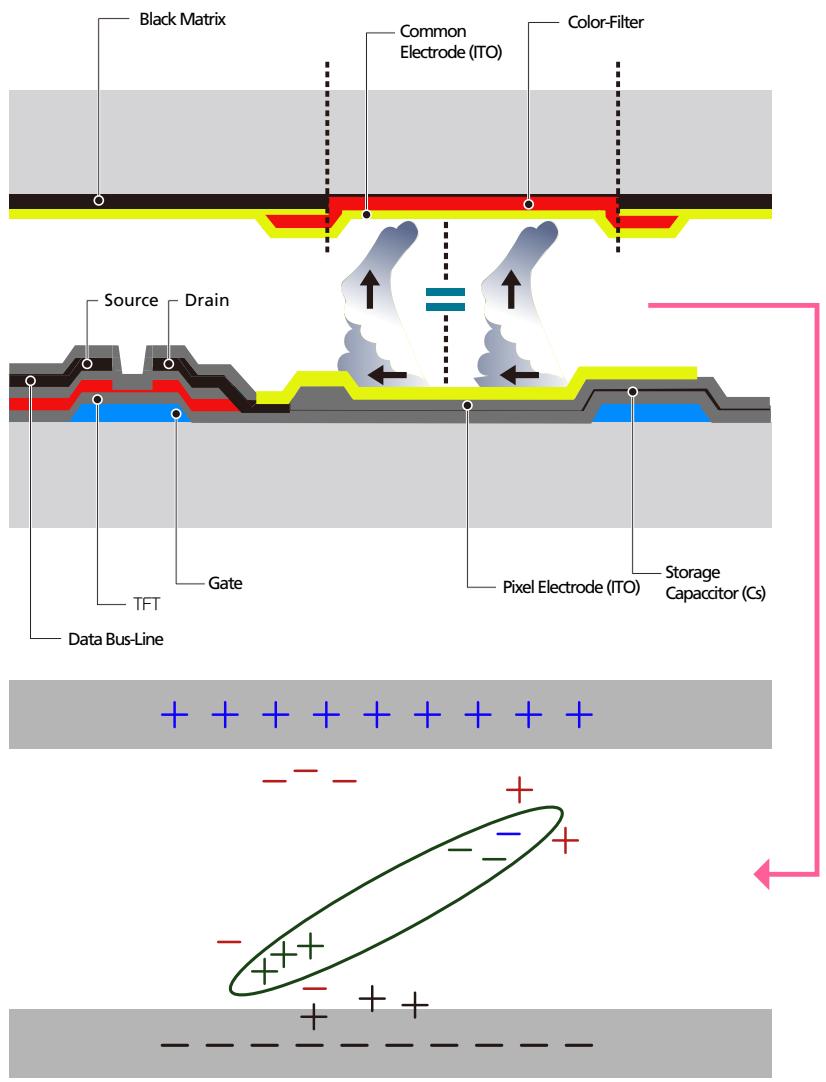
- Mise hors tension, Economiseur d'écran et Mode d'économie d'énergie
☐ Eteignez le produit pendant 4 heures après 20 heures d'utilisation.(DE40A / DE46A / DE55A)
☐ Eteignez le produit pendant 2 heures après 12 heures d'utilisation.(ME40A / ME46A / ME55A / UE46A / UE55A / DE40A / DE46A / DE55A)
- Sélectionnez Propriétés d'affichage > Alimentation sur l'ordinateur et réglez le paramètre de mise hors tension du produit.
Il est conseillé d'utiliser un économiseur d'écran.
Il est préférable d'utiliser un économiseur d'écran à couleur unique ou avec une image en mouvement.
• Changement de couleur fréquent
Type 1
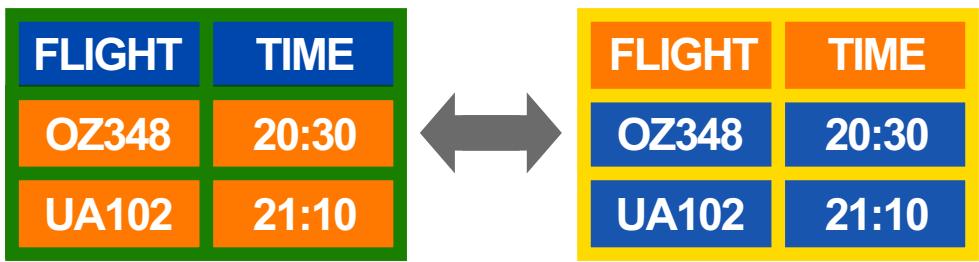
flowchart
graph LR
    A["FLIGHT"] --> B["TIME"]
    C["OZ348"] --> D["20:30"]
    E["UA102"] --> F["21:10"]
    G["FLIGHT"] --> H["TIME"]
    I["OZ348"] --> J["20:30"]
    K["UA102"] --> L["21:10"]

Utilisation de 2 couleurs
Basculez entre 2 couleurs toutes les 30 minutes, comme illustré ci-dessus.
- Évitez de combiner une couleur de texte et une couleur d'arrière-plan à luminosité contrastée.
Evitez d'utiliser du gris, car cette couleur peut contribuer à l'apparition du phénomène de rémanence d'image.
Évitez d'utiliser des couleurs à luminosité contrastée (noir et blanc ; gris).
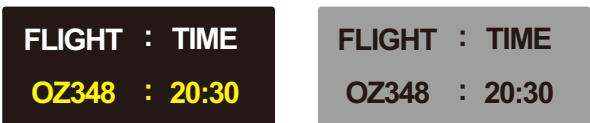
• Changement fréquent de couleur de texte
Utilisez des couleurs claires de luminosité semblable.
Intervalle : Changez la couleur du texte et celle de l'arrière-plan toutes les 30 minutes.

Déplacez et modifiez le texte toutes les 30 minutes, comme illustré ci-dessous.

flowchart
graph LR
    A["FLIGHT : TIME\nOZ348 : 20:30"] --> B["OP0310 : 24:20\nKI 0125 : 13:50"]
    B --> C["EA0110 : 20:30\nKI 0025 : 16:50"]
    C --> D["FLIGHT : TIME\nOZ348 : 20:30"]
[Step 1]
[Step 2]
[Step 3]
Annexe
- Affichez régulièrement une image en mouvement avec un logo.
Intervalle : affichez une image en mouvement avec un logo pendant 60 secondes après 4 heures d'utilisation.
Le meilleur moyen de protéger le produit contre le phénomène de rémanence d'image consiste à le mettre hors tension ou à configurer l'ordinateur ou le système pour qu'il exécute un économiseur d'écran lorsque le produit est inactif. Le service de garantie peut également être limité en fonction du guide d'instructions.
Les bons gestes de mise au rebut de ce produit (Déchets d'équipements électriques et électroniques) - Europe uniquement

(Applicable dans les pays de l'Union Européenne et dans d'autres pays européens pratiquant le tri sélectif)
Ce symbole sur le produit, ses accessoires ou sa documentation indique que ni le produit, ni ses accessoires électroniques usagés (chargeur, casque audio, câble USB, etc.) ne peuvent être jetés avec les autres déchets ménagers. La mise au rebut incontrôlée des déchets présentant des risques environnementaux et de santé publique, veuillez séparer vos produits et accessoires usagés des autres déchets. Vous favoriserez ainsi le recyclage de la matière qui les compose dans le cadre d'un développement durable.
Les particuliers sont invités à contacter le magasin leur ayant vendu le produit ou à se renseigner auprès des autorités locales pour connaître les procédures et les points de collecte de ces produits en vue de leur recyclage.
Les entreprises et professionnels sont invités à contacter leurs fournisseurs et à consulter les conditions de leur contrat de vente. Ce produit et ses accessoires ne peuvent être jetés avec les autres déchets professionnels et commerciaux.
Élimination des batteries de ce produit - Europe uniquement
(Applicable aux pays de l'Union européenne et aux autres pays européens dans lesquels des systèmes de collecte sélective sont mis en place)
Le symbole sur la batterie, le manuel ou l'emballage indique que les batteries de ce produit ne doivent pas être éliminées en fin de vie avec les autres déchets ménagers. L'indication éventuelle des symboles chimiques Hg, Cd ou Pb signifie que la batterie contient des quantités de mercure, de cadmium ou de plomb supérieures aux niveaux de référence stipulés dans la directive CE 2006/66.
Si les batteries ne sont pas correctement éliminées, ces substances peuvent porter préjudice à la santé humaine ou à l'environnement.
Afin de protéger les ressources naturelles et d'encourager la réutilisation du matériel, veillez à séparer les batteries des autres types de déchets et à les recycler via votre système local de collecte gratuite des batteries.
Terminologie
OSD (Affichage à l'écran)
L'affichage à l'écran (OSD) vous permet de configurer des paramètres à l'écran pour optimiser la qualité d'image selon vos besoins. Vous pouvez modifier la luminosité, la teinte, la taille et bien d'autres paramètres de l'écran grâce aux menus qui s'affichent à l'écran.
Gamma
Le menu Gamma permet de régler l'échelle de gris qui représente les tons moyens de l'écran. Le réglage de la luminosité affecte la luminosité de tout l'écran, tandis que celui du Gamma affecte uniquement la luminosité moyenne.
Échelle de gris
L'échelle renvoie aux niveaux d'intensité de couleur qui présentent des variations de changement de couleur, depuis les zones plus sombres jusqu'aux zones plus claires de l'écran. Les modifications de luminosité d'écran sont exprimées par variation du blanc et du noir, et l'échelle de gris renvoie à la zone moyenne entre le noir et le blanc. Tout changement de l'échelle de gris par ajustement du gamma modifiera la luminosité moyenne de l'écran.
Fréquence de balayage
La fréquence de balayage, ou fréquence de rafraîchissement, renvoie à la fréquence à laquelle l'écran est actualisé. Les données de l'écran sont transmises pendant le rafraîchissement de l'écran pour afficher une image, sans que cela soit visible à l'œil nu. Le nombre de rafraîchissements de l'écran s'appelle la fréquence de balayage et se mesure en Hz. Si cette fréquence est de 60 Hz, cela signifie que l'écran est rafraîchi 60 fois par seconde. La fréquence de balayage de l'écran dépend des performances des cartes graphiques de votre PC et de votre produit.
Fréquence horizontale
Les caractères ou images qui s'affichent sur l'écran du produit se composent de points (pixels). Les pixels sont transmis en lignes horizontales, qui sont ensuite organisées verticalement pour créer une image. La fréquence horizontale est mesurée en kHz et représente le nombre de transmissions et d'affichages par seconde des lignes horizontales sur l'écran du produit. Si la fréquence horizontale est de 85, cela signifie que les lignes horizontales qui constituent une image sont transmises 85 000 fois par seconde, et cette fréquence est indiquée comme suit : 85 kHz.
Fréquence verticale
Une image se compose de nombreuses lignes horizontales. La fréquence verticale se mesure en Hz et représente le nombre d'images pouvant être créées par seconde par ces lignes horizontales. Si la fréquence verticale est de 60, cela signifie qu'une image est transmise 60 fois par seconde. Cette
Annexe
fréquence est aussi appelée « fréquence de rafraîchissement » et a un impact sur le scintillement de l'écran.
Résolution
La résolution représente le nombre de pixels horizontaux et verticaux qui forment un écran. Elle représente le niveau de détail de l'écran.
Une résolution supérieure présente un volume d'information supérieur à l'écran et convient à l'exécution de plusieurs tâches simultanées.
Par ex. : une résolution de 1920 x 1080 comprend 1 920 pixels horizontaux (fréquence horizontale) et 1 080 lignes verticales (résolution verticale).
Plug & Play
La fonctionnalité Plug & Play permet un échange d'informations automatique entre un produit et un ordinateur pour produire un affichage optimal.
Le produit utilise la norme internationale VESA DDC pour exécuter la fonction Plug & Play.
A
Annexe 206
Articles vendus sparment 23
C
Caractéristiques techniques 200
Comment contacter SAMSUNG dans le monde 206
Communique avec le MDC via un câble RJ45 MDC 66
Connexion PC 52
Connexion vido 57
E
Ecran des paramètres personnaliss 101
F
Format de l'image 102
H
Heure 147
|
InstallationDsinstallation de MDC 68
L
Langue des menus 149
M
MagicInfo Lite 119
Mise à niveau du logiciel 167
Mode 100
Mode 3D 105
Mode co 150
Modification de la résolution 55
Multi contrôle 146
P
Param. auto-commutation source 158
Paramètres réseau 133
Piles 29
PIP 152
Position cran 157
R
Rapport de problème 194
Rglage de l'cran 102
Rinitial tout 166
Rotation OSD 166
S
Solution Eco 116
Standard 100
T
Tlcommande 28
V
Veille 147