
UE32N5305 - Téléviseur SAMSUNG - Notice d'utilisation et mode d'emploi gratuit
Retrouvez gratuitement la notice de l'appareil UE32N5305 SAMSUNG au format PDF.

| Type de produit | Téléviseur LED 32 pouces |
| Marque | Samsung |
| Modèle | UE32N5305 |
| Taille d'écran | 32 pouces (81 cm) |
| Résolution | HD (1366 x 768 pixels) |
| Dimensions (sans pied) | Environ 730 x 430 x 80 mm |
| Poids (sans pied) | Environ 5,2 kg |
| Alimentation | AC 100-240V, 50/60Hz |
| Consommation électrique (moyenne) | Environ 50 W |
| Fonctions principales | Smart Hub, Wi-Fi intégré, HDMI, USB, AnyNet+ (HDMI-CEC), Guide universel, SmartThings, e-Manuel |
| Entretien et nettoyage | Nettoyer l'écran et le boîtier avec un chiffon doux et sec. Ne pas utiliser de produits chimiques ni de liquides. Débrancher avant nettoyage. |
| Sécurité | Ne pas exposer à l'humidité, aux gouttes d'eau ou à la poussière. Ne pas obstruer les fentes de ventilation. Utiliser exclusivement l'adaptateur secteur fourni. |
| Pièces détachées et réparabilité | Contacter le service après-vente Samsung. Les pièces détachées sont disponibles via les centres agréés. Indice de réparabilité non communiqué. |
| Informations générales | Notice d'utilisation disponible en ligne au format PDF. Enregistrement du produit recommandé sur www.samsung.com. |
FOIRE AUX QUESTIONS - UE32N5305 SAMSUNG
Questions des utilisateurs sur UE32N5305 SAMSUNG
0 question sur cet appareil. Repondez a celles que vous connaissez ou posez la votre.
Poser une nouvelle question sur cet appareil
Téléchargez la notice de votre Téléviseur au format PDF gratuitement ! Retrouvez votre notice UE32N5305 - SAMSUNG et reprennez votre appareil électronique en main. Sur cette page sont publiés tous les documents nécessaires à l'utilisation de votre appareil UE32N5305 de la marque SAMSUNG.
MODE D'EMPLOI UE32N5305 SAMSUNG
Merci d'avoir acheté ce produit Samsung.
Afin de bénéficier d'un service plus complet, veuillez enregistrer vos produits à l'adresse
www.samsung.com
Modèle N° de série
Pour accéder directement à la page qui contient les instructions sur l'utilisation du manuel par les utilisateurs malvoyants, sélectionnez le lien Apprendre un écran de menu ci-après. Lien « Apprendre un écran de menu »
Guides de démarrage
L'utilisation du Smart Hub
Mise à jour du logiciel du téléviseur
9 Mise à niveau du logiciel du téléviseur vers la dernière version 9 Mise à jour automatique du téléviseur
Obtention d'aide
10 Assistance via la fonction Gestion à distance 11 Recherche des coordonnées du service 11 Demande de service
Connexions
Guide de connexion
Raccordement d'une antenne (Antenne)
Connexion à Internet
14 Connexion à votre réseau Internet 16 Vérification de l'état de la connexion Internet 16 Redémarrage de votre réseau 16 Mise sous tension du téléviseur à l'aide d'un périphérique mobile 16 Connexion d'un dispositif de contrôle IP au téléviseur 17 Configuration d'une connexion Internet via IPv6 17 Modification du nom du téléviseur sur un réseau
Résolution des problèmes de connectivité Internet
17 Résolution des problèmes de connectivité Internet
Connexion de périphériques vidéo
19 Connexion à l'aide d'un câble HDMI 19 Connexion à l'aide d'un câble composant 20 Connexion à l'aide d'un câble composite (A/V) 21 Connexion avec un câble composant (modèles dotés d'un connecteur COMPONENT IN / AV IN uniquement) 22 Connexion avec un câble composite (modèles dotés d'un connecteur COMPONENT IN / AV IN uniquement)
Connexions d'entrée et de sortie audio
23 Connexion à l'aide d'un câble HDMI (ARC) 23 Connexion à l'aide d’un câble audio numérique (optique) 23 Connexion au moyen d’un réseau sans fil
Connexion à un ordinateur
24 Connexion via le port HDMI - Partage d'écran (HDMI)
Connexion de votre périphérique mobile
25 Connexion du téléviseur via l'application SmartThings 26 Mise en miroir bidirectionnelle de votre téléviseur et de votre périphérique mobile à l'aide de l'application SmartThings 26 Gestion d'un périphérique mobile
Basculement entre les différents périphériques externes connectés au téléviseur
27 Changement de signal d'entrée 27 Modification du nom et de l'icône d'un périphérique externe 28 Utilisation des autres fonctions
Remarques sur la connexion
28 Remarque sur la connexion HDMI 29 Remarque sur la connexion des périphériques audio 30 Remarque sur la connexion des ordinateurs 30 Remarque sur la connexion des périphériques mobiles
Périphériques
Utilisation de la fonction Anynet+ (HDMI-CEC)
Connexion d'un périphérique externe via Anynet+ et utilisation des menus correspondants
Commande du téléviseur à l'aide d'un clavier ou d'une souris
32 Connexion d'un clavier ou d'une souris USB 32 Utilisation du clavier et de la souris 33 Configuration des périphériques d'entrée
Saisie de texte à l'aide du clavier virtuel à l'écran
Fonctions smart
Smart Hub
36 Affichage de la Barre d'accès rapide 40 Lancement automatique de Smart Hub 40 Lancement automatique de la dernière application utilisée 40 Test des connexions Smart Hub 40 Réinitialisation de Smart Hub
Utilisation d'un compte Samsung
Création et gestion de votre compte Samsung Ouverture d'un compte Samsung
Utilisation du service Mes Applications
45 Installation et exécution d'une application 46 Gestion des applications achetées ou installées 47 Évaluation d'applications
Utilisation de l'application Galerie
Utilisation de l'application Guide universel
Utilisation de l'application SmartThings
Utilisation du e-Manual
Lancement du e-Manual Utilisation des boutons dans le e-Manual
Utilisation d'Internet
Lecture des images/videos/fichiers musicaux
Lecture de contenu multimédia
Visionnement du téléviseur
Affichage des informations sur les diffusions numériques en bref
55 Utilisation du guide
Configuration d'un visionnage programme
Configuration du visionnage des programmes d'une chaîne Modification d'un visionnage programme
Utilisation des listes des chaînes
Modification de chaînes
Suppression de chaînes enregistrées Modification de chaînes enregistrées
Création d'une liste de chaînes favorites personnalisée
60 Enregistrement des chaînes dans la liste de chaînes favorites 61 Affichage et sélection des chaînes dans les listes de chaînes favorites uniquement
Modification d'une Liste des Favoris
61 Ajout de chaînes à une liste de favoris 61 Suppression des chaînes d'une liste de chaînes favorites 61 Réorganisation d'une liste de chaînes favorites 61 Modification du nom d'une liste de chaînes favorites
Fonctions de prise en charge du visionnage de programmes télévisés
62 Changement de signal de diffusion 62 Recherche des chaînes disponibles 63 Vérification des informations sur le signal de la chaîne numérique et son intensité 63 Limitation de l'affichage de chaînes spécifiques 63 L'utilisation du Définir chaînes adultes 63 Sélection des options de diffusion de l'audio 64 L'utilisation du Contrôle Parental 64 Configuration des paramètres de diffusion avancés 64 Lecture de texte numérique 65 Sélection de la langue audio de diffusion 65 Réglage manuel des signaux de diffusion 66 Réglage précis des diffusions analogiques 66 Transfert de la liste des chaînes 66 Activation/désactivation de la modification des numéros de chaîne 67 Suppression du profil de l'opérateur du module CAM 67 Définition du système satellite 67 Modification de la langue du télétexte 67 Affichage du menu Interface TVkey 68 Affichage du menu d'interface commun
Image et son
Réglage de la qualité des images
69 Sélection du mode d'image 70 Configuration des paramètres d'image avancés
Configuration de l'environnement d'affichage des périphériques externes
71 Jouer à des yeux sur un écran optimisé 71 Utilisation du niveau de noir HDMI
Fonctions de prise en charge des images
72 Modification du format de l'image 72 Modification automatique du format d'image 72 Basculement du format d'image sur le mode 4:3 ou Adapter à l'écran 73 Adaptation de l'image à l'écran 73 Réglage de la taille et/ou de l'emplacement de l'image
Configuration du Mode Son et des Paramètres expert
73 Sélection du mode son 74 Configuration des paramètres audio avancés
Utilisation des fonctions de prise en charge du son
75 Choix des haut-parleurs 75 Diffusion du son du téléviseur via un périphérique audio Samsung qui prend en charge la fonction Wi-Fi
Système et assistance
Utilisation des fonctions temporelles et des minuteurs
Réglage de l'heure actuelle Utilisation des minuteries
Utilisation des fonctions d'économie d'énergie et de Temps protection auto
Configuration de la Temps protection auto 78 Réduction de la consommation d'énergie du téléviseur
Mise à jour du logiciel du téléviseur
79 Mise à niveau du logiciel du téléviseur vers la dernière version 79 Mise à jour automatique du téléviseur
Protection du téléviseur contre le piratage et les programmes malveillants
80 Recherche de programmes malveillants sur le téléviseur et les supports de stockage connectés
Utilisation d'autres fonctions
80 Execution des fonctions d'accessibilité 80 Execution des raccourcis d'accessibilité 81 Activation de guides vocaux pour les malvoyants 81 Description audio 82 Texte blanc sur fond noir (contraste élevé) 82 Agrandissement de la police (pour les personnes malvoyantes) 82 Découverte de la télécommande (pour les personnes malvoyantes) 82 Découverte du menu du téléviseur 83 Visionnage d'émissions télévisées avec des sous-titres 83 Configuration des paramètres système avancés 84 Rétablissement des paramètres d'usine du téléviseur
HbbTV
Utilisation d'une carte de visionnage TV (carte CI ou CI+)
86 Connexion de la « carte CI ou CI+ » via la fente de l'COMMON INTERFACE avec l'adaptateur de CARTE CI 87 Connexion de la « carte Cl ou Cl+ » via la fente de l'COMMON INTERFACE 87 Utilisation de la carte Cl ou Cl+
Fonction Télétexte
Page de télétexte type
Résolution des problèmes
Obtention d'aide
91 Obtention d'aide via la gestion à distance 92 Recherche des coordonnées du service 92 Demande de service
Diagnostic des problèmes opérationnels du téléviseur
Vous rencontrez un problème d'image
Test de l'image
Le son n'est pas clairement perceptible
96 Test du son
Vous rencontrez un problème d'émission
L'ordinateur ne se connecte pas
Le téléviseur ne se connecte pas à Internet
Anynet+ (HDMI-CEC) ne fonctionne pas
Le lancement/l'utilisation des applications est compliqué
Impossible de lire mon fichier
Je veux réinitialiser le téléviseur
Autres problèmes
Précautions et notes
Options de diffusion de l'audio supportées
À lire avant la configuration d'une connexion à Internet sans fil
À lire avant d'utiliser des fichiers photo, vidéo et audio
Restrictions d'utilisation de fichiers photo, vidéo et audio Sous-titres externes pris en charge Sous-titres internes pris en charge Formats d'image et résolutions pris en charge Formats musicaux et codecs pris en charge Codecs vidéo pris en charge
113 Format de l'image et signaux d'entrée 113 Installation d'un verrou antivol
À lire avant de connecter un ordinateur (résolutions prises en charge)
114 Full HD TV 114 IBM 114 MAC 115 VESA DMT 116 HD TV 116 IBM 116 MAC 117 VESA DMT
Résolutions prises en charge pour les signaux vidéo
118 VESA CVT 118 CEA-861
Boutons et fonctions disponibles pendant la lecture du contenu multimédia
Licences & autres informations
Guide d'accessibilité
Apparu un écran de menu
Utilisation du menu d'accessibilité
Menu Raccourcis d'accessibilité Instructions étape par étape d'exécution des options
Utilisation du téléviseur avec le Guide vocal activé
Regarde la télévision
Utilisation du guide
Configuration de la programmation du visionnage
129 Annulation d'un visionnage programme
Utilisation des listes de chaînes
Création d'une liste de chaînes favorites personnalisée
L'utilisation du Smart Hub
133 Smart Hub 134 Utilisation de la Barre d'accès rapide dans Smart Hub
Lancement du e-Manual
Guides de démarrage
Vous soupesez rapidement apprendre à exécuter et à utiliser les fonctions fréquemment utilisées.
L'utilisation du smart hub
Connectez-vous au Smart Hub pour accéder aux applis yeux, films et autres.
Tirez profit des nombreuses fonctions fournies par Smart Hub simultanément sur un seul écran.
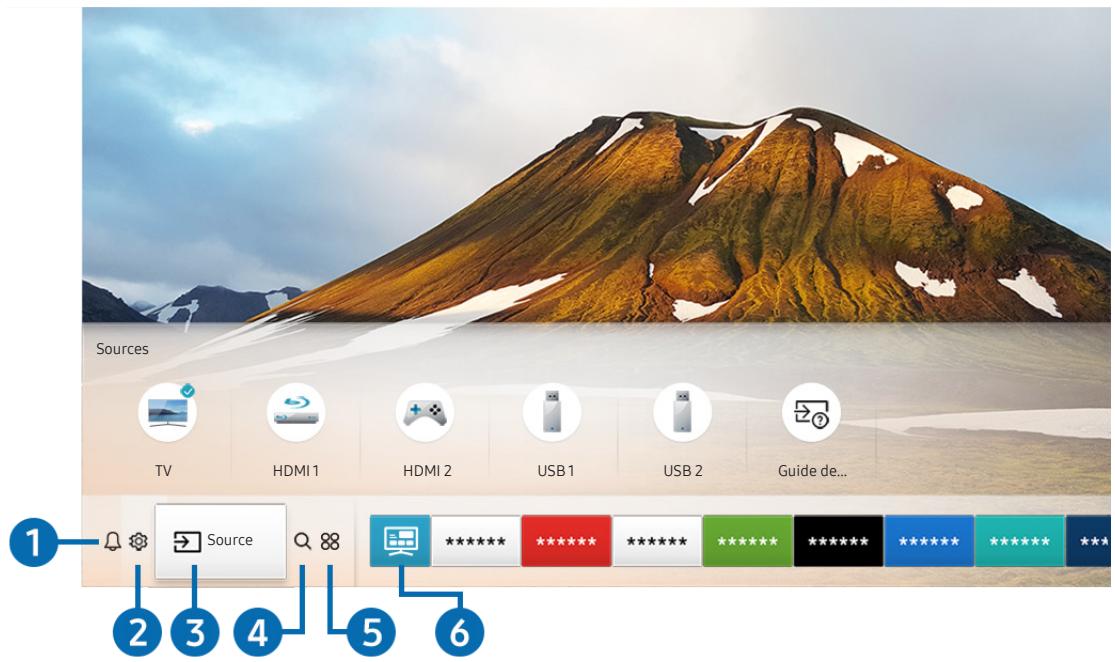
Votre téléviseur peut présenter une image différente de celle ci-dessus, en fonction du mode et de la région.
Si vous appuyez sur le bouton de votre télécommande, vous pouvez utiliser les fonctions et caractéristiques suivantes.
1 Notification
Vous pouvez afficher une liste des notifications pour tous les événements survenant sur votre téléviseur. Une notification apparait à l'écran lorsqu'il est l'heure de diffuser une émission programmée ou lorsqu'un événement survient sur un périphérique enregistré.
Pour plus d'informations, reportez-vous à la section « Affichage de la Barre d'accès rapide »
Paramètres
Lorsque la sélection est déplacée vers l'icone, plusieurs icones de configuration rapide apparaisent au-dessus du menu. Vous pouvez cliquer sur ces icones pour définit rapidement certaines fonctions liéesment utilisées.
3 Source
Vous pouvez sélectionner un périphérique externe connecté au téléviseur.
Pour plus d'informations, reportez-vous à la section « Basculement entre les différents périphériques externes connectés au téléviseur »
4 Recherche
Vous pouvez rechercher des chaînes, des programmes, des titres de film et des applications à partir de Smart Hub.
Pour utiliser cette fonction, le téléviseur doit être connecté à Internet.
5 APPS
Vous avez accès à du contenu très diversifié, dont les actualités, le sport, la météo et des journaux, en installant les applications correspondantes sur votre téléviseur.
Pour utiliser cette fonction, le téléviseur doit être connecté à Internet. Pour plus d'informations, reportez-vous à la section « Utilisation du service Mes Applications »
Guide universal est une application qui vous permet de rechercher et d'accéder à différents contenus tels que des programmes télévisés, des séries télé ou des films depuis un seul et même endroit. Guide universal peut vous suggérer du contenu en fonction de vos préférences et vous prévenir lors de l'apparition de nouvelles séries télé.
Pour plus d'informations sur l'Guide universel, reportez-vous à la section « Utilisation de l'application Guide universel ». Les images peuvent paraître floues dans certaines circonstances en fonction du fournisseur. Cette fonction peut ne pas être prise en charge selon le modèle et la région.
Mise à jour du logiciel du téléviseur
Affichez la version du logiciel de votre téléviseur et mettez-le à jour si nécessaire.
Paramètres > Assistance > Mise à jour du logiciel Essayer
Mise à niveau du logiciel du téléviseur vers la dernière version
Ne mettez PAS le téléviseur hors tension tant que la procédure de mise à jour n'est pas terminée. Une fois la mise à jour du logiciel terminée, le téléviseur s'est installé et se rallume automatiquement. APRÈS une mise à jour du logiciel, les valeurs par défaut des paramètres audio et video seront rétablies.
Mise à jour par internet
Paramètres > Assistance > Mise à jour du logiciel > Mettre à jour MAINTENANT Essayer
La mise à jour à partir d'Internet requiert une connexion Internet active.
Mise à jour via un périphérique USB
Paramètres > Assistance > Mise à jour du logiciel > Mettre à jour maintenant
Après le téléchargement du fichier de mise à jour à partir du site Web de Samsung et son enregistrement sur un périphérique USB, reliez ce dernier au téléviseur pour procéder à la mise à jour.
Pour effectuer la mise à jour à l'aide d'un lecteur flash USB, téléchargez sur votre ordinateur le module de mise à jour disponible sur le site Samsung.com. Sauvegardez ensuite le module de mise à jour dans le dossier de niveau supérieur du périphérique USB. Dans le cas contraire, le téléviseur ne parviendra pas à localiser le module de mise à jour.
Mise à jour automatique du téléviseur
Paramètres > Assistance > Mise à jour du logiciel > Mise à jour auto Essayer
Si le téléviseur est connecté à Internet, vous pouvez le configurer pour qu'il mette automatiquement à jour le logiciel pendant que vous regardez une émission. Une fois la mise à jour en arrêt-plan terminée, elle est appliquée lors de la prochaine activation du téléviseur.
Si vous acceptez les conditions générales de Smart Hub, la fonction Mise à jour auto est automatiquement configurée sur Activé. Pour désactiver cette fonction, le cas échéant, utilisez la touche Sélectionner.
Cette fonction peut nécessiter plus de temps si une autre fonction d'interconnexion réseau est exécutée simultanément. Cette fonction nécessite une connexion Internet.
Obtention d'aide
Obtenez une assistance directe de Samsung si vous rencontrez un problème sur votre téléviseur.
Assistance via la fonction gestion à distance
Dès lors que vous avez accepté le contrat de service, vous pouvez utiliser la Gestion à distance pour bénéficier d’une assistance à distance : un technicien Samsung procédera alors au diagnostic de votre téléviseur et pourra corriger les éventuels problèmes et mettre à jour le logiciel de votre téléviseur à distance, via Internet. Vous pouvez activer ou désactiver la Gestion à distance.
Cette fonction nécessite une connexion Internet. Vous pouvez également lancer cette fonction en appuyant sur la touche pendant 5 secondes ou plus.
Qu'est-ce que l'assistance à distance ?
Le service d'assistance à distance de Samsung vous permet de bénéficier de l'aide personnalisée d'un technicien de Samsung en mesure d'effectuer à distance les actions suivantes :
Diagnostic de votre téléviseur - Réglage des paramètres du téléviseur à votre place - Réinitialisation des paramètres par défaut de votre téléviseur - Installation des mises à jour de micrologiciel recommandées
Comment fonctionne l'assistance à distance ?
Vous pouvez facilement obtenir l'aide du service d'assistance à distance de Samsung pour votre téléviseur :
- Appelez le centre de contact Samsung et demandez une opération de support technique à distance.
- Ouvrez le menu de votre télévisueur, puis accédez à la section Assistance. (n > Paramètres > Assistance)
- Sélectionnez Gestion à distance, puis lisez et acceptez les contrats de service. Lorsque l’écran de saisie du code PIN s’ouvre, communiquez-le au technicien.
- Ce dernier aura alors accès à votre téléviseur.
> Paramètres > assistance > à propos de cette TV essayer
Grâce à cette option, vous obtenez toutes les informations dont vous pouvez avoir besoin pour contacter un agent du centre d'appels ou obtenir de l'aide sur le site Web de Samsung : adresse du site Web de Samsung, numéro de téléphone du centre d'appels, numéro du module de votre téléviseur et licence Open Source.
Veuillez également accéder à ces informations en scannant le code QR de votre téléviseur. Vous pouvez également exécuter cette fonction en appuyant de manière prolongée sur la touche (Lecture) pendant au moins 5 secondes. Continuez d'appuyer sur le bouton jusqu'à ce que la fenêtre contextuelle d'informations relatives au client s'affiche.
> Paramètres > assistance > demande d'assistance essayer
Vous pouvez faire une demande de service lorsque vous rencontrez un problème sur le téléviseur. Sélectionnez l'option correspondant au problème que vous rencontrez, puis sélectionnez Demander maintenant ou Programmer un rendez-vous > Demande > Envoyer. Votre demande de service sera enregistrée. Le centre de contact Samsung vous contactera pour fixer ou confirmer votre rendez-vous de service.
Cette fonction n'est pas prise en charge dans toutes les régions. Vous devez accepter les conditions générales de la demande de service. Cette fonction nécessite une connexion Internet.
Connexions
Vous pouvez regarder des émissions en direct en raccordant une antenne et un câble d'antenne à votre téléviseur. Vous pouvez accéder à Internet en utilisant un câble LAN ou un routeur sans fil. En utilisant divers connecteurs, vous pouvez également connecter des périphériques externes.
Guide de connexion
Vous pouvez consulter des informations détaillées sur les périphériques externes raccordables au téléviseur.
Il vous guide pour connecter divers périphériques externes comme un décodeur, une console de produits et un PC par le biais d'images. Si vous sélectionnez la méthode de connexion à un périphérique externe, les informations détaillées apparaisent.
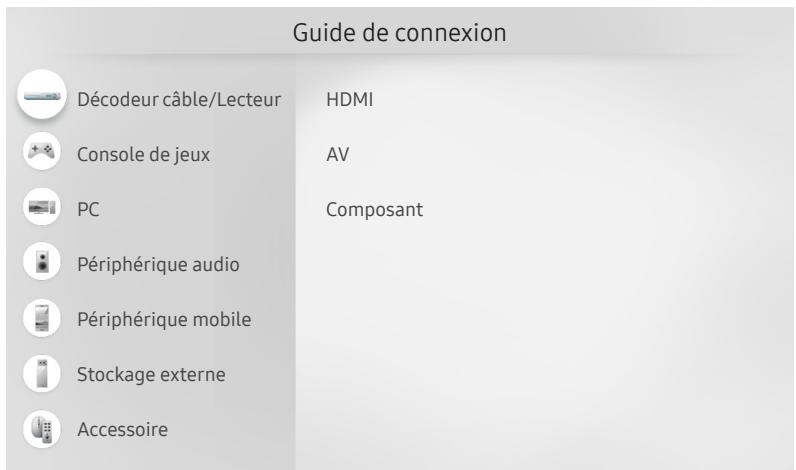
Votre téléviseur peut présenter une image différente de celle-ci dessus, en fonction du mode et de la région.
Raccordement d'une antenne (antenne)
Vous pouvez connecter un câble d'antenne à votre téléviseur.
Il n'est pas nécessaire de connecter une antenne si vous raccordez un décodeur câble ou satellite.
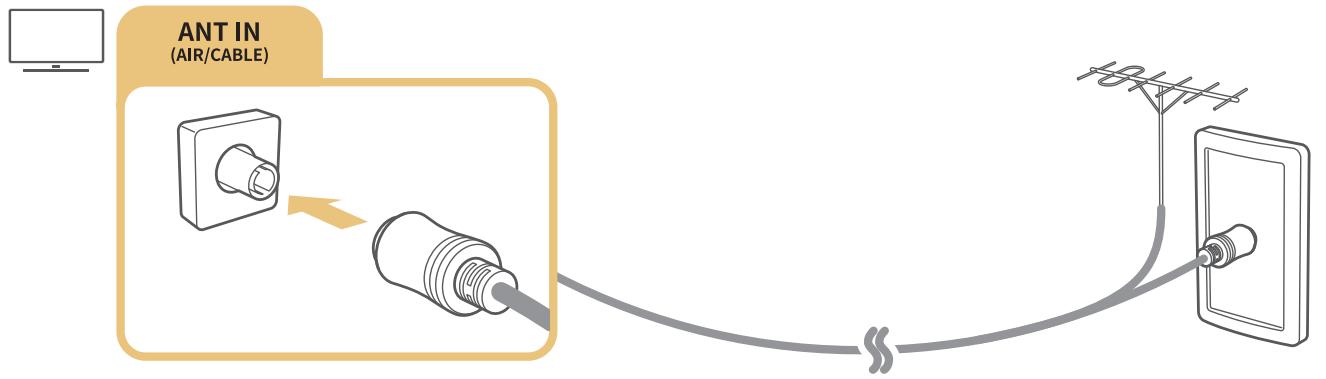
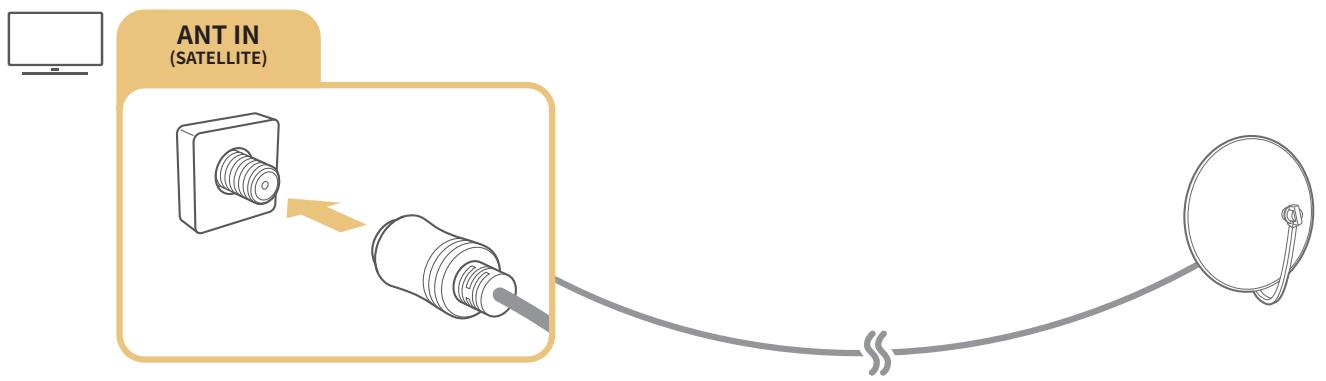
Il est préférible de relier les deux connecteurs à l'aide d’un commutateur multiple ou d’un commutateur DiSEqC, etc. et de définir Type de connexion d’antenne sur Double oscillator.
Le mode de connexion peut varier en fonction du modèle. Le système DVB-T2 n'est pas pris en charge dans toutes les régions. Dépend du modèle ou de la région.
Connexion à internet
Vous pouvez accéder à Internet par le biais de votre téléviseur.
Connexion à votre réseau internet
Paramètres > Général > Réseau > Ouvrir les paramètres réseau Essayer
Connectez-vous à un réseau disponible.
Mise en place d'une connexion câblée à Internet
Paramètres > Général > Réseau > Ouvrir les paramètres réseau > Câble
Si vous connectez un câble réseau, le téléviseur accède automatiquement à Internet.
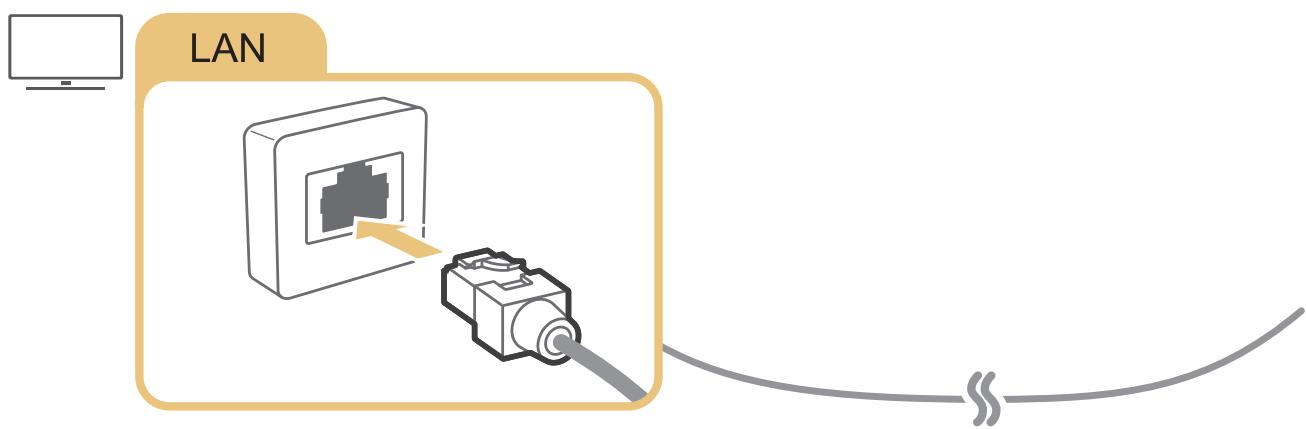
Pour les connecter, utilisez un cable CAT 7 (type *STP). * Shielded Twisted Pair Le téléviseur ne pourra pas se connecter à Internet si la vitesse de votre réseau est inférieure à 10 Mbit/s.
Mise en place d'une connexion sans fil à internet
Avant de tenter d'établir la connexion, vérifiez le SSID (nom) et les paramètres de mot de passe du routeur sans fil. Le nom du réseau (SSID) et la clé de sécurité sont disponibles sur l'écran de configuration du routeur sans fil. Consultez le manuel d'utilisation du routeur sans fil pour plus d'informations.
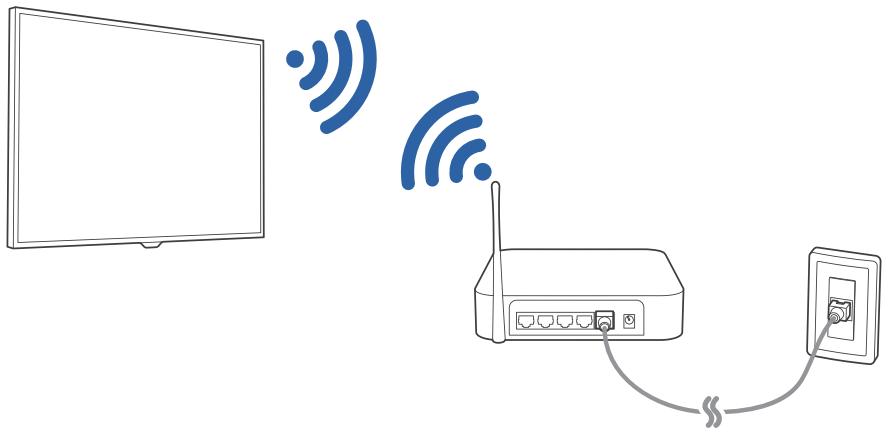
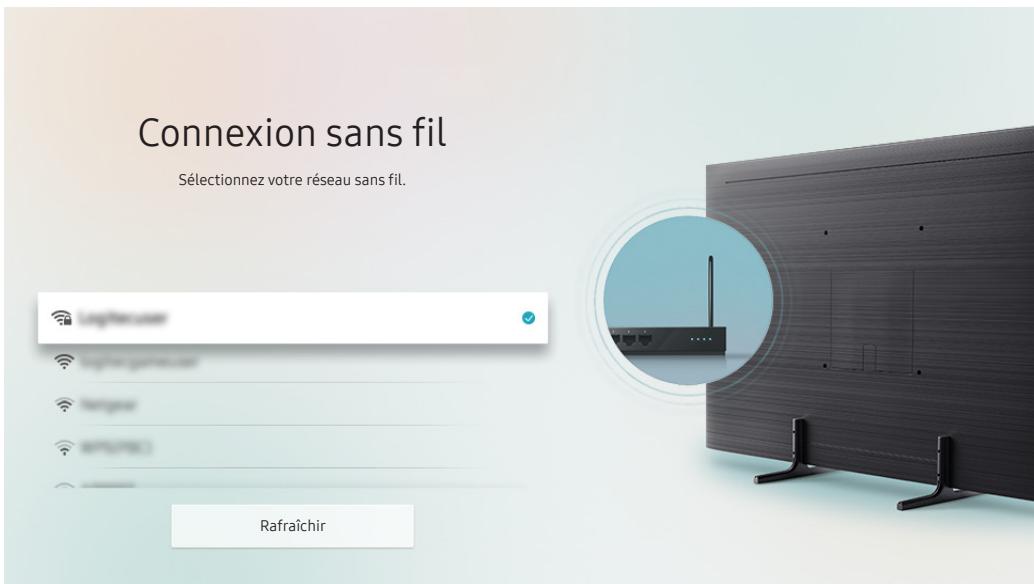
Votre téléviseur peut présenter une image différente de celle ci-dessus, en fonction du modèle et de la région. Si aucun routeur sans fil n'est détecté, sélectionnez Ajouter réseau en bas de la liste et saisissez le nom du réseau (SSID). Si votre routeur sans fil possède un bouton WPS ou PBC, sélectionnez Utiliser WPS en bas de la liste, puis appuyez sur le bouton WPS ou PBC sur le routeur dans les 2 minutes qui suivent. Le téléviseur se connectera automatiquement.
Vérification de l'état de la connexion internet
Paramètres > Général > Réseau > État du réseau (Essayer
Vérifiez l'état actuel du réseau et de la connexion Internet.
Redémarrage de votre réseau
Paramètres > Général > Réseau > Réinitialiser le réseau Essayer
Rétablissez toutes les valeurs par défaut des paramètres réseau.
Mise sous tension du téléviseur à l'aide d'un périphérique mobile
Paramètres > Général > Réseau > Paramètres expert > Allumer la TV depuis un mobile
Vous pouvez allumer le téléviseur avec votre appareil mobile lorsqu'ils sont connectés au même réseau.
Connexion d'un dispositif de contrôle IP au téléviseur.
Paramètres > Général > Réseau > Paramètres expert > IP à distance
Vous pouvez connecter à distance un dispositif de contrôle IP au téléviseur pour gérer ou contrôler votre appareil IP.
Pour utiliser cette fonction, Allumer la TV depuis un mobile doit être activé. L'activation de cette fonctionnalité peut permettre à d'autres dispositifs de contrôle IP de contrôler votre téléviseur. Nous conseillons de n'activer cette fonctionnalité que si un contrôleur personnelisé tiers est installé et configuré spécifiquement pour un téléviseur Samsung et si votre réseau Wi-Fi est protégé par un mot de passe. Cette fonction peut ne pas être prise en charge selon le modèle et la région.
Configuration d'une connexion internet via IPV6
Configuration des paramètres de connexion IPv6
Paramètres > Général > Réseau > Paramètres expert > IPv6
Cette fonction peut ne pas être prise en charge selon le modèle et la région.
Vérification d'une connexion Internet configurée via IPv6
Paramètres > Général > Réseau > Paramètres expert > État IPv6
Cette fonction peut ne pas être prise en charge selon le modèle et la région.
Modification du nom du téléviseur sur un réseau
Paramètres > Général > Gestionnaire système > Nom du périphérique Essayer
Vous pouvez modifier le nom du téléviseur sur le réseau. Sélectionnez Entrée utilisée en bas de la liste et modifiez le nom.
Résolution des problèmes de connectivité internet
Si votre téléviseur ne se connecte pas à Internet, essayez les solutions suivantes.
Résolution des problèmes de connectivité internet essayer
Après avoir lu les instructions ci-dessous, essayez de résoudre votre problème de connexion Internet. Si le problème persiste, contactez votre fournisseur d'accès Internet (FAI).
Câble réseau introuvable
Vérifiez que le câble LAN est connecté aux deux extrémités. S'il est branché, vérifiez que le routeur est activé. Le cas échéant, essayez de l’éteindre, puis de le rallumer.
Étape de la connexion au réseau sans fil
Si le routeur sans fil sélectionné est introuvable, accédez à Ouvrir les paramètres réseau, puis sélectionnez le routeur approprié.


Paramètres > Général > Réseau > Ouvrir les paramètres réseau
Impossible de se connecter à un routeur sans fil
- Vérifiez que le routeur est sous tension. Si tel est le cas, mettez-le hors tension, puis sous tension.
- Au besoin, entrez le mot de passe approprié.
Échec de la configuration automatique de l'adresse IP
- Configurez les paramètres dans Param. IP.
- Paramètres > Général > Réseau > État du réseau > Param. IP
- Vérifiez si le serveur DHCP (Dynamic Host Configuration Protocol) est activé sur le routeur. Ensuite, débranchez puis rebranchez le routeur.
- Réinitialisez le routeur, au besoin.
Pour la connexion sans fil, veuillez entrer le bon mot de passe si nécessaire.
Impossible de se connecter au réseau
- Vérifiez tous les Param. IP.
- Paramètres > Général > Réseau > État du réseau > Param. IP
- Àpès avoir vérifié le statut du serveur DHCP (qui doit être actif) sur le routeur, débranchez et rebranchez le cable LAN.
Pour la connexion sans fil, veuillez entrer le bon mot de passe si nécessaire.
Connecté à un réseau local, mais pas à internet
- Vérifiez si le câble LAN Internet est connecté au port LAN externe du routeur.
- Vérifiez les valeurs DNS dans les Param. IP.
- Paramètres > Général > Réseau > État du réseau > Param. IP
Configuration du réseau terminée, mais connexion à internet impossible
Si le problème persiste, contactez votre fournisseur d'accès Internet (FAI).
Connexion de périphériques vidéo
Effectuez les raccordements vidéo appropriés entre votre téléviseur et vos périphériques externes.
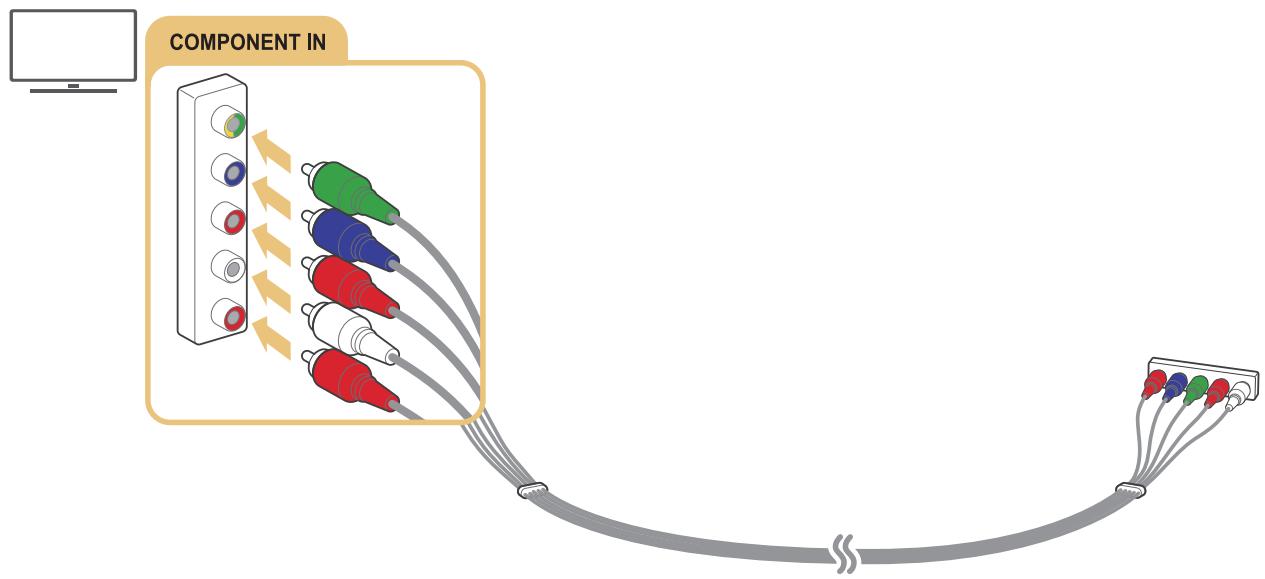
Connexion à l'aide d'un câble composant
Raccordez le câble composant aux connecteurs d'entrée composant du téléviseur et aux connecteurs de sortie composant du périphérique, comme illustré ci-dessous.
Assurez-vous que les couleurs des câbles correspondent à celles des connecteurs.

Dépend du modèle ou de la région.
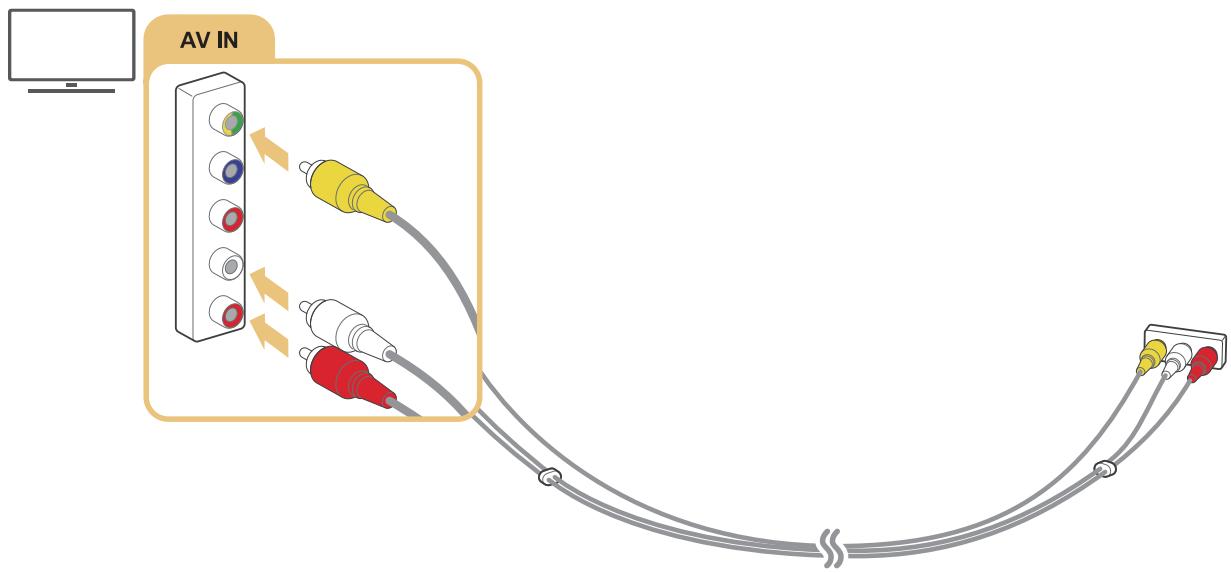
Connexion à l'aide d'un câble composite (a/v)
Raccordez le câble AV aux connecteurs d'entrée AV du téléviseur et aux connecteurs de sortie AV du périphérique, comme illustré ci-dessous.
Assurez-vous que les couleurs des câbles correspondent à celles des connecteurs.
Dépend du modèle ou de la région.
Connexion avec un câble composant (modèles dotés d'un connecteur component IN / AV IN uniquement)
Une connexion Composant vous permet de profiter de résolutions vidéo jusqu'à 1080p. Pour regarder une vidéo à partir de la plupart des lecteurs DVD et Blu-ray, utilisez la connexion Composant.
Consultez l'illustration ci-après, puis reliez les connecteurs Component IN et AV IN du téléviseur au connecteur Component OUT du périphérique externe à l'aide des adaptateurs composant et AV. Assurez-vous de connecter ensemble les connecteurs de la même couleur. (bleu avec bleu, jaune avec jaune, etc.)
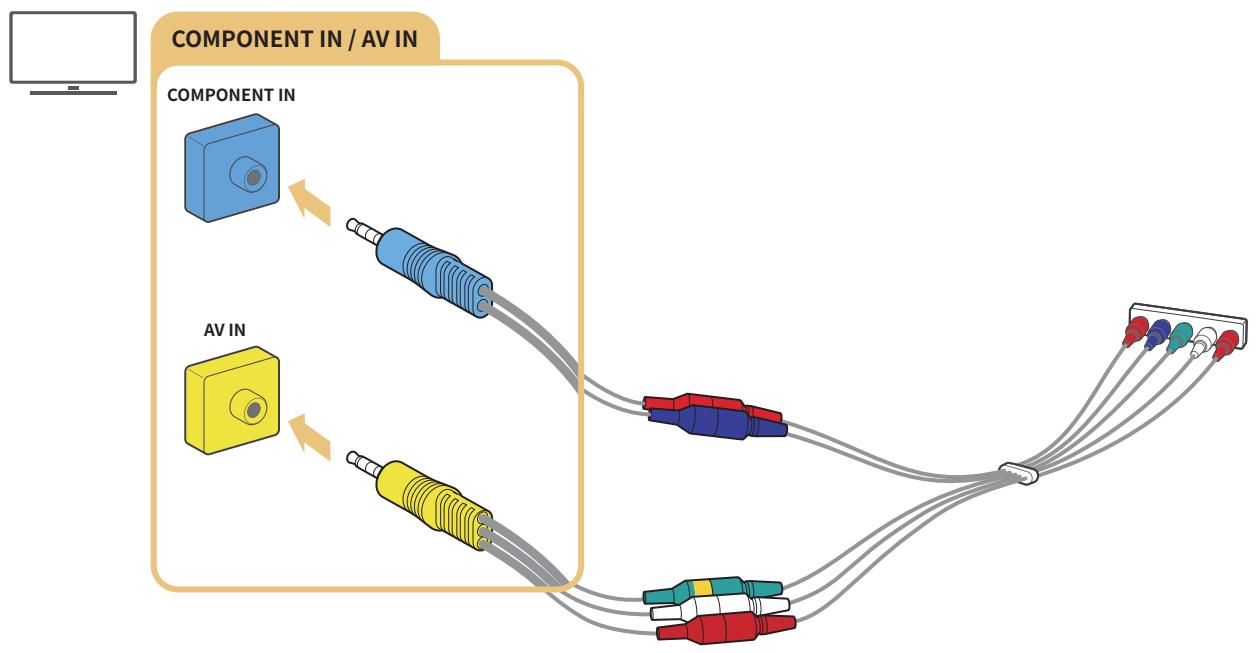
Pour utiliser un équipement composant, reliez un adaptateur composant (bleu) et un adaptateur AV (jaune). Dépend du modèle ou de la région.
Connexion avec un câble composite (modèles dotés d'un connecteur component IN / AV IN uniquement)
Une connexion AV vous permet de profiter d'une résolution jusqu'à 576i.
Consultez l'illustration ci-après, puis reliez le connecteur AV IN du téléviseur au connecteur AV OUT du périphérique externe à l'aide de l'adaptateur AV et du câble composite fournis. Lorsque vous branchez les câbles, assurez-vous que leurs couleurs correspondent à celles des ports.
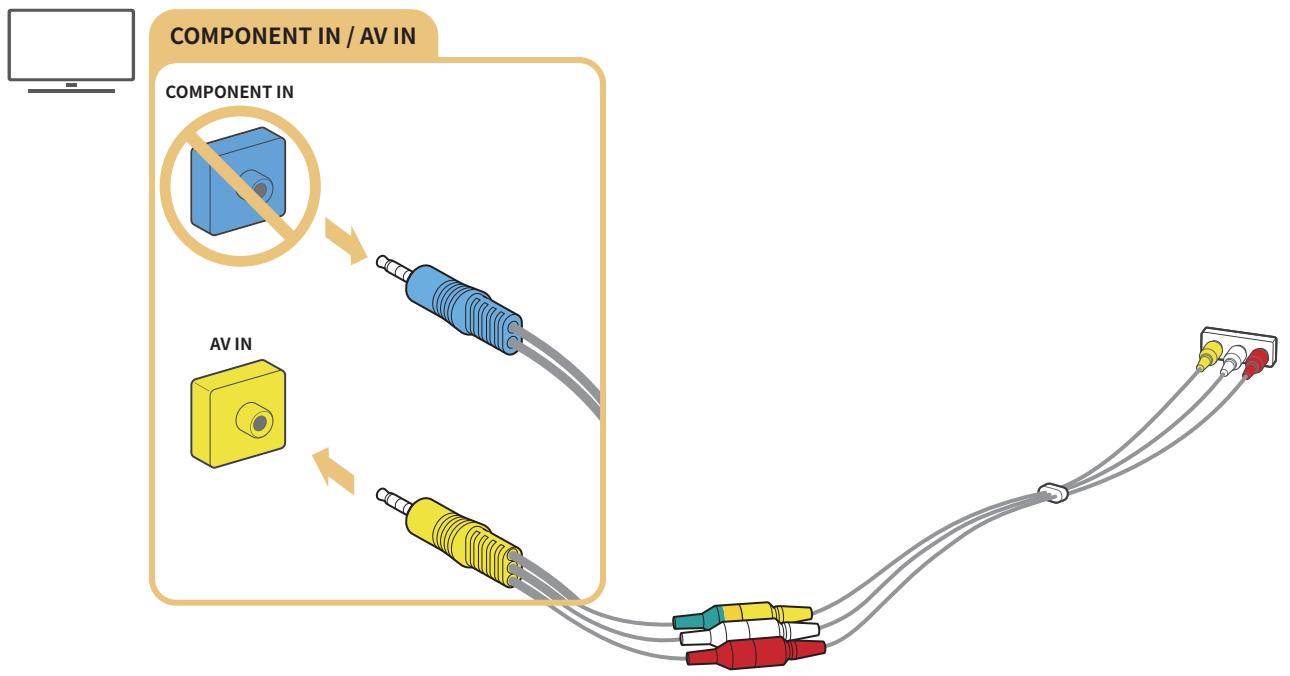
Raccordez l'équipement AV (composite) au connecteur AV IN uniquement. N'utilisez pas le connecteur COMPONENT IN. Dépend du modèle ou de la région.
Connexions d'entrée et de sortie audio
Effectuez les raccordements audio appropriés entre votre téléviseur et vos périphériques externes.
Pour plus d'informations sur la sélection des haut-parleurs externes, reportez-vous à la section « Choix des haut-parleurs »
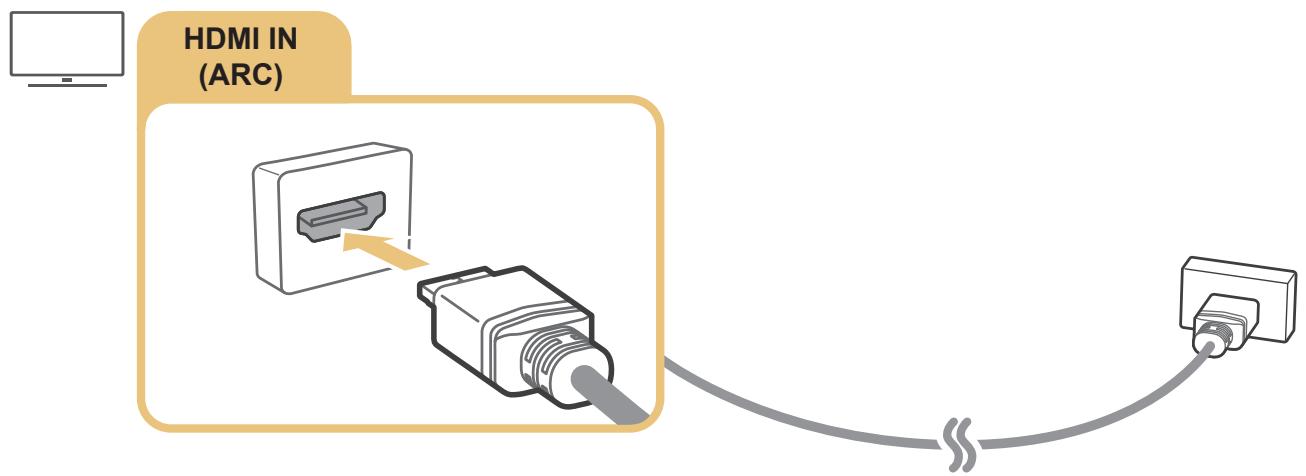
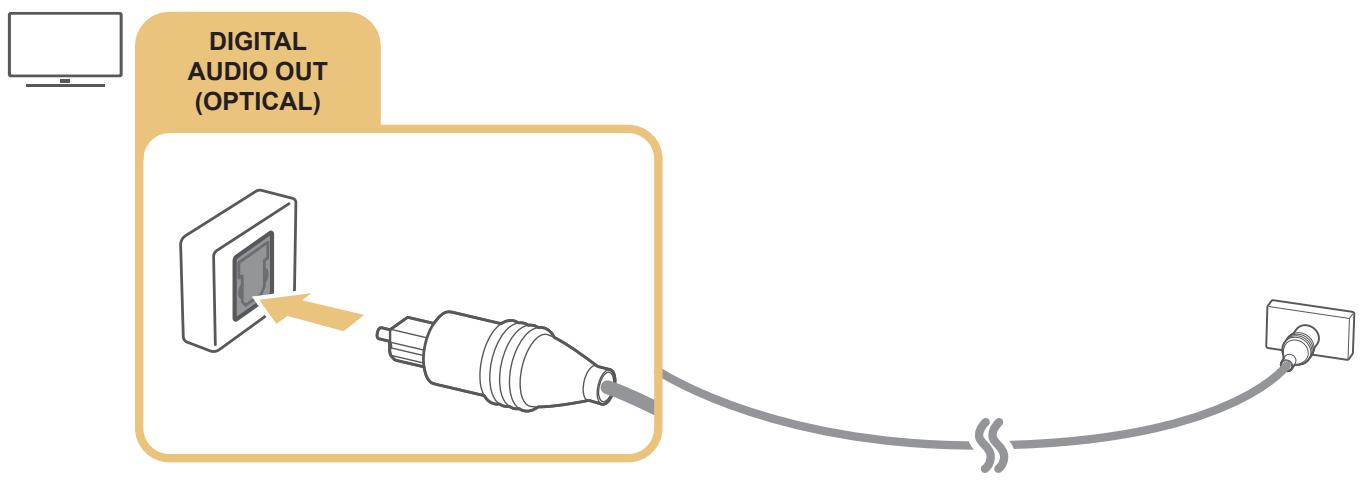
Connexion au moyen d'un réseau sans fil
Vous pouvez connecter le téléviseur à un périphérique audio Samsung qui prend en charge la fonction Wi-Fi par le biais de votre réseau sans fil. Les deux périphériques doivent être connectés au même réseau. Pour plus d'informations sur la procédure de connexion et d'utilisation d'un périphérique audio Samsung qui prend en charge la fonction Wi-Fi, reportez-vous au guide de l'utilisateur correspondant.
Connexion à un ordinateur
Utilisez le téléviseur comme un écran d'ordinateur ou reliez le téléviseur à un ordinateur via votre réseau et accédez au contenu de l'ordinateur.
Connexion via le port HDMI — partage d'écran (HDMI)
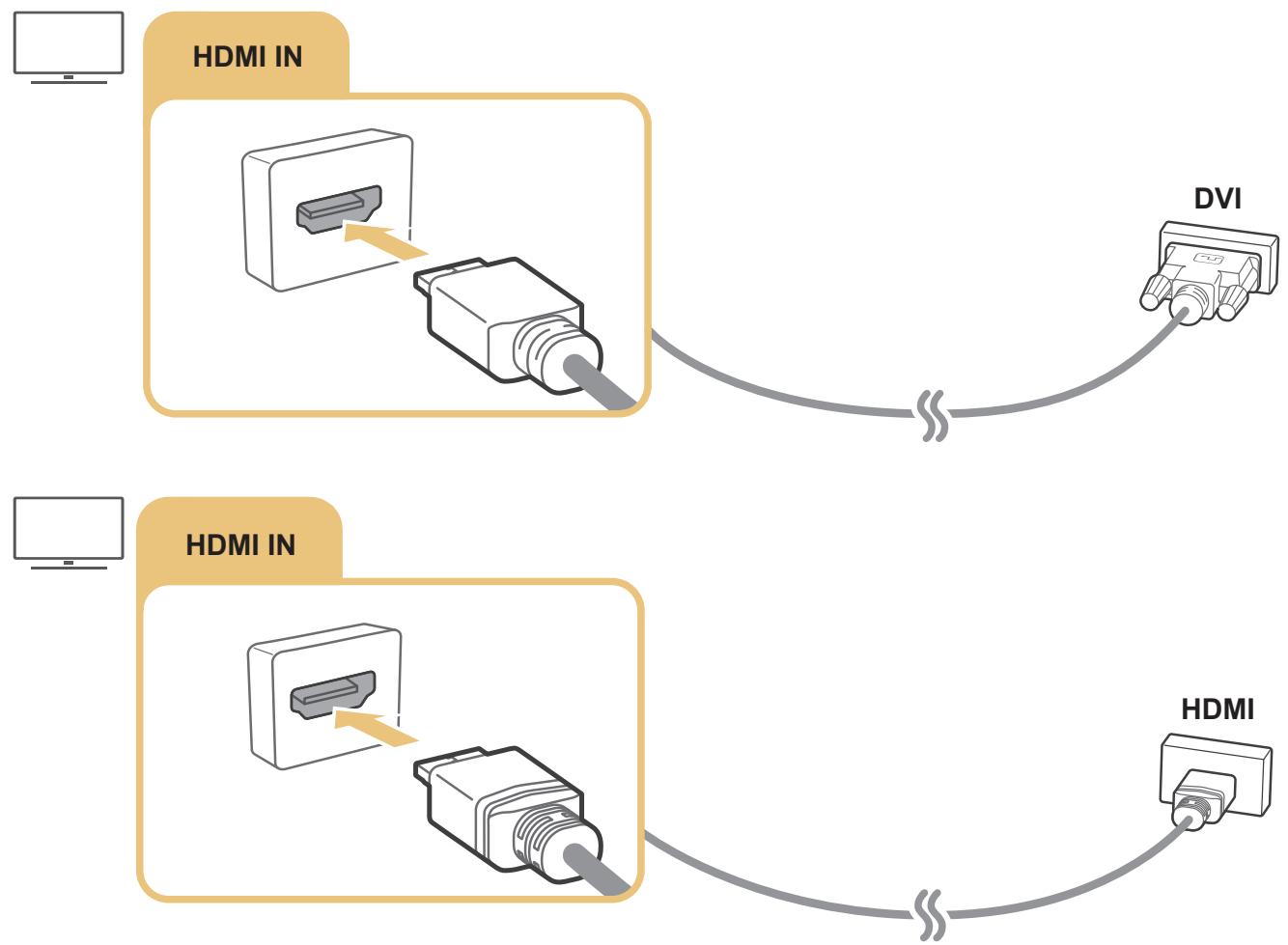
Une fois la connexion à un PC effectuée, accédez à Source, puis sélectionnez l'icône PC à partir de la liste des icônes de périphériques externes. Pour plus d'informations sur les paramètres du port, reportez-vous à la section « Modification du nom et de l'icône d'un périphérique externe »
Connexion de votre périphérique mobile
Connectez votre périphérique mobile au téléviseur sur le même réseau pour contrôler le téléviseur avec le périphérique mobile ou profiter du contenu du périphérique mobile sur le téléviseur.
Utilisez l'application SmartThings sur votre périphérique mobile pour vous connecter rapidement et facilement au téléviseur et contrôler les principaux. En outre, vous pouvez vérifier et contrôler l'état des divers périphériques comme les périphériques intelligents Samsung, les appareils ménagers et les haut-parleurs enregistrés sur le serveur.
Assurez-vous que votre téléviseur prend en charge SmartThings. Vous pouvez le vérifier dans le menu Périphériques pris en charge de l'application SmartThings. Pour utiliser l'application SmartThings, vous devez vous connecter à votre compte Samsung sur le téléviseur. Cette fonction peut ne pas être prise en charge suivant le modèle du téléviseur ou du périphérique mobile. Cette fonction peut ne pas être prise en charge suivant le modèle et la région. Les fonctions prises en charge peuvent varier suivant la version de l'application SmartThings.
Vous pouvez installer l'application SmartThings à partir de l'App Store ou du Google Play Store.
Connexion du téléviseur via l'application smartthings
- Allumez le téléviseur.
- Lancez l'application SmartThings sur votre périphérique mobile.
- Appuyez sur Ajouter appareil dans le tableau de bord de l'application SmartThings. La recherche des téléviseurs connectables est exécutée.
- À partir des résultats de la recherche, sélectionnez votre modèle de téléviseur.
- Entrez le code PIN affiché sur l'écran du téléviseur.
Une fois le téléviseur enregistré avec votre compte Samsung, vous pouvez utiliser l'application SmartThings pour contrôler le téléviseur.
Cette fonction peut ne pas être prise en charge suivant le modèle et la région. Si votre téléviseur est introuvable sur votre périphérique mobile, mettez les deux appareils hors tension, puis rallumez-les et réessayez. Si vous possédez plusieurs téléviseurs, vous pouvez facilement sélectionner le téléviseur souhaité en octroyant à chaque poste un nom différent sous > Paramètres > Général > Gestionnaire système > Nom du périphérique.
Mise en miroir bidirectionnelle de votre téléviseur et de votre périphérique mobile à l'aide de l'application smartthings
La mise en miroir bidirectionnelle fait référence à la sortie audio et vidéo d'un périphérique mobile sur un téléviseur ou à la sortie audio et vidéo d'un téléviseur sur un périphérique mobile. Vous pouvez utiliser l'application SmartThings pour profiter des images et du son du téléviseur sur votre périphérique mobile ou pour diffuser les images et le son de votre périphérique mobile sur le téléviseur.
Lancez l'application SmartThings sur votre périphérique mobile. Appuyez sur votre téléviseur à partir du tableau de bord ou du périphérique. Vous pouvez utiliser les fonctions suivantes :
- Vous pouvez profiter de l'écran et du son du périphérique mobile sur votre téléviseur. Après avoir raccordé un périphérique mobile qui prend en charge la projection d'écran à votre téléviseur, vous pouvez utiliser la projection d'écran pour profiter de l'écran et du son du périphérique mobile sur votre téléviseur via une connexion sans fil et diffuser sur votre téléviseur des vidéos, des documents audio ou des fichiers de photo se trouvant sur le périphérique mobile.
- Vous pouvez profiter des images et du son du téléviseur sur votre périphérique mobile.
- Vous pouvez écouter le son du téléviseur sur votre périphérique mobile.
Cette fonction peut ne pas être prise en charge suivant le modèle et la région. Vous pouvez ajouter un nouvel appareil via l'application SmartThings sur votre téléphone mobile. Consultez le guide de l'utilisateur de l'application SmartThings pour en savoir plus.
Cette fonction peut ne pas être prise en charge suivant le modèle du téléviseur ou du périphérique mobile. Les fonctions prises en charge peuvent varier suivant la version de l'application SmartThings. Si le téléviseur n'est détecté, éteignez, puis rallumez les deux appareils et réessayez. Si vous avez plusieurs téléviseurs, attribuez un nom différent à chacun dans > Paramètres > Général > Gestionnaire système > Nom du périphérique pour faciliter la sélection.
> Paramètres > général > gestionnaire de périphériques externes > gestionnaire de connexion des périphériques essayer
- Notification d'accès
Configurez si vous souhaitez afficher une notification lorsqu'un périphérique mobile tente de se connecter au téléviseur.
- Liste d'appareils
Affichez, modifiez ou supprimez une liste d'appareils mobiles enregistrés sur le téléviseur.
Basculement entre les différents périphériques externes connectés au téléviseur
Vous pouvez basculer entre les programmes du téléviseur et le contenu des périphériques externes.
Source
Lorsque vous sélectionnez un périhérique externe connecté sur l'écran Source, la sortie du périhérique sélectionné apparait sur l'écran du téléviseur.
Quand un périphérique USB est connecté au port USB, un message contextuel apparaît pour basculer rapidement vers la liste du contenu multimédia de l'appareil. Cette fonction peut ne pas être prise en charge suivant le périphérique et la région.
Source
Vous pouvez modifier le nom du port d'un périphérique externe connecté ou l'ajouter dans Home Screen.
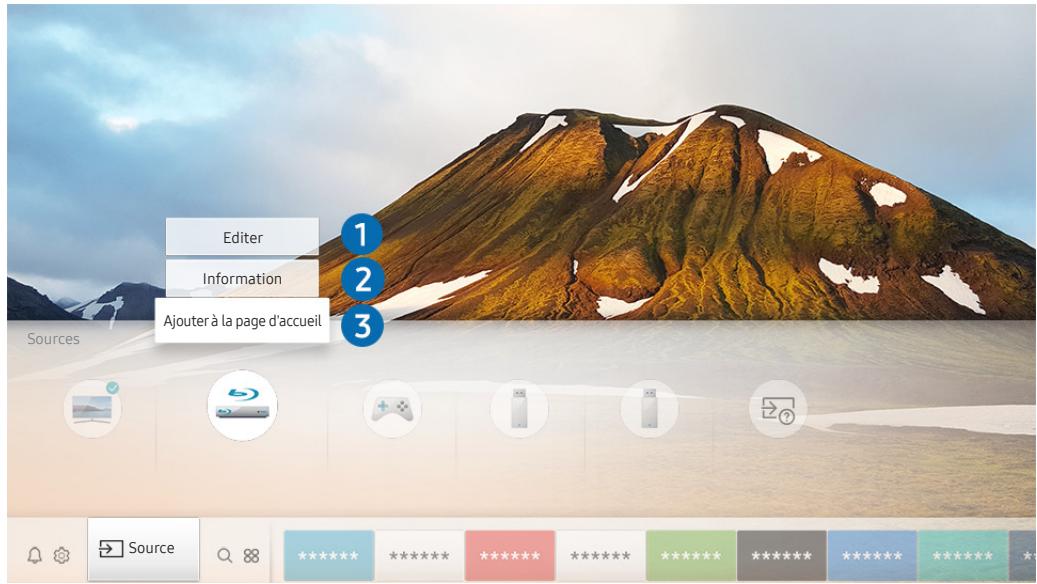
Votre téléviseur peut présenter une image différente de celle ci-dessus, en fonction du mode et de la région.
- Déplacez la sélection sur un périphérique externe connecté.
- Appuyez sur la touche de direction haut. Les fonctions suivantes deviennent disponibles.
Les fonctions disponibles peuvent varier en fonction du type de port.
Vous pouvez renommer les ports d'entrée et modifier les icônes des périphériques.
Information
Vous pouvez consulter les informations détaillées sur les périphériques externes connectés au téléviseur.
3 Ajouter à la page d'accueil
Vous pouvez ajouter un périhérique externe à Home Screen pour basculer rapidement.
Utilisation des autres fonctions
Utilisez les fonctionnalités suivantes sur l'écran Source.
Guide de connexion : guide de connexion des périphériques.
Remarques sur la connexion
Lors de la connexion d'un périphérique externe, notez ce qui suit.
Le nombre, les noms et les emplacements des connecteurs peuvent varier en fonction du modèle. Consultez le manuel d'utilisation du périphérique externe pour le connecter au téléviseur. Le nombre, les noms et les emplacements des connecteurs du périphérique externe peuvent varier en fonction du fabricant.
Remarque sur la connexion HDMI
- Nous recommandons les types de câbles HDMI suivants : Câble HDMI haute vitesse Câble HDMI haute vitesse avec Ethernet Utilisez un câble HDMI de 17 mm de diamètre maximum.
L'utilisation d'un câble HDMI non certifié peut entraîner l'affichage d'un écran vide ou une erreur de connexion. - Il se peut que certains périphériques et câbles HDMI ne soient pas compatibles avec le téléviseur en raison de spécifications HDMI différentes. - Ce téléviseur ne prend pas en charge la fonctionnalité HDMI Ethernet Channel. Ethernet est un réseau local (LAN, Local Area Network) intégrant des câbles coaxiaux normalisés par l'IEEE. - De nombreuses cartes graphiques d'ordinateur intègrent uniquement des ports DVI et ne possèdent pas de port HDMI. Si votre ordinateur ne prend pas en charge la sortie vidéo HDMI, connectez-le au moyen d'un câble HDMI-DVI.
Remarque sur la connexion des périphériques audio
Pour bénéficier d'une meilleure qualité audio, il est conseillé d'utiliser un récepteur AV. - Si vous connectez un périphérique audio externe à l'aide d'un câble optique, le paramètre Sortie son bascule automatiquement sur le périphérique connecté. Pour que cela se produise, vous devez allumer le périphérique audio externe avant de connecter le câble optique. Pour modifier manuellement le paramètre Sortie son, procédez l'une des manières suivantes :
- Accédez à l'écran Paramètres rapides pour modifier le périphérique connecté :
Sélectionnez Sortie audio/optique dans le menu Sortie son à l'aide de la touche Sélectionner. (n > Paramètres > touche directionnelle haut > Sortie son).
- Accédez à l'écran Paramètres pour modifier le périphérique connecté :
Sélectionnez Sortie audio/optique dans le menu Sortie son. Paramètres > Son > Sortie son.
L’émission d’un bruit inhabituel par le périphérique audio connecté en cours d’utilisation peut indiquer un problème au niveau de ce dernier. Dans ce cas, demandez l’assistance du fabricant du périphérique audio. Le son numérique est disponible uniquement avec les programmes prénatal en charge la norme canal 5.1.
Remarque sur la connexion des ordinateurs
Pour plus d'informations sur les résolutions prises en charge par le téléviseur, reportez-vous à la section « À lire avant de connecter un ordinateur (résolutions prises en charge) ». Tant que le partage de fichiers est activé, un accès non autorisé peut se produire. Si vous n'avez pas besoin d'accéder aux données, désactivez le partage de fichiers. Si vous souhaitez connecter votre ordinateur et votre téléviseur sans fil, ces deux appareils doivent être connectés l'un à l'autre sur le même réseau. Lors du partage de contenu avec d'autres périphériques en réseau tels que ceux dans un système de stockage IP (Internet Protocol, protocole Internet), le partage peut ne pas être pris en charge en raison de la configuration, de la qualité ou de la fonctionnalité du réseau, par exemple, si le réseau dispose d'un périphérique NAS (Network-Attached Storage, serveur de stockage en réseau).
Remarque sur la connexion des périphériques mobiles
- Pour utiliser la fonction Smart View, l'appareil mobile doit prendre en charge une fonction de réalicipation comme Réplication de l'écran ou Smart View. Pour vérifier si votre appareil mobile supporte la fonction de partage, consultez le manuel d'utilisation de l'appareil mobile.
- Pour utiliser Wi-Fi Direct, le périphérique mobile doit prendre en charge la fonction Wi-Fi Direct. Pour vérifier si votre appareil mobile supporte la fonction Wi-Fi Direct, consultez le manuel d'utilisation de l'appareil mobile. Le périphérique mobile et votre Smart TV doivent être connectés l'un à l'autre sur le même réseau. Suivant les conditions réseau, la lecture vidéo ou audio peut être saccadée. Lors du partage de contenu avec d'autres périphériques en réseau tels que ceux dans un système de stockage IP (Internet Protocol, protocole Internet), le partage peut ne pas être pris en charge en raison de la configuration, de la qualité ou de la fonctionnalité du réseau, par exemple, si le réseau dispose d'un périphérique NAS (Network-Attached Storage, serveur de stockage en réseau).
Périphériques
Branchez des périphériques externes comme un clavier pour simplifier l'utilisation.
Utilisation de la fonction anynet+ (hdmi-cec)
Commandez un périphérique externe connecté via Anynet+ (HDMI-CEC) avec la télécommande.
Vous pouvez utiliser la télécommande du téléviseur pour contrôler les périphériques externes connectés au téléviseur via un câble HDMI et prenant en charge Anynet+ (HDMI-CEC). Notez que vous pouvez uniquement configurer et utiliser Anynet+ (HDMI-CEC) avec la télécommande.
> Paramètres > général > gestionnaire de périphériques externes > anynet+ (hdmi-cec) essayer
- Définissez Anynet+ (HDMI-CEC) sur Activé.
- Raccordez un périphérique compatible HDMI-CEC au téléviseur.
- Mettez le périphérique externe connecté sous tension. Le périphérique se connecte automatiquement au téléviseur. Une fois la connexion établie, vous pouvez accéder au menu du périphérique connecté sur l'écran de votre téléviseur via la télécommande et le contrôle du périphérique. L'exécution du processus de connexion peut prendre jusqu'à 2 minutes.
À lire avant de connecter un périphérique anynet+ (hdmi-cec)
Les périphériques Anynet+ (HDMI-CEC) doivent être connectés au téléviseur à l'aide d'un cable HDMI. Notez que certains cables HDMI ne sont pas compatibles avec Anynet+ (HDMI-CEC). Anynet+ ne peut pas être utilisé pour commander des périphériques externes ne prenant pas en charge HDMI-CEC. Il se peut que la télécommande du téléviseur ne fonctionne pas dans certaines situations. Le cas échéant, reconfigurez le périphérique en tant que périphérique Anynet+ (HDMI-CEC). Anynet+ (HDMI-CEC) fonctionne uniquement avec des périphériques externes prenant en charge le protocole HDMI-CEC, et uniquement si ces derniers sont en mode veille ou allumés. Anynet+ (HDMI-CEC) peut contrôler jusqu'à 12 périphériques externes compatibles (jusqu'à 3 du même type) hormis les systèmes home cinéma. Anynet+ (HDMI-CEC) ne peut commander qu'un seul système home cinéma. Pour écouter le canal audio 5.1 d'un périphérique externe, connectez ce dernier au téléviseur à l'aide d'un cable HDMI, et le connecteur de sortie audio numérique du périphérique externe directement au système home cinema 5.1.
Commande du téléviseur à l'aide d'un clavier ou d'une souris
Le raccordement d'un clavier ou d'une souris permet de commander plus facilement le téléviseur.
Paramètres > Général > Gestionnaire de périphériques externes > Gestionnaire du périphérique d'entrée Essayer
Vous soupesez racorder un clavier ou une souris pour commander plus facilement le téléviseur.
Connexion d'un clavier ou d'une souris USB
Connectez le câble du clavier ou de la souris au port USB.
Si vous connectez une souris, elle n'est disponible que dans l'application Internet.
Utilisation du clavier et de la souris
| Bouton | Description |
| Touches de direction | Déplacement de la sélection |
| Touchche Windows | Affiche les paramètres du téléviseur |
| Touchche Entrer | Sélection ou écution de l'option mise en évidence |
| Touchche ESC | Permet de revenir à l'écran précédent |
| Touches F1 / F2 / F3 / F4 | Touches de couleur — ■ / ■ / ■ / ■ |
| Touchche F5 | Permet d'afficher l'Barre d'accès rapide. |
| Touchche F6 | Permet d'afficher l'écran Source |
| Touchche F7 | Permet d'afficher la Liste des chaînes |
| Touchche F8 | Désactivation du son |
| Touches F9 / F10 | Réglage du volume |
| Touches F11 / F12 | Changement de chaîne |
| Page Haut / Bas | Permet de faire défilier une page Web sur l'application Internet. |
| Clic gauche | Disponible uniquement dans l'application Internet. Vous pouvez cliquer sur un menu ou un lien pour lancer une fonction comme vous le feriez sur un ordinateur. |
| Clic droit | Disponible uniquement dans l'application Internet. Vous pouvez utiliser les fonctions suivantes : • Les options disponibles dans le menu peuvent varier suivant l'élement sélectionné. • Ouvrir • Ouvrir le lien dans un nouvel onglet • Activer le mode Défilament |
Certaines fonctions ne sont pas prises en charge sur tous les modèles ou dans toutes les régions. Le fonctionnement des touches peut différer sur certaines applications.
Configuration du clavier
Paramètres > Général > Gestionnaire de périphériques externes > Gestionnaire du périphérique d'entrée > Paramètres clavier
Vous pouvez configurer le clavier avec les fonctions suivantes :
- Langue du clavier
- Type de clavier
Configuration de la souris
Paramètres > Général > Gestionnaire de périphériques externes > Gestionnaire du périphérique d'entrée > Paramètres souris
Vous pouvez configurer la souris avec les fonctions suivantes :
- Bouton principal Vitesse curseur
Saisie de texte à l'aide du clavier virtuel à l'écran
Utilisez le clavier virtuel pour saisir du texte sur votre téléviseur.
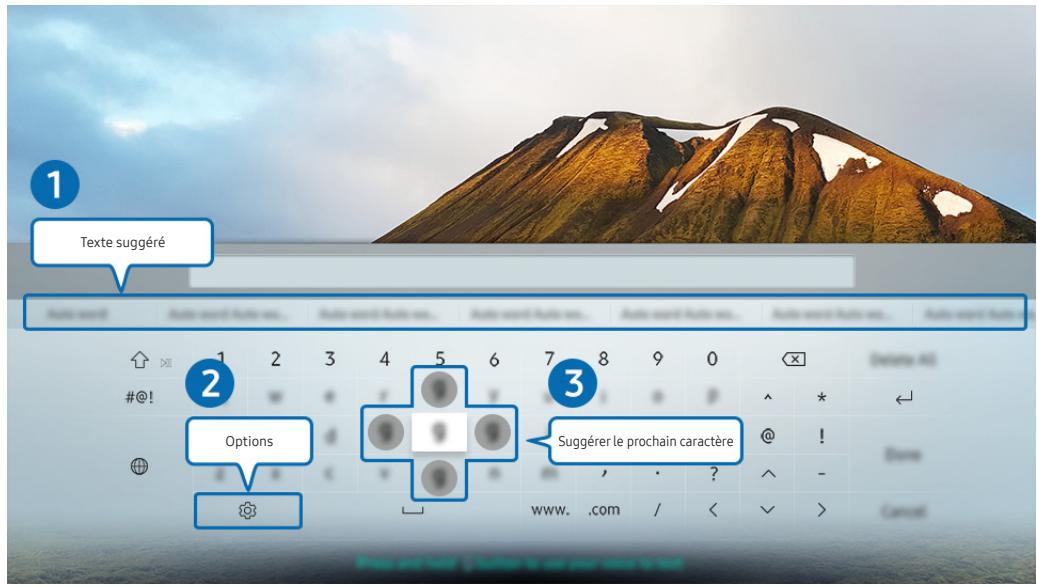
Votre téléviseur peut présenter une image différente de celle ci-dessus, en fonction du modèle et de la région.
1 Texte suggéré
Lorsque vous saisissez un mot à rechercher, cette fonction propose des suggestions parmi lesquelles vous pouvez faire votre choix.
2 Options
Sélectionnez sur l'écran du clavier virtuel. Les options disponibles sont les suivantes :
Les options disponibles peuvent varier suivant la fonction en cours d'utilisation.
- Texte suggéré
- Réinitialiser les données de texte suggérées
- Suggérer le prochain caractère (en utilisant les boutons directionnels)
- Langue
Chaque fois que vous tapez un caractère sur le clavier virtuel, les caractères que vous êtes susceptible de saisir par la suite vous sont proposés : vous pouvez alors utiliser les touches directionnelles de la télécommande pour en sélectionner un.
Fonctions smart
Vous pouvez profiter de plusieurs applications avec Smart Hub.
Smart hub
Affichez les descriptions des fonctions de base de Smart Hub.
À partir de Smart Hub, vous pouvez utiliser la fonction de recherche Internet, installer et utiliser diverses applications, regarder des photos et des vidéos ou écouter de la musique enregistrée sur des périphériques de stockage externes, et exécuter d'autres fonctions.
Certains services Smart Hub sont payants. Pour utiliser Smart Hub, le téléviseur doit être connecté à Internet. Certaines fonctions Smart Hub peuvent ne pas être prises en charge en fonction du fournisseur de services, de la langue ou de la région. Les pannes du service Smart Hub peuvent être causées par des interruptions du service Internet. Pour utiliser Smart Hub, vous devez accepter le contrat de service de Smart Hub, ainsi que la collecte et l'utilisation d'informations personnelles. Si vous ne donnez pas votre accord, vous ne pouvez pas utiliser les fonctions et services supplémentaires. Vous pouvez consulter l'intégralité du document Conditions générales et politique de confidentialité à partir de Paramètres > Conditions générales et politique de confidentialité. Si vous ne souhaitez plus utiliser Smart Hub, vous pouvez annuler votre acceptation des conditions d'utilisation et de la politique de confidentialité. Pour annuler le contrat de service Smart Hub, même s'il est obligatoire, sélectionnez Réinitialisation de Smart Hub (n) > Paramètres > Assistance > Diagnostic automatique > Réinitialisation de Smart Hub).
Affichage de la barre d'accès rapide
Appuyez sur le bouton
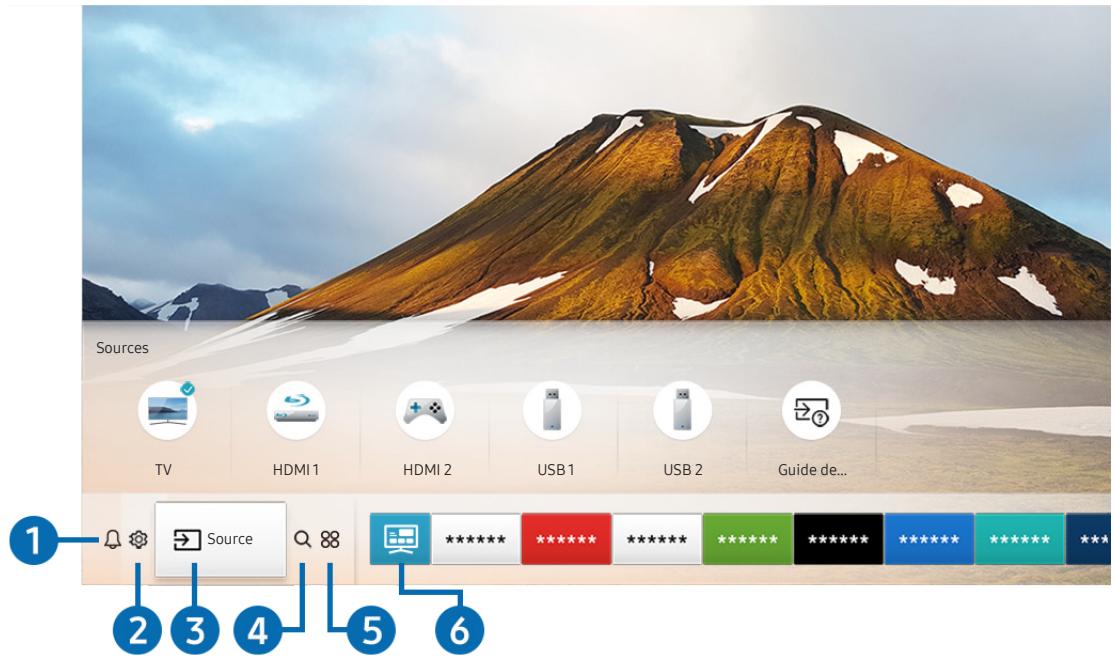
Votre téléviseur peut présenter une image différente de celle ci-dessus, en fonction du modèle et de la région.
Sur la Barre d'accès rapide, vous pouvez aisément exécuter les applications déjà utilisées ou utilisées fréquemment. Les applications peuvent aussi être déplacées ou supprimées à partir de l'écran.
1 Notification
Vous pouvez afficher une liste des notifications pour tous les événements survenant sur votre téléviseur. Une notification apparait à l'écran lorsqu'il est l'heure de diffuser une émission programmée ou lorsqu'un événement survient sur un périphérique enregistré.
Si vous déplacez la sélection sur Notification, puis que vous appuyez sur le bouton Sélectionner, une fenêtre de notification apparait à droite et les fonctions suivantes sont disponibles :
Supprimer tout
Vous pouvez supprimer toutes vos notifications.
Paramètres
- Vous pouvez sélectionner les services pour lesquels vous souhaitez recevoir une notification. Lorsque vous sélectionnez Activer le son, des notifications apparaissent accompagnées d'un signal sonore.
Paramètres
Lorsque la sélection est déplacée vers l'icone, plusieurs icônes de configuration rapide apparaissent au-dessus du menu. Vous pouvez cliquer sur ces icônes pour définir rapidement certaines fonctions gratuites utilisées.
Mode image
Vous pouvez sélectionner un mode d'image qui offre une expérience de diffusion optimale. Pour modifier le mode image, appuyez sur le bouton Sélectionner. Pour effectuer des réglages, appuyez sur la touche de direction haut, puis sélectionnez Configuration de l'image.
Mode son
Vous pouvez sélectionner un mode son pour optimiser votre expérience d'écoute. Pour modifier le mode son, appuyez sur le bouton Sélectionner. Pour effectuer des réglages, appuyez sur la touche de direction haut, puis sélectionnez Configuration de l'égaliseur.
Sortie son
Vous pouvez sélectionner les haut-parleurs que le téléviseur utilise pour la sortie audio. Pour modifier la sortie audio, appuyez sur le bouton Sélectionner.
Vous pouvez modifier la langue audio à écouter. Pour effectuer des réglages, appuyez sur la touche de direction haut, puis Sélectionné Acceder à Options audio.
Sous-titres
Vous souhaitez sousionner des émissions télévisées avec des sous-titres. Pour activer/désactiver la fonction Sous-titres, appuyez sur le bouton Sélectionner. Pour exécuter les Raccourcis d'accessibilité, appuyez sur la touche de direction haut, puis sélectionnez Raccourcis d'accessibilité.
Veille
Vous pouvez éteindre automatiquement le téléviseur après une période déterminée.
Pour configurer la mise en veille jusqu'à 180 minutes, appuyez sur la touche Sélectionner. Pour paramétrer les détails de la minuterie d'arrêt, appuyez sur la touche de direction haut, puis Sélectionnez Configurer le programmeur de désactivation.
Cette fonction peut ne pas être prise en charge selon le modèle et la région.
Réseau
Vous pouvez vérifier l'état actuel du réseau et de la connexion Internet. Appuyez sur la touche de direction haut, puis sélectionnez Etat du réseau ou Paramètres réseau.
Une pression sur la touche Paramètres affiche tous les menus de configuration disponibles. Cette fonction peut ne pas être prise en charge suivant le modèle et la région.
3 Source
Vous pouvez sélectionner un périphérique externe connecté au téléviseur.
Pour plus d'informations, reportez-vous à la section « Basculement entre les différents périphériques externes connectés au téléviseur »
4 Recherche
Vous pouvez rechercher des chaînes, des programmes, des titres de film et des applications à partir de Smart Hub.
Pour utiliser cette fonction, le téléviseur doit être connecté à Internet.
5 APPS
Vous avez accès à du contenu très diversifié, dont les actualités, le sport, la météo et des journaux, en installant les applications correspondantes sur votre téléviseur.
Pour utiliser cette fonction, le téléviseur doit être connecté à Internet. Pour plus d'informations, reportez-vous à la section « Utilisation du service Mes Applications »
6 Guide universel
Guide universal est une application qui vous permet de rechercher et d'accéder à différents contenus tels que des programmes télévisés, des séries télé ou des films depuis un seul et même endroit. Guide universal peut vous suggérer du contenu en fonction de vos préférences et vous prévenir lors de l'apparition de nouvelles séries télé.
Pour plus d'informations sur l'Guide universal, reportez-vous à la section « Utilisation de l'application Guide universal ». Les images peuvent paraître floues dans certaines circonstances en fonction du fournisseur. Cette fonction peut ne pas être prise en charge suivant le modèle et la région.
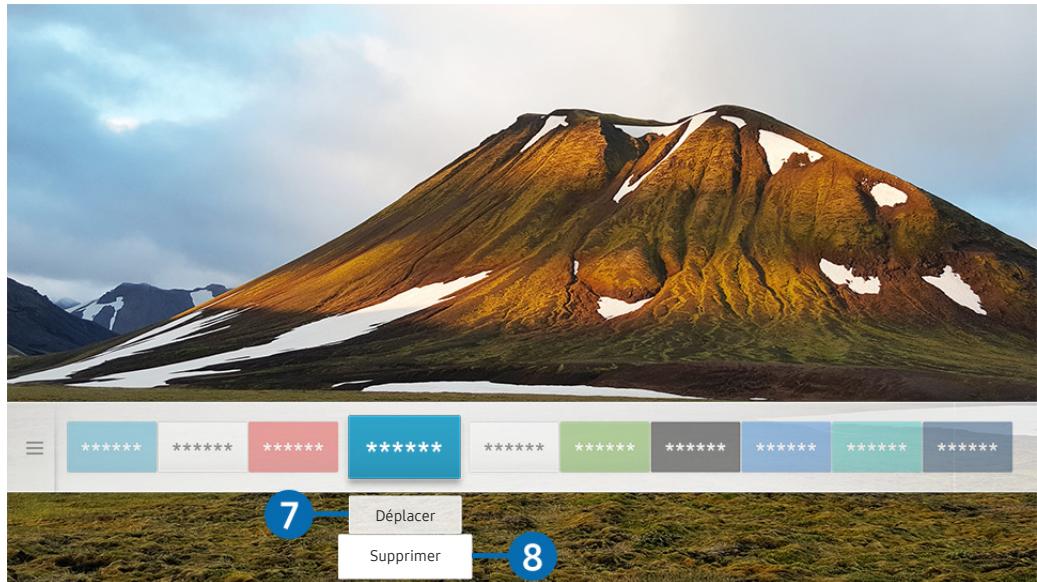
Votre téléviseur peut présenter une image différente de celle ci-dessus, en fonction du mode et de la région.
7 Déplacement d'un élément sur la barre d'accès rapide
Déplacez la sélection vers l'application à déplacer, appuyez sur la touche de direction bas de la télécommande, puis sélectionnez Déplacer. Déplacez l'application à l'emplacement souhaité en appuyant sur la touche de direction gauche ou droite, puis appuyez sur la touche Sélectionner. L'application sélectionnée est déplacée dans Home Screen.
Suppression d'un élément de la barre d'accès rapide
Déplacez la sélection vers l'application à supprimer, appuyez sur la touche de direction bas de la télécommande, puis sélectionnez Supprimer. L'application sélectionnée est supprimée.

Vous ouvter des applications que vous souhaitez utiliser frquemment sur l'Barre d'accès rapide a l'aide d'APPS. Pour ajouter vos applications préférées sur l'Barre d'accès rapide, reportez-vous à la section « Gestion des applications achetées ou installées »
Lancement automatique de smart hub
Paramètres > Général > Fonctions Smart > Exécuter le Smart Hub automatiquement
Lorsque vous régalez Exécuter le Smart Hub automatiquement sur Activé, le téléviseur affiche automatiquement l'écran d'accueil lorsque vous allumez le téléviseur. Vous pouvez également activer ou désactiver cette fonction à l'aide de la touche Sélectionner.
Lancement automatique de la dernière application utilisée
Paramètres > Général > Fonctions Smart > Exécuter automatiquement la dernière application Essayer
Si l'option Exécuter automatiquement la dernière application est définie sur Activé, la dernière application utilisée est automatiquement lancée lorsque vous allumez le téléviseur. Vous pouvez également activer ou désactiver cette fonction à l'aide de la touche Sélectionner.
Cette fonction n'est pas prise en charge par toutes les applications.
Test des connexions smart hub
Paramètres > Assistance > Diagnostic automatique > Démarrer le test de connexion Smart Hub Essayer
Réinitialisation de smart hub
Paramètres > Assistance > Diagnostic automatique > Réinitialiser Smart Hub Essayer
Vous pouvez réinitialiser les paramètres de Smart Hub. Pour réinitialiser Smart Hub, entrez le code PIN. Le code PIN par défaut est « 0000 » (pour la France et l'Italie : « 1111 »). Vous pouvez définir le NIP dans Paramètres > Général > Gestionnaire système > Modifier le code PIN.
Utilisation d'un compte samsung
Créez et gérez votre propre compte Samsung.

Paramètres > Général > Gestionnaire système > Compte Samsung Essayer
Création et gestion de votre compte samsung
Voussoupé afficher l’intégralité du texte de la Conditions générales et politique de confidentialité dans > Paramètres > Général > Gestionnaire système > Compte Samsung > Mon compte > Cond. gén., polit. confidentialité après que vous êtes connecté à votre compte Samsung. Vous pouvez également créer un compte Samsung sur https://account.samsung.com. Une fois le compte créé, vous pouvez utiliser le même identifiant sur le téléviseur et le site Web de Samsung. Ajouter un compte apparaît ou non suivant que vous soyez connecté à votre compte Samsung ou pas.
> Paramètres > général > gestionnaire système > compte samsung > (ajouter un compte) > créer compte
Pour créer un nouveau compte Samsung, suivez les instructions à l'écran.
Pour plus d'informations sur les conditions, sélectionnez « Afficher les infos ». Pour protéger les informations personnelles, sélectionnez Sélection de la photo de profil et saisie d'un mot de passe (Sécurité élevée) dans le champ situé sous la barre d'entrée du mot de passe. Si vous souhaitez que le téléviseur vous connecte automatiquement à votre compte chaque fois que vous l'allumez, cliquez sur Connexion auto.
> Paramètres > général > gestionnaire système > compte samsung > (ajouter un compte) > créer avec paypal
Cette fonction peut ne pas être prise en charge selon le modèle et la région.
Ouverture d'un compte samsung
Paramètres > Général > Gestionnaire système > Compte Samsung > Connexion
Modification et ajustement d'informations à un compte Samsung
Paramètres > Général > Gestionnaire système > Compte Samsung > Mon compte > Modifier profil
Pour modifier les informations du compte, vous devez être connecté à votre compte Samsung.
Gestion des informations de paiement sauvegardées sur le téléviseur
Paramètres > Général > Gestionnaire système > Compte Samsung > Mon compte > Informations de paiement
Pour gérer les informations de paiement, vous devez être connecté à votre compte Samsung. Cette fonction peut ne pas être prise en charge selon le modèle et la région.
Configuration des paramètres de synchroniser internet.
Paramètres > Général > Gestionnaire système > Compte Samsung > Mon compte > Synchroniser Internet
Une fois que vous êtes connecté à votre compte Samsung et que vous avez configuré les paramètres de synchronisation Internet, vous pouvez partager les favoris que vous avez enregistrés avec d'autres appareils.
Pour configurer les paramètres de Synchroniser Internet, vous devez être connecté à votre compte Samsung. Cette fonction peut ne pas être prise en charge selon le modèle et la région.
> Paramètres > général > gestionnaire système > compte samsung > mon compte > supprimer compte
Pour supprimer les informations du compte, vous devez être connecté à votre compte Samsung. Bien que vous ayez supprimé votre compte Samsung, vous n'êtes pas encore désinscrit. Pour vous désinscrire à partir de votre compte Samsung, visitez le site Web des comptes Samsung (https://account.samsung.com).
Déconnexion de votre compte samsung
Pour vous déconnecter de votre compte Samsung, déplacez la sélection sur votre compte dans > Paramètres > Général > Gestionnaire système > Compte Samsung, puis appuyez sur la touche Sélectionner. Ou accédez à Mon compte (n) > Paramètres > Général > Gestionnaire système > Compte Samsung > Mon compte), puis sélectionnez Déconnexion.
> Paramètres > général > gestionnaire système > compte samsung > mon compte > cond. gén., politique confidentialité
Pour afficher les conditions d'utilisation et la politique de confidentialité, vous devez être connecté à votre compte Samsung.
Utilisation du service mes applications
Téléchargez et exécutez diverses applications à partir de Smart Hub.
Vous avez accès à du contenu très diversifié, dont les actualités, le sport, la météo et des journaux, en installant les applications correspondantes sur votre téléviseur.
Pour utiliser cette fonction, le téléviseur doit être connecté à Internet. Lors du lancement initial de Smart Hub, les applications par défaut sont automatiquement installées. Les applications par défaut peuvent varier en fonction de la région.
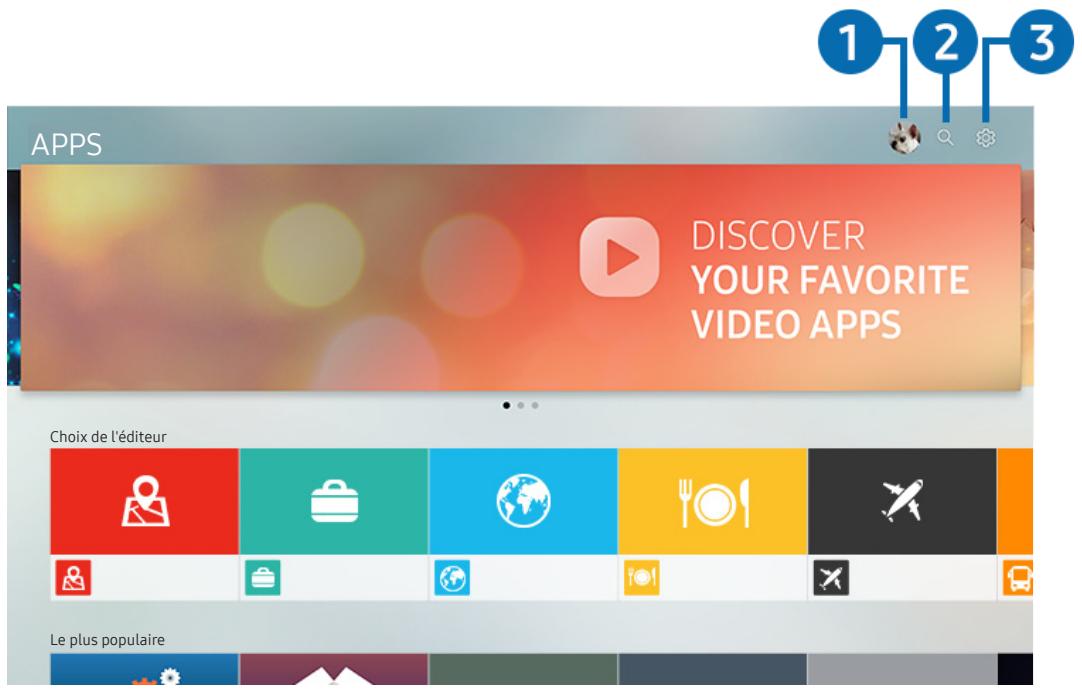
Votre téléviseur peut présenter une image différente de celle ci-dessus, en fonction du modèle et de la région.
1 Connexion
Accédez à l'écran Compte Samsung pour créer un nouveau compte ou vous connecter à votre compte.
Recherche d'applications
Vous pouvez rechercher des applications disponibles.
Paramètres
Gérerlesapplicationsinstallées.
Installation d'une application
- Déplacez l'application à installer, puis appuyez sur la touche Sélectionner. L'écran d'informations détaillées apparaît.
- Sélectionnez Installer. Lorsque l'installation est terminée, le menu Ouvrir apparait.
- Sélectionnez Ouvrir pour lancer l'application immédiatement.
Vous pouvez afficher les applications installées sur l'écran Paramètres. Si la mémoire interne du télévisieur est insuffisante, vous pouvez installer certaines applications sur un périphérique USB. Vous pouvez exécuter une application installée sur un périphérique USB uniquement lorsque ce dernier est connecté au téléviseur. Si le périphérique USB est déconnecté lors de l'exécution d'une application, celle-ci s'arrête. Une application installée sur un périphérique USB ne peut pas être exécutée sur un ordinateur ou un autre téléviseur.
Lancement d'une application
Vous pouvez exécuter l'application souhaitée à partir de Application téléchargeée.
Les icônes ci-après apparaissent dans l'application sélectionnée et fournissant les informations suivantes :
L'application est installée sur un périphérique USB. L'application possède un mot de passe. L'application doit être mise à jour. L'application prend en charge la fonction de mise en miroir.
Gestion des applications achetées ou installées
Sélectionnez Paramètres sur APPS. Vous pouvez gérer les applications installées.

Votre téléviseur peut présenter une image différente de celle ci-dessus, en fonction du modèle et de la région.
Suppression d'une application
- Sélectionnez une application à supprimer.
- Sélectionnez Supprimer.
- L'application sélectionnée est supprimée. Assurez-vous que les données connexes sont également supprimées lors de la suppression d'une application. Vous ne pouvez pas désinstaller les applications standard.
2 Ajout d'application à la barre d'accès rapide
- Sélectionnez une application à ajouter.
- Sélectionnez Ajouter à la page d'accueil.
- Après l'affichage de Home screen, déplacez l'application sélectionnée à l'emplacement souhaité.
- Appuyez sur le bouton Sélectionner.
- Le contenu sélectionné est ajouté à la Barre d'accès rapide.
3 Verrouillage et déverrouillage des applications
- Sélectionnez une application à verrouiller ou déverrouiller.
- Sélectionnez Verr / Déverr.
- L'application sélectionnée est verrouillée ou déverrouillée.
Pour verrouiller ou déverrouiller une application, saisissez le NIP. Le code PIN par défaut est « 0000 » (pour la France et l'italie : « 1111 »). Vous pouvez définir le NIP dans Paramètres > Général > Gestionnaire système > Modifier le code PIN.
4 Déplacement d'applications
- Sélectionnez une application à déplacer.
- Sélectionnez Déplacer.
- Déplacez l'application sélectionnée vers l'emplacement souhaité.
- Appuyez sur le bouton Sélectionner.
- L'application sélectionnée est déplacée.
Cette fonction peut ne pas être prise en charge selon le modèle et la région.
5 Réinstallation d'une application
- Sélectionnez une application à réinstaller.
- Sélectionnez Réinstaller.
- La réinstallation commence.
6 Vérification des informations détaillées de l'application
- Sélectionnez une application à vérifier.
- Sélectionnez Afficher les infos.
- L'écran d'informations de l'application apparait.
7 Mise à jour automatique d'applications
Les applications installées peuvent être mises à jour automatique. Si vous ne pouze pasmettre automatique à jour les applications, définissez Mise à jour auto sur DESACTIVE.
La mise à jour automatique est uniquement activée lorsque le téléviseur est connecté à Internet.
Évaluation d'applications
Vous pouvez noter une application sur l'écran des informations détaillées.
Utilisation de l'application galerie
Affichez des photos et des vidéos synchronisées avec Samsung Cloud.
Galerie
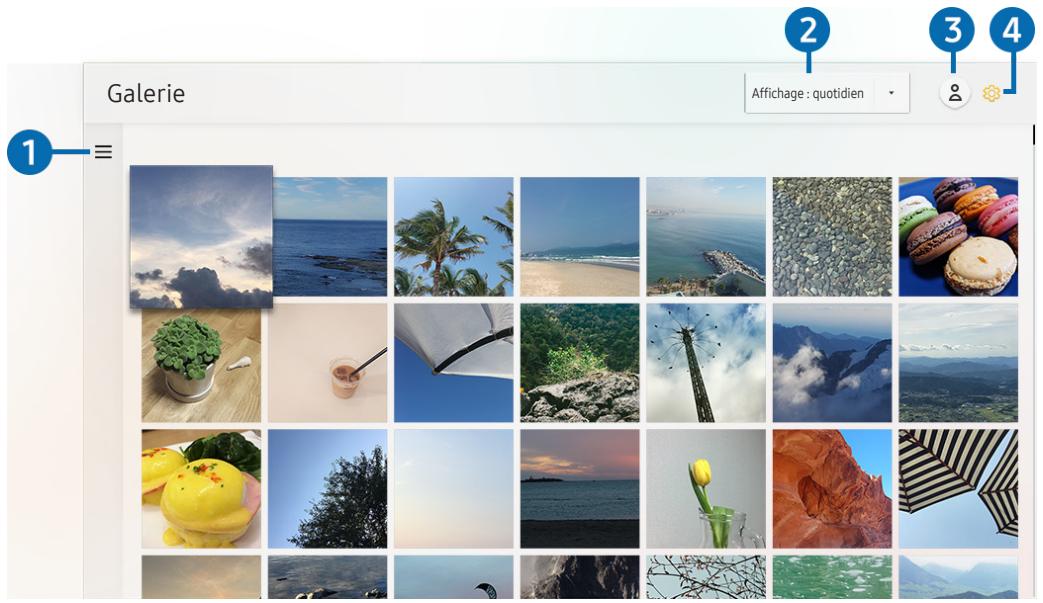
Votre téléviseur peut présenter une image différente de celle ci-dessus, en fonction du modèle et de la région.
Vous pouvez profiter de divers contenus synchronisés avec un périphérique mobile qui prend en charge Samsung Cloud. Les types de contenu disponibles sont les photos, les vidéos, les films et d'autres contenus partagés via vos groupes.
Si vous possédez du contenu partagé à partir de vos groupes, vous pouvez y accéder dans les notifications.
Pour utiliser l'application Galerie, vous devez vous connecter à votre compte Samsung. Cette fonction peut ne pas être prise en charge selon le modèle et la région.
1 Ouvrir la catégorie
Sélectionnez é en haut à gauche de l'écran à l'aide des touches directionnelles de la télécommande pour afficher le contenu synchronisé de Samsung Cloud par catégorie.
2 Affichage : quotidien / affichage : mensuel
Triez le contenu par jour ou mois.
3 Connexion
Accédez à l'écran Compte Samsung pour créer un nouveau compte ou vous connecter à votre compte.
4 Paramètres gallery
Restreignez l'accès à l'application Galerie pour protéger votre confidentialité ou afficher les conditions d'utilisation et la politique de confidentialité.
Utilisation de l'application guide universal
Recherchez et visionnez des contenus tels que des programmes télévisés, des séries télé, des films ou des événements sportifs.
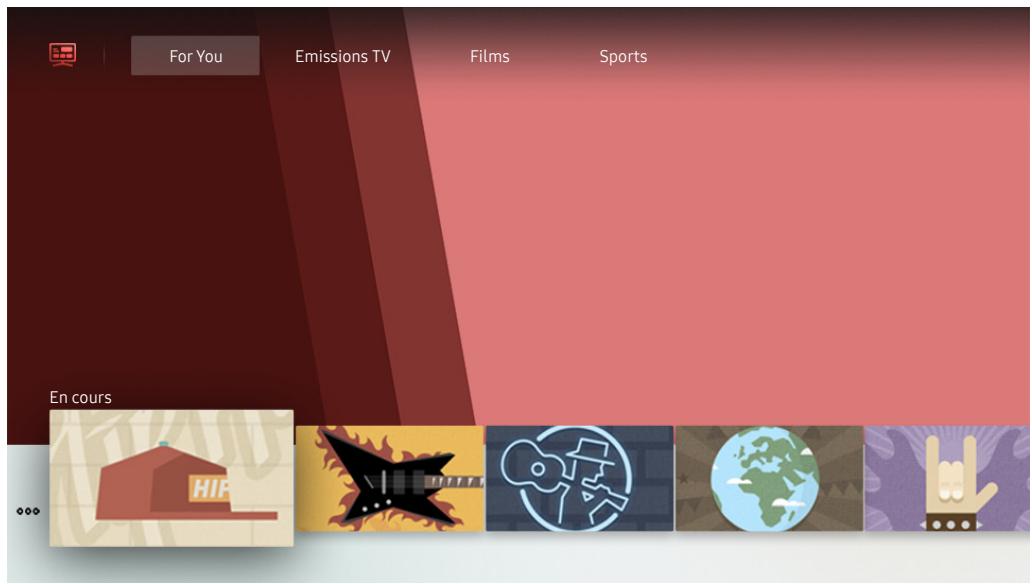
Votre téléviseur peut présenter une image différente de celle ci-dessus, en fonction du modèle et de la région.
Guide universel est une application qui vous permet de rechercher et d'accéder à différents contenus tels que des programmes télévisés, des séries télé ou des films depuis un seul et même endroit. Guide universel peut vous suggérer du contenu en fonction de vos préférences et vous prévenir lors de l'apparition de nouvelles séries télé.
Vous pouvez utiliser cette fonctionnalité sur votre mobile avec l'application Samsung SmartThings.
Ces applications doivent être installées sur votre téléviseur pour que vous puissiez accéder à leur contenu. Lorsque vous regardez du contenu payant, il se peut que vous deviez payer en utilisant l'application associée. Les images peuvent paraître floues dans certaines circonstances en fonction du fournisseur. Cette fonction peut ne pas être prise en charge selon le modèle et la région.
Utilisation de l'application smartthings
Surveillance et configurez les appareils intelligents que vous avez connectés au service SmartThings.
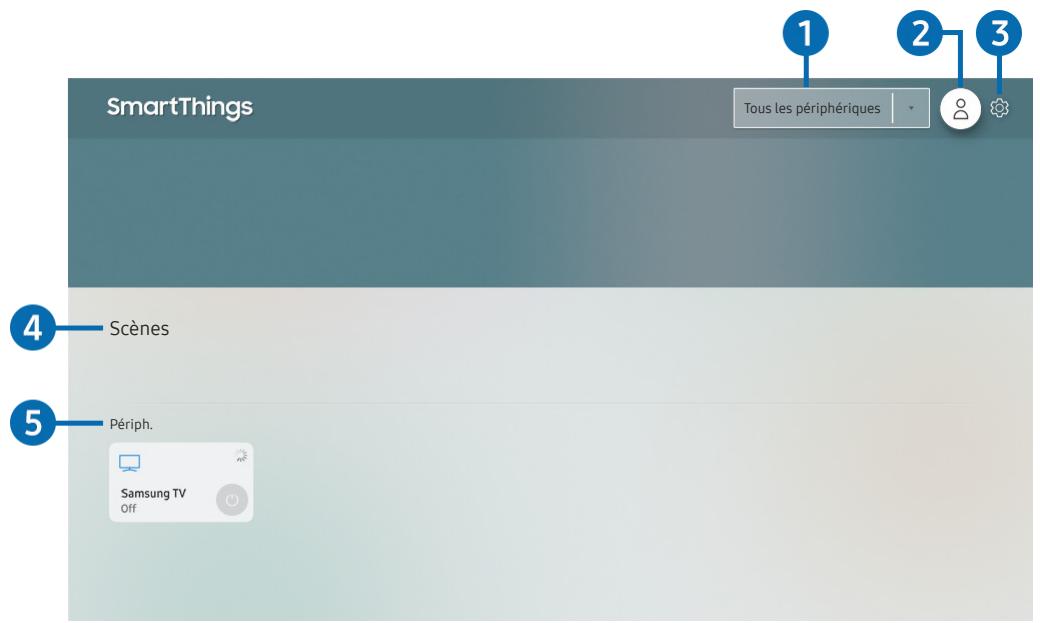
Votre téléviseur peut présenter une image différente de celle ci-dessus, en fonction du modèle et de la région.
À partir du téléviseur, vous pouvez surveiller et configurer vos appareils intelligents connectés au service SmartThings via l'application SmartThings installée sur ces derniers. Vous pouvez recevoir des notifications sur l'état de vos appareils intelligents.
Pour utiliser cette fonction, vous devez vous connecter à votre compte Samsung. Cette fonction peut ne pas être prise en charge suivant le modèle et la région.
1 Emplacement de la liste de sélection
Appuyez sur le bouton Sélectionner pour identifier tous les appareils connectés ou les appareils propres à un emplacement.
2 Connexion
Accédez à l'écran Compte Samsung pour créer un nouveau compte ou vous connecter à votre compte.
3 Paramètres
Activez ou désactivez les notifications des appareils intelligents connectés.
4 Scènes
Contrôlez plusieurs périphériques avec une même commande après avoir réglé les scènes dans l'application SmartThings sur votre appareil mobile.
La fonction Scènes n'est disponible que sur un périphérique intelligent connecté.
5 Liste des appareils
Affichez une liste des appareils intelligents connectés et leur état.
Vous pouvez ajouter un nouvel appareil via l'application SmartThings sur votre appareil mobile. Veuillez consulter le manuel de l'utilisateur dans l'application SmartThings sur votre appareil mobile pour en savoir plus.
Utilisation de e-manual
Consultez et lisez le manuel fourni avec votre téléviseur.
Lancement du e-manual
Vous pouvez utiliser le e-Manual intégré qui contient des informations sur les fonctionnalités principales de votre téléviseur.
Vous pouvez aussi télécharger une copie de l'e-Manual sur le site Web de Samsung. Les termes en bleu (par exemple, Mode Image) indiquent une option de menu.
Utilisation des boutons dans le e-manual
- (Recherche): Choisissez un élément parmi les résultats de la recherche pour charger la page correspondante.
- A-Z (Index): Sélectionnez un mot-clé pour accéder à la page appropriée.
Les menus peuvent ne pas s'afficher selon la région.
(Récent) : Sélectionnez une rubrique dans la liste des rubriques récemment consultées. (Essayer) : Permet d'accéder aux options de menu correspondante et de l'exécuter instantanément. (Associer) : Accédez immédiatement à la rubrique à laquelle une page du e-Manual fait référence.
Certains écrans de menu ne sont pas accessibles depuis l'e-Manual.
Utilisation d'internet
Surfez sur Internet sur votre téléviseur.
Internet
Lorsque vous exécutez Internet, vous pouvez afficher les derniers sites Web consultés ou les commandes concernant les fonctions. Lorsque vous sélectionnez un site Web souhaité, vous pouvez y accéder immédiatement.
Vous pouvez utiliser le Internet plus facilement après avoir connecté un clavier et une souris. Vous pouvez parcourir les pages Web à l'aide du pavé directionnel. Les pages Web peuvent différer de celles d'un ordinateur. Avant d'utiliser Internet, consultez « À lire avant d'utiliser l'Internet »
Lecture des images/videos/fichiers musicaux
Lisez le contenu multimédia conservé sur votre téléviseur, vos périphériques USB, vos périphériques mobiles, vos appareils photo, vos ordinateurs, etc.
Source > périphérique connecté essai
Essayer
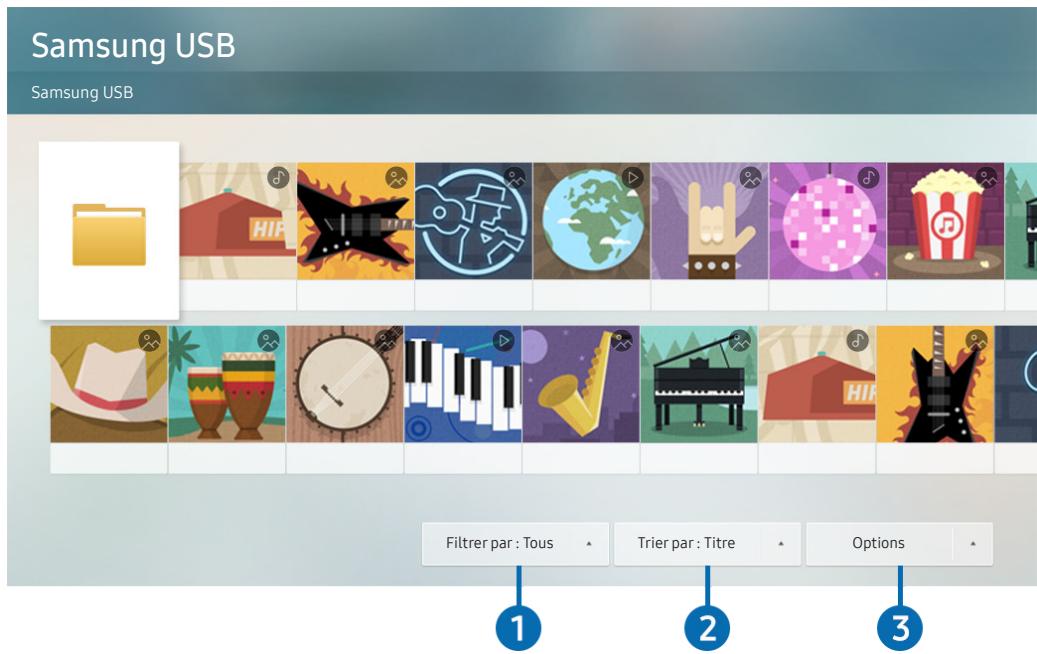
Votre téléviseur peut présenter une image différente de celle ci-dessus, en fonction du mode et de la région.
Vous pouvez diffuser sur tout téléviseur le contenu multimédia enregistré sur des périphériques de stockage, tels que les clés USB, les périphériques mobiles et les appareils photo.
Vous ne pouvez pas lire de contenu multimédia si le contenu ou le périphérique de stockage n'est pas pris en charge par le téléviseur. Pour plus d'informations, reportez-vous à la section « À savoir avant d'utiliser des fichiers photo, vidéo et audio ». Sauvegardez les fichiers importants avant de connecter un périphérique USB. Samsung ne saurait être tenue responsable de la perte ou de l'endommagement de fichiers.
Vous pouvez utiliser les fonctions suivantes dans l'écran de liste de contenu multimédia d'un périphérique de stockage.
1 Filtrer par
Permet de filtrer le contenu multimédia par type de support.
Trier par
Permet de trier la liste des chaînes.
Cette fonction peut ne pas être prise en charge suivant le type de périphérique externe.
3 Options
Permet de supprimer ou de désactiver le contenu multimédia sélectionné dans la liste correspondante. Lorsque vous sélectionnez Rafraîchir, la liste du contenu est rechargée.
Vous ne pouvez supprimer sur le contenu enregistré. Pour supprimer le contenu, basculez l'option Filtrer par sur Enregistré.
Lecture de contenu multimédia
Lecture de contenu multimédia sur un ordinateur ou un périphérique mobile
- Sélectionnez un périphérique possédant du contenu multimédia dans > Source. La liste du contenu multimédia présente sur le périphérique apparaît.
- Sélectionnez un contenu multimédia dans la liste.
- La lecture du contenu démarre. Pour plus d'informations sur les boutons, reportez-vous à la section « Boutons et fonctions disponibles pendant la lecture du contenu multimédia ». Le contenu peut ne pas être lu en fonction de la méthode de codage ou du format de fichier. Par ailleurs, l'utilisation de plusieurs fonctions peut être restreinte. La lecture du contenu sur les périphériques connectés au téléviseur via votre réseau peut être saccadée à cause de problèmes de communication réseau. Dans ce cas, utilisez un périphérique USB. Pour plus d'informations sur la connexion au périphérique mobile, reportez-vous à la section « Connexion de votre Périphérique mobile »
Lecture de contenu multimédia sur un périphérique USB
- Connectez un périphérique de stockage USB au port USB. Lorsqu'un message contextuel apparait, sélectionnez Parcourir pour accéder aisément à la liste du contenu multimédia présente sur le périphérique.
- Sélectionnez un élément de contenu que vous souhaitez lire dans la liste.
- La lecture du contenu démarre.
Visionnement du téléviseur
Vous pouvez utiliser des fonctions pratiques tout en regardant la télévision. Vous pouvez en outre modifier la liste des chaînes ou créer des listes de chaînes favorites.
Affichage des informations sur les diffusions numériques en bref
Découvrez un aperçu de la gamme de programmes de chaque chaîne.
Utilisation du guide
TVendirect>Guide Essayer
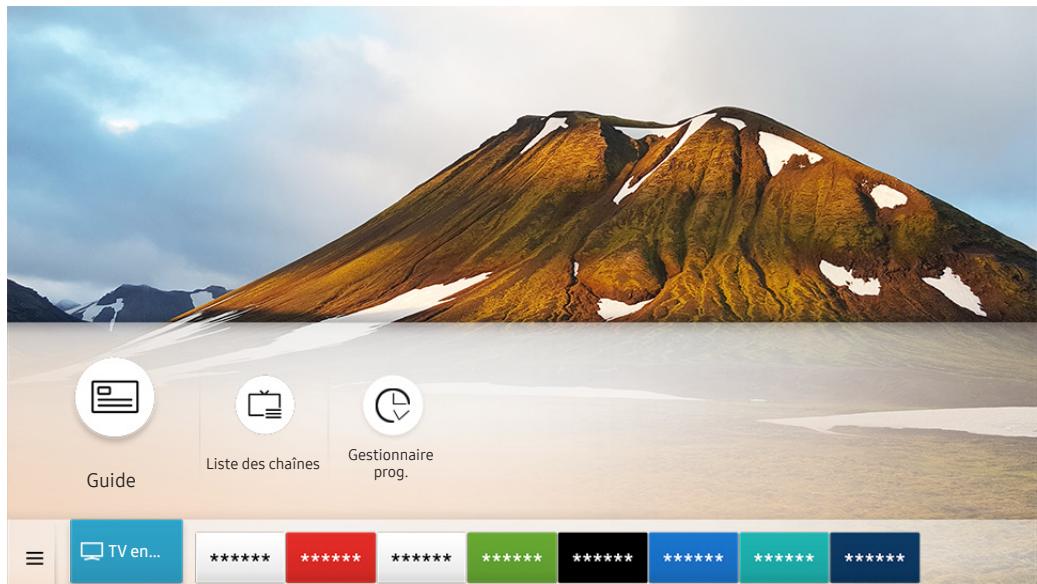
Votre téléviseur peut présenter une image différente de celle ci-dessus, en fonction du mode et de la région.
Dans le Guide, vous pouvez consulter la programmation quotidienne de chaque diffuseur, des informations sur les programmes, avoir besoin d’un programme à regarder et planifier un visionnage.
Pour afficher des informations sur les chaînes analogiques et utiliser les fonctions relatives aux chaînes analogiques du Guide, vous devez terminer la configuration du prestataire de services dans la configuration initiale. Pour afficher le Guide, vous devez acceder par configurer l'heure du téléviseur (Paramètres > Général > Gestionnaire système > Heure > Horloge). Appuyez sur le bouton GUIDE pour visionner Guide.
Pour lancer le visionnage planifié, et une autre fonction d'un programme présent dans le Guide, déplacez le curseur dessus et appuyez de manière prolongée sur la touche Sélectionner de la télécommande pour utiliser les fonctions suivantes :
- Programmer visionnage : permet de programmer le visionnage d'une émission à partir.
Cette fonction peut ne pas être prise en charge suivant le modèle et la région. Pour plus d'informations sur l'Programmer visionnage, consultez « Configuration d'un Programmer visionnage »
- Annuler le visionnage programmé : Vous pouvez annuler des visionnages programmés. Cette fonction peut ne pas être prise en charge suivant le modèle et la région.
- Afficher les informations : permet d'afficher des informations détaillées sur le programme sélectionné. Les informations peuvent varier en fonction du signal de diffusion. Si aucune information n'est fournie avec le programme, rien ne s'affiche.
Configuration d'un programmervisionnage
Configurez le téléviseur pour afficher une chaîne ou un programme spécifique à une heure et une date déterminées.
Le symbole apparait en regard des programmes configurés pour un visionnage planifié. Pour définir un visionnage planifié, vous devez commencer par régler l'heure du téléviseur (n > Paramètres > Général > Gestionnaire système > Heure > Horloge).
Configuration du visionnage des programmes d'une chaîne
Utilisation des options de visionnage pré-programmées depuis l'écran Guide.
Sur l'écran Guide, sélectionnez un programme à regarder, appuyez sur la touche Sélectionner, puis sélectionnez. Programmez le visionnage dans le menu contextuel qui apparait.
Utilisation des options de visionnage préprogrammées dans la fenêtre d'informations du programme.
Appuyez sur la touche Sélectionner pendant que vous regardez la télévision. La fenêtre d'informations du programme s'affiche. Au moyen de la touche de direction gauche ou droite, Sélectionnez un programme qui sera diffusé. Appuyez sur la touche Sélectionner, puis Sélectionnez Programmer visionnage pour planifier le visionnage de ce programme.
Utilisation du visionnage planifié pour regarder des programmes à une heure et une date spécifiques
TV en direct > Gestionnaire prog. > Ajouter un visionnage
Pour programmer un visionnage, définissez les valeurs pour Antenne, Canal, Repétition, Date, et Heure de début de l'émission à visionner, puis sélectionnez Enregistrer.
Pour vérifier l'heure, accédez à > Paramètres > Général > Gestionnaire système > Heure > Horloge.
Les menus peuvent ne pas s'afficher dans certaines régions ou sur certains modèles.
Modification d'un visionnage programme
TV en direct > Gestionnaire prog. > Programmé manuellement
Vous pouvez définir jusqu'à 30 entrées de Programme visionnage. Les menus peuvent ne pas s'afficher dans certaines régions ou sur certains modèles.
Définition de l'heure du visionnage planifié
TV en direct > Gestionnaire prog. > Programmé manuellement > Éditeur
Vous pouvez définir l'heure de démarrage d'un visionnage planifié. Si vous choisissez un programme à partir du Guide, l'Heure de début peut être définie avec 10 minutes sur le programme.
Les menus peuvent ne pas s'afficher dans certaines régions ou sur certains modèles.
Annulation d'un visionnage programmé
TV end direct > Gestionnaire prog. > Programmation manuelle > Supprimer
Les menus peuvent ne pas s'afficher dans certaines régions ou sur certains modèles.
Vérification des visionnages planifiés
TV en direct > Gestionnaire prog. > Programmé manuellement > Afficher les infos
Les menus peuvent ne pas s'afficher dans certaines régions ou sur certains modèles.
Utilisation de liste des chaînes
Changez de chaîne ou vérifiez les programmes sur d'autres chaînes.
L'option List des chaînes permet de changer de chaîne ou de consulter le programme d'autres chaînes pendant que vous regardez la télévision. Appuyez sur le bouton CH LIST pour visionner List des chaînes.
L'écran Nombre des chaînes contient les icônes suivantes :
: Une chaîne favorite : Une chaîne verrouillée.
Si vous appuyez sur la touche de direction droite lorsque vous regardez l'écran Liste des chaînes, vous pouvez utiliser les fonctions suivantes :
Tous
Affiche les chaînes qui ont été recherchées automatiquement.
TV PLUS
Lorsque le téléviseur est connecté à Internet, vous pouvez visionner des programmes populaires ou sélectionner chaque thème via une chaîne virtuelle à tout moment. De même qu’avec les chaînes standard, le téléviseur fournit les programmes quotidiens pour TV PLUS.
Cette fonction peut ne pas être prise en charge selon le modèle et la région.
- Favoris
Affiche Favoris 1 à Favoris 5.
- Type de canal
Permet de trier la liste afin d'inclure uniquement les chaînes correspondant au type sélectionné. Cependant, Type de canal ne peut être utilisé qu'avec les chaînes qui contiennent des informations sur le type.
Cette fonction peut ne pas être prise en charge en fonction du signal de diffusion entrant.
Trier
Trie la liste par Numéro ou Nom.
Cette option s'applique uniquement aux chaînes numériques et n'est pas toujours disponible.
Hertzien, Câble, ou Satellite
Permet de choisir entre Hertzien, Câble et Satellite.
Cette fonction peut ne pas être prise en charge en fonction du signal de diffusion entrant. Cette fonction peut ne pas être prise en charge suivant le modèle et la région.
Modification de chaînes
Modifie les chaînes enregistrées sur votre téléviseur.
Les icônes de l'écran Modifier les chaînes indiquent ce qui suit :
Une chaîne favorite : Une chaîne verrouillée.
Suppression de chaînes enregistrées
Pour supprimer une chaîne, sélectionnez-la sur l'écran Modifier les chaînes, puis désélectionnez Supprimer. Les chaînes supprimées n'apparaissent pas dans la Liste des chaînes.
Modification de chaînes enregistrées
Vous supportez utiliser ces options suivantes en sélectionnant Tous > Modifier les chaines :
- Verrouillage ou déverrouillage d'une chaîne
Après avoir sélectionné une chaîne cible dans Modifier les chaînes, Sélectionnez Verrouiller ou Déverrouiller. La chaîne est verrouillée ou déverrouillée. Vous ne pouvez pas regarder une chaîne verrouillée.
Si vous souhaitez configurer un mot de passe, configurez > Paramètres > Diffusion > Appliquer le verrouillage de la chaîne sur Activé. Pour savoir comment définir votre mot de passe, reportez-vous à la section « Configuration d'un mot de passe »
- Modification du nom d'une chaîne
Après avoir sélectionné une chaîne à modifier dans Modifier les chaînes, sélectionnez Renom. chaîne pour modifier le nom de la chaîne.
Cette fonction est uniquement disponible pour les chaînes sélectionnées. Cette fonction est disponible uniquement pour les diffusions analogiques.
- Changer numéro
Après avoir sélectionné une chaîne à modifier dans Modifier les chaînes, sélectionnez Changer numéro pour changer le numéro de la chaîne.
Cette fonction peut ne pas être prise en charge selon le modèle et la région. Lorsqu'un numéro de chaîne est modifié, les informations correspondantes sur la chaîne ne sont pas mises à jour automatiquement.
Restaurer TV PLUS
Vous sous-poucez recherche et enregistrez les chaines TV PLUS deja reçues.
Si des chaînes TV PLUS sont présentes sur le téléviseur, le système sauvegarde les nouvelles chaînes recherchées après la suppression des chaînes enregistrées. Si des chaînes TV PLUS ont été enregistrées sur le téléviseur, la fonction Restaurer TV PLUS supprime la liste existante et sauvegarde les chaînes qui viennent d'être trouvées. Cette fonction peut ne pas être prise en charge selon le modèle et la région.
Création d'une liste de chaînes favorites personnalisée
Configurez les chaînes que vous regardez fréquemment en tant que chaînes favorites.
Les chaînes favorites sont en surbrillance dans les écrans Modifier les chaînes et Liste des chaînes avec le symbole
Vous pouvez créer cinq listes de favoris de sorte que tous les membres de la famille puissent créer la sienne.
Enregistrement des chaînes dans la liste de chaînes favorites
- Appuyez sur la touche de direction droite de votre télécommande.
- Sélectionnez Favoris.
- Sélectionnez l'une des cinq listes de favoris.
- Accédez à l'option Modif. favoris.
- Sélectionnez une chaîne à ajouter à la liste des favoris.
- Sélectionnez l'icône 2.
La chaîne sélectionnée est enregistrée dans la liste des favoris.
Affichage et sélection des chaînes dans les listes de chaînes favorites uniquement
- Appuyez sur la touche de direction droite de votre télécommande.
- Sélectionnez Favoris.
- Sélectionnez la liste voulue parmi les cinq listes de favors à l'écran.
Les chaînes enregistrées dans cette liste de favors s'affichent.
Seules les listes des favors qui contiennent des chaînes enregistrées affichent des chaînes.
Modification d'une favourites list (liste des favoris)
Utilisez les fonctions disponibles en regardant la télévision.
Après avoir appuyé sur la touche de direction droite de votre télécommande, Sélectionnez Favoris > Favoris 1 - Favoris 5 > Modif. favoris. L'écran Modif. favoris apparait.
Ajout de chaînes à une liste de favoris
Sélectionnez les chaînes à ajouter, puis l'icône. Les chaînes sélectionnées sont ajoutées aux favoris.
Suppression des chaînes d'une liste de chaînes favorites
Sélectionnez les chaînes dans une liste de favoris, puis l'icône.
Réorganisation d'une liste de chaînes favorites
Sélectionnez une ou plusieurs chaînes, puis sélectionnez Modif. ordre. La sélection Modif. ordre apparaît. Appuyez sur les touches de direction haut/bas pour indiquer le nouvel emplacement des chaînes. Appuyez sur le bouton Sélectionner pour régler le nouvel emplacement des chaînes.
Modification du nom d'une liste de chaînes favorites
Sélectionnez la liste de favors que vous pouvez renommer, puis Renommer favors. Entrez un nouveau nom à l'aide du clavier qui apparait à l'écran, puis sélectionnez Terminé.
Fonctions de prise en charge du visionnage de programmes télévisés
Utilisez les fonctions qui sont prises en charge depuis les chaînes analogiques ou numériques.
Changement de signal de diffusion
Appuyez sur la touche de direction droite de la télécommande, puis déplacez la sélection sur Hertzien ou Cable et appuyez sur le bouton Sélectionner.
Vous n'avez pas besoin d'utiliser cette fonction si votre téléviseur est raccordé à un décodeur cable ou satellite.
> Paramètres > diffusion > (paramètres de recherche automatique) > recherche automatique
Cette fonction peut ne pas être prise en charge suivant le modèle et la région. Si le téléviseur est connecté à un décodeur câble ou satellite, ceci ne vous concerne pas. Le système DVB-T2 n'est pas pris en charge dans toutes les régions. De même, selon le modèle ou la région, il est possible que les paramètres de recherche automatique ne soient pas pris en charge.
> Paramètres > diffusion > (paramètres de recherche automatique) > option de recherche de cable
Définit des options de recherche supplémentaires, telles que la fréquence et le débit de symboles pour une recherche sur un réseau câble.
Cette fonction peut ne pas être prise en charge suivant le modèle et la région. De même, selon le modèle ou la région, il est possible que les paramètres de recherche automatique ne soient pas pris en charge.
> Paramètres > diffusion > (paramètres de recherche automatique) > réglage auto en mode veille
Recherche automatique des chaînes lorsque le téléviseur est en mode Veille.
Cette fonction peut ne pas être prise en charge suivant le modèle et la région. De même, selon le modèle ou la région, il est possible que les Paramètres de recherche automatique ne soient pas pris en charge.
Réglage de l'heure de réveil
Paramètres > Diffusion > (Paramètres de recherche automatique) > Réveil
Cette fonction permet de configurer le programmeur pour allumer le téléviseur et rechercher les chaînes automatiquement.
Cette fonction peut ne pas être prise en charge suivant le modèle et la région. De même, selon le modèle ou la région, il est possible que les paramètres de recherche automatique ne soient pas pris en charge.
Vérification des informations sur le signal de la chaîne numérique et son intensité
Paramètres > Assistance > Diagnostic automatique > Informations de signal Essayer
Si votre téléviseur est relié à une antenne hertzienne distincte, vous pouvez utiliser les informations d'intensité du signal afin de régler l'antenne pour une intensité de signal plus forte et une réception des chaînes HD améliorée. L'option Informations de signal est disponible uniquement pour les chaînes numériques. Cette fonction peut ne pas être prise en charge selon le modèle et la région.
Limitation de l'affichage de chaînes spécifiques
Paramètres > Diffusion > Appliquer le verrouillage de la chaîne Essayer
En sélectionnant le menu, vous pouvez activer ou désactiver la fonction Appliquer le verrouillage de la chaîne.
L'utilisation du définir chaînes adultes
Paramètres > Diffusion > Définir chaînes adultes
Active ou désactive tous les services pour adultes. Lorsque cette option est désactivée, les services réservés aux adultes ne sont pas disponibles.
Cette fonction peut ne pas être prise en charge selon le modèle et la région.
Sélection des options de diffusion de l'audio
Paramètres > Diffusion > Son double Essayer
Permet de définir les options de diffusion de l'audio pour les programmes bilingues ou en stéréo. Pour plus d'informations, reportez-vous à la section « Options de diffusion de l'audio supportées »
Cette fonction peut ne pas être prise en charge selon le modèle et la région.
> Paramètres > diffusion > contrôle parental essayer
Cette fonction peut ne pas être prise en charge selon le modèle et la région.
Cette fonction est utile pour contrôler les programmes regardés par les enfants. Les Paramètres du Contrôle Parental ne fonctionnent pas avec des programmes diffusés par des sources externes comme des lecteurs Blu-ray, des lecteurs DVD ou des fichiers USB.
À chaque fois que vous accédez aux Paramètres du Contrôle Parental, vous devez saisir le code PIN de sécurité. Vous devez également saisir ce code PIN pour regarder un programme verrouillé. Le code PIN par défaut est « 0000 » (pour la France et l'Italie : « 1111 »). Pour modifier le code PIN, accédez à Paramètres > Général > Gestionnaire système > Modifier le code PIN.
Pour savoir comment définir votre mot de passe, reportez-vous à la section « Configuration d'un mot de passe ». L'option Diffusion n'est pas disponible en mode Composant ou HDMI. La fonction Contrôle Parental peut ne pas être prise en charge en fonction de la source.
> Paramètres > diffusion > paramètres expert > texte numérique
Vous pouvez utiliser cette fonction lorsque vous regardez une émission qui comprend du texte et du contenu multimédia.
Cette fonction n'est disponible qu'au Royaume-Uni. MHEG (Multimedia and Hypermedia Information Coding Experts Group) est une norme internationale pour les systèmes de codage des données utilisés avec le multimédia et l'hypermédia. Niveau supérieur à celui du système MPEG, qui inclut de l'hypermédia à liaison de données tel que des images fixes, un service de caractères, des animations, des fichiers graphiques et vidéo et des données multimédia. MHEG est une technologie d'interaction utilisateur qui s'applique à divers domaines, dont la vidéo à la demande (VOD), la télévision interactive (ITV), le commerce électronique, la téléformation, la téléconférence, les bibliothèques numériques et les yeux en réseau.
> Paramètres > diffusion > paramètres expert > options audio
Il s'agit de la langue utilisée par le téléviseur lorsque vous le regardez si la langue est incluse dans le signal de diffusion. Les Options audio fonctionnent différemment en fonction des chaînes analogiques et numériques.
Cette fonction peut ne pas être prise en charge selon le modèle et la région.
> Paramètres > diffusion > paramètres expert > options audio > paramètres de langue audio
Vous pouvez modifier la langue audio à écouter.
Les langues disponibles peuvent varier en fonction de l'émission.
Sélection d'un format audio
Vous pouvez modifier le format audio à écouter.
Le format audio pris en charge peut varier en fonction du programme diffusé. Cette option est disponible uniquement sur les chaînes numériques.
Réglage manuel des signaux de diffusion
Vous pouvez rechercher manuellement toutes les chaînes et enregistrer les chaînes trouvées sur le téléviseur. Pour interrompre la recherche, sélectionnez Arrête.
Cette fonction peut ne pas être prise en charge suivant le modèle et la région.
> Paramètres > diffusion > paramètres expert > recherche manuelle > réglage des chaînes numériques
Sélectionnez Nouveau > Recherche pour rechercher automatiquement les chaînes numériques et enregistrer les chaînes trouvées sur le téléviseur.
Réglage des chaînes analogiques
Paramètres > Diffusion > Paramètres expert > Recherche manuelle > Réglage des chaînes analogiques
Sélectionnez Nouveau et configurez Programme, Système de Couleur, Système Sonore, Canal et Recherche pour rechercher les chaînes analogiques. Sélectionnez ensuite Mémoriser pour mémoriser les chaînes trouvées sur le téléviseur.
Cette fonction est disponible uniquement pour les diffusions analogiques.
Réglage précis des diffusions analogiques
Paramètres > Diffusion > Paramètres expert > Réglage fin
Cette fonction est disponible uniquement pour les diffusions analogiques.
Transfert de la liste des chaînes
Paramètres > Diffusion > Paramètres expert > Transfert liste chaînes
Vous pouvez importer ou exporter la liste des chaînes sur un périphérique USB. Pour utiliser cette fonction, le code PIN est requis.
- Importer depuis le périphérique USB: Permet d'importer la liste de chaînes d'un périphérique de stockage USB.
- Exporter vers le périphérique USB: Permet d'exporter la liste de chaînes enregistrée sur le téléviseur vers un périphérique de stockage USB.
Cette fonction est disponible quand un périphérique USB est connecté. Cette fonction peut ne pas être prise en charge selon le modèle et la région.
Activation/désactivation de la modification des numéros de chaîne
Paramètres > Diffusion > Paramètres expert > Modifier les numéros des chaînes
Utilisez cette fonction pour changer le numéro de la chaîne. Lorsque le numéro de chaîne est modifié, les informations sur les chaînes ne sont pas mises à jour automatiquement.
Cette fonction peut ne pas être prise en charge selon le modèle et la région.
Suppression du profil de l'opérateur du module CAM
Paramètres > Diffusion > Paramètres expert > Supprimer profil opérateur CAM
Cette fonction peut ne pas être prise en charge selon le modèle et la région.
Définition du système satellite
Paramètres > Diffusion > Paramètres expert > Système satellite
Vous pouvez configurer un ensemble de paramètres d'antenne satellite avant de procéder à une recherche de chaînes.
Cette fonction peut ne pas être prise en charge selon le modèle et la région.
Modification de la langue du télétexte
Paramètres > Diffusion > Paramètres expert > Paramètres de langue du télétexte > Langue du télétexte
Vous pouvez définir ou modifier la langue du télétexte. Pour regarder une diffusion en télétexte dans votre langue préférée, sélectionnez une langue à utiliser dans Langue Télétexte principale. Si cette langue n'est pas prise en charge, vous pouvez visionner l'émission en télétexte dans votre seconde langue préférée définie dans Langue Télétexte secondaire.
Cette fonction peut ne pas être prise en charge selon le modèle et la région.
Affichage du menu interface tvkey
Paramètres > Diffusion > Paramètres expert > Interface TVkey
Affichez les informations sur le menu d'interface TVkey.
- Menu TVkey: Affichez le menu d'interface TVkey. Guide: Sélectionnez le guide à utiliser lorsque vous regardez vos programmes avec TVkey.
- Supprimer le profil opérateur TVkey : Affichez la liste des opérateurs TVkey à supprimer.
Cette fonction peut ne pas être prise en charge selon le modèle et la région.
Affichage du menu d'interface commun
Vous pouvez afficher l'information sur les interfaces multiples.
- CI Menu
Permet à l'utilisateur d'opérer une sélection dans le menu du module CAM. Sélectionnez le menu CI en fonction du menu PC Card.
-Info sur l'application
Permet d'afficher des informations sur le module CAM inséré dans l'emplacement CI et sur la « CARTE CI ou CI+ » insérée dans le module CAM. Vous pouvez insérer le module CAM à tout moment, que le téléviseur soit allumé ou éteint.
- Gestionnaire PIN CICAM
Permet de gérer le code PIN du module CICAM (Common Interface Common Access Module). Enregistrez le code PIN ou modifiez le code PIN mémorisé, puis définissez d'autres options relatives au code.
Cette fonction peut ne pas être prise en charge selon le modèle et la région.
Mode décryptage
- Transcodage vidéo CAM
Permet de configurer ce paramètre pour transcoder automatiquement le codec vidéo du module CAM. Désactivez-le si vous ne souhaitez pas l'utiliser.
Vous devez utiliser un module CAM prenant en charge le transcodage de code vidéo.
Image et son
Vous pouvez modifier les paramètres de l'image et du son en fonction de vos préférences.
Réglage de la qualité des images
Changez de Mode Image et réglez les Paramètres expert.
Sélection du mode d'image

Paramètres > Image > Mode Image Essayer
Vous devez sélectionner le Mode Image qui offre une expérience de diffusion optimale.
Dynamique
Rend les images plus brillantes et plus claires dans des environnements de visionnage éclairés.
Standard
Il s'agit du mode par défaut approprié pour des environnements de visionnage généraux.
Naturel
Diminue la fatigue oculaire pour une expérience de visionnage confortable.
Cinéma
Cette option est appropriée pour regarder des émissions de télévision ou des films dans une pièce.

Cette fonction n'est pas prise en charge sur tous les modèles.
> Paramètres > image > paramètres expert essayer
Pour configurer les paramètres de l'écran à votre convenance, utilisez les fonctions suivantes :
Rétroéclairage Essayer Luminosité (Essayer) - Contraste Essayer - Netteté Essayer Couleur Essayer Teinte (V/R) Essayer - Appliquer les paramètres d'image (Essayer Digital Clean View Essayer Amélioration des contrastes Essayer Mode Film Essayer
Cette fonction est disponible uniquement avec le signal d'entrée TV, AV, Composant (480i, 576i, 1080i) ou HDMI (1080i).
- Nuance des couleurs (Essayer) Balance des blancs (Essayer)
- Gamma Essayer Paramètres de l'espace de couleurs Essayer
- Réinitialiser les paramètres de l'image (Essayer)
Configuration de l'environnement d'affichage des périphériques externes
Vous pouvez optimiser le téléviseur pour afficher des formats vidéo spécifiques.
> Paramètres > général > gestionnaire de périphériques externes > mode jeu
Vous pouvez activer le mode de jeu pour optimiser les paramètres du téléviseur pour l'utilisation de jeux vidéo sur une console telle que PlayStationTM ou XboxTM.
Le mode de jeu ne peut pas être utilisé pour regarder la télévision normalement. L'écran peut osciller légèrement. Lorsque Mode Jeu est activé, Mode Image et Mode Son basculent automatiquement sur Jeux. Pour utiliser un autre périphérique externe sur le même port, supprimez la connexion de la console de jeux, réglez Mode Jeu sur Arrêt, puis connectez le périphérique externe sur le port.
> Paramètres > général > gestionnaire de périphériques externes > niveau de noir HDMI essayer
Utilisez la fonction Niveau de noir HDMI pour ajuster le niveau de noir afin de compenser les niveaux de noir faibles, un contraste faible ou les couleurs ternes générés par les périphériques externes connectés au téléviseur via un câble HDMI.
Cette fonction n'est disponible que si le signal d'entrée, relié au téléviseur via un connecteur HDMI, est défini sur RGB444.
Fonctions de prise en charge des images
Configurez les paramètres d'image de votre téléviseur.
Modification du format de l'image
Vous pouvez modifier le format de l'image affichée sur l'écran TV.
16:9 standard - Personnalisé 4:3
Les formats d'image pris en charge varient en fonction du signal d'entrée. Pour plus d'informations sur les formats d'image pris en charge, reportez-vous à la section « Format de l'image et signaux d'entrée ».
> Paramètres > image > paramètres de format de l'image > 16:9 auto essayer
Cette fonction peut ne pas être prise en charge selon le modèle et la région.
> Paramètres > image > paramètres de format de l'image > taille d'écran 4:3 essayer
Vous pouvez sélectionner un format d'image adapté à votre zone géographique pendant que vous regardez la télévision en mode 4:3 ou Ajuster à écran. Les formats d'écran pris en charge varient en fonction du pays. Cette fonction vous permet de régler le format d'image dans ce cas.
Le mode 4:3 est uniquement disponible lorsqu’un périphérique externe est connecté au téléviseur via un connecteur Composant ou HDMI. Cette fonction peut ne pas être prise en charge selon le modèle et la région.
Adaptation de l'image à l'écran
Paramètres > Image > Paramètres de format de l'image > Ajuster à écran Essayer
Cette fonction peut ne pas être prise en charge en fonction du paramètre Format de l'image. Cette fonction peut ne pas être prise en charge en fonction des signaux de diffusion.
Réglage de la taille et/ou de l'emplacement de l'image
Paramètres > Image > Paramètres de format de l'image > Zoom et position Essayer
Cette fonction n'est disponible que si l'option Format de l'image est défini sur Personnelisé. Pour modifier la position de l'image sur les chaînes analogiques, commencez par agrandir l'image.
Configuration du mode son et des paramètres expert
Changez de Mode Son et régalez les Paramètres expert.
Sélection du mode son
Paramètres > Son > Mode Son Essayer
Vous pouvez choisir votre mode son préféré pour le type de contenu ou l'environnement d'écoute.
Standard - Optimisé - Amplifier
Cette fonction n'est pas prise en charge sur tous les modèles. Lorsqu'un périphérique externe est connecté, Mode Son peut changer en conséquence.
Configuration des paramètres audio avancés
Vous pouvez personnaliser la qualité du son en réglant les paramètres suivants.
Balanced Essayer Égaliseur Essayer - Format d'entrée audio HDMI (Essayer - Format de sortie audio numérique (Essayer
Si vous utilisez un récepteur qui ne prend pas en charge la technologie Dolby Digital Plus, vous n'entendrez aucun son si vous sélectionnez Dolby Digital+. L'option Dolby Digital+ est uniquement disponible via ARC (HDMI) pour les périphériques externes qui prennent en charge ce format.
- Retard Audio Essayer Volume auto
- Retour son Essayer
- Réinitialiser le son Essayer
Les signaux audio standard sont échantillonnés à 48 kHz, alors que les signaux audio HD le sont à 96 kHz. Il est possible que certains récepteurs S/PDIF ne soient pas compatibles avec le format audio HD.
Utilisation des fonctions de prise en charge du son
Configurez les paramètres audio de votre téléviseur.
Choix des haut-parleurs
Vous pouvez sélectionner les haut-parleurs que le téléviseur utilise pour la sortie audio.
Il est possible que la télécommande ne contrôle pas les haut-parleurs externes. Lorsqu’un haut-parleur externe est activé, certains menus audio ne sont pas pris en charge.
Diffusion du son du téléviseur via un périphérique audio samsung qui prend en charge la fonction wi-fi
Pour plus d'informations sur la procédure de connexion et d'utilisation d'un périphérique audio Samsung qui prend en charge la fonction Wi-Fi, reportez-vous au guide de l'utilisateur correspondant.
Cette fonction peut ne pas être prise en charge selon le modèle et la région.
Utilisation de périphériques audio Samsung qui prennent en charge la fonction Wi-Fi pour créer une configuration de son surround
Si vous avez connecté un ou plusieurs périphériques audio sans fil qui prennent en charge la fonction Wi-Fi au téléviseur, vous pouvez configurer l'effet surround pour optimiser la configuration sonore. Vous pouvez sélectionner n'importe laquelle des configurations de son surround, avec ou sans barre de son.
Une configuration de son surround est utilisée si toutes les conditions suivantes sont remplies :
- Deux ou plusieurs haut-parleurs sans fil Samsung de même type doivent être connectés au même réseau sans fil.
- Les périphériques audio Samsung qui prennent en charge la fonction Wi-Fi doivent être connectés au même réseau sans fil que le téléviseur.
Les configurations de son surround dotées d'une barre de son peuvent ne pas être prises en charge en fonction du produit. Si vous activez la fonction Réplication de l'écran tout en utilisant des périphériques audio Samsung qui prennent en charge la fonction Wi-Fi, la connexion est désactivée. Un décalage de synchronisation entre le codage temporel audio et vidéo peut survenir suivant le type de périphérique.
Système et assistance
Vous pouvez configurer les paramètres système et d'assistance comme l'horloge, les minuteurs, la consommation d'énergie et les mises à jour logicielles.
Utilisation des fonctions temporelles et des minuteurs
Définissez l'heure actuelle et utilisez la minuterie.
> Paramètres > général > gestionnaire système > heure essayer
Vous pouvez régler l'Horloge automatiquement ou manuellement. Une fois que l'Horloge est réglée, vous pouvez visionner l'heure qu'il est sur le téléviseur à tout moment.
Vous devez régler l'horloge dans les cas suivants
Le câble d'alimentation a été débranché, puis rebranché. Le Mode Horloge est passé de Auto. à Manuel. Le téléviseur n'est pas connecté à Internet. - Aucun signal de diffusion n'est reçu.
> Paramètres > général > gestionnaire système > heure > horloge > mode horloge > auto.
Cette fonction n'est disponible que lorsque le téléviseur est connecté à Internet ou qu'une ANTENNE Y EST CONNECTÉ pour la réception des programmes numériques. La précision des informations relatives à l'heure reçues peut varier en fonction de la chaîne et du signal. Lorsque vous regardez la télévision par le biais d'un décodeur câble ou satellite raccordé au port HDMI ou Composant, vous nevez régler l'heure manuellement.
> Paramètres > général > gestionnaire système > heure > horloge > mode horloge > manuel
Lorsque Mode Horloge est défini sur Manuel, vous pouvez directement saisir l'heure actuelle. Sélectionnez la Date et l'Heure à l'aide des touches fléchées sur la télécommande.
Réglage de l'horloge pour heure d'été et du fuseau horaire
Paramètres > Général > Gestionnaire système > Heure > Horloge > Fuseau horaire
Réglez l'heure en définissant l'heure d'été et le fuseau horaire local.
Cette fonction est uniquement disponible si Mode Horloge est défini Auto..
- GMT
Permet de sélectionner votre fuseau horaire.
Heure d'ete
Ajuste automatiquement l'heure d'été.
Cette fonction est uniquement disponible si Mode Horloge est défini Auto..
Réglage de l'heure
Paramètres > Général > Gestionnaire système > Heure > Horloge > Décalage horaire
Décalage horaire permet de régler l'heure via la connexion réseau.
Cette fonction est uniquement disponible lorsque toutes les conditions suivantes sont remplies :

Mode Horloge est défini sur Auto., le téléviseur est connecté à Internet via un réseau local et le téléviseur ne reçoit pas d'informations relatives à l'heure via les signaux de diffusion normaux.
Utilisation de la veille
Paramètres > Général > Gestionnaire système > Heure > Veille
Vous pouvez utiliser cette fonction pour éteindre automatiquement le téléviseur après une période pré définie.
L'option Veille peut être définie au maximum sur 180 minutes pour l'arrêt automatique du téléviseur.
Cette fonction peut ne pas être prise en charge selon le modèle et la région.
Mise hors tension du téléviseur à l'aide de la minuterie d'arrêt
Paramètres > Général > Gestionnaire système > Heure > Progr. désact.
L'option Progr. désact. peut être définie à une heure spécifique pour l'arrêt automatique du téléviseur. L'option Progr. désact. n'est disponible que si l'Horloge a été réglée.
Cette fonction peut ne pas être prise en charge selon le modèle et la région.
Utilisation des fonctions d'économie d'énergie et de temps protection auto
Le réglage du Temps protection auto permet de réduire la consommation d'énergie du téléviseur.
Configuration du temps de protection automatique
Paramètres > Général > Gestionnaire système > Temps protection auto Essayer
Activez un écran de veille lorsque votre TV affiche une image fixe pendant plus de deux heures.
Cette fonction peut ne pas être prise en charge selon le modèle et la région.
Réduction de la consommation d'énergie du téléviseur
Paramètres > Général > Solution Éco
Vous pouvez ajuster le niveau de luminosité du téléviseur, réduire la consommation totale d'énergie et prévenir la surchauffe.
Cette fonction peut ne pas être prise en charge suivant le modèle et la région. - Détection de la lumière ambiante
Permet de régler automatiquement le niveau de luminosité du téléviseur en fonction du niveau de luminosité ambiant afin de réduire la consommation d’énergie. Si l’option Détection de la lumière ambiant a ajusté la luminosité de l’écran de façon trop élevée ou trop faible, vous pouvez sélectionner l’option Retroéclairage minimal pour régler manuellement le niveau minimum de luminosité de l’écran.
Rétroéclairage minimal
Lorsque l'option Détection de la lumière ambiante est activée, vous pouvez régler manuellement le niveau minimal de luminosité de l'écran du téléviseur afin de tenir compte du niveau de luminosité ambiante. Cette fonction n'a une incidence que si la valeur est inférieure au réglage dans Paramètres > Image > Paramètres expert > Rétroéclairage.
Modeeco
Permet de sélectionner un paramètre de luminosité dans la liste pour réduire la consommation d'énergie du téléviseur.
Luminosité du mouvement
Permet de régler la luminosité en fonction des mouvements à l'écran afin de réduire la consommation d'énergie.
- Mise hors tension automatique
Permet d'éteindre automatiquement le téléviseur afin de réduire la consommation si aucune activité n'est détectée au bout de 4 heures.
Mise à jour du logiciel du téléviseur
Affichez la version du logiciel de votre téléviseur et mettez-le à jour si nécessaire.
Paramètres > Assistance > Mise à jour du logiciel Essayer
Mise à niveau du logiciel du téléviseur vers la dernière version
Ne mettez PAS le téléviseur hors tension tant que la procédure de mise à jour n'est pas terminée. Une fois la mise à jour du logiciel terminée, le téléviseur s'éteint et se rallume automatiquement. APRÈS une mise à jour du logiciel, les valeurs par défaut des paramètres audio et video seront rétablies.
Mise à jour par internet
Paramètres > Assistance > Mise à jour du logiciel > Mettre à jour MAINTENANT Essayer
La mise à jour à partir d'Internet requiert une connexion Internet active.
Mise à jour via un périphérique USB
Paramètres > Assistance > Mise à jour du logiciel > Mettre à jour maintenant
Après le téléchargement du fichier de mise à jour à partir du site Web de Samsung et son enregistrement sur un périphérique USB, reliez ce dernier au téléviseur pour procéder à la mise à jour.
Pour effectuer la mise à jour à l'aide d'un lecteur flash USB, téléchargez sur votre ordinateur le module de mise à jour disponible sur le site Samsung.com. Sauvegardez ensuite le module de mise à jour dans le dossier de niveau supérieur du périphérique USB. Dans le cas contraire, le téléviseur ne parviendra pas à localiser le module de mise à jour.
Mise à jour automatique du téléviseur
Paramètres > Assistance > Mise à jour du logiciel > Mise à jour auto Essayer
Si le téléviseur est connecté à Internet, vous pouvez le configurer pour qu'il mette automatiquement à jour le logiciel pendant que vous regardez une émission. Une fois la mise à jour en arrêt-plan terminée, elle est appliquée lors de la prochaine activation du téléviseur.
Si vous acceptez les conditions générales de Smart Hub, la fonction Mise à jour auto est automatiquement configurée sur Activé. Pour désactiver cette fonction, le cas échéant, utilisez la touche Sélectionner.
Cette fonction peut nécessiter plus de temps si une autre fonction d'interconnexion réseau est exécutée simultanément. Cette fonction nécessite une connexion Internet.
Protection du téléviseur contre le piratage et les programmes malveillants
Protégez votre téléviseur contre le piratage et les programmes malveillants.
Paramètres > Général > Gestionnaire système > Sécurité intelligente Essayer
Vous pouvez utiliser Sécurité intelligente pour protéger l'écran contre le piratage et les codes malveillants lorsqu'il est connecté à Internet.
Recherche de programmes malveillants sur le téléviseur et les supports de stockage connectés
Paramètres > Général > Gestionnaire système > Sécurité intelligente > Recherche
Si un programme malveillant est détecté, les résultats de la recherche s'affichent à l'écran. La fenêtre de résultat présente tous les programmes malveillants détectés. Vous pouvez mettre en quarantaine (isoler) le code. La quarantaine empêche son exécution.
- Sélectionnez les programmes malveillants à placer en quarantaine.
- Sélectionnez Isoler.
Le code malveillant sélectionné est relocalisé dans la Liste isolée.
La Liste isolée affiche tous les programmes malveillants en quarantaine.
Utilisation d'autres fonctions
Affichez d'autres fonctions.
Exécution des fonctions d'accessibilité
Paramètres > Général > Accessibilité Essayer
Exécution des raccourcis d'accessibilité
Les Raccourcis d'accessibilité facilitent l'accès aux fonctions d'accessibilité. Pour afficher l'écran Raccourcis d'accessibilité, appuyez sur la touche AD/SUBT.. Vous pouvez activer et désactiver facilement des fonctions telles que Guide vocal, Description audio, Contraste élevé, Agrandir, Apprentissage relatif à la télécommande TV, Apprendre un écran de menu, Sous-titres, etc.
Même si le Guide vocal est défini sur Arrêt ou que le son est désactivé, le guide vocal des Raccourcis d'accessibilité reste actif. Les menus peuvent ne pas s'afficher dans certaines régions ou sur certains modèles.


Paramètres > général > accessibilité > paramètres du guide vocal essayer
Les personnes malvoyantes peuvent activer les guides vocaux de description des options de menu. Pour activer cette fonction, définissez Guide vocal sur Activé. Lorsque le Guide vocal est activé, le téléviseur fournit des guides vocaux concernant le changement de chaîne, le réglage du volume, des informations sur les programmes en cours et à partir, la planification de visionnage ou d'autres fonctions du téléviseur, et divers contenus sur Internet et dans Recherche.
Vous pouvez accéder au Guide vocal et appuyez sur la touche Sélectionner pour activer ou désactiver la fonction.

Le Guide vocal est disponible dans la langue spécifiée dans l'écran Langue. Cependant, certaines langues ne sont pas prises en charge par le Guide vocal même si elles sont répertoriées sur l'écran Langue. L'Anglais est toujours pris en charge.

Pour plus d'informations sur les paramètres de langue du téléviseur, consultez la section « Modification de la langue des menus »
Réglage du volume, de la vitesse et du ton du guide vocal
Vous pouvez configurer le volume, la vitesse et le ton du guide vocal.

Paramètres > général > accessibilité > paramètres de description audio essayer
Vous pouvez utiliser le flux audio relatif à la Description audio (AD) envoyée avec le son principal par le diffuseur. Réglez le volume de description audio avec Volume de description audio.

Cette fonction est disponible uniquement sur les chaînes numériques.
- Description audio
Permet d'activer ou de désactiver la fonction de description audio.
Volume de description audio
Permet de régler le volume de la description audio.
Texte blanc sur fond noir (contraste élevé)
Vous pouvez modifier les principaux écrans Smart Hub et de menu de configuration pour afficher du texte blanc sur un fond noir ou rendre opaques les menus transparents du téléviseur afin de permettre une meilleure lisibilité du texte. Pour activer cette fonction, définissez Contraste élevé sur Activé.
Si Contraste élevé est activé, certains menus d'Accessibilité ne sont pas disponibles.
Agrandissement de la police (pour les personnes malvoyantes)
Vous pouvez la taille de la police à l'écran. Pour activer cette fonction, définissez Agrandir sur Activé.
> Paramètres > général > accessibilité > apprentissage relatif à la télécommande TV essayer
Cette fonction aide les personnes souffrant d'une déficience visuelle à apprendre le positionnement des touches sur la télécommande. Lorsque cette fonction est activée, il suffit d'appuyer sur une touche de la télécommande pour entendre son nom sur le téléviseur. Appuyez deux fois sur le bouton ou EXIT pour quitter Apprentissage relatif à la télécommande TV.
Cette fonction n'est disponible que lorsque le Guide vocal est activé.
> Paramètres > général > accessibilité > apprendre un écran de menu essayer
Découvrez les menus sur l'écran du téléviseur. Une fois allumé, votre téléviseur vous informe de la structure et des fonctionnalités des menus que vous sélectionnez.
Cette fonction n'est disponible que lorsque le Guide vocal est activé.
> Paramètres > général > accessibilité > param. de sous-titre
Définissez Sous-titres sur Activé. Vous pouvez regarder le programme en sous-titré.
Cette fonction peut ne pas être prise en charge suivant le modèle et la région. Le téléviseur ne peut pas contrôler ou modifier les sous-titres de DVD ou de Blu-ray. Pour contrôle des sous-titres de DVD ou de Blu-ray, utilisez la fonction de sous-titres du lecteur DVD ou Blu-ray, ainsi que la télécommande du lecteur.
Sous-titres
Permet d'activer ou de désactiver les sous-titres.
Mode sous-titres
Permet de définir le mode de sous-titrage.
- Langue des sous-titres
Permet de définir la langue des sous-titres.
Le téléviseur ne peut pas contrôler ou modifier les sous-titres de DVD ou de Blu-ray. Pour contrôle des sous-titres de DVD ou de Blu-ray, utilisez la fonction de sous-titrage du lecteur DVD ou Blu-ray, ainsi que la télécommande du lecteur.
Sélection de la langue de diffusion des sous-titres
Vous pouvez sélectionner la langue des sous-titres par défaut. La liste peut varier en fonction du programme.
- Langue principale sous-titres
Permet de définir la langue principale des sous-titres.
- Langue second. sous-titres
Permet de définir la langue seconde des sous-titres.
> Paramètres > général > gestionnaire système essayer
Modification de la langue des menus
Configuration d'un mot de passe
Paramètres > Général > Gestionnaire système > Modifier le code PIN (Essayer
La fenêtre de saisie du NIP s'affiche. Entrez le NIP. Entrez-le à nouveau pour confirmation. Le code PIN par défaut est « 0000 ». (Pour la France et l'Italie : « 1111 »).
En cas d'oubli de votre code PIN, vous pouvez le réinitialiser à l'aide de la télécommande. Lorsque le téléviseur est sous tension, appuyez sur les touches suivantes de la télécommande pour réinitialiser le code PIN sur « 0000 » (Pour la France et l'Italie : « 1111 »). Sélectionnez la touche > (+)(Volume +) > Sélectionnez la touche RETURN. > (—)(Volume -) > Sélectionnez la touche RETURN. > (+)(Volume +) > Sélectionnez la touche RETURN.
Sélection du mode d'utilisation ou magasin
Paramètres > Général > Gestionnaire système > Mode d'utilisation Essayer
Vous pouvez utiliser le téléviseur dans des environnements de vente en configurant Mode d'utilisation sur Mode Magasin.
Pour tous les autres usages, sélectionnez Mode Domicile. En mode Mode Magasin, certaines fonctions sont désactivées, et le téléviseur se réinitialise automatiquement après un laps de temps prédéfini.
Rétablissement des paramètres d'usine du téléviseur
Paramètres > Assistance > Diagnostic automatique > Réinitialiser Essayer
Vous pouvez restaurer tous les paramètres d'usine par défaut du téléviseur (à l'exception des paramètres Internet et réseau).
- Sélectionnez Réinitialiser. La fenêtre de saisie du code PIN de sécurité s'affiche.
- Entrez le code PIN de sécurité, puis sélectionnez Oui. Tous les paramètres sont réinitialisés. Le téléviseur s'éteint et se rallume automatiquement, puis affiche l'écran Démarrer la configuration. Consultez le manuel d'utilisation fourni avec le téléviseur pour plus d'informations sur la Démarrer la configuration.
La fonction HbbTV vous permet d'accéder à des services proposés par des fournisseurs de divertissement, des fournisseurs en ligne et des fabricants CE.
Cette fonction peut ne pas être prise en charge suivant le modèle et la région. Il se peut que certaines chaînes n'incluent pas le service HbbTV.
Dans certains pays, la fonction HbbTV est désactivée par défaut. Dans ce cas, HbbTV est utilisé en installant l'application HbbTV (programme d'installation de HbbTV) à partir de Samsung APPS.
Pour configurer l'activation/désactivation automatique de HbbTV, accédez à Paramètres > Diffusion > Paramètres expert > Paramètres HbbTV et activez ou désactivez HbbTV. (Dépend de la région.)
Pour activer ou désactiver cette fonction, le cas échéant, utilisez la touche Sélectionner.
- En fonction de la station de diffusion ou du fournisseur de l'application, une application sur le HbbTV peut temporairement ne pas fonctionner correctement.
- Une application du HbbTV fonctionne uniquement lorsque le téléviseur est connecté à un réseau externe. L'état du réseau peut entraîner un dysfonctionnement de l'application.
- Un bouton rouge apparait à l'écran lorsque l'application HbbTV est installée et que le programme de diffusion prend en charge le HbbTV.
- Sur un nombre limite de chaînes, il est possible d'utiliser à la fois le Télétexte numérique et le Télétexte analogique en appuyant alternativement sur le bouton TTX/MIX de la télécommande. Lorsque vous appuyez une fois sur la touche TTX/MIX en mode HbbTV, le mode TTX numérique de HbbTV est activé. Lorsque vous appuyez deux fois sur la touche TTX/MIX en mode HbbTV, le mode Télétexte analogique est activé.
Utilisation d'une carte de visionnage TV (carte cl ou cl+)
Regardez les chaînes payantes en insérant votre carte de visionnage TV dans le port COMMON INTERFACE.
Les 2 logements pour carte CI peuvent ne pas être pris en charge en fonction du modèle. Mettez le téléviseur hors tension pour connecter ou déconnecter une carte CI ou CI+. La carte de visionnage TV (« Carte CI ou CI+ ») peut ne pas être prise en charge en fonction du modèle. Dépend du modèle ou de la région. L'image peut varier en fonction du modèle.
Connexion de la « CARTE CI ou CI+ » via la fente de l'common interface avec l'adaptateur de CARTE CI
Uniquement pour les modèles intégrant une fente d'interface commune.
Connexion de l'adaptateur de CARTE CI via la fente de l'COMMON INTERFACE
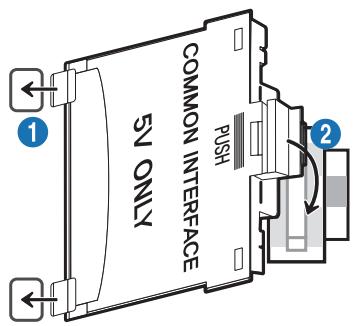
Pour connecter l'adaptateur de CARTE CI au téléviseur, procédez comme suit :
1 Insérez l'adaptateur de carte CI dans les deux trous situés à l'arrière du téléviseur.
Repérez les deux trous à l'arrière du télévisé à côté de la fente de l'COMMON INTERFACE.
2 Insérez l'adaptateur de CARTE CI dans le port COMMON INTERFACE situé à l'arrière du téléviseur.
Connexion de la carte cl ou cl+
Connectez la « carte CI ou CI+ » à la fente de l'COMMON INTERFACE, comme illustré ci-dessous.

Connexion de la « carte cl ou cl+ » via la fente de l'common interface
Dépend du modèle ou de la région. L'image peut varier en fonction du modèle. Uniquement pour les modèles intégrant une fente d'interface commune.
Connectez la « carte CI ou CI+ » à la fente de l'COMMON INTERFACE, comme illustré ci-dessous.
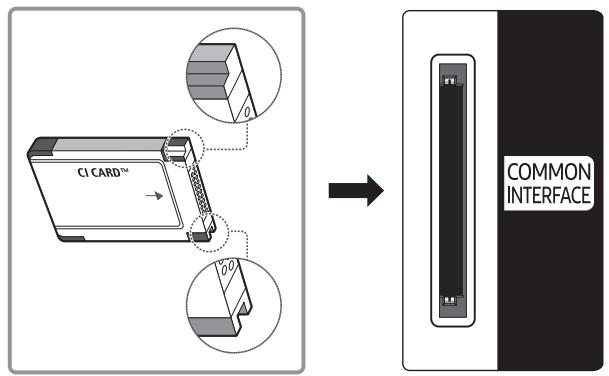
Utilisation de la carte cl ou cl+
Pour pouvoir regarder des chaînes payantes, vous devez avoir inséré la carte d'interface commune "Cl ou Cl+".
Samsung TV est conforme à la norme Cl + 1.4. L'apparition du message contextuel sur le téléviseur peut signifier que la version Cl + 1.4 n'est pas correcte. Si vous rencontrez un problème, contactez le centre d'appel de Samsung.
Votre téléviseur Samsung respecte les normes Cl + 1.4. Si le module interface commune Cl+ est incompatible avec ce périphérique, veuillez retirer le module et prendre contact avec l'opérateur du module Cl+ pour obtenir de l'aide.
- Si vous n'insérez pas la « CARTE CI ou CI+ », certaines chaînes affichent le message contextuel.
- Les informations d'enregistrement contenant un numéro de téléphone, l'ID de la carte d'interface commune "CI ou CI+", l'ID de l'hôte et d'autres informations s'affichent après 2 ou 3 minutes. Si un message d'erreur s'affiche, contactez votre fournisseur de services.
- Une fois la configuration des informations sur les canaux terminée, le message "Updating Completed" s'affiche, indiquant que la liste des chaînes est à jour.
Vous devez procurer une carte d'interface commune "CI ou CI+" auprès d'un fournisseur local de diffusion par câble. Pour extraire la carte d'interface commune "CI ou CI+", tirez-la précautionneusement. Une chute pourrait en effet l'endommager. Insérez la carte d'interface commune "CI ou CI+" dans le sens indiqué sur celle-ci. L'emplacement du logement COMMON INTERFACE peut varier en fonction du modèle. La CARTE CI ou CI+ n'est pas prise en charge dans certains pays et certaines régions ; vérifiez auprès de votre revendeur agréé. Si vous rencontrez des problèmes, contactez un fournisseur de services. Insérez la carte CI ou CI+ qui prend en charge les paramètres actuels de l'antenne. Si ce n'est pas le cas, il est possible que l'écran n'apparaisse pas normalement.
Fonction télétexte
Découvrez comment utiliser le télétexte et exécuter les fonctions proposées par le service Télétexte.
Cette option n'est disponible que sur une chaine prenatal en charge le service télétexte. Cette fonction peut ne pas être prise en charge suivant le modèle et la région. Pour activer la fonction Téletexte, appuyez sur la touche @/TTX/MIX. Pour quitter la fonction Téletexte, appuyez sur la touche (TTX/MIX) de la télécommande jusqu'à ce que la télévision en direct apparaisse.
La page d'index du télétexte contient des instructions sur l'utilisation du service. Pour que les informations du télétexte s'affichent correctement, la réception des chaînes doit être stable. Autrement, des informations pourraient manquer ou certaines pages ne pas s'afficher.
Vous pouvez changer de page de téletexte en appuyant sur les boutons numériques de la télécommande. Sur la télécommande standard, les icônes de la fonction Téletexte sont imprimées sur certains boutons. Pour lancer la fonction Téletexte, trouvez l'icône imprimée qui lui correspond sur un bouton de la télécommande, puis appuyez sur le bouton que vous avez trouvé.
TTX complet / TTX double / Mix / TV en direct: Le mode télétexte est activé sur la chaîne en cours de visionnage. Chaque fois que vous appuyez sur le bouton ©/© TTX/MIX, le mode télétexte défile dans l'ordre TTX complet → TTX double → Mix → TV en direct.
- TTX complet: Le mode télétexte apparaît sur tout l'écran.
- TTX double: Le mode télétexte apparaît sur une moitié de l'écran simultanément avec la chaîne en cours de visionnage sur l'autre moitié de l'écran.
- Mix: Le mode télétexte apparait en transparence sur la chaîne en cours de visionnage. TV en direct : permet de revenir sur l'écran de la télévision en direct.
Boutons de couleur (rouge, vert, jaune, bleu) : si la société de diffusion utilise le système FASTEXT, les différents sujets traités dans la page de télétexte disposent d’un code couleur, et peuvent être sélectionnés à l’aide des boutons colorés de la télécommande. Appuyez sur la couleur correspondant au sujet de votre choix. Une nouvelle page avec code couleur s'affiche. Les éléments peuvent être sélectionnés de la même manière. Pour afficher la page précédente ou suivante, sélectionnez le bouton de couleur correspondant.
SETTINGS
Index : Permet d'afficher, à tout moment, la page d'index (sommaire) du télétexte.
PRE-CH
Sous Page : permet d'afficher une page secondaire.
List/Flof : permet de sélectionner le mode de télétexte. Si vous appuyez sur ce bouton alors que le mode LISTE est sélectionné, il passe en mode d'enregistrement de liste. Dans ce mode, vous pouvez enregistrer une page de télétexte dans une liste à l'aide du bouton (Store).
CHLIST
Store : permet d'enregistrer les pages de télétexte.
Page Up : permet d'afficher la page suivante du télétexte.
Page Down: Permet d'afficher la page précédente du télétexte.
? INFO
Reveal/Conceal : permet d'afficher ou de masquer le texte masqué (par exemple, réponses à un questionnaire). Appuyez à nouveau sur ce bouton pour rétablir le mode d'affichage normal.
E-MANUAL
Dépend du modèle ou de la région.
Size : permet d'afficher la moitié supérieure de l'écran en caractères deux fois plus grands. Pour afficher le texte dans la moitié inférieure de l'écran, appuyez une nouvelle fois sur ce bouton. Pour rétablir l'affichage normal, appuyez dessus une fois de plus.
RETURN
Hold : permet d'arrêter l'affichage sur la page en cours, au cas où plusieurs pages supplémentaires suivraient automatiquement. Pour annuler, appuyez de nouveau sur cette touche.
EXIT
Annuler : Permet de réduire l'écran télétexte pour le superposer sur l'émission en cours.
Page de télétexte type
| Partie | Sommaire |
| A | Numéro de la page sélectionnée. |
| B | Identité de la chaîne émettrice. |
| C | Numéro de la page actuelle ou indications de recherche. |
| D | Date et heures. |
| E | Texte. |
| F | Informations sur l'état. Informations FASTEXT. |
Résolution des problèmes
Si vous rencontrez un problème avec votre téléviseur, vous avez accès à diverses solutions tandis que vous regardez la télévision. Si la section Dépannage ne permet pas de résoudre votre problème, contactez le centre d'appel de Samsung.
Obtention d'aide
Obtenez une assistance directe de Samsung si vous rencontrez un problème sur votre téléviseur.
Obtention d'aide via la gestion à distance
Dès lors que vous avez accepté le contrat de service, vous pouvez utiliser la Gestion à distance pour bénéficier d’une assistance à distance : un technicien Samsung procédera alors au diagnostic de votre téléviseur et corrigera les éventuels problèmes et mettra à jour le logiciel de votre téléviseur à distance, via Internet. Vous pouvez activer ou désactiver la Gestion à distance.
Cette fonction nécessite une connexion Internet. Vous pouvez aussi lancer la fonctionnalité Gestion à distance en maintenant enfoncée la touche pendant 5 secondes ou plus.
Qu'est-ce que l'assistance à distance ?
Le service d'assistance à distance de Samsung vous permet de bénéficier de l'aide personnalisée d'un technicien de Samsung en mesure d'effectuer à distance les actions suivantes :
Diagnostic de votre téléviseur - Réglage des paramètres du téléviseur à votre place - Réinitialisation des paramètres par défaut de votre téléviseur - Installation des mises à jour de micrologiciel recommandées
Comment fonctionne l'assistance à distance ?
Vous pouvez facilement obtenir l'aide du service d'assistance à distance de Samsung pour votre téléviseur :
- Appelez le centre de contact Samsung et demandez une opération de support technique à distance.
- Ouvrez le menu de votre téléviseur, puis accédez à la section Assistance. (n > Paramètres > Assistance)
- Sélectionnez Gestion à distance, puis lisez et acceptez les contrats de service. Lorsque l’écran de saisie du code PIN s’ouvre, communiquez-le au technicien.
- Ce dernier aura alors accès à votre téléviseur.
> Paramètres > assistance > à propos de cette TV essayer
Grâce à cette option, vous obtenez toutes les informations dont vous pouvez avoir besoin pour contacter un agent du centre d'appels ou obtenir de l'aide sur le site Web de Samsung : adresse du site Web de Samsung, numéro de téléphone du centre d'appels, numéro du modèle de votre télévisieur et licence Open Source.
Veuillez également accéder à ces informations en scannant le code QR de votre téléviseur. Vous pouvez également exécuter cette fonction en appuyant de manière prolongée sur la touche (Lecture) pendant au moins 5 secondes. Continuez d'appuyer sur le bouton jusqu'à ce que la fenêtre contextuelle d'informations relatives au client s'affiche.
> Paramètres > assistance > demande d'assistance essayer
Vous pouvez faire une demande de service lorsque vous rencontrez un problème sur le téléviseur. Sélectionnez l'option correspondant au problème que vous rencontrez, puis sélectionnez Demander maintenant ou Programmer un rendez-vous > Demande > Envoyer. Votre demande de service sera enregistrée. Le centre de contact Samsung vous contactera pour fixer ou confirmer votre rendez-vous de service.
Vous devez accepter les conditions générales de la demande de service. Cette fonction n'est pas prise en charge dans toutes les régions. Cette fonction nécessite une connexion Internet.
Diagnostic des problèmes opérationnels du téléviseur
Vous pouvez diagnostiquer des problèmes sur votre téléviseur et Smart Hub, et exécuter les fonctions de réinitialisation.
> Paramètres > assistance > diagnostic automatique essayer
Vous pouvez utiliser le Test de l'image pour diagnostiquer plus facilement les problèmes vidéo et le Test du son pour diagnostiquer les problèmes audio. Vous pouvez également afficher les informations sur la puissance du signal des signaux numériques aériens, tester la connexion Internet de Smart Hub et exécuter la réinitialisation des paramètres de Smart Hub et du téléviseur sur la configuration usine.
Lancer le test de l'image Lancer le test audio Informations de signal Démarrer le test de connexion Smart Hub Réinitialisation de Smart Hub Réinitialiser
Vous rencontrez un problème d'image
Lorsque le téléviseur rencontre un problème d'image, cette procédure peut vous aider à le résoudre.
> Paramètres > assistance > diagnostic automatique > lancer le test de l'image essayer
Avant de consulter la liste des problèmes et des solutions suivante, executez le Lancer le test de l'image afin de déterminer si le problème provient du télévisueur. Le Lancer le test de l'image affiche une image haute définition vous permettant d'examiner les défauts.
| Le problème | Solution possible |
| Scintillement et assimbrissement | Si vous téléviseur Samsung scintille ou s'assombrit occasionnellement, vous nevez peut- être désactiver certaines fonctions d'économie d'énergie.Désactivez Détction de la lumière ambiente, Mode éco ou Luminosite du mouvement. · > Paramètres > Général > Solution Éco > Détction de la lumière ambiente · > Paramètres > Général > Solution Éco > Mode éco · > Paramètres > Général > Solution Éco > Luminosite du mouvementCette fonction peut ne pas été prise en charge suivant le modèle et la région. |
| Connexions de composants/ Couleur d'écran | Si les couleurs affichées sur l'écran de votre téléviseur sont incorporets ou si l'affichage en noir et blanc est désactivé, exécutez un Lancer le test de l'image. · > Paramètres > Assistance > Diagnostic automatique > Lancer le test de l'imageSi les résultats du test indiquent que le problème ne provient pas du téléviseur, procédez comme suit : · Vérifiez que les connecteurs d'entrée video sont branchés aux connecteurs de sortie video du pérophérique externe appropriés. · Vérifiez également les autres connexions. Si le téléviseur est connecté à un pérophérique externe à l'aide d'un cable composant, vérifiez que les prises Pb, Pr et Y sont branchées sur les connecteurs appropriés. |
| Luminosité de l'écran | Si vous trouvez que les couleurs affichées sur votre téléviseur Samsung sont correctes, mais un peu trop sombres ou trop lumineuses, commencez par essayer de régler les paramètres suivants. · > Paramètres > Image > Paramètres expert > Rétroéclairage · > Paramètres > Image > Paramètres expert > Contraste · > Paramètres > Image > Paramètres expert > Luminosite · > Paramètres > Image > Paramètres expert > Nettété · > Paramètres > Image > Paramètres expert > Couleur · > Paramètres > Image > Paramètres expert > Teinte (V/R) |
| Mise sous tension non souhaiée | Si vous téléviseur semble semettre hors tension tout seul, essayez de désactiver certaines fonctions d'économie d'énergie.Vérifiéz si le Veille est activé. L'option Veille met automatiquement le téléviseur hors tension après une période défiènie Paramètres > Général > Gestionnaire système > Heure > Veille Si la fonction de Veille n'est pas activée, vérifiéz si les fonctions Mise hors tension automatique ou Progr. désact. sont activées et désactivées, le cas échéant Paramètres > Général > Solution Éco > Mise hors tension automatique Cette fonction peut ne pas été prise en charge suivant le modèle et la région Paramètres > Général > Gestionnaire système > Heure > Progr. désact. |
| Problèmes lors de la mise sous tension | Si vous rencontres des problèmes lors de la mise sous tension de votre téléviseur, vous pouvez vérifier un certain nombre de choses avant d'appeler le centre de service.Vérifiéz que le cordon d'alimentation du téléviseur est connecté correctement à chaque extrémité et que la télécommande fonctionne normalement.Assurez-vous que le cable d'antenne ou le cable du téléviseur sont correctement connectés.Si vous disposez d'un décodeur cable ou satellite, vérifiez s'il est branché et sous tension. |
| Impossibilité de trouver une chaîne | Si vous téléviseur n'est pas connecté à un décodeur cable ou satellite, exécutez Recherche automatique Paramètres > Diffusion > (Paramètres de recherche automatique) > Recherche automatiqueDe même, selon le modele ou la région, il est possible que les Paramètres de recherche automatique ne soient pas pris en charge. |
| Qualité d'image moins belle que dans le magasin | Les affichages en magasin sont réglicés sur une chaîne HD numérique.Si vous possédez un décodeur cable ou satellite analogique, remplacez-le par un décodeur cable ou satellite numérique. Utilisé des cables HDMI ou Composant pour bénéficier d'une qualité d'image HD (haute définition).De nombreuses chaînes HD sont mises à niveau à partir d'un contenu SD (définition standard). Recherche une chaîne qui diffuse du contenu HD.Abonnés au cable/satellite : essayez les chaînes HD figurant dans la liste des chaînes.Connexion par antenne terrestre/câblée : Essayez les chaînes HD après avoir exécuté la fonction Recherche automatique Paramètres > Diffusion > (Paramètres de recherche automatique) > Recherche automatiqueDe même, selon le modele ou la région, il est possible que les Paramètres de recherche automatique ne soient pas pris en charge.Réglez la résolution de sortie video du décodeur cable ou satellite sur 1080i ou 720p. |
| Image déformée | La compression de contenu videoe peut engendrer une déformation de l'image, en particulier pour les mouvements rapides (lors des événements sportifs et dans les films d'action, par exemple).Si la réception du signal est faible ou mauvaise, il peut en résulter une distorsion de l'écran. Ce problème n'est pas un dysfonctionnement UTILISER un téléphone portable à proximé du télévisuer (moins d'un mètre) peut être source de parasites visuels sur les chaînes analogiques et numériques. |
| Couleur incorrecte ou manquante | Si vous utilisez une connexion Comosant, vérifiez si les cables Comosant sont connectés aux prises adéquates. Des raccordements desserrés ou incorrÊts peuvent engendrer des problèmes au niveau de la couleur ou un écran vide. |
| Couleur de qualité médiocre ou image pas assez lumineuse | Accédez à Image, puis ajustez les régliages Mode Image, Luminosite, Nettété et Couleur. Paramètres > Image > Mode ImageParamètres > Image > Paramètres expert > LuminositeParamètres > Image > Paramètres expert > NettétéParamètres > Image > Paramètres expert > CouleurVérifiez si le Mode éco est activé. Paramètres > Général > Solution Éco > Mode écoCette fonction peut ne pas être mise en charge suivant le modèle et la région. Essayez de réinitialiser l'image. Paramètres > Image > Paramètres expert > Réinitialiser les paramètres de l'image |
| Ligne pointillée sur le bord de l'écran. | Basculez Format de l'image sur 16:9 standard. Paramètres > Image > Paramètres de format de l'image > Format de l'image > 16:9 standard |
| L'image est affichée en noir et blanc. | Si vous utilisez du matériel AV ou analogue, déconnectez l'adaptateur du port d'entrée Comosant (bleu) du télévisuer et connectez-le sur le port d'entrée AV (jaune).Le port d'entrée Comosant ou AV peut ne pas être fourni dans certaines régions ou sur certains modèles. |
Si l'image de test ne s'affiche pas ou si elle est altérée par des parasites ou des déformations, cela signifie que le téléviseur a peut-être un problème. Contactez le centre d'appel de Samsung pour obtenir de l'aide. Si l'image de test s'affiche correctement, le problème est peut-être du à un périphérique externe. Vérifiez les connexions. Si le problème persiste, vérifiez l'intensité du signal ou reportez-vous au manuel d'utilisation du périphérique externe.
Le son n'est pas clairement perceptible
Lorsque le téléviseur rencontre un problème audio, cette procédure peut vous aider à le résoudre.

Paramètres > assistance > diagnostic automatique > lancer le test audio essayer
Si le téléviseur lit la mélodie Lancer le test audio sans déformation, il se peut que l'un des périphériques externes soit déficient ou que l'intensité du signal de diffusion soit erronée.
| Le problème | Solution possible |
| Aucun son ou son trop faible lorsque le niveau du volume est au maximum. | Vérifiez le réglage du volume de votre téléviseur, puis le réglage du volume du périphérique externe (décodeur cable ou satellite, DVD, Blu-ray, etc.) connecté à votre téléviseur. |
| L'image est correcte mais il n'y a pas de son. | Définissez Sortie son sur Haut-parleur TV. • > Paramètres > Son > Sortie son Si vous utilisez un périphérique externe, vérifiez son option de sortie audio. Par exemple, il se peut que vous deviaz changer l'options audio de votre décodeur cable en HDMI si celui-ci est relié au téléviseur à l'aide d'un cable HDMI. Pour diffuser le son de l'ordinateur, raccordez un haut-parleur externe au connecteur de sortie audio de l'ordinateur. Si vous téléviseur est équipé d'une prise casque, assurez-vous qu'aucun périphérique n'y est connecté. Redémarrez le périphérique connecté en débranchant puis rebranchant son cable d'alimentation. |
| Aucun son n'est audible. | Vérifiez si le Format de sortie audio numérique est configuré sur Dolby Digital+. Si vous utilisez un récepteur qui ne prend pas en charge la technologie Dolby Digital Plus, vous n'entendrezagle un son lorsque vous sélectionnez Dolby Digital+. • > Paramètres > Son > Paramètres expert > Format de sortie audio numérique > Dolby Digital+ |
| Son étrange émis par les haut-parleurs | Démarrez la Lancer le test audio. • > Paramètres > Assistance > Diagnostic automatique > Lancer le test audio Assurez-vous que le cable audio est connecté sur le connecteur audio approprié du périphérique externe. Pour les connexions à un cable ou à une antenne, vérifiez l'intensité du signal. Un niveau de signal faible peut provoquer une distorsion du son. |
Vous rencontrez un problème d'émission
Lorsque le téléviseur rencontre un problème de diffusion, cette procédure peut vous aider à le résoudre.
| Le problème | Solution possible |
| « Signal faible ou aucun signal » s'affiche en mode TV/ne peut pas tracer la châne. | Vérifiez si le cable de l'antonne est fermement connecté au téléviseur.Sélectionnez > Source pour confirmer que la source d'entrée appropriée a été sélectionnée.Si votre téléviseur n'est pas connecté à un décembre cable ou satellite, exécutez Recherche automatique pour rechercher des chaînes.• > Paramètres > Diffusion > (Paramètres de recherche automatique) > Recherche automatiqueDe même, selon le modele ou la région, il est possible que les Paramètres de recherche automatique ne soient pas pris en charge. |
| Le téléviseur ne recoit pas toutes les chaînes | Vérifiez que le cable coaxial est correctement connecté au téléviseur.Exécutez Demarrer la configuration ou Recherche automatique.• > Paramètres > Diffusion > (Paramètres de recherche automatique) > Recherche automatiqueDe même, selon le modele ou la région, il est possible que les Paramètres de recherche automatique ne soient pas pris en charge. |
| Absence de sous-titres sur les chaînes numériques | Accédez à Sous-titres, puis modifier le Mode sous-titre.• > Paramètres > Général > Accessibilité > Param. de sous-titre > Sous-titres > Mode sous-titre.Certaines chaînes ne diffusent pas de données de sous-titrage. |
| Image déformée | La compression de contenu video peut engendrer une déformation de l'image. C'est le cas notamment pour les mouvements rapides comme les programmes sportifs et les films d'action.Un signal faible peut également entraîner une déformation de l'image. Il ne s'agit pas d'un problème lié au téléviseur. |
| La qualité de l'image est faible. | Sélectionnez les chaînes ou les programmes haute définition (HD). |
L'ordinateur ne se connecte pas
Lorsque le téléviseur rencontre un problème de connexion à un ordinateur, cette procédure peut vous aider à le résoudre.
| Le problème | Solution possible |
| Message "Mode Not Supported" ("Mode non pris en charge") | Réglez la résolution de sortie du PC de sorte qu'elle corresponde à une résolution prise en charge par le téléviseur. |
| La video fonctionne correctement, mais il n'y a pas de son. | Si vous utilisez une connexion HDMI, vérifiez le paramètre de sortie audio sur le PC. Si vous utilisez un cable HDMI vers DVI, un cable audio distinct est requis. Notez que la connexion HDMI vers DVI n'est prise en charge que par le port HDMI (DVI) et qu'elle ne transmet pas les signaux audio. Pour diffuser le son de l'ordinateur, raccordez les haut-parleurs externes au connecteur de sortie audio de l'ordinateur. |
Le téléviseur ne se connecte pas à internet
Lorsque le téléviseur rencontre un problème de connexion à Internet, cette procédure peut vous aider à le résoudre.
| Le problème | Solution possible |
| Le téléviseur ne peut pas se connecter à votre réseau ou à vos applications (pour les modèles compatibles avec Internet uniquement). | Vérifiez que le téléviseur possède une connexion réseau. • Paramètres > Général > Réseau > État du réseau Contactez votre fournisseur d'accès Internet. |
| Echec de la connexion au réseau sans fil | Vérifiez que le modem/routeur sans fil est allumé et relié à Internet. |
| Le signal du réseau sans fil est trop faible. | Positionnez votre routeur sans fil, votre routeur modem ou un point d'accès dans un lieu central. Evitez de le placer dans un coin. Utilisez un répéteur sans fil pour obtenir une augmentation instantanée de la puissance du signal sans fil. Placez le répéteur à mi-chemin entre votre routeur sans fil et votre téléviseur. |
Anynet+ (hdmi-cec) ne fonctionne pas
Lorsqu'Anynet+ (HDMI-CEC) ne fonctionne pas, cette procédure peut vous aider à résoudre le problème.
| Le problème | Solution possible |
| Anynet+ ne fonctionne pas. | Vérifiez que le pérophérique est compatible Anynet+. Le système Anynet+ ne prend en charge que les pérophériques compatibles Anynet+.Vérifiez si le cordon d'alimentation du pérophérique Anynet+ est connecté correctement.Vérifiez les connexions par cable du pérophérique Anynet+.Accédez à Anynet+ (HDMI-CEC) pour voir si Anynet+ (HDMI-CEC) a été définir sur Activé.• > Paramètres > Général > Gestionnaire de pérophériques externes > Anynet+(HDMI-CEC)Anynet+ peut ne pas fonctionner lorsque d'autres fonctions sont actives, notamment la recherche de chaînes, Smart Hub, la configuration initiale, etc.Si vous avez déconnecté puis reconnectcé le cable HDMI, recommENCEZ la recherche de pérophériques ou mettez hors tension puis sous tension votre téléviseur. |
| Démarrage d'Anynet+ | Déplacez la sélection sur le pérophérique Anynet+ dans > Source, appuyez sur une touche de direction haut pour acceder à Anynet+, puis sur le bouton Sélectionner.Assurez-vous que le pérophérique Anynet+ est correctement connecté au téléviseur, puis sélectionnez le menu Anynet+ (HDMI-CEC) pour voir si l'options Anynet+ (HDMI-CEC) a la valeur Activé.• > Paramètres > Général > Gestionnaire de pérophériques externes > Anynet+(HDMI-CEC) |
| Fermeture d'Anynet+ | Définissez Anynet+ (HDMI-CEC) sur Arrêt.• > Paramètres > Général > Gestionnaire de pérophériques externes > Anynet+(HDMI-CEC) |
| Message « Connexion à Anynet+ » ou « Déconnexion d'Anynet+ » affiché à l'écran | Vous ne pouvez pas utiliser la télécommande lorsque vous configUREz Anynet+ ou changez de mode d'affichage. La télécommande n'est utilisable qu'après configuration d'Anynet+ ou changement de mode d'affichage. |
| Non-fonctionnement du pérophérique Anynet+ | Vous ne pouvez pas utiliser la fonction de lecture pendant la Démarrer la configuration. |
| Périphrérique connecté non affchéé | Vérifiez si le périphrérique est compatible avec Anynet+.Vérifiez si le cable HDMI est connecté correctement.Accédez à Anynet+ (HDMI-CEC) pour voir si Anynet+ (HDMI-CEC) a été définiti sur Activé. Paramètres > Général > Gestionnaire de périphrériques externes > Anynet+(HDMI-CEC)Lancez une nouvelle recherche de périphrériques Anynet+.Les périphrériques Anynet+ doivent être connectés au téléviseur à l'aide d'un cable HDMI.Vérifiez si le périphrérique est connecté à votre téléviseur à l'aide d'un cable HDMI. Certains cables HDMI ne sont pas compatibles avec Anynet+.En cas d'interruption de la connexion résultat d'une déconnexion du cable HDMI ou d'une panne de courant, effectuez une nouvelle recherche de périphrériques. |
| Non émission du son par le récepteur AV | Connectez un cable optique au téléviseur et au récepteur AV.La fonction ARC permet la sortie du son numérique via le port HDMI (ARC) sur le téléviseur.Toutefois, la technologie ARC est uniquement accessible lorsque le téléviseur est connecté à un récepteur AV compatible. |
Le lancement/l'utilisation des applications est compliqué
Lorsque les applications ne fonctionnent pas, cette procédure peut vous aider à résoudre le problème.
| Le problème | Solution possible |
| J'ai lancé une application, mais elle est en Englais. Comment changer la langue? | Les langues prises en charge par l'application et celle de l'interface utilisateur peuvent être différentes. La possibilité de changer de langue dépend du fournisseur de services. |
| Mon application ne fonctionne pas. | Contactez le fournisseur de services. Consultez la section d'aide du site Web du fournisseur de services de l'application. |
Impossible de dire mon fichier
Lorsque les applications ne lisent pas les fichiers, cette procédure peut vous aider à résoudre le problème.
| Le problème | Solution possible |
| Impossibilité de dire certains fichiers | Ce problème peut se poser avec des fichiers à début binaire élevé. La plupart des fichiers sont lisibles, mais il se peut que vous rencontres des problèmes avec les fichiers à début binaire élevé. |
Je veux réinitialiser le téléviseur
Rétablissez les valeurs par défaut pour tous les paramètres.
| Réinitialiser | Chemin | Description |
| Réinitialisation des paramètres | > Paramètres > Assistance > Diagnostic automatique > Réinitialiser | Réinitialise Image, Son, Diffusion et tous les autres paramètres hors mis les paramètres réseau, sur les paramètres par défaut. |
| Réinitialiser Smart Hub | > Paramètres > Assistance > Diagnostic automatique > Réinitialiser Smart Hub | Permet de restaurer tous les paramètres usine par défaut de Smart Hub et de supprimer toutes les informations relatives aux comptes Samsung, aux comptes de service liés, aux accords de service Smart Hub et aux applications Smart Hub. |
| Réinit. param. img | > Paramètres > Image > Paramètres expert > Réinitialiser les paramètres de l'image | Permet de réinitialiser les paramètres d'image. |
| Réinit. son | > Paramètres > Son > Paramètres expert > Réinitialiser le son | Permet de réinitialiser les paramètres de son. |
Autres problèmes
Appliquez les procédures ci-après pour résoudre les autres problèmes que vous pouvez rencontrer.
| Le problème | Solution possible |
| Téléviseur chaud | Si vous regardez la télévision pendant une période prolongée, le téléviseur chauffe. La chaleur dégagée est dissipated par des fentes d'ajuration situées le long de la partie supérieure du téléviseur. Toutefois, suite à une utilisation prolongée, la partie inférieure peut sembler chaude au toucher. Les enfants regardant la télévision doivent être surveillés en permanence par un adulte afin d'éviter qu'ils touchent le téléviseur. Cette chaleur n'est cependant pas liée à un défaut du téléviseur, et n'affecte en rien son fonctionnement. |
| Non-affichage de l'image en plein écran | Des barres noires apparaissent de part et d'autre de l'écran des chaînes HD lors de l'affichage de contenu SD (4:3) mis à niveau. Des barres noires apparaissent en haut et en bas de l'écran lorsque vous regardez des films dont le format d'image diffère de celui du téléviseur. Réglez le format d'image de votre péripérisque externe ou celui du téléviseur sur Full screen (Plein écran). • > Paramètres > Image > Paramètres de format de l'image |
| Message "Mode Not Supported" ("Mode non pris en charge") | La résolution de sortie du péripérisque connecté n'est pas prise en charge par le téléviseur. Vérifiez les résolutions prises en charge par le téléviseur et réglez la résolution de sortie du péripérisque externe en conséquence. |
| L'option Sous-titres du téléviseur est grisée. | Lorsqu'un péripérisque externe est connecté avec un cable HDMI ou Composant, la fonction Sous-titres n'est pas disponible. Réglez les paramètres de sous-titrage sur le péripérisque externe. |
| Odeur de plastique | Cette odeur est normale et disparaitra. |
| La fonction Informations de signal sous Diagnostic automatique n'est pas activée. | Vérifiez si la chaine sélectionnée est numérique. L'option Informations de signal est disponible uniquement pour les chaînes numériques. • > Paramètres > Assistance > Diagnostic automatique > Informations de signal |
| Téléviseur penchant sur le)côte | Retirez la base du support du téléviseur et assemblelez-la de nouveau. |
| Le support est bancal ou de travers. | Vérifiez que les flèches d'indication sur le support et la base du support sont correctement alignées. |
| La télécommande ne fonctionne pas. | Le téléviseur est expédié avec des étiquettes de protection qui recouvent certains capteurs. Vérifiez que toutes les étiquettes ont été enlevées. |
| La fonction Diffusion a été désactivée. | Diffusion est uniquement disponible lorsque Source est définié sur TV. Le menu Diffusion est inaccessible quand le téléviseur utilise un décodeur cable ou satellite. |
| Perte des paramètres après 5 minutes ou à chaque mise hors tension du téléviseur | Si l'options Mode d'utilisation est définié sur Mode Magasin, les paramètres audio et video du téléviseur sont automatiquement réinitialisés toutes les 5 minutes. Basculez Mode d'utilisation sur Mode Domicile. • > Paramètres > Général > Gestionnaire système > Mode d'utilisation |
| POP (bandeau publicitaire interne du téléviseur) affiché à l'écran | Basculez Mode d'utilisation sur Mode Domicile. • > Paramètres > Général > Gestionnaire système > Mode d'utilisation |
| Émission de craquements | La dilatation et la contraction du boîtier du téléviseur peuvent entraîner l'émission de craquements. Cela n'indique pas un dysfonctionnement du produit. Vous pouvez utiliser le téléviseur en toute sécurité. |
| Émission d'un bourdonnement | Votre téléviseur utilise des circuits de commutation à grande vitesse et des niveaux élevés de courant électrique. Selon le niveau de luminosité du téléviseur, ce dernier peut sembler un peu plus bruyant qu'un téléviseur classique. Notre téléviseur a fait l'objet de procédures de contrôle de qualité rigoureuses, conformes à nos exigences élevées en matière de performances et de fiabilité. L'émission d'un bruit discret par le téléviseur est un phénomène normal ne pouvant pas constituer un motif receivable d'échange ou de remboursement. |
| Échec de la mise à jour du logiciel sur Internet | Vérifiez l'état de la connexion réseau. • > Paramètres > Général > Réseau > État du réseau Si le téléviseur n'est pas connecté à un réseau, connectez-le. La mise à niveau est interrompue si vous ave déjà la dernière version du logiciel. |
Précautions et notes
Vous pouvez obtenir des instructions et des informations à lire après l'installation.
Options de diffusion de l'audio supportées
Vérifiez les options audio de diffusion prises en charge.
| Type de son | Son double | Paramètre par défaut | |
| A2 Stéréo | Mono | Mono | Changement automatique |
| Stéréo | Stéréo, Mono | Changement automatique | |
| Double | Dual I, Dual II | Dual I | |
| NICAM Stéréo | Mono | Mono | Changement automatique |
| Stéréo | Mono, Stéréo | Changement automatique | |
| Double | Mono, Dual I, Dual II | Dual I |
Si le signal Stéréo est trop faible et qu'un changement automatique se produit, sélectionnez Mono. Disponible uniquement pour les signaux stéréo. Disponible uniquement lorsque la source d'entrée est réglée sur TV.
Lisez ces instructions avant d'utiliser les Mes Applications.
- En raison des caractéristiques des produits proposés sur le Smart Hub de Samsung, ainsi que des limitations relatives au contenu disponible, il se peut que certains services, fonctionnalités et applications ne soient pas disponibles sur tous les appareils ou dans toutes les régions. Pour plus d'informations sur des périphériques spécifiques et la disponibilité de certains contenus, visitez le site https://www.samsung.com. La disponibilité des services et contenus est sujette à modification sans préavis. Samsung Electronics ne peut en aucun cas être tenu responsable de toute interruption des services relatifs aux applications causée par le fournisseur de services.
- Il est possible que les services d'application soient uniquement fournis en anglais, et le contenu disponible peut varier selon la région géographique. Pour plus d'informations sur les applications, visitez le site Web du fournisseur de services concerné.
- Une connexion Internet instable peut occasionner des retards ou des interruptions. En outre, certaines applications peuvent s’arrêter automatiquement en fonction de l'environnement réseau. Dans ce cas, vérifiez votre connexion Internet, puis réessayez.
- Des services et mises à jour d'applications peuvent devenir disponibles. Le contenu des applications est sujet à modification par le fournisseur de services sans préavis.
- Les services spécifiques peuvent varier selon la version de l'application installée sur le téléviseur.
- La fonction d'une application peut varier dans ses versions ultérieures. Dans ce cas, exécutez le didacticiel de l'application ou visitez le site Web du fournisseur de services.
- Selon les pratiques du fournisseur de services, il se peut que certaines applications ne prennent pas en charge le multitâche.
Lisez ces instructions avant d'utiliser internet.
- Internet n'est pas compatible avec les applications Java.
- Le téléchargement des fichiers n'est pas pris en charge.
- Il se peut que l'Internet ne puisse pas accéder à certains sites. Le téléviseur ne prend pas en charge la lecture des vidéos flash. Le commerce électronique pour les achats en ligne n'est pas pris en charge.
- Sur les sites Web affichant des fenêtres déroulantes, le défilement de celles-ci peut altérer l'affichage des caractères. ActiveX n'est pas pris en charge.
- Le nombre de polices prises en charge est limité. Il se peut que certains symboles et caractères ne s'affichent pas correctement.
- La réaction aux impulsions de la télécommande et l'affichage à l'écran peuvent être retardés lors du chargement d'une page Web.
- Le téléchargement d'une page Web peut être retardé ou totalement suspendu avec certains systèmes d'exploitation. La fonction copier/coller n'est pas prise en charge. Lors de la rédaction d'un e-mail ou d’un simple message, il se peut que certaines fonctions telles que la taille de police et la sélection de couleur ne soient pas disponibles. Le nombre de signets et la taille des fichiers journaux pouvant être sauvegardés sont limités. Le nombre de fenêtres pouvant être ouvertes simultanément varie en fonction des conditions de recherche et du modèle de téléviseur. La vitesse de navigation sur le Web dépend de l'environnement réseau. Si l'option Horloge n'a pas été définie, l'historique de navigation n'est pas sauvegardé.


Paramètres > général > gestionnaire système > heure > horloge
L'ordre d'enregistrement de l'histoire de navigation va de l'entrée la plus récente à l'entrée la plus ancienne, les entrées les plus anciennes étant remplacées avant les plus récentes. - Selon les types de codecs vidéo/audio pris en charge, il peut être impossible de lire certains fichiers vidéo et audio durant la lecture d'un contenu audio/vidéo HTML5. - Il se peut que certaines sources vidéo provenant de fournisseurs de services de diffusion en continu optimisés pour ordinateur ne soient pas lues correctement sur notre Internet propriété.
Précautions relatives à internet sans fil
- Ce téléviseur prend en charge les protocoles de communication IEEE 802.11 a/b/g/n/ac. Samsung vous conseille d'utiliser le protocole IEEE 802.11n. Il se peut que la lecture de fichiers vidéo stockés sur un périphérique connecté au téléviseur via un réseau domestique soit saccadée.

Il se peut que certains des protocoles de communication IEEE 802.11 ne soient pas pris en charge en fonction du modèle.
- Pour utiliser Internet sans fil, vous devez connecter le téléviseur à un réseau ou à un modem sans fil. Si le réseau sans fil prend en charge le protocole DHCP, le téléviseur peut utiliser ce dernier ou une adresse IP statique pour se connecter au réseau sans fil.
- Sélectionnez un canal non utilisé pour le routeur sans fil. Si le canal affecté au routeur sans fil est utilisé par un autre périphérique, cela occasionne généralement des interférences ou des problèmes de communication.
- La plupart des réseaux sans fil disposent d'un système de sécurité en option. Pour activer le système de sécurité d'un réseau sans fil, vous devez créer un mot de passe composé de lettres et de chiffres. Ce dernier est ensuite requis pour se connecter à un point d'accès sécurisé.
Protocoles de sécurité du réseau sans fil
Le téléviseur prend uniquement en charge les protocoles de sécurité de réseau sans fil suivants :
- Modes d’authentification : WEP, WPAPSK, WPA2PSK
- Types de chiffrement : WEP, TKIP, AES
Le téléviseur ne peut pas se connecter à des routeurs sans fil non certifiés.
Conformément aux nouvelles specifications de certification Wi-Fi, les téléviseurs Samsung ne prennant pas en charge le chiffrement de sécurité WEP ou TKIP dans les reseaux s'exécutant en mode 802.11n. Si le routeur sans fil prend en charge laAPE WPS (Wi-Fi Protected Setup), you pouvez connecter le téléviseur au reseau à l'aide d'une PBC (Push Button Configuration) ou d'un code NIP (Numero d'Identification Personnel). La norme WPS configure automatiquement le SSID et la clé WPA.
À lire avant d'utiliser des fichiers photo, vidéo et audio
Lisez ces informations avant de utiliser du contenu multimédia.
Restrictions d'utilisation de fichiers photo, vidéo et audio
Essayer
- Le téléviseur prend uniquement en charge les périphériques USB MSC (Mass Storage Class). MSC désigne une classe de périphériques de stockage de masse. Les types de périphériques MSC incluent les lecteurs de disque dur externes, les lecteurs de cartes Flash et les appareils photos numériques. (les concentrateurs USB ne sont pas pris en charge). Les périphériques de ce type doivent être connectés directement au port USB. Il se peut que le téléviseur ne puisse pas reconnaître le périphérique USB ou lire les fichiers qui y sont stockés si ce dernier est raccordé au moyen d’une rallonge USB. Ne déconnectez pas le périphérique USB tant qu’un transfert de fichiers est en cours. Pour connecter un lecteur de disque dur externe, utilisez le port USB (HDD). Nous vous recommandons d’utiliser un lecteur de disque dur externe avec l’adaptateur d’alimentation qui lui est propre.
- Certains périphériques audio et appareils photos numériques ne sont pas compatibles avec le téléviseur.
- Si plusieurs périphériques USB sont connectés au téléviseur, il se peut que ce dernier ne puisse en reconnaître que certains, voire aucun. Les périphériques USB qui utilisent une puissance élevée doivent être connectés au port USB [5 V, 1 A].
- Le téléviseur prend en charge les systèmes de fichiers FAT, exFAT et NTFS.
- Après le tri des fichiers en mode d'aperçu dossier, le téléviseur peut afficher jusqu'à 1000 fichiers par dossier. Toutefois, si le périphérique USB contient plus de 8000 fichiers et dossiers, il se peut que certains d'entre eux ne soient pas accessibles.
- Il se peut que le téléviseur ne puisse pas lire certains fichiers, en fonction de leur codage.
- Certains fichiers ne sont pas pris en charge sur tous les modèles.
- Les codecs DivX et DTS ne sont pas pris en charge par les modèles de téléviseur Samsung sortis en 2018.
Sous-titres externes pris en charge
| Nom | Format |
| MPEG-4 Timed text | .ttxt |
| SAMI | .smi |
| SubRip | .srt |
| Subscriber | .sub |
| Micro DVD | .sub ou .txt |
| SubStation Alpha | .ssa |
| Advanced SubStation Alpha | .ass |
| Texte SMPTE-TT | .xml |
Sous-titres internes pris en charge
| Nom | Support |
| Xsub | AVI |
| SubStation Alpha | MKV |
| Advanced SubStation Alpha | MKV |
| SubRip | MKV |
| VobSub | MKV |
| MPEG-4 Timed text | MP4 |
| TTML en diffusion en continu lisse | MP4 |
| TEXTE SMPTE-TT | MP4 |
| PNG SMPTE-TT | MP4 |
Formats d'image et résolutions pris en charge
| Extension de fichier | Format | Résolution |
| *.jpg | JPEG | 15360 x 9024 |
| *.jpeg | ||
| *.png | PNG | 4096 x 4096 |
| *.bmp | BMP | 4096 x 4096 |
| *.mpo | MPO | 15360 x 8640 |

Le format MPO est partiellement pris en charge.
Formats musicaux et codecs pris en charge
| Extension de fichier | Format | Codec | Remarque |
| *.mp3 | MPEG | MPEG1 Audio Layer 3 | |
| *.m4a | |||
| *.mpa | MPEG4 | AAC | |
| *.aac | |||
| *.flac | FLAC | FLAC | Prend en charge jusqu'à 2 canaux |
| *.ogg | OGG | Vorbis | Prend en charge jusqu'à 2 canaux |
| *.wma | WMA | WMA | La norme WMA est prise en charge jusqu'à 10 canaux 5.1 Pro, profil M2. Les normes WMA1, WMA sans perte / Voix ne sont pas prise en charge. |
| *.wav | wav | wav | |
| *.mid | midi | midi | Prend en charge le type 0 et le type 1. Seek n'est pas pris en charge. Prise en charge des périphériques USB uniquement. |
| *.midi | |||
| *.ape | ape | ape | |
| *.aif | AIFF | AIFF | |
| *.aiff | |||
| *.m4a | ALAC | ALAC |
Codescs vidéo pris en charge
| Format de fichier | Support | Codes video | Résolution | Fréquence d'images (i/s) | Débit binaire (Mbit/s) | Codes audio |
| *.avi | H.264 BP/MP/HP | 1920 x 1080 | 60 | 20 | Dolby Digital LPCM ADPCM(IMA, MS) AAC HE-AAC WMA Dolby Digital Plus MPEG(MP3) G.711(A-Law, μ-Law) OPUS | |
| *.mkv | ||||||
| *.asf | ||||||
| *.wmv | AVI | |||||
| *.mp4 | MKV | |||||
| *.mov | ASF | |||||
| *.3gp | MP4 | |||||
| *.vro | 3GP | MVC | 60 | |||
| *.mpg | MOV | MPEG4 SP/ASP | ||||
| *.mpg | FLV | Window Media Video v9 (VC1) | ||||
| *.ts | VRO | MPEG2 | ||||
| *.tp | VOB | MPEG1 | ||||
| *.trp | PS | Microsoft MPEG-4 v1, v2, v3 | 30 | |||
| *.mov | TS | Window Media Video v7 (WMV1), v8 (WMV2) | ||||
| *.flv | SVAF | H.263 Sorrenson | ||||
| *.vob | ||||||
| *.svi | ||||||
| *.m2ts | ||||||
| *.mts | VP6 | |||||
| *.webm | WebM | VP8 | 60 | Vorbis | ||
| *.rmvb | RMVB | RV8/9/10 (RV30/40) | RealAudio 6 |
De même, selon le modèle, il est possible que la résolution ne soit pas prise en charge.
Autres restrictions
- Les codecs peuvent ne pas fonctionner correctement en cas de problème avec le contenu.
- Des problèmes de lecture peuvent survenir si une erreur est présente dans le contenu ou sur le support.
- Il se peut que le son ou la vidéo ne fonctionne pas si le débit binaire/la fréquence d'image standard du contenu est supérieure aux normes de compatibilité du téléviseur.
- Si la table d'index est incorrecte, la fonction Recherche (Saut) n'est pas disponible.
- La lecture d'une vidéo sur une connexion réseau risque d'être saccadée en raison des vitesses de transmission des données.
- Il est possible que certains périphériques USB/appareils photos numériques ne soient pas compatibles avec le téléviseur. Le codec HEVC est uniquement disponible sur des supports MKV/MP4/TS. Le codec MVC est partiellement pris en charge.
Décodeurs vidéo
La norme H.264 est prise en charge jusqu'à la version 4.1. (FMO/ASO/RS non pris en charge sur le téléviseur) - Les normes VC1/AP L4 ne sont pas prises en charge. - GMC 2 ou version supérieure n'est pas prise en charge.
Décodeurs audio
La(normeWMAestprisenchargussequa10canaux5.1Pro, profilM2. - Les normes WMA1, WMA sans perte / Voix ne sont pas prise en charge. - QCELP et AMR NB / WB ne sont pas pris en charge. Le codec Vorbis est pris en charge jusqu'aux canaux 5.1. - Dolby Digital Plus est pris en charge jusqu'aux canaux 5.1. - Les taux d'échantillonnage pris en charge sont les suivants : 8,11,025,12,16,22,05,24,32,44,1 et 48 KHz, et variant en fonction du codec.
Lisez ces instructions avant d'utiliser le téléviseur.
Format de l'image et signaux d'entrée
Les paramètres Format de l'image sont appliqués à la source actuelle. Les paramètres de format de l'image appliqués restent effectifs lors de la sélection de la source, sauf si vous les modifiez.
| Signal d'entrée | Format de l'image |
| Composant | 16:9 standard, Personnelisé, 4:3 |
| Chaîne numérique (720p) | 16:9 standard, Personnelisé, 4:3 |
| Chaîne numérique (1080i, 1080p) | 16:9 standard, Personnelisé, 4:3 |
| HDMI (720p) | 16:9 standard, Personnelisé, 4:3 |
| HDMI (1080i, 1080p) | 16:9 standard, Personnelisé, 4:3 |
| USB (720p) | 16:9 standard, Personnelisé, 4:3 |
| USB (1080i/p à 60 Hz) | 16:9 standard, Personnelisé, 4:3 |
Installation d'un verrou antivol
Un verrou antivol est un dispositif physique permettant de protéger le téléviseur contre le vol. Repérez la fente de verrouillage à l'arrière du téléviseur. Une icône figure à côté de cette-ci. Pour utiliser le verrou, enroulez le câble du verrou autour d'un objet trop lourd pour être emporté, puis faites-le passer dans la fente de verrouillage du téléviseur. Le verrou est vendu séparément. La méthode d'utilisation d'un verrou antivol peut varier en fonction du modèle de téléviseur. Consultez le manuel d'utilisation du verrou pour plus d'informations.
Cette fonction peut ne pas être prise en charge selon le modèle et la région.
À lire avant de connecter un ordinateur (résolutions prises en charge)
Vérifiez les résolutions prises en charge pour les signaux d'entrée d’un ordinateur.
Full HD TV
Lorsque vous connectez votre téléviseur à un ordinateur, définissez la carte vidéo de l'ordinateur sur l'une des résolutions standard énumérées dans les tableaux suivants. Le téléviseur réglera automatiquement la résolution. Veuillez noter que la résolution optimale et recommandée est de 1920 x 1080 à 60 Hz. Choisir une résolution ne figurant pas dans les tableaux peut entraîner l'affichage d'un écran vide ou simplement l'allumage du témoin d'alimentation. Consultez le manuel de l'utilisateur de votre carte graphique pour plus d'informations sur les résolutions compatibles.
La résolution optimale dépend de votre modèle. De même, selon le modèle, il est possible que la résolution ne soit pas prise en charge.
IBM
| Résolution (points x lignes) | Format d'affichage | Fréquence horizontal (kHz) | Fréquence vertical (Hz) | Fréquence d'horloge (MHz) | Polarité (horizontal / vertical) |
| 720 x 400 | 70 Hz | 31,469 | 70,087 | 28,322 | - / + |
MAC
| Résolution (points x lignes) | Format d'affichage | Fréquence horizontal (kHz) | Fréquence vertical (Hz) | Fréquence d'horloge (MHz) | Polarité (horizontal / vertical) |
| 640 x 480 | 67 Hz | 35,000 | 66,667 | 30,240 | - / - |
| 832 x 624 | 75 Hz | 49,726 | 74,551 | 57,284 | - / - |
| 1152 x 870 | 75 Hz | 68,681 | 75,062 | 100,000 | - / - |
VESA DMT
| Résolution (points x lignes) | Format d'affichage | Fréquence horizontal (kHz) | Fréquence verticalie (Hz) | Fréquence d'horloge (MHz) | Polarité (horizontale / vertecile) |
| 640 x 480 | 60 Hz | 31,469 | 59,940 | 25,175 | - / - |
| 640 x 480 | 72 Hz | 37,861 | 72,809 | 31,500 | - / - |
| 640 x 480 | 75 Hz | 37,500 | 75,000 | 31,500 | - / - |
| 800 x 600 | 60 Hz | 37,879 | 60,317 | 40,000 | + / + |
| 800 x 600 | 72 Hz | 48,077 | 72,188 | 50,000 | + / + |
| 800 x 600 | 75 Hz | 46,875 | 75,000 | 49,500 | + / + |
| 1024 x 768 | 60 Hz | 48,363 | 60,004 | 65,000 | - / - |
| 1024 x 768 | 70 Hz | 56,476 | 70,069 | 75,000 | - / - |
| 1024 x 768 | 75 Hz | 60,023 | 75,029 | 78,750 | + / + |
| 1152 x 864 | 75 Hz | 67,500 | 75,000 | 108,000 | + / + |
| 1280 x 720 | 60 Hz | 45,000 | 60,000 | 74,250 | + / + |
| 1280 x 800 | 60 Hz | 49,702 | 59,810 | 83,500 | - / + |
| 1280 x 1024 | 60 Hz | 63,981 | 60,020 | 108,000 | + / + |
| 1280 x 1024 | 75 Hz | 79,976 | 75,025 | 135,000 | + / + |
| 1366 x 768 | 60 Hz | 47,712 | 59,790 | 85,500 | + / + |
| 1440 x 900 | 60 Hz | 55,935 | 59,887 | 106,500 | - / + |
| 1600 x 900 | 60 Hz | 60,000 | 60,000 | 108,000 | + / + |
| 1680 x 1050 | 60 Hz | 65,290 | 59,954 | 146,250 | - / + |
| 1920 x 1080 | 60 Hz | 67,500 | 60,000 | 148,500 | + / + |

La résolution optimale dépend de votre modèle.
Hd TV
Après avoir connecté un ordinateur au téléviseur, définissez la résolution de l’écran pour le téléviseur sur l’ordinateur. Si vous définissez une autre résolution que celles représentées dans le tableau ci-dessous, il est possible que le téléviseur n'affiche rien. Veuillez définir la résolution correctement en vous reportant au manuel d'utilisation de l'ordinateur ou de sa carte graphique.
La résolution optimale dépend de votre modèle. De même, selon le modèle, il est possible que la résolution ne soit pas prise en charge.
IBM
| Résolution (points x lignes) | Format d'affichage | Fréquence horizontal (kHz) | Fréquence vertical (Hz) | Fréquence d'horloge (MHz) | Polarité (horizontal / vertical) |
| 720 x 400 | 70 Hz | 31,469 | 70,087 | 28,322 | - / + |
MAC
| Résolution (points x lignes) | Format d'affichage | Fréquence horizontal (kHz) | Fréquence vertical (Hz) | Fréquence d'horloge (MHz) | Polarité (horizontal / vertical) |
| 640 x 480 | 67 Hz | 35,000 | 66,667 | 30,240 | - / - |
| 832 x 624 | 75 Hz | 49,726 | 74,551 | 57,284 | - / - |
VESA DMT
| Résolution (points x lignes) | Format d'affichage | Fréquence horizontal (kHz) | Fréquence vertical (Hz) | Fréquence d'horloge (MHz) | Polarité (horizontale / verticale) |
| 640 x 480 | 60 Hz | 31,469 | 59,940 | 25,175 | - / - |
| 640 x 480 | 72 Hz | 37,861 | 72,809 | 31,500 | - / - |
| 640 x 480 | 75 Hz | 37,500 | 75,000 | 31,500 | - / - |
| 800 x 600 | 60 Hz | 37,879 | 60,317 | 40,000 | + / + |
| 800 x 600 | 72 Hz | 48,077 | 72,188 | 50,000 | + / + |
| 800 x 600 | 75 Hz | 46,875 | 75,000 | 49,500 | + / + |
| 1024 x 768 | 60 Hz | 48,363 | 60,004 | 65,000 | - / - |
| 1024 x 768 | 70 Hz | 56,476 | 70,069 | 75,000 | - / - |
| 1024 x 768 | 75 Hz | 60,023 | 75,029 | 78,750 | + / + |
| 1280 x 720 | 60 Hz | 45,000 | 60,000 | 74,250 | + / + |
| 1360 x 768 | 60 Hz | 47,712 | 60,015 | 85,500 | + / + |
| 1366 x 768 | 60 Hz | 47,712 | 59,790 | 85,500 | + / + |

La résolution optimale dépend de votre modèle.
Résolutions prises en charge pour les signaux vidés
Vérifiez les résolutions prises en charge pour les signaux vidéo.
VESA CVT
| Résolution (points x lignes) | Format d'affichage | Fréquence horizontal (kHz) | Fréquence vertical (Hz) | Fréquence d'horloge (MHz) | Polarité (horizontal / vertical) |
| 1920 x 1080 | 100 Hz | 112,500 | 100,000 | 297,000 | + / + |
| 1920 x 1080 | 120 Hz | 135,000 | 120,003 | 297,000 | + / + |
De même, selon le modèle, il est possible que la résolution ne soit pas prise en charge.
CEA-861
| Résolution (points x lignes) | Format d'affichage | Fréquence horizontal (kHz) | Fréquence vertical (Hz) | Fréquence d'horloge (MHz) | Polarité (horizontal / vertical) |
| 720 (1440) x 576i | 50 Hz | 15,625 | 50,000 | 27,000 | - / - |
| 720 (1440) x 480i | 60 Hz | 15,734 | 59,940 | 27,000 | - / - |
| 720 x 576 | 50 Hz | 31,250 | 50,000 | 27,000 | - / - |
| 720 x 480 | 60 Hz | 31,469 | 59,940 | 27,000 | - / - |
| 1280 x 720 | 50 Hz | 37,500 | 50,000 | 74,250 | + / + |
| 1280 x 720 | 60 Hz | 45,000 | 60,000 | 74,250 | + / + |
| 1920 x 1080i | 50 Hz | 28,125 | 50,000 | 74,250 | + / + |
| 1920 x 1080i | 60 Hz | 33,750 | 60,000 | 74,250 | + / + |
| 1920 x 1080 | 24 Hz | 27,000 | 24,000 | 74,250 | + / + |
| 1920 x 1080 | 25 Hz | 28,125 | 25,000 | 74,250 | + / + |
| 1920 x 1080 | 30 Hz | 33,750 | 30,000 | 74,250 | + / + |
| 1920 x 1080 | 50 Hz | 56,250 | 50,000 | 148,500 | + / + |
| 1920 x 1080 | 60 Hz | 67,500 | 60,000 | 148,500 | + / + |
Boutons et fonctions disponibles pendant la lecture du contenu multimédia
Découvrez les boutons et fonctionnalités que vous pouvez utiliser en regardant la télévision ou en lisant des contenus multimédias.
Appuyez sur la touche Sélectionner tout en visionnant une réserve, des photos ou un contenu enregistré. Les boutons suivants s'affichent.
Il est possible que les touches et fonctions fournies ne soient pas prises en charge sur certains types de périphériques et dans certaines régions. Les boutons et les fonctions disponibles peuvent varier en fonction du contenu que vous visionnez ou lisez.
- Pause / lire
Permet de suspendre ou de dire le contenu multimédia. Vous pouvez utiliser les fonctions suivantes lorsque la vidéo est suspendue.
- Rembobinage lent ou Avance lente : Permet de lire la vidéo lentement en marche avant ou arrière en sélectionnant l'option « ou ». Pour modifier la vitesse de lecture sur 3 niveaux, appuyez sur l'option à plusieurs reprises. Pour revenir à la vitesse normale, sélectionnez l'option « ou appuyez sur la touche ▷ (Lecture).
Reculer / Avancer la lecture
Appuyez sur la touche de direction haut pour déplacer la sélection vers la barre de contrôle de lecture, puis sélectionnez les touches de direction gauche ou droite dans la barre de contrôle de lecture pour avancer ou revenir en arrêt de 10 secondes dans la vidéo.
- Accédez à une section de lecture spécifique, déplacez la sélection vers le haut de la barre de lecture, puis sélectionnez l'une des cinq miniatures.
Cette fonction n'est pas prise en charge dans tous les formats de fichier.
- Précédent / Suivant
Permet d'afficher le contenu multimédia suivant ou précédent.
- Rembobiner / Avance rapide
Permet de rembobiner le contenu multimédia ou d'effectuer une avance rapide. Sélectionnez plusieurs fois le bouton pour accélérer jusqu'à 3 fois la vitesse de rembobinage ou d'avance rapide. Pour revenir à la vitesse normale, sélectionnez l'option ou appuyez sur la touche (Lecture).
- Répartition
Permet de dire en boucle le contenu multimédia actuel ou tous les fichiers du contenu multimédia présents dans le même dossier.
Aléatoire
Permet de jouer des fichiers de musique de manière aléatoire.
- Image désactivée
Permet de lire du contenu multimédia lorsque l'écran est éteint.
- Ajuster à l'écran
Permet d'adapter une photo à l'écran.
- Zoom avant
Zoom sur une photo.
- Pivoter vers la gauche / Pivoter vers la droite
Permet de faire pivoter une photo vers la droite ou la gauche.
Fond musical
Pendant un diaporama, permet de suspendre ou de reprendre la lecture de la musique de fond.
- Options
Les options disponibles peuvent différer selon le modèle et le contenu.
| Fonction | Description |
| Vitesse du diaporama | Permet de définir la vitesse du diaporama. |
| Effet diaporama | Appliquer des effets de transition au diaporama. |
| Fond musical | Permet d'écouter de la musique de fond pendant le visionnage de photos sur le téléviseur.Les fichiers audio peuvent être enregistrés sur le même périphérique USB que les fichiers photo.Pour mesure en pause la musique de fond, Sélectionnez Fond musical en bas de l'écran de lecture. |
| Sous-titres | Commande les sous-titres des vidEOS.Sous-titres: Permet d'activer ou de désactiver la langue de sous-titrage.Synchroniser: Permet d'ajuster la synchronisation lorsque la video et le sous-titrage ne sont pas synchronisés.Réinitialiser la synchronisation: Permet de réinitialiser l'ajustement de la synchronisation du sous-titrage sur 0TAILle: Permet de modifier la taille de la police de sous-titrage.Encodage: Permet d'afficher une liste des langages de codage. permet de modifier la langue d'encodage si les sous-titres ne s'affichent pas correctement.Type bord: permit de régler la position du texte et les limites des sous-titres.Couleur du bord: permit de modifier la couleur des limites des sous-titres. |
| Pivoter | Permet de faire pivoter la dette. |
| Langue audio | Permet de modifier la langue audio à écouter.Cette fonction est uniquement disponible si la dette prend en charge le son multipiste. |
| Information | Permet d'afficher des informations détaillées sur le contenu multimédia actuel. |
Licences & autres informations
Vérifiez les licences et autres informations ainsi que les marques commerciales qui s'appliquent à votre téléviseur.
DOLBY AUDIO
Marque commerciale : Rovi et Rovi Guide sont des marques commerciales de Rovi Corporation et/ou de ses filiales.
Licence : Le système Rovi Guide est fabriqué sous licence de Rovi Corporation et/ou de ses filiales.
Brevet : Le système Rovi Guide est protégé par des brevets et demandes de brevet déposées aux États-Unis, Europe et d'autres pays, y compris un ou plusieurs des brevets des États-Unis 6,396,546; 5,940,073; 6,239,794 émis à Rovi Corporation et/ou ses filiales.
Dénégation de responsabilité : Rovi Corporation et/ou ses filiales et sociétés associées ne pourront être tenus responsables de l'exactitude ou de la disponibilité des informations relatives au programme ou d'autres données dans le système Rovi Guide et ne peuvent garantir la disponibilité du service dans votre région. En aucun cas Rovi Corporation et/ou ses filiales et sociétés associées ne pourront être tenus responsables des dommages liés à l'exactitude ou la disponibilité des informations relatives au programme ou d'autres données dans le système Rovi Guide.

HevcaVance
Pour accéder aux informations sur l'étiquetage énergétique concernant ce produit sur la base de données EPREL, rendez-vous sur https://eprel.ec.europa.eu/qr/*.
Les **** devant être remplacés par le numéro d'enregistrement du produit dans la base EPREL. Le numéro d'enregistrement figure sur l'étiquette énergétique de votre produit.
Guide d'accessibilité
Propose un menu et un guide de la télécommande pour les personnes malvoyantes.
Apprendre un écran de menu
Découvrez les menus sur l'écran du téléviseur. Une fois allumé, votre téléviseur vous informe de la structure et des fonctionnalités des menus que vous sélectionnez.
Utilisation du menu d'accessibilité
Affichez les descriptions des fonctions du menu d'accessibilité.
Cette fonction peut ne pas être prise en charge selon le modèle et la région.
Menu raccourcis d'accessibilité
Appuyez sur la touche AD/SUBT. pour afficher le menu Raccourcis d'accessibilité.
Le menu Raccourcis d'accessibilité vous permet d'activer ou de désactiver le Guide vocal en modifiant les paramètres. Le Guide vocal énonce les éléments de menu affichés à l'écran de manière à ce que les personnes malvoyantes puissent facilement utiliser le téléviseur.
Le menu comprend notamment les éléments suivants :
- Guide vocal: Cette fonction fonctionne sur chaque écran du téléviseur et, lorsqu'elle est activée, parle pour identifier les éléments affichés à l'écran. Par exemple, il vous indique le volume sélectionné et la chaîne actuelle, et fournit des informations sur le programme. Il lit également les informations de programme du Guide électronique des programmes (EPG).
- Contraste élevé: Cette fonction permet d'afficher tous les menus en blanc sur un fond noir opaque pour offrir un contraste maximal.
- Agrandir: Cette fonction agrandit considérablement les éléments à l'écran comme le nom des programmes.
- Apprentissage relatif à la télécommande TV : Découvrez le nom et la fonction des boutons de la télécommande. Dans cet écran, la pression du bouton d'alimentation (bouton en haut à gauche) éteindra la télévision, mais si vous appuyez sur n'importe quel autre bouton, le téléviseur indiquera le nom du bouton et fournira une brève explication de sa fonction. Ce mode d'apprentissage vous aide à apprendre l'emplacement et la fonction des touches de la télécommande sans affecter le fonctionnement normal du téléviseur. Appuyez deux fois sur le bouton ou EXIT pour quitter Apprentissage relatif à la télécommande TV.
- Apprendre un écran de menu : Apprendre les menus sur l'écran TV. Une fois l'option activée, votre TV annoncera la structure et les fonctions des menus que vous avez sélectionnés.
Ouverture du menu raccourcis d'accessibilité
Si vous appuyez sur la touche AD/SUBT. tandis que le Guide vocal est désactivé, le menu Raccourcis d'accessibilité apparait et le Guide vocal s'ouvre. Vous pouvez activer ou désactiver les fonctions telles que Guide vocal, Description audio, Contraste élevé, Agrandir, Apprentissage relatif à la télécommande TV, Apprendre un écran de menu, Sous-titres, et vous pouvez acceder aux pages Apprentissage relatif à la télécommande TV et Apprendre un écran de menu.

Apprentissage relatif à la télécommande TV et Apprendre un écran de menu sont uniquement disponibles lorsque Guide vocal est activé.
Utilisation du menu raccourcis d'accessibilité
Pour utiliser le menu Raccourcis d'accessibilité, vous devez localiser les boutons de direction et Sélectionner. Pour déterminer l'emplacement des boutons, consultez le menu Apprentissage relatif à la télécommande TV.
Utilisez les touches de direction haut et bas pour parcourir les éléments de menu. Appuyez sur la touche Sélectionner pour activer ou désactiver la fonction indiquée par le menu à votre emplacement. De nouveau, utilisez les touches de direction pour passer d'une option à l'autre et appuyez sur Sélectionner pour en sélectionner une. Pour fermer ce menu, utilisez le bouton de direction droite pour afficher et Sélectionner l'option Fermer ou appuyez sur le bouton
Activation du guide vocal
- Appuyez sur le bouton AD/SUBT. de la télécommande. Le menu Raccourcis d'accessibilité s'affiche.
- Appuyez sur les touches de directions haut et bas de la télécommande et sélectionnez l'option Guide vocal.
- Appuyez sur le bouton Sélectionner de la télécommande pour activer ou désactiver le Guide vocal.
- Fermez le menu en appuyant sur le bouton de la télécommande ou en appuyant sur le bouton de direction droite pour permettre le bouton Fermer à surligner, puis appuyez sur Sélectionner.
Activation du description audio
- Appuyez sur le bouton AD/SUBT. de la télécommande. Le menu Raccourcis d'accessibilité s'affiche.
- Appuyez sur les touches de directions haut et bas de la télécommande et sélectionnez l'option Description audio.
- Appuyez sur le bouton Sélectionner de la télécommande pour activer ou désactiver le Description audio.
- Fermez le menu en appuyant sur le bouton de la télécommande ou en appuyant sur le bouton de direction droite pour permettre le bouton Fermer à surligner, puis appuyez sur Sélectionner.
Cette fonction n'est disponible que pour les programmes en cours de diffusion qui la prennent en charge.
Présentation de la télécommande
- Appuyez sur le bouton AD/SUBT. de la télécommande. Le menu Raccourcis d'accessibilité s'affiche.
- Appuyez sur les touches de directions haut et bas de la télécommande et sélectionnez l'option Apprentissage relatif à la télécommande TV.
- Appuyez sur le bouton Sélectionner de la télécommande. Vous accédez maintenant au e-Manual et plus précisément à la page Apprentissage relatif à la télécommande TV.
- Appuyez sur un bouton de la télécommande. Le nom et la fonction du bouton sont énoncés.
- Lorsque vous avez terminé et que vous souhaitez quitter le e-Manual, appuyez deux fois sur le bouton ou EXIT pour quitter Apprentissage relatif à la télécommande TV.
Cette fonction n'est disponible que lorsque le Guide vocal est activé.
Accès au menu d'accessibilité principal pour modifier les réglages du guide vocal
Vous pouvez aussi atteindre le menu d'accessibilité à partir du menu de configuration du téléviseur. Celui-ci propose d'autres options, par exemple, la possibilité de modifier la vitesse du Guide vocal.
Le téléviseur ne prononcera pas les options de ce menu, sauf si le Guide vocal est déjà activé.
- Appuyez sur le bouton
- Appuyez sur la touche de direction gauche jusqu'à atteindre Paramètres.
- Un menu s'ouvre lorsque vous appuyez sur Sélectionner.
- Appuyez sur la touche de direction bas pour atteindre Général, puis appuyez sur Sélectionner pour ouvrir ce menu.
- Utilisez les touches de direction pour atteindre le menu Accessibilité, puis appuyez sur Sélectionner pour ouvrir ce menu.
- Le menu apparaît et présente le menu Paramètres du guide vocal en premier. Mettez Paramètres du guide vocal en surbrillance, puis appuyez sur Sélectionner.
- Un menu apparait avec les options de modification du Guide vocal et de Volume, Vitesse et Son.
- Sélectionnez le menu à l'aide des touches de direction, puis appuyez sur Sélectionner.
Utilisation du téléviseur avec le guide vocal activé
Vous pouvez activer le Guide vocal qui décrit oralement les options de menu pour aider les personnes malvoyantes.
Allumer le téléviseur
Appuyez sur le bouton (TV) pour allumer le téléviseur.
Lorsque le téléviseur s'allume en mode TV, le guide vocal indique le nom de la chaîne.
Changement de chaîne
Vous pouvez changer de chaînes de plusieurs manières. Chaque fois que vous changez de chaîne, les détails de la nouvelle chaîne sont annoncés. Voici comment changer de chaîne.
- (n) > TV en direct > (n) + 1
Appuyez sur le bouton n. L'écran Barre d'accès rapide s'affiche. Utilisez les touches de direction gauche et droite pour accéder à TV en direct, appuyez sur la touche de direction haut pour accéder à la ligne supérieure, appuyez sur la touche de direction droite pour accéder à Listes des chaînes, puis appuyez sur le bouton Sélectionner. Dans la Liste des chaînes, utilisez les boutons de direction haut et bas pour accéder à la chaîne souhaitée, puis appuyez sur le bouton Sélectionner.
Utilisez directement les touches numérotées ou appuyez sur la touche CH de la télécommande standard pour changer de chaîne.
Réglage du volume
Utilisez la touche VOL sur la gauche pour modifier le volume. Chaque fois que vous modifiez le volume, le nouveau niveau de volume est annoncé.
Utilisation des informations sur le programme
Lorsque vous regardez la télévision en direct, appuyez sur le bouton Sélectionner pour faire apparaitre les informations relatives à un programme en haut de l'écran. Le Guide vocal énoncera les sous-titres du programme ou les descriptions audio, le cas échéant. Pour afficher des informations plus détaillées sur le programme, maintenez enfoncée la touche Sélectionner. Guide vocal fournit davantage de détails comme un synopsis du programme.
Appuyez sur les touches de direction gauche et droite pour voir la suite de la programmation sur cette chaîne. Appuyez sur les touches de direction haut et bas pour accéder aux autres chaînes et découvrir les programmes en cours de diffusion.
Appuyez sur pour revenir en arrêté ou fermer les détails du programme.
Cette fonction peut ne pas être prise en charge selon le modèle et la région.
Utilisation du guide
Découvrez un aperçu de la gamme de programmes de chaque chaîne.
Lorsque vous souhaitez consulter les informations relatives à la programmation de chaque chaîne tout en regardant un programme, appuyez sur le bouton GUIDE de la télécommande. Utilisez les boutons de direction pour afficher les informations sur le programme.
Vous pouvez consulter la programmation du jour pour chaque chaîne et des informations relatives aux programmes dans le Guide. Vous pouvez sélectionner les programmes dont vous souhaitez planifier le visionnage.
Cette fonction peut ne pas être prise en charge suivant le modèle et la région. Les informations comprises dans Guide ne concernent que les chaînes numériques. Les chaînes analogiques ne sont pas prises en charge. Si Horloge n'est pas configuré, le Guide n'est pas disponible. Configurez d'abord Horloge. (n > Paramètres > Général > Gestionnaire système > Heure > Horloge)
Si vous devez reprogrammer l'heure, suivez les instructions suivantes.
- Appuyez sur le bouton m pour ouvrir le Smart Hub.
- Appuyez sur la touche de direction gauche pour accéder à Paramètres.
- Appuyez sur la touche Sélectionner pour afficher l'écran de menu Paramètres.
- Utilisez les touches de direction haut et bas pour accéder au menu Général, puis appuyez sur la touche Sélectionner.
- Utilisez les touches de direction haut et bas pour accéder au menu Gestionnaire système, puis appuyez sur la touche Sélectionner.
- Sélectionnez Heure, puis appuyez sur le bouton Sélectionner.
- Sélectionnez Horloge, puis appuyez sur le bouton Sélectionner.
- Sélectionnez le menu Mode Horloge, appuyez sur le bouton Sélectionner, puis sélectionnez Auto. ou Manuel.
Si vous sélectionnez Manuel, vous pouvez accéder au menu Date ou Heure ci-après pour définir l'heure.
Lorsque vous ouvrez le Guide, une grille des chaînes et des programmes s'affiche. La ligne supérieure indique le Filtrage des chaînes, puis le jour et l'heure. Chaque ligne contient un nom de chaîne (à gauche) et les programmes de cette chaîne (à droite).
Dans le Guide, utilisez les boutons de direction haut et bas pour parcourir les différentes chaînes et les boutons de direction gauche et droite pour parcourir les programmes d'une chaîne. Vous pouvez utiliser la touche (Lecture) pour accéder à l'heure actuelle.
Lorsque vous déplacez la sélection sur un programme, vous entendrez les informations détaillées sur ce dernier. Vous entendez également si une Description audio et des Sous-titres sont disponibles pour le programme. Lorsque vous déplacez la sélection sur une autre chaîne, vous entendrez le nom et le numéro de la chaîne, ainsi que des informations détaillées sur le programme. Si vous vous déplacez sur un autre jour, le jour est annoncé pour le premier programme sélectionné pour ce jour. Le jour n'est pas répété. Dès lors, si vous n'êtes pas certain du jour, vous pouvez revenir 24 heures en arrière, puis repasser au jour suivant pour réentendre de quel jour il s'agit.
Pour afficher un programme en cours
Dans le Guide, accédez au programme en cours de diffusion, puis appuyez sur la touche Sélectionner pour accéder à la télévision en direct sur la chaîne et le programme sélectionnés.
Autres options du guide
Dans le guide Guide, accédez au programme dont la diffusion est planifiée, puis appuyez sur la touche Sélectionner. Un menu contextuel listant les fonctions ci-après apparait. Concernant le programme en cours de visionnage, maintenez la touche Sélectionner enfoncée.
Utilisez les touches de direction haut et bas pour parcourir ce menu, puis appuyez sur Sélectionner pour sélectionner une option. Appuyez sur pour fermer le menu et revenir au Guide.
- Programmer visionnage
Vous pouvez programmer le visionnage d'une émission à venir.
- Annuler le visionnage programmé
Vous pouvez annuler vos visionnages programmés.
Cette fonction peut ne pas être prise en charge selon le modèle et la région.
- Afficher les informations
Vous pouvez afficher les informations détaillées sur le programme sélectionné. Les informations peuvent varier en fonction du signal de diffusion. Si aucune information n'est fournie avec le programme, rien ne s'affiche.
Appuyez sur Sélectionner sur l'option Afficher les infos. Cette opération ouvre la fenêtre contextuelle Détails de ce programme, laquelle affiche un synopsis. La fenêtre contextuelle des détails comprend des informations détaillées et l'option OK. Après avoir lu les informations détaillées, appuyez sur le bouton Sélectionner de la télécommande pour fermer la fenêtre contextuelle.
Affichage de vos chaînes préférées :
Si vous avez défini des chaînes préférées, vous pouvez les filtrer dans le Guide pour que ces chaînes soient les seules à s'afficher. Cela facilite la recherche de chaînes.
Pour afficher votre liste de favoris, passez à l'heure actuelle (en appuyant sur la touche (Lecture)), puis appuyez sur la touche directionnelle gauche pour accéder à la liste des chaînes. Utilisez le bouton de direction haut pour remonter dans la liste jusqu'à l'option Filtrer par : Tous. Appuyez sur Sélectionner pour afficher une liste d'options. Utilisez les touches de direction haut et bas pour parcourir les catégories de la liste. Mettez en surbrillance l'option souhaitée, par exemple, Favoris 1, puis appuyez sur Sélectionner. Le Guide affichera ensuite uniquement les informations relatives à ces chaînes.
Si vous avez défini un filtre dans le Guide, il reste actif lorsque vous fermez, puis rouvrez le Guide. Si vous estimez que vous n'avez pas toutes les chaînes que vous devriez avoir, pensez à vérifier la catégorie, puis sélectionnez Filtrer par : Tous pour afficher toutes les chaînes enregistrées.
Configuration de programmation visionnage
Configurez le téléviseur pour afficher une chaîne ou un programme spécifique à une heure et une date déterminées.
L'icône _ apparait en regard des programmes configurés pour un visionnage programme.

Pour définir un visionnage planifié, vous devez commencer par régler l'heure du téléviseur (Général > Gestionnaire système > Heure > Horloge).
Configuration d'un visionnage programme
Lecran Guide
Sur l'écran Guide, sélectionnez un programme que vous aimeriez regarder, puis maintenez enfoncé le bouton Sélectionner. Sélectionnez Programmer visionnage dans le menu contextuel qui apparaît.
- Écran d'informations sur le programme
Appuyez sur le bouton Sélectionner pendant que vous regardez la télévision. La fenêtre d'informations du programme s'affiche. Sélectionnez une émission dont la diffusion est programmée à l'aide des touches directionnelles gauche ou droite, puis appuyez sur la touche Sélectionner. Vous pouvez programmer le visionnage de l'enregistrement en sélectionnant Programmer visionnage.
Annulation d'un visionnage programme
Vous pouvez annuler un visionnage programme de deux manières.
1. Annulation d'un visionnage programmé à partir du guide
Accédez au programme dont vous souhaitez annuler le visionnage planifié, puis appuyez sur la touche Sélectionner. Accédez à Annuler le visionnage programmé, puis appuyez sur la touche Sélectionner. Lorsqu'un message contextuel vous demande d'annuler le visionnage programmé sélectionné apparait, Sélectionnez Oui. Le visionnage programmé sélectionné est annulé et l'écran revient sur le Guide.
2. Annulation d'un visionnage programme à partir de smart hub
- Appuyez sur le bouton pour ouvrir Smart Hub, puis appuyez sur le bouton de direction gauche ou droite pour accéder à TV en direct. Appuyez sur la touche de direction haut pour accéder à la ligne supérieure, puis sur la touche de direction gauche ou droite pour accéder à Gestionnaire prog..
- Appuyez sur Sélectionner pour ouvrir Gestionnaire prog..
- Utilisez le bouton de direction bas pour accéder à la liste des programmes où le visionnage est programmé.
- Utilisez le bouton de direction droit pour accéder à l'option Supprimer, puis appuyez sur le bouton Sélectionner pour supprimer l'élément sélectionné.
Les menus peuvent ne pas s'afficher dans certaines régions ou sur certains modèles.
Utilisation de liste des chaînes
Découvrez comment répertorier les chaînes disponibles sur votre téléviseur.
La liste des chaînes permet de changer de chaîne ou de consulter des programmes sur d'autres chaînes numériques tout en regardant la télévision.
Appuyez sur le bouton . L'écran Barre d'accès rapide s'affiche. Utilisez les touches de direction gauche et droite pour accéder à TV en direct, appuyez sur la touche de direction haut pour accéder à la ligne supérieure, appuyez sur la touche de direction droite pour accéder à Listes des chaînes, puis appuyez sur le bouton Sélectionner. Une liste des chaînes et le programme en cours apparaissent. La sélection s'effectue sur la chaîne que vous regardez actuellement, en indiquant le nom de la chaîne, le numéro de la chaîne et le titre du programme.
Utilisez les touches directionnelles haut et bas pour parcourir la liste des chaînes.
Appuyez sur la touche de direction droite dans la Liste des chaînes pour accéder à la Liste catégorie. Utilisez les touches de direction haut et bas pour parcourir cette liste. Appuyez sur la touche Sélectionner pour sélectionner une catégorie dans la Liste catégorie. La Liste catégorie contient Toutes les chaînes et Favoris. Utilisez les touches de direction haut et bas pour accéder à la chaîne à regarder, puis appuyez sur la touche Sélectionner.
Tous
Affiche les chaînes qui ont été recherchées automatiquement.
TV PLUS
Lorsque le téléviseur est connecté à Internet, vous pouvez visionner des programmes populaires ou sélectionner chaque thème via une chaîne virtuelle à tout moment. Comme pour une chaîne générale, vous disposez de la planification quotidienne des programmes de TV PLUS.

Cette fonction peut ne pas être prise en charge selon le modèle et la région.
- Favoris
Affiche Favoris 1 à Favoris 5. Utilisez les touches de direction haut et bas pour parcourir les listes de favoris. Mettez votre choix en surbrillance, puis appuyez sur Sélectionner. À présent, la liste de chaînes n'affiche plus que celles figurant dans cette liste.
- Type de canal
Permet de trier la liste afin d'inclure uniquement les chaînes correspondant au type sélectionné. Cependant, Type de canal ne peut être utilisé qu'avec les chaînes qui contiennent des informations sur le type.

Cette fonction peut ne pas être prise en charge en fonction du signal de diffusion entrant.
Trier
Trie la liste par Numéro ou Nom.
Cette option s'applique uniquement aux chaînes numériques et n'est pas toujours disponible.
Hertzien, Câble, ou Satellite
Permet de désigner entre Hertzien, Câble et Satellite.
Cette fonction peut ne pas être prise en charge en fonction du signal de diffusion entrant. Cette fonction peut ne pas être prise en charge suivant le modèle et la région.
Création d'une liste de chaînes favorites personnalisée
Configurez les chaînes que vous regardez fréquemment en tant que chaînes favorites.
Les chaînes préférées sont mises en surbrillance dans les écrans Modifier la chaîne et Liste des chaînes avec le symbole ♥.
Enregistrement des chaînes dans la liste de chaînes favorites
- Appuyez sur la touche de direction droite pour accéder au menu Liste catégorie.
- Sélectionnez Favoris.
- Lorsque vous sélectionnez une liste de favoris, l'écran Modif. favoris apparait.
- Accédez à la chaîne que vous souhaitez ajouter, puis appuyez sur le bouton Sélectionner.
- Répétez l'étape 4 pour sélectionner toutes les chaînes à ajouter.
- Appuyez sur le bouton de direction droite pour accéder à l'icône, puis appuyez sur le bouton Sélectionner. Les chaînes sélectionnées sont ajoutées à la liste des favoris.
Procédure d'ajout de chaînes à une liste de favoris
- Ouvrez la Liste des chaînes.
- Appuyez sur la touche de direction droite pour accéder au menu Liste catégorie.
- Utilisez les touches de direction haut et bas pour atteindre Favoris, puis appuyez sur Sélectionner. Les Favoris 1 à Favoris 5 apparaissent. Parcourez la liste à laquelle vous souhaitez ajouter des chaînes, puis appuyez sur la touche Sélectionner.
- Utilisez le bouton de direction haut pour atteindre Modif. favoris, puis appuyez sur le bouton Sélectionner.
- Dans l'écran Modif. favoris, sélectionnez la chaîne à ajouter à la liste des favors, puis appuyez sur le bouton Sélectionner.
- Répétez l'étape 5 pour sélectionner toutes les chaînes à ajouter.
- Appuyez sur le bouton de direction droite pour accéder à l'icône, puis appuyez sur le bouton Sélectionner. Les chaînes sélectionnées sont ajoutées à la liste des favoris.
Procédure de suppression de chaînes d'une liste de favoris
- Ouvrez la Liste des chaînes.
- Appuyez sur la touche de direction droite pour accéder au menu Liste catégorie.
- Utilisez les touches de direction haut et bas pour atteindre Favoris, puis appuyez sur Sélectionner. Les Favoris 1 à Favoris 5 apparaissent. Parcourez la liste de laquelle vous souhaitez supprimer des chaînes, puis appuyez sur la touche Sélectionner.
- Utilisez le bouton de direction haut pour atteindre Modif. favoris, puis appuyez sur le bouton Sélectionner.
- Dans l'écran Modif. favoris, sélectionnez la chaîne à supprimer dans la liste des favors, puis appuyez sur le bouton Sélectionner.
- Répétez l'étape 5 pour sélectionner toutes les chaînes à supprimer.
- Appuyez sur le bouton de direction gauche pour accéder à l'icône, puis appuyez sur le bouton Sélectionner. Les chaînes sélectionnées sont supprimées de la liste des favoris.
Télévendirect -> liste des chaines
- Ouvrez la Liste des chaînes.
- Appuyez sur la touche de direction droite pour accéder au menu Liste catégorie.
- Utilisez les touches de direction haut et bas pour accéder au menu Favoris, puis appuyez sur la touche Sélectionner.
- Les Favoris 1 à Favoris 5 apparaissent. Accédez à la liste souhaitée, puis appuyez sur la touche Sélectionner. Les chaînes enregistrées dans cette liste de favoris s'affichent.
L'utilisation du smart hub
Découvrez comment ouvrir le service Smart Hub pour accéder aux applications, jeux, films, etc.
Smart hub
Après avoir appuyé sur la touche de la télécommande, vous pouvez surfer sur le Web et télécharger des applications avec Smart Hub.
Certains des services Smart Hub sont payants. Pour utiliser Smart Hub, le téléviseur doit être connecté à Internet. Certaines fonctions Smart Hub peuvent ne pas être prises en charge en fonction du fournisseur de services, de la langue ou de la région. Les pannes du service Smart Hub peuvent être causées par des interruptions de votre service Internet. Pour utiliser Smart Hub, vous devez accepter le contrat de service de Smart Hub, ainsi que la collecte et l'utilisation d'informations personnelles. Si vous ne donnez pas votre accord, vous ne pouvez pas utiliser les fonctions et services supplémentaires. Vous pouvez consulter l'intégralité du document Conditions générales et politique de confidentialité à partir de Paramètres > Conditions générales et politique de confidentialité. Si vous ne souhaitez plus utiliser Smart Hub, vous pouvez annuler votre acceptation des conditions d'utilisation et de la politique de confidentialité. Pour annuler le contrat de service Smart Hub, même s'il est obligatoire, sélectionnez Réinitialisation de Smart Hub (n > Paramètres > Assistance > Diagnostic automatique > Réinitialisation de Smart Hub).
Appuyez sur la touche de votre télécommande. Un écran contenant 2 lignes s'affiche. Essayez de déplacer la sélection sur TV en direct ou un autre élément sur la ligne inférieure. Les options sur la ligne supérieure changent en fonction de l'élement sélectionné sur la ligne inférieure.
Les boutons à droite de TV en direct permettent d'accéder rapidement à des applications telles que Netflix et Amazon. Actuellement, bon nombre de ces applications ne sont pas accessibles à l'aide du Guide vocal.
Utilisez les touches de direction gauche et droite pour parcourir un menu ou les applications sur une ligne et les touches de direction haut et bas pour parcourir les lignes. Appuyez sur Sélectionner pour accéder à un menu ou à des applications.
Lorsque vous ouvrez Smart Hub, déplacez la sélection sur TV en direct ou TV PLUS. Appuyez sur la touche de direction gauche pour accéder à la ligne supérieure. Vous arriverez sur l'objet Guide. Les éléments de cette ligne sont :
- Guide: Sélectionnez pour accéder à l'écran vous permettant d'afficher le guide du programme sur plusieurs chains.
- Liste des chaînes: Sélectionné pour ouvrir la liste des chaînes à afficher et accédez aux programmes en cours de diffusion sur d'autres chaînes.
- Gestionnaire prog.: Vous pouvez accéder à l'écran Gestionnaire prog..
Les menus peuvent ne pas s'afficher dans certaines régions ou sur certains modèles.
- À droite du Gestionnaire prog., vous pouvez voir les programmes visionnés, ainsi que les programmes en cours de diffusion sur les autres chaînes. Pour accéder à ces chaînes, sélectionnez-les, puis appuyez sur la touche Sélectionner. Les menus peuvent ne pas s'afficher dans certaines régions ou sur certains modèles.
Utilisation de la barre d'accès rapide dans smart hub
Tout à gauche de la barre d'accès rapide dans Smart Hub se trouve le menu statique suivant. Intuitifs et faciles à utiliser, les éléments de menu répertoriés vous permettent d'accéder aux réglages principaux du téléviseur ou aux périphériques externes, à la recherche et aux applications.
- Notification
Vous pouvez afficher une liste des notifications pour tous les événements survenant sur votre téléviseur. Une notification apparait à l'écran lorsqu'il est l'heure de diffuser une émission programmée ou lorsqu'un événement survient sur un périphérique enregistré.
Si vous déplacez la sélection sur Notification, puis que vous appuyez sur le bouton Sélectionner, une fenêtre de notification apparait à droite et les fonctions suivantes sont disponibles :
Supprimer tout : Vous pouvez supprimer toutes vos notifications. - Paramètres : Vous pouvez sélectionner les services pour lesquels vous souhaitez recevoir une notification. Lorsque vous sélectionnez Activer le son, des notifications apparaissent accompagnées d'un signal sonore.
Paramètres
Lorsque la sélection est déplacée vers l'icône, plusieurs icônes de configuration rapide apparaissent au-dessus du menu. Vous pouvez cliquer sur ces icônes pour définir rapidement certaines fonctions fréquemment utilisées.
Mode image
Vous pouvez sélectionner un mode d'image qui offre une expérience de diffusion optimale. Pour modifier le mode image, appuyez sur le bouton Sélectionner. Pour effectuer des réglages, appuyez sur la touche de direction haut, puis sélectionnez Configuration de l'image.
Mode son
Vous pouvez sélectionner un mode son pour optimiser votre expérience d'écoute. Pour modifier le mode son, appuyez sur le bouton Sélectionner. Pour effectuer des réglages, appuyez sur la touche de direction haut, puis sélectionnez Configuration de l'égaliseur.
Sortie son
Vous pouvez sélectionner les haut-parleurs que le téléviseur utilise pour la sortie audio. Pour modifier la sortie audio, appuyez sur le bouton Sélectionner.
Vous pouvez modifier la langue audio à écouter. Pour effectuer des réglages, appuyez sur la touche de direction haut, puis sélectionnez Acceder à Options audio.
Sous-titres
Vous pouvez visionner des émissions télévisées avec des sous-titres. Pour activer/désactiver la fonction Sous-titres, appuyez sur le bouton Sélectionner. Pour exécuter les Raccourcis d'accessibilité, appuyez sur la touche de direction haut, puis Sélectionnez Raccourcis d'accessibilité.
Veille
Vous pouvez éteindre automatiquement le téléviseur après une perte de signal déterminée.
Pour configurer la mise en veille jusqu'à 180 minutes, appuyez sur la touche Sélectionner. Pour paramétrer les détails de la minuterie d'arrêt, appuyez sur la touche de direction haut, puis Sélectionnez Configurer le programmateur de désactivation.
Cette fonction peut ne pas être prise en charge selon le modèle et la région.
Réseau
Veuillez vérifier l'état actuel du réseau et de la connexion Internet. Appuyez sur la touche de direction haut, puis sélectionnez l'état du réseau ou Paramètres réseau.
Cette fonction peut ne pas être prise en charge suivant le modèle et la région.
Source
Vous pouvez sélectionner un périphérique externe connecté au téléviseur.
Pour plus d'informations, reportez-vous à la section « Basculement entre les différents périphériques externes connectés au téléviseur »
Recherche
Un clavier virtuel apparait à l'écran. Vous pouvez rechercher les canaux, les titres de film ou les applications disponibles via le service Smart Hub.
Pour utiliser cette fonction, le téléviseur doit être connecté à Internet.
Vous avez accès à du contenu très diversifié, dont les actualités, le sport, la météo et des jeux, en installant les applications correspondantes sur votre téléviseur.
Pour utiliser cette fonction, le téléviseur doit être connecté à Internet.
Pour plus d'informations, reportez-vous à la section « Utilisation du service Mes Applications »
Guide universal est une application qui vous permet de rechercher et d'accéder à différents contenus tels que des programmes télévisés, des séries télé ou des films depuis un seul et même endroit. Guide universel peut vous suggérer du contenu en fonction de vos préférences et vous prévenir lors de l'apparition de nouvelles séries télé.
Pour plus d'informations sur l'Guide universel, reportez-vous à la section « Utilisation de l'application Guide universel ». Les images peuvent paraître floues dans certaines circonstances en fonction du fournisseur. Cette fonction peut ne pas être prise en charge suivant le modèle et la région.
Lancement du e-manual
Ouvrez le manuel de l'utilisateur intégré à votre téléviseur.
Appuyez sur la touche E-MANUAL de la télécommande standard pour ouvrir le menu. Vous pouvez également appuyer sur la touche n pour ouvrir le Smart Hub, appuyer sur la touche de direction gauche pour accéder aux Paramètres et appuyer sur Sélectionner.
Utilisez les touches de direction haut et bas pour atteindre Assistance, puis sélectionnez Ouvrir e-Manual pour ouvrir le e-Manual.
Vous pouvez afficher l'e-Manual intégré qui contient des informations sur les principales fonctionnalités de votre téléviseur.
Vous pouvez aussi télécharger une copie de l'e-Manual sur le site Web de Samsung. Les termes en bleu (par exemple, Mode Image) indiquent une option de menu.
Le e-Manual contient 2 lignes d'icônes de menu. Utilisez les touches de direction haut et bas pour parcourir les différentes lignes et les touches de direction gauche et droite pour parcourir une ligne. Appuyez sur Sélectionner pour ouvrir la section que vous souhaitez lire.
Le e-Manual contient une section intitulée « Apprentissage relatif à la télécommande TV » dans les Guide d'accessibilité (dans le coin droit de l'écran). Cette section est particulièrement utile pour les utilisateurs qui rencontrent des difficultés pour voir les touches de la télécommande ou qui ne maîtrisent pas la fonction de chaque bouton. Lorsque vous visualisez cette section du e-Manual, les boutons de la télécommande ne commandent pas le téléviseur. Notez que l'élément « Guide d'accessibilité » n'est disponible que lorsque le Guide vocal (n > Paramètres > Général > Accessibilité > Paramètres du guide vocal > Guide vocal) est activé.