
STREAMING STICK - Appareil de streaming ROKU - Notice d'utilisation et mode d'emploi gratuit
Retrouvez gratuitement la notice de l'appareil STREAMING STICK ROKU au format PDF.


| Type de produit | Clé de diffusion en continu (Streaming Stick) |
| Marque | ROKU |
| Modèle | Streaming Stick |
| Connectivité | HDMI, Wi-Fi (réseau sans fil), micro-USB (alimentation) |
| Alimentation | Adaptateur secteur 5V (via câble micro-USB) ou port USB du téléviseur |
| Consommation électrique | Environ 2-3 W |
| Résolution vidéo supportée | Jusqu'à 1080p (Full HD) |
| Audio | Stéréo via HDMI |
| Télécommande | Infrarouge, avec piles (incluses) |
| Fonctions de la télécommande | Navigation (haut/bas/gauche/droite), OK, retour, accueil, lecture/pause, avance/recul rapide, reprise de lecture, options |
| Appareils compatibles | Téléviseur avec port HDMI, réseau Wi-Fi |
| Dimensions (environ) | 8,9 × 2,0 × 1,3 cm |
| Poids (environ) | 25 g |
| Contenu de l'emballage | Clé Streaming Stick, télécommande Roku, câble micro-USB, adaptateur secteur, piles, guide de démarrage rapide |
| Entretien | Nettoyer avec un chiffon doux et sec ; éviter l'humidité |
| Sécurité | Utiliser uniquement l'adaptateur fourni ; ne pas exposer à l'eau |
| Pièces détachées | Télécommande (remplacement), adaptateur secteur (standard micro-USB) |
| Réparabilité | Pas de pièces réparables par l'utilisateur ; contacter le support Roku |
| Garantie | 1 an (standard) |
| Langues du manuel | Français, anglais, et autres |
FOIRE AUX QUESTIONS - STREAMING STICK ROKU
Questions des utilisateurs sur STREAMING STICK ROKU
0 question sur cet appareil. Repondez a celles que vous connaissez ou posez la votre.
Poser une nouvelle question sur cet appareil
Téléchargez la notice de votre Appareil de streaming au format PDF gratuitement ! Retrouvez votre notice STREAMING STICK - ROKU et reprennez votre appareil électronique en main. Sur cette page sont publiés tous les documents nécessaires à l'utilisation de votre appareil STREAMING STICK de la marque ROKU.
MODE D'EMPLOI STREAMING STICK ROKU
Bonjour! utiliser votre clé de diffusion en continu
Streaming Stick
Apprenez à connaître votre clé de diffusion en continu streaming stick MC de roku
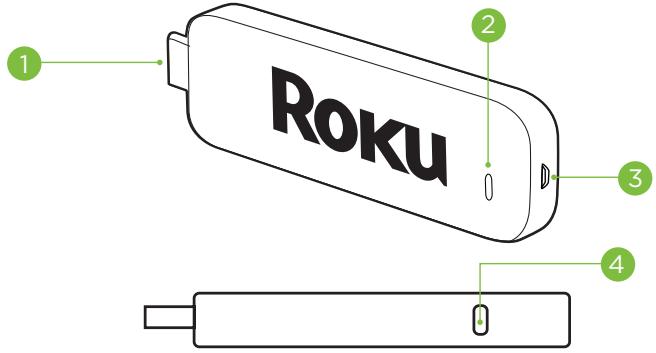
[CONNECTEUR HDMI] Se branche dans le port HDMI situé à l'arrière de votre téléviseur [VOYANT DE STATUT] Indique que votre clé est en marche lorsque levoyantestalluméouquilyadelactivitelorsqu'ilclignote ENTREEDALIMENTATION]Sert a alimenter vote clé Streaming Stick de Roku. [BOUTON DE RÉINITIALISATION “RESET”] Sert à réinitialiser 46 voitre clé de diffusion en continu Streaming StickMC (vous n'aurez probabilitemment jamais à vous servir de cette fonction)
Connaître votre télécommande de roku
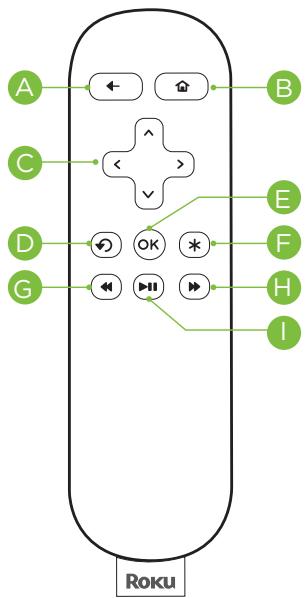
Permet de revenir à l'écran précédent [B] [MAISON] Revient à l'écran d'accueil de Roku [HAUT] ou [BAS] Permet de vous déplacer en haut ou en bas; [GAUCHE] ou [DROIT] Permet de vous déplacer à gauche ou à droite [REPRISE DE LECTURE] Reprend la lecture des 7 dernières secondes de la vente [OK] Permet de sélectionner une option du menu [OPTIONS] Permet de visionner plus d'options [RECUL RAPIDE] Lecture accélérée vers l'arrière et défilement d'une page à la fois vers la gauche [AVANCE RAPIDE] Permet d'avancer rapidement et de défilement d'une page à la fois vers la droite [LECTURE/PAUSE] Permet de lancer la lecture ou d'effectuer une pause de cette-ci
Débutons!
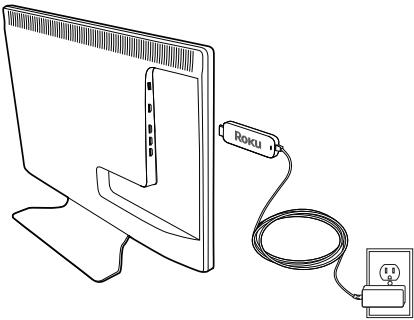
Étape 1: Branchez-la. Branchez la clé de diffusion en continu Streaming Stick MC dans un port HDMI de votre téléviseur.
HIGH-DEFINITION MULTIMEDIA INTERFACE
Ensuite, alimentez votre clé de diffusion en continu streaming stick
Raccordez le câble micro-USB (inclus) entre la clé et l'adaptateur d'alimentation inclus. Branchez l'adaptateur secteur dans une prise de courant CA pour activer instantanément la connectivité de votre clé.
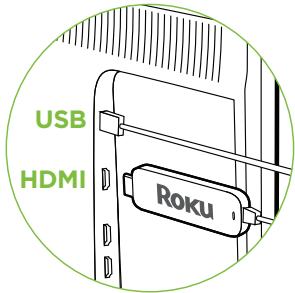
Ou si vous téléviseur possède un port USB, vous pouvez également brancher directement le cable micro-USB dans le port de la clé. Remarque: Certains ports USB n'offrent pas suffisamment d'alimentation continue.
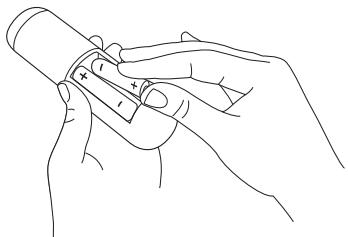
Mettez votre télécommande roku en marche en insérant les piles inclues :
- Trouvez la porte des piles à l'arrière de votre télécommande
- Appuyez sur le loquet de la porte des piles pour retirer celle-ci.
- Installez chaque pile en insérant le côté négatif (-) en premier.
- Replacez la porte des piles et appuyez doucement sur celle-ci pour la refermer solidement en place.
- Voiture télécommande devrait se jumeler automatiquement avec votre clé de diffusion en continu Streaming Stick MC.
Maintenant, mettez votre téléviseur en marche. attendez que le logo de roku remplisse l'écran.
Votre écran est-il vierge? Assurez-vous d'apparier l'entrée de votre téléviseur avec le raccord physique que vous avez utilisé pour votre clé Streaming Stick de Roku. Appuyez sur le bouton des entrées "input" (ou "source") de votre téléviseur ou de leur télécommande pour. permuter entre les différentes entrées vidéo disponibles, jusqu'à ce que vous voyiez l'écran de Roku.
Étape 3: connectez-vous au réseau sans fil.
La clé de diffusion en continu Streaming Stick de Roku détectera automatiquement les réseaux sans fil de votre région. À l'aide de votre télécommande de Roku :
- Choisissez votre réseau à partir de la liste des réseaux disponibles.
- Entrez le mot de passe de votre réseau, si vous en utilisez un. N'oubliez pas que les mots de passe des réseaux sont sensibles à la casse.
Étape 4 : connectez-vous à un compte roku
Continuez à suivre les instructions à l'écran et vous pourrez :
- Obtenir les dernières versions des logiciels.
- Relier la clé de diffusion en continu Streaming Stick MC à votre compte Roku à partir de votre navigateur Web.
Votre compte Roku. On vous invitera à créer ou voir votre compte Roku en ligne sur le site Roku.ca/link. Votre clé de diffusion en continu Streaming Stick de Roku créera un code unique qui la reliera à votre compte ou votre compte actuel. Les comptes de Roku sont gratuits et sécuritaires. Quoiqu’un numéro de carte de crédit valide soit requis pour créer ou voir. Assurés que seuls les achats d'applis que vous aurez autorisés dans le magasin des canaux de Roku vous seront facturés.
Félicitations... Notre installation est terminée!
Explorez votre nouvelle clé de diffusion en continu streaming stick MC de roku.
Avez-vous un téléphone intelligent ou une tablette? À l'aide de l'appli gratuite de Roku, vous pouvez transformer votre dispositif iOSMD ou Android en un centre de contrôle pour votre clé Streaming Stick de Roku.
Voici quelques-unes des caractéristiques :
- Naviguez, ajoutez des canaux et lancez ceux-ci dans le magasin des canaux de Roku
- rendre tous les boutons de lecture/ pause, avance/recul, reprise instantanée et des options
- Jouez les vidéos, photos et musiques que vous avez éos sont diffusées uniquement sur certains dispositifs iOS et Android)
Sentez-vous libres d'explorer le magasin des canaux de Roku directement à partir de l’écran d’accueil afin de visionner tout le divertissement que Roku a à vous offrir.
- Bonjour! utiliser votre clé de diffusion en continu
- Apprenez à connaître votre clé de diffusion en continu streaming stick MC de roku
- Connaître votre télécommande de roku
- Débutons!
- Ensuite, alimentez votre clé de diffusion en continu streaming stick
- Mettez votre télécommande roku en marche en insérant les piles inclues :
- Maintenant, mettez votre téléviseur en marche. attendez que le logo de roku remplisse l'écran.
- Étape 3: connectez-vous au réseau sans fil.
- Étape 4 : connectez-vous à un compte roku
- Explorez votre nouvelle clé de diffusion en continu streaming stick MC de roku.
- Voici quelques-unes des caractéristiques :
Marque : ROKU
Modèle : STREAMING STICK
Catégorie : Appareil de streaming