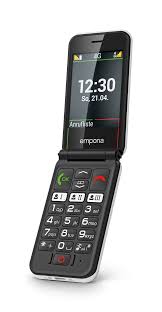
GLAM - Téléphone mobile EMPORIA - Notice d'utilisation et mode d'emploi gratuit
Retrouvez gratuitement la notice de l'appareil GLAM EMPORIA au format PDF.


| Type de produit | Téléphone mobile à clapet |
| Marque | EMPORIA |
| Modèle | GLAM |
| Alimentation | Batterie rechargeable, charge via câble USB ou station de charge |
| Écran | Écran d'accueil avec affichage de l'heure, des appels, des messages |
| Carte SIM | Nano-SIM (format standard) |
| Stockage | Extensible via carte microSD (non incluse) |
| Appareil photo | Intégré, avec options : déclencheur automatique, effet, taille d'image, qualité, mode nuit |
| Connectivité | Bluetooth, USB (câble de données) |
| Fonction d'urgence | Bouton d'appel d'urgence au dos, préalarme, appel automatique des 5 contacts et envoi de SMS |
| Modes sonores | Silencieux/Veille, Réunion/Cinéma, Maximum/Bus, volume croissant |
| Alarme | Alarme programmable avec répétition (snooze) de 5 minutes |
| Répertoire | Jusqu'à 5 contacts d'urgence, contacts classiques avec photo |
| Messagerie | SMS jusqu'à 160 caractères |
| Sécurité | Protection par code PIN et code téléphone (défaut 1234) |
| Dimensions | Non précisées dans la notice |
| Poids | Non précisé dans la notice |
| Entretien et nettoyage | Nettoyer avec un chiffon doux et sec, ne pas utiliser de produits chimiques |
| Réparabilité | Pièces détachées disponibles auprès du service après-vente |
FOIRE AUX QUESTIONS - GLAM EMPORIA
Questions des utilisateurs sur GLAM EMPORIA
0 question sur cet appareil. Repondez a celles que vous connaissez ou posez la votre.
Poser une nouvelle question sur cet appareil
Téléchargez la notice de votre Téléphone mobile au format PDF gratuitement ! Retrouvez votre notice GLAM - EMPORIA et reprennez votre appareil électronique en main. Sur cette page sont publiés tous les documents nécessaires à l'utilisation de votre appareil GLAM de la marque EMPORIA.
MODE D'EMPLOI GLAM EMPORIA
Vous pouvez enregistrer jusqu'à 5 contacts d'appoint d'urgence (famille, amis, institutions officielles).
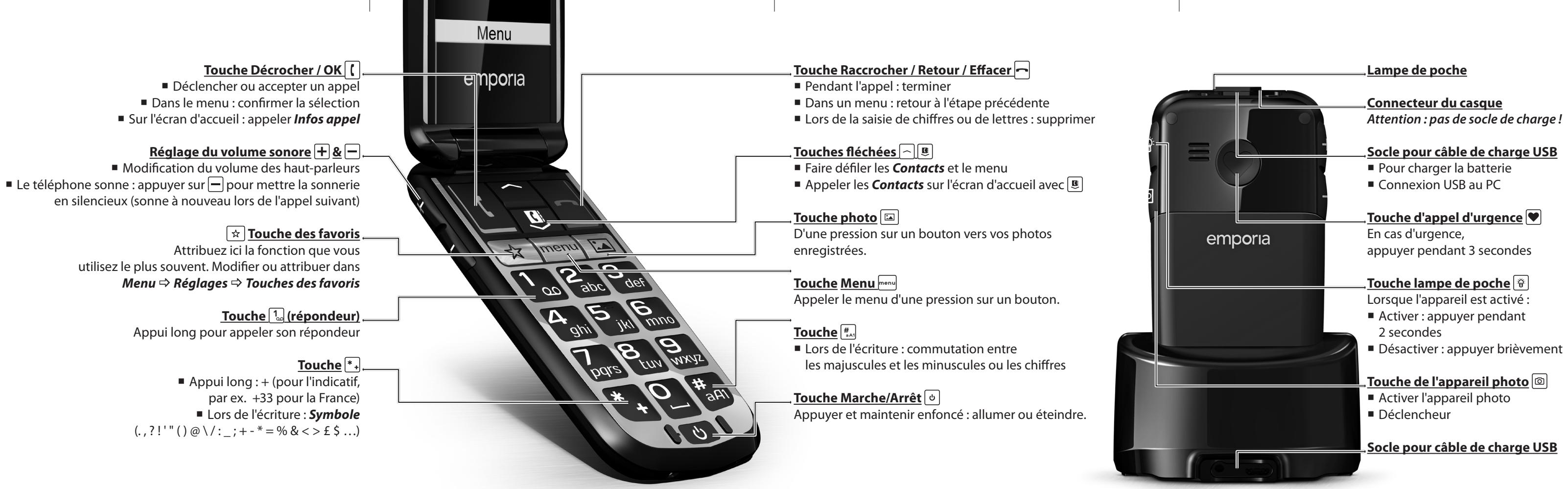
- En cas d'urgence, appuyez sur le bouton d'appel d'urgence sur l'arrière du téléphone et maintenez-le enfoncé. (Fonctionne aussi si le clapet du téléphone est fermé.)
- Les 5 numéros prédéfinis sont appelés automatiquement dans l'ordre d'enregistrement. Si le premier numéro ne répond pas, le deuxième numéro est appelé automatiquement.
Si le deuxième numéro ne répond pas, le troisième numéro est appelé automatiquement etc. (max. 3 passages pour les 5 numéro). En parallèle de l'appel d'urgence, un message (SMS) est envoyé : « Appel en urgence entrant. Lorsque vous décrochez, un signal d'avertissement retentit. Veuillez appuyer 3 fois sur la touche 0 pour établir la connexion. »
Remarque: la personne appelée doit appuyer 3 fois sur la touche 0 en l'espace de 60 s, sinon la communication est interrompue (pour éviter que votre appel d'urgence n'arrive sur un répondeur).
- Après le démarrage de l'appoint d'urgence, votre téléphone émporia décroche automatiquement en cas d'appoint entrant pendant l'heure qui suit. Pour désactiver cette fonction, éteignez complètement et rallumez votre appareil en appuyant sur ♂. Pour annuler l'appoint d'urgence, appuyez sur et maintenez enfoncé.
- Pendant l'appoint d'urgence, un signal d'avertissement retentit en continu, ce qui alarme votre environnement et la personne appelée. Si aucun contact d'appoint d'urgence n'est enregistré, que le crédit de votre carte est épuisé ou que vous n'êtes pas autorisé à appeler sur un réseau étranger (par ex. itinérance non autorisée), le 112 est appelé lors de l'appoint sur le bouton d'appoint d'urgence.
Remarque: si vous souhaitez enregistrer des institutions officielles (police, pompiers, etc.) comme contact d'appoint d'urgence, vous devez consulter au préalable les institutions concernées. Nous déclinons toute responsabilité en cas de coûts eventuels liés à un appel involontaire.
Enregistrement / édition des contacts d'appoint d'urgence :
Dans le menu Réglages Contacts d'appel d'urgence Enregistrer le contact d'appoint d'urgence Sélectionnez une entrée (par ex. Contact d'appel
d'urgence n°1) avec
sélectionnez OK avec [ ] sélectionnez Privé ou Organisation d'assistance [ ]
⇒ sélectionnez un contact
Activation du bouton d'appel d'urgence :
Dans le menu Réglages Contacts d'appel d'urgence
⇒ Bouton d'appel d'urgence ⇒ On/Off
Préalarme
La pré-alarme est un avertissement qui retentit pendant 10 secondes et attire l'attention de votre environnement sur le cas d'urgence. La série des appels d'urgence démarre ensuite.
Dans le menu Réglages Contacts d'appel d'urgence
⇒ Préalarme ⇒ On/Off
Réglages
Dans le menu Réglages
Son et alertes :
Vous pouvez paramétrer vos préférences personnelles de sons, alertes et vibrations ou CHOISIR entre les préréglages (modes du téléphone).
Éléments de menu : Sonnerie, Mélodie alarme, Volume sonnerie, Mode Silencieux/Veille, Mode Réunion/Cinéma, Mode Maximum/Bus, Volume croissant, Vibreur pour appel, Vibreur pour alarme, Son des touches, Sonnerie de message, Vibreur pour messages, Volume du récepteur, Volume mains-libres, Sonnerie de confirmation, Sonnerie d'appel d'urgence Mode Silencieux/Veille
Affichage visuel uniquement (lampe de poche DEL clignote/affichage sur l'écran d'extinction), aucune sonnerie d'appel, aucune fonction de vibration
Mode Réunion / Cinéma
Affichage visuel uniquement (lampe de poche DEL clignote/affichage sur l'écran d'accueil), et l'appareil vibre, aucune sonnerie d'appeel
Mode Maximum/Bus
Volume du son des touches, réception message alarmé et fonction de vibration activés, le volume d'appel est réglé sur le volume maximum
Entrez le numéro de votre répondeur. Vous trouverez ce numéro dans les documents de votre opérateur réseau.
Paramètres de sécurité :
PIN : demande de PIN on/off, modifier PIN Code du téléphone : on/off, modifier (1234 par défaut)
Réinitialiser:
Vous pouvez rétablir les réglages d'usine de votre téléphone (code du téléphone par défaut 1234).
Symboles sur l'écran d'extinction
Les symboles sont uniquement visibles lorsque le clapet est fermé et disparaissent lors de l'ouverture du clapet du téléphone.
[5]
Heure
En appuyant sur + ou -, l'heure s'affiche.
NAME
Appel entrant
Le numéro ou le nom de l'appelant s'affiche.
clignote en cas d'absence
···
Nouveau message
clignote en cas de nouveaux messages
Batterie faible
clignote en cas de batterie faible
Batterie en charge
Charger avec le câble de charge ou dans la station de charge
Appel d'urgence:
apparaît si la touche d'appel d'urgence est appuyée
Alarme
apparaît quand l'alarme sonne
Régétition:
apparaît quand la Répétition d'alarme est activée à l'aide de la touche (l'alarme se déclenche à nouveau 5 minutes plus tard)
OUTILS
Dans le menu Outils =>
Alarme.
Régler l'heure:
Activation de l'alarme entrer l'heure
confirmer avec [L]. L'alarme retentit à présent tous les jours à l'heure indiquée.
Off: désactiver l'alarme Arrêter l'alarme qui sonne avec Mettre en snooze avec l'ou l'sonne à nouveau 5 minutes plus tard).
Bluetooth :
Avec cette fonction, les dispositifs compatibles Bluetooth peuvent être utilisés sans fil.
Bluetooth ON/OFF:
activer / désactiver le Bluetooth
- Connecter ⇒ Rechercher Nouveaux Appareils:
recherche les appareils devant être appareillés
selectionner avec
Lors de l'activation suivante du Bluetooth, les appareils ayant déjà été appariés sont reconnus et connectés automatiquement.
Appareil PHOTO et ALBUM PHOTO
Votre téléphone portable dispose d'un appareil photo. Vous trouverez les photos que vous avez prises dans le menu Album photo.
Prendre une photo :
activer l'appareil photo avec sur l'écran d'accueil → appuyez sur [p] pour prendre une photo.
Options de l'appareil photo
Dans le menu Réglages → Paramètres de l'appareil photo → Déclencheur automatique, Effet, Taille d'image, Qualité et Mode nuit.
Album photo :
vos photos sont enregistrées dans le menu Album Photo. Avec et/ou faites défiler l'album photo. Avec [ ] accédez Options de l'image sélectionnée. Les options disponibles sont les suivantes : Afficher, Envoyer, Fond d’écran, Photo du contact, Renommer, Supprimer, Supprimer tout et Enregistrer.
Remarque : vous pouvez connecter votre téléphone à un PC à l'aide du câble de données USB pour transférer vos photos.
Remarque : vous pouvez augmenter la capacité de mémoire de votre téléphone portable à l'aide d'une carte micro SD. Vous obtiendrez de telles cartes dans les magasins d'électricité spécialisés.
FOIRE Aux questions
L'écran reste vide / noir :
Le téléphone se trouve en mode économique d'énergie (appuyez sur une touche). Ou il est désactivé ⇒ Appuyez sur pendant 2 secondes pour l'allumer.
Le téléphone portable ne réagit pas.
Retirer la batterie, la remettre et allumer l'appareil.
Si le téléphone ne réagit toujours pas, adressez-vous à notre centre de service.
Le processus de charge ne démarre pas :
Le démarrage de charge peut prendre quelques minutes.
S'il n'y a pas de réaction après plus de 30 minutes, adressez-vous à notre centre de service.
emporaGLAM
PartNo: V34_ShortManual-V1_55376-FRA | 201403 | Toutes erreurs d'impression, erreurs et modifications techniques réservées.
Insérer une CARTE SIM
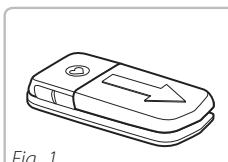
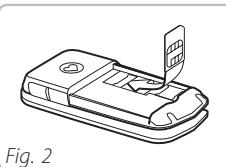
Fig. 1: Retirer le couvercle de la batterie Fig. 2: Pousser la carte SIM avec les contacts dorés vers le bas dans le support de carte SIM
Insérer et charger la batterie
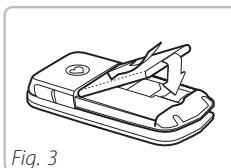
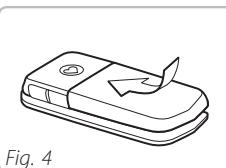
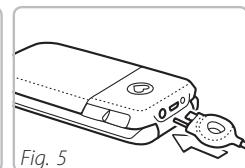
Fig. 3 : insérer la batterie, les contacts de la batterie doivent toucher les contacts dorés du téléphone portable. Fig. 4 : pousser le couvercle de la batterie jusqu'à son enclenchement. Fig. 5 : insérer le câble de charge dans la fiche USB sur le haut du téléphone.
Attention : avant la mise en service, charger la batterie au moins 4 heures. N'utilise que des batteries et des chargeurs autorisés pour ce modèle spécifique.
SYMBOLes SUR L'ÉCRAN

Force du signal réseau

Itinérance (à l'étranger)

État de la batterie

Appel en absence

Nouveau message

Transfert d'appel

Mode : Silencieux / Veille

Mode:
Réunion / Cinéma

Mode : maximum

Bluetooth activé

Alarme activée

Bluetooth connecté
Les premières étapes
Appuyer sur la touche pendant au moins 2 secondes pour allumer le téléphone. Appuyer également sur la touche [O] pendant 2 secondes pour l'éteindre.
Lors de la première utilisation de la carte SIM
entrez le code PIN à 4 chiffres (numéro d'identification personnel) ⇒ confirmez avec [ ]
Remarque : le code PIN est une combinaison de 4 chiffres empêchant une autre personne d'activer votre téléphone portable. Vous avez maximum trois tentatives d'entrées, au bout de trois entrées erronées, la carte SIM peut uniquement être déverrouillée à l'aide du code PUK. Vous trouvez le code PIN et le code PUK dans les documents fournis par votre opérateur téléphonique.
⇒ sélectionner la Langue avec □ et □ ⇒ □ ⇒ Régler l'heure ⇒ □C⇒ Régler la date ⇒ □C ⇒ sélectionner la Taille du texte avec et
Petite ou Grande
Appel entrant :
- Décrocher: ouvrir le clapet du téléphone et accepter l'objet avec [ ] Refuser: appuyer sur oufermer le clapet du telephone
- Mettre temporairement en silencieux : appuyer sur la touche (sur le côté)
Terminer l'appel : appuyer sur ou fermer le clapet du téléphone
Composer : saisir à l'aide des touches numériques le numéro de téléphone (y compris l'indicatif) ⇒ lancer l'appel avec [ ]
Composer à nouveau
Appuyer sur la touche [ ] pour voir Info sur l'appel.
Choisissez un numéro avec □ et □. ⇒ Lancez l'appel avec
Mains libres: pendant un appel, activer ou désactiver la fonction mains libres avec [ ]
Mode(d'accueil):
Dans ce mode, l'appareil est certes allumé, mais aucune application ne fonctionne (déphonie, SMS, etc.).
Accès au menu :
Appuyer sur [menu] pour ouvrir le menu. Faire défiler les menus avec et/ou . En haut de l'écran, l'option du menu actuellement est affichée. - Les menus peuvent être sélectionnés directement avec les chiffres assignés. Appuyez sur la touche ou pour sélectionner sur l'écran (au-dessus des touches) l'option affichée. Pour revenir au mode d'accueil, appuyez sur à plusieurs reprises ou fermez le clapet du téléphone.
Économie d'énergie
Si aucune saisie n'est effectuée pendant quelques secondes, l'écran s'éteint pour économiser l'énergie. En cas d'appel entrant ou en appuyant sur une touche, l'écran se rallume automatiquement.
Enregistrer les noms et les numéros (toujours avec l'indicatif international, par ex. +33 pour la France, +41 pour la Suisse) Ouvrir le menu avec menu puis Contacts avec Menu: Recherche nom, Nouveau contact, Modifier contact, Supprimer, Envoyer contact par SMS, Copier contact, Mon numéro, Boutons d'appel abrégé, Contacts d'appel d'urgence, Réglages Contacts et SMS dans Contacts
Enregistrement des contacts (nom & numéro).
ouvrir le menu avec puis à Contacts avec 1 fais Nouveau contact avec [ ] insérer le nom (voir le chapitre Écrire SMS pour la saisie du texte) [ ] insérer le numéro [ ] Photo du contact Oui/Non enregistrer avec [ ]
Recherche de contacts
Ouvrez Contacts avec Faire défiler les contacts avec et - Ou saisir l'entrée recherche par ses premières lettres avec le clavier numérique (continuer de faire défiler si besoin est avec []).
Lorsque le contact est sélectionné, initier l'appel avec [ ]
Recevoir un nouveau contact par SMS :
Dans le menu Contacts → activer la fonction SMS dans
Contacts, pour recevoir de nouvelles entrées par SMS. Indiquez si tout le monde (On) peut vous envoyer de nouveaux contacts ou uniquement les contacts déjà sauvegardés dans le téléphone (Uniquement depuis
Contacts). Le numéro de téléphone est enregistré automatiquement dans vos contacts, lorsque vous recevez un SMS dont le contenu est le suivant :
Message SMS
SMS (Short Message Service) sont des messages courts de 160 caractères maximum.
Écrire un message :
ouvrir le menu avec Messages Écrite SMS. La saisie de texte s'effectue sur le clavier numérique.
- Chaque touche dispose de plusieurs caractères qui apparaissent en appuyant plusieurs fois. (par ex. 2 × 49 ~h l, 1 × 2a b o, 3 × 5j k l, 3 × 5j k l, 3 × 6m n o pour Hallo)
10,!? '"@:12abc2aeeaa def3eee 4ghi4iii 5jkl5£ 6mno6o 7pqs7B$
Changer méthodes de saisie avec \#
abc minuscules ABC Majuscules
Abc
Cassé de titre Chiffres
Tout supprimer: appuyez sur et maintenez enfoncé.
Envoyer un message:
Sélectionner Envoyer à en appuyant 2x sur [ ] et saisir le numéro ou rechercher dans Contacts avec [ ] et envoyer avec [ ].
Recevoir un message
un signal sonore bref et un symbole clignotant sur l'écran d'extinction vous indiquent l'arrivée de messages.
Avec [L], vous pouvez dire aussitôt le message ou voir la liste des messages déjà reçus dans le menu Messages → Reçus.
