
COM FAST 2704N - Routeur SAGEM - Notice d'utilisation et mode d'emploi gratuit
Retrouvez gratuitement la notice de l'appareil COM FAST 2704N SAGEM au format PDF.


| Type de produit | Routeur ADSL/ADSL2/ADSL2+ avec point d'accès Wi-Fi 802.11b/g |
| Dimensions (L x P x H) | 195 x 138 x 32 mm |
| Poids | 330 g |
| Alimentation | Adaptateur secteur externe, entrée 198-253 V CA, 50/60 Hz, 0,4 A ; sortie +12 V CC / 650 mA |
| Interfaces réseau | 1 à 4 ports Ethernet 10/100 Base-T (RJ45), 1 port USB 1.1 esclave (Type B), Wi-Fi 802.11b/g |
| Ligne ADSL | Connecteur RJ11, compatible POTS (Annexe A) ou RNIS (Annexe B) selon modèle |
| Fonctions principales | Routage NAT/PAT, pare-feu, serveur DHCP, client/serveur DNS, relais DNS, client/serveur HTTP, FTP, TFTP, VPN pass-through (IPSec, PPTP, L2TP), VoIP SIP |
| Services supportés | Accès Internet haut débit, TV par ADSL (via décodeur), téléphonie IP (SIP) |
| Sécurité Wi-Fi | WEP 64/128 bits, WPA (TKIP/AES), filtrage MAC |
| Configuration | Via interface web HTTP (navigateur), accès par défaut : admin/admin |
| Voyants | PWR (vert/rouge), ADSL (vert), Internet (vert/rouge), WLAN (vert), LAN (vert) |
| Température d'exploitation | +5 °C à +45 °C |
| Entretien et nettoyage | Ne pas ouvrir le boîtier. Ne pas utiliser de nettoyants liquides ou en aérosol. Débrancher avant nettoyage. |
| Sécurité électrique | Conforme EN 60950. Niveaux de sécurité : ligne ADSL (TRT3), Ethernet/USB (TBTS), alimentation (TPD) |
| Pièces détachées et réparabilité | Ouverture réservée à un personnel qualifié et agréé par le fournisseur. Aucune pièce détachée disponible au grand public. |
| Informations générales | Marque : SAGEM ; Modèle : COM FAST 2704N (série F@st™ 24xx). Notice disponible en PDF. |
FOIRE AUX QUESTIONS - COM FAST 2704N SAGEM
Questions des utilisateurs sur COM FAST 2704N SAGEM
0 question sur cet appareil. Repondez a celles que vous connaissez ou posez la votre.
Poser une nouvelle question sur cet appareil
Téléchargez la notice de votre Routeur au format PDF gratuitement ! Retrouvez votre notice COM FAST 2704N - SAGEM et reprennez votre appareil électronique en main. Sur cette page sont publiés tous les documents nécessaires à l'utilisation de votre appareil COM FAST 2704N de la marque SAGEM.
MODE D'EMPLOI COM FAST 2704N SAGEM
Edition Janvier 2007
Sagem Communication suit assidûment toutes les évolutions techniques et recherche continuellement l'amélioration de ses produits de manière à en faire profiter pleinement ses clients. Elle s'arroge donc le droit de faire évoluer sans préavis sa documentation en conséquence.
Toutes les marques citées dans ce guide sont déposées par leur propriétaire respectif :
- SAGEM F@st™ est une marque déposée de Sagem Communication.
- SAGEM est une marque déposée de SAFRAN.
- Windows ^TM et Internet Explorer ^TM sont des marques déposées de Microsoft Corporation.
- Apple® et Mac®OS sont des marques déposées de Apple Computer Incorporation.
Le présent manuel de référence a pour vocation d'offrir aux utilisateurs les fonctions d'exploitation et de gestion de l'équipement. Le seul niveau d'accès requis (Administrator) est protégé par un mot de passe et permet d'accéder à ces fonctions en lecture et écriture de l'ensemble des paramètres utilisateurs et réseaux (Login : admin ; password : admin).

La configuration du routeur par HTTP est détaillée (cf. chapitre 5).
Pour une meilleure lisibilité du manuel de référence, la dénomination "routeur" sera utilisée dans tout le document pour désigner les équipements SAGEM F@st™ 2400, SAGEM F@st™ 2404, SAGEM F@st™ 2440 et SAGEM F@st™ 2444. Lorsque la description s'adressera à un type d'équipement bien précis, le nom de cet équipement sera mentionné.
Convention des symboles utilisés dans ce manuel

Vous met en garde contre une action ou une omission grave.

Vous donne une information importante que vous devez prendre en compte
Comment utiliser le document ?
Le présent manuel de référence est organisé en chapitres et annexes. Ces chapitres et annexes traitent des sujets suivants.
Chapitre 1 Présentation des équipements SAGEM F@st™ 240x et 244x
Chapitre 2 Description des équipements SAGEM F@st™ 240x et 244x
Chapitre 3 Installation logicielle des équipements SAGEM F@st™ 2400/2440
Chapitre 4 Installation logicielle des équipements SAGEM F@st™ 2404/2444
Chapitre 5 Configuration des paramètres réseaux
Chapitre 6 Configuration de la passerelle résidentielle par HTTP
Chapitre 7 Description du service d'accès à Internet
Chapitre 8 Description du service TV par ADSL
Chapitre 9 Mise à jour du logiciel
Annexe A Dépannage
Annexe B Déclaration CE de conformité
Annexe C Environnement
Annexe D Caractéristiques Techniques
Annexe E Configuration par défaut
Annexe F Glossaire
Annexe G Connectique
Sommaire
Pages Sommaire 0-3 à 0-6
- Introduction 1-1
1.1 Présentation 1-2
1.2 Composition du pack du routeur 1-4
1.3 Pré-requis minimal 1-5 - Description et raccordement du routeur 2-1
2.1 Description 2-2
2.1.1 Connecteurs 2-3
2.1.2 Voyants 2-5
2.2 Raccordement des accès de votre routeur 2-7
2.2.1 Raccordement sur une prise de courant 2-8
2.2.2 Branchement du câble ADSL au routeur 2-9
2.2.3 Raccordement à votre ordinateur 2-10
2.2.3.1 Raccordement de l'interface USB de votre routeur à votre ordinateur 2-10
2.2.3.2 Raccordement de l'interface Ethernet de votre routeur à votre ordinateur 2-11
2.2.3.3 Raccordement de l'interface Wi-Fi de votre routeur à votre ordinateur 2-12
2.2.4 Raccordement de l'interface Ethernet de votre routeur à votre décodeur TV 2-13
2.3 Consignes d'installation 2-14
3. Installation et configuration du routeur SAGEM F@st™ 2400/2440 3-1
3.1 Installation par l'interface Wi-Fi 3-4
3.1.1 Adaptateur USB Wi-Fi 3-4
3.1.2 Interface Wi-Fi intégré de votre ordinateur 3-8
3.2 Installation et configuration de votre Routeur à la carte réseau de votre ordinateur (Ethernet) 3-12
3.3 Installation et configuration de votre Routeur sur le port USB de votre ordinateur 3-16
3.4 Installation et configuration d'un ordinateur supplémentaire 3-20
4. Installation et configuration du routeur SAGEM F@st™ 2404/2444 4-1
4.1 Installation par l'interface Wi-Fi 4-4
4.1.1 Adaptateur USB Wi-Fi 4-4
4.1.2 Interface Wi-Fi intégré de votre ordinateur 4-8
4.2 Installation et configuration de votre Routeur à la carte réseau de votre ordinateur (Ethernet) 4-12
4.3 Installation et configuration d'un ordinateur supplémentaire 4-16
-
Configuration des paramètres réseaux 5-1
-
Informations / Configuration 6-1
6.1 Accès à l'écran de bienvenue 6-2
6.2 Recommendations 6-4
6.3 Etat de la connexion ADSL 6-5
6.4 Cadre de visualisation 6-5
6.5 Status 6-6
6.5.1 Summary 6-6
6.5.2 Diagnostics 6-7
7. Service d'accès à Internet 7-1
7.1 Introduction 7-2
7.2 Connexion à l'accès à Internet 7-3
- Service TV par ADSL 8-1
8.1 Introduction 8-2
8.2 Accès au service optionnel TV par ADSL 8-2
- Mise à jour du logiciel 9-1
A. Annexe A - Dépannage A-1
A.1 Vérification de l'attribution d'une adresse IP A-2
A.1.1 Sous Windows A-2
A.1.2 Sous Mac (par exemple MacOS X) A-2
A.2 LEDs de Face Avant A-4
A.3 Supervision de votre routeur A-5
A.5 Interprétation des voyants A-8
A.5.1 Voyant "ADSL" clignote lentement A-8
A.5.2 Voyant "WiFi" éteint A-8
A.5.3 Tous les voyants sont éteints A-8
A.6 Réinitialiser votre routeur A-9
A.7 Rétablir la configuration usine A-9
A.8 Mode Hors connexion A-10
B. Annexe B - Avertissements pour la sécurité B-1
B.1 Avertissements pour la sécurité B-2
B.1.1 Niveaux de sécurité sur le coffret B-2
B.2 Déclaration CE de conformité B-3
C. Annexe C - Environnement C-1
D. Annexe D - Caractéristiques Techniques D-1
D.1 Mécanique - Visualisation D-2
D.2 Caractéristiques des différentes interfaces D-3
D.3 Caractéristiques d'environnement D-5
D.4 Logiciel et protocoles D-6
E. Annexe E - Configuration par défaut E-1
E.1 Nom d'utilisateur et Mot de passe par défaut E-2
E.2 Configuration par défaut côté réseau local (LAN) E-2
E.3 Configuration par défaut côté réseau local sans-fil (WLAN) E-3
E.4 Configuration par défaut côté réseau distant (WAN) E-3
F. Annexe F - Glossaire F-1
G. Annexe G - Connectique G-1
G.1 Brochage du connecteur "LINE" G-2
G.2 Brochage du connecteur "PWR" G-2
G.3 Brochage des connecteurs "ETH", "ETH1" à "ETH4" G-3
G.4 Brochage du Connecteur "USB" G-4
1. Introduction
| Ce chapitre traite | ➢ de la présentation des gammes SAGEM F@stTM 240x et SAGEM F@stTM 244x | § 1.1 |
| ➢ de la composition du pack | § 1.2 | |
| ➢ du pré-requis informatique | § 1.3 |
1.1 Présentation
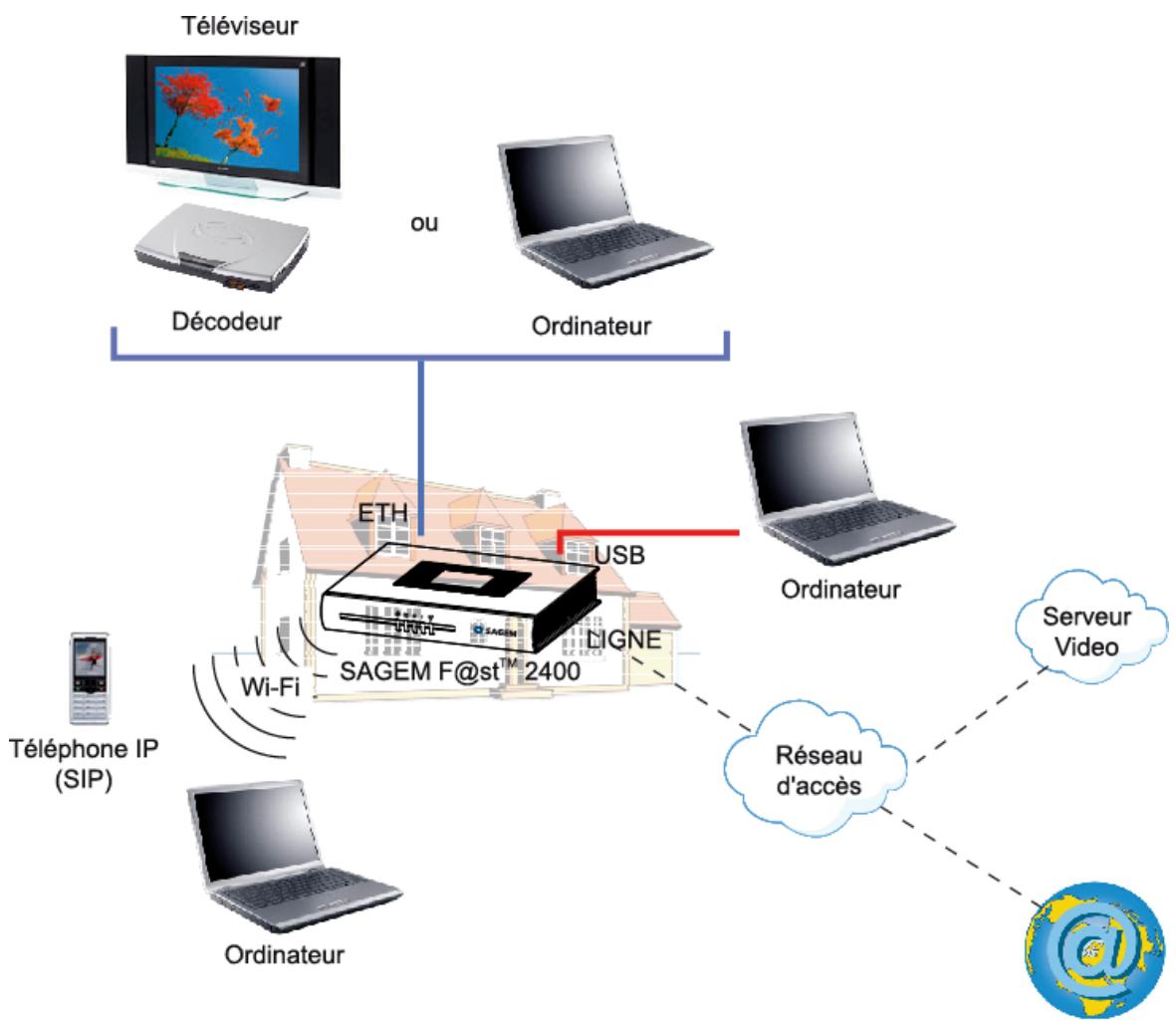
Le présent manuel de référence est dédié aux gammes de produits SAGEM F@st™ 240x et SAGEM F@st™ 244x. Ces produits sont des routeurs qui fournissent aux utilisateurs via un réseau ADSL/ADSL2/ ADSL2+ un accès Internet en bande large depuis leur ordinateur ou leur console de jeux par diverses interfaces Ethernet (10 ou 100 BASE-T), USB ou Wi-Fi (IEEE 802.11g).
Ce routeur vous permet par ces interfaces filaires de surfer à la fois sur Internet et de regarder la télévision. Il permet également de téléphoner via Internet à partir d'un téléphone IP SIP relié par Wi-Fi à votre routeur.

Les produits SAGEM F@st™ 240x et SAGEM F@st™ 244x adaptent la fonction ADSL respectivement sur POTS (UIT G.992.1/3/5 - Annexe A) et sur ISDN (UIT G.992.1/3/5 - Annexe B).
flowchart
graph TD
    A["Téléviseur"] --> B["ou"]
    B --> C["Décdeur"]
    C --> D["Ordinateur"]
    D --> E["Ordinateur"]
    E --> F["SAGEM F@st™ 2400"]
    F --> G["Wi-Fi"]
    G --> H["Téléphone IP (SIP)"]
    F --> I["Ordinateur"]
    I --> J["Ordinateur"]
    J --> K["Réseau d'accès"]
    K --> L["Serveur Video"]
    L --> M["©1"]
Figure 1.1 - Environnement de votre routeur
Les gammes de produits de routeur SAGEM F@st™ 240x et SAGEM F@st™ 244x comportent les quatre équipements dont les particularités principales sont présentées dans le tableau ci-après:
| SAGEM F@stTM 2400 | SAGEM F@stTM 2440 | SAGEM F@stTM 2404 | SAGEM F@stTM 2444 | |
| ADSL sur POTS(IUT 992.1Annexe A) | x | x | ||
| ADSL sur RNIS(IUT 992.1Annexe B) | x | x | ||
| 10/100B-T ports | 1 | 1 | 4 | 4 |
| USB port | 1 | 1 | 0 | 0 |
Ses principales caractéristiques et fonctions sont les suivantes :
Bridge/Routeur sécurisé à hautes performances à interface ADSL/ADSL2/ADSL2+,
Accès utilisateurs :
• 1 à 4 port(s) Ethernet 10/100BT,
• 1 port USB1.1 Slave,
• 1 accès Wi-Fi (802.11b/g) par mini-PCI,
➢ Client / Serveur / Relais DHCP,
Serveur / Relais DNS,
▶ Client / Serveur FTP,
▶ Client / Serveur TFTP,
▶ Client / Serveur HTTP,
Routeur NAT / PAT - Compatibilité FTP, IRC, Net2Phone, Netbios, DNS, Netmeeting, SIP, VPN passthrough (IPSec, IKE, PPTP, L2TP), CUSeeMe, RealAudio, Microsoft IM et autres,
Pare-feu (Firewall),
▶ Spanning tree,
- Serveur HTTP pour une configuration aisée,
Mise à jour manuelle de la version logicielle en local.
1.2 Composition du pack du routeur
Le routeur est fourni dans un pack dont sa composition évolue selon le type d'équipement (SAGEM F@st™ 2400, SAGEM F@st™ 2440, SAGEM F@st™ 2404 ou SAGEM F@st™ 2444):
A titre d'exemple, vous trouverez ci-après le "pack" retenu pour le routeur SAGEM F@st™ 2400, à savoir :
➢ 1 SAGEM F@st™ 2400,
▶ 1 bloc adaptateur secteur,
➢ 1 cordon de ligne ADSL RJ11/RJ11 FDT (longueur = 3 m),
➢ 1 cordon de liaison Ethernet RJ45/RJ45 (longueur = 1,75 m),
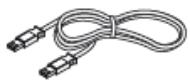
➢ 1 câble USB Type A mâle / Type B mâle (longueur = 1,5 m),
➤ 1 clé Wi-Fi USB,
➢ 1 câble USB Type A mâle / Type A femelle (SAGEM F@st™ 2400),
➢ 1 Guide d'Installation Rapide,
➢ 1 CD-ROM d'Installation,
▶ microfiltre(s) (en option),
▶ 1 filtre/splitter (en option).
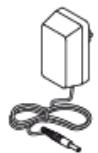
Bloc adaptateur secteur
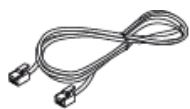
Cordon de ligne ADSL
(RJ11/RJ11)
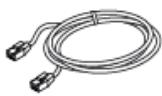
Cordon Ethernet (RJ45/RJ45)
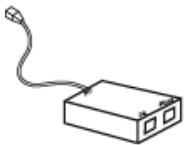
Filtre/Splitter (selon modèle)
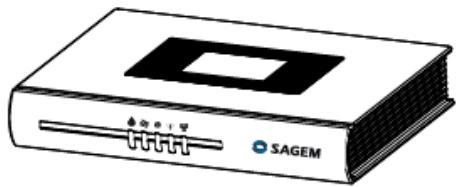
Routeur SAGEM F@st™ 2400
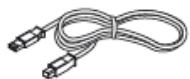
Cordon USB
(USB Type A Mâle/
USB Type B Mâle)

Clé Wi-Fi USB 802.11g
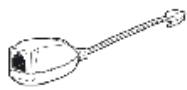
Microfiltre
(selon modèle)

CD-ROM

Guide d'Installation Rapide
Cordon USB
(USB Type A Mâle/
USB Type A Femelle)
Le CD ROM comporte :
• le logiciel d'installation de l'interfaces USB.
- le présent Manuel de Référence (SAGEM F@st™ 24xx) en fichier au format pdf.
• la déclaration CE du routeur choisi.

Fourniture incomplète ou endommagée. Si à sa réception, l'équipement est endommagé ou incomplet, contactez le Fournisseur de votre routeur.
1.3 Pré-requis minimal
L'utilisation d'un routeur nécessite au minimum :
un ordinateur équipé :
• d'une interface Wi-Fi 802.11b/g, ou
- d'une interface USB de type A, ou
• d'une interface Ethernet (10BASE-T ou 10/100BASE-T),
un navigateur WEB (Internet Explorer version 5 ou supérieure recommandée).
La configuration minimale de votre ordinateur doit être :
pour Windows : Pentium II, 400 MHz, RAM : 128 Mo,
pour MacOS : Power PC G3, 233 MHz, RAM : 128 Mo,
un moniteur de résolution minimale : 1024 x 768.
Si vous souhaitez utiliser la fonction Wi-Fi (norme IEEE 802.11b/g), vous devez vous équiper du pack Standard Wi-Fi (voir annexe G pour l'exploitation du Wi-Fi).

Avant d'installer le routeur, nous vous conseillons de désinstaller tout modem ou autre routeur (par exemple un routeur ADSL).
2. Description et raccordement du routeur
| Ce chapitre traite | ➢ de la description de votre routeur | § 2.1 |
| ➢ du raccordement des accès de votre routeur | § 2.2 | |
| ➢ du raccordement sur une prise de courant | § 2.2.1 | |
| ➢ du raccordement du câble de ligne | § 2.2.2 | |
| ➢ du raccordement de votre ordinateur | § 2.2.3 | |
| ➢ du raccordement TV | § 2.2.4 | |
| ➢ des consignes d'installation | § 2.3 |
2.1 Description
La Figure 2.1 donne la vue d'ensemble d'un routeur (SAGEM F@st™ 240x ou SAGEM F@st™ 244x).
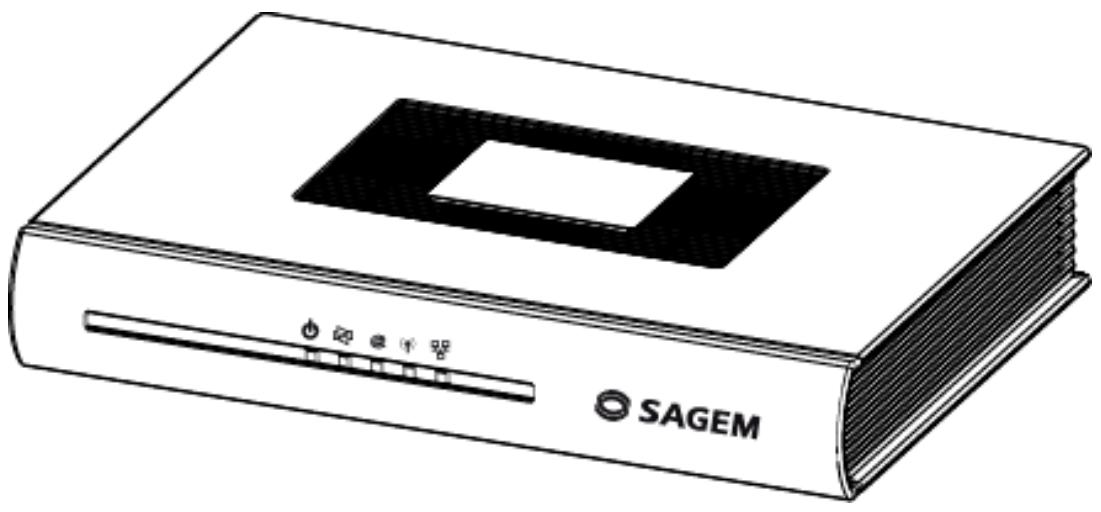
Figure 2.1 - Vue d'ensemble du coffret
Ce coffret se compose principalement d'un capot et d'un socle dans lequel est placé un circuit imprimé équipé de composants électroniques.
Les composants du socle sont différents suivant l'équipement (SAGEM F@st™ 24x0 ou SAGEM F@st™ 24x4)(cf. § 2.1.1).
La face avant comporte cinq LEDs de visualisation (cf. § 2.1.2).
Le capot porte les idéogrammes des LEDs ainsi que le logo et la marque SAGEM ou le marquage de l'opérateur.
Au dessous du socle est collée une étiquette sur laquelle est portée le code d'identification du produit, le numéro de série ainsi qu'un code à barres.
2.1.1 Connecteurs
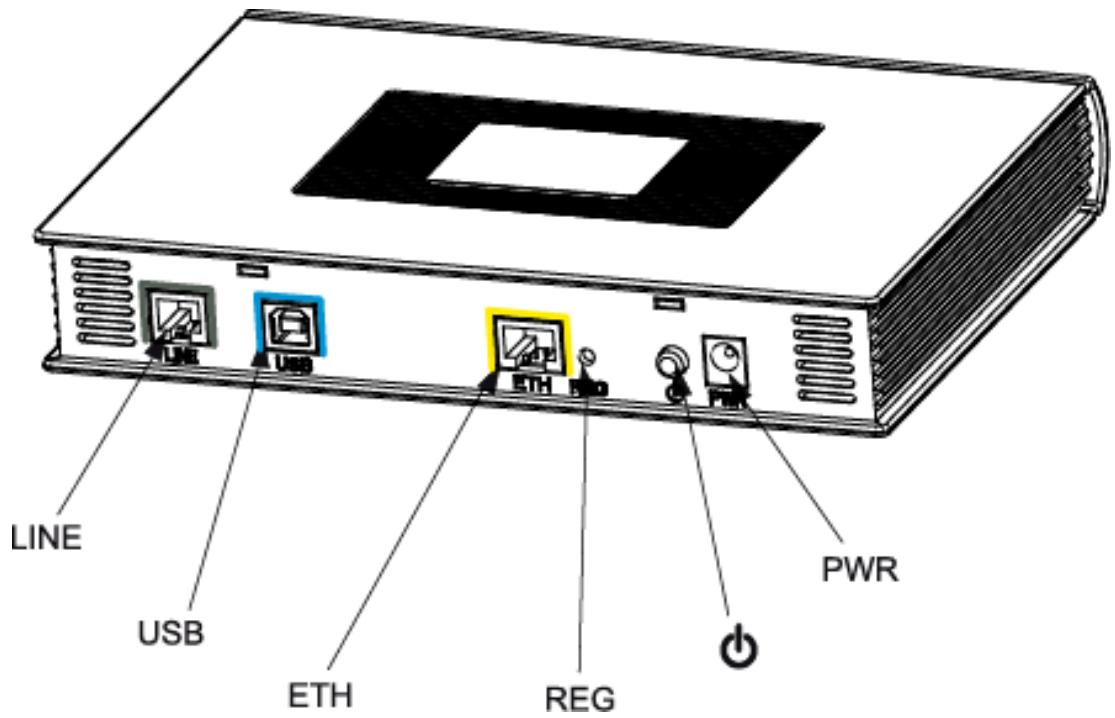
SAGEM F@st™ 2400 et SAGEM F@st™ 2440
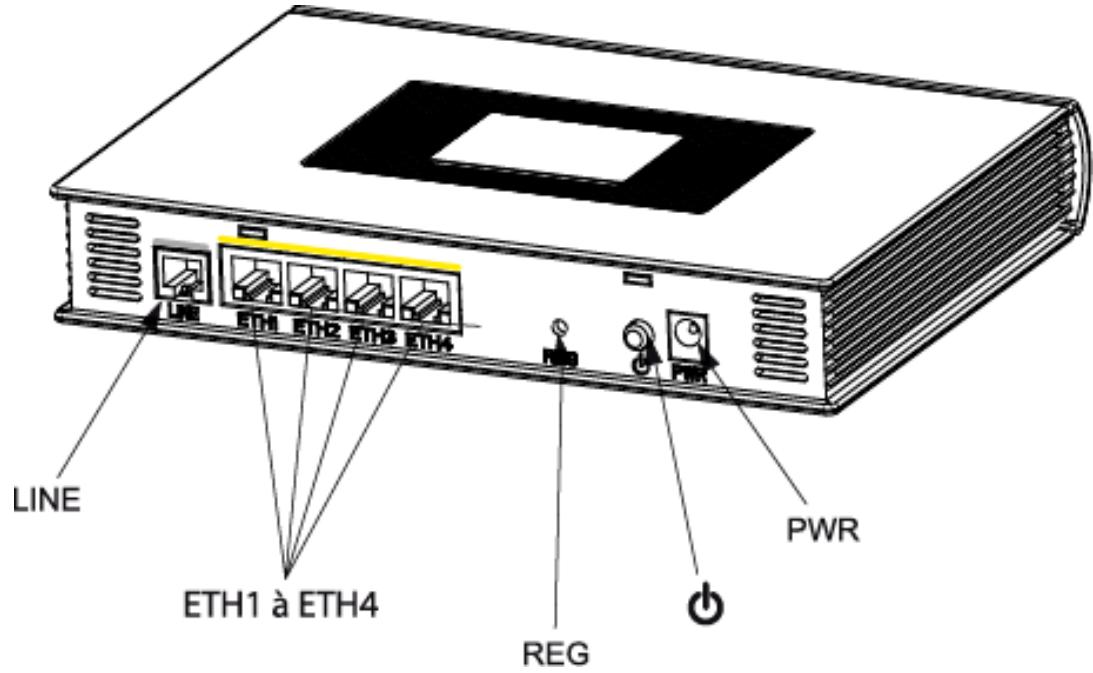
SAGEM F@st™ 2404 et SAGEM F@st™ 2444
Commun à tous les routeurs
| Marquage | Signification |
| LINE | Connecteur RJ11 - 6 pts. Ce connecteur est repéré sur le socle par un encadré de couleur grise (SAGEM F@stTM 2400/2440) ou un trait de couleur grise (SAGEM F@stTM 2404/2444).Il est utilisé pour la connexion à une ligne ADSL (Interface WAN). |
| REG | Ce bouton permet le retour en configuration usine du routeur (voir § A.7).Remarque : Il est en retrait par rapport aux autres éléments pour éviter une perte accidentelle de la configuration. |
 | Interrupteur "Marche / Arrêt". |
| PWR | Embase jack miniature.Ce connecteur permet d'alimenter le routeur en courant continu à partir d'un bloc adaptateur secteur. |
Spécifiques aux SAGEM F@st™ 2400 et SAGEM F@st™ 2440
| Marquage | Signification |
| USB | Connecteur femelle USB "Esclave" type B. Ce connecteur est repéré sur le socle par un encadré de couleur bleue.Il est uniquement utilisé pour la connexion à un ordinateur (Interface USB). |
| ETH | Connecteur RJ45 - 8 pts (Interface Ethernet 10/100BASE-T). Ce connecteur est repéré sur le socle par un encadré de couleur jaune.Ce connecteur est utilisé pour la connexion à un ordinateur ou un téléviseur (via un décodeur). |
Spécifique aux SAGEM F@st ^TM 2404 et SAGEM F@st ^TM 2444
| Marquage | Signification |
| ETH1 à ETH4 | Connecteurs RJ45 - 8 pts (Interface Ethernet 10/100BASE-T). Ces connecteurs sont repérés sur le socle par un trait de couleur jaune. Ces connecteurs sont utilisés pour la connexion à un ordinateur ou un téléviseur (via un décodeur). |
2.1.2 Voyants
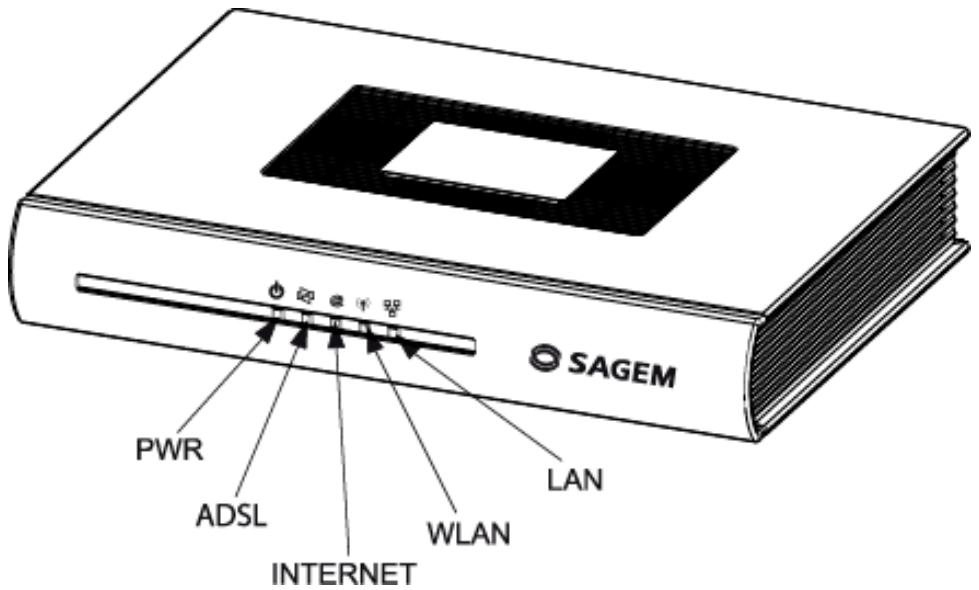
Les différents voyants de la figure ci-après sont décrits dans le tableau suivant :
Commun à tous les routeurs
| Marquage | Abréviation | Signification |
 | PWR | Voyant d'alarme (LED bicolore Vert/Rouge) :s'allume en vert en présence d'alimentation,s'allume en rouge en cas de défaut détecté lors du démarrage,reste éteint en l'absence d'alimentation. |
 | ADSL | Voyant ADSL (LED de couleur verte) :clignote lentement lorsque l'ADSL n'est pas détecté,clignote rapidement lorsque la ligne ADSL est en cours de synchronisation,reste allumé lorsque la ligne ADSL est détecté. |
| [OTHD] | Internet | Voyant de connexion à Internet (LED bicolore Vert/Rouge) :reste éteint en l'absence d'alimentation ou lorsque le routeur est en mode "Bridge",s'allume en vert lorsque la connexion "PPP" est établie.s'allume en rouge lorsque la connexion "PPP" n'est pas établieclignote lorsqu'un trafic est décelé sur l'interface WAN. |
 | WLAN | Voyant WLAN (LED de couleur verte) :Ce voyant indique l'activation / désactivation du mode Wi-Fi.Ce voyant est éteint lorsque l'interface "Wi-Fi" est désactivée.Ce voyant clignote en présence de trafic sur l'interface WLAN.Ce voyant est allumé lorsque l'interface "Wi-Fi" est activée. |
Spécifique aux SAGEM F@st™ 2400 et SAGEM F@st™ 2440
| Marquage | Abréviation | Signification |
 | LAN | Voyant Réseau local (LAN) (LED de couleur verte):Ce voyant indique un trafic de données entre le routeur et les différentes interfaces USB et Ethernet (ETH).Ce voyant est éteint si aucune interface (Ethernet ou USB) n'est détectée.Ce voyant clignote lorsqu'un trafic est décelé sur une des interfaces.Ce voyant est allumé lorsque une interface Ethernet ou USB est détectée et si aucun trafic n'est décelé. |
Spécifique aux SAGEM F@st ^TM 2404 et SAGEM F@st ^TM 2444
| Marquage | Abréviation | Signification |
 | LAN | Voyant Réseau local (LAN) (LED de couleur verte):Ce voyant indique un trafic de données entre le routeur et les différentes interfaces Ethernet (ETH1 à ETH4).Ce voyant est éteint si aucune interface Ethernet (ETH1, ETH2, ETH3 ou ETH4) n'est détectée.Ce voyant clignote lorsqu'un trafic est décelé sur une des interfaces Ethernet.Ce voyant est allumé lorsqu'au moins une interface Ethernet (ETH1, ETH2, ETH3 ou ETH4) est détectée et si aucun trafic n'est décelé. |
2.2 Raccordement des accès de votre routeur
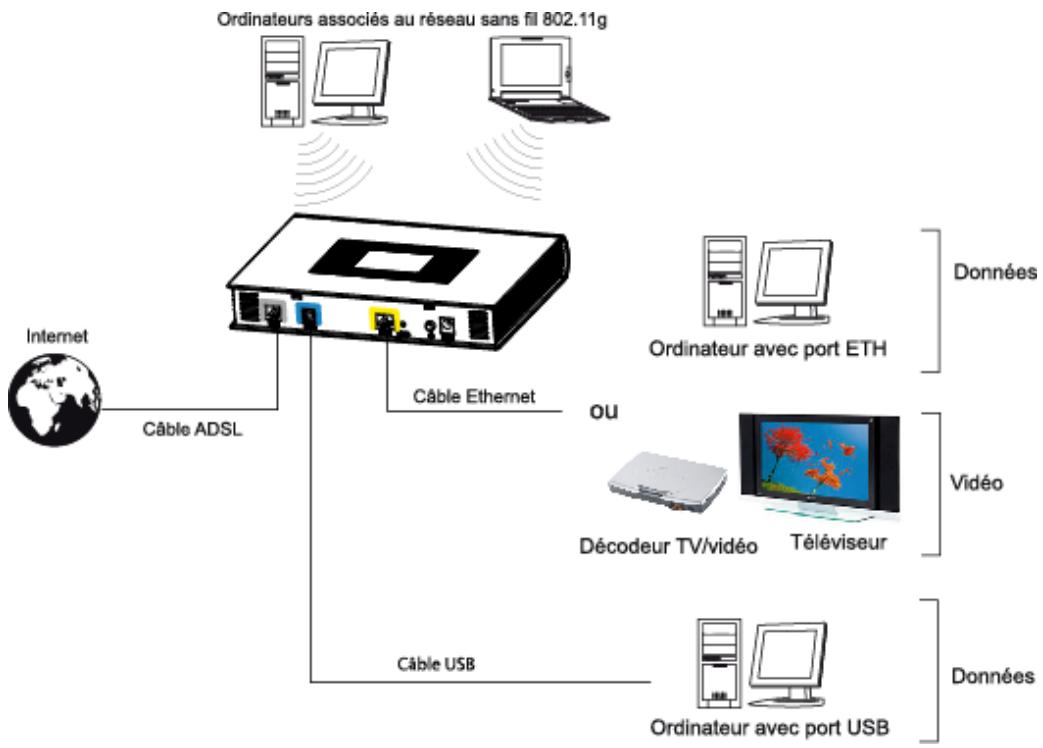
Figure 2.2 - Interconnexion des accès du routeur SAGEM F@st™ 2400 et 2440
flowchart
graph TD
    A["Ordinateurs associés au réseau sans fil 802.11g"] --> B["Câble ADSL"]
    B --> C["Câble ETH4"]
    B --> D["Câble ETH3"]
    B --> E["Câble ETH2"]
    B --> F["Câble ETH1"]
    G["Internet"] --> B
    H["Ordinateur avec port ETH"] --> I["Données"]
    J["Décodeur TV/vidéo"] --> K["Téléviseur"]
    L["Video"] --> M["Données"]
    N["Indicateur"] --> O["Indicateur avec port ETH"]
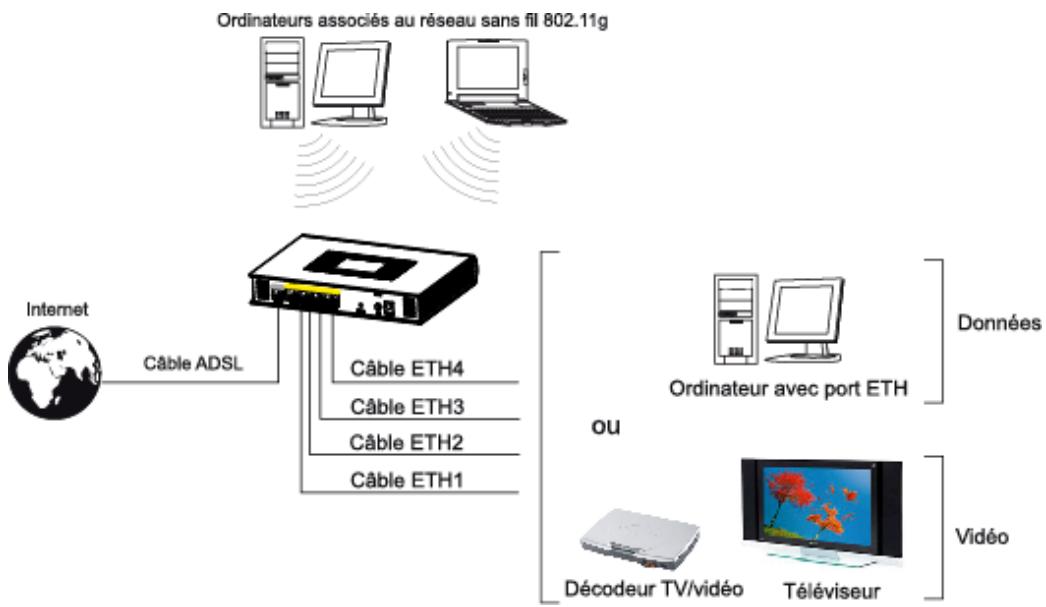
Figure 2.3 - Interconnexion des accès du routeur SAGEM F@st™ 2404 et 2444
2.2.1 Raccordement sur une prise de courant
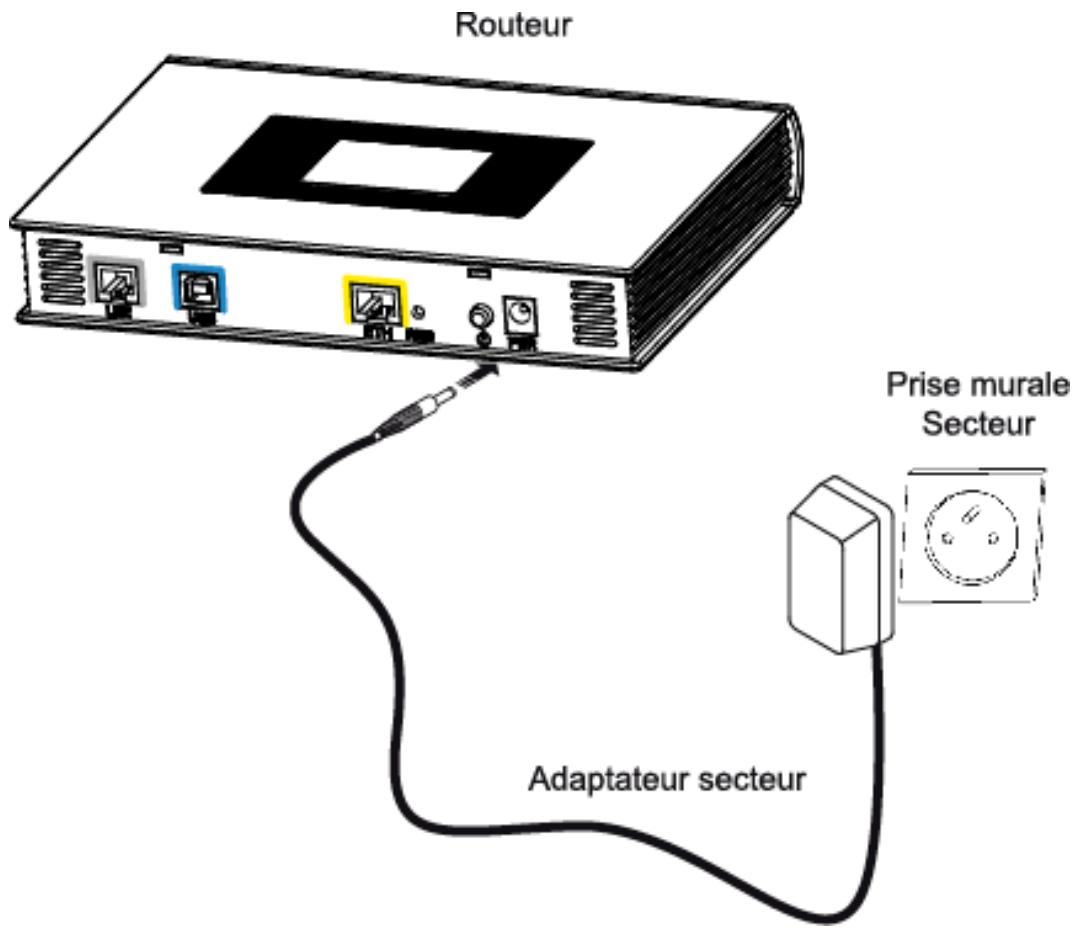
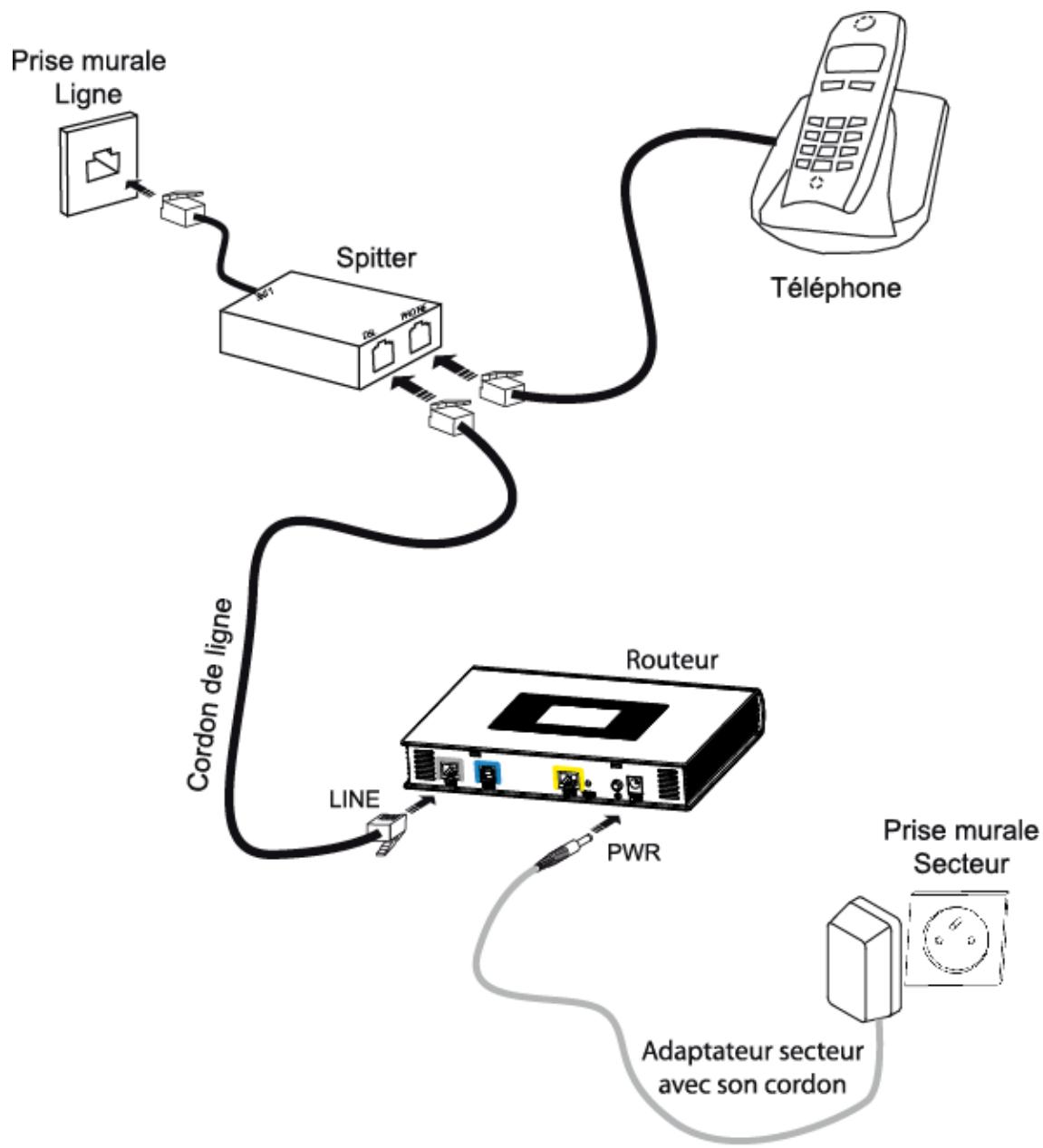
Connectez d'abord l'extrémité du cordon du secteur, fourni avec le matériel, sur l'embase PWR de votre routeur.
- Branchez le bloc adaptateur sur une prise de courant proche.
- Mettez l'interrupteur "Marche / Arrêt" sur la position "Marche".
2.2.2 Branchement du câble ADSL au routeur
Raccordez une extrémité du câble RJ11/RJ11 de couleur grise fourni sur l'embase LINE de votre routeur.
Raccordez l'autre extrémité de ce câble au connecteur marqué ADSL sur le micro filtre connecté à la prise murale téléphonique RJ11 de votre habitation.
flowchart
graph TD
    A["Prise murale Ligne"] --> B["Spitter"]
    B --> C["Téléphone"]
    B --> D["Routeur"]
    D --> E["Prise murale Secteur"]
    D --> F["PWR"]
    D --> G["Adaptateur secteur avec son cordon"]
    D --> H["Cordon de ligne"]
    D --> I["LINE"]
2.2.3 Raccordement à votre ordinateur
Trois raccordements peuvent être à effectuer :
Raccordement de l'interface USB de votre routeur à votre ordinateur.
Raccordement de l'interface Ethernet de votre routeur à votre ordinateur.
Raccordement de l'interface WLAN (Wi-Fi) à votre ordinateur.
2.2.3.1 Raccordement de l'interface USB de votre routeur à votre ordinateur

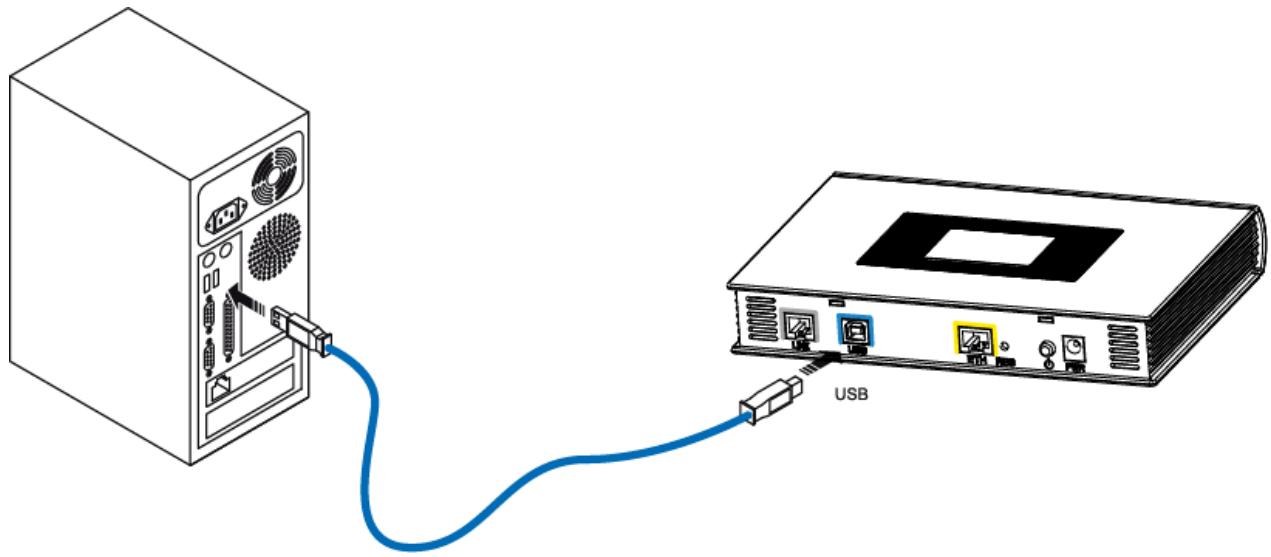
Ce raccordement s'effectue obligatoirement après l'installation des pilotes de l'interface USB (voir chapitre 3).
Raccordez l'extrémité du câble USB de couleur bleue munie d'un connecteur type B (embase carrée) à l'embase marquée USB de votre routeur,
Raccordez l'autre extrémité du câble munie d'un connecteur type A (embase rectangulaire) à votre ordinateur.
2.2.3.2 Raccordement de l'interface Ethernet de votre routeur à votre ordinateur
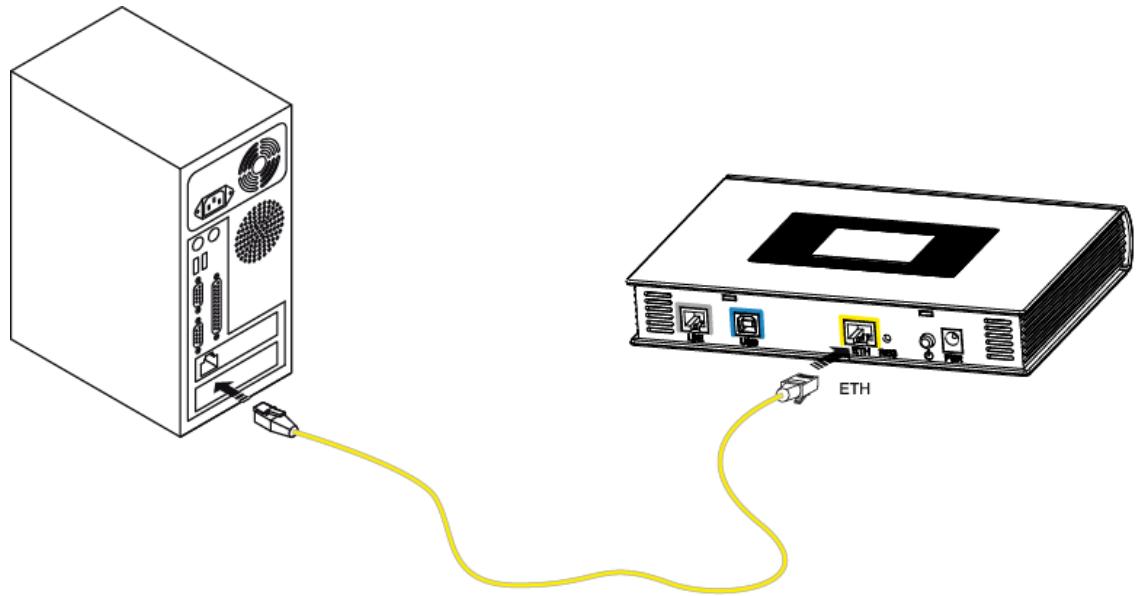
Raccordez l'extrémité du câble Ethernet de couleur jaune (RJ45/RJ45) fourni dans le pack à l'embase Ethernet (soit marquée ETH dans le cas du SAGEM F@st™ 2400 soit marquée ETH1, ETH2, ETH3 ou ETH4 dans le cas du SAGEM F@st™ 2404 et SAGEM F@st™ 2444) de votre routeur,
Raccordez l'autre extrémité du câble à votre ordinateur.
2.2.3.3 Raccordement de l'interface Wi-Fi de votre routeur à votre ordinateur
La liaison sans fil permet de raccorder le routeur à votre ordinateur.
Pour effectuer ce raccordement, vous devez posséder un pack Wi-Fi (option). Ce pack comprend les éléments suivants :
• 1 clé (Dongle) Wi-Fi 188470912 sous sac plastique antistatique,
• 1 cordon adaptateur USB pour Dongle,
- 1 CD-ROM.
Insertion d'une clé Wi-Fi USB dans votre ordinateur
Cette clé se connecte à votre ordinateur uniquement lors de l'installation des pilotes Wi-Fi (norme 802.11b/g)(voir § 3.1.1).

Vous pouvez également utiliser l'adaptateur wifi intégré dans votre ordinateur.
2.2.4 Raccordement de l'interface Ethernet de votre routeur à votre décodeur TV
Raccordez l'extrémité du câble Ethernet de couleur jaune (RJ45/RJ45) fourni dans le pack à l'embase Ethernet (soit marquée ETH dans le cas du SAGEM F@st™ 2400 soit marquée ETH1, ETH2, ETH3 ou ETH4 dans le cas du SAGEM F@st™ 2404 et SAGEM F@st™ 2444) de votre routeur,
Raccordez l'autre extrémité du câble à un décodeur TV.
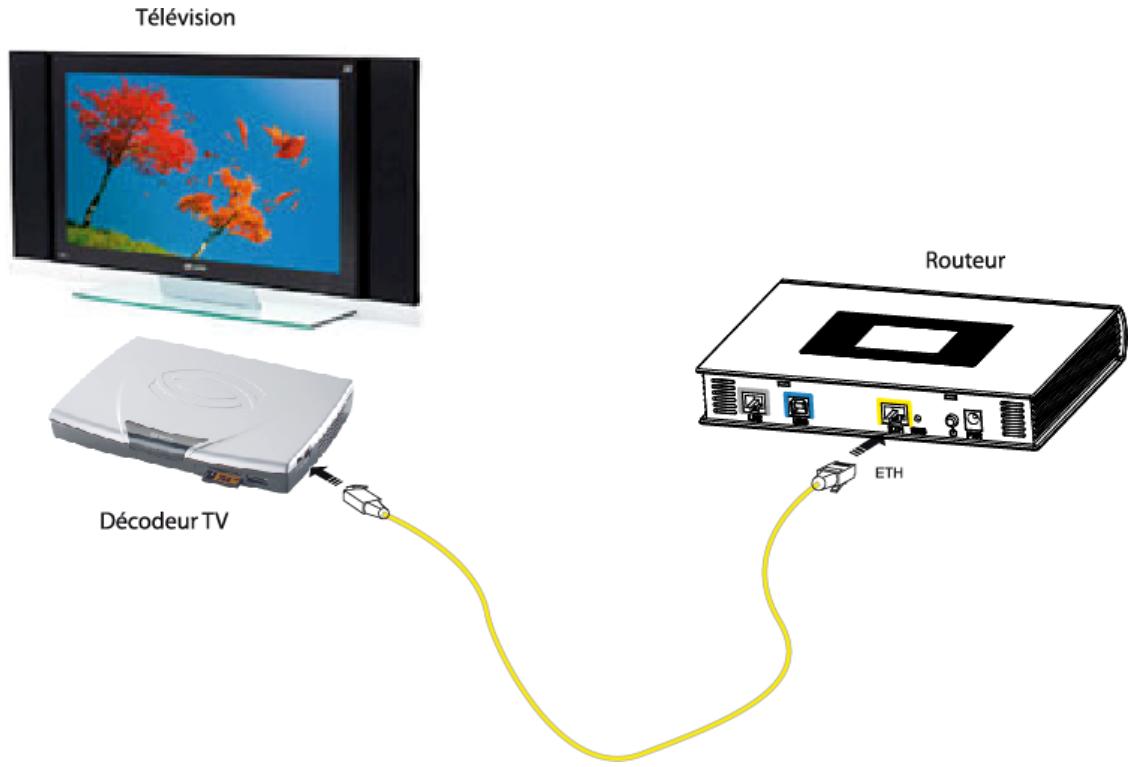
Remarque : Pour le raccordement au décodeur, se reporter à la documentation du fabricant.
2.3 Consignes d'installation
Environnement
Le routeur doit être installé et utilisé à l'intérieur d'un bâtiment.
La température ambiante ne doit pas dépasser 45°C.
Le routeur ne doit pas être exposé à un fort ensoleillement direct ni à une importante source de chaleur.
Le routeur ne doit pas être placé dans un environnement sujet à une condensation de vapeur.
Le routeur ne doit pas être exposé à des projections d'eau.
Le boîtier du routeur ne doit pas être couvert.
Source d'alimentation
➢ Utiliser une prise réseau facile d'accès, à proximité de l'équipement. Le cordon d'alimentation a une longueur de 2 m.
➢ Disposer le cordon d'alimentation de façon à éviter toute coupure d'alimentation accidentelle du routeur.
Le routeur est prévu pour être raccordé à un réseau d'alimentation de type TT ou TN.
Le routeur n'est pas prévu pour être raccordé sur une installation électrique à schéma de type IT (neutre relié à la terre à travers une impédance).
La protection contre les court-circuits et les fuites entre phase, neutre et la terre doit être assurée par l'installation électrique du bâtiment. Le circuit d'alimentation de cet équipement doit être muni d'une protection 16 A contre les surintensités ainsi que d'une protection différentielle.
Entretien
L'ouverture du coffret est interdite. Elle est réservée exclusivement à un personnel qualifié et agréé par votre fournisseur.
N'utilisez pas d'agents nettoyants liquides ou en aérosol.
3. Installation et configuration du routeur SAGEM F@st™ 2400/2440
| Ce chapitre traite | ➢ de l'installation de votre routeur avec l'adaptateur USB Wi-Fi. | § 3.1.1 |
| ➢ de l'installation de votre routeur avec le composant Wi-Fi intégré de votre ordinateur. | § 3.1.2 | |
| ➢ de l'installation de votre routeur à la carte réseau de votre ordinateur (Ethernet). | § 3.2 | |
| ➢ de l'installation de votre routeur sur le port USB de votre ordinateur. | § 3.3 | |
| ➢ de l'installation d'un ordinateur supplémentaire. | § 3.4 |
L'installation et la configuration de votre routeur SAGEM F@st™ 2400/2440 peut s'effectuer avec les interfaces suivantes :
Avant d'installer votre routeur SAGEM F@st™ 2400/2440, nous vous conseillons de désinstaller tout routeur ADSL.

La procédure d'installation décrite ci-après a été effectuée sous Windows® XP. L'installation sous d'autres systèmes d'exploitation de Windows® (98, ME et 2000) peut présenter de légères différences.
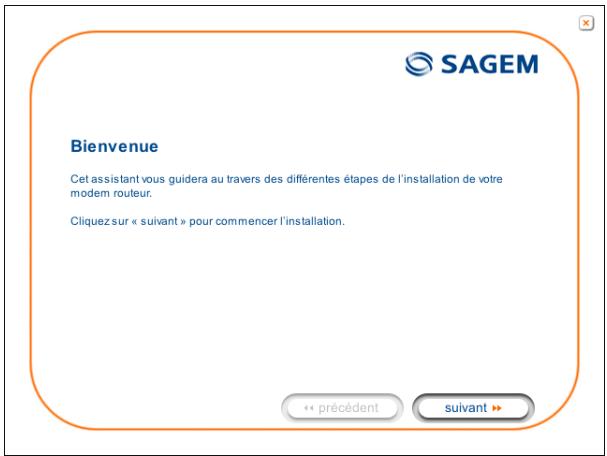
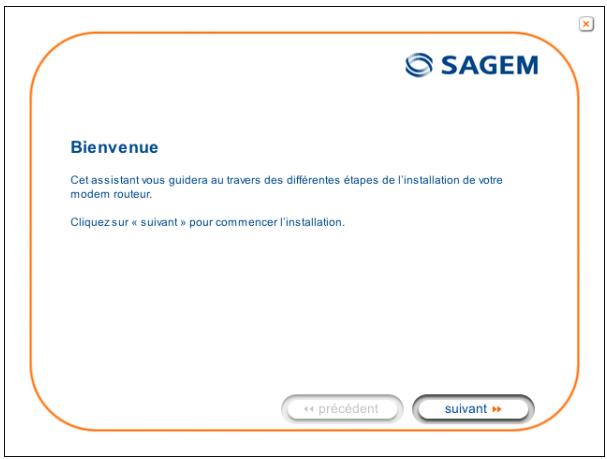
1 Insérez le CD-ROM dans le lecteur approprié de votre ordinateur ; l'écran ci-contre apparaît.
Cliquez sur le bouton pour commencer l'installation.
Remarque : Si cet écran n'apparaît pas : Sélectionnez dans le menu Démarrer, la commande Exécuter puis saisir :
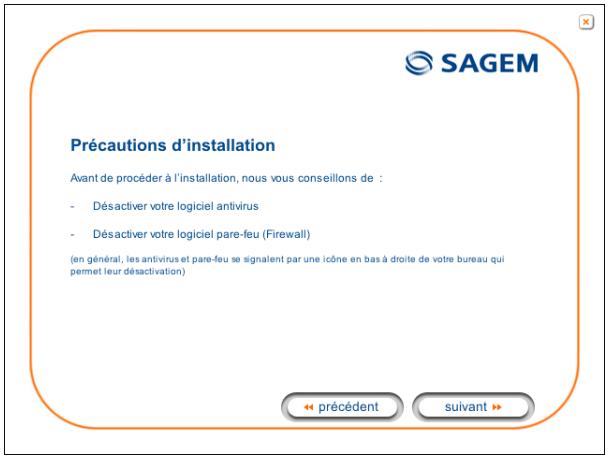
2 L'écran ci-contre apparaît.
Effectuez les opérations décrites à l'écran.
Cliquez sur le bouton
pour poursuivre l'installation.

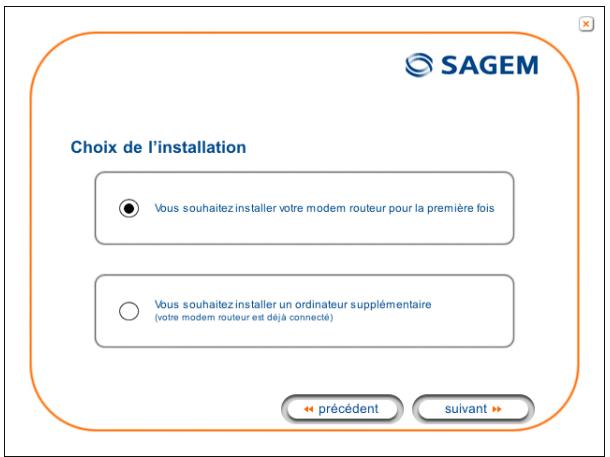
3 Un écran permettant de choisir le type d'installation (première installation ou installation d'un ordinateur supplémentaire) apparaît.
Pour une première installation, nous vous conseillons de cocher le bouton

Vous souhaitez installer votre modem routeur pour la première fois

puis de cliquer sur pour poursuivre l'installation.
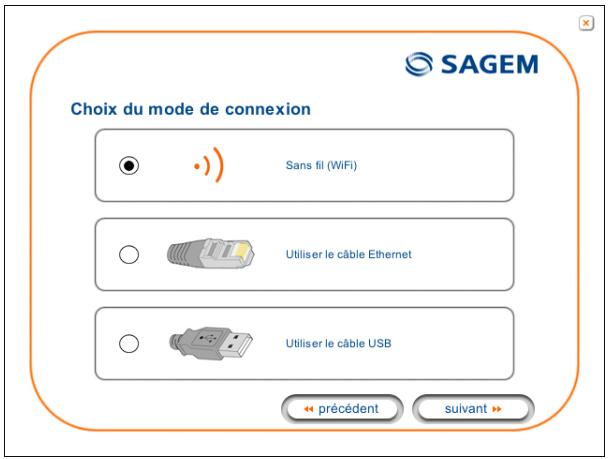
4 L'écran ci-contre apparaît.
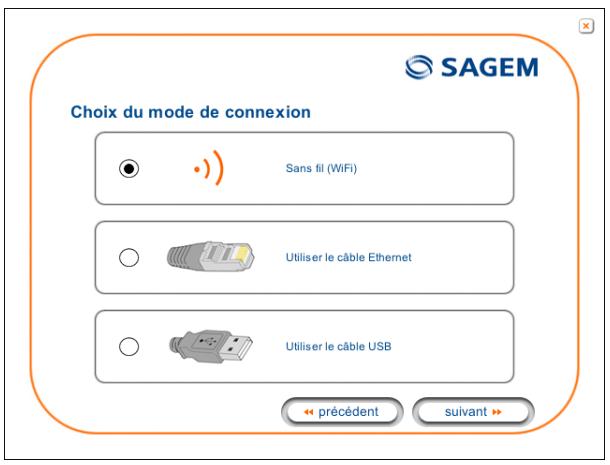
Cet écran permet de choisir à quelle interface (Wi-Fi, Ethernet ou USB) vous désirez connecter votre routeur à votre ordinateur.
Sélectionnez l'interface désirée puis
cliquez sur le bouton pour poursuivre l'installation.
L'installation de votre routeur par les différentes interfaces est détaillée ci-après dans l'ordre affiché sur l'écran précédent (choix du mode de connexion).
3.1 Installation par l'interface Wi-Fi
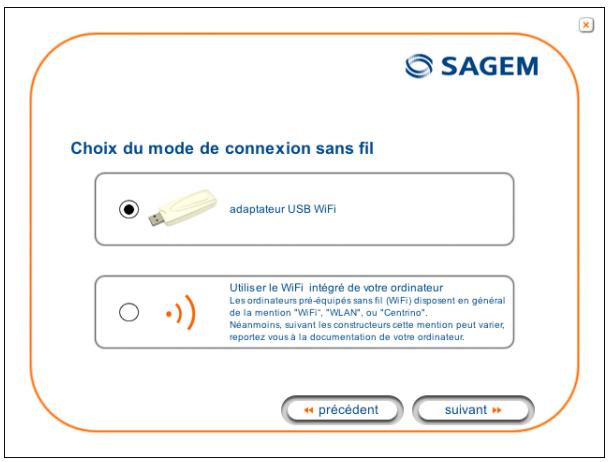
1 Vous avez sélectionné l'interface sans fil (Wi-Fi), l'écran ci-contre apparaît.
Cet écran permet de choisir le mode de connexion sans fil (Wi-Fi). Deux modes de connexion vous sont proposés :
- soit en utilisant un adaptateur (clé) USB Wi-Fi raccordé à votre ordinateur,
- soit en utilisant l'interface Wi-Fi intégré de votre ordinateur.
3.1.1 Adaptateur USB Wi-Fi

Lors de l'installation Vous ne devez pas brancher votre clé Wi-Fi USB avant qu'on ne vous le demande (voir étape 5a).

L'installation gère le modèle d'adaptateurs Wi-Fi USB de marque SAGEM XG 760N (fourni dans le pack). Le pilote de cette clé est gravé sur le CD-ROM.
Si vous désirez utiliser une autre clé, il vous sera demandé au cours de l'installation d'installer le pilote de cette clé.
Vous avez sélectionné l'adaptateur USB Wi-Fi en cliquant sur le bouton

puis vous avez cliqué sur le bouton
pour
poursuivre l'installation.
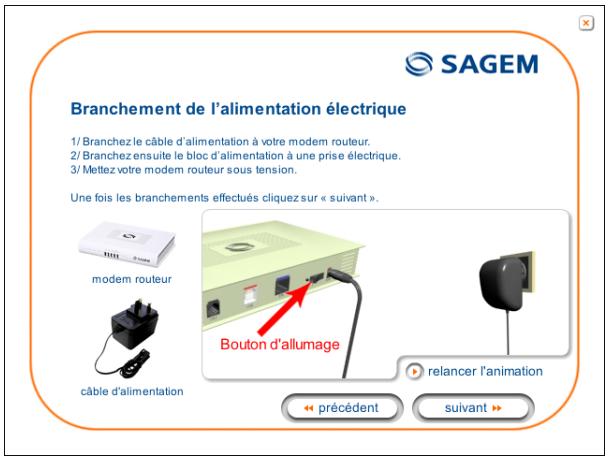
2a L'écran ci-contre apparaît.
Effectuez le branchement électrique comme décrit à l'écran.
Cliquez sur le bouton pour poursuivre l'installation.
3a L'écran ci-contre apparaît.
Effectuez le raccordement de la ligne ADSL comme décrit à l'écran.
Cliquez sur le bouton pour poursuivre l'installation.
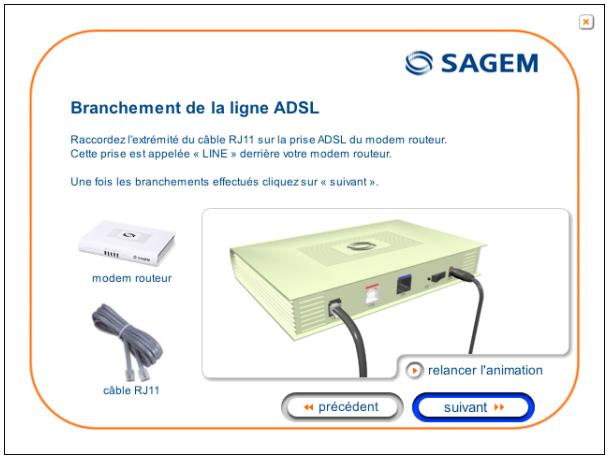

Quel que soit votre choix, vous devrez effectuer le branchement électrique et le raccordement à la ligne ADSL.
4a L'écran ci-contre apparaît et vous invite à patienter.
5a L'écran ci-contre apparaît.
Branchez l'adaptateur Wi-Fi USB XG - 760N (fourni dans le pack) sur une embase correspondante disponible sur votre ordinateur conformément à l'animation présentée à l'écran.
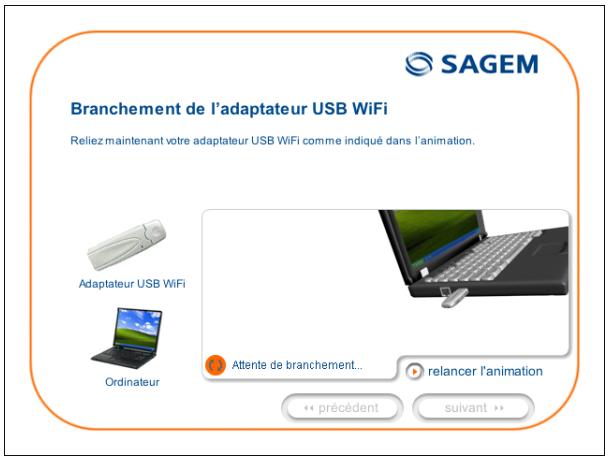
Dès que la clé est branché "Patientez" s'affiche à l'écran vous invitant à patienter pendant l'installation du pilote de votre clé USB Wi-Fi XG - 760N.
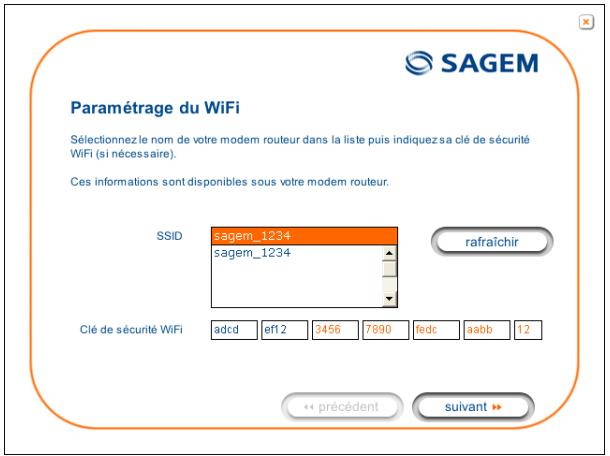
6a Ensuite, l'écran ci-contre apparaît vous invitant à paramétrer l'interface Wi-Fi. Pour ce faire :
- Sélectionnez dans la liste déroulante le nom du routeur (SSID indiqué sur l'étiquette collée sur le coffret) auquel vous souhaitez associer votre ordinateur. Dans le cas contraire, cliquez sur le
bouton , puis sélectionnez le dans la liste déroulante. - Saisissez la clé WEP de 26 caractères (cryptage à 128 bits) indiquée sur l'étiquette collée sur le coffret.
Cliquez sur le bouton pour poursuivre l'installation.
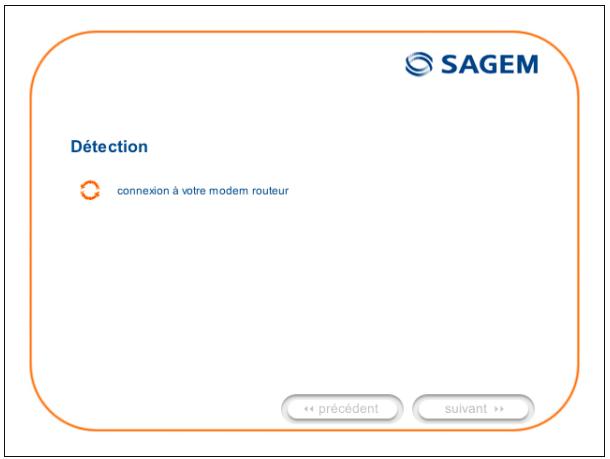
7a L'écran ci-contre apparaît.
Veuillez patienter pendant le diagnostic de la connexion au routeur via l'adaptateur USB Wi-Fi.
8a L'écran ci-contre apparaît.
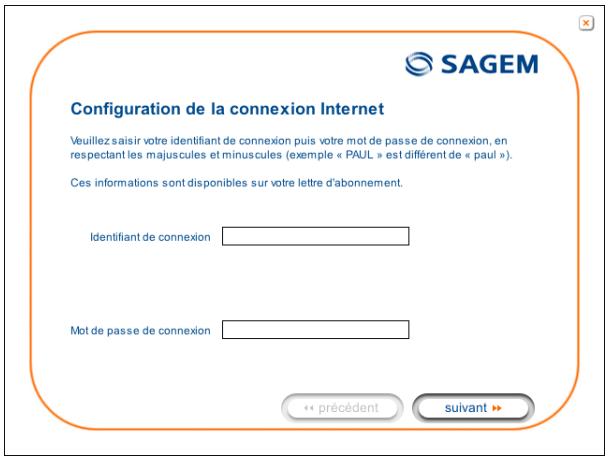
Saisissez l'identifiant de connexion puis le mot de passe de connexion.
Ceux-ci sont disponibles sur votre courrier de confirmation d'abonnement.
Cliquez sur le bouton pour poursuivre l'installation.

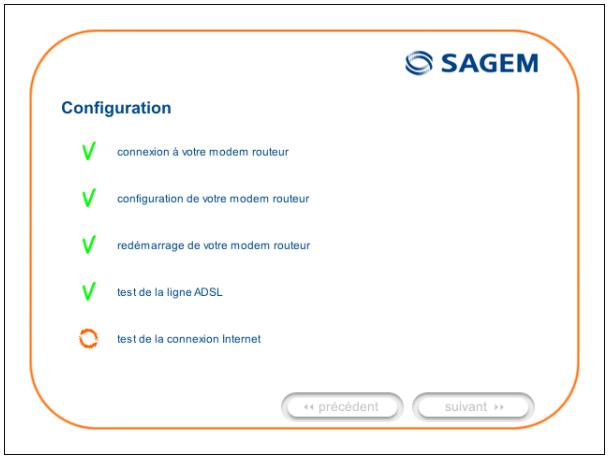
9a L'écran ci-contre apparaît et vous invite à patienter pendant les diagnostics successifs.
Les flèches oranges tournantes sont remplacées par un pointage vert après chaque test réussi.
10a L'écran ci-contre apparaît.
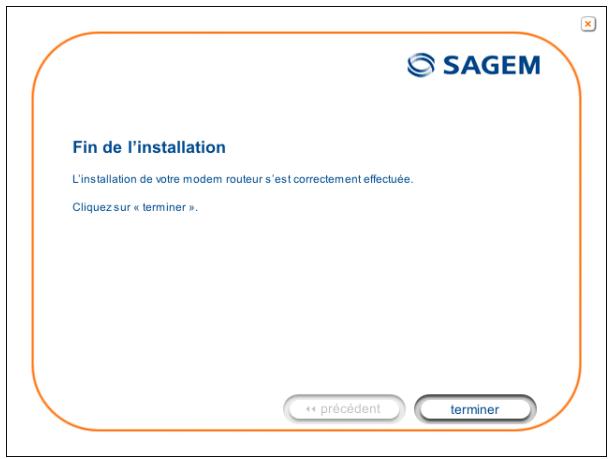
L'installation s'est déroulée correctement ; votre routeur est opérationnel.
Cliquez sur le bouton pour fermer la fenêtre.

11a L'écran d'accueil "SAGEM" apparaît.
Vous pouvez maintenant profiter de votre accès Internet.
3.1.2 Interface Wi-Fi intégré de votre ordinateur
Vous avez choisi d'utiliser le Wi-Fi intégré de votre ordinateur en cliquant sur le bouton


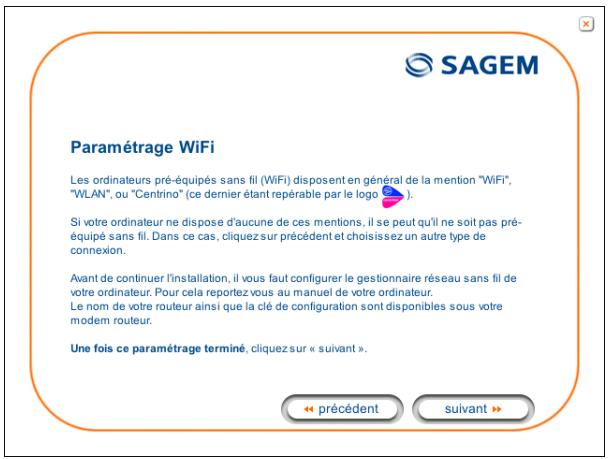
Utiliser le WiFi intégré de votre ordinateur Les ordinateurs pré-équipés sans fil (WiFi) disposent en général de la mention "WiFi", "WLAN", ou "Centrino". Néanmoins, suivant les constructeurs cette mention peut varier, reportez vous à la documentation de votre ordinateur.
puis vous avez cliqué sur le bouton
suivant
pour poursuivre l'installation.
2b L'écran ci-contre apparaît.
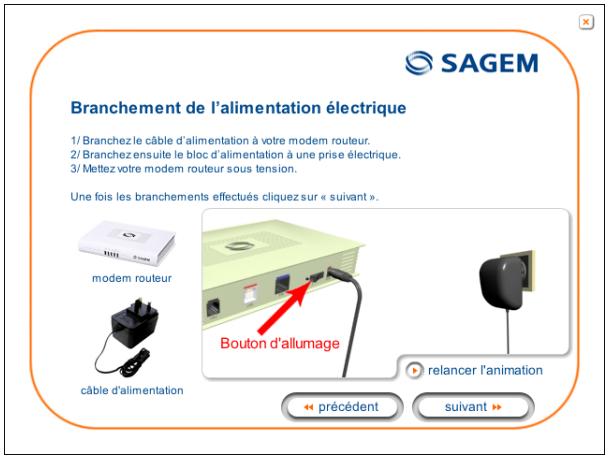
Effectuez le branchement électrique comme décrit à l'écran.
Cliquez sur le bouton pour poursuivre l'installation.
3b L'écran ci-contre apparaît.
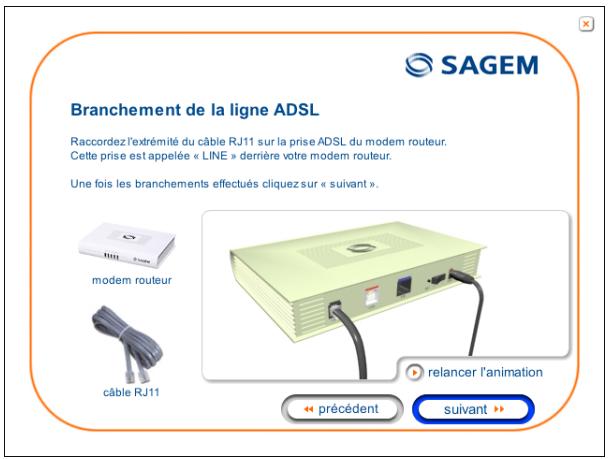
Effectuez le raccordement de la ligne ADSL comme décrit à l'écran.
Cliquez sur le bouton pour poursuivre l'installation.

Quel que soit votre choix, vous devrez effectuer le branchement électrique et le raccordement à la ligne ADSL.
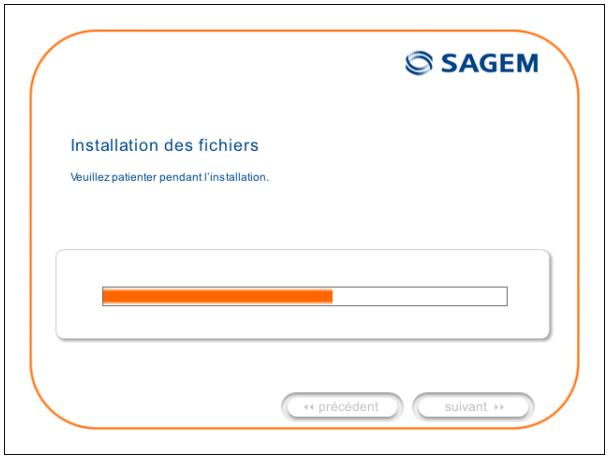
4b L'écran ci-contre apparaît et vous invite à patienter.
5b L'écran ci-contre apparaît.
Activez la fonction Wi-Fi de votre ordinateur en suivant les instructions présentées à l'écran.
Cliquez sur le bouton pour poursuivre l'installation.
suivant
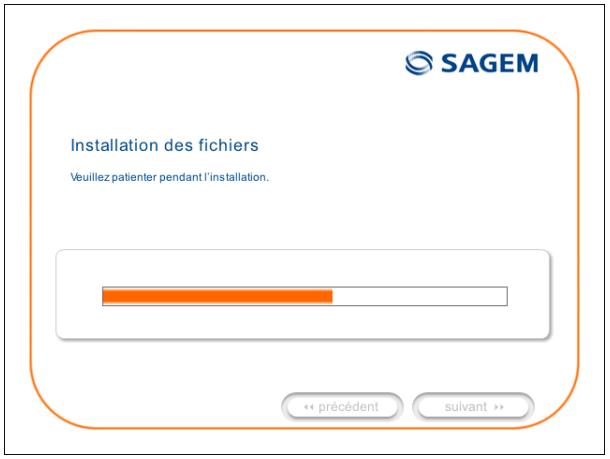
6b L'écran ci-contre apparaît et vous invite à patienter.
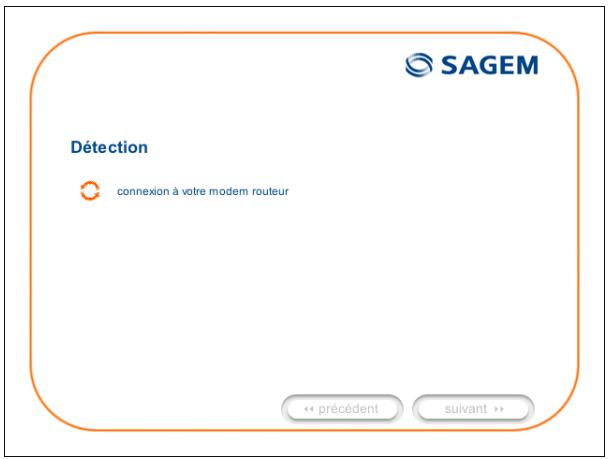
7b L'écran ci-contre apparaît.
Veuillez patienter pendant le diagnostic de la connexion au Routeur via l'interface Wi-Fi intégré de votre ordinateur.
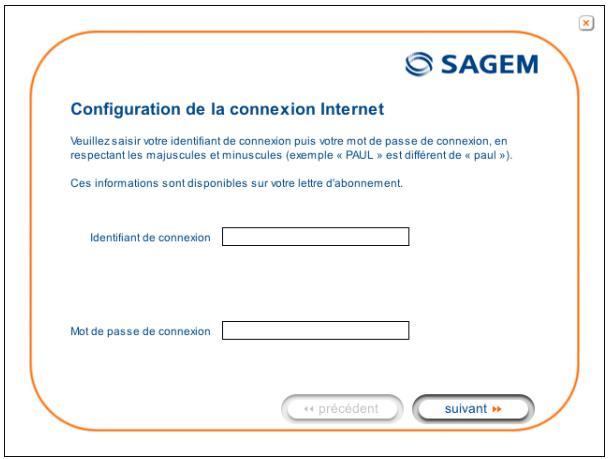
8b L'écran ci-contre apparaît.
Saisissez l'identifiant de connexion puis le mot de passe de connexion.
Ceux-ci sont disponibles sur votre courrier de confirmation d'abonnement.
Cliquez sur le bouton pour poursuivre l'installation.
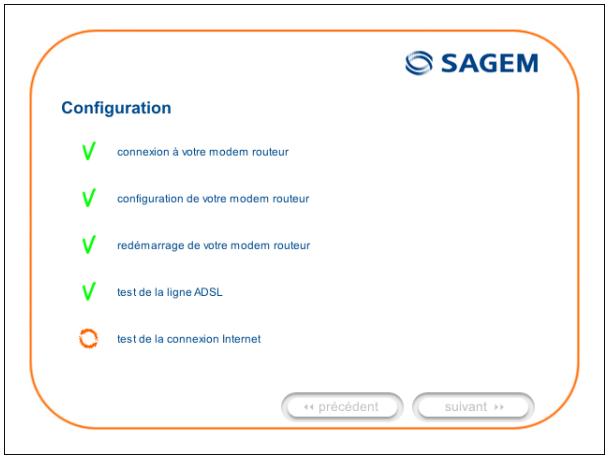
9b L'écran ci-contre apparaît et vous invite à patienter pendant les diagnostics successifs.
Les flèches oranges tournantes sont remplacées par un pointage vert après chaque test réussi.
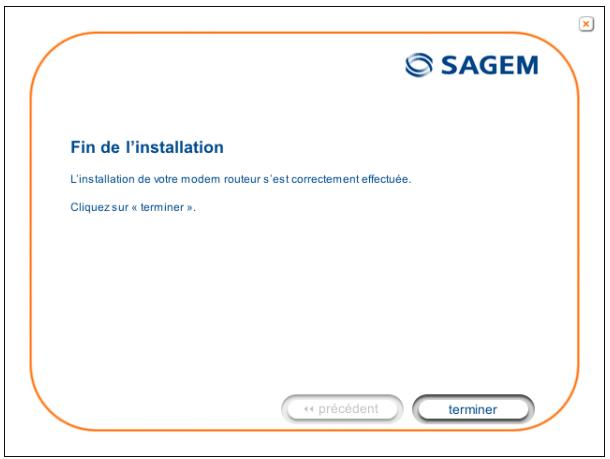
10b L'écran ci-contre apparaît.
L'installation s'est déroulée correctement ; votre routeur est opérationnel.
Cliquez sur le bouton pour fermer la fenêtre.

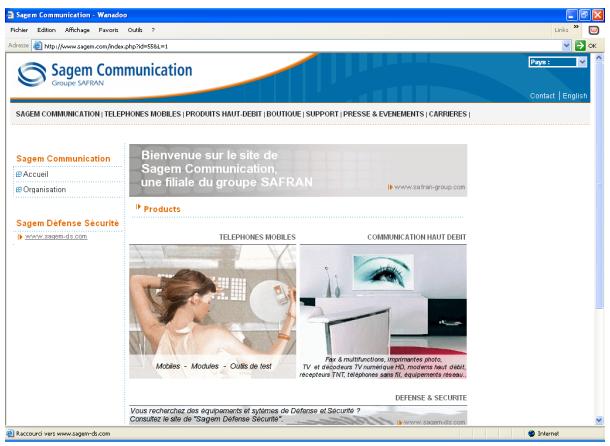
11b L'écran d'accueil "SAGEM" apparaît.
Vous pouvez maintenant profiter de votre accès Internet.
3.2 Installation et configuration de votre Routeur à la carte réseau de votre ordinateur (Ethernet)
L'embase Ethernet repérée ETH du SAGEM F@st™ 2400/2440 est prévue pour la connexion de vos ordinateurs ou d'équipements réseau Ethernet filaire. Cet accès est du type Ethernet 10/100BASE-T. Il supporte les débits de 10 Mbit/s et 100 Mbit/s en mode Half ou Full Duplex sur un câble à double paire torsadée de catégorie 5.
Cet accès est un connecteur RJ45 avec câblage de type MDI ou MDI-x auto-détectant.
Sur cet accès, vous pouvez vous connecter en utilisant un cordon Ethernet droit ou croisé:
- soit directement à un ordinateur équipé d'une carte réseau Ethernet 10/100BASE-T,
- soit à un réseau local Ethernet raccordé à un concentrateur de réseaux (HUB ou Switch).

La procédure d'installation décrite ci-après a été effectuée sous Windows® XP. L'installation sous d'autres systèmes d'exploitation de Windows® (98, ME et 2000) peut présenter de légères différences.
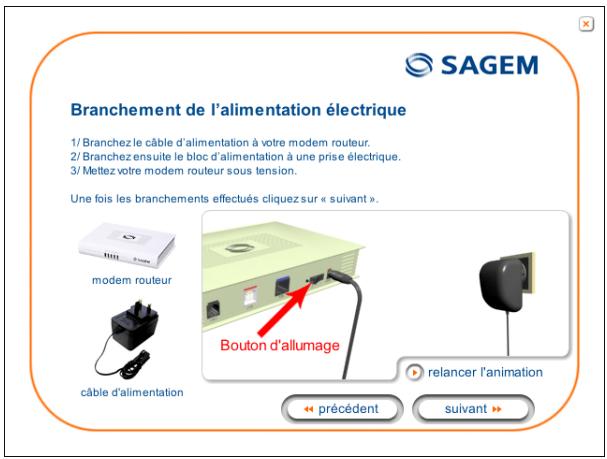
1 Vous avez sélectionné l'interface Ethernet, l'écran ci-contre apparaît. Effectuez le branchement électrique comme décrit à l'écran.
Cliquez sur le bouton pour poursuivre l'installation.
2 L'écran ci-contre apparaît.
Effectuez le raccordement de la ligne ADSL comme décrit à l'écran.
Cliquez sur le bouton pour poursuivre l'installation.
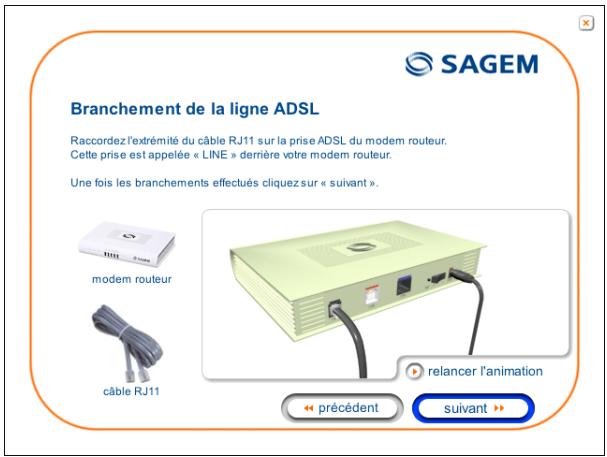
3 Effectuez le raccordement du câble Ethernet comme décrit à l'écran.
Cliquez sur le bouton pour poursuivre l'installation.
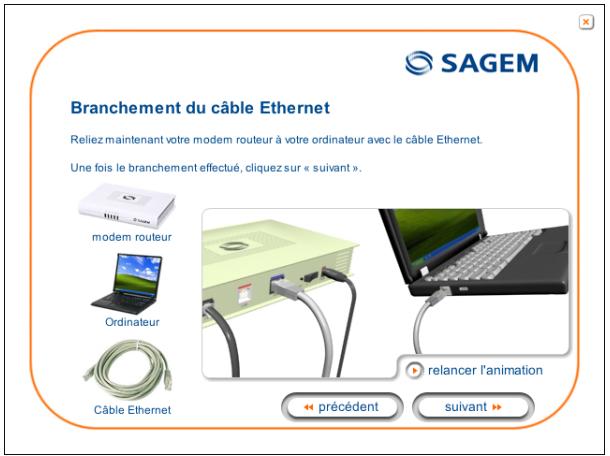
4 L'écran ci-contre apparaît et vous invite à patienter.
5 L'écran ci-contre apparaît.
Veuillez patienter pendant le diagnostic de la connexion au Routeur via un câble Ethernet.
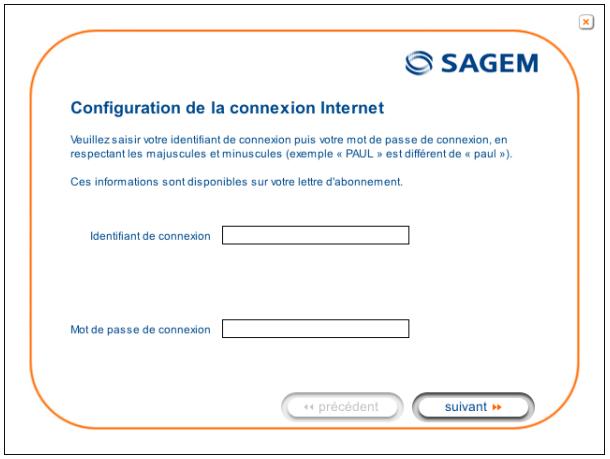
6 L'écran ci-contre apparaît.
Saisissez l'identifiant de connexion puis le mot de passe de connexion.
Ceux-ci sont disponibles sur votre courrier de confirmation d'abonnement.
Cliquez sur le bouton pour poursuivre l'installation.
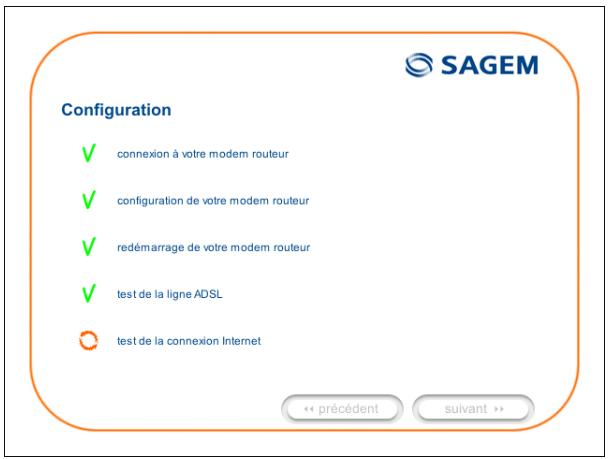
7 L'écran ci-contre apparaît et vous invite à patienter pendant les diagnostics successifs.
Les flèches oranges tournantes sont remplacées par un pointage vert après chaque test réussi.
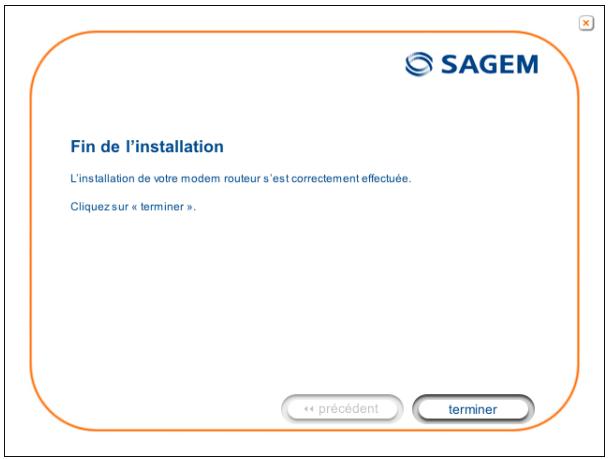
8 L'écran ci-contre apparaît.
L'installation s'est déroulée correctement ; votre routeur est opérationnel.
Cliquez sur le bouton pour fermer la fenêtre.

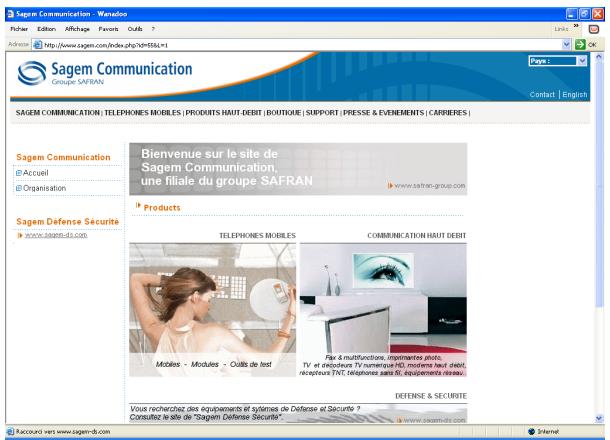
9 L'écran d'accueil "SAGEM" apparaît.
Vous pouvez maintenant profiter de votre accès Internet.
3.3 Installation et configuration de votre Routeur sur le port USB de votre ordinateur
L'accès USB du SAGEM F@st™ 2400/2440 est du type USB 1.1 autorisant un débit maximum de 12 Mbit/s. La connectique présentée est du type B.
Sur cet accès, vous pouvez vous connecter directement à un ordinateur sur une entrée USB de type A en utilisant un cordon USB (fourni avec l'équipement).

L'installation de l'interface USB doit impérativement s'effectuer avant le raccordement du connecteur USB.

La procédure d'installation décrite ci-après a été effectuée sous Windows® XP. L'installation sous d'autres systèmes d'exploitation de Windows® (98, ME et 2000) peut présenter de légères différences.
1 Vous avez sélectionné l'interface USB, l'écran ci-contre apparaît.
Effectuez le branchement électrique comme décrit à l'écran.
Cliquez sur le bouton pour poursuivre l'installation.
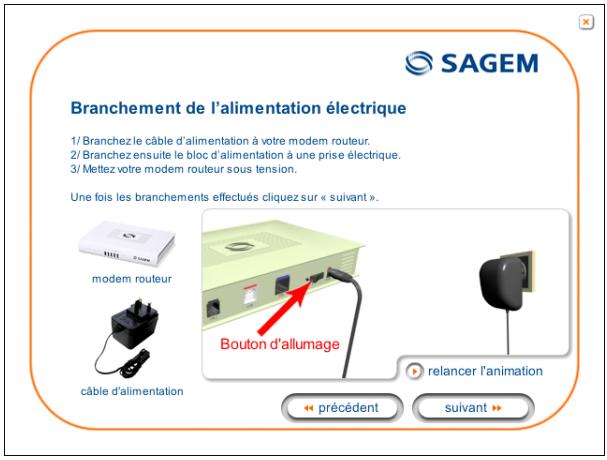
2 L'écran ci-contre apparaît.
Effectuez le raccordement de la ligne ADSL comme décrit à l'écran.
Cliquez sur le bouton pour poursuivre l'installation.
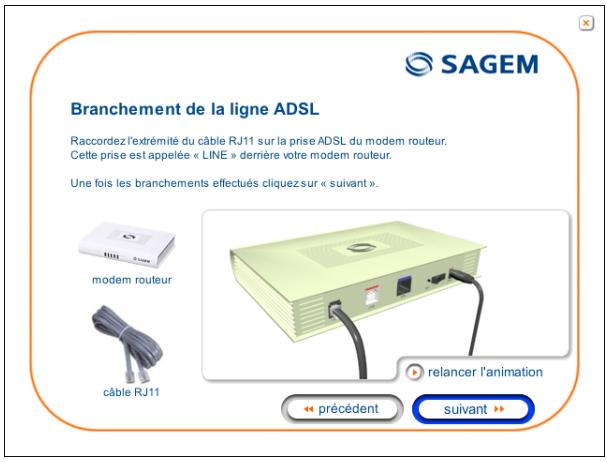
3 Effectuez le raccordement du câble USB comme décrit à l'écran.
Cliquez sur le bouton pour poursuivre l'installation.
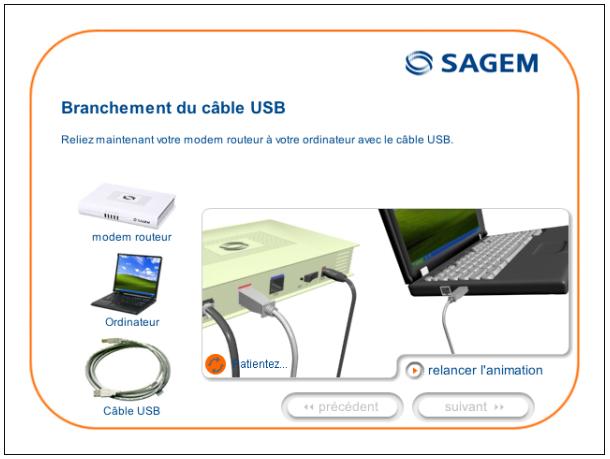
4 L'écran ci-contre apparaît et vous invite à patienter.
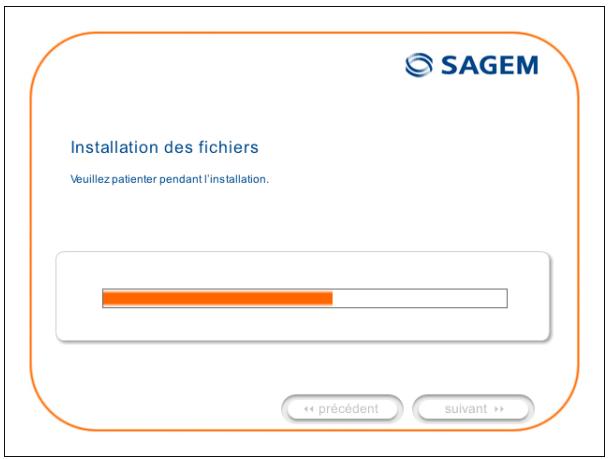
5 L'écran ci-contre apparaît.
Veuillez patienter pendant le diagnostic de la connexion au Routeur via un câble USB.
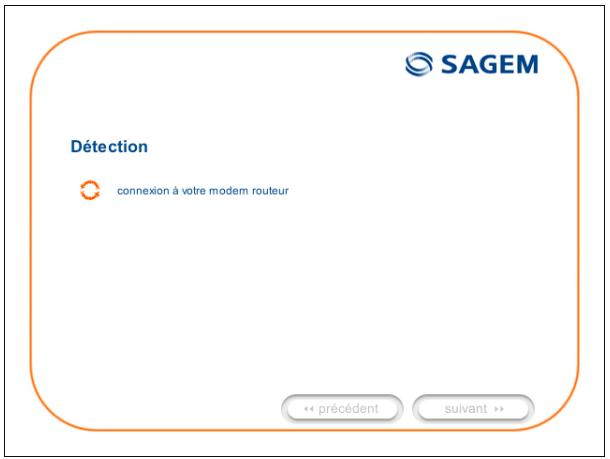
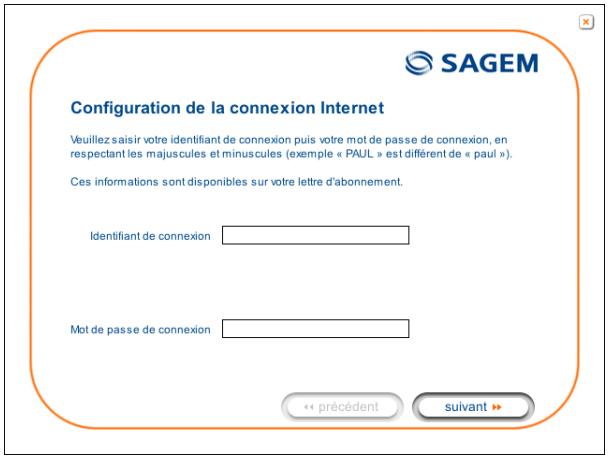
6 L'écran ci-contre apparaît.
Saisissez l'identifiant de connexion puis le mot de passe de connexion.
Ceux-ci sont disponibles sur votre courrier de confirmation d'abonnement.
Cliquez sur le bouton pour poursuivre l'installation.
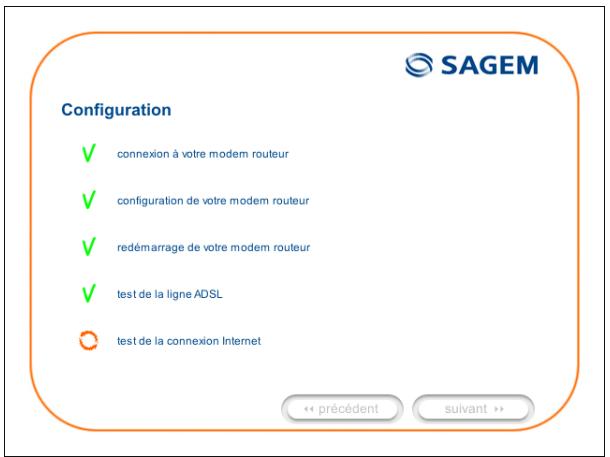
7 L'écran ci-contre apparaît et vous invite à patienter pendant les diagnostics successifs.
Les flèches oranges tournantes sont remplacées par un pointage vert après chaque test réussi.
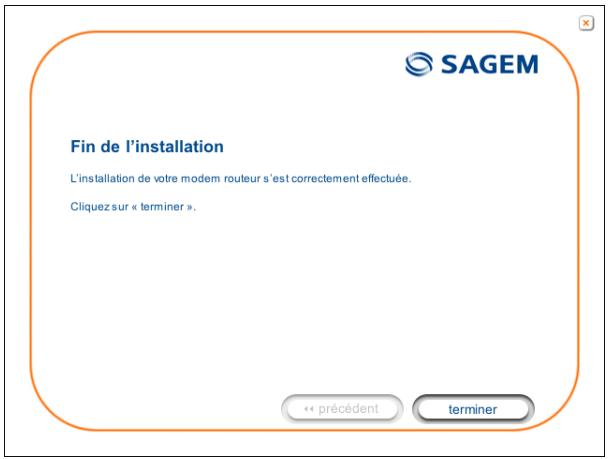
8 L'écran ci-contre apparaît.
L'installation s'est déroulée correctement ; votre routeur est opérationnel.
Cliquez sur le bouton pour fermer la fenêtre.

9 L'écran d'accueil "SAGEM" apparaît.
Vous pouvez maintenant profiter de votre accès Internet.

Si vous désirez installer votre routeur avec une autre interface, vous devez impérativement désinstaller votre routeur.
Pour ce faire :
Sélectionnez Démarrer / Tous les programmes / SAGEM F@st™ 2400 / Désinstallation.
3.4 Installation et configuration d'un ordinateur supplémentaire
Vous avez choisi d'installer un ordinateur supplémentaire en cliquant sur le bouton

Vous souhaitez installer un ordinateur supplémentaire (votre modem routeur est déjà connecté)
puis vous avez cliqué sur le bouton
suivant
pour poursuivre l'installation.
1 L'écran ci-contre apparaît.
Cet écran permet de choisir à quelle interface (Wi-Fi, Ethernet ou USB) vous désirez connecter votre routeur à votre ordinateur.
Cliquez sur "Sans fil (Wi-Fi) pour installer votre routeur sur l'interface Wi-Fi (cf. § 3.1),
Cliquez sur "Utiliser le câble Ethernet" (cf. § 3.2),
Cliquez sur "Utiliser le câble USB" (cf. § 3.3),
puis cliquez sur le bouton
suivant
pour poursuivre
l'installation.

Les étapes concernant :
- Les branchements électrique et à la ligne ADSL du routeur,
- Ainsi que la configuration du routeur (identifiant de connexion, mot de passe de connexion, etc.).
ne sont plus à effectuer dans l'installation d'un ordinateur supplémentaire quelle que soit l'interface (Wi-Fi, Ethernet ou USB).
4. Installation et configuration du routeur SAGEM F@st™ 2404/2444
| Ce chapitre traite | ➢ de l'installation de votre Routeur avec l'adaptateur USB Wi-Fi. | § 4.1.1 |
| ➢ de l'installation de votre routeur avec le composant Wi-Fi intégré de votre ordinateur. | § 4.1.2 | |
| ➢ de l'installation de votre routeur à la carte réseau de votre ordinateur (Ethernet). | § 4.2 | |
| ➢ de l'installation d'un ordinateur supplémentaire. | § 4.3 |
L'installation et la configuration de votre routeur SAGEM F@st™ 2404/2444 peut s'effectuer avec les interfaces suivantes :
Avant d'installer votre routeur SAGEM F@st™ 2404/2444, nous vous conseillons de désinstaller tout routeur ADSL.

La procédure d'installation décrite ci-après a été effectuée sous Windows® XP. L'installation sous d'autres systèmes d'exploitation de Windows® (98, ME et 2000) peut présenter de légères différences.
1 Insérez le CD-ROM dans le lecteur approprié de votre ordinateur ; l'écran ci-contre apparaît.
Cliquez sur le bouton pour commencer l'installation.
Remarque : Si cet écran n'apparaît pas : Sélectionnez dans le menu Démarrer, la commande Exécuter puis saisir :
2 L'écran ci-contre apparaît.
Effectuez les opérations décrites à l'écran.
Cliquez sur le bouton
pour poursuivre l'installation.
suivant
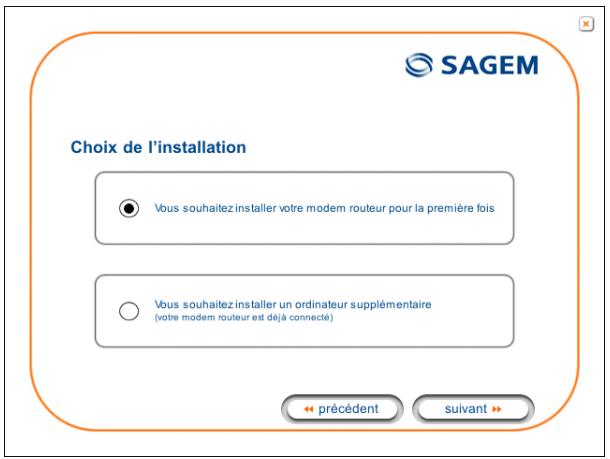
3 Un écran permettant de choisir le type d'installation (première installation ou installation d'un ordinateur supplémentaire) apparaît.
Pour une première installation, nous vous conseillons de cocher le bouton

Vous souhaitez installer votre modem routeur pour la première fois
suivant
puis de cliquer sur pour poursuivre l'installation.
4 L'écran ci-contre apparaît.
Cet écran permet de choisir à quelle interface (Wi-Fi ou Ethernet) vous désirez connecter votre routeur à votre ordinateur.
Sélectionnez l'interface désirée puis
cliquez sur le bouton pour poursuivre l'installation.
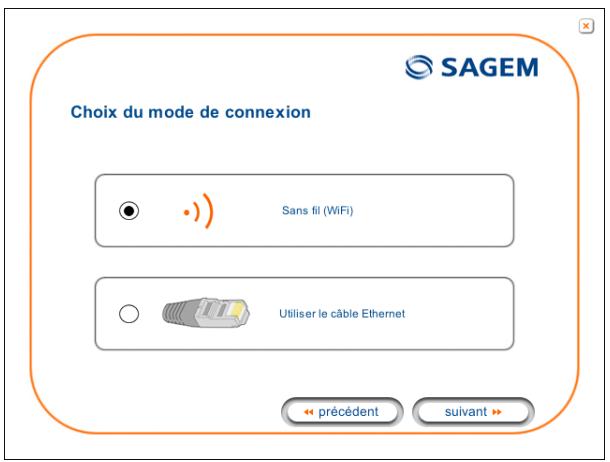
L'installation de votre routeur par les différentes interfaces est détaillée ci-après dans l'ordre affiché sur l'écran précédent (choix du mode de connexion).
4.1 Installation par l'interface Wi-Fi
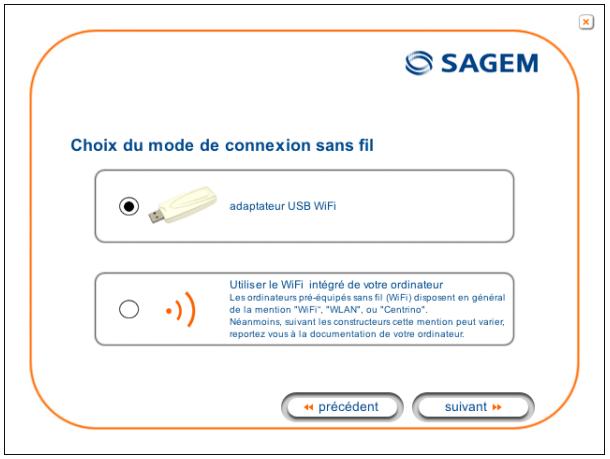
1 Vous avez sélectionné l'interface sans fil (Wi-Fi), l'écran ci-contre apparaît.
Cet écran permet de choisir le mode de connexion sans fil (Wi-Fi). Deux modes de connexion vous sont proposés :
- soit en utilisant un adaptateur (clé) USB Wi-Fi raccordé à votre ordinateur,
- soit en utilisant l'interface Wi-Fi intégré de votre ordinateur.
4.1.1 Adaptateur USB Wi-Fi

Lors de l'installation Vous ne devez pas brancher votre clé Wi-Fi USB avant qu'on ne vous le demande (voir étape 5a).

L'installation gère le modèle d'adaptateurs Wi-Fi USB de marque SAGEM XG 760N (fourni dans le pack). Le pilote de cette clé est gravé sur le CD-ROM.
Si vous désirez utiliser une autre clé, il vous sera demandé au cours de l'installation d'installer le pilote de cette clé.
Vous avez sélectionné l'adaptateur USB Wi-Fi en cliquant sur le bouton

puis vous avez cliqué sur le bouton
pour
poursuivre l'installation.
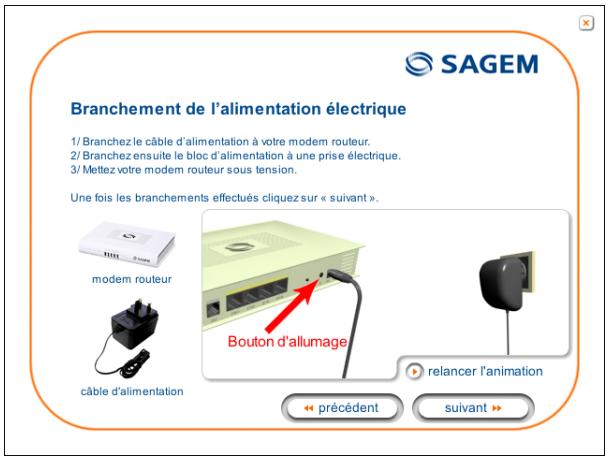
2a L'écran ci-contre apparaît.
Effectuez le branchement électrique comme décrit à l'écran.
Cliquez sur le bouton pour poursuivre l'installation.
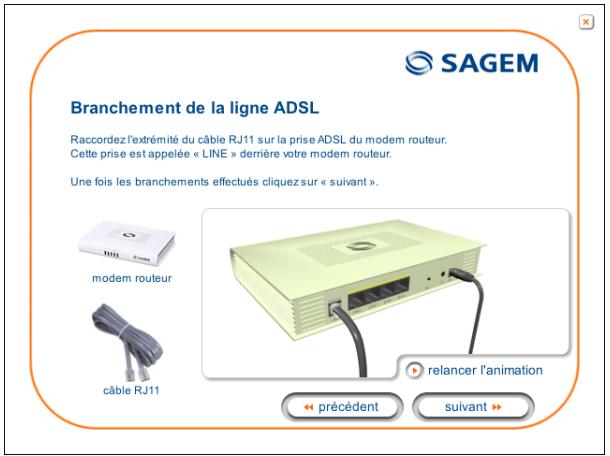
3a L'écran ci-contre apparaît.
Effectuez le raccordement de la ligne ADSL comme décrit à l'écran.
Cliquez sur le bouton pour poursuivre l'installation.

Quel que soit votre choix, vous devrez effectuer le branchement électrique et le raccordement à la ligne ADSL.
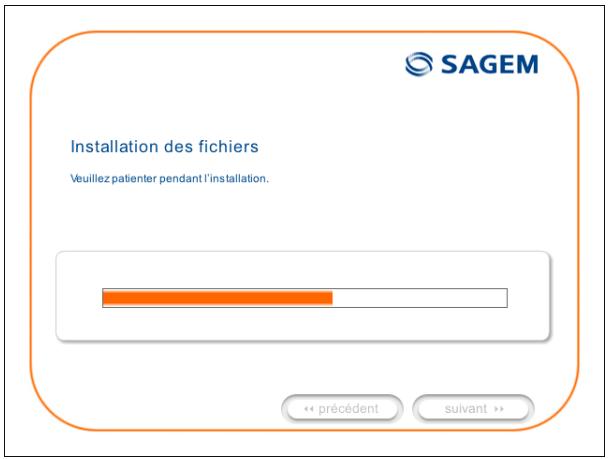
4a L'écran ci-contre apparaît et vous invite à patienter.
5a L'écran ci-contre apparaît.
Branchez l'adaptateur Wi-Fi USB XG - 760N (fourni dans le pack) sur une embase correspondante disponible sur votre ordinateur conformément à l'animation présentée à l'écran.
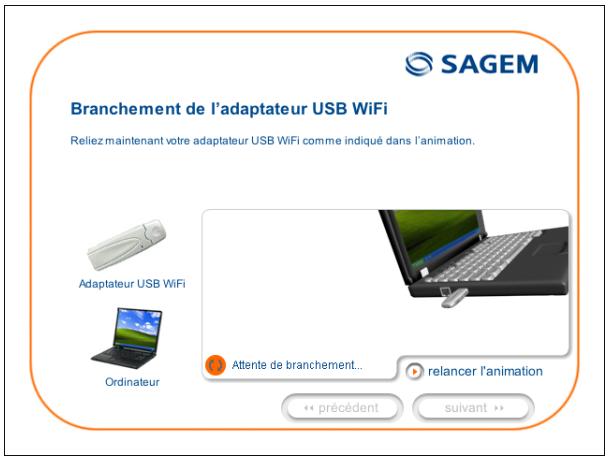
Dès que la clé est branché "Patientez" s'affiche à l'écran vous invitant à patienter pendant l'installation du pilote de votre clé USB Wi-Fi XG - 760N.
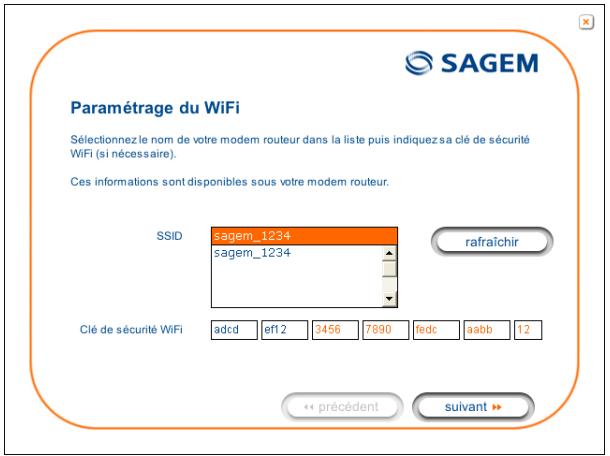
6a Ensuite, l'écran ci-contre apparaît vous invitant à paraméter l'interface Wi-Fi. Pour ce faire :
- Sélectionnez dans la liste déroulante le nom du routeur (SSID indiqué sur l'étiquette collée sur le coffret) auquel vous souhaitez associer votre ordinateur. Dans le cas contraire, cliquez sur le
bouton , puis sélectionnez le dans la liste déroulante. - Saisissez la clé WEP de 26 caractères (cryptage à 128 bits) indiquée sur l'étiquette collée sur le coffret.
Cliquez sur le bouton pour poursuivre l'installation.
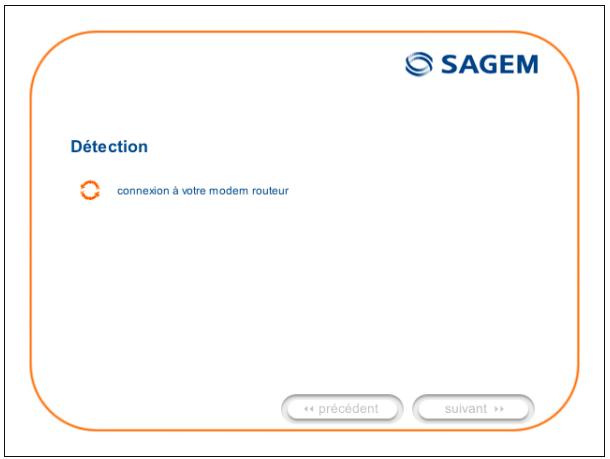
7a L'écran ci-contre apparaît.
Veuillez patienter pendant le diagnostic de la connexion au Routeur via l'adaptateur USB Wi-Fi.
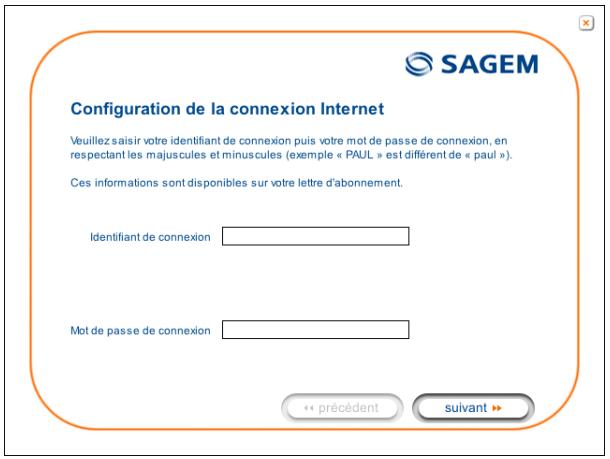
8a L'écran ci-contre apparaît.
Saisissez l'identifiant de connexion puis le mot de passe de connexion.
Ceux-ci sont disponibles sur votre courrier de confirmation d'abonnement.
Cliquez sur le bouton pour poursuivre l'installation.

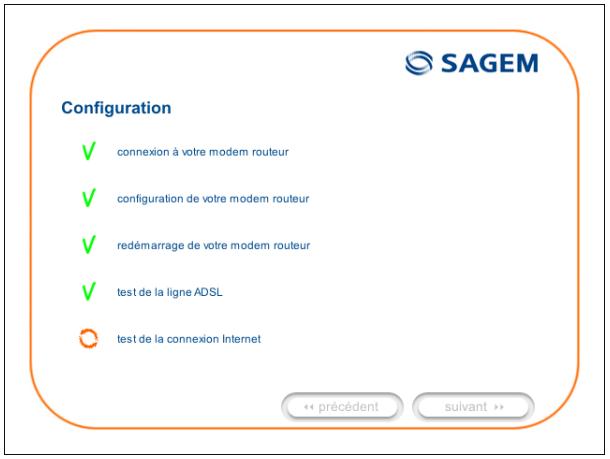
9a L'écran ci-contre apparaît et vous invite à patienter pendant les diagnostics successifs.
Les flèches oranges tournantes sont remplacées par un pointage vert après chaque test réussi.
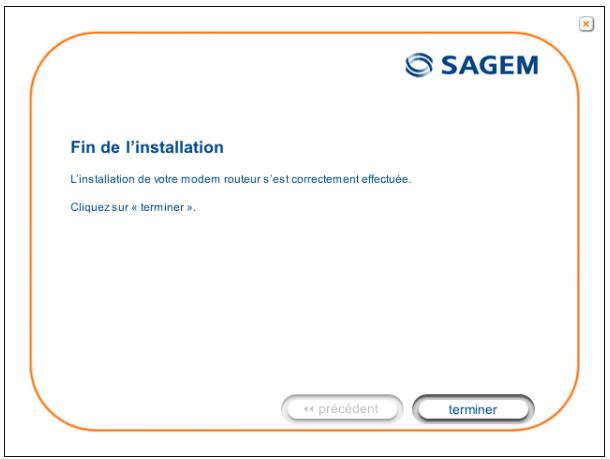
10a L'écran ci-contre apparaît.
L'installation s'est déroulée correctement ; votre routeur est opérationnel.
Cliquez sur le bouton pour fermer la fenêtre.

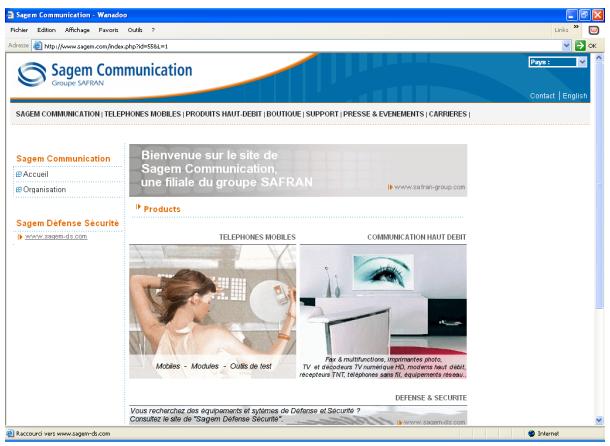
11a L'écran d'accueil "SAGEM" apparaît.
Vous pouvez maintenant profiter de votre accès Internet.
4.1.2 Interface Wi-Fi intégré de votre ordinateur
Vous avez choisi d'utiliser le Wi-Fi intégré de votre ordinateur en cliquant sur le bouton


Utiliser le WiFi intégré de votre ordinateur
Les ordinateurs pré-équipés sans fil (WiFi) disposent en général de la mention "WiFi", "WLAN", ou "Centrino".
Néanmoins, suivant les constructeurs cette mention peut varier, reportez vous à la documentation de votre ordinateur.
puis vous avez cliqué sur le bouton
suivant
pour poursuivre l'installation.
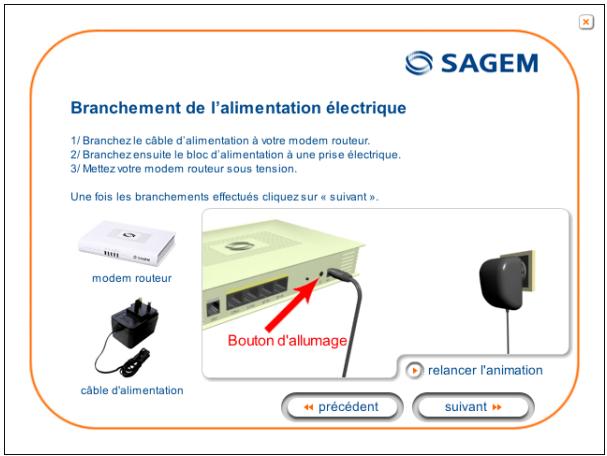
2b L'écran ci-contre apparaît.
Effectuez le branchement électrique comme décrit à l'écran.
Cliquez sur le bouton pour poursuivre l'installation.
suivant

3b L'écran ci-contre apparaît.
Effectuez le raccordement de la ligne ADSL comme décrit à l'écran.
Cliquez sur le bouton pour poursuivre l'insta
suivant

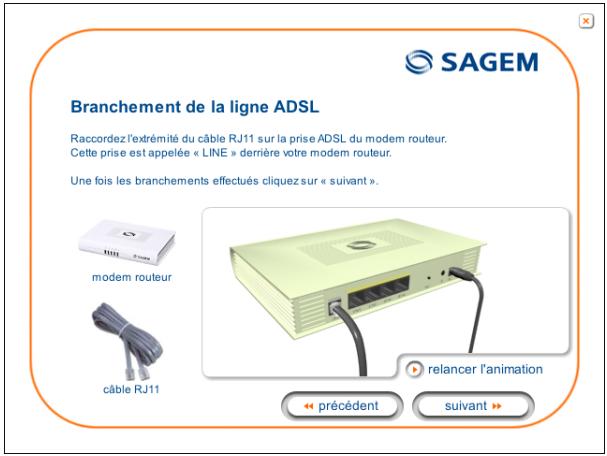

Quel que soit votre choix, vous devrez effectuer le branchement électrique et le raccordement à la ligne ADSL.
4b L'écran ci-contre apparaît et vous invite à patienter.
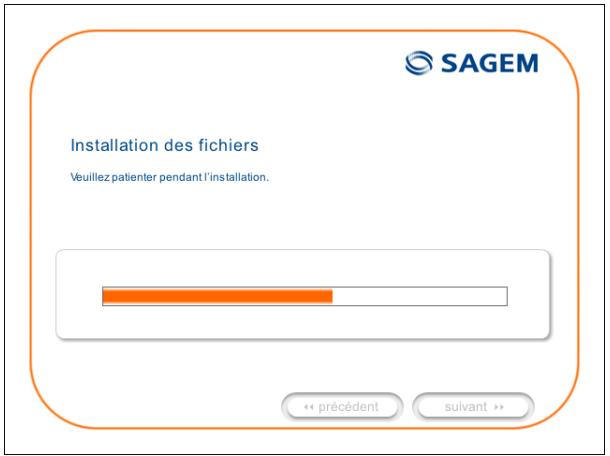
5b L'écran ci-contre apparaît.
Activez la fonction Wi-Fi de votre ordinateur en suivant les instructions présentées à l'écran.
Cliquez sur le bouton pour poursuivre l'installation.
suivant
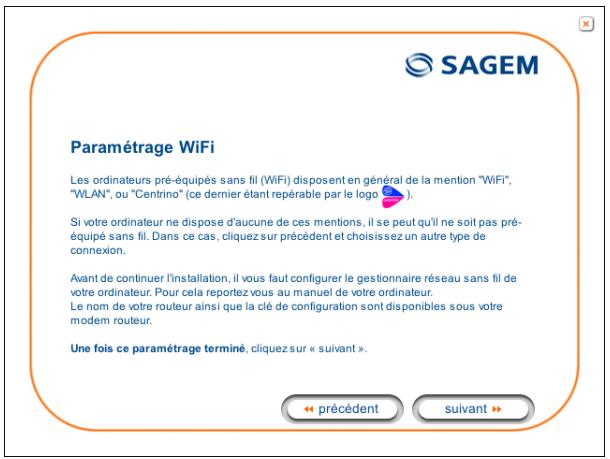
6b L'écran ci-contre apparaît et vous invite à patienter.
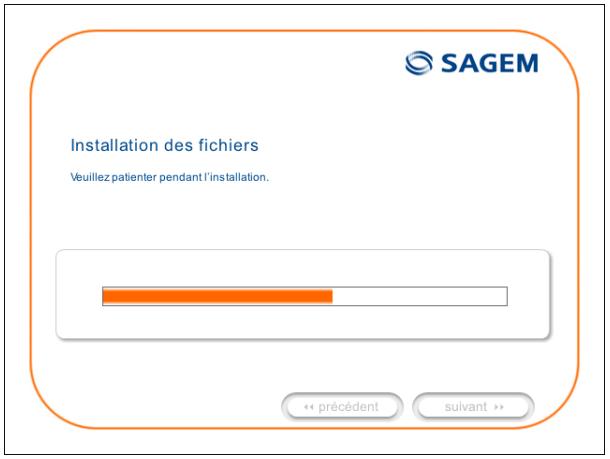
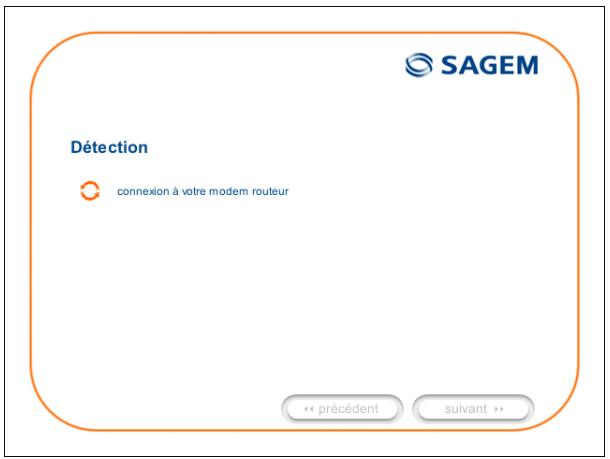
7b L'écran ci-contre apparaît.
Veuillez patienter pendant le diagnostic de la connexion au Routeur via l'interface Wi-Fi intégré de votre ordinateur.
8b L'écran ci-contre apparaît.
Saisissez l'identifiant de connexion puis le mot de passe de connexion.
Ceux-ci sont disponibles sur votre courrier de confirmation d'abonnement.
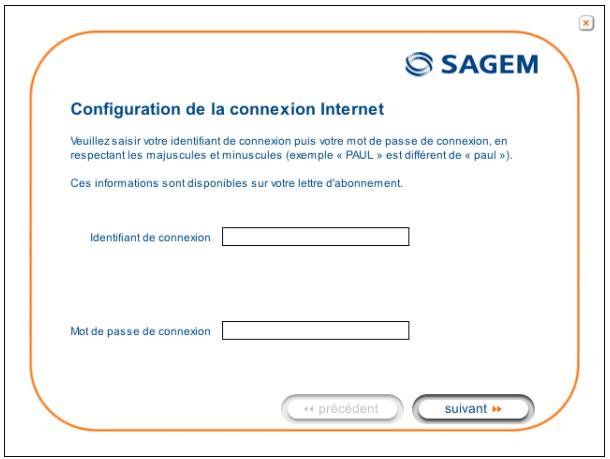
Cliquez sur le bouton pour poursuivre l'installation.
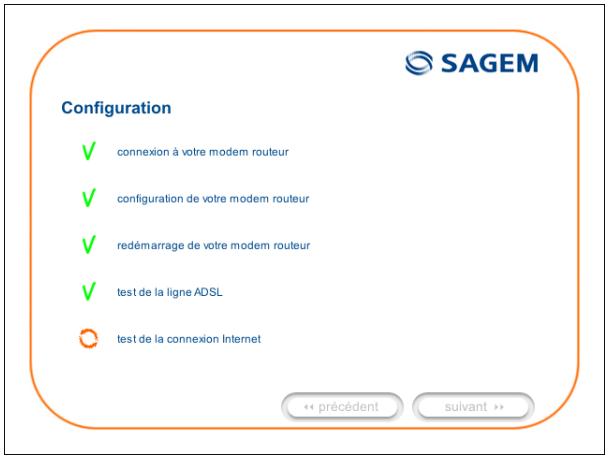
9b L'écran ci-contre apparaît et vous invite à patienter pendant les diagnostics successifs.
Les flèches oranges tournantes sont remplacées par un pointage vert après chaque test réussi.
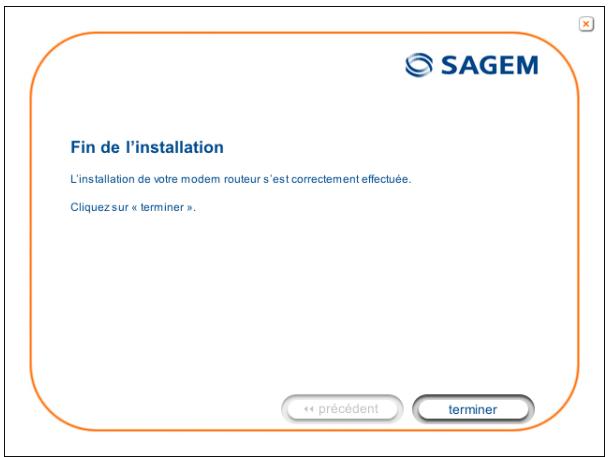
10b L'écran ci-contre apparaît.
L'installation s'est déroulée correctement ; votre routeur est opérationnel.
Cliquez sur le bouton pour fermer la fenêtre.

11b L'écran d'accueil "SAGEM" apparaît.
Vous pouvez maintenant profiter de votre accès Internet.
4.2 Installation et configuration de votre Routeur à la carte réseau de votre ordinateur (Ethernet)
L'embase Ethernet repérée ETH du SAGEM F@st™ 2404/2444 est prévue pour la connexion de vos ordinateurs ou d'équipements réseau Ethernet filaire. Cet accès est du type Ethernet 10/100BASE-T. Il supporte les débits de 10 Mbit/s et 100 Mbit/s en mode Half ou Full Duplex sur un câble à double paire torsadée de catégorie 5.
Cet accès est un connecteur RJ45 avec câblage de type MDI ou MDI-x auto-détectant.
Sur cet accès, vous pouvez vous connecter en utilisant un cordon Ethernet droit ou croisé:
- soit directement à un ordinateur équipé d'une carte réseau Ethernet 10/100BASE-T,
- soit à un réseau local Ethernet raccordé à un concentrateur de réseaux (HUB ou Switch).

La procédure d'installation décrite ci-après a été effectuée sous Windows® XP. L'installation sous d'autres systèmes d'exploitation de Windows® (98, ME et 2000) peut présenter de légères différences.
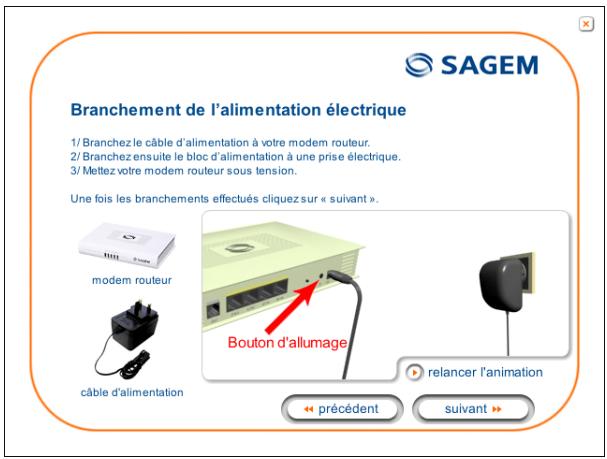
1 Vous avez sélectionné l'interface Ethernet, l'écran ci-contre apparaît. Effectuez le branchement électrique comme décrit à l'écran.
Cliquez sur le bouton pour poursuivre l'installation.
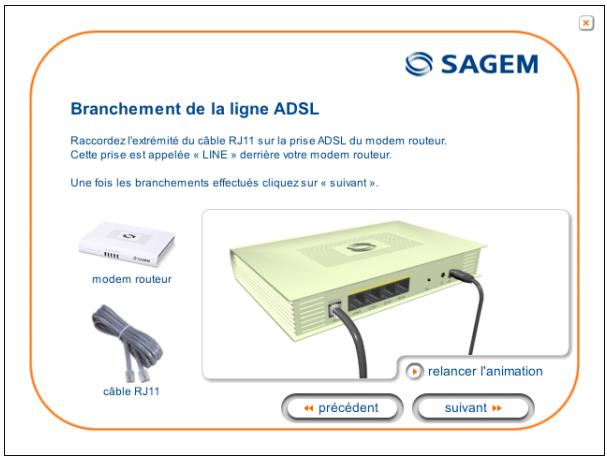
2 L'écran ci-contre apparaît.
Effectuez le raccordement de la ligne ADSL comme décrit à l'écran.
Cliquez sur le bouton pour poursuivre l'installation.
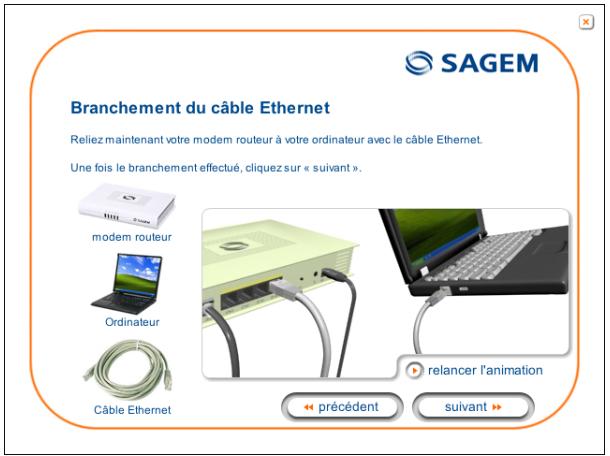
3 Effectuez le raccordement du câble Ethernet comme décrit à l'écran.
Remarque : Le câble Ethernet peut être connecté à un quelconque port Ethernet (ETH1 à ETH4).
Cliquez sur le bouton pour poursuivre l'installation.
4 L'écran ci-contre apparaît et vous invite à patienter.
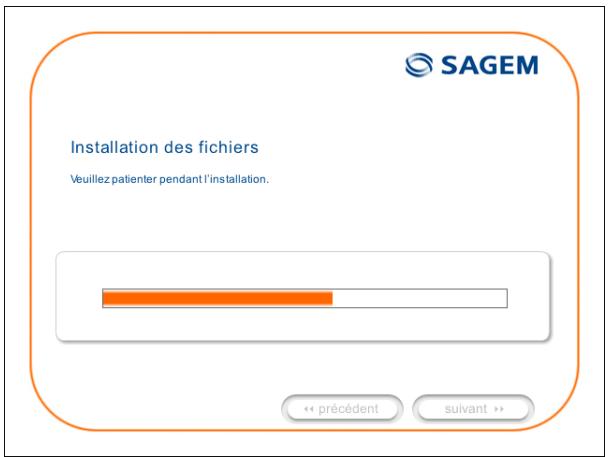
5 L'écran ci-contre apparaît.
Veuillez patienter pendant le diagnostic de la connexion au Routeur via un câble Ethernet.
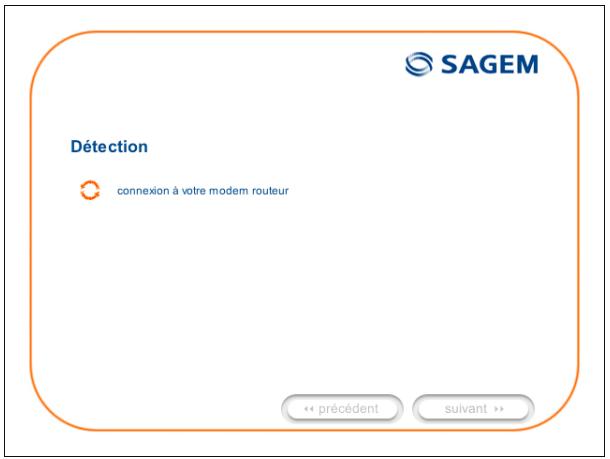
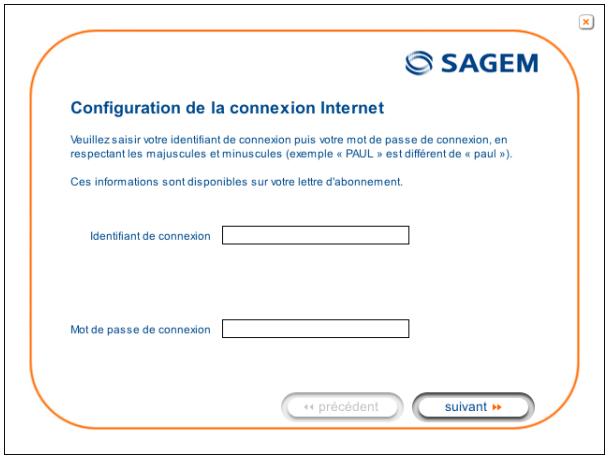
6 L'écran ci-contre apparaît.
Saisissez l'identifiant de connexion puis le mot de passe de connexion.
Ceux-ci sont disponibles sur votre courrier de confirmation d'abonnement.
Cliquez sur le bouton pour poursuivre l'installation.
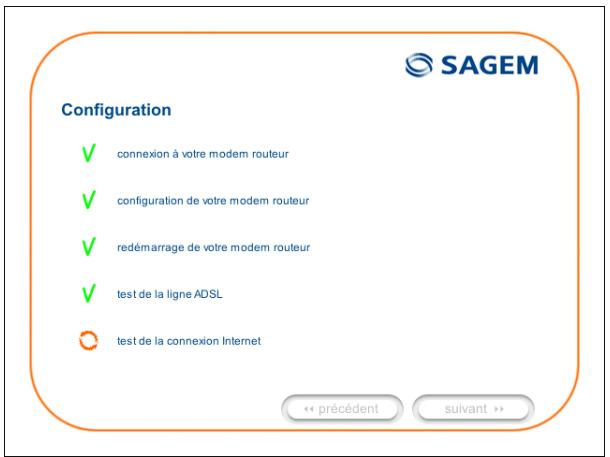
7 L'écran ci-contre apparaît et vous invite à patienter pendant les diagnostics successifs.
Les flèches oranges tournantes sont remplacées par un pointage vert après chaque test réussi.
8 L'écran ci-contre apparaît.
L'installation s'est déroulée correctement ; votre routeur est opérationnel.
Cliquez sur le bouton pour fermer la fenêtre.

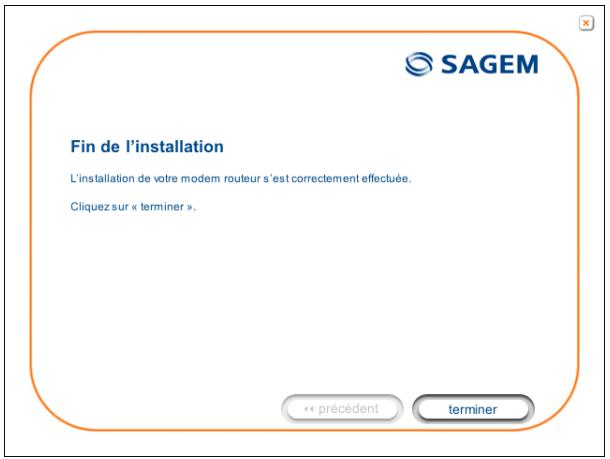
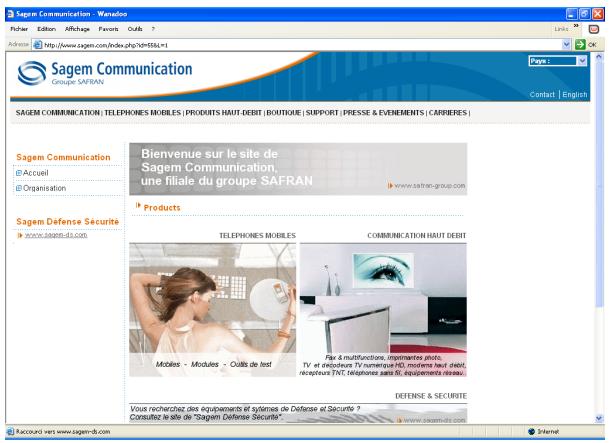
9 L'écran d'accueil "SAGEM" apparaît.
Vous pouvez maintenant profiter de votre accès Internet.

Si vous désirez installer votre routeur avec une autre interface, vous devez impérativement désinstaller votre routeur.
Pour ce faire :
Sélectionnez Démarrer / Tous les programmes / SAGEM F@st™ 2404 / Désinstallation.
4.3 Installation et configuration d'un ordinateur supplémentaire
Vous avez choisi d'installer un ordinateur supplémentaire en cliquant sur le bouton

Vous souhaitez installer un ordinateur supplémentaire (votre modem routeur est déjà connecté)
puis vous avez cliqué sur le bouton
suivant
pour poursuivre l'installation.
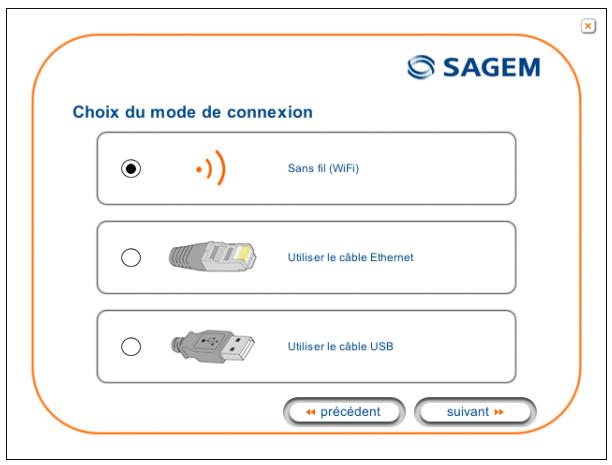
1 L'écran ci-contre apparaît.
Cet écran permet de choisir à quelle interface (Wi-Fi ou Ethernet) vous désirez connecter votre routeur à votre ordinateur.
Cliquez sur "Sans fil (Wi-Fi) pour installer votre routeur sur l'interface Wi-Fi (cf. § 4.1),
Cliquez sur "Utiliser le câble Ethernet" (cf. § 4.2),
puis cliquez sur le bouton
suivant
pour poursuivre
l'installation.

Les étapes concernant :
- Les branchements électrique et à la ligne ADSL du routeur,
- Ainsi que la configuration du routeur (identifiant de connexion, mot de passe de connexion, etc.).
ne sont plus à effectuer dans l'installation d'un ordinateur supplémentaire quelle que soit l'interface (Wi-Fi ou Ethernet).
5. Configuration des paramètres réseaux
| Ce chapitre traite | ➢ de la configuration en client DHCP | Page 5-3 |
| ➢ de la lecture des informations du serveur DHCP | Page 5-4 | |
| ➢ de la lecture des informations du client DHCP | Page 5-6 |
Ce chapitre a pour but de :
1) configurer votre ordinateur afin qu'il puisse communiquer avec votre routeur.
2) et de visualiser les paramètres "Réseaux" de votre routeur.
Votre routeur implémente les fonctions de serveur, relais et client DHCP (Dynamic Host Configuration Protocol) conformément aux RFC 2131 et RFC 3132 tandis que l'ordinateur connecté directement au routeur ou via un réseau local par son interface LAN n'implémente que la fonction de client DHCP.
Sur réception d'une requête DHCP émanant de votre ordinateur (voir ⚠️) connecté ou non à votre routeur, celui-ci répond en indiquant :
- une adresse parmi la plage définie à la configuration,
• le masque de sous-réseau,
• la passerelle par défaut (adresse de votre routeur), - l'adresse de la passerelle comme serveur DNS. La fonction "DNS Relay" est automatiquement activée.

La plage d'adresses IP configurée doit être dans le même sous-réseau que l'interface LAN.

Il est impératif que votre ordinateur soit configuré en client DHCP ou qu'il ait une adresse IP fixe dans la plage de configuration définie par le serveur DHCP.
La configuration en client DHCP est la solution la plus communément utilisée.
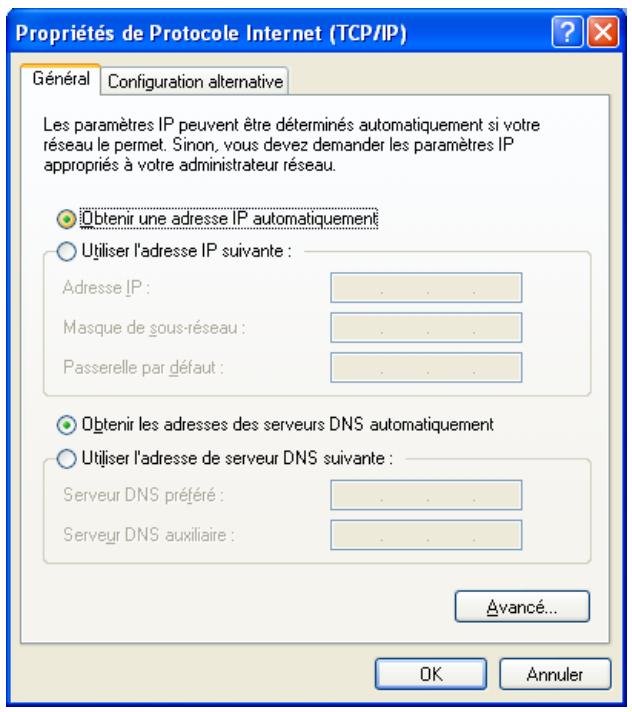
1) Configuration en client DHCP
Sous Windows XP
- cliquez sur Démarrer / Panneau de configuration / Connexions réseaux.
- cliquez à l'aide du bouton droit sur le réseau idoine puis sélectionnez Propriétés. ; l'écran Propriétés de connexions au réseau local apparaît.
- sélectionnez le protocole TCP/IP puis cliquez sur le bouton Priorités; l'écran Propriétés de Internet Protocol (TCP/IP) apparaît.
- sélectionnez l'onglet général puis la case "Obtenir une adresse IP automatiquement" et la case "Obtenir les adresse des serveurs DNS automatiquement".
- cliquez sur le bouton OK pour valider votre choix.
2) Informations du serveur DHCP
Pour obtenir ces informations :
- Ouvrez votre navigateur puis entrez http://myrouter ou http://192.168.1.1 (adresse IP par défaut du router) pour accéder à l'écran de bienvenue,
- Cliquez le menu "LAN" de la rubrique Advanced Setup ; l'écran ci-après apparaît :
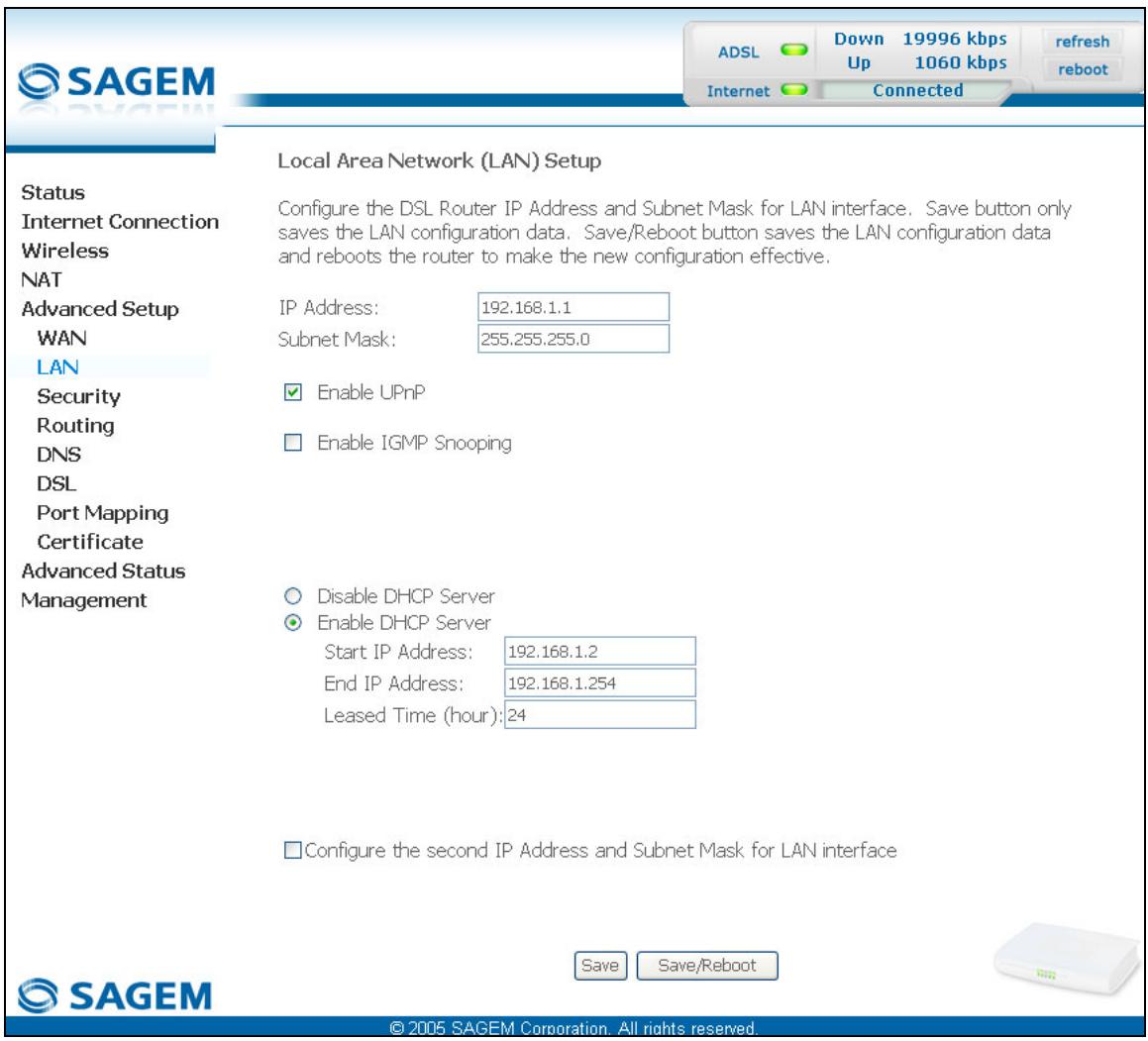
| Champ | Signification | Affichage |
| IP Address | Affiche l’adresse de sous-réseau | 192.168.1.1 |
| Subnet Mask | Affiche le masque de sous-réseau du réseau IP. | 255.255.255.0 |
| Start IP Address | Affiche la première adresse attribuée par le serveur DHCP.Remarque: Cette adresse IP doit appartenir au même sous-réseau que celle du réseau local. | 192.168.1.2 |
| End IP Address | Affiche la dernière adresse attribuée par le serveur DHCP.Remarque: Cette adresse IP doit appartenir au même sous-réseau que celle du réseau local. | 192.168.1.254 |
| Leased Time (hour) | Affiche la période d’obtention (en heures) d’une adresse IP pour un terminal. | 24 |
3) Informations du client DHCP
Pour obtenir ces informations :
Sous Windows XP, 2000 et Me
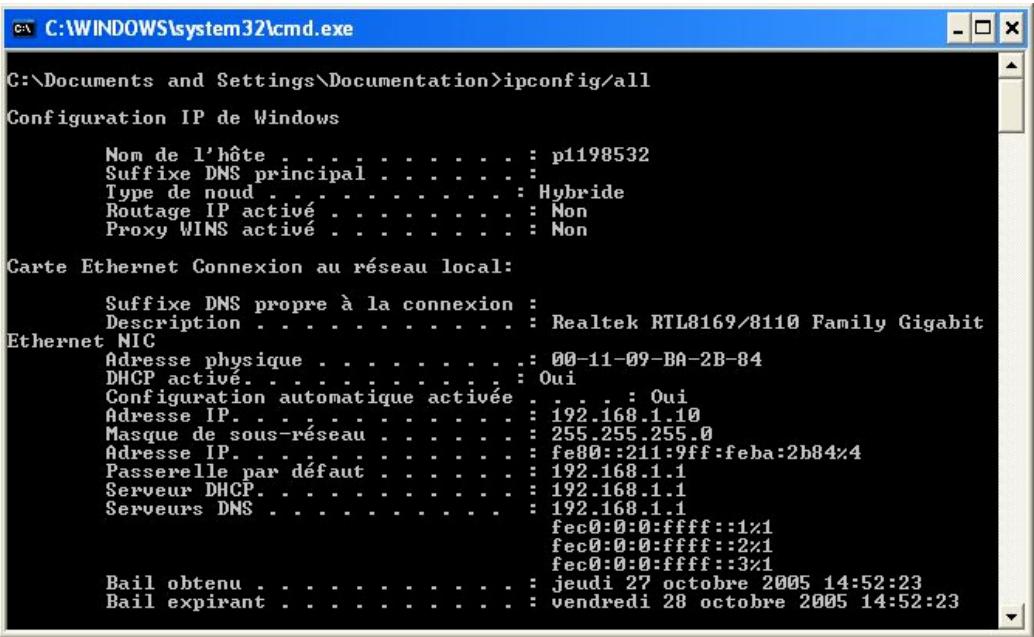
➢ Cliquez sur le bouton Démarrer, sélectionnez Exécuter, saisissez cmd puis cliquez sur OK ; l'écran d'invite de commandes apparaît. Saisissez ipconfig /all (ou ipconfig/all) puis validez par Entrée.
6. Informations / Configuration
| Ce chapitre traite | ➢ de l'accès à l'écran de bienvenue | § 6.1 |
| ➢ de recommandations pour l'usage des écrans de configuration | § 6.2 | |
| ➢ de l'état de la connexion ADSL | §.6.3 | |
| ➢ des indications affichées sur le cadre de visualisation située dans les fenêtres du configurateur HTTP | § 6.4 | |
| ➢ de la rubrique "Status" | § 6.5 | |
| ➢ de la rubrique "Internet Connection" | § 6.6 | |
| ➢ de la rubrique "Wireless" | § 6.7 | |
| ➢ de la rubrique "NAT" | § 6.8 | |
| ➢ de la rubrique "Advanced Setup" | § 6.9 | |
| ➢ de la rubrique "Advanced Status" | § 6.10 | |
| ➢ de la rubrique "Management" | § 6.11 |
6.1 Accès à l'écran de bienvenue

Pour accéder à cet écran, il est nécessaire d'avoir configuré l'une des interfaces disponibles de votre ordinateur en utilisant le CD-ROM d'installation fourni avec votre routeur :
• SAGEM F@st™ 2400/2440 voir chapitre 3.
• SAGEM F@st™ 2404/2444 voir chapitre 4.
Si vous utilisez la carte réseau Ethernet de votre ordinateur pour configurer votre routeur, connectez la au port Ethernet dont l'embase est marquée ETH (encadré Jaune).
La configuration de votre routeur s'effectue alors à l'aide d'un simple navigateur Internet (ex. Internet Explorer).

La fonction serveur DHCP du routeur est activée par défaut avec une plage d'adresses définie comme indiqué au §.6.9.2.

Ce chapitre détaille l'Interface Homme Machine (IHM) d'un routeur SAGEM F@st™ 2404/2444 qui dispose de quatre interfaces Ethernet. Dans le cas d'un routeur SAGEM F@st™ 2400/2440 qui dispose d'une interface USB supplémentaire, cette différence sera mentionnée en la circonstance.
Pour accéder au configurateur, procédez comme suit :
1 Dans le menu Start, sélectionnez All Programs / SAGEM F@st 2404, puis cliquez à l'aide du bouton gauche sur Configuration.
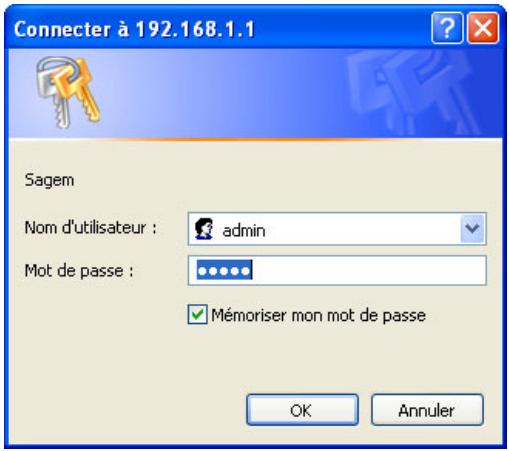
2 L'écran ci-après vous invite à vous connecter.
Saisissez dans le champ "Nom d'utilisateur" admin par défaut.
Saisissez dans le champ "Mot de passe" admin par défaut.
Puis cliquez sur OK pour valider.
Remarque : Dans la barre du haut de l'écran figure l'adresse IP de l'équipement (192.168.1.1).
3 Le navigateur Web de votre ordinateur s'ouvre et affiche l'écran de bienvenue du routeur. Le nom de l'équipement s'affiche en titre (SAGEM F@st™ 2400 ou SAGEM F@st™ 2404).
Des rubriques de configuration de l'équipement apparaissent dans la zone gauche de l'écran de bienvenue.
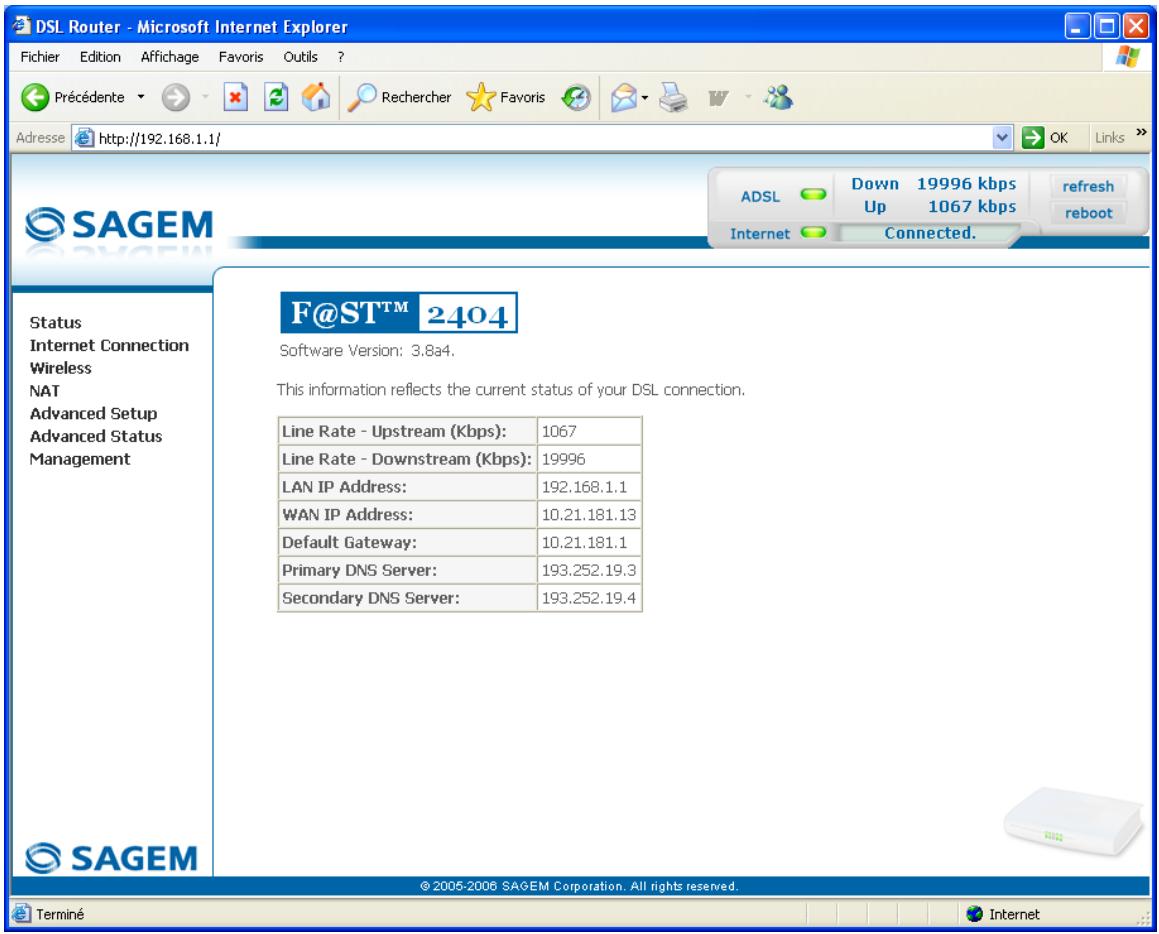
Cet écran affiche :
au centre, une zone montrant l'état actuel de la connexion ADSL (cf. § 6.3).
en haut et à droite, un cadre de visualisation permettant de connaître à tous moments l'état de la ligne ADSL, de rafraîchir la fenêtre affichée et de redémarrer votre routeur (cf. § 6.4).
à gauche, une liste de 7 rubriques (cf. § 6.5 à 6.11) composées de menus et de sous-menus. Ceux-ci permettent de visualiser et de configurer les paramètres de votre routeur.

Pour optimiser la sécurité de votre réseau, vous pouvez modifier le mot de passe d'accès au configurateur de votre routeur.
6.2 Recommendations
La signification des principaux boutons couramment présents dans toutes les fenêtres de configuration est donnée dans le tableau ci-après.
| Add | Cliquer sur ce bouton pour afficher une nouvelle fenêtre pour en renseigner les champs utiles à l'ajout d'un objet. |
| Back | Cliquer sur ce bouton pour revenir à l'écran précédent. |
| Close | Cliquer sur ce bouton pour fermer la fenêtre active et revenir à l'écran précédent. |
| Edit | Cliquer sur ce bouton pour afficher une nouvelle fenêtre afin de modifier les champs accessibles d'un objet préalablement sélectionné. |
| Next | Cliquer sur ce bouton pour afficher l'écran suivant. |
| Remove | Cliquer sur ce bouton pour supprimer d'une liste un objet sélectionné.Nota: Pour supprimer cet objet, il est impératif de cocher la case "Remove" |
| Save | Cliquer sur ce bouton pour sauvegarder la saisie dans la mémoire non-volatile (flash) du routeur.Remarque: Cette valeur ne sera prise en compte que lorsque vous redémarrerez votre routeur. |
| Save/Apply | Cliquer sur ce bouton pour sauvegarder la saisie dans la mémoire non-volatile (flash) du routeur.Remarque: Cette valeur sera prise en compte immédiatement sans que vous ayez besoin de redémarrer votre routeur. |
| Save/Reboot | Cliquer sur ce bouton pour sauvegarder la saisie dans la mémoire non-volatile (flash) du routeur puis redémarrer votre routeur. |
Principes de base
1) Pour une lecture et une compréhension plus aisée, il ne sera pas relaté que pour prendre en compte la saisie de chaque écran il faille cliquer sur les boutons Save ou Save/Apply ou Save/Reboot (sauf bien sûr si cela s'avère nécessaire).
2) En sélectionnant une rubrique, l'écran du premier menu de celle-ci s'affiche. De même en sélectionnant un menu, l'écran du premier sous-menu s'affiche.
3) Tous les champs des différents écrans sont explicités dans un tableau.
6.3 Etat de la connexion ADSL
Se référer su § 6.5.1 - Status/Summary.
6.4 Cadre de visualisation

Ce cadre de supervision s'affiche en permanence en haut et à droite de chaque fenêtre du configurateur HTTP.
Les différents objets qui le composent sont explicités ci-après.
LEDs
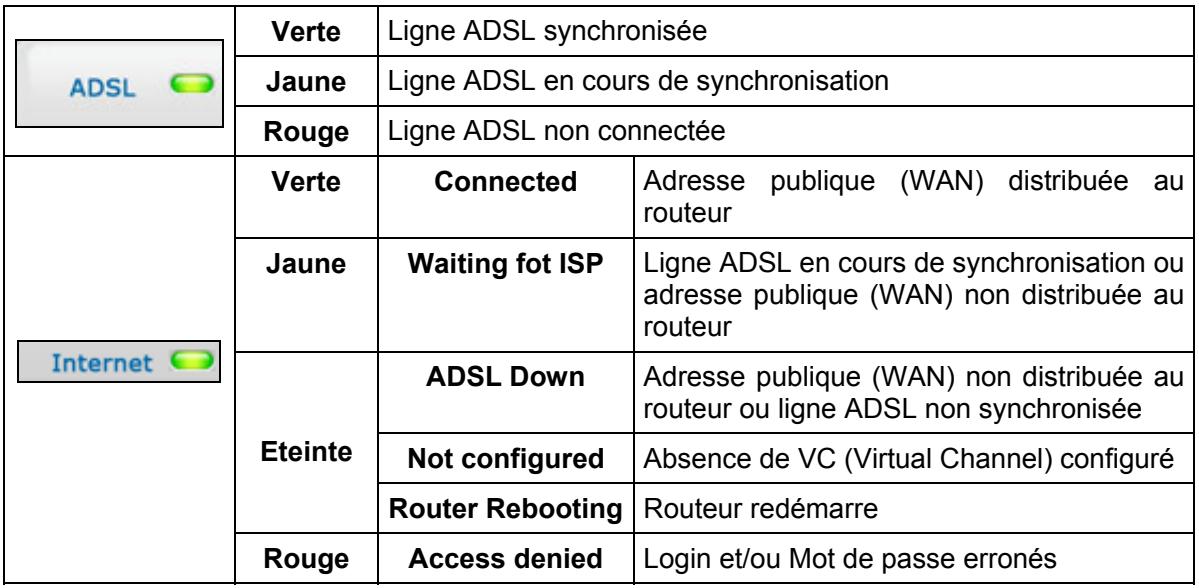 |
Débits
| Down | Affiche le débit nominal de ligne descendant |
| Up | Affiche le débit nominal de ligne montant |
Boutons
| refresh | Permet de rafraîchir les données affichées à l'écran |
| reboot | Permet de redémarrer votre routeur |
6.5 Status
Un clic sur cette rubrique permet d'afficher les menus suivants :
• Summary (cf. 6.5.1),
• Diagnostics (cf. 6.5.2).
6.5.1 Summary
Objet : Ce menu vous permet d'afficher l'état actuel de votre connexion Internet.
- Sélectionnez le menu Summary dans la rubrique Status ; l'écran suivant apparaît :
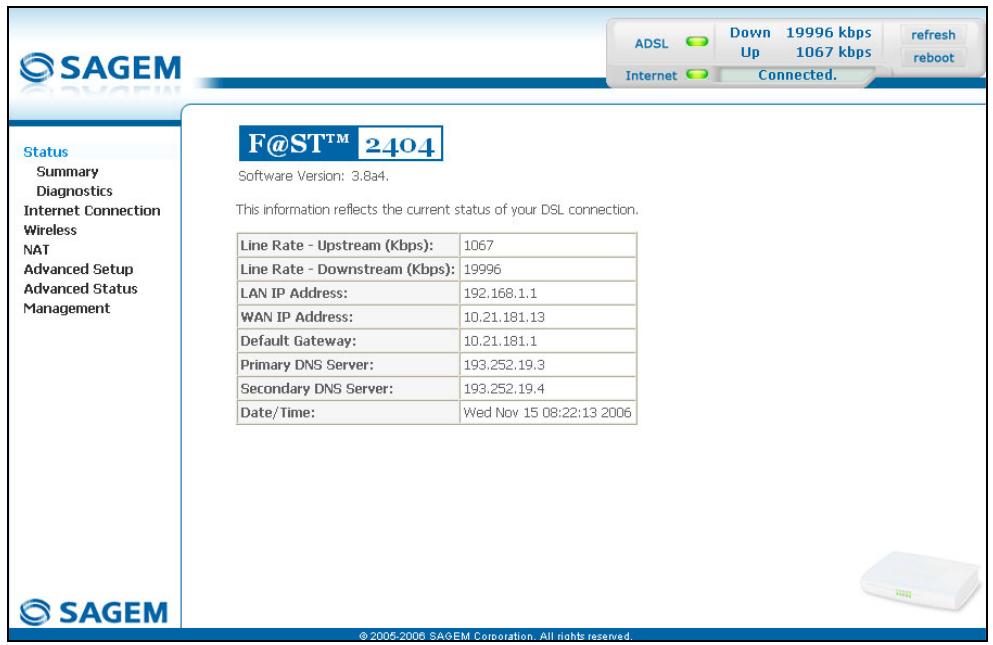
Cet écran apparaît également en écran d'accueil (voir § 6.1).
Le tableau ci-après donne la signification des différents champs affichés.
| Champ | Signification |
| Software Version | Version logicielle actuelle embarquée. |
| Line Rate - Upstream (kbps) | Débit nominal descendant de ligne |
| Line Rate - Downstream (kbps) | Débit nominal montant de ligne |
| LAN IP Address | Adresse IP du réseau local (LAN) |
| WAN IP Address | Adresse IP du réseau distant (WAN) |
| Default Gateway | Adresse de la passerelle par défaut |
| Primary DNS Server | Adresse du serveur DNS primaire |
| Secondary DNS Server | Adresse du serveur DNS secondaire |
| Date / Time | Date et Heure (voir Remarque) |
Remarque : Ce champ apparaît uniquement si dans le menu "Management / Internet Time" (voir § 6.11.4), la case "Automatically synchronize with Internet time servers" est cochée.
6.5.2 Diagnostics
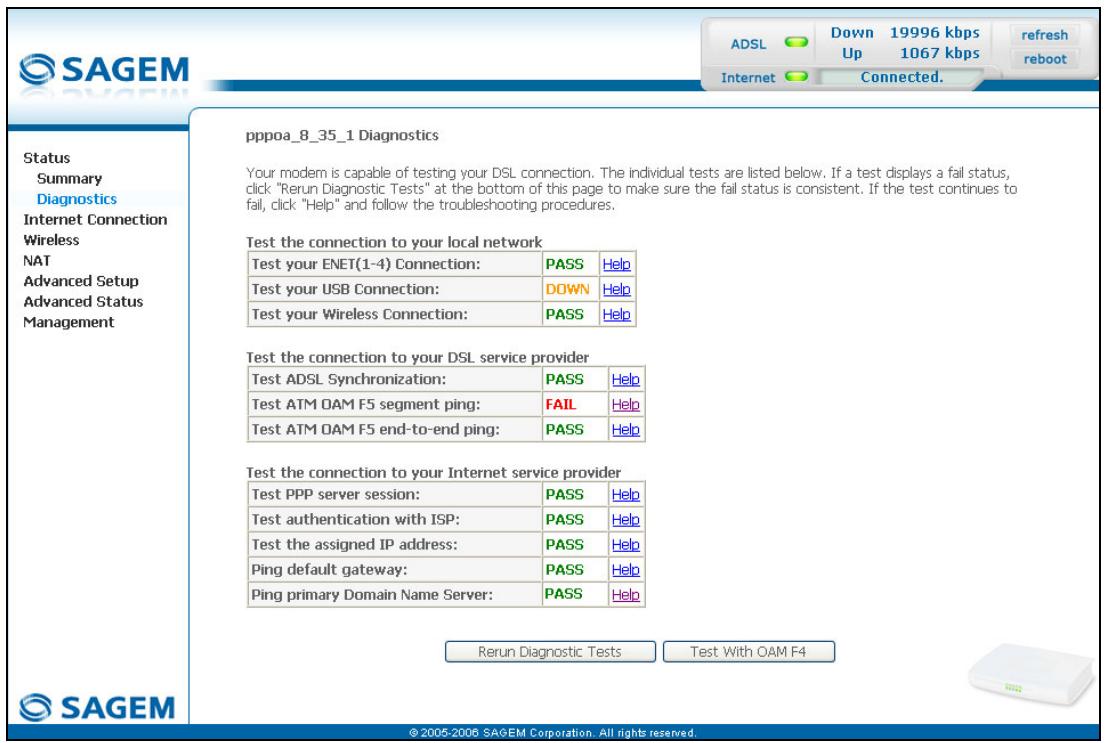
Objet : Ce menu permet d'afficher tous les tests réalisés sur les connexions établies depuis votre routeur jusqu'à votre Fournisseur d'Accès à Internet (FAI).
Ces tests concern :
• la connexion à votre réseau local (LAN),
- la connexion à votre "DSL Service Provider",
- Connexion à votre "Internet Service Provider".

Un lien hypertexte (help) permet à l'utilisateur d'accéder à une aide contextuelle. Cette aide donne une explication sur l'état de la connexion (PASS en vert, DOWN en orange et FAIL en rouge) et fournit les procédures de dépannage appropriées.
La ligne ADSL traduit les trois états détaillés dans le tableau ci-après.
| Etat | Couleur | Signification |
| PASS | Verte | Indique que le test s'est déroulé correctement. |
| DOWN | Orange | Indique qu'une interface (Ethernet, USB ou Wi-Fi) n'a pas été détectée.Remarque : L'interface USB concerne exclusivement le routeur SAGEM F@stTM 2400/2440. |
| FAIL | Rouge | Indique qu'un test a échoué ou que le lancement d'une commande est impossible. |

Si un test affiche un état "FAIL", cliquez sur "Help" puis sur le bouton "Rerun Diagnostic Tests" en bas de la page "Help" afin de vous assurer que le test a été probant. Si le test affiche toujours "FAIL", vous devez suivre la procédure de dépannage affichée sur cette page.
- Sélectionnez le menu Diagnostics dans la rubrique Status ; l'écran suivant apparaît :
Objet : Ce menu permet de saisir votre identifiant de connexion puis votre mot de passe de connexion.
- Sélectionnez la rubrique Internet Connection pour afficher l'écran de configuration de connexion suivant :
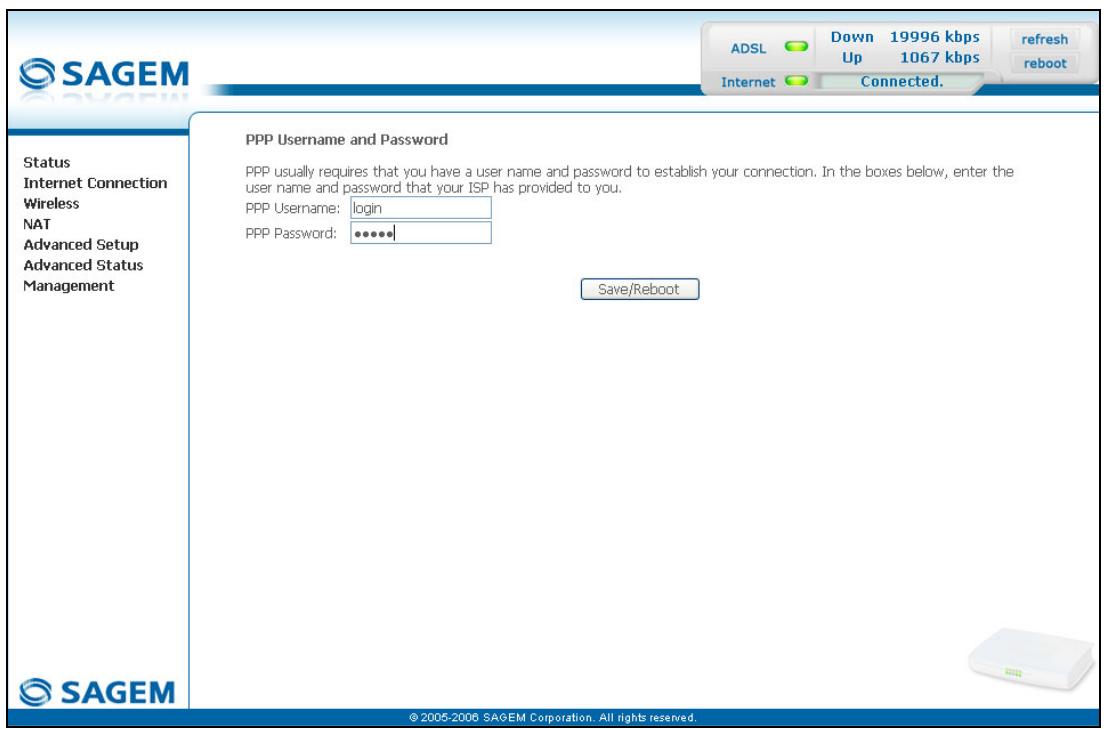
| Champ | Action | Par défaut |
| PPP Username | Saisissez votre identifiant de connexion.Cette information vous est délivrée par votre Fournisseur d'Accès à Internet (FAI). | Vide |
| PPP Password | Saisissez votre mot de passe de connexion.Cette information vous est délivrée par votre Fournisseur d'Accès à Internet (FAI). | Vide |

Si le message "There is no ppp connection" apparaît, cela signifie que les paramètres du réseau distant (WAN) ne sont pas renseignés (cf. § - 6.9.1 - Advanced Setup / WAN).
6.7 Wireless
Objet : Ce menu permet de configurer tous les paramètres basiques et avancés d'un réseau sans fil (Wireless) et d'activer ce réseau.
Cette rubrique comporte les cinq menus suivants :
• Basic (cf. § 6.7.1),
• Security (cf. § 6.7.2),
• MAC Filter (cf. § 6.7.3),
• Advanced (cf. § 6.7.4),
• Quality of Service (cf. § 6.7.5).

Les menus Security, MAC Filter, Advanced et Quality of Service permettent de configurer des paramètres avancés de la rubrique Wireless. Ces menus ne s'affichent qu'à la seule condition que dans le menu Basic la case "Enable Advanced Wireless Configuration" soit cochée (non cochée par défaut).
Ces menus sont réservés à des utilisateurs avertis.
6.7.1 Basic
- Sélectionnez le menu Basic de la rubrique Wireless pour afficher l'écran de configuration du réseau sans fil suivant :
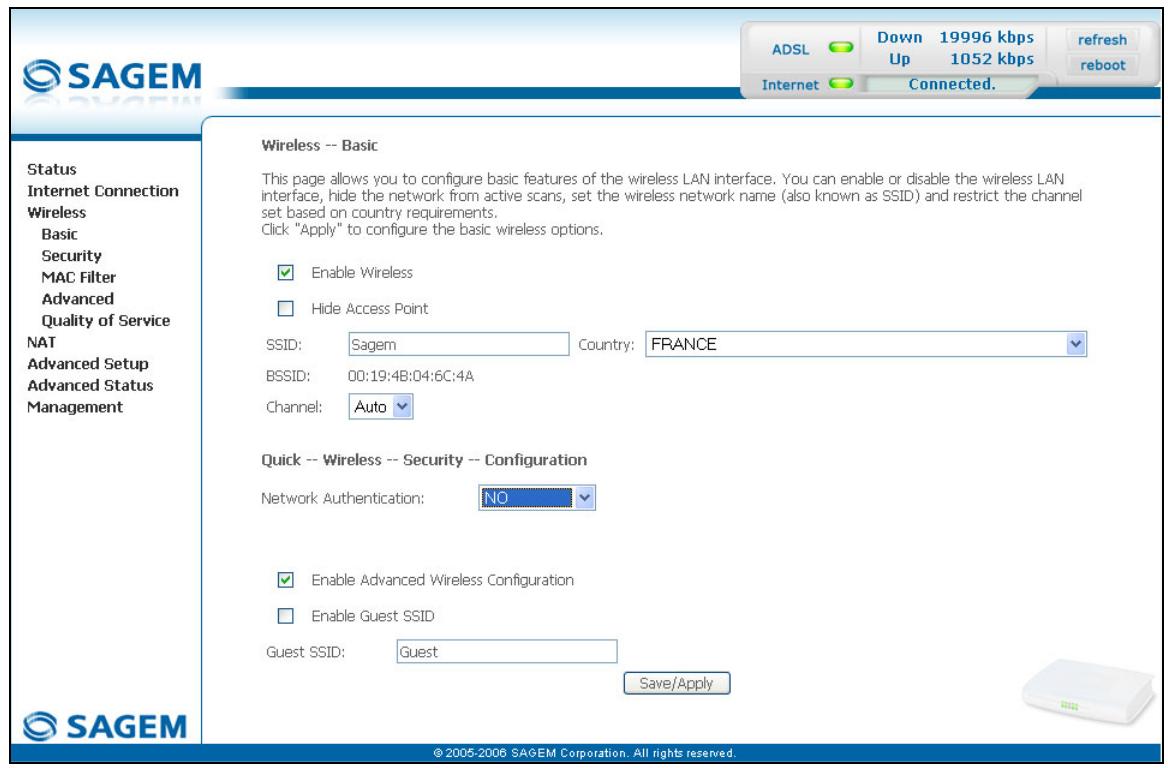
| Champ | Action/Signification | Par défaut |
| Enable Wireless | Cochez la case idoine pour activer le réseau sans fil (Wi-Fi).Nota: La LED "Wi-Fi" allumée en fixe, en face avant du routeur, témoigne de l'activation du réseau sans fil (Wi-Fi). | Case cochée |
| Hide Access Point | Cochez la case idoine pour masquer la diffusion du SSID et ainsi interdire la connexion par Wi-Fi à votre routeur.Remarque: Lorsque cette case est cochée, le SSID du routeur est absent de la liste des sites surveillés (Access Point) propre à l'utilitaire de l'adaptateur Wi-Fi. | Case non cochée |
| SSID | Saisissez le SSID de votre routeur.Nota: Celui-ci est indiqué sur l'étiquette collée sur le coffret. | Sagem |
| Country | Sélectionnez dans la liste déroulante le pays de votre choix. | FRANCE |
| BSSID | C'est l'Adresse MAC de l'interface Wi-Fi du routeur (Access Point). Dans le mode "Structure", cette adresse identifie une cellule (BSS en anglais Basic Service Set). Cette cellule est un ensemble formé par le point d'accès et les stations situées dans sa zone de couverture.Non modifiable | - |
| Channel | C'est le canal radio utilisé par le routeur et ses clients "Wi-Fi" pour communiquer entre eux. Ce canal doit être le même pour le routeur et tous ses clients "Wi-Fi".Sélectionnez lecanalsouhaité dans la liste déroulante (auto, canaux 1 à 13).Nota: Le canal 11 correspond à la fréquence de 2462 MHz.Remarque: Si vous choisissez "Auto", l'équipement Wi-Fi sélectionnera le canal du point d'accès (routeur) qui émettra le signal le plus fort.Vous trouverez un champ "Channel" identique dans le menu "Advanced" de cette même rubrique. Toute modification est reportée d'un champ à l'autre.Conformez-vous aux règles de Déclaration CE de conformité / Radio énumérées en Annexe B au paragraphe B.2. | Auto |
6.7.1.2 Quick Wireless - Security - Configuration
| Champ | Action/Signification | Par défaut |
| Network Authentication | Sélectionnez dans la liste déroulante la sécurité adaptée au réseau sans fil de votre routeur. La liste propose les choix suivants :NO : Aucune protection n'est assuré sur le réseau sans fil,WEP : Activation du chiffrement WEP (Wired Equivalent Privacy)WPA-PSK : Activation du WPA (Wireless Protected Access)WPA2-PSK : Activation du WPA2 (Wireless Protected Access)Other (voir § 6.7.2.1). | NO |
Remarque : A la demande du client, le routeur peut être ou non sécurisé. Cette sécurité est indiquée sur l'étiquette collée sur le coffret.
Chaque choix entraîne la modification de l'écran de configuration Wireless.
WEP
- Sélectionnez dans la liste déroulante le mode de cryptage "WEP" ; l'écran suivant apparaît :
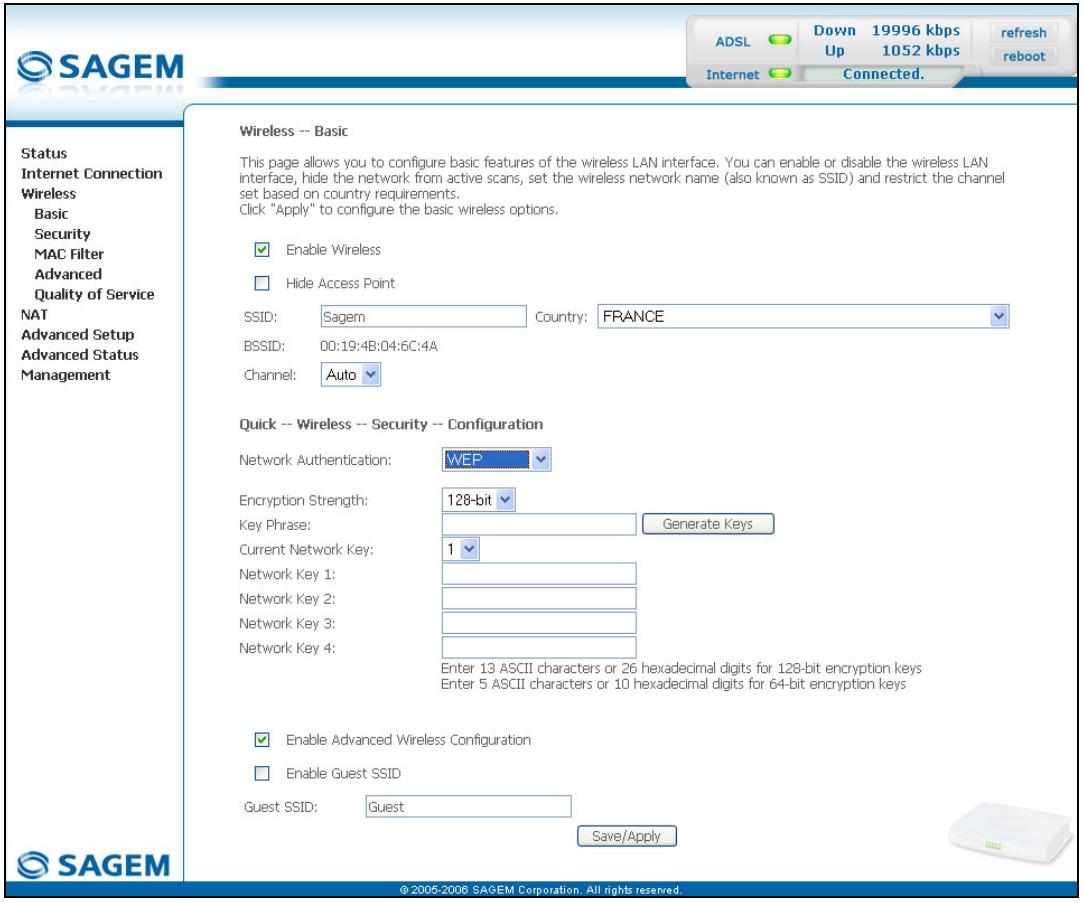
| Champ | Action/Signification | Par défaut |
| Encryption Strenght | Sélectionnez 64-bit ou 128-bit pour un chiffrement respectivement à 64 bits ou à 128 bits. | 128-bit |
| Key phrase | Saisissez une phrase comportant au maximum 15 caractères alphanumériques puis cliquez sur le bouton Generate Keys. | Vide |
| Current network key | Sélectionnez une clé parmi les quatre proposées. La clé d'émission sert à chiffrer les données qui sont envoyées par votre ordinateur. | 1 |
| Network key x (1 à 4) | La clé WEP est personnalisée pour votre routeur. Vous pouvez modifier les clés en les saisissant directement dans les cases. Les caractères sont «0» à «9» et «A» à «F». | Vide |

Conservez la "key phrase" et les clés notées dans un endroit sûr.
Evitez de les noter dans un fichier qui se trouverait sur votre ordinateur.
Vous pouvez automatiquement générer des clefs d'encryptage au moyen d'une "Key phrase" ou saisir manuellement les clefs.
La "Key phrase" peut comporter 15 caractères alphanumériques au maximum.
Pour configurer manuellement la "Network Key", saisissez 5 paires de chiffres hexadécimaux pour chaque clé de 64 bits, ou saisissez 13 paires de chiffres hexadécimaux pour chaque clé de 128 bits (un caractère hexadecimal est composé d'un chiffre de 0 à 9 ou d'une lettre de A à-F). A noter que la clé WEP protège les données transmises entre les nœuds sans fil mais ne protège pas celles transmises au travers votre réseau filaire (LAN) ou via Internet (WAN) en utilisant Internet Explorer 5.0 ou supérieur.

WPA-PSK
Voir § 6.7.2.1 - WPA-PSK
WPA2-PSK
Voir § 6.7.2.1 - WPA2-PSK
Other
Voir § 6.7.2.1.
Advanced Wireless
| Champ | Signification | Par défaut |
| Enable advanced Wireless Configuration | Cochez la case idoine pour pouvoir afficher les menus Security, MAC Filter, Advanced et Quality of Service de la rubrique "Wireless". Nota : En cochant cette case, les champs "Enable Guest SSID" et "Guest SSID" apparaissent. | Case non cochée |
| Enable Guest SSID | Cochez la case idoine pour activer le "Guest SSID". | Case non cochée |
| Guest SSID | Saisissez un nom pour le "Guest SSID". | Guest |
6.7.2 Security
Objet : Ce menu a pour but de sécuriser votre réseau sans fil (Wi-Fi). Toutes sortes d'ingéniosité ont été déployées pour lutter contre les attaques des "crackers". Pour sécuriser votre réseau sans fil, des modes de cryptage ont été mis en œuvre. Parmi ceux-ci, deux sont couramment utilisés :
WEP (Wired Equivalent Protocol),
WPA (Wi-Fi Protected Access) et ses dérivés (WPA-PSK, WPA2 etc.).
Le mode de cryptage WPA s'avère être le plus robuste et le plus adapté pour sécuriser correctement votre réseau sans fil.
- Sélectionnez le menu Security de la rubrique Wireless pour afficher l'écran suivant :
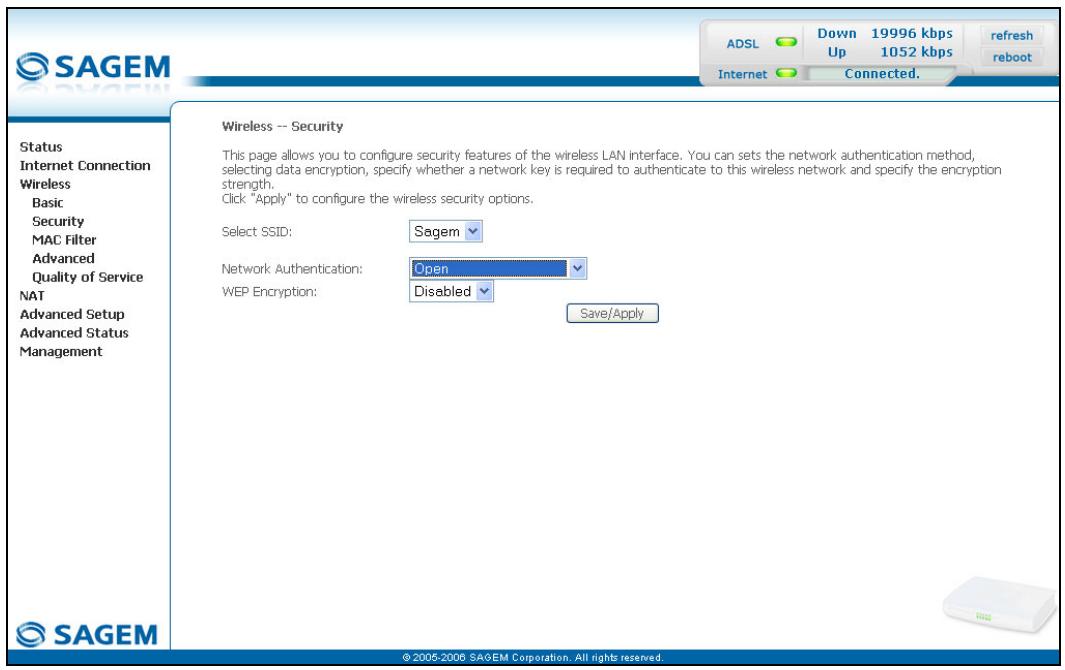
| Champ | Signification | Par défaut |
| Select SSID | Sélectionnez dans la liste déroulante le "SSID" de votre choix (sagem ou Guest). | sagem |
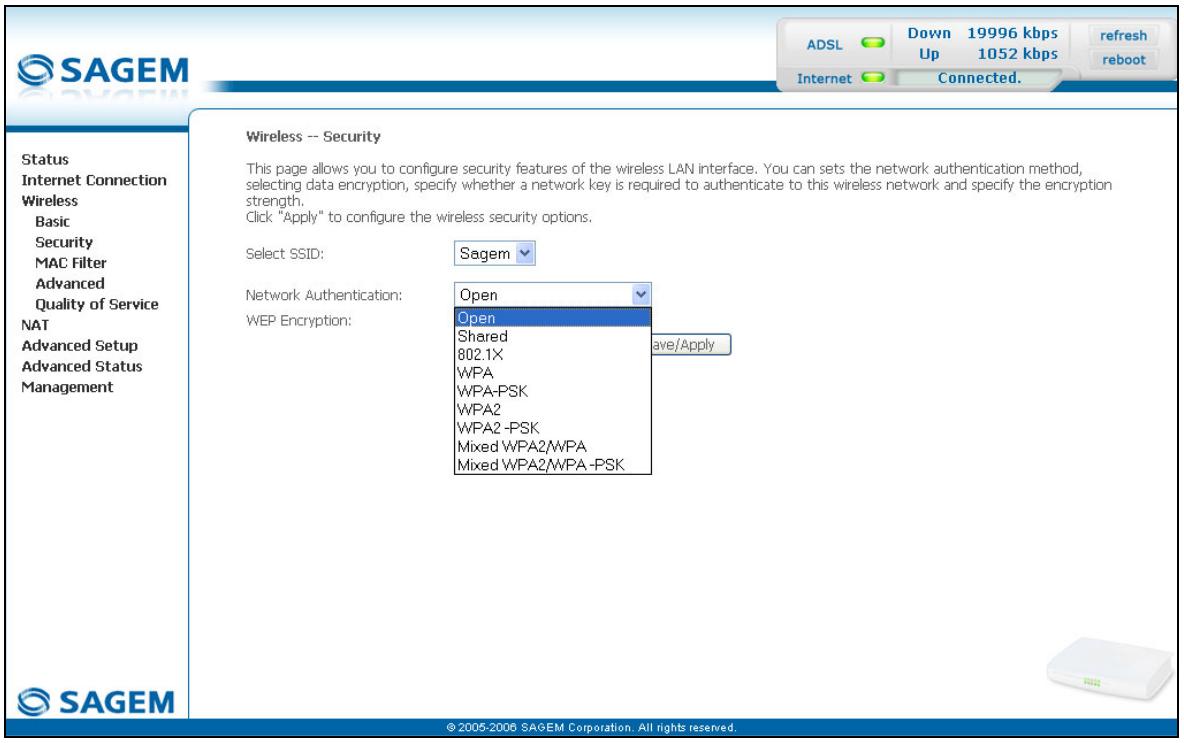
| Network Authentication | Sélectionnez dans la liste déroulante la sécurité adaptée au réseau sans fil de votre routeur. La liste propose les choix suivants :Open:Aucune protection n'est assurée sur le réseau sans fil (Open System).Shared:802.1x: Activation du standard 802.1x,WPA: Activation du WPA (Wireless Protected Access),WPA-PSK: Activation du WPA-PSK,WPA2: Activation du WPA2,WPA2-PSK: Activation du WPA2-PSK,Mixed WPA2/WPA: Activation du Mixed WPA2/WPA,Mixed WPA2/WPA-PSK: Activation du Mixed WPA2/WPA-PSK,Chaque choix entraîne la modification de l'écran de configuration Wireless. | Open |
| WEP Encryption | Sélectionnez dans la liste déroulante :Disabledpour ne pas utiliser le cryptage WEP.Enabledpour utiliser le cryptage WEP (voir § 6.7.1.2 - WEP). | Disabled |
6.7.2.1 Network Authentication

La liste déroulante du champ "Network Authentication" montre 9 types d'authentication possibles :
- Open,
- Shared,
- 80.2.1x,
- WPA,
- WPA-PSK,
- WPA2,
- WPA2-PSK,
• Mixed WPA2/WPA,
• Mixed WPA2/WPA-PSK.
Pour chaque type d'authentication, un écran différent apparaît.
Open
Objet : L'authentication "Open System" permet à tous les utilisateurs du réseau Wi-Fi de s'authentifier auprès du routeur. Aucune restriction concernant la sécurité n'est exigée.
Dans ce mode d'authentication, seule la clé WEP peut servir au cryptage des données.
Objet : Cette sécurité permet aux utilisateurs du réseau Wi-Fi de s'authentifier grâce à leur SSID et leur clé WEP.
Dans ce mode d'authentication, la clé WEP est utilisée pour le cryptage des données.
- Sélectionnez dans la liste déroulante la sécurité "Shared" ; l'écran suivant apparaît :
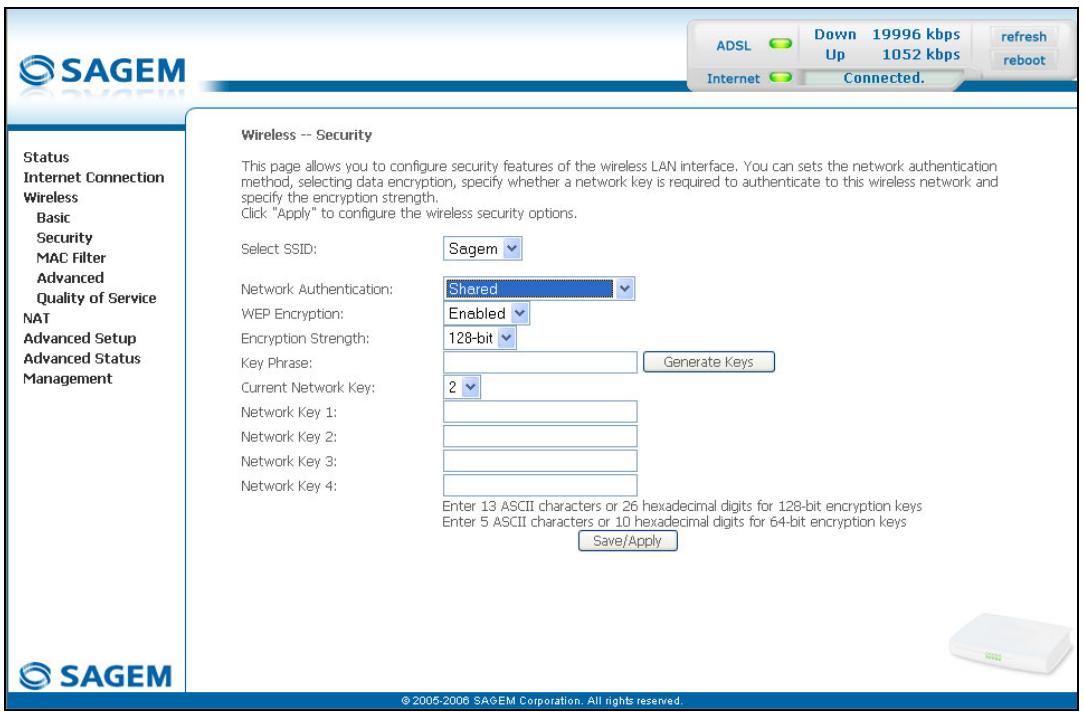
| Champ | Action | Par défaut |
| WEP Encryption | Remarque : Ce champ est toujours actif (Enabled). | Enabled(non modifiable) |
| Encryption strenght | Voir § 6.7.1.2 - WEP. | 128-bit |
| Key Phrase | Voir § 6.7.1.2 - WEP. | Vide |
| Current Network Key | Voir § 6.7.1.2 - WEP. | 2 |
| Network Key x (1 à 4) | Voir § 6.7.1.2 - WEP. | Vide |
802.1x
Objet : Le standard "802.1x" repose sur le protocole EAP (Extensible Authentication Protocol). Celui-ci permet aux utilisateurs du réseau Wi-Fi de s'authentifier au moyen d'un serveur d'authentication "RADIUS" (Remote Authentication Dial-in User Service).
Dans ce cas, la clé WEP sert exclusivement au cryptage des données.
- Sélectionnez dans la liste déroulante la sécurité suivant le protocole "802.1x" ; l'écran suivant apparaît :
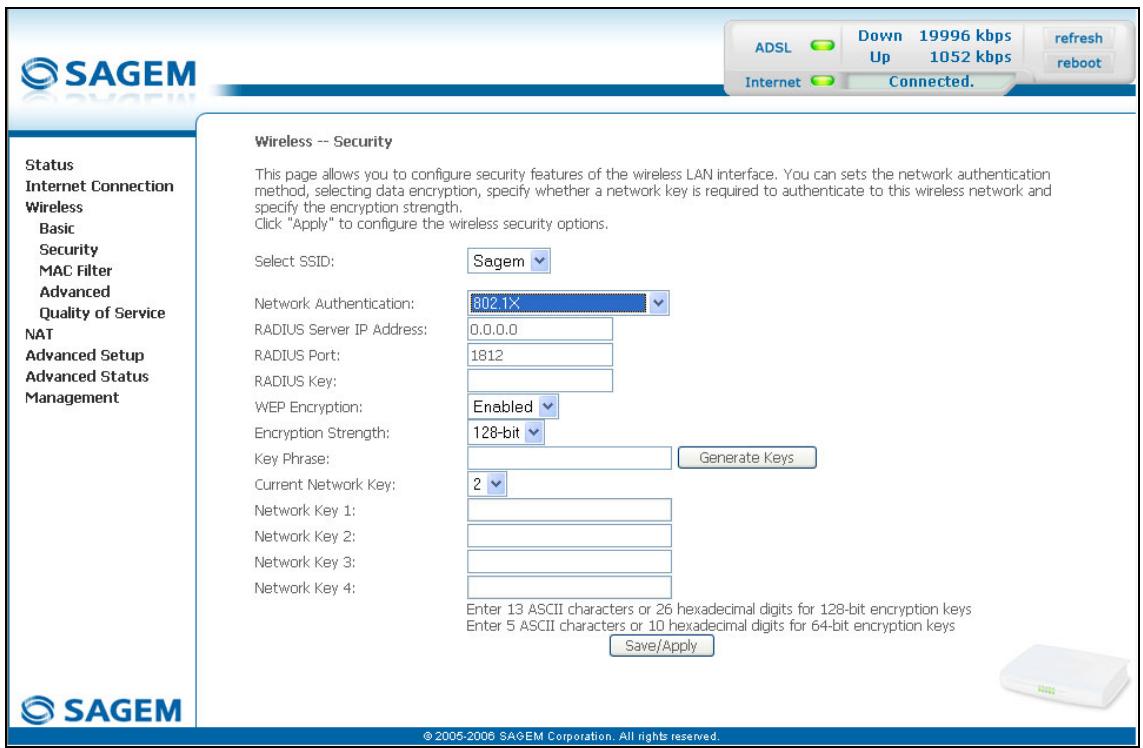
| Champ | Action | Par défaut | |
| RADIUS Server IP Address | Saisissez l'adresse IP du serveur d'authentication "RADIUS". | 0.0.0.0 | |
| RADIUS Port | Saisissez le port utilisé pour le serveur d'authentication "RADIUS". | 1812 | |
| RADIUS Key | Saisissez la clé secrète partagée entre le serveur d'authentication et ses clients | - | |
| WEP Encryption | Remarque : Ce champ est toujours actif (Enabled). | Enabled | |
| Encryption strenght | Voir § 6.7.1.2 - WEP. | 128-bit | |
| Key Phrase | Voir § 6.7.1.2 - WEP. | Vide | |
| Current Network Key | Sélectionnez la clé 2 ou 3 (voir § 6.7.1.2 - WEP). | 2 | |
| Champ | Action | Par défaut | |
| Network Key x (1 à 4) | 1 | Ce champ est vide ou affiche la valeur de la clé précédemment saisie (en grisé) | Non modifiable |
| 2 | Saisissez le cryptage sur la clé que vous avez sélectionnée dans le "Current Key" (voir § 6.7.1.2- WEP). | ||
| 3 | Saisissez le cryptage sur la clé que vous avez sélectionnée dans le "Current Key" (voir § 6.7.1.2- WEP). | ||
| 4 | Ce champ est vide ou affiche la valeur de la clé précédemment saisie (en grisé) | Non modifiable | |
WPA
Objet : Ce mode de cryptage applique les fonctionnalités du protocole WPA et nécessite l'emploi d'un serveur d'authentication "RADIUS".
- Sélectionnez dans la liste déroulante la sécurité "WPA" ; l'écran suivant apparaît :
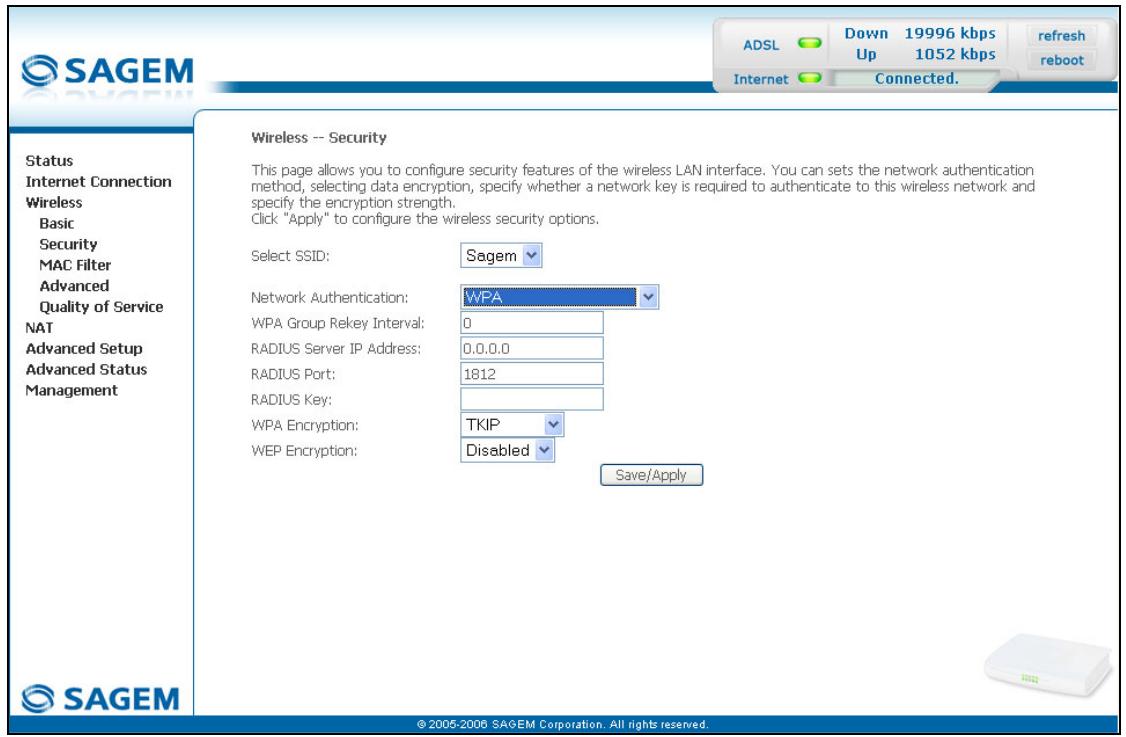
| Champ | Action | Par défaut |
| WPA Group Rekey Interval | Saisissez une valeur, exprimée en secondes, qui détermine la période au bout de laquelle la clé WPA sera régénérée (Renewing) en broadcast / multicast (diffusion LAN). | 0 |
| RADIUS Server IP Address | Saisissez l'adresse IP du serveur d'authentication "RADIUS". | 0.0.0.0 |
| RADIUS Port | Saisissez le port utilisé par le serveur d'authentication "RADIUS". | 1812 |
| RADIUS Key | Saisissez la clé secrète partagée entre le serveur d'authentication et ses clients | - |
| WPA encryption | Sélectionnez dans la liste déroulante le cryptage WPA souhaité :• TKIP (Temporal Key Integration Protocol),• AES (Advanced Encryption Standard),• TKIP+ AES. | TKIP |
| WEP encryption | Sélectionnez dans la liste déroulante :Disabled pour utiliser uniquement le cryptage WPA.Enabled pour utiliser à la fois les cryptages WPA et WEP (voir § 6.7.1.2 - WEP). | Disabled |
WPA-PSK
Objet : Ce mode de cryptage applique les fonctionnalités du protocole WPA avec une clé prépartagée mais ne nécessite pas l'emploi d'un serveur d'authentification. La clé est régénérée après une période qui est configurable (WPA Group Rekey Interval).
- Sélectionnez dans la liste déroulante la sécurité "WPA-PSK" ; l'écran suivant apparaît :
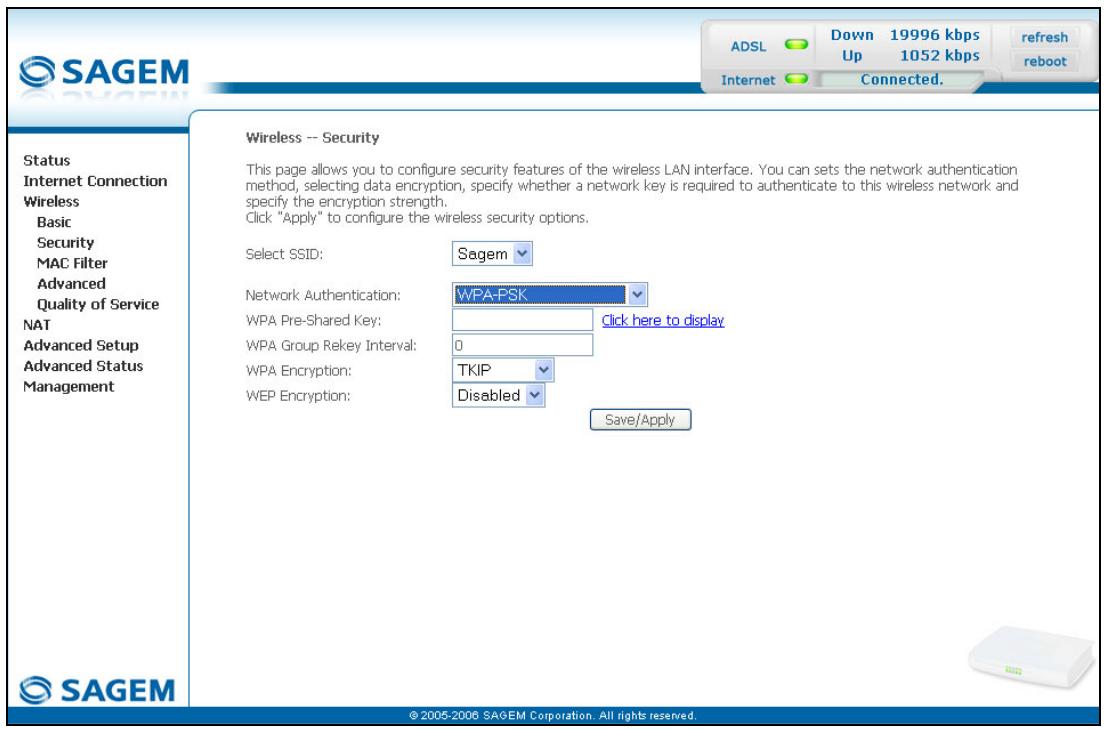
| Champ | Action | Par défaut |
| WPA Pre-Shared Key | Saisissez la clé partagée secrète. Celle-ci peut contenir de 8 à 63 caractères ASCII ou 64 symboles hexadécimaux (256 bits).Cliquez sur le bouton "Save/Apply" pour valider la saisie.Remarque : Vous pouvez visualiser votre phrase secrète en cliquant sur "Click here to dislay". | Vide |
| WPA Group Rekey Interval | Saisissez une valeur, exprimée en secondes, qui détermine la période au bout de laquelle la clé WPA sera régénérée (Renewing) en broadcast / multicast (diffusion LAN). | 0 |
| WPA encryption | Sélectionnez dans la liste déroulante le cryptage WPA souhaité :• TKIP,• AES,• TKIP+ AES. | TKIP |
| WEP encryption | Sélectionnez dans la liste déroulante :Disabled pour utiliser uniquement le cryptage WPA.Enabled pour utiliser à la fois les cryptages WPA et WEP (voir § 6.7.1.2 - WEP). | Disabled |
WPA2
Objet : Ce mode de cryptage applique les fonctionnalités du protocole WPA2 et nécessite l'emploi d'un serveur d'authentication "RADIUS".
- Sélectionnez dans la liste déroulante la sécurité "WPA2" ; l'écran suivant apparaît :
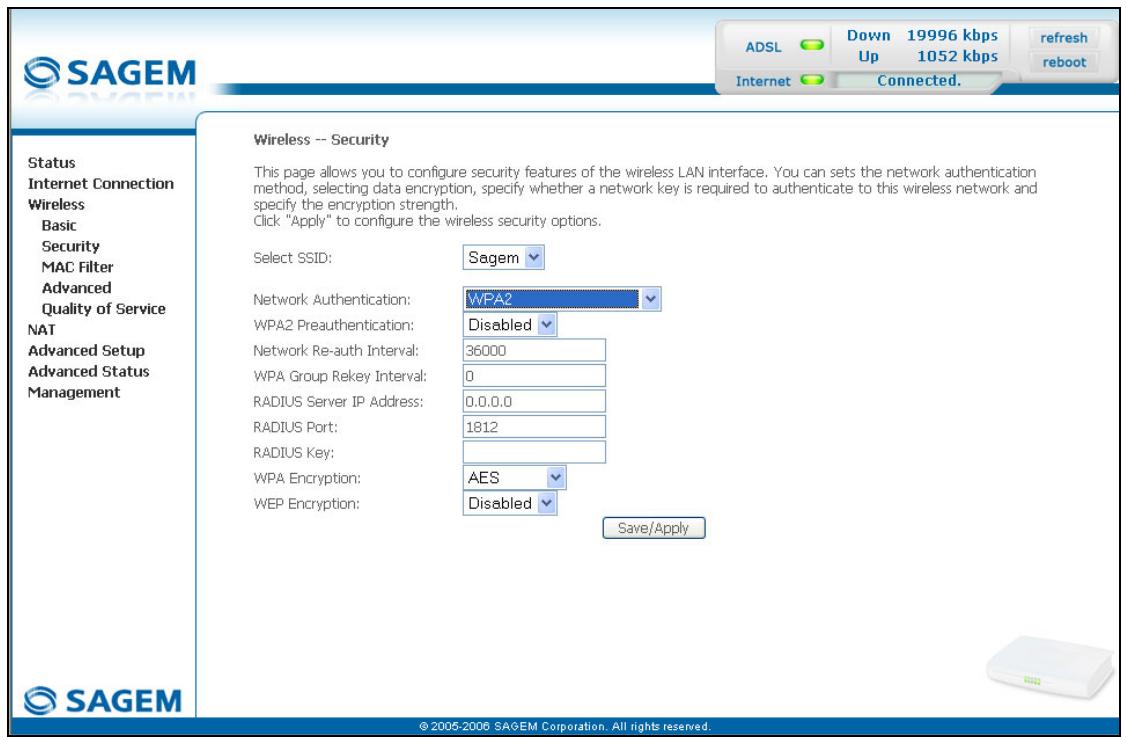
| Champ | Action | Par défaut |
| WPA2 Preauthentication- | Sélectionnez dans la liste déroulante :Disabled pour désactiver la pré-authentication WPA2,Enabled pour activer la pré-authentication WPA2. | Disabled |
| Network Re-auth Interval | Saisissez une valeur, exprimée en secondes, qui détermine la période au bout de laquelle la clé WPA sera certifiée. | 36000 |
| WPA Group Rekey Interval | Saisissez une valeur, exprimée en secondes, qui détermine la période au bout de laquelle la clé WPA sera régénérée (Renewing) en broadcast / multicast (diffusion LAN). | 0 |
| RADIUS Server IP Address | Saisissez l'adresse IP du serveur d'authentication "RADIUS". | 0.0.0.0 |
| RADIUS Port | Saisissez le port utilisé par le serveur d'authentication "RADIUS". | 1812 |
| RADIUS Key | Saisissez la clé secrète partagée entre le serveur d'authentication et ses clients. | - |
| WPA encryption | Sélectionnez dans la liste déroulante le cryptage WPA souhaité :TKIP,AES,TKIP+ AES. | AES |
| WEP encryption | Sélectionnez dans la liste déroulante :Disabled pour utiliser uniquement le cryptage WPA.Enabled pour utiliser à la fois les cryptages WPA et WEP (voir § 6.7.1.2 - WEP). | Disabled |
WPA2-PSK
Objet : Ce mode de cryptage utilise le protocole WPA2 avec une clé pré-partagée mais ne nécessite pas l'emploi d'une serveur d'authentication "RADIUS". La clé est régénérée après une période qui est configurable (WPA Group Rekey Interval).
- Sélectionnez dans la liste déroulante la sécurité "WPA2-PSK" ; l'écran suivant apparaît :
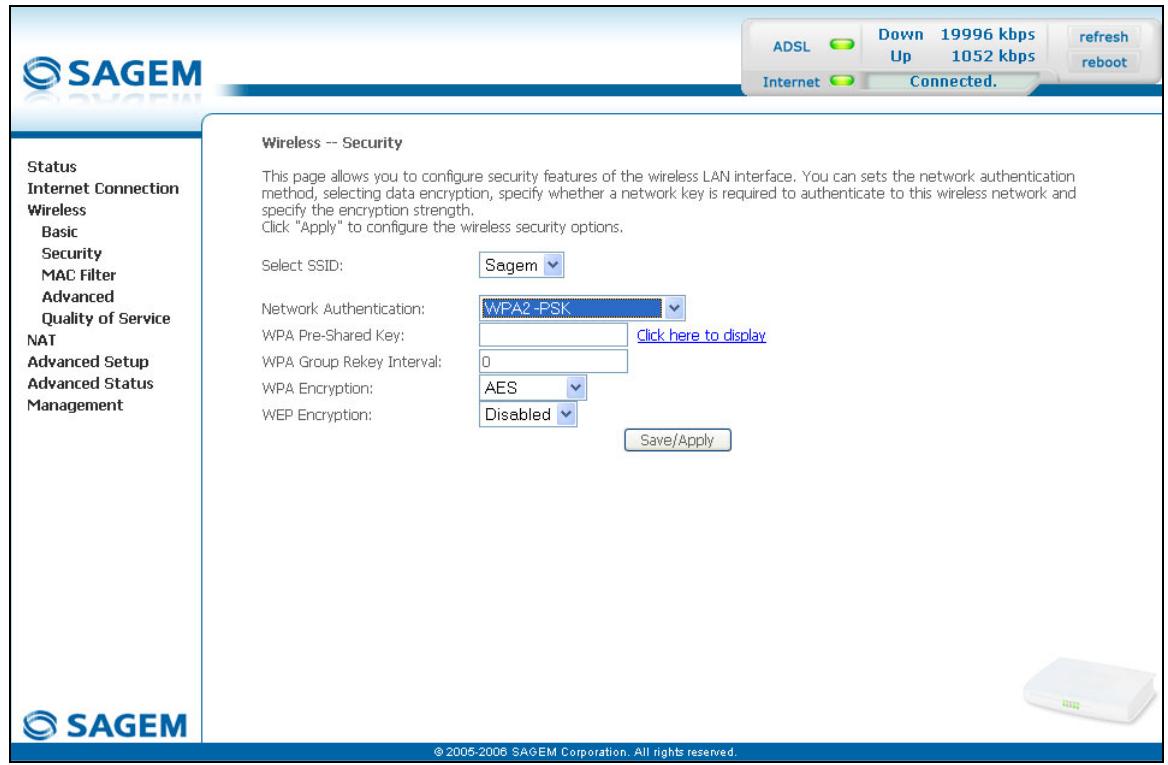
| Champ | Action | Par défaut |
| WPA Pre-Shared Key | Saisissez une phrase secrète. Celle-ci peut contenir de 8 à 63 caractères ASCII ou 64 symboles hexadécimaux (256 bits).Cliquez sur le bouton "Save/Apply" pour valider la saisie.Remarque : Vous pouvez visualiser votre phrase secrète en cliquant sur "Click here to dislay". | Vide |
| WPA Group Rekay Interval | Saisissez une valeur, exprimée en secondes, qui détermine la période au bout de laquelle la clé WPA sera régénérée (Renewing) en broadcast / multicast (diffusion LAN). | 0 |
| WPA encryption | Sélectionnez dans la liste déroulante le cryptage WPA souhaité :• TKIP,• AES,• TKIP+ AES. | AES |
| WEP encryption | Sélectionnez dans la liste déroulante :Disabled pour utiliser uniquement le cryptage WPA.Enabled pour utiliser à la fois les cryptages WPA et WEP (voir § 6.7.1.2 - WEP). | Disabled |
Mixed WPA2/WPA
Objet : Ce mode de cryptage applique les fonctionnalités des protocoles WPA2 et WPA. Celle-ci nécessite l'emploi d'un serveur d'authentication "RADIUS".
- Sélectionnez dans la liste déroulante la sécurité "Mixed WPA2/WPA" ; l'écran suivant apparaît :
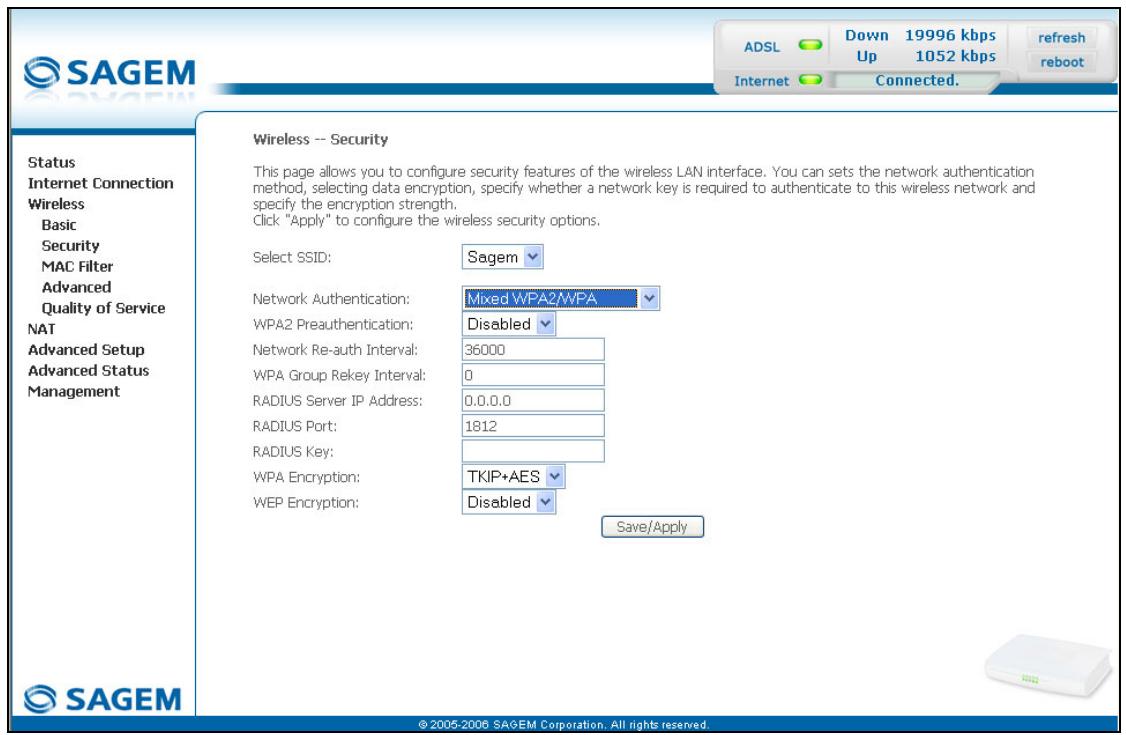
| Champ | Action | Par défaut |
| WPA2 Preauthentication- | Sélectionnez dans la liste déroulante :Disabled pour désactiverla pré-certification WPA2,Enabled pour activerla pré-certification WPA2. | Disabled |
| Network Re-auth Interval | Saisissez une valeur, exprimée en secondes, qui détermine la période au bout de laquelle la clé WPA sera certifiée. | 36000 |
| WPA Group Rekey Interval | Saisissez une valeur, exprimée en secondes, qui détermine la période au bout de laquelle la clé WPA sera régénérée (Renewing) en broadcast / multicast (diffusion LAN). | 0 |
| RADIUS Server IP Address | Saisissez l'adresse IP du serveur d'authentication "RADIUS". | 0.0.0.0 |
| RADIUS Port | Saisissez le port utilisé par le serveur d'authentication "RADIUS". | 1812 |
| RADIUS Key | Saisissez la clé secrète partagée entre le serveur d'authentication et ses clients | - |
| WPA encryption | Sélectionnez dans la liste déroulante le cryptage WPA souhaité :• TKIP,• AES,• TKIP+ AES. | TKIP+AES |
| WEP Encryption | Sélectionnez dans la liste déroulante :•Disabled pour ne pas utiliser le cryptage WEP.•Enabled pour utiliser le cryptage WEP (voir § 6.7.1.2 - WEP). | Disabled |
Mixed WPA2/WPA-PSK
Objet : Ce mode de cryptage applique les fonctionnalités des protocoles WPA2-PSK et WPA-PSK. Celle-ci ne nécessite pas l'emploi d'un serveur d'authentification "RADIUS".
- Sélectionnez dans la liste déroulante la sécurité "Mixed WPA2 /WPA-PSK" ; l'écran suivant apparaît :
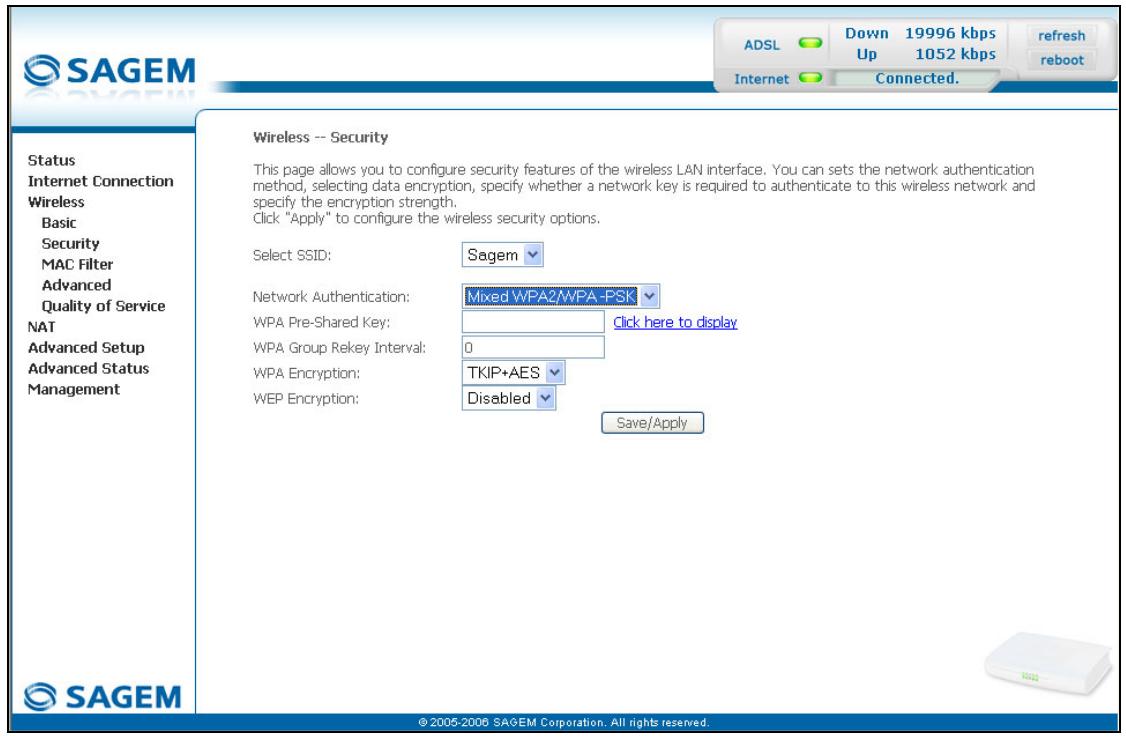
| Champ | Action | Par défaut |
| WPA Pre-Shared Key | Saisissez une phrase secrète. Celle-ci peut contenir de 8 à 63 caractères ASCII ou 64 symboles hexadécimaux (256 bits).Cliquez sur le bouton "Save/Apply" pour valider la saisie.Remarque : Vous pouvez visualiser votre phrase secrète en cliquant sur "Click here to dislay". | Vide |
| WPA Group Rekey Interval | Saisissez une valeur, exprimée en secondes, qui détermine la période au bout de laquelle la clé WPA sera régénérée (Renewing) en broadcast / multicast (diffusion LAN). | 0 |
| WPA encryption | Sélectionnez dans la liste déroulante le cryptage WPA souhaité :• TKIP,• AES,• TKIP+ AES. | TKIP+ AES |
| WEP Encryption | Sélectionnez dans la liste déroulante :•Disabled pour ne pas utiliser le cryptage WEP.•Enabled pour utiliser le cryptage WEP (voir § 6.7.1.2 - WEP). | Disabled |
6.7.3 MAC Filter
Objet : La fonction "Filtrage MAC" permet de limiter le nombre d'ordinateurs ayant accès à votre réseau sans fil.
- Sélectionnez le menu MAC Filter de la rubrique Wireless pour afficher l'écran suivant :
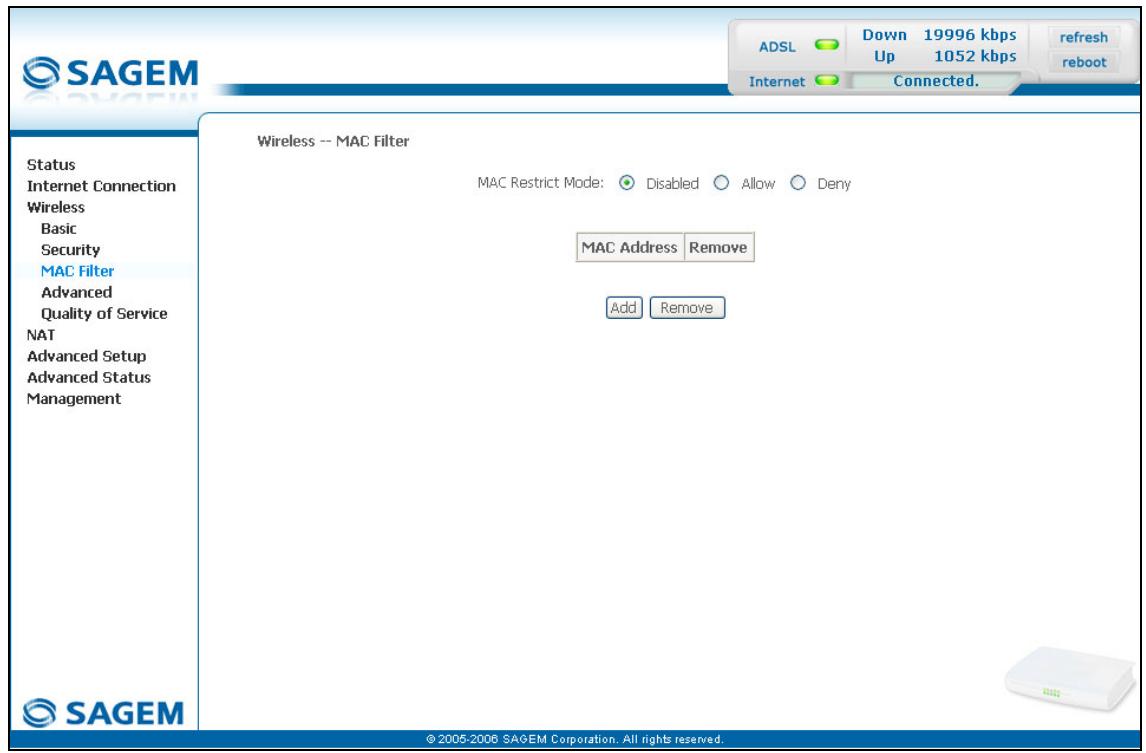
| Champ | Signification | Par défaut |
| MAC Restrict Mode | Sélectionnez la commande en cochant la case appropriée :Disabled : Désactive le filtrage MAC,Allow : : Permet aux ordinateurs dont l'adresse MAC est dans la liste d'utiliser votre réseau sans fil,Denied : : Refuse aux ordinateurs dont l'adresse MAC est dans la liste d'utiliser votre réseau sans fil. | Disabled |
Add
- Cliquez sur le bouton Add pour ajouter une adresse MAC à filtrer (adresse d'un ordinateur autorisé à se connecter à votre réseau sans fil).
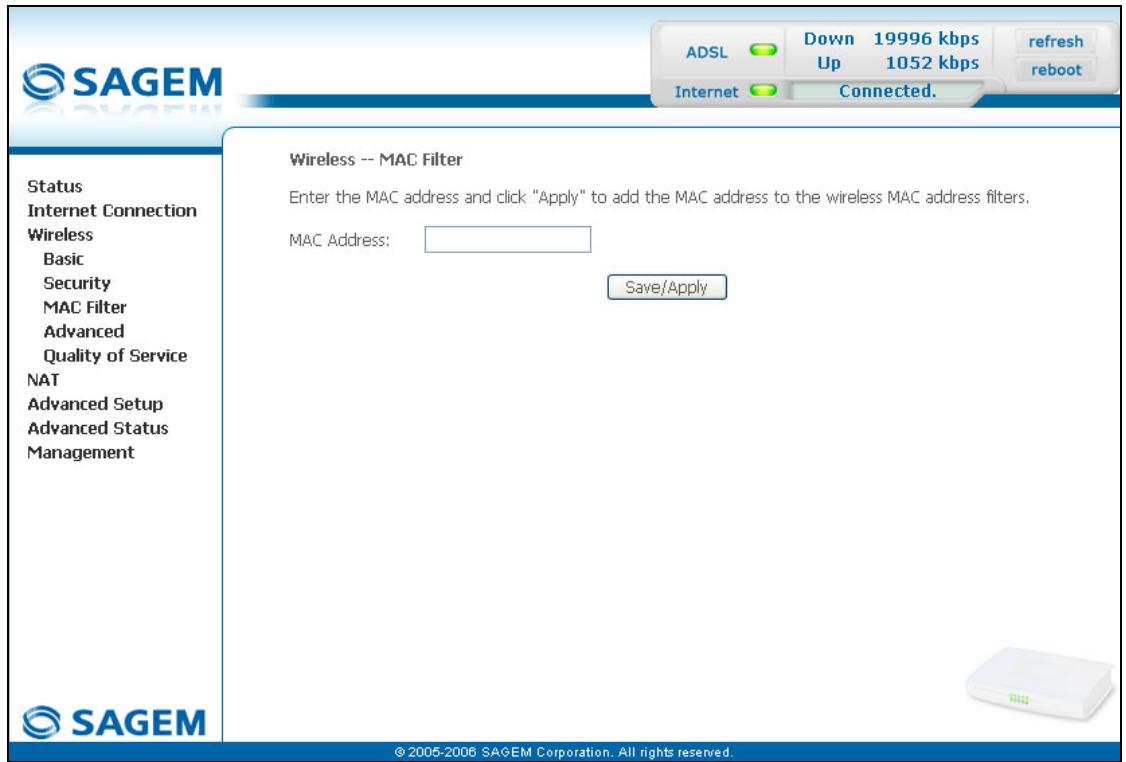
Objet : Ce menu permet de configurer les paramètres essentiels de votre réseau sans fil (WLAN) 802.11 et de configurer certains paramètres de sécurité.
- Sélectionnez le menu Advanced de la rubrique Wireless pour afficher l'écran suivant :
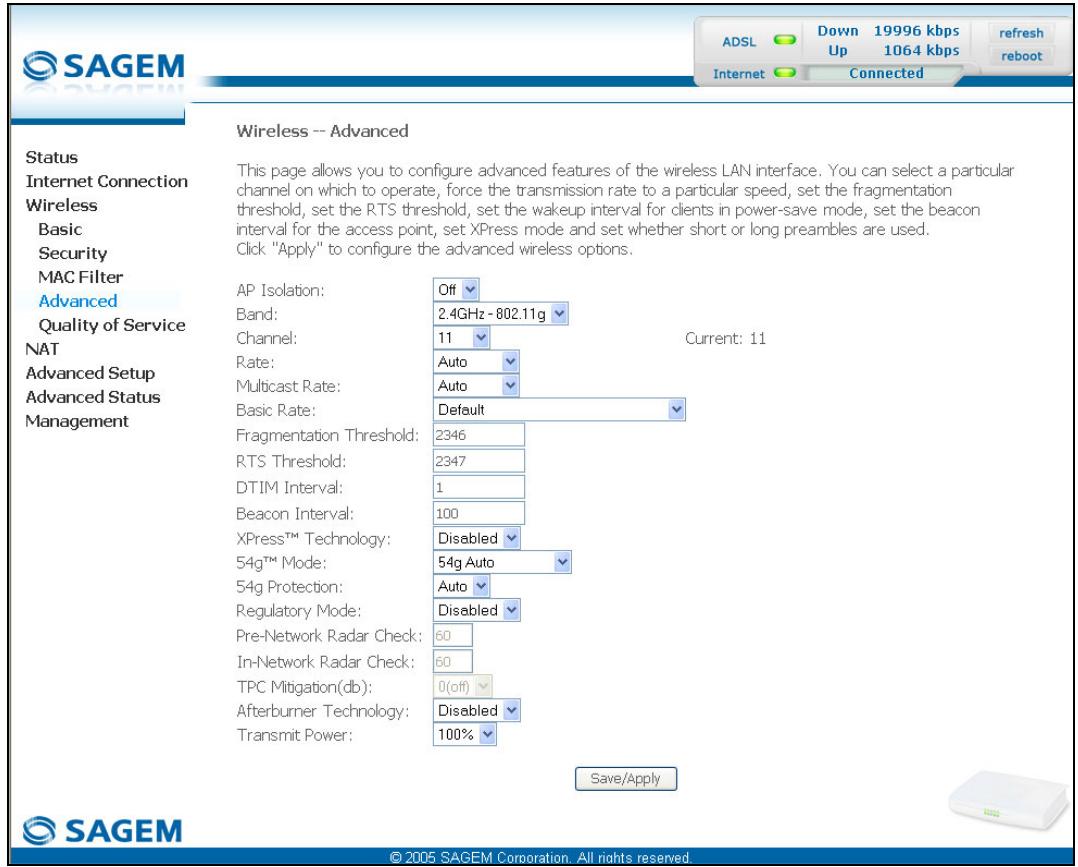
Le tableau ci-après vous indique comment configurer de manière plus détaillée votre point d'accès (Access Point en anglais) Wi-Fi.
Néanmoins, pour une question de facilité, il est souhaitable de laisser les valeurs par défaut.
| Champ | Signification | Par défaut |
| AP Isolation | Sélectionnez dans la liste déroulante :Off: pour ne pas isoler le Point d'Accès (Access Point en anglais) c'est à dire autoriser les machines connectées au routeur de communiquer entre elles.On: pour isoler le Point d'accès c'est à dire interdire aux machines connectées au routeur de communiquer entre elles. | Off |
| Band | Sélectionnez la bande des 2.4 GHz pour la norme IEEE 802.11g. | 2.4GHz-802.11g |
| Channel | Voir Wireless/Basic § 6.7.1.1. | 11 |
| Rate | Sélectionnez dans la liste déroulante le débit pour lequel l'information (données ou video) sera transmise ou reçue sur votre réseau sans fil (Auto, 1, 2, 5.5, 6, 9, 11, 12, 18, 24, 36, 48 ou 54 Mbps).Remarque : En sélectionnant "Auto", l'information sera transmise à un débit optimisé qui tient compte des contraintes de transmission. | Auto |
| Multicast Rate | Sélectionnez dans la liste déroulante le débit pour lequel les paquets "Multicast" sont transmis (Auto, 1, 2, 5.5, 6, 9, 11, 12, 18, 24, 36, 48 ou 54 Mbps).Remarque : En sélectionnant "Auto", l'information sera transmise à un débit optimisé qui tient compte des contraintes de transmission.La vidéoconférence, la téléconférence sont des applications "Multicast". | Auto |
| Basic Rate | Sélectionnez dans la liste déroulante le débit de base pour lequel l'information sera transmise ou reçu sur votre réseau sans fil (Default, All, 1 & 2 Mbps ou 1 & 2 & 5.5 & 6 & 11 & 12 & 24 Mbps). | Default |
| Fragmentation Threshold | Ce mécanisme de fragmentation des paquets permet de limiter les erreurs et les répétitions.Il est conseillé de ne pas trop diminuer la taille des paquets pour éviter de réduire la bande passante.Saisissez une valeur de seuil, exprimée en octets, comprise entre 256 et 2347. | 2346 |
| RTS Threshold | Le protocole RTS/CTS (Request To Send / Clear To Send) permet de réduire la probabilité de collisions entre stations.Nota : La taille des paquets étant fixée par défaut à 2346, le protocole RTS/CTS est inhibé car sa valeur est fixée par défaut à 2347.Saisissez une valeur de seuil, exprimée en octets, comprise entre 1 et 2347. | 2347 |
| DTIM Interval | La zone de décompte DTIM (Delivery Traffic Indication Message) permet aux clients WiFi d'écouter les messages de diffusion (Broadcast) et multidiffusion (Multicast) enregistrés dans la mémoire "Tampon" de votre routeur.Saisissez une valeur d'intervalle, exprimée en secondes, comprise entre 1 et 255. | 1 |
| Beacon Interval | Saisissez une valeur de l'intervalle de temps entre deux signaux de balise attestant de l'activité du réseau sans fil.Cette valeur d'intervalle, exprimée en ms (millisecondes), est comprise entre 1 et 1000. | 100 |
| XPressTM Technology | Sélectionnez dans la liste déroulante Enabled pour appliquer la technologie "XPressTM" ou Disabled pour ne pas l'appliquer. | Disabled |
| 54gTM Mode | Sélectionnez dans la liste déroulante (54g Auto, 54g Performance, 54g LRS ou 802.11b Only). | 54g Auto |
| 54g Protection | Sélectionnez Auto pour améliorer la qualité dans les environnements 802.11 mixtes (g et b par exemple) ou Off pour améliorer la qualité uniquement sur les environnements 802.11g mais la dégrader sur les autres environnements (802.11b par exemple). | Auto |
| Regulatory Mode | Sélectionnez dans la liste déroulante avec quelle norme particulière de la IEEE802.11 vous voulez que votre réseau soit conforme (Disabled, 802.11h ou 802.11d).802.11h Conformité avec la réglementation européenne en matière de fréquence et d'économie d'énergie.802.11d Internationalisation. | Disabled |
| Pre-Network Radar Check1 | Si 802.11 h est sélectionné, saisissez ici la durée du balayage de détection radar au démarrage de l'AP (Access Point). | 60 |
| In-Network Radar Check1 | Si 802.11 h est sélectionné, saisissez ici la durée du balayage de détection radar en cours de transmission. | 60 |
| TPC Mitigation (db)1 | Si 802.11 h est sélectionné, , sélectionnez dans la liste déroulante une valeur d'atténuation (0(Off), 2, 3 ou 4), exprimée en dB, du TPC (Transmit Power Control). | 0(Off) |
| Afterburner Technology | Sélectionnez dans la liste déroulante Enabled pour appliquer la technologie "Afterburner" ou Disabled pour ne pas l'appliquer.Cette technologie tend à augmenter le rendement de la transmission.Remarque: Ce champ peut être grisé (non modifiable) si vous sélectionnez Enabled dans le champ "WMM (Wifi MultiMedia)" du menu Wireless/Quality of Service. | Disabled |
| Preamble Type | Nota: Ce champ n'apparaît que si vous avez sélectionné "802.11b only" (uniquement le réseau sans fil avec un débit théorique maximum de 11 Mbps) dans le champ 54gTM Mode.Dans la norme IEEE 802.11, le "preamble" sert à synchroniser correctement Emetteur et Récepteur. Le "long preamble" est généralement usité. Pour des besoins de gain de bande passante, cette norme propose de réduire la longueur du "preamble".Sélectionnez dans la liste déroulante long pour conserver un "preamble" à 128 bits ou short pour le réduire à 56 bits. | long |
| Transmit Power | Si la norme 802.11 h est choisie, sélectionnez dans la liste déroulante le rapport cyclique d'émission (20%, 40%, 60%, 80% ou 100%) à laquelle vous voulez transmettre.Remarque: Le taux de puissance sera choisi en fonction de votre environnement. | 100% |
Objet : La qualité de service (Quality of Service) Wi-Fi de votre routeur est conforme à la spécification WMM (Wifi MultiMedia). Ce standard améliore les performances des liaisons Wi-Fi en agissant sur le flux des données (taille des paquets, débits etc.), la longueur des files d'attente tout en respectant les besoins de bande passante (gérée par le routeur).
- Sélectionnez le menu Quality of Service de la rubrique Wireless pour afficher l'écran suivant :
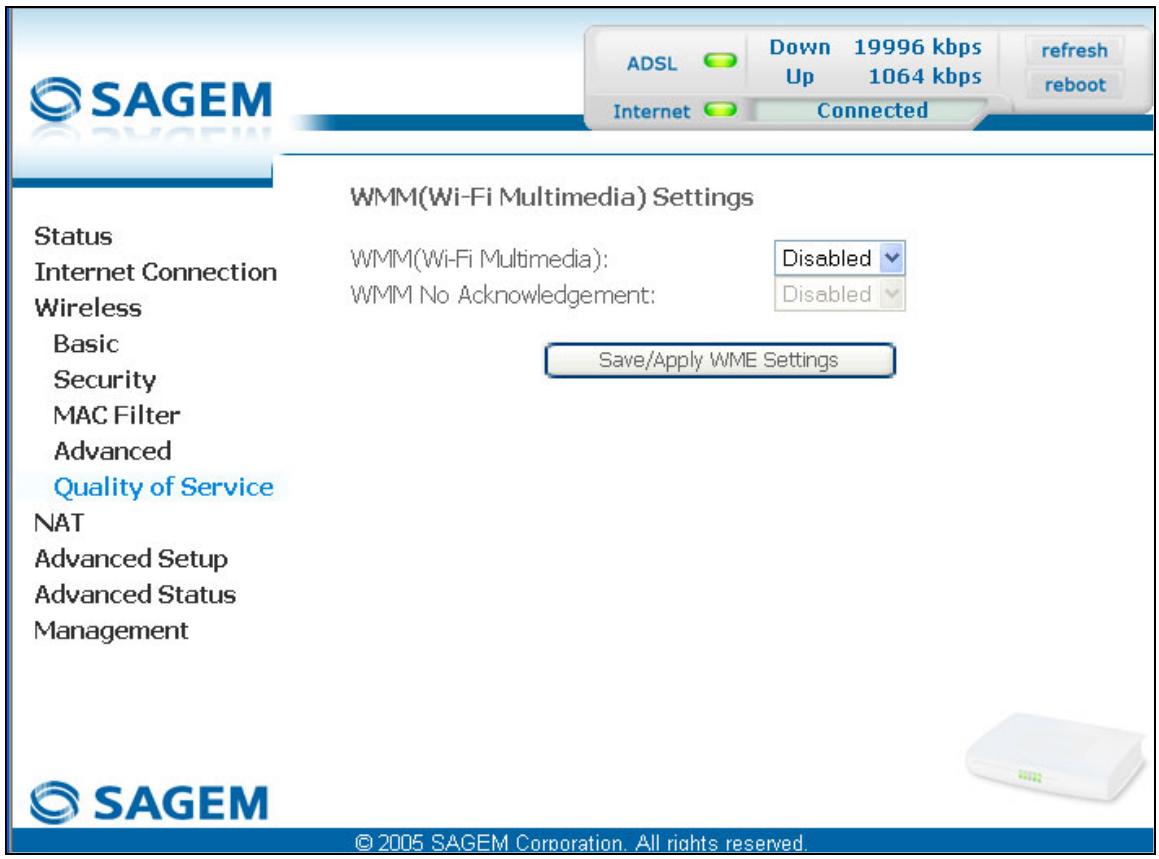
| Champ | Signification | Par défaut |
| WMM (Wi-Fi Multimedia) | Sélectionnez dans la liste déroulante l'activation (Enabled) ou la désactivation (Disabled) du support WMM. | Disabled |
| WMM No Acknowledgement | Remarque : La liste déroulante ne peut être opérante que si le champ "WMM (Wi-Fi Multimedia)" est activé.Sélectionnez dans la liste déroulante Enabledou Disabled afin de permettre ou non un débit plus efficace du flux de données mais par contre avec un taux d'erreurs plus élevé. | Grisé |
Dès que vous avez activé "WMM" ; l'écran suivant apparaît.
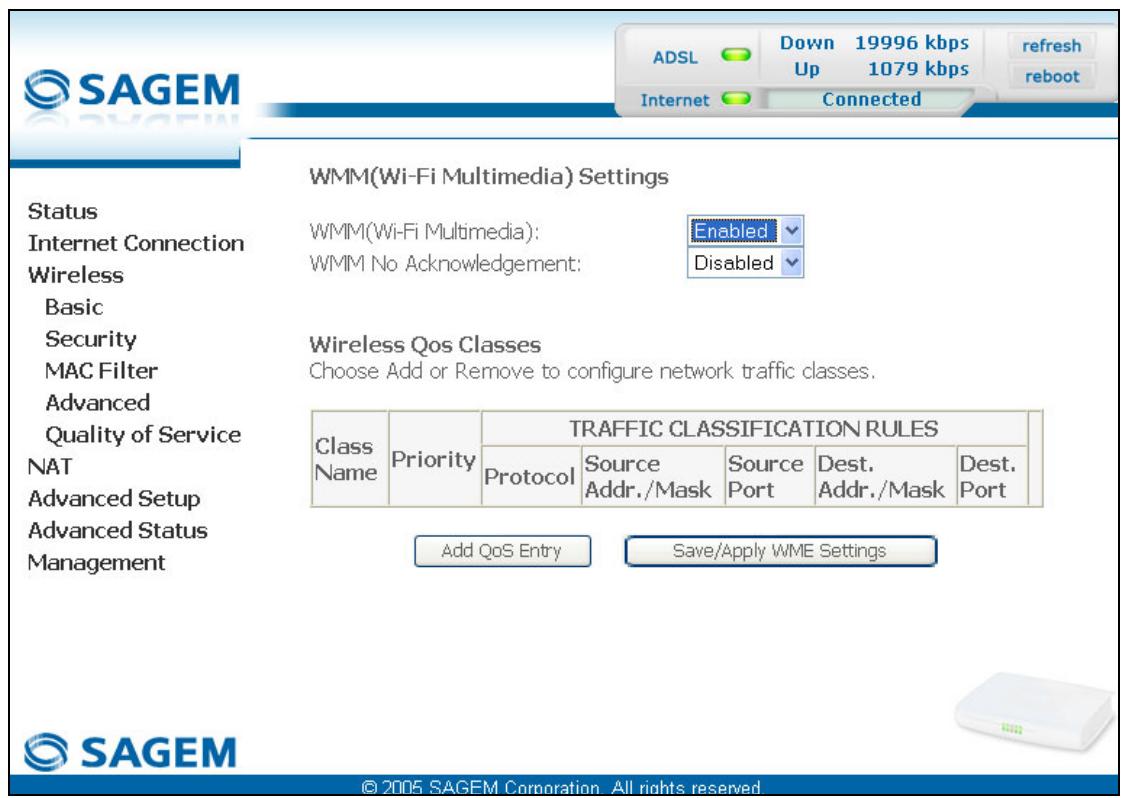
- Cliquez sur le bouton Add QoS Entry pour ajouter une règle de Qualité de Service Wi-Fi (wifi QoS) ; l'écran suivant apparaît.
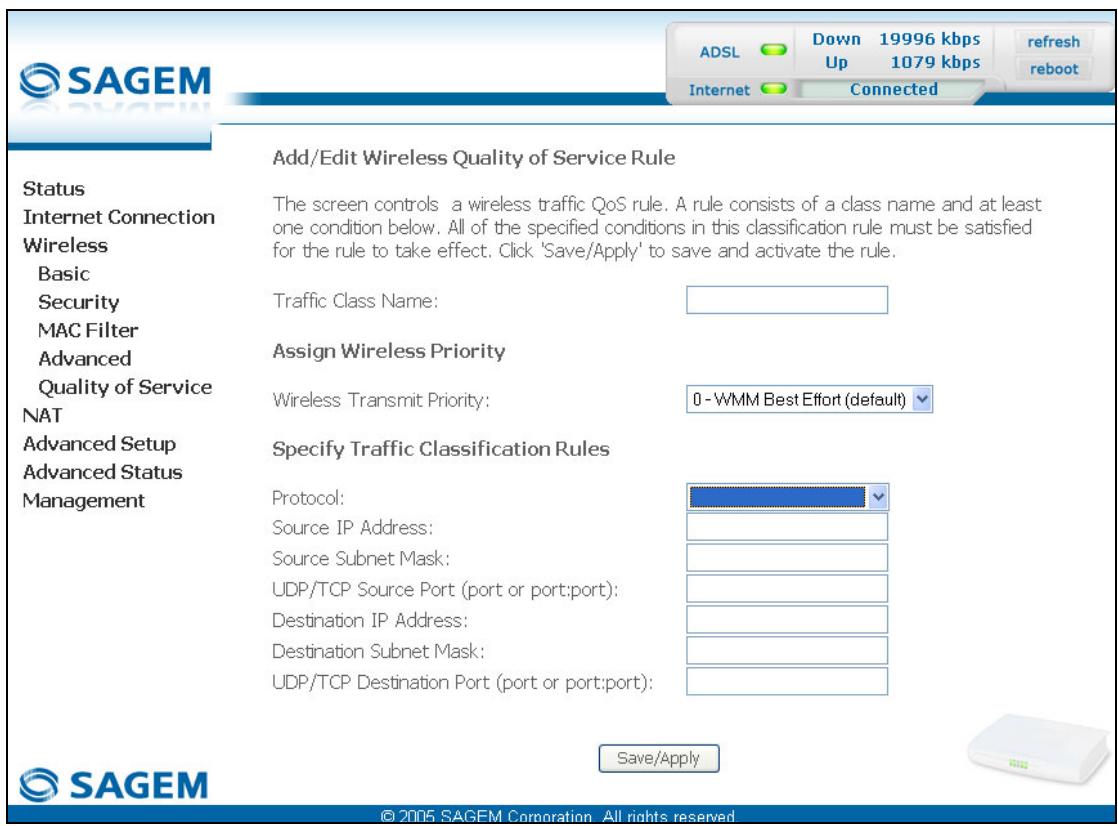
| Champ | Action | Par défaut |
| Traffic Class Name | Saisissez un nom pour la classe de trafic que vous désirez créer. | Vide |
| Wireless Transmit Priority | Sélectionnez dans la liste déroulante la priorité que vous voulez affecter à la classe de trafic que vous avez créée (voir tableau ci-après). | 0 - WMM Best Effort (default) |
| Protocol | Sélectionnez dans la liste déroulante le protocole approprié (TCP/UDP, TCP, UDP, ICMP). | Vide |
| Source IP Address | Saisissez une adresse IP Source (LAN). | Vide |
| Source Subnet Mask | Saisissez un masque de sous-réseau associé l'adresse IP "Source". | Vide |
| UDP/TCP Source Port (port or port:port) | Saisissez un port "Source" ou une plage de ports.Nota : Pour un port, saisissez par exemple 80.Pour une plage de ports, saisissez 80:90. | Vide |
| Destination IP Address | Saisissez une adresse IP "Destination" (WAN). | Vide |
| Destination Subnet Mask | Saisissez un masque de sous-réseau associé l'adresse IP "Destination". | Vide |
| UDP/TCP Destination Port (port or port:port) | Saisissez un port "Destination" ou une plage de ports.Nota : Pour un port, saisissez par exemple 80.Pour une plage de ports, saisissez 80:90. | Vide |
| Priorité de transmission | Signification |
| 0 - WMM Best Effort (default) | C'est la priorité la plus basse. Celle-ci n'assure aucune garantie de transmission des données. |
| 1 - WMM Background | Ceux sont des priorités intermédiaires. Elles assurent un acheminement sans trop de pertes du flux de données. |
| 2 - WMM Background | |
| 3 - WMM Best Effort | Cette priorité n'assure aucune garantie de transmission des données. |
| 4 - WMM Video priority | Ceux sont des priorités intermédiaires. Elles assurent un acheminement correct de la "Video". |
| 5 - WMM Video priority | |
| 6 - WMM Voice priority | Ceux sont les priorités les plus élevées. Elles assurent l'acheminement complet de la voix |
| 7 - WMM Voice priority |
Cliquez sur le bouton
Save/Apply WME Settings
pour sauvegarder les paramètres.
6.8 NAT
Objet : NAT est une fonction configurable de traduction d'adresse IP qui s'appliquera aux interfaces de votre routeur que vous aurez activées pour cette fonction. Plusieurs configurations de la fonction de traduction, les actions NAT, sont paramétrables et peuvent être activées comme indiqué au paragraphe 6.8.1 - Add.
Cette rubrique comporte les quatre menus suivants :
• Port forwarding (cf. § 6.8.1),
• Port Triggering (cf. § 6.8.2),
• DMZ Host (cf. § 6.8.3),
• ALG (cf. § 6.8.4).
6.8.1 Port forwarding
Objet : Ce menu permet de diriger directement via les ports externes (External Ports) les données entrantes issues d'un serveur de Services (comme par exemple FTP Server, SNMP, TFTP etc.) du réseau distant (WAN) vers des ordinateurs du réseau local (LAN) via les ports internes (Internal Ports).
- Sélectionnez le menu Port forwarding de la rubrique NAT pour afficher l'écran suivant :
NAT -- Virtual Servers Setup
| Champ | Signification |
| Server NameSelect a ServiceCustom Server | Service disponible sur Internet (comme par exemple FTP Server, SNMP, TFTP etc.). |
| Nom que vous voulez attribué à un serveur local. | |
| External Port Start | Port Interne de début (côté WAN). |
| External Port End | Port Interne d'arrivée (côté WAN). |
| Protocol | Protocole de transport (TCP, UDP ou TCP/UDP). |
| Internal Port Start | Port Interne de début (côté LAN). |
| Internal Port End | Ce port Interne de fin (côté LAN) est associé au port Externe d'arrivée (côté WAN).Nota: Celui-ci ne peut être modifié. |
| Server IP Address | Adresse de l'ordinateur délivrée par le serveur DHCP de votre routeur. |
Add
- Cliquez sur le bouton Add ; l'écran suivant apparaît :
NAT -- Virtual Servers
Procédez comme suit :
Cochez la case "Select a Service" puis sélectionnez dans la liste déroulante le service de votre choix par exemple "SNMP".
Les champs "External Port Start", "External Port End", "Internal Port Start", "Internal Port End", Protocol (protocole de transport associé à ce service) sont automatiquement renseignés dans le tableau.
Remarque : Vous pouvez compléter le tableau en ajoutant d'autres ports associés à un protocole.
ou
➢ Cochez la case "Custom Server", saisissez le nom du serveur sur lequel vous désirez vous connecter puis :
- Complétez l'identifiant d'Hôte (ID Host en anglais) de l'adresse IP de votre ordinateur (celui-ci est attribué par le serveur DHCP de votre routeur).
- Renseignez les champs "External Port Start", "External Port End", "Internal Port Start", "Internal Port End", "Protocol".
Quelques règles de saisie :
Lorsque vous voulez sélectionner un seul port, le numéro de port de début ("External Port Start" ou "Internal Port Start") et celui de fin ("External Port End" ou "Internal Port End") doivent être identiques.
Lorsque vous voulez sélectionner une plage de ports le numéro du port de début doit impérativement être inférieur à celui du numéro de port de fin.
Vous devez toujours commencer la saisie par les ports "External Port Start" et "External Port End",
Lorsque vous attribuez un numéro à un "External Port Start", le même numéro est automatiquement attribué au "Internal Port Start" et de façon identique pour "External Port End",
Un exemple vous est présenté dans le schéma ci-après :
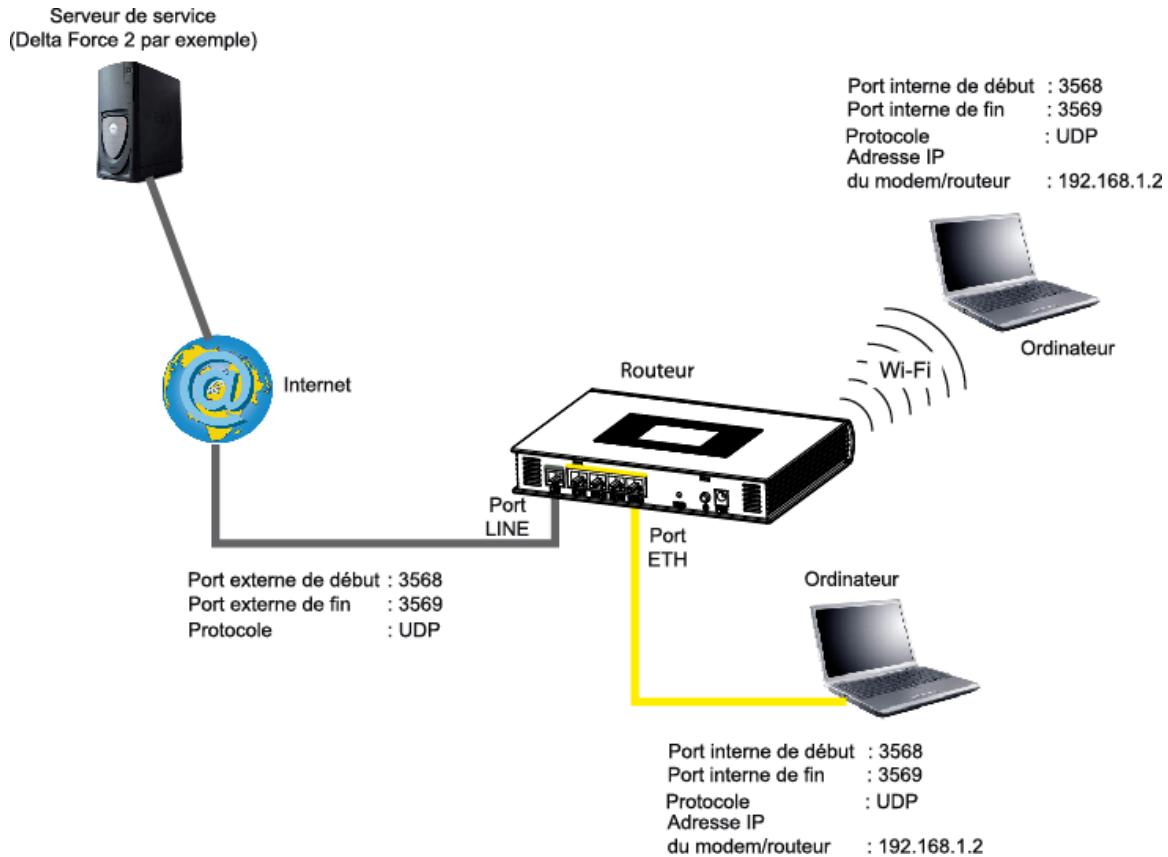
flowchart
graph TD
    A["Server de service (Delta Force 2 par exemple)"] --> B["Internet"]
    B --> C["Port line"]
    C --> D["Port externe de début : 3568"]
    C --> E["Port externe de fin : 3569"]
    C --> F["Protocole : UDP"]
    D --> G["Routeur"]
    E --> G
    F --> G
    G --> H["Port ETH"]
    H --> I["Ordinateur"]
    I --> J["Laptop"]
    K["Port interne de début : 3568"] --> L["Wi-Fi"]
    M["Port interne de fin : 3569"] --> L
    N["Protocole : UDP"] --> O["Wi-Fi"]
    P["Adresse IP"] --> Q["Wi-Fi"]
    R["du modem/routeur : 192.168.1.2"] --> S["Wi-Fi"]
Le service "Delta Force 2" est disponible sur votre ordinateur via les ports externes 3568 et 3569 (côté WAN) et via les ports internes 3568 et 3569 (côté LAN).
6.8.2 Port Triggering
Objet : Ce menu permet d'ouvrir dynamiquement des ports du firewall (open ports) par l'intermédiaire de "Trigger Ports" quand une application (telles que des jeux ou de la vidéo) ouvre une connexion via la couche de transport (TCP ou UDP).
- Sélectionnez le menu Port Triggering de la rubrique NAT pour afficher l'écran de suivant :
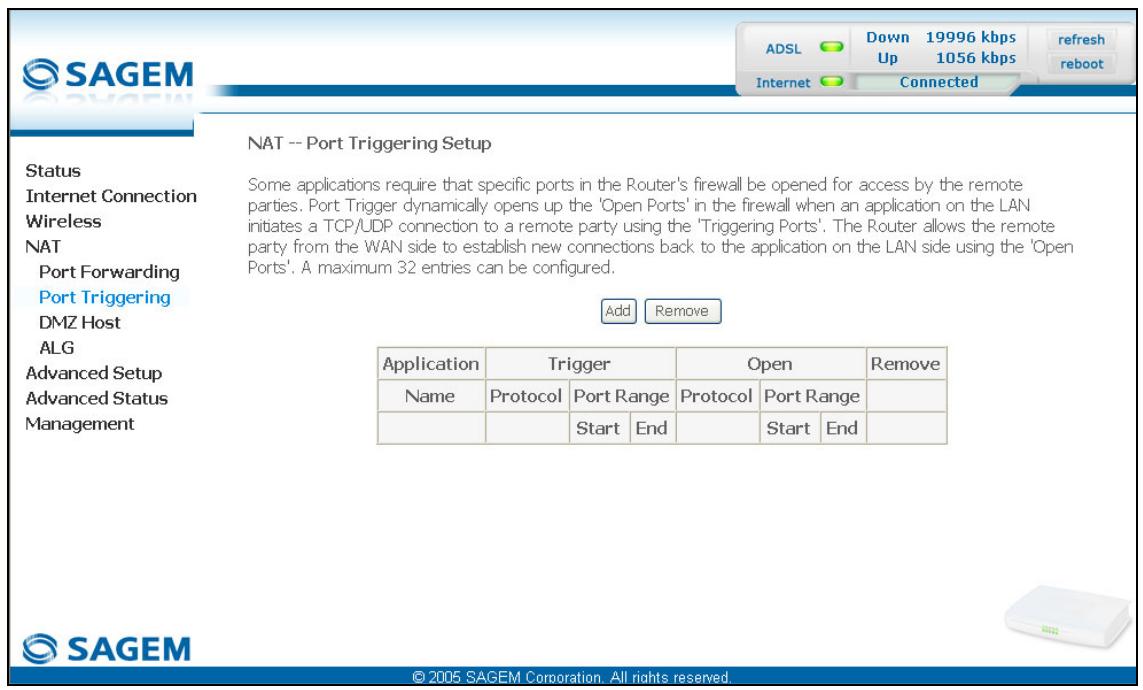
| Champ | Signification |
| ApplicationName | Nom de l'application |
| TriggerProtocol | Protocole de transport (TCP, UDP ou TCP/UDP). |
| Port Range | Une plage de ports comprend un Port de début et Port de fin.Nota: Un seul port est caractérisé par un port de début et un port de fin identiques. |
| OpenProtocol | Protocole de transport (TCP, UDP ou TCP/UDP). |
| Port Range | Une plage de ports comprend un Port de début et Port de fin.Nota: Un seul port est caractérisé par un port de début et un port de fin identiques. |
Add
- Cliquez sur le bouton Add ; l'écran suivant apparaît :
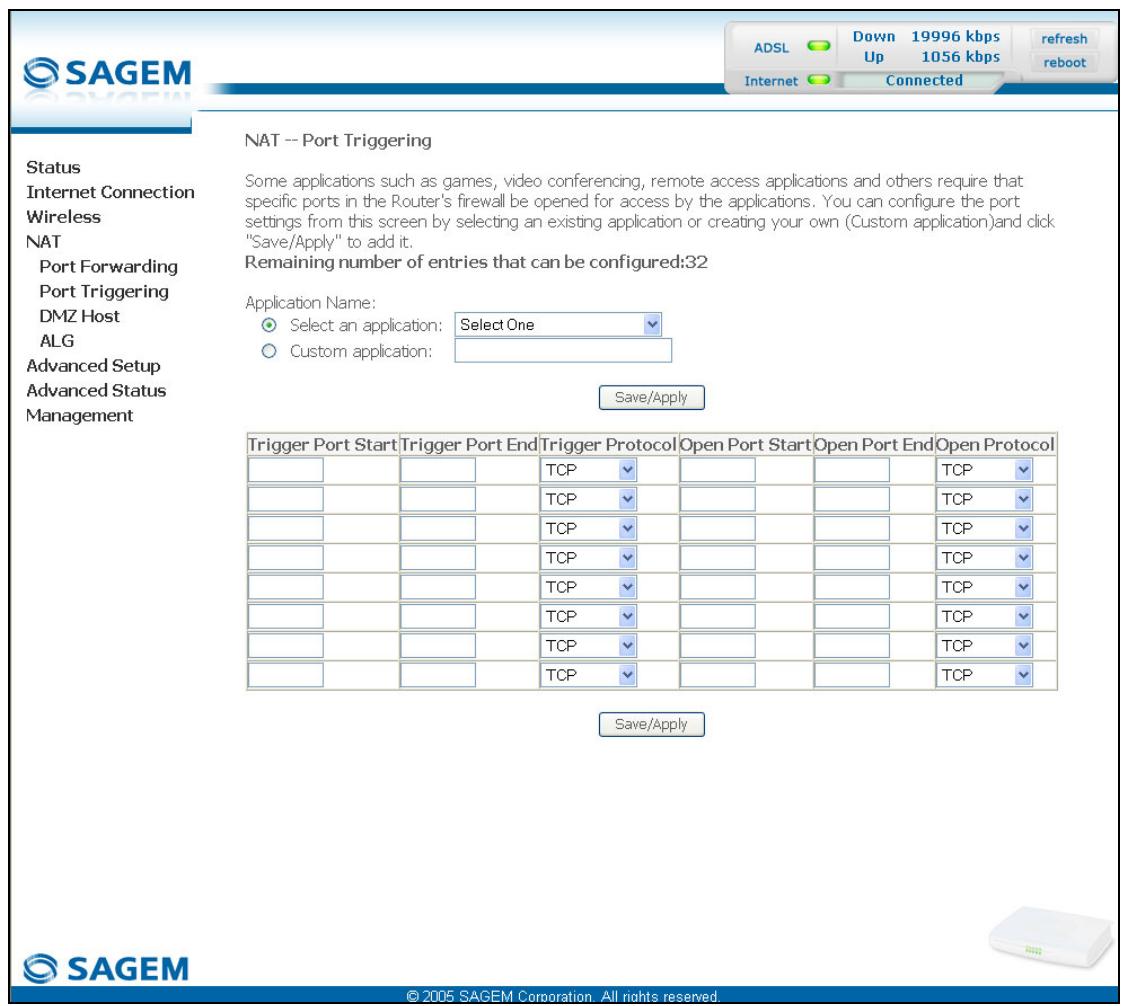
Pour configurer "Trigger Port" et "Open Port", procédez comme suit :
Cochez la case "Select an application" puis sélectionnez dans la liste déroulante le service de votre choix par exemple "Aim Talk".
Les champs "Trigger Port Start", "Trigger Port End", "Open Port Start", "Open Port End", Protocol (protocole de transport associé à ce service) sont automatiquement renseignés dans le tableau.
Remarque : Vous pouvez compléter le tableau en ajoutant d'autres ports associés à un protocole.
ou
Cochez la case "Custom Server" puis saisissez le nom du serveur sur lequel vous désirez vous connecte puis :
- Complétez l'identifiant d'Hôte (ID Host en anglais) de l'adresse IP de votre ordinateur (celui-ci est attribué par le serveur DHCP de votre routeur).
- Renseignez les champs "Trigger Port Start", "Trigger Port End", "Open Port Start", "Open Port End", "Protocol".
Quelques règles de saisie :
Lorsque vous voulez sélectionner un seul port, le numéro de port de départ ("Trigger Port Start" ou "Open Port Start") et celui de fin ("Trigger Port End" ou "Open Port End") doivent être identiques.
Lorsque vous voulez sélectionner une plage de ports le numéro du port de départ doit impérativement être inférieur à celui du numéro de port de fin.
Un exemple vous est présenté dans le schéma ci-après :
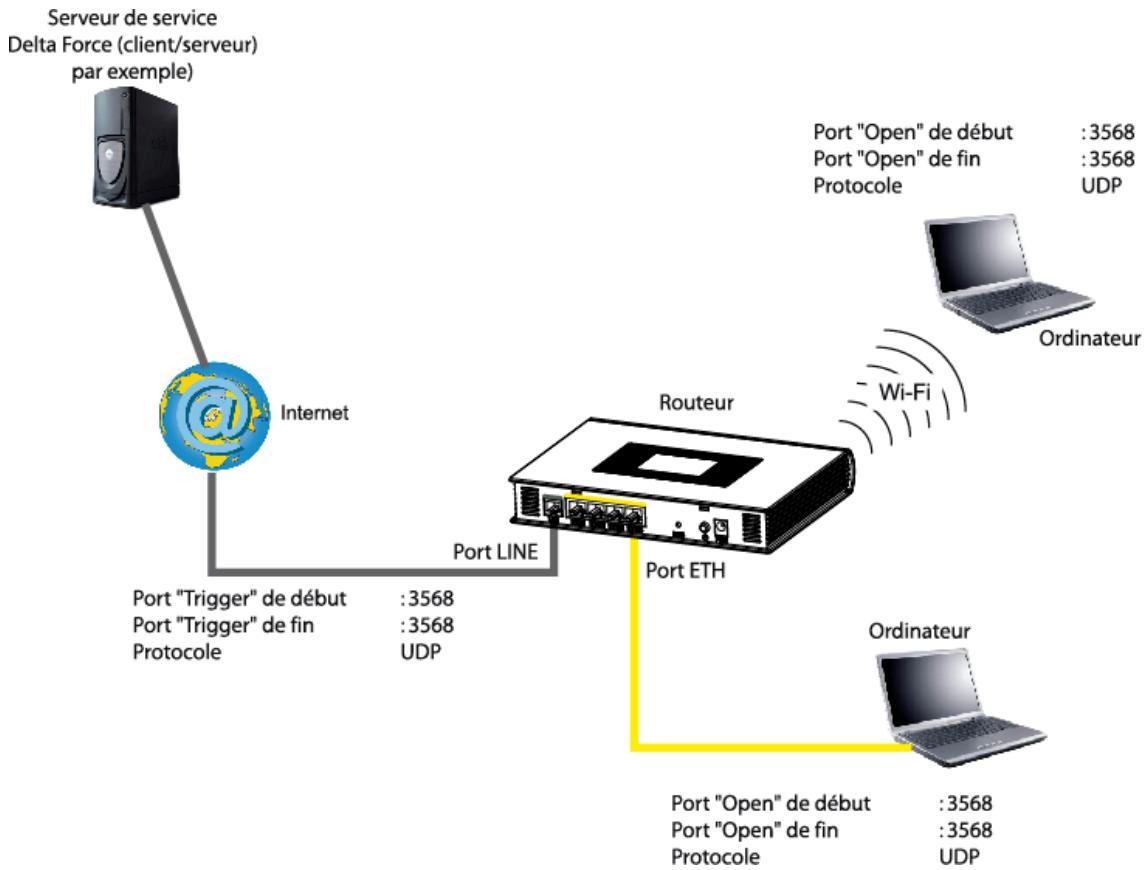
flowchart
graph TD
    A["Server de service Delta Force (client/serveur) par exemple"] --> B["Internet"]
    B --> C["Port "Trigger" de début: 3568"]
    B --> D["Port "Trigger" de fin: 3568"]
    B --> E["Protocole: UDP"]
    B --> F["Port LINE"]
    F --> G["Routeur"]
    G --> H["Port ETH"]
    H --> I["Ordinateur"]
    I --> J["Laptop"]
    G --> K["Wi-Fi"]
    K --> L["Port "Open" de début: 3568"]
    K --> M["Port "Open" de fin: 3568"]
    K --> N["Protocole: UDP"]
    style A fill:#f9f,stroke:#333
    style B fill:#ccf,stroke:#333
    style G fill:#cfc,stroke:#333
    style I fill:#fcc,stroke:#333
Par le port "Trigger" 3568 (côté WAN), le serveur de service "Delta Force" déclenche l'ouverture de la plage de ports 3100 à 3999 pour que votre ordinateur puisse accéder à ce service.
6.8.3 DMZ Host
Objet : Cette zone "DMZ" (DeMilitarized Zone) permet d'accéder directement depuis Internet au serveur que vous avez choisi sans passer par le "Firewall".

Attention, ce processus présente des risques d'intrusion. Il est donc indispensable de prendre des précautions afin qu'aucune connexion ne puisse être initiée vers le réseau privé.
- Sélectionnez le menu DMZ Host de la rubrique NAT pour afficher l'écran de suivant :
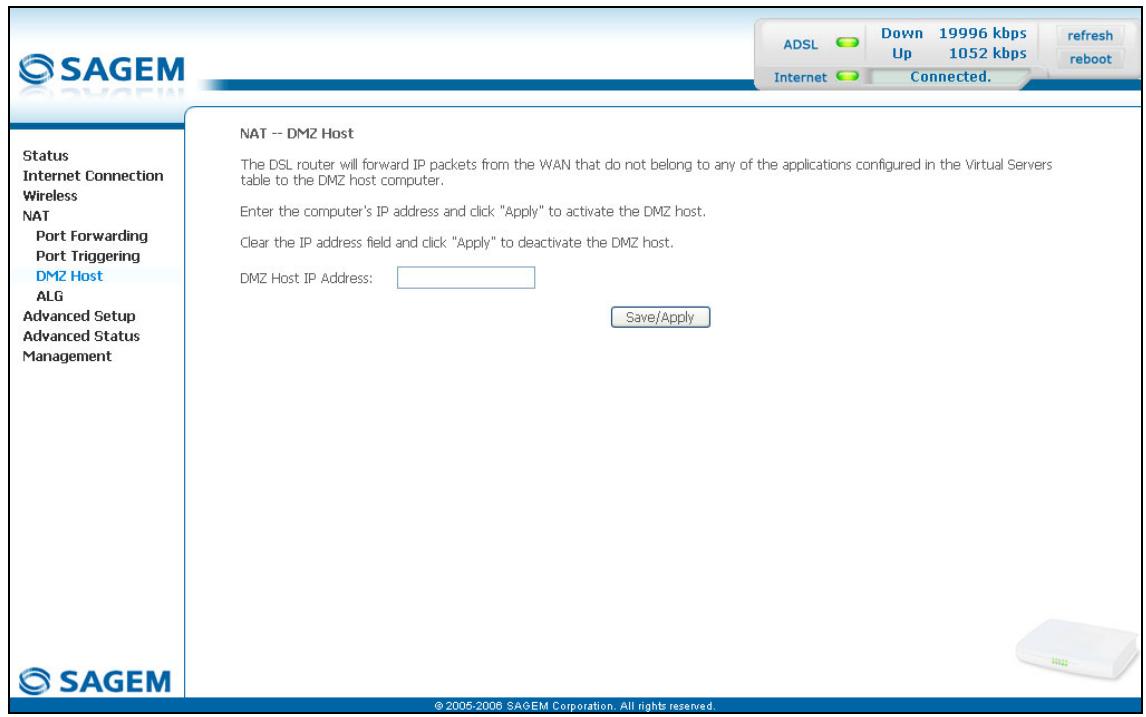
| Champ | Action | Par défaut |
| DMZ Host IP Address | Saisissez l'adresse IP d'un serveur pour activer la "DMZ" et ainsi accéder directement depuis Internet à celui-ci.Pour désactiver la zone "DMZ", effacez l'adresse inscrite dans le champ.Remarque : Cliquez sur le bouton Save/Apply pour prendre compte la saisi de l'adresse ou son effacement. | Vide |

La zone "DMZ" est désactivée par défaut.
6.8.4 ALG
Objet : Le service ALG (Application Layer Gateway) permet la prise en charge du protocole SIP via les interfaces Wi-Fi ou Ethernet dans le cadre de la téléphonie sur IP (VoIP).
- Sélectionnez le menu ALG de la rubrique NAT pour afficher l'écran de suivant :
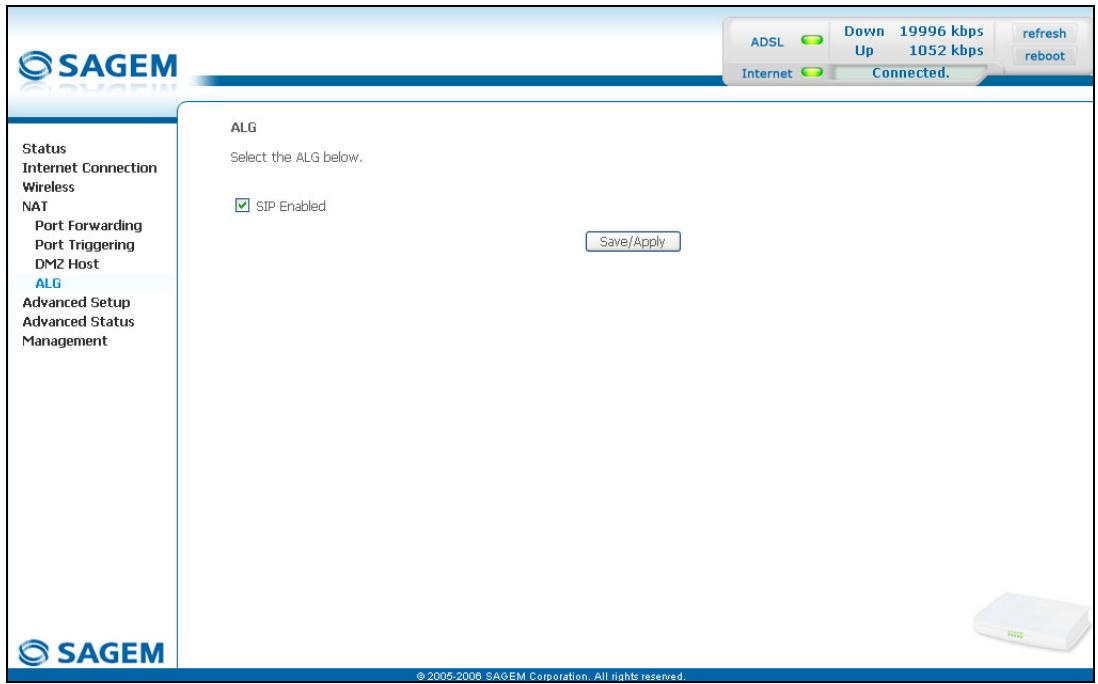
| Champ | Signification | Par défaut |
| SIP Enabled | Cochez la case pour permettre de téléphoner en VoIP via les interfaces Wi-Fi ou Ethernet par le protocole SIP. | Cochée |
6.9 Advanced Setup
Objet : Ce menu permet de configurer des paramètres spécifiques de votre routeur.

Ce menu est réservé à des utilisateurs avertis.
Cette rubrique comporte les neuf menus suivants :
• WAN (cf. § 6.9.1),
• LAN (cf. § 6.9.2),
• Security (cf. § 6.9.3),
• Quality of Service (cf. § 6.9.4)(voir remarque),
- Routing (cf. § 6.9.5),
• DNS (cf. § 6.9.6),
• DSL (cf. § 6.9.7),
• Port Mapping (cf. § 6.9.8),
• Certificate (cf. § 6.9.9).
Remarque : Ce menu apparaît uniquement si vous avez coché la case "Enable Quality Of Service" dans l'écran de configuration de l'interface WAN (cf. Advanced Setup/WAN - § 5.9.1/Add).
6.9.1 WAN
Objet : Ce menu est associé au réseau distant. Il permet d'afficher la liste de tous les PVCs configurés, d'ajouter des PVCs ou d'en enlever.
- Sélectionnez le menu WAN de la rubrique Advanced Setup pour afficher l'écran suivant :
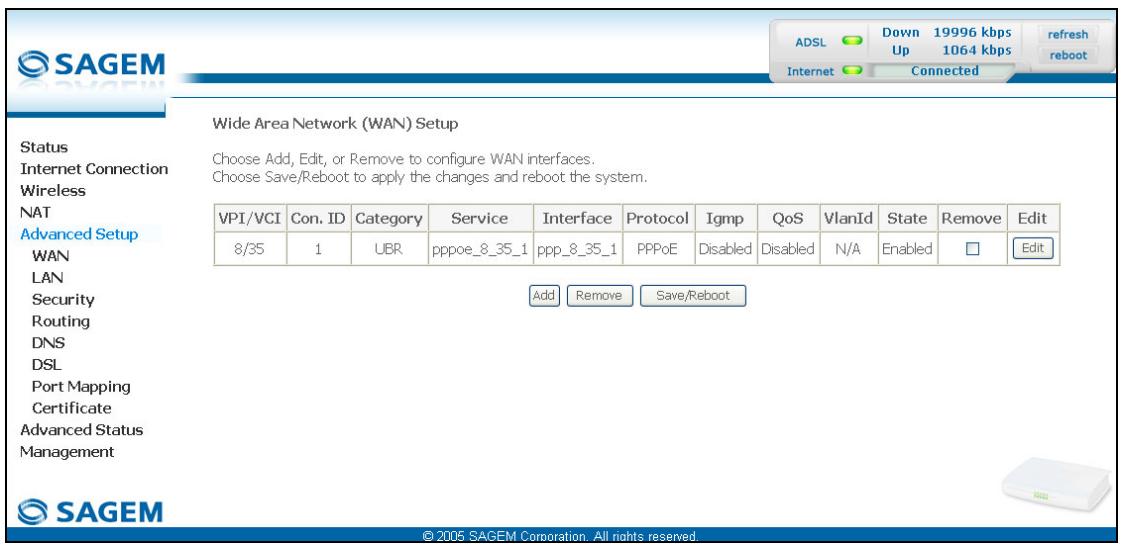
| Champ | Signification |
| VPI/VCI | Identifiant du PVC à configurer. |
| Con. ID | Identification de la connexion (Connection Identification). Elle permet d'identifier les différentes connexions PPP appartenant à un même PVC Pour ce faire, il vous suffit d'incrémenter le "numéro de VC" dans le champ "Service" lors de l'ajout d'un nouveau "PVC". |
| Category | Type de Service ATM |
| Service | Appellation du service ATM. Cette appellation est composée comme suit : Protocole_VPI_VCI_IndexPar exemple : pppoe_0_35_1. |
| Interface | Appellation, attribuée automatiquement, associée à l'appellation de service (par exemple interface ATM "ppp_0_35_1" associé au service ATM pppoe_0_35_1). |
| Protocol | Mode d'encapsulation du flux de données. |
| Igmp | Etat (Enabled ou Disabled) de la fonction IGMP. (voir Remarque). |
| QoS | Etat (Enabled ou Disabled) de la Qualité de Service (QoS). |
| VlanId | Identification du VLAN (Virtual LAN). |
| State | Etat (Enabled ou Disabled) de l'interface WAN. |
Remarque : Cette fonction permet la distribution des datagrammes de diffusion (Multicast) sur le réseau local (LAN) et une interaction entre le routeur et les hôtes du réseau local.
Add
- Cliquez sur le bouton Add pour afficher l'écran suivant :
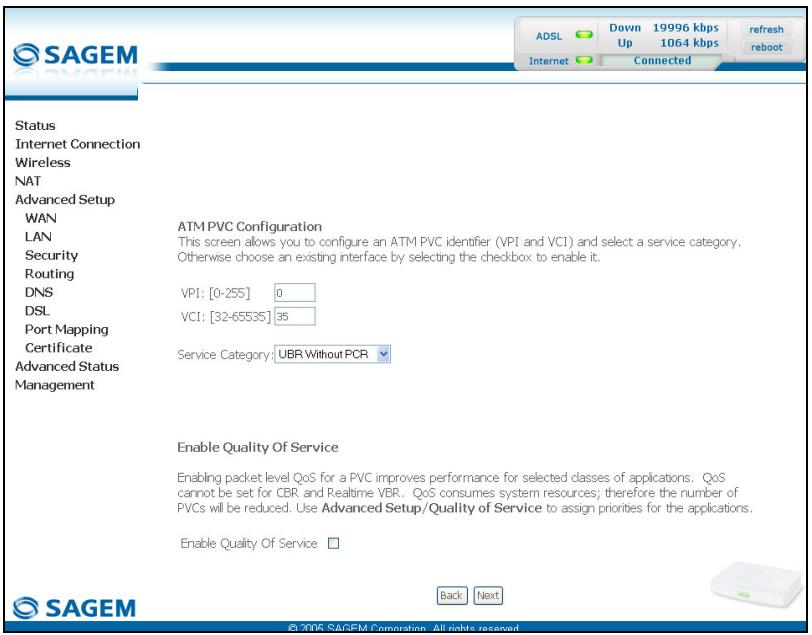
| Champ | Action | Par défaut |
| VPI | Saisissez une valeur de VPI^2 comprise entre 0 et 255. | 0 |
| VCI | Saisissez une valeur de VPI^2 comprise entre 32 et 65535. | 35 |
| Service Category | Sélectionnez dans la liste déroulante le type de service adapté au trafic :UBR without PCR : Unspecified Bit RateUBR with PCR : Unspecified Bit RateCBR : Constant Bit RateNon Realtime VBR : Variable Bit RateRealtime VBR : Variable Bit Rate | UBR without PCR |
| Peak Cell Rate^3 | Saisissez un nombre maximum de cellules transmises par seconde compris entre 1et 2491. | 0 |
| Sustainable Cell Rate^4 | Saisissez un nombre moyen de cellules transmises par seconde.Nota : Ce nombre doit obligatoirement être inférieur à celui du Peak Cell Rate (PCR). | 0 |
| Maximum Burst Size^4 | Saisissez le nombre maximum de cellules émises en rafale (valeur comprise entre 1 et 1000 000). | 0 |
| Champ | Action | Par défaut |
| Enable Quality Of Service | Cochez la case pour activer la qualité de service et afficher dans la rubrique Advanced Setup le nouveau menu "Quality Of Service". | Non cochée |
- Cliquez sur le bouton Next pour poursuivre la configuration du réseau distant (WAN) et afficher l'écran suivant :
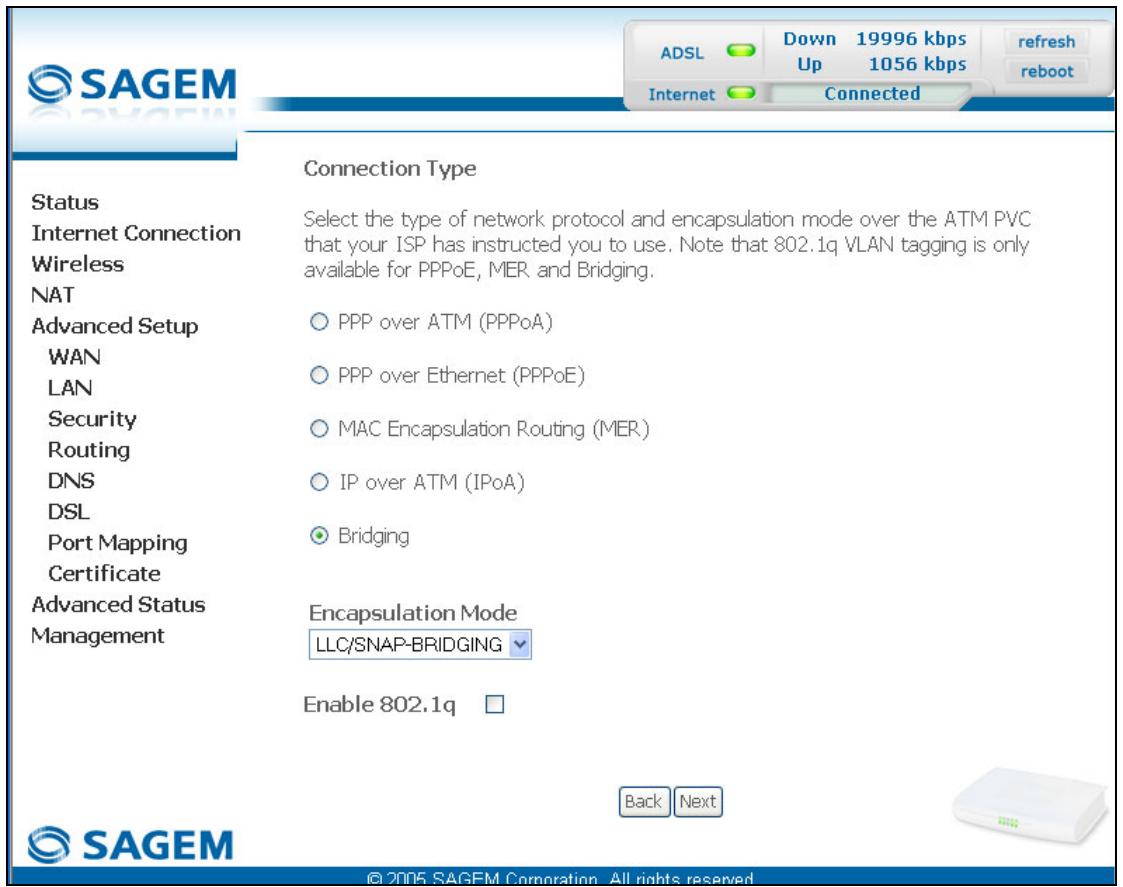
Selon le type de protocole réseau sélectionné, les modes d'encapsulation proposés dans la liste déroulante du champ idoine sont différents.
D'autre part, le champ "Enable 802.q" apparaît uniquement lorsque les types de protocole PPPoE, MER ou Bridging sont sélectionnés.

De ce fait et pour une grande clarté, un tableau récapitulatif pour chaque type de protocole sera présenté ci-après.
| Champ | Action | Par défaut |
| Encapsulation Mode | Sélectionnez dans la liste déroulante l'encapsulation de votre choix :• VC/MUX,• LLC/ENCAPSULATION. | VC/MUX |
PPP over Ethernet (PPPoE)
| Champ | Action | Par défaut |
| Encapsulation Mode | Sélectionnez dans la liste déroulante l'encapsulation de votre choix :LLC/SNAP-BRIDGING,VC/MUX. | LLC/SNAP-BRIDGING |
| Enable 802.1q | Cochez la case pour activer le protocole "802.1q" qui permet l'identification d'un VLAN. | - |
| VLAN ID [0 - 4095] ^5 | Saisissez une valeur comprise entre 0 et 4095. | Vide |
MAC Encapsulation Routing (MER)
| Champ | Action | Par défaut |
| Encapsulation Mode | Sélectionnez dans la liste déroulante l'encapsulation de votre choix :LLC/SNAP-BRIDGING,VC/MUX. | LLC/SNAP-BRIDGING |
| Enable 802.1q | Cochez la case pour activer le protocole "802.1q" qui permet l'identification d'un VLAN. | - |
| VLAN ID [0 - 4095]^5 | Saisissez une valeur comprise entre 0 et 4095. | Vide |
IP over ATM (IPoA)
| Champ | Action | Par défaut |
| Encapsulation Mode | Sélectionnez dans la liste déroulante l'encapsulation de votre choix :LLC/SNAP-ROUTING,VC/MUX. | LLC/SNAP-ROUTING |
Bridging
| Champ | Action | Par défaut |
| Encapsulation Mode | Sélectionnez dans la liste déroulante l'encapsulation de votre choix :LLC/SNAP-BRIDGING,VC/MUX. | LLC/SNAP-BRIDGING |
| Enable 802.1q | Cochez la case pour activer le protocole "802.1q" qui permet l'identification d'un VLAN. | - |
| VLAN ID [0 - 4095] ^5 | Saisissez une valeur comprise entre 0 et 4095. | Vide |
- Cliquez sur le bouton Next pour poursuivre la configuration du réseau distant (WAN).

Selon le type de protocole réseau (PPPoA, PPPoE, MER, IPoA ou Bridging) sélectionné précédemment, le contenu des écrans suivants de configuration de l'interface WAN est différent.
De ce fait et pour une grande clarté, chaque type de protocole sera traité séparément (écrans + tableaux récapitulatifs associés) ci-après.
| Champ | Action | Par défaut |
| PPP Username | Saisissez votre identifiant de connexion.Cette information vous est délivrée par votre Fournisseur d'Accès à Internet (FAI). | Vide |
| PPP Password | Saisissez votre mot de passe de connexion.Cette information vous est délivrée par votre Fournisseur d'Accès à Internet (FAI). | Vide |
| Authentication Method | Sélectionnez dans la liste déroulante la méthode d'authentication de votre choix :AUTO,PAP,CHAP,MSCHAP. | AUTO |
| Dial on demand(with idle timeout timer) | Cochez la case pour vous connecter à Internet uniquement en cas de "Trafic" sur la ligne ADSL. | Non cochée |
| Inactivity Timeout(minutes) [1-4320]: ^6 | Saisissez une valeur exprimée en minutes comprise entre 1 et 4320 (soit 72 heures). | 0 |
| PPP IP extension | Cochez la case pour attribuer à votre ordinateur l'adresse publique obtenue du serveur DHCP de votre Fournisseur d'Accès à Internet (FAI). De ce fait, votre routeur fera office de pont entre le serveur et votre ordinateur. | Non cochée |
| Use Static IP Address | Cochez la case pour utiliser l'adresse IP statique | Non cochée |
| IP Address:7 | Saisissez l'adresse IP statique | 0.0.0.0 |
| Configure PPP MTU | Saisissez une valeur de MTU (Maximum Transfer Unit) comprise entre 38 et 1492 (voir Remarque). | 1492 |
| Enable PPP Debug mode | Cochez la case pour utiliser le mode Debug PPP.En cas d'échec de connexion, cette option vous permettra de tracer un éventuel problème dans le fichier "SYSLOG". | Case Non cochée |
Remarque : Le MTU spécifie la taille maximale des données utiles des paquets exprimée en nombre d'octets.
- Cliquez sur le bouton Next pour poursuivre la configuration du réseau distant (WAN) en mode PPPoA.
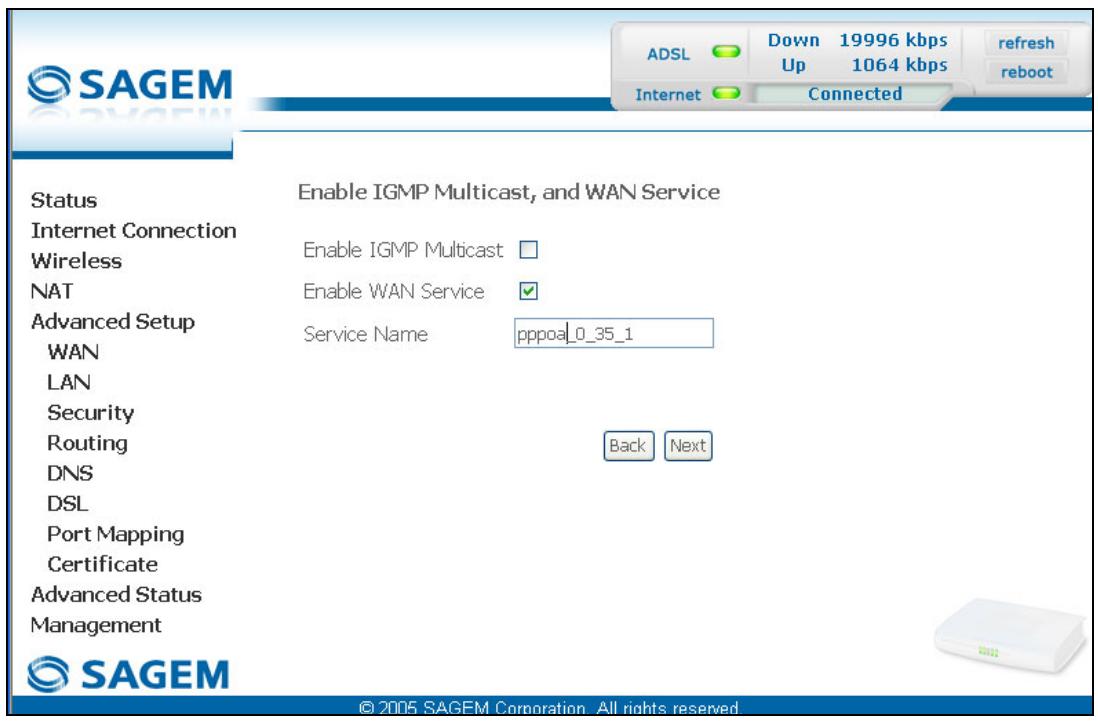
| Champ | Action | Par défaut |
| Enable IGMP Multicast | Cochez la case pour activer la fonction IGMP. | Non cochée |
| Enable WAN | Cochez la case pour activer le service du réseau distant (WAN). | Cochée |
| Service | Affiche l'appellation du service en cours de configuration. Cette appellation, attribuée automatiquement, est composée comme suit : Protocole_VPI_VCI_IndexPar exemple : pppoa_0_35_1.Nota : Vous avez la possibilité de saisir une autre appellation de service. | pppoa_0_35_1 |
- Cliquez sur le bouton Next pour poursuivre la configuration du réseau distant (WAN) en mode PPPoA.
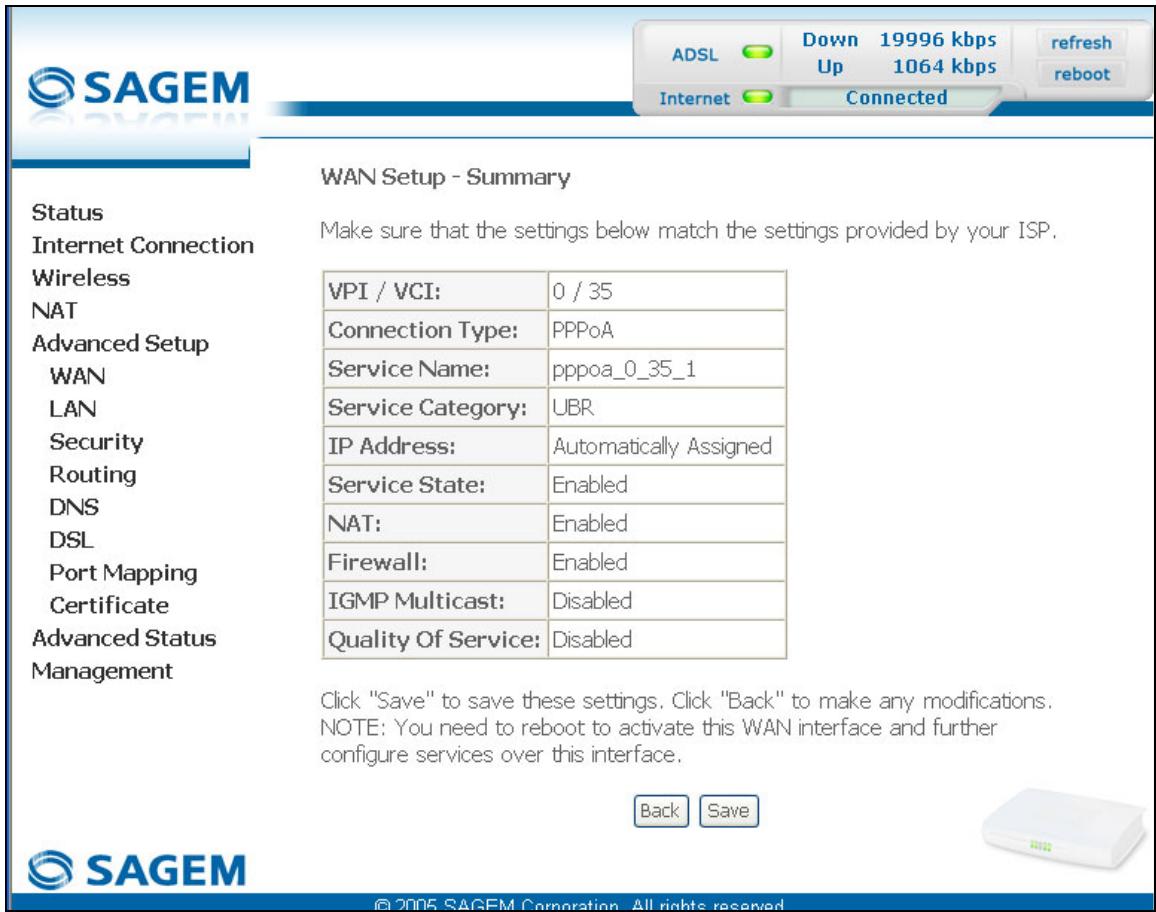
| Champ | Action |
| VPI/VCI | Affiche les VPI/VCI propres à la connexion "PPPoA" |
| Connection Type | Affiche le protocole "PPPoA" |
| Service Name | Affiche l'appellation du service : pppoa_0_35_1 |
| Service Category | Affiche le type de service adapté au trafic désiré. |
| IP Address | Indique que l'adresse IP est automatiquement attribuée : Automatically Assigned |
| Service State | Affiche l'état du service : Enabled |
| NAT | Affiche l'état du NAT : Enabled |
| Firewall | Affiche l'état du firewall : Enabled |
| IGMP Multicast | Affiche l'état de la fonction IGMP : Disabled |
| Quality of Service | Affiche l'état de la qualité de service: Disabled |
- cliquez sur la bouton Save pour sauvegarder la configuration de l'interface WAN.
PPP over Ethernet (PPPoE)
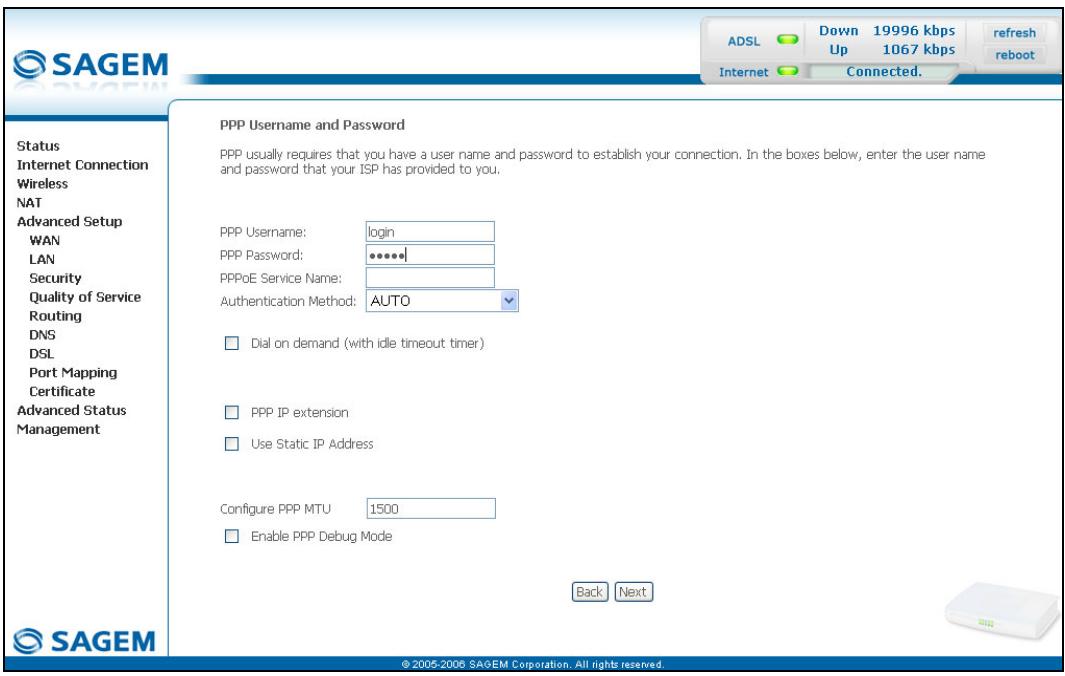
| Champ | Action | Par défaut |
| PPP Username | Saisissez votre identifiant de connexion.Cette information vous est délivrée par votre Fournisseur d'Accès à Internet (FAI). | Vide |
| PPP Password | Saisissez votre mot de passe de connexion.Cette information vous est délivrée par votre Fournisseur d'Accès à Internet (FAI). | Vide |
| PPPoE Service Name | Saisissez l'appellation du Service PPPoE.Cette information vous est délivrée par votre Fournisseur d'Accès à Internet (FAI). | Vide |
| Authentication Method | Sélectionnez dans la liste déroulante la méthode d'authentication de votre choix :AUTO,PAP,CHAP,MSCHAP. | AUTO |
| Dial on demand(with idle timeout timer) | Cochez la case pour vous connecter à Internet uniquement sur "Trafic". | - |
| Inactivity Timeout(minutes) [1-4320]: ^6 | Saisissez le temps d'inactivité. Cette valeur exprimée en minutes est comprise entre 1 et 4320 (soit 72 heures).En l'absence de trafic pendant un certain laps de temps la session PPPoE est interrompue. | 0 |
| PPP IP extension | Cochez la case pour attribuer à votre ordinateur l'adresse publique obtenue du serveur DHCP de votre Fournisseur d'Accès à Internet (FAI). De ce fait, votre routeur fera office de pont entre le serveur et votre ordinateur. | - |
| Use Static IP Address | Cochez la case pour utiliser l'adresse IP statique. | - |
| IP Address:7 | Saisissez l'adresse IP statique. | 0.0.0.0 |
| Configure PPP MTU | Saisissez une valeur de MTU (Maximum Transfer Unit). Cette valeur, exprimée en octets, est comprise entre 38 et 1492 (voir Remarque). | 1492 |
| Enable PPP Debug mode | Cochez la case pour utiliser le mode Debug PPP.En cas d'échec de connexion, cette option vous permettra de tracer un éventuel problème dans le fichier "SYSLOG". | Case Non cochée |
Remarque : Le MTU spécifie la taille maximale des données utiles (paquets IP) exprimée en nombre d'octets.
- Cliquez sur le bouton Next pour poursuivre la configuration du réseau distant (WAN) en mode PPPoE.
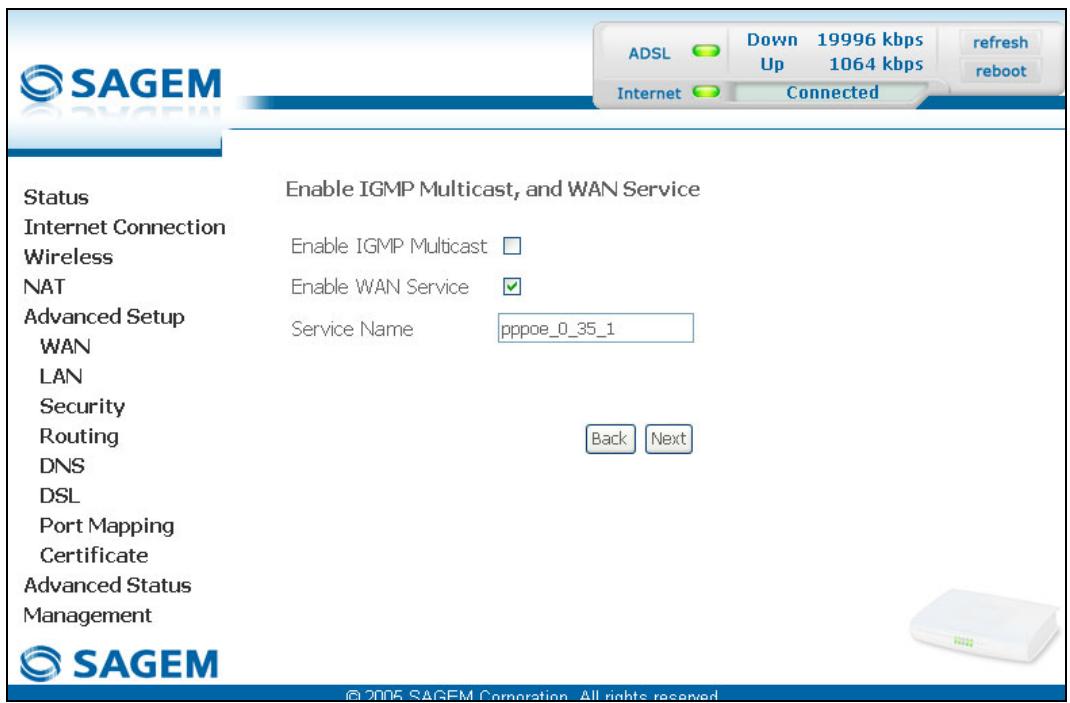
| Champ | Action | Par défaut |
| Enable IGMP Multicast | Cochez la case pour activer la fonction IGMP. | Non cochée |
| Enable WAN Service | Cochez la case pour activer le service WAN. | Cochée |
| Service | Affiche l'appellation du service en cours de configuration. Cette appellation, attribuée automatiquement, est composée comme suit : Protocole_VPI_VCI_IndexPar exemple : pppoe_0_35_1.Nota : Vous avez la possibilité de saisir une autre appellation de service. | pppoe_0_35_1 |
Cliquez sur le bouton Next pour poursuivre la configuration du réseau distant (WAN) en mode PPPoE.
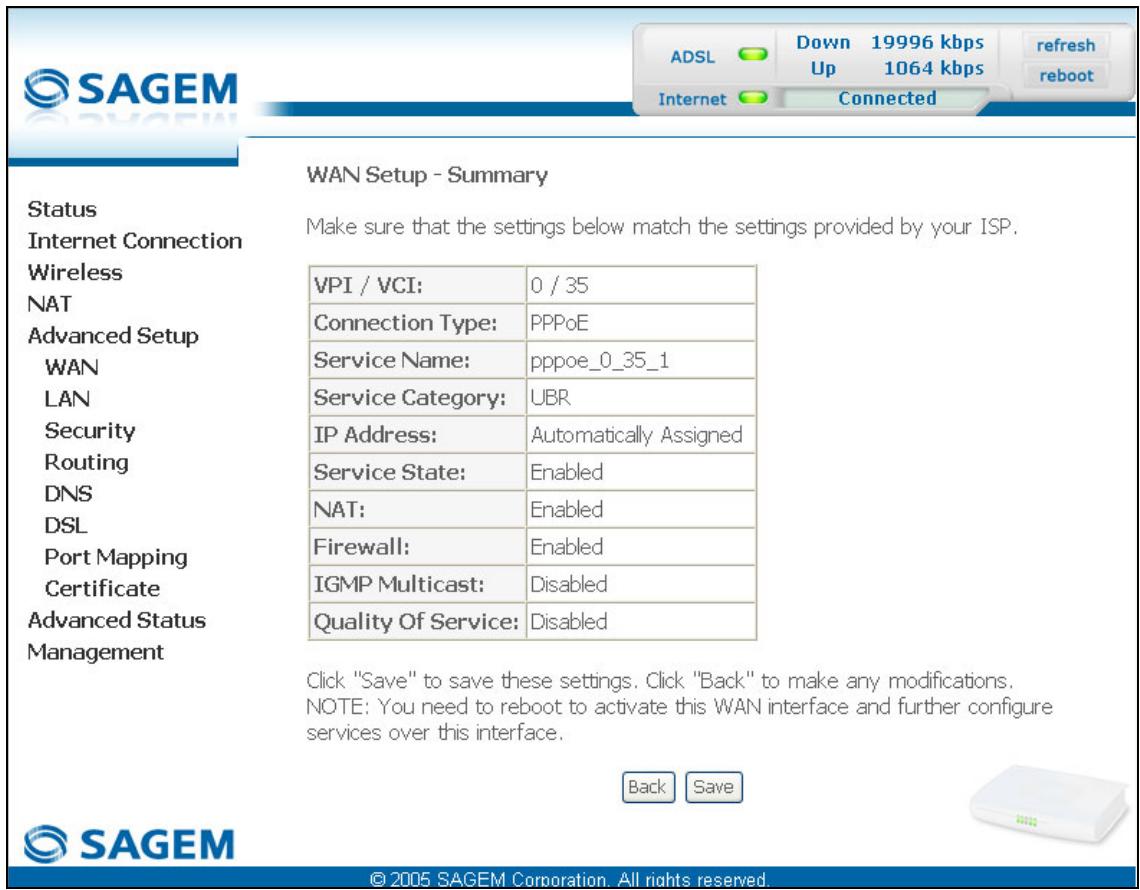
| Champ | Action |
| VPI/VCI | Affiche les VPI/VCI propres à la connexion "PPPoE" |
| Connection Type | Affiche le protocole "PPPoE" |
| Service Name | Affiche l'appellation du service : pppoe_0_35_1 |
| Service Category | Affiche le type de service adapté au trafic désiré. |
| IP Address | Indique que l'adresse IP est automatiquement attribuée : Automatically Assigned |
| Service State | Affiche l'état du service : Enabled |
| NAT | Affiche l'état du NAT : Enabled |
| Firewall | Affiche l'état du firewall : Enabled |
| IGMP Multicast | Affiche l'état de la fonction IGMP : Disabled |
| Quality of Service | Affiche l'état de la qualité de service: Disabled |
MAC Encapsulation Routing (MER)
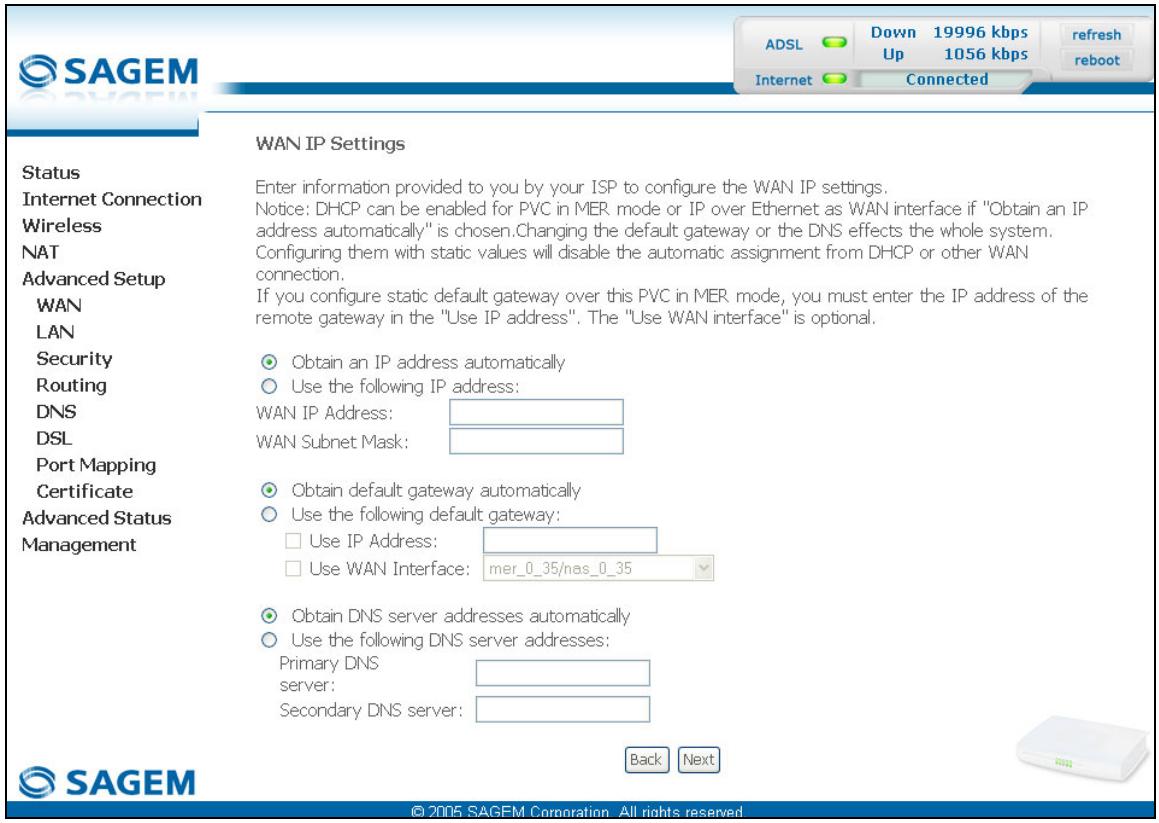
| Champ | Action | Par défaut |
| Obtain an IP address automatically | Cochez la case pour obtenir automatiquement une adresse IP par le serveur DHCP de votre routeur.Remarque : Cette case n'est pas cochée si un VCC a déjà été créé. | Case cochée |
| Use the following IP address: | Si vous cochez cette case, vous devez obligatoirement saisir une adresse IP statique ainsi que le masque de sous-réseau dédié. | - |
| WAN IP Address^8 | Saisissez une Adresse IP statique. | 0.0.0.0 |
| WAN Subnet Mask: ^8 | Saisissez un masque de sous-réseau. | 0.0.0.0 |
| Obtain default gateway automatically | Cochez la case pour obtenir automatiquement l'adresse IP de la passerelle par défaut par le serveur DHCP de votre routeur. | Case cochée |
| Use the following default gateway: | Si vous cochez cette case, vous devez obligatoirement saisir l'adresse de la passerelle par défaut. | - |
| Use IP Address^9 | Saisissez l'adresse de la passerelle par défaut. | - |
| Use WAN Interface: ^9 | Sélectionnez dans la liste déroulante l'interface WAN de votre choix (Optionnel). | - |
| Obtain DNS server addresses automatically | Cochez la case pour obtenir automatiquement des adresses des serveurs DNS. | Case cochée |
| Use the following DNS server addresses: | Si vous cochez cette case, vous devez obligatoirement saisir des adresses de serveurs DNS. | - |
| Primary DNS server ^10 | Saisissez une Adresse DNS d'un serveur primaire. | - |
| Secondary DNS server ^10 | Saisissez une Adresse DNS d'un serveur secondaire. | - |
- Cliquez sur le bouton Next pour poursuivre la configuration du réseau distant (WAN) en mode MER.
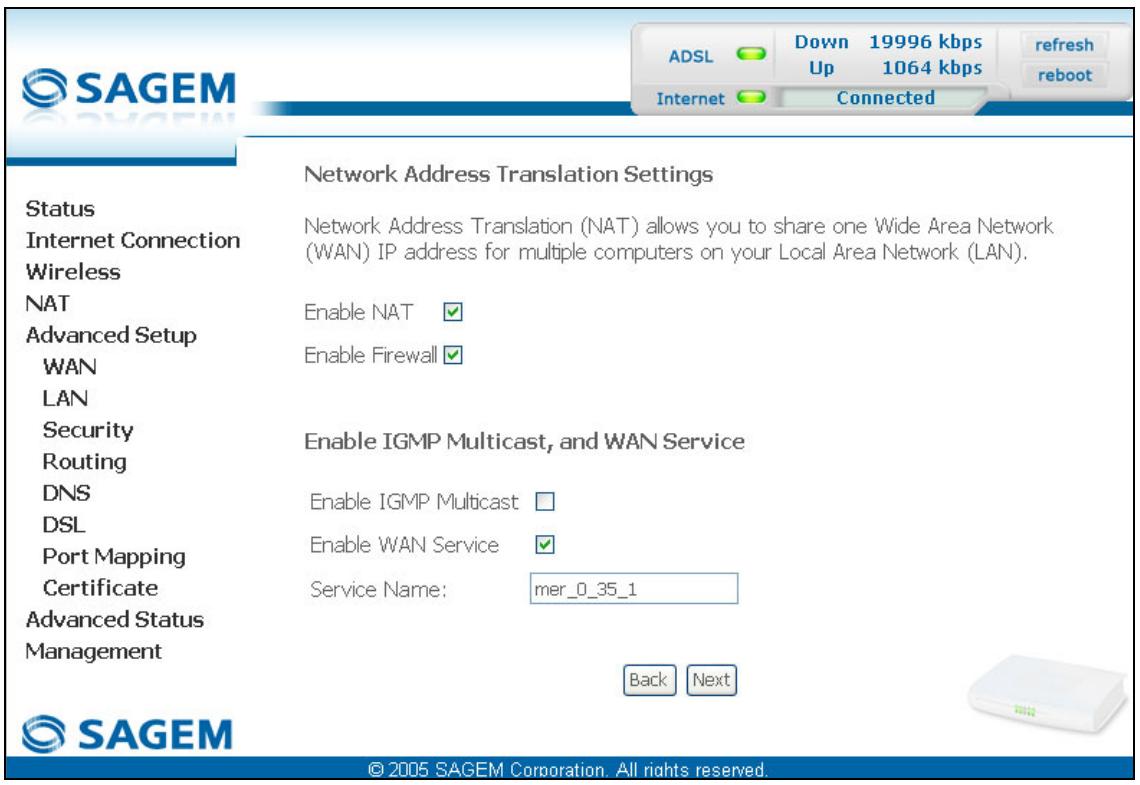
| Champ | Action | Par défaut |
| Enable NAT | Cochez la case pour activer la fonction NAT | Cochée |
| Enable Firewall | Cochez la case pour activer le service firewall. | Cochée |
| Enable IGMP Multicast | Cochez la case pour activer la fonction IGMP. | Non cochée |
| Enable WAN Service | Cochez la case pour activer le service WAN. | Cochée |
| Service | Affiche l'appellation du service en cours de configuration. Cette appellation, attribuée automatiquement, est composée comme suit : Protocole_VPI_VCI_IndexPar exemple : mer_0_35_1.Nota : Vous avez la possibilité de saisir une autre appellation de service. | mer_0_35_1 |
- Cliquez sur le bouton Next pour poursuivre la configuration du réseau distant (WAN) en mode MER.
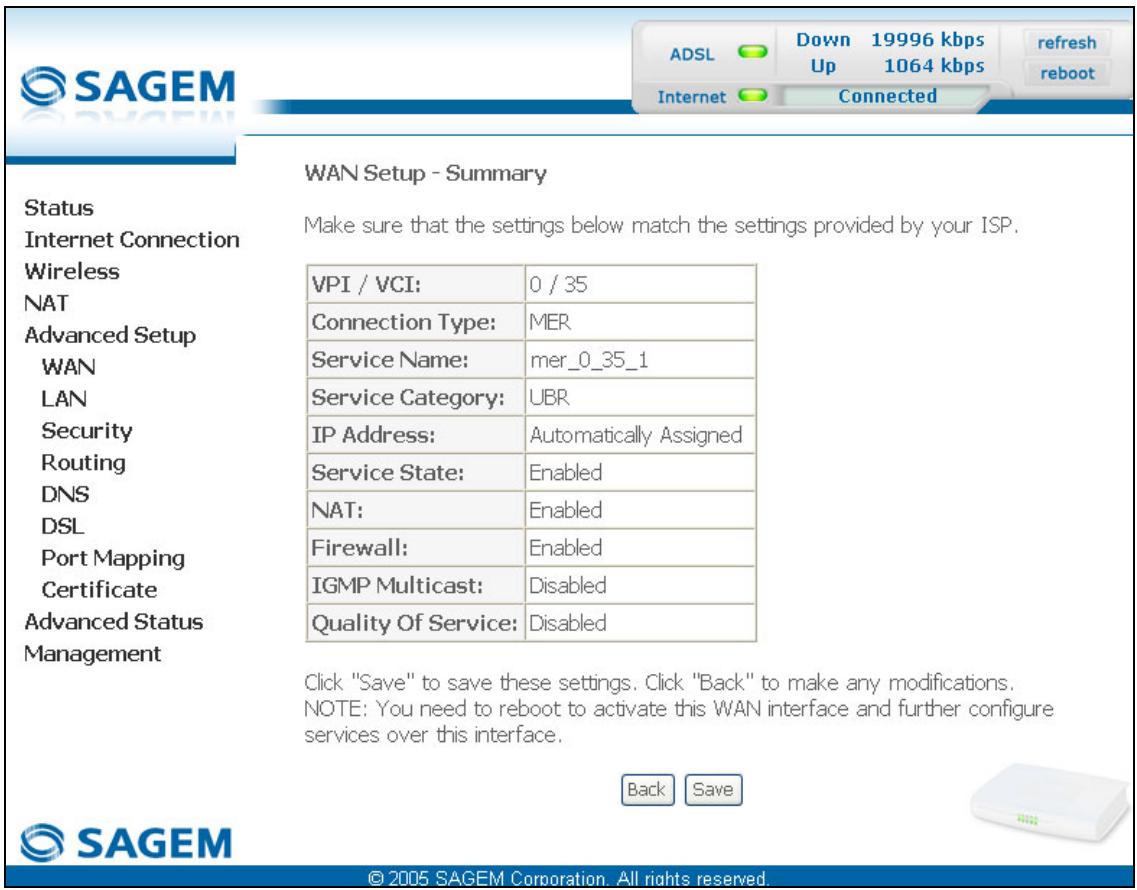
| Champ | Action |
| VPI/VCI | Affiche les VPI/VCI propres à la connexion "MER" |
| Connection Type | Affiche le protocole "MER" |
| Service Name | Affiche l'appellation du service : mer_0_35_1 |
| Service Category | Affiche le type de service adapté au trafic désiré. |
| IP Address | Indique que l'adresse IP est automatiquement attribuée : Automatically Assigned |
| Service State | Affiche l'état du service : Enabled |
| NAT | Affiche l'état du NAT : Enabled |
| Firewall | Affiche l'état du firewall : Enabled |
| IGMP Multicast | Affiche l'état de la fonction IGMP : Disabled |
| Quality of Service | Affiche l'état de la qualité de service: Disabled |
IP over ATM (IPoA)

SAGEM
ADSL

Down
Up
19996 kbps
1064 kbps
refresh
reboot
Internet

Connected
Status
Internet Connection
Wireless
NAT
Advanced Setup
WAN
LAN
Security
Routing
DNS
DSL
Port Mapping
Certificate
Advanced Status
Management
WAN IP Settings
| Champ | Action | Par défaut |
| WAN IP Address^8 | Saisissez une Adresse IP statique. | 0.0.0.0 |
| WAN Subnet Mask.^8 | Saisissez un masque de sous-réseau. | 0.0.0.0 |
| Use the following default gateway: | Si vous cochez cette case, vous devez obligatoirement saisir une adresse de passerelle par défaut. | - |
| Use IP Address^9 | Saisissez une adresse de la passerelle par défaut. | - |
| Use WAN Interface: ^9 | Sélectionnez dans la liste déroulante l'interface WAN de votre choix (Optionnel). | - |
| Obtain DNS server addresses automatically | Cochez la case pour obtenir automatiquement des adresses des serveurs DNS. | Case cochée |
| Use the following DNS server addresses: | Si vous cochez cette case, vous devez obligatoirement saisir des adresses de serveurs DNS. | - |
| Primary DNS server^10 | Saisissez une Adresse DNS du serveur primaire. | - |
| Secondary DNS server^10 | Saisissez une Adresse DNS du serveur secondaire. | - |
- Cliquez sur le bouton Next pour poursuivre la configuration du réseau distant (WAN) en mode IPoA.
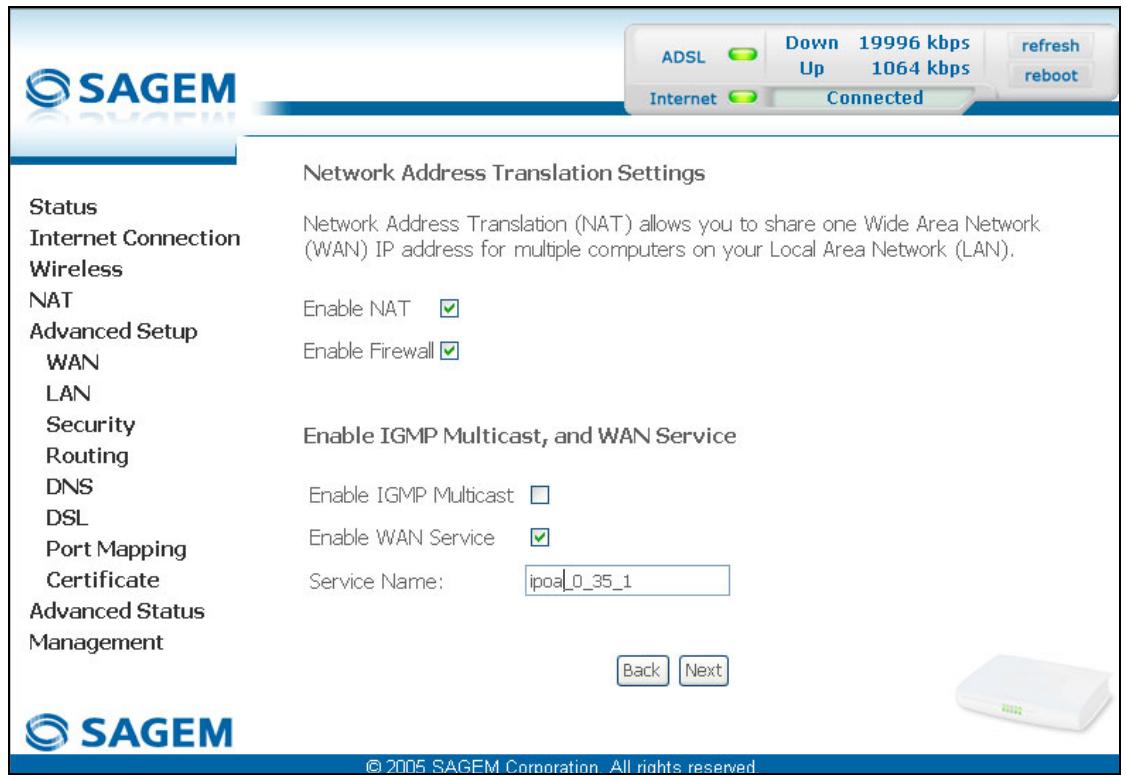
| Champ | Action | Par défaut |
| Enable NAT | Cochez la case pour activer la fonction NAT. | Case cochée |
| Enable Firewall | Cochez la case pour activer le service firewall. | Case cochée |
| Enable IGMP Multicast | Cochez la case pour activer la fonction IGMP. | Case non cochée |
| Enable WAN Service | Cochez la case pour activer le service WAN. | Case cochée |
| Service | Affiche l'appellation du service en cours de configuration. Cette appellation, attribuée automatiquement, est composée comme suit : Protocole_VPI_VCI_IndexPar exemple : ipoa_0_35_1.Nota : Vous avez la possibilité de saisir une autre appellation de service. | ipoa_0_35_1 |
- Cliquez sur le bouton Next pour poursuivre la configuration du réseau distant (WAN) en mode IPoA.
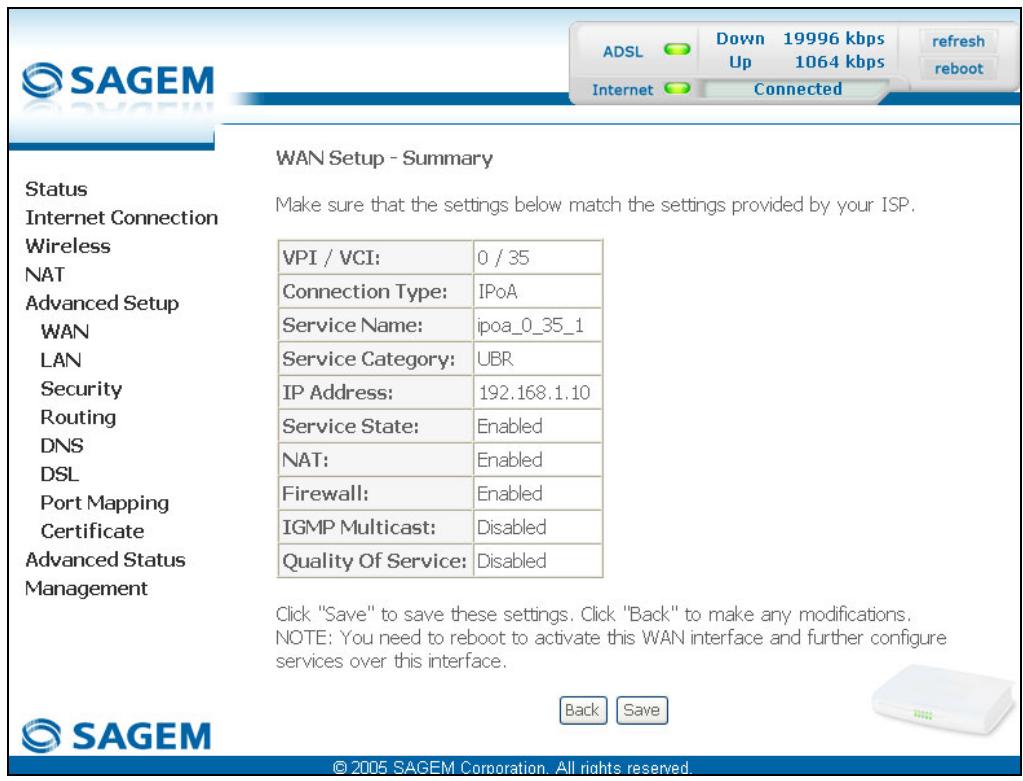
| Champ | Action |
| VPI/VCI | Affiche les VPI/VCI propres à la connexion "IPoA" |
| Connection Type | Affiche le protocole "IPoA" |
| Service Name | Affiche l'appellation du service : ipoa_0_35_1 |
| Service Category | Affiche le type de service adapté au trafic désiré. |
| IP Address | Affiche l'adresse IP saisi : 192.168.1.10 |
| Service State | Affiche l'état du service : Enabled |
| NAT | Affiche l'état du NAT : Enabled |
| Firewall | Affiche l'état du firewall : Enabled |
| IGMP Multicast | Affiche l'état de la fonction IGMP : Disabled |
| Quality of Service | Affiche l'état de la qualité de service: Disabled |
Bridging
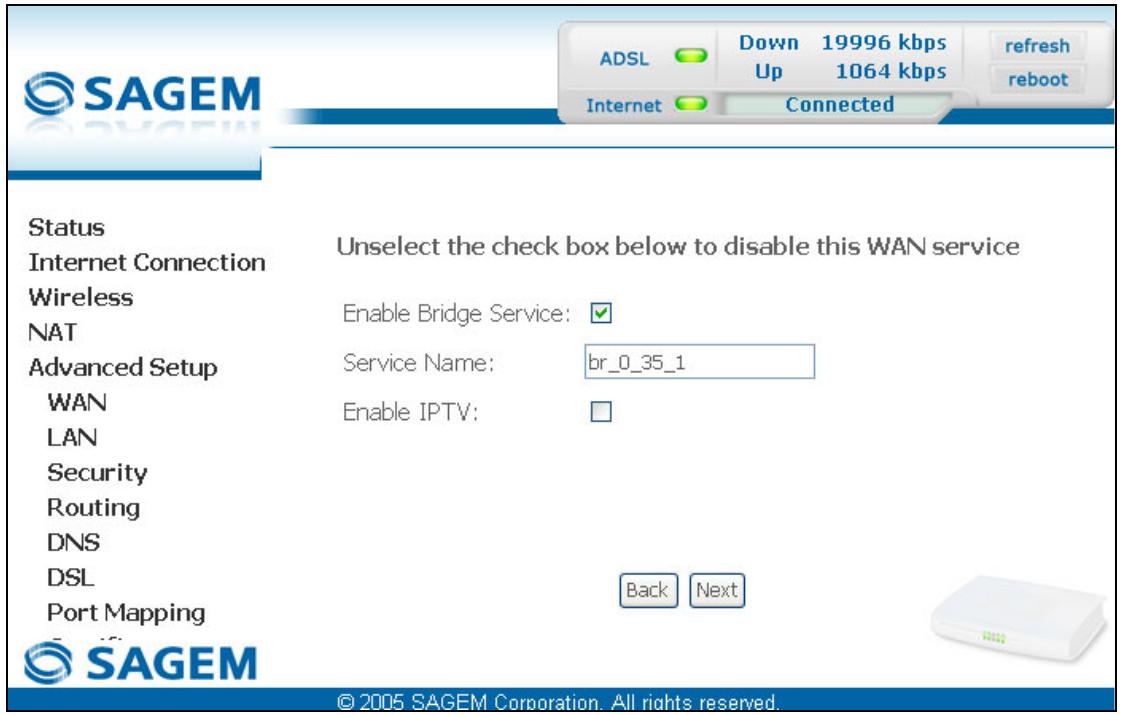
| Champ | Action | Par défaut |
| Enable Bridge service | Cochez la case pour activer le service "Bridge". | Case cochée |
| Service Name | Affiche une appellation de service en cours de configuration. Cette appellation, attribuée automatiquement, est composée comme suit : Protocole_VPI_VCI_Index.Par exemple : br_8_35_1.Nota : Vous avez la possibilité de saisir une autre appellation de service. | - |
| Enable IPTV | Cochez la case pour pouvoir saisir une adresse IP du réseau externe de la "Set Top Box" virtuellement connectée à ce "PVC". | - |
| IPTV Name | Ce champ n'apparaît que si la case du champ précédent Enable IPTV est cochée.Saisissez l'adresse IP du réseau externe de la "Set Top Box" virtuellement connectée à ce "PVC". | - |
WAN Setup - Summary
Status
Internet Connection
Wireless
NAT
Advanced Setup
WAN
LAN
Security
Routing
DNS
DSL
Port Mapping
Certificate
Advanced Status
Management
| Champ | Action |
| VPI/VCI | Affiche les VPI/VCI propres à la connexion "Bridge" |
| Connection Type | Affiche le protocole "Bridge" |
| Service Name | Affiche l'appellation du service : br_0_35_1 |
| Service Category | Affiche le type de service adapté au trafic désiré |
| IP Address | Dans la connexion "Bridge", ce champ est : Not Applicable |
| Service State | Affiche l'état du service : Enabled |
| NAT | Affiche l'état du NAT : Disabled |
| Firewall | Affiche l'état du firewall : Disabled |
| IGMP Multicast | Dans la connexion "Bridge", ce champ est : Not Applicable |
| Quality of Service | Affiche l'état de la qualité de service: Disabled |
- cliquez sur la bouton Save pour sauvegarder la configuration de l'interface WAN.
6.9.2 LAN
Objet : Ce permet de configurer les paramètres IP pour le réseau local (LAN).
- Sélectionnez le menu LAN de la rubrique Advanced Setup pour afficher l'écran suivant :
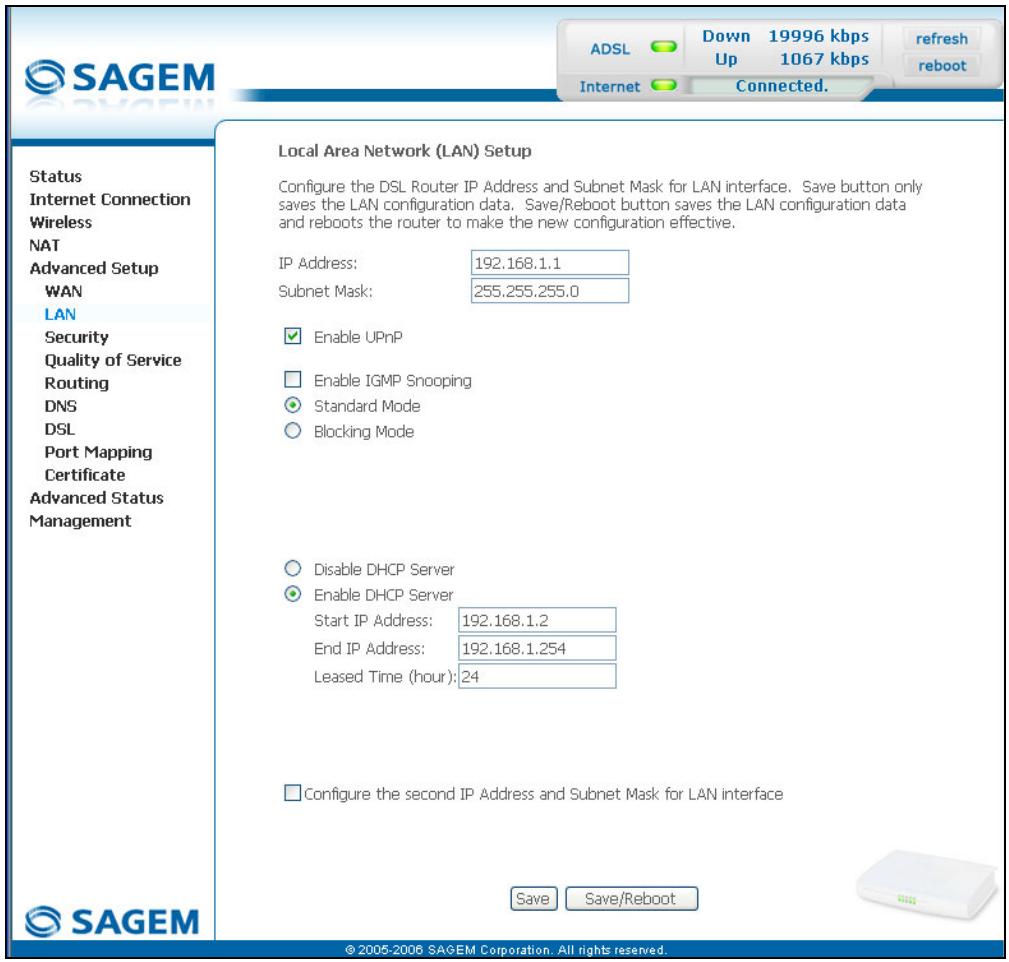
| Champ | Action | Par défaut |
| IP Address | Saisissez l'adresse de votre réseau local | 192.168.1.1 |
| Subnet Mask | Saisissez le masque de sous-réseau de votre réseau. | 255.255.255.0 |
| Enable UPnP | Cochez la case pour activer la fonction "UpnP".Remarque : Cette fonction permet automatiquement :• de joindre dynamiquement un réseau,• d'obtenir une adresse IP. | Case cochée |
| Enable IGMP Snooping | Cochez la case pour activer le protocole IGMP (Internet Group Management Protocol). Celui-ci permet de gérer les déclarations d'appartenance à un ou plusieurs groupes auprès des routeurs Multicast. | Case non cochée |
| Standard Mode | Cochez la case si vous désirez que l'IGMP snooping fonctionne en mode normal (transparence aux trames IGMP). | Case cochée |
| Blocking Mode | Cochez la case si vous désirez que l'IGMP snooping fonctionne en mode blocage (interception et suppression des trames IGMP). | Case non cochée |
| Disable DHCP | Cochez la case pour ne pas activer le serveur DHCP de votre routeur.Remarque : Vous devez obligatoirement configurer votre ordinateur avec les paramètres appropriés à votre réseau local (adresse IP, masque de sous-réseau et passerelle par défaut) ainsi que saisir les adresses de serveurs DNS primaire et secondaire. | Case non cochée |
| Enable DHCP | Cochez la case pour activer le serveur DHCP de votre routeur.Remarque : Vous devez obligatoirement configurer votre ordinateur en client DHCP et en client DNS (ou saisir les adresses de serveurs DNS primaire et secondaire). | Case cochée |
| Start IP Adress | Saisissez la première adresse attribuée par le serveur DHCP de votre routeur. | 192.168.1.2 |
| End IP Adress ^11 | Saisissez la dernière adresse attribuée par le serveur DHCP de votre routeur. | 192.168.1.254 |
| Lease Time (hour) ^11 | Saisissez une durée de disponibilité de chaque adresse attribuée exprimée en heure(s). | 24 |
| Configure the second IP Address and Subnet Mask for LAN interface | Cochez la case pour configurer les paramètres IP (adresse IP, masque de sous-réseau) d'une seconde adresse pour le réseau local (LAN). | Case non cochée |
| IP Address ^12 | Saisissez une seconde adresse pour votre réseau local (LAN). | - |
| Subnet mask ^12 | Saisissez un masque de sous-réseau pour la seconde adresse pour votre réseau local (LAN). | - |
6.9.3 Security
Ce menu comprend 2 sous-menus :
• Outgoing (cf. § 6.9.3.1),
• Incoming (cf. § 6.9.3.2).
6.9.3.1 Outgoing
Objet : Ce menu permet de créer des filtres IP sortants pour refuser des données issues du LAN vers le WAN et de lister les filtres IP sortants existants.
Par défaut, toutes les données sortantes sont acceptées.
- Sélectionnez le sous-menu Outgoing du menu Security de la rubrique Advanced Setup pour afficher l'écran suivant :
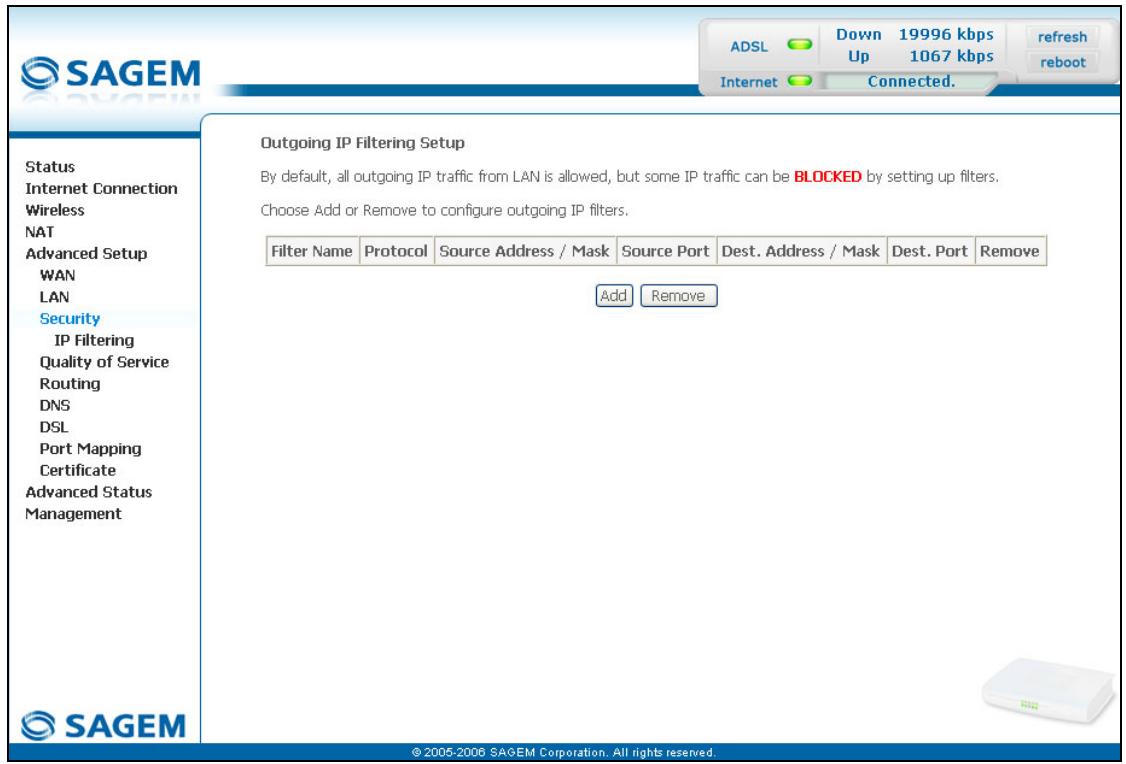
| Champ | Signification |
| Filter Name | Nom du filtre. |
| Protocol | Protocole de transport. |
| Source Address / Mask | Adresse IP Source / Masque de sous-réseau. |
| Source Port | Port Source. |
| Dest. Address / Mask | Adresse IP Destination / Masque de sous-réseau. |
| Dest. Port | Port Destination. |
Add
- Cliquez sur le bouton Add pour afficher l'écran suivant :
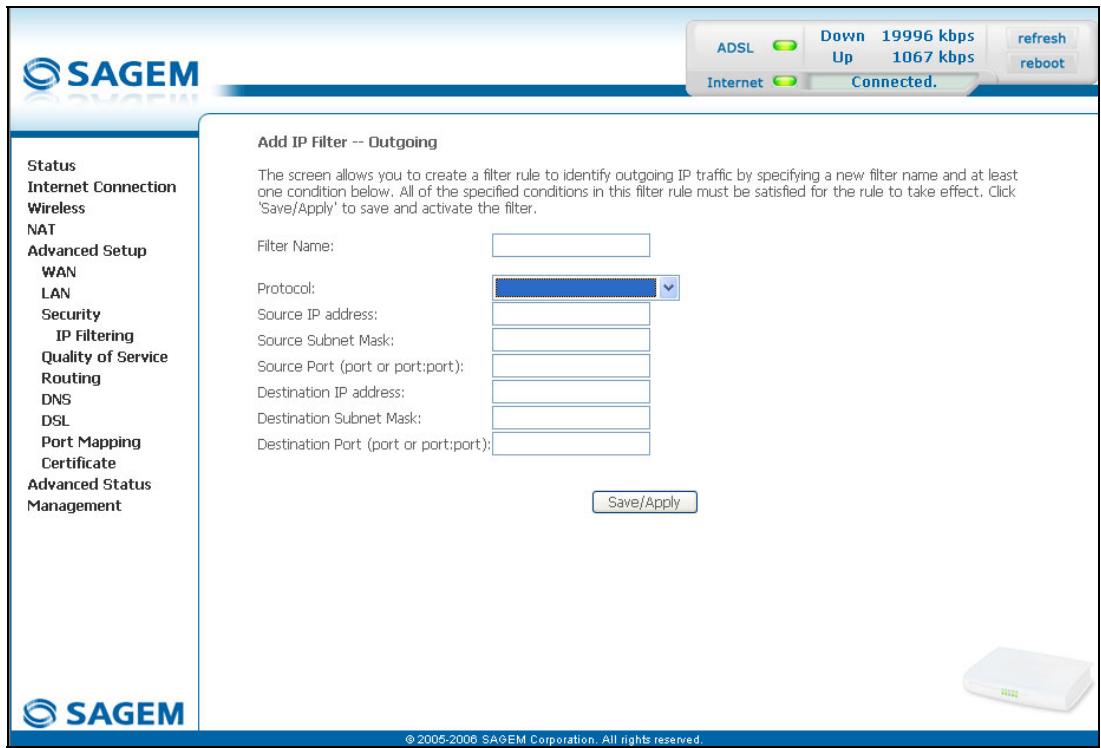
| Champ | Action |
| Filter Name | Saisissez un nom représentatif pour le filtre. |
| Protocol | Sélectionnez dans la liste déroulante le protocole dédié (TCP/UDP, TCP, UDP ou ICMP). |
| Source IP Address | Saisissez l'adresse IP Source (LAN). |
| Source Subnet Mask | Masque de sous-réseau. |
| Source Port (port or port:port) | Saisissez un port "Source" (LAN) ou une plage de ports.Nota : Pour un port, saisissez par exemple 80. Pour une plage de ports, saisissez 80:90. |
| Dest. IP Address | Saisissez l'adresse IP Destination (WAN). |
| Dest. Subnet Mask | Masque de sous-réseau. |
| Dest. Port (port or port:port) | Saisissez un port "destination" (WAN) ou une plage de ports.Nota : Pour un port, saisissez par exemple 80. Pour une plage de ports, saisissez 80:90. |
6.9.3.2 Incoming
Objet : Ce menu permet de créer des filtres IP entrants pour accepter des données issues du WAN vers le LAN et de lister les filtres IP entrants existants.
Par défaut, toutes les données entrantes sont refusées quand le Firewall est activé.
- Sélectionnez le sous-menu Incoming du menu Security de la rubrique Advanced Setup pour afficher l'écran suivant :
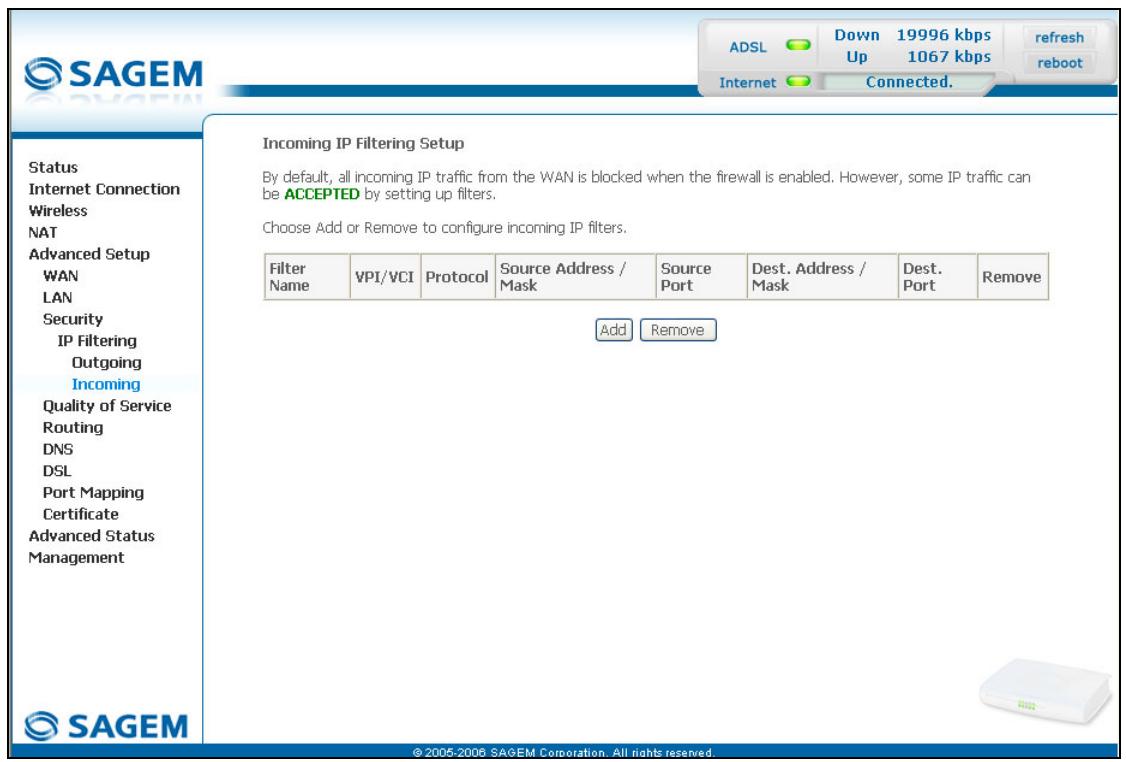
- Cliquez sur le bouton Add pour afficher l'écran suivant :
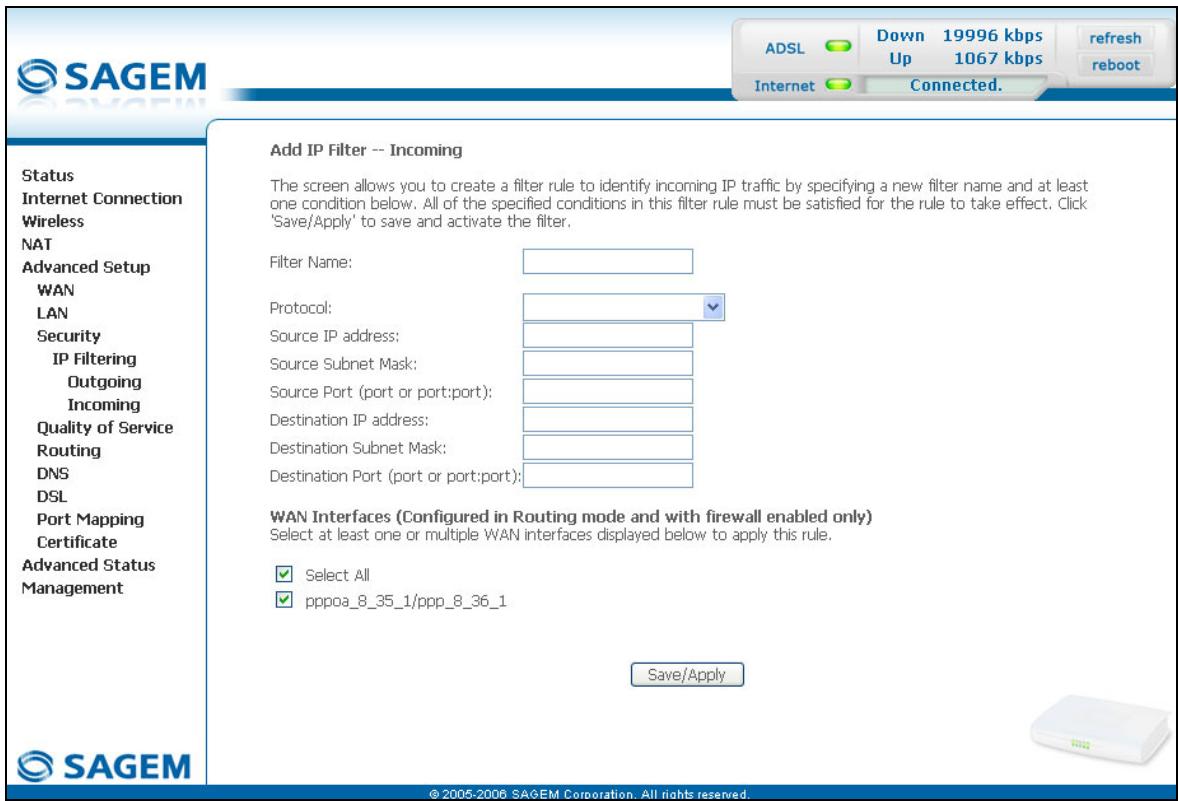
| Champ | Action |
| Filter Name | Saisissez un nom représentatif pour le filtre. |
| Protocol | Sélectionnez dans la liste déroulante le protocole dédié (TCP/UDP, TCP, UDP ou ICMP). |
| Source IP Address | Saisissez l'adresse IP Source (WAN). |
| Source Subnet Mask | Masque de sous-réseau. |
| Source Port (port or port:port) | Saisissez un port "Source" (WAN) ou une plage de ports.Nota : Pour un port, saisissez par exemple 80. Pour une plage de ports, saisissez 80:90. |
| Dest. IP Address | Saisissez l'adresse IP destination (LAN). |
| Dest. Subnet Mask | Masque de sous-réseau. |
| Dest. Port (port or port:port) | Saisissez un port "destination" (LAN) ou une plage de ports.Nota : Pour un port, saisissez par exemple 80. Pour une plage de ports, saisissez 80:90. |
WAN interfaces
| Champ | Action | Par défaut |
| Select all | Cochez la case pour sélectionner toutes les interfaces WAN.Remarque: En décochant la case, vous ne sélectionnez aucune interface et vous décochez également la case pppoe_8_35_1/ ppp_8_35_1. | Case cochée |
| pppoe_8_35_1/ ppp_8_35_1 | Cochez la case pour sélectionner l'interface affichée. | Case cochée |
Objet : Ce menu permet d'affecter à différents types de trafic des files d'attente de priorités diverses de façon à améliorer le flux du trafic. Pour ce faire, la qualité de service (QoS) fournit les trois services suivants : Classification (set-1, set-2), Marking (TOS, DSCP) et files d'attente (Queuing).
La qualité de service n'est significative que si l'ensemble du trafic (données, vidéo) est supérieur au débit montant de la ligne ADSL.
- Sélectionnez le menu Quality of Service de la rubrique Advanced Setup pour afficher l'écran suivant :
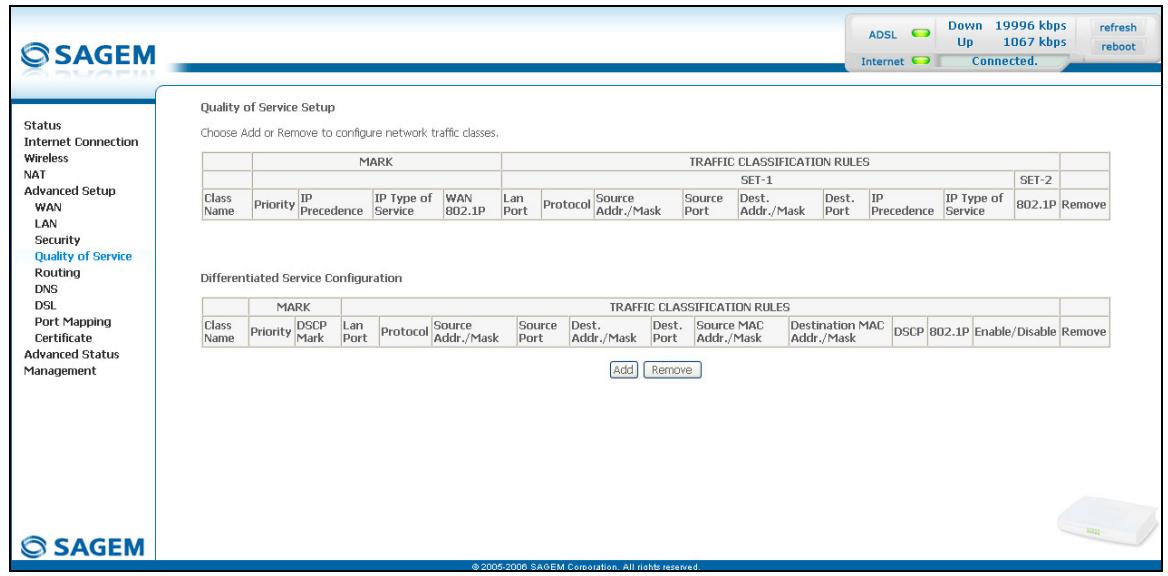
| Champ | Etat | |
| Class Name | Nom de la classe de service. | |
| MARKPriorityIP PrecedenceIP Type of serviceWAN 802.1P | Priorité ATM. | |
| Priorité IP | ||
| TOS (Type Of Service) | ||
| Champ priorité 802.1P. | ||
| TRAFFIC CLASSIFICATION RULES | Nature du port LAN. | |
| SET-1 | LAN port | |
| Protocol | Protocole utilisé. | |
| Source Addr./Mask | Adresse IP "Source" (votre ordinateur par exemple) et masque de sous-réseau associé. | |
| Source Port | Port "Source". | |
| Dest. Addr./Mask | Adresse IP "Destination" (une machine sur Internet par exemple) et masque de sous-réseau associé. | |
| Dest. Port | Port "Destination". | |
| SET-2 | 802.1P | Champ priorité 802.1P. |
| Champ | Etat |
| Class Name | Nom de la classe de service. |
| MARKPriorityDSCP Mark | Priorité ATM. |
| DSCP | |
| TRAFFIC CLASSIFICATION RULES | |
| LAN port | Nature du port LAN. |
| Protocol | Protocole utilisé. |
| Source Addr./Mask | Adresse IP "Source" (votre ordinateur par exemple) et masque de sous-réseau associé. |
| Source Port | Port "Source". |
| Destination Addr./Mask | Adresse IP "Destination" (une machine sur Internet par exemple) et masque de sous-réseau associé. |
| Dest. Port | Port "Destination". |
| Source MAC Addr./Mask | Adresse MAC "Source" (votre ordinateur par exemple) et masque de sous-réseau associé. |
| Destination MAC Addr./Mask | Adresse MAC "Destination" (une machine sur Internet par exemple) et masque de sous-réseau associé. |
| DSCP | DSCP |
| 802.1P | Champ priorité 802.1P. |
6.9.4.1 Add
- Cliquez sur le bouton Add pour afficher l'écran suivant :
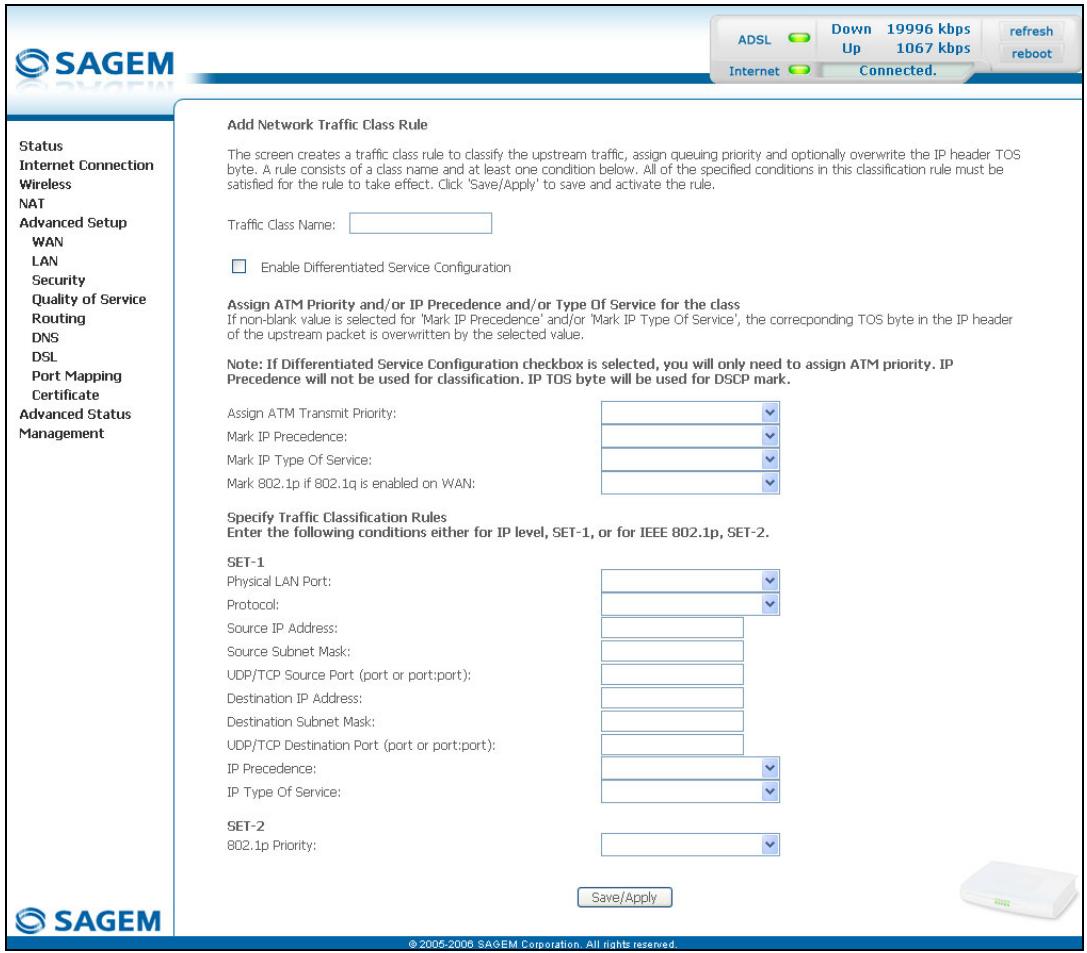
Objet : Ce service permet d'affecter au PVC un type de service IP (TOS en anglais Type Of Service). La valeur attribuée à un TOS IP correspond à une valeur de file d'attente de priorité.
| Champ | Action | |
| Traffic Class Name | Saisissez un nom pour la classe de trafic que vous désirez créer. | |
| Assign ATM Transmit Priority | Sélectionnez dans la liste déroulante :Blank : Aucune priorité,Low : Priorité d'émission "Basse",Medium : Priorité d'émission "Moyenne",High : Priorité d'émission "Haute".Remarque : Une priorité haute engendre une faible perte de paquets. | |
| Mark IP Precedence | Sélectionnez dans la liste déroulante la priorité que vous affecterez à "IP Precedence":Blank : Aucune priorité,0 à 7 : Priorité (codée sur 3 bits) de la plus basse à la plus haute. | |
| Mark IP Type Of Service | Sélectionnez dans la liste déroulante le type de service (TOS) à affecter (codage 4 bits).Normal Service : 0000Minimize Cost : 0001Maximize Reliability : 0010Maximize Throughput : 0100Minimize Delay : 1000 | |
| Mark 802.1p if 802.1q is enabled on WAN | Sélectionnez dans la liste déroulante une valeur de priorité comprise entre 0 et 7.Remarque : La case à cocher "Enable 802.1q" n'est présente qu'en mode "Bridging". Cette condition est transparente pour les autre modes. | |
| Champ | Action | |
| SET-1 | Physical LAN Port | Sélectionnez dans la liste déroulante l'interface de votre choix (ENET, USB, Wireless ou Wireless_Guest). |
| Protocol | Sélectionnez dans la liste déroulante le protocole de votre choix (TCP/UDP, TCP, UDP ou ICMP). | |
| Source IP Address | Saisissez une adresse IP "Source". | |
| Source Subnet Mask | Saisissez un masque de sous-réseau "Source". | |
| UDP/TCP source Port (port or port:port) | Saisissez un port "Source" ou une plage de ports.Nota : Pour un port, saisissez par exemple 80. Pour une plage de ports, saisissez 80:90. | |
| Destination IP Address | Saisissez une adresse IP "Destination". | |
| Destination Subnet Mask | Saisissez un masque de sous-réseau "Destination". | |
| UDP/TCP Destination Port (port or port:port) | Saisissez un port "Destination" ou une plage de ports.Nota : Pour un port, saisissez par exemple 80. Pour une plage de ports, saisissez 80:90. | |
| IP Precedence | Sélectionnez dans la liste déroulante la priorité que vous affecterez à "IP Precedence":Blank : Aucune priorité,0 à 7 : Priorité (codée sur 3 bits) de la plus basse à la plus haute. | |
| IP Type Of Service | Sélectionnez dans la liste déroulante le type de service (TOS) à affecter (codage 4 bits).Normal Service : 0000Minimize Cost : 0001Maximize Reliability : 0010Maximize Throughput : 0100Minimize Delay : 1000 | |
| SET-2 | 802.1p Priority | Sélectionnez dans la liste déroulante une valeur priorité comprise entre 0 et 7. |
- Cochez la case "Enable Differentiated Service Configuration" pour afficher l'écran suivant :
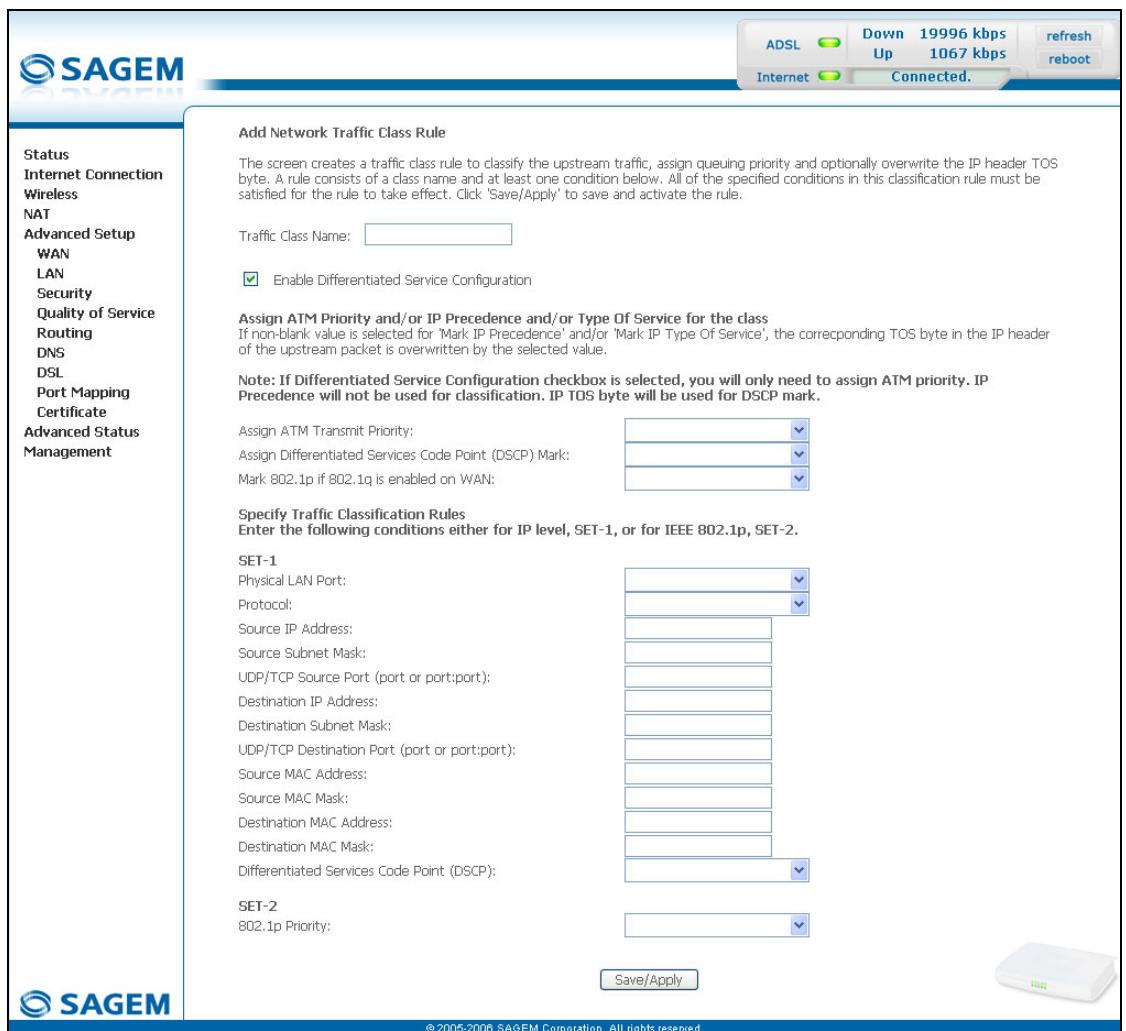
Objet : Ce service permet d'affecter au PVC un DSCP (Differentiated Services Code Point). La valeur attribuée à un DSCP correspond à une valeur de file d'attente de priorité. Plus la valeur DSCP est grande plus la priorité de la file d'attente est élevée.
| Champ | Action | |
| Traffic Class Name | Saisissez un nom pour la classe de trafic que vous désirez créer. | |
| Assign ATM Transmit Priority | Sélectionnez dans la liste déroulante :Blank : Aucune priorité,Low : Priorité d'émission "Basse",Medium : Priorité d'émission "Moyenne",High : Priorité d'émission "Haute".Remarque : Une priorité haute engendre une faible perte de paquets. | |
| Assign Differentiated Servicess Code Point (DSCP) Mark | Sélectionnez dans la liste déroulante la valeur de priorité idoine.Remarque : La valeur par défaut est "000000". | |
| Champ | Action | |
| Mark 802.1p if 802.1q is enabled on WAN | Sélectionnez dans la liste déroulante une valeur de priorité comprise entre 0 et 7.Remarque : La case à cocher "Enable 802.1q" n'est présente qu'en mode "Bridging". Cette condition est transparente pour les autre modes. | |
| SET-1 | Physical LAN Port | Sélectionnez dans la liste déroulante l'interface de votre choix (ENET, USB, Wireless ou Wireless_Guest). |
| Protocol | Sélectionnez dans la liste déroulante le protocole de votre choix (TCP/UDP, TCP, UDP ou ICMP). | |
| Source IP Address | Saisissez une adresse IP "Source". | |
| Source Subnet Mask | Saisissez un masque de sous-réseau "Source". | |
| UDP/TCP source Port (port or port:port) | Saisissez un port "Source" ou une plage de ports.Nota : Pour un port, saisissez par exemple 80. Pour une plage de ports, saisissez 80:90. | |
| Destination IP Address | Saisissez une adresse IP "Destination". | |
| Destination Subnet Mask | Saisissez un masque de sous-réseau "Destination". | |
| UDP/TCP Destination Port (port or port:port) | Saisissez un port "Destination" ou une plage de ports.Nota : Pour un port, saisissez par exemple 80. Pour une plage de ports, saisissez 80:90. | |
| Source MAC Address | Saisissez une adresse MAC "Source". | |
| Source MAC Mask | Saisissez un masque MAC "Source". | |
| Destination MAC Address | Saisissez une adresse MAC "Destination". | |
| Destination MAC Mask | Saisissez un masque MAC "Destination". | |
| Differentiated Services Code Point (DSCP) | Sélectionnez dans la liste déroulante le DSCP désiré. | |
| SET-2 | 802.1p Priority | Sélectionnez dans la liste déroulante une valeur priorité comprise entre 0 et 7. |
6.9.5 Routing
Ce menu comprend 3 sous-menus :
• Default Gateway (cf. § 6.9.5.1),
• Static Route (cf. § 6.9.5.2),
- RIP (cf. § 6.9.5.3).
6.9.5.1 Default Gateway
Objet : Ce menu permet soit d'attribuer dynamiquement une adresse de passerelle par défaut au routeur depuis un PVC soit de saisir une adresse ou de choisir une interface.
- Sélectionnez le sous-menu Default Gateway du menu Routing de la rubrique Advanced Setup pour afficher l'écran suivant :
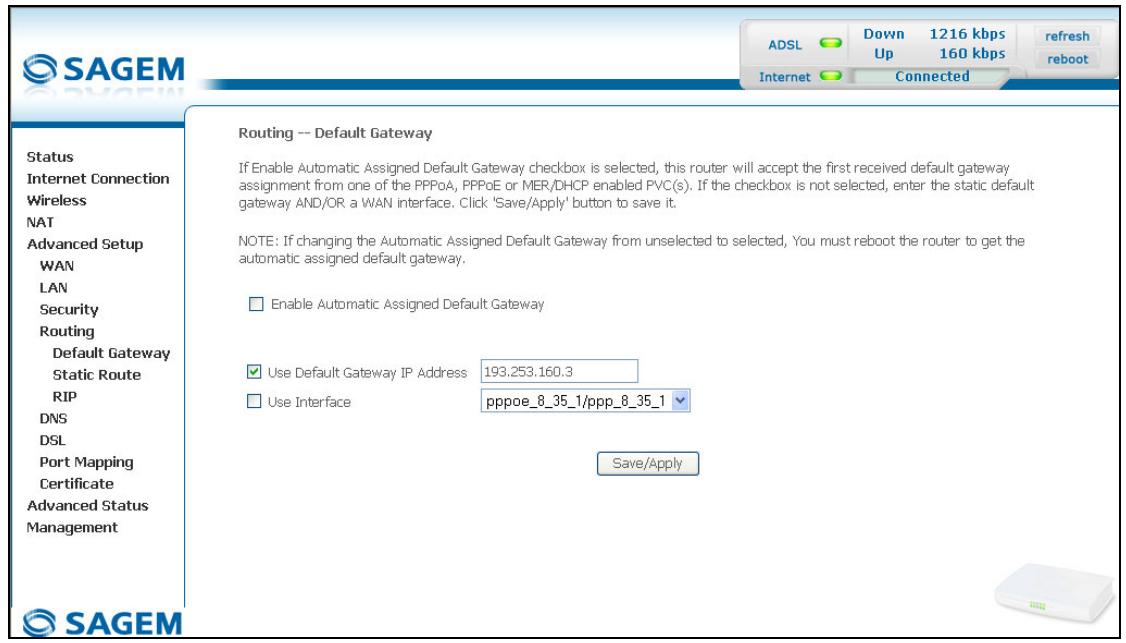
| Champ | Action | Par défaut |
| EnableAutomatic Assigned Default Gateway | Cochez la case pour attribuer automatiquement une passerelle par défaut votre routeur. | Case cochée |
| Use Default Gateway IP Address ^13 | Cochez la case pour utiliser une adresse par défaut. | Case cochéeNon vide |
| Use Interface ^13 | Sélectionnez dans la liste déroulante l'interface que vous voulez utiliser (pppoe_8_35_1 par exemple). | Case non cochéeInterface utilisée |
6.9.5.2 Static Route
Objet : Ce menu permet d'ajouter une route statique.
- Sélectionnez le sous-menu Static Route du menu Routing de la rubrique Advanced Setup pour afficher l'écran suivant :
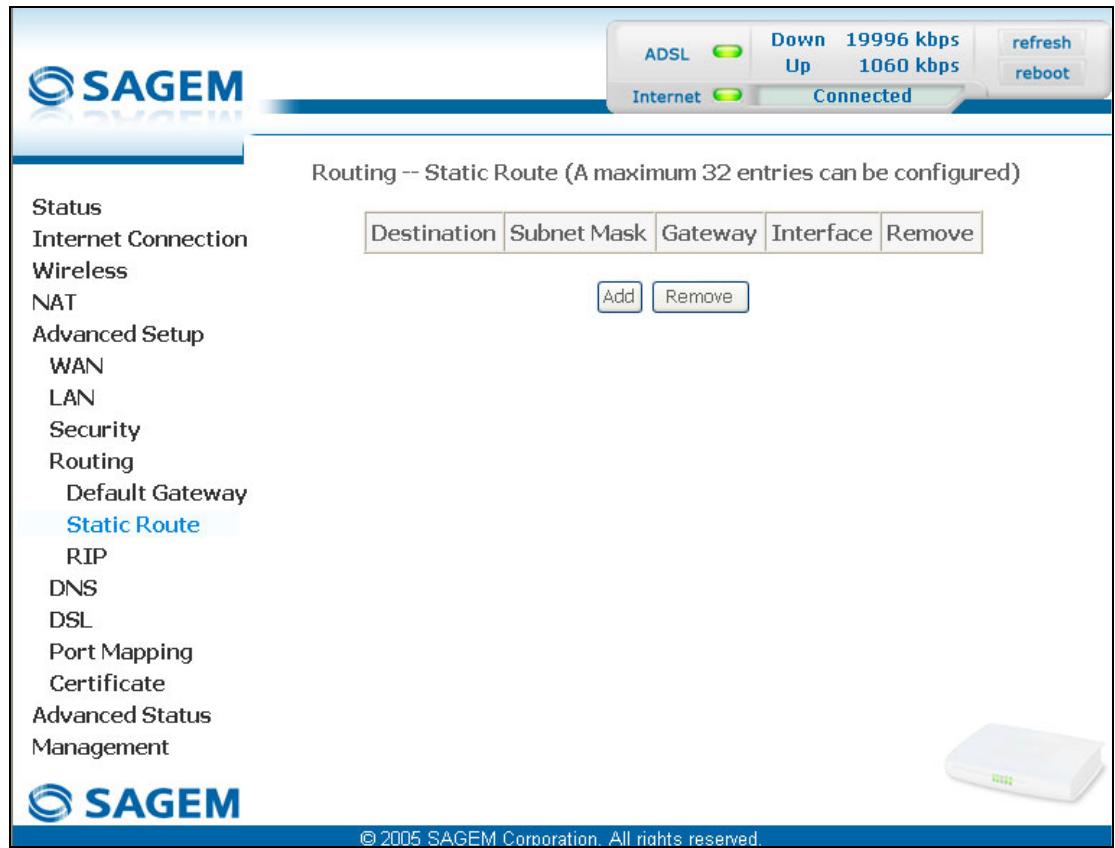
| Champ | Signification |
| Destination | Adresse IP du réseau distant |
| Subnet Mask | Masque de sous-réseau distant |
| Gateway | Passerelle par défaut du réseau distant |
| Interface | Interface du réseau distant |
Add
- Cliquez sur le bouton Add pour afficher l'écran suivant :
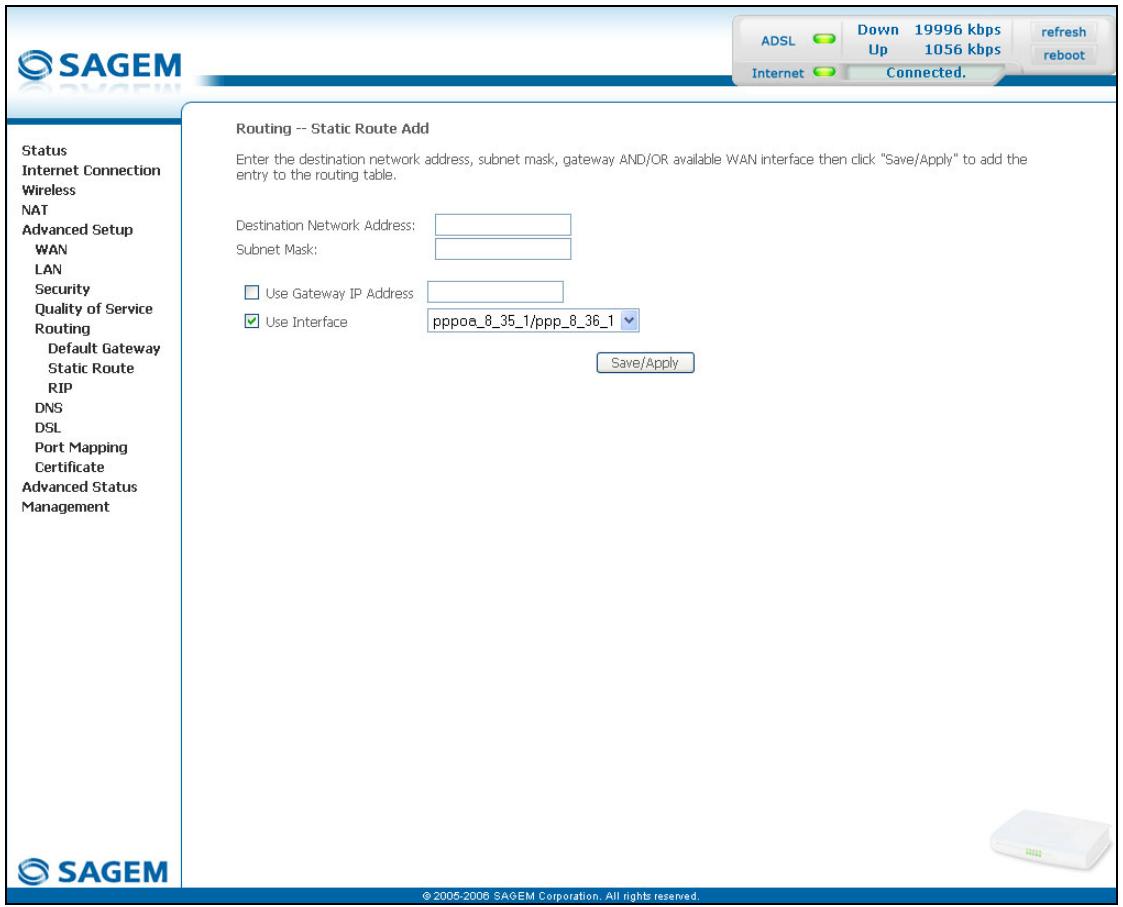
| Champ | Action | Par défaut |
| Destination Network Address | Saisissez l'adresse IP du réseau distant. | Vide |
| Subnet Mask | Saisissez le masque de sous-réseau distant. | Vide |
| Use Gateway IP Address | Cochez la case idoine puis saisissez l'adresse IP de la passerelle. | Case non cochée vide |
| Use Interface | Sélectionnez dans la liste déroulante l'interface que vous voulez utiliser (pppoe_8_35_1 par exemple). | Case cochée Interface utilisée |
6.9.5.3 RIP
Objet : Le protocole "RIP" (Routing Information Protocol) vous permet de communiquer aux routeurs la distance (nombre de sauts) qui les sépare.
Ce protocole ne prend en compte que la distance entre deux machines en terme de saut.
- Sélectionnez le sous-menu RIP du menu Routing de la rubrique Advanced Setup pour afficher l'écran suivant :
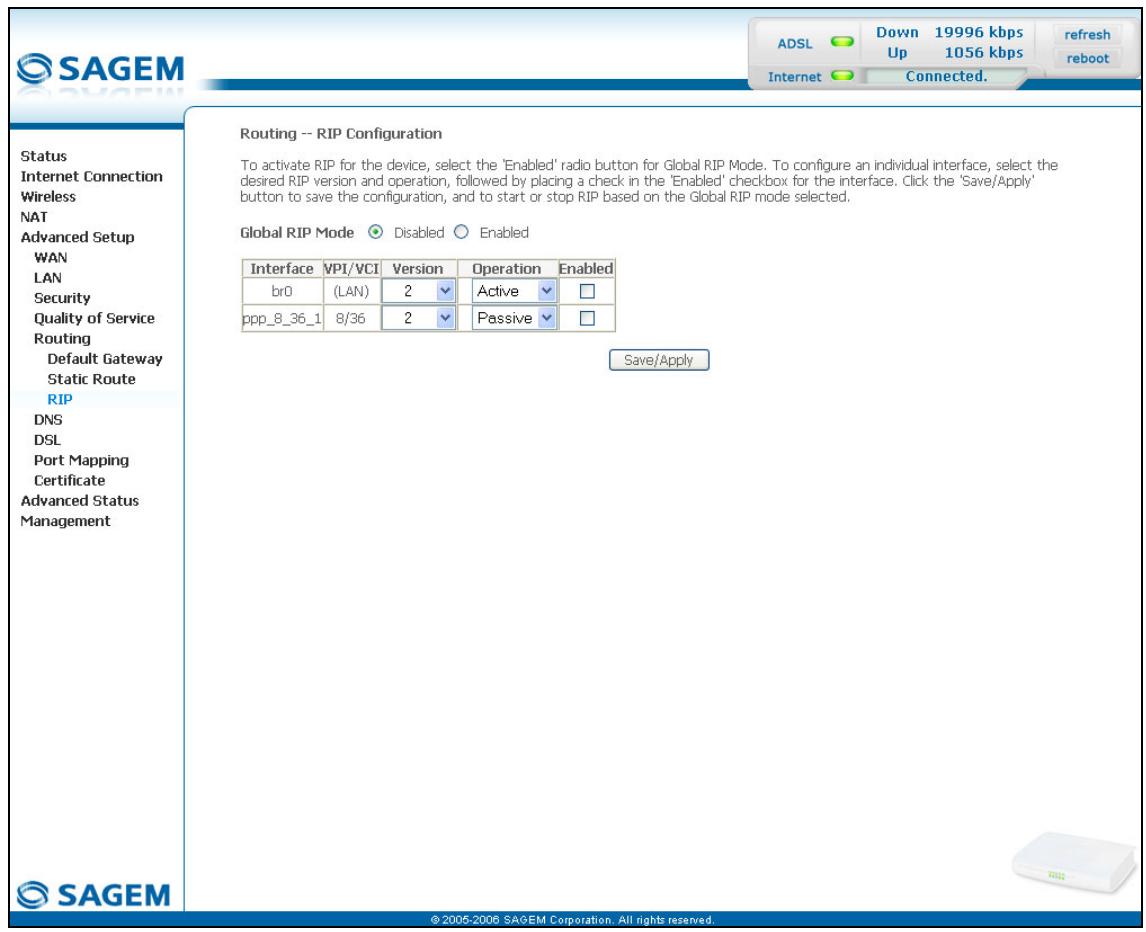
| Champ | Action / Signification | Par défaut |
| Global RIP Mode | Cochez la case idoine pour activer (Enabled) ou désactiver (Disabled) la fonction RIP (Routing Information Protocol). | Disabled |
| Interface | Interface créée ou native | Br0 |
| VPI/VCI | VPI/VCI associés à l'interface | (LAN) |
| Version | Sélectionnez dans la liste déroulante la version RIP de votre choix :• 1 pour RIP1,• 2 pour RIP2. | 2 |
| Operation | Sélectionnez dans la liste déroulanteActivepour transmettre aux autres routeurs et recevoir des autres routeurs des informations de routage ouPassivepour écouter les diffusionsRIPet mettre sa table de routage à jour, mais ne pas signaler ses propres routes (mode silencieux). | Active |
| Enabled | Cochez la case pour activer la fonction "RIP" sur l'interface que vous désirez (LAN ou WAN par exemple). | Case non cochée |
6.9.6 DNS
Objet : Ce menu permet la résolution automatique des noms de domaine par interrogation de serveurs distants.
- Sélectionnez le menu DNS de la rubrique Advanced Setup pour afficher l'écran suivant :
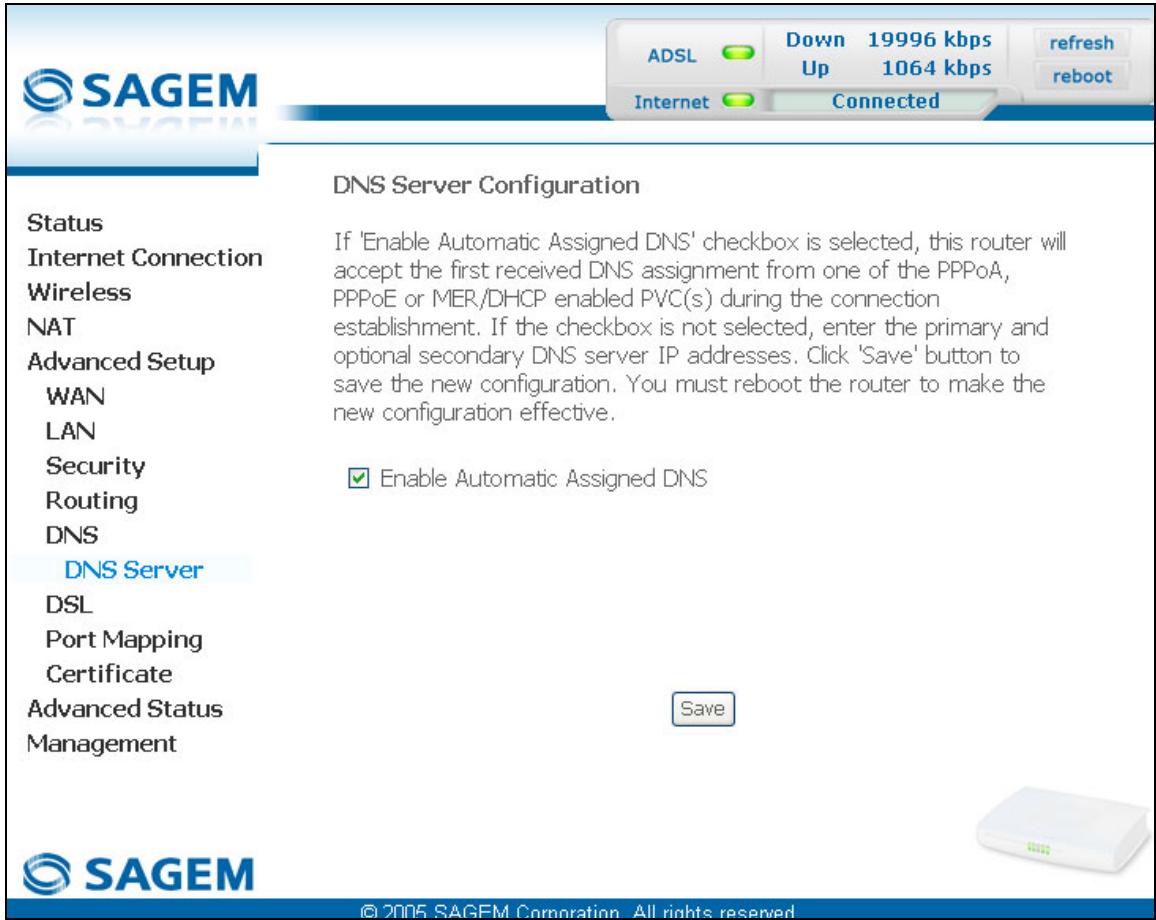
| Champ | Action | Par défaut |
| Enable Automatic Assigned DNS | Cochez la case idoine pour attribuer une adresse de nom de domaine. | Case cochée |
| Primary DNS server ^14 | Saisissez une adresse de serveur DNS primaire. | - |
| Secondary DNS server ^14 | Saisissez une adresse de serveur DNS secondaire. | - |
6.9.7 DSL
Objet : Ce menu permet de paramétrer votre ligne ADSL.
- Sélectionnez le menu DSL de la rubrique Advanced Setup pour afficher l'écran suivant :
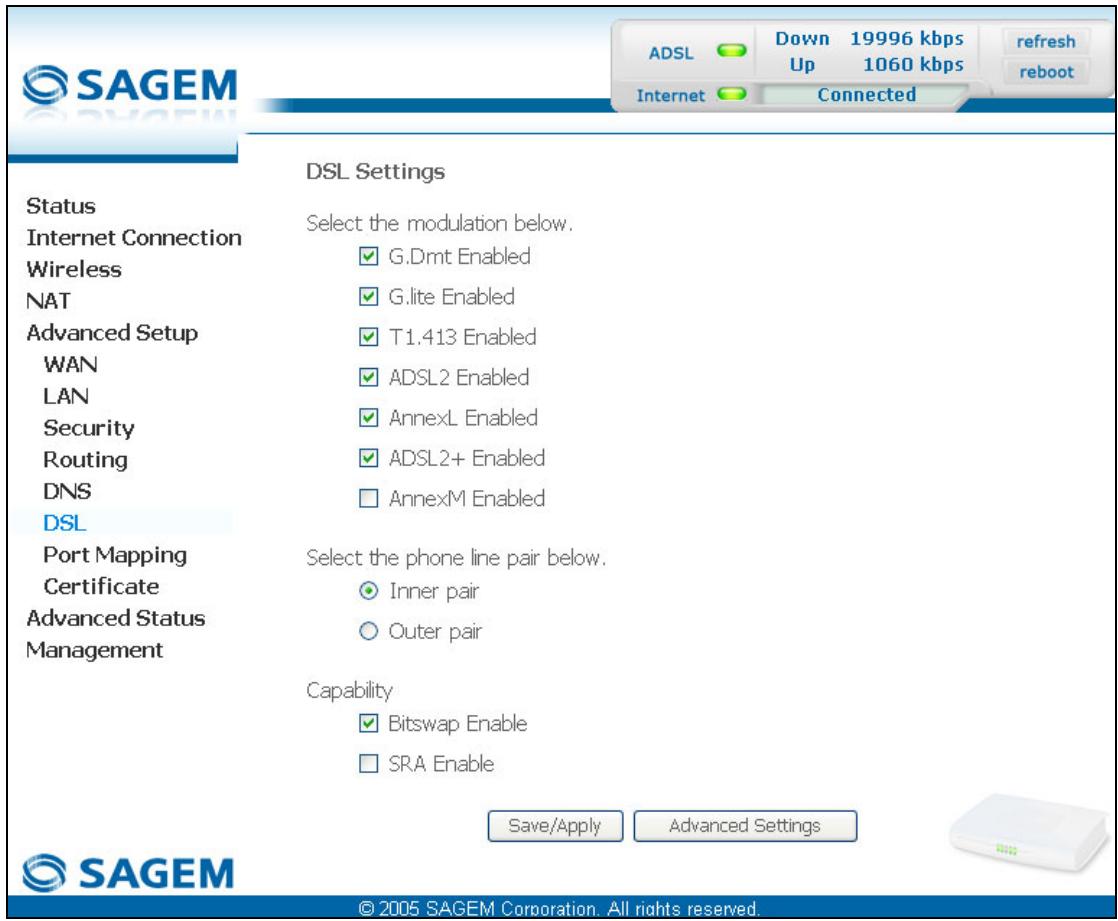
Cocher les cases en fonction des caractéristiques de votre ligne.
Phone line pair
| Champ | Par défaut |
| Inner pair | Case sélectionnée |
| Outer pair | Case non sélectionnée |
Capability
| Champ | Par défaut |
| Bitswap Enable | Case cochée |
| SRA Enable | Case non cochée |
- Cliquez sur le bouton Advanced Settings pour afficher l'écran suivant :
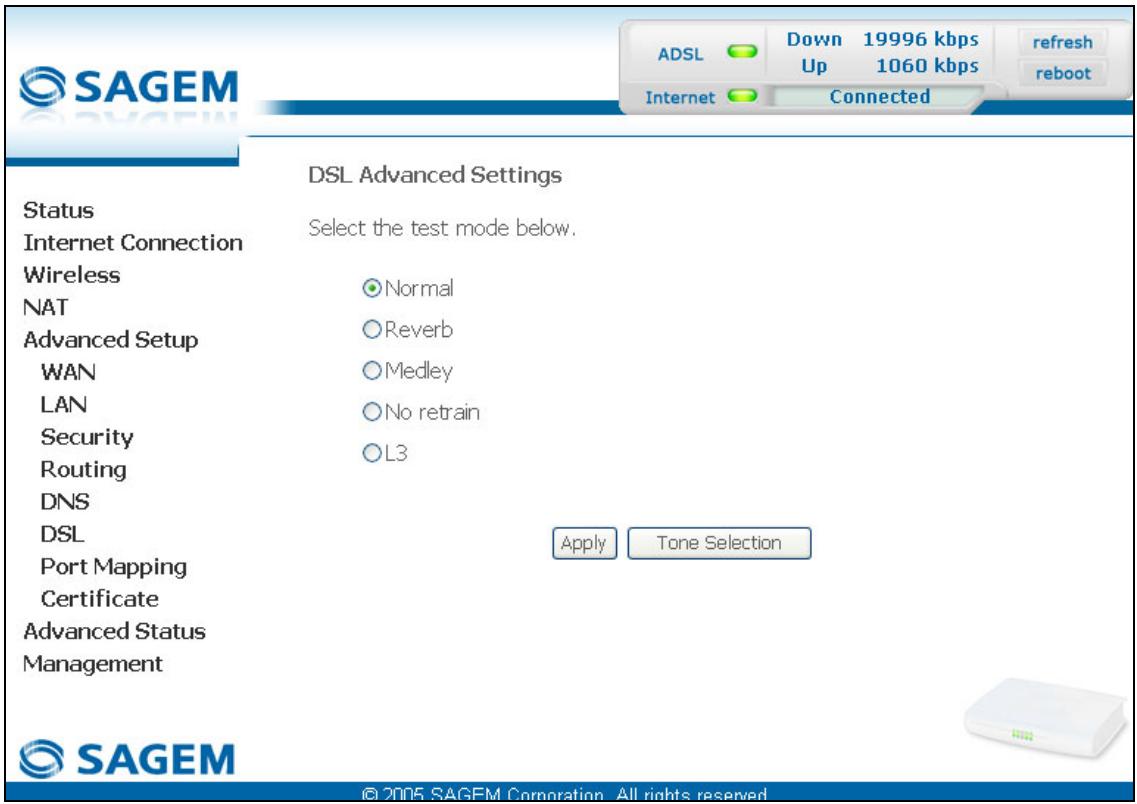
| Champ | Par défaut |
| Normal | Case sélectionnée |
| Reverb | Case non sélectionnée |
| Medley | Case non sélectionnée |
| No retrain | Case non sélectionnée |
| L3 | Case non sélectionnée |
- Cliquez sur le bouton Tone Selection pour afficher l'écran suivant :
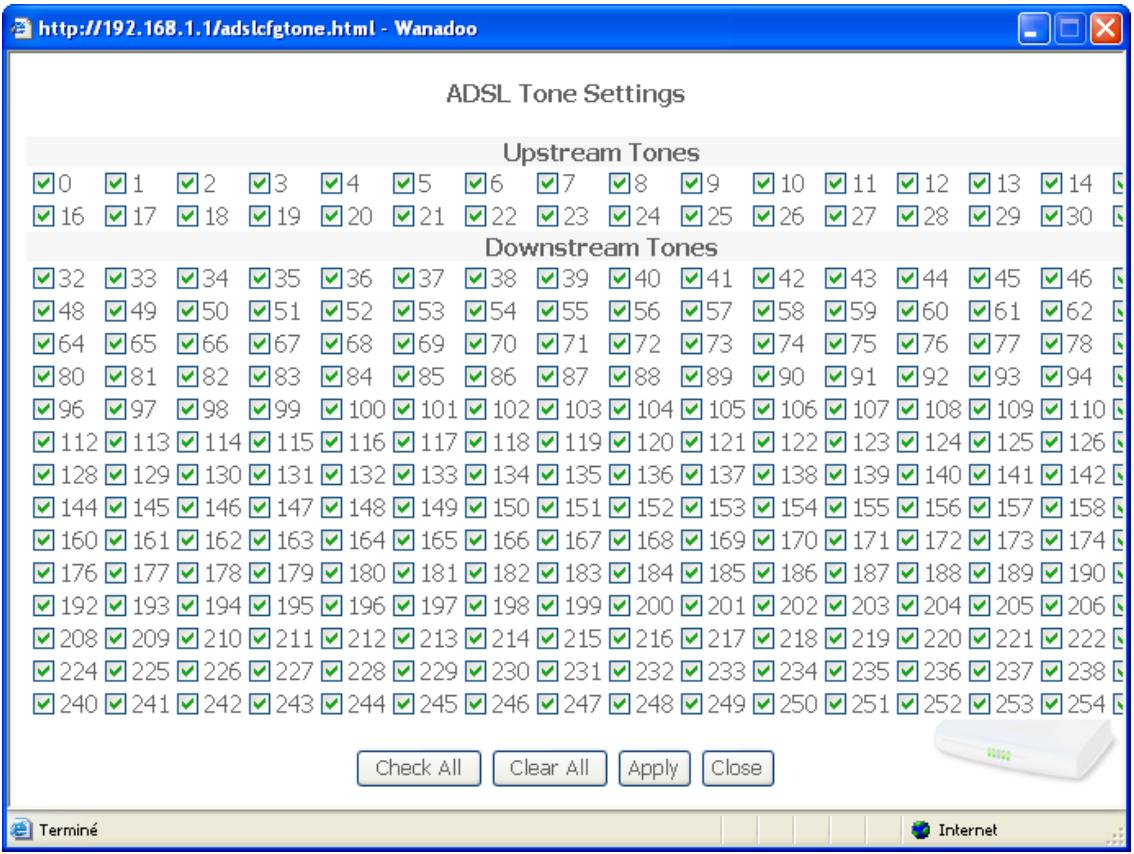
Nota : Les tonalités montantes sont au nombre de 32 et celles descendantes au nombre de 224.
- Cliquez sur le bouton Check All pour sélectionner toutes les tonalités ou sur le bouton Clear All pour n'en sélectionner aucune.

Les tonalités sont toutes sélectionnées par défaut.
Pour sélectionner une tonalité, il suffit de cocher la case associée.
Pour ne pas sélectionner une tonalité, il suffit de laisser la case associée vide.
6.9.8 Port Mapping
Objet : Ce menu permet d'héberger un service (Video, Data, SIP) sur une interface (USB, ETH ou Wi-Fi) de votre routeur.
- Sélectionnez le menu Port Mapping de la rubrique Advanced Setup pour afficher l'écran suivant :
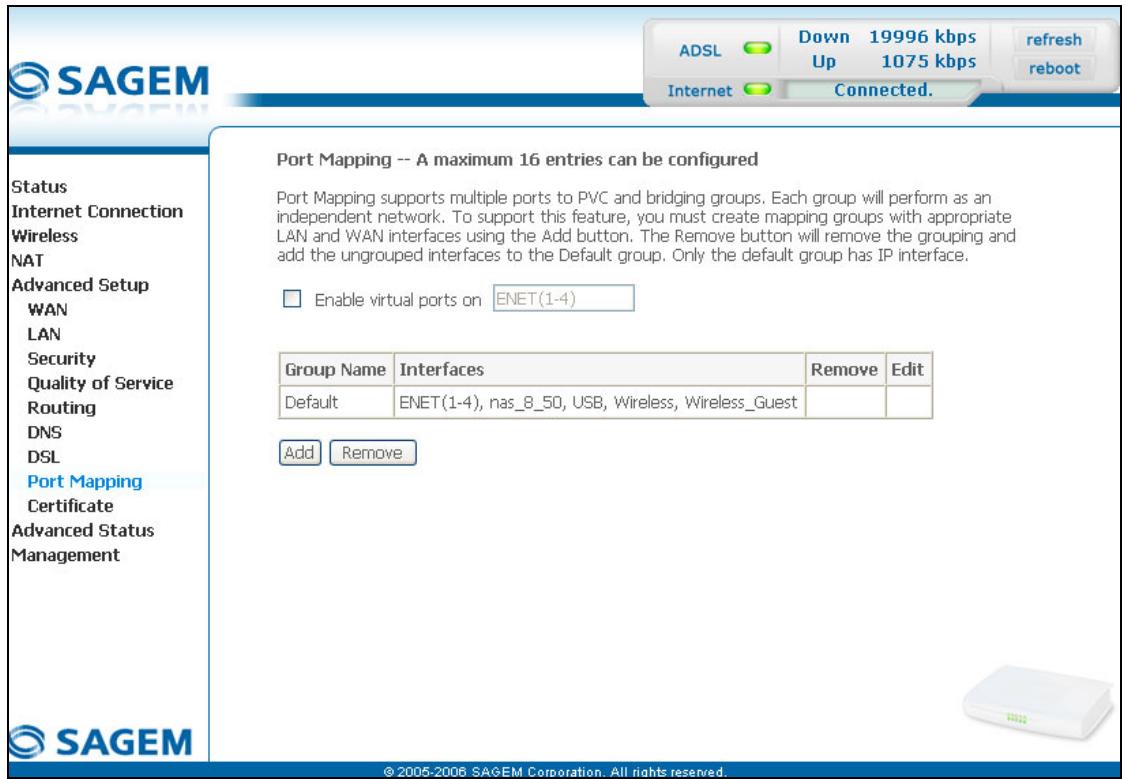
| Champ | Signification | Par défaut |
| Enable virtual ports on | Ce champ apparaît uniquement dans le cas d'un équipement SAGEM F@stTM 2404 ou SAGEM F@stTM 2444.Si la case n'est pas cochée, les ports Ethernet 1 à 4 (ENET (1-4)) sont regroupés et vus comme un seul port virtuel.Lorsque la case est cochée, ces ports sont vus indépendamment mais l'on perçoit une baisse des performances des transferts entre ports. | Non cochée |
| Champ | Signification |
| Group Name | Nom de groupe (voir icône "Information"). |
| Interfaces | Liste toutes les interfaces de votre routeur.Remarque: Seule l'interface "nas_8_50", n'est pas résidente du routeur. Elle correspond à une interface ATM "Bridge". |

Par défaut, toutes les interfaces sont dédiées aux données (Data) et associées au premier VC (Virtual Chanel) existant ou créé.
Add
- Cliquez sur le bouton Add pour afficher l'écran suivant :
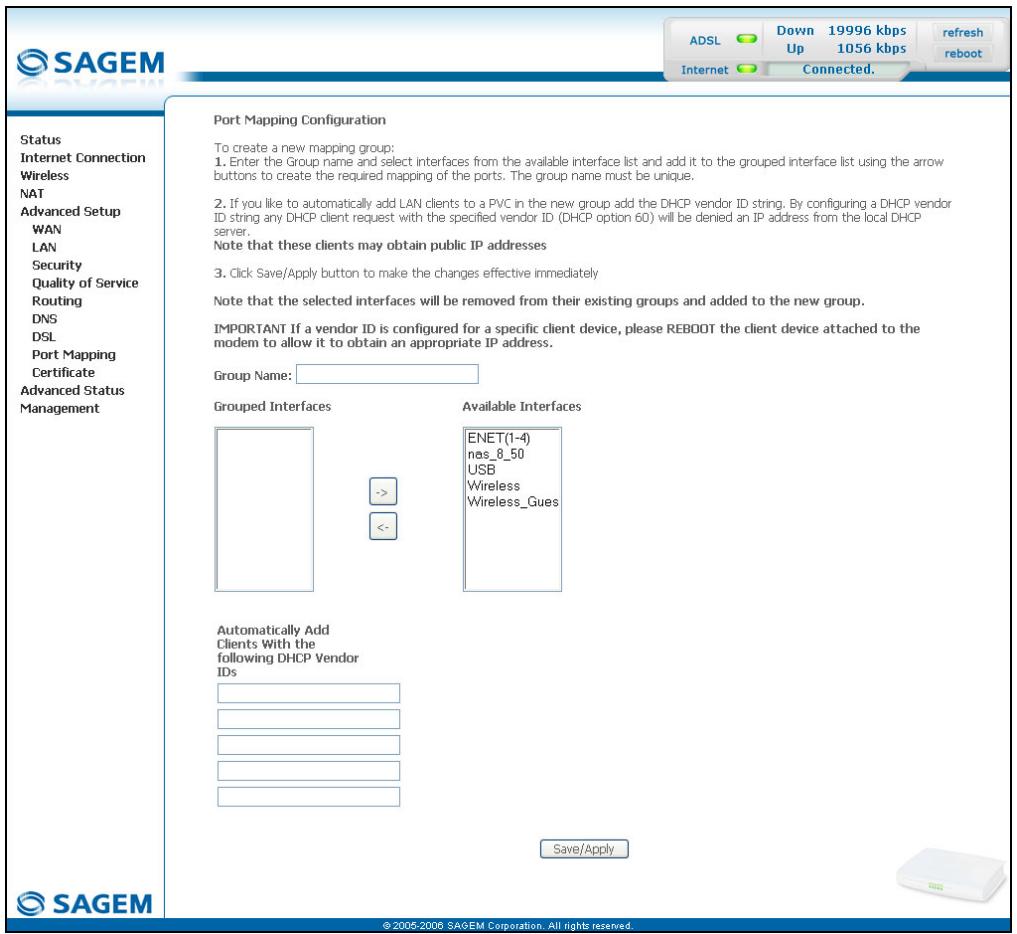
| Champ | Signification | Par défaut |
| Group Name | Saisissez une appellation représentative du service que vous voulez associer à une interface souhaitée (par exemple "video_eth" si vous désirez associer le service TV sur IP à l'interface Ethernet). | - |
| Grouped Interfaces | Affiche les interfaces associées à un service que vous avez sélectionnées dans la zone "Available Interfaces" puis transférées par lebouton | - |
| Available Interfaces | Liste toutes les interfaces de votre routeur.Remarque: Seule l'interface "nas_8_50", n'est pas résidente du routeur. Elle correspond à une interface ATM "Bridge". | - |
| Permet de transférer des interfaces sélectionnées dans la zone "Available Interfaces" vers la zone "Grouped Interfaces". | |
| Permet de transférer des interfaces sélectionnées dans la zone "Grouped Interfaces" vers la zone "Available Interfaces". |
| Champ | Signification |
| Automatically Add Clients with the DHCP Vendor IDs | Cette fonctionnalité permet de reconnaître l'équipement connecté à un port et de lui affecter automatiquement ce port. Pour ce faire, le routeur reçoit de cet équipement (par exemple un décodeur TV) une requête DHCP contenant une identification spécifique client (Vendor ID).Remarque : Dès que cette affectation est réalisée, elle devient permanente. |
Exemple
Si vous voulez associer le service "Video" à l'interface Ethernet :
saisissez dans la zone "Group Name" une appellation représentative comme "video_eth".
sélectionnez dans la zone "Available Interfaces" ENET(1-4) pour l'interface Ethernet.
puis cliquez sur le bouton <- pour transférer cette interface dans la zone "Grouped Interfaces".
sélectionnez dans la zone "Available Interfaces" l'interface ATM nas_8_50 associée au service ATM "br_8_50" (protocole "Bridge) créé préalablement à l'aide du menu Advanced Setup / WAN).
puis cliquez sur le bouton <- pour transférer cette interface dans la zone "Grouped Interfaces".
L'écran suivant atteste des opérations effectuées.
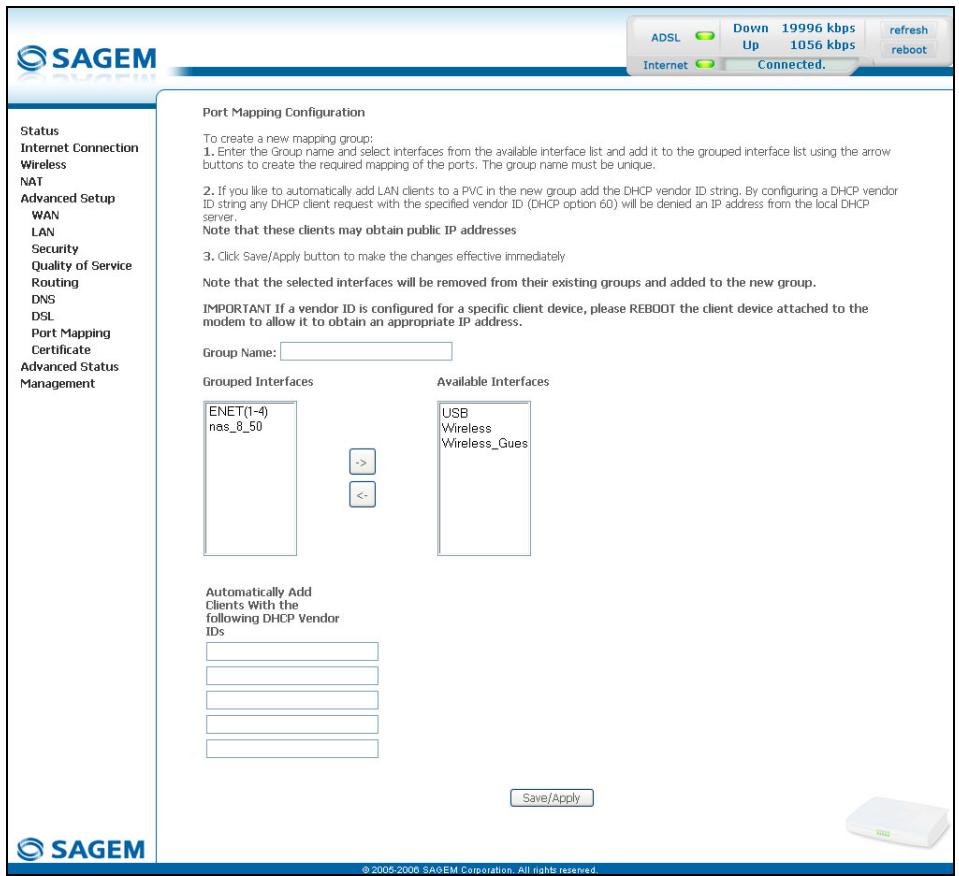
Remarque : Il est conseillé d'associer le protocole "Bridge" au service "Video".
➢ cliquez sur le bouton Save/Apply pour sauvegarder l'ajout. L'écran suivant affiche toutes les entrées configurées.
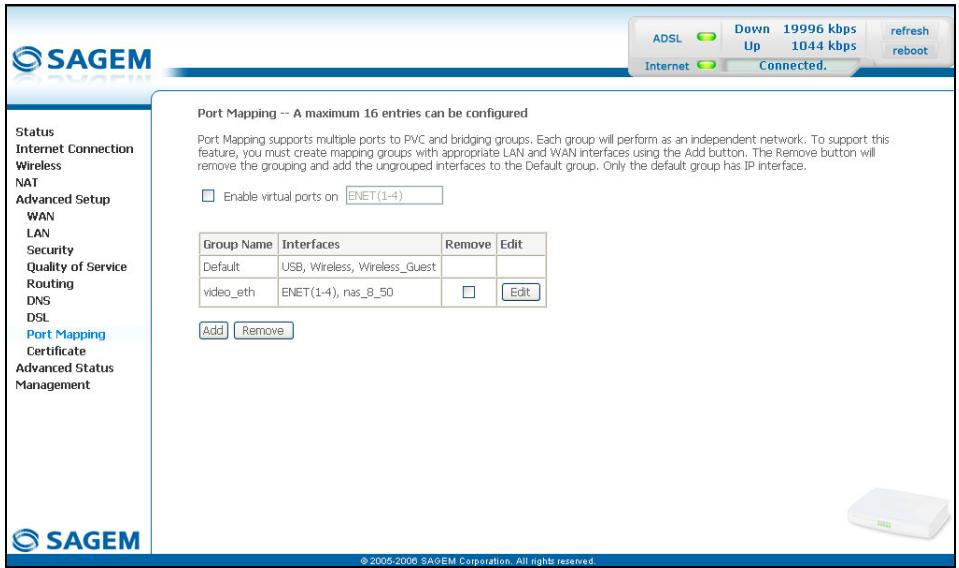
Cet écran indique que :
le "Group Name" Default associe par défaut le service "Data" aux interfaces USB, Wireless (Wi-Fi).
l'interface ATM nas_8_50 et l'interface Ethernet ENET(1-4) dédiée sont associées au service "Video".
Pour une meilleure compréhension, le schéma suivant vous montre le cheminement des flux "Video" et "Data".
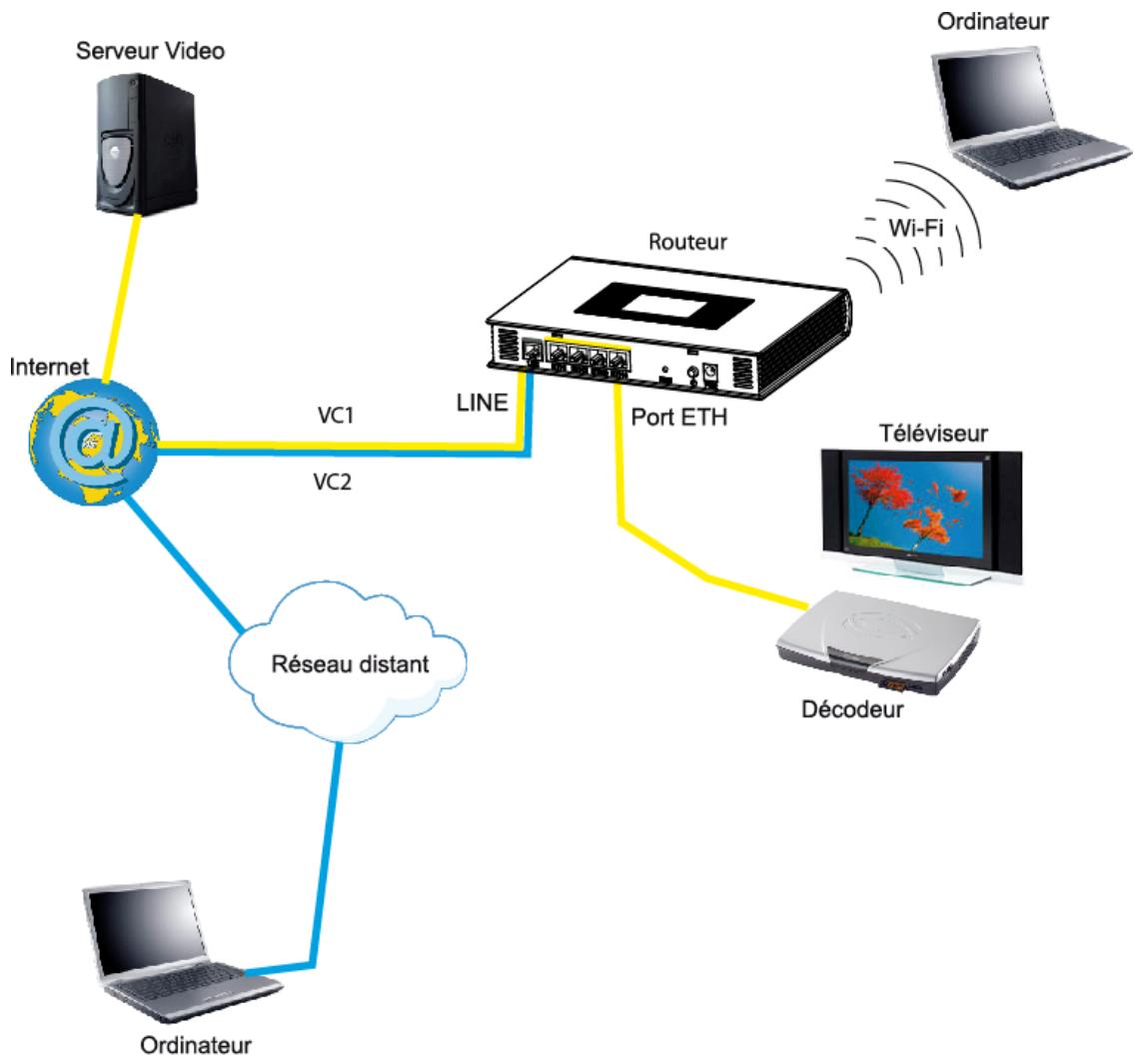
VC1 utilisé pour le flux "Video" : Bridge LLC
VC2 utilisé pour le flux "Data" : PPPoE LLC
6.9.9 Certificate
Ce menu comprend 2 sous-menus :
Objet : Ce menu permet de gérer les certificats d'identité de votre routeur. Ces certificats, utilisés par TR-69 (en mode SSL), permettent l'authentication mutuelle du CPE et de l'ACS.
- Sélectionnez le sous-menu Local du menu Certificate de la rubrique Advanced Setup pour afficher l'écran suivant :
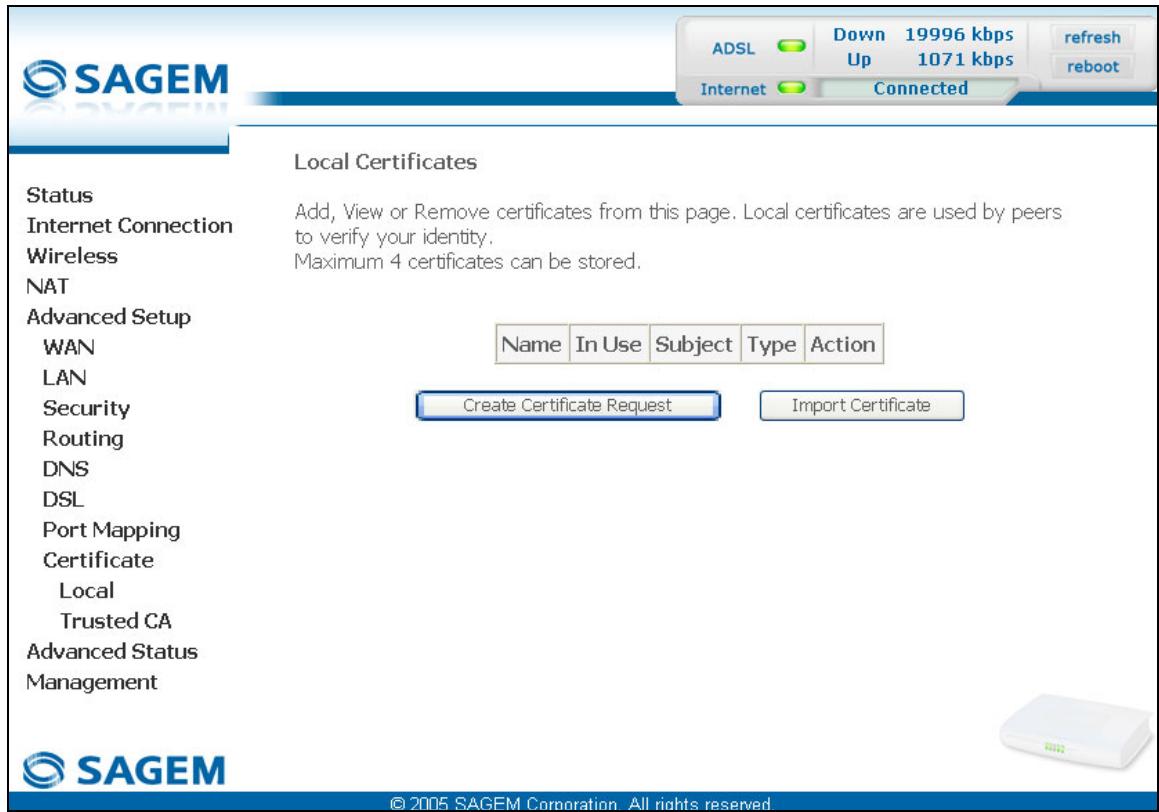
| Champ | Signification |
| Name | Nom du certificat. |
| In Use | Indique si le certificat est utilisable ou non. |
| Subject | Résume les principales caractéristiques du certificat |
| Type | Indique l'état du certificat (ex. : request). |
| Action | Sélectionnez l'action parmi la liste : view, load signed certificate, remove. |
- Cliquez sur le bouton Create Certificate Request pour afficher l'écran suivant :
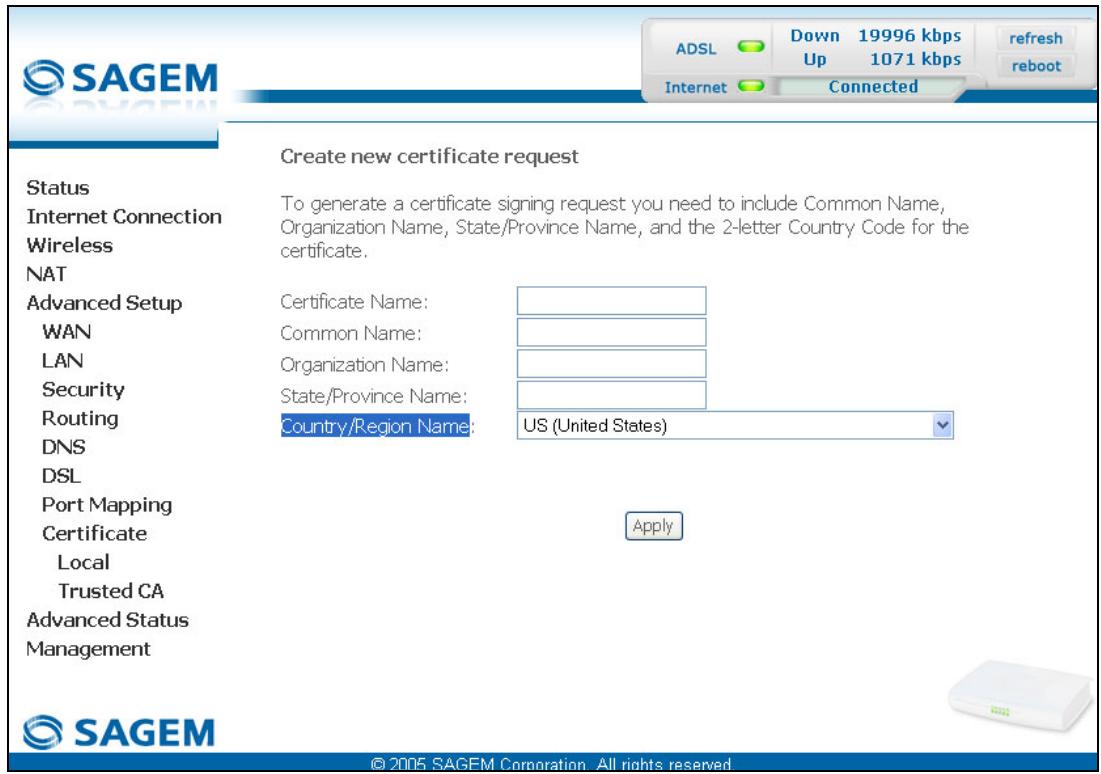
| Champ | Action | Par défaut |
| Certificate Name | Saisissez le nom du certificat | - |
| Common Name | Saisissez le nom du propriétaire du certificat | - |
| Organization Name | Saisissez le nom de l'organisation propriétaire du certificat | - |
| State/Province Name | Saisissez le nom de l'état ou de la province | - |
| Country/Region Name | sélectionnez le pays dans la liste déroulante | - |
Import Certificate
- Cliquez sur le bouton Import Certificate pour afficher l'écran suivant :
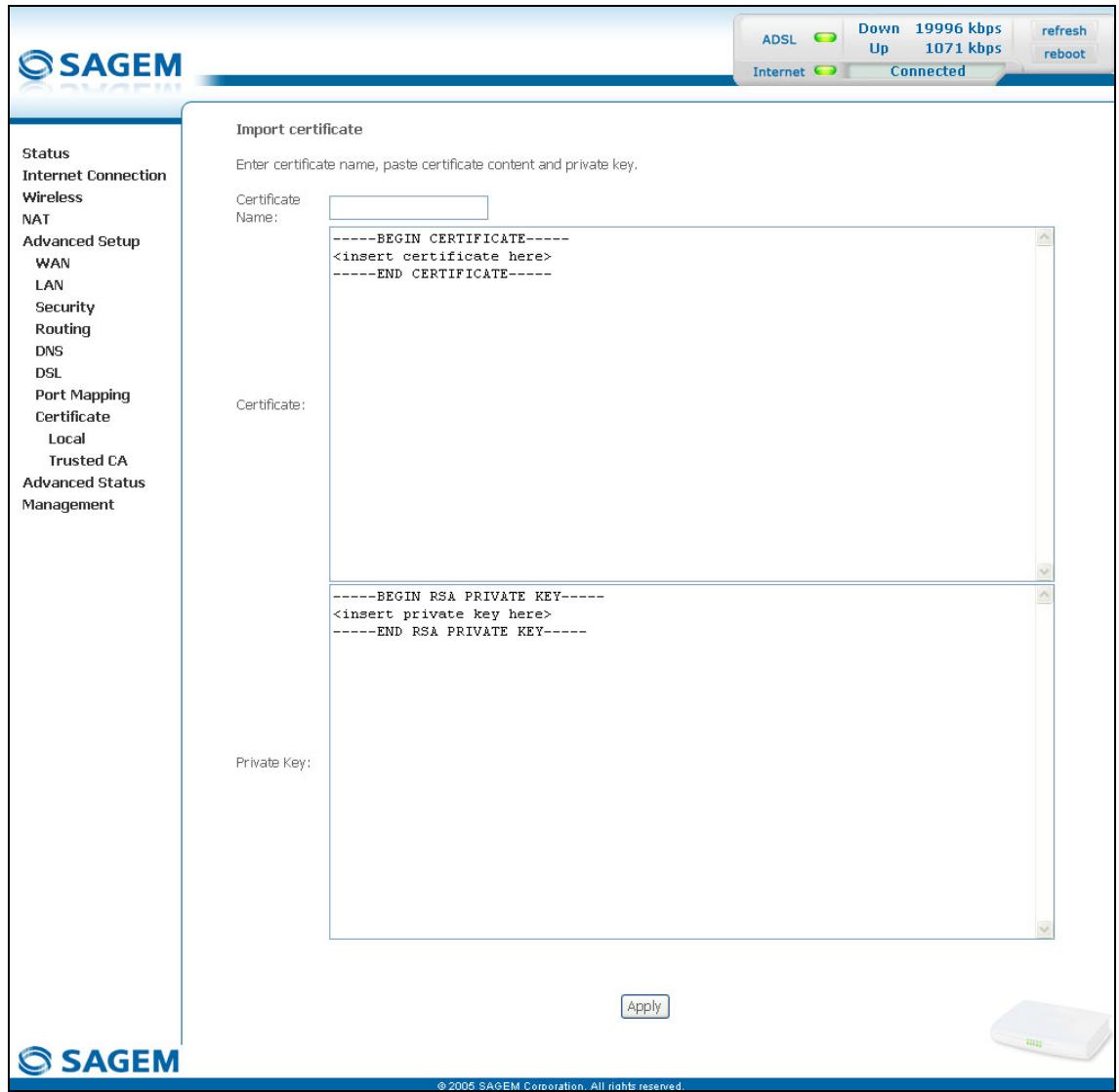
| Champ | Action | Par défaut |
| Certificate Name | Saisissez le nom du certificat | - |
| Certificat | Insérez ici le certificat | - |
| Private key | Insérez ici la clé privée | - |
6.9.9.2 Trusted CA
Objet : Ce menu permet de gérer les certificats d'identité des serveurs distants. Ces certificats, utilisés par TR-69 (en mode SSL), permettent l'authentification mutuelle du CPE et de l'ACS.
- Sélectionnez le sous-menu Trusted du menu Certificate de la rubrique Advanced Setup pour afficher l'écran suivant :
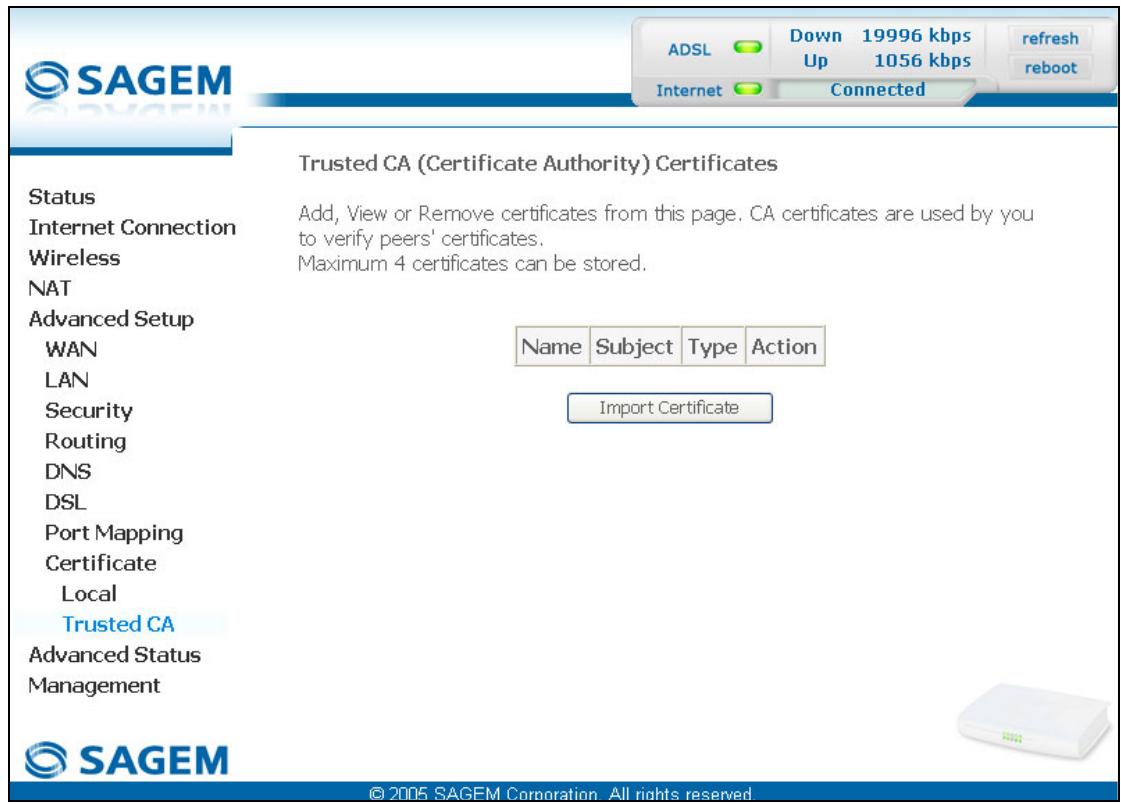
- Cliquez sur le bouton Import Certificate pour afficher l'écran suivant :
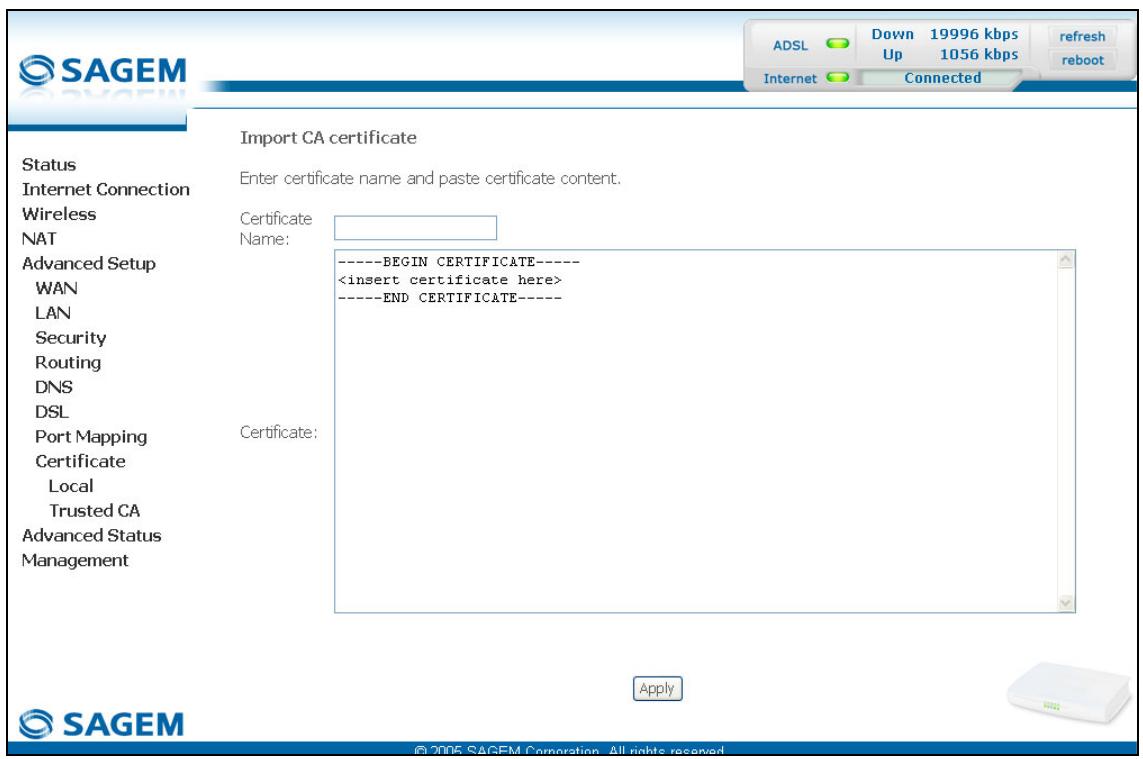
| Champ | Action | Par défaut |
| Certificate Name | Saisissez le nom du certificat à importer | - |
| Certificate | Insérer ici le certificat | - |
6.10 Advanced Status
Objet : Cette rubrique permet d'afficher l'état de votre routeur.
Cette rubrique comporte les six menus suivants :
• WAN (cf. § 6.10.1),
• Statistics (cf. § 6.10.2),
- Route (cf. § 6.10.3),
• ARP (cf. § 6.10.4),
• DHCP (cf. § 6.10.5),
• Station Info (cf. § 6.10.6).
6.10.1 WAN
Objet : Ce menu permet d'afficher tous les paramètres concernant le réseau distant.
- Sélectionnez le menu WAN de la rubrique Advanced Status pour afficher l'écran suivant :
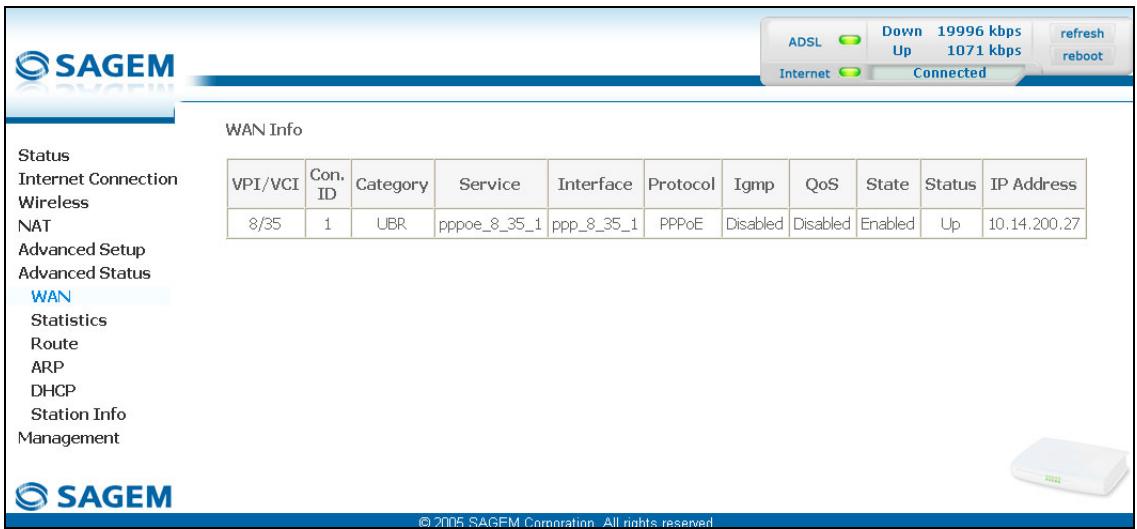
6.10.2 Statistics
Objet : Ce menu permet d'afficher toutes les statistiques du routeur.
Ce menu comporte les quatre sous-menus suivants :
• LAN (cf. § 6.10.2.1),
• WAN (cf. § 6.10.2.2),
• ATM (cf. § 6.10.2.3),
• ADSL (cf. § 6.10.2.4).
6.10.2.1 LAN
Objet : Ce menu permet d'afficher toutes les statistiques concernant le réseau local (LAN).
- Sélectionnez le sous-menu LAN du menu Statistics de la rubrique Advanced Status pour afficher l'écran suivant :
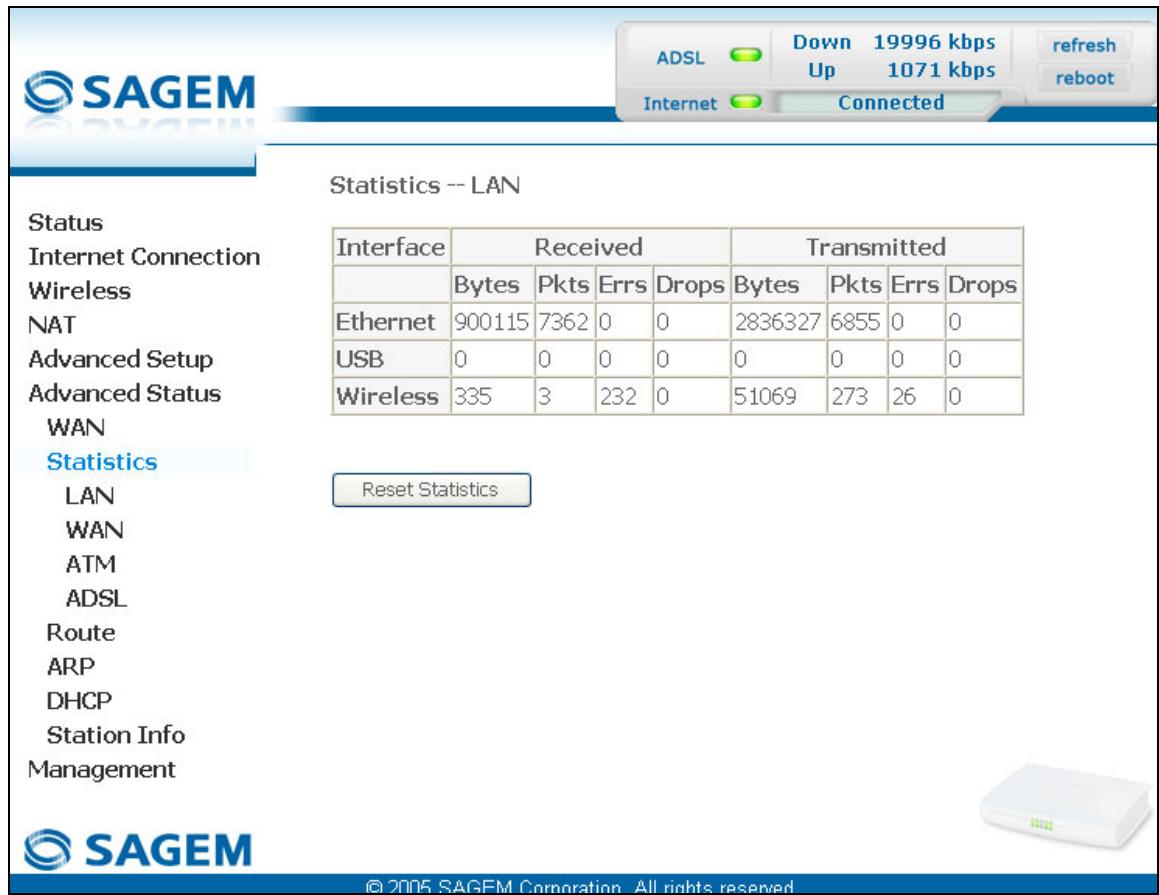
- Cliquez sur le bouton Reset Statistics pour réinitialiser les statistiques.
6.10.2.2 WAN
Objet : Ce menu permet d'afficher toutes les statistiques concernant le réseau distant (WAN).
- Sélectionnez le sous-menu WAN du menu Statistics de la rubrique Advanced Status pour afficher l'écran suivant :
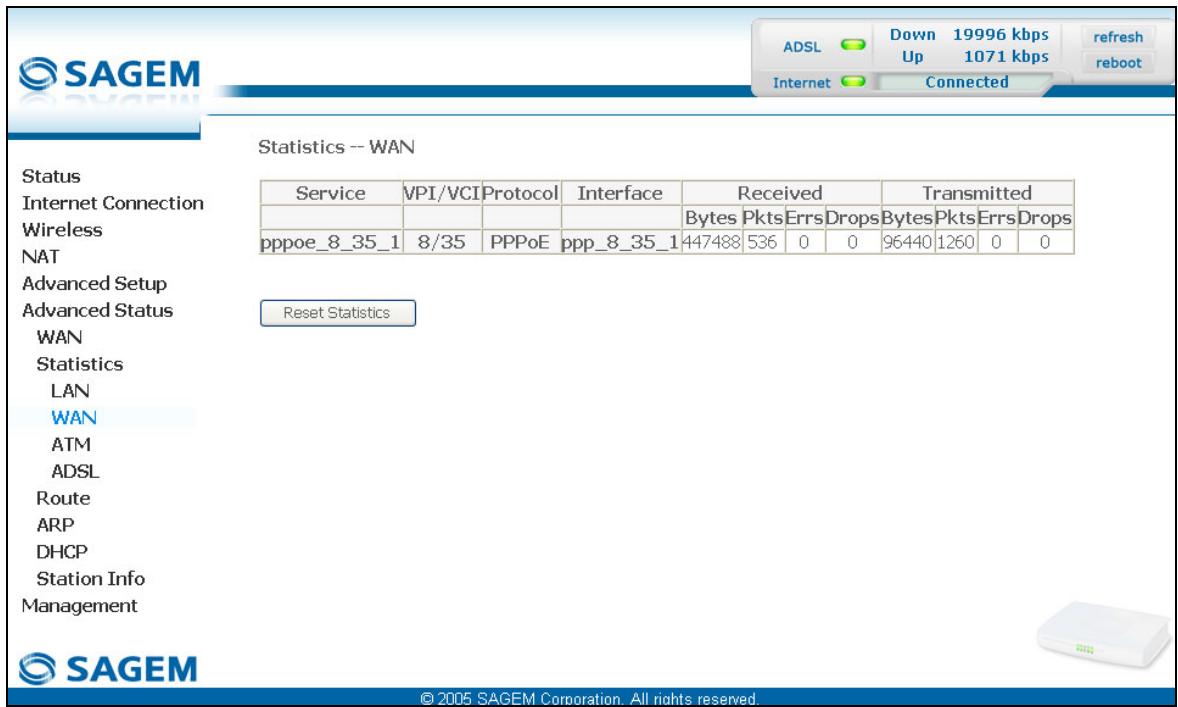
- Cliquez sur le bouton Reset Statistics pour réinitialiser les statistiques.
6.10.2.3 ATM
Objet : Ce menu permet d'afficher toutes les statistiques ATM de la ligne.
- Sélectionnez le sous-menu ATM du menu Statistics de la rubrique Advanced Status pour afficher l'écran suivant :
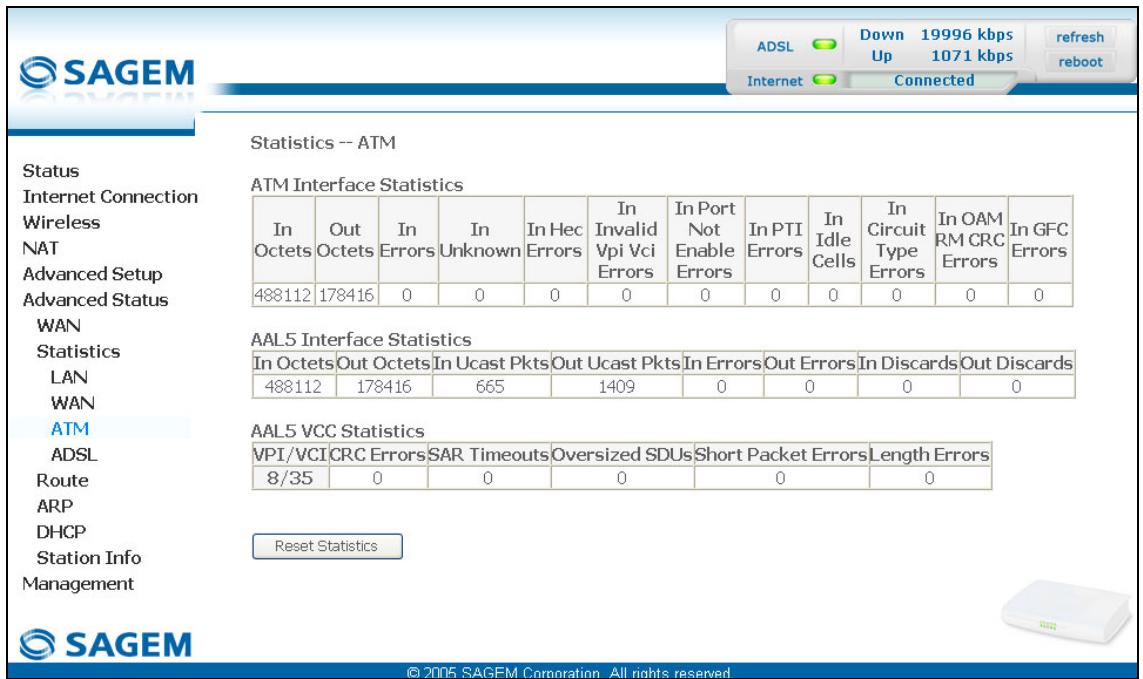
- Cliquez sur le bouton Reset Statistics pour réinitialiser les statistiques.
6.10.2.4 ADSL
Objet : Ce menu permet d'afficher toutes les statistiques ADSL de la ligne.
- Sélectionnez le sous-menu ADSL du menu Statistics de la rubrique Advanced Status pour afficher l'écran suivant :
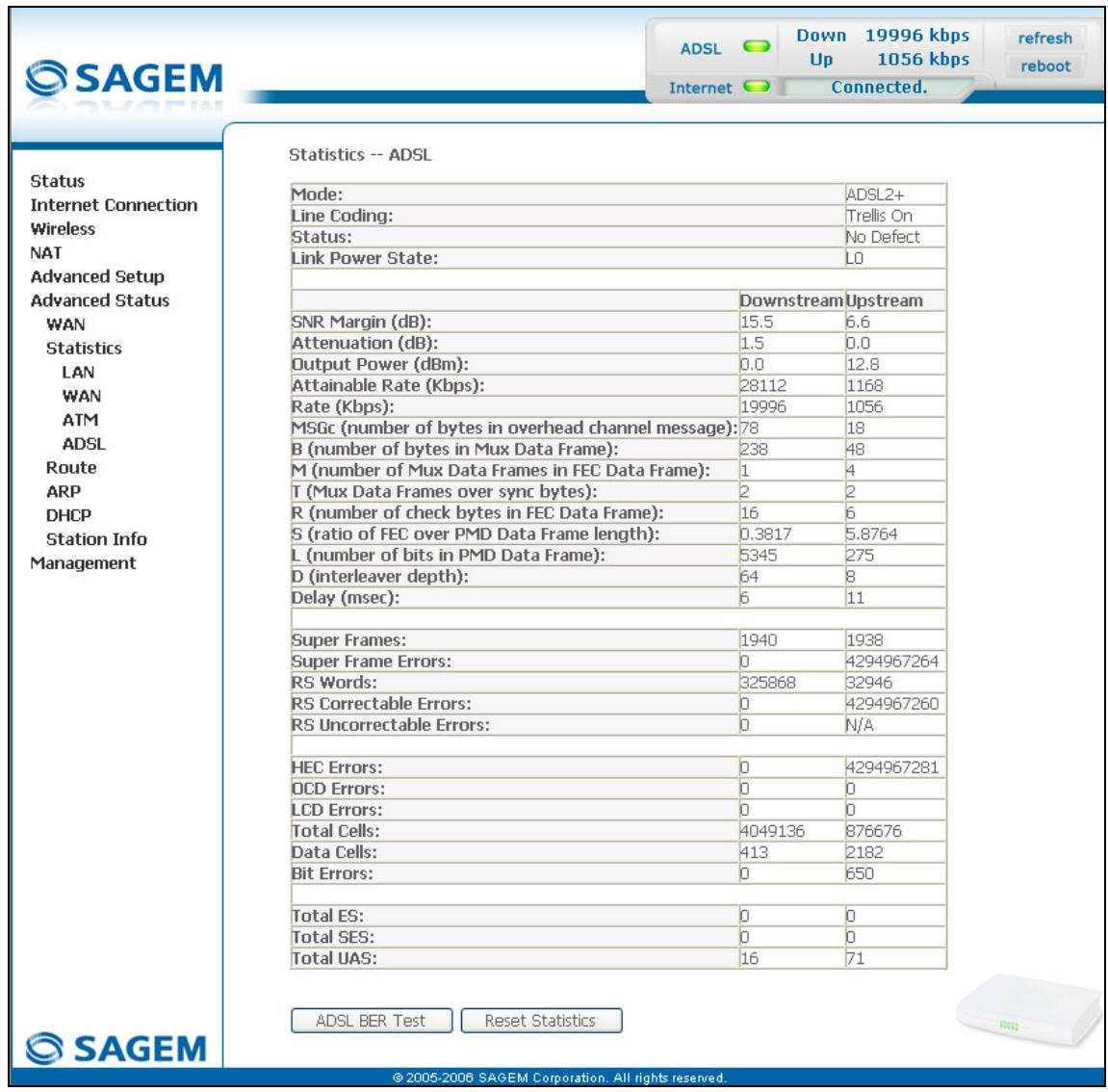
- Cliquez sur le bouton Reset Statistics pour réinitialiser les statistiques.
- Cliquez sur le bouton ADSL BER Test pour afficher l'écran suivant :
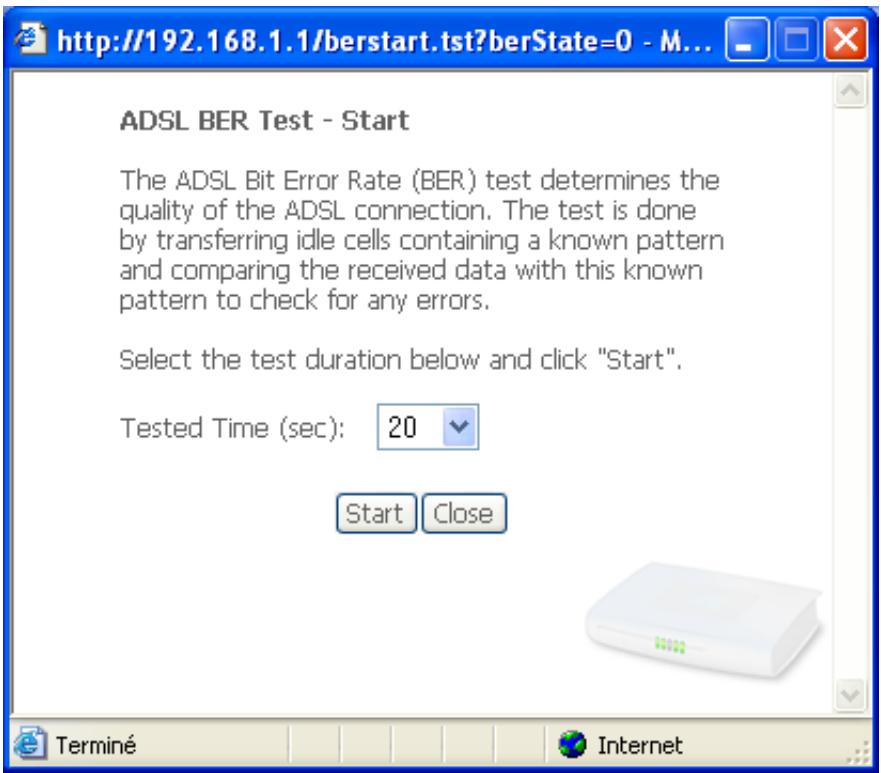
- dans le champ "Test Time (sec)", sélectionnez dans la liste déroulante la durée du test.
- cliquez sur le bouton Start pour lancer le test.
- cliquez sur le bouton Close pour fermer la fenêtre et retourner à l'écran précédent.
6.10.3 Route
Objet : Ce menu permet d'afficher toutes les informations concernant le routage de votre routeur.
- Sélectionnez le menu Route de la rubrique Advanced Status pour afficher l'écran suivant :
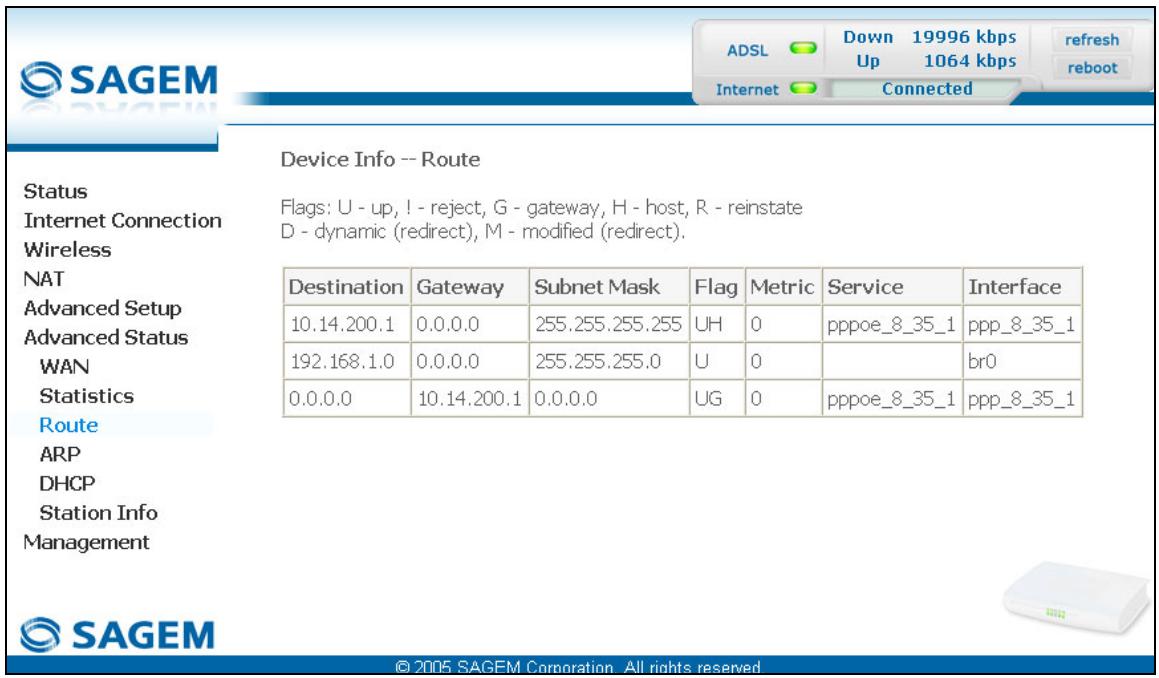
6.10.4 ARP
Objet : Ce menu permet d'afficher toutes les informations concernant la résolution d'adresses (ARP : Address Resolution Protocol). Celui-ci permet de connaître l'adresse physique de la carte réseau d'un ordinateur correspondant à une adresse IP.
- Sélectionnez le menu ARP de la rubrique Advanced Status pour afficher l'écran suivant :
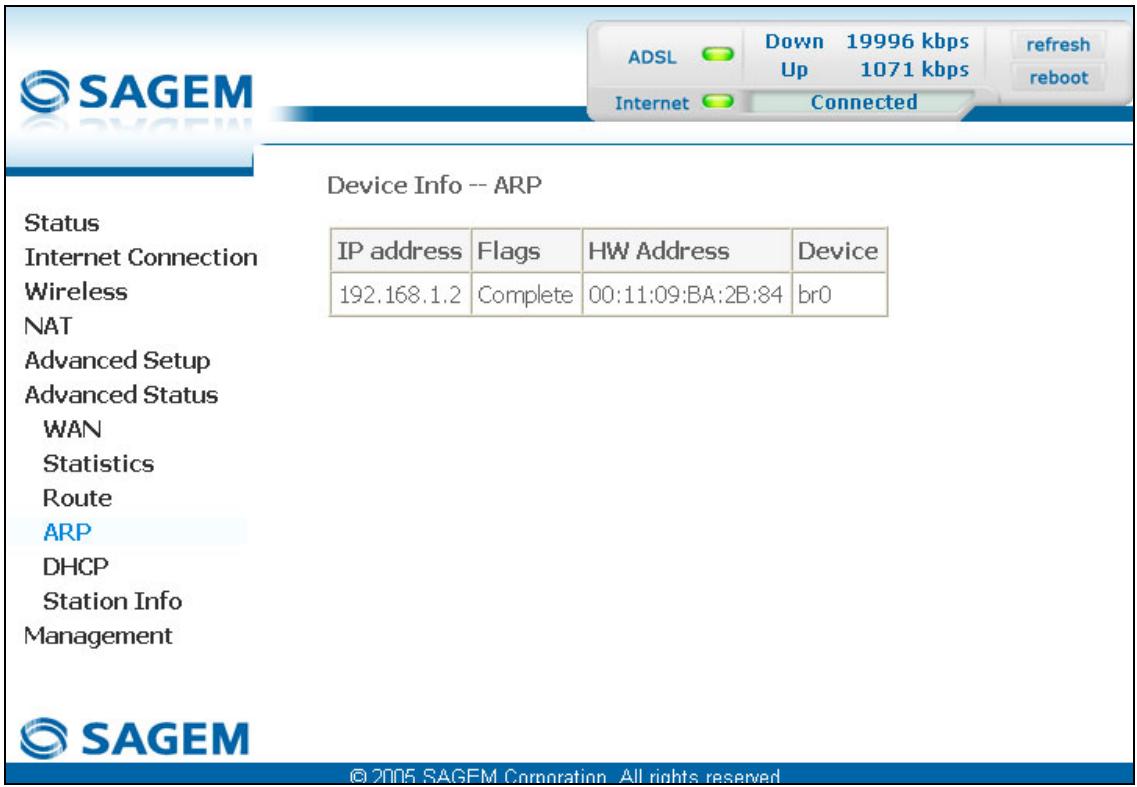
Objet : Ce menu permet d'afficher tous les ordinateurs ayant obtenu une adresse IP par le serveur DHCP du routeur.
- Sélectionnez le menu DHCP de la rubrique Advanced Status pour afficher l'écran suivant :
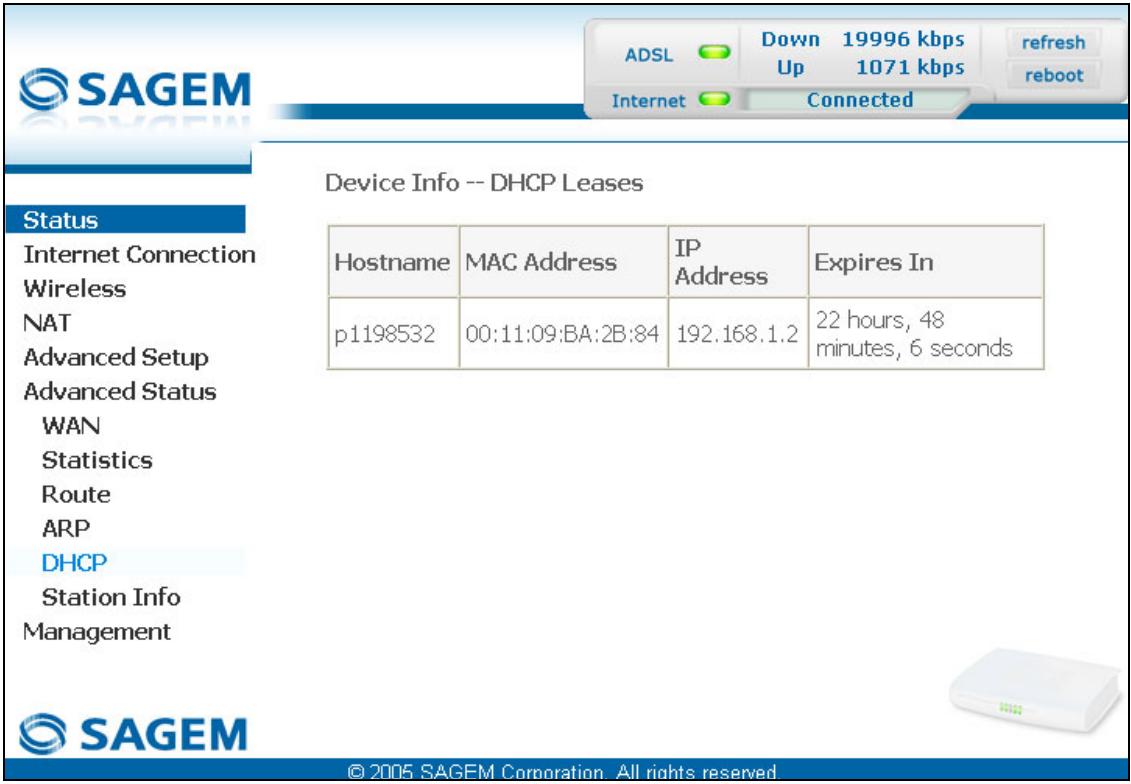
Objet : Ce menu permet d'afficher toutes les stations sans fil certifiées avec leur état.
- Sélectionnez le menu Station Info de la rubrique Advanced Status pour afficher l'écran suivant :
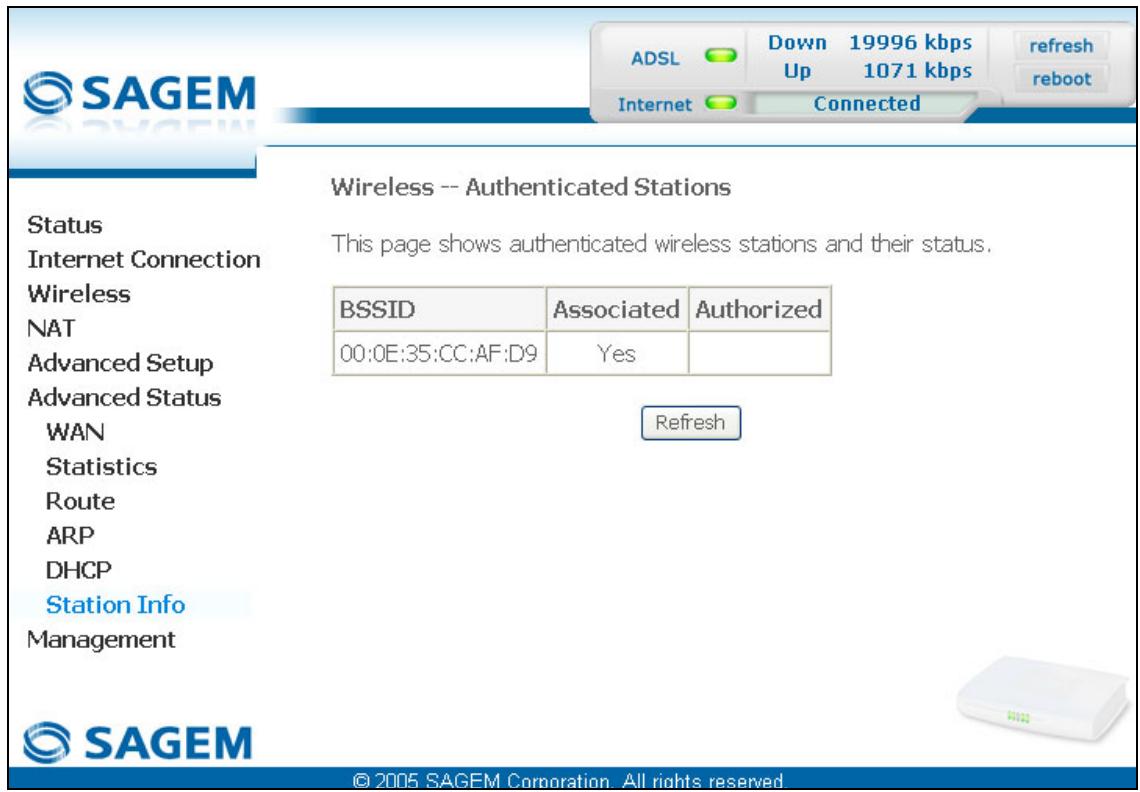
- cliquez sur le bouton Refresh pour rafraîchir l'écran.

Seules apparaissent les adresses MAC (BSSID) des ordinateurs associés au routeur et/ou autorisés par celui-ci à utiliser votre réseau sans fil (see § 6.7.3 - MAC Filter).
6.11 Management
Objet : Ce menu permet la gestion de votre routeur.
Cette rubrique comporte les sept menus suivants :
- Settings (cf. § 6.11.1),
• System Log (cf. § 6.11.2),
• TR-069 Client (cf. § 6.11.3),
• Internet Time (cf. § 6.11.4),
• Access Control (cf. § 6.11.5), - Update Software (cf. § 6.11.6),
• Save/Reboot (cf. § 6.11.7).
6.11.1 Settings
Ce menu comporte les trois sous-menus suivants :
• Backup (cf. § 6.11.1.1),
- Update (cf. § 6.11.1.2),
- Restore Default (cf. § 6.11.1.3).
6.11.1.1 Backup
Objet : Ce menu permet de sauvegarder la configuration courante dans un fichier d'extension .conf.

Il est conseillé de sauvegarder dans un fichier la configuration en cours sur votre ordinateur.
- Sélectionnez le sous-menu Backup du menu Settings de la rubrique Management pour afficher l'écran suivant :
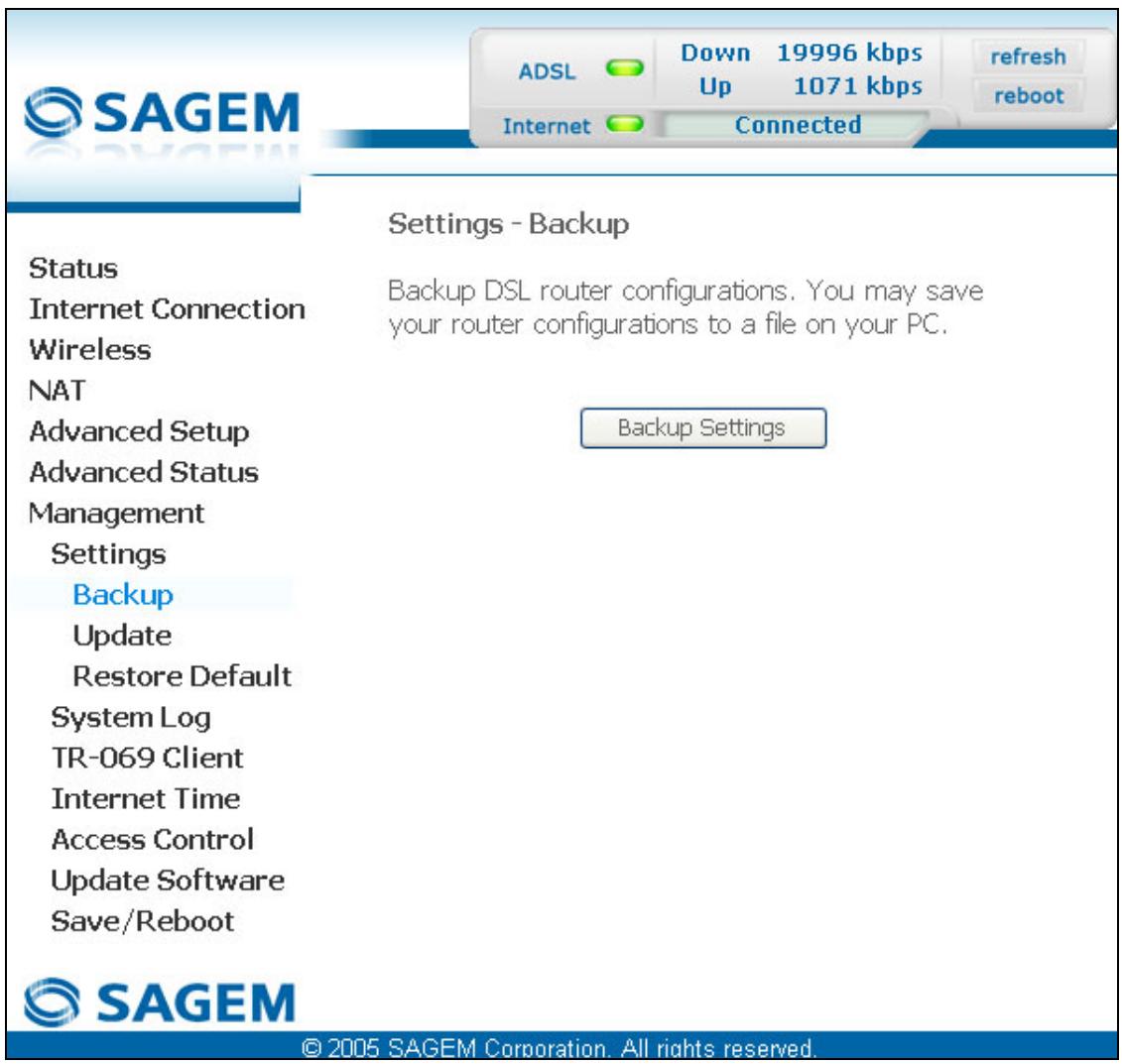
- Cliquez sur le bouton Backup Settings ; l'écran suivant apparaît :
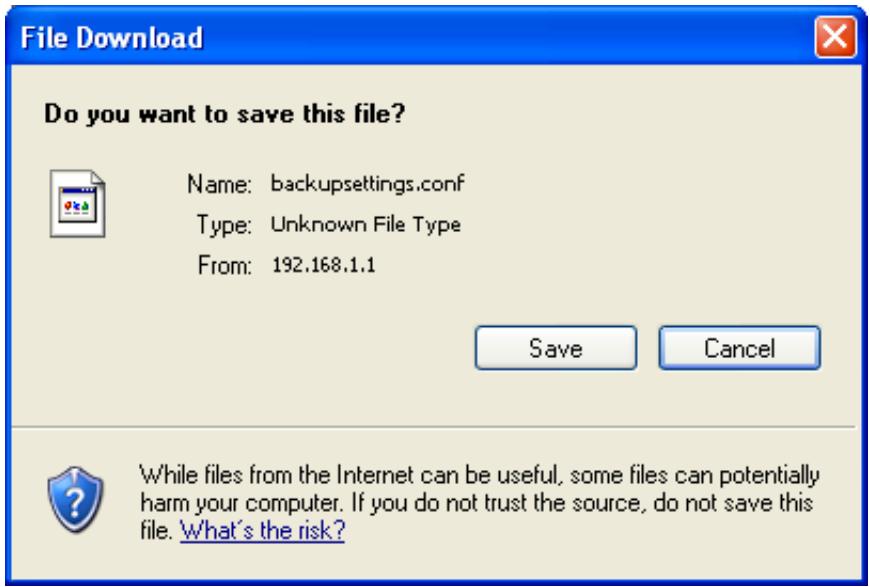
- Cliquez sur le bouton Save pour enregistrer le fichier de configuration courante par exemple sur votre ordinateur.
- Sélectionnez le répertoire dans lequel vous désirez sauvegarder le fichier de configuration "backupsettings.conf".

Le processus dure quelques secondes.
6.11.1.2 Update
Objet : Ce menu permet au routeur de recouvrer une configuration déjà sauvegardée dans un fichier d'extension .conf.
- Sélectionnez le sous-menu Update du menu Settings de la rubrique Management pour afficher l'écran suivant :
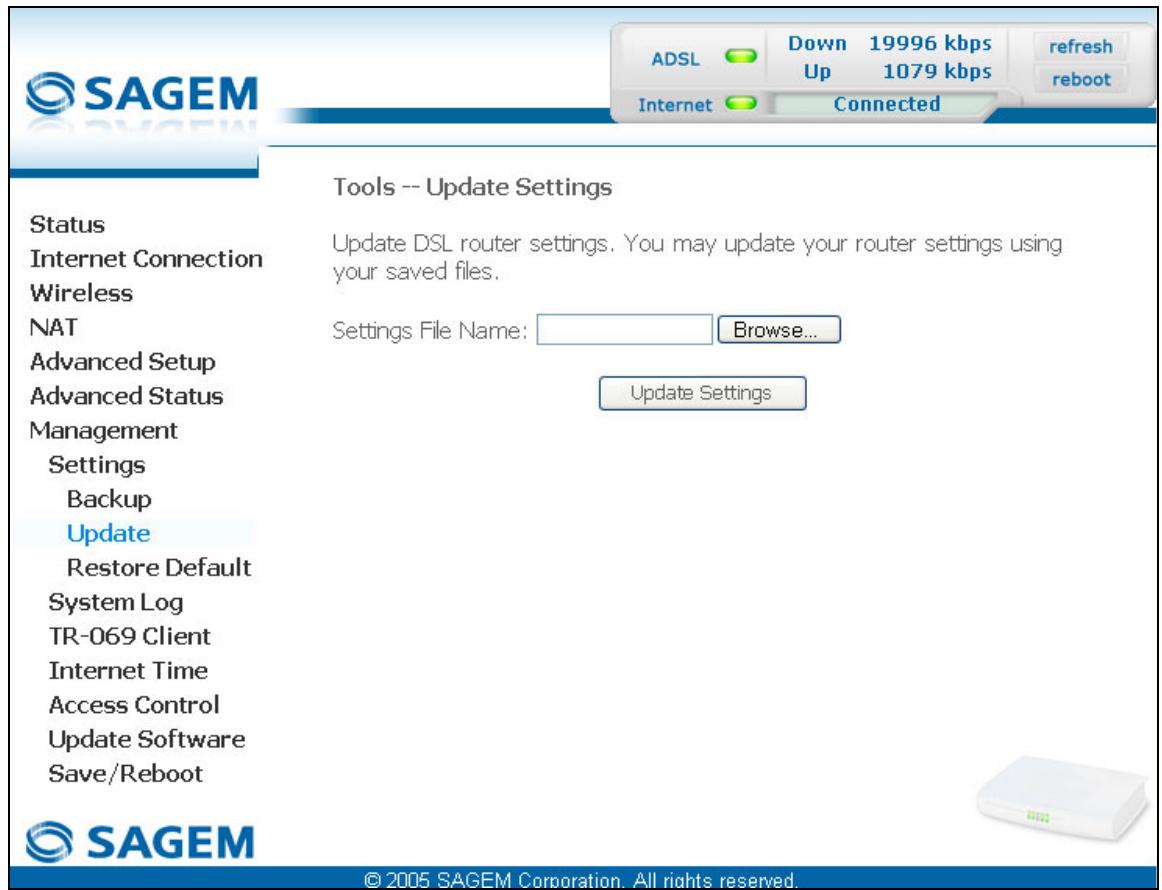
Pour que le configurateur de votre routeur affiche une configuration déjà enregistrée, procédez comme suit :
- Saisissez le chemin puis le nom du fichier de configuration, ou
- Cliquez sur le bouton Browse et sélectionnez le chemin puis le fichier de configuration,
- Sélectionnez le fichier de configuration puis cliquez sur le bouton Update Settings pour recouvrer une configuration déjà sauvegardée.

Le processus dure environ 2 minutes.
6.11.1.3 Restore Default
Objet : Ce menu permet d'effectuer un retour en configuration usine.

La configuration existante est entièrement écrasée.
- Sélectionnez le sous-menu Restore Default du menu Settings de la rubrique Management pour afficher l'écran suivant :
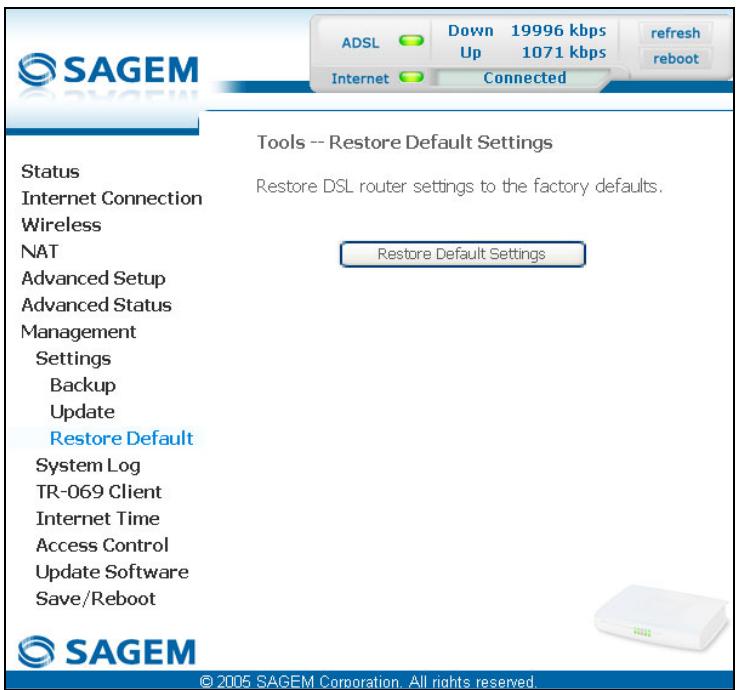
- Sélectionnez le fichier de configuration puis cliquez sur le bouton Restore Default Settings et l'écran suivant apparaît :
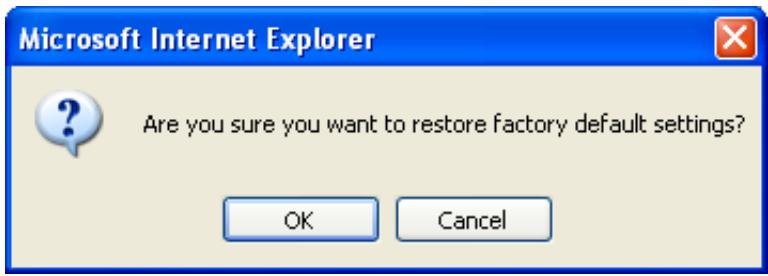
- Cliquez sur le bouton OK si vous souhaitez réellement effectuer un retour en configuration usine.
Quelques instants après, l'écran du menu "Internet Connection" apparaît. Se référer au paragraphe 6.6.

Toutes les LEDs s'éteignent à l'exception de la LED "¶" de couleur verte (WLAN) (si le réseau sans fil est activé) puis la LED "♦" de couleur verte (PWR) s'allume et le processus de retour à la configuration usine se lance. Sa durée est de l'ordre de 2 minutes.
6.11.2 System Log
Objet : Ce menu permet de visualiser et/ou de configurer les événements survenus sur votre routeur.
- Sélectionnez le menu System Log de la rubrique Management pour afficher l'écran suivant :
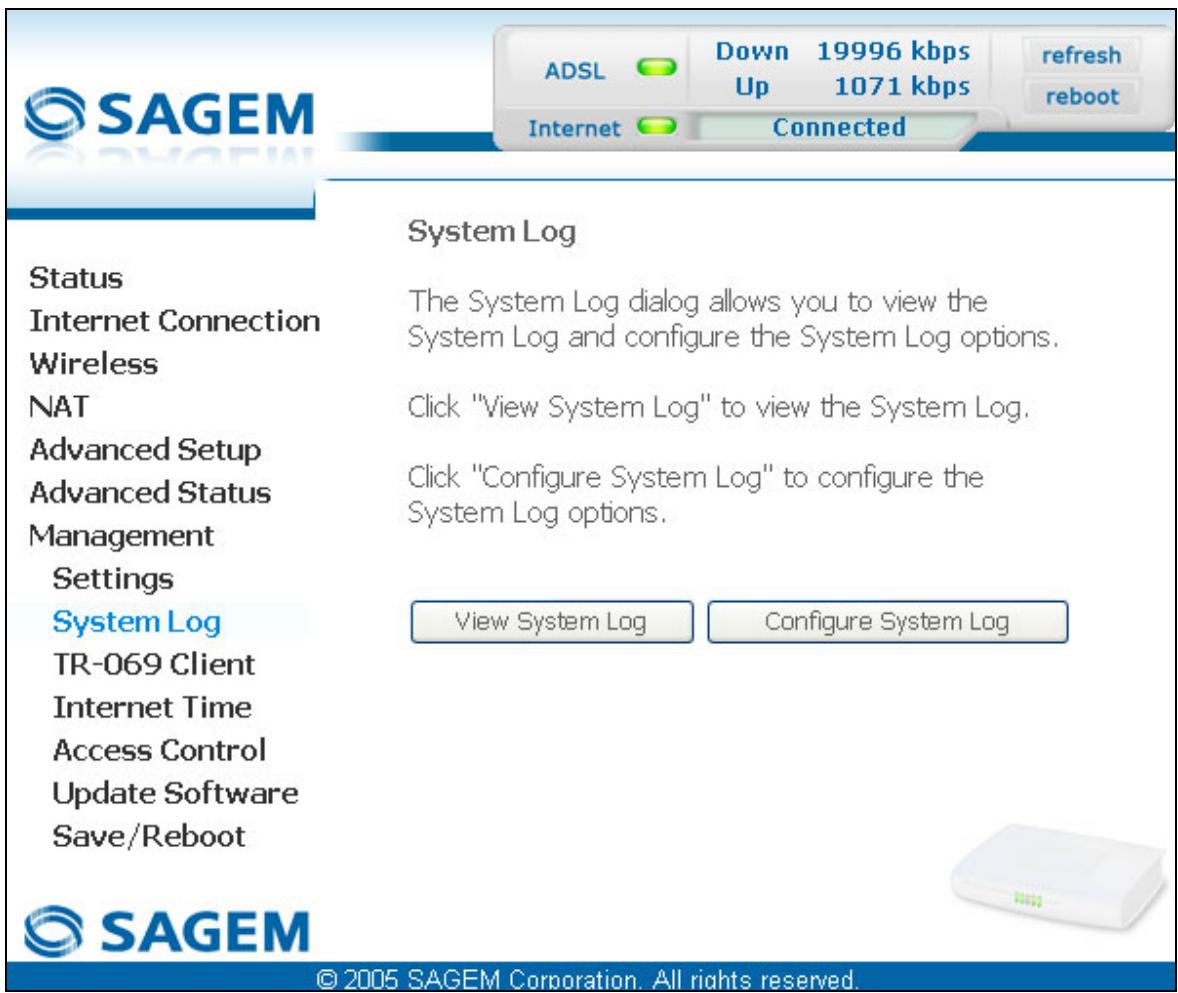
- Cliquez sur le bouton View Sytem Log pour afficher les événements dotés de la sévérité que vous avez configurée (voir tableau du paragraphe suivant - "Configure System Log").
System Log
- Cliquez sur le bouton Save pour enregistrer tous les événements affectés à la sévérité que vous avez configurée.
Configure System Log
- Cliquez sur le bouton Configure Sytem Log pour configurer les événements survenus sur votre routeur.
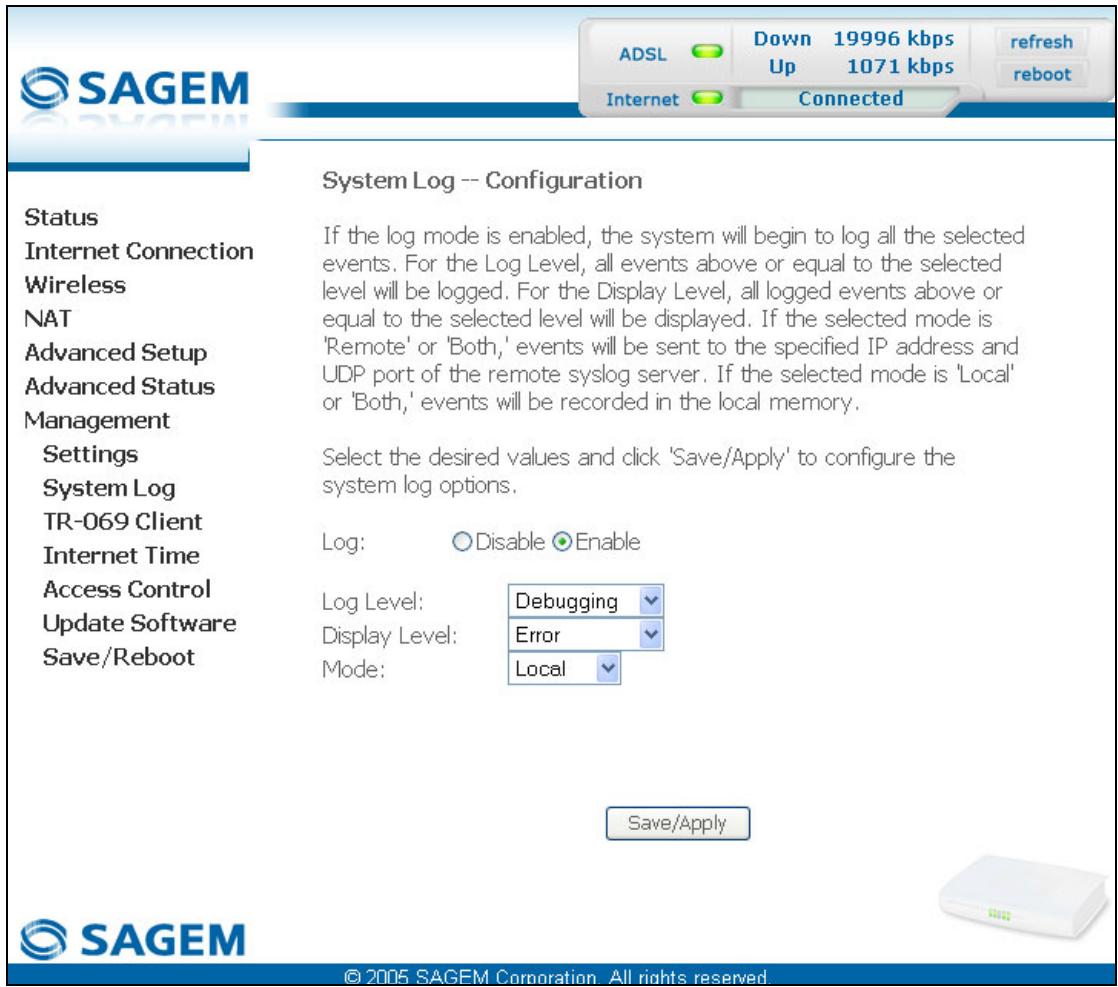
| Champ | Action | Par défaut |
| Log | Sélectionnez Enable pour activer l'enregistrement de tous les événements dans un journal et la visualisation à l'écran ou Disable pour désactiver. | Enable |
| Log Level | Sélectionnez dans la liste déroulante le sévérité appropriée. Tous les événements dotés de cette sévérité ou d'une sévérité supérieure seront enregistrés dans la mémoire volatile "flash" de votre routeur.Les sévérités sont classées par ordre décroissant d'importance.Emergency,Alert,Critical,Error,Notice,Informational,Debugging. | Debugging |
| Display Level | Sélectionnez dans la liste déroulante la sévérité appropriée. Tous les événements dotés de cette sévérité ou d'une sévérité supérieure seront visualisables par appui sur le bouton "View System Log".Les sévérités sont classées par ordre décroissant d'importance.Emergency,Alert,Critical,Error,Notice,Informational,Debugging. | Error |
| Mode | Sélectionnez dans la liste déroulante l'identifiant de destination :Local : Tous les événements sont remontés vers votre routeur via une mémoire "Tampon".Remote : Tous les événements sont remontés vers le serveur "Syslog".Both : Les deux modes. | Local |
| Server IP Address ^15 | Saisissez l'adresse IP du serveur "Syslog" sur lequel tous les événements seront enregistrés. | 0.0.0.0 |
| Server UDP Port ^15 | Saisissez le numéro du port associé au serveur "Syslog". | 514 |
6.11.3 TR-069 Client
Objet : Le protocole TR-069 (WAN Management Protocol) permet grâce à un serveur distant (Auto-Configuration Server (ACS)) d'auto-configurer votre routeur, de lui fournir certains services, d'effectuer sa gestion en établissant des "diagnostics".
- Sélectionnez le menu TR-069 Client de la rubrique Management pour afficher l'écran suivant :
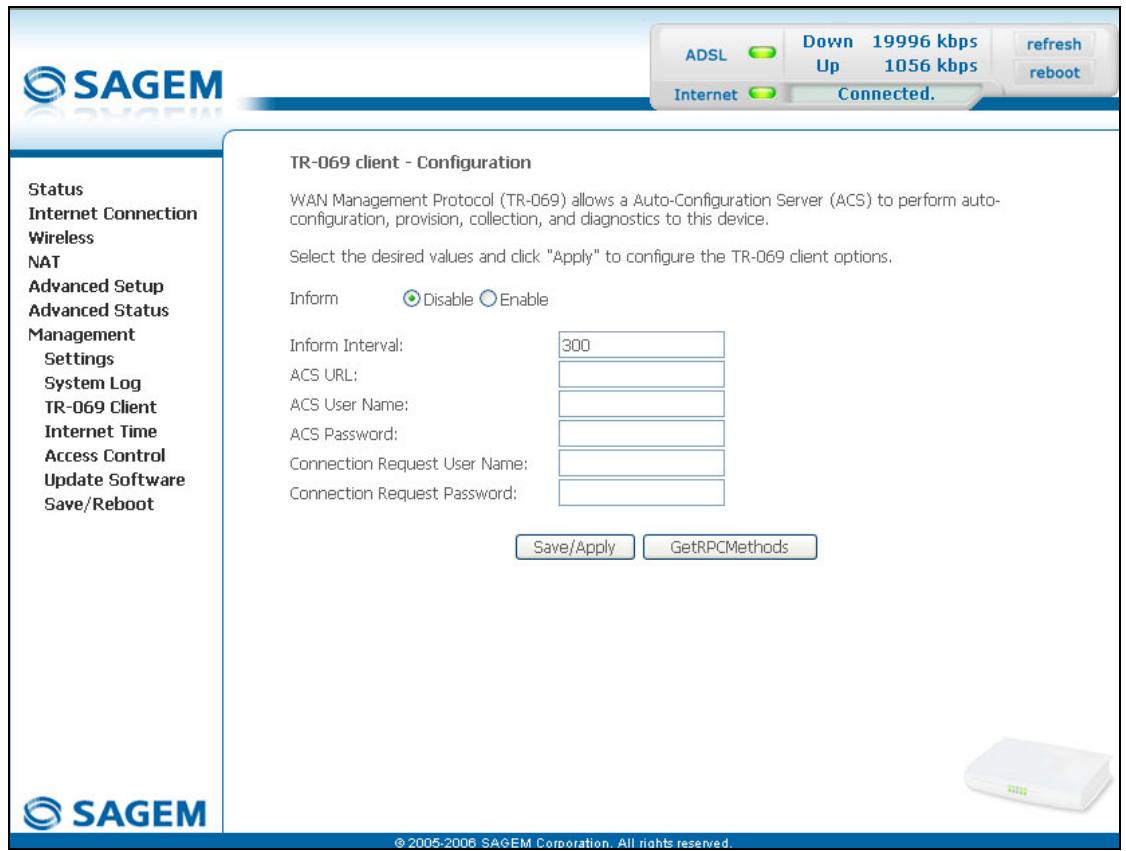
| Champ | Action | Par défaut |
| Inform | Cochez la case Enable pour activer le "TR-069" ou Disable pour le désactiver. | Disable |
| Inform Interval | Saisissez un intervalle de temps entre deux informations issues du routeur au serveur ACS.Cet intervalle est une valeur exprimée en secondes. | 300 |
| ACS URL | Saisissez l'URL ou l'adresse IP du serveur "ACS". | Vide |
| ACS User Name | Saisissez le nom d'utilisateur du serveur "ACS". | Vide |
| ACS Password | Saisissez le mot de passe du serveur "ACS". | Vide |
| Connection Request User Name | Saisissez le nom d'utilisateur de votre routeur. | Vide |
| Connection Request Password | Saisissez le mot de passe de votre routeur. | Vide |
- cliquez sur le bouton GetRPCMethods pour lancer la procédure d'auto-configuration de votre routeur.
6.11.4 Internet Time
Objet : Ce menu vous permet d'afficher la date l'heure dans le champ Date / Time de votre configurateur HTTP :
- soit celle délivrée par votre routeur. La date et l'heure au démarrage du routeur sont calées à : "Jan 1 / 00:00:00" (c'est à dire le 1^er Janvier à 0 heure).
- ou soit celle délivrée automatiquement par un serveur de temps Internet.
- Sélectionnez le menu Internet Time de la rubrique Management pour afficher l'écran suivant :
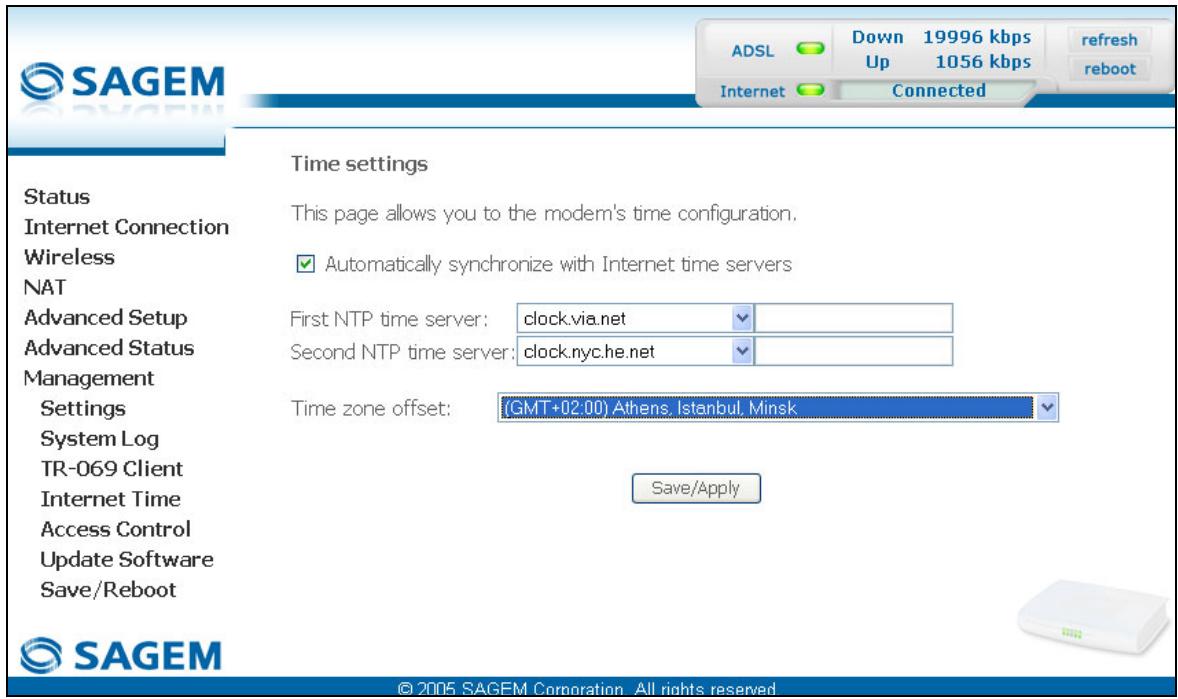
| Champ | Action | Par défaut |
| Automatically synchronize with Internet time servers | Ne pas cochez la case pour que le champ Date / Time (figurant par exemple dans les écrans "Management/System Log") affiche la date et l'heure délivrées par votre routeur, ou Cochez la case appropriée pour que le champ Date / Time (figurant par exemple dans les écrans "Status/Summary" et "Management/System Log") affiche la date et l'heure délivrées par les serveurs NTP (Network Time Protocol) que vous avez sélectionnés. Ces serveurs affichent la date et l'heure GMT (Greenwich Mean Time).Remarque : Pour que les événements soient affichés et/ou enregistrés à une date et une heure effectives, il est conseillé de cocher cette case. | Case non cochée |
| First NTP time server | Sélectionnez dans la liste déroulante un premier serveur NTP. | Clock.fmt.he.net |
| Second NTP time server | Sélectionnez dans la liste déroulante un second serveur NTP. | None |
| Time zone offset | Sélectionnez dans la liste déroulante la correction appropriée (GMT+1 - Paris par exemple) pour ajuster l'heure GMT à celle du pays résident avec la correction saisonnière (Heure d'été ou Heure d'hiver). | (GMT-12:00) International Date Line West |
6.11.5 Access Control
Ce menu comporte les trois sous-menus suivants :
• Services (cf. § 6.11.5.1),
• IP Address (cf. § 6.11.5.2),
- Passwords (cf. § 6.11.5.3).
6.11.5.1 Services
Objet : Ce sous-menu permet d'activer ou de désactiver des Services tels que FTP, FTPP etc.
- Sélectionnez le sous-menu Services du menu Access Control de la rubrique Management pour afficher l'écran suivant :
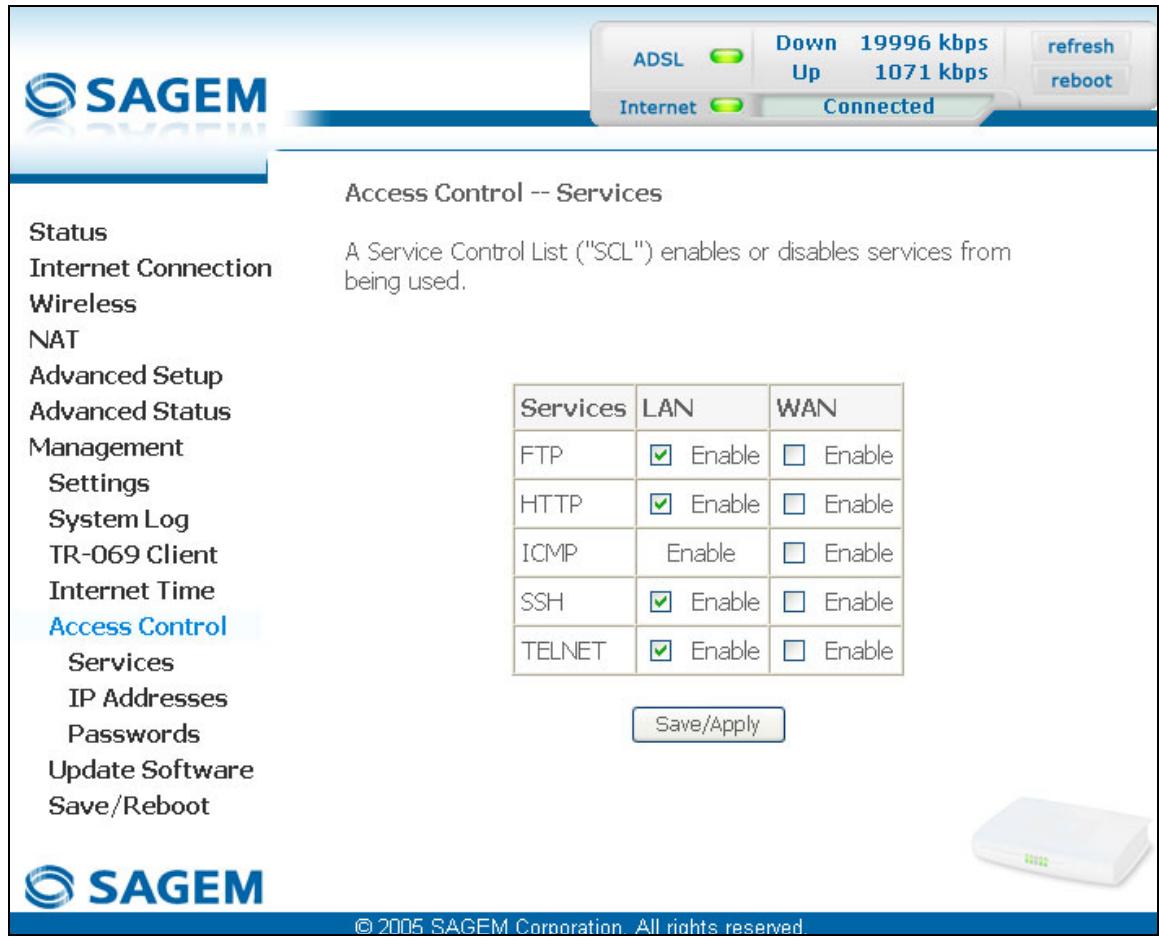
Le tableau affiché sur l'écran ci-dessus indique que les services listés tels que FTP, HTTP, ICMP, SSH et TELNET sont tous activés (case "Enable" cochée) sur le réseau local (LAN) et désactivés (case "Enable" non cochée) sur le réseau distant (WAN).
Cochez la case Enable pour activer le service sélectionné sur le réseau local (LAN) ou sur le réseau distant (WAN).
Remarque : Le service ICMP est toujours activé sur le réseau local (LAN) et peut être activé ou désactivé sur le réseau distant (WAN).
6.11.5.2 IP Address
- Sélectionnez le sous-menu IP Address du menu Access Control de la rubrique Management pour afficher l'écran suivant :
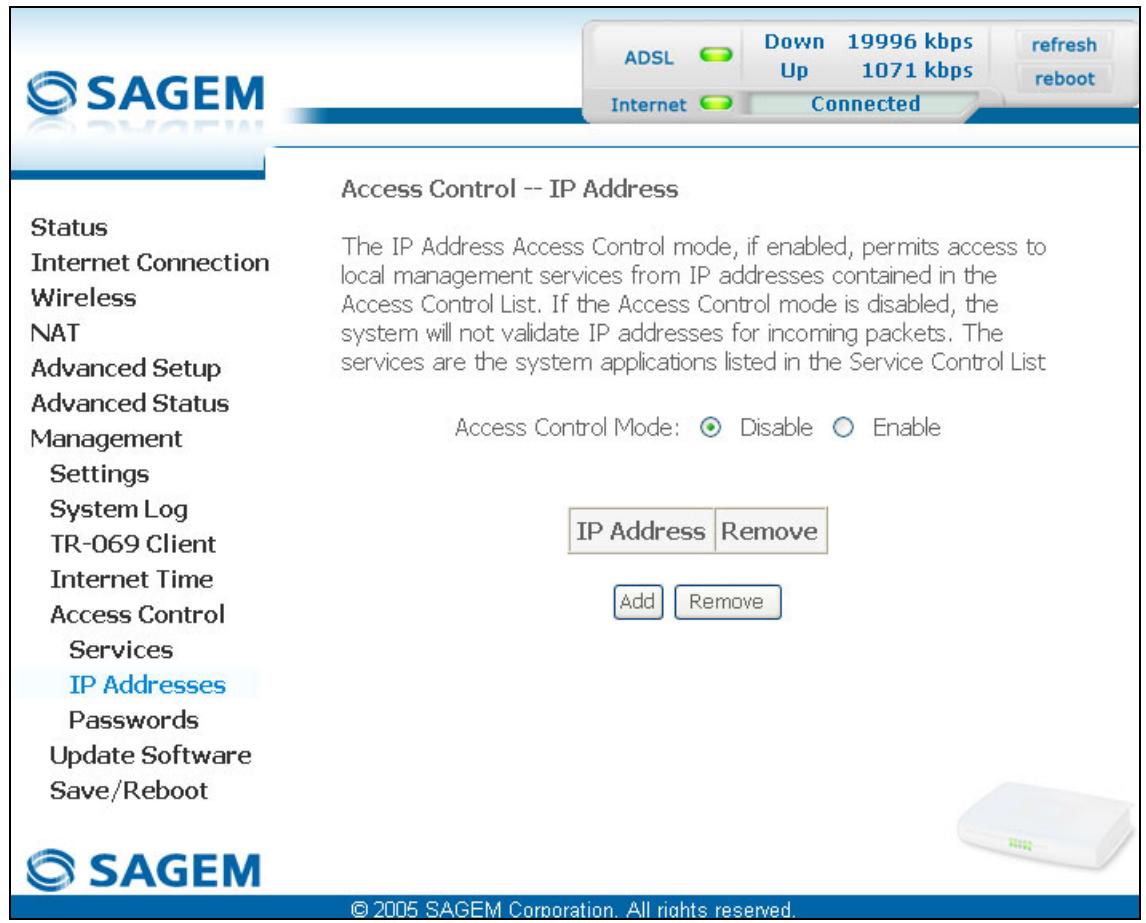
| Champ | Action | Par défaut |
| Access Control Mode | Sélectionnez Enable pour activer le mode de contrôle d'accès ou Disable pour ne pas l'activer. | Case non cochée |
Add
Cliquez sur le bouton Add pour ajouter une adresse IP.
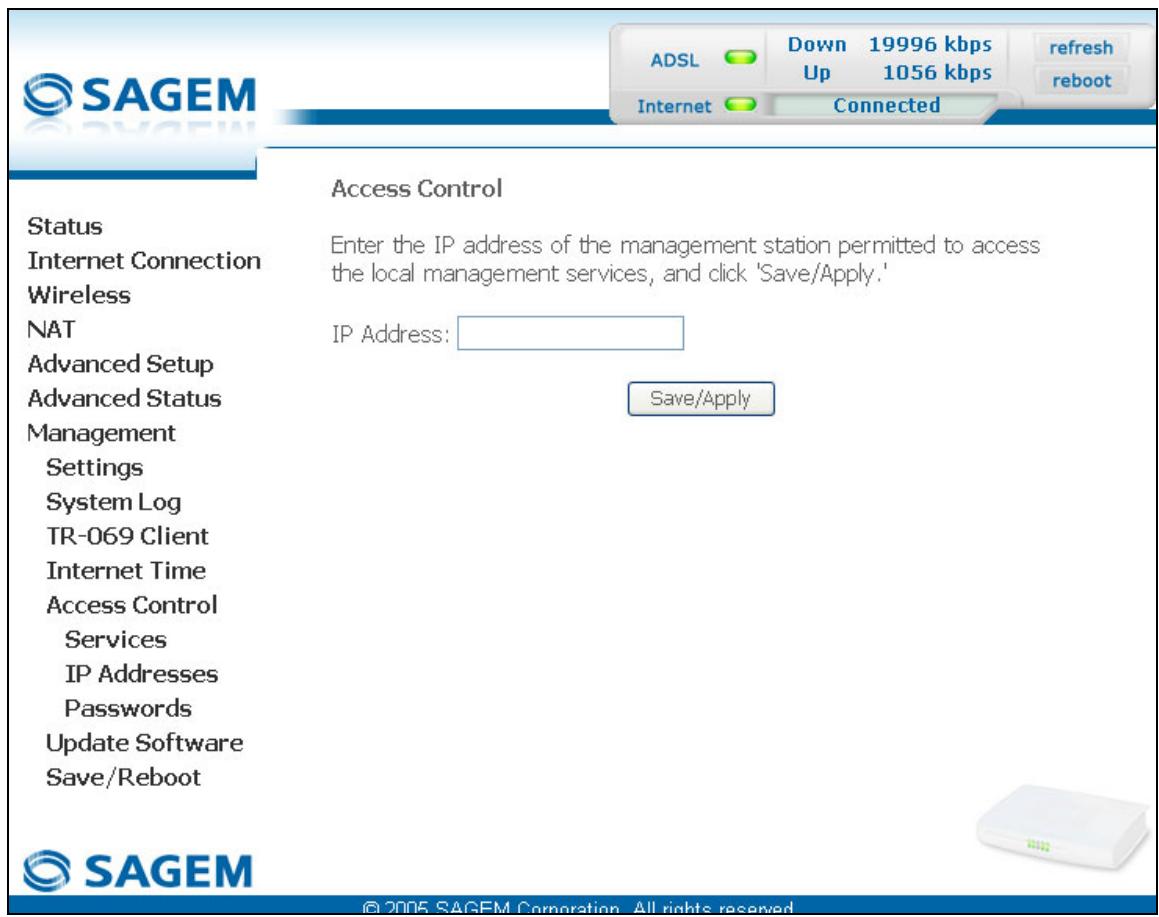
Remarque : Vous pouvez depuis cette adresse accéder aux services de gestion locale lorsque le contrôle d'accès est actif.
6.11.5.3 Passwords
- Sélectionnez le sous-menu Passwords du menu Access Control de la rubrique Management pour afficher l'écran suivant :
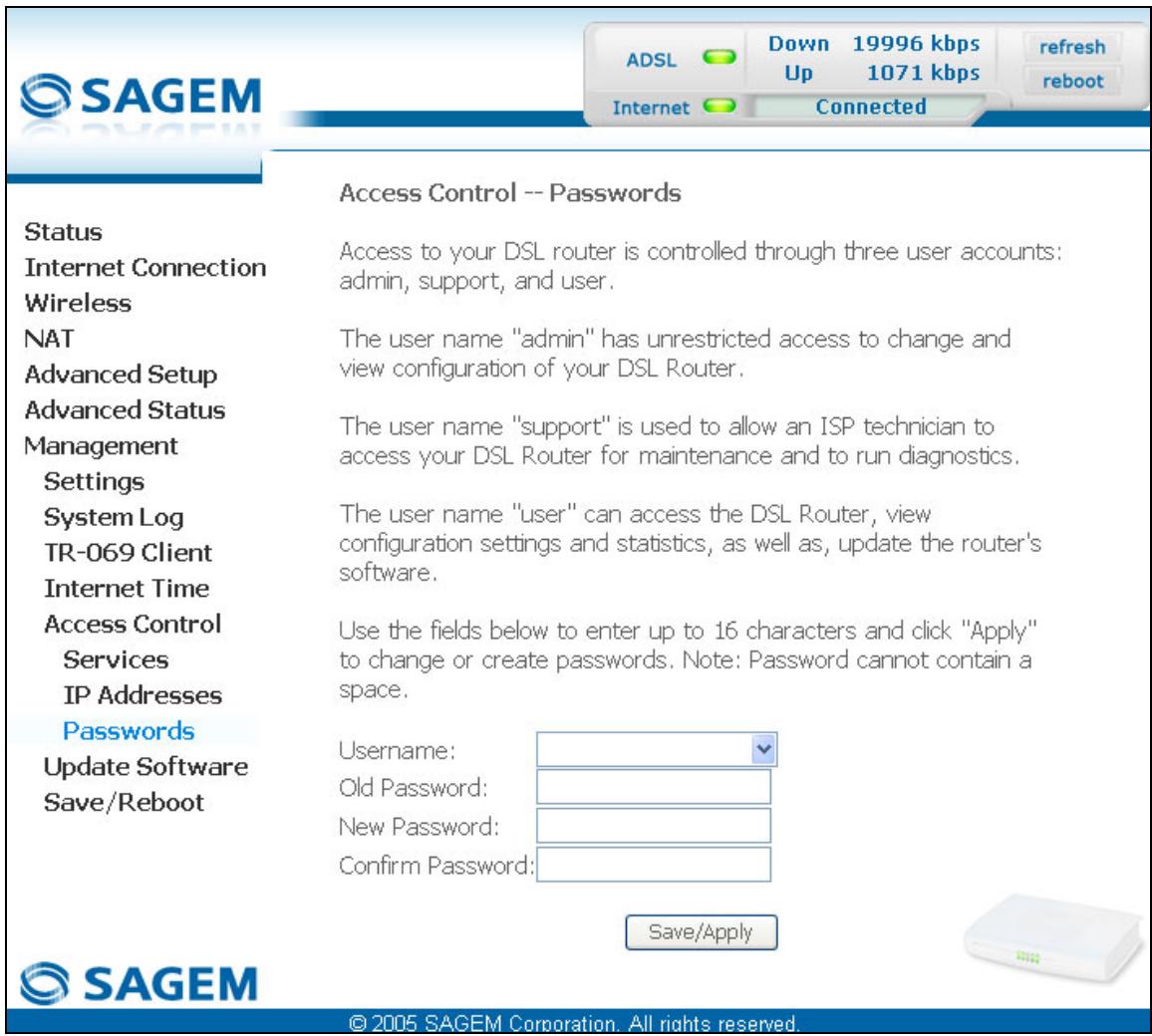
| Champ | Action |
| User Name | Sélectionnez dans la liste déroulante un nom d'utilisateur :• Admin,• Support,• User.Remarque: Cette liste a été établie par ordre croissant de restriction. |
| Old Password | Saisissez votre ancien mot de passe |
| New Passord | Saisissez votre nouveau mot de passe |
| Confirm Password | Confirmez votre nouveau mot de passe |
Remarque : Le mot de passe est une chaîne au maximum de 16 caractères alphanumériques.
6.11.6 Update Software
Objet : Ce menu permet la mise à jour de la dernière version logicielle du routeur.
- Sélectionnez le menu Update Software de la rubrique Management pour afficher l'écran suivant :
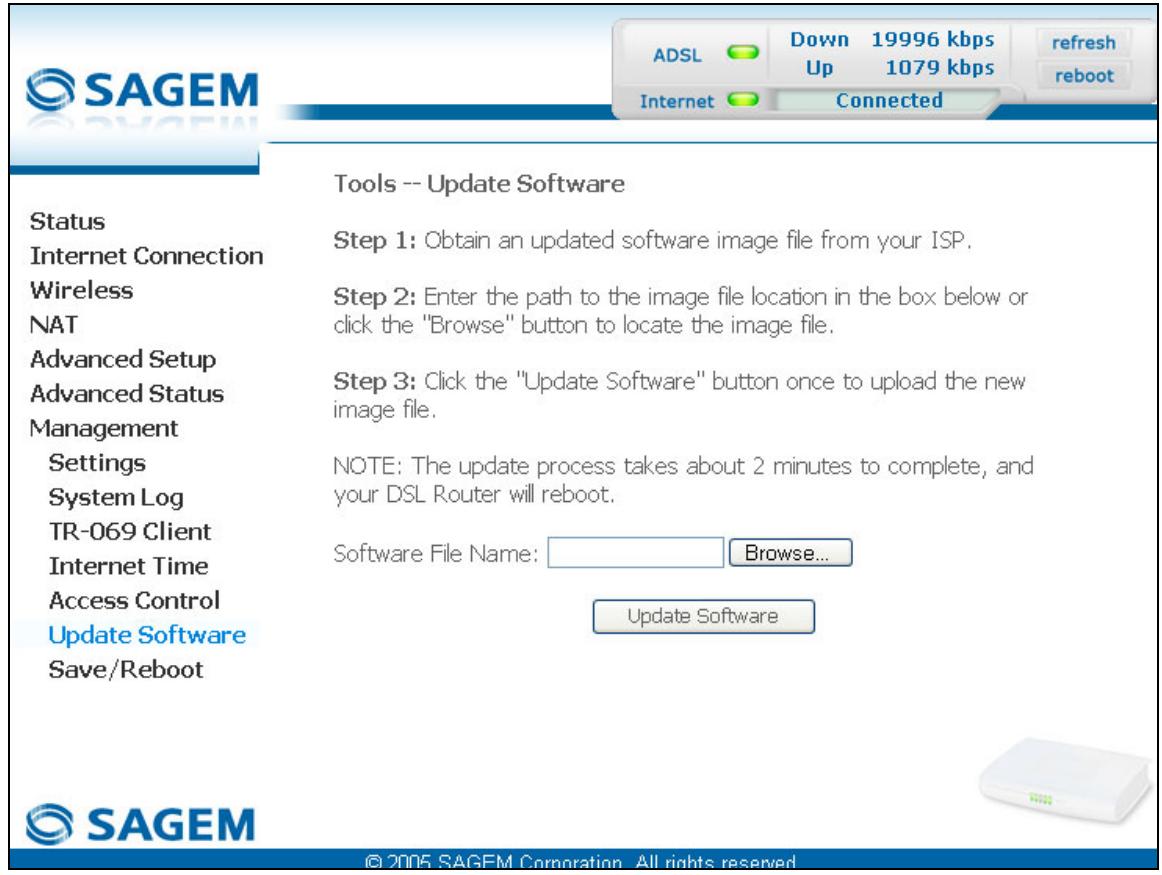
Pour mettre à jour la version logicielle de votre routeur, procédez comme suit :
- Saisissez le chemin puis le nom du fichier de version logicielle,
ou - Cliquez sur le bouton Browse et sélectionnez le chemin puis le fichier de version logicielle,
- Cliquez sur le bouton Update Software pour mettre à jour la version logicielle.

Le processus dure environ 2 minutes.
L'application d'une nouvelle version logicielle au routeur ne modifie en rien la configuration courante.
6.11.7 Save/Reboot
Objet : Ce menu permet de sauvegarder toutes les modifications apportées à la configuration courante et de redémarrer le routeur avec ses nouveaux paramètres.
- Sélectionnez le menu Save/Reboot de la rubrique Management pour afficher l'écran suivant :
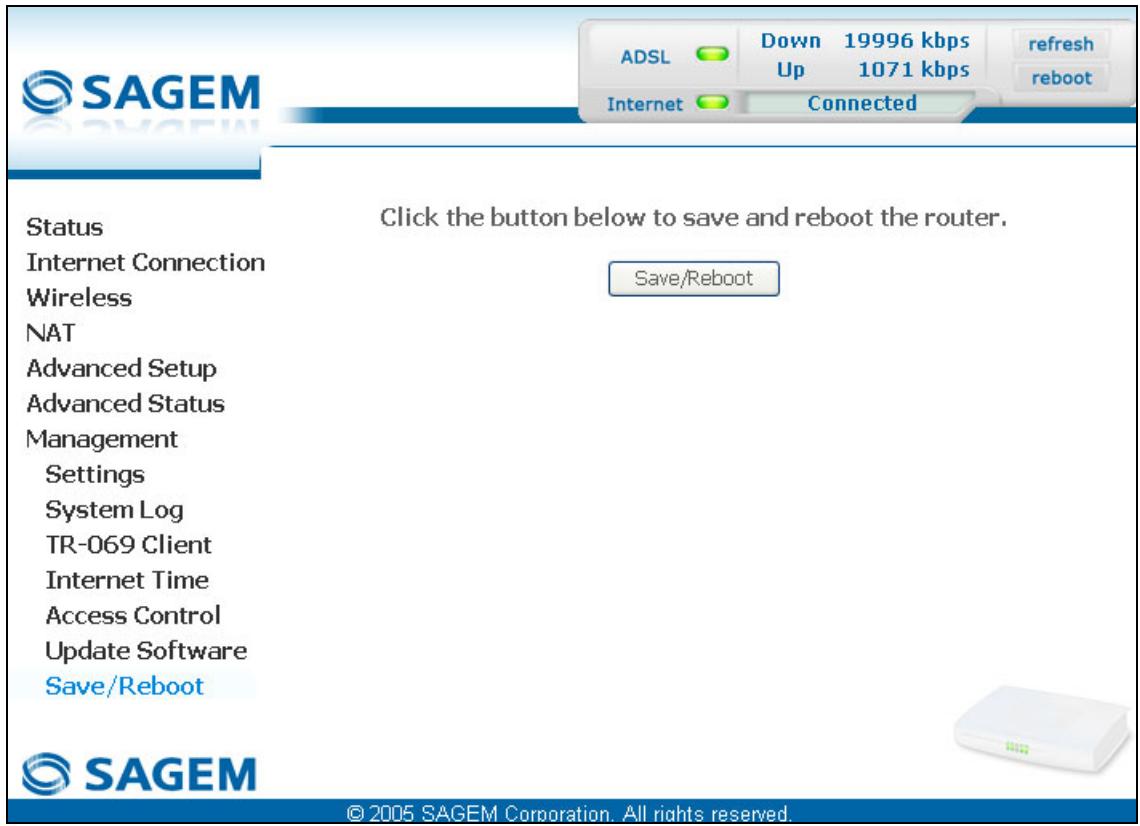
Cliquez sur le bouton Save/Reboot pour redémarrer le routeur.

Le processus dure environ 1 minute.
Afin de renseigner l'utilisateur du temps d'attente, un décompte s'affiche.
7. Service d'accès à Internet
| Ce chapitre traite | ➢ de l'introduction | § 7.1 |
| ➢ de la connexion à l'accès à Internet | § 7.2 |
7.1 Introduction
Le routeur a été conçu pour vous permettre d'accéder à Internet le plus simplement possible. La majorité des paramètres du routeur sont déjà positionnés :
Il est configuré par défaut en serveur DHCP.
Il relaye vers Internet les requêtes DNS en provenance du réseau local.
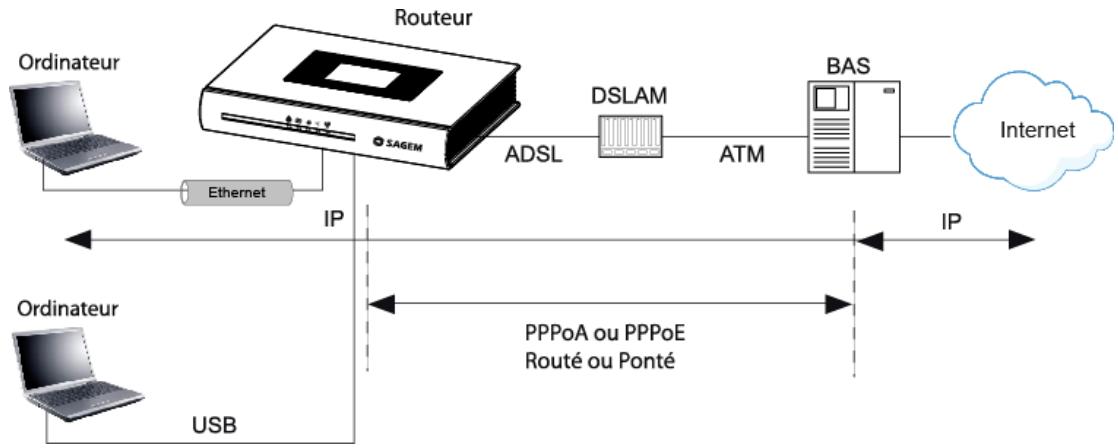
flowchart
graph LR
    A["Ordinateur"] -->|Ethernet| B["Routeur"]
    B -->|IP| C["Internet"]
    D["Ordinateur"] -->|USB| B
    B -->|ADSL| E["DSLAM"]
    E -->|ATM| F["BAS"]
    F -->|IP| G["Internet"]
    style A fill:#f9f,stroke:#333
    style D fill:#f9f,stroke:#333
    style B fill:#ccf,stroke:#333
    style C fill:#cfc,stroke:#333
    style E fill:#fcc,stroke:#333
    style F fill:#cff,stroke:#333
    style G fill:#ffc,stroke:#333
Grâce à votre CD-ROM d'installation, vous avez accès rapidement à Internet.
Suivant votre contrat avec votre Fournisseur d'Accès à Internet (FAI), vous pouvez également avoir accès à la télévision sur ADSL (voir chapitre 8).
Les paramètres de configuration de votre routeur sont saisis lors de l'installation (identifiant de connexion, mot de passe de connexion). Ces paramètres peuvent être également saisis ou modifiés dans le menu Internet connection du configurateur HTTP (PPP Username, PPP Password).
Il reste cependant à paramétrer vos ordinateurs (PC, Mac). En effet, pour surfer sur Internet, votre PC (ou tout autre type de terminal) doit aussi faire partie du réseau. Pour cela il a besoin d'une adresse pour s'identifier. Tous ces paramètres nécessaires peuvent être fournis automatiquement par le routeur si vos ordinateurs sont en client DHCP (mode par défaut pour les PCs équipés de Windows). Selon l'OS installé sur votre PC, il est nécessaire de redémarrer votre PC (ou autre terminal) une fois la configuration et le redémarrage du routeur effectués.
Remarque : Dans le cas où les terminaux ne sont pas client DHCP, votre réseau local utilise alors un plan d'adressage statique. Vérifier que :
• le routeur appartient à ce plan d'adressage,
- la passerelle par défaut des équipements sur le réseau local correspond à l'adresse de votre routeur,
- les adresses DNS sont bien configurées dans chaque terminal. Le routeur permet de relayer les requêtes DNS.
7.2 Connexion à l'accès à Internet
Dès que l'installation est terminée, la page d'accueil "SAGEM" apparaît.
Vous pouvez maintenant surfer sur Internet.
8. Service TV par ADSL
| Ce chapitre traite | ➢ de l'introduction | § 8.1 |
| ➢ de l'accès au service optionnel TV par ADSL | § 8.2 |
8.1 Introduction
Votre routeur est compatible à la technologie TV par ADSL.
8.2 Accès au service optionnel TV par ADSL
Pour accéder à ce service, vous devez avoir :
effectuer le raccordement conformément au paragraphe 2.2.4,
souscrit obligatoirement un abonnement auprès de votre Fournisseur d'Accès à Internet (FAI).
configurer un VC (Virtual Channel) dédié à la vidéo et un autre VC dédié aux données (voir écran ci-après).
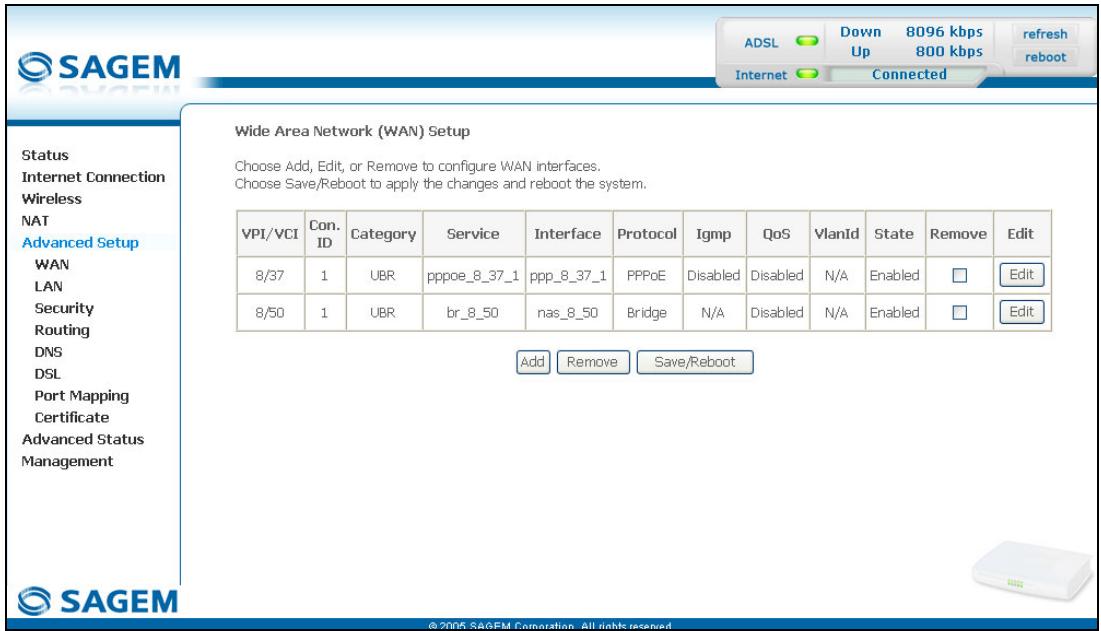
Remarque : Dans l'exemple ci-dessus, l'interface ATM "ppp_8_37_1" est dédiée aux données et l'interface ATM "nas_8_50_1" est dédiée à la vidéo.
- configurer le "Port Mapping" conformément au paragraphe 6.9.8.
9. Mise à jour du logiciel
| Ce chapitre traite | ➢ de la mise à jour de la version logicielle. | P8-2 |
9 - Mise à jour du logiciel
La mise à jour de la version logicielle du routeur s'effectue par le configurateur HTTP (téléchargement d'un fichier sans extension). Se référer § 6.11.6 du chapitre 6 (Management / Update Software).

Pour vérifier que la nouvelle version a bien été téléchargée, cliquez sur la commande Status / Summary située en haut et à gauche de l'écran de bienvenue du configurateur HTTP.
A. Annexe A - Dépannage
| Ce chapitre traite | ➢ de la vérification de l'attribution d'une adresse IP | § A.1 |
| ➢ des LEDs de Face Avant | § A.2 | |
| ➢ de la Supervision de votre routeur | § A.3 | |
| ➢ de l'outil "Diagnostics" | § A.4 | |
| ➢ de l'interprétation des voyants. | § A.5 | |
| ➢ de la réinitialisation de votre routeur. | § A.6 | |
| ➢ du retour en configuration usine. | § A.7 | |
| ➢ du mode hors connexion. | § A.8 |
A.1 Vérification de l'attribution d'une adresse IP
A.1.1 Sous Windows
Sous Windows 98 et Me
➢ Cliquez sur le bouton Démarrer, sélectionnez Exécuter, saisissez winipcfg puis cliquez sur OK ; l'application dédiée apparaît.
Vérifiez que l'entrée Adresse IP contient une valeur autre que 0.0.0.0 (192.168.1.10 par exemple pour l'interface ETH1).
Sous Windows XP, 2000
➢ Cliquez sur le bouton Démarrer, sélectionnez Exécuter, saisissez cmd puis cliquez sur OK ; l'écran d'invite de commandes apparaît. Saisissez ipconfig puis validez par Entrée.
Vérifiez que l'entrée Adresse IP contient une valeur autre que 0.0.0.0 (192.168.1.10 par exemple pour l'interface ETH1).

Si aucune adresse ne s'affiche à l'écran, saisissez ipconfig /release puis ipconfig /renew.
A.1.2 Sous Mac (par exemple MacOS X)
➢ Cliquez sur Pomme, dans la barre des menus.
Sélectionnez Préférences Système, puis cliquez sur l'icône Réseau.
Vérifiez que l'entrée Adresse IP contient une valeur autre que 0.0.0.0 (192.168.1.10 par exemple pour l'interface ETH1).
que l'entrée Adresse IP contient une valeur autre que 0.0.0.0 (192.168.1.10 par exemple pour l'interface ETH1).

Si aucune adresse ne s'affiche à l'écran, cliquez sur le bouton Appliquer pour que l'ordinateur envoie une requête DHCP au routeur.

Toutes les procédures de dépannage décrites ci-après sont effectuées sous Windows® XP. Ces procédures sous d'autres systèmes d'exploitation de Windows® (98, ME et 2000) peuvent présenter de légères différences.
Afin de faciliter la localisation du défaut, l'utilisateur dispose des sources suivantes :
Etat des LEDs de Face Avant,
➢ Informations accessibles par le configurateur par HTTP embarqué "DSL Router" de votre routeur:
• supervision du routeur,
- outil "Diagnostics".
A.2 LEDs de Face Avant

Lors de la mise sous tension du routeur, la LED "@" (Internet) s'allume en vert et s'éteint puis la LED " ⏻" (PWR) s'allume en vert.
SAGEM F@st™ 2400 et SAGEM F@st™ 2440
| Etat | Couleur | @ | ||||
| Allumée fixe | Verte | Présence Alimentation | Ligne ADSL synchronisée | Adresse Publique disponible | Wi-Fi activé | Lien USB ou ETH actif |
| Rouge | Défaut détecté lors du démarrage | x | Adresse Publique non disponible ou Ligne non connectée | x | x | |
| Clignotante | Verte | x | x | Au rythme du trafic | Au rythme du trafic | Au rythme du trafic |
| Clignotement rapide | Verte | x | Synchronisation ADSL en cours | x | x | x |
| Clignotement lent | Verte | x | Ligne non connectée | x | ||
| Eteinte | - | Absence Alimentation | x | Absence Alimentation ou mode "Bridge" | Wi-Fi non activé | Lien USB ou ETH inactif |
SAGEM F@st™ 2404 et SAGEM F@st™ 2444
| Etat | Couleur | @ | ||||
| Allumée fixe | Verte | Présence Alimentation | Ligne ADSL synchronisée | Adresse Publique disponible | Wi-Fi activé | Au moins un lien actif (ETH1, ETH2, ETH3 ou ETH4) |
| Rouge | Défaut détecté lors du démarrage | x | Adresse Publique non disponible ou Ligne non connectée | x | x | |
| Clignotante | Verte | x | x | Au rythme du trafic | Au rythme du trafic | Au rythme du trafic |
| Clignotement rapide | Verte | x | Synchronisation ADSL en cours | x | x | x |
| Clignotement lent | Verte | x | Ligne non connectée | x | ||
| Eteinte | - | Absence Alimentation | x | Absence Alimentation ou mode "Bridge" | Wi-Fi non activé | Aucun lien actif (ETH1, ETH2, ETH3 ou ETH4) |
A.3 Supervision de votre routeur
La boîte de supervision s'affiche en permanence dans un cadre situé en haut et à droite de chaque fenêtre du configurateur.
| ADSL | Down | 20004 kbps | Refresh |
| Internet | Up | 998 kbps | Reboot |
LEDs
| ADSL | Verte : Ligne ADSL synchronisée.Rouge : Ligne ADSL non connectée. |
| Internet | Verte : Adresse IP publique (WAN) distribuée au routeur.Jaune : Ligne ADSL non synchronisée.Rouge : Adresse IP publique (WAN) non distribuée au routeur ou ligne ADSL non connectée. |
Débit
| Down | Affiche le débit nominal de ligne descendant. |
| Up | Affiche le débit nominal de ligne montant. |
Boutons
| Refresh | Permet de rafraîchir les données affichées à l'écran. |
| Reboot | Permet de redémarrer votre routeur. |
Pour accéder à cet outil :
- ouvrez votre navigateur puis dans la barre d'adresses saisissez :
• I'URL suivante : http://myrouter, - ou l'adresse suivante : http://192.168.1.1.
une fenêtre de "Login" apparaît, saisissez les login et password. Par défaut :
admin dans le champ "Nom d'utilisateur",
admin dans le champ "Mot de passe".
Vous avez accès au configurateur HTTP de votre routeur.
sélectionnez la rubrique "Diagnostics" dans la liste idoine localisée à gauche de chaque fenêtre ; l'écran suivant apparaît :
pppoa_8_35_1 Diagnostics
Le résultat des tests effectués par le configurateur "DSL router" sur votre modem/router s'affiche dans la fenêtre "Diagnostics". Ces tests concernent les connexions au LAN, à votre DSL Service Provider et à votre Internet Service Provider (ISP).

Un lien hypertexte (help) permet à l'utilisateur d'accéder à une aide contextuelle. Cette aide donne une explication sur l'état de la connexion (PASS en vert, DOWN en orange et FAIL en rouge) et fournit les procédures de dépannage appropriées.
Remarque : Dans l'écran ci-dessus, le champ "Test your USB connection" concerne uniquement les équipements SAGEM F@st™ 2400 et SAGEM F@st™ 2440.
Etat de la connexion
| Etat | Couleur | Signification |
| PASS | Verte | Indique que le test s'est bien déroulé. |
| DOWN | Orange | Indique qu'une interface (ETH, USB ou Wi-Fi) n'a pas été détectée. |
| FAIL | Rouge | Indique qu'un test a échoué ou que le lancement d'une commande est impossible.Remarque: Suivant la nature du test, le fonctionnement du routeur ou l'accès à Internet peut ne pas être remis en cause. Par exemple, si vous effectuez un "Ping" soit sur un segment ATM OAM F5, soit sur une adresse primaire DNS. |

Si un test affiche un état "FAIL", cliquez sur "Help" puis sur le bouton "Rerun Diagnostic Tests" en bas de la page "Help" afin de vous assurer que le test a été probant. Si le test affiche toujours "FAIL", vous devez suivre la procédure de dépannage affichée sur cette page.
IMPORTANT
Si vous éprouvez des difficultés à vous connecter à Internet, nous vous conseillons de redémarrer votre routeur (cf. § A.6) ou éventuellement de rétablir la configuration usine (cf. § A.7).
A.5 Interprétation des voyants
A.5.1 Voyant "ADSL" clignote lentement
Vérifiez le branchement de vos filtres ADSL. Chaque prise téléphonique utilisée de votre installation doit être équipée d'un filtre ADSL.
Vérifiez que le cordon ligne de type RJ11 livré avec votre routeur est connectée à l'une de vos prises. Il est recommandé de ne pas utiliser de rallonge téléphonique.
Veuillez enfin vérifier auprès de votre FAI la disponibilité du service ADSL sur votre ligne téléphonique.
A.5.2 Voyant "WiFi" éteint
Si ce voyant est éteint, ceci indique que l'interface WLAN du routeur n'est pas active. Pour activer le réseau sans fil (wireless en anglais), cochez la case "Enable Wireless" dans le menu "Basic" de la rubrique "Wireless" du configurateur HTTP (voir § 6.7.1).
A.5.3 Tous les voyants sont éteints
Vérifiez que le type d'alimentation disponible dans vos locaux est conforme à la tension secteur nécessaire à l'alimentation de votre routeur.
Vérifiez que le cordon d'alimentation livré est bien connecté à un extrémité au réseau d'alimentation secteur.
Vérifiez que le connecteur d'alimentation est inséré correctement dans le connecteur correspondant (Alimentation) du routeur.
A.6 Réinitialiser votre routeur
Pour réinitialiser votre routeur, cliquez sur le bouton "Reboot" situé en haut et à droite de la page d'accueil de votre configurateur HTTP. En cliquant sur ce bouton, toutes les LEDs s'éteignent à l'exception de la LED "¶" de couleur verte (WLAN) (si le réseau sans fil est activé) puis la LED "♣" de couleur verte (PWR) s'allume et le processus d'initialisation se lance. Sa durée est de l'ordre de la minute.
Remarque : Les LEDs de couleur verte "☐" (ADSL) et "☐" (LAN) s'allument si leur raccordement est effectué.
La LED "@" (Internet) s'allume en vert si la liaison "PPP" est établie.
A.7 Rétablir la configuration usine
Pour effectuer la procédure, deux possibilités :
1) A l'aide du configurateur HTTP
- Sélectionnez dans l'écran d'accueil de votre configurateur HTTP la rubrique Management puis le sous-menu Restore Default du menu Settings (cf. § 6.11.1.3).
2) A l'aide du bouton"REG"
- appuyez sur le bouton poussoir REG pendant au moins 15 secondes ; toutes les LEDs s'éteignent à l'exception de la LED "⚡" de couleur verte (WLAN) (si le réseau sans fil est activé) puis la LED "⚡" de couleur verte (PWR) s'allume et le processus de retour à la configuration usine se lance. Sa durée est de l'ordre de 2 minutes.

Cette opération supprime toute la configuration personnalisée de votre routeur : Mot de passe, Configuration etc.

Après un retour en configuration usine, il est nécessaire d'installer de nouveau votre routeur en utilisant le CD-ROM d'installation ou de saisir de nouveau les informations de connexion ADSL fournies par votre Fournisseur d'Accès à Internet (FAI) (cf. Rubrique "Internet connection" - § 6.6).
A.8 Mode Hors connexion
Vous lancez la configuration du routeur en mode HTTP, le navigateur s'ouvre, l'adresse IP par défaut de l'interface LAN s'affiche dans le champ Adresse du navigateur mais l'écran de bienvenue n'apparaît pas.
L'écran suivant apparaît.
Cliquez sur
Connexion
L'écran ci-contre apparaît.
Cliquez sur
Paramètres...
L'écran ci-contre apparaît.
Sélectionnez l'onglet Connexions puis la case "Ne jamais établir de connexion" ^1 .
Cliquez sur choix.
OK
pour valider votre
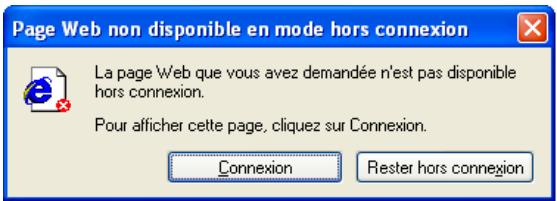
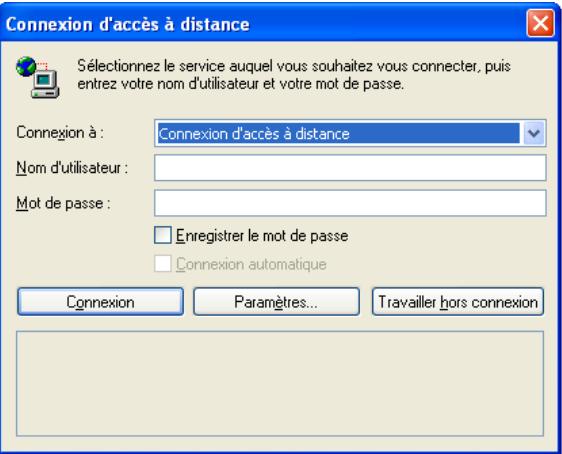
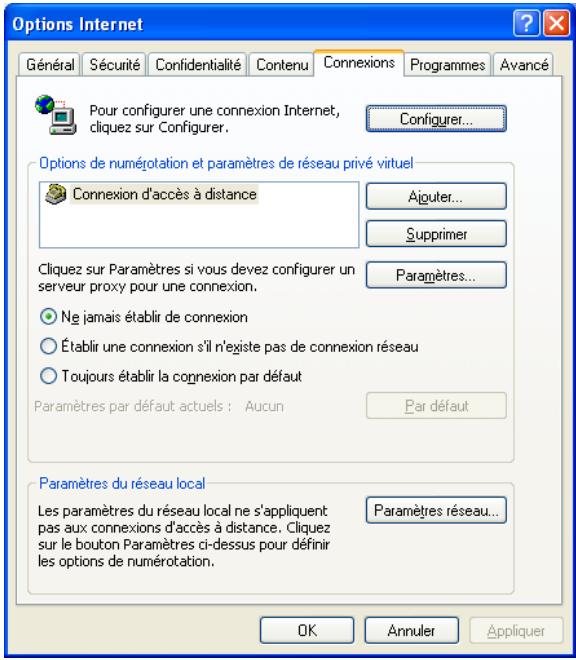
Sélectionnez dans la barre des menus, le menu "Fichier" puis désélectionnez la commande "Travailler hors connexion".
Cliquez sur OK dans le champ "Adresse" du navigateur pour faire apparaître l'écran de bienvenue.
B. Annexe B - Avertissements pour la sécurité
| Ce chapitre traite | ➢ des Avertissements pour la sécurité | § B.1 |
| ➢ de la Déclaration CE de conformité | § B.2 |
B.1 Avertissements pour la sécurité
Le routeur est conforme à la norme EN 60950 Ed Décembre 2001.
Les niveaux de sécurité au sens de cette norme sont les suivants :
B.1.1 Niveaux de sécurité sur le coffret
| Connecteurs | Fonction | Niveau de sécurité |
| LINE | Accès ADSL | TRT3^1 |
| USB | Accès interface USB | TBTS^2 |
| ETH ou ETH1^3 | Accès Ethernet | TBTS^2 |
| ETH2^3 | TBTS^2 | |
| ETH3^3 | TBTS^2 | |
| ETH4^3 | TBTS^2 | |
| PWR | Accès alimentation primaire | TPD^4 |
B.2 Déclaration CE de conformité
CE
Les produits portant ce symbole sont conformes à la réglementation EMC et à la directive sur les basses tensions (Low Voltage Directive) publiée par la Commission de la Communauté Européenne (CCE)
Sagem communication déclare que les produits SAGEM F@st™ 2400, SAGEM F@st™ 2404, SAGEM F@st™ 2440 et SAGEM F@st™ 2444 sont conformes aux exigences des directives européennes 1995/5/CE ainsi qu'aux exigences essentielles des directives 89/336/CEE du 03/05/1989 et 73/23/CEE du 19/02/1973 et qu'ils utilisent efficacement le spectre attribué aux communications radio terrestres ou spatiales.
La déclaration CE de conformité de chaque produit SAGEM F@st™ 2400, SAGEM F@st™ 2404, SAGEM F@st™ 2440 et SAGEM F@st™ 2444 est réalisée dans le cadre de la directive R&TTE.
Cette conformité est présumée par le respect intégral des normes harmonisées européennes.
Les bandes de fréquence radio autorisées pour la transmission Wireless en IEEE 802.11b/g dépendent des réglementations nationales. Dans la plupart des pays européens les canaux autorisés sont les canaux 1 à 13 (bande 2400 - 2483,5 MHz) :
En France pour une puissance maximum d'émission de 100 mW à l'intérieur d'un bâtiment, les canaux 10 à 13 (bande 2446,5 - 2483,5 MHz) sont autorisés sur tout le territoire, et les canaux 1 à 13 (bande 2400 - 2483,5 MHz) sont autorisés dans 58 départements (décision N° 02-1008 de l'ART du 31/10/2002). Liste des départements consultable sur le site WEB de l'ART.
Sagem communication dégage toute responsabilité en cas de non respect des réglementations en vigueur sur le lieu d'installation.
La déclaration CE de conformité de chaque produit SAGEM F@st™ 2400, SAGEM F@st™ 2404, SAGEM F@st™ 2440 ou SAGEM F@st™ 2444 est présente sous la forme d'un fichier avec extension pdf dans le CD-ROM de livraison du produit.
C. Annexe C - Environnement
| Ce chapitre traite | ➢ de la directive E 2002/96/CE | § C.1 |
La préservation de l'environnement est une préoccupation essentielle de Sagem Communication.
Sagem Communication a la volonté d'exploiter des installations respectueuses de l'environnement et a choisi d'intégrer la performance environnementale dans l'ensemble du cycle de vie de ses produits, de la phase de fabrication à la mise en service, l'utilisation et l'élimination.

L'EMBALLAGE
La présence du logo (point vert) signifie qu'une contribution est versée à un organisme national agréé, pour améliorer les infrastructures de récupération et de recyclage des emballages.
Pour faciliter ce recyclage, veuillez respecter les règles de tri mises en place localement pour ce type de déchets.
LES PILES ET BATTERIES
Si votre produit contient des piles ou des batteries, ces dernières doivent être déposées dans les points de collecte désignés.

La poubelle barrée apposée sur le produit ou sur ses accessoires signifie qu'il appartient à la famille des équipements électriques et électroniques.
À ce titre, la réglementation européenne vous demande de procéder à sa collecte sélective :
- Dans les points de distribution en cas d'achat d'un équipement équivalent,
- Dans les points de collecte mis à votre disposition localement (déchetterie, collecte sélective, etc.).
Ainsi, vous participez à la réutilisation et à la valorisation des Déchets d'Équipements Électriques et Électroniques qui peuvent avoir des effets potentiels sur l'environnement et la santé humaine.
D. Annexe D - Caractéristiques Techniques
| Ce chapitre traite | ➢ de la mécanique et visualisations | § D.1 |
| ➢ des caractéristiques des différentes interfaces | § D.2 | |
| ➢ des caractéristiques d'environnement | § D.3 | |
| ➢ du logiciel et des protocoles | § D.4 |
D.1 Mécanique - Visualisation
| Caractéristiques mécaniques | |
| Dimensions (mm) | Largeur : 195 mm |
| Profondeur : 138 mm | |
| Epaisseur : 32 mm | |
| Poids du routeur : 330 g | |
| Visualisation | ||
| Marquage | Abréviation | Signification |
 | PWR | Voyant d'alimentation bicolore Vert/Rouge |
 | ADSL | Voyant ADSL de couleur verte |
 | Internet | Voyant Internet bicolore Vert/Rouge |
 | WLAN | Voyant WLAN de couleur verte |
 | LAN | Voyant Réseau local (LAN) de couleur verte |
D.2 Caractéristiques des différentes interfaces
| Interface LAN Ethernet | |
| Débit | 10 Mbit/s ou 100 Mbit/s, auto-configurable |
| Half / Full Duplex | |
| Norme | IEEE 802.3 |
| Connectique | RJ45 (1connecteur pour SAGEM F@stTM 24x0 ou 4 connecteurs pour SAGEM F@stTM 24xx)Port type MDI ou MDI-x auto-détectantCordon croisé ou droit |
| Interface ADSL / ADSL2 / ADSL2+ | |
| Code de transmission | • DMT |
| Normes supportées | • G.992.1 (ADSL), G.992.3 (ADSL2), G.992.5 (ADSL2+), |
| • G.994.1 (G.Handshake) | |
| Débit montant maximum | • 1,3 Mbit/s |
| Débit descendant maximum | • 24,5 Mbit/s |
| Latence | • Simple (Rapide ou Entrelacée) |
| Interface USB | |
| Débit | 1,5 Mbit/s à 12 Mbit/s |
| Norme | USB 1.1 |
| Données | Asynchrone |
| Mode de transmission | bidirectionnelle |
| Consommation | aucune (uniquement une détection de tension sur l'accès à haute impédance d'un ordinateur) |
| Connectique | USB - Type B |
| Interface Wireless | |
| Norme | IEEE 802.11b DSSS |
| Bande de fréquences | 2400 MHz à 2497 MHz (bande ISM) |
| Débit | 1 / 2 / 5,5 / 11 Mbit/s |
| Méthode de Modulation | DBPSK, DQPSK, CCK |
| Sécurité | WEP 64 / 128 bits |
| Filtrage par liste d'adresses MAC | |
| WPA (mode de cryptage : TKIP ou AES) | |
| Portée | Jusqu'à 300 m en espace libre |
| De 10 à 100 m à l'intérieur de bâtiments | |
| Norme | IEEE 802.11g DSSS |
| Bande de fréquences | 2400 MHz à 2497 MHz (bande ISM) |
| Débit | 6 / 9 / 12 / 18 / 24 / 36 / 48 / 54 Mbit/s |
| Méthode de Modulation | OFDM, CCK |
| Sécurité | WEP 64 / 128 bits |
| Filtrage par liste d'adresses MAC | |
| WPA (mode de cryptage : TKIP ou AES) | |
| Portée | 200 m en espace libre |
| 30 m à l'intérieur de bâtiments | |
| Alimentation Entrée / Sortie | |
| Type | Bloc adaptateur externe enfichable |
| Classe | II |
| Entrée | 198 à 253 VCA, 50/60 Hz, 0,4 A |
| Sortie | +12 VCC / 650 mA |
| Connectique secteur | Prise Europlug type C |
D.3 Caractéristiques d'environnement
| Environnement climatique et mécanique | |
| Entreposage | ETS 300 019-1-1 Classe T1.2 |
| Transport | ETS 300 019-1-2 Classe T2.3 |
| Exploitation | ETS 300 019-1-3 Classe T3.2Température : +5°C / +45°C |
| Robustesse électrique | |
| Norme | • UIT-T K21 Ed 2000 : basic level |
| Compatibilité électromagnétique | |
| Susceptibilité / Emission | EN 301 489-1 Ed . 2002 |
| EN 301 489-17 Ed . 2002 | |
| Partie radio pour la bande ISM à 2,4 GHz | |
| Emission 802.11g/b | • ETR 300 328-2 Ed . Juillet 2000 |
D.4 Logiciel et protocoles
| Caractéristiques IP | |
| TCP-IP, UDP, ICMP, ARP | |
| Client / Serveur / Relais DHCP | |
| Serveur / Relais DNS | |
| Client / Serveur FTP | |
| Client / Serveur TFTP | |
| Client / Serveur HTTP | |
| Routage (LAN et WAN) | • Statique |
| NAT / PAT | • 8 maps maximum |
| Protocoles encapsulation | |
| PPP sur ATM (PPPoA) | • RFC 2364 |
| PPP sur Ethernet (PPPoE) | • RFC 2516 |
| Routé ou Ponté | • RFC 2684 |
| Configuration | |
| HTTP | Accès LAN ou WAN (sur option spécifique) |
| Gestion | Depuis ETH, USB et WAN (sur option spécifique) |
| Téléchargement de version | Mode client par http |
E. Annexe E - Configuration par défaut
| Ce chapitre traite | du nom d'utilisateur et mot de passe par défaut | § E.1 |
| de la configuration par défaut côté réseau local (LAN) | § E.2 | |
| de la configuration par défaut côté réseau local sans-fil (WLAN) | § E.3 | |
| de la configuration par défaut côté réseau distant (WAN) | § E.4 |

Ce chapitre indique la valeur des paramètres par défaut de votre routeur en sortie d'usine.
Ces paramètres par défaut peuvent être modifiés par pré-configuration particulière de votre routeur.
E.1 Nom d'utilisateur et Mot de passe par défaut
Le niveau d'accès par défaut est Administrator. Ses "nom d'utilisateur" et "Mot de passe" associés sont :
| Nom d'utilisateur | admin |
| Mot de passe | admin |
E.2 Configuration par défaut côté réseau local (LAN)
Le tableau suivant fournit les valeurs de principaux paramètres LAN par défaut de votre routeur (ETH1, ETH2, ETH3, ETH4, USB) :
| Caractéristiques LAN | Valeur | Etat |
| Adresse IP ETH | 192.168.1.1 | Accès à Internet, au configurateur HTTP ou à un décodeur TV |
| Adresse IP ETH1^1 | ||
| Adresse IP ETH2^1 | ||
| Adresse IP ETH3^1 | ||
| Adresse IP ETH4^1 | ||
| Adresse IP USB | Accès à Internet ou au configurateur HTTP | |
| BROADCAST, ARP, MULTICAST | Activés | |
| Routeur | Le trafic LAN est routé vers votre FAI | |
| NAT/PAT | Activé |
E.3 Configuration par défaut côté réseau local sans-fil (WLAN)
Le tableau suivant fournit les valeurs de principaux paramètres WLAN par défaut de votre routeur.
Wi-Fi
| Caractéristiques (Wi-Fi) | Etat / Valeur |
| Adresse IP | 192.168.1.1 |
| Diffusion du SSID | Autorisée |
| SSID | sagem_xxxxOù xxxx sont les 4 dernières valeurs de l'adresse MAC de la passerelle résidentielle. |
| Canal | 11 |
| WEP | Désactivé selon § 6.7.2 |
E.4 Configuration par défaut côté réseau distant (WAN)
| Désignation | Valeur |
| VPI | 8 |
| VCI | 35 |
| Protocole de liaison | PPPoA |
| Relais DNS | |
| serveur DHCP | |
| ADSL/ADSL2/ADSL2+ | Multimode |
F. Annexe F - Glossaire
Glossaire
| ACL | Access Configuration List |
| ADSL | Asynchronous Digital Subscriber Line |
| AP | Access Point |
| ARP | Address Resolution Protocol |
| CC | Continuity Check |
| CCK | Complimentary Code Keying |
| CHAP | Challenge Handshake Authentication Protocol |
| CLI | Command Line Interface |
| CTS | Clear To Send |
| DBPSK | Demodulator Baseband Phase Shift Keying |
| DECT | Digital Enhanced Cordless Telephone |
| DHCP | Dynamic Host Configuration Protocol |
| DMT | Discrete MultiTone |
| DNS | Domain Name Server |
| DQPSK | Differential Quadrature Phase Shift Keying |
| DSSS | Direct Sequence Spread Spectrum |
| DTIM | Delivery Traffic Indication Message |
| DTMF | Dual Tone Multi-Frequency |
| ESSID | Extended Service Set Identifier |
| FAI | Fournisseur d'Accès à Internet |
| FHSS | Frequency Hopping Spread Spectrum |
| FTP | File Transfert Protocol |
| HTML | Hyper Text Markup Language |
| HTTP | Hyper Text Transfer Protocol |
| ICMP | Internet Control Message Protocol |
| IEEE | Institute of Electrical and Electronics Engineers |
| IEEE 802.11b/g | Spécifications qui utilise le protocole MAC adapté au réseau local sans fil (WLAN) dans la bande de 2,4 GHz |
| IGMP | Internet Group Membership Protocol |
| IP | Internet Protocol |
| IPQoS | Qualité IP |
| ISDN | Integrated Service Digital Network |
| ISP | Internet Service Provider |
| LAN | Local Area Network |
| LCP | Link Control Protocol |
| LLC | Logical Link Control (encapsulation avec en-tête) |
| MAC | Medium Access Control |
| MDI | Media Dependent Interface |
| MER | MAC Encapsulation Routing |
| MTU | Maximum Transfer Unit |
| NAPT | Network Address Port Translation |
| NAT | Network Address Translation |
| OAM | Operation, Administration and Maintenance |
| PA | Point d'Accès |
| PAP | Password Authentication Protocol |
| PCI | Peripheral Component Interconnect |
| PCM | Pulse Code Modulation |
| PCMA | Pulse Code Modulation Loi A |
| PCMCIA | Personal Computer Memory Card International Association |
| PCMU | Pulse Code Modulation Loi mu |
| PID | Protocol IDentifier |
| PING | Packet InterNet Groper |
| PLC | Paquet Loss Concealment |
| POP | Point de Présence |
| POTS | Plain Old Telephone Service |
| PSTN | Public Switching Telephonic Network |
| PPP | Point to Point Protocol |
| PPPoE | PPP over Ethernet |
| PVC | Permanent Virtual Circuit |
| QoS | Quality of Service |
| RADIUS | Remote Authentication Dial-In User Service |
| RFC | Request For Comments |
| RGW | Residential GateWay (Passerelle Résidentielle) |
| RNIS | Réseau Numérique Intégration de Services |
| RIP | Routing Information Protocol |
| RTCP | Real Time Control Protocol |
| RTP | Real-time Transport Protocol |
| SCR | Sustained Cell Rate |
| SMTP | Simple Mail Transfer Protocol |
| SIP | Session Initiation Protocol |
| SNDCP | Sub Network Dependent Convergence Protocol |
| SNAP | SubNetwork Attachment Point |
| SNMP | Simple Network Management Protocol |
| SSID | Service Set IDentifier |
| STB | Set Top Box |
| TCP | Transmission Control Protocol |
| TELNET | TELecommunication NETwork |
| TFTP | Trivial File Transfer Protocol |
| UBR | Unspecified Bit Rate |
| UDP | User Datagram Protocol |
| URL | Uniformed Resource Locator |
| USB | Universal Serial Bus |
| UTP | Unshielded Twisted Pair |
| VAD | Voice Activity Detection |
| VBR-nrt | Variable Bit Rate - non real time |
| VBR-rt | Variable Bit Rate - real time |
| VC | Virtual Channel |
| VCC | Virtual Channel Connection |
| VCI | Virtual Channel Identifier |
| VC MUX | VC MultipleXing (encapsulation sans en-tête) |
| VoIP | Voice over IP (Voix sur IP) |
| VP | Virtual Path |
| VPI | Virtual Path Identifier |
| VPN | Virtual Private Network |
| WAN | Wide Area Network |
| WEB | Réseau maillé de serveurs d'informations |
| WEP | Wired Equivalent Privacy |
| WFQ | Weighted Fair Queuing |
| Wi-Fi | Wireless Fidelity (réseau sans fil) |
| WLAN | Wireless Local Area Network |
| WPA | Wireless Protected Access |
G. Annexe G - Connectique
| Ce chapitre traite | du brochage du connecteur "LINE" | § G.1 |
| du brochage du connecteur "PWR" | § G.2 | |
| du brochage des connecteurs "ETH", "ETH1" à "ETH4" | § G.3 | |
| du brochage du Connecteur "USB" | § G.4 |
G.1 Brochage du connecteur "LINE"
Le raccordement de l'équipement à l'ADSL s'effectue sur une embase RJ11 (6 contacts).
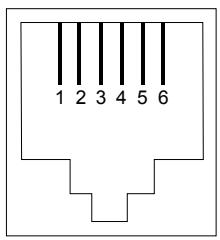
| N° du contact | Signal | Signification |
| 3 | LINE-A | Signal de ligne A |
| 4 | LINE-B | Signal de ligne B |
| 1 | NC | Non Connecté |
| 2 | NC | Non Connecté |
| 5 | NC | Non connecté |
| 6 | NC | Non Connecté |
G.2 Brochage du connecteur "PWR"
Le raccordement du bloc secteur à l'équipement s'effectue sur l'embase miniature du coffret.

| Broche | Signal | Signification |
| Intérieur | +12 V | Connexion CC "+" |
| Extérieur | Masse | Connexion CC "-" |
G.3 Brochage des connecteurs "ETH", "ETH1" à "ETH4"
Le raccordement de l'interface Ethernet à l'équipement s'effectue sur une embase RJ45 (8 contacts).
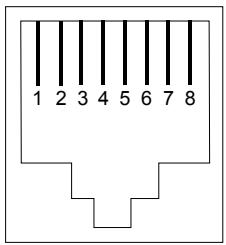
| N° du contact | Signal | Signification |
| 1 | TXD+ | (+) Emission vers terminal |
| 2 | TXD- | (-) Emission vers terminal |
| 3 | RXD+ | (+) Réception du terminal |
| 4 | NC | Non Connecté |
| 5 | NC | Non Connecté |
| 6 | RXD- | (-) Réception du terminal |
| 7 | NC | Non Connecté |
| 8 | NC | Non Connecté |

Le port Ethernet est auto-détectant. Vous pouvez utiliser indifféremment des câbles droits ou croisés. La détection d'un signal émission ou réception s'effectue automatiquement.
G.4 Brochage du Connecteur "USB"
Le raccordement de l'interface "USB" à l'équipement s'effectue sur une embase USB femelle de type B.
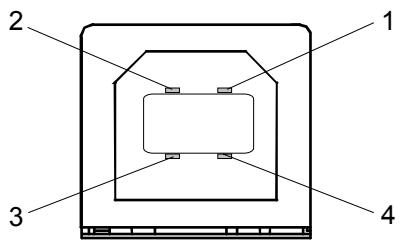
| N° du contact | Signal | Signification |
| 1 | Vcc | Alim (+) PC |
| 2 | - Data | Signal de ligne d'abonné |
| 3 | + Data | Signal de ligne d'abonné |
| 4 | Ground | Masse |
- Convention des symboles utilisés dans ce manuel
- Comment utiliser le document ?
- Sommaire
- Service d'accès à Internet 7-1
- Introduction
- Présentation
- Composition du pack du routeur
- Le CD ROM comporte :
- Pré-requis minimal
- Description et raccordement du routeur
- Description
- Connecteurs
- Voyants
- Raccordement des accès de votre routeur
- Raccordement sur une prise de courant
- Branchement du câble ADSL au routeur
- Raccordement à votre ordinateur
- Raccordement de l'interface USB de votre routeur à votre ordinateur
- Raccordement de l'interface Ethernet de votre routeur à votre ordinateur
- Raccordement de l'interface Wi-Fi de votre routeur à votre ordinateur
- Insertion d'une clé Wi-Fi USB dans votre ordinateur
- Raccordement de l'interface Ethernet de votre routeur à votre décodeur TV
- Consignes d'installation
- Environnement
- Source d'alimentation
- Entretien
- Installation et configuration du routeur SAGEM F@st™ 2400/2440
- Installation par l'interface Wi-Fi
- Adaptateur USB Wi-Fi
- Interface Wi-Fi intégré de votre ordinateur
- Installation et configuration de votre Routeur à la carte réseau de votre ordinateur (Ethernet)
- Installation et configuration de votre Routeur sur le port USB de votre ordinateur
- Installation et configuration d'un ordinateur supplémentaire
- L'écran ci-contre apparaît.
- Les étapes concernant :
- Installation et configuration du routeur SAGEM F@st™ 2404/2444
- Installation par l'interface Wi-Fi
- Adaptateur USB Wi-Fi
- Interface Wi-Fi intégré de votre ordinateur
- Installation et configuration de votre Routeur à la carte réseau de votre ordinateur (Ethernet)
- Installation et configuration d'un ordinateur supplémentaire
- Configuration des paramètres réseaux
- Ce chapitre a pour but de :
- 1) Configuration en client DHCP
- Sous Windows XP
- 2) Informations du serveur DHCP
- 3) Informations du client DHCP
- Sous Windows XP, 2000 et Me
- Informations / Configuration
- Accès à l'écran de bienvenue
- Recommendations
- Principes de base
- Etat de la connexion ADSL
- Cadre de visualisation
- Status
- Summary
- Diagnostics
- Wireless
- Basic
- Quick Wireless - Security - Configuration
- WEP
- WPA-PSK
- WPA2-PSK
- Other
- Security
- Network Authentication
- Open
- 802.1x
- WPA
- WPA2
- Mixed WPA2/WPA
- Mixed WPA2/WPA-PSK
- MAC Filter
- Add
- NAT
- Port forwarding
- Procédez comme suit :
- Quelques règles de saisie :
- Port Triggering
- DMZ Host
- ALG
- Advanced Setup
- WAN
- IP over ATM (IPoA)
- SAGEM
- NAT
- WAN IP Settings
- LAN
- Security
- Outgoing
- Incoming
- Add
- Routing
- Default Gateway
- Static Route
- RIP
- DNS
- DSL
- Port Mapping
- Exemple
- Certificate
- Import Certificate
- Trusted CA
- Advanced Status
- WAN
- Statistics
- LAN
- WAN
- ATM
- ADSL
- Route
- ARP
- Management
- Settings
- Backup
- Update
- Restore Default
- System Log
- Configure System Log
- TR-069 Client
- Internet Time
- Access Control
- Services
- IP Address
- Passwords
- Update Software
- Save/Reboot
- Service d'accès à Internet
- Introduction
- Connexion à l'accès à Internet
- Service TV par ADSL
- Introduction
- Accès au service optionnel TV par ADSL
- Mise à jour du logiciel
- - Mise à jour du logiciel
- Annexe A - Dépannage
- A.1 Vérification de l'attribution d'une adresse IP
- A.1.1 Sous Windows
- Sous Windows 98 et Me
- Sous Windows XP, 2000
- A.1.2 Sous Mac (par exemple MacOS X)
- A.2 LEDs de Face Avant
- A.3 Supervision de votre routeur
- IMPORTANT
- A.5 Interprétation des voyants
- A.5.1 Voyant "ADSL" clignote lentement
- A.5.2 Voyant "WiFi" éteint
- A.5.3 Tous les voyants sont éteints
- A.6 Réinitialiser votre routeur
- A.7 Rétablir la configuration usine
- A.8 Mode Hors connexion
- Annexe B - Avertissements pour la sécurité
- B.1 Avertissements pour la sécurité
- B.1.1 Niveaux de sécurité sur le coffret
- B.2 Déclaration CE de conformité
- CE
- Annexe C - Environnement
- L'EMBALLAGE
- LES PILES ET BATTERIES
- Annexe D - Caractéristiques Techniques
- D.1 Mécanique - Visualisation
- D.2 Caractéristiques des différentes interfaces
- D.3 Caractéristiques d'environnement
- D.4 Logiciel et protocoles
- Annexe E - Configuration par défaut
- E.1 Nom d'utilisateur et Mot de passe par défaut
- E.2 Configuration par défaut côté réseau local (LAN)
- E.3 Configuration par défaut côté réseau local sans-fil (WLAN)
- E.4 Configuration par défaut côté réseau distant (WAN)
- Annexe F - Glossaire
- Annexe G - Connectique
- G.1 Brochage du connecteur "LINE"
- G.2 Brochage du connecteur "PWR"
- G.3 Brochage des connecteurs "ETH", "ETH1" à "ETH4"
- G.4 Brochage du Connecteur "USB"
Marque : SAGEM
Modèle : COM FAST 2704N
Catégorie : Routeur