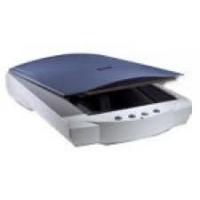
ASTRANET E3470 - Moniteur UMAX - Notice d'utilisation et mode d'emploi gratuit
Retrouvez gratuitement la notice de l'appareil ASTRANET E3470 UMAX au format PDF.


| Type de produit | Scanner à plat |
| Marque | UMAX |
| Modèle | ASTRANET E3470 |
| Dimensions (approx.) | 410 x 260 x 85 mm |
| Poids (approx.) | 2,5 kg |
| Alimentation | Adaptateur secteur externe (entrée 100-240 V AC) |
| Interface | USB Type B (compatible USB 1.1/2.0) |
| Résolution optique | 600 x 1200 dpi (estimation) |
| Profondeur de couleur | 48 bits (estimation) |
| Fonctions principales | Numérisation de documents et photos, OCR, copie avec logiciel Presto! PageManager |
| Logiciels inclus | UMAX VistaScan, NewSoft VistaShuttle, OmniPage LE, Adobe PhotoShop LE |
| Systèmes d'exploitation supportés | Windows 98/ME/2000/XP (estimation) |
| Entretien et nettoyage | Nettoyer la vitre avec un chiffon doux et non pelucheux; éviter les solvants |
| Sécurité | Débrancher l'adaptateur avant nettoyage; ne pas exposer à l'humidité |
| Pièces détachées et réparabilité | Câble USB et adaptateur secteur disponibles; réparation par service agréé |
| Informations générales | Notice d'utilisation disponible en PDF; support technique UMAX |
FOIRE AUX QUESTIONS - ASTRANET E3470 UMAX
Questions des utilisateurs sur ASTRANET E3470 UMAX
0 question sur cet appareil. Repondez a celles que vous connaissez ou posez la votre.
Poser une nouvelle question sur cet appareil
Téléchargez la notice de votre Moniteur au format PDF gratuitement ! Retrouvez votre notice ASTRANET E3470 - UMAX et reprennez votre appareil électronique en main. Sur cette page sont publiés tous les documents nécessaires à l'utilisation de votre appareil ASTRANET E3470 de la marque UMAX.
MODE D'EMPLOI ASTRANET E3470 UMAX
Le guide d'introduction est divisé en trois parties : Partie 1 - installation des programmes du CD du scanner UMAX, Partie 2 - installation du matériel et Partie 3 - comment scanner votre première image. Veuillez suivre les étapes listées dans ce guide pour installer votre scanner.
Bien que le scanner supporte la fonction Plug & Play, nous vous conseillons d'installer les programmes sur le CD UMAX avant de procéder avec l'installation du matériel pour compléter plus rapidement l'installation.
PARTIE 1 installation des programmes du CD
L'écran « NewSoft software license Agreement » apparaît. Cliquez sur « Oui » pour passer à l'étape suivante.
Le programme d'installation installera VistaShuttle dans le chemin par défaut. Cliquez sur « Suivant » pour passer à l'étape suivante.
Le programme d'installation crée un nouveau groupe de programmes pour VistaShuttle dans le menu Démarrer/Programmes. Cliquez sur « Suivant » pour copier les fichiers du CD et installer VistaShuttle.
L'installation de VistaShuttle est complétée. Le programme d'installation vous invitera à cliquer sur le bouton « Terminer »
L'écran d'installation de « UMAX VistaScan » apparait. Cliquez sur « Suivant » pour lancer l'installation du programme « UMAX VistaScan »
L'écran « UMAX software license Agreement » apparait. Cliquez sur « Oui » pour passer à l'étape suivante.
L'écran d'installation de « OmniPage LE » apparait. Clique sur « Suivant » pour lancer l'installation du programme OmniPage Limited Edition »
L'écran « Caire software license Agreement » apparait. Cliquez sur « Oui » pour passer à l'étape suivante.
Entrez votre nom et le nom de votre société et cliquez sur « Suivant » pour passer à l'étape suivante.
La boîte de dialogue « Registration Confirmation » apparait pour confirmer que les informations entrées sont correctes. Cliquez sur « Oui » pour passer à l'étape suivante.
Sélectionnez votre pays de résidence et OK »
Sélectionnez les langues de reconnaissance OCR que vous pouvez installer sur tout système et cliquez sur Suivant

Suivant
Le programme d'installation installera OmniPage dans le chemin par défaut. Cliquez sur « Suivant » pour passer à l'étape suivante.
Le programme d'installation crée un nouveau groupe de programmes pour OmniPage dans le menu Démarrer/Programmes. Cliquez sur « Suivant » pour copier les fichiers du CD et installer OmniPage.
L'installation de OmniPage est complétée. Sélectionnez « No, I will restart my computer later » et cliquez sur « Terminer » pour compléter l'installation.
Tous les logiciels sont installés. Le programme d'installation vous « pour relancer votre ordinateur..
Guide d'installation d'adobe photoshop le (le de astranet E3470)
Insérez le CD de PhotoShop LE dans votre lecteur CD-ROM et cliquez deux fois sur l'icone du CD-ROM. Sélectionnez la langue que vous voulez installer. Cliquez deux fois sur l'icone du dossier Photosle. Cliquez deux fois sur l'icone Setup.exe pour commencer la procédure.
Cliquez sur le bouton Suivant pour continuer.
Sélectionnez votre pays, et cliquez alors sur Suivant pour continuer.
Lisez l'accord de licence d'Adobe, et cliquez sur Accepter pour continuer.
Next pour passer à l'étape suivante.
Adobe Type Manager » Pressez « Install » pour commencer à installer.
L'installation de PhotoDeluxe est complétée. Cliquez sur « Finish » pour compléter l'installation.
Veuillez sélectionner « I want to restart my computer now » pour relancer votre ordinateur avant d'utiliser le programme.
I want to restart my computer now" pour relancer votre PC.
Pour le modèle AstraNET e3420
Pour le modèle AstraNET e3470

Connecteur USB TYPE A
USB-Anschluss TYP A
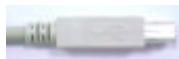
Connecteur USB TYPE B
Connecteur USB TYPE B
Connecteur USB TYPE B
- Connectez l'extrémité « TYPE A » du câble USB à un port USB sur votre ordinateur.
- Connectez l'autre extrémité « TYPE B » du cable USB au port localisé sur le panneau postérieur du scanner.
- Branchez l'adaptateur d'alimentation du scanner dans une sortie électrique.
- Insérez l'autre extrémité de ce cable dans la prise d'alimentation sur le panneau postérieur du scanner. L'indicateur d'alimentation sur le panneau avant du scanner devrait s'allumer.
- Connectez l'adaptateur d'alimentation du scanner à une prise électrique.
- Inserte l'autre extremo de este cable en el receptaculo de la fuente de alimentacion que se encuentra en la parte posterior del escaner. El indicator de alimentacion del panel frontal del escaner se
| 1 | 2 | 3 |
| Presto! PageManager | → | → |
| Double-click on the “Presto! PageManager” icon on your desktop. | The PageManager window appears. Choose the “Select Source” command in the File menu. | The “Select Source” dialogue box appears. Choose a scanner driver and then press the “Select” button. |
| Cliquez deux fois sur l’icône « Presto! PageManager » sur votre bureau. | La fenêtre de PageManager apparaît. Choisissez la commande « Select Source » dans le menu File. | La boîte de dialogue « Select Source » apparaît. Choisissez un gestionnaire de scanner et cliquez sur le bouton « Select ». |
| Hagaabileblick en el icono “Presto! PageManager” del escritorio. | Aparecerá la ventana de PageManager. Selección el commando “Select Source” del menu Archivo. | Aparecerá el cuadro de dialogo “Select Source”. Selección el controlador del escáner y hagablick en el botón “Select”. |
| 4 | 5 | 6 |
| Click on the "scatter" icon (as seen in the red circle in the window above) to invoke VistaScan. | The UMAX VistaScan TWAIN driver window appears. Click on the "Preview" button to pre-scan the scanning material | Select the area to be scanned by clicking on the Frame tool, and dragging the cursor diagonally to form a rectangle that best defines the area. As you drag, the borders of a frame encompassing the desired area will appear. Click "Color Photo" button and scanning will commence |
| Cliquez sur l'icône du scanner, dans le cercle rouge dans l'image ci-dessus, (le média pour accürir les images) pour invoquer VistaScan. | La fenêtre du gestionnaire TWAIN de UMAX VistaScan apparaît. Cliquez sur le bouton « Preview » pour préscanner le document sur le scanner. | Sélectionnez la zone à scanner en cliquant sur l'outil Cadre, et en déplaçant le curseur en diagonal pour former un rectangle qui définit mieux la zone. Quand vous déplacez, les cordures d'un cadre entourant la zone désirée apparaissent. Cliquez sur le bouton « Color Photo » pour lancer le procédé de scanage. |
| Haga clic en el icono "Scanner", signalado con circulo rojo en la figura (el medio para adquirir laImagen) para=iniar VistaScan. | Aparecerá la ventana del controlador TWAIN UMAX VistaScan. Haga clic en el botón "Preview" para realizar una predigitalización del objecto que haya en | Selección el área que deseee digitalizarHCIendo clic en la herramienta Frame y arrastrando el cursor diagonalmente para formations un rectángulo y definir este área. Al arrastrar, aparecerán los cordes del marco bordeando el área deseada.Haga clic en el botón "Color Photo" para,iniciar el proceso de digitalización. |
OCR > pour exécuter la fonction d'OCR.
Le programme de reconnaissance OCR traite le texte.
Cliquez sur « Stop Scanning » pour quitter le programme OCR.
Entrez un nom pour le fichier traité et enregistrez-le dans un format approprié pour le programme de traitement de texte (par ex. Microsoft Word) sur votre système.
Scanner votre première image adobe photoshop le (le de astranet E3470)
Cliquez sur Démarrer Programmes Adobe pour exécuter Photoshop LE
Sélectionnez File Import Select TWAIN Source pour sélectionner le pilote du scanner
Sélectionnez VistaScan 32V3. x et cliquez sur le bouton Select
Sélectionnez File Import TWAIN_32 pour exécuter le pilote du scanner.
Cliquez sur Start Programs Adobe pour lancer PhotoShop LE
Sélectionnez Fichier Importer Sélectionnez Source pour sélectionner le driver de l'écran.
Sélectionnez « 1 Scanner », puis « Choose Scanner »
La boîte de dialogue « Select input Source » apparait. Choisissez un gestionnaire de scanner et cliquez sur le bouton « OK »
Sélectionnez « 2 Mode », puis « Custom » pour invoquer VistaScan.
Aperçu pour préscanner le document sur le scanner.
Sélectionnez la zone à scanner en cliquant sur l'outil Cadre, et en déplaçant le curseur en diagonal pour former un rectangle qui définit la zone. Quand vous déplacez, les couronnes d'un cadre entourant la zone désirée apparaisent.
Cliquez sur le bouton « Color Photo » pour lancer le procédé de scanage.
Vous retournez à la fenêtre de PhotoDeluxe pour opérer les images scannées ou créer des cartes,




Marque : UMAX
Modèle : ASTRANET E3470
Catégorie : Moniteur