ASTRANET E3420 - Scanner UMAX - Notice d'utilisation et mode d'emploi gratuit
Retrouvez gratuitement la notice de l'appareil ASTRANET E3420 UMAX au format PDF.

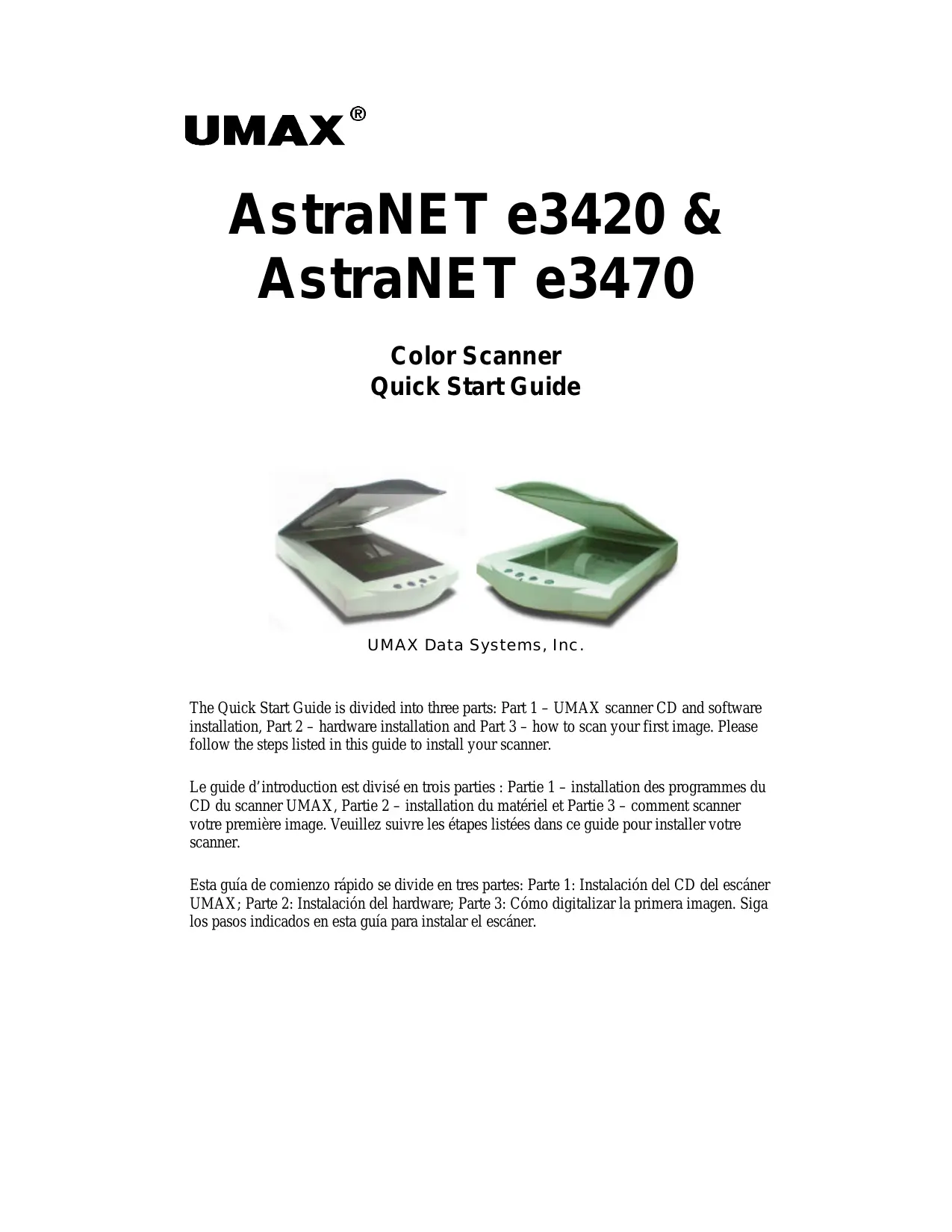
| Type de produit | Scanner à plat |
| Marque | UMAX |
| Modèle | ASTRANET E3420 |
| Connectivité | USB Type A et Type B |
| Alimentation | Adaptateur secteur (220-240 V) |
| Logiciels inclus | VistaShuttle, VistaScan, OmniPage LE, Adobe Photoshop LE |
| Fonctions principales | Numérisation de documents et photos, OCR, édition d'images |
| Type d'interface | USB (Plug & Play) |
| Reconnaissance optique (OCR) | Multilingue, via OmniPage LE |
| Indicateur d'alimentation | Voyant lumineux sur le panneau avant |
| Compatibilité système | Windows (versions antérieures) |
| Entretien et nettoyage | Nettoyer la vitre du scanner avec un chiffon doux et non pelucheux |
| Sécurité | Débrancher avant nettoyage ; ne pas exposer à l'humidité |
| Pièces détachées et réparabilité | Contactez le support UMAX pour pièces de rechange |
FOIRE AUX QUESTIONS - ASTRANET E3420 UMAX
Questions des utilisateurs sur ASTRANET E3420 UMAX
0 question sur cet appareil. Repondez a celles que vous connaissez ou posez la votre.
Poser une nouvelle question sur cet appareil
Téléchargez la notice de votre Scanner au format PDF gratuitement ! Retrouvez votre notice ASTRANET E3420 - UMAX et reprennez votre appareil électronique en main. Sur cette page sont publiés tous les documents nécessaires à l'utilisation de votre appareil ASTRANET E3420 de la marque UMAX.
MODE D'EMPLOI ASTRANET E3420 UMAX
Le guide d'introduction est divisé en trois parties : Partie 1 – installation des programmes du CD du scanner UMAX, Partie 2 – installation du matériel et Partie 3 – comment scanner votre première image. Veuillez suivre les étapes listées dans ce guide pour installer votre scanner.
Bien que le scanner supporte la fonction Plug & Play, nous vous conseillons d'installer les programmes sur le CD UMAX avant de procéder avec l'installation du matériel pour compléter plus rapidement l'installation.
L'écran « NewSoft software license Agreement » apparaît. Cliquez sur « Oui » pour passer à l'étape suivante.
Le programme d'installation installera VistaShuttle dans le chemin par défaut. Suivant » pour passer à l'étape suivante.
Le programme d'installation crée un nouveau groupe de programmes pour VistaShuttle dans le menu Démarrer/Programmes. Cliquez sur « Suivant » pour copier les fichiers du CD et installer VistaShuttle.
L'installation de VistaShuttle est complétée. Le programme d'installation vous invitera à cliquez sur le bouton « Terminer ».
L'écran d'installation de « UMAX VistaScan » apparaît. Cliquez sur « Suivant » pour lancer l'installation du programme « UMAX VistaScan ».
L'écran « UMAX software license Agreement » apparaît. Cliquez sur « Oui » pour passer à l'étape suivante.
Le programme d'installation offre deux types d'installation. Nous recommandons de selectionner "Typical Installation". Cliquez sur "Suivant" pour passer a l'etape suivante.
Cliquez sur " Install " pour copier les fichiers du CD VistaScan et installer VistaScan.
Please input your name and the name of your company and press “Next” to go to the next step.
L'écran d'installation de « OmniPage LE » apparaît. Cliquez sur « Suivant » pour lancer l'installation du programme OmniPage Limited Edition ».
Aparecerá la pantalla de instalación “OmniPage LE”. Haga clic en “Next” para comenzar la instalación del programa “OmniPage Limited Edition”.
L'écran « Caere software license Agreement » apparaît. Cliquez sur « Oui » pour passer à l'étape suivante.
Se mostrará la ventana “Caere software license Agreement”. Haga clic en “Yes” y continúe con el siguiente paso.
Entrez votre nom et le nom de votre société et cliquez sur « Suivant » pour passer à l'étape suivante.
Escriba su nombre y el de su organización y haga clic en “Next” para continuar con el siguiente paso.
4

Select the OCR recognition languages you would like to install on your system and then press “Next”.
La boîte de dialogue « Registration Confirmation » apparaît pour confirmer que les informations entrées sont correctes. Cliquez sur « Oui » pour passer à l'étape suivante.
Sélectionnez votre pays de résidence et
OK ».
Sélectionnez les langues de reconnaissance OCR que vous voulez installer sur votre système et cliquez sur Suivant ».

Suivant ».
Le programme d'installation installera OmniPage dans le chemin par défaut. Cliquez sur « Suivant » pour passer à l'étape suivante.
Le programme d'installation crée un nouveau groupe de programmes pour OmniPage dans le menu Démarrer/Programmes. Suivant » pour copier les fichiers du CD et installer OmniPage.
L'installation de OmniPage LE est complétée. Sélectionnez « No, I will restart my computer later » et cliquez sur « Terminer » pour compléter l'installation.
Tous les logiciels sont installés. Le programme d'installation vous » pour relancer votre ordinateur..
Guide d'installation d'Adobe Photoshop LE (Le de AstraNET e3470)
Double-click on the Setup.exe icon to begin the installation procedure.
Insérez le CD de PhotoShop LE dans votre lecteur CD-ROM et cliquez deux fois sur l'icône du CD-ROM.
Sélectionnez la langue que vous voulez installer.
Cliquez deux fois sur l'icône du dossier Photosle.
Cliquez deux fois sur l'icône Setup.exe pour commencer la procédure
Inserte el CD PhotoShop LE en la unidad de CD-ROM y haga doble clic en el icono del CD-ROM. Seleccione el idioma en el que desee que se efectúe la
Haga doble clic en el icono de la carpeta Photosle.
Haga doble clic en el icono Setup.exe para inicair el proceso de instalación.
4
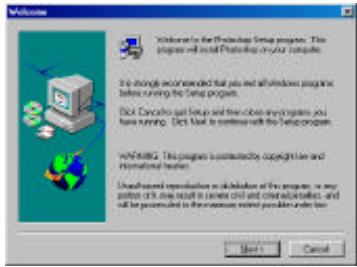
Read the Adobe license agreement, and click on Accept to continue.
Cliquez sur le bouton Suivant pour continuer.
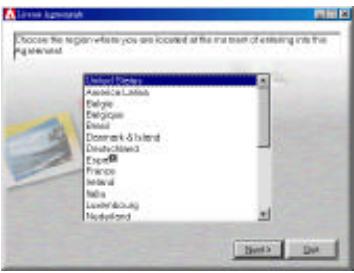
Sélectionnez votre pays, et cliquez alors sur Suivant pour continuer.
Lisez l'accord de licence d'Adobe, et cliquez sur Accepter pour continuer.
Haga clic en el botón Siguiente para continuar.
Seleccione su país y haga clic en
Siguiente para continuar.
Lea el acuerdo de licencia de Adobe y haga clic en Aceptar para continuar.
1
Next » pour passer à l'étape
Adobe Type Manager ». Pressez « Install » pour commencer à installer.
L'installation de PhotoDeluxe est complétée. Cliquez sur « Finish » pour compléter l'installation.
Veuillez sélectionner « I want to restart my computer now » pour relancer votre ordinateur avant d'utiliser le programme.
I want to restart my computer now" para reiniciar su PC.
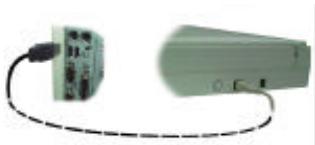
Connecteur USB TYPE A
USB-Anschluss TYP A
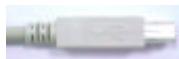
USB connector TYPE B
Connecteur USB TYPE B
USB-Anschluss TYP B
-
Connectez l'extrémité « TYPE A » du câble USB à un port USB sur votre ordinateur.
-
Connectez l'autre extrémité « TYPE B » du câble USB au port localisé sur le panneau postérieur du scanner.
- Branchez l'adaptateur d'alimentation du scanner dans une sortie électrique.
-
Insérez l'autre extrémité de ce câble dans la prise d'alimentation sur le panneau postérieur du scanner. L'indicateur d'alimentation sur le panneau avant du scanner devrait s'allumer.
-
Conecte el adaptador de alimentación del escáner a un enchufe eléctrico.
-
Inserte el otro extremo de este cable en el receptáculo de la fuente de alimentación que se encuentra en la parte posterior del escáner. El indicador de alimentación del panel frontal del escáner se
PARTIE 3 : Scanner votre première image De Presto! PageManager
Cliquez deux fois sur l'icône « Presto! PageManager » sur votre bureau.
La fenêtre de PageManager apparaît. Choisissez la commande « Select Source » dans le menu File.
La boîte de dialogue « Select Source » apparaît. Choisissez un gestionnaire de scanner et cliquez sur le bouton « Select ».
Cliquez sur l'icône du scanner, dans le cercle rouge dans l'image ci-dessus, (le média pour acquérir les images) pour invoquer VistaScan.
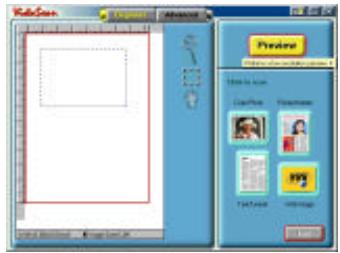
La fenêtre du gestionnaire TWAIN de UMAX VistaScan apparaît. Cliquez sur le bouton « Preview » pour préscanner le document sur le scanner.
Sélectionnez la zone à scanner en cliquant sur l'outil Cadre, et en déplaçant le curseur en diagonal pour former un rectangle qui définit mieux la zone. Quand vous déplacez, les bordures d'un cadre entourant la zone désirée apparaissent.
Cliquez sur le bouton « Color Photo » pour lancer le procédé de scanage.
Le programme de reconnaissance OCR traite le texte.
Cliquez sur « Stop Scanning » pour quitter le programme OCR.
Entrez un nom pour le fichier traité et enregistrez-le dans un format approprié pour le programme de traitement de texte (par ex. Microsoft Word) sur votre système.
Scanner votre première image Adobe Photoshop LE (Le de AstraNET e3470)
Select File → Import → TWAIN_32 to run the scanner driver.
Sélectionnez File → Import → TWAIN_32 pour exécuter le pilote du scanner.
Seleccione File → Import → TWAIN_32 para iniciar el driver del escáner.
4

5
Sélectionnez « 1 Scanner », puis « Choose Scanner ».
La boîte de dialogue « Select input Source » apparaît. Choisissez un gestionnaire de scanner et cliquez sur le bouton « OK ».
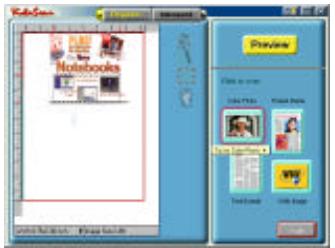
Sélectionnez « 2 Mode », puis « Custom » pour invoquer VistaScan.
Preview » pour préscanner le document sur le scanner.
Sélectionnez la zone à scanner en cliquant sur l'outil Cadre 📄, et en déplaçant le curseur en diagonal pour former un rectangle qui définit mieux la zone. Quand vous déplacez, les bordures d'un cadre entourant la zone désirée apparaissent.
Cliquez sur le bouton « Color Photo » pour lancer le procédé de scanage.
Vous retournez à la fenêtre de PhotoDeluxe pour éditer les images scannées ou créer des cartes,

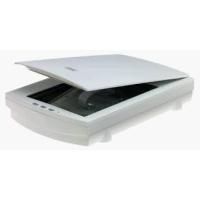


Marque : UMAX
Modèle : ASTRANET E3420
Catégorie : Scanner