
DVD-29 - Lecteur dvd HARMAN KARDON - Notice d'utilisation et mode d'emploi gratuit
Retrouvez gratuitement la notice de l'appareil DVD-29 HARMAN KARDON au format PDF.


| Type de produit | Lecteur DVD |
| Formats de lecture | DVD, CD, MP3, JPEG |
| Résolution vidéo | 576p (SD) |
| Connectivité | Sortie vidéo composite, S-Video, composante, HDMI |
| Alimentation électrique | AC 100-240V, 50/60Hz |
| Dimensions approximatives | 430 x 290 x 50 mm |
| Poids | 2,5 kg |
| Fonctions principales | Lecture de disques, fonction de répétition, lecture aléatoire |
| Entretien et nettoyage | Nettoyer avec un chiffon doux, éviter les produits chimiques agressifs |
| Pièces détachées et réparabilité | Disponibilité limitée, consulter un service agréé pour les réparations |
| Sécurité | Ne pas exposer à l'humidité, respecter les instructions d'utilisation |
| Compatibilités | Compatible avec la plupart des téléviseurs et systèmes audio |
FOIRE AUX QUESTIONS - DVD-29 HARMAN KARDON
Questions des utilisateurs sur DVD-29 HARMAN KARDON
0 question sur cet appareil. Repondez a celles que vous connaissez ou posez la votre.
Poser une nouvelle question sur cet appareil
Téléchargez la notice de votre Lecteur dvd au format PDF gratuitement ! Retrouvez votre notice DVD-29 - HARMAN KARDON et reprennez votre appareil électronique en main. Sur cette page sont publiés tous les documents nécessaires à l'utilisation de votre appareil DVD-29 de la marque HARMAN KARDON.
MODE D'EMPLOI DVD-29 HARMAN KARDON
Lecteur DVD DVD 49 et DVD 39
MODE D'EMPLOI

Présentation générale. 3
Vocabulaire 4
Fonctionnalités 6
Compatible CD ou DVD. 6
Compatible des dispositifs USB. 7
Mise à jour via Internet 7
Contenu 7
Façade 8
Afficheur de la Facade. 9
Fonctions de la télécommande 10
Connexions du panneau arriere. 12
Installation et branchements 13
Connexion à un téléviseur uniquement. 13
Connexion à un récepteur/amplificateur
avec un décodeur Dolby Digital ou DTS 14
Connexion à un récepteur 14
Télécommande 15
Connexions audionumeriques. 16
Précautions à prendre avec la sortie numérique optique/coaxiale. 16
Dolby Digital et DTS. 16
DVD-Audio et SACD. 16
Mode opération du lecteur 17
Simple lecture. 17
À propos des fichiers de film
DivX et DivX Ultra. 17
Paramétrage du système. 18
Réglages du Systeme 18
Menu de paramétrage 18
Réglages audio 19
Configuration des enceintes 20
Configuration video 22
Mire de réglage. 23
Réglage de l'Image du
Téléviseur avec la mire 23
Menu Player Information 24
Utilisation du menu Player Information 24
Utilisation de la barre d'etat. 24
Lecture de CD. 25
Lecture en mode A-B Repeat. 26
Occultation de I'ecran 26
Disques SACD. 26
Lecture de fichiers MP3,
Windows Media JPEG 27
Programmation 30
Programmation d'une liste de lecture 30
Guide de dépannage 32
Spécifications techniques 33
Déclaration de conformité

Je soussigné, représentant
déclare sur l'honneur que le produit décrit dans la presente notice est conforme aux normes suivantes :
EN 55013:2001
EN 55020:2002
EN 61000-3-2:2000
EN 61000-3-3:1995+A1:2001
EN 60065:2002

Jurjen Amsterdam
REMARQUE: ce lecteur a ete concu et fabrique pour etre compatible avec les Informations de Gestion Regionales encodees sur la plupart des disques DVD. Il est destiné uniquement a la
lecture des disques munis un code de région 2 ou de ceux qui n'ont aucun code. La présence d'un autre Code Régional sur un disque en rendra la lecture impossible sur le DVD.


ATTENTION
RISQUE DE CHOC ÉLECTRIQUE
NE PAS OUVRIR

ATTENTION : POUR RÉDUIRE LES RISQUES D'ELECTROCUTION, N'OUVREZ PAS LE PANNEAU ARRÊRIÈ DE L'APPEARIL. IL NE CONTIENT AUCUN COMPOSANT QUI PUISSE ÉTRE ENTRETENU PAR L'UTILISATEUR. REPORTEZ-VOUS AUPRÉS D'UN SERVICE DE MAINTENANCE QUALIFIÉ.

L'éclair fléché au centre d'un triangle équilatéral prévient l'utiliser de la presence de courants élevés dans l'appareil, pouvant constituer un risque d'électrocution en cas de mise en contact avec les composants internes.

Le point d'exclamation au centre d'un triangle équilatéral préviant l'utilisateur de la présence d'instructions importantes dans le mode d'emploi concernant la mise en œuvre et l'entretien de l'appréil.
ATTENTION: POUR RÉDUIRE LES RISQUES D'ÉLECTROCUTION, N'EXPOSEZ PAS CET APPAREIL À LA PLUIE OU À L'HUMIDITE.
Nous you remercions d'avoir besoin un lecteur de DVD 49 Harman Kardon.
Le centre multimédia numérique DVD 49 combe le fossé entre votre cinema à domicile et le monde numérique de votre PC, PDA, apparéil photo numérique et autres dispositifs. Avec ses ports USB et carte mémoire, le DVD 49 permet de dire vos fichiers audio et video numérique via votre système de cinéma à domicile sans un fouillis des cables manquants ou un système de réseau compliqué.
En plus de toutça,leDVD 49 et DVD 39 est également un lecteur de disque optique dernier cri, qui peut dire利用率 tous les disques de musique, film et photo de votre bibliothèque avec la plus haute fidélité disponible actuellement. En plus des disques video et CD audio conventionnels, le lecteurs DVD vous permet de profiter des derniers disques DVD-Audio haute résolution, avec une sortie HDMI™ (High-Definition Multimedia Interface™) produit de l'audio et de la video numériques purs et non compressés, ainsi que des disques DivX® et VCD.
Lorsqu'il est utilisé avec un récepteur audio/video compatible HDMI et un écran video, la qualité du contenu est réservée.
En diffusant un signal non compressé, la dégradation est pratiquement inexistante. Et la connexion avec un seul cable élimine les problèmes de câblage.
Si vous ne possédez pas encore un écran video HDMI, vous pouvez tout de même profiter d'une parfaite qualité d'image grâce aux CNA video de précision du DVD 49, qui délivrent un signal composant à balayage progressif Y/Pr/Pb, composite et S-Video. Par conséquent, quelque soit le type d'écran video utilisé, les images diffusées seront très proches de la performance ou du film original, sur votre home-cinéma. Pour affiner davantage la sortie video, une séquence de test intégrée peut être utilisée conjointement avec les commandes de votre écran, ou avec les réglages de sortie video du DVD 49.
De plus, l'héritage audio d'Harman Kardon per- dure à l'époque de la video numérique avec les convertisseurs numériques analogiques de catégorie audiophile pour assurer une qualité audio à la hauteur de la qualité d'image. Les sorties audionumeriques optiques et audio numériques coaxiales sont également disponibles permettant un raccordement direct avec des amplis-tuners / processeurs audiovisuels afin que vous puissiez profiter des pistes son Dolby Digital* et DTS. Les sorties analogiques, pour la lecture stéreo sous-mixée ou la lecture de DVD-Audio, utilisent des convertisseurs numériques-analogiques de grande qualité, pour une diffusion claire comme du cristal. La lecture des disques CD audio assure une qualité de reproduction correspondant à celle des meilleurs lecteurs disponibles sur le marché.
Une gamme compte de fonctions de programmation permet de préprogrammer plusieurs heures de spectacle et de divertissement. Au cours de la lecture des DVD, des menus conviviaux s'affichent à l'écran et des icônes vous permettent de changer facilement de
langue, de piste son, de sous-titres ou de format d'image.
Si vous avez d'autres questions sur ce produit, sur son installation ou son fonctionnement, dont la reponse ne se trouve pas dans ce manuel, prenez contact avec votre revendeur habitual.
DVD 49
Accepte une large gamme de formats Video et Audio, dont les disques video DVD, les disques DVD-Audio, SACD, VCD, disques audio CD, CD-R/RW, DVD-R/RW, DVD+R/RW et MP3
■ Lecture DVD convertie en 1080p avec la sortie HDMI 1.2a pour un branchement à un fil
■ Entrée USB sur le panneau avant pour la lecture des fichiers d'image et de musique à partir des dispositifs portables
Lecture des fichiers audio et video à partir des cartes multimédias ou des lecteurs USB
■ Reproduction video de haute qualité avec un traitement pixel par pixel, une sortie à balayage progressif et une reconstitution 3/2 pull-down
Gestion des graves complète pour la lecture de DVD-Audio
Lecture video Haute qualite, convertisseurs N/A 8 bits, Balayage progressif et sorties composantes video
Compatible avec les signaux Dolby Digital et DTS via connecteurs numériques coaxiaux et optiques
Convertisseur N/A de type Audiophile pour une restitution audio exceptionnelle
Système de navigation entre les menus simple sur l'écran
■ Lecture de disques audio MP3, Windows® WMA (v9) et d'images JPEG
Lecture simultanée de fichiers MP3 et JPEG
■ Verrouillage parental
Lecture des fichiers compressés video DivX et DivX Ultra
■ Fonctions de programmation étendues pour disques Audio et Video
Multiples options de langues, bandes son et sous-titrage
■ Fonctions angles de vue multiples (DVD spécifique encodés)
■ Telecommande ergonomique rétro éclairée
DVD 39
Accepte une large gamme de formats Video et Audio, dont les disques video DVD, les disques DVD-Audio, VCD, disques audio CD, CD-R/RW, DVD-R/RW, DVD+R/RW et MP3
Lecture DVD convertie en 1080p avec la sortie HDMI 1.2a pour un branchement à un fil
■ Reproduction video de haute qualité avec un traitement pixel par pixel, une sortie à balayage progressif et une reconstitution 3/2 pull-down
Gestion des graves complète pour la lecture de DVD-Audio
Lecture video Haute qualite, convertisseurs N/A, Balayage progressif et sorties composantes video
Compatible avec les signaux Dolby Digital et DTS via connecteurs numériques coaxiaux et optiques
Convertisseur N/A de type Audiophile pour une restitution audio exceptionnelle
Système de navigation entre les menus simple sur l'écran
Lecture de disques audio MP3, Windows® WMA (v9) et d'images JPEG
Lecture simultanée de fichiers MP3 et JPEG
Verrouillage parental
Lecture des fichiers compressés video DivX et DivX Ultra
■ Fonctions de programmation étendues pour disques Audio et Video
Multiples options de langues, bandes son et sous-titrage
■ Fonctions angles de vue multiples (DVD spécialement encodés)
Telecommande ergonomique rétro éclairée
A LIRE ATTENTIVEMENT AVANT UTILISATION.
Installez ce DVD-Player dans un endroit bien ventilé, frais, sec et propre, avec des espaces d'au moins 10 cm au-dessus, 10 cm sur les côtés et 10 cm derrière - éloigné des rayons solaires et des sources de chaleur, à l'abri des vibrations, de la poussière, de l'humidité et/ou du froid. Evitez d'installer l'unité là où des objets étrangers risquent de tomber dans l'unité Placez l'unité loin des endroits humides et/ou exposés à des éclaboussures. Au sommet de l'unité, ne place pas :
- d'objets qui brûlent (par exemple des bougies) car ils peuvent provoquer un incendie, endommager l'unité et/ou blesser celuiqu'un.
- de récipliers contenant du liquide (risque d'électrocution).
Ne recouvre pas l'unité avec un journal, une nappe, un rideau, etc. afin de ne pas obstruer les fentes d'aération. Si la température interne de l'unité augmente, cela peut provoquer un incendie, endommager l'unité et/ou bleisser quelqu'un.
Installez l'unité à proximité d'un prise secteur et où la fiche d'alimentation secteur peut être facilement accessible.
Cette unité n'est pas déconnectée de la source d'alimentation secteur tant qu'elle est branchée sur la prise murale, même si l'unité elle-même est éteinte. Cétariat est appelé mode veille.
Ainsi l'unité consomme une quantité minimum d'énergie.
AVERTISSEMENT
POUR RÉDUIRE LES RISQUES D'INCENDIE OU D'ÉLECTROCUTION, NE PAS EXPOSER CET APPAREIL À LA PLUIE OU L'HUMIDITE.
Vocabulaire
Les lecteurs de DVD partagent certaines caractéristiques et une partie de la technologie des lecteurs de CD, de nombreux termes et concepts de fonctionnement sont doncsemblables àceux que vous avez peut-être vus sur les lecteurs et changeurs de CD, ou sur des formats de disques videooplus ancien, tels que le disque laser. Mais si c'est votre premier appareel DVD, certains termes youssont peut'être inconnus. Les explications qui suivent ont pour objet de vous familiariser avec ce vocabulaire nouveau pour vous aider a profiter de la puissance et de la flexibilité du format DVD et du DVD.
Avec l'avènement du disque DVD, la quantité de données susceptible d'être contenu par ces supports a augmente de manière drasticique. Sur un disque DVD Video, ce sont les données MPEG 2 video et les bandes son multipistes en Dolby Digital et/ou DTS. Ces informations sont comprimées.
Format d'écran : C'est la relation qui existe entre la largeur et la hauteur d'une image video. Un écran video classique a une largeur de quatre unités pour trois unités de hauteur, son ratio est donc appelé "4.3". Les nouveaux écrans video au format de l'image large font 16 unités de large pour neuf unités de haut, ce qui les font ressembler davantage à un écran de cinema. Le contenu d'un DVD a pu être enregistré dans n'importe quel format et, de plus, vous pouvez configurer le DVD pour qu'il mise dans l'un ou l'autre format, en fonction des films enregistrés sur le disque.
Vidéo composante: Cette forme de signal video élimine les nombreuses alterations des signaux videoe composite traditionnels en divisant le signal entre un canal de luminance séparé (le canal de signal « Y ») et deux signaux de différentes couleurs (les canaux de signal Pr et Pb). Avec une connexion videoe composante, vous obtiendarez une meilleure résolution d'image et vous éliminerez beaucoup d'imperfections de l'image, comme les motifs moirés souvent vus sur les tissus à carreaux. Cependant, afin de profiter de la videoe composante, vous nevez posseder un écran videoe avec des entrées videoe composante Y/Pr/Pb. Ne connectez pas les sorties videoe composante du DVD 49 aux entrées composite ou S-Video classiques d'un téléviseur ou enregistreur.
Groupe : les pistes individuelles d'un disque DVD-Audio peuvent etre rassemblées en groupe. Il peut exister plus d'un groupe sur un disque. En fonction de la maniere dont les producteurs ont conçu le disque, les groupes peuvent regrouper différents contenus, ouils peuvent repeter le contenu du disque sous différents formats audio, comme de l'audio 5.1 ou de la stéreo haute résolution.
Protection): HDCP est la norme pour la protection des contenus numérique codés, contre la copie non autorisée, lorsqu'ils sont transmis d'un lecteur DVD (ou d'une autre source video) vers un écran video à l'aide des connexions HDMI ou DVI. Afin de profiter de la sortie haute résolution du DVD 49 via sa sortie HDMI, votre écran doit être compatible HDCP. Pratiquement tous les écrans équipés de sorties HDMI sont compatibles HDCP, mais ce n'est pas le cas de tous les écrans équipés DVI. Si vous utilisez le DVD 49 avec un cable ou un adaptateur HDMI-DVI optionnel, consultez le manuel d'utilisation pour déterminer si votre écran est compatible HDCP.
InterfaceTM):Le HDMI est une forme de communication de type série entre le lecteur DVD et I'écran video ou le récepteur audio/vidéo.AVEC 5 Gbps de bande passante,ce protocole peut transmettre de l'audio et de la video numériques haute définition et non compressés,en utilisant un seul cable.Grace a HDMI,le DVD 49 est capable de délivrer de la video haute résolution (720p ou 1080p) et de l'audio numérique à 5.1 canaux Dolby Digital ou DTS,avec I'avantage d'un seul cable de connexion.
Fichiers JEPG: JEPG signifie Joint Photographic Experts Group, à cause du groupe qui a développé une norme de compression d'images fixes, comme les photographies. Les fischiers JEPG peuvent être créés sur un ordinateur privé en important des images d'un apparéil photo numérique, ou en numérique des photographies imprimées. Ces fischiers peuvent être gravés sur un disque compact. Le DVD 49 est capable de reconnaître les fischiers JEPG et vous permet de les afficher sur votre écran video.
Titre (TITLE): Les enregistements sur support DVD sont divisés en titres et en chaprites.
Chapitre (CHAPTER) : Les chapitres sous les subdivisions programmes dans chaque titre d'un disque. Les chapitres sont comparables aux plages d'un CD audio.
Balayage progressif : à cause de l'immense capacité de stockage des données du DVD, les images sont aujourd'hui stockées de manière progressive (c'est-à-dire intactes plutôt qu'entrelacées). Cela permet à toutes les lignes de chaque image (paires et impaires) d'être affichées en même temps. Le téléviseur DVD 49 est équipé d'une vraie sortie video à balayage progressif, produit un rendement lumineux 40% meilleur qu'un téléviseur traditionnel et une image haute définition incroyablement détaillée, sans aucune ligne de balayage visible, ni d'alteration du mouvement.
Fichiers WMA : WMA (Windows Media® Audio) est un format de compression audio qui a etéveloppè par Microsoft® Corporation pour êtreutilisé avec son lecteur Windows Media. Lesfichiers WMA peuvent être même plus réduitsque les fichiers MP3, tout en conservant unequalité équivalente. Le DVD 49 fait partie deslecteurs DVD capables de litre des disquescontenant des fichiers WMA. Notez que le lecteurWindows Media utilise d'autres formats defichier ; cependant, le DVD 49 est seulementcapable de litre des fichiers dont le nom seterminent par l'extension « .wma »Consultez la page 27 pour en savoir plus sur laprise en charge des fichiers WMA.
Angles multiples : les DVD ont la possibilité d'afficher jusqu'à quatre vues différentes de la même scene d'un programme. Lorsqu'un disque est encodé avec des informations d'angles multiples, appuyez sur la touche Angle pour basculer entre ces différentes vues. Veuiliez notes qu'actuillagement, peu de disques profitent de cette possibilité et, lorsque c'est le cas, la technologie d'angles multiples peut n'être présente que pour de courtes périodes de temps sur le disque. Les produits insereient généralement une icone ou un indicateur graphique dans l'image pour prévenir l'utilisateur de la disponibilité des angles de vue multiples.
« Reading »: Ce message apparait lorsque vous avez placé un disque sur le plateau et reféré le tiroir. Il signale que le lecteur identifie le contenu du disque : CD ou DVD, informations sur les différents éléments Presents sur le disque, tels que les langues, les formats de l'image, les sous-titres, le nombre de titres, etc. Le court laps de temps que met le lecteur à dire le contenu du disque est normal.
«Resume»: La touche STOP du DVD a un fonctionnement différent de celui des lecteurs de CD. Lorsque vous appuyez sur la touche Arrêt d'un lecteur de CD classique, la lecture est interrompue. Et si vous appuyez à nouveau sur la touche de démarriage, la lecture repend du début. Mais le DVD vous offre deux options pour la lecture d'un disque DVD. Si vous appuyez une fois sur STOP, la lecture sera interrompue, mais l'appareil passera alors en mode «Resume» (Continuer). Vous pouvez l'éteindre et lorsque vous appuierez à nouveau sur PLAY, le disque repartira du point où il se trouvait au moment de la pression sur STOP. C'est très pratique dans le cas où vous devez interrompre le visionnement d'un film et que vous souhaitez le reprendre à l'endroit où vous en étiez resté. Si vous appuyez deux fois sur la touche STOP, l'appareil s'arrête normalement et, la fois suivante, recommence la lecture du disque depuis le début.
DivX
Le DivX est une norme de compression audio/vidente basé sur le format de compression standard MPEG-4+. Le lecteur DVD lit les disques créé avec un logiciel DivX. Les fonctionnalités de lecture des disques disques video DivX varient selon la version du logiciel DivX utilisé pour enregistrer les films. Pour toute information concernant les différencmes versions du logiciel DivX, visitez www.divx.com
SACD (Super Audio Compact Disc, DVD 49)
: le format SACD est une amélioration du disque compact original et il a été développé par les mêmes entreprises qui sont à l'origine du CD. Grace à son format haute densité, le disque SACD est capable de stocker sept fois plus de données qu'un CD classique. Les ingénieurs ont réalisé que s'ils utilisait une fréquence d'échantillonnage plus élevé dans un format à un seul bit, mais en eliminant le sous-échantillonnage nécessaire pour placer 74 minutes d'audio sur un CD classique, ils pouvaient conserver une meilleure qualité audio, qui se rapproche plus du signal analogique original. De plus, l'équipement de lecture n'aurait plus besoin d'effectuer une interpolation de sur-échantillonnage pour dire le contenu du disque. La suppression de ces deux étapes de conversion diminue la distorsion et les alterations, tout en permettant une résolution beaucoup plus élevé. La plupart des disques SACD sont à double couche, compte nant une couche conventionnelle CD pour conserver la compatibilité avec les ancients lecteurs de disques, et une couche haute densité SACD.
De plus, les disques SACD peuventContainir des versions à deux canaux ou multicanaux du contenu, ou les deux.
Haute qualité visuelle
- Interface multimédia haute définition (HDMI) pour une connexion numérique, à un seul cable, vers notre écran compatible HD.
- Décodage video avancé des formats MPEG-2.
Écrans de test (mire) pour essais de performances et réglage de l'image. - Veritable conversation des disques NTSC en PAL.
- Compatible Double touche pour extension de lecture DVD.
- Sorties video à balayage progressif (Progressif scan): (NTSC et PAL).
- Lecture des fichiers JPEG.
Haute qualité sonore
- Décodeur DVD-Audio intégré pour un meilleur réalisme musical.
- En connectant un décodeur DTS (Digital Theater Systems) ou Dolby Digital, vous pouvez profiter de la qualité de la restitution sonore surround 5.1 des disques DTS ou Dolby Digital.
- En mode PCM linéaire à 16-24 bits et 44-96 kHz (aussi sur la sortie numérique, voir tableau page 16), vous obtenez une qualité audio qui dépasse celle des CD ordinaires.
- Sorties audio numériques coaxiale et optique.
Entrées (DVD 49 uniquement)
Fente a carte memoire 1 : SD/MMC, Memory Stick
Fente à carte mémoire 2 : Compact Flash
- USB : lecteur Flash, disposits client uniquement
- Telecommande IR
Sorties
- Audio analogue: 2 canaux et 6 canaux
- Telecommande IR
- Audio numérique : coaxial et optique
Audio/Video numérique : HDMI - Video analogue : composite, S-Video et composant
Cartes mémoire (DVD 49 uniquement)
- La fente 1 accepte des cartes Secure Digital (SD), Multimedia Card (MMC) et Memory Stick (compatible avec Magic Gate). Les autres types de carte peuvent être utilisés avec un adaptateur compatible, mais leur reconnaissance par le DVD 49 n'est pas garantie.
- La fente 2 accepte des cartes Compact Flash I (CF) ou des cartes utiliser un adaptateur compatible Compact Flash 1.
- Les cartes d'une capacité supérieure à 1 Go peuvent ne pas fonctionner correctement.
- Format video pris en charge : fichier video numérique MPEG-2.
Simplicité
- Dialogues par icones à l'écran pourinfos sur le disque et la lecture, et accès aux fonctions majorues de l'appareil.
- Sous-titrage disponible en plusieurs langues*.
- Fonction de visionnement selon plusieurs angles pour revoir différemment les scènes tournées sous différents angles (limiterée aux DVD enregistrés de cette manière).
- Options multiples de langues de dialogue et de sélection de pistes (limiterées aux DVD enregistrés de cette manière).
- Accès aux fonctions par menu simplifié.
- Zoom à 4 focales (off, x1, x2, x3) avec lecture et pause.
- Télecommande ergonomique rétroéclairée.
- Téléchargement des mises à jour logicielles possible via Internet.
- Le nombre de langues enregistrées varie avec le logiciel.
Compatible CD ou DVD
- Le DVD 49 peut dire tous les CD audio, inscriptibles(CD-R) ou réinscriptibles (CD-RW), les MP3, WMA (v9), DivX, VCD ou DVD/Video dont le code régional est 0 ou 2.
Formats compatibles
Le lecteur peut dire les formats de disques suivants (8 et 12 cm):
- SACD (DVD 49 uniqueness)
DVD-AUDIO
DVD
DVD-R
DVD-RW
DVD+R
DVD+RW
CD
CD-R
CD-RW
VCD
WMA (v9)
Note: du fait des différences existant dans le format de certains disques, il se peut que certainsprésentent des caractéristiques incompatibles avec le DVD 49. De même, bien que leDVD 49 soit doté d'une gamme étendue de fonctions, tous les disques n'auront pas toutes les possibiltés du système DVD 49. Par exemple, bien que le DVD 49 soit compatible avec les disques multi-angles, cette fonction ne marchera que si le disque est encodé pour la lecture multi-angles. De plus, le DVD 49 est à même de dire à la fois les pistes son Dolby Digital et DTS, mais le nombre et les types de pistes disponibles varie ront d'un disque à l'autre. Pour s'assurer qu'une fonction spécifique, ou une option de piste son, est disponible, veuillez vérifier les options mentionnées sur l'emballage du disque.
La qualité de reproduction des disques CD-R, CD-RW, WMA (v8), JPEG, MP3, DivX, VCD/SVCD, DVD-R, DVD+R, DVD-RW et DVD+RW varie en fonction de la qualité du support utilisé et de l'enregistrement effectué.
Le DVD 49 peut dire la plupart des supports de fichiers encodés MP3 ou Windows Media 8, ainsi que le format image JPEG. Mais les variantes d'encodage, codecs ou débit binaire utilisées peuvent affecter la lecture de certains disques. C'est pourquoi nous ne pouvons garantir la compatibilité avec tous les encodages et codecs. Nous recommendons l'utilisation de fichiers MP3 encodés avec des débits de données compris entre 32kbps et 320kbps. Le débit binaire d'encodage des fichiers WMA doit être compris entre 64kbps et 320kbps. Le DVD 49 peut dire certains fichiers WMA 9, mais toutes les caractéristiques de la version 9 ne sont pas supportées. Les fichiers JPEG ne doivent pasContaining plus de 5 megapixels et ni peser plus de 5Mb.
- Les disques SACD sont disponibles en format SACD seulement et en format hybride. Les disques hybrides contiennent une couche CD-DA (libre rouge), en plus de la couche haute densité SACD, qui permet au disque d'être compatible avec les ancients lecteurs conventionnels de disque optique. Le DVD 49 est capable de dire les deux types de disques SACD. Lorsqu'un disque hybride est charge, le DVD 49 lira par défaut la couche SACD.
- Les disques SACD sont aussi disponibles en format deux canaux ou multicanaux. Le DVD 47 lira correctement les deux formats, le contenu multicanaux étant transmis par les Sorties 6 canaux ⑦.
Le DVD 49 ne lira pas les supports
suivants :
Disques DVD avec un code région different de 2
- Disques de données DVD-ROM
- Disques DVD-RAM
Disques CD-I
Disques CD-G
- Disques SVCD
- Disques Kodak Photo CD™ (les disques CD Kodak Picture, disponibles pour le grand public, peuvent être lus sur le DVD 49).
- Disques concus pour une utilisation sur des consoles deieux video
- Disques enregistrés en mode « VR » ou à n'importe qu'elle vitesse différente de « SP »
- Disques optiques haute définition tels que WMVHD, HD-DVD et Blu-ray.
Memory Card Compatibility (DVD 49 uniqueness)
Les types de carte mémoire suivants peuvent être utilisés avec le DVD 49 :


MEMORY STICK

Le DVD 49 lira la plupart des cartes mémoire enregistrables, mais nous ne pouvons pas garantir une compatibilité de lecture totale à cause de la grande disparité des enregistrleurs et des médias vierges. Nous ne pouvons pas garantir une compatibilité en lecture avec les cartes d'une capacité supérieure à 1 gigaoctet.
- Les cartes mémoire Secure Digital (SD) et MMC (Multimedia Card) peuvent être utilisées dans la fente à carte 1. Les cartes plus petites miniSD et microSD peuvent être utilisées dans la fente à carte 1, mais nécessitant un adaptateur (non fourni).
- Les cartes Memory Stick peuvent également être utilisées dans la fente à carte 1. Les cartes Memory Stick origines sont compatibles telles quelles, mais un adaptateur (non fourni) est requis pour les cartes plus petites Memory Stick Duo.
- Les cartes Compact Flash I peuvent être utilisées dans la fente à carte 2. Les cartes Compact Flash II et MicroDrive ne sont pas compatibles avec le DVD 49.
- La fente à carte 1 accepte uniquement les cartes SD, MMC et Memory Stick. La fente à carte 2 accepte uniquement les cartes Compact Flash I. N'essayez pas d'installer une carte dans une fente différente de cetteagine pour son type de carte.
L'utilisation des cartes dont la mémoire est supérieure à 1 gigaoctet n'est pas recommendée avec le DVD 49.
Fente à carte 1
Insérez doucément une carte SD, MMC ou Memory Stick, étiquette vers le haut, en la poussant jusqu'à ce qu'elle s'enclenché en cliquant. Éjectez la carte en appuyant doucement dessus jusqu'à ce qu'elle se déverrouille, puis sortez-la de la fente.
Card Slot 2
Insérez doucément une carte Compact Flash I, étiquette vers le haut, en la poussant jusqu'à ce qu'elle soit introduite à fond. Éjectez la carte en la sortant de la fente.
Il est nécessaire demettre le DVD 49 hors tension avant d'insérer ou d'extraire un péripérisque USB, une carte SD ou MMC, une carte Memory Stick ou Compact Flash.
Compatibilité des dispositifs USB (DVD 49 uniquement)
Les dispositifs client USB, comme les lecteurs Flash et certains disques durs portables, peuvent être branchés sur le port USB du DVD 49. Ne raccordez pas votre ordinateur personnel au DVD 49. À cause de leur conception logicielle, les iPod et tous les dispositifs servant de lecteur MP3 ou WMA indépendant ne sont pas compatibles avec le DVD 49, même configurés en mode disque.
Insérez doucément la fiche de votre dispositif USB dans le port USB, en faisant attention d'aligner et d'insérer la languette en plastique de la fiche dans le trou situé sous la languette en plastique du port. Enlevez le dispositif en sortant la fiche du port.
Il est nécessaire demettreleDVD 49 hors tension avant d'inserer ou d'extraire un péripérisque USB.
Mise à jour via Internet
Il est possible d'effectuer une mise à jour complète des composants régissant le fonctionnement du DVD 49 d'Harman Kardon. Si de futures améliorations sont apportées à ses fonctions et à ses caractéristiques, il sera possible de télécharger les mises à jour sur le site suivant: www.harmankardon.com/International/Vous n'aurez qu'à créé un CD-R sur lequel vous enregistrez les données, et l'insérer dans le DVD 49 pour une mise à jour automatique. Cette procédure est délicate, c'est pourquoi nous vous conseillons de ne pas prendre le risque demettre à jour votre produit si vous ne vous sentez pas capable de le faire.
Contenu
1 lecteur DVD Harman Kardon
1 Télecommande
2 piles AA
1 cable AV pour le son analogue stéreo et la video composite
1 cable S-Video
1 cable HDMI
1 manuel d'utilisation
1 Câble de connexion à distance
1 Cordon d'alimentation


1 Ecran d'information principal
2 Marche/Arret (Mode de veille)
3 Ouverture du plateau
4 Tiroir de disque
5 Lecture/Pause
6 Arrêt
Saut/Recherche (Amont)
8 Saut/Recherche (Aval)
9 Veilleuse
DVD 49: Sélecteur de source DVD 39: Configuration
11 Touches de navigation
1 Ecran d'information principal : cet écran affiche les messages et les indications d'etat pour vous aider à faire fonctionner l'appareil.
2 Marche/Arrêt (Mode de veille): appuyez une fois sur cette touche pourmettre le lecteur DVD 49 sous tension,appuyez à nouveau pourmettre l'appareil dans le mode Veille.
3 Ouverture du plateau: appuyez sur cette touche pour ouvrir ou fermer le tiroir du disque.
4 Tiroir de disque.
5 Lecture/Pause: appuyez sur cette touche pour lancer la lecture ou pour la reprendre après avoir appuyé sur Pause.
appuyez sur cette touche pour arrêter momentarily en腱é la lecture. Appuyez à nouveau sur cette touche pour la reprendre. Si le disque est en cours de lecture, une pression sur cette touche provoquera un arrêt sur image.
6 Arrêt : appuyez une fois sur cette touche pourmettre le disque en modeResume (Continuer). La lecture du DVD sera interrompue, mais tant que vous n'ouvrirez pas le plateau ou que vous ne changerez pas de disque, elle reprendra au même endroit des que vous appuierez a nouveau sur la touche Lecture. La fonction Continuer marchera meme si vous avez entre-temps eteint l'appareil. Appuyez deux fois sur cette touche pour arreter le disque et recommencer la lecture depuis le début.
7 Saut/Recherche (Amont) : appuyez sur cette touche pour revenir sur les plages precedentes d'un CD ou sur les chapitres precedents d'un DVD. Maintenez cette touche enforcée pour revenir sur les plages precedentes à la vitesse de votrechoix (plusieurs vitesses disponibles).
Saut/Recherche (Aval): appuyez sur cette touche pour passer aux plages suivantes d'un CD ou aux chapitres suivants d'un DVD. Maintenez cette touche enforcée pour passer aux plages suivantes à la vitesse de votre choix (plusieurs vitesses disponibles).
9 Réglage de la luminosité (Dimmer): appuyez sur cette touche pour régler la luminosité de l'affichage d'informations de 50% ou pour éteindre complètement l'affichage, selon l'ordre suivant: LUMINOSITÉ MAXIMUM SEMI-LUMINOSITÉ ÉTEINT LUMINOSITÉ MAXIMUM.
10 Sélecteur de source (sur le DVD 49): appuyez sur cette touche pour déterminer la sélection actuelle de la source Média. Si une source Média est disponible, c'est-à-dire si un Média est actuellement chargé, l'icone de la source est allumée. Si aucun Média n'est chargé dans une source particulière, par exemple si une fente à carte est vide, son icône est étée et sa sélection est impossible. Vous pouvez toujours sélectionner le lecteur de disque ou les entrées audio analogique auxiliaires, même si aucun Média n'est present. Utilisez les touches ↓/▶ pour parcourir les sources disponibles, puis appuyez sur la touche OK pour sélectionner et activer la source concernée.
REMARQUE: il n'est pas possible de seLECTIONner une nouvelle source pendant la lecture de la source actuelle, même si celle-ci est en pause. Appuyez sur la touche Arrêt avant de selectionner une nouvelle source.
10 Configuration (sur le DVD 39): Pressez cette touche pour ajuster les réglages de configuration du DVD 49 via le système de menus à l'écran.
12 OK
13 Fente à carte 1 (DVD 49 uniquement)
14 Fente à carte 2 (DVD 49 uniquement)
15 Port USB (DVD 49 uniqueness)
16 Capteur IR de télécommande
11 12 Touches de navigation
et touche OK : utilisez ces touches pour parcourir les menus d'écran et appuyez sur la touche OK pour sélectionner un élément. Les touche / peuvent être utilisées pour basculer entre la liste des fichiers ou des pistes du côte gauche de l'écran et les paramètres sur le côte droit.
Appuyez et tenez enforcée une touche de navigation pour accélérer son mouvement de déplacement.
Lorsqu'un dossier est selectionné, appuyez sur la touche OK pour le dérouler. Sélectionnez la ligne « du haut » et appuyez sur la touche OK pour referrer un dossier et afficher le contenu du niveau supérieur suivant du disque, de la carte ou du dispositif.
Lorsqu'un fichier ou une piste est selectionné, appuyez sur la touche OK pour démarrer la lecture.
13 Fente à carte 1 (DVD 49 uniquement): insérez une carte SD, MMC ou Memory Stick en la poussant doucement à l'intérieur jusqu'à ce qu'elle s'enclenché en cliquant. La fente peut également accueillir des cartes miniSD, microSD et Memory Stick Duo avec les adaptateurs appropriés, disponibles dans la plupart des magasins d'électronique et d'informatique. Éjectez une carte en appuyant doucement dessus jusqu'à ce qu'elle se déverrouille, puis sortez-la de la fente.
14 Fente à carte 2 (DVD 49 uniquement): insérez une carte Compact Flash I en la possant jusqu'à ce qu'elle soit introduite à fond. Enlevez la carte en la sortant de la fente.
15 Port USB (DVD 49 uniquement) : insérez la fiche d'un dispositif client USB dans ce port, en faisant attention d'aligner la languette en plastique avec le trou correspondant. Ne raccordez pas d'ordinateur sur ce port.
16 Capteur IR de télécommande.
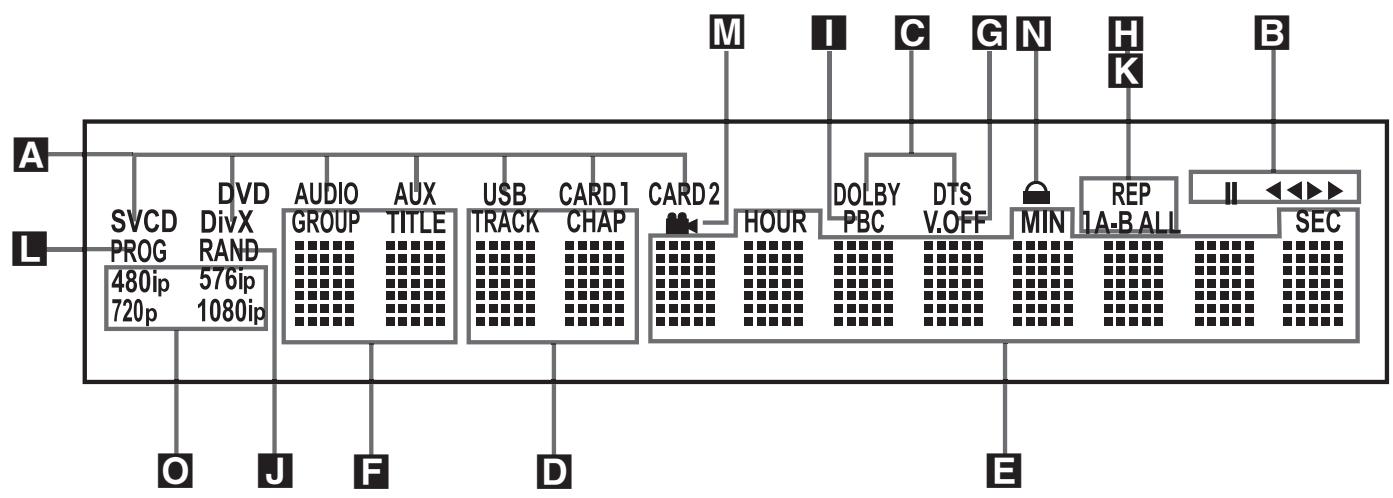
A Indicateurs du type de disque/source
B Indicateurs de mode de lecture
C Indicateurs de flux binaire audio
D Indicateurs du nombre de chapitres / de plages
Indicateurs de durée
Indicateurs du titre
Indicateur Video Off
Indicateur de répétition
Indicateur de commande de lecture VCD
J Indicateur de lecture aléatoire
K Indicateur de lecture repétée A-B
Indicateur de programmation
M Indicateur d'angle
N Indicateur de verrouillage parental
Indicateurs de sortie video
A Indicateurs de source : l'un des indicateurs du type de disque ou l'indicateur d'entréeauxiliaire, USB, Fente 1 ou Fente 2, s'allumera pour indiquer la source media actuelle. Pendant un enregistrement, les indicateurs des mediasource et destination s'allumeront.
Indicateurs du type de disque : l'indicateur DVD, DVD-Audio, CD ou VCD s'allumera pour indiquer le type du disque actuellément en cours de lecture.
Indicateurs de mode Lecture : ces indicateurs s'allument pour indiquer le mode de lecture en cours:
s'allume lors de la lecture d'un disque dans le mode normal.
s'allume lorsquel disque est en mode de Recherche Rapide Avant. La banniere d'écran qui s'affiche indique la vitesse selectionnée (x2, x4, x8, x16)
s'allume lorsque le disque est en pause.
s'allume lorsque le disque est en mode de Recherche Arriere Rapide. La bannière d'écran qui s'affiche indique la vitesse sélectionnée (x2, x4, x8, x16)
Indicateurs de flux binaire audio : lorsqu'un signal audio numérique Dolby® Digital, DTS® ou PCM linéaire est present sur le disque, l'un de ces indicateurs s'allumera. Les flux binaires DVD-Audio, MP3 et WMA seront signalés par l'indicateur de type de disques A.
D Indicateurs du numero du chapitre/de la plage : lorsqu'un DVD est en cours de lecture, ces deux positions de l'affichage indiquent le chapitre lu. S'il s'agit d'un disque CD, elles indiquent le numero de la plage lue.
Indicateurs de durée du programme : ces positions indiquent la durée du DVD en cours de lecture. S'il s'agit d'un CD, ces voyants montrent la durée de la plage en cours de lecture, le temps de lecture restant de la plage lue, ou la durée totale restant sur le disque.
REMARQUE: les Indicateurs DEF de durée du programme affichtent également des messages concernant l'etat du DVD, notamment LOADING lorsque qu'un disque est chargé, POWER OFF lorsque l'appareil est eteint, et DISC ERROR lorsque le disque place en position de lecture n'est pas compatible avec le DVD.
Indicateurs du titre : ces deux positions de l'affichage indiquent le numero du titre du disque DVD en cours de lecture.
Indicateur Video Off: cet indicateur s'allume lorsque la sortie video de l'appareil a eteente par une pression sur la touche V-OFF de la telecommande.
Indicateurs de Repétition : ces voyants s'allument lorsqu'une des fonctions de répétition est activée.
Indicateur de Commande de Lecture VCD: cet indicateur s'allume lorsque la fonction de commande de lecture est activée pour les VCD.
J Indicateur de Lecture aléatoire : cet indicateur s'allume lorsque l'appareil est dans le mode Lecture aléatoire.
K Indicateur de Lecture Repetée A-B : cet indicateur s'allume lorsqu'un passage spécifique a eté sélectionné pour une lecture repétée.
Indicateur de Programmation: cevoyant s'allume lorsquelles fonctions de programmation sont activées.
M Indicateur d'Angle de vue : clignote lorsque differents angles de vue sont disponibles sur le CD en cours de lecture.
N Indicateur de verrouillage parental : cevoyant s'allume lorsque le systeme de verrouillage parental est activé afin d'empêcher de changer le niveau d'accessibilité des programmes sans taper un code.
Indicateurs de résolution video : l'indicateur 576i ou 576p s'allumera pour indiquer si les sorties video composant sont en mode balayage progressif ou non. Lorsque les sorties composite ou S-Video sont utilisées, cet indicateur affichera toujours le réglage par défaut 576i (balayage entrelace), même si vous essayez de modifier le paramètre Résolution de sortie dans le menu Configuration video pour une résolution video plus élevé. Lorsque la sortie HDMI est utilisé, sa résolution video sera indiquée. La sortie HDMI convertira les données source en une résolution plus élevé, comme indiqué dans le menu Configuration video (détaillé dans la section Configuration initiale). Vous pouvez changer le paramètre Résolution sortie video pour une résolution plus faible, afin d'améliorer la qualité d'image, en utilisant le menu CONFIGURATION VIDEO. Si vous selectionnez une résolution video particulière pour la sortie HDMI et que le DVD 49 détermine avec succès que l'écran video est capable de:gérer cette résolution, son indicateur s'allumera et elle s'affichera brievement dans l'écran des message et sur l'écran.
1 Mise en marche
Mise en mode de veille
Sous-titres
4 Titre
Angle
6 Audio
OK
Ouverture/fermeture
9 Configuration
10 Fleches
Info
12 Menu
13 Pause
14 Etat
Saut/Recherche (Amont)
Saut/Recherche (Aval)
17 Lecture
13 Recherche/Ralenti Amont
19 Stop
20 Recherche/Ralenti Aval
LUMINOSITÉ
22 RETOUR
23 Zoom
24 SOURCE
25 RECHERCHE
26 Repétition A-B
27 Extinction de l'affichage
Retro éclairage
Pavé numérique
30 MODE LECTURE
31 Remise à zéro
32 EMETTEUR IR
33 Selecteur de mode HD
34 ALÉATOIRE
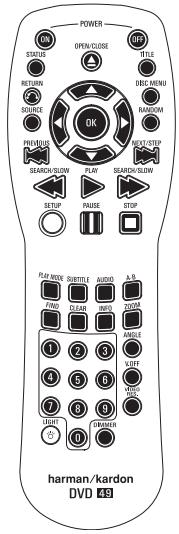
1 Touche de MISE EN MARCHE :
allume le lecteur lorsqu'il est en mode de veille. (Le logo Harman Kardon s'affiche sur I'ecran.)
Touche de MISE EN MODE DE VEILLE: eteint le lecteur et le place en mode de veille.
SOUS-TITRES : pendant la lecture d'un DVD, pressez cette touche pour désactiver le sous-titrage ou en désirar la langue.
Note : En fonction des différentes modalités de creation des disques DVD, les langues de sousititrage affichées par le DVD 49 peuvent ne pas reflérer exactement les langues disponibles sur le disque. Il est conseilé de désirir la langue de sous-titrage via le menu du disque
TITRE : pendant la lecture d'un DVD, pressez cette touche pour revenir à la première section du disque. Si vous lisez un disque DVD-
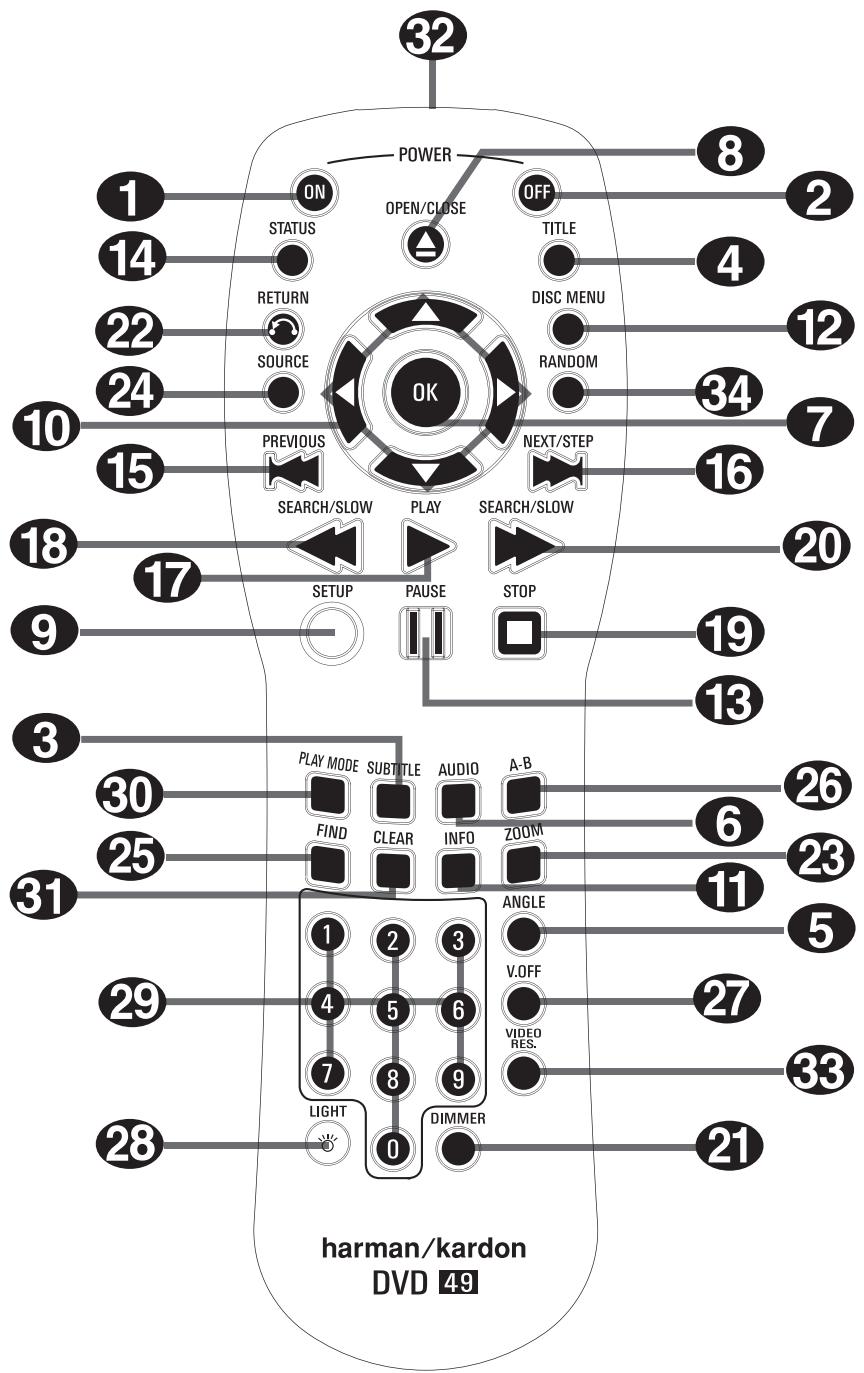
Audio qui contient d'autres formats que ceux que peut dire le DVD 49, comme PCM linéaire ou Dolby Digital 5.1, un appui sur cette touche vous permet de commuter la lecture d'un format audio à l'autre.
ANGLE: pressez cette touche pour acceder aux divers angles de vue (si le DVD en contient plusieurs) ou pour imprimer une rotation aux images JPEG.
6 AUDIO: appuyez sur cette touche pour acceder aux différentes langues audio d'un DVD (si le DVD a ete enregistré en plusieurs langues).
OK: Pressez cette touche pour valider un réglage ou une option
3 OPEN/CLOSE: appuyez sur cette touche pour ouvrir ou fermer le tiroir du disque.
9 SETUP: Pressez cette touche pour ajuster les réglages de configuration du DVD 49 via le système de menus à l'écran. Vous pouvez presser la touche INFO pour acceder au menudonnant des informations détaillées sur la configura-tion du mode de lecture du disque.
10 FLECHES (GAUCHE/DROITE/HAUT/BAS) ( / / / ) : pour naviguer dans le menu OSD.
INFO: pressez cette touche pour obtenir des informations détaillées sur le disque en cours de lecture (vitesse des données Video/Audio, format d'écran du film, etc.), et sur les réglages du lecteur. L'appareil ne réagit à aucune commande de transport tant que ce menu est affché. Pressez une troisième fois pour enlever cette information de l'écran.
12 MENU: affiche le menu du disque DVD sur l'écran du téléviseur en mode PLAY mode. Lors de la lecture de disques contenant des images JPEG, presse cette touche pour acceder aux croquis miniature.
13 PAUSE : pour un arrêt sur image (DVD/ VCD) et pause de la lecture (CD). Appuyez de nouveau pour reprendre le déroulement des opérations.
ETAT: appuyez sur cette touche lors de la lecture d'un disque pour faire apparaitre le menu en incrustation video. Utilisez les FLECHES pour vous déplacer à travers les différentes éseLECTIONs figurant dans le menu. Lorsqu'une icone est en surveillance, appuyez sur la touche OK de la télécommande pour la sélectionner.
SKIP/STEP (amont) : appuyez sur cette touche pour revenir au début de la plage en cours de lecture. Appuyez de nouveau de façon rapide pour revenir au début de la plage oprecédente. Suite à une pression sur la touche PAUSE, chaque pression supplémentaire fait apparaitre une image à la fois.
SKIP/STEP (aval): appuyez sur cette touche pour passer au début de la plage suivante. Suite à une pression sur la touche PAUSE, chaque pression supplémentaire fait apparaitre une image à la fois.
17 LECTURE: lance la lecture du disque (fermez préalablement le tiroir).
SEARCH/SLOW (amont):permét d'exécuter une recherche en arrivée sur un disque qui se trouve en mode lecture. Chaque fois que vous pressez sur cette touche, la vitesse de recherche change. comme indiqué par le nombre de flèches en haut et à droite de l'écran. Suite à une pression sur la touche PAUSE, chaque pression supplémentairalentit la vitesse comme indiqué par le nombre de flèches en haut et à droite de l'écran.
19 ARRET: arrête la lecture d'un disque. En cours de lecture, si vous appuyez sur STOP puis sur PLAY, la lecture reprendra à l'endetret de l'interruption. Si vous appuyez deux fois sur la touche STOP puis sur PLAY, le disque recommencerera depuis le début.
20 SEARCH/SLOW (aval): permet d'executer une recherche en avant sur un disque qui se trouve en mode lecture. Chaque fois que vous pressez sur cette touche, la vitesse de recherche change. comme indiqué par le nombre de flèches en haut et à droite de l'écran.
Suite à une pression sur la touche PAUSE,
chaque pression supplémentaire ralentit la
vitesse comme indiqué par le nombre de flèches
en haut et à droite de l'écran.
DIMMER:appuyez sur cette touche pour modifier la luminosite de I'afficheur de la facade ou pour I'eteindre,appuyez en suivant I'ordre suivant:LUMINOSITE MAXIMUM<SEMI-LUMINOSITE< ETEINT LUMINOSITE MAXIMUM
22 Retour: appuyez sur cette touche lors de l'affichage des menus de configuration du DVD 49 ou de l'écran d'etat pour sortir d'un menu dérouulant sans faire de selection. Cette touche n'a aucun effet sur les menus Disque.
23 ZOOM : (lecture de DVD ou VCD). Appuyez sur cette touche pour dilater l'image. Cette fonction zoom est progressive (4 étapes) puis revient à l'image normale (progression en boucle).
24 SOURCE: appuyez sur cette touche pour sélectionner une autre source média pour la lecture. Une boîte de dialogue s'affiche à l'écran, avec les iconônes des sources Média disponibles. Utilisé les touches ↓/▶ pour sélectionner la source Média souhaitée, puis appuyez sur la touche OK pour la valider. Les sources Média sont le lecteur de disque, le port USB, la fente à carte 1 (SD/MMC ou Memory Stick), la fente à carte 2 (Compact Flash I) et les entrées audio analogueauxiliaires du panneau arrêté. Si aucun média n'est present dans une source particulière, par exemple si une fente à carte est vide, son icône est éteinte et sa sélection est impossible. Cependant, le lecteur de disque et les entrées audio analogique auxiliaires sont toujours disponibles, même si aucun disque n'est inséré ou qu'aucen signal n'est present dans les entrées auxiliaires.
25 Recherche : cette fonction est disponible pour tous les types de disque et de fichier, mais uniquement pendant la lecture. Appuyez sur cette touche pour afficher une boite de dialogue vous permettant de selectionner directement un groupe, un titre, une piste ou un chapitre, si approprié, sur le disque. Avec la bonne cellule sélectionnée dans la boîte de dialogue, utilisez les touches numerotées pour saisir la section du disque à partir de laquelle vous souhaitez demarrer la lecture (ce n'est pas nécessaire d'appuyer sur la touche OK). La lecture saute directement à cette section du disque. Vous pouvez aussi utiliser cette fonction pour demarrer la lecture à partir d'un point temporel particulier de la piste, du chapitre ou du fichier, ou sur le disque (DVD et CD), fonction appelée parfois recherche temporelle. Avec la cellule Temps sélectionnée, utilisez les touches numerotées pour saisir jusqu'à six chiffres qui indiquent le temps à partir duquel vous souhaitez demarrer la lecture. Si vous saisissez moins de six chiffres, appuyez sur la touche OK pour valider la saisie et la lecture sautera immédiatement à ce point du disque.
REPÉTIATION A-B: appuyez sur cette touche pour répéter à plusieurs reprises la section A-B que vous avez définitie.
V.OFF: appuyez sur cette touche pour eteindre la sortie videoa fin d'obtenir un meilleur rendement a partir seulement de disques audio. Appuyez de nouveau pour rétabrir la sortie video.
RETRO ECLAIRAGE: appuyez sur cette touche pour allumer les touches de la télé-commande.
TOUCHES NUMEROTIES : pour acceder directement aux plages/titres/chapitres en saississant leur numero.
30 Mode lecture: appuyez sur cette touche pendant la lecture d'un DVD pour afficher la boîte de dialogue du mode lecture, qui vous permet de programmer une lecture aléatoire ou répétée et des listes de lecture. Cette touche n'a aucun effet sur les autres medias, puisqu'ils utilisent le menu d'écran Contenu pour ces fonctions.
3EFFACER:appuyez sur cette touche pour faire disparaitre de I'ecran le menu en incrustation video.En mode Arret et avec tous les menus et les bannières supprimés de I'ecran,appuyez et tenez enforcée cette touche pendant cinq secondes pour reinitialiser tous les parametes sur leurs réglages d'usine par défaut.
EMETTEUR IR: Cette petite fenêtre envoie les commandes IR de la télécommande vers le DVD 49. Pour garantir un fonctionnement optimal de la télécommande, il faut la pointer vers l'appareil et ne pas obstruer cette fenêtre avec les doigts.
38 Selecteur de Mode HD : lorsque le DVD 49 est connecté à un écran video en utilisant la Sortie HDMI 1, l'écran envoie des informations au DVD 49 en lui indiquant la plus haute résolution capable d'être prise en charge, et le DVD 49 règle automatiquement la sortie video pour s'y adapter. Un appui sur cette touche vous permit de modifier manuellel la résolution de sortie, et votre sélection sera alors signalée par les Indicateurs de sortie video
Le DVD 49 ne vous permet pas de sclectionner une résolution au-delà des capacités de votre écran et si vous essayez de le faire, un message d'erreur s'affichera à l'écran pour vous alerter de la scélection d'un format video incompatible. Les modifications effectues avec cette touche restent actives jusqu'à ce que le DVD 49 ou l'écran soit mis hors tension. Lorsque l'un des deux est mis hors tension, puis remis de nouveau sous tension, le DVD 49 revienda au réglage par défaut transmis par l'écran.
34 ALÉATOIRE : appuyez sur cette touche pour une lecture dans un ordre aléatoire.

1 Sortie numérique optique
2 Sortie numérique coaxiale
Cordon d'alimentation secteur
4 Sortie video composite
5 Sortie video S-Video
6 Sorties video YUV (composantes)
7 Sorties audio 6 canaux
3 Sortie "remote"
9 Entree "remote"
10 Sorties audio analogiques
1 Sortie HDMI
1 Sortie numérique optique : raccordez cette prise à l'entrée numérique optique d'un récepteur A/V ou d'un processeur surround pour une lecture audio Dolby Digital, DTS ou PCM.
Sortie numérique coaxiale: raccordez cette prise à l'entrée numérique coaxiale d'un récepteur A/V ou d'un processeur surround pour une lecture audio Dolby Digital, DTS ou PCM.
REMARQUE: la sortie numérique coaxiale doit uniquement être raccordée à une entree numerie. Meme s'il s'agit d'un connecteur RCA du meme type que celui des raccordements audio analogiques standard, NE LA RACCORDEZ PAS a une prise d'entree analogue classique.
Connectez soit la Sortie audio numérique optique 1, soit la Sortie audio numérique coaxiale 2 à l'entrée audio numérique correspondante de votre récepteur ou amplificateur, mais pas les deux à la fois.
Cordon d'alimentation secteur: branchez le cordon sur une prise secteur. Si celle-ci comporte un interrupteur, assurez vous qu'il est en position de marche.
4 Sortie videoe composite : raccorde cette prise à l'entrée videoe d'une télévision ou d'un videoe-projecteur ou à l'entrée videoe d'un récepteur A/V ou d'un processeur, si vous utilise ce type d'appareil pour commuter les entrées videoe.
5 Sortie S-Video: raccordez cette prise à l'entrée S-Video d'un télévisuer ou d'un video-projecteur, ou à l'entrée S-Video d'un récepteur A/V ou d'un processeur, si vous utilise ce type d'appareil pour commuter les entrées S-Video.
6 Sorties Composants Video : Ces sorties transmettent les signaux composants video pour le raccordement des écans avec entrées composants video. Pour les téléviseurs analogiques ou les apparèils de projection standards équipés d'entrées marquées Y/Pr/Pb ou Y/Cr/Cb, raccarder ces sorties aux entrées correspondantes. Si vous possédez un téléviseur ou un projecteur haute définition compatible avec une video progressive à vitesse de balayage élevé, branche ces prises aux entrées « Comosant HD »
Notez que si vous utilisez un écran à balayage progressif, vous doivent seLECTIONner «Progressive » dans le menu de paramétrage videoa fin de bénéficier des avantages des circuits à balayage progressif. Reportez vous à la page 16 pour de plus amples informations concernant la video à balayage progressif.
IMPORTANT: Ces prises NE DOIVENT PAS être branchées aux entrées composite video standards.
7 Sorties audio 6 canaux: connectez ces sorties aux entrées audio analogue 6 canaux correspondantes sur votre récepteur ou amplificateur de son surround. Cette connexion est nécessaire pour écouter les pistes multicanaux des disques DVD-Audio ou SACD (DVD 49 uniquement). Si le disque contient aussi une piste PCM linéaire, Dolby Digital ou DTS, vous pouvez l'écouter en utilisant la Sortie audio numérique HDMI 1, Optique 1 ou Coaxiale 2 ou les Sorties audio analogique 10.
Remarque : yout couvrez des informations plus détaillées sur les raccordements Audio/ Video dans le chapitre Installation et Branchements.
Sortie de la télécommande : raccordez cette prise à la prise d'entrée infrarouge (IR) d'un autre apparéil commandé à distance Harman Kardon compatible, pour que le capteur de télécommande incorpore au DVD 49 envoie des signaux IR à d'autres apparéils compatibles.
9 Entrée infrarouge de la télécommande: raccordez la sortie d'un capteur infrarouge à distance ou la sortie de télécommande d'un autre apparéil Harman Kardon compatible à cette prise. Cela permettra à la télécommande de fonctionner même lorsque le capteur de télécommande du panneau avant du DVD 49 est obstrué par un objet. Cette prise peut également être utilisée avec des systèmes d'automatisation à base de télécommande IR compatibles.
10 Sorties audio analogiques: raccordez cette prise à l'entrée audio d'un récepteur A/V ou d'un processeur surround pour une lecture audio analogue.
Sortie HDMI: si vous posséez un récepteur ou un écran video compatible HDMI, connectez cette sortie à l'entrée HDMI du récepteur ou de l'écran video, pour obtenir de la video ou de l'audio numérique non compressé de la plus haute qualité disponible. Meme si votre récepteur n'est pas capable de Traitser l'audio au format HDMI, vous pouze tout de même profiter d'une reproduction exceptionnelle de la video HDMI. Si votre écran video possède une entree DVI, vous pouze utiliser un cable ou un adaptateur HDMI-DVI optionnel pour la connexion à l'écran.
Dans tous les cas, l'écran video doit être compatible HDCP pour pouvoir utiliser la sortie HDMI. Pour deGXmeilleurs résultats, nous you déconseillons les connexions HDMI d'une longueur excédant les trois mètres cinquante.
Les formats audio suivants peuvent être délivrés via la connexion HDMI :
CD audio - PCM 2 canaux ou DTS 5.1 canaux
DVD-Audio - PCM à 2 ou 5.1 canaux
DVD-Video-Dolby Digital ou DTS jusqu'à 5.1 canaux
Remarque : pour entendre le son surround haute résolution enregistré sur les disques DVDAudio ou SACD (DVD 49 uniquement), vousdezvez raccorder les Sorties audio 6 canaux
aux prises jack d'entrée correspondantes sur voitre recepteur ou amplificateur. Ces formats ne sont pas diffusés en numérique.
Avant de connecter votre DVD 49, veuillez
Vérifiez que votre lecteur DVD et tous les apparèils destinés à lui seront reliés sont hors tension (interrupteurs en position « off »).
Pour une(Meilleure qualite,si vous recepteur ou amplificateur et/ou écran video sont compatibles HDMI, nous vous recommendons d'utiliser la sortie HDMI. Avec un seul cable de connexion entre les composants,le format HDMI est capable de transmettre un contentu video ou audio numérique haute definition non compressé.
Remarque : si vous écran video possède une entrée DVI, vous pouvez utiliser un cable ou un adaptateur HDMI-DVI optionnel pour la connexion à l'écran. Dans tous les cas, l'écran video doit être compatible HDCP pour pouvoir utiliser la sortie HDMI.
Si vous équipement n'est pas compatible HDMI, nous vous recommendons l'utilisation du format video composante pour une qualité qualité d'image.
Si vous utilisez un téléviseur ou un écran video compatible avec les signaux video haute résolution 576P, assurez-vous d'utiliser la prise jack d'entrée de l'écran video indiquée « Composant HD», si elle est disponible. Assurez-vous aussi de configurer les paramètres d'entrée de l'écran pour une utilisation des signaux video « 576P ». Vous devrez aussi basculer le type de balayage dans le menu Configuration video du DVD 49 de « entrelacé » à « progressif ». Consultez la page 21.
La sortie Video (jaune) achemie vers le monitueur TV ou ampli-tuner AV le signal video complet (composite).Utilisez la sortie Video lorsque vous monitueur TV n'est équipé que d'une seule prise d'entrée Video.
Positionnéz vos apparéils de manière à ce qu'une ventilation suffisante soit assurée pour chacun d'entre eux.
Lisez attentivement les instructions avant de brancher d'autres appareils.
Le format S-Video sépare les signaux de couleur (c) et de luminance (Y) avant transmission vers le téléviseur afin de procurer une image plus contrastée et plus fine. Si vous disposez d'un téléviseur équipé d'une entrée S-video, utilisez de préférence un cable S-Video (optionnel) pour le relier au lecteur DVD/CD. Lors du branchement du lecteur à un téléviseur équipé d'une entrée S-Video, utilisez le cable S-Video pour obtenir uneffective clarté d'image. Ne reliez jamais les deux sorties, Video et S-Video, à votre monitateur TV ou récepteur AV, une des deux seulement.
La plupart des téléviseurs européens sont équipés de prises péritel只不过 que d'une entrée video normale (prise cinch jaune). Dans ce cas, vous nevez utiliser un cable de connexion optionnel video composite ou composant vers péritel, fournissant également le signal audio. Des connexions audio analogiques séparées vers le téléviseur sont nécessaires uniquement si votre téléviseur est raccordé à la sortie video ou S-Video.
Voussouspouceaussiutiliserlaconnexionclassique S-Video ou video composite si vous téléviseur ne possede pas d'entrée video composante.Les sorties composante et S-Video ne sont pas disponibles simultanement.
- Les récepteurs audio/video modernes peuvent se connecter à plusieurs dispositifs source video, comme le DVD 49 et un magnétoscope, un décodeur de télévision cablee, un tuner HDTV ou un autre apparéil. Le récepteur est équipé de sorties monitér video pour la connexion de votre téléviseur, projecteur ou écran plasma. Lorsque vous sélectionnez n'importe quel dispositif source d'entrée, le
Veillez à bien respecter les codes couleurs lors du branchement des câbles audio et video.
récepteur sélection l'entrée video appropriée et la dirige vers la sortie monitateur video appropriée de votre téléviseur. Il est recommendé de connecter l'une des sorties video du DVD 49 à l'entrée correspondante de votre récepteur pour simplifier le fonctionnement de votre système de cinéma à domicile. Pour en savoir plus, consultez le mode d'emploi de votre récepteur.
- Si vous récepteur peut fonctionner en mode multipièces, il est recommendé de connecter à la fois les sorties video composante (ou HDMI) et composite du DVD 49 au récepteur. Cela permet la meilleure qualité d'image (video composante) pour l'affichage dans la piece d'écoute principale, tout en permettant au système multipièces, s'il est compatible video, de distribuer le signal video composite vers la piece éloignée. Consultez le mode d'emploi de votre récepteur pour déterminer s'il possède une compatibilité video multipièces.
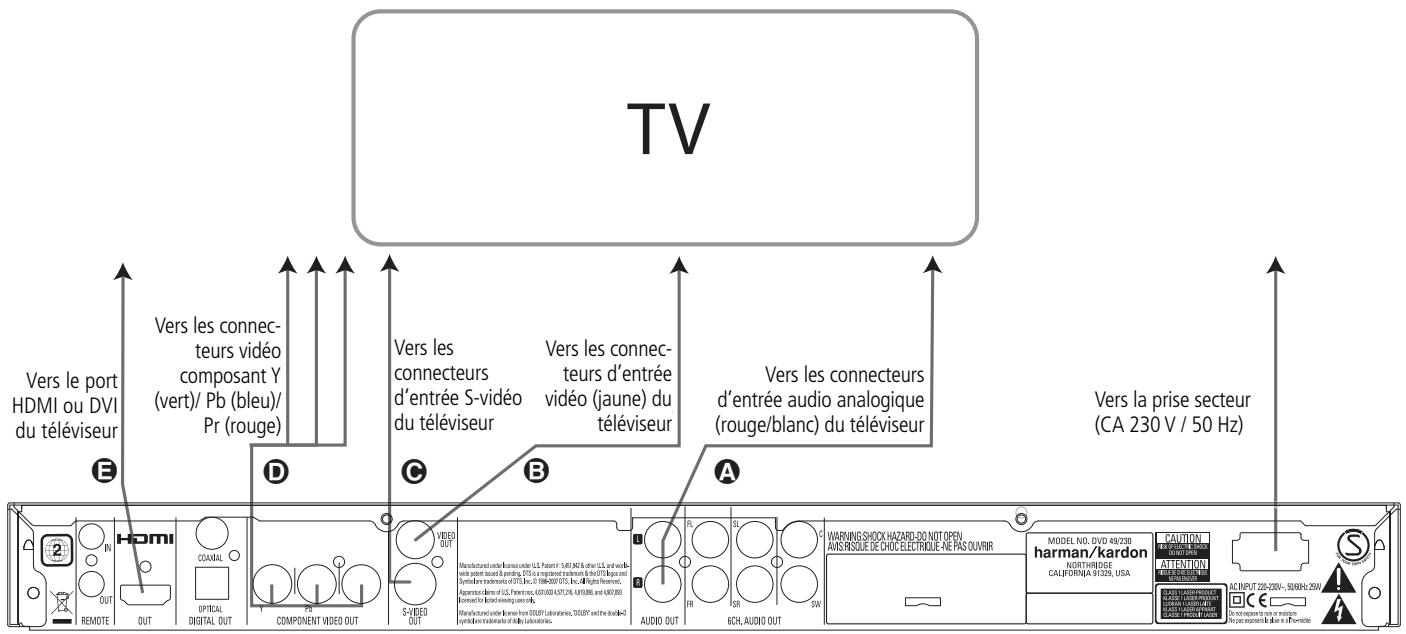
Connexion à un téléviseur uniquely
Lors de l'utilisation du DVD 49 avec un téléviseur, mais sans récepteur ou amplificateur audio, connectez-le comme suit. Effectuez la connexion audio analogue A et l'une des connexions video (Védo composite E, S-Video G, Video composante D). Si votre téléviseur ou écran video est compatible HDMI, il suffit d'effectuer la connexion HDMI E, puisqu'elle est capable de prendre en charge à la fois l'audio et la video. Souvenez-vous de brancher le cordon d'alimentation.
Connexion à un récepteur/ amplificateur avec un décodeur Dolby Digital ou DTS
L'un des avantages majorés du format DVD est sa capacité à utiliser une variété de formats audio numérique pour des performances musicales ultimes.
Cependant, pour profiter des avantages de l'audio numérique, vous doivent utiliser un récepteur ou un amplificateur qui possède des capacités de décodage audio numérique et effectuer une connexion audio numérique optique ou coaxiale entre le DVD 49 et votre système de cinéma à domicile. Cette connexion simple est effectué comme indiqué ci-dessous avec un cable coaxial ou optique optionnel. Seule l'une de ces connexions est nécessaire et les deux connexions ne doivent pas exister en même temps.
Afin de profiter de la sortie haute résolution DVD-Audio ou SACD (DVD 49 uniquement) du DVD 49, vous doivent connecter et faire correspondre les Sorties audio 6 canaux aux entrées 6 canaux correspondantes de votre récepteur ou amplificateur.
REMARQUES SUR L'AUDIO ANALOGIQUE :
- Si vous souhaitez utiliser le DVD 49 comme une entrée dans un système multipièces, les Sorties audio analogue 10 doivent être connectées aux entrées audio analogue classiques DVD ou CD gauche/droite de votre récepteur ou amplificateur numérique.
-
La connexion entre les Sorties audio analogue 10 et le téléviseur est optionnelle.
-
Lorsque le signal audio doit être envoyé à un récepteur analogique只不过 qu'au télévisuer, connectez les Sorties audio analogue ⑩ à n'importe quelles entrées audio analogique de votre récepteur ou amplificateur.
- La connexion audio analogue doit être aussi effectuée si vous souhaitez lui des disques audio PCM 96 kHz haute résolution alors que votre récepteur ne prend pas en charge le traitement 96 kHz.
REMARQUES SUR LA VIDÉO :
Remarque: En cas de sources video multiples,
vous pouvez utiliser votre ampli-tuner Audio/
Video pour sélectionner le signal video et
l'acheminer vers le téléviseur, Vous devrez
brancher la sortie video ou S-Video (selon le cas)
du lecteur DVD 49 sur l'entrée video ou
S-Video correspondante de l'ampli-tuner, et la
sortie video/S-Video de cet appariel sur l'entrée
correspondante du téléviseur.
Pour plus de détails, reportez-vous au mode
d'emploi de l'ampli-tuner audio/ video concenre.
Remarque pour la prise Analog Audio : Une connexion Audio Out vers le téléviseur est facultative. Normalement, le son provient des haut-parleurs de votre chaîne et le volume du téléviseur est régle sur zéro. Mais si vous ne voulez pas utiliser votre chaîne, cette connexion doit exister, et vous pourrez régler le volume sur votre téléviseur.
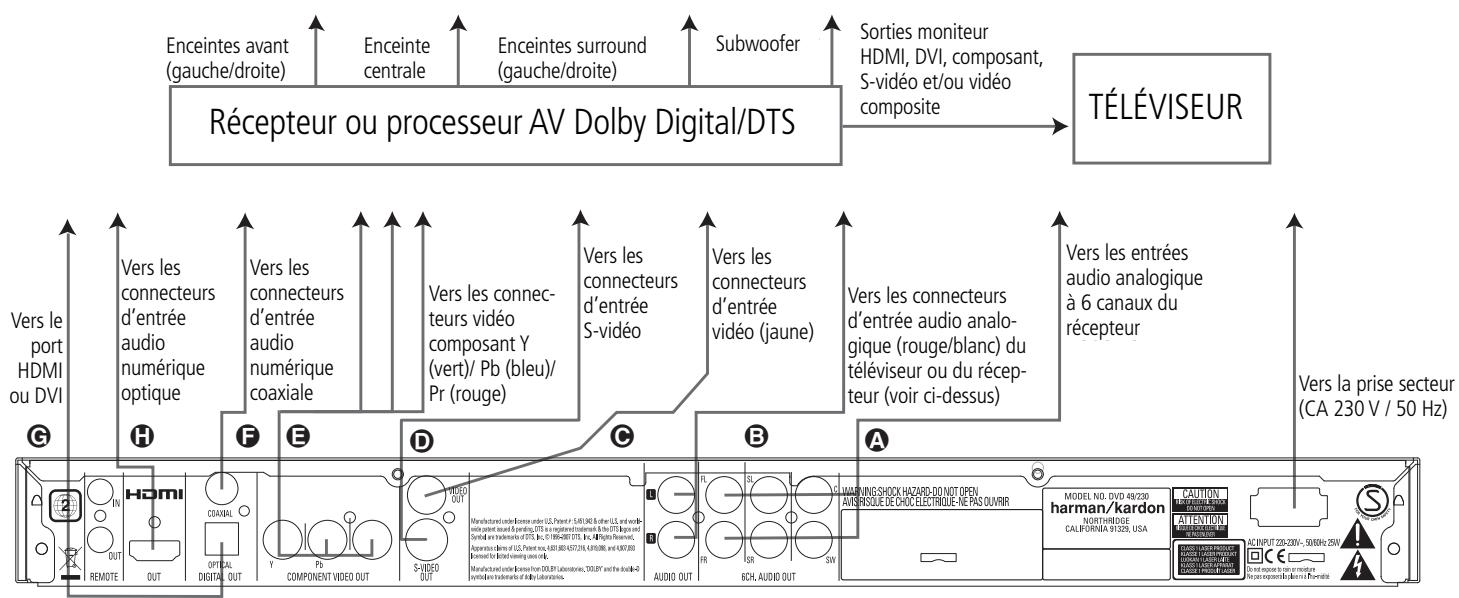
Connexion à un récepteur
Pour l'utilisation du DVD 49 avec un récepteur ou amplificateur, connectez-le comme suit. Effectuez d'abord l'une des connexions video (Védo composite C, S-Video D, Video composante E ou HDMI H) aux prises jack d'entrée du récepteur A/V, puis connectez la sortie moniter video du récepteur au télévisuer. De plus, pour profiter des formats de son surround haute résolution enregistrés sur les disques DVD-Audio ou SACD (DVD 49 uniquement), qui ne sont pas transmis via la connexion HDMI, vous devrez effectuer une connexion audio 6 canaux A vers votre récepteur ou amplificateur.
Ensuite, si vous recepteur ou amplificateur n'est pas compatible HDMI, effectuez la connexion audio numérique optique G ou la connexion audio numérique coaxiale F vers le recepteur ou amplificateur.
REMARQUE IMPORTANTE: assurez-vous que tout apparéil connecté, y compris le DVD 49, votre récepteur ou amplificateur, votre téléviseur ou écran video, est bien hors tension chaque fois que vous effectuez des branchements entre les apparéils.
Mise en place des piles
Insérez les piles en veillant à bien suivre les indications de polarité (+) et (-).
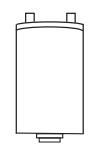
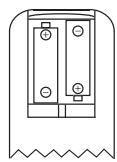
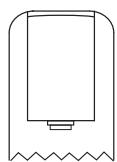
Durée de vie des piles
La durée de vie des piles est en原則 d'un an mais peut varier en fonction de la fréquence et de la nature des manipulations opérées sur la télécommande.
En cas de refus de fonctionner même à proximé immediate de l'appareil, remplacez les piles.
Utilisez des piles de type LR6 (AA).
Remarques :
Ne tentez pas de recharger vos piles. Ne les désassemblez pas et ne les jetez pas au feu.
■ Prenez soin de votre télécommande et évitez de la laisser tomber, de marcher dessus ou de la brutaliser sous peine de creator divers dysfonctionnements.
N'associez pas des piles neuves et des piles usagées.
Si vous ne devez pas utiliser l'appareil pendant une longue période, retirez les piles de leur logement. Vous éviterez ainsi toute fuite d'électrolyte, susceptible non seulement d'abîmer l'appareil mais aussi de créé un incendie en cas de contact électrique.
Nettoyez soigneusement touteuite eventuelle d'electrolyte au sein du compartment à piles avant demettre en place des piles neuves.
- Les piles contiennent des substances chimiques et nous vous recommendons de vous en débarrasser correctement et conformément à tout règlement local eventuel. Ne vous contentez pas de les jeter, mais rapportez-les à votre revendeur ou à tout lieu de récapération des piles usées.
Portée de la télécommande
La télécommande peut être utilisé jusqu'à une distance de 7 m et sous un angle de 30^ de part et d'autre de l'axe du capteur situé en façon de l'appareil.
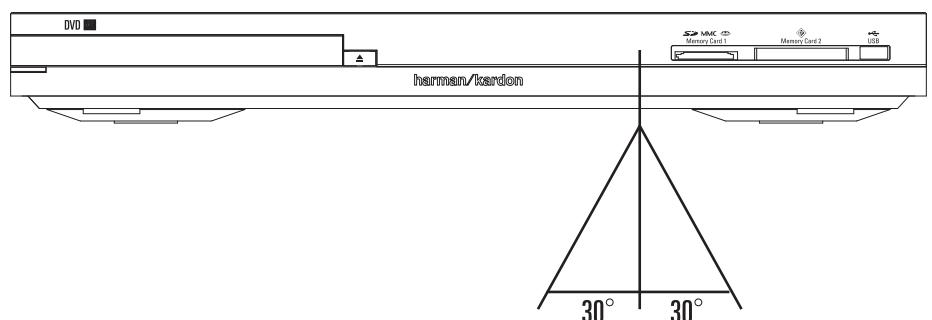
Cettdistancepeutvarierenfonctionducaracterefléchissantdesmursdelapiece.
Remarques :
Ne dirigez pas de lumières directement vers le capteur infrarouge.
Ne placez aucun objet sur le trajet du signal entre la télécommande et le capteur.
N'utilisez pas cette télécommande simultanement avec une commande du même type destinée à un autre apparéil.
Remarques concernant les formats PCM, Dolby Digital et DTS
Poussez doucement la fiche du cable à travers le volet intégré qui recouvre la sortie audio numérique optique et branchez le cable fermement, afin que les broches du cable et du connecteur correspondent.
| Type de | Format du son | Format audionumérique |
| disque | enregistré: | optique/coaxial en sortie: |
| DVD | Dolby Digital (AC-3) | Dolby Digital (2 ou 5+1 canaux) ou PCM (2 canaux, 48 kHz/16 bits)* |
MIC linéaire MIC linéaire (2 canaux)
(48/96 kHz, 48/96 kHz/
16/20/24 bits) 16/20/24 bits)
DTS DTS-Bitstream ou pas de signal*
MPEG (2.0) MPEG bitstream (2cauix) ou PCM linéaire PCM (2 canaux, 48 kHz)
VCD MPEG-1 ou MIC linéaire* CD-DA
CD MIC linéaire MIC linéaire (44,1 kHz)
MP3 MIC linéaire (44.1-48 kHz
MPEG-1 selon la source, si le
Audio format de sortie
couche 3) numérique choisi est
WMA MIC linéaire (32-48 kHz)
(Windows Media Audio)
- Pour le format numérique, vous doivent désélectionner « FLUX BINAIRE » ou « PCM »(MIC) dans le Menu sortie numérique.
INFORMATIONS COMPLEMENTAIRES
Le Dolby Digital (AC-3) est une technique de compression numérique du son développée par Dolby Laboratories Licensing Corporation. Couvrant aussi bien le format surround 5.1 que le format stéreo (2 canaux), cette technique permet de stocker de grandes quantités de données audionumeriques sur un même disque.
Le PCM linéaire est le format d'enregistrement audionumérique utilisé dans les compact disques, mais alors que les CD sont uniquement enregistrés à 44,1 kHz et en 16 bits, les DVD peuvent être enregistrés de 48 kHz / 16 bits à 96 kHz / 24 bits.
Si vous branchez un écodeur surround Dolby Pro Logic sur les sorties audio analogiques (AUDIO OUT) du DVD, la fonction « Downmix » du DVD vous fera bénéficier pleinement des avantages du mode Pro Logic identiques à ceux des films DVD aux bandes sons Dolby Digital pour les configurations surround 5.1, ainsi que des films avec codage Dolby Surround.
Le DVD a ete concu pour sortir un signal numérique à travers le processus MIC à une fréquence d'échantillonnage de 96 kHz-PCM. Cependant, certains DVD 96 kHz peuvent tener des codes de protection contre les copies qui empêchent alors l'existence de sorties numériques. Afin de profiter de la haute fidélité à 96 kHz de ces disques, utilisez les sorties analogiques du DVD.
IMPORTANT: si le convertisseur N/A de votre processeur d'ambiance n'accepte pas le processus MIC à 96 kHz, vous doivent utiliser les sorties analogiques du DVD pour obtenir une haute fidélité à 96 kHz avec ces disques.
Précautions à prendre avec la sortie numérique optique/coaxiale
Lors du raccordement de cette sortie sur l'entrée correspondante d'un amplificateur ne possedant pas de decodeur Dolby Digital (AC 3) ou DTS, voir aussi bien selectionner le mode PCM en entrée sur l'amplificateur « Format de sortie » (voir aussi p.18). Dans le cas contraire, la lecture d'un DVD pourrait engender des niveaux élevés susceptibles d'endommager aussi bien votre audition que vos enceintes.
■ Les CD peuvent être écoulés comme ils le seraient sur un lecteur CD traditionnel.
Remarques :
- Les décodeurs DTS de la première génération qui ne supportent pas l'interfacage DVD-DTS risquent de ne pas fonctionner correctement avec un lecteur DVD 49.
- Les signaux Dolby Digital, DTS et PCM sont transmis via la Sortie HDMI 1. Vous pouvez utiliser ce branchement HDMI ou raccorder les sorties audio 6 canaux 7 aux prises jack d'entrée correspondantes de votre récepteur ou processeur, afin de profiter du contenu des DVD-Audio ou SACD (DVD 49 uniquement).
Informations sur le raccordement numérique avec un cable fibre optique (optionnel)
Poussez doucement la fiche du cable au travers du cache qui recouvre la sortie audio fibre optique et connectez-le fermement pour que les configurations du cable et du connecteur soientidentiques.
Dolby Digital et DTS
Le Dolby Digital et le DTS sont deux formats audionumeriques permettant de reproductive le son multicanal des films dans un environnement domestique. Le codage 5.1 canaux comprend : avant droite et gauche, centre, « surround » droite et gauche plus un canal spécifique destiné à la reproduction des effets contenus dans l'extreme grave, les nouveaux codages 6.1 canaux Dolby Digital EX et DTS ES complément quant à eux un (voire deux) canaux « Surround arrrière » supplémentaires pour obtenir un centre entre les surround.
Rappelez-vous que les formats Dolby Digital ou DTS ne reproduisent le codage 5.1 que si vous avez connecté la sortie coaxiale ou à fibre optique du lecteur DVD 49 à un ampli-tuner/décodeur DTS ou Dolby Digital et que le disque a été enregistré en format Dolby Digital ou DTS.
DVD-Audio et SACD
La sortie haute résolution des disques DVD-Audio et SACD n'est disponible que comme signal anlogique. Pour cette raison, il est nécessaire d'effectuer des connexions analogiques directes entre les Sorties audio 6 canaux du DVD 49 et les entrées 6 canaux correspondantes de votre récepteur ou amplificateur surround.
Simple lecture
Preliminaires
- Mettez le téléviseur en marche et selectionnez son entrée video qui est reliée au DVD 49.
- Pressez POWER pourmettre l'appareil en marche.Verifiez que le logo DVD 49 harman/kardon apparaita I'ecran.Si I'affichage du logo est de mauvaise qualite et sans couleurs,procedez aux reglages appropriés via le sous-menu Reglages video en fonction de votre téléviseur et de la connexion utilisée avec leDVD 49.
- Lorsque vous ne<voyez aucune video du tout, même pas le logo Harman/Kardon, vérifie le réglage de l'entrée video utilisée sur votre téléviseur. En cas d'échec, raccordez votre téléviseur avec différents cables au DVD 49, par exemple un cable composite (prise jaune) ou S-Video, pour afficher les menus de configuration jusqu'à ce que tous les réglages appro-priés du « menu Video » soient correctement paramétrés.
- Allumez votre chaîne A/V si vous y avez connecté votre lecteur.
- Pressez OPEN/CLOSE pour ouvrir le tiroir à disque.
- Placez le disque sur le plateau.
Maintenez le disque sans en toucher les faces, positionné-le de manière à ce que le titre regarde vers le haut, alignez-le au moyen des repêres.
■ Disque (8 cm) 3'' , Disque (12 cm) 8'' .
7. Pressez PLAY. Le tiroir se referte et la lecture démarre.
Lorsque le plateau à disque est fermé par un appui sur la touche OPEN/CLOSE, la lecture se lance automatiquement.
Dans la plupart des cas, le menu du disque DVD apparait à l'écran. Sélectionnez l'option qui vous convient au moyen des touches fléchées de la télécommande, puis pressez OK.
Fonctions associées
Saut de plages ou de titres/chaprites
Pour parcourir les plages du CD ou les titres/chapitres du DVD vers I'amont ou vers l'aval pressez la touche skip du panneau avant ou Prev./Next sur la télécommande.
Lecture/recherche accélérée
- Pour parcourirrapidement en avant ou en arrrièreundisqueCDouDVDencours de lecture,appuyez sur la touche SEARCH de la telecommande.Aprés avoir appuyé sur l'une de ces touches,la recherche rapide continuera jusqu'à un appui sur la touche PLAY.
Il existe quatre vitesses de lecture rapide.
Chaque pression sur les touches SEARCH
provoquera le passage à la vitesse suivante dans l'ordre suivant : x2, x4, x8, x16, comme l'indique
le nombre de flèches en haut et à droite de l'écran.
- Pressez PLAY à tout moment pour revenir en mode de lecture normale.
Notez que la lecture audio n'est pas possible durant l'avance ou le retour rapide d'un disque DVD. Ceci est normal pour les lecteurs DVD car les récepteurs Audio-Visio et les proceseurs ambiophoniques ne peuvent pas diffuser le flux numérique pendant la lecture rapide; en revanche, la lecture audio est possible durant la lecture rapide d'un CD conventionnel.
Arrêt sur image et progression image par image (DVD uniquement)
- Pressez PAUSE en cours de lecture pour figer l'image en cours sur I'ecran.
- Chaque fais que vous pressez une des touches STEP (FWD ou REV), I'image avance d'un pictogramme.
- Pressez PLAY pour revenir en mode de lecture normale.
Lecture au ralenti (DVD uniquement)
- Quand un disque DVD est en mode pause ou en mode arrêt sur image, vous pouvez progresser lentement vers l'amont ou vers l'aval à l'une des vitesses choses en pressant sur les touches de transport. Chaque pression sur une touche activera la vitesse suivante, qui sera indiquée par le nombre de flèches en haut et à droite de l'écran.
- Pressez PLAY à tout moment pour revenir en mode de lecture normale.
La lecture audio n'est pas possible durant l'avance ou le retour ralenti d'un disque DVD. Ceci est normal pour les lecteurs DVD car les récepteurs Audio-Video et les proceseurs ambiophoniques ne peuvent pas diffuser le flux numérique pendant la lecture en mode ralenti; en revanche, la lecture en mode ralenti n'est pas disponible dans le cas d'un CD conventionnel.
Remarques: Ces fonctions de lecture peuvent ne pas fonctionner pendant le générique d'ouverture d'un film. Cela est youlu par le creator du disque et n'est pas imputable à un défaut du DVD 49.
La lecture des DVD audio 96 kHz/24 bits requiert l'utilisation de circuits généralement associés. à d'autres fonctions. C'est pourquoi les fonctions de lecture vers l'amont au ralenti et d'avance image par image ne sont pas disponibles avec ce type de disques.
Avec certains disques VCD, les fonctions de ralenti vers l'amont et de progression par images vers l'amont peuvent etre interdites, et la fonction de recherche rapide × 4 / × 8 peut etre inhibee.
À propos des fichiers de film DivX et DivX Ultra
La compatibilité avec le format DivX de ce lecteur DVD 49 est limite par les parametes suivants:
- La résolution disponible du fichier DivX doit être inférieure à 720x576 (W x H) pixels.
- Le total des fichiers et dossiers contenus sur le disque doit être inférieur à 999.
- Le nombre d'images/seconde doit être inférieur à 29.97.
- La structure son et image du fichier enregistré doit être de type interfolie.
Le lecteur peut dire des fichiers DivX de type ".avi".
Le lecteur peut dire les fichiers sous-titres représentant l'extension ".smi", ".srt", ".sub (format Micro DVD uniquement)" ou "ssa". Les autres types de fichiers sous-titres ne sont pas affichés. Les fichiers sous-titres doivent partager le même nom que le fichier film (mais avec une des extensions ci-dessus) et être placés sous le même répertoire.
Lecture d'un disque DivX Movie
Avant de proceder à la lecture de disques DivX, veuillez considérer ce qui suit :
- Les DVD multi-sessions contenant des fischiers au format Windows Media Audio peuvent s'avérer non lisibles.
- les disques graves en mode session ouverte ne sont pas supportés.
- le lecteur DVD n'accepte pas les données de type PC.
-
ce lecteur DVD ne supporte pas un disque non finalisé avec session fermée.
-
Insérez un disque et refermez le tiroir.
- Pressez sur la touche OSD de la télécommande et selectionnez un dossier en utilisant les touches curseur verticales puis pressez OK. Une liste de fichiers apparait dans le dossier. Si vous estes dans une liste de fichiers et souhaitez revenir à la liste Dossier, utilisez les touches de défilament vertical de la télécommande pour selectionner un dossier et pressez OK.
- Si vous souhaitez visualiser un fjichier particulier, , utilisez les touches de défilament vertical de la télécommande pour selectionner le fjichier et pressez PLAY.
Pour la lecture d'un film DivX, vous pouvez utiliser les fonctions de lecture amont et aval ralentie et acceleree, et une image a la fois vers l'amont ou vers I'aval.
4. Pressez STOP pour stopper la lecture.
Dans le cas de disques au format DivX, les fonctions de lecture disponibles varient selon la version DivX utilisée pour l'enregistrement des films.
Réglages du Systeme
La dernière étapé de l'installation est l'établissement des réglages par défaut du système. Il est recommendé de prendre quelques minutes pour vous familiariser avec ces réglages, car il se peut qu'ils nécessiter une modification avant la première utilisation ou ultérieurement.
Fonctions de base du menu OSD
Les fonctions de paramétrage et de commande du DVD 49 se géront via un système de menus avancé sur l'écran (On Screen Display = OSD). Le mode OSD est accessible par une pression sur la touche SETUP de la télécommande. Pour quitter ce mode, appuyez de nouveau sur la touche OSD.
Le menu principal consiste en un menu de lecture PLAYER INFORMATION et un menu de paramétrage SET-UP. Le menu PLAYER INFORMATION affiche toutes les informations disponibles sur le disque en cours de lecture. Le menu SET-UP permet de paramétrer (généralement une fois pour toutes) les réglages audio et video.
Chacun de ces menus se subdivise en sous.menus individues par des icones sur la gauche, qui peuvent etre mises en valeur par un lisere blanc par displacement d'un curseur associé aux touches flechées. Une fois mise en valeur, une icone peut etre activée en pressant OK. La pression sur OK change la couleur de I'icone en bleu foncé, et les réglages en vigueur pour cette option apparaissent à droite du menu.
Le principe de navigation dans les sous-menus et réglages est toujours le même. Vous accédez à ces différentes options au moyen des touches flèchées et des touches OK de la télécommande.
Pour modifier un réglage, déplacez simplement le curseur vers le réglage à changer. Ce réglage sera mis en valeur en bleu clair, et une courte description apparait sur la ligne d'instructions au bas de l'écran. Une fois le réglage mis en valeur, pressez OK sur la télécommande pour voir les options disponibles pour ce réglage s'afficher sur la ligne d'instructions au bas de l'écran. Utilisez les touches fléchéées / pour acceder à l'option souhaitée et pressez la touche OK pour valider ce besoin.
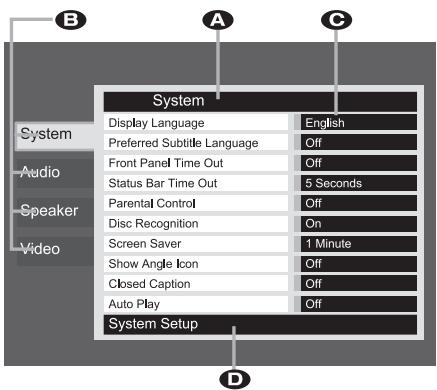
Figure 1
A Ligne de menu supérieure
B Sous-menus
Réglages actifs
Ligne d'instructions
La plupart des DVD sont créés de manière à permettre l'affichage des menus de réglage en superposition sur l'image pendant la lecture du disque. Mais pas tous. Si l'icone s'affiche à l'écran suite à une pression sur la touche SETUP ou la touche INFO, pressez la touche STOP puis de nouveau la touche SETUP ou INFO.
Menu de paramétrage
La première étape du contrôle ou changement des réglages du système est l'accès au menu de paramétrage. Tout d'abord, assurez-vous que le DVD 49 est correctement connecté à un monisteur/televiseur et une source de courant.
Néanmoins, pour cette étape, il n'est pas nécessaire de charger un disque dans le lecteur.
En mode STOP, PAUSE ou PLAY, si vous appuyez sur la touche SETUP de la télécommande, le menu de paramétrage apparait sur l'écran.
L'apparce du menu principal et des sous-menus peut varier, étant donné qu'ils proposent la liste des paramètres dans différentes langues, selon les réglages déjà effectuels. La configuration par défaut étant régée sur « English», tous les menus figurant sur le manuel sont en version anglaise.
Dans le menu SET-UP se trouvent les sous-menus qui permettent de creer ou de modifier tous les réglages et ajustements souhaités pour la gestion des fonctionnalités Audio et Video du DVD 49.
Réglages Systeme
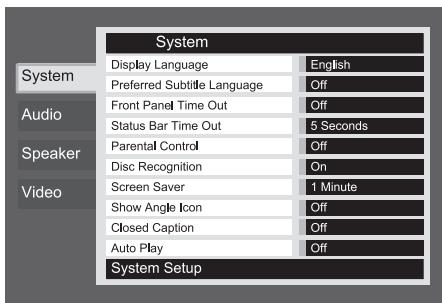
Figure 2
Les écrons du menu Configuration du DVD 49 suivant le même format de base. Choisissez un menu en selectionnant son onglet du côté gauche de l'écran. Les paramètres du menu s'afficheront, mais vous ne pourrez pas effectuer de modification. Voir la Figure 2. Appuyez sur la touche OK pour effectuer des modifications dans le menu.
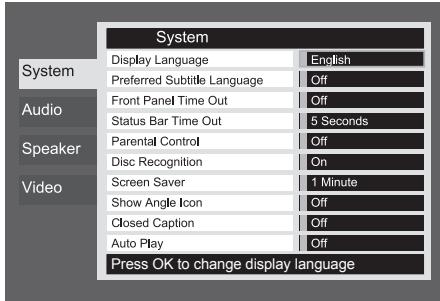
Figure 2a
Le premier paramètre du menu sera automatiquement selectionné. Si vous souhaitez modifier son réglage, appuyez sur la touche OK pour afficher les options disponibles dans un menu déroulant, comme illustré à la Figure 2b. Utilisez les touches ▲▼ pour selectionner l'option souhaitée, puis appuyez sur la touche OK pour la valider.
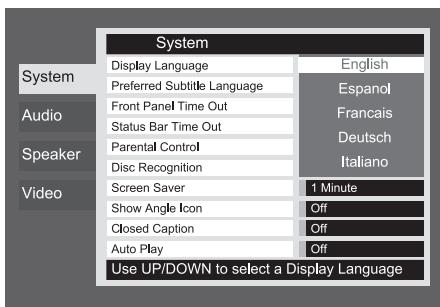
Figure 2b
Si vous souhaitez fermer le menu dropdown sans changer la configuration, appuyez sur le bouton de retard.
Le sous-menu System Setting contient les réglages suivants. Suivez les descriptions de la ligne de Instruction Line au bas de l'écran pour modifier ces réglages.
Display Language: PourCHOISIR la langue dans laquelledoiventdialoguerlesmenus OSD affiches surI'ecran.
Sub-titled Language : pour spécifique la langue du sous-titrage. Si le disque est doté d'un soustitrage dans cette langue, il apparaitra automatiquement. Si vous ne trouvez pas la langue souhaïée dans la liste des options, vous pouze la sélectionner enuttant OTHER en surbrillance puis en pressant OK. Utilisez les touches de navigation pourCHOISIR dans la liste affichée toute langue favorite. Ne seront disponibles que les langues programmes sur le DVD que vous voulez regarder. Vous pouze aussi désactiver cette option, pour supprimer le soustitrage (OFF).
Panel Time-Out : pour spécifique le délié au terme duquel l'affichage doit s'éteindre.
Status Bar Time-Out : pour spécifique le lié au terme duquel la barre d'etat (Status Bar) disparaître de l'écran.
Parental Control: pour spécifique le mot de passer nécessaire à la visualisation de certains types de programmes. Le mot de passer par défaut est 1234. ÀpRES avoir saisi le mot de passer par défaut, vous pouvez soit en désir un autre soit régler le contrôle parental. Les symboles standard US sont "G" (Tous publics, niveau 2), "PG" (Guidage parental, niveau 4), "PG13" (Guidage parental et au-dessus de 13 ans, niveau 4), "R" (Restreint, niveau 6) et "NC 17" (à partir de 17 ans, niveau 7). Le DVD accepte jusqu'à huit niveaux. Les niveaux supplémentaires permettent un contrôle plus critique des films pour tous les types de publics. Niveau 8 : Lecture de tous les DVD. Niveau 7 à 2 : DVDs tous publics. Niveau 1 : DVD pour enfants ; pour spécifique un nouveau mot de passer, suivre les explications à l'écran.
Disc Recognition: Ce réglage régît la fonction de reconnaissance de disque. Quand elle est active, vous pouvezmettre un disque DVD en mode pause, le retirer du lecteur, dire un autre disque, puis le remetre plus tard dans le lecteur et reprendre la lecture à l'endetroit où elle s'était arrêtée. Notez que même quand cette fonction est active, il faut interrompree la lecture en passant en mode Pause et non en mode d'arrêt, et le lecteur DVD ne doit pas être mis hors tension entre les lectures de disques. Le DVD 49 peut mémoriser cette information pour cinq disques DVD à la fois.
Screen Save : pour activer l'économiseur d'écran afin d'éviter que l'image ne " s'incruste" pas sur l'écran du moniteur. Si vous connectez le DVD 49 à un écran LCD ou à plasma, nous recommendons de toujours activer l'économiseur d'écran.
Show Angle Icon : pour spécifique si l'icone de vue angulaire doit apparaitre sur l'écran lorsque différents angles de vision sont disponibles sur un enregistrement DVD.
Closed Caption: Ce réglage permet de visualiser le sous-titrage "closed caption" encodé avec l'enregistrement video. C'est un sous-titrage pour malentendants associé au système américain NTSC (equivalent du système Télexte europeen). Il s'agit d'un système cache.
Choisissez le réglage O N pour visualiser ce soustitrage (en langue anglaise).
Lecture auto: Reglez ce paramètre sur Activé pour que le DVD 49 lise un disque charge automatiquement au démarrage. Avec le réglage par défaut Désactivé, vous doivent lancer la lecture manuellement.
Réglages audio
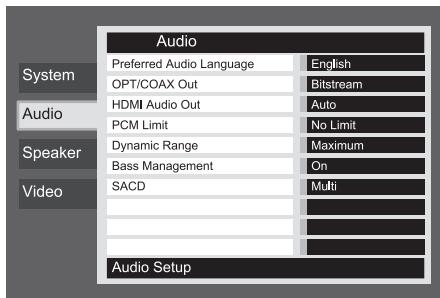
Figure 3
Le sous-menu Audio Setting permet de spécifique les paramétres suivants. Suivez les descriptions sur la ligne d'instructions au bas de l'écran pour modifier les réglages. Si les réglages audio sont changés, les modifications ne prendront effet qu'après que le lecteur aura été mis en mode STOP.
Preferred Audio Language : pour spécifique votre langue de doublage audio préféree. Si votre langue préféree est enregistrée sur le film DVD, cette version sera activée automatiquement. Si vous ne trouvez pas la langue souhaite dans la liste des options, vous pouvez la selectionner enuttant OTHER en surbrillance puis en pressant OK. Utilisez les touches de navigation pourCHOISIR dans la liste affichee votre langue favorite. Ne seront disponibles que les langues programmes sur le DVD que vous voulez regarder.
Digital Output: Si vous Ampli ou pré-ampli intégré un décodeur numérique surround 5.1 (Dolby Digital et/ou DTS), Sélectionner BIT-STREAM comme sortie numérique. Tous les signaux audio seront alors restitués dans leur format original. Si vous Ampli ou pré-ampli ne dispose que des formats stéreo et/ou Dolby Pro Logic, sélectionnez PCM. Tous les signaux audio seront alors restitués en format PCM (DTS ne restituera aucun signal).
Sortie audio HDMI : ce paramètre déterminé le format de la sortie audio via la sortie HDMI. Il dépend des capacités de votre récepteur ou de votre écran video (si le DVD 49 est raccordé directement à l'écran video). Nous vous recom-mandons de laisser ce paramètre sur Auto, auquel cas le DVD 49 communiquera avec le dispos-itif auquel il est raccordé et selektionnera automatiquement la valeur compatible avec ce dispositif.
- Auto : c'est le choix par défaut et il est recommendé de laisser le paramètre Sortie audio HDMI sur ce réglage. Le DVD 49 selec-tionnera automatiquement le bon réglage, en fonction des capacités de votre récepteur ou de leur écran video.
-
PCM : avec ce réglage, tout l'audio numérique est décodé et envoyé sous la forme de flux PCM. Par exemple, un DVD avec une bandeson Dolby Digital sera décodé et des flux PCM 5.1 (un par canal) seront envoyés à la sortie HDMI pour la lecture par votre récepteur.
-
Flux binaire : ce réglage peut être utilisé avec les récepteurs qui sont capables de décoder les formats multicanaux numériques du flux HDMI.
- Désactivé : utiliseze ce réglage si vous récepteur n'est pas capable de Traitser la partie audio du flux HDMI et que vous avez effectué un branchement audio numérique séparé du DVD 49 au récepteur. Aucun audio ne sera envoyé à la sortie HDMI.
Liminé PCM : ce réglage influé sur la lecture des sources audio haute résolution (96 kHz ou plus). Si vous récepteur est capable de gérer des signaux supérieurs à 48 kHz, Sélectionnez le réglage Sans limite. Si vous récepteur n'est pas capable de tracer ces signaux, ou si vous n'étés pas certain des capacités de votre récepteur, réglez ce paramètre sur 48 kHz. Avec ce réglage, les sources haute résolution seront converties en 48 kHz. Si vous sélectionné le réglage Sans limite, alors que vous récepteur n'est pas capable deTRAITER LES SIGNAUX HAUTE RÉSOLUTION, vous n'entendrez rien lors de leur lecture.
Remarque : pour des raisons de droits d'auteur, le DVD 49 ne délivrera pas de signal non comprésé au format PCM à partir d'un disque enregistré à la résolution de 96kHz / 24 bits, comme certains CD audio DTS. Si le paramètre Sortie numérique dans le sous-menu Configuration audio est régé sur PCM, le DVD 49 délivrera toujours le signal DTS 96/24 original. Le changement du paramètre Limité PCM sur 48kHz n'aura aucun effet.
Dynamic Range: Ce réglage permet de tirer davantage des modalités de programmation de certains enregistements Dolby Digital qui réduisent le volume pendant les passages forts tout en garantissant l'audibilité des passages plus calmes. Vous pouvez ainsi écouter les enregistements à un niveau qui vous procure la totalité de l'impact original de la bande son sans génér vos voisins. Le signal audio sera plus ou moins brédé par le DVD 49, selon le réglage de gamme dynamiqueChoisi :
MAXIMUM n'apporte aucun changement par rapport à l'enregistrement original, et s'utilise pour une écoute libre où le volume peut être aussi fort que possible sans génér quiconque.
- MEDIUM applique au signal une compression moderée qui bride légèrement les passages les plus forts.
MINIMUM applique une compression qui affaiblit significativement les passages forts. Vous pouvez tester les effets de ces trois régages à tout moment. Si vous ampli-tuner/décoder disposé d'un réglage de gamme dynamique appelé "Night Mode", il n'est pas nécessaire d'ajuster la gamme dynamique du DVD 49, que vous pouvez laisser sur MAXIMUM.
Alors que le DVD-Audio est transmis seulement sous forme analogue, de nombreux disques contiennent aussi des pistes numériques PCM, Dolby Digital ou DTS et peuvent être lus via les
Sorties audio numérique ①②
Gestion des graves : cette fonction active les paramètres de gestion des graves du menu SPEAKER pour optimiser la lecture des disques DVD-Audio via les Sorties audio analogue 107. Trois réglages sont disponibles :
- Derivation : c'est le réglage par défaut. Si vous récepteur ou processeur est équipé d'entrées à 6 canaux et qu'il est capable d'effectuer les réglages de gestion des graves (taille des enceintes, niveaux de sortie et temps de retard) pour ses entrées analogiques à 6 canaux, alors Harman Kardon vous recommande de laisser ce réglage sur Dérivation et d'effectuer les réglages de gestion de graves sur votre récepteur.
- Activé : Isi votre récepteur ou processeur est équipé d'entrées à 6 canaux « directes » et que le récepteur n'est pas capable d'effectuer la gestion des graves sur ces entrées, alors laissez ce réglage du DVD 49 sur Activé par défaut et agissez sur le menu AUDIO ADJUST-MENTS pour programmer les réglages de gestion des graves.
- STEREO: si votre système est juste composé d'une paire d'enceintes stéreo, ou d'un système stéreo avec un subwoofer et une paire d'enceintes satellite, alors changez ce réglage pour STEREO.
Configuration des enceintes
Ce menu vous permet d'effectuer les réglages de gestion des graves qui contrôlent la sortie audio des Sorties audio 6 canaux ⑦ pour les tailles d'enceintes, les niveaux de sortie et les temps de retard. Les réglages appropriés de cette fonction sont la clé d'une reproduction optimale des disques DVD-Audio, lorsque le DVD 49 est utilisé avec un récepteur ou amplificateur qui ne possède pas de capacité de réglages audio pour les entrées directes.
Remarque importante : afin d'eviter les problèmes audio, lorsque le DVD 49 est connecté à un récepteur ou amplificateur qui peut régler les paramètres de gestion des graves pour ses entrées multicanaux, vous pouvez soit utiliser cette possibilité, soit effectuer les réglages sur le DVD 49. La meilleure méthode est d'utiliser le récepteur pour ces réglages. Dans ce cas, souvenez-vous de basculer le réglage de Gestion des graves dans le menu CONFIGURATION AUDIO sur
Derivation. Si vous effectuez les réglages en utilisant ceux du DVD 49, il est important que les réglages du récepteur pour les entrées directes multicanaux soient désactivées, ou réglées sur « Grande » pour la taille d'enceinte et sur « 0 » pour les réglages de niveau et le temps de retard, à moins que ces réglages ne soient aussi utilisés pour les autres entrées
source du récepteur, auquel cas ils doivent être laissés tels que vous les avez régles lorsque vous avez configuré votre récepteur. Si vous avez des questions sur les capacities de votre récepteur ou amplificateur, nous vous recommendons de consulter son mode d'emploi ou le site Web du constructeur pour en savoir plus.
Si vous récepteur ou amplificateur ne possède pas les entrées analogiques 6 canaux, assurez vous de sélectionner Stéreo pour le réglage Gestion des graves dans le menu CONFIGURATION AUDIO. Puis connecţez les Sorties audio analogue 10 à n’imporce quelles entrées analogiques 2 canaux de votre récepteur.
Avant d'effectuer les réglages de configuration audio du DVD 49, nous vous recommendons d'utiliser d'abord le menu système de votre récepteur ou amplificateur pour vérifier les réglages déjà effectuels pour la « Taille d'enceinte », le « Niveau de sortie » et le « temps de retard », qui peut être définie comme une distance. Notez par écrit ces réglages pour pouvoir vous y reférer pendant le processus de configuration.
Appuyez sur la touche Setup ⑨ pour activer le menu Configuration ; utilisez alors les touches
Navigation 10 jusqu'à ce que le sousmenu SPEAKER soit mis en surbrillance avec les contours d'une boîte bleu, puis appuyez sur la touche OK 7.
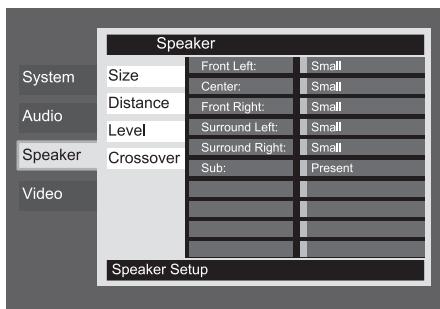
Figure 4
Les réglages suivants sont disponibles dans le menu SPEAKER pour chaque position d'en-cinte. Nous vous recommendons de parcourir les réglages de chaque position d'en-cinte en utilisant les touches ▲▼ ▲▶ Navigation 10 pour sélectionner les réglages appropriés pour votre système. En appuyant sur la touche OK 7, un menu déroulant s'affiche avec les sélections disponibles pour chaque réglage. Utilisez les touches ▲▼ Navigation 10 pourmettre en surbrillance le réglage approprié, puis appuyez sur la touche OK 7 pour le sélectionner.
Vous remarquerez que les réglages pour la taille des enceintes et la distance (utilisés pour calculer le temps de retard) sont définis conjointement pour la paire d'enceintes avant gauche et droite et pour la paire d'enceintes surround gauche et droite. La modification des réglages de l'une des enceintes d'une paire affecte aussi les réglages de l'autre enceinte de cette paire. Pour cette raison, il est important de sélectionner la même marque et
le même modèle pour les deux enceintes de chaque paire, ainsi que de les placer à peu antes à la même distance de la position d'écoute.
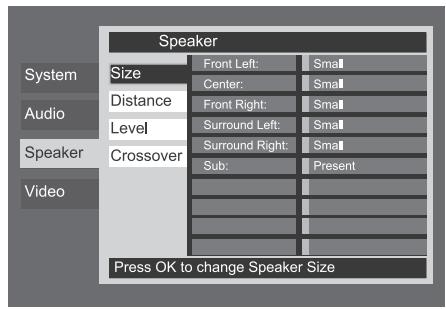
Tailles des enceintes :
Figure 4a
la taille d'enceintes fait partie du système de gestion des graves, qui détermine quelles sont les fréquences transmises à une position d'enceinte particulière et celles qui sont transmises au subwoofer. La désignation de « taille » ne se refère pas à la taille physique des enceintes, mais plutôt à la plus BASSE FRÉQUENCY que L'ENCEITE peut prendre en charge. Pour cette raison, les enceintes « large bande » sont considérées comme « grande », tandis que celles ne pouvant pas travailler au-dessous de 100 Hz sont considérées comme « petite ». En général, si vous utilisez un lot d'enceintes apparillées avec un type d'enceintes satellites plus petites et un subwoofer, vous doivent sélectionner Petit pour les cinq enceintes. Grande doit être sélectionné seulement si vous estres sur que vos enceintes peuvent prendre en charge des sons basses fréquences extrêmes.
Pour le paramètre Subwoofer, vous pouvez seLECTIONner si un subwoofer est present ou non dans votre configuration d'enceintes.
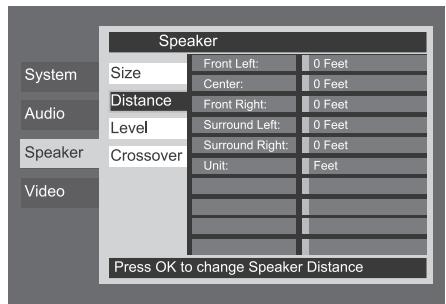
Distance
Figure 4b
Comme les distances qui séparent la position d'écoute des haut-parleurs frontaux et des haut-parleurs surround sont inégales, le temps que met le son pour atteindre vos oreilles à partir des haut-parleurs frontaux et des haut-parleurs Surround varie. Vous pouvez compenser ce phénomène en réglant la temporisation pour ajuster le "timing" et personneliser l'emplacement spécifique des haut-parleurs et de l'acoustique de votre piece ou de votre salle de home-cinéma. Mesure la distance qui sépare la position d'écoute des différentes enceintes. Puis besoin pour chaque haut-parleur la valeur de distance la plus proche de celle qui vient d'être mesuree.
Avant de modifier les paramètres de distance, déplacez d'abord la barre bleue vers le bas jusqu'à la ligne UNIT, puis appuyez sur la touche OK ⑦ et Sélectionnez l'unité des distances souhaïée, pied ou mètre, à l'aide des Touches
▲▼ 10.
Le calibrage des niveaux de sortie est une opération primordiale du paramétrage de tout système surround sound. C'est le cas pour un système DVD-Audio, où l'harmonisation des niveaux de sortie garantit une restitution sonore ajustate en termes d'intensité et de directivité.
NOTE : Il règne une certaine confusion quant au mode de fonctionnement des canaux surround. Certains s'attendent à ce que le son provienne en permanence de tous les haut-parleurs. Or la plupart du temps, les canaux surround n'émettent qu'un son faible ou nul parce que la bande son du film ne contient pas toujours les signaux nécessaires à la création de l'ambiance sonore, d'effets spéciaux ou de mouvement continu de l'avant vers l'arrière de la salle. Lorsque le nouveau de sortie est correctement régle, il est normal pour un haut-parleur surround de ne fonctionner que de temps à autre. Augmenter le volume des haut-parleurs arrêté peut nuir à la sensation d'un champ sonore enveloppant qui rappelle celui des salles de cinema ou de concert.
Le réglage par défaut du lecteur de DVD 49 est 0 dB pour tous les canaux. Si le besoin d'un ajustement semble nécessaire pour votre système, nous vous conseillons d'utiliser les réglages appliqués sur l'ampli-tuner AV pour les modes surround 5.1 en cours (par exemple Dolby Prol Logic II).
Lorsque le menu SPEAKER LEVEL
Adjust s'affiche, la tonalité de test est désactivée. Utilisez les Touches de navigation
/ et la Touche OK 7 pour selectionner un canal à régler, en utilisant une source externe comme un disque de test, à partir de laquelle juger les niveaux de sortie. Lorsque le canal à régler est mis en surbrillance en bleu, appuyez sur la Touche OK 7, suivie des Touches de navigation / pour augmenter ou diminuer le niveau de sortie. Toutefois, avant de procéder à tout ajustement manuel, nous conseillons d'utiliser d'abord le générateur interne de tonalité d'essay et le séquenceur automatique de DMC's qui applique la tonalité à chaque canal, afin de vérifier que tous les raccordements sont corrects.
Pour émettre la tonalité d'essay et la faire circuler d'un canal à l'autre utilisez ▲▼ Navigation Button 10 jusqu'à ce que la ligne Test Tone soit mise en surbrillance en bleu. Ensuite, appuyez sur la Touche OK 7, puis sur les
Touches de navigation 10 jusqu'à afficher AUTOMATIQUE. Arrive à ce point, la tonalité d'essay commencerà être diffusée de droite à gauche dans toute la pierce, émise pendant deux secondes par chaque enceinte avant de passer à l'enceinte suivante. Le texte indiquant l'enceinte active sera mis en surbrillance en bleu pour indiquer dequelle enceinte doit provenir le son.
REMARQUE IMPORTANTE: Puisque ce bruit-test sera caractérisé par un niveau nettement inférieur au niveau d'écoute normal, le volume doit être baisse à la fin du réglage de tous les canaux, mais AVANT de returner au menu principal et AVANT que la tonalité d'essay ne cessée d'émettre.
Après avoir vérifié l'emplacement des haut-parleurs, laisserz la tonalité d'essay circuler une nouvelle fois et prétez l'oreille afin de repérer les canaux qui produit un bruit plus fort que les autres. En utilisant le haut-parleur frontal gauche comme référence, appuyez sur les touches ▲ ▼
Touches de navigation 10 sur la télécommande lorsque le texte de l'enceinte à régler est mis en surbrillance en bleu, pour configurer toutes les enceintes au même niveau. Notez que lorsqu'une des ▲▼ touches est enforcée, la tonalité s'arrête sur le canal en cours de réglage pour vous donner le temps de proéder au réglage. Lorsque vous relâchez la touche, la circulation reprend après 5 secondes. Le barre de curseur affiché à l'écran peut aussi être directement positionné sur le haut-parleur à régler en appuyant sur les touches ▲/▼ 10 de la télécommande.
Continuez de régler les haut-parleurs jusqu'à ce qu'ils soient tous au même volume. Notez que les réglages doivent être effectuels avec les touches de navigation ▲▼ 10 de la télécommande uniquement, et qu'ils doivent être confirmés en appuyant sur la touche OK 7 avant de continu pour régler le canal suivant.
Si vous utilisez un apparéil de mesure du niveau de pression acoustique (SPL) pour un réglage précis du niveau avec la tonalité de test, réglez le niveau de sortie individuelle pour chaque canal afin que l' apparéil mesure 75 dB, avec pondération C lente. Au terme des réglages, diminuez le volume.
Vous pouvez aussi procéder manuellement aux mêmes réglages pour chaque canal en utilisant les touches ▲ ▼ Touches de navigation 10 jusqu'à ce que la barre de curseur en bleu mette en surbrillance la ligne Test Tone, en appuyant sur la Touche OK 7, puis en utilisant les Touches de navigation ▲ ▼ Touches de navigation 10 pour sélectionner
MANUAL. Dans ce mode MANUAL, la tonalité d'essai démarre automatiquement mais ne se déplace d'une enceinte à l'autre que par une pression sur les touches ▲ ▼ Touches de navigation 10. jusqu'à ce que la barre de curseur en bleu mette en surbrillance la ligne
Test Tone, puis en appuyant sur la Touches OK et la Navigation Button pour sélectionner OFF.
Si vous trouvez que les niveaux de sortie sont trop faibles ou trop élevés, répéteze le processus. Revenez à l' étape 2 et réglez le volume principal légèrement plus bas ou plus haut, pour l'adapter à la distribution particulière de la pièce et à vos goûts. Il est possible de répéter ce processus autant de fois que nécessaire pour obtenir les résultats suscept sau Haités. Pour éviter d'eventuels dommages de votre audition ou de votre équipement, il est déconseilé de régler le volume principal au-dessus de 0 dB.
Lorsque tous les canaux possederont un niveau de volume similaire, vous aurez terminé le réglage. Utilisez les ▲ ▼ Touches de navigation 10 pourmettre en surbrillance la ligne Test
Tone en bleu, en appuyant sur la Touche OK 7, puis sur la Touches de navigation 10 jusqu'à ce que OFF s'affiche pour arrêter la tonalité d'essay.
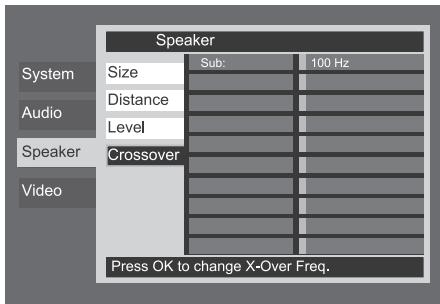
Séparation
Figure 4d
Le deuxième réglage du subwoofer est la séparation. Elle détermine lessons envoyés au subwoofer et leurs envoyés aux enceintes principales lorsqu'Petite est sélectionné comme taillè d'enceintes pour toutes les enceintes. Sélectionnez dans la liste la fréquence la plus proche de la plus BASSE fréquence que vos enceintes (gauche/centre/droit/surround gauche/surround droit) sont capables de reproductive.
Le niveau de sortie doit être définie de la meme facon pour les autres enceintes. Lorsque vous avez terminé les réglages nécessaires dans le menu CONFIGURATION DES
ENCEINTES, déplacez le curseur sur la gauche jusqu'à ce l'élement de menu ENCEINTE soit mis en surbrillance en bleu, pour revenir aux onglets du menu SYSTEM SETUP.
Configuration video
Le sous-menu Video Setting permet de spécifique les paramètres suivants. Suivez les descriptions sur la ligne d'instructions au bas de l'écran pour modifier les réglages.
Mode d'affichage Cette étapé sélectionne le rapport d'affichage en fonction de votre téléviseur, àCHOISIR entre l'ecran conventionnel (4:3) ou l'ecran large (16:9).
Lorsque la Sortie HDMI 1 est utilisée, le rapport d'affichage sera automatiquement définie de façon approprié pour l'écran spécifique. Cependant, vous pouvez selectionner un afficha-ge alternatif.
Norme de télévision : pour spécifique le format de sortie video du lecteur DVD 49. Si vous avez un téléviseur multi standard, nous vous conseillons de régler sur AUTO pour une qualité d'image optimale.
Video Adjustment: Ce sous-menu donne accès à la mire de réglage de l'écran. Ajustez d'abord le diffuseur d'images (TV) au moyen de la mire (Test Screen). Puis ajustez les réglages de sortie du lecteur au moyen des options Brightness, Sharpness et Black Level. Pour acceder à ces réglages, positionné le curseur sur l'icone "+" ou "- situation sur la même ligne que le paramètre. Quand une icone est mise en valeur, pressez OK pour augmenter oiu diminuer la valeur du paramètre, comme le montrera la barre affichée dessous. Pour quitter le menu Video Adjustment, placez le curseur sur DONE, et pressez OK.
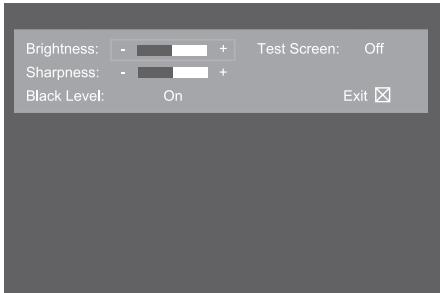
Figure 5a
Résolution sortie video : ce paramètre peut être utilisé pour modifier la résolution de sortie video. Il affecte les sorties video composant et la sortie HDMI, mais avec différents réglages autorisés en fonction de l'utilisation ou non de la sortie HDMI. Ce paramètre peut aussi être modifié en appuyant plusieurs fois sur la touche Mode video de la télécommande, pour parcourir les options de configuration disponibles.
-
Sortie HDMI utilisée : lorsque la sortie HDMI est raccordée à un autre dispositif, ce paramètre est régle par défaut sur Auto, mais il peut être modifié avec 576p, 720p, 1080i ou 1080p. Nous vous recommendons de laisser ce paramètre sur Auto, réglage avec lequel le DVD 49 définit la sortie video en fonction des capacités du dispositif auquel il est raccordé. Si vous tentez de selectionner une résolution de sortie video que votre écran video est incapable de gérer, comme par exemple 1080p pour un écran compatible 1080i, aucune image ne s'affichera.
-
Sortie HDMI non utilisée : lorsqu'aucun dispositif n'est raccordé à la sortie HDMI, ce paramètre s'applique uniquement aux sorties video composant. Seules deux valeurs sont disponibles : 576i (par défaut) et 576p. Sélectionnez 576p uniquement si les entrées video composant de votre écran video sont capables de:gérer un signal à balayage progressif. Si ce n'est pas le cas, vous ne verrez aucune image ou une image distordue lorsque ce paramètre est modifié pour 576p. Dans ce cas, appuyez sur la touche Mode video de la télécommande pour corriger.
DivX Subtitle: Ce réglage permet de désir la langue du sous-titrage pour les films DivX.
Enregistrement DivX: ce réglage affiche votre code personnel DivX de video à la demande (VOD).
Sous les options de menu vous trouvezez votre code personnel DivX Video On Demand (VOD). Ce code vous permet de louser et d'acheter des films via le service DivX VOD. Pour toute information, visitez www.divx.com/vod. Suivez les instructions, téléchargez et gravez le film sur un disque pour le dire sur cet apparéil. Remarquez que les films téléchargés via DivX VOD ne peuvent être lus que sur cet apparéil. Quand l'icône DivX est active, pressez OK pour accéder à votre code DivX VOD personnel.
Mire de réglage
Si vous accedez à la mire de réglage à partir du menu OSD, vous pouvez générer une image fixe pour optimier les réglages et performances video de votre téléviseur. Les barres de couleur verticales permettent de tester les paramètres suivants :
intensité des couleurs.
la couleur correcte pour chaque barre, afin de savoir si le standard approprié a été sélectionné. De gauche à droite : noir, jaune, cyan, (turquoise) vert, magenta (pourpre), rouge, bleu, noir.
la transition entre couleurs, qui doit être nette. S-Video meilleur que Video, RGB optimal.
les performances du filtré chromatique de votre téléviseur (avec des signaux Video). Les arites des barres ne doivent pas montré de points dans le sens vertical. Les signaux S-Video et RGB sont sans problèmes.
Gracé à l'échelle de grisés et aux zones noires et blanches se trouvant sous la barre de couleurs, la luminosité et le contraste de votre écran peuvent être régles avec précision, voir section « Réglage de l'Image du téléviseur » ci-dessous.
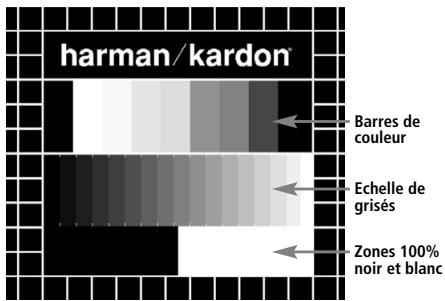
Réglage de l'Image du Téleviseur avec la mire
Ces réglages peuvent être faits maintainant, mais vous pouvez aussi les faire après avoir terminé de paramétrenger votre apparèil.
Réglage de la luminosite :
- Diminuez la densité chromatique jusqu'à ce que les barres de couleur apparaissent en noir et blan.
- Ajustez le contraste jusqu'á ce que les barres de l'échelle de grisés apparaissent clairement séparées.
- Ajustez la luminosité pour que les barres de grisés soient toutes bien visibles. La barre de gauche doit être bien noire, mais clairment différencie de la barre qui la précède, et ainsi de suite jusqu'à la barre de droite blanche.
Réglage du contraste :
- Ajustez le contraste jusqu'à ce que vous voyiez une barre blanche lumineuse en bas à droite et une barre bien noire à gauche. Le contraste optimal varie selon votre goût et la luminosité ambiente de la pierce.
- Lorsque la luminosité de la barre blanche n'augmente plus si vous continuez d'augmenter le contraste, ou que les bords des lettres « harman/kardon » s'étalent sur le fond noir et diminuent la netteté du texte, le contraste est trop fort. Réduisez-le jusqu'à ce que ces effets disparaisent et que l'image retrouve un aspect proche de la réalité.
- Si vous regardez le téléviseur pendant la journée, ajustez le contraste pour que l'image s'harmonise avec l'ambiance lumineuse de lapiece afin de ne pas vous fatiguer les yeux. Ce réglage peut être diminué lorsque l'éclairage naturel ambient est plus tamisé, afin de privilégier la nettedé de l'image.
- L'échelle des grisés devra ensuite retrouver le même degré de différenciation. Si ce n'est pas le cas, revenez au réglage de luminosité et recommencez l'étape 3 puis le réglage du contraste, pour affiner et optimier de nouveaux réglages.
Réglage des couleurs.
- Une fois les réglages de luminosité et de contraste effectuels de manière optimale, ajustez le réglage des couleurs selon vos préférences. Les couleurs doivent être denses mais rester naturelles. Si certaines barres s'élargissant ou que l'intensité chromatique n'augmente plus, c'est que le réglage est trop fort. Réduisez-le. Vérifiez également les couleurs sur une image normale, avec des visages, des fleurs, des fruits etc... pour voir si elles correspondant à la réalité.
- Si votre téléviseur est équipé de l'option Tint (disponible sur la plupart des téléviseurs européens NTSC et non PAL), utilisez la barre blanche se trouvant sous I'échelle de grisés pour régler la chaleur de l'image. Le réglage de la brillance de l' image est subjectif. Certains préféreront une image un peu plus froide, d'autres en préféreront une un peu plus chaude. Pour régler cela, vous pouvez utiliser la fonction Tint de votre téléviseur ainsi que la barre blanche. Réglez le Tint en fonction du ton de la couleur blanche qui vous plaît le plus.
Réglage de la nettement
Contrairement à ce qu'on pourrait penser, l'image apparait plus nette lorsque le réglage de focalisation n'est pas au maximum. Réduisez la nettable sur le téléviseur et la valeur du réglage. Edges sur le DVD 49 si nécessaire afin de minimiser l'apparition eventuelle de lignes blanches entre les barres du dégradé de grisés de la mire de réglage
Réglages de convergence et focalisation
La grille de carres qui entoure la mire de réglage peut servir à affiner les réglages de convergence et de focalisation des écans de projecteurs et rétro-projecteurs. Toutefois, les commandes d'ajustement de ces paramètres sont rarement accessibles à l'utilisateur, et les réglages, très complexes, demandant une grande expérience. Il est donc recommendé, si vous n'arrivez pas à améliorer la situation au moyen des réglages disponibles, de prendre conseil auprès d'un représentant du service clientèle du fournisseur de l'écran.
Lorsque tous les réglages ont été effectuels, utilisez les touches de ▲▼ Navigation 10 pourmettre“Done”en surbrillance au bas du sous-menu Video Adjustments.Pressez la touche
OK ⑦ pour valider et revenir au système de menus à l'écran. Pressez ensuite la touche
SETUP pour faire disparaitre les menus et revenir en mode de fonctionnement normal. Vous serez alors prete) a profiter de ce qui se fait de moins en matière de lecture de DVD ou de CD!
Utilisation du menu Player Information
Appuyez sur la touche Information pour afficher l'écran d'informations (voir Figure 6). Cet écran diffère des autres écans d'état car il s'affiche uniquement à titre informatif, bien que dans certains cas, vous puissiez remarquer des modifications lorsque vous saississe certaines commandes. L'écran d'informations est disponible uniquement pour les DVD. Il est aussi disponible pour les disques VCD et JPEG, mais dans un format différent, décrit dans les sections concernant ces types de disque.
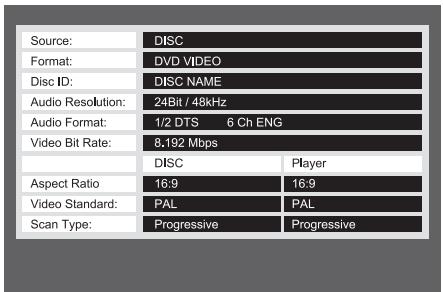
Figure 6
Source: cette ligne indique la source média que vous avez sélectionnée sur le DVD 49
Format: cette ligne indique le format du disque, c'est-à-dire DVD-Video ou DVD-Audio.
Disc ID: Si le disque est encodé avec une étiquette d'identification, un titre de film, par exemple, elle apparait ici.
■ Audio Resolution : Cette ligne affiche la fréquence d'échantillonnage et le débit binaire du format audio en cours.
■ Audio Format : Cette ligne informe sur le format de la plage audio en cours, par exemple Dolby Digital 5.1 ou MIC linéaire (linear PCM).
Video Bit Rate: Cette ligne affiche le débit binaire video, jusqu'à la limite de 10 Mbps. Cette indication varie en cours de lecture car cette-ci réagit aux fluctuations de la compression appliquée au signal video lors de l'enregistrement. Ainsi, en mode pause ou arrêt, cette ligne restera vierge.
■ Aspect Ratio : Cette ligne informe sur le rapport hauteur/largeur du contenu video du disque, et sur le format avec lequel il est diffusé en fonction du réglage effectué dans le sous-menu VIDEO SETUP comme décrit en page 19. Certains disques peuvent proposer deux versions d'un même enregistrement, un format écran large sur une face du disque, un format standard sur l'autre.
Video Standard: Le format du disque apparait ici. Pour les lecteurs de la région 2, ce sera généralement PAL, même si certains DVD qui peuvent etrelus dans toutes les régions sont au format NTSC.
■ Scan Type : Cette ligne informe sur le mode de balayage associé à l'enregistrement video contenu sur le disque, progressif ou entrelacé. Elle affiche également le mode de lecture de l'enregistrement, sur la base réglage effectué dans le sous-menu VIDEO SETUP comme décrit en page 21.
Après avoir consulté le paramétrage des menus du lecteur, pressez sur la touche INFO 1 pour les faire disparaitre de l'écran et revenir en mode de lecture normal.
Utilisation de la barre d'etat
En cours de lecture d'un DVD, vous pouvez presser la touche STATUS 14 à tout moment pour afficher un résumé de l'etat de la lecture. Cette barre d'etat ne vous donne pas uniquement un instantané de l'etat de fonctionnement en cours de l'appareil mais vous fournit aussi un raccourci pour désirir un autre titre, chapitre ou plage, ou utiliser la fonction de recherche temporelle.

- Title : Indique le titre en cours de lecture, à gauche, et le nombre de titres sur le disque, à droite.
- Chapter : Indique le chapitre en cours de lecture, à gauche, et le nombre de chapitres sur le disque, à droite.
- Horloge : Indique la durée du type de lecture affché dans le champ TIME. La fonction de recherche temporelle permet de lancer la lecture à un endroit quelconque du disque. Utilisez les touches « de navigation pourmettre l'affichage en surbrillance et changer les chiffres en pointillés. Utilisez alors les touches numéroétées pour saisser les valeurs correspondant à l'endroit du disque où vous souhaitezCOMMencer la lecture. Pressez la touche OK 7 pour que la lecture commence immédiatement à l'endroit choisi.
- Représentation graphique de la durée écoulée : Représentation graphique de la durée écoulée pour le titre en cours de lecture. Au fur et à mesure que la lecture progressive, le nombre de segments augmente pour reflérer le pourcentage de lecture écoulé par rapport à la durée totale.
Pour la lecture des disques CD, beaucoup de fonctions du DVD 49 sont similaires à la lecture de DVD ; il existe cependant quelques différences importantes. Lorsqu'un CD est inséré, le DVD 49 affiche automatiquement le menu Contenu. Les bannières d'etat ne sont pas disponibles pendant la lecture CD. Les barres d'etat ne sont pas disponibles pendant la lecture d'un CD. Une panoplie de fonctions de lecture sont disponibles pour les CD, telles que lecture en ordre aléatoire et listes de lecture programmables. Ces dernières sont décrites ici.
Lecture CD
Pour la lecture des disques CD, beaucoup de fonctions du DVD 49 sont similaires à celles de la lecture DVD ; il existe cependant quelques différences importantes. Lorsqu'un CD est inséré, le DVD 49 démarre automatiquement la lecture. Le menu Contenu s'affiche à l'écran (voir la Figure 7 - Menu Contenu du CD).
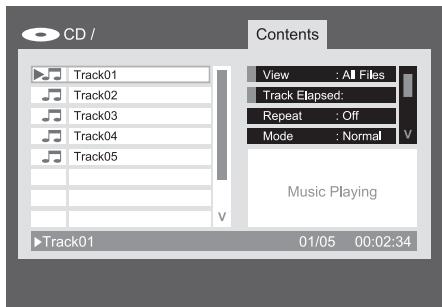
Figure 7 - Menu Contenu du CD
Le type de disque est indiqued dans l'angle supérieur gauche. Pour les disques contenant des dossiers de fichiers, comme les fichiers image ou audio compressé créés sur votre PC, l'arborescence des dossiers s'affiche également ici.
La zone d'affichage principale est divisée en deux colonnes. La colonne de gaucheiste les pistes, en mettant en surbrillance la piste actuelle. Pour les disques contenant plus de huit pistes, la liste est équipée d'un ascenseur pour la faire defiler. La piste actuelle est également listede en bas de I'ecran. Une icone du mode de lecture indique I'etat de la lecture actuelle (le disque est arrêtedans ce cas).
Pistes
Selectionnez une piste à dire de l'une des manières suivantes :
- Utilisez les touches de navigation pour selectionner la piste souhaitee, puis appuyez sur la touche OK pour demarrer la lecture.
- Utilisez les touches numéroétées pour entrer le numéro de la piste souhaitée. La lecture démarre immidiatement.
- Appuyez sur la touche Recherche pour afficher le menu Recherche (voir la Figure 7a - Menu Recherche (lecture CD)).
Lorsque la cellule Piste est selectionnée, utilisez les touches numerotées pour saïrir le numéro de la piste souhaïée et la lecture démarre immédi-
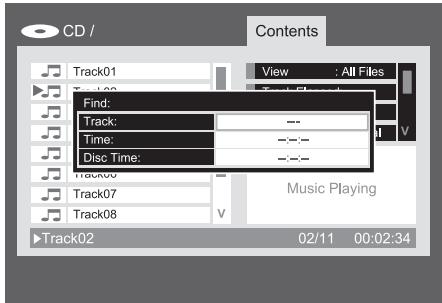
atement.
Figure 7a - Menu Recherche (Lecture CD)
- Pendant la lecture, vous pouvez vous déplacer pas à pas à travers les pistes à tout moment à l'aide des touches Sauter en arrêté (Précédent)/Sauter en avant (Suvient). Lorsque vous appuyez une fois sur la touche Sauter en arrêté ou Précédent, le lecture revient au début de la piste actuelle. Des appuis supplémentaires sur cette touche sélectionnent les pistes précédentes disponibles, une à la fois.
Afficher : ce paramètre vous permet de selec tionner à quels fichiers stockés sur un disque vous souhaitez acceder. Pour les CD audio du commerce, cette commande n'est pas disponible, puisque seules des pistes audio sont stockées sur le disque.
Affichage du temps : ce paramètre contrôle l'affichage du temps qui s'affiche dans l'angle inférieur droit de l'écran et sur le panneau avant du DVD 49. Sélectionné l'un des réglages suivants :
- Durée écoulée de la piste : affiche le temps écoulé de la piste actuelle.
- Durée restante piste : affiche le temps restant de la piste actuelle.
- Durée écoulée du disque : affiche le temps écoulé de toutes les pistes lues sur le disque.
- Durée restante disque : affiche le temps restant pour生存 le reste des pistes du disque.
Lecture repétée : ce paramètre contrôle la répétition des pistes.
- Piste : repête la piste actuellement en cours de lecture, jusqu'à ce que la lecture soit arrêté manuellement. Les indicateurs « Repeter » s'allument sur l'écran du panneau avant.
Tous: repete toutes les pistes du disque, jusqu'à ce que la lecture soit arrêtée manuellement. Les indicateurs « Repeter » et « Tous » s'allument sur l'écran du panneau avant. - Désactivé : lit normalement la piste actuelle suivie par toutes les pistes restantes du disque, à moins que les fonctions de lecture aléatoire ou programme n'aient été sélectionnées.
Mode : ce paramètre contrôle les options de lecture aléatoire et de lecture des introductions.
-
Aléatoire : en mode de lecture aléatoire, le DVD 49 sélectionne l'ordre de lecture des pistes, jusqu'à ce que toutes les pistes aient été lues.
-
Introduction: ce paramètre active le mode de lecture des introductions. Le DVD 49 lit les dix premières secondes de chaque piste avant de sauter à la prochaine piste, jusqu'à ce que toutes les pistes du disque aient été lues.
Normal: les pistes sont lues normalement, à moins que la lecture repétée ou programmée n'ait eté sélectionnée.
Mode Édition : ce paramètre vous permet de programmer des listes de lecture. Les commandes de contrôle ne sont pas disponibles tant que le mode Édition n'est pas activé. Lorsque le mode Édition est activé, la lecture est arrêtée. Pour reprendre la lecture, réglez le mode Édition sur Désactivé.
Vue de programme/observation : la vue de navigation affiche le contenu du disque comme illustré à la Figure 7b (touche Sélection de source). Si une liste de lecture a été programmée, vous pouvez sélectionner la vue de programme pour afficher la liste en appuyant sur la touche OK lorsque la ligne Vue de programme est mise en surbrillance.
Sélectionner tous : ce paramètre est utilisé pour sélectionner toutes les pistes de la vue actuelle. Lorsque vous appuyez sur la touche OK, une coche s'affiche à droite de chaque piste et cette commande changera pour Désélectionner tous, qui peut être utilisée pour inverser la commande Sélectionner tous et découvert toutes les pistes. Cette commande n'est pas disponible tant que la lecture n'a pas été arrêtée et que la ligne du mode Édition n'ait été réglée sur « Activé »
Ajouter au programme/Effacer le
programme : la commande Ajouter au programme est utilisée pour ajouter des pistes à une liste de lecture programmée. Elle n'est pas disponible tant que la lecture n'a pas ete arrêtee, que la ligne du mode Edition n'ait ete reglee sur « Activé » et qu'une ou plusieurs pistes n'aiient ete selectionnées en les mettant en surbrillance et en appuyant sur la touche OK, ou en utilisant la commande Sélectionner tous. Les pistes selectionnées sont indiquées avec une coche a I'écran. La commande Ajouter au programme est uniquement visble dans la vue de navigation. Lorsque la vue de programme est activée, la commande Ajouter au programme est replacee par la commande Effacer le programme, qui supprime les pistes selectionnées de la liste de lecture programmée.
Supprimer : cette commande est utilisé uniquement avec des medias physiques pour supprimer définitivement les pistes ou les dossiers sélectionnés sur le média. Elle n'est pas disponible tant que la lecture n'a pas été arrêtée, que la ligne du mode Édition n'ait été réglée sur « Activé » et qu'une ou plusieurs pistes n'avient été sélectionnées en les mettant en surbrillance et en appuyant sur la touche OK, ou en utilisant la commande Sélectionner tous. Les pistes sélectionnées sont indiquées avec une coche à l'écran. Soyez prudent lors de la suppression d' éléments sur un Média, car ils ne seront plus récapucérables.
Format: cette commande n'est pas utilisé avec les CD. Son object est de reformater les autres medias, comme les cartes mémoire ou un lecteur Flash USB. Le formatage d'une carte mémoire ou d'un lecteur Flash détruira tout le content du média.
Sélection d'une source Média (DVD 49 uniquement)
Le DVD 49 dispose de cinq entrées source média : le lecteur de disque, le port USB (pour les lecteurs Flash USB), la fente à carte 1 (pour les cartes SD et Memory Stick), la fente à carte 2 (pour les cartes Compact Flash I).
Le lecteur de disque est toujours disponible comme source multimédia à sélectionner, même lorsque aucun disque n'est chargeé. Les fentes à carte et le port USB sont uniquement disponibles lorsqu'un média est present.
Par défaut, le lecteur de disque est toujours sélectionné comme source média, lors de la mise sous tension du DVD 49. Pour sélectionner une nouvelle source Média, appuyez sur la touche Source du panneau supérieur ou de la télécommande. Un menu similaire à celui de la Figure 7b s'affiche. Il n'est pas possible de sélectionner l'une des sources de Média physique, si aucune carte ou aucune disque n'est present, et lorsque c'est le cas, ces icônes s'afficheront éteintes dans le menu Sélection de source et il ne sera pas possible de les sélectionner.
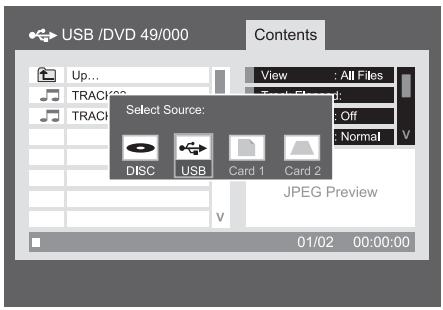
Figure 7b - Menu Sélection de source
Utilisez les touches ↓▶ pour sélectionner la source Média souhaïée, puis appuyez sur la touche OK pour la valider. Le DVD 49 basculera sur cette source multimédia. Pour le lecteur de disque, la lecture commencerà immédiatement. Pour les Médias physiques, ou un CD de données contenant des fichiers compressés, un menu Contenu spécial s'affichera, pour vous permettre de sélectionner les éléments à dire. Consultez la section sur la lecture des fichiers MP3, WMA et JPEG pour en savoir plus.
Lecture en mode A-B Repeat
La fonction Repeat A-B permet de selectionner une portion du contenu d'un CD et de la litre en boucle jusqu'à interruption manuelle du processus.
Pour lancer une telle séquence de lecture à répétition, procédez comme suit pendant que le disque est en cours de lecture :
- Pressez la touche A-B REPEAT 26 sur la télécommande au moment besoin pour le début de la sequence; l'icone Repeat apparait dans l'angle supérieur droit de l'affichage, suivie par un A - pour indiquer le début du passage à répéter.
- Pressez de nouveau la touche A-B REPEAT pourCHOISIR le point de fin de la sequence.Vous venez de specifiez la sequence A-B qui va etre lue en boucle.
- Pressez de nouveau la touche A-B REPEAT 26 pour quitter le mode de repetition Repeat A-B.
Occultation de I'ecran
Pendant la lecture d'un CD, certains préférent désactiver le circuit image du DVD 49. Bien que la section video du lecteur soit électriquement isolée de la section audio, certains préférent désactiver l'écran video pour prévenir toute interférence audio/video, ou pour ne pas être distrait par l'affichage du menu système pendant l'écoute d'un CD.
IMPORTANT : Il est fortement conseilé aux possesseurs d'écrans à plasma d'utiliser la fonction Video Off pour éviter toute surchauffe.
Pour éteindre l'affichage pendant la lecture d'un CD, pressez la touche V. OFF 27. Pressez-la de nouveau pour réactiver le signal video.
L'indicateur V-OFF G s'allume pour vous rappeler que I'écran est éteint. Cette fonction est caduque. La sortie video redevient active chaque fois que vous mettez le DVD 49 en marche.
Disques SACD (DVD 49 uniqueness)
Les disques SACD constituent une grande amélioration du disque compact d'origine en ce qui concerne la qualité du son. Gréce aux progrès de la technologie laser, les disques SACD permettent aux informations d'être empaquetées sur le disque d'une manière plus dense, ce qui, en retour, signifie que plus d'informations peuvent être stockées sur un seul disque. Les avantages, pour l'auditeur exigeant, sont une résolution et une qualité améliorées des enregistrents 2 canaux, ainsi qu'un tout nouveau monde d'enregistrents audio multicanaux.
Certsains ancients disques SACD possedent seulement un contenu à 2 canaux. Des disques plus récents contiennent une version à 2 canaux et une version à plusieurs canaux du même contentu. Comme décrit page 22, un réglage du sousmenu Configuration Audio permet de désirir la lecture 2 canaux ou multicanaux du SACD, ou de sélectionner la couche CD du disque. Consultez la jaquette de votre disque pour savoir quels formats sont disponibles.
Notez que ce réglage doit être effectué avecaucun disque dans le tiroir ou avec le tiroir ouvert.
La lecture SACD nécessite l'utilisation des Sorties audio 6 canaux ⑦ ou des Sorties audio analogue ⑩ (pour la lecture 2 canaux seulement). Si seules la Sortie HDMI ⑪, les Sorties audio numérique optique ① ou Coaxiale ② sont utilisées, aucun son ne sera diffusé.
La lecture aléatoire et les listes de lecture programmes ne sont pas prises en charge par les disques SACD.
Lecture de fichiers MP3, Windows Media et JPEG
Le DVD 49 lit les données graves sur les disques CD-ROM aux formats MP3, Windows Media 8 (WMA) et JPEG, ainsi que les images stockées sur les CD Kodak Picture. Vous pouvez aussi dire des disques avec plus d'un de ces trois formats.
Fichiers spécifiques lus par le DVD 49 :
- MP3: MP3 est un format de compression audio développé par Motion Picture Experts Group comme élément du format de compression image MPEG-1. Grêce à l'encodage spécifique utilisé, la réduction des fischiers est telle qu'il est possible de graver plus de titres sur un disque qu'avac le format CD audio standard. MP3 sert également à télécharger des fischiers audio dans un ordinateur pour une écoute domestique privée. Pour qu'un fischier MP3 soit lisible par le DVD 49, le support ne doit containir aucun code ni cryptage en restreignant la lecture. Vérifiez que vous étés en règle avec les droits d'auteur et de copyright avant de graver sur un CD-ROM des fischiers MP3 ou régentés par d'autres codecs de formatage. Du fait des variations au niveau de l'encodage, du codec MP3 et des débits binaires utilisés pour l'enregistrement des disques MP3, il n'est pas certain que le DVD 49 pourrait tous les dire, et la compatibilité avec tous les supports MP3 ne peut être garantie, même s'ils sont lisibles sur un ordinateur, et sans que cela soit le signe d'un problème imputable au DVD 49. Il faut aussi notesque pour un disque multisession contenant tout à la fois des plages audio standard et des fischiers MP3 (ou WMA), le DVD 49 ne lira que les plages audio standard.
-
Fichiers WMA: WMA (Windows Media Audio) est un format de compression développé par Microsoft® Corporation pour son programme Windows Media Player. Les fischiers WMA peuvent être créés avec une compression beaucoup plus forte que la compression MP3 sans que la qualité audio soit compromise. Un disque pourrait donc conténir encore plus de titres qu'avac le format MP3. Windows Media Player existe en plusieurs versions, et le DVD 49 n'est compatible qu'avac les fischiers représentant l'extension "wma" et gravés avec un encodage Windows Media Series 8.
-
Fichiers JPEG : "JPEG" est un acronyme identifient les fischiers image enregistrés conformément aux specifications établies par Joint Photographic Experts Group pour la compression d'images fixes. Ces fischiers portent l'extension "jpg" quand ils sont enregistrés sur un ordinateur, et les fischiers JPEG peuvent être générés par un apparil photogramique puis edits et gravés sur un disque via votre ordinateur, enregistrés sur un CD-ROM à partir d'un film via un processeur d'images, ou obtenus par scanning de photos papier et gravés sur un CD-ROM.
- Fichiers MPEG 2: MPEG signifie Motion Pictures Expert Group et définit les normes audio/video numérique. Le format MPEG 2 est une méthode de compression des presentations video, une norme généralement utilisée pour la diffusion télévisée et les DVD, avec quelques modifications mineures appropriées selon chaque type d'utilisation. Il est possible de creer des fischiers MPEG à partir de films faits à la maison, en utilisant votre PC et un logiciel de conversion video, et de les stocker ensuite sur un réseau sous la forme de fischiers MPEG bruts.
Le DVD 49 est capable de reconnaître et de dire ces fichiers, qui sont selectionnés pour la lecture dans le menu Contenu, le même que pour les fichiers de données.
Les disques contenant des fichiers MP3, WMA, MPEG ou JPEG se gèrent différemment des CD et DVD standard. Lorsqu'un disque contenant un ou plusieurs de ces types de fichiers est inséré dans le DVD 49, le menu Contenu s'affiche à l'écran.
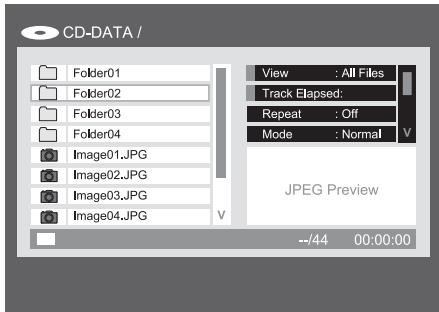
FFigure 8 - Menu Contenu des fichiers de données
Ce menu Contenu est similaire à celui utilisé pour les CD. Cependant, il affiche les fichiers de données et il est capable d'afficher une arborescence de dossiers, si le média est structure ainsi.
Les fichiers sont listedes par nom, y compris l'extension de fichier qui identifie leur type, comme «.JPG » pour les fichiers JPEG (Figure 8 – Menu Informations VCD). En outre, une icone a gauche du nom de fichier indique le type de fichier.
Un apparéil photo indique un fisier image, une note de musique indique un fisier MP3 ou WMA et un écran indique un fisier video MPEG brut.
La lecture ne démarre pas immédiatement;
seLECTIONnez d'abord un élément à dire en le
mettant en surbrillance et en appuyant sur la
touche OK ou Lecture. Vous pouvez aussi sélectionner un élément en utilisant les touches
numéroétées pour entrer son numéro dans la vue
actuelle, par exemple en saississant le
nummer « 2 » dans la Figure 8 pour afficher le
deuxème fjichier JPEG.
- Pour dérouler un dossier (si applicable), appuyez sur les touches de navigation jusqu'à ce que le dossier souhaïte soit mis en surbrillance, puis appuyez sur la touche OK.
- Pour enrouler un dossier (et pouvoir sélectionner un autre dossier sur le disque), utilisez les touches de navigation pourmettre en surbrillance l'icône du dossier en haut de la liste des pistes, puis appuyez sur la touche OK.
- Pour sélectionner une piste, appuyez sur les touches de navigation jusqu'à ce que le nom de la piste souhaitation soit mis en surbrillance. Pour démarrer la lecture de la piste sélectionnée, appuyez sur la touche OK ou Lecture.
Lecture de disques MP3 ou WMA
Les disques MP3 et WMA peuvent contenir plus de 200 titres. Pour avoir une bonne vue d'ensemble de tous les titres et pouvoir lesCHOISIR COFFORTABLEMENT, utilisez l'affichage a I'ecran de preference à I'ecran d'information de la façade, qui n'affiche que leur numero et le temps écoulé pour le titre en cours de lecture des fichiers WMA.
Le DVD 49 supporte les fichiers WMA dont le débit binaire est compris entre 64k bits et 320k bits. Pour les fichiers MP3, les débits binaires supportés se situent entre 32k bits et 320k bits.
- Pour sélectionner un dossier (quand il y en a), pressez les touches de navigation pourmettre le dossier en surbrillance et pressez OK 7.
- Pour sélectionner un titre de plage, presses les touches ▲▼ de navigation ⑩ pourmettre ce titre en surbrillance. Pour lancer lalecture du titre besoin sur la liste, pressez OK ⑦ ou PLAY 5 ①7.
Pendant la lecture de fichiers MP3/WMA, certaines commandes de lecture de CD/DVD standard fonctionnement normalement :
- Vous pouvez sauter au titre suivant sur le disque en pressant Saut/Suivant 816.
- Vous pouvez sauter au titre précédent sur le disque en pressant Saut/Précedent 715.
- Pressez PAUSE 513 pour interrompre momentanément la lecture. Pressez PLAY 517 pour reprendre la lecture. Pressez STOP 619 pour arreter la lecture.
Utilisez les touches Recherche aval 8 16 ou Recherche amont 7 15 pour localiser rapidement un titre. Utilisez PLAY 5 17, PAUSE 5 13 ou STOP 6 19 pour quitter la recherche rapide. - Le ralenti n'est pas disponible dans le cadre d'une lecture de fichiers MP3/WMA.
- Vous pouvez dire le contentu d'un disque MP3 ou WMA dans un ordre aléatoire comme pour un CD normal. Vous pouvez également acceder à la fonction Aléatoire, pendant la lecture d'un disque MP3 ou WMA, en modifiant la ligne MODE dans le menu.
- La fonction Régéter peut être activée, pendant la lecture d'un disque MP3 ou WMA, en modifiant la ligne RÉPÉTER dans le menu.
Le menu Régéter propose les options Déactivé, Piste (répetition d'un fichier), Tout (répetition de tous les fichiers).
La fonction Régéter A-B est disponible pendant la lecture MP3 ou WMA.
NOTES CONCERNANT LA LECTURE DE DISQUES MP3 ET WMA
Le DVD 49 n'est compatible qu'vec les disques encodés MP3 et WMA standard. Les autres formats de compression utilisés pour le téléchargement de fichiers audio via Internet ne sont pas lisibles par le DVD 49.
- À cause des disparités entre les versions des formats MP3 et WMA, et des nombreuses différences entre lesgraveurs de CD-R utilisés pour graver des disques sur un ordinateur, il est possible que certains disques, cartes mémoire ou autres medias vierges ne puissant pas êtrelus sur le DVD 49,meme s'ils fonctionnent sur un ordinateur. Cet inconvenient n'est pas imputable à une qualconque défectuosité duDVD 49.
- Si un disque contenant des fischiers MP3, WMA et/ou JPEG est grave en plusieurs sessions, il se peut que le DVD 49 ne puisse reconnaître les fischiers ajoutés au cours des sessions consécutives, a fortiori si le disque a été finalisé au terme de la première session.
- Pendant la lecture d'un disque contenant plusieurs dossiers, seuls les titres appartenant à un même dossier peuvent être affichés et lus à la fois. Sélectionnez le dossier souhaité et pressez PLAY 517 ou OK 7 pour lancer la lecture du premier titre. Pour afficher et dire les fichiers des autres dossiers, vous doivent désordé sélectionner le dossier racine au moyen des touches ▲▼ de navigation 10, et presser OK 7 pour ouvrir ou referrer ce dossier. Vous pouvez alors naviguer dans un dossier ouvert et faire votrechioix. Pressez OK 7 pour ouvrir le dossier et sélectionner le titre souhaité. Pressez ensuite PLAY 517.
- Le seul mode de lecture disponible pour les disques MP3 et WMA est le mode stéreo.
Lecture de fichiers JPEG
Le DVD 49 reconnait les fichiers d'images fixes JPEG et peut les afficher. A l'insertion d'un disque contenant des fichiers JPEG, l'indicateur JPEG Disc-Type s'allume sur l'écran d'information principal 1. Le menu Contenu s'affiche et vous pouvez selectionner des fichiers de la même façon que des pistes CD et des fichiers MP3 ou WMA.
Les fonctions suivantes, propres aux fichiers JPEG, sont disponibles :
Agrandissement : lors de l'affichage d'une image, appuyez sur la touche Agrandissement pour l'agrandir jusqu'à 3x. Chaque appui parcourt les options, soit 2x, 3x, taillé d'origine.
Rotation : lors de l'affichage d'une image, appuyez sur l'une des touches de navigation pour faire pivoter l'image. Chaque touche applique un nombre fixe de degrés de rotation :
Touche : applique une rotation de 90 degrés (un quart de cercle).
Touche : applique une rotation de 180 degrés (un demi-cercle).
Touche applique une rotation de 270 degrés (trois quart de cercle).
Touche : applique une rotation de 360 degrés (cercle complet).
Transitions : lors de l'affichage d'une image, et lorsque plusieurs fichiers image sont inclus dans la vue de dossier actuelle, vous pouvez selectionner une transition parmi une variété d'effets de transition pour ajouter de l'intérêt à votre diaporama. Chaque appui sur la touche Angle parcourt les effets de transition comme suit : balayage vers le bas, balayage vers le haut, de l'extérieur vers le centre, du centre vers l'extérieur, effacement vers le bas, effacement vers le haut, aléatoire et aucune transition.
Menu Miniature : à tout moment, vous pouze appuyer sur la touche Titre pour afficher un menu des miniatures des images de la vue de dossier actuelle. Utilisez les touches de navigation pourmettre en surbrillance l'image souhaietée, puisappuyez sur la touche OK pour l'afficher en plein écran, suivie des images consécutives de la vue de dossier actuelle. Vous pouze faire défilerafteres les neuf premières images affichées àl'écran.Appuyez sur la touche Arrêt pour revenir au menu Contenu.
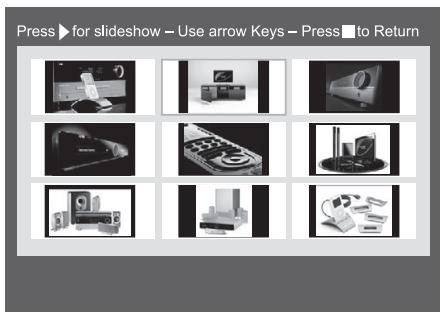
Figure 9 - Menu Miniature d'image
Lecteur audio/photo simultanée : si des fichiers audio et JPEG sont stockés dans le même dossier sur le matériel, vous pouze créé une presentation multimédia, avec lecture simultanée de l'audio pendant le diaporama des images. Tout d'abord, sélectionnez le fisquier audio à生存 et démarrer la lecture. Ensuite, naviguez jusqu'à un premier fisquier image à afficher et sélectionnez-le pour lecture. La lecture du fisquier audio recommence au début. Tous les fichiers audio et image dans la vue de dossier actuelle seront lors jusqu'à ce qu'ils soient arrêtés manuelle.
Barre d'etat : appuyez sur la touche État pour afficher la barre d'etat, qui indique le numéro du fichier actuel et le nombre total de fichiers dans la vue de dossier actuelle. Utilisez les touches numéroétées pour saisir un nouveau numéro de fichier et le DVD 49 l'affichera immédiatement.
Menu Information : lorsqu'un fisier image JPEG est affiché, vous pouvez appuyer sur la touche Information pour afficher un menu Information contenant plus d'informations (voir la Figure 9a - Menu Information).
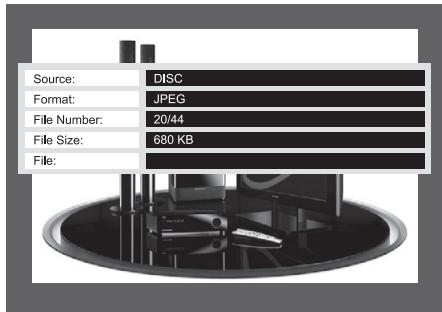
Figure 9a - Menu Information
De format similaire au menu Information DVD, le menu Information JPEG contient moins d'informations.
Source: cette ligne indique la source media que vous avez seLECTIONnée sur le DVD 49.
Format: cette ligne indique le format du disque, par exemple JPEG.
Numero de fichier: cette ligne indique le numero de l'image actuelle dans la vue de dossier actuelle, suivi du nombre total de fichiers de tout type dans le dossier actuel.
Taille de fichier : cette ligne indique la taille du fichier image. Les fichiers plus volumineux peuvent prendre plus de temps à s'afficher sur le DVD 49, mais leur meilleure qualité en vaut la peine.
Fichier: cette ligne indique le nom du fichier image.
Programmation d'une liste de lecture
La lecture programmée vous permet de** séclectionner des chapitres ou jusqu'à 99 pistes ou fichiers, sur un disque, une carte mémoire (DVD 49 uniquement) ou un lecteur USB (DVD 49 uniquement), pour une lecture dans un ordre particulier, en sauant les sélections que vous ne souhaitez pas écouter et en réorganisant les autres à votre convenance. La méthode pour programmermer une liste de lecture différent selon le type de matière. Pour les DVD et les DCD, le menu Mode de lecture est utilisé. Pour les CD Audio et les fichiers de données, la section des commandes de contrôle du menu Contenu est utilisé.
Programmation d'une liste de lecture à partir d'un DVD ou d'un VCD
Vous pouvez programmer une liste de lecture à partir d'un DVD Audio ou d'un CD Video en procédant comme suit :
Première étape: assurez-vous que le lecteur de disque a été sélectionné comme source media et qu'un disque a été inséré, puis appuyez sur la touche Arrêt pour arrêter le disque.
Deuxieme etape: appuyez sur la touche Mode de lecture pour afficher le menu Mode de lecture (voir Figure 11 - Menu Mode de lecture).
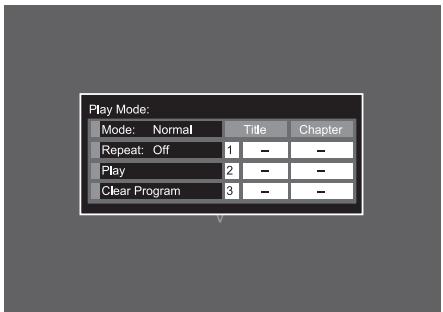
Figure 11 - Menu Mode de lecture (disque arrêté)
Troisième étape : la ligne Mode doit être mise en surbrillance. Si ce n'est pas le cas, utilisez les touches ▲▼ pour le faire. Appuyez plusieurs fois sur la touche OK jusqu'à ce que le paramètre Mode change pour Programme.
Quatrième étape : utilisez maintainant les touches de navigation pour déplacer le curseur à l'écran sur le premier champ de la liste de lecture du côté droit du menu Mode de lecture.
Cinquième étape : utilisez les touches numéroétées pour saisser le nombre du titre contenant la première sélection, puis appuyez sur la touche pour déplacer le curseur dans la colonne Chapitre. Il n'est pas nécessaire d'utiliser la touche OK.
Sixieme étape : utilisez les touches numéroétées pour saisir le numéro du premier chapitre à programmer dans votre liste de lecture.
REMARQUE : pour les disque DVD Audio ou SACD (DVD 49 uniquement), les en-têtes des colonnes Titre et Chapitre seront remplacés par Groupe et Piste. Pour les VCD, une seule colonne intitulée Piste s'affiche.
Septième étape : utilisez les touches de navigation pour déplacer le curseur sur la colonne Titre du deuxième champ de la liste de lecture, puis programmez la第二种seLECTION comme vous l'avez fait aux cinquième et sixième étapes précédentes.
Huitieme étape : lorsque vous avez terminé de programmermer votre liste de lecture, utilisez les touches de navigation pourmettre en surbril-lance la cellule intitulée « Lire » sur le côte gauche du menu Mode de lecture. Appuyez ensuite sur la touche OK ou Lecture pour démar- rer la lecture de votre liste de lecture.
Pendant la lecture d'une liste programmée, vous pouvez utiliser les touches Précédent et Suivant pour vous déplacer parmi les pistes de la liste de lecture dans l'ordre programme.
Si vous souhaitez lore le disque dans son ordre d'origine, appuyez sur la touche Mode de lecture et modifiez le paramètre Mode pour Normal.
Pour effacer le programme :
-
Appuyez sur la touche Mode de lecture et utilisez les touches pourmettre en surbrillance la cellule Effacer le programme. Appuyez sur la touche OK.
-
Alternativement, ouvre le tiroir du disque.
Programmation d'une liste de lecture à partir d'un CD Audio ou d'une source de données
Lorsqu'un CD Audio ou de données (MP3, WMA, JPEG, MPEG), une carte mémoire (DVD 49 unquivalent) ou un lecteur USB (DVD 49 uniquement) contenant des fichiers de données, estinséré, le menu Contenu s'affiche. Des listes delecture peuvent être programmes à l'aide de la section des commandes de contrôle du menuContenu, en procédant comme suit :
Première étape : puisque la lecture s'arrête automatiquement lorsque vous commencez la programmation d'une liste de lecture, il n'est pas nécessaire d'arrêter la lecture. Utilisez les touches de navigation pour déplacer le curseur à l'écran du côte des commandes de contrôle. Voir la Figure 11a (Commandes de contrôle du CD).
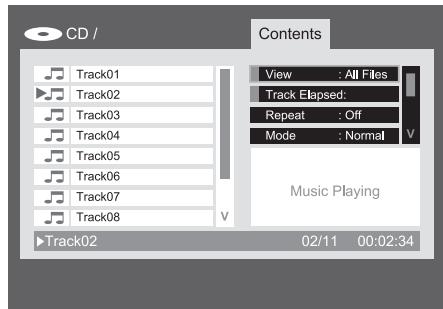
Figure 11a - Commandes de contrôle
Deuxieme étape : utilisez la touche▼ pour descendre sur la ligne Mode d'edition, puis appuyez sur la touche OK pour régler le paramètre Mode d'edition sur Activé. Voir la Figure 11b (Paramètre Mode d'edition).
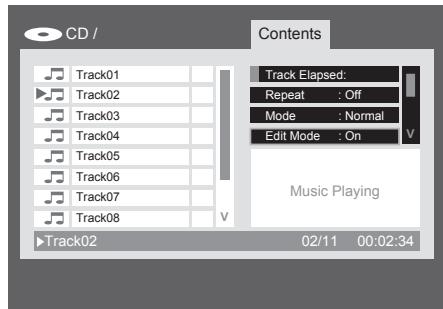
Figure 11b-Parametre Mode d'edition
REMARQUE : lorsque le mode d'édition est activé, vous ne pouvez pas naviguer dans l'arborescence des dossiers d'un disque de données, autre que celle des éléments de la vue de dossier actuelle. Pour reprendre la navigation, par exemple si vous souhaitez ajouter des éléments d'autres dossiers à votre liste de lecture, pensez à changer le paramètre Mode d'édition pour Désactivé, puis à le remettre sur Activé lorsque vous étés prét à seLECTIONner des pistes ou des fichiers.
Troisième étape : vous pouvez désormais selectionner des éléments à ajouter à votre liste de lecture.
Utilisez les touches de navigation pour revenir à la liste du contenu du côte gauche de l'écran etmettre en surbrillance chaque selection souhai-tee. Appuyez sur la touche OK pour valider et une coche s'affiche à droite.
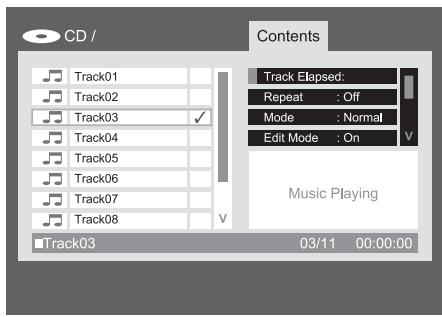
Voir la Figure 11 (Sélection d'une piste).
REMARQUE: si plusieurs pistes sont seLECTIONnées, elles seront ajoutées à la liste de lecture dans l'ordre d'origine du disque. Si vous souhaitez les classer différencment, seLECTIONnez chaque piste une à une et ajoutez-les au programme individuellement dans l'ordre souhaité.
Quatrième étape : vous pouvez sélectionner tous les éléments de la vue actuelle pour les ajouter à la liste de lecture en déplaçant le curseur sur la ligne Sélectionner tous des commande de contrôle et en appuyant sur la touche OK. Voir les Figures 11d et 11e (Commande Sélectionner tous et Toutes les pistes sélectionnées). Cette commande est particulièrement utile pour programmer des fichiers de données, lorsque vous souhaitez选拔ionner tous les fischiers d'un dossier.
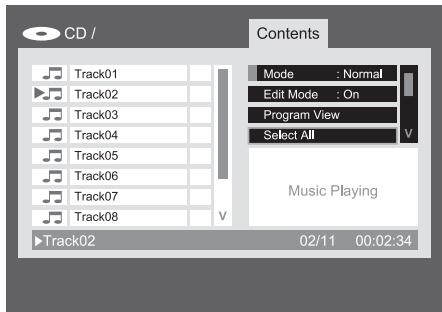
Figure 11d - Commande Sélectionner tous
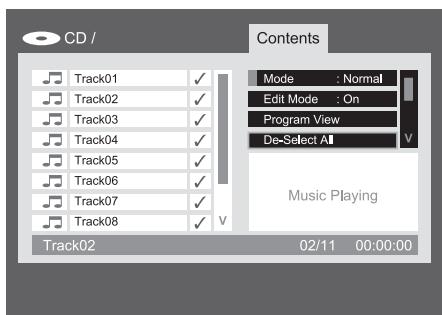
Figure 11e - Toutes les pistes selectionnées
Cinquième étape : lorsque vous avez
sLECTIONné les pistes souhaitées, allez jusqu'à la ligne Ajouter au programme des commandes de contrôle, puis appuyez sur la touche OK. Tous les éléments sélectionnés seront copiés dans la liste de lecture et les coches de selection disparaitront.
Sixieme étape : pour afficher la liste de lecture, allez jusqu'à la ligne Vue du programme et appuyez sur la touche OK. L'écran affiche le contenu de votre liste de lecture programmée. Voir la Figure 11f (Liste de lecture programmée).
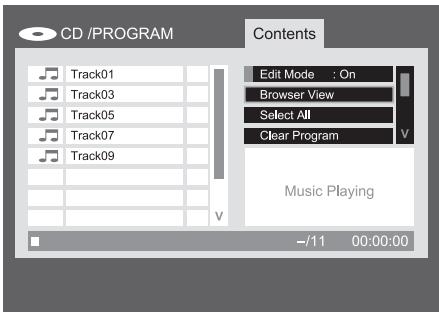
Figure 11f - Liste de lecture programmée.
Septième étape : allez sur la ligne Mode d'édition et changez le réglage pour Désactivé. Vous pouvez désormais dire la liste programmée comme vous le fieriez pour la liste principale.
Pour supprimer des pistes individuelles de la liste de lecture, assurez-vous que la vue du programme est affichée à l'écran. Utilisez les touches de navigation pourmettre en surbrillance la piste concernée, puis appuyez sur la touche OK pour valider et une coche s'affiche à droite. Allez ensuite sur la commande Effacer le programme et appuyez sur la touche OK pour supprimer la piste sélectionnée du programme.
Pour supprimer toutes les pistes d'une liste de lecture programmée, mettez en surbrillance la ligne Sélectionner tous des commandes de contrôle, puis appuyez sur la touche OK pour selectionner toutes les pistes. Allez ensuite sur la commande Effacer le programme et appuyez sur la touche OK pour supprimer la totalité du programme. Le programme sera aussi effacé si vous ouvrez le tiroir du disque ou si vous éjectez le média physique, selon le cas.
Pour revenir au menu Contenu principal, utilisez les touches de navigation pourmettre en surbrillance la commande Vue de navigation et appuyez sur la touche OK.
Guide de dépannage
| Symptôme | Cause possible | Solution |
| Appareil étant | • Pas d'alimentation | • Vérifier le cordon d'alimentation secteur et la position de l'interrupteur sur la prise murale |
| Le disque n'est pas lu | • Disque mal inséré | • L'étiquette doit regarder vers le haut ; centrer le disque au moyen des repêres pour le positionner correctement. • Type de disque non accepté • Vérifier que le disque est de type CD, CD-R, CD-RW, DivX, VCD, MP3, WMA, JPEG, DVD-R, DVD-RW, DVD+R, DVD+RW (conforme au standard), DVD-Audio, SACD ou DVD-Video ; les autres types ne sont pas acceptés par l'apparil. • Code régional erroné • Utiliser un disque Region 2 ou Open Region (0) uniquement. • Au-delà du niveau de verrouillage parental • Entre mot de passer pour ignorer ou modifier le réglage du verrouillage parental. |
| Pas d'image | • Ruptures de connexion • Entrée erronée • Sortie Progressive Scan sélectionnée • Fonction Video Off activée • La sortie HDMI 11 est connectée à un écran video qui n'est pasCompatible HDMI | • Vérifier toutes les connexions du circuit image. • Vérifier la sélection de l'entrée du télévisuer ou récepteur. • Utiliser le mode de balayage progressif avec un télévisuer compatible. Au besoin, pressez la touche P / I 22 pour basculer sur le mode approprié. • Presser V. OFF 27 pour réactiver le circuit image (voir page 26) • La Sortie HDMI 11 ne peut pas être utilisée avec des écans video qui ne sont pas compatibles HDCP. Débranchez le cable et sélectionnez une autre connexion audio et video (consultez les pages 13 et 14). |
| Pas de son | • Ruptures de connexion • Sélection audionumérique erronée • Disque DVD en mode ralenti ou accéléré • Ampli-tuner surround non compatible avec le réglage 96kHz PCM audio • Le disque DVD-Audio ou SACD a été charge sans utiliser de connexion audio analogique | • Vérifier toutes les connexions du circuit audio • Vérifier les réglages audionumériques. • Pas de lecture audio des disques DVD en mode ralenti ou accéléré. • Utiliser les sorties audio analogiques. • Utilisez les Sorties audio 6 canaux 7 ou les Sorties audio analogique 10. |
| Distorsion ou saut de l'image pendant lecture amont ou aval rapide | • Décodage MPEG-2 | • Phénomène normal associé à la lecture rapide de disques DVD. |
| Certaines touches de la télécommande ne fonctionnent pas pendant la lecture du DVD ; le symbole ⊕ apparaît (voir ci-après) | • Fonction interdite par le contexte | • Sur la plupart des disques, certaines fonctions sont temporairément (ex.: saut de plage) ou toujours (ex.: sélection directe de plage audio) interdites |
| Le menu OSD est en langue étrangère | • Langue OSD incorrecte | • Change la langue du menu. |
| Le symbole ⊕ apparaît | • Fonction requise non disponible dans le contexte en cours | • Certaines fonctions peuvent être désactivées sur le DVD lui-même à certains endroits du disque. |
| Rapport hauteur/largeur de l'image incorrect | • Le réglage du rapport hauteur/largeur ne correspond pas à celui du disque | • Change le réglage du rapport hauteur/largeur |
| Télécommande inopérante | • Piles faibles • Fenêtre IR obstruée | • Remplacer les deux piles à la fois • Dégager la ligne de mire ou utiliser un capteur reliais externe. |
| Impossible de copier le disque sur le magnétoscope | • Protection contre la copie | • De nombreux DVD sont protégés contre le pirage et ne peuvent être copiés sur le magnétoscope. |
| Mot de passer refusé | • Mot de passer incorrect ou oublé. | • Le mot de passer par défaut « 1234 » reste toujours en vigueur. |
| Impossible de programmer une liste de lecture | • Le DVD 49 doit être en mode Arrêt pour programmer une liste de lecture • Le mode Édition est désactivié | • Arrêtez la lecture du disque avant de programmer une liste de lecture. • SSélectionnéla ligne du mode Édition dans les commandes de contrôle et appuyez sur la touche OK pour l'activer. |
| Impossible de naviguer dans l'arborescence | • Le mode Édition est activé | • Sélectionnéla ligne du mode Édition dans les commandes de contrôle et dans la navigation de DOSiers, puis appuyez sur la touche OK pour la désactiver. |
| Impossible de selectionner le média souhaïté (DVD 49 uniquement) | • Aucun Média présente • Mauvais type de lecteur USB inséré • Le média n'a pas été inséré correctement | • Insérez une carte mémoire appropriée dans l'une des fentes à carte ou branchez un lecteur Flash dans le port USB. • Seuls les lecteurs Flash USB, qui ne fonctionnent pas comme lecteurs MP3 indépendants, sont compatibles avec le port USB. • Éjectez le média et insérez-le douclement conformément aux instructions de la page 7. |
| Disques compatibles : DVD+RW, | Supports : DVD-video (12 cm) ou (8 cm), DVD-Audio, SACD (DVD 49 uniquement), conformité Standard |
| DVD+R, DVD-R, DVD-R, DivX, VCD, CD, CD-R, MP3, WMA (version 8), JPEG ou CD-RW, Codage régional : DVD matériel avec Code 2 ou 0 uniquement. | |
| DVD : Monoface/Monocouche, Monoface/Bicouche, Biface/Bicouche, Biface/Monocouche, Formats audio : DVD-Audio sans perte MLP, PCM linéaire, MPEG, Windows Media® 9, disques audio Dolby Digital ou DTS. Format d'image fixe : JPEG | |
| Cartes mémoire (DVD 49 uniquement) | Fente 1 : cartes Secure Digital (SD), Multimedia Card (MMC) et Memory Stick (compatible avec Magic Gate). Les autres types de carte peuvent être utilisés avec un adaptateur compatible, mais leur reconnaissance par le DVD 49 n'est pas garantie ; Fente 2 : cartes Compact Flash I (CF) ou des cartes utilisant un adaptateur compatible Compact Flash 1 ; Capacité : jusqu'à 1 Go |
| Port USB (DVD 49 uniquement) : | Lecteurs Flash physiques compatibles USB 2.0 |
| Standards vidEOS : Sortie HDMI" : | PAL / NTSC |
| Vidéo : 576p, 720p, 1080pCompatible HDMI version 1.2a Compatible HDMI version 1.1 | |
| Sortie matériel composite : Sortie S-Video : | 1 Vp-p / 75 Ohms, polarité sync. négativeY/Luminance : 1 Vp-p/75 Ohms, polarité négative syncC/Chromnance : 0,286 Vp-p |
| Sortie matériel YUV : | Y : 1 Vp-p/75 Ohms, polarité négative syncCr : 0.7 Vp-p/75 OhmsCb : 0.7 Vp-p/75 Ohms |
| Sortie audio analogique : Réponse en fréquence : | 2 Veff max |
| DVD (Linear PCM) : 2 Hz - 22 kHz (échantillonnage 48 kHz)2 Hz - 44 kHz (échantillonnage 96 kHz) | |
| CD : 2 Hz - 20 kHz | |
| Rapport signal / bruit : Amplitude dynamique : | 105 dB (pondération A) |
| DVD: 100 dB (18 Bit) / 105 dB (20 Bits)CD / DVD: 96 dB (16 Bits) | |
| Distorsion harmonique totale (THD) : | DVD / CD : 0,0025 % |
| Pleurage : | inférieur aux limites mesurables |
| Alimentation : | 100 - 240 V / 50 ~ 60 Hz |
| Consummation : | 1 Watts (Standby) / 13 Watts (Max) |
| Dimensions (L x H x P) : | 440 x 50 x 385 mm |
| Poids : | 4,0 kg |
| Profondeur incluant boutons et connecteurs. | |
| Hauteur incluant supports and chassiis. | |
| Toutes specifications sujettes à modification sans préavis. | |
| Harman Kardon et Logic 7 sont des marques de fabrique de Harman International Industries, Incorporated, enregistrées aux États-Unis et/ou dans d'autres pays. | |
| Designed to Entertain et Guide + Play sont des marques de fabrique de Harman International Industries, Incorporated. | |
| Fabriqué sous licence Dolby Laboratories. Dolby, Dolby Digital, ProLogic et le symbole double D sont des marques de fabrique de Dolby Laboratories. | |
| Fabriqué sous licence du brevet américain N° : 5,451,942 et d'autres brevets americaits et internationaux délivrés et en cours de dévirulence. DTS et DTS Digital Out sont des marques déposées et les logos et symboles DTS sont des marques de fabrique de DTS, Inc. © 1996-2007 DTS, Inc. Tous droits réservés. Microsoft, Windows and WMA sont des marques déposées ou des marques de fabrique de Microsoft Corporation aux États-Unis et/ou dans d'autres pays. | |
| Kodak est une marque déposée, et Photo CD est une marque de fabrique, de Eastman Kodak Company. | |
| DivX, DivX Certified et les logos associés sont des marques de fabrique de DivX Networks, Inc et sont utilisés sous licence. | |
| Memory Stick, MagicGate, Memory Stick Duo et SACD sont des marques déposées ou des marque de fabrique de Sony Corporation. | |
| CompactFlash est une marque de fabrique de CompactFlash Association. | |
| Guide + Play est une marque de fabrique de Harman International Industries, Incorporated. | |
| Le logo SD est une marque de fabrique. Ce produit intégre une technologie de protection des droits qui est protégée par des revandications de méthode de certains brevets americaits et d'autres droits de propriété intellectuelle possédés par Macrovision Corporation et d'autres détenenteurs de droits. L'utilisation de cette technologie de protection des droits d'auteur doit être autorisée par Macrovision Corporation et elle est prévue exclusivement pour un usage domestique et d'autres utilisations d'affichage limitées, sauf autorisation contraire de Macrovision Corporation. L'ingénieirie inverse ou le désassemblage est interdit. | |