
1008D - Switch réseau D-LINK - Notice d'utilisation et mode d'emploi gratuit
Retrouvez gratuitement la notice de l'appareil 1008D D-LINK au format PDF.


| Type de produit | Caméra réseau PoE Full HD à vision diurne et nocturne |
| Marque | D-Link |
| Modèle | DCS-2210L |
| Résolution vidéo | Full HD 1920 x 1080 pixels |
| Capteur | CMOS 1/2,7" 2 mégapixels |
| Vision nocturne | LED infrarouge jusqu'à 5 mètres |
| Alimentation | PoE (802.3af) ou adaptateur secteur 5 V CC 1,2 A |
| Consommation électrique | Max. 3,5 W |
| Poids | 80 g |
| Dimensions (L x l x H) | Environ 70 x 60 x 120 mm (estimation) |
| Angle de vue | Horizontal 103°, vertical 55°, diagonal 118° |
| Compression vidéo | H.264 / MJPEG |
| Audio | Microphone et haut-parleur intégrés, audio bidirectionnel |
| Stockage local | Emplacement pour carte microSD/SDHC (jusqu'à 32 Go) |
| Détection de mouvement | Détection vidéo et capteur infrarouge passif (PIR) |
| Connectivité réseau | Ethernet 10/100 PoE, Wi-Fi (IEEE 802.11n/b/g avec WPS pour DCS-2230L) |
| Protocoles réseau | IPv6/IPv4, TCP/IP, UDP, HTTP/HTTPS, RTSP, FTP, SMTP, etc. |
| Sécurité | Protection par mot de passe, HTTPS, filtrage IP, SNMP |
| Entretien et nettoyage | Nettoyer avec un chiffon doux et sec. Éviter les liquides et produits abrasifs. |
| Pièces détachées et réparabilité | Carte microSD remplaçable. Alimentation externe disponible comme accessoire. |
| Informations générales | Garantie : consulter le revendeur. Compatible mydlink et D-ViewCam. |
FOIRE AUX QUESTIONS - 1008D D-LINK
Questions des utilisateurs sur 1008D D-LINK
0 question sur cet appareil. Repondez a celles que vous connaissez ou posez la votre.
Poser une nouvelle question sur cet appareil
Téléchargez la notice de votre Switch réseau au format PDF gratuitement ! Retrouvez votre notice 1008D - D-LINK et reprennez votre appareil électronique en main. Sur cette page sont publiés tous les documents nécessaires à l'utilisation de votre appareil 1008D de la marque D-LINK.
MODE D'EMPLOI 1008D D-LINK
Manuel d'utilisation
Caméra réseau PoE Full HD à vision diurne et nocturne
Préface
D-Link se réserve le droit de réviser ce document et d'en modifier le contenu sans aucune obligation de préavis. Les informations contenues dans le présent document peuvent devenir obsolètes à mesure que nos services et sites Web se développent et changent. Consultez le site Web www.mydlink.com pour obtenir les informations les plus à jour.
Révisions du manuel
| Révision | Date | Description |
| 1,0 | 21 octobre 2014 | Version A1 avec version 1.00 du microprogramme |
Marques commerciales
D-Link et le logo D-Link sont des marques ou des marques déposées de D-Link Corporation ou de ses filiales aux États-Unis ou dans d'autres pays. Tous les autres noms de société ou de produit mentionnés dans ce document sont des marques ou des marques déposées de leur société respective.
Copyright © 2014 par D-Link Corporation, Inc.
Tous droits réservés. Toute reproduction partielle ou totale de ce document est interdite sans l'autorisation écrite de D-Link Corporation, Inc.
Présentation du produit 4
Contenu de la boîte 4
Configuration système requise 5
Introduction. 6
Caractéristiques 7
Description du matériel. 8
Vue avant 8
Vue arriere 9
Vue latérale 10
Installation 11
Paramétrage à l'aide de Zero Configuration. 11
Assistant de configuration de la caméra 14
Utilisateurs de Windows 14
Utilisateurs Mac 15
Installation manuelle du matériel............17
Montage de la caméra 18
Configuration 20
Utilisation de l'interface de configuration............20
Vidéo en direct 21
Configuration 23
Configuration du réseau 29
DNS dynamique 32
Configuration de l'image 33
Audio et vidéo. 35
Point prédéfini 37
Détection de mouvement 39
Date et heures. 40
Configuration de l'événement 41
Carte SD. 50
Avancé 51
Entrée/sortie numérique. 51
ICR et IR. 52
HTTPS 53
Listedaccès 54
SNMP 55
Maintenance. 56
Administrateur. 56
Système 57
Mise à jour du microprogramme 58
État 59
Informations sur le périphérique 59
Journaux 60
Aide. 61
Contenu de la boîte
DCS-2210L Caméra réseau PoE Full HD à vision diurne et nocturne

Câble Ethernet CAT5
Adaptateur secteur

CD-ROM avec manuel d'utilisation et logiciel
Guide d'installation rapide
Contactez votre revendeur s'il manque l'un des éléments ci-dessus.
Remarque : L'utilisation d'une alimentation dont la tension diffère de celle de votre produit l'endommagera et en annulera la garantie.
Configuration système requise
| Matériel requis | ·Une carte mémoire microSD (en option) est nécessaire pour l'enregistrement sur un stockage embarqué. Il est commandé d'utiliser une carte SDHC classe 6 ou supérieure. |
| Configuration réseau requise | ·Modem DSL ou cable de type Ethernet ·Clients sans fil IEEE 802.11n/g ·Ethernet 10/100 ·Connexion Internet haut débit |
| Exigences relatives à l'utilitaire de configuration Web | Ordinateur avec: ·Windows XP/Vista/7/8, Linux, ou Mac avec OS X 10.6 ou version supérieure ·Adaptateur Ethernet installé Configuration requise pour le navigateur : ·Internet Explorer 7,0 ou une version supérieure ·Firefox 12 ou une version supérieure ·Safari 6.0 ou une version supérieure (avec Java installé et activé) ·Chrome 20 ou une version supérieure Utilisateurs de Windows® : Vérifiez que vous avez installé la dernière version de Java. Accédez au site www.java.com pour télécharger la dernière version. |
Félicitations pour votre achat de la Caméra réseau PoE Full HD à vision diurne et nocturne DCS-2210L. La DCS-2210L est une solution de surveillance polyvalente pour votre petite entreprise ou votre bureau à domicile. Le capteur CMOS à balayage progressif de 2Megapixels doté d'une résolution full HD de 1920 x 1080 vous permet de capturer les détails comme jamais. Paravant, ce qui est particulièrement important pour la reconnaissance faciale. Un contrôle IR-Cut et un voyant infrarouge intégrés assurent que vous ne manquez aucun événement quel que soit le degré de luminosité ou d'obscurité de votre environnement. La prise en charge de l'alimentation électrique par câble Ethernet (PoE) facilite les choses en vous épargnant le souci d'un éventuel manque de prises de courant. Lorsque vous configurez votre caméra sur place.
Contrairement à une webcam ordinaire, la DCS-2210L est un système complet intégrant un processeur et un serveur Web, qui transmet des images vidéo de grande qualité pour la sécurité et la surveillance. La DCS-2210L est accessible à distance et peut être contrôlée à partir d'un ordinateur connecté à votre réseau local ou à partir d'Internet via un navigateur Web. Elle est également livrée avec la suite logicielle D-Link D-ViewCam™ qui permet de : gérer plusieurs caméras réseau à distance en utilisant les fonctions de surveillance, de planification, d'enregistrement, de détection de mouvement et de notifications, permettant une solution complète et économique pour la sécurité à la maison.
Résolution full HD
La Caméra réseau PoE Full HD à vision diurne et nocturne DCS-2210L est équipée d'un capteur CMOS à balayage progressif de 2 megapixels qui offre une résolution full HD de 1920 x 1080. Ainsi la caméra capture une scène plus large et fournit plus de détails qu'une caméra CCTV analogue, vous permettant d'identifier des criminels plus facilement dans les applications de surveillance critiques.
Alimentation électrique par câble ethernet pour plus de commodité
La DCS-2210L prend en charge l'alimentation électrique par câble Ethernet (PoE) conforme à la norme 802.3af, ce qui vous permet d'alimenter votreamera avec son câble Ethernet. Cette fonction vous permet de configurer votreamera facilement sans vous soucier d'un éventuel manque de prises de courant à l'endroit où vous vous trouvez.
Témoin IR pour une fonctionnalité jour et nuit
Le filtre IR-Cut et le voyant infrarouge intégrés permettent une vision nocturne ou un enregistrement dans des environnements sombres à des distances allant jusqu'à 5 mètres.
Port di/do pour connecter des périphériques externes
Pour compléter la flexibilité de la DCS-2210L, vous pouvez connecter une alarme ou un déclencheur à son port DI/DO afin de l'intégrer dans une solution de surveillance.
Utilitaire de contrôle à distance
L'application D-ViewCam™ ajoute des fonctions améliorées et des fonctionnalités à la DCS-2210L et permet aux administrateurs de la configurer et d'accéder à la DCS-2210L à distance via un intranet ou Internet. D'autres fonctions comprennent la surveillance des images, l'enregistrement d'images sur un disque dur, l'affichage de jusqu'à 32 caméras sur un écran, et la capture d'images instantanées.
Micro et haut-parleur intégrés
Outre tous les composants visuels, la DCS-2210L possède un microphone et un haut-parleur intégrés, ce qui vous permet de transmettre facilement de l'audio bidirectionnel.
Support mydlink
Profitez de la puissance du Cloud en ajoutant votre DCS-2210L à la liste des périphériques administrables via le portail Web mydlink gratuit.
Configuration web
À l'aide d'un navigateur Web standard, les administrateurs peuvent configurer et gérer directement la DCS-2210L à partir de sa propre page Web via un intranet ou Internet. Autrement dit, vous pouvez accéder à la DCS-2210L n'importe quand, partout dans le monde.
Large gamme d'applications
Grâce à l'Internet haut débit d'aujourd'hui, la DCS-2210L représente la solution idéale pour capturer des images vidéo en direct sur l'Internet et l'intranet aux fins de surveillance à distance. La DCS-2210L permet l'accès à distance à l'aide d'un navigateur Web pour visionner des images en direct et elle permet aux administrateurs de la générer et de la contrôler n'importe quand, partout dans le monde.
Vue avant
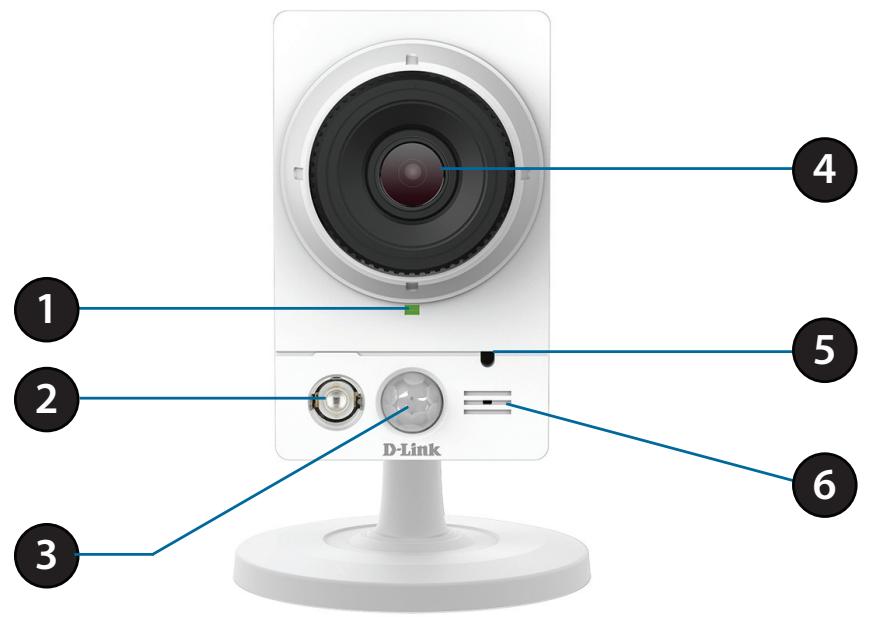
| 1 | Voyant d'état | Indique l'état actuel de laamera |
| 2 | Témoin à infrarouge | Permet d'éclairer le champ de vision de laamera de nuit |
| 3 | Capteur infrarouge PIR | Capteur infrarouge passif pour la détction de mouvement |
| 4 | Objectif de laamera | Enregistre la video de la zone autour de laamera |
| 5 | Capteur de lumière | Le capteur de lumière permet de basculer la camera entre le mode jour et le mode nuit. Le mode nuit active levoyant infrarouge et active/désactive le filtre IR-Cut-amovible. |
| 6 | Microphone | Enregistre le son de la zone autour de laamera |
Vue arrière
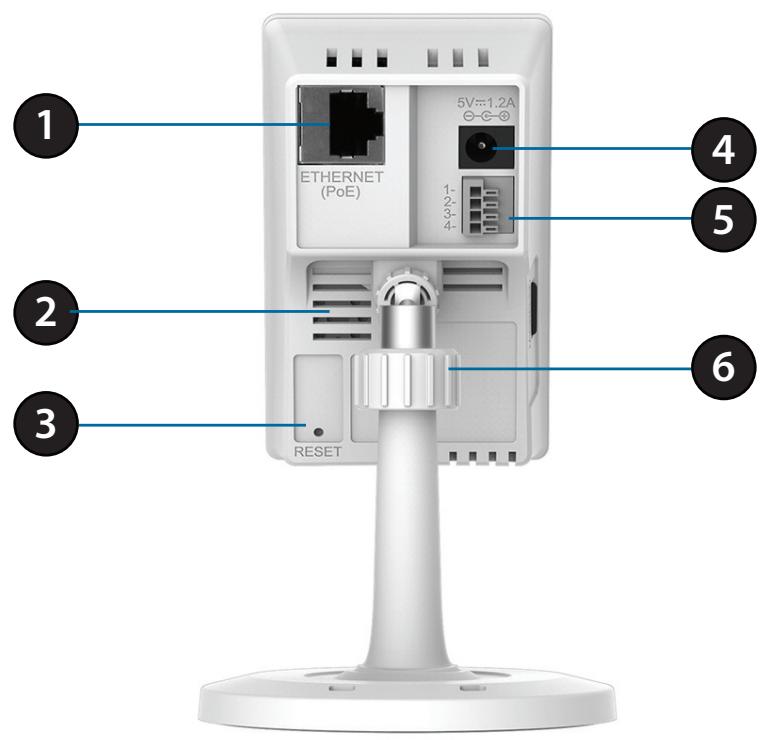
| 1 | Port Ethernet | Connecteur RJ45 pour Ethernet |
| 2 | Haut-parleur | Sortie audio |
| 3 | Bouton de réinitialisation | Appuyez sur ce bouton et maintenez-le,enfoncépendant 10 secondes pour réinitialiser laamera |
| 4 | Connecteur d'alimentation | Se connecté à l'adaptateur d'alimentation CC de 5 V |
| 5 | Connecteur DI/DO | Connecteurs E/S pour périphériques externes |
| 6 | Bague de réglage | Serrez ou desserrez la bague de réglage pour ajuster la position de laamera |
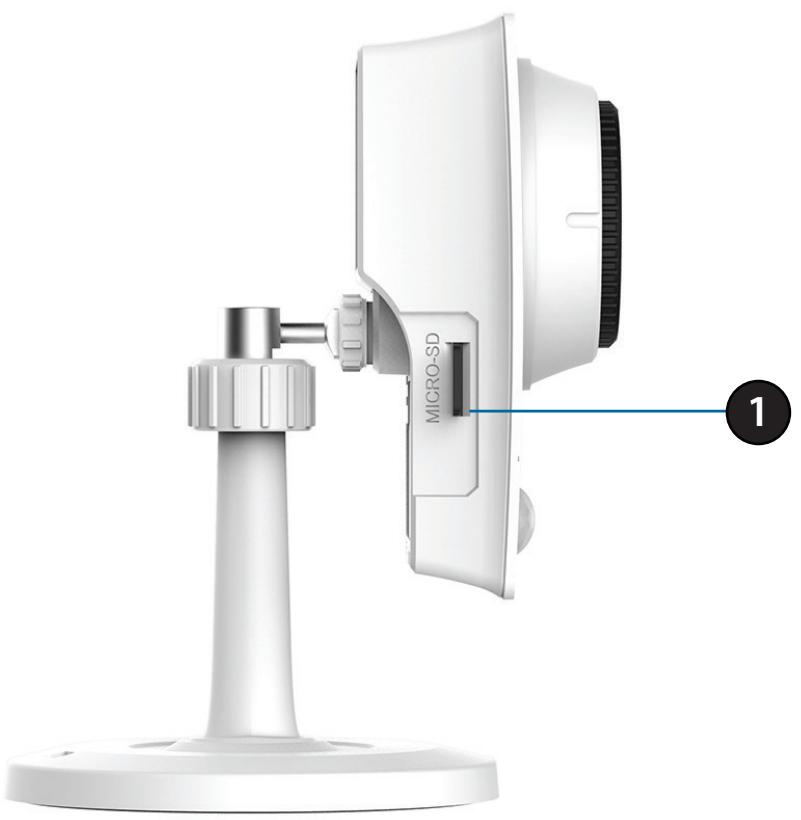
Port de carte MicroSD
Insérez une carte microSD réservée au stockage local pour stocker les images et vidéos enregistrées
Paramétrage à l'aide de zero configuration
Si vous possédez un routeur Cloud D-Link, vous pouvez bénéficier de la configuration Zero Configuration. Cette fonction configure les paramètres de la caméra à votre place et ajoute cette dernière automatiquement à votre compte mydlink. Avec ce type de configuration, il vous suffit de brancher votre caméra, puis de la connecter à votre routeur pour qu'elle soit configurée.
ConnectezVoteDCS-2210LavoireouteurCloudmydlink pour que lafonctionZeroConfigurationla parametreetl'ajoute automatiquementavoire compte mydlink. Vous pouvezmaintenant accederàvoirecameraàdistance, depuisle site Web mydlink. com, afin degerervoireDCS-2210LetdeI'utiliseràdes fins de surveillance.
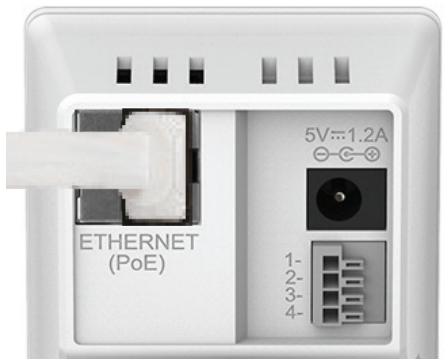
Connexion du câble ethernet
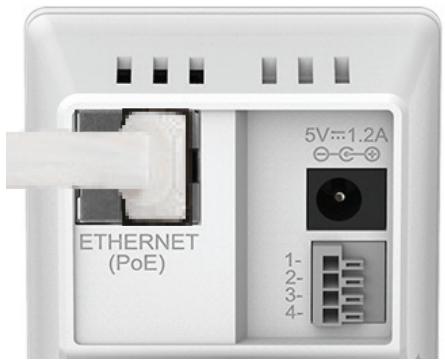
Si vous utilisez une connexion PoE (alimentation électrique par câble Ethernet) : Branchez une extrémité du câble Ethernet fourni au port Ethernet situé à l'arrière de la DCS-2210L et l'autre, à votre routeur.
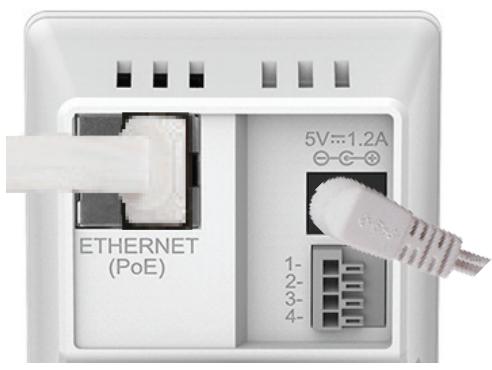
Branchez l'adaptateur secteur externe (facultatif)
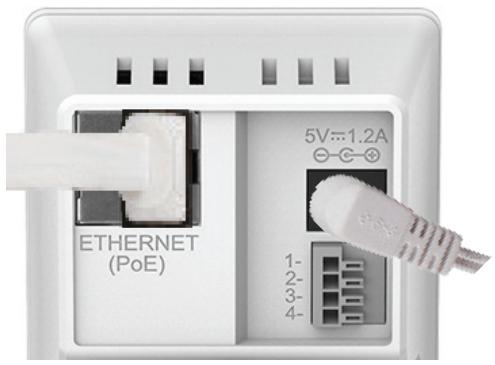
Reliez une extrémité de l'alimentation externe au récepteur d'alimentation CC, situé sur le panneau arrière de la DCS-2210L et l'autre, dans une prise murale ou un bloc multiprise.
Contrôlez votre compte mydlink
Depuis n'importe quel ordinateur, ouvrez un navigateur Web, accédez à http://www.mydlink.com, puis connectez-vous à votre compte. Lorsque mydlink détecte votreamera, un message New Device Found! (Nouveau périphérique détecté!) apparait en bas à gauche. Cliquez sur le nom du périphérique pour continuer.
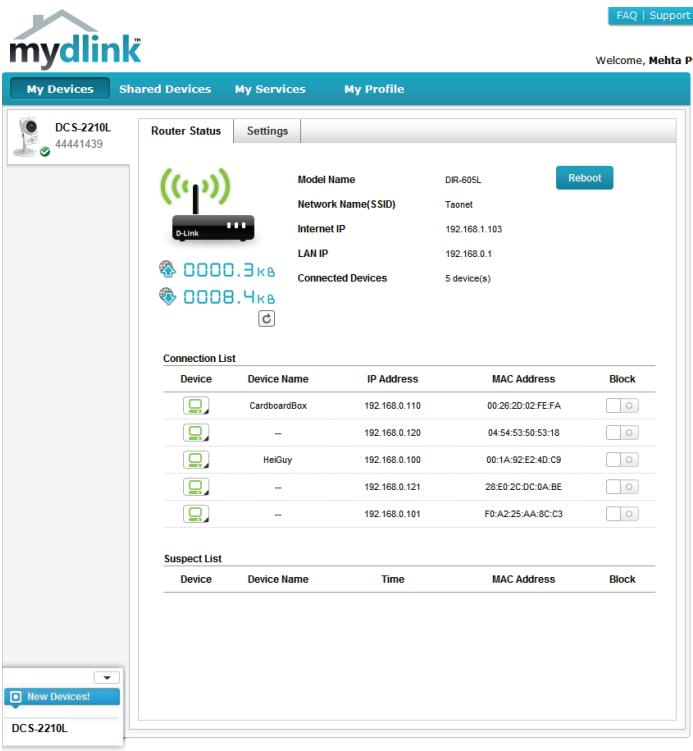
Un résumé et un avis de confirmation apparaissent, accompagnés des données configurées automatiquement. Prenez note des données, puis cliquez sur OK pour ajouter laamera à votre compte.
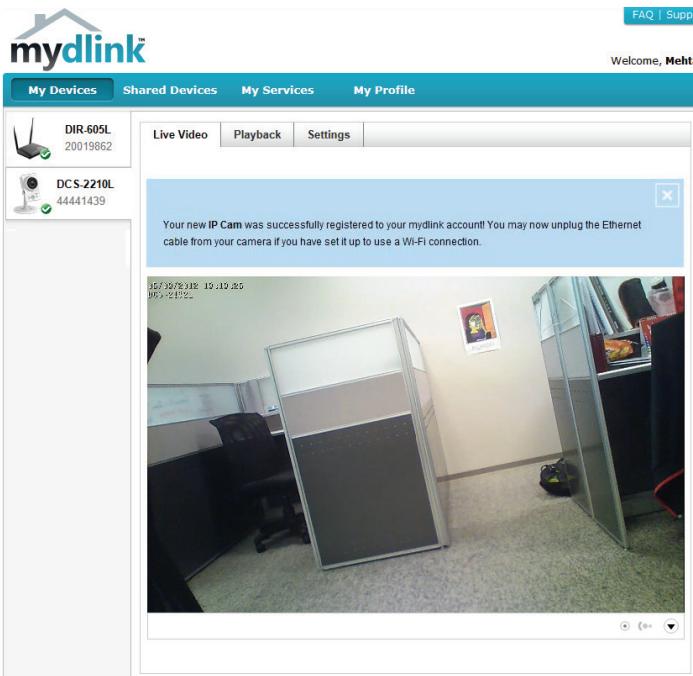
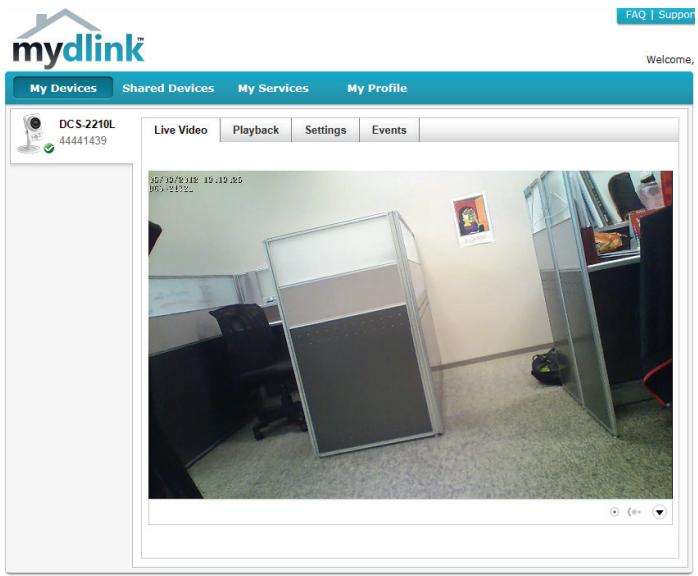
Zero Configuration est maintenant paramétré et votreamera est ajoutée à votre compte mydlink. Vous pouvez à présent la voir sur l'onglet Live View (Affichage en direct) mydlink.
Votre caméra est maintenant configurée. Vous pouvez passer à la section mydlink à la page 19 pour en savoir plus sur les fonctions mydlink de cette caméra ou à la section Configuration à la page 20 pour réaliser la configuration avancée de votre caméra.
Assistant de configuration de la caméra utilisateurs de windows
Insérez le CD d'installation dans le lecteur optique de l'ordinateur pour démarrer le programme d'exécution automatique.
Cliquez simplement sur Set up your Cloud Camera (Configurer votre caméra Cloud) pour lancer l'assistant d'installation qui vous guidera étape par étape tout au long du processus d'installation, de la connexion de votre matériel à la configuration de votre caméra et à son enregistrement sur votre compte mydlink.
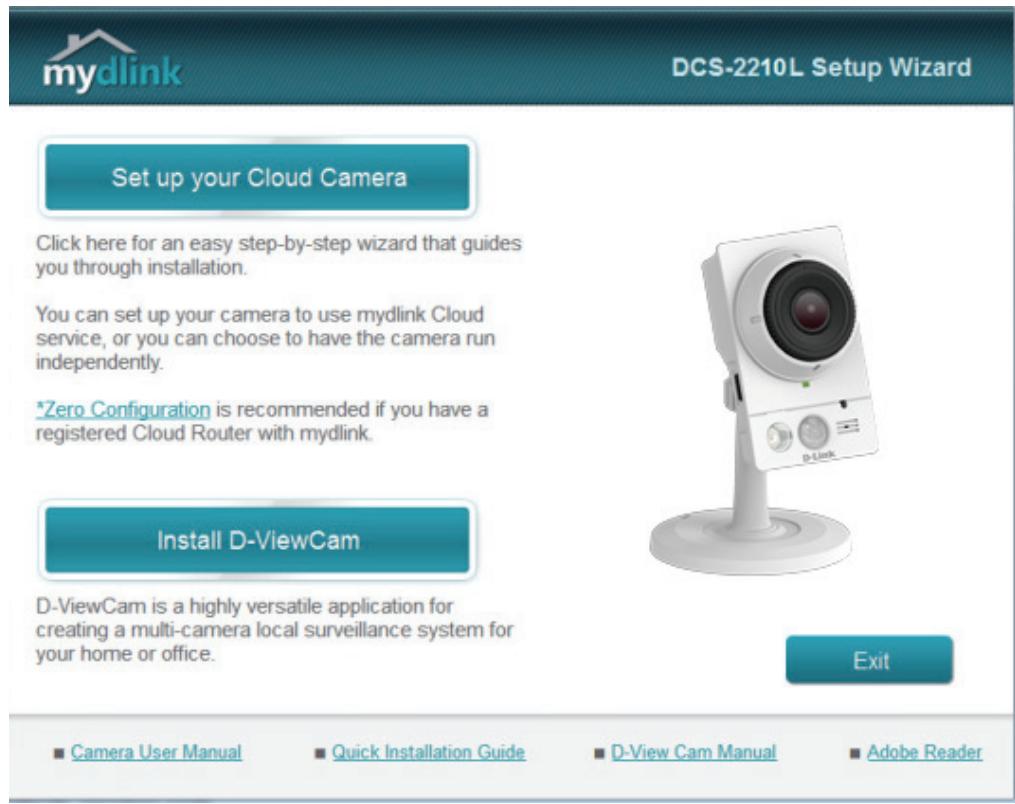
Remarque: Si le programme d'exécution automatique ne s'ouvre pas, allez dans Ordinateur, recherchez sur le lecteur CD, puis double-cliquez sur le fichier autorun.exe.
Utilisateurs mac
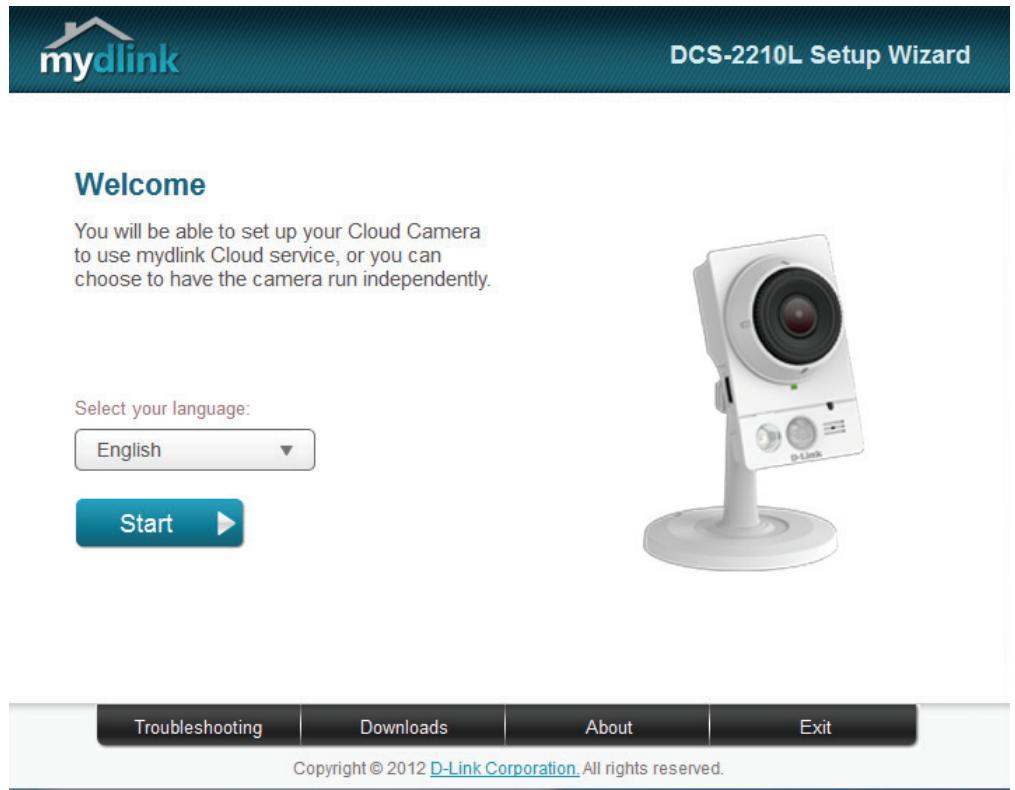
Insérez le CD-ROM d'installation dans le lecteur CD de l'ordinateur. Sur le Bureau, ouvrez votre lecteur CD et double-cliquez sur le fichier SETUP_WIZARD.

SETUP_WIZARD
L'Assistant de configuration s'ouvre au bout de 20 à 30 secondes; il vous guidera étape par étape tout au long du processus d'installation, de la connexion de votre matériel à la configuration de votre caméra et à son enregistrement sur votre compte mydlink.
Vérifiez les identifiants de votre camera et son adresse IP, puis cliquez sur Done (Terminé).
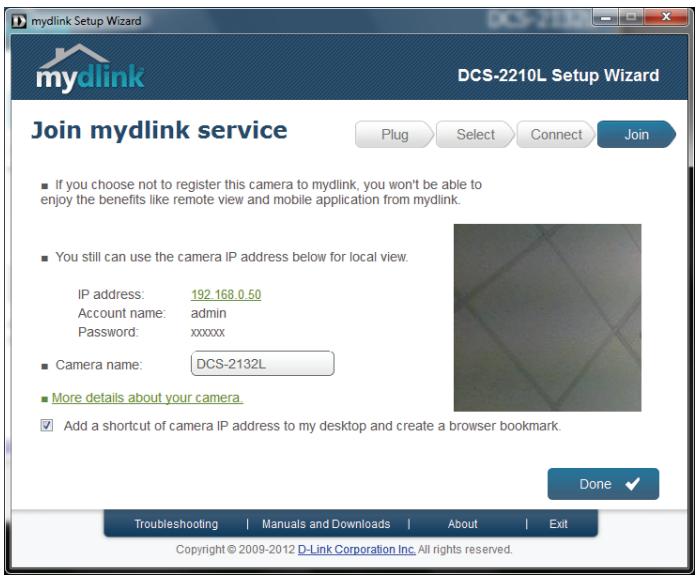
Votre camera DCS-2210L est maintenant configurée. Connectez-vous à votre compte mydlink et découvrez les avantages étourdissants dont vous allez bénéficier.
Votrecameraestmaintenantconfigurée. Vouspouvezpasseràla sectionmydlink àla page19 pour en savoir plus sur les fonctions mydlinkde cette camera ou accedezàla sectionConfigurationàla page20 pour réaliser la configuration avancée devoirtecamera.
Installation manuelle du matériel
Si vous souhaitez configurer votre caméra sans utiliser l'Assistant Configurer une caméra, veuillez procéder comme suit.
Remarque : Pour utiliser les fonctions mydlink de ce produit, vous devez utiliser l'Assistant Configurer uneamera.
Connexion du câble ethernet
Si vous utilisez une connexion PoE (alimentation électrique par câble Ethernet) : Branchez une extrémité du câble Ethernet fourni au port Ethernet situé à l’arrière de la DCS-2210L et l’autre, à votre routeur.
Branchez l'adaptateur secteur externe (facultatif)
Reliez une extrémité de l'alimentation externe au récepteur d'alimentation CC, situé sur le panneau arrière de la DCS-2210L et l'autre, dans une prise murale ou un bloc multiprise.
Montage de la lama
Reportez-vous aux étapes ci-dessous pour vous aider à monter laamera.

Nous suggérons de configurer laamera avant de la monter.

- Placez le socle de montage à l'endroit où vous voulez placer laamera et utilisez un crayon pour marquer les trous.
- En fonction du matériel de la paroi ou du plafond, utilisez les outils appropriés pour percer deux trous aux endroits où vous avez marqué. Si le mur est fait de béton, percez d'abord les trous, insérez les chevilles en plastique, puis les vis. L'espace entre laamera et les têtes de vis doit être de 3mm.
- Placez le socle de montage sur la vis qui est fixée au mur. Assurez-vous de placer les têtes de vis au-dessus des grands troughs et faites glisser le socle vers le bas pour le verrouiller fermement. Tirez légèrement le socle vers l'avant afin de vous assurer qu'il est verrouillé.
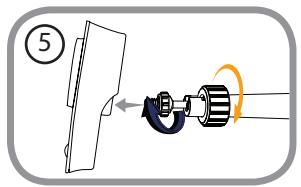
- Placez le couvercle du socle sur le socle et vissez la tige de laamera dans le sens horaire dans ce socle.
- Réglez l'angle de la tige selon vos désirs, puis serrez le collier sur la tige pour le verrouiller en place.
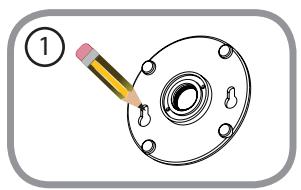
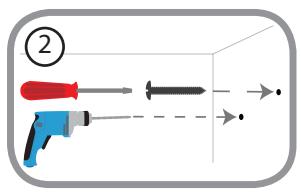
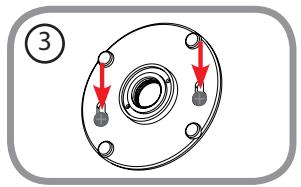
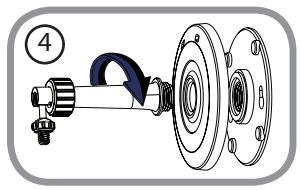
Après avoir enregistré votreamera DCS-2210L et créé un compte mydlink dans l'Assistant d'installation de laamera, vous pourrez y accéder à distance, depuis le site Web www.mydlink.com. Après vous être connecté à votre compte mydlink, vous verrez un écran semblant au suivant :
Pour obtenir plus de détails sur l'utilisation de votreamera avec mydlink, accédez à la section Support (Assistance) du site Web mydlink et consultez la section User Manual (Manuel d'utilisation) correspondant à votre produit pour couvrir le dernier guide d'instructions pour les fonctions mydlink de votreamera.
Utilisation de l'interface de configuration
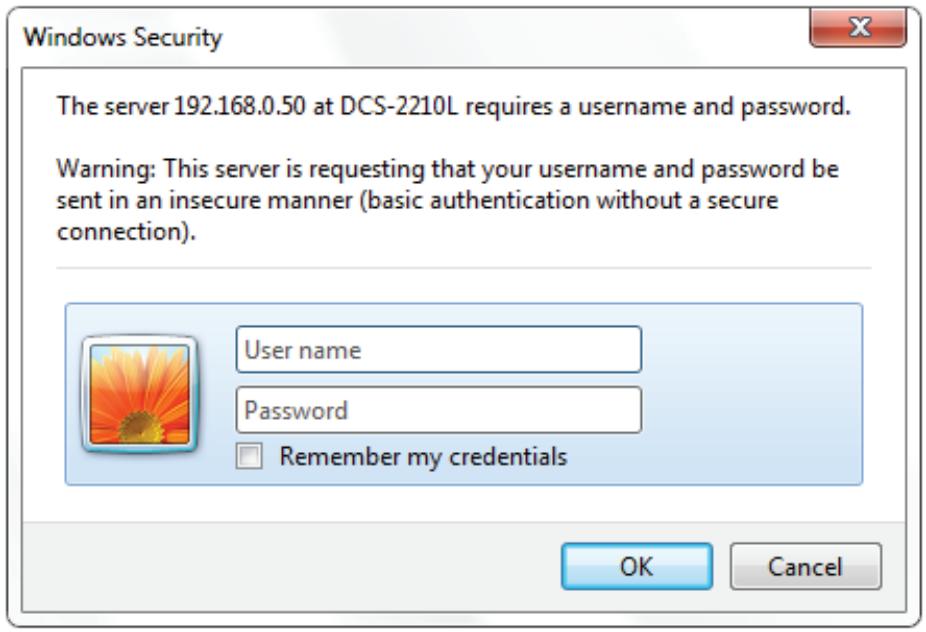
Après l'exécution de l'assistant d'installation, la caméra est prête à être utilisée. L'utilitaire de configuration Web intégré dans la caméra est conçu pour vous permettre d'accéder et de configurer votre DCS-2210L en toute simplicité. À la fin de l'assistant, saisissez l'adresse IP de votre caméra dans un navigateur Web, par exemple Mozilla Firefox. Pour vous ouvrir une session, utilisez le nom d'utilisateur admin et le mot de passe que vous avez créé lors de l'exécution de l'assistant d'installation. Si vous n'avez pas créé de mot de passe, laissez le champ vide. Après avoir saisi votre mot de passe, cliquez sur OK.
Vidéo en direct
Cette section présente la vidéo en direct de votre caméra. Vous pouvez sélectionner l'une des icônes disponibles ci-dessous pour faire fonctionner la caméra. Vous pouvez également sélectionner votre langue en utilisant le menu déroulant sur le côté gauche de l'écran.
Vous pouvez faire un zoom avant et arrière sur l'image vidéo en direct à l'aide de la souris. Faites un clic droit pour faire un zoom arrière ou un clic gauche pour faire un zoom avant.
État de la carte : Cette option affiche l'objet de la carte SD. Si aucune carte SD n'a été insérée, cet écran affichera le message « Card Invalid (carte non valide) »
IO Status (État E/S): Cette option affiche l'objet de votre périphérique E/S si un périphérique a été connecté.
| Témoin d'entrée numérique | Ce témoin change de couleur quand un signal d'entrée numérique est détecté. |
| Témoin de déclenchement sur mouvement | Ce témoin change de couleur quand un événement déclencheur se produit.Remarque: La fonction de détction de présence par video doit être activée pour votreamera. |
| Témoin d'enregistrement | Ce témoin change de couleur quand un enregistrement est en cours. |
| Pavé de contrôle | Ce pavé de contrôle peut être utilisé pour effectuer un panoramicique horizontal, vertical ou un zoom (ePTZ)lectroniquement dans la zone de vue prédéfinie de laamera, si une telle zone a été définie. |
| Panoramaique automatique | Démarre la fonction de panoramicique automatique. La région d'intérêt panoramicique de long en large dans le champ de vision. |
| Arrêt | Arrêt le panoramicique horizontal automatique. |
| Chemin préréglé | Démarre le mouvement de laamera le long du chemin prédéfini. |
ePTZ Speed (Vitesse ePTZ): Vous pouvez sélectionner une valeur comprise entre 0 et 64. 0 est la plus lente et 64 est la plus rapide.
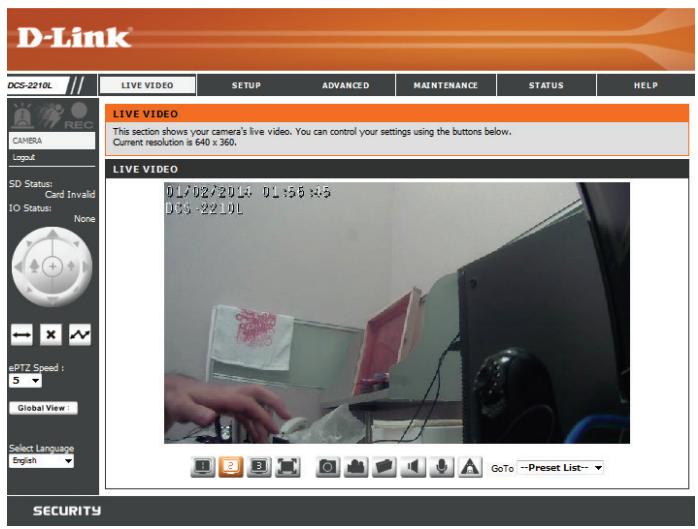
Global View (Champ de vision global): Cette fenêtre indique le champ de vision (FOV) global de la caméra. La vision global: zone rouge indique la région d'intérêt (ROI) visible.
Langage (Langue) : pouvez sélectionner la langue de l'interface à l'aide de ce menu.

Profil Video 1

Profil Video 2

Profil Video 3

Mode plein écran

Prendre un instantané

Enregistrer un clip vidéo

Définir un dossier de stockage

Écouter/Arrêter Audio In (depuis un microphone)

Démarrer/Arrête audio Out (vers le haut-parleur)

Démarrer/arrêter la sortie numérique
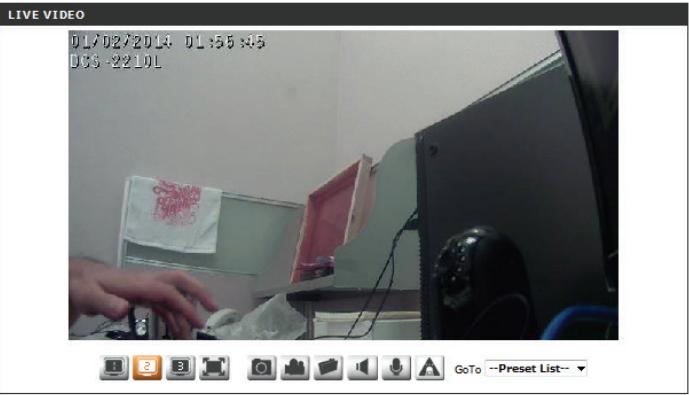
Go To (Aller à) : Si des préréglages ont été définis, en sélectionner un dans cette liste (liste de l'affichera. présélections)
Assistant de configuration
Pour configurer votre DCS-2210L, cliquez sur Internet Connection Setup Wizard (Assistant de configuration de connexion Internet). Vous pouvez également cliquer sur Manual Internet Connection Setup (Configuration manuelle de connexion Internet) pour configurer manuellement votre DCS-2210L et passer à la Configuration du réseau à la page 29.
Pour configurer rapidement les paramètres de détection de mouvement de votre DCS-2210L, cliquez sur Motion Detection Setup Wizard (Assistant de configuration de détection de mouvement). Pour saisir vos paramètres sans exécuter l'assistant, cliquez sur Manual Motion Detection Setup (Configuration manuelle de détection de mouvement) et passez à la section Détection de mouvement à la page 39.
Cet assistant vous guidera étape par étape pour configurer votre nouvelle caméra D-Link et la connecter à Internet. Cliquez sur Next (Suivant) pour continuer.
Remarque: Si vous avez des doutes concernant les paramètres à sélectionner, désélectionnez DHCP.
Cliquez sur Next (Suivant) pour continuer.
Sélectionnez Static IP (IP statique) si votre fournisseur d'accès Internet vous a indiqué les paramètres de connexion ou si vous souhaitez définir une adresse statique au sein de votre réseau à domicile. Saisissez les informations de configuration correctes et cliquez sur Next (Suivant) pour continuer.
Si vous utilisez une connexion PPPoE, sélectionnez Enable PPPoE (Activer PPPoE) et saisissez votre nom d'utilisateur et mot de passe, sinon, cliquez sur Next (Suivant) pour continuer.
Si vous possédez un compte DNS dynamique et que vous souhaitez que laamera actualise votre adresse IP automatiquement, sélectionnez Enable DDNS (Activer le DDNS) et saisissez les informations relatives à l'hôte. Cliquez sur Next (Suivant) pour continuer.
Saisissez un nom pour votreamera, puis cliquez sur Next (Suivant) pour continuer.
Configurez l'heure appropriée pour vous assurer que tous les événements seront déclenchés comme prévus. Cliquez sur Next (Suivant) pour continuer.
Si vous avez sélectionné DHCP, vous verrez un résumé de vos paramètres, y compris l'adresse IP de la caméra. Veuillez noter toutes ces informations car vous en aurez besoin pour accéder à votre caméra.
Cliquez sur Apply (Appliquer) pour enregistrer vos paramètres.
Assistant de configuration de détection de mouvement
Cet assistant vous guidera étape par étape pour configurer les fonctions de détection de mouvement de votrem appare.
Cliquez sur Next (Suivant) pour continuer.
Cette section vous permet d'activer ou de désactiver la détection de mouvement, de préciser la sensibilité de la détection et d'ajuster la capacité de votreamera à détecter un mouvement.
Vous pouvez préciser si la caméra doit capturer un instantané ou un clip vidéo lorsqu'un mouvement est détecté.
Veuillez consulter la section Détection de mouvement à la page 39 pour obtenir plus d'informations sur la façon de configurer la détection de mouvement.
Étape 2
Cette étape vous permet d'activer la détection de mouvement en fonction d'un calendrier personnalisé. Précisez le jour et les heures. Vous pouvez aussi désirer de plusieurs enregistrer les mouvements détectés.
Cette étape vous permet de définir comment recevoir les notifications d'événement de votrem appare. Vous pouvez désoir de ne pas recevoir de notifications, ou de recevoir des notifications par courrier électronique ou FTP.
Veuillez saisir les informations pertinentes de votre compte de courrier électronique ou FTP.
Cliquez sur Next (Suivant) pour continuer.
Étape 4
Vous avez terminé l'assistant de détection de mouvement.
Veuillez vérifier vos paramètres et cliquez sur Apply (Appliquer) pour les enregistrer.
Veuillez patienter quelques instants pendant que l'appareil enregistre vos paramètres et redémarre.
Configuration du réseau
Utilisez cette section pour configurer les connexions réseau de votreamera. Toutes les informations pertinentes doivent être saisies avec précision. Après tout changement effectué, cliquez sur le bouton Save Settings (Enregistrer les paramètres) pour enregistrer vos changements.
LAN Settings (Paramètres du réseau) : Cette section vous permet de configurer les paramètres de votre réseau local.
DHCP : Sélectionnez cette connexion si vous avez un serveur DHCP sur votre réseau et que vous souhaitez que votre appare obtienne une adresse IP dynamique automatiquement.
Si vous choisissez DHCP, il est inutile de renseigner les paramètres d'adresse IP.
Adresse IP statique : Vous pouvez obtenir une adresse IP statique ou fixe et d'autres informations sur le réseau auprès de l'administrateur réseau pour votreméra. Une adresse IP statique peut simplifier l'accès à votreméra à l'av.
Adresse IP : Saisissez l'adresse IP fixe dans ce champ.
Masque de sous-réseau. Ce numéro sert à déterminer si la cible se trouve sur le même
Masque de sous-réseau : sous-réseau. La valeur par défaut est 255.255.255.0.
Default Gateway (Passerelle par défaut): La passerelle sert à transmettre des images aux cibles d'un
défaut): autre sous-réseau. Des paramètres de passerelle invalides peuvent entrainer l'échec des transmissions vers un autre sous-réseau.
Primary DNS (DNS principal) : Le serveur de noms de Domaine principal traduit les noms en adresses IP.
Secondary DNS (DNS secondaire) : Le DNS secondaire prend le relais en cas de problème avec le serveur principal.
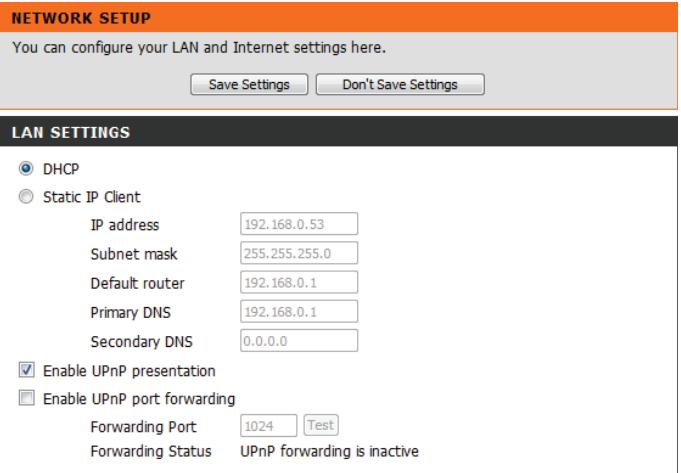

Enable UPnP Presentation (Activer la L'activation de ce paramètre permet à votreamera d'être représentation UPnP): configurée comme un périphérique UPnP sur votre réseau.
Enable UPnP Port Forwarding L'activation de ce paramètre permet à laamera d'ajouter (Activer la redirection de port automatiquement des entrées de redirection de port dans UPnP): le routeur sur un réseau compatible avec la fonction UPnP.
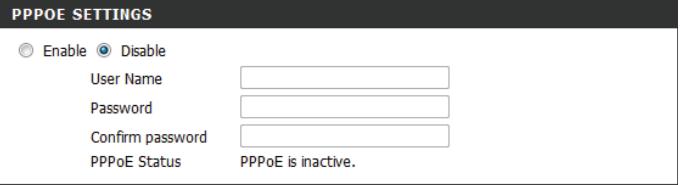
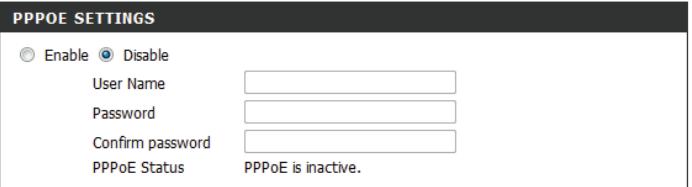
Enable PPPoE (Activer PPPoE) : Activez ce paramètre si votre réseau utilise le protocole PPPoE.
User Name (Nom d'utilisateur) / Saisissez le nom d'utilisateur et le mot de passe de votre compte PPPoE. Ressaisissez votre mot de passe dans le champ Confirm Password (Confirmer le mot de passe). Vous pouvez obtenir ces informations auprès de votre FAI.
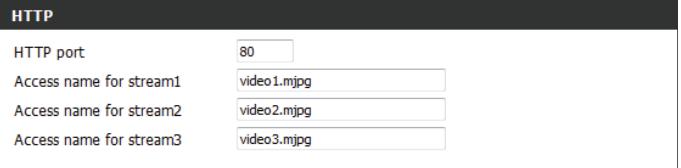
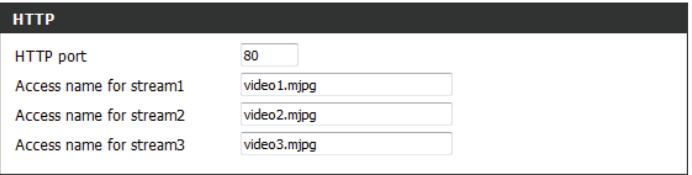
HTTP Port (Port HTTP): Le numéro de port par défaut est 80.
Nom d'accès des flux 1 à 3 (Access Name for Stream 1~3): Le nom par défaut est video#.jpg, où # est le numéro du flux.
HTTPS Port (Port HTTPS): Vous pouvez utiliser un PC avec un navigateur sécurisé pour vous connecter au port HTTPS de la caméra. Le numéro de port par défaut est 443.
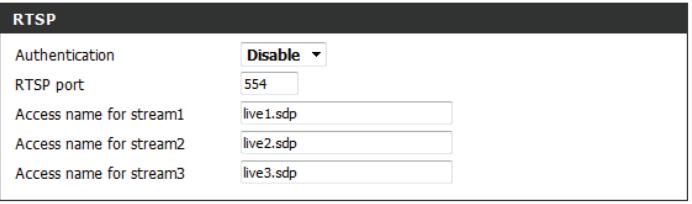
RTSP Port (Port RTSP): Le numéro de port que vous utilisez pour la diffusion RTSP sur les appareils mobiles, tels que les téléphones mobiles ou les agendas électroniques. Le numéro de port par défaut est 554. Vous pouvez préciser l'adresse d'un flux particulier. Par exemple, live1. sdp peut être consulté à rtsp://x. x. x. x/video1. sdp où x. x. x. x représente l'adresse IP de votreamera.

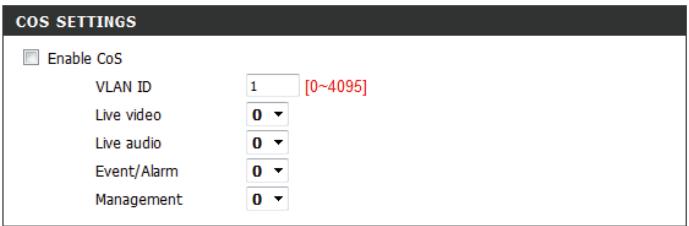
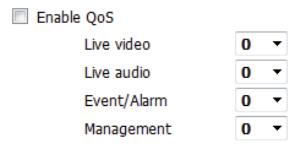
Enable CoS (Activer la CoS): L'activation du paramètre Class of Service (Classe de service) permet d'appliquer la règle Best-Effort (Au moins) sans réaliser de réservations de largeur de bande.
Enable QoS (Activer la QoS): L'activation de la QoS vous permet de définir une règle de priorité de trafic afin de garantir une qualité de service constante pendant les pics d'activité. Si la DCS-2210L est connectée à un réseau qui applique la QoS, les paramètres du réseau outrepasseront ceux de la caméra.
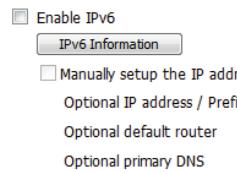
Activer IPv6: Activez le paramètre IPv6 pour utiliser le protocole IPv6. L'activation de cette option vous permet de configurer l'adresse manuellement, mais aussi de préciser une adresse IP, un routeur et un DNS principal en option.
Activer La DCS-2210L vous permet de multidiffuser chacun des flux la multidiffusion pour le flux : disponibles par l'intermédiaire d'une adresse de groupe et de définir une valeur TTL pour chaque flux. Indiquez le port et les paramètres TTL que vous souhaitez utiliser si vous ne pouvez pas appliquer les paramètres par défaut.
Activer Bonjour: Activez Bonjour pour diffuser vers les périphériques réseau (tels que les iPhones) à l'aide de ce protocole. Vous pouvez saisir un nom Bonjour personnelisé pour le routeur dans la zone de texte pour l'identifier.
IPV6
Après le mod. DDNS dns chise IP publique du mod. Un nom d'utilisateur et un mot de passe sont requis si vous utilisez le service DDNS. Après tout changement effectué, clique sur le bouton Save Settings (Enregistrer les paramètres) pour enregistrer vos changements.
Enable DDNS (Activer le DDNS): Sélectionnez cette case pour activer la fonction DDNS.
Server Address (Adresse du serveur) : Sélectionnez votre fournisseur de DNS dynamique dans le menu déroulant ou saisissez l'adresse du serveur manuellement.
Host Name (Nom d'hôte): Saisissez le nom d'hôte du serveur DDNS.
User Name (Nom d'utilisateur): Saisissez le nom d'utilisateur ou l'adresse électronique utilisée pour vous connecter à votre compte DDNS.
Password (Mot de passe): Saisissez le mot de passe utilisé pour vous connecter à votre compte de serveur DDNS.
Timeout (Délai d'expiration): Saisissez les valeurs d'expiration du délai DNS que vous souhaitez utiliser.
Status (État) : Indique l'état de la connexion, qui est défini automatiquement par le système.
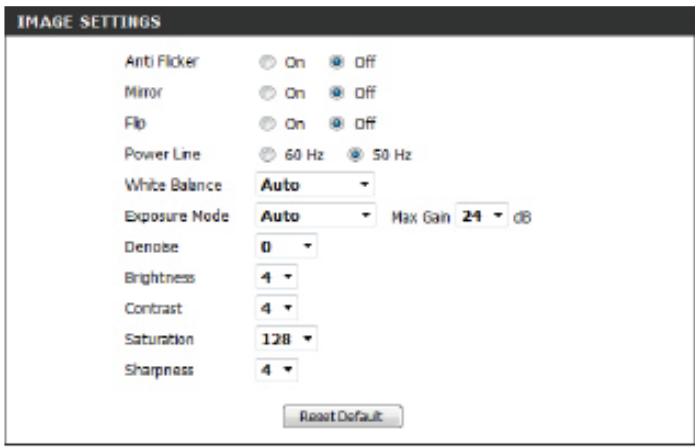
Dans cette section, vous pouvez configurer les paramètres de l'image vidéo de laamera. Un aperçu de l'image s'affichera dans la fenêtre Live Video (Vidéo en direct).
Enable Privacy Mask (Activer le masque de confidentialité) : Le paramètre Privacy Mask (Masque de confidentialité) vous permet de définir jusqu'à 3 zones rectangulaires sur l'image de laamera qui doivent être bloquées/exclues des enregistrements et des instantanés.
Vous pouvez cliquer-déplacer le curseur de la souris sur l'image de laamera pour tracer une zone de masque. Un clic droit sur l'image de laamera fait apparaitre les options suivantes :
Disable All (Déactiver tout): Déactive toutes les zones de masque Enable All (Activer tout): Active toutes les zones de masque Reset All (Réinitialiser tout): Efface toutes les zones de masque
Cliquez sur Save (Enregistrer) pour appliquer le masque.
Anti Flicker (Anti-scintillage) : Si la video scintille, essayez d'activer ce paramètre.
Mirror (Symétrie): Ceci inversera l'image horizontalement.
Flip (Retournement) : Ceci inversera l'image verticalement. Quand vous activez le retournement, vous pouvez également envisager d'activer la symétrie.
Power Line (Ligne électrique) : Sélectionnez la fréquence utilisée par vos lignes électriques pour éviter les interférences ou la distorsion.
Balance des blancs: Utilisez la liste déroulante pour modifier les réglages de la balance des blancs pour aider à équilibrer les couleurs pour les différents environnements. Vous pouvez choisir entre Auto, Outdoor (Extérieur), Indoor (Intérieur), Fluorescent, et Push Hold (Maintenir enfoncé).
Exposure Mode (Mode d'exposition) Modifie le mode d'exposition. Utilisez la liste déroulante
: pour régler l'appareil pour un environnement Indoor (Intérieur), Outdoor (Extérieur), ou Night (Nocturne), ou sur Moving (Mouvement) pour capturer des objets en mouvement. L'option Low Noise (Faible bruit) mettra l'accent sur la création d'une image de haute qualité, sans bruit. Vous pouvez aussi créer trois différents modes d'exposition personnalisés. Le paramètre Max Gain (Gain maximum) vous permettra de contrôler le montant maximum du gain à appliquer pour éclaircir l'image.
Denoise (Débruitage) : Ce paramètre contrôle la quantité de réduction de bruit qui sera appliquée à l'image.
Brightness (Luminosité): Ajustez ce paramètre pour compenser les sujets en contre-jour.
Contraste : Ajustez ce paramètre pour modifier l'intensité / la force des couleurs.
Saturation: Ce paramètre contrôle le degré de coloration, allant du gris à une saturation totale.
Sharpness (Netteté): Précisez une valeur de 0 à 8 pour indiquer le niveau de netteté à appliquer à l'image.
Reset Default (Restaurer les paramètres par défaut) : Cliquez sur ce bouton pour réinitialiser l'image à ses paramètres d'usine par défaut.
Audio et video
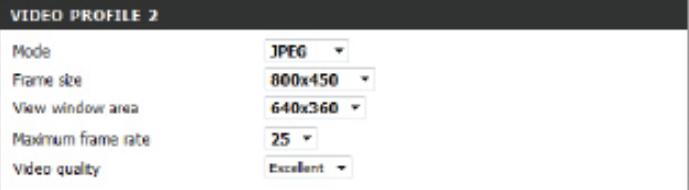
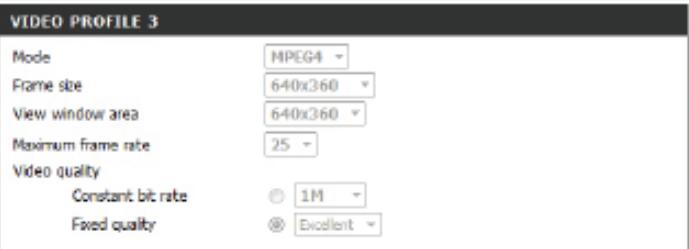
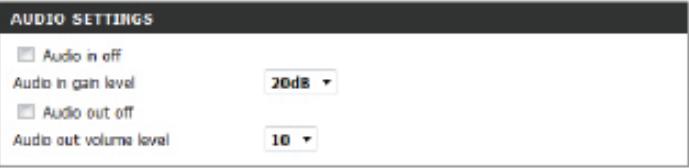
Vouzquez à p r s r s. Vous pouvez choisir des pr s d f r s p r l’affichage sur l'ordinateur et les appareils mobiles. De plus, vous pouvez également configurer les paramètres audio à deux voies de la caméra. Après tout changement effectué, cliquez sur le bouton Save Settings (Enregistrer les paramètres) pour enregistrer vos changements.
Aspect ratio (Format d'image) Définissez le format d'image de la réserve sur 4:3 standard ou 16:9 grand écran.
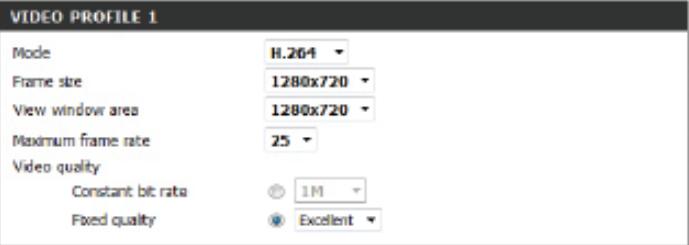
Mode : Définissez le codec vidéo à utiliser sur MJPEG ou H.264. Vous pouvez sélectionner JPEG comme mode image.
Frame size (Taille d'image) / View La taille d'image déterminée la résolution totale de la capture, window area (Superficie de la fenêtre d'affichage) déterminée la taille de la fenêtre d'affichage de la video en direct. Si la taille d'image est plus grande que la taille de la video en direct, vous pouvez utiliser les commandes ePTZ pour regarder aux alentours.
16:9 1920x1080, 1280x720, 800x450, 640x360, 480x270, 320x176 4:3 1920x1080, 1280x720, 800x450, 640x360, 480x270, 320x176
Remarque: Si la superficie de votre fenêtre d'affichage est la même que la taille de votre image, vous ne pourrez pas utiliser la fonction ePTZ.
Maximum frame rate (Vitesse d'images maximum) : Une vitesse d'images plus élevée produit des vidéos plus fluides et nécessite plus de bande passante. Une vitesse d'images plus basse produit des mouvements saccadés et nécessite moins de bande passante.
Video Quality (Qualité vidéo) : Cette option limite la vitesse d'images maximum. Elle peut être associée à l'option « Fixed quality » (Qualité fixe) pour optimiser l'utilisation de la bande passante et la qualité de la vidéo. Si l'utilisation d'une bande passante fixe est souhaitée quel que soit la qualité de la vidéo, sélectionnez « Constant bit rate » (Débit constant), puis indiquez la bande passante souhaitée.
Constant bit rate (Débit binaire): La vitesse en bits/s aura une incidence sur le débit binaire constant : la réserve enregistrée par laamera. Des débits binaires plus élevés produisent une réserve de meilleure qualité.
Fixed quality (Qualité fixe): Sélectionné le niveau de qualité d'image que laamera essayera de MAINTENIR. Des niveaux de haute qualité se traduiront par des débits binaires accrus.
Audio in off (Entrée audio : Cocher cette case coupera le son de l'entrée audio. Désactivée):
Audio in gain level (Niveau de gain Ce paramètre contrôle le niveau de gain appliqué à l'entrée audio): audio pour augmenter son volume.
Audio out off (Sortie audio Cocher cette case coupera le son de la sortie audio. désactivée):
Audio out volume level (Niveau du volume Ce paramètre contrôle le niveau de gain appliqué à la sortie volume de la sortie audio): audio pour augmenter son volume.
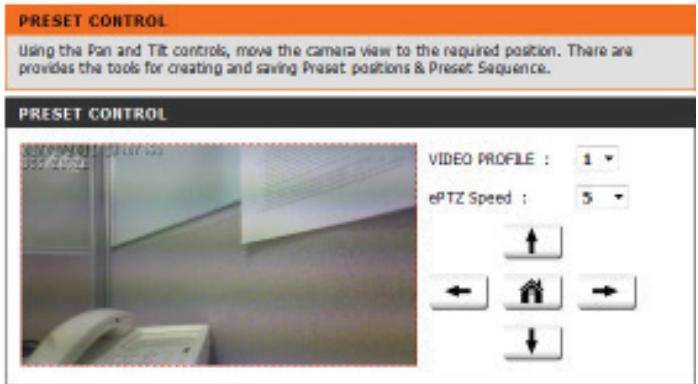
Cet écran vous permet de définir des points prédéfinis pour la fonction ePTZ de la caméra, ce qui vous permet de regarder autour de la zone visible de la caméra en utilisant une vue agrandie. Les points prédéfinis vous permettent de passer rapidement à et de visionner une partie précise de la zone couverte par votre caméra. Vous pouvez également créer des séquences prédéfinies qui changeront automatiquement la vue de la caméra entre les différents points prédéfinis selon un ordre défini et un calendrier que vous pouvez définir.
Remarque: Si la superficie de votre fenêtre d'affichage est la même que la taille de votre image, vous ne pourrez pas utiliser la fonction ePTZ.
Vidéo Profile (Profil vidéo) : Cette option sélectionne le profil vidéo à utiliser.
ePTZ Speed (Vitesse ePTZ) : Vous pouvez sélectionner une valeur comprise entre 1 et 10. 0 est la plus lente et 10 est la plus rapide.
Boutons fléchés et bouton Position initiale Utilisez ces boutons pour passer à une partie précise du champ de vision, que vous pouvez ensuite définir comme un point prédéfini. Cliquez sur le bouton Position initiale pour revenir au centre du champ de vision.
Input Preset Name (Saisir le nom du point prédéfini): Saisissez le nom du point prédéfini que vous pouvez créer, puis cliquez sur le bouton Add (Ajouter) pour créer un nouveau point prédéfini. Si un point prédéfini existant a été sélectionné dans la Liste des points prédéfinis, vous pouvez changer son nom en tapant un nouveau nom, puis en cliquant sur le bouton Rename (Renommer).
Preset List (Liste des points prédéfinis): Cliquez sur la liste déroulante pour voir une liste de tous les points prédéfinis qui ont été créés. Vous pouvez en sélectionner un, puis cliquez sur le bouton GoTo (Aller à) pour changer le champ de vision affiché en déplaçant la caméra jusqu'au point prédéfini. Cliquer sur le bouton Remove (Supprimer) permet de supprimer le point prédéfini sélectionné.
Preset Sequence (Séquence prédéfinie) : Cette section vous permet de créer une série prédéfinie qui change automatiquement le champ de vision affiché en déplaçant laamera à travers un ensemble de points prédéfinis.

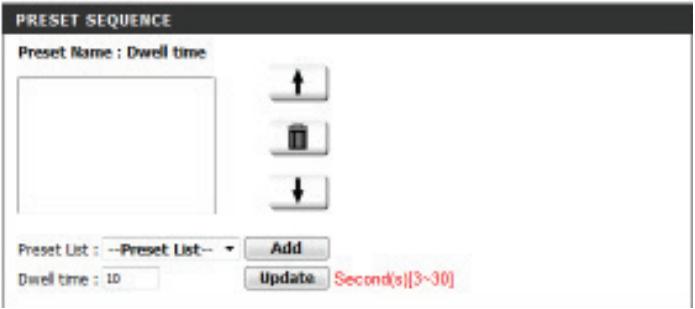
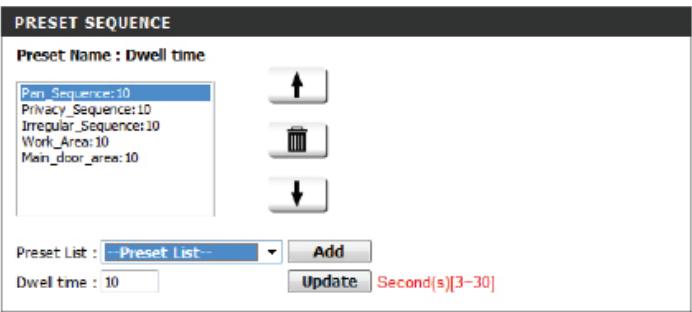
Preset List (Liste des points prédéfinis): Pour ajouter un point prédéfini à la série, sélectionnez-le dans la liste déroulante au bas de cette fenêtre, définissez le Dwell time (Temps de passage) pour déterminer combien de temps laamera affichera son champ de vision à partir de ce point prédéfini, puis cliquez sur le bouton Add (Ajouter). Le nom du point prédéfini s'affiche dans la liste, suivi par son temps de passage associé.
Vous peuvent réorganiser vos points prédéfinis dans la série en sélectionnant un point prédéfini et en cliquant sur les boutons fléchés pour le déplacer vers le haut ou vers le bas dans la série actuelle.
Cliquez sur le bouton représentant une poubelle supprimera le point prédéfini actuellement sélectionné dans la série.
Si vous pouvez changer le temps de passage pour un point prédéfini, sélectionnez-le dans la liste, saisissez un nouveau temps de passage, puis cliquez sur le bouton Update (Mettre à jour).
Détection de mouvement
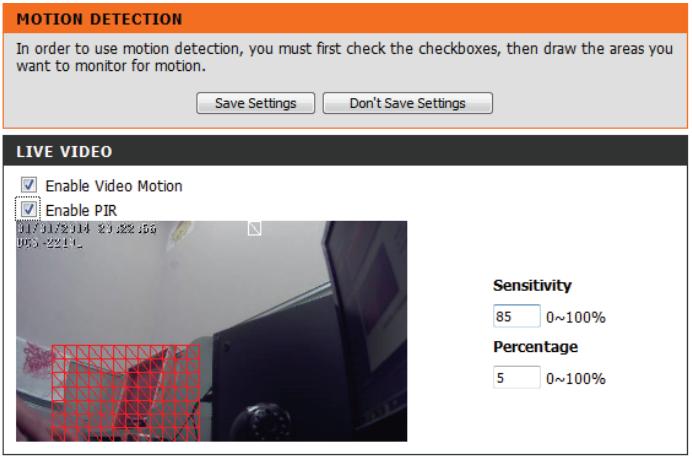
L'activation de Video Motion (Détection de présence par video) permet à votreamera d'utiliser la fonction de détection de mouvement. Vous pouvez tracer une zone de mouvement définie qui sera utilisée à des fins de surveillance. Après tout changement effectué, cliquez sur le bouton Save Settings (Enregistrer les paramètres) pour enregistrer vos changements.
Enable Video Motion (Activer la Cochez cette case pour activer la fonction de détection de détection de présence par video): mouvement pour laamera.
Enable PIR [Activer le détecteur Cochez cette case pour activer la détection de mouvement infrarouge (PIR)]: par le capteur infrarouge passif.
Sensitivity (Sensibilité) : Définit la différence mesurable entre deux images séquentielles indiquant un mouvement. Entrez une valeur comprise entre 0 et 100.
Percentage (Pourcentage) : Indique la quantité de mouvement nécessaire dans la fenêtre en cours de surveillance pour déclencher une alerte. Si elle est définie sur 100%, un mouvement détecté dans l'ensemble de la fenêtre déclenchera un instantané.
Définir une zone de mouvement: Dessinez la zone de détection de mouvement en faisant glisser votre souris dans la fenêtre (indiquée par le carré rouge).
Effacer une zone de mouvement : Pour effacer une zone de détection de mouvement, il suffit de cliquer sur le carré rouge que vous souhaitez supprimer.
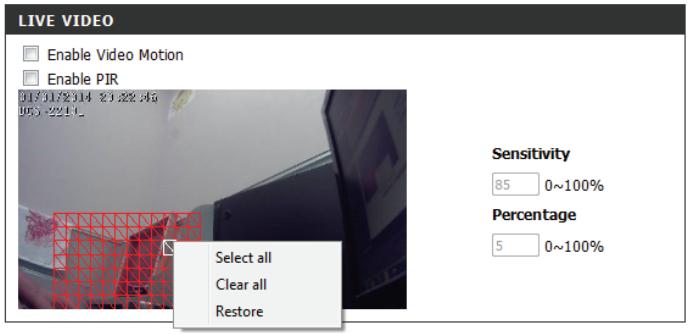
Un clic droit sur l'image de la caméra fait apparaitre les options suivantes:
Select All (Sélectionner tout) : Dessine une zone de détection de mouvement sur l'ensemble de l'écran. Clear All (Tout effacer) : Efface toutes les zones de détection de mouvement qui ont été dessinées. Restore (Restaurer) : Restaure les zones de détection de mouvement précédemment indiquées.
Date et heures
Cette section vous permet de configurer, mettre à jour et gérer l'horloge du système interne de votre camera automatiquement ou manuellement. Après tout changement effectué, cliquez sur le bouton Save Settings (Enregistrer les paramètres) pour enregistrer vos changements.
Configuration de l'événement
Dans une application type, lorsqu'un mouvement est détecté, la DCS-2210L envoie les images à un serveur FTP ou via des courriers électroniques, sous forme de notifications. Comme illustré ci-dessous, un événement peut être déclenché par de nombreuses sources, comme la détection de mouvements ou les périphériques d'entrée numérique externes. Quand un événement est déclenché, une action définie sera effectuée. Vous pouvez configurer la DCS-2210L pour qu'elle envoie des instantanés ou des vidéos à votre adresse électronique ou sur un site FTP.
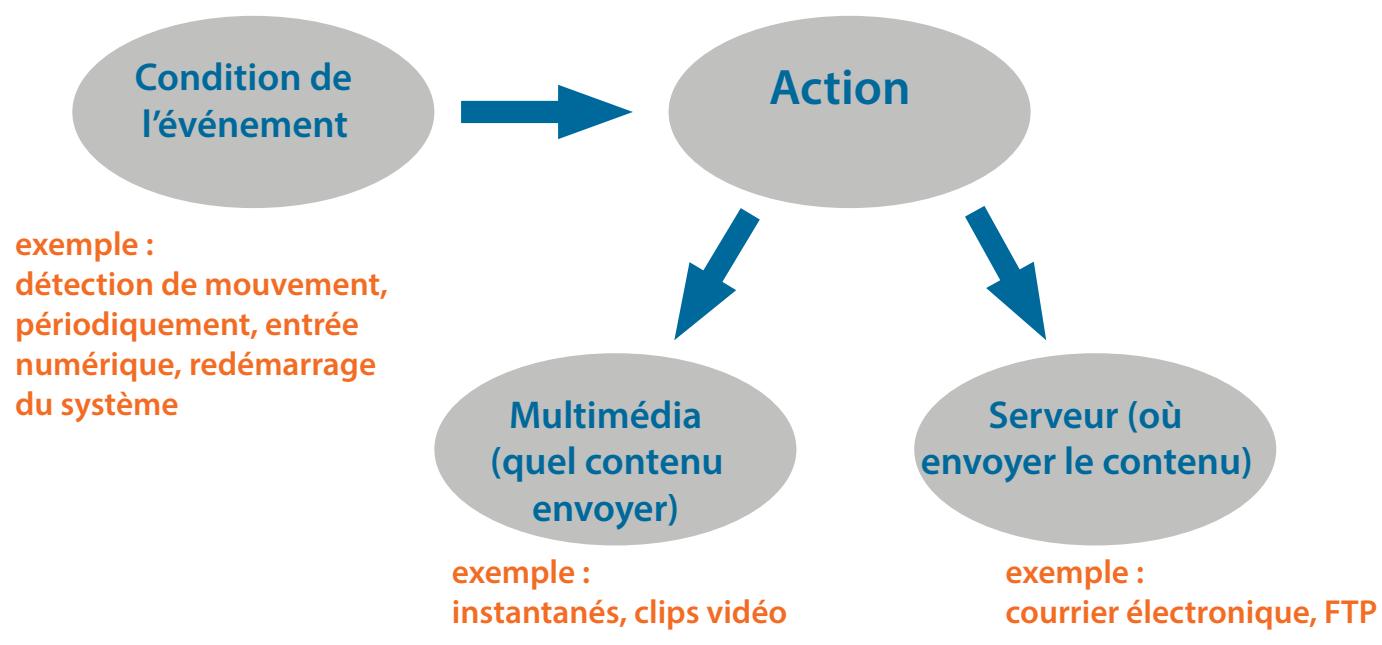
Pour lancer le trace d'un événement, il est conseillé de configurer les colonnes serveur et multimédia en premier pour que la DCS-2210L sache quelle action réaliser en cas de déclenchement.
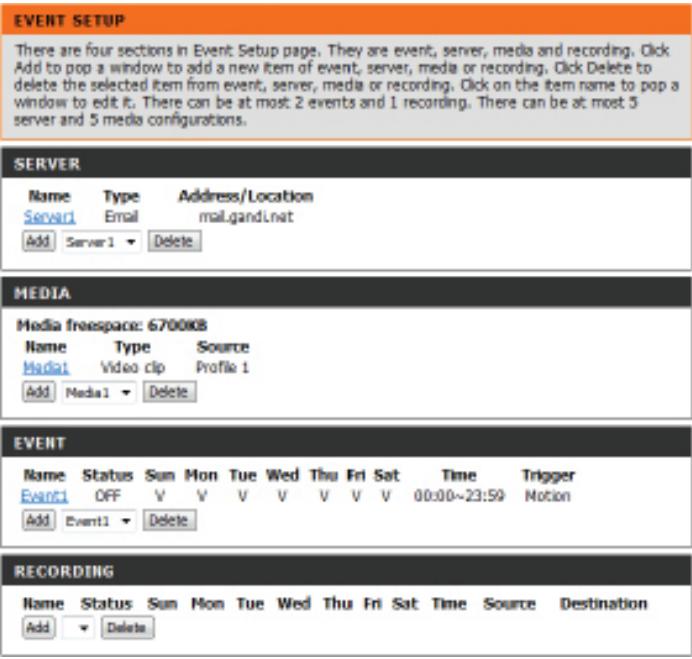
La page de configuration de l'événement comprend quatre sections différentes :
Serveur (Server) Média (Media) Événement (Event) - Enregistrement (Recording)
- Pour ajouter un nouvel élément (événement, serveur ou média), cliquez sur Add (Ajouter). Un écran s'affichera et vous permettra de mettre à jour les champs appropriés.
- Pour supprimer l'élément sélectionné du menu déroulant d'événements, de serveurs ou de média, cliquez sur Delete (Supprimer).
- Cliquez sur le nom de l'élément pour ouvrir une fenêtre contextuelle de modification.
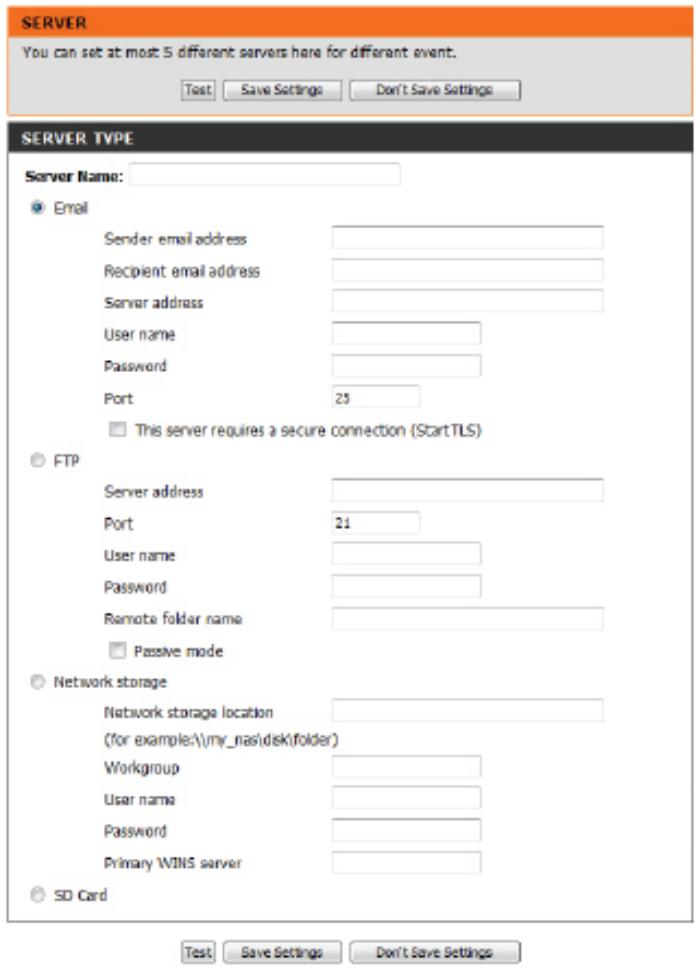
Ajout d'un serveur
Vous pouvez configurer jusqu'à cinq serveurs pour enregistrer les instantanés et/ou les vidéos. APRÈS tout changement effectué, cliquez sur le bouton Save Settings (Enregistrer les paramètres) pour enregistrer vos changements. Vous pouvez cliquer sur Test (Tester) pour tester vos configurations.
Serveur Name (Nom du serveur) : Saisissez le nom unique de votre serveur.
Adresse électronique : Saisissez la configuration pour le compte du serveur de courrier électronique cible.
FTP : Saisissez la configuration pour le compte du serveur FTP cible.
Network Storage (Stockage en réseau): Indiquez un périhérique de stockage réseau. Un seul périhérique de stockage réseau est pris en charge.
SD Card (Carte SD): Utilisez le stockage de la carte SD intégrée à la caméra.
Ajouter un média
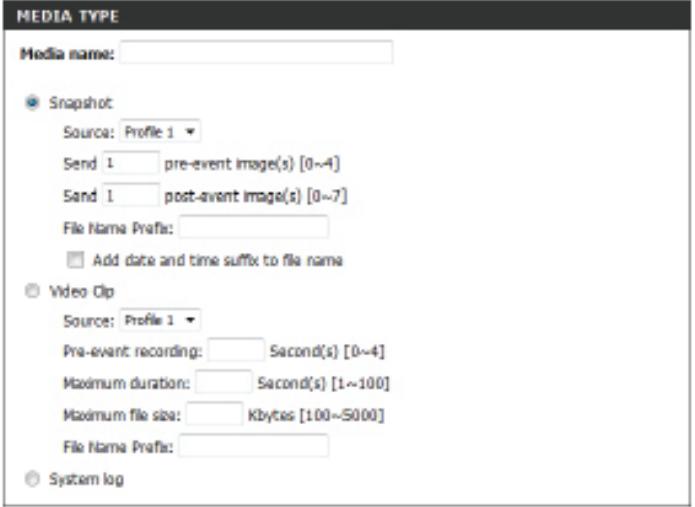
Il existe trois types de média, Snapshot (Instantané), Video Clip (Clip vidéo), et System Log (Journal système). APRÈS tout changement effectué, cliquez sur le bouton Save Settings (Enregistrer les paramètres) pour enregistrer vos changements.
Media Name (Nom du média) : Saisissez un nom unique pour le type de média que vous pouvez créer.
Instantané : Sélectionnez cette option pour définir le type de média sur instantané.
Source : Définissez le profil vidéo à utiliser comme source média. Reportez-vous à la section Audio et vidéo à la page 35 pour obtenir plus d'informations sur les profils vidéo.
Send pre-event image(s) [0~4] Définissez le nombre d'images avant événement à prendre. (Envoyer une/des image(s) avant Les images avant événement sont des images prises avant événement [0~4]: que l'instantané de l'événement principal ne soit pris.
Send post-event image(s) [0~7] Définissez le nombre d'images après événement à prendre. (Envoyer une/des images après Les images après événement sont des images prises après événement [[0~7]]: que l'instantané de l'événement principal ne soit pris. Vous pouvez définir jusqu'à 7 images après événement à prendre.
Préfixe du nom de fichier (Prefix du nom de fichier): Le préfixe est ajusté au nom du fichier.
Ajouter un suffixe de date et d'heure à l'heure comme suffixe du nom de fichier. Cochez cette option pour ajouter des informations relatives au nom de fichier:
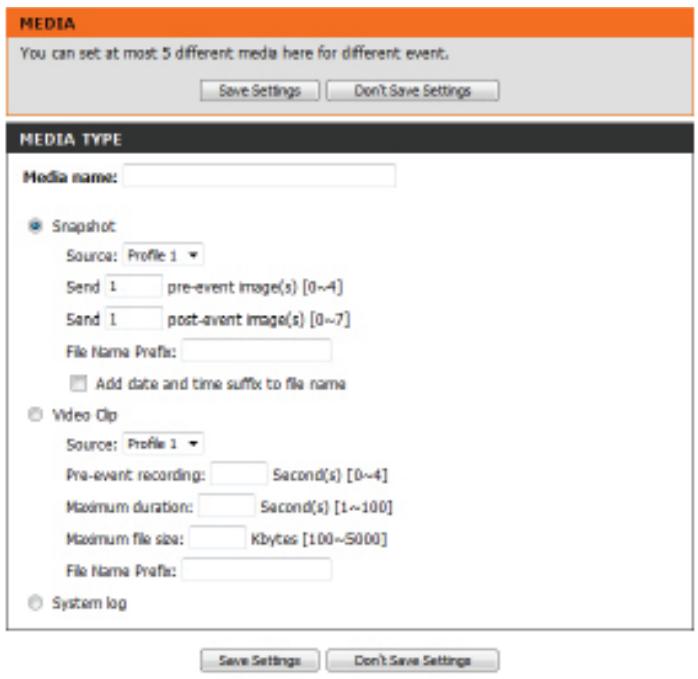
Video clip (Clip video) : Sélectionnez cette option pour définir le type de média sur clip video.
Source : Définissez le profil vidéo à utiliser comme source média. Reportez-vous à la section Audio et vidéo à la page 35 pour obtenir plus d'informations sur les profils vidéo.
Pre-event recording (Enregistrement avant événement) : Cette option définit le nombre de secondes à enregistrer avant que le clip vidéo de l'événement principal ne commence. Vous pouvez enregistrer jusqu'à 4 secondes de vidéo avant événement.
Définissez la durée maximale de la réserve pour Maximum duration (Durée maximale de l'enregistrement de vos clips video.)
Définissez la taille de fichier maximale pour l'enregistrement Maximum file size (Taille de fichier de vos clips video.
maximale) :
Il s'agit du préfixe qui sera ajouté au nom de fichier des clips. File name prefix (Préfixe du nom de vidéo enregistrée).
fichier) :
Sélectionnez cette option pour définir le type de média sur journal système. Ceci enregistrera l'événement dans le journal système de la caméra, mais n'enregistrera aucun instantané ni vidéo.

Ajout d'un événement
Créez et planifiez jusqu'à 3 événements avec leurs propres paramètres ici. Après tout changement effectué, cliquez sur le bouton Save Settings (Enregistrer les paramètres) pour enregistrer vos changements.
Event name (Nom de l'événement): Saisissez un nom pour l'événement.
Activez cet événement (Sélectionnez cette case pour activer cet événement.)
Priorité : Définissez la priorité de cet événement. L'événement dont la priorité est supérieure est exécuté en premier.
Délai (Delay) : Sélectionnez le délai avant de contrôler l'événement suivant. Cette option est utilisée pour les événements de détection de mouvement et les déclenchements d'entrée numérique et de capteur PIR.
Video Motion Detection (Détection de mouvement) : Le mouvement est détecté pendant la surveillance vidéo en détection de mouvement de la vidéo. Sélectionnez la fenêtre à surveiller.
Périodique : L'événement est déclenché à intervalles donnés. L'unité d'intervalle de déclenchement est la minute.
Entrée numérique : L'entrée du déclenchement externe vers la caméra.
System Boot (Démarrage du système):
Network Lost (Perte de réseau): Déclenché un événement en cas de perte de connexion réseau.
Passive Infrared Sensor (Capteur : Lorsque le capteur infrarouge PIR est activé, déclenche un infrarouge passif): événement en déplaçant des objets infrarouges, même dans les environnements. Sélectionnez Always (Toujours) ou saisissez l'intervalle de temps.
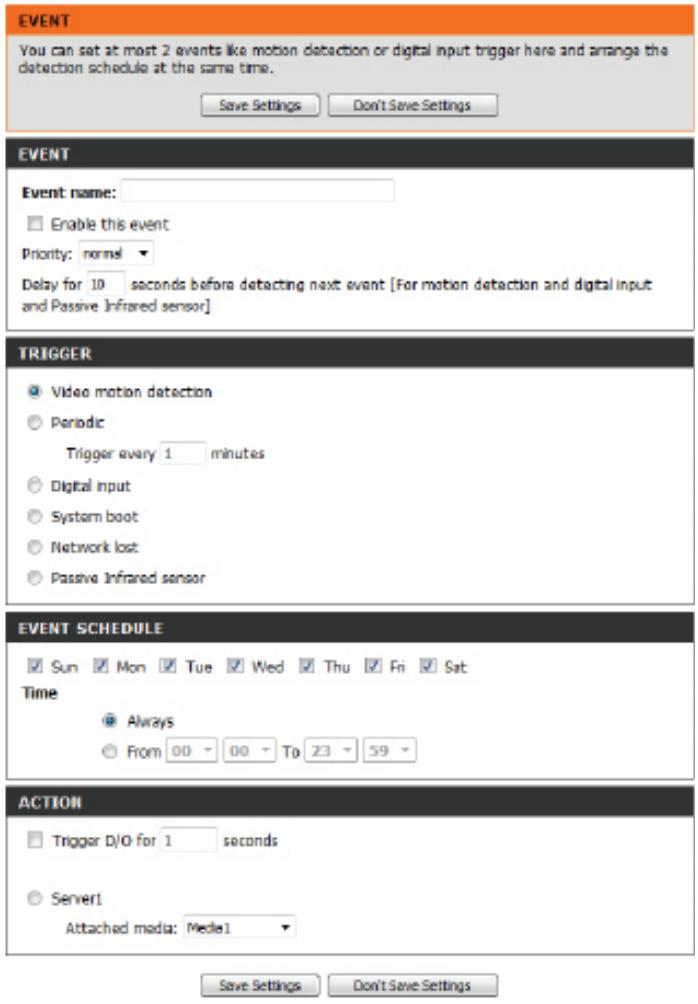
Time (Planning): Sélectionnez les jours et les heures ou les événements seront détects.
Trigger D/O (Déclenchement D/O): Sélectionnez cette option pour déclencher la sortie numérique pendant un nombre précis de secondes quand un événement se produit.
Serveur: Indiquez l'emplacement où les informations de l'événement doivent être enregistrées.
Event name:

Activer cet événement

nty: normal
Ajout d'un enregistrement
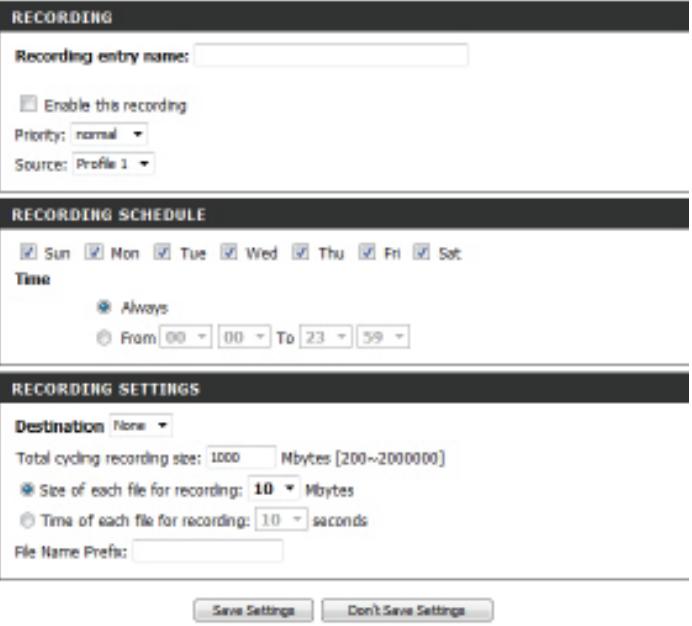
Vous pouvez configurer et gérer les paramètres d'enregistrement ici. Après tout changement effectué, cliquez sur le bouton Save Settings (Enregistrer les paramètres) pour enregistrer vos changements.
Nom unique de l'entrée.
l'entrée d'enregistrement) :
Activier cet Sélectionnez cette option pour activer la fonction d'enregistrement.
Priorité : Définissez la priorité de cette entrée. L'entrée ayant une valeur de priorité supérieure est exécutée en premier.
Recording schedule (Calendrier Planifiez l'entrée d'enregistrement via les jours et les heures. des enregistrement) :
Paramètres d'enregistrement : Configuration du paramètre d'enregistrement.
Destination (Cible) : Sélectionnez le dossier où le fichier d'enregistrement sera enregistré.
Total cycling recording size Saisissez un volume HDD compris entre 200 Mo et 2 To pour l'espace d'enregistrement. Les données d'enregistrement remplaceront le plus ancien enregistrement lorsque la taille totale de l'enregistrement dépasse cette valeur. Par exemple, si chaque fichier d'enregistrement fait 6 Mo et que la taille d'enregistrement cyclique totale est de 600 Mo, la caméra enregistre 100 fichiers dans l'emplacement indiqué (dossier), puis supprime le fichier le plus ancien et en crée un nouveau pour l'enregistrement cyclique.
Veuillez noter que si l'espace HDD disponible est insuffisant, l'enregistrement s'arrête. Avant de configurer cette option, vérifiez que votre HDD possède suffisamment d'espace; il est préférable de ne pas enregistrer d'autres fichiers dans le même dossier que les fichiers d'enregistrement.
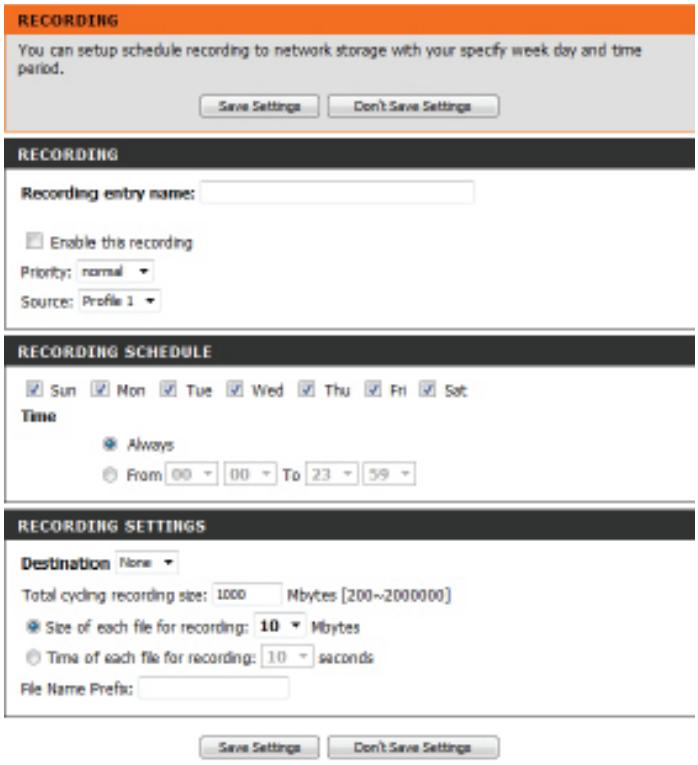
Taille de chaque fichier d'enregistrement (Taille Si cette option est sélectionnée, les fichiers sont séparés de chaque fichier d'enregistrement): selon la taille que vous indique[que].
Time of each file for recording Si cette option est sélectionnée, les fichiers sont séparés (Heure de chaque fichier selon la longueur maximale que vous indiquez. d'enregistrement):
Préfixe du nom de fichier (Le nom du préfixe est ajouté au nom du ou des fichiers d'enregistrement):
Carte SD
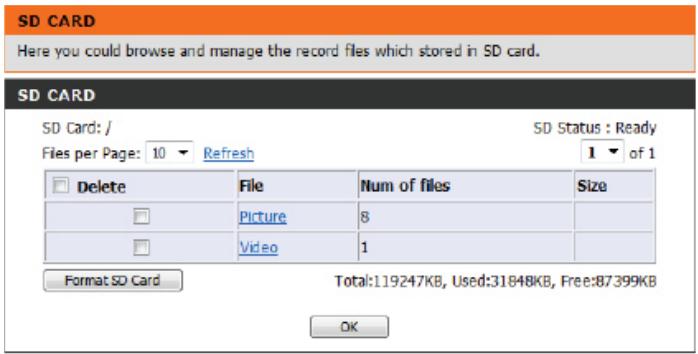
Ici, vous pouvez parcourir et gérer les fichiers d'enregistrement stockés sur la carte SD.
Format SD Card (Formater la carte SD): Cliquez sur cette icône pour formater automatiquement la carte SD: carte SD et créez les dossiers « image » et « video »
View Recorded Picture (Afficher Si les images sont stockées sur la carte SD, cliquez sur le l'image enregistrée): dossier image et selectionnez l'image que vous aimeriez afficher.
Playback Recorded Video (Visionner: Si les fichiers video sont stockés sur la carte SD, cliquez sur la video enregistrée): le dossier video et selectionnez le fichier video que vous aimeriez visionner.
Refresh (Actualiser) : Recharge les informations des fichiers et des dossiers de la carte SD.
Avancé entrée/sortie numérique
Cet écran vous permet de contrôler le comportement des périphériques d'entrée et de sortie numériques. Le connecteur E/S sert d'interface physique pour la sortie numérique (DO) et l'entrée numérique (DI) servant à connecter divers périphériques d'alarme externes (par ex. capteurs IR et relais avertisseurs). L'entrée numérique sert à connecter les périphériques d'alarme externes et, une fois déclenchés, les images sont capturées et envoyées par courrier électronique. APRÈS tout changement effectué, cliquez sur le bouton Save Settings (Enregistrer les paramètres) pour enregistrer vos changements.
Sélectionnez le mode DI ou DO : La caméra envoie un signal quand un événement est déclenché, selon le type de périphérique connecté au circuit DI.
N. C. signifie Normally Closed (Normalement fermé = NF). Cela signifie que l'état normal du circuit est fermé e à « Open (Ouvert) »
N. O. signifie Normally Open (Normalement ouvert = NO). Cela signifie que l'état normal du circuit est ouvert e à « Closed (Fermé) »
Vous pouvez configurer les paramètres ICR et IR ici. Un filtre ICR (Infrared Cut-Removable = Infrarouge amovible mécaniquement) peut être enlevé pour augmenter la sensibilité dans les environnements sombres.
Automatic (Automatique): Le mode jour/nuit est régé automatiquement. En général, laamera utilise le mode jour et bascule en mode nuit lorsque cela est nécessaire. Sélectionnez le niveau de sensibilité souhaité dans le menu déroulant.
Day Mode (Mode diurne): Le mode jour active le filtre IR Cut.
Night Mode (Mode nocturne): Le mode nuit désactive le filtre IR Cut.
Schedule Mode (Mode calendrier): Définit le mode jour/nuit à l'aide d'un calendrier. Laamera entre en mode jour à l'heure de départ et repasse en mode nuit à l'heure de fin.
IR Light Control (Contrôle lumineux Laamera peut activer ou désactiver la lumière infrarouge IR): (IR) selon vos préférences. Ce paramètre vous permet de régler la lumière infrarouge selon votre application.
Off (Inactif): La lumière IR reste toujours éteinte.
On (Actif) : La lumière IR reste toujours allumée.
Sync (Synchroniser) : La lumière IR s'allume lorsque le capteur ICR est activé.
Schedule (Calendrier) : La lumière IR s'allume ou s'éteint selon le calendrier que vous définissez ci-dessous.
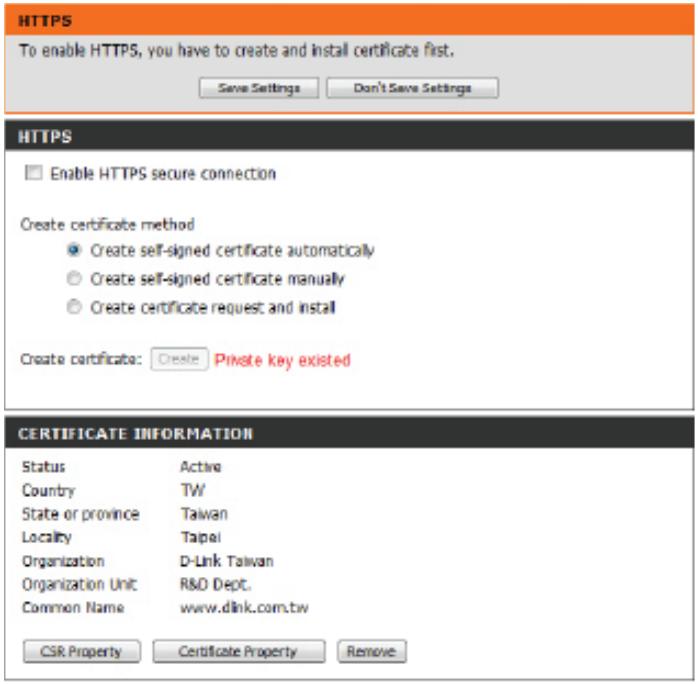
Cte page you permit d'installer et d'activer un certificat SSL pour sécuriser l'accès HTTPS à vaue camera. Après tout changement effectué, cliquez sur le bouton Save Settings (Enregister les paramètres) pour enregistrer vos changements.
Enable HTTPS Secure Connection Activez le service HTTPS (Activer une connexion sécurisée HTTPS):
Méthode de création du certificat: Trois options sont disponibles:
- Créer automatiquement un certificat auto-signé
- Créer manuellement un certificat auto-signé
- Créer une demande de certificate et l'installer
Certificate Information (Informations Affiche l'état et les détails du certificat. Cliquez sur CSR sur le certificat) : Property (Propriété CSR) ou Certificate Property (Propriété du certificat) pour afficher les détails des certificats.
Remarque: Le certificat ne peut pas être enlevé pendant que le service HTTPS est encore activé. Pour supprimer le certificat, vous devez d'abord découvrir Enable HTTPS secure connection (Activer une connexion sécurisée HTTPS).
Liste d'accès
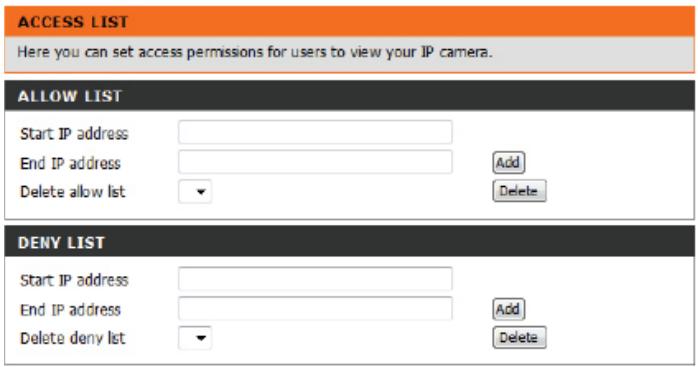
Ici vous pouvez définir les autorisations d'accès accordées aux utilisateurs pour visionner le DCS-2210L.
Allow list (Liste d'autorisation): La liste des adresses IP qui ont le droit d'accès à la caméra.
Start IP address (Adresse IP de départ des périhériques (par ex. un ordinateur)) ayant des droits d'accès à la vente de laamera.
Remarque: au total, sept listes peuvent être configurées pour les deux colonnes.
End IP address (Adresse IP finale): Adresse IP finale des périphériques (par ex. un ordinateur) ayant des droits d'accès à la vidéo de la caméra. Cliquez sur Add (Ajouter) pour enregistrer les modifications.
Supprimer la liste d'autorisation: d'autorisation.
Deny list (Liste de refus): Liste des adresses IP n'ayant pas de droit d'accès à laamera.
Supprimer la liste de refus: suppression.
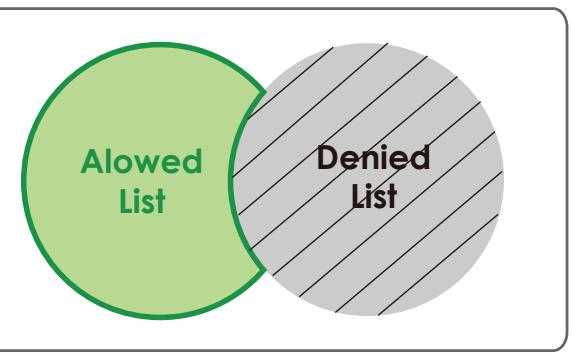
Lorsque la plage de la liste d'autorisation s'étend de 1.1.1.0 à 192.255.255.255 et la plage de la liste de refus s'étend de 1.1.1.0 à 170.255.255.255. Seuls les utilisateurs avec des adresses IP situées entre 171.0.0.0 et 192.255.255.255 peuvent accéder à la DCS-2210L.
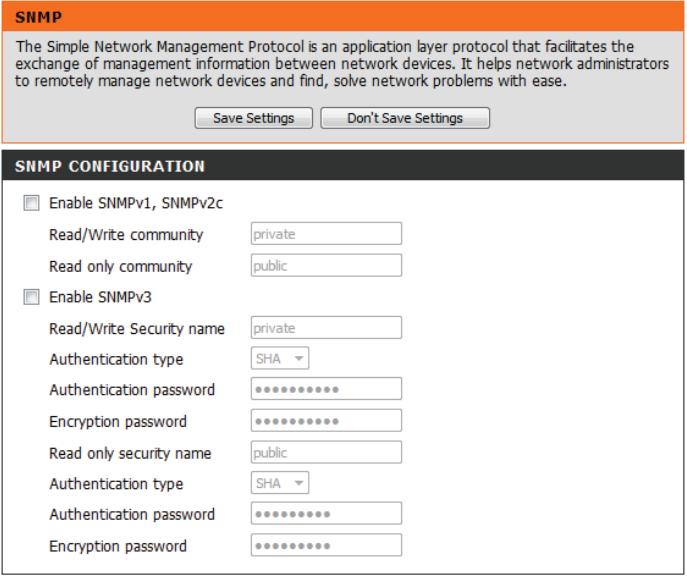
Le protocole SNMP (Simple Network Management Protocol = protocole simple de gestion de réseau) est un protocole de couche d'application qui facilite l'échange d'informations de gestion entre les périphériques du réseau. Il aide les administrateurs de réseau à : gérer les périphériques du réseau à distance et à identifier et régler facilement les problèmes du réseau.
Enable SNMPv1, SNMPv2c (Activer Sélectionnez cette option pour activer SNMPv1 et 2. SNMPv1, SNMPv2c):
Read/Write Community Saisissez le nom de la communauté d'écriture de votre (Communauté de lecture/écriture) : serveur SNMP.
Read Only Community Saisissez le nom de la communauté de lecture de votre (Communauté de lecture seule): serveur SNMP.
Enable SNMPv3 (Activer SNMPv3): Sélectionnez cette option pour activer SNMPv3. Vous devrez demander les informations d'authentification SNMP à votre administrateur réseau et les saisir dans les champs ci-dessous.
Read/Write Security Name and Saisissez des noms personnalisés pour vos comptes SNMP Read Only Security Name (Nom de en lecture/écriture et en lecture seule dans les zones de sécurité en lecture/écriture et Nom texte.
de sécurité en lecture seule):
Authentication Type (Type Sélectionné le protocole d'authentication utilisé pour l'authentication): les échanges SNMP entre cet utilisateur et le moteur SNMP local. Les protocoles SHA et MD5 sont pris en charge.
Authentication/Encryption Password Saisissez les mots de passe d'authentication et de (Mot de passe d'authentication/de chiffrement pour vos comptes SNMP en lecture/écriture et chiffrement): en lecture seule dans ces zones de texte.
Administrateur
Vous pouvez modifier le nom et le mot de passe administrateur de votre camera, et aussi ajouter et gérer les comptes utilisateurs pouvant accéder à la camera. Vous pouvez également utiliser cette section pour créer un nom unique et configurer les paramètres d'affichage sur écran de votre camera.
Admin Password Setting Définissez un mot de passe pour le compte administrateur. (Configuration du mot de passe Retapez-le et cliquez sur Save(Enregistrer) pour l'appliquer administrateur):
Add User Account (Ajouter un Ajoutez un nouveau compte utilisateur. Cliquez sur Add (Ajouter) pour enregistrer le compte.)
UserID (Nom d'utilisateur) : Le nom d'utilisateur du nouveau compte.
Password (Mot de passe): Le mot de passe du nouveau compte.
User List (Liste d'utilisateurs): Tous les comptes utilisateurs existants seront affichés ici. Vous pouvez supprimer les comptes figurant dans la liste, mais vous voudrez peut-être réserver le dernier en tant que compte invité.
IP Camera Name (Nom de la camera IP): Créez un nom unique pour votreamera qui sera ajusté au préfixé du nom de fichier lors de la création d'un instantané ou d'un clip video.
Enable OSD (Activer l'affichage sur écran): Sélectionnez cette option pour activer la fonction affichage sur écran de votreamera.
Label (Libellé): Saisissez une étiquette pour laamera; elle apparaitra sur l'OSD lorsqu'il sera activé.
Show time (Afficher l'heure): Sélectionnez cette option pour activer l'affichage de l'horodatage sur l'écran video. Cliquez sur Save (Enregistrer) lorsque vous avez terminé.
LED (Voyant lumineux) : Vous pouvez préciser si ou non le voyant d'état de laamera doit être allumé. Cliquez sur Save (Enregistrer) lorsque vous avez terminé.
Dans cette section, vous pouvez sauvegarder, restaurer et réinitialiser la configuration de la caméra, ou redémarrer la caméra.
Save To Local Hard Drive (Enregistrer : Vous pouvez enregistrer la configuration actuelle de la caméra sur le disque dur local) : caméra sous forme de fichier sur votre ordinateur.
Load From Local Hard Drive (Charger : Localisez une configuration pré-enregistrée en cliquant sur depuis le disque dur local) : Browse (Parcourir) et restaurez les paramètres prédéfinis de votre caméra en cliquant sur Load Configuration (Charger la configuration).
Restore to Factory Defaults Vous pouvez réinitialiser votreamera et restaurer les paramètres d'usine en cliquant sur Restore Factory Defaults (Restaurer les paramètres par défaut).
Reboot Device (Redémarrer le périphérique): Cette option redémarrera votreamera.
Enable Schedule Reboot (Activer le redémarrage programmé) : Cochez cette case pour activer cette fonction, puis sélectionnez les jours et les heures où votre DCS-2210L va redémarrer automatiquement. Cliquez sur Save (Enregistrer) pour appliquer cette option.
Mise à jour du microprogramme
La version actuelle du microprogramme de la caméra sera affichée sur cet écran. Vous pouvez visiter le site de support D-Link pour rechercher la dernière version disponible du microprogramme.
Pour mettre à jour le microprogramme de la DCS-2210L, téléchargez la dernière version disponible sur la page de support D-Link et enregistrez-la sur le disque dur local. Localisez le fichier sur votre disque dur local en cliquant sur le bouton Browse (Parcourir). Sélectionnez le fichier et cliquez sur le bouton Upload (Télécharger) pour lancer la mise à jour du microprogramme.
Current Firmware Version (Version Affiche la version du microprogramme détectée. du microprogramme actuel):
Current Product Name (Nom actuel du produit): Affiche le nom du modèle de laamera.
Chemin du fichier: Localisez le fichier (microprogramme mise à jour) sur votre disque dur en cliquant sur Parcourir.
Upload (Télécharger): Télécharge le nouveau microprogramme sur votrem appare.
Informations sur le périphérique
Cette page affiche les données détaillées de votre périphérique et de la connexion réseau.
Cete page affiche les informations sur le journal de voite camera. Vous pouvez télécharger les informations en cliquant sur Download (Télécharger). Vous pouvez également cliquer sur Clear (Effacer) pour supprimer les informations enregistrées du journal.
Cette page fournit des informations utiles concernant le fonctionnement de la caméra.
| HELP |
| • LIVE VIDEO • SETUP • MAINTENANCE • ADVANCED • STATUS |
| LIVE VIDEO |
| • Camera |
| SETUP |
| • Setup Wizard • Network Setup • Dynamic DNS • Image Setup • Audio and Video • Preset • Motion Detection • Time and Date • Event Setup • SD Card |
| ADVANCED |
| • DI and DO • ICR and IR • HTTPS • Access List • SNMP |
| MAINTENANCE |
| • Admin • System • Firmware Upgrade |
| STATUS |
| • Device Info • Log |
Caractéristiques DI/DO
Broche 1
Broche 2 Broche 3
| BROCHE | FONCTION | REMARQUE |
| 1 | Sortie numérique (DO) | Utilise un transistor NFET à drain ouvert avec la source connectée à la masse GND de laamera. En cas d'utilisation avec un relais externe, une diode doit être connectée en parallèle avec la charge, en guise de protection contre les tensions transitoires. La charge maximale est de 100 mA. |
| 2 | Entrée numérique (DI) | Un commutateur de DI à 5 V CC, activé par le réglage NO ou NF. |
| 3 | SORTIE DE 5V CC | Sortie de 5 V CC / Max. 100 mA |
| 4 | Terre | Terre |
Alimentation interne de 5 V
Alimentation externe de 3 à 12V
Caractéristiques techniques
| Caméra | Profil matériel de laamera | • Capteur CMOS 1/2,7" 2 mégapixel • Distance d'éclairage IR de 5 mètres • Éclairage minimum: 0 lux lorsque levoyant IR est allumé • Module de filtrer ICR (Infrared-Cut Removable) intégré • Capteur PIR intégré (5 mètres) • Microphone et haut-parleur intégrés • Zoom numérique 10x | • Longueur focale: 2,8 mm • Ouverture: F1.8 • Angle de vue: • (H) 103° • (V) 55° • (D) 118° |
| Caracteristiques de l'image | • Taille, qualité, vitesse et débit binaire des images configurable • Horodateur et superpositions de texte • Fenètres de détction de mouvements configurable | • Zones de masque de confidentialité configurable • Vitesse d'obturation, luminosité, saturation, contraste et nettété configurable | |
| Compression videoe | • Format de compression simultanée H.264/MJPEG • Diffusion multidiffusion H.264 | • JPEG pour les images fixes | |
| Résolution videoe | 16:9 - Jusqu'à 30 i/s à 1920 x 1080, 1280 x 720, 800 x 450, 640 x 360, 480 x 270 | 4:3 - Jusqu'à 30 i/s à 1440 x 1080, 1280 x 960, 1024 x 768, 800 x 600, 600 x 480, 320 x 240 | |
| Prise en charge audio | G.711, AAC | ||
| Interface de périphérique externe | • Port Fast Ethernet 10/100 BASE-T • 802.3af PoE (DCS-2210L seulement) • Sans fil IEEE 802.11n/b/g avec WPS (DCS-2230L seulement) | • Port DI/DO • Fente pour carte microSD/SDHC | |
| Réseau | Protocoles réseau | IPv6 / IPv4 TCP/IP UDP ICMP Client DHCP Client NTP (D-Link) Client DNS Client DDNS (D-Link) Client SMTP Client FTP Bonjour | HTTP / HTTPS Client Samba PPPoE Redirection de port UPnP RTP / RTSP/ RTCP Filtre IP QoS CoS Multidiffusion IGMP Conforme à la norme ONVIF |
| Sécurité | • Protection de l'administrateur et du groupe d'utilisateurs • Authentication par mot de passée | • Chiffrement de prétraitement HTTP et RTSP | |
| Gestion du système | Configuration système requise pour l'interface Web | Système d'exploitation : Microsoft Windows 8/7 (32/64 bits)/ Vista (32/64 bits)/XP, Mac OS X 10.5 ou version ultérieure | Navigateur : Internet Explorer 7, Firefox 12, Safari 7 ou version ultérieure |
| Gestion des événements | Détection de mouvement, périodique, entrée numérique, démarrage du système, perte de réseau, PIR Notification d'événements et enregistrement/chargement d'instantanés/de clips video via courrier électronique, FTP, stockage réseau ou carte SD | Prend en charge plusieurs serveurs SMTP et FTP Notifications d'événements multiples Plusieurs méthodes d'enregistrement pour simplifier la sauvégarde | |
| Gestion à distance | Prise d'instantanés / clips video et enregistrement sur le disque dur local ou le NAS via le navigateur Web | Interface de configuration accessible via le navigateur Web | |
| Prise en charge mobile | Application mobile mydlink pour apparèils mobiles iOS et Android | ||
| Configuration système requise pour le logiciel D-ViewCamTM | Système d'exploitation : Microsoft Windows 8/7 (32/64 bits)/ Vista (32/64 bits)/XP | Protocol (Protocole) : TCP/IP standard | |
| Fonctions du logiciel D-ViewCamTM | Gestion/contrôle à distance d'un maximum de 32 camères Affichage d'un maximum de 32 camères sur un seul écran | Prise en charge de toutes les fonctions de gestion fournies dans l'interface Web Mouvement professionnel déclenché ou options d'enregistrement manuel | |
| Général | Poids | DCS-2210L : 80 gDCS-2230L : 75 g | |
| Adaptateur d'alimentation externe | Entrée : 100 à 240 V CA, 50/60 Hz | Sortie : 5 V CC 1,2 A, 50/60 Hz | |
| Consommation électrique | DCS-2210L : Max. 3,5 WDCS-2230L : Max. 4 W | ||
| Température | En fonctionnement : 0 à 40 °C | En stockage :- 20 à 70 °C | |
| Humidité | En fonctionnement : 20% à 80% sans condensation | En stockage : 5% à 95% sans condensation | |
| Certifications | CECE LVD | FCCC-Tick | |
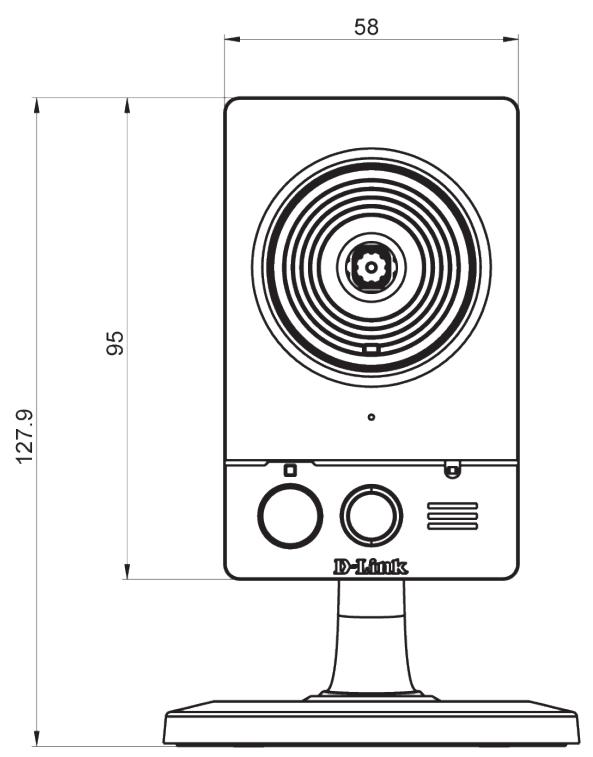
Dimensions
Avertissement de marque ce :
Ce produit est de classe B. Dans un environnement domestique, il peut produire des interférences radio. Dans ce cas, l'utilisateur peut être tenu de prendre des mesures adaptées.
Déclaration FCC:
Cet équipement a été testé et s'avère conforme aux limites applicables aux appareils numériques de classe B, conformément à la partie 15 des Règles FCC. Ces limites sont destinées à fournir une protection raisonnable contre les perturbations nuisibles dans une installation résidentielle. Cet équipement génère, utilise et peut rayonner une énergie de radiofréquence et, s'il n'est pas installé et utilisé conformément aux instructions, il peut produire des interférences nuisibles avec la communication radio. Cependant, il n'est pas garanti qu'aucune interférence ne se produise dans une installation donnée. Si cet équipement produit des interférences nuisibles à la réception de la radio ou de la télévision, ce qui peut être déterminé en éteignant puis en rallumant l'équipement, l'utilisateur est encouragé à essayer de corriger les interférences en prenant une ou plusieurs mesures suivantes :
- Réorientation ou déplacement de l'antenne réceptrice.
- Éloignement de l'équipement et du récepteur.
- Connexion de l'équipement dans une prise d'un autre circuit que celui auquel le récepteur est connecté.
- Consultez le revendeur ou un technicien radio/TV expérimenté pour obtenir de l'aide.
Mise en garde FCC :
Tout changement ou modification non expressément approuvés par la partie responsable de sa conformité risque d'invalider l'autorisation d'utiliser cet appareil accordée à l'utilisateur.
Ce dispositif se conforme à la partie 15 des Règles FCC. Le fonctionnement est soumis aux deux conditions suivantes :
1) Ce dispositif ne risque pas de produire des interférences nuisibles, et 2) il doit accepter tous types d'interférences reçues, y compris celles qui peuvent entraîner un dysfonctionnement.
Déclaration importante :
Déclaration de la FCC relative à l'exposition aux radiations :
Cet équipement est conforme aux limitations concernant l'exposition aux radiations établies par la FCC dans un environnement non contrôlé. Lorsque vous installez et utilisez l'équipement, laissez une distance minimum de 20 cm entre l'élément rayonnant et vous. Cet émetteur ne doit pas être placé près d'une autre antenne ou d'un autre émetteur ni fonctionner en conjonction avec ceux-ci.
La disponibilité de certains canaux spécifiques et/ou bandes de fréquence opérationnelles dépend du pays et est programmée par un microprogramme en usine pour correspondre à la cible prévue. L'utilisateur final ne peut pas accéder au paramètre du microprogramme.
Pour obtenir des informations détaillées sur la garantie applicable aux produits achetés en-dehors des États-Unis, veuillez contacter votre bureau D-Link local.
Déclaration d'industrie canada :
Ce périphérique est conforme à la partie RSS-210 des règles d'Industrie Canada. Le fonctionnement est soumis aux deux conditions suivantes : 1) Ce dispositif ne risque pas de produire des interférences nuisibles, et 2) il doit accepter tous types d'interférences reçues, y compris celles qui peuvent entraîner un dysfonctionnement.
Remarque importante :
Déclaration d'exposition aux rayonnements :
Cet équipement est conforme aux limites d'expositions aux rayonnements IC énoncées pour un environnement non contrôlé. Lorsque vous installez et utilisez l'équipement, laissez une distance minimum de 20 cm entre l'élément rayonnant et vous.
Cet appareil a été conçu pour fonctionner avec une antenne dont le gain maximum atteint 2 dB. Il est strictement interdit d'utiliser une antenne de gain plus élevé, conformément aux règles d'Industrie Canada. L'antenne doit avoir une impédance de 50 ohms.
- Manuel d'utilisation
- Préface
- Révisions du manuel
- Marques commerciales
- Présentation du produit 4
- Installation 11
- Configuration 20
- Contenu de la boîte
- Configuration système requise
- Résolution full HD
- Alimentation électrique par câble ethernet pour plus de commodité
- Témoin IR pour une fonctionnalité jour et nuit
- Port di/do pour connecter des périphériques externes
- Utilitaire de contrôle à distance
- Micro et haut-parleur intégrés
- Support mydlink
- Configuration web
- Large gamme d'applications
- Vue avant
- Vue arrière
- Paramétrage à l'aide de zero configuration
- Connexion du câble ethernet
- Branchez l'adaptateur secteur externe (facultatif)
- Contrôlez votre compte mydlink
- Assistant de configuration de la caméra utilisateurs de windows
- Utilisateurs mac
- Installation manuelle du matériel
- Montage de la lama
- Utilisation de l'interface de configuration
- Vidéo en direct
- Assistant de configuration
- Assistant de configuration de détection de mouvement
- Étape 2
- Étape 4
- Configuration du réseau
- IPV6
- Audio et video
- Détection de mouvement
- Date et heures
- Configuration de l'événement
- Ajout d'un serveur
- Ajouter un média
- Ajout d'un événement
- Ajout d'un enregistrement
- Carte SD
- Avancé entrée/sortie numérique
- Liste d'accès
- Administrateur
- Mise à jour du microprogramme
- Informations sur le périphérique
- Caractéristiques DI/DO
- Avertissement de marque ce :
- Déclaration FCC:
- Mise en garde FCC :
- Déclaration importante :
- Déclaration d'industrie canada :
- Remarque importante :
Marque : D-LINK
Modèle : 1008D
Catégorie : Switch réseau