M-HDXXXUHE5-72 - Disque dur externe ACOMDATA - Notice d'utilisation et mode d'emploi gratuit
Retrouvez gratuitement la notice de l'appareil M-HDXXXUHE5-72 ACOMDATA au format PDF.

| Marque | ACOMDATA |
| Modèle | M-HDXXXUHE5-72 |
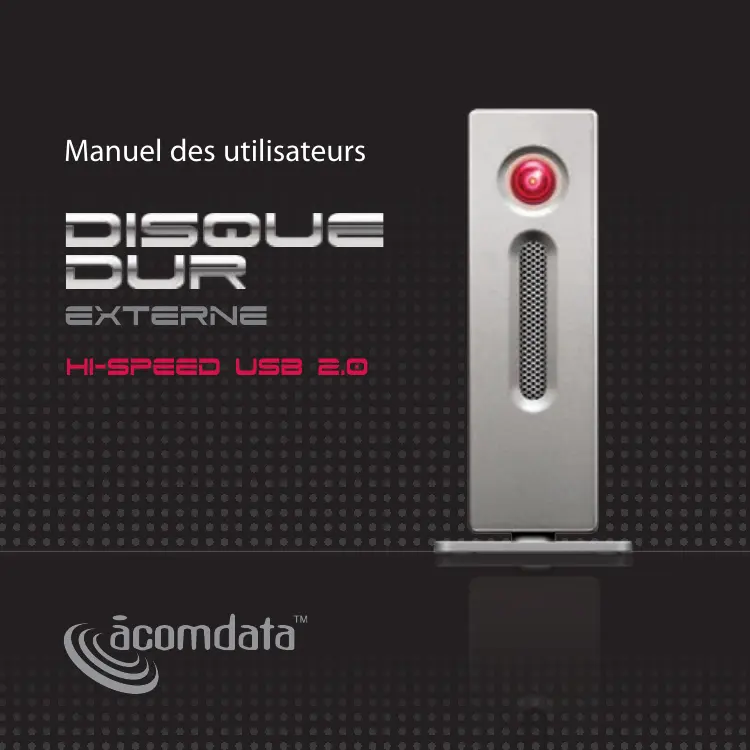
| Type de produit | Disque dur externe |
| Interface | USB 2.0 haute vitesse (rétrocompatible USB 1.1) |
| Débit de transfert max | 480 Mbit/s |
| Mémoire tampon | 8 Mo |
| Vitesse de rotation | 7200 tr/min |
| Temps d'attente moyen | 4,2 ms |
| Temps de recherche moyen (lecture) | 8,5 ms |
| Systèmes d'exploitation pris en charge | Windows 98SE/Me/2000/XP, Mac OS 10.2 et ultérieur |
| Alimentation | Adaptateur secteur 100-240 V avec cordon d'alimentation |
| Sécurité | Protection par mot de passe avec chiffrement SHA-256, indice de mot de passe, réinitialisation possible (efface les données) |
| Fonctions clés | VirtualCD + SecureHD (double partition), Bureau mobile Nomad (Windows), Sauvegarde et synchronisation par bouton-poussoir, Remplacement à chaud, Modèle sans ventilateur, Interrupteur marche/arrêt |
| Logiciels inclus | OpenOffice.org, Thunderbird, Skype, Redemption Backup, SecureHD Login (Mac) |
| Température de fonctionnement | 5°C à 35°C (allumé), -20°C à 60°C (éteint) |
| Humidité relative | 8% à 90% (sans condensation) |
| Garantie | 1 an limitée (pièces et main-d'œuvre) |
| Entretien et nettoyage | Nettoyer avec un chiffon doux et sec ; détergent neutre dilué pour saletés tenaces ; ne pas utiliser d'alcool ou de solvants |
| Pièces détachées et réparabilité | Ne pas ouvrir ni démonter ; contacter le support technique pour tout service sous garantie (NAR requis) |
FOIRE AUX QUESTIONS - M-HDXXXUHE5-72 ACOMDATA
Questions des utilisateurs sur M-HDXXXUHE5-72 ACOMDATA
0 question sur cet appareil. Repondez a celles que vous connaissez ou posez la votre.
Poser une nouvelle question sur cet appareil
Téléchargez la notice de votre Disque dur externe au format PDF gratuitement ! Retrouvez votre notice M-HDXXXUHE5-72 - ACOMDATA et reprennez votre appareil électronique en main. Sur cette page sont publiés tous les documents nécessaires à l'utilisation de votre appareil M-HDXXXUHE5-72 de la marque ACOMDATA.
MODE D'EMPLOI M-HDXXXUHE5-72 ACOMDATA
Table des matières
6 Pour contacter AcomData
8. Bienvenue 10. Précautions 11. Contenu de l'emballage 12. Inscription du produit pour garantie 13. Configuration minimale sous Windows 14. Configuration minimale sous Mac OS
L'abc de votre disque dur hybriddrive de acomdata
18 E5 HybridDrive à un coup d'œil 19 Description détaillée de E5 HybridDrive 19 VirtualCD + SecureHD 20 Sécurité par mot de passe 21 Bureau mobile Nomad (Windows table) 24 Sauvegarde bouton-poussoir 25 Synchronisation 25 A propos de USB 2.0 à haute vitesse 27 Compatibility avec les ordinateurs Macintosh et Windows 28 Remplacement à chaud 28 Modèle sans ventilateur
28 Interrupteur marche-arrêt 30 Spécifications techniques
Installation de votre disque dur hybriddrive
32 Choix d'une position (vertical ou horizontal) 32 Placement vertical 34 Placement horizontal 36 Installation du pilote USB 2.0 37 Connexion du disque dur à l'ordinateur
Configuration et utilisation du disque dur hybriddrive sous windows
42 Configuration du disque dur 42 Étape 1: Confirmer que le disque dur a été reconnu par votre ordinateur 43 Étape 2: Désactiver l'écran d'accueil? 44 Étape 3: Changer le mot de passe préétabli ou désactiver la sécurité par mot de passe 46 Étape 4: Activer le Bureau mobile Nomad? 48 Comment éteindre et débrancher le disque dur en toute sécurité 50 Utilisation de Nomad 54 Utilisation de la sécurité par mot de passe
54 Changement du mot de passe 56 Désactivation de la sécurité par mot de passe 57 Activation de la sécurité par mot de passe
59 Que pouvez-vous faire si vous oubliez votre mot de passe ? 59 Réinitialisation du mot de passe 61 Renommage de la Partition HD 62 Exécution des opérations de base
Configuration et utilisation du disque dur hybriddrive sous mac
64 Utilisation de la sécurité par mot de passe 64 Installation de SecureHD Login 65 Ouverture de session 66 Changement du mot de passe 67 Désactivation de la sécurité par mot de passe 68 Activation de la sécurité par mot de passe 70 Que pouvez-vous faire si vous oubliez votre mot de passe ? 70 Réinitialisation du mot de passe 72 Comment éteindre et débrancher le disque dur en toute sécurité 74 Exécution des opérations de base 75 Renommage de la partition HD
Reformatage de hybriddrive
78 A propos du formatage et des systèmes de fichiers 78 A propos du formatage 79 A propos des systèmes de fichiers les plus communs :
81 Formatage de la partition HD
81 Formatage de la partition HD sous Windows XP ou 2000 82 Formatage de la partition HD sous Windows Me ou 98SE 83 Formatage de la partition HD sous un Macintosh
Aide et autre information
86 Entretien du disque 86 Défragmentation et optimisation du disque dur 87 Examen et réparation d'un disque dur 88 Protection des données contre les malwares 89 Nettoyage du boîtier 90 Empilage des disques durs 91 Dépannage 92 Dépannage pour les utilisateurs Windows 96 Dépannage pour les utilisateurs des ordinateurs Macintosh 98 Service 99 Foire aux questions 105 Glossaire 108 Garantie limitée d'un an 110 Notices
Pour contacter acomdata
Adresse: 3410 Pomona Blvd., Pomona, CA 91768
Téléphone: (909) 348-0680
Fax: (909) 598-8663
Site Web: www.acomdata.com
Service à la
clientèle: customerservice@acomdata.com
Soutien
technique: techsupport@acomdata.com
Questions
pré-ventes: sales@acomdata.com
Bienvenue
Bienvenue, et merci d'avoir acheté le disque dur E5 HybridDrive d'AcomData.
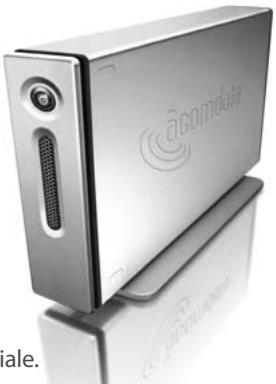
Votre disque dur HybridDrive se caractérise par une fabrication de haute qualité, une conception avancée et une technologie de stockage des données de pointe, vous offrant ainsi des performances exceptionnelles et des années d'utilisation fiable et conviviale.
Votre disque dur HybridDrive est fourni avec deux manuels :
1) ce guide de l'utilisateur; et 2) un guide de l'utilisateur de sauvegarde PushButtonMC en format PDF*, qui se trouve sur la partition CD du disque (vous trouverez des renseignements sur la partition CD plus loin).
- POUR VISUALISER LES DOCUMENTS PDF, VOUS DEVEZ INSTALLER ADOBE ACROBAT READER V. 5 OU VERSION ULTÉRIÉURE. VOUS POUVEZ TÉLÉCHARGER ADOBE READER GRATUITEMENT SUR: WWW.ADOBE.COM/PRODUCTS/ACROBAT/READ STEP2.html
Veuillez tirer ce guide soigneusement et conservez-le à des fins de référence future. Il contient des renseignements très importants pour vous aider à installer correctement votre disque dur HybridDrive et personneliser ses nombreuses fonctions avancées.
Si vous voulez utiliser la sauvegarde ou la synchronisation par bouton-poussoir, suivez les instructions dans ce guide en premier pour configurer leur disque dur HybridDrive, puis reportez-vous au Guide de l'utilisateur de sauvegarde PushButton™.
Symboles utilisés dans ce manuel :

ATTIRE L'ATTENTION DU LECTEUR À UN AVERTISSEMENT OU À UN RENSEIGNEMENT IMPORTANT.

INDIQUE UN CONSEIL OU RENSEIGNEMENT UTILE.

ATTITRE L'ATTENTION DU LECTEUR A DES RENSEIGNEMENTS IMPORTANTS SUR USB.

INDIQUE DES RENSEIGNEMENTS PRECIS CONCERNANT LES UTILISATEURS DE MACINTOSH.

INDIQUE DES RENSEIGNEMENTS PRÉCIS CONCERNANT LES UTILISETURS DE WINDOWS.
Précautions

Veuillez appliquer les précautions ci-dessous. En cas de non-conformité aux précautions ci-dessous, vous pourrez endommager l'appareil, entraîner la perte de données et annuler la garantie.
- Si vous utilisez ce périphérique à des fins générales de stockage, nous vous recommandons vivement de sauvegarder les fichiers conservés sur le périphérique. AcomData n'est pas responsable des données perdues ou corrompues, ni ne se chargea de restaurer les données perdues.
- Ne tentez pas d'ouvrir, de désassembler ni de modifier le périphérique.
- N'utilisez pas le périphérique dans des conditions humides.
- Ne posez jamais des récipients contenant des liquides sur le périphérique. Vous pourrez l'endommager et augmenter le risque de décharge électrique, de court-circuit, d'incendie ou de blessure corporelle.
- N'exposez pas le périphérique à des températures entre 5°C et 35°C quand il est allumé et entre -20°C et 60°C quand il est éteint.
- N'utilisez pas un adaptateur secteur ou un cordon d'alimentation autres que ceux fournis dans la boîte.
- Ne cognez pas, ne secouez pas ni ne faites tomber l'appareil.
- N'essayez pas de déposer l'appareil d'une manière qui n'est pas décrite dans ce manuel.
- Ne débranchez aucun câble quand le périphérique est allumé, avant de démonter ce dernier.
Contenu de l'emballage
DISQUE DUR E5 HYBRIDDRIVE ET SUPPORT
CABLE USB
ADAPTATEUR SECTEUR ET CORDON D'ALIMENTATION
GUIDE DE L'UTILISATEUR
CARTE D'INSCRIPION
Pieds en caoutchouc
Si l'une des composantes ci-dessus manque, contactez le Service à la clientèle, au customerservice@acomdata.com ou au 1-800-470-4495.
Inscription du produit pour garantie
Enregistrez votre produit en ligne sur www.acomdata.com. Une fois que vous avez accédé au site, cliquez sur Product Registration et suivez les instructions.
Avantages de l'inscription en ligne :
- C'est rapide, gratuite, et votre produit est enregistré immédiatement.
- Vous obtenez un soutien technique en ligne gratuit et illimité.
- Vous pouvez personnaliser votre propre page de soutien :
- Téléchargez les mises à jour de logiciel
- Accédez à tous les services de soutien en ligne. Visualisez tous vos produits AcomData enregistrés. Gérez votre profil personnel.
- Lorsque vous avez besoin de service sous garantie, le retour du produit sera plus rapide et plus simple s'il a ete enregistré en ligne.
Vous pouvez aussi enregistrer le produit par la poste en remplissant et en retournant la carte d'inscription incluse dans l'emballage.

Vous aurez besoin des numéros de modèle et de série quand vous enregistrez votre produit AcomData. Ces numéros sont imprimés sur l'étiquette collée au boîtier du produit et au support du disque dur.
Configuration minimale sous windows
Besoins pour le disque dur lui-même :
- Processeur 233 MHz ou meilleur (Pentium, Celeron, AMD, etc.)
- Windows XP (Home, Professional, x64, MCE), 2000, Me ou 98SE
- Port USB 2.0 ou USB 1.1* ouvert
- SI LE DISQUE DUR EST BRANCHÉ À UN PORT USB 1.1, LE TRANSFERT DES DONNÉES SE FERA À DES VITESES USB 1.1 (JUSQU'À 12 MBIT/s).
La sécurité par mot de passe ne nécessite aucune configuration additionnelle.
Les sauvegardes et synchronisations par bouton-poussoir utilisent le logiciel de sauvegarde Redemption, lequel sera installé sur le disque dur HybridDrive quand vous activez le bureau mobile Nomad.
Le bureau mobile Nomad ne nécessite aucune configuration additionnelle. Cependant, les applications offertes ne sont pas toutes compatibles avec tous les systèmes d'exploitation Windows pris en charge.
À l'attention des utilisateurs des versions 98SE et 2000 (pré-SP4) de Windows : Vous devez installer le pilote USB 2.0 à partir du CD fourni avant de brancher le disque dur à votre ordinateur. Des instructions sont fournies dans la section «Installation du pilote USB 2.0».
Configuration minimale sous mac OS
Besoins pour le disque dur lui-même :
Mac doté d'un processeur G3 (ou ultérieur) ou Intel Mac OS 10.2 ou version ultérieure - Port USB 2.0 ou USB 1.1* ouvert
- SI LE DISQUE DUR EST BRANCHÉ À UN PORT USB 1.1, LE TRANSFERT DES DONNÉES SE FERA À DES VITESES USB 1.1 (JUSQU'À 12 MBIT/s).
La sécurité par mot de passe nécessite 5 Mo d'espace disque libre sur l'ordinateur pour installer le logiciel SecureHD Login.
Les sauvegardes et synchronisations par bouton-poussoir utilisent le logiciel de sauvegarde Redemption, qui nécessite ce qui suit :
Mac OS 10.3 ou version ultérieure - 20 Mo d'espace disque libre sur l'ordinateur
Votre disque dur AcomData a été formaté à l'usine selon le système de fichiers FAT32. Cependant, Mac OS 10.2 ne reconnaît pas les volumes plus grands que 128 Go, qui sont formatés selon le système FAT32/MS-DOS. Si ce cas se présente, il y a plusieurs fonctions de résoudre le problème :
- Si vous ne tenez pas à la compatibilité avec Windows, vous pouvez reformater le disque dur selon l'un des systèmes de fichiers de Mac OS Extended. Consultez la section «Reformatage du disque dur»,
- Si vous pouvez préserver la compatibilité avec Windows, vous pouvez partitionner le disque dur de façon qu'aucune des partitions ne soit plus grande que 128 Go. Cependant, soyez avisé que le partitionnement effacera toutes les données emmagasinées sur le disque dur. Visitez la page http://docs.info.apple.com/article.html?artnum=107483 pour obtenir des instructions;
- Avant de brancher le disque dur, installez Mac OS 10.3 ou version ultérieure. Cette option vous permettra de préserver la compatibilité avec Windows sans avoir à partitionner ou à reformater le disque.
Cette page a été laissée en blanc intentionnellement.
Description détaillée de E5 HybridDrive
Ce chapitre décrit, en détail, les caractéristiques innovatrices de votre disque dur HybridDrive d'AcomData. Nous vous recommendons de prendre quelques moments pour lire cette section et découvrir ce qui rend notre disque HybridDrive bien plus qu'un périphérique haute performances de stockage de données.
Votre disque dur HybridDrive utilise un mode de partitionnement avancé appelé VirtualCD + SecureHD. Le disque a été formaté à l'usine avec deux partitions. Comme le nom l'indique, l'une est une partition de CD; l'autre une partition de disque dur (HD). Quand vous branchez le disque dur à votre ordinateur, les deux partitions seront montées en tant que des volumes distincts, comme s'il s'agissait de deux périphériques distincts.
La partition CD est reconnue par votre ordinateur à titre de volume CD-ROM nommé «CD PART». Sur les ordinateurs tournant sous Windows, la partition apparaît dans Poste de travail sous Périphériques avec stockage amovible. Sous Mac OS, la partition apparaît sur le bureau dans Finder.
La partition CD contient les logiciels et manuels fournis avec votre disque dur. C'est ce qui rend la portabilité des applications de sécurité par mot de passe et du bureau mobile Nomad
possible, vous permettant ainsi d'utiliser ces caractéristiques sur n'importe quel ordinateur compatible. (Vous trouvez d'autres renseignements sur la sécurité par mot de passe et le bureau mobile Nomad ci-dessous.) La partition CD est en lecture seulement; vous ne pouvez donc pas l'effacer ni la modifier.
La partition HD est une partition de disque dur standard, qui peut être montée sur votre système, comme tout autre volume, sauf que vous avez l'option de la protéger au moyen d'un mot de passe. Cette partition emmagasine les données que vous enregistrez sur le disque dur. Si vous activez le bureau mobile Nomad, les applications incluses sont installées sur la partition HD et exécutées à partir de cette partition.
Sécurité par mot de passe
La sécurité par mot de passe est un simple, mais puissant, outil que vous pouvez utiliser pour restreindre l'accès à la partition HD de votre disque dur. Si la sécurité par mot de passe est activée, avant de monter la partition HD, vous devez entrer votre mot de passe dans la fenêtre SecureHD Login. (La partition CD est montée automatiquement.)
La sécurité par mot de passe emploie un chiffrement SHA-256, qui utilise un algorithme (appelé fonction de hachage) pour chiffrer notre mot de passe. Le mot de passe est emmagasiné comme valeur de hachage (nombre résultat d'une fonction de hachage et indiquant la position en mémoire d'un élément déterminé).
Le hachage est à sens unique ; il est donc extrêmement difficile de décoder les mots de passe, ce qui rend la sécurité par mot de passe très sûre – c'est le moins qu'on puisse dire. Elle est tellement sûre, en fait, que si vous oubliez votre mot de passe, vous n'aurez plus accès aux données emmagasinées. Ces données sont effectivement perdues. Heureusement, vous disposez d'un indice qui vous aidera à vous rappeler votre mot de passe. La valeur de hachage est emmagasinée sur le disque dur, et non votre ordinateur. Par conséquent, votre disque dur est toujours en toute sécurité, peu importe à quel ordinateur il est branché.
Le disque dur est livré de l'usine avec la sécurité par mot de passe activée et armé d'un mot de passe préétabli. Vous pouvez soit remplacer la valeur préétablie par votre propre mot de passe ou, si vous ne pouvez pas protégerez les données sur votre disque dur, désactiver la sécurité par mot de passe. Des instructions complètes sont fournies.
Bureau mobile nomad (windows seul)
Le bureau mobile Nomad est une fonction puissante préférentiellement incluse dans votre disque dur HybridDrive. Nomad est pré-chargé avec une collection d'applications populaires. Si vous activez Nomad (aucuns frais, aucuns codes de licence, aucunes conditions), ces applications seront installées et tourneront sur la partition HD de votre disque dur HybridDrive – aucune installation sur ordinateur n'est nécessaire.
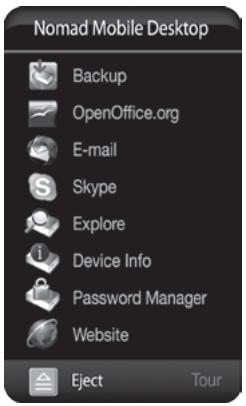
Le bureau mobile apparait à l'écran quand votre disque dur HybridDrive est monté sur votre système. Il reste à l'écran aussi longtemps que vous le foulez. Il disparaitra si vous cliquez sur une autre partie de l'écran ou après une période d'inactivité. Pour visualiser le bureau mobile à tout moment, cliquez simplement sur l'icone Nomad dans la barre des tâches Windows.
Remarque : Si vous voulez utiliser la sauvegarde ou synchronisation par bouton-poussoir, vous devez activer Nomad. Pour executer ces deux fonctions, le logiciel de sauvegarde Redemption, qui est inclus avec Nomad, doit être installé. Les applications incluses avec Nomad ne peuvent pas être installées
individuellement.
Développé exclusivement pour les disques équipés de bouton-poussoir, Redemption est le logiciel qui sauvegarde vos données quand vous appuyez sur le bouton-poussoir. Redemption est aussi le logiciel responsable de la fonction de synchronisation.
Cependant, Redemption offre beaucoup plus que des fonctions de sauvegarde et de synchronisation par bouton-poussoir. À titre
de solution pleines fonctions, Redemption peut être utilisé aussi comme application autonome que vous pouvez lancer à partir du bureau mobile à tout moment. (Pour obtenir des instructions sur l'utilisation de la sauvegarde à bouton-poussoir, la synchronisation et d'autres fonctions dans Redemption, consultez le guide de l'utilisateur de l'application.)
OpenOffice. org est une suite complète de bureau et de Sun Microsystems. Elle comprend un système de traitement des données, un tableur, un programme de présentations, un logiciel de graphisme vectoriel et une base de données. OpenOffice. org est compatible avec Microsoft Office et d'autres suites de bureau.
Le code source de la suite a été publié comme projet en libre accès dans le but de briser la domination du marché de Microsoft Office en offrant une solution de haute qualité peu coûteuse. Pour de plus amples renseignements sur OpenOffice. org, visitez www.openoffice.org.
Thunderbird est un logiciel client primé de courrier électronique et de nouvelles multi-plateformes de Mozilla Foundation. Pour de plus amples renseignements, visitez www.mozilla.com/thunderbird/.
Utilisé par des millions de personnes chaque jour, Skype est un puissant logiciel point-à-point, qui vous permet de parler aux gens partout au monde à partir de votre ordinateur.
Au nombre des fonctions figurent les communications vocales, la messagerie textuelle et les conférences. Les appels entre les utilisateurs de Skype sont gratuits. Vous pouvez même faire des appels entre des téléphones traditionnels (des frais peuvent être imputés). Pour de plus amples renseignements sur Skype, rendez-vous sur www.skype.com.
Utilitaires
Nomad est livré avec plusieurs utilitaires pour vous aider à accéder rapidement à vos fichiers stockés, à pister l'usage du disque et à gérer les paramètres et la sécurité par mot de passe.
Sauvegarde à bouton-poussoir
La sauvegarde à bouton-poussoir est une méthode plus rapide et plus facile d'exécuter des sauvegardes périodiques des données. Plutôt que de lancer un utilisation de sauvegarde et de configurer des paramètres encombrants chaque fois que vous désirez sauvegarder vos fichiers, vous n'avez qu'à appuyer sur le bouton-poussoir sur votre disque dur.
Non seulement ce bouton simplifie le processus de sauvegarde
- étant donné que vous sauvegardez vos données à un disque dur hautes performances plutôt qu'à une bande magnétique ou un média optique par exemple - il l'accélère aussi.
Une explication détaillée des différentes opérations de sauvegarde disponibles, de même que des instructions complètes pour la configuration et l'utilisation de la sauvegarde à bouton-poussoir, sont fournies dans le guide de l'utilisateur de Redemption, qui se trouve dans la partition CD de votre disque dur.
Synchronisation
La synchronisation vous permet de synchroniser facilement les données sur deux ordinateurs/disques durs ou plus. Vous pouvez travailler à partir de plusieurs disques sans avoir besoin de savoir quels fichiers sont sauvegardés sur quels disques.
La synchronisation est l'une des opérations qui peut être lancée par bouton-pouvoir. Des instructions plus détaillées sont fournies dans le manuel des sauvegardes PushButton.
Votre disque dur AcomData est équipé d'une interface USB 2.0 à haute vitesse (USB s'entend de «bus sériel universel»).
USB 2.0 a un débit de transfert maximum (largeur de bande) de 480 Mbit/s (mégabits par seconde). C'est 40 fois plus rapide que
L'interface antérieure standard de USB 1.1, qui a une largeur de bande de 12 Mbit/s.
Les performances durant l'utilisation quotidienne dépendront de nombreux facteurs, notamment : le temps processeur, la surcharge du système de fichiers, le nombre de périphériques actifs sur le bus USB, la taille, la structure et le nombre de fichiers transférés, et la vitesse à laquelle les autres périphériques peuvent transférer les données. Aussi, dans le cas de la technologie d'entrée et de sortie des données, une certaine largeur de bande est réservée aux protocoles qui structurent et régissent la transmission de données – ce qu'on appelle surcharge d'interface. À la lumière de ces facteurs et d'autres facteurs, en cours d'utilisation quotidienne, vous pouvez vous attendre à atteindre des débits de transfert maximum soutenus dans la mi-trentaine Mo/s (mégaoctets par seconde).
Remarque: Le débit de transfert d'une technologie d'entrée et de sortie, comme USB, est exprimé en bits (ex. Mbit/s), car il s'agit de la manière la plus vraie de mesurer les performances brutes de l'interface. Cependant, pour l'utilisateur final, il est plus significatif d'exprimer les débits de transfert quotidiens au moyen des octets (ex. Mo/s), car les fichiers informatiques sont mesurés en octets (kilooctets, megaoctets, etc.).
USB 2.0 est rétrocompatible avec USB 1.1. Cela signifie que vous pouvez brancher un périphérique USB 1.1 à un port USB 2.0, et vice versa. Cependant, les débits de transfert sont limités par la largeur de bande inférieure. Par exemple, si vous branchez le
périphérique USB 2.0 dans un port USB 1.1 sur votre ordinateur, les débits de transfert seront limités aux vitesses de USB 1.1.
USB utilise une architecture maître/esclave. L'ordinateur maîtrise le flux des données entre les périphériques USB branchés (esclaves). Un bus USB unique peut prendre en charge jusqu'à 127 périphériques USB. Cependant, le branchement de plus de deux périphériques USB à un ordinateur exige typiquement l'utilisation d'un ou de plusieurs concentrateurs USB. Un concentrateur USB typique peut prendre en charge plusieurs périphériques USB.
Processeur exclusif 16-bit RISC
Alors que d'autres contrôleurs USB utilisent des processeurs 8-bits, le contrôleur USB d'AcomData possède un processeur exclusif, 16-bits RISC (ordinateur à jeu d'instructions réduit). Dans les bancs d'essai, ce contrôleur était jusqu'à 22% plus rapide que les contrôleurs USB 2.0. Cela ne signifie pas que notre contrôleur USB dépasse le débit de 480 Mbit/s de la Specification USB 2.0 à haute vitesse. Toutefois, vous bénéficierez de performances quotidiennes supérieures, en fonction des facteurs décrits ci-dessus.
Compatibilité avec les ordinateurs macintosh et windows
Votre disque dur AcomData a été formaté à l'usine selon le système de fichiers FAT32. Étant donné que le système FAT32
est pris en charge par Windows et Macintosh, le disque dur est immédiatement compatible avec les deux plates-formes. Bien que le système de fichiers FAT32 fonctionne sans problèmes dans la plupart des cas, nous vous recommandons d'envisager de reformater le disque selon l'un des autres systèmes de fichiers disponibles. Consultez «Reformatage du disque dur» pour obtenir des renseignements.
Remplacement à chaud
Vous pouvez brancher/débrancher le disque dur pendant que l'ordinateur et le disque dur sont allumés.
Modèle sans ventilateur
Tous les disques durs dégagent de la chaleur en fonctionnement normal. Cependant, votre disque dur AcomData a été créé pour dissiper la chaleur avec une telle efficacité que vous n'avez pas besoin d'un ventilateur. En conséquence, vous obtenez un modèle fluide, plus compact, à fonctionnement quasi-silencieux.
Interrupteur marche-arrêt
C'est une caractéristique très simple, mais très puissante aussi. L'interrupteur marche-arrêt vous permet d'économiser de l'électricité en allumant le disque dur seulement quand vous en
avez justement besoin. De plus, si la sécurité par mot de passe est activée, vous pouvez réduire le risque que d'autres personnes accèdent à vos fichiers quand vous laissez votre ordinateur sans surveillance. (Bien sûr, quelqu'un peut toujours allumer le disque dur, mais à moins qu'il n'ait le mot de passe, il ne pourra pas accéder aux données.)

Démonter le disque dur avant de l'éteindre et de le débrancher. Consultez «Comment éteindre et débrancher le disque dur correctement» pour obtenir des détails.
Interface : USB 2.0 pleine vitesse
Débit de transfert (max) 480 Mbit/s
Mémoire tampon de données. 8 Mo
Vitesse de rotation : 7200 tr/min
Temps d'attente (moyen) 4,2 ms
Temps de recherche (moyenne) Lecture 8,5 ms
Piste à piste 2 ms
Accès complet. 21 ms
Taux d'erreur (non récupérable) < 1 sur 1014 bits lus
Cycles de départ/d’arrêt (à 25 °C)..... 50 000
Température ambiante (en exploitation) 5°C - 35°C
Humidité relative (sans condensation) : 8% - 90%
Installation de votre disque dur hybriddrive
Posez le disque dur sur une surface solide plane. Ne le posez pas sur une base instable ou improvisée, comme une pile de livres, qui risque de s'écrouler.
Choix d'une position (verticale ou horizontale)
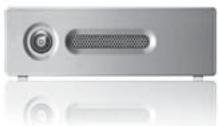
Votre disque dur AcomData peut être posé sur votre bureau en position verticale ou horizontale. Si vous ne comptez pas empiler des disques durs AcomData E5 additionnels, nous recommandons la position verticale, étant donné que cette orientation prend le moins d'espace sur le bureau. Aussi, le
Le bouton-poussoir sera plus élevé et, donc, il y a moins de chances qu'il soit obstrué par d'autres articles sur votre bureau.
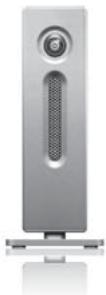
Placement vertical
Vraisemblablement, votre disque dur a été emballé de façon que le support soit attaché au boîtier ; ainsi, vous pouvez positionner le disque dur verticalement sur votre bureau immédiatement. Cependant, si le support n'est pas déjà attaché, suivez les étapes ci-dessous :
- Si les vis et les écrous ne sont pas déjà fixés au support, insérez les
deux vis dans les deux trous dans la face inférieure du support.
Insérez un écrou dans chaque vis et serrez-le juste assez pour qu'il ne se détache pas. Ne le serrez pas à fond.
- Une fois que les écrous et les vis sont en place, serrez chaque vis aussi loin que possible.
- Attachez le support au boîtier du disque dur en glissant les écrous dans la rainure du boîtier à partir de l'arrière du boîtier. Vous ne pouvez pas glisser le support à partir de l'avant du boîtier. Comme le support est symétrique, il n'importe pas quel bout vous insérez en premier.
Une fois que les écrous sont dans la rainure, positionnez le support de façon qu'il soit centré dans le boîtier du disque
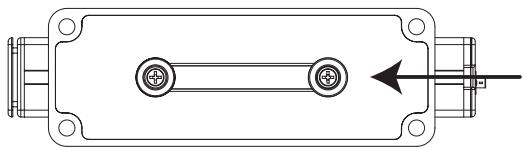
- Tout en retenant le support en place avec une main, serrez les vis à l'aide du bon tournevis. Assurez-vous que le support est fermement attaché au boîtier du disque dur.
Placement horizontal

Ne jetez pas le support. L'étiquette contenant les numéros de modèle et de série du disque dur pourrait être collée sur la face inférieure du support (elle peut aussi être collée à l'arrière du disque dur). Si vous désirez obtenir un service sous garantie, vous devez nous envoyer le support avec le disque dur.
Démontage du support
À l'aide du bon tournevis, desserrez les deux écrous sur la face inférieure du support. Desserrez les écrous juste assez pour que vous puissiez glisser le support hors de la rainure. Laissez les écrous attachés aux vis. Rangez le support dans un endroit sûr.
Collage des pieds en caoutchouc au boîtier du disque dur
Nous vous recommandons hautement d'utiliser les pieds en caoutchouc fournis pour le placement horizontal et l'empilage des disques durs. Les pieds maintiennent le disque dur en place et évitent que le boîtier n'éraflé pas le bureau.
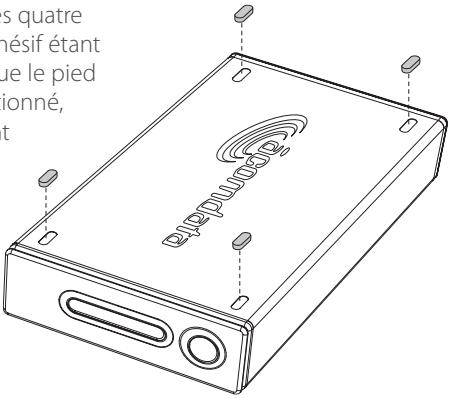
- Décidez si vous voulez que le bouton-poussoir soit à gauche ou à droite quand le disque dur est en position horizontale, et désignez le côté approprié auquel coller les pieds.
- Détachez le papier de soutien de l'un des pieds en caoutchouc
et positionnez soigneusement le pied à l'intérieur de l'une des quatre empreintes, le côté adhésif étant vers le bas. Une fois que le pied est correctement positionné, enfoncez-le fermement pour le fixer en place. Répétez ces mêmes étapes pour les trois autres pieds.
Installation du pilote USB 2.0
Si vous utilisez Windows 98SE ou Windows 2000 (Service Pack 3 ou version antérieure), vous devez installer le pilote USB 2.0 à partir du CD fourni avant de brancher le disque dur. Suivez les instructions ci-dessous. Tous les autres utilisateurs peuvent passer à la section «Connexion du disque dur à l'ordinateur».
- Insérez le CD dans le lecteur CD/DVD de votre ordinateur.
- Le programme d'installation sera lancé automatiquement. Suivez les instructions dans l'assistant InstallShield.
- Au dernier écran de l'assistant, vous aurez l'option de redémarrer votre ordinateur. (Vous devez redémarrer votre ordinateur pour activer le logiciel.) Assurez-vous de sélectionner l'option de redémarrage, puis cliquez sur Terminate. Ne retirez pas le CD jusqu'à ce que l'ordinateur ait été redémarré.
- Après le redémarrage de l'ordinateur, vous pouvez retirer le CD.
- Passez à la section «Connexion du disque dur à l'ordinateur».
Connexion du disque dur à l'ordinateur
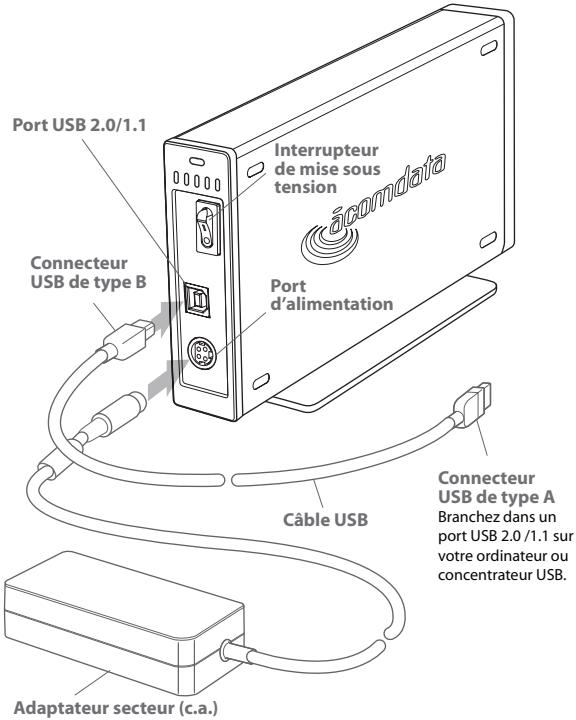
Reportez-vous à l'illustration à la page suivante en suivant les instructions ci-dessous.
- Branchez l'adaptateur secteur à la prise du port d'alimentation du disque dur.
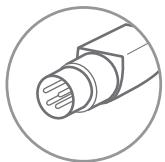
Le connecteur peut être branché d'une seule façon. Ne le forcez pas. Si vous n'arrivez pas à le brancher, vérifiez l'orientation et essayez de nouveau.
Ne forcez pas le connecteur, autrement, vous pouvez endommager le disque dur et annuler la garantie.
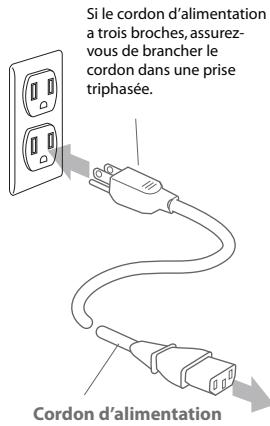
- Insérez le cordon d'alimentation dans le coupleur de l'adaptateur secteur. Branchez ensuite l'autre extrémité dans une prise de courant.
Si le cordon d'alimentation a trois broches, assurez-vous de brancher le cordon dans une prise triphasée (mise à la terre).
- Branchez le connecteur USB de type A dans un port USB sur votre ordinateur ou un concentrateur USB.
- Branchez le connecteur USB de type B dans un port USB 2.0 sur votre disque dur.
Quand vous faites les connexions, assurez-vous
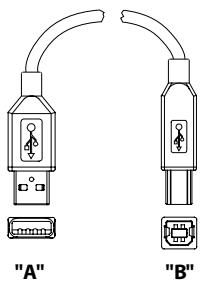
d'insérer les connecteurs correctement ; autrement, vous pourrez endommager le disque dur et annuler la garantie.
- Appuyez sur l'interrupteur, qui se trouve à l'arrière du disque dur, pour le mettre en marche.
Une fois que le disque dur s'est allumé, la partition CD sera montée.
Sous Windows, vous verrez l'icone «CD PART» dans Poste de travail, sous «Périphériques avec stockage amovible».
Sous Mac OS, l'icône «CD PART» apparaîtra sur le Bureau et dans la barre de menu du Finder.
- La prochaine étape dépend de votre système d'exploitation :
Utilisateurs Windows : Passez à la partie «Configuration et utilisation du disque dur HybridDrive sous Windows».
Utilisateurs Mac : Passez à la partie «Configuration et utilisation du disque dur HybridDrive sous Mac».
Ce chapitre vous aidera à configurer le disque dur HybridDrive selon les caractéristiques que vous pouvez. Suivez les instructions soigneusement.
Cette page a été laissée en blanc intentionnellement.
Étape 1 : confirmer que le disque dur a été reconnu par votre ordinateur
Après avoir branché le disque dur :
- Vous verrez une série de messages «Nouveau matériel détecté» dans la barre des tâches. Le dernier message indique «Votre nouveau matériel est installé et prêt à être utilisé »
- La partition CD du disque dur sera montée.
La partition CD sera toujours montée que la sécurité par mot de passe est activée ou pas. La partition CD est en lecture seulement. Vous ne pouvez pas la changer ni la supprimer. (Consultez «Description détaillée de E5 HybridDrive» pour obtenir des renseignements sur la structure de partitionnement VirtualCD+SecureHD.)
Pour confirmer que la partition CD a été montée, allez à Poste de travail; vous verrez l'icone «CD PART» sous «Périphériques avec stockage amovible».
- L'écran d'accueil de HybridDrive s'affichera.
Étape 2: désactiver l'écran d'accueil
Par défaut, l'écran d'accueil s'affichera chaque fois qu'un disque dur protégé est monté. Si vous comptez garder la sécurité par mot de passe activée, mais ne voulez pas voir la page d'accueil à l'écran chaque fois que vous montez le disque dur, cochez «Do not display the Welcome Screen next time». La prochaine fois que vous montez le disque dur, vous accéderez directement à l'écran d'entrée du mot de passe.
Vous pouvez réactiver l'écran d'accueil en cochant la case «Show Welcome Screen» dans la fenêtre d'entrée du mot de passer. Cela pourrait être utile si quelqu'un d'autre peut utiliser le disque dur.
ÉCRAN D'ACCUEIL HYBRID DRIVE
Étape 3 : changer le mot de passe préétabli ou désactiver la sécurité par mot de passe
Votre disque dur HybridDrive est livré avec un mot de passe préétabli. Si vous désirez garder la protection par mot de passe, vous devez changer ce mot de passe (consultez l'option 1 ci-dessous). Si vous ne pouvez pas protéger le disque dur, vous pouvez désactiver la sécurité par mot de passe (consultez l'option 2).
Option 1: changer le mot de passe préétabli :
- À la page d'accueil, cliquez sur «Change Password». La fenêtre «SecureHD Login» s'affiche.
- Dans le champ Current Password, entrez : 12345.
- Dans le champ New Password, entrez le nouveau mot de passe.
- Dans le champ Confirm Password, entrez le nouveau mot de passe de nouveau.
- Dans le champ Hint, tapez un mot ou une phrase courte qui vous aidera à vous souvenir de votre mot de passe au cas où vous l'oublieriez. Cliquez sur OK.
- Vous verrez un message vous invitant à débrancher, puis à rebrancher le périphérique. Cliquez sur OK, puis débranchez et rebranchez le câble USB connecté au disque dur.
- Si vous avez coché «Do not display the Welcome Screen next time» à
À l'étape 2, la fenêtre d'entrée du mot de passe s'affichera après avoir rebranché le disque dur. Si vous n'avez pas coché cette option, la page d'accueil s'affichera. Dans ce cas, cliquez sur Login pour afficher la fenêtre SecureHD Login.
Entrez votre mot de passe et cliquez sur OK.
Veuillezrez le message: «Login successful». La partition HD est maintenant montée et prête à l'utilisation. Cliquez sur OK ou attendez simplement que le message disparaisse.
- Passez à l'étape 4.
Option 2 : Déactiver la sécurité par mot de passe :
- À l'écran d'accueil, cliquez sur «Disable Password Security». La fenêtre SecureHD Login s'affiche.
- Dans le champ Current Password, entrez 12345, puis cliquez sur OK.
- Vous verrez un message vous invitant à débrancher, puis à rebrancher le périphérique. Cliquez sur OK, puis débranchez et rebranchez le câble USB connecté au disque dur.
- Passez à l'étape 4.
Étape 4: activer le bureau mobile nomad?
Après avoir terminé l'étape 3, une nouvelle fenêtre s'affichera pour activer le bureau mobile Nomad.
(Consultez la section «Description détaillée de E5 HybridDrive» pour obtenir de l'information sur le bureau mobile Nomad et des descriptions des logiciels inclus.)
Vous n'avez pas besoin de payer des frais ni d'obtenir des codes pour activer Nomad. Nomad vous est offert gratuitement. Les développeurs des applications pourraient avoir leur propre contrat de licence d'utilisation, mais il n'y a aucuns frais à payer pour installer les logiciels.

Si vous désirez utiliser la sauvegarde ou synchronisation par bouton-poussoir, vous devez activer Nomad. Ces deux fonctions nécessitent l'installation du logiciel Redemption, qui est inclus avec Nomad. Les applications incluses avec Nomad ne peuvent pas être installées individuellement.
Pour activer Nomad, cliquez sur OK. Tous les logiciels inclus seront installés sur la partition HD. L'installation peut prendre plusieurs
minutes et nécessite environ 300 Mo d'espace disque.

Une fois que l'installation est terminée, le bureau mobile
s'affichera à l'écran et l'icône Nomad apparaitra dans la barre des tâches.
L'écran de démarrage Redemption et l'interface graphique
apparaît brièvement à l'écran, et l'icône de Redemption
s'affichera dans la barre des tâches. (Par défaut, le logiciel Redemption
est configuré de façon qu'il soit lancé automatiquement, car il doit tourner
afin que la sauvegarde par bouton-poussoir fonctionne.
Pour laisser Nomad désactivé, cliquez sur Cancel.
Si vous envisagez d'activer Nomad dans le futur, ne cochez pas «Do not display this message next time, even if Nomad Mobile Desktop is not activated.»
Vous pouvez confirmer que la partition HD a bien été montée en ouvrant
Poste de travail. Une icône/lettre de volume intitulée «HD PART»
apparaîtra sous «Hard Disk Drives».
Félicitations, la configuration est terminée. Lisez les
renseignements importants et explorez la meilleure façon de
tirer avantage des nombreuses caractéristiques du disque dur
HybridDrive.
Comment éteindre et débrancher le disque dur en toute sécurité
Avant d'apprendre quoi que ce soit sur l'utilisation du disque dur HybridDrive, vous devez apprendre à l'éteindre et à le débrancher de votre ordinateur. Les procédures sont très simples, mais si elles ne sont pas effectuées correctement, vous pourrez perdre des données ou endommager le disque dur et votre ordinateur.
À part du branchement physique du disque dur externe à un ordinateur, avant de pouvoir l'utiliser, vous devez le «monter» à votre système d'exploitation. Cela signifie que le système a reconnu le disque dur et établi un lien de communication avec lui. Si le disque dur contient plus d'une partition reconnaissable (comme HybridDrive), chaque partition sera montée comme volume distinct.
Le montage se fait automatiquement quand vous allumez le disque. Cependant, si vous désirez éteindre ou débrancher un disque dur pendant que l'ordinateur est en marche, vous devez d'abord démonter manuellement les volumes montés.

N'eteignez jamais ni ne débranchez un disque dur sans le démonter en premier. Vous pouvez perdre des données ou endommager le disque.
Les étapes nécessaires pour démonter votre disque HybridDrive changeront selon que vous avez activé le bureau mobile Nomad ou pas.
Comment démonter le disque dur si nomad est activé
- Si le bureau mobile Nomad n'est pas à l'écran, cliquez sur l'icône Nomad dans la barre des tâches.
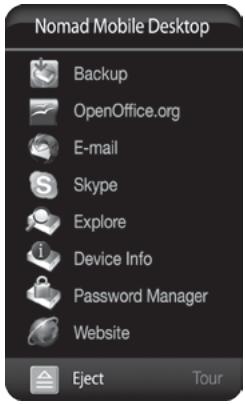
- Cliquez sur le bouton Eject sur le bureau mobile. Un message s'affichera vous informant qu'il est sûr de démonter le périphérique.
- Vous pouvez alors l'éteindre et/ou le débrancher en toute sécurité.
Comment démonter le disque dur si nomad est désactivé
- Dans la barre des tâches, cliquez sur l'icône Supprimer le périphérique en toute sécurité (l'icône avec la flèche verte). Un message éclair contenant une liste des périphériques branchés à votre ordinateur s'affichera.
- Choisissez HybridDrive. (Il apparaitra comme «Péripérique de stockage de masse USB» avec deux lettres de volume - une pour la partition CD, et une autre pour la partition HD.)
Après quelques secondes, les deux partitions seront démontées et Windows affichera un message vous informant qu'il est sûr de supprimer le périphérique.
- Cliquez sur OK. Vous pouvez alors l'éteindre et/ou le débrancher en toute sécurité.
Visualiser le bureau mobile
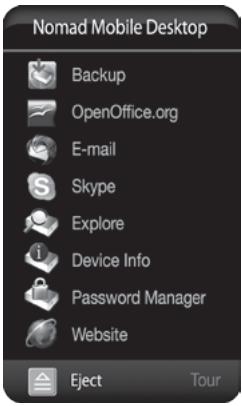
Si Nomad est activé, le bureau mobile s'affichera à l'écran chaque fois que le disque dur est monté à votre système. Il disparaîtra si vous cliquez sur une autre partie de l'écran ou après une période d'inactivité.
Pour visualiser le bureau mobile Nomad à tout moment, cliquez sur l'icône Nomad dans la barre des tâches.
Faire la tournée!
Cliquez sur «Tour» sur le bureau mobile Nomad pour visualiser une courte présentation qui expliquera rapidement les fonctions de Nomad.
Configurer les applications pour qu'elles soient lancées automatiquement
Configurer les applications pour qu'elles soient lancées automatiquement.
Comment configurer les applications pour qu'elles soient lancées automatiquement
- Si le bureau mobile Nomad n'est pas à l'écran, cliquez sur l'icône Nomad dans la barre des tâches.
- Cliquez sur Device Info sur le bureau mobile.
- Dans la fenêtre Device Info, cliquez sur l'onglet Settings.
- Sous Settings, cochez les applications que vous pouvez lancer automatiquement, puis cliquez sur OK. Les applications que vous cochez seront automatiquement lancées la prochaine fois que vous montez le disque dur.
Utiliser redemption
Vous pouvez utiliser Redemption comme application autonome ou en conjunction avec la sauvegarde à bouton-poussoir. La fonction de synchronisation fait aussi partie de Redemption. Pour obtenir des instructions sur l'utilisation de Redemption, consultez le guide de l'utilisateur sur la sauvegarde PushButton™.

VoussupportezutiliserRedemption commeapplicationautonomouenconjonction avecla sauvegardea bouton-poussoir. La fonction de synchronisation fait aussipartiedeRedemption. Pourobtenirdes instructions surl'utilisationde Redemption, consultezleguide del'utilisateur sur la sauvegardePushButtonTM.
Si Redemption est configuré de façon qu'il soit lancé automatiquement, quand le disque dur est monté, l'écran de démarrage de Redemption et l'interface utilisateur s'afficheront brièvement à l'écran ; l'icône Redemption apparaitra dans la barre des tâches et demeurera dans cette barre tant que Redemption est actif.
Redemption demeurera actif et à l'arrière-plan tant que vous ne sortez pas de l'application ou que le disque dur soit monté à votre système.
Redemption demeurera à l'arrière-plan jusqu'à ce que vous y ayez recours, soit en cliquant sur «Backup» dans le bureau mobile ou en appuyant sur le bouton-poussoir sur le disque dur.
Utiliser les autres applications
La plupart des principales applications sur le bureau mobile sont des programmes tiers qui fonctionnent comme tout autre logiciel compatible avec Windows.
Ce guide n'est pas conçu pour vous fournir des instructions d'utilisation pour toutes ces applications. Redemption est l'exception, car il a été conçu spécifiquement pour votre disque dur HybridDrive.
Certaines des applications sont fournies avec des documents d'aide en format HTML, qui contiennent des liens à différents guides et ressources. Par exemple, pour obtenir de l'aide sur
OpenOffice.org, accédez à HD PART (dans Poste de travail) > Apps > Portable Open Office, et lancez le document «help.html».
Vous pouvez aussi visiter le site Web du développement du logiciel pour obtenir de l'aide et des renseignements détaillés :
- OpenOffice.org: www.openoffice.org
- Thunderbird: www.mozilla.com/thunderbird/
- Skype: www.skype.com
Changement du mot de passe
Vous pouvez changer le mot de passe à tout moment. Cette action n'affectera aucune données enregistrées sur votre disque dur.
- Assurez-vous que le disque dur est branché à votre ordinateur et allumé.
- Il y a de nombreuses façons d'accéder à la fenêtre qui vous permet de changer le mot de passe. Choisissez une option ci-dessous, puis passez à l'étape 3.
Cliquez sur «Change Password».
Dans la fenêtre SecureHD Login :
Cliquez sur le bouton Options.
Dans le bureau mobile Nomad :
Cliquez sur «Password Security».
Si vous êtes branché, mais que but Nomad n'est pas activé :
Double-cliquez sur l'icône CD PART dans Poste de travail. Dans la fenêtre CD PART, double-cliquez sur PWMangr.exe.
- Dans le champ Current Password, entrez le mot de passe actuel.
- Dans le champ New Password, entrez le nouveau mot de passe.
- Dans le champ Confirm New Password, ré-entrez le nouveau mot de passe.
- Dans le champ Hint, tapez un mot ou une phrase courte qui vous aidera à vous souvenir de votre mot de passe au cas où vous l'oublieriez. Cliquez sur OK.
- Vous verrez un message vous invitant à débrancher, puis à rebrancher le périphérique. Cliquez sur OK, puis débranchez et rebranchez le câble USB connecté au disque dur.
- Après avoir rebranché le disque dur, l'écran d'accueil ou la fenêtre d'entrée du mot de passe s'affichera. Si l'écran d'accueil s'affiche, cliquez sur «Login» pour accéder à la fenêtre SecureHD Login. Entrez votre mot de passe et cliquez sur OK.
Vous verrez le message : «Login successful». La partition HD est maintenant montée et prête à l'utilisation. Cliquez sur OK ou attendez simplement que le message disparaisse.
Déactivation de la sécurité par mot de passe
Vous pouvez désactiver la sécurité par mot de passe à tout moment. Cette action n'affectera aucune données enregistrées sur votre disque dur.
- Assurez-vous que le disque dur est branché à votre ordinateur et allumé.
- Il y a de nombreuses façons d'accéder à la fenêtre qui vous permet de désactiver la sécurité par mot de passe. Choisissez une option ci-dessous, puis passez à l'objet 3.
Cliquez«DisablePasswordSecurity»
Dans la fenêtre SecureHD Login :
Cliquez sur le bouton Options.
Dans le bureau mobile Nomad :
Cliquez sur «Password Security».
Si vous êtes branché, mais que but Nomad n'est pas activé :
Double-cliquez sur l'icône CD PART dans Poste de travail. Dans la fenêtre CD PART, double-cliquez sur PWMangr.exe.
- Cochez Disable Password Security.
- Dans le champ Current Password, entrez le mot de passe actuel, puis cliquez sur OK.
- Vous verrez un message vous invitant à débrancher, puis à rebrancher le périphérique. Cliquez sur OK, puis débranchez et rebranchez le cable USB connecté au disque dur.
- Après le rebranchement du disque dur, la partition CD et la partition HD seront montées automatiquement. Vous pouvez confirmer cela en ouvrant Poste de travail pour constater les icônes CD PART et HD PART.
Activation de la sécurité par mot de passe
Vous pouvez activer la sécurité par mot de passe à tout moment. Cette action n'affectera aucune données stockées sur votre disque dur.
- Assurez-vous que le disque dur est branché à votre ordinateur et allumé.
- Il y a de nombreuses façons d'accéder à la fenêtre qui vous permet d'activer la sécurité par mot de passe. Choisissez une option ci-dessous, puis passez à l'étape 3.
Dans le bureau mobile Nomad :
Cliquez«PasswordSecurity»
Si Nomad n'est pas activé :
Double-cliquez sur l'icone CD PART dans My Computer. Dans la fenêtre CD PART, double-cliquez sur PWMangr.exe.
- Dans le champ New Password, entrez un mot de passe.
- Dans le champ Confirm New Password, ré-entrez le nouveau mot de passe.
- Dans le champ Hint, tapez un mot ou une phrase courte qui vous aidera à vous souvenir de votre mot de passe au cas où vous l'oublieriez. Cliquez sur OK.
- Vous verrez un message vous invitant à débrancher, puis à rebrancher le périphérique. Cliquez sur OK, puis débranchez et rebranchez le câble USB connecté au disque dur.
- Après avoir rebranché le disque dur, l'écran d'accueil ou la fenêtre d'entrée du mot de passe s'affichera. Si l'écran d'accueil s'affiche, cliquez sur «Login» pour accéder à la fenêtre SecureHD Login. Entrez votre mot de passe et cliquez sur OK.
À partir de maintenant, avant que la partition HD ne soit montée, vous devez entrer votre mot de passe dans la fenêtre SecureHD Login.
Que pouvez-vous faire si vous oubliez votre mot de passe?
La sécurité par mot de passe vous permet trois tentatives d'entrer votre mot de passe. Si la troisième tentative échoue, vous pouvez consulter leur indice et ressayer.
Si vous oubliez complètement votre mot de passe, vous ne pourrez plus accéder à la partition HD. À tous égards, la partition HD deviendra inutilisable et toutes données emmagasinées sur cette partition seront effectivement perdues.
Réinitialisation du mot de passe
Il est possible d'obtenir accès à la partition HD en utilisant la fonction de réinstallation du mot de passe. Cependant, il s'agit de l'option de dernier recours, car...

- LA REINITIALISATION DU MOT DE PASSE EFFACERA LA PARTITION HDI TOUTES LES DONNÉES SUR LA PARTITION SERONT SUPPRIMÉES DE FAÇON PERMANENTE.
- SI LE BUREAU MOBILE NOMAD ÉTAIT ACTIVE SUR VOITE DISQUE DUR, VOUS PERDREZ AUSSI NOMAD ET TOUTES LES APPLICATIONS QUI Y SONT INCLUSES. CEPENDANT, VOUS SEREZ EN MESURE DE REACTIVER NOMAD APRES AVOIR RÉINITIALISÉ LE MOT DE PASSE.
Comment réinitialiser le mot de passe
- Double-cliquez sur l'icône CD PART dans Poste de travail. Dans la fenêtre CD PART, double-cliquez sur ONSPCPRT.exe.
- La fenêtre Reset Password s'affichera. Suivez les instructions à l'écran. Vous recevez une série d'advertissements vous rappelant les conséquences de la réinitialisation du mot de passe et vous donnant l'option d'annuler l'opération.
- Si vous poursuivez la réinitialisation du mot de passe, la partition HD sera effacée.
Une fois que la partition HD est effacée, vous recevez un message vous informant que le mot de passe a été réinitialisé. Vous devez alors débrancher et rebrancher le câble USB connecté au disque dur pour que le changement prenne effet.
Si le bureau mobile Nomad était actif sur votre disque dur, vous verrez aussi le message d'avertissement : «This application cannot be launched...» Cela est du au fait que si la partition HD a été effacée, Nomad et les applications sont aussi effacés. Cependant, vous pouvez réactiver Nomad.
Réactivation de nomad
Après vous être branché, la fenêtre "Activate Nomad Mobile Desktop?" s'affichera. Cliquez sur OK pour réactiver Nomad et installer les applications inclues sur la partition HD.
Renommage de la partition HD
Le nom implicite de la partition HD est «HD PART». Vous pouvez le changer, si vous le désirez, pour qu'il ait un sens plus significatif pour vous (ex., «Mon travail», «HD 1», etc.)
FYI
Si vous comptez reformater la partition HD, vous aurez l'occasion de la renommier durant le processus de formatage.
Option 1:
- Accédez au Poste de travail et cliquez sur l'icône HD PART.
- Une fois que l'icone HD PART a été soulignée, allez au menu Fichier et choisissez Propriétés.
- Sous l'onglet Général, tapez un nom dans le champ de texte à côté de l'icône du disque. Cliquez sur Appliquer et cliquez sur OK.
Option 2 :
- Allez à Bureau et cliquez à droite sur l'icône HD PART.
- Dans le menu contextuel, sélectionnez Renommer.
- Entrez un nouveau nom, puis appuyez sur la touche Entrée.
Ouverture des fichiers et dossiers
- Double-cliquez sur l'icône HD PART dans Poste de travail ou, si Nomad est activé, cliquez sur Explore dans le bureau mobile. Une fenêtre montrant le contenu du disque dur s'affichera.
- Double-cliquez sur le fichier ou le dossier que vous voulez ouvrir.
Copie des fichiers et dossiers à votre disque
- Cliquez sur le fichier ou dossier que vous voulez copier pour le sélectionner.
- Cliquez sur Édition -> Copier.
- Double-cliquez sur l'icône du disque pour l'ouvrir. Si vous voulez copier le fichier ou le dossier à un dossier spécifique sur le disque, double-cliquez sur ce dossier pour l'ouvrir.
- Cliquez sur Édition -> Coller. Le fichier ou le dossier sera copié.
Utilisation de la sécurité par mot de passe
Une fois que vous avez branché et allumé le disque dur, l'icône «CD PART» apparaitra sur le bureau et dans la barre de menu Finder.
Étant donné que la sécurité par mot de passe est activée par défaut, la partition HD ne sera pas montée avant que vous n'installiez le logiciel Secure HD Login, et soit remplaciez le mot de passe préétabli par votre propre mot de passe, soit désactiviez la sécurité par mot de passe.
Installation de securehd login
- Double-cliquez sur l'icône CD PART sur le Bureau ou dans Finder.
- Dans la fenêtre CD, ouvre le dossier «Mac X», puis double-cliquez sur «Secure_HD_Log... tar.gz». Le fichier sera décomprimé et créera un nouveau dossier sur le Bureau intitulé «Secure_HD».
- Double-cliquez sur le dossier «Secure_HD_Log... pkg» pour lancer l'installateur.
- Suivez les instructions à l'écran pour installer le logiciel.
- Une fois que l'installation est terminée, vous devez redémarrer le système.
Après le démarrage de votre ordinateur, vous constaterez l'icône SecureHD Login sur le Bureau.
Ouverture de session
- Double-cliquez sur l'icône SecureHD Login sur le Bureau pour lancer la fenêtre SecureHD Login.
- Dans la fenêtre SecureHD Login, entrez votre mot de passe et cliquez sur Login. La partition HD intitulée «HD PART» sera montée sur le Bureau et dans Finder.

Le système pourrait prendre jusqu'à 40 secondes pour monter la partition HD ; durant cet intervalle, le bouton-poussoir pourrait clignoter en rouge de manière continue. L'intervalle plus long est dû au fait que le disque a été formaté selon le système de fichiers FAT32, ce qui le rend compatible avec les ordinateurs Windows et Macintosh.
Si vous trouvez que l'intervalle de montage est inacceptable, vous pouvez reformater le disque selon l'un des systèmes de fichiers Mac OS Extended. Cette action résoudra le problème. Pour obtenir des instructions, consultez la section «Reformatage du disque dur».
Changement du mot de passe
Vous pouvez changer le mot de passe à tout moment. Ce changement n'affectera aucune données enregistrées sur votre disque dur.
- Assurez-vous que le disque dur est branché à votre ordinateur et allumé.
- Double-cliquez sur l'icône SecureHD Login sur le Bureau. La fenêtre SecureHD Login s'affichera à l'écran.
- Cliquez sur le bouton Options.
- Dans le champ Current Password, entrez le mot de passe actuel. Si vous changez le mot de passe pour la première fois, entrez 12345 (valeur préétablie à l'usine).
- Dans le champ New Password, entrez le nouveau mot de passe.
- Dans le champ Confirm New Password, ré-entrez le nouveau mot de passe.
- Dans le champ Hint, tapez un mot ou une phrase courte qui vous aidera à vous souvenir de votre mot de passe au cas où vous l'oublieriez. Cliquez sur Change.
- Vous verrez un message vous invitant à débrancher, puis à rebrancher le périphérique pour que le changement prenne effet. Avant de ce faire, glissez l'icône CD PART vers la poubelle. APRÈS
que vous avez démonté la partition CD, vous pouvez débrancher en toute sécurité le câble USB du disque dur.
- Pour ouvrir une session, double-cliquez sur l'icone SecureHD Login, entrez votre mot de passe, puis cliquez sur Login. La partition HD intitulée «HD PART» sera montée sur le Bureau et dans Finder.
Déactivation de la sécurité par mot de passe
Vous pouvez désactiver la sécurité par mot de passe sécurité à tout moment. Cette action n'affectera aucune données emmagasinées sur votre disque dur.
- Assurez-vous que le disque dur est branché à votre ordinateur et allumé.
- Double-cliquez sur l'icône SecureHD Login sur le Bureau. La fenêtre SecureHD Login s'affichera à l'écran.
- Cliquez sur le bouton Options.
- Cochez Disable Password Security.
- Dans le champ Current Password, entrez ce qui est passé, puis cliquez sur Change.
- Vous verrez un message vous invitant à débrancher, puis à rebrancher le périphérique pour que le changement prenne effet. Avant de ce faire, glissez-déposez l'icône CD PART dans la
poubelle. À PRÉS que vous avez démontré la partition CD, vous pouvez débrancher en toute sécurité le cable USB de votre ordinateur.
- Après rebranché le disque dur, la partition HD sera montée.
Activation de la sécurité par mot de passe
Vous pouvez activer la sécurité par mot de passe à tout moment. Cette action n'affectera aucune données emmagasinées sur tout disque dur.
- Assurez-vous que le disque dur est branché à votre ordinateur et allumé.
- Double-cliquez sur l'icône SecureHD Login sur le Bureau. La fenêtre SecureHD Login s'affichera à l'écran.
- Cliquez sur le bouton Options.
- Dans le champ New Password, entrez un mot de passe.
- Dans le champ Confirm New Password, ré-entrez le nouveau mot de passe.
- Dans le champ Hint, tapez un mot ou une phrase courte qui vous aidera à vous souvenir de votre mot de passe au cas où vous l'oublieriez. Cliquez sur Change.
- Vous verrez un message vous invitant à débrancher, puis à
rebrancher le périphérique pour que le changement prenne effet. Avant de débrancher le cable USB, vous devez démonter les partitions CD et HD. Pour ce faire, glissez-déposez chaque partition dans la poubelle, une à la fois.
Après que vous avez démonté les partitions, vous pouvez débrancher le cable USB de votre ordinateur, puis le rebrancher.
- Double-cliquez sur l'icone SecureHD Login sur le Bureau pour accéder à la fenêtre Login. Entrez votre mot de passe et cliquez sur Login. APRÈS quelques moments, la partition SecureHD sera montée.
Que pouvez-vous faire si vous oubliez votre mot de passe?
La sécurité par mot de passe vous permet trois tentatives d'entrer votre mot de passe. Si la troisième tentative échoue, vous pouvez consulter leur indice et ressayer.
Si vous oubliez complètement votre mot de passe, vous ne pourrez plus accéder à la partition HD. À tous égards, la partition HD deviendra inutilisable et toutes données emmagasinées sur cette partition seront effectivement perdues.
Réinitialisation du mot de passe
Il est possible d'obtenir accès à la partition HD en utilisant la fonction de réinstallation du mot de passe. Cependant, il s'agit de l'option de dernier recours, car...

LA REINITIALISATION DU MOT DE PASSE ENTRAîNE L'EFFACEMENT DE LA PARTITION HDI TOUTES LES DONNÉES ENREGISTRÉES DANS LA PARTITION HD SERONT SUPPRIMÉES DE FAÇON PERMANENTE.
Comment réinitialiser le mot de passe
- Double-cliquez sur l'icone SecureHD Login sur le Bureau.
- Dans la fenêtre SecureHD Login, cliquez sur Options.
- Dans la fenêtre suivante, cliquez sur Reset Password.
- La fenêtre Reset Password s'affichera. Suivez les instructions à l'écran. Vous recevez une série d'advertissements vous rappelant les conséquences de la réinitialisation du mot de passe et vous donnant l'option d'annuler l'opération.
- Si vous poursuivez la réinitialisation du mot de passe, la partition HD sera effacée.
Le processus pourrait prendre plusieurs minutes. Une fois que la partition HD est effacée, vous verrez un message vous invitant à débrancher, puis à rebrancher le périphérique pour que le changement prenne effet. Avant de ce faire, glissez-déposez l'icône CD PART dans la poubelle. APRÈS que vous avez démonté la partition CD, vous pouvez débrancher en toute sécurité le câble USB du disque dur.
Comment éteindre et débrancher le disque dur en toute sécurité
Avant d'apprendre quoi que ce soit sur l'utilisation du disque dur HybridDrive, vous devez apprendre à l'éteindre et à le débrancher de votre ordinateur. Les procédures sont très simples, mais si elles ne sont pas effectuées correctement, vous pourrez perdre des données ou endommager le disque dur et votre ordinateur.
À part du branchement physique du disque dur externe à un ordinateur, avant de pouvoir l'utiliser, vous devez le «monter» à votre système d'exploitation. Cela signifie que le système a reconnu le disque dur et établi un lien de communication avec lui. Si le disque dur contient plus d'une partition reconnaissable (comme HybridDrive), chaque partition sera montée comme volume distinct.
Le montage se fait automatiquement quand vous allumez le disque. Cependant, si vous désirez éteindre ou débrancher un disque dur pendant que l'ordinateur est en marche, vous devez d'abord démonter manuellement les volumes montés.

N'eteignez jamais ni ne débranchez un disque dur sans le démonter en premier.
Vous pouvez perdre vos données ou endommager le disque.
Option 1 - À partir du bureau :
Une à la fois, glissez-déposez les icônes CD PART et HD PART du disque dur dans la poubelle. Après que les deux icônes ont disparu du Bureau, vous pouvez éteindre et débrancher le disque dur en toute sécurité.
Option 2 - dans le finder:
Trouvez les icônes CD PART et HD PART dans la barre de menus. Pour chaque icône, cliquez sur le symbole d’éjection (le triangle souligné). Après que les deux icônes ont disparu, vous pouvez éteindre et débrancher le disque dur en toute sécurité.
Ouverture des fichiers et dossiers
- Double-cliquez sur l'icône du disque. Une fenêtre montrant le contenu du disque dur s'affichera.
- Double-cliquez sur le fichier ou le dossier que vous pouvez ouvrir.
Copie des fichiers et dossiers à votre disque
- Cliquez sur le fichier ou dossier que vous voulez copier pour le sélectionner.
- Cliquez sur Édition → Copier.
- Double-cliquez sur l'icône du disque pour l'ouvrir. Si vous voulez copier le fichier ou le dossier à un dossier spécifique sur le disque, double-cliquez sur ce dossier pour l'ouvrir.
- Cliquez Édition → Coller. Le fichier ou le dossier sera copié.
Renommage de la partition HD
Le nom implicite de la partition HD est «HD PART». Vous pouvez le changer, si vous le désirez, pour qu'il ait un sens plus significatif pour vous (ex., «Mon travail», «HD 1», etc.)

Si vous comptez reformater la partition HD, vous aurez l'occasion de la renommier durant le processus de formatage.
Option 1:
- Cliquez sur l'icône HD PART sur le Bureau, puis appuyez sur la touche Entrée.
- Entrez un nouveau nom, puis appuyez sur la touche Entrée. Il se peut que vous ayez à entrer un mot de passe d'administrateur avant que le changement ne soit accepté.
Option 2 :
- Choisissez l'icône HD PART, soit sur le Bureau ou dans le Finder.
- Dans le Finder, allez à File > Get Info pour ouvrir la fenêtre Info.
- Dans le champ «Name & Extension», entrez le nouveau nom, puis fermez la fenêtre Info.
Cette page a été laissée en blanc intentionnellement.
Reformatage de hybriddrive

Le formatting d'un disque dur détruit toutes les données emmagasinées sur le disque! Avant de reformater ou de partitionner votre disque dur, assurez-vous de conserver une copie des fichiers que vous désirez garder sur un autre dispositif de stockage.

Vous pouvez reformater la partition HD seulement. La partition CD ne peut pas être modifiée ni supprimée.
Avant que vous ne puissiez utiliser un disque dur pour emmagasiner des données, il doit contenir une partition ou plus, et chaque partition doit être formatée selon un système de fichiers donné. (Le terme «formatage» est souvent appelé «initialisation» dans le système Mac OS.)
Un système de fichiers définit la structure de réseau du disque nécessaire pour pister les fichiers et y accéder. Il contrôle aussi d'autres fonctions, comme la façon dont les fichiers sont nommés, la taille maximum permise pour un fichier ou un volume, et la taille de l'unité d'attribution du disque (la plus petite unité de stockage de données sur un disque).
La partition HD de votre disque dur AcomData a été formatée par défaut selon le système de fichiers FAT32. De cette façon, le disque dur est compatible avec un ordinateur Macintosh et Windows, et prêt à l'utilisation immédiatement. Cependant, vous pouvez reformater la partition HD selon un autre système de fichiers.
Cette section contient un bref aperçu des systèmes de fichiers les plus commons utilisés sous Windows et Mac, et des conseils pour désirir le système de fichiers qui répond le mieux à vos besoin.
À propos des systèmes de fichiers les plus communs :
- FAT32 est le système de fichiers standard utilisé sous Windows 98SE et Me, et est pris en charge par Windows XP, 2000 et Mac OS. Considérez FAT32 comme le système de fichiers «universal» pour Windows et Macintosh.
- NTFS est le principal système de fichiers pour Windows XP et 2000. NTFS offre des fonctions plus avancées que FAT32, y compris la prise en charge de fichiers plus grands que 4 Go. NTFS ne peut pas être utilisé sous Windows 98SE ou Me, ni ne peut être utilisé sous Mac OS, à l'exception de Mac OS 10.3 et versions ultérieures, qui peuvent lire les volumes formatés sous NTFS, mais pas y écrire.
- Mac OS Extended (HFS Plus) est le système de fichiers le plus commun pour le Macintosh. Il n'est pas compatible avec Windows. Selon votre version de Mac OS, vous avez l'option d'utiliser des systèmes de fichiers HFS Plus journalisés et sensibles à la casse. Pour une explication de la journalisation, consultez http://docs.
Pour une explication de l'option de sensibilité à la casse, consultez http://docs.info.apple.com/article.html?artnum=107863.
- MS-DOS est le système de fichiers compatible Windows/Mac disponible sur le Mac OS. C'est l'équivalent de FAT32.
Choix d'un système de fichiers
Si vous comptez utiliser le disque sous Windows XP ou 2000 seulement, nous vous recommandons de reformater le disque dur selon le système de fichiers NTFS.
Si vous comptez utiliser le disque sous Mac seulement, nous vous recommendons de reformater le disque dur selon l'un des systèmes de fichiers de Mac OS (HFS Plus).
Reformatage du disque dur pour mac et windows
Si vous devez reformater le disque dur, mais que vous pouvez préserver la compatibilité avec Mac et Windows, vous avez deux options :
- Formater le disque sur un ordinateur Windows selon le système de fichiers FAT32.
- Formater le disque sous Mac OS 10.3 ou version ultérieure selon le système de fichiers MS-DOS. (MS-DOS est l'équivalent de FAT32 sous Windows.)
Formatage de la partition HD sous windows XP ou 2000
- Désactivez tout logiciel anti-virus qui tourne en arrière-plan.
- Allez à Poste de travail et cliquez à droite sur l'icône HD PART.
- Dans le menu contextuel, Sélectionnez Formater... La boîte de dialogue de formatage s'affichera.
- Sous Capacité, vérifie la capacité du disque. Elle devrait être proche de la capacité annoncée en gigaoctets de votre disque dur.
- Dans le menu déroulant de Système de fichiers, CHOISSEZ LE SYSTEME DE FICHERS.
- Dans la fenêtre relative à la taille de l'unité d'allocation, CHOISSEZ «Taille d'allocation par défaut.»
- Dans le champ Nom de volume, entrez un nom unique pour la partition HD qui la distinguera des autres volumes.
- Comme option de formatage, choisissez Formatage rapide. Si vous manquez de la cocher, Windows effectuera un Formatage complet. Un formatage complet nécessitera entre 30 et 90 minutes. Un formatage rapide ne prendra que quelques minutes, mais fera moins de vérifications sur le disque qu'un formatage complet.
- Cliquez sur Demarrer. Une fois que le formatage est terminé, vous pouvez commencer à utiliser la partition HD.
Formatage de la partition HD sous windows me ou 98SE
- Désactive tout logiciel anti-virus qui tourne en arrière-plan.
- Double-cliquez sur Poste de travail. Dans la fenêtre Poste de travail, cliquez à droite sur l'icône HD PART et choisissez Formater. Dans la fenêtre de formatage, vérifiez la capacité du disque; elle devrait être proche de la capacité annoncée en mégaoctets de votre disque dur.
- Sous Type de formatage, CHOISSEZ Complet; laissez toutes les autres options aux valeurs par défaut. Dans le champ Nom, sous Autres options, vous pouvez attribuer un nom à la partition HD, ce qui vous permettra de la distinguer facilement des autres périphériques de stockage. (Limite de 8 caractères; aucun symbole.)
- Cliquez sur Dé présents sur ce lecteur. Êtes-vous sûr de vouloir formater ce lecteur?» Si la partition HD ne contient aucunes données ou si vous avez déjà sauvegardé les données que vous pouze conserver, cliquez sur OK.
- Si un message d'advertisement d'un programme antivirus s'affiche, cliquez sur Exclure.
- Quand le formatage est terminé, le système vous demandera d'effectuer un test complet Scandisk. (Scandisk devrait faire partie intégrante de l'entretien périodique de votre disque dur.) Il ne faut pas effectuer un test Scandisk maintenant, fermez la fenêtre de formatage.
Formatage de la partition HD sous un macintosh
- Lancez Disk Utility dans le dossier Applications.
- La fenêtre Disk Utility s'affichera. Dans la petite fenêtre à gauche, cliquez sur l'icône HD PART.
- Cliquez sur l'onglet Erase. Dans la fenêtre Erase, vous verrez un menu contextuel Volume Format et un champ Name.
- De la fenêtre contextuelle Volume Format, CHOISSEZ un système de fichiers. Si vous comptez utiliser le disque dur seulement sur un Macintosh, envisagez de le reformater selon le système de fichiers Mac OS Extended. (Avec certains systèmes d'exploitation du Mac, vous avez l'option de CHOISIR un système journalisé et/ou sensible à la casse. Allez à http://docs.info.apple.com/article.html?artnum=107249 et à http://docs.info.apple.com/article.html?artnum=107863 pour obtenir des explications sur la
journalisation et la sensibilité à la casse respectivement.
- Dans le champ Name, entrez le nom de la partition HD.
- Cliquez sur Erase. La mise en garde suivante devrait s'afficher : «Erasing a disk will destroy all information... »; cliquez sur Erase de nouveau. Une fois que l'initialisation est terminée, vous devriez voir la partition HD dans la fenêtre Disk Utility avec le nom que vous lui avez assigné.
- Sortez de Disk Utility. Vous devriez voir l'icône de la partition HD sur le Bureau et dans le Finder.
Entretien du disque
Un disque dur est un dispositif très sophistiqué et sensible qui nécessite des soins appropriés pour assurer sa longévité, son bon fonctionnement et, ce qui est plus important, l'intégrité des données emmagasinées.
Défragmentation et optimisation du disque dur
Un disque dur emmagasine des données sur des plaques. Chaque plaque est divisée en pistes concentriques. Chaque piste est divisée en secteurs. Un groupe de secteurs, appelé une grappe ou unité d'allocation, représente la plus petite unité de stockage de données sur un disque dur.
Quand les données sont enregistrées dans un nouveau disque, elles sont écrites côte à côte, une grappe après l'autre. À mesure que d'anciens fichiers sont effacés, les grappes qui étaient précédemment occupées deviennent libres pour recevoir de nouvelles données. Cependant, il se peut qu'il n'y ait pas assez d'espace pour écrire un nouveau fichier dans un ensemble contigu de grappes libres. Le disque dur utilise le nombre de grappes nécessaire; au besoin, il cherche des grappes vides dans d'autres endroits sur le disque. Le résultat est un fichier fragmenté.
Au fil du temps, à mesure que de nouveaux fichiers sont effacés et de nouveaux sont créés, les données sur le disque deviennent de plus
en plus fragmentées. Plus un disque dur est fragmenté, et plus longtemps il prend à et à écrire des données, étant donné que le mécanisme de lecture/écriture passe plus de temps à la recherche des données fragmentées ou des grappes libres.
Nous recommandons que vous utilisiez des utilitaires de défragmentation et d'optimisation pour maximiser l'efficacité de stockage et optimiser le rendement de votre disque dur. L'optimisation réorganise les données pour que les fichiers que vous utilisez le plus souvent seront accessibles plus vite. La défragmentation consolide les fragments de fichiers dispersés sur votre disque dur dans des grappes contiguës plus efficaces.
Examen et réparation d'un disque dur
Il y a plusieurs raisons pour lesquelles un disque dur peut devenir endommagé ou que les données peuvent devenir corrompues. L'examen périodique d'un disque dur à l'aide d'un bon utilitaire d'examen et de réparation des disques est la meilleure façon d'empêcher les dommages irréparables au disque et d'éviter la perte de données.
Il existe plusieurs logiciels qui offrent une suite d'utilitaires de gestion de disques durs, notamment la défragmentation, l'optimisation, la réparation, le rétablissement de fichiers effacés et d'autres fonctions. Le nombre de fois que vous devez exécuter les opérations d'entretien dépend de la fréquence d'utilisation du disque dur. Si vous utilisez votre disque dur quotidiennement, il
serait bon de l'examiner une fois par mois.
Certaines opérations d'entretien et de réparation peuvent prendre longtemps ; il est donc recommandé de prévoir ces opérations à des heures où vous n'avez pas besoin d'utiliser votre ordinateur. La bonne nouvelle est que, dans l'ensemble, vous n'avez pas à rester collé près de l'ordinateur pendant que le logiciel exécute ces opérations.
Protection des données contre les malwares
L'un des plus grands dangers menaçant vos données vient des virus et d'autres malwares, comme les vers, les chevaux de Troie et les espiongiciels. (Le terme «virus» est souvent utilisé pour parler de toutes les formes de malwares.) Il s'agit de programmes insidieux créés par des malfaiteurs et conçus pour endommager ou désactiver un ordinateur ou un réseau, ou voler des renseignements personnels. Pire encore, vous ne vous rendrez pas compte que votre système a été infecté avant qu'il ne soit trop tard.
La façon la plus commune d'infecter votre ordinateur consiste à télécharger et à ouvrir des fichiers infectés par courrier électronique et Internet. Vous pouvez protéger vos données contre les virus en utilisant un logiciel anti-virus. Ces programmes sont conçus pour rechercher et détruire ou mettre en quarantaine les virus avant qu'ils ne causent des dommages. Il existe un grand nombre de bons programmes anti-virus sur le marché pour les ordinateurs Windows et Macintosh.
Nettoyage du boîtier
Débranche toujours tous les câbles du disque dur avant de le nettoyer. Essuyez le disque à l'aide d'un chiffon doux et sec. S'il est recouvert de saletés dures, mouillez le chiffon dans un détergent neutre dilué dans 5 ou 6 parties d'eau; enlevez la saleté, puis essuyez le disque dur avec un chiffon sec. N'utilise pas de l'alcool, un diluant pour peinture ni d'autres produits chimiques; ils peuvent endommager le matériel du boîtier.
Empilage des disques durs
Votre disque dur AcomData a été conçu pour qu'il soit empilable; de cette façon, vous pouvez augmenter la capacité de stockage à haute performances sans encombrer l'espace sur le bureau.
Pour cette section, nous supposons que vous avez déjà installé un disque dur AcomData sur votre système, et que ce disque dur est positionné horizontalement.
- Suivez les étapes dans la section intitulée «Placement horizontal» pour préparer un disque dur à l'empilage.
- Placez un disque par-dessus un autre, en vous assurant que les pieds du deuxième disque sont assis dans les rainures du premier disque dur.
- Suivez les instructions dans la section «Connexion du disque dur à l'ordinateur».
Dépannage
Si vous produit AcomData vous cause des problèmes, vous devez prendre les mesures suivantes dans l'ordre indiqué :
- Suivez les instructions dans ce manuel.
- Consultez les sections de dépannage dans ce manuel.
- Si le problème n'est toujours pas résolu, entrez en contact avec le Soutien technique de l'une des façons suivantes :
a) en remplissant le formulaire de soutien technique sur www.acomdata.com; b) par courrier électronique au techsupport@acomdata.com; c) au téléphone au (909) 348-0680, durant les heures d'ouverture (heure du Pacifique).
Dépannage pour les utilisateurs windows
Le disque ne se met pas en marche.
R: Assurez-vous que toutes vos connexions sont sécurisées.
Mon ordinateur ne reconnaît pas le disque.
Raisons possibles :
Assurez-vous que toutes vos connexions sont sécurisées. - Si vous avez une carte d'extension, assurez-vous qu'elle fonctionne normalement ou mettez le pilote/micrologiciel à jour. - Vérifiez si vous avez installé les dernières mises à jour de votre système d'exploitation.
Vous arriverez à monter la partition CD, mais ne pouvez pas lancer le bureau mobile Nomad.
D'abord, assurez-vous que le bureau mobile Nomad est activé. Consultez «Configuration et utilisation du disque dur HybridDrive sous Windows» pour obtenir des instructions.
Si Nomad est censé démarrer, mais ne le fait pas, cliquez sur l'icône Supprimer le périphérique en toute sécurité dans la barre des tâches (la flèche verte). Choisissez le disque dur de la liste (il apparaitra comme «Périphérique de stockage de masse USB» et a deux lettres de lecteur). Un message s'affichera vous informant qu'il est sur de démonter le périphérique. Débranchez
et rebranche le câble USB connecté au disque dur. Le disque dur devrait maintenant être monté correctement et Nomad devrait démarrer.
Quand mon ordinateur reste inactif pendant quelque temps, le disque dur arrêté de fonctionner comme il faut.
La cause la plus probable est que votre ordinateur se met en veille. La solution immédiate est de réamorcer l'ordinateur. Pour empêcher le problème de se reproduire, accédez à la gestion de l'alimentation et réglez l'ordinateur de façon qu'il ne se mette pas en veille.
Le disque dur se réchauffe quand il est sous tension. Est-ce que c'est dangereux?
R: Quand il est en marche, le disque dur peut sembler chaud au toucher. C'est normal.
Je reçois le message «Ce périphérique ne peut pas démarrer. Code (10).»
Il s'agit d'un problème d'alimentation. Assurez-vous que toutes vos connexions sont correctes. L'autre possibilité est que le disque est tombé en panne et doit être réparé.
Je ne vais pas mon disque dur AcomData dans Poste de travail, mais il apparait dans Gestionnaire de périphériques (Windows XP et 2000 seulement).
Cliquez sur Poste de travail avec le bouton droit de la souris.
Dans le menu contextuel, sélectionnez Gérer. Dans la fenêtre Gestion de l'ordinateur, choisissez Stockage, puis Gestion des disques. Dans la fenêtre Gestion des disques, vous devriez voir une liste des périphériques de stockage disponibles. Cherchez le disque qui a la capacité la plus proche de votre disque dur externe AcomData. Avec le bouton droit de la souris, cliquez sur la boîte droite; dans le menu contextuel, sélectionnez Supprimer la partition. Une fois que vous c'est fait, le périphérique affichera «En ligne» et «Non alloué». Avec le bouton droit de la souris, cliquez sur la boîte droite; dans le menu contextuel, sélectionnez Nouvelle partition. Quand l'Assistant Nouvelle partition s'affiche, choisissez Partition principale et cliquez sur Suivant. Une valeur par défaut est déjà entrée pour le disque; cliquez sur Suivant. Vous verrez ensuite une lettre de lecteur (vous pouvez la changer si vous le souhaitez); cliquez sur Suivant. Le système vous demandera alors de formater le disque.
Quand j'essaie de formater mon disque dur sous Windows 2000/XP, j'obtiens le message : «Impossible de terminer.»
Ce problème se présente si vous utilisez une carte d'extension USB 2.0 ou FireWire pour connecter le disque. Branchez le disque à un port de données sur votre ordinateur et reessayez le formatage. Vous pouvez aussi avoir cette erreur si vous utilisez Windows 2000 ou XP et que vous essayez de formater le disque dur selon le système de fichiers FAT32.
Après que j'ai branché le disque dur à mon ordinateur, j'ai reçu le
message suivant : «Périphérique USB à haut débit connecté à un concentrateur USB à débit réduit.»
Les utilisateurs de Windows 2000 et XP recevront ce message s'ils branchent le disque à un port USB 1.1. Cela ne cause pas de problème, sauf que le disque dur AcomData fonctionnera à des vitesses USB 1.1 (jusqu'à 12 Mbit/s).
Les performances semblent être plus lentes que 480 Mbit/s.
R: D'abord, pour atteindre les vitesses USB 2.0, vous devez utiliser une connexion compatible avec USB 2.0. Si vous utilisez une connexion USB 1.1, le disque fonctionnera à des vitesses allant jusqu'à 12 Mbit/s. Le disque dur détectera automatiquement la vitesse de votre port USB et la réajustera entre USB 1.1 et USB 2.0. Ensuite, 480 Mbit/s est le débit de transfert maximum pour USB 2.0. Les vrais débits de transfert varieront en fonction d'un certain nombre de facteurs. Consultez la section «À propos de USB 2.0 à haute vitesse» pour obtenir plus d'informations.
Dépannage pour les utilisateurs des ordinateurs macintosh
Le disque ne se met pas en marche.
R: Assurez-vous que toutes vos connexions sont sécurisées.
Mon ordinateur ne reconnaît pas le disque.
Raisons possibles :
Assurez-vous que toutes vos connexions sont correctes. - Si vous avez une carte d'extension, assurez-vous qu'elle fonctionne normalement ou mettez le pilote/micrologiciel à jour. - Vérifiez si vous avez installé les dernières mises à jour de votre système d'exploitation.
Le disque dur prend une longue période de temps pour monter.
Nous sommes au courant de ce problème sur le Mac, mais ce n'est pas juste un problème technique. L'intervalle plus long est en fait que le disque a été formaté selon le système de fichiers FAT32, ce qui le rend compatible avec les ordinateurs Windows et Mac. Si vous trouvez que l'intervalle de montage est inacceptable, vous pouvez reformater le disque selon l'un des systèmes de fichiers Mac OS Extended. Cette action résoudra le problème. Pour obtenir des instructions, consultez la section «Reformatage du disque dur».
Quand mon ordinateur reste inactif pendant quelques temps, le disque dur AcomData arrête de fonctionner comme il faut.
R: La cause la plus probable est que votre ordinateur se met en veille. La solution immédiate est de réamorcer l'ordinateur. Pour empêcher le problème de se reproduire, accédez à la gestion de l'alimentation et réglez l'ordinateur de façon qu'il ne se mette jamais en veille.
Le disque dur se réchauffe quand il est sous tension. Est-ce que c'est dangereux?
R: Quand il est en marche, le disque dur peut sembler chaud au toucher. C'est normal.
Les performances semblent être plus lentes que 480 Mbit/s.
D'abord, pour atteindre les vitesses USB 2.0, vous devez utiliser une connexion compatible avec USB 2.0. Si vous utilisez une connexion USB 1.1, le disque fonctionnera à des vitesses allant jusqu'à 12 Mbit/s. Le disque dur détectera automatiquement la vitesse de votre port USB et la réajustera entre USB 1.1 et USB 2.0. Ensuite, 480 Mbit/s est le débit de transfert maximum pour USB 2.0. Les vrais débits de transfert varieront en fonction d'un certain nombre de facteurs. Consultez la section «À propos de USB 2.0 à haute vitesse» pour plus d'information.
En cas de problème avec votre produit Acomdata qui ne peut pas être résolu par le Soutien technique, le technicien vous aidera à arranger un service.
Ce dont vous avez besoin pour obtenir un service de garantie :
1) Une photocopie de la facture d'achat de votre produit AcomData; 2) Un numéro d'autorisation de retour de marchandise (NAR) assigné par le technicien. Le NAR peut seulement être attribué, si le produit a été enregistré en ligne sur www.acomdata.com. Si le produit n'est pas enregistré au moment de demander le service, vous devez l'enregistrer en ligne ou demander au technicien de le faire pour vous. Le technicien s'assurera ensuite que vous obtenez un service prompt.
N'ENVOYEZ PAS LE PRODUIT À DES FINS DE SERVICE SANS AVOIR PARLE AUPARAVANT À UN TECHNICIEN D'ACOMDATA. ACOMDATA N'ACCEPTERA PAS LES PRODUITS RETOURNÉS QUI NE SONT PAS DOTÉS D'UN NAR.
Foire aux questions
Q: Dois-je activer Nomad pour pouvoir utiliser mon disque dur HybridDrive? (Windows seulement)
L'activation du bureau mobile Nomad est optionnelle et peut se faire à tout moment. Cependant, si vous désirez utiliser les fonctions de sauvegarde et de synchronisation par bouton-poussoir de votre disque dur HybridDrive, vous devez activer Nomad. Cela est du au fait que ces fonctions ont besoin du logiciel de sauvegarde Redemption, et ce logiciel est seulement accessible si vous activez Nomad.
Q: Dois-je verser des frais pour activer Nomad?
Non. Nomad et toutes les applications inclues vous sont fournis gratuitement.
Q: Nomad est-il disponible pour le Mac?
Pour l'instant, Nomad n'est pas compatible avec les ordinateurs Macintosh.
Quel espace disque sur mon HybridDrive dois-je réserver aux applications du bureau mobile Nomad?
L'installation entière nécessite environ 300 Mo.
Puis-je besoin les applications que je veux installer?
Quand vous activez Nomad, toutes les applications inclues sont installées sur votre disque dur HybridDrive. Vous ne pouvez pas installer les applications
individuellement, exclure des applications ou désinstaller des applications après que Nomad a été activé.
Q: Les applications inclues avec Nomad ont-elles les mêmes fonctions que les versions individuelles vendues directement par les développeurs?
La courte réponse est «oui».
La longue réponse est : La plupart des applications du bureau mobile Nomad sont des versions portables personnalisées d'applications complètes offertes par des développeurs tiers. En règle générale, on peut assumer avec certitude que les versions portables sont identiques aux versions complètes ; cependant, nous n'avons aucune maîtrise sur cet aspect. AcomData personnalise les logiciels quelque peu pour s'assurer que certaines fonctions sont optimisées à des fins de portabilité. Nous testons aussi minutieusement les logiciels avant de les offrir au public. Donc, vous pouvez vous sentir assuré de savoir, par exemple, que l'application OpenOffice. org incluse dans Nomad comprend toutes les fonctions que la version fournie directement par Sun Microsystems.
Q: Comment puis-je mettre à jour les applications du bureau mobile Nomad?
Les mises à jour des applications tierces individuelles sur le bureau mobile Nomad sont fournies dans le cadre d'une mise à jour «globale» périodique de Nomad, accessible en forme de téléchargement sur www.acomdata.com. Quand vous mettez à jour le bureau mobile Nomad, les dernières versions disponibles de chaque application remplaçeront les versions actuelles sur le bureau mobile.
Les applications inclues avec le bureau mobile Nomad sont personnalisées pour Nomad. Vous ne pouvez pas mettre ces applications à jour individuellement. Par exemple, même si vous téléchargez la dernière version de Thunderbird du site Mozilla, vous ne remplacerez pas ni ne mettrez à jour la version de Thunderbird faisant partie du bureau mobile.
Q: De nouvelles applications seront-elles ajoutées à Nomad?
Nomad a été créé avec l'intention d'offrir à nos clients les meilleurs logiciels portables possibles, maintenant et dans le futur. De nouvelles applications pour Nomad peuvent être téléchargées du site Web AcomData à mesure qu'elles deviennent disponibles. Rendez-vous sur www.acomdata.com pour obtenir des mises à jour et de nouvelles versions. Les utilisateurs inscrits seront avisés automatiquement des mises à jour et des nouvelles versions sur leurs pages de soutien personnelles.
Q: Puis-je utiliser mon disque dur sur deux ordinateurs en même temps?
R: Non. Si vous branchez votre disque dur à deux ordinateurs en même temps, vous pourrez endommager le disque dur et les ordinateurs.
Q: Dois-je formater mon disque dur AcomData avant de l'utiliser?
R: Non. Tous les disques durs AcomData sont formattés à l'usine selon le système de fichiers FAT32, un format compatible avec les ordinateurs Windows et Macintosh. Vous pouvez reformater le disque dur si vous désirez utiliser un système de fichiers autre que FAT32.
Q: Quelle est la différence entre FAT32 et NTFS?
R: Consultez la section «Reformatage du disque dur».
Q: Où se trouvent les pilotes pour XP, 2000 et Me?
R : Ils sont intégrés au système d'exploitation.
Q: Puis-je brancher le disque à une carte d'extension USB?
R: Oui, mais il se peut que vous devriez mettre à jour le logiciel/microprogramme de la carte. Nous vous recommandons de vérifier les dernières mises à jour auprès du fabricant.
Q: Le disque dur est-il compatible avec Windows 95, 98 (First Edition) ou Windows NT?
R: Non.
Q: Pourquoi le disque dur n'a-t-il pas un ventilateur?
R : Tous les disques durs dégagent de la chaleur durant leur fonctionnement normal ; c'est la raison pour laquelle ils sont dotés de ventilateurs bruyants. Le disque dur AcomData a été conçu de façon plus efficace et dégage tellement peu de chaleur qu'aucun ventilateur n'est nécessaire, ce qui nous aide à produire un disque aussi compact et léger - et silencieux - que possible.
Q: Pourquoi la capacité de mon disque dur indiquée par Windows ou Mac OS est inférieure à la capacité réelle du disque?
La différence est surtout due à la façon dont les systèmes d'exploitation
Windows et Mac OS mesurent la capacité d'un disque dur par rapport à la méthode utilisée par les fabricants de disques durs. Les fabricants de disques durs ont toujours utilisé la méthode de numération décimale simple, où 1 Go = 1000 Mo = 1000000 Ko = 1000000000 octets. Les systèmes d'exploitation Windows et Mac OS utilisent le système de numération binaire, où 1 Go = 1024 Mo = 1048576 Ko = 1073741824 octets.
Par exemple : 120 Go (numération décimale) = 111,8 Go (numération binaire). Comment sommes-nous parvenus à ce chiffre? Selon la méthode décimale, 120 Go = 120 000 000 000 octets. Pour convertir ce chiffre selon la méthode binaire, il faut diviser 120 000 000 000 par 1 073 741 824, ce qui équivaut à 111,8 Go. Par conséquent, une partition de 120 Go sera montée en un volume d'environ 111,8 Go sur le système d'exploitation de votre ordinateur. La raison pour laquelle le chiffre est approximatif est que le vrai nombre d'octets de stockage disponibles sur un disque dur 120 Go ne sera pas exactement 120 000 000 000. C'est en fait un peu plus que cela. Nous arrondissons le chiffre à 120 Go pour simplifier les choses.
Les fabricants de disques durs utilisent la méthode décimale parce qu'elle est plus simple et confond moins les consommateurs, qui ne sont pas familiers avec le système de numération binaire. Comme les fabricants de systèmes d'exploitation ne s'intéressent à cette question, ils utilisent typiquement la méthode binaire plus traditionnelle.
Q: Puis-je utiliser le disque dur AcomData pour copier un système d'exploitation d'un ordinateur à un autre?
R: Vous ne pouvez pas transférer un système d'exploitation installé à un
autre ordinateur ou disque dur en copiant simplement les fichiers du système d'exploitation. Pour installer un système d'exploitation, vous devez suivre les procédures d'installation du fabricant. Si vous désirez transférer le contenu d'un disque de démarrage à un autre, vous devez installer d'abord le système d'installation sur le disque dur destinataire. Vous pouvez ensuite utiliser le disque dur AcomData pour copier vos fichiers (sauf le système d'exploitation).
Q: AcomData offre-t-elle des services de récupération des données?
R: AcomData n'offre pas des services de récuperation des données.
R: AcomData n'offre pas des services de récupération des données?
R: Windows n'accepte pas les disques durs externes comme disques de démarrage. Les ordinateurs Macintosh basés sur PowerPC n'acceptent pas les disques durs USB comme disques de démarrage. Vous pouvez utiliser un disque dur USB 2.0 comme disque de démarrage sur les ordinateurs Macintosh basés sur Intel.
Glossaire
Bit - Unité de base des données binaires, représentée logiquement par 1 ou 0.
Mémoire tampon de données - Voir «Antémémoire».
Bus - Lien électronique qui permet la transmission de données entre des dispositifs, comme des ordinateurs et des périphériques.
Octet - Multiplet composé habituellement de huit bits. Un octet tient l'équivalent d'un seul caractère, comme la lecture A. La capacité de stockage est mesurée en octets, en kilooctets (Ko), megaoctets (Mo), gigaoctets (Go), etc.
Antémémoire - Mémoire tampon, plus rapide que le disque dur, servant à conserver une copie des données qui sont fournies par la mémoire centrale.
Pilote de périphérique – Logiciel qui permet à un ordinateur de communiquer avec des périphériques, comme les disques durs et les lecteurs de CD-ROM. Chaque genre de périphérique nécessite un pilote différent.
FAT32 - Système de fichier qui organise les fichiers sur un disque. Ce système de fichiers est standard sous Windows 98SE et Me, et est pris en charge par Windows XP, 2000 et Mac OS.
Système de fichiers - Méthode de stockage et de récupération de fichiers sur un disque. Un système de fichiers définit la structure de réseau du disque servant à pister les fichiers et le chemin nécessaire pour y accéder. Il définit aussi la façon dont les fichiers
dont nommés, de même que la taille maximum d'un fichier ou d'un volume. FAT32 et NTFS sont des systèmes de fichiers utilisés sur les ordinateurs Windows; HFS est commun sur les ordinateurs Macintosh.
Formatage - Préparation d'une partition de disque à des fins d'emmagasinage et de récapération des fichiers. Une partition est formée selon un système de fichier particulier. Le terme «formatage» est souvent appelé initialisation dans le système Mac OS.
Gigaoctet - 1 024 mégaoctets (système binaire); 1 000 mégaoctets (système décimal), ou environ un milliard d'octets.
Concentrateur - Dispositif informatique qui concentre et distribue les communications de données.
Interface - Jonction entre deux unités fonctionnelles (matériel ou logiciels), définie par l'échange de données.
Mégabits par seconde (Mbit/s) – Vitesse de transmission des données. Pour la transmission de données, l'unité de base est le bit plutôt que l'octet. Le bit est une mesure plus sûre des performances brutes, car il élimine le besoin de différencier entre la partie du flux de données composant le fichier et les protocoles qui structurent et régissent les communications.
Mégaoctet (Mo) - 1048576 octets (système binaire); 1000000 octets (système décimal).
Partition - Espace fixe réservé au stockage sur un disque dur. Un disque peut contenir plus d'une partition. Une partition doit être formatée selon un système de fichiers compatible pour pouvoir monter un système d'exploitation donné. Une partition montée est
traitée comme un volume discret.
Disque de démarrage - Disque à partir duquel un ordinateur charge le système d'exploitation à l'amorçage. Aussi appelé «volume d'initialisation».
Volume - Partition formée d'un disque dur. Le terme «volume» est souvent utilisé comme synonyme du disque dur lui-même quand le disque dur contient une seule partition. Cependant, il est possible qu'un disque puisse contenir plus d'un volume ou qu'un volume soit réparti sur plus d'un disque.
Garantie limitée d'un an
ACOMDATA GARANTIT CE PRODUIT («LE PRODUIT») CONTRE TOUT VICE DE FABRICATION OU DE MALFACON, COMME SUIT :
- MAIN-D'CEUVRE: POUR UNE DUREE D'UN (1) AN DE LA DATE ORIGINALE D'ACHAT DU PRODUIT CHEZ ACOMDATA OU UN REVENDEUR LOCAL, ACOMDATA RAPARERA LE PRODUIT DÉFECTUEUX (OU, À SON GRE, LE REMPLACERA PAR UN PRODUIT NOUVAU OU REMIS EN ETAT) Gratisément. APRES CETTE PERIODE D'UN AN, VOUS DEVEZ ASSUMER TOUS LES FRAIS DE MAIN-D'CEUVRE.
- PIECES: POUR UNE DUREE'D'UN (1) AN DE LA DATE ORIGINALE D'ACHAT DU PRODUIT CHEZ ACOMDATA OU UN REVENDEUR LOCAL, ACOMDATA FOURNIRA GratisUEMENT DES PIECES DE RECHANGES NOUVAUX OU REMIS EN ETAT, EN CONTREPARTIE DES PIECES DÉFECTUEUSES DE CE PRODUIT. TOUTE PIECE DE RECHANGES SERA GARANTIE PENDANT LE RESTE DE LA PÉRIODE ORIGINALE DE GARANTIE OU QUATRE-VINGT-DIX (90) JOURS DE LA DATE DE SON INSTALLATION PAR ACOMDATA. TOUTES LES PIECES REPLACÉES CONFORMÉMÉNT À CETTE GARANTIE DEVIENDRONT LA PROPRIÉTE D'ACOMDATA.
CETTE GARANTIE COUVRE SEULEMENT LES COMPOSANTS DE MATRIEL FaisANT PARTIE DU PRODUIT. CETTE GARANTIE LIMITÉ NE COUVRITE PAS CE QUI SUI: (1) LES LOGICIELS INSTALLÉS DANS LE PRODUIT, OU QUI Y ARE JOINTS; CES LOGICIELS SONT FOURNIS «EN L'ÊTAT». REPORTEZ-VOUS À LA DOCUMENTATION FOURNIE AVEC LES LOGICIELS POUR CONNATTÉV ROS DROITS ET OBLIGATIONS À L'LAGARD DU LOGICIÉL; (2) LES BIENS NON DURABLES (COMME LES PILES) FOURNIS AVEC CE PRODUIT; (3) LES DOMMAGES COSMETIQUES; (4) LES DOMMAGES OU PERTES AUX LOGICIÉS, DONNÉES OU SUPPORTS DE STOCKAGE AMOVIBLES; (5) LES DOMMAGES DUS AU PRODUIT, NOTAMMENT, MAIS NON EXCLUSIVÉNEMENT, LA CHALEUR OU L'UMIDITÉ EXCESSIVE, OU AUX MODIFICATIONS À CE PRODUIT.
CETTE GARANTIE NE S'APPLIQUE PAS QUAND LA DÉFAILLANCE RÉSULTÉ DE CE QUI SUIT : (1) L'UTILISATION DE CE PRODUIT EN CONJONCTION AVEC DES ACCESSOIRES, DES PRODUITS OU DES DISPOSITIFS AUXILIÈRES OU PERIPHRÉQUIS, OU QUAND ACOMDATA DÉTERMINE QUE LE PRODUIT LUI-MÈME N'EST PAS DÉFECTUEUX; (2) L'INSTALLATION, L'EXPOITATION, L'ESSAI OU L'ENTRETIEN INCORRECTS, DE CE PRODUIT; (3) LES PANNES DE COURANT OU LE BRANCHEMENT À UN BLOC D'ALIMENTATION DON'T LA TENSION EST INCORRECTE; OU (4) LES RÉPARATIONS TENTÉES PARUNE PARTIE AUTRE QUE ACOMDATA.
CETTE GARANTIE LIMITÉE N'EST PLUS VALABLE, SI LE NUMéro DE SÉRIE APPOSE PAR L'USINE A ETÉ CHANGES OU RETIRE DU PRODUIT.