
LB1110 - LB1111 - Routeur 4G LTE NETGEAR - Notice d'utilisation et mode d'emploi gratuit
Retrouvez gratuitement la notice de l'appareil LB1110 - LB1111 NETGEAR au format PDF.


| Type de produit | Routeur 4G LTE |
| Marque | NETGEAR |
| Modèle | LB1110 / LB1111 |
| Connectivité cellulaire | 4G LTE Catégorie 4 (jusqu'à 150 Mbps descendant) |
| Norme Wi-Fi | Wi-Fi 4 (802.11n) 300 Mbps |
| Bande de fréquence | 2,4 GHz |
| Dimensions (L x l x h) | 160 x 120 x 30 mm |
| Poids | 250 g |
| Alimentation | Adaptateur secteur 12 V / 1 A |
| Interfaces | 1 port Ethernet LAN (10/100), 1 port Ethernet WAN, 1 connecteur d'antenne (SMA) |
| Fonctions de sécurité | WPA2-PSK, pare-feu NAT, VPN passthrough |
| Voyants lumineux | Alimentation, 4G LTE, Wi-Fi, Ethernet, Signal |
| Gestion | Interface web via http://routerlogin.net ou http://192.168.5.1 |
| Température de fonctionnement | 0 °C à 40 °C |
| Humidité relative | 10 % à 90 % (sans condensation) |
| Numéro de série | Indiqué sur l'étiquette du produit |
| Contenu de la boîte | Routeur, adaptateur secteur, câble Ethernet, guide d'installation |
FOIRE AUX QUESTIONS - LB1110 - LB1111 NETGEAR
Questions des utilisateurs sur LB1110 - LB1111 NETGEAR
0 question sur cet appareil. Repondez a celles que vous connaissez ou posez la votre.
Poser une nouvelle question sur cet appareil
Téléchargez la notice de votre Routeur 4G LTE au format PDF gratuitement ! Retrouvez votre notice LB1110 - LB1111 - NETGEAR et reprennez votre appareil électronique en main. Sur cette page sont publiés tous les documents nécessaires à l'utilisation de votre appareil LB1110 - LB1111 de la marque NETGEAR.
MODE D'EMPLOI LB1110 - LB1111 NETGEAR
Guide d'installation
Routeur sans fil N300 JWNR2010v3
Contenu de la boîte
Routeur sans fil N300
Adaptateur secteur
Cable Ethernet

Étape 1 :
Débranchez le cordon d'alimentation pour éteindre votre modem.
Étape 2 :
Branchez une extrémité du câble Ethernet bleu à votre modem, et l'autre extrémité au port Internet de votre routeur.
Étape 3 :
Branchez le modem et mettez-le sous tension.

Patientez environ deux minutes jusqu'à ce que votre modem soit allumé.
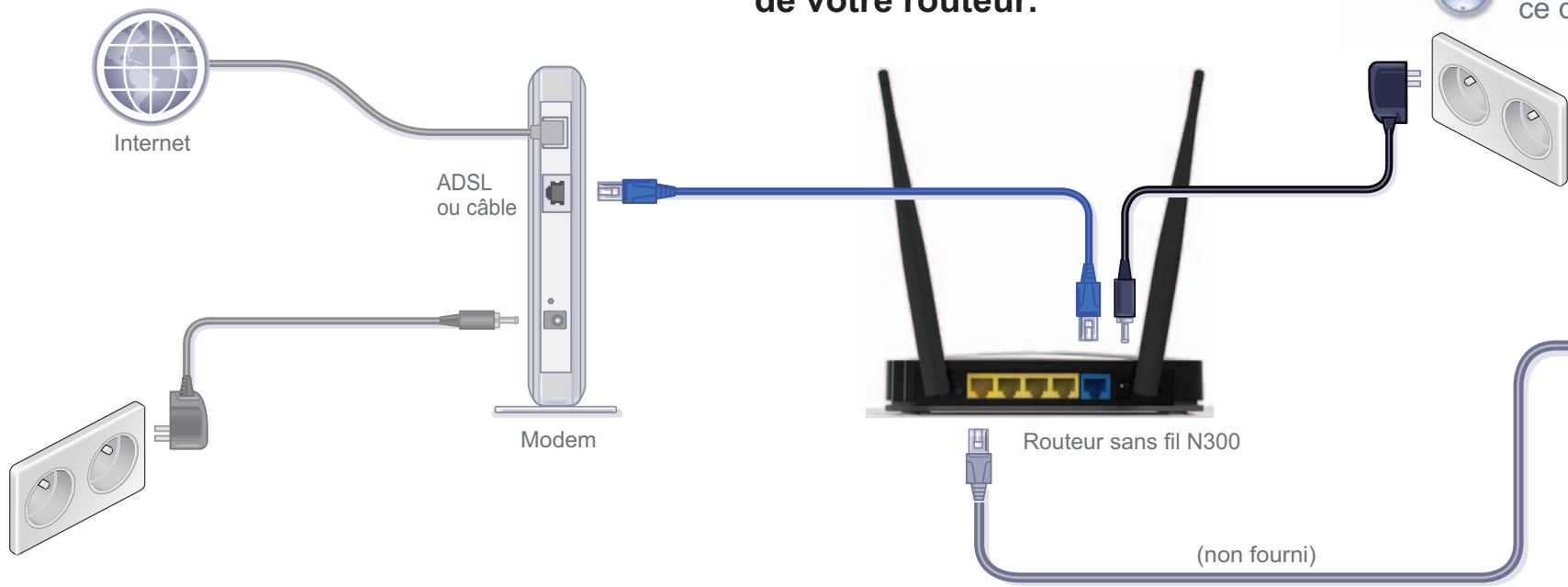
Si votre modem possède une batterie de secours, retirez-la puis réinsérez-la avant de mettre votre modem sous tension.
Étape 4 :
Branchez l'adaptateur secteur au routeur et à une prise, puis appuyez sur le bouton d'alimentation (On/Off) du routeur.
Attendez que le voyant Sans fil soit vert de façon continue.

s'allume
Étape 5 :
Connectez le routeur à votre ordinateur.
Utilisez un autre câble Ethernet afin d'établir une connexion câblée, comme illustré sur ce schéma.
Vous pouvez également établir une connexion sans fil en utilisant les paramètres de sécurité sans fil prédéfinis indiqués sur l'étiquette du produit ou du réseau.
Étape 6 :
Lancez un navigateur.
Si la page Web ne s'affiche pas, fermez puis rouvrez le navigateur, puis saisissez l'adresse http://routerlogin.net dans la barre d'adresse. Le nom d'utilisateur et le mot de passe figurent sur l'étiquette du produit du routeur.
Sécurité sans fil prédéfinie
Ce produit possède un et une clé réseau (mot de passe) uniques. Le SSID et le mot de passe par défaut sont générés pour chaque périphérique (à l'image d'un numéro de série) afin de protéger et d'optimiser votre sécurité sans fil. Ces informations figurent sur l'étiquette du produit située sur le routeur.
NETGEAR recommande de ne pas modifier le ou le mot de passe prédéfinis. Si vous modifiez ces paramètres, les informations indiquées sur l'étiquette du produit ne sont plus valables.
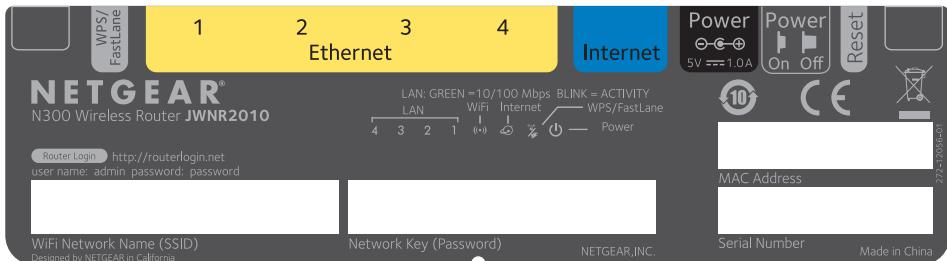
Identifiez les paramètres de réseau sans fil prédéfinis sur votre routeur et inscrivez-les ici :
Wi-Fi network name (SSID) (Nom de réseau Wi-Fi [SSID])
Network key (password) (Clé réseau [mot de passe])
Si vous modifiez les paramètres de réseau sans fil prédéfinis, inscrivez les nouveaux paramètres ici :
Wireless network name (SSID) (Nom de réseau sans fil [SSID])
Network key (password) (Clé réseau [mot de passe])
Si vous avez besoin de récupérer ou de mettre à jour votre mot de passe, saisissez l'adresse http://www.routerlogin.net dans un navigateur Web et connectez-vous en utilisant le nom d'utilisateur par défaut (admin) et le mot de passe par défaut (password).
Sélectionnez Wireless Settings (Paramètres réseau sans fil) pour localiser.
Connectez des périphériques sans fil à votre routeur
Choisissez la méthode manuelle ou la méthode WPS (Wi-Fi Protected Setup) pour ajouter des ordinateurs portables et divers périphériques à votre réseau sans fil.
Méthode manuelle
- Lancez l'utilitaire qui gère vos connexions sans fil sur le périphérique que vous souhaitez connecter à votre routeur (iPhone, ordinateur portable, ordinateur, console de jeu).
L'utilitaire recherche l'ensemble des réseaux sans fil disponibles.
- Recherchez le nom de réseau sans fil (SSID) NETGEAR prédéfini et sélectionnez-le.
Le nom de réseau Wi-Fi (SSID) prédéfini est indiqué sur l'étiquette du produit située sur le routeur.
Remarque : si vous avez modifié le nom de votre réseau lors du processus d'installation, recherchez ce nouveau nom de réseau.
- Saisissez le mot de passe prédéfini (ou votre mot de passe personnalisé si vous l'avez modifié) et cliquez sur Connect (Connecter).
- Répétez les étapes 1 à 3 pour ajouter des périphériques sans fil supplémentaires.
Méthode WPS
Si votre périphérique sans fil prend en charge la fonctionnalité WPS (Wi-Fi Protected Setup), que NETGEAR appelle la méthode Push 'N' Connect, il vous sera peut-être demandé d'appuyer sur un bouton WPS situé sur le routeur au lieu de saisir un mot de passe. Le cas échéant :
- Appuyez sur le bouton WPS du routeur.
- Dans un délai de deux minutes, a situé sur le périphérique client ou suivez les instructions relatives à la fonctionnalité WPS de votre périphérique sans fil afin de terminer la procédure WPS.
Le périphérique est alors connecté à votre routeur.
NETGEAR, le logo NETGEAR et Connect with Innovation sont des marques commerciales et/ou des marques déposées de NETGEAR, Inc. et/ou de ses filiales aux États-Unis et/ou dans d'autres pays. Les informations sont sujettes à changement sans préavis. © NETGEAR, Inc. Tous droits réservés.
- Répétez cette procédure pour ajouter des périphériques sans fil WPS supplémentaires.
Remarque : le WPS ne prend pas en charge la sécurité WEP. Si vous tentez de connecter un client WEP à votre réseau à l'aide de la fonctionnalité WPS, cela ne fonctionnera pas.
Assistance
Merci d'avoir choisi les produits NETGEAR.
Après l'installation de votre appareil, notez le numéro de série inscrit sur l'étiquette de votre produit. Il vous sera nécessaire pour enregistrer votre produit à l'adresse https://my.netgear.com.
Vous devez avant de pouvoir utiliser l'assistance téléphonique de NETGEAR. NETGEAR vous recommande d'enregistrer votre produit sur le site Web de NETGEAR. Pour obtenir des mises à jour de produits et accéder au support Web, rendez-vous à l'adresse http://support.netgear.com.
NETGEAR recommande d'utiliser uniquement les ressources d'assistance officielles de NETGEAR.
Vous pouvez obtenir le manuel de l'utilisateur en ligne à l'adresse http://downloadcenter.netgear.com ou via un lien dans l'interface utilisateur du produit.
Pour consulter la déclaration de conformité actuelle pour l'UE, rendez-vous sur le site http://support.netgear.com/app/answers/detail/a_id/11621/.