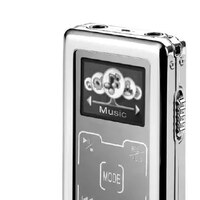
MUZE - Lecteur audio portable MAXELL - Notice d'utilisation et mode d'emploi gratuit
Retrouvez gratuitement la notice de l'appareil MUZE MAXELL au format PDF.


| Type de produit | Lecteur audio portable |
| Marque / Modèle | MAXELL / MUZE |
| Écran | OLED 65 000 couleurs, 96 x 64 pixels |
| Capacité de stockage | 256 Mo, 512 Mo ou 1 Go (selon version) |
| Formats audio supportés | MP3 (8-320 kb/s), WMA (5-384 kb/s), WMV, ASF, WAV, ACT, MTV, AMV |
| Formats d'enregistrement | WAV (32 kb/s), ACT (8 kb/s) |
| Radio FM | Plages 76-96 MHz (Japon) / 87-108 MHz (US/Europe), 40 présélections (20+20) |
| Batterie | Lithium rechargeable, jusqu'à 10 heures de lecture |
| Connectivité PC | USB 2.0 Full Speed |
| Fonctions supplémentaires | Enregistrement vocal, affichage JPEG, vidéo AMV, carnet d'adresses, livre électronique (TXT), disque USB |
| Égaliseur | Normal, Rock, Pop, Classique, Soft, Jazz, DBB, Naturel |
| Modes de répétition | Normal, Répéter 1, Dossier, Répéter dossier, Répéter tout, Aléatoire, Intro |
| Puissance de sortie casque | 5 mW + 5 mW (32 Ω) |
| Rapport signal/bruit (audio) | 85 dB |
| Rapport signal/bruit (radio) | 45 dB |
| Réponse en fréquence | 20 Hz - 20 kHz |
| Affichage multilingue | Français, Anglais, Allemand, Italien, Espagnol, Portugais, Japonais, Coréen, Chinois, etc. |
| Mise à jour du firmware | Via outil PC UPGRADE fourni sur CD |
| Accessoires inclus | Câble USB, CD avec logiciels de conversion et de mise à jour, écouteurs |
| Entretien | Nettoyer avec un chiffon doux et sec ; éviter l'humidité et les chocs |
| Sécurité | Ne pas utiliser à plein volume prolongé pour préserver l'audition |
| Service après-vente | Email : sav@maxell.fr |
FOIRE AUX QUESTIONS - MUZE MAXELL
Questions des utilisateurs sur MUZE MAXELL
0 question sur cet appareil. Repondez a celles que vous connaissez ou posez la votre.
Poser une nouvelle question sur cet appareil
Téléchargez la notice de votre Lecteur audio portable au format PDF gratuitement ! Retrouvez votre notice MUZE - MAXELL et reprennez votre appareil électronique en main. Sur cette page sont publiés tous les documents nécessaires à l'utilisation de votre appareil MUZE de la marque MAXELL.
MODE D'EMPLOI MUZE MAXELL
L'écoute prolongée à pleine puissance de ce baladeur peut endommager l'oreille de l'utilisateur.
Table des matières
Illustration des fonctions
- Caractéristiques
- E/S, boutons et opérations.. 2
- Menu principal.
- Marche/Arrêt 6 5. Mode MUSIC [Musique] 6 6. Mode VOIX 18 7. Mode ENREGISTREMENT 23 8. Mode RADIO (FM) 27 9. Mode Affichage JPEG 29 10. UDISK (Disque USB) 30
- Configuration SYSTÈME. 31 12. Mise à jour. 36
- Lisez le contenu et les fonctions de l'annuaire téléphonique.
- Illustration de l'outil de conversion des formats et du mode film... 39
1. Indications 39 2. Illustration de la conversion des formats 41 3. Points nécessitant votre attention 43
Technologie et spécifications.
Indications pour des programmes utilitaires supplémentaires 44
Remarque : Cet appareil utilise des touches tactiles, un simple contact suffit à les activer et à afficher le contenu correspondant. Les deux autres méthodes sont une pression prolongée et une pression continue. Attention :
Quand vous utilisez les touches, faites attention de ne pas toucher la zone avoisinante, sinon les résultats seront inattendus. Dans certaines circonstances, le résultat peut ne pas apparaître immédiatement après l'activation d'une touche et nécessiter une attente de 1 à 2 secondes. Avant votre première utilisation du MUZE, connectez le MUZE à votre ordinateur avec le câble USB pour charger complètement la batterie.
2.2 Utilisation des touches
Les touches peuvent être utilisées de trois manières différentes : pression, pression prolongée et pression continue.
2.2.1 Pression
2.2.1.1 Appuyez sur la tablette et elle fonctionnera quand vous relâchez la pression avec une durée de dépression < 1,2 secondes. 2.2.1.2 Lorsque la pression est courte, une seule impulsion sera émise jusqu'au relâchement, sans limite de temps. 2.2.2 Pression prolongée : Prendra effet lorsque la pression > 1,2 secondes. 2.2.3 Pression continue : Du début de la pression au relâchement, plusieurs impulsions de la touche sont envoyées.
2.3 Interface standard de contrôle
2.3.1 Menu standard
2.3.1.1 Explication : Le menu standard offre une interface avec une liste de besoins. Cette interface se présentera à chaque fois que vous l'appellerez dans n'importe quelle fonction.
2.3.1.2 Format
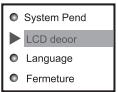
La rubrique avec un arrière-plan bleu représente la rubrique sélectionnée. Appuyez sur la touche [MODE] pour entrer dans la rubrique sélectionnée. Appuyez sur la touche / pour quitter le menu.
2.3.1.3 Fonction des touches
2.3.1.3.1 Avec u ▶|, l'arrière-plan bleu descendra d'une rubrique et ce jusqu'à passer à la page suivante. Après la dernière page, il reviendra à la première page. Il affichera l'icône de la fonction correspondante et changera immédiatement son utilisation.
2.3.1.3.2 U |◄◄ ou ►► ont un effet opposé. 2.3.1.3.3 Appuyez sur [MODE] pour sélectionner l'icône de la fonction et exécuter cette fonction. 2.3.1.3.4 Appuyez sur / pour quitter le menu. 2.3.1.3.5 Revenir à la position de départ : à chaque fois que vous entrez dans le menu, il revient à la position où vous étiez quand vous l'avez quitté. 2.3.2 Réglage de la luminosité : pour régler la luminosité de l'écran. 2.3.3 Mode nombre : diminue la consommation électrique en rendant l'écran plus sombre. 2.3.4 Mode noir : éteint l'écran pour économiser la batterie au maximum. 2.3.5 Fonction des touches.
2.3.5.1.1 U la touche déplace la valeur vers la droite et augmente le nombre jusqu'au maximum. Le changement de la valeur prend effet immédiatement. 2.3.5.1.2 U la touche déplace la valeur vers la gauche et diminue le nombre jusqu'au minimum. Le changement de la valeur prend effet immédiatement. 2.3.5.1.3 Retour au point de démarrage : à chaque entrée, le MUZE retourne à la position du système avant fermeture.
2.4 Prise en charge multilingue
2.4.1 Offre Français, Anglais, Chinois traditionnel, Japonais,
Coréen, Russe, Allemand, Italien, Flamand, Portugais et Espagnol
2.4.2 Le support multilingue inclut tous les éléments de l'interface ayant trait à la langue.
2.5 Batterie
2.5.1 L'icône signifie batterie faible ; l'icône signifie batterie pleine. 2.5.2 L'icône de l'interface affiche en temps réel le niveau de la batterie. Dans l'interface d'enregistrement, la batterie s'affichera automatiquement si elle diminue de deux blocs.
- Menu principal
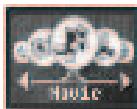
Vous pouvez CHOISIR entre les modes MUSIC [Musique], RECORD [Enregistrement], VOICE [Voix], RADIO [Radio], JPG VIEW [Affichage JPEG], READER [Lecture], TELEBOOK [Carnet d'adresses], SYSTEM SETUP [Configuration système] et MOVIE [Film] à partir du menu principal du système.
3.1.1 Interface : Chaque icône ronde représente un mode, seule l'icone en position centrale est accessible.
3.1.2 Fonction des boutons
3.1.2.1 Pression ou pression prolongée sur ▶ : toutes les icônes se déplacent progressivement vers la gauche. 3.1.2.2 Pression ou pression prolongée sur ◀ : toutes les icônes se déplacent progressivement vers la droite. 3.1.2.3 Pression sur [MODE] : entrée dans la fonction sélectionnée, retour à l'état précédent de l'interface. 3.1.2.4 Pression prolongée sur [ARRÊT] : le système s'arrête.
- Marche/Arrêt
4.1 Arrêt Lorsque le MUZE est resté inutilisé pendant une durée configurable par l'utilisateur, il se fermera automatiquement. (Mais quand l'appareil est relié à un PC par USB, cette fonction n'est pas exécutée.) 4.2 Marche Allumez le MUZE en appuyant longtemps sur le bouton /■. Quand l'utilisateur installe (ou remplace) une nouvelle batterie, le système ne s'allumera pas automatiquement. L'utilisateur doit appuyer sur le bouton /■ pour allumer l'appareil.
4.3 Batterie faible
Quand la batterie du MUZE est faible, le système s'éteindra automatiquement et entrera en mode Veille. Ne rallumez pas le système à ce moment.
Le mode Musique offre les fonctions de lecture MP3/WMA avec des fonctions de répétition telles que Répéter, Suivant et Répéter en continu. Son interface offre les fonctions Arrêt, Lecture, Lecture avec paroles, Répétition, Suppression, Choix de répertoire ainsi que certaines options et fonctions de configuration.
5.1 Arrêt
Lorsque vous entrez dans l'interface d'arrêt, la musique s'arrête à sa position actuelle et l'interface correspondante s'affiche en attendant une action de l'utilisateur. Si l'appareil est éteint puis rallumé, il reviendra dans cet état, permettant de reprendre la lecture à partir de ce point. En cas d'arrêt lors de l'affichage des paroles, revenez à l'interface sans les paroles. Dans l'interface d'arrêt, il est possible d'effectuer des opérations sur la chanson en cours.
5.1.1 Affichage de l'interface
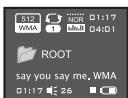
Indique que la chanson actuelle est au format WMA avec une fréquence d'échantillonnage de 64 Kbit. Indique que l'appareil est actuellement en mode "Répéter 1". Indique que la chanson est la première pour un total de 15 chansons, le total représentant le nombre de chansons dans le répertoire en cours. Indique que l'égaliseur est actuellement réglé sur "NATUREL". Indique que la position actuelle de lecture est à 00:03 et que la durée totale du morceau est de 05:17. Indique que la chanson inclut des paroles. "Say you and Say me" est le nom de cette chanson, il n'y a pas de "Tag" associé à son nom de fichier. "Lionel Richie" est le nom de l'artiste.
5.1.2 Fonction des boutons
5.1.2.1 Pression prolongée sur [MODE] : Entrée dans le menu principal. 5.1.2.2 Pression sur [MODE] : Entrée dans la fonction d'arrêt. 5.1.2.3 Pression sur [▶■] : Lecture de la musique. Si le fichier actuel n'est pas un fichier de musique d'un format correct, le message "Format Error" sera affiché et s'effacera après deux secondes. 5.1.2.4 Pression prolongée sur [▶■] : Fermeture. 5.1.2.5 Pression continue sur [▶|] : Passe au morceau suivant dans le répertoire actuel de manière cyclique. 5.1.2.6 Pression continue sur [|◀] : Inverse de 5.1.2.5. 5.1.2.7 Pression rapide sur [MODE] : Entrée dans le mode de réglage du volume sonore.
5.1.3 Interface du menu Arrêt : Permet de désélectionner le répertoire en cours, de supprimer un fichier ou de quitter cette interface. La position lors de l'entrée dans ce menu est celle lorsque le menu a été quitté pour la dernière fois.
5.1.3.1 Affichage de l'interface
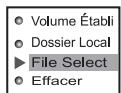
5.1.3.2 Fonction des boutons : Fonctions standards du menu à icônes. 5.1.3.3 Bouton [Supprimer] : Permet de supprimer un fichier ou tout un réseau. 5.1.3 : Interface pour le choix du répertoire.
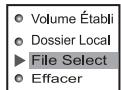
Appuyez sur [Mode] dans cette page pour entrer dans l'option.
Delete :
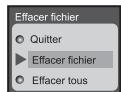
Supprimer :
Échec de la suppression : Affiche “delete failure!” et revient automatiquement à l'interface Arrêt après 2 secondes.
5.1.3.3.2 Fonction des touches
Pression prolongée sur / : Fermeture. Pression sur / : Retour à l'interface Arrêt.
5.1.3.4 Choix du répertoire Explication : L'utilisateur peut ici désigner un répertoire valide (il faut que ce répertoire contienne des fichiers de musique pour être affiché) pour modifier le répertoire dont les fichiers de musique sont lus. L'entrée se fait dans le répertoire en cours. Ce lecteur MP3 ne peut pour le moment que lire les répertoires du premier niveau, directement sous la racine.
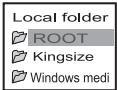
5.1.3.4.2 Fonctions des touches
■ Pression ou pression prolongée sur |, le choix se déplace sur le répertoire suivant. ■ Pression ou pression prolongée sur |«, le choix se déplace sur le répertoire précédent. ■ Pression sur [MODE] pour sélectionner le répertoire et retourner à l'interface Arrêt. ■ Pression prolongée sur /■, fermeture. ■ Pression sur /, retour à l'interface Arrêt.
5.2 Fonctions de l'interface du mode MUSIC
5.2.1 Quand vous entrez en mode MUSIC, le nom et d'autres informations sur la chanson sont affichés et la lecture de cette chanson commence. Si vous passez du mode avec les paroles, la lecture de cette chanson continue à partir de la position en cours.
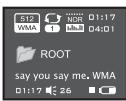
5.2.3 Fonctions
■ Pression sur [MODE] : Entre dans le menu de lecture. ■ Pression prolongée sur [MODE] : Si cette chanson incorpore des paroles, entrera dans l'interface des paroles. S'il n'y a pas de paroles, la lecture s'arrête et le lecteur affichera le menu principal. ■ Pression sur | / | : Entre en mode Arrêt. ■ Pression prolongée sur : Avance rapide jusqu'à la fin de cette chanson.
■ Pression prolongée sur |«| au début de cette chanson. ■ Pression sur |»| : Fondu à la fermeture de deux secondes puis passage à la chanson suivante et lecture. La chanson suivante dépend du mode actuel de lecture, par exemple, si le mode de lecture est de répéter un morceau, la chanson suivante est selon ce mode. ■ Pression sur |«| : Inverse de |»|. ■ Pression sur [MODE] : Entre dans l'interface de réglage du volume.
5.2.4 Traitement des fichiers invalides : Quand un fichier invalide est sélectionné automatiquement ou manuellement, le message "Format Error" est affiché pendant deux secondes puis le lecteur passe en mode Arrêt.
5.2.5 Interface du menu en mode MUSIC
5.2.5.1 Explication : Présente un ensemble de fonctions, notamment : Repeat [Répéter] : Configure le mode de lecture. Equalizer [Égaliseur] : Configure les effets sonores de lecture.
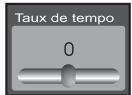
Tempo Rate [Tempo] : Ajuste la vitesse de lecture de la chanson, excepté pour le format WMA.
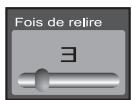
Replay [Relire] : Entre dans l'interface de relecture et commence à relire. Replay Times [Nombre de relectures] : Configure le nombre de répétitions. Replay Gap [Intervalle de relecture] : Définit l'attente entre chaque relecture.
Exit [Quitter] : Retourne en mode lecture et lit la chanson.
5.2.5.2 Interface
Volume et égalisation de la température
5.2.5.3 Fonctions des touches
■ Pression sur [MODE] : Entre dans le menu de mode. ■ Pression sur ▷▷ : Choisit le mode suivant. ■ Pression sur ◁ : Choisit le mode précédent. ■ Pression prolongée sur [MODE] : Quitte le menu de mode et retourne au menu principal.
5.2.6 Configuration de la répartition
5.2.6.1 Explication : Permet de régler le mode de répétition de la musique pendant que le lecteur est en train de lire un morceau.
5.2.6.2 Affichage
Volume, Établissement, Répétition, Égaliseur, Taux de température
5.2.6.3 Fonction des touches
Pression sur [MODE] : Entre dans le mode.
■ Pression sur [MODE] : Choisit le mode suivant. ■ Pression sur [MODE] : Choisit le mode précédent. ■ Pression prolongée sur [MODE] : Quitte le mode et retourne au menu principal.
5.2.6.4 Liste des options de répétition
Normal : Une fois que la chanson actuelle est terminée, passe à la chanson suivante. Répéter un : Répète la chanson actuelle. Dossier : S'arrête une fois que les chansons dans le répertoire actuel sont terminées.
Répéter dossier : Répète les chansons dans le dossier. Répéter tout : Répète toutes les chansons dans tous les dossiers. Aléatoire : Lit les chansons dans le répertoire en cours de manière aléatoire. Intro : Lit les 10 premières secondes de chaque chanson dans le répertoire en cours.
5.2.7 Configuration des effets sonores
5.2.7.1 Explication : Permet de régler l'effet sonore pendant que le lecteur est en train de lire un morceau. 5.2.7.2 Affichage : Identique au mode "Répétition". 5.2.7.3 Fonction des touches : Pression sur [MODE] : Entre dans le mode. Pression sur ▷▷ : Choisit le mode suivant. Pression sur ◁◁ : Choisit le mode précédent. Pression prolongée sur [MODE] : Revient au menu principal. 5.2.7.4 Options pour les effets sonores :
NOR Naturel (défaut) ROCK Rock POP Pop CLAS Classique SOFT Soft JAZZ Jazz DBB DBB
5.2.8 Régler (retirer)
5.2.8.1 Explication : L'utilisateur peut définir une relecture manuelle ou automatique. Le réglage du type de répétition se fait dans le menu de lecture du système, ainsi que le nombre de répétitions et l'arrêt de la répétition.
5.2.8.2 Affichage
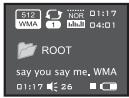
5.2.8.3 Procédure pour la répétition manuelle
5.2.8.3.1 Entrez en répétition manuelle, “A” clignotera. 5.2.8.3.2 Pression sur [bouton] pour fixer la position A, "B" clignote. 5.2.8.3.3 Pression sur ▶|, fixe la position B. "A" et "B" sont fixés, la partie entre A et B commence à être répétée. 5.2.8.3.4 Pression sur [bouton] une fois que le nombre de répétitions est écoulé permet de recommencer 5.2.8.3.5 Pression sur ▶ pour entrer dans la répétition suivie. Cela cycle entre A-B suivi -> A-B répété, et suit l'enregistrement en adoptant le type ADPCM. La durée d'enregistrement est 10% plus longue que la durée de la répétition, mais la durée minimum est de 1 seconde.
5.2.8.3.6 Pression sur ▲ pour retourner à la fonction de répétition. 5.2.8.3.7 Pression sur correspondante, dans un cycle de répétition A-B -> comparaison ; la comparaison est la lecture en suivant l'enregistrement. 5.2.8.3.8 Pression sur ▲ pour retourner à 5.2.8.3.5, la répétition suivie. 5.2.8.3.9 Pression sur ▶ pour retourner à 5.2.8.3.1, continue à attendre la configuration suivante de répétition. 5.2.8.3.10 Durant les étapes ci-dessus, appuyez sur VOL+ / VOL- pour changer la vitesse de lecture actuelle.
(sauf pour les fichiers au format WMA)
5.2.8.3.11 À partir des étapes ci-dessus, appuyez rapidement sur [MODE] pour quitter la répétition et retourner à la lecture. 5.2.8.3.12 À partir des étapes ci-dessus, appuyez rapidement sur /■ pour quitter la répétition et la lecture et retourner à l'arrêt.
5.2.8.4 Procédure de répétition automatique
5.2.8.4.1 Entrez en mo , le "A" clignotera. 5.2.8.4.2 Appuyez sur ▶| pour fixer d'abord la position A, le "B" clignote. 5.2.8.4.3 À un point vide ou en appuyant sur ▶|, la répétition A-B s'affichera et commencera à répéter le morceau entre A et B. 5.2.8.4.4 Quand le nombre de répétitions a été configuré, la position "B" de cette section deviendra automatiquement le "A" de la section suivante et commencera à attendre le réglage de "B". 5.2.8.4.5 Appuyez sur |↓ pour entrer et configurer la répétition en cercle. 5.2.8.4.6 Appuyez sur ▶ pour entrer dans l'affichage et la répétition suivie. Cela signifie le cycle de répétition A-B suivi d'un enregistrement. L'enregistrement suit et adopte le type ADPCM. La durée d'enregistrement est 10% plus longue que la durée de la répétition, mais la durée minimum est de 1 seconde. 5.2.8.4.7 Appuyez sur | pour retourner au mode Répéter. 5.2.8.4.8 Appuyez rapidement sur ▶| pour entrer en mode comparaison, c'est-à-dire le cycle Répéter → Comparer A-B. La comparaison est la répétition suivant la lecture. 5.2.8.4.9 Appuyez sur | pour retourner à la répétition suivie.
5.2.8.4.10 Pression sur ↓ pour accéder à la configuration suivante de Répéter. 5.2.8.4.11 À partir des étapes ci-dessus, pression continue sur | ou ▶ pour c actuelle. 5.2.8.4.12 À partir des étapes ci-dessus, appuyez rapidement sur [MODE] pour quitter la répétition et retourner à la lecture. 5.2.8.4.13 À partir des étapes ci-dessus, appuyez rapidement sur / pour quitter la répétition et la lecture et retourner à l'arrêt.
5.2.9 C 5.2.9.1 Explication : Cette fonction permet de régler la vitesse actuelle de lecture. Cela n'est valable que pour la musique au format MP3, mais pas pour le format WMA. 5.2.9.2 Affichage
5.2.9.3 Fonction des touches
Pression sur ▶ ou + pour diminuer/augmenter la vitesse de lecture
Pression sur [MODE] pour
Pression sur [MODE] pour confirmer la révision et .
5.2.10 Nombre de répétitions
5.2.10.1 Explication : choisissez le nombre de répétitions et le programme quittera automatiquement après ce nombre de répétitions. 5.2.10.2 Affichage
5.2.10.3 Fonction des touches
Pression sur + ou - pour diminuer ou augmenter la vitesse de lecture
Pression sur [∇ /] pour
Pression sur [MODE] pour confirmer la révision et .
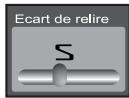
5.2.11 Intervalle de répétition 5.2.11.1 Explication : Définit l'intervalle de répétition et s'arrête pendant cette durée pour chaque répétition.
5.2.11.2 Affichage
5.2.11.3 Fonction des touches
Appuyez sur - ou + pour diminuer ou augmenter
l'intervalle de répétition
Pression sur [MODE] pour
Pression sur [MODE] pour confirmer la révision et .
5.3 Configuration du volume vocal
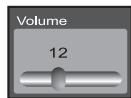
5.3.1 Explication : Permet de régler le volume vocal. 5.3.2 Affichage : Par exemple :
5.3.3 Fonctions
Pression sur ou | pour diminuer/augmenter la vitesse de lecture
Pression sur [■] pour
Pression sur [MODE] pour confirmer la révision et .
5.4 Lecture des paroles des chansons
5.4.1 Explication : Quand l'écran indique qu'il y a un dossier de paroles, appuyez longtemps sur [MODE] pour entrer dans le mode de lecture des paroles et continuer à jouer la chanson actuelle. Les paroles sont affichées à la vitesse de lecture de la chanson. À la fin de la chanson, selon la configuration du mode de lecture, l'appareil lit le morceau suivant. Si la chanson suivante contient des paroles, il affichera les paroles, sinon il continuera à lire les chansons suivantes.
5.4.2 Affichage : Par exemple :
La partie en cours de lecture sera affichée avec une luminosité supérieure et la phrase suivante attendra dans une autre section. Elle sera affichée avec une luminosité supérieure quand la phrase précédente se terminera, et à son tour la phrase suivante sera en attente avec une luminosité moindre.
5.4.3 Fonction des touches
5.4.3.1 Pression sur [MODE] : Retour au mode lecture. 5.4.3.2 Pression sur | / | : Quitte les paroles et entre en mode Arrêt. 5.4.3.3 Pression prolongée sur : Avance rapide, affiche jusqu'à la fin de la chanson. 5.4.3.4 Pression prolongée sur | : Retour rapide, affiche jusqu'au début de la chanson.
5.4.3.5 Pression sur ▶| : Passe à la chanson suivante. 5.4.3.6 Pression sur |◀ : Passe à la chanson précédente.
5.5 Réglage de l'arrêt : Toutes les interfaces dans l'interface d'Arrêt s'éteindront automatiquement quand la durée d'attente atteint la valeur prédéfinie.
5.6 Traitement des exceptions
5.6.1 Quand une erreur survient pendant la lecture, la lecture s'arrête et le message "Disk error!" apparaît. 5.6.2 Quand une erreur survient pendant la répétition en suivi ou si le dossier est plein, le message "Overflow" est affiché et la répétition continue de manière cyclique.
6. Mode voix
Le mode VOIX exécute la lecture de fichiers .WAV et .ACT. Il présente les menus Arrêt, Lecture, l'option Dossier, Supprimer et la configuration des Fonctions.
6.1 Fonction de l'interface Arrêt
6.1.1 Explication : Quand vous entrez en mode Arrêt, le message de lecture actuel sera affiché et le système attendra les instructions de l'utilisateur.
6.1.2 Affichage
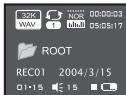
00:00:03 Durée de la voix. 01-15 indique le numéro du fichier voix actuel et le nombre total de fichiers. REC01 est le nom du fichier, 2004/3/15 10:23 est la date et l'heure de sa création. (Cela ne s'affiche pas en rouge quand la lecture est arrêtée, cela s'affiche en rouge uniquement pendant la lecture.)
6.1.3 Fonctions
6.1.3.1 Pression prolongée sur [MODE] : Entrée dans le menu principal. 6.1.3.2 Pression sur [MODE] : Entrée dans le mode Arrêt. 6.1.3.3 Pression sur [ | / | ] : Arrête la lecture. (Si le fichier de musique actuel est invalide, le message "Format Error" est affiché et il retourne au mode Arrêt après deux secondes.) 6.1.3.4 Pression prolongée sur [ | / | ] : Fermeture. 6.1.3.5 Pression sur [◀] : Passe au dernier fichier enregistré dans le réseau actuel. 6.1.3.6 Pression prolongée sur [◀] : Passe au fichier enregistré précédent en cycle et la durée retourne à zéro. 6.1.3.7 Pression sur [▶] : Passe au fichier enregistré suivant dans le réseau actuel. 6.1.3.8 Pression prolongée sur [▶] : Passe au fichier enregistré suivant en cycle et la durée retourne à zéro.
6.1.4 Fonction Arrêt
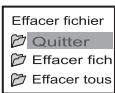
6.1.4.1 Explication : Permet de revenir au Répertoire local, de supprimer ou de quitter. La position au départ est la même qu'à la fin de la dernière utilisation.
6.1.4.2 Affichage
6.1.4.2.1 Fonctions
Pression sur ◄ ou ► : Choisit l'option suivante ou précédente. Pression sur ⏏ : Quitte vers l'interface de lecture. Pression sur [MODE] : Confirme la suppression du fichier.
6.1.5 Choix du répertoire
6.1.5.1 Explication : L'utilisateur peut CHOISIR le dossier actuel parmi les dossiers possibles (y compris le dossier VOICE), c'est-à-dire les dossiers présents. Quand il entre en mode VOIX à chaque fois, il se mettra sur la piste magnétique courante et le dossier actuel.
6.1.5.2 Affichage
Identique au dossier musique.
- Prend en charge l'affichage des noms de dossiers longs. Il ne peut afficher que les dossiers possibles en plus du dossier racine.
6.1.5.3 Fonction
■ Une pression prolongée sur ► permet de défiler graduellement le dossier suivant, avec deux lignes déroulant les messages à l'écran. ■ Une pression prolongée sur ◄ permet de défiler graduellement le dossier précédent, avec deux lignes déroulant les messages à l'écran. ■ Une pression sur [MODE] permet de retourner à l'arrêt. La mémoire de lecture continue sera effacée lors du passage à un nouveau dossier. ■ Une pression sur /■ permet de quitter vers l'arrêt. ■ Une pression prolongée sur /■ permet la fermeture. ■ Une pression sur [MODE] confirme la suppression du fichier.
6.1.6.1 Explication : La suppression du fichier. 6.1.6.2 Affichage : L'interface de suppression est similaire à celle de la suppression de fichier, mais le fichier suivant sera changé en un fichier enregistré.
6.2
6.1.6.3 Fonction de suppression de fichier musique Consultez la méthode de suppression d'un fichier musique.
■ Pression sur [MODE] : Confirme l'option actuelle et retourne à l'arrêt. ■ Pression sur [■] : Annule l'option actuelle et retourne à l'arrêt. ■ Pression prolongée sur [■] : Fermeture. ■ Pression sur [MODE] : Confirme la suppression du fichier.
Fonctions du mode Lecture
6.2.1 Explication : Lors de l'entrée en mode Lecture, les données de la chanson actuelle sont affichées et la lecture se poursuit à partir de la position actuelle en attendant les opérations de l'utilisateur. 6.2.2 L'interface ressemble à celle du mode Arrêt, mais le temps commence à s'écouler.
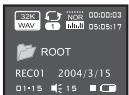
6.2.3 Fonctions :
■ Pression sur [MODE] : Entre en Lecture. ■ Pression sur /■ : Entre en Arrêt. ■ Pression prolongée sur : Fermeture. ■ Pression sur I : Passe au fichier suivant et commence à lire. ■ Pression sur | « : Passe au fichier précédent et commence à lire. ■ Pression prolongée sur : Avance rapide, jusqu'à la fin de la chanson. ■ Pression continue sur | : Retour rapide, jusqu'au début de la chanson.
■ Pression sur REC/HOLD : Enregistrement.
6.2.4 Traitement des fichiers invalides
6.2.4.1 Quand la sélection automatique de la musique tombe sur un fichier invalide, le message "Format Error" s'affiche et retourne au mode Arrêt après deux secondes.
6.2.5 Mode Lecture
6.2.5.1 Illustration : Fournit à l'utilisateur certaines options pour différentes fonctions, y compris Répéter, Tempo, Relecture, Quitter, et lit toujours l'enregistrement à ce moment.
6.2.5.2 Affichage : Affichage des fonctions de la même lecture de musique.
6.2.6 Repeter
6.2.6.1 Explication : Choisissez le mode de répétition pour écouter la musique pendant qu'elle est en cours de lecture. 6.2.6.2 Affichage : Le même que quand la musique est lue. 6.2.6.3 Fonction 6.2.6.3.1 Le graphique normal peut montrer la fonction d'une petite tape.
6.2.6.3.2 Quitte si inactif pendant 5 secondes. 6.2.6.4 Options en mode répétition : Normal ; Répéter un, Dossier, Répéter dossier, Répéter tout, Aléatoire, Intro.
6.2.7
Répéter
6.2.7.1 Explication : L'utilisateur travaille sur la fonction Répéter. 6.2.7.2 Affichage
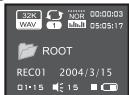
6.2.7.3 Procédure de Répétition 6.2.7.3.1 Entrez en mode répétition, "A" clignotera. 6.2.7.3.2 Appuyez sur ▶|, pour fixer la position A, "B" clignote. 6.2.7.3.3 Appuyez sur ▶|, pour fixer la position B, "A" et "B" sont fixes, la partie entre A et B commence à être répétée. 6.2.7.3.4 Appuyez sur ▷▷/◁, retourne à l'étape 6.2.7.3.1, et cela fonctionne en cycle -> répétition. 6.2.7.3.5 À partir des étapes ci-dessus, appuyez sur [MODE] pour quitter la répétition et retourner à la lecture. 6.2.7.3.6 À partir des étapes ci-dessus, appuyez sur [POWER] pour quitter la répétition et la lecture et retourner à l'arrêt.
6.3 Fermeture automatique
6.3.1 Dans les interfaces Arrêt et suivantes, si la durée d'inactivité atteint la valeur spécifiée dans la configuration du système, le système s'éteindra automatiquement. 6.3.2 Quand le module est en train de lire, si la durée de lecture atteint la valeur définie par l'utilisateur, il s'éteindra automatiquement.
6.4 Traitement des erreurs : S'il affiche une lecture incorrecte dans le mode VOIX, il retourne à l'Arrêt et affiche "Disk error!"
7 Mode ENREGISTREMENT
Prend en charge l'enregistrement de fichiers MS-ADPCM WAV et AG8 ACT.
Les options Arrêt, Enregistrement, Pause et Catalogue sont disponibles.
7.1 Affichage
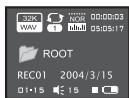
00:00:03 indique la durée de l'enregistrement actuel. 05:05:17 indique l'espace total disponible pour l'enregistrement. ■8KACT indique le codec du fichier actuel, ici AG8/AD32 01-15. 01 ne changera pas, 15 indique le fichier prêt à être enregistré dans le dossier actuel. ■REC01 indique le nom du fichier de l'enregistrement en cours. 2004/10/29 08:56 indique la date de l'enregistrement.
7.2 Arret
7.2.1 Explication : En interface Arrêt, les informations sur l'enregistrement actuel sont affichées dans l'attente d'une action par l'utilisateur. 7.2.2 L'affichage est le même que ci-dessus. 7.2.3 Fonction
■ Pression prolongée sur [MODE] : Retourne au menu principal. ■ Pression sur [MODE] : Entre dans l'interface Arrêt. ■ Pression sur [●] : Entre en enregistrement et commence à enregistrer. ■ Pression prolongée sur [●] : Fermeture.
7.2.4 Arrêt
7.2.4.1 Explication : Permet de régler le dossier local, le type d'enregistrement, Quitter. La position sera la même que lors de la sortie la dernière fois. 7.2.4.2 Affichage : L'utilisation est la même que pour l'arrêt en musique. 7.2.4.2.1 Fonction 7.2.4.2.1.1 C'est le graphe normal pour la fonction.
7.2.5 Options pour le dossier
7.2.5.1 Explication : L'utilisateur peut choisir n'importe quel dossier comme dossier en
cours. Il sera fixé sur la roue avant en cours et le catalogue actuel.
7.2.5.2 Affichage
L'utilisation est la même que pour la musique.
7.2.5.3 Fonction
■ Pression ou pression prolongée sur ▶ : Permet de parcourir graduellement le dossier suivant, en affichant deux lignes déroulantes avec des messages à l'écran. ■ Pression ou pression prolongée sur ◀ : Permet de parcourir graduellement le dossier précédent, en affichant deux lignes déroulantes avec des messages à l'écran. ■ Pression sur [MODE] : Retour à l'arrêt. ■ Pression sur / : Annule les options de dossier et quitte vers l'arrêt d'enregistrement. ■ Pression prolongée sur / : Fermeture.
7.2.6 Types d'options d'enregistrement
7.2.6.1 Explication : Les options d'enregistrement sont : Fine REC, Long REC, Fine VOR, Long VOR.
7.2.6.2 Affichage
L'utilisation est la même que pour SOUND.
7.2.6.3 Fonction
7.2.6.3.1 Interface avec touches de fonction standards.
7.3 Interface utilisateur
7.3.1 Explication générale: Après l'entrée dans
Après l'enregistrement et la production du nouveau fichier d'enregistrement, l'enregistrement commencera avec la méthode du code et la marque roulante indique l'enregistrement et la vitesse de l'enregistrement.
Affichage identique à ci-dessus.
■ MOD01. ACT 2003/10/29 05:05:17 Durée restante pour l'enregistrement
Interface pour la sauvegarde du fichier
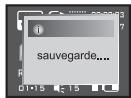
7.3.3 Fonctions
7.3.3.1 Pression sur | / : Entre en Pause. 7.3.3.2 Pression prolongée sur ▷ / □ : Retourne à l'Arrêt.
7.3.4 Fonctions VOR :
7.3.4.1 Avant que la voix effective ne soit trouvée, le système attendra l'état de la voix. Une fois que la voix effective est trouvée, il commencera à enregistrer.
7.3.5 Arrêt d'enregistrement quand le témoin de batterie faible apparaît
Il clignotera quand la durée d'attente de l'enregistrement est longue, comme "00:00:03".
7.3.5.1 Pendant la procédure d'enregistrement, si le témoin de batterie faible s'affiche, l'appareil sauvegardera l'enregistrement et retournera à l'arrêt.
7.4 Pause
7.4.1 Affichage
Il affichera l'état de Pause lors de l'entrée dans l'interface Pause et attendra les actions de l'utilisateur ; 00:00:03 clignotera une fois par seconde.
7.4.2 Fonction
7.4.2.1 Pression sur /REC : Retourne à l'enregistrement et continue à enregistrer. 7.4.2.2 Pression prolongée sur /STOP : Retourne à l'arrêt, sauvegarde l'enregistrement et retourne à l'arrêt.
7.4.3 Arrêt de l'enregistrement quand la batterie est faible
7.4.3.1 Quand le signal de batterie faible apparaît pendant l'enregistrement, le système sauvegardera le fichier d'enregistrement puis arrêtera le système.
7.4.4 Traitement des erreurs
7.4.4 Traitement des erreurs 7.4.4.1 Quand le disque est plein, le message "Overflow!" s'affiche.
7.5 Fermeture automatique
7.5.1 Quand l'interface est en mode Arrêt ou Pause ou dans une sous-interface et que la rubrique oisive a atteint sa valeur dans l'administration du système, elle doit entrer en veille et l'enregistrement dans l'interface pause devra être sauvegardé.
- Mode RADIO (FM)
Lors de chaque entrée, il entrera en mode Lecture et il devra récupérer la station actuellement préservée en mémoire. À la première entrée, la fréquence de la station est le canal initial.
8.1 Illustration du format d'interface
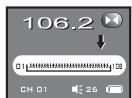
: Position actuelle de la fréquence. Le mouvement changera selon la fréquence actuelle dans l'intervalle des fréquences. : Intervalle des fréquences. CH01: Le numéro de station enregistré pour la station actuelle correspondante. Au plus 20 stations peuvent être sauvegardées. 106.2: Fréquence actuelle. Son stéréo. S'il n'y a pas d'icône, il s'agit de son mono.
8.2 Stations Radio : L'affichage est le même que l'image ci-dessus. La plage de fréquence actuelle est de 87-108 MHz (plage européenne et américaine). La plage de fréquence pour le nouveau lecteur commence à 87 MHz.
8.2.1 Illustration de l'utilisation
8.2.1.1 Pression prolongée sur ▲ : cherchera une station et la diffusera automatiquement. S'il s'agit d'une station sauvegardée, il affichera le numéro de la station. Pression rapide sur ▲ : procédera à un tuning fin par pas de 100 kHz. 8.2.1.2 Pression prolongée sur ▼ : recherchera une station et la diffusera automatiquement à l'envers. S'il s'agit d'une station sauvegardée, il affichera le numéro de la station. Pression rapide sur ▼ : procédera à un tuning fin par pas de 100 kHz. 8.2.1.3 Pression sur [MODE] : entre dans la configuration du volume. 8.2.1.4 Pression prolongée sur [MODE] : entre dans le menu principal. 8.2.1.5 Pression sur [MODE] : entre dans la liste des fonctions de radio FM. 8.2.1.6 Pression prolongée sur ►/■ : fermeture. 8.2.1.7 Pression sur ►/|| : passe à la station sauvegardée suivante. Sans effet s'il n'y a pas de station sauvegardée. Quand il atteint la dernière station sauvegardée, retourne à la première station sauvegardée en cercle.
8.3 Sous-menu FM
Explication :
Sauvegarder : Sauvegarde Enregistrer : Enregistre Supprimer : Supprime Supprimer tout : Supprime toutes les stations sauvegardées. Plage normale : Plage de fréquence des stations FM US (87-108 MHz). Plage japonaise : Plage de fréquence des stations FM japonaise (76-90 MHz). Quitter : Quitte la liste des fonctions.
8.4 Sauvegarder station radio : Pour enregistrer cette fréquence dans une station prédéfinie. S'il s'agit uniquement de faire le réglage fin d'une station sauvegardée, elle sera sauvegardée dans la station de radio actuelle. 8.5 Supprimer station radio : Si vous voulez supprimer la station de radio actuellement enregistrée, appuyez sur [MODE], cela supprimera la station actuelle et quittera l'interface du mode FM. L'autre touche annulera la suppression et quittera le mode FM. 8.6 Supprimer tout : Si vous voulez effacer , appuyez sur [MODE], cela supprimera toutes les stations et quittera l'interface du mode FM. L'autre touche annulera la suppression et quittera le mode FM. 8.7 Plage US : Choisit la plage de fréquences entre 87-108 MHz. 8.8 Plage japonaise : Choisit la plage de fréquences entre 76-90 MHz.
- Mode Affichage JPEG
Pour afficher des images JPEG, il doit prendre en charge les différents formats JPEG courants sur Internet.
9.1 Options pour l'état des fichiers
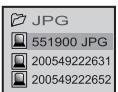
Quand vous entrez dans le menu principal, les options des
fichiers sont les suivantes :
S'il n'y a pas de dernier document, le dossier sera vide.
Appuyez sur [■], pour entrer en mode d'affichage des photos. Appuyez sur [▲], pour afficher le dernier document ou le document suivant.
Appuyez sur [MODE] pour entrer dans la liste des sous-fonctions d'arrêt. Elles sont respectivement : 1. Options dossiers.
- Configuration affichage. 3. Supprimer. 4. Quitter.
L'état de la lecture est de deux types : 1. Manuel.
2. Automatique.
En lecture automatique, la durée de défilement des pages peut être réglée de 1 à 8 secondes, le reste des touches est sans effet.
9.2 État de lecture des images
Il peut afficher les images lors de l'entrée en mode de lecture. Si la résolution de l'image est trop importante, l'affichage peut demander longtemps.
Pression sur ▶ / ◀ affiche l'image suivante / la dernière image.
Pression sur ▶ retourne aux options de fichier. Pression prolongée sur [MODE] retourne au menu principal.
10. UDISK (Disque USB)
Fonction de disque USB standard. En dehors de la fonction de mise à jour, il devient un UDISK lors de son branchement dans un port USB.
10.1 Affichage
- Il y a trois états : Prêt, Chargement aval, Chargement amont. Prêt signifie que l'UDISK est en veille.
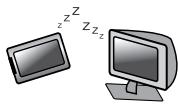
Chargement aval indique l'état de chargement aval.

Chargement amont indique l'état de chargement amont.

10.2 Fonctions
10.2.1 Le système ne répond à aucune touche lorsqu'il est occupé. 10.2.2 Lorsqu'il est prêt, appuyez sur [MODE] pour passer en mode MUSIC. 10.2.3 Appuyez sur REC/HOLD pour passer en mode RECORD et commencer à enregistrer.
10.3 Indépendance de l'ordinateur
10.3.1 Quand le MUZE n'est pas lié à votre ordinateur (pas encore branché), il entrera automatiquement dans le menu principal.
10.4 Passage en Mise à jour
10.4.1 Quand il reçoit l'ordre de passer en Mise à jour du programme d'application, il doit répondre et exécuter l'ordre correspondant. 10.4.2 Le but du programme d'application PC UPGRADE et de la communication UDISK est de faire passer la zone de fonction sur UPGRADE.
- Configuration SYSTÈME
11.1 Explication : Cette fonction est liée à la configuration des paramètres et à l'affichage de l'état du système. Les paramètres spécifiques sont l'horloge et la configuration de l'écran. 11.2 Menu des fonctions : Langue, Fermeture, Mode relecture, Configuration de la protection de l'écran, Mode en ligne, Info système.
Mémoire, Version microcode, Mise à jour microcode et Quitter.
11.3 Affichage
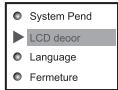
11.4 Fonctions des touches
11.4.1 Liste des fonctions standards 11.4.2 Après l'entrée dans les différentes interfaces, on peut retourner dans cette interface une fois terminé.
11.5 Configuration de l'horloge système
11.5.1 Affichage
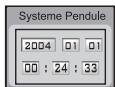
L'horloge fonctionne encore.
11.5.2 Fonction des touches Pression sur I pour entrer dans le réglage de l'horloge et régler l'année. Suivez la règle année-mois-jour-heure-minute. Pression prolongée sur I pour éteindre. Pression sur [MODE] pour confirmer et quitter. 11.5.3 Processus de réglage pour l'horloge
11.5.3.1 L'année 2004 clignote (2 Hz). 11.5.3.2 Pression continue sur ▶ pour faire défiler les années en cycle, de la plus petite à la plus grande. 11.5.3.3 Pression continue sur | pour faire défiler les années en cycle, de la plus grande à la plus petite. 11.5.3.4 Pression sur I pour confirmer l'année et passer au réglage du mois. La méthode est la même que pour l'année. 11.5.3.5 Continuez à appuyer sur I pour configurer la date, l'heure et les minutes, puis appuyez sur VOL+ pour terminer cette configuration. 11.5.3.6 Pression sur ▶ pour configurer les minutes, les heures, le jour, le mois et l'année.
11.5.3.7 Chaque réglage est confirmé par sa modification et met à jour le système.
11.5.4 Intervalle du calendrier et de l'horloge
11.5.4.1 Année (2003-2010). Il est possible de dépasser cet intervalle, mais ne faites pas d'erreur sur l'année bissextile.
11.5.4.2 Mois (1-12)
11.5.4.3 Jour (1-31), différent selon les mois.
11.6 Configuration de l'écran
11.6.1 Explication : Permet de régler la luminosité de l'écran pour économiser la batterie et de régler la temporisation d'extinction de l'écran pour économiser la batterie.
11.6.2 Fonctions des touches Consultez la fonction de fermeture.
11.7 Langue
11.7.1 Explication : Options de langue
11.7.2 Affichage
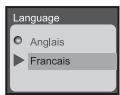
11.7.3 Fonction Même durée que pour l'enregistrement.
11.8 Fermeture
Heure de fermeture
Minuterie de sommeil
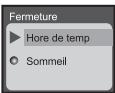
11.8.1 Fonction des touches Pression courte et continue sur ◄ / ► pour basculer entre ces deux modes. Pression sur [MODE] pour définir le mode Heure de fermeture ou
Minuterie de sommeil. Pression sur █ pour annuler le réglage et sortir.
11.8.2 Heure de fermeture
11.8.2.1 Explication : Règle l'heure de fermeture avec l'état d'arrêt. Durée avant l'arrêt en état inactif. Intervalle de 0 à 60 secondes. 11.8.2.2 Affichage : Identique à la configuration pour le rétro-éclairage. 11.8.2.3 Fonction des touches. 11.8.2.4 Fonction de bouton rotatif standard.
11.8.3 Minuterie de sommeil
11.8.4 Explication : Permet de définir une durée. S'il n'y a pas d'action, le compte à rebours commence et, quand il se termine, l'appareil s'éteint et la minuterie se remet à zéro avant la fermeture. (C'est un réglage valable pour une seule fois). Il est utilisé principalement pour de la musique avant de s'endormir. Intervalle de 0 à 120 minutes.
11.8.5 Affichage Identique à la configuration pour le rétro-éclairage. 11.8.6 Fonction des touches Même durée que pour l'enregistrement.
11.9 Configuration de la relecture
11.9.1 Explication : Pour configurer le fonctionnement de la durée de relecture, soit manuel, soit automatique. 11.9.2 Affichage : Identique à la configuration de fermeture. 11.9.3 Fonction des touches : Même durée que pour l'enregistrement.
11.10 Réglage de la comparaison
11.10.1 Explication : Rapport de comparaison, l'intervalle est de 01 à 16. 11.10.2 Affichage : Identique à la configuration pour le rétro-éclairage.
11.10.3 Fonction des touches Même durée que pour l'enregistrement.
11.11 Mode lecteurs multiples
11.11.1 Explication Ce paramètre est particulièrement utile avant Windows 2000 SP4. Il permet de configurer le disque amovible en mode PC parmi quatre modes : "Disque multiple", "Normal uniquement", "Crypté uniquement". 11.11.2 Affichage Identique à la configuration de fermeture. 11.11.3 Fonction des touches Même durée que pour l'enregistrement. 11.11.4 Explication du traitement des erreurs Quand la configuration est sur "Normal uniquement" et que le lecteur branché est en "Crypté uniquement", ou inversement, le lecteur actuel ne correspond pas. Le lecteur fonctionnera alors sous le mode "Disque multiple".
11.12 État d'enregistrement
11.12.1 État du disque principal 11.12.1.1 Explication : Vérifie la taille et l'utilisation de la mémoire. 11.12.1.2 Affichage
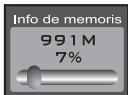
11.12.1.3 Fonction des touches 11.12.1.4 Appuyer sur [MODE] ou [/] pour quitter.
11.13 Version du logiciel
11.13.1 Explication : Affiche la version actuelle du logiciel.
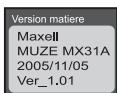
Fonction des touches
Pression sur [MODE] ou ▷/◁ pour quitter
11.14 Liste des différentes options configurables
11.14.1 Durée d'attente avant fermeture : (0 à 60 s), par pas de 10 s, pas de fermeture sur zéro, défaut (30 s). 11.14.2 Fermeture : (0 à 120 min), par pas de 10 min, pas de fermeture sur zéro, défaut (0 min). 11.14.3 Options de langue : Chinois simplifié, Chinois traditionnel, Anglais, défaut (Chinois simplifié). 11.14.4 Relecture : Relecture manuelle, Relecture automatique, Défaut.
- Mise à jour
Installez le programme fourni sur le CD et vérifiez que vous utilisez le bon logiciel. UPGRADE sert à exécuter la mise à jour, à réparer et à sauvegarder ce logiciel et est en état de veille lors de l'entrée.
12.1 Format de l'interface
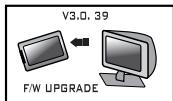
V1.2.00 : Logiciel actuel ou logiciel de mise à jour du système. PC → MuDisk : UPGRADE est en train de charger le logiciel de mise à jour. PC ← MuDisk : UPGRADE est en train de sauvegarder le logiciel du système. L'état actuel d'exécution peut être : Prêt / Occupé / En cours / Terminé / Échec. ■ Prêt : signifie qu'UPGRADE est prêt à accepter des requêtes de l'ordinateur. ■ Occupé : signifie qu'UPGRADE n'a pas encore commencé à accepter la mise à jour ou la sauvegarde, ou est en train de travailler sur la requête de l'ordinateur. ■ En cours : signifie qu'UPGRADE est en train de mettre à jour ou de sauvegarder et l'utilisateur ne peut pas annuler la mise à jour à ce moment. ■ Terminé : signifie qu'UPGRADE a déjà terminé cette mise à jour ou cette sauvegarde.
12.2 Veille
12.2.1 Affichage
Prêt : signifie que l'UPGRADE est prêt à accepter des requêtes de l'ordinateur.
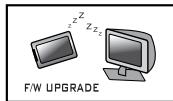
12.2.2 Explication des opérations
Quand vous n'êtes pas encore connecté au port USB, appuyez sur [MODE] pour retourner à la liste de fonctions SYSTÈME.
12.3 Charger la mise à jour
La fonction de chargement de mise à jour consiste à charger le logiciel sur l'ordinateur puis à le transférer sur le lecteur pour remplacer la version existante du logiciel.
Pendant ce temps, quand le logiciel système et les autres sauvegardes sont abîmées, le chargement d'une mise à jour peut réparer le logiciel du système.
12.3.1 Affichage du chargement de la mise à jour
- En cours : Signifie qu'UPGRADE est en train de mettre à jour ou de sauvegarder et que l'utilisateur ne peut pas annuler la mise à jour à ce moment.
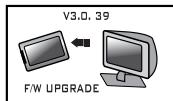
- Terminé déjà terminé cette mise à jour ou cette sauvegarde.
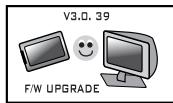
- Échec : signifie que la mise à jour UPGRADE a échoué.
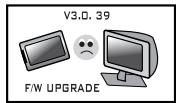
12.3.2 Explication des opérations : Aucune entrée de touche n'est acceptée. 12.3.3 Déroulement normal : Le processus de chargement de la mise à jour sera terminé en 15 secondes. Une fois la mise à jour terminée, il passera à l'état "Terminé" et redémarrera le système après 1 seconde pour poursuivre la fonction de mise à jour. 12.3.4 Traitement des erreurs : Si le chargement de la mise à jour échoue à cause des communications, vous devez définir le nombre d'essais pour rétablir la communication. Si le chargement d'une mise à jour s'arrête en plein milieu, "Échec" sera affiché et le système redémarrera après 1 seconde. Utilisez alors la sauvegarde du logiciel système pour réparer le système.
13. Lecture TXT
Chargement au format TXT. Connectez le lecteur à votre ordinateur et choisissez les documents à télécharger. Enregistrez les documents au format TXT sur une autre machine pour la lecture.
Entrez dans le mode de lecture dans la liste des fonctions du système, appuyez sur « ou sur » pour sélectionner le document et appuyez sur [MODE] pour commencer la lecture.
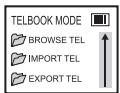
Annuaire téléphonique
Mode de l'annuaire. Entrez en mode téléphone depuis la liste des fonctions du
système
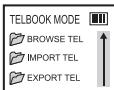
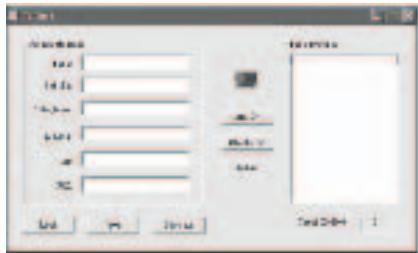
Créez le f . Utilisez TELBOOK.exe sur CD pour créer l'annuaire téléphonique et saisissez toutes les informations dans le formulaire correspondant.
Guide de l'annuaire téléphonique Dans le mode de l'annuaire téléphonique, choisissez "Guide d'annuaire téléphonique" et chargez le fichier créé de l'annuaire téléphonique. Vous pouvez ensuite rechercher directement un numéro de téléphone. Sauvegardez le fichier original avant de charger un nouveau pour éviter toute perte potentielle.
- Explication des outils de conversion des formats vidéo et des modes de film.
1). Indications
Ce lecteur MP3 prend en charge les formats MTV (lecture uniquement en mode musique) et AMV (lecture uniquement en mode film) ; cet outil sert à convertir les formats vidéo suivants en format vidéo AMV qui peut être lu sur ce lecteur MP3. Le format AMV est plus récent que le format MTV et représente la nouvelle génération de format vidéo.
Le mode film est comme suit :

Remarques : (Consultez le tableau suivant pour les formats pris en charge par cet outil)
Plate-forme : Windows Media Player sous Windows 98, Windows Me, Windows 2000 et Windows XP. Mettez à jour avec la version 9.0 au minimum. Windows 98 et 2000 doivent installer l'accélérateur graphique DirectX.
Formats de fichiers pris en charge par l'outil de conversion au format AMV
| Format pour lesquels la conversion n'a pas besoin d'accélérateur | Format pour lesquels la conversion a besoin d'accélérateur |
| WMV | RM |
| ASF | VOB |
| AVI | MOV |
| MPEG | |
| DAT | Pas d'accélérateur pour le moment. S'il y a besoin de convertir plus de trois formats, visitez le site web et téléchargez le logiciel d'essai ou achetez un logiciel convenable. |
Attention : Vérifiez que Media Player 9 ou plus récent et DirectX 9.0 sont installés sur votre ordinateur.
2. Explication de la conversion
Installez le programme à partir du CD fourni. Après l'installation, cliquez sur Démarrer, Programmes, MP3 Player Utilities et choisissez AMV Convert Tool, comme suit :
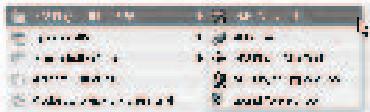
L'interface du programme est comme suit :
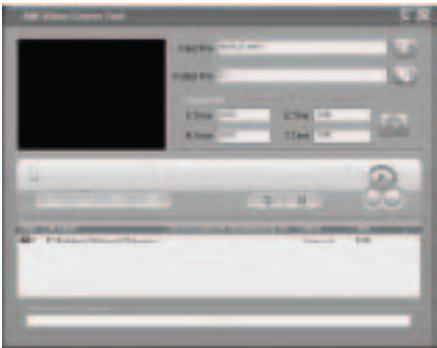
Choisissez le fichier vidéo qui doit être converti dans "input document" et cliquez sur CHOISIR le document. Consultez ce qui suit :
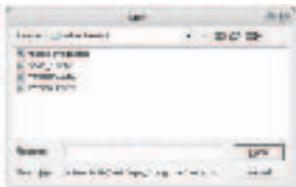
Choisissez le fichier qui doit être converti
Et choisissez l'emplacement où enregistrer le fichier de sortie.
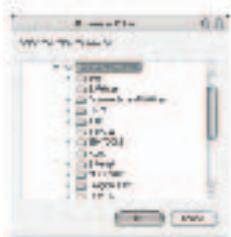
Choisissez, puis commencez la conversion. Vous pouvez voir la progression dans la
barre d'état de progression ci-dessous.

Si la conversion a réussi, une fenêtre d'aperçu affichera le résultat. Fermez-la après avoir confirmé et transférez le fichier converti sur le lecteur MP3.
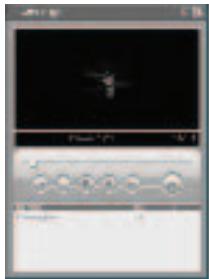
Vous devrez utiliser les accélérateurs nécessaires si vous voulez convertir les formats RealPlayer, QuickTime, MPEG2 (tels que DirectX 9c).
Specifications
| Ecran | Matrice 96 x 64 points, OLED 65,000 couleurs | |
| Connexion PC | USB 2.0 Full speed | |
| Capacité | 256Mo, 512Mo, 1Go de mémoire flash | |
| Alimentation | Batterie lithium | |
| Durée de lecture maximale : 10 heures | ||
| Enregistrement | Echantillonnage | 8 KHz |
| Format | WAV (32 kb/s), ACT (8 kb/s) | |
| Durée d'enregistrement | Plus de 70 heures (ACT, 256 Mo Flash) | |
| MP3, WMA, WMV, ASF | Sortie maximale dans un écouteur | (G) 5 mW + (D) 5 mW (32 Ohm) |
| MP38 kb/s ~ 320kb/s | ||
| Taux d'encodage WMA, WMV, ASF | 5 kb/s ~ 384 kb/s | |
| Réponse en fréquence | 20 Hz ~ 20 kHz | |
| SNR85dB | ||
| Radio FM | Plage de fréquences reçues | 76 MHz ~ 96 MHz / 87 MHz ~ 108 MHz |
| Nombre de pré séctions radios | 20 + 20 | |
| Sortie maximale dans un écouteur | (G) 5 mW + (D) 5 mW (32 Ohm) | |
| Rapport signal bruit | 45 dB | |
| Formats numériques | MP1, MP2, MP3, WMA,WMV, ASF, WAV, MTV, AMV | |
Remarques : Instructions pour les programmes utilisateurs

"AMV Convert Tool" est l'outil de conversion AMV. "AMV Player" est le programme de lecture pour les fichiers vidéo. "MP3 Player Disk Tool" fournit un outil de formatage et de sécurité du disque. "MP3 Upgrade Tool" sert pour les mises à jour du microcode. "Sound Convert Tool" est l'outil pour convertir les fichiers du format ACT au format WAV.
MAXELL FRANCE
BP 97 071 SOA
95 052 Cergy Pontoise Cedex
Besoin d'une aide ?
sav@maxell. fr
- TABLE DES MATIÈRES
- 2.2 UTILISATION DES TOUCHES
- 5.1.3.4.2 FONCTIONS DES TOUCHES
- 5.2 FONCTIONS DE L'INTERFACE DU MODE MUSIC
- 5.2.3 FONCTIONS
- 5.2.5 INTERFACE DU MENU EN MODE MUSIC
- 5.2.5.2 INTERFACE
- 5.2.5.3 FONCTIONS DES TOUCHES
- 5.2.6 CONFIGURATION DE LA RÉPARTITION
- 5.2.6.2 AFFICHAGE
- 5.2.6.3 FONCTION DES TOUCHES
- 5.2.6.4 LISTE DES OPTIONS DE RÉPÉTITION
- 5.2.7 CONFIGURATION DES EFFETS SONORES
- 5.2.8 RÉGLER (RETIRER)
- 5.2.8.2 AFFICHAGE
- 5.4 LECTURE DES PAROLES DES CHANSONS
- 5.4.2 AFFICHAGE : PAR EXEMPLE
- 5.4.3 FONCTION DES TOUCHES
- 5.6 TRAITEMENT DES EXCEPTIONS
- MODE VOIX
- 6.1 FONCTION DE L'INTERFACE ARRÊT
- 6.1.2 AFFICHAGE
- 6.1.3 FONCTIONS
- 6.1.4 FONCTION ARRÊT
- 6.1.4.2.1 FONCTIONS
- 6.1.5 CHOIX DU RÉPERTOIRE
- 6.1.5.2 AFFICHAGE
- 6.1.5.3 FONCTION
- INTERFACE POUR LA SAUVEGARDE DU FICHIER
- 12.2.1 AFFICHAGE
- 12.2.2 EXPLICATION DES OPÉRATIONS
- 12.3 CHARGER LA MISE À JOUR
- 12.3.1 AFFICHAGE DU CHARGEMENT DE LA MISE À JOUR
- LECTURE TXT
Marque : MAXELL
Modèle : MUZE
Catégorie : Lecteur audio portable