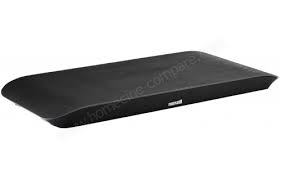
MOBIKEY TNT - Récepteur TV numérique MAXELL - Notice d'utilisation et mode d'emploi gratuit
Retrouvez gratuitement la notice de l'appareil MOBIKEY TNT MAXELL au format PDF.

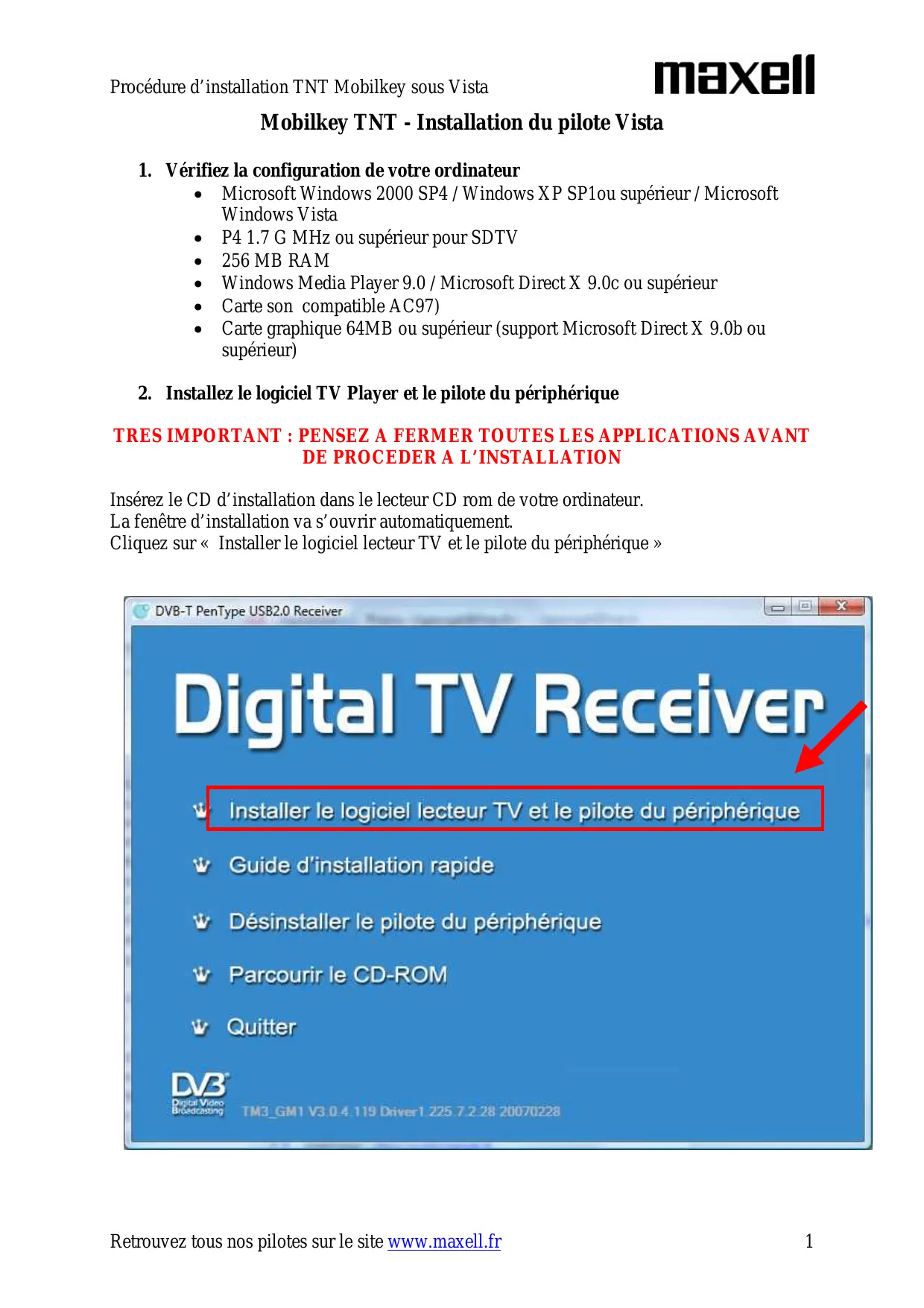
| Type de produit | Récepteur TV numérique TNT USB |
| Marque | MAXELL |
| Modèle | MOBIKEY TNT |
| Catégorie | Récepteur TV numérique |
| Dimensions (L x l x H) | 7,0 x 2,0 x 1,0 cm |
| Poids | 30 g |
| Alimentation | Port USB (5 V, 500 mA) |
| Connectique | USB 2.0, entrée antenne TNT (connecteur MCX) |
| Système d'exploitation compatible | Windows 2000 SP4, XP SP1+, Vista (32/64 bits) |
| Configuration minimale | Processeur 1,7 GHz, 256 Mo RAM, carte graphique 64 Mo, carte son AC97 |
| Logiciel fourni | ArcSoft TotalMedia 3 (lecteur TV et PVR) |
| Résolution supportée | SDTV (576i) et HDTV (1080i) selon diffusion |
| Standard TNT | DVB-T (MPEG-2/MPEG-4) |
| Fonctions principales | Réception TNT, enregistrement vidéo, timeshift, guide des programmes (EPG), télétexte |
| Entretien et nettoyage | Nettoyer avec un chiffon doux et sec. Ne pas utiliser de solvants. |
| Sécurité | Ne pas exposer à l'humidité ou à des températures extrêmes. Débrancher avant nettoyage. |
| Pièces détachées et réparabilité | Produit scellé, aucune pièce détachable. En cas de panne, contacter le SAV. |
| Garantie | 2 ans (selon revendeur) |
| Accessoires inclus | Adaptateur antenne, CD d'installation, guide de démarrage rapide |
| Informations générales | Récepteur TNT portable pour ordinateur. Permet de regarder la télévision numérique terrestre sur PC. |
FOIRE AUX QUESTIONS - MOBIKEY TNT MAXELL
Questions des utilisateurs sur MOBIKEY TNT MAXELL
0 question sur cet appareil. Repondez a celles que vous connaissez ou posez la votre.
Poser une nouvelle question sur cet appareil
Téléchargez la notice de votre Récepteur TV numérique au format PDF gratuitement ! Retrouvez votre notice MOBIKEY TNT - MAXELL et reprennez votre appareil électronique en main. Sur cette page sont publiés tous les documents nécessaires à l'utilisation de votre appareil MOBIKEY TNT de la marque MAXELL.
MODE D'EMPLOI MOBIKEY TNT MAXELL
1. Vérifiez la configuration de votre ordinateur
- Microsoft Windows 2000 SP4 / Windows XP SP1 ou supérieur / Microsoft Windows Vista P4 1.7 GHz ou supérieur pour SDTV 256 MB RAM
- Windows Media Player 9.0 / Microsoft DirectX 9.0c ou supérieur
- Carte son compatible AC97
- Carte graphique 64MB ou supérieur (support Microsoft DirectX 9.0b ou supérieur)
Tres important : PENSEZ a FERMER TOUTES les applications avant de procedure a l'installation
Insérez le CD d'installation dans le lecteur CD-ROM de votre ordinateur.
La fenêtre d'installation va s'ouvrir automatiquement.
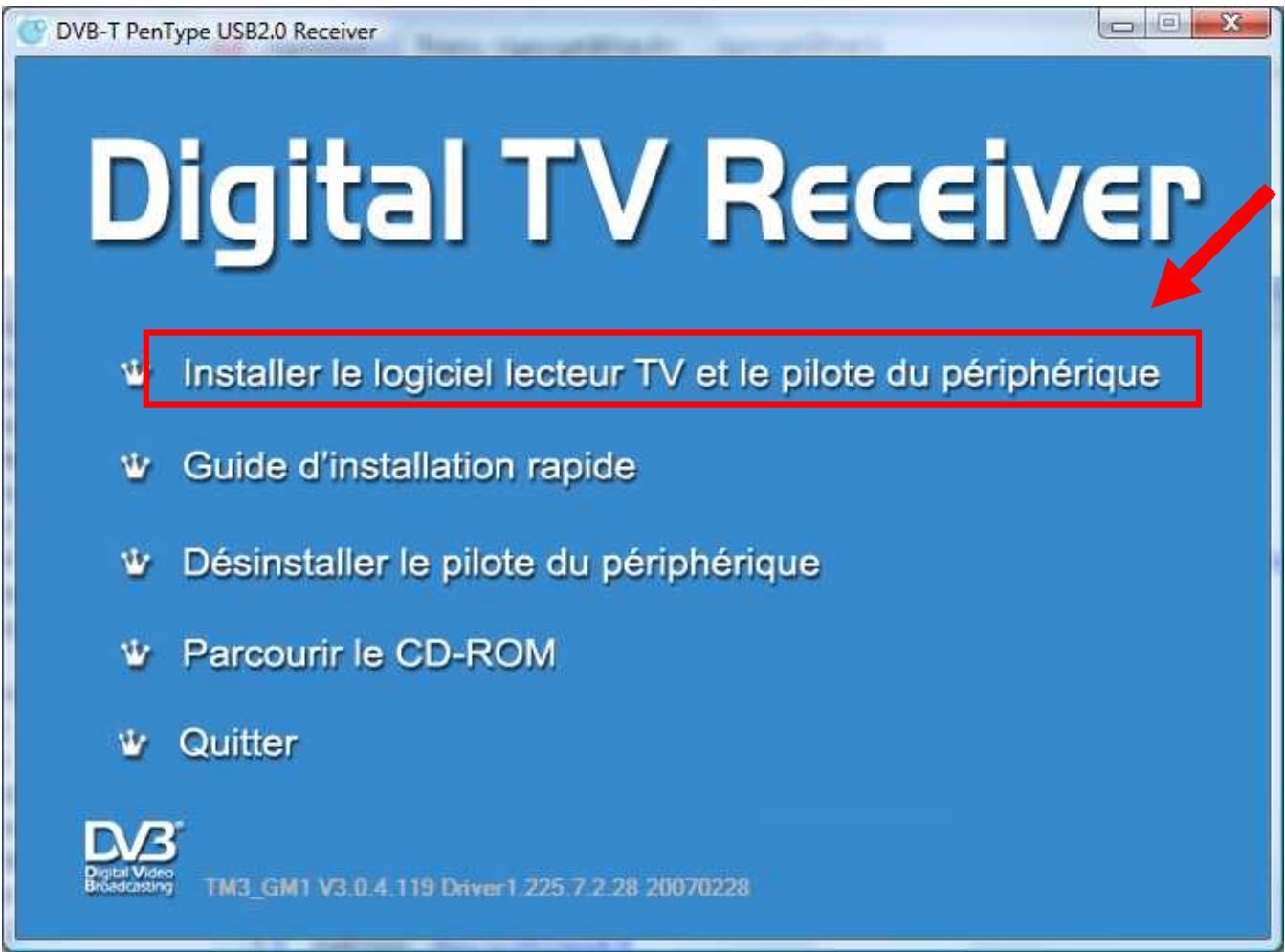
Cliquez sur « Installer le logiciel lecteur TV et le pilote du périphérique »
- Une fenêtre vous demandant de fermer toutes les applications ouvertes avant de commencer l'installation va s'ouvrir :
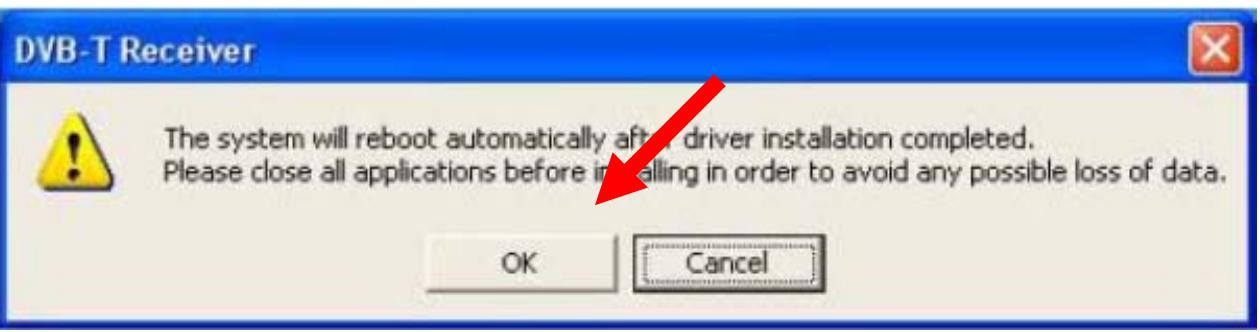
Choisissez « OK » pour commencer l'installation ou « Annuler » pour sortir de l'installation et fermer toutes les applications ouvertes sur votre ordinateur.
Rappel : Veillez à bien fermer toutes les applications en cours avant de réaliser l'installation.
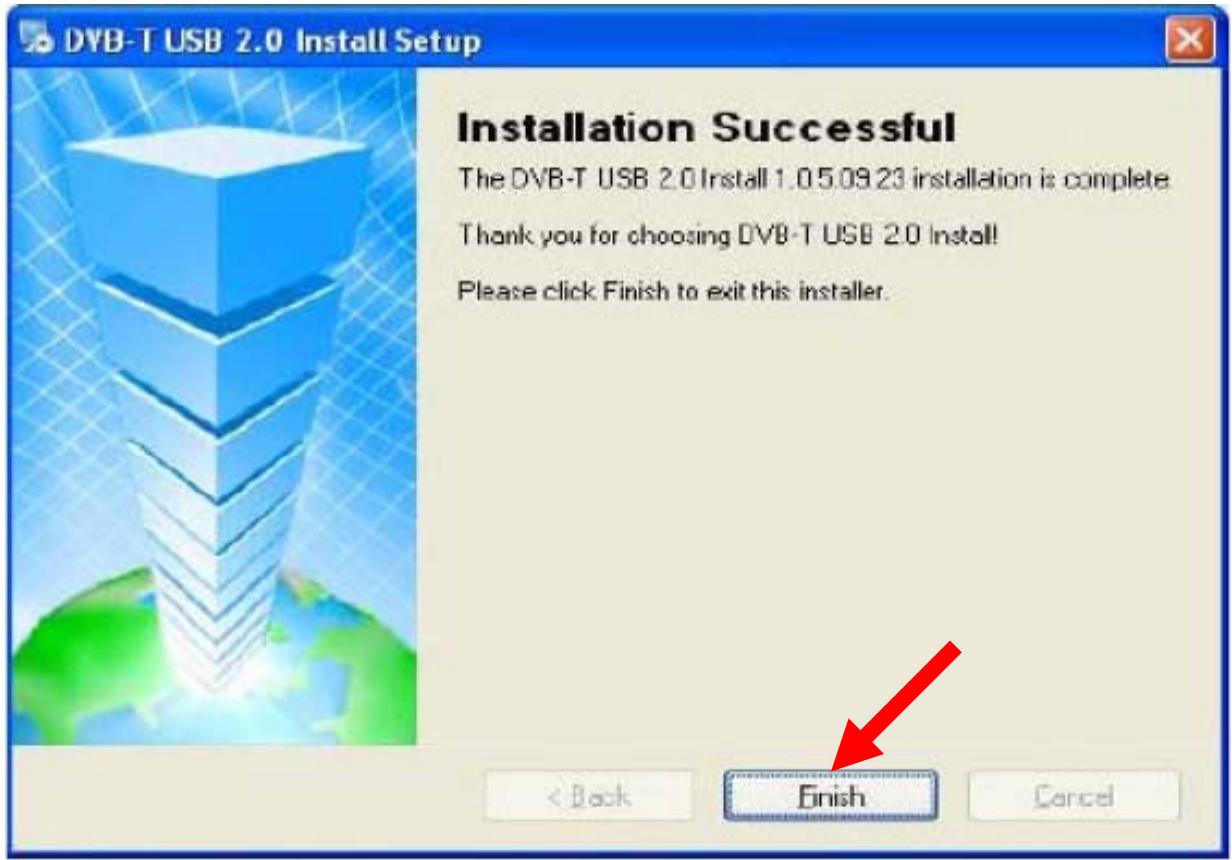
Le pilote s'installera automatiquement après redémarrage de votre ordinateur.
Cliquez sur « Terminer » pour finir l'installation du logiciel.
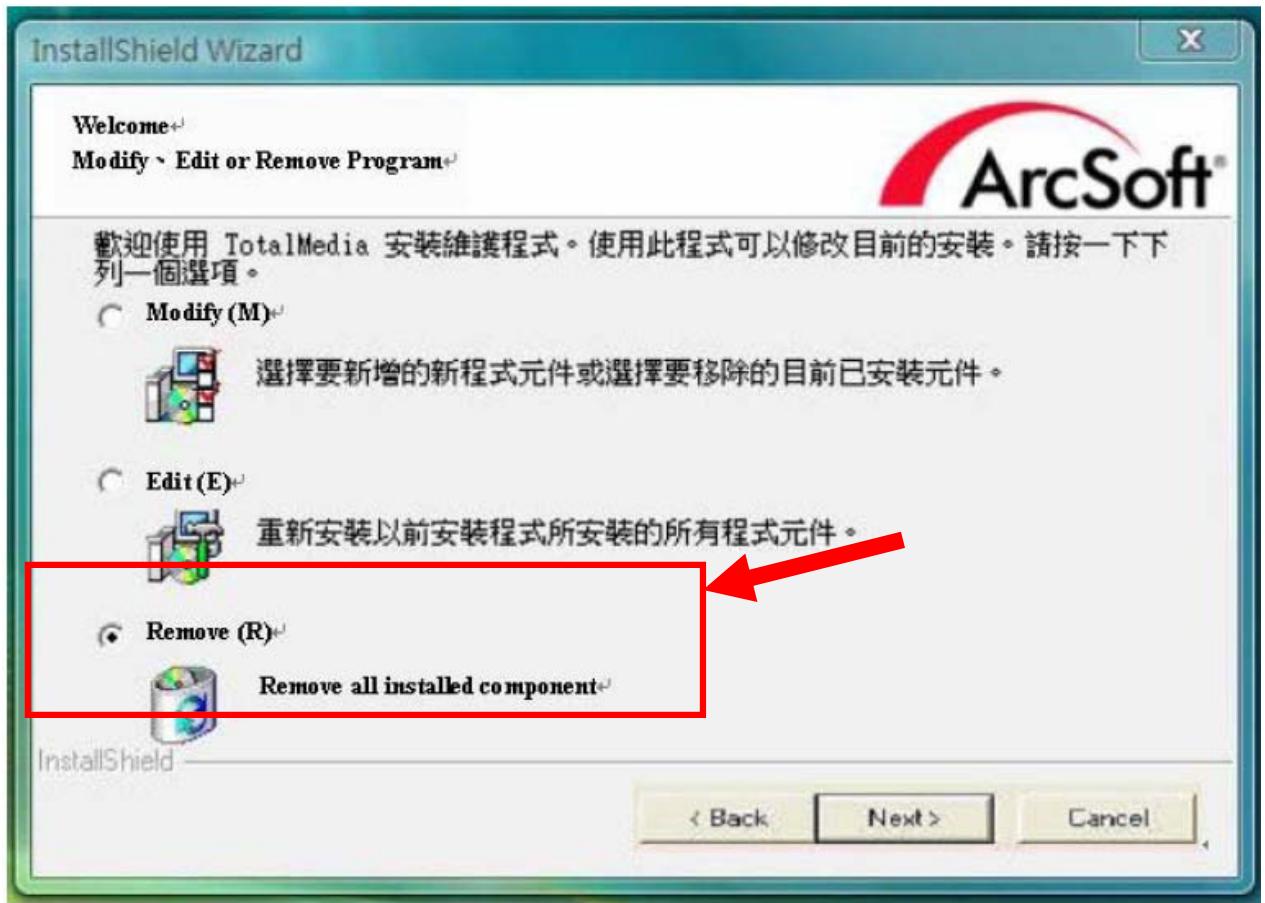
A noter : Si le logiciel TV Player a déjà été installé sur votre ordinateur, veillez à le désinstaller puis à redémarrer votre ordinateur.
Après le redémarrage de votre ordinateur, besoin de lancer une nouvelle fois l'installation du logiciel TV Player.
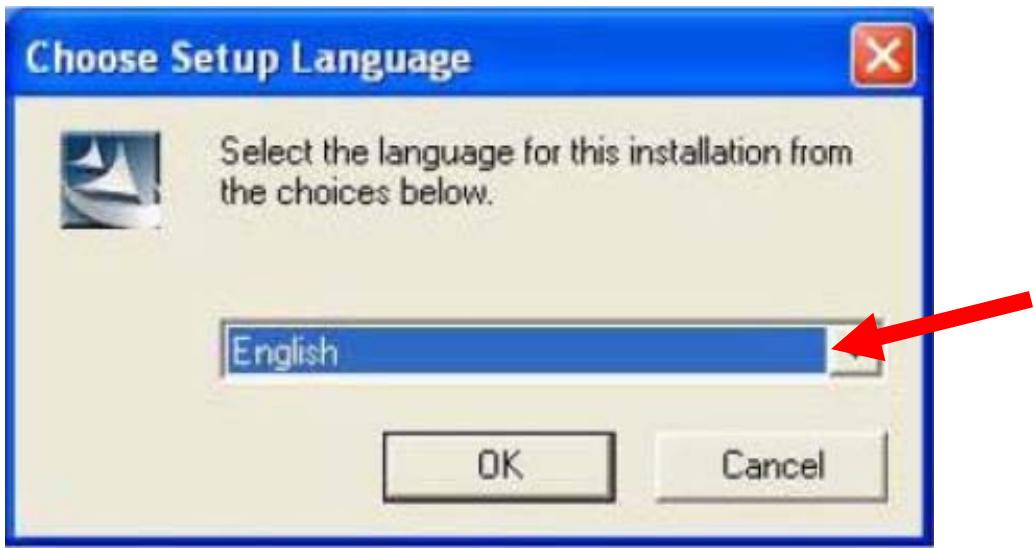
- Choisissez le langage d'installation grâce au menu déroulant puis confirmez en cliquant sur « OK »
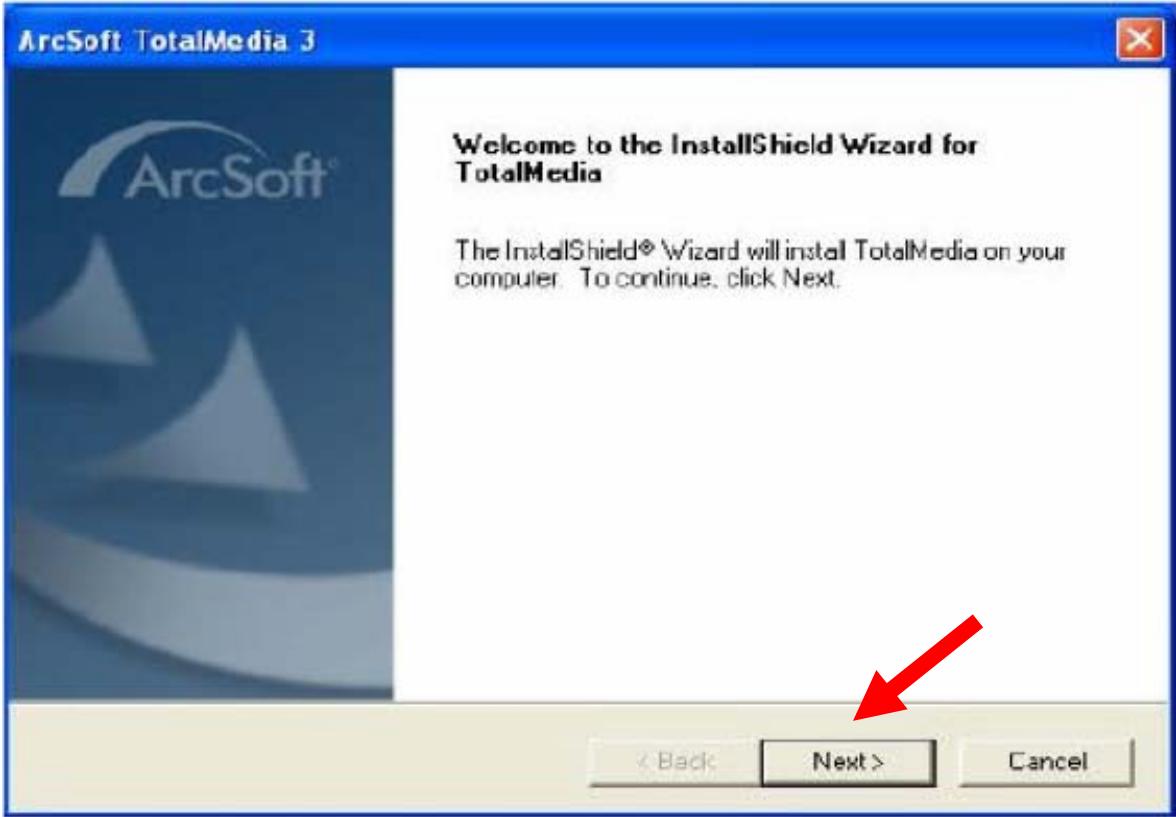
- Cliquez sur « Suivant »
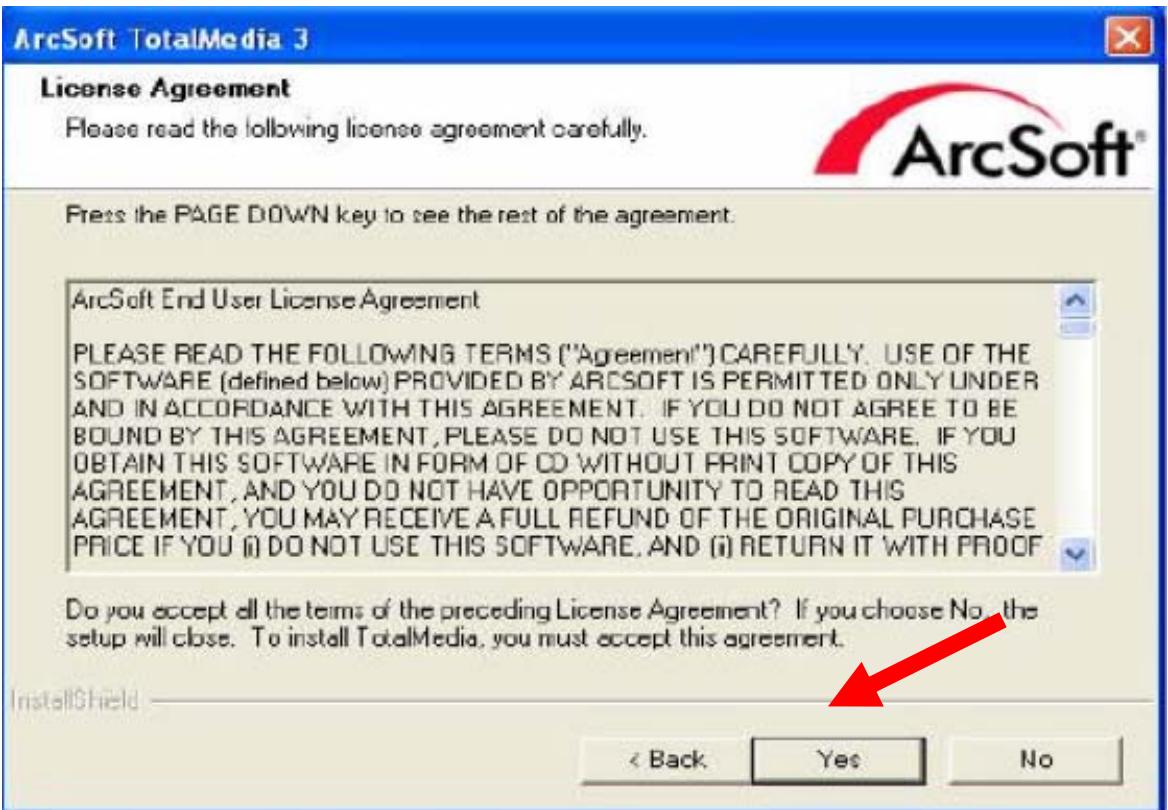
- Lisez attentivement l'accord de licence puis cliquez sur « oui » pour continuer
- L'application sera sauvegardée par défaut dans le dossier C:\Program Files\ArcSoft\TotalMedia 3.
Vous pouvez changer cet emplacement en cliquant sur la touche « parcourir » puis en indiquant le nouveau chemin.
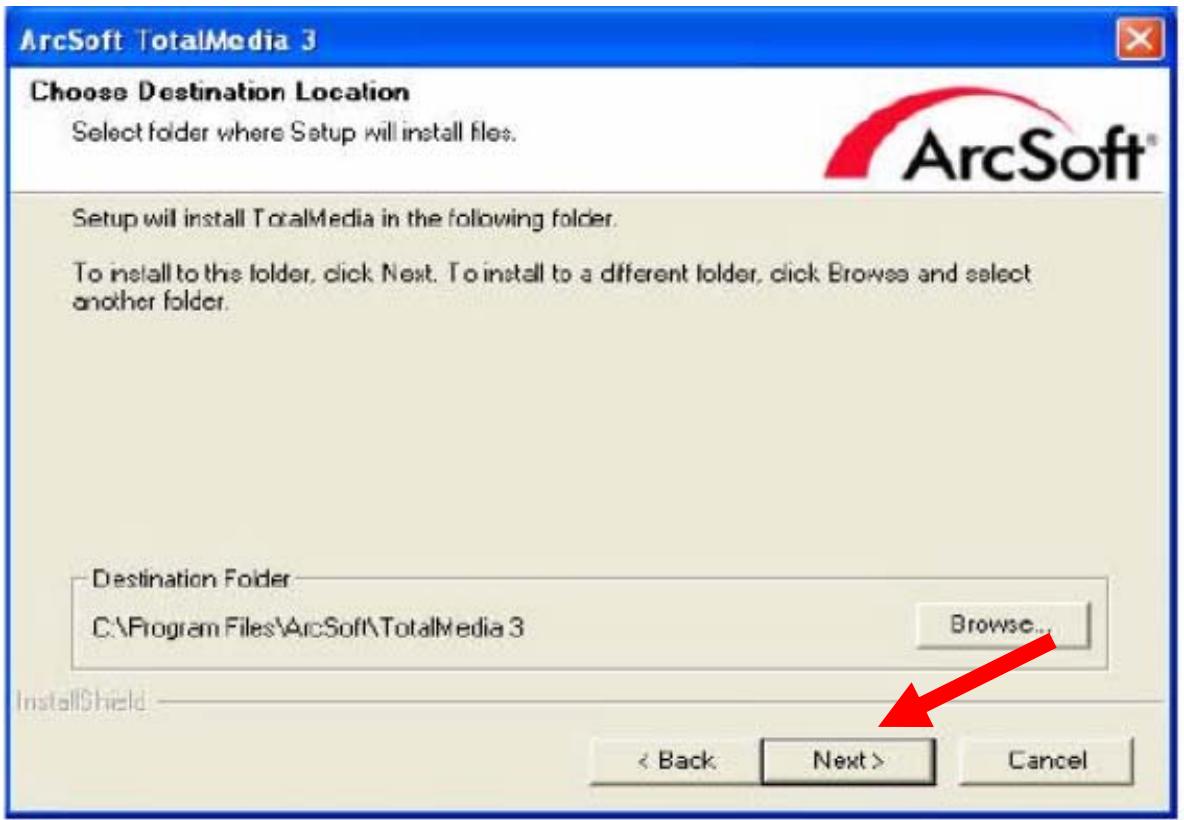
Cliquez sur « suivant » pour continuer.
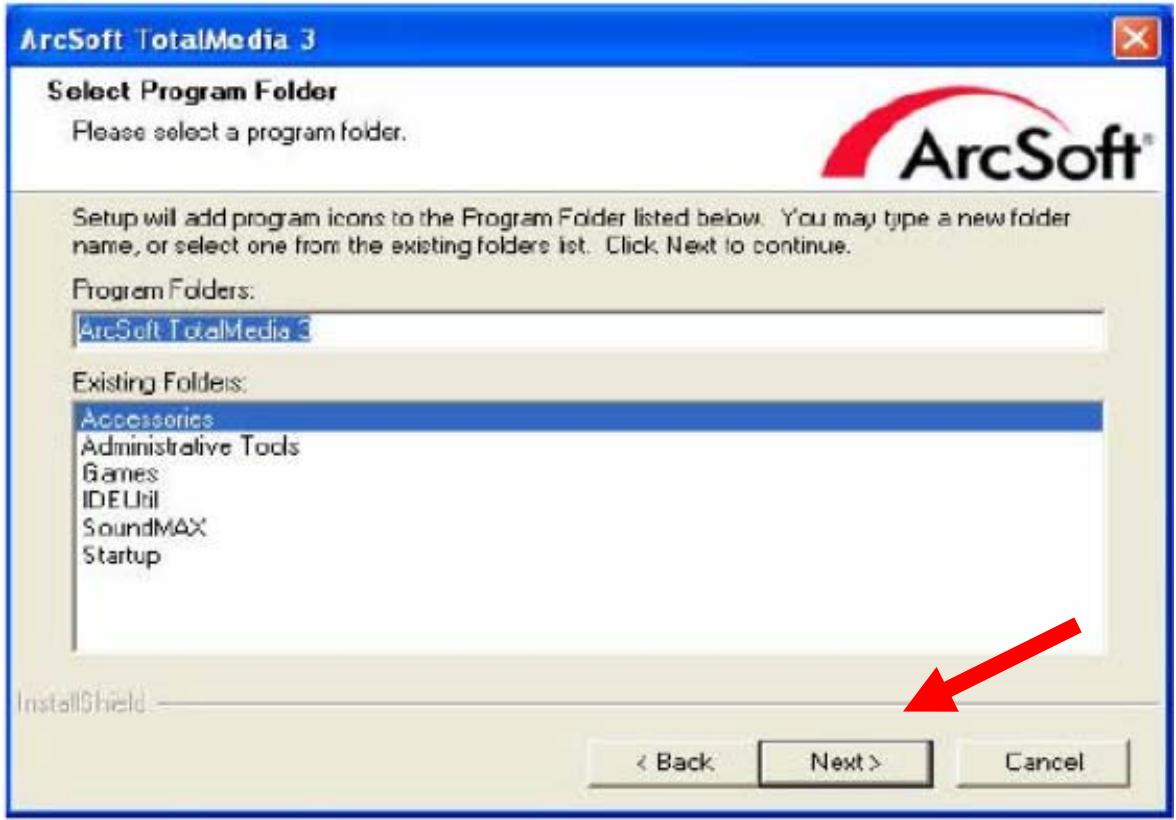
- Le raccourci qui sera installé sur votre bureau s'intitule ArcSoft TotalMedia 3.
Vous pouvez changer le nom de ce raccourci en indiquant un autre nom dans la case vide. Cliquez sur « suivant » pour continuer.
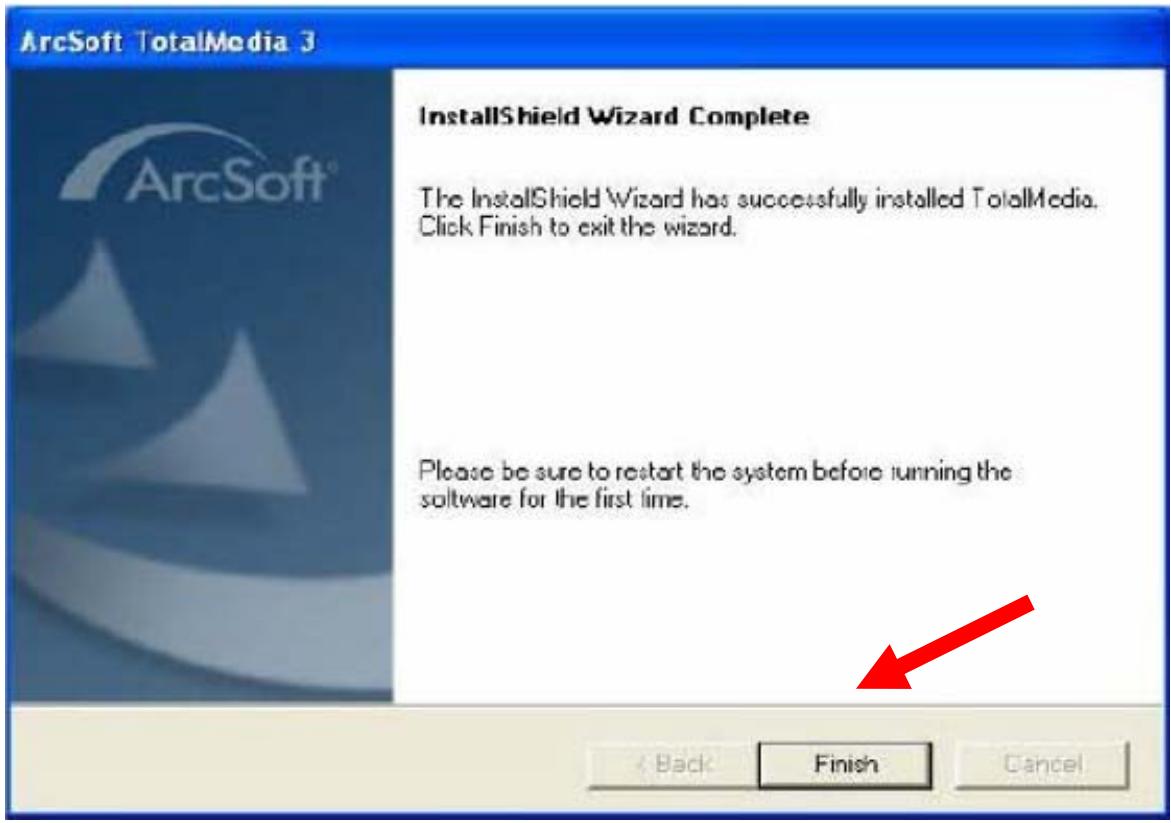
- Cliquez ensuite sur « Terminer » et redémarrez votre ordinateur pour terminer l'installation.
Marque : MAXELL
Modèle : MOBIKEY TNT
Catégorie : Récepteur TV numérique