MODE D'EMPLOI M5S MEIZU
Ce téléphone d'une toute nouvelle génération, le Meizu M576H, a été consq pour vous surpandre et vous plaire.
Nous vous invitons à consulter notre site Internet officiel MEIZU à l'adresse suivante: http://www.meizu.com
Vous pourrez télécharger les dernières mises à jour du firmware et des logiciels sur notre site, mais également participer à des discussions en ligne, en apprendre davantage sur la maniere d'utiliser votre téléphone, et bien plus encore!
Comme nous nous efforçons d'améliorer nos produits en permanence, il se peut que les caractéristiques que vous trouviez dans leprésent manuel utiliseur différent de celles de votre produit. Veillez à tous jours bien télécharger la dernière version du manuel sur notre site officiel.
La dernière mise à jour de ce manuel date du 11/03/2015.
© 2003-2012 Meizu Inc. Tous droits réservés.
Le nom et le logo Meizu sont des marques commerciales appartenant à Meizu tant dans la
République populaire de Chine qu'à l'étranger.
Google, le logo Google, Android, Google search, Gmail, Google Mail et l'Android Market sont des marques de Google, Inc. Street View Images © 2010 Google.
Bluetooth et le logo Bluetooth sont des marques de Bluetooth SIG, Inc.
Java, J2ME et toutes les autres marques basées sur Java sont des marques déposées appartenant à Sun Microsystems, Inc. aux ÉtatsUnis et dans les autres pays. Meizu (ou les concédants de licences Meizu) détiennent tous les droits juridiques des produits, les marques et intérêts, y compris, mais sans s'y limiter, les droits de propriété intellectuelle inclus dans les services (que ces droits aient été enregistrés ou non, et quel que soit le pays dans lequel ils existent). L'entreprise Meizu peut proposer des services qui font appel à des informations confidentielles. Sans le consentement écrit préalable de Meizu, la transcription, la réalisation, la reproduction ou la traduction de tout ou partie desdits contenus sont interdites. Les utilisateurs qui ne respectent pas les limites juridiques et utilisent le produit pour des activités illégales portent l'entière responsabilité juridique de leurs actes. Veuillez prendre reconnaissance de l'accord de licence de Meizu et des logiciels tiers concernant l'installation et la mise à jour du calculi.
Les fabricants et importateurs n'endossent aucune responsabilité quant à d'éventuels dommages accidentels susceptibles d'être causés à l'appareil (y compris en cas d'erreur humaine ou dans tout autre cas de force majeure).
Meizu n'endosse aucune responsabilité quant aux erreurs ou omissions qui pouraient survenir dans ce document et s'efforce d'y apporter en permanence des améliorations. Ce document peut être modifié sans prévis.
Meizu s'engage à améliorer en permanence ses produits pour mieux répondre à la demande de ses clients. Merci de dire attentivement le contenu de ce manuel avant d'utiliser votre produit. Les caractéristiques du produit peuvent varier au fil du temps. Pour obtenir les dernières informations sur le produit, veuillez consulter le site http://en.meizu.com.
Toutes les références à d'autres entreprises, produits et noms de services sont des marques commerciales ou des marques de service de leurs propriétaires respectifs.
Le Guide de prise en main rapide est fourni à titre de référence uniquement. Les fonctions peuvent être modifiées selon la version du système d'exploitation qui a été installée.
Pour une description détaillée des caractéristiques du téléphone et des consignes de sécurité, veuillez-vous reférer au
< m1 note User Guide> http://en.meizu.com
2003-2014 Meizu Technology Co.,Lrd. Tous droits réservés. Le nom MEIZU et le logo MEIZU sont des marques commerciales de Meizu Technology Co.,Ltd. en Chine et dans d'autres pays.
Meizu Technology Co., Ltd. déclare que cet apparéil est conforme aux exigences essentielles et autres dispositions pertinentes de la Directive 1999/5/CE.
Table des matières
Consignes de sécurité importantes 7
Mise en marche 8
Accessoires 8
Présentation du téléphone 9
Batterie 12
Écran tactile 13
Mise à jour du Firmware (micrologiciel) 15
Allumer, eteindre le telephone et verrouiller I'ecran 16
Verrouiller et déverrouiller l'écran 16
Barre de notification 18
Principales fonctions 19
Comment demarrer 19
Transfert de fichiers 19
Retrait du disque en toute sécurité 19
Connexion au reseau 20
Guide des applications 21
Telephone 21
Contacts 23
26
Navigateur 28
Email 33
Musique 37
Vidéo 40
Galerie 42
Appareil-photo 44
Centre d'applications 45
Documents 47
Calendrier 50
Mémos 52
Horloge 53
Enregistreur 54
Paramètres 55
Painter 59
Saisie de texte 60
Centre de sécurité 62
Phone Finder 63
Centre de personnalisation 65
Télécharges 66
Centre de produits 67
Smart Voice 68
Autres 69
Dépannage 69
Conseils d'entretien 70
Consignes de sécurité importantes

Remarque: Lisez attentivement les consignes de sécurité suivantes pour une utilisation optimale et sécurisée de votre MEIZU M576H.
| • Au volant | Merci de respecter toutes les lois et réglementations en vigueur.
Installez votre kit mains-libres avant de prendre le volant. |
| • Sécurité | Éteignez votre téléphone lorsque l'utilisation d'un apparéil sans fil peut cause des interférences ou s'avérer dangereuse. |
| • Interférences | Tous les apparéils sans fil peuvent cause des interférences susceptibles d'affector la performance d'autres équipements. |
| • Dans les hôpitaux | Veuillez éteindre libre téléphone dans les hôpitaux ou lorsque vous vous trouvrez à proximité d'un équipement Médical. |
| • À bord d'un avion | Suivez les consignes de sécurité fournies par le personnel aérien. Les apparéils de transmission sans fil peuvent cause des interférences à bord d'un avion. |
| • Dans une station-service | Éteignez votre téléphone lorsque vous vous trouvrez dans une station-service. N'utilise pas l' apparéil à proximité de produits chimiques ou de toute autre marchandise dangereuse. |
| • Sites de démolition | Suivez toutes les réglementations locales. N'utilise pas le téléphone à proximité de sites de démolition. |
| • Maintenance | Le téléphone doit être configuré ou réparé par un professionnel uniquement. |
| • Accessoires | Veuillez utiliser uniquement les accessoires et batteries d'origine. Ne pas utiliser d'accessoires non compatibles. |
| • Dommages causés par l'eau | Ce téléphone n'est pas résistant à l'eau. Maintenez-le dans un endroit sec. |
| • Sauvegardes | Sauvegardez les informations importantes stockées dans votre téléphone afin de prévenir la perte de vos données importantes. |
| • Se connecter à d'autres apparéils | Avant de vous connecter à tout autre apparéil, veuillez dire en détaïl la section des consignes de sécurité. Ne vous connectez pas à des apparéils incompatibleles. |
| • Appels d'urgence | Après avoir allumé le téléphone, assurez-vous de disposeur d'une connexion au réseau. Si nécessaire, déverrouillez l' apparéil pour quitter le mode veille. Ouvrez le menu applications du téléphone, entrez le nombre d'urgence et appuyez sur la touche d'appel. Informez le personnel d'urgence de votre emplacement et des éléments qui pourrait lui être utiles pour vousisser en aide |
Mise en marche
Accessoires
Sont inclus dans la bofte:
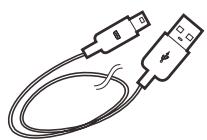
Un cable USB
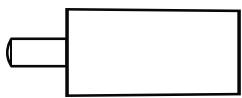
Un adaptateur secteur

Un outil d'extraction de la SIM

Un certificat de garantie
- L'image ci-dessus est fournie à titre d'illustration uniquement, il est possible que les accessoires disponibles varient d'une région à l'autre.
- Vous avez la possibilité d'acheter des accessoires dans un magasin MEIZU certifié ou sur le site internet officiel de MEIZU (http://en.meizu.com).
Utilisez uniquement le logiciel fourni par le centre logiciel officiel de MEIZU. MEIZU ne sera pas tenu responsable de tout dommage causé par l'utilisation d'un logiciel non officiel.
Présentation du téléphone
Nom des différentes touches du téléphone
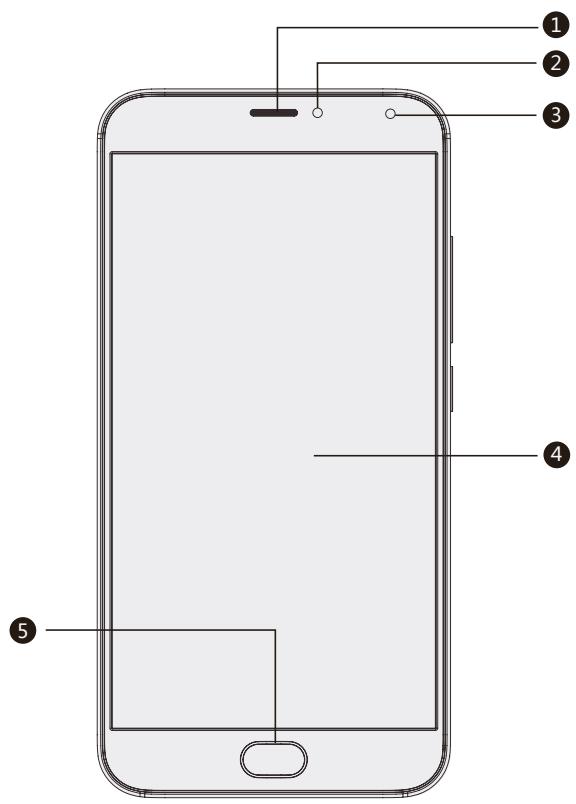

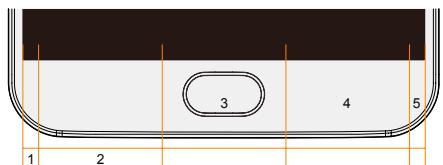
1 Récepteur
2 Capteur infrarouge
3 Appareil-photo fronta
4 Écran tactile
5 Touche Accueil
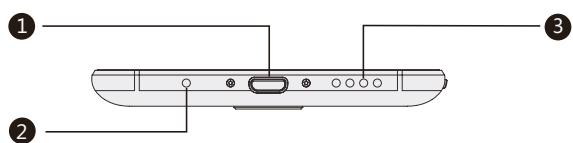
1 Prise casque auditor
2 Microphone
1 Port micro USB
2 Microphone principal
3 Haut-parleur
Vues laterales
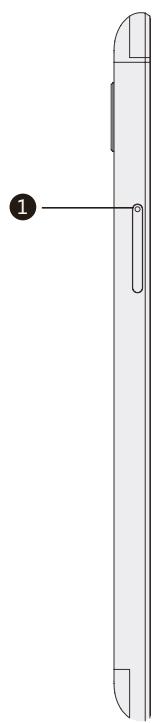
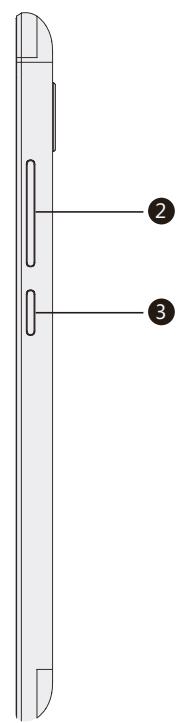
1 Plateau carte SIM
2 Touche de volume
3 Touche marche / arrêt
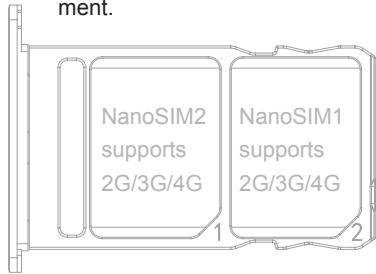
Note: Placer les cartes SIM:
- Placer la SIM2 dans le plateau que vous enforcez à moins é dans le port;
- Placer la SIM1 dans le plateau que vous enforcez complètement.
Vue arrête
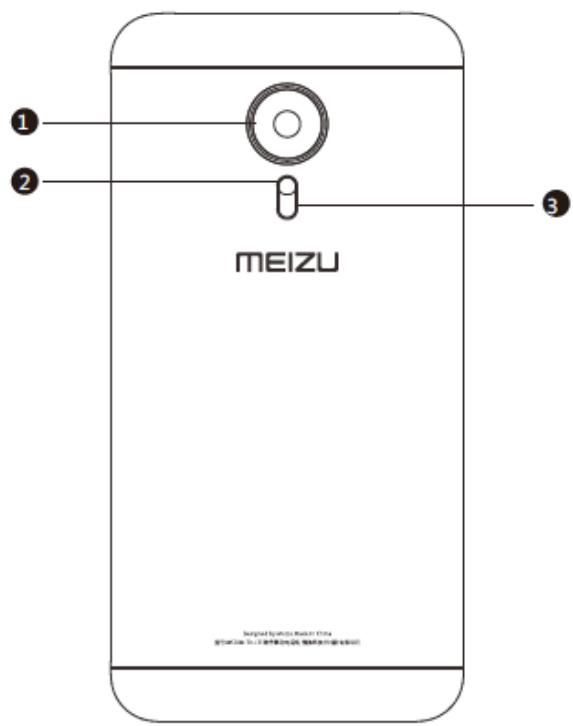
1 Appareil-photo
2 Flash apparel-photo
3 Cache de batterie
Touches
Les différentes touches du M576H vous donneront accès aux différentes fonctions du téléphone. Voici une liste non exhaustive des raccourcis les plus couramment utilisés et de leurs fonctions.
| Marche / arrêt | Appuyez brièvement sur cette touche pour verrouiller / déverrouiller l'écran; si vous maintainez cette touche appuyée, une boîte de dialogue vous demandant d ‘étéindre ou de redémarrer votre téléphone apparait. |
| Volume | Permet d’augmenter ou de baisser le volume. |
| Accueil | Lorsque votre téléphone est verrouillé, appuyez deux fois sur la touche accueil pour l’activer; une fois déverrouillé, appuyez sur cette touche pour revenir à l'accueil; lors d'un appel, appuyez sur cette touche pour revenir à l'écran d'accueil. Vous pouvez également vous servir de cette touche pour raccrocher. |
Batterie
Charger la batterie
Le M576H est équipé d'une batterie rechargeable intégrée.
Note: ne retirez pas le cache de la batterie pour l'en extraire ou la réparer.
Utilisez uniquement le cable de l'adaptateur secteur et le cable USB fournis pour charger la batterie. Ne retirez pas la batterie du téléphone lors du chargement que ce soit par le biais de l'adaptateur secteur ou du chargeur automobile.
Comment charger le téléphone:
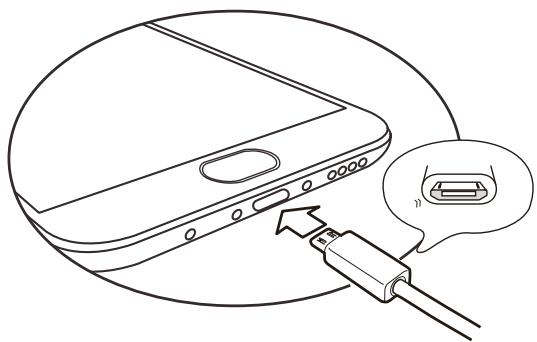
- Veillez à ce que le cable USB soit bien placé, puis branchez-le au port micro USB en bas de votre M575.
- Branchez l'adaptateur secteur dans une prise de courant standard adaptée.
Si la batterie est déchargée, le M576H ne demarrera pas. Connectez-le téléphone à un adaptateur secteur pour qu'il affiche l'animation de chargement. L'écran affichera le statut de chargement.
Une fois la batterie pleine, l'icône de la batterie deviendra verte et l'animation s'arrête.
Débranche l'adaptateur secteur de la prise de courant, puis débranchez le cable du téléphone.
Note:
- Si la batterie est décharge, le M576H ne demarrera pas. Tentez de le démarrer après 5 minutes de charge. Branchez l'adaptateur secteur dans une prise de courant standard adaptée.
- Il faut 2-3 heures pour une charge complète. Cela peut varier si le téléphone est allumé, si vous receivez des appels durant le chargement, etc.
- Pour des raisons de sécurité, utilisez le cable USB et l'adaptateur secteur fournis.
Écran tactile
Vous contrôle le système de votre téléphone principalement grâce à la fonction tactile. Toutes les opérations que vous réaliserez sont tactiles. Vous pouze en outre modifier l'orientation de votre écran.
- Toucher / effleurer Effleurez doucement l'écran à l'aide de vos doigs.
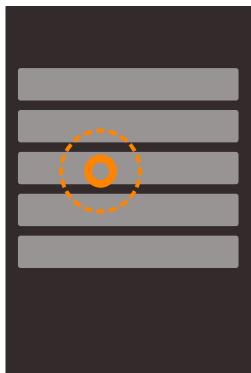
- Maintainir appuyé
- Touchez l'écran avec votre doigt et maintenez-le appuyé.
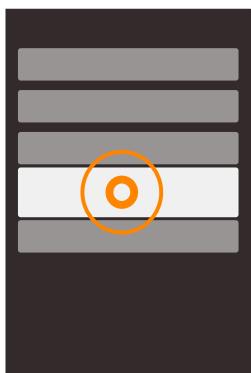
- Appuyer légèrement deux fois Dans le navigateur Web, vous pouvez faire glisser votre doigt pour parcourirrapidementlespages. Vous pouvez égalément appuyer deux fois pour agrandir ou réduire le zoom de la page Web.
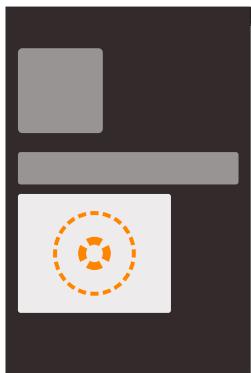
Faire glisser
Appuyer et maintainir une icône appuyée, puis la déplacer vers l'emplacement désiré.
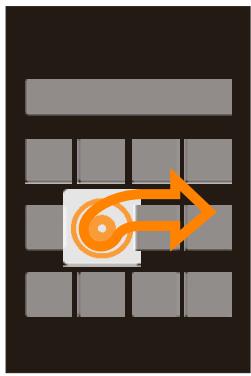
- Déplacer rapidement ou déplacer
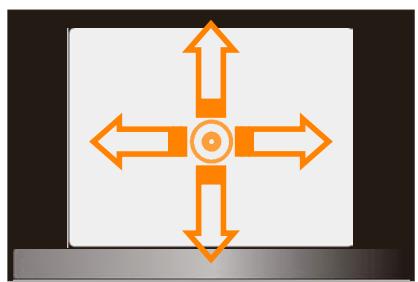
Déplacer les doigs verticalément ou horizontally avec le mouvement de glissement rapide. Vous pourrez ainsi faire défiler des pages d'une application à l'aide de ce geste.
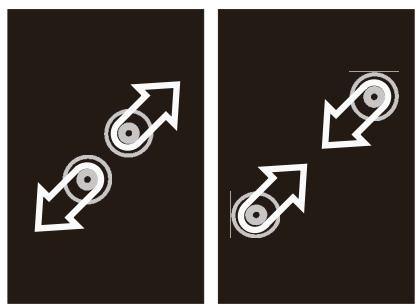
Pincer
Dans certaines applications, comme la Galerie ou le Navigateur Web, vous pouvez pincer vos deux doigsts pour agrandir ou réduire des photos et des pages web.
Lorsque la fonction est prise en charge, l'écran change d'orientation selon la manière dont vous le tenez. Cette fonctionnalité peut être modifiée dans Paramètres> Affichage.
Zone des différentes fonctions
- Zone insensible
- Zone multitâches
- Zone de return
- Zone multitâches
- Zone insensible
Mise à jour du Firmware (micrologiciel)
Commentmettreàjourlefirmware
- Utilisez le cable USB pour connecter votre M576H à un ordinateur et copiez le nouveau firmware (update.bin) dans le réseau racine du M576H.
- Débranche le cable USB en toute sécurité et éteignez votre Meizu M576H.
Remarque: veiliez à ce que votre téléphone ait suffisamment de batterie car il ne peut pas effectuer de mise à jour ou demarrer s'il est décharge.
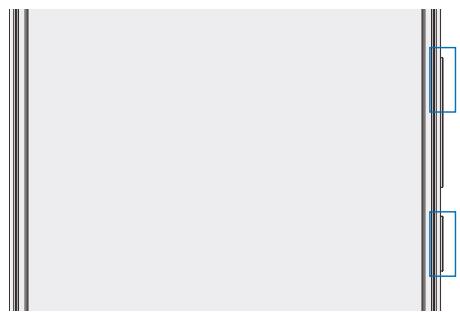
- Mettez le téléphone en marche en maintainant simultanément la touche « marche / arrêt » et la touche « volume » (comme sur l'illustration).
- Attendre jusqu'à ce que la « mise à jour du système » apparaisse à l'écran.
- Appuyez sur l'icone « Démarrer » pour commencer le processus de mise à jour ou appuyez sur l'icone « Annuler » pour quitter le mode de mise à jour. Si la suppression des données s'avère nécessaire, veuillez cocher l'options « Effacer les données » avant la mise à jour. Seules les données du téléphone (telles que les notes, les messages et contacts) seront supprimées. Les données présentes sur la carte SD (telles que la musique et les photos) resteront intactes.
- Ne pas eteindre le telephone tant qu'il effectue la mise a jour.
-
Une fois la mise à jour terminée, le M576H redémarre automatiquement.
-
Pour télécharger le dernier firmware, les derniers logiciels et drivers, rendez-vous sur le site http://www.meizu.com.
Attention: les emails ne sont pas sauvégardés sur Flyme. En supprimant les données, vous perdez tous vos emails. Vous pouze égalementmettre à jour le firmware grâce à la fonction de mise à jour fournie par le système; pour plus de détails, allez dans « Paramètres »> «À propos du téléphone »|. Utilisez uniquement le firmware apprové par Meizu ou votre M576H pourrait être exposé à une panne, etc. L'utilisateur endosse toutes les pertes liées à un firmware non approvéd.
Allumer, éteindre le téléphone et verrouiller l'écran
Allumer le téléphone
- Maintenez la touche « marche / arrêt » appuyée jusqu'à ce que le téléphone vibre brièvement et que logo « MEIZU » apparaisse.
Si la fonction code PIN de la carte SIM du M576H est activée, vous devrez entre un code PIN après la mise sous tension du téléphone.
Si vous entrez un code PIN erroné trois fois de suite, vous aurez besoin du code PUK pour déverrouiller l'appareil. Veuillez contacter votre opérateur pour récapérer le code PUK.
Redémarrer ou éteindre le téléphone
Pour eteindre ou redemarrer le telephone, maintenez la touche « marche / arrêt » appuyee jusqu'à ce que le menu contextuel apparaisse, puis selectionnee « Etéindre ou redemarrer »
Verrouiller et déverrouiller l'écran
Déverrouiller et entraîr le mot de passer
- Déverrouillage intelligent:
Cette fonction vous permet de déverrouiller le téléphone ou d'entrez dans des applications définies lorsque l'écran est en veille. Lorsque l'écran est en veille, vous pouvez:
a. Faire glisser votre doigt vers le haut: cette opération déverrouille l'écran et affiche la page qui était ouverte avant de verrouiller l'écran;
b. Faire glisser votre doigt vers la gauche: cette opération ouvre l'appareil-photo.
c. Faire glisser votre doigt vers la croite: vous entrez dans l'application que vous aurez préalablement définie (Paramètres> Accessibilité> Déverrouillage intelligent).
d. Appuyer légèrement deux fois: cette opération permet de mettre en marche le rétroéclairage de l'écran.
Yououpouvezdéfinirle geste devoitrichexenmodifiantlesparametesdans:
Paramétres > Accessibilité> Déverrouillage intelligent.
- Définir le mot de passer de verrouillage: un mot de passage permet de protégger votre vie privée.
Vouspouvencetrer dans le menu Parametres en appuyant sur dans > Securite et Localisation

Mot de passage de verrouillage > Activer le mot de passage de verrouillage.
Organiser l'écran
L'écran d'accueil affiche les iconônes de toutes vos applications, de tous vos widgets, dossiers et fonds d'écran. Vous pouvez à partir de l'écran faire glisser votre doigt ver la gauche ou vers la droite pour acceder aux applications de chaque page et appuyer sur l'icone de l'application que vous souhaitez démarrer.
- Affichage des icônes à l'écran:
L'écran d'accueil est l'écran qui s'affiche en premier. Pour gérer les iconônes sur l'écran d'accueil, il suffit tout simplement de faire glisser une icône à un emplacement désiré avec le doigt et de relâcher le doigt pour compléter l'opération.
- Supprimer des applications de l'écran d'accueil:
Maintenir le doigt appuyé sur l'icone de l'application désirée jusqu'à ce que le symbole de la poubelle [1] apparaisse, faire glisser l'icone dans la poubelle et relâcher le doigt pour compléter la déinstallation.
- Ajouter ou supprimer des widgets:
Maintenir le doigt appuyé sur le widget (par ex. le widget météo) jusqu'à ce que l'icone de la poubelle apparaissée en haut de l'écran, déplacer le widget dans la poubelle et relâcher votre doigt pour compléter la désinstallation.
- Dossiers:
Créer des dossiers:
Faire glisser une icône vers une autre icône pour qu'un nouveau dossier soit automatiquement créé.
Supprimer des dossiers:
Les applications peuvent être retirees d'un dossier. Lorsqu'il ne reste plus qu'une seule application dans un dossier, le dossier est automatiquement supprimé.
- Recherche rapide:
Vous pouze activer la Recherche rapide à n'importe quel endroit sur l'écran en faisant glisser votre doigt vers le bas; vous pouze utiliser cette fonction lorsque vous vous trouvez dans les applications, les contacts, lorsque vous recherchez de messages, etc. Vous pouze également effectuer une recherche rapide sur Internet.
Barre de notification et multitâches
Barre de notification
- Activer la barre de notification et la barre multitâches: faire glisser la barre du haut vers le bas de l'écran;
- Vérifier, répondre et supprimer les notifications: faire glisser la barre de notification vers le haut ou vers le bas pour visualiser toutes les notifications, faire glisser horizontally pour supprimer un élément. Appuyer légarement sur un élément de notification pour entrer dans l'application correspondante.
-
Activer / désactiver: appuyer sur une icône d'activation permet d'activer / de désactiver la fonction correspondante (telle que le WiFi ). Vous pouvez abaiser l'icône pour afficher les fonctions qui sont activées et remonter la barre pour les masquer. Le fait de maintainir une icône appuyée permet de modifier sa position.
-
Transfert de fichiers USB: vous pouvez désir différents modes de connexion selon la situation: transfert de photos ou transfert de fichiers.
Multitâches
- Basculer d'une tâche à l'autre: toutes les tâches et applications restent en arrêté-plan lorsque vous ne les utilisez pas. Vous pouze visualiser toutes les tâches en cours dans la barre de notification que vous aurez déroulée et appuyer sur une icône pour pouvoir entraîr dans l'application désirée.
- Supprimer les tâches en arrêté-plan: sur la barre multitâches, vous pouvez faire glisser une icône vers le haut pour fermer l'application, ou la faire glisser vers le bas pour arrêter toutes les applications qui fonctionnent en arrêté-plan.
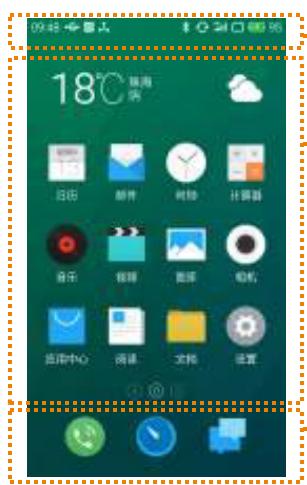
Notifications
Barre qui affiche la date, les notifications, la force du signal, le statut de la batterie et l'heure.
Affiche les widgets, les applications, les fichiers, etc.
Icones favorites
Contient trois icones: téléphone, navigateur Web et messagerie. Vous pouvez personnelier cette bande en faisant glisser les icones dans cette zone.
Touche
Appuyer sur cette touche pour entrer dans la fonction Télophone;
Touche
Appuyer sur cette touche pour entrer dans le Navigateur Web;
Touche
Appuyer sur cette touche pour entrer dans la Messagerie;
Barre de notification
Cette barre affiche la date, les notifications ( comme les nouveaux emails, les rappels de calendrier, les alertes, les appeals en cours, etc.), la force du signal, le chargement de la batterie et l'heure.
Ouvrir la barre de notification
Affiche l'opérateur réseau ainsi que toutes les notifications reçues.
Lorsque you receivez une notification, faites glisser la barre de notification vers le bas pour dérouler la page.
Appuyez sur la notification pour ouvrir l'application. Pour les autres notifications telles que la réception d'un nouveau message vocal ou pour les messages de déconnexion au réseau, vous pouvez directement ouvrir la liste des réseaux disponibles pour vous reconnectcer à Internet. Faire glisser les notifications à supprimer vers la droite.
- Fermer la barre de notification
Faire glisser l'icone vers le haut pour fermer la barre de notification ou alors toucher l'écran à n'importe quel endroit pour la fermer.
Principales fonctions
Lorsque you utilisez le M576H pour la première fois, suivez les etapes suivantes:
- Branchez le M576H à votre ordinateur à l'aide du cable USB, qui chargerà dans le même temps la batterie du téléphone.
- Tirez la barre de notification vers le bas, appuyez sur « Stockage USB » (qui apparait une fois que le branchement a été effectué) pour activer la connexion;
- Copier de la musique, des vidéos, des photos et d'autres fidchiers de l'ordinateur vers les dossiers correspondants du M576H.
- Tirez la barre de notification vers le bas, appuyez sur « Stockage USB » (qui s'éteint une fois désactivé) pourmettre un terme à la connexion avec l'ordinateur;
- Débranchez le cable USB du M576H et de l'ordinateur.
- Commencez à utiliser votre téléphone.
Vous pouvez d'ores et deja écouter de la musique, regarder des vidés, passer des appeals en appuyant sur les icônes correspondantes.
Transfert de fichiers
Remarque: assurez-vous que votre M576H soit branché à votre ordinateur.
Vous pouvez télécharger de la musique, des vidéos, des photos et d'autres fichiers à partir de disques et de sites Web pour les copier sur votre M576H via le port USB. Voici quelques exemples à suivre pour copier de la musique sur votre M576H:
- Sélectionnez dans votre ordinateur les documents que vous souhaitez copier;
- Sélectionnez [Copier] ou appuyez sur Ctrl + C;
- Allez [dans votre ordinateur] dans la fenetre Ordinateur et double-cliquez sur [Disque amovible];
- Recherche le dossier Musique de votre téléphone.
- Sélectionnez [Coller] ou appuyez sur Ctrl + V;
- Une fois les fichiers copés, les fichiers musicaux apparaissent dans le dossier Musique [Meizu M576H]. Debranchez le téléphone et lancez l'application Musique pour écouter de la musique.
Pour que vous M576H reconnaissée automatiquement les medias, placez les fischiers dans les dossiers correspondants du M576H: copiez les vidés dans le dossier Vidéos, les photos dans le dossier Photos, la musique dans le dossier Musique, autrement, le programme du M576H ne reconnaître pas les fichiers. Vous pouvez naviguer à travers tous les fischiers de l'application Documents.
Retrait du disque en toute sécurité
Grçé à une connexion USB active, vous pouvez copier des fichiers du M576H sur l'ordinateur.
- ÀpRES avoir connecté le M576H à l'ordinateur, ouvrez le « Disque amovible »;
-
Copiez les fichiers audio, video, photo et collez-les sur l'ordinateur;
-
Cliquez ensuite sur l'icone de la barre des tâches de l'ordinateur;
- Cliquez sur le message suivant des qu'il apparait:
- « Retirer le périphérique en toute sécurité »
- Confirmez puis débranchez le cable USB.
Afin de sécuriser vos données et de ne pas endommager votre disque amovible, débranchez toujours le matériel de l'ordinateur en suivant la procédure indiquée.
Connexion au réseau
Remarque: assurez-vous d'avoir bien inséré la carte SIM dans le téléphone.
Paramétrr la connexion au réseau
Il est possible en quelques étapes d'activer la connexion au réseau du M576H, qui vous permettra de vous connecter au monde entier à toute heures et en tout lieu.
- ÀpRES avoir allumé le téléphone: allez dans « Paramètres » > « Réseau » et activez l'option « Autoriser les données »
- Sélectionnez votre opérateur en allant dans « Nom des points d'accès »
- Sous le mode réseau, Sélectionnez « Mode réseau», désisissez « 2G seulement » ou « de préférence 3G » ou « de préférence 4G».
- Appuyez sur la touche Retour < pour terminer l'installation.
Lorsque you n'avez pas besoin de la connexion au réseau, désactive la fonction « Autoriser les données »
Remarque: avant d'utiliser le réseau, prenez connaissance de vos capacities de consommation Internet ou utilisez le WLANDs que possible afin de ne pas dépasser votre consommation Internet autorisée.
Guide des applications
Telephone
Avant de passer un appel, assurez-vous de disposez d'une connexion reseau. Appuyez sur l'icone du téléphone pour lancer l'application du téléphone.
Composer un numero
Composer directement un numero
Appuyez sur l'icone pour ouvrir le pavé numérique, puis entrez un numéro et appuyez sur l'icone du téléphone pour appeler. Utilisez la touche × pour corriger les erreurs. Si le numéro de téléphone apparait à un contact qui a été enregistré, le nom du contact s'affichera sur l'écran de numération et il vous suffira d'appuyer dessus pour passer un appel.
- Passer un appel à partir de l'historique d'appels
Appuyez sur l'icone Q pour afficher la liste des appel récents. Appuyez sur les avatars ou les icônes affichés sur le côte gauche pour rappeler immédiatement vos contacts.
Répondre au téléphone
Lors d'un appel entrant, les informations de l'aggellant s'affichent, soit par le biais d'une sonnerie soit par le biais du vibreur. Faites glisser l'icone vers pour répondre à l'appeil, et faites glisser votre doigt vers l'icone pour rejoeter l'appeil.
Lors d'un appel entrant, appuyez sur l'icone pour couper la sonnerie et appuyez sur l'icône pour raccrocher le téléphone et répondre à la place par un message.
Lorsque vous répondez à un appel, vous pouvez effectuer les opérations suivantes:
- Appuyez sur la touche + pour entrer dans la liste de contacts et vérifier les informations de contacts;
- Appuyez sur la touche pour arrêter le microphone de l'essay en cours afin que l'essay ne puisse plus entendre votre voix;
- Appuyez sur la touche pour enregistrer l'appel en cours; vous pourrez retrouver et dire les fichiers audio dans le dossier Fichiers> Stockage> Enregistrreur> Appel.
- Appuyez sur la touche pour écrire des notes qui seront sauvégardées et que vous retrouverez dans les Mémos une fois l'essay terminé;
- Appuyez sur la touche pour activer le pavé numérique, qui peut servir à entraîr des informations demandées par des boîtes vocales automatiques.
- Appuyez sur la touche pour activer le haut-parleur;
- Appuyez sur la touche pour terminer l'appeal.
Ajuster le volume du téléphone
Lors d'un appel, vous pouvez appuyer sur la touche de volume sur le côte gauche du téléphone pour régler le volume du récepteur. Appuyez en haut de la touche volume pour augmenter le son et en bas de la touche volume pour baisser le son.
Mise en attente d'un appel
Lorsque qu'une personne vous appelle alors que vous étés déjà en ligne avec quelqu'un, vous avez trois possibilités: raccrocher l'appoint en cours et de prendre le nouvel appoint; dévelopir l'appoint en cours tout en prénant le nouvel appoint; rejoeter l'appoint entrant. Cette fonctionnalité n'est disponible que si l'opérateur prend ces fonctions en charge.
Vous pouvez activer ou désactiver cette fonction dans les Paramètres du téléphone > Appel en attente. Si un second appel intervient, le premier appel sera automatiquement mis en attente.
Conférences téléphoniques
Les conférences téléphoniques, qui permettent d'étabir des appeals avec deux personnes ou plus, sont également prises en charge si elles sont supportées par votre opérateur.
Commentmettre en place une conférence téléphonique:
- Lancer un appel téléphonique normal.
- Lorsque le second appel retentit, le premier appel est mis en attente.
- Appuyez sur la touche [Fusionner], qui lancera l'appel conférence. Plusieurs noms s'affichent à l'écran et toutes les personnes peuvent s'entendre et communiquer ensemble au téléphone. Lors d'une conférence téléphonique, le fait d'appuyer sur « Mettre en attente » mettra tous les participants en attente. Tapez de nouveau sur la touche « Mettre en attente » pour reprendre l'appel.
Passer un appel d'urgence
Tant que l'appareil est situé dans une zone couverte par le GSM, il est possible de passer un appel d'urgence même si aucune carte SIM n'est intégrée dans le téléphone. Composez le 112 (France) pour passer un appel d'urgence.
Remarque: il est possible de passer un appel d'urgence même lorsque le téléphone est bloqué par un mot de passer PIN.
Pour raccrocher, appuyez deux fois sur la touche d'alimentation, ou faites glisser l'image de l'aggendant du haut vers le bas. Utilisez les touches de volume pour interrompre un appel entrant. Une fois que vous avez decroché, l'interface de l'aggendant s'affiche. Les appeals manqués sont affichés dans la barre de notification sur l'écran de verrouillage.
Sur le clavier de numérotation, maintenez la touche [0] appuyée jusqu'à ce que le signe «+» apparaisse. Entrez le code pays, le code de la région ainsi que le numéro de téléphone et appuyez sur le symbole du téléphone
Visualiser le journal d'appels
- Appuyez sur pour ouvrir le journal d'appels.
- Appuyez sur un contact de la liste pour obtenir des informations détaillées y compris les détails de l'appoint, les numérores de téléphone, etc.
Si le numero de téléphone fait partie de votre liste de contacts, ses informations s'afficheront dans le journal d'appels. Pour effacer l'histoire des appeals, appuyez sur la touche Menu «... » et appuyez sur la touche « Effacer le journal d'appels», puis confirmez. Les détails de l'appeil
fournissant des informations telles que les numérodes de téléphone, les noms des contacts, les adresses email, les groupes, les appeals, etc.
Si le numéro n'appartient pas à l'un de vos contacts, vous pouvez l'ajouter à vos contacts en appuyant sur le numéro puis en selectionnant «Ajouter un nouveau contact » pour enregistrer le numéro dans un nouveau contact ou pour ajouter le numéro au contact existant.
Sur la page de détails de l'appel, vous pouvez appuyer sur l'icone pour envoyer des SMS ou appeler directement le numéro en cliquant dessus.
Le M576H peut faire correspondre des initiales avec des noms de contact. Par exemple, si vous tapez BD, le téléphone fera correspondre ces initiales avec Benjamin Durant (uniquement si le contact existe).
Appuyez sur un contact pour afficher ses détails. Dans la page de détails, vous pourrez utiliser l'icone pour envoyer un message au contact ou l'appeler directement en composant le numéro.
Vous pouvez enregistrer les noms de contact dans le M576H, ainsi que leur numéro de téléphone voire plus.
- Nouveau contact
Si un numéro que vous ne connaissiez pas vous appelle, vous envoie un email ou un SMS, vous pouze enregistrer ses informations en créé un nouveau contact.
- Ajouter un nouveau contact
Pour ajouter un nouveau contact, appuyez sur le touche Menu du téléphone «...» « Nouveau contact». Entrez ensuite du contenu tel que le nom, le nombre de téléphone et l'adresse email. Appuyez sur «Ajouter un champ » pour insérer des informations supplémentaires. Vous pouvez appuyer sur l'icone qui se situe à gauche du texte inséré et désirir l'élement que vous aimeriez voir apparaitre dans la fenêtre popup.
- Ajouter un contact à partir du clavier de numérotation
- Composez le numéro sur le clavier numérique, appuyez sur l'icône + , puis désisissez entre « Créer un nouveau contact » ou «Ajouter à un contact existant »
- Modifie les informations de contact puis cliquez sur « Sauvegarder »
- Ajouter ou modifier l'image d'un contact
- Appuyez sur l'icone et choisissez un contact.
- Sur l'écran de détails du contact, appuyez sur la touche Menu « ... » > « Modifier » pour entra
dans le mode qui vous permet de modifier les informations.
- Appuyez sur la zone des images etCHOisissez entre « Prendre une photo » et « Choiser une photo dans la Galerie »
- Supprimer des contacts
Appuyez sur l'icone où puis seLECTIONnez un contact. Appuyez sur « ... > « Supprimer», puis confirmez.
Partager les contacts
Appuyer sur l'icone , puis selectionnez un contact. Appuyer sur « … » > « Partager » et plusieurs options vous seront proposées, ce qui vous permettra de partager les contacts par Email, MMS et Bluetooth.
Remarque: il est également possible de partirager un contact via des applications hierces.
Paramètres du téléphone
Lorsque vous vous trouvez dans le téléphone, appuyez sur la touche Menu «...» > «Paramètres du téléphone »
Comptes des contacts: paramétrrez les comptes Exchange et Sélectionnez le compte par défaut.
Importez et exportez les contacts :
Importer les contacts : vérifiez les fichiers Vcard > « Importer »;
Exporter les contacts: vérifie les groupes ou contacts > « Exporter »
Contacts SIM: vous pouvez voir, importer et supprimer des contacts qui ont eté enregistrés sur votre carte SIM.
Appels
Vibre lorsque vous receivez un appel: lors de l'activation de cette fonction, le téléphone vibre brièvement lorsque votre interlocuteur décroche le téléphone;
Préfixe / numéro IP: définissez un préfixe / numéro IP et en maintainant longuement la touche d'appoint, le préfixe s'ajoute automatiquement;
Appels entrants
Répondeur: lorsque vous ne pouvez pas répondre au téléphone, le téléphone transfert automatiquement l'essay sur la boîte vocale;
- Filtre des appeals spams: les messages interceptés seront enregistrrés dans la liste d'appoint des spams. Cette liste se synchronisera avec la liste noire publique de FlyMe ainsi qu'avac les numérores que vous aurez vous-même ajoutés. Lorsque cette liste est activée, tous les appeals de numérores inconnus sont bloqués à l'exception des appeals internationaux.
- Transfert d'appoint: le renvoi d'appoint permet de transférer les appeals entrants sur un autre numéro de téléphone. Cette fonction nécessite le support réseau, veuillez donc contacter votre opérateur pour de plus amples informations. Le renvoi d'appoint propose les options suivantes:
1. Toujours transférer: transfere tous les appeals.
2. Transférer si occupe: transfère les appeals si vous étés en ligne.
3. Transférer si pas de réponse: transfère les appels qui n'ont pas été interceptés.
4. Transférer si injoignable: transfère les appels en l'absence de réseau.
5. Désactive tous les renois d'appels: annule tous les paramètres de rengoïd'appels.
- Mise en attente d'un appel: indique les appeals entrants lorsqu'elles en ligne.
Cette fonction nécessite le support reseau.
Autres paramètres
Communication Flyme: lorsque cette fonction est activée, vous pouvez passer des appeals videoeosweets et envoyer des messages gratuitement:
- Appeler ou envoyer des SMS avec Flyme: vous pouvez envoyer des messages Gratis à partir de la colonne de communication Flyme, vous pouze également passer desAAPels Gratis dans le journal d'appels
- Vous pouvez voir si vos contacts sont en ligne à partir de la liste de contacts, de l'historique d'appels ou de la page de détaill des contacts lorsque le logo s'affiche.
Enregistrement automatique des appeals: lorsque cette fonction est activée, le système enregistre automatiquement tous les appeals sans ouvrir l'interface d'appeal. Vous pouvez désirir d'enregistrer tous les appeals ou d'enregistrer uniquement les appeals de certains contacts.
Messagerie
L'application Messagerie facilité l'envoi et la réception de messages. Cette application peut être lancée en appuyant sur l'icone de la messagerie sur l'écran d'accueil.
Créer et dire des messages
- Appuyez sur l'icone pourCOMMencer a rédiger un nouveau message. Entrez directement le numero du destinataires ou appuyez sur l'icone à droite + pour naviguer dans la liste de contacts. Vous pouvez également envoyer un message à partir de l'écran d'accueil > >liste de contacts, Sélectionnez le contact > appuyez sur l'icone à droite du numero de téléphone;
- Entrez le numéro de téléphone, puis appuyez sur « Envoyer »
Contacts: lorsqu'un numéro de téléphone coïncide avec un contact déjà enregistré dans le téléphone, un menu déroulant vous est proposé.
Répondre
- Dans la liste, appuyez sur n'importe quel nom pour ouvrir la boîte de dialogue;
- Appuyez sur la zone de saisie de texte en bas de l'écran et rédigez votre réseau; appuyez ensuite sur l'icône pour envoyer le message.
Transférer
- Dans la liste des conversations, appuyez sur un nom pour ouvrir la boîte de dialogue;
- Maintenez votre doigt appuyé sur un message;
- Appuyez sur « Transférer » dans la fenêtre contextuelle;
- Entrez le destinataire, puis envoyez.
Supprimer une conversation
- Dans la liste de conversations, cliquez sur le point qui est a droite de la boîte de dialogue;
- Appuyez sur la touche [i] pour supprimer la conversation;
- Puis confirmez la suppression.
Remarque: les messages supprimés ne pourront pas etre récuperés, soyez donc prudents lors de la suppression.
Supprimer un seul message dans une conversation
- Dans la liste, appuyez sur n'importe quel message pour ouvrir la conversation;
- Appuyez et maintenez le message que vous souhaitez supprimer;
- Appuyez sur supprimer.
Smiley et MMS
- Appuyez sur l'icone pour creer un nouveau message;
- Appuyez sur l'icone + etCHOISSEZ le contenu que vous souhaitez ajouter.
En cliquant sur l'icone , vous pouvez basculer sur le clavier des Smiley. Les Smiley et informations de contacts (formatège) seront envoyés sous forme de SMS, tandis que les contacts Vcard, photos, fichiers audio and video seront envoyés sous forme de MMS. La taille des MMS ne peut pas dépasser 300 Ko. L'envoi de MMS doit être supporté par votre opérateur et être correctement paramétré.
- Appuyez sur l'icone > pour envoyer le message.
Rechner
- Appuyez sur «... » dans la boîte de dialogue;
- Entrez les termes que vous recherche dans la boîte de recherche.
- Les informations pertinentes s'afficheront automatiquement dans la liste de résultats.
Paramètres
Appuyez sur la touche «... » du Menu pour paramétre les éléments suivants:
- Affichage
Notifications:
Lorsque cette option est activée, les nouveaux messages apparaisent dans la barre de notification.
Accusé de réception:
Lorsque cette option est activée, un accuse de réception est demandé chaque fois que vous envoyez un message. L'accusé de réception permet de voir si un message est bien parvenu à son destinataire.
Rotation de I'ecran:
Permet d'orienter l'écran horizontally.
Paramètres avancés
Filtre des spams:
Les messages filtrés seront automatiquement déplacés dans la corbeille. Il est également possible de synchroniser ce filtré avec la liste antispams publique de FlyMe et avec votre propre liste noire. Le Smart Filter est également disponible, il vous permet de filtrer les spam des messages en jugeant leur contenu;
Itinérance:
Téléchargez automatiquement les messages données en itinérance.
Autres paramètres
Messages Flyme:
Activée, cette option vous permet de receivevoir des messages Flyme gratuitement.
Centre SMS:
Définit le nombre du centre SMS.
Stockage des messages Web:
Activez cette fonction pour stocker vos messages sur le web afin de facilititer la gestion de vos fichiers.
Navigateur
Le M576H rend votre expérience de la navigation sur Internet beaucoup plus simple et fascinante. Pour acceder à Internet, appuyez sur l'icone de l'écran d'accueil ou entrez l'URL dans la boîte de recherche rapide.
Naviguer sur Internet à partir de l'icone du Navigateur
Appuyez sur l'icone du Navigateur pour lancer le Navigateur Web et pour charger la page d'accueil en mode plein écran.
Ouvrir une page web
1. Appuyez sur la barre de saisie des URL dans la partie supérieure de l'écran.
2. Entrez le nom de l'URL désirée.
3. Appuyez sur la touche « Entreé » du clavier.
- Naviguer et modifier les applications favorites
- Appuyez sur l'icone de la barre inférieure du navigateur, faites glisser votre doigt vers la gauche ou appuyez sur l'icone de l'application flottante désirée;
- Appuyez sur l'icone pour entrer dans le centre des applications favories, appuyez sur « + » pour ajouter une application à la page des applications favories;
-
Maintenez une application favorede jusqu'acce qu'elle soit flottanteafin soit de la supprimer,soit de l'ouvrir dans une nouvelle page ou encore de l'ouvrir en arriere-plan.
-
Naviguer sur le web, le guide du web et les sites les plus visités
-
Appuyez sur l'icone de la barre inférieure et vous verrez apparaitre au milieu la page d'accueil du navigateur;
- La page d'accueil contient la liste des huit sites les plus visités et le guide Web pour chaque catégorie;
-
Les 8 sites les plus visités sont définis par les fréquences de visite de l'utilisateur.
-
Favoris et historique
-
Appuyez sur sur la barre inférieure et les favors ainsi que l'historique apparaitront a gauche;
- Appuyez sur Historique pour consulter la liste des sites que vous avez visités;
- Appuyez sur le dossier Favoris pour voir les sites retenus.
Actualiser la page actuelle
Appuyez sur en bas de l'écran;
La page s'actualisera et affichera le contenu mis à jour.
Appuyez sur + dans la partie inférieure de l'écran pour creator une nouvelle fenêtre.
Fermer la page actuelle
a. Appuyez sur la touche 6 en bas de l'écran, faites glisser la page vers le haut pour faire
apparaître la touche Fermer, appuyez sur la partie supérieure de l'onglet;
b. Appuyez sur la touche 6 en bas de l'écran et déplacez l'onglet vers le haut.
- Fermer la page actuelle
Appuyez sur la touche 6 en bas de l'écran et déplacez l'onglet vers le bas;
- Plus d'informations sur la page actuelle
Appuyez sur la touche Menu «...»
Chaque fois que vous ouvrez une nouvelle fenetre du navigateur, votre page d'accueil se charge.
- Appuyez sur la touche Menu «...»> «Paramêtes »> «Définir la page d'accueil »
- Choisissez « Personneliser » et entrez la page d'accueil URL souhaitée, puis appuyez sur « OK »
Pour définit une page d'accueil vide (blanche), il vous suffit de modifier la page d'accueil en laissant l'URL vide. Cela permet d'ouvrir de nouvelles fenêtres de navigateur plus rapidement. Si vous désisissez « page actuelle», la page actuelle sera définie comme page d'accueil.
Naviguer sur une page Web
La taille de l'écran mobile étant limitée, vous pouvez utiliser le zoom ou la fonction de défilament pour vous aider à很好地 naviguer dans le contenu.
Pour faire defiler une page, faites glisser votre doigt sur l'écran de haut en bas ou de bas en haut.
- Agrandir ou réduire le zoom
Appuyez légèrement deux fois sur l'écran pour agrandir l'image et appuyez légèrement deux fois sur l'écran pour réduire l'image.
Pincez vos doigs en faisant un mouvement vers l'extérieur pour agrandir l'image et pincez votre doigs vers l'intérieur pour réduire l'image.
Appuyez deux fois puis maintenez l'écran, faites glisser vos doigts vers le haut pour agrandir l'image et vers le bas pour réduire l'image.
- Copier le contenu d'une page
- Naviguez sur le content que vous souhaitez copier.
- Appuyez et maintenez votre doigt sur le contenu concenné.
- Utilisez les flèches de sélection de texte puis copiez.
Naviguer sur le Web
Le Navigateur vous permet d'ouvrir un lien exactement comme dans le navigateur Web de votre ordinateur.
Mode privé
Appuyez sur la touche en bas de l'écran pour acceder à l'interface, dans laquelle vous pourrez apercevoir l'icone du mode privé ©. Lorsqu'elle cette option activée, l'icone s'allume, cela indique que la navigation ne laisse aucune trace ni de l'historique, ni des caches, ni du téléchargement de dossiers, qui seront tous effacés après la fermeture du Navigateur.
Ouvrir un lien
Appuyez sur un lien pour ouvrir la page.
- Revenir sur la page ouverte
Appuyez sur la touche Retour du téléphone.
Le navigateur peutmettre en place des liens rapides directement a partir de certains numeros detelephone,adresses et informations similaires (ayant déjà des liens).
Ouvrir plusieurs fenêtres de navigateur
Yououpez ouvrirplusieurs fenetes de navigateur et basculer facilement de l'une aI'autre.
Ouvrir une nouvelle fenêtre de navigateur
Appuyez sur l'icône + >Entrez l'URL ou Sélectionnez un site web à partir des favors, de l'historique ou des sites les plus visités.
- Basculer entre les fenêtres de navigateur
1. Appuyez sur la touche numérique au milieu en bas de l'écran pour qu'une miniature de toutes les pages ouvertes s'affiche.
2. Appuyez sur l'une des miniatures pour basculer sur cette page.
- Fermer la fenêtre
1. Appuyez sur la touche numérique au milieu en bas de l'écran pour qu'une miniature de toutes les pages ouvertes s'affiche
2. Appuyez sur la zone au-dessus de la miniature ou faites tout simplement glisser une vignette vers le haut pour fermer la page; vous pouze également faire glisser votre doigt vers le bas de l'écran pour fermer toutes les pages.
- Ajouter un site aux favoris
- Appuyez sur la touche Menu «... »;
- Appuyez sur «Ajouter aux favors »;
-
Modifier le nom et l'adresse (page actuelle par défaut) et désissez la catégorie dans laquelle vous souhaitez enregistrer libre page et confirmez.
-
Modifier les favorsis
-
Appuyez sur l'icone et choisissez le premier tag;
- Appuyez sur le point à droite du site web pour marquer le tag comme sélectionné
- Appuyez sur en bas de I'ecran.
Supprimer un favori
- Appuyez sur l'icone et choisissez le premier tag;
- Appuyez sur le point à droite du site web pour marquer le tag comme sélectionné
- Appuyez sur en bas de I'ecran.
- Créer un nouveau dossier
Entrez un nom de dossier puis cliquez sur > « Confirmer »
- Créer, modifier et supprimer des dossiers
Créer un dossier
- Appuyez sur l'icone et faites glisser votre doigt vers la droite pour afficher les dossiers, maitenez votre doigt appuyé sur un dossier par défaut ou sur tout autre fichier;
- Appuyez sur « Créer un nouveau dossier »
-
Entrez le nom du dossier puis confirmez.
-
Modifier des dossiers
-
Appuyez sur l'icone et faites glisser votre doigt vers la droite pour afficher les dossiers.
- Maintenez votre doigt appuyé sur le dossier que vous souhaitez modifier;
- Entrez le nom du dossier puis confirmez
Supprimer des dossiers
- Appuyez sur l'icone et faites glisser votre doigt vers la droite pour afficher les dossiers;
- Maintenez votre doigt appuyé sur le dossier que vous souhaitez modifier;
- Appuyez sur l'icone à droite.
Remarque: un dossier par défaut ne peut ni être modifié ni supprimé..
Partagerune page web
Appuyez sur la touche Menu «... » dans le Navigateur > « Partager »
- Ajouter aux Favoris
Appuyez sur la touche Menu dans le Navigateur > « Ajouter aux Favoris » pour enregistrer une page dans vos Favoris.
- Demander à ouvrir le site en version de bureau
Ouvrez le navigateur Internet > Appuyez sur la touche Menu « … » > « Demander le site en version PC » pour basculer entre l'affichage en version mobile et l'affichage en version de bureau.
Une fois cette option cochée, la navigation sur Internet s'effectuera en version Bureau.
Appuyez sur la touche Menu dans le Navigateur > « Supprimer l'historique »
Paramètres du navigateur
Voupez configurer les parametes du navigateur et gerer vos informations personnelles.
Appuyez sur la touche Menu «... » dans le Navigateur > «Paramétres »
Identification du navigateur: le nom du navigateur peut parfois affecter l'agencement et le format videoo.
Paramètres de la page d'accueil: définir l'URL par défaut lors du démarrage du navigateur.
Affichage en mode paysage: lorsque cette fonction est activée, le navigateur s'affiche en mode paysage lorsque le téléphone est tourné à l'horizontal.
Effacer tous les cookies: permet de supprimer tous les cookies.
Autres paramètres
Activer les plugins: « Toujours», « Me demander » ou « Désactiver »
Charger les images: en désactivant cette option, le navigateur cessera de charger les images, ce qui augmente la vitesse de chargement des sites web.
Accepter les cookies: accepter les cookies nécessaires pour que certains sites web reconnaissent les utilisateurs, pour des fonctions telles que l'autoconnexion.
Activer JavaScript: activez et désactivez JavaScript.
Bloquer les fenêtres popup: empêche la fenêtre popup de s'ouvrir automatiquement.
Ouvrir les pages en mode Aperçu: l'aperçu montre la page entière, vous donnant une idée de son contenu.
Préchargement du résultat de la recherche:CHOISSEZ entre « Jamais», « Seulement sur WiFi» et « Toujours »
Encodage du texte: vous pouvez modifier la norme du texte du site Web dans le navigateur de codage; les options suivantes vous sont proposées: Latin1 (ISO88591), Unicode (UTF8), chinois (GBK), chinois (Big5), japonais (ISO2022JP), japonais (SHIFT_JIS), japonais (EUCJP) et Corée (EUCKR).
Afficher les averissements de sécurité: un averissement de sécurité s'affiche lorsque des problèmes de sécurité tels que des certificates caduques ou invalides seprésentent.
Activer la localisation : permet aux sites web de demander l'emplacement des utilisateurs.
Paramètres du site Web: permet de générer les paramètres avancés des sites Web.
Réinitialisation: restaure tous les paramètres par défaut du navigateur.
Email
Le M576H est doté d'un système de messagerie standard qui permet aux utilisateurs de dire et d'envoyer des emails par des applications de messagerie email. Le M576H a été configuré pour fonctionner avec la plupart des grands prestataires de messagerie. Sur l'écran d'accueil, appuyez sur l'icône « Email » pour lancer l'application.
Ouvrir une page Email et un compte de messagerie
VouspouvezlirevosemailsdanslesapplicationsEmail.
Ouvrir l'application Email
Appuyez sur l'icone Email de l'écran d'accueil; si vous utilisez cette application pour la première fois, vous serez amené à configurer un compte utilisateur; une fois le compte configuré, l'application affichera votre boîte de réception.
Ouvrir une page de compte
Appuyez sur l'icone de l'email pour entrer dans la boîte de réception.
Les récents emails seront affichés, tandis que les Emails plus anciens devront être téléchargés en faisant dérouler la liste vers le bas.
EMails
Vous pouvez dire et rédiger des emails dans la « Boîte de réception » ou dans tout autre dossier d'un compte valide.
Grçà à la barre latérale sur l'écran gauche, vous pouvez seLECTIONner les dossiers tels que « Messages envoyés », « Corbeille», « Notes», etc.
Sur la page de la liste de messagerie, vous pouvez selectionner le point sur le cote droit pour selectionner les emails et déplacer les emails vers un autre dossier.
Appuyez sur l'icone pourmettreà jour.
Appuyez sur l'icone pour écrire un nouvel email.
Appuyez sur l'icone pour effectuer une recherche.
Répondre aux emails
Voussoupz répondre,transférer,supprimer ou gérer les messages que vous receivez.
- Répondre à un email ou le transférer
Entrez dans la Boîte de réception et appuyez sur le titre pour en voir son contenu: vous pouvez
Répondre
Répondre à tous 已
Transférer
- Marquer un email (comme lu ou non lu)
Lors de la lecture d'un email, « appuyez » sur «... » > « Marquer comme lu / non lu »
Supprimer un email
Voussupprimerlesemailencochantletitrede l'emaiadroitepuis enappuyant sur supprimer oualors,vouspouezappuyersur «...»> «Supprimer»apresavoirluI'email.
- Emails marqués d'une étoile
Sur la page de la liste des emails, vous pouvez cocher la case à droite du titre de l'email > «Ajouter une étoile » pour marquer l'email. Vous pouvez faire glisser l'écran vers la droite pour activer la barre latérale et appuyer sur « Marqués d'une étoile » pour voir tous vos emails marqués d'une étoile. Ce paramètre sera synchronisé au serveur de messagerie.
- Sur la plupart des types de comptes, les messages supprimés sont stockés dans un dossier. Si vous supprimez des messages par accident, il est souvent possible de les récapürer. Dans l'application Email, faites glisser l'écran à droite pour activer la barre latérale, puis ouvrez le dossier « Corbeille »
Rédiger et envoyer des emails
Yououpezenvoyerdesemailde maniere individuellea des contactsouades groupes.
- Dans l'application Email, appuyez sur l'icône pour commencer à rédiger;
- Entrez les adresses email des destinataires; lorsqu'une adresse vous est sugérée (à partir des contacts que vous avez déjà enregistrés dans votre téléphone), il vous suffit de sélectionner cette adresse pour l'ajouter à votre liste de destinataires;
- Entrez les adresses dans les ontlets « Cc / Cci »
- Entrez l'objet de l'email;
- Rédigez votre message.
- Appuyez sur « Joindre » pour ajouter des fichiers à l'email. Appuyez sur l'icône pour ajouter des photos à partir de la Galerie, Appuyez sur > pour envoyer l'email.
- Lorsque votre email est prét à partir, envoyez-le grâce à la touche « Envoyer ». Si vous n'étes pas prét à envoyer votre email, appuyez sur la touche retard et votre email sera automatiquement enregistré dans les Brouillons.
Dossiers des comptes
Chaque compte est constitué d'une Boîte de réception, de Brouillons, d'une Boîte d'envoi, d'une Boîte de messages envoyés, d'une Corbeille et d'un dossier Spams.
Ajouter et modifier des comptes email
La première fois que vous ouvrez l'application Email, vous étes invite àmettre en place un compte de messagerie. Àpres cela, vous pourrez configurer l'application Email pour receivevoir et envoyer des emails à partir d'autres comptes. Les comptes sont configurés à partir de l'écran des paramètres de messagerie.
L'assistant: L'assistant.
Vous pouze égarlement configurer un compte Exchange.
Lors du processus de configuration, entrez votre adresse électronique, votre mot de passage et nom (facultatif). Si vous avez configuré plusieurs adresses électroniques, vous pouvez sélectionner un compte par défaut pour le courrier sortant.
- Sélectionnez le type de compte approprié et appuyez sur « Terminé »
Les paramètres peuvent varier en fonction du fournisseur de messagerie. Si vous n'êtes pas certain des paramètres, veuillez contacter votre fournisseur de service messagerie.
Si l'assistant de configuration exige des informations supplémentaires, vous serez invite à entrer davantage de détails après avoir appuyé sur « Terminé ». C ontactez votre opérateur si vous n'êtes pas sur des paramètres requis. Une fois configurés, les emails seront synchronisés à partir du serveur de messagerie et vous pourrez commencer à utiliser le nouveau compte pour envoyer et receivevoir des messages.
Paramètres de définition des comptes de messagerie
Appuyez sur pour selectionner un compte.
- Fréquence de synchronisation
Sélectionner Synchronisation → Sélectionnez la fréquence de synchronisation: « Trois jours », « Une semaine», « Un mois » ou « Tout».
Paramètres entrants
Configurez le serveur entrant de votre compte de messagerie.
Paramètres de la boîte de réception électronique
Ajouter, renommer ou supprimer un compte ou configurer le mail push.
Signature
Votre signature sera insereee à la fin de tous vos emails.
Supprimer un compte
-
Sélectionnez le compte que vous souhaitez supprimer et appuyez sur l'icone de la corbeille
-
Appuyez sur « Confirmer »
Compte par défaut
Lorsque vous avez plus d'un compte de messagerie, vous pouvez selectionner le compte par défaut à partir duquel envoyer et rédiger des emails.
Paramètres généraux
Vous pouvez modifier les paramètres de votre compte, y compris la fréquence d'actualisation de votre boîte de réception, vos paramètres de notification, etc.
Filtrer les emails :
Les emails d'expéditeurs figurant dans votre liste noire seront automatiquement placés dans la Corbeille.
Vider la Corbeille:
Vous pouvez définir la fréquence à laquelle la Corbeille effacera automatiquement vos emails;
Listenoire:
Les emails d'expéditeurs figurant dans votre liste noire seront automatiquement placés dans la Corbeille.
Liste noire publique de Flyme: Vous pouvez également vous synchroniser avec la liste noire publique de Flyme.
| Compression des images: | Lorsque cette option est activée, vous receivez systématiquement une demande de compression des images au moment d'envoyer des images. |
| Chargement auto des pj: | Sur votre mobile,CHOisissez ou non de charger automatiquement les pièces jointes. |
| Autoriser le mode paysage: | Lorsque cette option est activée, le mode paysage est activé. |
| Notifications d'emails: | Met à jour la barre de notification avec les nouveaux emails entrants. |
| Toujours m'ajouter en Cci: | Envoyez systématiquement une copie de votre email à votre adresse email. |
Lorsque vous avez effectué les dernières modifications, appuyez sur la touche Retour et enregistrez les paramètres.
Rechner des emails
Appuyez sur pour effectuer la recherche. Le résultat de la recherche sera affiché dans une liste.
Trier les emails par objet
Appuyez sur «...» > « Hierarchiser » pour trier les emails par sujet.
Musique
Le M576H prend en charge une variété de formats audio et la musique APE FLAC. Appuyez sur l'écran d'accueil et sur l'icône pour lancer l'application Musique.
Écouter de la musique
La musique peut etre organisee et ecoutee a partir de listes de lecture, de titres, d-albums, etc.
Gérer la musique
| Écouter / Mettre sur
pause: | Appuyez sur ➔ et 11 pour écouter et interrompre la
lecture. |
| Next/prev: | Vous peuvent passer au titre suivant ◆ ou revenir au
préçédent ◆. |
| Volume: | Augmentez ou baissez le volume en utilisant le curseur
de réglage du volume ou la touche volume du téléphone. |
| Commandes musicales: | Utilisez les curseurs de lecture pour:gérer la musique. |
| Modes de lecture: | vous peuvent réécouter un seul titre ◆, répéter tous les
titres ◆ ou opter pour une lecture aléatoire ◆. |
| Favoris: | Ajouter le titre actuel à Mes Favoris. |
| Supprimer: | Passer au titre suivant. |
| Plus: | Informations sur l'artiste: vérifie les informations de
l'artiste et du titre en cours de lecture;
Détails de l'album: visualisez l'album qui contient le titre
en cours de lecture; Partager: partagez le titre que vous
étés en train d'écouter;
Rapporter les erreurs: rapporter les problèmes liés aux
titres, aux couvertures ou à la qualité du son. |
Créer une nouvelle liste de lecture
- Sélectionnez un titre et appuyez sur l'icone + au bas de l'écran.
- Appuyez sur le nom de la liste de lecture désirée puis confirmez.
- Ajoutez des titres à la liste de lecture: Ou allez dans « Tous les titres » > Sélectionnez les titres en cochant la case à droite du titre > appuyez sur l'icone + > ajoutez à la liste de lecture.
Modifier une liste de lecture
- Sélectionnez une liste en cochant la case à droite du titre.
- Appuyez sur « Renommer la liste de lecture » > « Enregistrer »
Ajouter le titre en cours de lecture à la liste de lecture
- Sélectionnez un titre, appuyez sur l'icone pour écouter le titre;
- Lors de la lecture, appuyez sur l'icone pour ajouter le titre à la liste de lecture.
Ajouter des titres aux Favoris
- Appuyez sur l'icone représentant un cœur sur le mini-lecteur pour ajouter le titre aux Favoris; ou
- Appuyez sur l'icone représentant un cœur sur la page de lecture pour ajouter le titre aux Favoris.
Supprimer des titres
- Entrez dans le menu « Tous les titres » et Sélectionnez les titres que vous souhaitez supprimer > appuyez sur [ ] > puis confirmez;
- Entrez dans la liste de lecture et Sélectionnez les titres que vous souhaitez supprimer > appuyez sur pour supprimer les titres Sélectionnés.
Remarque: la suppression des titres à partir de « Tous les titres » ou le déplacement des titres à la poubelle entraîneront la suppression permanente des titres, tandis que la suppression des titres des listedes de lecture ne fera que supprimer le titre de la liste de lecture et non du téléphone.
Rechner des titres
Appuyez sur pour entrer dans la boîte de recherche > entrez les mots clés > appuyez sur Recherche.
Mettre à jour la bibliothèque musicale
Les fichiers musicaux copés dans le dossier\ Musique seront automatiquement ajoutés aux bibliothèques musicales.
La vitesse à laquelle les nouveaux titres sont ajoutés dépend principalement du nombre de titres.
Plus il y a de titres, plus il faudra de temps pourmettre la bibliothèque à jour.
Appuyez sur le widget de contrôle de la musique gris en bas de l'écran pour entrer dans l'interface de lecture; dans cette interface, vous pourrez appuyer sur pour revenir à l'interface précédente.
Minuteur
Dans l'interface du lecteur,CHOISSEZ «Parametes»>«Arreter le minuteur»>puis definissez I'heure.
Égaliseur
Une fois que vous étés connecté à un casque audio ou à des écouteurs, appuyez sur l'interrupteur pour activer l'égaliser et ajuster les effets sonores.
Dirac HD Sound (équivalent de l'égaliser)
Ma musique> Paramètres> entrez dans « Dirac HD Sound», branchez les écouteurs etCHOisissez le modele qui vous correspond;
Mettre à jour uniquement via WLAN
Mettez à jour les données audio en utilisant uniquement la connexion WLAN.
Canaux
Radio: appuyez sur « canaux » puis sur une radio de votre可以选择 pour écouter la radio; Canaux: appuyez sur l'écran à n'importe quel endroit à l'exclusion de la touche de lecture pour revenir à la liste des canaux; Gestion des canaux: appuyez sur l'écran pour afficher et organiser tous les canaux.
Recommendations
Propose quotidiennement des recommendations, affiche les caractéristiques les plus récentes ainsi que les derniers albums.
Meilleurs titres
Tous lesassageurs titres seront affichés par défaut.
Appuyez sur la couverture du titre pour dire les titres presentés sur la couverture.
Appuyez à droite sur le texte pour entrer dans la page de détails des membres titres.
Artistes
Inclure des artistes ou des équipés de Chine, d'Europe, des Amériques, du Japon et de Corée du Sud.
Listes de lecture
La liste de lecture propose quatre fonctions: écouter, partager, recueillir et télécharger.
Liste de lecture personnelle: selectionnez la « Lecture aléatoire » et « Publier la liste de lecture »;
Lorsque you accedez à la page de publication, you avez 2 touches dans la barre inférieure :
'Enregisterer' et 'Publier';
Une fois la liste de lecture publiée avec succès, les touches qui apparaissent sont 'Ecouter',
'Partager' et 'Modifier'.
Compte
Ma Musique> Compte, les utilisateurs peuvent vérifier le solde du compte et l'accès; les utilisateurs peuvent également acheter ou renouveler le service VIP.
Vidéo
Le M576H lit des videos de haute définition à partir d'une large variété de formats video pour un veritable festin visuel. Pour lancer le lecteur video, appuyez sur l'application «Védo» dans l'écran d'accueil.
Lecture de vidéos
Dans l'application video, appuyez légèrement sur une miniature video pour dire la video.
Page d'accueil
Appuyez sur l'icone video de l'écran d'accueil pour acceder à la page d'accueil du lecteur video. Appuyez sue la video que vous souhaitez dire. Faites glisser votre doigt vers la droite pour activer le menu.
Centre personnel
Favoris: receuille vos videos favorites
Vues:iste des videos que vous avez regardees
- Canaux
Le centre video propose des canaux de diffusion de séries TV, d'émissions de divertissement, de dessins animés, de documentaires, d'émissions récreatives, d'émissions de sport, de loisirs, de mode, etc. Il est possible de regarder l'un de ces canaux par un simple toucher. Il est possible de classer le contenu des canaux par heures, popularité et commentaires.
Mes videos
Le lecteur ajustera automatiquement le mode video. Appyez sur l'écran pour activer la commande de contrôle.
| Lire / Mettre sur pause: | Appuyez sur ➔ pour生存 une video ou sur 11 pour la mettre sur pause. |
| Avancer: | Déplacez le curseur le long de la chronologie pour avancer dans la video. |
| Revenir à la liste video: | Lorsque vous regardez une video, appuyez sur l'écran pour activer les options de contrôle; appuyez sur < pour revenir à la liste video. |
| Ajuster la luminosité: | Lorsque vous regardez une video, faites glisser votre doigt vers le haut et vers le bas pour ajuster la luminosité de l'écran. |
| Miniatures video: | afficher le menu, puis appuyez sur l'icône de contenu video pourCHOISIR LA VÉDÉ, vous pouvez égardless faire glisser le bas de l'écran vers le haut pour faire apparaitre la liste des programmes. |
| Mode de lecture: | Lorsque vous regardez une vidéo, appuyez sur l'écran pour activer le menu puis appuyez sur «... » etChoisissez parmi la liste d'options Regarder une fois, Répéter, Lire en continu, etc. |
| Mode zoom: | Lorsque vous regardez une vidéo, appuyez deux fois sur la vidéo pour basculer entre les trois modes de zoom. Pincer l'écran pour agrandir et réduire l'écran en toute liberté à l'aide du zoom. |
| Rechercheur une vidéo: | Appuyez sur la boîte de recherche Qpuis entrez les mots clés pour chercher les vidEOS en lien avec ces mots clés. |
| Supprimer des vidEOS: | Dans la liste des vidEOS, notamment le doigt appuyé sur la miniature d'une vidéo, déplacer la vidéo vers la Corbeille Ppuis confirmer.Avertissement: Le fait de déplacer une vidéo dans la corbeille la sup- prime automatiquement. |
| Télécharger des vidEOS: | Appuyez sur l'écran pour télécharger les vidEOS. Appuyez sur √ pour terminer le téléchargement. Vous trouverez les vidEOS téléchargées dans votre Centre Personnel. |
Galerie
Le M576H vous permet de parcourir facilement à travers les images grâce à une Galerie sur le cloud et à un moteur de recherche d'images.
Tapez sur l'icone de l'écran d'accueil pour acceder à la Galerie et regarder des photos ou vidés.
Regarder des photos
Dans la version FlyMe 4.0, vous pouvez visualiser toutes les photos du téléphone dans l'application Galerie, y compris des photos de l'appareil-photo, les images téléchargees et les albums enregistrés sur le Cloud.
Basculer entre les différentes catégories
Faites glissez votre doigt vers la gauche ou vers la droite dans l'interface de la Galerie pourCHOISIR entre les photos, les images et les albums du Cloud:
Photos: photos et videos prises par votre téléphone.
Images: images qui peuvent être reconnues par le téléphone, y compris les images générées par des applications tierces.
Albums Cloud: services de stockage d'albums photo en ligne fournis par le système FlyMe.
19:38
照片 图库 云相册

Regarder des photos
- Appuyez sur une photo miniature pour la visualiser en grand format;
- Faites défilier les images de gauche à droite pour voir la photo précédente ou suivante;
- Lorsque vous regardez une photo, vous pouvez:
a. appuyer deux fois dessus pour réduire l'image ou appuyer deux fois dessus pour agrandir l'image;
b. pincer l'écran à l'aide de vos deux doigts pour agrandir ou réduire une image.
Autres opérations lorsque vous regardez une photo
- Appuyez sur la barre du bas pour supprimer une photo
- Appuyez sur sur la barre du bas pour partager une photo;
- Appuyez sur 兴 sur la barre du bas pour améliorer la photo;
- Appuyez sur … sur la barre du bas pour ajouter une note à la photo ou au clip video, pour returner la photo; vous pouze également définir la photo comme fond d'écran en appuyant sur cette icône;
- Appuyez sur ① sur la bannière de titre pour afficher les détails.
Gérer les photos
Classer les photos
Toutes les photos seront automatiquement classées selon la date de prise et affichées dans différents blocs de couleur; appuyez sur un bloc de couleur pour dérouler ou enrouler la liste.
Gérer les images par lots
Sur la page d'affichage des images, maintenez la miniature pour entrer dans le mode de selection, vous pouvez désirier plusieurs images pour effectuer des opérations telles que copier, déplacer, supprimer, partager ou télécharger des albums du cloud.
Appareil-photo
L'appareil-photo du M576H a ete conu pour immortamiser et partager de merveilleux moments avec des amis et de la famille en realisant des photos et des clips videos. Tapez sur I'icone de I'ecran d'accueil pour lancer l'application appareil-photo.
Prendre des photos
- Tapotecz sur l'écran puis concentrez-vous sur l'objet que vous souhaitez photographier; pincez l'écran avec vos deux doigts pour zoomer;
- Prenez la photo en appuyant sur
- Maintenez votre doigt appuyé sur pour activer la prise de vue rafale.
Flash
Appuyez sur pour basculer entre les différents modes de flash, qui comprend:
- L'icone © signifie que le flash est eteint;
- L'icone 心 indique que le flash est allumé;
- L'icone 14 signifie que le flash est en mode automatique.
Utiliser des filtres
Le système FlyMe dispose d'un large éventail de filtres intégrés. Appuyez sur * pour acceder à la liste des filtres, puis appuyez sur * pour désirir le filtré que vous souhaitez.
Appuyez à nouveau pour replier la liste.
Basculer entre l'appareil-photo avant / arrrière
Les deux caméras du M576H peuvent satisfaire la plupart des amateurs de photographie.
Appuyez sur pour passer à laamera avant, et appuyez à nouveau dessus pour revenir à laamera arrêté.
Filmer
- Tapotecz sur pour commencer la prise d'une video; le temps d'enregistrement s'affiche dans le coin supérieur gauche;
- Pendant le tournée de la video, appuyez sur pour faire une pause;
- Lorsque you prenez une video, appuyez sur pour prendre des photos;
- Appuyez sur pour arrêter l'enregistrement et sauvegarder la video.
Affichage des photos et des vidéos
Les utilisateurs peuvent voir les photos et vidEOS de la manière suivante :
- Appuyez sur la miniature sur le côté gauche de l'obturator pour afficher les résultats de la prise de vue;
- Appuyez sur l'icone de l'application Galerie sur l'écran d'accueil pour lancer l'application Galerie pour afficher ainsi que modifier et partager les photos.
Centre d'applications
Les développpeurs Meizu ont creé une importante variété d'applications. Vous pouvez acceder à toutes les applications dans le Centre d'applications. Sur la barre inférieure du centre, vous pouvez appuyer sur pour acceder à la page des Meilleures applications, divisées en quatre catégories: les dernières sélections, les derniers notées, les nouveaux et les fonctionnalités spéciales; appuyez sur pour afficher les différentes catégories d'applications, y compris les yeux, les utilisaires et 10 autres catégories supplémentaires.
Le Réseau 3G ou WLAN vous apportera une plus grande vitesse de chargement.
Appuyez sur l'icône « Centre d'applications » sur l'écran d'accueil pour lancer l'application.
Les valeurs sélections
Cette section affiche les applications qui ont eté reperees par les editeurs et illustrés par des photos et des instructions détaillées.
Applications les derniers notées
La liste des applications les derniers notées a été réalisée en calculant les notes des utilisateurs, le nombre de télécharges, d'installations, d'achats, etc.
Les nouveaux
Cette page présente les applications lancées récemment.
Fonctionnalités spéciales
Cette page affiche les applications qui disposent de fonctionnalités spéciales et qui sont recommandées par les éditeurs.
Applications Gratisites
Les applications dotées d'un logo gratuite dans le coin droit peuvent être téléchargeés gratuitement. En appuyant sur l'application, vous pouze enter dans la page de détails à partir de laquelle vous pouze télécharger et installer l'application.
Applications payantes
- Les applications portant le logo 'YX' dans le coin supérieur droit doivent être achétées avant d'être installées;
- Le fait d'appuyer sur une icône vous permet d'entrez dans la page de détaill à partir de laquelle vous pouze télécharger et installer la version d'essai gratuitement;
- Appuyer sur 'YX' pour vous connecter
et payer le téléchargement.
Rechner des applications
- Appuyez sur Q dans la zone inférieure pour entrer dans la page de recherche;
- Entrez le nom de l'application puis tapez Rechercher;
- Lorsqu'une liste de résultat apparaît, appuyez sur l'application désirée pour entrer dans sa page de détail, où vous pouvez télécharger, noter et partager l'application.
Catégories
Après être entrez dans le Centre d'Applications, appuyez sur ⑤ dans la barre inférieure pour entrer sur la page des applications classées par catégories.
- Parmi les catégories figurent: les yeux, les utilisaires, la musique, les vidèos, les optimiseurs de système, le sport et la santé, les actualités et les livres, la productivité, l'education, le reseautage social, la finance et le shopping en ligne;
- Vous pouvez entrer dans la catégorie que vous préférez et télécharger des applications.
Centre personnel
Après être entrez dans le Centre d'applications, appuyez sur sur la barre inférieure de votre M576H pour entrer dans libre Centre personnel, où vous pouvez organiser les applications locales et vérifier les informations de votre compte Flyme.
- Vous pouvez effectuer des recharges et des transferts sur cette page;
- Vous pouvez déinstaller des logiciels et lesmettre à jour sur cette page;
- Vous pouvez vérifier les applications qui figurent sur votre wishlist et télécharger ces applications.
Documents
Au sein de l'application Documents, vous avez la possibilité de visualiser tous les fichiers et dossiers stockés sur le disque de votre téléphone ainsi que les données de compte stockées sur le Cloud. Vous pouvez copier, supprimer, déplacer, crypter, etc. tous les fichiers et dossiers. Tapotecz sur l'icone Documents de l'écran d'accueil pour lancer l'application.
Naviguer dans les documents
Ouvrez les « Documents », puis appuyez sur un dossier pour l'ouvrir. Les dossiers du réseau seront affichés sur la gauche, et vous pourrez appuyer sur les noms pour entrer dans les dossiers; la partie supérieure affiche le dossier dans lequel vous vous trouvez actuellément. Le fait de tapoter sur un fichier l'ouvre automatiquement dans son application par défaut. Par exemple, pour les fichiers audio, le fait de tapoter sur un titre ouvre automatiquement l'application Musique et lit directement le fichier audio.
Remarque: le téléphone enregistre le dernier dossier qui a eté consulté, ce qui signifie que le contenu de ce dossier sera affiché la prochaine fois que vous ouvrière les Documents. Appuyez sur la touche Retour pour revenir au dossier de repertoire.
Modifier les fichiers
Voussoupiez copier des fichiers par lot ou déplacer des fichiers d'un dossier à l'autre.
Vous pouze également modifier les noms de fichiers. Dans l'application Documents, appuyez sur l'icone de selection à côté d'un fichier pour selectionner le fichier souhaite, puis appuyez sur «... » pour « Tout selectionner», « Copier», « Renommer», « Compressor», « Encrypter» etc.
Le Cloud
Lancez l'application Documents, puis appuyez sur sur le (:oté pour acceder à des dossiers stockés sur le disque du Cloud. Vous pouvez télécharger des fichiers du disque local vers le disque du Cloud mais également télécharger des données à partir du Cloud.
Fichiers récemment ouverts
Lancez l'application Documents, puis appuyez sur ① sur le côté pour acceder aux fichiers récemment ajoutés qui s'afficheront par ordre chronologique. Cette fonction peut faciliter vos recherches.
Modifier les fichiers
Vous pouvez copier ou déplacer des fichiers d'un dossier à l'autre. Vous pouvez également renomer les fichiers. Dans l'application Documents, appuyez sur l'icone de selection à côté d'un fjchier pour selectionner le fjchier souhaite, puis appuyez sur «...», «Tout selectionner», «Copier», «Renommer», «Compressor», «Encrypter», «Placer en quarantaine», «Partager», «Envoyez vers le Cloud» et «Ouvrir via d'autres applications».
Déplacer les fichiers
Ouvrez vos Documents puis selectionnez un ou plusieurs fichiers que vous souhaitez déplacer; Appuyez sur pour entrer dans la page qui a été déplacée.
Remarque: vous ne pouvez pas déplacer des fichiers du disque local vers le disque du Cloud.
Partager les fichiers
Ouvrez l'application « Documents » et sélectionnez le(s) fichier(s) souhaité(s);
- Appuyez sur < pour envoyer des fichiers via email, Bluetooth ou MMS selon le type de<fichier.
Email: si vous avez correctement configuré votre compte email, vous pourrez envoyer les fichiers en pieces jointes.
MMS: par MMS, vous pouvez envoyer des cartes de contacts, des photos, fichiers audio ou video pesant moins de 300Ko.
Remarque: vous ne pouvez partager les fichiers que par l'intermédiaire de Bluetooth.
Supprimer les fichiers:
Ouvrez l'application « Documents » et sélectionnez le(s) fichier(s) souhaité(s);
- Appuyez sur l'icone qui puis confirmez.
Remarque: les fichiers et dossiers qui ont et directement jetés dans la Corbeille ne pourront pas etre recepuerés.
Créer un nouveau dossier
- Ouvrez l'application « Documents » et appuyez sur la barre inférieure puis tapotez sur « Nouveau dossier »;
- Tapez un nom de dossier puis enregistrez.
Encrypt des fichiers
- Sélectionnez les fichiers à encrypter, puis appuyez sur ... et désissez les fichiers à « Placer en quarantine »;
Si un mot de passer a ete predefini, l'ecran affichera la page de saisie du code;
Saisissez le bon mot de passer et confirmez pour terminer l'encryptage;
Remarque: si vous n'avez prédéfini notamment un mot de passer, une fenêtre pop up vous demandera de définir un mot de passer.
- Une fois qu'un fichier ou dossier est encrypté; vous aurez besoin d'un mot de passer pour le rouvrir. Et si le fichier encrypté est une photo, vous ne pourrez pas visualiser la miniature de la photo.
Compressor des documents
- Ouvrez l'application « Documents » et Sélectionnez le(s) fichier(s) que vous souhaitez compresser;
- Appuyez sur … puis choisissez « Compressor » et entrez le nom des fichiers compressés;
- Confirmez.
Décompresser les documents
- Ouvrez l'application « Documents » et Sélectionnez le(s) fichier(s) que vous souhaitez décompresser;
- Une fenêtre contextuelle s'affichera, vous devrez alors désir la méthode de décompression, ou consulter directement le content du fichier sans passer par la décompression.
Calendrier
Le Calendrier peut être utilisé pourémoriser les dates ou les rendez-vous, vérifier les vacances scolaires, acceder au calendrier lunaire, s'abonner à différents programmes, etc. Pour lancer l'application Calendrier, appuyez sur l'icone de l'écran d'accueil.
Différents modes d'affichage du calendrier
Mode annuel:
Dans le mode mensuel, appuyez sur le coin supérieur gauche pour entrer en mode annuel; faites glisser votre doigt vers le haut et vers le bas pour basculer entre les différentes années;
Mode mensuel:
lorsque vous entrez dans le Calendrier, le mode mensuel s'affiche et tous les rendez-vous et vacances du mois s'affichent;
Mode hebdomadaire:
Dans le mode mensuel, faites glisser votre doigt vers le haut pour entrer en mode hebdomadaire et les événements de la seule可以选择 s'afficheront.
Abonnement à différents programmes
Appuyez sur dans la barre inférieure pour passer aux propositions d'abonnement, où vous pouvez vous abonner à des programmes dans quatre catégories: TV,ieux, variétés et autres. Les programmes auxquels vous vous serez abonnés seront ajoutés à la liste des événements dans le calendrier.
Ajouter, supprimer et modifier des événements
- Ajouter un événement
- Sur l'aperçu mensuel, vous pouvez maintainir ou maintainir et faire glisser votre doigt pourCHOISIR un jour ou plusieurs jours pour un événement;
- Appuyez sur … en bas de la page puis choisissez « Nouvel événement » pour créé un événement;
-
Entrez un nom d'événement, une heures de début et de fin, un lieu, une description, une alerte et des répetitions puis enregistrrez.
-
Supprimer un événement
-
Appuyez sur une date spécifique, puis sur une heures d'événement pour l'ouvrir et le supprimer;
-
Appuyez sur et confirmez.
-
Modifier un événement
-
Appuyez sur une date spécifique puis sur l'evénement que vous souhaitez modifier;
- Dans la vue détaillée, appuyez sur pour modifier l'événement;
- Appuyez sur « Enregistrer »
Rechner des événements
Appuyez sur la barre inférieure puis choisissez « Rechercheur »;
Tapez vos mots-clés dans la boîte de saisie, puis appuyez sur « Recherche » dans la partie à droite du clavier. Les résultats de la recherche seront affichés dans une liste.
Paramètres
Appuyez sur ... > Paramètres pour définir les comptes du calendrier ainsi que les autres paramètres généraux.
Paramètres d'affichage du calendrier
Notifier les événements : activé ou désactivé
Rappel de l'heure: réglez l'heure de rappel de l'événement
Premier jour de la semaine:CHOISSEZ le jour que vous souhaitez definir comme le premier jour de la semaine.
Anniversaire du contact: active ou désactive l'affichage d'anniversaire du contact
Vacances: active ou désactive les jours fériés officiels
Liste des comptes: active ou désactive l'affichage des événements de certains comptes
Calendrier par défaut: définissez un compte par défaut.
Mémos
Les applications mémos vous permettent d'écrit rapidement et facilement ce que vous avez à l'esprit. Sur l'écran d'accueil, appuyez sur l'icone « Mémos » pour commencer à prendre des mémos. Tapez sur un mémo pour le dire ou le modifier.!
Créer un mémo
- Appuyez sur pour creer un nouveau mémo;
- Entrez le contenu souhaite:
Appuyez sur pour joindre une liste de courses; Appuyez sur pour insérer une image qui peut etre的选择在la fois a partir de la galerie et les documents; Appuyez sur pour enregistrer votre message vocal qui pourrait etre retranscrit (en un message écrit mots) et sous format de vCard;
Appuyez sur «...» pour voir d'autres options, y compris «Maintenir en haut de la liste», «Supprimer», «Taille de la police et du papier» et «Afficher comme un widget écran d'accueil».
- Une fois le message rédigé, appuyez sur la touche Retour pour quitter le menu. Voitre mémo sera automatiquement sauvégardé.
Modifier un memo
- Entrez dans la page de détaill du mémo;
- Appuyez n'importe où sur le mémo pour commencer à le modifier;
- Une fois le mémo modifié, appuyez sur la touche < pour sortir de l'application.
Votre mémo sera automatiquement sauvegardé.
Supprimer un mémo
- Entrez dans la page de détaill du mémo;
- Appuyez sur «...» > « Supprimer »
- Confirmez.
Partager un@memo
Ouvrez un@mémo et appuyez sur «...» > «Partager». Il est possible de partager un@mémo via Bluetooth, Email ou SMS.
Classer vos mémos
Appuyez sur un mémo pour voir son contenu, et sur la partie inférieure droite du mémo, vous pouvez appuyer sur l'icone de classement pour ranger le mémo dans une catégorie.
Sur la page d'accueil de l'application Mémos, vous pouvez faire glisser votre doigt vers la droite pour activer la barre latérale qui contient toutes les catégories de mémos.
Appuyez sur le lieu vide du haut du widget pour commencer à rédiger un nouveau mémo; appuyez sur l'icone de plein écran sur le côté droit pour entrer dans la page d'édition du mémo.
Horloge
Appuyez sur l'icone Réveil de l'écran d'accueil pour lancer l'horloge, où vous pourrez dire l'heure, régler une alarme, un chronomètre et un compteur.
Horloge mondiale et réveil
Appuyez sur pour entrer dans l'horloge mondiale et la page de réveil;
Ajouter une horloge mondiale
Appuyez sur + pour ajouter une horloge mondiale.
Ajouter une alarme
Vous pouvez définir plusieurs alarmes.
- Appuyez sur «Ajouter une alarme »
Définissez l'alarme
Heure: définit l'heure à laquelle l'alarme doit sonner.
Répéter: définit la fréquence de répétition de l'alarme (du lundi au dimanche).
Description: ajoutez un texte descriptif à votre alarme.
Rappel: indiquez le début d'intervalle de rappel de l'alarme, qui peut etre fixe entre 0 et 20 minutes.
Sonnerie:CHOISSEZLAsonnerie de l'alarme.
Volume:choisissez la barre de volume pour regler le volume de l'alarme
Vibreur: activez ou désactivez le vibreur du téléphone lorsque l'alarme sonne
Ne pas déranger pendant les congés : lorsque cette option est activée, le réveil est désactivé durant les vacances.
Modifier et supprimer une alarme
Appuyez sur la zone à droite de l'alarme > entrez dans la page de modification de l'horloge, sélectionnez « Supprimer » puis confirmez.
Enregistreur
Le système FlyMe dispose d'un enregistrur intégré qui prend en charge l'enregistrement des appel; vous pouze才知道 cette fonction sur la page d'elles.
Lancer l'enregistrement
Appuyez sur pour lancer l'enregistrement; le chiffre indiqué au-dessus de la touche d'enregistrement indique le temps d'enregistrement; Appuyez sur pour ajouter des tags aux audios enregistrés; les balises peuvent constituer des jalons importantes dans le temps, et le chiffre qui figure sur l'icone de la balise indique le nombre de jalons qui ont ete ajoutes à l'enregistrement audio;
Appuyez sur pour arreter l'enregistrement. Les fichiers audio sont automatiquement ajoutés à la liste audio.
Modifier des enregistements audio
Renommer: sélectionnez un / plusieurs fichiers et appuyez sur [] sur la barre inférieure pour entrer dans la page qui permet de modifier le nom;
Partager: sélectionné un / plusieurs fichiers et appuyez sur < sur la barre inférieure pour désir la méthode dans la fenêtre contextuelle;
Supprimer: sélectionnez un / plusieurs fichiers et appuyez sur sur la barre inférieure pour supprimer des fichiers.
Paramètres
Vouss pouvez modifier les paramètres sur le M576H et personneliser les sonneries, date / heures, et bien plus encore.
Appuyez sur l'icone Paramètres de l'écran d'accueil pour acceder aux réglages.
Personnaliser
Vous pouvez ajouter des widgets, thèmes, fonds d'écran animés, fonds d'écran à partir de la galerie ou du système sous forme de widgets sur l'écran d'accueil.
Icones de style FlyMe: convertisse les icones de I'ecran d'accueil selon le style FlyMe;
Thème: appuyez sur cette option et vous serez redirigé vers le Centre de personnelisation;
Fonds d'écran en ligne: appuyez sur cette option et et vous serez redirigé vers le Centre de personnelisation;
Fonds d'écran du système: visualisez les fonds d'écran intégrés du système;
Fonds d'écran animés: appuyez sur le menu « Fonds d'écran animés > « Définir »
Fonds d'écran de la galerie: appuyez sur « fonds d'écran de la galerie » (telecharger à partir de la Galerie) > « Définir ».
Réseaux
- Données mobiles : lorsque cette fonction est activée, vous pouvez vous connecter par les réseaux GPRS;
Mode reseau: passer automatiquement entre les modes 3G, 3G+ et 4G (ces reseaux doivent etre pris en charge par la carte SIM). Une SIM 4G affichera les reseaux 4G, 3G, 2G; et une SIM 3G affichera les reseaux 3G et 2G; une SIM 2G n'affichera pas les informations du reseau;
- Itinérance des données: lorsque cette fonction est activée, vous pouvez acceder aux données en itinérance;
APN: définit les noms des points d'accès pour activer les données. Toutes les transmissions de données par GPRS entraîneront des frais auprès de votre opérateur;
Hotspot mobile: définit et met en place des hotspots mobiles sans fil. Le hotspot sans fil partage votre connexion de données mobile via le WLAN, les connexions USB ou via Bluetooth;
VPN: définit et gère les VPN.
- PPPoe: met en place les paramètres du nom d'utilisateur PPPoe et de mot de passer.
- Support de réseau: vous pouvez désirir le service de support réseau. Si vous sélectionnez un réseau manuellement et qu'aucun réseau n'est disponible, la barre de notification affichera. «Aucun service » et vous ne pourrez pas utiliser le réseau; si vous définissez les paramétres réseau sur le mode automatique, le M576H rechercheles réseaux disponibles.
WLAN
Lorsque le WLAN est activé, vous pouvez désir les réseaux auxquels vous connecter pour acceder à Internet.
Appuyez sur « Plus »
Bluetooth
Le M576H utilise la technologie Bluetooth pour se connecter sans fil à d'autres appareils Bluetooth dans le but d'échanger des données, de passer des appeals ou d'exécuter des tâches à distance. Appuyez sur la touche pour activer / désactiver le Bluetooth. Lorsqu'il est activé, l'appareil recherche automatiquement les autres appareils Bluetooth à proximité.
Lorsque la fonction « Visible » est activée, le M576H est en mesure de tracer les apparciels Bluetooth qui se trouvent à proximé. Si la fonction « Visible » est désactivée, l'appareil ne pourrait pas détecter d'autres péripériques Bluetooth.
Remarque: le téléphone peut ne pas etre compatible avec d'autres apparcils, et les connexions Bluetooth peut affectee par I'environnement.
Affichage
Luminosite
Luminosité de l'écran: utilisez le curseur pour régler la luminosité de l'écran. Une luminosité plus élevé consomme plus de batterie.
Capteur de lumière: ajustez automatiquement la luminosité de l'écran selon l'environnement lorsqu'il est allumé.
Mise en voille: réglez la durée avant laquelle l'écran du téléphone se met en voille. Il est recommandé de ne pas définir une durée trop longue, car le fait que l'écran du téléphone soit activé consomme de la batterie et endommage l'écran.
Taille de la police: définièsez la taille de la police dans l'histoire d'appels, les contacts, les messages etc.
Pourcentage de la batterie: lorsque cette option est activée, le pourcentage de la batterie restante reste affché dans la barre de notification.
Économiseur d'énergie: permet de réduire l'énergie consommée par l'écran selon le contenu qui est affché; cette fonction peut permettre d'économiser jusqu'à 50 % d'énergie, les couleurs de certaines scènes peuvent néanmoins être fausses.
Affichage sans fil: active / désactive l'affichage sans fil.
Son
Mode silencieux: en mode silencieux, tous lessons sont coupés sauf l'alarme.
Vibre et sonne: cette fonction vous permet d'activer / désactiver le vibreur lorsque le téléphone sonne.
Volume: you coupez regler le volume de la sonnerie en faisant glisser le curseur du volume.
Sonnerie et notification
Notifications : définit les sonneries lorsque vous insérez une clé USB, lorsqu'un téléchargement se termine ou lorsque vous envoyez des emails;
Sons de l'écran tactile: définit les sonneries qui s'activent lorsque vous allez dans Accueil ou en déplçant les iconônes des applications;
Son de verrouillage de l'écran: active la sonnerie pour verrouiller ou déverrouiller le téléphone;
Son de numérotation: active les sonneries du clavier de numérotation;
Clavier: active les sonneries lorsque vous tapez sur le clavier virtuel; Sons de l'appareil-photo :
active le son de l'obturator lorsque vous prenez une photo.
Sécurité
Verrouillage par mot de passer:
Définissez le verrouillage de l'écran pour empêcher le téléphone d'être utilisé sans autorisation.
- Entrez un code de 4 à 6 chiffres pour creer un mot de passage > appuyez sur « Continuer » > entrez une nouvelle fois le mot de passage > terminé;
- Mot de passer complexe: une combinaison qui inclut à la fois des chiffres et des lettres;
- Affichage du verrouillage
- Applications de verrouillage: ajoutez des applications de verrouillage afin que ces applications ne puissent etre vues par des tiers;
- Mode invite: lorsque cette fonction est activée, le fait d'entrée le mot de passer invite permet d'entrée dans le téléphone en mode invite, ce qui permet à l'invite de voir certaines applications.
Localisation
Services de localisation activés : enregistrant les informations de localisation.
Sources de localisation
Vouss pouvez activer les services de localisation du GPS et les services de localisation seulement après avoir activé cette option.
Langue et heures
Réglez la langue du téléphone en chinois (traditionnel), chinois (simplifié), anglais, français, italien, portugais, russe, espagnol, allemand, hébreu, etc.
Clavier
Définissez les paramètres du mode de saisie.
Automatique: récapérez automatiquement les paramètres de la date et de l'heure auprès de votre opérateur.
Sélectionnez le fuseau hora : appuyez ici pour définir manuellement la zone hora.
Définir la date: définissez manuelle à date du système lorsque le mode « Automatique » est désactivé.
Définir l'heure: définissez manuellement l'houre du système lorsque le mode « Automatique » est désactisé.
Utilisez le format 24 heures sur 24: utilisez le format 24 heures sur 24 au lieu du format AM/PM.
Applications
Yououpez visualiser toutes les applications et supprimer toutes les données des applications
pour les recupérer à leur état initial sans cache. Vous pouvez également désinstaller des applications, modifier les autorisations des applications, vérifier et arrêter les applications et services fonctionnant en arrêtre-plan.
Accessibility
Quitter le mode veille rapidement: cette fonction vous permet de déverrouiller le téléphone ou d'entrée directement dans les applications désignées même lorsque le téléphone est verrouillé; LED de la page d'accueil: lorsque cette fonction est activée, la touche d'accueil clignote lorsque vous receivez des appeals manqués, de nouveaux messages / des emails ou des notifications d'applications de tiers;
Maintenez la touche Accueil appuyée: vous pouvezCHOISIR entre Activer le Smart Voice et Eteindre I'ecran.
Terminer un appel grâce à la touche d'alimentation: lorsque cette fonction est activée, vous pouvez appuyer sur la touche d'alimentation pourmettre fin aux appeals;
Masquer la Smart Bar: masquer la Smart Bar dans certaines applications de tiers qui ne sont pas adaptées;
Prévoir la mise sous et hors tension: vous pouvez allumer / éteindre le téléphone à une heures prédéfinie.
- Options des développpeurs
Débogage USB: autoriser le mode de débogage lorsque la clé USB est connectée;
Rester en veille: l'écran ne s'eteindra pas pendant le chargement;
Batterie
Consommation de la batterie: vous pouvez visualiser la consommation d'énergie de chaque application;
Pourcentage de la batterie: lorsque cette option est activée, vous pouvez voir apparaitre le pourcentage de la batterie sur la barre de notification;
Mode d'alimentation: vous pouvezCHOISIR entre le mode d'économie d'énergie, le mode Équilibre et le Mode Performance.
Compte
Vous peuvent entrer dans les Centres personnels et vérifier l'objet des comptes, y compris le solde des comptes, la synchronisation des données, les informations de stockage sur le Cloud, les messages FlyMe, la localisation du téléphone, la connexion au compte Meizu et aux statuts d'autres comptes.
À propos du téléphone
Nom de l'appareil: définièsez un nom pour le téléphone;
Stockage: vérifie l'etat du disque de stockage, supprimez les données du téléphone et modifiez les connexions USB;
État: état actuel du téléphone;
Informations légales: informations légales et licences open source.
Painter
Appuyez sur l'icone Painter de l'écran d'accueil / pour lancer l'application. Les compositions seront affichées après être entrez dans l'application. Appuyez sur la miniature pour voir les détails de chaque image; appuyez sur la page de détails pour modifier l'image existante.
Créer un nouveau dessin
Appuyez sur + pour creer une nouvelle feuille blanche;
Réglage du pinceau
Appuyez sur pour désir entre un crayon, une plume, une aquarelle, une craie, des marqueurs et des crayons.
(reglage de l'épaisseur du trait):
Appuyez sur n'importe quel endroit du cadre de Painter > Faites glisser le curseur pour ajuster le trait du pinceau.
( réglage de la densité de couleur):
Appuyez sur n'importe quel endroit du cadre de Painter > Faites glisser le curseur pour ajuster la densité de couleur.
Réglage de lagomme
Appuyez sur >CHOISISEZ la forme de la gomme >faites glisser le curseur pour ajuster la taille de la gomme
Réglage de la texture
Appuyez sur > CHOISSEZ la texture du pinceau > faites glisser le curseur pour ajuster la taille du pinceau
Couleur du pinceau
Après avoir choisi le type de pinceau, appuyez sur la palette > désirée à partir de la palette > Faites glisser le panneau pour ajuster la légèrete et la transparence.
Partager Painter
Après avoir terminé le dessin, appuyez sur la miniature de painter > appuyez sur < pour partager vos oeuvres par email, message, Bluetooth, etc.
Saisie de texte
Vous pouvez utiliser le téléphone pour saisir du texte en utilisant les claviers qui s'affichent à l'écran pour ajouter des informations de contact, écrire des SMS, des mémos, etc.; vous pouvez entra r des caractères chinois, anglais, des symboles et des chiffres.
Utiliser le clavier
- Lorsque vous touchez une zone de saisie de texte, un clavier apparait automatiquement au même titre que le curseur de saisie de texte;
-
Appuyez sur les touches du clavier.
-
Claviers
- Clavier français
Lorsque l'icone FR est affichée dans le coin inférieur droit du clavier, cela signifie que le français est défini comme la langue par défaut.
Pour écrire en majuscules, appuyez sur + de sorte que l'icone s'illumine.
Appuyez de nouveau sur pour passer en minuscules
Appuyez deux fois sur pour laisser les lettres en majuscules
Appuyez sur pour acceder aux nombres et appuyez sur pour entrer dans le mode de saisie des symboles.
En mode clavier QWERTY, vous pouvez faire glisser cette icône D vers le bas pourCHOISIR directement les symboles sur le clavier.
En mode clavier Sudo, appuyez longuement sur la touche pour saisir le numero correspondant. Appuyez sur pour activer le clavier des expressions emoji. Appuyez sur : ) pour activer les émoticônes.
Mode de saisie
Le M576H fournit un système de saisie simplifié. En entrant les deux premières lettres d'un mot, par exemple, « bo», la suggestion automatique affichera « bonjour » selon la fréquence à laquelle les caractères apparaissent dans la langue française. Les contacts seront également proposés par l'algorithmme de suggestion automatique. Appuyez sur « ou faites glisser votre doigt pour rechercher d'autres suggestions de caractères. Confirmez la sélection active.
Entrez les caractères en les écrivant sur l'écran. Le champ des suggestions affichera les caractères qui s'apparentent le plus à l'écriture manuscrite.
Tout en tapant votre message, vous pourrez appuyer sur < pour voir clairement le contenu de ce que vous avez écrit. Touchez la zone de saisie pour activer à nouveau le clavier.
Les applications telles que les fichiers, les emails, les messages et autres applications qui adoptent l'edition multiligne supportent la fonction copier-coller. Appuyez et maintenez une zone de saisie de texte pour activer le menu contextual de modification de texte avec les options suivantes:
« Tout copier »: copiez tout le contenu de la zone de saisie de texte dans le presse-papiers.
« Tout sélectionner »: Sélectionné tous les contenus de la zone de saisie de texte.
« Sélectionner»: sélectionnez un mot. Vous pouvez vous servir des touches fléchées pour ajuster la sélection.
« Couper »: coupez le texte sélectionné.
« Copier »: copiez le texte sélectionné dans le presse-papiers.
« Coller »: collez le dernier élément enregistré dans le presse-papiers dans la zone de texte.
Centre de sécurité
Le centre de sécurité, qui peut être consulté en cliquant sur l'icone de l'application sur l'écran d'accueil, offre six fonctions de protection du système de sécurité: nettoyage du système, gestion de fichiers volumineux, nettoyage des applications, nettoyage des virus, autorisations de gestion et gestion du traffic.
Nettoyage du système
Nettoyage du système
Appuyez sur pour entrer dans le système de nettoyage, puis appuyez sur « Scanner » pour détecter cinq types de nettoyage: caches du système, caches des applications, fichiers inutiles, packages installés en double et suppression des fichiers de désinstallation.
Après le scan, appuyez sur « Effacer maintainant » pour effacer tous les fichiers inutiles du système.
Gestion des fichiers voluméux
Appuyez sur [ ] pour entrer dans le système de gestion de fichiers volumineux, puis appuyez sur « Scanner » pour détecter les fichiers de plus de 10 Mo.
Nettoyage des applications
Appuyez sur pour entrer dans le système de gestion des applications dans lequel vous pouvez apprendre à utiliser des applications, y compris le nombre de jours durant lesquels ces applications n'ont pas ete utilisées et le volume de stockage qu'elles utilisent; vous pouze également supprimer des applications.
Contrôle des données
Paramètres du traffic
Appuyez sur puis choisissez « Régliages du traffic » pour définir les paramètres mensuels. Une fois les paramètres configurés, le système surveillera l'utilisation que vous faites du traffic et vous enverra des alertes dés que cela s'avérera nécessaire.
Gestion des données des applications
Appuyez sur pour vérifier votre consommation mensuelle de données pour chaque application.
Nettoyage des virus
- Appuyez sur pour entrer dans le centre de nettoyage des virus, qui scannera automatiquement tous les virus; ce système scanne les applications malveillantes, vulnérables, les risques liés au paiement et de risque de priratage des identifiants. Une fois le scan terminé, vous pourrez acceder aux résultats.
- Scan du Cloud et nettoyage des virus
Lorsque you effectuez un scan du téléphone pour détecter les virus et autres éléments malveillants, la fonction de scan du Cloud autorisera les connexions au réseau et scanera l'ensemble du Cloud pour transmettre ses résultats au téléphone.
Applications de confiance
Les applications qui ont ete ajoutees a laiste des applications de confiance ne seront pas scannedes.
Phone Finder
L'application client de Phone Finder peut etre telechargee dans le Centre d'applications.
Lorsqu'un utilisateur perd accidentellement son telephone, il peut effectuer des operations a travers l'application client Phone Finder ou la page Web FlyMe de maniere a protegger la sécurité de ses données et de I'aider a recupérer son telephone.
L'application client Phone Finder est supportee par les telephones Android traditionnels.
Remarque: Phone Finder exige que l'utilisateur se connecte au compte FlyMe. Le système activera automatiquement le Phone Finder une fois qu'il se sera connecté.
Se connecter
- Connectez-vous au compte FlyMe (vous mot de passer vous sera demandé à chaque connexion).
Opérations
- Connectez-vous avec le même compte Flyme que vous utilisez pour plusieurs apparéils puis sélectionné l' apparéil que vous cherchez.
- Trouver votre téléphone Appuyez sur l'icone sur la barre inférieure pour effectuer les opérations suivantes:
- Prise de photos à distance: le fait d'appuyer sur vous permet de prendre une photo; les détails de la photo seront renvoyés à l'application client;
- Envoi de messages: appuyez sur l'icone pour envoyer des SMS au téléphone égare;
- Envoi de sonneries: appuyez sur l'icone pour faire sonner le téléphone afin de le récapucérer;
-
Obtention de nombres: appuyez sur l'icone pour obtenir le nombre de téléphone du téléphone qui a eté perdu;
-
Sécurité des données
-
Appuyez sur l'icone sur la barre inférieure pour effectuer des opérations visant à assurer la sécurité de vos données;
- Verrouillage du système: appuyez sur l'icone pour verrouiller le téléphone; pour déverrouiller le téléphone, veuilles entre un mot de passer en vous connectant à votre compte Flyme;
-
Suppression de données: appuyez sur l'icone pour effacer les données du téléphone; le compte Flyme ne sera quant à lui pas supprimé;
-
Informations sur les différents statuts du téléphone
-
Appuyez sur la barre inférieure pour vérifier les informations d'objet:
- Nom de l'appareil: affiche le nom et l'IMEI de l'appareil;
- Statut du réseau: indique la connexion réseau de l'appareil. Cette fonction permet à l'utilisateur d'activer la connexion réseau du téléphone concerné pour effectuer plusieurs
opérations.
- Numéro actué: affiche le numéro de téléphone de la carte SIM présente dans le téléphone;
- Historique de localisation: conserve les 5 dernières localisations du téléphone; vous pouvez vérifier la géolocalisation directement sur la carte;
- Message: indique les détails les plus récents du contenu du téléphone;
- Verrouillage: affiche l'heure à laquelle le téléphone a été verrouillé pour la première fois et son statut de verrouillage actuel;
- Son: affiche le dernier morceau audio qui a été écoute avec le téléphone;
- Suppression: affiche les dernières données qui ont eté effacées sur le téléphone;
- Photos: affiche les 12 dernières photos prises avec le téléphone.
Remarque importante : Les opérations de Phone Finder nécessitent une connexion au réseau. Par conséquent, lorsque l'appareil est hors ligne, vous avez la possibilité d'activer les connexions réseau à distance. Cette opération s'effectue par le biais du serveur en envoyant un message au téléphone égaré et en activant son réseau. Cette opération peut être exécutée maximum 5 fois par jour.
Centre de personnelisation
Appuyez sur l'icone du Centre de personnalisation sur l'écran d'accueil pour acceder à l'application, qui propose une multitude de fonds d'écran et de thèmes dans des styles différents fournis par les développements MEIZU. Appuyez sur l'icone [1] de la barre inférieure pour entrer dans l'une des trois catégories: « Sélection», « Top » et « Nouveautés». Une connexion 3G ou WLAN vous permettra d'améliorer votre navigation grâce à une vitesse de téléchargement supérieur.
Télécharges
Appuyez sur pour lancer l'application. Vous pouze effectuer des tâches de téléchargement à partir du navigateur et de certaines applications tiersces grâce à l'application Téléchangements. L'interface de cette application est divisée en deux parties: « Téléchangements » et « Téléchangés», qui peuvent s'interchanger en les faisant glisser à gauche ou à droite.
Ajouter une nouvelle tâche
Appuyez sur l'icone + sur la barre inférieure du téléphone pour ajouter une nouvelle tâche de téléchargement; la boîte contextuelle vous préviendra immédiatement si un lien est disponible.
Paramètres
- Appuyez sur l'icone … sur la barre inférieure du téléphone puis sur « Paramétres »:
Télécharger les dossiers: vous pouvez enregistrer ici des répertoires pour chaque type de fichier;
- Téléchargements simultanés: définisse combien de tâches vous pouvez télécharger en même temps; le maximum étant 5.
- Effacer l'historique de téléchargement: définisse la fréquence de suppression de l'historique de téléchargement;
- Télécharger uniquement sous WLAN: cela vous permettra de ne pas dépasser votre capacité de connexion.
Télécharges
Les tâches générées dans le dossier téléchargements ont trois types de statut:
Téléchargement en cours: dans ce dossier figure le nom de la tâche, le temps restant, la taille des données teléchargées / des données qui restent à télécharger; à droite du nom figure un indicateur de progression;
Téléchargement sur pause: la presentation est la même que celle du statut de téléchargement, seul l'arrêt de l'horloge indique que le téléchargement a été mis sur pause.
Echec du téléchargement: la presentation est la même que celle du statut de téléchargement, seul l'arrêt de l'horloge à gauche indique que le téléchargement a échoué.
Telecharges
Modifier les fichiers télécharges
- Sélectionner un/plusieurs fichier(s), appuyez sur MD5 sur la barre inférieure pour calculer la valeur MD5;
- Sélectionner un/plusieurs fichier(s), appuyez sur sur la barre inférieure pour supprimer un ou plusieurs fichier(s).
Centre de jours
Les développpeurs MEIZU proposent une infinie variété deieux. Aprese le lancement de l'application, vous pouze appuyer sur 11 sur la barre inférieure pour enter dans la page des applications deieux; cesieux sont répartis en trois catégories: « Sélection», «Top» et « Nouveautés ». Appuyez sur l'icone sur la barre inférieure pour enter dans la page des catégories ou 10 catégories deieux sont affichées dont «jeux d'échecs et de cartes», «jeux en ligne». Une connexion 3G ou WLAN améliorera votre experience grâce à une vitesse de téléchargement supérieure.
Appuyez sur l'icône « Centre de produits » sur l'écran d'accueil pour lancer l'application.
Smart Voice
Maintenez la touche d'accueil appuyée pour activer l'application Smart Voice que l'écran soit verrouillé ou en veille.
Dans la page Smart Voice, vous pouvez appuyer pour ouvrir une liste qui est divisée en plusieurs catégories; des conseils vous sont proposés.
Fonctions
Passer des appeals / envoyer des messages / ajouter un rappel / écouter de la musique / consulter la météo / dire les actualités / ouvrir une carte / dire les avis cinéma / lancer une application, etc.
Autres
Dépannage
En cas de problème, veuilles-vous référer à ce manuel. Si les problèmes persistent, contactez votre revendeur ou visitez notre site Web. Vous pouze才知道 une section sur les questions féquement posées et un forum communautaire sur notre site officiel français à http://en.meizu.com.
Entrer le code PIN
Entrez vous code PIN de la carte SIM. Si vous ne connaissiez pas le code, contactez votre opérateur pour plus d'informations.
Entrer le code PUK
Après avoir entrez un code PIN errone trois fois de suite, votre carte SIM se verrouillera. Pour déverrouiller la carte, vous doivent entrè le code PUK.
Impossibilité d'envoyer des messages
Vérifiez que le signal réseau soit normal.
Aucune carte SIM
Vérifiez que la carte SIM soit correctement installée. Vérifiez que la carte SIM fonctionne correctement et qu'elle n'est pas défectueuse ou endommagée. Si tel est le cas, contactez votre opérateur pour qu'il vous la remplace.
Défaillance du service ou du réseau
Vérifiez la force du signal. S'il n'y a pas de signal réseau, il se peut que vous soyez dans une zone non couverte par le réseau. Déplacez-vous à un autre endroit pour retrouver le signal.
Mauvaise qualité sonore, écho ou du bruit pendant la conversation
Raccrocher le téléphone et essayez à nouveau.
La batterie s'épuise rapidement
Lorsque le signal est faible, le téléphone recherche constamment un signal, ce qui consume la batterie. Lorsque vous n'avez pas besoin de la fonction téléphone, vous pouvez désactiver la fonction téléphone. Si vous utilisez la batterie depuis très longtemps, celle-ci devra etre remplaquee.
Le téléphone ne démarre pas
Vérifiez l'etat de la batterie.
Conseils d'entretien
Lisez ces informations avant d'utiliser votre téléphone. Pour un fonctionnement sur et efficace de votre téléphone, respectez ces lignes directrices:
Pour un fonctionnement optimal de votre téléphone:
- Maintenez le téléphone, ses pieces et ses accessoires hors de la portée des enfants.
- Maintenez le téléphone dans un endroit sec et ventilé pendant le chargement.
N'utilisez pas d'eau, de produits chimiques corrosifs, de solvants de nettoyage ou d'áerosols pour nettoyer l'appareil ou ses accessoires. Evitez la pluie, l'humidité et les liquides contenant des minéraux qui endommagent les circuits électroniques.
- Ne tentez pas de démonter votre téléphone ou ses accessoires, seul le personnel agréé y est autorisé. Contactez Meizu ou un revendeur local Meizu.
- N'exposez pas l'appareil à des températures extrêmes, sous peine de raccourcir sa vie et d'endommager la batterie. La température recommandée est comprise entre -10 et 5^ .
- Ne laissez pas tomber, ne faites pas tomber ou ne secouez pas fortement le téléphone mobile sous peine d'endommager les circuits internes.
- En cas de chute dans l'eau, voirlez à bien éteindre le mobile et à l'envoyer à un magasin local certifié Meizu immédiatement après pour réparation. N'essayez pas de sécher le téléphone à l'aide de tout apparéil électrique chauffant tel que séchoir, four à micro-ondes, etc.
- Ne tentez pas de réparer le téléphone vous-même.
Si vous telété ne fonctionné pas, contactez le service après-vente Meizu.
8. Des appeals téléphoniques, des sessions de navigation web et des parties deieux prolongés peuvent entraîner une surchauffe du téléphone, en particulier lors du rechargement. C'est un
phénomène normal chez les smartphones modernes.
- Le téléphone est équipé d'une antenné intégrée.
N'endommagez pas l'antenne sous peine de réduire l'efficacité de l'équipement et d'augmenter la valeur DAS recommandaee.
- Ne placez pas d'objets lourds sur le téléphone, pour éviter d'endommager le téléphone ou son écran tactile.
- Sécurité du mobile et sauvegarde:
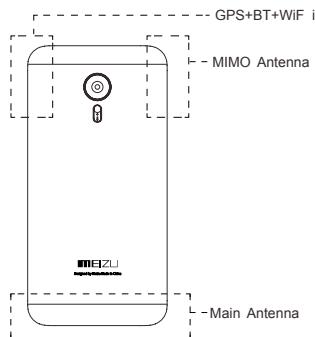
L'appareil prend en charge la connectivité Internet. comme les
ordinateurs, il peut être exposé à des virus, des informations ou des applications malveillantes et d'autres contenus nuisibles. Ouvrez uniquement les messages, les requêtes de connexion, les téléchargements du contenu provenant de sources fiables. Veuillez régulièrement sauvegarder les informations importantes pour éviter de les perdre.
Batterie
- Ne tentez pas d'ouvrir le cache de la batterie car vous telétéphone est équipé d'une batterie interne lithium-ion ou lithium-ion polymère. Une mauvaise installation de la batterie pourrait déclencher un risque d'incendie ou de combustion. Ne démontez pas la batterie, ses contacts externes, et n'exposer pas la batterie à des températures extrêmes (en dehors de la fourchette recommandaée de -10° C à 40° C), Si vous souhaitez jeter votre téléphone ou sa batterie, vous doivent给您 conformer aux lois et règlements en vigueur relatifs au lithium-ion
ou lithium-ion polymère.
- N'exposez pas votre téléphone ou ses accessoires aux liquides, à l'humidité ou à une humidité élevé.
-
- Batterie standard: GB/T 182872000, voltage de charge limite: 4.3V
Veuillez suivre les lois et règlements en vigueur et ne pas utiliser le téléphone dans les environnementés suivants :
- Les stations-essence, les entreprises de stockage de produits chimiques, les environnementés contenant des gaz inflammables ou autres produits chimiques.
- Les chambers d'hopitaux, les salles d'urgence, les unités de soins intensifs et autres. Afin d'éviter toute interférence avec les apparèils Médicaux, éteignez votre téléphone.
- En avion, suivez les exigences de sécurité du personnel de navigation et éteignez votre téléphone lorsque cela vous l'est demandé.
- Pour votre sécurité et celle des autres, n'utilisez pas votre téléphone à bord d'un avion.
- N'utilisez pas le téléphone à l'extérieur pendant un orage pour éviter les accidents.
- Lors du chargement du téléphone, ne placez pas le téléphone pres de votre visage.
- Suivez les autres bois régissant l'utilisation du téléphone mobile.
Mises en garde vis-à-vis des accessoires
- Placez tous les accessoires (teils que carte SIM ou USIM, adaptateur secteur, etc.) hors de la portée des enfants pour éviter les risques d'étouffement.
- Comme les accessoires de téléphonie mobile ne sont pas résistants à l'eau, maintenez tous les accessoires au sec.
- Lorsque vous débranchez le cordon d'alimentation d'un accessoire, tirez la fiche et non le cordon.
Sécurité routière
Selon les études, envoyer des textos ou parler au téléphone en conduisant augmente considérablement le risque de mortalité. Merci de suivre les instructions ci-dessous:
- Si vous voulez utiliser le téléphone dans la voiture, utilisez un kit mains-libres.
- Veillez à ce que vous téléphone mobile et votre kit mains-libres ne génent pas les airbags du vehicule ou les autres équipements de sécurité.
Précautions de sécurité vis-à-vis des rayonnements radio
- Évitez d'utiliser l'appareil à proximé des structures métalliques (telles que les sites de construction en acier).
- Évitez d'utiliser l'appareil à proximé de fortes sources électromagnétiques, telles que les jours à micro-ondes, haut-parleurs, télévisions et radios.
-
Utilisez uniquement des accessoires approvés du fabricant d'origine, ou ne contenant pas de pieces métalliques.
-
L'utilisation d'accessoires non agrés peut vous conduire à enfreindre les réglementations locales concernant l'exposition aux RF.
Signaux de radiofrequence (RF)
Le téléphone mobile comprend un émetteur-recepteur radio, dans lequel l'énergie de rayonnement électromagnétique ne dépasse pas la limite supérieure imposée par la réglementation chinoise. Ces limites font partie d'un ensemble complét de lignes directrices reposant sur le rayonnement d'énergie électromagnétique qu'un human est capable de tolérer. Ces lignes directrices ont été définies après une recherche approfondie, indépendante et sont régulièrement mises à jour et réétudiees. Ces normes garantissant que les personnes de tout âge ou de tout état de santé peuvent utiliser les apparciels en toute sécurité.
La norme d'exposition pour les téléphones mobiles est définie par l'unité de mesure du rapport électromagnétique d'absorption d'énergie (débit d'absorption spécifique ou SAR). Sur la base de ce modèle, la valeur SAR maximale autorisée est de 2,0 W / kg.
Ce téléphone mobile est conforme aux directives internationales en matière d'exposition aux radiofréquences.
La limite maximale du DAS est de 2,0 W / kg, alors que la valeur maximale relevante pour ce dispositif est de 0,174W / kg, conformement à la norme nationale de la République populaire de Chine (GB212882007), « Limites locales d'exposition de l'homme aux champs electromagnétiques émis par les téléphones mobiles ».
- Les valeurs DAS peuvent varier selon les pays, la région et l'environnement de test. L'utilisation d'accessoires peut entraîner des taux d'absorption différents.