
LASERJET MANAGED MFP E62555DN (J8J66A) - Imprimante multifonction laser HP - Notice d'utilisation et mode d'emploi gratuit
Retrouvez gratuitement la notice de l'appareil LASERJET MANAGED MFP E62555DN (J8J66A) HP au format PDF.
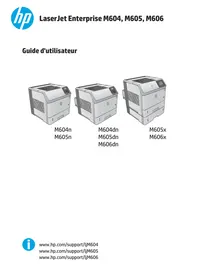

| Marque | HP |
| Modèle | LASERJET MANAGED MFP E62555DN (J8J66A) |
| Type de produit | Imprimante multifonction laser monochrome |
| Fonctions | Impression, copie, numérisation, télécopie |
| Vitesse d'impression (A4) | Jusqu'à 56 ppm (modèles M605), 63 ppm (M606) |
| Impression recto verso | Automatique (incluse sur les modèles dn et x) |
| Capacité papier standard | Bac 1: 100 feuilles, Bac 2: 500 feuilles, total 600 feuilles |
| Capacité papier maximale | Jusqu'à 3000 feuilles avec accessoires |
| Formats de papier pris en charge | A4, A5, A6, B5, Lettre, Légal, Enveloppes (DL, C5, etc.), formats personnalisés |
| Connectivité | Ethernet 10/100/1000, USB 2.0 Hi-Speed, USB avant (Easy-Access), module HIP pour accessoires |
| Impression mobile | HP ePrint, AirPrint, Google Cloud Print, Wi-Fi Direct (en option), NFC (modèles x) |
| Mémoire | 512 Mo standard, extensible jusqu'à 1,5 Go (DIMM) |
| Disque dur | En option (disque dur sécurisé haute performance HP) |
| Écran | Panneau de commande à 4 lignes avec pavé numérique (modèles n et dn) ou écran tactile couleur (modèles x) |
| Consommables | Cartouche toner HP 81A (CF281A) standard, HP 81X (CF281X) haute capacité (M605/M606) |
| Dimensions (L x P x H) | 425 x 537 x 399 mm (fermé, modèles dn) |
| Poids | 25,9 kg (modèles dn) |
| Alimentation | 110-127 V ou 220-240 V (selon région), 50/60 Hz |
| Consommation électrique (typique) | À partir de 1 W en veille, voir specs HP pour valeurs détaillées |
| Température de fonctionnement | 7,5 °C à 32,5 °C (recommandé), 0 à 35 °C (autorisé) |
| Humidité relative | 35 à 85% HR |
| Sécurité | Verrouillage du formateur, sécurité IP, TPM en option, disque dur chiffré en option |
| Entretien | Remplacement toner, nettoyage du circuit papier, maintenance préventive (kit F2G76A/F2G77A) |
FOIRE AUX QUESTIONS - LASERJET MANAGED MFP E62555DN (J8J66A) HP
Questions des utilisateurs sur LASERJET MANAGED MFP E62555DN (J8J66A) HP
0 question sur cet appareil. Repondez a celles que vous connaissez ou posez la votre.
Poser une nouvelle question sur cet appareil
Téléchargez la notice de votre Imprimante multifonction laser au format PDF gratuitement ! Retrouvez votre notice LASERJET MANAGED MFP E62555DN (J8J66A) - HP et reprennez votre appareil électronique en main. Sur cette page sont publiés tous les documents nécessaires à l'utilisation de votre appareil LASERJET MANAGED MFP E62555DN (J8J66A) de la marque HP.
MODE D'EMPLOI LASERJET MANAGED MFP E62555DN (J8J66A) HP
Guide de l'utilisateur
Copyright et licence
Il est interdit de reproduire, d'adapter ou de traduire ce manuel sans autorisation expresse écrite, sauf dans les cas permis par les lois régissant les droits d'auteur.
Les informations contenues dans ce document sont susceptibles d'être modifiées sans préavis.
Les seules garanties des produits et services HP sont exposées dans les clauses expresses de garantie fournies avec les produits ou services concernés. Le contenu de ce document ne constitue en aucun cas une garantie supplémentaire. HP ne peut être tenu responsable des éventuelles erreurs techniques ou éditoriales de ce document.
Numéro de référence : E6B67-90908
Édition 1, 4/2015
Marques
Adobe, Adobe Photoshop, Acrobat et PostScript sont des marques de commerce d'Adobe Systems Incorporated.
Apple et le logo Apple sont des marques commerciales d'Apple Computer, Inc. aux États-Unis et dans d'autres pays/régions. iPod est une marque commerciale d'Apple Computer, Inc. L'utilisation du terme iPod est soumise à autorisation. Ne volez pas de musique.
Microsoft, Windows, Windows XP et Windows Vista sont des marques déposées de Microsoft Corporation aux États-Unis.
UNIX* est une marque déposée de The Open Group.
Sommaire
1 Présentation du produit 1
Vues du produit 1
Vue de face du produit 2
Vue arrière de l'imprimante 3
Ports d'interface 4
Vue du panneau de commande (panneau de commande à 4 lignes, modèles n et dn uniquement) 4
Vue du panneau de commande (panneau de commande à écran tactile, modèles x uniquement) 5
Caractéristiques techniques de l'appareil 8
Caractéristiques techniques 8
Systèmes d'exploitation pris en charge 10
Solutions d'impression mobile 12
Dimensions du produit 12
Dimensions des produits standard 13
Dimensions des accessoires d'entrée et de sortie 15
Dimensions de différentes configurations (imprimante + accessoires en option) 18
Configuration 1 19
Configuration 2 19
Configuration 3 20
Consommation d'énergie, spécifications électriques et émissions acoustiques 21
Environnement de fonctionnement 22
Configuration du produit et installation du logiciel 23
2 Bacs à papier 25
Chargement du bac 1 26
Introduction 26
Bac 1 : orientation du papier 28
Charger le bac 2 et les bacs de 500 feuilles 29
Introduction 29
Orientation du papier du bac 2 et des bacs de 500 feuilles 31
Chargement du bac à haute capacité de 1500 feuilles en option 32
Introduction 32 Charger le bac 32
Chargement du bac à support personnalisé en option 34
Introduction 34 Configuration du bac à support personnalisé 34 Chargement du papier dans le bac à support personnalisé 35 Orientation du papier dans le bac à support personnalisé 36
Chargement d'enveloppes 37
Introduction 37 Orientation des enveloppes 38
3 Consommables, accessoires et pièces 39
Commande de consommables, accessoires et pièces 40
Commandes 40 Consommables et accessoires 40 Réparation par le client - pièces 42
Remplacement du toner 44
Introduction 44 Informations sur le toner 44 Retrait et remplacement de la cartouche 45
Remplacement d'une cartouche d'agrafes 49
Introduction 49 Retrait et remplacement de la cartouche d'agrafes 49
4 Imprimer 51
Imprimer des tâches (Windows) 52
Comment imprimer (Windows) 52 Imprimer automatiquement des deux côtés (Windows) 53 Imprimer manuellement des deux côtés (Windows) 53 Imprimer plusieurs pages par feuille (Windows) 54 Sélectionner le type de papier (Windows) 54 Tâches d'impression supplémentaires 55
Tâches d'impression (Mac OS X) 56
Comment imprimer (OS X) 56 Imprimer automatiquement des deux côtés (OS X) 56 Imprimer manuellement des deux côtés (OS X) 56 Imprimer plusieurs pages par feuille (OS X) 57 Sélectionner le type de papier (OS X) 57 Tâches d'impression supplémentaires 57
Stockez les tâches d'impression sur le produit pour imprimer ultérieurement. 58
Introduction 58
Créer une tâche en mémoire (Windows) 58
Créer une tâche en mémoire (OS X) 59
Imprimer une tâche en mémoire 60
Suppression d'une tâche en mémoire 60
Logiciel HP ePrint 63
AirPrint 64
Impression intégrée Android 64
Impression via le port USB 65
Introduction 65
Activer le port USB pour l'impression 65
Imprimer les documents via USB 66
5 Gérer le produit 67
Configuration avancée avec le serveur Web intégré HP (EWS) 68
Introduction 68
Accès au serveur Web intégré HP (EWS) 68
Fonctions du serveur Web intégré HP 69
Onglet Informations 69
Onglet Général 70
Onglet Imprimer 70
Onglet Dépannage 71
Onglet Sécurité 71
Onglet Services Web HP 72
Onglet Réseau 72
74
Configuration avancée avec HP Utility pour OS X 75
Ouvrir l'utilitaire HP 75
75
Configurer les paramètres réseau IP 77
Partage de l'imprimante : avertissement 77
Affichage ou modification des paramètres réseau 77
Renommer le produit sur le réseau 77
Configuration manuelle des paramètres IPv4 TCP/IP via le panneau de commande 78
Configuration manuelle des paramètres IPv6 TCP/IP via le panneau de commande 79
Paramètres de vitesse de liaison et de recto verso 79
Caractéristiques de sécurité du produit 81
Introduction 81
Déclarations de sécurité 81 Sécurité IP 81 Attribution ou modification du mot de passe du système à l'aide du serveur Web intégré 81 Se connecter au produit 82 Prise en charge du chiffrement : Disques durs HP High Performance Secure 82 Verrouillage du formateur 83
Paramètres d'économie d'encre 84
Introduction 84 Imprimer avec EconoMode 84 Définir l'heure de veille et configurer le produit de manière à n'utiliser qu'1 watt maximum .... 84
HP Web Jetadmin 86
Mises à jour des logiciels et micrologiciels 87
6 Résolution des problèmes 89
Assistance clientèle 90 Système d'aide du panneau de commande 91 Restauration des paramètres d'usine par défaut 92
Introduction 92 Restaurer les paramètres d'usine à partir du panneau de commande du produit 92 Rétablir les paramètres d'usine à partir du serveur Web intégré HP (produits connectés au réseau uniquement) 92
Le message « Le niveau de la cartouche est bas » ou « Le niveau de la cartouche est très bas » s'affiche
sur le panneau de commande du produit 93
Modification des paramètres « très bas » 93 Pour les produits dotés de fonctions de télécopie 93 Consommables bas 94
Le produit n'entraîne pas le papier ou rencontre un défaut d'alimentation 95
Introduction 95 Le produit n'entraîne pas de papier 95 Le produit entraîne plusieurs feuilles de papier 95
Suppression de bourrages papier 96
Introduction 96 Emplacements des bourrages 96 Auto-navigation pour l'élimination des bourrages 97 Les bourrages papier sont-ils fréquents ou récurrents ? 97 Élimination des bourrages papier dans le bac 1 98 Élimination des bourrages papier dans le bac 2 et les bacs de 500 feuilles 98 Élimination des bourrages papier dans le bac à haute capacité de 1500 feuilles............100 Élimination des bourrages papier dans la zone de la cartouche de toner 102 Élimination des bourrages papier dans le bac de sortie arrêté 105 Élimination des bourrages papier dans la zone de l'unité de fusion 106
Élimination des bourrages papier dans le bac de sortie 111
Élimination des bourrages papier dans l'unité recto verso 111
Élimination des bourrages papier dans le bac à enveloppes 113
Élimination des bourrages papier dans la trieuse à 5 bacs 114
Élimination des bourrages papier dans le bac d'empilement ou le bac d'empilement/agrafeuse 116
Élimination des bourrages papier dans le bac d'empilement ou le bac
d'empilement/agrafeuse 116
Élimination des bourrages d'agrafes dans le bac d'empilement/agrafeuse 118
Améliorer la qualité d'impression
Introduction
Imprimer à partir d'un autre logiciel
Vérification du paramètre type de papier pour la tâche d'impression
Vérifier le paramètre de format de papier (Windows)
Vérifier le paramètre de format de papier (OS X)
Vérifier l'état du toner
Nettoyage du produit
Impression d'une page de nettoyage
Inspection visuelle du toner
Vérifier le papier et l'environnement d'impression
Étape 1: Utiliser du papier conforme aux spécifications HP
Étape 2: Vérifier l'environnement
Étape 3: Configurer l'alignement de chaque bac
Essayer un autre pilote d'impression
Résoudre des problèmes de réseau câblé 125
Introduction 125
Connexion physique faible 125
L'ordinateur utilise une adresse IP incorrecte pour le produit 125
L'ordinateur est incapable de communiquer avec le produit 125
Le produit utilise des paramètres de vitesse de liaison et de mode duplex incorrects pour le réseau 126
De nouveaux logiciels peuvent poser des problèmes de compatibilité 126
L'ordinateur ou la station de travail n'est peut-être pas correctement configuré(e) 126
Le produit est désactivé ou d'autres paramètres réseau sont incorrects 126
Index 127
1 Présentation du produit
Vues du produit - Caractéristiques techniques de l'appareil - Configuration du produit et installation du logiciel
Pour plus d'informations :
Le plan d'assistance HP tout inclus du produit comprend les informations suivantes :
Installation et configuration Utilisation Résolution des problèmes Téléchargement des mises à jour du logiciel - Inscription au forum d'assistance - Recherche d'informations réglementaires et de garantie
Vues du produit
- Vue de face du produit, vue arrêtée de l'imprimante, ports d'interface, vue du panneau de commande (panneau de commande à 4 lignes, modèles n et dn uniquement), vue du panneau de commande (panneau de commande à écran tactile, modèles x uniquement)
Vue de face du produit
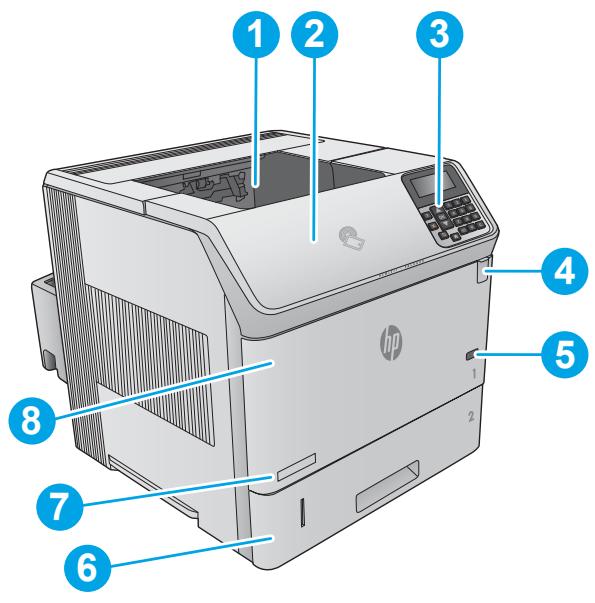
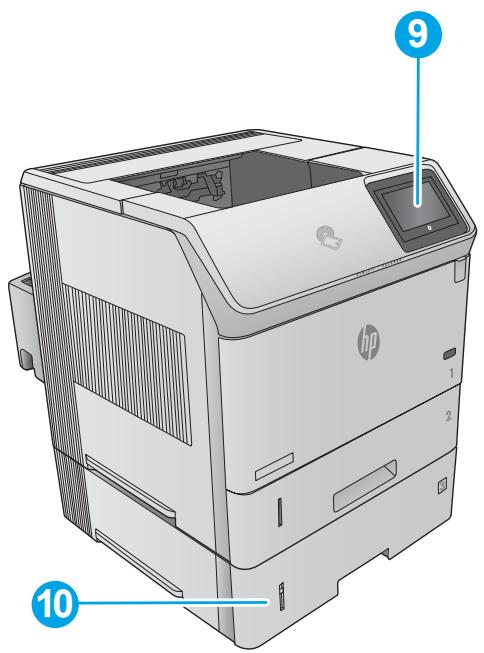
1. Bac de sortie standard 2. Capot supérieur (accès au toner) 3. Panneau de commande LCD à 4 lignes avec pavé numérique (modèles n et dn uniquement) 4. Connexion USB directe
Insérez une clé USB pour imprimer sans ordinateur ou pour mettre à jour le micrologiciel du produit.
REMARQUE : Un administrateur doit activer ce port avant utilisation.
5. Bouton marche/arrêt 6. Bac 2 7. Nom du module 8. Bac 1 9. Panneau de commande avec écran couleur tactile (modèles x uniquement) 10. Bac 1 x 500 feuilles (fourni avec le modèle x, en option sur les autres modèles)
REMARQUE : Le produit peut accepter jusqu'à quatre bacs de 500 feuilles ou jusqu'à trois bacs de 500 feuilles et un bac d'alimentation à capacité élevée de 1 500 feuilles.
Vue arrêtée de l'imprimante
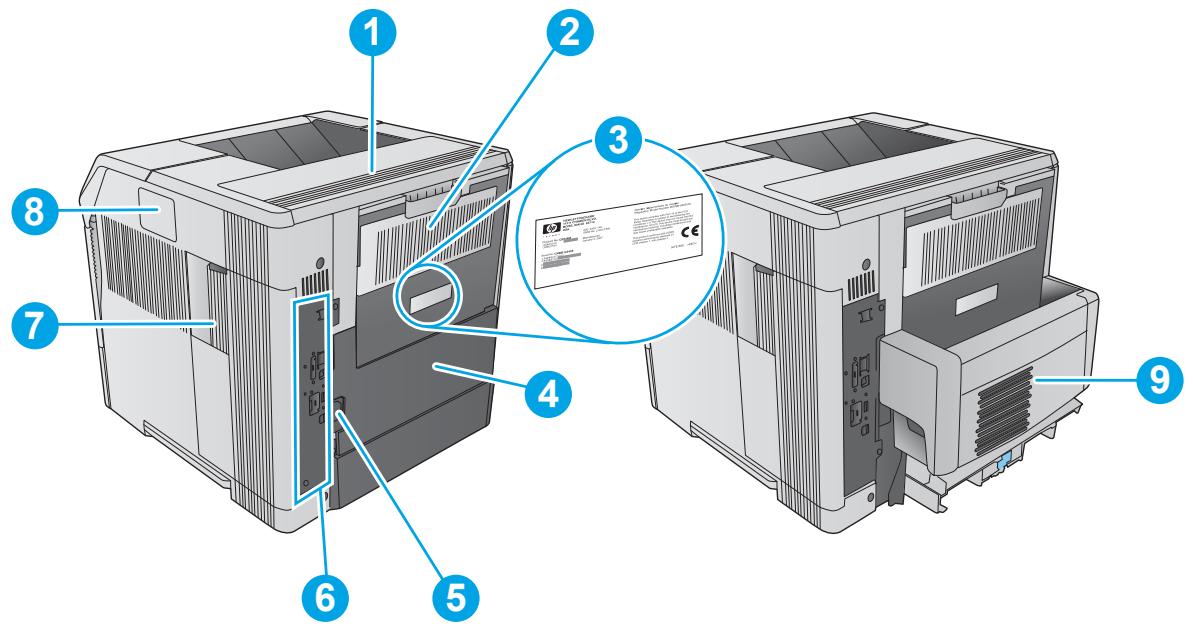
| 1 | Capot de l'accessoire de sortie |
| 2 | Bac de sortie arrêté |
| 3 | Etiquette du numéro de série et du numéro de produit |
| 4 | Capot de l'accessoire recto verso (modèle n uniquement) |
| 5 | Branchement de l'alimentation |
| 6 | Formateur (contient les ports d'interface) |
| 7 | Couvercle du formateur |
| 8 | Module d'intégration du matériel (pour la connexion d'accessoires et de péripériques tiers) |
| 9 | Accessoire d'impression recto verso automatique (fourni avec les modèles dn et x, en option sur le modèle n) |
Ports d'interface
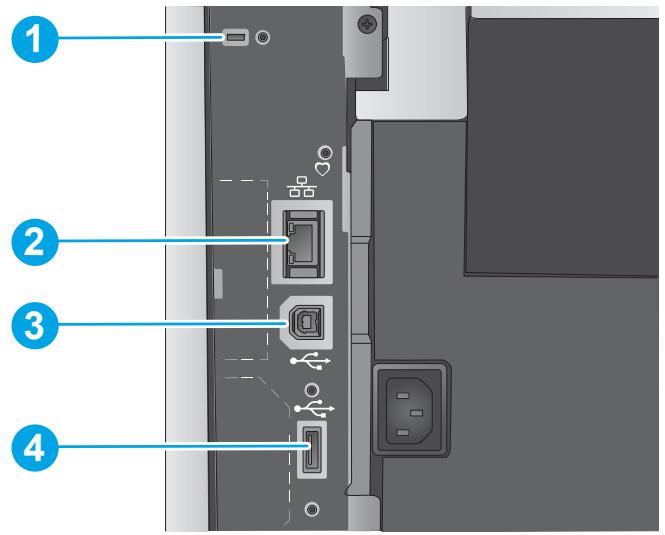
1. Logement pour antivol à câble 2. Port réseau Ethernet LAN (RJ-45) 3. Port d'impression USB 2.0 haute vitesse 4. Port USB pour connecter des périphériques USB externes (port à couvrir)
REMARQUE : Pour imprimer avec un port USB à accès simplifié, utilisez le port USB près du panneau de commande.
Vue du panneau de commande (panneau de commande à 4 lignes, modèles n et dn uniquement)
Utilisez le panneau de commande pour obtenir les informations d'état sur le produit et les tâches ainsi que pour configurer le produit.
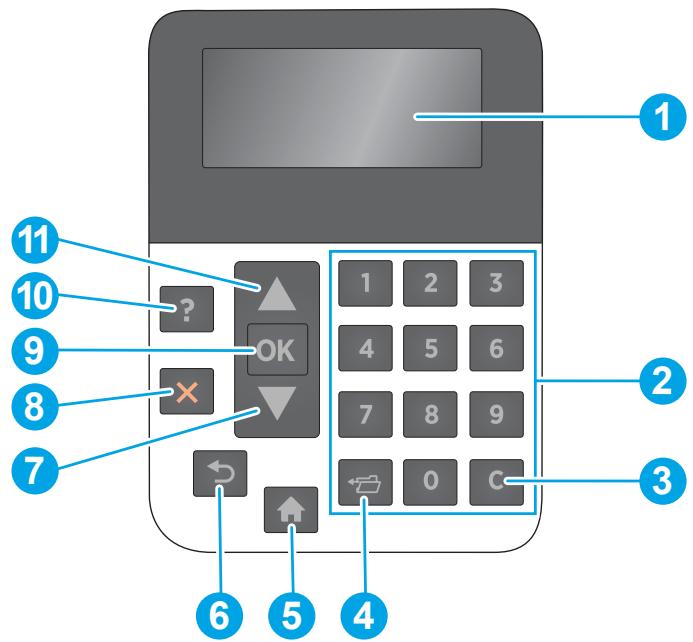
| 1 | Ecran du panneau de commande | Indique les informations d'etat, les menus, les informations d'aide et les messages d'erreur. |
| 2 | Pavé numérique | Permet d'entrez des valeurs numériques. |
| 3 | Bouton Effacer | Rétablit les valeurs par défaut et quitte l'écran d'aide |
| 4 | Bouton Dossier | Permet d'acceder rapidement au menu Récupérer tâche |
| 5 | Bouton Accueil | Ouvre et ferme les menus |
| 6 | Bouton Précédent | Revent d'un niveau dans l'arborescence de menus ou revient d'une entrée numérique |
| 7 | Flèche vers le bas | Navigue vers l'élement suivant dans la liste, ou diminuè la valeur des éléments numériques |
| 8 | Bouton Stop | Annule la tâche d'impression en cours et rejette les pages du produit. |
| 9 | Bouton OK | • Enregistre la valeur sélectionnée d'un élément. |
| • Exécute l'action associée à l'élement en surbrillance sur l'affichage du panneau de commande | ||
| • Résout le problème lorsque l'erreur affichée peut être corrigée. | ||
| 10 | Bouton Aide | Fournit des informations concernant le message sur l'affichage du panneau de commande |
| 11 | Flèche vers le haut | Navgue vers l'élement précédent dans la liste, ou augmente la valeur des éléments numériques |
Vue du panneau de commande (panneau de commande à écran tactile, modèles x uniquement)

REMARQUE : Inclinez le panneau de commande pour une meilleure visibilité.
L'écran d'accueil permet d'accéder aux fonctions du produit et indique l'état actuel du produit.
Pour revenir à l'écran d'accueil à tout moment, appuyez sur le bouton Accueil en bas du panneau de commande du produit, ou appuyez sur le bouton Accueil dans le coin supérieur gauche de la plupart des écrans.
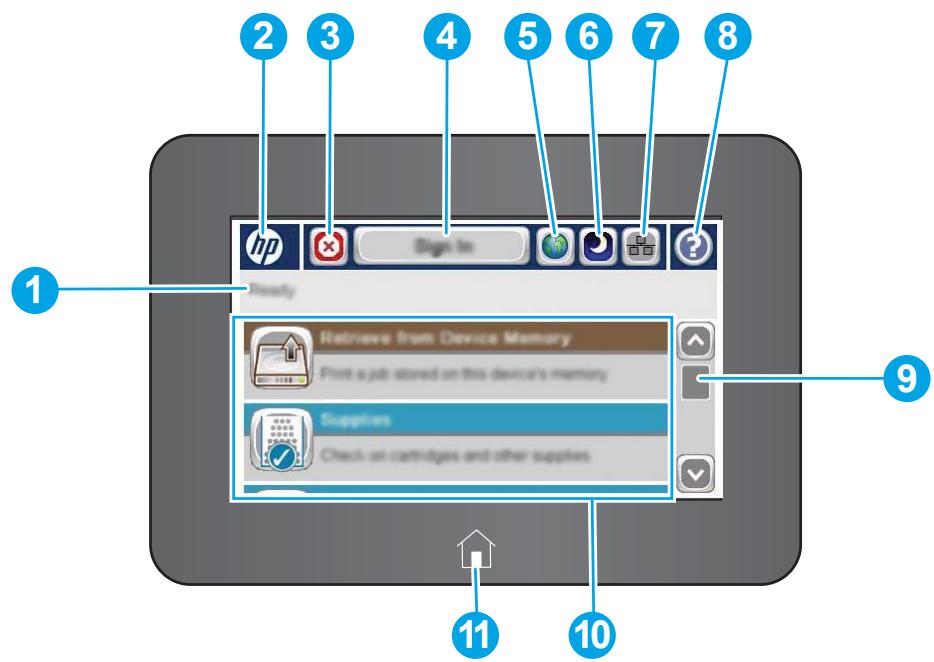
| 1 | Etat du produit | La ligne d'etat fournit des informations sur l'état général du produit. |
| 2 | Bouton logo HP ou Accueil | Sur n'importe quel écran autre que l'écran Accueil, le logo HP se transforme en bouton Accueil Appuyez sur le bouton Accueil pour revenir à l'écran d'accueil. |
| 3 | Bouton Arrête | Touchez le bouton Arrête pour interrompre la tâche en cours. L'écran État de la tâche s'ouvre. Vous pouvez alors annuler ou continuer la tâche. |
| 4 | Bouton Se connecter ou Se déconnecter | Appuyez sur le bouton Se connecter pour acceder aux fonctionnalités sécurisées. Appuyez sur le bouton Déconnexion pour vous déconnecter du produit. Le produit restaure toutes les options aux paramètres par défaut. |
| 5 | Bouton de sélection de la langue | Touchez le bouton de sélection de la langue pour l'affichage du panneau de commande. |
| 6 | Bouton Veille | Appuyez sur le bouton Veille pourmettre le produit en mode Veille. |
| 7 | Bouton Réseau | Appuyez sur le bouton Réseau pour obtenir des informations sur la connexion réseau. |
| 8 | Bouton Aide | Appuyez sur le bouton Aide pour ouvrir le système d'aide intégré. |
| 9 | Barre de défilament | Utilisez la barre de défilament pour voir la liste complète des fonctions disponibles. |
| 10 | Caracteristiques | Selon la configuration du produit, les fonctions accessibles depuis l'écran d'accueil peuvent comprendre certains des éléments suivants : |
| • Enregistrer sur la mémoire du pérophérique | ||
| • Récupérer à partir du pérophérique USB | ||
| • Récupérer à partir de la mémoire du pérophérique | ||
| • État de la tâche | ||
| • Consommables | ||
| • Bacs | ||
| • Administration | ||
| • Maintenance du pérophérique | ||
| 11 | Bouton Accueil | Appuyez sur ce bouton ↓ pour returner à l'écran Accueil du produit à tout moment. |
Caractéristiques techniques de l'appareil

IMPORTANT : Les caractéristiques suivantes sont correctes au moment de la publication, mais sont sujettes à modification. Pour obtenir des informations à jour, reportez-vous à la section www.hp.com/support/ljM604, www.hp.com/support/ljM605, www.hp.com/support/ljM606.
- Caractéristiques techniques
- Systèmes d'exploitation pris en charge
- Solutions d'impression mobile
- Dimensions du produit
- Consommation d'énergie, spécifications électriques et émissions acoustiques
- Environnement de fonctionnement
Caractéristiques techniques
| Nom de modèleNuméro de produit | M604n, M605nE6B67A, E6B69A | M604dn, M605dn,M606dnE6B68A, E6B70A,E6B72A | M605x, M606xE6B71A, E6B73A | |
| Gestion du papier | Bac 1 (capacité de 100 feuilles) | ✓ | ✓ | ✓ |
| Bac 2 (Capacité de 500 feuilles) | ✓ | ✓ | ✓ | |
| Bac à papier 1 x 500 feuilles | Facultatif | Facultatif | ✓ | |
| REMARQUE: Le produit prend encharge jusqu'à quatre bacs àpapier supplémentaires en option. | ||||
| Bac d'alimentation haute capacitéde 1 500 feuilles | Facultatif | Facultatif | Facultatif | |
| REMARQUE: Cet accessoire peut'être associé à trois bacs à papier 1 x 500 feuilles au maximum. | ||||
| Support d'imprimante | Facultatif | Facultatif | Facultatif | |
| Impression recto versoautomatique | Facultatif | ✓ | ✓ | |
| Bac à enveloppés pour imprimerjusqu'à 75 enveloppés | Facultatif | Facultatif | Facultatif | |
| Bac à support personnelisé pourimpression sur papier de petitformat (remplace le bac 2standard) | Facultatif | Facultatif | Facultatif | |
| Bac d'emplement/agrafeuse de500 feuilles. | Facultatif | Facultatif | Facultatif | |
| Bac d'emplement de 500 feuilles. | Facultatif | Facultatif | Facultatif | |
| Trieuse 5 bacs, 500 feuilles | Facultatif | Facultatif | Facultatif | |
| Connectivité | connexion LAN Ethernet 10/100/1000 avec IPv4 et IPv6 | ✓ | ✓ | ✓ |
| USB 2.0 haute vitesse | ✓ | ✓ | ✓ | |
| Port USB à accès simplifié (pour imprimer sans ordinateur et pour la mise à jour du micrologiciel) | ✓ | ✓ | ✓ | |
| Module d'intégration du matériel pour la connexion d'accessoires et de péphériques tiers | ✓ | ✓ | ✓ | |
| Ports USB internes HP | Facultatif | Facultatif | Facultatif | |
| Accessoire NFC/Wireless HP Jetdirect 3000w pour l'impression à partir de péphériques portables | Facultatif | Facultatif | Non pris en charge | |
| Fonctionnalité intégrée HP NFC (near-field communications) et Wi-Fi Direct pour l'impression à partir de péphériques mobiles | Non pris en charge | Non pris en charge | ✓ | |
| Accessoire HP Jetdirect Print Server 2900nw pour la connectivité sans fil | Facultatif | Facultatif | Facultatif | |
| Mémoire | 512 Mo de mémoire (standard), possibilité d'avout de modules mémoire DIMM pour atteindre 1 Go ou 1,5 Go | ✓ | ✓ | ✓ |
| Disque dur sécurisé haute performance HP | Facultatif | Facultatif | Facultatif | |
| Sécurité | Module TPM (Trusted Platform Module) de HP permettant de crypter toutes les données qui transient par le produit | Facultatif | Facultatif | Facultatif |
| Écran du panneau de commande et alimentation | Ecran à quatre lignes avec pavé numérique à 10 touches | ✓ | ✓ | Non pris en charge |
| Panneau de commande à écran tactile couleur, affichage permanent | Non pris en charge | Non pris en charge | ✓ | |
| Impression | Permet d'imprimer jusqu'à 50 pages par minute (ppm) sur du papier au format A4 et 52 ppm sur du papier au format Lette | M604n | M604dn | |
| Imprime 56 pages par minutes au format A4 et 58 pages par minutes sur papier formatlettre | M605n | M605dn | M605x | |
| Nom de modèle | M604n, M605n | M604dn, M605dn, M606dn | M605x, M606x | |
| Numéro de produit | E6B67A, E6B69A | E6B68A, E6B70A, E6B72A | E6B71A, E6B73A | |
| Imprime 63 pages par minutes au format A4 et 65 pages par minutes sur papier format lecture | M606dn | M606x | ||
| Impression par le port USB à accès simplifié (sans ordinateur) | ✓ | ✓ | ✓ |
Systèmes d'exploitation pris en charge
Les informations suivantes s'appliquent aux pilotes d'impression PCL 6 Windows et OS X spécifiques au produit et au CD d'installation logicielle fourni.
Windows : Le CD du programme d'installation HP installe le pilote HP PCL 6 ou HP PCL 6 version 3, en fonction du système d'exploitation Windows, ainsi que des logiciels en option lorsque vous choisissez l'installation complète. Téléchargez le pilote d'impression « HP PCL 6 » version 4 pour ce produit sur le site Web de support dédié : www.hp.com/support/ljM604, www.hp.com/support/ljM605, www.hp.com/support/ljM606.
Ordinateurs Mac et OS X : Les ordinateurs Mac et les périphériques portables Apple sont pris en charge par ce produit. Le pilote d'impression OS X et l'utilitaire d'impression sont disponibles en téléchargement sur hp.com et peuvent également être disponibles via Apple Software Update. Le programme d'installation HP pour OS X n'est pas inclus dans le CD fourni. Suivez ces étapes pour télécharger le logiciel d'installation OS X :
- Visitez le site Web www.hp.com/support/ljM604, www.hp.com/support/ljM605, www.hp.com/support/ljM606.
- Sélectionnez Options de support. Ensuite, sous Options de téléchargement, sélectionnez Pilotes, logiciels et micrologiciels.
- Cliquez sur la version du système d'exploitation, puis cliquez sur le bouton Télécharger.
| Système d'exploitation | Pilote installé | Remarques |
| Windows® XP SP3, 32 bits | Le pilote d'impression « HP PCL.6 » spécifique au produit est installé pour ce système d'exploitation dans le cadre de l'installation de base. Le programme d'installation de base installe uniquement le pilote. | Le programme d'installation complète du logiciel n'est pas pris en charge par ce système d'exploitation. Utilisez les pilotes UPD pour les systèmes d'exploitation 64 bits. Microsoft a cessé le support standard de Windows XP en avril 2009. HP continuera à offrir le meilleur support possible au système d'exploitation XP arrêté. |
| Windows Vista® (32 bits) | Le pilote d'impression « HP PCL.6 » spécifique au produit est installé pour ce système d'exploitation dans le cadre de l'installation de base. Le programme d'installation de base installe uniquement le pilote. | Le programme d'installation complète du logiciel n'est pas pris en charge par ce système d'exploitation. Utilisez les pilotes UPD pour les systèmes d'exploitation 64 bits. |
| Windows Server 2003 SP2 (32 bits) | Le pilote d'impression « HP PCL.6 » spécifique au produit est installé pour ce système d'exploitation dans le cadre de l'installation de base. Le programme d'installation de base installe unquèment le pilote. | Le programme d'installation complète du logiciel n'est pas pris en charge par ce système d'exploitation. Utilisez les pilotes UPD pour les systèmes d'exploitation 64 bits. Microsoft a cessé le support standard de Windows Serveur 2003 en juillet 2010. HP continua à offrir le meilleur support possible au système d'exploitation Server 2003 arrêté. |
| Windows 7 SP1 (32 bits et 64 bits) | Le pilote d'impression « HP PCL 6 » spécifique au produit est installé pour ce système d'exploitation dans le cadre de l'installation complète. | |
| Windows 8, 32 bits et 64 bits | Le pilote d'impression « HP PCL 6 » spécifique au produit est installé pour ce système d'exploitation dans le cadre de l'installation complète. | La prise en charge de Windows 8 RT est assurée par le pilote Microsoft IN OS Version 4 (32 bits). |
| Windows 8.1, 32 bits et 64 bits | Le pilote d'impression « HP PCL 6 » spécifique au produit est installé pour ce système d'exploitation dans le cadre de l'installation complète. | La prise en charge de Windows 8.1 RT est assurée par le pilote Microsoft IN OS Version 4 (32 bits). |
| Windows Server 2008 SP2 (32 bits) | Le pilote d'impression « HP PCL.6 » spécifique au produit est installé pour ce système d'exploitation dans le cadre de l'installation de base. Le programme d'installation de base installe unquèment le pilote | Le programme d'installation complète du logiciel n'est pas pris en charge par ce système d'exploitation. |
| Windows Server 2008 SP2 (64 bits) | Le pilote d'impression « HP PCL 6 » spécifique au produit est installé pour ce système d'exploitation dans le cadre de l'installation complète. | |
| Windows Server 2008 R2 SP1 (64 bits) | Le pilote d'impression « HP PCL 6 » spécifique au produit est installé pour ce système d'exploitation dans le cadre de l'installation complète. | |
| Windows Server 2012 (64 bits) | Contrailément aux pilotes d'impression HP PCL 6 version 3 et 4 spécifiques au produit, le programme d'installation du logiciel ne prend pas en charge Windows Server 2012. | Téléchargez le pilote sur le site Web HP et installez-le avec l'outil Ajout d'imprimante de Windows. |
| Windows Server 2012 R2 (64 bits) | Contrailément aux pilotes d'impression HP PCL 6 et HP PCL 6 version 4 spécifiques au produit, le programme d'installation du logiciel ne prend pas en charge Windows Server 2012. | Téléchargez le pilote sur le site Web HP et installez-le avec l'outil Ajout d'imprimante de Windows. |
| OS X 10.7 Lion, OS X 10.8 Mountain Lion et OS X 10.9 Mavericks | Le pilote d'impression OS X et l'utilitaire d'impression sont disponibles pour téléchargement à partir de hp.com et peuvent également être disponibles via Apple Software Update. Le programme d'installation HP pour OS X n'est pas inclus dans le CD fourni. | Pour OS X, téléchargez le programme d'installation complète à partir du site Web d'assistance dédié.1. Visitez le site Web www.hp.com/support/ljM604, www.hp.com/ |
| support/ljM605, www.hp.com/support/ljM606. | ||
| 2. Sélectionnez Options de support.Ensuite, sous Options de téléchargement, sélectionnezPilotes, logiciels et micrologiciels. | ||
| 3. Clique sur la version du système d'exploitation, puis cliquez sur le bouton Télécharger. |

REMARQUE : Pour obtenir la liste des systèmes d'exploitation pris en charge, rendez-vous sur www.hp.com/support/ljM604, www.hp.com/support/ljM605, www.hp.com/support/ljM606 dans le cadre du plan d'assistance HP tout inclus du produit.

REMARQUE : Pour plus de détails sur les clients, les systèmes d'exploitation serveur et la prise en charge des pilotes UPD HP PCL 6, UPD PCL 5 et UPD PS pour ce produit, accédez à l'adresse www.hp.com/go/upd. Sous Informations supplémentaires, cliquez sur Lien vers les produits pris en charge.
Solutions d'impression mobile
Le produit prend en charge les logiciels suivants pour l'impression mobile :
- Logiciel HP ePrint

REMARQUE : Le logiciel HP ePrint prend en charge les systèmes d'exploitation suivants : Windows 7 SP1 (32 bits et 64 bits) ; Windows 8 (32 bits et 64 bits) ; Windows 8.1 (32 bits et 64 bits) ; OS X Versions 10.6 Snow Leopard, 10.7 Lion, 10.8 Mountain Lion et 10.9 Mavericks.
HP ePrint via messagerie électronique (les services Web HP doivent être activés et le produit doit être enregistré sur HP Connected) Application HP ePrint (disponible sur Android, iOS et BlackBerry) Application ePrint Enterprise (prise en charge sur tous les produits dotés du logiciel serveur Enterprise ePrint) Application HP ePrint Home & Biz (pour les périphériques Symbian/Nokia) Google Cloud Print 1.0 (le produit doit être enregistré sur HP Connected, puis sur Google Cloud) AirPrint - Imprimante Android
Dimensions du produit
Les illustrations suivantes indiquent les dimensions des produits standard, des accessoires d'entrée/sortie en option et de plusieurs configurations possibles associant l'imprimante et des accessoires en option.
Dimensions des produits standard
Figure 1-1 Dimensions des modèles n
| Produit entièrement fermé | Produit entièrement ouvert | |
| 1. Hauteur | 399 mm | 574 mm |
| 2. Profondeur | 451 mm | 754 mm |
| 3. Largeur | 425 mm | 425 mm |
| Poids | 22,6 kg |
Figure 1-2 Dimensions des modèles dn
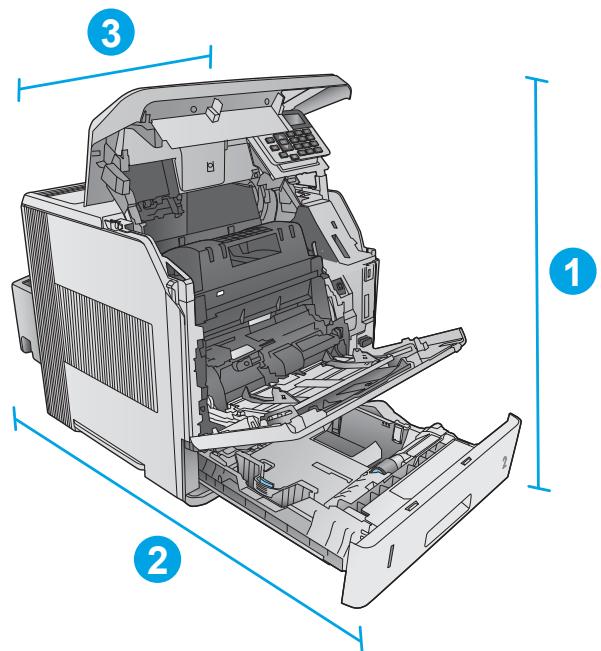
| Produit entièrement fermé | Produit entièrement ouvert | |
| 1. Hauteur | 399 mm | 574 mm |
| 2. Profondeur | 537 mm | 840 mm |
| 3. Largeur | 425 mm | 425 mm |
| Poids | 25,9 kg |
Figure 1-3 Dimensions des modèles x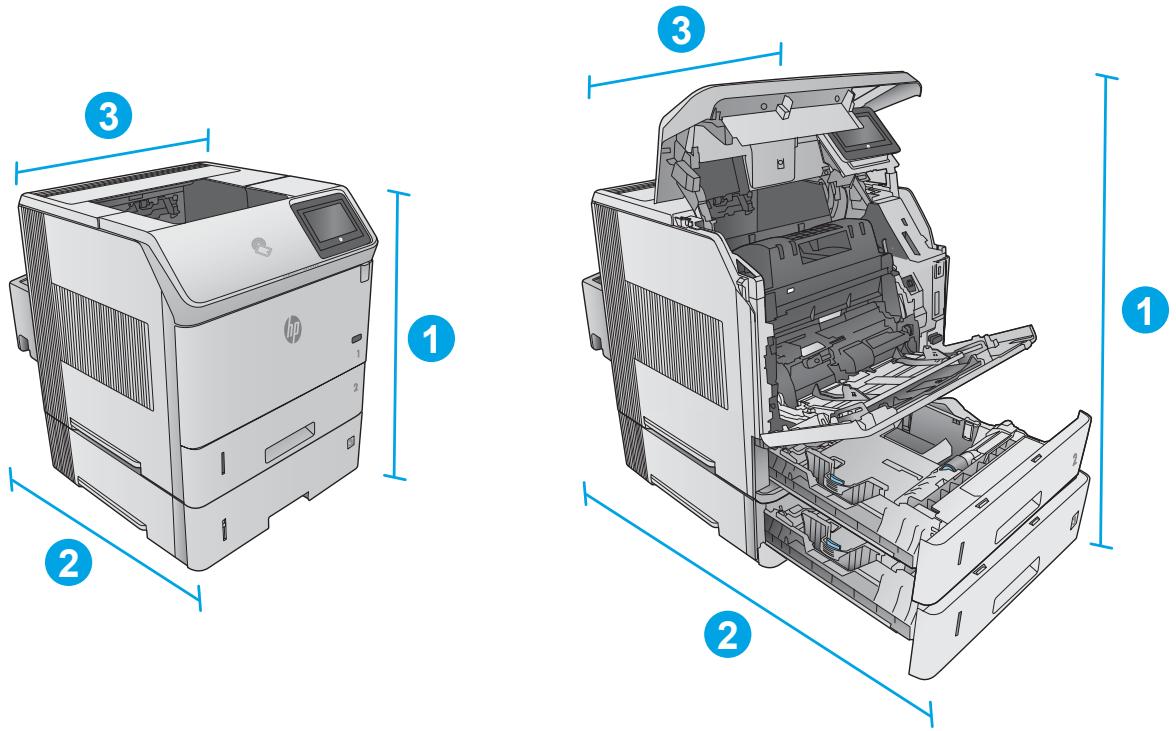
| Produit entièrement fermé | Produit entièrement ouvert | |
| 1. Hauteur | 521 mm | 695 mm |
| 2. Profondeur | 537 mm | 840 mm |
| 3. Largeur | 425 mm | 425 mm |
| Poids | 32,5 kg |
Dimensions des accessoires d'entrée et de sortie
Figure 1-4 Dimensions du bac à papier 1 × 500 feuilles
| 2. Profondeur | Bac fermé : 448 mm |
| Bac ouvert : 864 mm | |
| 3. Largeur | 415 mm |
| Poids | 6,7 kg |
Figure 1-5 Dimensions du bac d'alimentation haute capacité de 1 500 feuilles
| 1. Hauteur | 264 mm |
| 2. Profondeur | Porte fermée : 448 mm |
| Porte ouverte : 902 mm | |
| 3. Largeur | 415 mm |
| Poids | 13 kg |
Figure 1-6 Dimensions du bac d'empilement
| 1. Hauteur | 304 mm |
| 2. Profondeur | 430 mm |
| 3. Largeur | 378 mm |
| Poids | 3,2 kg |
Figure 1-7 Dimensions de l'agrafeuse/bac d'empilement
| 1. Hauteur | 371 mm |
| 2. Profondeur | 430 mm |
| 3. Largeur | 387 mm |
| Poids | 4,2 kg |
Figure 1-8 Dimensions de la trieuse 5 bacs
| 1. Hauteur | 522 mm |
| 2. Profondeur | Porte arrêté fermée : 306 mm |
| Porte arrêté ouverte : 589 mm | |
| 3. Largeur | 353 mm |
| Poids | 7 kg |
Figure 1-9 Dimensions du support d'imprimante
| 1. Hauteur | 114 mm |
| 2. Profondeur | 653 mm |
| 3. Largeur | 663 mm |
| Poids | 13,6 kg |
Dimensions de différentes configurations (imprimante + accessoires en option)
Les informations suivantes illustrent diverses configurations possibles (imprimante et accessoires). Plusieurs autres configurations sont possibles. Pour établir les dimensions d'autres configurations, reportez-vous aux dimensions individuelles des accessoires concernés.
Configuration 1
Comprend le produit et les accessoires suivants :
Un bac à papier 1 × 500 feuilles, le bac haute capacité de 1500 feuilles, le bac d'empilement (accessoire de sortie)
Figure 1-10 Dimensions de la configuration 1
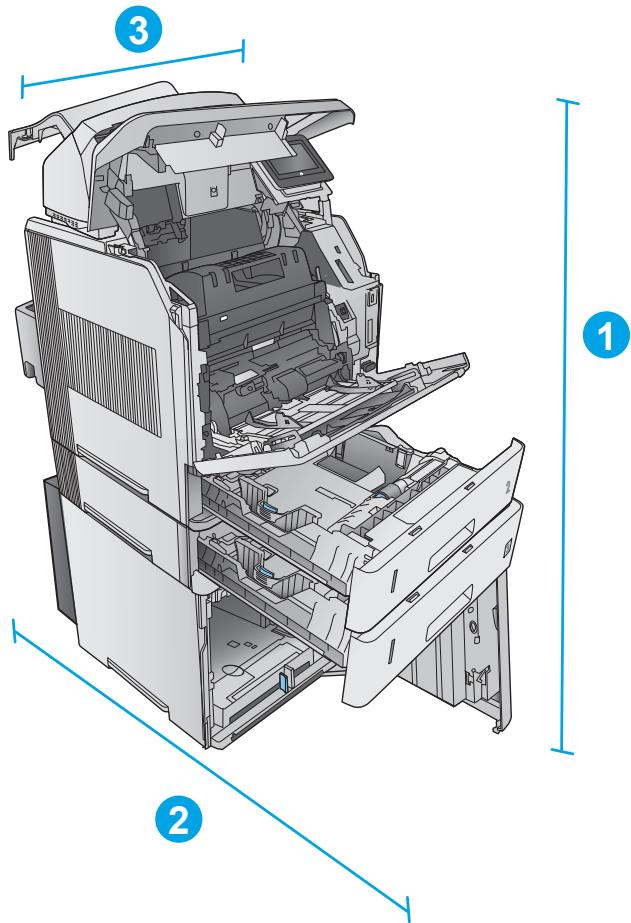
| Produit et accessoires fermés | Produit et accessoires entièrement ouverts | |
| 1. Hauteur | 1 089 mm | 1 089 mm |
| 2. Profondeur | 537 mm | 902 mm |
| 3. Largeur | 425 mm | 425 mm |
| Poids | 48,7 kg |
Configuration 2
Comprend le produit et les accessoires suivants :
Un bac à papier 1 x 500 feuilles, le bac haute capacité de 1500 feuilles, le bac d'empilement/agrafeuse (accessoire de sortie).
Figure 1-11 Dimensions de la configuration 2
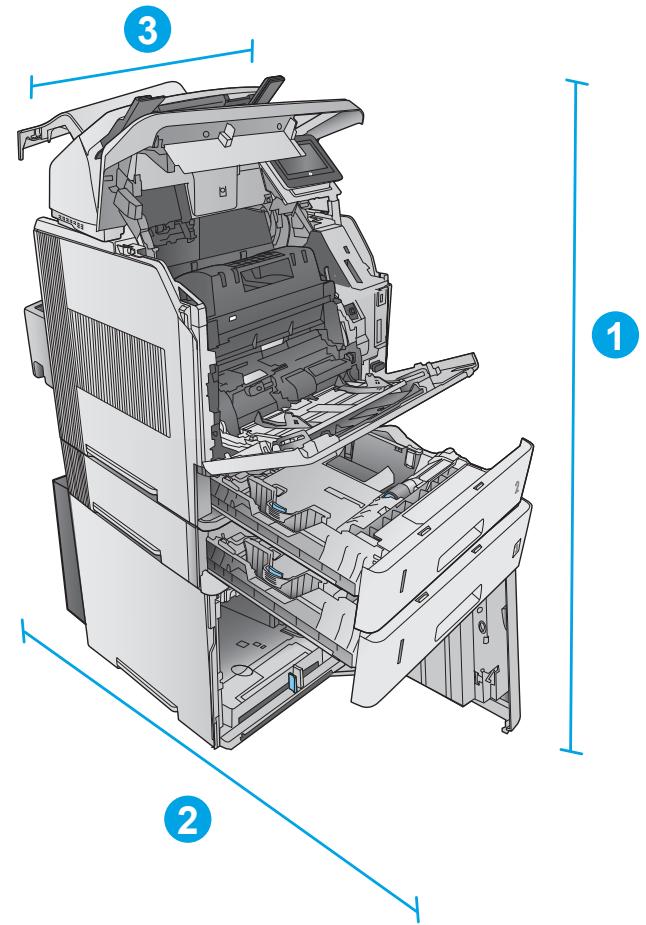
| Produit et accessoires fermés | Produit et accessoires entièrement ouverts | |
| 1. Hauteur | 1156 mm | 1156 mm |
| 2. Profondeur | 537 mm | 902 mm |
| 3. Largeur | 425 mm | 425 mm |
| Poids | 49,7 kg |
Configuration 3
Comprend le produit et les accessoires suivants :
Un bac à papier 1 x 500 feuilles, le bac haute capacité de 1500 feuilles, la trieuse 5 bacs (accessoire de sortie).
Figure 1-12 Dimensions de la configuration 3
2
| Produit et accessoires fermés | Produit et accessoires entière ouverts | |
| 1. Hauteur | 1 367 mm | 1 367 mm |
| 2. Profondeur | 537 mm | 1 468 mm |
| 3. Largeur | 425 mm | 425 mm |
| Poids | 52,5 kg |
Consommation d'énergie, spécifications électriques et émissions acoustiques
Visitez le site Web www.hp.com/support/ljM604, www.hp.com/support/ljM605, www.hp.com/support/ljM606 pour obtenir les toutes dernières informations.
ATTENTION : L'alimentation électrique est fonction du pays/région où le produit est vendu. Ne convertissez pas les tensions de fonctionnement. Cette opération peut endommager le produit et annuler sa garantie.
Tableau 1-1 Spécifications de l'environnement de fonctionnement
| Environnement | Recommandé | Autorisé |
| Température | 7,5°C à 32,5°C | 0 à 35 °C |
| Humidité relative | 5 à 90 % d'humidité relative (RH) | 35 à 85 % RH |
| Altitude | Non applicable | 0 à 3 048 m |
Configuration du produit et installation du logiciel
Pour obtenir des instructions de configuration élémentaires, reportez-vous au Guide d'installation du matériel livré avec le produit. Pour obtenir des instructions supplémentaires, reportez-vous à l'assistance HP sur le Web.
Accédez à l'adresse www.hp.com/support/ljM604, www.hp.com/support/ljM605, www.hp.com/support/ljM606 pour obtenir de l'aide complète HP pour le produit. Trouvez les options d'assistance suivantes :
Installation et configuration, utilisation, résolution des problèmes, téléchargement des mises à jour du logiciel, inscription au forum d'assistance, recherche d'informations réglementaires et de garantie.
2 Bacs à papier
Chargement du bac 1, chargement du bac 2 et des bacs de 500 feuilles, chargement du bac à haute capacité de 1500 feuilles en option, chargement du bac à support personnalisé en option, chargement d'enveloppes.
Pour plus d'informations :
Le plan d'assistance HP tout inclus du produit comprend les informations suivantes :
Installation et configuration, utilisation, résolution des problèmes, téléchargement des mises à jour du logiciel, inscription au forum d'assistance, recherche d'informations réglementaires et de garantie.
Chargement du bac 1
Introduction
Vous trouverez ci-dessous les consignes pour charger le bac 1. Celui-ci peut contenir jusqu'à 100 feuilles de papier de 75 g/m².
ATTENTION : Pour éviter des bourrages, n'ajoutez/ne retirez jamais de papier du bac 1 pendant l'impression.
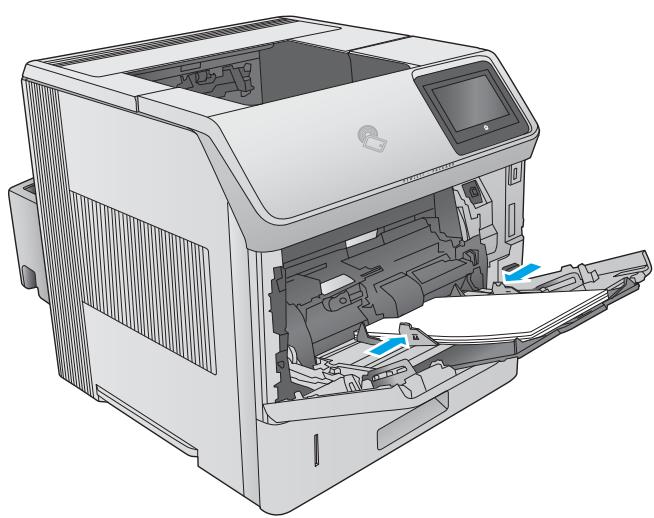
- Tirez sur les poignées de chaque côté du bac 1 pour l'ouvrir.
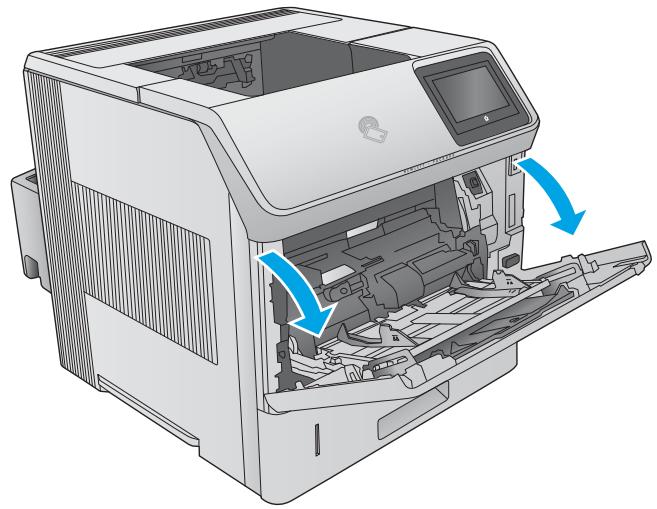
- Sortez l'extension du bac permettant de supporter le papier.
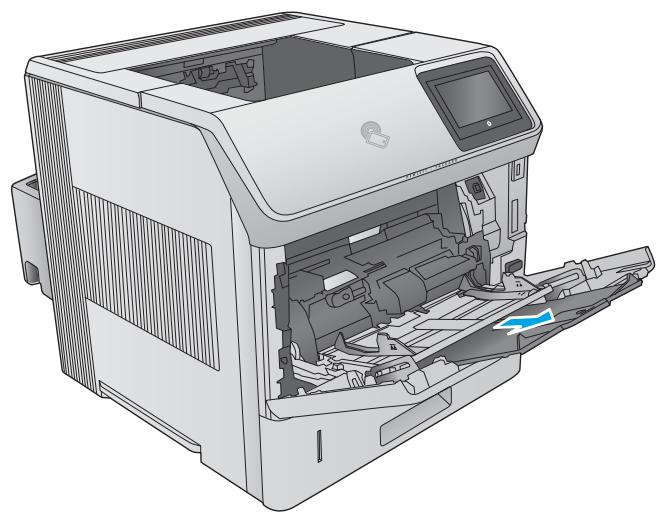
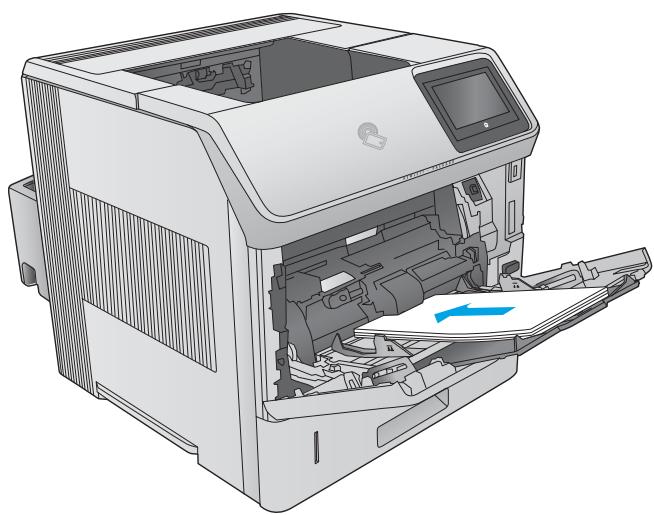
- Chargez du papier dans le bac. Pour obtenir des informations sur l'orientation du papier, reportez-vous à la section « Bac 1 : orientation du papier » à la page 28.
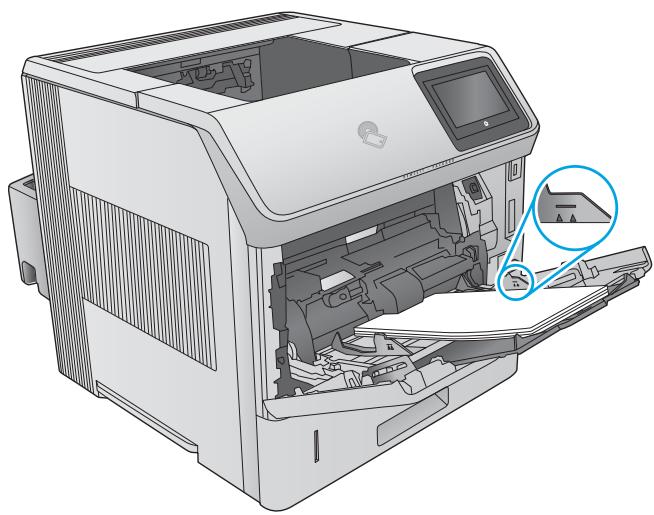
- Assurez-vous que le papier est bien placé sous la ligne de replissage des guide-papier.
REMARQUE : La hauteur maximale de la pile est de 10 mm ou environ 100 feuilles de papier de 75 g.
- Réglez les guides latéraux de façon qu'ils touchent légèrement la pile de papier, sans la plier.
Bac 1 : orientation du papier
Si vous avez installé une unité d'impression recto verso ou une agrafeuse avec bac d'empilement, le produit change l'orientation des images sur chaque page. Lorsque vous utilisez du papier qui nécessite une orientation spécifique, chargez-le selon les informations présentées dans le tableau suivant.
| Type de papier | Impression recto, pas de bac d'emplement/agrafese | Impression recto verso, pas de bac d'emplement/agrafese | Impression recto, avec bac d'emplement/agrafese | Impression recto verso, avec bac d'emplement/agrafese |
| A en-tête, préimprimé ou préperforé | Recto vers le haut | Recto vers le bas | Recto vers le haut | Recto vers le bas |
| Bord supérieur introduit en premier | Bord inférieur en premier | Bord supérieur en premier | Bord supérieur introduit en premier |
Charger le bac 2 et les bacs de 500 feuilles
Introduction
Vous trouverez ci-dessous les consignes pour charger le bac 2, ainsi que les bacs de 500 feuilles en option (numéro de référence : F2G68A). Ces bacs peuvent contenir jusqu'à 500 feuilles de papier de 75 g/m².

REMARQUE : La procédure à suivre pour le chargement des bacs de 500 feuilles est la même que pour le bac 2. Seul le bac 2 est représenté ici.
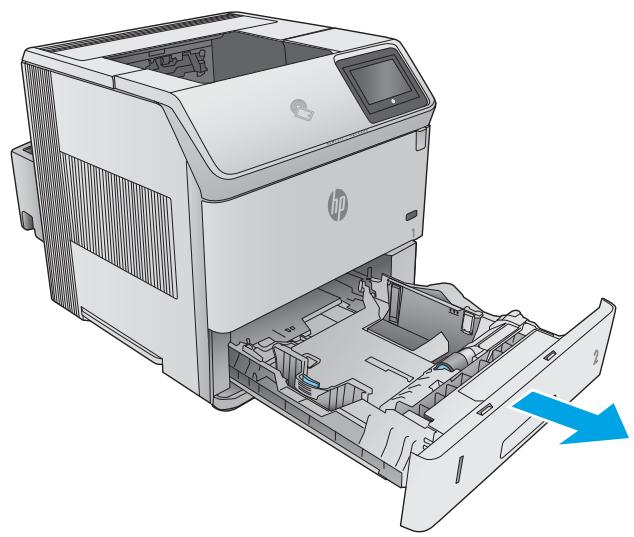
1. Ouvrez le bac.
REMARQUE : N'ouvrez pas ce bac lorsqu'il est en cours d'utilisation.
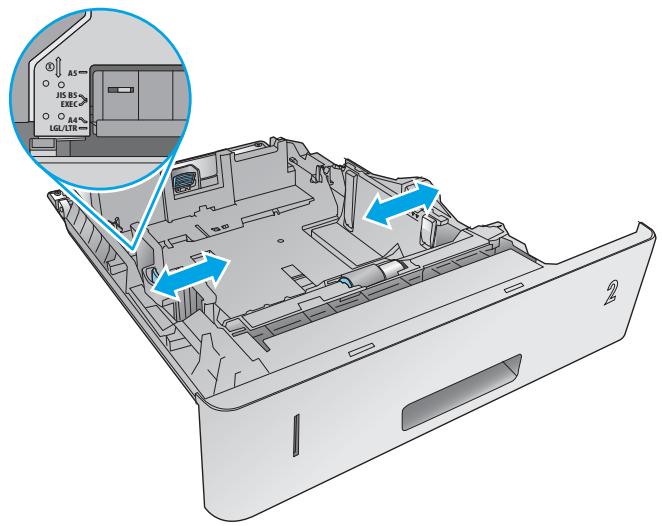
- Avant de charger le bac, réglez les guides de largeur en appuyant sur les taquets de réglage et en faisant glisser les guides jusqu'au format du papier utilisé.
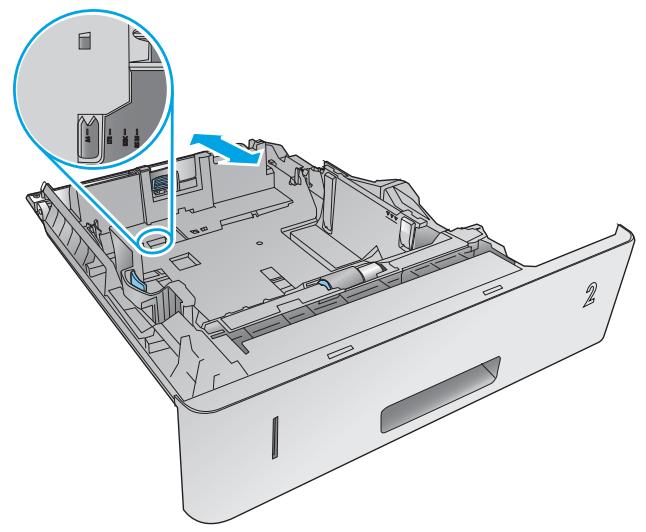
- Réglez le guide de longueur du papier en appuyant sur le loquet de réglage du guide et en faisant glisser le guide jusqu'à ce qu'il atteigne le format du papier utilisé.
- Chargez le papier dans le bac. Vérifiez le papier pour vous assurer que les guides touchent légèrement la pile, mais ne la courbent pas. Pour obtenir des informations sur l'orientation du papier, reportez-vous à la section Orientation du papier du bac 2 et des bacs de 500 feuilles à la page 31. REMARQUE : Pour éviter les bourrages, réglez les guides papier au bon format et ne surchargez pas le bac. Assurez-vous que le sommet de la pile n'atteint pas l'indicateur de bac plein.
- Fermez le bac.
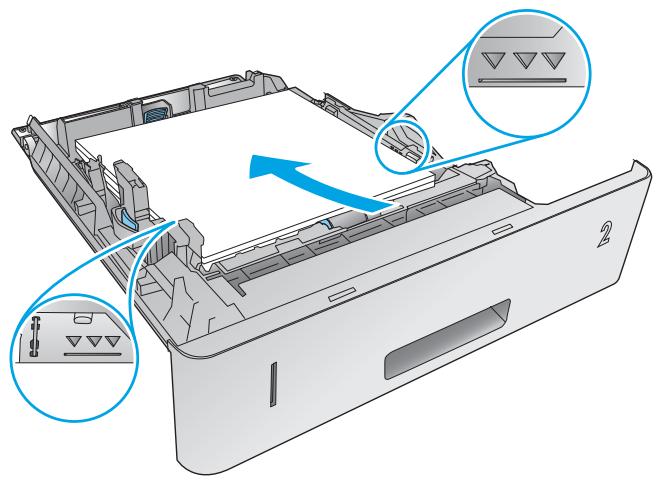
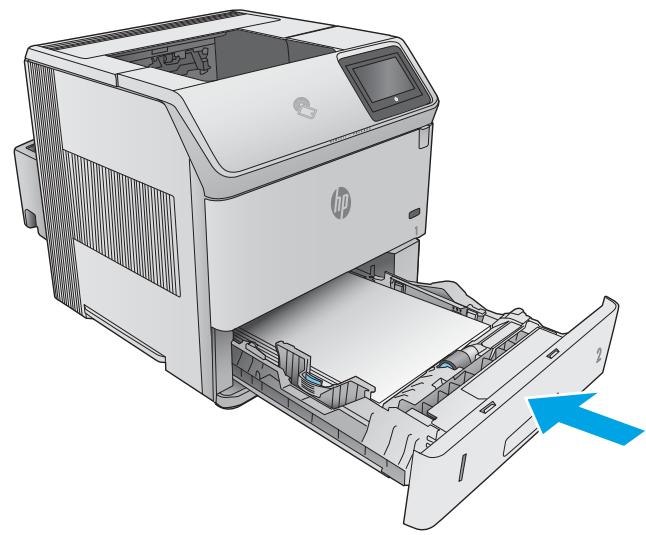
- Le message de configuration du bac s'affiche sur le panneau de commande du produit.
- Si le format et le type de papier indiqués sont incorrects, sélectionnez Modifier pour choisir un type ou un format de papier différent.
Pour des formats de papier personnalisés, il est nécessaire de spécifier les dimensions X et Y lorsque l'invite s'affiche sur le panneau de commande du produit.
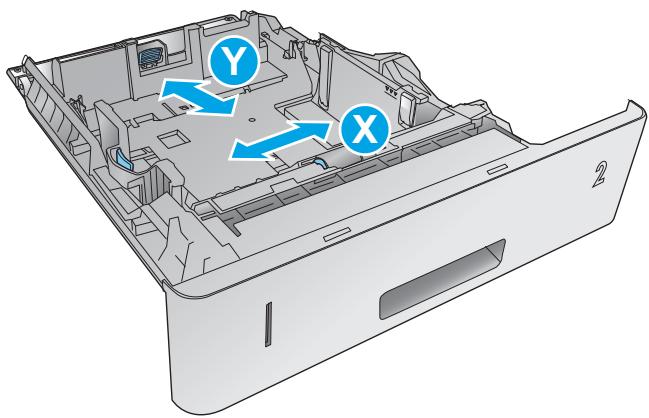
Orientation du papier du bac 2 et des bacs de 500 feuilles
Si vous avez installé une unité d'impression recto verso ou une agrafeuse avec bac d'empilement, le produit change l'orientation des images sur chaque page. Lorsque vous utilisez du papier qui nécessite une orientation spécifique, chargez-le selon les informations présentées dans le tableau suivant.
| Type de papier | Impression recto, pas de bac d'emplement/agrafese | Impression recto verso, pas de bac d'emplement/agrafese | Impression recto, avec bac d'emplement/agrafese | Impression recto verso, avec bac d'emplement/agrafese |
| A en-tête, préimprimé ou préperforé | Recto vers le bas | Recto vers le haut | Recto vers le bas | Recto vers le haut |
| Bord supérieur à l'avant du bac | Bord inférieur à l'avant du bac | Bord inférieur à l'avant du bac | Bord supérieur à l'avant du bac | |
| 1 | 1 | 1 | 1 |
Chargement du bac à haute capacité de 1 500 feuilles en option
Introduction
Vous trouverez ci-dessous les consignes pour charger du papier dans le bac haute capacité de 1500 feuilles en option (numéro de référence F2G73A). Ce bac s'ajuste aux formats lecture, A4 et Legal.

ATTENTION : Pour éviter les bourrages, ne chargez pas les bacs pendant l'impression.
Charger le bac
- Appuyez sur le levier de verrouillage, puis ouvrez la porte du bac de 1500 feuilles.
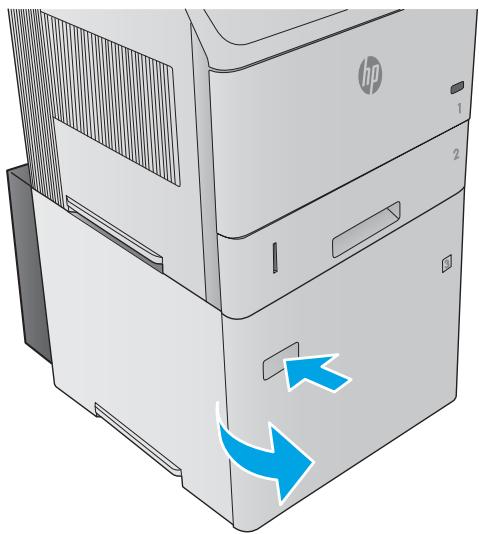
- Déplacez les guides se trouvant à l'avant du bac vers le format de papier ajusté.
REMARQUE : Si le bac contient du papier, retirez-le. Lorsque le bac contient du papier, il est impossible d'ajuster les guides.
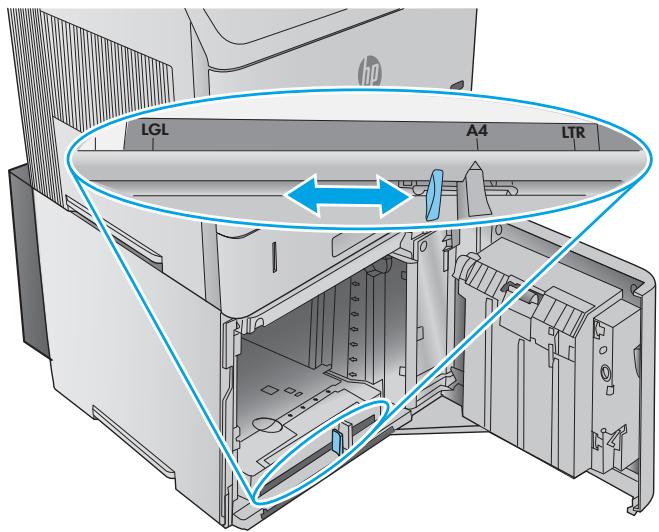
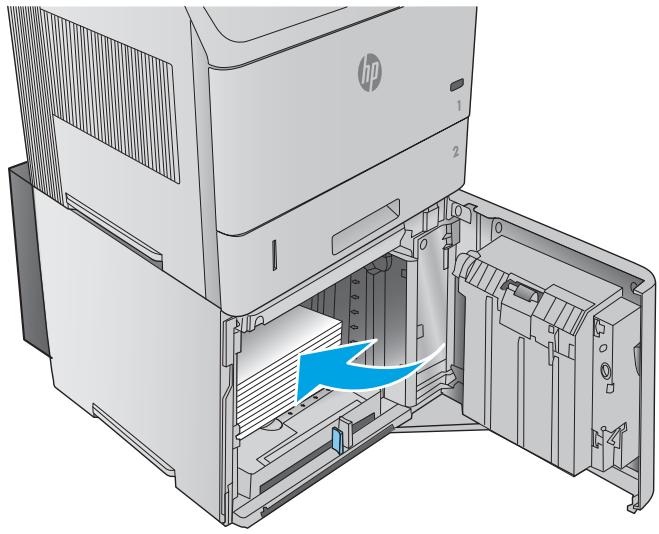
- Chargez le papier dans le bac. Pour éviter les bourrages, chargez des rames complètes. Ne divisez pas les rames en plusieurs paquets.
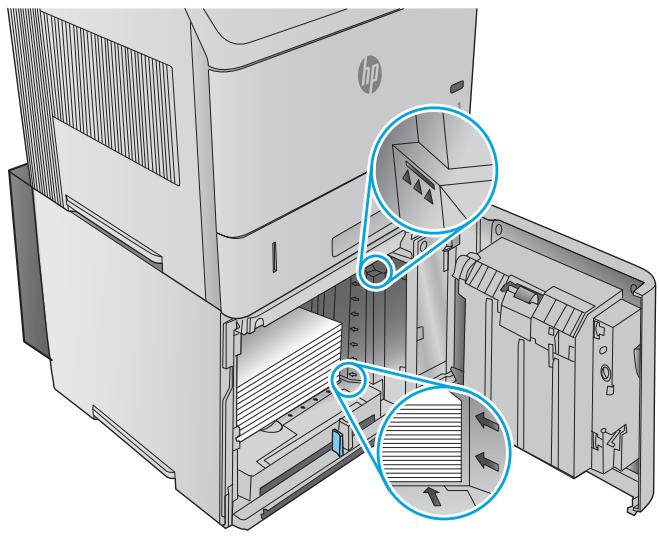
- Assurez-vous que le papier ne dépasse pas les repères des guides et que le bord avant de la pile est aligné sur les flèches.
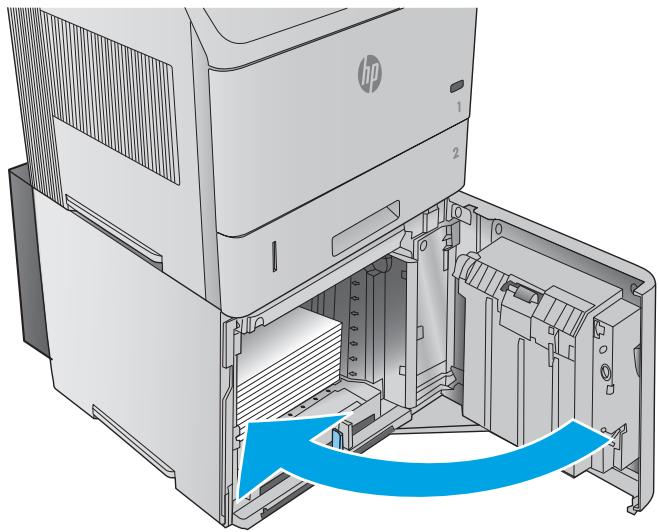
- Fermez le bac.
Chargement du bac à support personnalisé en option
Introduction
Vous trouverez ci-dessous les consignes pour configurer le bac à support personnalisé en option (numéro de référence : F2G75A) et charger le papier dans ce bac. Le bac à support personnalisé peut uniquement être monté à l'emplacement du bac 2. Il est destiné à un format de papier plus petit que le bac 2 standard. Il prend en charge les formats de papier suivants :
Statement US, 5 × 7, 5 × 8, A5, A6, B6 (JIS), carte postale japonaise double retournée, carte postale double JIS

REMARQUE : L'agrafeuse ne prend en charge aucun des formats de papier du bac à support personnalisé.
L'unité recto verso automatique prend en charge le format A5 lorsque le papier est placé de sorte que le bord court soit chargé en premier. Cependant, elle ne prend en charge aucun autre format de papier du bac à support personnalisé.
Configuration du bac à support personnalisé
- Appuyez sur le bouton Accueil du panneau de commande.
- Ouvrez les menus suivants :
Administration > Gestion des bacs > Modèle bac 2
- Sélectionnez Bac format libre.
- Appuyez sur OK.
Chargement du papier dans le bac à support personnalisé
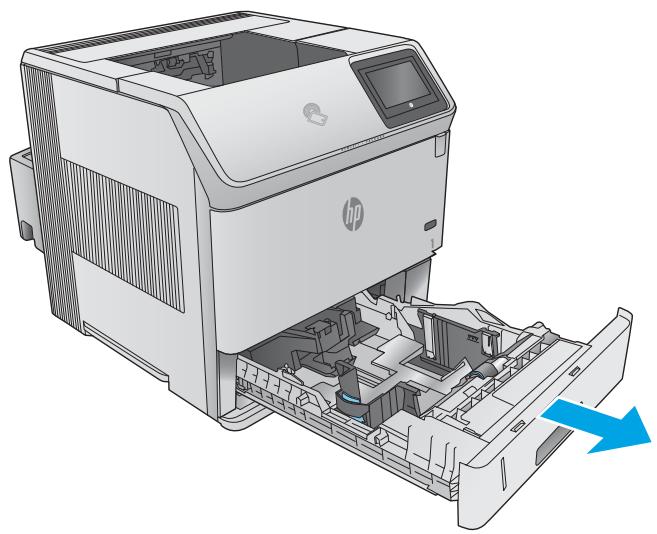
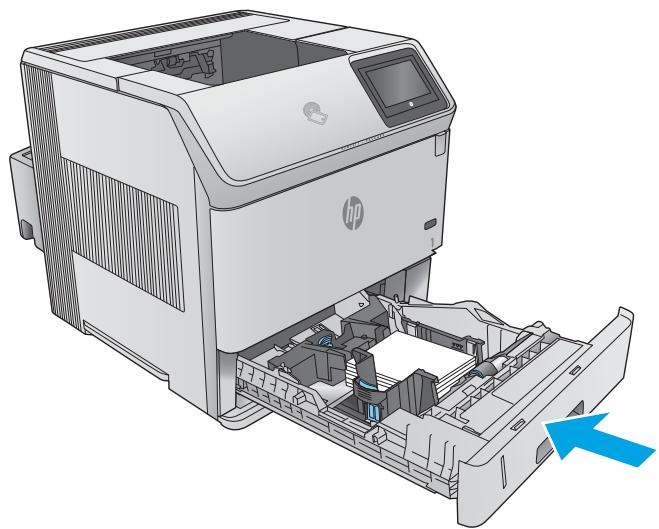
- Ouvrez le bac d'alimentation.
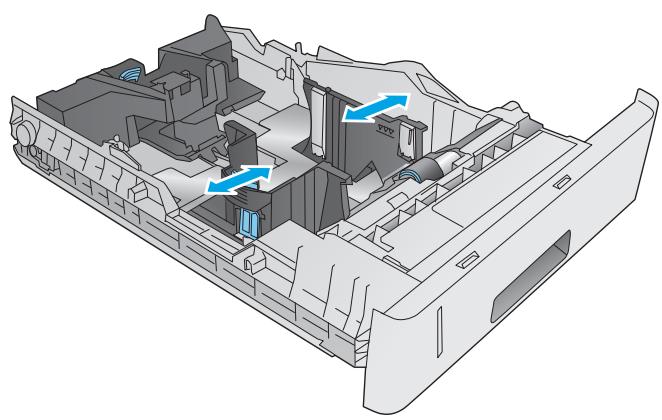
- Ouvrez les guides de largeur sur les côtés du bac.
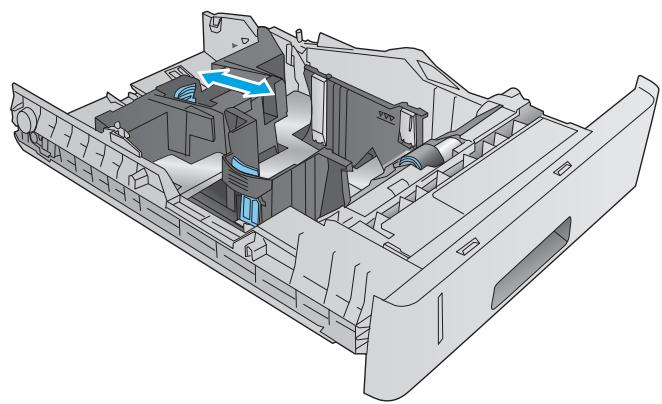
- Ouvrez le guide de longueur du papier à l'arrière du bac.
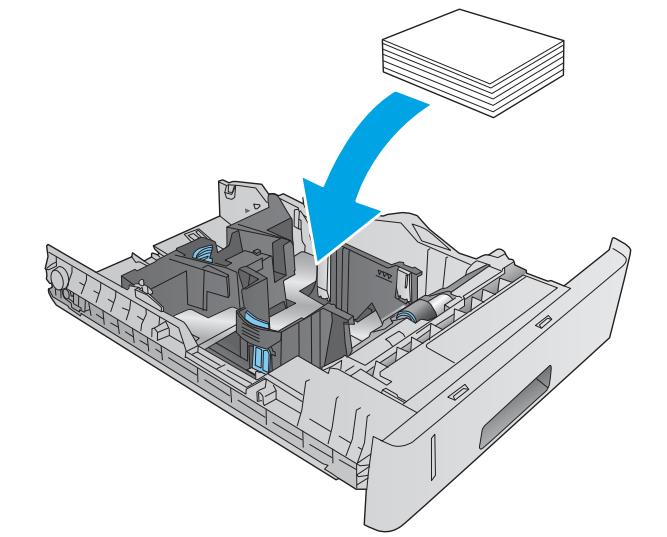
- Chargez le papier dans le bac. Vérifiez le papier pour vous assurer que les guides touchent légèrement la pile, mais ne la courbent pas. Pour obtenir des informations sur l'orientation du papier, reportez-vous à la section Orientation du papier dans le bac à support personnalisé à la page 36.
- Fermez le bac.
Orientation du papier dans le bac à support personnalisé
Lorsque vous utilisez du papier qui nécessite une orientation spécifique, chargez-le selon les informations présentées dans le tableau suivant.
| Type de papier | Impression recto | Impression recto verso |
| A en-tête, préimprimé ou préperforé | Recto vers le bas | Recto vers le haut |
| Bord supérieur à l'avant du bac | Bord inférieur à l'avant du bac | |
| 1 2 | 1 2 |
Chargement d'enveloppes
Introduction
Vous trouverez ci-dessous les consignes pour charger les enveloppes. Utilisez uniquement le bac 1 ou le bac à enveloppes en option (numéro de référence : F2G74A) pour l'impression sur enveloppes. Le bac 1 peut contenir jusqu'à 10 enveloppes. Le bac à enveloppes en option peut contenir 75 enveloppes.

REMARQUE : Sélectionnez le type de papier approprié dans le pilote d'impression avant l'impression.
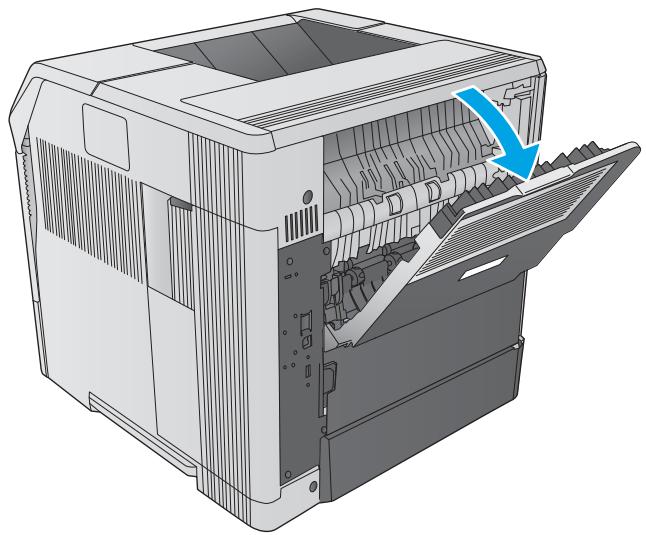
Pour des performances optimales, utilisez le bac de sortie arrière pour recueillir les enveloppes imprimées, en ouvrant ce dernier.
Orientation des enveloppes
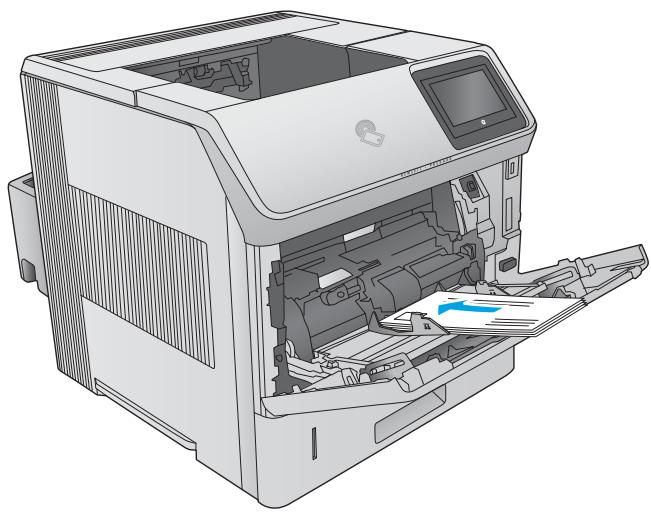
- Chargez les enveloppes dans le bac 1, le devant de l'enveloppe vers le haut, extrémité courte à affranchir en premier.
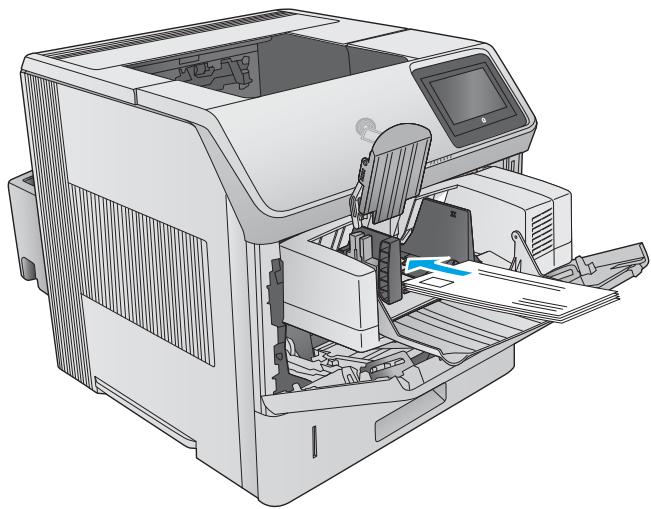
- Dans le bac à enveloppes en option, soulevez le rabat, puis chargez les enveloppes, le devant de l'enveloppe vers le haut, extrémité courte à affranchir en premier. Abaissez le rabat sur la pile d'enveloppes avant l'impression.
3 Consommables, accessoires et pièces
Commande de consommables, accessoires et pièces - Remplacement du toner - Remplacement d'une cartouche d'agrafes
Pour plus d'informations :
Le plan d'assistance HP tout inclus du produit comprend les informations suivantes :
Installation et configuration, utilisation, résolution des problèmes, téléchargement des mises à jour du logiciel, inscription au forum d'assistance, recherche d'informations réglementaires et de garantie.
Commande de consommables, accessoires et pièces
Commandes
| Commande de consommables et de papier | www.hp.com/go/suresupply |
| Commande de pièces et accessoires de marque HP | www.hp.com/buy/parts |
| Commande via un bureau de service ou d'assistance | Contactez un prestataire de services ou un bureau d'assistance agréé HP. |
| Commande à l'aide du serveur Web intégré HP (EWS) | Pour y accéder, saisissez l'adresse IP ou le nom d'hôte du produit dans le champ d'adresse/d'URL d'un navigateur Web pris en charge par votre ordinateur. EWS comprend un lien-Manant vers le site Web HP SureSupply. Ce dernier fournit des options pour l'achat de consommables HP d'origine. |
Consommables et accessoires
| Elément | Description | Référence |
| Consommables | ||
| Cartouches de toner noir LaserJet HP 81X à rendement élevé | Cartouche de toner de remplacement à haute capacité | CF281X |
| REMARQUE: Modèles M605 et M606 uniquement | ||
| Cartouche de toner noir originale LaserJet HP 81A | Cartouche de toner de remplacement à capacité standard | CF281A |
| Recharge de cartouché d'agrafes HP | Contient trois cartouches de 1 000 agrafes | Q3216A |
| Kit de maintenance préventive | Rouleaux de remplacement pour tous les bacs, rouleau de transfert de remplacement et unité de fusion de remplacement | F2G76A (110-127 volts) |
| Compend des instructions d'installation | F2G77A (220-240 volts) | |
| Accessoires | ||
| Dispositif recto verso automatique | Unité d'impression recto verso | F2G69A |
| Compend des instructions d'installation | ||
| Bac à enveloppés | Bac d'alimentation d'enveloppés facultatif contenant jusqu'à 75 enveloppés | F2G74A |
| Compend des instructions d'installation | ||
| Bac à support personnelisé | Bac en option pour le papier de petit format. Remplace le bac standard en position Bac 2. | F2G75A |
| Compend des instructions d'installation | ||
| Bac à papier de 500 feuilles | Bac à papier de 500 feuilles en option (fourni avec les modèles x) | F2G68A |
| Compend des instructions d'installation | ||
| REMARQUE: Le produit prend en charge jusqu'à quatre bacs à papier de 500 feuilles supplémentaires. Si le bac à papier haute capacité de 1 500 feuilles est utilisé, le produit prend en charge jusqu'à trois bacs à papier de 500 feuilles. | ||
| Bac à papier haute capacité de 1 500 feuilles | Bac à papier de 1 500 feuilles en option | F2G73A |
| Compend des instructions d'installation | ||
| Support d'imprimante | Support d'imprimante monté sur roulettes en option | F2G70A |
| Recommendé en cas d'utilisation de plusieurs bacs à papier en option. | ||
| Compend des instructions d'installation | ||
| Bac d'emplement | Bac d'emplement (accessoire de sortie) en option | F2G71A |
| Compend des instructions d'installation | ||
| Bac d'emplement/Agrafeuse | Bac d'emplement/agrafeuse (accessoire de sortie) en option | F2G72A |
| Compend des instructions d'installation | ||
| Trieuse à bacs multiples | Trieuse à 5 bacs (accessoire de sortie) en option | F2G81A |
| Compend des instructions d'installation | ||
| DIMM 1 Mo | DIMM en option pour augmenter la mémoire du produit | G6W84A |
| Compend des instructions d'installation | ||
| REMARQUE: Le produit prend en charge une barrette DIMM en option. | ||
| Disque dur sécurisé haute performance HP | Disque dur en option | B5L29A |
| Compend des instructions d'installation | ||
| Deux ports USB internes | Deux ports USB en option pour connecter des péripériques tiers | B5L28A |
| Compend des instructions d'installation | ||
| HP Trusted Platform Module | Chiffre automatiquement toutes les données qui transient par le produit | F5S62A |
| Compend des instructions d'installation | ||
| HP Jetdirect Print Server 2900nw | Accessoire de serveur d'impression sans fil USB | J8031A |
| Accessoire HP Jetdirect 3000w NFC/Wireless | Accessoire Wi-Fi Direct pour imprimer d'une simple pression à partir de péripériques mobiles | J8030A |
| REMARQUE: Pris en charge uniquement par les modèles n et dn. Cette fonctionnalité est déjà intégrée aux modèles x. | ||
Réparation par le client - pièces
Les pièces concernées par la réparation par le client (CSR) sont disponibles pour de nombreux produits HP LaserJet afin de limiter les délais de réparation. Pour en savoir plus sur le programme CSR et ses avantages, rendez-vous à l'adresse www.hp.com/go/csr-support et www.hp.com/go/csr-faq.
Vous pouvez commander des pièces de remplacement HP à l'adresse www.hp.com/buy/parts ou auprès des services de maintenance ou d'assistance agréés par HP. Lors de la commande, vous devrez vous munir de l'un des éléments suivants : numéro de référence, numéro de série (qui figure à l'arrière de l'imprimante), numéro ou nom du produit.
- Les pièces portant la mention Obligatoire doivent être installées par les clients, sauf si vous souhaitez prendre en charge les frais de réparation effectuée par le personnel de maintenance HP. Pour ces pièces, l'assistance hors magasin et l'assistance en atelier ne sont pas prises en charge au titre de la garantie du produit HP.
- Les pièces portant la mention Facultatif peuvent, à votre demande, être installées gratuitement par le personnel de maintenance HP pendant la période de garantie du produit.

REMARQUE : Les informations suivantes sont sujettes à modification. Pour obtenir la liste actuelle des pièces de ce produit concernées par la réparation par le client, rendez-vous sur www.hp.com/support/ljM604, www.hp.com/support/ljM605, www.hp.com/support/ljM606.
| Elément | Description | Options de remplacement par le client | Référence |
| Rouseau de transfert | Rouseau de transfert de remplacement | Obligatoire | E6B67-67904 |
| Compend des instructions d'installation | |||
| Cassette | Cassette à papier du bac 2 (remplacement) | Obligatoire | E6B67-67913 |
| Compend des instructions d'installation | |||
| Kit de rouseau pour le bac 1 | Rouaux de remplacement du bac 1 | Facultatif | E6B67-67906 |
| Compend des instructions d'installation | |||
| Kit de rouseau pour les bacs 2 et autres | Rouaux de remplacement pour le bac 2, les bacs à papier de 500 feuilles en option et le bac à papier haute capacité de 1 500 feuilles | Obligatoire | E6B67-67905 |
| Compend des instructions d'installation | |||
| Kit de fusion (110 volts) | Unité de fusion de remplacement | Obligatoire | E6B67-67901 |
| Compend des instructions d'installation | |||
| Kit de fusion (220 volts) | Unité de fusion de remplacement | Obligatoire | E6B67-67902 |
| Compend des instructions d'installation | |||
| Kit de limiteur de couple | Limiter de couple de rechange | Obligatoire | E6B67-67926 |
| Compend des instructions d'installation | |||
| Capot de l'accossoire de sortie | Capot de rechange de l'accossoire de sortie | Obligatoire | RL2-1404-000CN |
| Couvercle du formateur | Couvercle de rechange du formateur | Obligatoire | RC4-5802-000CN |
| Couvercle de l'unité recto verso | Couvercle de rechange de l'unité recto verso | Obligatoire | RM2-6310-000CN |
| Couvercle format L'égal | Couvercle anti-poussière de rechange pour le chargement du papier au format L'égal dans le bac 2 | Obligatoire | RC4-5872-000CN |
| Capot du module HIP | Couvercle de remplacement du module d'intégration de matériel (HIP) | Obligatoire | RC4-5803-000CN |
| Couvercle du bac à enveloppes | Couvercle de remplacement pour le bac à enveloppes | Obligatoire | RL1-1667-000CN |
Remplacement du toner
Introduction
Vous trouverez ci-dessous des informations sur la cartouche de toner et son remplacement.
- Informations sur le toner, retrait et remplacement de la cartouche
Informations sur le toner
Lorsque le niveau de la cartouche de toner est bas ou très bas, le produit vous avertit. La durée de vie restante réelle d'une cartouche de toner peut varier. Veillez à toujours disposer d'une cartouche de remplacement afin de pouvoir en changer en temps voulu.
Pour acheter des cartouches ou vérifier la compatibilité des cartouches avec ce produit, rendez-vous sur le site HP SureSupply à l'adresse www.hp.com/go/suresupply. Allez tout en bas de la page pour vérifier qu'il s'agit bien de votre pays/région.
| Capacité | Numéro de la cartouche | Référence |
| Cartouche de toner noir originale LaserJet HP 81A | 81A | CF281A |
| Cartouches de toner noir LaserJet HP 81X à rendement élevé | 81X | CF281X |
| REMARQUE: Modèles M605 et M606 uniquement | ||
REMARQUE : Les cartouches de toner haute capacité contiennent plus de toner que les cartouches standard, pour une meilleure productivité. Pour plus d'informations, rendez-vous à l'adresse www.hp.com/go/learnaboutsupplies.
Ne sortez la cartouche de toner de son emballage qu'au moment du remplacement.
ATTENTION : Pour éviter d'endommager le toner, ne l'exposez pas à la lumière plus de quelques minutes. Recouvrez le tambour d'imagerie si vous devez retirer le toner du produit pour quelques temps.
L'image suivante montre les différentes pièces du toner.
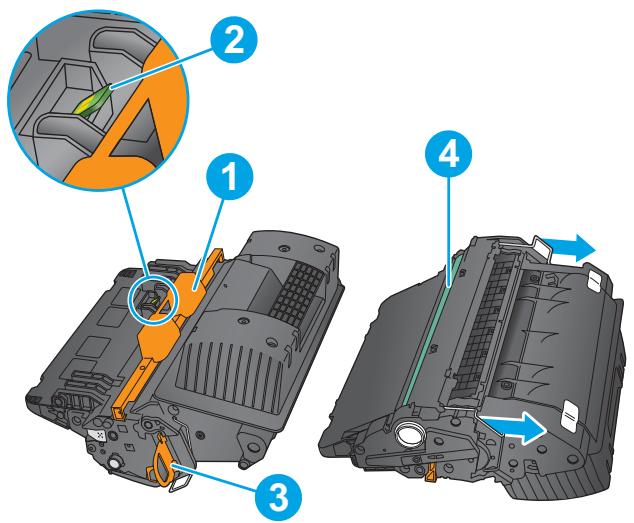
| 1 | Protection en plastique |
| 2 | Puce mémoire |
| 3 | Bande d'étanchéité |
| 4 | Tambour d'imagerie |
| ATTENTION: Ne touche pas le tambour d'imagerie. Les traces de doigts sur le rouleau peuvent nuire à la qualité d'impression. |
ATTENTION : Si vous vous tachez avec du toner, essuyez la tache à l'aide d'un chiffon sec et lavez le vêtement à l'eau froide. L'eau chaude a pour effet de fixer l'encre sur le tissu.
REMARQUE : L'emballage de la cartouche de toner contient des informations concernant le recyclage.
Retrait et remplacement de la cartouche
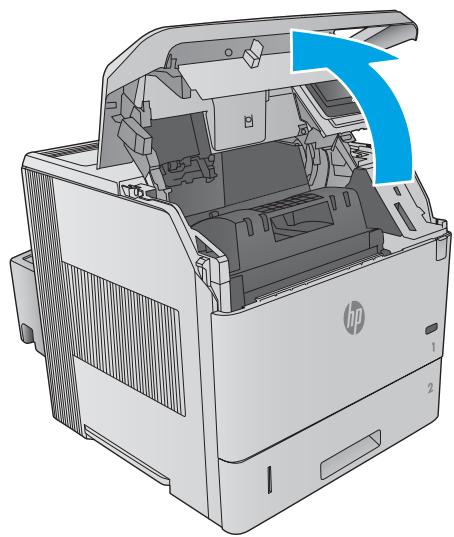
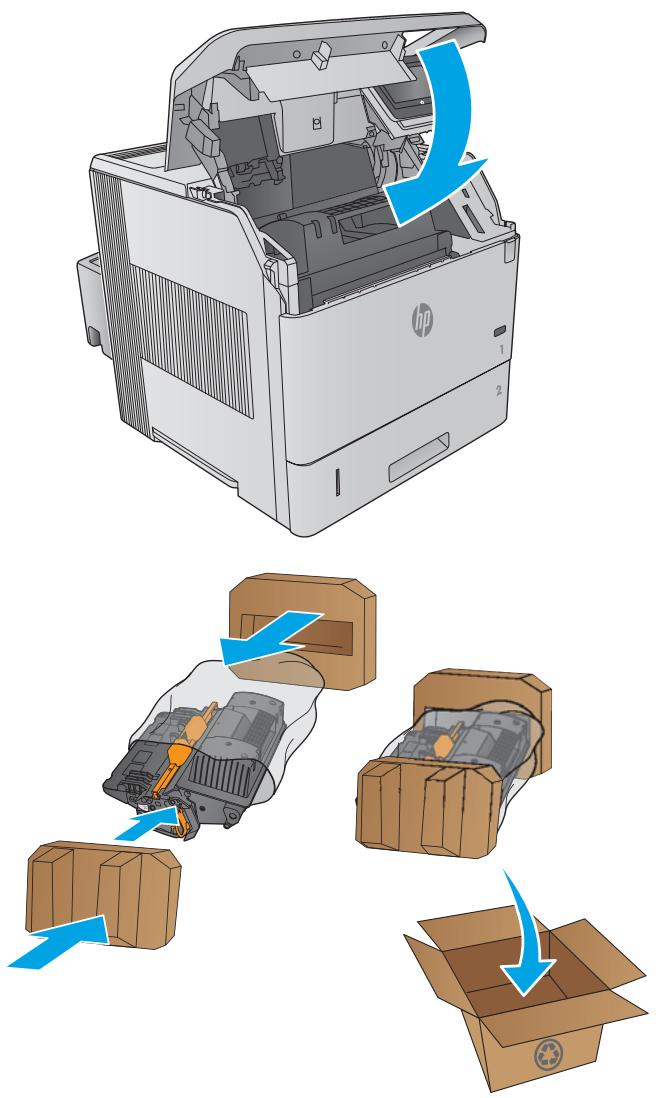
- Ouvrez le couvercle supérieur.
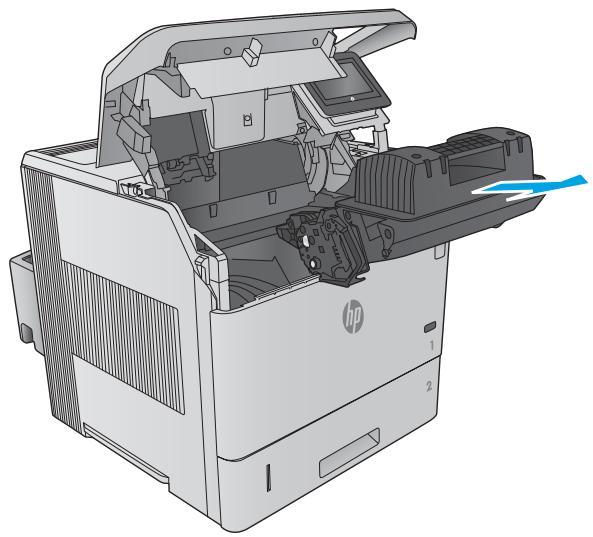
- Saisissez la poignée de la cartouche de toner usagée et tirez-la pour l'enlever.
- Retirez la cartouche de toner neuve de son enveloppe de protection. Conservez l'emballage dans son intégralité pour le recyclage de la cartouche de toner usagée.
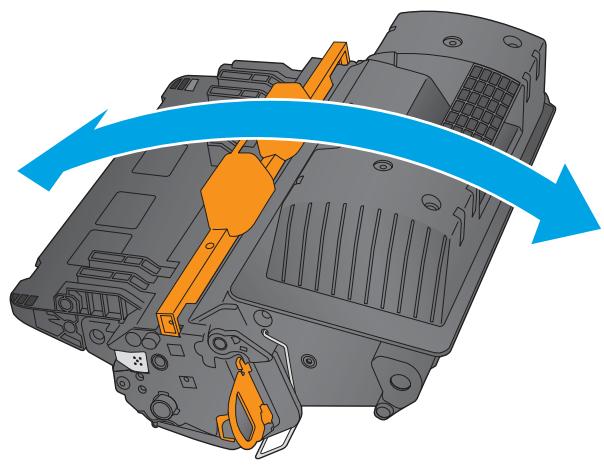
- Prenez la cartouche de toner par les extrémités et secouez-la 5 ou 6 fois.
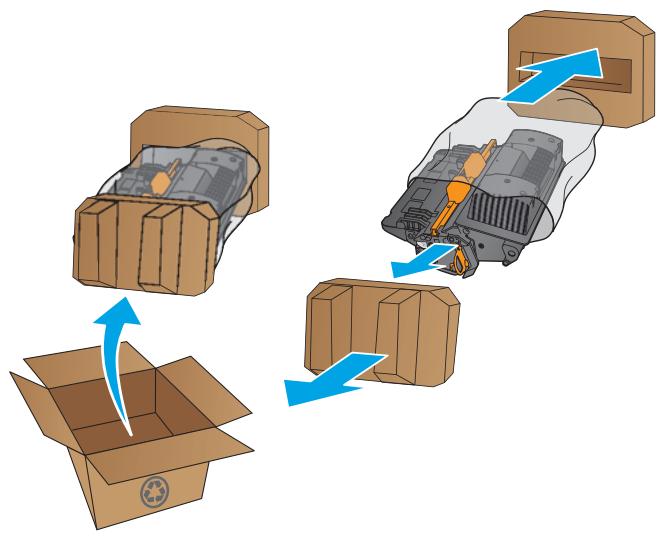
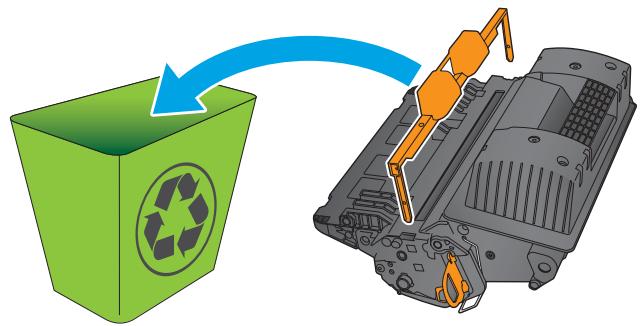
- Retirez la protection de la cartouche de toner.
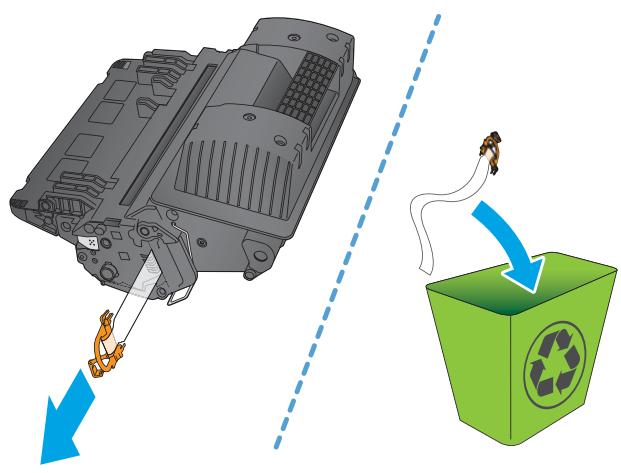
- Tirez sur la languette orange afin de retirer la bande de scellage du toner. Retirez complètement la bande de scellage de la cartouche.
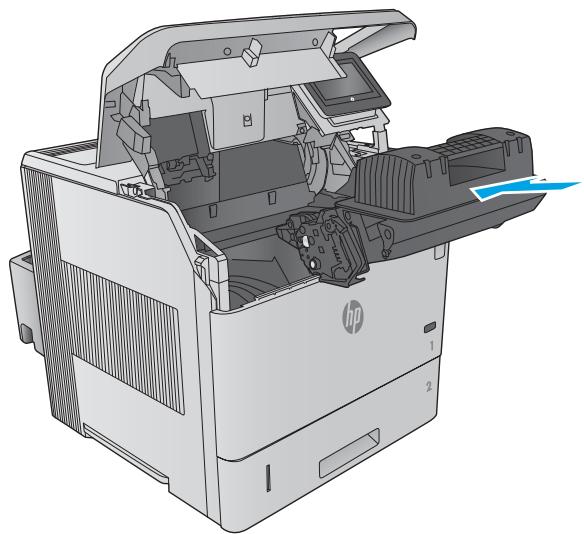
- Placez le toner devant son emplacement, puis insérez-le dans le produit.
- Fermez le capot supérieur.
- Mettez la cartouche de toner usagée, sa protection ainsi que la bande adhésive dans la boîte de la nouvelle cartouche.
Aux États-Unis et au Canada, une étiquette d'expédition préaffranchie est fournie. Dans les autres pays/régions, rendez-vous sur le site www.hp.com/recycle pour imprimer une étiquette d'expédition préaffranchie.
Collez l'étiquette d'expédition préaffranchie sur la boîte, puis renvoyez la cartouche usagée à HP pour qu'elle soit recyclée.
Remplacement d'une cartouche d'agrafes
Introduction
Si les agrafes sont épuisées, l'impression des tâches vers le bac d'empilement/agrafeuse se poursuit, mais les documents ne sont plus agrafés.
Pour acheter des cartouches d'agrafes, rendez-vous dans le magasin de pièces HP à l'adresse www.hp.com/buy/parts.
Tableau 3-1 Informations sur les cartouches d'agrafes
| Elément | Description | Référence |
| Cartouche de 1 000 agrafes | Contient trois cartouches d'agrafes | Q3216A |
Retrait et remplacement de la cartouche d'agrafes
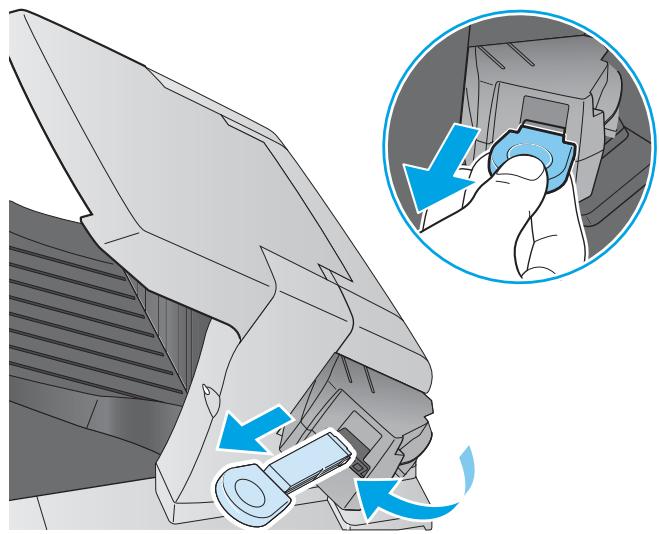
- Faites pivoter l'agrafeuse située à droite du bac d'empilement/agrafeuse vers l'avant du produit jusqu'à ce qu'elle soit en position ouverte. Tirez sur la poignée bleue de la cartouche d'agrafes pour sortir la cartouche de l'agrafeuse.
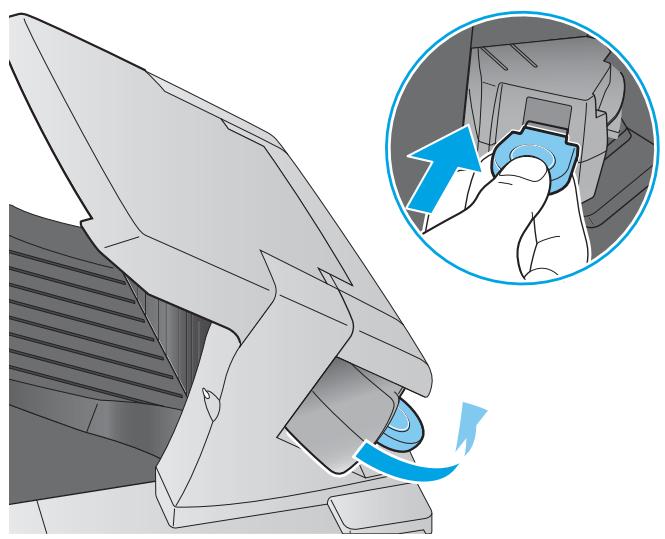
- Insérez la nouvelle cartouche d'agrafes dans l'agrafeuse et faites pivoter l'agrafeuse vers l'arrière du produit jusqu'à ce qu'elle s'enclenche.
4 Imprimer
Imprimer des tâches (Windows) Tâches d'impression (Mac OS X) Stockez les tâches d'impression sur le produit pour imprimer ultérieurement. - Impression mobile Impression via le port USB
Pour plus d'informations :
Le plan d'assistance HP tout inclus du produit comprend les informations suivantes :
Installation et configuration Utilisation Résolution des problèmes Téléchargement des mises à jour du logiciel - Inscription au forum d'assistance - Recherche d'informations réglementaires et de garantie
Imprimer des tâches (Windows)
Comment imprimer (Windows)
Les instructions suivantes décrivent la procédure d'impression de base pour Windows.
- Dans le logiciel, sélectionnez l'option Imprimer.
- Sélectionnez le produit dans la liste d'imprimantes. Pour modifier les paramètres, ouvrez le pilote d'impression en cliquant ou en appuyant sur le bouton Propriétés ou Préférences.
REMARQUE : le nom du bouton varie selon le logiciel.
REMARQUE : Pour accéder à ces fonctions à partir de l'écran de démarrage de Windows 8 ou 8.1, sélectionnez Périphériques, puis Imprimer et choisissez l'imprimante.
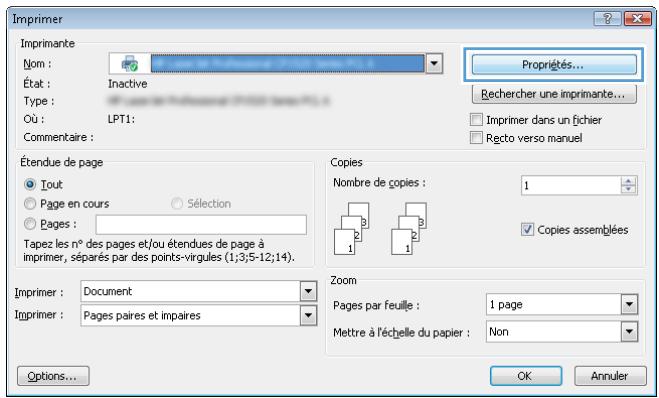
- Cliquez ou appuyez sur les onglets dans le pilote d'impression pour configurer les options disponibles. Par exemple, accédez à l'onglet Finition pour définir l'orientation du papier, et à l'onglet Papier/Qualité pour définir l'alimentation, le type, le format et la qualité du papier.
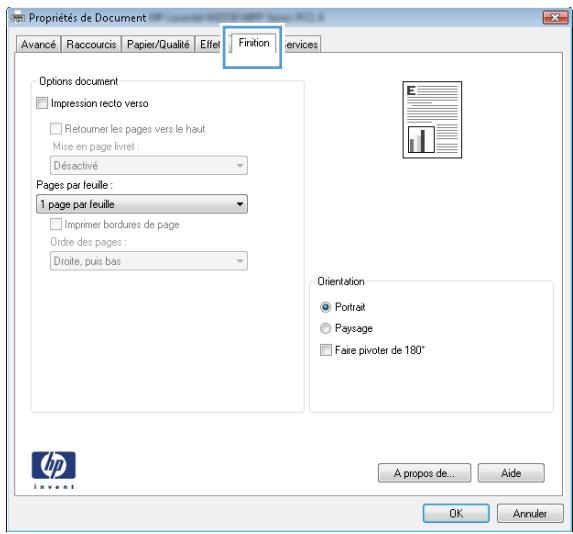
- Cliquez ou appuyez sur le bouton OK pour revenir à la boîte de dialogue Imprimer. Sur cet écran, sélectionnez le nombre de copies à imprimer.
- Cliquez ou appuyez sur le bouton OK pour lancer l'impression.
Imprimer automatiquement des deux côtés (Windows)
Utilisez cette procédure pour les produits équipés d'une unité d'impression recto verso automatique. Si le produit n'a pas d'unité d'impression recto verso automatique, ou si vous souhaitez imprimer sur des types de papier non pris en charge par l'unité d'impression recto verso, vous pouvez imprimer manuellement des deux côtés.
- Dans le logiciel, sélectionnez l'option Imprimer.
- Sélectionnez le périphérique dans la liste d'imprimantes, puis cliquez ou appuyez sur le bouton Propriétés ou Préférences pour ouvrir le pilote d'impression.
REMARQUE : le nom du bouton varie selon le logiciel.
REMARQUE : Pour accéder à ces fonctions à partir de l'écran de démarrage de Windows 8 ou 8.1, sélectionnez Périphériques, puis Imprimer et choisissez l'imprimante.
- Cliquez ou appuyez sur l'onglet Finition.
- Cochez la case Impression recto verso. Cliquez sur le bouton OK pour fermer la boîte de dialogue Propriétés du document.
- Dans la boîte de dialogue Imprimer, cliquez sur le bouton OK pour lancer la tâche d'impression.
Imprimer manuellement en recto verso (Windows)
Suivez cette procédure pour les produits qui ne disposent pas d'unité d'impression recto verso automatique ou pour imprimer sur du papier que l'unité d'impression recto verso ne prend pas en charge.
- Dans le logiciel, sélectionnez l'option Imprimer.
- Sélectionnez le périphérique dans la liste d'imprimantes, puis cliquez ou appuyez sur le bouton Propriétés ou Préférences pour ouvrir le pilote d'impression.
REMARQUE : le nom du bouton varie selon le logiciel.
REMARQUE : Pour accéder à ces fonctions à partir de l'écran de démarrage de Windows 8 ou 8.1, sélectionnez Périphériques, puis Imprimer et choisissez l'imprimante.
- Cliquez ou appuyez sur l'onglet Finition.
- Cochez la case Impression recto verso (manuelle). Cliquez sur le bouton OK pour imprimer le recto de la tâche d'impression.
- Récupérez la pile imprimée dans le bac de sortie, puis placez-la dans le bac 1.
- Si vous y êtes invité, appuyez sur le bouton approprié du panneau de commande pour continuer.
Imprimer plusieurs pages par feuille (Windows)
- Dans le logiciel, sélectionnez l'option Imprimer.
- Sélectionnez le périphérique dans la liste d'imprimantes, puis cliquez ou appuyez sur le bouton Propriétés ou Préférences pour ouvrir le pilote d'impression.

REMARQUE : le nom du bouton varie selon le logiciel.

REMARQUE : Pour accéder à ces fonctions à partir de l'écran de démarrage de Windows 8 ou 8.1, sélectionnez Périphériques, puis Imprimer et choisissez l'imprimante.
- Cliquez ou appuyez sur l'onglet Finition.
- Sélectionnez le nombre de pages par feuille dans la liste déroulante Pages par feuille.
- Sélectionnez les options appropriées pour Imprimer les bordures de page, l'Ordre des pages et l'Orientation. Cliquez sur le bouton OK pour fermer la boîte de dialogue Propriétés du document.
- Dans la boîte de dialogue Imprimer, cliquez sur le bouton OK pour lancer la tâche d'impression.
Sélectionner le type de papier (Windows)
- Dans le logiciel, sélectionnez l'option Imprimer.
- Sélectionnez le périphérique dans la liste d'imprimantes, puis cliquez ou appuyez sur le bouton Propriétés ou Préférences pour ouvrir le pilote d'impression.

REMARQUE : Le nom du bouton varie selon le logiciel.

REMARQUE : Pour accéder à ces fonctions à partir de l'écran de démarrage de Windows 8 ou 8.1, sélectionnez Périphériques, puis Imprimer et choisissez l'imprimante.
- Cliquez ou appuyez sur l'onglet Papier/Qualité.
- Dans la liste déroulante Type de papier, cliquez sur l'option Plus...
- Développez la liste des options Type : .
- Développez la catégorie de types de papier qui correspond le mieux à votre papier.
- Sélectionnez l'option correspondant au type de papier que vous utilisez, puis cliquez sur le bouton OK.
- Cliquez sur le bouton OK pour fermer la boîte de dialogue Propriétés du document. Dans la boîte de dialogue Imprimer, cliquez sur le bouton OK pour lancer la tâche d'impression.
Si le bac doit être configuré, un message de configuration du bac s'affiche sur le panneau de commande du produit.
- Chargez le bac avec du papier du type et du format spécifiés, puis fermez le bac.
- Appuyez sur le bouton OK pour accepter le format et le type détectés, ou appuyez sur le bouton Modifier pour définir un format ou un type de papier différent.
- Sélectionnez le format et le type appropriés, puis appuyez sur le bouton OK.
Tâches d'impression supplémentaires
Vous trouverez des instructions pour vous guider dans l'exécution de certaines tâches d'impression, telles que :
- Créer et utiliser des raccourcis ou des préréglages d'impression
- Sélectionner le format de papier ou utiliser un format de papier personnalisé, choisir l'orientation de la page, créer un livre, réduire un document pour un format de papier donné
- Imprimer les premières ou dernières pages d'un document sur un papier différent
- Imprimer des filigranes sur un document
Tâches d'impression (Mac OS X)
Les instructions suivantes décrivent la procédure d'impression de base pour OS X.
- Cliquez sur le menu Fichier, puis sur l'option Imprimer.
- Sélectionnez le produit.
- Cliquez sur Afficher les détails, puis sélectionnez d'autres menus pour ajuster les paramètres d'impression.
- Cliquez sur le bouton Imprimer.
Imprimer automatiquement des deux côtés (OS X)

REMARQUE : ces informations s'appliquent aux produits équipés d'une unité d'impression recto verso automatique.

REMARQUE : Cette fonction est disponible si vous installez le pilote d'impression HP. Elle peut ne pas être disponible si vous utilisez AirPrint.
- Cliquez sur le menu Fichier, puis sur l'option Imprimer.
- Sélectionnez le produit.
- Cliquez sur Afficher les détails puis cliquez sur le menu Mise en page.
- Sélectionnez une option de reliure dans la liste déroulante Copie recto verso.
- Cliquez sur le bouton Imprimer.
Imprimer manuellement des deux côtés (OS X)

REMARQUE : Cette fonction est disponible si vous installez le pilote d'impression HP. Elle peut ne pas être disponible si vous utilisez AirPrint.
- Cliquez sur le menu Fichier, puis sur l'option Imprimer.
- Sélectionnez le produit.
- Cliquez sur Afficher les détails puis cliquez sur le menu Recto verso manuel.
- Cochez la case Recto verso manuel, puis sélectionnez une option de reliure.
- Cliquez sur le bouton Imprimer.
- Retirez du produit tout le papier vierge présent dans le bac 1.
- Récupérez la pile imprimée dans le bac de sortie et placez-la, côté imprimé vers le bas, dans le bac d'entrée.
- Si vous y êtes invité, appuyez sur le bouton approprié du panneau de commande pour continuer.
Imprimer plusieurs pages par feuille (OS X)
- Cliquez sur le menu Fichier, puis sur l'option Imprimer.
- Sélectionnez le produit.
- Cliquez sur Afficher les détails puis cliquez sur le menu Mise en page.
- Dans la liste déroulante Pages par feuille, sélectionnez le nombre de pages que vous souhaitez imprimer sur chaque feuille.
- Dans la partie Sens de la disposition, sélectionnez l'ordre et le positionnement des pages sur la feuille.
- Dans le menu Bordures, sélectionnez le type de bordure à imprimer autour de chaque page sur la feuille.
- Cliquez sur le bouton Imprimer.
Sélectionner le type de papier (OS X)
- Cliquez sur le menu Fichier, puis sur l'option Imprimer.
- Sélectionnez le produit.
- Cliquez sur Afficher les détails puis cliquez sur le menu Support et qualité ou Papier/Qualité.
- Sélectionnez un type dans la liste déroulante Type de support.
- Cliquez sur le bouton Imprimer.
Tâches d'impression supplémentaires
Vous trouverez des instructions pour vous guider dans l'exécution de certaines tâches d'impression, telles que :
- Créer et utiliser des raccourcis ou des préréglages d'impression
- Sélectionner le format de papier ou utiliser un format de papier personnalisé, choisir l'orientation de la page, créer un livre, réduire un document pour un format de papier donné
- Imprimer les premières ou dernières pages d'un document sur un papier différent
- Imprimer des filigranes sur un document
Stockez les tâches d'impression sur le produit pour imprimer ultérieurement.
Introduction
Les informations suivantes indiquent les procédures pour la création et l'impression de documents stockés sur le produit. Cette fonctionnalité est activée par défaut sur le produit.
Créer une tâche en mémoire (Windows) - Créer une tâche en mémoire (OS X) - Imprimer une tâche en mémoire - Suppression d'une tâche en mémoire
Créer une tâche en mémoire (Windows)
Vous avez la possibilité de stocker en mémoire des tâches sur le produit de façon à pouvoir les imprimer à tout moment.

REMARQUE : Il est possible que votre pilote d'impression soit différent de celui présenté ici, mais les étapes sont les mêmes.
- Dans le logiciel, sélectionnez l'option Imprimer.
- Sélectionnez le produit dans la liste d'imprimantes, puis sélectionnez Propriétés ou Préférences (le nom varie selon les logiciels).

REMARQUE : Pour accéder à ces fonctionnalités à partir d'un écran de démarrage Windows 8 ou 8.1, sélectionnez Périphériques, Imprimer, puis sélectionnez l'imprimante.
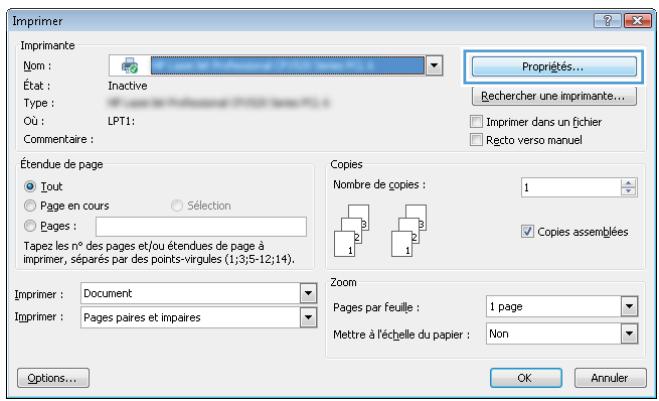
3. Cliquez sur l'onglet Stockage des tâches.
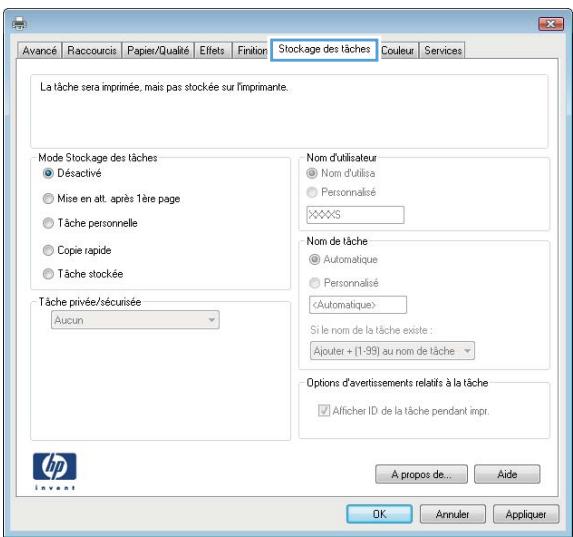
4. Sélectionnez une option de Mode de stockage en mémoire des tâches.
- Mise en attente après 1ère page : Imprimer une copie de la tâche et la vérifier, puis imprimer des copies supplémentaires. Tâche personnelle : La tâche n'est imprimée qu'au moment où vous le demandez sur le panneau de commande du produit. Dans ce mode de stockage en mémoire des tâches, vous pouvez sélectionner l'une des options dans Tâche privée/sécurisée. Si vous attribuez un code d'identification personnel (PIN) à la tâche, vous devez indiquer le PIN requis sur le panneau de configuration. Si vous chiffrez la tâche, vous devez fournir le mot de passe requis sur le panneau de commande.
- Copie rapide : Vous pouvez imprimer le nombre souhaité de copies d'une tâche et enregistrer une copie de la tâche dans la mémoire du produit, afin de pouvoir la réimprimer ultérieurement. Tâche stockée : Stockez une tâche sur le produit et laissez à d'autres utilisateurs le soin de l'imprimer à tout moment. Dans ce mode de stockage en mémoire des tâches, vous pouvez sélectionner l'une des options dans Tâche privée/sécurisée. Si vous attribuez un code d'identification personnel (PIN) à la tâche, la personne qui imprime la tâche doit indiquer le PIN requis sur le panneau de commande. Si vous chiffrez la tâche, la personne qui imprime la tâche doit indiquer le mot de passe requis sur le panneau de commande.
5. Pour utiliser un nom d'utilisateur ou un nom de tâche personnalisé, cliquez sur le bouton Personnalisé, puis saisissez le nom d'utilisateur ou le nom de la tâche.
Si une autre tâche en mémoire porte déjà ce nom, sélectionnez l'option à utiliser :
- Ajouter + (1-99) au nom de tâche : Ajoutez un numéro unique à la fin du nom de la tâche.
- Remplacer fichier existant : Écrasez la tâche stockée existante avec la nouvelle tâche.
6. Cliquez sur le bouton OK pour fermer la boîte de dialogue Propriétés du document. Dans la boîte de dialogue Imprimer, cliquez sur le bouton OK pour lancer la tâche d'impression.
Créer une tâche en mémoire (OS X)
Vous avez la possibilité de stocker en mémoire des tâches sur le produit de façon à pouvoir les imprimer à tout moment.
- Cliquez sur le menu Fichier, puis sur l'option Imprimer.
- Dans le menu Imprimante, sélectionnez le produit.
- Par défaut, le pilote d'impression affiche le menu Copies et pages. Ouvrez la liste déroulante des menus, puis cliquez sur le menu Stockage des tâches.
- Dans la liste déroulante Mode, sélectionnez le type de tâche en mémoire.
- Mise en attente après 1ère page : Imprimer une copie de la tâche et la vérifier, puis imprimer des copies supplémentaires. Tâche personnelle : La tâche n'est imprimée qu'au moment où vous le demandez sur le panneau de commande du produit. Si vous attribuez un code d'identification personnel (PIN) à la tâche, vous devez indiquer le PIN requis sur le panneau de configuration.
- Copie rapide : Vous pouvez imprimer le nombre souhaité de copies d'une tâche et enregistrer une copie de la tâche dans la mémoire du produit, afin de pouvoir la réimprimer ultérieurement. Tâche stockée : Stockez une tâche sur le produit et laissez à d'autres utilisateurs le soin de l'imprimer à tout moment. Si vous attribuez un code d'identification personnel (PIN) à la tâche, la personne qui imprime la tâche doit indiquer le PIN requis sur le panneau de commande.
- Pour utiliser un nom d'utilisateur ou un nom de tâche personnalisé, cliquez sur le bouton Personnalisé, puis saisissez le nom d'utilisateur ou le nom de la tâche.
Si une autre tâche en mémoire porte déjà ce nom, sélectionnez l'option à utiliser.
- Ajouter + (1-99) au nom de tâche : Ajoutez un numéro unique à la fin du nom de la tâche.
- Remplacer fichier existant : Écrasez la tâche stockée existante avec la nouvelle tâche.
- Si vous avez sélectionné l'option Tâche stockée ou Tâche personnelle à l'étape 3, vous pouvez protéger la tâche à l'aide d'un numéro PIN. Saisissez un numéro à 4 chiffres dans le champ Utiliser un code PIN pour imprimer. Lorsque d'autres utilisateurs tenteront d'imprimer cette tâche, le produit les invitera à saisir ce numéro PIN.
- Cliquez sur le bouton Imprimer pour traiter la tâche.
Imprimer une tâche en mémoire
Procédez comme suit pour imprimer une tâche stockée dans la mémoire du produit.
- Appuyez sur le bouton Accueil du panneau de commande du produit.
- Sélectionnez Récupérer dans la mémoire du périphérique.
- Sélectionnez le nom du dossier qui contient la tâche.
- Sélectionnez le nom de la tâche. Si la tâche est privée ou chiffrée, saisissez le code PIN ou le mot de passe.
- Définissez le nombre de copies, puis appuyez sur Démarrer ou sur le bouton OK pour imprimer la tâche.
Suppression d'une tâche en mémoire
Lorsque vous envoyez une tâche d'impression stockée dans la mémoire du produit, le produit efface toute autre tâche précédente de cet utilisateur portant le même nom. Si aucune tâche du même nom d'utilisateur
et de tâche n'existe et que le produit requiert de l'espace supplémentaire, le produit risque de supprimer des tâches stockées en commençant par la plus ancienne. Vous pouvez modifier le nombre de tâches que le produit peut stocker en mémoire depuis le menu Paramètres généraux du panneau de commande du produit.
Utilisez cette procédure pour supprimer une tâche d'impression stockée dans la mémoire du produit.
- Appuyez sur le bouton Accueil du panneau de commande du produit.
- Sélectionnez Récupérer dans la mémoire du périphérique.
- Sélectionnez le nom du dossier où se trouve la tâche d'impression.
- Sélectionnez le nom de la tâche d'impression, puis appuyez sur le bouton Supprimer.
- Si la tâche est privée ou chiffrée, saisissez le code PIN ou le mot de passe, puis appuyez sur le bouton Supprimer.
Impression mobile
Introduction
HP propose plusieurs solutions mobiles et ePrint pour activer l'impression sans fil vers une imprimante HP à partir d'un ordinateur portable, d'une tablette, d'un smartphone ou d'un autre périphérique mobile. Pour voir la liste complète et déterminer les meilleurs choix, rendez-vous à l'adresse www.hp.com/go/LaserJetMobilePrinting (en anglais uniquement).
Impression Wi-Fi Direct et NFC, HP ePrint via messagerie électronique, Logiciel HP ePrint, AirPrint, Impression intégrée Android
Impression Wi-Fi Direct et NFC
HP vous propose l'impression Wi-Fi Direct et NFC (Near Field Communication) pour les imprimantes qui prennent en charge HP Jetdirect NFC et l'accessoire Wireless Direct. Cet accessoire est disponible en option pour les imprimantes HP LaserJet qui comprennent un module d'intégration de matériel (HIP).
Utilisez un accessoire sans fil pour lancer une impression sans fil à partir des périphériques suivants :
iPhone, iPad ou iPod touch via Apple AirPrint ou l'application HP ePrint - Appareils mobiles Android via l'application HP ePrint ou la solution d'impression intégrée Android - Ordinateurs PC et Mac via le logiciel HP ePrint
Pour plus d'informations sur l'impression sans fil HP, rendez-vous sur www.hp.com/go/wirelessprinting.
HP ePrint via messagerie électronique
Utilisez HP ePrint pour imprimer des documents en les envoyant en tant que pièces jointes vers l'adresse électronique du produit, à partir de n'importe quel périphérique capable d'envoyer du courrier électronique.

REMARQUE : Il peut s'avérer nécessaire de mettre à jour le micrologiciel du produit pour pouvoir utiliser cette fonction.
Pour utiliser HP ePrint, le produit doit répondre aux exigences suivantes :
Le produit doit être connecté à un réseau câblé ou sans fil et avoir accès à Internet. - Les services Web HP doivent être activés sur le produit et celui-ci doit être enregistré auprès de HP Connected ou HP ePrintCenter.
Suivez cette procédure pour activer les services Web HP et vous enregistrer sur HP Connected ou HP ePrint Center :
- Ouvrez le serveur EWS HP :
a. Panneau de commande à 4 lignes : Afficher l'écran du panneau de commande pour afficher l'adresse IP.
Panneaux de commande à écran tactile : Sur l'écran d'accueil du panneau de commande du produit, touchez le bouton pour afficher l'adresse IP ou le nom d'hôte.
b. Ouvrez un navigateur Web, et dans la barre d'adresse, tapez l'adresse IP ou le nom d'hôte exactement comme il apparaît sur le panneau de commande du produit. Appuyez sur la touche Entrée du clavier de l'ordinateur. L'EWS s'ouvre.

https://10.10.XX.XXX/

REMARQUE : Lors d'une tentative d'ouverture du serveur EWS, si le navigateur Web affiche le message « Le certificat de sécurité de ce site Web présente un problème », cliquez sur « Poursuivre sur ce site Web (non recommandé) ».
Le fait de cliquer sur « Poursuivre sur ce site Web (non recommandé) » ne nuit pas à l'ordinateur lorsque vous naviguez dans le serveur EWS du produit HP.
- Cliquez sur l'onglet Services Web HP.
- Sélectionnez l'option pour activer les services Web.

REMARQUE : L'activation des services Web peut prendre plusieurs minutes.
- Rendez-vous sur www.hpconnected.com ou www.hp.com/go/eprintcenter pour créer un compte HP ePrint et terminer la configuration.
Logiciel HP ePrint
Le logiciel HP ePrint simplifie le lancement des impressions à partir d'un ordinateur de bureau ou portable fonctionnant sous Windows ou Mac vers n'importe quel produit compatible avec HP ePrint. Ce logiciel permet de faciliter la recherche de produits compatibles avec HP ePrint enregistrés sur votre compte HP Connected. L'imprimante HP cible peut se trouver dans le bureau ou à l'autre bout du monde.
Windows : Une fois le logiciel installé, ouvrez l'option Imprimer de votre application, puis sélectionnez HP ePrint dans la liste des imprimantes installées. Cliquez sur le bouton Propriétés pour configurer les options d'impression. Mac : Une fois le logiciel installé, sélectionnez Fichier, Impression, puis la flèche située à côté de PDF (dans la partie inférieure gauche de l'écran du pilote). Sélectionnez HP ePrint.
Pour Windows, le logiciel HP ePrint prend également en charge l'impression TCP/IP sur les imprimantes du réseau local (LAN ou WAN) vers des produits prenant en charge le pilote universal PostScript®.
Windows et Mac prennent en charge l'impression IPP sur les produits connectés à un réseau LAN ou WAN prenant en charge ePCL.
Windows et Mac prennent également en charge l'impression de documents PDF sur des imprimantes publiques ainsi que l'impression à l'aide de HP ePrint via e-mail en passant par le cloud.
Veuillez consulter le site www.hp.com/go/eprintsoftware pour trouver des pilotes et des informations.

REMARQUE : Le logiciel HP ePrint est un utilitaire de workflow PDF pour Mac et n'est techniquement pas un pilote d'impression.

REMARQUE : Le logiciel HP ePrint ne prend pas en charge l'impression USB.
AirPrint
L'impression directe avec AirPrint d'Apple est prise en charge par iOS 4.2 ou version ultérieure et les ordinateurs Mac exécutant OS X 10.7 Lion et versions ultérieures. AirPrint permet une impression directe sur le produit depuis un iPad, un iPhone (3GS ou version ultérieure) ou un iPod Touch (troisième génération ou ultérieure) dans les applications mobiles suivantes :
Mail, Photos, Safari, iBooks, une sélection d'applications tierces.
Pour utiliser AirPrint, le produit doit être connecté au même réseau sans fil que le périphérique Apple. Pour plus d'informations sur l'utilisation d'AirPrint et sur les produits HP compatibles avec AirPrint, rendez-vous sur le site Web d'assistance de ce produit :
REMARQUE : AirPrint ne prend pas en charge les connexions USB.
Impression intégrée Android
La solution d'impression intégrée de HP pour Android et Kindle permet aux périphériques mobiles de couvrir et d'imprimer automatiquement sur les imprimantes HP qui se trouvent sur un réseau sans fil ou à portée du réseau sans fil pour impression sans fil. La solution d'impression est intégrée dans les systèmes d'exploitation pris en charge, de sorte qu'aucune installation de pilote ou téléchargement de logiciel n'est nécessaire.
Pour plus d'informations sur l'utilisation de l'impression intégrée pour Android et les périphériques Android pris en charge, accédez à www.hp.com/support/ljM604, www.hp.com/support/ljM605, www.hp.com/support/ljM606.
Impression via le port USB
Introduction
Ce produit dispose de la fonction d'impression directe par clé USB Easy-Access qui permet d'imprimer facilement des fichiers sans avoir à passer par un ordinateur. Le produit accepte les accessoires de stockage USB standard via le port USB situé près du panneau de commande. Il prend en charge les types de fichiers suivants :
.pdf - .prn pcl .ps cht
Activer le port USB pour l'impression
Par défaut, le port USB est désactivé. Avant d'utiliser cette fonction, activez le port USB. Utilisez l'une des procédures suivantes pour activer le port :
Activer le port USB à partir des menus du panneau de commande du produit
- Appuyez sur le bouton Accueil du panneau de commande du produit.
- Ouvrez les menus suivants :
Administration Paramètres généraux - Activer Récupérer à partir du périphérique USB
- Sélectionnez l'option Activé, puis appuyez sur le bouton Enregistrer ou sur le bouton OK.
Activer le port USB à partir du serveur Web intégré HP (produits connectés au réseau uniquement)
- Ouvrez le serveur EWS HP :
a. Panneau de commande à 4 lignes : Afficher l'écran du panneau de commande pour afficher l'adresse IP.
Panneaux de commande à écran tactile : Sur l'écran d'accueil du panneau de commande du produit, touchez le bouton pour afficher l'adresse IP ou le nom d'hôte.
b. Ouvrez un navigateur Web, et dans la barre d'adresse, tapez l'adresse IP ou le nom d'hôte exactement comme il apparaît sur le panneau de commande du produit. Appuyez sur la touche Entrée du clavier de l'ordinateur. L'EWS s'ouvre.

https://10.10.XX.XXX/

REMARQUE : Lors d'une tentative d'ouverture du serveur EWS, si le navigateur Web affiche le message « Le certificat de sécurité de ce site Web présente un problème », cliquez sur « Poursuivre sur ce site Web (non recommandé) ».
Le fait de cliquer sur « Poursuivre sur ce site Web (non recommandé) » ne nuit pas à l'ordinateur lorsque vous naviguez dans le serveur EWS du produit HP.
- Ouvrez l'onglet Imprimer.
- Sur le côté gauche de l'écran, cliquez sur « Récupérer à partir de la configuration USB ».
- Cochez la case « Activer Récupérer à partir du périphérique USB ».
- Cliquez sur « Appliquer ».
Imprimer les documents via USB
- Insérez le lecteur flash USB dans le port USB Easy-access.

REMARQUE : Le port est peut-être couvert. Pour certains produits, le couvercle s'ouvre en se rabattant. Pour d'autres, vous devez tirer le couvercle vers l'extérieur pour l'enlever.
- Le produit détecte la clé USB. Appuyez sur le bouton OK pour accéder au disque ou, si vous y êtes invité, sélectionnez l'option « Récupérer à partir du périphérique USB » dans la liste des applications disponibles. L'écran « Récupérer à partir du périphérique USB » s'affiche.
- Sélectionnez le nom du document que vous pouvez imprimer.

REMARQUE : Le document peut se trouver dans un dossier. Si nécessaire, ouvrez les dossiers.
- Pour régler le nombre de copies, sélectionnez Copies, puis utilisez le clavier pour modifier le nombre de copies.
- Appuyez sur le bouton Démarrer ou appuyez sur le bouton OK pour imprimer le document.
5 Gérer le produit
- Configuration avancée avec le serveur Web intégré HP (EWS)
- Configuration avancée avec HP Utility pour OS X
- Configurer les paramètres réseau IP
- Caractéristiques de sécurité du produit, Paramètres d'économie d'encre, HP Web Jetadmin
- Mises à jour des logiciels et micrologiciels
Pour plus d'informations :
Le plan d'assistance HP tout inclus du produit comprend les informations suivantes :
Installation et configuration, Utilisation, Résolution des problèmes - Téléchargement des mises à jour du logiciel - Inscription au forum d'assistance - Recherche d'informations réglementaires et de garantie
Configuration avancée avec le serveur Web intégré HP (EWS)
Introduction
- Accès au serveur Web intégré HP (EWS)
- Fonctions du serveur Web intégré HP
Utilisez le serveur Web intégré HP pour gérer les fonctions d'impression depuis un ordinateur plutôt que depuis le panneau de commande du produit.
- Afficher les informations sur l'état de l'imprimante
- Déterminer la durée de vie restante de tous les consommables et commander de nouveaux consommables
- Afficher et modifier la configuration des bacs
- Afficher et modifier la configuration du menu du panneau de commande du produit
- Afficher et imprimer des pages internes
- Recevoir les notifications concernant les événements relatifs au produit et aux consommables
- Afficher et modifier la configuration du réseau
Le serveur Web intégré HP fonctionne lorsque le produit est connecté à un réseau IP. Il ne prend pas en charge les connexions produit IPX. Aucun accès à Internet n'est requis pour ouvrir et utiliser le serveur Web intégré HP.
Lorsque le produit est connecté au réseau, le serveur Web intégré HP est disponible automatiquement.

REMARQUE : Le serveur Web intégré HP n'est pas accessible au-delà du pare-feu de réseau.
Accès au serveur Web intégré HP (EWS)
- Panneau de commande à 4 lignes : Afficher l'écran du panneau de commande pour afficher l'adresse IP.
Panneaux de commande à écran tactile : Sur l'écran d'accueil du panneau de commande du produit, touchez le bouton pour afficher l'adresse IP ou le nom d'hôte.
- Ouvrez un navigateur Web, et dans la barre d'adresse, tapez l'adresse IP ou le nom d'hôte exactement comme il apparaît sur le panneau de commande du produit. Appuyez sur la touche Entrée du clavier de l'ordinateur. L'EWS s'ouvre.

https://10.10.XX.XXX/

REMARQUE : lors d'une tentative d'ouverture du serveur EWS, si le navigateur Web affiche le message « Le certificat de sécurité de ce site Web présente un problème », cliquez sur « Poursuivre sur ce site Web (non recommandé) ».
Le fait de cliquer sur « Poursuivre sur ce site Web (non recommandé) » ne nuit pas à l'ordinateur lorsque vous naviguez dans le serveur EWS du produit HP.
Pour utiliser le serveur Web intégré HP, le navigateur doit répondre aux critères suivants :
Windows : Microsoft Internet Explorer 5.01 ou version ultérieure, ou Netscape 6.2 ou version ultérieure. Mac OS X : Safari ou Firefox, combiné à Bonjour ou une adresse IP. Linux : Netscape Navigator. HP-UX 10 et HP-UX 11 : Netscape Navigator 4.7.
Fonctions du serveur Web intégré HP
- Onglet Informations
- Onglet Général
- Onglet Imprimer, Onglet Dépannage, Onglet Sécurité
- Onglet Services Web HP, Onglet Réseau
- Liste Autres liens
Onglet Informations
Tableau 5-1 Onglet Informations du serveur Web intégré HP
| Menu | Description |
| Etat du périphérique | Affiche l'état du produit et indique la durée de vie restante estimée des consommables HP. Cette page affiche également le type et le format de papier défini pour chaque bac. Pour modifier les paramètres par défaut, cliquez sur le lien Modifier les paramètres. |
| Journal tâches | Affiche un résumé de toutes les tâches que le produit a traité. |
| Page de configuration | Affiche les informations récapérées sur la page de configuration. |
| Page d'état des consommables | Affiche l'état des consommables pour le produit. |
| Page du journal des événements | Affiche la liste des événements et des erreurs du produit. Utilisez le lien HP Instant Support (dans la zone Autres liens sur toutes les pages du serveur Web intégré HP) pour vous connecter à un ensemble de pages Web dynamiques qui vous aidont à résoudre les problèmes. Ces pages présentent également des services supplémentaires disponibles pour ce produit. |
| Page d'utilisation | Affiche un récapitulatif du nombre de pages imprimées par le produit, regroupées par format, par type et par circuit d'impression du papier. |
| Informations relatives au périphérique | Affiche le nom, l'adresse du réseau et les informations de modèle du produit. Pour modifier ces données, cliquez sur le menu Informations relatives au périphérique dans l'onglet Général. |
| Cliché du panneau de commande | Permet d'afficher une image de l'écran actuel sur le panneau de commande. |
| Impression | Envoie un fichier prét à imprimer à partir de l'ordinateur pour impression. Le produit utilise les paramètres d'impression par défaut pour imprimer le fichier. |
| Imprimer rapports et pages | Répertorie les rapports et les pages internes du produit. Sélectionnez un ou plusieurs éléments à imprimer ou à afficher. |
Tableau 5-2 Onglet Général du serveur Web intégré HP
| Menu | Description |
| Alertes | Permet de configurer les alertes par courrier électronique pour différents événements relatifs aux consommables ou au produit. |
| Menu d'administration du panneau de commande | Affiche la structure du menu Administration sur le panneau de commande.REMARQUE:您vous pouvez configurer des paramètres sur cet écran, mais le serveur Web intégré HP offre des options de configuration plus avances que celles disponibles dans le menu Administration. |
| Envoi automatique | Permet de configurer le produit pour qu'il envoie automatiquement des courriers électroniques relatifs à sa configuration et à ses consommables à des adresses électroniques spécifique. |
| Modifier autres liens | Permet d'ajouter ou de personneliser un lien vers un autre site Web. Ce lien s'affiche dans la zone Autres liens sur toutes les pages du serveur Web intégré HP. |
| Informations de commande | Saisissez des informations sur la commande de cartouches de toner de remplacement. Ces informations s'affichent sur la page d'état des consommables. |
| Informations relatives au péripérique | Permet de nommer le produit et de lui attribuer un numéro d'identification. Saisissez le nom du principal destinataire des informations sur le produit. |
| Langue | Définit la langue d'affichage des informations du serveur Web intégré HP. |
| Date et heures | Définit la date et l'heure ou synchronise avec un serveur d'horloge du réseau. |
| Paramètres d'énergie | Définit ou modifie l'heure de réveil, de mise en veille et le salarié de mise en veille du produit. Définit une programmation différente pour chaque jour de la semaine et pour les vacances.Définit les interactions avec le produit qui entraîennent sa sortie du mode Veille. |
| Sauvegarde et restauration | Permet de creator un fichier de sauvegarde contenant les données relatives au produit et à l'utilisateur. Le cas échéant, utilisez ce fichier pour rétablier les données du produit. |
| Rétablissement paramètres d'usine | Rétablissez les paramètres par défaut du produit. |
| Programme d'installation de solution | Permet d'inverter des logiciels tiers conçus pour améliorer le fonctionnement du produit. |
| Mise à niveau du micrologiciel | Permet de télécharger et d'inverter les fichiers de mise à niveau du micrologiciel. |
| Services statistiques | Fournit des informations de connexion sur les services tiers de statistiques des tâches. |
Onglet Imprimer
Tableau 5-3 Onglet Imprimer du serveur Web intégré HP
| Menu | Description |
| Configuration de récapération à partir de périphérique USB | Permet d'activer ou de désactiver le menu Récupération à partir du périphérique USB sur le panneau de commande. |
| Gestion des tâches en mémoire | Activez ou désactivez la possibilité de stocker des tâches dans la mémoire du produit. |
| Configurez les options de stockage des tâches. | |
| Réglages des types de papier | Remplacez les régles du mode d'impression par défaut si les problèmes de qualité d'impression se produit lorsque vous utilisez un type de papier spécifique. |
Tableau 5-3 Onglet Imprimer du serveur Web intégré HP (suite)
| Menu | Description |
| Restreindre la couleur | Permet d'autoriser ou de restreindre l'impression couleur. |
| (produits couleur uniquement) | Sécífiez des autorisations pour des utilisateurs individuels ou pour les tâches qui sont envoyées à partir de logiciels spécifique. |
| General Print Settings (Paramètres d'impression généraux) | Permet de configurer les paramètres pour toutes les tâches d'impression. |
| Gestion des bacs | Permet de configurer les paramètres des bacs de papier. |
Onglet Dépannage
Tableau 5-4 Onglet Dépannage du serveur Web intégré HP
| Menu | Description |
| Opérations générales de dépannage | Sélectionnez des rapports et des tests parmi leurs disponibles pour vous aider à résoudre les problèmes du produit. |
| Aide en ligne | Obtenir les codes QR et les liens Web vers les pages de solution du produit. |
| Données de diagnostic | Permet d'exporter les informations du produit sur un fichier utile pour l'analyse détaillée des problèmes. |
| REMARQUE: Cet article est seulement disponible si le mot de passe de l'administrateur est défini sur l'onglet Sécurité. | |
| Étalonnage/nettoyage (produits couleur uniquement) | Permet d'activer la fonction de nettoyage automatique, de créé et d'imprimer la page de nettoyage, puis de sélectionner une option permettant d'étalonnier le produit immédiatement. |
| Mise à niveau du micrologiciel | Permet de télécharger et d'inverter les fichiers de mise à niveau du micrologiciel. |
| Rétablissement paramètres d'usine | Réinitialiser les paramètres d'usine du produit par défaut. |
Onglet Sécurité
Tableau 5-5 Onglet Sécurité du serveur Web intégré HP
| Menu | Description |
| Sécurité générale | Paramètres de sécurité générale, complenant les éléments suivants :Permet de configurer un mot de passer administrateur afin de restreindre l'accès à certaines fonctionnalités du produit.Permet de configurer le mot de passer PJL pour le traitement des commandes PJL.Permet de configurer l'accès au système de fichiers et à la sécurité de la mise à niveau du micrologiciel.Permet d'activer ou de désactiver le port USB hôte du panneau de commande ou le port de connexion USB du formateur afin d'imprimer directement depuis un ordinateur.Permet d'afficher l'état de tous les paramètres de sécurité. |
Tableau 5-5 Onglet Sécurité du serveur Web intégré HP (suite)
| Menu | Description |
| Contrôle d'accès | Permet de configurer l'accès aux fonctions du produit pour des personnes ou groupes spécifique, et permet de sélectionner la méthode utilisé par des particuliers pour se connecter au produit. |
| Protégéger les données stockées | Permet de configurer et de:gérer le disque dur interne du produit.Permet de configurer les paramètres pour les tâches stockées sur le disque dur du produit. |
| Gestion des certificates | Permet d'installer et de:gérer les certificates de sécuritémentment d'acceder au produit et au réseau. |
| Sécurité de service Web | Autorisez l'accès aux ressources sur ce produit par des pages Web de différents domains. Si aucun site n'est ajusté à la liste, tous les sites sont fiables. |
| Autotest | Permet de vérifier que les fonctions de sécurité s'exécutent en fonction des paramètres du système attendus. |
Onglet Services Web HP
Utilisez l'onglet Services Web HP pour configurer et activer les services Web HP de ce produit. Il est nécessaire d'activer les services Web HP pour pouvoir utiliser la fonctionnalité HP ePrint.
Tableau 5-6 Onglet Réseau du serveur Web intégré HP
| Menu | Description |
| Configuration des Services Web HP | Connectez ce produit à HP Connected sur le Web en aktivant les services Web HP. |
| Proxy Web | Configurez un serveur proxy si vous rencontres des problèmes lors de l'activation des services Web HP ou lors de la connexion du produit à Internet. |
| Débogage HP-ePrint | Active les fonctions permettant de résoudre les problèmes de connexion aux services HP ePrint. |
Onglet Réseau
Utilisez l'onglet Réseau pour configurer et sécuriser les paramètres réseau du produit lorsque ce dernier est connecté à un réseau IP. Cet onglet ne s'affiche pas si le produit est connecté à d'autres types de réseau.
Tableau 5-7 Onglet Réseau du serveur Web intégré HP
| Menu | Description |
| Paramètres TCP/IP | Configurez les paramètres TCP/IP pour les réseaux IPv4 et IPv6. |
| REMARQUE: Les options de configuration disponibles dépendent du modèle de serveur d'impression. | |
| Paramètres réseau | Configurez les paramètres IPX/SPX, AppleTalk, DLC/LLC et SNMP, selon le modèle de serveur d'impression. |
| Autres paramètres | Configurez les protocôles et services d'impression d'ordre général pris en charge par le serveur d'impression. Les options disponibles dépendent du modèle de serveur d'impression, mais peuvent inclure la mise à jour du micrologiciel, des files d'attente LPD, des paramètres USB, des informations de prise en charge et le taux de rafraîchissement. |
Tableau 5-7 Onglet Réseau du serveur Web intégré HP (suite)
| Menu | Description |
| AirPrint | Activez, configurez ou désactivez l'impression réseau à partir des produits Apple pris en charge. |
| Sélectionner langue | Modifiez la langue affichée par le serveur Web intégré HP. Cette page s'affiche si les pages Web prennt en charge plusieurs langues. Vous pouze également sélectionner les langues prises en charge via les paramètres de préférence de langue de votre navigateur. |
| Paramètres | Affichez et restaurez les paramètres de sécurité actuels pour les valeurs par défaut.Configuez des paramètres de sécurité à l'aide de l'Assistant de configuration de la sécurité.RemARQUE: N'utilise pas l'assistant de configuration de sécurité pour configurer des paramètres de sécurité à l'aide d'applications de gestion de réseau, telles que HP Web Jetadmin. |
| Autorisation | Contrôlez la gestion de la configuration et l'utilisation de ce produit, dont les actions suivantes:Configuez ou modifiez un mot de passer administrateur afin de contrôler l'accès aux paramètres de configuration.Vous pouze demander, installer et génér des certificats numériques sur le serveur d'impression HP Jetdirect.Limitez l'accès de l'hôte à ce produit grâce à une liste de contrôle d'accès (ACL) (pour les serveurs d'impression séLECTIONnés sur les réseaux IPv4 uniquement). |
| Protocoles de gestion | Configuez et gérez des protocoles de sécurité pour ce produit, y compris les éléments suivants:Définissez le niveau de gestion de la sécurité pour le serveur Web intégré HP et contrôlez le traffic via HTTP et HTTPS.Configuez le fonctionnement du protocole SNMP (Simple Network Management Protocol). Activez/désactivez les agents SNMP v1/v2c ou SNMP v3 sur le serveur d'impression.Contrôlez l'accès via des protocoles qui peuvent ne pas être sécurisés, notamment les protocoles d'impression, services d'impression, protocoles de découverte, services de résolution de nom et protocoles de gestion de configuration. |
| Authentication 802.1X(Pour certains modèles HP Jetdirect uniquement) | Configuez des paramètres d'authentication 802.1X sur le serveur d'impressionJetdirect, tel que requis pour l'authentication des clients sur le réseau, et réinitialisez les paramètres d'authentication 802.1X aux valeurs par défaut.ATTENTION:Lors du changement des paramètres d'authentication 802.1X, il est possible que le produit perde de sa connexion. Pour vous reconnectcer, il peut s'avérer nécessaire de réinitialiser le serveur d'impression à son état par défaut et de réinstaller le produit. |
| IPsec/Pare-feu(Pour certains modèles HP Jetdirect uniquement) | Afficher ou configurer une(Strégie de pare-feu ou une strategie IPsec/pare-feu. |
| Agent d'announce(Pour certains modèles HP Jetdirect uniquement) | Activez ou désactivez l'agent d'annonce du péripérisque HP, définissez le serveur de configuration et configurer l'authentication mutuelle à l'aide de certificats. |
Tableau 5-7 Onglet Réseau du serveur Web intégré HP (suite)
| Menu | Description |
| Statistiques réseau | Affiche les informations statistiques sur le réseau collectées et stockées sur le serveur d'impression HP Jetdirect. |
| Infos protocole | Affiche la liste des différents paramètres de configuration réseau sur le serveur d'impression HP Jetdirect pour chaque protocole. |
| Page de configuration | Affiche la page de configuration HP Jetdirect qui contient les informations d'etat et de configuration. |
Liste Autres liens

REMARQUE : Configurez les liens qui s'affichent dans la liste Autres liens grâce au menu Modifier autres liens dans l'onglet Général. Les éléments suivants sont les liens par défaut.
Tableau 5-8 Liste Autres liens du serveur Web intégré HP
| Menu | Description |
| Assistance produits | Etablit la connexion au site d'assistance du produit pour obtenir une aide couvrant divers sujets. |
| Acheter des consommables | Etablit la connexion au site Web HP SureSupply pour partager des informations sur les achats de consommables HP originaux, comme les cartouches de toner et le papier. |
| hp instant support | Etablit la connexion au site Web HP pour partager des solutions aux problèmes rencontres avec le produit. |
Configuration avancée avec HP Utility pour OS X
Utilisez HP Utility pour connaître le statut du produit ou pour afficher ou modifier les paramètres du produit depuis l'ordinateur.
Utilisez HP Utility lorsque le produit est connecté à l'aide d'un câble USB ou est connecté à un réseau TCP/IP.
Ouvrir l'utilitaire HP
- Sur l'ordinateur, ouvrez le menu Préférences système puis cliquez sur Imprimer et télécopier, Imprimer et numériser ou Imprimantes et scanners.
- Sélectionnez le produit dans la liste.
- Cliquez sur le bouton Options et consommables.
- Cliquez sur l'onglet Utilitaire.
- Cliquez sur le bouton Ouvrir l'utilitaire d'impression.
Caractéristiques de HP Utility
La barre d'outils de l'utilitaire HP comprend les éléments suivants :
- Périphériques : cliquez sur ce bouton pour afficher ou masquer les produits Mac trouvés par l'utilitaire HP. Tous les paramètres : cliquez sur ce bouton pour revenir à la vue principale de l'utilitaire HP. Assistance HP : cliquez sur ce bouton pour ouvrir un navigateur et accéder au site Web d'assistance HP.
- Consommables : cliquez sur ce bouton pour ouvrir le site Web HP SureSupply.
- Inscription : cliquez sur ce bouton pour ouvrir le site Web d'inscription HP. Recyclage : cliquez sur ce bouton pour ouvrir le site Web du programme de recyclage des partenaires HP Planet.
HP Utility se compose de pages que vous pouvez ouvrir en cliquant dans la liste Tous les paramètres. Le tableau suivant décrit les tâches disponibles à partir de HP Utility.
| Article | Description |
| État des consommables | Indique l'état des consommables du produit et contient des liens vers des sites de commande de consommables en ligne. |
| Informations relatives au péphérique | Affiche les informations concernant le produit sélectionné. |
| Téléchargement de fichiers | Transfère les fichiers de l'ordinateur au produit. |
| Téléchargement de polices | Transfère les fichiers de polices de l'ordinateur au produit. |
| HP Connected | Donne accès au site Web HP Connected. |
| Mise à jour du micrologiciel | Transfère un fichier de mise à jour du micrologiciel vers le produit. |
| REMARQUE: cette option est disponible uniquement une fois que le menu Affichage est ouvert et que l'élement Afficher les options avancées est sélectionné. | |
| Commandes | Envoie des caractères spéciaux ou des commandes d'impression au produit après la tâche d'impression. |
| REMARQUE: cette option est disponible uniquement une fois que le menu Affichage est ouvert et que l'élement Afficher les options avancées est sélectionné. | |
| Gestion des consommables | Configure le comportement du produit lorsque les consommables approchent de la fin de leur durée de vie restante estimée. |
| Configuration des bacs | Modifie les paramètres du bac par défaut. |
| Péripétriques de sortie | Gère les paramètres des accessoires de sortie facultatifs. |
| Mode recto verso | Active le mode d'impression recto verso automatique. |
| EconoMode et densité du toner | Configure les paramètres pour économiser le toner. |
| Alertes par courrier électronique | Configure des alertes e-mail automatiques sous certaines conditions, par exemple : les consommables doivent être replacés, les bacs sont vides, les portes sont ouvertes, un bourrage papier s'est produit. |
| Résolution | Définit la résolution d'impression par défaut. |
| Protection des ports de connexion directe | Désactive l'impression via ports USB ou ports paralleles. |
| Tâches en mémoire | Gère les tâches d'impression stockées sur le disque dur du produit. |
| Paramètres réseau | Configure les paramètres réseau, tels que les paramètres IPv4 et IPv6. |
| Paramètres supplémentaires | Donne accès au serveur Web intégré HP. |
Configurer les paramètres réseau IP
Partage de l'imprimante : avertissement - Affichage ou modification des paramètres réseau - Renommer le produit sur le réseau - Configuration manuelle des paramètres IPv4 TCP/IP via le panneau de commande - Configuration manuelle des paramètres IPv6 TCP/IP via le panneau de commande - Paramètres de vitesse de liaison et de recto verso
Partage de l'imprimante : avertissement
HP ne prend pas en charge les réseaux peer-to-peer car cette fonction est une fonction des systèmes d'exploitation Microsoft et non des pilotes d'imprimante HP. Reportez-vous au site Web de Microsoft : www.microsoft.com.
Affichage ou modification des paramètres réseau
Utilisez le serveur Web intégré HP pour afficher ou modifier les paramètres de configuration IP.
- Ouvrez le serveur EWS HP :
a. Panneau de commande à 4 lignes : Afficher l'écran du panneau de commande pour afficher l'adresse IP.
Panneaux de commande à écran tactile : Sur l'écran d'accueil du panneau de commande du produit, touchez le bouton pour afficher l'adresse IP ou le nom d'hôte.
b. Ouvrez un navigateur Web, et dans la barre d'adresse, tapez l'adresse IP ou le nom d'hôte exactement comme il apparaît sur le panneau de commande du produit. Appuyez sur la touche Entrée du clavier de l'ordinateur. L'EWS s'ouvre.

https://10.10.XX.XXX/

REMARQUE : lors d'une tentative d'ouverture du serveur EWS, si le navigateur Web affiche le message « Le certificat de sécurité de ce site Web présente un problème », cliquez sur « Poursuivre sur ce site Web (non recommandé) ».
Le fait de cliquer sur « Poursuivre sur ce site Web (non recommandé) » ne nuit pas à l'ordinateur lorsque vous naviguez dans le serveur EWS du produit HP.
- Cliquez sur l'onglet Réseau pour obtenir les informations sur le réseau. Modifiez les paramètres si nécessaire.
Renommer le produit sur le réseau
Pour renommer le produit sur un réseau afin de l'identifier de manière univoque, utilisez le serveur Web intégré HP.
- Ouvrez le serveur EWS HP :
a. Panneau de commande à 4 lignes : Afficher l'écran du panneau de commande pour afficher l'adresse IP.
Panneaux de commande à écran tactile : Sur l'écran d'accueil du panneau de commande du produit, touchez le bouton 📁 pour afficher l'adresse IP ou le nom d'hôte.
b. Ouvrez un navigateur Web, et dans la barre d'adresse, tapez l'adresse IP ou le nom d'hôte exactement comme il apparaît sur le panneau de commande du produit. Appuyez sur la touche Entrée du clavier de l'ordinateur. L'EWS s'ouvre.

https://10.10.XX.XXX/

REMARQUE : lors d'une tentative d'ouverture du serveur EWS, si le navigateur Web affiche le message « Le certificat de sécurité de ce site Web présente un problème », cliquez sur « Poursuivre sur ce site Web (non recommandé) ».
Le fait de cliquer sur « Poursuivre sur ce site Web (non recommandé) » ne nuit pas à l'ordinateur lorsque vous naviguez dans le serveur EWS du produit HP.
- Ouvrez l'onglet Général.
- Sur la page Informations relatives au périphérique, le nom du produit par défaut se trouve dans le champ Nom du périphérique. Vous pouvez modifier ce nom pour identifier le produit de manière univoque.

REMARQUE : les autres champs de cette page sont facultatifs.
- Cliquez sur le bouton Appliquer pour enregistrer les modifications.
Configuration manuelle des paramètres IPv4 TCP/IP via le panneau de commande
Utilisez les menus Administration du panneau de commande pour définir manuellement une adresse IPv4, un masque de sous-réseau et une passerelle par défaut.
- Appuyez sur le bouton Accueil du panneau de commande du produit.
- Ouvrez les menus suivants :
Administration, Paramètres réseau - Menu Jetdirect, TCP/IP, Paramètres IPv4 - Méthode de configuration
- Sélectionnez l'option Manuel, puis touchez le bouton Enregistrer.
- Ouvrez le menu Paramètres manuels.
- Touchez l'option Adresse IP, Masque de sous-réseau ou Passerelle par défaut.
- Touchez le premier champ pour ouvrir un clavier. Saisissez les bons chiffres pour ce champ, puis touchez le bouton OK.
Répétez le processus pour chaque champ, puis touchez le bouton Enregistrer.
Configuration manuelle des paramètres IPv6 TCP/IP via le panneau de commande
Utilisez les menus Administration du panneau de commande pour définir manuellement une adresse IPv6.
- Appuyez sur le bouton Accueil du panneau de commande du produit.
- Pour activer la configuration manuelle, ouvrez les menus suivants :
Administration, Paramètres réseau - Menu Jetdirect, TCP/IP, Paramètres IPV6, Adresse, Paramètres manuels - Activer
Sélectionnez l'option Activé, puis touchez le bouton Enregistrer.
- Pour configurer l'adresse, touchez le bouton Adresse, puis le champ pour ouvrir un clavier.
- Saisissez l'adresse à l'aide du clavier, puis touchez le bouton OK.
- Appuyez sur le bouton Enregistrer ou sur le bouton OK.
Paramètres de vitesse de liaison et de recto verso

REMARQUE : Ces informations ne s'appliquent qu'aux réseaux Ethernet. Elles ne s'appliquent pas aux réseaux sans fil.
La vitesse de liaison et le mode de communication du serveur d'impression doivent correspondre à ceux du réseau. Dans la plupart des situations, vous pouvez laisser le produit en mode automatique. Si les modifications de la vitesse de liaison et des paramètres d'impression recto verso sont incorrectes, il se peut que le produit ne puisse communiquer avec d'autres périphériques réseau. Pour apporter des modifications, utilisez le panneau de commande du produit.

REMARQUE : Le paramètre du produit doit correspondre au paramètre du périphérique réseau (concentrateur, commutateur, passerelle, routeur ou ordinateur).

REMARQUE : Lorsque vous modifiez ces paramètres, le produit se met hors tension, puis de nouveau sous tension. N'effectuez des modifications que lorsque le produit est inactif.
- Appuyez sur le bouton Accueil du panneau de commande du produit.
- Ouvrez les menus suivants :
Administration, Paramètres réseau - Menu Jetdirect, Vit. liai.
- Sélectionnez l'une des options suivantes :
- Auto : Le serveur d'impression se configure automatiquement avec la vitesse de liaison et le mode de communication les plus élevés disponibles sur le réseau.
- Semi-duplex 10T : 10 Mbit/s, fonctionnement en semi-duplex.
- Duplex intégral 10T : 10 Mbit/s, fonctionnement en duplex intégral.
- Auto 10T : 10 Mbit/s, fonctionnement en duplex automatique.
- Semi-duplex 100TX : 100 Mbit/s, fonctionnement en semi-duplex.
- Duplex intégral 100TX : 100 Mbit/s, fonctionnement en duplex intégral.
- Auto 100TX : 100 Mbit/s, fonctionnement en duplex automatique. 1000T Intégral : 1 000 Mbit/s, fonctionnement en duplex intégral.
- Appuyez sur le bouton Enregistrer ou sur le bouton OK. Le produit se met hors tension, puis de nouveau sous tension.
Caractéristiques de sécurité du produit
Introduction
Le produit comprend plusieurs fonctions de sécurité qui permettent de limiter le nombre de personnes ayant accès aux paramètres de configuration, de sécuriser les données et d'empêcher l'accès aux composants matériels les plus précieux.
- Déclarations de sécurité Sécurité IP Attribution ou modification du mot de passe du système à l'aide du serveur Web intégré Se connecter au produit Prise en charge du chiffrement : Disques durs HP High Performance Secure Verrouillage du formateur
Déclarations de sécurité
Le produit prend en charge des normes de sécurité et des protocoles recommandés qui aident à sécuriser le produit et à protéger les informations critiques présentes sur le réseau. Ces normes et protocoles simplifient également le contrôle et la maintenance du produit.
Pour plus d'informations sur les solutions d'imagerie et d'impression sécurisées HP, rendez-vous à l'adresse suivante : www.hp.com/go/secureprinting. Ce site Web propose des liens vers des livres blancs et FAQ sur les fonctions de sécurité.
Sécurité IP
Le standard IPsec est un ensemble de protocoles qui contrôle le trafic réseau IP vers le périphérique et à partir de ce dernier. IPsec offre l'authentification hôte à hôte, l'intégrité des données et le chiffrement des communications réseau.
Pour les produits connectés au réseau et disposant d'un serveur d'impression HP Jetdirect, vous pouvez configurer IPsec en utilisant l'onglet Réseau dans le serveur Web intégré HP.
Attribution ou modification du mot de passe du système à l'aide du serveur Web intégré
Attribuez un mot de passe administrateur pour l'accès au produit et au serveur Web intégré HP, afin qu'aucun utilisateur non autorisé ne puisse modifier les paramètres du produit.
- Ouvrez le serveur EWS HP :
a. Panneau de commande à 4 lignes : Afficher l'écran du panneau de commande pour afficher l'adresse IP.
Panneaux de commande à écran tactile : Sur l'écran d'accueil du panneau de commande du produit, touchez le bouton 🍸 pour afficher l'adresse IP ou le nom d'hôte.
b. Ouvrez un navigateur Web, et dans la barre d'adresse, tapez l'adresse IP ou le nom d'hôte exactement comme il apparaît sur le panneau de commande du produit. Appuyez sur la touche Entrée du clavier de l'ordinateur. L'EWS s'ouvre.

https://10.10.XX.XXX/

REMARQUE : lors d'une tentative d'ouverture du serveur EWS, si le navigateur Web affiche le message « Le certificat de sécurité de ce site Web présente un problème », cliquez sur « Poursuivre sur ce site Web (non recommandé) ».
Le fait de cliquer sur « Poursuivre sur ce site Web (non recommandé) » ne nuit pas à l'ordinateur lorsque vous naviguez dans le serveur EWS du produit HP.
- Cliquez sur l'onglet Sécurité.
- Ouvrez le menu Sécurité générale.
- Dans la zone Définir le mot de passe de l'administrateur local, saisissez le nom à associer au mot de passe dans le champ Nom d'utilisateur.
- Saisissez le mot de passe dans le champ Nouveau mot de passe, puis saisissez-le à nouveau dans le champ Confirmer le mot de passe.

REMARQUE : Pour modifier un mot de passe existant, tapez d'abord ce mot de passe dans le champ Ancien mot de passe.
- Cliquez sur le bouton Appliquer.

REMARQUE : Notez le mot de passe et conservez cette note dans un endroit sûr.
Se connecter au produit
Certaines fonctions sur le panneau de commande peuvent être sécurisées afin d'éviter que des personnes non autorisées s'en servent. Lorsqu'une fonction est sécurisée, le produit vous demande de vous connecter avant de l'utiliser. Vous pouvez également vous connecter sans attendre l'invite en sélectionnant Connexion sur le panneau de commande du produit.
Généralement, les informations d'identification au produit sont les mêmes que pour la connexion au réseau. Consultez l'administrateur réseau pour ce produit si vous avez des questions sur les données d'authentification à utiliser.
- Appuyez sur le bouton Accueil du panneau de commande du produit.
- Sélectionnez Connexion.
- Suivez les invites pour entrer les informations d'identification.

REMARQUE : Pour sécuriser le produit, appuyez sur le bouton Déconnexion lorsque vous avez terminé de l'utiliser.
Prise en charge du chiffrement : disques durs HP High Performance Secure
Ce disque dur permet de chiffrer les données en fonction du matériel. Vous pouvez ainsi stocker de manière sécurisée vos données importantes, sans enfreindre les performances du produit. Ce disque dur robuste est basé sur la première norme AES (Advanced Encryption Standard) et dispose de nombreuses fonctions qui vous permettent de gagner du temps.
Utilisez le menu Sécurité dans le serveur Web intégré HP pour configurer le disque.
Verrouillage du formateur
Le formateur dispose d'un logement que vous pouvez utiliser pour attacher un câble de sécurité. Verrouillez le formateur pour éviter que quelqu'un n'en retire des composants importants.
Paramètres d'économie d'encre
Introduction
- Imprimer avec EconoMode. Définir l'heure de veille et configurer le produit de manière à n'utiliser qu'1 watt maximum.
Imprimer avec EconoMode
Ce produit est muni d'une option EconoMode pour l'impression des brouillons. L'utilisation d'EconoMode peut économiser du toner. Mais elle peut également réduire la qualité d'impression.
HP ne recommande pas une utilisation permanente de la fonction EconoMode. Si la fonction EconoMode est employée de manière permanente, il est possible que l'encre survive aux composants mécaniques du toner. Si la qualité d'impression commence à se dégrader et n'est plus acceptable, envisagez le remplacement du toner.

REMARQUE : Si le pilote d'impression ne propose pas cette option, définissez-la à l'aide du panneau de commande du produit.
Configuration du mode EconoMode à partir du pilote d'impression
- Dans le logiciel, sélectionnez l'option Imprimer.
- Sélectionnez le produit, puis cliquez sur le bouton Propriétés ou Préférences.
- Cliquez sur l'onglet Papier/Qualité.
- Cochez la case EconoMode pour activer la fonctionnalité, puis cliquez sur OK.
Configuration du mode EconoMode à partir du panneau de commande du produit
- Appuyez sur le bouton Accueil du panneau de commande du produit.
- Ouvrez les menus suivants :
Administration > Paramètres généraux > Qualité d'impression
- Cliquez sur EconoMode.
- Sélectionnez Activer ou Désactiver pour activer ou désactiver la fonction, puis appuyez sur Enregistrer ou sur le bouton OK.
Définir l'heure de veille et configurer le produit de manière à n'utiliser qu'1 watt maximum
Le produit dispose de plusieurs options pour la fonction d'économie d'énergie. Le délai pour passer en veille/arrêt automatique peut être modifié et la consommation électrique dans cet état varie en fonction de ce que vous avez choisi pour l'option Réveil/allumage automatique.
- Appuyez sur le bouton Accueil du panneau de commande du produit.
- Ouvrez les menus suivants :
Administration > Paramètres généraux > Paramètres d'énergie > Paramètres de la minuterie de mise en veille
- Panneau de commande à 4 lignes uniquement : Sélectionnez Minuterie Veille/Extinction auto. puis Activé. Appuyez sur le bouton OK.
- Sélectionnez Veille/Extinction automatique après.
- Utilisez le clavier pour saisir la durée appropriée, puis appuyez sur le bouton Enregistrer ou sur le bouton OK.

REMARQUE : Par défaut, la durée du mode Veille est de 1 minute.
- Sélectionnez l'une des options Réveil/allumage automatique pour ces événements :
- Tous les événements : Le produit se réactive lorsqu'il reçoit une tâche d'impression (via le port USB, le port réseau ou la connexion sans fil), ou lorsque quelqu'un appuie sur un bouton du panneau de commande ou ouvre une porte/un bac.
- Port réseau : Le produit se réactive lorsqu'il reçoit une tâche d'impression envoyée via le port réseau, ou lorsque quelqu'un appuie sur un bouton du panneau de commande ou ouvre une porte/un bac. Lorsque ce paramètre est configuré, le produit utilise au maximum 1 watt quand l'appareil est en mode Veille/Extinction automatique.
- Bouton de mise en marche uniquement : Le produit se réactive seulement lorsque quelqu'un appuie sur le bouton d'alimentation. Lorsque ce paramètre est configuré, le produit utilise au maximum 1 watt quand l'appareil est en mode Veille/Extinction automatique.
HP Web Jetadmin
HP Web Jetadmin est un outil primé leader sur le marché qui permet de gérer efficacement une grande variété de produits HP en réseau, notamment des imprimantes, des produits multifonction et des télécopieurs. Cette solution unique vous permet d'installer, de surveiller, d'entretenir, de dépanner et de sécuriser à distance votre environnement d'impression et d'imagerie, ce qui améliore finalement la productivité de votre entreprise en vous aidant à gagner du temps, à contrôler les coûts et à protéger votre investissement.
Des mises à niveau de HP Web Jetadmin sont régulièrement proposées pour pouvoir prendre en charge les fonctions spécifiques du produit. Consultez le site www.hp.com/go/webjetadmin et cliquez sur le lien Auto-Assistance et Documentation pour en savoir plus sur les mises à niveau.
Mises à jour des logiciels et micrologiciels
HP met régulièrement à jour les fonctions disponibles dans le micrologiciel du produit. Pour profiter des toutes dernières fonctions, mettez à jour le micrologiciel du produit. Téléchargez le fichier de mise à jour du micrologiciel le plus récent sur le site Web :
Visitez le site Web www.hp.com/support/ljM604, www.hp.com/support/ljM605, www.hp.com/support/ljM606. Cliquez sur Pilotes et logiciels.
6 Résolution des problèmes
Assistance clientèle Système d'aide du panneau de commande - Restauration des paramètres d'usine par défaut Le message « Le niveau de la cartouche est bas » ou « Le niveau de la cartouche est très bas » s'affiche sur le panneau de commande du produit. Le produit n'entraîne pas le papier ou rencontre un défaut d'alimentation. - Suppression de bourrages papier Améliorer la qualité d'impression - Résoudre des problèmes de réseau câblé
Pour plus d'informations :
Le plan d'assistance HP tout inclus du produit comprend les informations suivantes :
Installation et configuration Utilisation Résolution des problèmes - Téléchargement des mises à jour du logiciel - Inscription au forum d'assistance - Recherche d'informations réglementaires et de garantie
Assistance clientèle
| Bénéficiaz d'une assistance téléphonique pour votre pays/régionPréparez le nom de votre produit, son numéro de série, la date d'achat et une description du problème rencontres. | Vous trouvrez les numérios de téléphone de votre pays/région sur le dépliant livré dans la boîte avec votre produit ou sur le site Web www.hp.com/support/. |
| Obtenez une assistance Internet 24 h/24, et téléchargez des utilisaires et des pilotes | www.hp.com/support/ljM604, www.hp.com/support/ljM605, www.hp.com/support/ljM606 |
| Commander des services supplémentaires d'entretien ou de maintenance HP | www.hp.com/go/carepack |
| Enregistrez votre produit | www.registerister.hp.com |
Système d'aide du panneau de commande
L'appareil est doté d'un système d'aide en ligne intégré avec des instructions d'utilisation pour chaque écran. Pour ouvrir le système d'aide, appuyez sur le bouton Aide dans le coin supérieur droit de l'écran.
Dans certains écrans, l'aide ouvre un menu global à partir duquel vous pouvez rechercher des rubriques spécifiques. Vous pouvez vous déplacer dans la structure du menu en appuyant sur les boutons disponibles.
Certains écrans d'aide incluent des animations qui vous guident dans les procédures, telles que la suppression des bourrages.
Pour les écrans contenant des paramètres de tâches spécifiques, l'aide ouvre une rubrique d'explication des options disponibles dans l'écran.
Si l'appareil vous signale une erreur ou un avertissement, appuyez sur le bouton Aide ? pour afficher un message qui décrit le problème. Le message contient aussi des instructions pour résoudre le problème.
Restauration des paramètres d'usine par défaut
Introduction
Utilisez l'une des méthodes suivantes pour restaurer les paramètres d'usine du produit.

REMARQUE : La restauration des paramètres d'usine peut réinitialiser la langue du produit.
Restaurer les paramètres d'usine à partir du panneau de commande du produit
- Appuyez sur le bouton Accueil du panneau de commande du produit.
- Ouvrez les menus suivants :
Administration Paramètres généraux - Rétablissement des paramètres d'usine
- Un message de vérification précise que l'utilisation de la fonction de réinitialisation peut entraîner une perte de données. Sélectionnez Réinitialiser pour terminer le processus.

REMARQUE : Une fois cette opération de réinitialisation terminée, le produit redémarre automatiquement.
Rétablir les paramètres d'usine à partir du serveur Web intégré HP (produits connectés au réseau uniquement)
- Ouvrez le serveur EWS HP :
a. Panneau de commande à 4 lignes : Afficher l'écran du panneau de commande pour afficher l'adresse IP.
Panneaux de commande à écran tactile : Sur l'écran d'accueil du panneau de commande du produit, touchez le bouton pour afficher l'adresse IP ou le nom d'hôte.
b. Ouvrez un navigateur Web, et dans la barre d'adresse, tapez l'adresse IP ou le nom d'hôte exactement comme il apparaît sur le panneau de commande du produit. Appuyez sur la touche Entrée du clavier de l'ordinateur. L'EWS s'ouvre.

https://10.10.XX.XXX/

REMARQUE : Lors d'une tentative d'ouverture du serveur EWS, si le navigateur Web affiche le message « Le certificat de sécurité de ce site Web présente un problème », cliquez sur « Poursuivre sur ce site Web (non recommandé) ».
Le fait de cliquer sur « Poursuivre sur ce site Web (non recommandé) » ne nuit pas à l'ordinateur lorsque vous naviguez dans le serveur EWS du produit HP.
- Ouvrez l'onglet Général.
- Sur le côté gauche de l'écran, cliquez sur Rétablir les paramètres d'usine.
- Cliquez sur le bouton Réinitialiser.

REMARQUE : Une fois cette opération de réinitialisation terminée, le produit redémarre automatiquement.
Le message « Le niveau de la cartouche est bas » ou « Le niveau de la cartouche est très bas » s'affiche sur le panneau de commande du produit.
Le niveau de la cartouche est bas : Lorsque le niveau d'un toner est bas, le produit vous en avertit. La durée de vie restante effective du toner peut varier. Veillez à toujours disposer d'une cartouche de remplacement afin de pouvoir en changer en temps voulu. Le toner ne doit pas nécessairement être remplacé immédiatement.
Le niveau de la cartouche est très bas : Lorsque le niveau du toner est très bas, le produit vous avertit. La durée de vie restante effective du toner peut varier. Veillez à toujours disposer d'une cartouche de remplacement afin de pouvoir en changer en temps voulu. Il n'est pas nécessaire de remplacer le toner tant que la qualité d'impression reste acceptable.
Lorsqu'un toner HP atteint un niveau très bas, la garantie de protection Premium d'HP pour ce toner prend fin.
Modification des paramètres « très bas »
Vous souhaitez modifier la réponse du produit lorsque les consommables atteignent l'état Très bas. Vous n'avez pas besoin de restaurer ces paramètres lorsque vous installez un nouveau toner.
- Appuyez sur le bouton Accueil du panneau de commande du produit.
- Ouvrez les menus suivants :
- Consommables > Gestion des consommables > Paramètres des consommables > Cartouche noire ou Cartouches couleur > Paramètres très bas
- Sélectionnez l'une des options suivantes :
- Sélectionnez l'option Stop pour interrompre l'impression lorsque la cartouche atteint le seuil Très bas.
- Sélectionnez l'option Invite pour continuer pour interrompre l'impression lorsque la cartouche atteint le seuil Très bas. Vous pouvez confirmer l'invite ou remplacer la cartouche d'impression pour reprendre l'impression.
- Sélectionnez l'option Continuer pour que le produit vous informe lorsque le niveau de la cartouche est très bas, mais qu'il poursuive l'impression en ignorant le paramètre Très bas sans votre intervention. Ce paramètre peut entraîner une qualité d'impression médiocre.
Pour les produits dotés de fonctions de télécopie
Lorsque le produit est défini sur l'option Stop ou Invite pour continuer, il existe un risque que les télécopies ne s'impriment pas à la reprise de l'impression. Ce problème peut survenir si le produit a reçu plus de télécopies que celles qu'il pouvait enregistrer pendant l'attente.
Le produit peut imprimer des télécopies sans s'arrêter après avoir dépassé le niveau Très bas si vous avez sélectionné l'option Continuer pour les cartouches de toner, mais la qualité d'impression peut être affectée.
| Commande de consommables et de papier | www.hp.com/go/suresupply |
| Commande via un bureau de service ou d'assistance | Contactez un prestataire de services ou un bureau d'assistance agréé HP. |
| Commandes par le biais du serveur Web intégré (EWS) HP | Pour y accéder, saisissez l'adresse IP ou le nom d'hôte du produit dans le champ d'adresse/d'URL d'un navigateur Web pris en charge de votre ordinateur. Le serveur EWS comprend un lien-Manant vers le site Web HP SureSupply. Ce dernier fournit des options pour l'achat de consommables HP d'origine. |
Le produit n'entraîne pas le papier ou rencontre un défaut d'alimentation
Introduction
Les solutions suivantes peuvent aider à résoudre les problèmes si le produit n'entraîne pas le papier du bac ou entraîne plusieurs feuilles de papier à la fois.
Le produit n'entraîne pas de papier Le produit entraîne plusieurs feuilles de papier
Le produit n'entraîne pas de papier
Si le produit n'entraîne pas de papier du bac, essayez les solutions suivantes.
- Ouvrez le produit et retirez les éventuelles feuilles de papier coincées.
- Chargez le bac de papier de taille adaptée à votre tâche.
- Assurez-vous que le format et le type de papier sont définis correctement sur le panneau de commande du produit.
- Assurez-vous que les guides papier du bac sont réglés à la taille du papier. Ajustez les guides pour l'indentation appropriée dans le bac.
- Vérifiez sur le panneau de commande du produit s'il n'attend pas une réponse de votre part à un changement manuel de papier. Chargez du papier, puis continuez.
- Les rouleaux situés au-dessus du bac peuvent être sales. Nettoyez-les à l'aide d'un chiffon non pelucheux humidifié d'eau chaude.
Le produit entraîne plusieurs feuilles de papier.
Si le produit entraîne plusieurs feuilles de papier du bac, essayez les solutions suivantes.
- Retirez la pile de papier du bac et assouplissez-la, tournez-la de 180 degrés et retournez-la. N'aérez pas le papier. Remettez la pile de papier dans le bac.
- Utilisez uniquement du papier conforme aux spécifications HP pour ce produit.
- Utilisez du papier non froissé, plié ou endommagé. Si nécessaire, utilisez du papier d'une autre ramette.
- Assurez-vous que le bac n'est pas surchargé. Si c'est le cas, retirez la pile de papier du bac, tassez-la, puis remettez une partie du papier dans le bac.
- Assurez-vous que les guides papier du bac sont réglés à la taille du papier. Ajustez les guides pour l'indentation appropriée dans le bac.
- Assurez-vous que l'environnement d'impression est situé dans les spécifications conseillées.
Suppression de bourrages papier
Introduction
Les informations suivantes comprennent des instructions pour éliminer les bourrages papier du produit.
- Emplacements des bourrages
- Auto-navigation pour l'élimination des bourrages
- Les bourrages papier sont-ils fréquents ou récurrents ?
- Élimination des bourrages papier dans le bac 1
- Élimination des bourrages papier dans le bac 2 et les bacs de 500 feuilles
- Élimination des bourrages papier dans le bac à haute capacité de 1500 feuilles
- Élimination des bourrages papier dans la zone de la cartouche de toner
- Élimination des bourrages papier dans le bac de sortie arrêté
- Élimination des bourrages papier dans la zone de l'unité de fusion
- Élimination des bourrages papier dans le bac de sortie
- Élimination des bourrages papier dans l'unité recto verso
- Élimination des bourrages papier dans le bac à enveloppes
- Élimination des bourrages papier dans la trieuse à 5 bacs
- Élimination des bourrages papier dans le bac d'empilement ou le bac d'empilement/agrafeuse
Emplacements des bourrages
1
Reportez-vous à la section « Élimination des bourrages papier dans le bac de sortie » à la page 111.
| 2 | Zone de la cartouche de toner | Reportez-vous à la section Elimination des bourrages papier dans la zone de la cartouche de toner à la page 102. |
| 3 | Bac 1 | Reportez-vous à la section Elimination des bourrages papier dans le bac 1 à la page 98. |
| 4 | Bac 2 | Reportez-vous à la section Elimination des bourrages papier dans le bac 2 et les bacs de 500 feuilles à la page 98. |
| 5 | Bac à papier de 500 feuilles en option | Reportez-vous à la section Elimination des bourrages papier dans le bac 2 et les bacs de 500 feuilles à la page 98. |
| 6 | Bac haute capacité de 1 500 feuilles en option | Reportez-vous à la section Elimination des bourrages papier dans le bac à haute capacité de 1 500 feuilles à la page 100. |
| 7 | Bac de sortie arrêté et zone de l'unité de fusion | Reportez-vous aux sections Elimination des bourrages papier dans le bac de sortie arrêté à la page 105 et Elimination des bourrages papier dans la zone de l'unité de fusion à la page 106. |
| 8 | Unité d'impression recto versso en option | Reportez-vous à la section Elimination des bourrages papier dans l'unité recto versso à la page 111. |
| Bac à enveloppes (non illustré) | Reportez-vous à la section Elimination des bourrages papier dans le bac à enveloppes à la page 113. | |
| Trieuse à 5 bacs (non illustrée) | Reportez-vous à la section Elimination des bourrages papier dans la trieuse à 5 bacs à la page 114. | |
| Bac d'emplement ou bac d'emplement/agrafeuse (non illustré) | Reportez-vous à la section Elimination des bourrages papier dans le bac d'emplement ou le bac d'emplement/agrafeuse à la page 116. |
Auto-navigation pour l'élimination des bourrages
La fonction d'auto-navigation vous aide à éliminer les bourrages en affichant des instructions étape par étape sur le panneau de commande. À la fin de chaque étape, le produit affiche des instructions concernant l'étape suivante jusqu'à ce que vous terminiez la procédure.
Les bourrages papier sont-ils fréquents ou récurrents ?
Pour réduire le nombre de bourrages papier, essayez les solutions suivantes.
- Utilisez uniquement du papier conforme aux spécifications HP pour ce produit.
- Utilisez du papier non froissé, plié ou endommagé. Si nécessaire, utilisez du papier d'une autre ramette.
- N'utilisez pas de papier qui a déjà servi pour une impression ou une copie.
- Assurez-vous que le bac n'est pas surchargé. Si c'est le cas, retirez la pile de papier du bac, tassez-la, puis remettez du papier dans le bac.
- Assurez-vous que les guides papier du bac sont réglés à la taille du papier. Réglez les guides de façon à ce qu'ils touchent la pile de papier sans l'infléchir.
- Assurez-vous que le bac est totalement inséré dans l'appareil.
- Si vous imprimez sur du papier épais, gaufré ou perforé, utilisez la fonction d'introduction manuelle à raison d'une feuille à la fois.
- Ouvrez le menu Bacs du panneau de commande du produit. Vérifiez que le bac d'alimentation est configuré correctement pour le type et le format du papier.
- Assurez-vous que l'environnement d'impression est situé dans les spécifications conseillées.
Élimination des bourrages papier dans le bac 1
Suivez la démarche ci-dessous pour éliminer les bourrages papier dans le bac 1. Lorsqu'un bourrage se produit, le panneau de commande affiche une animation qui vous aide à le supprimer.
- Tirez doucement le papier bloqué hors du produit.
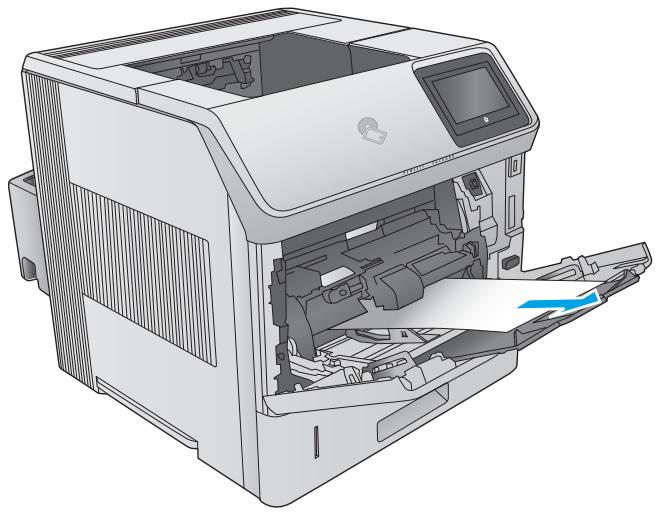
Élimination des bourrages papier dans le bac 2 et les bacs de 500 feuilles
Utilisez la procédure suivante pour vérifier le papier dans tous les emplacements de bourrages possibles liés au bac 2 et aux bacs de 500 feuilles. Lorsqu'un bourrage se produit, le panneau de commande affiche une animation qui vous aide à le supprimer.
- Tirez en levant légèrement le bac pour le retirer entièrement du produit.
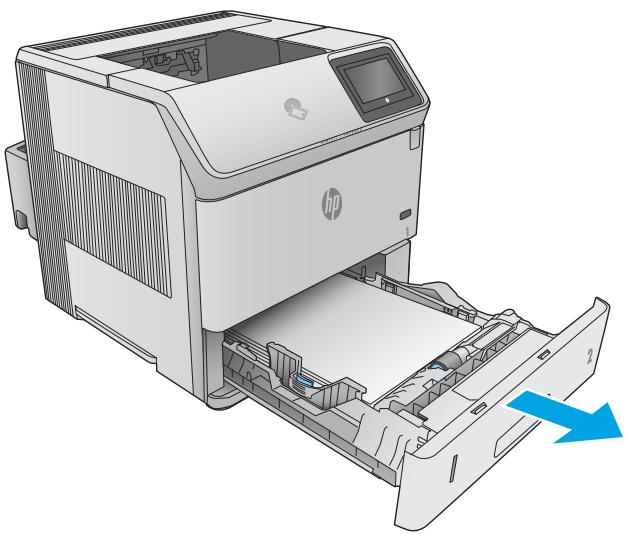
- Si le bord du papier est visible dans la zone d'alimentation, tirez doucement le papier du produit en tirant vers le bas et vers l'arrière du produit. Ensuite, sortez-le du produit. (Ne tirez pas brusquement sur le papier, car il risque de se déchirer). Si le papier n'est pas visible, regardez dans le bac suivant ou dans la zone du couvercle supérieur.
- Vérifiez que le papier repose bien à plat (coins inclus) et qu'il ne dépasse pas les indicateurs de hauteur maximale.
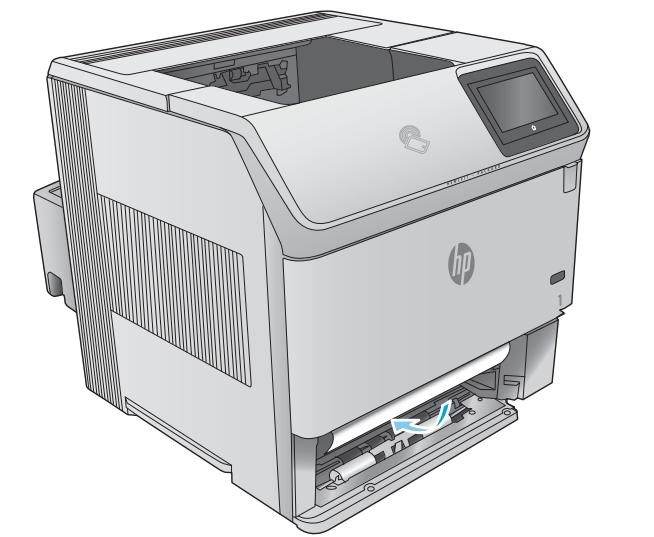
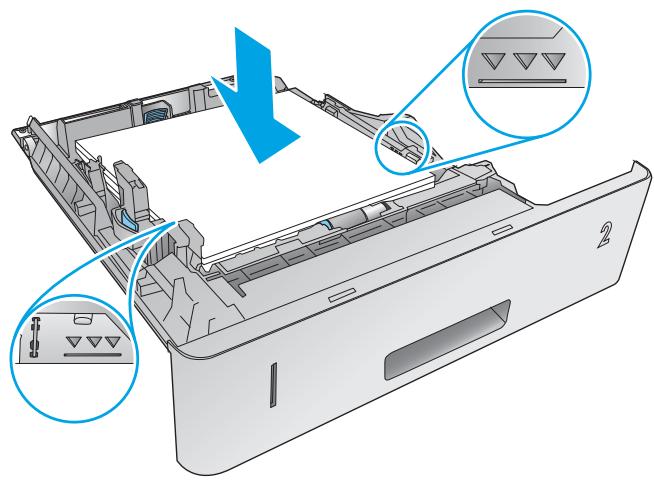
- Réinsérez le bac, puis fermez-le.
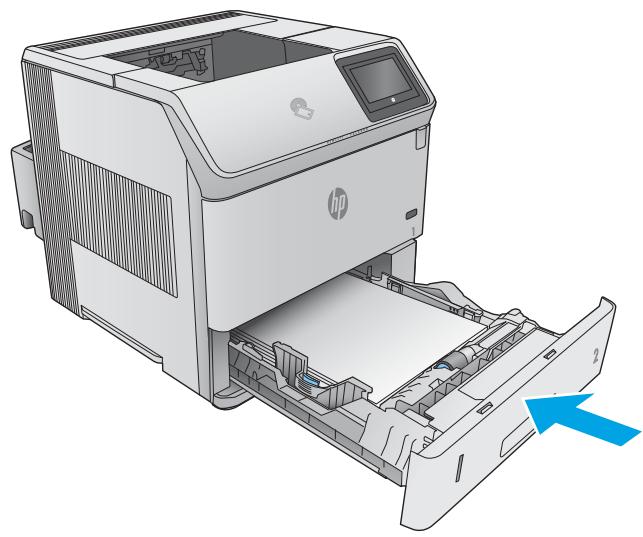
Élimination des bourrages papier dans le bac à haute capacité de 1 500 feuilles
Suivez la démarche ci-dessous pour éliminer les bourrages papier dans le bac à haute capacité de
1 500 feuilles. Lorsqu'un bourrage se produit, le panneau de commande affiche une animation qui vous aide à le supprimer.
- Ouvrez la porte avant du bac.
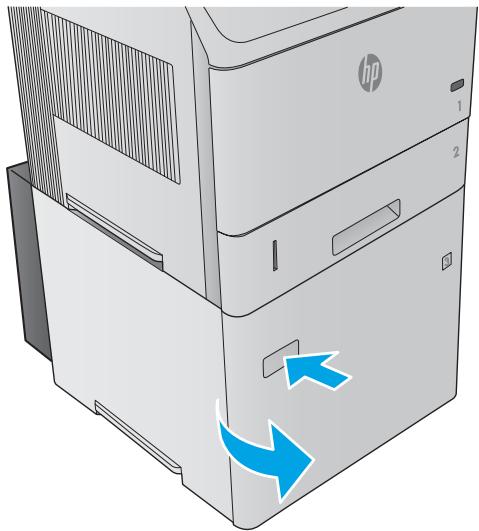
- Retirez la pile de papier.
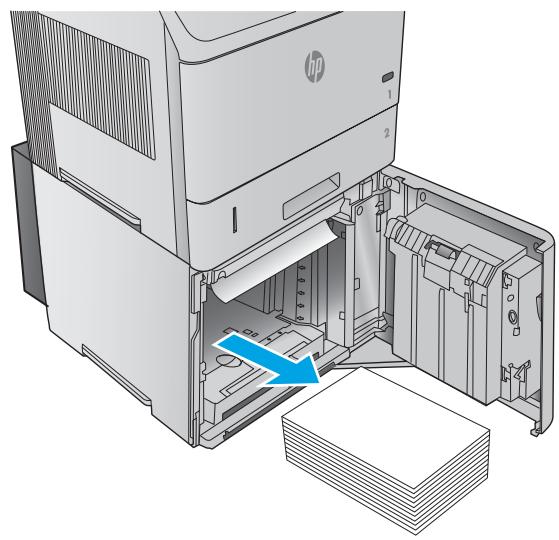
- Si le bord du papier est visible dans la zone d'alimentation, retirez doucement le papier du produit en tirant vers le bas (ne tirez pas brusquement sur le papier, car il risque de se déchirer). Si le papier n'est pas visible, regardez dans la zone du couvercle supérieur.
- Assurez-vous que le papier ne dépasse pas les repères des guides et que le bord avant de la pile est aligné sur les flèches.
- Fermez la porte avant du bac.
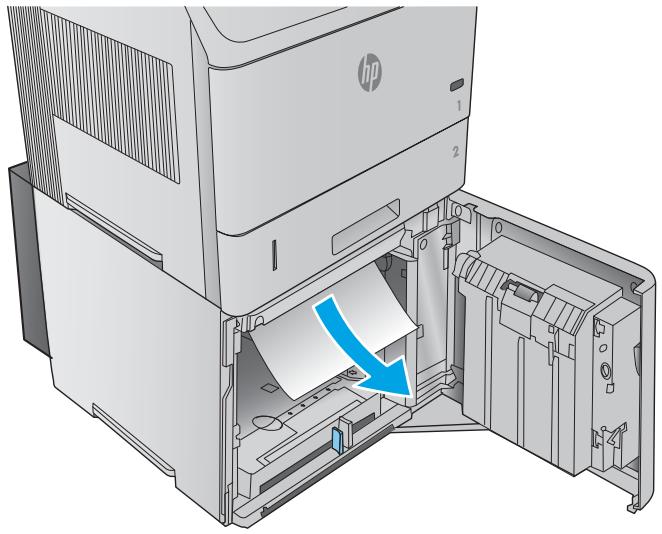
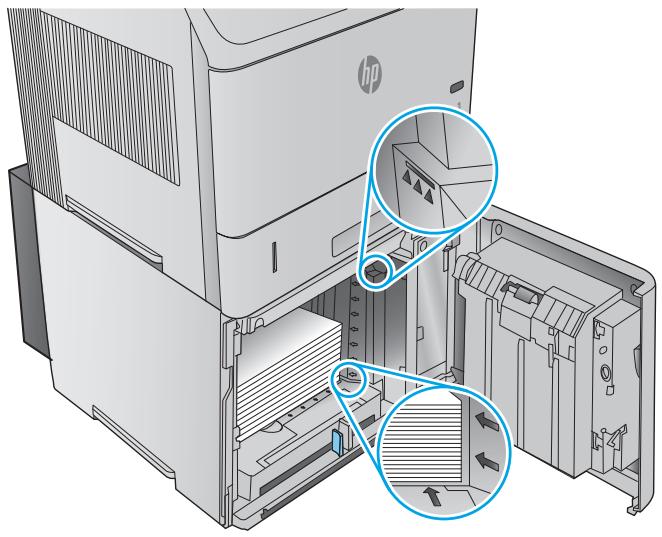
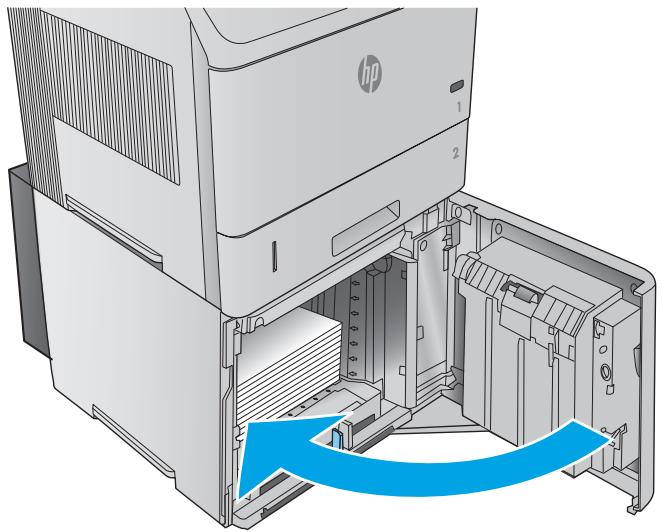
Élimination des bourrages papier dans la zone de la cartouche de toner
Suivez la démarche ci-dessous pour vérifier le papier dans tous les emplacements de bourrages possibles à l'intérieur de la zone de la cartouche de toner. Lorsqu'un bourrage se produit, le panneau de commande affiche une animation qui vous aide à le supprimer.
- Ouvrez le couvercle supérieur.
- Retirez la cartouche d'encre.
ATTENTION : Pour éviter d'endommager le toner, ne l'exposez pas à la lumière plus de quelques minutes. Recouvrez la cartouche de toner d'une feuille de papier lorsqu'elle se trouve à l'extérieur du produit.
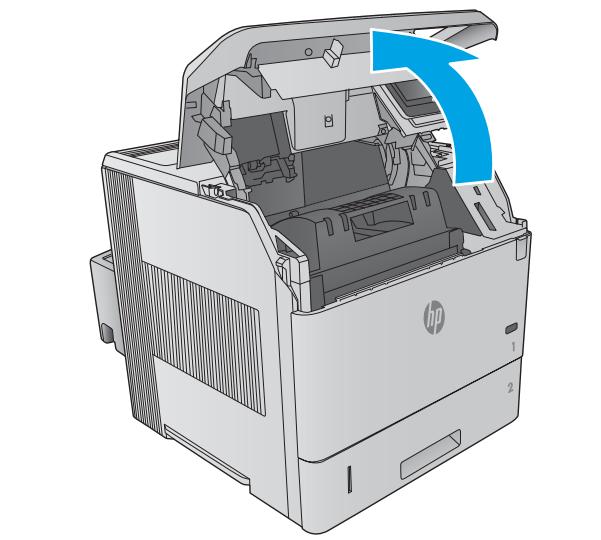
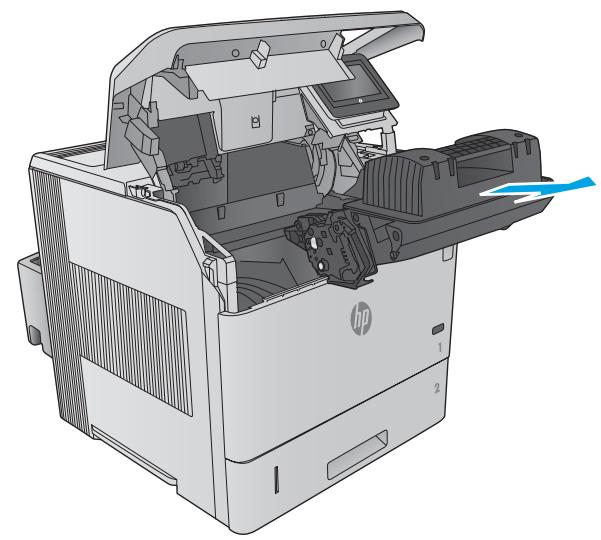
- Soulevez la plaque d'accès au papier par la poignée verte. Tirez doucement le papier bloqué hors du produit. Ne le déchirez pas ! Si vous éprouvez des difficultés à retirer le papier, essayez de le dégager depuis la zone du bac.
- Ouvrez le bac 1.
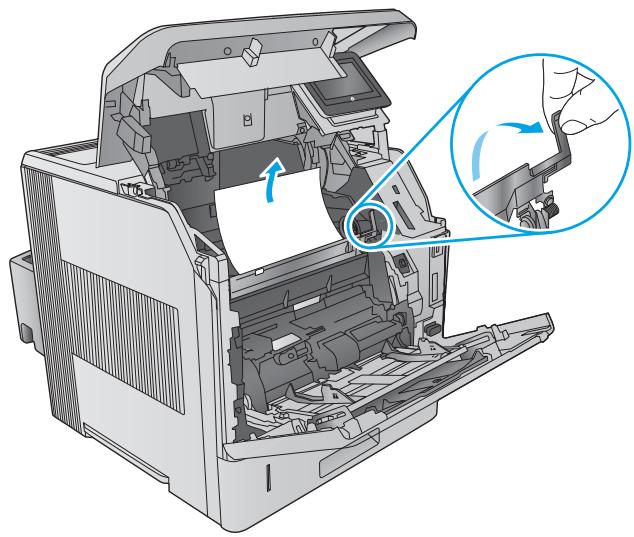
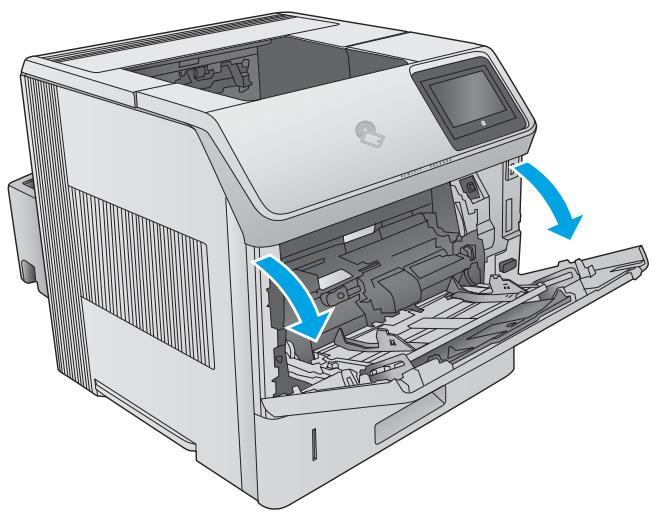
- Retirez le capot de l'accessoire à enveloppes. S'il y a du papier à cet endroit, retirez-le.
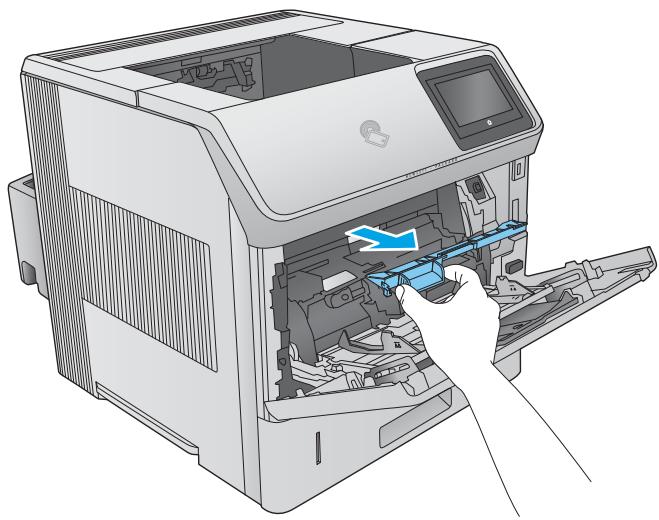
- Faites pivoter le guide papier pour vérifier qu'il n'y a pas de bourrage papier en dessous. S'il y a du papier bloqué à cet endroit, retirez-le.
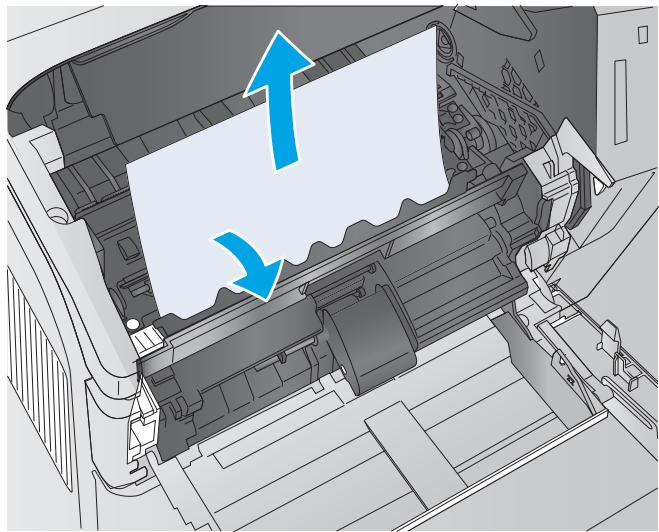
- Replacez le capot de l'accessoire à enveloppes, puis fermez le bac 1.
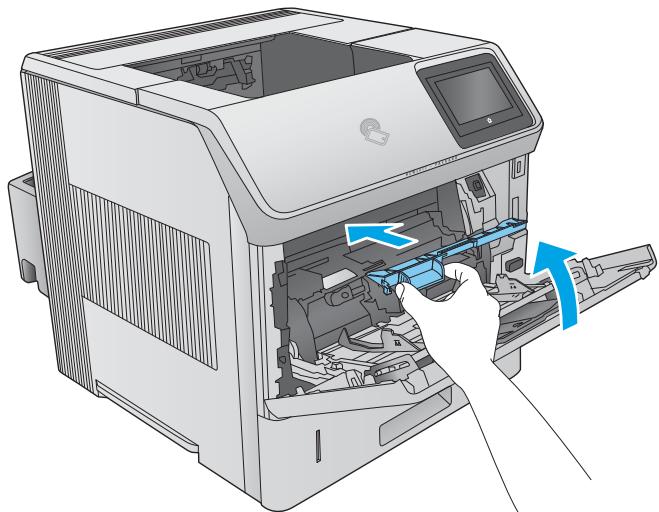
- Remplacez la cartouche de toner.
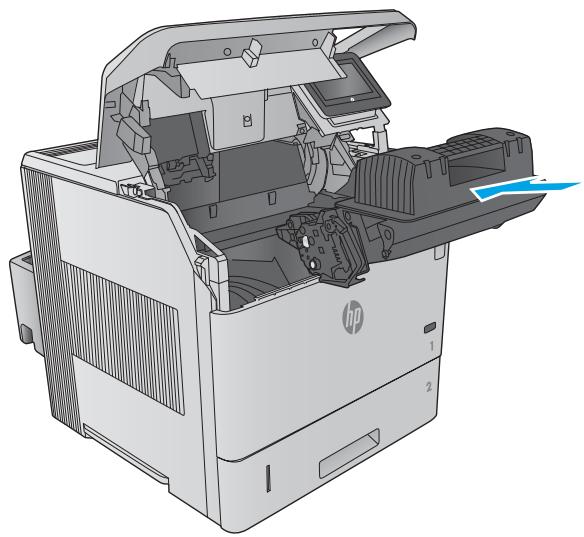
- Fermez le capot supérieur.
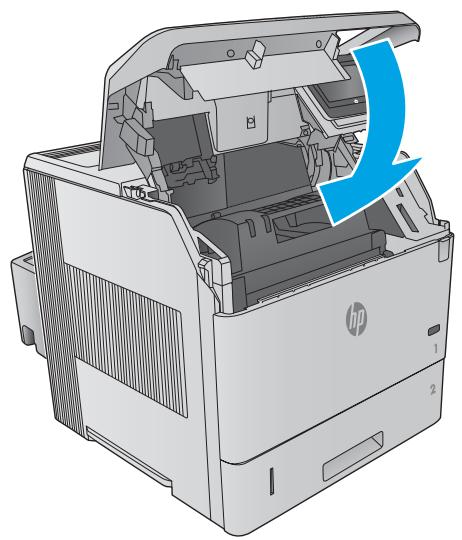
Élimination des bourrages papier dans le bac de sortie arrière
Suivez la démarche ci-dessous pour éliminer les bourrages papier dans le bac de sortie arrière. Lorsqu'un bourrage se produit, le panneau de commande affiche une animation qui vous aide à le supprimer.
- Ouvrez le bac de sortie arrière.
REMARQUE : Si la plus grande partie du papier est toujours dans le produit, il est préférable de le retirer par la zone du capot supérieur.
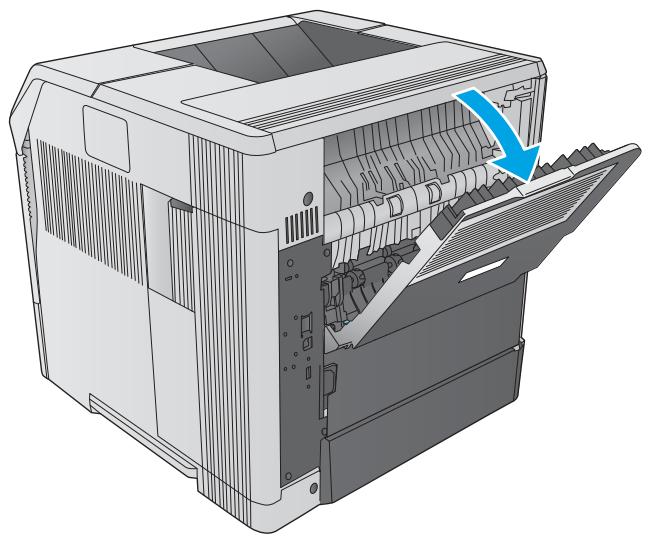
- Saisissez les deux côtés du papier et tirez-le doucement hors du périphérique. Il se peut que de l'encre non fixée soit présente sur la feuille. Veillez à ne pas en renverser sur vous ou dans le produit.
REMARQUE : Si le papier est difficile à enlever, essayez d'ouvrir complètement le capot supérieur afin d'atténuer la pression exercée sur le papier. Si la feuille est déchirée, ou si vous ne pouvez toujours pas la retirer, dégagez le bourrage à partir de la zone de fusion.
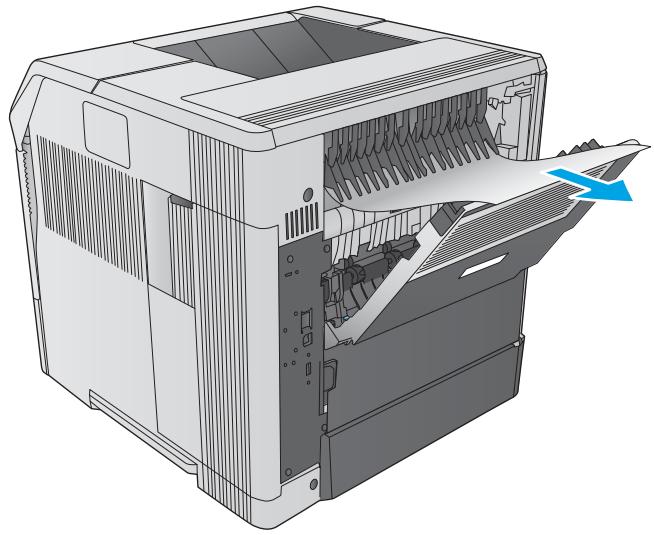
Élimination des bourrages papier dans la zone de l'unité de fusion
Suivez la démarche ci-dessous pour vérifier le papier dans tous les emplacements de bourrages possibles à l'intérieur de la zone de l'unité de fusion. Lorsqu'un bourrage se produit, le panneau de commande affiche une animation qui vous aide à le supprimer.
N'ayez recours à cette solution que dans les cas suivants :
Le papier est bloqué dans l'unité de fusion et ne peut pas être retiré depuis la zone du capot supérieur ou la zone de sortie arrière. - Une feuille de papier se déchire lorsque vous tentez d'éliminer un bourrage de l'unité de fusion.
- Mettez l'imprimante hors tension.
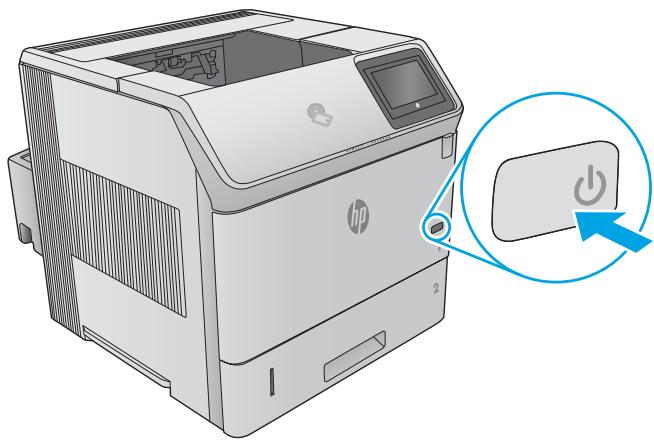
- Débranchez le cordon d'alimentation.
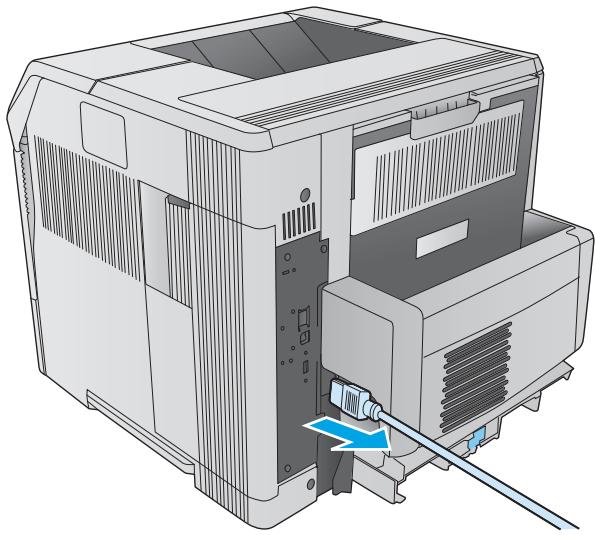
- Si une unité recto verso facultative est installée, soulevez-la et retirez-la directement. Mettez-la de côté.
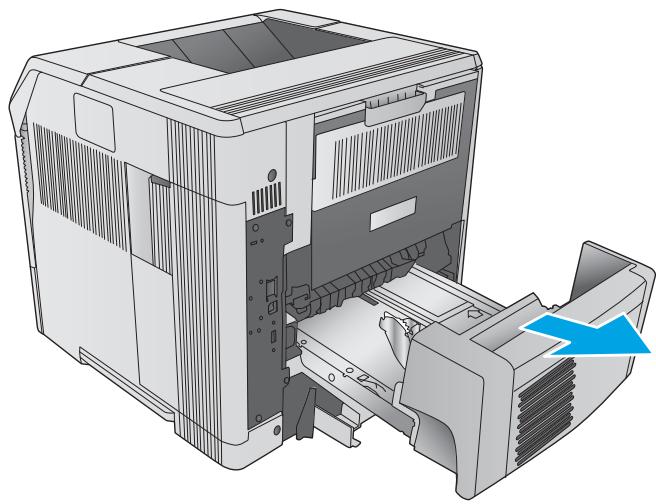
- Ouvrez le bac de sortie arrêté.
- Retirez le bac de sortie arrêté. Placez votre doigt près de la charnière gauche et poussez fermement vers la droite jusqu'à ce que le guide du logement passe dans le trou dans l'imprimante. Faites pivoter le bac de sortie vers l'extérieur pour le retirer. AVERTISSEMENT ! L'unité de fusion est très chaude. Pour éviter les brûlures, attendez que l'unité de fusion refroidisse avant de poursuivre.
- Soulevez les deux leviers bleus situés sur les côtés de l'unité de fusion pour dégager cette dernière, puis tirez dessus pour l'ôter du produit.
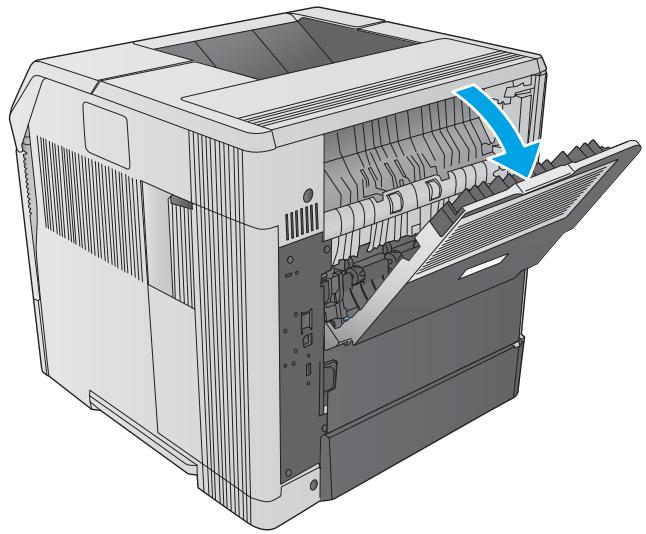
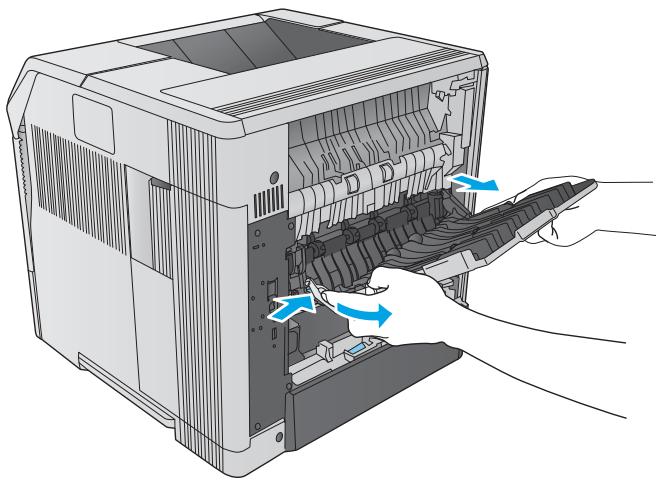
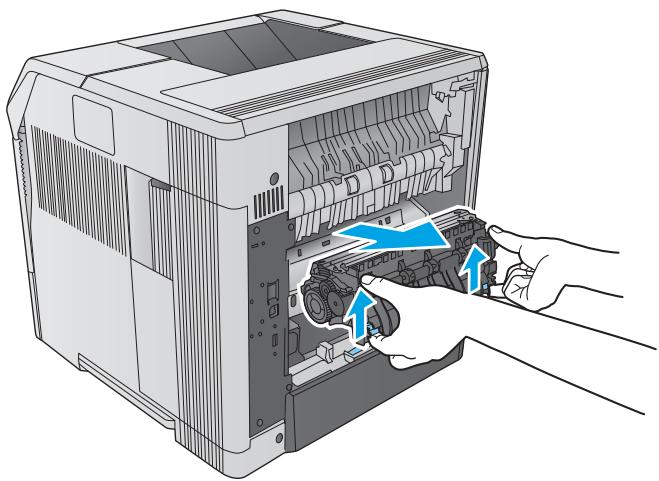
- Retirez le papier coincé. Si nécessaire, soulevez le guide en plastique noir situé en haut de l'unité de fusion pour accéder à la feuille bloquée. ATTENTION : N'utilisez pas d'objet tranchant ou métallique pour éliminer le bourrage papier dans l'unité de fusion. Vous risqueriez d'endommager l'unité de fusion.
- Poussez l'unité de fusion à l'intérieur du produit jusqu'à ce qu'elle se bloque.
- Remettez le bac de sortie arrêté en place. Insérez le guide de logement droit dans le trou dans l'imprimante. Poussez vers l'intérieur sur la charnière gauche, puis faites-le glisser dans le trou dans le produit. Fermez le bac de sortie arrêté.
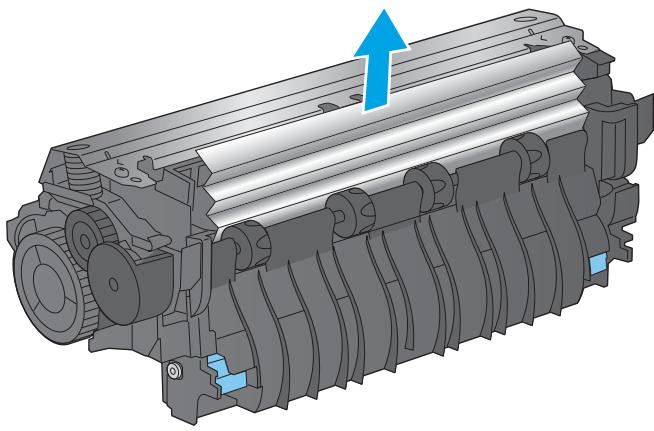
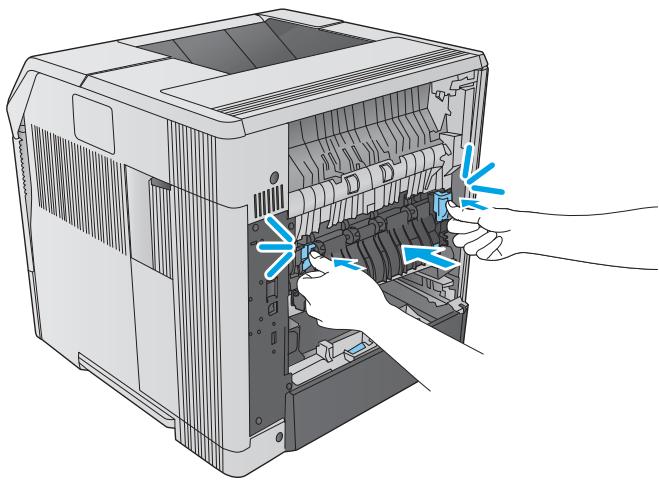
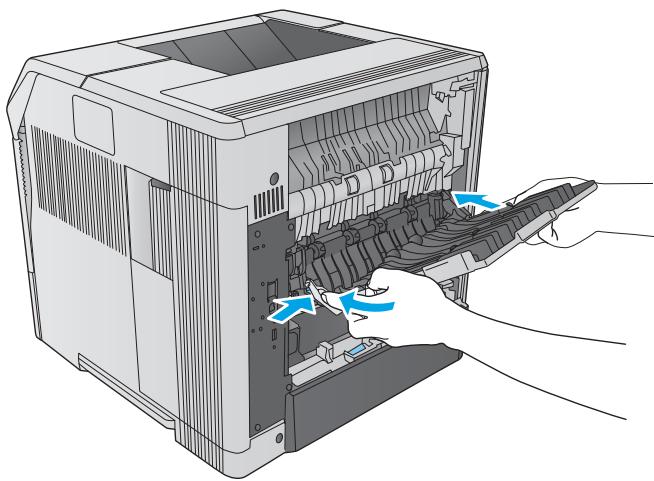
- Branchez le câble d'alimentation au produit.
- Replacez l'unité recto verso facultative, si elle avait été retirée de l'imprimante.
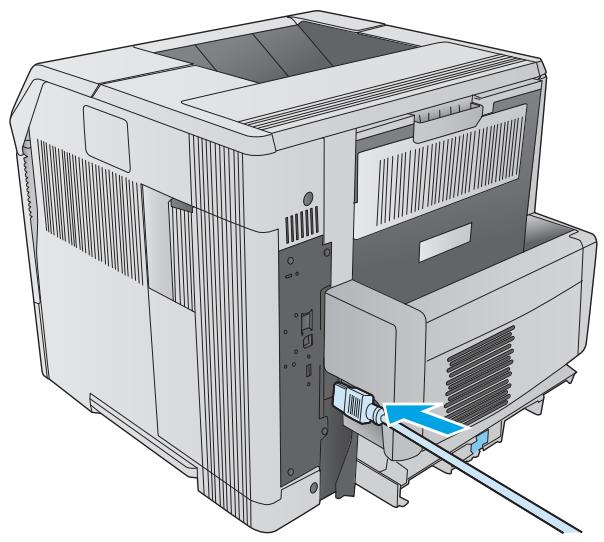
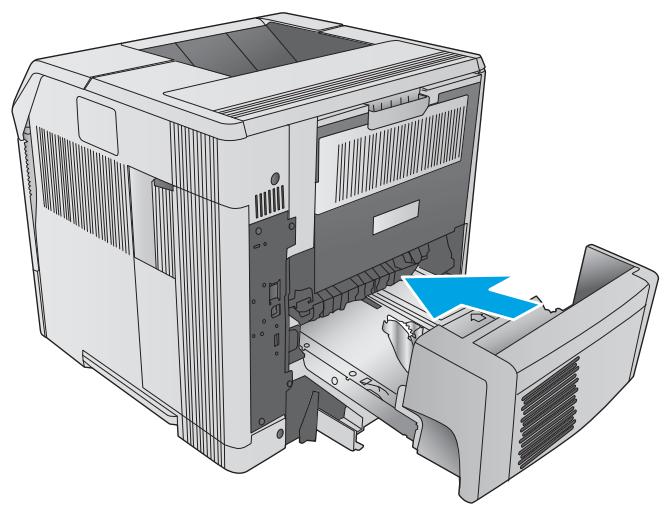
- Mettez le produit sous tension.
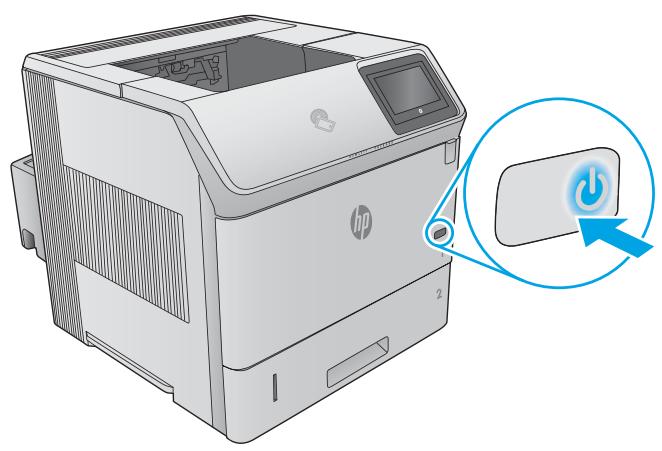
Élimination des bourrages papier dans le bac de sortie
Suivez la démarche ci-dessous pour vérifier le papier dans tous les emplacements de bourrages possibles à l'intérieur du bac de sortie. Lorsqu'un bourrage se produit, le panneau de commande affiche une animation qui vous aide à le supprimer.
- Si vous apercevez du papier dans le bac de sortie, saisissez le bord avant de celui-ci pour le retirer.
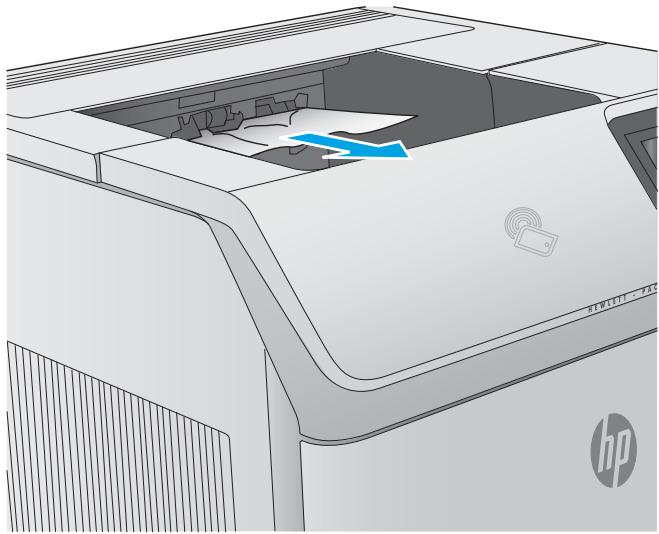
Élimination des bourrages papier dans l'unité recto verso
Suivez la démarche ci-dessous pour vérifier le papier dans tous les emplacements de bourrages possibles à l'intérieur de l'unité recto verso. Lorsqu'un bourrage se produit, le panneau de commande affiche une animation qui vous aide à le supprimer.
- Soulevez l'unité recto verso, puis retirez-la.
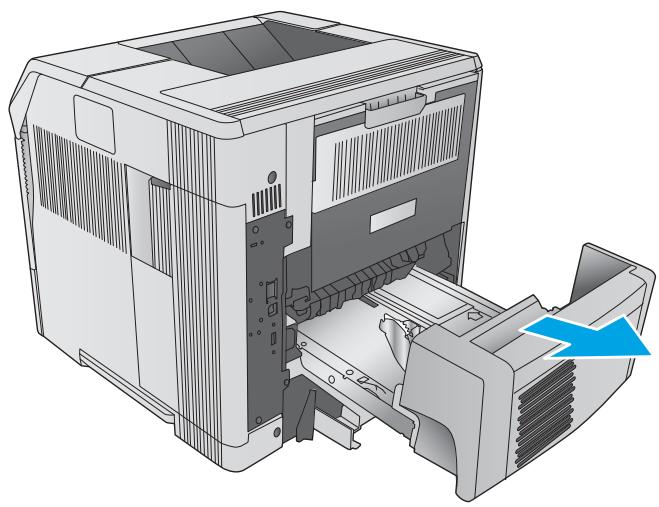
- Retirez le papier situé sur le dessus du bac 2. Vous devrez peut-être mettre la main à l'intérieur du produit.
- Retirez doucement le papier de l'unité recto verso.
- Insérez l'unité recto verso dans le produit.
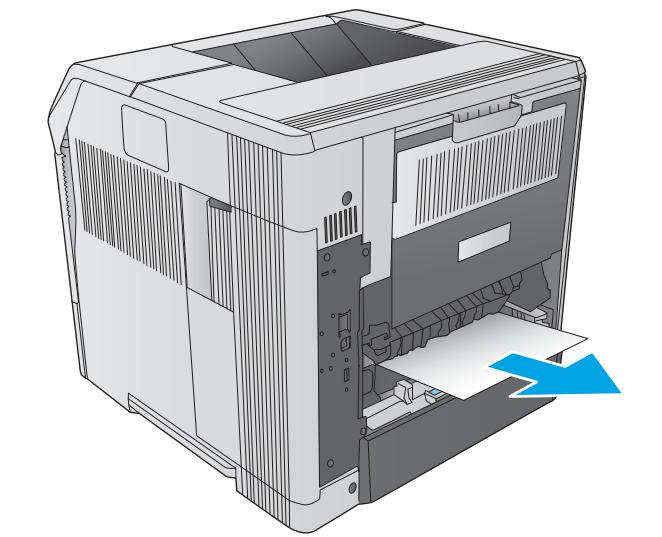
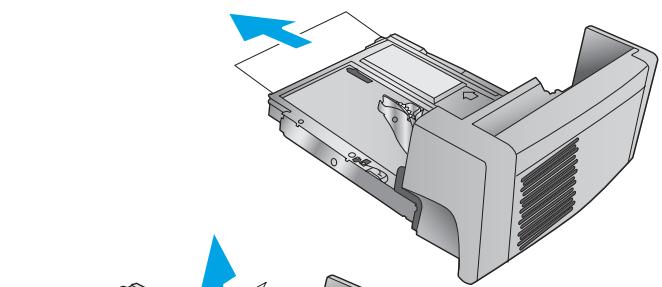
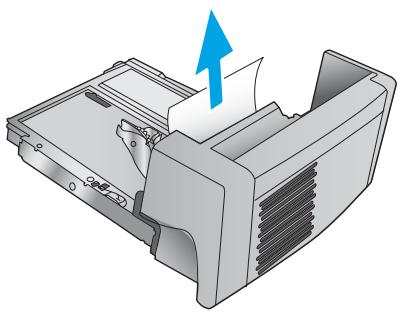
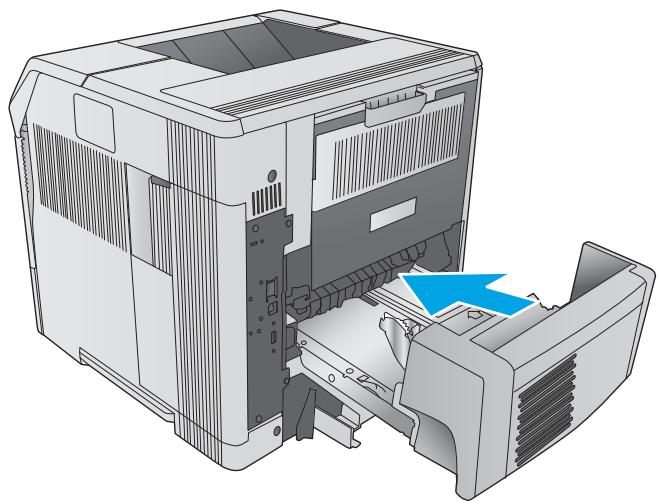
Élimination des bourrages papier dans le bac à enveloppes
Suivez la démarche ci-dessous pour éliminer les bourrages papier dans le bac à enveloppes. Lorsqu'un bourrage se produit, le panneau de commande affiche une animation qui vous aide à le supprimer.
- Retirez toutes les enveloppes chargées dans le bac à enveloppes. Réduisez le poids des enveloppes et soulevez l'extension du bac pour la fermer.
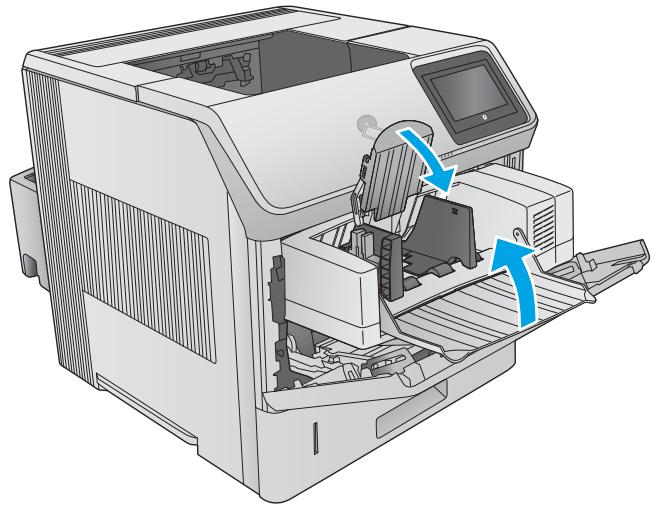
- Saisissez les deux côtés du bac à enveloppes et retirez-le doucement du produit.
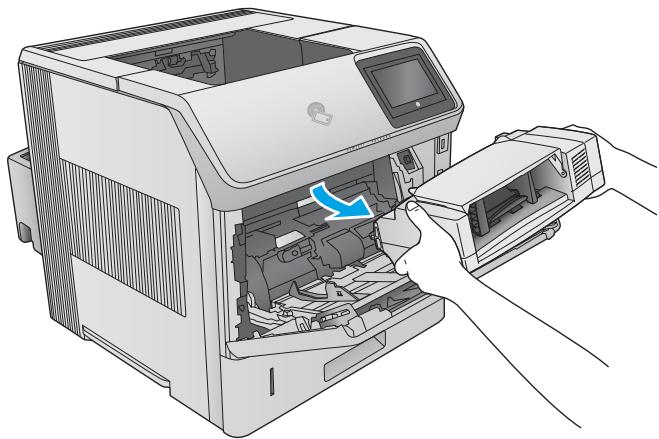
- Retirez lentement toute enveloppe bloquée dans le bac à enveloppes.
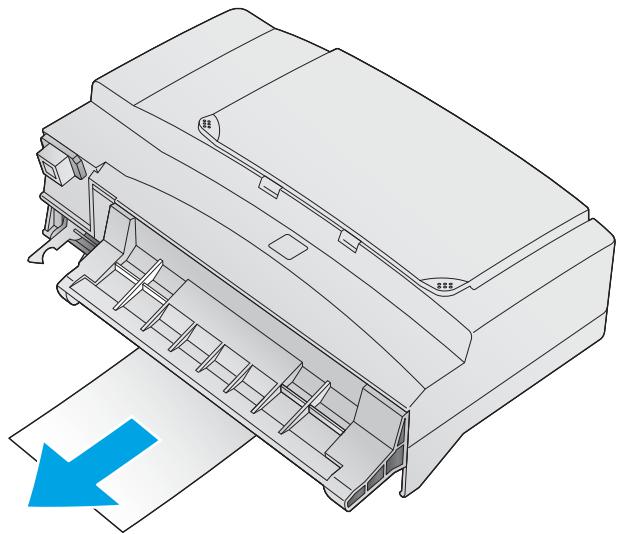
- Retirez lentement les enveloppes coincées dans le produit.
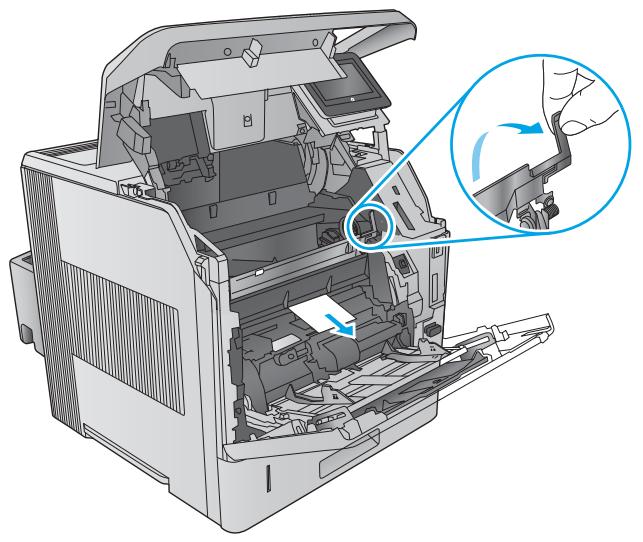
- Installez le bac à enveloppes.
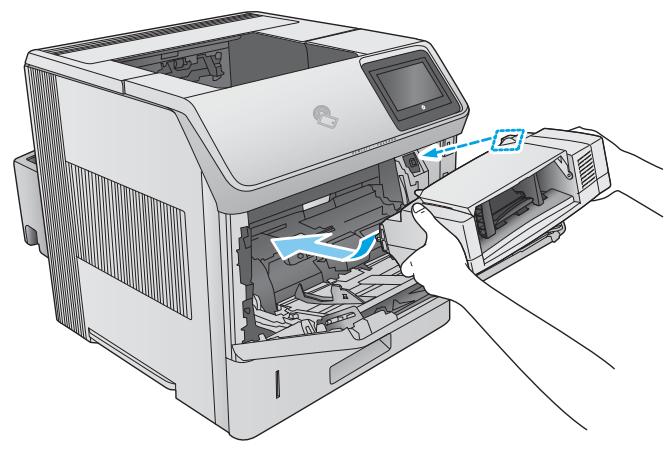
Élimination des bourrages papier dans la trieuse à 5 bacs
Suivez la démarche ci-dessous pour vérifier le papier dans tous les emplacements de bourrages possibles à l'intérieur de la trieuse à 5 bacs. Lorsqu'un bourrage se produit, le panneau de commande affiche une animation qui vous aide à le supprimer.
- Retirez tout papier créé dans les bacs de sortie.
- À l'arrière de la trieuse à 5 bacs, ouvrez la porte d'accès aux bourrages.
- Si le papier est bloqué en haut de la trieuse à 5 bacs, tirez-le vers le bas et sans l'incliner pour l'enlever.
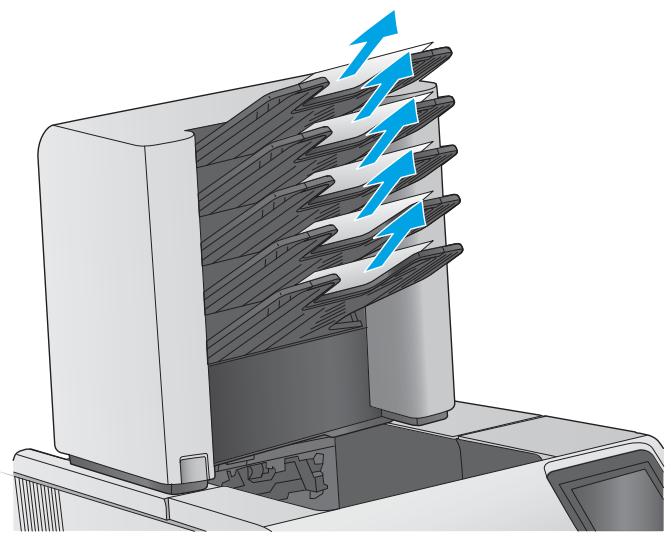
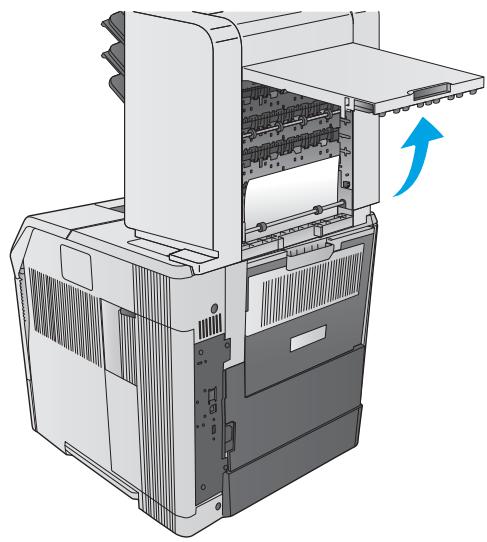
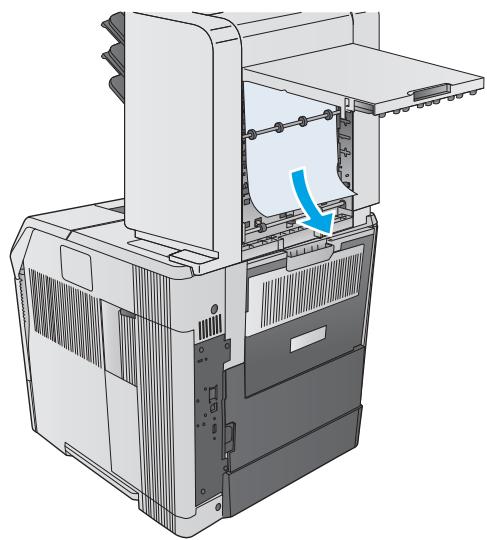
- Si le papier est bloqué en bas de la trieuse à 5 bacs, ouvrez le bac de sortie arrêté, puis tirez sur le papier vers le haut et sans l'incliner pour l'enlever.
- Fermez la porte d'accès aux bourrages et le bac de sortie arrière.
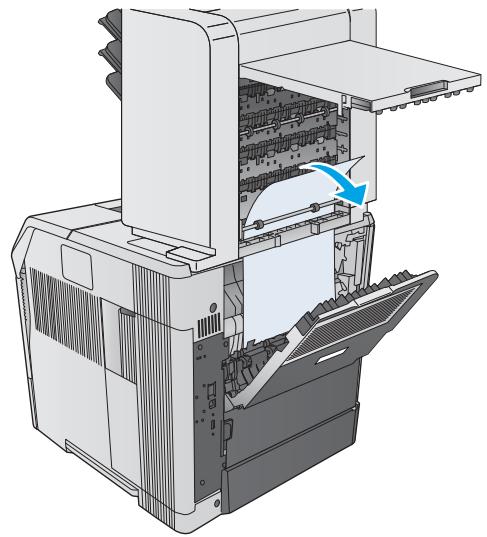
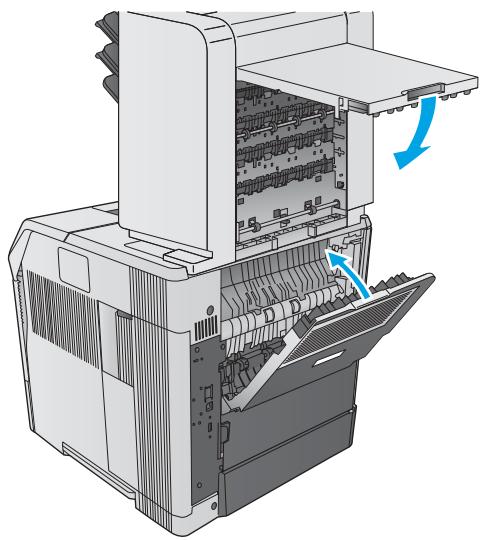
Élimination des bourrages papier dans le bac d'empilement ou le bac d'empilement/agrafeuse
- Élimination des bourrages papier dans le bac d'empilement ou le bac d'empilement/agrafeuse
- Élimination des bourrages d'agrafes dans le bac d'empilement/agrafeuse
Élimination des bourrages papier dans le bac d'empilement ou le bac d'empilement/agrafeuse
Suivez la démarche ci-dessous pour vérifier le papier dans tous les emplacements de bourrages possibles à l'intérieur du bac d'empilement ou bac d'empilement/agrafeuse. Lorsqu'un bourrage se produit, le panneau de commande affiche une animation qui vous aide à le supprimer.
- À l'arrière du produit, ouvrez la porte du bac d'empilement ou bac d'empilement/agrafeuse et ouvrez le bac de sortie arrêté.
- Retirez doucement tout papier bloqué.
- Fermez la porte du bac d'empilement ou du bac d'empilement/agrafeuse, puis fermez le bac de sortie arrêté.
REMARQUE : Pour que l'impression continue, le bac de sortie doit être repoussé en position inférieure.
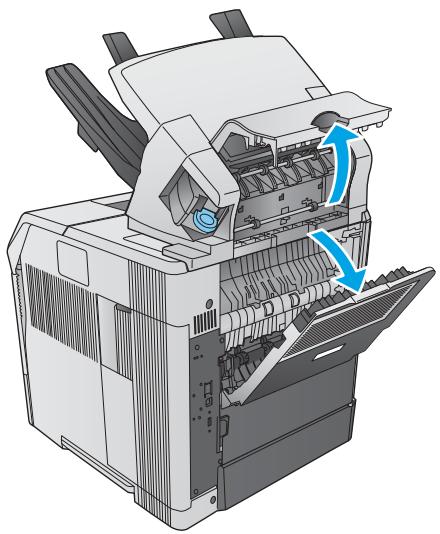
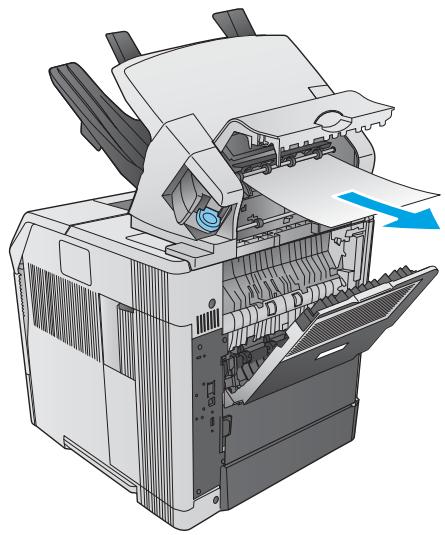
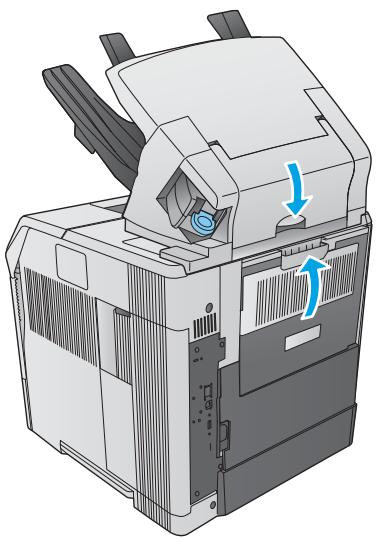
Élimination des bourrages d'agrafes dans le bac d'empilement/agrafeuse
Suivez la démarche ci-dessous pour éliminer les bourrages d'agrafes à l'intérieur du bac d'empilement/agrafeuse. Lorsqu'un bourrage se produit, le panneau de commande affiche une animation qui vous aide à le supprimer.
Après la suppression d'un bourrage d'agrafes, l'agrafeuse doit se recharger, ce qui signifie que les premiers documents risquent de ne pas être agrafés. Si vous envoyez une tâche d'impression alors que l'agrafeuse présente un bourrage ou qu'elle ne contient pas d'agrafes, la tâche est imprimée à condition que le chemin vers le bac d'empilement soit dégagé.
- Faites pivoter l'agrafeuse située à droite du bac d'empilement/agrafeuse vers l'avant du produit jusqu'à ce qu'elle soit en position ouverte. Tirez sur la cartouche bleue d'agrafes pour la retirer.
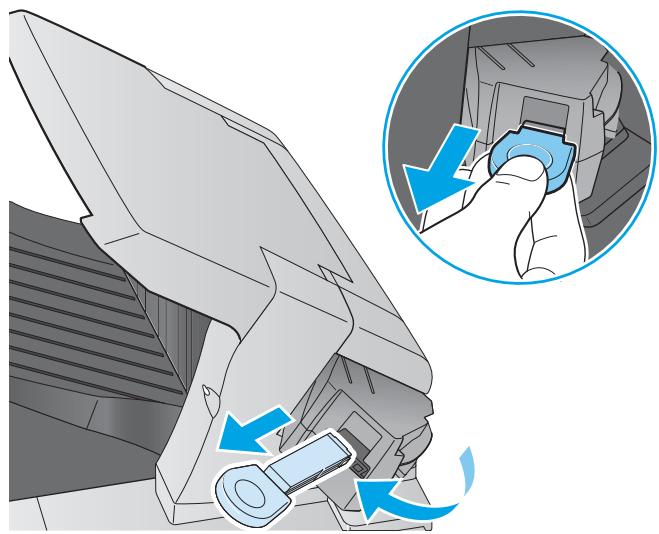
- Faites pivoter le capot vert situé à l'extrémité de la cartouche d'agrafes vers le haut, puis retirez l'agrafe coincée.
- Insérez la cartouche d'agrafes dans l'agrafeuse et faites pivoter l'agrafeuse vers l'arrière de l'imprimante jusqu'à ce que l'unité s'enclenche.
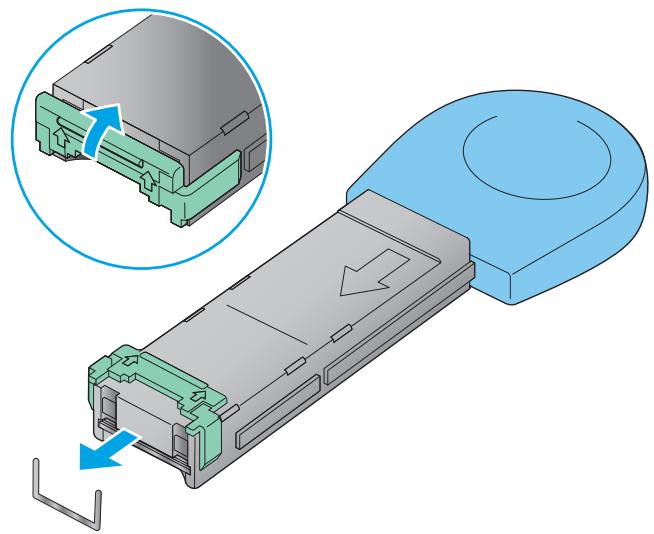
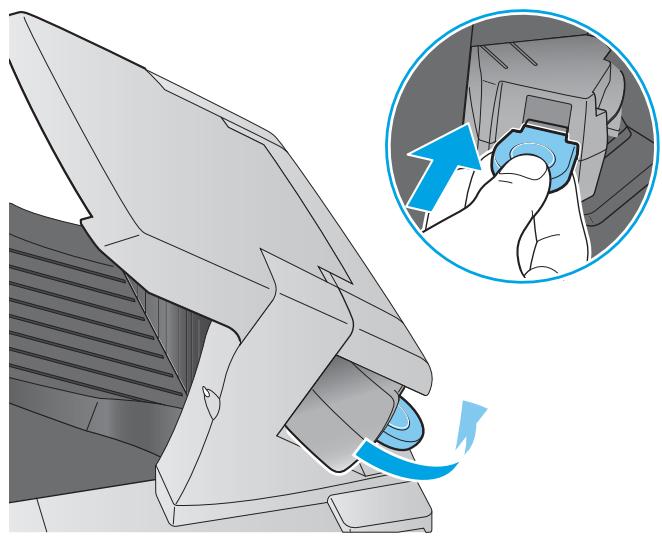
Améliorer la qualité d'impression
Introduction
Si vous rencontrez des problèmes de qualité d'impression, essayez les solutions suivantes dans l'ordre indiqué pour résoudre le problème.
Imprimer à partir d'un autre logiciel - Vérification du paramètre type de papier pour la tâche d'impression - Vérifier l'état du toner - Nettoyage du produit - Inspection visuelle du toner - Vérifier le papier et l'environnement d'impression - Essayer un autre pilote d'impression
Imprimer à partir d'un autre logiciel
Essayez d'imprimer à partir d'un autre logiciel. Si la page est correctement imprimée, le problème provient de l'application logicielle à partir de laquelle vous avez imprimé.
Vérification du paramètre type de papier pour la tâche d'impression
Vérifiez les paramètres du type de papier lors de l'impression depuis un logiciel et si les pages copiées doivent des traînées, des impressions incohérentes ou sombres, si le papier est gondolé, s'il présente des points de toner éparpillés, si l'encre n'est pas fixée ou s'il y a des zones sans toner.
Vérifier le paramètre de format de papier (Windows)
- Dans le logiciel, sélectionnez l'option Imprimer.
- Sélectionnez le produit, puis cliquez sur le bouton Propriétés ou Préférences.
- Cliquez sur l'onglet Papier/Qualité.
- Dans la liste déroulante Type de papier, cliquez sur l'option Plus...
- Développez la liste des options Type :
- Développez la catégorie de types de papier qui correspond le mieux à votre papier.
- Sélectionnez l'option pour le type de papier que vous utilisez et cliquez sur le bouton OK.
- Cliquez sur le bouton OK pour fermer la boîte de dialogue Propriétés du document. Dans la boîte de dialogue Imprimer, cliquez sur le bouton OK pour lancer la tâche d'impression.
Vérifier le paramètre de format de papier (OS X)
- Cliquez sur le menu Fichier, puis sur l'option Imprimer.
- Sélectionnez le produit.
- Cliquez sur Afficher les détails puis cliquez sur le menu Support et qualité ou Papier/Qualité.
- Sélectionnez un type dans la liste déroulante Type de support.
- Cliquez sur le bouton Imprimer.
Vérifier l'état du toner
Suivez la procédure suivante pour vérifier la durée de vie restante estimée des toners et, si nécessaire, l'état des autres pièces remplaçables.
Étape 1 : Impression de la page d'état des consommables
- Appuyez sur le bouton Accueil du panneau de commande du produit.
- Sélectionnez Consommables.
- La liste de l'état de tous les consommables apparaît à l'écran.
- Si vous souhaitez imprimer un rapport sur l'état de tous les consommables, y compris les références des pièces HP d'origine pour renouveler une commande de consommables, sélectionnez Gestion des consommables puis Imprimer une page d'état des consommables.
Étape 2 : Vérifier l'état des fournitures
- Regardez le rapport d'état des fournitures pour vérifier le pourcentage de vie restant pour les cartouches de toner et, si nécessaire, l'état des autres pièces remplaçables.
Des problèmes de qualité d'impression peuvent survenir si vous utilisez un toner dont la durée de vie estimée est arrivée à expiration. Lorsque le niveau d'un consommable est très bas, la page état du produit vous en avertit. Une fois qu'un consommable HP a atteint un niveau très bas, la garantie Premium de HP (protection des consommables) de ce consommable expire.
Il n'est pas nécessaire de remplacer le toner tant que la qualité d'impression reste acceptable. Veillez à toujours disposer d'une cartouche de remplacement afin de pouvoir en changer en temps voulu.
Si vous estimez devoir remplacer un toner ou une autre pièce remplaçable, la page État des consommables dresse la liste des numéros des pièces HP d'origine.
- Vérifiez que vous utilisez bien une cartouche HP d'origine.
Un toner HP d'origine porte soit les mentions « HP » ou « Hewlett-Packard », soit le logo HP. Pour plus d'informations sur l'identification des cartouches HP, consultez la page www.hp.com/go/learnaboutsupplies.
Nettoyage du produit
Impression d'une page de nettoyage
Pendant le processus d'impression, du toner et des particules de poussière peuvent s'accumuler à l'intérieur du produit et provoquer des problèmes de qualité d'impression tels que des taches d'encre ou des projections, des traînées, des stries, des lignes ou des marques répétées.
Pour nettoyer le circuit papier, procédez comme suit :
- Appuyez sur le bouton Accueil du panneau de commande du produit.
- Sélectionnez Maintenance du périphérique.
- Sélectionnez Étalonnage/nettoyage puis sur Page de nettoyage pour imprimer la page.
Le message de Nettoyage s'affiche sur le panneau de commande du produit. Le processus de nettoyage dure quelques minutes. Ne mettez pas l'appareil hors tension tant que la procédure de nettoyage n'est pas terminée. Lorsqu'il est terminé, jetez la page imprimée.
Inspection visuelle du toner
Suivez ces étapes pour inspecter chaque toner.
- Retirez le toner du produit.
- Vérifiez si la puce mémoire n'est pas endommagée.
- Examinez la surface du tambour d'imagerie vert.
ATTENTION : Ne touchez pas le tambour d'imagerie. Vous risquez de dégrader la qualité d'impression si vous y laissez des empreintes de doigts.
- Si vous constatez des rayures, des empreintes de doigts ou tout autre dommage sur le tambour d'imagerie, remplacez le toner.
- Remettez le toner en place et imprimez quelques pages pour voir si le problème est résolu.
Vérifier le papier et l'environnement d'impression
Étape 1 : Utiliser du papier conforme aux spécifications HP
Certains problèmes de qualité d'impression surviennent lorsque l'utilisateur emploie du papier non conforme aux spécifications HP.
Utilisez toujours un type et un grammage de papier pris en charge par le produit. Utilisez un papier de bonne qualité et sans coupures, entailles, déchirures, taches, particules libres, poussière, plis, vides, agrafes ni bords froissés ou pliés. N'utilisez pas de papier qui a déjà servi pour une impression. Utilisez du papier qui ne contient pas de matière métallique, comme des paillettes. Utilisez un papier conçu pour les imprimantes laser. N'utilisez pas un papier conçu exclusivement pour les imprimantes jet d'encre. Utilisez un papier qui n'est pas trop rugueux. L'utilisation d'un papier plus lisse permet généralement d'obtenir une meilleure qualité d'impression.
Étape 2 : Vérifier l'environnement
L'environnement peut influer directement sur la qualité de l'impression et est une cause fréquente de problèmes de qualité d'impression ou d'entraînement du papier. Essayez les solutions suivantes :
- Placez le produit hors des endroits où se trouvent des courants d'air, tels que près de ventilations de climatisation ou de fenêtres ou de portes ouvertes. Assurez-vous que le produit n'est pas exposé à des températures ou à une humidité qui sortent des spécifications du produit. Ne placez pas le produit dans un espace confiné, tel qu'un placard. Posez le produit sur une surface plane et stable. Retirez tout ce qui bloque les ventilations du produit. Le produit a besoin d'une bonne circulation de l'air sur tous ses côtés, y compris le dessus.
- Protégez le produit des débris aériens, de la poussière, de la vapeur, de la graisse ou d'autres éléments qui peuvent laisser des résidus à l'intérieur du produit.
Étape 3 : Configurer l'alignement de chaque bac
Suivez ces étapes lorsque le texte ou les images ne sont pas centrés ou alignés correctement sur la page imprimée lors de l'impression à partir de bacs spécifiques.
- Appuyez sur le bouton Accueil du panneau de commande du produit.
- Ouvrez les menus suivants :
Administration, Paramètres généraux, Qualité d'impression, Concordance des images
- Sélectionnez le bac à régler.
- Sélectionnez Imprimer la page de test, puis suivez les instructions indiquées sur les pages imprimées.
- Sélectionnez à nouveau Imprimer la page de test pour vérifier les résultats, puis affinez les réglages si nécessaire.
- Appuyez sur le bouton Enregistrer ou sur OK pour enregistrer les nouveaux paramètres.
Essayer un autre pilote d'impression
Essayez un autre pilote d'impression si vous imprimez depuis un logiciel et si les pages imprimées présentent des lignes inattendues sur les images, s'il manque du texte ou des images, si le format est incorrect ou si les polices d'écriture ont été remplacées par d'autres.
Téléchargez l'un des pilotes suivants à partir du site Web HP : www.hp.com/support/ljM604, www.hp.com/support/ljM605, www.hp.com/support/ljM606.
| Pilote HP PCL 6 | Fourni comme pilote par défaut sur le CD du produit. Ce pilote est installé automatiquement, sauf si vous en sélectionné un autre |
| Recommandé pour tous les environnementés Windows | |
| Fournit la meilleure vitesse d'impression, qualité et d'impression et support des fonctions du produit pour tous les utilisateurs | |
| Conçu pour fonctionner avec l'interface GDI (Graphic Device Interface) de Windows pour une vitesse optimale dans les environnementés Windows | |
| Peut ne pas été totalement compatible avec les logiciels tiers ou personnalisés basés sur le PCL 5 | |
| Pilote HP UPD PS | Conseilé pour l'impression avec les logiciels Adobe® ou avec les autres applications exigeantes en termes de graphisme |
| Prend en charge l'impression avec besoin d'émulation PostScript ou les polices PostScript en flash | |
| HP UPD PCL 5 | Recommandé pour l'impression de bureau dans les environnementés Windows |
| Compatible avec les versions PCL et les produits HP LaserJet antérieurs | |
| Le meilleurchioïp pour les impressions à partir de logiciels tiers ou personnalisés | |
| Le meilleurchioïp pour les environnementés mixtes, nécessitant que le produit soit définiti sur PCL 5 (UNIX, Linux, mainframe). | |
| Conçu pour être utilisé dans des environnementés Windows d'entreprise afin de fournir un seul pilote pour plusieurs modèles de produit | |
| Particulièrement recommendé pour les impressions sur différents modèles de produits à partir d'un ordinateur portable Windows | |
| HP UPD PCL 6 | Recommandé pour l'impression sur tous les environnementés Windows. |
| Fournit la melhorie vitesse d'impression, qualité et d'impression et support des fonctions de l'imprimante pour tous les utilisateurs | |
| Conçu pour fonctionner avec l'interface GDI (Graphic Device Interface) de Windows pour une vitesse optimale dans les environnementés Windows | |
| Peut ne pas été totalement compatible avec les logiciels tiers ou personnalisés basés sur le PCL 5 |
Résoudre des problèmes de réseau câblé
Introduction
Vérifiez les points suivants pour vous assurer que le produit communique avec le réseau. Avant de commencer, imprimez une page de configuration via le panneau de commande du produit et recherchez l'adresse IP du produit indiquée sur cette page.
- Connexion physique faible, L'ordinateur utilise une adresse IP incorrecte pour le produit, L'ordinateur est incapable de communiquer avec le produit, Le produit utilise des paramètres de vitesse de liaison et de mode duplex incorrects pour le réseau
- De nouveaux logiciels peuvent poser des problèmes de compatibilité, L'ordinateur ou la station de travail n'est peut-être pas correctement configuré(e), Le produit est désactivé ou d'autres paramètres réseau sont incorrects

REMARQUE : HP ne prend pas en charge les réseaux peer-to-peer car cette fonction est une fonction des systèmes d'exploitation Microsoft et non des pilotes d'imprimante HP. Pour plus d'informations, rendez-vous sur le site de Microsoft à l'adresse www.microsoft.com.
Connexion physique faible
- Vérifiez que le produit est connecté au port réseau approprié à l'aide d'un câble de longueur suffisante.
- Vérifiez que le câble est correctement branché.
- Le voyant d'activité orange et le voyant vert d'état des liaisons situés à côté de la connexion du port réseau à l'arrière du produit doivent être allumés.
- Si le problème persiste, essayez un autre câble ou un autre port sur le concentrateur.
L'ordinateur utilise une adresse IP incorrecte pour le produit
- Ouvrez les propriétés de l'imprimante et cliquez sur l'onglet Ports. Vérifiez que l'adresse IP actuelle du produit est sélectionnée. L'adresse IP est indiquée sur la page de configuration du produit.
- Si vous avez installé le produit à l'aide du port TCP/IP standard HP, cochez la case nommée Toujours imprimer sur cette imprimante, même si son adresse IP change.
- Si vous avez installé le produit à l'aide d'un port TCP/IP standard Microsoft, utilisez le nom d'hôte plutôt que l'adresse IP.
- Si l'adresse IP est correcte, supprimez le produit, puis ajoutez-le de nouveau.
L'ordinateur est incapable de communiquer avec le produit
- Testez la connexion réseau en exécutant une commande Ping sur le réseau.
a. Sur votre ordinateur, ouvrez une invite de ligne de commande.
Sous Windows, cliquez sur Démarrer, Exécuter, tapez cmd, puis appuyez sur Entrée. Pour OS X, allez dans Applications > Utilitaires, puis ouvrez Terminal.
b. Tapez ping puis l'adresse IP de votre produit. c. Si la fenêtre affiche des temps de propagation en boucle, cela signifie que le réseau est opérationnel.
- Si la commande ping a échoué, vérifiez que les concentrateurs réseau sont actifs, puis vérifiez que les paramètres réseau, ceux du produit et ceux de l'ordinateur sont tous configurés pour le même réseau.
Le produit utilise des paramètres de vitesse de liaison et de mode duplex incorrects pour le réseau.
Hewlett-Packard recommande de laisser ces paramètres en mode automatique (paramètre par défaut). Si vous modifiez ces paramètres, vous devez également les modifier pour votre réseau.
De nouveaux logiciels peuvent poser des problèmes de compatibilité.
Pour tout nouveau logiciel, vérifiez que celui-ci est correctement installé et qu'il utilise le pilote d'imprimante approprié.
L'ordinateur ou la station de travail n'est peut-être pas correctement configuré(e).
- Vérifiez les paramètres de pilotes réseau, de pilotes d'impression et de redirection du réseau.
- Vérifiez que le système d'exploitation est correctement configuré.
Le produit est désactivé ou d'autres paramètres réseau sont incorrects.
- Consultez la page de configuration pour vérifier l'état du protocole réseau. Activez-le, si nécessaire.
- Configurez de nouveau les paramètres réseau si nécessaire.
Index
A
Accessoire NFC
référence 40
Accessoires
commande 40
références 40
accessoires de stockage USB
impression à partir de 65
Adresse IPv4 78
Adresse IPv6 79
Agrafes dans l'agrafeuse, suppression des bourrages 116
Agrafeuse
suppression des bourrages 116
Aide, panneau de commande 91
Aide en ligne, panneau de commande 91
AirPrint 64
Assistance en ligne 90
Assistance à la clientèle HP 90
Assistance clientèle en ligne 90
Assistance en ligne 90
Assistance technique en ligne 90
B
Bac 1
orientation du papier 28
suppression des bourrages 98
Bac 2
suppression des bourrages 98
Bac 2 et bacs de 500 feuilles
chargement 29
orientation du papier 31
Bac à enveloppes
référence 40
suppression des bourrages 113
Bac à support personnalisé
orientation du papier 36
référence 40
Bac d'empilement
référence 40
suppression des bourrages 116
Bac d'empilement/agrafeuse
références 40
Bac de 1500 feuilles
bourrages papier 100
suppression des bourrages 100
Bac de 500 feuilles
suppression des bourrages 98
Bac de sortie
suppression des bourrages 111
Bac de sortie arrêté
Suppression des bourrages 105
Bac haute capacité de 1500 feuilles
Référence 40
Bac HCl
Suppression des bourrages 100
Bacs
Capacité 8
Emplacement 2
Inclus 8
Bacs, sortie
Emplacement 2
Bacs à papier
Références 40
Bacs à papier de 500 feuilles
références 40
Bacs de sortie
emplacement 2
identification 68
Bourrages 100
agrafeuse 116
auto-navigation 97
Bac 1 98
Bac 2 98
bac d'empilement 116
bac de sortie 111
causes de 97
emplacement 96
unité d'impression recto verso 111
unité de fusion 106
Bourrages papier
bac à enveloppes 113
bac de 500 feuilles 98
bac de sortie arrêté 105
bac HCI 100
emplacements 96
trieuse 114
zone de la cartouche de toner 102
Bouton Accueil
emplacement 4,5
Bouton Actualiser
emplacement 5
Bouton Aide
emplacement 4,5
Bouton Arrêter
emplacement 4,5
Bouton de sélection de langue
emplacement 5
Bouton marche/arrêt
emplacement 2
Bouton Réseau
emplacement 5
Bouton Se connecter
emplacement 5
Bouton Se déconnecter
emplacement 5
Bouton Veille
emplacement 5
C
Cartouche
numéro de commande 49
replacement 44
Cartouche d'agrafes
référence 49
replacement 49
cartouches
numeros de commande 44
Cartouches d'agrafes
références 42
Cartouches d'encre
numeros de commande 44
Chargement
papier dans bac 2 et bacs de 500 feuilles 29
papier dans le bac 1 26
Chargement du bac à haute capacité 32
Chargement des enveloppes 37
Chargement du bac à enveloppes 37
Chargement du bac à support personnalisé 34
Commande
Consommables et accessoires 40
Configuration générale
Serveur Web intégré HP 70
Configuration minimale
Serveur Web intégré HP 68
Connexion
Panneau de commande 82
Connexion de l'alimentation emplacement 3
Consommables
Commande 40
remplacement du toner 44
Consommables
état, affichage dans HP Utility pour Mac 75
paramètres de seuil bas 93
références 42
remplacement des cartouches d'agrafes 49
utilisation lorsque bas 93
Consommation
d'énergie 21
Consommation d'énergie, optimiser 84
consommation électrique
1 watt maximum 84
D
dépannage
problèmes de réseau 125
réseau câblé 125
Dépannage
bourrages 97
problèmes d'alimentation papier 95
Dimensions, produit 12
DIMM
état des consommables 121
état du produit 4,5
état du toner 121
Ethernet (RJ-45)
emplacement 4
Étiquettes
impression (Windows) 54
Exigences relatives au navigateur
serveur Web intégré HP 68
Exigences relatives au navigateur Web
serveur Web intégré HP 68
Explorer, versions prises en charge
serveur Web intégré HP 68
F
polices
téléchargement, Mac 75
Formateur
emplacement 3
G
Gestion du réseau 77
H
HIP (module d'intégration de matériel)
emplacement 3
HP ePrint 62
HP Utility, OS X 75
HP Utility pour Mac
Bonjour 75
fonctions 75
HP Web Jetadmin 86
1
impression
à partir d'accessoires de stockage
USB 65
Impression
tâches en mémoire 60
Impression des deux côtés Mac 56
paramètres (Windows) 53
Impression mobile
périphériques Android 64
Impression NFC 62
Impression par communication en champ proche 62
Impression recto verso Mac 56
manuellement (Mac) 56
manuellement (Windows) 53
paramètres (Windows) 53
Windows 53
impression USB Easy-Access 65
Imprimer des deux côtés
manuellement, Windows 53
Windows 53
Internet Explorer, versions prises en charge
serveur Web intégré HP 68
Interrupteur marche/arrêt emplacement 2
IPsec 81
Jetadmin, HP Web 86
Kits de maintenance
références 42
Liste des autres liens serveur Web intégré HP 74
Logement du verrou de sécurité emplacement 4
Logiciel HP Utility 75
Logiciel HP ePrint 63
logiciels d'impression mobile pris en charge 12
Masque de sous-réseau 78
Mémoire incluse 8
Micrologiciel mise à jour Mac 75
mode veille 84
Module d'intégration de matériel (HIP) emplacement 3
N
Netscape Navigator, versions prises en charge serveur Web intégré HP 68
Nettoyage circuit papier 121
Numéro de produit emplacement 3
Numéro de série emplacement 3
0
OSX HP Utility 75
Outils de résolution des problèmes serveur Web intégré HP 71
P
Pages d'informations serveur Web intégré HP 69
Pages par feuille sélection (Mac) 57 sélection (Windows) 54
pages par minute 8
Panneau de commande aide 91
emplacement 2
emplacement des fonctions 4,5
Papier
bourrages 97
chargement dans bac 2 et bacs de 500 feuilles 29
charge du bac 1 26
orientation dans le bac à support personnalisé 36
orientation du bac 1 28
orientation du bac 2 et des bacs de 500 feuilles 31 sélection 122
Papier, commande 40
Papier spécial impression (Windows) 54
Paramètres d'impression Serveur Web intégré HP 70
Paramètres d'impression recto verso réseau, modification 79
Paramètres d'usine rétablissement 92
Paramètres de vitesse de liaison réseau, modification 79
Paramètres du pilote Mac, stockage de tâches 59
Paramètres réseau, serveur Web intégré HP 72
Passerelle, paramètre par défaut 78
Passerelle par défaut, définition 78
Pavé numérique, emplacement 2
Périphériques Android, impression à partir de 64
Pièces de rechange, références 42
Pilotes d'impression pris en charge 10
Pilotes pris en charge 10
Plusieurs pages par feuille, impression (Mac) 57, impression (Windows) 54
Poids, produit 12
Port d'impression USB 2.0 haute vitesse, emplacement 4
Port de télécopie, emplacement 4
Port LAN, emplacement 4
Port RJ-45, emplacement 4
Ports emplacement 4
Ports d'interface emplacement 4
Ports USB, en option référence 40
port USB activation 65
Port USB emplacement 4
Problèmes d'entraînement du papier résolution 95
Puce mémoire (toner) emplacement 44
B
Recto verso manuel Mac 56 Windows 53
Références accessoires 40 cartouches d'agrafes
consommables 42
pièces de rechange 42 toner 42
Remplacement des cartouches d'agrafes 49
Réseau configuration, affichage 77 configuration, modification nom du produit, modification
Réseau local (LAN) emplacement 4
Réseaux adresse IPv4 78 adresse IPv6 79
HP Web Jetadmin 86
masque de sous-réseau 78
passerelle par défaut 78 pris en charge 8
rétablissement des paramètres d'usine 92
S
Sécurité disque dur crypté 82
Sécurité, paramètres serveur Web intégré HP 71
Sécurité IP 81
serveur d'impression sans fil référence 40
Serveur Web intégré fonctions 68 modification des paramètres réseau 77 modification du nom du produit 77 ouverture 77
Serveur Web intégré (EWS) attribution de mots de passe 81 connexion réseau 68
Serveur Web intégré HP configuration générale 70 fonctions 68 liste des autres liens 74 modification des paramètres réseau 77
modification du nom du produit 77 outils de résolution des problèmes 71 ouverture 77 pages d'informations 69 paramètres d'impression 70 paramètres de sécurité 71 paramètres réseau 72 Services Web HP 72
Services Web HP activation 72
Sites Web, assistance clientèle 90, HP Web Jetadmin, téléchargement 86
Spécifications électriques et acoustiques 21
Spécifications acoustiques 21, Spécifications électriques 21
Stockage, tâches, paramètres Mac 59
Stockage de tâches sous Windows 58
Support, référence 40
Support d'impression, chargement dans le bac 1 26
Suppression de tâches en mémoire 60
Systèmes d'exploitation pris en charge 10
Tâches, en mémoire, paramètres Mac 59
Tâches, en mémoire, création (Windows) 58, impression 60, suppression 60
Tâches en mémoire, création (Mac) 59, création (Windows) 58, impression 60, suppression 60
TCP/IP, configuration manuelle des paramètres IPv4 78, configuration manuelle des paramètres IPv6 79
Téléchargement, Mac 75
Toner, pièces 44, utilisation lorsque bas 93
Toner : paramètres de seuil bas, 93 ; références, 42
Toners : remplacement, 44
Transparents : impression (Windows), 54
Trieuse : suppression des bourrages, 114
Trieuse à bacs multiples : référence, 40
Type de papier : sélection (Windows), 54
Types de papier : sélection (Mac), 57
U : unité d'impression recto verso, référence, 40
Unité d'impression recto verso : emplacement, 3
Unité de fusion : suppression des bourrages, 106
Unité recto verso : suppression des bourrages, 111 ; utilitaire HP, 75
V : verrouillage formateur, 83
Vitesse : optimiser, 84
Z : zone de la cartouche de toner, suppression des bourrages, 102
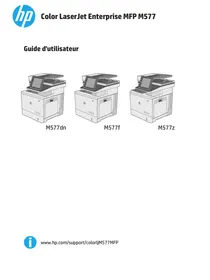
- COPYRIGHT ET LICENCE
- MARQUES
- SOMMAIRE
- PRÉSENTATION DU PRODUIT
- BACS À PAPIER
- CHARGEMENT DU BAC À SUPPORT PERSONNALISÉ EN OPTION
- CHARGEMENT D'ENVELOPPES
- CONSOMMABLES, ACCESSOIRES ET PIÈCES
- REMPLACEMENT DU TONER
- REMPLACEMENT D'UNE CARTOUCHE D'AGRAFES
- IMPRIMER
- TÂCHES D'IMPRESSION (MAC OS X)
- STOCKEZ LES TÂCHES D'IMPRESSION SUR LE PRODUIT POUR IMPRIMER ULTÉRIEUREMENT
- GÉRER LE PRODUIT
- PARAMÈTRES D'ÉCONOMIE D'ENCRE
- HP WEB JETADMIN
- MISES À JOUR DES LOGICIELS ET MICROLOGICIELS
- RÉSOLUTION DES PROBLÈMES
- LE MESSAGE « LE NIVEAU DE LA CARTOUCHE EST BAS » OU « LE NIVEAU DE LA CARTOUCHE EST TRÈS BAS » S'AFFICHE
- LE PRODUIT N'ENTRAÎNE PAS LE PAPIER OU RENCONTRE UN DÉFAUT D'ALIMENTATION
- SUPPRESSION DE BOURRAGES PAPIER
- POUR PLUS D'INFORMATIONS
- VUES DU PRODUIT
- VUE DE FACE DU PRODUIT
- VUE ARRÊTÉE DE L'IMPRIMANTE
- PORTS D'INTERFACE
- VUE DU PANNEAU DE COMMANDE (PANNEAU DE COMMANDE À 4 LIGNES, MODÈLES N ET DN UNIQUEMENT)
- VUE DU PANNEAU DE COMMANDE (PANNEAU DE COMMANDE À ÉCRAN TACTILE, MODÈLES X UNIQUEMENT)
- CARACTÉRISTIQUES TECHNIQUES DE L'APPAREIL
- SYSTÈMES D'EXPLOITATION PRIS EN CHARGE
- SOLUTIONS D'IMPRESSION MOBILE
- DIMENSIONS DU PRODUIT
- DIMENSIONS DES PRODUITS STANDARD
- DIMENSIONS DES ACCESSOIRES D'ENTRÉE ET DE SORTIE
- DIMENSIONS DE DIFFÉRENTES CONFIGURATIONS (IMPRIMANTE + ACCESSOIRES EN OPTION)
- CONFIGURATION
- CONSOMMATION D'ÉNERGIE, SPÉCIFICATIONS ÉLECTRIQUES ET ÉMISSIONS ACOUSTIQUES
- CONFIGURATION DU PRODUIT ET INSTALLATION DU LOGICIEL
- CHARGEMENT DU BAC
- INTRODUCTION
- BAC 1 : ORIENTATION DU PAPIER
- CHARGER LE BAC 2 ET LES BACS DE 500 FEUILLES
- OUVREZ LE BAC
- ORIENTATION DU PAPIER DU BAC 2 ET DES BACS DE 500 FEUILLES
- CHARGEMENT DU BAC À HAUTE CAPACITÉ DE 1 500 FEUILLES EN OPTION
- CHARGER LE BAC
- CONFIGURATION DU BAC À SUPPORT PERSONNALISÉ
- CHARGEMENT DU PAPIER DANS LE BAC À SUPPORT PERSONNALISÉ
- ORIENTATION DU PAPIER DANS LE BAC À SUPPORT PERSONNALISÉ
- ORIENTATION DES ENVELOPPES
- COMMANDE DE CONSOMMABLES, ACCESSOIRES ET PIÈCES
- COMMANDES
- CONSOMMABLES ET ACCESSOIRES
- RÉPARATION PAR LE CLIENT - PIÈCES
- INFORMATIONS SUR LE TONER
- RETRAIT ET REMPLACEMENT DE LA CARTOUCHE
- RETRAIT ET REMPLACEMENT DE LA CARTOUCHE D'AGRAFES
- IMPRIMER DES TÂCHES (WINDOWS)
- COMMENT IMPRIMER (WINDOWS)
- IMPRIMER AUTOMATIQUEMENT DES DEUX CÔTÉS (WINDOWS)
- IMPRIMER MANUELLEMENT EN RECTO VERSO (WINDOWS)
- IMPRIMER PLUSIEURS PAGES PAR FEUILLE (WINDOWS)
- SÉLECTIONNER LE TYPE DE PAPIER (WINDOWS)
- TÂCHES D'IMPRESSION SUPPLÉMENTAIRES
- IMPRIMER AUTOMATIQUEMENT DES DEUX CÔTÉS (OS X)
- IMPRIMER MANUELLEMENT DES DEUX CÔTÉS (OS X)
- IMPRIMER PLUSIEURS PAGES PAR FEUILLE (OS X)
- SÉLECTIONNER LE TYPE DE PAPIER (OS X)
- CRÉER UNE TÂCHE EN MÉMOIRE (WINDOWS)
- CLIQUEZ SUR L'ONGLET STOCKAGE DES TÂCHES
- SÉLECTIONNEZ UNE OPTION DE MODE DE STOCKAGE EN MÉMOIRE DES TÂCHES
- POUR UTILISER UN NOM D'UTILISATEUR OU UN NOM DE TÂCHE PERSONNALISÉ, CLIQUEZ SUR LE BOUTON PERSONNALISÉ, PUIS SAISISSEZ LE NOM D'UTILISATEUR OU LE NOM DE LA TÂCHE
- CLIQUEZ SUR LE BOUTON OK POUR FERMER LA BOÎTE DE DIALOGUE PROPRIÉTÉS DU DOCUMENT. DANS LA BOÎTE DE DIALOGUE IMPRIMER, CLIQUEZ SUR LE BOUTON OK POUR LANCER LA TÂCHE D'IMPRESSION
- CRÉER UNE TÂCHE EN MÉMOIRE (OS X)
- IMPRIMER UNE TÂCHE EN MÉMOIRE
- SUPPRESSION D'UNE TÂCHE EN MÉMOIRE
- IMPRESSION MOBILE
- IMPRESSION WI-FI DIRECT ET NFC
- HP EPRINT VIA MESSAGERIE ÉLECTRONIQUE
- LOGICIEL HP EPRINT
- AIRPRINT
- IMPRESSION INTÉGRÉE ANDROID
- IMPRESSION VIA LE PORT USB
- ACTIVER LE PORT USB POUR L'IMPRESSION
- ACTIVER LE PORT USB À PARTIR DES MENUS DU PANNEAU DE COMMANDE DU PRODUIT
- ACTIVER LE PORT USB À PARTIR DU SERVEUR WEB INTÉGRÉ HP (PRODUITS CONNECTÉS AU RÉSEAU UNIQUEMENT)
- IMPRIMER LES DOCUMENTS VIA USB
- CONFIGURATION AVANCÉE AVEC LE SERVEUR WEB INTÉGRÉ HP (EWS)
- ACCÈS AU SERVEUR WEB INTÉGRÉ HP (EWS)
- FONCTIONS DU SERVEUR WEB INTÉGRÉ HP
- ONGLET INFORMATIONS
- ONGLET IMPRIMER
- ONGLET DÉPANNAGE
- ONGLET SÉCURITÉ
- ONGLET SERVICES WEB HP
- ONGLET RÉSEAU
- LISTE AUTRES LIENS
- CONFIGURATION AVANCÉE AVEC HP UTILITY POUR OS X
- OUVRIR L'UTILITAIRE HP
- CARACTÉRISTIQUES DE HP UTILITY
- CONFIGURER LES PARAMÈTRES RÉSEAU IP
- PARTAGE DE L'IMPRIMANTE : AVERTISSEMENT
- AFFICHAGE OU MODIFICATION DES PARAMÈTRES RÉSEAU
- RENOMMER LE PRODUIT SUR LE RÉSEAU
- CONFIGURATION MANUELLE DES PARAMÈTRES IPV4 TCP/IP VIA LE PANNEAU DE COMMANDE
- CONFIGURATION MANUELLE DES PARAMÈTRES IPV6 TCP/IP VIA LE PANNEAU DE COMMANDE
- PARAMÈTRES DE VITESSE DE LIAISON ET DE RECTO VERSO
- CARACTÉRISTIQUES DE SÉCURITÉ DU PRODUIT
- DÉCLARATIONS DE SÉCURITÉ
- SÉCURITÉ IP
- ATTRIBUTION OU MODIFICATION DU MOT DE PASSE DU SYSTÈME À L'AIDE DU SERVEUR WEB INTÉGRÉ
- HTTPS://10.10.XX.XXX
- SE CONNECTER AU PRODUIT
- PRISE EN CHARGE DU CHIFFREMENT : DISQUES DURS HP HIGH PERFORMANCE SECURE
- VERROUILLAGE DU FORMATEUR
- IMPRIMER AVEC ECONOMODE
- CONFIGURATION DU MODE ECONOMODE À PARTIR DU PILOTE D'IMPRESSION
- CONFIGURATION DU MODE ECONOMODE À PARTIR DU PANNEAU DE COMMANDE DU PRODUIT
- DÉFINIR L'HEURE DE VEILLE ET CONFIGURER LE PRODUIT DE MANIÈRE À N'UTILISER QU'1 WATT MAXIMUM
- ASSISTANCE CLIENTÈLE
- SYSTÈME D'AIDE DU PANNEAU DE COMMANDE
- RESTAURATION DES PARAMÈTRES D'USINE PAR DÉFAUT
- RESTAURER LES PARAMÈTRES D'USINE À PARTIR DU PANNEAU DE COMMANDE DU PRODUIT
- RÉTABLIR LES PARAMÈTRES D'USINE À PARTIR DU SERVEUR WEB INTÉGRÉ HP (PRODUITS CONNECTÉS AU RÉSEAU UNIQUEMENT)
- LE MESSAGE « LE NIVEAU DE LA CARTOUCHE EST BAS » OU « LE NIVEAU DE LA CARTOUCHE EST TRÈS BAS » S'AFFICHE SUR LE PANNEAU DE COMMANDE DU PRODUIT
- MODIFICATION DES PARAMÈTRES « TRÈS BAS
- POUR LES PRODUITS DOTÉS DE FONCTIONS DE TÉLÉCOPIE
- LE PRODUIT N'ENTRAÎNE PAS DE PAPIER
- LE PRODUIT ENTRAÎNE PLUSIEURS FEUILLES DE PAPIER
- EMPLACEMENTS DES BOURRAGES
- AUTO-NAVIGATION POUR L'ÉLIMINATION DES BOURRAGES
- LES BOURRAGES PAPIER SONT-ILS FRÉQUENTS OU RÉCURRENTS
- ÉLIMINATION DES BOURRAGES PAPIER DANS LE BAC
- ÉLIMINATION DES BOURRAGES PAPIER DANS LE BAC 2 ET LES BACS DE 500 FEUILLES
- ÉLIMINATION DES BOURRAGES PAPIER DANS LE BAC À HAUTE CAPACITÉ DE 1 500 FEUILLES
- ÉLIMINATION DES BOURRAGES PAPIER DANS LA ZONE DE LA CARTOUCHE DE TONER
- ÉLIMINATION DES BOURRAGES PAPIER DANS LE BAC DE SORTIE ARRIÈRE
- ÉLIMINATION DES BOURRAGES PAPIER DANS LA ZONE DE L'UNITÉ DE FUSION
- ÉLIMINATION DES BOURRAGES PAPIER DANS LE BAC DE SORTIE
- ÉLIMINATION DES BOURRAGES PAPIER DANS L'UNITÉ RECTO VERSO
- ÉLIMINATION DES BOURRAGES PAPIER DANS LE BAC À ENVELOPPES
- ÉLIMINATION DES BOURRAGES PAPIER DANS LA TRIEUSE À 5 BACS
- ÉLIMINATION DES BOURRAGES PAPIER DANS LE BAC D'EMPILEMENT OU LE BAC D'EMPILEMENT/AGRAFEUSE
- ÉLIMINATION DES BOURRAGES D'AGRAFES DANS LE BAC D'EMPILEMENT/AGRAFEUSE
- AMÉLIORER LA QUALITÉ D'IMPRESSION
- IMPRIMER À PARTIR D'UN AUTRE LOGICIEL
- VÉRIFICATION DU PARAMÈTRE TYPE DE PAPIER POUR LA TÂCHE D'IMPRESSION
- VÉRIFIER LE PARAMÈTRE DE FORMAT DE PAPIER (WINDOWS)
- VÉRIFIER LE PARAMÈTRE DE FORMAT DE PAPIER (OS X)
- VÉRIFIER L'ÉTAT DU TONER
- ÉTAPE 1 : IMPRESSION DE LA PAGE D'ÉTAT DES CONSOMMABLES
- ÉTAPE 2 : VÉRIFIER L'ÉTAT DES FOURNITURES
- NETTOYAGE DU PRODUIT
- IMPRESSION D'UNE PAGE DE NETTOYAGE
- INSPECTION VISUELLE DU TONER
- VÉRIFIER LE PAPIER ET L'ENVIRONNEMENT D'IMPRESSION
- ÉTAPE 1 : UTILISER DU PAPIER CONFORME AUX SPÉCIFICATIONS HP
- ÉTAPE 2 : VÉRIFIER L'ENVIRONNEMENT
- ÉTAPE 3 : CONFIGURER L'ALIGNEMENT DE CHAQUE BAC
- ESSAYER UN AUTRE PILOTE D'IMPRESSION
- RÉSOUDRE DES PROBLÈMES DE RÉSEAU CÂBLÉ
- CONNEXION PHYSIQUE FAIBLE
- L'ORDINATEUR UTILISE UNE ADRESSE IP INCORRECTE POUR LE PRODUIT
- L'ORDINATEUR EST INCAPABLE DE COMMUNIQUER AVEC LE PRODUIT
- LE PRODUIT UTILISE DES PARAMÈTRES DE VITESSE DE LIAISON ET DE MODE DUPLEX INCORRECTS POUR LE RÉSEAU
- DE NOUVEAUX LOGICIELS PEUVENT POSER DES PROBLÈMES DE COMPATIBILITÉ
- L'ORDINATEUR OU LA STATION DE TRAVAIL N'EST PEUT-ÊTRE PAS CORRECTEMENT CONFIGURÉ(E)
- LE PRODUIT EST DÉSACTIVÉ OU D'AUTRES PARAMÈTRES RÉSEAU SONT INCORRECTS
- INDEX
- A
- B
- N
- P
- S
Marque : HP
Modèle : LASERJET MANAGED MFP E62555DN (J8J66A)
Catégorie : Imprimante multifonction laser