
BLADE A6 - Smartphone ZTE - Notice d'utilisation et mode d'emploi gratuit
Retrouvez gratuitement la notice de l'appareil BLADE A6 ZTE au format PDF.


| Intitulé | Détails |
|---|---|
| Type de produit | Smartphone |
| Écran | 5.2 pouces, résolution 720 x 1280 pixels |
| Processeur | MediaTek MT6750, octa-core 1.5 GHz |
| RAM | 3 Go |
| Stockage interne | 32 Go, extensible via microSD jusqu'à 256 Go |
| Caméra arrière | 13 MP, autofocus, flash LED |
| Caméra avant | 8 MP |
| Système d'exploitation | Android 7.0 (Nougat) |
| Connectivité | 4G LTE, Wi-Fi 802.11 b/g/n, Bluetooth 4.1, GPS |
| Batterie | 4000 mAh, non amovible |
| Dimensions | 152 x 76 x 8.5 mm |
| Poids | 165 g |
| Couleurs disponibles | Noir, or |
| Fonctions principales | Appels, SMS, navigation internet, applications multimédia |
| Entretien et nettoyage | Utiliser un chiffon doux, éviter les produits chimiques agressifs |
| Pièces détachées et réparabilité | Disponibilité variable, consulter un professionnel pour les réparations |
| Sécurité | Déverrouillage par empreinte digitale, mises à jour de sécurité régulières |
| Informations générales | Vérifier la compatibilité des réseaux avant l'achat, garantie de 2 ans |
FOIRE AUX QUESTIONS - BLADE A6 ZTE
Questions des utilisateurs sur BLADE A6 ZTE
0 question sur cet appareil. Repondez a celles que vous connaissez ou posez la votre.
Poser une nouvelle question sur cet appareil
Téléchargez la notice de votre Smartphone au format PDF gratuitement ! Retrouvez votre notice BLADE A6 - ZTE et reprennez votre appareil électronique en main. Sur cette page sont publiés tous les documents nécessaires à l'utilisation de votre appareil BLADE A6 de la marque ZTE.
MODE D'EMPLOI BLADE A6 ZTE
Guide de l'utilisateur
MENTIONS LEGALES
Tous droits réservés
Votre ZTE-BLADE est fabriqué par ZTE CORPORATION.
Toute reproduction ou transmission d'une partie ou de la totalité du présence manuel, sous quelles forme ou quelque moyen que ce soit, est interdite sans l'accord préalable écrit de ZTE CORPORATION.
Marques commerciales
Google, le logo Google, Google Maps, Gmail, Youtube, Android, le logo Android et Android Market sont des marques commerciales de Google, Inc. Toute'utilisation de ces marques est soumise à l'autorisation de Google, Inc.
Facebook™ est une marque déposée de Facebook, Inc.
Le terme et le logo Bluetooth® sont la propriété de Bluetooth SIG. Toute utilisation de ces marques par ZTE Corporation est soumise à cette licence. Les autres marques
commerciales et noms de marque sont la propriété de leurs détenteurs respectifs.
Avis
Les informations contenu dans ce manuel sont susceptibles d'être modifiées sans préavis. Ce manuel a été consçu avec le plus grand soin pour garantir la précision de son contenu. Cependant, toutes les déclarations,
informations et recommandations qu'il contient ne constituent pas une garantie qu'elle qu'elle soit, ni expresses ni tacite.
Veuillez vous reporter au chapitre « Précautions d'usage de l'appareil » pour être sur d'utiliser votre téléphone portable correctement et en toute sécurité.
Adresse de ZTE CORPORATION
Date d'edition: 21 juillet 2010
Manuel n°: 079584502078
Liminde Responsabilité
L'ensemble des contenus et des services accessibles par l'intémédiaire de cet appeareil apparitennent à des tiers et sont protégés par les lois sur le droit d'auteur, les brevets, les marques et/ou d'autres lois sur la propriété intellectuelle. Ces contenus et services sont fournis uniquement pour votre usage personnel et non pour une utilisation commerciale. Vous ne pouvez pas utiliser ces derniers sans autorisation explicite du propriétaire de contenus ou le fournisseur de services. Sans que cela ne limite ce qui précède, sauf autorisation expresse du propriétaire de contenus ou du fournisseur de services concerné, il vous est interdit de modifier, copier, republier, transférer, diffuser, transmettre, traduire, vendre, exploiter ou distribuer d'une quelconque manière et surquelque support que ce soit des contenus ou des services affichés par l'intémédiaire de cet appeareil, ou d'en creer des dérivés.
LES CONTENUS ET SERVICES DE TIERS SONT FOURNIS "EN L'ETAT". DANS TOUTE LA MESURE PERMISE PAR LA LOI LOCALE, ZTE CORPORATION NE GARANTIT PAS LES CONTENUS OU LES SERVICES AINSI FOURNIS, EXPRESSEMENT OU IMPLICITEMENT, À QUELQUE FIN QUE CE SOIT. ZTE CORPORATION EXCLUT EXPRESSEMENT Toute GARANTIE IMPLICITE, Y COMPRIS, SANS QUE CELA SOIT LIMITATIF, LES GARANTIES DE QUALITE MARCHANDE ET
D'ADÉQUATION À UN USAGE PARTICULIER. ZTE CORPORATION NE GARANTIT PAS L'EXACTITUDE, LA VALIDité, L'ACTUALité, LA LEGALITE OU L'EXHAUSTIVÉ DES CONTENUS OU DES SERVICES FOURNIS PAR L'INTERMÉDAIRE DE CET APPAREIL, ET ZTE CORPORATION NE SERA RESPONSABLE EN AUCUN CAS, Y COMPRIS EN CAS DE NÉGLIGENCE, QUE CE SOIT AU TITRE DE LA RESPONSABILITÉ CONTRACTUELLE OU DÉLICTUELLLE, DES DOMMAGES DIRECTS, INDIRECTS, ACCESSOIRS, SPEÇAUX OU CONSÉCUTIFS DES HONORAIRES D'AVOCAT, DES FRAIS OU DE TOUT AUTRE DOMMAGE DÉCOULANT DE L'UTILISATION DE TOUT CONTENU OU SERVICE PAR VOUS-MÉME OU PAR UN TIERS (OU DE TOUTE INFORMATION FIGURANT DANS LEDIT CONTENU OU SERVICE), MÉME SI ZTE CORPORATION A ÉTÉ INFORMÉ DE L'EVENTUALité DE TELS DOMMAGES. DANS LA MESURE OU CERTAINS PAYS N'AUTORISENT PAS L'EXCLUSION DES GARANTS IMPLICITES OU LA LIMITATION DES DROITS LÉGAUX DU CONSOMMATEUR, IL EST POSSIBLE QUE CES EXCLUSIONS ET LIMITATIONS NE VOUS SOIENT PAS APPLICABLES.
Les services de tiers peuvent être suspendus ou interrompus à tout moment, et ZTE CORPORATION ne garantit pas qu'un contenu ou un service restera disponible pendant une certaine période. Les contenus et les services sont transmis
par des tiers au moyen de réseaux et d'équipements de transmission qui échappent au contrôle de ZTE CORPORATION. Sans que cela ne limite le caractère général du présent vis, ZTE CORPORATION décline expressément toute responsabilité en cas d'interruption ou de suspension de tout contenu ou service fourni par l'intermédiaire de cet apparéil. ZTE CORPORATION n'est pas responsable du service client lié aux contenus et aux services. Toute question ou demande de service portant sur les contenus ou les services doit être adressée directement aux fournisseurs de contenus et de services concernés. Télécharger unePOCHETEDAalbum vers le lecteur MP3 de l' apparéil peut induire une modification ou une altration de laPOCHETTE.
Télécharger unePOCHETEDA/album sans autorisation peut porter atteinte aux droits d'auteur et/ou à la propriété intellectuelle de l'artiste. ZTE CORPORATION ne saurait etre tenu responsable des infractions commises en matière de droits d'auteur et de propriété intellectuelle resultant du téléchargement par I'utilisateur d'unePOCHETE vers le lecteur MP3.
Les utilisateurs doivent s'assurer que la licence de leur album les autorise à télécharger et donc potentiellement à modifier la pochette.
Avis aux utilisateurs
De nombreuses applications nécessitent une connexion permanente à Internet. Nous vous recommendons des souscrite à un forfait adapté à votre utilisation afin d'éviter des facturations supplémentaires. En cas de doute, veuillez contacter votre opérateur.
Table des matieres
Pourvoiresecurite 15
Informations de sécurité relatives au produit. 15
Exposition aux ondes radio. 17
Informations sur la certification DAS 17
Port prs du corps 18
Limiter l'exposition aux champs de radiofréquences
(RF) 18
Distraction 19
Conduite et sécurité routiere 19
Machine en fonctionnement 19
Manipulation du produit 20
Consignes generales 20
Enfants 21
Démagnetisation 21
Déchargeélectrostatique (ESD). 21
Antenna 22
Position d'utilisation normale 22
Airbags 23
Lumière vivé et risque d'épilepsie/malaises 23
Troubles musculo-squelettiques (TMS) 23
Appel d'urgence 24
Volume sonore 24
Dégagement de chaleur 24
Sécurité en matière d'électricité 25
Accessoires et batteries 25
Entretien 27
Produits defectueux et endomagés 29
Interférences 29
Appareils electroniques 29
Stimulateurs cardiaques 30
Autres lieux et installations 32
Zones et amorces de dynamitage 33
Mise en route 34
Présentation 34
Définition des touches 35
Demarrage 36
Installation de la carte SIM, de la carte mémoire et de la batterie 36
Retrait de la batterie, de la carte SIM et de la cartemémoire 39
Chargement de la batterie 39
Allumer/eteindrevoitréteophone 41
Configuration initiale de votre téléphone 41
Mise en vue de votre téléphone 42
Sortie de veille de votre téléphone 42
Familiarisation avec votre téléphone 43
Utilisation des commandes au doigt 43
Ecran d'accueil 44
Etat du téléphone et notifications 46
Présentation des applications et des paramètres .....48
Appels téléphoniques 57
Appel 57
Passer un appel depuis le numérotation 57
Passer un appel depuis la liste de contacts 57
Passer un appel depuis l'histoire 58
Passer un appel depuis un message texte 58
Passer un appel de conférence 58
Passer un appel d'urgence 59
Passer un appel international 60
Réception d'un appel 60
Réponse à un appel entrant 60
Rejet d'un appel entrant 61
Metre un appel en mode Muet 61
Metre un appel en attente 61
Activation/Désactivation du haut-parleur. 61
Mettrefa un appel. 62
Paramètres d'applé 62
Contacts 64
Commencer à utiliser les contacts 64
Ecran Contacts 64
Gestion des contacts 65
Importation et exportation de contacts 65
Creation d'un contact 66
Ajout d'un contact aux favors. 66
Recherche d'un contact 67
Modification d'un contact 67
Suppression d'un contact 68
Saisie de texte 69
Utilisation du clavier virtuel 69
Clavier Android 69
Clavier TouchPal 70
Saisie de texte via le clavier virtuel 72
Saisie de nombres et de symboles 72
Paramétres de saisie tactile 72
SMS/MMS 75
Echange de messages 75
Composition d'un SMS 75
Composition d'un MMS 76
Gestion des messages et des fils de discussion.....77
Parametres des messages 78
Utilisation du compte e-mail 80
Creation d'un compte e-mail 80
Réduction et envoi d'un e-mail 82
Réponse à un e-mail ou transfert d'un e-mail 83
Paramètres de messagerie électronique 83
Connexion 86
Connexion à Internet 86
Méthodes de connexion à Internet 86
GPRS/3G/EDGE 86
Wi-Fi 88
Utilisation du navigateur 89
Ouverture du navigateur 90
Ouverture des pages Web 90
Options de navigation 90
Utilisation des signets 93
Paramètres de navigateur 94
Bluetooth 97
Activer/désactiver Bluetooth 97
Rendre l'appareil visible 98
Changer le nom de votre apparéil 98
Creer un appariture avec un autre apparéil Bluetooth 99
Fonctions multimédias 100
L'appareil photo numérique 100
Activation de l'appareil photo. 100
Prise de photos 100
Paramétres de l'appareil photo. 101
Appareil photo numérique 102
Activation de l'appareil photo numérique 102
Prise de videos 103
Paramètres video 103
Radio FM 104
Ouverture de la radio FM 104
Ecoute de la radio FM 104
Musique 105
Ouverture de la section Musique 105
Lecture de musique 106
Creation de playlists 107
Gestion de vos playlists. 107
Choix d'une chanson en tant que sonnerie 108
Videos 108
Ouverture de videos 108
Lecture de videos 109
Galerie 110
Magnétophone 110
Ouverture de l'enregistreur de sons 111
Enregistrer votre méo 111
Applications Google 112
Connexion à votre compte Google 112
Utilisation de Gmail 112
Ouverture de Gmail 113
Creation et envoi d'un e-mail 113
Utilisation de Google Agenda 113
Utilisation de Google Talk 114
Ouverture de Google Talk 114
Ajout d'un nouvel ami 114
Afficher et accepter une invitation 114
Modification de votre état en ligne 115
Lancement d'une discussion 115
Paramètres du téléphone 116
Parametres de base 116
Réglage de l'heure et de la date 116
Paramètres d'affichage 116
Paramètres de son 118
Paramètres linguistiques 122
Services de réseau mobile 122
Paramètres de sécurité 123
Protection de votre téléphone à l'aide d'un verrou d'écran 124
Protection de votre carte SIM par PIN............126
Configuration du stockage des informations
d'identification 126
Gestion de la mémoire 127
Gestion de la carte mémoire 127
Gestion du stockage interne du téléphone............128
Paramètres de confidentialité 128
Réinitialiser les paramètres d'usine 128
Parametres d'applications 129
Gestion d'applications 129
Autres paramètres 130
Parametres de recherche 130
Paramètres de la synthèse vocale 131
Autres applications 132
Réveil 132
Régler les alarmes 132
Docs To Go 132
Bloc-notes 132
Calculus 133
Boite à outils SIM. 133
Gest. des tâches 133
Chronomètre 133
Caracteristiques 135
Déclaration de conformité CE. 136
Pour votre sécurité
La lecture de ces consignes n'est pas très divertissante, mais elles ont ete incluses au present manuel pour vous securite, et celle de votre entourage. Certaines activités sont deconseillées avec votre téléphone, et vous serez peut'être surpris par certaines d'entre elles. Consultez donc attentivement ces choses à faire et a ne pas faire...
Informations de sécurité relatives au produit
| Ne pas utiliser le combiné lorsque vous étés au volant. | Ne pas utiliser dans les stations service. | ||
| Pour une utilisation proche du corps, conserver un espace de 1,5cm. | Cet apparéil peut émettre une lumière vivie ou clignotante. | ||
| Les petites pièces présente un risque d'étouffement. | Ne pas jeter au feu. | ||
| Cet apparéil peut produit du son à fort volume. | Éviter tout contact avec un support de stockage magnétique. | ||
| Maintenir à distance des stimulateurs cardiaques et de tout autre matériel Médical personnel. | Eviter les températures extrêmes. | ||
| Eteindre le téléphone dans les hôpitaux et les établissements médicaux si le règlement le stipule. | Eviter tout contact avec les liquides, notamment au sec. | ||
| Eteindre le téléphone dans les avions et les aéroports si le règlement le stipule. | Ne pas tenter de démonter l'appareil. | ||
| Eteindre le téléphone dans les environnementess explosifs. | Utiliser uniquement des accessoires et batteries approvés. | ||
| Ne pas dépendre de ce téléphone pour les communications d'urgence. | |||
Exposition aux ondes radio
Informations sur la certification DAS
CE MODELE EST CONFORME AUX DIRECTIVES INTERNATIONALES SUR L'EXPOSITION AUX ONDES RADIO.
Votre téléphone portable est un émetteur–récepteur d'ondes radio conçu de manière à ne pas dépasser les limites d'exposition aux ondes radio recommandées par les directives internationales. Ces directives ont été mises au point par un organismé scientifique indépendant, l'ICNIRP. Elles précisent notamment des marges de sécurité destinées à assurer la protection de toutes les personnes, quels que soient leur âge et leur condition physique.
Ces directives utilisent une unité de mesure appelée Débit d'Absorption Spécifique (DAS) ou SAR (Specific Absorption Rate). La limite DAS pour les appareils mobiles est fixée à 2 W/kg. La valeur DAS la plus élevée pour cet apparéil lors des tests effectuels* était de 1,35 W/kg.
Les téléphones portables intégrant de nombreuses fonctions, peuvent être utilisés dans d'autres positions, comme sur le corps par exemple, tel que décrit dans ce manuel d'utilisation**.
Le Débit d'Absorption Séciclique étant évalué à l'aide de la puissance de transmission la plus élevé du téléphone, le débit réel de ce téléphone en fonctionnement est généralement inférieur à la mesure indiquée ci-dessus. Cela est dû aux changements automatiques du niveau de puissance du téléphone de manière à n'utiliser que la puissance minimale requise pour atteindre le réseau.
Port pres du corps
Pour respecter les directives en matière d'exposition aux radiofréquences, ce téléphone doit être porté à une distance minimale de 1,5 cm du corps.
Si vous ne respectez pas ces directives, vous prenez le risque de vous exposer à des radiofréquences supérieures aux limites appropriées.
Limiter l'exposition aux champs de radiofréquences (RF)
Les personnes concernées peuvent cependant désir de limiter leur propre exposition ou celle de leurs enfants en réduisant la durée des appeals ou en utilisant des kits mains-libres pour garder le téléphone portable loin du corps et de la tête.
De plus, il est fortement déconseilé de laisser le téléphone portable à proximé du ventre des femmes enceintes, ainsi que du bas ventre des enfants et adolescents.
De plus amples informations à ce sujet sont disponibles auprès de l'Organisation Mondiale de la Santé à la page suivante : http://www.who.int/peh-emf WHO Fact sheet 193: June 2000
Enfin, il est recommendé d'utiliser son téléphone portable dans de bonnes conditions de réception pour diminuer la quantité de rayonnements reçus. Vous pouvez en effet connaître de mauvaises conditions de réception dans les trains, voitures ou parkings souterrains par exemple. Avant d'utiliser votre téléphone portable, il est recommendé de vérifier les indications de bonne réception du réseau de l'opérateur (ex: affichage à l'écran de 3 ou 4 barrettes)
Distraction
Conduite et sécurité routière
La conduite nécessite une attention totale et permanente afin de réduire au maximum le risque d'accident. L'utilisation d'un téléphone portable (meme avec un kit mains-libres) est source de distraction, ce qui peut conduire à un accident. Vous doivent respecter la législation et les reglementations locales en vigueur, relatives aux restrictions d'utilisation des appareils sans fil au volant.
Machine en fonctionnement
L'utilisation d'une machine nécessite une attention totale et permanente afin de réduire au maximum le risque d'accident.
Manipulation du produit
Consignes generales
- Vous étés le seul responsable de la façon dont vous utilisez votre téléphone et des conséquences de cette utilisation.
- Vous doivent étreindre vosures de la vente, la location et la développement. L'utilisation de la vente ne constitue pas le contrôle sur la vente.
- Traitez toujours votre téléphone et ses accessoires avec soin et conservez-les dans un lieu propre et exempt de poussière.
- N'exposez ni votre téléphone ni ses accessoires à des flammes;nues ou des produits du tabac.
- Ne stockez ou ne transportez aucun liquide inflammable, gaz ou produit explosif dans le même compartment que le téléphone, ses pièces détachées ou ses accessoires.
- N'exposez ni vous téléphone ni ses accessoires aux liquides ou à l'humidité.
- Evitez de tordre, jeter ou laisser tomber votre téléphone ou ses accessoires.
- Ne nettoyez ni l'appareil ni ses accessoires avec des produits chimiques corrosifs, des solvants de nettoyage
ou des aérosols.
- Ne peignez pas votre téléphone ou ses accessoires.
- N'exposez ni votre téléphone ni ses accessoires à des températures extrêmes : minimum -5 et maximum +50 degrés Celsius.
- Reportez-vous aux réglementations locales en matière de mise au rebut des produits électroniques.
- Ne mettez pas votre téléphone dans la poche arrière de votre pantalon. Il pourrait être endommagé lorsque vous vous asseyez.
Enfants
Conservez le téléphone, ses pièces détachées et ses accessoires hors de portée des enfants en bas âge. Ce produit contient de petites pièces aux arêtes vives qui peuvent provoquer des blessures ou même se détacher et entraîner la suffocation en cas d'ingestion.
Demagnetisation
Afin de prévenir tout risque de démagnetisation, évitez de placer votre téléphone àproximalé d'appareils électroniques ou de supports de stockage magnétique.
Décharge electrolystatique (ESD)
Ne touchez pas les contacts métalliques de la carte SIM.
Antenne
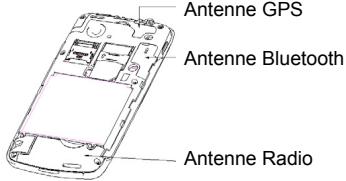
Les ondes radio sont envoyées et reçues via une antenné. L'antenne principale du ZTE-BLADE se trouve sur la partieasse du téléphone, pres du microphone dans lequel vous parlez...
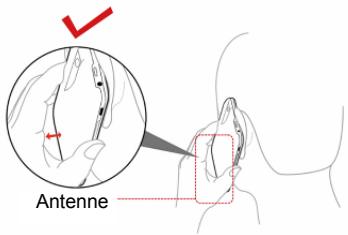
Ne touchez pas l'antenne inutillement.
Position d'utilisation normale
Lorsque vous passez ou que vous receivez un appel, tenez votre téléphone pres de l'oreille, en orientant le bas de celui-ci vers votre bouche.

Airbags
Ne placez pas un téléphone dans la zone située au dessus d'un airbag ni dans la zone de déploiemement de ce dernier. Placez votre téléphone à dans un endroit approprié avant de conduire votre vehicule.
Lumière vivé et risque d'épilepsie/malaises
Ce téléphone peut être utilisé en guise de lampe torche. Il peut produit une lumière vivé ou clignotante, ainsi il est recommendé de ne pas l'approcher trop pres des yeux, notamment pour les personnes à tendance epileptique.
Troubles musculo-squelettiques (TMS)
Afin de minimiser le risque de Troubles
Musculo-Squelettiques (TMS) lorsque vous envoyez des messages ou que vous jouez avec votre téléphone :
-
Ne tenez pas le téléphone trop fermement.
-
Appuyez doucement sur les touches.
Utilisez des fonctionnalités destinées à réduire l'utilisation des touches comme les modèles de messages et la saisie prédictive de texte. - Faites régulièrement des pauses pour vous détendre.
Appel d'urgence
Ce téléphone, comme tout téléphone sans fil, utilise des ondes radio. La connexion n'est donc pas garantie dans toutes les situations. Par conséquent, vous ne devez jamais compter uniquement sur un téléphone portable pour vos communications essentielles comme les appeals d'urgence.
Volume sonore

Toute utilisation prolongée du téléphone portable avec un volume sonore très élevé peut endommager votre audition. Baissez le volume avant d'utiliser des écouteurs ou tout autre périhérique audio.
Dégagement de chaleur
Votre téléphone peut devenir chaud pendant la charge ou au cours d'une utilisation normale.
Sécurité en matière d'électricité
Accessoires et batteries
- Si vous connectez le téléphone ou tout autre accessoire à un autre apparéil, lisez les instructions de sécurité détaillées dans le guide de l'utilisateur correspondant.
- Ne connectez pas entre eux des appareils non compatibles. De même qu'avc tout autre apparéil de radio transmission portable, nous vous recommandons de n'utiliser l' apparéil que dans sa position de fonctionnement normale (écouteur plaqué contre l'oreille) pour garantir son fonctionnement optimal et la sécurité de l'utilisateur.
L'utilisation de tout accessoire non autorisé pourrait endommager votre téléphone et se révêler dangereuse. - N'utilisez jamais de chargeur ou de batterie endommagée.
- N'utilisez la batterie que pour l'usage pour lequel elle a eté concue.
-
Si vous utilisez le téléphone à proximé d'une station de base réseau, il nécessite une puissance moindre pour fonctionner. Les temps de parole et d'attente sont fortement affectés par la puissance du signal du réseau cellulaire et les paramètres définis par l'opérateur réseau.
-
La durée de chargement de la batterie dépend de la charge restante, du type de batterie et du chargeur utilisé. La batterie peut être rechargée des centaines de fois mais elle s'use au fil du temps. Lorsque le temps de fonctionnement constaté est nettement plus court que d'habitude, il est nécessaire de la replacer. En changer devient nécessaire lorsque que le temps de fonctionnement constaté est nettement plus court que le temps de fonctionnement normal.
- Une batterie totalement chargée se décharge seule progressivement si elle n'est pas utilisé.
- N'utilisez que des batteries homologues ZTE et ne rechargez votre batterie qu'au moyen d'un chargeur certifié ZTE. Débranchez le chargeur du secteur lorsque vous ne l'utilisez pas.
- Les températures extrêmes affectent la capacité de charge de votre batterie : le cas échéant, réchauffez ou refroidissez l'atmosphère si possible.
-
Ne conservez pas la batterie dans un endroit trop chaud ou trop froid car ceci réduirait sa capacité de charge et sa durée de vie. Essayez de conserver la batterie à la température ambiente. Un téléphone équipé d'une batterie trop chaude ou trop froide peut ne pas fonctionner provisoirement, même si la batterie est complètement chargée. Les batteries Li-ion sont particulièrement sensibles aux températures inférieures à 0^ ( 32^ ) et supérieures à 60^ ( 140^ ).
-
Ne mettez pas la batterie en court-circuit. Un court-circuit accidentel peut survenir si un objet métallique comme une pièce de monnaie, un trombone ou une agrafe créé une connexion directe entre les bornes + et - de la batterie (bandes métalliques de la batterie). Veillez par exemple, à ne pas placer une batterie de rechange dans une poche ou un sac où elle pourrait entraire en contact avec des objets métalliques. La mise en court-circuit des bornes peut endommager la batterie ou l'objet à l'origine du court-circuit.
- Mettez les batteries usagées au rebut conformément aux réglementations locales en vigueur. Recyclez toujours les batteries. Ne les jetez pas au feu.
Entretien
- Conservez votre téléphone, ses pièces détachées et ses accessoires hors de portée des enfants en bas âge et des animaux domestiques. Ces derniers pourrait l'endommager par inadvertance ou avaler de petits composants.
- Voiture téléphone n'est pas étanche, veiliez donc à le garder au sec. La pluie, l'humidité et les liquides contiennent des mineraux susceptibles d'endommager les circuits électroniques de ce dernier.
-
N'utilise pas le téléphone les mains mouillées. Vous pourriez vous electrocuter ou endommager le téléphone.
-
N'utilisez pas ou ne stockez pas le téléphone dans des endroits sales et poussièreux car ceux-ci pourrait endommager les pièces mobiles.
- Ne stockez pas le téléphone dans des zones à température élevée où cette dernière est supérieure à 60^ (140°F). Les températures élevées peuvent réduire la durée de vie des apparciels électroniques, endommager les batteries et déformer ou même faire fondre certains plastiques.
- Ne stockez pas le téléphone dans des zones de basse température. Lorsque le téléphone atteint sa température de fonctionnement normale, de l'humidité peut se former à l'intérieur du téléphone et endommager ses circuits imprimés.
- Evitez de secouer, cogner ou faire tomber le téléphone. Une manipulation trop brusque peut endommager les circuits imprimés intégrés.
- Ne nettoyez pas le téléphone au moyen de produits chimiques corrosifs, de solvants de nettoyage ou de détergents concentrés. Nettoyez-le plutilot avec un chiffon doux.
-
Ne peigneze pas le téléphone. En effet, la peinture peut encrasser les pieces mobiles du téléphone et entraver leur bon fonctionnement.
-
Ne placez pas le téléphone pres d'un apparéil chauffant (micro-ondes, cusinière ou radiateur). Le téléphone risquérait d'explposer en cas de surchauffe.
Produits défectueux et endommages
N'essayez pas de démonter votre téléphone ou ses accessoires. Seuls des techniciens qualifiés sont habitibles à réparer votre téléphone.
Si vous téléphone ou ses accessoires étaient plongés dans l'eau, percés ou soumis à plusieurs chutes importantes, ne les utilisiez pas avant de les avoir fait vérifier par un centre de maintenance/agréé.
Interférences
Tous les téléphones portables peuvent être sujets à des interférences susceptibles d'affector leurs performances.
Appareils électroniques
La plupart des appareils électroniques modernes sont protégés contre les signaux RF (radioféquences). Il se peut toutefois que certains appareils électroniques ne soient pas protégés contre les signaux RF émis par votre téléphone portable. Consultez le fabricant pour rechercher une solution appropriée.
Stimulateurs cardiaques
Les fabricants de stimulateurs cardiaques recommendent de maintenir une distance de 15 cm (6 pouces) entre un téléphone portable et un stimulator cardiaque pour éviter toute évientuelle interférence. Ces recommendations sont conformes aux résultats de recherche et aux recommendations indépendantes du Wireless Technology Research Centre. Il est fortement conseillé lors d'un appel, de positionner le téléphone sur le côte opposé à l'implant.
Si vous suspectez la moindre interférence, éteignez immédiatement votre téléphone.
Correction auditive
Lorsqu'elles utilisent un apparéil sans fil ou qu'elles se trouvent à proximé d'un tel dispositif, les personnes portant des protheses auditives ou des implants cochláaires peuvent observer des interférences sonores.
Le niveau des interférences dépendra du type de prothèse auditive et de la distance avec la source des interférences.
Le fait de s'en éloigner peut réduire les interférences. Vous pouvez également contacter le fabricant de votre apparéil de correction auditive pour rechercher une solution appropriée.
Appareils medicaux
Si vous utilisez un apparéil Médical, consultez le fabricant pour déterminer si l' apparéil est correctement protégé contre
les interférences avec les téléphones mobiles. Vote médecin peut également vous aider à Obtir ces informations.
Eteignez vous teléphone dans les hôpitaux et les unités de soin lorsque les consignes affichées vous invitent à le faire.
Hôpitaux
Dans les hôpitaux, les cliniques ou les centres de soins, éteignez votre apparéil sans fil si le règlement le stipule. Ces consignes sont destinées à éviter toute interférence avec des équipements Médicaux sensibles.
Avions
Consultez le personnel de la Compagnie aérienne ou de l'aéroport pour connaître les règes en vigueur sur l'utilisation des téléphones portables en avion. Suivez les consignes et éteignez votre téléphone lorsque vous y étés invite.
Vehicules
Il existe des risques d'interférences entre votre téléphone mobile et les équipements électroniques de votre vehicule. Certains fabricants automobiles interdisent l'utilisation d'appareils sans fil dans leurs vehicules à moins qu'un kit mains-libres et une antennne externe ne soient inclus dans l'installation. Renseignez-vous auprès de votre fabricant ou de son représentant.
Avant tout raccordement d'un téléphone au système électrique d'un vehicule, demandez l'avis d'un professionnel. Seuls des techniciens qualifiés sont habilités à assurer le Service Àpreès-Vente (SAV) ou l'installation du téléphone dans un vehicule. Une installation ou un service défectieux peut se reveler dangereux et invalider la garantie applicable à l'appareil.
Autres lieux et installations
De manière générale, voirlez à respecter les réglementations spécifiques en vigueur à l'endetroit où vous vous trouvez et éteignez toujours votre téléphone lorsque des consignes vous invitent à le faire ou lorsque le téléphone est susceptible de provoquer des interférences ou de constituer une source de danger.
Stations essence et atmosphères explosives
Dans les lieux représentant une atmophère potentiellement explosive, respectez les indications vous invitant à éteindre vos apparèils sans fil tels que votre téléphone ou tout équipement radio. Dans de tels endroits, les étincelles peuvent en effet provoquer une Explosion ou un incendie pouvant entraîner des blessures corporelles, potentiellement mortelles.
Les zones potentiellement explosives comprennent les stations service, les garages professionnels, les emplacements situés sous le pont des bateaux, les installations de transfert ou de stockage de carburant ou de produits chimiques, les vehicules fonctionnant au gaz de petrole liquéfié ( comme le propane ou le butane), les zones où l'air contient des produits chimiques ou des particules telles que du grain, de la poussière ou des poudres de métaux.
Il est conseilé aux utilisateurs d'éteindre leur téléphone lorsqu'ils s'arrêtent à une station-service.
Zones et amorces de dynamitage
Eteignez votre téléphone mobile ou votre apparéil sans fil lorsque vous vous trouvez dans une zone de dynamitage ou quand il est indiquéd'éteindre les « émetteurs/recepteurs » ou les « apparéilslectroniques » pour éviter toute interférence avec les opérations de dynamitage
Mise en route

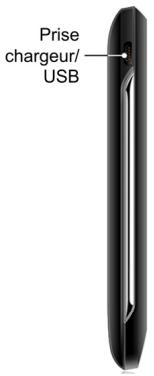
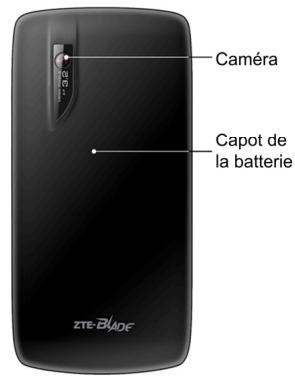
Présentation
Définition des touches
| Touche | Fonction |
| Touches Marche-Arrêt | Appuyez longuement pour afficher les options du téléphone. Cette touche vous permet deCHOISIR entre les modes Silence, Vibration et Avion ou d'éteindre votre téléphone. Appuyez pour passer en mode Veille. Appuyez à nouveau pour collumer votre téléphone. |
| Touche Accueil | • Appuyez sur cette touche pour revenir à l'écran d'accueil depuis n'importequelle application ou n'importe quel écran. • Appuyez longuement pour afficher les applications récemment utilisées. |
| Touche Menu | Appuyez sur cette touche pour afficher les options de l'écran actuel. |
| Touche Retour | Appuyez sur cette touche pour revenir à l'écran précédent. |
| Touches de volume | • Appuyez sur la touche de volume supérieur pour augmenter le volume. • Appuyez sur la touche de volume inférieur pour baisser le volume. |
Démarrage
Installation de la carte SIM, de la carte mémoire et de la batterie
Avant d'installer ou de remplaçer la batterie, la carte SIM et la carte mémoire, éteignez votre téléphone.
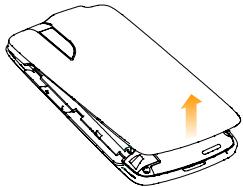
- Retirez le cache de la batterie.
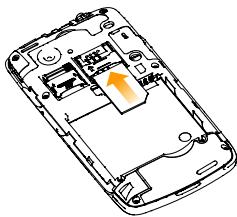
- Tenez la carte SIM en orientant la face biseautée comme illustré ci-dessous, puis insérez-la correctement dans le support de carte.
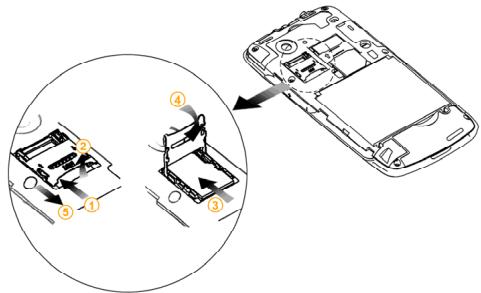
- Ouvrez le support de la carte mémoire, tenez la carte mémoire en orientant la face biseautée comme illustré ci-dessous et inséréz la carte correctement dans son logement.
Remarques :
Le logo microSD est une marque commerciale de SD Card Association.
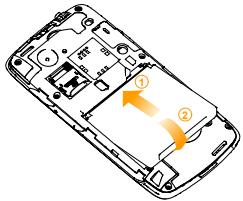
- Insérez la batterie en alignant les contacts dorés situés sur la batterie avec les contacts dorés situés dans le compartment à batterie du téléphone. Appuyez sur la batterie jusqu'à ce qu'elle s'enclenche.
- Remettez le cache de la batterie en place et appuyez doucement dessus jusqu'à ce que vous entendiez un déclic.
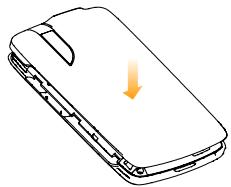
Retrait de la batterie, de la carte SIM et de la carte mémoire
- Vérifiez que votre téléphone mobile est étèint.
- Retirez le cache de la batterie.
- Dégagez la batterie en la tirant vers le haut et retirez-la du téléphone.
- Dégagez la carte SIM et retirez-la du téléphone.
- Ouvrez le support de la carte mémoire, faites-le couilisser délicatement et retirez la carte mémoire de son logement.
Chargement de la batterie
La batterie neuve n'est pas complètement chargée. Pour la charger vous devez :
- Brancher l'adaptateur sur la prise de chargeur.
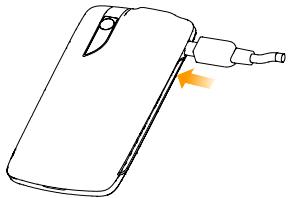
- Connecter le chargeur à une prise murale standard.
Remarques :
Si la batterie est faible, un message s'affiche à l'écran et un témoin lumineux rouge se met à clignoter.
Pendant le chargement du téléphone, le témoin lumineux change de couleur en fonction du niveau de la batterie :
| Couleur du tímoin | Niveau de la batterie |
| Rouge | Moins de 10 % du niveau total de la batterie |
| Orange | Plus de 10 %, mais moins de 90 % du niveau total de la batterie |
| Vert | Plus de 90 % du niveau total de la batterie |
Si le téléphone est allumé, l'icone s'affiche sur la barre d'etat. Une fois la charge terminée, le témoin de la batterie s'affiche dans la barre d'etat.
- Lorsque la batterie est complètement chargée, débranchez le chargeur.
Allumer/eteindre vous téléphone
- Assurez-vous que votre carte SIM est présente dans l'appareil et que la batterie est chargée.
- Appuyez longuement sur la touche Marche-Arrêt pour allumer le téléphone.
Pour éteindre le téléphone, appuyez longuement sur la touche Marche-Arrêt pour afficher les options du téléphone, choisissez Eteindre, et appuyez sur OK.
Configuration initiale de votre téléphone
Lorsque vous allumez votre téléphone ZTE-BLADE pour la première fois après son achat ou si vous l'avez réinitialisé selon ses paramètres d'usine (voir Régliages du téléphone-Paramètres de confidentialité-Réinitialiser les paramètres d'usine), vous devez procédérer à certains régliages avant de commencer à l'utiliser.
- Appuyez sur Changer de langue/Change language pour modifier la langue du téléphone, si vous le souhaitez.
- Appuyez sur le robot Android qui s'affiche à l'écran pour lancer le didacticiel.
-
Appuyez sur Ignorer pour ignorer le didacticiel ou appuyez sur Commencer pour le lancer.
-
Consultez les instructions à l'écran, puis appuyez sur Suivant.
- Appuyez sur Créer pour creer un compte Google™ ou sur Se connecter pour vous connecter à votre compte. Vous pouvez aussi appuyer sur Ignorer pour configurer un compte ultérieurement.
- Configurez les options de géolocalisation Google, puis appuyez sur Suivant.
- Configurez les options de date et heures, puis appuyez sur Suivant.
Mise en veille de votre téléphone
Le mode Veille met votre apparéil en état d'économie d'énergie, en éteignant l'écran pour économiser la batterie. Notre apparéil se met aussi en mode Veille automatiquement lorsqu'il demeure inutilisé pendant une période de temps prolongée.
Appuyez sur la touche Marche-Arrêt pour passer en mode Veille.
Sortie de veille de votre téléphone
Si vous téléphone se trouve en mode Veille, vous devez le sortir de ce mode de l'une des façon suivantes :
- Appuyez sur la touche Marche-Arrêt pour activer l'affichage de l'écran.
- Faites glisser l'icone vers la droite.
Remarques :
Si vous avez un schéma de déverrouillage pour votre téléphone (voir Réglages téléphone-Reglage de sécurité-Protection de votre téléphone à l'aide d'un verrou d'écran-Régler le modele de déverrouillage de l'écran), vous nevez dessiner ce modele pour déverrouiller votre écran.
Familiarisation avec votre téléphone
Utilisation des commandes au doigt
Vou pousse utiliser des commandes au doigt pour contrôler votre téléphone. Les contrôle de votre écran tactile changent de façon dynamique selon les tâches que vous réalisEZ.
- Appuyez sur les boutons, icones ou applications pour selectionner des éléments ou ouvrir des applications.
- Appuyez longuement sur un élément pour obtenir les options disponibles.
- Faites glisser votre doigt sur l'écran pour le faire défiler vers le haut, le bas, la droite ou la gauche.
- Faites glisser un élément pour le déplacer ou pour effectuer d'autres opérations correspondantes.
Conseils :
En plus d'utiliser des mouvements des doigs pour contrcler votre téléphone, vous pouvez également faire basculer vos écrans (par exemple l'écran de saisie de texte, l'écran de la galerie, etc.) entre le mode portrait ou le mode paysage en tenant le téléphone vertical ou horizontal.
Ecran d'accueil
Voussoupiezajouterdeselementsa votre écran d'accueil ou en supprimer.
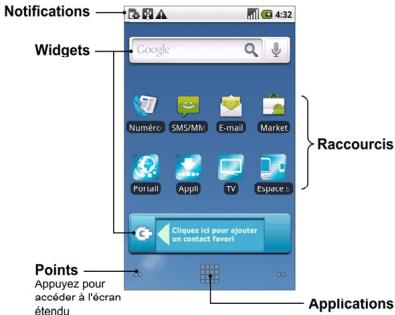
Ecran d'accueil etendu
L'écran d'accueil s'étend au-delà de la largeur de l'écran pour offrir plus d'espace afin d'ajouter des éléments. Faites glisser votre doigt vers la gauche ou vers la droite pour éndre l'écran d'accueil.
Personnaliser le fond d'écran de l'écran d'accueil
- Appuyez sur la touche Accueil pour revenir à l'écran d'accueil.
- Appuyez sur la touche Menu et Sélectionnez Fonds d'écran.
- Sélectionnéz le fond d'écran que vous pouze utiliser dans Galerie, Fonds d'écran animés ou Fonds d'écran.
- Appuyez sur Enregistrer ou sur Sélectionner.
Ajouter des éléments à l'écran d'accueil
- Appuyez sur la touche Accueil pour revenir à l'écran d'accueil.
- Faites glisser vers la gauche ou la droite pour atteindre une partie de l'écran étendu représentant l'espace nécessaire à l'ajout d'un élément.
- Appuyez sur la touche Menu et selectionnez Ajouter.
Vous pouvez également appuyer longuement sur une zone vide de l'écran d'accueil pour afficher le menu de raccourcis Ajouter à l'écran d'accueil.
- Sélectionnéz le type d'élement et l'élement que vous voulez ajouter à l'écran d'accueil.
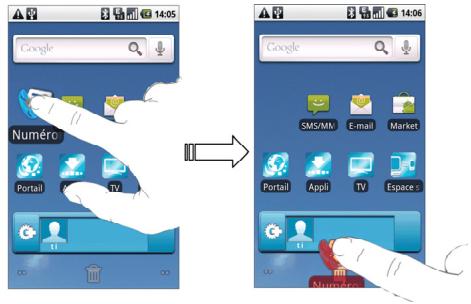
Supprimer des éléments de l'écran d'accueil
- Appuyez sur la touche Accueil pour revenir à l'écran d'accueil.
- Appuyez longuement sur l'élement à supprimer jusqu'à ce que l'icone apparaissée à l'écran.
3. Faites glisser l'objet vers

Etat du téléphone et notifications
Etat du téléphone
| GPRS connecté | M | Puissance du signal |
| GPRS en cours d'utilisation | M | Itinérance |
| EDGE connecté | × | Haut-parleur du téléphone désactifé |
| EDGE en cours d'utilisation | × | Microphone du téléphone désactifé |
| 3G connecté | × | Aucune carte SIM installée |
| 3G en cours d'utilisation | × | GPS activé |
| Batterie très faible | × | GPS connecté |
| Batterie faible | USB connecté |
| Batterie pleine | Connecté à un réseau Wi-Fi |
| Batterie en cours de chargement | Réveil activé |
| Mode vibreur | Ensemble casque/micro branché |
| Mode Avion | Bluetooth activé |
| Aucun signal | Haut-parleur activé |
Notifications
| Nouvel e-mail | Appel manqué |
| Nouveau SMS/MMS. | Evénement à partir |
| Nouveau message vocal | Chanson en cours de lecture |
| Nouveau message instantané | Données en cours de téléchargement |
| Appel en cours | Contenu téléchargé |
| Appel en attente | Données en cours de chargement |
| Transfert d'appels activé | Notifications supplémentaires (non affichées) |
| Problème avec la livraison des SMS/MMS |
Ouvrir le panneau de notification
Le panneau Notifications vous permet d'obtenir des renseignements sur les événements du calendrier, les nouveaux messages et les réglages en cours tels que le transfert d'applé ou l'état de l'applé actuel. Le panneau Notification permet d'ouvrir des messages, des rappels, des notifications d'événements, etc.
- Appuyez longuement sur la barre de notifications jusqu'à ce que apparaissé en haut de l'écran.
- Faites glisser vers le bas.
Conseils :
Vous pouze également ouvrir le panneau Notificationsies depuis l'écran d'accueil du Lanceur en appuyant sur la touche Menu > Notifications.
Présentation des applications et des paramètres
Présentation des programmes
Votre ZTE-BLADE est doté de nombreuses fonctions. Appuyez sur pour acceder aux programmes suivants préinstallés sur votre apparéil.
| Applications | Description |
| Agenda | Permet de noter des rendez-vous, notamment des réunions et d'autres événements. |
| AlloCiné | Tout Allociné dans votre mobile (l'info cinema, les films à l'affiche, l'accès aux horaires). |
| Anti Spam | Permet de vous alerter en cas de réception de SMS ou d'appels malveillants. |
| Appareil photo | Permet d'acceder directement à l'écran de laamera et d'en utiliser les fonctionnalités. |
| Appli | Permet de se connecter au portail des applications de Bouygues Telecom. |
| Applis Favorites | Permet de creator et*gérer des raccourcis vers vos applications favorites. |
| Bloc-notes | Permet de prendre des notes. |
| Boîte à outils SIM | Permet d'acceder, le cas échéant, aux services proposés par votre carte SIM. |
| Calculatrice | Permet de réaliser des opérations de calcul de base comme une addition, une soustraction, une multiplication, une division, etc. |
| Caméra | Permet d'activer le caméoscope et de réaliser des clips-video. |
| Canal Appli | Permet à Bouygues Telecom de vous informer de la disponibilité de nouvelles applications |
| Chronomètre | Permet de prendre des mesures de temps. |
| Contacts | Permet de:gérer les informations sur vos amis et collégues. |
| Contacts Favoris | Permet de créé et:gérer des raccourcis vers vos contacts favoris. |
| Contenus Favoris | Permet de créé et:gérer des raccourcis vers vos photos et vidés favorites. |
| Docs To Go | Permet de visualiser des documents. |
| Permet d'acceder à l'écran E-mail depuis lequel il est possible de configurer les e-mails, d'en envoyer ou d'en receivevoir. | |
| Espacesynchro | Permet de:gérer et sauvegarder sur votre espace client internet libre répertoire mobile, vos photos vidés et vos SMS. |
| Galerie | Permet d'organiser et de:gérer des fichiers multimédias. |
| Gest. des tâches | Permet d'afficher et de:gérer les programmes en cours d'exécution sur votre apparéil. |
| GmailTM | Envoyez et receivez vos mails en mobilité ! |
| Google TalkTM | Chattez avec vos amis en temps réel. |
| ichi Info | Est un service de géolocalisation utile au quotidien utilisant la technologie de la réalité augmentée. |
| Magnétophone | Permet d'enregistrer des clips audio. |
| Google MapsTM | Affichez des plans et calculez des itinéraires routiers, recherche des commercés et des services de proximité. |
| Android MarketTM | Plus de 70 000 applications gratuites ou payantes sont téléchargeables depuis le catalogue d'applications en ligne Android Market. |
| Mes fichiers | Permet d'organiser et de:gérer les fichiers sur votre carte mémmoire. |
| Monopoly Aujourd'hui | Permet de jourer à une version de démonstration de Monopoly. |
| Musique | Permet de parcourir vos fichiers audio et de les écouter dans le lecteur de musique. |
| Navigateur | Permet de naviguer sur Internet. |
| Google MapsTM Navigation | Permet d'utiliser le système de navigation GPS mobile de Google Maps. |
| Numération | Permet de composer le numéro à appeler. |
| PagesJaunes | Trouvez facilement et rapidement les coordonnées des professionnels et des particuliers. |
| Paramètres | Permet de régler les paramètres de l'appareil. |
| Portail | Permet de se connecter au portail de Bouygues Telecom. |
| Public | Toute l'actu people en continue : news, scoops, photos et « 100% people » : les émissions exclusives de Public TV ! |
| Radio FM | Permet de rechercher les stations radio, de les écouter et de les enregistrer sur votre apparéil. |
| Recherche vocale | Permet d'utiliser la recherche Google. |
| Réveil | Permet de régler les alarmes. |
| RoadSync Calendar | Vous permet de synchroniser vos rendez-vous dans Exchange avec la nouvelle application RoadSync Calendar et de:gérer au mieux votre agenda grâce au widget RoadSync Calendar. |
| RoadSync Mail | Permet de synchroniser votre messagerie électronique Microsoft Exchange sur la nouvelle application RoadSync Mail. |
| SMS/MMS | Permet d'acceder à l'écran Messages, dans lequel vous pouvez envoyer et receivevoir des messages SMS et MMS. |
| Sports.fr | Toute l'actualité sportive en temps réel sur Sports.fr (articles, suivi des directs, derniers résultats...) |
| Tele7 | Permet de consulter le programme télé du moment, du soir et de la semaine à partir. |
| TV | Le programme TV gratuitement sur votre mobile. |
| VidEOS | Permet de parcourir vos fichiers video et de les visionner dans le lecteur video. |
| Welcome sound | Accueillez vos amis en musique ! Welcome sound permét de découvert et changer sa sonnerie d'attente. |
| Windows Live™ Messenger© | Permet d'échanger des messages instantanés avec vos amis. |
| YouTube™ | Faites des videos et mettez les directement en ligne sur YouTube. |
Présentation des paramètres
Il est possible de régler les paramètres de l'appareil. Appuyez sur la touche Accueil > Paramètres pour afficher tous les paramètres de votre appareil.
Conseils :
Vous pouvez également appuyer sur la touche Menu >
Paramètres depuis l'écran d'accueil.
| Sans fil et réseaux | Permet de configurer et de:gérer les connexions sans fil du téléphone, comme les connexions Wi-Fi, Bluetooth, sur réseaux mobiles et sur réseaux privés virtuels. Vous pouvez également activer le mode Avion. |
| Paramètres d'appoint | Permet de configurer les numérios d'appoint, la messagerie vocale, les sonneries DTMF, le transfert d'appoint, les appeals en attente, la presentation du numéro, etc. |
| Sons et affichage | Permet de définir les réglages du son, par exemple les sonneries, les notifications et les paramètres d'affichage tels que la luminosité de l'écran, etc. |
| Lieu et sécurité | Permet de définir le modele de déverrouillage de l'écran, d'activer le verrouillage de la carte SIM ou de:gérer le stockage des informations d'identification du téléphone. Vous pouvez également désirir les sources qui serviront à déterminer les emplacements depuis Ma position. |
| Applications | Permet de:gérer les applications et d'inverter de nouveaux programmes. |
| Paramètres USB | Permet de configurer les paramètres de connexion au PC et de chargement USB. |
| Comptes et synchro. | Permet de:gérer votre compte et de configurer les paramètres généraux de synchronisation. |
| Confidentialité | Permet de configurer les paramètres de confidentialité comme l'emplacement, les paramètres de sauvegarde et les données personnelles. |
| Carte SD et mémoire | Permet de vérifier la mémoire disponible sur la carte externe et le stockage interne du téléphone |
| Recherche | Permet de définir les options de recherche. |
| Langue et clavier | Permet de définir les paramètres régionaux (langue du système d'exploitation et région) et les options de saisie de texte. |
| Accessibility | Permet de:gérer des options d'accèsibilité. |
| Synthèse vocale | Permet de configurer les paramètres de conversion de texte par synthèse vocale si vous avez installé une application de ce type (données vocales). |
| Date et heures | Permet de définir la date, l'heure, le fuseau horsaire et le format de date ou d'heure. Si votre réseau prend en charge cette fonctionnalité, vous pouvez également activer la mise à jour automatique de l'heure. |
| A propos du téléphone | Permet d'afficher l'état du téléphone, le niveau de la batterie et les mentions légales. |
Ouvr les applications récemment utilisées
- Appuyez longuement sur la touche Accueil depuis n'importe quel écran jusqu'à ce que l'interface des applications récemment utilisées s'affiche.
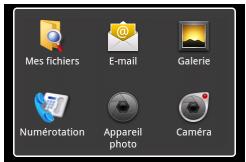
- Appuyez sur une application pour l'ouvrir.
Appels téléphoniques
Appel
Passer un appel depuis le numérotation
- Appuyez sur > Numérorotation depuis l'écran d'accueil.
- Saisissez le numero de téléphone ou le nom du contact que vous pouze appeler.
Appuyez sur pour effacer le dernier chiffre. Appuyez longuement sur cette touche pour effacer tous les chiffres. Voiture téléphone repertorie automatiquement tous les contacts correspondants. Vous pouvez appuyer sur pour masquer le clavier et voir s'il existe d'autres numeros ou contacts correspondants.
- Appuyez sur Appel
Passer un appel depuis la liste de contacts
- Appuyez sur la touche Accueil > Contacts.
- Faites glisser votre doigt pour faire défilier la liste des contacts et Sélectionnéz le contact que vous pouze appeler.
Conseils :
Vous pouvez rechercher un contact en appuyant sur la touche Menu > Recherche.
- Appuyez sur
Passer un appel depuis l'historique
- Appuyez sur la touche Accueil > Numérotation.
- Appuyez sur pour ouvir l'historique des appel.
Conseils :
Vous pouvez également ouvrir l'histoire des appel en appuyant sur l'onglet Appels depuis l'écran Contacts.
- Dans la liste, appuyez sur l'objet que vous avez émis ou reçu récemment. Pour afficher plus d'appels dans l'histoire, vous pouvez faire défilier la liste.
- Appuyez sur
Passer un appel depuis un message texte
Si un message texte contient un numero de téléphone que vous voulez appeler, vous pouvez passer l'appel tout en consultant le message texte.
- Appuyez sur la touche Accueil > > SMS/MMS et appuyez sur le message contenant le numero de téléphone à appeler.
- Appuyez sur le numéro.
- Sélectionnéz le numéro et appuyez sur
Appel
Passer un appel de conférence
Vou pouvecz creer une session téléphonique entre vous et au moins deux personnes.
Remarques :
La disponibilité de cette fonctionnalité dépend de votre opérateur de services et de l'état du réseau.
- Appelez le premier número.
- Une fois connecté au premier numéro, appuyez sur Ajouter.
- Appelez le deuxième numero.
- Une fois connecté au deuxième numéro, appuyez sur Fusionner.
- Pour ajouter une troisième personne, appuyez sur Ajouter.
- Composez le numéro. Une fois connecté, appuyez sur Fusionner.
Passer un appel d'urgence
- Saisissez le nombre d'urgence de votre région depuis le Numérotation.
- Appuyez sur Appel
Remarques :
Il est possible d'appeler les numérios d'urgence même lorsque la carte SIM n'est pas insérée.
La carte SIM peutContainir d'autres numérosd'urgence. Pour de plus amples informations,contactezvoireoperator.
Passer un appel international
Remarques :
La disponibilité de cette fonctionnalité dépend de votre opérateur de services et de l'état du réseau.
- Appuyez longuement sur 0+ depuis le numérotation pour saisir « + »
- Composez le numero de téléphone complet.
Par exemple: +49-123-12345678 au format suivant :
+code pays-code régione numero de téléphone.
- Appuyez sur Appel
Réception d'un appel
Réponse à un appel entrant
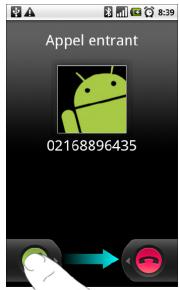
Dans le cas d'un appel entrant, le téléphone affiche les informations à l'écran.
Faites glisser ⑥ vers la droite pour répondre à l'appoint.
Rejet d'un appel entrant
Faites glisser vers la gauche pour refuser l'appoint.
Mettre un appel en mode Muet
Pendant un appel, vous pouvez désactiver le microphone de sorte que votre interlocuteur ne puisse pas vous entendre et que vous puissiez encore l'entendre.
Appuyez sur Muet.
Lorsque le micro est eteint, l'icone du mode muet s'affiche à l'écran.
Metre un appel en attente
Pendant un appel, les méthodes suivantes permettent demettre un appel en attente.
Appuyez sur la touche Menu > En attente.
L'icone s'affiche lorsqu'un appel est en attente.
Si vous a déjà en train de répondre à un appel et que vous acceptez le nouvel appel, le premier appel est automatiquement mis en attente. Vous pouvez passer d'un interlocuteur à un autre en appuyant sur la touche Menu > Permuter.
Activation/Désactivation du haut-parleur
Appuyez sur Ht. parleur pendant un appel.
L'icène du haut-parleur ( ) s'affiche dans la barre d'etat lorsque le haut-parleur est activé.
Mettre fin à un appel
Pendant un appel, vous pouvez appuyer sur Raccrocher pourmettre fin à l'appeil.
Paramètres d'appoint
Dans l'écran d'accueil, vous pouvez régler les paramétres d'appoint de votre téléphone. Pour ouvir le menu des paramétres d'appoint, appuyez sur la touche Menu > Paramétres > Paramétres d'appoint depuis l'écran d'accueil.
| NumérossAutorisés | Permet de limiter les appeals sortants à un ensembledéfini de numéro. Vous nevez connaître le codePIN2 de votre carte SIM pour pouvoir activer cettefonction. | |
| Service demessagerie | Permet de sélectionner un fournisseur de service demessagerie vocale. | |
| Paramètres | Permet d'indiquer un numéro de messagerie vocale. | |
| TonalitésDTMF | Permet de spécifique la durée des sonneries DTMF(Dual-Tone Multi-Frequency). | |
| Paramètresd'appointGSM/WCDMA | Transfertd'appoint | Permet de transférer des appellents entrants vers un autre numéro. Vousavez le besoin entre plusieurs options detransfert d'appels : Toujourns transférer, Transférer si ligneoccupée, Transférer si sans réponseou Transférer si injoignable. |
| Autres paramètres | Numéro de l'aggellant | Vous permet d'indiquer si vous voulez que votre numéro s'affiche lors des appeals sortants. | |
| Appel en attente | Vous permet d'indiquer si vous voulez être informés des appeals entrants lorsque vous étés déjà en communication. |
Contacts
Commencer à utiliser les contacts
Vouspouvezajouterdescontacts etleursinformations.Laclassificationdesinformationsdecommunicationducontactvousperméttra d'appelerrapidementavec cettepersonouodeconsultersescoordonnées.Lessignactosentenregistrés danslambda mémoire du téléphone ou sur la carte SIM.Siyoustockezlesinformationsdanslambda mémoire du téléphone,youspouvezégalementindiquerdeschampsels que l'adressee-mail,l'adressepostale,desimages,un surnom,un siteWeb,etc.
Appuyez sur la touche Accueil > Contacts pour ouvrir l'écran Contacts.
Ecran Contacts
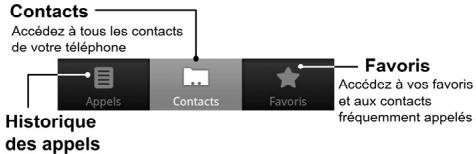
L'écran Contacts contient trois ontlets : Appels, Contacts, et Favoris.
Gestion des contacts
Importation et exportation de contacts
Vou pouve importer/exporter des contacts à partir de/sur votre carte SIM (ou de la carte mémoire).
Importer les contacts à partir de la carte SIM ou exporter vers cette-ci
- Appuyez sur la touche Menu > Import/Export (Importer/Exporter) depuis l'écran Contacts.
- Choisissez si vous voulez importer ou exporter des contacts.
Votre téléphone ZTE-BLADE lit automatiquement les contacts. - Sélectionnéz les contacts à importer/exporter.
Conseils :
Pour importer tous les contacts à partir de votre carte SIM ou pour exporter tous les contacts sur votre carte SIM, appuyez sur la touche Menu > Tout sélectionner.
- Appuyez sur OK.
Importer la liste des contacts de la carte mémoire ou exporter la liste vers la carte
-
Appuyez sur la touche Menu > Import/Export (Importer/Exporter) depuis l'écran Contacts.
-
Choisissez si vous poulez importer ou exporter des contacts. Pour importer des contacts à partir de la carte mémoire, vous doivent dispose de fichiers vCard enregistrres sur cette carte. Si vous disposez de plusieurs fichiers vCard, vous doivent seLECTIONner le fichier vCard.
- Appuyez sur OK si nécessaire.
Creation d'un contact
- Appuyez sur la touche Menu > Nouveau contact depuis l'écran Contacts.
- Sélectionnez l'emplacement dans lequel enregistrer votre contact.
- Saisissez le nom et les numéroes de téléphone. Vous pouvez également définir les adresses e-mail, les adresses de messagerie électronique, les adresses postales, les entreprises, les informations de type Autres etc. lorsque vous choisissez de créé un contact téléphonique.
- Appuyez sur OK pour enregistrer le contact.
Ajout d'un contact aux favors
- Sélectionnéz le contact vous voulez ajouter aux favoris depuis l'écran contacts.
- Appuyez longuement sur le contact jusqu'à ce que le menu des raccourcis s'affiche.
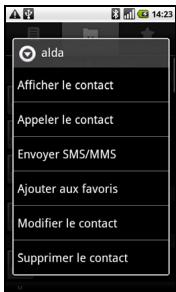
- Appuyez sur Ajouter aux favors.
Recherche d'un contact
- Appuyez sur la touche Menu > Recherche depuis l'écran Contacts.
- Saisissez le nom du contact que vous poulez rechercher.
La liste des contacts correspondants s'affiche.
Modification d'un contact
- Sélectionnéz le contact que vous pouze modifier depuis l'écran Contacts.
- Appuyez sur la touche Menu > Modifier le contact.
Conseils :
Vou puez également modifier un contact en appuyant longuement sur lui sur l'écran Contacts et en selectionnant l'options Modifier le contact dans le menu contextual des raccourcis.
- Modifiez le contact et appuyez sur OK.
Suppression d'un contact
- Sélectionnez le contact que vous pouze supprimer depuis l'écran Contacts.
- Appuyez sur la touche Menu > Supprimer le contact. Conseils :
Voupeuz également supprimer un contact en appuyant longuement sur lui sur l'écran Contacts et en selectionnant l'option Supprimer le contact dans le menu contextual des raccourcis.
- Appuyez sur OK.
Saisie de texte
Utilisation du clavier virtuel
Lorsque vous saisissez du texte ou des chiffres dans un champ, vous pouvez utiliser plusieurs méthode de saisie de texte à l'écran pour entraîre les informations.
Clavier Android
Le clavier Android est un clavier identique à celui d'un ordinateur de bureau. Vous pouvez désir d'utiliser l'orientation Paysage du clavier virtuel en basculant le téléphone à l'horizontalte sur la gauche.
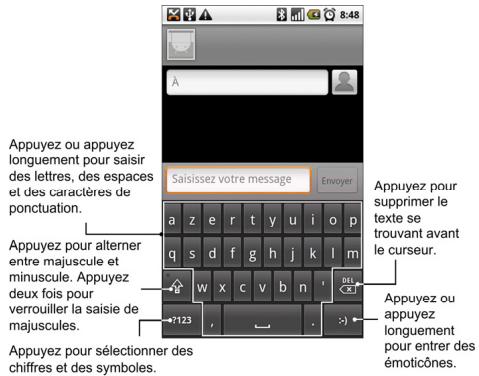
Conseils :
- Si vous pouze utiliser le clavier en mode Paysage, vous doivent cocher la case Orientation de l'option Paramètres > Son et affichage.
- Le clavier en mode Paysage n'est pas pris en charge par toutes les applications.
Clavier TouchPal
You pouvez selectionner l'un des trois claviers TouchPal.
- Clavier AZERTY complet
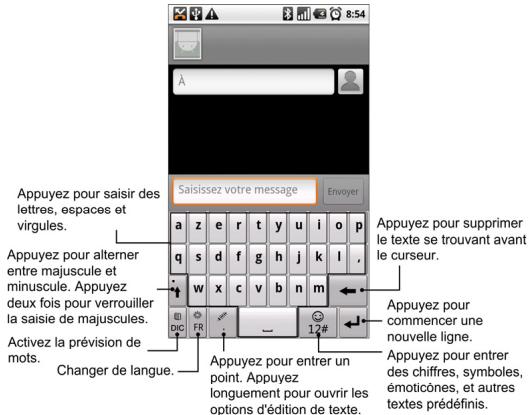
- Clavier à 12 touches
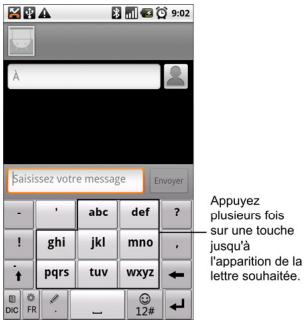
- Clavier CooTek T+
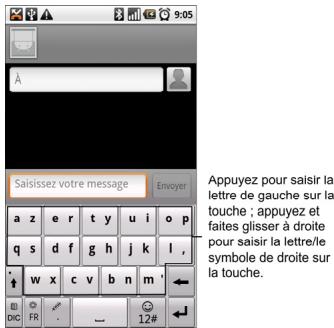
Saisie de texte via le clavier virtuel
- Sélectionné le champ dans lequel vous souhaitez saisir du texte ou des chiffres.
- Appuyez sur les lettres du clavier pour saisir votre texte.
Saisie de nombres et de symboles
- Sélectionné le champ dans lequel vous souhaitez saisir du texte ou des chiffres.
- Appuyez sur pour ouvrir le panneau des symboles.
- Sélectionnez les chiffres et les symboles.
Paramètres de saisie tactile
Vous pouvez configurer les paramétres de saisie tactile en appuyant sur la touche Menu > Paramétres > Langue et clavier depuis l'écran d'accueil.
TouchPal
Parametres de base
Prédiction de mot: active la fonction de saisie prédicte.
Son touche clavier: active l'émission d'un son lorsque vous touchez le clavier.
Vibration touche clavier: active l'émission d'une vibration lorsque vous touchez le clavier.Entrée mixte : active l'identification automatique de la langue lorsque trois langues au maximum sont sélectionnées.
Sélectionner langues : permet de selectionner les langues pour vous pourrait utiliser.
Changer par glissement:permet de changer de clavier par un glissement horizontal.
Aperçu en mode portrait :CHOISSEZ AZERTY, Clavier à 12 touches ou CooTek T+ pour changer de clavier en mode portrait.
Aperçu en mode paysage :CHOISSEZ AZERTY, Clavier à 12 touches ou CooTek T+ pour changer de clavier en mode paysage.
- Prédiction et gestes
Imaginer nouveau mot : active la fonction de prévision du mot suivant de votre téléphone ZTE-BLADE.
Activer correction automatique: active la fonction de correction des fautes de frappe de votre téléphone ZTE-BLADE.
Symboles de déroulement : vous permet de saisir des symboles en faisant glisser des touches vers le bas.
Mots pertinents : permet de saisir des mots appropriés en faisant glisser une proposition de mot.Aide : donne accès au guide de l'utilisateur de TouchPal disponible en ligne, en angeais.
A propos de: affiche les informations TouchPal.
Clavier Android
Vibrer à chaque touche : active la réponse par vibration lorsque vous touchez le clavier.
- Son à chaque touche : active l'émission d'un son lorsque vous touchez l'écran.
- Majuscules auto : cochez cette case pour que la première lecture de chaque phrase soit automatiquement mise en majuscule.
- Saisie vocale : cochez cette case pour activer la saisie vocale.
Paramètres de la saisie prédictive
Afficher les suggestions : sélectionnez cette option pour afficher les mots suggérés en cours de frappe.
Saisie semi-automatique : indiquez si vous poulez utiliser la barre d'espace ou un autre signe de ponctuation pour insérer automatiquement le mot mis en surbrillance lors de la frappe.
Dictionnaire personnel
Vous pouze ajouter des mots à votre dictionnaire en appuyant sur la touche Menu > Ajouter.
SMS/MMS
La messagerie est l'endetroit où sont rassemblés tous vos comptes SMS et MMS.
Pour acceder à vos fichiers de message, appuyez sur la touche Accueil > > SMS/MMS.
Echange de messages
Dans SMS/MMS, vous pouvez envoyer et receivevoir des messages texte ou des MMS.
Lorsque vous receivez un nouveau message, vous pouvez l'ouvoir depuis le panneau de notifications ou depuis l'écran SMS/MMS. Appuyez simplement sur le nouveau message pour le dire.
L'appareil vous indique si des messages non lus sont présents en affichtant l'icone sur la barre d'etat.
Composition d'un SMS
- Appuyez sur la touche Accueil > > SMS/MMS.
- Appuyez sur Nouveau message.
-
Le cas échéant, appuyez sur le champ A et saisissez le numéro du destinataire. Vous pouvez également saisir les premièreslettres du nom du destinataire afin d'afficher la liste des noms correspondants stockés dans les Contacts et sélectionner un destinataire dans cette liste.
-
Si nécessaire, appuyez sur le champ Saisissez votre message et saisissez le content du SMS.
- Appuyez sur Envoyer pour envoyer votre SMS.
Composition d'un MMS
- Appuyez sur la touche Accueil > > SMS/MMS.
- Appuyez sur Nouveau message.
- Le cas échéant, appuyez sur le champ À et saississez le numéro du destinataire. Vous pouvez également saisir les premièreslettres du nom du destinataire afin d'afficher la liste des noms correspondants stockés dans les Contacts et sélectionner un destinataire dans cette liste.
- Appuyez sur la touche Menu > Ajouter un objet pour saisir l'objet de votre MMS.
- Si nécessaire, appuyez sur le champ Saisissez votre message et saisissez le contenu du MMS.
- Appuyez sur la touche Menu > Pièce jointe pour ajouter une pièce jointe à votre MMS :
Images : selectionnez une image à ajouter à votre MMS.
Prendre une photo : prenez une photo et ajoutez à votre MMS.
Védois : selectionnez un clip video à joindre à votre MMS.
Faire une video : prenez un clip video et ajoutez-le à votre MMS.
Fichier audio : sélectionnez un fichier audio à ajouter à votre MMS.
Enregistrer message : enregistrrez un fisier audio et ajoutez-le à votre MMS.
Diaporama : modifiez un diaporama et ajoutez-le à votre MMS.
- Appuyez sur Envoyer pour envoyer notre MMS.
Conseils :
- si vous ajoutez un objet ou une piece jointe à votre SMS, le SMS sera automatiquement converti en MMS.
- Si vous supprimez l'objet et la piece jointe de votre MMS, le MMS est automatiquement converti en SMS.
Gestion des messages et des fils de discussion
Les messages SMS et MMS envoyés à ou par un contact (ou un numéro) sont regroupés dans des fils de discussion sur l'écran Messages. Les fils de discussion montrent que vous avez échéné des messages ( comme dans un programme de chat) avec un contact particulier affchéé. Les threads de messages sont triés en fonction de l'heure à laquelle vous les avez reçus, le plus récent apparaisant en premier.
Répondre à un message
-
Sur l'écran SMS/MMS, appuyez sur le message auquel vous VOULEZ répondre.
-
Appuyez sur Saisissez votre message et saisisseze le contenu de votre message.
- Appuyez sur Envoyer.
Supprimer un fil de discussion
- Appuyez sur la touche Menu > Effacer discussions depuis l'écran SMS/MMS.
- Sélectionnéz les messages ou les fils de discussion que vous voulez supprimer.
Pour supprimer tous les fils de discussion, appuyez sur la touche Menu > Supprimer les fils.
- Appuyez sur Supprimer.
Remarques :
Vous pouvez également supprimer un message ou un fil de discussion en l'ouvrant à partir de l'écran SMS/MMS et en appuyant sur la touche Menu > Plus > Supprimer le fil.
Paramètres des messages
Appuyez sur la touche Menu > Paramétres de l'écran Messages. Vous pouvez configurer vos paramétres de messages.
Paramètres de stockage
-
Anciens messages :CHOISSEZ cette option pour supprimer les ancients messages lorsque vos limites sont atteintes.
-
Limité pour les SMS : permet de paramétrer le nombre maximum de messages texte autorisé dans un fil de discussion.
- Limité pour les MMS : permet de paramétrer le nombre maximum de messages multiméias autorisé dans un fil de discussion.
Paramètres des messages texte (SMS) :
- Accusés de réception : permet de demander un rapport de livraison pour chaque message SMS envoyé.
- Gestion messages carte SIM : permet de gérer les messages enregistrés sur la carte SIM.
- Centre de service : permet d'afficher et de modifier le centre de service.
Paramètres de messages multimédias (MMS)
- Accusés de réception : permet de demander un rapport de livraison pour chaque message MMS envoyé.
- Confirmations de lecture : permet de demander un rapport de lecture pour chaque message MMS envoyé.
- Récupération auto : Sélectionnez cette option pour récapierer automatiquement les MMS.
Itinéranec : sélectionnez cette option pour récapérer automatiquement vos messages MMS en cas d'itinéranec.
Paramètres de notification
-
Notifications : permet d'afficher les notifications de messages dans la barre d'etat.
-
Sélectionner une sonnerie : permet de selectionner une sonnerie pour les messages entrants.
Vibeur : sélectionnez cette option pour que votre téléphone vibre lors de la réception d'un nouveau message.
Utilisation du compte e-mail
Appuyez sur la touche Accueil > E-mail. Vous pouvez acceder à l'écran d'accueil pour configurer votre compte de messagerielectronique et échanger des e-mails.
Creation d'un compte e-mail
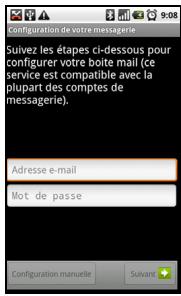
- Saisissez votre adresse e-mail et votre mot de passer, puis appuyez sur Suivant lorsque vous accedez à l'écran E-mail pour la première fois.
- Sélectionnez le type de votre compte e-mail, modifiez les paramètres de serveur entrant, puis appuyez sur Suivant/Suivant [Vérickation].
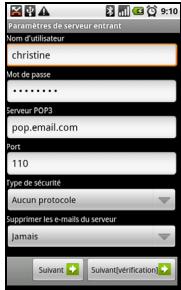
Si vous sélectionnez Suivant [Vérickation], votre téléphone va vérifier les paramètres du serveur entrant et terminera automatiquement la configuration. Si vous receivez une notification vous informant que la configuration n'a pas pu s'achever, vous devrez peut-être corriger certains paramètres pour la terminer. En cas de problème, veuillez contacter votre fournisseur de services mobiles et votre fournisseur de messagerie électronique.
- Modifiez les paramètres de serveurSORT et appuyez sur Suivant/Suivant [Vérickation].
Si vous sélectionnez Suivant [Vérification], votre téléphone va vérifier les paramètres du serveurSORTANT et terminera automatiquement la configuration.
- Définissez la fréquence de contrôle des e-mails, indiquez si ce compte doit être utilisé par défaut ou si vous pouze receivevoir une notification à l'arrivée d'un e-mail et appuyez sur Suivant.
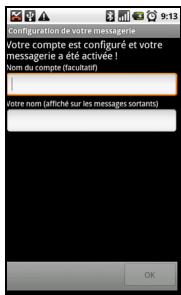
- Attribuez un nom à votre compte et définièsez le nom qui s'affichera sur les messages sortants, puis appuyez sur Terminate.
Réduction et envoi d'un e-mail
Une fois que vous avez créé un compte e-mail, vous pouvez commencer à envoyer et receivevoir des messages électroniques.
- Appuyez sur la touche Menu > Nouveau message sur l'écran E-mail.
- Le cas échéant, appuyez sur le champ À et saisissez l'adresse du destinataire.
Lorsque vous saisissez l'adresse, les adresses correspondantes enregistrées dans vos contacts s'affichent. Vous pouvez appuyer sur le destinatore youlu dans la liste.
Conseils :
Vous pouvez aussi appuyer sur la touche Menu > Ajouter Cc/CCI pour ajouter des destinataires.
- Saisissez l'objet et le contenu de votre e-mail.
- Appuyez sur Envoyer.
Réponse à un e-mail ou transfert d'un e-mail
- Ouvrez l'e-mail auquel vous souhaitez répondre ou que vous souhaitez transférer.
- Appuyez sur la touche Menu > Répondre/Transférer pour répondre à l'e-mail ou le transférer.
Vous pouvez aussi appuyer sur la touche Menu > Répondre à tous pour répondre à tous les destinataires du message.
- Saisissez le contenu et les destinataires de votre e-mail.
- Appuyez sur Envoyer.
Paramètres de messagerie électronique
Sur l'écran E-mail, appuyez sur le compte que vous pouze définir et appuyez sur la touche Menu > Paramétres de compte. Vous obtenez alors les paramétres de messagerie électronique.
Paramètres généraux
- Nom du compte : permet de définir le nom de votre compte.
- Voitr nom : permet de définir le nom affiché sur les messages sortants.
- Adresse e-mail : permet d'afficher et de modifier votre adresse e-mail.
Utiliser la signature : indiquez si vous voulez utiliser votre signature. - Signature: créez votre signature.
- Fréquence de vérification : permet de définir la fréquence de contrôle des e-mails.
Mode d'économie d'énergie: permet l'ajustement automatique du-delai de synchronisation des e-mails. - Compte par défaut : cochez cette case pour que, par défaut, les e-mails soient envoyés depuis ce compte.
Paramètres de notification
- Notifications : Sélectionnez cette option pour voir une notification s'afficher dans la barre d'etat à l'arrivée d'un e-mail.
- Sonnerie : permet de sélectionner une sonnerie signalant les e-mails entrants.
Vibreur: selectionnez cette option pour etre informé, par une vibration, de l'arrivee d'e-mails.
Paramètres de serveur
- Paramètres de réception : permet de définir les paramètres du serveur entrant.
- Paramètres d'envoi : permet de définir les paramètres du serveurSORTANT.
Connexion
Connexion à Internet
Les fonctionnalités réseau de votre téléphone vous permettent d'acceder à Internet ou à votre réseau d'entreprise.
Méthodes de connexion à Internet
Vou pousse utiliser les paramètres de connexion par défaut pour vous connecter à Internet via votre réseau mobile (GPRS/3G/EDGE) ou Wi-Fi.
GPRS/3G/EDGE
Utilisé GPRS/3G/EDGE pour vous connecter à Internet et échanger des messages MMS/e-mails avec votre apparéil. Un schéma de données est nécessaire pour utiliser le réseau GPRS/3G/EDGE de votre opérateur de téléphonie mobile. Vérifie les tarifs GPRS/3G/EDGE auprès de votre opérateur de téléphonie mobile. Si les paramètres GPRS/3G/EDGE ne sont pas préconfigurés sur votre téléphone, contactez votre opérateur pour connaître ces paramètres. Ne modifies pas les paramètres. Cela entraînerait l'arrêt des services.
Ajouter une connexion GPRS/3G/EDGE
Avant de commencer, collectez les informations suivantes auprès de votre fournisseur de services :
-
le nom du point d'accès ;
-
votre nom d'utilisateur et votre mot de passer, le cas échéant;
-
l'adresse IP et le numéro de port du serveur si le réseau utilise un serveur proxy;
-
Appuyez sur la touche Accueil > Paramétres > Sans fil et réseaux > Réseaux mobiles > Noms des points d'accès.
- Appuyez sur la touche Menu > Nouvel APN.
- Appuyez sur Nom pour saisir le nom de votre point d'accès (vous pouvez lui donner le nom que vous voulez).
- Appuyez sur APN pour saisir le nom de point d'accès que vous pouze ajouter.
- Appuyez sur Proxy et sur Port pour saisir l'adresse IP et le port du serveur si le réseau utilise un serveur proxy.
- Appuyez et saisissez le Nom d'utilisateur et le Mot de passer (s'il n'y a ni nom d'utilisateur, ni mot de passer, laisserces champs vides).
- Saisissez le type d'APN le cas échéant.
- Appuyez sur la touche Menu > Enregistrer pour terminer.
Remarques :
Si vous voulez définir les paramètres de NPA par défaut, appuyez sur la touche Menu > Rétablir les paramètres par défaut.
Wi-Fi
La technologie Wi-Fi offre un accès sans fil à Internet sur des distances allant jusqu'à 100 metres.
Activer la Wi-Fi
- Appuyez sur la touche Accueil > Paramètres > Sans fil et réseaux.
- Cochez la case Wi-Fi pour activer la Wi-Fi.
Ajouter un réseau Wi-Fi
- Appuyez sur la touche Accueil > Paramêtres > Sans fil et réseaux > Paramêtres Wi-Fi.
Les noms de réseau Wi-Fi et les paramètres de sécurité (réseau ouvert ou réseau sécurisé) des réseaux Wi-Fi déetectés s'affichent dans la section des réseaux Wi-Fi.
- Appuyez sur le réseau auquel vous connecter.
Si vous sélectionné un réseau ouvert, vous serez automatiquement connecté au réseau.
Si vous sélectionnez un réseau sécurisé, vous devrez saisir des données d'authentication.
Vérifier l' état du réseau Wi-Fi
Vous pouvez vous servir de la barre d'etat et des commandes sans fil pour vérifier l'etat du réseau Wi-Fi.
-
Examinez l'icone dans la barre d'etat.
-
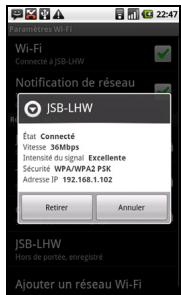
Appuyez sur la touche Accueil > Paramètres > Sans fil et réseaux > Paramètres Wi-Fi, et appuyez sur le réseau sans fil auquel vous téléphone est actuellément connecté.
Vous pouvez vérifier l'etat du réseau dans la fenêtre contextuelle.
Utilisation du navigateur
Vous pouvez utiliser votre navigateur pour surfer sur la plupart des sites Web. Certaines pages Web peuvent ne pas s'afficher correctement car certaines technologies, comme Flash, ne sont pas prises en charge par le téléphone. Notre téléphone cree automatiquement une connexion EDGE ou GPRS/3G lorsque vous parcourez les pages Web.
Ouverture du navigateur
Appuyez sur la touche Accueil > Navigateur pour lancer cette fonction.
Ouverture des pages Web
Dans le navigateur, vous pouvez ouvrir les pages Web de différentes manières.
- Appuyez sur la barre d'adresse pour saisir le site web a parcourir, puis appuyez sur OK.
- Appuyez sur la touche Menu > Favoris et seLECTIONnez un élément à ouvrir.
- Choisissez un élément dans l'onglet les + visités/Historique sur l'écran des Favoris.
Options de navigation
Lorsque vous parcourez des pages Web, vous pouvez effectuer plusieurs opérations.
- Appuyez sur la touche Menu > Actualiser pour actualiser la page.
- Appuyez sur la touche Menu > Plus > Suivant pour passer à la page suivante.
-
Appuyez sur la touche Menu > Plus > Ajouter un favori pour ajouter la page en cours à vos favors.
-
Appuyez sur la touche Menu > Plus > Recherche sur la page pour saisir l'objet de recherche pour afficher les résultats de la recherche.
- Appuyez sur la touche Menu > Plus > Sélectionner le texte et faites glisser votre doigt sur la page pour sélectionner le texte que vous pouze copier.
Votre téléphone copiedie automatiquement le texte sélectionné dans le bloc-notes. - Appuyez sur la touche Menu > Plus > Partager la page pour envoyer la page par e-mail, Gmail, Messages, ou E-mail.
- Appuyez sur la touche Menu > Plus >Infos sur la page/Téléchangements pour afficher des informations sur la page ou le téléchargement.
- Placez votre téléphone à l'horizontale pour afficher l'écran de navigation en format Paysage si vous avez coché la case Orientation en appuyant sur la touche Accueil > Paramètres > Sons et affichage.
Ouvrir une nouvelle fenêtre de navigation
- Appuyez sur la touche Menu > Nouvelle fenêtre pour ouvrir une nouvelle fenêtre de navigation.
- Appuyez sur la barre d'adresse pour saisir le site web à parcourir.
Basculer entre plusieurs fenêtes de navigation
Si vous avez ouvert plusieurs fenêtres de navigation, vous pouvez passer de l'une à l'autre.
- Appuyez sur la touche Menu > Fenêtes pour afficher toutes les fenêtes ouvertes.
- Appuyez ensuite sur la page dans laquelle vous voulez naviguer.
Conseils :
Vous pouvez aussi appuyer sur X pour fermer une fenetre.
Ouverture de liens dans des pages Web
- Ouvrez une page Web contenant un lien.
- Appuyez sur un lien pour ouvrir la page.
Vous pouze également appuyer longuement sur le lien pour ouvrir le menu des raccourcis :
Ouvrir: ouvr la page Web.
Ouvrir une nouvelle fenêtre : ouvre la page Web dans une nouvelle fenêtre.
Lien du favori : permet d'enregistrer le lien dans les Favoris.
Enregistrer le lien : permet de télécharger sur votre téléphone la page Web associée au lien.
Partager le lien: permet d'envoyer le lien par e-mail, Gmail, Messages, ou E-mail.Copier l'URL du lien : permet de copier le lien sur le bloc-notes.
Télécharger des applications depuis des pages Web
- Ouvrez une page Web contenant un lien vers une application.
- Appuyez plus ou moins longtemps sur le lien et seLECTIONnez Enregistrer le lien pour télécharger l'application sur votre téléphone.
Remarques :
Les applications téléchargées sont enregistrées sur votre carte mémoire.
Utilisation des signets
Vous pouvez enregistrer les pages que vous utilisez fréquement en tant que signets sur votre téléphone.
Ajouter un nouveau signet
- Ouvrez une page Web.
- Appuyez sur la touche Menu > Favoris.
- Appuyez sur Ajouter/Ajouter aux favors...
Conseils :
Vou pouvez appuyer sur la touche Menu >liste/Miniatures to pour modifier le type d'affichage.
- Saisissez le nom du signet et appuyez sur OK.
Les signets seront triés par heures, le plus récent apparaisant en premier.
Modifier un signet
- Ouvrez une fenêtre de navigation.
- Appuyez sur la touche Menu > Favoris.
- Sélectionnez un élément à modifier et appuyez sur lui de façon continue jusqu'à ce que le menu des raccourcis s'affiche.
- Sélectionnez l'option Modifier le favorsi.
- Modifiez le nom ou l'emplacement, puis appuyez sur OK pour l'enregistrer.
Supprimer un signet
- Ouvrez une fenêtre de navigation.
- Appuyez sur la touche Menu > Favoris.
- Sélectionnez un élément à supprimer et appuyez sur lui de façon continue jusqu'à ce que le menu des raccourcis s'affiche.
- Sélectionnez Supprimer le favorsi et appuyez sur OK pour confirmer la suppression.
Paramètres de navigateur
Vous pouvez définir la taille du texte, la page d'accueil et d'autres paramétres du navigateur en appuyant sur la touche Menu > Plus > Paramétres dans une fenêtre de navigation.
Paramètres du contenu de la page
Taille de la police : permet de régler la taille du texte.
- Zoom par défaut: permet de définir le zoom par défaut du navigateur.
- Vue d'ensemble des pages : permet d'afficher un aperçu des pages récemment ouvertes.
Codage du texte : permet de selectionner un type d'encodage de texte. - Bloquer les pop-up : sélectionnez cette option pour bloquer les fenêtres contextuelles.
- Charger les images : Sélectionné cette option pour afficher les images des pages Web.
- Redimensionner : sélectionnez cette option pour formater les pages Web de façon à ce qu'elles s'ajustent à l'écran
Mode Paysage: affiche les pages Web uniquement en mode Paysage. - Activer JavaScript : Sélectionnez cette option pour activer JavaScript.
- Activer les plug-ins : Sélectionné cette option pour activer les modules externes.
- Ouvrir en arrêté-plan : sélectionnez cette option pour que les nouvelles fenêtes s'ouvre derrière la fénette actuelle.
- Page d'accueil : Sélectionnéz cette option pour modifier le site Web de la page d'accueil.
Paramètres de confidentialité
- Effacer la cache : permet de supprimer tout le contenu de la page mise en mémoire cache.
- Effacer l'historique : permet d'effacer l'historique de navigation du navigateur.
- Accepter les cookies : Sélectionnez cette option pour autoriser les sites à enregistrer et consulter des cookies.
- Effacer tous les cookies : permet d'effacer les cookies du navigateur (en effaçant toutes les données d'historique).
- Données de formulaires : Sélectionnez cette option pour que les données que vous tapez dans des formulaires soient mémorées en vue d'une'utilisation ultérieure.
- Eff. données formulaires : permet de supprimer les données de formulaire enregistrées.
- Activer la localisation : permet aux sites de demander l'accès à vos données de localisation.
- Supprimer l'accès aux données de localisation : permet d'effacer l'accès aux données de localisation pour tous les sites web.
Paramètres de sécurité
-
Mém. mots de passer : sélectionnez cette option pour enregistrer les noms d'utilisateurs et les mots de passer des sites Web.
-
Eff. les mots de passer : permet d'effacer les mots de passer enregistrés.
- Avertiss. de sécurité : sélectionnez cette option pour que des avertissements s'affichent en cas de problème avec la sécurité d'un site.
Paramètres avancés
- Paramètres du site Web : permet d'afficher des paramètres avances pour chaque site Web. Disponible uniquement pour certains sites Web.
- Rét. valeurs par défaut : efface tous les paramètres du navigateur et restaure tous les paramètres par défaut.
Bluetooth
Bluetooth est une technologie de communication sans fil à courte portée. Les téléphones dotés de fonctionnalités Bluetooth peuvent échanger des informations à une distance d'environ 10 mètres sans aucune connexion physique. Les appareils compatibles Bluetooth doivent être connectés pour que la communication soit établie.
Activé/désactiver Bluetooth
- Appuyez sur la touche Accueil > Paramètres > Sans fil et réseaux.
- Cochez la case Bluetooth pour activer Bluetooth.
L'icone s'affiche dans la barre d'etat. Si vous foulez désactiver Bluetooth, déselectionnéz la case Bluetooth.
Remarques :
Par défaut, Bluetooth est désactivé. Si vous l'activez, puis mettez votre apparéil hors tension, le Bluetooth est aussi désactivé. Lorsque vous rallumez votre apparéil, Bluetooth est automatiquement activé.
Rendre l'appareil visible
D'autres appareils Bluetooth peuvent détecter votre téléphone, établier un partenariat ou utiliser un serviceBluetooth.
- Appuyez sur la touche Accueil > Paramétres > Sans fil et réseaux > Paramétres Bluetooth.
- Cochez la case Bluetooth, le cas échéant.
- Cochez la case Identifiable pour rendre votre apparéil visible.
Changer le nom de votre apparéil
- Appuyez sur la touche Accueil > Paramêtres > Sans fil et réseaux > Paramêtres Bluetooth.
- Cochez la case Bluetooth, le cas échéant.
- Appuyez sur Nom de l'appareil.
- Saisissez un nom et appuyez sur OK.
Créer un apparairage avec un autre apparéil Bluetooth
Vous pouvez apparier votre apparéil avec un autre apparéil disposant de capacité Bluetooth. Une fois le partenariat créé, Bluetooth doit être activé sur les deux apparéils mais il est inutil que les apparéils soient visibles pour que vous puissiez échéanger des informations entre eux.
- Appuyez sur la touche Accueil > Paramétres > Sans fil et réseaux > Paramétres Bluetooth.
- Appuyez sur Recherche des apparciels.
Votre téléphone ZTE-BLADE affichera tous les apparueils Bluetooth se trouvant a proximé dans la section Appareils Bluetooth.
- Appuyez sur l'appareil avec lequel vous voulez créé un apparairge.
- Si nécessaire, tapez votre code PIN pour creer le partenariat et appuyez sur OK.
Conseils :
Le même code PIN doit être saisi sur l'autre appareil.
Fonctions multimédias
L'appareil photo numérique
Votre téléphone est équipé d'un apparéil photo de 3,2Megapixels qui vous permet de prendre des photos très nettes.
Activation de l'appareil photo
Appuyez sur la touche Accueil > Appareil photo pour activer l'appareil photo.
Remarques :
Vous pouvez passer rapidement de l'appareil photo au caméoscope, pour cela : faites glisser ① ② l'interrupteur vers le haut.
Prise de photos
Orientez l'appareil photo vers le sujet et appuyez sur pour prendre la photo.
Appuyez sur la photo apparaissant dans le coin droit de l'écran Appareil photo pour afficher la photo que vous venez de prendre.
Appuyez sur la touche Menu > Galerie pour voir toutes vos photos.
Paramètres de l'appareil photo
Vous pouvez régler les paramètres de l'appareil photo en appuyant sur la touche Menu > Paramètres dans l'écran Appareil photo.
Paramètres de l'appareil photo
- Balance des blancs : appuyez sur cette option pour régler la balance des blancs. La balance des blancs permet à l'appareil photo de capturer plus précisément les couleurs en s'adaptant à l'environnement lumineux.
- Suppression des bandes : Sélectionnez cette option pour régler automatiquement la presentation des photos ou les fréquences AC indiquées afin d'éviter les striés causées par les interférences.
- Effet couleur : appuyez sur cette option afin de sélectionner un effet pour la photo.
- Enregistrer la position : Sélectionné cette option pour enregistrer le lieu dans les données liées à la photo.
- Sélectionner ISO : appuyez sur cette option pour régler le niveau ISO sur 100, 200, 400 ou 800 ou pour le ramener sur Auto. Les numérios ISO élevés sont les plus adaptés pour prendre des photos dans des conditions de faible luminosité.
-
'Taille d'image: appuyez sur cette option pour sélectionner le format des photos que vous avez prises.
-
Qualité d'image : appuyez sur cette option pour régler la qualité.jpeg.
- Mode de mise au point : Sélectionné cette option pour activer et désactiver la mise au point automatique.
- Nettété : appuyez sur cette option pour régler la nettété.
- Contraste : appuyez sur cette option pour régler le contraste. Un taux de contraste élevé permet de voir facilement les couleurs bleue, rouge et verte par contraste avec une couleur noire.
- Saturation: appuyez sur cette option pour régler la saturation.
Restaurer les paramètres par défaut
Rest. réglages par défaut : permet de restaurer les paramètres d'usine de l'appareil photo par défaut.
Appareil photo numérique
L'appareil photo numérique permet de prendre des clips video.
Activation de l'appareil photo numérique
Appuyez sur > Appareil photo pour activer l'appareil photo.
Remarques :
you pouvez passer rapidement du caméscope à l'appareil photo. Pour cela :
Faites glisser l'interrupteur vers le bas.
Prise de videos
- Appuyez sur pour commencer la prise de vue.
- Appuyez sur pour arreter la prise de vue.
Remarques :
Appuyez sur la photo située dans le coin droit de l'écran du caméoscope pour afficher le clip video que vous venez de réaliser.
Appuyez sur la touche Menu > Galerie pour voir tous vos clips video.
Paramètres video
Vous pouvez régler les paramètres video en appuyant sur la touche Menu > Paramètres sur l'écran du caméscope.
Mode Camera
- Qualité video : permet de sélectionner le type de qualité video.
- Encodeur video : permet de sélectionner le type d'encodeur video.
- Encodeur audio : permet de sélectionner le type d'encodeur audio.
- Durée de la video : appuyez sur cette option pour définir la durée de la video.
Restaurer les paramètres par défaut
Rest. réglages par défaut: permet de restaurer les paramètres d'usine du caméscope par défaut.
Radio FM
Gráce à la radio FM, vous pouvez rechercher des canaux radio, les écouter et les enregistrer sur votre apparéil. Notez que la qualité de la diffusion radio dépend de la couverture de la station dans une zone spécifique. Le casque cable fait office d'antenne ; il est donc conseillé de tous jours brancher le casque lorsque la radio marche. Lorsque vous receivez un appel entrant alors que vous écoutez la radio, la radio s'éteint.
Ouverture de la radio FM
Vou devez brancher un casque sur votre téléphone avant de pouvoir ouvrir la radio FM.
Appuyez sur > Radio FM pour ouvrir la radio FM.
Après avoir ouvert la radio FM, vous verrez l'icone dans la barre d'objet.
-
Appuyez sur ou sur pour rechercher automatiquement des canaux.
-
Appuyez sur la touche Menu > Ajuster et appuyez sur +/ pour régler délicatement la fréquence de +/-0,1 MHz de façon manuelle.
-
Maintenez une fréquence jusqu'à ce qu'une case rouge apparaisse à l'écran et faites-la glisser jusqu'à la boîte pour enregistrer la fréquence.
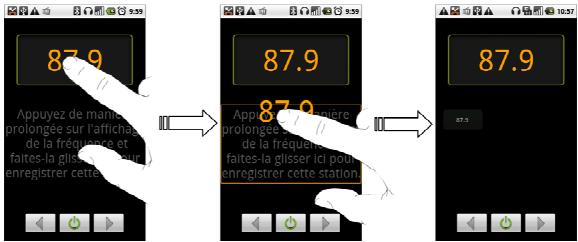
- Appuyez sur les touches de volume pour régler le volume.
- Appuyez sur la touche Menu > Veille pour régler la minuteserie de mise en veille de la radio FM.
- Appuyez sur pour éteindre la radio FM.
Musique
L'option Musique vous permet de dire vos fichiers audio numériques depuis la carte mémoire de votre téléphone.
Ouverture de la section Musique
Vous doivent accorder par copier les fichiers audio que vous poulez dire sur toute carte mémoire.
- Appuyez sur > Musique pour ouvrir le lecteur de musique.
- Sélectionnéz un fichier pour ouvrir le lecteur de musique.
Lecture de musique
- Appuyez sur Artistes/Albums/Chansons/Sélections pour trouver la chanson que vous pouze écouter.
- Appuyez sur une chanson de la liste pour lancer la lecture.

Remarques :
Appuyez sur les touches de volume pour régler le volume.
Vous pouvez creer des sélections pour organiser vos fichiers de musique.
- Sélectionnéz un fichier de musique que vous VOULEZ ajouter à une nouvelle playlist.
- Appuyez longuement sur un fichier jusqu'à ce qu'un menu de raccourci s'affiche.
- Appuyez sur Ajouter à la playlist.
- Appuyez sur Nouveau.
- Saisissez le nom de la seLECTION et appuyez sur Enregistrer. La seLECTION est créé et le fjichier que vous avez seLECTIONné est ajusté à cette selection.
- Appuyez sur Playlists sur l'écran Musique pour afficher toutes les sélections.
- Appuyez longuement sur la playlist que vous pouze lire ou modifier jusqu'à ce qu'un menu de raccourci s'affiche.
i. Appuyez sur Lire pour dire la seLECTION.
ii. Appuyez sur Supprimer pour supprimer la selection.
iii. Appuyez sur Renommer pour modifier le nom de la sélection.
Ajout des chansons à une playlist
- Ouvrez le dossier contenant la chanson que vous pouze ajouter à une seLECTION.
- Appuyez longuement sur cette chanson jusqu'à ce qu'un menu de raccourci s'affiche.
- Sélectionnez Ajouter à la playlist.
- Choisissez une seLECTION dans la liste.
Choix d'une chanson en tant que sonnerie
- Ouvrez le dossier contenant la chanson que vous voulez utiliser en tant que sonnerie.
- Appuyez longuement sur cette chanson jusqu'à ce qu'un menu de raccourci s'affiche.
- Sélectionnez l'option Util comme sonnerie.
Conseils :
vous pouvez égalementCHOISIR une chanson, pendant que vous I'ecoutez,pour en faire une sonnerie en appuyant sur la touche Menu Util. comme sonnerie.
VédoS
Vous pouvez utiliser l'option Vidéos pour dire vos fichiers video.
Ouverture deVIDEOS
- Appuyez sur la touche Accueil > Vidéos pour ouvrir
I'ecran Videos.
Votre téléphone vous presenta teras tous les fichiers video enregistrres sur toute carte memoire.
- Appuyez sur un fichier video pour ouvrir le lecteur video.
Lecture deVIDEOS
Copiez le fichier video sur votre carte mémoire avant de le dire.
- Sur l'écran Vidéos, appuyez sur le fjichier video que vous pouzez dire.
- Appuyez sur l'écran pour afficher la barre de commandes.
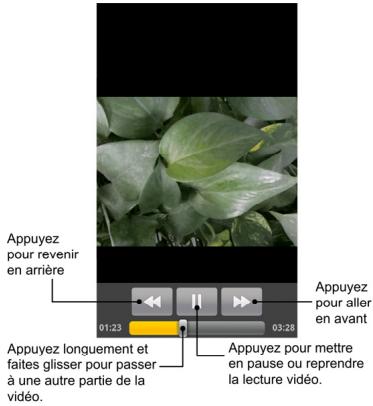
Galerie
La Galerie vous aide à afficher vos photos et à visionner vos vidés. En ce qui concerne les photos, vous pouze aussi réaliser des tâches de retouche de base. Par exemple, vous pouvez les utiliser comme fond d'écran ou icône d'un contact, et les partager avec vos amis.
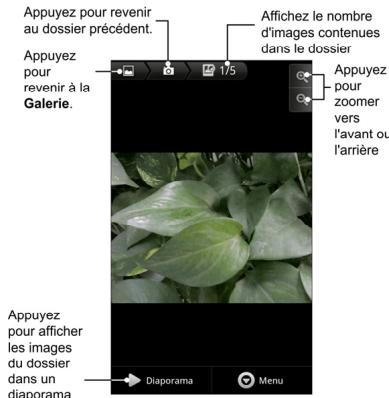
Magnétophone
Magnétophone vous permet d'enregistrer vos mémos vocaux et d'eventuèlement les définir comme sonnerie.
Ouverture de l'enregistreur desons
Appuyez sur la touche Accueil > Magnétophone pour ouvrir l'enregistreur de sons.
Remarques :
Vous doivent acceder une carte mémoire pour pouvoir utiliser l'enregistreur de sons.
Enregistrer votre mémo
- Approchez le microphone de votre bouche.
- Appuyez sur pour commencer l'enregistrement.
- Appuyez sur pour arreter l'enregistrement.
- Appuyez sur pour écouter l'enregistrement de votre voix.
- Appuyez sur OK pour sauvegarder l'enregistrement vocal, ou appuyez sur Supprimer pour le supprimer.
Remarques :
Vos enregistements sont disponibles en appuyant sur la touche Accueil > Musique > Playlists > Mes enregistements audio. Si vous pouze selectionner un enregistrement pour en faire une sonnerie, appuyez longuement sur l'enregistrement et selectionnez l'option Util. comme sonnerie dans le menu de raccourci qui s'affiche.
Applications Google
Connexion à votre compte Google
Lorsque vous vous connectez à votre compte Google, vous pouvez synchroniser Gmail, le calendrier et les contacts entre votre téléphone et Internet.
- Appuyez sur une application Google, par exemple Google Talk.
- Lisez les instructions et appuyez sur Suivant.
- Appuyez sur Se connecter si vous avez un compte Google. Saisissez votre nom d'utilisateur et votre mot de passer et appuyez sur Se connecter.
Appuyez sur Créer si vous ne possédez pas encore de compte Google.
Utilisation de Gmail
Gmail (ou Google Mail) est le service de messagerie électronique basée sur Internet de Google. Gmail est configuré lorsque vous vous connectez à votre compte Google. Selon vos paramètres de synchronisation, le compte Gmail sur votre téléphone est automatiquement synchronisé avec votre compte Gmail sur Internet.
Ouverture de Gmail
Appuyez sur >Gmail.
Création et envoi d'un e-mail
- Dans la boîte de réception, appuyez sur la touche Menu puis sur Nouveau message.
- Saisissez l'adresse e-mail du destinataire du message dans le champ A. Si vous envoyez l'e-mail à plusieurs destinataires, séparez les adresses e-mail par une virgule. Vous pouvez ajouter autant de destinataires que vous le souhaitez.
- Saisissez l'objet de l'e-mail et composez votre message.
- ÀpRES avoir composé votre e-mail, appuyez sur Envoyer.
Utilisation de Google Agenda
Appuyez sur la touche Accueil > > Agenda pour utiliser Google Agenda, l'application de calendrier de Google. Le calendrier vous permet de planifier des rendez-vous, des réunions et d'autres événements. Vos rendez-vous apparaissent à l'écran selon leur planification. Tous vos rendez-vous sont synchronisés avec votre compte Google, ce qui vous permit de partager votre calendrier, d'avoir votre calendrier toujours avec vous et de receivevoir des rappels par e-mail pour les événements à voir.
Utilisation de Google Talk
Google Talk est le programme de messagerie instantanée de Google qui vous permet de communiquer avec d'autres personnes qui utilisent également Google Talk.
Ouverture de Google Talk
Appuyez sur > Google Talk.
Ajout d'un nouvel ami
Vou pouve uniquement ajouter des personnes possedant un compte Google.
- Dans la liste d'amis, appuyez sur la touche Menu > Ajouter un ami.
- Saisissez l'ID Google Talk ou l'adresse e-mail Google de l'am qui que vous pouze ajouter.
Afficher et accepter une invitation
- Dans la liste des amis, appuyez sur la touche Menu > Invités.
Toutes les invitations à des discussions que vous avez envoyées ou reçues sont répertoriées sur l'écran des invitations en attente.
- Appuyez sur une invitation en attente, puis appuyez sur Acceptor ou sur Refuser.
Modification de votre état en ligne
- Appuyez sur l'icone d'etat en ligne à côté de votre message d'etat, et Sélectionnez l'etat que vous désirez dans le menu.
- Appuyez sur le champ du message d'etat, puis saississez votre message d'etat personnelisé à l'aide du clavier virtuel.
Lancement d'une discussion
- Appuyez sur le nom d'un ami dans la liste d'amis.
- Discutez avec votre ami en saisissant le texte à l'aide du clavier virtuel.
- ÀpRES avoir saisième message, appuyez sur Envoyer.
Paramètres du téléphone
Paramètres de base
Réglage de l'heure et de la date
- Appuyez sur la touche Accueil > touche Menu > Paramétres > Date et heures.
- Désélectionné la case à cocher Automatique si vous préférez configurer vous-même l'heure et la date.
-
Configurez les paramètres d'heure et de date :
-
Appuyez sur Définir la date. Réglez la date et appuyez sur Définir pour l'enregistrer.
- Appuyez sur Définir fuseau horsaire et appuyez sur la zone où vous vous trouvez.
- Appuyez sur Définir l'heure. Réglez l'heure et appuyez sur Définir pour l'enregistrer.
- Appuyez sur la case à cocher située derrière Utiliser format sur 24 h pour changer le format d'heure.
- Appuyez sur Choisisr format de date et Sélectionnez le format horsaire que vous préférez.
Paramètres d'affichage
En appuyant sur touche Accueil > touche Menu > Paramètres > Sons et affichage, vous pouvez ainsi configurer
les paramètres d'affichage à votre convenance : orientation, animation, luminosité, et liéai de temporisation de l'écran.
Regler la luminosité de l'écran
- Sélectionnez l'option Luminosite dans les paramètres d'affichage.
- Reglez la luminosité et appuyez sur OK.
Régler le délambdavant que l'écran ne s'éteigne
- Appuyez sur l'option Mise en voille de l'écran dans les paramètres d'affichage.
- Sélectionnez le délais dans la liste.
Changer automatiquement l'orientation de I'écran
Vous pouvezCHOISIR de faire automatiquement basculer l'orientation de votre écran entre les modes Paysage et Portrait en faisant pivoter votre téléphone.
Cochez la case Orientation dans les paramètres d'affichage. Si vous poulez désactiver cette fonction, désélectionnez la case à cocher Orientation.
Montré une animation à l'ouverture/la fermeture des fenêtres
Vous pouvezCHOISIRd'afficher une animation lors de l'ouverture ou de la fermeture des fenêtes.
- Appuyez sur Animation dans les paramètres d'affichage.
- Sélectionnez le type d'animation souhaité.
Si vous voulez désactiver cette fonction, cochez la case Aucune animation.
Paramètres de son
En appuyant sur la Touche Accueil > touche Menu > Paramétres > Sons et affichage, vous pouvez configurer les paramétres sonores tels que les sonneries et les notifications...
Définir la sonnerie
- Appuyez sur l'option Sonnerie du téléphone dans les paramètres de son.
- Dans la liste contextuelle, Sélectionnez la sonnerie que vous pouze utiliser.
Conseils :
Voussoupiezegalementchosirunfichieraudioentant que sonnerie en parcourantla listede musiques.
- Affichez la liste des chansons en appuyant sur la touche Accueil > Musique > Chansons.
- Appuyez longuement sur la chanson que vous voulez jusqu'à ce que le menu de raccourci s'affiche.
- Sélectionnez l'option Util comme sonnerie.
Définir la sonnerie de notification par défaut
-
Sélectionnez l'option Sonnerie de notification dans les paramètres de son et d'affichage.
-
Faites défilier la liste des sonneries et Sélectionnez cette que vous pouze utiliser comme sonnerie de notification par défaut.
- Appuyez sur OK pour enregistrer.
Basculer le téléphone sur le mode Silencieux
- Cochez la case Mode silencieux dans les paramètres de son et d'affichage.
- Vous pouvez aussi passer au mode Silencieux en appuyant longuement sur la touche de volume (-) ou, si l'écran est verrouillé, en déplaçant la barre Son désactifé vers la gauche, comme décrit plus bas.
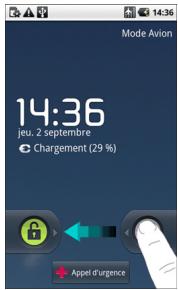
L'icône du mode Silencieux apparaît sur la barre d'état.
Basculer le téléphone en mode Vibreur
Cochez la case Vibreur dans les paramètres de son et d'affichage.
Si vous téléphone se trouve déjà en mode Silencieux, l'icone de vibration sera affichée dans la barre d'etat.
Activer l'option de retard haptique
Voussouspouvezobteniraréponse par vibrationlorsqueyou appuyez sur les touches programmables ou sur certains élémentsde l'interface,si youssavozactivéleretour haptique.
- Appuyez sur la touche Accueil > Paramètres > Sons et affichage.
- Cochez la case Retour haptique.
Réglage du volume de la sonnerie
Si vous voulez régler le volume de la sonnerie, assurez-vous que le téléphone n'est pas en mode Silencieux.
- Sélectionnez l'option Volume de la sonnerie dans les paramètres de son et d'affichage.
- Réglez le volume de la sonnerie et appuyez sur OK pour enregistrer.
Conseils :
Vous pouvez régler rapidement le volume de la sonnerie en appuyant sur les touches de volume de n'importe quel écran.
Remarques :
Si vous pouvez régler le volume des notifications en même temps que celui de la sonnerie, cochez la case Utiliser le volume des appeals entrants pour les notifications.
Réglage du volume des medias
Vous pouvez régler le volume des lecteurs de musique et de video.
- Sélectionnez l'option Volume dans les paramètres de son et d'affichage.
- Reglez le volume du média et appuyez sur OK pour enregistrer.
Activer les tonalités de la numérotation
Voupeuz configurer votre telephone pour qu'il émette des tonalités lorsque vous appuyez sur les touches de numérotation.
Cochez la case Tonalités touches audible dans les paramètres de son et d'affichage.
Activer les tonalités de seLECTION à l'écran
Vous pouvez régler votre téléphone pour qu'il émette un son lorsque vous effectuez une sélection en touchant l'écran.
Cochez la case Sélections audibles dans les paramètres de son et d'affichage.
Activer les notifications de carte mémoire
Voussouspoucez configurerervoitrélephone pour qu'il émette un son pour les notifications de carte mémoire.
Cochez la case Notifications carte SD (carte mémoire) dans les paramètres de son et d'affichage.
Paramètres linguistiques
You pouze changer la langue du système de votre téléphone.
Changer la langue de votre système d'exploitation
- Appuyez sur > Paramètres > Langue et clavier > Langue et région.
- Sélectionnez une langue dans la liste des paramètres régionaux pour en faire la langue du système.
Services de réseau mobile
Les services GSM et WCDMA sont pris en charge par votre téléphone. Vous pouvez configurer les paramètres réseau en fonction de votre service téléphonique.
Activer les données en itinérance
- Appuyez sur > Paramètres > Sans fil et réseaux > Réseaux mobiles.
- Cochez la case Itinérance des données pour activer la connexion aux services de données lors de l'itinérance.
Changer de mode réseau
- Appuyez sur > Paramétres > Sans fil et réseaux > Réseaux mobiles > Mode réseau.
- Sélectionnez l'option GSM/WCDMA automatique, WCDMA uniquement ou GSM uniquement pour changer de mode réseau.
Changer d'opérateur réseau
- Appuyez sur > Paramètres > Sans fil et réseaux > Réséaux mobiles > Opérateur de réseau.
- Appuyez sur Recherche les reseaux pour régler manuellement l'opérateur, ou appuyez sur Sélection automatique pour sélectionner automatiquement l'opérateur.
Définir les nombres des points d'accès
Vous pouvez utiliser les noms de points d'accès (NPA) par défaut pour vous connecter à Internet. Si vous souhaitez ajouter un nouveau NPA, veuillez contacter votre opérateur réseau pour obtenir des informations détaillées.
1 Appuyez sur la touche Accueil > Paramétres > Sans fil et réseaux > Réseaux mobiles > Noms des points d'accès.
2 Appuyez sur la touche Menu > Nouvel APN.
3 Réglez les paramètres requis (voir Connexion - Connexion à Internet - GPRS/3G/EDGE - Ajouter une connexion GPRS/3G/EDGE.)
4 Appuyez sur la touche Menu > Enregistrer.
Paramètres de sécurité
Vous pouvez protégé votre apparéil et votre carte SIM contre une'utilisation non autorisé.
Protection de votre téléphone à l'aide d'un verrou d'écran
Régler le modele de déverrouillage de l'écran
Vous pouvez protégier votre téléphone contre une utilisation non autorisée en créé un modèle personnel de déverrouillage de l'écran.
- Appuyez sur la touche Accueil > Paramétres > Lieu et sécurité > Créer un schéma.
- Lisez les instructions et appuyez sur Suivant.
- Observe l'exemple de schéma et appuyez sur Suivant.
- Dessinez votre propre modele et appuyez sur Continuer.
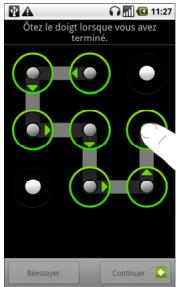
- Dessinez de nouveau le schéma et appuyez sur Confirmer. Verrouiller l'écran
Appuyez sur la touche Marche-Arrêt pour verrouiller l'écran.
Déverrouiller l'écran à l'aide d'un modele
- Appuyez sur la touche Marche-Arrêt.
- Dessinez le modele que vous pouze définir pour déverrouiller l'écran.
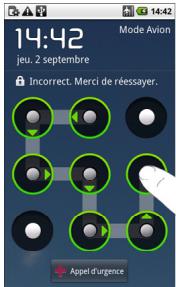
En cas d'erreur, votre téléphone vous invitera à essayer à nouveau.
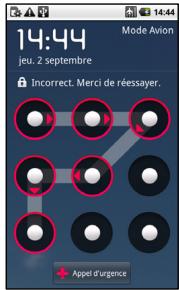
Protection de votre carte SIM par PIN
Vous pouvez définir le mot de passer PIN afin d'éviter que d'autres personnes n'utilisent la fonction SIM. Le code PIN d'origine vous est fourni par votre opérateur.
- Appuyez sur > Paramètres > Lieu et sécurité > Configurer le verrouillage de la carte SIM/RUIM.
- Cochez la case Verrouiller la carte SIM/RUIM.
- Saisissez le code PIN et appuyez sur OK.
Changer le code PIN SIM
Avant de changer le code PIN SIM, vous doivent l'activer.
- Appuyez sur la touche Accueil > Paramètres > Lieu et sécurité > Configurer le verrouillage de la carte SIM/RUIM.
- Appuyez sur Modifier le code PIN SIM/RUIM.
- Saisissez le code PIN et appuyez sur OK.
- Saisissez un nouveau code PIN et appuyez sur OK.
- Saisissez une nouvelle fois le nouveau code PIN et appuyez sur OK.
Configuration du stockage des informations d'identification
Voussouspoucezchoisird'autoriserdesapplicationsàaccederadescertificatésedecurityetàd'autresinformationsd'identification.
Activer les informations d'identification sécurisées
- Appuyez sur la touche Accueil > Paramètres > Lieu et sécurité.
- Appuyez sur Définir le mot de passer pour creer un mot de passer.
Conseils :
Voussousseussi installer descertificatshiffrésa partir devoirtecartememoireenappuyantsur Installer depuis lacarteSD(carte mémoire).
- Cochez la case Identifiant sécurisés.
Supprimer les informations d'identification
- Appuyez sur > Paramétres > Lieu et sécurité.
- Appuyez sur Effacer le stockage pour effacer les identifiants.
Gestion de la mémoire
Gestion de la carte mémoire
Afficher les informations sur l'espace
Appuyez sur la touche Accueil > Paramètres > Carte SD et mémoire.
Les informations sur l'espace de stockage sont disponibles sous Espace total/Espace disponible dans la section Carte SD.
Retirer la carte mémoire
- Appuyez sur la touche Accueil > Paramètres > Carte SD et mémoire.
- Appuyez sur Désactiver la carte SD.
L'icone apparait dans la barre d'etat.
Formater voire cartememoire
- Retirez la carte mémoire.
- Appuyez sur Formater la carte SD.
- Appuyez sur Formater la carte SD pour confirmer.
Gestion du stockage interne du téléphone
Afficher les informations sur l'espace du téléphone
- Appuyez sur la touche Accueil > Paramètres > Carte SD et mémoire.
- Faites défilier les options jusqu'à Espace disponible dans la section Mémoire interne du téléphone.
Paramètres de confidentialité
Réinitialiser les paramètres d'usine
- Appuyez sur la touche Accueil > Paramètres > Confidentialité.
-
Appuyez sur Restaurer valeurs d'usine.
-
Appuyez sur Réinitialiser le téléphone.
- Appuyez sur Tout effacer.
Paramètres d'applications
Gestion d'applications
Vous pouvez afficher etGERER les applications installes sur voitré téléphone.
Afficher les applications installées sur votre téléphone
Appuyez sur la touche Accueil > Paramètres > Applications > Gérer les applications.
Votre téléphone répertorie ces applications au sein d'une liste.
Autoriser l'installation d'applications non commerciales
- Appuyez sur la touche Accueil > Paramètres > Applications.
- Cochez la case Sources inconnues.
Installer une application
Vous pouvez installer une application à partir d'Android Market en la sélectionnant, puis enChoosingant Installer.
Vous pouvez aussi installer une application non commerciale si vous avez autorisé son installation. Assurez-vous que vous sélectionnez une application développée pour votre type de téléphone et de processeur.
- Appuyez sur la touche Accueil > > Mes fichiers et ouvre le dossier dans lequel se trouve l'application que vous souhaitez installer.
- Appuyez sur l'application pour commencer l'installation.
- Lisez les instructions d'installation fournies avec l'application et suivez-les pour terminer la configuration.
Supprimer une application
- Appuyez sur la touche Accueil > Paramètres > Applications > Gérer les applications.
- Appuyez sur l'application que vous voulez supprimer.
- Appuyez sur Désinstaller et sur OK pour confirmer.
Si vous avez télécharge l'application depuis Android Market, vous pouze aussi acceder à la page Télechéargements, appuyer sur l'application, puis appuyer sur Désinstaller pour la supprimer de votre téléphone.
Autres paramètres
Paramètres de recherche
Vous pouvez gérer les paramètres et l'historique en appuyant sur la touche Accueil > Paramètres > Recherche.
Paramètres de recherche Google
-
Afficher les suggestions Web : affiche les suggestions de Google pendant la saisie.
-
Historique des recherches : permet de configurer les paramètres de l'historique de recherche.
Paramètres des éléments de recherche
Appuyez sur la touche Accueil > Paramètres > Recherche > Sources.
Lorsque vous recherchez un élément sur votre téléphone, seuls les éléments recherchables seront pris en compte.
Paramètres de la synthèse vocale
Vous pouvez définir les options de conversion de texte par synthèse vocale en appuyant sur Touche Accueil > Paramétres > Synthese vocale. Avant d'utiliser cette fonction, vous devez installer l'application de données vocales.
Autres applications
Réveil
Régler les alarmes
- Appuyez sur la touche Accueil > Rexeil.
- Appuyez sur l'alarme par défaut pour la configurer, ou appuyez sur la touche Menu > Ajouter alarme pour creer une nouvelle alarme.
- Cochez la case Activer alarme et modifiez les éléments voulus, tels que le nom, l'heure, la répetition, le rappel, la durée, le mode vibreur, la sonnerie, le volume, le crescendo de volume et le décai.
Docs To Go
Vous pouvez utiliser cette suite d'applications pour ouvrir des fichiers Word, Excel, Powerpoint ou PDF.
Lisez les instructions qui s'affichent à l'écran pour obtenir des informations détaillées.
Bloc-notes
Le bloc-notes permet de rédigier des mémos de texte. Appuyez sur la touche Menu pour ajouter ou supprimer des notes.
Appuyez longuement sur une note existante pour la modifier, la supprimer ou en changer le titre.
Calculatrice
Ouvrir la calculatrice
Appuyez sur > Calculatrice.
Conseils :
Appuyez sur la touche Menu > Panneau avancé pour utiliser des calculs scientifiques.
Boîte à outils SIM
Ne s'affiche à l'écran que si vous carte SIM propose cette fonction. Pour utiliser les services de la carte SIM, commencez par insérer la carte dans le téléphone.
Appuyez sur la touche Accueil > Boite à outils SIM.
Gest. des tâches
Utilisez le Gest. des tâches pour afficher et arrêter les applications en cours d'exécution.
Chronomètre
-
Appuyez sur > Chronomètre.
-
Appuyez sur Demarrer pour lancer le chronométrage.
-
Appuyez sur Pause pourmettre le chronométrage en pause,puis appuyez sur Reprend pour continuer.
- Appuyez sur Réinit. pour remettre le chronomètre à zéro.
\section*{Caracteristiques}
| Dimensions | Environ 114 mm × 54,5 mm × 11,8 mm | |
| Poids | Environ 110 g (battery incluse) | |
| Support | Prise en charge GSM/WCDMA | |
| Dimensions, résolution et espace de couleurs de l'écran principal | 3,5 pouces, 480*800 | |
| Caméra arrêté | Type de capteur | CMOS |
| Résolution de prise de vue | 3,2 M de pixels | |
| Mémoire interne totale | 512 Mo | |
| Carte mémoire amovible | Carte Micro SD prise en charge | |
| Capacité maximale de la carte mémoire | 8 Go | |
| Batterie | Capacité | 1250 mAh |
| Autonomie en veille | Environ 165 h (en fonction de l'état du réseau) | |
| Autonomie en conversation | Environ 240 min (en fonction de l'état du réseau) | |
| Version du navigateur WAP | WAP 2.0 | |
Déclaration de conformité CE C € 1588 ①
Il est déclaré dans la presente que le produit mentionné suivant:
Type de produit : Téléphone portable numérique WCDMA/GSM (GPRS) bi-bande
N^ de modulo: ZTE-BLADE
Est conforme aux principales exigences de protection de la directive sur les équipements radio et de télécommunications (directive CE 1999/5/CE) et la directive de compatibilité electromagnétique (2004/108/EC).
La presente déclaration s'applique à tous les exemplaires fabriqués et identiques aux spécimens fournis pour test/évaluation.
Une évaluation de la conformité du produit aux exigences relatives à la directive sur les équipements radio et de télécommunications (directive CE 1999/5/CE) a été réalisée par American TCB (Organisme Noticesé n° 1588), sur la base des normes suivantes :
| Sécurité | EN 60950-1:2006 |
| EMC | EN 301 489-1 V1.8.1; EN 301 489-7 V1.3.1; EN 301 489-17 V1.3.2; EN 301 489-19 V1.2.1; EN 301 489-24 V1.4.1; EN 55013:2001+A2:2006 EN 55020:2007; |
| Radio | EN 301 511 V9.0.2; EN 301 908-1 V3.2.1; EN 301 908-2 V3.2.1; EN 300 328 V1.7.1; |
| Santé | EN 50360:2001; EN 62209-1:2006; IEC 62209-2:2010; EN 50332-1:2001; EN 50332-2:2003 |
Cette déclaration relève de la responsabilité du fabricant:
ZTE Corporation
Personne autorisée à signer pour la société:
| Xu Feng | Directeur Qualité de ZTE Corporation |
| Nom en caractères d'imprimerie et fonction dans la société Shenzhen, le 21 juillet 2010 | |
| Lieu et date | Signature valable endroit |