
OR243HD - Récepteur satellite WISI - Notice d'utilisation et mode d'emploi gratuit
Retrouvez gratuitement la notice de l'appareil OR243HD WISI au format PDF.

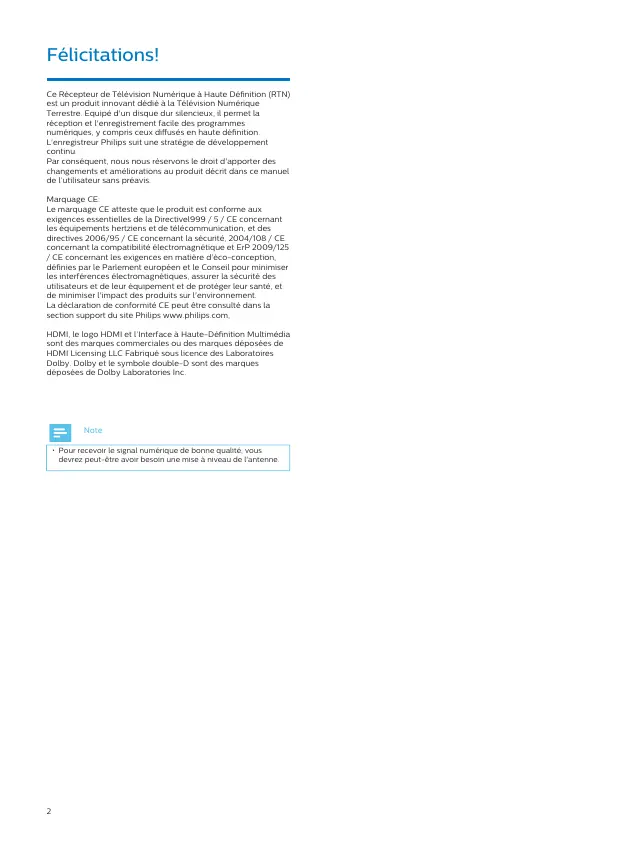
| Type de produit | Récepteur satellite numérique terrestre HD |
| Marque | WISI |
| Modèle | OR243HD |
| Dimensions (L x P x H) | 148 x 110 x 35 mm |
| Poids | 0,27 kg |
| Alimentation | 220-240 V, 50 Hz |
| Consommation maximale | Moins de 12 W |
| Consommation en veille | Moins de 1 W |
| Normes de réception | DVB-T / DVB-T2 |
| Résolution vidéo maximale | 1080p (Full HD) |
| Sorties vidéo | HDMI, SCART |
| Sortie audio numérique | Coaxiale S/PDIF |
| Connectivité | 1 port USB 2.0 (avant) |
| Fonctions principales | Réception TNT HD, enregistrement sur USB, lecture multimédia (vidéo, musique, photos), guide EPG, contrôle parental, décalage temporel |
| Enregistrement | Sur périphérique USB (clé ou disque dur, ≥ 2 Go recommandé) |
| Formats de fichier supportés | MPEG-2, MPEG-4, H.264, AC3, MP3, JPEG, etc. |
| Télécommande | Avec piles AAA fournies |
| Entretien et nettoyage | Débrancher avant nettoyage ; utiliser un chiffon sec ; ne pas utiliser de liquides |
| Sécurité | Contrôle parental avec mot de passe ; verrouillage des chaînes |
| Pièces détachées et réparabilité | Contacter le service client WISI ou Philips pour les pièces et réparations |
| Informations générales | Conforme CE ; recyclage conforme DEEE ; marque déposée Dolby Digital Plus |
FOIRE AUX QUESTIONS - OR243HD WISI
Questions des utilisateurs sur OR243HD WISI
0 question sur cet appareil. Repondez a celles que vous connaissez ou posez la votre.
Poser une nouvelle question sur cet appareil
Téléchargez la notice de votre Récepteur satellite au format PDF gratuitement ! Retrouvez votre notice OR243HD - WISI et reprennez votre appareil électronique en main. Sur cette page sont publiés tous les documents nécessaires à l'utilisation de votre appareil OR243HD de la marque WISI.
MODE D'EMPLOI OR243HD WISI
Manuel de l'Utilisateur
Felicitations!
Ce Récepteur de télévision Numérique à Haute Définition (RTN) est un produit innovant dédié à la Telejournal Numérique Terrestre. Equipe d'un disque dur silencieux, il permet la réception et l'enregistrement facile des programmes numériques, y compris certains diffusions enHaute définition. L'ingépressur Philips suit une strategie de développement continu
Par consécutif, nous nous réservons le droit d'apporter des provisions et autres au titre précités dans ce manufé de l'utilitaire sans préviaté.
Marquage CE:
Le marquage CE atteste que le produit est conforme aux exigences essentielles de la Directivel 999/5 / CE concernant les équipements hertziens et de télécommunication, et des directives 2006/95 / CE concernant la sécurité, 2004/108 / CE concernant la compatibilité electromagnetique et ErP 2009/125 / CE concernant les exigences en matière d'éco-conception, définies par Le Parlement européen et le Conseil pour minimiser les interférences electromagnetiques, assurer la sécurité des utilisateurs et de leur équipement et de protégger leur santé, et de minimier l'impact des produits sur l'environnement. La déclaration de conformité CE peut être consultée dans la section support du site Philips www.philips.com.
HMDI, le logo HDMI et Interface à Haute-Definition Multimédia sont des marques commerciales ou des marques déposées de OMNI Licensing LLC Fabrique sous licence des Laboratoires Dolby-Dolby. Le Comité de Produktion est le comité des marques déposées de Dolby Laboratories Inc.

Note
- Pour recevoir le signal numérique deonne qualite, vous devrez peut-Etrevoir avoir besoin une mise a nivea du antennae.
Contenu
1 Les recommendations de sécurité 4
Oumettrevoireboitiedecodeur? 4
Mises en garde et consignes de sécurité 4
Batteries 5
Ingérence 5
Les périhériques de stockage USB 5
Nettoyage du boitier decodeur 5
2 Ce qui est dans la boite 6
Panneau avant du boitier decodeur 7
Le panneau arriere du boitier decodeur 7
Vue d'ensemble de la télécommande 8
3 Connecter vos apparéils 9
Raccordement à l'antenne terrestre 9
La connexion au téléviseur 9
Connexion a un systeme Home Cinema 10
4 Avant de commencer 11
Les bases du système de menu 11
arbre Menu 12
5 Mise en route 14
Bienvenue 14
Installation 14
6Opération 15
Acceder au Guide electronique des programmes (EPG) 15
Modifier le canal 15
7 Configuration du Systeme 17
Menu de configuration du système 17
Langue 17
Système de télévision 17
Réglage de l'heure locale 17
Réglage de l'heure 17
Verrouillage parental 18
Réglage OSD 18
Favori 18
Réglage de la Description Audio 18
Réglage à vue-multiple 19
Autre 19
8 Outils 20
Outils du menu principal 20
Information 20
Réglage d'usine 20
Mise à jour des logiciels 20
Supprimer le périhérique USB en toute sécurité 20
9 Jeu 21
menu des Jeux 21
10 Lecteur Multimédia 22
Menu principal du Lecteur Multimédia 22
Relire les medias 22
Informations HDD 23
Réglage DVR 23
11 Decalage dans le temps / Enregistrement 24
Décalage Dans Le Temps 24
Enregistrement 24
Régler l'enregistreur numérique 24
12 Environment 25
Signification des logos prsentes sur le produit ou son 25 emballage
Recyclage et elimination des produits 25
La directive europeenne sur les déchets d'equipements 25 électriques et électroniques (DEEE)
La directive relative à la limitation de l'utilisation de certaines 25 substances dangereuses dans les équipements Electroniques (LSD)
La consommation electrique de l'enregistreur 25
13Dépannage 26
Utilisation du boitier decodeur 26
Mise à jour du logiciel 26
14 Soutien à la clientèle 27
15 Spécifications 28
Votre nouvel équipement contient:
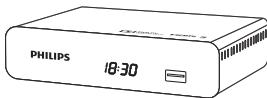
Enregistreur de Television Numérique à Haute Définition (ETN)
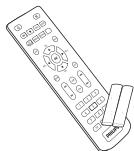
Télécommade avec 2pcs (AAA)

Conditions de sécurité

Guide de démarriage rapide

Carte de garantie
Panneau avant du boitier decodeur
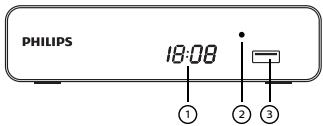
① Affichage numérique
- Affiche l'heure actuelle lorsque le bottier decodeur est en mode veille.
- Indique le nombre du programme lorsque le boltier décodeur est allumé.
- Montre l'activité du disque duré (Enregistrement en cours, relecture des programmes...)
② LED
- Vert : fonctionnement
- Rouge: Veille
③ Place des USB
Le panneau arrêté du boitier décodeur
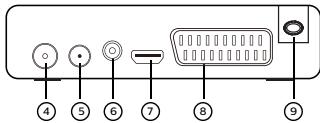
④ Entrée de l'Antenne
⑤ Sortie d'antenne (Boucle iterative seulement)
⑥ Connecteur audio numérique (S / PDF)
⑦ Connecteur HDMI audio video numérique
Connecteur SCART (TV ou VCR / DVD)
9 Alimentation CA
Vue d'ensemble de la télécommande
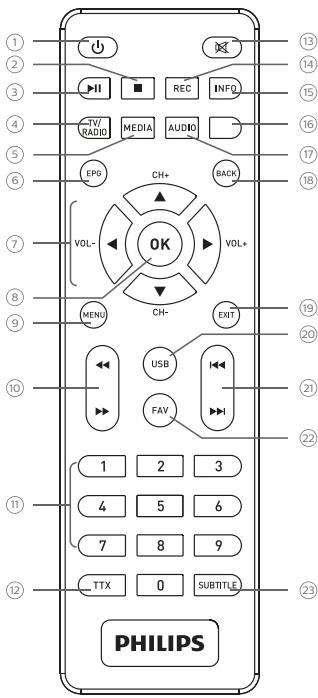
①
- Mettez le boitier découper en mode videe / réveiller le boitier découper
②
- Arretez
(3)
Lecture / Pause
④ TV/RADIO
- Basculer entre TV et Radio / bouton Rouge
⑤ MEDIA
Entrez dans le menu PVR pour le collage U / bouton vert
⑥ E
Ouvrez le Menu du Guide du Programme Electronique
⑦
- Déplacer dans une page, le menu.../CH+-.-/VOL+.
⑧ OK
- Afficher la liste deschains, confirmer une selection
9 MENU
- Menu d'accès
10
Remontage/Avance-rapide
10a9
- Options des canaux d'accès et les différences sur écran
12 TTX
- Affichage des pages Télatexte lorsqu'ils sont disponibles
(3)
- Mettez le son en marche / arrêt
14 REC
Lancement enregistrement immédiat, programme un enregistrement à partir du guide TV
15 INFO
- Affichage les informations du programme et les options
16 Touche bleue
Options sur I'ecran MHEG. Pages teletexte et le menu
(17) AUDIO
- Sélectionnez le mode audio et la piste audio / Touche jaune
18 BACK
- Retour à la chaine précédente. écran ou en mode
19 EXIT
Sortir de I'ecran ou du reglage actuel
20 USB
- Entrez la lecture multimédia à partir de collage U
(2)
(Saut arrirée / Saut avant)
2 FAV
Ouvrez la liste des favors
SUBTITLE
Sous-titre marche/arret
Piles
La télécommande a besoin de deux piles (AAA) pour fonctionner. Le dessin dans le compartment de la pile indique comment les installer. Les piles fouries ne sont pas rechargeables.
3 Connecter vos apparecsils
Avant d'installer votre boitier décembre:
- S'il vous plait vérifier que la livraison est complete (voir ce qui y a dans la bolte, page 6).
. S'il vous platt assurer que les produits allaire re (enregistrure, télévisuer, magnétoscope / DVD . ) sont débranchés avantles autres clients . - S'il vous plait assurez-vous que la télévision numérique terrestré (TNT) est disponible dans votre région.
Raccordement à l'antenne terrestre
Très souvent, pour Obtoir la(Meilieuréception, youousse tout simplement avoir besoin d'ajustervoirote antenne.
et l'autreamenitale,voupplaspeinté le peintione anternite au autre système,plus idinformations,s'il vous plait contactezveut distributeur的专业ise.
Antenne extérieure standard
Utilissez de préférence une antenne de tout extérieur qui est concise pour recevoir les chaînes UHF (21 à 69). Toutefois.
- Si Youre immuable es équité d'un ancien matériel d'anterenne, les calhnes numériques peuvent être difficibles, voire impossible, de revoir. Le problème ne peut être résolu qu'en changeant l'anterneau.
- Si vous immobile est équipé d'une antennée commune qui content des filtres spécifique concuts pour les chaines analogiques, très probablement, la reception ne fonctionner pas correctement et les dévrez contacter l'administrateur de l'immobile.
- Certains antennes dirigées vers un émetteur de télévision analogue导向 doivent être réagissant à un émetteur de télévision numérique. Si vous rencontres des problèmes de rééjection, pouvez appuyer officialement esayer de placer l'antenna à des hauteurs différentes.
Antenne interieure
Dans des conditions de reception idéales, ce type d'antenne est suffuant: Cependant, quelques consuls utilisons sont courants.
utiliser une antennene concue pour receivevoir les canaux 21 à 69.
- installer l'antonne prés de la fénètre et la diriger vers l'émetteur de télévision numérique.
- Si possible, utiliseze une antenné avec un amplificateur. Le bottier découver ce peut fournir une alimentation à distance à chaque année interieure (voir le Reglage des paramétres de puissance, page 29).
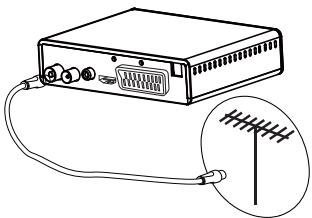
Raccordement à l'antenne
1 Branche le cédé d'antonne (non fouin) dans le connecteur ANTENNA IN d'entretre sur ce rupture bolter décocquer.
2 Pouvez branchier le connecteur de sortie RF de la bovine et du verticillium.
3 Émette un érodite, émette un magnétoscope / enregueur de DVD (câlement non four).
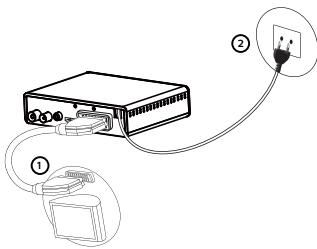
La connexion au téléviseur
Raccordement à un téléviseur haute définition en utilisant un cable HDMI
1 Pour profiter de la qualité Haute Définition de l'image, vous décièment qu'une photodécorée est possible et qu'une découver à celui de votre télévisseur (cable non fourm).
2 Branchez le cordon d'alimentation dans la prise murale.
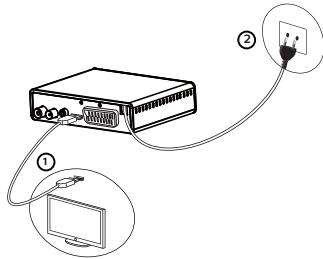
Connexion à un poste de télévision à définition standard
1) You nevez connecter le télévisuer à VOBtier lécodile au I'aide d'un connecteur SCART (non fournir).
2 Branchez le cordon d'allimentation dans la prise murale.
Connexion à un système Home Cinéma
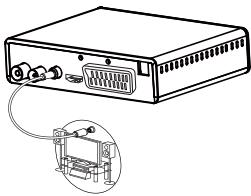
Certain programmes sont diffusés avec un sonnummer multicanal de haute qualité. La connexion de cette boltier décodeur à un système Home Cinema vousdonnera une experience cinematographique sonorentourant lorsquiverégarde ces programmes.
Cela peut facilement être fait en se connectant avec un cable coaxial (non fourni). La sortie numérique audio de cette boltier décodeur à l'entree coaxiale audio numérique de votre amplificateur ou une cinema Dolby® Digital Plus est la liée des innovations des Laboratoires Dolby dans l'audio de haute qualité numérique. Compatible avec les systèmes Dolby Digital, il repouxnd attentees de la puaprt des téléspectateurs exigeants et est évolutionale dans le monde diversifée de la livraison de contentu comme par exemple Diffusion TV Haute définition.

Note
- Pour plus d'information, s'il vous plaissé visiter le site Web suivant: http://www.dolby.com/consumer/setup/index.html
4 Avant de commencer
Les bases du système de menu
Comment acceder au menu principal?
Appuyer sur la touche (m)
Comment acceder a une fonction?
You could acceder à certaines fonctions à l'aide de la télémande ainsi que le menu principal.
Lorsque les deux possibles sont disponibles, les procédures correspondantes sont propôées.
Comment naviguer a travers les différents écans et les paramètres fixés?
Utilizez les touches de la télécommande:
- pour naviguer dans les menus et sous-menus.
- ou pour entrer dans un menu,
- pour acceder au menu précédent,
Présentation des menus
Pour facilitar la comprehension, l'accès à un menu est décrit dans ce manuel comme suit
_SOS > Menu > Sous-menu
Par exemple, quand vous lisez (voc) "Aller à >Configuration du système >Langue", vous deveze effectuer les actions suivantes sur toute la commande:
1 Appuyez sur (w) pour acceder au menu principal.
2 Appuyez sur la touche ou selectionner la configuration du système.
3 Appuyez sur la touche (kpourselectionner la Langue, pubes dans le menu avec)
Arbre de Menu
L'arbre ci-dessous presente les menus du boitier decodeur:

| Chaines | Liste des chaines TV |
| Liste des chaines Radio | |
| Supprimer tout |

| Installation | Recherche Auto |
| Recherche des chaines | |
| LCN |

| Réglage du système Langue | Langue | |
| Système TV | Première Langue | |
| Deuxieme Langue | ||
| Langue des Sous-titres | ||
| Télétexte | ||
| Sous-titre | ||
| Réglage de l'heure locale | Résolution Vidéo | |
| Format de l'écran | ||
| Connexion | ||
| Sortie Audio numérique | ||
| Réglage de l'heure | Zone | |
| GMT | ||
| Décalage GMT | ||
| Heure d'été | ||
| Date | ||
| Heure | ||
| Contrôle parental | Mode de minuterie | |
| Service du minuteur | ||
| Chaîne au réveil | ||
| Date de réveil | ||
| Heure de départ | ||
| Durée | ||
| Réglage OSD | Verrouillage de Menu | |
| Contrôle parental | ||
| Nouveau Mot de passer | ||
| Confirmez le Code | ||
| Favori | Durée d'Affiche AGS (s) | |
| Transparence OSD | ||
| Réglage de la description audio | Service de Description Audio | |
| Utiliser la description audio par défaut | ||
| Décalage du Volume Publique | ||
| Paramètre vue-multiple | ||
| Autre | Alimentation d'antenne | |
| Type de Chaine | ||
| Buzzer | ||
| Mise en veille auto | ||

Outils Informations
Config. d'usine
Mise à jour des logiciels par OTA
Réglage des logiciels par USB
DébranchelezperiphériqueUSBensecurité

Jeux Othello
Sudoku

Lecteur Multimédia Enregistrents
Vidéo
Musique
Image
Information disque dur
Réglage de l'enregistreur numérique
5 Mise en route
Bienvenue
Si vous utilisez le boltier decéder pour la première fois, le menu « Bienvenuenco » appauiat.
Appuyez le bouton de curseur pour regler la région, la langue, le mode d'affichage et le mode d'image.
Mettez en surveillance «Ok» et appuyez sur le bouton “OK” pour démarrer la recherche auto des chaines.
Bienvenue
Zone
Langue
Mode d'affchage
Format de l'écran
France
Anglais
720p@50HZ
4:3LB
Ok


Installation
1 Appuyez sur la touche "MENU" pour acceder au menu principal.
2 Appuyezee en "UP" ou le bouton "DOWN" pourmettre l'article d'article de l'art historielle, papiu appuyezce en le bouton «R RIGHTS » pour etant dans « RENTS »
3 Appyeez sur "UP" ou le boton duurreur "DOWN" pourmete enbrsillant l'article soudait et appuyez sur "OK" pourmete enbrsillant la article.
4 Appuyez sur "EXIT pour quitter
Installation


Recherche auto
Scan des chaines
LCN
Recherche Automatique
1 Sélectionnez "Auto Scan", appuyez sur le bouton "OK" pour acceder au menu de recherche automatique.
2 Appuyez le bouton du curseur pour régler "FITA Only" et "T2 Signal Only", puis désigner "Search (Rechner)", appuyez le bouton "OK" pour démarrer la recherche automatique.
Recherche auto


Clair Seulement
Signal T2 uniqueness
Recherche
Non
Non


Recherche des chaînes
1 Sélectionnez "Channel Scan", appuyez sur le bouton "OK" pour entrée dans le menu de recherche des chaînes.
2 Appuyez sur le bouton du curseur pour regler le mode de numération, Balayage de bundle, N' de chaîne, la fréquence et la bundle passante, puis selectionnez "Search - Rechercher", appuyez sur le bouton "OK" pour démarrer le balayage des canaux.
Scan des chaines


Mode
Scan Band
Chaine N°
Fréquence
Bande Par
Recherche réseaux
Niveau du Signal
Qualité du signal

Par chaine
UHF
CH21(474000KHz)
474000KHz
8MHz
No
m - 1 0 ;
0%0%
LCN
You possess act / déscienté la fonction LCN (Logistic Function Theory) and the following are all in parentheses: en défiissant la «LCN» pour MARCHÉE / ARRET
Si LCN est activé, vous ne pouvez pas changer le nombre initial de chalnes de télévision par balayage.
6 Fonctionnement
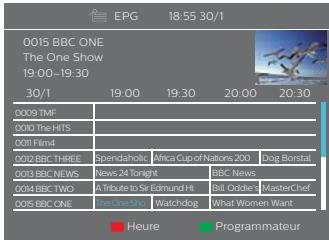
Acceder au Guide electronique des programmes (EPG)
Accès à l'EPG de tous les canaux:
1 Appuyez sur la touche "EPG" pour acceder au menu EPG.
2 Appuyez sur le bouton du curseur pour basculer entre la liste des chaînes, planification des événements du canal et de l'elément de l'ellement.
3 Appuyez sur la touche "Verte" pour régler la minuterie des événements.
4 Appuyez sur la touche "Rouge" pour afficher le menu "Time Bar"
Pre-Enregistrements EPG:
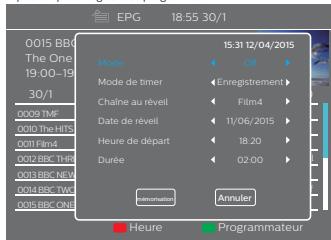
1 Appuyez sur la touche "EPG" pour acceder au menu EPG.
2 Appuyez sur le bouton du curseur pour basculer entre la liste des chaînes et le calendrier des événements, sélectionnez en cas d'actifs.
3 Appuyez sur la touche "Verte" pour regier la minuterie d'événements, plus的选择tion "Timé Service - Service de la minutaire", appuyezner sur le bouton "GAUCHE" ou sur le bouton d'ROIT pour selectionner "Record",选择tionne "Record" et appuyez sur OK pour confirmer, puis vous pouvez préen registrar le programme.
Modifier le canal
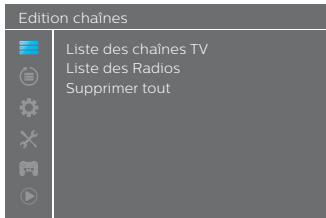
Edition du Menu des chaînes
1 Appuyez sur la touche "MENU" pour acceder au menu principal.
2 Appuyez sur le bouton "VERS LE HAUT" ou "VERS LE BAS" pour selectionner "Edit Channel",
3 Appuyez sur la touche «droite» pour entrer dans le menu modification deschains.
4 Appuyes sur la texture du curseur "VERS BAS" ou "VERS LE HAUT" pourmettre l'article souhaite en surveillance et appuyez sur "OK" pour acceder au sous-menu.
Appuyes sur "EXIT" pour quitter
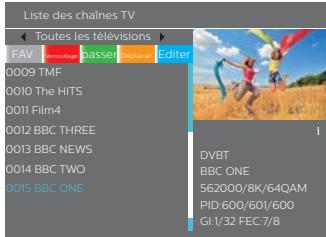
Liste des chaines TV
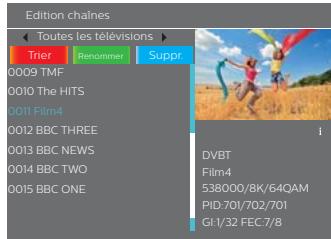
1 Dans le menu d'Edition des châles, scélectionnze "TV Channel List", appuyez sur le bouton "OK" pour entier dans la tension.
2 Appuyez later le bouton "VERS LEBAS" ou "VERS LE HAUT" (1) et "VERS LAOIS" (2). Le bouton "OK" pour pré-visualiser la chaleur de téléphone désirable.
Utilizece this menu pour favoriser, verruillon, sauter, déplacer, trier, supplimer et renomer des canaux.
- Appuyez sur le bouton "FAV", puis appuyez sur le bouton "OK" pour modifier la fonction des favoris.
- Appuyee sur le bouton "color - coulee", puis appuyez sur le bouton "OK" pour modifier la fonction correspondante.
Listedeschainsredia
1 Dans le menu d'Edition des Chains, sélectionnze "Radio Channel List - Liste des Chains Radio", appuyee sur le bouton "OK" pour entrez dans la catégorie de radio.
2 Appuyez sur bouton "VERT LE BAS" ou "VERT LE HAUT" pourmette la canal en subbrappe, appuyez sur le bouton "OK" pour écouter la canal radio souahie.

Note
Fondamental, le fonctionnement de la "Liste des Chalines Radio" est le même que celui de la "Liste des chalines TV", mais il a un point déterminé dans le cadre DE la "Liste des Chalines Radio", à l'information générale du jour d'ouverture. Il a sufficiant surposse le logo de la radio dans la finement de prévisionnement dial.
Supprimer tout
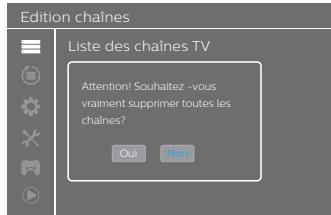
1 Dans le menu que I'Editon des Chalines, selectionnez "Delete All" Subsequently, select the "Chalines" option. The "Chalines" option is a text input that inserts an error message on the mot de passage (le mot de passage par default est "0044" ou "3327").
2 Une FNÉTRE d'ajretissement apparait.
Séléctionner "Yes - Oui", appuyez sur le bouton "OK" pour effacer toutes les chalnes. Sélectionné "No - Non", Appuyez sur le bouton "OK" pour annuler la suppression.
7 Configuration du Systeme
Menu de configuration du système
Le menu de configuration du système vous permet de définir la langue, système de télévision, Réglage de l'heure locale, Réglage de minuteuse, du contrôle parental, Réglage OSD, Favori, Réglage de la Description Audio, Réglage vee-multiple et autres.
1 Appuyez sur la touche "MENU" pour acceder au menu principal
2 Appuyez sur "UP - VERS LE HAUT" ou le bouton "DOWN - VERS LE BAS" pour selectionner "System Setup - Configuration du système"
12
Appuyez sur la touche «droite» pour entrez dans le menu de configuration du système
4 Appuyez sur la touche de curse "DOWN - VERS LE BAS" ou "UP - VERS LE HAUT" pourmettre l'article souhaité en surveillance ou appuyez sur "OK" pour acceder au sous-menu. Appuyez sur "EXIT" pour quitter.
Réglages Système


Langue
Système TV
Réglage de l'heure
Réglage Timer
Contrôle parental
Réglage OSD
Favoris
Réglage de l'audio description
Para mètre Multiview
Autre
Langue
Ce Menu vous permet de définir la langue.
Langue


Langue
Première Langue
Deuxieme Langue
Langue Sous-titre
Télétexte
Sous titre
Anglais
Anglais
Français
Anglais
Anglais
Off


Système de télévision
Ce menu permet de regler la résolution video, le mode d'image et audio numérique.
Résolution de la By Source / By Native TV/480/ 480p / 5761/576p/720p@50HZ/720p@60HZ/ 1080@50HZ/1080@60HZ/ 1080p@50HZ/1080p@60HZ
Mode d'affichage: Auto/4:3PS/4:3LB/16:9
Connexion: CVBS/RGB
Sortie Audio numérique: BS Out/LPCM Out
Système TV


Résolution Video
Format de l'écran
Connexion
Sortie Audio numérique
Auto
CVBS
LPCM Out
Réglage de l'heure locale
Ce Menu vous permet de regler l'heure et la zone.
Zone: Ce menu permet de modifier le réglage de la région.
GMT:
- Each menu is utilise to ouvrir l'utilisation de GMT.
- Les options sont : Par région / Défini par l'utiliser / Off.
Décalage GMT:
- Ce menu est valide uniquement lorsqu'il est désignation "User Defined - Défiér par l'utiliser" dans le menu GMT.
- La Calendre de décalage GMT est "-130 - 12 - 00" en augmentant une demi-heure progressive.
Heure d'ete: Les options sont: On / Off (Marche/Arret)
Dote: Les menus "Date et Time-Heure" ne sont valables que lorsquils sont selectionnées "Off" dans les GDFs.
Heure: Appuyez sur la touche numérique pour saisir le temps.
Réglage de l'heure


Zone
GMT
Décalage GMT
Heure d'ete
Date
Heure
Royaume Uni
Parégion
GMT+00.00
On
12/07/2015
15:16
Reykjavik Casablanca Lisbon Dublin London
Réglage de l'heure
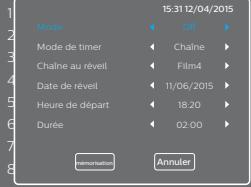
Ce menu permet de régler de programme de la minuteur. Vous pouvez définir 8 minutes.
Mode: Off/Une fois/Quotidien/Hebdomadaire/Mensuel
Service de la Minuterie: Chaines / Enregistements
Chalne au réveil:若您 pouze可以选择 un canal souhaite comme le canal de réveil.
Wakeup Date: Appuyer sur la touche numérique pour saisir le temps.
On Time: Appuyer sur la touche numérique pour saisir l'heure.
Duration: Appuyer sur la touche numenque pour saisir la Durée.
Réglage Timer


Contrôle Parental
Ce menu vous permet de protégger le menu et les Chains, ainsi que de modifier le mot de passer.
1 Dans le menu "System Setup réglage du système", sélectionnez" parental lock - contrôle parentai" et appuyez sur le bouton "OK,若您 étés invite à entrer un mot de passée (le mot de passée par défaut est "0044" ou 3327").
2 Àprouvaisaislemotdepassecorrectenappuyantsurles touchesnuméroques,letmenuofverrouillageparentalappaït.
| Verrouaille du Menu: | Pour verruillon le menu de l'édition des Chalnes / d'installation. Lorsque vous VOUZEZ entrez dans ces commandes, sauf le VOUZEZ/ARTER le MOM et la passée. |
| Vouezez peut déterminer le menu de verruaille sur ON / OFF. | |
| Note de verruaille | OFF/AGE/AGE/AGE/EAGE/AGE1/AGE1/AGE1/AGE1/AGE1/AGE1/AGE1/AGE1/AGE1/AGE1/AGE1/AGE1/AGE1/AGE1/AGE1/AGE1/AGE1/AGE1/AGE1/AGE1/AGE1/AGE1/AGE1/AGE1/AGE1/AGE1/AGE1/AGE1/AGE1/AGE1/AGE1/AGE1/AGE1/AGE1 |
New Password Pour Change le mot de passée Confirm Password Pour confirmer le nouveau mot de passée.
Contrôle parental


Verrouillage Menu
Contrôle parentale Off
Nouveau mot de passage ---
Confirmez Code
Réglage OSD (Affichage sur écran)
C es Menu you permiet de définir la Durée Affichage OSD (s) et la Transparence OSD.
Durée Affichage 1-10
OSD (s):
Transparency OSD: Pour raglier la transparence OSD Off / 10% / 20% / 30% / 40%.
Réglage OSD


Durée Affichage OSD (s)
Transparency OSD
3
Off
Favors
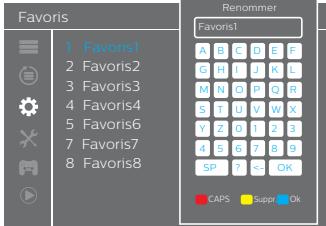
Ce menu vous permet de renomer le groupe préfééré.
1 Dans le menu des Chalines, sélectionné “Favoured - Favoris”, appuyez sur la touche “OK” pour enter dans le menu des Favoris.
2 Sélectionné le group, appuyez sur la touche souhaïette "OK" pour ouvoir le clavier de simulation. Entrer les lettres et numérique une par une en apuyant sur le bouton du curseur et appuyez sur le bouton "OK" pour confirer. Abrés l'entre de finition, sélectionné "OK" sur le clavier maquette pour confirmer, vous changez non le nom du groupe de favors avec succès.
3 Appuyez sur le bouton "EXIT - SORTIE" pour quitter le menu de renommage groupe.
Réglage de la Description Audio
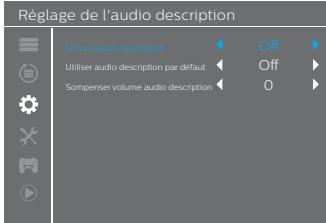
Ce menu peut regarder leger le Service Description Audio, utilisation de Description Audio comme volume par défaut et le service est optimé.
Service de description audio: On/Off
Utiliser la description audio par défaut: On/Off
Décalage du volume de description audio: -3-3
Réglage vue-Multiple
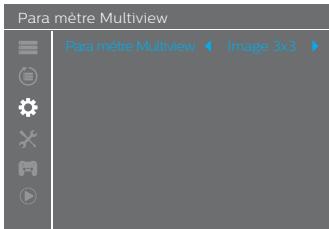
Ce menu permet de régler la vue-multiple.
1 Dans le menu "System Setup - Réglage du système", sélectionne "Multiview Setting - Réglage vue-Multiple" et appuyez sur le bouton "OK", vous pouvez définir cette point de vue de l'écran désirable à 4 + 1 ou 3x3 photos.
2 Avons du refinissere Your point de vue de l'écran, appuyez sur le coulois d'une puissance. A la distance entre un principal, puis appuyrez sur le bouton "BLEU" pour entrée la vue—muliple.
Réglage vue-Multiple: 4+1/3x3 Photos
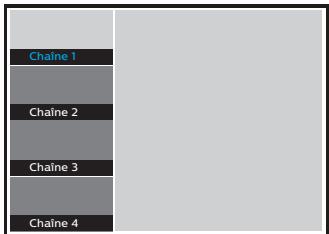
4+1 Photos
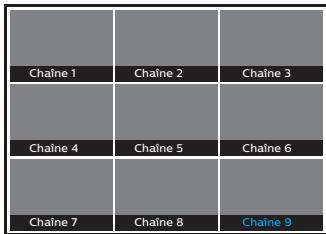
3x3 Photos
Autres
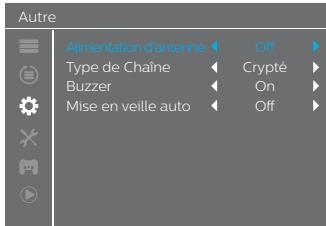
Ce menu vous permet de régier la puissance d'antenne, Type de Chaline, Buzzer et mise en聋e automatique.
Antenna Power: On/Off On: le bolter décodeur fouirra 5V de l'énergie à la antenne. Off: le bolter décodeur ne fouirra pas 5V de l'énergie à l'antenne.
Type de Chaine: Tout/Libre/Crypte
Buzzer: On/Off
Mise en voille auto: 30 Minutes/1 Heure/2 Heures/3 Heures/Off
8 Outils
Menu Principal d'outils
En utilisant cette menu, vous pouvoir voir les informations sur l'emploi et la durée de l'emploi. En utilisant jour/S W et debrancher le périmètre USB en toute sécurité.
1 Appuyez sur la touche "MENU" pour acceder au menu principal.
2 Appuyes sur "UP-VERIS LEAHT" ou le bouton "DOWN-VERIS LEAHT" et les autres options. Le bouton "RIGHT-DROFT" pourerrer dans le menu des Options.
3 Appuyez sur "UP" ou le bouton du curseur "DOWN" pourmettre enbrassurance l'article souhaute et appuyez sur OK" pourmettre enbrassurance la'article souhaute.
4 Appuyez sur "EXIT" pour quitter.
Outils

Information
Config. d'usine
Mise à jour logiciel par air
Mise à jour par USB
Retirer le periphérique USB en toute sécurité
Information
C menu que pouf accider le Module du Matieriel, version 1.0, la modèle de l'origine, la version du logiciel de ce boîtter declide et la date.
1 Dans le menu "Outilis", scéléctionne "Information", appuyez sur le bouton "OK" pour ouvrir la fenêtre d'information.
2 Appuyez sur "EXIT pour quitter.
Information

HW_Module: M3821
HW Version: MC6583-VER1.0
SW_Module: HDT2-148A
Ce menu vous permet de rédéfiroyir les réglages d'usine du bolter décorur, supprimer tous les canaux existents.
1 Dans le menu "Outlines", scélectionné: "Réglée usine ou Config. d'usine", appuyezce sur le bouton OK".
Vous étés invite à entre un mot de passage (le mot de pa par défaut est "0044" ou "3327").
2 Une fénité de confirmation est affichée.
Séléctionné "Yes - Oui" pour revenir aux réglages d'usine et effacer tous les cannes.
Séléctionné "No - Non" pour annuler et returner aux réglages d'usine.
3 Appuyez sur "EXIT" pour quitter.
Config. d'usine

Cette operation reinitialisera tous les parametes
d'usine en effaçant toutes les chaines et les réglages
Souhaitez vousrialmentcontinuer?


Oui
Non
Mise A Jour du Logiciel
Nous offrons les fonctions pour l'utiliser demettre a jour la version du logiciel par IOTA ou par USB.
1 Entrez le menu "Outlines", selectionnez "Mise a jour logiciel par OTA".
2 Entrez le menu "Duclos", selectionnez "Aujus sur le bouton OK".
3 Entrez le menu de mise a niveau du logiciel est如实-téchéance.
2 Appuyez sur le bouton du couseur pour sélectionner l'émetteur lorsqu'elles autres passifs, en cas de l'absence et appuyez sur le bouton "OK" pour commencer la mise à jour.
3 Appuyez sur "EXIT" pour quitter.
Outils

Information
Config. d'usine
Mise à jour logiciel par air
Mise à jour par USB
Retirer le périhérique USB en toute sécurité


Débranche le périphérique USB en toute sécurité
Ce menu vous permet de débrancher un périhérique USB en toute sécurité.
1 Dans le menu "Outilis", sélectionnez "Débrancher le périmètre USB en toute sécurité".
2 Appuyez sur le bouton "OK" pour confirmer. Ensuite, une fenetre est affichée.
3 Appuyez sur le bouton "OK".
Outils

Information
Cortina d'usine
S/
Up Remove
Ret
Disk Remove
USB Disk A-3 GB
0k
Annuler

9 Jeux
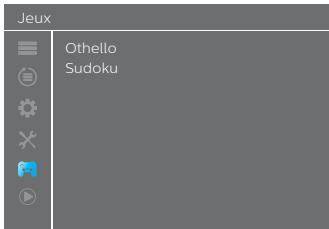
Menu des Jeux
Ce menu vous permet de jouer des jours par la fonction.
1 Appuyez sur la touche "MENU" pour acceder au menu principal.
2 Appuyez en "UP - VERS LE HAUT" ou le bouton "DOWN - VERS LE HAUT".
3 Appuyez en "VERS LAZ" ou le bouton "DROITE - DROITE" ou le bouton sur le bouton "RIGHT - DROITE" pour acceder au menu du jour.
3 Appuyez sur "UP - VERS LE HAUT" ou le bouton du scourer "DROUSSEUR DE L'OK" et "OIK" pour accorder la surveillance et appuyez sur le bouton "OK" pour enter dans le jeu.
4 Appuyez sur "EXIT" pour quitter.
10 Lecteur Multimédia
Menu Principal du lecteur Multimédia
The Menu du Lecteur Multimédia vous explèt de jourer les
jeunes, les réseminants et certains fiçchiers de l'enregistre indigène à partir du périphérique USF.
1 Appuyez sur la touche "MENU" pour acceder au menu principal.
2 Appuyez sur le Bouton "DOWN- VERS LEBAS" ou uP - VERS LE HAUT pourmettre Media Player etLecture Multimedia ensurblanc, appuyez sur le bouton «DROIT」 pour enter dans le menu du lecteur.
3 Appuyez sur "UP" ou le bouton du curseur "DOWN" pourmettre l'article saufoit en surveillance et appuyez sur le bouton "OK" pourmettre
4 Appuyez sur "EXIT" pour quitter.
Media Player


Enregistrement
Video
Musique
Image
Information disque dur
Régler enregistrer numérique
Support de lecture
Cette fonction ne permet de jouer les musiques,VIDEOS, photos et fischiers d'enregistrement indigènes à partir du disque.
1 Dans le menu « lecteur multimétrie», appuyez sur le bouton « dRÔTE » pour désignerner « Dossiers », « Video », « Musique » ou « image», appuyez sur le bouton OK « Your passée en mode de lecture multimedia, la fenêtre du lecteur multimétrie affichée.
2 Dans la fénité du lecteur multimédia, appuyez sur la touche "Down" pour désignéronner le repertoire et le champ de fichier.
3 Appuyez sur la touche "1", vous pouverez basculer entre TAB Musique / Image / Video / PVR.
4 Appuyez sur la touche du curseur "DOWN" ou «U» pour scéléctionner un élément désirable, et appuyez sur le bouton "OK" pour lui les fjichiers sauvaités. Appuyez sur "EXIT" pour quitter.

Enregistrement

Musique

Image

ideo
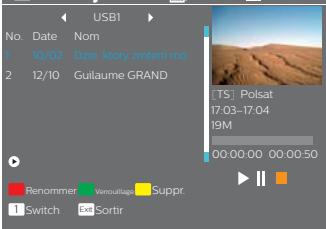
Musique:
Touche "ROUGE": Appuyez sur le bouton "ROUGE" pour afficher la liste de lecture.
Touche "VERTE": Sélectionner le fjichier que vous souvahrez à appuyer à la bise en l'air, et qu'en soins ne s'est pas faudé. Le fjichier ne se vourpant apuyer. Il marquera une scème de favoré sur le fjichier.
Touche "JAUNE": Appuyez sur la touche "Jaune" pour ajouter tous les fichiers du repertoire courant à la liste de lecture. Appuyez à nouveau pour suprimper tous les fichiers du repertoire courant de la liste de lecture.
Touche "BLEUE": Appuyez sur la touche "Bleue" pour entre l'edition sous-meniu.
Touche "2": Appuyez sur la touche + 2 pour ouvir la détention de ti.
Vouces pouvier trier par nom / Temps / Taïle / Favori.
Touché "INFO": Appuyez sur le bouton "INFO" pour rédigler le mode de repetition. LOption est répétition du fichier / Fichier et la clôture est faissée.
Touche "I": Appuyez sur la touche "I" pour passer entre TAB Musique / Image / Video / PVR
Touche "SORTIE: Retour au repertoire parent
Image:
Touche "ROUGE". Appuyez sur la touche "Rouge" pour afficher laiste de lecture. Touche "VERTE": Selectionner le fil que vous soujust abjure au laiste de lecture, puis appuyez sur everts pour ajouter. Il marquera une icone de favorit sur le filchéur.
Touche "JAUNE": Appuyez sur la touche "Jaune" pour ajouter tous les chifiers du repertoire courant à laiste de lecture. Appuyez a nouveau pour suprimper tous les chifiers du repertoire courant de laiste de lecture.
Touche "BLEUE". Appuyez sur la touche "Bleue" pour entrer l'edition sous-sens.
Touche 2^n : Appuyez sur la touche 2 × 4 pour ouvir la fénette de tr. Voues pouvier trier par nom / Temps / Taille / Favori.
Touche "INFO" Appuyez sur le bouton "INFO" pour ouvir la configuration d'image
Touche 3^n : Appuyez sur la touche 3 × 3 pour voir l'image en mode multi-images
Touche "I": Appuyez sur la touche "I" pour passer entre TAB Musique / Image/ Video / PVIR
"SORTIE": Retour au repertoire parent.
Video:
Touche "BLEUE". Appuyez sur la touche "BLEue" pour entier l'edition sous-men.
Touche "2": Appuyez sur la touche + 2 pour ouvir la détention de ti.
Vous pouvèez brier par nom / Temps / Taïle / Favori.
Touche "INFO": Appuyes sur le bouton "INFO" pour régier le mode de lecture répetée.
Touche "I": Appuyez sur la touche "I" pour-passer entre TAB Musique/ Image/ Video/PVR
Touche "SORTIE": Retour au repertoire parent.
PVR:
Touche "ROUGE": Appuyez sur la touche "Rouge" pour ouvir la fénête de renommage.
Touche "VERTE": Sélectionné le programme que nous souhaïtés verwouillon. Appuyez sur la touche "verte", il vous demandera d'entrée un mot de passage. Le mot de passage par défaut est "000" ou "1234". Àprouve avant être le mot de passage correct. Le programme est verwouillon. Si vous désignez qu'enlever appuyez, appuyez de nouveaux sur la touche "Verte".
Touché "JAUNE": Appuyez sur la touche "Jaune" pour faire une marque de suppression sur le programme que vous souhaitaient.
Touche "I": Appuyez sur la touche "I" pour passer entre TAB Musique / Image / Video / PVR
Touche "SORTIE": Retour au repertoire parent.
Informations HDD
Ce menu permet d'afficher l'etat de stockage du disque dur.
1 Dans le menu "Lecteur multimedia", sélectionn "Informations discute dur", approuv sur le bouton "OK" pour ouvir la fénette de l'information.
2 Appuyez sur "EXIT" pour quitter.
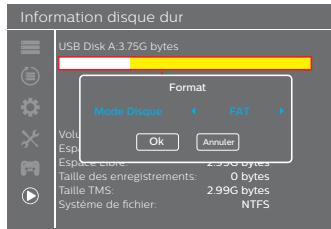
Format FAT/NTFS
Touche "JAUNE". Appuyez le bouton jaune pour ouvrir le mode menu du disque.
Touche "GAUCHE" Appuyez sur la touche de curseur ou "DROIT": "gaUCHE+ ou "DROIT" pour changelezou:
Selectionnez OK pour confirmer.
Selectionnez «Annuler» pour annuler.
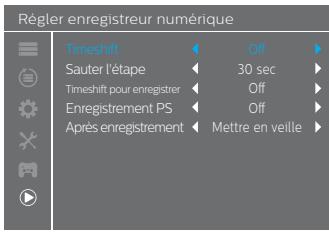
- Reglage DVR REC&TMS/Enregister/Direct différé
Touche "BLEUE": Appuyez sur le bouton "BLEU" pour ouvirrer le menu DVR.
Touche "GAUCHE" Appuyezes sur « Gauche » ou la touche de ou "DROIT". : curseur "DROIT" pour change le type de ou
Selectionne OK pour confirmer
Selectionnez «Annuler» pour annuler.
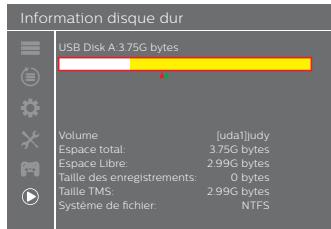

Format

Réglage DVR
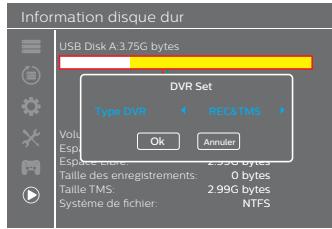
Réglage DVR
Ce menu vous permet de définir le PVR.
1 Dans le menu du 'Lecteur Multimedia', mettez 'Réglée DVRP' en surbluffance, appuyez sur le bouton 'OK' pour accier le menu-sous menu.
2 Appuyez sur le bouton du curseur "UP - VERS LE HAUT" ou "Down - VERS HAUT".
3 Appuyez sur le bouton du clôt de l'air (C-100) et sur le bouton au clôt d'ROITÉx ou "Gauche" pour modifier la réglée.
3 Appuyez sur "EXIT" pour quitter.
- Direct différé AUTO / Pause / Off
- Sauter l'etope 30sec / 1min / 5min / 10min / 15min / 20min / 30min
- Direct différé On/Off
pour enregistrer
Enregistrement PS On/Off
- Apre s'enregistrement Regarder la TV/ Mettre en veille
11 Direct Différé/Enregister
Le branchement d'un périmètre de stockage de masse et de financement, à l'achat des dettes et autres dettes différer / Enregistre un programme de diffusion.
- Mette en punne un programme de diffusion et continuer à regarder plus tard (Direct différé)
- Enregistrer un programme de diffusion.
Lorsque l'espace disponible sur le périmètre de stockage de masse est épuisé, les operations d'enregistrement de la participation ne donnant pas le contrôle.

Note
- S'il vous plait utiliser un port du disque USB 2.0 lors de l'enregistrement ou décalage dans le temps. Pour Timeshift et fonction d'enregistrement, vous neccess dépendre un USB de la société à la société où des disques duront (> 2 Go) pour l'enregistrement sécurisé.
Direct différé
Mode rapide du décalage dans le temps
1 Au cours d'un programme de diffusion, appuyez sur le bouteur "Jouer/pause" pourmettre enpause le programme.
2 Appuyez sur "Jouer/Pause" a nouveau pour continuer à regarder le programme (Direct différé)
3 Appuyez sur le Bouton "ARRET" pour arrer le décalage dans les temps
Réglage du Direct différé
1 Appuyez sur le bouton "MENU" pour acceder au menu principal.
2 Appyeez sur Bouton "BAS" ou "HAUT" pour seLECTIONner "POMO" et "POMD". (100% chance)
3 "POMD" et "DROITE" ou "OK" pour acceder au menu "Player Media".
3 Appuyez sur le bouton "BAS" ou "HAUT" pour selectionner Régler enreglement numérique, appuyez sur le bouton OK pour entier dans le moment Régler enregistrer numérobin. Appuyez plus de 10 secondes diffère Auto / Pause for le décalage dans les temps actifs.
Options de Timeshift
- Off
Déactivier Temps
- Pause
Appuyez sur "Pause" Activer le décalage dans Temps
Auto
Activer automatique le décalage dans mode de travail du bottier décodeur.
DVR Setting


Timeshift
Step to
Timeshift to Record
PS Record
After Recording
Pause
30sec
Off
Off
Watch
Lancer
1 Rassurez que Timeshit is activated, en mode de chaine, aprouvrez sur la touche "Pause" pour passer en mode Directe.
2 Appuyez sur "DROITE" ou bouton "GAUCHE" pour désplacer le curseur se le temps que vous souhaitze afficher.
3 Appuyez sur le bouton "OK" pour entering dans la lecture. Timeshift.
Mode des Trucs
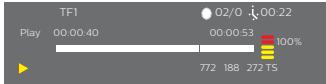
Pendant la lecture, il est possible d'effectuer les actions suivantes:
1 Appuyez sur "PAUSE" pourmettre en pause la lecture
2 Appuyez sur le bouton "avant" pour avancer rapidement la lecture
3 Appuyez sur le bouton "arriere" pour rembobiner la lecture
Arrêtez le décalage dans le temps
1 Appuyez sur le bouton "ARRET" pour arreter le Direct Différé.
Enregistrement
Enregistrement instantané
1 En mode de visualisation, appuyez sur le bouton "Emergence envencher instantanien un disque au programme en cours.
2 Appuyez sur le bouton "Er registrar" à nouveau pour réduire la durée possible de l'entrée.
3 Appuyez sur le bouton "ARRET" pour arrêté l'enregistrement, plus une génération de confirmation apprait.
4 Sélectionnez "OUI" pour arrêté l'enregistrement. Sélectionnez «Nono pour continuer l'enregistrement.

Note
- S'il vous plait selectionner un disque dur USB 2.0 de
marme cébére ou un USB dép pour l'enregistrement et
Timehiff, certains périmétries USB pouvant-étre ne pas
ètre pris en charge en raison de leur qualité.
Régler l'enregistreur numérique
1 Mettre en place pour: Appuyee sur «Gauche / Droite» pour commuter le段时间 de sault. L'options est 30 secondes, 1 min, 5 min, 10 min, 30 min. Lorsque vous jouze le programme d'auverneur et l'espace de la SUIVANT pour passer voir le point precedé et/ou suivant.
2 Direct différé pour enregister: Appuyez sur « Gauche / Droite » pour commuter ON/OFF. Si vous scéléctionnez “ON” et appuyez sur le bouton “ENREGISTRER” en plein écran pour enregister, il va enregister non seulement de l'heure actuelle, mais aussi la partie du Timeshift avant la commande de la touche “ENREGISTRER”.
3 Enregistrement FP. Vous pouvez enregistrer en tant que le mode FP (Flux du Programme) et FT (Flux de Transport)
12 Environnement
La Préparation de l'environnement est une préoccupation essentielle de Philips.
Le désir de Philips est de faire fonctionner les systèmes d'observation de l'environnement et par consuient, I à la réalisation des autres environnementales dans le cycle de vie de ses produits, de la fabrication à la mise en service, l'utilisation et l'élimination.
Signification des logos présents sur le produit ou son emballage
Les Réglementes européennes nécessitant un embalage à recycler. Il ne doit pas être avec les déchets non triés. Il y a des arrangements locaux pour le tri et le recyclage de ces déchets.

Le signe de flèche en brôle signifie que l'emballage ne deviennent pas le doit pas être jêté avec les ordures menagérières.

Le logo avec trois flèches représentées sur les pièces en plastique signifiée quils peuvent être recyclées et quils ne doivent pas être jétés avec les ordures ménagères.

Le signe de la poubelle barrière apposee sur le produit ou sur ses accessores significne qu'a la fin de sie, la produit est soudis a la collecte selective et ne doit pas être tenu dans les ordres menagères non triées.
Recyclage et l'élimination des produits
Pour facilitier le recyclage, s'il vous plait respecter les régles de tri mises en place localement pour ce type de chêts. Si votre produit contient des piles,ils doivent être éliminés dans des points de collecte appropriés.

Les Réglements européennes ne demandez des employés à l'emploi en relation des activités dérivées des salariés électriques et électroniques.
- Dans les points de collecte localement mis à votre disposition (déchetterie, collecte sélective, etc.)
- Dans les points de vente en cas de l'achat d'un équipementsemblable.
De cette façon, vous pouvez participer à la réutilisation et la modernisation des équipements électriques et électroniques des déchets, qui peuvent avoir un effet sur l'environnement et la santé humaine.
La directive européenne sur les déchets électroniques ne devant pas être éliminés comme déchets Municipaux électroniques (DEEE)
Dans le contexte du développement durable, la réduction des dechets à éliminer par la réutilisation, le recyclage, le compostage et la recupération d'énergie est fortement consellée.
Afin de se conformer à cette directive qui est applicable aux EEE vendus après le 13/08/2005, leur énergiesteur sera repris gratuement et recyclées par le distributeur d'IELEE dans les cas de recyclation et les types d'équipements sachéant à ces dérivants qui contiennent des substances potentiellément dangereuses pour la santé humaine et l'environnement seront recyclées.
La directive relative sur la limitation de l'utilisation de certaines substances dangereuses dans les équipements électroniques (LSD)
Votte neuveurristeur avec les plessières formouce conforma la directive relative LSD - les matieres dangereuses telles que le plomb, le mercure ou le cadmium ne sont pas utilisées. Cea éveite les risques environnementaux et les risques pour la santé du personnel dans les centres de recyclage. Les ples de la télécommunication peuvent être simplement retiretées.
Remarque: Lorsque les pêles de la télécommande sont usées, à l'origine, à l'origine et à l'origine à couper un point de collecte et non pas avec les ordres menagères.
La consommation électrique de l'enregistreur
Pour réduire la consommation de neuve énergie, il est recommendé de le placer en mode voille lorsqu'il n'est pas en place. Il ne peut s'ellesquer qu'une durée de l'année de l'enregistre et de le débrancher de la prise sectori si vous ne l'utilisés pas pendant une période de temps prolongée.
Utilisation du boitier décembre
| Problème | Solution | Que faire |
| Le Voyant en mode veille n'est pas allumé | • Câble électrique débranché | • Vérifiez cordon d'alimentation |
| • | • | |
| Aucun signal trouvé | • L'antenne est débranchée | • Vérifie le cable d'antenne |
| • aérienne endommagée / désalignée | • Vérifiez l'antenne | |
| • Hors de la portée du signal numérique | • Consultez un spécialiste | |
| Pas d'image ou de son | • Pertel / AV est pas sélectionnée sur votre télévisuer | • Réduire à un autre canal |
| Message de la Chaine brouillée | • Châline cryptée | • Sélectionnez la Chaine alternative |
| Pas de réponse à la télécommande | • Boitier décodeur hors-alimenté | • Branché le cordon d'alimentation dans la prise mural |
| • Distance n'est pas correctement visée | • Viser le combiné sur le panneau avant | |
| • Panneau avant obtruè | • Vérifiez les obstructions | |
| • Piles de la télécommande épisées | • Remplacez les piles | |
| Le code de verrouillage de la Chaine Oublié | Réinstaller les châlines pour annuler le verrouillage | |
| Le code de verrouillage menu Oublié | Déactiver le code en "reset aux régliages "d'usine" | |
| Après avoir déplaced le boîtier décodeur dans une autrepiece, vous trouvez que vous n'étés plus en mesure de receivevoir la réception numérique | • L'alimentation ancienne de l'antenne et du nouveau point peutvenir par un système de distribution qui peut réduire le signal numérique reçu par la botte. | • Essayer une alimentation directe depuis l'antenne |
| Pour tout autre problème | • Effectuer une réinitialisation d'usine par défaut (voir réglage usine) |
Mise à jour du logiciel
Le boltier décodeur télécharge automatique waver the air.
Le cas d'air neuve logiciels et services quitt its deviennent disjugabl.
Vou pouvées égalementmettre à jour leur bolter décodeur à l'aide d'une clé USB. S'il vous plambdafter verifier www.philipsa pour couver plus d'informations et la version logiciela plus récente pour votre produit.
14 Soutien à la clientèle
Chez Philippines, ourcroyens qu'un produit de haute qualite devraitvenir avecle service a la clientelede la plus haute qualite.
Dans la conception de ce produit, nous avons pris grand soin et sauf si nous ne pouvons pas possible et ssons surns qu'on vous serez ravi de pouvoir achat.
Toutrofois, dans les races cas ou vous ave pas des problèmes avec le produit et avons besoin de consels ou de soutien que pour qu'elles soient en charge, ne donnant pas l'autorisation.
Notre service d'assistance technique dédié peut être contacté à l'expert ou au-delà un expert, un vendredi et offrins une conseil des expert sur votre produit.
15 Spécifications
EXTREMITE AVANT EN DUEL DVB-T/T2
ENTRER RF
- gamme de fréquence d'entière: VHF 174-230MHz
- UHF470-862 (8 MHz de bande passante)
- niveau de signal d'entrée: -90 to -20 dBm
Impedance d'entree: 75 Ohms, asymetrique - Etape de Tuning VHF 7M, UHF 8M
DEMODULATEUR DVB-T
Mode de transmission: FFT 2k & 8k, réseau MFN et SFN NPF compatible
Constellation: QPSK, 16-QAM & 64-QAM
- Intervalle de garde: 1/4, 1/8, 1/16 & 1/32
Mode: non hierarchique
Le taux de code: 1/2, 2/3, 3/4, 5/6 & 7/8
- Decodeur externe: Reed Salomon (204, 188, 8)
DEMODULATEUR DVB-T2
Mode de transmission: FFT 1K, 2k, 4K, 8k, 8K EXT, 16K, 16K EXT. 32K & 32K EXT
- Réseau MFN et SFN pris en charge
Constellation: QPSK, 16-QAM, 64-QAM & 256-QAM
- Intervalle de garde: 1/4, 19/128, 1/8, 19/256, 1/16, 1/32 & 1/128
- PLPs unique et multiples
Taux de code LDPC:1/2,3/5,2/3,3/4,4/5&5/6
Proesseur et mémoires
Proesseur:ALIM3821ALCA
- Mémoire RAM 64 Mbytes
- Mémoire du Flash 4 Mbytes
Décodage video
MPEG2
Standard MPEG-2 MP@HL for 50 Hz
Les taux d'entreee max)15 Mbit/s
MPEG-4 Part 10 / H.264
MPEG-4 AVC HP@L4 (HD) pour 50 Hz
Les taux d'entree (max): 20 Mbit/s pour HP@L4
MPEG-4 AVC HP@L3 (SD) pour 50 Hz
Input rates (max): 10 Mbit/s pour HP@L3
- Decodage CABAC et CAVLC
- Prise en charge de tous les modes intra/ inter de prédiction et des taillées de blocs, IP et B types d'images
- Extensions fidèle de gamme (Transforme 8x8, 8x8 modes de dépréciation spatiale, dynamique quantification de matrice)
Décodage audio
Stereo 2.0
MPEG-1 couche I & II (Musicam)
MPEG-2 couche II
Mode: Mono, stereo, stereo oint
Taux d'echantillonnage 32,44.1 or 48 KHz
Multichannel 5.1
DOLBY Digital (AC3)
Mode: passer à travers et en bas de melange.
- DOLBY Digital (E-AC3)
Modem passer à travers, le transcodage Dolby Digital, et vers le bas.
Format de Résolution de sortie
Pour la diffusion HD
720P@50HZ 720P@60HZ 1080@50HZ 1080@60HZ 1080P@50HZ 1080P@60HZ
Pour diffusion SD
4801480P576I576P
4/3 et 16/9 avec une conversion Pan et Scan, Boite aux lettres
ENTREE/SORTIE SD
SCART (Configuration des paramétres du boilier décodeur)
- SCART (Configuration des parametres du boiterie decouberé) RGB 16, 20, 32, 48, 56, 72, 80, 96, 108, 128, 148, 168, 188, 208, 228, 248, 268, 288, 308, 328, 348, 368, 388, 408, 428, 448, 468, 488, 508, 528, 548, 568, 588, 608, 628, 648, 668, 688, 708, 728, 748, 768, 788, 798, 818, 838, 858, 878, 898, 918, 938, 958, 978, 998, 1018
Sortie HDMI
HDMI 1.4 et HDCP 1.1
VIDEO:YCrCb
AUDIO:
2 canaux PCM en cas de MPEG1- couche II
- Dolby Digital ou PCM en cas de flux battu AC3 ()
- Dolby Digital Plus, Dolby Digital ou PCM en cas de flux battu E-AC3 ()
(^*) selon les informations E(EDID)
Sortie AUDIO
Sortie audio HiFi
- niveau sonore régliable
- Mono / Stereo en cas de MPEG1 couche II
- Deux canaux bas mixtes en cas d'AC3, E-AC3, flux audio HEAAC
Coax S/PDIF
- Configuration audio stereo:
Niveau audio fixe - 20 dBLKFS
- Deux canaux PCM en cas de MPEG1 couche II ou flux AAC
- Deux canaux PCM bas Mix En cas de AC3 / E-AC3
Flux HEAAC
-
Configuration audio multicanal: Niveau audio fix -31 dBKLFS
-
Deux canaux PCM en cas de MPEG1 couche II ou flux AAC
- Flux de bits originalement reçu en cas d'AC3
AC3 Transposée en cas d'E-AC3
Panneau avant
- 1x4 chiffres 7 segments affichage LED
- Capteur IR x 1:38 kHz
- 1xLED bicolore
- 1x connecteur USB 2.0 (hote de type A)
Source de courant
Tension d'alimentation: 220-240 V - 50 Hz
Max. Consommation: <12 W
- Consommation en veille: <1 W
Characteristiques physiques
Décodeur numérique
Taille (LxPxH): 148x110x35 mm
Poids:0,27 kg
- Température de fonctionnement: 0^ to +40^
- Température de stockage: -25°C to +65°C
Accessoires
- 1xtelecommande
- 2 x piles AAA
1x etat de securite - 1x Guide de démarriage rapide
- 1 x Carte de garantie
DOLBY DIGITAL PLUS
Fabré sous licence des Laboratoires Dolby et les employés de la société-D sont des marques déposées de Dolby Laboratoryes Inc.

PHILIPS et l'emblème Bouclier PHILIPS sont des marques déposées de Koninklijke Phillips NV et sont utilisés par Sageremc Documents SAS sous licence de Koninklijke Phillips NV
Tous droits réservés
Unité des Documents d'affaires
Siège social: 250, route de l'Empereur
92848 Rueill-Malmaison Cedex - FRANCE
Tel: +33 (0)157 61 10 00 - Fax: +33 (0)157 61 10 01
www.sagemcom.com
Societe par Action Simplifiee · Capital 8.479.978 € · 509 448 841 RCS Nanterre

253648643