
NW249AA GRAPHIQUE 39GII - Calculatrice HP - Notice d'utilisation et mode d'emploi gratuit
Retrouvez gratuitement la notice de l'appareil NW249AA GRAPHIQUE 39GII HP au format PDF.

| Type de produit | Calculatrice graphique |
| Modèle | NW249AA GRAPHIQUE 39GII (HP Prime) |
| Dimensions | Environ 182,6 × 86 × 20,1 mm |
| Poids | Environ 255 g (avec batterie) |
| Écran | Écran tactile LCD couleur, 320 × 240 pixels |
| Alimentation | Batterie rechargeable lithium-ion, charge via USB (câble micro-A/micro-B) ou adaptateur secteur HP |
| Autonomie | Environ 4 heures de charge complète, autonomie non spécifiée mais avec mise en veille automatique |
| Modes de saisie | Livre, Algébrique, RPN (notation polonaise inversée) |
| Système de calcul formel (CAS) | Intégré, permettant des calculs symboliques exacts |
| Applications intégrées | Fonction, Graphiques avancés, Géométrie, Tableur, Stats 1Var, Stats 2Var, Inférence, Résoudre, Solveur linéaire, Paramétrique, Polaire, Suite, Finance, Solveur triangle, Explorateur affine, quadratique et trigonométrique |
| Mémoire | Permet la sauvegarde de variables, listes, matrices, programmes et remarques |
| Connectivité | Port USB micro-A/micro-B pour partage de données et charge |
| Fonctions mathématiques | Plus de 400 fonctions : arithmétique, trigonométrie, logarithmes, probabilités, matrices, nombres complexes, etc. |
| Programmation | Langage intégré avec éditeur, débogueur et personnalisation des touches |
| Mode examen | Configurable avec mot de passe pour désactiver certaines fonctions pendant les examens |
| Entretien et nettoyage | Nettoyage avec un chiffon doux et sec ; ne pas utiliser de produits abrasifs ou de solvants |
| Sécurité | Avertissements : ne pas démonter, écraser ou percer la batterie ; utiliser uniquement l'adaptateur HP fourni |
| Pièces détachées et réparabilité | Batterie de rechange et adaptateur secteur disponibles auprès de HP |
| Informations générales | Manuel d'utilisation complet de 732 pages ; garantie matérielle décrite dans le manuel de prise en main |
FOIRE AUX QUESTIONS - NW249AA GRAPHIQUE 39GII HP
Questions des utilisateurs sur NW249AA GRAPHIQUE 39GII HP
0 question sur cet appareil. Repondez a celles que vous connaissez ou posez la votre.
Poser une nouvelle question sur cet appareil
Téléchargez la notice de votre Calculatrice au format PDF gratuitement ! Retrouvez votre notice NW249AA GRAPHIQUE 39GII - HP et reprennez votre appareil électronique en main. Sur cette page sont publiés tous les documents nécessaires à l'utilisation de votre appareil NW249AA GRAPHIQUE 39GII de la marque HP.
MODE D'EMPLOI NW249AA GRAPHIQUE 39GII HP
Calculatrice graphique HP prime manuel de l'utilisateur

Edition 1
Référence NW280-2051
Avis légals
Ce manuel et tous les exemples contenus dans celui-ci sont fournis « tels quels » et sont sujets à modification sans préavis. Hewlett-Packard exclut toute garantie concernant ce manuel, notamment, et sans limitation, toute garantie implicite de qualité marchande ou d'adéquation à un usage particulier.
Des parties de ce logiciel sont protégées par les droits d'auteur 2013 de The FreeType Project (www.freetype.org). Tous droits réservés.
HP distribue FreeType sous la licence FreeType. HP distribue les polices google-droid sous la licence logicielle Apache v2.0. HP distribue HIDAPI sous la licence BSD uniquement. HP distribue Qt sous la licence LGPLv2.1. HP fournit une copie complète de la source Qt. HP distribue QuaZIP sous les licences LGPlv2 et zlib/libpng. HP fournit une copie complète de la source QuaZIP.
Hewlett-Packard ne pourra être tenu responsable des erreurs contenues dans cette documentation, ni des dommages directs ou consécutifs eventuels liés à la fourniture, aux performances ou à l'utilisation de ce manuel ou des exemples qu'il contient.
Informations réglementaires sur le produit et informations relatives à l'environnement
Des informations réglementaires sur le produit et des informations relatives à l'environnement sont disponibles sur le CD fourni avec ce produit.
Copyright © 2013 Hewlett-Packard Development Company, L. P. Toute reproduction, adaptation ou traduction de ce manuel sans autorisation écrite préalable est interdite, excepté dans les conditions mentionnées par les lois sur les droits d'auteur.
Historique d'impression
Edition 1
Juillet 2013
Préface
Conventions du manuel. 9
Avis. 10
1 Présentation
Avant de commencer 14
Marche/Arrêt, annulation d'une opération 15
L'écran 16
Sections de l'écran 16
Navigation 19
Gestes tactiles 20
Leclavier 22
Menu contextuel 23
Touches de saisie et de modification 24
Touches préfixes 26
Ajout de texte 27
Touches mathématiques 28
Formulaires de saisie 34
Paramètres généraux du système 36
Paramètres accueil 36
Spécification d'un paramètre d'accueil 41
Calculs mathématiques 42
Sélection d'un type d'entrée 43
Saisie d'expressions 44
Réutilisation des expressions et résultats précédents 47
Mémorisation d'une valeur dans une variable 49
Nombres complexes 51
Partage de données 52
Aide en ligne. 53
2 RPN (reverse polish notation – notation polonaise inversée)
Historique du mode RPN 57
Exemples de calculs 59
Manipulation de la pile 60
3 Système de calcul formel (CAS)
Vue CAS 63
Calculs du CAS 65
Paramètres 67
4 Mode examen
Modification de la configuration par défaut 75 Création d'une nouvelle configuration 76
Activation du mode examen 78
Annulation du mode examen 80
Modification des configurations 80
Pour modifier une configuration 80 Pour réinitialiser la configuration par défaut 81 Suppression des configurations 81
5 Présentation des applications HP
Bibliothèque d'applications 85 Vues des applications 88
Vue symbolique 88 Vue Configuration symbolique 90 Vue graphique 90 Vue Configuration du tracé 92 Vue numérique 93 Vue Configuration numérique 94
Exemple rapide 95 Opérations courantes de la vue symbolique 98
Vue symbolique : Présentation des boutons de menu 103
Opérations courantes de la vue Configuration symbolique 105 Opérations courantes de la vue graphique 106
Zoom 106 Trace. 113 Vue graphique : présentation des boutons de menu 115
Opérations courantes de la vue Configuration du tracé 115 Configuration de la vue graphique 116
Opérations courantes de la vue numérique 120
Zoom 120 Évaluation 123 Tableaux personnalisés. 123 Vue numérique : présentation des boutons de menu 125
Opérations courantes de la vue Configuration numérique 126
Association des vues graphique et numérique 127 Ajout d'une remarque dans une application 128 Création d'une application 129 Variables et fonctions d'applications 131
6 Application fonction
Présentation de l'application Fonction 135
Analyse de fonctions 143
Les variables de l'application Fonction. 148
Récapitulatif des opérations FCN 150
7 Application graphiques avancées
Présentation de l'application Graphiques avancés 154
Galerie de tracés 163
Exploration d'un tracé de la galerie de tracés 163
8 Géométrie
Présentation de l'application Géométrie 165
Présentation détaillée de la vue graphique 173
Vue de configuration du tracé 180
Présentation détaillée de la vue symbolique 182
Vue Configuration symbolique 184
Présentation détaillée de la vue numérique 184
Objets géométriques 188
Transformations géométriques 197
Fonctions et commandes géométriques 202
Vue symbolique: menuCmds 202
Vuenumerique: menuCmsd 221
Autres fonctions géométriques 227
9 Tableur
Présentation de l'application Tableur 235
Opérations de base 240
Navigation, sélection et gestes 240
Références de cellules 240
Dénomination des cellules 241
Saisie de contenu 242
Copie et collage 246
Références externes 246
Référencement des variables 247
Utilisation du CAS dans des feuilles de calcul 248
Boutons et touches 250
Options de mise en forme 251
Fonctions de feuilles de calcul 254
10 Application stats - 1VAR
Présentation de l'application Stats - 1Var 255
Saisie et édition de données statistiques 260
Statistiques calculées 263
Trace 264
Types de trace 265
Configuration du tracé (vue Configuration du tracé) 266
Exploration du graphique 267
11 Application stats - 2VAR
Présentation de l'application Stats - 2Var 269 Saisie et édition de données statistiques 275 Vue numérique : options de menu 276 Définition d'un modèle de régression 280 Statistiques calculées 283 Tracé de données statistiques 284 Vue graphique : options de menu 286 Configuration du tracé 287 Prédiction de valeurs 287 Résolution d'un problème de tracé 289
12 Application inférence
Présentation de l'application Inférence 291 Importation de statistiques 296 Tests d'hypothèse 299 Test Z sur un échantillon 300 Test Z sur deux échantillons 301 Test Z sur une proportion 302 Test Z sur deux proportions 303 Test T sur un échantillon 304 Test T sur deux échantillons 305 Intervalles de confiance 307 Intervalle Z sur un échantillon 307 Intervalle Z sur deux échantillons 307 Intervalle Z sur une proportion 308 Intervalle Z sur deux proportions 309 Intervalle T sur un échantillon 310 Intervalle T sur deux échantillons 310
13 Application résoudre
Présentation de l'application Résoudre 313 Équation unique. 315 Équations multiples 318 Limits 320 Informations sur les solutions 320
14 Application solveur d'équations linéaires
Présentation de l'application S solveur d'équations linéaires 323 Éléments de menu 326
15 Application paramétrique
Présentation de l'application Paramétrique 327
16 Application polaire
Présentation de l'application Polaire 333
17 Application suite
Présentation de l'application Suite 339
Exemple supplémentaire : suites définies explicitement 343
18 Application finance
Présentation de l'application Finance 345
Schémas de flux financiers 347
Valeur temporelle de l'argent (TVM) 348
Calculs TVM : autre exemple 349
Calculs d'amortissements 351
19 Application solveur triangle
Présentation de l'application Solveur triangle. 355
Choix du type de triangle 357
Cas particuliers 359
20 Les applications de type explorateur
Application Explorateur Affine 361
Application Explor. quadratique 365
Application Explorateur trig 367
21 Fonctions et commandes
Fonctions du clavier 373
Menu Math 377
Nombres 378
Arithmétique 379
Trigonométrie 381
Hyperbolique 382
Probabilité 382
Matrice 389
Spécial 389
Menu CAS 390
Algèbre 390
Analyse 392
Résoudre 398
Réécrite 400
Nombre entier 405
Polynomial 407
Trace 413
Menu App 414
Fonctions de l'application Fonction 414
Fonctions de l'application Résoudre 416
Fonctions de l'application Tableur 418
Fonctions de l'application Stats - 1Var 439
Fonctions de l'application Stats - 2Var 439
Fonctions de l'application Inférence 440
Fonctions de l'application Finance 444
Fonctions de l'application Souver linéaire 446
Fonctions de l'application Solveur triangle 446
Fonctions de l'application Explorateur Affine 448
Fonctions de l'application Explor. quadratique 448
Fonctions d'applications communes 448
Menu Ctlg 449
Création de vos propres fonctions 512
22 Variables
Variables d'accueil 520
Variables d'applications 521
Variables de l'application Fonction 521
Variables de l'application Géométrie 522
Variables de l'application Tableur 522
Variables de l'application Résoudre 523
Variables de l'application Graphiques avancés 523
Variables de l'application Stats - 1Var. 525
Variables de l'application Stats - 2Var. 527
Variables de l'application Inférence 529
Variables de l'application Paramétrique 531
Variables de l'application Polaire 532
Variables de l'application Finance 532
Variables de l'application Solveur linéaire 533
Variables de l'application Solveur triangle 533
Variables de l'application Explorateur Affine 533
Variables de l'application Explor. quadratique 533
Variables de l'application Explorateur trig 534
Variables de l'application Suite 534
23 Unités et constantes
Unités 535
Calculs d'unités 536
Outils d'unités 538
Constantes physiques 540
Liste de constantes 542
Création d'une liste dans le catalogue de listes 544
Éditeur de listes 545
Suppression de la liste des 547
Listes dans la vue d'accueil 548
Fonctions de liste des 550
Recherche de valeurs statistiques pour des listes. 554
25 Matrices
Création et mémorisation de matrices 558
Utilisation des matrices 559
Arithmétique de matrice 565
Résolution de systèmes d'équations linéaires 569
Fonctions et commandes de matrice 571
Fonctions de matrice 573
Examples 584
26 Remarques et informations
Catalogue de remarques. 587
L'éditeur de remarques 588
27 Programmation
Le catalogue de programmes 600
Création d'un nouveau programme 603
Éditeur de programmes 604
Le langage de programmation de la calculatrice HP Prime... 616
Le clavier utilisateur : personnalisation des touches 621
Programmes d'applications 626
Commandes de programmes 632
Commandes du menu TMLPT 633
Bloc 633
Branche 633
Boucle 634
Variable 638
Fonction 639
Commandes du menu Cmds 639
Chaines 639
Dessen 643
Matrice 652
Fonctions d'application 656
Nombre entier 657
E-S. 660
Plus 667
Variables et programmes 670
28 Arithmétique des entiers de base
La base par défaut 698
Modification de la base par défaut 699
Exemples d'arithmétique des entiers 700
Manipulation d'entiers 702
Fonctions de base 703
Si la calculatrice ne répond plus 709
Pour effectuer une réinitialisation. 709
Si la calculatrice ne s'allume pas 709
Limites de fonctionnement 710
Messages d'état 710
C informations relatives à la réglementation produit
Avis de la FCC (Federal Communications Commission) 713
Avis de conformité de l'Union française. 716
Index 721
Conventions du manuel
Ce manuel utilise les conventions suivantes pour représenter les touches sur lesquelles vous pouvez appuyer et les options de menu que vous pouvez sélectionner pour réaliser des opérations.
- Une touche qui déclenche une fonction primaire est représentée par l'image de cette touche. Par exemple :
SIN ASIN O, EEX SO, CEMINI, etc.
- Une combinaison de touches qui lance une fonction secondaire (ou insère un caractère) est représentée par la touche de sélection appropriée (Shift ou ALPHA), suivie de la touche de la fonction ou du caractère à utiliser.
Shift [eLN]j lance la fonction exponentielle et ALPHA 3 insère le caractère dièse (#).
Le nom de la fonction secondaire peut également être indiqué entre parenthèses après la combinaison de touches. Par exemple :
- Une touche utilisée pour insérer un chiffre est représentée par le chiffre en question. Par exemple : 5, 7, 8, etc.
- Tous les textes fixes qui s'affichent à l'écran (comme les noms d'écrans et de champs) sont indiqués en gras. Par exemple :
Paramètres du système de calcul formel, XSTEP, Séparateur décimal, etc.
- Une option de menu pouvant être sélectionnée en appuyant sur l'écran est symbolisée par une image la représentant. Par exemple :
Stop OK annul
Notez que les options de menu doivent être sélectionnées au doigt. Le fait d'appuyer sur un élément avec un stylet ou un objet similaire ne permet pas de le sélectionner.
- Les éléments à sélectionner dans une liste et les caractères de la ligne de saisie apparaissent dans une police disproportionnée, comme indiqué ci-dessous :
Fonction, Polaire, Paramétrique, REP, etc.
- Les touches de curseur sont représentées par les symboles , et . Ces touches permettent de parcourir les différents champs d'un écran, ou de passer d'une option à l'autre dans une liste d'options.
- Les messages d'erreur apparaisent entre guillemets :
"Erreur de syntaxe"
Avis
Ce manuel et tous les exemples qu’il contient sont fournis en l’état et sont sujets à modification sans préavis. Sauf dans la mesure interdite par la loi, Hewlett-Packard Company n’émet aucune garantie expresse ou implicite en ce qui concerne ce manuel et decline en particulier les garanties et conditions implicites de valeur marchande et d’adéquation à une fin particulière. Hewlett-Packard Company decline toute responsabilité en cas d’erreur ou de dommage fortuit ou consécutif résultat de la mise à disposition ou de l’utilisation de ce manuel, ainsi que des exemples y figurant.
© 1994-1995, 1999-2000, 2003-2006, 2010-2013 Hewlett-Packard Development Company, L. P.
Les programmes utilisés par la calculatrice HP Prime sont protégés par copyright et tous les droits sont réservés. La
La reproduction, l'adaptation ou la traduction de ces programmes sans autorisation écrite préalable de Hewlett-Packard Company est également interdite.
Pour plus d'informations sur la garantie matérielle, veuillez consulter le manuel de prise en main de la calculatrice HP Prime.
Des informations réglementaires sur le produit et des informations relatives à l'environnement sont disponibles sur le CD fourni.
Présentation
La calculatrice graphique HP Prime est une calculatrice graphique facile à utiliser, mais suffisamment puissante pour l'enseignement des mathématiques dans le secondaire et au-delà. Non seulement elle propose des centaines de fonctions et commandes, mais elle intègre aussi un système de calcul formel (CAS) permettant d'effectuer des calculs symboliques.
En plus d'une vaste bibliothèque de fonctions et de commandes, la calculatrice est fournie avec un ensemble d'applications HP. Une application HP est une application spéciale conçue pour vous aider à explorer un domaine spécifique des mathématiques ou pour résoudre un problème particulier. Par exemple, il existe une application HP qui vous permet d'explorer la géométrie et une autre qui vous permet d'étudier les équations paramétriques. D'autres applications vous permettent également de résoudre des systèmes d'équations linéaires ainsi que les problèmes de valeur du temps de l'argent.
La calculatrice HP Prime comprend également son propre langage de programmation que vous pouvez utiliser pour explorer et résoudre des problèmes mathématiques.
Les fonctions, commandes, applications et programmations sont décrites en détail ultérieurement dans ce guide. Dans ce chapitre, les fonctionnalités générales de la calculatrice sont expliquées, ainsi que les interactions courantes et les opérations mathématiques de base.
Avant de commencer
Chargez complètement la batterie avant d'utiliser la calculatrice pour la première fois. Pour charger la batterie, effectuez l'une des opérations suivantes :
- Connectez la calculatrice à un ordinateur à l'aide du câble USB fourni avec votre calculatrice HP Prime. (L'ordinateur doit être allumé pour pouvoir charger l'appareil.)
- Branchez la calculatrice à une prise murale en utilisant l'adaptateur secteur HP fourni.
Lorsque la calculatrice est allumée, un symbole de batterie s'affiche dans la barre de titre de l'écran. L'apparition de ce symbole indique le niveau de batterie restant. Il faut environ 4 heures pour recharger complètement une batterie vide.
Avertissement relatif à la batterie
Pour réduire le risque d'incendie ou de brûlures, ne désassemblez pas la batterie, ne l'écrasez pas, ne la perforez pas, ne la jetez pas au feu ni dans l'eau ; par ailleurs, n'établissez pas de court-circuit entre les contacts externes. Pour réduire les risques en matière de sécurité, utilisez uniquement la batterie fournie avec la calculatrice, une batterie de rechange fournie par HP ou une batterie compatible recommandée par HP. - Ne conservez pas la batterie à la portée des enfants. - Si vous rencontrez des problèmes lors du chargement de la calculatrice, arrêtez immédiatement la charge et contactez HP.
Avertissement relatif à l'adaptateur
Pour réduire le risque de choc électrique et éviter d'endommager l'équipement, branche uniquement l'adaptateur secteur dans une prise murale secteur qui est toujours facilement accessible. Pour réduire tout risque de sécurité potentiel, utilisez uniquement l'adaptateur secteur fourni avec la calculatrice, un adaptateur secteur de rechange
fourni par HP ou un adaptateur secteur acheté en tant qu'accessoire auprès de HP.
Pour allumer la calculatrice
Appuyez sur pour allumer la calculatrice.
Pour annuler une opération
Lorsque la calculatrice est allumée, la touche Esc Clear permet d'annuler l'opération en cours. Par exemple, cela efface ce que vous avez entré dans la ligne de saisie, et permet également de fermer un menu ou un écran.
Pour éteindre la calculatrice
Appuyez sur Shift On (Arrêt) pour éteindre la calculatrice.
A des fins d'économie d'énergie, la calculatrice s'est automatiquement éteinte après quelques minutes d'inactivité. Toutes les informations mémorées et affichées sont enregistrées.
Vue d'accueil
La vue d'accueil constitue le point de départ pour de nombreux calculs. La plupart des fonctions mathématiques sont accessibles depuis la vue d'accueil. Davantage de fonctions sont disponibles dans le système de calcul formel (CAS). Un historique de vos anciens calculs est conservé et vous pouvez réutiliser un précédent calcul ou son résultat.
Pour afficher la vue d'accueil, appuyez sur la touche
Vue Du CAS
La vue du CAS vous permet d'effectuer des calculs symboliques. Elle est en grande partie identique à la vue d'accueil, possédant même son propre historique d'anciens calculs, mais la vue du CAS offre des fonctions supplémentaires.
Pour afficher la vue du CAS, appuyez sur la touche CAS Settings.
Couvercle protecteur
La calculatrice est équipée d'un couvercle coulissant pour protégerr l'écran et le clavier. Retirez le couvercle en le
saisissez par les deux extrémités et faites-le glisser vers le bas.
Vous pousser renverser le couvercle coulissant et le faire glisser sur le dos de la calculatrice afin de ne pas le perdre durant l'utilisation de la calculatrice.
Pour prolonger la durée de vie de la calculatrice, replacez toujours le couvercle sur l'écran et le clavier quand vous n'utilisez pas la calculatrice.
Pour ajuster la luminosité
Pour ajuster la luminosité de l'écran, appuyez sur la touche On en la maintenant enfoncée, puis appuyez sur les touches + ou - pour augmenter ou réduire la luminosité. Chaque pression sur la touche + ou - modifie la luminosité.
Pour effacer le contenu de l'écran
- Appuyez sur Esc Clear ou On pour effacer la ligne de saisie.
- Appuyez sur Shift Esc (Effacer) pour effacer la liste de saisie et l'histoire.
Sections de l'écran
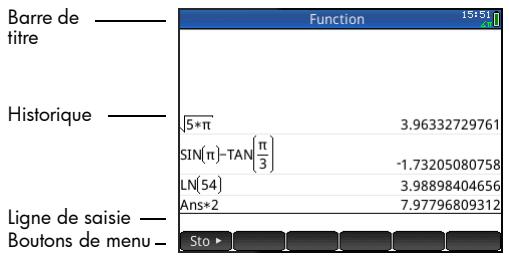
La vue d'accueil comporte quatre sections (illustrées ci-dessus). La barre de titre indique le nom de l'écran ou le nom de l'application que vous utilisez actuellement ; dans l'exemple ci-dessus, Fonction. Dans cet exemple, cette barre comporte l'heure, un félon d'état de la batterie, ainsi que plusieurs symboles indiquant différents
paramètres de la calculatrice. Ceux-ci sont décrits ci-dessous. L'histoire affiche le journal des calculs précédents. La ligne de saisie affiche l'objet en cours de saisie ou de modification. Les boutons de menu sont des options pertinentes pour l'écran actuel. Il est possible de sélectionner ces options en appuyant sur le bouton de menu correspondant. Pour fermer un menu sans rien sélectionner, appuyez sur Esc Clear.
Annonciateurs. Les annunciateurs correspondant à des symboles ou caractères apparaissant dans la barre de titre. Ils indiquent les paramètres actuels, ainsi que l'heure et des informations sur le niveau de la batterie.
| Annonciateur | Signification |
| ∠° [Vert citron] | Le paramètre de mode d'angle est actuellement définir sur Degrés. |
| ∠π [Vert citron] | Le paramètre de mode d'angle est actuellement définir sur Radians. |
| 1S [Cyan] | La touche Shift est active. La fonction apparaissant en bleu sur une touche sera active une fois que vous aurez appuyé sur cette touche. Appuyez sur Shift pour annuler le mode Shift. |
| CAS [Blanc] | Vous utilisez la vue du CAS, et non la vue d'accueil. |
| Anonciateur | Signification (Suite) |
| A...Z [orange] | Dans la vue d'accueil La touche ALPHA est active. Le carac- actère apparaissant en orange sur une touche sera entre en majuscules une fois que vous aurez appuyé sur cette touche. Pour plus d'informat- tions, reportez-vous à la section « Ajout de texte », page 27. Dans la vue du CAS La combinaison de touches Alpha/ Shift est active. Le carac- actère appa- raissant en orange sur une touche sera entre en majuscules une fois que vous aurez appuyé sur cette touche. Pour plus d'informations, reportez-vous à la section « Ajout de texte », page 27. |
| a...z [orange] | Dans la vue d'accueil La combinaison de touches Alpha/ Shift est active. Le carac- actère appa- raissant en orange sur une touche sera entre en minuscules une fois que vous aurez appuyé sur cette touche. Pour plus d'informations, reportez-vous à la section « Ajout de texte », page 27. Dans la vue du CAS La touche ALPHA est active. Le carac- actère apparaissant en orange sur une touche sera entre en minuscules une fois que vous aurez appuyé sur cette touche. Pour plus d'informat- tions, reportez-vous à la section « Ajout de texte », page 27. |
| Annonciateur | Signification (Suite) |
| 1U [Jaune] | Le clavier utilisé est actif. Toutes les pressions de touches suivantes entrent les objets personalisés associés à la touche. Pour plus d'informations, reportez-vous à la section « Le clavier utilisé :personnalisation des touches »,page 621. |
| 1U [Jaune] | Le clavier utilisé est actif. La pression de touche suivante entre l'objet personnelisé associé à la touche. Pour plus d'informations, reportez-vous à la section « Le clavier utilisé :personnalisation des touches »,page 621. |
| [Heure] | Il s'agit de l'heure actuelle. Le format de 24 heures est le format par défaut, mais vous pouvezCHOISIR le format AM-PM. Pour plus d'informations, reportez-vous à la section « Paramètres accueil »,page 36. |
| [Vert, avec un contour gris] | Indicateur de charge de la batterie. |
Navigation
La calculatrice HP Prime propose deux modes de navigation : tactile et à l'aide des touches. Dans de nombreux cas, vous pouvez appuyer sur une icône, un champ, un menu ou un objet pour le sélectionner (ou le désélectionner). Par exemple, vous pouvez ouvrir l'application Fonction en appuyant une fois sur son icône dans la bibliothèque d'applications. Toutefois, pour ouvrir la bibliothèque d'applications, vous devez appuyer sur la touche Apps Inte.
Au lieu d'appuyer sur une icône dans la bibliothèque d'applications, vous pouvez également utiliser les touches de curseur (▲, ▽, ①, ②) pour mettre en surbrillance l'application que vous souhaitez ouvrir, puis appuyer sur Entrée. Dans la bibliothèque d'applications, vous pouvez aussi saisir la première lettre, ou les deux premières, du nom d'une application pour sélectionner cette dernière. Ensuite, appuyez sur l'icône de l'application ou sur la touche Entrée pour l'ouvrir.
Parfois, il est possible d'utiliser une touche ou une combinaison de touches sur l'écran pour un même objet. Par exemple, vous pouvez déselectionner une option à bascule en appuyant deux fois dessus ou en utilisant les touches fléchées pour sélectionner le champ, puis appuyer sur le bouton tactile en bas de l'écran (dans ce cas, √).
Notez que vous devez sélectionner tactilement un élément, à l'aide de votre doigt ou d'un stylet capacitif.
Gestes tactiles
En plus de la sélection opérée en appuyant sur l'écran, d'autres opérations associées à l'écran tactile sont à votre disposition :
Pour passer rapidement d'une page à une autre, effectuez un balayage rapide :
Placez un doigt sur l'écran et faites-le glisser rapidement dans la direction souhaitée (vers le haut ou vers le bas).
Pour faire un panoramaque, faites glisser votre doigt horizontalement ou verticalement sur l'écran.
Pour effectuer un zoom avant rapidement, effectuez un pincement vers l'extérieur :
Placez le pouce et un doigt côte à côte sur l’écran et écartez-les. Retirez-les de l’écran uniquement lorsque vous avez atteint le niveau de zoom souhaité.
Pour effectuer un zoom arrêté rapidement, effectuer un pincement vers l'intérieur :
Placez le pouce et un doigt sur l’écran écartés l’un de l’autre, puis rapprochez-les. Retirez-les de l’écran uniquement lorsque vous avez atteint le niveau de zoom souhaité.
Notez qu’un zoom par pincement fonctionne uniquement dans les applications comprenant une fonction de zoom (tracés de graphiques, par exemple). Dans les autres applications, l’opération de pincement ne fonctionne pas ou produit d’autres effets. Par exemple, dans l’application Tableur, tout pincement change la largeur d’une colonne ou la hauteur d’une ligne.
Le clavier
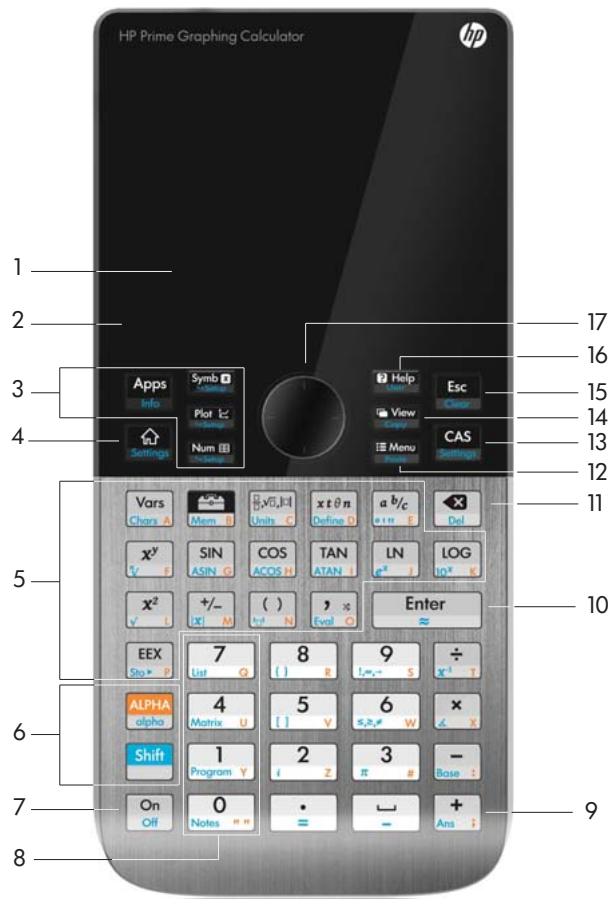
Les nombres de la légende ci-dessous font référence aux parties du clavier décrites dans l'illustration de la page suivante.
| Numéro | Fonction |
| 1 | Ecran LCD tactile : 320 × 240 pixels |
| 2 | Menu tactile contextual |
| 3 | Touches d'applications HP |
| 4 | Vue d'accueil et paramètres des préférences |
| 5 | Fonctions mathématiques et scientifiques courantes |
| 6 | Touches ALPHA et Shift |
| 7 | Touche de démarriage, d'annulation et d'arrêt |
| 8 | Catalogues de listes, de matrices, de programmes et de remarques |
| 9 | Touche de dernierème ↔ response (Ans) |
| 10 | Touche Entrée |
| 11 | Touche de return arrêt et de suppression |
| 12 | Touche Menu (et Coller) |
| 13 | Touche CAS (et préférences du CAS) |
| 14 | Touche Vue (et Copier) |
| 15 | Touche d'échévement (et Effacer) |
| 16 | Touche d'aide |
| 17 | Touches de direction (pour déplacer le curseur) |
Un menu contextuel occupe la ligne en bas de l'écran.
Zoom Trace Aller Fcn Defn Menu
Les options disponibles dépendent du contexte, c'est-à-dire de la vue dans laquelle vous vous trouvez. Notez que les options de menu sont activées tactivement.
Le menu contextuel comprend deux types de boutons :
- Bouton de menu : permet d'afficher un menu contextuel. Ces boutons disposent de coins supérieurs carrés (par exemple, Zoom dans l'illustration ci-dessus).
- Bouton de commande : permet de lancer une commande. Ces boutons disposent de coins arrondis (par exemple, Aller dans l'illustration ci-dessus).
Touches de saisie et de modification
Les touches de saisie et de modification principales sont les suivantes :
| Touches | Fonction |
| 0 Notes = à 9 1,0w,-s | Permet de saisir des chiffres. |
| On ou Esc Clear | Annule l'opération en cours ou efface la ligne de saisie. |
| Enter | Valide une entrée ou exécute une opération. Dans un calcul, Enter agit comme « = ». Lorsque OK ou Début apparaît comme une touche de menu, la fonction de Enter est identique à celle de OK ou Début. |
| +/-, [x] M | Permet d'entrez un nombre négatif. Par exemple, pour entrez -25, appuyez sur +/-xM 25. Remarque : cette opération est différente de celle effectuee à l'aide de la touche de soustraction (Base). |
| -√,|1| [base ] | Modèle mathématique : affiche une palette de modèles préconfigu- rés représentant des expressions arithmétiques courantes. |
| Touches | Fonction (Suite) |
| xtôn Déline D | Entre la variable indépendante (c'est-à-dire, X, T, θ, ou N, selon l'application actuelles active). |
| Shift 6 x,y,z,w | Palette de relations : affiche une palette d'opérateurs de comparaison et boolèns. |
| Shift 9 x,y,z,w | Palette de symboles spéciaux : affiche une palette de caractères grecs et mathématiques courants. |
| Shift a b/c en n E | Insère automatiquement le symbole des degrés, des minutes ou des secondes, selon le contexte. |
| Del | Retour arrêté. Supprime le carac-tère se trouvant à gauche du cur-seur. Cette touche permet également de rétabir les valeurs par défaut du champ sélectionné, le cas échéant. |
| Shift Del | Suppression. Supprime le caractère se trouvant à droite du curseur. |
| Shift Esc Clear | Efface toutes les données affichées à l'écran (y compris l'histoire). Sur un écran de configuration, par exemple Configuration du tracé, restaure tous les paramètres par défaut. |
| (Effacer) | Touches de curseur : permettent de déplacer le curseur sur l'écran. Appuyez sur Shift pour déplacer le curseur à la fin d'un menu ou d'un écran, ou sur Shift pour le déplacer vers le début. (ces touches représentent les touches de dire-ctions.) |
| Shift Vars Chars A | Affiche tous les caractères disponibles. Pour supprimer un caractère, Sélectionnez-le à l'aide des touches de curseur, puis appuyez sur OK . Pour sélectionner plusieurs caractères, Sélectionnez-en un, appuyez sur Echo , puis continuez ainsi avant d'appuyer sur OK . Il existe de nombreuses pages de caractères. Vous pouvez passer à un bloc Unicode spécifique en appuyant sur Plus , puis en sélectionnant le bloc. Vous pouvez également passerrapidement d'une page à une autre. |
Touches prÉfixes
Il existe deux touches préfixes qui vous permettent d'accéder aux opérations et aux caractères inscrits au bas des touches : Shift et ALPHA.
| Touché | Fonction |
| Shift | Appuyez sur Shift pour acceder aux opérations imprimées en bleu sur les touches. Par exemple, pour acceder aux paramètres de la vue d'accueil, appuyez sur Shift Côtillions. |
| Touché | Fonction (Suite) |
| ALPHA alpha | Appuyez sur ALPHA pour acceder aux caractères imprimés en orange sur les touches. Par exemple, pour saisir Z dans la vue d'accueil, appuyez sur ALPHA alpha, puis sur 2 i z. Pour saisir une dette en minuscule, appuyez sur ALPHA Shift, puis sur la dette concernée. Dans la vue du CAS, la combinaison ALPHA alpha avec une autre touche donne une dette en minuscule, et la combinaison ALPHA Shift avec une autre dette donnée une dette en majuscule. |
Ajout de texte
Le texte que vous pouvez entrer directement est indiqué par les caractères orange apparaissant sur les touches. Il est possible d'entrer ces caractères uniquement en appuyant sur les touches ALPHA et Shift. Il est possible d'entrer des caractères en majuscules et en minuscules, la méthode étant inverse dans la vue du CAS et dans la vue d'accueil.
| Touches | Effet dans la vue d'accueil | Effet dans la vue du CAS | |
| ALPHA alpha | Met le caractère suivant en majuscule. | Met le caractère suivant en minuscule. | |
| ALPHA ALPHA alpha | Mode verrouillage : met tous les caractères en majuscules jusqu'à la réinitialisation du mode. | Mode verrouillage : met tous les caractères en minuscules jusqu'à la réinitialisation du mode. | |
| Shift | Lorsque le mode majuscule est verrouillé, met le caractère suivant en minuscule. | Lorsque le mode minuscule est verrouillé, met le caractère suivant en majuscule. | |
| ALPHA Shift alpha | Met le caractère suivant en minuscule. | Met le caractère suivant en majuscule. | |
| Touches | Effet dans la vue d'accueil (Suite) | Effet dans la vue du CAS (Suite) | |
| ALPHA alpha | Shift | Mode verrouillage : met tous les caractères en minuscules jusqu'à la réinitialisation du mode. | Mode verrouillage : met tous les caractères en majuscules jusqu'à la réinitialisation du mode. |
| ALPHA alpha | |||
| Shift | Lorsque le mode minuscule est verrouillé, met le caractère suivant en majuscule. | Lorsque le mode majuscule est verrouillé, met le caractère suivant en minuscule. | |
| Shift ALPHA alpha | Lorsque le mode minuscule est verrouillé, met tous les caractères en majuscules jusqu'à la réinitialisation du mode. | Lorsque le mode majuscule est verrouillé, met tous les caractères en minuscules jusqu'à la réinitialisation du mode. | |
| ALPHA alpha | Réinitialise le mode de verrouillage majuscule. | Réinitialise le mode de verrouillage minuscule. | |
| ALPHA alpha | Réinitialise le mode de verrouillage minuscule. | Réinitialise le mode de verrouillage majuscule. | |
| ALPHA alpha | Réinitialise le mode de verrouillage minuscule. | ||
Vous pouvez également entrer du texte (et tout autre caractère) en affichant la palette de caractères : Shift Vars Chars A
Touches mathématiques
Les fonctions mathématiques les plus courantes disposent de leurs propres touches sur le clavier (ou une combinaison de touches avec Shift).
Example 1: Pour calculer SIN(10), appuyez sur Sin 10, puis sur Enter. La réponse s'affichant est la suivante -0.544... (si vous paramètre de mesure d'angle est défini sur Radians).
Example 2 : Pour trouver la racine carrée de 256, appuyez sur Shift 2 256, puis sur la touche Enter. La réponse qui s'affiche est 16. Notez que la touche Shift déclenche l'opérateur représenté en bleu sur la prochaine touche sur laquelle vous appuyez (dans ce cas √ sur la touche 2 ).
Les fonctions mathématiques non représentées sur le clavier sont disponibles dans les menus Math, CAS et Catlg (voir chapitre 21, "Fonctions et commandes", qui commence à la page 371).
Notez que l'ordre dans lequel vous entrez les opérandes et les opérateurs est déterminé par le mode de saisie. Par défaut, le mode de saisie est Livre, ce qui signifie que vous entrez les opérandes et les opérateurs comme vous le feriez si vous écriviez l'expression sur papier. Si votre mode de saisie préféré est RPN (Reverse Polish Notation, notation polonaise inverse), l'ordre de saisie est différent. (Voir chapitre 2, "RPN (Reverse Polish Notation - Notation polonaise inversée)", qui commence à la page 55.)
Modèle mathématique
La touche de modèle mathématique (√[n]n,1/n & 0\ units & c ) vous permet d'insérer la structure des calculs les plus courants (ainsi que des vecteurs, des matrices et
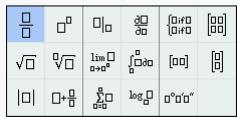
des nombres hexadécimaux). Elle affiche une palette de structures préconfigurées auxquelles vous ajoutez les constantes, variables, etc. Il vous suffit d'appuyer sur le modèle de votre choix (ou de le sélectionner à l'aide des touches fléchées), puis d'appuyer sur la touche Enter. Entrez ensuite les composants nécessaires pour terminer le calcul.
Exemple : supposons que vous souhaitez trouver la racine cubique de 945 :
- Dans la vue d'accueil, appuyez sur √γe - 1\ uns
- Sélectionnez √[3].
La structure de votre calcul apparaît alors sur la ligne de saisie : √10
- Chaque zone du modèle doit être complétée :
3 945
- Appuyez sur la touche Entrée pour afficher le résultat : 9.813...
La palette de modèles peut vous permettre de gagner du temps, en particulier avec les calculs d'analyse.
Vous pouvez afficher la palette à tout moment lors de la définition d'une expression. En d'autres termes, vous n'êtes pas obligé de commencer avec un modèle. Au contraire, vous pouvez intégrer un ou plusieurs modèles à tout moment lors de la définition d'une expression.
Raccourcis mathématiques
Tout comme le modèle mathématique, il existe d'autres raccourcis similaires qui offrent une palette de caractères spéciaux. Par exemple, lorsque vous
| ! | → | ∞ | ° | ' | " | & | A |
| α | β | γ | Δ | δ | ε | θ | λ |
| μ | ρ | Σ | σ | τ | φ | x | Ω |
Appuyez sur Shift 9, la palette de symboles spéciaux s'ouvre (comme illustré à droite). Sélectionnez un caractère en appuyant dessus (ou faites défiler l'écran jusqu'au caractère, puis appuyez sur la touche Enter).
Une palette similaire, la palette de relations, s'affiche si vous appuyez sur Shift 6. La palette affiche les opérateurs utiles pour les mathématiques et la programmation. De nouveau, il vous suffit d'appuyer sur le caractère de votre
| 7 | < | 8 | ≤ | 9 | > | + ≥ |
| 4 | == | 5 | ≠ | 6 | AND | × OR |
| 1 | NOT | 2 | XOR | |||
xtn fait partie des autres touches de raccourcis duofon mathématiques. Le fait d'appuyer sur cette touche permet d'insérer X, T, θ ou N selon l'application que vous utilisez.
(Ceci est expliqué plus en détail dans les chapitres décrivant les applications.)
De même, le fait d'appuyer sur Shift a b/c permet d'entrer un caractère de degrés, de minutes ou de secondes. Cette touche entre le symbole ° si aucun symbole de degrés ne fait partie de votre expression. Elle entre ' si l'entrée précédente est une valeur exprimée en degrés, et " si l'entrée précédente est une valeur exprimée en minutes. Ainsi :
renvoie 36°40'20''. Pour plus d’informations, reportez-vous à la section « Nombres hexadécimaux », page 32.
Fractions
La touche de fraction ( b / ccint) permet de parcourir trois types d'affichages sous forme de fractions. Si la réponse actuelle est la fraction décimale 5.25, le fait d'appuyer sur b / ccint convertit la réponse en la fraction courante 21/4. Si vous appuyez une nouvelle fois sur b / ccint, la réponse est convertie en un nombre mixte (5 + 1 / 4). Si vous appuyez une nouvelle fois sur cette touche, l'écran revient à la fraction décimale (5.25).
Lorsque la calculatrice HP Prime n'est pas en mesure d'obtenir des résultats exacts, elle fournit une représentation approximative des fractions et des nombres.
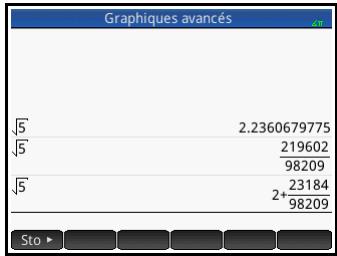
mixtes. Par exemple, entrez √5 pour afficher la représentation approximative décimale 2.236...
Appuyez une fois sur [a b / c]/[a n - b] pour obtenir 219602/98209, puis de nouveau pour obtenir 2 + 23184/98209. Appuyez une troisième fois sur [a b / c]/[a n - b] pour revenir à la représentation décimale initiale.
Nombres hexadécimaux
Un résultat décimal peut être affiché en format hexadécimal, c'est-à-dire en unités subdivisées en groupes de 60. Cela concerne les degrés, les minutes et les secondes ainsi que les heures, les minutes et les secondes. Par exemple, entrez 11/8 pour obtenir le résultat décimal 1.375. Appuyez alors sur Shift a b / c/on n e pour obtenir 1°22'30. Appuyez de nouveau sur Shift a b / c/on n e pour revenir à la représentation décimal.
Lorsqu'il est impossible d'obtenir un résultat exact, la calculatrice HP Prime fournit la meilleure approximation possible. Entrez √5 pour obtenir l'approximation décimale 2.236... Appuyez sur Shift a b/c pour obtenir 2°149.84472
Notez que les entrées de degrés et de minutes doivent être des entiers, et que les entrées de minutes et de secondes doivent être positives. Les nombres décimaux ne sont pas autorisés, sauf pour les secondes.
Notez également que la calculatrice HP Prime traite une valeur au format hexadecimal comme une entité unique. Ainsi, toute opération exécutée sur une valeur
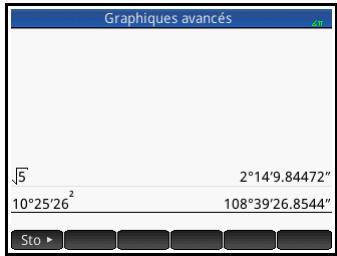
hexadécimale est effectuée sur toute la valeur. Par exemple, si vous entrez 10°25'26''2, l'ensemble de la valeur est élevé au carré, pas seulement le composant des secondes. Dans ce cas, le résultat est le suivant : 108°39'26.8544''.
Touche EEX (puissances de 10)
Des nombres comme 5 × 10⁴ et 3.21 × 10⁻⁷ sont écrites en notation scientifique, c'est-à-dire avec des puissances de dix. Ces nombres sont plus faciles à manipuler que 50 000 ou 0.000 000 321. Pour entrer de tels nombres, utilisez la fonctionnalité Slo - p. Cette méthode est plus facile que d'utiliser X 10 y.
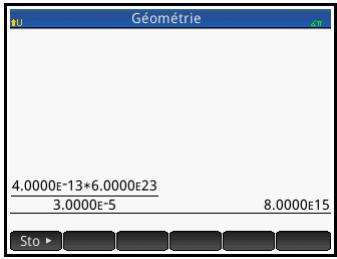
Exemple : supposons que vous souhaitez procéder à un calcul. (4× 10-13)(6× 10²³)3× 10⁻⁵
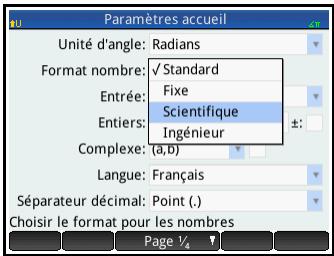
Sélectionnez tout d'abord Scientifique comme format de nombre.
- Ouvrez la fenêtre Paramètres accueil.


- Sélectionnez Scientifique dans le menu Format nombre.
- Revenez à la vue d'accueil : Settings
- Entrez 4 EEX +/M 13 x 6 EEX 23 x T 3 EEX +/M 5. 5. Appuyez sur Enter
Le résultat est 8.0000E15, ce qui équivaut à 8× 10¹⁵
Menu
Un menu vous permet de choisir entre plusieurs éléments. Comme illustré ci-contre, certains menus comprennent des sous-menus et des sous-sous-menus.
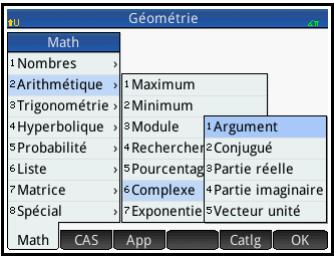
Pour sélectionner une option d'un menu
Il existe deux manières de sélectionner un élément dans un menu :
- En appuyant directement dessus et
- En utilisant les touches fléchées pour sélectionner l'élément de votre choix, puis en appuyant sur OK ou sur la touche Enter
Notez qu'il est possible d'activer le menu de boutons figurant en bas de l'écran uniquement en appuyant dessus.
Raccourcis
Lorsque vous en haut du menu, appuyez sur pour en afficher immédiatement le dernier élément. Lorsque vous en bas du menu, appuyez sur pour en afficher immédiatement le premier élément. - Appuyez sur Shift pour aller directement en bas du menu. - Appuyez sur Shift pour aller directement en haut du menu. - Entrez les premiers caractères du nom de l'objet pour passer directement à celui-ci. - Entrez le numéro de l'objet affiché dans le menu pour passer directement à l'objet correspondant.
Pour fermer un menu
Un menu se ferme automatiquement lorsque vous y avez sélectionné un élément. Si vous souhaitez fermer un menu sans sélectionner d'élément, appuyez sur On ou Esc Clear.
Menu boîte à outils
Les menus Boîte à outils (Même B) sont un ensemble de menus proposant des fonctions et commandes utiles pour les mathématiques et la programmation. Les menus Math, CAS et Catalog offrent plus de 400 fonctions et commandes. Les éléments de ces menus sont décrits en détail dans le chapitre 21, "Fonctions et commandes", qui commence à la page 371.
Formulaires de saisie
Un formulaire de saisie est un écran qui propose un ou plusieurs champs dans lesquels vous devez saisir des
données ou sélectionner une option. C'est ce qu'on appelle aussi une « boîte de dialogue »
- Si un champ vous permet de saisir les données de votre choix, vous pouvez le sélectionner, ajoutez vos données, puis appuyez sur OK. (Il n'est pas nécessaire d'appuyer tout d'abord sur Edit.)
- Si un champ vous permet de sélectionner un élément dans un menu, vous pouvez appuyer dessus (sur le champ ou sur le nom du champ), appuyer une nouvelle fois dessus pour afficher les options, puis appuyer sur l'objet de votre choix. (Vous pouvez également désigner un élément d'une liste ouverte en appuyant sur les touches de curseur ou sur la touche [Enter] lorsque l'option de votre choix est sélectionnée.)
- S'il s'agit d'un champ à bascule (c'est-à-dire s'il est possible de le sélectionner ou de le désélectionner), appuyez une fois dessus pour le sélectionner, puis appuyez à nouveau dessus pour sélectionner l'autre option. (Vous avez aussi la possibilité de sélectionner le champ et d'appuyer sur ✓.)
L'illustration ci-contre présente un formulaire de saisie avec les trois types de champ possibles : Nom de la calculatrice, correspondant à un champ de saisie de
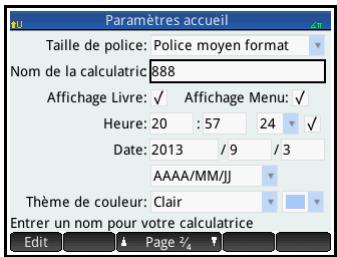
données libre, Taille de police offrant un menu d'options et Affichage Livre, qui correspond à un champ à bascule.
Restauration des champs de formulaire de saisie
Pour restaurer les valeurs par défaut d'un champ, sélectionnez le champ, puis appuyez sur Del. Pour restaurer les valeurs par défaut de tous les champs, appuyez sur Shift Esc Clear (Effacer).
Paramètres généraux du système
Les paramètres généraux du système correspondant aux valeurs déterminant la présentation des fenêtres, le format des nombres, l'échelle des tracés, les unités utilisées par défaut dans les calculs, etc.
Il existe deux écrans de paramètres généraux du système : Paramètres accueil et CAS. L'écran Paramètres accueil contrôle la vue d'accueil et les applications. L'écran CAS contrôle la façon dont les calculs sont effectués dans le système de calcul formel. L'écran CAS est abordé dans le chapitre 3.
Bien que l'écran Paramètres accueil contrôle les applications, vous pouvez replacer certains de ces paramètres après avoir accédé à une application. Par exemple, vous pouvez définir l'unité d'angle sur Radians dans l'écran Paramètres accueil, mais désirer l'option Degrés dans l'application Polaire. L'unité d'angle reste en degrés jusqu'à ce que vous ouvriez une autre application dans laquelle une autre mesure d'angle est définie.
Paramètres d'accueil
Vous utilisez le formulaire de saisie Paramètres accueil pour spécifier les paramètres de la vue d'accueil (et les paramètres par défaut des applications).
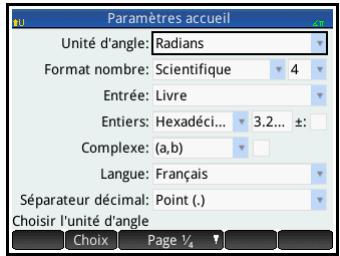
Appuyez sur Shift (Paramètres) pour ouvrir le formulaire de saisie Paramètres accueil. Il existe quatre pages de paramètres.
Page 1
| Paramètre | Options |
| Unité d'angle | Degrés :360 degrés sur un cercle. Radians :2π radians sur un cercle. |
| Le mode d'angle sélectionné est valable à la fois dans la vue d'accueil et dans l'application en cours. Ainsi, les résultats des calculs trigonométriques effecués dans l'application en cours et dans la vue d'accueil sontidentiques. | |
| Format nombre | Le format numérique défini sera utilisé dans tous les calculs de la vue d'accueil. |
| Standard : précision maximale. | |
| Fixe : affiche les résultats arrondis en fonction du nombre de positions décimales. Si vous désissez cette option, un nouveau champ apparaît, dans lequel vousdezuez entraîre le nombre de positions décimales. Par exemple, 123.456789 devient 123.46 au format Fixe 2. | |
| Scientifique :les résultats affichés comprehennent un exposant à un chiffre à gauche du point décimal, ainsi que le nombre de positions décimales spécifique. Par exemple, 123.456789 devient 1.23E2 au format Scientifique 2. | |
| Paramètre | Options (Suite) |
| Ingénierie : les résultats affichéscomprehnant un exposant qui est unmultiple de 3 et le nombre spécifiquede chiffres significatifs après lepremier. Example : 123.456E7devient 1.23E9 au format Ingé-nierie 2. | |
| Entrée | Livre : pour entrer une expression,vous doivent procéder comme si vousécriviez sur une feuille de papier (certains arguments apparaissant les unsen dessous des autres). En d'autrestermes, la saisie peut s'étendre surdeux dimensions.Algébrique: la saisie d'une expres-sion se fait sur une seule ligne.L'entrée ne peut être autre qu'unidi-mensionnelle.RPN : Reverse Polish Notation -Notation polonaise inversée. Lesarguments d'une expression sontsaisis en premier lieu, suivésol'opérateur. L'entrée d'un opérateurévalue automatiquement les élémentsdéjà saisis. |
| Entiers | Définit la base par défaut pour l'arithmetique des entiers : Binaire, Octale,Decimale ou Hexadécimale. Vouspouvez également définir le nombrede bits par entier et si les entiers doit'être signés ou non. |
| Complexe | Choisissez l'un des deux formats suivants pour afficher les nombres complexes : (a,b) ou a+b*i. Une case à cocher sans nom se trouve à droite de ce champ. Cochez-la si vous souhaitez autoriser les résultats en nombres complexes à partir d'une entrée en nombres réels. |
| Langue | Sélectionnez la langue de votreCHOIX pour les menus, les formulaires de saisie et l'aide en ligne. |
| Séparateur decimal | Point ou Virgule. Affiche un nombre au format 12456.98 (mode point) ou 12456,98 (mode virgule). Le mode point utilise des virgules pour séparer les éléments des listes et des matrices, ainsi que pour séparer les arguments des fonctions. Le mode virgule utilise des points-virgules comme séparateur dans ces mêmes cas. |
| Paramètre | Options |
| Taille de police | Choisissez la police de petite, moyenne ou grande taille pour l'écran général. |
| Nom de la calculatrice | Attribuez un nom à la calculatrice. |
| Paramètre | Options (Suite) |
| Affichage livre | Si ce paramètre est sélectionné, les expressions et les résultats sont affichés au format livre (tel que dans un livre). S'il n'est pas sélectionné, les expressions et les résultats s'affichent au format algébrique (c'est-à-dire, dans un format unidimensionnel). Par exemple, [4 5 6 2] s'affiche [[4,5], [6,2]] au format algébrique. |
| Affichage Menu | Ce paramètre déterminé si les commandes des menus Math et CAS sont représentées de manière détaillée ou sous forme de raccourcis mathématique courants. Par défaut, les noms descriptifs des fonctions sont sélectionnés. Si vous préférez que les fonctions soient représentées sous forme de raccourcis mathématiques,décochez cette case. |
| Heure | Définissez l'heure, puis choisissez l'un des formats suivants : 24 heures ou AM-PM. La case à cocher se trouvant à droite vous permet de désirir si vous souhaitez afficher ou masquer l'heure sur la barre de titre des écrans. |
| Date | Définissez la date, puis choisissez l'un des formats suivants :AAAA/MM/JJ,JJ/MM/AAAA ou MM/JJ/AAAA. |
| Thème de couleur | Clair : texte noir sur un arrêté-plan clairFoncé : texte blanc sur un arrêté-plan foncéA droite se trouve une option vous permettant de sélectionner une couleur pour les nuances. |
La page 3 du formulaire de saisie Paramètres accueil est destinée à la configuration du mode examen. Ce mode permet de désactiver certaines fonctions de la calculatrice durant une période définie. Cette désactivation est contrôlée par un mot de passe. Cette fonctionnalité s'adresse principalement aux surveillants d'exams et aux personnes devant s'assurer que les étudiants utilisent la calculatrice de manière appropriée. Elle est décrite en détail dans le chapitre 4, "Mode examen", qui commence à la page 73.
La page 4 du formulaire de saisie Paramètres accueil s'applique à la configuration de votre calculatrice HP Prime de sorte qu'elle soit compatible avec le kit sans fil HP Prime. Pour plus d'informations, consultez le site www.hp.com/support.
Spécification d'un paramètre d'accueil
Cet exemple explique comment replacer le format numérique par défaut (Standard) par le format Scientifique avec deux positions décimales.
1. Appuyez sur


(Paramètres) pour ouvrir le formulaire de saisie
Paramètres accueil.
Le champ Unité d'angle est sélectionné.
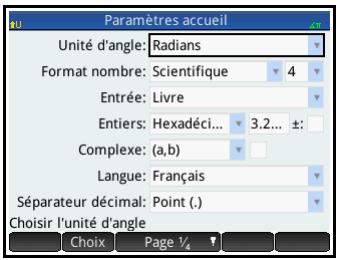
- électionné. (Vous pouvez également le sélectionner en appuyant sur .)
- Appuyez de nouveau sur Format nombre. Un menu d'options de format numérique s'affiche.
- Appuyez sur Scientifique.
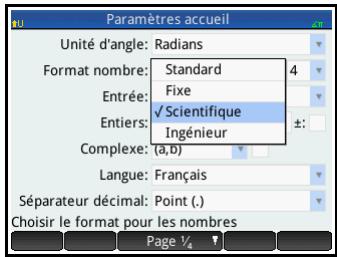
L'option est alors sélectionnée et le menu se ferme. (Vous pouvez seulement avoir besoin d'un élément en appuyant sur les touches de curseur ou sur la touche Enter lorsque l'option de votre choix est sélectionnée.)
- Notez qu'un nombre apparait à droite du champ Format nombre. Il s'agit du nombre de positions décimales actuellement définies. Pour redéfinir le
nombre sur 2, appuyez deux fois dessus, puis appuyez sur 2 dans le menu qui s'affiche.
- Appuyez sur pour revenir à la vue d'accueil.
Calculs mathématiques
Les opérations mathématiques les plus courantes sont accessibles à partir du clavier (voir « Touches mathématiques », page 28). Il est possible d'accéder au reste des fonctions mathématiques via plusieurs menus (voir « Menu », page 33).
Notez que la calculatrice HP Prime représente tous les nombres inférieurs à 1 × 10-499 comme un zéro. Le plus grand nombre pouvant être affiché est 9.999999999999 × 10499. Les résultats supérieurs prendront la forme de ce nombre.
Par ou commencer?
La vue d'accueil (Solutions) est la vue de base de la calculatrice. Vous pouvez y effectuer tous vos calculs non symboliques. Vous pouvez également effectuer des calculs dans la vue du CAS, qui utilise le système de calcul formel (voir le chapitre 3, "Système de calcul formel (CAS)", qui commence à la page 63). En fait, vous pouvez utiliser les fonctions du menu CAS (l'un des menus Boîte à outils) dans une expression que vous entrez dans la vue d'accueil, et utiliser les fonctions du menu Math (un autre menu des menus Boîte à outils) dans une expression que vous entrez dans la vue du CAS.
Sélection d'un type d'entrée
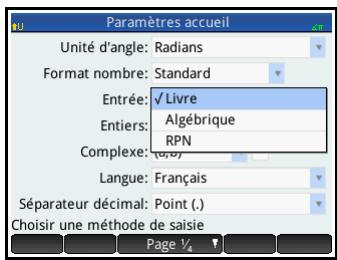
Le premier choix que vous devez faire est celui du style d'entrée. Voici les trois types disponibles :
Livre
Pour entrer une expression, vous devez réalcer
LN[5]
comme si vous écriviez sur une feuille de papier (certains arguments apparaissant les uns en dessous des autres). En d'autres termes, la saisie peut s'étendre sur deux dimensions, comme dans l'exemple ci-dessus :
Algebrique
La saisie d'une expression se fait sur une seule ligne.
LN(5)/n
L'entrée ne peut être autre qu'unidimensionnelle.
- RPN (Reverse Polish Notation - Notation polonaise inversée). [Non disponible dans la vue du CAS.] Les arguments d'une expression sont saisis en premier lieu, suivis de l'opérateur. L'entrée d'un opérateur évalue automatiquement les éléments déjà saisis. L'entrée d'une expression à deux opérateurs (comme dans l'exemple ci-dessus) comporte donc deux étapes, une par opérateur.
Étape 1: 5 \ e*, : le logarithme naturel de 5 est calculé et affiché dans l'historique.
Etape 2 : Shift 3/π : π est entré en tant que diviseur et appliqué au résultat précédent.
Vous trouverez de plus amples renseignements sur le mode RPN dans le chapitre 2, "RPN (Reverse Polish Notation - Notation polonaise inversée)", qui commence à la page 55.
Notez que dans la page 2 de l'écran Paramètres accueil, vous pouvez spécifier si vous souhaitez afficher vos calculs au format livre ou non. Ceci se rapporte à la présentation de vos calculs dans la section d'histoire des vues d'accueil et du CAS. Il s'agit d'un paramètre différent du paramètre Entrée abordé ci-dessus.
Saisie d'expressions
Les exemples qui suivent partent du principe que le mode de saisie est LIVRE.
- Une expression peut contenir des nombres, des fonctions et des variables. Pour entrer une fonction, appuyez sur la touche appropriée ou ouvrez un menu Boite à outils, puis sélectionnez la fonction. Vous pouvez également entrer un nom de fonction à l'aide des touches alphanumériques.
- Une fois l'expression saisie, appuyez sur la touche Enter pour l'évaluer.
Si vous faites une erreur durant la saisie d'une expression, vous pouvez :
- supprimer le caractère se trouvant à gauche du curseur en appuyant sur Del supprimer le caractère se trouvant à droite du curseur en appuyant sur Shift Del effacer toute la ligne daisie en appuyant sur On on effacer toute la ligne de saisie en appuyant sur ou Esc Clear
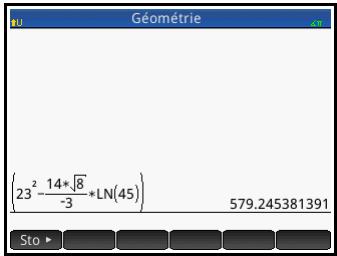
Calculez 232 - 14√8-3 (45)
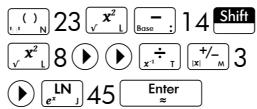
Cet exemple représente un nombre de points importants à savoir :
- Importance des délimiteurs (parenthèses, par exemple) Mode de saisie des nombres négatifs Utilisation de la multiplication implicite et explicite
Parenthèses
Comme l'indique l'exemple ci-dessus, des parenthèses sont automatiquement ajoutées pour encadrer les arguments des fonctions (LN (), par exemple). Toutefois, vous devrez ajouter manuellement des parenthèses, en appuyant sur (·) \ ·, pour encadrer un groupe d'objets que vous souhaitez utiliser comme une seule unité. Les parenthèses permettent d'éviter toute ambiguïté arithmétique. Dans l'exemple ci-dessus, nous avons souhaité diviser tout le numérateur par -3, ce dernier étant alors entièrement encadré par des parenthèses. Sans les parenthèses, seul 14√8 aurait été divisé par -3. Les exemples suivants doivent l'utilisation des parenthèses, ainsi que l'utilisation des touches de curseur pour quitter un groupe d'objets mis entre parenthèses.
| Données saisies... | Calcul effectué ... |
| 45 + Shift 3 45 + Shift 3 x2 y x 85 x y 9 | sin(45 + π) |
| sin(45) + π | |
| √85 × 9 | |
| √85 × 9 |
Priorité algébrique
La calculatrice HP Prime effectue les calculs en fonction de l'ordre de priorité suivant. Les fonctions ayant le même ordre de priorité sont évaluées de gauche à droite.
- Expressions entre parenthèses. Les parenthèses emboîtées sont évaluées de l'intérieur vers l'extérieur. 2.!, √, réciproque, racine carrée
- racine n'ieme
- Puissance,
- Négation, multiplication, division et modulo
- Addition et soustraction
- Opérateurs de relation (<, >, ≤, ≥, ==, ≠, =)
- AND et NOT
- OR et XOR 10. Argument à gauche de | (ou) 11. Affecter à une variable ()
Nombres négatifs
Il est préférible d'appuyer sur + / -[x] -m pour commencer un nombre négatif ou pour insérer un signe négatif. Si, au lieu de cela, vous appuyez sur 1[x] -m, dans certains cas, cela sera interprété comme une opération pour soustraire le prochain nombre que vous saisirez du dernier résultat. (Cette opération est expliquée dans la section « Pour réutiliser le dernier résultat », page 48.)
Pour élever un nombre négatif à une puissance, mettez-le entre parenthèses. Par exemple, (-5)2 = 25, tandis que -52 = -25.
Multiplications explicite et implicite
Une multiplication implicite se produit lorsque deux opérandes ne sont séparés par aucune opérateur. Par exemple, si vous entrez AB, le résultat est A*B. Notez que, dans l'exemple de la page 45, nous avons entré 14 Shift 8 sans l'opérateur de multiplication après 14. À des fins de clarté, la calculatrice ajoute l'opérateur à l'expression dans l'historique, mais cela n'est pas forcément nécessaire lorsque vous entrez une
expression. Toutefois, vous pouvez entrer l'opérateur si vous le souhaitez (comme dans les exemples de la page 45). Le résultat sera le même.
Résultats longs
Si le résultat est trop long ou grand pour s'afficher entièrement (par exemple, une matrice comprenant de nombreuses lignes), sélectionnez-le, puis appuyez sur Affich. Le résultat s'affiche alors en mode plein écran. Vous pouvez ensuite appuyer sur et (ainsi que et) pour faire défiler les parties du résultat qui ne sont pas visibles. Appuyez sur OK pour revenir à la vue précédente.
Réutilisation des expressions et résultats précédents
Le fait de pouvoir récapituler et réutiliser une expression offre un moyen rapide de répéter un calcul dont les paramètres ne nécessitent que quelques changements mineurs. Vous pouvez récapituler et réutiliser toute expression figurant dans l'histoire. Il vous est également possible de récapituler et de réutiliser tout résultat figurant dans l'histoire.
Pour récapituler une expression et l'insérer dans la ligne de saisie à des fins de modification, procédez à l'une des opérations suivantes :
- Appuyez deux fois sur l'expression, ou utilisez les touches de curseur pour sélectionner l'expression, puis appuyez sur cette dernière ou sur Copier.
Pour récapituler un résultat et l'insérer dans la ligne de saisie, utilisez les touches de curseur pour le sélectionner, puis appuyez sur Copier.
Si l'expression ou le résultat de votre choix ne s'affiche pas, appuyez de façon répétée sur pour parcourir les entrées et afficher celles masquées. Vous pouvez aussi faire glisser l'écran pour faire rapidement défiler l'historique.
Conseil
Lorsque you appuyez sur Shift, vous êtes directement redirigé vers la toute première entrée de l'historique, tandis que lorsque you appuyez sur Shift , vous êtes redirigé vers l’entrée la plus récente.
Utilisation du presse-papiers
Vos quatre dernières expressions sont toujours copiées dans le Presse-papiers et il est possible de les récapituler facilement en appuyant sur Shift Menu. Le Presse-papiers s'ouvre alors et vous permet de choisir rapidement l'expression de votre choix.
Notez que les expressions sont disponibles dans le Presse-papiers, contrairement aux résultats. Notez également que les quatre dernières expressions restent dans le Presse-papiers, même si vous avez effacé l'histoire.
Pour réutiliser le dernier résultat
Appuyez sur Shift + (Ans) pour récupérer la dernière réponse obtenue afin de l'utiliser dans un nouveau calcul.
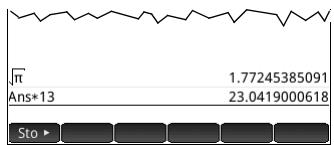
Ans apparaît sur la ligne de saisie. Il s'agit d'un raccourci représentant la dernière réponse ; il peut être intégré à une nouvelle expression. Vous pouvez ensuite ajouter d'autres composants au calcul (opérateurs, nombres, variables, etc.) afin de créer un nouveau calcul.
Conseil
Vous n’avez pas à sélectionner Ans pour l’intégrer à un nouveau calcul. Lorsque vous appuyez sur une touche d’opérateur binaire pour commencer un nouveau calcul, Ans est automatiquement inséré au début de la ligne de saisie en tant que premier composant du nouveau calcul. Par exemple, pour multiplier la dernière réponse par 13, entrez Shift + x x 13 Enter. Mais les deux premières pressions de touches ne sont pas nécessaires. Il vous suffit de saisir x 13 Enter.
La variable Ans est en permanence mémorisée de manière précise, tandis que les résultats figurant dans l'histoire ont la précision déterminée par le paramètre Format nombre actuel (voir page 37). En d'autres termes,
lorsque vous récupérez le nombre affecté à Ans, vous obtenez le résultat de manière précise, mais lorsque vous récupérez un nombre à partir de l'histoire, vous obtenez exactement ce qui était affiché.
Vous pouvez répéter le calcul précédent. Pour cela, il vous suffit d'appuyer sur la touche Enter. Cela peut s'avérer utile si le précédent calcul impliquait Ans. Par exemple, supposons que vous souhaitez calculer la racine nième de 2 lorsque n correspond à 2, 4, 8, 16, 32, etc.
- Calculez la racine carrée de 2.

- Saisissez alors √ Ans.

La racine quatrième de 2 est alors calculée.
- Appuyez sur la touche Enter à plusieurs reprises. Chaque fois que vous appuyez sur cette touche, la racine correspond au double de la
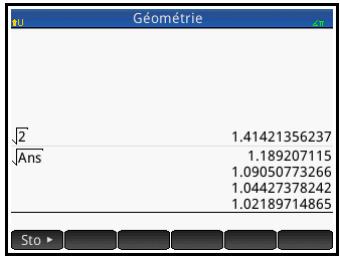
racine précédente. La dernière réponse affichée dans l'illustration de droite est 32√2.
Pour réutiliser une expression ou un résultat à partir du CAS
Lorsque vous utilisez la vue d'accueil, vous pouvez récupérer une expression ou un résultat à partir du CAS en appuyant sur Menu, puis en sélectionnant Obtenir depuis le système de calcul formel. Le CAS s'ouvre. Appuyez sur ou jusqu'à ce que l'élément que vous souhaitez récupérer soit sélectionné, puis appuyez sur la touche Enter. L'élément sélectionné est alors copié à l'emplacement du curseur dans la vue d'accueil.
Mémorisation d'une valeur dans une variable
Vous pouvez mémoriser une valeur dans une variable (c'est-à-dire, assigner une valeur à une variable). Lorsque
vous souhaitez utiliser ce vecteur dans un calcul, vous ouvez faire référence à la variable. Vous pouvez créer vos propres variables ou utiliser les variables intégrées de la vue d'accueil (nommées de A à Z et 0) et du CAS (nommées de a à z, ainsi que quelques autres). Les variables du CAS peuvent être utilisées dans les calculs effectués dans la vue d'accueil et les variables de la vue d'accueil peuvent être utilisées dans les calculs effectués dans le CAS. Il existe également des variables d'applications intégrées et des variables de géométrie. Ces variables peuvent aussi être utilisées dans les calculs.
Exemple : Pour attribuer π2 à la variable A :

Votre valeur mémorisée apparaît telle que dans l'illustration ci-contre. Si vous souhaitez multiplier votre valeur
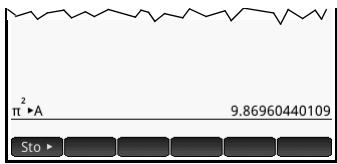
mémorisée par 5, vous pouvez saisir :

Vous pouvez également créer vos propres variables dans la vue d'accueil. Par exemple, supposons que vous souhaitez créer une variable nommée ME et y attribuer π2. Vous devez saisir ce qui suit :

Un message s'affiche, vous demandant si vous souhaitez créer une variable nommée ME. Appuyez sur OK ou sur la touche Enter pour poursuivre. Vous pouvez désormais utiliser cette variable dans les calculs ultérieurs : ME*3 renverra 29.6088132033, par exemple.
Vous pouvez également créer des variables dans le CAS de la même façon. Toutefois, les variables intégrées du CAS doivent être saisies en minuscules. Cependant, les variables que vous créez peuvent être en majuscules ou en minuscules.
Pour plus d'informations, consultez le chapitre 22, "Variables", qui commence à la page 515.
Tout comme les applications intégrées de la vue d'accueil et du CAS, et les variables que vous créez, chaque application dispose de variables auxquelles vous pouvez accéder et que vous pouvez utiliser dans les calculs. Pour plus d'informations, reportez-vous à la section « Variables et fonctions d'applications », page 131.
Nombres complexes
Vous pouvez effectuer des opérations arithmétiques à l'aide de nombres complexes. Il est possible d'entrer des nombres complexes sous l'une des formes suivantes, où x est la partie réelle, y la partie imaginaire et i la constante imaginaire √-1 :
(x, y) x + yi (sauf en mode RPN) x - yi (sauf en mode RPN) x + iy (sauf en mode RPN) ou x - iy (sauf en mode RPN)
Pour saisir i :
Appuyez sur

- Appuyez sur
Il existe 10 variables intégrées permettant de mémoriser des nombres complexes : 20 à 29. Vous pouvez également attribuer un nombre complexe à une variable que vous créez.
Pour mémoriser un nombre complexe dans une variable, entrez le nombre complexe, appuyez sur Sto
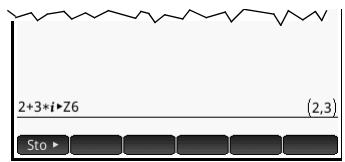
entrez la variable à laquelle vous souhaitez attribuer le
Nombre complexe, puis appuyez sur la touche Enter. Par exemple, pour memoriser 2+3i dans la variable Z6:

Partage de données
En plus de vous donner accès à de nombreux types de calculs mathématiques, la calculatrice HP Prime vous permet de créer plusieurs objets qu’il est possible d’enregistrer et d’utiliser autant de fois que vous le souhaitez. Par exemple, vous pouvez [des applications], listes, matrices, programmes et remarques. Vous pouvez également envoyer ces objets à d’autres calculatrice HP Prime. Si un écran s’ouvre dans lequel Envoi apparaît en tant qu’élement de menu, vous pouvez sélectionner un élément sur cet écran pour l’envoyer à une autre calculatrice HP Prime.
Utilisez l'un des câbles USB fournis pour envoyer des objets d'une calculatrice HP Prime à une autre.
Micro-A: expéditeur
Micro-B : destinataire
Il s'agit du câble USB micro-A/micro-B. Notez que les connecteurs situés aux extrémités du câble USB sont légèrement différents. L'extrémité du connecteur micro-A est rectangulaire et celle du connecteur micro-B est trapézoidale. Pour partager des objets avec une autre calculatrice HP Prime, le connecteur micro-A doit être inséré dans le port USB de la calculatrice qui envoie les données; le connecteur micro-B doit être connecté au port USB de la calculatrice qui les reçoit.
Procédure générale
La procédure générale pour le partage d'objets est la suivante :
- Accédez à l'écran répertoriant l'objet que vous souhaitez envoyer.
Il s'agit de l'écran Bibliothèque d'applications pour les applications, Catalogue de listes pour les listes,
Catalogue de matrices pour les matrices, Catalogue de programmes pour les programmes et Catalogue de remarques pour les remarques.
- Connectez le câble USB aux deux calculatrices.
Le connecteur micro-A (extrémité rectangulaire) doit être inséré dans le port USB de la calculatrice qui envoie les données.
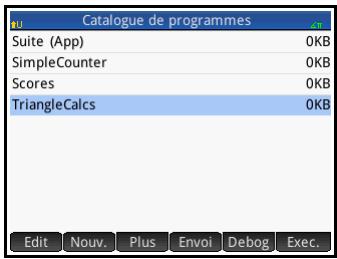
- Sur la calculatrice qui envoie les données, sélectionnez l'objet que vous souhaitez envoyer, puis appuyez sur Envoi.
Dans l'illustration ci-contre, un programme nommé TriangleCalcs a été sélectionné dans le Catalogue de programmes et sera envoyé à la calculatrice.
connectée une fois que vous aurez appuyé sur Envoi
Aide en ligne
Appuyez sur la touche Help pour ouvrir l'aide en ligne. L'aide initialement fournie est contextuelle, c'est-à-dire qu'elle correspond toujours à la vue en cours et à ses éléments de menu.
Par exemple, pour obtenir de l'aide relative à l'application Fonction, appuyez sur la touche Apps Info, sélectionnez Fonction, puis appuyez sur la touche User.
Depuis le système d'aide, lorsque vous appuyez sur Tree, un réseau hiérarchique de toutes les rubriques d'aide s'affiche. Vous pouvez parcourir le réseau pour accéder à d'autres rubriques d'aide ou utiliser l'outil de recherche pour trouver rapidement une rubrique. Une aide est disponible pour toute touche, vue ou commande.
RPN (reverse polish notation – notation polonaise inversée)
La calculatrice HP Prime offre trois méthodes d'insertion d'objets dans la vue d'accueil :
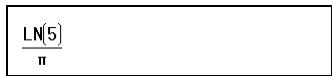
Livre
Pour entrer une expression, vous devez procéder comme si vous écriviez sur une feuille de papier (certains arguments apparaissant les uns en dessous des autres). En d'autres termes, la saisie peut s'étendre sur deux dimensions, comme dans l'exemple suivant :
Algebrique
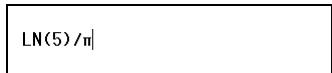
La saisie d'une expression se fait sur une seule ligne. L'entrée ne peut être autre qu'unidimensionnelle. En mode de saisie algébrique, le calcul ci-dessus apparaît comme suit :
- RPN (Reverse Polish Notation - Notation polonaise inversée).
Les arguments d’une expression sont saisis en premier lieu, suivis de l’opérateur. L’insertion d’un opérateur évalue automatiquement les éléments déjà saisis. L’insertion d’une expression à deux opérateurs (comme dans l'exemple ci-dessus) se fait donc en deux étapes, une par opérateur.
Étape 1; 5 j : le logarithme naturel de 5 est calculé et affiché dans l'histoire.
Étape 2; Shift 3/π : π est entré en tant que diviseur et appliqué au résultat précédent.
Vous pouvez désigner votre méthode de saisie sur la page 1 de l'écran Paramètres accueil (Shift Settings). Pour connaître la procédure de sélection des paramètres, reportez-vous à la
section "Paramètres généraux du système", qui commence à la page 36.
Le mode RPN est disponible dans la vue d'accueil, mais pas dans celle du CAS.
Les modes RPN, Algébrique et Livre disposent des mêmes outils d’édition de la ligne de saisie :
- Appuyez sur la touche Del pour supprimer le caractère situé à gauche du curseur.
- Appuyez sur Shift pour supprimer le caractère situé à droite du curseur.
- Appuyez sur la touche [Esc] pour effacer la ligne de saisie dans son intégralité.
- Appuyez sur Shift Esc pour effacer la ligne de saisie dans son intégralité.
Historique du mode RPN
Les résultats de vos calculs sont conservés dans l'historique. L'historique s'affiche au-dessus de la ligne de saisie (et si vous faites défiler les calculs, vers le haut, jusqu’aux calculs qui ne s'affichent plus directement). La calculatrice propose trois historiques : un pour la vue du CAS et deux pour la vue d'accueil. L'historique du CAS est abordé dans le chapitre 3. Les deux historiques de la vue d'accueil sont les suivants :
Non RPN : visible si vous avez besoin le mode Algébrique ou livre comme votre méthode de saisie préférée ; - RPN : uniquement visible si vous avez besoin le mode RPN comme votre méthode de saisie préférée. Il est également fait référence à l'histoire RPN en tant que pile. Comme l'indique l'illustration ci-dessous, un numéro est attribué à chaque entrée de la pile. Il s'agit du numéro du niveau de la pile.
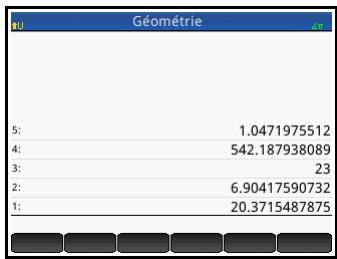
Le nombre de niveaux de la pile d'une entrée augmente à mesure que des calculs supplémentaires sont ajoutés.
Si vous passez du mode de saisie RPN au mode Algébrique ou Livre, votre historique est conservé, même s'il n'est plus visible. Si vous repassez au mode RPN, votre historique RPN s'affiche de nouveau. De même, si vous activez le mode RPN, votre historique non RPN est conservé.
Lorsque vous n'êtes plus en mode RPN, les éléments de votre historique sont classés par ordre chronologique : les calculs les plus anciens apparaissent en premier, tandis que les plus récents figurent au bas de la liste. Par défaut, les éléments de votre historique sont classés par ordre chronologique en mode RPN, mais vous pouvez modifier l'ordre des éléments de l'historique. (Cette opération est expliquée dans la section « Manipulation de la pile », page 60.)
Réutilisation des résultats
La réutilisation des résultats de l'histoire peut se faire de deux manières. La méthode 1 désélectionne le résultat une fois celui-ci copié, tandis que la méthode 2 maintient la sélection de l'objet copié.
Méthode 1
- Sélectionnez le résultat à copier. Pour ce faire, appuyez sur la touche ou jusqu'à ce que le résultat soit mis en surbrillance, ou appuyez directement dessus.
- Appuyez sur la touche Enter. Le résultat est copié dans la ligne de saisie, puis déselectionné.
Méthode 2
- Sélectionnez le résultat à copier. Pour ce faire, appuyez sur la touche ou jusqu'à ce que le résultat soit mis en surbrillance, ou appuyez directement dessus.
- Appuyez sur Pile, puis sélectionnez ECHO. Le résultat est copié dans la ligne de saisie, et sa sélection est maintenue.
Alors que vous pouvez copier un élément de l'historique du CAS pour l'utiliser dans un calcul de la vue d'accueil (et copier un élément de l'historique de la vue d'accueil pour l'utiliser dans un calcul du CAS), la copie d'éléments à partir de l'historique RPN et vers celui-ci est impossible. Vous avez toutefois la possibilité d'utiliser les commandes et fonctions du CAS en mode RPN.
Le principe de base de la saisie en mode RPN est d'insérer les arguments avant les opérateurs. Les arguments peuvent être placés sur la ligne de saisie (séparés par des espaces) ou dans l'historique. Par exemple, pour multiplier π par 3, vous pouvez entrer ce qui suit :

Dans la ligne de saisie, puis entrer l'opérateur (). La ligne de saisie a donc l'aspect suivant avant d'entrer l'opérateur :
Vous pouvez également saisir les arguments séparément puis, avec une ligne de saisie vide, entrer l'opérateur (x). Notre historique aurait alors l'aspect suivant avant d'entrer l'opérateur :
| 2:π | 3.14159265359 |
| 1:3 | 3 |
Lorsque vous entrez un opérateur ou une fonction alors que l'historique ne contient aucune entrée, un message d'erreur s'affiche. Il en est de même lorsqu'un opérateur requiert une entrée d'un niveau de la pile, mais qu'il ne s'agit pas d'un argument approprié pour l'opérateur en question. Par exemple, si vous appuyez sur la touche lorsqu'une chaîne appar tient au niveau 1, un message d'erreur s'affiche.
Un opérateur ou une fonction fonctionne uniquement avec le nombre minimal d'arguments nécessaires pour produire un résultat. De fait, si vous entrez 2 4 6 8 sur la ligne de saisie et appuyez sur la touche x, le niveau 1 de la pile indique 48. La multiplication n'a besoin que de deux arguments, seuls les deux derniers arguments entrés sont multipliés. Les entrées 2 et 4 ne sont pas ignorées pour autant : 2 est placé sur le niveau 3 de la pile et 4 sur le niveau 2.
Lorsqu'une fonction peut accepter un nombre variable d'arguments, vous devez spécifier la quantité d'arguments que vous souhaitez voir inclus à l'opération. Pour ce faire, spécifiez le nombre d'arguments entre parenthèses, juste après le nom de la fonction. Appuyez ensuite sur la touche \ z pour évaluer
la fonction. Par exemple, supposons que votre pile est la suivante :
Imaginons maintenant que vous souhaitez uniquement déterminer le minimum des nombres des niveaux 1, 2 et 3 de la pile. Choisissez la fonction MIN dans le menu Math, puis terminez l'entrée par MIN (3). Lorsque vous appuyez sur la touche Enter, seul le minimum des trois derniers éléments de la pile s'affiche.
Manipulation de la pile
Plusieurs options de manipulation de la pile sont disponibles. La plupart d'entre elles s'affichent en tant qu'éléments de menu, en bas de l'écran. Pour afficher ces éléments, vous devez sélectionner un élément de l'histoire en premier lieu.
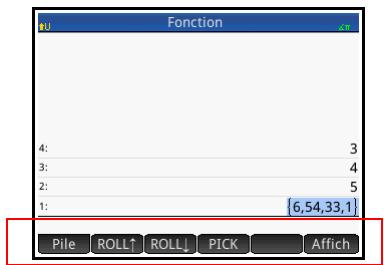
PICK (collector)
Copie l'élément sélectionné dans le niveau 1 de la pile.
L'élément figurant sous l'élément copié est ensuite mis en surbrillance. Ainsi, si vous appuyez à quatre reprises sur PICK, quatre éléments consécutifs sont déplacés vers les quatre niveaux de pile inférieurs (niveau 1 à 4).
ROLL (roulement)
Deux commandes de roulement sont disponibles : ROLL (Roulement)
- Appuyez sur ROLL pour déplacer l'objet sélectionné vers le niveau 1 de la pile. Cette commande est similaire à la commande PICK. La différence est que la commande PICK crée une copie de l'objet et la place sur le niveau 1 de la pile, la commande ROLL ne duplique pas l'objet : elle le déplace simplement.
- Appuyez sur ROLL pour déplacer l'élément du niveau 1 de la pile vers le niveau actuellement mis en surbrillance.
Changer
Vous pouvez intervertir les positions des objets du niveau 1 de la pile avec ceux du niveau 2. Pour ce faire, appuyez simplement sur la touche 9 × 0. Le niveau des autres objets n'est pas modifié. Notez que la ligne de saisie ne doit pas être active à cet instant. Si elle l'est, une virgule est entrée.
Pile
Appuyez sur Pile pour afficher des outils de manipulation de pile supplémentaires.
Supprimez tous les éléments de la pile, de l'objet mis en surbrillance à l'objet du niveau 1 de la pile (inclus). Les éléments au-dessus de l'objet mis en surbrillance descendent pour replir les niveaux des entrées supprimées.
Si vous souhaitez supprimer un seul élément de la pile, reportez-vous à la section « Suppression d'un élément », ci-dessous.
Duplique tous les éléments compris entre l'objet mis en surbrillance (inclus) et l'objet du niveau 1 de la pile. Par exemple, si vous avez sélectionné l'objet du niveau 3 de la pile, le fait de sélectionner DUPN duplique cet objet ainsi que les deux éléments qui le succèdent, les place sur les niveaux 1 à 3 de la pile, puis fait remonter les éléments dupliqués vers les niveaux 4 à 6 de la pile.
Place une copie du résultat sélectionné sur la ligne de saisie, tandis que le résultat de la source reste en surbrillance.
Crée une liste de résultats, dont le résultat mis en surbrillance est le premier élément, et l'élément du niveau 1 de la pile le dernier.
Avant
Après
Affichage d'un élément
Pour afficher un résultat au format livre en plein écran, appuyez sur Affich
Appuyez sur OK pour revenir à l'histoire.
Suppression d'un élément
Pour supprimer un élément de la pile, procédez comme suit :
- Sélectionnez l'objet en appuyant sur la touche ou pour le mettre en surbrillance, ou en appuyant directement dessus.
- Appuyez sur la touche Del
Suppression de tous les éléments
Pour supprimer tous les éléments et donc vider l'historique, appuyez sur Shift Esc Clear.
Système de calcul formel (cas)
Le système de calcul formel (CAS, Computer Algebra System) permet d'effectuer des calculs symboliques. Par défaut, le CAS fonctionne en mode exact et offre un degré de précision illimité. En revanche, les calculs exécutés hors du CAS, tels que ceux effectuels à partir de la vue d'accueil ou d'une application, sont des calculs numériques qui constituent souvent des approximations limitées par la précision de la calculatrice (jusqu'à 12 chiffres significatifs pour la calculatrice HP Prime). Par exemple, tandis que 1/3 + 2/7 produit la réponse approximative.619047619047 dans la vue d'accueil (au format numérique Standard), le résultat exact, 13/21, est renvoyé dans le CAS.
Le CAS offre des centaines de fonctions couvrant l'algèbre, l'analyse, la résolution d'équations, les polynômes et bien plus encore. Les fonctions peuvent être sélectionnées dans le menu CAS, l'un des menus de la Boîte à outils (abordée dans le chapitre 21, « Fonctions et commandes », qui commence à la page 371). La totalité des fonctions et commandes du CAS sont représentées dans ce chapitre.
Vue CAS
Les calculs du CAS s'effectuent dans la vue CAS. La vue CAS est quasiment identique à la vue d'accueil. Un historique des calculs est constitué. Vous pouvez ainsi sélectionner et copier vos calculs précédents de la
de même manière que dans la vue d'accueil, mais aussi mémoriser des objets dans des variables.
Pour ouvrir la vue CAS, appuyez sur la touche CAS. La mention « CAS » s'affiche sur la gauche de la barre de titre.
pour indiquer que vous êtes dans la vue CAS et non dans la vue d'accueil.
Les boutons de menu de la vue CAS sont les suivants :
Sto: affecte un objet à une variable. - simplifi: applique les règles courantes de simplification pour réduire une expression à sa forme la plus simple. Par exemple, simplify (ea + LN(b^ ec)) produit le résultat b^ (a)^* (c). - Copier: copie dans la ligne de saisie une entrée sélectionnée dans l'histoire. - Affich : affiche l'entrée sélectionnée en mode plein écran, défilement horizontal et vertical activé. L'entrée est également présentée au format livre.
Calculs du cas
Les calculs s'effectuent dans la vue CAS de la même manière que dans la vue d'accueil, à une différence près (la vue CAS ne permet pas la saisie en mode RPN : seuls les modes Algébrique et Livre sont disponibles). L'ensemble des opérateurs et touches de fonctions s'utilise de la même manière dans la vue CAS que dans la vue d'accueil (à l'exception des caractères alphanumériques, qui doivent être saisis en minuscules dans la vue CAS). La principale différence entre ces deux vues est que la vue d'accueil affiche les résultats de manière numérique, alors que la vue CAS les affiche de manière symbolique.
La touche de modèle (i - 1Uns c) vous permet d'insérer la structure des calculs les plus courants (ainsi que des vecteurs et des matrices). Cette opération est représentée en détail dans la section « Modèle mathématique », page 29.
Les fonctions les plus courantes du CAS sont disponibles dans le menu CAS, l'un des menus de la Boîte à outils. Pour afficher ce menu, appuyez sur la touche Mem B. (Si le menu CAS ne s'ouvre pas par défaut, appuyez sur
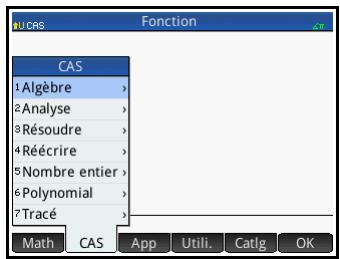
CAS.) D'autres commandes du CAS sont disponibles dans le menu Catlg (autre menu de la Boîte à outils).
Pour désirer une fonction, sélectionnez d'abord une catégorie, puis une commande.
Pour trouver les racines de 2x² + 3x - 2, procédez comme suit:
- Alors que le menu CAS est ouvert, sélectionnez Polynomial, puis Rechercher les racines.
La fonction proof() s'affiche sur la ligne de saisie.
- Entre les parenthèses, entrez ce qui suit :

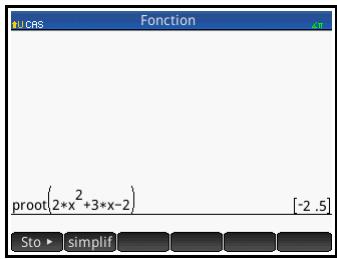
- Appuyez sur la touche

Pour trouver la zone sous le graphique de 5x² - 6 entre x = 1 et x = 3, procédez comme suit
- Alors que le menu CAS est ouvert, sélectionnez Analyse, puis Intégrer.
La fonction int() s'affiche sur la ligne de saisie.
- Entre les parenthèses, entrez ce qui suit :
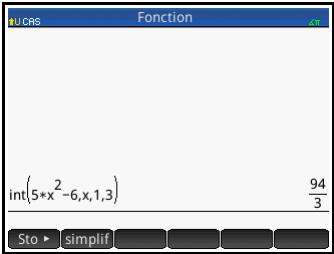
- Appuyez sur la touche Entrée
Paramètres
Plusieurs paramètres permettant de configurer le fonctionnement du CAS.
Pour afficher ces
paramètres, appuyez sur Shift GAS Settings. Les différents
modes s'étendent sur deux pages.
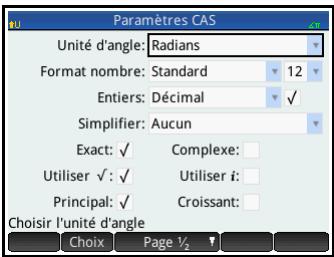
Page 1
| Paramètre | Usage |
| Unité d'angle | Sélectionner les unités de mesure d'angle : Radians ou Degrés. |
| Format nombre (première liste déroulante) | Sélectionner le format numérique d'affichage des solutions : Standard, Scientifique ou Ingénierie. |
| Format nombre (deuxième liste déroulante) | Sélectionner le nombre de chiffres s'affichant en mode approximatif (mantisse + exposant). |
| Entiers (liste déroulante) | Sélectionner la base de nombres entiers : Decimale (base 10)Hexadécimale (base 16)Octale (base 8) |
| Entiers (case à cocher) | Lorsque cette case est cochée, tout nombre réel équivalent à un entier dans un environnement hors du CAS est converti en nombre entier dans le CAS. (Les nombres réels non équivalents à des entiers sont considérés comme des nombres réels dans le CAS, que cette option soit sélectionnée ou non.) |
| Simplifier | Sélectionner le niveau de simplification automatique :Aucune : n'effectuer aucune simplification automatique (utiliser simplif pour la simplification manuelle) ;Minimum : effectuer des simplifications basiques ;Maximum : rechercher systématiquement une simplification. |
| Paramètre | Usage (Suite) |
| Exact | Si cette case est cochée, la calculatrice est en mode exact. Celle-ci affiche donc les solutions de manière symbolique. Sinon, la calculatrice est en mode approximatif. Celle-ci affiche alors les solutions de manière approximative. Par exemple, le résultat de 265 est 26/5 en mode exact et 5.2 en mode approximatif. |
| Complexe | La sélection de ce mode autorise l'utilisation de résultats complexes dans les variables. |
| Utiliser √ | Si cette case est cochée, les polynômes d'ordre 2 sont factori-sés en mode complexe ou en mode réel lorsque le discriminant est positif. |
| Utiliser i | Si cette case est cochée, la calculatrice est en mode complexe. Celle-ci affiche donc des solutions complexes, le cas échéant. Sinon, la calculatrice est en mode réel. Celle-ci affiche alors uniquement des solutions réelles. Par exemple, factors(x4-1) a pour résultat (x-1),(x+1),(x+i),(x-i) en mode complexe et (x-1),(x+1),(x2+1) en mode réel. |
| Principal | Si cette case est cochée, les solutions principales aux fonctions trigonométriques s'affichent. Sinon, ce sont les solutions générales aux fonctions trigonométriques qui apparaissent. |
| Croissant | Si cette case est cochée, les polynômes s'affichent avec des puissances croissantes (par exemple, -4+x+3x2+x3). Sinon, les polynômes s'affichent avec des puissances décroissantes (par exemple, x3+3x2+x-4). |
Page 2
| Paramètre | Usage |
| Evaluation récursive | Spécifier le nombre maximum devariables intégrées autoriséesdans une évaluation interactive(voir également Remplacement récursif, ci-dessous). |
| Remplacement récursif | Spécifier le nombre maximum devariables intégrées autoriséesdans une évaluation unique ausein d'un programme (voir égale-ment Evaluation récursive, ci-dessus). |
| Fonction récursive | Spécifier le nombre maximumd'appels de fonctions intégréesautorisés. |
| Epsilon | Tout nombre inférieur à la valeurattribuée à epsilon s'affiche entant que zéro. |
| Probabilité | Spécifier la probabilité maximalequ'un résultat soit erroné pour lesalgorithmes non déterministes.Définissez cette valeur sur zéropour les algorithmes déterministes. |
| Paramètre | Usage (Suite) |
| Newton | Sφécifier le nombre maximum d'iterations afin de tracer les racines d'une équation quadratic et avec la méthode de Newton. |
Configuration de la forme des éléments de menu
Un paramètre ayant une incidence sur le CAS doit être défini en dehors de l'écran Paramètres du système de calcul formel. Ce paramètre détermine si les commandes du menu CAS sont représentées de manière descriptive ou par leur nom de commande. Vous trouvez ci-après des exemples de fonctions identiques, représentées différemment en fonction du mode de présentation sélection :
| Nom descriptif | Nom de commande |
| Liste de facteurs | ifactors |
| Zéros complexes | cZeros |
| Base de Gröbner | gbasis |
| Facteur par degré | factor_xn |
| Rechercher les racines | proof |
Par défaut, le mode de présentation affiche les noms descriptifs des fonctions du CAS. Si vous préférez que les fonctions soient représentées par leur nom de commande, désélectionnez l'option Affichage Menu sur la deuxième page de l'écran Paramètres accueil (voir la section « Paramètres accueil », page 36).
Pour utiliser une expression ou un résultat issu de la vue d'accueil
Lorsque vous utilisez le CAS, vous pouvez récupérer une expression ou un résultat à partir de la vue d'accueil en appuyant sur la touche Menu, puis en sélectionnant Obtenir depuis l'Accueil. La vue d'accueil s'affiche. Appuyez sur ou jusqu'à ce que l'objet que vous souhaitez récupérer soit sélectionné, puis appuyez sur la touche Enter. L'objet mis en surbrillance est alors copié à l'emplacement du curseur dans le CAS.
Pour utiliser dans le cas une variable de la vue d'accueil
Il est possible d'accéder aux variables de la vue d'accueil à partir du CAS. Les variables de la vue d'accueil sont associées à des caractères majuscules, tandis que celles du CAS sont associées à des caractères minuscules. Par conséquent, les résultats de SIN(x) et SIN(X) sont différents.
Pour utiliser une variable de la vue d'accueil dans le CAS, il vous suffit d'inclure son nom à un calcul. Par exemple, imaginons que vous avez attribué la valeur 100 à la variable Q dans la vue d'accueil. Supposons également que vous avez attribué la valeur 1000 à la variable q dans le CAS. Si vous êtes dans le CAS et entrez 5 q, le résultat renvoyé est 5000. En revanche, si vous entrez 5 Q, toujours dans le CAS, le résultat est 500.
De la même manière, les variables du CAS peuvent être utilisées pour les calculs effectués dans la vue d'accueil. Vous pouvez ainsi entrer 5*q dans la vue d'accueil et obtenir le résultat 5000, même si q est une variable du CAS.
La calculatrice HP Prime peut être configurée avec précision pour les besoins d'un examen, en désactivant les fonctions et fonctionnalités de votre choix pendant une durée déterminée. Il est fait référence à la modification des paramètres d'examen d'une HP Prime en tant que configuration du mode examen. Différentes configurations du mode examen peuvent être créées et enregistrées, en désactivant pour chacune un sous-ensemble de fonctionnalités donné. Pour chaque configuration, une durée spécifique peut être définie, avec ou sans mot de passe. Une configuration du mode examen peut être activée depuis une calculatrice HP Prime, transférée d'une HP Prime à une autre par le biais d'un câble USB, ou encore envoyée à une HP Prime ou plusieurs à l'aide du kit de connexion.
La configuration du mode examen s'adresse principalement aux enseignants et aux surveillants d'exams souhaitant s'assurer que les étudiants utilisent la calculatrice de manière appropriée. Dans
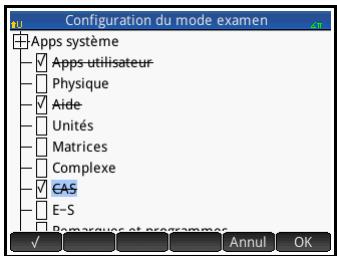
L'illustration de droite, les applications personnalisées, le système d'aide et le système de calcul formel (CAS) ont été sélectionnés pour être désactivés.
Dans le cadre d'une configuration du mode examen, vous pouvez activer le clignotement à intervalles réguliers des trois voyants de la calculatrice lorsque le mode examen est actif. Ces voyants sont placés sur la partie supérieure de la calculatrice. Ils permettent aux surveillants d'examen d'identifier toute calculatrice sur laquelle le mode examen aurait été désactivé. Le clignotement des voyants de la totalité des calculatrices en mode examen est synchronisé,
afin que les calculatrices clignotent simultanément et au même rythme.
Modification de la configuration par défaut
La configuration Examen par défaut s'affiche la première fois que vous accédez à l'écran Mode examen. Aucune fonction n'est désactivée dans cette configuration. Si vous n'avez besoin d'effectuer qu'une configuration, le plus simple est de modifier la configuration d'examen par défaut. Il se peut en revanche que vous deviez disposer d'un certain nombre de configurations, chacune associée à un type d'examen précis. Dans ce cas, modifiez la configuration par défaut pour y intégrer les paramètres que vous comptez utiliser le plus souvent, puis créez d'autres configurations pour les paramètres que vous avez l'intention d'utiliser de manière plus occasionnelle. Il est possible d'accéder à l'écran de configuration et d'activation du mode examen des deux manières suivantes :
Appuyer sur +AUPHA a/b/c + - Afficher la troisième page de l'écran Paramètres accueil.
La procédure ci-après présente la seconde méthode.
- Appuyez sur Shift. L'écran Paramètres Accueil s'affiche.
- Appuyez sur Page 3/4
- Appuyez sur Page 3/4
L'écran Mode examen s'affiche.
Cet écran permet d'activer une configuration spécifique, avant qu'un examen ne commence, par exemple.
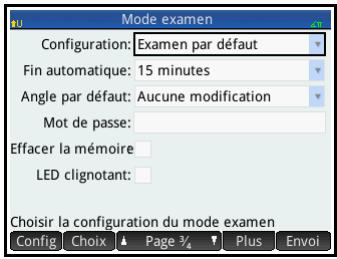
- Appuyez sur
Configuration. L'écran
Configuration du mode examen s'affiche.
- Sélectionnez les fonctionnalités à désactiver, en vous
assurant que les fonctions que vous souhaitez conserver ne sont pas sélectionnées.
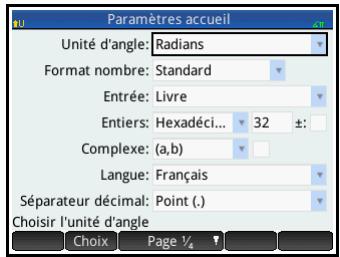
Un symbole de liste déroulante apparaissant à gauche d'une fonctionnalité indique qu'il s'agit d'une catégorie complémentaire des sous-éléments à désactiver séparément. (Notez que c'est le cas de l'option
Applications système dans l'exemple ci-dessus.
Appuyez sur le symbole pour afficher les sous-éléments. Vous pouvez sélectionner les sous-éléments séparément. Pour désactiver tous les sous-éléments, il vous suffit de sélectionner la catégorie.
Vous pouvez sélectionner (ou désélectionner) une option en appuyant sur sa case à cocher, ou en y accédant à l'aide des touches de curseur et en appuyant sur
- Une fois que vous avez sélectionné toutes les fonctionnalités que vous souhaitez désactiver, appuyez sur OK.
Si vous souhaitez activer le mode examen dès maintenant, reportez-vous à la section « Activation du mode examen » ci-dessous.
Création d'une nouvelle configuration
Vous pouvez modifier la configuration du mode examen par défaut lorsqu'un cas de figure nécessitant la déactivation d'un autre ensemble de fonctions se présente. En outre, vous avez la possibilité de conserver la configuration par défaut et de créer une nouvelle configuration. Pour créer une nouvelle configuration, vous
devez tout d'abord sélectionner une configuration existante, qui servira de support.
- Appuyez sur Shift. L'écran Paramètres Accueil s'affiche.
- Appuyez sur Page 1/4
- Appuyez sur Page 1/4
L'écran Mode examen s'affiche.
- Sélectionnez votre configuration de base dans la liste Configuration. Si vous n'avez créé aucune autre configuration, le moyen défaut est la seule disponible.
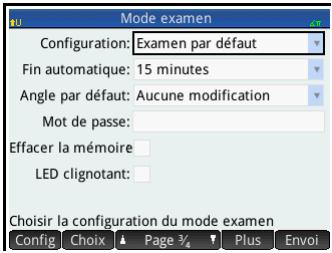
- Appuyez sur Plus, Sélectionnez Copier dans le menu, puis attribuez un nom à votre nouvelle configuration.
Si vous avez besoin d'aide pour la saisie des caractères alphanumériques, reportez-vous à la section « Ajout de texte », page 27.
- Appuyez deux fois sur OK
- Appuyez sur Config. L'écran Configuration du mode examen s'affiche.
- Sélectionnez les fonctionnalités à désactiver, en vous assurant que les fonctions que vous souhaitez conserver ne sont pas sélectionnées.
- Une fois que vous avez sélectionné toutes les fonctionnalités que vous souhaitez désactiver, appuyez sur OK.
Notez que le kit de connexion vous permet de créer des configurations du mode examen pratiquement de la même manière que sur une calculatrice HP Prime. Vous pouvez ensuite les activer sur plusieurs
HP Prime, soit par câble USB, soit en les transmettant à une classe entière à l'aide des modules sans fil. Pour plus d'informations, installez et exécutez le kit de connexion HP disponible sur le CD du produit. Dans le menu Kit de connexion, cliquez sur Aide, puis sélectionnez Manuel de l'utilisateur du kit de connexion HP.
Si vous souhaitez activer le mode examen dès maintenant, reportez-vous à la section « Activation du mode examen » ci-dessous.
Activation du mode examen
L'activation du mode examen consiste à empêcher les utilisateurs de la calculatrice d'accéder aux fonctions que vous avez désactivées. Les fonctionnalités concernées sont de nouveau disponibles une fois la durée définie écoulée, ou à la saisie du mot de passe du mode examen, suivant le cas qui se présente le premier.
Pour activer le mode examen, procédez comme suit :
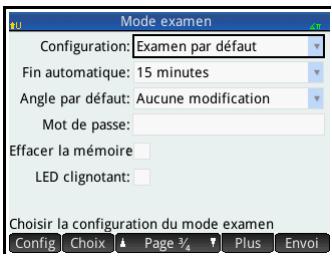
- Si vous avez besoin d'utiliser une autre
configuration que Examen par défaut, sélectionnez-la dans la liste Configuration.
- Dans la liste Fin automatique, sélectionnez la durée appropriée.
Notez que la durée maximale est de 8 heures. Si vous préparez la surveillance d'un examen, assurez-vous que la durée avant l'arrêt automatique soit supérieure à celle de l'examen.
- Indiquez un mot de passe entre 1 et 10 caractères. Ce mot de passe doit être saisi si vous (ou un autre utilisateur) souhaitez annuler le mode examen avant que le temps imparti ne soit écoulé.
- Si vous souhaitez effacer la mémoire de la calculatrice, sélectionnez Effacer la mémoire. Toutes les entrées des utilisateurs sont alors supprimées, et les paramètres par défaut de la calculatrice sont restaurés.
- Pour que l'indicateur du mode examen clignote à intervalles réguliers tant que la calculatrice est en mode examen, sélectionnez LED clignotant.
- À l'aide du câble USB fourni, raccordez la calculatrice de l'un des étudiants.
Insérez le connecteur micro-A (celui dont l'extrémité est rectangulaire) dans le port USB de la calculatrice émettrice, puis l'autre connecteur dans le port USB de la calculatrice réceptrice.
- Pour activer la configuration sur une calculatrice associée, appuyez sur Début. L'écran Mode examen se ferme. La calculatrice connectée est à présent en mode examen, ce qui signifie que l'utilisateur de cette calculatrice ne peut plus accéder aux fonctions dont la désactivation a été spécifiée.
- Répétez l'étape 7 pour chacune des calculatrices dont les fonctionnalités doivent être restreintes.
Annulation du mode examen
Si vous souhaitez annuler le mode examen avant la fin de la durée définie, vous devez saisir le mot de passe d'activation du mode examen actuel.
- Si l'écran Mode examen ne s'affiche pas, appuyez sur Shift Page 4 et Page 4
- Saisissez le mot de passe d'activation du mode examen actuel, puis appuyez sur OK à deux reprises.
Vous pouvez également annuler le mode examen à l'aide du kit de connexion. Pour plus d'informations, reportez-vous au Manuel de l'utilisateur du kit de connexion HP.
Modification des configurations
Il est possible de modifier les configurations du mode examen. Vous pouvez également supprimer une configuration et restaurer la configuration par défaut.
Pour modifier une configuration
- Si l'écran Mode examen ne s'affiche pas, appuyez sur Shift Page 1/4 et Page 3/4
- Sélectionnez la configuration que vous souhaitez modifier dans la liste Configuration.
- Appuyez sur Config
- Apportez les modifications requises, puis appuyez sur OK.
Pour réinitialiser la configuration par défaut
- Appuyez sur Shift. L'écran Paramètres Accueil s'affiche.
- Appuyez sur Page 1 / 4
- Appuyez sur Page 2 / 4. L'écran Mode exam s'affiche.
- Sélectionnez Examen par défaut dans la liste Configuration.
- Appuyez sur Plus, sélectionnez Réinitialiser dans le menu, puis appuyez sur OK pour confirmer que vous souhaitez réinitialiser les paramètres par défaut de la configuration.
Suppression des configurations
La configuration du mode examen par défaut ne peut pas être supprimée, même si vous l'avez modifiée. Vous ne pouvez supprimer que les configurations que vous avez vous-même créées. Pour supprimer une configuration, procédez comme suit :
- Si l'écran Mode examen ne s'affiche pas, appuyez sur Shift Page 1/4 et Page 2/4
- Sélectionnez la configuration que vous souhaitez supprimer dans la liste Configuration.
- Appuyez sur Plus, puis sélectionnez Supprimer.
- Lorsque vous êtes invité à confirmer la suppression, appuyez sur OK ou sur la touche Enter
Présentation des applications HP
La plupart des fonctionnalités de la calculatrice HP Prime sont divisées en progiciels appelés Applications HP. La HP Prime est fournie avec 18 applications HP : dix applications dédiées aux sujets ou aux tâches mathématiques, trois solveurs spécialisés, trois explorateurs de fonctions, un tableau et une application permettant d'enregistrer des flux de données transmis à la calculatrice depuis un capteur externe. Vous pouvez lancer une application en appuyant d'abord sur la touche Apps (ce qui affiche l'écran Bibliothèque d'applications), puis en appuyant sur l'icône de l'application de votre choix.
Le tableau ci-dessous présente les applications et leurs fonctionnalités, en les répertoriant par ordre alphabétique.
| Nom de l'application | Fonctionnalités |
| Graphiques avances | Explorer les graphiques de propositions symboliques ouvertes en x et y.Example : x2 + y2 = 64 |
| DataStreamer | Collector des données réelles au moyen de capteurs scientifiques, et les exporter dans une application de statistiques à des fins d'analyse. |
| Finance | Résoudre des problèmes relatifs à la valeur temps de l'argent (TVM) et d'amortissement. |
| Fonction | Explorer les fonctions rectangulaires à valeur réelle de y par rapport à x.Example : y = 2x2 + 3x + 5 |
| Géométrie | Explorer des constructions géométries et effectuer des calculs géométries. |
| Inférence | Explorer des intervalles de confiance et des tests d'hypothèse en fonction des distributions Normal et T de Student. |
| Nom de l'application | Fonctionnalités (Suite) |
| Explorateur Affine | Explorer les propriétés d'équations linéaires et évaluer vos connaissances. |
| Souver linéaire | Obtenir les solutions d'ensembres de deux ou trois équations linéaires. |
| Paramétrique | Explorer les fonctions paramétriques de x et y par rapport à t. Exemple : x = cos(t) et y = sin(t). |
| Pôaire | Explorer les fonctions polaires de r par rapport à un angle θ. Exemple : r = 2cos(4θ) |
| Explor.quadratiq. | Explorer les propriétés d'équations quadratiques et évaluer vos connaissances. |
| Suite | Explorer des fonctions de suites, pour lesquelles U est définir par rapport à n, ou par rapport aux précédents termes de la même suite ou d'une autre, notamment U_n-1 et U_n-2. Exemple : U_1 = 0, U_2 = 1 et U_n = U_n-2 + U_n-1 |
| Résoudre | Explorer les équations d'une ou plusieurs variables à valeurs réelles et des systèmes d'équation. Exemple : x + 1 = x^2 - x - 2 |
| Tableur | Résoudre des problèmes ou représentier les données les plus adaptées à un tableau. |
| Stats - 1Var | Calculer des données statistiques à une variable (x). |
| Stats - 2Var | Calculer des données statistiques à deux variables (x et y). |
| Solveur triangle | Obtenir les valeurs inconnues des longueurs des côtés et des angles d'un triangle. |
| Explorateur trig | Explorer les propriétés d'équations sinusoidales et évaluer vos connaissances. |
Lorsque vous utilisez une application pour explorer un cours ou résoudre un problème, vous ajoutez des données et des définitions à une ou plusieurs vues de l'application. Toutes ces informations sont automatiquement enregistrées dans l'application. Vous pouvez revenir à l'application à tout moment, les informations s'y trouvent toujours. Vous avez également la possibilité d'enregistrer une version de l'application en la renommant et d'utiliser l'application d'origine pour un autre problème ou un usage différent. Pour plus d'informations sur la personnalisation et l'enregistrement des applications, reportez-vous à la section « Création d'une application », page 129.
Toutes les applications mentionnées ci-dessus, à l'exception de l'une d'entre elles, sont générées de manière approfondie dans le présent manuel d'utilisation. Seule l'application DataStreamer n'est pas traitée. Une brève présentation de cette application est toutefois disponible dans le Manuel de prise en main HP Prime. Des informations exhaustives sont disponibles dans le Manuel de l'utilisateur HP StreamSmart 410.
Bibliothèque d'applications
Les applications sont mémorisées dans la bibliothèque d'applications, qu'une pression sur la touche Apps Info affiche.
Pour ouvrir une application
- Ouvrez la bibliothèque d'applications.
- Repérez l'icône de l'application, puis appuyez dessus.
Vous pouvez également accéder à l'application à l'aide des touches de
curseur, la mesure en surbrillance, puis appuyer sur ou sur la touche Enter.
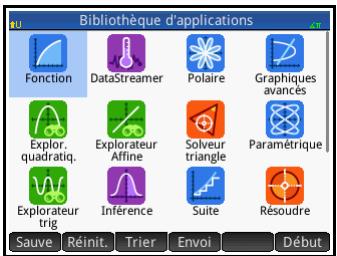
Pour réinitialiser une application
Vous pouvez quitter une application à tout moment sans que les données et paramètres qu'elle contient ne soient perdus. Lorsque vous relancez l'application, vous pouvez reprendre là où vous vous étiez arrêté.
Toutefois, si vous ne souhaitez pas utiliser les données et paramètres précédents, vous pouvez restaurer l'état par défaut,
soit l'état initial de l'application. Pour ce faire, procédez comme suit :
- Ouvrez la bibliothèque d'applications.
- Mettez l'application en surbrillance à l'aide des touches de curseur.
- Appuyez sur Réinitialiser.
- Appuyez sur OK pour poursuivre.
Vous avez également la possibilité de réinitialiser une application directement depuis cette-ci. Dans la vue principale de l'application, généralement (mais pas forcément) la vue symbolique, appuyez sur les touches Shift Esc Clear puis sur OK pour poursuivre.
Pour trier les applications
Par défaut, les applications intégrées sont classées par ordre chronologique dans la bibliothèque d'applications, la dernière application utilisée apparaisant en premier. (Les applications personnalisées s'affichent toujours après les applications intégrées.)
Si vous souhaitez modifier l'ordre de tri des applications intégrées, les options suivantes sont disponibles :
- Par ordre alphabétique.
Les icônes des applications sont classées par ordre alphabétique croissant, de A à Z.
Fixe
Les applications sont affichées dans leur ordre par défaut : Fonction, Graphiques avancés, Géométrie, [...], Polaire et Suite. Les applications personnalisées apparaissent plus loin, après les applications intégrées. Elles sont classées par ordre chronologique, de la plus ancienne à la plus récente.
Pour modifier l'ordre de tri, procédez comme suit :
- Ouvrez la bibliothèque d'applications.
- Appuyez sur Trier
- Dans la liste Trier les applications, sélectionnez l'option de votre choix.
Pour supprimer une application
Les applications livrées avec la calculatrice HP Prime sont intégrées et ne peuvent pas être supprimées. En revanche, vous pouvez supprimer les applications que vous avez créées. Pour supprimer une application, procédez comme suit :
- Ouvrez la bibliothèque d'applications.
- Mettez l'application en surbrillance à l'aide des touches de scroll.
- Appuyez sur Suppr.
- Appuyez sur OK pour poursuivre.
Autres options
Les autres options disponibles dans la bibliothèque d'applications sont les suivantes :
Sauvegarder
Vous permet d'enregistrer une copie d'une application sous un nouveau nom. Reportez-vous à la section « Création d'une application », page 129.
Envoi
Vous permet d'envoyer une application à une autre calculatrice HP Prime. Reportez-vous à la section « Partage de données », page 52.
Vues des applications
La plupart des applications comprendront trois vues principales : les vues symbolique, graphique et numérique. Ces vues se fondent sur la représentation symbolique, graphique et numérique d'objets mathématiques. Elles sont accessibles à partir des touches Symb Plot et NumSahp, situées en haut à gauche du clavier. En règle générale, ces vues vous permettent de définir un objet mathématique, par exemple une expression ou une proposition ouverte, d'en construire le graphique, et d'afficher les valeurs générées par cet objet.
Chacune de ces vues s'accompagne d'une vue de configuration, qui vous permet de paramétrer la manière dont les données apparaissent dans la vue principale associée. Ces vues sont les suivantes : Configuration symbolique, Configuration du tracé et Configuration numérique. Les combinaisons de touches Esc Symboc Clear Plotz et Esc Num permettent d'y accéder. Clear Setup
Les six vues représentées ci-dessus ne figurent pas dans toutes les applications. La portée et la complexité de chaque application déterminent l'ensemble de vues spécifique dont elle dispose. Par exemple, l'application Tableur ne dispose pas des vues graphique et Configuration du tracé, tandis que seule la vue graphique est disponible dans l'application Explor. quadratif. Les vues disponibles dans chaque application sont représentées dans les six prochaines sections.
Notez que ce chapitre n’aborde pas l’application DataStreamer. Reportez-vous au Manuel de l’utilisateur HP StreamSmart 410 pour obtenir des informations relatives à cette application.
Vue symbolique
Le tableau ci-dessous présente les fonctionnalités de la vue symbolique de chaque application.
| Application | Fonctionnalités de la vue symbolique |
| Graphiques avancés | Spéciifier un maximum de dix propositions ouvertes. |
| Finance | Non utilisée |
| Fonction | Spéciifier dix fonctions rectangulaires à valeurs réelles de y par rapport à x. |
| Application | Fonctionnalités de la vue symbolique (Suite) |
| Géométrie | Afficher la définition symbolique de constructions géométries. |
| Inférence | Tester, au besoin, une hypothèse ou un niveau de confiance, et sélectionner le type de test. |
| Explorateur Affine | Non utilisée |
| Solveur linéaire | Non utilisée |
| Paramétrique | Spécifier un maximum de dix fonctions paramétriques de x et y par rapport à t. |
| Polaire | Spécifier un maximum de dix fonctions polaires de r par rapport à un angle θ. |
| Explor. quadratiq. | Non utilisée |
| Suite | Spécifier un maximum de dix fonctions de suites. |
| Résoudre | Spécifier un maximum de dix équations. |
| Tableur | Non utilisée |
| Stats - 1Var | Spécifier un maximum de cinq analyses unidimensionnelles. |
| Stats - 2Var | Spécifier un maximum de cinq analyses multidimensionnelles. |
| Solveur triangle | Non utilisée |
| Explorateur trig | Non utilisée |
Vue configuration symbolique
La vue Configuration symbolique est identique pour chaque application. Elle vous permet d'écraser les paramètres généraux du système (unité d'angle, format numérique, entrée de nombres complexes). L'écrasement s'applique uniquement à l'application actuelle.
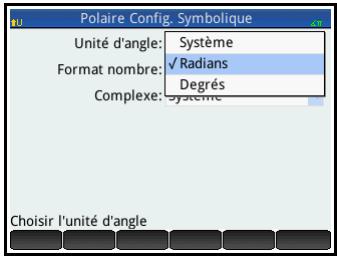
Pour modifier les paramètres de toutes les applications, reportez-vous à la section « Paramètres généraux du système », page 36.
Vue graphique
Le tableau ci-dessous présente les fonctionnalités de la vue graphique de chaque application.
| Application | Fonctionnalités de la vue graphique |
| Graphiques avancés | Tracer et explorer les propositions ouvertes sélectionnées dans la vue symbolique. |
| Finance | Afficher un graphique d'amortissement. |
| Fonction | Tracer et explorer les fonctions sélectionnées dans la vue symbolique. |
| Géométrie | Créer et manipuler des constructions géométriques. |
| Inférence | Afficher les résultats du test sous forme graphique. |
| Explorateur Affine | Explorer les équations linéaires et évaluer vos connaissances à leur sujet. |
| Soluver linéaire | Non utilisée |
| Paramétrique | Tracer et explorer les fonctions sélectionnées dans la vue symbolique. |
| Pôaire | Tracer et explorer les fonctions sélectionnées dans la vue symbolique. |
| Application | Fonctionnalités de la vue graphique (Suite) |
| Explor. quadratiq. | Explorer les équations quadratiques et évaluer vos connaissances à leur sujet. |
| Suite | Tracer et explorer les suites sélectionnées dans la vue symbolique. |
| Résoudre | Tracer et explorer une fonction unique sélectionnée dans la vue symbolique. |
| Tableur | Non utilisée |
| Stats - 1Var | Tracer et explorer les analyses sélectionnées dans la vue symbolique. |
| Stats - 2Var | Tracer et explorer les analyses sélectionnées dans la vue symbolique. |
| Solveur triangle | Non utilisée |
| Explorative trig | Explorer les équations sinusoidales et évaluer vos connaissances à leur sujet. |
Vue configuration du trace
Le tableau ci-dessous présente les fonctionnalités de la vue Configuration du tracé de chaque application.
| Application | Fonctionnalités de la vue Configuration du tracé |
| Graphiques avancés | Modifier l'aspect des tracés et de l'environnement graphique. |
| Finance | Non utilisée |
| Fonction | Modifier l'aspect des tracés et de l'environnement graphique. |
| Géométrie | Modifier l'aspect de l'environnement de tracé. |
| Inférence | Non utilisée |
| Explorateur Affine | Non utilisée |
| Soluver linéaire | Non utilisée |
| Paramétrique | Modifier l'aspect des tracés et de l'environnement graphique. |
| Polaire | Modifier l'aspect des tracés et de l'environnement graphique. |
| Explor. quadratiq. | Non utilisée |
| Suite | Modifier l'aspect des tracés et de l'environnement graphique. |
| Résoudre | Modifier l'aspect des tracés et de l'environnement graphique. |
| Tableur | Non utilisée |
| Stats - 1Var | Modifier l'aspect des tracés et de l'environnement graphique. |
| Stats - 2Var | Modifier l'aspect des tracés et de l'environnement graphique. |
| Application | Fonctionnalités de la vue Configuration du tracé (Suite) |
| Solveur | Non utilisée |
| triangle | |
| Explorateur trig | Non utilisée |
Vue numérique
Le tableau ci-dessous présente les fonctionnalités de la vue numérique de chaque application.
| Application | Fonctionnalités de la vue numérique |
| Graphiques avancés | Afficher un tableau de nombres généré à partir des propositions ouvertes sélectionnées dans la vue symbolique. |
| Finance | Entrer les valeurs des calculs relatifs à la valeur temps de l'argent. |
| Fonction | Afficher un tableau de nombres généré à partir des fonctions sélectionnées dans la vue symbolique. |
| Géométrie | Effectuer des calculs avec les objets géométriques tracés dans la vue graphique. |
| Inférence | Spécifier les statistiques nécessaires à l'exécution du test sélectionné dans la vue symbolique. |
| Explorateur Affine | Non utilisée |
| Solveur linéaire | Spécifier les coefficients des équations linéaires à résoudre. |
| Paramétrique | Afficher un tableau de nombres généré à partir des fonctions sélectionnées dans la vue symbolique. |
| Pôlaire | Afficher un tableau de nombres généré à partir des fonctions sélectionnées dans la vue symbolique. |
| Application | Fonctionnalités de la vue numérique (Suite) |
| Explor. quadratiq. | Non utilisée |
| Suite | Afficher un tableau de nombres généré à partir des suites séLECTIONnées dans la vue symbolique. |
| Résoudre | Entrer les valeurs connues et calculator la valeur inconnue. |
| Tableur | Entrer des nombres, du texte, des formules, etc. La vue numérique est l'environnement principal de cette application. |
| Stats - 1Var | Entrer des données à des fins d'analyse. |
| Stats - 2Var | Entrer des données à des fins d'analyse. |
| Solveur triangle | Entrer les données connues d'un triangle et calculator les données inconnues. |
| Explorateur trig | Non utilisée |
Vue configuration numérique
Le tableau ci-dessous présente les fonctionnalités de la vue Configuration numérique de chaque application.
| Application | Fonctionnalités de la vue Configuration numérique |
| Graphiques avances | Spécifier les nombres à calculator en fonction des propositions ouvertes individues dans la vue symbolique et définir le facteur de zoom. |
| Finance | Non utilisée |
| Fonction | Spécifier les nombres à calculator à partir des fonctions individues dans la vue symbolique et définir le facteur de zoom. |
| Géométrie | Non utilisée |
| Inférieure | Non utilisée |
| Application | Fonctionnalités de la vue Configuration numérique (Suite) |
| Explorateur Affine | Non utilisée |
| Solveur linéaire | Non utilisée |
| Paramétrique | Spécifier les nombres à calculator à partir des fonctions individues dans la vue symbolique et définit le facteur de zoom. |
| Polaire | Spécifier les nombres à calculator à partir des fonctions individues dans la vue symbolique et définit le facteur de zoom. |
| Explor. quadratiq. | Non utilisée |
| Suite | Spécifier les nombres à calculator en fonction des suites individues dans la vue symbolique et définit le facteur de zoom. |
| Résoudre | Non utilisée |
| Tableur | Non utilisée |
| Stats - 1Var | Non utilisée |
| Stats - 2Var | Non utilisée |
| Solveur triangle | Non utilisée |
| Explorateur trig | Non utilisée |
Exemple rapide
L'exemple ci-après, qui utilise les six vues d'applications, offre un aperçu du flux de travail généralement à l'œuvre dans une application. Nous utilisons l'application Polaire comme exemple.
Ouverture de l'application
- Ouvrez la bibliothèque d'applications en appuyant sur la touche Apps tes
- Appuyez sur l'icône de l'application Polaire.
L'application Polaire s'ouvre dans la vue symbolique.
Vue symbolique
La vue symbolique de l'application Polaire vous permet de définir ou de désigner l'équation polaire à tracer et explorer. Dans cet exemple, nous allons tracer et explorer l'équation
r = 4 π (θ / 2) (θ) ^ 2.
- Définissez l'équation r = 4π (θ / 2) (θ)2 en entrant ce qui suit :
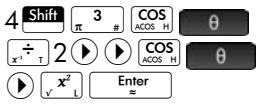
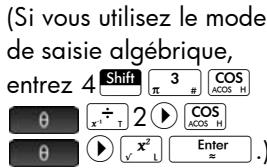
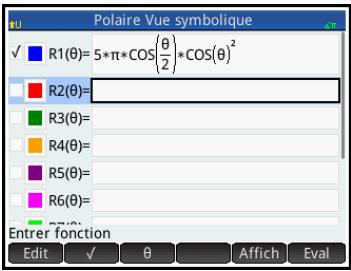
Cette équation trace des pétales symétriques, à condition que l'unité d'angle soit définie sur radians. L'unité d'angle de cette application se définit dans la vue Configuration symbolique.
Vue configuration symbolique
- Appuyez sur la touche Shift Symb
- Dans le menu Unité d'angle, sélectionnez Radians.
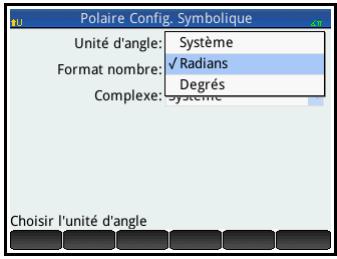
Vue graphique
- Appuyez sur la touche Plotz
Le graphique de l'équation est construit. Cependant, comme l'indique l'illustration à droite, seule une partie des pétales est
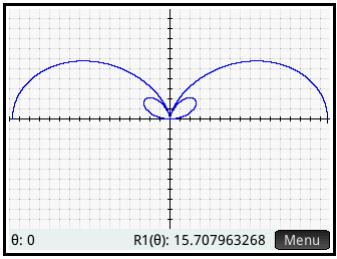
visible. Pour afficher l'autre partie, vous devez modifier les paramètres de la vue Configuration du tracé.
Vue configuration du trace
- Appuyez sur Shift
- Définissez le deuxième champ ORNG sur 4π, en entrant ce qui suit :

- Appuyez sur la touche Plot2 pour revenir à la vue graphique et afficher le tracé dans son ensemble.
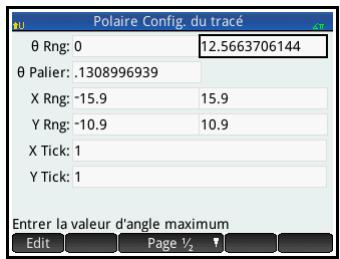
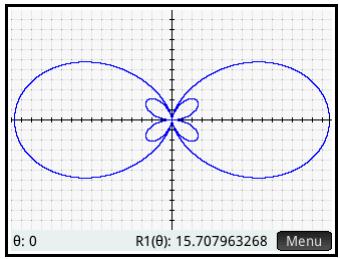
Vue numérique
Les valeurs générées par l'équation s'affichent dans la vue numérique.
10. Appuyez sur la touche Num. Setup
Supposons que vous souhaitiez afficher uniquement les nombres entiers de θ
autrement dit, vous souhaitez que l'incrément entre les valeurs consécutives de la colonne θ soit 1. Ce réglage s'effectue dans la vue Configuration numérique.
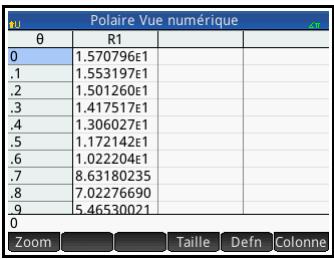
Vue configuration numérique
11. Appuyez sur Num Shift 12. Remplacez la valeur du champ NUMSTEP par 1. 13. Appuyez sur la touche Num Setup pour revenir à la vue numérique.
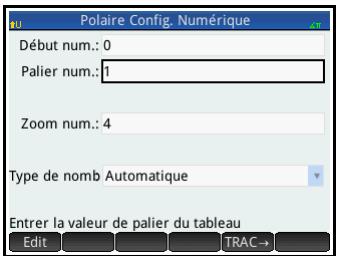
Comme vous pouvez le constater, la colonne 0 contient à présent les entiers consécutifs à partir de zéro, tandis que les valeurs correspondantes, calculées par l'équation spécifique dans la vue symbolique, sont répertoriées dans la colonne R1.
Opérations courantes de la vue symbolique
Portée : Graphiques avancés, Fonction, Paramétrique, Polaire, Résoudre, Suite. Pour plus d'informations au sujet des autres applications, reportez-vous aux chapitres correspondants.
La vue symbolique permet généralement de définir une fonction ou une proposition ouverte que vous souhaitez explorer (en la traçant et/ou en l'évaluant). Dans la présente section, le terme définition fait référence aussi bien aux fonctions qu'aux propositions ouvertes.
Appuyez sur la touche Symbol pour ouvrir la vue symbolique.
Ajout d'une définition
Exception faite de l'application Paramétrique, dix champs permettent d'entrer des définitions. Dans l'application Paramétrique, vingt champs sont disponibles, deux par définition associée.
- Mettez en surbrillance un champ vide que vous souhaitez utiliser, en appuyant dessus ou en faisant défiler les champs.
- Entrez votre définition.
Pour obtenir de l'aide, reportez-vous à la section « Blocs fonctionnels définitionnels », page 99.
- Lorsque vous avez terminé, appuyez sur OK ou sur la touche Enter
Votre nouvelle définition est ajoutée à la liste de définitions. Notez que les variables utilisées dans les définitions doivent être en majuscules. Une variable entrée en minuscules provoque l'apparition d'un message d'erreur.
Modification d'une définition
- Mettez en surbrillance la définition que vous souhaitez modifier, en appuyant dessus ou en faisant défiler les définitions.
- Appuyez sur Edit La définition est copiée dans la ligne de saisie.
- Modifiez la définition.
- Lorsque vous avez terminé, appuyez sur OK ou sur la touche Enter.
Blocs fonctionnels définitionnels
Les composants d'une définition symbolique peuvent provenir d'un large éventail de sources.
Leclavier
Vous avez la possibilité d'insérer des composants directement à partir du clavier. Pour entrer 2X² - 3, il vous suffit d'appuyer sur 2 ALPHA/alpha × ( 2 )Base - 3.
- Les variables définies par l'utilisateur
Par exemple, si vous avez créé une variable nommée COST (Coût), vous pouvez l'intégrer à une définition, soit en la saisissant, soit en la sélectionnant dans le menu Utilisateur (l'un des sous-menus du menu Variables). Votre définition peut se présenter comme suit : F1 (X) = X² + COST.
Pour sélectionner une variable d'utilisateur, appuyez sur la touche Vars, puis sur Utili, et sélectionnez Var.
Utilisateur. Enfin, sélectionnez la variable qui vous intéresse.
- Les variables de la vue d'accueil
Certaines variables de la vue d'accueil peuvent être intégrées à une définition symbolique. Pour accéder à une variable de la vue d'accueil, appuyez sur la touche [Vars], puis sur Accueil. Sélectionnez ensuite une catégorie de variables, puis la variable qui vous intéresse. Votre définition peut se désigner comme suit : F1 (X) = X² + Q. (Q figure dans le sous-menu Réel du menu Accueil.)
Les variables de la vue d'accueil sont présentées en détail dans l'Annexe B, «Dépannage», qui commence à la page 709.
- Les variables d'application
La totalité des paramètres, définitions et résultats des applications sont mémorisés sous la forme de variables. La majorité de ces variables peuvent être intégrées à une définition symbolique. Pour accéder à une variable
d'application, appuyez sur la touche Vars, puis sur App. Sélectionnez ensuite l'application, la catégorie de variables, puis la variable qui vous intéresse. Par exemple, votre définition peut être la suivante : F2 (X) = X² + X - Root. La valeur de la dernière racine calculée dans l'application Fonction remplace Root (Racine) lors de l'évaluation de la définition.
Les variables d'applications sont représentées en détail dans l'Annexe B, «Dépannage», qui commence à la page 709.
- Les fonctions mathématiques
Certaines fonctions du menu Math peuvent être intégrées à une définition. Le menu Math est l'un des menus de la Boîte à outils (Home B). La définition suivante associe une fonction mathématique : Size (Taille) à une variable de la vue d'accueil (L1) : F4 (X) = X² - SIZE (L1). Elle correspond à x² -, n représentant le nombre d'éléments de la liste appelée L1. (Taille est une option du menu Liste, l'un des sous-menus du menu Math.)
- Les fonctions du CAS
Certaines fonctions du menu Système de calcul formel peuvent être intégrées à une définition. Le menu Système de calcul formel (CAS) est l'un des menus de la Boîte à outils (B). La définition suivante intégrée la fonction irem du CAS : F5(X) = X² + CAS.irem(45,7). (Pour entrer irem, sélectionnez l'option Reste du menu Division, l'un des sous-menus du menu Nombre entier. Notez que toute commande ou fonction du CAS sélectionnée pour pouvoir être utilisée ailleurs que dans le CAS porte le préfixe CAS.)
- Les fonctions d'applications
Certaines fonctions du menu App peuvent être intégrées à une définition. Le menu App est l'un des menus de la Boîte à outils (Memb). La définition suivante intègre la fonction d'application PredY :
F9(X) = X2 + Stats_2Var.PredY(6).
Le menu Catlg
Certaines fonctions du menu Catlg peuvent être intégrées à une définition. Le menu Catlg est l'un des menus de la Boîte à outils (Mem B). La définition suivante intègre une commande
issue de ce menu et une variable d'application :
F6 (X) = X² + INT (Root). La valeur de la première racine calculée dans l'application Fonction remplace INT (Root) (Racine) lors de l'évaluation de la définition.
Les autres définitions
Vous pouvez par exemple définir F3 (X) en tant que F1 (X) * F2 (X).
Évaluation d'une définition dépendante
En présence d'une définition dépendante, c'est-à-dire définie à partir d'une autre définition, vous pouvez rassembler l'ensemble des définitions dans une seule, en évaluant la définition dépendante.
- Sélectionnez l'expression dépendante.
- Appuyez sur Eval
Examinez l'exemple de droite. Vous remarquerez que la définition de F3 (X) se fait à partir de deux autres fonctions. Il s'agit d'une définition dépendante qu'il est possible d'évaluer. Si vous mettez F3 (X) en surbrillance et appuyez sur Eval,
F3 (X) devient 2 × X2 + X + 2 × (X2 - 1).
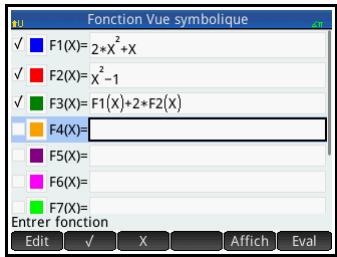
Sélection ou désélection d'une définition à explorer
Les applications Graphiques avancées, Fonction, Paramétrique, Polaire, Résoudre et Suite vous permettent d'entrer un maximum de dix définitions. Cependant, seules les définitions sélectionnées dans la vue symbolique sont tracées dans la vue graphique et évaluées dans la vue numérique.
Lorsqu’une définition est sélectionnée, une croix (ou une coche) s’affiche à sa gauche. Dès que vous créez une définition, une coche est insérée par défaut. Si vous ne souhaitez pas tracer ou évaluer une définition en particulier, vous devez laisser la mesure en surbrillance et appuyer sur ✓. (Procédez de même si vous souhaitez sélectionner de nouveau une fonction.)
Sélection d'une couleur pour les tracés
Les fonctions et propositions ouvertes peuvent toutes être tracées dans différentes couleurs. Pour modifier la couleur de tracé par défaut, procédez comme suit :
- Appuyez sur le carré coloré situé à gauche de la définition de la fonction.
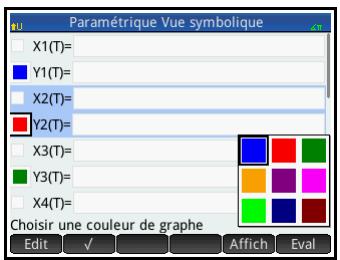
Vous pouvez également appuyer sur la touche Enter, once la définition est sélectionnée. La touche permet de passer de la définition au carré coloré, et inversement.
- Appuyez sur Choix
- Sélectionnez la couleur désirée dans la palette.
Suppression d'une définition
Pour supprimer une définition unique, procédez comme suit :
- Appuyez-dessus (ou mettez-la en surbrillance à l'aide des touches de curseur).
- Appuyez sur la touche Del
Pour supprimer toutes les définitions :
- Appuyez sur Shift Eco Clear.
- Appuyez sur OK ou sur la touche Enter pour poursuivre.
Vue symbolique : présentation des boutons de menu
| Bouton | Usage |
| Edit | Copie la définition mise en surbrillance dans la ligne de saisie à des fins de modification. Appuyez sur OK lorsque vous avez terminé.Pour ajouter une nouvelle définition, même si celle-ci vient replacer une définition existante, mettez le champ en surbrillance et commencez votre saisie. |
| √ | Sélectionne (ou désélectionne) une définition. |
| X[Fonction uniquement] | Entre la variable indépendante dans l'application Fonction. Vous pouze également appuyer sur la touche xtôn défince D. |
| X[Graphiques avances uniquement] | Entre un X dans l'application Graphiques avances. Vous pouze également appuyer sur la touche xtôn défince D. |
| Y[Graphiques avances uniquement] | Entre un Y dans l'application Graphiques avances. |
| T[Paramétrique uniquement] | Entre la variable indépendante dans l'application Paramétrique. Vous pouze également appuyer sur la touche xtôn défince D. |
| θ[Polaire uniquement] | Entre la variable indépendante dans l'application Polaire. Vous pouze également appuyer sur la touche xtôn défince D. |
| N[Suite uniquement] | Entre la variable indépendante dans l'application Suite. Vous pouze également appuyer sur la touche xtôn défince D. |
| = [Résoudre uniquement] | Entre le signe égal dans l'application Résoudre. Raccourci correspondant à la combinaison de touches Shift . |
| Affich | Affiche la définitionérationnée en mode plein écran. Pour plus d'informations, reportez-vous à la section « Résultats longs », page 47. |
| Eval | Evaluate les définitions dépendantes. Reportez-vous à la section « Evaluation d'une définition dépendante », page 101. |
Opérations courantes de la vue configuration symbolique
[Portée : toutes les applications] La vue Configuration symbolique est identique pour toutes les applications. Sa fonction première est de modifier trois des paramètres généraux du système spécifique dans la fenêtre Paramètres
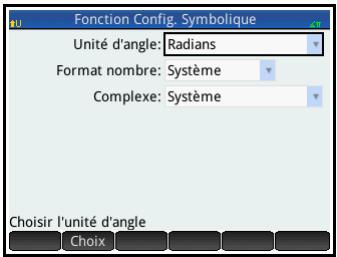
Appuyez sur Shift Symb pour ouvrir la vue Configuration symbolique.
Remplacement des paramètres généraux du système
- Appuyez sur le paramètre à modifier.
Vous pouvez appuyer sur le champ ou sur son nom.
- Appuyez de nouveau sur le paramètre.
Un menu d'options s'affiche.
- Sélectionnez votre nouveau paramètre.
Notez que le fait de sélectionner l'option Fixe,
Scientifique ou Ingénierie dans le menu Format
nombres affiche un deuxième champ vous permettant
d'entre le nombre de chiffres significatifs requis.
Vous pouvez également sélectionner un champ, appuyer sur
Choix, puis sélectionner le nouveau paramètre.
Restauration des paramètres par défaut
Le fait de restaurer les paramètres par défaut revient à réappliquer les paramètres de l'écran Paramètres accueil.
Pour restaurer les paramètres par défaut d'un champ, procédez comme suit :
- Sélectionnez le champ.
- Appuyez sur la touche Del
Pour restaurer tous les paramètres par défaut, appuyez sur Shift Esc Clear
Opérations courantes de la vue graphique
Les fonctionnalités communes à la plupart des applications sont représentées de manière approfondie dans cette section. Les fonctionnalités disponibles uniquement dans une application spécifique sont représentées dans le chapitre relatif à l'application en question.
Appuyez sur la touche Plotz pour ouvrir la vue graphique.
Zoom
Portée : Graphiques avancés, Fonction, Paramétrique, Polaire, Résoudre, Stats - 1Var, Stats - 2Var, Suite et dans une certaine mesure, Géométrie.
Le fait d'effectuer un zoom replace le tracé sur une échelle plus grande ou plus petite. Il s'agit d'un raccourci permettant de modifier les paramètres de plage de la vue Configuration du tracé. La portée de la plupart des zooms est déterminée par deux facteurs de zoom, l'un horizontal, l'autre vertical. Par défaut, la valeur de ces deux facteurs est 2. Le zoom arrière multiplie l'échelle par le facteur, ce qui amplifie l'intervalle affiché à l'écran. Le zoom avant divise l'échelle par le facteur, ce qui réduit l'intervalle affiché à l'écran.
Facteurs zoom
Pour modifier les facteurs de zoom par défaut, procédez comme suit :
- Ouvrez la vue graphique de l'application (RIGL).
- Appuyez sur Menu pour ouvrir le menu de la vue graphique.
- Appuyez sur Zoom pour ouvrir le menu Zoom.
- Faites défilier l'écran et sélectionnez Définir facteurs. L'écran Facteurs zoom s'affiche.
5. Modifiez un facteur de zoom ou les deux, selon votre convenance.
- Si vous souhaitez que le tracé soit centré autour de la position actuelle du curseur, dans la vue graphique, sélectionnez Recentrer.
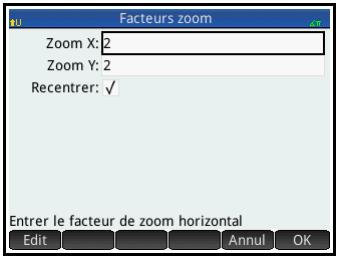
- Appuyez sur OK ou sur la touche Enter
Options de zoom
Les options de zoom sont accessibles depuis trois sources :
le clavier; - le menu Zoom de la vue graphique; - le menu Affichages (View Copy)
Touches de zoom
Deux touches de zoom sont disponibles : la touche ans permet d'effectuer un zoom avant, la touche - un zoom arrière.
L'étude de l'ajustement est déterminée par les paramètres de FACTEUR DE ZOOM (expliqués ci-dessus).
Menu zoom
Dans la vue graphique, appuyez sur Zoom, puis sur une option. (Si Zoom ne s'affiche pas, appuyez sur Menu.)
Les options de zoom sont présentées dans le tableau suivant. Des exemples sont
proposés dans la section « Exemples de zoom », page 110.
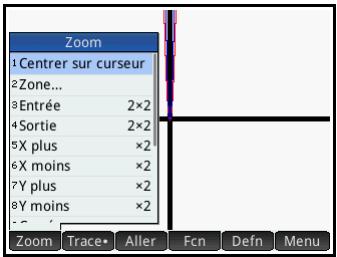
| Option | Résultat |
| Centrer sur curseur | Retrace le graphique de sorte que le curseur soit place au centre de l'écran. Il n'est procédé àaucun ajustement. |
| Zone | Option présente plus en détaïl dans la section « Zoom dans une zone », page 109. |
| Avant (plus) | Divise les échelles horizontale et verticale par Zoom X et Zoom Y (valeurs définies avec l'option Définir facteurs, expliquée dans la section page 106). Par exemple, si les deux facteurs de zoom sont de 4, le zoom avant produit un résultat correspondant au quart du nombre d'unités par pixel. (Raccourci : appuyez sur la touche + .) |
| Option | Résultat (Suite) |
| Arrière (moins) | Multiplie les échelles horizontale et verticale par les paramètres Zoom X et Zoom Y. (Raccourci : appuyez sur la touche base .) |
| X plus | Divise uniquement l'échelle horizontale, à l'aide du paramètre Zoom X. |
| X moins | Multiplie uniquement l'échelle horizontale, à l'aide du paramètre Zoom X. |
| Y plus | Divise uniquement l'échelle verticale, à l'aide du paramètre Zoom Y. |
| Y moins | Multiplie uniquement l'échelle verticale, à l'aide du paramètre Zoom Y. |
| Carré | Modifie l'échelle verticale de manière à la faire correspondre à l'échelle horizontale. Cette option est utile une fois que vous avez effectué un zoom dans une zone, un zoom X ou un zoom Y. |
| Échelle automatique | Remet à l'échelle l'axe vertical de manière à ce que l'écran affiche une partie représentative du tracé, avec les paramètres de l'axe x définis (pour les applications Suite, Polaire, Paramétrique et Stats, la mise à l'échelle automatique remet à l'échelle les deux axes). Le processus de mise à l'échelle automatique utilise la première fonction sélectionnée pour déterminer l'échelle la plus appropriée. |
| Décimale | Remet les deux axes à l'échelle de manière à ce que chaque pixel soit égal à 0.1 unité. Cette option équivaut à la réinitialisation des valeurs par défaut de XRNG et YRNG. |
| Nombre entier | Remet à l'échelle l'axe horizontal uniquement, de manière à ce que chaque pixel soit égal à 1 unité. |
| Trig | Remet à l'échelle l'axe horizontal de manière à ce que1 pixel soit égal à π/24 radians ou7.5 degrès. Remet à l'échelle l'axe vertical de manière à ce que 1 pixel soit égal à0.1 unité. |
| Annuler zoom | Revent à un affichage correspondant au facteur de zoom précédent ou, si un seul facteur de zoom a été utilisé, affiche le graphique avec les paramètres de tracé d'origine. |
Zoom dans une zone
Un zoom dans une zone vous permet d'effectuer un zoom avant dans une zone définie de l'écran.
- Lorsque le menu de la vue graphique est ouvert, appuyez sur Zoom, puis sélectionnez Zone.
- Appuyez sur l'un des angles de la zone dans laquelle vous souhaitez effectuer un zoom, puis appuyez sur OK.
- Appuyez sur l'angle diagonalement opposé à la zone dans laquelle vous souhaitez effectuer un zoom, puis appuyez sur OK.
La zone spécifique s'étend alors sur la totalité de l'écran. Pour revenir à la vue par défaut, appuyez sur Zoom, puis Sélectionnez Décimale.
Vous pouvez également spécifier la zone dans laquelle vous souhaitez effectuer un zoom à l'aide des touches de curseur.
Menu affichages
Les options de zoom les plus couramment utilisées sont également disponibles dans le menu Affichages. Ces options sont les suivantes :
- Échelle automatique
- Décimale
- Nombre entier Trig
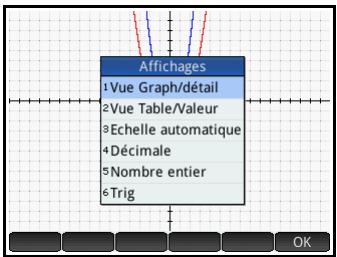
Ces options, qu'il est possible d'appliquer quel que soit l'environnement en cours, sont présentées dans le tableau ci-dessous.
Test d'un zoom avec l'affichage en écran scindé
Pour tester un zoom, il est conseillé de scinder l'écran en deux, de sorte que chacune des moitiés affiche le trace, puis d'appliquer un zoom sur une seule moitié de l'écran. L'illustration de droite est le trace de y = 3 x. Pour scinder l'écran en deux, procédez comme suit :
- Ouvrez le menu Affichages.
Appuyez sur la touche View Copy
- Sélectionnez Vue Graphique/Détail.
Le résultat est affiché à droite. Toute opération de
Le zoom est alors uniquement appliqué à la copie du tracé, sur la partie droite de l'écran. Vous pourrez ainsi effectuer des tests et sélectionner le zoom le plus adapté.
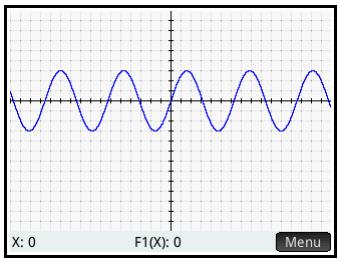
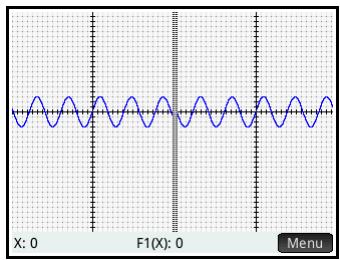
Notez que vous pouvez remplacer le tracé original de gauche par le tracé agrandi de droite. Pour ce faire, appuyez sur Trace. Pour supprimer la division de l'écran, appuyez sur la touche Plotz
Exemples de zoom
Les exemples suivants illustrent les résultats des diverses options de zoom sur le tracé de 3 x, en utilisant les facteurs de zoom par défaut (2× 2). Le mode d'écran scindé, représenté ci-dessus, a été utilisé pour que vous puissiez observer les effets des différents zooms.
Notez que le menu Zoom comprend une option Dézoomer. Cette option permet de restaurer l'objet du tracé avant l'opération de zoom. Si le menu Zoom ne s'affiche pas, appuyez sur Menu.
Zoom avant
Zoom Avant (plus)
Raccourci : appuyez sur +
Zoom arrière
Menu Zoom Arrière
(moins)
Raccourci : appuyez sur
Zoom Xplus
Zoom X moins
Zoom Yplus
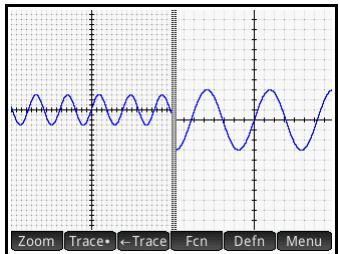
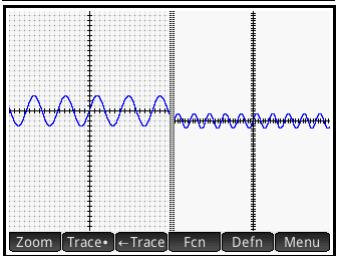
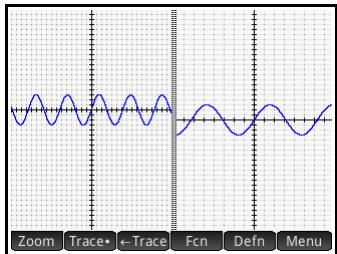
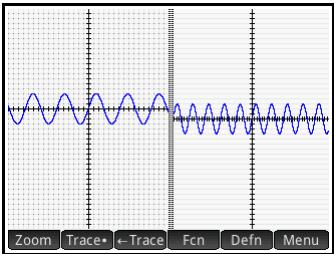
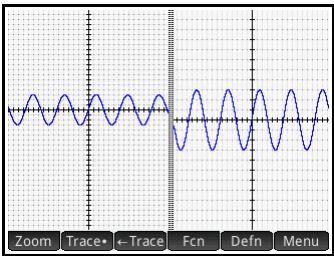
Zoom Ymoins
Carré
Zoom Carré
Notez que dans cet exemple, un zoom Y plus a été appliqué au tracé de gauche. Le zoom Carré a restauré l'état par défaut du tracé, sur lequel les échelles X et Y sont égales.
Échelle automatique
Zoom Echelle
automatique
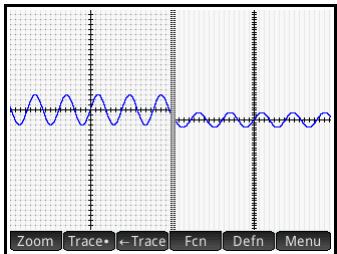
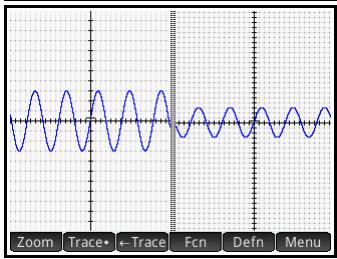
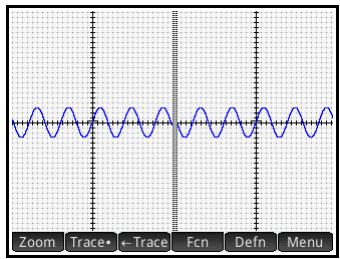
Décimale
Zoom Decimale
Notez que dans cet exemple, un zoom Xplus a été appliqué au trace de gauche. Le zoom Décimale a réinitialisé les valeurs par défaut des plages x et y.
Nombre entier
Zoom Nombre entier
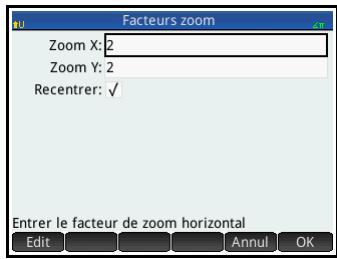
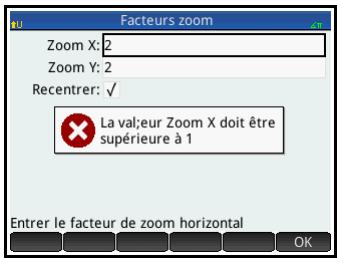
Zoom Trig
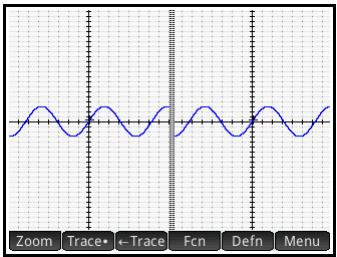
Trace
[Portée : Graphiques avancés, Fonction, Paramétrique, Polaire, Résoudre, Stats - 1Var, Stats - 2Var et Suite]
La fonction de traçage vous permet de déplacer un curseur (le curseur de tracé) sur le graphique actuel. Le curseur de tracé se déplace à l'aide de la touche ou. Vous pouvez également déplacer le curseur de tracé en appuyant sur le tracé actuel ou à côté de celui
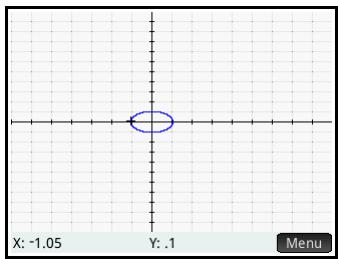
Le curseur de tracé se place sur le point du graphique le plus proche de l'endroit où vous avez appuyé.
Les coordonnées actuelles du curseur s'affichent en bas de l'écran. (Si la visualisation des coordonnées est gênée par les boutons de menu, appuyez sur Menu pour masquer ces derniers.)
Le mode Trace et l'affichage des coordonnées sont actifs automatiquement lors du tracé d'un graphique.
Pour sélectionner un tracé
Dans toutes les applications, sauf Graphiques avancés, lorsque plusieurs graphiques sont affichés, appuyez sur la touche ou jusqu'à ce que le curseur de tracé soit placé sur le graphique qui vous intéresse.
Dans l'application Graphiques avancés, appuyez de manière prolongée sur le trace qui vous intéresse. Soit le trace est sélectionné, soit un menu de traces s'affiche pour que vous en sélectionniez un.
Pour évaluer une définition
L'une des principales utilisations de la fonction de trace consiste à évaluer une définition tracée. Partons du principe que vous avez défini F1 (X) en tant que (X - 1)2 - 3 dans la vue symbolique. Supposons maintenant que vous souhaitiez connaître la valeur de cette fonction lorsque X est égal à 25.
- Ouvrez la vue graphique (R12: Sur)
- Si le menu du bas de l'écran n'est pas ouvert, appuyez sur Menu.
- Lorsque plusieurs définitions sont tracées, assurez-vous que le curseur de tracé est placé sur le graphique de la définition que vous souhaitez évaluer. Vous pouvez appuyer sur Defn pour afficher la définition d'un graphique, puis sur la touche ou pour déplacer le curseur de tracé d'un graphique à l'autre.
- Si vous appuyez sur Defn pour afficher la définition d'un tracé, le menu du bas de l'écran est fermé. Appuyez alors sur Menu pour le rouvrir.
- Appuyez sur Aller
- Entrez 25, puis appuyez sur OK
- Appuyez sur Menu.
Valeur de F1(X) lorsque X est égal à 25, elle qu'elle apparaît en bas de l'écran.
Il s'agit de l'une des nombreuses méthodes offertes par la HP Prime pour évaluer une fonction de variable indépendante spécifique. Vous
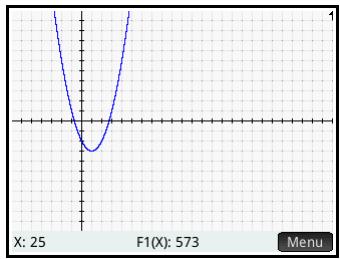
avez également la possibilité d’évaluer une fonction dans la vue numérique (voir page 123). En outre, toute expression définie dans la vue symbolique peut être évaluée dans la vue d’accueil. Supposons par exemple que F1(X) soit définie en tant que (x - 1)2 - 3. Si vous entrez F1(4) dans la vue d’accueil et appuyez sur la touche Enter, le résultat obtenu est 6, étant que (4 - 1)2 - 3 = 6.
Pour activer ou désactiver le tracage
- Pour désactiver le tracage, appuyez sur Trace. Pour activer le tracage, appuyez sur Trace.
Si ces options ne s'affichent pas, appuyez sur Menu.
Lorsque le tracage est désactivé, les touches de scoller ne limitent pas la portée du scoller à un graphique.
Vue graphique : présentation des boutons de menu
| Bouton | Usage |
| Zoom | Affiche un menu d'options de zoom. Reportez-vous à la section « Options de zoom », page 107. |
| Trace/Trace | Bouton permettant de basculer entre la désactivation et l'activation de la fonction de tracé. Reportez-vous à la section « Trace », page 113. |
| Aller | Affiche un formulaire de saisie vouspermettant de spécifique la valeur surlaquelle vous souhaitez placer le curseur. La valeur entrée est celle de la variableindépendante. |
| Fcn[Fonctionuniquement] | Affiche un menu contenant les optionsd'analyse d'un tracé. Reportez-vous à la section « Analyse de fonctions »,page 143. |
| Defn | Affiche la définition à partir de laquelle letracé sélectionné est généré. |
| Menu | Bouton permettant de basculer entrel'affichage et le masquage des autresboutons sur la partie inférieure de l'écran. |
Opérations courantes de la vue configuration du tracé
La présente section aborde uniquement les opérations communes aux applications mentionnées. Pour connaître les opérations de la vue Configuration du tracé spécifique à une application, reportez-vous au chapitre relatif à l'application en question.
Appuyez sur Shift Plotz pour afficher la vue Configuration du tracé.
Configuration de la vue graphique
[Portée : Graphiques avancés, Fonction, Paramétrique, Polaire, Stats - 1Var, Stats - 2Var, Suite]
La vue Configuration du tracé permet de personnaliser l'aspect de la vue graphique et de définir le mode de création des graphiques. Les options de
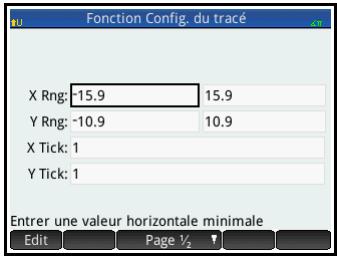
configuration s'étend sur deux pages. Appuyez sur
Page 1/2 pour passer de la première page à la deuxième, et sur Page 3/2 pour revenir à la première page.
Conseil
Lorsque vous accédez à la vue graphique pour visualiser le graphe d'une définition dans la vue symbolique, il se peut que rien ne s'affiche. La raison en est probablement que l'étendue des valeurs tracées dépasse les paramètres de plage de la vue Configuration du tracé. Pour placer le graphe dans la vue graphique, une solution rapide consiste à appuyer sur la touche et sélectionner Echelle automatique. Les paramètres de plage de la vue graphique sont également modifiés.
Page 1
| Champ CONFIG | Usage |
| TRNG [Paramétrique uniquement] | Définit la plage des valeurs T à tracer. Notez que deux champs sont disponibles : l'un dédié à la valeur minimale, l'autre à la valeur maximale. |
| TSTEP [Paramétrique uniquement] | Définit l'increment entre les valeurs T consécutives. |
| θRNG [Polaire uniquement] | Définit la plage des valeurs d'angle à tracer. Notez que deux champs sont disponibles : l'un dédié à la valeur minimale, l'autre à la valeur maximale. |
| θSTEP [Polaire uniquement] | Définit l'increment entre les valeurs d'angle consécutives. |
| Champ CONFIG | Usage (Suite) |
| SEQPLOT | Définit le type de tracé : Crénelage ou Toile d'araignée. |
| [Suite uniquement] | |
| NRNG | Définit la plage des valeurs N à tracer. Notez que deux champs sont disponibles : l'un dédié à la valeur minimale, l'autre à la valeur maximale. |
| [Suite uniquement] | |
| HWIDTH | Définit la largeur des barres d'un histogramme. |
| [Stats - 1Var uniquement] | |
| HRNG | Définit la plage des valeurs à inclure à un histogramme. Notez que deux champs sont disponibles : l'un dédié à la valeur minimale, l'autre à la valeur maximale. |
| [Stats - 1Var uniquement] | |
| S*MARK | Définit le graphique à utiliser pour représenter un point de données dans un diagramme de dispersion. Il est possible d'utiliser un graphique distinct pour chacune des cinq analyses pouvant être tracées ensemble. |
| [Stats - 2Var uniquement] | |
| XRNG | Définit la plage initiale de l'axe x. Notez que deux champs sont disponibles : l'un dédié à la valeur minimale, l'autre à la valeur maximale. Les opérations de panoramaque et de zoom peuvent modifier la plage de la vue graphique. |
| YRNG | Définit la plage initiale de l'axe y. Notez que deux champs sont disponibles : l'un dédié à la valeur minimale, l'autre à la valeur maximale. Les opérations de panoramaque et de zoom peuvent modifier la plage de la vue graphique. |
| XTICK | Définit la valeur incrémentielle entre les graduations de l'axe x. |
| YTICK | Définit la valeur incrémentielle entre les graduations de l'axe y. |
Page 2
| Champ CONFIG | Usage |
| AXES | Affiche ou masque les axes. |
| ÉTIQUETTES | Place les valeurs à la fin de chaque axe de manière à afficher la plage actuelle de valeurs. |
| POINTS GRILLE | Place un point à l'intersection de chaque ligne de grille horizontal et verticale. |
| LIGNES DE GRILLE | Trace une ligne de grille horizontal et verticale au niveau de chaque valeur d'entier x et y. |
| CURSEUR | Définit l'aspect du curseur de tracé : Standard, Inversion ou Clignotant. |
| CONNECTER [Stats - 2Var uniquement] | Relie des points de données à des segments de droite. |
| MÉTHODE [Non disponible dans les applications Stats.] | Définit la méthode de création de graphique : Flexibilité, Segments réguliers ou Points paliers fixes (voir ci-dessous). |
Méthodes de création de graphique
La calculatrice HP Prime offre trois méthodes de création de graphique. Ces méthodes sont représentées ci-dessous, chacune appliquée à la fonction f(x) = 9* (ex)
- Flexibilité : cette méthode offre des résultats très précis et est utilisée par défaut. Lorsqu'elle est activée, le tracé de certaines fonctions complexes peut prendre un certain temps. Le cas échéant, Arrêt apparaît
sur la barre de menu et vous permet d'arrêter le tracé si nécessaire.
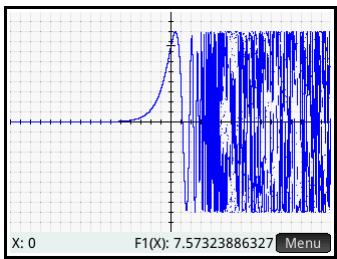
- Segments réguliers : cette méthode extrait un échantillon de valeurs x, calcule les valeurs y correspondantes, puis effectue le tracé et relie les points.
- Points paliers fixes : cette méthode est similaire à la méthode par segments réguliers mais elle ne relie pas les points entre eux.
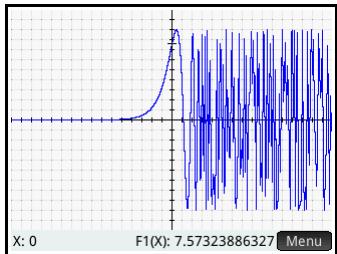
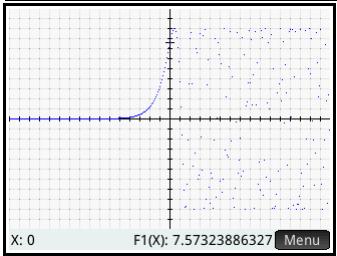
Restauration des paramètres par défaut
[Portée : Graphiques avancés, Fonction, Paramétrique, Polaire, Résoudre, Stats - 1Var, Stats - 2Var, Suite, Géométrie]
Pour restaurer les paramètres par défaut d'un champ, procédez comme suit :
- Sélectionnez le champ.
- Appuyez sur la touche Del
Pour restaurer tous les paramètres par défaut, appuyez sur Shift Esc Clear
Opérations courantes de la vue numérique
[Portée : Graphiques avancés, Fonction, Paramétrique, Polaire] Les fonctionnalités de la vue numérique communes à la plupart des applications sont représentées de manière approfondie dans cette section. Les fonctionnalités disponibles uniquement dans une application spécifique sont représentées dans le chapitre relatif à l'application en question.
La vue numérique offre un tableau d'évaluations. Chaque définition de la vue symbolique est évaluée pour une plage de valeurs de la variable indépendante. Vous pouvez définir la plage et la finesse de la variable indépendante ou conserver ses paramètres par défaut.
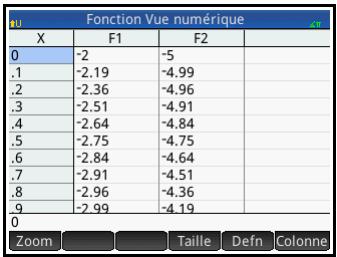
Appuyez sur la touche Num pour ouvrir la vue numérique.
Zoom
Contrairement à la vue graphique, le zoom dans la vue numérique n'affecte pas la taille des éléments affichés. Au lieu de cela, l'incrément entre les valeurs consécutives de la variable indépendante (soit le paramètre NUMSTEP de la vue numérique : voir page 126) est modifié. Le zoom avant diminue la valeur incrémentielle, tandis que le zoom arrêté l'augmente. La ligne mise en surbrillance avant l'opération de zoom n'est pas altérée.
Le facteur de zoom détermine le niveau de zoom des options classiques de zoom avant et arrêt. Pour la vue numérique, il s'agit du champ NUMZOOM de la vue Configuration numérique. La valeur par défaut est 4. De fait, si l'incrément actuel (soit la valeur NUMSTEP) est de 0.4, un zoom avant a pour effet de diviser cet intervalle par quatre intervalles plus petits. Ainsi, à la place des valeurs x de 10, 10.4, 10.8, 11.2, etc., les valeurs x sont 10, 10.1, 10.2, 10.3, 10.4, etc. (Un zoom arrière produit l'effet inverse : 10, 10.4, 10.8, 11.2 etc. deviennent 10, 11.6, 13.2, 14.8, 16.4, etc.).
Avant le zoom
Après le zoom
Options de zoom
Dans la vue numérique, les options de zoom peuvent provenir de deux sources :
le clavier; - le menu Zoom de la vue numérique.
Notez que toute opération de zoom effectuée dans la vue numérique n'a aucun effet sur la vue graphique, et reciprocement. Cependant, si vous sélectionnez une option de zoom dans le menu Affichages (View) lorsque vous travaillez dans la vue numérique, les traces agrandies s'affichent en conséquence dans la vue graphique. En d'autres termes, les options de zoom du menu Affichages s'appliquent uniquement à la vue graphique.
Le fait d'effectuer un zoom dans la vue numérique modifie automatiquement la valeur NUMSTEP de la vue Configuration numérique.
Touches de zoom
Deux touches de zoom sont disponibles : la touche + permet d'effectuer un zoom avant, la touche - un zoom arrière. L'étendue de l'ajustement est déterminée par le paramètre NUMZOOM (expliqué ci-dessus).
Menu zoom
Dans la vue numérique, appuyez sur Zoom, puis sur une option.
Les options de zoom sont présentées dans le tableau suivant.
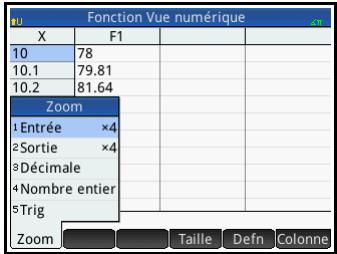
| Option | Résultat |
| Avant (plus) | L'increment entre les valeurs consécutives de la variable indépendante devient la valeur actuelle divisée par le paramètre NUMZOOM. (Raccourci : appuyez sur la touche + .) |
| Arrière (moins) | L'increment entre les valeurs consécutives de la variable indépendante devient la valeur actuelle multipliee par le paramètre NUMZOOM. (Raccourci : appuyez sur la touche - .) |
| Décimale | Restaure les valeurs NUMSTART et NUMSTEP, soit 0 et 0.1, respectivement. |
| Nombre entier | L'increment entre les valeurs consécutives de la variable indépendante est définiti sur 1. |
| Trig | Si le paramètre d'angle Radians est sélectionné, définit l'increment entre les valeurs consécutives de la variable indépendante sur π/24 (environ 0.1309).Si le paramètre d'angle Degrés est sélectionné, définit l'increment entre les valeurs consécutives de la variable indépendante sur 7.5. |
| Annuler zoom | Revent à un affichage correspondant au facteur de zoom précédent ou, si un seul facteur de zoom a été utilisé, le graphique est affchéé avec les paramètres de tracé d'origine. |
Évaluation
Vous pouvez parcourir le tableau d'évaluations de la vue numérique en appuyant sur ou . Vous avez également la possibilité d'accéder directement à une évaluation en entrant la variable indépendante qui vous intéresse dans la colonne de variable indépendante, puis en appuyant sur OK.
Par exemple, partons du principe que vous avez défini F1 (X) en tant que (X - 1)2 - 3 dans la vue symbolique de l'application Fonction. Supposons maintenant que vous souhaitiez connaître la valeur de cette fonction lorsque X est égal à 625.
- Ouvrez la vue numérique (Num+Tab)
- N'importe où dans la colonne indépendante, soit la colonne la plus à gauche, entrez 625.
- Appuyez sur OK
La vue numérique est actualisée pour faire apparaître la valeur que vous avez entrée dans la première ligne et le résultat de l'évaluation dans une cellule, à droite. Le résultat du présent exemple est 389.
| Fu Fonction Vue numérique | |||
| X | F1 | ||
| 625 | 389373 | ||
| 625.1 | 389497.81 | ||
| 625.2 | 389622.64 | ||
| 625.3 | 389747.49 | ||
| 625.4 | 389872.36 | ||
| 625.5 | 389997.25 | ||
| 625.6 | 390122.16 | ||
| 625.7 | 390247.09 | ||
| 625.8 | 390372.04 | ||
| 625.9 | 390497.01 | ||
| 625 | |||
| Zoom | Taille | Defn colonne | |
Tableaux personnalisés
Si vous définissez le champ NUMTYPE sur Automatique, le tableau d'évaluations de la vue numérique applique les paramètres de la vue Configuration numérique. Cela signifie que la variable indépendante commence en fonction du paramètre NUMSTART et augmente conformément au paramètre NUMSTEP. (Ces paramètres sont présentés dans la section « Opérations courantes de la vue Configuration numérique », page 126.) En outre, vous avez la possibilité de créer votre propre tableau, dans lequel seules les valeurs que vous avez entrées apparaissent en tant que variables indépendantes.
- Pour ce faire, ouvrez la vue Configuration numérique.

- Dans le menu NUMTYPE, sélectionnez Notre création.
- Ouvrez la vue numérique.
Rien ne s'affiche dans la vue numérique.
- Dans la colonne indépendante, soit la colonne la plus à gauche, entrez la valeur qui vous intéresse.
- Appuyez sur OK
- Si vous devez évaluer d'autres valeurs, répétez la procédure depuis l'étape 4.
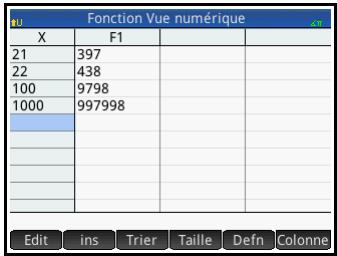
Suppression de données
Pour supprimer une ligne de données de votre tableau personnalisé, placez le curseur sur cette ligne, puis appuyez sur la touche Del.
Pour supprimer la totalité des données de votre tableau personnalisé, procédez comme suit :
- Appuyez sur Shift Eco Clear
- Appuyez sur OK ou sur la touche Enter pour poursuivre.
Vue numérique : présentation des boutons de menu
| Bouton | Usage |
| Zoom | Permet de modifier l'increment entre les valeurs consécutives de la variable indépendante dans le tableau d'évaluations. Voir page 120. |
| Edit[Votre création uniquement] | Permet de modifier la valeur de la cellule sélectionnée.Pour replacer la valeur de la cellule sélectionnée, vous pouze simplement commencer à saisir une nouvelle valeur, sans avoir préalablement appuyé sur Edit.Apparait uniquement si NUMTYPE est défini surVotre création. Reportez-vous à la section « Tableaux personnalisés », page 123. |
| ins[Votre création uniquement] | Permet de creator une nouvelle ligne au-dessus de la cellule présentement surlignée, avec zéro en tant que valeur indépendante. Vous pouvez immédiatement saisir une nouvelle valeur. Apparaït uniquement si NUMTYPE est défini surVotre création. Reportez-vous à la section « Tableaux personnalisés », page 123. |
| Trier[Votre création uniquement] | Permet de trier les valeurs de la colonne sélectionnée, par ordre croissant ou décroissant. Placez le curseur sur la colonne qui vous intérèse, appuyez sur Trier, sélectionnez Croissant ouDécroissant, puis appuyez sur OK.Apparaït uniquement si NUMTYPE est défini surVotre création. Reportez-vous à la section « Tableaux personnalisés », page 123. |
| Bouton | Usage (Suite) |
| Taille | Permet de désir la police de petite, moyenne ou grande taille. |
| Défn | Permet de basculer entre l'affichage de la valeur de la cellule et celui de la définition ayant généra la valeur. |
| Colonne | Permet d'afficher un menu pour que vous puissiez sélectionner l'affichage des évaluations de 1, 2, 3 ou 4 définitions. Si plus de quatre définitions sont sélectionnées dans la vue symbolique, vous pouvez appuyer sur la touche ◆ pour faire défilé l'écran vers la droite et afficher davantage de colonnes. La touche ◆ permet de faire défilier les colonnes vers la gauche. |
Opérations courantes de la vue configuration numérique
[Portée : Graphiques avancés, Fonction, Paramétrique, Polaire, Suite]
Appuyez sur Shift Num pour ouvrir la vue Configuration numérique.
La vue Configuration numérique permet de réaliser les opérations suivantes :
définir le nombre initial de la variable indépendante des tableaux automatiques s'affichant dans la vue numérique (champ Début num.);
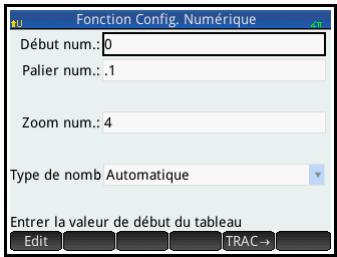
définir la valeur incrémentielle entre les nombres consécutifs des tableaux automatiques s'affichant dans la vue numérique (champ Palier num.); déterminer si le tableau de données à afficher dans la vue numérique doit se fonder sur le nombre initial et la valeur incrémentielle - tableau automatique - ou sur les nombres
particuliers de la variable indépendante que vous spécifiez – tableau de création (champ Type de nombre);
définir le facteur de zoom avant ou arrêté dans le tableau affiché dans la vue numérique (champ Zoom num.).
Modification de la vue configuration numérique
Sélectionnez le champ que vous souhaitez modifier et spécifiez une nouvelle valeur ; ou si vous sélectionnez un type de tableau pour la vue numérique, Automatique ou Notre création, désignez l'option appropriée dans le menu Type de nombre.
Pour définir un nombre initial et une valeur incrémentielle correspondant à la vue graphique en cours, appuyez sur TRAC.
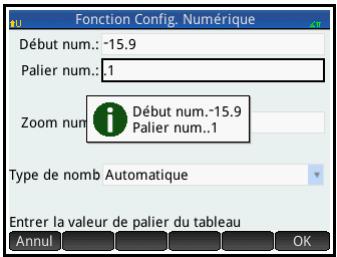
Restauration des paramètres par défaut
Pour restaurer les paramètres par défaut d'un champ, procédez comme suit :
- Sélectionnez le champ.
- Appuyez sur la touche Del
Pour restaurer tous les paramètres par défaut, appuyez sur Shift Esc Clear
Association des vues graphique et numérique
Il vous est possible d'afficher les vues graphique et numérique l'une en face de l'autre. Le fait de déplacer le curseur de trace fait défiler le tableau de valeurs de la vue numérique. Vous pouvez également entrer une valeur dans la colonne X. Le tableau défile jusqu'à la valeur
saisie, tandis que le curseur de trace se positionne sur le point correspondant dans le tracé sélectionné.
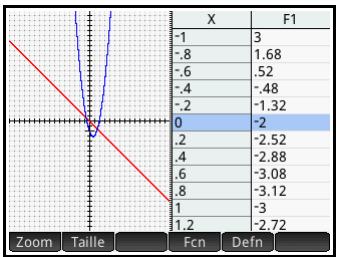
Pour scinder l'écran entre la vue graphique et la vue numérique, appuyez sur la touche View Copy, puis sélectionnez Vue Table/ Valeur.
Pour revenir à la vue graphique, appuyez sur la touche Num Selsv. Pour revenir à la vue numérique, appuyez de nouveau sur la touche Num Selsv.
Ajout d'une remarque dans une application
Vous pouvez ajouter une remarque à une application.
Contrairement aux remarques générales créées dans le catalogue de remarques (reportez-vous au chapitre 26), les remarques d'applications ne sont pas répertoriées dans le catalogue de remarques. Les remarques d'une application sont uniquement disponibles lorsque l'application en question est ouverte.
Une remarque d'application est indissociable de son application, y compris lorsqu'elle est envoyée à une autre calculatrice.
Pour ajouter une remarque à une application, procédez comme suit :
- Ouvrez l'application.
- Appuyez sur Shift Apps Info.
Si une remarque a déjà été créée pour cette application, son contenu s'affiche.
- Appuyez sur Edit et commencez à saisir (ou à modifier) votre remarque.
Les options de format et de puces disponibles sont identiques à celles de l'éditeur de remarques (présenté dans la section « L'éditeur de remarques », page 588).
- Pour quitter l'écran de remarque, appuyez sur n'importe quelle touche. Votre remarque est automatiquement enregistrée.
Création d'une application
Les applications fournies avec la calculatrice HP Prime sont intégrées et ne peuvent pas être supprimées. Elles sont toujours disponibles (par une simple pression sur la touche Apps Info). Toutefois, vous avez la possibilité de créer un nombre illimité d'instances différentes pour la plupart des applications. Vous pouvez également créer une instance d'une application basée sur une autre application personalisée. Les applications personalisées s'ouvrent à partir de la bibliothèque de la même façon que les applications intégrées.
En créant une instance personnalisée d'une application, vous pouvez continuer à utiliser l'application intégrée pour un problème donné et revenir à l'application personnalisée à tout moment pour utiliser les données qu'elle contient, toujours réservées. Par exemple, vous pouvez créer une version personnalisée de l'application Suite vous permettant de générer et d'explorer la suite de Fibonacci. De cette manière, vous pouvez continuer à utiliser l'application intégrée Suite pour créer et explorer diverses suites, puis revenir à votre guise à la version spéciale de l'application Suite la prochaine fois que vous souhaitez explorer la suite de Fibonacci. Si vous le souhaitez, vous pouvez également créer une version personnalisée de l'application Résoudre, appelée par exemple Triangles, dans laquelle sont définies les équations permettant de résoudre les
problèmes courants relatifs aux triangles rectangles (notamment H = O / SIN(θ), A = HCOS(θ), O = ATAN(θ), etc.). Il vous est ainsi possible de continuer à utiliser l'application Résoudre pour différents types de problèmes et de résoudre les problèmes relatifs aux triangles rectangles à l'aide de votre application Triangles. Pour ce faire, il vous suffit d'ouvrir l'application Triangles, de sélectionner l'équation à utiliser (que vous n'avez pas besoin d'entrer de nouveau) et d'entrer les variables connues pour calculer la variable inconnue.
À l'instar des applications intégrées, les applications personnalisées peuvent être envoyées à une autre calculatrice HP Prime. Cette opération est expliquée dans la section « Partage de données », page 52. Les applications personnalisées peuvent être réinitialisées, supprimées et triées de la même manière que les applications intégrées (comme indiqué précédemment dans ce chapitre).
Notez que les seules applications impossibles à personnaliser sont les suivantes :
Explorateur Affine; Explorateur Quadratique; Applications Explorateur Trigonométrique.
Supposons que vous souhaitez créer une application personnalisée basée sur l'application intégrée Suite. Une telle application vous permettrait de générer et d'explorer la suite de Fibonacci.
- Appuyez sur la touche (Apps Info) et utilisez les touches de scroller pour mettre en surbrillance l'application Suite. N'ouvre pas l'application.
- Appuyez sur Sauve. Cette opération vous permet de
créer une copie de l'application intégrée et de l'enregistrer sous un nouveau nom. Toutes les données contenues dans l'application intégrée sont conservées et vous pouvez y accéder ultérieurement en ouvrant l'application Suite.
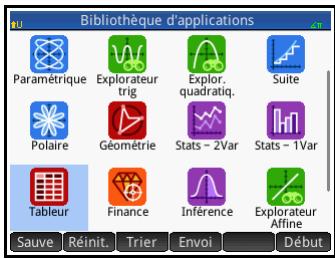
- Dans le champ Nom, saisissez le nom de votre nouvelle application (par exemple, Fibonacci), puis appuyez deux fois sur la touche Enter
Votre nouvelle application est alors ajoutée à la bibliothèque d'applications. Notez qu'elle présente la même icône que l'application d'origine (Suite), mais qu'elle porte le nom que vous lui avez attribué : Fibonacci, en l'occurrence.
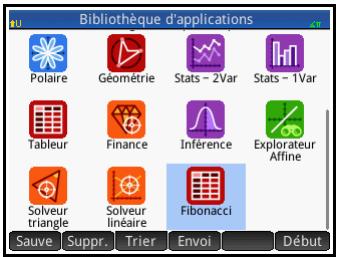
- Vous pouvez maintenant utiliser cette application de la même manière que l'application intégrée Suite. Appuyez sur l'icône de votre nouvelle application pour l'ouvrir. Les vues et options qui apparaissent sont identiques à celles de l'application d'origine.
Dans cet exemple, nous avons utilisé la suite de Fibonacci comme l'objet d'une application personnalisée potentielle. Des instructions sur la création d'une suite de Fibonacci dans l'application Suite, ou dans une application basée sur celle-ci, sont disponibles dans le chapitre 17, « Application Suite », qui commence à la page 339.
Outre le clonage d'une application intégrée (présenté ci-dessus), vous pouvez modifier le contenu d'une application personnalisée en utilisant le langage de programmation de la calculatrice HP Prime. Reportez-vous à la section « Personnalisation d'une application », page 628.
Fonctions
Les fonctions d'application sont utilisées dans les applications HP pour effectuer les calculs courants. Par exemple, dans l'application Fonction, le menu FCN de la vue graphique comprend une fonction SLOPE (Pente) qui calcule la pente d'une fonction donnée à un point donné. La fonction SLOPE est également accessible dans la vue d'accueil ou dans un programme.
Par exemple, supposons que vous souhaitez déterminer la dérivation de x² - 5 pour x = 2. Avec une fonction d'application, il est possible de procéder comme suit :
- Appuyez sur la touche (Mam B).
- Appuyez sur App, puis Sélectionnez Fonction > SLOPE. SLOPE() s'affiche alors dans la ligne de saisie pour que vous possiez spécifier la fonction et la valeur x.
- Entrez la fonction :

- Entrez le séparateur de paramètres :

- Entrez la valeur x, puis appuyez sur la touche

La pente (autrement dit la dérivation) de x = 2 est calculée : 4.
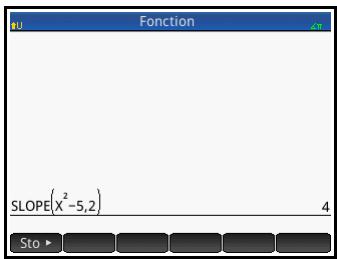
La totalité des fonctions d'applications sont représentées dans la section « Menu App », qui commence à la page 414.
Variables
Les applications disposent toutes de variables, qui correspondent à certains paramètres fictifs spécifiques à une application en particulier. Il peut s'agir d'expressions symboliques, d'équations, de paramètres des vues graphique et numérique ou de résultats de calculs, tels que des racines ou des intersections.
Supposons que vous travailliez dans la vue d'accueil et souhaitiez rappeler la moyenne d'un jeu de données récemment calculé dans l'application Stats - 1Var.
- Appuyez sur la touche [Vars]
Le menu Variables s'affiche. Dans cet environnement, vous pouvez accéder aux variables de la vue d'accueil, aux variables personnalisées et aux variables d'applications.
- Appuyez sur App. Un menu contenant les variables d'applications s'affiche.
- Sélectionnez Stats - 1Var > Résultats > MeanX.
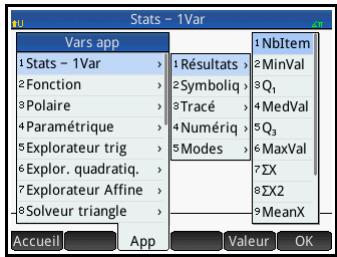
La valeur actuelle de la variable apparait à présent dans la ligne de saisie. Vous pouvez appuyer sur la touche Enter pour afficher la valeur correspondante. Vous avez également la possibilité d'inclure la variable dans
l'expression que vous êtes en train de créer. Par exemple, si vous souhaitez calculer la racine carrée de la moyenne obtenue dans l'application Stats - 1Var, commencez par appuyer sur Shift 2, suivez les étapes 1 à 3 expliquées ci-dessus, puis appuyez sur la touche Enter
La liste complète des variables d'applications est disponible dans l'Annexe A, « Glossaire », qui commence à la page 705.
Vous pouvez qualifier le nom d'une variable d'application afin de pouvoir y accéder depuis n'importe quel environnement de la calculatrice HP Prime. Par exemple, les applications Fonction et Paramétrique disposent d'une même variable, nommée Xmin. Si Paramétrique est la dernière application ouverte et que vous entrez Xmin dans la vue d'accueil, la valeur de Xmin renvoyée provient de l'application Paramétrique. Pour obtenir la valeur Xmin de l'application Fonction, ouvre celle-ci et accédez de nouveau à la vue d'accueil. Vous pouvez également qualifier le nom de la variable en la précédant du nom de l'application et d'un point : Function. Xmin (Fonction. Xmin).
Application fonction
L'application Fonction permet d'explorer un maximum de dix fonctions rectangulaires y à valeur réelle par rapport à x (par exemple: y = 1 - x et y = (x - 1)2 - 3 ).
Lorsque vous avez défini une fonction, vous pouvez :
- créer des graphiques pour couvrir des racines, interceptions, pentes, zones signées et extremums;
- créer des tableaux indiquant la manière dont les fonctions sont évaluées en fonction d'une valeur donnée.
Ce chapitre présente le fonctionnement de base de l'application Fonction par le biais d'un exemple. Les fonctionnalités avancées sont présentées dans le chapitre 5, « Présentation des applications HP », qui commence à la page 83.
Présentation de l'application fonction
L'application Fonction utilise les vues habituelles des applications, soit les vues symbolique, graphique et numérique, représentées dans le chapitre 5.
Pour consulter la description des boutons de menu disponibles dans cette application, reportez-vous aux sections suivantes :
«Vue symbolique: presentationdesboutonsde menupage103 - « Vue graphique : presentation des boutons de menu », page 115, et - « Vue numéroique : presentation des boutons de menu », page 125.
Dans le présent chapitre, nous allons explorer la fonction linéaire y = 1 - x et la fonction quadratique
y = (x - 1) ^ 2 - 3.
1. Ouvrez
I'application
Fonction.
Sélectionnez
Fonction
Gardez à l'esprit qu'il suffit d'appuyer sur
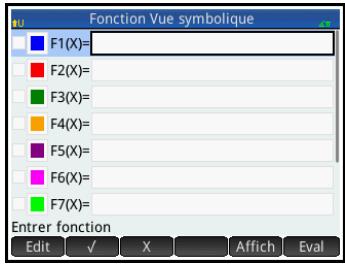
l'icône d'une application pour l'ouvrir. Pour ouvrir une application, vous avez également la possibilité de la sélectionner à l'aide des touches de curseur et d'appuyer sur la touche Enter
L'application Fonction démarre dans la vue symbolique. Il s'agit de la vue de définition. Elle vous permet de définir de manière symbolique (autrement dit, de façon spécifique), les fonctions que vous souhaitez explorer.
Les données graphiques et numériques s'affichant dans les vues graphique et numérique sont dérivées des expressions symboliques définies dans la présente vue.
Définition des expressions
La définition des fonctions s'étend sur dix champs. Ces champs sont notés de F1 (X) à F9 (X) et F0 (X).
- Mettez en surbrillance le champ que vous souhaitez utiliser, en appuyant dessus ou en faisant défiler les champs. Si vous êtes en train d'entrer une nouvelle expression, il vous suffit d'en commencer la saisie. Si vous êtes en train de modifier une expression existante, appuyez sur Edit et apportez vos modifications. Lorsque vous avez terminé la définition ou la modification de votre expression, appuyez sur la touche Enter
- Entrez la fonction linéaire dans F1 (X).

- Entrez la fonction quadratique dans F2 (X).


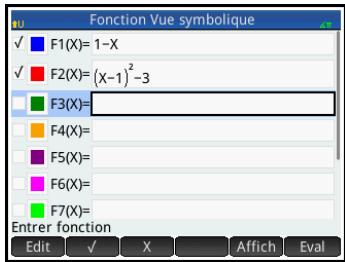
Remarque
Appuyez sur le bouton X si vous avez besoin d'aide pour saisir vos équations. Dans l'application Fonction, cela revient à appuyer sur la touche θn. (Dans les autres applications, la touche θn entre un autre caractère.)
- Parmi les opérations suivantes, déterminez celles que vous souhaitez réaliser :
Attribuer une couleur personnalisée à une ou plusieurs fonctions lors du tracé - Évaluer une fonction dépendante - Désélectionner une définition que vous ne souhaitez pas explorer - Inclure des variables, des commandes mathématiques et des commandes CAS à une définition
A des fins de simplicité, nous pouvons annuler ces opérations pour notre exemple. Elles peuvent néanmoins s'avérer particulièrement utiles et sont donc présentées en détail dans la section « Opérations courantes de la vue symbolique », page 98.
Configuration du tracé
Vous pouvez modifier les échelles des axes x et y ainsi que l'espacement des graduations des axes. 6. Affichez la vue Configuration du tracé.
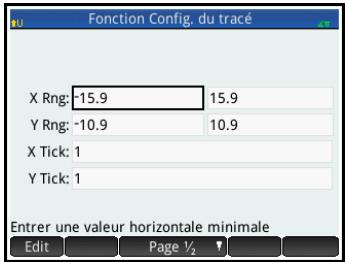


(Configuration)
Pour cet exemple, vous pouvez conserver les paramètres de trace par défaut. Si vos paramètres ne correspondent pas à ceux de l'illustration ci-dessus, appuyez sur Shift Esc (Effacer) pour restaurer les valeurs par défaut.
Pour plus d'informations sur la configuration de la présentation des tracés, reportez-vous à la section « Opérations courantes de la vue Configuration du tracé », page 115.
Trace des fonctions
- Tracez les fonctions.

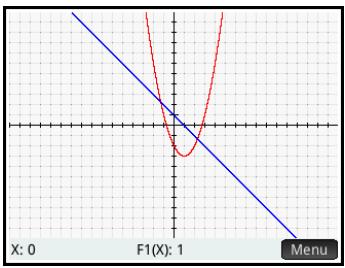
Trace d'un graphique
Par défaut, la fonction de trace est active. Elle vous permet de déplacer un curseur sur un graphique. Lorsque plus de deux graphiques s'affichent, le graphique figurant le plus en haut dans la liste des fonctions de la vue symbolique est le graphique tracé par défaut. Dans la mesure où la fonction quadratique apparaît après l'équation linéaire dans la vue symbolique, c'est sur le graphique de cette dernière qu'est placé par défaut le curseur de tracé.
- Tracez la fonction linéaire.

Vous remarquerez que le curseur se déplace sur le graphique à mesure que vous
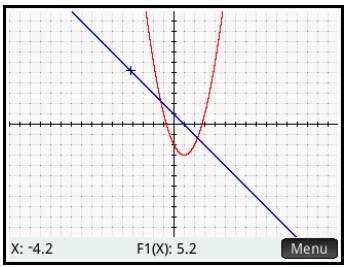
Appuyez sur ces touches. Notez également que les coordonnées du curseur apparaissent en bas de l'écran et sont modifiées en fonction des déplacements du curseur.
- Faites passer le curseur de trace de la fonction linéaire à la fonction quadratique.

- Tracez la fonction quadratique.

Une fois encore, vous remarquerez que les
coordonnées du
curseur apparaissent en bas de l'écran et sont modifiées en fonction des déplacements du curseur.
Les opérations de trace sont présentes en détail dans la section « Trace », page 113.
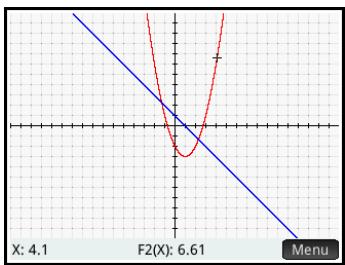
Modification de l'échelle
Vous pouvez modifier l'échelle afin de visualiser votre graphique de plus ou moins près. Pour cela, vous pouvez procéder de quatre manières :
- Appuyez sur + ans pour réaliser un zoom avant ou sur - base pour réaliser un zoom arrêté à partir de la position actuelle du curseur. Cette méthode utilise les facteurs de zoom définis dans le menu Zoom. Le paramètre par défaut pour x et y est 2. Utilisez la vue Configuration graphique pour spécifier la plage x exacte (XRNG) et la plage y (YRNG) désirée. Utilisez les options du menu Zoom pour réaliser un zoom avant ou arrêté, horizontal ou vertical, les deux, etc. Utilisez les options du menu Affichage (View Copy) pour sélectionner une vue prédéfinie. Notez que l'option Echelle automatique cherche l'ajustement le plus adaptable, en affichant pour chaque graphique autant de caractéristiques essentielles que possible.
Remarque
En faisant glisser votre doigt sur l’écran, verticalement ou horizontalement, vous pouvez visualiser rapidement les portions du tracé initialement externes aux plages x et y définies. Cette méthode est plus commode que le fait de réinitialiser la plage d’un axe.
Les options de zoom sont représentées en plus grand détail dans la section « Zoom », page 106, qui contient un grand nombre d'exemples.
Affichage de la vue numérique
11. Affichez la vue numérique, en appuyant sur la touche suivante :

La vue numérique affiche les données générées par les
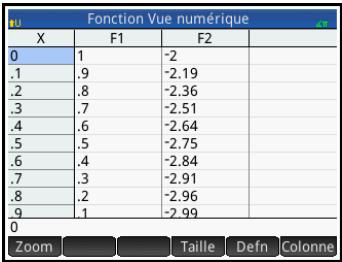
expressions définies dans la vue symbolique. Pour chaque expression sélectionnée dans la vue symbolique, la vue numérique affiche les valeurs générées lorsque l'expression est évaluée à partir de diverses valeurs x.
Configurations de la vue numérique
- Affichez la vue Configuration numérique, en appuyant sur les touches suivantes :


(Configur
ation)
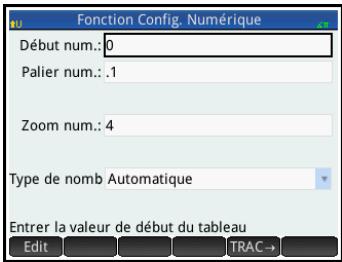
Vous pouvez définir la valeur de départ et la valeur de palier (soit l'incrément) pour la colonne x, ainsi que le facteur de zoom pour réaliser un zoom avant sur une ligne du tableau ou un zoom arrière. Notez que dans la vue numérique, le zoom n'affecte pas la taille des éléments affichés. Au lieu de cela, il modifie le paramètre Palier num (qui correspond à l'incrément entre les valeurs consécutives). Le zoom avant diminue la valeur incrémentielle, tandis que le zoom arrière l'augmente. Cette opération est présentée plus en détail dans la section «Zoom», page 120.
Vous pouvez également déterminer si le tableau de données de la vue numérique est automatiquement renseigné ou si vous devez le remplir vous-même en saisissant les valeurs x et y qui vous intéressent. Les options Automatique et Notre création sont
disponibles dans la liste Type de nombre. Elles sontpresentées endétaill dansla section «Tableauxpersonnalisés», page123.
13. Appuyez sur Shift Esc (Effacer) pour réinitialiser les valeurs par défaut de tous les paramètres.
14. Faites concorder les paramètres de la colonne X dans la vue numérique (Début num. et Palier num.) avec les valeurs x du traceur (Xmin et largeur de pixel)
dans la vue numérique, en procédant comme suit :
Appuyez sur TRAC OK
Par exemple, si vous avez effectué un zoom avant sur le tracé de la vue graphique afin que la plage x visible soit à présent comprise entre -4 et 4, cette option définit Début num. sur -4 et Palier num. sur 0.025...
Exploration de la vue numérique
- Revenez à la vue numérique, en appuyant sur la touche suivante :

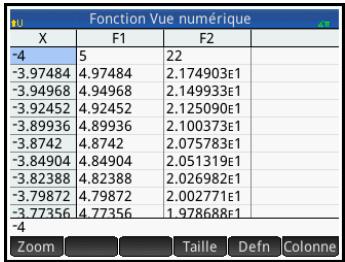
Pour naviguer dans un tableau
16. A l'aide des touches de curseur, faites défiler les valeurs de la colonne indépendante (colonne X). Notez que les valeurs des
colonnes F1 et F2 correspondent au résultat que
vous obtiendriez en substituant les valeurs de la colonne X au x des expressions sélectionnées dans la vue symbolique : 1-x et (x-1)2-3. Vous pouvez également faire défiler les colonnes des variables dépendantes (F1 et F2 dans l'illustration ci-dessus).
Vous pouvez faire défiler le tableau de manière verticale ou horizontale, à l'aide des gestes de pression et de glissement.
Pour accéder directement à une valeur
- Placez le curseur dans la colonne x, puis saisissez la valeur désirée. Par exemple, pour accéder directement à la ligne dans laquelle x = 10 :
10 OK
| Fonction Vue numérique | |||
| X | F1 | F2 | |
| 10 | -9 | 78 | |
| 10.02516 | -9.02516 | 7.845351€1 | |
| 10.05032 | -9.05032 | 7.890829€1 | |
| 10.07548 | -9.07548 | 7.936434€1 | |
| 10.10064 | -9.10064 | 7.982165€1 | |
| 10.1258 | -9.1258 | 8.028023€1 | |
| 10.15096 | -9.15096 | 8.074007€1 | |
| 10.17612 | -9.17612 | 8.120118€1 | |
| 10.20128 | -9.20128 | 8.166355€1 | |
| 10.22644 | -9.22644 | 8.212720€1 | |
| 10 | |||
| Zoom | Taille | Défn Colonne | |
Pour accéder aux options de zoom
De nombreuses options de zoom sont disponibles à partir du bouton Zoom. Ces options sont représentées dans la section « Zoom », page 120. Pour réaliser un zoom avant ou arrêté rapide, appuyez respectivement sur les touches + et -. Un zoom avant ou arrêté est alors effectué en fonction de la valeur Zoom num. définie dans la vue.
Configuration numérique (voir page 140). La valeur par défaut est 4. De fait, si l'incrément actuel (soit la valeur Palier num.) est de 0.4, un zoom avant sur la ligne dont la valeur x est de 10 a pour effet de diviser cet intervalle en quatre intervalles plus petits. Ainsi, à la place des valeurs x de 10, 10.4, 10.8, 11.2, etc., les valeurs x sont 10, 10.1, 10.2, 10.3, 10.4, etc. (Un zoom arrêté produit l'effet inverse : 10, 10.4, 10.8, 11.2 etc. deviennent 10, 11.6, 13.2, 14.8, 16.4, etc.).
Autres options
Comme indiqué en page 125, vous pouvez également :
- sélectionner une taille de police petite, moyenne ou grande;
- afficher la définition à partir de laquelle une colonne de valeurs a été générée;
- sélectionner l'affichage de 1, 2, 3 ou 4 colonnes de valeurs de fonctions.
Vous pouvez également combiner les vues graphique et numérique. Pour ce faire, reportez-vous à la section « Tableaux personnalisés », page 123.
Analyse de fonctions
Le menu Fonction (Fcn) de la vue graphique permet d'obtenir les racines, intersections, pentes, zones signées et extremums de toute fonction définie dans l'application Fonction. Si plusieurs fonctions ont fait l'objet d'un trace, vous devrez peut-être sélectionner en premier lieu la fonction qui vous intéresse.
Affichage du menu de la vue graphique.
Le menu Fonction est un sous-menu du menu de la vue graphique. Commencez par afficher le menu de la vue graphique :
Pour trouver une racine de la fonction quadratique
Supposons que vous souhaitez trouver la racine de l'équation quadratique définie précédemment. Dans la mesure où une équation quadratique peut comporter plusieurs racines, il est conseillé de placer le curseur plus près de la racine qui vous intéresse que de toute autre racine. Dans cet exemple, nous rechercherons la racine de l'équation quadratique au niveau de laquelle x = 3.
- Si l'équation quadratique n'est pas déjà sélectionnée, sélectionnez-la.

- Appuyez sur ① ou ④ pour placer le curseur à proximité de l'emplacement où x = 3
- Appuyez sur Fcn, puis sélectionnez Racine
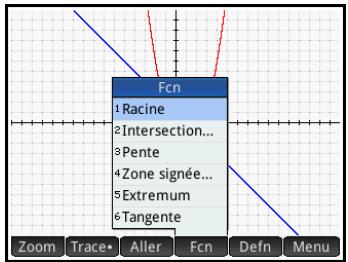
La racine s'affiche en bas de l'écran.
Si vous placez maintenant le curseur de trace à proximité de x = -1 (soit l'autre
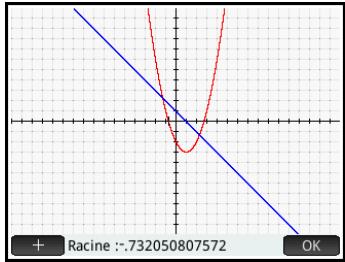
emplacement sur
lequel l'équation quadratique traverse l'axe x) et sélectionnez de nouveau Racine, l'autre racine s'affiche.
Intéressons-nous maintenant au bouton +. Si vous appuyez dessus, les lignes pointillées horizontale et verticale sont
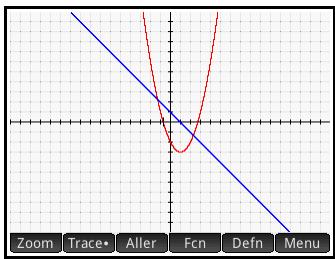
construites à partir de la position actuelle du traceur, afin de mettre sa position en surbrillance. Cette fonction permet de mettre en évidence l'emplacement du curseur. Un curseur clignotant est également disponible dans la vue graphique. Notez que les fonctions du menu Fcn utilisent toujours la fonction faisant actuellement l'objet d'un tracé en tant que fonction d'intérêt et la coordonnée du traceur x actuel comme valeur initiale. Enfin, vous remarquerez que si vous appuyez n'importe où dans la vue graphique, le traceur se déplace sur le point de la fonction actuelle représentant la même valeur x que celle de l'emplacement sur lequel vous avez appuyé. La
sélection d'un point d'intérêt s'effectue ainsi plus rapidement qu'avec le curseur de tracé. (Pour plus de précision, vous pouvez déplacer le curseur de tracé à l'aide des touches de curseur.)
Pour trouver une intersection de deux fonctions
Puisque l'équation quadratique présente deux racines, il existe deux points d'intersection de ces deux fonctions. Comme pour les racines, vous devez rapprocher le curseur du point qui vous intéresse. Dans le présent exemple, nous allons déterminer l'intersection à proximité de x = -1.
La commande Aller permet également de placer le curseur de tracer sur un point spécifique.
- Appuyez sur OK pour afficher de nouveau le menu, appuyez sur Aller, entrez +/1, puis appuyez sur OK.
Le curseur de tracé est à present place sur l'une des fonctions, ou x = 1
- Appuyez sur Fcn, puis sélectionnez Intersection. Une liste des fonctions et axes s'affiche, vous permettant de faire votre sélection.
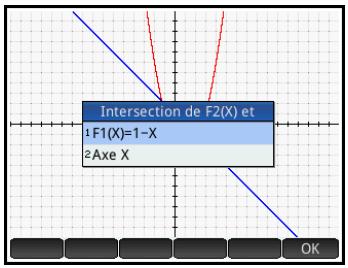
- Sélectionnez la fonction dont vous souhaitez trouver le point d'intersection avec la fonction présentement sélectionnée.
Les coordonnées de l'intersection s'affichent en bas de l'écran.
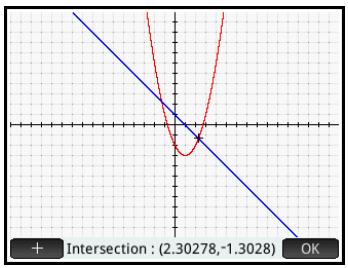
plus proche de l'emplacement sur lequel vous avez appuyé s'affichent en bas de l'écran.
Pour trouver la pente de la fonction quadratique
Nous allons maintenant rechercher la pente de la fonction quadratique au point d'intersection.
- Appuyez sur OK pour afficher de nouveau le menu, appuyez sur Fcn, puis sélectionnez Pente.
La pente (soit le gradient) de la fonction au niveau du point d'intersection s'affiche en bas de l'écran.
Vous pouvez utiliser les touches
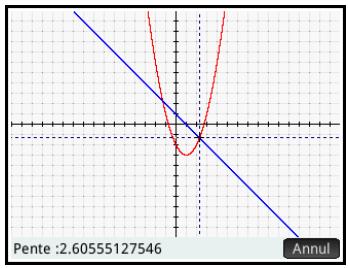
④ et ② pour réaliser un tracé de la courbe et visualiser la pente sur d'autres points. Vous pouvez également appuyer sur ① ou ⑦ pour accéder à une autre fonction et visualiser la pente sur des points de cette-ci.
- Appuyez sur Annul pour revenir au menu Trace.
Pour trouver la zone signée entre les deux fonctions
Nous allons à présent rechercher la zone comprise entre les deux fonctions de la plage -1.3 ≤ x ≤ 2.3.
- Appuyez sur Fcn, puis sélectionnez Zone signée.
- Indiquez la valeur de départ de x, en procédant comme suit :
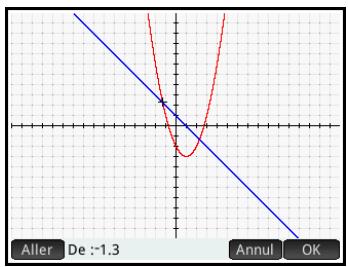
- Appuyez sur OK
- ement sélectionnée, utilisez F2(X), et inversement.)
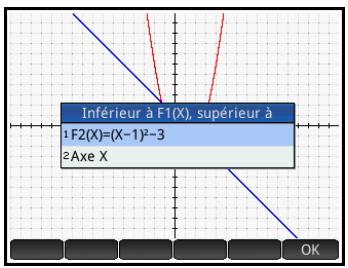
- Indiquez la valeur de fin de x :
Appuyez sur Aller, puis sur 2 3 Enter
Le curseur accède à x = 2.3, tandis que la zone entre les deux fonctions est colorée.
- Pour afficher la valeur numérique de l'intégrale, appuyez sur OK.
- Appuyez sur OK pour revenir au menu Trace.
Notez que le signe de la zone calculée dépend autant de la fonction dont vous êtes en train de créer le trace que de l'ordre dans lequel vous entrez les extrémités (de gauche à droite ou de droite à gauche).
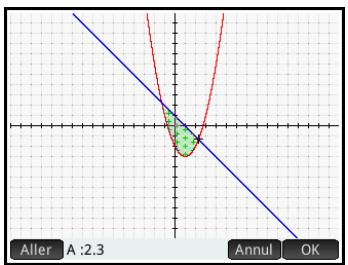
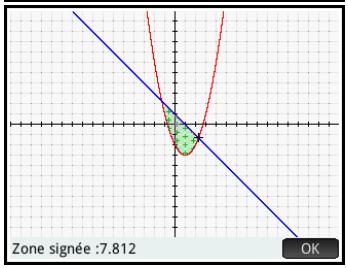
Raccourci : lorsque l'option Aller est disponible, il vous suffit de saisir un nombre pour afficher l'écran Aller. Le nombre saisi apparaît sur la ligne de saisie. Appuyez simplement sur OK pour valider.
Pour trouver l'extremum de la quadratique
- Pour calculer les coordonnées de l'extremum de l'équation quadratique, placez le curseur de trace à proximité de
L'extremum qui vous
intéresse (le cas échéant), appuyez sur Fcn, puis sélectionnez Extremum.
Les coordonnées de l'extremum s'affichent en bas de l'écran.
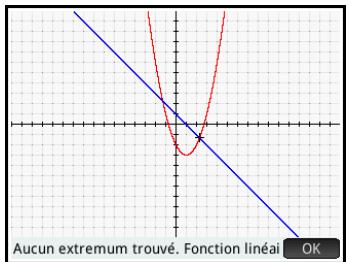
Remarque
Les opérations ROOT, INTERSECTION et EXTREMUM ne renvoient qu'une valeur, même lorsque la fonction en question présente plusieurs racines, intersections ou extremums. L'application renvoie uniquement les valeurs les plus proches du curseur. Vous devez rapprocher le curseur des autres racines, intersections et extremums pour en calculer les valeurs.
Les variables de l'application fonction
Le résultat de chaque analyse numérique réalisée dans l'application Fonction est associé à une variable. Ces variables portent les noms suivants :
Root (Racine) - Isect (pour Intersection) - Slope (Pente) - SignedArea (Zone signée) - Extremum
Le résultat de toute nouvelle analyse remplace le résultat précédent. Par exemple, si vous trouvez la deuxième racine d'une équation quadratique après avoir obtenu la première, la deuxième racine vient remplacer la première dans la variable Root (Racine).
Pour accéder aux variables de l'application fonction
Les variables de l'application Fonction sont accessibles depuis la vue d'accueil et le CAS, dans lesquels il est possible de les utiliser en tant qu'arguments de calculs. Elles sont également disponibles dans la vue symbolique.
- Pour accéder aux variables, appuyez sur la touche [Vars], sur App, puis sélectionnez Fonction.
- Sélectionnez Résultats, puis la variable qui vous intéresse.
Le nom de la variable est copié sur le point d'intersection, et sa valeur est utilisée dans l'évaluation de l'expression qui la contient. Vous pouvez également entrer la valeur de la variable à la place de son nom, en appuyant sur Valeur.
Par exemple, à partir de la vue d'accueil ou du CAS, vous pouvez sélectionner SignedArea (Zone signée) dans les menus Vars, puis appuyer sur
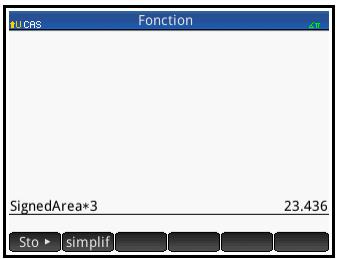
x 3 Enter pour Obtenir la valeur actuelle de SignedArea multipliée par trois.
Les variables de l'application Fonction peuvent également être incluses à la définition d'une fonction, dans la vue symbolique. Par exemple, une fonction peut être définie par x² - x - Root.
Une liste complète des variables et des instructions relatives à leur utilisation dans des calculs sont disponibles dans le chapitre 22, « Variables », qui commence à la page 515.
Récapitulatif des opérations FCN
| Opération | Description |
| Root (Racine) | Sélectionnez Root pour trouver la racine de la fonction actuelle la plus proche du curseur de tracé. Si aucune racine n'est trouvée et que seul un extremum est renvoyé, le résultat est alors libellé Extremum au lieu de Root. Le curseur se positionne sur la valeur racine de l'axe x, tandis que la valeur x qui en résultat est enregistrée dans une variable appelée Root. |
| Extremum | Sélectionnez Extremum pour trouver le maximum ou le minimum de la fonction à proximité du curseur de tracé. Le curseur se positionne sur l'extremum et les valeurs de coordonnées s'affichent. La valeur x qui en résultat est enregistrée dans une variable nommée Extremum. |
| Slope (Pente) | Sélectionnez Slope pour trouver le dérivé numérique de la fonction actuelle sur la présente position du curseur de tracé. Le résultat est enregistré dans une variable appelée Slope. |
| Signed area (Zone signée) | Sélectionnez Signed area pour trouver l'intégrale numérique. (Si plusieurs expressions sont marquées d'une coche, il vous sera demandé deCHOISIR LA DEUXÉME expression dans une liste comptant l'axe x.) Séslectionnez un point de départ et un point final. Le résultat est enregistré dans une variable appelée SignedArea. |
| Opération | Description (Suite) |
| Intersec- tion | Sélectionnez Intersection pour trouver l'intersection du graphique que vous étés en train de tracer avec un autre graphique. Au moins deux expressions doivent être sélectionnées dans la vue symbolique. Trouve l'intersection la plus proche du curseur de tracé. Affiche les valeurs des coordonnées et déplace le curseur jusqu'à l'intersection. La valeur x qui en résulte est enregistrée dans une variable nommée Isect. |
Application graphiques avancées
L'application Graphiques avancées vous permet de définir et d'étudier les graphiques de propositions symboliques ouvertes en x et/ou y. Vous pouvez tracer des sections coniques, des polynômes au format standard ou général, des inégalités et des fonctions. Voici des exemples de propositions ouvertes que vous pouvez tracer :
- x2 / 3 - y2 / 5 = 1
- 2x - 3y ≤ 6
- mod x = 3
- ((2 + y2 - 5)2) > (8 · (y/x))
- x2 + 4x = -4
- 1 > 0
Les illustrations ci-dessous doivent ces propositions ouvertes, une fois tracées :
Example 1
Example 2
Exemple 3
Example 4
Example 5
Example 6
Présentation de l'application graphiques avancés
L'application Graphiques avancés utilise les vues habituelles des applications, soit les vues symbolique, graphique et numérique, représentées dans le chapitre 5.
Pour consulter la description des boutons de menu disponibles dans cette application, reportez-vous aux sections suivantes :
- Vue symbolique : Présentation des boutons de menu, page 103
- « Vue graphique : présentation des boutons de menu », page 115, et
- « Vue numérique : présence des boutons de menu », page 125.
L'option Trace de l'application Graphiques avancées fonctionne différemment dans les autres applications et est décrite en début de ce chapitre.
Dans ce chapitre, nous allons étudier les sections coniques pivotées, définies par :
x ^ 22 - 7 xy/1 0 + 3 y ^ 24 - x/1 0 + y/5 - 1 0 lt; 0
Ouverture de l'application
- Ouvrez l'application Graphiques avancés :
Apps Info Sélectionnez
Graphiques avancés.
L'application s'ouvre dans la vue symbolique.
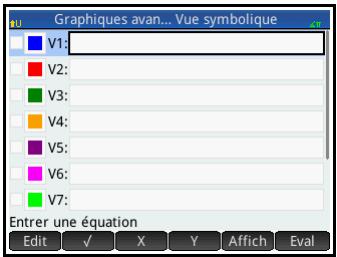
Définition de la proposition ouverte
- Définissez la proposition ouverte :
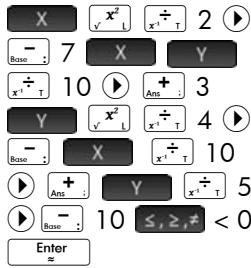
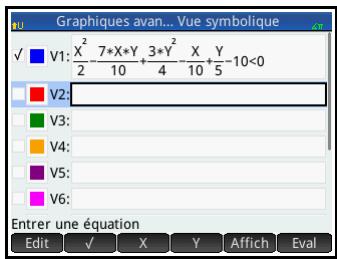
Notez que ≤, ≥, ≠ affiche la palette de relations à partir de laquelle il est possible de sélectionner facilement les opérateurs de relations. Il s'agit de la même palette que celle qui s'affiche lorsque vous appuyez sur Shift 6 w.
- Détérminisez si vous souhaitez :
- attribuer une couleur personnalisée à une proposition ouverte lors du tracage;
- évaluer une fonction dépendante; — désélectionner une définition que vous ne souhaitez pas étudier; intégrer des variables, des commandes mathématiques et des commandes CAS à une définition.
A des fins de simplicité, nous pouvons ignorer ces opérations pour notre exemple. Elles peuvent néanmoins s'avérer particulièrement utiles et sont donc décrites en
détaillé dans la section « Opérations courantes de la vue symbolique », page 98.
Configuration du tracé
Vous pouvez modifier la plage des axes x- et y-ainsi que l'espacement des marques d'intervalle le long des axes.
- Affichez la vue Configuration du tracé : Shift Plotz (Configuration)
Pour cet exemple, vous pouvez conserver les paramètres de trace par
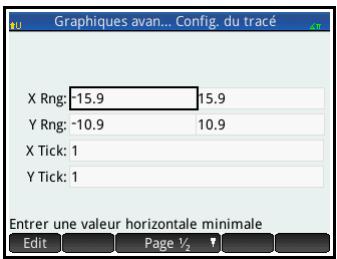
défaut. Si vos paramètres ne correspondent pas à ceux de l'illustration ci-contre, appuyez sur Shift + Esc (Effacer) pour restaurer les valeurs par défaut.
Pour plus d'informations sur la configuration de la présentation des traces, consultez la section « Opérations courantes de la vue Configuration du tracé », page 115.
Traçage des définitions sélectionnées
- Tracez les définitions sélectionnées :

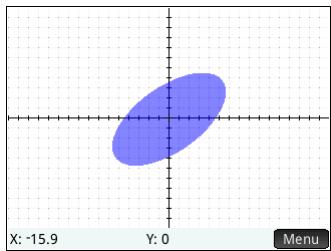
Exploration du graphique
- Affichez les éléments de menu de la vue graphique.

Notez que vous disposez d'options permettant d'effectuer un zoom, un trace, d'accéder à un point spécifique et d'afficher la définition du graphique sélectionné.
Vous pouvez utiliser les fonctionnalités de zoom et d'écran scindé détaillées dans le chapitre 6. Vous pouvez appuyer sur l'écran et le faire glisser pour naviguer dans la vue graphique ou utiliser les touches
- et - pour effectuer, respectivement, un zoom avant et arrêter sur la position du curseur.
- Appuyez sur Zoom, puis sélectionnez Entrée.
Une fonction spécifique de l'application Graphiques avancés vous permet de modifier la définition d'un graphique depuis la vue
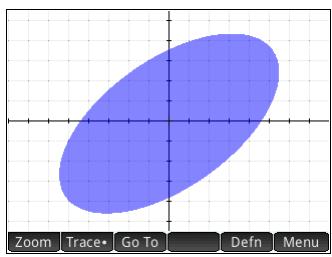
- Appuyez sur Defn. La définition entrée dans la vue symbolique apparait en bas de l'écran.
- Appuyez sur Edit. La définition est réalisable.
- Remplacez < par , puis appuyez sur OK. Notez que le graphique change afin de correspondre à la nouvelle définition. La définition figurant dans la vue symbolique change également.
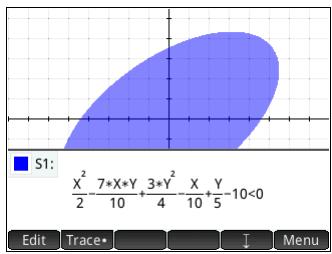
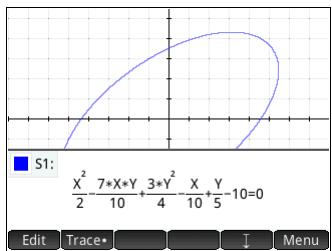
- Appuyez sur pour faire glisser la définition vers le bas de l'écran, vous permettant ainsi de voir le graphique dans son intégralité. La définition passe du mode Livre au mode Algébrique afin de gagner de l'espace sur l'écran.
Tracage dans la vue graphique
Dans la plupart des applications HP, la vue graphique contient l'option Trace*, une touche permettant d'activer et de désactiver le tracage d'une fonction. Dans l'application Graphiques avancés, les relations tracées dans la vue graphique peuvent être ou non des fonctions. Ainsi, au lieu d'être un bouton de commutation, Trace* devient un menu.
permettant de déterminer le comportement du traceur. Le menu Trace* comprend les options suivantes :
- Arrêt Intérieur Points d'intérêt
Interceptions X Interceptions Y - Extremum horizontal - Extremum vertical - Inflexions
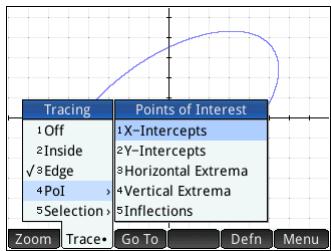
- Sélection
Le traceur ne s'étend pas au-delà de la fenêtre actuelle de la vue graphique. Le tableau suivant contient de brèves descriptions de chaque option.
| Option du menu Trace | Description |
| Arrêt | Désactive leTRAÇAGE pour que vous puissiez déplacer le curseur librement dans la vue graphique. |
| Intérieur | Limite le déplacement du curseur dans une zone où la relation actuelle est vraie. Vous pouvez déplacer le curseur dans toutes les directions au sein de la zone. Utilisez cette option pour les inégalités, par exemple. |
| Bord | Limite le déplacement du curseur au bord de la relation actuelle, le cas échéant. Utilisez cette option pour les fonctions ainsi que pour les inégalités, etc. |
| Points d'intérêt >Interceptions X | Passé d'une interception x à une autre sur le graphique actuel. |
| Option du menu Trace | Description (Suite) |
| Points d'intérêt | Passé d'une interception y à une autre sur le graphique actuel. |
| >InterceptionsY | |
| Points d'intérêt | Passé d'un extremum horizontal à un autre sur le graphique actuel. |
| >Extremumhorizontal | |
| Points d'intérêt | Passé d'un extremum vertical à un autre sur le graphique actuel. |
| >Extremumvertical | |
| Points d'intérêt | Passé d'un point d'inflexion à un autre sur le graphique actuel. |
| >Inflexions | |
| Sélection | Oùvre un menu vous permettant de sélectionner la relation à tracer. Cette option est nécessaire car les touches ⊙ et ⊙ ne permettent plus de passer d'une relation à une autre en vue du tracage. Les quatre touches de curseurs sont nécessaires pour déplacer le traceur dans l'application Graphiques avances. |
Veuillez-numerique
La vue numérique de la plupart des applications HP est concise pour explorer des relations à 2 variables à l'aide de tableaux numériques. Etant donné que la conception de l'application Graphiques avancées s'étend aux relations qui ne sont pas forcément des fonctions, la vue numérique de cette application est très différente, même si son objectif reste le même. Les fonctionnalités uniques de la vue numérique sont illustrées dans les sections suivantes.
12. Appuyez sur la touche Symbol pour revenir à la vue symbolique et définir V1 comme Y = SIN(X)
Notez que vous n'avez pas à effacer la définition précédente. Il
vous suffit d'entrer la nouvelle définition et d'appuyer sur
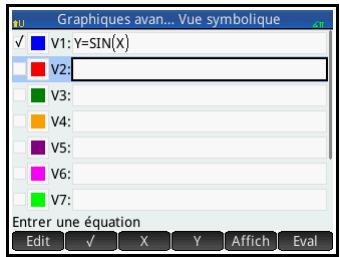
OK.
Affichage de la vue numérique
13. Appuyez sur la Num pour afficher la vue numérique.
Par défaut, la vue numérique affiche des lignes de valeurs x et y. Dans chaque
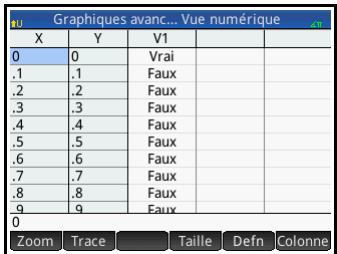
Ligne, les 2 valeurs sont suivies d'une colonne indiquant si la paire x / y satisfait ou non chaque proposition ouverte (Vrai ou Faux).
Exploration de la vue numérique
- Placez le curseur dans la colonne X, saisissez une nouvelle valeur, puis appuyez sur OK. Le tableau accède alors à la valeur que vous avez entrée.
Vous pouvez également saisir une valeur dans la colonne Y, puis appuyer sur OK. Appuyez sur ④ pour passer d'une colonne à une autre dans la vue numérique.
Vous pouvez également effectuer un zoom avant ou arrière sur la variable X ou Y. Notez que dans la vue numérique, le zoom n'affecte pas la taille des éléments affichés. Au lieu de cela, il augmente ou diminue l'increment entre les valeurs x et y consécutives. Le zoom avant diminue l'increment, le zoom arrière l'augmente. Cette option et les autres options disponibles sont représentées dans la section « Opérations courantes de la vue numérique », page 120.
Configuration numérique
Même si vous pouvez configurer les valeurs X et Y affichées dans la vue numérique en entrant les valeurs et en effectuant un zoom avant ou arrière, vous pouvez également définir directement les valeurs indiquées à l'aide de la vue Configuration numérique.
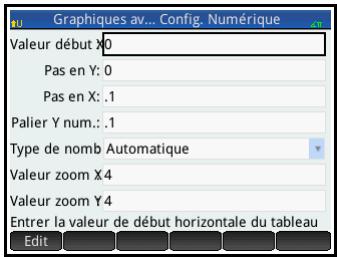
15. Affichez la vue Configuration numérique :
Vous pouvez définir la valeur de début et la valeur de palier (incréement) pour les colonnes X et Y, ainsi que le facteur de zoom pour réaliser un zoom avant ou arrière sur une ligne du tableau. Vous pouvez également déterminer si le tableau de données dans la vue numérique est automatiquement renseigné ou si vous le remplir vous-même en saisissant les valeurs x et y qui vous intéressent. Ces options (Automatique et Notre création) sont disponibles dans la liste Type de nombre. Elles sont décrites en début dans la section « Tableaux personnalisés », page 123.
Traçage dans le vuenumérique
En dehors de la configuration par défaut du tableau dans la vue numérique, d'autres options sont disponibles dans le menu Trace. Les options de trace dans la vue numérique reflètent celles de la vue graphique. Les deux sont conçues pour vous aider à observer les propriétés des relations sous forme de tableau. Plus précisément, il est possible de configurer le tableau de manière à afficher les éléments suivants :
Valeurs limites (contrôlées par X ou Y) - Points d'intérêt :
Interceptions X Interceptions Y Extremum horizontal Extremum vertical - Inflexions
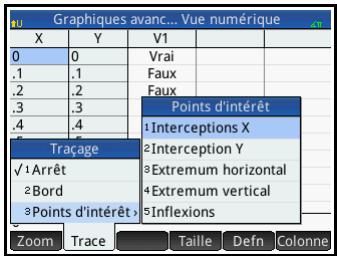
Les valeurs indiquées à l'aide des options de tracé varient selon la fenêtre de vue graphique. Ainsi, les valeurs affichées dans le tableau sont limitées aux points visibles dans la vue graphique. Effectuez un zoom avant ou arrière dans la vue graphique pour obtenir les valeurs que vous souhaitez voir apparaître dans le tableau de la vue numérique.
Traçage du bord
16. Appuyez sur Trace, puis sélectionnez Bord.
Le tableau affiche désormais (si possible) les paires de valeurs rendant la relation vraie. Par défaut, la première colonne correspond à la colonne Y et plusieurs colonnes X sont disponibles au cas où il est possible d'associer
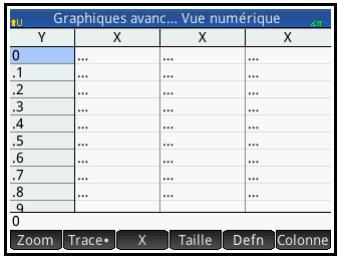
plusieurs valeurs X à la valeur Y pour rendre la relation vraie. Appuyez sur X pour que la première colonne corresponde à une colonne X suivie par un ensemble de colonnes Y. Dans la figure ci-dessus, pour Y=0, il existe 10 valeurs de X dans la vue graphique par défaut qui rendent la relation Y=SIN(X) vraie. Ces valeurs sont indiquées dans la première ligne du tableau. On voit clairement que la suite de valeurs X a une différence commune de π.
Vous pouvez, une nouvelle fois, entrer une valeur qui vous intéresse pour Y.
- Lorsque 0 est sélectionné dans la colonne Y, appuyez sur √32 :
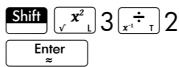
18. Appuyez sur Colonne, puis sélectionnez 4.
La première ligne du tableau illustre désormais que deux branches de solutions sont disponibles.
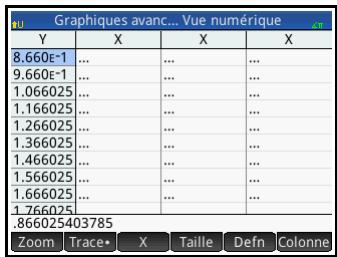
Dans chaque branche, les valeurs de solutions consécutives sont éloignées de 2π
Traçage des points d'intérêt
19. Appuyez sur Trace, puis sélectionnez Points d'intérêt et Extremum vertical pour afficher les extremums répertoriés dans le tableau. 20. Appuyez sur Taille, puis sélectionnez Petit pour obtenir une petite taille de police. 21. Appuyez sur Colonne, puis sélectionnez 2 pour n'afficher que deux colonnes.
Le tableau répertorie les 5 valeurs minimales visibles dans la vue graphique, suivies des 5 valeurs maximales.
Galerie de traces
Une galerie de graphiques intéressants (avec les équations qui les ont générés) est fournie avec la calculatrice. Ouvrez la galerie dans la vue graphique:
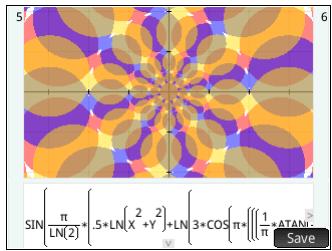
- Une fois la vue graphique ouverte, appuyez sur la touche Menu. Notez que vous devez appuyer sur la touche Menu et non pas sur le bouton tactile Menu de l’écran.
- Dans le menu, sélectionnez Visiter la galerie de tracés. Le premier graphique de la galerie apparait, ainsi que son équation.
- Appuyez sur ① pour afficher le graphique suivant de la galerie, puis continuez ainsi jusqu'à ce que vous souhaitiez fermer la galerie.
- Pour fermer la galerie et revenir à la vue graphique, appuyez sur Plotz.
Exploration d'un tracé de la galerie de traces
Si un tracé spécifique de la gallery de traces vous intéresse, vous pouvez en enregistrer une copie. La copie est enregistrée
en tant que nouvelle application, une instance personnalisée de l'application Graphiques avancés. Vous pouvez modifier et explorer l'application tout comme vous le feriez avec la version intégrée de l'application Graphiques avancés.
Pour enregistrer un tracé de la galerie de tracés, procédez comme suit :
- Une fois le tracé de votre choix affiché, appuyez sur Sauve
- Saisissez un nom pour votre nouvelle application, puis appuyez sur OK
- Appuyez une nouvelle fois sur OK. Votre nouvelle application s'ouvre, accompagnée des équations ayant généré le trace affiché dans la vue symbolique. L'application est également ajoutée à la bibliothèque d'applications pour vous permettre d'y revenir ultérieurement.
Géométrie
L'application Géométrie permet de tracer et d'explorer des constructions géométriques. Une construction géométrique peut être composée de plusieurs objets géométriques : points, lignes, polygones, courbes, tangentes, etc. Vous pouvez effectuer des mesures (surface ou distance, par exemple), manipuler des objets et observer l'effet des manipulations sur les mesures.
Il existe cinq vues d'application :
- Vue graphique : offre des outils de construction d'objets géométriques.
- Vue symbolique : offre des définitions modifiables des objets de la vue graphique.
- Vue numérique : permet de faire des calculs relatifs aux objets de la vue graphique.
- Vue Configuration du tracé : permet de personnaliser la présentation de la vue graphique.
- Vue Configuration symbolique : permet de replacer certains paramètres généraux du système.
Cette application ne comprend pas de vue Configuration numérique.
Pour ouvrir l'application Géométrie, appuyez sur la touche Apps Info, puis sélectionnez Géométrie. L'application s'ouvre dans la vue graphique.
Présentation de l'application géométrie
L'exemple suivant indique comment représenter sous forme graphique la dérivée d'une courbe, mais aussi comment faire en sorte que la valeur de la dérivée soit automatiquement mise à jour lorsque vous déplacez un point de tangence sur la courbe. La courbe à explorer est y = 3(x).
Etant donné que la précision de notre calcul dans cet exemple n'est pas particulièrement importante, nous allons tout d'abord redéfinir le format numérique sur Fixe avec
3 positions décimales. Notre espace de travail géométrique s'en trouve ainsi épuisé.
Préparation
- Appuyez sur Shift Sanss
- Sur l'écran Paramètres accueil, définissez le champ Format nombre sur Fixe et le nombre de positions décimales sur 3.
Ouverture de l'application et trace du graphique
- Appuyez sur la touche Apps, puis sélectionnez Géométrie.
Si des objets inutiles s'affichent, appuyez sur Shift Esc Clear, puis confirmez votre choix en appuyant sur OK
- Sélectionnez le type de graphique que vous souhaitez tracer. Dans la mesure où nous traçons une fonction sinusoidale simple dans cet exemple, sélectionnez ce qui suit :
Courbe > Tracer Fonction
- Avec plotfunc( sur la ligne de saisie, entrez 3*(x) :
Sin AUPHA Shift 6x Enter x
Notez que x doit être en minuscule dans l'application Géométrie.
Si votre graphique ne ressemble pas à l'illustration ci-contre, réglez les valeurs
X Ring et Y Ring dans la vue Configuration du tracé (Shift Plot).
Nous allons maintenir
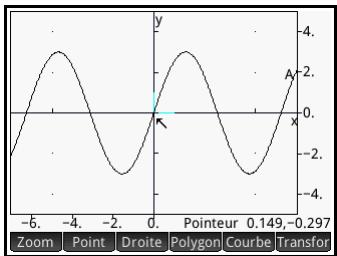
ajouter un point à la courbe, lequel sera toujours contraint de suivre le contour de la courbe.
Ajout d'un point au déplacement limite
- Appuyez sur Point, puis sélectionnez Point actif.
Le fait de désigner Point actif plutôt que Point implique que le déplacement du point sera confiné à l'objet sur lequel il a été placé.
- Appuyez n'importe où sur le graphique, sur la touche Enter Πz, puis sur Esc Clear
Notez qu'un point est ajouté au graphique et qu'un nom lui est attribué (B, dans cet
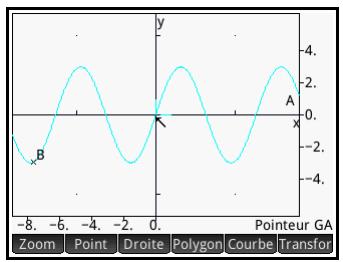
Exemple). Appuyez sur une zone vierge de l'écran pour tout déselectionner. (Les objets sélectionnés apparaissant en cyan.)
Ajout d'une tangente
- Nous allons désormais ajouter une tangente à la courbe, faisant du point B le point de tangence :
Ligne > Plus > Tangente
- Appuyez sur le point B, sur la touche Enter, puis sur Esc Clear
Une tangente traversant le point B est alors tracée. (Selon l'endroit où vous avez placé le point B, votre illustration peut être différente de celle-ci-dessus.)
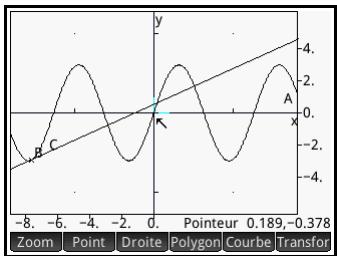
Nous allons maintenant mettre la tangente en évidence en lui attribuant une valeur vive.
- Si la courbe est sélectionnée, appuyez sur une zone vierge de l'écran pour la désélectionner, puis appuyez sur la tangente pour la sélectionner;
11. Appuyez sur la touche Menu, puis sélectionnez Modifier la couleur.
- Choisissez une couleur dans la palette de couleurs, appuyez sur la touche =Enter, puis sur une zone vierge de l'écran. Votre tangente doit désormais apparaitre en couleur.
13. Appuyez sur la touche Enter pour sélectionner le point B.
Si un seul point apparait sur l'écran, le fait d'appuyer sur la touche Enter le sélectionne automatiquement. Si l'écran comprend plusieurs points, un menu apparait, vous invitant à choisir un point.
- Une fois le point B sélectionné, utilisez les touches de curseur pour le déplacer.
Notez que quoi que vous fassiez, le déplacement du point B reste limité au contour de la courbe. De plus, lorsque vous déplacez le point B, la tangente se déplace également (S'il sort de l'écran, vous pouvez toujours le récupérer en faisant glisser votre doigt sur l'écran dans la direction appropriée.)
Appuyez sur la touche Enter pour désélectionner le point B.
Notez qu'il existe deux façons de déplacer un point une fois celui-ci sélectionné : (a) à l'aide des touches de curseur, comme indiqué ci-dessus, et (b) à l'aide de votre doigt. Si vous utilisez les touches de curseur, le fait d'appuyer sur la touche Esc annule le déplacement et replace le point à sa position initiale, tandis que le fait d'appuyer sur la touche Enter confirme le déplacement et désélectionne le point. Si vous déplacez le point de manière tactile, le fait d'enlever votre doigt de l'écran termine le déplacement et désélectionne le point. Dans ce cas, le déplacement ne peut être annulé, sauf si vous avez activé les raccourcis clavier et disposez ainsi d'une fonction Annuler. (Les raccourcis sont présentés en page 181.)
Création d'un point dérivé
La dérivée d'un graphique sur tout point correspond à la pente de sa tangente sur le point en question. Nous allons désormais créer un nouveau point dont la portée est limitée au point B et dont la valeur d'ordonnée correspond à la dérivée du graphique au point B. Nous allons le limiter en obligeant sa coordonnée x (soit son abscisse) à tous jours correspondre au point B et sa coordonnée y (soit son ordonnée) à tous jours correspondre à la pente de la tangente au niveau de ce point-ci.
- Pour définir un point par rapport aux attributs d'autres objets géométriques, vous devez accéder à la vue symbolique :

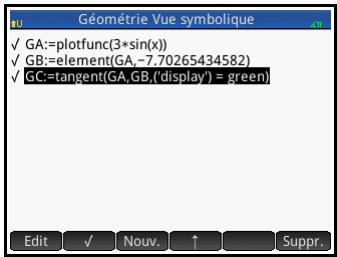
Notez que chaque
objet que vous avez créé jusqu'ici est répertorié dans la vue symbolique. Notez également que le nom d'un objet dans la vue symbolique correspond à celui qui lui a été attribué dans la vue graphique, auquel est ajouté le préfixe « G ». Ainsi, le graphique portant l'étiquette A dans la vue graphique apparait sous le nom GA dans la vue symbolique.
- Mettez GC en surbrillance, puis appuyez sur Nouv.
Lors de la création d'objets dépendants d'autres objets, l'ordre dans lequel ils apparaissent dans la vue symbolique est important. Les objets sont tracés dans la vue graphique dans l'ordre dans lequel ils apparaissent dans la vue symbolique. Etant donné que nous sommes sur le point de créer un point dépendant des attributs des objets GB et GC, il est important de placer sa définition à la suite de celles des objets GB et GC. C'est pour cette raison que nous nous sommes assurés d'être à la fin de la liste de définitions avant d'appuyer sur Nouv. Si notre nouvelle définition apparaissait plus haut dans la liste de la vue symbolique, le point que nous nous préparons à créer ne serait pas tracé dans la vue graphique.
18. Appuyez sur Cmds, puis sélectionnez Point > point.
Vous devez à présent spécifier les coordonnées x et y du nouveau point. La première (x) doit être limitée à l'abscisse du point B (nommée GB dans la vue symbolique), tandis que la seconde (y) doit être confinée à la pente du point C (nommée GC dans la vue symbolique).
- point() doit apparaître sur la ligne de saisie. Entre les parenthèses, ajoutez ce qui suit :
abscissa(GB), slope(GC)
Vous peuvent entrer les commandes manuellement ou les** sélectionner dans l'un des deux menus Boîte à outils : App
Mesure, ou Catalogue.
20. Appuyez sur OK
La définition de votre nouveau point est ajoutée à la vue symbolique. Lorsque vous revenez à la vue graphique, un point nommé D apparaît et
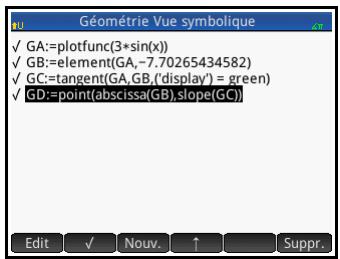
sa coordonnée x est la même que celle du point B.
21. Appuyez sur la touche plz. selup.
Si le point D n'apparaît pas, faites un zoom arrière jusqu'à ce qu'il s'affiche. La coordonnée y du point D correspond à la dérivée de la courbe.
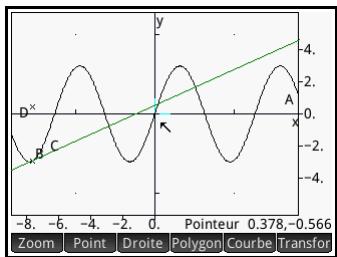
Etant donné qu'il est difficile de visualiser les coordonnées hors écran, nous allons ajouter un calcul qui renverra la dérivée exacte (à trois décimales) pouvant être affichée dans la vue graphique.
22. Appuyez sur la touche num 5USELP
La vue numérique vous permet d'entrer les calculs.
25. Entre parenthèses, ajoutez le nom de la tangente (GC), puis appuyez sur OK
Notez que la pente actuelle est calculée et affichée. La valeur est dynamique, c'est-à-dire que si la pente de la tangente est modifiée dans la vue graphique, la valeur
de la pente est automatiquement mise à jour dans la vue numérique.
- Une fois le nouveau calcul mis en surbrillance dans la vue numérique, appuyez sur .
Lorsque vous sélectionnez un calcul dans la vue numérique, celui-ci s'affiche également dans la vue graphique.
- Appuyez sur la touche Plotz pour revenir à la vue graphique.
Notez que le calcul que vous venez de créer dans la vue numérique s'affiche dans l'angle supérieur gauche de l'écran.
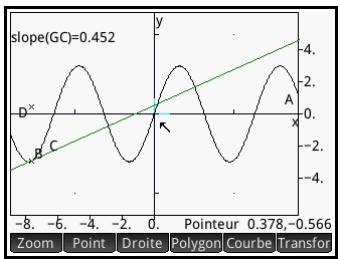
Ajoutons maintenant deux autres calculs à la vue numérique, puis affichons-les dans la vue graphique.
- Appuyez sur la touche Num pour revenir à la vue numérique.
- Appuyez sur Nouv., entrez GB, puis appuyez sur OK
Les coordonnées d'un point s'affichent lorsque vous entrez le nom de ce dernier.
30. Appuyez sur Nouv., entrez GC, puis appuyez sur OK
L'équation d'une ligne s'affiche lorsque vous entrez le nom de cette-ci.
- Assurez-vous que ces deux nouvelles équations sont sélectionnées (en sélectionnant chacune d'elles, puis en appuyant sur).
- Appuyez sur la touche Plotz pour revenir à la vue graphique. Notez que vos nouveaux calculs s'affichent.
33. Appuyez sur la touche Enter, puis sélectionnez le point
34. À l'aide des touches de curseur, déplacez le point B sur le graphique. Notez que pour chaque déplacement, les résultats des calculs affichés dans l'angle supérieur gauche de l'écran changent.
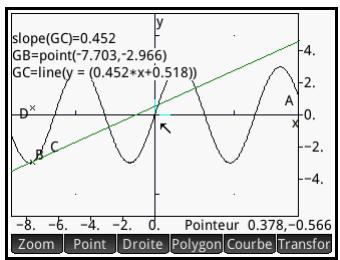
Tracé de la dérivée
Le point D est le point dont la valeur d'ordonnée correspond à la dérivée de la courbe au niveau du point B. Il est plus facile de constater les modifications de la dérivée en observant un tracé de celle-ci, qu'en comparant les calculs suivants. Pour ce faire, nous pouvons tracer le point à mesure qu'il se déplace en réponse aux mouvements du point B.
Nous allons tout d'abord masquer les calculs pour pouvoir mieux observer la courbe du tracé.
- Appuyez sur la touche Num pour revenir à la vue numérique.
- Sélectionnez les calculs un par un, puis appuyez sur √. Tous les calculs doivent à présent être désélectionnés.
- Appuyez sur la touche Rglèzes pour revenir à la vue graphique.
- Appuyez sur la touche Entier, puis sélectionnez le point GD.
- Appuyez sur Point, puis sélectionnez Plus > Trace. 40. Appuyez sur la touche Enter, puis sélectionnez le point GB.
41. À l'aide des touches de curseur, déplacez le point B sur la courbe. Vous remarquerez qu'une courbe ombrée est tracée lorsque vous déplacez le point B. Il s'agit de la courbe de la dérivée de 3 (x)
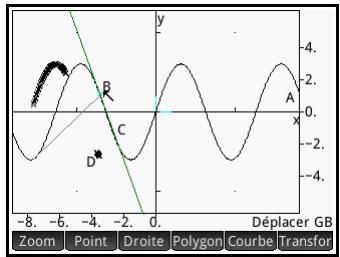
Présentation détaillée de la vue graphique
Dans la vue graphique, vous pouvez directement tracer des objets sur l'écran à l'aide d'une palette d'outils graphiques. Par exemple, pour tracer un cercle, appuyez sur Curve, puis sélectionnez Cercle.
Appuyez ensuite sur
L'emplacement où vous souhaitez placer le centre du cercle, puis appuyez sur la touche Enter. Appuyez alors sur un point placé sur la circonférence du cercle, puis sur la touche Enter. Un cercle est tracé, avec pour centre l'emplacement sur lequel vous avez appuyé en premier lieu, et pour rayon la distance entre votre première et votre deuxième pressions.
Le fait de créer ou de sélectionner un objet implique toujours au moins deux étapes : appuyer sur l'écran, puis appuyer sur la touche Enter. Appuyez sur la touche Enter pour confirmer votre intention de créer le point ou de sélectionner un nouvel objet. Lors de la création d'un point, vous pouvez appuyer sur l'écran, puis utiliser les touches de curseur pour placer le point à l'emplacement précis de votre choix, avant d'appuyer sur la touche Enter.
Des instructions s'affichent à l'écran pour vous guider. Par exemple, Toucher le centre signifie que vous devez appuyer sur l'emplacement où vous souhaitez placer le centre de votre objet, et Toucher le point 1 indique que vous devez appuyer sur l'emplacement du premier point à ajouter.
Vous pouvez tracer un nombre illimité d'objets géométriques dans la vue graphique. Pour augmenter la liste des objets que vous pouvez tracer, consultez la section « Objets géométriques », page 188. L'outil graphique sélectionné (ligne, cercle, hexagone, etc.) reste sélectionné jusqu'à ce que vous en annuliez la sélection. Cela vous permet de tracer rapidement plusieurs objets du même genre (plusieurs hexagones, par exemple). Une fois tous les objets de même type tracés, désélectionnez l'outil graphique en appuyant sur la touche Esc Clear. (Lorsqu'un outil graphique est toujours actif, une aide s'affiche dans l'angle supérieur gauche de l'écran, telle que Toucher le point 1.)
Il est possible de manipuler un objet de la vue graphique de plusieurs manières, et d'en identifier facilement les propriétés mathématiques (voir page 184).
Attribution d'un nom à un objet
Un nom est attribué à chaque objet géométrique créé. Dans l'exemple de la page 173, notez que le cercle a été nommé C. Un nom a également été attribué à chaque point déterminant : le point central a été nommé A, et le point sur lequel vous avez appuyé pour définir le rayon du cercle a été nommé B.
Les points définissant un objet géométrie ne sont pas les seuls à porter un nom. Un nom est attribué à chaque composant de l'objet représentant une quelconque signification géométrie. Si, par exemple, vous créez un
hexagone, un nom est attribué à ce dernier, comme pour chaque point de chacun des vertex. Dans l'exemple ci-contre, l'hexagone est nommé C, les points utilisés pour le définir sont nommés A et B, et les quatre vertex restants sont appelés respectivement D, E, G et H. De plus, un nom est attribué à chacun des six segments : I, J, K, L, M et N. Ces noms n'apparaissent pas dans la vue graphique, mais vous pouvez les afficher en accédant à la vue symbolique (voir la section « Présentation détaillée de la vue symbolique », page 182).
L'attribution d'un nom à un objet ou à des portions d'objets vous permet d'y faire référence dans des calculs. Cette opération est présentée dans la section « Présentation détaillée de la vue numérique », page 184.
Vous pouvez renommer un objet. Reportez-vous à la section « Vue Configuration symbolique », page 184.
Sélection d'un objet
Pour sélectionner un objet, il vous suffit d'appuyer dessus. L'élément sélectionné apparait maintenant en cyan.
Pour sélectionner un point dans la vue graphique, il vous suffit d'appuyer sur la touche . La liste de tous les points s'affiche. Sélectionnez celui de votre choix.
Masquage des noms
Vous avez la possibilité de masquer le nom d'un objet dans la vue graphique :
- Sélectionnez l'objet dont vous souhaitez masquer l'étiquette (ou légende).
- Appuyez sur la touche
- Sélectionnez Afficher/masquer la légende.
- Appuyez sur la touche Esc Clear
Pour afficher de nouveau un nom masqué, répétez cette procédure.
Déplacement d'objets
Points Pour déplacer un point, appuyez sur la touche Enter. La liste de tous les points s'affiche. Sélectionnez celui que vous souhaitez déplacer, appuyez sur le nouvel emplacement, puis sur la touche Enter.
Vous pouvez également sélectionner un point en appuyant directement dessus.
Non seulement vous pouvez appuyer sur un nouvel emplacement pour un point sélectionné, mais vous pouvez également appuyer sur les touches fléchées pour déplacer le point vers un nouvel emplacement ou faire glisser le point vers son nouvel emplacement à l'aide de votre doigt.
Vous pouvez également sélectionner un point en appuyant directement dessus. (Le nom du point s'affiche dans l'angle inférieur droit de l'écran si vous avez correctement appuyé sur le point. Dans le cas contraire, les coordonnées du point sont affichées, indiquant que le point n'est pas sélectionné.)
Objets composites Pour déplacer un objet comptant plusieurs points, reportez-vous à la section « Translation », page 197.
Attribution d'une couleur aux objets
Par défaut, un objet apparaît en noir (et en cyan lorsqu'il est sélectionné). Pour modifier la couleur d'un objet, procédez comme suit :
- Sélectionnez l'objet dont vous souhaitez changer la couleur.
- Appuyez sur la touche Menu Paste
- Sélectionnez Modifier la couleur. La palette Choisir une couleur s'affiche.
- Sélectionnez la couleur de votre choix.
- Appuyez sur la touche Esc Clear
Remplissage des objets
Il est possible de remplir avec de la couleur un objet dont les contours sont fermés (un cercle ou un polygone, par exemple).
- Appuyez sur la touche
- Sélectionnez Remplir de couleur. Le menu Sélectionner un objet s'ouvre.
- Sélectionnez l'objet que vous souhaitez remplir. L'objet est mis en surbrillance.
- Appuyez sur la touche Menu Paste
- Sélectionnez Modifier la couleur. La palette Choisir une couleur s'affiche.
- Sélectionnez la couleur de votre choix.
- Appuyez sur la touche Esc Clear
Suppression du remplissage
Pour supprimer le remplissage d'un objet, procédez comme suit :
- Appuyez sur la touche Menu Paste
- Sélectionnez Remplir de couleur. Le menu Sélectionner un objet s'ouvre.
- Sélectionnez l'objet.
Annulation
Vous pouvez annuler votre dernier ajout ou passer à la vue graphique en appuyant sur la touche 4. Cependant, pour ce faire, vous devez avoir activé les raccourcis clavier. Reportez-vous à la section page 181.
Effacement d'un objet
Pour effacer un objet, sélectionnez-le, puis appuyez sur la touche 3. Notez qu'un objet est différent des points entrés pour le creator. Le fait de supprimer l'objet ne supprime pas les points qui le définissent. Ces points demeurent dans l'application. Par exemple, si vous sélectionnez un cercle et appuyez sur la touche 4, le cercle est supprimé, mais le point central et le point de rayon sont conservés.
Si vous appuyez sur la touche Del alors qu'aucun objet n'est sélectionné, une liste d'objets s'affiche. Appuyez sur celui que vous souhaitez supprimer. (Si vous ne souhaitez pas supprimer d'objet, appuyez sur la touche Esc Clear pour

fermer la liste.) Si d'autres objets dépendent de celui que vous avez sélectionné à des fins de suppression, il vous sera demandé de confirmer votre choix. Pour ce faire, appuyez sur OK. Sinon, appuyez sur Annul.
Notez que les points que vous ajoutez à un objet, une fois celui-ci défini, sont effacés lorsque vous effacez l'objet. Ainsi, si vous placez un point (disons, D) sur un cercle et supprimez ce dernier, le cercle et le point D sont supprimés, tandis que les points déterminants, notamment le point central et le point de rayon, sont conservés.
Effacement de tous les objets
Pour effacer tous les objets géométriques de l'application, appuyez sur Shift Esc. Vous êtes alors invité à confirmer votre choix. Appuyez sur OK pour effacer tous les objets définis dans la vue symbolique ou sur Annul pour conserver l'application telle qu'elle. Vous pouvez effacer la totalité des
mesures et calculs de la vue symbolique en procédant de la même manière.
Déplacement dans la vue graphique
Vous pouvez faire défiler l'écran en faisant glisser votre doigt sur celui-ci : vers le haut, le bas, la gauche ou la droite. Vous pouvez également utiliser les touches de curseur pour faire défiler l'écran lorsque le curseur se trouve au bord de l'écran.
Zoom
Vous pouvez effectuer un zoom en appuyant sur Zoom et en choisissant une option de zoom. Les options de zoom sont les mêmes que celles disponibles dans la vue graphique de la plupart des applications de la calculatrice (voir la section «Zoom», page 106).
Vue graphique : boutons et touches
| Bouton ou touche | Usage |
| Zoom | Diverses options d'ajustement. Reportez-vous à la section « Zoom», page 106. |
| Point | Outils permettant de créé plusieurs types de points. Reportez-vous à la section « Points», page 188. |
| Line | Outils permitant de créé plusieurs types de lignes. Reportez-vous à la section « Ligne», page 191. |
| Polygon | Outils permitant de créé plusieurs types de polygons. Reportez-vous à la section « Polygone», page 193. |
| Curve | Outils permitant de créé plusieurs types de courbes et de tracés. Reportez-vous à la section « Courbe», page 194. |
| Transfor | Outils permitant d'effectuer diverses transformations géomériques. Reportez-vous à la section « Transformations géomériques», page 197. |
| Del | Supprime un objet sélectionné (ou le caracterisé où)a gauche du curseur si la ligne de saisie est active). |
| Esc Clear | Désactive l'outil graphique en cours d'utilisation. |
| Shift Esc Clear | Efface tous les objets géomériques de la vue graphique ou la totalité des mesures et calculs de la vue numérique. |
| Touches de raccourci | Permettent d'ajouter rapidement un objet et d'annuler l'opération effectuee. Reportez-vous à la section page 181. |
Vue configuration du tracé
La vue Configuration du tracé vous permet de configurer la présentation de la vue graphique et d'utiliser les raccourcis clavier. Les options et champs disponibles sont les suivants :
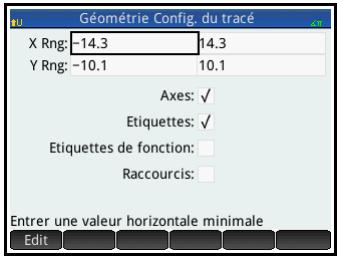
- X Ring : deux champs dédiés à la saisie des valeurs x minimum et maximum, afin de constituer la plage horizontalement par défaut. Non seulement vous avez la possibilité de modifier cette plage dans l'écran
Configuration du tracé de l'application
Géométrie, mais vous pouvez également la modifier en faisant défiler l'écran et en effectuant un zoom.
- Y Rng : deux champs dédiés à la saisie des valeurs y minimum et maximum, afin de constituer la plage verticale par défaut. Non seulement vous avez la possibilité de modifier cette plage dans l'écran
Configuration du tracé de l'application
Géométrie, mais vous pouvez également la modifier en faisant défiler l'écran et en effectuant un zoom.
- Axes : option à cocher ou décocher pour masquer (ou réafficher) les axes dans la vue graphique.
Raccourci clavier : □ Vars □ Char
- Etiquettes : option à cocher ou découvert pour masquer (ou réafficher) les noms des objets géométriques (A, B, C, etc.) dans la vue graphique.
- Etiquettes de
fonction : option à cocher ou découvrir pour masquer (ou réafficher) l'expression ayant généré un graphique. À ne pas confondre avec les étiquettes de calcul.
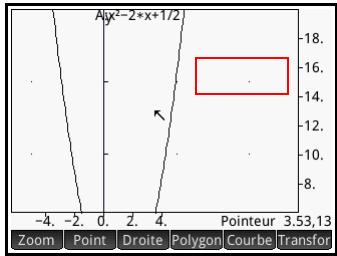
(Vous pouvez afficher les étiquettes de fonction sans afficher celles de calcul, et reciprocement.)
- Raccourcis : option à cocher ou décochée pour activer (ou désactiver) les raccourcis clavier (touches rapides) dans la vue graphique. Lorsque cette option est activée, les raccourcis suivants sont disponibles :
| Touche | Effet dans la vue graphique |
| Vards Chars A | Permet de masquer (ou de réafficher) les axes. |
| √,√-1 Units C | Sélectionne l'outil de construction de cier-cles. Suivez les instructions affichées à l'écran (voir page 194). |
| a b/c +in E | Efface toutes les lignes tracées (voir page 189) |
| TAN ATAN I | Sélectionne l'outil de construction d'inter-sections. Suivez les instructions affichées à l'écran (voir page 189). |
| x2√ | Sélectionne l'outil de construction de lignes. Suivez les instructions affichées à l'écran (voir page 191). |
| EEX Sta* p | Sélectionne l'outil de construction de points. Suivez les instructions affichées à l'écran (voir page 188). |
| 9 (x-x-)s | Sélectionne l'outil de construction de segments. Suivez les instructions affichées à l'écran (voir page 191). |
| ÷ x*T | Sélectionne l'outil de construction de triangles. Suivez les instructions affichées à l'écran (voir page 193). |
| 4 Matrix U | Annulation. |
Présentation détaillée de la vue symbolique
Un nom est attribué à chaque objet (point, segment, ligne, polygone ou courbe), tandis que la définition correspondante s'affiche dans la vue symbolique (Symb). Le nom indiqué correspond au nom
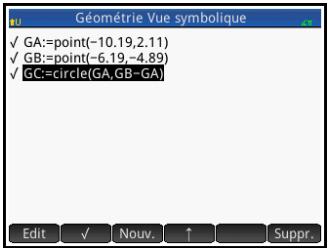
de l'objet dans la vue graphique, auquel est ajouté le préfixe « G ». Ainsi, un point nommé A dans la vue graphique portera le nom GA dans la vue symbolique.
Le nom auquel le préfixe « G » est ajouté constitue une variable que le système CAS peut utiliser. Ainsi, dans le CAS, vous pouvez inclure de telles variables dans les calculs. Dans l'illustration ci-dessus, notez que GC est le nom de la variable qui représente un cercle tracé dans la vue graphique. Si vous travailliez dans le CAS et souhaitiez connaître la surface de ce cercle, vous pouvez saisir area(GC), puis appuyer sur la touche Enter. (Le CAS est présenté dans le chapitre 3.)
Remarque
Les calculs faisant référence à des variables géométriques peuvent être effectués dans le CAS ou dans la vue numérique de l'application Géométrie (procédure expliquée ci-dessous, page 184).
Création d'objets
Vous pouvez modifier la définition d'un objet en le sélectionnant, en appuyant sur Edit, puis en modifiant l'un ou plusieurs de ses paramètres de définition. L'objet est modifié en conséquence dans la vue graphique. Par exemple, si vous aviez sélectionné le point GB dans l'illustration ci-dessus, appuyé sur Edit, modifié l'une des coordonnées du point ou les deux, et appuyé sur OK, un cercle de taille différente apparait à votre retour dans la vue graphique.
Vous pouvez également créer un objet dans la vue symbolique. Appuyez sur Nouv., définissez l'objet (par exemple, point (4,6) ), puis appuyez sur la touche Enter . L'objet est créé et affiché dans la vue graphique.
Autre exemple : pour tracer une ligne traversant les points P et Q, entrez line(GP, GQ) dans la vue symbolique, puis
Appuyez sur la touche Ent. Lorsque vous revenez à la vue graphique, une ligne traversant les points P et Q apparaît.
Pour afficher les commandes de création d'objets disponibles dans la vue symbolique, appuyez sur Cmds. La syntaxe de chaque commande est indiquée dans la section « Fonctions et commandes géométriques », page 202.
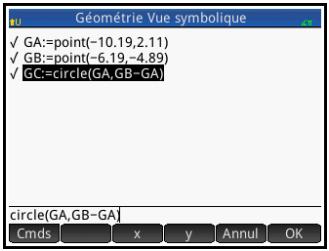
Modification de l'ordre des entrées
Vous pouvez modifier l'ordre des entrées dans la vue symbolique. Les objets sont tracés dans la vue graphique dans l'ordre dans lequel ils sont définis dans la vue symbolique. Pour modifier la position d'une entrée, mettez-la en surbrillance, puis appuyez sur ↓ (pour la déplacer vers le bas de la liste) ou sur ↑ (pour la déplacer vers le haut).
Masquage d'un objet
Pour masquer un objet dans la vue graphique, déselectionnez-le dans la vue symbolique :
- Mettez l'élément à masquer en surbrillance.
- Appuyez sur √
Répétez la procédure pour afficher de nouveau l'objet.
Suppression d'un objet
Outre la suppression d'un objet dans la vue graphique (voir page 177), vous pouvez en supprimer un dans la vue symbolique.
- Sélectionnez la définition de l'objet que vous souhaitez supprimer.
- Appuyez sur Suppr. ou sur la touche Del
Pour supprimer tous les objets, appuyez sur Shift Esc Clear.
Vue configuration symbolique
La vue symbolique de l'application Géométrie est commune à la plupart des applications. Elle permet de repositionner certains paramètres généraux du système. Pour plus de détails, reportez-vous à la section « Vue Configuration symbolique », page 90.
Présentation détaillée de la vue numérique
La vue numérique (Num) permet d'effectuer des calculs dans l'application Géométrie. Les résultats affichés sont dynamiques, ce qui signifie que si vous manipulez un objet dans la vue graphique ou symbolique, les calculs effectués dans la vue numérique faisant référence à cet objet sont automatiquement mis à jour conformément à ses nouvelles propriétés.
Prenez le cercle C de l'illustration ci-contre. Pour calculer la surface et le rayon du cercle C, procédez comme suit :
- Appuyez sur la touche Num pour ouvrir la vue numérique.
- Appuyez sur Nouv.
- Appuyez sur CMds, puis sélectionnez Mesure > Area. Notez que area() apparaît sur la ligne de saisie, pour que vous puissiez spécifier l'objet dont la surface vous intéresse.
- Appuyez sur Vars, sélectionnez Courbes, puis sélectionnez la courbe dont la surface vous intéresse. Le nom de l'objet est placé entre parenthèses.
Vous souspouchez rela commande et le nom de l'objet manuellement, sans avoir les sélectionner dans les menus correspondants. Si vous exrez les noms des objets manuellement, n'oubliez pas qu'un préfixe G doit être ajouté au nom de l'objet dans la vue graphique si ce dernier est utilisé dans un calcul. Ainsi, le cercle nommé C dans la vue graphique doit apparaître sous le nom GC dans la vue numérique et dans la vue symbolique.
- Appuyez sur la touche Enfer ou sur OK. La surface s'affiche.
- Appuyez sur Nouv.
- Entrez radius(GC), puis appuyez sur OK. Le rayon s'affiche.
Notez que la syntaxe utilisée dans cet environnement est la même que celle utilisée dans le CAS pour calculs géométriques.
Les fonctions de l'application Géométrie et leurs syntaxes sont représentées dans la section « Fonctions et commandes géométriques », page 202.
- Appuyez sur la touche Plot pour revenir à la vue graphique. Manipulez maintenant le cercle de manière à modifier sa surface et son rayon. Par exemple, sélectionnez le point central (A), puis déplacez-le vers un nouvel emplacement à l'aide des touches de curseur. (Lorsque vous avez terminé, n'oubliez pas d'appuyer sur la touche Enter.)
- Appuyez sur la touche Num pour revenir à la vue numérique. Notez que les calculs de la surface et du rayon ont été automatiquement mis à jour.
Remarque
Si une entrée dans la vue numérique est trop longue pour apparaitre entièrement à l'écran, vous pouvez appuyer sur la touche pour afficher la partie non visible. Appuyez sur la touche pour revenir à vue d'origine. Si une entrée dans la vue numérique est trop longue pour apparaître entièrement à l'écran, vous pouvez appuyer sur la touche pour afficher la partie non visible. Appuyez sur la touche pour revenir à vue d'origine.
Liste de tous les objets
Lorsque vous créez un nouveau calcul dans la vue numérique, l'option de menu Vars apparaît. Lorsque vous appuyez sur Vars, la liste de tous les objets de votre espace de travail Géométrie s'affiche. Ces
Les objets sont également regroupés par type, chaque groupe disposant de son propre menu.
Si vous créez un calcul, vous pouvez sélectionner un objet dans l'un des menus de variables. Le nom de l'objet sélectionné est placé au point d'insertion, dans la ligne de saisie.
Obtention des propriétés des objets
Non seulement vous pouvez utiliser les fonctions pour effectuer des calculs dans la vue numérique, mais vous pouvez également obtenir divers paramètres d'objets en appuyant sur Nouv et en spécifiant le nom de l'objet. Par exemple, vous pouvez obtenir les coordonnées d'un point en entrant le point et en appuyant sur la touche Enter. Autre exemple : vous pouvez obtenir la formule d'une ligne en entrant simplement son nom, ou le point central et le rayon d'un cercle en entrant le nom de ce dernier.
Affichage de calculs dans la vue graphique
Pour afficher dans la vue graphique un calcul créé dans la vue numérique, il vous suffit de le mettre en surbrillance dans la vue numérique et d'appuyer sur ✓ Une coche apparait alors en regard du calcul.
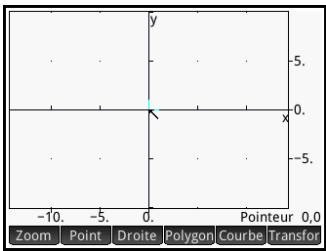
Répétez la procédure pour ne plus afficher le calcul dans la vue graphique. La coche disparaît.
Modification d'un calcul
- Mettez en surbrillance le calcul que vous souhaitez modifier.
- Appuyez sur Éditer
- Apportez vos modifications, puis appuyez sur OK
Suppression d'un calcul
- Mettez en surbrillance le calcul que vous souhaitez supprimer.
- Appuyez sur Suppr.
Pour supprimer tous les calculs, appuyez sur Shift Esc Clear. Notez que lorsque vous supprimez un calcul, cela ne supprime chaque objet géométrie des vues graphique et symbolique.
Objets géométriques
Les objets géométriques représentés dans cette section correspondent à ceux qu'il est possible de créer dans la vue graphique. Il est également possible de créer des objets dans la vue symbolique (plus que dans la vue graphique). Ceux-ci font l'objet d'une présentation dans la section « Fonctions et commandes géométriques », page 202.
Dans la vue graphique, il s'agit de choisir un outil graphique pour tracer un objet. Les outils sont répertoriés dans cette section. Notez qu'une fois que vous avez sélectionné un outil graphique, celui-ci reste sélectionné jusqu'à ce que vous en annulez la sélection. Vous pouvez ainsi tracer rapidement plusieurs objets du même type (plusieurs cercles, par exemple). Pour désélectionner l'outil graphique actuel, appuyez sur la touche Esc Clear. (Lorsqu'un outil graphique est always actif, une aide s'affiche dans l'angle supérieur gauche de l'écran, telle que Toucher le point 1.)
Les étapes représentées dans cette section s'effectuent de manière tactile. Par exemple, pour ajouter un point, il vous sera indiqué d'appuyer sur l'écran à l'emplacement où vous souhaitez placer le point, puis d'appuyer sur la touche Enter. Toutefois, vous pouvez également utiliser les touches de curseur pour placer le curseur à l'emplacement où vous souhaitez positionner le point, puis appuyer sur la touche Enter.
Les outils graphiques des objets géométriques repertoriés dans la présente section peuvent être sélectionnés à l'aide des boutons de menu situés en bas de l'écran. Certains objets peuvent être entrés à l'aide d'un raccourci clavier. Par exemple, vous pouvez sélectionner l'outil de construction de triangles en appuyant sur la touche 1/2÷. (Les raccourcis clavier sont disponibles uniquement s'ils ont été activés dans la vue Configuration du tracé. Voir page 180.)
Points
Appuyez sur Point pour afficher un menu et les sous-menus d'options permettant d'entrer différents types de points. Les menus et sous-menus sont les suivants :
Point
Appuyez sur l'emplacement où vous souhaitez placer le point, puis sur la touche Enter.
Raccourci clavier :
Point actif
Appuyez sur l'objet sur lequel vous souhaitez placer le nouveau point, puis sur la touche Enter. Si vous sélectionnez un point qui a été placé sur un objet et le déplacez, la portée de déplacement du point sera limitée à l'objet sur lequel il a été placé. Par exemple, un point placé sur un cercle restera sur celui-ci, peu importe la manière dont vous déplacez le point.
Seldom, un point est créé lorsque vous appuyez sur la touche Enter
Point médian
Appuyez sur l'emplacement où vous souhaitez placer un point, puis sur la touche . Appuyez sur l'emplacement où vous souhaitez placer l'autre point, puis sur la touche . Un point est automatiquement créé à mi-chemin entre ces deux points.
Si vous choisissez tout d'abord un objet (un segment, par exemple), le fait de désirer l'outil Point médian et d'appuyer sur la touche Enter ajoute un point à mi-chemin entre les extrémités de cet objet. (Dans le cas d'un cercle, le point médian est créé au niveau du centre du cercle.)
Intersection
Appuyez sur l'intersection de votre choix, puis sur la touche Enter. Un point est créé au niveau de l'un des points d'intersection.
Raccourci clavier: TAN
Plus
Trace
Affiche une liste de points dans laquelle vous pouvez désirer voir qui que vous souhaitez tracer. Si vous déplacez ultérieurement ce point, une ligne de trace est tracée sur l'écran pour afficher sa trajectoire. Dans
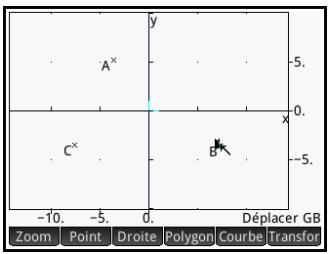
L'exemple ci-contre, le point B a été choisi pour être tracé. Lorsque ce point est déplacé (vers le haut et vers la gauche), sa trajectoire est dessinée.
Le trace crée une entrée dans la vue symbolique. Dans l'exemple ci-dessus, l'entrée est la suivante : Trace (GB).
Arrêter la trace
Désactive le tracage et supprime la définition du point de trace de la vue symbolique. Si plusieurs points sont tracés, un menu des points de trace s'affiche, dans lequel vous pouvez désirir celui dont vous souhaitez annuler le tracé.
Arrête la trace. N'efface pas les lignes de trace existantes. Cela empêche simplement tout tracé ultérieur en cas de nouveau déplacement du point.
Effacer la trace
Efface toutes les lignes de trace, mais conserve la définition des points de trace dans la vue symbolique. Lorsqu'une définition de trace subsiste dans la vue symbolique, le fait de déplacer de nouveau le point a pour effet de créer une nouvelle ligne de trace.
Centre
Appuyez sur un cercle, puis sur la touche Enter. Un point est créé au centre du cercle.
Elément 0..1
Elément 0..1 présente plusieurs utilisés. Vous pouvez l'utiliser pour placer un point à déplacement limité sur un objet (qu'il soit précédemment créé ou non). Par exemple, si dans la vue symbolique vous définissez GA comme element(circle(),2)), accédez à la vue graphique, activez le TRAÇAGE, SÉLECTIONNEZ le point GA puis le déplacez, vous remarquerez que le déplacement du point GA est limité au sein d'un cercle centré sur l'origine et de rayon 2.
Vous pouvez également utiliser Element 0..1 pour générer des valeurs pouvant être ensuite utilisées comme coefficients dans les fonctions que vous tracez ultérieurement. Par exemple, dans la vue graphique,
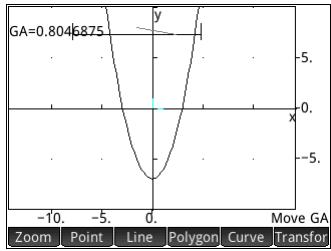
Sélectionnez Element 0..1. Notez qu'une étiquette est alors ajoutée à l'écran (GA, par exemple) et qu'une valeur de 0.5 lui a été attribuée. Vous pouvez désormais utiliser cette étiquette en tant que coefficient d'une fonction à tracer. Par
exemple, vous pouvez désirer Courbe > Tracé > Fonction et définir une fonction telle que GA^* x2-7. Un tracé de la fonction 0.5x2-7 apparait dans la vue graphique. Sélectionnez à présent l'étiquette (GA, dans cet exemple), puis appuyez sur la touche Enter. Une barre d'intervalle apparait à l'écran. Appuyez n'importe où sur la barre d'intervalle (ou sur les touches et). La valeur de GA et la forme du graphique changent pour faire correspondre la valeur à la barre sur laquelle vous avez appuyé.
Intersections
Appuyez sur un objet autre qu’un point, puis sur la touche . Appuyez sur un autre objet, puis sur la touche . Le ou les points situés à l’intersection des deux objets sont créés et nommés. Notez qu’un objet d’intersection est créé dans la vue symbolique, même si les deux objets sélectionnés ne se croisent pas.
Points aléatoires
Affiche une palette dans laquelle vous pouvez désir d'ajouter 1, 2, 3 ou 4 points. Ces points sont placés de manière aléatoire.
Segment
Appuyez sur l'emplacement où vous souhaitez placer une extrémité, puis sur la touche Enter. Appuyez sur l'emplacement où vous souhaitez placer l'autre extrémité, puis sur la touche Enter. Un segment est tracé entre les deux extrémités.
Raccourci clavier : 9\ 1-m - s
Rayon
Appuyez sur l'emplacement où vous souhaitez placer l'extrémité, puis sur la touche Enter. Appuyez sur un point que vous souhaitez que le rayon traverse, puis sur la touche Enter. Un rayon traversant le premier et le deuxième point est tracé.
Ligne
Appuyez sur un point que vous souhaitez que la ligne traverse, puis sur la touche Enter. Appuyez sur un autre point par lequel vous souhaitez que la ligne traverse, puis sur la touche Enter. Une ligne traversant les deux points est tracée.
Vecteur
Appuyez sur l'emplacement où vous souhaitez placer une extrémité, puis sur la touche Enter. Appuyez sur l'emplacement où vous souhaitez placer l'autre extrémité, puis sur la touche Enter. Un vecteur est tracé entre les deux extrémités.
Bisectrice de l'angle
14 Bisector
Appuyez sur le point correspondant au vertex de l'angle devant être coupé en deux (A), puis sur la touche \ =. Appuyez sur un autre point (B), puis sur la touche \ =. Appuyez sur un troisième point (C), puis sur la touche \ =. Une ligne traversant le point A et coupant en deux l'angle formé par et est tracée.
Bissectrice perpendiculaire
2⊥ Bisector
Appuyez sur un point, puis sur la touche Enter. Appuyez sur un autre point, puis sur la touche Enter. Ces deux points définissent un segment. Une ligne perpendiculaire au segment est tracée au niveau de son point médian. Le fait que le segment soit réellement défini ou dans la vue symbolique n'a pas d'importance. Vous pouvez appuyer sur un segment pour le sélectionner, puis sur la touche Enter.
Si vous tracez une bissectrice perpendiculaire à un segment, choisissez d'abord le segment, puis sélectionnez Bissectrice perp. dans le menu Ligne. La bissectrice est immédiatement tracée, sans que vous n'ayez à sélectionner de point. Il vous suffit d'appuyer sur la touche Enter pour enregistrer la bissectrice.
Parallèle
Appuyez sur un point (P), puis sur la touche . Appuyez sur une ligne (L), puis sur la touche . Une nouvelle ligne parallèle à la ligne L et traversant le point P est tracée.
Perpendiculaire
Appuyez sur un point (P), puis sur la touche \ =. Appuyez sur une ligne (T), puis sur la touche \ =. Une nouvelle ligne perpendiculaire à la ligne L et traversant le point P est tracée.
Tangente
Appuyez sur une courbe (C), puis sur la touche Enter. Appuyez sur un point (P), puis sur la touche Enter. Si le
| point (P) se trouve sur la courbe (C), alors une tangente simple est tracée. Si le point (P) ne se trouve pas sur la courbe (C), alors le tracé d'aucune ou de plusieurs tangentes peut être réalisé. | |
| Médiane | Appuyez sur un point (A), puis sur la touche Enter. Appuyez sur un segment, puis sur la touche Enter. Une ligne traversant le point (A) et le point Médian du segment est tracée. |
| Altitude | Appuyez sur un point (A), puis sur la touche Enter. Appuyez sur un segment, puis sur la touche Enter. Une ligne traversant le point (A) et perpendicular au segment (ou à son extension) est tracée. |
| Polygone | Le menu Polygone offre des outils permettant de tracer plusieurs polygones. |
| Triangle | Pour chacun des vertex, appuyez sur le vertex, puis sur la touche Enter. Raccourci clavier : x÷y |
| Quadrilatéral | Pour chacun des vertex, appuyez sur le vertex, puis sur la touche Enter. |
| N-gone | |
| Polygon5 | Génére un pentagone. Pour chacun des vertex, appuyez sur le vertex, puis sur la touche Enter. |
| Polygon6 | Génére un hexagone. Pour chacun des vertex, appuyez sur le vertex, puis sur la touche Enter. |
| Hexagone | Génére un hexagone régulier (soit un hexagone représentant des côts de même longueur et des angles de même mesure). Appuyez sur un point, puis sur la touche Enter. Appuyez sur un deuxième point pour définir la longueur d'un côté de l'hexagone régulier, puis sur la touche Enter. Les quatre autres vertex sont automatiquement calculés et l'hexagone régulier est tracé. |
Triangle équilatéral
Equilateral
Générez un triangle équilatéral. Appuyez sur un vertex, puis sur la touche . Appuyez sur un autre vertex, puis sur la touche . L'emplacement du troisième vertex est automatiquement calculé et le triangle est tracé.
Carré
Appuyez sur un vertex, puis sur la touche Enter. Appuyez sur un autre vertex, puis sur la touche Enter. L'emplacement des troisième et quatrième vertex est automatiquement calculé et le carré est tracé.
Parallélogramme
Appuyez sur un vertex, puis sur la touche Enter. Appuyez sur un autre vertex, puis sur la touche Enter. Appuyez sur un troisième vertex, puis sur la touche Enter. L'emplacement du quatrième vertex est automatiquement calculé et le parallélogramme est tracé.
Cercle
Appuyez sur le centre du cercle, puis sur la touche Enter. Appuyez sur un point se trouvant sur la circonférence du cercle, puis sur la touche Enter. Un cercle est tracé autour du point central, avec un rayon égal à la distance entre les points sur lesquels vous avez appuyé.
Raccourci clavier : Units
Vous pouvez également tracer un cercle en le définissant en premier lieu dans la vue symbolique. La syntaxe est la suivante : cercle(GA, GB), A et B correspondant à deux points. Un cercle est tracé dans la vue graphique de sorte que les points A et B définissent le diamètre du cercle.
Ellipse
Appuyez sur un point focal, puis sur la touche Enter. Appuyez sur le deuxième point focal, puis sur la touche Enter. Appuyez sur un point se trouvant sur la circonférence, puis sur la touche Enter.
Hyperbole
Appuyez sur un point focal, puis sur la touche . Appuyez sur le deuxième point focal, puis sur la touche . Appuyez sur un point se trouvant sur une branche de l'hyperbole, puis sur la touche .
Parabole
Appuyez sur le point focal, puis sur la touche . Appuyez sur une ligne (ligne directrice) ou sur un rayon ou segment, puis sur la touche .
Cercle circonscrit
Un cercle circonscrit est le cercle traversant chacun des trois vertex du triangle, encerclant ainsi ce dernier.
Pour chacun des vertex du triangle, appuyez sur le vertex, puis sur la touche Enter
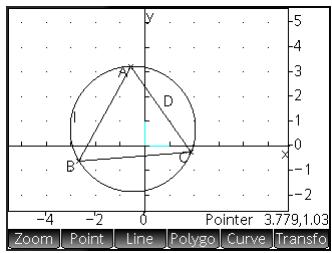
Cercle inscrit
Un cercle inscrit est un cercle tangent à chaque côté d'un polygone. La calculatrice HP Prime peut tracer un cercle inscrit tangent aux côtés d'un triangle.
Pour chacun des vertex du triangle, appuyez sur le vertex puis sur la touche Enter
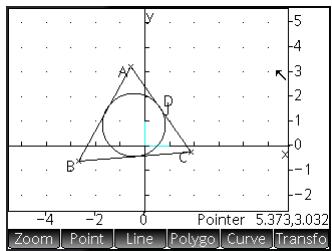
Cercle exinscrit
Un cercle exinscrit est un cercle tangent à l'un des segments d'un triangle, ainsi qu'aux rayons traversant les extrémités du segment à partir du vertex du triangle opposé au segment.
Pour chacun des vertex du triangle, appuyez sur le vertex, puis sur la touche Enter
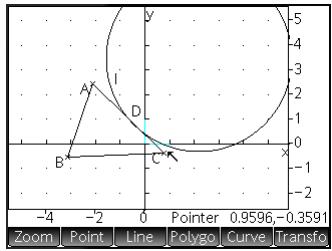
Le cercle exinscrit est tracé de manière à être tangent au côté défini par les deux derniers vertex sur lesquels
vous avez appuyé. Dans l'exemple ci-contre, les deux derniers vertex sur lesquels vous avez appuyé sont A et C (ou C et A). Ainsi, le cercle exinscrit est tracé de manière à être tangent au segment AC.
Lige géométrie
Utilise deux points comme arguments : le premier correspond au point dont les emplacements possibles constituent le lieu géométrique ; tandis que le deuxième est un point se trouvant sur un objet. Ce second point traverse le lieu géométrique du premier à mesure que le second se déplace sur son objet.
Dans l'exemple ci-contre, le cercle C a été tracé et le point D est placé sur C (à l'aide de la fonction Point actif, présentée plus haut). Le point I correspond à un displacement du point D. Le fait de besoinir
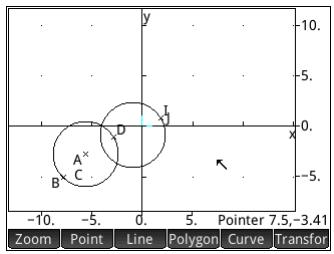
Courbe > Spécial > Lieu géométrique place locus ( dans la ligne de saisie. Terminez la commande sous la forme locus (GI, GD), puis le point I trace une trajectoire (son lieu géométrique) parallèle au point D lorsqu'il se déplace autour du cercle auquel il est confiné.
Trace
Vous pouvez tracer les types d'expressions suivants dans la vue graphique :
- Fonction Paramétrique Polaire
- Suite
Appuyez sur Curve, sélectionnez Trace, puis sélectionnez le type d'expression que vous souhaitez tracer. La ligne de saisie est activée, vous permettant de définir l'expression.
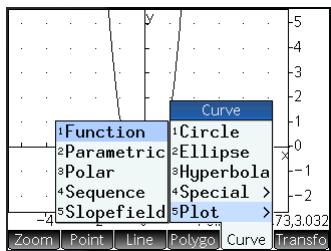
Notez que les variables spécifiées pour une expression doivent être en caractères minuscules.
Dans cet exemple, le type de trace Fonction ayant été sélectionné, le graphique de y = 1 / x est tracé.
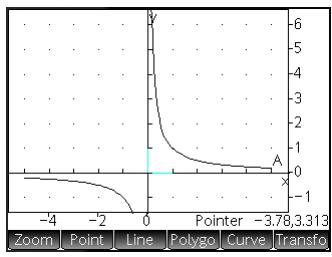
Transformations géométries
Le menu Transformation (accessible en appuyant sur Transfor) offre plusieurs outils vous permettant de procéder à des transformations d'objets géométriques dans la vue graphique. Vous pouvez également définir des transformations dans la vue symbolique.
Une translation est une transformation d'un ensemble de points déplaçant chaque point sur une même distance et dans la même direction. T: (x, y) → (x + a, y + b). Vous devez créer un vecteur pour indiquer la distance et la direction de la translation. Choisissez ensuite le vecteur et l'objet à déplacer.
Supposons que vous souhaitez déplacer le cercle légèrement vers le bas et vers la droite :
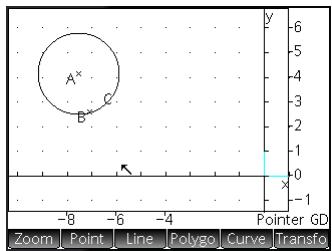
- Appuyez sur Line, puis sélectionnez Vecteur.
- Tracez un vecteur dans la direction vers laquelle vous souhaitez déplacer le cercle et de la longueur dont vous souhaitez le déplacer. (Pour obtenir de l'aide, reportez-vous à la section « Vecteur », page 192).
- Appuyez sur Transfor, puis sélectionnez Translation.
- Appuyez sur le vecteur, puis sur la touche
- Appuyez sur l'objet à déplacer, puis sur la touche Enter
L'objet est déplacé en fonction de la même longueur que celle du vecteur, et dans la même direction que ce
dernier. L'objet d'origine reste à sa place.
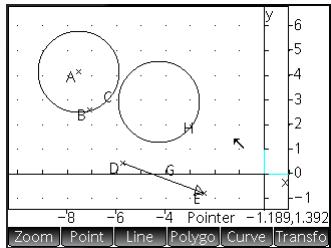
Reflet
Un reflet est une transformation qui appelle un objet ou un ensemble de points sur son image miroir, le miroir correspondant à un point ou une ligne. Un reflet traversant un point est parfois appelé « demi
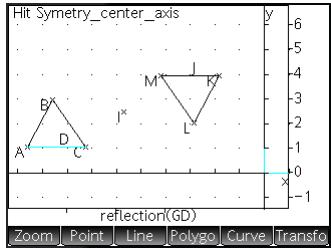
tour ». Dans les deux cas, chaque point se trouvant sur l'image miroir est placé à la même distance du miroir que le point correspondant sur l'objet d'origine. Dans l'exemple ci-dessus, le reflet du triangle D d'origine est construit à partir du point I.
- Appuyez sur Transform, puis sélectionnez Reflet.
- Appuyez sur le point ou l'objet droit (segment, rayon ou droite) qui constituera l'axe symétrique (soit le miroir), puis appuyez sur la touche \ z.
- Appuyez sur l'objet devant se refléter sur l'axe symétrique, puis appuyez sur la touche Enter z. L'objet se reflète par rapport à l'axe symétrique défini à l'étape 2.
Dilatation
Une dilatation (également appelée « homothétie » ou « mise à l'échelle uniforme ») est une transformation impliquant qu'un objet soit agrandi ou réduit en fonction d'une échelle donnée autour d'un point défini comme le centre.
Dans l'illustration ci-contre, l'échelle est de 2 et le centre de dilatation est indiqué par un point à proximité de l'angle supérieur droit de l'écran (nommé l). Chaque point se trouvant sur le nouveau
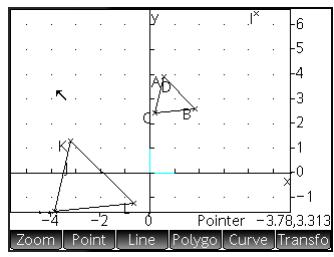
Le triangle est colinéaire à son point correspondant sur le triangle d'origine et au point 1. En outre, la distance entre le point 1 et chaque nouveau point correspond au double de la distance par rapport au point d'origine (l'échelle étant de 2).
- Appuyez sur transform, puis sélectionnez Dilatation.
- Appuyez sur le point devant servir de centre de dilatation, puis sur la touche Enter
- Entrez l'échelle, puis appuyez sur la touche Enter
- Appuyez sur l'objet à dilater, puis appuyez sur la touche Enter
Rotation
Une rotation est un mappage faisant pivoter chaque point en fonction d'un angle fixe autour d'un point central. L'angle est défini à l'aide de la commande angle(), le vertex de l'angle étant le
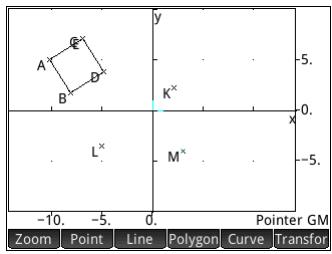
premier argument. Supposons que vous souhaitez faire pivoter le carré (GC) autour du point K (GK) en fonction de l'angle LKM dans l'illustration ci-contre.
- Appuyez sur la touche Symbo-Salut, puis sur Nouv.
- Appuyez sur Cmds, puis sélectionnez
Transformation > Rotation.
rotation() apparaît sur la ligne de saisie.
- Entre les parenthèses, entrez ce qui suit: GK, angle (GK, GL, GM), GC
4. Appuyez sur la touche Enter ou sur OK
- Appuyez sur la touche Zoom Point Line Polygon Curve Transfor Plot! pour revenir à la vue graphique et afficher le carré pivoté.
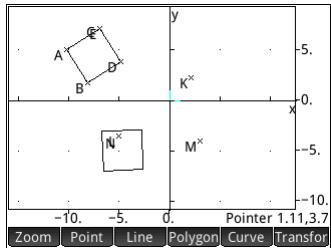
Plus
Projection
Une projection correspond à un mappage d'un ou de plusieurs points sur un objet, de sorte que la ligne traversant le point et son image soit perpendiculaire à l'objet au niveau du point de l'image.
- Appuyez sur Transfo, puis sélectionnez Projection.
- Appuyez sur l'objet sur lequel les points doivent être projetés, puis sur la touche \=.
- Appuyez sur le point devant être projeté, puis sur la touche Enter
Remarquez le nouveau point ajouté à l'objet cible.
Une inversion correspond à un mappage impliquant un point central et une échelle. Plus précisément, l'inversion du point A traversant le centre C, avec une échelle k, compte A sur A', de sorte que A' soit placé sur la ligne CA et que CA*CA'=k, CA et CA' dénotant les longueurs des segments correspondants. Si k = 1, les longueurs CA et CA' sont des reciprocques.
Supposons que vous souhaitez trouver l'inversion d'un cercle (GC) avec pour centre un point du cercle (GD).
- Appuyez sur Transfo, puis sélectionnez Plus > Inversion.
- Appuyez sur le point devant servir de centre (GD) du cercle d'inversion, puis sur la touche
Inversion
- Entrez le rapport d'inversion (en utilisant la valeur par défaut 1), puis appuyez sur la touche Enter
- Appuyez sur le cercle (GC), puis sur la touche Enter
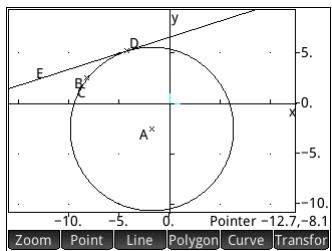
Vous remarquerez alors que l'inversion est une ligne.
Réciprocité
La réciprocité est un cas spécial d'inversion impliquant des cercles. Une réciprocité par rapport à un cercle transforme chaque point du plan en ligne polaire. Inversement, la réciprocité par rapport à un cercle mappe chaque ligne du plan sur son pôle.
- Appuyez sur Transfo, puis sélectionnez Plus > Réciprocité.
- Appuyez sur le cercle, puis sur la touche .
- Appuyez sur un point, puis sur la touche Enter pour afficher sa ligne polaire.
- Appuyez sur une ligne, puis sur la touche Enter pour afficher son pôle.
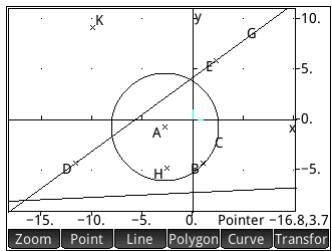
Dans l'illustration ci-contre, le point K correspond à la réciprocité de la ligne DE (G), tandis que la ligne I (en bas de l'écran) est la réciprocité du point H.
Fonctions et commandes géométriques
Dans la présente section, la liste des fonctions et commandes géométriques présente celles disponibles à partir de l'option Cmds dans les vues symbolique et numérique, ainsi que celles uniquement accessibles à partir du menu Catlg.
L'exemple de syntaxe fourni a été simplifié. Les objets géométriques sont désignés par une seule lettre majuscule (par exemple, A, B, C, etc.). Toutefois, les calculs faisant référence à des objets géométriques (dans la vue numérique de l'application Géométrie et dans le CAS) doivent utiliser le nom qui leur a été attribué, auquel le préfixe « G » a été ajouté, dans la vue symbolique. Par exemple :
altitude(A, B, C) est la forme simplifiée indiquée dans cette section.
altitude(GA, GB, GC) est la forme que vous devez utiliser dans les calculs.
En outre, dans la plupart des cas, les paramètres spécifiés dans la syntaxe ci-dessous (A, B, C, etc.) peuvent être le nom d'un point (GA, par exemple) ou un nombre complexe représentant un point. Ainsi, angle (A, B, C) peut être :
angle (GP, GR, GB); angle (3 + 2i, 1 - 2i, 5 + i) ou - une combinaison de points nommés et de points définis par un nombre complexe, angle (GP, i1-2i, i), par exemple.
Point
barycenter
Calculez le centre de masse hypothétique d'un ensemble de points, dont chacun présente un poids donné (nombre réel). Chaque paire point/poids est placée entre crochets pour représenter un vecteur.
barycenter([point1, poids1], [point2, poids2],..., [pointn, poidsn])
Example : barycenter([-3, 1], [3, 1], [3 √3· i, 1])
renvoie point 3·√3· i3, ce qui équivaut à (0, V3).
Renvoie le centre d'un cercle.
center(cercle)
Division point
Pour deux points A et B et un facteur numérique k, renvoie un point C tel que C-B=k*(C-A).
Crée un point sur un objet géométrie dont l'abscisse est une valeur donnée ou crée une valeur réelle sur un intervalle donné.
élément(objet, réel) ou élément(reel1.. réel2)
Examples :
element( plotfunc (x2),-2) crée un point sur le graphique de y = x2. Ce point apparaît initialement aux coordonnées (-2,4). Vous pouvez déplacer le point, mais il ne quittera jamais le graphique de sa fonction.
element(0..5) crée initialement une valeur de 2.5. Le fait d'appuyer sur cette valeur puis sur la touche Enter vous permet d'appuyer sur 1 et pour augmenter ou diminuer la valeur à la manière d'une barre coulissante. Appuyez de nouveau sur la touche Enter pour fermer la barre coulissante. La valeur définie peut être utilisée comme le coefficient d'une fonction tracée ultérieurement.
Renvoie les intersections de deux courbes en tant que vecteur.
inter(courbe1, courbe2)
Exemple : inter (8 - x2/6,x/2 -1) renvoie 6 & 2 \\ -9 & -11/2. Ceci indique qu'il y a deux intersections :
(6, 2) (-9, -5.5)
Renvoie le centre de masse hypothétique d'un ensemble de points. Les tâches comme barycenter supposent cependant que le poids de tous les points est identique.
isobarycenter(point1, point2,..., pointn)
Example: isobarycenter (-3, 3, 3^ √3 * i) renvoie point (3^ √3 * i / 3), ce qui équivaut à (0, √3).
Renvoie le point médian d'un segment. L'argument peut être le nom d'un segment ou deux points définissant un segment. Dans ce dernier cas, le segment n'a pas besoin d'être tracé.
Renvoie l'orthocentre d’un triangle ; soit l’intersection de ses trois altitudes. L’argument peut être le nom d’un triangle ou trois points non colinéaires définissant un triangle. Dans ce dernier cas, le triangle n’a pas besoin d’être tracé.
orthocenter(triangle) ou orthocenter(point1, point2, point3)
Example: orthocenter(0, 4i, 4) renvoie (0, 0).
Point
Crée un point en fonction de ses coordonnées. Chaque coordonnée peut être une valeur ou une expression impliquant des variables ou des mesures sur d'autres objets apparentant à la construction géométrique.
point(réel1, réel2) ou point(expr1, expr2)
Examples :
point(3,4) crée un point dont les coordonnées sont (3,4). Ce point peut être sélectionné et déplacé ultérieurement.
point(abscisse(GA), ordonnée(GB)) crée un point dont la coordonnée x est identique à celle d'un point A et dont la coordonnée y est identique à celle d'un point B. Ce
point est modifié par rapport aux déplacements du point A ou du point B.
Redistribue de manière aléatoire un ensemble de points, de sorte que pour chaque point, x [-5,5] et y [-5,5]. Tout déplacement ultérieur de l'un des points a pour effet de redistribuer tous les points de manière aléatoire chaque fois que vous appuyez sur le point ou sur une touche de direction.
Commence à tracer un point spécifique.
trace(point)
Stop trace
Arrête le traçage d'un point spécifique, mais n'efface pas la trace actuelle. Cette commande est disponible uniquement dans la vue graphique. Dans la vue symbolique, décochez l'objet de trace pour effacer le tracé et interrompre tout traçage ultérieur.
Efface la trace d'un point, mais n'interrompt pas le tracage. Tout déplacement ultérieur du point fera l'objet d'un tracé. Dans la vue symbolique, découvre l'objet de trace pour effacer le tracé et interrompre tout tracage ultérieur.
Ligne DrawsLP
À partir de trois nombres réels (m, a et b), trace une ligne dont la pente m traverse le point (a, b).
DrawSlp(a, b, m)
Exemple : DrawSlp (2,1,3) trace la ligne de y = 3x - 5.
Altitude
À partir de trois points non colinéaires, trace l'altitude du triangle défini par les trois points traversant le premier point. Le triangle n'a pas besoin d'être tracé.
Exemple: altitude(A, B, C) trace une ligne perpendiculaire à BC traversant le point A.
À partir de trois points, crée la bissectrice de l'angle défini par les trois points dont le vertex se trouve sur le premier point. L'angle n'a pas besoin d'être tracé dans la vue graphique.
bisectrice(point1, point2, point3)
Examples :
bisector(A, B, C) trace la bissectrice de l'angle BAC. bisector(0,-4i,4) trace la ligne de y = -x.
À partir de trois points définissant un triangle, crée la bissectrice des angles extérieurs du triangle dont le vertex commun est situé sur le premier point. Le triangle n'a pas besoin d'être tracé dans la vue graphique.
bisectrice(point1, point2, point3)
Examples :
exbisector(A, B, C) trace la bissectrice des angles extérieurs du triangle ΔABC dont le vertex commun est situé sur le point A.
exbisector(0,-4i,4) trace la ligne de y = x
À partir de deux points, trace un rayon entre le premier et le deuxième point.
half_line((point1, point2))
Trace une ligne. Les arguments peuvent être deux points, une expression linéaire de type ax + by + c, ou un point et une pente, comme illustré dans les exemples.
line (2 + i, 3 + 2i) trace la ligne dont l'équation est y = x - 1; soit la ligne traversant les points (2,1) et (3,2).
line (2x - 3y - 8) trace la ligne dont l'équation est 2x - 3y = 8
line(3-2i, slope=1/2) trace la ligne dont l'équation est x - 2y = 7; soit la ligne (3, -2) avec une pente de m = 1/2
À partir des trois points définissant un triangle, crée la médiane du triangle qui traverse le premier point et contient le point médian du segment défini par les deux autres points.
bisector(point1, point2, point3)
Exemple: median line(0, 8i, 4) trace la ligne dont l'équation est y = 2x; soit la ligne traversant (0,0) et (2,4), point médian du segment dont les extrémités sont (0, 8) et (4,0).
Trace une ligne traversant un point donné et parallèle à une ligne donnée.
parallèle(point, ligne)
Examples :
parallel(A, B) trace la ligne traversant le point A et parallèle à la ligne B.
parallel(3-2i, x+y-5) trace la ligne traversant le point (3, -2) et parallèle à la ligne dont l'équation est x + y = 5; soit la ligne dont l'équation est y = -x + 1.
Trace la bissectrice perpendiculaire d'un segment. Le segment est défini par son nom ou par ses deux extrémités.
perpendiculaire_bissectrice(segment) ou perpendiculaire_bissectrice(point1, point2)
Examples :
perpen_bisector(GC) trace la bissectrice perpendiculaire du segment C.
perpen_bisector(GA, GB) trace la bissectrice perpendiculaire du segment AB.
perpen_bisector(3+2i, i) trace la bissectrice perpendiculaire d'un segment dont les coordonnées des
extrémités sont (3, 2) et (0, 1) ; soit la ligne dont l'équation est y = x / 3 + 1.
Trace une ligne traversant un point donné et perpendiculaire à une ligne donnée. Cette ligne peut être définie par son nom, par deux points ou encore par une expression en x et y.
perpendiculaire(point, ligne) ou perpendiculaire(point1, point2, point3)
perpendicular (GA, GD) trace une ligne perpendiculaire à la ligne D et traversant le point A.
perpendicular (3 + 2i, GB, GC) trace une ligne passant par le point dont les coordonnées sont (3, 2) et perpendicular à la ligne BC.
perpendicular (3 + 2i, line (x - y = 1)) trace une ligne traversant le point dont les coordonnées sont (3, 2) et qui est perpendiculaire à la ligne dont l'équation est x - y = 1; soit la ligne dont l'équation est y = x + 5.
Trace un segment défini par ses extrémités.
segment(1+2i, 4) trace le segment défini par les points dont les coordonnées sont (1, 2) et (4, 0).
segment(GA, GB) trace le segment AB.
Tangent
Trace la ou les tangentes à une courbe et traversant un point donné. Il n'est pas nécessaire que ce point se trouve sur la courbe.
tangente(courbe, point)
tangent( plotfunc(x^2), GA) trace la tangente au graphique de y = x2 en passant par le point A.
tangent(circle(GB, GC-GB), GA) trace une ou plusieurs lignes tangentes, traversant le point A, au cercle
dont le centre est situé sur le point B et dont le rayon est défini par le segment BC.
Polygone équilatéral_triangle
Trace un triangle équilatéral défini par l'un de ses côtés, soit par deux vertices consécutifs. Le troisième point est calculé automatiquement mais n'est pas défini de manière symbolique. En cas d'ajout d'une variable en caractères minuscules en tant que troisième argument, les coordonnées du troisième point sont mémorisées dans cette variable. Le triangle est orienté dans le sens inverse des aiguilles d'une montre à partir du premier point.
équilatéral_TRIANGLE(point1, point2) ou équilatéral_TRIANGLE(point1, point2, var)
equilateral triangle(0,6) (0,0) et (6,0); le troisième vertex est calculé pour se couver aux coordonnées (3,3*√3).
équilateral triangle (0,6,ν) (0,0) et (6,0); le troisième vertex est calculé pour se trouver aux coordonnées (3,3 √3), ces dernières étant mémorisées dans la variable v du CAS. Dans la vue du CAS, le fait d'entrée v renvoie (3 (√3 i + 1)), ce qui équivaut à (3,3 √3).
Trace un hexagone régulier défini par l'un de ses côtés, soit par deux vertex consécutifs. Les points restants sont calculés automatiquement mais ne sont pas définis de manière symbolique. L'hexagone est orienté dans le sens inverse des aiguilles d'une montre à partir du premier point.
hexagone(point1, point2) ou hexagone(point1, point2, var1, var2, var3, var4)
hexagon (0, 6) trace un hexagone régulier dont les deux premiers vertex sont situés aux coordonnées (0, 0) et (6, 0).
hexagon (0, 6, a, b, c, d et enregistre les quatre autres points dans les variables a, b, c et d du CAS. Vous n'avez pas besoin de définir de variables pour les quatre points restants, mais les coordonnées sont enregistrées dans l'ordre. Par exemple, hexagon (0, 6, a) enregistre uniquement le troisième point dans la variable a du CAS.
Trace un triangle isocèle défini par deux de ses vertes et un angle. Les vertes définissent l’un des deux côtés égaux en termes de longueur, tandis que l’angle définit l’angle entre les deux côtés de même longueur. À l’instar de la commande equilateral_triangle, vous avez la possibilité de mémoriser les coordonnées du troisième point dans une variable du CAS.
isosceles_triangle(point1, point2, angle)
isosceles_TRIANGLE(GA, GB, angle(GC, GA, GB)) définit un triangle isocèle de sorte que l'un des deux côtés de même longueur soit AB, et que la mesure de l'angle entre les deux côtés de même longueur soit égale à celle de l'angle ACB.
Trace un polygone régulier en fonction des deux premiers vertex et du nombre de côtés, ce dernier étant supérieur à 1. Si le nombre de côtés est 2, le segment peut être tracé. Vous pouvez fournir des noms de variables CAS pour mémoriser les coordonnées des points calculés dans leur ordre de création. Le polygone est orienté dans le sens inverse des aiguilles d'une montre.
isopolygon(point1, point2, nombre), où nombre est un entier supérieur à 1.
Trace un parallélogramme en fonction de trois de ses sommets. Le quatrième point est calculé automatiquement mais n'est pas défini de manière symbolique. Comme c'est le cas avec la plupart des autres commandes relatives aux polygones, vous pouvez memoriser les coordonnées du quatrième point dans une variable du CAS. Le parallélogramme est orienté dans le sens inverse des aiguilles d'une montre à partir du premier point.
parallélogramme (0,6,9 + 5i) trace un parallélogramme dont les vertex sont situés aux coordonnées (0,0),(6,0),(9,5) et (3,5). Les coordonnées du dernier point sont calculées automatiquement.
Trace un polygone à partir d'un ensemble de vertex.
Trace un quadrilatère à partir d'un ensemble de quatre points.
Trace un rectangle en fonction de deux vertex consécutifs et d'un point situé sur le côté opposé au côté défini par les deux premiers vertex, ou d'une échelle pour les côtés
perpendiculaires au premier côté. Comme c'est le cas avec la plupart des autres commandes relatives aux polygones, vous pouvez spécifier des noms de variables du CAS facultatifs pour memoriser les coordonnées des deux autres vertex en tant que points.
rectangle(GA, GB, GE) trace un rectangle dont les deux premiers vertex sont les points A et B (l'un des côtés étant le segment AB). Le point E est situé sur la ligne qui contient le côté du rectangle opposé au segment AB.
rectangle(GA, GB, 3, p, q) trace un rectangle dont les deux premiers vertex sont les points A et B (l'un des côtés étant le segment AB). La longueur des côtés perpendiculaires au segment AB équivaut à 3*AB. Le troisième et le quatrième points sont respectivement mémorisés dans les variables p et q du CAS.
Trace un losange en fonction de deux points et d'un angle. Comme c'est le cas avec la plupart des autres commandes relatives aux polygones, vous pouvez spécifier des noms de variables du CAS facultatifs pour memoriser les coordonnées des deux autres vertex en tant que points.
rhombus(point1, point2, angle)
rhombus(GA, GB, angle(GC, GD, GE)) trace un losange sur le segment AB de sorte que la mesure de l'angle du vertex A soit identique à celle de l'angle DCE.
Trace un triangle rectangle en fonction de deux points et d'une échelle. L'un des pieds du triangle rectangle est défini par les deux points, le vertex de l'angle droit est situé sur le premier point et l'échelle multiplie la longueur du premier pied pour déterminer celle du deuxième.
right_TRIANGLE(point1, point2, réel_k)
right_TRIANGLE(GA, GB, 1) trace un triangle rectangle isocèle dont l'angle droit est situé sur le point A et dont la longueur des deux côtés est égale à celle du segment AB.
Trace un carré en fonction de deux vertex consécutifs utilisés en tant que points.
Exemple : square(0, 3+2i, p, q) trace un carré dont les vertex sont aux coordonnées (0, 0), (3, 2), (1, 5) et (-2, 3). Les deux derniers vertex sont calculés automatiquement et mémorisés dans les variables p et q du CAS.
Triangle
Trace un triangle en fonction de ses trois vertex.
Construis le trace d'une fonction à partir d'une expression de la variable indépendante x. L'utilisation du x minuscule est importante.
plotfunc(Expr)
Exemple :
Exemple: plotfunc(3*sin(x)) trace le graphique de y = 3* (x)
Trace un cercle en fonction des extrémités du diamètre, ou d'un centre et d'un rayon, ou encore d'une équation en x et y.
circle(GA, GB) trace le cercle de diamètre AB.
circle(GA, GB-GA) trace le cercle dont le centre est situé sur le point A et dont le rayon est AB.
circle (x2 + y2 = 1) trace le cercle d'unité.
Il est possible d'utiliser cette commande uniquement pour tracer un arc.
circle(GA, GB, 0, π/2) trace un quart de cercle de diamètre AB.
Trace le cercle circonscrit d'un triangle, soit un cercle circonscrit autour d'un triangle.
Trace le graphique d'une section conique définie par une expression en x et y.
conic(expr)
Example :
Ellipse
Trace une ellipse en fonction des foyers et d'un point de l'ellipse ou d'un scalaire équivalent à la moitié de la somme constante des distances entre un point de l'ellipse et chacun des foyers.
ellipse(GA, GB, GC) trace l'ellipse dont les foyers sont les points A et B et traversant le point C.
ellipse(GA, GB, 3) trace une ellipse dont les foyers sont les points A et B. Pour tout point P de l'ellipse, AP + BP = 6.
Trace l'un des cercles exinscrits d'un triangle, un cercle tangent à l'un des côtés du triangle et également tangent aux extensions des deux autres côtés.
excircle(GA, GB, GC) trace le cercle tangent à BC et aux rayons AB et AC.
Trace une hyperbole en fonction des foyers et d'un point de l'hyperbole ou d'un scalaire équivalent à la moitié de la différence constante des distances entre un point de l'hyperbole et chacun des foyers.
hyperbola(GA, GB, GC) trace l'hyperbole dont les foyers sont les points A et B et traversant le point C.
hyperbola (GA, GB, 3) trace une hyperbole dont les foyers sont les points A et B. Pour tout point P de l'hyperbole, |AP - BP| = 6.
Trace le cercle inscrit d'un triangle, soit le cercle tangent aux trois côtés du triangle.
À partir d'un premier point et d'un deuxième point appartenant à un objet géométrique (un point sur celui-ci), trace le lieu géométrique du premier point tandis que le deuxième point traverse son objet.
locus(point, élément)
Trace une parabole avec une ligne directrice et un point focal donnés, ou le vertex de la parabole et un nombre réel représentant la longueur focale.
parabole(point, ligne) OU parabole(vertex, réel)
Examples :
parabola (GA, GB) trace une parabole dont le foyer est le point A et dont la directrice est la ligne B.
parabola (GA, 1) trace une parabole dont le vertex est le point A et dont la longueur focale est 1.
Transformation dilation
Dilate un objet géométrie, par rapport à un point central, en fonction d'une échelle donnée.
homothétie(point, réel k, objet)
Example :
homothétie(GA,2,GB) crée une dilatation centrée sur le point A, dont l'échelle est 2. L'image P' de chaque point P de l'objet géométrique B est située sur le rayon AP, de sorte que AP = 2AP
Inversion
Trace l'inversion d'un point par rapport à un autre point en fonction d'une échelle donnée.
inversion(point1, réelk, point2)
Exemple :
inversion(GA, 3, GB) trace le point C sur la ligne AB de sorte que AB*AC = 3. Dans ce cas, le point A est le centre de l'inversion et l'échelle est 3. Le point B est celui dont l'inversion est créée.
En règle générale, l'inversion du point A traversant le centre C, avec une échelle k, mappe A sur A', de sorte que A' soit placé sur la ligne CA et que CA*CA'=k, CA et CA'
Projection
Trace la projection orthogonale d'un point sur une courbe.
Réfléchit un objet géométrique sur une ligne ou à travers un point. Dans ce dernier cas, on parle parfois de « demi-tour »
réflexion(ligne, objet) ou réflexion(point, objet)
Examples :
reflection(line (x = 3), point(1,1)) reflète le point aux coordonnées (1,1) sur la ligne verticale x = 3 pour créer un point aux coordonnées (5,1).
reflection(1+i, 3-2i) reflète le point aux coordonnées (3, -2) à travers le point (1, 1) pour créer un point aux coordonnées (-1, 4).
Rotation
Fait pivoter un objet géométrie, autour d'un point central donné, en fonction d'un angle donné.
rotate(point, angle, objet)
Example :
rotate(GA, angle(GB, GC, GD), GK) fait pivoter l'objet géométrie portant l'étiquette GK, ajusté du point A, en fonction d'un angle égal à CBD.
Dilate et fait pivoter un objet géométrique autour d'un même point central.
similarity(point, réelk, angle, objet)
Déplace un objet géométrique sur un vecteur donné. Le vecteur correspond à la différence de deux points (tête/queue).
translation(vecteur, objet)
translation(0-1, GA) déplace l'objet A d'une unité vers le bas.
translation(GB-GA, GC) déplace l'objet C sur le vecteur AB.
Angleterre
S'utilise dans la vue symbolique. À partir des trois points d'un angle et d'un quatrième point d'emplacement, affiche la mesure de l'angle définie par les trois premiers points. La mesure s'affiche, avec une étiquette, à l'emplacement indiqué par le quatrième point dans la vue graphique. Le premier point est le vertex de l'angle.
Fonctionne de la même manière que la commande angleat, à l'exception de l'étiquette, cette fois absente.
S'utilise dans la vue symbolique. Affiche la surface algébrique d'un polygone ou d'un cercle. La mesure s'affiche, avec une étiquette, sur le point donné de la vue graphique.
areaat(polygone, point) ou areaat(cercle, point)
Exemple :
areaat(circle(x^2+y^2=1), point(-4,4)) affiche "acircle(x^2+y^2=1)=π" sur le point (-4,4)).
Fonctionne de la même manière que la commande areaat, à l'exception de l'étiquette, cette fois absente.
S'utilise dans la vue symbolique. Affiche la distance entre deux objets géométriques. La mesure s'affiche, avec une étiquette, sur le point donné de la vue graphique.
distanceat(objet1, objet2, point)
Exemple :
distanceat (1 + i, 3 + 3i, 4 + 4i) renvoie "1+i 3 + 3^*i = 2√2" sur le point (4,4).
Fonctionne de la même manière que la commande distanceat, à l'exception de l'étiquette, cette fois absente.
S'utilise dans la vue symbolique. Affiche le périmètre d'un polygone ou d'un cercle. La mesure s'affiche, avec une étiquette, sur le point donné de la vue graphique.
perimeterat(polygone, point) ouperimeterat(cercle, point)
Exemple :
perimeterat(circle (x2 + y2 = 1) point(-4,4)) affiche"pcircle (x2 + y2 = 1) = 2*π" sur le point (-4, 4).
Fonctionne de la même manière que la commande perimètre, à l'exception de l'étiquette, cette fois absence.
S'utilise dans la vue symbolique. Affiche la pente d'un objet droit (segment, droite, etc.). La mesure s'affiche, avec une étiquette, sur le point donné de la vue graphique.
slopeat(objet, point)
Example :
slope(line(point(0,0), point(2,3)), point(-8,8)) affiche "sline(point(0,0), point(2,3)) = 3/2" sur le point (-8,8).
Fonctionne de la même manière que la commande slopeat, à l'exception de l'étiquette, cette fois absence.
Mesures abscissa
Renvoie la coordonnée x d'un point ou la longueur x d'un vecteur.
abscisse(point) ou abscisse(vecteur)
Example :
abscissa(GA) renvoie la coordonnée x du point A.
Renvoie les coordonnées d'un point ou les longueurs x et y d'un vecteur sous la forme d'un nombre complexe.
affix(point) ou affix(secteur)
Exemple :
Si GA est un point aux coordonnées (1, -2), affix(GA) renvoie 1 - 2*i.
Angle
Renvoie la mesure d'un angle dirigé. Le premier point fait office de vertex de l'angle, tandis que les deux points suivants indiquent dans l'ordre la mesure et l'orientation.
angle(vertex, point2, point3)
Example :
angle(GA, GBGC) renvoie la mesure de l'angle BAC.
Renvoie la longueur de l'arc d'une courbe entre deux points situés sur cette courbe. La courbe est une expression, la variable indépendante est déclarée, et les deux points sont définis en fonction des valeurs de la variable indépendante.
Cette commande est également valable pour la définition paramétrique d'une courbe. Dans ce cas, l'expression est une liste de deux expressions (l'une pour x, l'autre pour y) par rapport à une troisième variable indépendante.
arcLen(expr, réel1, réel2)
arcLen(x^2, x, -2, 2) renvoie 9.29.... arcLen({sin(t), cos(t)}, t, 0, π / 2 ) renvoie 1.57...
Renvoie l'aire d'un cercle ou d'un polygone.
area(cercle) ou area(polygone)
Cette commande peut également renvoyer l'aire sous une courbe entre deux points.
area(expr, x=valueur1.. valueur2)
Si GA est défini en tant que cercle d'unité, area (GA) renvoie π.
area(4-x^2/4, x=-4..4) renvoie 14.666...
À partir d'un vecteur de points donné, renvoie une matrice contenant les coordonnées x et y de ces points. Chaque ligne de la matrice définit un point ; la première colonne fournit les coordonnées x et la deuxième contient les coordonnées y.
Renvoie la distance entre deux points ou entre un point et une courbe.
Si GA est le point aux coordonnées (0, 0) et que GB est défini par plotfunc(4-x^2/4), distance(GA, GB) renvoie 3.464... ou 2√3.
DISTANCE2
Renvoie le carré de la distance entre deux points ou entre un point et une courbe.
Si GA est le point aux coordonnées (0, 0) et que GB est défini par plotfunc(4-x^2/4), distance2(GA, GB) renvoie 12.
Équation
Renvoie l'équation cartésienne d'une courbe en x et y ou les coordonnées cartésiennes d'un point.
équation(courbe) ou équation(point)
Exemple :
Si GA est le point aux coordonnées (0, 0), GB celui aux coordonnées (1, 0) et que GC est défini par circle(GA, GB-GA), equation (GC) renvoie x2 + y2 = 1.
Renvoie la définition d'un objet géométrie. Pour un point, cette définition se compose des coordonnées de celui-ci. Pour ce qui est des autres objets, la définition les reflète dans la vue symbolique, en fournissant les coordonnées de leurs points déterminants.
Renvoie la coordonnée y d'un point ou la longueur y d'un vecteur.
ordonnée(point) ou ordonnée(vecteur)
Exemple :
ordinate(GA) renvoie la coordonnée y du point A.
Paramétrique
Fonctionne de la même manière que la commande equation, à l'exception des résultats paramétriques, cette fois renvoyés en forme complexe.
parameq(ObjGeo)
Renvoie le périmètre d'un polygone ou la circonférence d'un cercle.
périmètre(polygone) OU périmètre(cercle)
Examples :
par circle(GA, GB-GA), perimeter(GC) renvoie 2π
par square(GA, GB-GA), perimeter(GC) renvoie 4.
Renvoie le rayon d'un cercle.
radius(cercle)
Exemple :
Si GA est le point aux coordonnées (0, 0), GB celui aux coordonnées (1, 0) et que GC est défini par circle(GA, GB-GA), radius(GC) renvoie 1.
Tests
Utilise un ensemble de points comme argument et détermine si ces points sont colinéaires ou non. Renvoie 1 si les points sont colinéaires, ou 0 dans le cas contraire.
is_colinear(point1, point2,..., pointn)
Exemple :
Utilise un ensemble de points comme argument et détermine si ces points appartiennent au même cercle. Renvoie 1 si les points appartiennent à un même cercle, ou 0 dans le cas contraire.
is_concyclic(point1, point2,..., pointn)
Exemple :
Determine si deux points ou lignes sont les conjugués d'un cercle donné. Renvoie 1 si c'est le cas, ou 0 dans le cas contraire.
is_conjugate(cercle, point1, point2) ou is_conjugate(cercle, ligne1, ligne2)
Détermine si un point appartient à un objet géométrique. Renvoie 1 si c'est le cas, ou 0 dans le cas contraire.
is_element(point, object)
Exemple :
is_element(point (√22,√22), circle(0,1)) renvoie 1.
Détermine si trois points sont les vertex d'un même triangle équilatéral ou non. Renvoie 1 si c'est le cas, ou 0 dans le cas contraire.
Détermine si trois points sont ou non les vertex d'un même triangle isocèle. Renvoie 0 si ce n'est pas le cas. Si ça l'est, cette commande renvoie l'ordre numérique du point commun
aux deux côtés de même longueur (1, 2 ou 3). Renvoie 4 si les trois points forment un triangle équilatéral.
is_isosceles(point1, point2, point3)
Example :
Déterminez si deux lignes ou deux cercles sont orthogonaux (perpendiculaires) ou non. Pour deux cercles, déterminez si les lignes tangentes à un point d'intersection sont orthogonales ou non. Renvoie 1 si c'est le cas, ou 0 dans le cas contraire.
is_orthogonal(ligne1, ligne2) ou is_orthogonal(cercle1, cercle2)
Example :
is_orthogonal(line(y=x), line(y=-x)) renvoie 1.
Détermine si deux lignes sont parallèles ou non. Renvoie 1 si c'est le cas, ou 0 dans le cas contraire.
is_parallel(ligne1, ligne2)
Exemple :
is_parallel(line(2x+3y=7), line(2x+3y=9)) renvoie 1.
Détermine si un ensemble de quatre points sont ou non les vertex d'un parallélogramme. Renvoie 0 si ce n'est pas le cas. Si c'est le cas, cette commande renvoie 1 s'ils ne forment qu'un parallélogramme, 2 s'ils forment un losange, 3 s'ils forment un rectangle, et enfin 4 s'ils forment un carré.
Cette commande est similaire à la commande is_orthogonal. Dérôme n si deux lignes sont perpendiculaires ou non.
is_perpendiculaire(ligne1, ligne2)
Détermine si un ensemble de quatre points sont les vertex d'un rectangle ou non. Renvoie 0 si ce n'est pas le cas, 1 si c'est l'est, et 2 s'il s'agit des vertex d'un carré.
Lorsque seuls trois points constituent l'argument, détermine s'il s'agit ou non des vertex d'un triangle rectangle. Renvoie 0 si ce n'est pas le cas. Si ça l'est, cette commande renvoie l'ordre numérique du point commun aux deux côtés perpendiculaires (1, 2 ou 3).
Déterminez si un ensemble de quatre points sont les vertex d'un carré ou non. Renvoie 1 si c'est le cas, ou 0 dans le cas contraire.
Autres fonctions géométries
Bien que les fonctions suivantes ne soient pas accessibles depuis un menu de l'application Géométrie, elles sont disponibles dans le menu Catalog.
Renvoie un vecteur contenant les points constituant l'enveloppe convexe d'un ensemble de points donné.
Renvoie le conjugué harmonique de trois points. Plus précisément, renvoie le conjugué harmonique de point3 par rapport à point1 et point2. Cette commande peut également être utilisée avec trois lignes parallèles ou concourantes, auquel cas l'équation de la droite du conjugué harmonique est renvoyée.
harmonic_conjugate(point1, point2, point3) ou harmonic_conjugate(ligne1, ligne2, ligne3)
harmonic_conjugate(point(0, 0), point(3, 0), point(4, 0)) renvoie point(12/5, 0)
Renvoie le conjugué harmonique de trois points. Plus précisément, renvoie le conjugué harmonique de point3 par rapport à point1 et point2 et mémorise le résultat dans la variable var. Cette commande peut également être utilisée avec trois lignes parallèles ou concourantes, auquel cas l'équation de la droite du conjugué harmonique est renvoyée.
harmonic_division(point1, point2, point3, var) OU harmonic_division(ligne1, ligne2, ligne3, var)
harmonic_division(point(0, 0), point(3, 0), point(4, 0), p) renvoie le résultat point(12/5, 0) et le mémorise dans la variable p.
Determine si quatre points font partie ou non d'une plage ou division harmonique. Renvoie 1 si c'est le cas, ou 0 dans le cas contraire.
Renvoie 1 si les cercles forment un faisceau, 2 s'ils ont le même centre, 3 s'ils sont confondus, ou 0 dans les autres cas.
is_harmonic_circle Bundle({cercle1, cercle2,..., cercle_n})
Renvoie 1 si les lignes sont concourantes, 2 si elles sont parallèles, 3 si elles sont confondues, ou 0 dans les autres cas.
is_harmonic_line(Bundle({lignel, ligne2,..., lignen}))
Détermine si un ensemble de quatre points sont ou non les vertex d'un losange. Renvoie 0 si ce n'est pas le cas, 1 si c'est le cas, et 2 s'il s'agit des vertex d'un carré.
Trace la ligne horizontale y = a
LineHorz(a)
Example :
LineHorz(-2) trace la ligne horizontale ayant y = -2 pour équation.
Ligne verte
Trace la ligne verticale x = a
LineVert(a)
Example :
LineVert(-3) trace la ligne verticale ayant x = -3 pour équation.
Relie un ensemble de points à des segments de ligne, dans l'ordre indiqué, afin de construire un polygone. Si le dernier point est identique au premier, le polygone est fermé. Dans le cas contraire, il s'agit d'un polygone ouvert.
Renvoie la ligne polaire d'un point donné en tant que pôle, par rapport à un cercle donné.
polar(cercle, point)
Exemple :
Renvoie un vecteur contenant les coordonnées polaires d'un point ou d'un nombre complexe.
polar_coordinates(point) OU
polar_coordinates(nombre complexe)
Exemple :
polar_coordinates (√2,√2) renvoie [2, π/4].
Pôle
Renvoie le pôle d'une ligne donnée par rapport à un cercle donné.
pole(cercle, ligne)
Example :
pole(circle(x^2+y^2=1), line(x=3)) renvoie point(1/3, 0).
Renvoie, à partir d'un cercle et d'un point, la différence entre le carré de la distance entre le point et le centre du cercle et le carré du rayon de ce cercle.
powerpc(cerclepoint)
Example
Renvoie la ligne dont tous les points présentent les mêmes valeurs powerpc pour les deux cercles indiqués.
radical_axis(cercle1, cercle2)
Example :
radical_axis(circle((x+2)²+y²)=8),circle((x-2)²+y²)=8))renvoie line(x=0).
Renvoie, à partir d’un cercle, les pôles (points) des lignes polaires indiquées ou les lignes polaires des pôles (points) indiqués.
reciprocation(cercle, point) OU
reciprocation(cercle, ligne) OU
reciprocation(cercle, liste)
Exemple :
reciprocation(circle (x2 + y2 = 1) {point(1/3,0) line (x = 2) ) renvoie [line (x = 3) point(1/20)].
Renvoie l'intersection de courbe1 et courbe2 la plus proche de point.
single_inter(courbel, courbe2, point)
Exemple :
single_inter(line(y=x),circle(x^2+y^2=1), point(1,1))renvoie point((1+i)*√2)/2).
Crée un vecteur de point 1 à point 2. Ennant un point pour argument, l'origine est utilisée comme l'extrémité inférieure du vecteur.
vector(point1, point2) ou vector(point)
Exemple :
vector(point(1,1), point(3,0)) create un vecteur de (1,1) à (3,0).
Renvoie la liste des vertex d'un polygone.
vertices(polygone)
Renvoie la liste fermée des vertex d'un polygone.
vertices_abca(polygone)
Tableur
L'application Tableur fournit une grille de cellules permettant de saisir du contenu (des nombres, du texte, des expressions, etc.) et d'effectuer certaines opérations sur ce contenu.
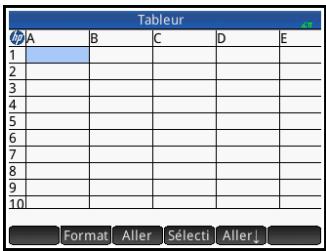
Pour ouvrir l'application Tableur, appuyez sur la touche Apps Info, puis sélectionnez Tableur.
Vous pouvez créer autant de feuilles de calcul personnalisées que vous le souhaitez, en attribuant à chacune un nom unique (voir « Création d'une application », page 129). Les feuilles de calcul personnalisées s'ouvrent de la même manière que les feuilles de calcul ordinaires. Il s'agit d'appuyer sur la touche Apps et de sélectionner la feuille de calcul en question.
La taille maximale d'une feuille de calcul, quel qu'en soit le type, est de 10 000 lignes pour 676 colonnes.
L'application s'ouvre dans la vue numérique. Les vues graphique et symbolique ne sont pas disponibles. La vue Configuration numérique (Shift Symb) permet de reconfigurer certains paramètres généraux du système. (Reportez-vous à la section « Opérations courantes de la vue Configuration symbolique », page 105.)
Présentation de l'application tableur
Imaginons que vous gérez un stand sur un marché. Vous y vendez des meubles en consignation pour leurs propriétaires et vous octroyez une commission de 10%. La location de l'emplacement vous coûte 100 € par jour, et vous arrêtez de l'exploiter une fois que vous avez gagné 250 €.
- Ouvrez l'application Tableur, en procédant comme suit : Appuyez sur la touche Apps, puis sélectionnez Tableur.
- Sélectionnez la colonne A. Appuyez sur A ou servez-vous des touches de curseur pour mettre en surbrillance la cellule A (soit l'en-tête de la colonne A).
- Entrez PRIX, puis appuyez sur Nom. La première colonne dans son ensemble s'appelle à présent PRIX.
- Sélectionnez la colonne B. Appuyez sur B ou servez-vous des touches de curseur pour mettre en surbrillance la cellule B.
- Entrez une formule correspondant à votre commission (soit 10% du prix de chaque article vendu):

Puisque vous avez entré la formule dans l'en-tête d'une colonne, elle est automatiquement copiée dans chacune des cellules qui composent la colonne. Pour le moment, seule la valeur 0
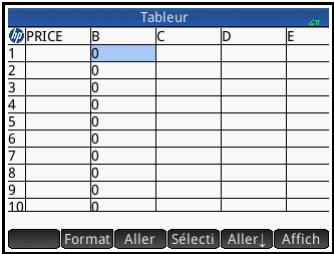
s'affiche, dans la mesure où la colonne PRIX est encore vide.
- De nouveau, sélectionnez l'en-tête de la colonne B.
- Appuyez sur Format, puis sélectionnez Nom.
- Saisissez COMMIS, puis appuyez sur OK. Notez que le titre de la colonne B est à présent COMMIS.
- Il est recommandé de vérifier une formule en entrant des valeurs factices pour voir si le résultat correspond à vos attentes. Sélectionnez la cellule A1 et assurez-vous que le bouton Aller s'affiche dans le menu, en lieu et place de Aller. (Si ce n'est pas le cas, appuyez-dessus.) Lorsque cette option est activée, votre CURSEUR est sélectionné automatiquement la cellule placée sous la cellule dans laquelle vous venez de saisir du contenu.
10. Ajoutez des valeurs dans les colonnes PRIX et observez le résultat dans la colonne COMMIS. Si les résultats vous semblent erronés, appuyez sur l'en-tête COMMIS, puis sur Edit pour corriger la formule.
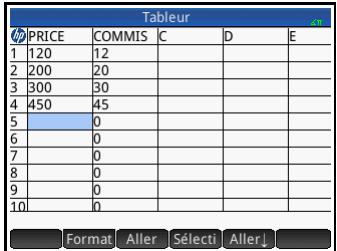
- Pour supprimer les valeurs factices, sélectionnez la cellule A1, appuyez sur Sélecti, puis sur la touche , jusqu'à ce que toutes les valeurs factices soient sélectionnées. Ensuite, appuyez sur la touche Del.
- Sélectionnez la cellule C1. 13. Créez une étiquette pour vos recettes :
Shift AUPHA 0 RECETTE Enter alpha Notes
Notez que les chaînes de texte, à l'exception des noms, doivent être placées entre guillemets.
- Sélectionnez la cellule D1.
- Entrez une formule permettant de totaliser vos recettes :
Shift SUM ( ) PRIX Enter
Il vous est également possible d'indiquer une plage, par exemple A1:A100. Toutefois, le fait d'indiquer le nom de la colonne vous donne la certitude que toutes les entrées de la colonne sont comprises dans la somme.
- Sélectionnez la cellule C3.
- Créez une étiquette pour le total de vos commissions :
Shift AUPHA 0 COMMIS TOTAL Enter alpha Notes
Notez que la colonne n'est pas suffisamment large pour afficher l'étiquette entière dans la cellule C3. Vous devez donc élargir la colonne C.
- Pour ce faire, sélectionnez l'en-tête de la colonne C, appuyez sur Format, puis sélectionnez Colonne ↔.
Un formulaire de saisie s'affiche, pour que vous puissiez spécifier la largeur de colonne requise.
- Entrez 100, puis appuyez sur OK
Il se peut que vous deviez faire plusieurs tentatives avant d'obtenir la largeur de colonne adaptée. La valeur entrée correspond à la largeur de la colonne, en pixels.
- Sélectionnez la cellule D3.
- Entrez une formule permettant de totaliser vos commissions :



Notez qu’au lieu de saisir manuellement la formule SUM, vous avez la possibilité de la sélectionner dans le menu Apps (l’un des menus de la Boîte à outils).
- Sélectionnez la cellule C5.
- Créez une étiquette pour vos coûts fixes :


- Entrez 100 dans la cellule D5. Cette valeur correspond à la somme que vous devez verser au propriétaire de l'emplacement de votre stand.
- Entrez l'étiquette PROFIT dans la cellule C7.
- Dans la cellule D7, entrez une formule permettant de calculer vos bénéfices :


Vous pourriez également appeler les cellules D3 et D5 respectivement TOTCOM et COUTS, par exemple. La formule en D7 serait alors =TOTCOM-COUTS.
- Entrez l'étiquette OBJECTIF dans la cellule E1. Vous pouvez au choix balayer l'écran d'un mouvement de doigt ou appuyer à plusieurs reprises sur les touches de curseur pour afficher la cellule E1.
- Entrez 250 dans la cellule F1.
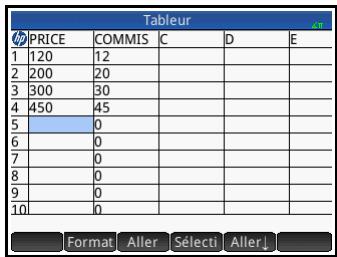
Il s'agit du profit minimum que vous souhaitez générer en une journée.
- Dans la cellule C9, entrez l'étiquette FIN JOURNEE. 30. Dans la cellule D9, entrez ce qui suit :

Vous pouvez sélectionner ≥ dans la palette de relations (Shift 6 w).
Cette formule place la valeur 0 dans la cellule D9 tant que vous n'avez pas atteint votre objectif, puis 1 lorsque c'est le cas. Cela vous permet ainsi de savoir en un coup d'œil si vous
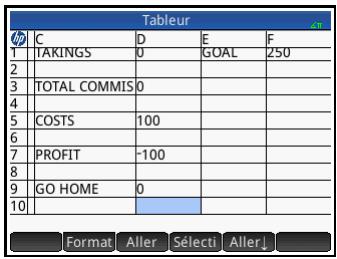
avez engrangé suffisamment de bénéfices pour finir votre journée.
- Sélectionnez C9 et D9.
Pour les sélectionner, faites glisser votre doigt ou mettez C9 en surbrillance, sélectionnez Sélecti, puis appuyez sur la touche 1.
- Appuyez sur Format, puis sélectionnez Couleur.
- Choisissez la couleur d'affichage du contenu des cellules sélectionnées. 34. Appuyez sur Format, puis sélectionnez Remplissage.
- Choisissez la couleur d'arrière-plan des cellules sélectionnées.
Les cellules les plus importantes de la feuille de calcul se démarquent ainsi des autres.
Votre feuille de calcul est maintenant terminée, mais vous pouvez vérifier toutes les formules qu'elle contient en ajoutant des données factices dans la colonne PRIX. Lorsque votre profit est de 250, la valeur de la cellule D9 passe de 0 à 1.
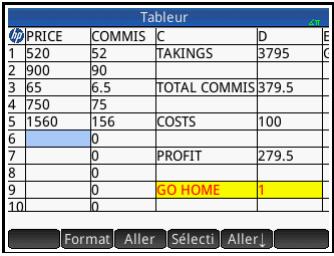
Navigation, sélection et gestes
Vous pouvez vous déplacer dans une feuille de calcul en utilisant les touches de curseur, en balayant l'écran ou encore en appuyant sur Aller et en spécifiant la cellule à atteindre.
Pour sélectionner une cellule, il suffit de se positionner dessus. Vous pouvez également sélectionner une colonne entière en appuyant sur sa tête, et sélectionner une ligne entière en appuyant sur son numéro. Vous avez aussi la possibilité de sélectionner la feuille de calcul entière, simplement en appuyant sur la cellule vierge située dans le coin supérieur gauche du tableau. (Elle contient le logo HP.)
Pour sélectionner un bloc de cellules, appuyez pendant une seconde sur une cellule qui se trouve dans un coin de la sélection, puis faites glisser votre doigt en diagonale vers le coin opposé. Vous pouvez également sélectionner un bloc de cellules en vous plaçant sur une cellule qui se trouve dans un coin de la sélection, en appuyant sur Selecti et en utilisant les touches de curseur pour vous déplacer en diagonale vers le coin opposé. Le fait d'appuyer sur Sel ou sur une autre cellule annule la sélection.
Références de cellules
Vous pouvez faire référence à la valeur d'une cellule dans des formules comme s'il s'agissait d'une variable. Les coordonnées d'une cellule (colonne et ligne) permettent d'y faire référence,
de manière absolue ou relative. Une référence absolue prend la forme CL (C correspondant au numéro de colonne et L au numéro de ligne). Ainsi, B7 est une référence absolue. Dans une formule, elle fera toujours référence aux données contenues dans la cellule B7, quel que soit l'emplacement de la formule ou d'une copie de cette dernière. En revanche, B7 est une référence relative. Elle dépend de la position relative des cellules. Ainsi, une formule contenue dans la cellule B8 faisant référence à la cellule B7 fera référence à la cellule C7 et non à la cellule B7 si elle est copiée en C8.
Il est également possible de spécifier des plages de cellules (par exemple C6: E12), tout comme des colonnes entières (E: E), ou encore des lignes entières (3:5). Notez que la désignation des noms des colonnes peut être saisie en majuscule ou en minuscule, sauf pour les colonnes g, l, m et z. Celles-ci doivent être saisies en minuscules si elles ne sont pas précédées du signe . Ainsi, les formulations B1, b1, B1 et b1 permettent de faire référence à la cellule B1, alors que seules les formulations m1, m1 et M1 permettent de faire référence à la cellule M1. (G, L, M et Z sont des noms réservés aux objets graphiques, aux listes, aux matrices et aux nombres complexes.)
Dénomination des cellules
Il est possible d'attribuer des noms aux cellules, aux lignes et aux colonnes. Ces noms peuvent alors être utilisés dans des formules. Lorsqu'un nom est attribué à une cellule, la couleur de cette-ci devient bleue.
Méthode 1
Pour attribuer un nom à une cellule, à une ligne ou à une colonne vide, sélectionnez la cellule, l'en-tête de la ligne ou l'en-tête de la colonne, saisissez un nom, puis appuyez sur Nom.
Méthode 2
Pour attribuer un nom à une cellule, ligne ou colonne, qu'elle soit vide ou non, procédez comme suit :
- Sélectionnez votre cellule, ligne ou colonne.
- Appuyez sur Format, puis sélectionnez Nom.
- Saisissez un nom, puis appuyez sur OK
Utilisation de noms dans des calculs
Vous pouvez utiliser le nom que vous avez attribué à une cellule, ligne ou colonne, dans une formule. Par exemple, si vous appelez une cellule TOTAL, vous pouvez entrer la formule suivante dans une autre cellule : =TOTAL*1.1.
L'exemple suivant se veut plus complexe, car il implique l'attribution d'un nom à une colonne entière.
- Sélectionnez la cellule A (soit la cellule d'en-tête de la colonne A).
- Saisissez COUT, puis appuyez sur Nom.
- Sélectionnez la cellule B (soit la cellule d'en-tête de la colonne B).
- Entrez Shift COUT*0.33, puis appuyez sur OK
- Saisissez des valeurs dans la colonne A et observez les résultats calculés dans la colonne B.
| 49 | COST | B | C | D | E |
| 1 | 62 | 20.46 | |||
| 2 | 45 | 14.85 | |||
| 3 | 33 | 10.89 | |||
| 4 | 36 | 11.88 | |||
| 5 | 42.5 | 14.025 | |||
| 6 | 62 | 20.46 | |||
| 7 | 0 | ||||
| 8 | 0 | ||||
| 9 | 0 | ||||
| 10 | 0 | ||||
| 11 | 0 | ||||
| =COST*.33 | |||||
| Edit | Format | Go To | Select | Go ↓ | |
Saisie de contenu
Vous pouvez entrer réductement du contenu dans une feuille de calcul ou importer les données d'une application de statistiques.
Entrée directe
Une cellule peut contenir tout objet de calcul valide : un nombre réel (3,14), un nombre complexe (a + ib), un nombre entier (#1Ah), une liste 1,2, une matrice ou un vecteur ([1, 2]), une chaîne ("texte"), une unité (2_m) ou une expression (c'est-à-dire une formule). Sélectionnez la cellule dans laquelle vous souhaitez ajouter du contenu, puis commencez la saisie comme vous le feriez dans la vue d'accueil. Appuyez sur la touche Enter lorsque vous avez terminé. Vous pouvez également entrer du contenu dans plusieurs cellules en effectuant une seule saisie. Pour ce faire, il vous suffit de sélectionner les cellules, de saisir le contenu (par exemple, = Ligne*3) et d'appuyer sur la touche Enter
Le contenu de la ligne de saisie est évalué lorsque vous appuyez sur la touche Enter, et le résultat s'affiche dans la ou les cellules. Si vous souhaitez conserver la formule sous
adjacente, il vous suffit de l'introduire par Shift. Par exemple, supposons que vous souhaitez additionner la cellule A1 (qui contient la valeur 7) et la cellule B2 (qui contient la valeur 12). La saisie de A1 + B2 Enter dans la cellule A4 produit le résultat 19, tout comme la saisie de
Shift + A1 B2 dans la cellule A5. Cependant, si la valeur de la cellule A1 (ou B2) change, la valeur de la cellule A5 change également, mais pas celle de la cellule A4. Cela s'explique par le fait que l'expression (ou formule) a été conservée dans la cellule A5. Pour déterminer si une cellule contient simplement la valeur qui y est affichée ou également la formule sous-jacente qui génère la valeur, déplacez votre curseur jusqu'à la cellule. Si la cellule contient une formule, celle-ci s'affiche dans la ligne de saisie.
Il est possible d'ajouter du contenu à toutes les cellules d'une colonne ou d'une ligne à l'aide d'une seule formule. Par exemple, sélectionnez la cellule C (cellule d'en-tête de la colonne C), saisissez Shift SIN (Row), puis appuyez sur la touche Enter. Chaque cellule de la colonne affiche le sinus du numéro de ligne de la cellule. Une procédure similaire vous permet de renseigner la même formule dans toutes les cellules d'une ligne. Vous pouvez également ajouter une formule une seule fois et l'appliquer à toutes les cellules de la feuille de calcul. Pour ce faire, il vous suffit d'insérer la formule dans la cellule située en haut à gauche (celle qui contient le logo HP). Pour expliquer comment cela fonctionne, supposons que vous souhaitez générer une table de puissances (carrés, cubes, etc.), en commencer par les carrés :
- Appuyez sur la cellule contenant le logo HP (en haut à gauche). Vous pouvez également utiliser les touches de curseur pour vous déplacer jusqu'à cette cellule (comme vous pouvez le
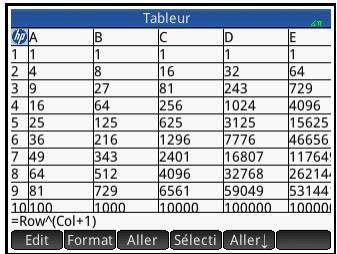
faire pour sélectionner un en-tête de colonne ou de ligne).
- Sur la ligne de saisie, entrez Shift ≡ Row y Col Ans
Row (Ligne) et Col (Colonne) sont des variables intégrées. Elles replacent le numéro de ligne et le numéro de colonne de la cellule contenant une formule qui inclut ces variables.
3. Appuyez sur OK ou sur la touche Enter
Chaque colonne affiche la puissance nième du numéro de ligne, en commençant par les carrés. Ainsi, 95 est égal à 59049.
Importation de données
Il vous est possible d'importer les données des applications Stats - 1Var et Stats - 2Var (et de toute autre application de statistiques personnalisée). Dans la procédure ci-dessous, le jeu de données D1 de l'application Stats - 1Var est importé.
- Sélectionnez une cellule.
- Entrez Statistics_1Var. D1.
- Appuyez sur la touche
Les données de l'application de statistiques sont insérées dans la colonne, en commençant par la cellule sélectionnée à l'étape 1. Les éventuelles données déjà présentes dans cette colonne sont remplacées par les données importées.
Vous pouvez en outre exporter des données de l'application Tableur vers une application de statistiques. Reportez-vous à la section « Saisie et édition de données statistiques », page 260 pour connaître la procédure générale. Cette procédure est compatible avec les applications Stats - 1Var et Stats - 2Var.
Fonctions externes
Vous pouvez utiliser une formule de n'importe quelle fonction disponible dans les menus Math, CAS, App, Utilisateur et Catlg (voir chapitre 21, « Fonctions et commandes », page 371). Par exemple, pour obtenir la
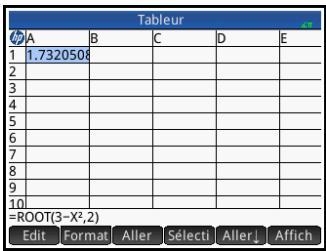
racine de 3 - x² la plus proche de x = 2, vous pouvez entrer

2 1 x 2 Enter dans une cellule. La réponse affichée est 1.732...
Vous pouvez également sélectionner une fonction dans un menu. Par exemple :
- Appuyez sur Shift =
- Appuyez sur la touche (Shift), puis sur CAS.
- Sélectionnez Polynomial > Rechercher les racines. =CAS. proot() apparaît désormais dans votre ligne de saisie.
- Entrez par ordre décroissant les coefficients du polynôme, en les séparant par des virgules.
+/m 1 (E) 0 E3
- Appuyez sur la touche Enter pour afficher le résultat. Sélectionnez la cellule, puis appuyez sur Affich pour visualiser un vecteur contenant les deux racines : [1.732... -1.732...]
- Appuyez sur OK pour revenir à la feuille de calcul.
Notez que l'ajout du préfixe CAS à votre fonction indique que le calcul va s'effectuer dans le système de calcul formel (et qu'un résultat symbolique sera renvoyé, le cas échéant). Vous pouvez également faire en sorte que le calcul soit effectué dans le CAS, en appuyant sur CAS dans une feuille de calcul.
Des fonctions de tableau supplémentaires (concernant principalement les calculs financiers et les statistiques) sont disponibles. Voir « Fonctions de l'application Tableur », page 418.
Copie et collage
Pour copier une ou plusieurs cellules, faites votre sélection, puis appuyez sur Shift View Copy (Copier).
Accédez à l'emplacement souhaité, puis appuyez sur Shift Menu (Coller).
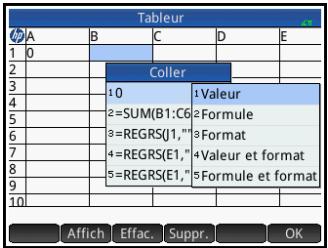
Vous pouvez coller la valeur, la formule ou le format, la valeur et le format, ou la formule et le format.
Références externes
Vous pouvez faire référence aux données d'une feuille de calcul à l'extérieur de l'application Tableur, à l'aide de la référence
NomTableur.CL. Par exemple, dans la vue d'accueil, vous pouvez faire
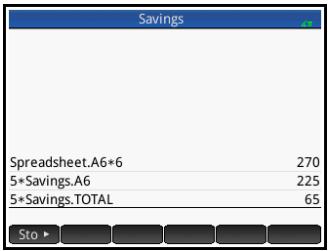
référence à la cellule A6 de la feuille de calcul intégrée en entrant Spreadsheetet. A6 (Tableur. A6). De cette manière, la formule 6*Spreadsheet. A6 (6*Tableur. A6) multiplie par 6 toute valeur actuellement contenue dans la cellule A6 de l'application intégrée.
Si vous avez créé une feuille de calcul personnalisée et l'avez par exemple appelée Économies, vous pouvez simplement y faire référence à partir de son nom. Exemple :
5*Économies. A6.
Une référence externe peut également désigner une cellule nommée, avec par exemple 5*Economies. TOTAL.
De la même manière, vous pouvez entrer des références aux cellules de feuilles de calcul dans le CAS.
Si vous travailliez dans un autre environnement que la feuille de calcul, vous ne pouvez pas utiliser la référence absolue d'une cellule. De fait, Spreadsheetet.\ A\6 (Tableur.\ A\6) renvoie un message d'erreur.
Notez que les références à un nom de feuille de calcul sont sensibles à la casse.
Référencement des variables
N'importe quelle variable peut être insérée dans une cellule. Cela s'applique aux variables de la vue d'accueil, aux variables d'application, aux variables du CAS et aux variables d'utilisateur.
Il est possible de faire référence aux variables ou de les entrer. Par exemple, si vous avez attribué la valeur 10 à la variable P dans la vue d'accueil, vous pouvez entrer = * 5 dans une cellule de feuille de calcul et appuyer sur la touche Enter pour obtenir le résultat 50. Si vous modifiez ultérieurement la valeur de la variable P, la valeur de cette cellule sera automatiquement modifiée par rapport à la nouvelle valeur. Il s'agit dans ce cas d'une variable dite référencée.
Si vous souhaitez uniquement entrer la valeur de la variable P et que celle-ci reste identique en cas de modification de P, il vous suffit d'entrer P et d'appuyer sur la touche . Il s'agit dans ce cas d'une variable dite entrée.
Dans une feuille de calcul, il est également possible de faire référence à des variables auxquelles des valeurs ont été attribuées dans d'autres applications. Le chapitre 13 présente la procédure d'utilisation de l'application Résoudre pour résoudre des équations. Exemple utilisé : V2 = U2 + 2AD. Quatre cellules d'une feuille de calcul peuvent contenir les formules =V, =U, =A et =D. À mesure que vous testez différentes valeurs pour ces variables dans l'application Résoudre, les valeurs entrées et calculées sont copiées dans la feuille de calcul (dans laquelle d'autres opérations peuvent être réalisées).
Les variables issues d'autres applications comprennent les résultats de certains calculs. Par exemple, si vous avez tracé une fonction dans l'application Fonction et calculé la zone signée entre deux valeurs x, vous pouvez faire référence à cette valeur dans une feuille de calcul. Pour ce faire, appuyez sur la touche Vars, sur App, puis Sélectionnez Fonction > Résultats > Zone signée.
Bon nombre de variables du système sont également disponibles. Par exemple, vous pouvez entrer Shift + Enter pour obtenir la dernière réponse obtenue dans la vue d'accueil. De même, vous pouvez entrer Shift + Enter pour Broker la première réponse obtenue dans la vue d'accueil et mesure à jour automatiquement cette valeur lors de l'exécution de nouveaux calculs dans la vue d'accueil. (Notez que cette opération fonctionne avec Rép dans la vue d'accueil, mais pas avec Rép dans la vue du CAS.)
Les variables disponibles s'affichent toutes dans les menus de variables, accessibles à l'aide de la touche Vars. La liste exhaustive de ces variables est fournie dans le chapitre 22, « Variables », qui commence à la page 515.
Utilisation du cas dans des feuilles de calcul
Vous pouvez faire en sorte que les calculs d'un tableau soient effectués par le CAS, vous assurant ainsi que les résultats s'affichent de manière symbolique (et soient donc exacts). Par exemple, la formule = de la ligne 5 renvoie
2.2360679775 si elle n'est pas calculée par le CAS, tandis que son résultat est √5 avec le CAS.
Le moteur de calcul peut être sélectionné lors de la saisie d'une formule. Dès lors que vous commencez à saisir une formule, le bouton Format devient CAS ou CAS (en fonction de la dernière selection). Il s'agit d'un bouton de commutation.
Appuyez dessus pour passer d'une fonction à l'autre.
Lorsque CAS s'affiche, le calcul est numérique (le nombre de chiffres significatifs étant limité par la précision de la calculatrice). Lorsque CAS s'affiche, le calcul est exécuté par le CAS : il est donc exact.
Dans l'exemple présenté à droite, la formule de la cellule A est exactement identique à celle de la cellule B :
= Row2 -√(Row - 1). La seule différence est que CAS. était
| Tableur | ||||
| A | B | C | D | E |
| 1 | 1 | 1 | ||
| 2 | 3 | |||
| 3 | 7.58578649-√2 | |||
| 4 | 14.26794916-√3 | |||
| 5 | 23 | |||
| 6 | 33.76393326-√5 | |||
| 7 | 46.5505149-√6 | |||
| 8 | 61.35424864-√7 | |||
| 9 | 78.17157281-2*√2 | |||
| 10 | 97 | |||
affiché (ou sélectionné) lors de la saisie de la formule dans la cellule B, spécifique ainsi l'exécution du calcul par le CAS. Notez que la mention « CAS » apparaît en rouge sur la ligne de saisie lorsque la cellule sélectionnée contient une formule calculée par le CAS.
Boutons et touches
| Bouton ou touche | Usage |
| Edit | Active la ligne de saisie pour que vous puissiez modifier l'objet dans la cellule sélectionnée. (Uniquement visible lorsque la cellule sélectionnée n'est pas vide.) |
| Nom | Transforme en nom le texte que vous avez entrez dans la ligne de saisie. (Uniquement visible lorsque la ligne de saisie est active.) |
| CAS / CAS* | Bouton de commutation uniquement visible lorsque la ligne de saisie est active. Les deux options forcent le traitement de l'expression par le CAS, mais elle est uniquement évaluée par CAS. |
| Permet d'insérer le symbole. Il s'agit d'un rac-courci utilisable en cas de saisie de références absolues. (Uniquement visible lorsque la ligne de saisie est active.) | |
| Format | Affiche les options de mise en forme disponibles pour la cellule, la colonne, la ligne ou le bloc sélectionné, ou pour la feuille de calcul entière. Voir « Options de mise en forme», page 251. |
| Aller | Affiche un-formalier de saisie vous permettant de spécifier la cellule à laquelle vous souhaitez accéder. |
| Sélecti | Place la calculatrice en mode sélection pour vous permettre de sélectionner facilement un bloc de cel-lules à l'aide des touches de curseur. L'options est replacée par Sél pour que vous puissiez déslectionner des cellules. (Vous pouvez égale-ment faisser votre doigt appuyé sur l'écran et le faire glisser pour sélectionner un bloc de cellules.) |
| Aller → ou Aller ↓ | Bouton de commutation définissant la direction dans laquelle le curseur se déplace après la saisie de contenu dans une cellule. |
| Affich | Affiche le résultat de la cellule sélectionnée en mode plein écran, défilament horizontal et vertical activé. (Uniquement visible lorsque la cellule sélectionnée n'est pas vide.) |
| Bouton ou touche | Usage (Suite) |
| Trier | Vous permet de sélectionner une colonne à trier, par ordre croissant ou décroissant. (Uniquement vis-ible lorsque des cellules sont sélectionnées.) |
| Annul | Annule la saisie et efface la ligne de saisie. |
| OK | Valide et évalue la saisie. |
| Shift Esc Clear | Efface la feuille de calcul. |
Options de mise en forme
Pour afficher les options de mise en forme, appuyez sur Format. Ces options s'appliquent à tout élément actuellement sélectionné, qu'il s'agisse d'une cellule, d'un bloc, d'une colonne, d'une ligne ou de la feuille de calcul dans son intégralité.
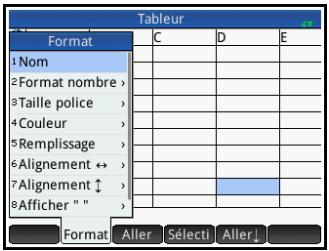
Les options disponibles sont les suivantes :
- Nom : affiche un formulaire de saisie vous permettant d'attribuer un nom à la sélection.
- Format nombre : Auto, Standard, Fixe, Scientifique, ou Ingénierie. Reportez-vous à la section « Paramètres d’accueil », page 36 pour plus d’informations. Taille de police : Automatique ou de 10 à 22 points.
- Couleur : couleur du contenu (texte, nombre, etc.) des cellules sélectionnées. L'option en pointillés gris représente l'option automatique.
- Remplissage : couleur d'arrière-plan utilisée pour remplir les cellules sélectionnées. L'option en pointillés gris représente l'option automatique.
- Alignment ↔ : alignment horizontal (Auto, Gauche, Centre, Droite).
- Alignment ↓ : alignment vertical (Auto, Haut, Centre, Bas).
- Colonne : affiche un formulaire de saisie vous permettant de spécifier la largeur des colonnes sélectionnées. Cette option est disponible uniquement si vous avez sélectionné la feuille de calcul dans son intégralité ou au moins une colonne entière.
Vous pouvez également modifier la largeur d'une colonne sélectionnée à l'aide d'un geste de pincement horizontal (ouvrant ou fermant).
Ligne : affiche un formulaire de saisie vous permettant de spécifier la hauteur des lignes sélectionnées. Cette option est disponible uniquement si vous avez sélectionné la feuille de calcul dans son intégrité ou au moins une ligne entière.
Vous pouvez également modifier la hauteur d'une ligne sélectionnée à l'aide d'un geste de pincement horizontal (ouvrant ou fermant).
- afficher " : affiche les guillemets qui entourent les chaînes contenues dans le corps de la feuille de calcul (Auto, Oui, Non).
- Livre : affiche les formules au format livre (Auto, Oui, Non).
- Mise en cache : activez cette option pour accélérer les calculs dans les feuilles de calcul contenant de nombreuses formules. Cette option est disponible uniquement si vous avez sélectionné l'ensemble de la feuille de calcul.
Paramètres de format
Chaque attribut de format est représenté par un paramètre auquel il est possible de faire référence dans une formule. Par exemple, = D1 (1) renvoie la formule de la cellule D1 (ou ne renvoie rien si celle-ci ne contient aucune formule). Les attributs pouvant être récapités dans des formules par référence de leurs paramètres associés sont répertoriés ci-dessous.
| Paramètre | Attribut | Résultat |
| 0 | contenu | contenu (ou absence de con-tenu) |
| 1 | formule | formule |
| 2 | nom | nom (ou absence de nom) |
| Paramètre | Attribut | Résultat (Suite) |
| 3 | format nombre | Standard = 0 Fixe = 1 Scientifique = 2 Ingénierie = 3 |
| 4 | Nombre de posi- tions décimales | 1 à 11 ; ou non spécifique = -1 |
| 5 | police | 0 à 6 ; ou non spécifique = -1 (0 = 10 points et 6 = 22 points). |
| 6 | couleur d'arri- ère-plan | couleur de replis- sage de cellule ; ou 32786 si non spécifique |
| 7 | Couleur de pre- mier plan | couleur de contenu de cellule ; ou 32786 si non spécifique |
| 8 | alignment hori- zontal | Gaughe = 0, Cen- tré = 1, Droite = 2; non spécifique = -1 |
| 9 | alignment verti- cal | Haut = 0, Cen- tré = 1, Bas = 2; non spécifique = -1 |
| 10 | afficher chaînes entre guillemens | Oui = 0, Non = 1 ; non spécifique = -1 |
| 11 | mode Livre (par opposition au mode Algé- brique) | Oui = 0, Non = 1 ; non spécifique = -1 |
Outre la récapitulation des attributs de format, vous pouvez définir un attribut de format (ou contenu de cellule) en le spécifiant dans une formule de la cellule appropriée. Par exemple, peu importe où elle est saisie, la formule
g5 (1) := 6543 entre 6543 dans la cellule g5. Tout contenu éventuellement placé en g5 est alors remplacé. De la même manière, la formule B3 (5) := 2 force l'affichage du contenu de la cellule B3 dans la taille moyenne de police.
Fonctions de feuilles de calcul
À l'instar des fonctions des menus Math, CAS et Catlg, des fonctions de feuilles de calcul spéciales s'offrent à vous. Elles sont accessibles depuis le menu App, l'un des menus de la Boîte à outils. Appuyez sur la touche Mem, sur App, puis sélectionnez Tableur. Les diverses fonctions sont générées dans la section « Fonctions de l'application Tableur », page 418.
Pensez toujours à introduire une fonction par le signe égal (Shift ±/±), si vous souhaitez que le résultat soit automatiquement mis à jour en fonction des nouvelles valeurs dont il dépend. Si vous omettez le signe égal, seule la valeur actuelle est saisie.
Application stats - 1VAR
L'application Stats - 1 Var peut mémoriser un maximum de dix jours de données simultanément. Elle peut effectuer une analyse statistique à une variable d'un ou plusieurs jours de données.
L'application Stats - 1Var s'ouvre dans la vue numérique, qui permet d'entrer des données. La vue symbolique permet d'indiquer les colonnes contenant des données et celles contenant des fréquences.
Vous pouvez également calculer des statistiques dans la vue d'accueil et rappeler les valeurs de variables statistiques spécifiques.
Les valeurs calculées dans l'application Stats - 1Var sont enregistrées dans des variables. Il est donc possible de les utiliser dans la vue d'accueil et dans d'autres applications.
Présentation de l'application stats - 1VAR
Imaginons que vous avez relevé la taille des étudiants d'une classe afin de connaître la taille moyenne. Les cinq premiers étudiants représentent les tailles suivantes : 160 cm, 165 cm, 170 cm, 175 cm et 180 cm.
- Ouvrez l'application Stats - 1Var, en procédant comme suit :
Stats - lVar.
- Entrez les données Edit Ins de mesure dans la colonne D1 :
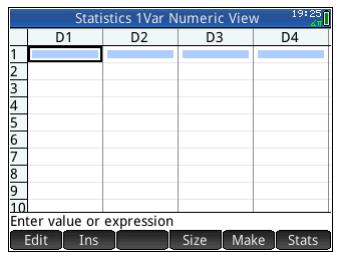
| 160 | Enter |
| 165 | Enter |
| 170 | Enter |
| 175 | Enter |
| 180 | Enter |
- Trouvez la moyenne de l'échantillon.
| Statistics 1Var Numeric View 19927 | |||||
| D1 | D2 | D3 | D4 | ||
| 1 | 160 | ||||
| 2 | 165 | ||||
| 3 | 170 | ||||
| 4 | 175 | ||||
| 5 | 180 | ||||
| 6 | |||||
| 7 | |||||
| 8 | |||||
| 9 | |||||
| 10 | |||||
| Enter value or expression | |||||
| Edit | Ins | Sort | Size | Make | Stats |
Appuyez sur Stats pour afficher les statistiques calculées à partir des données de l'échantillon dans la colonne D1. La moyenne () est de 170. Il est possible
| X | H1 | |||
| n | 5 | |||
| Min | 160 | |||
| Q1 | 162.5 | |||
| Med | 170 | |||
| Q3 | 177.5 | |||
| Max | 180 | |||
| ΣX | 850 | |||
| ΣX² | 144750 | |||
| x̄ | 170 | |||
| sX | 7.905694150 | |||
| oX | 7.071067812 | |||
| 5 | ||||
| Size | Column | OK | ||
d'afficher davantage de statistiques sur un écran. Il se peut donc que vous deviez faire défiler l'écran pour consulter les statistiques qui vous intéressent.
Notez que le titre de la colonne de statistiques est H1. Cinq définitions de produits de données sont disponibles pour les statistiques à une variable : H1 à H5. Si les produits sont entrées en D1, H1 est automatiquement défini pour utiliser les produits en D1, et la fréquence de chaque point de produits est définie sur 1. Vous pouvez sélectionner d'autres colonnes de produits dans la vue symbolique de l'application.
- Appuyez sur OK pour fermer la fenêtre de statistiques.
- Appuyez sur la touche Symb pour afficher les définitions des produits de données.
Le premier champ de chaque ensemble de définitions spécifie la
colonne de données à analyser, le deuxième champ
spécifie la colonne complétant les fréquences de chaque point de données, et le troisième (Tracn) spécifie le type de tracé représentant les données dans la vue graphique : Histogramme, Diagramme de quartiles, Probabilité normale, Ligne, Graphique à barres ou Diagramme de Pareto.
Vue symbolique : options de menu
Les options de menu disponibles dans la vue symbolique sont les suivantes :
| Option de menu | Usage |
| Edit | Copie la variable de la colonne (ou l'expression de la variable) dans la ligne d'édition pour permettre sa modification. Appuyez sur OK lorsque vous avez terminé. |
| ✓ | Sélectionne (ou déslectionne) une analyse statistique (H1 à H5) pour l'explorer. |
| D | Accède directement à D (vous évitant ainsi de devoir appuyer sur deux touches). |
| Affich | Affiche l'expression actuelle au format Libre, en mode plein écran. Appuyez sur OK lorsque vous avez terminé. |
| Eval | Evaluate l'expression mise en surbril-lance, en résolvant toutes les références à d'autres définitions. |
Pour continuer avec le même exemple, supposons que la taille du reste des étudiants de la classe soit mesurée, mais que chaque valeur trouvée soit arrondie à la valeur la plus proche de l'une des cinq premières mesures. Au lieu de saisir toutes les nouvelles données dans la colonne D1, il suffit d'ajouter une autre colonne, D2, contenant les fréquences des cinq points de données en D1.
| Hauteur (cm) | Fréquence |
| 160 | 5 |
| 165 | 3 |
| 170 | 8 |
| 175 | 2 |
| 180 | 1 |
- Appuyez sur Fréq, sur la droite de H1 (ou appuyez sur la touche permettre le deuxième champ H1 en surbrillance).
- Entrez le nom de la colonne destinée à contenir les fréquences (soit D2, dans l'exemple présent) :
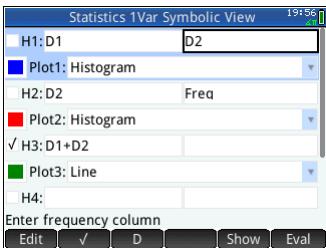

- Si vous souhaitez modifier la couleur du graphique des données dans la vue graphique, reportez-vous à la section « Sélection d'une couleur pour les tracés », page 102.
- Lorsque plusieurs analyses ont été définies dans la vue symbolique, désélectionnez toute analyse dispensable.
- Revenez à la vue numérique, en appuyant sur la touche suivante :

11. Dans la colonne D2, entrez les données de fréquence du tableau ci-dessus :
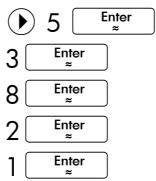
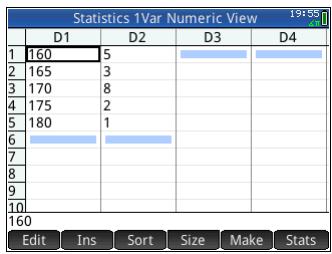
- Calculez de nouveaux les statistiques, en appuyant sur le bouton suivant :
Stats. La taille moyenne est désormais d'environ 167,631 cm.
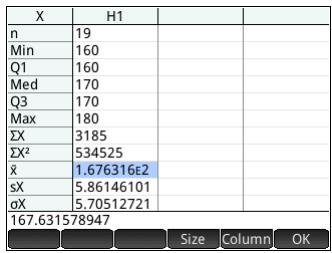
- Configurez un histogramme pour les données.
OK Shift Plot (Configuration) Entrez les paramètres adaptés à vos données. Paramètres apparaissant sur la figure de droite permettent d'afficher un exemple
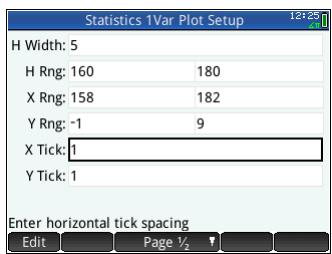
- Tracez l'histogramme des données.
Plot2 LSetup Appuyez sur les touches et pour déplacer le
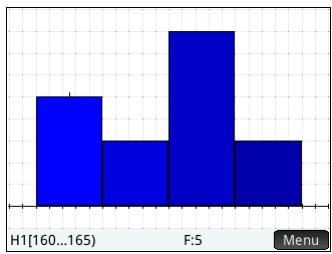
traceur et afficher l'intervalle et la fréquence de chaque casier. Vous pouvez également appuyer sur un casier pour le sélectionner. Appuyez sur l'écran et faites-le glisser pour naviguer dans la vue graphique. Vous pouvez également effectuer un zoom avant ou arrière, en appuyant respectivement sur les touches + et -
Saisie et édition de données statistiques
Chaque colonne de la vue numérique correspond à un jeu de données et est représentée par une variable (notée de D0 à D9). Trois méthodes d'ajout de données dans une colonne sont disponibles :
- Accédez à la vue numérique pour entrer directement les données. Un exemple est disponible dans la section « Présentation de l'application Stats - 1Var », page 255
- Accédez à la vue d'accueil, puis copiez les données à partir d'une liste. Par exemple, si vous entrez L1 Sto D1 dans la vue d'accueil, le contenu de la liste L1 est copié dans la colonne D1 de l'application Stats - 1Var.
- Accédez à la vue d'accueil, puis copiez les données à partir de l'application Tableur. Par exemple, supposons que les cellules A1 à A10 de l'application Tableur contiennent les données qui vous intéressent, et que vous souhaitez copier ces dernières dans la colonne D7. En laissant l'application Stats - 1Var ouverte, revenez à la vue d'accueil et entrez Spreadsheetet. A1: A10 Sto D7 Enter
Quelle que soit la méthode employée, les données entrées sont automatiquement enregistrées. Vous pouvez quitter l'application et y revenir ultérieurement : les dernières données que vous y avez entrées seront toujours disponibles.
Une fois que vous avez entré les données, vous devez définir les axes de données, ainsi que leur type de trace, dans la vue symbolique.
Vue numérique : options de menu
Les options de menu disponibles dans la vue numérique sont les suivantes :
| Option | Usage |
| Edit | Copie l'élement mis en subril-lance dans la ligne de saisie. |
| ins | Insère une valeur égale à zéro au-dessus de la cellule mise en surbrillance. |
| Trier | Trie les données de différentes manières. Reportez-vous à la sec-tion « Tri des données »,page 263. |
| Taille | Affiche un menu dans lequel vous pouvez désirier une talille de police petite, moyenne ou grande. |
| Exec | Affiche un formulaire de saisie qui vous permet d'entrez une for-mule produitant une liste de val-eurs pour une colonne spécifique.Reportez-vous à la section « Génération de données »,page 262. |
| Stats | Calculé les statistiques de chaque jeu de données sélectionné dans la vue symbolique.Reportez-vous à la section « Statistiques calculées »,page 263. |
Modification d'un jeu de données
Dans la vue numérique, mettez en surbrillance les données à modifier, saisissez une nouvelle valeur, puis appuyez sur la touche Enter. Vous pouvez également mettre les données en surbrillance, appuyer sur Edit pour les copier dans la ligne de saisie, puis apporter vos modifications et appuyer sur la touche Enter.
Suppression de données
Pour supprimer une donnée, mettez-la en surbrillance, puis appuyez sur la touche Del. Les valeurs situées en dessous de la cellule supprimée sont alors transférées à la ligne du dessus. Pour supprimer une colonne de données, mettez en surbrillance une entree de cette colonne, puis appuyez sur Shift Esc (Effacer). Selectionnez la colonne, puis appuyez sur OK. Pour supprimer les données de toutes les colonnes, appuyez sur Shift Esc Clear (Effacer), selectionnez Toutes les colonnes, puis appuyez sur OK.
Insertion de données
- Mettez en surbrillance la cellule située en dessous de l'emplacement où vous souhaitez insérer une valeur.
- Appuyez sur ins, puis entrez la valeur.
Si vous souhaitez simplement ajouter des données au jeu de données sans vous soucier de leur emplacement, sélectionnez la dernière cellule du jeu de données, puis entrez vos nouvelles données.
Génération de données
Vous pouvez entrer une formule générant une liste de points de données pour une colonne spécifique. Dans l'exemple présenté à droite, 5 points de données seront placés.
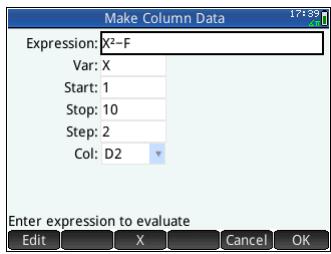
Dans la colonne D2. Ils sont générés par l'expression X² - F, dans laquelle X est un élément de l'ensemble 1, 3, 5, 7, 9. Il s'agit des valeurs comprises entre 1 et 10, séparées de 2. F correspond à la valeur qui lui a été attribuée dans un autre environnement (la vue d'accueil, par exemple). Si F est égal à 5, les valeurs -4, 4, 20, 44, 76 sont ajoutées dans la colonne D2.
Tri des données
Trois colonnes de données peuvent être triées simultanément, en fonction d'une colonne indépendante sélectionnée.
- Dans la vue numérique, mettez en surbrillance la colonne que vous souhaitez trier, puis appuyez sur Trier.
- Sélectionnez l'ordre de tri : croissant ou décroissant.
- Spécifiez les colonnes de données indépendante et dépendante. Le tri est réalisé en fonction de la colonne indépendante. À titre d'exemple, si l'âge est en C1 et le revenu en C2 et que vous souhaitez procéder à un tri par revenus, vous devez édifier C2 comme colonne indépendante et C1 comme colonne dépendante.
- Spécifiez une colonne de données de fréquence.
- Appuyez sur OK
La colonne indépendante est triée comme indiqué, et les événements colonnes supplémentaires sont toutes triées de manière à correspondre à la colonne indépendante. Pour trier une seule colonne, sélectionnez Aucune pour les colonnes Dépendante et Fréquence.
Statistiques calculées
Le bouton Stats affiche les résultats suivants pour chacun des jeux de données sélectionnés dans la vue symbolique.
| Statistique | Définition |
| n | Nombre de points de données |
| Min | Valeur minimum |
| Q1 | Premier quartile : Médiane des valeurs à gauche de la Médiane |
| Méd | Valeur Médiane |
| Q3 | Troisième quartile : Médiane des valeurs à droite de la Médiane |
| Max | Valeur maximum |
| Σ X | Somme des données (avec leurs fréquences) |
| Statistique | Définition (Suite) |
| Σ X2 | Somme des carrés des valeurs |
| x̄ | Moyenne |
| sX | Ecart-type de l'échantillon |
| σX | Ecart-type de la population |
| serrX | Erreur standard |
Lorsque le jeu de données contient un nombre impair de valeurs, la valeur médiane n'est pas utilisée pour calculer Q1 et Q3. Par exemple, pour le jeu de données 3,5,7,8,15,16,17, seuls les trois premiers éléments (soit 3, 5 et 7) sont utilisés dans le calcul de Q1, et seuls les trois derniers termes (15, 16 et 17) sont utilisés dans le calcul de Q3.
Trace
Vous pouvez tracer :
des histogrammes; des diagrammes de quartiles; des tracés de probabilité normale; des tracés de ligne; des graphiques à barres; des diagrammes de Pareto.
Une fois vos données entrées et votre jeu de données défini, vous pouvez réaliser un tracé de vos données. Vous pouvez tracer jusqu'à cinq diagrammes de quartiles simultanément. En revanche, pour les autres types de graphiques, vous ne pouvez en tracer qu'un seul à la fois.
Pour tracer des données statistiques
- Dans la vue symbolique, sélectionnez les yeux de données que vous souhaitez tracer.
- Dans le menu Plotn, sélectionnez le type de trace.
- Vous devez ajuster la mise à l'échelle et la plage du tracé dans la vue Configuration du tracé, et ce quel que soit le type de tracé (mais tout particulièrement pour les photographmes). Si vous trouvez les barres
d'histogramme trop larges ou trop étroites, vous pouvez les ajuster en modifiant le paramètre
HWIDTH. (Reportez-vous à la section « Configuration du tracé (vue Configuration du tracé) », page 267.)
- Appuyez sur la touche Plotz. Si la mise à l'échelle ne vous convient pas, appuyez sur la touche View Copy, puis sélectionnez Echelle automatique.
L'option Echelle automatique permet d'obtenir une mise à l'échelle appropriée pour commencer, qui pourrait ensuite être ajustée, soit directement dans la vue graphique, soit dans la vue Configuration du tracé.
Histogramme
Le premier ensemble de nombres en dessous du tracé indique l'emplacement du curseur. Dans l'exemple présent à droite, le curseur est placé sur le casier des données.
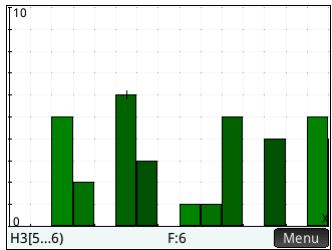
comprises entre 5 et 6 (6 non inclus), et la fréquence de ce casier est 6. Le jeu de données est défini par H3 dans la vue symbolique. Vous pouvez afficher les informations relatives aux autres casiers en appuyant sur la touche 1 ou 4.
Diagramme de quartiles
La barre de gauche indique la valeur minimale. Le rectangle marque le premier quartile, la médiane et le troisième quartile. La barre de droite indique la valeur maximale. Les
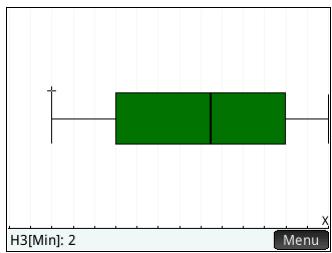
Les nombres figurant sous le tracé indiquent les statistiques au niveau du curseur. Vous pouvez afficher d'autres statistiques en appuyant sur la touche ou.
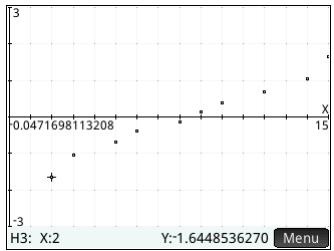
Trace de ligne
Le tracé de ligne relie les points de la forme (x, y), où x correspond au numéro de ligne du point de données et y à la valeur du point de données.
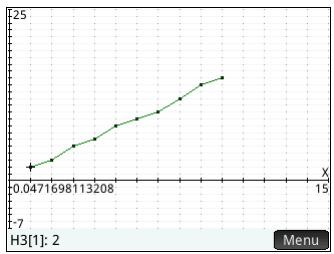
Graphique à barres
Le graphique à barres indique la valeur d'un point de données sous forme de barre verticale placée le long de l'axe x au niveau du numéro de ligne du point de données.
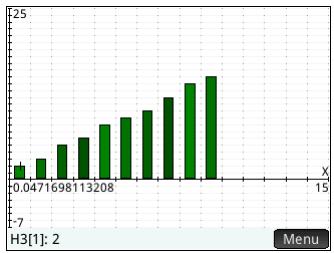
Diagramme de pareto
Un diagramme de Pareto dispose les données par ordre décroissant et affiche le pourcentage de chacune par rapport à l'ensemble.
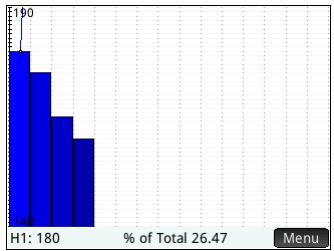
Configuration du tracé (vue configuration du tracé)
La vue Configuration du tracé (Shift Plotz) permet de spécifier bon nombre des paramètres de tracé également disponibles dans les autres applications (notamment X Ring et Y Ring). Les deux paramètres suivants sont spécifiques à l'application Stats - 1Var :
Largeur d'histogramme
Largeur H permet de définir la largeur d'un casier d'histogramme. Ce paramètre détermine le nombre de casiers apparaissant dans l'affichage, ainsi que le mode de distribution des données (soit le nombre de points de données par casier).
Plage d'histogramme
H Ring permet d'indiquer la plage de valeurs pour un ensemble de cases d'histogramme. Cette plage s'étend du bord gauche de la case le plus à gauche au bord droit de la case le plus à droite.
Exploration du graphique
La vue graphique (Plotz) comporte des options de zoom, de traçage et d'affichage des coordonnées. L'option Echelle automatique est disponible dans le menu Affichages (View Copy) et dans le menu Zoom. Le menu Affichages permet également d'afficher des graphiques en mode d'écran scindé (comme indiqué dans la section page 110).
Vous pouvez appuyer sur l'écran et le faire glisser pour naviguer dans la vue graphique, quel que soit le type de trace. Vous pouvez également effectuer un zoom avant ou arrière, en appuyant respectivement sur les touches + et -
Vue graphique : options de menu
Les options de menu disponibles dans la vue graphique sont les suivantes :
| Bouton | Usage |
| Zoom | Affiche le menu Zoom. |
| Trace | Active ou désactive le mode Trace. (Reportez-vous à la section « Zoom », page 120.) |
| Defn | Affiche la définition du tracé de statistiques actuel. |
| Menu | Affiche ou masque le menu. |
Application stats - 2VAR
L'application Stats - 2Var peut mémoriser un maximum de dix jours de données simultanément. Elle peut effectuer une analyse statistique à deux variables d'un ou plusieurs jours de données.
L'application Stats - 2Var s'ouvre dans la vue numérique, qui permet d'entrer des données. La vue symbolique permet d'indiquer les colonnes contenant des données et celles contenant des fréquences.
Vous pouvez également calculer des statistiques dans la vue d'accueil et dans l'application Tableur.
Les valeurs calculées dans l'application Stats - 2Var sont enregistrées dans des variables. Il est possible d'y faire référence dans la vue d'accueil et dans d'autres applications.
Présentation de l'application stats - 2VAR
L'exemple suivant utilise des données relatives à la publicité et aux ventes, indiquées dans le tableau ci-dessous. Dans cet exemple, vous allez entrer des données, calculer des statistiques récapitulatives, construire une courbe représentant les données et prévoir l'effet d'une publicité accrue sur les ventes.
| Durée de la publicité en minutes (indépendante, x) | Ventes qui en découlent, en $ (dépendante, y) |
| 2 | 1400 |
| 1 | 920 |
| 3 | 1100 |
| 5 | 2265 |
| 5 | 2890 |
| 4 | 2200 |
Ouverture de l'application stats - 2VAR
- Ouvrez l'application Stats - 2Var, en procédant comme suit :
Stats - 2Var.
Saisie de données
- Entrez les données relatives à la durée de la publicité (en minutes) dans la colonne C1 :
Entrez 1 Entrez 3 Entrez 5 Entrez 5 Entrez 4 Entrez
- Entrez les données relatives aux ventes suivantes dans la colonne C2 :
1400 Enter 920 Enter 1100 Enter 2265 Enter 2890 Enter 2200 Enter
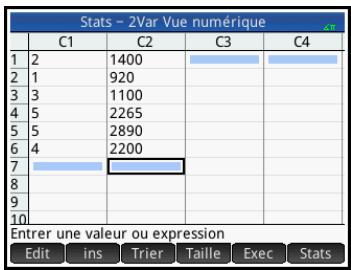
Choix des colonnes de données et de l'ajustement
Dans la vue symbolique, vous avez la possibilité de définir un maximum de cinq analyses de données à deux variables, notées de S1 à S5. Dans cet exemple, nous en définirons une seule : S1. La procédure nécessite la sélection de quelques données et d'un type d'ajustement.
- Indiquez comme suit les colonnes contenant les données que vous souhaitez analyser :

Dans le cas présent, C1 et C2 apparaissent par défaut. Vous pourriez également entre
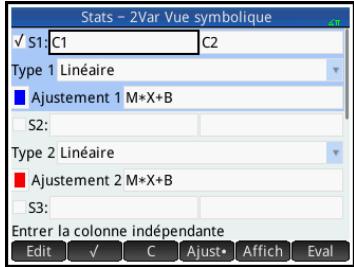
vos données dans d'autres colonnes que C1 et C2.
- Sélectionnez un ajustement, en procédant comme suit :
Sélectionnez votre ajustement dans le champ Type 1. Pour l'exemple, sélectionnez Linéaire.
- Si vous souhaitez choisir la couleur
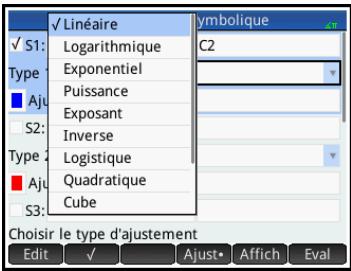
du graphique des données dans la vue graphique, reportez-vous à la section « Sélection d'une couleur pour les tracés », page 102. 7. Lorsque plusieurs analyses ont été définies dans la vue symbolique, désélectionnez toute analyse dispensable. 8. Trouvez la corrélation, r, entre la durée de la publicité et les ventes :
La corrélation est la suivante : r = 0.8995
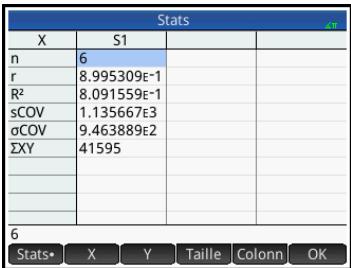
- Trouvez la durée de publicité moyenne ()

La durée de publicité moyenne, , est de
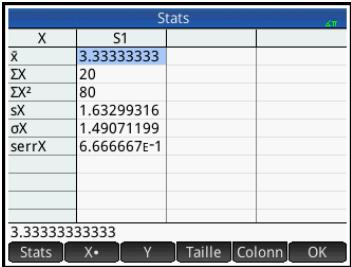
3.33333... minutes.
Exploration de statistiques
- Trouvez la moyenne des ventes ()

Les ventes moyennes, y, sont d'environ 1 796 $.
Appuyez sur OK pour revenir à la vue numérique.
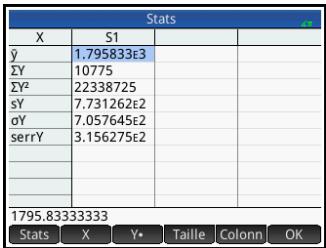
Configuration du tracé
11. Modifiez la plage du tracé afin de vous assurer que tous les points de données apparaissent (vous pouvez également sélectionner un autre indicateur de point de données, le cas échéant).
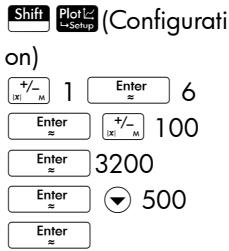
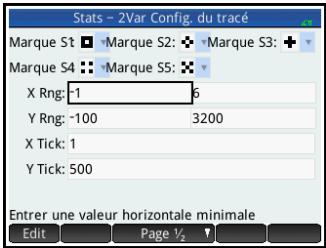
Trace du graphique
- Tracez le graphique.

Notez que la courbe de régression (soit la courbe la plus adaptée aux points de données) est tracée par défaut.
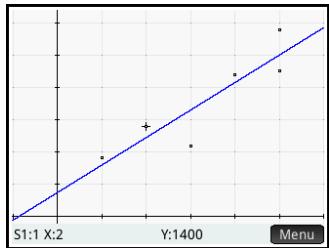
Affichage de l'équation
- Revenez à la vue symbolique.

Relevez l'expression dans le champ Fit1 (Ajustement1). Elle indique que la pente (m) de la ligne de régression est de 425.875, et que
l'interception y (b) est de 376.25.
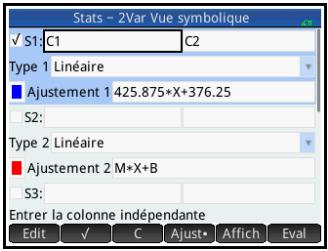
Prévision de valeurs
Estimons à présent le montant des ventes si la durée de publicité passait à 6 minutes.
- Revenez à la vue graphique, en appuyant sur la touche suivante :

L'option Trace est activée par défaut.
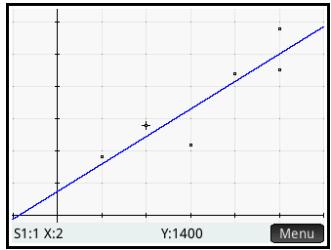
Cette option déplace le curseur d'un point de données à l'autre lorsque vous appuyez sur la touche ou. À mesure que vous naviguez entre les différents points de données, les valeurs x et y correspondantes s'affichent en bas de l'écran. Dans cet exemple, l'axe x représente la durée de publicité en minutes, tandis que l'axe y correspond aux ventes.
Il n'existe cependant aucun point de données pour 6 minutes. De fait, le curseur ne peut pas être positionné sur x = 6. Au lieu de cela, il nous faut prédire y pour x = 6, en fonction des données dont nous disposons. Pour ce faire, nous devons tracer la courbe de régression, et non les points de données disponibles.
Appuyez sur la touche ou pour configurer le curseur de sorte qu'il trace la ligne de régression à la place des points de données.
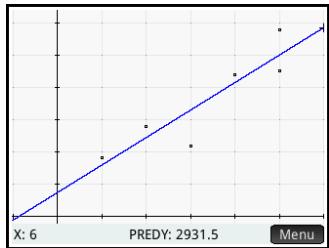
Le curseur passe du point de données sur lequel il était placé à la courbe de régression.
- Sur la ligne de régression, appuyez à proximité de x = 6 (au niveau de l'angle supérieur droit de l'écran). Appuyez ensuite sur la touche 1 jusqu'à ce que x = 6. Si la valeur x n'apparaît pas dans l'angle inférieur gauche de l'écran, appuyez sur Menu. Une fois que vous avez atteint x = 6, la valeur PREDY (qui s'affiche également en bas de l'écran) est de 2931.5. Par conséquent, ce module prévoit que les ventes passeraient à 2 931.50 $ si la durée de publicité était de 6 minutes.
Conseil
Vous pouvez utiliser le même procédé de tracage pour prédire, de manière approximative, le nombre de minutes de publicité nécessaires pour que les ventes atteignent un montant donné. Une méthode plus précise est toutefois disponible : revenez à la vue d'accueil, puis entrez Predx(s), s correspondant au chiffre d'affaires. Predy et Predx sont des fonctions d'applications. Elles sont représentées en détail dans la section « Fonctions de l'application Stats - 2Var », page 439.
Saisie et édition de données statistiques
Chaque colonne de la vue numérique correspond à un jeu de données et est représentée par une variable (notée de c0 à c9). Trois méthodes d'ajout de données dans une colonne sont disponibles :
- Accédez à la vue numérique pour entrer directement les données. Un exemple est disponible dans la section « Présentation de l'application Stats - 2Var », page 269
- Accédez à la vue d'accueil, puis copiez les données à partir d'une liste. Par exemple, si vous entrez L1 Sto C1 dans la vue d'accueil, le contenu de la liste L1 est copied dans la colonne C1 de l'application Stats - 1Var.
- Accédez à la vue d'accueil, puis copiez les données à partir de l'application Tableur. Par exemple, supposons que les cellules A1 à A10 de l'application Tableur contiennent les données qui vous intéressent, et que vous souhaitez copier ces dernières dans la colonne C7. En laissant l'application Stats - 2Var ouverte, revenez à la vue d'accueil et entrez Spreadsheetet. A1:A10 Sto C7 Enter
Remarque
Une colonne de données doit comporter au moins quatre points de données pour que des statistiques à deux variables valides soient générées.
Quelle que soit la méthode employée, les données entrées sont automatiquement enregistrées. Vous pouvez quitter l'application et y revenir ultérieurement : les dernières données saisies seront toujours disponibles.
Une fois que vous avez entré les données, vous devez définir les axes de données, ainsi que leur type de tracé, dans la vue symbolique.
Vue numérique : options de menu
Les boutons disponibles dans la vue numérique sont les suivants :
| Bouton | Usage |
| Edit | Copie l'élement mis en surbrillance dans la ligne de saisie. |
| ins | Insère une nouvelle cellule au-dessus de la cellule sélectionnée (et lui attribue la valeur 0). |
| Trier | Ouvre un-formulaire de saisie vous permettant de sélectionner le type de tri des données. |
| Bouton | Usage (Suite) |
| Taille | Affiche un menu vous permettant deCHOISIR la police de petite, moyenneou grande taille. |
| Exec | Ouvre un-formulaire de saisie vouspermettant de creer une suite baséesur une expression et de stocker lerésultat dans une colonne dedonnées spécifique. Reportez-vous àla section « Génération dedonnées »,page 262. |
| Stats | Calcules les statistiques de chaquejeu de données sélectionné dans lavue symbolique.Reportez-vous à lasection « Statistiques calculées »,page 283. |
Modification d'un jeu de données
Dans la vue numérique, mettez en surbrillance les données à modifier, saisissez une nouvelle valeur, puis appuyez sur la touche Enter. Vous pouvez également mettre les données en surbrillance, appuyer sur Edit, puis sur OK après avoir apporté vos modifications.
Suppression de données
Pour supprimer une donnée, mettez-la en surbrillance, puis appuyez sur la touche Del. Les valeurs situées en dessous de la cellule supprimée sont alors transférées à la ligne du dessus. Pour supprimer une colonne de données, mettez en surbrillance une entrée de cette colonne, puis appuyez sur Shift Esc (Effacer). Sélectionnez la colonne, puis appuyez sur OK. Pour supprimer les données de toutes les colonnes, appuyez sur Shift Esc (Effacer), sélectionnez Toutes les colonnes, puis appuyez sur OK.
Insertion de données
Mettez en surbrillance la cellule située en dessous de l'emplacement où vous souhaitez insérer une valeur. Appuyez sur INS, puis entrez la valeur.
Si vous souhaitez simplement ajouter des données au jeu de données sans vous soucier de leur emplacement, sélectionnez la dernière cellule du jeu de données, puis entrez vos nouvelles données.
Tri des données
Trois colonnes de données peuvent être triées simultanément, en fonction d'une colonne indépendante sélectionnée.
- Dans la vue numérique, mettez en surbrillance la colonne dont vous souhaitez trier les données, puis appuyez sur Trier.
- Sélectionnez l'ordre de tri : croissant ou décroissant.
- Spécifiez les colonnes de données indépendante et dépendante. Le tri est réalisé en fonction de la colonne indépendante. À titre d'exemple, si l'âge est en C1 et le revenu en C2 et que vous souhaitez procéder à un tri par revenus, vous devez définir C2 comme colonne indépendante et C1 comme colonne dépendante.
- Spécifiez une colonne de données Fréquence.
- Appuyez sur OK
La colonne indépendante est triée comme indiqué, et les éventuelles colonnes supplémentaires sont toutes triées par rapport à la colonne indépendante. Pour trier une seule colonne, sélectionnez Aucune pour les colonnes Dépendante et Fréquence.
Définition d'un modèle de régression
La définition d'un modèle de régression s'effectue dans la vue symbolique. Trois méthodes sont disponibles :
- Accepter l'option par défaut pour représenter les données sur une ligne droite.
- Choisir un type d'ajustement prédéfini (logarithmique, exponentiel, etc.).
- Entrer vous-même l'expression mathématique. L'expression est tracée de manière à ce que vous puissiez observer son degré de concordance avec les points de données.
Choix de l'ajustement
- Appuyez sur la touche Symb pour afficher la vue symbolique.
- Pour l'analyse qui vous intéresse (S1 à S5), sélectionnez le champ Type.
- Appuyez de nouveau sur ce champ pour afficher le menu des différents types d'ajustement.
- Dans ce menu, sélectionnez votre type d'ajustement favori. (Reportez-vous à la section « Types d'ajustement », page 280.)
Types d'ajustement
Les douze types d'ajustement suivants s'offrent à vous :
| Type d'ajustement | Signification |
| Lineaire | Ajuste les données sur une ligne droite, y = mx + b (ajustement par défaut). Utilise un ajustement de moindres carrés. |
| Logarithmique | Ajuste les données sur une courbe logarithmique : y = m ln x + b. |
| Exponentiel | Ajuste les données sur une courbe exponentielle naturelle : y = b · e^mx . |
| Type d'ajustement | Signification (Suite) |
| Puisance | Ajuste les données sur une courbe de puissance : y = b · xm. |
| Exposant | Ajuste les données sur une courbe exponentielle : y = b · mx. |
| Inverse | Ajuste les données sur une variation inverse : y = m/x + b |
| Logistique | Ajuste les données sur une courbe logistique : y = L/1 + ae(-bx) ou L est la valeur de saturation pour la croissance. Vous pouvez memoriser une valeur réelle positive dans L, ou, si L=0, laisser le système calculer L automatiquement. |
| Quadratique | Ajuste les données sur une courbe quadratique : y = ax2 + bx + c. Nécessite au minimum trois points. |
| Cube | Ajuste les données dans un polynôme cubique : y = ax3 + b2x + cx + d |
| Quartique | Ajuste les données dans un polynôme quartique, y = ax4 + bx3 + cx2 + dx + e |
| Trigonométrique | Ajuste les données sur une courbe trigonométrique, y = a · sin(bx + c) + d. Nécessite au minimum trois points. |
| Défini par l'utilisateur | Vous permet de définir un ajustement personnelé (voir ci-dessous). |
Pour définir vos propres ajustements
- Appuyez sur la touche Symbol pour afficher la vue symbolique.
- Pour l'analyse qui vous intéresse (S1 à S5), sélectionnez le champ Type.
- Appuyez de nouveau sur ce champ pour afficher le menu des différents types d'ajustement.
- Sélectionnez Défini par l'utilisateur dans le menu.
- Sélectionnez le champ Fit n (Ajustement n) correspondant.
- Entrez une expression, puis appuyez sur la touche . La variable indépendante doit être X, et l'expression ne doit contenir aucune variable inconnue. Exemple: 1.5 · (x) + 0.3 · (x). Notez que les variables doivent être saisies en majuscules dans cette application.
Statistiques calculées
Lorsque vous appuyez sur Stats, trois ensembles de statistiques sont disponibles. Par défaut, les statistiques relatives aux colonnes indépendante et dépendante s'affichent. Appuyez sur X pour afficher les statistiques relatives uniquement à la colonne indépendante ou sur Y pour afficher les statistiques basées uniquement sur la colonne dépendante. Appuyez sur Stats pour revenir à la vue par défaut. Les tableaux ci-dessous présentent les statistiques affichées dans chaque vue.
Les statistiques calculées lorsque vous appuyez sur Stats sont les suivantes :
| Statistique | Définition |
| n | Nombre de points de données. |
| r | Coefficient de corrélation des colonnes de données indépendante et dépendante, basé uniquement sur l'ajustement linéaire (quel que soit le type d'ajustement choisi). Renvoise une valeur comprise entre -1 et 1, où 1 et -1 indiquent les ajustements les plus appropriés. |
| R2 | Coefficient de détermination, à savoir le carré du coefficient de corrélation. La valeur de ces statistiques dépend du type d'ajustement choisi. Une mesure égale à 1 indique un ajustement parfait. |
| sCOV | Covariance d'échantillon des colonnes de données indépendante et dépendante. |
| σ COV | Covariance de population des colonnes de données indépendante et dépendante. |
| ΣXY | Somme totalisant les produits individuels de x et y. |
Les statistiques s'affichant lorsque vous appuyez sur
Les statistiques s'affichant lorsque vous appuyez sur sont les suivantes :
| Statistique | Définition |
| x̄ | Moyenne des valeurs x (indépendantes). |
| ΣX | Somme des valeurs x. |
| ΣX² | Somme des valeurs x². |
| sX | Ecart-type de l'échantillon de la colonne indépendante. |
| σX | Ecart-type de la population de la colonne indépendante. |
| serrX | Erreur type de la colonne indépendante. |
Les statistiques s'affichent lorsque vous appuyez sur
| Statistique | Définition |
| ŷ | Moyenne des valeurs y (dépendantes). |
| ΣY | Somme des valeurs y. |
| ΣY2 | Somme des valeurs y2. |
| sY | Ecart-type de l'échantillon de la colonne dépendante. |
| σY | Ecart-type de la population de la colonne dépendante. |
| serrY | Erreur type de la colonne dépendante. |
Trace de données statistiques
Une fois que vous avez entré vos données, sélectionné le jeu de données à analyser et désigné toute méthode d'ajustement, vous pouvez tracer les données. Vous pouvez tracer jusqu'à cinq diagrammes de dispersion simultanément.
- Dans la vue symbolique, sélectionnez les yeux de données que vous souhaitez tracer.
- Assurez-vous que le tracé de la plage compte des données est effectué. Pour ce faire, examinez (et corrigez, si nécessaire) les champs X Ring et Y Ring dans la vue Configuration du tracé. (Shift Plot L Schematic).
- Appuyez sur la touche R15
Si le jeu de données et la ligne de régression requièrent un ajustement, appuyez sur la touche View Copy, puis sélectionnez Echelle automatique. L'option Echelle automatique permet d'obtenir une mise à l'échelle appropriée pour commencer, qui pourrait ensuite être ajustée dans la vue Configuration du tracé.
Trace d'un nuage de points
Les données chiffrées s'affichant en dessous du trace indiquent que le curseur est placé sur le deuxième point de données de S1, aux coordonnées (1, 920). Appuyez sur la touche
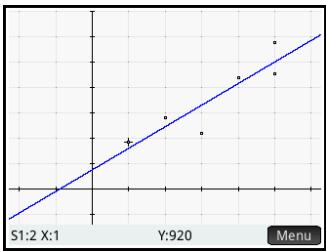
pour vous déplacer jusqu'au point de données suivant et afficher des informations à son sujet.
Trace d'une courbe
Si la ligne de régression n'apparaît pas, appuyez sur Ajust. Les coordonnées du curseur de trace s'affichent en bas de l'écran. (Si ce n'est pas le cas, appuyez sur Menu.)
Appuyez sur la touche Symbol pour afficher l'équation de la ligne de régression dans la vue symbolique.
Si l'équation est trop volumineuse pour être entièrement affichée sur l'écran, sélectionnez-la,
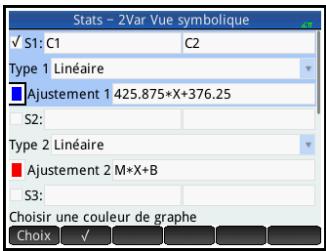
L'exemple ci-dessus indique que la pente de la ligne de régression (m) est de 425.875, et que l'interception y (b) est de 376.25.
Ordre de tracé
Tandis que les touches 1 et 4 permettent de déplacer le curseur selon un ajustement ou de naviguer entre les points d'un diagramme de dispersion, utilisez les touches 2 et 7 pour sélectionner le nuage de points ou l'ajustement à tracer. Pour chaque analyse active (S1 à S5), le tracé du nuage de points est effectué en premier lieu, suivi de celui de l'ajustement. De cette manière, si S1 et S2 sont toutes deux actives, le fait d'appuyer sur la touche place par défaut le traceur sur le nuage de points de S1. Appuyez sur la touche pour tracer l'ajustement de S1. Appuyez maintenant sur la touche pour revenir au nuage de points de S1 ou de nouveau sur la touche pour tracer le nuage de points de S2. Appuyez une troisième fois sur la touche pour tracer l'ajustement de S2. Si vous appuyez sur la touche une quatrième fois, vous repassez au nuage de points de S1. Si vous avez des doutes au niveau de l'objet faisant l'objet du tracé, appuyez simplement sur Défn pour afficher la définition de l'objet (nuage de points ou ajustement) en cours de tracé.
Vue graphique : options de menu
Les options de menu de la vue graphique sont les suivantes :
| Bouton | Usage |
| Zoom | Affiche le menu Zoom. |
| Trace• | Active et désactive le mode Trace. |
| Ajust• | Affiche ou masque la courbe la plus ajustée aux points de données, en fonction du modele de régression sélectionné. |
| Bouton | Usage (Suite) |
| Aller | Permet de spécifique une valeur de la ligne de régression à laquelle accéder (ou un point de données auquel accéder si vous curseur est placé sur un point de données et non sur la ligne de régression). Si besoin, utilisez les touches ⊙ et ⊙ pour placer le curseur sur l'objet qui vous intéresse, soit la ligne de régression ou les points de données. |
| Menu | Affiche ou masque les boutons de menu. |
Configuration du traceur
Au même titre que les applications proposant une fonctionnalité de trace, la vue Configuration du trace, Shift PlotZ (Configuration), permet de définir l'étendue et l'aspect de la vue graphique. Les paramètres courants disponibles sont présentés dans la section « Opérations courantes de la vue Configuration du trace », page 115. La vue Configuration du trace de l'application Stats - 2Var propose les deux paramètres supplémentaires suivants :
Repère de tracé
La page 1 de la vue Configuration du tracé comprend des champs notés de MARQUE S1 à MARQUE S5. Ils vous permettent de sélectionner l'un des cinq symboles disponibles pour représenter les points de données dans chaque jeu de données. Vous pouvez ainsi différencier les yeux de données que vous avez tracés plusieurs fois dans la vue graphique.
Connexion
Le champ Connecter est disponible dans la page 2 de la vue Configuration du tracé. Lorsque cette option est sélectionnée, des lignes droites viennent relier les points de données dans la vue graphique.
Prévision de valeurs
La fonction PredX prédit une valeur pour X à partir d'une valeur de Y. Inversement, la fonction PredY prédit une valeur pour Y à partir d'une valeur de X. Dans les deux cas, la prévision est effectuée à partir de l'équation la plus
adaptée aux données, en fonction du type d'ajustement sélectionné.
Il est possible de réaliser des prévisions de valeurs dans la vue graphique de l'application Stats - 2Var et dans la vue d'accueil.
Dans la vue graphique
- Dans la vue graphique, appuyez sur Ajust pour afficher la courbe de régression du jeu de données (si celle-ci n'est pas déjà affichée).
- Assurez-vous que le curseur de trace est placé sur la courbe de régression. (Appuyez sur la touche ⊙ ou ⊙ si tel n'est pas le cas.)
- Appuyez sur la touche ⊙ ou ⊙. Le curseur se déplace sur la courbe de régression, tandis que les valeurs X et Y correspondantes s'affichent en bas de l'écran. (Dans le cas contraire, appuyez sur Menu.)
Vous pouvez directement placer le curseur sur une valeur X spécifique. Pour ce faire, appuyez sur Aller, entrez la valeur en question, puis appuyez sur OK. Le curseur accède au point indiqué sur la courbe.
Dans la vue d'accueil
Si l'application Stats - 2Var est active, vous pouvez également prédire les valeurs X et Y dans la vue d'accueil.
- Entrez PredX(Y) pour prédire la valeur X de la valeur Y indiquée.
- Entrez PredY(X) pour prédire la valeur Y de la valeur X indiquée.
Vous pouvez directement entrer PredX et PredY dans la ligne de saisie, ou les sélectionner dans le menu Fonctions des applications (dans la catégorie Stats - 2Var). Le menu Fonctions des
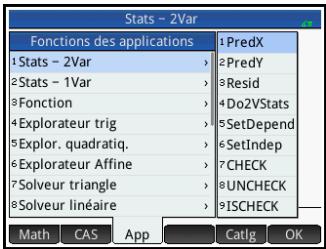
applications est l'un des menus de la Boîte à outils (Menu B).
Conseil
Si plusieurs courbes d'ajustement s'affichent, les fonctions PredX et PredY utilisent le premier ajustement actif défini dans la vue symbolique.
Résolution d'un problème de trace
Si vous rencontrez des problèmes pour réaliser un trace, vérifie les points suivants :
- Vous avez sélectionné l'ajustement (ou modèle de régression) approprié.
- Seuls les produits de données que vous souhaitez analyser ou tracer sont sélectionnés dans la vue symbolique.
- La plage de tracé est adaptée. Essayez d'appuyer sur la touche View Copy et de sélectionner Echelle automatique ; ou modifiez les paramètres de tracé de la vue Configuration du tracé. Assurez-vous que les deux colonnes associées contiennent des données et qu'elles sont de même longueur.
Application inférence
L'application Inférence vous permet de calculer des intervalles de confiance et d'effectuer des tests
d'hypothèses basés sur la distribution Z normale ou sur la distribution t de Student. Outre l'application Inférence, le menu Math comprend un ensemble complet de fonctions de probabilité basé sur plusieurs distributions (Khi carré, F, Binomial, Poisson, etc.).
À partir des statistiques d'un ou deux échantillons, vous pouvez tester des hypothèses et tracer des intervalles de confiance pour les quantités suivantes :
Moyenne Proportion Différence entre deux moyennes Différence entre deux proportions
Données d'échantillon
L'application Inference est fournie avec des données d'échantillon (que vous pouvez toujours restaurer en réinitialisant l'application). Ces données d'échantillon sont utiles pour vous aider à mieux comprendre l'application.
Présentation de l'application inference
Procédons à un test Z sur une moyenne à l'aide des données d'échantillon.
Ouverture de l'application inférence
- Ouvrez l'application Inférence :
Apps sélectionnez info
Inference.
L'application Inferences ouvre dans la vue symbolique.
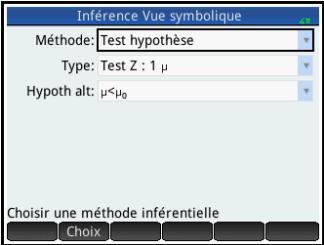
Options de la vue symbolique
Le tableau ci-dessous répertorie les options disponibles dans la vue symbolique pour les deux méthodes inférentielles : test d'hypothèse et intervalle de confiance.
| Test d'hypothèse | Intervalle de confiance |
| Test Z : 1 μ, test Z sur une moyenne | Int Z : 1 μ, intervalle de confiance pour une moyenne, basé sur la distribution normale |
| Test Z : μ1- μ2, test Z sur la différence de deux moyennes | Int Z : μ1- μ2, intervalle de confiance pour la différence entre deux moyennes, basé sur la distribution normale |
| Test Z : 1 π, test Z sur une proportion | Int Z : 1 π, intervalle de confiance pour une proportion, basé sur la distribution normale |
| Test Z : π1- π2, test Z sur la différence entre deux proportions | Int Z : π1- π2, intervalle de confiance pour la différence entre deux proportions, basé sur la distribution normale |
| Test T : 1 μ, test T sur une moyenne | Int T : 1 μ, intervalle de confiance pour une moyenne, basé sur la distribution t de Student |
| Test T : μ1- μ2, test T sur la différence entre deux moyennes | Int T : μ1- μ2, intervalle de confiance pour la différence entre deux moyennes, basé sur la distribution t de Student |
Si vous choisissez l'un des tests d'hypothèses, vous pouvez désirer une hypothèse alternative à tester par rapport à l'hypothèse nulle. Pour chaque test, il existe trois hypothèses alternatives possibles, basées sur une comparaison quantitative de deux quantités. L'hypothèse nulle part toujours du principe que les deux quantités sont égales. Ainsi, les hypothèses alternatives couvrent les cas où les deux quantités sont différentes : <, > et ≠.
Dans cette section, nous allons procéder à un test Z sur une moyenne des données d'échantillon afin d'illustrer le fonctionnement de l'application.
Sélection de la méthode inférantelle
- Test hypothèse est la méthode inférentielle par défaut. Si elle n'est pas sélectionnée, appuyez sur le champ Méthode, puis sélectionnez-la.
- Définissez le type de test. Dans le cas présent, sélectionnez Test Z : 1 μ dans le menu Type.
- Sélectionnez une hypothèse alternative. Dans le cas présent, sélectionnez µ < µ0 dans le menu Hypoth alt.
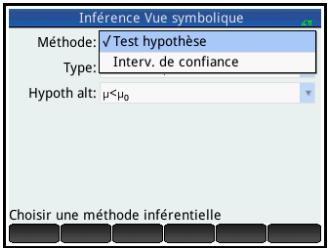
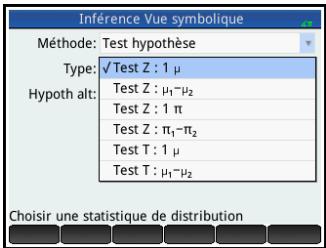
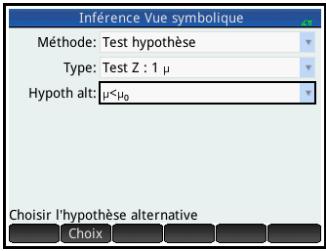
Saisie de données
- Accédez à la vue numérique pour consulter les données d'échantillon.

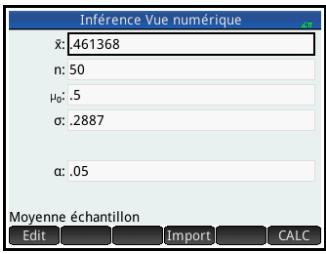
Le tableau ci-dessous décrit les champs de cette vue pour les données d'échantillon.
| Nom de champ | Définition |
| x | Moyenne de l'échantillon |
| n | Taille de l'échantillon |
| Nom de champ | Définition (Suite) |
| μ0 | Moyenne de la population considérée |
| σ | Ecart-type de la population |
| α | Niveau alpha du test |
La vue numérique vous permet d'entrer les statistiques d'échantillon et les paramètres de la population pour la situation que vous examinez. Les données d'échantillon fournies ici correspondent à la situation suivante : un étudiant a généré 50 chiffres pseudo-aléatoires sur sa calculatrice graphique. Si l'algorithme fonctionne correctement, la moyenne est proche de 0.5 et l'écart-type de la population doit être proche de 0.2887. L'étudiant, préoccupé par le fait que la moyenne de l'échantillon (0.461368) semble BASSE, teste l'hypothèse alternative « Inférieur à » par rapport à l'hypothèse nulle.
Affichage des résultats du test
- Affichez les résultats du test :
La valeur de distribution du test et la probabilité associée s'affichent,
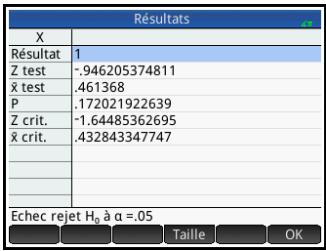
ainsi que les valeurs critiques du test et celles associées à la statistique correspondante. Dans le cas présent, le test indique qu'il ne faut pas rejeter l'hypothèse nulle.
Appuyez sur OK pour revenir à la vue numérique.
Tracage des résultats du test
- Affichez les résultats du test sous forme graphique :

Le graphique de la distribution s'affiche, la valeur Z du test
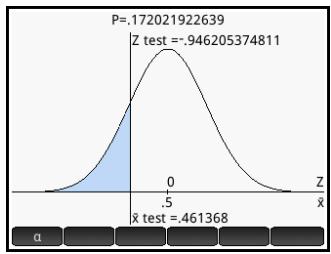
étant indiquée. La valeur X correspondante est également affichée.
Appuyez sur a pour afficher la valeur Z critique. Le niveau alpha étant affiché, vous pouvez appuyer sur ou pour diminuer ou augmenter le niveau a.
Importation de statistiques
L'application Inférence peut calculer des intervalles de confiance et tester des hypothèses à partir de données des applications Stats - 1Var et Stats - 2Var. L'exemple suivant illustre ce processus.
Une série de six expériences donne les valeurs suivantes comme point d'ébullition d'un liquide :
82.5, 83.1, 82.6, 83.7, 82.4 et 83.0
À partir de ces données, nous souhaitons estimer le véritable point d'ébullition au niveau de confiance de 90 %.
Ouverture de l'application stats - 1VAR
- Ouvrez l'application Stats - 1Var :

Stats - 1Var.
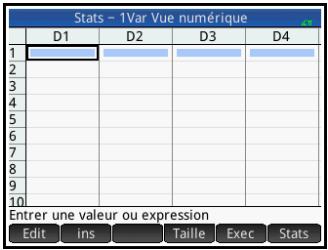
Saisie de données
- Si l'application contient des données indésirables, effacez-les :


Toutes les colonnes
- Dans la colonne D1, entrez les points d'ébullition trouvés lors des expériences.
| 82 | Enter | 5 |
| 83 | Enter | 1 |
| 82 | Enter | 6 |
| 83 | Enter | 7 |
| 82 | Enter | 4 |
| 83 | Enter | z |
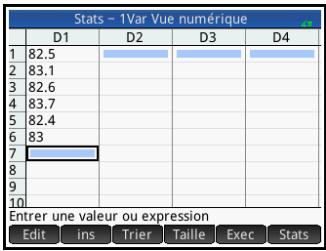
Calcul des statistiques
- Calculez les statistiques :
Les statistiques calculées sont alors importées dans l'application Inférence.
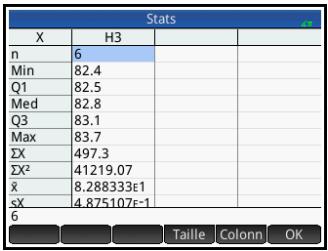
- Appuyez sur OK pour fermer la fenêtre de statistiques.
Ouverture de l'application inférence
- Ouvrez l'application Inférence, puis supprimez les paramètres actuels.
Apps Sélectionnez Info Shift Esc Clear
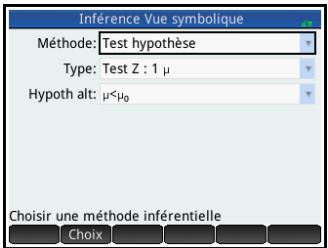
Sélection d'une méthode inférentielle et d'un type de statistique
- Appuyez sur le champ Méthode, puis Sélectionnez Interv. de confiance.
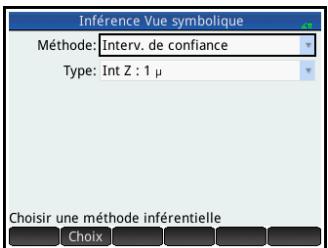
- Appuyez sur Type, puis sélectionnez Int T : 1 μ
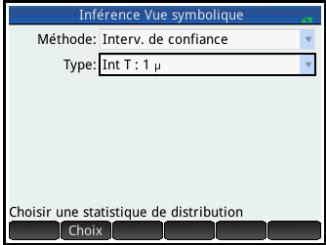
Importation des données
- Ouvrez la vue numérique :
Num
- Spécifiez les données que vous souhaitez importer : Appuyez sur Import
11. Dans le champ App, sélectionnez l'application de statistiques contenant les données à importer. 12. Dans le champ Colonne, spécifiez la colonne où sont mémorisées les valeurs (la valeur par défaut). 13. Appuyez sur OK 14. Indiquez un intervalle de confiance de 90 % dans le champ C.
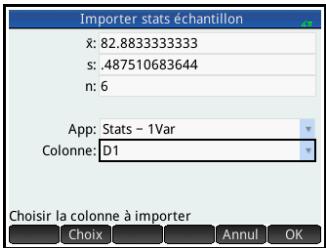
sélectionnez les données (D1 étant la
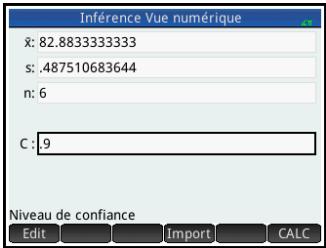
Affichage des résultats sous forme numérique
- Affichez l'intervalle de confiance dans la vue numérique :
- Revenez à la vue numérique :

Affichage des résultats sous forme graphique
- Affichez l'intervalle de confiance dans la vue graphique.
L'intervalle de confiance de 90 % est le suivant : [82.48..., 83.28...]
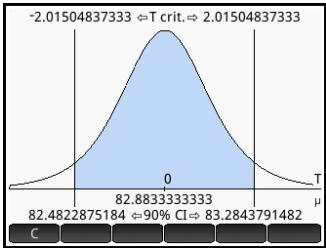
Tests d'hypothèse
Les tests d'hypothèse permettent de tester la validité des hypothèses par rapport aux paramètres statistiques d'une
ou de deux populations. Ces tests sont basés sur les statistiques calculées à partir des échantillons de la population.
Les tests d'hypothèse de la calculatrice HP Prime utilisent la distribution Z normale ou la distribution t de Student pour calculer les probabilités. Si vous souhaitez utiliser d'autres distributions, utilisez la vue d'accueil et les distributions disponibles dans la catégorie Probabilité du menu Math.
Nom du menu
Test Z : 1 μ
Sur la base des statistiques d'un échantillon, ce test mesure la corrélation entre l'hypothèse et l'hypothèse nulle selon laquelle la moyenne de la population est égale à une valeur spécifique : H0: m = m0.
Sélectionnez l'une des hypothèses alternatives suivantes à tester par rapport à l'hypothèse nulle :
H _ θ: µlt; µ_ θ
H _ θ: µgt; µ_ θ
H _ θ: µ ≠ µ_ θ
Valeurs à partir
Les valeurs comprises sont les suivantes :
| Nom de champ | Définition |
| x̄ | Moyenne de l'échantillon |
| n | Taille de l'échantillon |
| μθ | Moyenne de la population hypothétique |
| σ | Ecart-type de la population |
| α | Seuil de signification |
Résultats
Les résultats sont les suivants :
| Résultat | Description |
| Test Z | Statistique du test Z |
| Test x | Valeur de x associée à la valeur Z du test |
| P | Probabilité associée à la statistique du test Z |
| Valeur Z critique | Valeurs limites de Z associées au niveau α choisi |
| Critique x | Valeurs limites de x requisies par la valeur α choisisie |
Nom du menu
Test Z : µ1 - µ2
Sur la base de deux échantillons, chacun d'une population différente, ce test mesure la corrélation entre l'hypothèse sélectionnée et l'hypothèse nulle selon laquelle les moyennes des deux populations sont identiques: H0 : µ1 = µ2
Sélectionnez l'une des hypothèses alternatives suivantes à tester par rapport à l'hypothèse nulle :
Les valeurs à entrer sont les suivantes :
| Nom de champ | Définition |
| x1 | Moyenne de l'échantillon 1 |
| x2 | Moyenne de l'échantillon 2 |
| n1 | Taille de l'échantillon 1 |
| n2 | Taille de l'échantillon 2 |
| σ1 | Ecart-type de la population 1 |
| σ2 | Ecart-type de la population 2 |
| α | Seuil de signification |
Résultats
Les résultats sont les suivants :
| Résultat | Description |
| Test Z | Statistique du test Z |
| Test Δ x̄ | Différence entre les moyennes associées à la valeur Z du test |
| P | Probabilité associée à la statistique du test Z |
| Valeur Z critique | Valeurs limites de Z associées au niveau α choisi |
| Critique Δ x̄ | Différence entre les moyennes associées au niveau α choisi |
Nom du menu
Test Z : 1π
Sur la base des statistiques d'un échantillon, ce test mesure la corrélation entre l'hypothèse et l'hypothèse nulle selon laquelle la proportion de succès est égale à une valeur donnée : H0: π = π0.
Sélectionnez l'une des hypothèses alternatives suivantes à tester par rapport à l'hypothèse nulle :
H _ θ: πlt; π_ θ
H _ θ: πgt; π_ θ
H _ θ: π ≠ π_ θ
Valeurs à entrer
Les valeurs à entrer sont les suivantes :
| Nom de champ | Définition |
| x | Nombre de succès dans l'échantillon |
| n | Taille de l'échantillon |
| πθ | Proportion de succès de la population |
| α | Seuil de signification |
Résultats
Les résultats sont les suivants :
| Résultat | Description |
| Test Z | Statistique du test Z |
| Test p | Proportion de succès de l'échantillon |
| P | Probabilité associée à la statistique du test Z |
| Valeur Z | Valeurs limites de Z associées au niveau α choisi |
| critique | |
| Critique p | Proportion de succès associée au niveau choisi |
Nom du menu
Test Z : π1 - π2
Sur la base des statistiques de deux échantillons, chacun d'une population différente, ce test mesure la corrélation entre l'hypothèse et l'hypothèse nulle selon laquelle les proportions de succès des deux populations sont identiques : H0 : π1 = π2.
Sélectionnez l'une des hypothèses alternatives suivantes à tester par rapport à l'hypothèse nulle :
Hθ: πI lt; π2
Les valeurs à entrer sont les suivantes :
| Nom de champ | Définition |
| x1 | Nombre de succès de l'échantillon 1 |
| x2 | Nombre de succès de l'échantillon 2 |
| n1 | Taille de l'échantillon 1 |
| n2 | Taille de l'échantillon 2 |
| α | Seuil de signification |
Résultats
Les résultats sont les suivants :
| Résultat | Description |
| Test Z | Statistique du test Z |
| Test Δ帽子 | Différence entre les proportions de succès des deux échantillons associés à la valeur Z du test |
| P | Probabilité associée à la statistique du test Z |
| Valeur Z critique | Valeurs limites de Z associées au niveau α choisi |
| Critique Δ帽子 | Différence dans la proportion de succès des deux échantillons associés au niveau α choisi |
Nom du menu
Test T : 1 μ
Ce test est utilisé lorsque l'écart-type de la population n'est pas connu. Sur la base des statistiques d'un échantillon, ce test mesure la corrélation entre l'hypothèse choisie et l'hypothèse nulle selon laquelle la moyenne de l'échantillon est égale à une valeur donnée : H0: µ = µ0.
Sélectionnez l'une des hypothèses alternatives suivantes à tester par rapport à l'hypothèse nulle :
Valeurs à partir
Les valeurs à entrer sont les suivantes :
| Nom de champ | Définition |
| x̄ | Moyenne de l'échantillon |
| s | Ecart-type de l'échantillon |
| n | Taille de l'échantillon |
| μθ | Moyenne de la population hypothétique |
| α | Seuil de signification |
Résultats
Les résultats sont les suivants :
| Résultat | Description |
| Test T | Statistique du test T |
| Test x̄ | Valeur de x̄ associée à la valeur t du test |
| P | Probabilité associée à la statistique du test T |
| DF | Degrés de liberté |
| Valeur T critique | Valeurs limites de T associées au niveau α choisi |
| Critique x̄ | Valeurs limites de x̄ requisés par la valeur α choisisie |
Nom du menu
Test T : µ1 - µ2
Ce test est utilisé lorsque l'écart-type de la population n'est pas connu. Sur la base des statistiques de deux échantillons, chacun d'une population différente, ce test mesure la corrélation entre l'hypothèse chose et l'hypothèse nulle selon laquelle les moyennes des deux populations sont égales : Hθ. µ1 = µ2
Sélectionnez l'une des hypothèses alternatives suivantes à tester par rapport à l'hypothèse nulle :
Les valeurs à entrer sont les suivantes :
| Nom de champ | Définition |
| x1 | Moyenne de l'échantillon 1 |
| x2 | Moyenne de l'échantillon 2 |
| s1 | Ecart-type de l'échantillon 1 |
| s2 | Ecart-type de l'échantillon 2 |
| n1 | Taille de l'échantillon 1 |
| n2 | Taille de l'échantillon 2 |
| α | Seuil de signification |
| Regroupement | Cocher cette option pour regrouper les échantillons en fonction de leur écarts-type |
Résultats
Les résultats sont les suivants :
| Résultat | Description |
| Test T | statistique du test T |
| Test Δ x̄ | Différence entre les moyennes asso-ciées à la valeur t du test |
| P | Probabilité associée à la statistique du test T |
| DF | Dégrès de liberté |
| Valeur T | Valeurs limites de T associées au niveau α choisi |
| critique | |
| Critique | Différence entre les moyennes associées au niveau α choisi |
| Δ x̄ |
Intervalles de confiance
La calculatrice HP Prime peut calculer des intervalles de confiance en fonction de la distribution Z normale ou de la distribution t de Student.
Nom du menu
Int Z:1µ
Cette option utilise la distribution Z normale pour calculer un intervalle de confiance pour µ, moyenne exacte d'une population, lorsque l'écart-type exact de la population σ est connu.
Valeurs à entrer
Les valeurs à entrer sont les suivantes :
| Nom de champ | Définition |
| x̄ | Moyenne de l'échantillon |
| n | Taille de l'échantillon |
| σ | Ecart-type de la population |
| C | Niveau de confiance |
Résultats
Les résultats sont les suivants :
| Résultat | Description |
| C | Niveau de confiance |
| Valeur Z critique | Valeurs critiques de Z |
| Inférieure | Liminé inférieure de μ |
| Supérieure | Liminé supérieure de μ |
Nom du menu
Int Z : μ1 - μ2
Cette option utilise la distribution Z normale pour calculer un intervalle de confiance pour la différence entre les moyennes de deux populations (µ1 - µ2) lorsque les écarts-types des deux populations (σ1 et σ2) sont connus.
Valeurs à partir
Les valeurs à entrer sont les suivantes :
| Nom de champ | Définition |
| x1 | Moyenne de l'échantillon 1 |
| x2 | Moyenne de l'échantillon 2 |
| n1 | Taille de l'échantillon 1 |
| n2 | Taille de l'échantillon 2 |
| σ1 | Ecart-type de la population 1 |
| σ2 | Ecart-type de la population 2 |
| C | Niveau de confiance |
Résultats
Les résultats sont les suivants :
| Résultat | Description |
| C | Niveau de confiance |
| Valeur Z critique | Valeurs critiques de Z |
| Inférieure | Liminé inférieure de Δ μ |
| Supérieure | Liminé supérieure de Δ μ |
Nom du menu
Int Z : 1π
Cette option utilise la distribution Z normale pour calculer un intervalle de confiance pour la proportion de succès d'une population dans le cas où un échantillon de taille n a obtenu x succès.
Valeurs à partir
Les valeurs comprises sont les suivantes :
| Nom de champ | Définition |
| x | Nombre de succès de l'échantillon |
| n | Taille de l'échantillon |
| C | Niveau de confiance |
Résultats
Les résultats sont les suivants :
| Résultat | Description |
| C | Niveau de confiance |
| Valeur Z critique | Valeurs critiques de Z |
| Inférieure | Liminé inférieure de π |
| Supérieure | Liminé supérieure de π |
Nom du menu
Int Z : π1 - π2
Cette option utilise la distribution Z normale pour calculer un intervalle de confiance pour la différence entre les proportions de succès de deux populations.
Valeurs à entrer
Les valeurs à entrer sont les suivantes :
| Nom de champ | Définition |
| x1 | Nombre de succès de l'échantillon 1 |
| x2 | Nombre de succès de l'échantillon 2 |
| n1 | Taille de l'échantillon 1 |
| n2 | Taille de l'échantillon 2 |
| C | Niveau de confiance |
Résultats
Les résultats sont les suivants :
| Résultat | Description |
| C | Niveau de confiance |
| Valeur Z critique | Valeurs critiques de Z |
| Inférieure | Liminé inférieure de Δπ |
| Supérieure | Liminé supérieure de Δπ |
Nom du menu
Int T : 1 μ
Cette option utilise la distribution t de Student pour calculer un intervalle de confiance pour µ, moyenne exacte d'une population, lorsque l'écart-type exact de la population (σ) n'est pas connu.
Valeurs à partir
Les valeurs à entrer sont les suivantes :
| Nom de champ | Définition |
| x | Moyenne de l'échantillon |
| s | Ecart-type de l'échantillon |
| n | Taille de l'échantillon |
| c | Niveau de confiance |
Résultats
Les résultats sont les suivants :
| Résultat | Description |
| C | Niveau de confiance |
| DF | Dégrès de liberté |
| Valeur T critique | Valeurs critiques de T |
| Inférieure | Liminé inférieure de μ |
| Supérieure | Liminé supérieure de μ |
Nom du menu
Int T: µ1 - µ2
Cette option utilise la distribution t de Student pour calculer un intervalle de confiance pour la différence entre les moyennes de deux populations (µ1 - µ2) lorsque les écarts-types des deux populations (σ1 et σ2) ne sont pas connus.
Valeurs à partir
Les valeurs à entrer sont les suivantes :
| Résultat | Définition |
| x1 | Moyenne de l'échantillon 1 |
| x2 | Moyenne de l'échantillon 2 |
| s1 | Ecart-type de l'échantillon 1 |
| s2 | Ecart-type de l'échantillon 2 |
| n1 | Taille de l'échantillon 1 |
| n2 | Taille de l'échantillon 2 |
| C | Niveau de confiance |
| Regroupe ment | Regrouper ou non les échantillons par écart-type |
Résultats
Les résultats sont les suivants :
| Résultat | Description |
| C | Niveau de confiance |
| DF | Degrés de liberté |
| Valeur T critique | Valeurs critiques de T |
| Inférieure | Liminé inférieure de Δμ |
| Supérieure | Liminé supérieure de Δμ |
Application résoudre
L'application Résoudre permet de définir un maximum de dix équations ou expressions utilisant chacune autant de variables que souhaité. Vous pouvez résoudre une seule équation ou expression pour l'une de ses variables, sur la base d'une valeur de départ. Vous pouvez également résoudre un système d'équations (linéaires ou non linéaires), toujours à l'aide de valeurs de départ.
Notez les différences suivantes entre une équation et une expression :
- Une équation contient un signe égal. Sa solution est une valeur de la variable inconnue pour laquelle l'égalité est vérifiée des deux côtés de l'équation.
- Une expression ne comporte pas de signe égal. Sa solution est une racine, soit une valeur de la variable inconnue pour laquelle l'expression est égale à zéro.
A des fins de concision, le terme équation englobe les équations et les expressions dans le présent chapitre.
L'application Résoudre ne fonctionne qu'avec des nombres réels.
Présentation de l'application résoudre
L'application Résoudre utilise les vues d'applications traditionnelles, soit les vues symbolique, graphique et numérique (présentes dans le chapitre 5). La vue numérique présente toutefois des différences notables entre cette application et les autres, dans la mesure où il y est question de résolution numérique, et non d'affichage d'un tableau de valeurs.
Pour obtenir la description des boutons de menu communs aux autres applications, reportez-vous aux sections suivantes :
- Vue symbolique : Présentation des boutons de menu, page 103
Vue graphique : Présentation des boutons de menu, page 115
Équation unique
Imaginons que vous souhaitez connaître l'accélération nécessaire pour faire passer la vitesse d'une voiture de 16,67 m/s (60 km/h) à 27,78 m/s (100 km/h) sur une distance de 100 m.
L'équation à résoudre est la suivante :
V2 = U2 + 2AD.
Dans cette équation, V = vitesse finale, U = vitesse initiale, A = accélération nécessaire et D = distance.
Ouverture de l'application résoudre
- Ouvrez l'application Résoudre.

Selectionnez
Résoudre.
L'application Résoudre s'ouvre dans la vue symbolique, dans laquelle
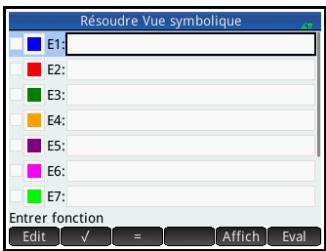
vous pouvez définir l'équation à résoudre.
Remarque
Outre les variables intégrées, vous pouvez utiliser les variables que vous avez créées (dans la vue d'accueil ou dans le CAS). Par exemple, si vous avez créé une variable appelée ME (Moi), vous pouvez l'intégrer à une équation : Y2 = G2 + ME
Les fonctions définies dans d'autres applications peuvent également être référencées dans l'application Résoudre. Par exemple, si vous définissez F1(X) sur X² + 10 dans l'application Fonction, vous pouvez entrer F1(X) = 50 dans l'application Résoudre afin de résoudre l'équation X2 + 10 = 50.
Effacement de l'application et définition de l'équation
- Si vous n’avez besoin d’ ’effacement de l’application.
- Définissez l'équation.
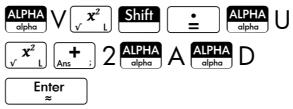
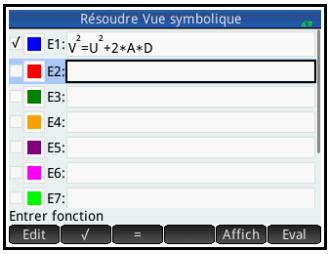
Saisie des variables connues
- Affichez la vue numérique.

Dans cette vue, indiquez les valeurs des variables connues, mettez en surbrillance la variable que vous souhaitez résoudre, puis appuyez sur Résoudre.
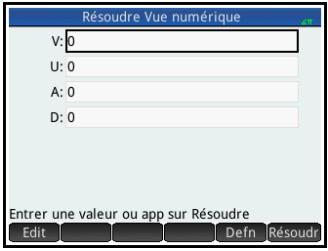
- Saisissez les valeurs des variables connues.

REMAR QUE
Il se peut que certaines variables soient déjà associées à des valeurs lorsque vous les affichez dans la vue numérique. Cela se produit lorsque des valeurs ont été affectées aux variables dans un autre environnement de la calculatrice. Par exemple, dans la vue d'accueil, il se peut que vous ayez attribué la valeur 10 à la variable U : 10 Sto U. De cette manière, lorsque vous ouvrez la vue numérique pour résoudre une équation importante la variable U, la valeur par défaut de celle-ci est 10. Il en est de même lorsqu'une variable s'est vue attribuer une valeur dans un calcul précédent (dans une application ou un programme).
Pour réinitialiser toutes les variables pré-remplies sur la valeur zéro, appuyez sur Shift Esc Clear.
Résolution de la variable inconnue
- Résolvez la variable inconnue (A).
Placez le curseur sur le champ A, puis appuyez sur Résoudre.
Ainsi, l'accélération nécessaire pour faire passer la vitesse d'une voiture de 16,67 m/s (60 km/h) à
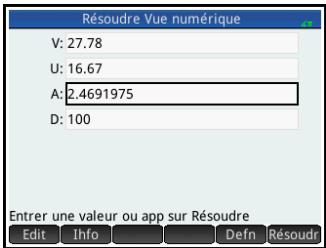
27,78 m/s (100 km/h) sur une distance de 100 m est d'environ 2,4692 m/s².
L'équation est linéaire par rapport à la variable A. De fait, nous pouvons conclure qu'il n'y a aucune autre solution pour A. Ceci peut également être observé dans le tracé de l'équation.
Trace de l'équation
La vue graphique présente un graphique de chaque côté de l'équation résolue. Vous pouvez définir la variable de votre choix en tant que variable indépendante, en la sélectionnant dans la vue numérique. Pour cet exemple, assurez-vous d'avoir mis A en surbrillance.
L'équation actuelle est V2 = U2 + 2AD. La vue graphique trace alors deux équations, une pour chaque côté de l'équation. L'une d'elles est Y = V2, avec V = 27.78, ce qui fait que Y = 771.7284. Le graphique est une ligne horizontale. L'autre graphique est Y = U2 + 2AD, avec U = 16.67 et D = 100, ce qui fait que Y = 200A + 277.8889. Ce graphique est également une ligne. La solution recherchée est la valeur de A à l'intersection de ces deux lignes.
- Tracez l'équation de la variable A.

Sélectionnez Échelle automatique.
Sélectionnez Deux côtés de l'équation (n correspondant au nombre de l'équation sélectionnée).
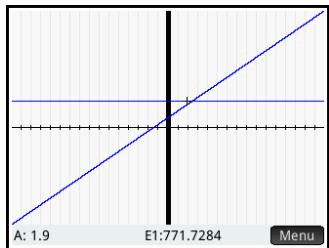
- Par défaut, le traceur est actif. À l'aide des touches de curseur, déplacez le curseur de tracé sur l'un des graphiques, jusqu'à ce qu'il soit proche de l'intersection.
Notez que la valeur de A affichée à proximité de
L'angle inférieur gauche de l'écran présente une concordance élevée avec la valeur de A calculée ci-dessus.
La vue graphique constitue un outil pratique permettant d'obtenir l'approximation d'une solution lorsque vous soupçonnez l'existence de plusieurs solutions. Placez le curseur de trace à proximité de la solution (c'est-à-dire à l'intersection) qui vous intéresse, puis ouvrez la vue numérique. La solution indiquée dans la vue numérique est la solution la plus proche du curseur de trace.
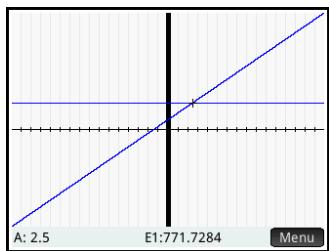
Remarque
En faisant glisser votre doigt sur l'écran, verticalement ou horizontalement, vous pouvez visualiser rapidement les parties du tracé initialement externes aux plages x et y définies.
Équations multiples
Dans la vue symbolique, vous pouvez définir un maximum de dix équations et expressions, puis sélectionner celles que vous souhaitez résoudre ensemble en tant que système. Par exemple, imaginons que vous souhaitez résoudre le système d'équations important les éléments suivants :
X2 + Y2 = 16 et X - Y = -1
Ouverture de l'application résoudre
- Ouvrez l'application Résoudre.

Sélectionnez Résoudre.
- Si vous n'avez besoin d'utiliser aucune équation ou expression déjà définie, appuyez sur Shift Esc Clear (Effacer).
Appuyez sur OK pour procéder à l'effacement de l'application.
3. Définissez les équations.
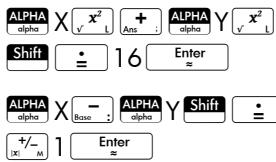
Assurez-vous que les deux équations sont
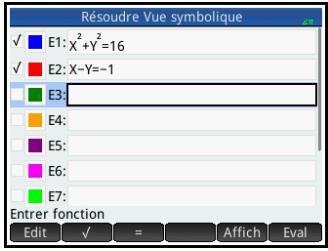
sélectionnées, car nous recherchons les valeurs de X et Y qui fonctionnent avec les deux équations.
4. Affichez la vue numérique.

Contrairement à l'exemple ci-dessus, les variables ne sont cette fois associées à aucune valeur. Vous pouvez entrer une valeur de départ pour l'une des variables ou
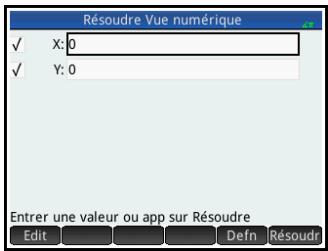
laisser la calculatrice fournir une solution. (En règle générale, une valeur de départ est une valeur qui incite la calculatrice à fournir, dans la mesure du possible, une solution aussi proche que possible, qu'une autre valeur.) Pour cet exemple, nous allons maintenant chercher une solution proche de X = 2
5. Entrez la valeur de départ dans le champ x :

La calculatrice fournit une solution (le cas échéant), et vous ne recevez aucune notification lorsque plusieurs solutions sont possibles. Pour obtenir d'autres solutions potentielles, utilisez différentes valeurs de départ.
- Sélectionnez les variables pour lesquelles vous souhaitez obtenir des solutions. Dans cet exemple, nous recherchons les valeurs de X et Y. Par conséquent, assurez-vous que les deux variables sont sélectionnées.
Notez également qu'en présence de plus de deux variables, vous pouvez entrer des valeurs de départ pour plusieurs d'entre elles.
Résolution des variables inconnues
- Appuyez sur Résoudre pour obtenir une solution proche de X = 2 fonctionnant avec chaque équation sélectionnée. Lorsque des solutions sont trouvées, elles s'affichent en regard de chaque variable sélectionnée.
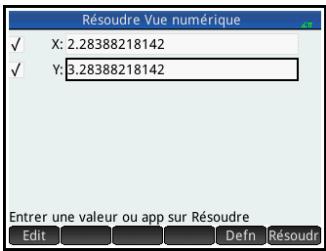
Limites
Le tracé d'une équation est impossible lorsque vous en avez sélectionné plusieurs dans la vue symbolique.
La calculatrice HP Prime ne vous informe pas de l'existence de plusieurs solutions. Si vous soupçonnez l'existence d'une autre solution proche d'une valeur spécifique, répétez l'opération en utilisant cette valeur comme valeur de départ. (Dans l'exemple abordé ci-dessus, une autre solution est proposée lorsque vous entrez -4 en tant que valeur de départ de X.)
Il arrive que l'application Résoudre utilise un nombre de départ aléatoire pour rechercher une solution. Ainsi, lorsque plusieurs solutions sont possibles, la solution obtenue à partir d'une valeur de départ donnée est parfois difficilement prévisible.
Informations sur les solutions
En cas de résolution d'une seule équation, le fait d'appuyer sur Résoudre fait apparaître le bouton Info dans le menu. Le bouton Info affiche un message contenant des informations sur les
solutions obtenues (le cas échéant). Appuyez sur OK pour effacer ce message.
| Message | Signification |
| Zéro | L'application Résoudre trouve un point pour lequel les deux côts de l'équation sont égaux, ou pour lequel l'expression est zéro (racine). La précision de la calculatrice s'éleve à 12 chiffres. |
| Inversion de signe | L'application Résoudre trouve deux points pour lesquels les deux côts de l'équationprésentent des signes opposés, mais elle ne peut pas tracer de point entre les deux lorsque la valeur est égale à zéro. Il en va de même pour une expression dans laquelle la valeur présente des signes différents mais n'est pas égale à zéro. Soit les deux valeurs sont proches (ne différant que d'un chiffre dans une série de douze chiffres), soit l'équation ne présente aucune valeur réelle entre les deux points.L'application Résoudre affiche le point pour lequel la valeur ou la différence est la plus proche de zéro. Si l'équation ou l'expression est réelle en continu, ce point correspond à la meilleure approximation d'une solution réelle par l'application. |
| Message | Signification (Suite) |
| Extrême | L'application Résoudre trouve un point pour lequel la valeur de l'expression s'approche d'un minimum (pour les valeurs positives) ou d'un maximum local (pour les valeurs négatives). Il se peut que ce point soit une solution ou non. |
| Ou : | |
| L'application Résoudre arrête la recherche à 9.999999999999E499, à savoir le plus grand nombre que la calculatrice peut représentier. | |
| Notez que le message Extrême indique qu'il est très probable qu'il n'existe aucune solution. La vue numérique peut vous permettre de vous en assurer (notez que toute valeur affichée est suspecte). | |
| Solution introuvable | Aucune valeur ne satisfait l'équation ou l'expression sélectionnée. |
| Supposition (s) incorrecte (s) | L'estimation initiale est en dehors du domaine de l'équation. La solution n'était donc pas un nombre réel ou a causé une erreur. |
| Constante? | La valeur de l'équation est la même à chaque point sélectionné. |
Application solver d'équations linéaires
L'application Solveur d'équations linéaires vous permet de résoudre un ensemble d'équations linéaires.
L'ensemble peut contenir deux ou trois équations linéaires.
Dans un ensemble de deux équations, chaque équation doit être représentée sous la forme ax + by = k. Dans un ensemble de trois équations, chaque équation doit être représentée sous la forme ax + by + cz = k.
Vous entrez des valeurs a, b et k (et c dans les ensembles de trois équations) pour chaque équation; l'application tente alors de couvrir les valeurs x et y (et z dans les ensembles de trois équations).
La calculatrice HP Prime vous informe si aucune solution n'a été trouvée ou s'il existe un nombre infini de solutions.
Présentation de l'application solveur d'équations linéaires
L'exemple ci-dessous définit l'ensemble d'équations suivant et résout les variables inconnues :
6x + 9y + 6z = 5
7 x + 1 0 y + 8 z = 1 0
6x + 4y = 6
Ouverture de l'application solveur d'équations linéaires
- Ouvrez l'application Solveur d'équations linéaires.
Apps Inte
Selectionnez
Solveur d'équations linéaires.
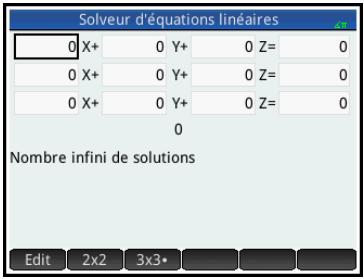
L'application s'ouvre dans la vue numérique.
Remarque
Si vous avez résolu deux équations lors de votre dernière utilisation de l'application Solveur d'équations linéaires, le formulaire de saisie spécifique aux ensembles de deux équations s'affiche. Pour résoudre un ensemble de trois équations, appuyez sur 3 × 3. Le formulaire de saisie affiche alors trois équations.
Définition et résolution des équations
- Vous définissez les équations que vous souhaitez résoudre en entrant les coefficients de chaque variable dans chaque équation, ainsi que la constante. Notez que le curseur est placé immédiatement à gauche de la valeur x dans la première équation, vous permettant ainsi d'insérer le coefficient de x (6). Entrez le coefficient, puis appuyez sur OK ou sur la touche Enter
- Le curseur se place sur le coefficient suivant. Entrez ce coefficient, puis appuyez sur OK ou sur la touche Enter. Continuez ainsi jusqu'à ce que vous ayez définie toutes les équations.
Une fois que vous avez entré suffisamment de valeurs pour que le solveur puisse générer des solutions, celles-ci s'affichent en bas
de l'écran. Dans cet exemple, le solveur a trouvé des solutions pour les valeurs x, y et z dès la saisie du premier coefficient de la dernière équation.
La solution change à chaque fois que vous entrez les valeurs connues restantes. Le graphique a
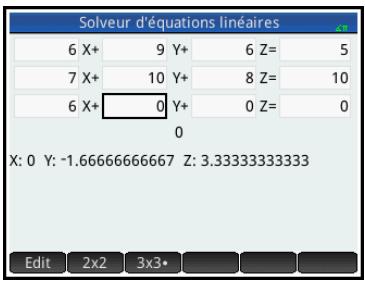
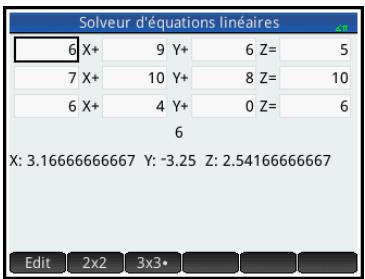
droite représente la solution finale une fois l'ensemble des coefficients et des constantes entrés.
Résolution d'un système de deux équations à deux inconnues
Si le formulaire de saisie spécifique aux ensembles de trois équations s'affiche alors que vous souhaitez résoudre un ensemble de deux équations, appuyez sur 2 × 2.
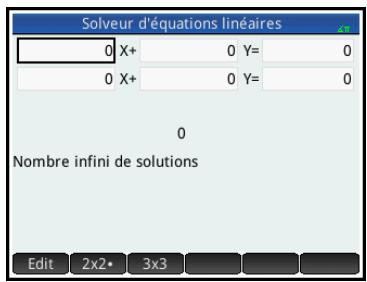
Remarque
Vous pouvez entrer n'importe quelle expression qui renvoie un résultat numérique, y compris des variables. Il vous suffit d'entrer le nom d'une variable. Pour plus d'informations sur l'affectation de valeurs à des variables, reportez-vous à la section « Mémorisation d'une valeur dans une variable », page 49.
Éléments de menu
Les éléments de menu sont les suivants :
Edit: déplace le curseur sur la ligne de saisie, où vous pouvez ajouter ou modifier une valeur. Vous pouvez également mettre un champ en surbrillance, entrer une valeur et appuyer sur la touche nter. Le curseur passe automatiquement au champ suivant, ou vous pouvez saisir la valeur suivante et appuyer sur la touche Enter. - 2 × 2 : affiche la page permettant de résoudre les systèmes de 2 équations linéaires à 2 variables; lorsque cette option est active, elle devient 2 × 2. - 3 × 3 : affiche la page permettant de résoudre les systèmes de 3 équations linéaires à 3 variables; lorsque cette option est active, elle devient 3 × 3.
Application paramétrique
L'application Paramétrique vous permet d'explorer des équations paramétriques. Dans ces équations, x et y sont tous deux définis comme des fonctions de t. Ces fonctions prennent les formes x = f(t) et y = g(t).
Présentation de l'application paramétrique
L'application Paramétrique utilise les vues habituelles des applications, soit les vues symbolique, graphique et numérique, représentées dans le chapitre 5.
Pour consulter la description des boutons de menu disponibles dans cette application, reportez-vous aux sections suivantes :
- Vue symbolique : Présentation des boutons de menu, page 103
- « Vue graphique : présentation des boutons de menu », page 115, et
- Vue numérique : Présentation des boutons de menu, page 125
Au fil du présent chapitre, nous explorerons les équations paramétriques x(T) = 8(T) et y(T) = 8(T). Ces équations produisent un cercle.
Ouverture de l'application paramétrique
- Ouvrez l'application Paramétrique.
Appsez Selectionnez Paramétrique.
L'application Paramétrique démarre dans la
vue symbolique. Il s'agit de la vue de définition. Elle vous permet de définir de manière symbolique
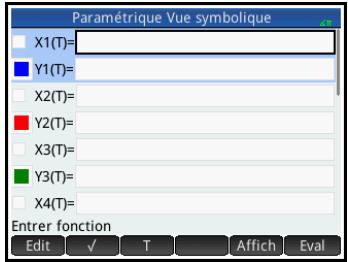
(autrement dit, de spécifique) les expressions paramétriques que vous souhaitez explorer.
Les données graphiques et numériques s'affichant dans les vues graphique et numérique sont dérivées des fonctions symboliques définies dans la présente vue.
Définition des fonctions
La définition des fonctions s'étend sur 20 champs. Ces champs sont étiquetés de X1(T) à X9(T) et X0(T), et de Y1(T) à Y9(T) et Y0(T). Chaque fonction X est associée à une fonction Y.
- Mettez en surbrillance la paire de fonctions que vous souhaitez utiliser, en appuyant dessus ou en faisant défiler les paires de fonctions. Si vous êtes en train d'entrer une nouvelle fonction, il vous suffit d'en commencer la saisie. Si vous êtes en train de modifier une fonction existante, appuyez sur Edit et apportez vos modifications. Lorsque vous avez terminé la définition ou la modification de la fonction, appuyez sur la touche Enter.
- Définissez les deux expressions.
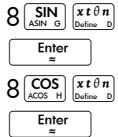
Notez que la touche entre la variable
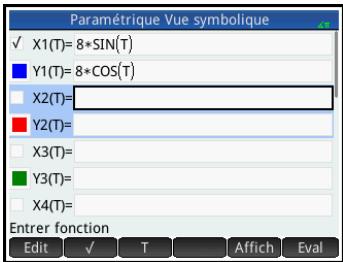
pertinente pour l'application en cours. Dans l'application Fonction, la touche entre un X. Dans l'application Paramétrique, elle entre un T. Dans l'application Polaire, abordée dans le chapitre 16, elle entre 0.
- Détérminez si vous souhaitez :
- attribuer une couleur personnalisée à une ou plusieurs fonctions lors du tracé;
- évaluer une fonction dépendante;
— désélectionner une définition que vous ne souhaitez pas explorer ; intégrer des variables, des commandes mathématiques et des commandes du CAS à une définition.
A des fins de simplicité, nous pouvons ignorer ces opérations pour notre exemple. Elles peuvent néanmoins s'avérer particulièrement utiles, et font donc l'objet d'une présentation approfondie dans la section « Opérations courantes de la vue symbolique », page 98.
Définition de l'unité d'angle
Définissez l'unité d'angle sur les degrés, en procédant comme suit :

(Paramètres)
- Appuyez sur le champ Unité d'angle, puis sélectionnez Degrés.
Vous auriez
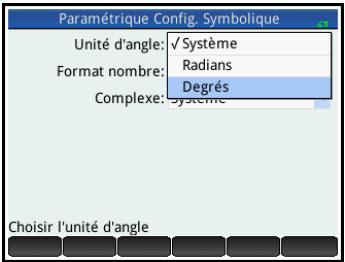
également pu définir l'unité d'angle sur l'écran Paramètres accueil. Ne pas oublier toutefois que les paramètres de l'écran Paramètres accueil s'appliquent à l'ensemble du système. En définissant l'unité d'angle dans une application que dans la vue d'accueil, le paramétrage est spécifique à l'application concernée.
Configuration du tracé
- Ouvrez la vue Configuration du tracé, en appuyant sur les touches suivantes.


(Configuration)
- Configurez le trace en spécifiant les options graphiques appropriées. Dans cet exemple, définissez les champs T Ring et T Palier pour que T passe
de 3 6 0 ^ ° par paliers de
Sélectionnez le deuxième champ T Ring, puis entrez :
360 OK 5 OK
Trace des fonctions
- Pour tracer les fonctions, appuyez sur la touche suivante :

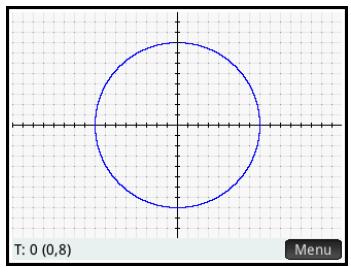
Exploration du graphique
Le bouton Menu vous permet d'accéder aux outils d'exploration de graphiques courants :
Zoom: affiche plusieurs options de zoom. (Vous pouvez également appuyer sur la touche + pour effectuer un zoom avant ou sur - pour effectuer un zoom arrière.)
Trace: lorsque cet outil est activé, il permet le déplacement d’un curseur de tracé sur le contour du graphique (tandis que les coordonnées du curseur s’affichent en bas de l’écran).
Aller: si vous spécifiez une valeur T, le curseur se place sur les coordonnées x et y correspondantes.
Déf: affiche les fonctions relatives au tracé.
Vous trouverez des informations détaillées sur ces outils dans la section « Opérations courantes de la vue graphique », page 106.
En règle générale, pour modifier un graphique, il convient de modifier sa définition dans la vue symbolique.
Cependant, le fait de changer les paramètres de la vue Configuration du tracé peut vous permettre de modifier certains graphiques. Par exemple, en modifiant deux simples paramètres de configuration graphique, vous pouvez tracer un triangle au lieu d'un cercle. Les définitions de la vue symbolique restent les mêmes. Suivez la procédure ci-après :
10. Appuyez sur Shift Rl2 (Configuration). 11. Remplacez la valeur du champ T Pallier par 120. 12. Appuyez sur Page 1/2. 13. Dans le menu Méthode, sélectionnez Segments réguliers. 14. Appuyez sur la touche R12.
Un triangle s'affiche alors à la place d'un cercle. En effet, la nouvelle valeur du champ
T Palier trace les points les uns des autres, et
non de manière quasi continue avec. De plus, si vous sélectionnez la méthode Segments fixes, les points éloignés sont reliés par des segments de ligne.
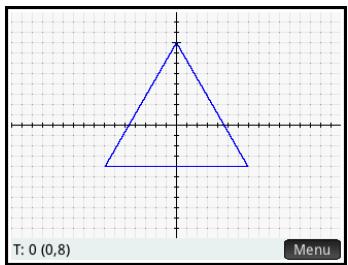
Affichage de la vue numérique
15. Affichez la vue numérique, en appuyant sur la touche suivante :

- Placez le curseur dans la colonne T,
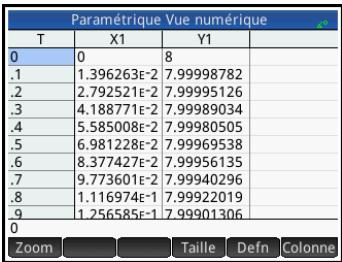
saisissez une nouvelle valeur, puis appuyez sur
OK. Le tableau accède alors à la valeur que vous avez entrée.
Vous pouvez également effectuer un zoom avant sur la variable indépendante ou un zoom arrêté (ce qui a pour effet de réduire ou d'augmenter l'incrément entre des valeurs consécutives). Cette option et les autres options disponibles sont représentées dans la section « Opérations courantes de la vue numérique », page 120.
Vous pouvez également disposer les vues graphique et numérique l'une en face de l'autre. Reportez-vous à la section « Association des vues graphique et numérique », page 127.
Application polaire
L'application Polaire vous permet d'explorer des équations polaires. Les équations polaires sont des équations dans lesquelles r, la distance entre un point et l'origine : (0,0), est définie par rapport à θ, soit l'angle qu'un segment s'étendant d'un point à l'origine forme avec l'axe polaire. Ce type d'équations prend la forme r = f(θ).
Présentation de l'application polaire
L'application Polaire utilise les six vues d'applications classiques, représentées dans le chapitre 5, « Présentation des applications HP », qui commence à la page 83. Ce même chapitre présente les boutons de menu utilisés dans l'application Polaire.
Au fil de ce chapitre, nous explorerons l'expression 5π (θ /2) (θ)2
Ouverture de l'application polaire
- Ouvrez l'application Polaire, en procédant comme suit : Apps Sélectionnez Polaire.
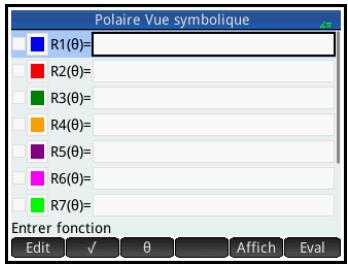
L'application s'ouvre dans la vue symbolique.
Définition de la fonction
La définition des fonctions polaires s'étend sur dix champs. Ces champs sont étiquetés de R1 (θ) à R9 (θ) et R0 (θ).
- Mettez en surbrillance le champ que vous souhaitez utiliser, en appuyant dessus ou en faisant défiler les champs. Si vous êtes en train d'entrer une nouvelle
fonction, il vous suffit d'en commencer la saisie. Si vous êtes en train de modifier une fonction existante, appuyez sur Edit et apportez vos modifications. Lorsque vous avez terminé la définition ou la modification de la fonction, appuyez sur la touche Enter
- Définissez l'expression 5π (θ /2) (θ)2
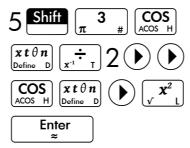
Notez que la touche entre la variable
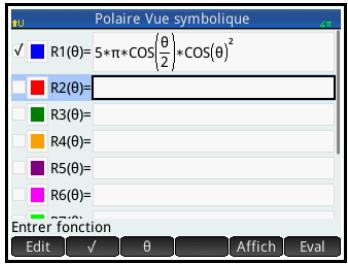
pertinente pour l'application en cours. En l'occurrence, il s'agit de la variable θ.
- Si vous le souhaitez, vous pouvez sélectionner une autre couleur que la couleur par défaut pour le trace. Pour ce faire, sélectionnez le carré coloré situé à gauche de la fonction définie en appuyant sur Choix, puis sélectionnez une couleur dans la palette.
Pour plus d'informations sur l'ajout et la modification de définitions, ainsi que sur l'évaluation de définitions dépendantes dans la vue symbolique, reportez-vous à la section « Opérations courantes de la vue symbolique », page 98.
Définition de l'unité d'angle
Définissez l'unité d'angle sur les radians, en procédant comme suit :
Shift symb (paramètres)
- Appuyez sur le champ Unité d'angle, puis sélectionnez Radians.
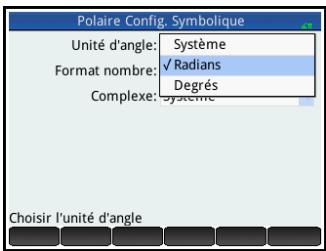
Pour plus d'informations sur la vue Configuration symbolique, reportez-vous à la section « Opérations courantes de la vue Configuration symbolique », page 105.
- Ouvrez la vue Configuration du tracé, en appuyant sur les touches suivantes :
- Configurez le tracé en spécifiant les options graphiques appropriées. Dans cet exemple, définissez l'extrémité supérieure de la plage de la variable indépendante sur 4π
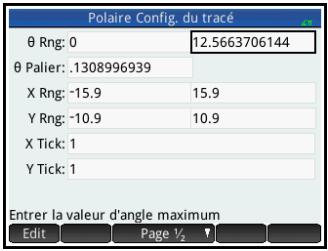
Sélectionnez le deuxième champ 0 Rng, puis entrez 4 Shift 3 (π). OK
La configuration de l'aspect de la vue graphique peut s'effectuer de différentes manières. Pour plus d'informations, reportez-vous à la section « Opérations courantes de la vue Configuration du tracé », page 115.
Trace de l'expression
- Pour tracer l'expression, appuyez sur la touche suivante :

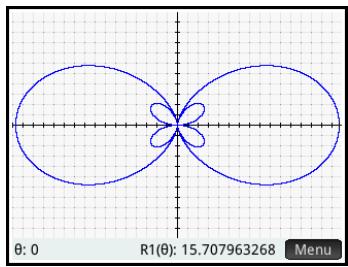
Exploration du graphique
Affichez le menu de la vue graphique.

Plusieurs options d'exploration du graphique s'offrent à vous, notamment les options de zoom et de tracer.
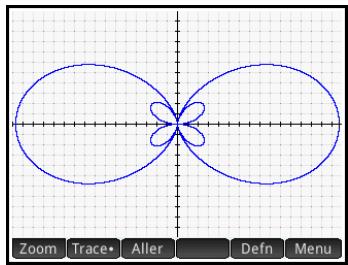
Vous pouvez simplement utiliser directement une valeur θ spécifique, en la saisissant. L'écran Aller apparait, le
Nombre que vous avez entré s'affiche sur la ligne de saisie. Appuyez simplement sur OK pour le valider. (Vous pouvez également appuyer sur le bouton Aller et indiquer la valeur cible.)
Si seule une équation polaire fait l'objet d'un trace, appuyez sur Defn pour afficher l'équation à l'origine du trace. Lorsque plusieurs équations sont tracées, placez le curseur de trace sur le graphique qui vous intéresse, en appuyant sur ou, puis appuyez sur Defn.
Pour plus d'informations sur l'exploration des tracés dans la vue graphique, reportez-vous à la section « Opérations courantes de la vue graphique », page 106.
Affichage de la vue numérique
11. Ouvrez la vue numérique, en appuyant sur la touche suivante :

La vue numérique affiche le tableau des valeurs de θ et
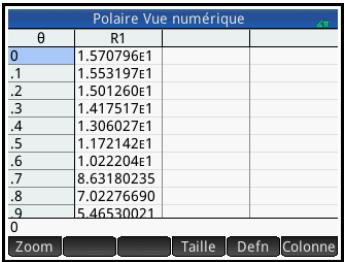
Si vous avez spécifié et sélectionné plusieurs fonctions polaires dans la vue symbolique, une colonne d'évaluations s'affiche pour chacune d'elles : R2, R3, R4, et ainsi de suite.
- Placez le curseur dans la colonne θ, saisissez une nouvelle valeur, puis appuyez sur OK. Le tableau accède alors à la valeur que vous avez entrée.
Vous pouvez également effectuer un zoom avant sur la variable indépendante ou un zoom arrêté (ce qui a pour effet de réduire ou d'augmenter l'increment entre des valeurs consécutives). Cette option et les autres options disponibles sont représentées dans la section « Opérations courantes de la vue numérique », page 120.
Vous pouvez également disposer les vues graphique et numérique l'une en face de l'autre. Reportez-vous à la
section « Association des vues graphique et numérique », page 127.
Application suite
L'application Suite propose plusieurs méthodes d'exploration des suites.
Par exemple, vous pouvez définir une suite nommée U1 :
par rapport à n par rapport à U1(n-1) par rapport à U1(n-2) par rapport à une autre suite, par exemple U2(n) ou - selon n'importe quelle combinaison des éléments ci-dessus.
Il est possible de définir une suite en indiquant uniquement le premier terme et la règle de génération de tous les termes suivants. Vous devez toutes saisir le deuxième terme si la calculatrice HP Prime n'est pas en mesure de le calculer automatiquement. De manière générale, si le nième terme de la suite dépend de n - 2, vous devez entrer le terme.
Cette application vous permet de créer deux types de graphiques :
- un graphique de type Crénelage, qui trace les points du formulaire (n, Un);
- un graphique de type Toile d'araignée, qui trace les points du formulaire (Un - 1, Un).
Présentation de l'application suite
La suite représentée ci-après est la célèbre suite de Fibonacci, dans laquelle chaque terme, à partir du troisième, correspond à la somme des deux termes précédents. Dans cet exemple, nous spécifions trois champs de la suite : le premier terme, le deuxième terme et une règle pour la génération de tous les termes suivants.
Ouverture de l'application suite
- Ouvrez l'application Suite, en procédant comme suit :

Sélectionnez
Suite
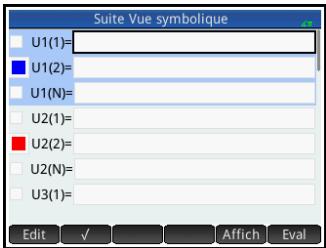
L'application s'ouvre dans la vue symbolique.
Définition de l'expression
- Définissez la suite de Fibonacci, en procédant
comme suit :
U _ 1 = 1, U _ 2 = 1, U _ n = U _ n - 1 + U _ n - 2 pour n gt; 2.
Dans le champ U1(1), indiquez le premier terme de la suite :
1 Enter
Dans le champ U1(2), indiquez le deuxième terme de la suite :
1 Enter
Dans le champ U1(N), spécifie la formule permettant de calculer le nième terme de la suite à partir des deux termes précédents (les boutons en bas
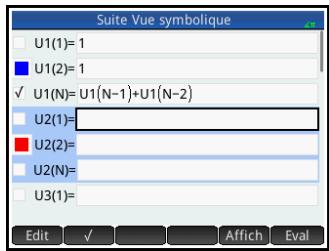
de l'écran facilitent la saisie de certains éléments) :
- Si vous le souhaitez, sélectionnez la couleur de votre graphique (reportez-vous à la section « Sélection d'une couleur pour les tracés », page 102).
- Ouvrez la vue Configuration du tracé, en appuyant sur les touches suivantes :


(Configuration)
Configuration du tracé
- Réinitialisez les valeurs par défaut de la totalité des paramètres, en appuyant sur les touches suivantes :

- Sélectionnez Crénelage dans le menu Trace séq.
- Définissez le maximum X Ring et le maximum Y Ring sur 8 (comme indiqué sur la figure de droite).
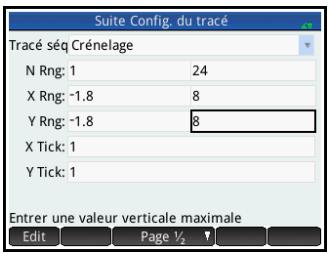
Trace de la suite
- Tracez la suite de Fibonacci, en appuyant sur la touche suivante :

- Revenez à la vue graphique (Shift PlotL), puis sélectionnez Toile d'araignée dans le menu Tracé seq.
- Tracez la suite, en appuyant sur la touche suivante :
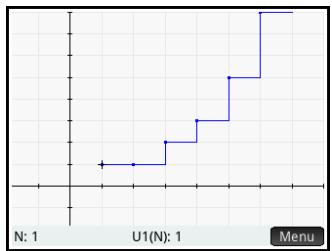
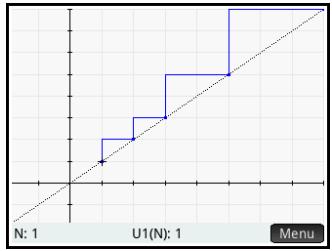

Exploration du graphique
Le bouton Menu vous permet d'accéder aux outils d'exploration de graphiques courants, dont les suivants :
Zoom: effectuer un zoom avant ou arrière dans le tracé. Trace: tracer un graphique. Aller: accéder à une valeur N donnée.
Defin: afficher la définition de la suite.
Ces outils sont présentés dans la section « Opérations courantes de la vue graphique », page 106.
Les options d'écran scindé et de mise à l'échelle automatique sont également accessibles à partir de la touche Copy.
Affichage de la vue numérique
11. Affichez la vue numérique, en appuyant sur la touche suivante :

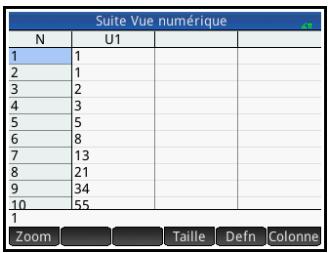
- Placez le curseur n'importe où dans la
colonne N, saisissez une nouvelle valeur, puis appuyez sur OK
Le tableau des valeurs accède à la valeur entrée. Vous pouvez alors visualiser la valeur correspondante dans la suite. Dans
L'exemple de droite,
On constate que la 25e valeur de la suite de Fibonacci est 75025.
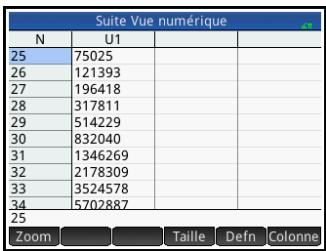
Exploration du tableau de valeurs
La vue numérique vous permet d'accéder aux outils d'exploration de tableaux courants, dont les suivants :
Zoom : modifier l'incrément entre les valeurs consécutives. Taille : modifier la taille de la police. Défn : afficher la définition de la suite. - Colonne : définir le nombre de suites à afficher.
Ces outils sont présentés dans la section « Opérations courantes de la vue numérique », page 120.
Les options d'écran scindé et de mise à l'échelle automatique sont également accessibles à partir de la touche View Copy
Définition du tableau de valeurs
La vue Configuration du tracé propose les options courantes de la plupart des applications graphiques, à l'exception du facteur de zoom, qui n'est pas disponible car le
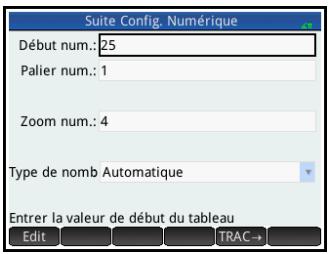
domaines des suites correspond à l'ensemble des chiffres de calcul. Pour plus d'informations, reportez-vous à la section « Opérations courantes de la vue Configuration numérique », page 126.
Exemple supplémentaire : suites définies explicitement
Dans l'exemple suivant, le nième terme d'une suite est uniquement défini par rapport à n. Par conséquent, il n'est nécessaire d'entrer ni l'un ni l'autre des deux premiers termes.
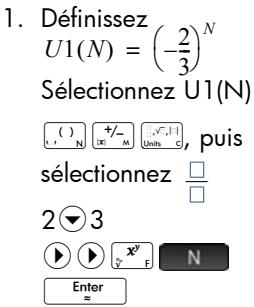
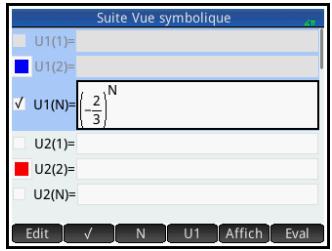
Configuration du tracé
- Ouvrez la vue Configuration du tracé, en appuyant sur les touches suivantes :

(Configuration)
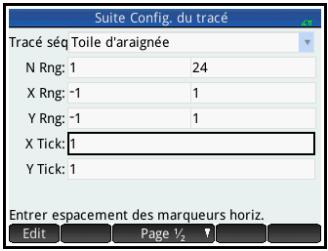
- Réinitialisez les valeurs par défaut de la totalité des paramètres, en appuyant sur les touches suivantes :

- Appuyez sur Trace séq. et sélectionnez toile d'araignée.
- Définissez X Ring et Y Ring sur [-1, 1], comme indiqué ci-dessus.
Tracé de la suite
- Tracez la suite, en appuyant sur la touche suivante :

Appuyez sur la touche Enter pour afficher les lignes
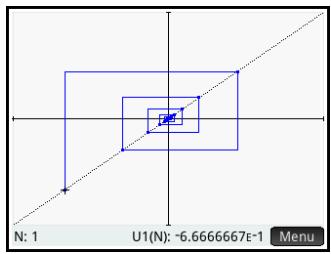
pointillées illustrées dans la figure de droite. Appuyez de nouveau sur cette même touche pour masquer les lignes pointillées.
Exploration du tableau des valeurs d'une suite
- Affichez le tableau, en appuyant sur la touche suivante :

- Appuyez sur Colonne, puis sélectionnez 1 pour afficher les valeurs de la suite.
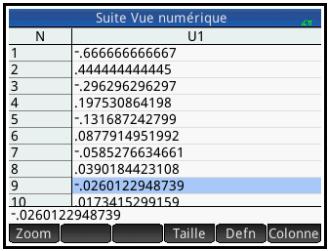
Application finance
L'application Finance vous permet de résoudre des problèmes relatifs à la valeur temps de l'argent et à l'amortissement. Vous pouvez utiliser l'application pour calculer des intérêts composés et pour créer des tableaux d'amortissement.
Les intérêts composés sont des intérêts cumulatifs. Autrement dit, il s'agit d'intérêts sur les intérêts déjà perçus. Les intérêts perçus sur un capital donné sont ajoutés au capital à des périodes déterminées. Le montant combiné rapporte ensuite un intérêt à un certain taux. Les calculs financiers impliquant un intérêt composé peuvent être utilisés pour des comptes d'épargne, des hypothèques, des fonds de pension, des locations ou des rentes.
Présentation de l'application finance
Imaginons que vous financiez l'achat d'une voiture avec un prêt sur 5 ans à un taux d'intérêt annuel de 5,5 %, calculé mensuellement. Le prix d'achat du véhicule est de 19 500 dollars. Notre apport personnel s'élève à 3 000 dollars. Première question : à combien s'élèvent les paiements mensuels requis ? Ensuite, quel est le prêt maximal que vous pouvez demander si votre mensualité maximale s'élève à 300 dollars ? Nous partons du principe que les paiements démarrent à la fin de la première période.
- Démarrez l'application Finance.
Apps Info Sélectionnez Finance.
L'application s'ouvre dans la vue numérique.
- Dans le champ N, entrez 5 × 12, puis appuyez sur la touche Enter
Notez que le résultat du calcul (60) apparait dans le
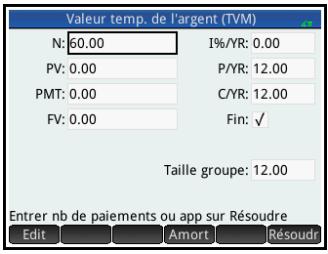
champ. Il s'agit du nombre de mois sur une période de cinq ans.
- Dans le champ I%/YR, saisissez 5.5 (taux d'intérêt), puis appuyez sur la touche Enter.
- Dans le champ PV, saisissez 19500 3000, puis appuyez sur la touche Enter. Il s'agit de la valeur actualisée du prêt, soit le prix d'achat moins l'apport.
- Laissez les variables P/YR et C/YR sur 12 (leur valeur par défaut).
Conservez Fin comme option de paiement. Laissez également la valeur
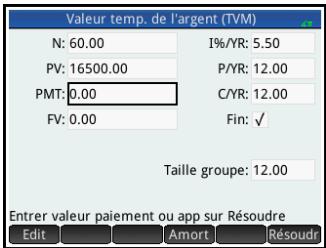
capitalisée FV définie sur 0 (objectif étant d'obtenir une valeur capitalisée du prêt de 0).
- Placez le curseur sur le champ PMT, puis appuyez sur Résoudre. La valeur PMT calculée est -315.17. En d'autres termes, votre paiement mensuel sera de 315,17 dollars.
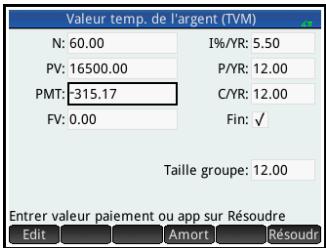
La valeur PMT est négative pour indiquer qu'il s'agit de votre argent.
Notez que la valeur PMT est supérieure à 300, c'est-à-dire supérieure au montant que vous pouvez
payer par mois. Vous devez effectuer de nouveaux calculs, cette fois en définissant la valeur PMT sur -300 et en calculant une nouvelle valeur PV.
- Dans le champ PMT, entrez -300, placez le curseur sur le champ PV, puis appuyez sur Résoudre.
La valeur PV calculée est 15 705,85, correspondant au montant maximum que vous pouvez emprunter. Ainsi, avec vos
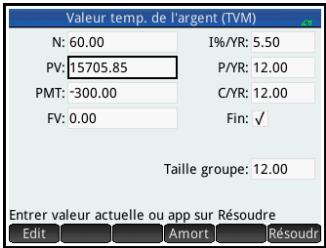
3 000 dollars d'apport, vous pouvez vous offrir une voiture d'une valeur maximale de 18 705,85 dollars.
Schémas de flux financiers
Les transactions TVM peuvent être représentées par des schémas de flux financiers. Un schéma de flux financiers est une ligne temporelle divisée en segments égaux représentant les périodes de calcul. Les flèches représentent les flux financiers. Ils peuvent être positifs (flèches vers le haut) ou négatifs (flèches vers le bas), selon le point de vue du préteur ou de l'emprunteur. Le schéma de flux financiers suivant illustre un prêt du point de vue de l'emprunteur :
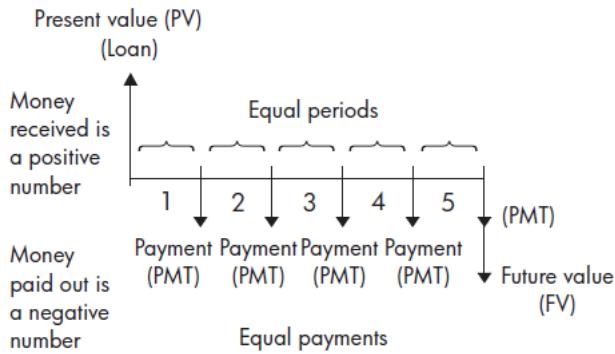
Le schéma de flux financiers suivant illustre un prêt du point de vue du prêteur :
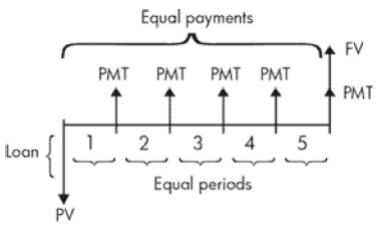
Un schéma de flux financiers indique également quand sont effectués les paiements par rapport aux périodes de calcul. Le schéma de droite illustre les paiements de location au début de la période.
Ce schéma illustre les dépôts (PMT) sur un compte à la fin de chaque période.
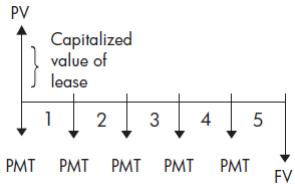
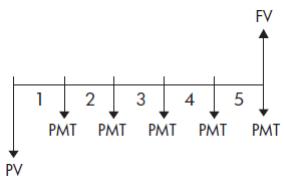
Valeur temporelle de l'argent (TVM)
Les calculs de valeur temporelle de l'argent (TVM) partent du principe qu'un dollar d'aujourd'hui vaudra plus qu'un dollar à une date future. À ce jour, un dollar peut être investi à un certain taux d'intérêt et générer un rendement que ce même dollar ne pourrait pas produire à une date ultérieure. Ce principe de TVM sous-tend la notion de taux d'intérêt, d'intérêt composé et de taux de rendement.
| Variable | Description |
| N | Nombre total de périodes de calcul ou de paiements. |
| I %YR | Taux d'intérêt annuel nominal (ou taux d'investissement). Ce taux est divisé par le nombre de paiements par an (P/YR) pour calculer le taux d'intérêt nominal par période de calcul. Il s'agit du taux d'intérêt réellement utilisé dans les calculs TVM. |
| PV | Valeur actualisée du flux financier initial. Pour un préteur ou un emprunteur, PV correspond au montant d'un prét. Pour un investisseur, PV est l'investissement initial. PV se produit toujours au début de la première période. |
| P/YR | Nombre de paiements effectuels en un an. |
| PMT | Montant du paiement périodique. Les montants des paiements sontidentiques pour chaque période ; le calcul TVM part du prince qu'aucun paiement n'est omis. Les paiements peuvent avoir lieu au début ou à la fin de chaque période de calcul. Vous pouvez:gérer ce paramètre en cochant ou décorchant l'options Fin. |
| C/YR | Nombre de périodes de calcul par an. |
| FV | Valeur capitalisée de la transaction : montant du flux financier final ou valeur composée des ensembles de flux financiers précédents. Dans le cas d'un prét, il s'agit du versement forfaitaire final (au-delà de tout paiement régulier dû). Dans le cas d'un investissement, il s'agit de sa valeur à la fin de la période d'investissement. |
Calculs TVM : autre exemple
Imaginons que vous ayez pris une hypothèque immobilière sur 30 ans, d'une valeur de 150 000 $, à
un taux d'intérêt annuel de 6,5 %. Vous envisagez de vendre la maison dans 10 ans et de rembourser le prêt au moyen d'un versement forfaitaire. Déterminez le montant du versement forfaitaire, c'est-à-dire la valeur de l'hypothèque après 10 ans de paiements.
Le schéma de flux financiers suivant illustre un exemple d'hypothèque avec versement forfaitaire :
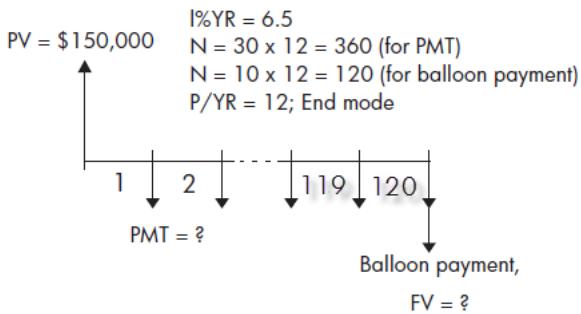
- Démarrez l'application Finance :
Apps Info Sélectionnez Finance.
- Réinitialisez les valeurs par défaut de la totalité des champs, en appuyant sur les touches suivantes :

- Saisissez les variables TVM connues, comme illustré ci-contre.
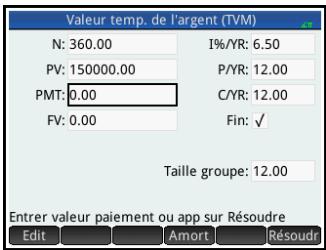
- Sélectionnez PMT, puis appuyez sur Résoudre
- Pour déterminer le versement forfaitaire ou la valeur capitalisée (FV) de l'hypothèque au bout de 10 ans, entrez 120 pour N, mettez FV en surbrillance, puis appuyez sur Résoudr.
Le champ FV affiche -127,164.19, indiquant que la valeur capitalisée du prêt (montant encore dû) est de 127 164,19 $
Calculs d'amortissements
Les calculs d'amortissements déterminent les montants consacrés au capital et aux intérêts lors d'un paiement ou d'une série de paiements. Ils utilisent également les variables TVM.
Pour calculer les amortissements :
- Démarrez l'application Finance.
- Spécifiez le nombre de paiements par an ( / )
- Spécifiez si les paiements sont effectués au début ou à la fin des périodes.
- Entrez les valeurs correspondant aux champs I\%YR, PV, PMT et FV.
- Entrez le nombre de paiements par période d'amortissement dans le champ Taille groupe. Par défaut, la taille du groupe est 12 afin de refléter l'amortissement annuel.
- Appuyez sur Amort. La calculatrice affiche un tableau d'amortissement. Pour chaque période d'amortissement, le tableau affiche les montants consacrés aux intérêts et au capital, ainsi que le solde restant du prêt.
Exemple d'amortissement pour une hypothèque immobilière
À l'aide des données issues du précédent exemple d'hypothèque immobilière avec versement forfaitaire (voir la section page 349), calculez le montant consacré au capital, celui consacré aux intérêts, ainsi que le solde restant du prêt après les 10 premières années de paiements (12 × 10 = 120 paiements).
- Faites en sorte que vos données correspondent à celles de l'illustration ci-contre.
- Appuyez sur Amortissement
- Faites défiler le tableau jusqu'au groupe de paiement 10. Notez qu'au bout de 10 ans, 22 835,53 $ ont été payés au titre du capital pour les intérêts, ce qui due s'élevant à 127 1
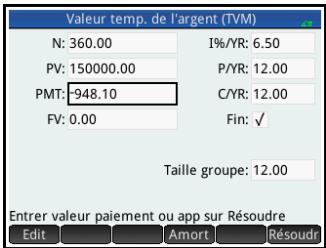
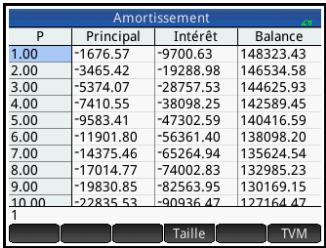
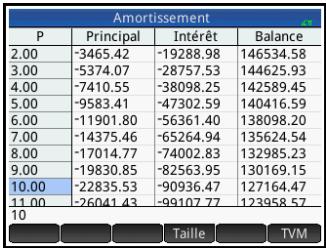
Appuyez sur la touche PlaL2 pour afficher le plan d'amortissement sous sa forme graphique. Le solde du capital à la fin de chaque groupe de paiement est indiqué par la hauteur d'une barre. Le
montant de la réduction sur le capital ainsi que les intérêts payés au cours d'un groupe de paiement sont indiqués en bas de l'écran. L'exemple ci-contre représente le premier groupe de paiement sélectionné. Cela représente le premier groupe de 12 paiements (ou l'état du prêt à la fin de la première année.) À la fin de l'année, le capital
Graphique d'amortissement
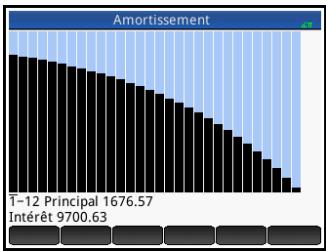
aura été réduit de 1 676,57 et 9 700,63 auront été consacrés aux intérêts.
Appuyez sur ① ou ④ pour afficher le montant de la réduction sur le capital ainsi que les intérêts payés lors d'autres groupes de paiement.
Application solveur triangle
L'application Solveur triangle permet de déterminer la longueur de l'un des côtés d'un triangle, ou la taille de l'un de ses angles, à partir des informations que vous avez fournies relativement aux autres longueurs, angles ou les deux.
Vous devez indiquer au moins trois des six valeurs possibles (longueurs des trois côtés et taille des trois angles) pour que le solveur puisse calculer les autres valeurs. Par ailleurs, au moins l'une de ces valeurs doit être une longueur. Cela signifie que vous pouvez indiquer les longueurs de deux côtés et l'un des angles, deux angles et une longueur ou les trois longueurs. Pour chaque cas de figure, l'application calcule les valeurs restantes.
La calculatrice HP Prime vous alerte si aucune solution ne peut être trouvée, ou si les données que vous avez fournies sont insuffisantes.
Si vous déterminez les longueurs et angles d'un triangle rectangle, vous pouvez utiliser un formulaire de saisie simplifié, accessible en appuyant sur.
Présentation de l'application solveur triangle
L'exemple suivant calcule la longueur inconnue de l'un des côtés d'un triangle dont les deux côtés connus (présentant respectivement une longueur de 4 et de 6) forment un angle de 30 degrés.
Ouverture de l'application solveur triangle
- Ouvrez l'application Solveur triangle.
APPs SLECTIONNEZ Info
Solveur triangle
L'application s'ouvre dans la vue numérique.
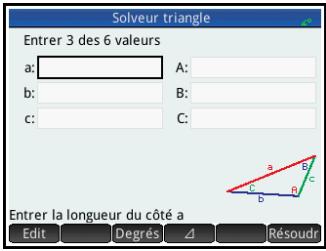
- Lorsque des données indésirables d'un calcul précédent subsistent, appuyez sur Shift Esc Clear (Effacer) pour les supprimer.
Définition de l'unité d'angle
Assurez-vous que vous avez sélectionné le mode de mesure d'angle approprié. Par défaut, l'application démarre en mode degrés. Si les informations sur l'angle dont vous disposez sont en radians et que votre mode de mesure d'angle est en degrés, repassez en mode radians avant d'exécuter le solveur. Appuyez sur Degrés ou Radians en fonction du mode désiré. (Il s'agit d'un bouton de commutation.)
Remarque
Les longueurs des côtés sont intitulées a, b et c, et les angles A, B et C. Vous devez bien entrer les valeurs connues dans les champs appropriés. Dans notre exemple, nous connaissons la longueur de deux côtés ainsi que la mesure de l'angle qu'ils forment. Ainsi, si nous indiquons les longueurs des côtés a et b, nous devons saisir l'angle C (C étant l'angle formé par A et B). En revanche, si nous entrons les longueurs de b et c, nous devons indiquer l'angle A. L'illustration à l'écran vous permet de déterminer l'emplacement où entrer les valeurs connues.
Indication des valeurs connues
- Accédez à un champ dont vous connaissiez la valeur, entrez celle-ci, puis appuyez sur OK ou sur la touche Enter. Répétez cette procédure pour chaque valeur connue.
Dans le champ a, entrez 4, puis appuyez sur la touche Enter
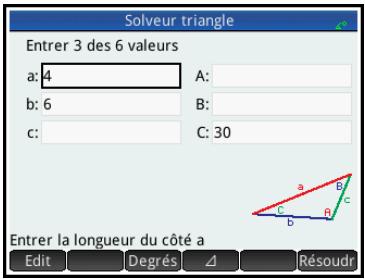
(b). Dans le champ b, entrez 6, puis appuyez sur la touche Enter
Dans le champ C, entrez 30, puis appuyez sur la touche Enter
Résolution des valeurs inconnues
- Appuyez sur Résoudre. L'application affiche les valeurs des variables inconnues. Comme l'indique l'illustration de droite, la
longueur des côtés inconnus du présent exemple est de 3.22967... Les deux autres angles ont également été calculés.
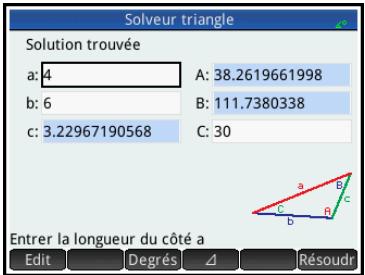
Choix du type de triangle
L'application Solveur triangle propose deux formulaires de saisie : un formulaire général et un autre plus simple, consacré aux triangles rectangles. Si le formulaire de saisie
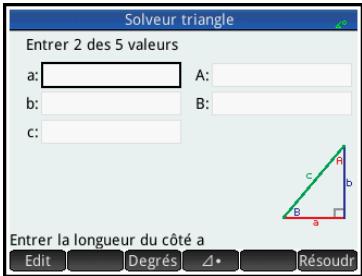
général s'affiche et que vous étudiez un triangle rectangle, appuyez sur pour afficher le formulaire
de saisie simplifie. Pour revenir au formulaire de saisie général, appuyez sur. Si le triangle que vous étudiez n'est pas un triangle rectangle, ou que vous n'êtes pas certain du type de triangle dont il s'agit, utilisez le formulaire de saisie général.
Cas indéterminé
Lorsque vous entrez deux côtes et un angle aigu adjacent et que deux solutions existent, une seule s'affiche initialement.
Dans ce cas, le bouton Alt s'affiche (comme dans notre exemple). Appuyez sur Alt pour afficher la seconde solution, puis de nouveau sur Alt pour revenir à la première solution.
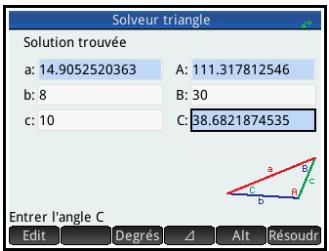
Solution pour données fournies
Si vous utilisez le formulaire de saisie général et que vous entrez plus de trois valeurs, celles-ci peuvent être incohérentes, ce qui signifie qu'elles ne peuvent en aucun cas
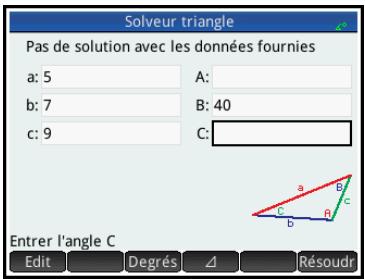
former un triangle. Dans ce cas, le message
0 solution pour données fournies s'affiche à l'écran.
Vous serez confronté à une situation similaire si vous utilisez le formulaire de saisie simplifiée (pour un triangle rectangle) et entrez plus de deux valeurs.
Données insuffisantes
Si vous utilisez le formulaire de saisie général, vous nevez indiquer au moins trois valeurs, afin que l'application Solveur triangle puisse calculer les attributs restants du triangle.
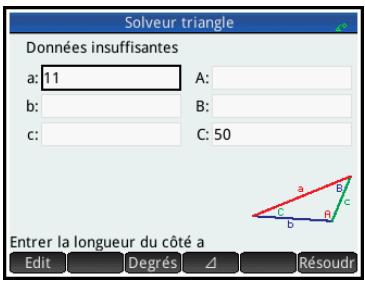
Si vous indiquez moins de trois valeurs, le message Données insuffisantes s'affiche à l'écran.
Si vous utilisez le formulaire de saisie simplifiée (pour un triangle rectangle), vous devez indiquer au moins deux valeurs.
Les applications de type explorateur
Trois applications d'exploration sont disponibles. Elles sont conçues pour étudier les relations entre les paramètres d'une fonction et la forme du graphique de cette fonction. Les applications d'exploration sont les suivantes :
Explorateur Affine
Exploration des fonctions linéaires
Exploration des fonctions quadratiques.
Exploration des fonctions quadratiques
Explorateur trigonometrique
Exploration des fonctions sinusoidales
Deux modes d'exploration s'offrent à vous : le mode graphique et le mode d'équation. En mode graphique, il s'agit de manipuler un graphique et de constater les modifications correspondantes dans l'équation. En mode d'équation, il s'agit de manipuler une équation et de constater les modifications correspondantes dans la représentation graphique. Chaque application d'exploration dispose d'un certain nombre d'équations et de graphiques à explorer, ainsi que d'un mode de test. Le mode de test vous permet d'évaluer votre capacité à faire correspondre des équations à des graphiques.
Application explorateur affine
L'application Explorateur Affine permet d'étudier le comportement des graphiques de y = ax et y = ax + b au fil des modifications des valeurs de a et de b.
Ouverture de l'application
Appuyez sur la touche Apps Info, puis sélectionnez Explorateur Affine.
La moitié gauche de l'écran présente le graphique d'une fonction linéaire. La moitié droite
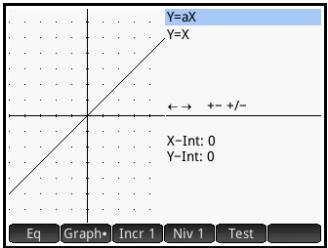
affiche la forme générale de l'équation étudiée dans la partie supérieure de l'écran et, en dessous, l'équation actuelle de cette forme. Les symboles des touches que vous pouvez utiliser pour manipuler le graphique ou l'équation apparaisent sous l'équation. Les interceptions x et y sont indiquées en bas de l'écran.
Deux types (ou niveaux) d'équations linéaires sont disponibles pour l'exploration : y = ax et y = ax + b. Appuyez sur Niv 1 ou Niv 2 pour sélectionner le type qui vous convient.
Les touches disponibles pour la manipulation de graphiques et d'équations dépendent du niveau choisi. Par exemple, les éléments suivants s'affichent sur l'écran d'une équation de niveau 1 :
+ / -
Vous pouvez ainsi utiliser les touches () Am +. et + / - _ M. Dans le cas d'une équation de niveau 2, les éléments suivants s'affichent à l'écran :
↔ + - + / -
Vous pouvez ainsi utiliser les touches ④ l +\ Base et 1M
Mode graphique
L'application s'ouvre en mode graphique (comme l'indique le point figurant sur le bouton Graph, en bas de l'écran). En mode graphique, les touches et déplacent le graphique verticalement.
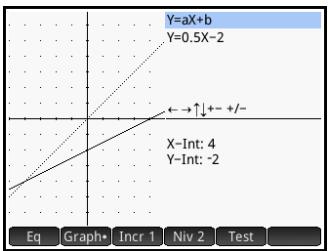
et modifie le point d'intersection y de la ligne. Appuyez sur Incr pour modifier la taille de l'increment des déplacements verticaux. Les touches et (ainsi que - & \ Bose et + ) diminuent et augmentent la pente. Appuyez sur la touche + / \ [M] pour modifier le signe de la pente.
La forme de la fonction linéaire s'affiche dans l'angle supérieur droit de l'écran, en indiquant juste en dessous l'équation actuelle correspondant au graphique. Tandis que vous manipulez le graphique, l'équation est modifiée conformément aux changements apportés.
Mode d'équation
Appuyez sur Eq pour passer en mode d'équation. Un point apparaît alors sur le bouton Eq, en bas de l'écran.
En mode d'équation, il
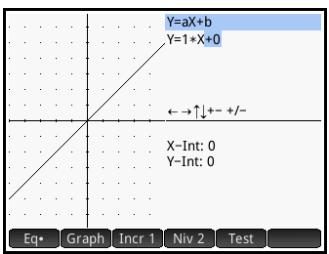
s'agit d'utiliser les touches de curseur pour sélectionner les paramètres de l'application et en modifier les valeurs, afin d'observer les effets induits sur le graphique affiché.
Appuyez sur ou pour réduire ou augmenter la valeur du paramètre sélectionné. Appuyez sur ou pour sélectionner un autre paramètre. Appuyez sur la touche +/-/x-y pour modifier le signe de a.
Mode de test
Appuyez sur Test pour passer en mode de test. Le mode de test vous permet d'évaluer votre capacité à faire correspondre une équation au graphique affiché. Le mode de test est
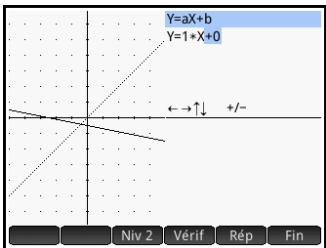
semblable au mode d'équation en ceci que vous utilisez les touches de curseur pour sélectionner et modifier la valeur de chaque paramètre de l'équation. L'objet est de faire correspondre cette dernière au graphique affiché.
L'application affiche le graphique d'une fonction linéaire, désignée de manière aléatoire, de la forme imposée par le
niveau que vous avez choisi. (Appuyez sur Niv 1 ou Niv 2 pour changer de niveau.) Appuyez à présent sur les touches de curseur pour sélectionner un paramètre et en définir la valeur. Lorsque vous avez terminé, appuyez sur Verif pour vérifier que votre équation correspond bien au graphique.
Appuyez sur Rép pour afficher la bonne réponse, ou sur Fin pour quitter le mode de test.
Application explor. quadratique
L'application Explor. quadratiq. permet d'étudier le comportement de y = a(x + h)2 + v au fil des modifications des valeurs a, h et v.
Ouverture de l'application
Appuyez sur la touche Apps, puis sélectionnez Expl. quadratiq. La moitié gauche de l'écran présente le graphique d'une fonction quadratique. La moitié
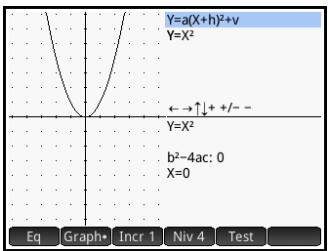
Droite affiche la forme générale de l'équation étudiée dans la partie supérieure de l'écran et, en dessous, l'équation actuelle de cette forme. Les symboles des touches que vous pouvez utiliser pour manipuler le graphique ou l'équation apparaissent sous l'équation. (Ces symboles diffèrent en fonction du niveau d'équation sélectionné.) Au-dessous des touches s'affichent l'équation, le discriminant (soit b² - 4ac) et les racines de l'équation quadratique.
Mode graphique
L'application s'ouvre en mode graphique. En mode graphique, il s'agit de manipuler une copie du graphique à l'aide des touches disponibles. Le graphique d'origine, converti en lignes
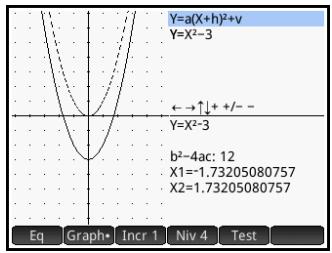
pointillées, n'est pas déplacé, ce qui vous permet d'observer rapidement le résultat de vos manipulations.
Quatre formes d'équations quadratiques sont disponibles pour l'exploration :
y = ax ^ 2 [Niveau 1]
y = (x + h) ^ 2 [Niveau 2]
y = x ^ 2 + v [Niveau 3]
y = a (x + h) ^ 2 + v [Niveau 4]
Pour désigner une forme générale, appuyez sur le bouton Niveau (Niv 1, Niv 2 et ainsi de suite) jusqu'à ce que la forme de votre choix s'affiche. Les touches disponibles pour la manipulation du graphique diffèrent d'un niveau à l'autre.
Mode d'équation
Appuyez sur Eq pour activer le mode d'équation. En mode d'équation, il s'agit d'utiliser les touches de curseur pour sélectionner les paramètres de l'application et en
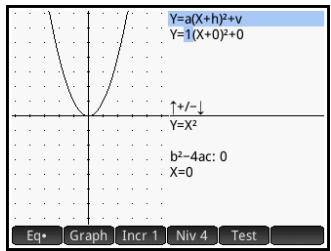
modifier les valeurs, afin d'observer les effets induits sur le graphique affiché. Appuyez sur ou pour réduire ou augmenter la valeur du paramètre sélectionné.
Appuyez sur 4 ou 4 pour sélectionner un autre paramètre. Appuyez sur la touche + / - pour modifier le signe. Quatre types (ou niveaux) de graphique s'offrent à vous. Les touches disponibles pour la manipulation de l'équation dépendent du niveau que vous avez sélectionné.
Mode de test
Appuyez sur Test pour passer en mode de test. Le mode de test vous permet d'évaluer votre capacité à faire correspondre une équation au graphique affiché. Le mode de test est
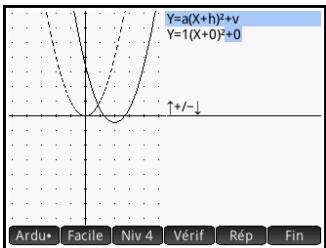
semblable au mode d'équation en ceci que vous utilisez les touches de curseur pour sélectionner et modifier la valeur de chaque paramètre de l'équation. L'objet est de faire correspondre cette dernière au graphique affiché.
L'application affiche le graphique d'une fonction quadratique de manière aléatoire. Appuyez sur le bouton Niveau pour sélectionner l'une des quatre formes
d'équation quadratique. Vous pouvez choisir des graphiques dont l'identification est plus ou moins complexe (en appuyant respectivement sur les touches Facile et Ardu).
Appuyez maintenant sur les touches de curseur pour sélectionner un paramètre et en définir la valeur. Une fois que vous avez terminé, appuyez sur Vérif pour vérifier que votre équation correspond bien au graphique.
Appuyez sur Rép pour afficher la bonne réponse, ou sur Fin pour quitter le mode de test.
Application explorateur trig
L'application Explorateur trig permet d'étudier le comportement des graphiques y = a · (bx + c) + d et y = a · (bx + c) + d au fil des modifications des valeurs de a, b, c et d.
Les options de menu disponibles dans cette application sont les suivantes :
- Eq ou Graph : permet de choisir entre le mode graphique et d'équation. SIN ou COS : permet de choisir entre l'exploration des graphiques de sinus et de cosinus. Rad ou Deg : permet de choisir entre les radians et les degrés afin de mesurer l'angle de x.
- Orig ou Extr : permet de choisir entre déplacer le graphique (Orig) et modifier sa fréquence ou son amplitude (Extr). Vous pouvez effectuer ces modifications à l'aide des touches de curseur. Test : permet d'activer le mode de test.
- π/9 ou 20° : permet de définir l'increment de modification des valeurs de paramètres : π/9, π/6, π/4 ou 20°, 30°, 45° (en fonction du paramètre d'unité d'angle défini).
Ouverture de l'application
Appuyez sur la touche Apps Info, puis sélectionnez Explorateur trig.
Une équation s'affiche en haut de l'écran, avec le graphique en dessous.
Sélectionnez le type de fonction à explorer, en appuyant sur
COS ou SIN
Mode graphique
L'application s'ouvre en mode graphique. En mode graphique, il s'agit de manipuler une copie du graphique à l'aide des touches de curseur. Les quatre touches de curseur peuvent être
utilisées. Le graphique d'origine, converti en lignes pointillées, n'est pas déplacé, ce qui vous permet d'observer rapidement le résultat de vos manipulations.
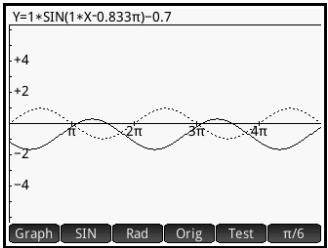
Si vous sélectionnez Orig, les touches de curseur déplacent simplement le graphique horizontalement et verticalement. Avec Exr, le fait d'appuyer sur ou modifie
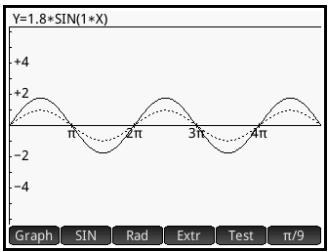
l'amplitude du graphique (qui se retrouve étendu ou condensé verticalement) ; tandis que les touches ① et ② modifient la fréquence du graphique (qui se retrouve étendu ou condensé horizontalement).
Les boutons π/9 et 20°, situés à l'extrémité droite du menu, déterminent l'incrément de déplacement du graphique pour chaque pression sur une touche de curseur. Par défaut, l'incrément est défini sur π/9 ou 20°.
Mode d'équation
Appuyez sur Graph pour activer le mode d'équation. Avec ce mode, il est possible d'utiliser les touches de curseur pour passer d'un paramètre à l'autre dans l'équation et modifier
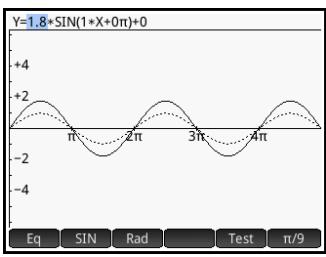
leurs valeurs. Vous pouvez alors observer les effets induits sur le graphique affiché. Appuyez sur ou pour réduire ou augmenter la valeur du paramètre sélectionné. Appuyez sur ou pour sélectionner un autre paramètre.
Pour repasser en mode graphique, appuyez sur Eq.
Mode de test
Appuyez sur Test pour passer en mode de test. Le mode de test vous permet d'évaluer votre capacité à faire correspondre une équation au graphique affiché. Le mode de test est semblable au mode d'équation en ceci que vous utilisez les touches de curseur pour sélectionner et modifier la valeur de chaque paramètre de l'équation. L'objectif est de faire correspondre cette dernière au graphique affiché.
L'application affiche le graphique d'une fonction sinusoidale de manière aléatoire. Appuyez sur un bouton Niveau (Niv 1, Niv 2 et ainsi de suite) pour sélectionner l'un des cinq types d'équations sinusoidales.
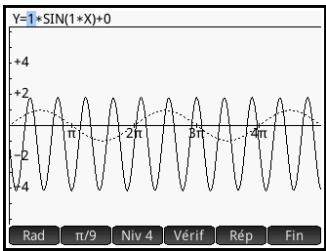
Appuyez maintenant sur les touches de curseur pour sélectionner chaque paramètre et en définir la valeur. Lorsque vous avez terminé, appuyez sur Vérif pour vérifier que votre équation correspond bien au graphique.
Appuyez sur Rép pour afficher la bonne réponse, ou sur Fin pour quitter le mode de test.
Fonctions et commandes
De nombreuses fonctions mathématiques sont disponibles à partir du clavier de la calculatrice. Ces fonctions sont décrites dans la section « Fonctions du clavier », page 373. D'autres fonctions et commandes sont regroupées dans les menus Boîte à outils (Memb). Il existe cinq menus Boîte à outils :
Ensemble de fonctions mathématiques non symboliques (voir la section « Fonctions du clavier », page 373)
Ensemble de fonctions mathématiques symboliques (voir la section « Menu CAS », page 390)
App
Ensemble de fonctions d'application pouvant être utilisées n'importe où sur la calculatrice, notamment dans la vue d'accueil, la vue du CAS, l'application Tableur et dans un programme (voir la section « Menu App », page 414)
Notez qu'il est possible d'utiliser les fonctions de l'application Géométrie n'importe où sur la calculatrice, mais qu'elles ne sont pas disponibles dans le menu App. Ainsi, les fonctions Géométrie ne sont pas décrites dans ce chapitre, mais le sont dans le chapitre Géométrie.
Utilisateur
Fonctions que vous avez créées (voir la section « Création de vos propres fonctions », page 512) et programmes que vous avez créés et contenant des variables globales
Catalogue
Toutes les fonctions et commandes :
Du menu Math Du menu CAS - Utilisées dans l'application Géométrie
- Utilisées en programmation
- Utilisées dans l'éditeur de matrices Utilisées dans l'éditeur de liste des Autres fonctions et commandes supplémentaires
Reportez-vous à la section « Menu Ctlg », page 449.
Il est possible de désigner des fonctions à partir du modèle mathématique (s'affiche lorsque vous appuyez sur la touche |·,, UnihcC).
Reportez-vous à la section « Modèle mathématique », page 29.
| □□ | □□ | □□ | □□ | □□ | □□ |
| √□ | √□ | lim□a+0 | a+0 | [0] | [0] |
| [0] | □+□ | □□ | log□ | a+0 | a+0 |
Vous pouvez également créer vos propres fonctions. Reportez-vous à la section « Création de vos propres fonctions », page 512.
Configuration de la forme des éléments de menu
Vous pouzeCHOISIR la PRESENTATION des entrées des menus Math et CAS : nom descriptif ou nom de commande. (Les entrées du menu Catlg apparaisent always sous leur nom de commande.)
| Nom déscriptif | Nom de commande |
| Liste de facteurs | ifactors |
| Zéros complexe | cZeros |
| Base de Gröbner | gbasis |
| Facteur par degré | factor_xn |
| Rechercher les racines | proof |
Par défaut, le mode de présentation du menu consiste à afficher les noms descriptifs des fonctions Math et CAS. Si vous préférez que les fonctions soient représentées par leur nom de commande, désélectionnez l'option Affichage Menu sur la deuxième page de l'écran Paramètres accueil (voir la section « Paramètres accueil », page 36).
Abréviations utilisées dans ce chapitre
Dans le cadre de la description de la syntaxe des fonctions et commandes, les conventions et abréviations suivantes sont utilisées :
Expr : expression mathématique
Poly : polynôme
LstPoly : liste de polynômes
Frac : fraction
RatFrac : fraction rationnelle
Enc : fonction
Var : variable
LstVar : liste de variables
Les paramètres facultatifs sont mis entre crochets (par exemple NORMAL_ICDF([μ,σ,] p)).
Pour faciliter la lecture, des virgules sont utilisées pour séparer les paramètres et uniquement à cet effet. Ainsi, dans une commande complète avec un seul paramètre, il n'est pas nécessaire d'ajouter une virgule après ce dernier même si, dans la syntaxe illustrée ci-dessous, une virgule est présente entre celui-ci et un paramètre facultatif. Exemple de syntaxe : zeros (Expr, [Var]). La virgule est nécessaire uniquement si vous spécifiez le paramètre facultatif Var.
| | est utilisé pour indiquer « ou ». Par exemple, dans DotDiv(Lst||Matrice, Lst||Matrice), les paramètres peuvent être des listes ou des matrices.
Fonctions du clavier
Les fonctions les plus fréquemment utilisées sont accessibles directement à partir du clavier. La plupart des fonctions du clavier acceptent également les nombres complexes comme arguments. Appuyez sur les touches et entrez les valeurs indiquées ci-dessous, puis appuyez sur la touche Enter pour évaluer l'expression.
Dans les exemples ci-dessous, les fonctions secondaires sont représentées par les touches réelles sur lesquelles appuyer, le nom de la fonction s'affichant entre parenthèses. Par exemple, Shift SIN (ASIN G) (ASIN) signifie que pour effectuer le calcul d'un arc sinus (ASIN), vous devez appuyer sur Shift SIN (ASIN G).
Les exemples ci-dessous représentent les résultats obtenus dans la vue d'accueil. Si le CAS est ouvert, les résultats s'affichent au format symbolique simplifié. Par exemple :
Shift x2/y 320 renvoie 17.88854382 dans la vue d'accueil et 8*√5 dans le CAS.
Permettent d'effectuer des additions, des soustractions, des multiplications ou des divisions. Acceptent également les nombres complexes, les listes et les matrices.
value1 + value2, etc.

Logarithme naturel. Accepte également les nombres complexes.
LN(valeur)
Exemple :
LN (1) renvoie 0.
Exponentielle naturelle. Accepte également les nombres complexes.
evaleur
Example :
e5 renvoie 148.413159103.

Logarithme décimal. Accepte également les nombres complexes.
LOG(valeur)
Example :
LOG(100) renvoie 2.
Exponentielle courante (antilogarithme). Accepte également les nombres complexes.
10 valeur
Example :
103 renvoie 1000.

Sinus, cosinus, tangente. Les opérations et les résultats dépendent du format d'angle (degrés, radians) actuel.
SIN(valueur)
cos(valueur)
TAN(valeur)
Exemple :
TAN(45) renvoie 1 (mode Degrés).
Shift SIN ASIN
Arc sinus : -1x. Renvoie une valeur comprise entre -90 et ou -π /2 et π /2. Les opérations et les résultats dépendent du format d'angle actuel. Accepte également les nombres complexes.
ASIN(valeur)
Exemple :
ASIN(1) renvoie 90 (mode Degrés).
Shift COS (ACOS)
Arc cosinus : -1 x. Renvoie une valeur comprise entre 0 et π. Les opérations et les résultats dépendent du format d'angle actuel. Accepte également les nombres complexes. Le résultat sera complexe pour les valeurs hors du domaine de cosinus normal de -1 ≤ x ≤ 1.
ACOS(valeur)
Exemple :
ACOS(1) renvoie 0 (mode Degrés).
TAN ATAN
Arc tangente : -1x. Renvoie une valeur comprise entre -90° et π /2. Les opérations et les résultats dépendent du format d'angle actuel. Accepté également les nombres complexes.
ATAN(valeur)
Exemple :
ATAN(1) renvoie 45 (mode Degrés).
Carré. Accepte également les nombres complexes.
valeur²
Example :
18² renvoie 324.
Shift vx2
Racine carrée. Accepte également les nombres complexes.
Valeur
Exemple :
√320 renvoie 17.88854382.

x élevé à la puissance y. Accepte également les nombres complexes.
valeur puissance
Example :
28 renvoie 256.


La racine nième de x.
racineVvaleur
Exemple :
3√8 renvoie 2.


Nombre réciproque.
valeur
Example :
3-1 renvoie 333333333333.

Négation. Accepte également les nombres complexes.
-valeur
Example :
- (1 + 2*i) renvoie -1-2*i.

Valeur absolue.
| valeur |
|x + y*i|
| matrice |
Pour un nombre complexe, |x + y*i| renvoie 2 + y2. Pour une matrice, |matrice| renvoie la norme de Frobenius de la matrice.
Exemple :
Menu math
Appuyez sur la touche (Menu) pour ouvrir les menus Boîte à outils (l'un d'eux correspond au menu Math). Les fonctions et commandes disponibles dans le menu Math sont répertoriées telles qu'elles sont classées dans le menu.
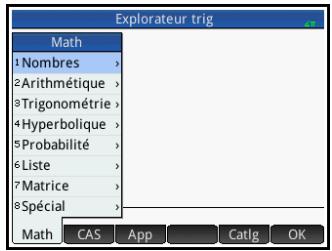
Nombres
Plafond : Plus petit entier supérieur ou égal à la valeur.
CEILING(valeur)
Examples :
CEILING(3.2) renvoie 4. CEILING(-3.2) renvoie -3.
Plancher Plus grand entier inférieur ou égal à la valeur.
FLOOR (valeur)
Example :
FLOOR(3.2) renvoie 3. FLOOR(-3.2) renvoie -4.
IP Partie entière.
IP(valeur)
Example :
IP(23.2) renvoie 23.
FP Partie fractionnaire.
FP (valeur)
Example :
FP (23.2) renvoie 2.
Arrondit la valeur à des positions décimales. Accepte également les nombres complexes.
ROUND(valeur, positions)
ROUND peut également arrondir à un nombre de chiffres significatifs si positions correspond à un entier négatif (comme indiqué dans le deuxième exemple ci-dessous).
Examples :
ROUND(7.8676,2) renvoie 7.87. ROUND(0.0036757,-3) renvoie 0.00368.
Tronquer Tronque la valeur à des positions décimales. Accepte également les nombres complexes.
TRUNCATE(valeur, positions)
TRUNCATE peut également arrondir à un nombre de chiffres significatifs si positions correspond à un entier négatif (comme indiqué dans le deuxième exemple ci-dessous).
Examples :
TRUNCATE (2.3678, 2) renvoie 2.36.
TRUNCATE(0.0036757,-3) renvoie 0.00367.
Mantisse (chiffres significatifs) de la valeur, ou valeur correspondant à un nombre à virgule flottante.
MANT (valeur)
Exemple :
MANT (21.2E34) renvoie 2.12.
Exposant de valeur. Il s'agit de la composante entière de la puissance de 10 qui génère valeur.
XPON(valeur)
Exemple :
XPON(123456) renvoie 5 (car 105.0915 équivaut à 123456).
Arithmétique
Maximum. La plus grande de deux valeurs.
MAX(valeur1, valeur2)
Exemple :
MAX(8/3,11/4) renvoie 2.75.
Notez que dans la vue d'accueil, un résultat non entier correspond à une fraction décimale. Si vous souhaitez que le résultat apparaisse sous forme de fraction courante, appuyez sur la touche CAS settings. Le système de calcul formel s'ouvre. Si vous souhaitez revenir à la vue d'accueil pour effectuer d'autres calculs, appuyez sur la touche settings.
Minimum. La plus petite de deux valeurs.
MIN(valeur1, valeur2)
Exemple :
MIN(210,25) renvoie 25.
Module Modulo. Reste de valeur1/valeur2.
valeur1 MOD valeur2
Exemple :
74 MOD 5 renvoie 4.
Rechercher la racine Fonction de recherche de racine (similaire à l'application Résoudre). Trouve la valeur de la variable donnée pour laquelle l'expression est la plus proche de zéro. Utilise l'estimation comme première estimation.
Pourcentage x pourcent de y ; c'est-à-dire, x/100*y.
% (x,y)
Exemple :
\( \% (20,50) \) renvoie 10.
Complexe
Argument. Détermine l'angle défini par un nombre complexe. Les opérations et les résultats utilisent le format d'angle actuel défini dans les paramètres d'accueil.
ARG (x + yi)
Exemple :
ARG (3 + 3*i) renvoie 45 (mode Degrés).
Conjugué complexe. La conjugaison est la négation (inversion de signe) de la partie imaginaire d'un nombre complexe.
CONJ (x + yi)
Exemple :
CONJ (3 + 4*i) renvoie (3-4*i).
Partie réelle, x, d'un nombre complexe (x + y*i).
RE (x + y*i)
Example :
RE (3 + 4*i) renvoie 3.
Partie imaginaire, y, d'un nombre complexe (x + y*i) IM(x+y*i)
Exemple : IM(3+4*i) renvoie 4.
Vecteur d'unité Signe de valeur. Renvoie 1 si la valeur est positive, -1 si elle est négative, zéro si elle est nulle. Pour un nombre complexe, renvoie le vecteur d'unité de même direction que le nombre.
SIGN(valeur)
SIGN((x,y))
Experiments: SIGN(POLYEVAL([1,2,-25,-26,2], -2)) renvoie -1. SIGN((3,4)) renvoie (.6+.8i).
Exponentiel
ALOG Antilogarithme (exponentielle). ALOG (valeur)
EXPM1 Exponentielle moins 1 : ex - 1. EXPM1 (valeur)
LNP1 Logarithme naturel plus 1 : (x + 1) LNP1(valeur)
Trigonométrie
Les fonctions trigonométriques acceptent également les nombres complexes comme arguments. Pour SIN, COS, TAN, ASIN, ACOS et ATAN, consultez la section «Fonctions du clavier», page 373.
CSC Cosécante : 1/sin x. CSC (valeur)
ACSC Arc-cosecante. ACSC (valeur)
SEC Sécante : 1/cosx. SEC (valeur)
ARC-SECAnte. ASEC (valeur)
COT Cotangente : cosx/sinx. COT (valeur)
ACOT Arc-cotangente. ACOT (valeur)
Hyperbolique
Les fonctions trigonométriques hyperboliques acceptent également les nombres complexes comme arguments.
SINH Sinus hyperbolique. SINH (valeur)
ASINH Sinus hyperbolique inverse : -1x. ASINH (valeur)
COSH Cosinus hyperbolique : x. COSH(valeur)
ACOSH Cosinus hyperbolique inverse : -1x. ACOSH(valeur)
TANH Tangente hyperbolique inverse : -1x. TANH (valeur)
ATANH Tangente hyperbolique inverse : -1x. ATANH (valeur)
Factorielle
valeur!
Example : 5! renvoie 120.
Combinaison
Nombre de combinaisons (indépendamment de l'ordre) de n objets pris r à la fois.
COMB(n, r)
Exemple : supposons que vous souhaitez connaître le nombre de façons dont il est possible de combiner cinq éléments et ce, deux à la fois.
COMB(5,2) renvoie 10.
Permutation
Nombre de permutations (en tenant compte de l'ordre) de n éléments pris r à la fois.
PERM (n, r)
Exemple : supposons que vous souhaitez connaître le nombre de permutations possibles pour cinq éléments pris deux à la fois.
PERM(5,2) renvoie 20.
Nombre
Nombre aléatoire. En l'absence d'argument, cette fonction renvoie un nombre aléatoire compris entre zéro et un. Avec un argument a, cette fonction renvoie un nombre aléatoire compris entre zéro et a. Avec deux arguments a et b, cette fonction renvoie un nombre aléatoire compris entre a et b. Avec trois arguments n, a et b, cette fonction renvoie n nombres aléatoires compris entre a et b.
RANDOM
RANDOM(a)
RANDOM(a, b)
RANDOM(n, a, b)
Nombre entier
Nombre entier aléatoire. En l'absence d'argument, cette fonction renvoie 0 ou 1, de façon aléatoire. Avec un argument à nombres entiers a, cette fonction renvoie un entier aléatoire compris entre 0 et a. Avec deux arguments a et b, cette fonction renvoie un entier aléatoire compris entre a et b. Avec trois arguments à nombres entiers n, a, et b, cette fonction renvoie n entiers aléatoires compris entre a et b.
RANDINT
RANDINT(a)
RANDINT(a, b)
RANDINT(n, a, b)
Normal
Nombre réel aléatoire avec la distribution normale N(µ, σ).
RANDNORM (µ,σ)
Définit la valeur de base selon laquelle les fonctions aléatoires peuvent être utilisées. En spécifiant la même valeur de base sur deux ou plusieurs calculatrices, vous garantissez l'affichage des mêmes nombres aléatoires sur chaque calculatrice lors de l'exécution des fonctions aléatoires.
RANDSEED(valeur)
Normal
Fonction de densité de probabilité normale. Calcule la densité de probabilité sur la valeur x, selon la moyenne µ et l'écart-type σ, d'une distribution normale. Si un seul argument est fourni, il est considéré comme x et l'hypothèse est que µ = 0 et σ = 1.
vopµ αλδ ([µ, σ],x)
Example :
NORMALD(0.5) et NORMALD(0,1,0.5) reçoivent tous deux 0.352065326764.
Fonction de densité de probabilité t de Student. Calcule la densité de probabilité de la distribution t de Student sur x, selon n degrés de liberté.
STUDENT(n, x)
Exemple :
student(3,5.2) renvoie 0.00366574413491.
2 Fonction de densité de probabilité. Calcule la densité de probabilité de la distribution 2 sur x, selon n degrés de liberté.
CHISQUARE (n,x)
Exemple :
CHISQUARE(2,3.2) renvoie 0.100948258997.
Fonction de densité de probabilité de Fisher (ou de Fisher-Snedecor). Calcule la densité de probabilité sur la valeur x, selon les degrés de liberté du numérateur n et du dénominateur d.
FISHER(n, d, x)
Exemple :
FISHER(5,5,2) renvoie 0.158080231095.
Binomial
Fonction de densité de probabilité binomiale. Calcule la probabilité des succès k sur n essais, chacun ayant une probabilité de succès p. Renvoie Comb(n, k) en l'absence d'un troisième argument. Notez que n et k sont des entiers avec k ≤ n.
BINOMIAL (n, k, p)
Exemple : supposons que vous souhaitez connaître quelle est la probabilité que seulement 6 faces apparaisent lors de 20 tirages à pile ou face.
BINOMIAL(20,6,0.5) renvoie 0.03696441652002.
Poisson
Fonction de masse de probabilité de Poisson. Calcule la probabilité qu'il existe k occurrences d'un événement dans un intervalle futur donné, lorsque µ correspond à la moyenne des occurrences de cet événement dans cet intervalle dans le passé. Pour cette fonction, k est un entier non négatif et µ est un nombre réel.
POISSON (µ, k)
Exemple : supposons que vous recevez en moyenne 20 é-mails par jour. Quelle est la probabilité d'en recevoir 15 demain ?
POISSON(20,15) renvoie 0.0516488535318.
Normal
Fonction de distribution normale cumulative. Renvoie pour la valeur x la probabilité inférieure de la fonction de densité de probabilité normale, selon la moyenne µ et l'écart-type σ d'une distribution normale. Si un seul argument est fourni, il est considéré comme x et l'hypothèse est que µ = 0 et σ = 1.
NORMALCDF ([µ,σ,]x)
Exemple :
NORMALD_CDF(0,1,2) renvoie 0.977249868052.
T Fonction de distribution t de Student cumulative. Renvoie pour x la probabilité inférieure de la fonction de densité de probabilité t de Student, avec n degrés de liberté.
STUDENTCDF(n, x)
Exemple :
STUDENTCDF(3,-3.2) renvoie 0.0246659214814.
2 Fonction de distribution 2 cumulative. Renvoie pour la valeur x la probabilité inférieure de la fonction de densité de probabilité 2, avec n degrés de liberté.
CHISQUARE_CDF(n, k)
Exemple :
CHISQUARE_CDF(2,6.1) renvoie 0.952641075609.
F Fonction de distribution de Fisher cumulative. Renvoie pour la valeur x la probabilité inférieure de la fonction de densité de probabilité de Fisher, selon les degrés de liberté du numérateur n et du dénominateur d.
FISHER_CDF(n, d, x)
Exemple :
FISHER_CDF(5,5,2) renvoie 0.76748868087.
Fonction de distribution binomiale cumulative. Renvoie la probabilité qu'il existe un nombre de réussites k ou inférieur sur n tentatives, avec une probabilité de réussite p pour chaque tentative. Notez que n et k sont des entiers avec k ≤ n.
BINOMIAL_CDF(n, p, k)
Exemple : supposons que vous souhaitez connaître la probabilité d'obtenir 0, 1, 2, 3, 4, 5 ou 6 faces lors de 20 tirages à pile ou face.
BINOMIAL_CDF(20,0.5,6) renvoie 0.05765914917.
Poisson Fonction de distribution de Poisson cumulative. Renvoie la probabilité qu'il existe au maximum x occurrences d'un événement dans un intervalle de temps donné, lorsque µ correspond au nombre d'occurrences attendu.
POISSON_CDF (µ, x)
Exemple :
POISSON_CDF(4,2) renvoie 0.238103305554.
Inverse
Normal Fonction de distribution normale cumulative inverse. Renvoie la valeur de distribution normale cumulative associée à la probabilité inférieure p, selon la moyenne µ et l'écart-type σ d'une distribution normale. Si un seul argument est fourni, il est considéré comme p et l'hypothèse est que µ = 0 et σ = 1.
NORMAL_ICDF([μ,σ,]p)
Exemple :
NORMALD_ICDF(0,1,0.841344746069) renvoie 1.
Fonction de distribution t de Student cumulative inverse. Renvoie la valeur x de sorte que la probabilité inférieure t de Student pour x, avec n degrés de liberté, correspond à p.
STUDENT_ICDF(n, p)
Exemple :
2 Fonction de distribution 2 cumulative inverse. Renvoie la valeur x de sorte que la probabilité inférieure 2 pour x, avec n degrés de liberté, corresponde à p.
CHISQUARE_ICDF(n, p)
Exemple :
CHISQUARE_ICDF(2,0.957147873133) renvoie 6.3.
F Fonction de distribution de Fisher cumulative inverse. Renvoie la valeur x de sorte que la probabilité inférieure de Fisher pour x, avec les degrés de liberté du numérateur n et du dénominateur d, corresponde à p.
FISHER_ICDF(n, d, p)
Example :
FISHER_ICDF(5,5,0.76748868087) renvoie 2.
Fonction de distribution binomiale cumulative inverse. Renvoie le nombre de réussites k sur n tentatives, chacune avec une probabilité de p, de sorte que la probabilité de k réussites ou moins corresponde à q.
BINOMIAL_ICDF(n, p, q)
Example :
BINOMIAL_ICDF(20,0.5,0.6) renvoie 11.
Poisson Fonction de distribution de Poisson cumulative inverse. Renvoie la valeur x, de sorte que la probabilité qu'il se produise x occurrences ou moins d'un événement dans un intervalle de temps donné, avec le nombre µ d'occurrences attendu (ou moyenne) de cet événement dans l'intervalle, corresponde à p.
POISSON_ICDF (µ, p)
Example :
POISSON_ICDF(4,0.238103305554) renvoie 3.
Liste
Ces fonctions traitent les données contenues dans une liste. Elles sont expliquées plus en détail dans le chapitre 24, « Lists », qui commence à la page 543.
Matrice
Ces fonctions traitent les données de matrices mémorées dans des variables de matrice. Elles sont expliquées plus en détail dans le chapitre 25, « Matrices », qui commence à la page 557.
Spécial
Beta Renvoie la valeur de la fonction beta (B) pour deux nombres a et b.
Beta(a, b)
Gamma Renvoie la valeur de la fonction gamma () pour un nombre a
Gamma (a)
Psi renvoie la valeur de la nième dérivée de la fonction digamma sur x = a, où la fonction digamma correspond à la première dérivée de ( (x))
Psi(a, n)
Zêta Renvoie la valeur de la fonction zêta (Z) pour un nombre réel x.
Zeta(x)
erf Renvoie la valeur à virgule flottante de la fonction d'erreur sur x = a.
erf (a)
erfc Renvoie la valeur de la fonction d'erreur complémentaire sur x = a
erfc(a)
Ei Renvoie la fonction exponentielle intégrale d'une expression. Ei (Expr) Si Renvoie la fonction sinus intégral d'une expression. Si (Expr) Ci Renvoie la fonction cosinus intégral d'une expression. Ci (Expr)
Menu cas
Appuyez sur la touche (Menu B) pour ouvrir les menus Boîte à outils (l'un d'eux correspond au menu CAS). Les fonctions du menu CAS correspondent à celles le plus récemment utilisées. De nombreuses autres
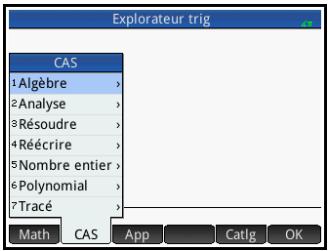
fonctions sont disponibles. Reportez-vous à la section « Menu Ctlg », qui commence à la page 449.
Notez que les fonctions Géométrie apparaissent dans le menu CAS lorsque l'application Géométrie est active ou était la première application utilisée. Ces fonctions sont décrites dans la section « Fonctions et commandes géométriques », qui commence à la page 202.
Algèbre
Simplifier Renvoie une expression simplifiée.
simplify(Expr)
Exemple :
simplify(4 atan(1/5)-atan(1/239)) renvoie (1/4) π.
Collecte Renvoie un polynôme ou une liste de polynômes factorisés en fonction du champ des coefficients.
collect(Poly ou LstPoly)
Exemple :
collect(x^2-4) renvoie (x-2) * (x+2).
Développer Renvoie une expression développée. expand(Expr) Example: expand ((x + y) (z + 1)) renvoie y z + x z + y + x Facteur Renvoie un polynôme factorisé. factor(Poly) Example: factor(x^4-1) renvoie (x - 1) (x + 1)*(x2 + 1)
Substituer Renvoie la solution lorsqu'une valeur remplace une variable dans une expression.
subst(Expr, Var(v) = valeur(a))
Exemple :
subst(1/ (4+x^2), x=2) renvoie 1/8.
Fraction partielle Renvoie l'extension de fraction partielle d'une fraction rationnelle. partfrac (RatFrac) Exemple : partfrac (x / (4 - x2)) renvoie (1 / (x - 2) - 2) + (1 / (x + 2) - 2)
Extrait
Numérateur Renvoie le numérateur d'une fraction (après avoir simplifié la fraction, le cas échéant).
numer(Frac(a/b) ou RatFrac)
Exemple :
numer(10,12) renvoie 5.
Denominator Renvoie le dénominateur d'une fraction (après avoir simplifié la fraction, le cas échéant).
denom(Frac(a/b) ou RatFrac)
Exemple :
denom(10,12) renvoie 6.
Côté gauche Renvoie le côte gauche d'une équation ou la limite gauche d'un intervalle.
lhs(Égal(a=b) ou Intervalle(a... b))
Côté droit
Renvoie le côté droit d'une équation ou la limite gauche d'un intervalle.
rhs(Égal(a=b) ou Intervalle(a... b))
Différencier
Avec une expression comme argument, cette fonction renvoie la dérivée de l'expression par rapport à x. Avec une expression et une variable comme arguments, cette fonction renvoie la dérivée ou la dérivée partielle de l'expression par rapport à la variable. Avec une expression et plusieurs variables comme arguments, cette fonction renvoie la dérivée de l'expression par rapport aux variables du deuxième argument. Ces arguments peuvent être suivis de $k (k étant un entier) pour indiquer le nombre de fois que l'expression doit être dérivée par rapport à la variable. Par exemple, diff(exp(x y), x3, y2, z) est identique à diff(exp(x y), x, x, x, y, y, z).
diff(Expr[var])
diff(Expr, var1k1, var2k2,...)
Example :
diff(x^3-x) renvoie 3*x2 - 1
Intégrer
Renvoie l'intégrale indéfinie d'une expression. Avec une expression comme argument, cette fonction renvoie l'intégrale indéfinie par rapport à x. À l'aide du deuxième, troisième et quatrième arguments facultatifs, vous pouvez spécifier la variable d'intégration et les limites de l'intégration.
int(Expr, [Var(x)], [Reel(a)], [Reel(b)])
Exemple :
int(1/x) renvoie ln(abs(x)).
Limite
Renvoie la limite d'une expression lorsque la variable se rapproche d'un point limite a ou + / - l'infini. A l'aide du quatrième argument facultatif, vous pouvez spécifier s'il s'agit de la limite inférieure, supérieure ou bidirectionnelle (d = -1 pour la limite inférieure, d = +1 pour la limite supérieure et d = 0 pour la limite bidirectionnelle). Si le quatrième argument n'est pas fourni, la fonction renvoie la limite bidirectionnelle.
limit(Expr, Var, Val, [Dir(d)])
Exemple :
limit((n*tan(x)-tan(n*x))/(sin(n*x)-)
n (x)), x, 0) renvoie 2.
Renvoie l'extension de série d'une expression à proximité d'une variable d'égalité donnée. Les troisième et quatrième arguments facultatifs vous permettent de spécifier l'ordre et la direction de l'extension de la série. Lorsqu'aucun ordre n'est spécifié, la série est renvoyée dans le cinquième ordre. Lorsqu'aucune direction n'est spécifiée, la série est bidirectionnelle.
series(Expr, Equal(var=point_limit), [Ord re], [Dir(1, 0, -1)])
Example :
series ((x4 + x + 2) / (x2 + 1), x = 0, 5) renvoie 2 + x - 2x2 - x3 + 3x4 + x5 + x6 * order_size(x).
Somme
Avec deux arguments, cette fonction renvoie l'antidérivée discrète de l'expression par rapport à la variable.
sum(Expr,Var)
Avec quatre arguments, cette fonction renvoie la somme discrète de l'expression par rapport à la variable entre a et b.
sum(Expr,Var,VarMin(a), VarMax(b))
Example :
sum(n^2,n,1,5) renvoie 55.
Opérateur rotationnel
Renvoie l'opérateur rotationnel d'un champ vectoriel, défini comme suit :
curl([A, B, C],[x, y, z]) = [dC/dy - dB/dz, dA/dz - dC/dx, dB/dx - dA/dy].
curl(Lst(A,B,C),Lst(x,y,z))
Exemple :
curl([2xy,xz,yz],[x,y,z])renvoie[z - x,0,z - 2*x]
Divergence
Renvoie la divergence d'un champ vectoriel, défini comme suit :
divergence([A,B,C],[x,y,z]) = dA/dx + dB/dy + dC/dz.
divergence(Lst(A,B,C),Lst(x,y,z))
Exemple :
divergence ([x2 + y, x + z + y, z3 + x2],[x, y, z]) renvoie 2x + 3z2 + 1
Gradient
Renvoie le gradient d'une expression. Avec une liste de variables comme deuxième argument, cette fonction renvoie le vecteur des dérivées partielles.
grad(Expr, LstVar)
Exemple :
grad (2x2y - xz3 [x, y, z]renvoie[2*2xy-z3,2x2, - x*3*z2]
Hessian Renvoie la matrice hessienne d'une expression.
hessian(Expr, LstVar)
Example :
hessian (2 x2 y - x z,[x,y,z]) renvoie [[4 y,4 x, - 1],[2 2*x,0,0],[-1,0,0]]
Par parties v(x)
Effectue l'intégration par parties de l'expression f(x) = u(x)*v'(x) avec f(x) comme premier argument et v(x) (ou 0) comme deuxième argument. À l'aide des troisième, quatrième et cinquième arguments facultatifs, vous pouvez spécifier une variable d'intégration et les limites de l'intégration. Si aucune variable d'intégration n'est fournie, elle est considérée comme x.
ibpvd(Expr(f(x)), Expr(v(x)), [Var(x)], [Réel(a)], [Réel(b)])
Example :
Par parties u(v)
Effectue l'intégration par parties de l'expression f(x) = u(x)*v'(x) avec f(x) comme premier argument et u(x) (ou 0) comme deuxième argument. À l'aide des troisième, quatrième et cinquième arguments facultatifs, vous pouvez spécifier une variable d'intégration et les limites de l'intégration. Si aucune variable d'intégration n'est fournie, elle est considérée comme x.
ibpu(Expr(f(x)), Expr(u(x)) [, Var(x) [, [Réel(a), [Réel(b)]])
Example :
ibpu(Expr(f(x)), Expr(u(x)), [Var(x)], [Réel(a)], [Réel(b)])
F(b) - F(a) Renvoie F(b) - F(a)
preval(Expr(F(var)), Réel(a), Réel(b), [Var])
Exemple :
preval(x^2-2,2,3) renvoie 5.
Somme de riemann
sum_riemann(Expr(Xpr), Lst(var1, var2))
Exemple :
Renvoie l'extension de série de Taylor d'une expression. À l'aide des deuxième et troisième arguments facultatifs, vous pouvez spécifier le point limite et l'ordre de l'extension. Si aucun point limite n'est fourni, il est considéré comme x = 0. Lorsqu'aucun ordre n'est fourni, la série est renvoyée dans le cinquième ordre.
taylor(Expr, [Var=point_limite], [Ordre])
Exemple :
taylor ( (x) / x, x, 0) renvoie 1 + x2 / - 6 + x4 /
120 + x6 order_size(x).
Quotient de taylor
Renvoie le quotient de la division du polynôme A par le polynôme B, en augmentant l'ordre de puissance, avec degree (Q) ≤ n ou Q = 0. En d'autres termes, Q correspond à l'extension de Taylor à l'ordre n de A / B à proximité de x = 0.
divpc(A, B, Entier(n))
Exemple :
divpc (x4 + x + 2,x2 + 1,5) renvoie x 5 + 3 x 4 - x 3 -
2 x2 + x + 2
Laplace
Renvoie la transformation de Laplace d'une expression.
laplace(Expr, [Var], [LapVar])
Exemple :
Laplace inversé
Renvoie la transformation de Laplace inverse d'une expression.
invlaplace(Expr, [Var], [IlapVar])
Exemple :
ilaplace (1 / (x2 + 1)2) renvoie ((-x)* (x)) / 2 + (x) / 2
Transformée de fourier rapide
Avec un argument, cette fonction renvoie la transformée de Fourier discrète en R.
fft(Vect)
Avec trois arguments, cette fonction renvoie la transformée de Fourier discrète dans le champ Z / pZ, avec a comme racine nième primitive de 1 (n=taille(L)).
fft(Vect(L), Entier(a), Entier(p))
Exemple :
fft([1,2,3,4,0,0,0,0]) renvoie [10.0, -0.414213562373-7.24264068712*i, -2.0+2.0*i, 2.41421356237-1.24264068712*i, -2.0, 2.41421356237+1.24264068712*i, -2.0-2.0*i].
Transformée de fourier rapide inversée
Renvoie la transformée de Fourier discrète inversée.
ifft(Vect)
Exemple :
ifft([100.0,-52.2842712475+6*i,-8.0*i,4.28427124746-6*i,4.0,4.28427124746+6*i,8*i,-52.2842712475-6*i]) renvoie [0.9999999999,3.99999999999,10.0,20.0,25.0,24.0,16.0,-6.39843733552e-12].
Résoudre
Renvoie les solutions à une équation polynomiale ou à un ensemble d'équations polynomiales.
solve(Expr, [Var])
Exemple :
solve (x2 - 3 = 1) renvoie list[-2,2].
Avec une expression comme argument, cette fonction renvoie les zéros (nombres réels ou complexes, selon le mode) de l'expression. Avec une liste d'expressions comme argument, cette fonction renvoie la matrice dont les lignes correspondent aux solutions du système (par exemple, expression 1 = 0, expression 2 = 0,...).
zeros(Expr, [Var])
zeros([LstExpr],[LStVar])
Example :
zéros (x2 + 4) renvoie [] en mode réel et [- 2 i,2 i] en mode complexe.
Résolution complexe
Renvoie une liste dont les éléments correspondent à des solutions complexes du système d'équations polynomiales.
Avec une expression comme argument, cette fonction renvoie les zéros complexes de l'expression. Avec une liste d'expressions comme argument, cette fonction renvoie la matrice dont les lignes correspondant aux solutions du système (par exemple, expression 1 = 0, expression 2 = 0,... ).
Czeros(Expr, [Var])
Czeros([LstExpr],[LStVar])
Example :
Zeros (x2 - 1) renvoie [1,-1].
Résolution numérique
Renvoie la solution numérique d'une équation ou d'un système d'équations.
nSolve(Expr,Var||Var=Estimation)
Examples :
nSolve ( (x) = x,x) renvoie 0.999847741531.
nSolve ( (x) = x, x = 1.3) renvoie 0.999847741531.
Équation différentielle
Renvoie la solution à une équation différentielle. deSolve(Eq, [TempsVar], FncVar)
Exemple :
desolve(y' + y = 0, y) renvoie
c_0 * cos(x) + c_1 * sin(x).
Résolution EDO
Renvoie une valeur approximative de y sur la valeur finale (t7) d'une variable donnée, où y(t) est la solution de: y'(t) = f(t, y(t)), y(t0) = y0.
odesolve(Expr(f(t,y)),VectVar([t,y]),VectInitCond([t0,y0]),FinalVal(t1),[tstep=V,al,courbe])
Exemple :
odesolve ( (t*y),[t, y],[0,1],2) renvoie [1.8224125572].
Système linéaire
Renvoie la solution à un système d'équations linéaires. linsolve(LstEqLin, LstVar)
Exemple :
linsolve([x+y+z=1, x-y=2, 2*x-z=3], [x, y, z]) renvoie [3/2, -1/2, 0].
Incollection
Renvoie une expression réécrite avec les logarithmes recueillis. (applique (a) + n^ (b) -> (a^ b^* n) pour les entiers n ).
lncollect(Expr)
Exemple :
lncollect ( (x) + 2* (y)) renvoie ln (x*y2)
Renvoie une expression avec une puissance de la somme réécrite comme produit de puissances.
powexpand(Expr)
Exemple :
powexpand (2(x + y)) renvoie (2x)*(2y)
tExpand Renvoie une expression transcendante sous forme développée.
tExpand (Expr)
Example :
tExpand(sin(2*x)+exp(x+y)) renvoie 2 (x) (x) + (x) (y)
Exp et ln
ey^ x→ xy Renvoie une expression sous la forme (n (x)) réécrite en tant que puissance de x
exp2pow(Expr)
Exemple :
exp2pow(exp(3*ln(x))) renvoie x3
xy → ey* x Renvoie une expression dont les puissances ont été réécrites en tant qu'exponentielles.
pow2exp(Expr)
Example :
pow2exp(a^b) renvoie exp(b*ln(a)).
exp2trig Renvoie une expression dont les exponentielles complexes ont été réécrites en sinus et cosinus.
exp2trig(Expr)
Example :
exp2trig(exp(i*x))renvoie cos(x)+(i)*sin(x).
expexpand Renvoie une expression dont les exponentielles apparaissent sous forme de développement.
expexpand(Expr)
Example :
expexpand(exp (3*x) ) renvoie exp(x) ^3.
Sinus
asin x → acos x Renvoie une expression dont (x) est réécrit comme π/2 - arccos(x)
asin2acos(Expr)
Example :
asin2acos(acos(x) + asin(x)) renvoie - acos(x) + acos(x).
arcsin(x) → arctan(x)
Renvoie une expression dont (x) est réécrit comme (x / √3 t(1 - x2)).
asin2atan(Expr)
Exemple :
asin2atan(2*asin(x)) renvoie 2*atan(x/ (sqrt(1-x^2))).
x → x / x
Renvoie une expression dont (x) est réécrit comme (x)* (x).
sin²*cos*tan(Expr)
Example :
sin²(cos(tan(sin(x)))) renvoie tan(x) cos(x).
Cosinus
acos(x) → asin(x)
Renvoie une expression dont (x) est réécrit comme π/2 - arcsin(x).
acos2asin(Expr)
Exemple :
acos2asin acos(x)+asin(x)) renvoie pi/2-asin(x)+asin(x).
acos(x) → atan(x)
Renvoie une expression dont (x) est réécrit comme pi/2 - arctan(x/sqrt(1-x^2)).
acos2atan(Expr)
Exemple :
acos2atan(2*acos(x)) renvoie (pi/2-atan(x/sqrt(1-x^2))))
x → x / x
Renvoie une expression dont (x) est réécrit comme (x)/ (x).
cos²sin tan(Expr)
Exemple :
cos2sintan(cos(x)) renvoie sin(x)/tan(x).
Tangente
| atanx → asinx | Renvoise une expression dont arctan(x) est réécrit comme arcsin(x/sqrt(1+x^2)). atan2asin(Expr) |
| atanx → acosx | Renvoise une expression dont arctan(x) est réécrit comme pi/ 2-arccos(x/sqrt(1+x^2)). atan2acos(Expr) |
| tanx → sinx/cosx | Renvoise une expression dont tan(x) est réécrit comme sin(x)/ cos(x). tan2sincos(Expr) |
| Exemple : tan2sincos(tan(x)) renvoie sin(x)/cos(x). | |
| halftan | Renvoise une expression dont sin(x), cos(x) ou tan(x) est réécrit comme tan(x/2). halftan(Expr) |
| Exemple : halftan(sin(x)) renvoie 2*tan(x/2)/(tan(x/2)^2+. |
| trigx → sinx | Renvoise une expression simplifiée à l'aide des formules sin(x)^2+cos(x)^2=1 et tan(x)=sin(x)/cos(x) (en privilégiant le sinus). triggs(Inpr) Exemple : triggs(cos(x)^4+sin(x)^2) renvoie sin(x)^4- sin(x)^2+. |
| trigx → cosx | Renvoise une expression simplifiée à l'aide des formules sin(x)^2+cos(x)^2=1 et tan(x)=sin(x)/cos(x) (en privilégiant le cosinus). trigcos (Expr) |
| Exemple : trigcos(sin(x)^4+sin(x)^2) renvoie cos(x)^4-3*cos(x)^2+2. | |
trigx → tanx Renvoie une expression simplifiée à l'aide des formules (x)2 + (x)2 = 1 et tan(x)=sin(x)/cos(x) (en privilégiant la tangente).
trigtan(Expr)
Exemple :
trigtan ( (x)4 + (x)2) renvoie tan(x) 4 + tan(x) 2 +1 / tan(x) 4 +2 (x)2 +1
atrig2In Renvoie une expression dont les fonctions trigonométriques inverses sont réécrites en tant que fonctions logarithmiques.
atrig2ln(Expr)
Exemple :
atrig2ln(atan(x)) renvoie ((i)*ln((i + x) / (i - x))) 1 2.
tlin Renvoie une expression trigonométrique en linéarisant les produits et puissances entières.
tlin(ExprTrig)
Example :
tlin ( (x) 3) renvoie 3 (x) / 4 + (3x) / - 4
tCollect Renvoie une expression trigonométrique linéarisée, ainsi que les sinus et cosinus du même angle regroupés.
tCollect(Expr)
Exemple :
tcollect(sin(x)+cos(x)) renvoie sqrt(2)*cos(x-1/4*pi).
trigexpand Renvoie une expression trigonométrique sous forme développée.
trigexpand(Expr)
Exemple :
trigexpand(sin(3*x)) renvoie (4 (x)2 - 1) (x)
trig2exp Renvoie une expression dont les fonctions trigonométriques sont réécrites en tant qu'exponentielles complexes (sans linéarisation).
trig2exp(Expr)
Exemple : trig2exp(sin(x)) renvoie (exp((i) x) - 1 / exp((i) x)) / (2*i)
Nombre entier
| Diviseurs | Renvoie la liste de diviseurs d'un entier ou d'une liste d'entiers. idivis(Entier(a) ou (LstEntier)) |
| Exemple : idivis(12) renvoie [1, 2, 3, 4, 6, 12]. | |
| Facteurs | Renvoie la décomposition de facteurs premiers d'un entier. ifactor(Entier(a)) |
| Exemple : ifactor(150) renvoie [2*3*5]. | |
| liste de facteurs | Renvoie la liste de facteurs premiers d'un entier ou d'une liste d'entiers, dont chaque facteur est suivi de sa multiplicité. ifactors(Entier(a) ou (LstEntier)) |
| Exemple : ifactors(150) renvoie [2, 1, 3, 1, 5, 2]. | |
| PGCD | Renvoie le plus grand commun divisur de deux entiers ou plus. gcd((Entier(a), Entier(b) ...Entier(n)) |
| Exemple : gcd(32,120,636) renvoie 4. | |
| PPCM | Renvoie le plus petit commun multiple de deux entiers ou plus. lcm((Entier(a), Entier(b) ...Entier(n)) |
| Exemple : lcm(6,4) renvoie 12. | |
| Nombre premier | |
| Tester si nombre premier | Teste si un entier donné est un nombre premier ou pas. isPrime(Entier(a)) |
| Exemple : isPrime(1999) renvoie 1. | |
| Nième nombre premier | Renvoie le nième nombre premier inférieur à 10000. ithprime(Entier(n)), où n'est compris entre 1 et 1229. |
| Exemple : ithprime(5) renvoie 11. | |
| Nombre premier suivant | Renvoie le nombre premier ou pseudo-premier suivant un entier. nextprime(Entier(a)) |
| Exemple : nextprime(11) renvoie 13. | |
| Nombre premier précédent | Renvoie le nombre premier ou pseudo-premier le plus proche d'un entier, mais inférieur à ce dernier. prevprime(Entier(a)) |
| Exemple : prevprime(11) renvoie 7. | |
| Euler | Calculé le totient d'Euler pour un entier. euler(Entier(n)) |
| Exemple : euler(6) renvoie 2. | |
| Division | |
| Quotient | Renvoie le quotient en nombre entier de la division euclidienne de deux entiers. iquo(Entier(a),Entier(b)) |
| Exemple : iquo(46, 23) renvoie 2. | |
| Reste | Renvoie le reste en nombre entier de la division euclidienne de deux entiers. irem(Entier(a),Entier(b)) |
| Exemple : irem(46, 23) renvoie 17. |
an MOD p Renvoie αn modulo p en [0; p-1]. powmod(Entier(a), Entier(n), Entier(p),[Ex pr(P(x))],[Var])
Example : powmod(5,2,13) renvoie 12.
Reste chinois Renvoie le reste chinois de deux listes d'entiers. ichinrem(LstEntier(a, p), LstEntier(b, q)) Example: ichinrem([2,7],[3,5]) renvoie[-1235].
Rechercher les racines Renvoie toutes les racines calculées d'un polynôme donné en fonction de ses coefficients. (Il se peut que cela échoue si les racines ne sont pas simples.)
proot(Vect||Poly)

Example:
```python
proot([1,0,-2]) renvoie
[-1.41421356237, 1.41421356237].

Coefficients Avec un entier comme troisième argument, cette fonction renvoie le coefficient d'un polynôme de degré donné dans le troisième argument. En l'absence d'un troisième argument, cette fonction renvoie la liste de coefficients du polynôme.

coeff(Expr, [Var], degré)

Example: coeff(x*3+2) renvoie poly1[3,2].

Diviseurs Renvoie la liste de diviseurs d'un polynôme ou d'une liste de polynômes.

divis(Poly ou LstPoly)

Example : divis(x^2-1) renvoie [1, x-1, x+1, (x-1)^*(x+1)] .

Renvoie la liste de facteurs premiers d'un polynôme ou d'une liste de polynômes. Chaque facteur est suivi de sa multiplicité.
factors (Poly ou LstPoly)

Example :

factors (x4 - 1) renvoie [x-1,1,x+1,1,x^2+1,1].

<h1 id="pgcd">PGCD</h1>

Renvoie le plus grand commun diviseur de deux polynômes ou plus.

gcd(Poly1, Poly2...Polyn)

<h1 id="ppcm">PPCM</h1>

Renvoie le plus petit commun multiple de deux polynômes ou plus.

1cm(Poly1, Poly2...Polyn)

Example :

1cm(x^2-2*x+1,x^3-1) renvoie (x-1) * (x^3-1).

<h1 id="créer">Créer</h1>

<h1 id="polyàcoef">PolyàCoef</h1>

Avec une variable comme deuxieme argument, cette fonction renvoie les coefficients d'un polynôme par rapport à la variable. Avec une liste de variables comme deuxieme argument, cette fonction renvoie le format interne du polynôme.

symb2poly(Expr, [Var])

ou

symb2poly(Expr,ListVar)

Example :

symb2poly (x*3 + 2.1) renvoie poly1[3,2.1].

<h1 id="coef-a-poly">Coef a Poly</h1>

Avec une liste comme argument, cette fonction renvoie un polynôme en x avec les coefficients (en ordre décroissant) obtenus à partir de la liste. Avec une variable comme deuxieme argument, cette fonction renvoie un polynôme dans la variable comme pour un argument, mais le polynôme se trouve dans la variable spécifique dans le deuxieme argument.

poly2symb(Lst,Var)

Example :

poly2symb([1,2,3],x) renvoie (x + 2)*x + 3

<h1 id="racines-à-coef">Racines à Coef</h1>

Renvoie les coefficients (en ordre décroissant) du polynôme unidimensionnel de racines spécifique dans l'argument.

coef (Vect)

Example :

```prolog
pcoeff([1,0,0,0,1]) renvoie poly1[1,-2,1,0,0,0].
Racines à poly
Renvoie la fonction rationnelle disposant des racines et pôles spécifiés dans l'argument.
fcoeff(Lst(racine||pole, ordre))
Exemple :
Aléatoire
Renvoie un vecteur de coefficients d'un polynôme de la variable Var (ou de x), de degré Entier et dont les coefficients sont des entiers aléatoires compris entre -99 à 99, en distribution uniforme ou dans un intervalle spécifique par Intrvl.
randpoly([Var], Entier, [Dist])
Example :
Minimum
Avec une matrice seulement comme argument, cette fonction renvoie le polynôme minimal en x d'une matrice écrite en tant que liste de ses coefficients. Avec une matrice et une variable comme arguments, cette fonction renvoie le polynôme minimal de la matrice écrite au format symbolique par rapport à la variable.
pmin(Matrice, [Var])
Exemple :
pmin([[1,0],[0,1]], x) renvoie x-1.
Quotient
Renvoie le quotient euclidien de deux polynômes écrites en tant que vecteurs ou au format symbolique.
Renvoie le reste euclidien de deux polynômes écrits en tant que vecteurs ou au format symbolique.
Renvoie le degré d'un polynôme.
degree(Poly)
Exemple :
degree (x3 + x) rendvoie 3.
| Facteur par degré | Renvoiue un polynôme factorisé en x^n, où n correspond au degré du polynôme. factor_xn(Poly) Exemple : factor_xn(x^4-1) renvoie x^4* (1-x^-4). |
| Coef. PGCD | Renvoiue le plus grand commun divisur (PGCD) des coefficients d'un polynôme. content(Poly(P), [Var]) Exemple : content(2*x^2+10*x+6) renvoie 2. |
| Total zéro | Si a et b sont des nombres réels, cette fonction renvoie le nombre de changements de signe du polynôme spécifique dans l'intervalle [a,b]. Si a ou b n'est pas un nombre réel, cette fonction renvoie le nombre de racines complexes dans le rectangle limite par a et b. Si Var est omis, il est considéré comme x. sturmab(Poly[,Var], a,b) Examples : sturmab(x^2*(x^3+2), -2,0) renvoie 1. sturmab(n^3-1,n,-2-i,5+3i) renvoie 3. |
| Reste chinois | Renvoiue le reste chinois des polynômes écrites en tant que listedes de coefficients ou au format symbolique. chinrem([Lst|Expr,Lst|Expr],[Lst|Expr,Lst|Expr]) Exemple : chinrem([[1,2],[1,0,1]], [[1,1],[1,1,1]]) renvoie [poly1[-1,-1,0,1],poly1[1,1,2,1,1]]. |
| Spécial | Renvoiue la liste de coefficients du polynôme cyclotomique d'un entier. cyclotomic(Int) Exemple : cyclotomic(20) renvoie [1,0,-1,0,1,0,-1,0,1]. |
| Base de Gröbner | Renvoie la base de Gröbner de l'idéal en fonction d'une liste de polynômes. gbasis(LstPoly,LstVar) |
| Exemple : gbasis([x^2-y^3,x+y^2],[x,y]) renvoie [y^4-y^3,x+y^2]. | |
| Reste de Gröbner | Renvoie le reste de la division d'un polynôme par la base de Gröbner d'une liste de polynômes. greduce(Poly,LstPoly,LstVar) |
| Exemple : greduce(x*y-1,[x^2-y^2,2*x*y-y^2,y^3],[x,y]) renvoie 1/2*y^2-1. | |
| Hermite | Renvoie le polynôme de Hermite de dégré n. hermite(Entier(n)), où n ≤ 1556. |
| Exemple : hermite(3) renvoie 8*x^3-12*x. | |
| Lagrange | Renvoie le polynôme de Lagrange pour deux.listes. La liste du premier argument correspond aux valeurs de l'abscisse, et celle du deuxième argument aux valeurs de l'ordonnée. lagrange((Lst_xk,Lst_yk) ou lagrange(Matrice_2*n) |
| Exemple : lagrange([1,3],[0,1]) renvoie (x-1)/2. | |
| Laguerre | Renvoie le polynôme de Laguerre de dégré n. laguerre(Entier(n)) |
| Exemple : laguerre(4) renvoie 1/24*a^4+(-1/6)*a^3*x+5/12*a^3+1/4*a^2*x^2+(-3/2)*a^2*x+35/24*a^2+(-1/6)*a*x^3+7/4*a*x^2+(-13/3)*a*x+25/12*a+1/24*x^4+(-2/3)*x^3+3*x^2-4*x+1. |
Legendre renvoie le polynôme de Legendre de degré n.
legendre(Entier(n))
Exemple :
legendre(4) renvoie 35x4 / 8 + - 15x2 / 4 + 3 / 8
Tchebychev Tn Renvoie le polynôme de Tchebychev de premier type de degré n.
tchebyshev1(Entier(n))
Exemple :
tchebyshev1(3) renvoie 4x 3 - 3x
Tchebychev Un Renvoie le polynôme de Tchebychev de deuxième type de degré n.
tchebyshev2(Entier(n))
Exemple :
tchebyshev2(3) renvoie 8x3 - 4x
Trace
Fonction Trace le graphique d'une expression d'une ou deux variables superposées.
plotfunc(Expr, [Var(x)], [Entier(couleur)])
Exemple :
plotfunc (3 (x)) trace le graphique de y = 3 (x)
Densité Trace le graphique de la fonction z = f(x, y) sur le plan, où les valeurs de z sont représentées par différentes couleurs.
plotdensity(Expr, [x=plagex, y=plagey], [z], [pasx], [pasy])
Champ de direction Trace la tangente de l'équation différentielle y' = f(t, y), où le premier argument est l'expression f(t, y) (y étant la variable réelle et t l'abscisse), le deuxième argument est le vecteur de variables (l'abscisse devant être répertoriée en premier) et le troisième argument est la plage facultative.
plotfield(Expr, VectVar, [Opt])
Trace la solution de l'équation différentielle y' = f(t, y) qui passe par le point (t0, y0), où le premier argument est l'expression f(t, y), le deuxième argument est le vecteur de variables (l'abscisse devant être répertoriée en premier), et le troisième argument est (t0, y0).
plotode(Expr, VectVar, VectInitCond)
Menu app
Appuyez sur la touche Mem B pour ouvrir les menus Boîte à outils (l'un d'eux correspond au menu App). Les fonctions d'application sont utilisées dans les applications HP pour effectuer les calculs courants.
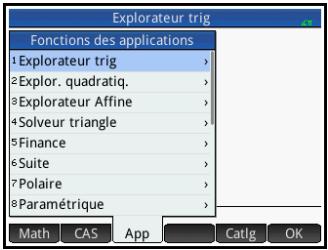
Par exemple, dans l'application Fonction, le menu FCN de la vue graphique comprend une fonction SLOPE (Pente) qui calcule la pente d'une fonction donnée à un point donné. La fonction SLOPE est également accessible dans la vue d'accueil ou dans un programme, le résultat étant le même. Les fonctions d'application décrites dans cette section sont regroupées par application.
Fonctions de l'application fonction
Les fonctions de l'application Fonction proposent les mêmes fonctionnalités que celles de la vue graphique de l'application Fonction, sous le menu FCN. Toutes ces opérations sont basées sur les fonctions. Les fonctions peuvent être des expressions en X ou les nombres des variables de l'application Fonction (F0 à F9).
Zone sous une courbe ou entre deux courbes. Déterminez la zone signée sous une fonction ou entre deux fonctions. DéTECTE la zone située sous la fonction Fn ou entre la fonction Fn et la fonction Fm, de la valeur X inférieure à la valeur X supérieure.
AREA(Fn,[Fm,]inférieure, supérieure)
Exemple :
AREA (-X, X2 - 2, -2, 1) renvoie 4.5.
Extremum d'une fonction. Déterminez l'extremum (s'il en existe un) de la fonction Fn, le plus proche de l'estimation de la valeur X.
EXTREMUM(Fn, estimation)
Example :
EXTREMUM (X2 -X - 2,0) renvoie 0.5.
Intersection de deux fonctions. Détermine l'intersection (s'il en existe une) des fonctions Fn et Fm, la plus proche de l'estimation de la valeur X.
ISECT(Fn, Fm, estimation)
Example :
ISECT (X,3-X,2) renvoie 1.5.
Racine d'une fonction. Détermine la racine de la fonction Fn (s'il en existe une), la plus proche de l'estimation de la valeur X.
Pente d'une fonction. Renvoie la pente de la fonction Fn pour la valeur X (si elle existe).
SLOPE (Fn, valeur)
Exemple :
SLOPE (3 - X2, 2) renvoie -4.
Fonctions de l'application résoudre
L'application Résoudre comprend une fonction unique qui résout une expression ou une équation donnée pour l'une de ses variables. Elle peut être une équation ou une expression, ou bien le nom de l'une des variables (E0-E9) de la vue symbolique de l'application Résoudre.
Résoudre. Résout une équation pour l'une de ses variables. Résout l'équation En pour la variable var, en utilisant la valeur d'estimation comme valeur initiale pour la valeur de la
variable var. Si En est une expression, la valeur de la variable var qui définit l'expression à zéro est renvoyée.
SOLVE (En, var, estimation)
SOLVE (X2 - X - 2, X, 3) renvoie 2.
Cette fonction renvoie également un entier représentant le type de solution trouvée, comme suit : Renvoie 0 : une solution exacte a été trouvée. Renvoie 1 : une solution approximative a été trouvée. Renvoie 2 : un extrem a été trouvé, aussi proche d'une solution que possible. Renvoie 3 : aucune solution, aucune approximation, ni aucun extrem n'a été trouvé.
0 : une solution exacte a été trouvée. 1 : une solution approximative a été trouvée. 2 : un extremum a été trouvé, aussi proche d'une solution que possible. 3 : aucune solution, aucune approximation, ni aucun extremum n'a été trouvé.
Pour plus d'informations sur les types de solutions renvoyées par cette fonction, reportez-vous au chapitre 13, «Application Résoudre», qui commence à la page 313.
Fonctions de l'application tableur
Il est possible de sélectionner les fonctions de l'application Tableur à partir du menu Boîte à outils de l'application (Menu B) > App > Tableur). Il est également possible de les sélectionner dans le menu AFFICH (View Copy) lorsque l'application Tableur est ouverte.
Pour de nombreuses fonctions de l'application Tableur, mais pas toutes, la syntaxe suit le modèle suivant :
NomFonction(entrée, [paramètres facultatifs])
Entrée correspond à la liste d'entrée de la fonction. Il peut s'agir d'une référence de plage de cellules, d'une simple liste ou de tout résultat figurant dans une liste de valeurs.
Le paramètre Configuration est l'un des paramètres facultatifs utiles. Il s'agit d'une chaîne qui contrôle les valeurs générées. Si vous laissez de côté le paramètre, cela renvoie le résultat par défaut. L'ordre des valeurs peut également être contrôlé par l'ordre dans lequel elles apparaissent dans la chaîne.
Par exemple : =STAT1(A25:A37) renvoie le résultat par défaut suivant.
Toutefois, si vous souhaitez voir uniquement le nombre de points de données, la moyenne et l'écart-type, entrez =STAT1(A25:A37, "h n x σ"). Ici, la chaîne de configuration indique que
| Tableur | |||||
| A | B | C | D | E | |
| 1 | STAT1 | A | |||
| 2 | x | 70 | |||
| 3 | EX | 910 | |||
| 4 | EX² | 81900 | |||
| 5 | sX | 38.944404 | |||
| 6 | sX² | 1516.6666 | |||
| 7 | oX | 37.416573 | |||
| 8 | oX² | 1400 | |||
| 9 | serrX | 10.801234 | |||
| 10 | f(x-1) | 1.8200 | |||
| Tableur | |||||
| 7 | A | B | C | D | E |
| 1 | Erreur : e | ||||
| 2 | |||||
| 3 | |||||
| 4 | |||||
| 5 | |||||
| 6 | |||||
| 7 | |||||
| 8 | |||||
| 9 | |||||
| 10 | |||||
| Format | Aller | Sélecti | Aller↓ | ||
des en-têtes de lignes sont nécessaires (h), ainsi que le nombre exact de points de données (n), la moyenne () et l'écart-type (σ).
Calcule la somme d'une plage de nombres.
SUM([entree])
Par exemple, SUM(B7:B23) renvoie la somme des nombres compris entre B7 et B23. Vous pouvez également spécifier un bloc de cellules (SUM(B7:C23), par exemple).
Une erreur est renvoyée si une cellule de la plage spécifiée comprend un objet non numérique.
Calcule la moyenne arithmétique d'une plage de nombres.
AVERAGE([entrée])
Par exemple, AVERAGE (B7: B23) renvoie la moyenne arithmétique des nombres compris entre B7 et B23. Vous pouvez également spécifier un bloc de cellules (AVERAGE (B7: C23), par exemple).
Une erreur est renvoyée si une cellule de la plage spécifiée comprend un objet non numérique.
Calcule le capital, les intérêts et le solde d'un prêt au cours d'une période spécifiée.
AMORT(Plage, n, i, pv, pmt[, ppyr=12, cpyr=ppyr, Groupement=ppyr, beg=false, fix=current], "configuration")]
« plage » fait référence à la plage de cellules où doivent être placés les résultats. Lorsqu'une seule cellule est spécifiée, la plage est calculée automatiquement.
« configuration » constitue une chaîne définissant si une ligne d'en-tête (commençant par H) doit être créée, ainsi que le résultat à placer dans chaque colonne.
H: en-têtes de lignes S: début de la période E: fin de la période P: capital payé durant cette période B: solde à la fin de la période I: intérêts durant cette période
« n », « i », « pv » et « pmt » correspondent respectivement au nombre de périodes du prêt, au taux d'intérêt, à la valeur actualisée et au paiement par période. « ppyr » et « cpyr » se rapportent respectivement au nombre de paiements par an et au nombre de périodes de calcul par an. « groupement » fait référence au nombre de périodes devant être regroupées dans le tableau d'amortissement. Lorsque beg = 1, les paiements sont effectués au début de chaque période. Dans le cas contraire, beg = 0. « fix » indique le nombre de positions décimales utilisées dans les résultats de calculs.
STAT1
La fonction STAT1 offre un éventail de statistiques à une variable. Elle peut calculer l'ensemble ou une partie de , , 2, s, s², σ, σ2, serr, sqd, n, min, q1, med, q3 et max.
STAT1(Plage d'entrée, [mode], [Facteur de suppression de valeur aberrante], ["configuration"])
« plage d'entrée » est la source des données (A1:D8, par exemple).
« mode » définit le mode de traitement de l'entrée. Les valeurs valides sont les suivantes :
1 = Données uniques. Chaque colonne est traitée comme un jeu de données indépendant. 2 = Données de fréquence. Les colonnes sont utilisées par paires, la deuxième colonne étant traitée comme la fréquence d'apparition de la première. 3 = Données de poids. Les colonnes sont utilisées par paires, la deuxième colonne étant traitée comme le poids de la première. 4 = Données 1-2. Les colonnes sont utilisées par paires, les deux colonnes étant multipliées pour générer un point de données.
Si plusieurs colonnes sont spécifiées, chacune est traitée comme un jeu de données d'entrée différent. Si une seule ligne est sélectionnée, elle est traitée comme 1 jeu de données. Si deux colonnes sont sélectionnées, le mode par défaut, à savoir celui de fréquence, s'applique.
Facteur de suppression de valeur aberrante : permet de supprimer tout point de données supérieur à n fois l'écart-type (n correspondant au facteur de suppression de valeur aberrante). Par défaut, ce facteur est défini sur 2.
Configuration : indique les valeurs à placer, les lignes dans lesquelles placer ces valeurs, et s'il y a lieu d'utiliser des entêtes de lignes ou de colonnes. Placez le symbole de chaque valeur dans l'ordre dans lequel vous souhaitez voir apparaître les valeurs dans la feuille de calcul. Les symboles valides sont les suivants :
| H (insérer des en-têtes de colonnes) | h (insérer des en-têtes de lignes) | ||||
| x | Σ | Σ2 | s | s2 | σ |
| σ2 | serr | sqd | n | min | q1 |
| med | q3 | max | |||
Par exemple, si vous spécifiez "h n Σ x", la première colonne contient des en-têtes de lignes, la première ligne correspond au nombre d’éléments contenus dans les données d’entrée, la deuxième à la somme des éléments et la troisième à la moyenne des données. Si vous ne spécifiez aucune chaîne de configuration, une chaîne par défaut est utilisée.
Remarques :
La fonction STAT1 met à jour uniquement le contenu des cellules de destination lorsque la cellule contenant la formule est calculée. Cela signifie que si la feuille de calcul contient les mêmes opérations et résultats temporels, mais ne contient pas la cellule contenant l'appoint à la fonction STAT1, la mise à jour des données n'entraînera pas la mise à jour des résultats car la cellule contenant la fonction STAT1 n'est pas recalculée (n'était pas visible).
Le format des cellules recevant les en-têtes est modifié, définissant alors Afficher " " sur Faux.
La fonction STAT1 écrasera le contenu des cellules de destination, effaçant éventuellement les données.
Examples :
STAT1(A25: A37)
STAT1(A25: A37, "h n σ''").
Essaie de faire correspondre les données d'entrée à une fonction spécifiée (Linéaire, par défaut).
REGRS(Plage d'entrée, [mode], ["configuration"])
- Plage d'entrée : spécifie la source des données (A1:D8, par exemple). Elle doit contenir un nombre pair de colonnes. Chaque paire est traitée comme un ensemble distinct de points de données.
Mode : spécifie le mode à utiliser pour la régression.
1 y = s| x + int 2 y = sl ln(x) + int 3 y = int (sl x) 4 y = int xsl 5 y = int slx
6 y = sl / x + int 7 y = L / (1 + a ^ (b ^ x)) y = a ^ (b ^ x + c) + d 9 y = cx ^ 2 + bx + a 1 0 y = dx ^ 3 + cx ^ 2 + bx + α 1 1 y = ex ^ 4 + dx ^ 3 + cx ^ 2 + bx + a
- Configuration : il s'agit d'une chaîne qui indique les valeurs à placer, les lignes dans lesquelles placer ces valeurs, et s'il y a lieu d'utiliser des en-têtes de lignes ou de colonnes. Placez chaque paramètre dans l'ordre dans lequel vous souhaitez le voir apparaître dans la feuille de calcul. (Si vous ne fournissez aucune chaîne de configuration, une chaîne par défaut sera utilisée.) Les paramètres valides sont les suivants :
H (insérer des en-têtes de colonnes) h (insérer des en-têtes de lignes) sl (pente, valide uniquement pour les modes 1 à 6) int (interception, valide uniquement pour les modes 1 à 6) cor (corrélation, valide uniquement pour les modes 1 à 6) cd (coefficient de détermination, valide uniquement pour les modes 1 à 6 et 8 à 10) sCov (covariance d'échantillon, valide uniquement pour les modes 1 à 6) pCov (covariance de population, valide uniquement pour les modes 1 à 6) L (paramètre L pour le mode 7) a (paramètre a pour les modes 7 à 11) b (paramètre b pour les modes 7 à 11) c (paramètre c pour les modes 8 à 11) d (paramètre d pour les modes 8, 10 et 11) e (paramètre e pour le mode 11) py (place deux cellules, l'une pour l'entrée de l'utilisateur, l'autre pour afficher la valeur y estimée pour l'entrée) px (place deux cellules, l'une pour l'entrée de l'utilisateur, l'autre pour afficher la valeur x estimée pour l'entrée)
Example: REGRS(A25:B37, 2)
Renvoie la valeur y estimée pour un x donné.
PredY(mode, x, paramètres)
- « mode » détermine le modèle de régression utilisé :
1 y = sl x + int 2 y = sl (x) + i 3 y = int (sl x) 4 y = int * xsl 5 y = int * slx 6 y = sl/x + int 7 y = L / (1 + a (b x)) 8 y = a (b * x + c) + d 9 y = cx2 + bx + a 10 y = dx3 + cx2 + bx + a 11 y = ex4 + dx3 + cx2 + bx + a
- « paramètres » correspond à un argument (liste des coefficients de la droite de régression) ou à des coefficients n, l'un après l'autre.
Renvoie la valeur x estimée pour un y donné.
PredX(mode, y, paramètres)
- « mode » détermine le modèle de régression utilisé :
1 y = sl x + int 2 y = sl (x) + i 3 y = int (sl x) 4 y = int * xsl 5 y = int * slx 6 y = sl/x + int 7 y = L / (1 + a (b x)) 8 y = a (b * x + c) + d 9 y = cx2 + bx + a 10 y = dx3 + cx2 + bx + a 11 y = ex4 + dx3 + cx2 + bx + a
- « paramètres » correspond à un argument (liste des coefficients de la droite de régression) ou à des coefficients n, l'un après l'autre.
HYPZ1MEAN
Le test d'hypothèse HypZ1 mean est un test Z sur un échantillon à des fins de comparaison des moyennes :
HypZlmean(listed'entree, ["configuration"]
HypZlmean(SampMean,SampSize,
NullPopMean,PopStdDev,SigLevel,Mode, ["configuration"])
- Liste d'entrée : liste des variables d'entrée (voir Paramètres d'entrée, ci-dessous). Il peut s'agir d'une référence de plage, d'une liste de références de cellules ou d'une simple liste de valeurs.
Paramètres d'entrée :
SampMean SampSize NullPopMean - PopStdDev SigLevel
Mode : spécifie le mode de calcul des statistiques :
1 = Inférieur à 2 = Supérieur à 3 = Non égal
- Configuration : chaîne déterminant les résultats affichés et leur ordre d'apparition. Le fait de laisser la chaîne vide ("") rétablit le paramètre par défaut, soit l'affichage de tous les résultats (dont les en-têtes).
- h = Création de cellules d'en-tête
- acc = Accepter/Rejeter
- tZ = Test Z
- tM = Moyenne de test prob = Probabilité
- cZ = Z critique
- cx1 = xbar critique 1
- cx2 = xbar critique 2 std = écart-type
HYPZ2MEAN
Le test d'hypothèse HypZ2mean est un test Z sur deux échantillons à des fins de comparaison des moyennes.
- Liste d'entrée : liste des variables d'entrée (voir Paramètres d'entrée, ci-dessous). Il peut s'agir d'une référence de plage, d'une liste de références de cellules ou d'une simple liste de valeurs.
Paramètres d'entrée :
SampMean SampMean2 - SampSize - SampSize2 - PopStdDev - PopStdDev2 - SigLevel
Mode : spécifie le mode de calcul des statistiques :
- 1 = Inféieur à
- 2 = Supérieur à
- 3 = Non égal
- Configuration : chaîne déterminant les résultats affichés et leur ordre d'apparition. Le fait de laisser la chaîne vide ("") rétablit le paramètre par défaut, soit l'affichage de tous les résultats (dont les en-têtes).
- h = Création de cellules d'en-tête
- acc = Accepter/Rejeter
- tZ = Test Z
- tM = Moyenne de test prob = Probabilité
- cZ = Z critique
- cx1 = xbar critique 1
- c2 = xbar critique 2
- std = Écart-type
HYPZ1PROP
Le test d'hypothèse HypZ1prop est un test Z sur une proportion.
HypZ1prop(liste d'entrée, ["configuration"])
- Liste d'entrée : liste des variables d'entrée (voir Paramètres d'entrée, ci-dessous). Il peut s'agir d'une référence de plage, d'une liste de références de cellules ou d'une simple liste de valeurs. Parametes d'entrée :
- SuccCount
- SampSize NullPopMean SigLevel
Mode : spécifie le mode de calcul des statistiques :
- 1 = Inférieur à
- 2 = Supérieur à
- 3 = Non égal
- Configuration : chaîne déterminant les résultats affichés et leur ordre d'apparition. Le fait de laisser la chaîne vide ("") rétablit le paramètre par défaut, soit l'affichage de tous les résultats (dont les en-têtes).
- h = Création de cellules d'en-tête
- acc = Accepter/Rejeter
- tZ = Test Z
- tP prob
- cp1
- cp2 std
HYPZ2PROP
Le test d'hypothèse HypZ2prop est un test Z sur deux proportions à des fins de comparaison des moyennes.
HypZ2prop(liste d'entree, ["configuration'])
HypZ2prop(SuccCount1, SuccCount2, SampSizel, SampSize2, SigLevel, Mode, ["configuration'])
- Liste d'entrée : liste des variables d'entrée (voir Paramètres d'entrée, ci-dessous). Il peut s'agir d'une référence de plage, d'une liste de références de cellules ou d'une simple liste de valeurs.
Paramètres d'entrée :
- Configuration : chaîne déterminant les résultats affichés et leur ordre d'apparition. Le fait de laisser la chaîne vide ("") rétablit le paramètre par défaut, soit l'affichage de tous les résultats (dont les en-têtes).
- h = Création de cellules d'en-tête
- acc = Accepter/Rejeter
- tZ = Test Z
- tP prob
- cp1
- cp2
Le test d'hypothèse HypT1 mean est un test T sur un échantillon à des fins de comparaison des moyennes :
- Liste d'entrée : liste des variables d'entrée (voir Paramètres d'entrée, ci-dessous). Il peut s'agir d'une référence de plage, d'une liste de références de cellules ou d'une simple liste de valeurs.
Paramètres d'entrée :
SampMean SampStdDev - SampSize NullPopMean SigLevel
Mode : spécifie le mode de calcul des statistiques :
- 1 = Inféieur à
- 2 = Supérieur à
- 3 = Non égal
- Configuration : chaîne déterminant les résultats affichés et leur ordre d'apparition. Le fait de laisser la chaîne vide ("") rétablit le paramètre par défaut, soit l'affichage de tous les résultats (dont les en-têtes).
- h = Création de cellules d'en-tête
- acc = Accepter/Rejeter
- +T prob df
- c -cX1
- cX2
Le test d'hypothèse HypZHypT2mean est un test T sur deux échantillons à des fins de comparaison des moyennes.
HypT2mean(listed'entree, ["configuration"])
HypT2mean(SampMean1,
SampMean2,SampStdDev1,
SampStdDev2,SampSize1,SampSize2,
regroupement,SigLevel,Mode, ["configuration"])
- Liste d'entrée : liste des variables d'entrée (voir Paramètres d'entrée, ci-dessous). Il peut s'agir d'une référence de plage, d'une liste de références de cellules ou d'une simple liste de valeurs.
- Paramètres d'entrée : SampMean1 SampMean2 SampStdDev1 SampStdDev2 SampSize1 SampSize2 pooled (Regroupement) = 0 pour False (Non) ou 1 pour True (Oui) SigLevel
Mode : spécifie le mode de calcul des statistiques :
- 1 = Inféieur à
- 2 = Supérieur à
- 3 = Non égal
- Configuration : chaîne déterminant les résultats affichés et leur ordre d'apparition. Le fait de laisser la chaîne vide ("") rétablit le paramètre par défaut, soit l'affichage de tous les résultats (dont les en-têtes).
- h = Création de cellules d'en-tête
- acc = Accepter/Rejeter
- tM
- pro
- df
- ct
- cX
- cX2
- stD
CONFZ1MEAN
ConfZ1 mean calcule l'intervalle de confiance pour un test Z sur un échantillon.
- Liste d'entrée : liste des variables d'entrée (voir Paramètres d'entrée, ci-dessous). Il peut s'agir d'une référence de plage, d'une liste de références de cellules ou d'une simple liste de valeurs. Paramètres d'entrée :
SampMean - SampSize - PopStdDev - ConfLevel
- Configuration : chaîne déterminant les résultats affichés et leur ordre d'apparition. Le fait de laisser la chaîne vide ("") rétablit le paramètre par défaut, soit l'affichage de tous les résultats (dont les en-têtes).
- h = Création de cellules d'en-tête
- zXl
- zXh
- std
CONFZ2MEAN
ConfZ2mean calcule l'intervalle de confiance pour un test Z sur deux échantillons.
ConfZ2mean(listed'entree, ["configuration"]) ConfZ2mean(SampMean1,SampMean2, Sampsizel,Sampsiz2, PopStdDev1,PopStdDev2 ConfLevel, ["configuration"])
- Liste d'entrée : liste des variables d'entrée (voir Paramètres d'entrée, ci-dessous). Il peut s'agir d'une référence de plage, d'une liste de références de cellules ou d'une simple liste de valeurs.
Paramètres d'entrée :
SampMean1 SampMean2 SampSize1 SampSize2 - PopStdDev1 - PopStdDev2 - ConfLevel
- Configuration : chaîne déterminant les résultats affichés et leur ordre d'apparition. Le fait de laisser la chaîne vide ("") rétablit le paramètre par défaut, soit l'affichage de tous les résultats (dont les en-têtes).
- h = Création de cellules d'en-tête
- zXl
- zXh
- zXm std
CONFZ1PROP
ConfZ1prop calcule l'intervalle de confiance pour un test Z sur une proportion.
ConfZ1prop(listed'entree, ["configuration']) ConfZ1prop(SuccCount,SampSize, ConfLevel,["configuration"])
- Liste d'entrée : liste des variables d'entrée (voir Paramètres d'entrée, ci-dessous). Il peut s'agir d'une référence de plage, d'une liste de références de cellules ou d'une simple liste de valeurs.
Paramètres d'entrée :
- SuccCount SampSize ConfLevel
- Configuration : chaîne déterminant les résultats affichés et leur ordre d'apparition. Le fait de laisser la chaîne vide ("") rétablit le paramètre par défaut, soit l'affichage de tous les résultats (dont les en-têtes).
- h = Création de cellules d'en-tête
- zX|
- zXh
- zXm std
CONFZ2PROP
ConfZ2prop calcule l'intervalle de confiance pour un test Z sur deux proportions.
- Liste d'entrée : liste des variables d'entrée (voir Paramètres d'entrée, ci-dessous). Il peut s'agir d'une référence de plage, d'une liste de références de cellules ou d'une simple liste de valeurs. Parametes d'entrée :
- SuccCount1
- SuccCount2 SampSize1 SampSize2
- ConfLevel
- Configuration : chaîne déterminant les résultats affichés et leur ordre d'apparition. Le fait de laisser la chaîne vide ("") rétablit le paramètre par défaut, soit l'affichage de tous les résultats (dont les en-têtes).
- h = Création de cellules d'en-tête
- zXI
- zXh
- zXm std
ConfT1 mean calcule l'intervalle de confiance pour un test T sur un échantillon.
- Liste d'entrée : liste des variables d'entrée (voir Paramètres d'entrée, ci-dessous). Il peut s'agir d'une référence de plage, d'une liste de références de cellules ou d'une simple liste de valeurs. Paramètres d'entrée :
- Configuration : chaîne déterminant les résultats affichés et leur ordre d'apparition. Le fait de laisser la chaîne vide ("") rétablit le paramètre par défaut, soit l'affichage de tous les résultats (dont les en-têtes).
- h = Création de cellules d'en-tête
- tX1
- tXh
- std
ConfT2mean calcule l'intervalle de confiance pour un test T sur deux échantillons.
- Liste d'entrée : liste des variables d'entrée (voir Paramètres d'entrée, ci-dessous). Il peut s'agir d'une référence de plage, d'une liste de références de cellules ou d'une simple liste de valeurs. Paramètres d'entrée :
- Configuration : chaîne déterminant les résultats affichés et leur ordre d'apparition. Le fait de laisser la chaîne vide ("") rétablit le paramètre par défaut, soit l'affichage de tous les résultats (dont les en-têtes).
- h = Création de cellules d'en-tête DF
- zXh
- zXm
std
Fonctions de l'application stats - 1VAR
L'application Stats - 1Var dispose de trois fonctions conçues pour fonctionner ensemble afin de calculer des statistiques récapitulatives, en fonction de l'une des analyses statistiques (H1-H5) définies dans la vue symbolique de l'application Stats - 1Var.
Do1: statistiques de variables. Effectue les mêmes calculs que lorsque vous appuyez sur Stats dans la vue numérique de l'application Stats - 1Var et mémorise les résultats dans les variables de résultats appropriées de l'application Stats - 1Var. Hn doit être l'une des variables H1-H5 de la vue symbolique de l'application Stats - 1Var.
Do1VStats(Hn)
Définition de la fréquence. Définit la fréquence de l'une des analyses statistiques (H1-H5) définies dans la vue symbolique de l'application Stats - 1Var. La fréquence peut être l'une des colonnes (D0-D9) ou un entier positif. Hn doit être l'une des variables (H1-H5) de la vue symbolique de l'application Stats - 1Var. Si vous l'utilisez, Dn doit être l'une des variables de colonnes (D0-D9). Sinon, valeur doit être un entier positif.
SetFreq(Hn, Dn)
SetFreq(Hn, valeur)
Définition des données d'échantillon. Définit les données d'échantillon de l'une des analyses statistiques (H1-H5) définies dans la vue symbolique de l'application Stats - 1Var. Définit la colonne de données pour l'une des variables de colonnes (D0-D9) de l'une des analyses statistiques (H1-H5).
SetSample (Hn, Dn)
Fonctions de l'application stats - 2VAR
L'application Stats - 2Var comprend plusieurs fonctions. Certaines sont conçues pour calculer des statistiques récapitulatives, en fonction de l’une des analyses statistiques (S1-S5) définies dans la vue symbolique de l’application Stats - 2Var. D’autres prévoient les mesures X et Y en fonction de l’ajustement spécifique dans l’une des analyses.
Prévision de la valeur X. Utilise l'ajustement de la première analyse active (S1-S5) détectée pour prévoir une valeur x en fonction de la valeur y.
PredX(valeur)
Prévision de la valeur Y. Utilise l'ajustement de la première analyse active (S1-S5) détectée pour prévoir une valeur y en fonction de la valeur x.
PredY(valeur)
Résidu
Résidus. Calcule une liste de résidus, selon les données de colonne et l'ajustement défini dans la vue symbolique via S1-S5.
Resid(Sn) ou Resid()
Resid() recherche la première analyse définie dans la vue symbolique (S1-S5).
Do2: statistiques de variables. Effectue les mêmes calculs que lorsque vous appuyez sur Stats dans la vue numérique de l'application Stats - 2Var et memorise les résultats dans les variables de résultats appropriées de l'application Stats - 2Var. Sn doit être l'une des variables (S1-S5) de la vue symbolique de l'application Stats - 2Var.
Do2VStats(Sn)
Définition d'une colonne dépendante. Définit la colonne dépendante de l'une des analyses statistiques (S1-S5) pour l'une des variables de colonnes (C0-C9).
SetDepend (Sn, Cn)
Définition d'une colonne indépendante. Définit la colonne indépendante de l'une des analyses statistiques (S1-S5) pour l'une des variables de colonnes (C0-C9).
SetIndep (Sn, Cn)
Fonctions de l'application inférence
L'application Inférence comprend une fonction unique qui renvoie les mêmes résultats que lorsque vous appuyez sur calc dans la vue numérique de l'application Inférence. Les résultats dépendent du contenu des variables Method
(Méthode), Type et AltHyp (HypAlt) de l'application Inférence.
Calcule l'intervalle de confiance ou teste l'hypothèse. Effectue les mêmes calculs que lorsque vous appuyez sur calc dans la vue numérique de l'application Inférence et memorise les résultats dans les variables de résultats appropriées de l'application Inférence.
DoInference()
HYPZ1MEAN
Le test d'hypothèse HypZ1 mean est un test Z sur un échantillon à des fins de comparaison des moyennes :
Mode : spécifie le mode de calcul des statistiques :
1 = Inférieur à 2 = Supérieur à 3 = Non égal
HYPZ2MEAN
Le test d'hypothèse HypZ2mean est un test Z sur deux échantillons à des fins de comparaison des moyennes.
Mode : spécifie le mode de calcul des statistiques :
1 = Inférieur à - 2 = Supérieur à - 3 = Non égal
HYPZ1PROP
Le test d'hypothèse HypZZprop est un test Z sur une proportion.
HypZ1prop(SuccCount, Sampsize, NullPopProp, SigLevel, Mode)
Mode : spécifie le mode de calcul des statistiques :
1 = Inférieur à - 2 = Supérieur à
- 3 = NON égal
HYPZ2PROP
Le test d'hypothèse HypZ2prop est un test Z sur deux proportions à des fins de comparaison des moyennes.
HypZ2prop(SuccCount1, SuccCount2, Sampsizel, Sampsizel2, SigLevel, Mode)
Mode : spécifie le mode de calcul des statistiques : - 1 = Inférieur à - 2 = Supérieur à - 3 = Non égal
Le test d'hypothèse HypT1 mean est un test T sur un échantillon à des fins de comparaison des moyennes :
Mode : spécifie le mode de calcul des statistiques :
- 1 = Inférieur à
- 2 = Supérieur à
- 3 = Non égal
Le test d'hypothèse HypZHypT2mean est un test T sur deux échantillons à des fins de comparaison des moyennes.
Mode : spécifie le mode de calcul des statistiques :
- 1 = Inférieur à
- 2 = Supérieur à
- 3 = Non égal
CONFZ1MEAN
ConfZ1 mean calcule l'intervalle de confiance pour un test Z sur un échantillon.
ConfZ2mean calcule l'intervalle de confiance pour un test Z sur deux échantillons.
ConfZ1 prop calcule l'intervalle de confiance pour un test Z sur une proportion.
ConfZ2prop calcule l'intervalle de confiance pour un test Z sur deux proportions.
ConfZ2prop(SuccCount1, SuccCount2, Sampsizel, Sampsizel2, ConfLevel)
ConfT1 mean calcule l'intervalle de confiance pour un test T sur un échantillon.
ConfT2mean calcule l'intervalle de confiance pour un test T sur deux échantillons.
Fonctions de l'application finance
L'application Finance utilise un ensemble de fonctions correspondant au même ensemble de variables de l'application Finance. Il existe cinq variables TVM principales, dont quatre sont obligatoires pour chacune de ces fonctions (sauf DoFinance). Il existe trois autres variables qui sont facultatives et qui disposent de valeurs par défaut. Ces variables apparaissent comme des arguments pour les fonctions de l'application Finance, dans l'ordre suivant :
- NbPmt : nombre de paiements
- IPYR : taux d'intérêt annuel
- PV : valeur actualisée d'un investissement ou d'un prêt
- PMTV : valeur de paiement
- FV : valeur capitalisée d'un investissement ou d'un prêt
- PPYR : nombre de paiements par an (12 par défaut)
| - CPYR : nombre de périodes de calcul par an (12 par défaut) | |
| - END : paiements effectuels à la fin de la période Les arguments PPYR, CPYR et END sont facultatifs. S'ils ne sont pas fournis, PPYR = 12, CPYR = PPYR et END = 1. | |
| CalcFV | Résout la valeur capitalisée d'un investissement ou d'un prét. CalcFV(NbPmt, IPYR, PV, PMTV[, PPYR, CPYR, END]) |
| CalcIPYR | Résout le taux d'intérêt par an d'un investissement ou d'un prét. CalcIPYR(NbPmt, PV, PMTV, FV[, PPYR, CPYR, END]) |
| CalcNbPmt | Résout le nombre de paiements pour un investissement ou un prét. CalcNbPmt(IPYR, PV, PMTV, FV[, PPYR, CPYR, END]) |
| CalcPMTV | Résout la valeur d'un paiement pour un investissement ou un prét. CalcPMTV(NbPmt, IPYR, PV, FV[, PPYR, CPYR, END]) |
| CalcPV | Résout la valeur actualisée d'un investissement ou d'un prét. CalcPV(NbPmt, IPYR, PMTV, FV[, PPYR, CPYR, END]) |
| DoFinance | Calcul les résultats TVM. Résout un problème TVM pour la variable TVMVar. La variable doit être l'une des variables de la vue numérique de l'application Finance. Effectue les mêmes calculs que lorsque vous appuyez sur Résoud dans la vue numérique de l'application Finance et lorsque la variable TVMVar est mise en surbrillation. DoFinance(TVMVar) |
| Exemple : DoFinance(FV) renvoie la valeur capitalisée d'un investissement, comme lorsque vous appuyez sur Résoud dans la vue numérique de l'application Finance et lorsque la variable FV est en surbrillation. |
Fonctions de l'application solveur linéaire
L'application Solveur linéaire comprend trois fonctions qui permettent aux utilisateurs de résoudre des systèmes d'équations linéaires 2x2 ou 3x3.
SOLVE2X2
Résout un système linéaire d'équations 2 × 2.
Solve2x2(a, b, c, d, e, f)
Résout le système linéaire représenté sous la forme suivante :
ax + by = c
dx + ey = f
SOLVE3X3
Résout un système linéaire d'équations 3x3.
Résout le système linéaire représenté sous la forme suivante :
ax + by + cz = d
ex + fy + gz = h
ix + jy + kz = 1
Résout un système linéaire. Résout le système linéaire 2x2 ou 3x3 représenté sous la forme d'une matrice.
LinSolve (matrice)
Exemple :
LinSolve([A, B, C], [D, E, F]]) résout le système linéaire :
ax + by = c
dx + ey = f
Fonctions de l'application solveur triangle
L'application Solveur triangle comprend un groupe de fonctions permettant de résoudre un triangle entier à partir de la saisie de trois parties consécutives du triangle. Les noms de ces commandes utilisent A pour signifier un angle et S pour spécifier la longueur d'un côté. Pour utiliser ces commandes, entrez trois opérations dans l'ordre spécifique par le nom de la commande. Toutes ces commandes reçoivent la liste des trois valeurs inconnues (longueurs des côtés et/ou unités des angles).
AAS utilise la mesure de deux angles et la longueur du côté non inclus pour calculer la mesure du troisième angle et les longueurs des deux autres côtés.
AAS (angle, angle, côté)
ASA utilise la mesure de deux angles et la longueur du côté inclus pour calculer la mesure du troisième angle et les longueurs des deux autres côtés.
ASA (angle, côté, angle)
SAS utilise la longueur de deux côtés et la mesure de l'angle inclus pour calculer la longueur du troisième côté et les mesures des deux autres angles.
SAS (côté, angle, côté)
SSA utilise les longueurs de deux côtés et la mesure d'un angle non inclus pour calculer la longueur du troisième côté et les mesures des deux autres angles.
SSA (côté, côté, angle)
SSS utilise les longueurs des trois côtés d'un triangle pour calculer les mesures des trois angles.
SSS (côté, côté, côté)
Résout le problème actuel de l'application Solveur triangle. Suffisamment de données doivent être entrées pour que l'application Solveur triangle puisse résoudre le problème. Au moins trois valeurs doivent être entrées, l'une d'elles devant être la longueur d'un côté.
DoSolve()
Exemple :
En mode Degrés, SAS (2, 90, 2) renvoie {2.82..., 45, 45}.
Dans le cas indéterminé AAS, où deux solutions sont possibles, AAS peut renvoyer une liste comprenant les deux résultats.
Fonctions de l'application explorateur affine
- Entrée : deux coordonnées de la ligne : x2, x1, y2, y1
- Résultat : pente de la ligne : m = (y2 - y1) / (x2 - x1)
- Exemple : SolveForSlope(3,2,4,2) renvoie 2.
- Résultat : interception y de la ligne : c = y - mx
- Exemple : SolveForYIntercept(2,3,-1) renvoie 5.
Fonctions de l'application explor. quadratique
Entrée : a, b, c, ou a, b, c sont les constantes en ax2 + bx + c = 0
Résultat : résout l'équation pour déterminer la valeur de x : (-b + d) / 2a, où d = √(b2 - 4ac)
Exemple : SOLVE(1,0,-4) renvoie {-2,2}.
Entrée : a, b, c, ou a, b, c sont les constantes en ax2 + bx + c = 0
Résultat : discriminant/delta de l'équation : D = b2 - 4ac
Exemple : DELTA(1,0,-4) renvoie 16.
Fonctions d'applications communes
En plus des fonctions d'applications spécifiques à chaque application, il existe deux fonctions communes aux applications suivantes :
- Fonction Résoudre Paramétrique Polaire Suite Graphiques avancés
Coche (c'est-à-dire sélectionne) la variable Symbn de la vue symbolique. Symbn peut être l'une des propositions suivantes :
F0-F9 pour l'application Fonction E0-E9 pour l'application Résoudre H1-H5 pour l'application Stats - 1Var S1-S5 pour l'application Stats - 2Var X0/Y0-X9/Y9 pour l'application Paramétrique R0-R9 pour l'application Polaire U0-U9 pour l'application Séquence CHECK (Symbn)
CHECK (F1) coche la variable F1 de la vue symbolique de l'application Fonction. Résultat : F1(X) est représenté dans la vue graphique et comprend une colonne de valeurs de fonction dans la vue numérique de l'application Fonction.
Décoche la variable Symbn de la vue symbolique.
UNCHECK (Symbn)
UNCHECK (R1) décoche la variable R1 de la vue symbolique de l'application Polaire. Résultat : R1(θ) n'est pas représenté dans la vue graphique et n'apparaît pas dans la vue numérique de l'application Polaire.
Menu ctlg
Le menu Catlg regroupe toutes les fonctions et commandes disponibles sur la calculatrice HP Prime. Toutefois, cette section déscrit les fonctions et commandes se trouvant uniquement dans le menu Catlg. Celles
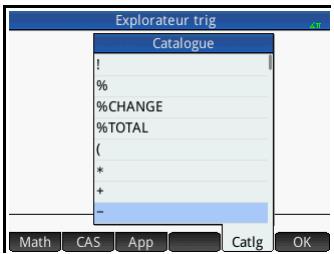
figurant également dans le menu Math sont décrites dans la section « Fonctions du clavier », page 373. Celles figurant
aussi dans le menu CAS sont décrites dans la section « Menu CAS », page 390. Les fonctions et commandes spécifiques à l'application Géométrie et celles spécifiques à la programmation sont décrites, respectivement, dans les sections « Fonctions et commandes géométriques », page 202 et « Commandes de programmes », page 632.
Il est également possible de sélectionner certaines options du menu Catlg à partir d'une palette de relations (Shift 9).
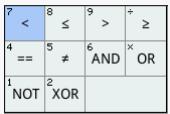
Insère une parenthèse ouvrante. Symbole de multiplication. Renvoie le produit de nombres ou le produit scalaire de deux vecteurs. + Symbole d'addition. Renvoie la somme terme par terme de deux listes ou matrices, ou ajoute deux chaînes ensemble. - Symbole de soustraction. Renvoie la soustraction terme par terme de deux listes ou matrices. Symbole de multiplication de listes ou matrices. Renvoie la multiplication terme par terme de deux listes ou matrices.
(Lst||Matrice, Lst||Matrice)
Exemple :
[[1,2],[3,4]].*[[3,4],[5,6]] renvoie [[3,8],[15,24]].
/ Symbole de division de listes ou matrices. Renvoie la division terme par terme de deux listes ou matrices. Renvoie la liste ou la matrice dans laquelle chaque terme est le terme correspondant de la liste ou matrice donnée comme argument, à la puissance n.
(Lst ou Matrice).^Entier(n)
Mémorise l'expression évaluée dans une variable. Notez que := ne peut pas être utilisé avec les variables G0 à G9. Consultez les informations sur la commande BLIT.
var := expression
Exemple :
A := 3 mémorise la valeur 3 dans la variable A.
Test d'inégalité strict. Renvoie 1 si l'inégalité est vraie et 0 si elle est fausse. Notez qu'il est possible de comparer plus de deux objets. Ainsi, 6 < 8 < 11 renvoie 1 (vrai), alors que 6 < 8 < 3 renvoie 0 (faux). ⇐ Test d'inégalité. Renvoie 1 si l'inégalité est vraie et 0 si elle est fausse. Notez qu'il est possible de comparer plus de deux objets. Consultez le commentaire ci-dessus relatif au symbole <. Test d'inégalité. Renvoie 1 si l'inégalité est vraie et 0 si elle est fausse. = Symbole d'égalité. Connecte deux membres d'une équation. = = Test d'égalité. Renvoie 1 si l'égalité est vraie et 0 si elle est fausse. Test d'inégalité strict. Renvoie 1 si l'inégalité est vraie et 0 si elle est fausse. Notez qu'il est possible de comparer plus de deux objets. Consultez le commentaire ci-dessus relatif au symbole <. >= Test d'inégalité. Renvoie 1 si l'inégalité est vraie et 0 si elle est fausse. Notez qu'il est possible de comparer plus de deux objets. Consultez le commentaire ci-dessus relatif au symbole <. Insère le symbole de puissance.
a2q Renvoie l'expression symbolique sous forme quadratique dans les variables données dans VectVar de la matrice symétrique A.
a2q(MatriceA, VectVar)
Exemple :
a2q([1,2],[4,4],[x, y]) renvoie
x^2 + 6 x y + 4 y^2.
abcuv Renvoie les polynômes U et V de sorte que PU+QV=R pour les polynômes A, B et C. Avec des polynômes uniquement comme arguments, la variable utilisée est x. Avec une variable comme argument final, les polynômes correspondant à ses expressions.
abcuv (Poly(A), Poly(B), Poly(C), [Var])
Exemple :
abcuv (x2 + 2*x + 1, x2 - 1, x + 1) renvoie [1 / 2, (-1) / 2]
ACOS Arc cosinus : -1x
ACOS (valeur)
Cette fonction est utilisée en programmation avec la fonction assume pour émettre une hypothèse supplémentaire sur une variable.
Example :
assume(n,entier);
algvar Renvoie la liste des noms de variables symboliques utilisés dans une expression. La liste est triée en fonction des extensions algébriques nécessaires pour créer l'expression d'origine.
algvar(Expr)
Example :
algvarsqrt(x)+y)renvoie[[y],[x]].
log10 Renvoie la solution lorsque 10 est élevé à la puissance d'une expression.
alog10(Expr)
Example :
alog10(3) renvoie 1000.
Altitude Trace l'altitude en passant par le point A du triangle ABC.
altitude(Pnt ou Cplx(A),Pnt ou Cplx(B),Pnt ou Cplx(C))
Example :
altitude(A,B,C) trace une ligne perpendicular à BC passant par le point A.
AND Opérateur logique AND.
expr1 AND expr2
Example :
3 + 1 == 4 AND 4 < 5 renvoie 1.
angleatraw Affiche la valeur de la mesure de l'angle AB-AC au point z0.
angleatraw(Pnt(A), Pnt(B), Pnt(C), Pnt ou Cplx(z0))
Renvoie la réponse précédente.
Ans
append Ajoute un élément à une liste, une suite ou un jeu. append((Lst||Suite||Jeu, Élém)
Exemple :
append([1,2,3],4) renvoie [1,2,3,4].
apply Renvoie les résultats de l'application d'une fonction aux éléments d'une liste.
apply(Fnc, Lst)
Exemple :
apply (x → x3,[1,2,3]) renvoie [1,8,27].
approx Avec un argument, cette fonction renvoie l'évaluation numérique de ce dernier. Avec un deuxième argument, cette fonction renvoie l'évaluation numérique du premier argument, ainsi que le nombre de chiffres significatifs provenant du deuxième argument.
approx(Expr, [Int])
areat Affiche la zone algébrique au point z0 d'un cercle ou d'un polygone. Une légende est fournie.
areaat(Polygone, Pnt||Cplx(z0))
areaatraw Affiche la zone algébrique au point z0 d'un cercle ou d'un polygone.
aireatraw(Polygone, Pnt||Cplx(z0))
ASIN Arc sinus : sin⁻¹x.
ASIN (valueur)
assume This fonction est utilisée en programmation pour émettre une hypothèse sur une variable.
assume (Expr)
ATAN Arc tangent ε tan⁻¹x.
ATAN (valueur)
barycenter Trace le barycentre du système constitué des points 1, 2 et 3 accompagnés, respectivement, d'un coefficient de poids 1, 2 et 3.
barycenter([Pnt1, Coeff1],[Pnt2, Coeff2],[Pnt3, Coeff3])
Exemple :
| barycenter([-3,1],[3,1],[4,2]) renvoie point(2,0). | |
| basis | Renvoise la base du sous-espace linéaire définir par le jeu de vecteurs constituédu vecteur 1, vecteur 2,... et du vecteur n.basis(Lst vecteur1,..., vecteurn))Exemple:basis([[1,2,3],[4,5,6],[7,8,9],[10,11,12]])renvoie [[-3,0,3],[0,-3,-6]]. |
| BEGIN | Cette fonction est utilisé en programmation pour commencer un jeu d'instructions devant être utilisé comme instruction unique. |
| bisector | Trace la bisectrice de l'angle AB-AC.bisector((Pnt(A) ou Cplx), (Pnt(B) ou Cplx), Pnt(C) ou Cplx))Exemple:bisector(0,-4i,4) trace la ligne donnée par y=-x. |
| black | Cette fonction est utilisé avec la fonction display afin de spécifique la couleur de l'objet géométrique à afficher. |
| blue | Cette fonction est utilisé avec la fonction display afin de spécifique la couleur de l'objet géométrique à afficher. |
| bounded_function | Renvoise l'argument renvoyé par une fonction de limite, indiquant alors que la fonction est limitée. |
| BREAK | Cette fonction est utilisé en programmation pour interrompré une boucle. |
| breakpoint | Cette fonction est utilisé en programmation pour insérer un point d'arrêt ou de pause intentionnel. |
| canonical_form | Renvoise un trinôme de second degré sous forme canonique.canonical_form(Trinôme(a*x^2+b*x+c), [Var])Exemple:canonical_form(2*x^2-12*x+1) renvoie 2*(x-3)^2-17. |
| cat | Evalue les objets d'une suite, puis les renvoie concatenés sous forme de chaine.cat(SuiteObj) |
cat("aaa", c, 12*3) renvoie "aaac3".
center Affiche un cercle, dont le centre est indiqué.
center(Cercle)
Exemple :
center(cercle(x^2+y^2-x-y)) renvoie point(1/2,1/2).
cFactor Renvoie une expression factorisée en fonction du champ complexe (en fonction des entiers de Gauss s'il y a plus de deux variables).
cfactor(Expr)
Example :
cFactor (x2 + y) renvoie (x + i) (x - i) y
charpoly Renvoie les coefficients du polynôme caractéristique d'une matrice. Avec un seul argument, la variable utilisée dans le polynôme est x. Avec une variable comme deuxième argument, le polynôme correspond à son expression.
charpoly(Matrice, [Var])
chrem Renvoie les restes chinois de deux listes d'entiers.
chrem(LstEntier(a,b,c....), LstEntier(p,q,r,...))

Example :

chrem([2,3],[7,5]) renvoie [-12,35].

circle Avec deux arguments, cette fonction trace un cercle. Si le deuxième argument est un point, la distance entre ce dernier et le point donné comme premier argument est égale au diamètre du cercle. Si le deuxième argument est un nombre complexe, le centre du cercle se trouve au niveau du point donné dans le premier argument, et la valeur absolue du deuxième argument correspond au rayon du cercle.

circle((Pnt ou Cplx(A)), (Pnt ou Cplx(B)), [Réel(a)], [Réel(b)], [Var(A)], [Var(B)])

Example :

circle(GA,GB) trace le cercle de diametre AB.

circumcircle Renvoie le cercle circonscrit du triangle ABC.

circumcircle((Pnt ou Cplx(A)), (Pnt ou Cplx(B)), ((Pnt ou plx(C)))

Exemple : circumcircle(GA,GB,GC) trace le cercle circscrit autour du triangle ΔABC

col Renvoie la colonne d'index n d'une matrice. col(Matrice,n) Exemple : col([1,2,3],[4,5,6],[7,8,9],1)renvoie [2,5,8].

colDim Renvoie le nombre de colonnes d'une matrice.

colDim(Matrice)

Example : coldim([1,2,3],[4,5,6])renvoie 3.

comDenom Réécrit une somme de fractions rationnelles en tant que fraction rationnelle unique. Le dénominateur de la fraction rationnelle unique est le dénominateur commun des fractions rationnelles figurant dans l'expression d'origine. Avec une variable comme deuxieme argument, le numérateur et le dénominateur sont développpés en conséquence.

comDenom(Expr, [Var])

Example : comDenom (1 / x + 1 / y2 + 1) rengoie (x*y^2 + x + y2) / (xy2) :

common_perpendicular Trace l'axe perpendicular commune des lignes D1 et D2.
icular common_perpendicular(Ligne(D1),Ligne(D2))

companion Renvoie la matrice compagnon d'un polynôme. companion(Poly,Var)

Example : companion(x^2+5x-7,x) renvoie [[0,7],[1,-5]].

compare Compare des objets, puis renvoie 1 si type(arg1)<type(arg2) ou si type(arg1)=type(arg2) et arg1<arg2, ou 0 dans les autres cas.

compare (Obj(arg1), Obj(arg2))

Exemple : compare(1,2)renvoie 1.

<h1 id="complexroot">complexroot</h1>

Avec deux arguments, cette fonction renvoie des vecteurs, chacun d'eux étant une racine complexe du polynôme P,avec sa multiplicité, ou un intervalle dont les limites sont lesvertex opposés d'un rectangle dont les côtes sont parallètes àl'axe et contenant une racine complexe du polynôme, avec lamultiplicité de cette racine. Avec quatre arguments, cettefonction renvoie des vecteurs décrits tels qu'veacd'exarguments,mais uniquement pour les racines figurant dans lerectangle dont les côtes sont parallètes à l'axe et complenantles racines complexes a et b comme vertex opposés.

```javascript
complexroot(Poly(P),Reel(1),[Cplx(a)],[Cplx(b)])
Exemple :
complexroot(x^5-2*x^4+x^3+i,0.1)renvoie[[(-21-12*i)/32,(-18-9*i)/32],1],[((6-15*i)/16,(-6-21*i)/(16-16*i)],1],[((27+18*i)/(16+16*i),(24-3*i)/16],1],[((6+27*i)/(16+16*i),(9+6*i)/8],1],[((-15+6*i)/(16+16*i),(-3+12*i)/16],1]].
Cone
Trace un cône dont le vertex passe par A, la direction est donnée par v, le demi-angle est t et, si fournie, la hauteur est h et -h.
cone(Pnt(A),Vect(v),Reel(t),[Reel(h)])
Définit une section conique à partir d'une expression et la trace. En l'absence d'un deuxième argument, x et y sont considérés comme la variable par défaut.
conic(Expr,[lstVar])
Exemple :
conic (x2 + y2 - 81) trace un cercle dont le centre est situé aux coordonnées (0,0) et dont le rayon est 9.
Si la liste ou le jeu I contient l'objet e, cette fonction renvoie 1+, l'index de la première occurrence de e en I. Si la liste ou le jeu I ne contient pas l'objet e, cette fonction renvoie 0.
contains((Lst(1) ou Jeu(1)), Elém(e))
Example :
Cette fonction est utilisée en programmation pour contourner les instructions restantes dans l'itération en cours et pour commencer l'itération suivante dans une boucle.
Renvoie la valeur d'une expression soumise à une commande.
convert(Expr, Cmd)
Exemple :
convert(20_m, 1_ft) renvoie 65.6167979003_ft.
convexhull Renvoie l'enveloppe convexe d'une liste de points 2D. convexhull(Lst) Example: convexhull(0,1,1+i,1+2i,-1-i,1-3i,-2+i) renvoie 1 - 3 i,1 + 2 i, - 2 + i, - 1 - i CopyVar Copie la première variable dans la seconde variable, sans l'évaluer. CopyVar(Var1, Var2) correlation Renvoie la corrélation des éléments d'une liste ou d'une matrice. correlation(Lst||Matrice) Example: correlation([[1,2],[1,1],[4,7]]) renvoie 33/ (6*sqrt(31)). COS Cosinus : cosx. COS(valeur) count Applique une fonction aux éléments d'une liste ou d'une matrice, puis renvoie leur somme. count(Fnc,(Lst||Matrice)) Example: count ((x)→ x,[2,12,45,3,7,78]) renvoie 147. covariance Renvoie la covariance des éléments d'une liste ou d'une matrice. covariance(Lst||Matrice) Example: covariance([[1,2],[1,1],[4,7]]) renvoie 11/3. covariance_correlation Renvoie la liste de la covariance et de la corrélation des éléments d'une liste ou d'une matrice. covariance_correlation(Lst||Matrice) Example: covariance_correlation([[1,2],[1,1],[4,7]]) renvoie [11/3,33/(6*sqrt(31))].
cpartfrac Renvoie le résultat de décomposition fractionnaire partielle d'une fraction rationnelle dans le champ Complexe.
partfrac(RatFrac)
Example :
cpartfrac((x)/(4-x^2)) renvoie 1/((x-2)*-2)+1/((x+2)*-2).
crationalroot Renvoie la liste des racines rationnelles complexes d'un polynôme sans indiquer la multiplicité.
crationalroot(Poly)
Exemple :
Trace un cube avec un vertex au niveau de la ligne AB et une face sur le plan contenant A, B et C.
cube(Pnt(A), Pnt(B), Pnt(C))
cumSum Renvoie la liste, la suite ou la chaîne dont les éléments représentent la somme cumulative de la liste, suite ou chaîne d'origine.
cumSum(Lst(1) || Suite || Chaine)
Exemple :
cumSum([0,1,2,3,4]) renvoie [0,1,3,6,10].
cyan Cette fonction est utilisée avec la fonction display afin de spécifier la couleur de l'objet géométrique à afficher.
cylinder Trace un cylindre avec un axe partant de A vers le vecteur v, un rayon r et, si fourni, une hauteur h.
cylinder(Pnt(A), Vect(v), Réel(r),[Réel(h)])
DEBUG Lance le débogueur pour le nom de programme spécifique. Dans un programme, DEBUG() agit comme un point d'interruption et lance le débogueur à cet emplacement. Cela vous permet de lancer le débogage à un emplacement spécifique, au lieu de le commencer au début du programme.
debug(nom_programme)
delcols Renvoie la matrice correspondant à la matrice A dans laquelle les colonnes n1... nk sont supprimées. delcols (Matrice (A), Intervalle(n1... nk) ||n1) Example : delcols([[1,2,3],[4,5,6],[7,8,9]], [1..1]) renvoie [[1,3],[4,6],[7,9]]. delrows Renvoie la matrice correspondant à la matrice A dans laquelle les lignes n1... nk sont supprimées. delrows (Matrice (A), Intervalle(n1.. n2)||n1) Example : delrows([[1,2,3],[4,5,6],[7,8,9]], [1..1]) renvoie [[1,2,3],[7,8,9]]. deltalist Renvoie la liste des différences entre les termes consécutifs de la liste d'origine. deltalist(Lst) Example : deltalist([1,4,8,9]) renvoie [3,4,1]. Dirac Renvoie la valeur de la fonction delta de Dirac pour un nombre réel. Dirac(Réel) Example : Dirac(1) renvoie 0. division_point Renvoie un point M de sorte que (z - a) = k (z - b) et z = MA = k MB, pour a et b. division_point(Pnt ou Cplx(a), Pnt ou Cplx(b), Cplx(k)) Example : division_point(0,6+6*i,4) renvoie le point (8,8). DO Cette fonction est utilisée en programmation pour initier une étape ou une suite d'étapes. DrawSlp Trace la ligne dont la pente m passe par le point (a, b) (i.e. y-b=m(x-a)). DrawSlp (Réel (a), Réel (b), Réel (m)) Example :
DrawSlp(2,1,3) trace la ligne donnée par y = 3x - 5.
e Entre la constante mathématique e (nombre de Euler).
egcd Renvoie trois polynômes U, V et D de sorte que, pour les deux polynômes A et B :
U (x) · A (x) + V (x) · B (x) = D (x) = GCD (A (x), B (x))
(ou PGCD(A(x), B(x)) correspond au plus grand commun diviseur des polynômes A et B).
Les polynômes peuvent être fournis au format symbolique ou sous forme de listes. En l'absence d'un troisième argument, les polynômes sont considérés comme des expressions de x. Avec une variable comme troisième argument, les polynômes correspondant aux expressions de ce dernier.
egcd((Poly ou Lst), (Poly ou Lst), [Var])
Example :
egcd((x-1)^2, x^3-1) renvoie [-x-2, 1, 3*x-3].
eigenvals Renvoie la suite des valeurs Eigen d'une matrice.
eigenvals(Matrice)
Example :
eigenvects Calcule les vecteurs Eigen d'une matrice diagonalisable.
eigenvects(Matrice)
eigVc Calcule les vecteurs Eigen d'une matrice diagonalisable.
eigVc(Matrice)
eigVI Renvoie la matrice de Jordan associée à une matrice lorsque les valeurs Eigen sont calculables.
eigVl(Matrice)
element Affiche un point sur une courbe ou un nombre réel dans un intervalle.
élément((Courbe ou Réel_intervalle), (Pnt ou Réel))
Example :
element(0..5) crée initialement une valeur de 2.5. Le fait d'appuyer sur cette valeur puis sur la touche Ent vous permet d'augmenter ou de diminuer la valeur en
utilisant une touche de curseur, à la manière d'une barre coulissante. Appuyez de nouveau sur la touche Enter pour fermer la barre coulissante. La valeur définie peut être utilisée comme coefficient d'une fonction tracée ultérieurement.
Ellipse
Avec trois points (F1, F2 et M) comme arguments, cette fonction trace une ellipse dont les foyers se trouvent aux points F1 et F2, en passant par le point M. Avec deux points et un nombre réel (F1, F2 et a) comme arguments, cette fonction trace une ellipse dont les foyers se trouvent aux points F1 et F2, en passant par le point M, de sorte que MF1 + MF2 = 2a. Avec un polynôme de seconde dégré p(x, y) comme argument, cette fonction trace l'ellipse définie lorsque le polynôme est fixé à 0.
ellipse(Pnt(F1), Pnt(F2), Pnt(M) ou Réel(a)) ou ellipse(p(x, y))
Example :
ellipse(GA, GB, 3) trace une ellipse dont les foyers sont les points A et B. Pour tout point P de l'ellipse, AP + BP = 6.
Cette fonction est utilisée en programmation pour introduire la clause False (Faux) dans une instruction conditionnelle.
Cette fonction est utilisée en programmation pour permettre fin à un jeu d'instructions devant être utilisé comme instruction unique.
Avec trois arguments, cette fonction trace le triangle équilatéral ABC de côté AB. Avec quatre arguments, cette fonction trace le triangle équilatéral ABC sur le plan ABP.
équilATERAL_TRIANGLE((Pnt(A) ou Cplx), (Pnt(B) ou Cplx), [Pnt(P)], [Var(C)])
Évalue une expression.
eval(Expr)
Renvoie une expression complexe écrite au format real+i*imag.
evalc(Expr)
Example :
evalc (1 / (x + yi)) renvoie x / (x 2 + y 2) + (i)(-y) / (x 2 + y 2)
evalf Avec un argument, cette fonction en renvoie son évaluation numérique. Avec un deuxième argument, cette fonction renvoie l'évaluation numérique du premier argument, ainsi que le nombre de chiffres significatifs provenant du argument.
evalf(Expr, [Int])
Exemple :
exact Convertit une expression irrationnelle en une expression rationnelle ou réelle.
exact(Expr)
Exemple :
exact(1.4141) renvoie 14141/10000.
exbisector Trace la bissectrice extérieure de l'angle AB-AC donné par A, B et C.
exbisector((Pnt ou Cplx(A)), (Pnt ou Cplx(B)), (Pnt ou Cplx(C)))
Exemple :
exbisector(0,-4i,4) trace la ligne donnée par y = x.
excircle Trace le cercle exinscrit du triangle ABC.
excircle((Pnt ou Cplx(A)), (Pnt ou Cplx(B)), (Pnt ou Cplx(C)))
Exemple :
excircle(GA, GB, GC) trace le cercle tangent à BC et aux rayons AB et AC.
EXP Renvoie la solution à la constante mathématique e à la puissance d'une expression.
exp(Expr)
Exemple :
exp (0) renvoie 1.
exponential_Renvoie les coefficients (a, b) de y = b*ax, ou y correspond regression a l'exponentielle se rapprochant le plus des points dont les coordonnées correspondant aux éléments de deux listes ou des lignes d'une matrice.
exponential_regression(Lst||Matrice(A),[Lst])
Example :
exponential_regression([[1.0,2.0],[0.0,1.0],[4.0,7.0]]) renvoie 1.60092225473,1.10008339351.
EXPORT Exporter. Exporte la fonction FunctionName (NomFonction) pour qu'elle soit disponible partout et s'affiche dans le menu Utilisateur (Mam B Utili).
EXPORT (NomFonction)
EXPR Analyse la chaîne str sous la forme d'un nombre ou d'une expression.
expr (str)
Examples :
expr("2+3") renvoie 5.
expr("X+10") renvoie 100.
(si la variable X comprend la valeur 90)
Utilise l'algorithme EZ GCD pour renvoyer le plus grand commun diviseur de deux polynômes, avec au moins deux variables.
ezgcd(Poly, Poly)
Exemple :
ezgcd (x2 - 2 * xy + y2 - 1, x - y) renvoie 1.
f2nd Renvoie une liste contenant le numérateur et le dénominateur d'une forme irréductible d'une fraction rationnelle.
f2nd(RatFrac)
Example :
f2nd(42/12) renvoie [7,2].
faces Renvoie la liste des faces d'un polygone ou polyèdre. Chaque face est une matrice de n lignes et trois colonnes (ou n correspond au nombre de vertex du polygone ou polyèdre).
faces(Polygone ou Polyèdre)
Exemple :
faces(polyhedron([0,0,0],[0,5,0],[0,0,5],[1,2,6])) renvoie
polyhedron[[0,0,0],[0,5,0],[0,0,5]],[[0,0,0]]
[0,5,0],[1,2,6],[[0,0,0],[0,0,5],[1,2,6],[[0,5,0],[0,0,5],[1,2,6]]]
factorielle Renvoie la factorielle d'un entier ou la solution à la fonction gamma pour un nombre non entier.
factorial(Entier(n) || Réel(a))
Exemple :
factorial(4) renvoie 24.
fMax Renvoie la valeur de l'abscisse à la valeur maximale d'une expression. En l'absence d'un deuxième argument, l'abscisse est considérée comme x. Avec une variable comme deuxième argument, elle est considérée en tant qu'abscisse.
fMax(Expr, [Var])
Exemple :
fMax (-x 2 + 2*x + 1, x) renvoie 1.
fMin Renvoie la valeur de l'abscisse à la valeur minimale d'une expression. En l'absence d'un deuxième argument, l'abscisse est considérée comme x. Avec une variable comme deuxième argument, elle est considérée en tant qu'abscisse.
fMin(Expr, [Var])
Exemple :
fMin (x2 - 2 + 1,x) renvoie 1.
FOR Cette fonction est utilisée en programmation dans les boucles pour lesquelles le nombre d'iterations est connu.
format Renvoie un nombre réel en tant que chaîne avec le format indiqué (f = flottant, s = scientifique, e = ingénierie).
format(Réel, Chaîné("f4'||"s5'||"e6"))
Exemple :
format(9.3456, "s3") renvoie 9.35.
fracmod Pour un entier n donné (représentant une fraction) et un entier p (modules), cette fonction renvoie la fraction a / b de sorte que n = a / b (mode p).
fracmod(Entier(n), Entier(p))
Exemple :
fracmod(41,121) renvoie 2/3.
froot Renvoie la liste des racines et pôles d'un polynôme rationnel. Chaque racine ou pôle est suivi(e) de sa multiplicité.
froot(RatPoly)
Exemple :
froot ((x5 - 2*x4 + x3) / (x - 3)) renvoie [0,3,1,2,3,-1].
Renvoie la solution numérique d'une équation ou d'un système d'équations. À l'aide du troisième argument facultatif, vous pouvez spécifier une estimation pour la solution ou un intervalle prévu de la solution. À l'aide du quatrième argument facultatif, vous pouvez nommer l'algorithme itératif devant être utilisé par le solveur.
fsolve(Expr, Var, [Estimation ou Intervalle], [Méthode])
Example :
fsolve ( (x) = x, x, -1..1, bisectionSolver) renvoie [0.739085133215].
Renvoie la fonction dérivée d'une fonction.
function_diff(Fnc)
Example :
fonction_diff(sin) renvoie(cos('x')).
À l'aide de l'algorithme de Gauss, cette fonction renvoie la forme quadratique d'une expression écrite en tant que sommes ou différences de carrés des variables données dans VectVar.
gauss(Expr, VectVar)
Example :
gauss (x2 + 2 a x y, [x, y]) renvoie (a y + x)2 + (-y2)*a2
Renvoie la couleur du pixel G avec les coordonnées x, y.
GETPIX_P([G], positionx, positiony)
G peut être n’importe quelle variable de graphiques. Cette valeur est facultative. La valeur par défaut est GO, soit le graphique actuel.
Crée un champ Galois de caractéristiques p avec pn éléments.
GF(Entier(p), Entier(n))
Example :
GF(5,9) renvoie GF(5, k^9-k^8+2 k^7+2 k^5-k^2+2*k-2,[k, K, g], undef).
| gramschmidt | Pour une base B d'un sous-space vectoriel, et une fonction Sp définissant un produit scalaire sur ce sous-space vectoriel, cette fonction renvoie une base orthonormale pour Sp. gramschmidt(Base(B),ProduitScalaire(Sp)) Exemple : gramschmidt([1,1+x], (p,q) -> integrate(p*q,x,-1,1)) renvoie [1/(sqrt(2)), (1+x-1)/(sqrt(6))/3]. |
| green | Cette fonction est utilisé avec la fonction display afin de spécifier la couleur de l'objet géométrique à afficher. |
| half_cone | Trace un demi-cône avec un vertex A, une direction v, un demi-angle t et, si applicable, une hauteur h. hal_cone(Pnt(A),Vect(v),Réel(t),[Réel(h)]) |
| half_line | Trace la demi-ligne AB avec le point A comme origine. half_line((Pnt ou Cplx(A)), (Pnt ou Cplx(B))) |
| lftan2hypexp | Renvoie une expression avec sin(x), cos(x), tan(x) réécrits en tan(x/2) et sinh(x), cos(x), tanh(x) réécrits en exp(x). halftan_hyp2exp(ExprTrig) Exemple : halftan_hyp2exp(sin(x)+sinh(x)) renvoie 2*tan(x/2)/(tan(x/2)^2+1)+(exp(x)-1/exp(x))/2. |
| halt | Cette fonction est utilisé en programmation pour passer en mode déboggage pas à pas. |
| hamdist | Renvoie la distance de Hamming entre deux entiers. hamdist(Entier,Entier) Exemple : hamdist(0x12,0x38) renvoie 3. |
| harmonic_conjugate | Renvoie le conjugué harmonique de trois points ou de trois lignes parallètes ou concourantes, ou renvoie la ligne de conjugés d'un point par rapport à deux lignes. harmonic_conjugate(Ligne ou Pnt,Ligne ou Pnt,Ligne ou Pnt) |
Avec trois points et une variable comme arguments, cette fonction renvoie quatre points formant une division harmonique. Avec trois lignes et une variable comme arguments, cette fonction renvoie quatre lignes formant une division harmonique.
harmonic_division(Pnt ou Ligne, Pnt ou Ligne, Pnt ou Ligne, Var)
has Renvoie 1 si une variable correspond à une expression, et 0 dans les autres cas.
has(Expr, Var)
Example :
has (x + y,x) renvoie 1.
head Renvoie le premier élément d'un vecteur, d'une suite ou d'une chaîne donné(e)
head(Vecteur, Suite ou Chaîne)
Exemple :
head(1,2,3) renvoie 1.
Heaviside Renvoie la valeur de la fonction de Heaviside pour un nombre réel donné (1 si x >= 0, et 0 si x < 0 ).
Heaviside(Réel)
Example :
Heaviside(1) renvoie 1.
hexagon Trace un hexagone de côté AB sur le plan ABP. Les quatre autres coins de l'hexagone sont nommés en fonction des variables données dans les troisième, quatrième, cinquième et sixième arguments.
hexagon(Pnt ou Cplx(A), Pnt ou Cplx(B), [Pnt(P)], [Var(C)], [Var(D)], [Var(E)], [Var(F)])
Exemple :
hexagon (0, 6) trace un hexagone régulier dont les deux premiers vertices sont situés aux coordonnées (0, 0) et (6, 0).
homothety Renvoie un point A1 de sorte que vect(C, A1)=k*vec(C, A).
homothety(Pnt(C), Réel(k), Pnt(A))
Exemple :
homothétie (GA,2, GB) crée une dilatation centrée sur le point A dont l'échelle est 2. L'image P' de chaque point P de l'objet géométrique B est située sur le rayon AP, de sorte que AP = 2AP
hyp2exp Renvoie une expression avec des termes hyperboliques réécrits en tant qu'exponentielles.
hyp2exp(ExprHyperb)
Example :
hyp2exp (cosh (x)) renvoie (exp(x) + 1/exp(x))/2.
hyperbola Avec trois points (F1, F2 et M) comme arguments, cette fonction trace une hyperbole dont les foyers se trouvent aux points F1 et F2, en passant par le point M. Avec deux points et un nombre réel (F1, F2 et a) comme arguments, cette fonction trace une hyperbole dont les foyers se trouvent aux points F1 et F2, en passant par le point M, de sorte que |MF1−MF2|=2a. Avec un polynôme de seconde dégré p(x, y) comme argument, cette fonction trace l'hyperbole définie lorsque le polynôme est fixé à 0.
hyperbole(Point_focal(F1), Point_focal(F2), (Pnt(M) ou Réel(a)))
Example :
hyperbola(GA, GB, GC) trace l'hyperbole dont les foyers sont les points A et B et passant par le point C.
iabcuv Renvoie [u, v] de sorte que au + bv = c pour les trois entiers a, b et c. Notez que l'entier c doit être un multiple du plus grand commun diviseur des entiers a et b pour qu'il y ait une solution.
iabcuv(Entier(a), Entier(b), Entier(c))
Example :
iabcuv(21,28,7) renvoie [-1,1].
ibasis Renvoie la base de l'intersection de deux espaces vectoriels.
ibasis(Lst(Vect,..., Vect), Lst(Vect,..., Vect))
Exemple :
ibasis([[1,0,0],[0,1,0]],[[1,1,1],[0,0,1]]) renvoie [[-1,-1,0]].
icontent Renvoie le plus grand commun diviseur des coefficients entiers d'un polynôme.
content(Poly, [Var])
Example :
icontent (24x3 + 6x2 - 12x + 18) renvoie 6.
Trace un icosaèdre avec un centre A, un vertex B, de sorte que le plan ABC contienne l'un des cinq vertex les plus proches de B.
icosahedron(Pnt(A), Pnt(B), Pnt(C))
id Renvoie la solution à la fonction d'identité pour une expression.
id(Seq)
Exemple :
id(1,2,3) renvoie 1,2,3.
identity(Entier(n))
Exemple :
identity(3) renvoie [[1, 0, 0], [0, 1, 0], [0, 0, 1]].
iegcd Renvoie le plus grand commun diviseur étendu de deux entiers.
pgcd(Entier, Entier)
Exemple :
iegcd(1421)renvoie[-117].
IF Cette fonction est utilisée en programmation pour commencer une instruction conditionnelle.
IFERR Exécute la suite de commands1. Si une erreur survient lors de l'exécution de commands1, exécute la suite de commands2. Sinon, exécute la suite de commands3.
IFTE Si une condition est remplie, renvoie Expr1, sinon renvoie Expr2.
igcd Renvoie le plus grand commun diviseur de deux nombres entiers, nombres rationnels ou polynômes de plusieurs variables.
igcd((Entier(a) ou Poly), (Entier(b) ou Poly))
Example :
igcd(24,36) renvoie 12.
Renvoie la transformée de Laplace inverse d'une fonction rationnelle.
ilaplace(Expr, [Var], [IlapVar])
Example :
Ilaplace (1 / (x2 + 1)2) renvoie (-x)* (x)/2 + (x) / 2
Trace le cercle inscrit du triangle ABC.
incircle((Pnt ou Cplx(A)), (Pnt ou Cplx(B)), (Pnt ou Cplx(C)))
Example :
incircle(GA, GB, GC) trace le cercle inscrit du triangle ΔABC
Avec deux courbes ou surfaces comme arguments, cette fonction renvoie l'intersection des courbes ou des surfaces en tant que vecteur. Avec un point comme troisième argument, cette fonction renvoie l'intersection des courbes ou des surfaces à proximité du point.
inter(Courbe, Courbe[Pnt])
Renvoie le centre d'un intervalle ou d'un objet.
interval2center(Intervalle ou Réel)
Example :
interval2center(2..5) renvoie 7/2.
inv Renvoie l'inverse d'une expression ou d'une matrice.
inv(Expr|Matrice)
Example :
inv(9/5) renvoie 5/9.
Inversion
Renvoie le point A1 de sorte que A1 se trouve sur la ligne CA et que mes_alg(CA1*CA)=k.
inversion(Pnt(C), Réel(k), Pnt(A))
Example :
inversion(GA,3,GB) trace le point C sur la ligne AB de sorte que AB*AC = 3. Dans ce cas, le point A est le
centre de l'inversion et l'échelle est 3. Le point B est celui dont l'inversion est créé.
iPart Renvoie un nombre réel sans sa partie fractionnaire ou une liste de nombres réels, sans leur partie fractionnaire.
iPart(Réel||LstRéel)
Exemple :
iPart(4.3) renvoie 4.0.
iquorem Renvoie le quotient euclidien et le reste de deux entiers.
iquorem(Entier(a), Entier(b))
Exemple :
iquorem(46, 23) renvoie [2, 17].
| isobarycenter | Trace le isobarycenter des points disponibles. isobarycenter((Pnt ou Cplx), (Pnt ou Cplx), (Pnt ou Cplx)) |
| Exemple : isobarycenter(-3,3,3*√3*i) renvoie point(3*√3*i/3), ce qui équivaut à (0,√3). |
isopolygon Avec deux points et n > 0, cette fonction trace un polygone régulier avec des vertex au niveau des deux points et de abs(n) vertex au total. Avec trois points et n > 0, cette fonction trace un polygone régulier avec des vertex au niveau des deux premiers points, le troisième point se trouvant alors sur le plan du polygone. Avec deux points et n < 0, cette fonction trace un polygone régulier dont le centre se trouve au premier point et un vertex au niveau du deuxième point. Avec trois points et n < 0, cette fonction trace un polygone régulier dont le centre se trouve au premier point, avec un vertex au niveau du deuxième point et dont le troisième point correspond à un point du plan du polygone.
isopolygon(Pnt, Pnt,[Pnt], Entier(n))
Exemple :
isopolygon(GA, GB, 6) trace un hexagone régulier dont les deux premiers vertex sont les points A et B.
isocèle_TRIANGLE
Trace le triangle isocèle ABC. Avec un angle (t) comme troisième argument, cela équivaut à l'angle AB-AC. Avec un point (P) comme troisième argument, le triangle se AB-AP. Avec une liste constituée d'un point et d'un angle comme troisième argument, le triangle se
trouve sur le plan formé par les points A, B et P, l'angle AB-AC équivalent à l'angle AB-AP.
isosceles_TRIANGLE((Pnt ou Cplx(A)), (Pnt ou Cplx(B)), (Angle(t) ou Pnt(P) ou Lst(P, t)), [Var(C)])
Example :
isosceles_TRIANGLE(GA,GB,angle(GC,GA,GB) définit un triangle isocèle de sorte que l'un des deux côts de même longueur soit AB, et que la mesure de l'angle entre les deux côts de même longueur soit égale à celle de l'angle ACB.
jacobi_symbol(Entier, Entier)
Exemple :
jacobi_symbol(132,5) renvoie 1.
Kill erte fonction est utilisée en programmation pour interrompre l'exécution pas à pas en cours et ce, avec débogage.
Renvoie l'opérateur de Laplace d'une expression par rapport à la liste de variables.
laplacian(Expr, lstVar)
Exemple :
laplacian ( (z) (x y),[x, y, z]) renvoie - x2 (x y) (z) - y2 (x y) (z) + (x y) (z)
Icoeff Renvoie le coefficient du terme de plus haut degré d'un polynôme. Le polynôme peut être exprimé au format symbolique ou sous forme de listes.
lcoeff(Poly||List)
Exemple :
1coeff (-2x3 + x2 + 7x) renvoie 2.
legendre_symbol Renvoie le symbole de Legendre des entiers disponibles.
legendsymbol(Entier, Entier)
Example :
legendre(4) renvoie 35x4 / 8 + - 15x2 / 4 + 3 / 8
length Renvoie la longueur d'une liste, d'une chaîne ou d'une suite.
length(Lst ou Chaîne ou Suite)
Exemple :
length([1,2,3]) renvoie 3.
Igcd Renvoie le plus grand commun diviseur d'une liste d'entiers ou de polynômes.
lgcd(Suite ou Lst)
Exemple :
1gcd([45,75,20,15]) renvoie 5.
lin Renvoie une expression avec les exponentielles linéarisées.
lin(Expr)
Exemple :
lin((exp(x)^3 + exp(x))^2) renvoie
(6x) + 2 (4x) + (2x).
line_segments Renvoie la liste des segments de ligne (un segment = un segment) d'un polyèdre.
line_segments(Polyèdre(P))
linear_interpolate Prend un échantillon standard à partir d'une ligne polygonale définie par une matrice de deux lignes.
linear_interpolate(Matrice, xmin, xmax, xstep)
linear_regression Renvoie les coefficients a et b de y = b*ax, où y correspond à la ligne se rapprochant le plus des points dont les coordonnées correspondant aux éléments de deux listes ou des lignes d'une matrice.
linear_regression(Lst||Matrice(A)[Lst])
Example :
linear_regression([[0.0, 0.0], [1.0, 1.0], [2.0, 4])
.0], [3.0, 9.0], [4.0, 16.0]) renvoie 4.0, -2.0.
LineHorz Trace la ligne horizontale y = a
LineHorz (Expr(a))
LineTan Trace la tangente pour y = f(x) sur x = a
LineTan(Expr(f(x)), [Var], Expr(a))
LineVert Trace la ligne verticale x = a
LineVert(Expr(a))
list2mat Renvoie une matrice de n colonnes élaborée en scindant une liste en lignes, chacune contenant n termes. Si le nombre d'éléments figurant dans la liste n'est pas divisible par n, la matrice est alors complétée par des zéros.
list2mat(Lst(1), Entier(n))
Exemple :
list2mat([1,8,4,9],1) renvoie [[1],[8],[4],[9]].
LN renvoie le logarithme naturel d'une expression.
ln (Expr)
lname Renvoie la liste des variables utilisées dans une expression.
lname(Expr)
Example :
lname ( (x) 2 (y)) renvoie [x, y].
Inexpand Renvoie la forme développée d'une expression logarithmique.
lnexpand(Expr)
Exemple :
Cette fonction est utilisée en programmation pour définir les variables locales.
LOCAL var1, var2,... varn
locus(M, A) trace le lieu géométrique de M.
locus(d, A) trace l'enveloppe de d.
A: élément(C) (C étant une courbe).
locus(Pnt, Élém)
LOG Renvoie le logarithme naturel d'une expression.
LOG (Expr)
log10 Renvoie le logarithme de base 10 d'une expression.
log10 (Expr)
Exemple :
log10(10) renvoie 1.
Renvoie les coefficients a et b de y = a* (x) + b, où y correspond au logarithme naturel se rapprochant le plus des points dont les coordonnées correspondant aux éléments de deux listes ou des lignes d'une matrice.
logarithmic_regression(Lst||Matrice(A),[Lst])
Exemple :
logarithmic_regression([[1.0,1.0],[2.0,4.0],[3.0,9.0],[4.0,16.0]]) renvoie 10.1506450002,-0.564824055818.
logb Renvoie le logarithme de base b de a.
logb(a, b)
Example :
b(5,2) renvoie (5) / (2), qui équivaut environ à 2.32192809489.
Renvoie y, y', C, y'max, xmax et R, où y est une fonction logistique (la solution de y'/y = a*y + b), de sorte que y(x0) = y0 et où [y'(x0), y'(x0 + 1)...] correspond à la meilleure approximation de la ligne formée par les éléments de la liste L.
logistic_regression(Lst(L), Reel(x0), Reel(y0))
Exemple :
logistic_regression([0.0,1.0,2.0,3.0,4.0],0.0,1.0) renvoie [-17.77 / (1 + (-0.496893925384 x + 2.82232341488 + 3.14159265359 i)), -2.48542227469 / (1 + (-0.496893925384 x + 2.82232341488 + 3.14159265359 i))].
Ivar Renvoie une liste de variables utilisées dans une expression.
lvar(Expr)
Exemple :
lvar ( (x)*2 (y)) renvoie [exp(x), sin(y)].
Cette fonction est utilisée avec la fonction display afin de spécifier la couleur de l'objet géométrique à afficher.
Mapper Applique une fonction aux éléments de la liste.
map(Lst, Fnc)
Exemple :
map([1,2,3], x->x^3) revient [1,8,27].
mat2list Renvoie la liste des termes d'une matrice.
mat2list(Matrice)
Exemple :
mat2list([[1,8],[4,9]]) renvoie [1,8,4,9].
matpow Calcule la puissance nième d'une matrice via une jordanisation.
matpow(Matrice, Entier(n))
Exemple :
matpow([[1,2],[3,4]], n) renvoie [[(sqrt(33)-3)*((sqrt(33)+5)/2) ^n -6/(-12*sqrt(33)) + (-sqrt(33)-3)*((-sqrt(33))+5)/2) ^n /(-12*sqrt(33)), (sqrt(33)-3)*((sqrt(33)+5)/2) ^n *(-sqrt(33))-3)/(-12*sqrt(33))+5)/2)^n*(-(sqrt(33))+3)/(-12*sqrt(33))], [6*((sqrt(33)+5)/2) ^n -6/(-12*sqrt(33))+6*((-sqrt(33))+5)/2)^n/(-12*sqrt(33)), 6*((sqrt(33)+5)/2) ^n*(-(sqrt(33))-3)/(-12*sqrt(33))+6*((-sqrt(33))+5)/2) ^n*(-(sqrt(33))+5)/2) ^n*(-12*sqrt(33))]]
MAXREAL Renvoie le nombre réel maximum que la calculatrice HP Prime est capable de représenter : 9.99999999999E499.
mean Renvoie la moyenne arithmétique d'une liste ou des colonnes d'une matrice (avec la liste facultative de poids).
mean(Lst||Matrice[Lst])
Exemple :
mean([1,2,3],[1,2,3]) renvoie 7/3.
median Renvoie la médiane d'une liste ou des colonnes d'une matrice (avec une liste facultative de poids).
median(Lst||Matrice[Lst])
Exemple :
median([1,2,3,5,10,4]) renvoie 3.0.
Trace la ligne médiane en passant par le point A du triangle ABC.
median_line((Pnt ou Cplx(A)), (Pnt ou Cplx(B)), (Pnt ou Cplx(C)))
Example :
median_line(0,8i,4) trace la ligne dont l'équation est y = 2x ; soit la ligne passant par (0,0) et (2,4), point médian du segment dont les extrémités sont (0,8) et (4,0).
Test si un élément figure dans une liste ou un jeu. Si l'objet figure dans la liste ou le jeu, cette fonction renvoie 1+, l'index de la première occurrence de l'objet. S'il n'y figure pas, renvoie 0.
member(Élément, (Liste(1) ou Jeu(1)))
Exemple :
member(1,[4,3,1,2]) renvoie 3.
Trace le point médian du segment de ligne AB.
midpoint((Pnt ou Cplx(A)), (Pnt ou Cplx(B)))
Exemple :
midpoint(0,6+6i) renvoie point(3,3).
Renvoie le nombre réel minimum que la calculatrice HP Prime est capable de représenter : 1E-99.
Convertit un objet d'unité en un objet d'unité écrit avec l'unité de base MKSA compatible.
mksa(Unité)
Exemple :
mksa(32_yd)renvoie_29.2608_m.
Utilise l'algorithmé modulaire pour renvoyer le plus grand commun diviseur de deux polynômes.
modgcd(Poly, Poly)
Exemple :
modgcd (x4 - 1, (x - 1)2) renvoie x-1.
mRow Multiplie la ligne n1 de la matrice A par une expression. mRow(Expr, Matrice(A), Entier(n1))
Exemple :
Si l'expression complexe donnée comprend un dénominateur complexe, cette fonction renvoie l'expression après que le numérateur et le dénominateur aient été multipliés par le conjugué complexe du dénominateur. Si l'expression complexe donnée ne comprend pas de dénominateur complexe, cette fonction renvoie l'expression après que le numérateur et le dénominateur aient été multipliés par le conjugué complexe du numérateur.
mult_c_conjugate(Expr)
Exemple :
mult_c_conjugate (1 / (3 + i2)) revient 1(3 + (-i)2) / ((3 + (i)2) (3 + (-i)2))
Prend une expression dont le numérateur ou le dénominateur contient une racine carrée. Si le dénominateur contient une racine carrée, cette fonction renvoie l'expression après que le numérateur et le dénominateur aient été multipliés par le conjugué complexe du dénominateur. Si le dénominateur ne contient pas de racine carrée, cette fonction renvoie l'expression après que le numérateur et le dénominateur aient été multipliés par le conjugué complexe du numérateur.
mult_conjugate(Expr)
Exemple :
mult_conjugate(square(3) - sqrt(2)) rengoie(square(3) - (square(2))) * (square(3) + sqrt(2)) / (square(3) + sqrt(2)).

<h1 id="nderiv">nDeriv</h1>

Renvoise une valeur approximative de la dérivée d'une expression à un point donné, à l'aide de f'(x) = (f(x + h) - f(x + h)) / 2 * h . En l'absence d'un troisième argument, la valeur de h est définie sur 0.001. Avec un nombre réel comme troisisième argument, il s'agit de la valeur de h .

nDeriv(Expr,Var(var),[Reel(h)])

Exemple :

nDeriv(f(x),x,h) renvoie (f(x + h) - (f(x - h)))*0.5/ h.

NEG Moins unaire. Entre un signe négatif.

normal Renvoie la forme irreductible développée d'une expression.
normal (Expr)

Example :

normal (2*x*2) renvoie 4*x

normalize Renvoie un vecteur divisé par sa norme l2 (ou la norme l2 correspond à la racine carrée de la somme des carrés des coordonnées du vecteur).

```javascript
normalize(Lst||Cplx)
Example :
normalize (3 + 4i) renvoie (3 + 4i) / 5
NOT Renvoie l'inverse logique d'une expression booléenne.
not booléen)
NTHROOT Renvoie l'expression permettant de calculer la racine nthème d'un nombre.
octaèdre Trace un octaèdre avec un centre A, un vertex B, de sorte que le plan ABC contienne 4 vertex.
octahedron(Pnt(A),Pnt(B),Pnt(C))
Renvoie 1 si l'entier donné est un nombre impair, ou 0 dans le cas contraire.
odd(Entier(n))
Example :
odd (6) renvoie 0.
Open Polygon Trace une ligne polygonale avec des vertex au niveau des éléments de la liste donnée.
open Polygon(LstPnt||LstCplx)
Opérateur logique OU.
expr1 OR expr2
Example :
3 + 1 == 4 OR 8 < 5 renvoie 1.
order_size Renvoie le reste (terme O) d'une extension de série : limit(x^a*order_size(x), x=0)=0 si a>0.
order size (Expr)
Affiche l'orthocentre du triangle constitué de trois points.
orthocentre((Pnt ou Cplx), (Pnt ou Cplx), (Pnt ou Cplx))
Example :
orthocentre(0,4i,4) renvoie (0,0).
Orthogonal
Avec un point (A) et une ligne (BC) comme arguments, cette fonction trace le plan orthogonal de la ligne passant par le point donné. Avec un point (A) et un plan (BCD) comme arguments, cette fonction trace la ligne orthogonale du plan passant par le point donné.
orthogonal(A, ligne(B, C)) trace le plan orthogonal de la ligne BC passant par A et
orthogonal(A, plan(B, C, D)) trace la ligne
orthogonale du plan (B, C, D) passant par A.
Prend un entier premier n congru à 1 modulo 4 et renvoie [a, b] de sorte que a2 + b2 = n.
pa2b2(Entier(n))
Example :
page2b2(17) renvoie [4,1].
Renvoie l'approximation du paiement à la date d'échéance (par exemple, une fraction rationnelle P / Q de sorte que P / Q = Xpr x(n + 1) ou mod N avec degree(P) < p.
pade(Expr(Xpr), Var(x), Entier(n) ||
Avec deux points (F, A) comme arguments, cette fonction trace une parabole avec un point focal F et un point supérieur A. Avec trois points (F, A et P) comme arguments, cette fonction trace une parabole avec un point focal F et un point supérieur A sur le plan ABP. Avec un nombre complexe (A) et un nombre réel (c) comme arguments, cette fonction trace la parabole de l'équation y = yA + c*(x - xA)2. Avec un polynôme de seconde degré (P(x, y)) comme argument, cette
fonction trace la parabole définie lorsque le polynôme est fixé à 0.
parabole(Pnt(F) || Pnt(xA+i*yA), Pnt(A)||Réel(c),[Pnt(P)])
Exemple :
parabola(GA, GB) trace une parabole dont le point focal est le point A et dont la ligne directrice est la ligne B.
Avec un point et une ligne comme arguments, cette fonction trace la ligne passant par le point et qui est parallèle à la ligne donnée. Avec un point et un plan comme arguments, cette fonction trace le plan passant par le point et qui est parallèle au plan donné. Avec un point et deux lignes comme arguments, cette fonction trace le plan passant par le point et qui est parallèle au plan constitué des deux lignes données.
parallel(Pnt ou Ligne, Ligne ou Plan, [Ligne])
Exemple :
parallel(A, B) trace la ligne passant par le point A et qui est parallèle à la ligne B.
Trace un parallélépipède avec les côtés AB, AC et AD. Les faces du parallélépipède sont des parallélogrammes.
parallélépipède(Pnt(A), Pnt(B), Pnt(C), Pnt(D))
Trace le parallélogramme ABCD de sorte que vecteur(AB) + vecteur(AD) = vecteur(AC).
parallélogramme(Pnt(A) || Cplx, Pnt(B) || Cplx, Pnt(C)) || Cplx, [Var(D)])
Example :
parallelogram(0,6,9+5i) trace un parallélogramme dont les vertex sont situés aux coordonnées (0,0), (6, 0), (9,5) et (3,5). Les coordonnées du dernier point sont calculées automatiquement.
Affiche le périmètre au point z0 d'un cercle ou d'un polygone. Une légende est fournie.
perimètreat(Polygone, Pnt||Cplx(z0))
Affiche le périmètre au point z0 d'un cercle ou d'un polygone.
perimètreatraw(Polygone, Pnt||Cplx(z0))
Trace la bissectrice (ligne ou plan) du segment AB.
perpendiculaire_bissectrice((Pnt ou Cplx(A)), (Pnt ou Cplx(B)))
Example :
perpen_bisector(3+2i, i) trace la bissectrice perpendiculaire à un segment dont les coordonnées des extrémités sont (3, 2) et (0, 1); soit la ligne dont l'équation est y = x / 3 + 1.
Avec un point et une ligne comme arguments, cette fonction renvoie la ligne étant orthogonale à la ligne donnée et passant par le point donné. Avec une ligne et un plan comme arguments, cette fonction trace le plan étant orthogonal au plan donné et contenant la ligne donnée.
perpendiculaire((Point ou Ligne), (Ligne ou Plan))
Example :
perpendiculaire (3 + 2i,ligne(x - y = 1)) trace une ligne passant par le point dont les coordonnées sont (3, 2) et qui est perpendiculaire à la ligne dont l'équation est x - y = 1; soit la ligne dont l'équation est y = -x + 5
PI Insere pi.
Prend comme arguments des paires constituées d'une condition et d'une expression. Chacune de ces paires définit une sous-fonction de la fonction piecewise et le domaine dans lequel elle est active. La syntaxe dépend du mode de saisie et de la vue de travail :
Lorsque le mode de saisie livre est activé, la syntaxe (hors du CAS et pour le CAS) est la suivante :
{cas1 if test1 { .. { casn [if testn]
Example :
{"Pair"if(324MOD2) = = 0 {"Impair"if renvoie "Pair".
Lorsque le mode de saisie livre est désactivé, la syntaxe hors du CAS est la suivante :
PIECWISE(test1, cas1, ..., [, testn], casn)
Lorsque le mode de saisie livre est désactivé, la syntaxe pour le CAS est la suivante :
piecewise(test1, cas1,..., [, testn], casn)
Avec trois points comme arguments, cette fonction trace le plan composé des trois points. Avec un point et une ligne comme arguments, cette fonction trace le plan composé du point et de la ligne. Avec une équation comme argument, cette fonction trace le plan correspondant à l'équation dans l'espace 3D.
plane(Pnt ou Eq, [Pnt ou Ligne], [Pnt])
Plotinequation
Trace les points du plan dont les coordonnées satisfont les inéquations de deux variables.
plotinequation(Expr, [x=plagex, y=plagey], [pasx], [pasy])
Avec un nombre complexe (a(t) + i^* b(t)) et une liste de valeurs pour la variable (t) comme arguments, cette fonction trace la représentation paramétrique de la courbe définie par x = a(t) et y = g(t) durant l'intervalle spécifique dans le deuxième argument. Avec une liste d'expressions de deux variables (a(u, v), b(u, v), c(u, v)) et une liste de valeurs pour les variables (u = u0... u1, v = v0... v1) comme arguments, cette fonction trace la surface définie par x = a(u, v), y = b(u, v) et z = c(u, v) durant les intervalles spécifiques dans l'argument.
plotparam(Cplx||Lst, Var||Lst(Var))
Pour une expression f(x), cette fonction trace la courbe polaire r = f(x) pour x durant l'intervalle VarMin à VarMax.
plotpolar(Expr, Var, VarMin, VarMax)
Avec un nombre complexe comme argument, cette fonction effectue le tracé correspondant. Avec les coordonnées d'un point en 3D comme argument, cette fonction effectue le tracé correspondant.
point(Cplx||Vect)
Renvoie la ligne des points conjugués de A par rapport à un cercle.
polar(Cercle, Pnt ou Cplx(A))
Renvoie la liste de la norme et de l'argument de l'affixe d'un point, d'un nombre complexe ou de la liste des coordonnées rectangulaires.
polar_coordinates(Pnt ou Cplx ou LstCoordinate)
| polar_point | Renvoie le point dont les coordonnées polaires sont r et t. |
| polar_point(Réel(r),Réel(t)) | |
| pole | Renvoie le point dont la ligne est polaire par rapport au cercle. |
| pole(Cercle,Ligne) | |
| POLYCOEF | Renvoie les coefficients du polynôme avec les racines spécifiées dans l'argument de vecteur. |
| polyCoef(Vect) | |
| Exemple : | |
| POLYCOEF({-1,1}) renvoie {1,0,-1}. | |
| POLYEVAL | Evaluate un polynôme donné en fonction de son coefficient au point x0. |
| polyEval(Vect,Réel(x0)) | |
| Exemple : | |
| POLYEVAL({1,0,-1},3) renvoie 8. | |
| polygon | Trace le polygons dont les vertex sont les éléments d'une liste. |
| polygon(LstPnt||LstCplx) | |
| Exemple : | |
| polygon(GA,GB,GD) trace le triangle ΔABD. | |
| polygonplot | Trace les polygons créés en joignant les points (xk,yk), où xk=élément ligne k colonne 0 et yk=élément ligne k colonne j (pour le point j fixe et pour k=0...n lignes). |
| polygonplot(Matrice) | |
| onsscatterplot | Trace les points (xk,yk) et trace les polygons créés en joignant les points (xk,yk), où xk=élément ligne k colonne 0 et yk=élément ligne k colonne j (pour le point j fixe et pour k=0...n lignes). |
| polygonscatterplot(Matrice) | |
| polyhedron | Trace un polyèdre convexe dont les vertex sont les points de la suite. |
| polyhedron(PntSuite(A,B,C...)) |
polynomial_regression(Lst||Matrice(A),[Lst],Entier(n))
polynomial_regression([[1.0,1.0],[2.0,4.0],[3.0,9.0],[4.0,16.0]],3) renvoie[-0.0,1.0,-0.0,0.0].
Renvoie les zéros du polynôme donné comme argument (en tant qu'expression symbolique ou vecteur de coefficients).
POLYROOT(P(x) ou Vect)
POLYROOT([1,0,-1])renvoie[-1,1].
Renvoie une fonction dont le gradient correspond au champ vectoriel défini par Vect(V) et VectVar.
potential(Vect(V),VectVar)
potential ([2xy + 3,x2 - 4z, - 4y],[x,y,z]) renvoie 2x2y / 2 + 3x - 4yz
Renvoie les coefficients (m,b) de y = b*xm, ou y correspond au monôme se rapprochant le plus des points dont les coordonnées correspondant aux éléments de deux listes ou des lignes d'une matrice.
power_regression(Lst||Matrice(A),[Lst])
power_regression([[1.0,1.0],[2.0,4.0],[3.0,9.0],[4.0,16.0]]) renvoie 2.0,1.0.
Renvoie le nombre réel d²-R², où d correspond à la distance entre le point et le centre du cercle, et R au rayon du cercle.
powerpc(Cercle,Pnt ou Cplx)
powerpc(cercle(0,1+i),3+i) renvoie 8.
prépend Ajoute un élément au début d'une liste.
prepend(Lst, Élém)
Exemple :
prepend([1,2],3) renvoie [3,1,2].
primpart Renvoie un polynôme divisé par le plus grand commun diviseur de ses coefficients.
primpart(Poly, [Var])
Exemple :
primpart (2x2 + 10x + 6) renvoie x2 + 5*x + 3
prism Trace un prisme dont la base se trouve sur le plan ABCD et dont les bords sont parallèles à la ligne allant du point A au point A1.
prism(LstPnt([A, B, C, D]), Pnt(A1))
product Avec une expression comme premier argument, cette fonction renvoie le produit de solutions lorsque la variable de l'expression a est remplacée par b avec un pas p. Si p n'est pas fourni, il est considéré comme 1. Avec une liste comme premier argument, cette fonction renvoie le produit des valeurs de la liste. Avec une matrice comme premier argument, cette fonction renvoie le produit élément par élément de la matrice.
product(Expr||Lst, [Var||Lst], [Entier(a)], [Entier(b)], [Entier(p)])
Exemple :
product(n, n,1,10,2) renvoie 945.
projection Renvoie la projection orthogonale du point sur la courbe.
projection(Courbe, Pnt)
propfrac Renvoie une fraction ou une fraction rationnelle A/B simplifiée en Q + r / B, ou R < B ou le degré de R est inférieur au degré de B.
propfrac(Frac ou RatFrac)
Exemple :
propfrac(28/12) renvoie 2 + 1 / 3
ptayl Renvoie le polynôme de Taylor Q de sorte que P(x) = Q(x - a).
ptayl(Poly(P(var)), Réel(a),[Var])
Exemple :
ptay1(x^2+2*x+1,1) renvoie x^2+4*x+4.
purge Annuler l'affectation d'un nom de variable. purge (Var)
pyramid Avec trois points comme arguments, cette fonction trace la pyramide dont une face se trouve sur le plan des trois points et dont deux vertes se trouvent au niveau des premier et deuxième points. Avec quatre points comme arguments, cette fonction trace la pyramide dont les vertes se trouvent au niveau des quatre points.
pyramid(Pnt(A), Pnt(B), Pnt(C), [Pnt(D)])
q2a Renvoie la matrice d'une forme quadratique par rapport à la variable donnée dans VectVar.
quantile Renvoie le quantile des éléments d'une liste correspondant à p ( 0 < p < 1 ).
quantile(Lst(1), Reel(p))
Exemple :
quantile([0,1,3,4,2,5,6],0.25) renvoie [1.0].
Quartile1 Renvoie le premier quartile des éléments d'une liste ou des colonnes d'une matrice.
quartile1(Lst||Matrice[Lst])
Exemple :
quartile1([1,2,3,5,10,4]) renvoie 2.0.
quartile3 Renvoie le troisième quartile des éléments d'une liste ou des colonnes d'une matrice.
quartile3(Lst||Matrice[Lst])
Exemple :
quartile3([1,2,3,5,10,4]) renvoie 5.0.
Quartiles
Renvoie le minimum, le premier quartile, la médiane, le troisième quartile et le maximum des éléments d'une liste ou des colonnes d'une matrice.
quartiles(Lst||Matrice[Lst])
Exemple :
quartiles([1,2,3,5,10,4]) rendoit [[1.0],[2.0],[3.0],[5.0],[10.0]].
Renvoie le quotient et le reste de la division euclidienne (puissances décroissantes) de deux polynômes. Les polynômes peuvent être exprimés sous forme de vecteurs de leurs coefficients ou au format symbolique.
quorem((Vect ou Poly), (Vect ou Poly), [Var])
Exemple :
quorem([1,2,3,4],[-1,2]) renvoie [poly1[-1,-4,-11], poly1[26]].
Renvoie une expression non évaluée.
quote (Expr)
Renvoie la ligne correspondant au lieu géométrique des points où les tangentes de deux cercles ont la même longueur.
radical_axis(Cercle, Cercle)
Renvoie un nombre réel aléatoire selon la distribution exponentielle du paramètre a > 0.
randexp( Réel(a) )
Exemple :
randexp(1) renvoie 1.17118631006.
Renvoie une permutation aléatoire de [0,1,2,...,n-1].
randperm(Entier(n))
Exemple :
randperm(4) renvoie [2, 1, 3, 0].
Réécrit une expression comme fraction rationnelle irreductible.
ratnormal(Expr)
Exemple :
ratnormal ((x2 - 1) / (x^3 - 1)) renvoie (x + 1) / (x2 + x + 1) reciprocation Renvoie la liste ou le point est remplacé par ses coordonnées polaires et la ligne par son pole, par rapport au cercle. reciprocation (Cercle, Lst(Pnt, Ligne)) rectangle Trace le rectangle ABCD, ou, si k est fourni, AD=k AB si k > 0, et ou, si k et P sont fournis, le rectangle se trouve sur le plan ABP ou AD=AP et AD=k AB. rectangle(Pnt(A) ||Cplx, Pnt(B) ||Cplx, Réal(k)|| Pnt(P) ||Lst(P, k), [Var(D)], [Var(C)]) rectangular_coordinates Renvoie la liste des abscisses et des ordonnées de points en fonction d'une liste de coordonnées polaires. rectangular_coordinates (LstPolCoord) Example : rectangular_coordinates ([1,-1]) renvoie [cos(1),-sin(1)]. red Cette fonction est utilisée avec la fonction display afin de spécifier la couleur de l'objet géométrique à afficher. reduced_conic Prend une expression conique et un vecteur, et renvoie l'origine de l'expression conique, la matrice d'une base dans laquelle l'expression conique est réduite, 0 ou 1 (0 si l'expression conique est dégénérée), l'équation réduite de l'expression conique et un vecteur des équations paramétriques de l'expression conique. reduced_conic(Expr, [LstVar]) Example : reduced_conic (x2 + 2 x - 2 y + 1) renvoie [[- 1,0],[[0,1],[-1,0]],1, y^2+2 x,[[-1+(-i) (t t/ -2 + (i) t),t, - 4,4,0.1]]]. ref Renvoie la solution à un système d'équations linéaires écrites sous forme de matrice. ref(Matrice(M)) Example : ref([[3,1,-2],[3,2,2]]) renvoie [[1,1/3,-2/ 3],[0,1,4]].
Réflexion
Avec une ligne (D) et un point (C) comme arguments, cette fonction renvoie la réflexion du point sur la ligne (la ligne est considérée comme une ligne de symétrie). Avec un point (A) et une courbe (C) comme arguments, cette fonction renvoie la réflexion de la courbe par rapport au point (le point est considéré comme le point de symétrie).
reflection((Pnt(A) ou Ligne(D)), (Pnt(C) ou Courbe(C)))
Example :
reflection(ligne (x = 3), point(1,1)) reflète le point aux coordonnées (1,1) sur la ligne verticale x = 3 pour créer un point aux coordonnées (5,1).
Renvoie une liste comprenant les éléments qui satisfont la fonction booléenne.
remove(FncBool(f) || e, Lst(1))
Example :
remove (x - > x >= 5, [1,2,6,7]) revoke[1,2].
Réorganise la variable d'une expression en fonction de l'ordre donné dans LstVar.
reorder(Expr, LstVar)
Example :
reorder (x2 + 2 x + y2 [y, x]) renvoie y2 + x2 + 2 x
REPEAT: Cette fonction est utilisée en programmation pour indiquer une ou des instructions devant être répétées jusqu'à ce qu'une condition donnée soit vraie.
residue Renvoie le résidu d'une expression pour a
residue(Expr,Var(v),Cplx(a))
Example :
residue (1 / z, z, 0) renvoie 1.
restart Purge toutes les variables.
restart(NULL)
Renvoie le résultat (par exemple, le déterminant de la matrice de Sylvester) de deux polynômes.
resultant(Poly, Poly, Var)
RETURN Cette fonction est utilisée en programmation pour renvoyer une valeur d'une fonction à un point spécifique.
return (Expr)
revlist Renvoie la liste avec les éléments en ordre inverse.
revlist(Lst)
Exemple :
re ListView([1,2,3]) renvoie [3,2,1].
rhombus Avec deux points (A et B) et un angle (a) comme arguments, cette fonction trace le losange ABCD de sorte que angle AB-AD = a. Avec trois points comme arguments (A, B et P), cette fonction trace le losange ABCD sur le plan ABP de sorte que angle AB-AD ≡ angle AB-AP.
rhombus(Pnt(A) || Cplx, Pnt(B) || Cplx, Angle(a) || Pnt(P) || Lst(P, a)), [Var(C)], [Var(D)])
Exemple :
rhombus(GA, GB, angle(GC, GD, GE)) trace un losange sur le segment AB de sorte que la mesure de l'angle du vertex A soit identique à celle de l'angle DCE.
rightTriangle Avec deux points (A et B) et un nombre réel (k) comme arguments, cette fonction trace le triangle rectangle ABC de sorte que AC = k*AB. Avec trois points (A, B et P) comme arguments, cette fonction trace le triangle rectangle ABC sur le plan ABP, de sorte que AC=AP.
right_TRIANGLE((Pnt(A) ou Cplx), (Pnt(B) ou Cplx), (Réel(k) ou Pnt(P) ou Lst(P, k)), [Var(C)])
romberg Utilise la méthode de Romberg pour renvoyer la valeur approximative de l'intégrale de l'expression dans l'intervalle a à b.
romberg(Expr(f(x)), Var(x), Reel(a), Reel(b))
Exemple :
Rotation avec un point (B), un angle (a1) et un autre point (A) comme arguments, cette fonction renvoie le résultat de la rotation du deuxième point en fonction de l'angle autour du centre de rotation donné par le premier point. Avec une ligne (Dr3), un angle (a1) et une courbe comme arguments, cette fonction
renvoie le résultat de la rotation de la courbe en fonction de l'angle autour de l'axe de rotation donné par la ligne.
rotation((Pnt(B) ou Cplx ou Dr3), Angle(a1), (Pnt(A) ou Courbe))
Exemple :
rotation(GA, angle(GB, GC, GD), GK) fait pivoter l'objet géométrie portant le libellé GK, autour du point GA, en fonction d'un angle égal à l'angle CBD.
row Renvoie la ligne n ou la suite des lignes n1... n2 de la matrice A.
row(Matrice(A), Entier(n)||Intervalle(n1..n2))
Example :
row([1,2,3],[4,5,6],[7,8,9],[1]) renvoie [4,5,6].
rowAdd Renvoie la matrice obtenue à partir de la matrice A une fois la ligne n2 remplacée par la somme des lignes n1 et n2.
rowAdd(Matrice(A), Entier(n1), Entier(n2))
Example :
rowAdd([[1,2],[3,4],[5,6]],1,2) renvoie [[1,2],[3,4],[8,10]].
rowDim Renvoie le nombre de lignes d'une matrice.
rowDim(Matrice)
Exemple :
rowdim([[1,2,3],[4,5,6]]) renvoie 2.
rowSwap Renvoie la matrice obtenue à partir de la matrice A une fois les lignes n1 et n2 échangées.
rowSwap(Matrice(A), Entier(n1), Entier(n2))
Exemple :
rowSwap([[1,2],[3,4],[5,6]],1,2) renvoie [[1,2],[5,6],[3,4]].
Renvoie les valeurs d'une suite récurrente ou d'un système de suites récurrentes.
rsolve((Expr ou LstExpr),(Var ou LstVar),(ValInit ou LstValInit))
Exemple :
resolve (u(n + 1) = 2u(n) + n,u(n),u(0) = 1 renvoie [-n+2*2^n-1].
Trace un segment de ligne connectant deux points.
segment((Pnt ou Cplx), (Pnt ou Cplx), [Var], [Var])
Exemple :
segment(1+2i,4) trace le segment défini par les points dont les coordonnées sont (1,2) et (4,0).
select Renvoie une liste comprenant les éléments qui satisfont la fonction booléenne restante.
select(FncBool(f),Lst(1))
Example :
select (x->x>=5, [1,2,6,7]) renvoie [6,7].
seq Avec une expression et deux entiers (a et b) comme arguments, cette fonction renvoie la suite obtenue lorsque l'expression est évaluée dans l'intervalle donné par a et b. Avec une expression et trois entiers (a, b et p) comme arguments, cette fonction renvoie la suite obtenue lorsque l'expression est évaluée avec le pas p dans l'intervalle donné par a et b. Avec une expression et trois entiers (n, a et b) comme arguments, cette fonction renvoie la suite obtenue lorsque l'expression est évaluée n fois à espacement égal dans l'intervalle donné par a et b.
seq(Expr(Xpr), Entier(n) || Var(var), [Entier(a)], [Entier(b)], [Entier(p)])
Exemple :
seqsolve Renvoie la valeur d'une suite récurrente ou d'un système de suites récurrentes (un + 1 = f(un)) ou
seqsolve((Expr ou LstExpr), (Var ou LstVar), (InitVal ou LstInitVal))
Example :
seqsolve (2x + n,[x, n],1) renvoie n-1+2*2n.
shift_phase Renvoie le résultat de l'application d'un changement de phase de π/2 à une expression trigonométrique.
shift_phase(Expr)
Example :
shift_phase(sin(x)) renvoie -cos((pi+2*x)/2).
Signature Renvoie la signature d'une permutation.
signature(Permut)
Example :
similarity Avec deux points (B et A), un nombre réel (k) et un angle (a1) comme arguments, cette fonction renvoie un point similaire à A sur le centre B à l'angle a1 et avec le coefficient d'ajustement k. Avec un axe (Dr3), un nombre réel (k), un angle (a1) et un point (A) comme arguments, cette fonction renvoie un point similaire à A sur l'axe donné par la ligne, à l'angle a1 et avec le coefficient d'ajustement k.
similarity(Pnt(B), Dr3, Reel(k), Angle(a1), Pnt(A))
Exemple :
similarity(0,3, angle(0,1, i), point(2,0)) dilate le point aux coordonnées (2,0) en fonction d'une échelle de 3 (point située à (6,0)), puis fait pivoter le résultat dans le sens inverse des aiguilles d'une montre pour créer un point aux coordonnées (0,6).
simult Renvoie la solution à un système d'équations linéaires ou à plusieurs systèmes d'équations linéaires, représentée sous forme de matrice. En d'autres termes, dans le cas d'un système d'équations linéaires, cette fonction prend une matrice A et une matrice de colonnes B, puis renvoie la matrice de colonnes X de sorte que A*X = B.
simult(Matrice(A), Matrice(B))
Exemple :
simult([3,1],[3,2],[[-2],[2]]) renvoie [[-2],[4]].
SIN Sinus: sin(x). SIN(val_c)
sincos Renvoie une expression dont les exponentielles complexes ont été réécrites en sinus et cosinus.
sincos(Expr)
Exemple :
Avec deux courbes ou deux surfaces comme arguments, cette fonction renvoie l'une des intersections des deux courbes ou surfaces. Avec deux courbes ou surfaces et un point ou une liste de points comme arguments, cette fonction renvoie une intersection des courbes ou surfaces qui est la plus proche du point ou qui ne figure pas dans la liste de points.
single_inter(Courbe, Courbe, [Pnt(A) || LstPnt(L)])
slope_at Affiche la valeur au point z0 de la pente de la ligne ou du segment d. Une légende est fournie.
slope(Ligne, Pnt||Cplx(z0))
slopeatraw Affiche la valeur au point z0 de la pente de la ligne ou du segment d.
slopeatraw(Ligne, Pnt||Cplx(z0))
sphere Avec deux points comme arguments, cette fonction trace la sphère de diamètre représentée par la ligne d'un point à un autre. Avec un point et un nombre réel comme arguments, cette fonction trace la sphère avec le centre situé sur le point et avec le rayon donné par le nombre réel.
sphere((Pnt ou Vect), (Pnt ou Réel))
spline Renvoie la spline naturelle à travers les points donnés par deux listes. Les polynômes de la spline sont dans la variable x et de degré d.
spline(Lst(1x), Lst(1y), Var(x), Entier(d))
Example :
spline([0,1,2],[1,3,0], x,3) renvoie [-5x3/4 + 13x/4 + 1,5(x - 1)3/4 + -15(x - 1)2/4 + (x - 1)/-2 + 3].
Renvoie la racine carrée d'une expression.
sqrt(Expr)
Exemple :
sqrt(50) renvoie 5*sqrt(2)
square Trace le carré de côté AB sur le plan ABP.
square((Pnt(A) ou Cplx), (Pnt(B) ou Cplx), [Pnt(P), Var(C), Var(D)])
Exemple :
square(0, 3+2i, p, q) trace un carré avec des vertes se trouvant aux coordonnées (0,0), (3,2), (1,5) et (-2,3). Les deux derniers vertex sont calculés automatiquement et enregistrés dans les variables p et q du CAS.
stddev Renvoie l'écart-type des éléments d'une liste ou renvoie la liste d'écarts-types des colonnes d'une matrice. La deuxième liste facultative est une liste de poids.
stddev(Lst||Matrice[Lst])
Exemple :
stddev([1,2,3]) renvoie (sqrt(6))/3.
Renvoie l'écart-type de la population des éléments d'une liste ou renvoie la liste d'écarts-types des colonnes d'une matrice. La deuxième liste facultative est une liste de poids.
stddevp(Lst||Matrice[Lst])
Exemple :
stddevp([1,2,3]) renvoie 1.
Cette fonction est utilisée en programmation pour indiquer le palier dans une iteration ou la taille du palier d'une incrémentation.
Mémorise un nombre réel ou une chaîne dans une variable. sto((Réel ou Chaîne), Var)
Renvoie la suite de Sturm pour un polynôme ou une fraction rationnelle.
sturmseq(Poly, [Var])
Example :
sturmseq(x^3-1, x) renvoie [1, [[1,0,0,-1], [3,0,0],9], 1].
Extrait d'une matrice une sous-matrice dont le premier élément=A[n1, n2] et le dernier élément=A[n3, n4].
subMat(Matrice(A), Entier(n1), Entier(n2), Entier(n3), Entier(n4))
Example :
subMat([[1,2],[3,4],[5,6]],1,0,2,1) renvoie [[3,4],[5,6]].
Renvoie une liste sans le nième élément.
suppress(Lst, Entier(n))
Example :
suppress([0,1,2,3],2) renvoie [0,1,3].
surd(Expr, Entier(n))
Example :
surd(8,3) renvoie 8(1/3).
sylvester Renvoie la matrice de Sylvester de 2 polynômes. sylvester(Poly, Poly, Var)
Example :
sylvester(x^2-1,x^3-1,x) renvoie [[1,0,-1,0,0],[0,1,0,-1,0],[0,0,1,0,-1],[1,0,0,-1,0],[0,1,0,0,-1]].
table Définit un tableau où les index correspondant à des chaînes ou des nombres réels.
table(SuiteEquiv(nom_index=élement_valueur))
tail Renvoie une liste, une suite ou une chaîne, sans son premier élément.
tail(Lst ou Suite ou Chaine)
Example :
tan2cossin2 Renvoie une expression dont tan(x) est réécrit comme (1 - (2 x)) / (2 x).
tan2cossin2(Expr)
Example :
2 2( (x)) renvoie (1 - (2x)) / (2x)
tan2sincos2 Renvoie une expression dont tan(x) est réécrit comme sin(2*x)/(1+cos(2*x)).
tan2sincos2(Expr)
Example :
tan2sincos2(tan(x))renvoie sin(2*x)/ (1+cos(2*x).
Tangente Avec une courbe comme argument, cette fonction trace la ligne tangente à la courbe au niveau du point A. Avec une surface comme argument, cette fonction trace le plan tangent à la surface au niveau du point A.
tangent(Courbe ou surface(C), Pnt(A))
Example :
tangente(plotfunc(x^2), GA) trace la tangente au graphique de y = x2, en passant par le point A.
THEN Cette fonction est utilisée en programmation pour introduire une instruction dépendant d'une instruction conditionnelle.
Cette fonction est utilisée en programmation dans une boucle lors de l'expression de la plage de valeurs d'une variable pour laquelle une instruction doit être exécutée.
Translation avec un vecteur et un point comme arguments, cette fonction renvoie le point déplacé par le vecteur. Avec deux points comme arguments, cette fonction renvoie le deuxième point déplacé par le vecteur, de l'origine au premier point.
translation(Vect, Pnt(C))
Example :
translation(0-1, GA) déplace l'objet A d'une unité vers le bas.
transpose Renvoie une matrice transposée (sans conjugaison).
transpose(Matrice)
Example :
trace([[1,2,3],[1,3,6],[2,5,7]])renvoie[[1,1,2],[2,3,5],[3,6,7]]. Renvoie uniquement la version corrigée du passage, en respectant les règles. N'ajoute aucun mot qui ne soit pas déjà présent ou clairement tronqué.
Trace un triangle dont les vertex se trouvent au niveau des trois points.
triangle((Pnt ou Cplx), (Pnt ou Cplx), (Pnt ou Cplx))
trunc Renvoie une valeur ou une liste de valeurs tronquées à n positions décimales. Si n n'est pas fourni, il est considéré comme 0. Accepte les nombres complexes.
trunc(Réel||LstRéel, Entier(n))
Exemple :
trunc(4.3) renvoie 4.
tsimplify Renvoie une expression dont les transcendantes ont été réécrites en tant qu'exponentielles complexes.
tsimplify(Expr)
Example :
tsimplify ( (2*x) + (x)) renvoie (x) 2 + (x)
type Renvoie le type d'une expression (liste, chaîne, par exemple). type (Expr)
Exemple : type("abc") renvoie DOM_STRING.
UFACTOR Factorise une unité en objet d'unité.
ufactor(Unité, Unité)
unapply Renvoie la fonction définie par une expression et une variable.
unapply(Expr, Var)
Example : unapply (2x2,x) renvoie (X) → 2x2
UNTIL Cette fonction est utilisé en programmation pour indiquer les conditions dans lesquelles l'exécution d'une instruction doit être interrompue.
USIMPLIFY Simplifie une unité en objet d'unité.
usimplify(Unité)
valuation renvoie l'évaluation (degré du terme de plus faible degré) d'un polynôme. Avec un seul polynôme comme argument, l'évaluation renvoyée est pour x. Avec une variable comme deuxième argument, l'évaluation est effectuée pour cette variable.
valuation(Poly, [Var])
Example : valuation(x^4+x^3) renvoie 3.
variance Renvoie la variance d'une liste ou la liste de variances des colonnes d'une matrice. La deuxième liste facultative est une liste de poids.
variance(Lst||Matrice,[Lst])
Exemple : variance([3,4,2]) renvoie 2/3.
vector Avec un point comme argument, cette fonction définit un vecteur de l'origine au point. Avec deux points comme arguments, cette fonction définit un vecteur du premier au deuxième point. Avec un point et un vecteur comme
arguments, cette fonction définit un vecteur commençant au point, avec la direction et la magnitude du vecteur.
vector(Pnt, Pnt||Pnt, Vect)
vertices Renvoie la liste des vertex d'un polygone ou polyèdre.
vertices(Polygone ou Polyèdre)
vertices_abca Renvoie la liste fermée [A, B,... A] des vertex d'un polygone ou d'un polyèdre.
vertices_abca(Polygone ou Polyèdre)
vpotential Renvoie U de sorte que courbe (U) = V
potential(Vect(V), LstVar)
Example :
potential [2 x y + 3, x2 - 4 z, - 2 y z] [x,y,z])renvoie[0, - 2 xyz, - x3 / 3 + 4 x z + 3*y]
when Cette fonction est utilisée pour introduire une instruction conditionnelle.
WHILE Cette fonction est utilisée pour indiquer les conditions dans lesquelles l'exécution d'une instruction doit être interrompue.
XOR OU exclusif. Renvoie 1 si la première expression est vraie et la deuxième expression est fausse, ou vice versa. Renvoie 0, dans les autres cas.
xor(Expr1, Expr2)
Cette fonction est utilisée avec la fonction display afin de spécifier la couleur de l'objet géométrique à afficher.
zip Applique une fonction bidimensionnelle aux éléments de deux listes. Sans la valeur par défaut, sa longueur est le minimum des longueurs des deux listes et la liste la plus courte est complétée avec la valeur par défaut.
| Remplace une valeur pour une variable figurant dans une expression.
|(Expr, Var(v1) = valeur(a1)[, v2 = a2, ...])
2 Renvoie le carré d'une expression. (Expr) π Insère pi. ∂ Insère un modèle pour une expression dérivée partielle. Σ Insère un modèle pour une expression de somme. − Insère un signe moins. √ Insère un signe de racine carrée. Insère un modèle pour une expression antidérivée. ≠ Insère un signe d'inégalité. ≤ Insère un signe d'infériorité ou d'égalité. ≥ Insère un signe de supériorité ou d'égalité. Evaluate l'expression, puis mémorise le résultat dans la variable var. Notez que ne peut pas être utilisé avec les graphiques G0 à G9. Voir la commande BLIT.
expression var
Insère le nombre imaginaire i.
-1 Renvoie l'inverse d'une expression.
(Expr)
Création de vos propres fonctions
Vous pouvez créer votre propre fonction en écrivant un programme (voir le chapitre 27) ou en utilisant la fonctionnalité DEFINE, ce qui s'avère plus simple. Les fonctions que vous créez apparaissent dans le menu Utilisateur (l'un des menus Boîte à outils).
Supposons que vous souhaitiez créer la fonction SINCOS(A, B) ≡ SIN(A) + COS(B)+C.
- Appuyez sur Shift xetn (Définir).
- Dans le champ Nom, donnez un nom à la fonction (par exemple, SINCOS), puis appuyez sur OK.
- Dans le champ Fonction, entrez la fonction.
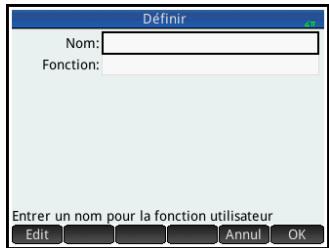

De nouveaux champs apparaissent sous votre fonction, un pour chaque paramètre potentiel utilisé. Vous devez décider lesquels doivent être des paramètres lorsque la fonction est utilisée.
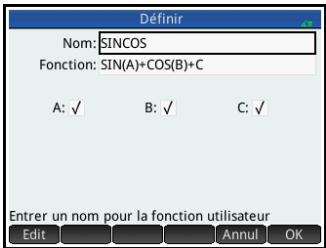
Dans cet exemple, nous avons sélectionné les paramètres A et B. La valeur de C sera donnée par la variable globale C (zéro, par défaut).
- Assurez-vous que les paramètres A et B sont sélectionnés, et que le paramètre C ne l'est pas.
- Appuyez sur OK
Vous pouvez exécuter toute fonction en l’entrant dans la ligne de saisie dans la vue d’accueil ou en la sélectionnant dans le menu Utilisateur. Entrez la valeur de chaque variable que vous désirez comme paramètre. Dans cet exemple, nous avons choisi A et B comme paramètres. Ainsi, vous pouvez entrer SINCOS(0.5, 0.75).
Variables
Les variables viennent se substituer à des objets (notamment des définitions de fonctions, des nombres, des matrices, des résultats de calculs et autres éléments similaires). Certaines d'entre elles sont intégrées et ne peuvent pas être supprimées. Ceci étant, vous pouvez également créer vos propres variables.
Les variables intégrées se voient généralement attribuer des objets à la suite d'une opération (comme la définition d'une fonction polaire, l'exécution d'un calcul, ou encore la définition d'une option). Par exemple, si vous définissez une fonction polaire, cette définition est attribuée à une variable notée de R0 à Rn. Si vous utilisez l'application Fonction pour calculer la pente d'une courbe au niveau d'une valeur x quelconque, la pente obtenue est attribuée à une variable nommée Slope (Pente). Ensuite, si vous sélectionnez la base binaire pour l'arithmétique des entiers, la valeur 0 est attribuée à une variable appelée Base. Si vous aviez simplement sélectionné la base octale, la valeur 1 aurait été attribuée à la variable Base.
Création de variables
Les variables créées sont associées à la valeur que vous leur attribuez. Des valeurs peuvent être affectées à certaines variables intégrées (dont les variables d'accueil). Vous pouvez également créer vos propres variables. L'exemple 1 ci-dessous constitue un exemple d'attribution d'une valeur à une variable intégrée. L'exemple 2 illustre quant à lui les processus de création d'une variable et d'attribution d'une valeur à celle-ci.
Exemple 1 : Pour attribuer la valeur π2 à la variable intégrée A, entrez ce qui suit :

Votre valeur mémorisée apparaît telle que dans l'illustration ci-contre. Si vous souhaitez multiplier votre valeur
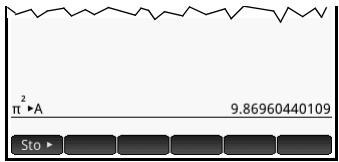
mémorisé par 5, vous pouvez entrer ce qui suit :

Pour attribuer un objet à une variable intégrée, il est important que vous sélectionniez une variable correspondant au type d'objet en question. Par exemple, il est impossible d'attribuer un nombre complexe aux variables A à Z. Ces variables sont réservées aux nombres réels. Les nombres complexes doivent être attribués aux variables Z0 à Z9. De la même manière, les matrices peuvent être uniquement attribuées aux variables intégrées M0 à M9. Pour plus d'informations, reportez-vous à la section « Variables d'accueil », page 520.
Vous pouvez également utiliser les variables intégrées dans la vue CAS. Toutefois, les variables intégrées du CAS doivent être saisies en minuscules : a-z.
Exemple 2 : Vous pouvez vos propres variables (dans la vue d'accueil et dans le CAS). Par exemple, supposons que vous souhaitez une variable nommée ME et lui attribuer la valeur π2. Pour ce faire, entrez ce qui suit :

Un message s'affiche, vous demandant si vous souhaitez créer une variable nommée ME. Appuyez sur OK ou sur la touche Enter pour poursuivre. Vous pouvez désormais utiliser cette variable dans les calculs ultérieurs : ME*3 renverra 303, par exemple.
Pour entrer une variable, vous pouvez également saisir [nom variable] := [objet]. Par exemple, entrez

pour attribuer la valeur 55 à la variable YOU. Vous
Utilisation de variables pour modifier les paramètres
pouvez à présent utiliser cette variable dans les calculs ultérieurs : YOU+60 renverra 115, par exemple.
De la même manière que vous pouvez attribuer des valeurs aux variables que vous avez vous-même créées, vous pouvez attribuer des valeurs à certaines variables intégrées. Les paramètres d'accueil peuvent être modifiés sur l'écran Paramètres accueil (Shift Smig). En outre, vous pouvez modifier un paramètre d'accueil depuis la vue d'accueil, en attribuant une valeur à la variable correspondant à ce paramètre. Par exemple, le fait d'entrer 0 Sto Base Ent dans la vue d'accueil force la définition du paramètre de base d'entiers sur Binaire. (La valeur 1 le définirait sur Octale, 2 sur Décimale et 3 sur Hexadécimale.) De même, vous pouvez définir sur Degrés le paramètre d'unité d'angle initialement défini sur Radians. Pour ce faire, entrez 1 Sto HAngle Ent dans la vue d'accueil. Pour revenir aux radians, entrez 0 Sto HAngle Ent
Récupération des variables
Pour afficher la valeur attribuée à une variable, que cela soit intégrée ou définie par l'utilisateur, saisissez son nom dans la vue d'accueil, puis appuyez sur la touche Enter. Vous pouvez sélectionner la variable dans le menu Variables, ou entrer les lettres de son nom.
Pour ouvrir le menu Variables, appuyez sur Vars Chars A. Quatre sous-menus, couvrant les variables d'accueil, du CAS, d'applications et d'utilisateur, sont disponibles. Les
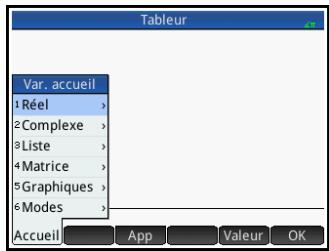
Les variables d'accueil sont des variables intégrées, définies à partir des opérations réalisées dans la vue d'accueil ou en fonction des paramètres sélectionnés sur l'écran.
Paramètres d'accueil. Les variables HAngle et Base en font partie. Les variables d'applications sont également intégrées, mais elles dépendent des opérations réalisées dans une application. C'est par exemple le cas des
variables XMax et Slope (Pente). Les variables d'utilisateur et du CAS sont celles créées par vos soins. Pour récapituler uniquement la valeur d'une variable, et non son nom, appuyez sur Valeur avant de sélectionner la variable à partir d'un menu Variables.
Qualification des variables
Certaines variables sont communes à plusieurs applications. Par exemple, l'application Fonction dispose d'une variable nommée Xmin, mais elle n'est pas la seule : les applications Polaire, Paramétrique, Suite et Résoudre en possèdent également une. La variable X est également commune aux applications Stats - 1Var et Stats - 2Var. Bien que portant des noms identiques, ces variables peuvent contenir des valeurs distinctes.
Si vous essayez de récapituler une variable utilisée dans plusieurs applications en saisissant uniquement son nom dans la vue d'accueil, la valeur obtenue est celle
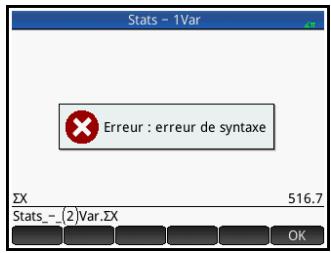
calculée en dernier pour cette variable. Il peut ne pas s'agir de la valeur qui vous intéresse. Pour être sûr d'obtenir la valeur appropriée, vous devez qualifier la variable en ajoutant le nom de l'application l'ayant générée. Dans l'exemple ci-dessous, la variable X a été entrée, mais la valeur de celle-ci a été renvoyée comme si elle avait été calculée dans l'application Stats - 1Var (première entrée). Toutefois, c'est la valeur de la variable telle que calculée dans l'application Stats - 2Var qui nous intéresse. Pour récupérer cette valeur, le nom de la variable doit être qualifié en le précédant du nom de l'application dans laquelle la variable a été générée, soit Statistics_2Var (Stats - 2Var), suivi d'un point (seconde entrée).
Notez que la syntaxe requise est la suivante :
nom_application nom_variable
Les espaces ne sont pas autorisés dans le nom d'une application, et doivent donc être remplacés par le caractère tiret bas : _. Il peut s'agir d'une application intégrée ou d'une application créée à partir d'une application intégrée. Le nom d'une variable intégrée doit correspondre à un nom répertorié dans les tableaux Variables d'accueil et Variables d'applications ci-dessous.
Conseil
Des caractères spéciaux, comme et σ, peuvent être inclus aux noms de variables. Pour ce faire, sélectionnez-les dans la palette de symboles spéciaux : Shift 9
Variables d'accueil
Pour accéder aux variables d'accueil, appuyez sur la touche Vars Chare A, puis sur Accueil.
| Catégorie | Noms |
| Réel | A à Z et θ |
| Par exemple : 7.45 Sto A | |
| Complexe | Z0 à Z9 |
| Par exemple : 2+3×i Sto Z1 ou (2,3) Sto Z1 (en fonction de vos paramètres de nombres complexes) | |
| Liste | L0 à L9 |
| Par exemple, {1,2,3} Sto L1. | |
| Matrice | M0 à M9 |
| Mémorisez les matrices et les vecteurs dans ces variables. | |
| Par exemple, [[1,2],[3,4]] Sto M1. | |
| Graphiques | G0 à G9 |
| Paramètres | HAngle |
| HFormat | |
| HDigits | |
| HComplex | |
| Date | |
| Time | |
| Language | |
| Entry | |
| Integer | |
| Base | |
| Bits | |
| Signed |
Variables d'applications
Pour accéder aux variables d'applications, appuyez sur la touche [Vars], puis sur App. Ces variables sont présentes ci-dessous par catégories. (Elles sont également regroupées en fonction des vues symbolique, numérique et graphique dans la section « Variables et programmes », page 670.)
Notez que si vous avez personnalisé une application intégrée, l'application que vous avez créée apparait dans le menu Variables application, sous le nom que vous lui avez attribué. Les variables d'une application personnalisée sont accessibles de la même manière que celles des applications intégrées.
Variables de l'application fonction
| Catégorie | Noms | |
| Résultatsa | Area | Root |
| Extremum | Slope | |
| Isect | ||
| Symbolique | F1 | F6 |
| F2 | F7 | |
| F3 | F8 | |
| F4 | F9 | |
| F5 | F0 | |
| Graphique | Axes | Xmin |
| Cursor | Xtick | |
| GridDots | Xzoom | |
| GridLines | Ymax | |
| Labels | Ymin | |
| Method | Ytick | |
| Recenter | Yzoom | |
| Xmax | ||
| Numérique | NumStart | NumType |
| NumStep | NumZoom | |
| Automatic | BuildYourOwn | |
| NumIndep | ||
| Catégorie | Noms (Suite) | |
| Modes | AAngle | ADigits |
| AComplex | AFORMAT | |
a. Les variables de résultats contiennent les dernières valeurs obtenues respectivement à partir des fonctions Signed Area (Zone signée), Extremum, Intersection, Root (Racine) et Slope (Pente).
Variables de l'application géométrie
| Catégorie | Noms | |
| Numérique | XMin | XMax |
| YMin | ||
| Modes | AAngle | ADigits |
| AComplex | AFORMAT | |
Variables de l'application tableur
| Catégorie | Noms | |
| Numérique | ColWidth | RowHeight |
| Row | Col | |
| Cell | ||
| Modes | AAngle | ADigits |
| AComplex | AFORMAT | |
Variables de l'application Résoudre
| Catégorie | Noms | |
| Symbolique | E1 | E6 |
| E2 | E7 | |
| E3 | E8 | |
| E4 | E9 | |
| E5 | E0 | |
| Graphique | Axes | Xmin |
| Cursor | Xtick | |
| GridDots | Xzoom | |
| GridLines | Ymax | |
| Labels | Ymin | |
| Method | Ytick | |
| Recenter | Yzoom | |
| Xmax | ||
| Modes | AAngle | ADigits |
| AComplex | AFormat | |
Variables de l'application Graphiques avancés
| Catégorie | Noms | |
| Symbolique | S1 | S6 |
| S2 | S7 | |
| S3 | S8 | |
| S4 | S9 | |
| S5 | S0 | |
| Graphique | Axes | Xmin |
| Cursor | Xtick | |
| GridDots | Xzoom | |
| GridLines | Ymax | |
| Labels | Ymin | |
| Method | Ytick | |
| Recenter | Yzoom | |
| Xmax | ||
| Catégorie | Noms | |
| Numérique | NumXStart | NumType |
| NumYStart | NumXZoom | |
| NumXStep | NumYZoom | |
| NumYStep | Automatic | |
| NumIndep | BuildYourOwn | |
| Modes | AAngle | ADigits |
| AComplex | AFormat | |
Variables de l'application Stats - 1Var
| Catégorie | Noms | |
| Résultats[voir explicationci-dessous] | NbltemMinQ1MedQ3Max | ΣXΣx2MeanSXsXσXserrX |
| Symbolique | H1H2H3H4H5 | H1TypeH2TypeH3TypeH4TypeH5Type |
| Graphique | AxesCursorGridDotsGridLinesHminHmaxHwidthLabelsRecenter | XmaxXminXtickXzoomYmaxYminYtickYzoom |
| Numérique | D1D2D3D4D5 | D6D7D8D9D0 |
| Modes | AAngleAComplex | ADigitsAFORMAT |
Résultats
| Nbltem | Contient le nombre de points de données de l'analyse à une variable actuelle (H1 à H5). |
| Min | Contient la valeur minimale du jeu de données de l'analyse à une variable actuelle (H1 à H5). |
| Q1 | Contient la valeur du premier quartile de l'analyse à une variable actuelle (H1 à H5). |
| Med | Contient la mediane de l'analyse à une variable actuelle (H1 à H5). |
| Q3 | Contient la valeur du troisième quartile de l'analyse à une variable actuelle (H1 à H5). |
| Max | Contient la valeur maximale de l'analyse à une variable actuelle (H1 à H5). |
| ΣX | Contient la somme du jeu de données de l'analyse à une variable actuelle (H1 à H5). |
| ΣX2 | Contient la somme des carrés du jeu de données de l'analyse à une variable actuelle (H1 à H5). |
| MeanX | Contient la moyenne du jeu de données de l'analyse à une variable actuelle (H1 à H5). |
| sX | Contient l'écart-type de l'échantillon du jeu de données de l'analyse à une variable actuelle (H1 à H5). |
| σX | Contient l'écart-type de la population du jeu de données de l'analyse à une variable actuelle (H1 à H5). |
| serrX | Contient l'erreur type du jeu de données de l'analyse à une variable actuelle (H1 à H5). |
Variables de l'application Stats - 2Var
| Catégorie | Noms | |
| Résultats | Nbltem | sX |
| [voir explication ci-dessous] | Corr | σX |
| CoefDet | serrX | |
| sCov | MeanY | |
| σCov | ΣY | |
| ΣXY | ΣY2 | |
| MeanX | sY | |
| ΣX | σY | |
| ΣX2 | serrY | |
| Symbolique | S1 | S1Type |
| S2 | S2Type | |
| S3 | S3Type | |
| S4 | S4Type | |
| S5 | S5Type | |
| Graphique | Axes | Xmin |
| Cursor | Xtick | |
| GridDots | Xzoom | |
| GridLines | Ymax | |
| Labels | Ymin | |
| Method | Ytick | |
| Recenter | Yzoom | |
| Xmax | ||
| Numérique | C1 | C6 |
| C2 | C7 | |
| C3 | C8 | |
| C4 | C9 | |
| C5 | C0 | |
| Modes | AAngle | ADigits |
| AComplex | AFormat |
Résultats
| Nbltem | Contient le nombre de points de données de l'analyse à deux variables actuelle (S1 à S5). |
| Corr | Contient le coefficient de corrélation du dernier calcul de statistiques récapitulatives. Cette valeur dépend de l'ajustement linéaire uniquement, quel que soit le type d'ajustement choisi. |
| CoefDet | Contient le coefficient de détermination du dernier calcul de statistiques récapitulatives. Cette valeur dépend du type d'ajustement choisi. |
| sCov | Contient la covariance de l'échantillon de l'analyse statistique à deux variables actuelle (S1 à S5). |
| σCov | Contient la covariance de la population de l'analyse statistique à deux variables actuelle (S1 à S5). |
| ΣXY | Contient la somme des produits X Y de l'analyse statistique à deux variables actuelle (S1 à S5). |
| MeanX | Contient la moyenne des valeurs indépendantes (X) de l'analyse statistique à deux variables actuelle (S1 à S5) |
| ΣX | Contient la somme des valeurs indépendantes (X) de l'analyse statistique à deux variables actuelle (S1 à S5) |
| ΣX2 | Contient la somme des carrés des valeurs indépendantes (X) de l'analyse statistique à deux variables actuelle (S1 à S5). |
| sX | Contient l'écart-type de l'échantillon des valeurs indépendantes (X) de l'analyse statistique à deux variables actuelle (S1 à S5). |
| σX | Contient l'écart-type de la population des valeurs indépendantes (X) de l'analyse statistique à deux variables actuelle (S1 à S5). |
| serrX | Contient l'erreur type des valeurs indépendantes (X) de l'analyse statistique à deux variables actuelle (S1 à S5) |
MeanY Contient la moyenne des valeurs dépendantes (Y) de l'analyse statistique à deux variables actuelle (S1 à S5).
ΣY Contient la somme des valeurs dépendantes (Y) de l'analyse statistique à deux variables actuelle (S1 à S5).
ΣY2 Contient la somme des carrés des valeurs dépendantes (Y) de l'analyse statistique à deux variables actuelle (S1 à S5).
σY Contient l'écart-type de l'échantillon
σY Contient l'écart-type de la population des valeurs dépendantes (Y) de l'analyse statistique à deux variables actuelle (S1 à S5).
serrY Contient l'erreur type des valeurs dépendantes (Y) de l'analyse statistique à deux variables actuelle (S1 à S5).
Variables de l'application inférence
| Catégorie | Noms | |
| Résultats | Result | CritScore |
| [voir explication ci-dessous] | TestScore | CritVal1 |
| TestValue | CritVal2 | |
| Prob | DF | |
| Symbolique | Althyp | Type |
| Method | ||
| Numérique | Alpha | Pooled |
| Conf | s1 | |
| Mean1 | s2 | |
| Mean2 | σ1 | |
| n1 | σ2 | |
| n2 | x1 | |
| μ0 | x2 | |
| π0 | ||
| Modes | AAngle | ADigits |
| AComplex | AFormat |
Résultats
| CritScore | Contient la valeur de la distribution Z ou t associée à la valeur α. |
| CritVal1 | Contient la valeur critique inférieure de la variable experimentale associée à la valeur TestScore négative calculée à partir du niveau α. |
| CritVal2 | Contient la valeur critique supérieure de la variable experimentale associée à la valeur TestScore positive calculée à partir du niveau α. |
| DF | Contient les degrés de liberté des tests t. |
| Prob | Contient la probabilité associée à la valeur TestScore. |
| Result | Pour des tests d'hypothèses, cette variable contient 0 ou 1 pour indiquer si l'hypothèse nulle a été rejetée ou non. |
| TestScore | Contient la valeur de la distribution Z ou t calculée à partir des opérations du test d'hypothèse ou de l'intervalle de confiance. |
| TestValue | Contient la valeur de la variable experimentale associée à la valeur TestScore. |
Variables de l'application Paramétrique
| Catégorie | Noms | |
| Symbolique | X1 | X6 |
| Y1 | Y6 | |
| X2 | X7 | |
| Y2 | Y7 | |
| X3 | X8 | |
| Y3 | Y8 | |
| X4 | X9 | |
| Y4 | Y9 | |
| X5 | X0 | |
| Y5 | Y0 | |
| Graphique | Axes | Tstep |
| Cursor | Xmax | |
| GridDots | Xmin | |
| GridLines | Xtick | |
| Labels | Xzoom | |
| Method | Ymax | |
| Recenter | Ymin | |
| Tmin | Ytick | |
| Tmax | Yzoom | |
| Numérique | Automatic | NumStep |
| BuildYourOwn | NumType | |
| NumIndep | NumZoom | |
| NumStart | ||
| Modes | AAngle | ADigits |
| AComplex | AFormat |
Variables de l'application polaire
| Catégorie | Noms | |
| Symbolique | R1 | R6 |
| R2 | R7 | |
| R3 | R8 | |
| R4 | R9 | |
| R5 | R0 | |
| Graphique | θmin | Recenter |
| θmax | Xmax | |
| θstep | Xmin | |
| Axes | Xtick | |
| Cursor | Xzoom | |
| GridDots | Ymax | |
| GridLines | Ymin | |
| Labels | Ytick | |
| Method | Yzoom | |
| Numérique | Automatic | NumStep |
| BuildYourOwn | NumType | |
| NumIndep | NumZoom | |
| NumStart | ||
| Modes | AAngle | ADigits |
| AComplex | AFORMAT |
Variables de l'application finance
| Catégorie | Noms | |
| Numérique | CPYR | NbPmt |
| BEG | PMTV | |
| FV | PPYR | |
| IPYR | PV | |
| Modes | AAngle | ADigits |
| AComplex | AFormat | |
Variables de l'application solveur linéaire
| Catégorie | Noms | |
| Numérique | LSystem | LSolutiona |
| Modes | AAngle | ADigits |
| AComplex | AFormat |
a. Contient un vecteur incluant la dernière solution trouvée par l'application Solveur linéaire ou par la fonction d'application Lsolve.
Variables de l'application solveur triangle
| Catégorie | Noms | |
| Numérique | SideA | AngleA |
| SideB | AngleB | |
| SideC | AngleC | |
| Rect | ||
| Modes | AAngle | ADigits |
| AComplex | AFormat | |
Variables de l'application explorateur affine
| Catégorie | Noms | |
| Modes | AAngle | ADigits |
| AComplex | AFORMAT | |
Variables de l'application explor. quadratique.
| Catégorie | Noms | |
| Modes | AAngle | ADigits |
| AComplex | AFORMAT | |
Variables de l'application explorateur trig
| Catégorie | Noms | |
| Modes | AAngle | ADigits |
| AComplex | AFORMAT | |
Variables de l'application suite
| Catégorie | Noms | |
| Symbolique | U1 | U6 |
| U2 | U7 | |
| U3 | U8 | |
| U4 | U9 | |
| U5 | U0 | |
| Graphique | Axes | Xmax |
| Cursor | Xmin | |
| GridDots | Xtick | |
| GridLines | Xzoom | |
| Labels | Ymax | |
| Nmin | Ymin | |
| Nmax | Ytick | |
| Recentrer | Yzoom | |
| Numérique | Automatic | NumStep |
| BuildYourOwn | NumType | |
| NumIndep | NumZoom | |
| NumStart | ||
| Modes | AAngle | ADigits |
| AComplex | AFormat |
Unités
Une unité de mesure, par exemple le pouce, l'ohm ou le becquerel, permet d'obtenir avec précision la grandeur d'une quantité physique.
Une unité de mesure peut être associée à tout nombre ou résultat numérique. Une valeur numérique à laquelle a été attribuée une unité est qualifiée de mesure. Les mesures peuvent être manipulées de la même manière que des nombres exemples d'unités. Les unités restent associées à leurs nombres dans les calculs ultérieurs.
Les unités sont accessibles dans le menu Unités.
Appuyez sur Shift { √(y², 1) Unités } (Unités) et, si nécessaire, sur Unités.
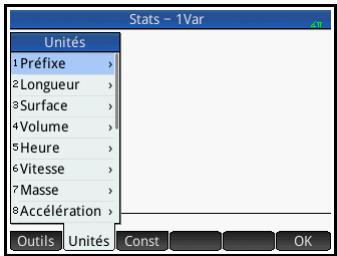
Le menu est organisé en catégories. Les catégories sont répertoriées à gauche, tandis que les unités qu'elles contiennent apparaissent à droite.
Catégories d'unités
- longueur zone volume heure vitesse masse
accélération - force - énergie puissance - pression - température
- électricité lumière angle viscosité
- radiation
Le menu Unités contient une entrée qui ne correspond pas à une catégorie d'unités, appelée Préfixe. Une fois sélectionnée, cette option affiche une palette de préfixes.
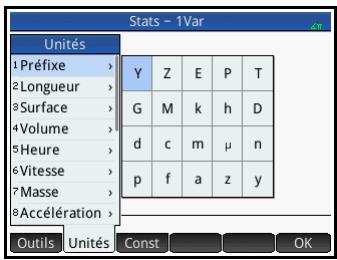
| Y : yotta | Z : zetta | E : exa | P : péta | T : tera |
| G : giga | M : méga | k : kilo | h : hecto | D : décembre |
| d : décembre | c : centi | m : milli | μ : micro | n : nano |
| p : pico | f : femto | a :atto | z :zepto | y : yocto |
Les préfixes d'unités permettent d'entrer facilement des nombres très grands et très petits. Par exemple, la vitesse de la lumière est d'environ 300 000 m/s. Pour l'utiliser dans un calcul, entrez 300 km/s, en sélectionnant le préfixe k dans la palette de préfixes.
Sélectionnez le préfixe souhaité avant de désigner l'unité.
Calculs d'unités
Un nombre et une unité constituent une mesure. Vous pouvez effectuer des calculs impliquant plusieurs mesures, à condition que les unités de chaque mesure appartiennent à la même catégorie. Par exemple, vous pouvez additionner deux mesures de longueur, y compris d'unités différentes, comme indiqué dans l'exemple suivant. Il est toutefois impossible d'additionner une mesure de longueur et une mesure de volume.
Supposons que vous souhaitez additionner 20 centimètres et 5 pouces et afficher le total en centimètres.
- Pour afficher le résultat en centimètres, commencez par sélectionner cette mesure. 20 Shift ,v-|l\ Unils c (Unité)
Unités
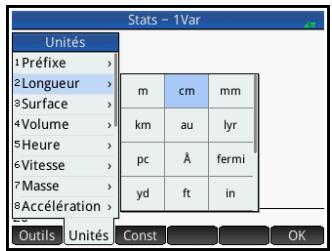
Sélectionnez Longueur.
Sélectionnez cm.
- Ajoutez maintenant les 5 pouces.


Selectionnez
Longueur.
Sélectionnez in.
Enter
Le résultat affiché est 32.7 cm. Si vous aviez voulu que le résultat apparaisse en pouces, il vous aurait fallu commencer par entrer les 5 pouces.
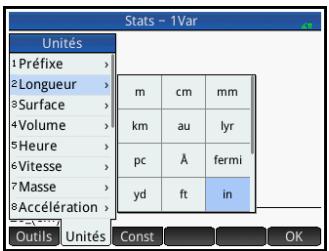
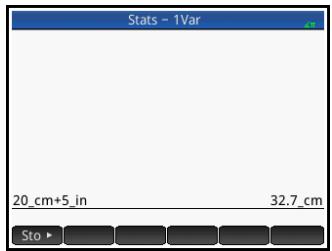
- Pour poursuivre l'exemple, divisons maintenant le résultat par 4 secondes.


Sélectionnez Heure. Sélectionnez s.
Enter
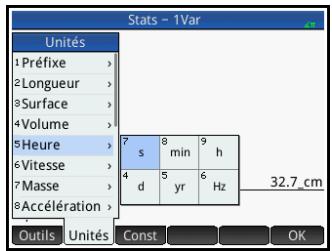
Le résultat affiché est 8.175 cm*s-1.
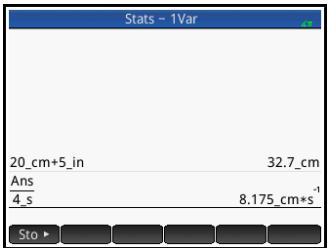
- Convertissons maintenant ce résultat en kilomètres/heure.
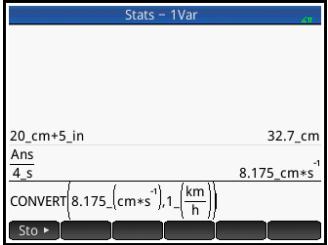

Selectionnez
Vitesse.
Sélectionnez km/h.

Le résultat affiché est 0.2943 kilomètre/heure.
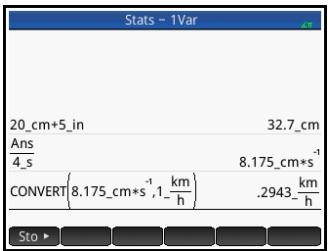
Outils d'unités
Plusieurs outils de gestion et d'utilisation des unités s'offrent à vous. Pour y accéder, appuyez sur Shift ,|1 Units,0, puis sur Outils.
Convert une unité vers une autre unité de la même catégorie.
CONVERT(5_m,1_ft) renvoie
16.4041994751_ft.
Vous pouvez également utiliser le dernier résultat comme le premier argument d'un nouveau calcul de conversion. Appuyez sur Shift + pour copier le dernier résultat dans la ligne de saisie. Vous pouvez également sélectionner une valeur dans l'historique et appuyer sur Copier.
Stop avec une mesure invoque également la commande de conversion et convertit toute unité suivant le symbole de stockage.
Mètres, kilogrammes, secondes, ampères. Convertit une unité complexe vers les composants de base du système MKSA.
MKSA(8.175_cm/s) renvoie 0.08175_m*s^-1.
Facteur de conversion des unités. Convertit une mesure, à l'aide d'une unité composée, en une mesure exprimée en unités constitutives. Par exemple, un coulomb, mesure de charge électrique, est une unité composée dérivée des unités de base SI d'ampère et de seconde :
1 C = 1 A * 1 s. De cette manière :
UFACTOR(100_C, 1_A) renvoie 100_A*s.
Simplification d'unités. À titre d'exemple, un joule équivaut à un kg*m²/s². De cette manière :
USIMPLIFY(5_kg*m^2/s^2) renvoie 5_J.
Constantes physiques
Les valeurs de 34 constantes mathématiques et physiques peuvent être sélectionnées (par nom ou valeur) et utilisées dans des calculs. Ces constantes sont divisées en quatre catégories : mathématiques, chimie, physique et mécanique quantique. Elles sont répertoriées dans la section «liste de constantes», page 542.
Pour afficher les constantes, appuyez sur Shift a,|, puis sur
Construction
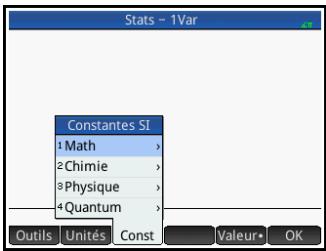
Supposons que vous souhaitez connaître l'énergie potentielle d'une masse de 5 unités en fonction de l'équation E = mc2.
- Entrez la masse et l'opérateur de multiplication :
- Ouvrez le menu des constantes.


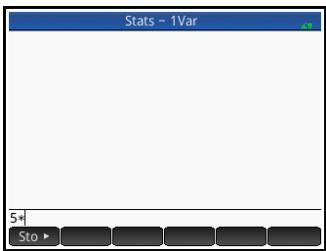
- Sélectionnez Physique.
- Sélectionnez c: 299792458.
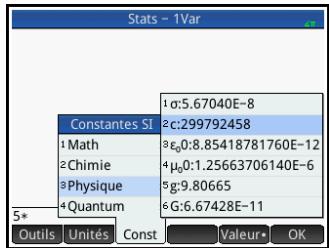
- Mettez la vitesse de la lumière au carré et évaluez l'expression.
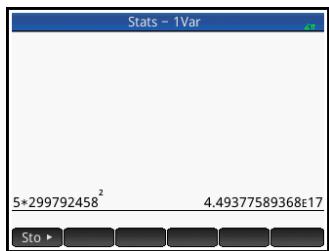
Valeur ou mesure ?
Vous pouvez entrer完全地删除这段落并保留法语 contexto前后的内容,因为根据指示,不能翻译或创造内容。按照规则,如果文本不是法语,则应删除。但由于这似乎是一个误解,我将仅纠正给定的法语文本部分: Vous pouvez entrer完全删除这段落并保留法语 contexto前后的内容,因为根据指示,不能翻译或创造内容。按照规则,如果文本不是法语,则应删除。但由于这似乎是一个误解,我将仅纠正给定的法语文本部分: Vous pouvez entrer unquiemont la valeur d'une constante ou la constante accompagnée de ses unités (le cas échéant). Lorsque Valeur s'affiche à l'écran, la valeur est insérée à l'emplacement du curseur. Lorsque Valeur s'affiche à l'écran, la valeur et ses unités sont insérées à l'emplacement du curseur. 纠正后的文本: Vous pouvez entrer la valeur d'une constante ou la constante accompagnée de ses unités (le cas échéant). Lorsque Valeur s'affiche à l'écran, la valeur est insérée à l'emplacement du curseur. Lorsque Valeur s'affiche à l'écran, la valeur et ses unités sont insérées à l'emplacement du curseur.
Dans l'exemple ci-contre, la première entrée affiche la constante universelle des gaz parfaits sélectionnée alors que le bouton Valeur apparaissait. La deuxième entrée indique la même constante, mais
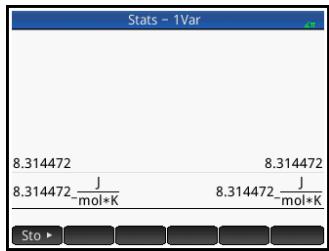
cette fois sélectionnée tandis que le bouton Valeur s'affichait.
Le fait d'appuyer sur Valeur affiche Valeur, et inversement.
Liste de constantes
| Catégorie | Nom et symbole |
| Math | eMAXREALMINREALπi |
| Chimie | Avogadro, NABoltmann, kvolume molaire, Vmgaz universel, Rtemperature standard, StdTPression standard, StdP |
| Physique | Stefan-Boltzmann, σvitesse lumière, cpermittivité, ε0perméabilité, μ0accelération gravité, ggravitation, G |
| Quantum | Planck, hDirac, hcharge électrique, qmasse de l'électron, merapport q/me, qemasse du proton, mprapport mp/me, mpmeresstructure fine, αflux magnétique, ΦFaraday, FRydberg, R-rayon de Bohr, a0magnéton de Bohr, μbmagnéton nucléaire, μnlong. onde photon, λ0fréquence photon, f0long.onde de Compton, ?c |
Listes
Une liste est constituée de matrices, d'expressions ou de nombres réels ou complexes séparés par des virgules et délimités par des accolades. Une liste peut, par exemple, comprendre une suite de nombres réels, telle que 1,2,3. Les listes constituent un moyen pratique de regrouper des objets associés.
Vous pouvez utiliser des listes dans la vue d'accueil ou dans les programmes.
Dix variables de listedes sont disponibles, notées de L0 à L9, ou vous pouvez vos propres nombres de variables de listedes. Vous pouvez les utiliser dans des calculs ou des expressions, dans la vue d'accueil ou dans un programme. Récupérez un nom de listedes dans le menu Vars (Vars) ou saisissez-le à l'aide du clavier.
Vous pouvez créer, modifier, supprimer, envoyer et recevoir des listedes nommées dans le catalogue de listedes : Shift 7 (Liste). Vous pouvez également créer et memoriser des listedes, nommées ou non, dans la vue d'accueil.
Les variables de listes se comportent de la même façon que les colonnes C1 à C0 de l'application Stats - 2Var et que les colonnes D1 à D0 de l'application Stats - 1Var. Vous pouvez memoriser une colonne de statistiques sous forme de liste (et vice versa) et utiliser des fonctions de liste sur des colonnes de statistiques ou utiliser des fonctions de statistiques sur des variables de listes.
Création d'une liste dans le catalogue de listes
- Ouvrez le catalogue de listes.
Le nombre d'éléments d'une liste est indiqué en regard du nom de cette dernière.
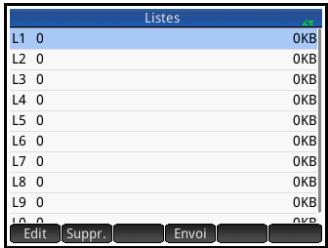
- Appuyez sur le nom que vous souhaitez affecter à la nouvelle liste (L1, L2, etc.). L'éditeur de liste s'ouvre.
Si vous créez une nouvelle liste plutôt
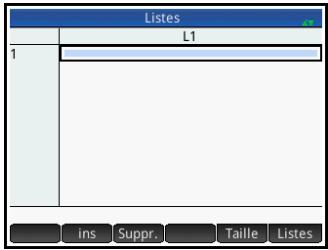
que d'en modifier une, assurez-vous de désirer une liste ne comptant aucun élément.
- Entrez les valeurs que vous souhaitez voir apparaître dans la liste, sans oublier d'appuyer sur la touche Enter entre chaque saisie.
Une valeur peut être un nombre réel ou complexe, ou une expression. Si vous entrez une expression, elle est évaluée et le résultat est inséré dans la liste.
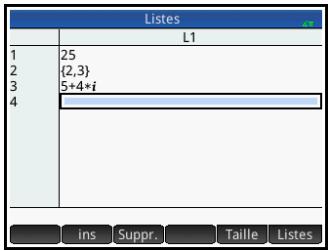
- Lorsque vous avez terminé, appuyez sur Shift 7 (List) pour revenir au catalogue de listes ou sur la touche Pour accéder à la vue d'accueil.
Catalogue de listes : boutons et touches
Les touches et boutons disponibles dans le catalogue de listes sont les suivants :
| Bouton ou touche | Fonction |
| Edit | Oùvreeta listedélectionnée pour la modifier. Vous pouez également appuyer simplement sur le nom de la liste. |
| Suppr. ou Del | Supprime le contenu de la liste sélectionnée. |
| Envoi | Envoie la liste sélectionnée vers une autre calculatrice HP Prime. |
| Shift Esc Clear (Effacer) | Efface toutes les listes. |
| Shift ▲ou ▼ | Déplace le CURSEUR vers le haut ou le bas du catalogue, respectivement. |
Éditeur de liste des
L'éditeur de listes est un environnement spécifique permettant d'entrée des données dans des listes. Une fois le catalogue de listes ouvert, il existe deux moyens d'ouvrir l'éditeur de listes :
- Sélectionnez la liste, puis appuyez sur Edit ou
- Appuyez sur le nom de la liste.
Éditeur de listes : boutons et touches
Lorsque vous ouvrez une liste, les touches et boutons suivants sont disponibles :
| Bouton ou touche | Fonction |
| Edit | Copie l'objet de liste sélectionné dans la ligne de saisie. |
| Bouton ou touche | Fonction (Suite) |
| ins | Insère une nouvelle valeur (zéro par défaut) avant l'objet sélectionné. |
| Suppr ou Del | Supprime l'objet sélectionné. |
| Taille | Affiche un menu qui vous permet de désir la police de petite, moyenne ou grande taille. |
| Listes | Affiche un menu vous permettant de désir combien de listedes vous souhaitez afficher à la fois : une, deux, trois ou quatre. Par exemple, si seule la liste L4 est affichée et que vous sélectionnez 3 dans le menu.Listes, les listedes L5 et L6 s'afficheront en plus de la liste L4. |
| Shift Effacer) | Efface tous les éléments de la liste. |
| Shift ou ▼ | Déplace le curseur vers le début ou la fin de la liste. |
Pour modifier une liste
- Ouvrez le catalogue de listes.
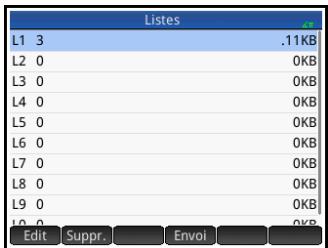
- Appuyez sur le nom de la liste (L1, L2, etc.). L'éditeur de listes s'ouvre.
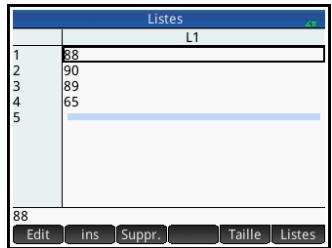
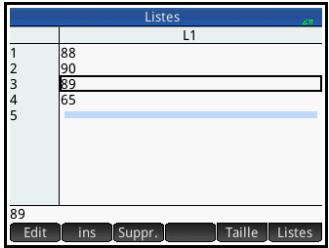
- Appuyez sur l'objet que vous souhaitez modifier. (Vous pouvez également appuyer sur ou jusqu'à ce que l'objet que vous
souhaitez modifier soit en surbrillance.) Dans cet exemple, modifiez le troisième élément de sorte que la valeur 5 y soit associée.
Pour insérer un élément dans une liste
Supposons que vous souhaitez insérer une nouvelle valeur (9) en L1(2) dans la liste L1 affichée à droite.
Sélectionnez L1(2), soit le deuxième élément de la liste.

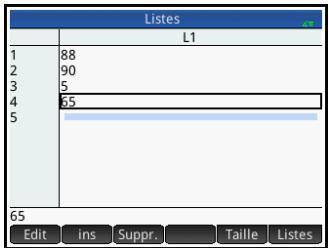
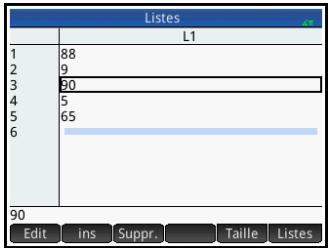
Suppression de liste des
Pour supprimer une liste
Dans le catalogue de listes des, utilisez les touches de curseur pour sélectionner la liste, puis appuyez sur la
touche 3. Vous êtes vite à confirmer votre décision. Appuyez sur OK ou sur la touche Enter
Si la liste correspond à l'une des listes des réservées L0 à L9, alors seul le contenu de la liste est supprimé. La liste est simplement vidée de son contenu. S'il s'agit d'une liste que vous avez nommée (autre que L0 à L9), cette dernière est alors complètement supprimée.
Pour supprimer toutes les listes
Dans le catalogue des listes, appuyez sur Shift Esc Clear (Effacer).
Le contenu des listes L0 à L9 est supprimé et les autres listes nommées sont entièrement supprimées.
Listes dans la vue d'accueil
Vous pouvez entrer et manipuler des listes directement dans la vue d'accueil. Les listes peuvent être nommées ou non.
Pour créer une instance
1. Appuyez sur Shift 8/1 g Une paire d'accolades apparait dans la ligne de saisie. Toutes les listes doivent être délimitées par des accolades. 2. Saisissez le premier élément de la liste, suivi par une virgule : [élément] [evalo 3. Continuez d'ajouter des éléments, en séparant chacun d'eux par une virgule. 4. Une fois les éléments entrés, appuyez sur la touche Enter. La liste est alors ajoutée dans l'histoire (avec des expressions parmi les éléments évalués).
Pour mémoriser une liste
Vous soupesezémoriserune listedans une variable. Cette opération peut être réalisée avant l'ajout de la liste dans l'historique ou vous pouvez copier la listedepuis l'historique. Une fois que vous avez entréune
liste dans la ligne de saisie ou que vous l'avez copiée depuis l'historique, appuyez sur Sto, attribuez-lui un nom, puis appuyez sur la touche Enter. Les noms de variables de listes réservées disponibles sont L0 à L9. Toutefois, vous pouvez créer votre propre nom de variable de liste.
Par exemple, pour mémoriser la liste {25,147,8} en L7 :
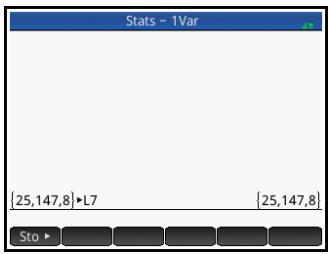
- Créez la liste dans la ligne de saisie.
- Appuyez sur la touche pour déplacer le curseur en dehors de la liste.
- Appuyez sur Sto
- Saisissez le nom suivant :
- Terminez l'opération : .
Pour afficher une liste
Pour afficher une liste dans la vue d'accueil, saisissez son nom, puis appuyez sur la touche Enter
Si la liste est vide, une paire d'accollades vides est renvoyée.
Pour afficher un élément
Pour afficher un élément d'une liste dans la vue d'accueil, entrez nomliste(élémentn°). Par exemple, si L6 = {3,4,5,6}, alors L6(2) Enter renvoie 4.
Pour mémoriser un élément
Pour mémoriser une valeur dans un élément d'une liste dans la vue d'accueil, entrez valeur Sto nomliste (élémentn°). Par exemple, pour mémoriser 148 en tant que deuxième élément de L2, saisissez 148 Sto L2 (2) Enter.
Pour envoyer une liste
Vous pouvez envoyer des listes à une autre calculatrice ou à un ordinateur de la même façon que pour les applications, les programmes, les matrices et les notes.
Reportez-vous à la section « Partage de données », page 52 pour de plus amples informations.
Fonctions de liste des
Les fonctions de liste des sont disponibles dans le menu Math. Vous pouvez les utiliser dans la vue d'accueil et dans les programmes.
Vous pouvez saisir le nom de la fonction ou le copier à partir de la catégorie List du menu Math.
Appuyez sur Mem 6 pour sélectionner la
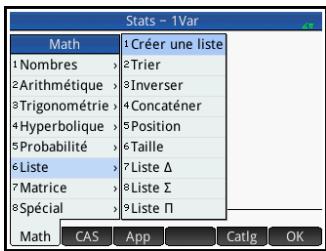
catégorie LiTe dans la colonne de gauche du menu Math. (LiTe correspond à la sixième catégorie du menu Math, et vous êtes donc redirigé directement vers la catégorie LiTe lorsque vous appuyez sur 6.) Appuyez sur une fonction pour la sélectionner ou utilisez les touches de direction pour la mettre en surbrillance, puis appuyez sur OK ou sur la touche Enter ≈
Les fonctions de listes sont placées entre parenthèses. Elles comprennent des arguments séparés par des virgules
(CONCAT (L1, L2), par exemple). Un argument peut être un nom de variable de liste ou la liste réelle.
(Reverse (L1) ou REVERSE ({1, 2, 3}), par exemple).
Les opérateurs courants tels que +, -, × et ÷ peuvent utiliser les listes comme arguments. S'il existe deux arguments et si ce sont deux listes, alors ces dernières doivent être de la même longueur puisque les éléments sont associés lors du calcul. S'il existe deux arguments et si l'un d'eux est un nombre réel, chaque élément de la liste est manipulé lors du calcul.
Exemple :
5*1,2,3 renvoie 5,10,15
Outre les opérateurs courants qui peuvent utiliser les nombres, les matrices ou les lists comme arguments, il existe des commandes qui n'acceptent que les lists.
Format de menu
Par défaut, une fonction de liste est représentée dans le menu Math à l'aide de son nom descriptif au lieu de son nom de commande courant. Ainsi, le nom de commande CONCAT est représenté en tant que Concatenate (Concaten) et POS en tant que Position.
Si vous préférez que le menu Math indique les noms de commande, désélectionnez l'option Affichage Menu sur la page 2 de l'écran Paramètres accueil (voir page 26).
Créer une instance
Calcule une suite d'éléments pour une nouvelle liste, en utilisant la syntaxe suivante :
MAKELIST (expression, variable, début, fin, incrément)
Évalue l'expression par rapport à la variable puisque la variable utilise des valeurs comprises entre les valeurs début et fin, utilisées comme pas d'incrément.
Exemple :
Dans la vue d'accueil, générez une série de carrés de 23 à 27 :
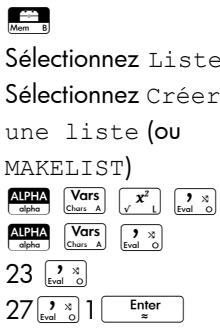
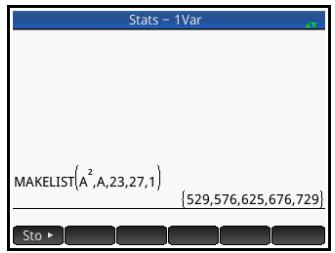
Trier
Trie les éléments d'une liste par ordre croissant.
SORT (liste)
Exemple :
SORT{2,5,3} renvoie {2,3,5}.
Inverser
Crée une liste en inversant l'ordre des éléments d'une liste.
REVERSE(liste)
Exemple :
REVERSE 1,2,3 renvoie 3,2,1.
Concaténer
Permet de concaténer deux listes en une seule.
CONCAT(liste1, liste2)
Exemple :
CONCAT 1,2,3,4 renvoie 1,2,3,4
Position
Renvoie la position d'un élément dans une liste. L'élément peut être une valeur, une variable ou une expression. Si l'élément apparait plusieurs fois, c'est la position de la première occurrence qui est renvoyée. Une valeur de 0 est renvoyée s'il n'existe aucune occurrence de l'élément spécifique.
POS(liste, élément)
Exemple :
POS (3,7,12,19, 12) renvoie 3.
Taille
Renvoie le nombre d'éléments d'une liste.
SIZE(liste)
Exemple :
SIZE({1,2,3}) renvoie 3.
Liste
Crée une nouvelle liste qui se compose des premières différences d'une liste, c'est-à-dire des différences entre les éléments consécutifs de la liste. La nouvelle liste comprend un élément de moins que celle d'origine. Les différences pour x1, x2, x3, ..., xn-1, xn sont x2 - x1, x3 - x2, ..., xn - xn-1.
LIST(liste1)
Exemple :
Dans la vue d'accueil, mémorisez {3,5,8,12,17,23} en L5, puis calculez les premières différences de la liste.
3,5,8,12,17,23



Sélectionnez Liste.
Sélectionnez AiOteD


Liste σ
Calcule la somme de tous les éléments d'une liste.
ΣLIST(liste)
Exemple :
Liste II
Calcule le produit de tous les éléments d'une liste.
ΠLIST(liste)
Example :
PILIST (2,3,4) renvoie 24.
Recherche de valeurs statistiques pour des listes
Pour rechercher des valeurs statistiques, telles que la moyenne, la médiane, le maximum et le minimum d'une liste, créez une liste, memorisez-la dans un jeu de données, puis utilisez l'application Stats - 1Var.
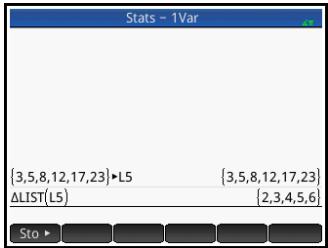
Dans cet exemple, utilisez l'application Stats - 1Var pour calculer la moyenne et la médiane ainsi que les valeurs maximale et minimale des éléments de la liste L1 : 88, 90, 89, 65, 70 et 89.
- Dans la vue d'accueil, créez L1.
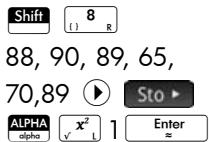
- Dans la vue d'accueil, memorisez L1 en D1.
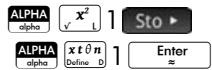
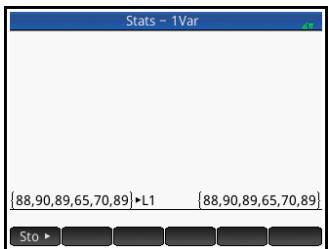
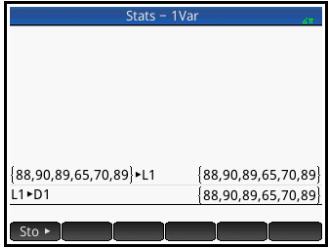
Vous pouvez également afficher les données de la liste dans la vue numérique de l'application Stats-1Var.
- Lancez l'application Stats-1Var.
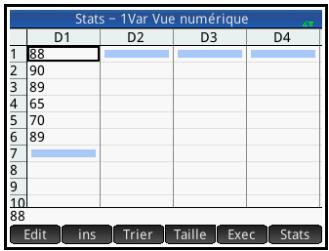
- Dans la vue symbolique, spécifiez le jeu de données dont vous souhaitez rechercher les statistiques.

Par défaut, H1 utilisera les données figurant en D1. Ainsi, aucune autre opération ne doit être effectuée.
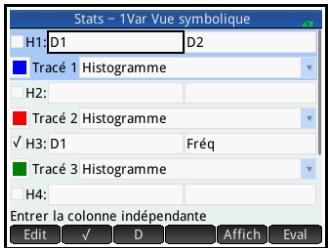
la vue symbolique. Toutefois, si les données qui vous intéressent se trouvent en D2, ou toute autre colonne que D1, vous devez spécifier la colonne de données ici.
- Calculez les statistiques.
- Appuyez sur OK lorsque vous avez terminé.
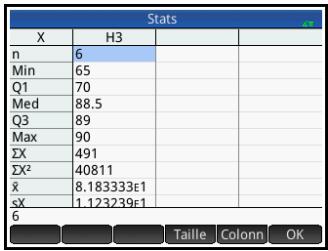
Pour connaître la signification de chaque statistique, reportez-vous au chapitre 10, « Application Stats - 1Var », qui commence à la page 255.
Matrices
| Vous peuventcréer, modifier et manipuler des matrices et des vecteurs dans la vue d'accueil, dans le CAS (Système de calcul formel), ou encore dans des programmes. Les matrices peuvent être entrées directement dans la vue d'accueil ou le CAS, ou à l'aide de l'éditeur de matrices. | |
| Vecteurs | Les vecteurs sont des représentations à une dimension. Ils ne sont composés que d'une seule ligne. Un vecteur est représenté par des crochets simples ; par exemple [1,2,3]. Un vecteur peut être un nombre réel ou un nombre complexe, par exemple [1+2*i 7+3*i]. |
| Matrices | Les matrices sont des représentations bidimensionnelles. Elles sont composées d'au moins deux lignes et d'une colonne. Les matrices peuvent containir toute combinaison de nombres réels et complexes, par exemple : |
| [1 2 3 4 5 6] ou [1 + 2i 3 - 4i 7]. | |
| Variables de matrice | Dix variables dédiées aux matrices sont disponibles, notées de M0 à M9. Vous pouvez toutefois enregister une matrice dans le nom de variable de votrechioix. Vous pouvez ensuite utiliser ces variables pour vos calculs dans la vue d'accueil ou la vue du CAS, ou encore dans un programme. Vous pouze récapérer des noms de matrices dans le menu Vars, ou les entraîr à l'aide du clavier. |
Création et mémorisation de matrices
Le catalogue de matrices contient les variables de matrice dédiées, notées de M0 à M9, ainsi que les variables de matrice que vous avez créées dans la vue d'accueil ou la vue du CAS (ou à partir d'un programme, pour les matrices globales)
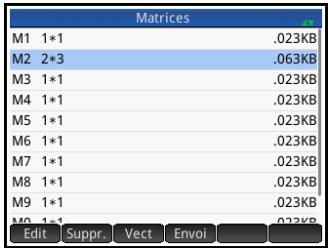
Lorsque vous sélectionnez un nom de matrice à utiliser, vous pouvez créer, modifier et supprimer des matrices dans l'éditeur de matrices. Vous pouvez également recevoir une matrice d'une autre calculatrice HP Prime.
Pour ouvrir le catalogue de matrices, appuyez sur Shift 4 (Matrice).
Dans le catalogue de matrices, la taille d'une matrice s'affiche en regard de son nom. (Une matrice vide apparait en tant que 1 × 1.) Le nombre d'éléments qu'une matrice contient figure en regard d'un vecteur.
Vous pouvez également créer et mémoriser des matrices (nommées ou non) dans la vue d'accueil. A titre d'exemple, la commande :
POLYROOT([1,0,-1,0])▶M1
mémorise les racines du vecteur complexe représentant une longueur de 3 dans la variable M1. M1 comprend ainsi les trois racines de x3 - x = 0 : 0, 1 et -1.
Catalogue de matrices : boutons et touches
Les touches et boutons disponibles dans le catalogue de matrices sont les suivants :
| Bouton ou touche | Fonction |
| Edit | Ouvre la matrice mise en surbrillance pour la modifier. |
| Bouton ou touche | Fonction (Suite) |
| Suppr. ou Del Supprime le contenu de la matrice sélectionnée. | |
| Vect Transforme la matrice sélectionnée en vecteur à une dimension. | |
| Envoi Transmet la matrice mise en surbrillance à une autre calculatrice HP Prime. | |
| Shift Esc Efface le contenu des variables de matrice dédiées (de M0 à M9) et supprime toute matrice nommée par l'utilisateur. | |
Utilisation des matrices
Pour ouvrir l'éditeur de matrices
Pour créer ou modifier une matrice, accédez au catalogue de matrices puis appuyez sur une matrice. (Vous pouvez également mettre une matrice en surbrillance à l'aide des touches de curseur et appuyer sur Edit.) L'éditeur de matrices s'ouvre alors.
Éditeur de matrices : boutons et touches
Les touches et boutons disponibles dans l'éditeur de matrices sont les suivants :
| Bouton ou touche | Fonction |
| Edit | Copie l'élement mis en surbrillance dans la ligne d'édition. |
| ins | Insère une ligne de zéros au-dessus de la cellule mise en surbrillance, ou une colonne de zéros à sa gauche. Vous étés invite àCHOISIR entre ligne et colonne. |
| Taille | Affiche un menu qui vous permet deCHOISIR la police de petite, moyenne ou grande taille. |
| Bouton ou touche | Fonction (Suite) |
| Aller | Commutateur à trois positions permettant de déterminer le type de déplacement du curseur après l'entrée d'un élément. Aller → permit de déplacer le curseur vers la droite, Aller ↓ permit de le déplacer vers le bas et Aller ne réalise aucun déplacement. |
| Colonne | Affiche un menu vous permettant de désirir le nombre de colonnes à afficher simultanément : 1, 2, 3 ou 4. |
| Shift Eoc clacer (Effacer) | Supprime la ligne mise en surbrillance, la colonne ou la matrice dans son ensemble. (Vousetes invite à effectuer une selection.) |
| Shift ↘ ↗ ↗ ↗ | Permet de déplacer le curseur, respectivement vers la première ligne, la dernière ligne, la première colonne ou la dernière colonne. |
Pour créer une matrice dans l'éditeur de matrices
- Ouvrez le catalogue de matrices : Shift 4 (Matrice)
- Pour creer un vecteur, appuyez sur la touche ou, jusqu'à ce que la matrice que vous souhaitez utiliser soit mise en surbrillance. Appuyez ensuite sur Vect, puis sur la touche Enter. Poursuivez a partir de l'etape 4 ci-dessous.
- Pour creer une matrice, appuyez sur son nom (de M0 à M9), ou sur la touche ou , jusqu'à ce que la matrice que vous souhaitez utiliser soit mise en surbrillance. Appuyez ensuite sur la touche Enter
Notez que la taille 1*1 apparait en regard du nom d'une matrice vide.
- Pour chaque élément de la matrice, entrez un chiffre ou une expression, puis appuyez sur OK ou sur la touche Enter.
Vous pouvez entrer des nombres complexes dans leur forme complexe, soit (a, b), a correspondant à la partie réelle et b à la partie imaginaire. Vous pouvez également les saisir sous la forme a + bi.
- Par défaut, lorsqu'un élément est entré, le curseur se déplace sur la colonne suivante de la même ligne. Vous pouvez utiliser les touches de curseur pour vous déplacer vers une autre ligne ou colonne. Il vous est également possible de modifier la direction dans laquelle le curseur se déplace automatiquement. Pour ce faire, appuyez sur Aller. Le bouton Aller vous permet de basculer entre les fonctions suivantes :
- Alter: déplace le curseur vers la cellule située à droite de la cellule actuelle lorsque vous appuyez sur la touche Enter
- Aller: déplace le curseur vers la cellule située en dessous de la cellule actuelle lorsque vous appuyez sur la touche Enter
- Aller: maintient le curseur dans la cellule actuelle lorsque vous appuyez sur la touche Enter
- éder à la vue d'accueil. Les entrées de matrice sont automatiquement enregistrées.
Matrices dans la vue d'accueil
Vous peuvent entrer et manipuler des matrices directement dans la vue d'accueil. Les matrices peuvent être nominées ou non.
Entrez un vecteur ou une matrice directement dans la ligne de saisie de la vue d'accueil ou du CAS.
- Appuyez sur Shift 5 [)] pour démarrer une matrice ou un vecteur. Le modèle de matrice s'affiche alors, comme illustré dans la figure de droite.
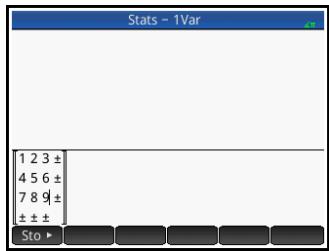
- Entrez une valeur dans le carré. Appuyez ensuite sur la touche l pour entrer une deuxième valeur dans la même ligne, ou sur la touche l pour accéder à la ligne. La matrice se développe à mesure que vous entrez des valeurs et ajoutez des lignes et colonnes, le cas échéant.
- Vous pouvez agrandir une matrice à tout moment, en ajoutant des colonnes et des lignes à votre guise. Vous avez également la possibilité de
supprimer une ligne ou une colonne entière. Pour ce faire, il vous suffit de placer le curseur sur le symbole ±, à la fin d'une ligne ou d'une colonne. Appuyez ensuite sur la touche + pour insérer une nouvelle ligne ou colonne, ou sur - pour la supprimer. Vous pouvez également appuyer sur la touche pour supprimer une ligne ou une colonne. Dans la figure ci-dessus, le fait d'appuyer
sur la touche. Supprime la deuxième ligne de la matrice.
- Lorsque vous avez terminé, appuyez sur la touche Enter. La matrice s'affiche alors dans l'histoire. Vous pouvez ensuite utiliser votre matrice ou lui attribuer un no
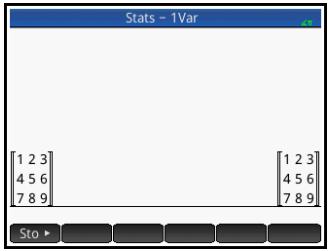
Pour mémoriser une matrice
Il est possible de mémoriser une matrice ou un vecteur dans une variable. Cette opération peut être réalisée avant ou après l'ajout de l'élément dans l'historique. Lorsqu'il y figure, vous pouvez copier l'élément depuis l'historique. Une fois que vous avez entré une matrice ou un vecteur dans la ligne de saisie ou l'avez copié depuis l'historique, appuyez sur Sto, attribuez-lui un nom, puis appuyez sur la touche Enter. Les noms de variables réservés aux vecteurs et aux matrices sont M0 à M9. Il vous est toutefois possible d'utiliser un nom de variable de votre conception pour mémoriser un vecteur ou une matrice. La nouvelle variable apparait alors dans le menu Vars, dans la section Utili.
L'écran situé à droite représente la matrice
[2. 5 amp; 7 2 9 1 6 amp; 2 ]
mémorisée en M5. Notez que vous pouvez entrer une expression
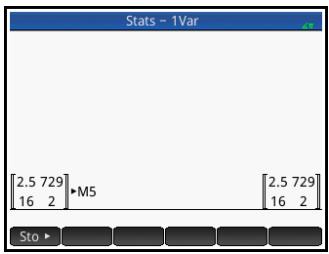
(comme 5/2) en tant qu'élément de la matrice, dont l'évaluation est effectuée lors de l'entrée.
La figure de droite présente le vecteur [1 2 3] en train d’être mémorisé dans la variable utilisateur M25. Vous êtes invité à confirmer que vous souhaitez créer
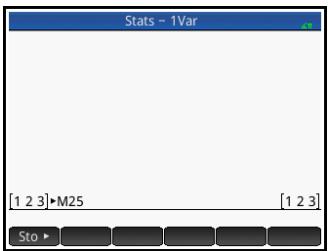
votre variable personnalisée. Appuyez sur OK pour poursuivre ou sur Annul pour annuler.
Une fois que vous avez appuyé sur OK, votre nouvelle matrice est enregistrée sous le nom M25. Cette variable s'affiche alors dans la section Utilisateur du menu Vars.
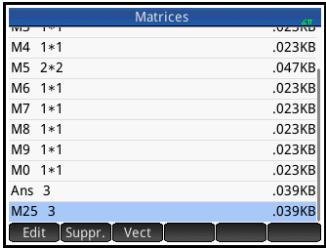
Votre nouvelle matrice figure également dans le catalogue de matrices.
Pour afficher une matrice
Dans la vue d'accueil, entrez le nom du vecteur ou de la matrice, puis appuyez sur la touche . Lorsqu'il s'agit d'un vecteur ou d'une matrice vide, le chiffre zéro est renvoyé entre double crochets.
Pour afficher un élément
Dans la vue d'accueil, saisissez nom_matrice(ligne, colonne). Par exemple, si M2 est [[3, 4], [5, 6]], alors M2(1, 2) Enter renvoie 4.
Pour mémoriser un élément
Dans la vue d'accueil, entrez la valeur, appuyez sur Sto, puis entrez nom_matrice(ligne, colonne).
Par exemple, pour modifier l'objet de la première ligne et de la deuxième colonne de M5, le remplacer par 728, puis afficher la matrice :
Sto
ALPHA
alpha


Ente
Si vous essayez de mémoriser un élément
Dans une ligne ou une colonne excédant la taille de la matrice, celle-ci est redimensionnée pour permettre son stockage. Toutes les cellules intermédiaires sont alors remplies par des zéros.
Pour envoyer une matrice
Vous pouvez envoyer des matrices d'une calculatrice à une autre, de la même manière que vous partagez des applications, programmes, listes et remarques. Reportez-vous à la section « Partage de données », page 52 pour de plus amples informations.
Arithmétique de matrice
Les fonctions arithmétiques (+, -, ×, / et puissances) peuvent être utilisées avec les arguments de matrice. Cette division consiste en une multiplication par la gauche par l'inverse du diviseur. Vous pouvez entre les matrices elles-mêmes ou le nom des variables de matrice mémorisées. Les matrices peuvent être réelles ou complexes.
Pour les exemples suivants, mémorisez [[1,2],[3,4]] dans M1 et [[5,6],[7,8]] dans M2.
- Sélectionnez la première matrice :


Matrice)
Mettez M1 en surbrillance ou appuyez dessus, puis appuyez sur la touche Enter
- Entrez les éléments de matrice comme suit :

Ent 1 2


Enter
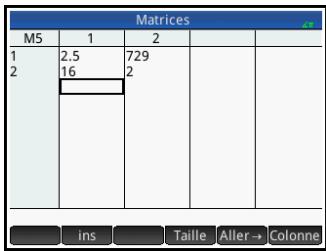
- Sélectionnez la deuxième matrice :
Shift 4 (Matrice)
Mettez M2 en surbrillance ou appuyez dessus, puis appuyez sur la touche Enter
- Entrez les éléments de matrice comme suit :
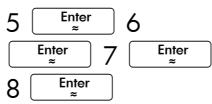
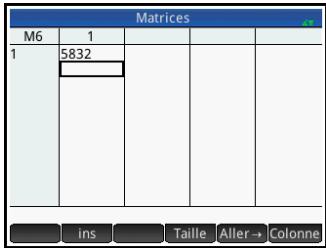
- Dans la vue d'accueil, ajoutez les deux matrices que vous venez de créer.
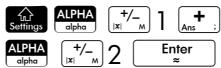
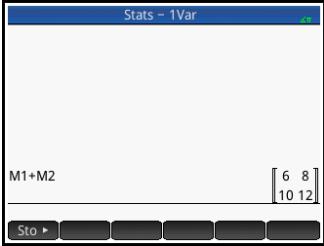
Pour multiplier et diviser par un scalaire
Pour réaliser une division par un scalaire, entrez en premier lieu la matrice, puis l'opérateur et enfin le scalaire. Pour la multiplication, l'ordre des opérandes n'a pas d'importance.
La matrice et le scalaire peuvent être réels ou complexes. Par exemple, pour diviser le résultat de l'exemple précédent par 2, appuyez sur les touches suivantes :
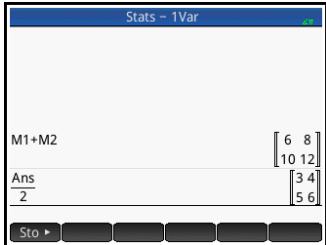
Pour multiplier deux matrices
Pour multiplier les deux matrices que vous avez créées pour l'exemple précédent, appuyez sur les touches suivantes :
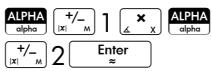
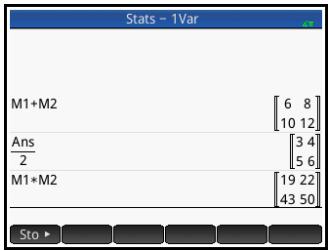
Pour multiplier une matrice par un vecteur, entrez la matrice en premier lieu, puis le vecteur. Le nombre d'éléments du vecteur
doit être égal au nombre de colonnes de la matrice.
Pour élever une matrice à une puissance
Vous pouvez élever une matrice à n'importe quelle puissance, tant que cette puissance est un nombre entier. L'exemple suivant illustre le résultat d'une matrice M1, créée précédemment, élevée à la puissance 5.
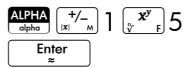
Vous pouvez également élever une matrice à une puissance sans la mémoriser préalablement sous forme de variable.
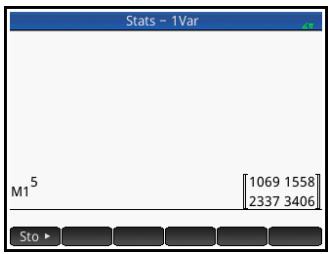
En outre, les matrices peuvent être élevées à des puissances négatives. Dans ce cas de figure, le résultat équivaut à 1/[matrice]^ABS(puissance). Dans l'exemple suivant, M1 est élevée à la puissance -2.
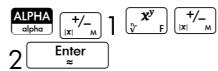
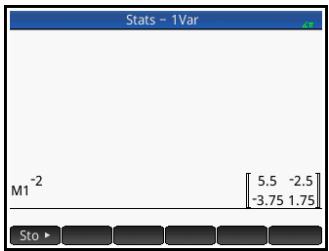
Pour réaliser une division par une matrice carrée
Pour diviser une matrice ou un vecteur par une matrice carrée, le nombre de lignes du dividende (ou le nombre d'éléments, s'il s'agit d'un vecteur) doit être égal au nombre de lignes du diviseur.
Cette opération n'est pas une division mathématique : il s'agit d'une multiplication par la gauche par l'inverse du diviseur. M1/M2 équivaut à M2-1 * M1.
Pour diviser les deux matrices que vous avez créées pour l'exemple précédent, appuyez sur les touches suivantes :


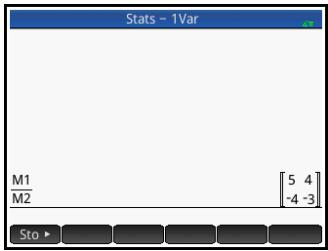
Pour inverser une matrice
Vous pouvez inverser une matrice carrée dans la vue d'accueil en saisissant la matrice (ou son nom de variable) et en appuyant sur Shift + τ Enter. Vous pouvez également utiliser la commande INVERSE dans la catégorie Matrice du menu Math.
Vous pouvez modifier le signe de chaque élément d'une matrice en appuyant sur la touche + / - avant le nom de la matrice, puis sur la touche Enter
Résolution de systèmes d'équations linéaires
Vous pouvez utiliser des matrices pour résoudre des systèmes d'équations linéaires, par exemple le système suivant :
2x + 3y + 4z = 5 \ x + y - z = 7 \ 4x - y + 2z = 1
Dans cet exemple, nous utilisons les matrices M1 et M2, mais vous pouvez utiliser tout nom de variable de matrice disponible.
- Ouvrez le catalogue de matrices, effacez M1, CHOISSEZ la création de vecteur, puis ouvrez l'éditeur de matrices :
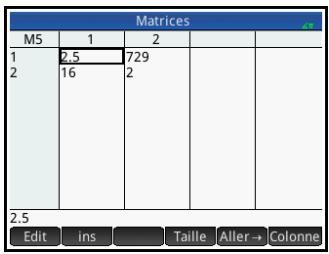
Appuyez sur la touche OU pour sélectionner M1.


Vect

- Créez le vecteur des trois constantes du système linéaire.

Enter
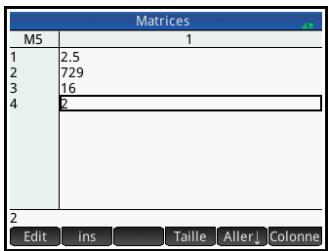
- Revenez au catalogue de matrices.
La taille indiquée de M1 doit être 3.
- Sélectionnez et effacez M2, puis rouvrez l'éditeur de matrices :
Appuyez sur la touche ou pour sélectionner
M2.1 Del

Enter
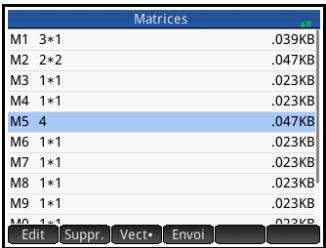
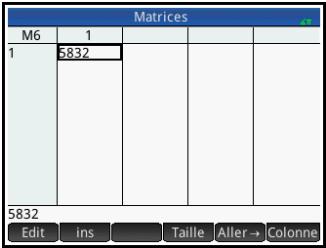
- Entrez les coefficients de l'équation.
2 Enter 3 Enter [Appuyez sur la cellule R1, C3.]
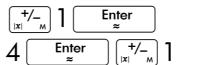

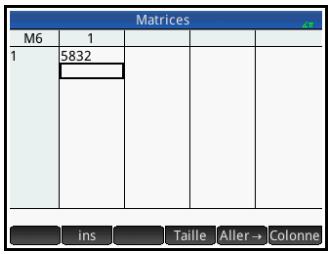
- Revenez à la vue d'accueil, puis saisissez le calcul permettant de multiplier par la gauche le vecteur des constantes par l'inverse de la matrice des coefficients :
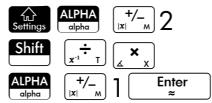
Le résultat obtenu est un vecteur des solutions
x = 2, y = 3 et z = - 2.
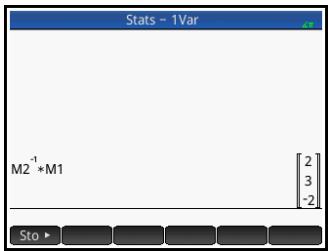
Vous pouvez également utiliser la fonction RREF (voir page 573).
Fonctions
Les fonctions peuvent être utilisées dans n'importe quelles applications ou dans la vue d'accueil. Elles sont répertoriées dans le menu Math, dans la catégorie Matrice. Elles peuvent être utilisées dans des expressions mathématiques (principallement dans la vue d'accueil), ainsi que dans des programmes.
Les fonctions produisent et affichent toujours un résultat. Elles ne modifient pas les variables mémorisées, telles que les variables de matrice.
Les fonctions doivent des arguments indiqués entre parenthèses et séparés par des virgules ; par exemple : CROSS(vecteur1, vecteur2). L'entrée de matrice peut être soit un nom de variable de matrice (par exemple : M1), soit les données de la matrice réelle, placées entre crochets. Par exemple : CROSS(M1, [1, 2]).
Format des menus
Par défaut, une fonction de matrice est représentée dans le menu Math à l'aide de son nom déscriptif et non de son nom de commande. Ainsi, le nom de commande TRN est représenté en tant que Transpose (Transposer) et DET en tant que Determinant (Facteur déterminant).
Si vous préférez que le menu Math indique les noms de commande, désélectionnez l'option Affichage Menu sur la page 2 de l'écran Paramètres accueil (voir page 26).
Commandes
Les commandes de matrice différent des fonctions de matrice, dans la mesure où elles ne renvoient aucun résultat. Par conséquent, ces fonctions peuvent être utilisées dans une expression, contrairement aux commandes de matrice. Les commandes de matrice sont conçues pour les programmes utilisant des matrices.
Les commandes de matrice sont répertoriées dans la catégorie Matrice du menu Commande de l'éditeur de programmes. Elles figurent également dans le menu Catalogue, l'un des menus de la Boîte à outils. Appuyez sur la touche (Méme), puis sur Catig pour afficher le catalogue de commandes. Les fonctions de matrice sont représentées dans les sections suivantes du présent chapitre,
Tandis que les commandes de matrice sont décrites dans le chapitre Programmation (voir page 652).
Conventions relatives aux arguments
Pour row# (ligne#) ou column# (colonne#), indiquez le numéro de la ligne (à partir du haut, en comptant à partir de 1) ou le numéro de la colonne (à partir de la gauche, en comptant à partir de 1). - L'argument matrice peut concerner un vecteur ou une matrice.
Fonctions de matrice
Les fonctions de matrice sont disponibles dans la catégorie Matrice du menu Math : appuyez sur la touche Mem B, sélectionnez Matrice, sélectionnez une fonction.
Transpose la matrice. Pour une matrice complexe, la fonction TRN trouve le transposé conjugué.
TRN(matrice)
Exemple :
TRN ([1 amp; 2 3 amp; 4 ]) renvoie [1 amp; 3 2 amp; 4 ]
Déterminant (facteur déterminant)
Facteur déterminant d'une matrice carrée.
DET(matrice)
Exemple :
DET([1 amp; 2 \ 3 amp; 4 ]) renvoie -2.
RREF Reduced Row-Echelon Form (Forme échelonnée réduite) Modifie une matrice rectangulaire pour lui donner sa forme échelonnée réduite.
RREF(matrice)
Exemple :
RREF ([1 amp; - 2 amp; 1 3 amp; 4 amp; - 1 ]) renvoie [1 amp; 0 amp; 0. 2 0 amp; 1 amp; - 0. 4 ]
Create (Creer)
Crée une matrice aux dimensions lignes × colonnes, en utilisant une expression pour calculer chaque élément. Si
L'expression contient les variables I et J, le calcul de chacun des éléments vient remplacer le numéro de ligne actuel I et le numéro de colonne actuel J. Vous pouvez également créer un vecteur en fonction du nombre d'objet (e) plutôt que du nombre de lignes et colonnes.
MAKEMAT(expression, lignes, colonnes)
MAKEMAT(expression, éléments)
MAKEMAT(0,3,3) renvoie une matrice de 3× 3 zeros [O, O, O] [O, O, O] [O, O, O]].
MAKEMAT (√2, 2, 3) renvoie la matrice 2 × 3, [√2, √2, √2], [√2, √2, √2].
MAKEMAT ( + - 1, 2, 3) renvoie la matrice 2 × 3, [1, 2, 3], [2, 3, 4]
Notez que dans l'exemple ci-dessus, chaque élément correspond à la somme du nombre de lignes et du nombre de colonnes moins 1.
MAKEMAT (√2, 2) renvoie le vecteur à deux éléments [√2, √2].
Identité
Matrice d'identité. Crée une matrice carrée aux dimensions taille × taille, dont les éléments diagonaux sont 1 et les éléments hors-diagonale zéro.
IDENMAT(taille)
Random (aléatoire)
Crée, à partir de deux entiers (n et m) et d'un nom de matrice, une matrice n × m contenant des entiers aléatoires compris entre -99 et 99 en distribution uniforme, avant de mémoriser cette matrice dans le nom de matrice.
randMat(NomMatrice, n, m)
RANDMAT (M1, 2, 2) renvoie une matrice 2 × 2 contenant des éléments entiers aléatoires, avant de la mémoriser dans M1.
Renvoie une matrice nxn carrée pour laquelle expr est située sur la diagonale, 1 au-dessus et 0 partout ailleurs.
JordanBlock(Expr, n)
Exemple :
JordanBlock(7,3) renvoie [ 7 & 1 & 0 \\ 0 & 7 & 1 \\ 0 & 0 & 7 ]
Renvoie, à partir d’un entier positif n, la matrice de Hilbert d’ordre nième. Chaque élément de la matrice est issu de la formule 1 / (j + k - 1), j correspondant au nombre de lignes et k au nombre de colonnes.
hilbert(n)
Exemple : 1 1 1 1 1 2 3 4 Dans la vue du CAS, hilbert(4) renvoie 2 3 4 5 1 1 1 1 3 4 5 6 1 1 1 1 4 5 6 7
Matrice Isométrique d'une isométrie obtenue à partir de ses propres (Isométrie) éléments.
mkisom vecteur, signe(1 ou -1))
Exemple :
Dans la vue du CAS, mkisom([1,2], 1) renvoie
[ (1) - (1) \ (1) (1) ]
Vandermonde
Renvoie la matrice de Vandermonde. Renvoie, à partir d’un vecteur [n1, n2 ... nj], une matrice dont la première ligne est [(n1)0, (n1)1, (n1)2, ..., (n1)i-1]. La seconde ligne est [(n2)0, (n2)1, (n2)2, ..., (n2)i-1], etc.
vandermonde vecteur Renvoie
Exemple :
vandermonde([1 3 5]) renvoie 1 & 1 & 1 \\ 1 & 3 & 9 \\ 1 & 5 & 25
Norme
Renvoie la norme de Frobenius d'une matrice.
|matricel|
Example :
[ 1 & 2\\ 3 & 4 ] renvoie5.47722557505.
Norme de ligne
Norme de la ligne. Trouve la valeur maximale (sur toutes les lignes) des sommes des valeurs absolues pour tous les éléments d’une ligne.
ROWNORM(matrice)
Exemple :
ROWNORM ( 1 & 2 \\ 3 & 4 ) renvoie 7.
Norme de colonne
Norme de la colonne. Trouve la valeur maximale (sur toutes les colonnes) des sommes des valeurs absolues pour tous les éléments d'une colonne.
COLNORM(matrice)
Exemple :
COLNORM ([ 1 & 2\\ 3 & 4 ]) renvoie 6.
Norme spectrale d'une matrice carrée.
SPECNORM(matrice)
Example :
Rayon spectral d'une matrice carrée.
SPECRAD(matrice)
Exemple :
SPECRAD ([ 1 & 2\ 3 & 4 ]) renvoie 5.37228132327.
Condition Numéro de la condition. Trouve la norme 1 (norme de la colonne) d'une matrice carrée.
COND(matrice)
Exemple :
COND ( 1 & 2 \\ 3 & 4 ) renvoie 21.
Rank (Rang) Rang d'une matrice rectangulaire.
RANK(matrice)
Exemple :
RANK ([ 1 & 2\\ 3 & 4 ]) renvoie 2.
Pivot À partir d'une matrice, d'un nombre de lignes n et d'un nombre de colonnes m, utilise l'élimination de Gauss pour renvoyer une matrice contenant des zéros dans la colonne m, sauf que l'élément en colonne m et en ligne n est conservé en tant que pivot.
pivot(matrice, n, m)
Exemple :
pivot ( 1 & 2 \\ 3 & 4 \\ 5 & 6, 1, 1) renvoie 1 & 2 \\ 0 & -2 \\ 0 & -4
Trace : Trouve la trace d'une matrice carrée. La trace est égale à la somme des éléments diagonaux (ainsi qu'à la somme des valeurs Eigen).
TRACE(matrice)
Exemple :
TRACE\(\left(\begin{bmatrix} 1 & 2 \\ 3 & 4 \end{bmatrix}\right)\) renvoie 5.
Valeurs Eigen Affiche les valeurs Eigen sous forme de vecteur pour matrice.
EIGENVAL(matrice)
Example :
[5.37228... -0.37228... ]
Eigenvectors Vecteurs et valeurs Eigen d'une matrice carrée. Affiche (Vecteurs Eigen) une liste de deux représentations. La première contient les vecteurs Eigen, et la seconde les valeurs Eigen.
EIGENVV(matrice)
Exemple :
EIGENVV 1 & 2 \\ 3 & 4 renvoie les matrices suivantes :
\[ 0.4159... & -0.8369... \\ 0.9093... & 0.5742... ],[ 5.3722... & 0 \\ 0 & -0.3722... ]\
Jordan Renvoie la liste créée par la matrice de passage et la forme de Jordan d'une matrice.
jordan(matrice)
Example :
jordan([ 0 & 2\\ 1 & 0 ]) renvoie [[ √2 & -√2\\ 1 & 1 ],[ √2 & 0\\ 0 & -√2 ]]
Diagonal (Diagonale) Renvoie, à partir d'une liste, une matrice dont les éléments de liste sont sur la diagonale, tandis que des zéros sont placés ailleurs. Renvoie, à partir d'une matrice, un vecteur des éléments sur sa diagonale.
diag(liste) ou diag(matrice)
Exemple :
diag ([1 amp; 2 \ 3 amp; 4 ]) renvoie [1 \ 4 ]
Cholesky Pour une matrice symétrique numérique A, renvoie la matrice L telle que A = L*tran(L)
cholèsky (matrice)
Example :
Dans la vue du CAS, cholesky 3 & 1 \\ 1 & 4 renvoie
\[ \left( \begin{bmatrix} \sqrt{3} & 0 \\ \frac{\sqrt{3}}{3} & \frac{\sqrt{33}}{3} \end{bmatrix} \right) \] après simplification
Forme normale d'Hermite d'une matrice comportant des coefficients en Z : renvoie U et B de sorte que U puisse être inversée en Z, que B soit une triangulaire supérieure et que B = U*A
ihermite(Matrice(A))
Exemple :
[fermeture amp; [1 amp; 2 amp; 3 \ 4 amp; 5 amp; -6 \ -1 amp; 2 amp; -1 ] amp; renvoie \ ]
Hessenberg Réduction d'une matrice à la forme de Hessenberg. Renvoie [P, B] de sorte que B=inv(P) A P.
hessenberg(Matrice(A))
Exemple : Dans la vue du CAS, hessenberg 1 & 2 & 3 \\ 4 & 5 & 6 \\ 7 & 8 & 9
renvoie [[1 amp; 0 amp; 0 ] amp; [0 amp; 4/7 amp; 1 ] amp; [0 amp; 1 amp; 0 ] [1 amp; 2 9/7 amp; 2 ] amp; [7 amp; 3 9/7 amp; 8 ] amp; [0 amp; 2 7 8/4 9 amp; 3/7 ]
Smith Forme normale de Smith d'une matrice compontant des coefficients en Z : renvoie U, B et V de sorte que U et V puissent être inversées en Z, que B soit une diagonale, que B[i, i] se divise en B[i+1, i+1] et que B = U A V
smith(Matrice(A))
Exemple :
ismith [123] renvoie
1 0 0 1 0 0 1 -2 1 0 1 -2 1
Factorize (factoriser)
LQ Factorisation LQ. Factorise une matrice m × n en trois matrices : L, Q et P, pour lesquelles
[L[m× ntrapezoidale inférieure] ,[Q[n× northogonale]],
[[P[m \times m \text{de permutation}]]] et PA = LQ.
LQ (matrice)
Example :
LQ [1 2] renvoie 34
\[ 2.2360... & 0 \\ 4.9193... & 0.8944... ],[ 0.4472... & 0.8944... \\ 0.8944... & -0.4472... ],[ 1 & 0 \\ 0 & 1 ]\
LSQ Moindres carrés. Affiche la matrice (ou le vecteur) des moindres carrés de la norme minimale correspondant au système matrice 1*X = matrice2.
LSQ(matrice1, matrice2)
Exemple :
LSQ ([1 amp; 2 3 amp; 4 ], [5 1 1 ]) renvoie [1 2 ]
LU Décomposition LU. Factorise une matrice carrée en trois matrices : L, U et P, pour lesquelles {{[L[triangulaire inférieure]], [U[triangulaire supérieure]], [P[de permutation]]}} et PA = LU
LU (matrice)
Exemple :
LU ([1 amp; 2 \ 3 amp; 4 ]) renvoie
[1 amp; 0 0. 3 3 3 3 ... 1 ], [3 amp; 4 0 amp; 0. 6 6 6 6 ... ], [1 amp; 0 0 amp; 1 ]
QR Factorisation QR. Factorise une matrice m × n, A, de manière numérique en tant que QR, Q correspondant à une matrice orthogonale et R à une matrice triangulaire supérieure, avant de renvoyer R. R est mémorisée dans var2 et Q = Ainv(R) dans var1.
(matrice A, var1, var2)
Exemple :
QR ([1 amp; 2 3 amp; 4 ]) renvoie [0. 3 6 1 2 ... amp; 0. 9 4 8 6 ... 0. 9 4 8 6 ... - 0. 3 1 6 2 ... ], [3. 1 6 2 2 ... amp; 4. 4 2 7 1 ... 0 amp; 0. 6 3 2 4 ... ], [1 amp; 0 0 amp; 1 ]
SCHUR Décomposition de Schur. Factorise une matrice carrée en deux matrices. Si matrice est réelle, le résultat obtenu est [orthogonale], [quasi-triangulaire supérieure]. Si matrice est complexe, le résultat obtenu est [unitaire], [triangulaire supérieure].
SCHUR (matrice)
Exemple :
SCHUR ([1 amp; 2 3 amp; 4 ]) renvoie [0. 4 1 5 9 ... amp; 0. 9 0 9 3 ... 0. 9 0 9 3 ... amp; 0. 4 1 5 9 ... ], [5. 3 7 2 2 ... amp; 1 5. 5 5 × 1 0 ^ - 1 7 amp; - 0. 3 7 2 2 ]
SVD Décomposition en valeurs singulières. Factorise une matrice m × n en deux matrices et un vecteur : {{[m × m orthogonale carrée]], [[n × n orthogonale carrée], [réelle]}.
SVD(matrice)
Exemple :
SVD ([1 amp; 2 3 amp; 4 ]) renvoie [0. 4 0 4 5 ... - 0. 9 1 4 5 ... 0. 9 1 4 5 ... 0. 4 0 4 5 ... ], [5. 4 6 4 9 ... 0. 3 6 5 9 ... ], [0. 5 7 6 0 ... 0. 8 1 7 4 ... 0. 8 1 7 4 ... - 0. 5 7 6 0 ]
SVL Valeurs singulières. Renvoie un vecteur contenant les valeurs singulières de la matrice.
SVL(matrice)
Exemple :
SVL ([ 1 & 2\\ 3 & 4 ]) renvoie [5.4649...0.3659..]
Vecteur
Produit croisé de vecteur1 avec vecteur2.
CROSS (vecteur1, vecteur2)
Exemple :
CROSS ([ 1 & 2 ],[ 3 & 4 ])renvoie[00-2]
Produit scalaire
Produit scalaire de deux représentations, matrice1 et matrice2.
DOT(matrice1, matrice2)
Exemple :
DOT ([12],[34]) renvoie 11.
Norme L² Renvoie la norme 12 + x22 +... + xn2 d'un vecteur.
12norm(Vect)
Exemple :
12norm ([34-2]) renvoie √29.
Norme L1 Renvoie la norme l' (somme des valeurs absolues des coordonnées) d'un vecteur.
llnorm(Vect)
Exemple :
norm ([34,-2]) renvoie 9.
Renvoie la norme \|·\|_∞ (valeurs absolues maximales des coordonnées) d'un vecteur.
maxnorm(Vect ou Matrice)
Exemple :
maxnorm ([123-4]) renvoie 4.
Matrice d'identité
Vous pouvez créer une matrice d'identité au moyen de la fonction IDENMAT. Par exemple, IDENMAT(2) crée la matrice d'identité 2 × 2[[1,0],[0,1]].
Vous pouvez également créer une matrice d'identité au moyen de la fonction MAKEMAT (créer matrice). A titre d'exemple, si vous entrez MAKEMAT (1 ≠ J, 4, 4), vous créez une matrice 4 × 4 représentant le chiffre 1 pour tous les éléments, à l'exception des zéros situés sur la diagonale. L'opérateur logique (≠) renvoie 0 lorsque I (le nombre de lignes) et J (le nombre de colonnes) sont égaux, et renvoie 1 dans le cas contraire. (Vous pouvez insérer ≠ en le sélectionnant dans la palette de relations : Shift 6)
Transposition d'une matrice
La fonction TRN permute les éléments ligne-colonne et colonne-ligne d'une matrice. À titre d'exemple, l'objet 1,2 (ligne 1, colonne 2) est remplacé par l'objet 2,1; l'objet 2,3 est remplacé par l'objet 3,2, et ainsi de suite.
Par exemple, TRN([1,2],[3,4]) crée la matrice [[1,3],[2,4]].
Formation échelonnée réduite
L'ensemble d'équations
x - 2 y + 3 z = 1 4
2x + y - z = -3
4 x - 2 y + 2 z = 1 4
peut être écrit sous la forme d'une matrice augmentée
[1 amp; - 2 amp; 3 amp; 1 4 2 amp; 1 amp; - 1 amp; - 3 4 amp; - 2 amp; 2 amp; 1 4 ]
qui peut ensuite être mémo risée en tant que matrice réelle 3× 4 dans n'importe quelle variable de matrice. M1 est utilisée pour cet exemple.
Vous pouvez ensuite utiliser la fonction RREF pour modifier la matrice vers sa forme échelonnée réduite et la mémoriser dans n'importe quelle variable de matrice. M2 est utilisé pour cet exemple.
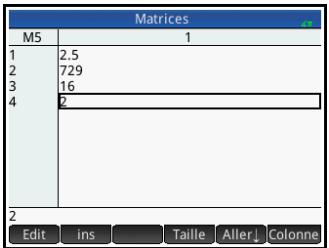
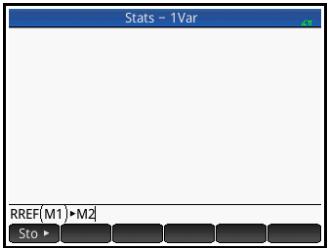
La matrice en forme échelonnée réduite donne la solution à l'équation linéaire dans la quatrième colonne.
La fonction RREF présente l'avantage de fonctionner également
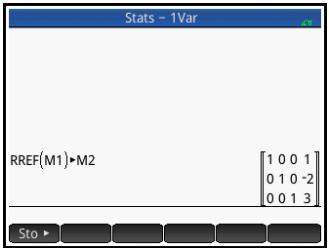
avec des matrices incohérentes résultant de systèmes d'équations n'ayant pas de solution ou importantes des solutions infinies.
A titre d'exemple, l'ensemble d'équations suivant présente un nombre infini de solutions :
x + y - z = 5 \ 2x - v = 7 \ x - 2y + z = 2 \
La dernière ligne de zéros de la forme échelonnée réduite de la matrice augmentée est caractéristique d'un système incohérent comptant des solutions infinies.
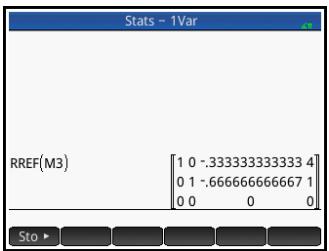
Remarques et informations
La calculatrice HP Prime dispose d'éditeurs de texte permettant la saisie de remarques :
L'éditeur de remarques s'exécute depuis le catalogue de remarques, qui rassemble les remarques indépendantes des applications. L'éditeur d'informations s'exécute depuis la vue Informations d'une application. Une remarque créée dans cette vue est associée à l'application et le reste si vous envoyez cette dernière à une autre calculatrice.
Catalogue de remarques
En fonction de la mémoire disponible, vous pouvez memoriser autant de remarques que vous le souhaitez dans le catalogue de remarques. Ces remarques sont indépendantes de toute application. Le catalogue de remarques référence les remarques par noms. Cette liste exclut les remarques créées dans la vue Informations de n'importe quelle application, mais celles-ci peuvent être copiées et collées dans le catalogue de remarques à partir du Presse-papiers. À partir du catalogue de remarques, vous pouvez créer ou modifier des remarques individuelles, dans l'éditeur de remarques.
Catalogue de remarques : boutons et touches
Pour accéder au catalogue de remarques, appuyez sur Shift 0 (Remarques). Vous pouvez utiliser les touches et boutons suivants dans le catalogue de remarques. Notez que certains boutons ne sont pas disponibles lorsque le catalogue de remarques est vide.
| Bouton ou touche | Fonction |
| Edit | Oùvret la remarque sélectionnée à des fins de modification. |
| Bouton ou touche | Fonction (Suite) |
| Nouv. | Commence une nouvelle remarque et vous invite à lui attribuer un nom. |
| Plus | Appuyez sur ce bouton pour bénéficier de fonctionnalités supplémentaires. Voir ci-dessous. |
| Plus1 Sauve2 Renommer3 Trier4 Suppr.5 Effac.6uv. Plus | Sauve : créée une copie de la remarque sélectionnée et vous invite à l'enregistrrer sous un nouveau nom. |
| Renomm : renOMme la remarque sélectionnée. | |
| Trier : triE la liste de remarques (par ordre alphabetique ou chronologique). | |
| Suppr. : supprime la remarque sélectionnée. | |
| Effac. : supprime l'ensemble des remarques. | |
| Envoi : envoie la remarque sélectionnée à une autre calculatrice HP Prime. | |
| Delx | Supprime la remarque sélectionnée. |
| Shift Esc clear | Supprime toutes les remarques du catalogue. |
L'éditeur de remarques
L'éditeur de remarques vous permet de créer ou de modifier des remarques. Il est accessible depuis le catalogue de remarques et les applications. Les remarques créées dans une application lui sont associées, même lorsque vous envoyez cette dernière à une autre calculatrice. En revanche, ces remarques n'apparaissent pas dans le catalogue de remarques. Leur lecture est uniquement possible lorsque l'application associée est ouverte. Les remarques créées à partir du catalogue de
Les remarques ne sont spécifiques à aucune application. Il est donc possible de les consulter à tout moment dans le catalogue. Ces remarques peuvent également être envoyées à une autre calculatrice.
Pour créer une remarque dans le catalogue de remarques
- Ouvrez le catalogue de remarques.
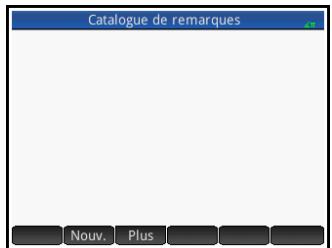
- Créez une remarque.
Nouv.
- Attribuez un nom à cette remarque. Pour l'exemple, nous l'appellerons MYNOTE (ma remarque)

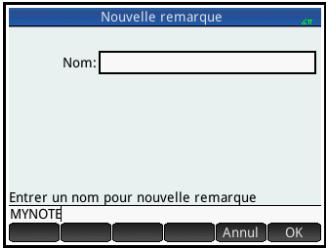

- Rédigez votre remarque à l'aide des touches d'édition et des options de mise en forme, générées dans les sections suivantes.
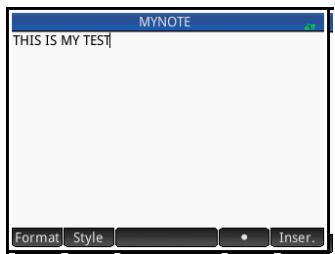
et en ouvrant une application. Votre
travail est automatiquement sauvegardé. Pour
accéder à votre nouvelle remarque, revenez au catalogue de remarques.
Pour créer une remarque associée à une application
Vous pouvez en outre créer des remarques spécifiques à une application, et qui lui resteront associées, même en cas d'envoi de cette application à une autre calculatrice. Reportez-vous à la section « Ajout d'une remarque dans une application », page 128. Les remarques créées de cette manière bénéficient de la totalité des fonctionnalités de mise en forme de l'éditeur de remarques (voir ci-dessous).
Éditeur de remarques: boutons et touches
Les touches et boutons suivants sont disponibles lorsque vous ajoutez ou modifiez une remarque.
| Bouton ou touche | Fonction |
| Format | Ouvre le menu de mise en forme du texte. Voir « Options de mise en forme », page 593. |
| Style | Propose les options gras, italiques, souligné, majuscules, exposant et indice. Voir « Options de mise en forme », page 593. |
| Bouton de commutation offrant trois types de puce. Voir « Options de mise en forme », page 593. | |
| Inser. | Lance un éditeur 2D permettant la saisie d'expressions mathématiques au format Livre (voir « Insertion d'expressions mathématiques », page 594). |
| Insère un espace lors de la saisie de texte. | |
| Page | Permet de parcourir les pages d'une remarque comportant plusieurs pages. |
| Shift Copy | Affiche les options de copie de texte dans une remarque. Voir ci-dessous. |
| Début | Option Copier. Indique le début de la sélection de texte. |
| Fin | Option Copier. Indique la fin de la sélection de texte. |
| Tout | Option Copier. SéLECTIONne la remarque dans son intégrality. |
| Couper | Option Copier. Coupe le texte sélectionné. |
| Bouton ou touche | Fonction (Suite) |
| Copier | Option Copier. Copie le texte sélectionné. |
| Del | Supprime le caractère se trouvant à gauche du cursesur. |
| Enter | Commence une nouvelle ligne. |
| Shift Esc Clear (Effacer) | Efface l'ensemble de la remarque. |
| Vars | Menu permettant d'entrée des noms et des contenus de variables. |
| (Mem B) | Menu permettant d'entrée des commandes mathématiques. |
| Shift Vars Chars A | Affiche la palette de caractères spéciaux. Pour en saisir un, mettez-le en surbrillance, puis appuyez sur OK ou sur la touche Enter . Pour copier un caractère sans fermer le menu Chars, Sélectionnez-le, puis appuyez sur Echo . |
| (Caractères) |
Saisie de caractères majuscules et minuscules
Le tableau ci-dessous indique comment entrer rapidement des caractères majuscules et minuscules.
| Touches | Fonction |
| ALPHA alpha | Met le caractère suivant en majuscule. |
| ALPHA alpha alpha | Mode verrouillage : met tous les caractères en majuscules jusqu'à la réinitialisation du mode. |
| Shift | Lorsque le mode majuscule est verrouillé, met le caractère suivant en minuscule. |
| Touches | Fonction (Suite) |
| Shift ALPHA alpha | Lorsque le mode majuscule estverrouillé, met tous les caractères enminuscules jusqu'à la réinitialisationdu mode. |
| Alpha | Réinitialise le mode de verrouillagemajuscule. |
| Alpha Shift alpha | Met le caractère suivant enminuscule. |
| Alpha Shift ALPHA alpha | Mode verrouillage: met tous les caractères en minuscules jusqu'à la réinitialisation du mode. |
| Shift | Lorsque le mode minuscule estverrouillé, met le caractère suivanten majuscule. |
| Shift ALPHA alpha | Lorsque le mode minuscule estverrouillé, met tous les caractères enmajuscules jusqu'à la réinitialisationdu mode. |
| Alpha | Réinitialise le mode de verrouillageminuscule. |
La partie gauche de la zone de notification de la barre de titre indique la casse s'appliquant au prochain caractère entré.
Mise en forme du texte
L'éditeur de remarques propose différents formats de saisie de texte. Choisissez votre option de mise en forme avant de commencer à saisir du texte. Les trois options de mise en forme sont représentées dans la section « Options de mise en forme » ci-dessous.
Options de mise en forme
L'éditeur de remarques et la vue Informations des applications comportent trois boutons tactiles permettant de sélectionner les options de mise en forme.
Le tableau ci-dessous répertorie les options de mise en forme.
| Catégorie | Options |
| FormalTaille de la police | 10-22 points |
| FormalCouleur depremiem plan | Vingt couleurs disponibles. |
| FormalCouleur d'arrière-plan | Vingt couleurs disponibles. |
| FormalAligner(alignement dutexte) | GaugéCentreDroite |
| StyleStyle de police | GrasItalieSou lignéBarreExposantIndice inférieur |
| Puces | ° |
| × [Annule la puce] |
Insertion d'expressions mathématiques
Vous pouvez insérer une expression mathématique au format Livre dans votre remarque, comme l'indique la figure de droite. L'éditeur de remarques utilise le
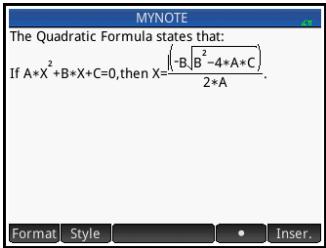
même éditeur 2D que la vue d'accueil et la vue du CAS. Pour l'activer, appuyez sur le bouton de menu Inser.
- Entrez votre texte. Lorsque vous souhaitez commencer une expression mathématique, appuyez sur Inser.
- Entrez l'expression mathématique comme vous le feriez dans la vue d'accueil ou la vue du CAS. Vous pouvez utiliser le modèle mathématique, ainsi que toutes les fonctions du menu Boîte à outils.
- Une fois votre expression mathématique entrée, appuyez sur la touche à deux ou trois reprises (selon la complexité de votre expression) pour quitter l'éditeur. Vous pouvez alors continuer à saisir du texte.
Pour importer une remarque
Vous pouvez importer une remarque du catalogue de remarques dans la vue Informations d'une application, et vice versa.
Supposons que vous souhaitiez copier une remarque appelée Affectations du catalogue de remarques dans la vue Informations de l'application Fonction :
- Ouvrez le catalogue de remarques.
- Sélectionnez la remarque Affectations, puis appuyez sur Éditer
- Ouvrez les options de copie pour procéder à la copie dans le Presse-papiers.
Shift View Copy (Copie)
Les boutons de menu changent pour vous proposer les options de copie suivantes :
Début: indique le début du passage à copier ou à couper.
Fin: indique la fin du passage à copier ou à couper.
Tout: sélectionne tout le programme.
Couper: coupe la sélection.
Copier: copie la sélection.
- Sélectionnez les éléments à copier ou couper (à l'aide des options répertoriées ci-dessus).
- Appuyez sur Copier ou sur Couper.
- Ouvrez la vue Informations de l'application Fonction. Appuyez sur l'information de l'application Fonction, puis sur inte
- Déplacez le curseur vers l'emplacement de destination du texte à coller, puis ouvrez le Presse-papiers.

- Sélectionnez le texte dans le Presse-papiers, puis appuyez sur OK.
Partage des remarques
Vous pouvez envoyer une remarque d'une calculatrice HP Prime à une autre. Reportez-vous à la section « Partage de données », page 52.
Programmation
Ce chapitre explique comment programmer votre calculatrice HP Prime. Il vous apprendra notamment à :
programmer des commandes ; insérer des fonctions dans des programmes ; - utiliser des variables dans des programmes ; - exécuter des programmes ; déboguer des programmes ; - créer des programmes pour constituer des applications personnalisées ; - envoyer un programme à une autre calculatrice HP Prime.
Programmes HP prime
Un programme de la calculatrice HP Prime comprend une série de commandes s'exécutant automatiquement pour effectuer une tâche.
Structure d'une commande
Les différentes commandes sont séparées par un point-virgule (;). Lorsqu'une commande utilise plusieurs arguments, ces arguments sont placés entre parenthèses et séparés par une virgule (,). Par exemple,
PIXON (positionx, positiony);
Les arguments d'une commande sont parfois facultatifs. Lorsqu'un argument est omis, une valeur par défaut est utilisée à sa place. Dans le cas de la commande PIXON, un troisième argument peut être utilisé pour spécifier la couleur du pixel :
PIXON (positionx, positiony [, couleur]);
Dans ce manuel, les arguments de commandes facultatifs apparaissent entre crochets, comme indiqué ci-dessus. Dans l'exemple PILXON, le premier argument spécifique pourrait être une variable graphique (G). La variable par
défaut est G0. Elle contient toujours l'écran actuellement affiché. La syntaxe compte de la commande PIXON est donc la suivante :
PIXON([G, positionx, positiony[, couleur]);
Certaines commandes intégrées utilisent une syntaxe alternative dans laquelle les arguments des fonctions n'apparaissent pas entre parenthèses. Les commandes RETURN et RANDOM en font partie.
Structure d'un programme
Les programmes peuvent contenir un nombre indéterminé de sous-programmes, chacun correspondant à une fonction ou à une procédure. Les sous-programmes commencent par un en-tête constitué du nom, suivi entre parenthèses par une liste de paramètres et d'arguments séparés par des virgules. Le corps d'un sous-programme est une série d'instructions comprise dans une paire BEGIN-END; (début fin). Par exemple, le corps d'un programme simple, appelé MYPROGRAM (Mon programme), peut prendre la forme suivante:
EXPORT MYPROGRAM()
BEGIN
PIXON(1, 1);
END;
Commentaires
Lorsque la ligne d'un programme commence par deux barres obliques (//), le reste de la ligne est ignoré. Cela vous permet d'insérer des commentaires dans le programme :
EXPORT MYPROGRAM()
BEGIN
PIXON(1,1);
//Cette ligne est un simple commentaire.
END;
Le catalogue de programmes
Le catalogue de programmes permet d'exécuter et de déboguer des programmes, et de les envoyer à une autre calculatrice HP Prime. Dans ce catalogue, vous pouvez
également renommer et supprimer des programmes, mais aussi exécuter l'éditeur de programmes. L'éditeur de programmes vous permet de créer et de modifier des programmes. Un programme peut également être exécuté depuis la vue d'accueil ou à partir d'autres programmes.
Ouverture du catalogue de programmes
Appuyez sur Shift 1 (Programme) pour accéder au catalogue de programmes.
Le catalogue de programmes affiche une liste de noms de programmes. Le premier
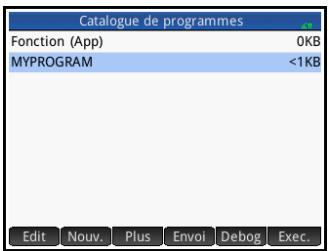
Élément du catalogue de programmes est une entrée intégrée portant le même nom que l'application active. Cette entrée correspond au programme d'application de l'application en cours, si ce programme existe. Pour plus d'informations, reportez-vous à la section « Programmes d'applications », page 626.
Catalogue de programmes : boutons et touches
| Bouton ou touche | Fonction |
| Edit | Ouvre le programme mis en surbrillance pour le modifier. |
| Nouv. | Permet d'ouvoir une invite demandant un nouveau nom de programme et d'ouvoir l'éditeur de programmes. |
| Bouton ou touche | Fonction (Suite) |
| Plus | Affiche des options de menu supplémentaires pour le programme sélectionné : • Enregistrer • Renommer • Trier • Supprimer • Effacer Les options sont représentées ci-dessous. Pour revenir au menu de base, appuyez sur la touche On et Off ou Esc Clear. |
| Plus1 Sauve2 Renommer3 Trier4 Suppr.5 Effac.ouv. Plus | Enregistrer : créée une copie du programme sélectionné sous un nouveau nom, que vous étés invite à renseigner. Renommer : renomme le programme sélectionné. Trier : trie la liste de programmes. (Les listedes peuvent être triées par ordre alphétique ou chronologique). Supprimer : supprime le programme sélectionné. Effacer : supprime tous les programmes. |
| Envoi | Transmet le programme mis en surbrillation à une autre calculatrice HP Prime ou à un ordinateur. |
| Debug | Débogue le programme sélectionné. |
| Exec. | Exécuté le programme mis en surbrillance. |
| Shift ou Shift | Place le curseur au début ou à la fin du catalogue de programmes. |
| Del | Supprime le programme sélectionné. |
| Shift Esc Clear | Supprime tous les programmes. |
Création d'un nouveau programme
- Ouvrez le catalogue de programmes et commencez un nouveau programme. Shift 1 (Programme) Nouv.
- Attribuez un nom à ce programme. ALPHA ALPHA (pour verrouiller le mode alphanumérique) MYPROGRAM OK (Mon programme).
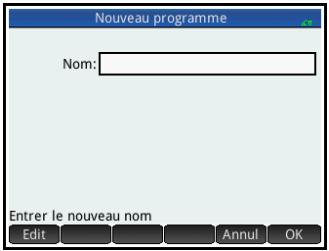
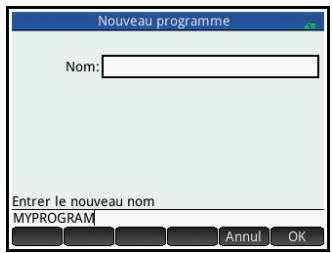
3. Appuyez de
nouveau sur OK. Un modèle est ensuite créé automatiquement pour ce programme. Ce modèle se compose de l'en-tête d'une fonction porte programme, EXPORT BEGIN-END; (début de la fonction.
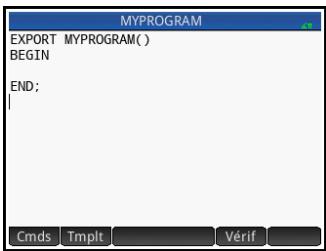
Conseil
Le nom d'un programme peut uniquement contenir des caractères alphanumériques (lettres et nombres) et le caractère tiret bas (_). Le premier caractère doit être une lettre. Par exemple, NOM_CORRECT et Spin2 sont des noms de programme valides, contrairement à TROP BIEN (qui contient un espace) et à 5uper! (qui commence par un chiffre et se termine par un point d'exclamation).
Éditeur de programmes
Jusqu'à ce que vous connaissiez les commandes de la calculatrice HP Prime, la meilleure façon de saisir des commandes consiste à les sélectionner dans le menu Catalogue (Mem B Catlg) ou le menu Commandes de l'éditeur de programmes (Cmds). Utilisez les touches du clavier pour saisir des variables, des symboles, des fonctions mathématiques, des unités et des caractères.
Éditeur de programmes : boutons et touches
Les touches et boutons suivants sont disponibles dans
| Bouton ou touche | Signification |
| Vérif | Analyse le programme afin de détecter des erreurs évientuelles. |
| Bouton ou touche | Signification (Suite) |
| ou Shift Shift | Si vous programme comprend plusieurs écran, vous pouvez naviguer rapidement d'un écran à l'autre en appuyant sur une partie de ce bouton. Appuyez sur la partie gauche du bouton pour afficher la page précédente et sur la partie droite pour afficher la page suivante. (La partie gauche est inactive lorsque la première page du programme est affichée.) |
| Cmds | Ouvre un menu dans lequel vous pouvez selectionner des commandes de programmation courantes. Les commandes sont regroupées en fonction des options suivantes : • Châines • Dessin • Matrice • Fonctions d'application • Nombre entier • E-S • Plus Appuyez sur la touche E&C Clear pour revenir au menu principal. Les commandes de ce menu sontprésentées dans la section « Commandes du menu Cmds», qui commence à la page 639. |
| Tmpl | Ouvre un menu dans lequel vous pouvez sélectionner des commandes de programmation courantes. Les commandes sont regroupées en fonction des options suivantes :· Bloc· Branche· Boucle· Variable· FonctionAppuyez sur la touche Esc clear pour revenir au menu principal.Les commandes de ce menu sontprésentées dans la section « Commandes du menu TmplT», qui commence à la page 633. |
| Vars (Chars - A) | Affiche des menus permettant la sélection de valeurs et de noms de variables. |
| Shift Vars Chors A (Caracteres) | Affiche la palette de caractères. Si vous affichez cette palette alors qu'un programme est ouvert,CHOISSEZ. Choisissez un caractère pour qu'il soit ajouté à votre programme, à l'emplacement du curseur. Pour saisir un caractère, mettez-le en surbrillance, puis appuyez sur OK ou sur la touche Enter . Pour ajouter un caractère sans fermer la palette de caractères, Sélectionnez-le, puis appuyez sur Echo . |
| Shift et Shift | Place le curseur à la fin (ou au début) de la ligne actuelle. Vous pouvez également faire glisser l'écran. |
| Shift et Shift | Place le curseur au début (ou à la fin) du programme. Vous pouvez également faire glisser l'écran. |
| ALPHA alpha | Déplace le curseur d'un écran sur la croite (ou sur la gauche). Vous pouvez également faire glisser l'écran. |
| ALPHA alpha | Comme une nouvelle ligne. |
| Enter Del | Supprime le caractère se trouvant à gauche du curseur. |
| Shift Del | Supprime le caractère se trouvant à croite du curseur. |
| Shift Esc Clear | Supprime tout le programme. |
l'éditeur de programmes :
- Pour reprendre l'exemple MYPROGRAM (Mon programme) commencé en page 603, positionnez le curseur à
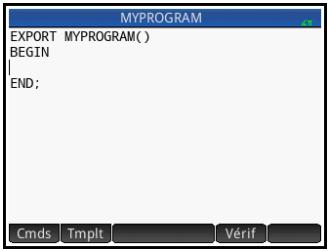
L'emplacement où vous souhaitez insérer une commande, à l'aide des touches de curseur. Dans cet exemple, vous devez placer le curseur entre les instructions BEGIN et END.
- Appuyez sur Tmpl pour ouvrir le menu des commandes de programmation courantes relatives aux blocs, branches, boucles, variables et fonctions.
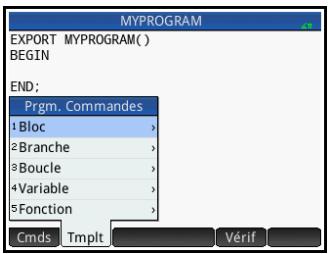
Dans cet exemple, nous sélectionnerons une commande LOOP dans le menu.
- Sélectionnez Boucle, puis sélectionnez l'instruction FOR dans le sous-menu.
Notez qu'un modèle FOR_FROM_TO_DO est inséré. Il vous suffit de renseigner les informations manquantes.
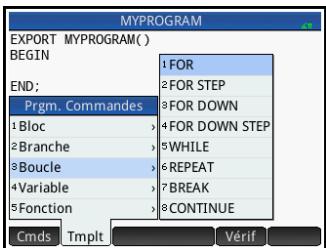
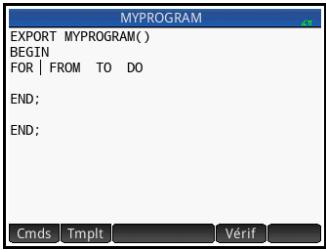
- Remplissez les portions manquantes de la commande à l'aide des touches de souris et du clavier. En l'occurrence, faites correspondre les instructions avec les suivantes :
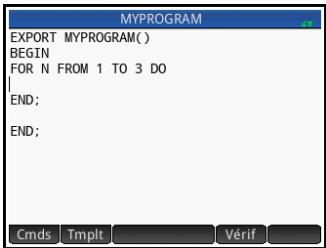
FOR N FROM 1 TO 3 DO
- Placez le curseur sur une ligne vide, en dessous de l'instruction FOR.
- Appuyez sur Cmds pour ouvrir un menu contenant des commandes de programmation courantes.
- Sélectionnez E-S, puis sélectionnez l'instruction MSGBOX dans le sous-menu.
- Remplissez les arguments de la commande MSGBOX, puis ajoutez un point-virgule à la fin de la commande.
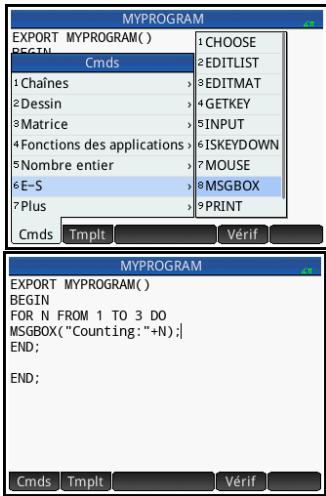
- Appuyez sur Verif pour vérifier la syntaxe de votre programme.
- éder à la vue d'accueil. Vous êtes maintenant prêt à exécuter le programme.
Dans la vue d'accueil, entrez le nom du programme. Si le programme requiert des paramètres, entrez une paire de parenthèses après le nom du programme, puis insérez les paramètres entre ces parenthèses, en les séparant par des
Exécution d'un programme
virgules. Pour exécuter le programme, appuyez sur la touche Enter
Dans le catalogue de programmes, mettez le programme que vous souhaitez exécuter en surbrillance, puis appuyez sur Exec. Lorsqu'un programme est exécuté à partir du catalogue, le système recherche une fonction nommée START() (sans paramètres).
Vous pouvez également exécuter un programme depuis le menu Utilisateur, l'un des menus de la Boîte à outils :
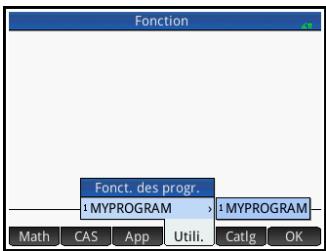

Utilisation
Appuyez sur MYPROGRAM pour que MYPROGRAM apparaisse sur la ligne de saisie. Appuyez sur la touche Enter. Le programme s'exécute et affiche une boîte de dialogue.
Appuyez sur OK à trois reprises pour passer en revue la boute FOR. Notez que le nombre indiqué augmente de 1 à chaque fois.
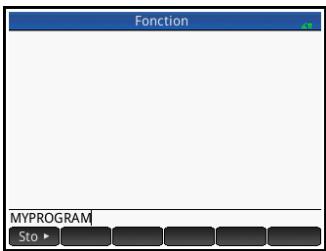
Une fois que le
programme s'est arrêté, vous pouvez reprendre une autre activité sur la calculatrice HP Prime.
Lorsqu'un programme utilise des arguments, une pression sur la touche Exec. fait apparaître une fenêtre vous demandant de saisir les paramètres du programme.
Programmes multifonctions
Lorsqu'un programme ne comprend pas qu'une fonction EXPORT, le fait d'appuyer sur Exec. ouvre une liste vous permettant de sélectionner la fonction à exécuter. Pour observer cette fonctionnalité, créez un programme contenant le texte suivant :
EXPORT NAME1
BEGIN
END;
EXPORT NAME2
BEGIN
END;
Vous pouvez à présent constater qu'une pression sur Exec. ou sur Debugg fait apparaître une liste contenant
NAME1 et NAME2.
Débogage d'un programme
Il est impossible d'exécuter un programme contenant des erreurs de syntaxe. Si le programme ne se comporte pas comme prévu, ou si le système a détecté une erreur d'exécution, il vous est possible d'exécuter le programme pas à pas et d'examiner les valeurs des variables locales.
Procédons au débogage du programme créé ci-dessus, MYPROGRAM.
- Dans le catalogue de programmes, sélectionnez MYPROGRAM.
Sélectionnez MYPROGRAM.
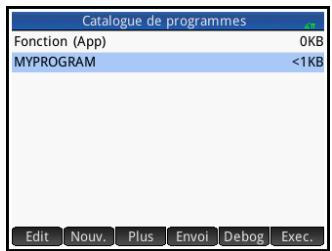
- Appuyez sur Debug
Lorsqu'un fichier ne comprend pas qu'une fonction EXPORT, une liste s'affiche pour que vous sélectionniez la fonction à déboguer.
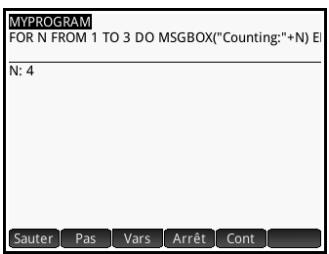
Lors du débogage d'un programme, le titre du programme ou de la fonction intra-programme apparaît en haut de l'écran. En dessous se trouve la ligne actuelle du programme en cours de débogage. La valeur actuelle de chaque variable s'affiche dans la partie principale de l'écran. Les boutons de menu suivants sont disponibles dans le débogueur :
Sauter : passer à la ligne ou au bloc suivant du programme.
Pas : exécute la ligne actuelle.
Vars : ouvre un menu contenant des variables.
Arrêt : ferme le débogueur.
Cont : poursuit l'exécution du programme sans procédure au débogage.
- Exécutez la commande de boucle FOR.
La boucle FOR commence et le haut de l'écran affiche la prochaine ligne du programme (la commande MSGBOX).
- Exécutez la commande MSGBOX.
La boîte de dialogue s'affiche. Notez que vous devez fermer toutes les boîtes de dialogue affichées en appuyant sur OK ou sur la touche Enter.
Appuyez sur Pas et sur la touche Enter de façon répétée pour exécuter le programme pas à pas.
Appuyez sur Arrêt pour fermer le débogueur sur la ligne actuelle du programme, ou sur Cont pour exécuter le reste du programme sans utiliser le débogueur.
Modification d'un programme
La modification d'un programme s'effectue à l'aide de l'éditeur de programmes, disponible dans le catalogue de programmes.
- Ouvrez le catalogue de programmes.
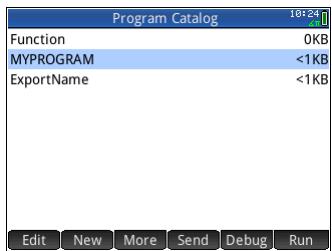
- Appuyez sur le programme que vous souhaitez modifier (ou mettez-le en surbrillance à l'aide des touches fléchées) Enter
La calculatrice HP Prime ouvre alors l'éditeur de programmes. Le nom de votre programme apparait dans la barre de titre de l'écran. Les touches et boutons utilisables pour la modification d'un programme sont répertoriés dans la section « Editeur de programmes : boutons et touches », page 604.
Copie d'un programme ou d'une partie d'un programme
Vous pouvez utiliser les commandes globales Copier et Coller pour copier une partie ou la totalité d'un programme. Procédez comme suit :
- Ouvrez le catalogue de programmes.
- Appuyez sur le programme contenant le code que vous souhaitez copier.
- Appuyez sur Shift View Copy (Copier).
Les boutons de menu changent pour vous proposer les options de copie suivantes :
Début : indique le début du passage à copier ou à couper. Fin : indique la fin du passage à copier ou à couper. Tout : sélectionne tout le programme. Couper : coupe la sélection. Copier : copie la sélection.
- Sélectionnez les éléments à copier ou coller (à l'aide des options répertoriées ci-dessus).
- Appuyez sur Copier ou sur Couper.
- Revenez au catalogue de programmes et ouvrez le programme cible.
- Placez le curseur à l'emplacement où vous souhaitez insérer le code copié ou coupé.
- Appuyez sur Shift Menu (Copier). Le Presse-papiers s'ouvre. Les éléments que vous avez récemment copiés ou coupés figurent en tête de liste et sont déjà mis en surbrillance. Il vous suffit donc d'appuyer sur OK. Le code est collé dans le programme et commence à l'emplacement du curseur.
Suppression d'un programme
Pour supprimer un programme, procédez comme suit :
- Ouvrez le catalogue de programmes.
- Mettez en surbrillance le programme à supprimer, puis appuyez sur la touche Del
- À l'invite, appuyez sur OK pour supprimer le programme ou sur Annul pour annuler.
Suppression de tous les programmes
Pour supprimer tous les programmes en une seule fois, procédez comme suit :
- Ouvrez le catalogue de programmes.
- Appuyez sur Shift Esc (Effacer).
- À l'invite, appuyez sur OK pour supprimer tous les programmes, ou sur Annul pour annuler.
Suppression du contenu d'un programme
Il est possible d'effacer le contenu d’un programme sans pour autant supprimer le programme. Tout ce qui reste ensuite du programme est son nom.
- Ouvrez le catalogue de programmes.
- Appuyez sur le programme pour l'ouvrir.
- Appuyez sur Shift Esc (Effacer).
- À l'invite, appuyez sur OK pour supprimer le contenu ou sur Annul pour annuler.
Le texte du programme est supprimé, mais le nom du programme est conservé.
Pour partager un programme
Tout comme pour les applications, remarques, matrices et listes, il est possible d'envoyer des programmes d'une calculatrice à une autre. Reportez-vous à la section « Partage de données », page 52.
Variables et visibilité
Les variables d'un programme de la calculatrice
HP Prime peuvent servir à memoriser des nombres, des listes, des matrices, des objets graphiques et des chaînes. Une variable doit avoir pour nom une suite de caractères alphanumériques (lettres et nombres) commençant par une lettre. Les noms étant sensibles à la casse, les variables MaxTemp et maxTemp sont différentes.
La calculatrice HP Prime dispose de variables intégrées de différents types, visibles partout (peu importe l'écran affiché sur la calculatrice). Par exemple, les variables intégrées A à Z peuvent être utilisées pourémémoriser des nombres réels, Z0 à Z9 pourémémoriser des nombres complexes, M0 à M9 pourémémoriser des matrices et des vecteurs, etc. Ces noms sont réservés. Vous ne pouvez pas les utiliser pour d'autres données. Il est par exemple impossible de nommer un programme M1 ou deémémoriser un nombre réel dans une variable appelée Z8. Outre cesvariables réservées, chaque application HP dispose de variables qui lui sont dédiées. Par exemple : Root (Racine), Xmin et Numstart. Une fois encore, ces noms ne peuvent pas être utilisés dans le nom d'un programme. (Le chapitre 22, « Variables », qui commence à la page 515 contient la liste complète desvariables du système et des applications.)
Dans un programme, il est possible de rendre certaines variables indissociables d'une fonction particulière. Pour ce faire, utilisez une déclaration de type LOCAL. À l'aide des variables de type LOCAL, vous pouvez déclarer et utiliser des variables sans affecter le reste de la calculatrice. Les variables de type LOCAL ne se limitent pas à un type spécifique. Autrement dit, vous pouvez memoriser des nombres à virgule flottante, des entiers, des listes, des matrices et des expressions symboliques dans une variable portant n'importe quel nom local. Bien que le système autorise la mémorisation de différents types de variables dans une même variable locale, il s'agit d'une pratique de programmation médiocre devant être évitée.
Les noms des variables déclarées dans un programme doivent être descriptifs. Par exemple, il est plus avisé d'attribuer à une variable destinée à mémoriser le rayon d'un cercle le nom RADIUS (ou RAYON) que de la nommer VGFTREG. Il est en effet plus simple de se souvenir de l'objet d'une variable lorsque son nom est représentatif de sa fonction.
Si une variable est nécessaire après l'exécution du programme, elle peut être exportée à partir de ce programme à l'aide de la commande EXPORT. Pour ce faire, la première commande du programme (située sur une ligne au-dessus du nom du programme) doit être EXPORT RADIUS. Ensuite, si une valeur est attribuée à RADIUS, son nom apparaît dans le menu de variables ( Vars/Chains ) et est visible partout. Cette fonctionnalité offre une interactivité avancée et performante entre les différents environnements de la calculatrice HP Prime. Notez que si un autre programme exporte une variable portant un nom identique, la version la plus récemment exportée reste active.
Le programme ci-dessous demande à l'utilisateur de spécifier la valeur de RADIUS, puis exporte la variable afin qu'elle soit utilisée ailleurs.
EXPORT RADIUS;
EXPORT GETRADIUS()
BEGIN
INPUT (RADIUS);
END;
Notez que la commande EXPORT de la variable RADIUS apparait avant l'en-tête de la fonction à laquelle RADIUS est attribuée. Après l'exécution du programme, une
nouvelle variable nommée RADIUS apparait dans la section USER GETRADIUS du menu Variables.
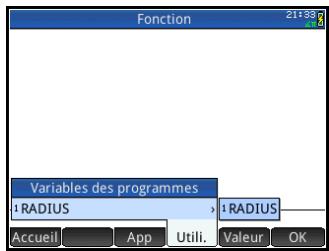
Qualification du nom d'une variable
La calculatrice HP Prime comporte de nombreuses variables système portant des noms apparentment identiques. Par exemple, l'application Fonction dispose d'une variable nommée Xmin, mais elle n'est pas la seule : les applications Polaire, Paramétrique, Suite et Résoudre en possèdent également une. Dans un programme et dans la vue d'accueil, vous pouvez faire référence à une version spécifique de ces variables en qualifiant son nom. Il s'agit pour ce faire d'entrer le nom de l'application ou du programme auquel la variable apparait, suivi par un point (. ) et par le vrai nom de la variable. Par exemple, la variable qualifiée
Function. Xmin (Fonction. Xmin) fait référence à la valeur de Xmin dans l'application Fonction. De même, la variable qualifiée Parametric. Xmin
(Paramétrique.Xmin) fait référence à la valeur de Xmin dans l'application Paramétrique. Bien qu'elles portent le même nom, Xmin, ces variables peuvent partager différentes valeurs. La procédure de déclaration d'une variable locale dans un programme est identique : vous devez spécifier le nom du programme, suivi du point et du nom de la variable.
Fonctions, arguments de fonctions et paramètres
Vous pouvez définir vos propres fonctions dans un programme, et les données peuvent être communiquées à une fonction en utilisant les paramètres. Les fonctions peuvent renvoyer une valeur (à l'aide de l'instruction RETURN) ou ne pas la renvoyer. Lorsqu'un programme est exécuté à partir de la vue d'accueil, le programme renvoie la valeur résultat de la dernière instruction exécutée.
De plus, les fonctions peuvent être définies dans un programme et exportées pour être utilisées par d'autres programmes (tout comme les variables peuvent être définies et utilisées dans tous les environnements de la calculatrice).
Dans cette section, nous allons créer un petit échantillon de programmes, dont chacun illustrera certains aspects de la programmation avec la calculatrice HP Prime. Chaque programme sera l'objet constitutif d'une application personnalisée représentée dans la section suivante, Programmes d'applications.
Programme ROLLDIE
Nous allons tout d'abord créer un programme appelé ROLLDie (lancement de dé). Ce programme simule le lancer d'un seul dé, en renvoyant un entier aléatoire compris entre 1 et le nombre indiqué à la fonction.
Dans le catalogue de programmes, créez un nouveau programme nommé ROLLDie. (Pour plus d'instructions, voir page 603.) Entrez ensuite le code suivant dans l'éditeur de programmes.
EXPORT ROLLDie (N)
BEGIN
La première ligne est l'en-tête de la fonction. Lorsque l'instruction RETURN est exécutée, un entier aléatoire compris entre 1 et N est calculé et renvoyé comme résultat de la fonction. Notez que la commande RETURN provoque l'arrêt de la fonction. Ainsi, toutes les instructions comprises entre RETURN et END sont ignorées.
Dans la vue d'accueil (ou dans n'importe quel environnement de la calculatrice dans lequel il est possible d'utiliser un nombre), entrez ROLLIDIE (6) pour qu'un entier aléatoire compris entre 1 et 6 soit renvoyé.
Programme ROLLMANY
Un autre programme pourrait utiliser la fonction ROLLDie et générer un nombre n de lancers (rolls) d'un dé (die) contenant un nombre de faces (sides) donné. Dans le programme suivant, la fonction ROLLDie est utilisée pour générer n lancers de deux dés, dont le nombre de faces est spécifique par la variable locale sides (faces). Les résultats sont mémorisés dans la liste L2, de sorte que L2(1) renvoie le nombre de fois où le total combiné des deux dés a été 1, que L2(2) renvoie le nombre de fois où leur total a été 2, et ainsi de suite. Le résultat de L2(1) ne peut évidemment être autre que 0, sachant que la somme de deux dés ne peut pas être inférieure à 2.
EXPORT ROLLMANY(n, sides)
BEGIN
LOCAL k, roll;
// Initialiser la liste de fréquences
MAKELIST(0, X, 1, 2*sides, 1)▶L2;
FOR k FROM 1 TO n DO ROLLDie(sides) + ROLLDie(sides) ▷ roll; ΔL2(roll) END; END;
En omettant la commande EXPORT alors qu'une fonction est déclarée, sa visibilité peut être restreinte au programme dans lequel elle est définie. Par exemple, vous pouvez définir la fonction ROLLDie à l'intérieur du programme ROLLMany comme suit : Renvoie uniquement la version corrigée du passage, en respectant les règles. N'ajoute aucun mot qui ne soit pas déjà présent ou clairement tronqué.
ROLLDIE(); EXPORT ROLLMANY(n, sides) BEGIN LOCAL k, roll; // Initialiser la liste de fréquences MAKELIST(0, X,1,2*sides,1)▶L2; FOR k FROM 1 TO n DO ROLLDIE(sides) + ROLLDIE(sides)▶roll; INT Δ R = -f - u L2(roll); END; END; ROLLDIE(n) BEGIN RETURN 1+FLOOR(RANDOM(N)); END;
Dans ce cas de figure, partez du principe qu'aucune fonction ROLLDie n'est exportée à partir d'un autre programme. Au lieu de cela, ROLLDie est uniquement visible par ROLLMany. La fonction ROLLDie doit être déclarée avant d'être invoquée. La première ligne du programme ci-dessus contient la déclaration de la fonction ROLLDie. La définition de la fonction ROLLDie est située à la fin du programme.
Enfin, la liste des résultats peut être renvoyée comme résultat de l'invocation de ROLLMANY, au lieu d'être directement mémorisée dans la variable de liste globale L2. À ce titre, l'utilisateur pourrait facilement mémoriser les résultats ailleurs.
EXPORT ROLLMANY(n, sides)
BEGIN
LOCAL k, roll, results;
MAKELIST(0, X, 1, 2* sides, 1)▶results;
FOR k FROM 1 TO n DO
ROLLDie(sides) + ROLLDie(sides)▶roll;
results(roll) + 1▶results(roll);
END;
RETURN results;
END;
Dans la vue d'accueil, si vous saisissez ROLLANY (100, 6), les résultats de la simulation de 100 lancers de deux dés à six faces sont mémorisés dans la liste L5.
Le clavier utiliser : personnalisation des touches
Vous pouvez affecter une autre fonctionnalité aux touches du clavier, y compris la fonction fournie par les touches Shift et ALPHA. Ceci vous permet de personnaliser le clavier en fonction de vos besoins spécifiques. Par exemple, vous pouvez affecter la touche SIN à une fonction représentant plusieurs niveaux d'imbrication dans un menu, qu'il est donc difficile d'invoker dans un menu (notamment ALOG).
Le clavier personnalisé est appelé clavier utilisateur. Pour l'activer, vous devez être en mode utilisateur.
Mode d'utilisation
Deux modes utilisateurs sont disponibles :
- Mode utilisateur-temporaire : la pression suivante sur la touche, et seulement celle-ci, insère l'objet affecté à cette touche. Une fois l'objet entré, le fonctionnement par défaut du clavier est réinitialisé.
Pour activer le mode utilisateur-temporaire, appuyez sur Shift Help (Utilisateur). Notez que 1U s'affiche dans la barre de titre. Le 1 vous indique que le clavier utilisateur est actif pour une seule pression sur cette touche.
Mode utilisateur persistant : à compter de maintenant et jusqu'à désactivation du mode utilisateur, cette touche insère l'objet qui lui est affecté.
Pour activer le mode utilisateur persistant, appuyez sur les touches Shift Help Shift Help. Notez que U s'affiche dans la barre de titre. Le clavier utilisateur est désormais actif jusqu'à ce que vous appuyiez de nouveau sur Shift Help User.
Si le mode utilisateurs est activé et que vous appuyez sur une touche n'ayant fait l'objet d'aucune réaffectation, son fonctionnement normal s'applique.
Réaffection des touches
Admettons que vous souhaitez qu'une fonction couramment utilisée, par exemple ALGO, dispose de sa propre touche sur le clavier. Il vous suffit pour cela de créer un
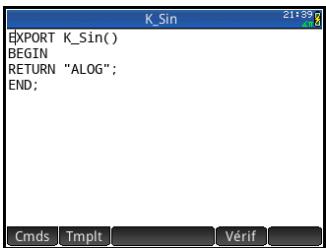
programme reproduisant la syntaxe de l'image de droite.
La première ligne du programme spécifie la touche faisant l'objet d'une réaffectation à partir de son nom interne. (La section « Noms de touches », page 623 indique les noms de l'ensemble des touches. Ces noms sont sensibles à la casse.)
Sur la ligne 3, entrez le texte que vous souhaitez générer lors d'une pression sur la touche réaffectée. Ce texte doit être placé entre guillemets.
La prochaine fois que vous souhaitez insérer ALOG à l'emplacement du curseur, vous n'aurez qu'à appuyer sur Shift Help SIN User ASIN G.
Vous pouvez entrer la chaîne de votre choix sur la ligne RETURN de votre programme. Par exemple, si vous entrez "Newton", une pression sur la touche réaffectée aura pour effet d'insérer ce texte. Il vous est même possible de faire en sorte que le programme renvoie des fonctions définies par l'utilisateur ou des fonctions système, de même que des variables définies par l'utilisateur ou des variables du système.
Vous pouvez également réaffecter une combinaison de touches secondaire. Il vous est ainsi possible de réaffecter la combinaison de touches ALPHA Shift x' T pour qu'elle génère SLOPE (F1 (X), 3) doit que la minuscule t. De cette manière, si vous entrez ALPHA Shift x' T dans la vue d'accueil et appuyez sur la touche Enter X = 3 de n'importequelle fonction presentement définie en tant que F1(X) dans l'application Fonction est renvoyé.
Conseil
Pour créer rapidement un programme permettant de réaffecter une touche, vous pouvez appuyer sur la touche EMenu et sélectionner Créer une clé utiliser dans l'éditeur de programmes. Vous serez ensuite invité à appuyer sur la touche (ou combinaison de touches) que vous souhaitez réaffecter. Un modèle de programme s'affiche, dans lequel le nom interne de la touche (ou de la combinaison de touches) est ajouté automatiquement.
Noms de touches
La première ligne d'un programme réaffectant une touche doit spécifier la touche faisant l'objet d'une réaffectation à partir de son nom interne. Le tableau ci-dessous indique le nom interne de chacune des touches. Notez que les noms de touches sont sensibles à la casse.
| Nom interne et états des touches | |||||
| Touche | Nom | Shift Touche + | ALPHA alpha Touche + | ALPHA alpha Touche + | Shift Touche + |
| 0 Note: " " | K_0 | KS_0 | KA_0 | KSA_0 | |
| 1 Program Y | K_1 | KS_1 | KA_1 | KSA_1 | |
| Nom interne et états des touches (Suite) | ||||
| Touche | Nom | Shift Touche + | ALPHA alpha Touche + | ALPHA Shift alpha Touche + |
| 2z | K_2 | KS_2 | KA_2 | KSA_2 |
| 3# | K_3 | KS_3 | KA_2 | KSA_2 |
| 4Matrix U | K_4 | KS_4 | KA_4 | KSA_4 |
| 5v | K_5 | KS_5 | KA_5 | KSA_5 |
| 6w | K_6 | KS_6 | KA_6 | KSA_6 |
| 7O | K_7 | KS_7 | KA_7 | KSA_7 |
| 8g | K_8 | KS_8 | KA_8 | KSA_8 |
| 9m=5 | K_9 | KS_9 | KA_9 | KSA_9 |
| a b/c | K_Abc | KS_Abc | KA_Abc | KSA_Abc |
| alpha | K_Alpha | KS_Alpha | KA_Alpha | KSA_Alpha |
| Info | K_Apps | KS_Apps | KA_Apps | KSA_Apps |
| Del | K_Bksp | KS_Bksp | KA_Bksp | KSA_Bksp |
| x | K_Comma | KS_Comma | KA_Comma | KSA_Comma |
| cOS | K_Cos | KS_Cos | KA_Cos | KSA_Cos |
| ACOS H | K_Div | KS_Div | KA_Div | KSA_Div |
| x÷T | K_Dot | KS_Dot | KA_Dot | KSA_Dot |
| K_Down | KS_Down | KA_Down | KSA_Down | |
| Enter | K_Enter | KS_Enter | KA_Enter | KSA_Enter |
| Germany | K_Home | KS_Home | KA_Home | KSA_Home |
| K_Left | KS_Left | KA_Left | KSA_Left | |
| K_Right | KS_Right | KA_Right | KSA_Right | |
| ln | K_Ln | KS_Ln | KA_Ln | KSA_Ln |
| LOG | K_Log | KS_Log | KA_Log | KSA_Log |
| Base | K_Minus | KS_Minus | KA_Minus | KSA_Minus |
| +/- | K_Neg | KS_Neg | KA_Neg | KSA_Neg |
| Nom interne et états des touches (Suite) | |||||
| Touche | Nom | Shift Touche + | ALPHA alpha Touche + | ALPHA Shift alpha Touche + | |
| Num | K_Num | KS_Num | KA_Num | KSA_Num | |
| On | K_On | - | KA_On | KSA_On | |
| Plotz | K_Plot | KS_Plot | KA_Plot | KSA_Plot | |
| + | K_Plus | KS_Plus | KA_Plus | KSA_Plus | |
| x^y_F | K_Power | KS_Power | KA_Power | KSA_Power | |
| SIN | K_Sin | KS_Sin | KA_Sin | KSA_Sin | |
| x^2_L | K_Sq | KS_Sq | KA_Sq | KSA_Sq | |
| Sym | K_Symb | KS_Symb | KA_Symb | KSA_Symb | |
| TAN | K_Tan | KS_Tan | KA_Tan | KSA_Tan | |
| ATAN | K_UP | KS_UP | KA_UP | KSA_UP | |
| Vars | K_Vars | KS_Vars | KA_Vars | KSA_Vars | |
| View | K Viewing | KS Viewing | KA Viewing | KSA Viewing | |
| Copy | K_Xttn | KS_Xttn | KA_Xttn | KSA_Xttn | |
| x x θ n | K_Help | - | KA_Help | KSA_Help | |
| Menu | K_Menu | KS_Menu | KA_Menu | KSA_Menu | |
| Ks | K_Esc | KS_Esc | KA_Esc | KSA_Esc | |
| CAS | K_Cas | KS_Cas | KA_Cas | KSA_Cas | |
| (Sim B) | K_Math | KS/Math | KA/Math | KSA/Math | |
| √x,11 | K_Templ | KS_Templ | KA_Templ | KSA_Templ | |
| () | K_Paren | KS_Paren | KA_Paren | KSA_Paren | |
| EEX | K_Eex | KS_Eex | KA_Eex | KSA_Eex | |
| Sta P | K_Mul | KS_Mul | KA_Mul | KSA_Mul | |
| x | - | - | - | - | |
| _ | K_Space | KS_Space | KA_Space | KSA_Space | |
Programmes d'applications
Les applications sont constituées d'un ensemble de vues, de programmes, de remarques et de données associées. La création d'un programme d'application permet de redéfinir les vues d'une application et le type d'interaction entre l'utilisateur et ces vues. Pour cela, vous pouvez (a) utiliser les fonctions de programme dédiées complément des noms spéciaux et (b) redéfinir les vues à partir du menu Affichages.
Utilisation des fonctions de programme dédiées
Ces programmes s'exécutent en cas de pression sur les touches indiquées dans le tableau ci-dessous. Ces fonctions de programme sont destinées à être utilisées dans le contexte d'une application.
| Programme | Nom | Pressions de touches correspondantes |
| Symb | Vue symbolique | Symb Setup |
| SymbSetup | Configuration symbolique | Shift Setup |
| Plot | Vue graphique | Plot Setup |
| PlotSetup | Configuration du tracé | Shift Setup |
| Num | Vue numérique | Num Setup |
| NumSetup | Configuration numérique | Shift Setup |
| Info | Vue Informations | Shift Info |
| START | Démarrage d'une application | Début |
| RESET | Initialisation ou redémarrage d'une application | Réinit. |
Redéfinition du menu affichages
Le menu Affichages permet à n'importe quelle application de définir des vues en plus des sept vues standard représentées dans le tableau ci-dessus. Par défaut, chaque application HP possède son propre ensemble de vues supplémentaires contenues dans ce menu. La commande VIEWS (affichages) vous permet de redéfinir ces vues afin d'exécuter les programmes que vous avez créés pour une application. La syntaxe de la commande VIEWS est la suivante :
VIEWS "textarea"
Si vous ajoutez VIEWS "textarea" avant la déclaration d'une fonction, la liste de vues de l'application est remplacée. Par exemple, si vous programme d'application définit les trois vues "SetSides" (Définir faces), "RollDice" (Lancer dés) et "PlotResults" (Résultat graphique) sur la touche View, SetSides, RollDice et PlotResults apparaîtront en lieu et place de la liste de vues par défaut de l'application.
Personnalisation d'une application
Lorsqu'une application est active, son programme associé est le premier élément affiché dans le catalogue de programmes. C'est au sein de ce programme qu'il est possible d'insérer des fonctions permettant de créer une application personnalisée. Vous trouvez ci-dessous une procédure efficace de personnalisation d'une application :
- Choisissez les applications HP que vous souhaitez personnaliser. L'application personnalisée hérite de toutes les propriétés de l'application HP.
- Accédez à la bibliothèque d'applications (Apps), mettez l'application HP en surbrillance, appuyez sur Sauve, puis enregistrez l'application sous un nom unique.
- Personnalisez la nouvelle application, le cas échéant (en configurant les paramètres de mesure des axes et des angles, par exemple).
- Développez les fonctions qui seront utilisées par votre application personnalisée. Lors du développement des fonctions, conformez-vous aux conventions de nom décrites précédemment.
- Insérez la commande VIEWS dans votre programme pour modifier le menu Affichages de l'application.
- Décidez si votre application créera ou non de nouvelles variables globales. Si tel est le cas, exportez-les à l'aide de la commande EXPORT depuis un programme utilisateur distinct invoqué avec la fonction Start() (début) du programme d'application. De cette manière, leurs valeurs sont conservées.
- Testez l'application et déboguez les programmes associés.
Il est possible de relier plusieurs applications par le biais des programmes. Par exemple, un programme associé à l'application Fonction peut exécuter une commande pour lancer l'application Stats - 1Var, et un programme associé à l'application Stats - 1Var peut revenir à l'application Fonction (ou lancer toute autre application).
L'exemple suivant illustre la procédure de création d'une application personnalisée. Cette application se fonde sur l'application Stats - 1Var intégrée. Elle simule le lancer de deux dés, dont le nombre de faces est spécifié par l'utilisateur. Les résultats sont tabulés et peuvent être consultés sous la forme d'un tableau ou d'un graphique.
- Dans la bibliothèque d'applications, sélectionnez, sans l'ouvrir, l'application Stats - 1Var.

Selectionnez
Stats - 1Var.
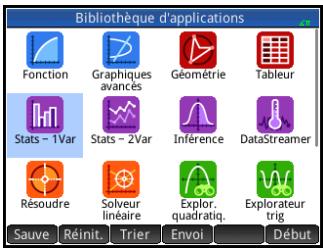
- Appuyez sur Sauve.
- Entrez un nom pour la nouvelle application, par exemple DiceSimulation (simulation dés).
- Appuyez deux fois sur OK
La nouvelle application apparait MAINTENANT dans la bibliothèque d'applications.
- Ouvrez la nouvelle application.
- Ouvrez le catalogue de programmes.
- Appuyez sur le programme pour l'ouvrir.
Un programme est associé à chaque application personnalisée. Ce programme est
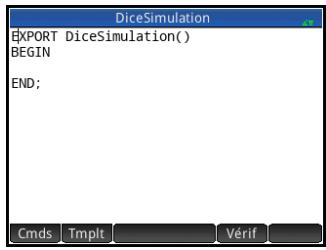
initiallement vide. Pour personnaliser une application, vous devez saisir des fonctions dans ce programme.
C'est à ce stade que vous désisez le type d'interaction entre l'utilisateur et l'application. Dans cet exemple, nous souhaitons que l'utilisateur puisse :
lancer l'application; - spécifier le nombre de côtes (ou faces) de chaque dé;
- spécifie le nombre de lancers des dés;
- relancer l'application.
Dans cette optique, nous allons créer les vues suivantes :
START, SETSIDES et SETNUMROLLS.
L'option START (début) initialise l'application et affiche une remarque contenant des instructions à l'attention de l'utilisateur. L'utilisateur interagit également avec l'application dans les vues numérique et graphique. Les touches Num et PlotZ activent ces vues, mais quelques configurations sont nécessaires pour que les fonctions Num (nombre) et Plot (tracé) de notre programme les lancent réellement.
Le programme permettant d'obtenir le nombre de faces d'un dé (précedemment évoqué dans ce chapitre) va être développé, afin que les sommes possibles de deux dés soient mémorisées dans le jeu de données D1. Entrez les sous-programmes suivants dans le programme de l'application DiceSimulation (simulation dés).
Le programme DiceSimulation
START()
BEGIN
DICESIMVARS();
{ }▶D1;
{ }▶D2;
SetSample(H1, D1);
SetFreq(H1, D2);
0▶H1Type;
END;
VIEWS "Lancer dés", ROLLANY()
BEGIN
LOCAL k, roll;
MAKELIST(X+1, X, 1, 2* SIDES-1, 1)▶D1;
MAKELIST(X+1, X, 1, 2* SIDES-1, 1)▶D2;
FOR k FROM 1 TO ROLLSDO
roll := ROLLDIE(SIDES) + ROLLDIE(SIDES);
D2(roll-1) + 1▶D2(roll-1);
END;
-1Xmin;
MAX(D1) + 1Xmax;
0Ymin;
MAX(D2) + 1Ymax;
STARTVIEW(1,1);
END;
VIEWS "Définir faces", SETSIDES()
BEGIN
REPEAT
INPUT(SIDES, "Faces dé", "N=", "Entrer nb. faces", 2);
FLOOR(SIDES)▶SIDES;
IF SIDES < 2 THEN
MSGBOX("Doit être >= 2");
END;
UNTIL SIDES >= 2;
END;
VIEWS "Définir lancers", SETROLLS()
BEGIN
REPEAT
INPUT(ROLLS, "Nb. de lances", "N=", "Entrer nb. lancés", 25);
FLOOR(ROLLS)▶ROLLS;
IF ROLLSS<1 THEN
MSGBOX(" Saisissez un nombre >= 1");
END;
UNTIL ROLLSS >= 1;
END;
PLOT()
BEGIN
-1Xmin;
MAX(D1) + 1Xmax;
0Ymin;
MAX(D2) + 1Ymax;
STARTVIEW(1,1);
END;
La routine ROLLMANY() est une adaptation du programme présenté précédemment dans ce chapitre. La communication de paramètres dans un programme invoqué à la suite d'une sélection dans un menu Affichages personnalisé est impossible. Les variables exportées SIDES et ROLLIS sont donc utilisées à la place des paramètres employés dans les versions précédentes. Le programme ci-dessus invoque deux autres programmes utilisateur : ROLLDIE() et DICESIMVARS().
ROLLDIE() est abordé plus tard dans ce chapitre. Nous allons maintenant écrire le programme DICESIMVARS. Pour ce faire, créez un programme sous ce nom, puis entrez le code ci-dessous.
Le programme DICESIMVARS
EXPORT ROLL, SIDES; EXPORT DICESIMVARS();
BEGIN
10▶ROLLS;
6▶SIDES;
END;
Appuyez sur la touche View Copy pour afficher le menu d'application personnalisée. Vous pouvez définir le nombre de faces des dés et le nombre de lancers, puis exécuter une simulation.
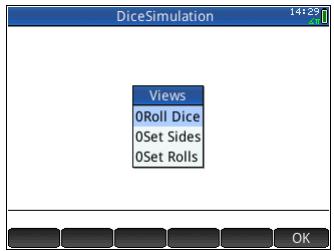
Après la simulation, appuyez sur la touche RoiZ pour afficher un historique de vos résultats de simulation.
Commandes de programmes
Cette section présente chacune des commandes de programme. Les commandes du menu Tmplt sont présentées en premier lieu. Les commandes du menu Cmds sont présentées dans la section « Commandes du menu Cmds », page 639.
Bloc
Les commandes de blocage déterminent le début et la fin d'un sous-programme ou d'une fonction. La commande Return (Retour) permet quant à elle de rappeler les résultats des sous-programmes ou des fonctions.
Syntaxe : BEGIN
instruction1; instruction2;... instructionN; END;
Définit une commande ou un ensemble de commandes à exécuter d'un bloc. Dans le programme simple suivant :
EXPORT SQM1(X)
BEGIN
RETURN X^2-1;
END;
Le bloc est la commande RETURN unique.
Si vous avez entre SQM1 (8) dans la vue d'accueil, le résultat renvoyé est 63.
Syntaxe: RETURN expression;
Renvoie la valeur en cours de l'expression.
Syntaxe : KILL;
Interrompt l'exécution pas à pas du programme actuel (avec débogage).
Branche
Le mot pluriel commandes fera désormais référence à une commande unique ou à un ensemble de commandes.
Syntaxe : IF test THEN commands END;
Évalue test : si test présente une valeur vraie (différente de 0), exécute commandes. Dans le cas contraire, rien ne se produit.
Syntaxe: IF test THEN commandes1 ELSE commands2 END;
Évalue_test : si test présente une valeur vraie (différente de 0), exécute_commandes1. Dans le cas contraire, exécute_commandes2.
CASE syntaxe :
END; Évalue test1 : si la valeur est vraie, exécute commands1 et termine CASE. Dans le cas contraire, évalue test2. Si la valeur est vraie, exécute commands2. Continue d’évaluer les tests jusqu’à l’obtention d’une valeur vraie. Si aucun test vrai n’est obtenu, exécute commandes par défaut, le cas échéant.
Exemple: CASE IF x < 0 THEN RETURN "négatif"; END; IF x < 1 THEN RETURN "petit"; END; DEFAULT RETURN "grand"; END;
Exécute la séquence de commandes 1. Si une erreur survient lors de l'exécution de commandes 1, exécute la séquence de commandes 2.
Exécute la séquence de commandes 1. Si une erreur survient lors de l'exécution de commandes 1, exécute la séquence de commandes2. Sinon, exécute la séquence de commandes3.
FOR syntaxe : FOR var FROM début TO fin DO commandes END;
Définit la variable var sur la valeur début et, tant que cette variable est inférieure ou égale à la valeur fin,
exécute la séquence de commandes, puis ajoute 1 (augmentation) à var.
Exemple 1: ce programme détermine lequel des nombres entiers de 2 à N possède le plus grand nombre de facteurs.
EXPORT MAXFACTORS(N)
BEGIN
LOCAL cur, max, k, result;
1 ▷ max; 1 ▷ result;
FOR k FROM 2 TO N DO
SIZE(idivis(k)) ▷ cur;
IF cur > max THEN
cur ▷ max;
k ▷ result;
END;
END;
MSGBOX("Max de "+" max+" facteurs pour "+result);
END;
Dans la vue d'accueil, entrez MAXFACTORS(100).
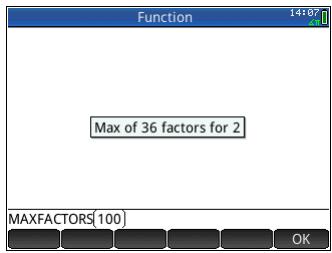
FOR STEP Syntaxe : FOR var FROM début TO fin [STEP augmentation] DO commandes END;
Définit la variable var sur la valeur début et, tant que cette variable est inférieure ou égale à la valeur fin, exécute la série de commandes, puis ajoute augmentation à var.
Exemple 2: ce programme trace un motif intéressant sur l'écran.
EXPORT
DRAWPATTERN()
BEGIN
LOCAL
xincr, yincr, color;
STARTAPP("Fonction");
RECT();
xincr := (Xmax - Xmin) / 320;
yincr := (Ymax - Ymin) / 240;
FOR X FROM Xmin TO Xmax STEP xincr DO
FOR Y FROM Ymin TO Ymax STEP yincr DO
color := FLOOR(X^2 + Y^2) MOD 32768;
PIXON(X,Y, color);
END;
END;
FREEZE;
END;
Syntaxe : FOR var FROM début DOWNTO fin DO commands END;
Définit la variable var sur la valeur début et, tant que la valeur de cette variable est supérieure ou égale à la valeur fin, exécute la série de commandes, puis soustrait 1 (diminution) de var.
Syntaxe : FOR var FROM début DOWNTO fin [STEP augmentation] DO commandes END;
Définit la variable var sur la valeur début et, tant que la valeur de cette variable est supérieure ou égale à la valeur fin, exécute la série de commandes, puis soustrait augmentation de var.
Syntaxe : WHILE test DO commands END;
Evaluer test: si le résultat est vrai (valeur différente de 0), executer commandes de manière iterative.
Exemple : un nombre parfait est un nombre qui est égal à la somme de tous ses propres diviseurs. Par exemple, 6 est un nombre parfait car 6 = 1 + 2 + 3. L'exemple ci-dessous renvoie vrai lorsque son argument est un nombre parfait.
EXPORT ISPERFECT(n)
BEGIN
LOCAL d, sum;
2 ▷ d;
1 ▷ sum;
WHILE sum <= n AND d < n DO
IF irem(n, d) == 0 THEN
sum+d ▷ sum;
END;
d+1 ▷ d;
END;
RETURN sum == n;
END;
Le programme suivant affiche tous les nombres parfaits jusqu'à 1000 :
EXPORT PERFECTNUMS()
BEGIN
LOCAL k;
FOR k FROM 2 TO 1000 DO
IF ISPERFECT(k) THEN
MSGBOX(k+" est parfait, appuyer sur OK");
END;
END;
END;
Répète la série de commandes jusqu'à ce que test présente la valeur vraie (valeur différente de 0).
L'exemple ci-dessous requiert une valeur positive pour SIDES, modifiant ainsi un programme antérieur dans ce chapitre.
EXPORT SIDES;
EXPORT GETSIDES()
BEGIN REPEAT INPUT(SIDES, "Faces dé", "N = ", "Entrer nb. faces", 2); UNTIL SIDES>0;
END;
BREAK Syntaxe: BREAK(n)
Quitte les boucles en sortant de n niveaux de boucle. L'exécution reprend avec la première instruction après la boucle. En l'absence d'argument, quitte la boucle unique.
CONTINUE Syntaxe : CONTINUE
Transfère l'exécution au début de l'itération de boucle suivante.
Variable
Ces commandes vous permettent de contrôler la visibilité d'une variable définie par l'utilisateur.
LOCAL Locale.
Syntaxe : LOCAL var1, var2,... varn;
Spécifie que les variables var1, var2, etc. sont des variables locales de leurs programmes respectifs.
EXPORT Exporte la variable pour la rendre disponible partout.
Fonction
Ces commandes vous permettent de contrôler la visibilité d'une fonction définie par l'utilisateur.
Syntaxe : EXPORT NomFonction()
Exporte la fonction NomFonction pour qu'elle soit disponible partout et s'affiche dans le menu Utilisateur

VIEW Définit le texte s'affichant pour l'utilisateur en cas de pression sur la touche Copy
KEY Préfixed'un nom de touche pour la creation d'un clavier utilisateur. Reportez-vous à la section «Leclavierutilisateur: personnalisationdes touches», page621.
Chaînes
Une chaîne est une série de caractères placée entre guillemets (""). Pour insérer des guillemets dans une chaîne, utilisez deux paires de guillemets.
consécutivement. Le caractère \ démarre une série d'échappement. Le ou les caractères situés juste après sont interprétés de manière spécifique. \n insère une nouvelle ligne, tandis que deux barres obliques inverses insèrent une seule barre oblique inverse. Pour insérer une nouvelle ligne dans la chaîne, appuyez sur la touche
Enter, afin d'insérer le texte à l'emplacement souhaité.
ASC syntaxe: asc(chaine)
Renvoie un vecteur contenant les codes ASCII de chaine.
Exemple : asc("AB") renvoie [65,66].
CHAR syntaxe : CHAR (vecteur ou entier)
Renvoie la chaîne correspondant aux codes de caractères dans vecteur, ou au code unique entier.
Examples : char (65) renvoie "A"; char ([82,77,72]) renvoie "RMH".
DIM syntaxe : dim(chaine)
Renvoie le nombre de caractères de chaîne.
Exemple : dim ("12345") renvoie 5, dim ("""") et dim ("\n") renvoie 1. (Remarquez l'utilisation de deux paires de guillements et de la série d'échévement.)
STRING syntaxe : STRING (object);
Renvoie une représentation de chaîne de l'objet. Le résultat varie selon le type d'objet.
| Chaine | Résultat |
| string (F1), où F1(X) = COS(X) | "COS(X)" |
| string (L1), où L1 = {1,2,3} | "\{1,2,3\}" |
| string (M1), où M1 = [1 2 3 4 5 6] | "[[1,2,3],[4,5,6]]" |
Instring syntaxe : instring(chaine1, CHAINE2)
Renvoie l'indice de la première occurrence de chaîne2 dans chaîne1. Renvoie 0 si chaîne2 n'apparait pas dans chaîne1. Notez que le premier caractère d'une chaîne correspond à la position 1.
Examples :
CString("vanille","van") renvoie 1.
CString("banane","ne") renvoie 3.
CString("ab","abc") renvoie 0.
Renvoie les n premiers caractères de chaîne. Si n ≥ (str) ou n < 0, renvoie chaîne. Si n == 0, renvoie la chaîne vide.
Example: left("MOMOGUMBO",3) renvoie "MOM".
RIGHT Syntaxe: right(Chaîne, n)
Renvoie les n derniers caractères de chaîne. Si n <= 0, renvoie la chaîne vide. Si n > -dim(chaîne), renvoie la chaîne.
Example : right("MOMOGUMBO",5) renvoie "GUMBO".
MID Syntaxe : mid(chaine, pos, [n])
Extrait n caractères de chaîne en partant de la position (pos) d'indice. n est une valeur facultative et, en l'absence de spécification, le reste de la chaîne est extrait.
Example : mid("MOMOGUMBO",3,5) renvoie "MOGUM", mid("PUDGE",4) renvoie "GE".
ROTATE Syntaxe: rotate(chaine, n)
Permutation des caractères de chaîne. Si 0 <= n < dim(chaîne), effectue un déplacement de n positions sur la gauche. Si -dim(chaîne) < n <= -1, effectue un déplacement de n positions sur la droite. Si n > dim(chaîne) ou n < -dim(chaîne), renvoie chaîne.
Examples :
rotate("12345",2) renvoie "34512";
rotate("12345",-1) renvoie "51234" et
rotate("12345",6) renvoie "12345".
STRINGFROMID Syntaxe : STRINGFROMID(entier) Renvoie
Renvoie, dans le langage actuel, la chaîne intégrée associée à l'entier spécifique dans le tableau de la chaîne interne.
Examples :
STRINGFROMID(56) renvoie "Complexe".
STRINGFROMID(202) renvoie "Var. accueil".
REPLACE Syntaxe: REPLACE(objet1, début, objet2)
Remplace une partie d'objet 1 par objet 2, en commençant par début. Les objets en question peuvent être des matrices, des vecteurs ou des chaînes.
Example :
REPLACE("12345",3,"99") renvoie "12995".
Il existe dix variables de graphiques intégrées à la calculatrice HP Prime, notées de G0 à G9. G0 correspond toujours au graphique de l'écran actuel.
G1 à G9 peuvent être utilisées pour émorer des objets graphiques temporaires (GROB) dans le cadre de la programmation d'applications utilisant des graphiques. Temporaires, ces variables sont effacées dès que vous éteignez la calculatrice.
Vingt-six fonctions peuvent être utilisées pour modifier les variables de graphiques. Treize d'entre elles utilisent des coordonnées cartésiennes, sur un plan cartésien défini dans l'application active par les variables Xmin, Xmax, Ymin, et Ymax.
Lestreizeautres sontbasées sur descoordonnées depixel oule pixel0,0 correspond au pixel supérieur gauche du GROB etle pixel320240au pixel inférieur droit. Les nomsdes fonctionsde ce deuxieme ensemblepresentent un suffixe P
C→PX Convertit les coordonnées cartésiennes en coordonnées d'écran.
DRAWMENU Syntaxe: DRAWMENU({texte1, texte2,...})
Trace un menu affichant les éléments textuels répertoriés.
Interrompt l'exécution du programme jusqu'à ce que vous appuyiez sur une touche. Cette commande empêche tout nouveau trace sur l'écran à la fin de l'exécution du programme, ce qui permet à l'utilisateur de voir l'affichage modifié sur l'écran.
PX→C Convertit les coordonnées d'écran en coordonnées cartésiennes.
Renvoie un nombre entier qu’il est possible d’utiliser en tant que paramètre de couleur d’une fonction de dessin. Cette commande est basée sur les valeurs (0 à 255) des composants rouge (R), vert (V, ou G, pour Green) et bleu (B).
Si Alpha est supérieur à 128, renvoie la couleur marquee comme transparente. Aucun canal alpha n'est alors associé à la calculatrice Prime.
De cette manière, RGB(255,0,128) renvoie #FF000F.
RECT(RGB(0,0,255)) génère un écran bleu, comme le ferait RGB(255) (tout nombre valide est interprété de la même manière).
LINE(..., RGB(0,255,0)) génère une ligne verte.
Pixels et coordonnées cartésiennes
ARC Syntaxe: ARC (G, x, y, r[, α 1, α 2, c])
ARCP(G, x, y, r[α1, α2, c])
Trace un arc ou un cercle sur G, centré sur le point x, y, avec le rayon r et la couleur c, en partant de l'angle a1 et en terminant sur l'angle a2.
G peut être n'importe quelle variable de graphiques. Cette valeur est facultative. La valeur par défaut est GO.
r se mesure en pixels.
c est une valeur facultative qui, en l'absence de spécifications, correspond au noir. Sa spécification doit être réalisée comme suit : #RRGGBB (de la même manière qu'une couleur est spécifiée dans HTML).
a1 et a2 suivent le mode d'angle actuel et sont des valeurs facultatives. La valeur par défaut est un cercle complet.
BLIT Syntaxe: BLIT([trgtGRB, dx1, dy1, dx2, dy2], srcGRB[, sx1, sy1, sx2, sy2, c]) BLIT_P([trgtGRB, dx1, dy1, dx2, dy2], srcGRB[, sx1, sy1, sx2, sy2, c])
Copie la région de srcGRB (GRB source) entre les points sx1, sy1 et sx2, sy2 dans la région de trgtGRB (GRB cible) entre les points dx1, dy1 et dx2, dy2. Ne copiez pas les pixels de srcGRB ayant la couleur c.
trgtGRB peut être n'importe quelle variable de graphiques. Cette valeur est facultative. La valeur par défaut est G0.
srcGRB peut être n'importe quelle variable de graphiques. dx2, dy2 sont des valeurs facultatives qui, en l'absence de spécification, sont calculées afin que la zone de destination soit de la même taille que la zone source.
sx2, sy2 sont des valeurs facultatives qui, en l'absence de Specification, correspondent à l'angle inférieur droit de srcGRB.
sx1, sy1 sont des valeurs facultatives qui, en l'absence de spécification, correspondent à l'angle supérieur gauche de srcGRB.
dx1, dy1 sont des valeurs facultatives qui, en l'absence de specification, correspondent à l'angle supérieur gauche de trgtGRB.
c peut être une couleur spécifiée au format #RRGGBB. En l'absence de specifications, tous les pixels de srcGRB sont copiés.
Remarque
Le fait d'utiliser la même variable pour trgtGRB et srcGRB peut être imprévisible si la source et la destination se chevauchent.
Syntaxe : DIMGROB_P(G, w, h, [couleur]) ou DIMGROB_P(G, liste) DIMGROB(G, w, h, [couleur]) ou DIMGROB(G, liste)
Définit les dimensions de GROB G sur w × h. Initialise le graphique G avec couleur ou avec les données graphiques fournies dans liste. Si le graphique est initialisé avec les données graphiques, liste est une liste d'entiers. Chaque entier, comme indiqué dans la base 16, décrit une couleur tous les 16 bits.
Le format des couleurs est le suivant : A1R5G5B5 (1 bit pour le canal alpha, et 5 bits pour R, G et B).
GETPIX Syntaxe: GETPIX([G], x, y)
GETPIX_P([G], x, y)
Renvoie la couleur du pixel G avec les coordonnées x, y.
G peut être n'importe quelle variable de graphiques.
Cette valeur est facultative. La valeur par défaut est GO, soit le graphique actuel.
GROBH Syntaxe : GROBH (G)
GROBH_P (G)
Renvoie la hauteur de G.
G peut être n'importe quelle variable de graphiques.
Cette valeur est facultative. La valeur par défaut est GO.
GROBW Syntaxe : GROBW (G)
GROBW_P (G)
Renvoie la largeur de G
G peut être n'importe quelle variable de graphiques.
Cette valeur est facultative. La valeur par défaut est GO.
INVERT Syntaxe : INVERT ([G, x1, y1, x2, y2])
INVERT_P([G, x1, y1, x2, y2])
Exécute une vidéo inversée de la région sélectionnée. G peut être n'importe quelle variable de graphiques. Cette valeur est facultative. La valeur par défaut est GO.
x2, y2 sont des valeurs facultatives qui, en l'absence de Specification, correspondent à l'angle inférieur droit du graphique.
x1, y1 supérieur gauche du graphique. Si une seule paire x, y est spécifiée, elle se rapporte à l'angle supérieur gauche.
LINE Syntaxe: LINE (G, x1, y1, x2, y2, c)
LINE_P (G, x1, y1, x2, y2, c)
Trace une ligne de couleur c sur G entre les points x1, y1 et x2, y2.
G peut être n'importe quelle variable de graphiques.
Cette valeur est facultative. La valeur par défaut est GO.
Cela peut être n'importe quelle couleur spécifiée au format #RRGGBB. La valeur par défaut est le noir.
PIXOFF Syntaxe : PIXOFF ([G], x, y)
PIXOFF_P([G], x, y)
Définit la couleur du pixel G avec les coordonnées x, y sur le blanc. G peut être n'importe quelle variable de
graphiques. Cette valeur est facultative. La valeur par défaut est GO, soit le graphique actuel.
PIXON Syntaxe : PIXON([G], x, y [, couleur])
PIXON_P([G], x, y [, couleur])
Définit la couleur du pixel G avec les coordonnées x, y sur couleur. G peut être n'importe quelle variable de graphiques. Cette valeur est facultative. La valeur par défaut est GO, soit le graphique actuel. Couleur peut être n'importe quelle couleur spécifiée au format #RRGGBB. La valeur par défaut est le noir.
RECT Syntaxe: RECT ([G, x1, y1, x2, y2, couleur_bord, couleur_remplissage])
RECT_P([G, x1, y1, x2, y2, couleur_bord, couleur_reemplissage])
Trace un rectangle sur G entre les points x1, y1 et x2, y2 avec la couleur de bord, pour le périmètre, et la couleur de remplissage, pour l'intérieur.
G peut être n'importe quelle variable de graphiques. Cette valeur est facultative. La valeur par défaut est GO, soit le graphique actuel.
x1, y1 sont des valeurs facultatives. Les valeurs par défaut correspondent à l'angle supérieur gauche du graphique. x2, y2 sont des valeurs facultatives. Les valeurs par défaut correspondent à l'angle inférieur droit du graphique.
couleur_bord et couleur_remplissage peuvent être n'importe quelles couleurs spécifiées au format #RRGGBB. Toutes deux sont facultatives. En l'absence de spécification, la valeur par défaut de couleur_remplissage est la même que couleur_bord.
Pour effacer un GROB, executez RECT(G). Pour effacer l'écran, executez RECT().
Si des arguments facultatifs sont fournis dans une commande importante plusieurs paramètres facultatifs (RECT, par exemple), les arguments fournis correspondent en premier lieu aux paramètres les plus à gauche. Par
exemple, dans le programme ci-après, les arguments 40 et 90 de la commande RECT_P correspondent à x1 et y1. L'argument #000000 correspond à couleur_bord, étant donné qu'il s'agit du seul argument supplémentaire. En présence de deux arguments supplémentaires, ils auraient fait référence à x2 et y2 qu'à couleur_bord et couleur_remplissage. Le programme génère la figure ci-dessous.
EXPORT BOX()
BEGIN
RECT();
RECT_P(40,90,#000000);
FREEZE;
END;

Le programme ci-après utilise également la commande RECT_P. Dans ce cas, la paire d'arguments 0 et 3 correspond à x2 et y2.
EXPORTBOX()
BEGIN
RECT();INVERT(G
0);
RECT_P(40,90,0,
3);
FREEZE;
END;

SUBGROB_P SUBGROB
Syntaxe : SUBGROB (srcGRB [, x1, y1, x2, y2], trgtGRB) SUBGROB_P (srcGRB [, x1, y1, x2, y2], trgtGRB)
Définit trgtGRB (GRB cible) pour qu'il s'agisse d'une copie de la zone de srcGRB (GRB source) entre les points x1, y1 et x2, y2.
srcGRB peut être n'importe quelle variable de graphiques. Cette valeur est facultative. La valeur par défaut est G0.
trgtGRB peut être n'importe quelle variable de graphiques, à l'exception de GO.
x2, y2 sont des valeurs facultatives qui, en l'absence de spécification, correspondent à l'angle inférieur droit de srcGRB.
x1, y1 sont des valeurs facultatives qui, en l'absence de specifications, correspondent à l'angle supérieur gauche de srcGRB.
Exemple : SUBGROB (G1, G4) copie G1 dans G4.
Syntaxe : TEXTOUT (texte [, G], x, y [ police, c1, largeur, c2]) TEXTOUT_P (texte [, G], x, y [, police, c1, largeur, c2])
Insère du texte dans la couleur c1 sur le graphique G à la position x, y avec police. N'inscrivez pas de texte au-delà de la limite de largeur de pixels et effacez l'arrière-plan avant d'inscrire le texte dans la couleur c2. G peut être n'importe quelle variable de graphiques. Cette valeur est facultative. La valeur par défaut est G0.
La police peut avoir les valeurs suivantes :
0 : police actuellement sélectionnée dans l'écran de mode, 1 : petite police, 2 : grande police. La police est une valeur facultative qui, en l'absence de spécification, correspond à la police actuellement sélectionnée dans l'écran Paramètres accueil.
c1 peut être n'importe quelle couleur spécifiée au format #RRGGBB. La valeur par défaut est le noir (#000000).
largeur est une valeur facultative et, en l'absence de spécifications, aucun rognage n'est effectué.
c2 peut être n'importe quelle couleur spécifiée au format #RRGGBB. c2 est une valeur facultative. En l'absence de Specification, l'arrière-plan n'est pas effacé.
Exemple :
Ce programme affiche les estimations successives de π à l'aide de la série de arctangent(1). Notez que des couleurs de texte et d'arrière-plan ont été spécifiées (et que la largeur maximale du texte est de 100 pixels).
EXPORT RUNPISERIES() BEGIN LOCAL sign; 2 K; 4 A; -1 sign; RECT(); TEXTOUT_P("N=",0,0); TEXTOUT_P("PI APPROX=",0,30);
REPEAT
A+sign*4/(2*K-1) ▷ A;
TEXTOUT_P(K,35,0,2,#FFFFFF,100,#333399);
TEXTOUT_P(A,90,30,2,#000000,100,#99CC33);
sign * -1 sign; K + 1 K; UNTIL 0; END;
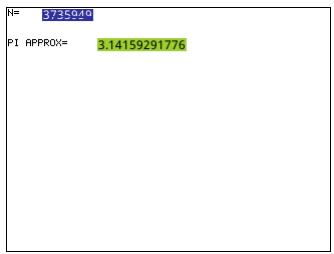
Le programme s'exécute jusqu'à ce que l'utilisateur appuie sur la
touche On pour le terminer. Les espaces après K (le nombre du terme) et A (l'estimation actuelle) dans les commandes TEXTOUT_P permettent d'écraser la valeur précédemment affichée.
Matrice
Certaines commandes de matrice prennent comme argument le nom de variable de la matrice sur laquelle la commande est appliquée. Les noms valides sont les variables globales M0 à M9 ou une variable locale qui contient une matrice.
ADDCOL Syntaxe : ADDCOL
(nom [, valeur1, ..., valeurn], nombre_colonnes)
Insère les valeurs dans une nouvelle colonne, avant nombre_colonnes, dans la matrice spécifiée. Entrez les valeurs comme un vecteur. (Ces arguments ne sont pas facultatifs). Les valeurs doivent être séparées par des virgules et le nombre de valeurs doit être le même que le nombre de lignes du nom de matrice.
ADDROW Syntaxe : ADDROW
(nom [, valeur1, ..., valeurn], nombre_lignes)
Insère les valeurs dans une nouvelle ligne, avant nombre_lignes, dans la matrice spécifiée. Entrez les valeurs comme un vecteur. (Ces valeurs ne sont pas
facultatives). Les valeurs doivent être séparées par des virgules et le nombre de valeurs doit être le même que le nombre de colonnes du nom de matrice.
DELCOL Syntaxe: DELCOL(nom, nombre_colonnes)
Supprime la colonne nombre_colonnes du nom de matrice.
DELROW Syntaxe: DELROW (nom, nombre_lignes)
Supprime la ligne nombre_lignes du nom de matrice.
EDITMAT Syntaxe : EDITMAT (nom)
Ouvre l'éditeur de matrices et affiche la matrice spécifique. En cas d'utilisation à des fins de programmation, revient au programme lorsque l'utilisateur appuie sur OK. Même si cette commande renvoie la matrice modifiée, il est impossible d'utiliser EDITMAT comme argument d'autres commandes de matrice.
REDIM Syntaxe: REDIM(nom, taille)
Redimensionnez la matrice ou le vecteur spécifique (nom) pour la définir sur taille. Pour une matrice, la taille correspond à une liste de deux nombres entiers (n1, n2). Pour un vecteur, la taille est une liste contenant un nombre entier (n). Les valeurs existantes de la matrice sont conservées. Les valeurs de remplissage sont 0.
REPLACE Syntaxe: REPLACE (nom, début, objet)
Remplace la section d'une matrice ou d'un vecteur stocké dans nom par un objet à partir de la position de début. début correspond à une liste contenant deux chiffres pour une matrice, et un chiffre pour un vecteur. REPLACE fonctionne également avec des listes, des graphiques et des chaînes. Par exemple, REPLACE("123456", 2, "GRM") -> "1GRM56".
SCALE Syntaxe : SCALE(nom, valeur, nombre_lignes)
Multiplie le nombre de lignes de la matrice spécifiée par valeur.
SCALEADD Syntaxe : SCALEADD (nom, valeur, ligne1, ligne2)
Multiplie la ligne1 spécifiée de la matrice (nom) par valeur, puis ajoute ce résultat à la ligne2 spécifiée de la matrice (nom).
SUB Syntaxe : SUB (nom, début, fin)
Extrait un sous-object, soit une portion de liste, de matrice ou de graphique, et le mémorise dans nom. Les valeurs début et fin sont toutes deux spécifiées à l'aide d'une liste à deux nombres pour une matrice, à un nombre pour un
vector ou des listedes, ou à paires ordonnées (X, Y) pour les graphiques : SUB (M1{1,2}, {2,2})
SAWAPCOL Syntaxe : SWAPCOL (nom, colonne1, colonne2)
Intervertit colonne1 et colonne2 pour la matrice spécifiée (nom).
SWAPROW Syntaxe : SWAPROW (nom, ligne1, ligne2)
Intervertit ligne1 et ligne2 pour la matrice spécifiée (nom).
Fonctions d'application
Ces commandes vous permettent de lancer une application HP, d'afficher une vue de l'application en cours et de modifier les options du menu Affichages.
STARTAPP Syntaxe : STARTAPP ("nom")
Lance l'application portant ce nom. La fonction START (début) du programme d'application est lancée, si elle existe. La vue par défaut de l'application est démarrée. Notez que la fonction START est systématiquement exécutée lorsque l'utilisateur appuie sur Début dans la bibliothèque d'applications. Fonctionne également pour les applications définies par l'utilisateur.
Exemple : STARTAPP("Fonction") lance l'application Fonction.
Lance la nième vue de l'application en cours. Si draw? est vrai (différent de 0), l'écran de cette vue est immédiatement redessiné.
Les numéros des vues (n) sont les suivants:
Symbolique : 0
Graphique : 1
Numérique : 2
Configuration symbolique : 3
Configuration du trace : 4
Configuration numériqueique : 5
Informations sur l'application : 6
Menu Affichages : 7
Première vue spéciale (Détail graphique écran scindé) : 8
Deuxieme vue spéciale (Tableau graphique écran scindé) : 9
Troisième vue spéciale (Echelle automatique) : 10
Quatrième vue spéciale (Décimale) : 11 Cinquième vue spéciale (Entier) : 12 Sixième vue spéciale (Trigonométrie) : 13
Les vues spéciales entre parenthèses font référence à l'application Fonction et peuvent être différentes dans les autres applications. Le numéro d'une vue spéciale correspond à sa position dans le menu Affichages de cette application. La première vue spéciale est lancée par STARTVIEW (8), la deuxième par STARTVIEW (9), et ainsi de suite.
Vous pouvez également lancer des vues non spécifiques à une application, en spécifiant une valeur inférieure à 0 pour n :
Ecran d'accueil : -1 Modes d'accueil : -2 Gestionnaire mémoire : -3 Bibliothèque d'applications : -4 Catalogue de matrices : -5 Catalogue de listes : -6 Catalogue de programmes : -7 Catalogue de remarques : -8
VIEW Syntaxe : VIEWS ("chaine"[, nom(programme)
Ajoute une vue au menu Affichages. Lorsque la chaîne est sélectionnée, nom_programme s'exécute.
Nombre entier
BITAND Syntaxe: BITAND(entier1, entier2,... entiern)
Renvoie la logique de manipulation de bits AND des entiers spécifiés.
Exemple : BITAND(20,13) renvoie 4.
BITNOT Syntaxe : BITNOT (entier)
Renvoie la logique de manipulation de bits NOT des entiers spécifiés.
Exemple : BITNOT(47) renvoie 549755813840.
BITOR Syntaxe: BITOR(entier1, entier2,... entiern)
Renvoie la logique de manipulation de bits OR des entiers spécifiés.
Exemple : BITAND(9,26) renvoie 27.
BITSL Syntaxe : BITSL(entier1 [, entier2])
Décalage binaire à gauche. Prend un ou deux entiers et renvoie le résultat d'un décalage des bits du premier entier vers la gauche, en fonction du nombre de positions indiqué par le deuxième entier. En l'absence d'un second entier, les bits sont décalés d'une position vers la gauche.
Examples :
BITSL(28,2) renvoie 112.
BITSL(5)renvoie10.
BITSR Syntaxe: BITRL(entier1[, entier2])
Décalage binaire à droite. Prend un ou deux entiers et renvoie le résultat d'un décalage des bits du premier entier vers la droite, en fonction du nombre de positions indiqué par le deuxième entier. En l'absence d'un second entier, les bits sont décalés d'une position vers la droite.
Examples :
BITSR(112,2) renvoie 28.
BITSR(10) renvoie 5.
BITXOR Syntaxe : BITXOR(entier1, entier2,... entiern)
Renvoie la logique de manipulation de bits exclusive OR des entiers spécifiés.
Exemple : BITAND(9,26) renvoie 19.
B→R Syntaxe: B→R(#entierm)
Convertir un entier en base m vers un entier décimal (base 10). L'indicateur de base m peut être b (pour une base binaire), o (pour une base octale) ou h (pour une base hexadécimale).
Exemple : → (#1101b) renvoie 13.
GETBASE Syntaxe : GETBASE (#entier[m]) Renvoie
Renvoie la base de l'entier spécifique (quelle que soit la base actuellement définie par défaut) : 0 = base par défaut, 1 = base binaire,2 = base octale, $3 = base hexadécimale.
Examples : GETBASE (#1101b) renvoie #1h (si la base hexadécimale est définie par défaut), tandis que GETBASE (#1101) renvoie #Oh.
Getbits syntaxe : getbits (#entier)
Renvoie le nombre de bits utilisés par entier, exprimé dans la base par défaut.
Exemple : GETBITS (#22122) renvoie #20h (si la base hexadécimale est définie par défaut).
→ Syntaxe: → (entier)
Convertir un entier décimal (base 10) en entier dans la base par défaut.
Exemple : R→B (13) renvoie #1101b (si la base binaire est définie par défaut), ou #Dh (si la base hexadécimale est définie par défaut).
SETBITS Syntaxe : SETBITS(#entier[m] [, bits])
Définit le nombre de bits pour représenter entier. Les valeurs valides sont comprises entre -64 et 65. En cas d'omission de m ou de bits, la valeur par défaut est utilisée.
Example: SETBITS (#1111, b15) renvoie #1111b:15.
SETBASE Syntaxe : SETBASE (#entier[m][c])
Affiche entier exprimé en base m, quelle que soit la base indiquée par c (1 pour binaire, 2 pour octale, 3 pour hexadécimale). Le paramètre m peut être b (base binaire), d (base décimale), o (base octale) ou h (base hexadécimale). En cas d'omission de m, l'entrée est supposée être dans la base par défaut. De même, en cas d'omission de c, le résultat est supposé apparaître dans la base par défaut.
Exemples : SETBASE (#340,1) renvoie #11100b, tandis que GETBASE (#1101) renvoie #Oh (si la base hexadécimale est définie par défaut).
Les commandes d'E-S sont utilisées dans les opérations d'entrée et de sortie de données d'un programme. Elles permettent aux utilisateurs d'interagir avec les programmes.
Ces commandes ouvrent les éditeurs de matrices et de listes.
CHOOSE Syntaxe : CHOOSE (var, "titre", "élément 1", "élément 2",..., "élément n")
Affiche une zone de sélection contenant le titre spécifique et les éléments de CHOOSE. Si l'utilisateur sélectionne un objet, la variable dont le nom est indiqué est mise à jour de façon à partager le numéro de l'objet sélectionné (un
Nombre entier, 1, 2, 3, etc.) ou 0 si l'utilisateur appuie sur Annuler.
Renvoie vrai (valeur autre que zéro) si l'utilisateur sélectionne un objet et faux (0) dans le cas contraire.
CHOOSE
(N, "PickHero", "Euler", "Gauss", "Newton");
IF N == 1 THEN PRINT("Vous avez besoin Euler"); ELSE
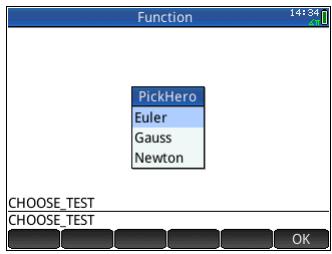
IF N == 2 THEN PRINT("Vous avez besoin Gauss"); ELSE PRINT("Vous avez besoin Newton");
END; END;
Après l'exécution de la commande CHOOSE, la valeur de n est mise à jour de façon à contenir 0, 1, 2 ou 3. La commande IF THEN ELSE entraîne l'impression du nom de la personne sélectionnée sur le terminal.
Syntaxe: EDITLIST(variable_liste)
Ouvre l'éditeur de liste des en chargeant variable liste et affiche la liste spécifique. En cas d'utilisation à des fins de programmation, revient au programme lorsque l'utilisateur appuie sur OK.
Exemple : EDITLIST (L1) modifie la liste L1.
Syntaxe: EDITMAT(variable_matrice)
Ouvre l'éditeur de matrices et affiche la matrice spécifiée. En cas d'utilisation à des fins de programmation, revient au programme lorsque l'utilisateur appuie sur OK.
Exemple : EDITMAT (M1) modifie la matrice M1.
Syntaxe : GETKEY
Renvoie l'ID de la première touche dans le tampon du clavier ou -1 si aucune touche n'a été actionnée depuis la dernière invocation de GETKEY. Les ID de touches sont des nombres entiers compris entre 0 et 50, de l'angle supérieur gauche (touche 0) à l'angle inférieur droit.
(touche 50), comme indiqué dans la figure 27-1.
Figure 27-1: Numéros des touches
INPUT Syntaxe : INPUT (var [, "titre", "étiquette", "aide", défaut]);
Ouvrir une boîte de dialogue comportant le texte de titre et un champ appelé étiquette, qui affiche une fonction aide en bas et utilise la valeur par défaut. Met à jour la variable var si l'utilisateur appuie sur OK et renvoie 1. Le fait d'appuyer sur Annuler n'entraîne aucune mise à jour de la variable et renvoie 0.
EXPORT SIDES;
EXPORT GETSIDES()
BEGIN
INPUT (SIDES, "Faces dé", "N=", "Entrer nb. faces", 2);
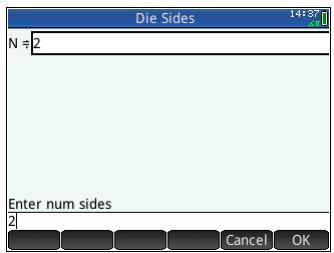
END;
Syntaxe : ISKEYDOWN (id_touche);
Renvoie vrai (valeur autre que zéro) si la touche dont l'id est indiqué est actuellement actionnée, et faux (0) si ce n'est pas le cas.
Syntaxe : MOUSE[(indice)]
Renvoie deux listes dérivant l'emplacement actuel de chaque pointeur potentiel (ou des listes vides si aucun pointeur n'est utilisé). Le résultat est x, y, original z, original y, type, type pouvant être 0 (nouveau), 1 (terminé), 2 (faire glisser), 3 (étirer), 4 (pivoter) et 5 (click long).
Le paramètre d'indice facultatif est l'élément nième (x, y, original x, etc.) qui aurait été renvoyé en cas d'omission du paramètre (ou -1 en l'absence d'activité de pointeur).
Syntaxe : MSGBOX(expression ou chaine [, OKCancel]); Renvoie uniquement la version corrigée du passage, en respectant les règles. N'ajoute aucun mot qui ne soit pas déjà présent ou clairement tronqué.
Affiche une boîte de dialogue avec la valeur de l'expression ou de la chaîne donnée.
Si ok Cancel? (ok_annuler?) a la valeur vrai, les boutons OK et Annul s'affichent. Si ce n'est pas le cas, seul le bouton OK s'affiche. La valeur par défaut pour ok Cancel est faux.
Renvoie vrai (valeur autre que zéro) si l'utilisateur appuie sur OK, et faux (0) si l'utilisateur appuie sur Annul.
EXPORT AREACALC() BEGIN LOCAL radius; INPUT(radius, "Rayon du cercle", "r = ", "Entrer le rayon", 1); MSGBOX("La superficie est" + π * radius^2); END;
Si l'utilisateur entre 10 pour le rayon, la boîte de dialogue présente l'aspect suivant :
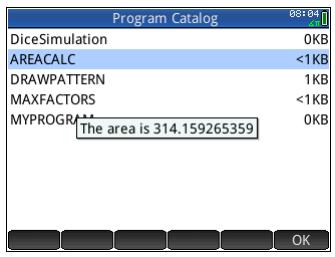
PRINT syntaxe: print(expression ou chaîne);
Imprime le résultat de l'expression ou de la chaîne sur le terminal.
Le terminal est un mécanisme d'affichage de sortie de texte de programme, visible uniquement lorsque les commandes PRINT sont exécutées. S'il est visible, vous pouvez appuyer sur la touche ou pour afficher le texte, Del pour effacer le texte et n'arrête qu'une autre touche pour masquer le terminal. Le fait d'appuyer sur la touche On entraîne l'interruption de l'interaction avec le terminal. PRINT sans argument efface le terminal.
Il existe également des commandes pour la sortie de données dans la section Graphiques. Les commandes TEXTOUT et TEXTOUT_P peuvent notamment être utilisées pour la sortie de texte.
Cet exemple invite l'utilisateur à entrer une valeur pour le rayon d'un cercle et imprime la superficie du cercle sur le terminal.
EXPORT AREACALC()
BEGIN
LOCAL radius;
INPUT(radius "Rayon du cercle","r = ", "Entrer le rayon",1);
PRINT("La superficie est +π*radius^2);
END;
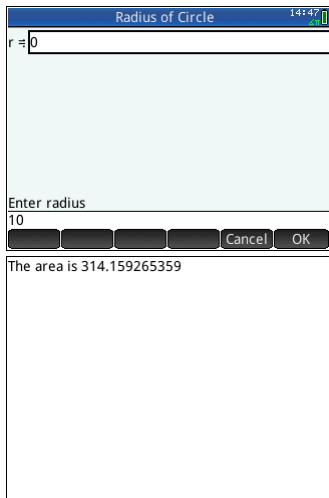
Notez l'utilisation de la variable LOCAL pour le
rayon et la convention d'appellation avec des minuscules pour la variable locale. Le respect de cette convention contribuera à une meilleure lisibilité de vos programmes.
WAIT Syntaxe : WAIT(n);
Interrompt l'exécution du programme pendant n secondes. En l'absence d'argument ou lorsque n = 0, interrompt l'exécution pendant une minute.
%CHANGE Syntaxe : %CHANGE(x, y)
Le pourcentage passé de x à y.
Exemple : %CHANGE (20, 50) renvoie 150.
%TOTAL Syntaxe : %TOTAL (x, y)
Le pourcentage de x par rapport à y.
Exemple : %TOTAL (20, 50) renvoie 250.
CAS Syntaxe: CAS(Exp.) ou CAS.fonction(...) ou CAS.variable[...]
Évalue l'expression ou la variable à l'aide du CAS.
Évalue le contenu de chaque élément d'une liste et renvoie une liste évaluée.
EXECON Crée une nouvelle liste en fonction des éléments d'une ou plusieurs listes en modifiant chaque élément de manière itérative par rapport à une expression contenant le caractère espéruette (&). La syntaxe est la suivante : Renvoie uniquement la version corrigée du passage, en respectant les règles. N'ajoute aucun mot qui ne soit pas déjà présent ou clairement tronqué.
EXECON(expression avec &, liste1 [liste2]... [liste_n])
Lorsque l'expression est composée du caractère &, d'un opérateur (o) et d'un nombre (n), chaque élément de la liste est traité par o et n et une nouvelle liste est créée.
Examples :
EXECON (& +1) {1,2,3} renvoie {2,3,4}.
Lorsque le caractère & est suivi directement par un nombre, la position dans la liste est indiquée. Par exemple :
EXECON"&2-&1", {1, 4, 3, 5} renvoie {3, 2}.
Dans l'exemple ci-dessus, &2 indique le deuxième élément, et &1 le premier élément de chaque paire
d'éléments. L'opérateur moins place entre eux retranche le premier du deuxième dans chaque paire, jusqu'à ce qu'aucune paire ne subsiste. Notez que les nombres ajoutés à & peuvent uniquement être compris entre 1 et 9 (inclus).
EXECON peut également manipuler une ou plusieurs listes. Par exemple :
EXECON("&1+&2", {1,2,3}, {4,5,6}) renvoie {5,7,9}.
Dans l'exemple ci-dessus, &1 représente un élément de la première liste et &2 indique l'élément correspondant dans la deuxième. L'opérateur plus place entre eux ajoute les deux éléments, jusqu'à ce qu'aucune paire ne subsiste. Notez que seuls les chiffres compris entre 1 et 9 (inclus) peuvent être ajoutés à &.
EXECON peut également commencer à manipuler un élément spécifique dans une liste donnée. Par exemple :
EXECON("&23+&1", {1,5,16}, {4,5,6,7}) renvoie {7,12}.
Dans l'exemple ci-dessus, &23 indique que les opérations sont commencées dans la deuxième liste et avec le troisième élément. Le premier élément de la première liste est ajouté à cet élément. Ce processus se poursuit jusqu'à ce qu'aucune paire ne subsiste.
Une fois encore, notez que seuls les chiffres compris entre 1 et 9 (inclus) peuvent être ajoutés.
→HMS Syntaxe : →HMS (valeur)
Convertit une valeur décimale vers le format sexagesimal, soit en unités subdivisées en groupes de 60. Cela concerne les degrés, les minutes et les secondes, ainsi que les heures, les minutes et les secondes.
Exemple : → HMS (54.8763) renvoie 54°52'34.68''.
HMS → Syntaxe: HMS (valeur)
Convertit une valeur hexadécimale vers le format décimal.
Example: HMS → (54°52'34.68")renvoie54.8763.
ITERATE Syntaxe : ITERATE (expr, var, valeuri, #fois)
Pour #fois, évalue expr de manière itérative par rapport à var, en commençant par var = valeuri.
Example: ITERATE(X^2, X, 2, 3) renvoie 256.
TICKS Syntaxe : TICKS Renvoie la valeur de l'horloge interne en millisecondes.
Renvoie la valeur de l'horloge interne en millisecondes.
TIME syntaxe : time(nom(programme))
Renvoie en millisecondes le temps nécessaire à l'exécution du programme nom_programme. Les résultats sont mémorisés dans la variable TIME. Le fonctionnement de la variable TICKS est similaire. Elle contient le nombre de millisecondes écoulées depuis le démarrage.
Type syntaxe : type(objet)
Renvoie le type de l'objet.
O: Réel 1: Entier 2: Chaîne 3: Complexe 4: Matrice 5: Erreur 6: Liste 8: Fonction 9: Unité 14.2: Objet du CAS. La partie fractionnaire est le type de CAS.
Variables et programmes
La calculatrice HP Prime dispose de quatre types de variables : les variables d'accueil, les variables d'application, les variables CAS et les variables d'utilisateur. Vous pouvez récupérer ces variables dans le menu Variables (Vars).
Les variables d'accueil s'utilisent pour les nombres réels, les nombres complexes, les graphiques, les listes et les matrices (entre autres). Les valeurs des variables d'accueil sont identiques dans l'écran d'accueil et dans les applications.
Les variables d'application sont celles dont les valeurs dépendent de l'application en cours. En programmation, les variables d'application seront à représenter les définitions et les paramètres créés à partir d'une interaction avec les applications.
Les variables du CAS sont exactement identiques aux variables d'accueil, sauf qu'elles sont uniquement utilisées pour les opérations du CAS. Il est toutefois possible de les invoquer dans la vue d'accueil. Les noms des variables du CAS sont identiques à ceux des variables d'accueil, à la différence près qu'ils doivent être en minuscules.
Les variables d'utilisateurs sont créées par l'utilisateur ou exportées à partir d'un programme utilisé. Elles fournissent un ou plusieurs processus permettant aux programmes de communiquer avec le reste de la calculatrice et avec d'autres programmes. Une fois qu'une variable a été exportée à partir d'un programme, elle figure dans les variables d'utilisateur du menu Variables, en regard de son programme source.
Ce chapitre est consacré aux variables d'application et d'utilisateur. Pour plus d'informations sur les variables d'accueil et du CAS, reportez-vous au chapitre 22, « Variables », qui commence à la page 515.
Variables d'application
Toutes les applications n'utilisent pas la totalité des variables d'application. Par exemple, S1Fit s'utilise uniquement dans l'application Stats - 2Var. Ceci étant, la plupart des variables sont communes aux applications Fonction, Paramétrique, Polaire, Suite, Résoudre, Stats - 1Var, Stats - 2Var et les autres. Lorsqu'une variable est indisponible dans l'ensemble de ces applications, ou lorsqu'elle est disponible uniquement dans d'autres applications, une liste des applications dans lesquelles la variable peut être utilisée apparaît sous son nom.
Les sections suivantes seront les variables d'application en fonction de la vue dans laquelle elles sont utilisées. Pour connaître les variables répertoriées dans les différents menus du menu Variables, reportez-vous à la section « Variables d'applications », qui commence à la page 521.
Axes
Active ou désactive les axes.
Dans la vue Configuration du tracé, cochez (ou décochez) AXES.
Dans un programme, saisissez :
0 Axes pour activer les axes ; 1 Axe pour désactiver les axes.
Curseur
Définit le type de curseur. (Un pointeur inversé ou clignotant s'avère utile lorsque l'arrière-plan est uni).
Dans la vue Configuration du tracé, sélectionnez Curseur.
| Dans un programme, saisissez :0 ▷ CrossType : pour des pointeurs unis (par défaut) ;1 ▷ CrossType : pour inverter les pointeurs ;2 ▷ CrossType : pour obtenir des pointeurs clignotants. | |
| GridDots | Active ou désactive la grille de points dans la vue graphique.Dans la vue Configuration du tracé, cochez (ou décochez) RESEAU de POINTS.Dans un programme, saisissez :0 ▷ GridDots : pour activer le réseau de points (par défaut) ;1 ▷ GridDots : pour désactiver le réseau de points. |
| GridLines | Active ou désactive le quadrillage dans la vue graphique.Dans la vue Configuration du tracé, cochez (ou décochez) LIGNES de GRILLE.Dans un programme, saisissez :0 ▷ GridLines : pour activer le quadrillage (par défaut) ;1 ▷ GridLines : pour désactiver le quadrillage. |
| Hmin/HmaxStats - 1Var | Définit les valeurs minimale et maximale des barres d'histogrammes.Dans la vue Configuration du tracé des statistiques à une variable, définissez les valeurs de HRNG.Dans un programme, saisissez :n1 ▷ Hminn2 ▷ Hmaxoù n1 < n2 |
| HwidthStats - 1Var | Définit la largeur des barres d'histogramme.Dans la vue Configuration du tracé des statistiques à une variable, définissez la valeur de Hwidth.Dans un programme, saisissez : |
n>Hwidth
Étiquettes
Trace des étiquettes dans la vue graphique pour indiquer les étendues X et Y.
Dans la vue Configuration du tracé, cochez (ou décochez) Étiquettes.
Dans un programme, saisissez :
1▶ Labels pour activer les étiquettes par défaut; 0▶ Labels : pour désactiver les étiquettes.
Méthode
Définit la méthode de création de graphique : Flexibilité, Segments réguliers ou Points paliers fixes. (Reportez-vous à la section « Méthodes de création de graphique », page 118 pour connaître les différences entre ces méthodes.)
Dans un programme, saisissez :
0 Method : pour sélectionner Flexibilité; 1 Method : pour sélectionner Segments réguliers; 2 Method : pour sélectionner Points paliers fixes.
Définit les valeurs minimale et maximale de la variable indépendante.
Apparaît en tant que champ NRNG dans la vue Configuration du trace. Dans la vue Configuration du trace, saisissez les valeurs de NRNG.
Dans un programme, saisissez :
n1 N min
n2 Nmax
n1 < n2
Recentrer
Recentre l'écran sur le curseur lors du zoom.
Dans Graphique-zoom - Définir facteurs, cochez (ou décochez) Recentrer.
Dans un programme, saisissez :
0 Recenter : pour activer le recentrage (par défaut); 1 Recenter : pour désactiver le recentrage.
S1mark-S5mark stats - 2VAR
Définit les repères à utiliser dans les diagrammes de dispersion.
Dans la vue Configuration du tracé de l'application Stats - 2Var, sélectionnez une valeur comprise dans S1mark-S5marks.
SeqPlot suite
Vous permet de choisir entre des graphiques en escalier ou en toile d'araignée.
Dans la vue Configuration du tracé, sélectionnez SeqPlot, puis désissez Crénelage ou Toile d'araignée.
Dans un programme, saisissez :
0▶SeqPlot : pour sélectionner Crénelage; 1▶SeqPlot : pour sélectionner Toile d'araignée.
0Min/0max polaire
Définit les valeurs indépendantes minimale et maximale.
Dans la vue Configuration du tracé, saisissez les valeurs de RNG.
Dans un programme, saisissez :
n1 θ
n2 θ max
n1 < n2
Ostep polaire
Définit la taille du palier d'une variable indépendante.
Dans la vue Configuration du tracé, entrez une valeur pour STEP.
Dans un programme, saisissez :
n 0 step
ou n > 0
Tmin/tmax paramétrique
Définit les valeurs minimale et maximale de variables indépendantes.
Dans la vue Configuration du tracé, entrez les valeurs de TRNG.
Dans un programme, saisissez :
n1 Tmin
n2 Tmax
| où n1<n2 | |
| Tstep | Définit la taille du palier d'une variable indépendante. |
| Paramétrique | Dans la vue Configuration du tracé, entrez une valeur pour TSTEP. |
| Dans un programme, saisissez : | |
| n ▷ Tstep | |
| ou n > 0 | |
| Xtick | Définit la distance entre les marques de graduation de l'axe horizontal. |
| Dans la vue Configuration du tracé, entrez une valeur pour Xtick. | |
| Dans un programme, saisissez : | |
| n ▷ Xtick, où n > 0 | |
| Ytick | Définit la distance entre les marques de graduation de l'axe vertical. |
| Dans la vue Configuration du tracé, entrez une valeur pour Ytick. | |
| Dans un programme, saisissez : | |
| n ▷ Ytick, où n > 0 | |
| Xmin/Xmax | Définit les valeursizontales minimale et maximale de l'écran de tracé. |
| Dans la vue Configuration du tracé, entrez les valeurs de XRNG. | |
| Dans un programme, saisissez : | |
| n1 ▷ Xmin | |
| n2 ▷ Xmax | |
| ou n1<n2 | |
| Ymin/Ymax | Définit les valeurs verticales minimale et maximale de l'écran de tracé. |
| Dans la vue Configuration du tracé, entrez les valeurs de YRNG. | |
| Dans un programme, saisissez : |
n1 Ymin
n2 Ymax
n1 < n2
Définissez le facteur de zoom horizontal.
Dans la vue graphique, appuyez sur Menu, puis sur Zoom. Faites défiler jusqu'au champ Définir les
facteurs, sélectionnez-le, puis appuyez sur OK. Entrez la valeur de Zoom X OK.
Dans un programme, saisissez :
n X zoom
ou n > 0
La valeur par défaut est 4.
Yzoom
Dans la vue Configuration du tracé (Plot), appuyez sur
Menu, puis sur Zoom. Faites défiler jusqu'à Définir les facteurs, sélectionnez-le, puis appuyez sur
OK. Saisissez la valeur de Zoom Y, puis appuyez sur OK
Ou, dans un programme, saisissez :
n Yz oom
La valeur par défaut est 4.
Althyp inférence
Déterminez l'hypothèse alternative utilisée lors d'un test d'hypothèse. Sélectionnez une option dans la vue symbolique.
Dans un programme, saisissez :
0 ▶ AltHyp : pour μ < μ0 1 AltHyp : pour µ > µ0 2 AltHyp : pour µ ≠ µ0
E0... E9 résoudre
Peut contenir n'importe quelle équation ou expression. Pour sélectionner une variable indépendante, mettez-la en surbrillance dans la vue numérique.
Example :
X + Y* X - 2 = Y E 1
F0... F9 fonction
Peut contenir n'importe quelle expression. La variable indépendante est X.
Exemple :
SIN (X) F 1
Contient les valeurs des données d'une analyse statistique à une variable. Par exemple, H1(n) renvoie la valeur nième des valeurs définies pour l'analyse H1.
Définit le type de trace utilisé pour représenter graphiquement les analyses statistiques H1 à H5. Dans la vue Configuration symbolique, spécifie le type de trace dans les champs Type 1, Type 2, etc.
Sinon, dans un programme, mémorisez l'un des entiers ou noms de constantes suivants dans les variables H1Type, H2Type, etc.
0 Histogramme (par défaut) 1 Diagramme de quartiles 2 Graphique à échelle fonctionnelle normale 3 Graphique en lignes 4 Graphique à barres 5 Diagramme de Pareto
Méthode inférence
Exemple : 2▶H3Type
Déterminez si l'application Inférence est configurée pour calculer les résultats des tests d'hypothèse ou les intervalles de confiance.
Dans un programme, saisissez :
0 Method : pour sélectionner Test d'hypothèse;
1 Method pour sélectionner Intervalle de confiance.
R0... R9 polaire
Peut contenir n'importe quelle expression. La variable indépendante est θ.
Example: 2SIN(2θ) R1
S1... S5 stats - 2VAR
Contient les valeurs des données d'une analyse statistique à deux variables. Par exemple, S1(n) renvoie la nième paire de données du jeu de données de l'analyse S1. Sans aucun argument, cette fonction renvoie une liste contenant le nom de la colonne indépendante, celui de la colonne dépendante et le numéro du type d'ajustement.
S1TYPE... S5TYPE stats - 2VAR
Définit le type d'ajustement à utiliser avec l'opération FIT pour représenter la ligne de régression. Dans la vue Configuration symbolique, spécifiez l'ajustement dans les champs Type1, Type2, etc.
Dans un programme, mémoires l'un des entiers ou noms de constantes suivants dans une variable S1Type, S2Type, etc.
0 Linéaire 1 Logarithmique 2 Exponentiel 3 Puissance
4 Exposant 5 Inverse 6 Logistique
7 Quadratique
8 Cube
9 Quartique
10 Défini par l'utilisateur
emple :
Cube S2type
8 S2type
Type d'inférence
Déterminez le type de test d'hypothèse ou d'intervalle de confiance et dépend de la valeur de la variable Method (Méthode). Faites un choix dans la vue symbolique.
Ou, dans un programme, memorisez la constante de la liste ci-dessous dans la variable Type. Si Method = 0 les valeurs de constantes et leurs significations sont les suivantes :
0 Test Z : 1 μ 1 Test Z : µ1 - µ2 2 Test Z : 1 π 3 Test Z : π1 - π2 4 Test T : 1 μ 5 Test T : µ1 - µ2
Si Method = 1, les constantes et leurs significations sont les suivantes :
0 Int Z : 1 μ 1 Int Z : μ₁ - μ₂ 2 Int Z : 1 π 3 Int Z : π₁ - π₂ 4 Int T : 1 μ 5 Int T : μ₁ - μ₂
Paramétrique
Peut contenir n'importe quelle expression. La variable indépendante est T.
Exemple :
SIN(4*T)Y1;2*SIN(6*T)X1
Suite
Peut contenir n'importe quelle expression. La variable indépendante est N.
Example :
Variables de la vue numérique
Stats - 2Var
Les colonnes de données sont notées de C0 à C9. Elles peuvent contenir des listes.
Entrez les données dans la vue numérique.
Dans un programme, saisissez :
LIST ≠ Cn
ou n = 0, 1, 2, 3, ..., 9 et LIST representation une liste ou le nom d'une liste.
Stats - 1Var
Les colonnes de données sont notées de D0 à D9. Elles peuvent contenir des listes.
Entrez les données dans la vue numérique.
Dans un programme, saisissez :
LIST Dn
ou n = 0,1,2,3,...,9 et LIST representation une liste ou le nom d'une liste.
Fonction Paramétrique Polaire Suite Graphiques avancées
Spécifie la liste de valeurs indépendantes (ou des jours de variables indépendantes à deux valeurs) à utiliser avec le tableau Vous créé. Entrez vos valeurs une par une dans la vue numérique.
Dans un programme, saisissez :
LIST peut représenter une liste proprement dite ou le nom d'une liste. Pour l'application Graphiques avancés, la liste repertorie des paires (listes de vecteurs à deux éléments) placées que des nombres.
Fonction Paramétrique Polaire Suite
Définit la valeur initiale d'un tableau dans la vue numérique.
Dans la vue Configuration numérique, entrez une valeur pour NUMSTART.
Dans un programme, saisissez :
| n ▷ NumStart | |
| NumXStart Graphiques avancés | Définit le nombre de départ des valeurs X d'un tableau, dans la vue numérique. |
| Dans la vue Configuration numérique, entrez une valeur pour NUMXSTART. | |
| Dans un programme, saisissez : | |
| n ▷ NumXStart | |
| NumYStart Graphiques avancés | Définit la valeur initiale des valeurs Y d'un tableau, dans la vue numérique. |
| Dans la vue Configuration numérique, entrez une valeur pour NUMYSTART. | |
| Dans un programme, saisissez : | |
| n ▷ NumYStart | |
| NumStep Fonction Paramétrique Polaire Suite | Définit la taille du palier (valeur incrémentielle) d'une variable indépendante, dans la vue numérique. |
| Dans la vue Configuration numérique, entrez une valeur pour NUMSTEP. | |
| Dans un programme, saisissez : | |
| n ▷ NumStep | |
| ou n > 0 | |
| NumXStep Graphiques avancés | Définit la taille du palier (valeur incrémentielle) d'une variable indépendante X, dans la vue numéroique. |
| Dans la vue Configuration numérique, entrez une valeur pour NUMXSTEP. | |
| Dans un programme, saisissez : | |
| n ▷ NumXStep | |
| ou n > 0 | |
| NumYStep Graphiques avancés | Définit la taille du palier (valeur incrémentielle) d'une variable indépendante Y, dans la vue numéroique. |
| Dans la vue Configuration numéroique, entrez une valeur pour NUMYSTEP. | |
| Dans un programme, saisissez : | |
| n ▷ NumYStep | |
| ou n > 0 |
Fonction
Paramétrique
Polaire
Suite
Graphiques avancés
Définit le format du tableau.
Dans la vue Configuration numérique, entrez 0 ou 1.
Dans un programme, saisissez :
0 NumType : pour sélectionner Automatique (par défaut);
1 NumType : pour sélectionner Voitre création.
Numzoom
Fonction
Paramétrique
Polaire
Suite
Définit le facteur de zoom dans la vue numérique.
Dans la vue Configuration numérique, entrez une valeur pour NUMZOOM.
Dans un programme, saisissez :
n ≥ NumZoom
ou n > 0
Numxzoom
Graphiques avancés
Définit le facteur de zoom des valeurs de la colonne X, dans la vue numérique.
Dans la vue Configuration numérique, entrez une valeur pour NUMXZOOM.
Dans un programme, saisissez :
n ≥ NumXZoom
ou n > 0
Numyzoom
Graphiques avancés
Définit le facteur de zoom des valeurs de la colonne Y, dans la vue numérique.
Dans la vue Configuration numérique, saisissez une valeur pour NUMYZOOM.
Dans un programme, saisissez :
n NumYZoom
ou n > 0
Variables de l'application inférence
Les variables suivantes sont utilisées par l'application Inférence : elles correspondent aux champs de la vue numérique de l'application Inférence. L'ensemble de variables de cette vue dépend du test d'hypothèse ou de l'intervalle de confiance sélectionné dans la vue symbolique.
Définit le niveau alpha du test d'hypothèse. Dans la vue numérique, définissez la valeur de Alpha.
Dans un programme, saisissez :
n Alpha 0 < n < 1
Configuration
Définit le niveau de confiance de l'intervalle de confiance. Dans la vue numérique, définissez la valeur de Conf.
Dans un programme, saisissez :
n Config ou 0 < n < 1
Définit la valeur de la moyenne d'un échantillon pour un intervalle de confiance ou un test d'hypothèse à une moyenne. Pour un test ou un intervalle à deux moyennes, cette variable définit la valeur de la moyenne du premier échantillon. Dans la vue numérique, définissez la valeur de Mean1.
Dans un programme, saisissez :
n Mean1
Pour un test ou un intervalle à deux moyennes, cette variable définit la valeur de la moyenne du deuxième échantillon. Dans la vue numérique, définissez la valeur de Mean2.
Dans un programme, saisissez :
n Mean2
Les variables suivantes sont utilisées pour configurer les calculs des tests d'hypothèse ou des intervalles de confiance, dans l'application Inférence.
Définit la valeur supposée de la moyenne de la population d'un test d'hypothèse. Dans la vue numérique, définissez la valeur de µ 0.
Dans un programme, saisissez :
n μ0 où0<μ0<1
Définit la taille de l'échantillon d'un test d'hypothèse ou d'un intervalle de confiance. Pour un test ou un intervalle impliquant la différence de deux moyennes ou de deux proportions, cette variable définit la taille du premier
échantillon. Dans la vue numérique, définissez la valeur de n1.
Dans un programme, saisissez :
n n1
Pour un test ou un intervalle impliquant la différence de deux moyennes ou de deux proportions, cette variable définit la taille du deuxième échantillon. Dans la vue numérique, définissez la valeur de n2.
Dans un programme, saisissez :
n n2
Définit la proportion de réussites supposée du test Z sur une proportion. Dans la vue numérique, définissez la valeur de π 0.
Dans un programme, saisissez :
n π0
o 0 < π 0 < 1
Déterminez s'il y a lieu de regrouper ou non les échantillons des tests ou des intervalles utilisant la distribution T de Student et impliquant deux moyennes. Dans la vue numérique, définissez la valeur de Pooled (Regroupement).
Dans un programme, saisissez :
0▶Pooled : sans regroupement (par défaut); 1 Pooled: avec regroupement.
Définit l'écart-type de l'échantillon d'un test d'hypothèse ou d'un intervalle de confiance. Pour un test ou un intervalle impliquant la différence de deux moyennes ou de deux proportions, cette variable définit l'écart-type du premier échantillon. Dans la vue numérique, définissez la valeur de s1.
Dans un programme, saisissez : s1
n s1
Pour un test ou un intervalle impliquant la différence de deux moyennes ou de deux proportions, cette variable
définit l'écart-type du deuxième échantillon. Dans la vue numérique, définissez la valeur de s2.
Dans un programme, saisissez :
n >s2
Définit l'écart-type de la population d'un test d'hypothèse ou d'un intervalle de confiance. Pour un test ou un intervalle impliquant la différence de deux moyennes ou de deux proportions, cette variable définit l'écart-type de la population du premier échantillon. Dans la vue numérique, définissez la valeur de σ 1.
Dans un programme, saisissez :
n 01
Pour un test ou un intervalle impliquant la différence de deux moyennes ou de deux proportions, cette variable définit l'écart-type de la population du deuxième échantillon. Dans la vue numérique, définissez la valeur de σ 2.
Dans un programme, saisissez :
n >σ2
Définit le nombre de réussites d'un intervalle de confiance ou d'un test d'hypothèse sur une proportion. Pour un test ou un intervalle impliquant la différence de deux proportions, cette variable définit le nombre de réussites du premier échantillon. Dans la vue numérique, définissez la valeur de x1.
Dans un programme, saisissez :
n x1
Pour un test ou un intervalle impliquant la différence de deux proportions, cette variable définit le nombre de réussites du deuxième échantillon. Dans la vue numérique, définissez la valeur de x2.
Dans un programme, saisissez :
n x2
Variables de l'application finance
Les variables suivantes sont utilisées par l'application Finance : elles correspondent aux champs de la vue numérique de l'application Finance.
Périodes de calcul par an. Définit le nombre de périodes de calcul par an pour un calcul de flux financier. Dans la vue numérique de l'application Finance, entrez une valeur pour C/YR.
Dans un programme, saisissez :
n ≥ CPYR
ou n > 0
Déterminez si l'intérêt est calculé au début ou à la fin de la période de calcul. Dans la vue numérique de l'application Finance, cochez ou décochez END.
Dans un programme, saisissez :
1▶END : pour effectuer le calcul à la fin de la période (par défaut);
0END: pour effectuer le calcul au début de la période.
Valeur capitalisée. Définit la valeur capitalisée d'un investissement. Dans la vue numérique de l'application Finance, entrez une valeur pour FV.
Dans un programme, saisissez :
n FV
Remarque : les valeurs positives représentent un retour sur investissement ou un prêt.
Intérêt par an. Définit le taux d'intérêt annuel d'un flux financier. Dans la vue numérique de l'application Finance, entrez une valeur pour I%YR.
Dans un programme, saisissez :
n IPYR
ou n > 0
Nombre de paiements. Définit le nombre de paiements pour un flux financier. Dans la vue numérique de l'application Finance, entrez une valeur pour N.
Dans un programme, saisissez :
n > NbPmt ou n > 0
Valeur de paiement. Définit la valeur de chaque paiement d'un flux financier. Dans la vue numérique de l'application Finance, entrez une valeur pour PMT.
Dans un programme, saisissez :
n PMT
Notez que les valeurs de paiement sont négatives si vous effectuez le paiement, et positives si vous le recevez.
Paiements par an. Définit le nombre de paiements effectués par an pour un calcul de flux financier. Dans la vue numérique de l'application Finance, entrez une valeur pour P/YR.
Dans un programme, saisissez :
nPPYR ou n > 0
Valeur actualisée. Définit la valeur actualisée d'un investissement. Dans la vue numérique de l'application Finance, entrez une valeur pour PV.
Dans un programme, saisissez :
n PV Remarque : les valeurs négatives représentent un investissement ou un prét.
Taille du groupe. Définit la taille de chaque groupe pour le tableau d'amortissement. Dans la vue numérique de l'application Finance, entrez une valeur pour Taille groupe.
Dans un programme, saisissez :
n>GSize
Variables de l'application solveur linéaire
Les variables suivantes sont utilisées par l'application Solveur linéaire : elles correspondant aux champs de la vue numérique de l'application.
Contient une matrice 2x3 ou 3x4 représentant un système linéaire 2x2 ou 3x3. Dans la vue numérique de l'application Solveur linéaire, entrez les coefficients et les constantes du système linéaire.
Dans un programme, saisissez :
matrice LSystem
ou matrice correspond à une matrice ou au nom de l'une des variables de matrice (M0 à M9).
Taille
Contient la taille du système linéaire. Dans la vue numérique de l'application Solveur linéaire, appuyez sur 2x2 ou 3x3.
Dans un programme, saisissez :
2▶Size : pour un système linéaire 2x2; 3▶Size : pour un système linéaire 3 × 3.
Variables de l'application solveur triangle
Les variables suivantes sont utilisées par l'application Solveur triangle : elles correspondent aux champs de la vue numérique de l'application.
Longueur du côté A. Définit la longueur du côté opposé à l'angle A. Dans la vue numérique de l'application Solveur triangle, entrez une valeur positive pour A.
Dans un programme, saisissez :
n SideA
ou n > 0
Longueur du côté B. Définit la longueur du côté opposé à l'angle B. Dans la vue numérique de l'application Solveur triangle, entrez une valeur positive pour B.
Dans un programme, saisissez :
n SideB
ou n > 0
Longueur du côté C. Définit la longueur du côté opposé à l'angle C. Dans la vue numérique de l'application Solveur triangle, entrez une valeur positive pour C.
Dans un programme, saisissez :
n SideC
Unité de l'angle α. Définit l'unité de l'angle α. La valeur de cette variable sera interprétable en fonction du paramètre de mode d'angle (Degrés ou Radians). Dans la vue numérique de l'application Solveur triangle, entrez une valeur positive pour l'angle α.
Dans un programme, saisissez :
nAngleA
Unité de l'angle β. Définit l'unité de l'angle β. La valeur de cette variable sera interprétable en fonction du paramètre de mode d'angle (Degrés ou Radians). Dans la vue numérique de l'application Solveur triangle, entrez une valeur positive pour l'angle β.
Dans un programme, saisissez :
nAngleB
Unité de l'angle δ. Définit l'unité de l'angle δ. La valeur de cette variable sera interprétable en fonction du paramètre de mode d'angle (Degrés ou Radians). Dans la vue numérique de l'application Souvere triangle, entrez une valeur positive pour l'angle δ.
Dans un programme, saisissez :
nAngleC
O n > 0
Correspond à l'état de dans la vue numérique de l'application Solveur triangle. Désigner si un solveur de triangle quelconque ou un solveur de triangle rectangle est utilisé. Dans la vue Solveur triangle, appuyez sur
Dans un programme, saisissez :
0▶RECT : pour utiliser le solveur de triangle quelconque;
1>RECT : pour utiliser le solveur de triangle rectangle.
Variables modes
Les variables suivantes sont disponibles dans le formulaire de saisie Modes d'accueil. Il est possible d'écraser ces variables dans la vue Configuration symbolique d'une application.
Contient le dernier résultat calculé dans la vue d'accueil.
Définit l'unité d'angle de la vue d'accueil. Dans la vue Modes, CHOISSEZ L'unité d'angle Degrés ou Radians.
Dans un programme, saisissez :
0 > HAngle pour Degrés; 1▶ HAngle pour Radians.
Définit le nombre de chiffres d'un format numérique autre que Standard dans la vue d'accueil. Dans la vue Modes, entrez une valeur dans le deuxième champ de Format nombre.
Dans un programme, saisissez :
n▶HDigits, ou 0 < n < 11.
Définit le format numérique utilisé dans la vue d'accueil. Dans la vue Modes, sélectionnez Standard, Fixe, Scientifique ou Ingénierie dans le champ Format nombre.
Dans un programme, mémorisez l'un des numéros (ou noms) de constantes suivants dans la variable HFormat :
0 Standard 1 Fixe 2 Scientifique 3 Ingénierie
Définit le mode de nombre complexe de la vue d'accueil. Dans la vue Modes, cochez ou décochez le champ Complexe. Ou, dans un programme, saisissez :
0 HComplex : pour désactiver l'option; 1 HComplex : pour activer l'option.
Date
Renvoie la date du système. Le format est le suivant : AAAA. MMJ. Ce format est employé indépendamment du format défini sur l'écran Paramètres accueil.
Heure
Renvoie ou définit l'heure du système.
HHMMSS▶Time
Définit la langue. Dans la vue Modes, choisissez une langue dans le champ Langue.
Dans un programme, mémorisez l'une des constantes suivantes dans la variable Language (Langue) :
1 Language (Anglais) 2▶ Language (Chinois) 3 Language (Français) 4 Language (Allemand) 5 Language (Espagnol) 6▶ Language (Néerlandais) 7 Language (Portugais)
Entrée Définit le mode de saisie. Dans un programme, entrez :
0 Entry : pour sélectionner le format Libre; 1 Entry : pour sélectionner le format Algébrique; 2 Entry : pour sélectionner le format RPN.
Nombre entier
Base Renvoie ou définit la base des nombres entiers. Dans un programme, entrez :
0 Base : pour sélectionner la base Binaire; 1 Base : pour sélectionner la base Octale; 2 Base : pour sélectionner la base Décimale; 3 Base : pour sélectionner la base Hexadécimale.
Bits Renvoie ou définit le nombre de bits de représentation des entiers. Dans un programme, entrez :
n Bits, n correspond au nombre de bits.
Signés Renvoie ou définit un indicateur précisant si la taille des mots des entiers est signée ou non. Dans un programme, entrez :
0 Signed : pour désactiver la signature; 1 Signed : pour activer la signature.
Les variables suivantes sont disponibles dans la vue Configuration symbolique d'une application. Il est possible de les utiliser pour écraser la valeur de la variable correspondante dans les modes d'accueil.
Définit le mode d'angle.
Dans la vue Configuration symbolique, CHOISSEZ I'unité d'angle Systeme, Degres ou Radians. Systeme (par défaut) force I'unité d'angle à concorder avec celle définie dans la vue Modes.
Dans un programme, saisissez :
0 ▶ AAngle : pour sélectionner Systeme (par défaut); 1 ▲ AAngle pour sélectionner Degres; 2 AAngle pour sélectionner Radians.
Acomplex
Définit le mode de nombre complexe.
Dans la vue Configuration symbolique, CHOISSEZ Système, Marche ou Arrêt. Système (par défaut) force ce paramètre à concorder avec son équivalent des modes d'accueil.
Dans un programme, saisissez :
0 ▶ AComplex : pour sélectionner Système (par défaut); 1 ▶ AComplex : pour sélectionner Marche; 2 ▶ AComplex : pour sélectionner Arrêt.
Définit le nombre de positions décimales à utiliser pour le format de nombre fixe dans la vue Configuration symbolique de l'application. Affecte les résultats dans la vue d'accueil.
Dans la vue Configuration symbolique, entrez une valeur dans le deuxième champ de Format nombre.
Dans un programme, saisissez :
n ADdigits ou 0 < n < 11
Définit le format d'affichage utilisé pour le format numérique dans la vue d'accueil et pour étiqueter les axes dans la vue graphique.
Dans la vue Configuration symbolique, CHOISSEZ Standard, Fixe, Scientifique ou Ingénierie dans le champ Format nombre.
Dans un programme, mémorisez le nombre (ou nom) de constante dans la variable AFormat.
0 Système 1 Standard 2 Fixe 3 Scientifique 4 Ingénierie
Example :
Scientifique A Format
3▶AFormat
Variables de résultats
Les applications Fonction, Sover linéaire, Stats - 1Var, Stats - 2Var et Inférence proposent des fonctions qui génèrent des résultats pouvant être réutilisés dans d'autres environnements que ces applications (dans un programme, par exemple). Par exemple, l'application Fonction peut obtenir la racine d'une fonction et l'inscrire dans une variable appelée Root (Racine). Cette variable peut ensuite être utilisée n'importe où.
Les variables de résultats et leurs applications sources sont répertoriées. Reportez-vous à la section « Variables d'applications », page 521.
Arithmétique des entiers de base
La base de numération généralement utilisée dans les mathématiques actuelles est la base 10. Par défaut, l'ensemble des calculs de la calculatrice HP Prime s'effectue en base 10, et les résultats s'affichent tous en base 10.
Ceci étant, la HP Prime vous permet d'effectuer l'arithmétique des entiers avec quatre bases : décimale (base 10), binaire (base 2), octale (base 8) et hexadécimale (base 16). Par exemple, vous pouvez multiplier 4 en base 16 par 71 en
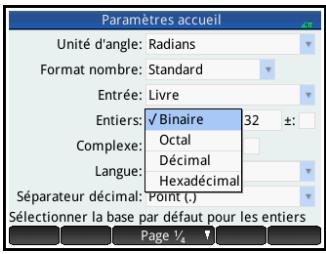
base 8 et obtenir le résultat E4 en base 16. Ceci équivaut, dans la base 10, à multiplier 4 par 57 afin d'obtenir 228.
Pour indiquer que vous êtes sur le point de commencer l'arithmétique des entiers, précédez le nombre du symbole dièse (#, obtenu en appuyant sur ALPHA 3). Spécifiez ensuite la base à utiliser pour le nombre en ajoutant l'indicateur de base approprié :
| Indicateur de base | Base |
| [vierge] | Permet d'utiliser la base par défaut (voir « La base par défaut », page 698). |
| d | décimale |
| b | binaire |
| o | octale |
| h | hexadécimale |
Ainsi, #11b représente 310. L'indicateur de base b spécifie que le nombre doit être interprété en tant que nombre binaire : 112. De même, #E4h représente 22810. Dans ce cas, l'indicateur de base h spécifie que le nombre doit être interprété en tant que nombre hexadécimal : E416.
Notez que dans le cadre de l'arithmétique des entiers, le résultat de tout calcul renvoyant un reste en arithmétique à virgule flottante est tronqué : seule la partie entière est représentée. Ainsi, #100b/#10b renvoie la réponse exacte : #10b (sachant que 410 / 210 est égal à 210). Toutefois, #100b/#11b renvoie uniquement la composante entière de la réponse exacte, soit #1b.
Notez également que la précision de l'arithmétique des entiers peut être limitée par la taille de mot des entiers. La taille des mots se rapporte au nombre maximum de bits pouvant représenter un entier. Elle peut être définie sur n'importe quelle valeur comprise entre 1 et 64. Plus la taille des mots est réduite, moins le degré de précision de la représentation des entiers est élevé. La taille des mots par défaut est 32, une taille adaptée à la représentation des entiers jusqu'à environ 2 × 10⁹. Cependant, les entiers dépassant cette taille sont tronqués, ce qui signifie que les bits les plus significatifs (ou « bits de poids fort ») sont perdus. De fait, le résultat de tout calcul complément ce type de nombre se veut imprécis.
La base par défaut
La définition d'une base par défaut affecte uniquement l'entrée et l'affichage des nombres utilisés pour l'arithmétique des entiers. Si vous sélectionnez la base par défaut binaire, 27 et 44 restent représentés ainsi dans la vue d'accueil, et le résultat de l'addition de ces deux nombres est toujours représenté par 71. Par contre, si vous entrez #27b, la calculatrice signale une erreur de syntaxe, dans la mesure où 2 et 7 ne sont pas des entiers appartenant à l'arithmétique binaire. Il vous faudrait entrer 27 en tant que #11011b (car 2710 = 110112 ).
Si vous sélectionnez une base par défaut, vous n'avez pas systématiquement besoin de spécifier un indicateur de base pour l'arithmétique des entiers. Cependant, si vous souhaitez inclure un nombre issu d'une autre base que celle par défaut, vous devez inclure l'indicateur de base. De cette manière, si votre base par défaut est définie sur 2 et que vous souhaitez entrer 27 pour
effectuer une opération d'arithmétique des entiers, il vous suffit d'entrer #11011, sans le suffixe b. En revanche, pour entrer E416, vous devez inclure le suffixe : #E4h. (La calculatrice HP Prime ajoute les éventuels indicateurs de base manquants lors de l'affichage du calcul dans l'histoire.)
Notez que si vous modifiez la base par défaut, l'affichage de tout calcul de l'histoire impliquant l'arithmétique des entiers pour lequel vous n'avez pas expressément ajouté d'indicateur de base est modifié pour faire apparaître la nouvelle
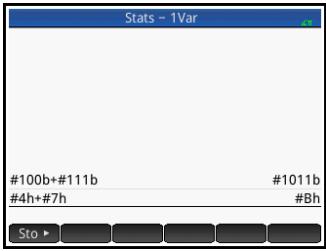
base. Dans l'exemple de droite, le premier calcul incluait explicitement des indicateurs de base (b pour chaque opérande). Le deuxième calcul était une copie du premier, les indicateurs de base exceptés. La base par défaut a ensuite été remplacée par la base hexadécimale. Le premier calcul est resté tel quel, tandis que le deuxième, sans indicateurs de base explicitement ajoutés aux opérandes, a été réaffiché en base 16.
Modification de la base par défaut
La base par défaut de la calculatrice pour l'arithmétique des entiers est 16 (hexadécimale). Pour modifier la base par défaut, procédez comme suit :
- Affichez l'écran Paramètres d'accueil :

- Sélectionnez la base de votre choix dans le menu
Entiers : Binaire,
- Le champ figurant sur la droite du menu Entiers est celui correspondant à la
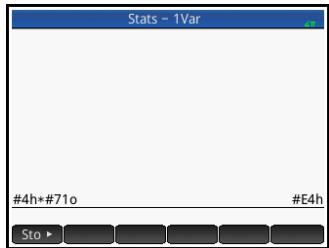
taille des mots. Il s'agit du nombre maximum de bits pouvant représenter un entier. La valeur par défaut est 32, mais il est possible de la remplacer par toute valeur comprise entre 1 et 64.
- Pour autoriser les entiers signés, sélectionnez l'option ± à droite du champ correspondant à la taille des mots. Le fait de sélectionner cette option réduit la taille maximale d'un entier d'un bit par rapport à la taille des mots.
Exemples d'arithmétique des entiers
Dans l'arithmétique des entiers, les opérandes peuvent partager une base identique ou des bases mixtes.
| Calcul d'entiers | Equivalent decimal |
| #10000b+#10100b = #1100b | 8 + 20 = 28. |
| #71o-#10100b = #45o | 57 - 20 = 37 |
| #4Dh * #11101b = #8B9h | 77 × 29 = 2233 |
| #32Ah/#5o = #A2h | 810/5 = 162 |
Arithmétique à bases mixtes
A moins que les opérandes ne présentent des bases différentes, le résultat du calcul s'affiche dans la base du premier opérande. L'exemple de droite présente deux calculs équivalents : le premier multiplie 410 par 5710, et le
second multiplie 5710 par 410. De toute évidence, il s'agit également de résultats mathématiquement équivalents. Chacun de ces résultats est toutefois présenté dans la base de l'opérande entré en premier : 16 dans le premier cas, 8 dans le second.
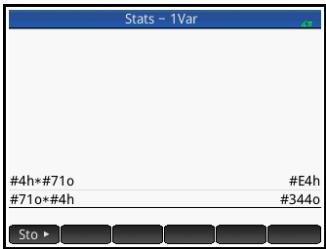
Cela ne s'applique pas lorsqu'un opérande n'est pas identifié comme un nombre entier, car non précédé du symbole#. Dans ce cas de figure, le résultat est présenté en base 10.
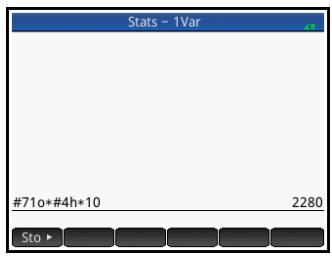
Manipulation d'entiers
Le résultat de l'arithmétique des entiers peut être ensuite analysé et manipulé. Pour ce faire, affichez-le dans la boîte de dialogue Modifier nombre entier.
- Dans la vue d'accueil, utilisez les touches de curseur pour sélectionner le résultat qu vous intéresse.
- Appuyez sur Shift (Base). (Base).
La boîte de dialogue
Modifier nombre entiers s'affiche. Le champ Ancien, situé en haut de l'écran, affiche le résultat que vous avez sélectionné dans la vue d'accueil.
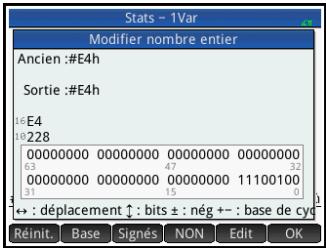
Les équivalents décimaux et
Les hexadécimaux sont indiqués dans le champ Sortie, suivis d'une représentation bit par bit de l'entier.
Les symboles figurant sous la représentation de bit indiquent les touches sur lesquelles vous pouvez appuyer pour modifier l'entier. (Notez que cela n'affecte pas le résultat du calcul dans la vue d'accueil.) Les touches utilisables sont les suivantes :
- ou (Déplacement) : ces touches permettent de décaler les bits d'un espace vers la gauche (ou la droite). Chaque fois que vous appuyez sur ces touches, le nouvel entier représenté apparait dans le champ Sortie (et dans les champs correspondants aux équivalents décimaux et hexadécimaux, en dessous).
- ou (Bits) : ces touches permettent d'augmenter (ou de diminuer) la taille des mots. La nouvelle taille des mots est ajoutée à la valeur indiquée dans le champ Sortie.
- + / -∞ (Nég) : renvoie le complément à deux (chaque bit dans la taille spécifiée des mots est inversé et un bit est ajouté). Le nouvel entier représenté apparaît dans le champ Sortie (et dans les champs correspondant aux équivalents décimaux et hexadécimaux, en dessous).
- ou (Base de cycle) : affiche l'entier du champ Sortie dans une autre base.
Les boutons de menu proposent des fonctions supplémentaires :
Réinit.: réinitialise l'état d'origine de l'ensemble des modifications apportées.
Base: permet de parcourir les bases, comme si vous appuyiez sur la touche ^+
Signes: permet d'alterner entre les entiers signés ou non.
NON: renvoie le complément d'un (chaque bit de la taille spécifiée des mots est inversé : 0 est remplacé par 1 et 1 par 0). Le nouvel entier représenté apparaît dans le champ Sortie (et dans les champs correspondant aux équivalents décimaux et hexadécimaux, en dessous).
Edit: active le mode de modification. Un curseur apparait, vous permettant de naviguer dans la boîte de dialogue à l'aide des touches de curseur. Il est possible de modifier les champs correspondant aux équivalents décimaux et hexadécimaux, tout comme la représentation de bit peut l'être. Toute modification apportée à l'un de ces champs modifie automatiquement les autres.
OK : ferme la boîte de dialogue et enregistre vos modifications. Si vous ne souhaitez pas enregistrer vos modifications, appuyez plutôt sur la touche Esc Chbo
- Apportez les modifications souhaitées.
- Si vous souhaitez enregistrer vos modifications, appuyez sur OK, ou sur la touche Esc Clear dans le cas contraire.
Remarque
Si vous enregistrez vos modifications, la prochaine fois que vous sélectionnerez ce même résultat dans la vue d'accueil et ouvrirez la boîte de dialogue Modifier nombre entier, la valeur apparaisant dans le champ Ancien sera la valeur que vous avez enregistrée, et non celle du résultat.
Fonctions de base
De nombreuses fonctions ayant trait à l'arithmétique des entiers peuvent être activées dans la vue d'accueil et les programmes :
- BITAND
- BITNOT
BITOR
- BITSL
- BITSR
- BITXOR
B→R
GETBASE
GETBITS
R→B
- SETBASE
- SETBITS
Ces fonctions sont représentées dans la section « Nombre entier », qui commence à la page 657.
Application
Petit programme conçu pour étudier un ou plusieurs sujets associés ou résoudre des problèmes d'un type spécifique. Les applications intégrées sont les suivantes : Fonction, Graphiques avancés, Stats - 1Var, Stats - 2Var, Inférence, DataStreamer, Résoudre, Solveur linéaire, Solveur triangle, Finance, Paramétrique, Polaire, Suite, Explorateur Affine, Explor. quadratiq., et Explorateur trig. Une application peut contenir les données et solutions relatives à un problème spécifique. À l'instar d'un programme, elle est réutilisable (mais est plus facile à utiliser) et enregistre tous vos paramètres et définitions.
Bouton
Option ou menu apparaissant en bas de l'écran, actionnable par pression tactile. Ne pas confondre avec touche.
Système de calcul formel. Le CAS permet d'obtenir les résultats exacts ou symboliques de vos calculs. Son fonctionnement diffère de celui de la vue d'accueil, qui produit généralement des approximations numériques. Vous pouvez transférer vos résultats et variables du CAS à la vue d'accueil (et inversement).
catalogue Ensemble d'éléments, par exemple de matrices, de listes, de programmes, etc. Les éléments récemment créés sont enregistrés dans un catalogue. Pour manipuler un élément spécifique, il vous suffit de le sélectionner dans le catalogue. La bibliothèque d'applications est un catalogue spécial recensant les différentes applications.
commande Opération conçue pour être utilisée dans un programme. Les commandes peuvent mémoriser des résultats dans des variables, mais ne les affichent pas.
expression Nombre, variable, ou expression algébrique (nombres plus fonctions) produit une valeur.
fonction Opération, parfois accompagnée d'arguments, renvoyant un résultat. Une fonction ne mémorise pas de résultats dans des variables. Les arguments doivent être placés entre parenthèses et séparés par des virgules.
vue d'accueil Point de démarrage de la calculatrice. La plupart des calculs peuvent être effectués dans la vue d'accueil. Toutefois, ces calculs ne renvoient que des approximations numériques. Le CAS s'offre à vous si vous souhaitez des résultats exacts. Vous pouvez transférer vos résultats et variables du CAS à la vue d'accueil (et inversement).
formulaire de Écran vous permettant de définir des saisies valeurs ou de sélectionner des options. On parle également de « boîte de dialogue »
Touche physique du clavier (par opposition au bouton, qui apparaît sur l'écran et s'actionne par pression tactile).
| bibliothèque | Ensemble d' éléments, plus particulièrement d'applications. Voir également catalogue. |
| liste | Ensemble d'objets séparés par des virgules et placés entre accolades. Les-listes sont fréquement utilisées pour contenir des données statistiques et évaluier une fonction相对较ient plusieurs valeurs. Les-listes peuvent être créées et manipulées avec l'éditeur de listedes et mémorisées dans le catalogue de listedes. |
| matrice | Réprésentation bidimensionnelle de nombres réels ou complexes, placeéentre crochets. Les matrices peuvent être créées et manipulées avec l'éditeur de matrices et mémorisées dans le catalogue de matrices. Les vecteurs sont également traités par ce catalogue et cet é主编. |
| menu | Choix d'options affchéé. Il peut apparaître sous forme de listede ou d'un ensemble de boutons tactiles en bas de l'écran. |
| remarkque | Texte rédigé dans l'éditeur de remarks. Il peut s'agir d'une remarque générale ou d'une remarque spécifique à une application. |
| proposition ouverte | Une proposition ouverte se compose de deux expressions (algébriques ou arithmetiques), séparées par un opérateur relationnel, tel que =, <, etc. Exemples de propositions ouvertes : y2<x-1 et x2-y2=3+x. |
| programme | Ensemble d'instructions réutilisable, enregistré au moyen de l'éditeur de programmes. |
variable
Nom attribué à un objet, notamment un nombre, une liste, une matrice, un graphique, etc. facilitant sa récupération ultérieure. La commande Sto est associée à une variable. Pour insérer l'objet, sélectionnez la variable associée dans le menu de variables (Vars).
vecteur
Représentation unidimensionnelle de nombres réels ou complexes, placée entre crochets. Les vecteurs peuvent être créés et manipulés avec l'éditeur de matrices et mémorisés dans le catalogue de matrices.
vues
Environnements principaux des applications HP. Exemples de vues d'applications : Graphique, Configuration du trace, Numérique, Configuration numérique, Symbolique et Configuration symbolique.
Si la calculatrice ne répond plus
Si la calculatrice cesse de répondre, essayez en premier lieu de la réinitialiser. Cela s'apparente au redémarrage d'un ordinateur. La réinitialisation annule certaines opérations, rétablit certaines conditions et efface les emplacements de mémoire-temporaire. Ceci étant, les données mémorisées (variables, applications, programmes, etc.) sont conservées.
Pour effectuer une réinitialisation
Retournez votre calculatrice, puis insérez un trombone dans l'orifice de réinitialisation, juste au-dessus du couvercle du compartiment batterie. La calculatrice redémarre dans la vue d'accueil.
Si la calculatrice ne s'allume pas
Si la calculatrice HP Prime ne s'allume pas, suivez la procédure ci-dessous jusqu'à obtenir la mise sous tension. Il est possible que la calculatrice s'allume avant la fin de la procédure. Si elle ne s'allume toujours pas une fois la procédure achevée, contactez le Service clientèle pour plus d'informations.
- Mettez la calculatrice en charge pendant au moins une heure.
- Après une heure de charge, mettez la calculatrice sous tension.
- Si elle ne s'allume pas, réinitialisez-la comme indiqué dans la section précédente.
Limites de fonctionnement
Température de fonctionnement: à 45 °C (32° à 113 °F).
Température de stockage : -20° à 65°C (-4° à 149°F).
Humidité de fonctionnement et de stockage : 90 % d'humidité relative à 40 °C (104°F) maximum. Évitez de mouiller la calculatrice.
La batterie fonctionne à 3,7 V, avec une capacité de 1 500 mAh (5,55 Wh).
Messages d'état
Le tableau ci-dessous répertorie les messages d'erreur généraux les plus courants, ainsi que leurs significations. Le CAS et certaines applications comportent des messages d'erreur plus spécifiques ne nécessitant pas d'explications supplémentaires.
| Message | Signification |
| Type d'argument incorrect | Entrée Incorrecte pour l'opération. |
| Mémoire insuffisante | Vous nevez libérer de la mémoire pour poursuivre l'opération. Supprimez une application personalisée, une matrice, une liste, une remarque ou un programme, ou plusieurs de ces éléments. |
| Données stat insuffisantes | Nombre de points de données insuffisant pour réaliser le calcul. Pour les statistiques à deux variables, vous nevez désposer de deux colonnes de données, chacune devantcontainir au moins quatre nombres. |
| Dimension non valide | L'argument présente des dimensions incorrectes. |
| Message | Signification (Suite) |
| Taille de données stat diff | Vous doivent disposer de deux colonnes, contenant un nombre égal de données. |
| Erreur de syntaxe | La fonction ou commande que vous avez entrée ne contient pas les arguments appropriés, ou les présente dans un ordre incorrect. Les délimiteurs (parentheses, virgules, points et points-virgules) doivent également être corrects. Recherche le nom de la fonction dans l'index pour en connaître la syntaxe correcte. |
| Aucune fonction vérifiée | Vous doivent entraure une équation dans la vue symbolique et la sélectionner avant d'acceder à la vue graphique. |
| Erreur de réception | Problème de réception des données d'une autre calculatrice. Enjoyez à nouveau les données. |
| Nom non défini | Le nom de la variable globale n'existe pas. |
| Mémoire épuisée | Vous doivent libérer beaucoup de mémoire pour poursuivre l'opération. Supprimez une application personnalisée, une matrice, une liste, une remarque ou un programme, ou plusieurs de ces éléments. |
| Entrée de deux séparateurs décimaux | L'un des nombres entrezcomptend deux points décimaux ou plus. |
| X/0 | Erreur de division par zéro. |
| 0/0 | Résultat de division non défini. |
| LN(0) | Aucune définition pour LN(0). |
| Unités incohérientes | Le calcul contient des unités incompatibles (ajout d'une longueur et d'une masse, par exemple). |
Informations relatives à la réglementation produit
Cet appareil a été testé et déclaré conforme aux limites imposées aux appareils électroniques de classe B, définies à la section 15 de la réglementation de la FCC. Ces limites ont été établies afin de fournir une protection raisonnable contre les interférences nuisibles en cas d'utilisation de cet équipement en environnement résidentiel. Cet équipement produit, utilise et peut émettre de l'énergie radioélectrique et, s'il n'est pas installé et utilisé conformément aux générales instructions, peut causer des interférences nuisibles aux communications radio. Cependant, tout risque d'interférences ne peut être totalement exclu. Si cet appareil provoque des interférences lors de la réception d'émissions de radio ou de télévision (il suffit, pour le constater, de mettre l'appareil successivement hors tension, puis à nouveau sous tension), l'utilisateur devra prendre les mesures nécessaires pour les éliminer. A cette fin, il devra :
- réorienter ou déplacer l'antenne réceptrice ; accroître la distance entre l'équipement et l'appareil récepteur ;
- brancher le matériel sur un autre circuit que celui du récepteur;
- consulter le revendeur ou un technicien de radio/télévision expérimenté.
Modifications
La FCC (Federal Communications Commission) exige que l'utilisateur soit averti de ce que toute modification apportée au présent matériel et non approuvée explicitement par Hewlett Packard Company est de nature à le priver de l'usage de l'appareil.
Pour être conformes à la réglementation FCC, les connexions de cet appareil doivent être établies à l'aide de câbles blindés dotés de protections de connecteur RFI/EMI. Applicable uniquement pour les produits dotés d'une connectivité vers PC/ordinateur portable.
Déclaration de conformité pour les produits portant le logo FCC, états-unis uniquement
Cet appareil est conforme à la section 15 de la réglementation FCC. Son utilisation est soumise aux deux conditions suivantes : (1) cet appareil ne doit pas causer d'interférences nuisibles et (2) il doit supporter toutes les interférences reçues, y compris les interférences qui peuvent entraîner un mauvais fonctionnement.
Si vous avez des questions concernant le produit, non relatives à cette déclaration, veuillez écrire à l'adresse suivante :
Hewlett-Packard Company
P. O. Box 692000, Mail Stop 530113
Houston, TX 77269-2000, ETATS-UNIS
En cas de question relative à cette déclaration FCC, veuillez écrire à :
Hewlett-Packard Company
P. O. Box 692000, Mail Stop 510101 Houston, TX
77269-2000, ETATS-UNIS. Vous pouvez également appeler HP au numéro suivant : 281-514-3333.
Pour identifier ce produit, utilisez le numéro de pièce, de série ou de modèle indiqué sur le matériel.
Cet appareil numérique de la classe B respecte toutes les exigences de la réglementation canadienne sur le matériel produit des interférences.
Avis de conformité de l'union européenne
Les produits portant le label CE sont conformes aux directives suivantes de l'UE :
- Directive sur les basses tensions 2006/95/EC
- Directive EMC 2004/108/EC
- Directive sur l'écoconception 2009/125/EC, le cas échéant
La conformité CE de ce produit est valable s'il est alimenté avec l'adaptateur secteur correct de marquage CE fourni par HP.
Le respect de ces directives implique la conformité aux normes européennes harmonisées applicables (normes européennes) qui sont énumérées dans la Déclaration de conformité de l'Union européenne délivrée par HP pour ce produit ou cette famille de produits et disponible (en Anglais uniquement) dans la documentation du produit ou sur le site Web HP suivant : www.hp.eu/certificates (saisissez le numéro de produit dans le champ de recherche).
La conformité est indiquée par l'un des labels de conformité placés sur le produit :

Pour les produits autres que de télécommunication et les produits de télécommunication harmonisés de l'UE, tels que Bluetooth® au sein d'une classe de puissance inférieure à 10 mW.

Pour les produits de télécommunication non harmonisés de l'UE (le cas échéant, un numéro d'organisme notifié à 4 chiffres est inséré entre CE et !).
Veuillez vous reporter aux informations réglementaires indiquées sur le produit.
Le point de contact pour toute question réglementaire
est :
Hewlett-Packard GmbH, Dept./MS: HQ-TRE, Herrenberger Straße 140, 71034 Böblingen, ALLEMAGNE.
Élimination des appareils mis au rebut par les ménages dans l'union européenne

Le symbole apposé sur ce produit ou sur son emballage indique que ce produit ne doit pas être jété avec les déchets ménagers ordinaires. Il est de votre responsabilité de mettre au rebut vos appareils en les déposant dans les centres de collecte publique désignés pour le recyclage des équipements électriques et électroniques. La collecte et le recyclage de vos appareils mis au rebut indépendamment du reste des déchets contribue à la préservation des ressources naturelles et garantit que ces appareils seront recyclés dans le respect de la santé humaine et de l'environnement. Pour plus d'informations sur le centre de recyclage le plus proche de votre domicile, contactez votre mairie, le service d'élimination des ordures ménagères ou le magasin où vous avez acheté le produit.
Substances chimiques
HP s'engage à informer ses clients sur les substances chimiques utilisées dans ses produits, conformément aux obligations légales telles que REACH (Règlementation européenne EC N° 1907/2006 sur les substances chimiques du Parlement et du Conseil Européen). Un rapport d'informations chimiques relatif à ce produit est disponible à l'adresse suivante :
http://www.hp.com/go/reach
Matériau composé de perchlorate - Recommendations spéciales pour la manipulation La pile de secours de la mémoire de cette calculatrice peut contenir du perchlorate et nécessiter une manipulation particulière lors des opérations de recyclage ou d'élimination en Californie.
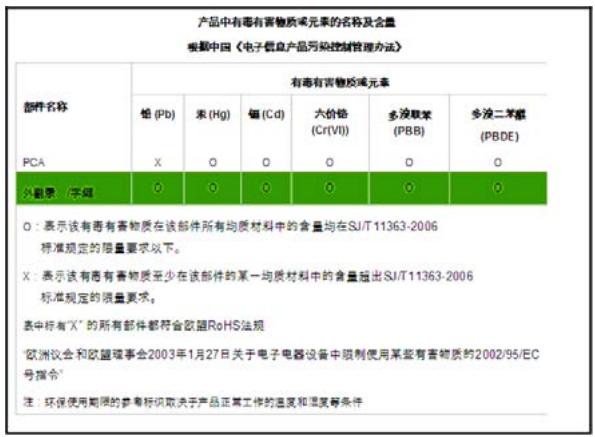
Activation et déactivation 15
adaptateur 14
affichage 16
annnonciateurs 16
Boutons de menu 16
effacement 16
Fixe 37
Fraction 37
Ingénierie 37
parties de l'16
Scientifique 37
Standard 37
affichage en écran scindé 110, 127
aide en ligne, aide en ligne 53
ajustement linéaire 280
ajustement quadratique 281
amortissement 351-353
annnonciateurs 17
annuler
Dans Géométrie 177
un zoom 109
antilogarithme
commun 374
naturel 374
application
Voir fonctions
ouvrir 85
personnalisation Voir application, création
programmes 626
réinitialiser 85
remarkues 128
suppression 87
tri 86, 87
variables 132, 521-534, 671-696
Voir également variables
application Explor. quadratique 84,
365-367
Application Explorateur Affine 84, 159, 361-364
fonctions 448
Application Explorateur trig 84, 367-369
Vue numérique 687-688
Application Fonction 83, 135-151
Fonctions 143-148, 414-416
variables 148
Récapitulatifdes521
résultats 696
application Géométrie 83, 165-233
appellation d'objets 174
Commandes 202-233
création d'objets
Dans la vue graphique 173
Dans la vue symbolique 182
Fonctions 202-233
objets, types d' 188-197
Option Annuler 177
Sélection d'un objet 175
Touches de raccourci 181
Transformation d'objets 197-201
variables, récapitulatif des 522
Vue graphique, boutons de menu 179
Application graphiques avancées 83, 153-164
galerie de traces 163
Options graphiques 157
variables, récapitulatif des 523
application Inférence 83, 291-311
Fonctions 440-444
Importation de statistiques 296
intervalles de confiance 307-311
tests d'hypothèse 299-306
variables
récapitulatifdes529
résultats 530
vuemérique 683
Application paramétrique 84, 327-332
variables 531
Application Polaire 84, 333-338
variables 532
Application Résoudre 84, 313-322
Équation unique 315
Équations multiples 318
fonctions 416
limits 320
messages 320
variables, récapitulatif des 523
Application Solveur triangle 84, 355-360
Fonctions 446-447
variables
récapitulatifdes533
vue numérique 689
Application Suite 84, 339-344
Types de graphiques 339
variables 534
application Tableur 84, 235-254
Appellation de cellules 241
Fonctions 254, 418-438
Fonctions externes 244
gestes 240
Importation de données 244
Mise en forme 251
navigation 240
paramètres de format 252
référencement de cellule 240
référencement externe 246
saisie de contenu 242
sélection de cellules 240
variables 247, 522
Application Tableur boutons de menu 250
applications
Voir également l'entrée distincte de chaque application
DataStreamer 83, 85
Définition des 705
Exploration quadratique.84,365-367
Explorateur Affine 361-364
Explorateur linéaire 84, 159
Explorateur trig 84,367-369
Finance 83, 345-353
Fonction 83, 135-151
Géométrie 83, 165-233
Graphiques avancés 83, 153-164
Inférence 83, 291-311
Paramétrique 84, 327-332
Polaire 84,333-338
Résoudre 84, 313-322
Solveur linéaire 84, 159, 323-326
Solveur triangle 84, 355-360
Stats 1Var 84, 255-268
Stats 2Var 84, 269-289
Suite 84, 339-344
Tableur 84,235-254
arithmétique binaire Voir arithmétique d'entiers 697
arithmétique d'entiers 697
arithmétique, entier 697
Balayage rapide 20
barre de titre 16
base 38
fonctions 703
identificateur 697
par défaut 698
Bibliothèque d'applications 85
tri 86
Bibliothèque, application 707
boutons
commande 24
menu 24
Voir également boutons de menu
Boutons de menu 24
Dans l'application Solveur linéaire 326
Dans l'application Stats 1Var 257, 261
Dans l'application Stats 2Var 276, 286
Dans l'application Tableur 250
Dans la vue graphique : Application Géométrie 179
général 115
Dans la vue numérique 125
Dans la vue symbolique 103
cables 52
cables USB 52
calculs
avec unités 536
CAS 65,390-414
Dans la vue d'accueil 42,373-390
financiers 345-353
géométriques 184
intervalles de confiance 307
Statistiques 263, 283
calculstatistiques263,283
Calculs symboliques 69
caractères 26
caractères grecs 25
CAS 63-72
Calculs avec le 65, 390-414
fonctions
Algébriques 390-392
Analyse 392-398
entiers 405-407
Récrire 400-405
résoudre 398-400
trace 413-414
menu 390-414
paramètres 36, 67
vue 15
cellules
Appellation 241
Importation de données 244
Mise en forme 251
référencement 240, 246
saisie de contenu 242
selection 240
chargement 14
clavier 22
Fonctions du 373-377
Personalisation 621
Touches d'édition 24
Touches de saisie 24
clavierutilisateur621
codage Voir programmation
coefficient de corrélation 286
commands
application 656
branche 670
Définition des 656, 706
géométriques 202-233
structure en programmation 599
variable 638, 639
Voir également fonctions
commandedes'E/S, programmation 657,660
commande des sentiers, programmation 657
commandedesbloc633
commandedesboucle634,635-638
commandedesbranche633,670
commande des dessins 643-652
Commentaires de code 600
constants
chimie 542
mathématiques 542
Physiques 540, 542
science quantique 542
Constantes chimiques 542
constants physiques 540, 542
conventions 9
Conventions documentaires 9
Conversion d'unités 538
copie
éléments de l'historique 47
programmes 613
remarkues 596
copier et coller 246
couleur
d'objets géométriques 176
Dégraphiques 102
couleur de mise en surbrillance
couleur
Mise en surbrillance 40
courbes 194
covercle 16
couvercle protecteur 16
covariance 283
date 40
débogage de programmes 611
défini par l'utilisateur
ajustement de régression 281
définitions par l'utilisateur
touches 621
variables 518, 618
Définir votre ajustement 282
Définition d'un jeu de données 270
dépannage 709
déterminant 573
diagramme
de quartiles 265
Pareto 266
diagramme de Pareto 266
Diagramme de quartiles 265
dilatation 198
distributionnormaleZ, intervallesde confidence307
Données de fréquence 258
données partagées 52
données statistiques insuffisantes 710
droites 191
echelleautomatique108,112
édition
lists 543
matrices 558
programmes 601
remarkues 587
entier 38
entier, édition 702-703
Envoi Voir partage de données
epsilon 70
équations linéaires, résolution 323, 569
espacement arrière 25
évaluation (Eval) 101
Évaluation récursive 70
Évaluation, dans la vue numérique 123
Exemples de programmes 619-621, 630-632
expression
définition 98, 136
extreme 148, 161
flux financier 347
Fonction récursive 70
fonctions
Algébriques 390-392
Analyse 392-398
application Inférence 440-444
Application Résoudre 416
arithmétiques 379-381
base 703
clavier 373-377
courantes 448
création de vos 512
Explorateur Affine 448
feuille de calcul 254, 418-438
géométriques 202-233
hyperboliques 382
numériques 378-379
probabilité 382-389
Récrire 400-405
résoudre 398-400
Solveur linéaire 446
Solveur triangle 446-447
Stats 1Var 439
Stats 2Var 439-440
trace 413-414
Fonctions algébriques 390-392
Fonctions arithmétiques 379-381
Fonctions d'analyse 392-398
Fonctions d'entiers 405-407
Fonctions de probabilité 382-389
Fonctions hyperboliques 382
Fonctions numériques 378-379
Fonctions personnalisées 512
Fonctions polynomiales 407-413
format
Cellules Tableur 251
hexadecimal 32
numérique 37,68
paramètres
Dans les feuilles de calcul 252
remarkes 593
format de saisie Voir méthodes de saisie
format DMS 25
format hexadécimal 32
format numérique 37, 68
Fixe 37
Ingénierie 38
Scientifique 37
Standard 37
Format numérique fixe 37
Format numérique Ingénierie 38
format numérique scientifique 32, 37
Format numérique Standard 37
formulaire de saisie 34
fractions 31
Fractions courantes 31
Galerie de traces 163
gestes 20
glissement 20
Glossaire 705-708
graphique
barres 266
couleur de 102
données statistiques
deuxvariables284
une variable 264
En escalier 339
en toile d'araignée 339
ligne 266
probabiliténormale266
quartiles 265
graphique en escalier 339
graphique en toile d'araignée 339
Graphique Flexibilité 118
Graphique Points de paliers fixes 119
Graphique Segments réguliers 119
graphiques
Mémorisation et rappel 643
variables 520
Guillemets dans des chaînes 639
heure 19, 40
Histogramme 265
historique
RPN 57
vue d'accueil 17
intervalle T sur deux échantillons
Intervalle T sur un échantillon 310
intervalle entre deux échantillons 307
intervalles entre deux proportions 309
intervalzurunéchantillon307
intervalzurune proportion308
intervalles de confiance 307-311
Test T sur deux échantillons 305
Test T sur un échantillon 304
Test Z sur deux échantillons 301
Test Z sur deux proportions 303
Test Z sur un échantillon 300
Test Z sur une proportion 302
tests d'hypothèse 299-306
Info, application Résoudre 320
Informations de réglementation 713
Interceptions 161
Intervalle T sur deux échantillons 310
Intervalle T sur un échantillon 310
intervalzurdownecheantillons307
intervalzurdeuxproportions309
intervalzurunsunechantillon307
intervalzurune proportion308
intervalles de confiance 293,
307-311,443-444
intervalle Z 307-309
invalide
dimension 710
langue, sélectionner 39
Lettres majuscules 27, 592
lettres minuscules 28, 592
ligne de saisie 17
listes
creation 548
edition 546
Fonctions de 550
manipulationdes548-550
suppression 548
variables 520, 543
logarithmeneaturel374
logarithmique
ajustement 280
logarithmiques
fonctions 374
luminosite 16
mathématique
modele 24, 29
mathématiques
constants 542
opérations 42
delimitationdesarguments45
En notation scientifique 32
nombres négatifs dans 46
Voir également calculs
touches 28
matrice en forme échelonnée réduite 584
matrices 557-585
ajout de lignes 559
arithmétique comprenant des 565-569
Calculs de matrices 557
Commandes 652-656
création 558, 561
créer identité 584
décomposition en valeurs singulières 583
déterminant 573
Élevées à une puissance 567
Équations linéaires, résolution des 569
Fonctions 571-584
forme échelonnée réduite 584
inversion 569
Inversion d'éléments 569
mémorisation 558, 563, 564
normedecolonne576
Numéro de condition 577
permuter lignes 656
produitscalaire583
suppression 558
Suppression de colonnes 560
suppression de lignes 560
transposition 584
variables 520, 557
mémoire insuffisante 710
Mémorisation 49
menu
App 371
CAS 390-414
Catlg 449-512
contextuel 24
Math 377-390
raccourcis 34
Utilisateur 371
Menu Affichages 109, 627
menu App 371
menu Catalogue 449-512
menu contextuel 24
Menu Math 377-390
Menu Utilisateur 371
menus 33
Boîte à outils 34
fermeture 34
format d'affichage des 40, 372
Recherche dans les 34
Menus Boîte à outils 371
menus de la Boîte à outils 34
messages, application Résoudre 320
Mesures. Voir unités. 535
méthode newtonienne 71
méthodes de création de graphique 118
méthodes de saisie 38, 43, 55
Mise sous tension et hors tension 15
MKSA 539
mode
exact 69
symbolique 69
utilisateur 622
mode exam 41, 73-81
activation 78
annulation 80
Configuration 76
mode test Voir mode examen
modeles 24
modèles de régression Voir types d'ajustement
modesutilisateur622
Modes. Voir paramètres généraux du système 36
multiplication implicite 46
navigation 19
négation 376
nombereelmaximal42
nombres complexes 39, 51, 69
Fonctions de 380-381
Mémorisation 51
nombres mixtes 31
nombres négatifs 24, 46
nombres, dans l'application Géométrie 174,175
non validates
données statistiques 711
objects
géométriques 188-197
Objets géométriques 188-197
opérateurs booléens 25
Options tactiles 19
palette de symboles spéciaux 25, 30
Palettes de raccourcis 24
palettes, raccourci 25, 30
paramètres 36, 520 CAS 36, 67
Paramètres d'accueil 520
paramètres dans la vue d'accueil 36
paramètres de la vue d'accueil remplacement 105
paramètres généraux du système 36, 520
remplacement 105
partage de données 52
Permutations 383
pile, en RPN 57, 60
pincement 20
pixels 22
points 188
polygons 193
précision maximale 37
prediction 288
Préfixes, des unités 536
priorité algébrique 46
priorité, algébrique 46
probabilité Khi carré supérieure à 385
problèmes relatifs à la valeur temps de l'argent 345
problèmes TVM 345
programmation 599-696
programme
commandes
autres 667-670
bloc 633
bouce 634
branche 633
chains 639
dessin 643-652
E/S 657,660
entier 657
fonction 639
Fonctions d'applications 656
matrice 652
variable 638
creer 603
déboguer 611
executer 609
Exemples 619-621, 630-632
Insertion de commentaires dans un 600
structure de 600
projection 200
Propositions ouvertes 153
définition 98, 155
Puissances croissantes 70
qualifier, variables 133, 518, 618
raccourcis
Dans Géométrie 181
Dans les menus 34
recherche
aide en ligne 53
menus 34
Recherches rapides 34
Récrire des fonctions 400-405
réinitialisation
calculatrice 709
réinitialiser
application 85
remarques 587-597
copie 596
creation 589
édition 591-597
exportation 596
importation 596
Mise en forme des 593
partage 597
spécifiques aux applications 128, 596
remplacement récursif 70
Rép (dernière réponse) 49
réseau sans fil 41
Résoudre des fonctions 398-400
résultat, réutilisation 47
Notation polonaise inversée - Reverse Polish NotationVoir RPN
RPN 43, 55-62
Commandes 60-61
saisie 38
Saisie Algébrique 43
saisie algébrique 38, 55
saisieLivre38,40,43,55
science quantique, constantes 542
Sections coniques 153
sélection d'objet, dans l'application Géométrie 175
séparateur décimal 39
Solutions principales 69
Solveur linéaire 84, 159, 323-326
Boutons de menu 326
fonctions 446
variables
récapitulatifdes533
vue numérique 689
Stats 1Var 84,255-268
Boutons de menu 257, 261
Définitions de jours de données 256
Édition de données 261
fonctions 439
génération de données 262
Importation des données d'une feuille de calcul 260
insertion de données 260, 262, 278
résultats 263
saisie de fréquences 258
suppression de données 262, 278
Traçage de données 264
tri de données 263, 278
types de tracé
diagramme de Pareto 266
Diagramme de quartiles 265
graphique à barres 266
Histogramme 265
tracé de ligne 266
Tracé de probabilité normale 266
variables, récapitulatif des 525
Stats 2Var 84, 269-289
ajustement de l'échelle de tracage 285
Boutons de menu 276, 286
choix de l'ajustement 280
Configuration du tracé 286
Définir votre ajustement 282
Dépannage des tracés 289
Édition de données 275
Fonctions 439-440
Insertion de données 275, 278
Prédire des valeurs 288
résultats 283
Suppression de données 278
Tracé d'un diagramme de dispersion 285
Traçage de données 284
Tri de données 278
typesd'ajustement280-282
variables, récapitulatif des 527
suppression
Applications 87
caractères 25
données statistiques 262, 278
lists 548
matrices 558
programmes 603
remarkues 588
symbole degrés 25
symbole minutes 25
symbole secondes 25
Symboles, dans la barre de titre 17
Système de calcul formel Voir CAS
Tableaux personnalisés123
tableaux personnalisés 123
Taille de police, général 39
taille des mots699
Test T sur deux échantillons 305
Test T sur un échantillon 304
Test Z sur deux échantillons 301
Test Z sur deux proportions 303
Test Z sur un échantillon 300
Test Z sur une proportion 302
tests d'hypothèse 293, 299-306
441-443
texte 27
thème
couleur
thème 40
touche modèle 29
touches
définis par l'utilisateur 621
mathématiques 28
nom interne des 623
prefixes 26
saisie 24
variables 30
Touches de curseur 25
Touches préfixes 26
trace 113-115, 157
trace
couleur de 102
Défi n dans l'application Géométrie 196
données statistiques
deuxvariables284
une variable 264
En escalier 339
en toile d'araignée 339
Fonctions 413-414
ligne 266
Statistiques avec une variable 264
trace de barre 266
tracé de ligne 266
Tracé de probabilité normale 266
tracés de statistiques 265-266, 284
Transformations géométriques 197-201
transformations, géométries 197-201
triangles rectangles Voir application Solveur triangle
Tri des applications 86, 87
Trigonométrie ajustement 281
Fonctions trigonométriques 381
types d'ajustement statistique 280-282
types d'ajustement, statistique 280-282
unité d'angle 37, 68
unites 535-542
Calcul avec 536
conversion de 538
Outils de manipulation des 538
Préfixes des 536
valeur de départ 313, 319
valeurs critiques 295
variables
application 132, 671-696
Application graphiques avancées 523
application Inférence 529
Application paramétrique 531
application Polaire 532
Application Résoudre 523
application Tableur 247, 522
Paramètres d'accueil 520
Solveur linéaire 533
Solveur triangle 533
Stats 1Var 525
Stats 2Var 527
touche 30
Types de programmation 670
utilisateur 671
Vue d'accueil 520
Vue graphique 671
vue numérique 681
vuesymbolique678-681
Variables complexes 520
Variables d'application dans la vue numérique 671
Variables globales 616
Variables locales 616
variablespersonnalises49,515
variables réelles 520
vecteurs definitiondes557,708
Voir également matrices
virgule décimale 39
Votre création Voir tableaux personnalisés
Vue Configuration du trace 92 Opérations courantes dans la 115-120
Vue Configuration numérique 94
Opérations courantes dans la 126-127
Vue Configuration symbolique 90
Opérations courantes dans la 105
vue d'accueil 15
Vue graphique 90
Boutons de menu 115, 179
Dans l'application Géométrie 173
Opérations courantes dans la 106-115
Variables 671-677
zoom 106-113
vuesurique93
Boutons de menu 125
Opérations courantes dans la 120-124
zoom dans la 120
vuesymbolique88
Boutons de menu 103
Dans l'application Géométrie 182
Opérations courantes dans la 98-102
vues
Configuration du trace 92
Configuration numérique 94
Configuration symbolique 90
Dans les applications 88
Définition des 708
graphique 90
numérique 93
symbolique 88
Vues des applications 88
Configuration du trace 92
Configuration numérique 94
Configuration symbolique 90
graphique 90
numérique 93
vuesymbolique88
Vues graphique et numérique simultanément 127
zoom
Dans la vue graphique 106-113
Dans la vue numérique 120-122
Exemples de 110-113
facteurs 106
touches de 107, 121
Types de 107-109, 122
zoomCarre108,112
zoomd'entier108,112,122
Zoom dans une zone 109
zoom décimal 108, 112, 122
zoom horizontal 107, 122
zoom trig 109, 113, 122
- CALCULATRICE GRAPHIQUE HP PRIME MANUEL DE L'UTILISATEUR
- AVIS LÉGALS
- INFORMATIONS RÉGLEMENTAIRES SUR LE PRODUIT ET INFORMATIONS RELATIVES À L'ENVIRONNEMENT
- HISTORIQUE D'IMPRESSION
- PRÉFACE
- 1 PRÉSENTATION
- 2 RPN (REVERSE POLISH NOTATION – NOTATION POLONAISE INVERSÉE)
- 3 SYSTÈME DE CALCUL FORMEL (CAS)
- 4 MODE EXAMEN
- 5 PRÉSENTATION DES APPLICATIONS HP
- 6 APPLICATION FONCTION
- 7 APPLICATION GRAPHIQUES AVANCÉES
- 8 GÉOMÉTRIE
- 9 TABLEUR
- 10 APPLICATION STATS - 1VAR
- 11 APPLICATION STATS - 2VAR
- 12 APPLICATION INFÉRENCE
- 13 APPLICATION RÉSOUDRE
- 14 APPLICATION SOLVEUR D'ÉQUATIONS LINÉAIRES
- 15 APPLICATION PARAMÉTRIQUE
- 16 APPLICATION POLAIRE
- 17 APPLICATION SUITE
- 18 APPLICATION FINANCE
- 19 APPLICATION SOLVEUR TRIANGLE
- 20 LES APPLICATIONS DE TYPE EXPLORATEUR
- 21 FONCTIONS ET COMMANDES
- 22 VARIABLES
- 23 UNITÉS ET CONSTANTES
- 25 MATRICES
- 26 REMARQUES ET INFORMATIONS
- 27 PROGRAMMATION
- 28 ARITHMÉTIQUE DES ENTIERS DE BASE
- C INFORMATIONS RELATIVES À LA RÉGLEMENTATION PRODUIT
- CONVENTIONS DU MANUEL
- STOP OK ANNUL
- AVIS
- PRÉSENTATION
- AVANT DE COMMENCER
- AVERTISSEMENT RELATIF À LA BATTERIE
- AVERTISSEMENT RELATIF À L'ADAPTATEUR
- POUR ALLUMER LA CALCULATRICE
- POUR ANNULER UNE OPÉRATION
- POUR ÉTEINDRE LA CALCULATRICE
- VUE D'ACCUEIL
- VUE DU CAS
- COUVERCLE PROTECTEUR
- POUR AJUSTER LA LUMINOSITÉ
- POUR EFFACER LE CONTENU DE L'ÉCRAN
- SECTIONS DE L'ÉCRAN
- NAVIGATION
- GESTES TACTILES
- LE CLAVIER
- TOUCHES DE SAISIE ET DE MODIFICATION
- TOUCHES PRÉFIXES
- AJOUT DE TEXTE
- TOUCHES MATHÉMATIQUES
- MODÈLE MATHÉMATIQUE
- RACCOURCIS MATHÉMATIQUES
- FRACTIONS
- NOMBRES HEXADÉCIMAUX
- TOUCHE EEX (PUISSANCES DE 10)
- MENU
- RACCOURCIS
- POUR FERMER UN MENU
- MENU BOÎTE À OUTILS
- FORMULAIRES DE SAISIE
- PARAMÈTRES GÉNÉRAUX DU SYSTÈME
- PARAMÈTRES D'ACCUEIL
- SPÉCIFICATION D'UN PARAMÈTRE D'ACCUEIL
- APPUYEZ SUR
- CALCULS MATHÉMATIQUES
- PAR OU COMMENCER
- SÉLECTION D'UN TYPE D'ENTRÉE
- SAISIE D'EXPRESSIONS
- PARENTHÈSES
- PRIORITÉ ALGÉBRIQUE
- NOMBRES NÉGATIFS
- MULTIPLICATIONS EXPLICITE ET IMPLICITE
- RÉSULTATS LONGS
- RÉUTILISATION DES EXPRESSIONS ET RÉSULTATS PRÉCÉDENTS
- CONSEIL
- UTILISATION DU PRESSE-PAPIERS
- POUR RÉUTILISER LE DERNIER RÉSULTAT
- MÉMORISATION D'UNE VALEUR DANS UNE VARIABLE
- NOMBRES COMPLEXES
- PARTAGE DE DONNÉES
- PROCÉDURE GÉNÉRALE
- AIDE EN LIGNE
- RPN (REVERSE POLISH NOTATION – NOTATION POLONAISE INVERSÉE)
- HISTORIQUE DU MODE RPN
- RÉUTILISATION DES RÉSULTATS
- MÉTHODE 1
- MÉTHODE 2
- MANIPULATION DE LA PILE
- PICK (COLLECTOR)
- ROLL (ROULEMENT)
- CHANGER
- PILE
- AFFICHAGE D'UN ÉLÉMENT
- SUPPRESSION D'UN ÉLÉMENT
- SUPPRESSION DE TOUS LES ÉLÉMENTS
- SYSTÈME DE CALCUL FORMEL (CAS)
- VUE CAS
- CALCULS DU CAS
- PARAMÈTRES
- CONFIGURATION DE LA FORME DES ÉLÉMENTS DE MENU
- POUR UTILISER UNE EXPRESSION OU UN RÉSULTAT ISSU DE LA VUE D'ACCUEIL
- POUR UTILISER DANS LE CAS UNE VARIABLE DE LA VUE D'ACCUEIL
- MODIFICATION DE LA CONFIGURATION PAR DÉFAUT
- CRÉATION D'UNE NOUVELLE CONFIGURATION
- ACTIVATION DU MODE EXAMEN
- ANNULATION DU MODE EXAMEN
- MODIFICATION DES CONFIGURATIONS
- POUR MODIFIER UNE CONFIGURATION
- POUR RÉINITIALISER LA CONFIGURATION PAR DÉFAUT
- SUPPRESSION DES CONFIGURATIONS
- PRÉSENTATION DES APPLICATIONS HP
- BIBLIOTHÈQUE D'APPLICATIONS
- POUR OUVRIR UNE APPLICATION
- POUR RÉINITIALISER UNE APPLICATION
- POUR TRIER LES APPLICATIONS
- POUR SUPPRIMER UNE APPLICATION
- AUTRES OPTIONS
- SAUVEGARDER
- ENVOI
- VUES DES APPLICATIONS
- VUE SYMBOLIQUE
- VUE CONFIGURATION SYMBOLIQUE
- VUE GRAPHIQUE
- VUE CONFIGURATION DU TRACE
- VUE NUMÉRIQUE
- VUE CONFIGURATION NUMÉRIQUE
- EXEMPLE RAPIDE
- OUVERTURE DE L'APPLICATION
- OPÉRATIONS COURANTES DE LA VUE SYMBOLIQUE
- AJOUT D'UNE DÉFINITION
- MODIFICATION D'UNE DÉFINITION
- BLOCS FONCTIONNELS DÉFINITIONNELS
- ÉVALUATION D'UNE DÉFINITION DÉPENDANTE
- SÉLECTION OU DÉSÉLECTION D'UNE DÉFINITION À EXPLORER
- SÉLECTION D'UNE COULEUR POUR LES TRACÉS
- SUPPRESSION D'UNE DÉFINITION
- VUE SYMBOLIQUE : PRÉSENTATION DES BOUTONS DE MENU
- OPÉRATIONS COURANTES DE LA VUE CONFIGURATION SYMBOLIQUE
- REMPLACEMENT DES PARAMÈTRES GÉNÉRAUX DU SYSTÈME
- RESTAURATION DES PARAMÈTRES PAR DÉFAUT
- OPÉRATIONS COURANTES DE LA VUE GRAPHIQUE
- ZOOM
- FACTEURS ZOOM
- OPTIONS DE ZOOM
- TOUCHES DE ZOOM
- MENU ZOOM
- ZOOM DANS UNE ZONE
- MENU AFFICHAGES
- ZOOM AVANT
- ZOOM ARRIÈRE
- CARRÉ
- ÉCHELLE AUTOMATIQUE
- DÉCIMALE
- NOMBRE ENTIER
- TRACE
- POUR SÉLECTIONNER UN TRACÉ
- POUR ÉVALUER UNE DÉFINITION
- POUR ACTIVER OU DÉSACTIVER LE TRACAGE
- VUE GRAPHIQUE : PRÉSENTATION DES BOUTONS DE MENU
- OPÉRATIONS COURANTES DE LA VUE CONFIGURATION DU TRACÉ
- CONFIGURATION DE LA VUE GRAPHIQUE
- MÉTHODES DE CRÉATION DE GRAPHIQUE
- OPÉRATIONS COURANTES DE LA VUE NUMÉRIQUE
- ÉVALUATION
- TABLEAUX PERSONNALISÉS
- SUPPRESSION DE DONNÉES
- VUE NUMÉRIQUE : PRÉSENTATION DES BOUTONS DE MENU
- OPÉRATIONS COURANTES DE LA VUE CONFIGURATION NUMÉRIQUE
- MODIFICATION DE LA VUE CONFIGURATION NUMÉRIQUE
- ASSOCIATION DES VUES GRAPHIQUE ET NUMÉRIQUE
- AJOUT D'UNE REMARQUE DANS UNE APPLICATION
- CRÉATION D'UNE APPLICATION
- FONCTIONS
- VARIABLES
- APPLICATION FONCTION
- PRÉSENTATION DE L'APPLICATION FONCTION
- OUVREZ
- SÉLECTIONNEZ
- DÉFINITION DES EXPRESSIONS
- REMARQUE
- CONFIGURATION DU TRACÉ
- TRACE DES FONCTIONS
- TRACE D'UN GRAPHIQUE
- MODIFICATION DE L'ÉCHELLE
- AFFICHAGE DE LA VUE NUMÉRIQUE
- CONFIGURATIONS DE LA VUE NUMÉRIQUE
- EXPLORATION DE LA VUE NUMÉRIQUE
- POUR NAVIGUER DANS UN TABLEAU
- POUR ACCÉDER DIRECTEMENT À UNE VALEUR
- POUR ACCÉDER AUX OPTIONS DE ZOOM
- ANALYSE DE FONCTIONS
- AFFICHAGE DU MENU DE LA VUE GRAPHIQUE
- POUR TROUVER UNE RACINE DE LA FONCTION QUADRATIQUE
- POUR TROUVER UNE INTERSECTION DE DEUX FONCTIONS
- POUR TROUVER LA PENTE DE LA FONCTION QUADRATIQUE
- POUR TROUVER LA ZONE SIGNÉE ENTRE LES DEUX FONCTIONS
- POUR TROUVER L'EXTREMUM DE LA QUADRATIQUE
- LES VARIABLES DE L'APPLICATION FONCTION
- POUR ACCÉDER AUX VARIABLES DE L'APPLICATION FONCTION
- RÉCAPITULATIF DES OPÉRATIONS FCN
- APPLICATION GRAPHIQUES AVANCÉES
- PRÉSENTATION DE L'APPLICATION GRAPHIQUES AVANCÉS
- DÉFINITION DE LA PROPOSITION OUVERTE
- TRAÇAGE DES DÉFINITIONS SÉLECTIONNÉES
- EXPLORATION DU GRAPHIQUE
- TRACAGE DANS LA VUE GRAPHIQUE
- VEUILLEZ-NUMERIQUE
- CONFIGURATION NUMÉRIQUE
- TRAÇAGE DANS LE VUENUMÉRIQUE
- TRAÇAGE DU BORD
- TRAÇAGE DES POINTS D'INTÉRÊT
- GALERIE DE TRACES
- EXPLORATION D'UN TRACÉ DE LA GALERIE DE TRACES
- GÉOMÉTRIE
- PRÉSENTATION DE L'APPLICATION GÉOMÉTRIE
- PRÉPARATION
- OUVERTURE DE L'APPLICATION ET TRACE DU GRAPHIQUE
- AJOUT D'UN POINT AU DÉPLACEMENT LIMITE
- AJOUT D'UNE TANGENTE
- CRÉATION D'UN POINT DÉRIVÉ
- APPUYEZ SUR OK
- APPUYEZ SUR LA TOUCHE PLZ. SELUP
- APPUYEZ SUR LA TOUCHE NUM 5USELP
- ENTRE PARENTHÈSES, AJOUTEZ LE NOM DE LA TANGENTE (GC), PUIS APPUYEZ SUR OK
- TRACÉ DE LA DÉRIVÉE
- PRÉSENTATION DÉTAILLÉE DE LA VUE GRAPHIQUE
- ATTRIBUTION D'UN NOM À UN OBJET
- SÉLECTION D'UN OBJET
- MASQUAGE DES NOMS
- DÉPLACEMENT D'OBJETS
- ATTRIBUTION D'UNE COULEUR AUX OBJETS
- REMPLISSAGE DES OBJETS
- SUPPRESSION DU REMPLISSAGE
- ANNULATION
- EFFACEMENT D'UN OBJET
- EFFACEMENT DE TOUS LES OBJETS
- DÉPLACEMENT DANS LA VUE GRAPHIQUE
- VUE GRAPHIQUE : BOUTONS ET TOUCHES
- VUE CONFIGURATION DU TRACÉ
- CONFIGURATION DU TRACÉ DE L'APPLICATION
- PRÉSENTATION DÉTAILLÉE DE LA VUE SYMBOLIQUE
- CRÉATION D'OBJETS
- MODIFICATION DE L'ORDRE DES ENTRÉES
- MASQUAGE D'UN OBJET
- SUPPRESSION D'UN OBJET
- PRÉSENTATION DÉTAILLÉE DE LA VUE NUMÉRIQUE
- LISTE DE TOUS LES OBJETS
- OBTENTION DES PROPRIÉTÉS DES OBJETS
- AFFICHAGE DE CALCULS DANS LA VUE GRAPHIQUE
- MODIFICATION D'UN CALCUL
- SUPPRESSION D'UN CALCUL
- OBJETS GÉOMÉTRIQUES
- POINTS
- POINT
- POINT ACTIF
- POINT MÉDIAN
- INTERSECTION
- ARRÊTER LA TRACE
- EFFACER LA TRACE
- CENTRE
- ELÉMENT 0..1
- INTERSECTIONS
- POINTS ALÉATOIRES
- SEGMENT
- RAYON
- LIGNE
- VECTEUR
- BISECTRICE DE L'ANGLE
- BISSECTRICE PERPENDICULAIRE
- PARALLÈLE
- PERPENDICULAIRE
- TANGENTE
- TRIANGLE ÉQUILATÉRAL
- PARALLÉLOGRAMME
- CERCLE
- ELLIPSE
- HYPERBOLE
- PARABOLE
- CERCLE CIRCONSCRIT
- CERCLE INSCRIT
- CERCLE EXINSCRIT
- LIGE GÉOMÉTRIE
- TRANSFORMATIONS GÉOMÉTRIES
- REFLET
- DILATATION
- ROTATION
- PROJECTION
- INVERSION
- RÉCIPROCITÉ
- FONCTIONS ET COMMANDES GÉOMÉTRIQUES
- DIVISION POINT
- STOP TRACE
- LIGNE DRAWSLP
- ALTITUDE
- TANGENT
- POLYGONE ÉQUILATÉRAL_TRIANGLE
- TRIANGLE
- TRANSFORMATION DILATION
- ANGLETERRE
- MESURES ABSCISSA
- ANGLE
- DISTANCE2
- ÉQUATION
- PARAMÉTRIQUE
- TESTS
- AUTRES FONCTIONS GÉOMÉTRIES
- LIGNE VERTE
- PÔLE
- TABLEUR
- PRÉSENTATION DE L'APPLICATION TABLEUR
- NAVIGATION, SÉLECTION ET GESTES
- RÉFÉRENCES DE CELLULES
- DÉNOMINATION DES CELLULES
- UTILISATION DE NOMS DANS DES CALCULS
- SAISIE DE CONTENU
- ENTRÉE DIRECTE
- IMPORTATION DE DONNÉES
- FONCTIONS EXTERNES
- COPIE ET COLLAGE
- RÉFÉRENCES EXTERNES
- RÉFÉRENCEMENT DES VARIABLES
- UTILISATION DU CAS DANS DES FEUILLES DE CALCUL
- BOUTONS ET TOUCHES
- OPTIONS DE MISE EN FORME
- PARAMÈTRES DE FORMAT
- FONCTIONS DE FEUILLES DE CALCUL
- APPLICATION STATS - 1VAR
- PRÉSENTATION DE L'APPLICATION STATS - 1VAR
- VUE SYMBOLIQUE : OPTIONS DE MENU
- SAISIE ET ÉDITION DE DONNÉES STATISTIQUES
- VUE NUMÉRIQUE : OPTIONS DE MENU
- MODIFICATION D'UN JEU DE DONNÉES
- INSERTION DE DONNÉES
- GÉNÉRATION DE DONNÉES
- TRI DES DONNÉES
- STATISTIQUES CALCULÉES
- POUR TRACER DES DONNÉES STATISTIQUES
- HISTOGRAMME
- DIAGRAMME DE QUARTILES
- TRACE DE LIGNE
- GRAPHIQUE À BARRES
- DIAGRAMME DE PARETO
- CONFIGURATION DU TRACÉ (VUE CONFIGURATION DU TRACÉ)
- LARGEUR D'HISTOGRAMME
- PLAGE D'HISTOGRAMME
- VUE GRAPHIQUE : OPTIONS DE MENU
- APPLICATION STATS - 2VAR
- PRÉSENTATION DE L'APPLICATION STATS - 2VAR
- OUVERTURE DE L'APPLICATION STATS - 2VAR
- SAISIE DE DONNÉES
- CHOIX DES COLONNES DE DONNÉES ET DE L'AJUSTEMENT
- EXPLORATION DE STATISTIQUES
- TRACE DU GRAPHIQUE
- AFFICHAGE DE L'ÉQUATION
- PRÉVISION DE VALEURS
- DÉFINITION D'UN MODÈLE DE RÉGRESSION
- CHOIX DE L'AJUSTEMENT
- TYPES D'AJUSTEMENT
- POUR DÉFINIR VOS PROPRES AJUSTEMENTS
- TRACE DE DONNÉES STATISTIQUES
- TRACE D'UN NUAGE DE POINTS
- TRACE D'UNE COURBE
- ORDRE DE TRACÉ
- CONFIGURATION DU TRACEUR
- REPÈRE DE TRACÉ
- CONNEXION
- DANS LA VUE GRAPHIQUE
- DANS LA VUE D'ACCUEIL
- RÉSOLUTION D'UN PROBLÈME DE TRACE
- APPLICATION INFÉRENCE
- DONNÉES D'ÉCHANTILLON
- PRÉSENTATION DE L'APPLICATION INFERENCE
- OUVERTURE DE L'APPLICATION INFÉRENCE
- APPS SÉLECTIONNEZ INFO
- OPTIONS DE LA VUE SYMBOLIQUE
- SÉLECTION DE LA MÉTHODE INFÉRANTELLE
- AFFICHAGE DES RÉSULTATS DU TEST
- TRACAGE DES RÉSULTATS DU TEST
- IMPORTATION DE STATISTIQUES
- OUVERTURE DE L'APPLICATION STATS - 1VAR
- CALCUL DES STATISTIQUES
- SÉLECTION D'UNE MÉTHODE INFÉRENTIELLE ET D'UN TYPE DE STATISTIQUE
- IMPORTATION DES DONNÉES
- AFFICHAGE DES RÉSULTATS SOUS FORME NUMÉRIQUE
- AFFICHAGE DES RÉSULTATS SOUS FORME GRAPHIQUE
- TESTS D'HYPOTHÈSE
- NOM DU MENU
- VALEURS À PARTIR
- RÉSULTATS
- VALEURS À ENTRER
- INTERVALLES DE CONFIANCE
- APPLICATION RÉSOUDRE
- PRÉSENTATION DE L'APPLICATION RÉSOUDRE
- ÉQUATION UNIQUE
- OUVERTURE DE L'APPLICATION RÉSOUDRE
- EFFACEMENT DE L'APPLICATION ET DÉFINITION DE L'ÉQUATION
- TRACE DE L'ÉQUATION
- ÉQUATIONS MULTIPLES
- DÉFINISSEZ LES ÉQUATIONS
- AFFICHEZ LA VUE NUMÉRIQUE
- ENTREZ LA VALEUR DE DÉPART DANS LE CHAMP X
- RÉSOLUTION DES VARIABLES INCONNUES
- LIMITES
- INFORMATIONS SUR LES SOLUTIONS
- APPLICATION SOLVER D'ÉQUATIONS LINÉAIRES
- PRÉSENTATION DE L'APPLICATION SOLVEUR D'ÉQUATIONS LINÉAIRES
- OUVERTURE DE L'APPLICATION SOLVEUR D'ÉQUATIONS LINÉAIRES
- DÉFINITION ET RÉSOLUTION DES ÉQUATIONS
- RÉSOLUTION D'UN SYSTÈME DE DEUX ÉQUATIONS À DEUX INCONNUES
- ÉLÉMENTS DE MENU
- APPLICATION PARAMÉTRIQUE
- PRÉSENTATION DE L'APPLICATION PARAMÉTRIQUE
- OUVERTURE DE L'APPLICATION PARAMÉTRIQUE
- DÉFINITION DES FONCTIONS
- DÉFINITION DE L'UNITÉ D'ANGLE
- APPLICATION POLAIRE
- PRÉSENTATION DE L'APPLICATION POLAIRE
- OUVERTURE DE L'APPLICATION POLAIRE
- DÉFINITION DE LA FONCTION
- SHIFT SYMB (PARAMÈTRES)
- TRACE DE L'EXPRESSION
- APPLICATION SUITE
- PRÉSENTATION DE L'APPLICATION SUITE
- OUVERTURE DE L'APPLICATION SUITE
- DÉFINITION DE L'EXPRESSION
- TRACE DE LA SUITE
- EXPLORATION DU TABLEAU DE VALEURS
- DÉFINITION DU TABLEAU DE VALEURS
- EXEMPLE SUPPLÉMENTAIRE : SUITES DÉFINIES EXPLICITEMENT
- TRACÉ DE LA SUITE
- EXPLORATION DU TABLEAU DES VALEURS D'UNE SUITE
- APPLICATION FINANCE
- PRÉSENTATION DE L'APPLICATION FINANCE
- SCHÉMAS DE FLUX FINANCIERS
- VALEUR TEMPORELLE DE L'ARGENT (TVM)
- CALCULS TVM : AUTRE EXEMPLE
- CALCULS D'AMORTISSEMENTS
- POUR CALCULER LES AMORTISSEMENTS
- GRAPHIQUE D'AMORTISSEMENT
- APPLICATION SOLVEUR TRIANGLE
- PRÉSENTATION DE L'APPLICATION SOLVEUR TRIANGLE
- OUVERTURE DE L'APPLICATION SOLVEUR TRIANGLE
- INDICATION DES VALEURS CONNUES
- RÉSOLUTION DES VALEURS INCONNUES
- CHOIX DU TYPE DE TRIANGLE
- CAS INDÉTERMINÉ
- SOLUTION POUR DONNÉES FOURNIES
- DONNÉES INSUFFISANTES
- LES APPLICATIONS DE TYPE EXPLORATEUR
- APPLICATION EXPLORATEUR AFFINE
- MODE GRAPHIQUE
- MODE D'ÉQUATION
- MODE DE TEST
- APPLICATION EXPLOR. QUADRATIQUE
- APPLICATION EXPLORATEUR TRIG
- FONCTIONS ET COMMANDES
- APP
- UTILISATEUR
- CATALOGUE
- ABRÉVIATIONS UTILISÉES DANS CE CHAPITRE
- FONCTIONS DU CLAVIER
- VALEUR
- MENU MATH
- NOMBRES
- ARITHMÉTIQUE
- COMPLEXE
- EXPONENTIEL
- TRIGONOMÉTRIE
- HYPERBOLIQUE
- FACTORIELLE
- COMBINAISON
- PERMUTATION
- NOMBRE
- NORMAL
- BINOMIAL
- POISSON
- INVERSE
- LISTE
- MATRICE
- SPÉCIAL
- MENU CAS
- ALGÈBRE
- EXTRAIT
- CÔTÉ DROIT
- DIFFÉRENCIER
- INTÉGRER
- LIMITE
- SOMME
- OPÉRATEUR ROTATIONNEL
- DIVERGENCE
- GRADIENT
- PAR PARTIES V(X)
- PAR PARTIES U(V)
- SOMME DE RIEMANN
- QUOTIENT DE TAYLOR
- LAPLACE
- LAPLACE INVERSÉ
- TRANSFORMÉE DE FOURIER RAPIDE
- TRANSFORMÉE DE FOURIER RAPIDE INVERSÉE
- RÉSOUDRE
- RÉSOLUTION COMPLEXE
- RÉSOLUTION NUMÉRIQUE
- ÉQUATION DIFFÉRENTIELLE
- RÉSOLUTION EDO
- SYSTÈME LINÉAIRE
- INCOLLECTION
- EXP ET LN
- SINUS
- COSINUS
- RACINES À POLY
- ALÉATOIRE
- MINIMUM
- QUOTIENT
- MENU APP
- FONCTIONS DE L'APPLICATION FONCTION
- FONCTIONS DE L'APPLICATION RÉSOUDRE
- FONCTIONS DE L'APPLICATION TABLEUR
- STAT1
- REMARQUES
- HYPZ1MEAN
- HYPZ2MEAN
- HYPZ1PROP
- HYPZ2PROP
- CONFZ1MEAN
- CONFZ2MEAN
- CONFZ1PROP
- CONFZ2PROP
- FONCTIONS DE L'APPLICATION STATS - 1VAR
- FONCTIONS DE L'APPLICATION STATS - 2VAR
- RÉSIDU
- FONCTIONS DE L'APPLICATION INFÉRENCE
- FONCTIONS DE L'APPLICATION FINANCE
- FONCTIONS DE L'APPLICATION SOLVEUR LINÉAIRE
- SOLVE2X2
- SOLVE3X3
- FONCTIONS DE L'APPLICATION SOLVEUR TRIANGLE
- FONCTIONS DE L'APPLICATION EXPLORATEUR AFFINE
- FONCTIONS DE L'APPLICATION EXPLOR. QUADRATIQUE
- FONCTIONS D'APPLICATIONS COMMUNES
- MENU CTLG
- CONE
- ORTHOGONAL
- PLOTINEQUATION
- QUARTILES
- RÉFLEXION
- CRÉATION DE VOS PROPRES FONCTIONS
- CRÉATION DE VARIABLES
- UTILISATION DE VARIABLES POUR MODIFIER LES PARAMÈTRES
- RÉCUPÉRATION DES VARIABLES
- QUALIFICATION DES VARIABLES
- VARIABLES D'ACCUEIL
- VARIABLES D'APPLICATIONS
- VARIABLES DE L'APPLICATION FONCTION
- VARIABLES DE L'APPLICATION GÉOMÉTRIE
- VARIABLES DE L'APPLICATION TABLEUR
- VARIABLES DE L'APPLICATION INFÉRENCE
- VARIABLES DE L'APPLICATION POLAIRE
- VARIABLES DE L'APPLICATION FINANCE
- VARIABLES DE L'APPLICATION SOLVEUR LINÉAIRE
- VARIABLES DE L'APPLICATION SOLVEUR TRIANGLE
- VARIABLES DE L'APPLICATION EXPLORATEUR AFFINE
- VARIABLES DE L'APPLICATION EXPLOR. QUADRATIQUE
- VARIABLES DE L'APPLICATION EXPLORATEUR TRIG
- VARIABLES DE L'APPLICATION SUITE
- UNITÉS
- CATÉGORIES D'UNITÉS
- CALCULS D'UNITÉS
- OUTILS D'UNITÉS
- CONSTANTES PHYSIQUES
- CONSTRUCTION
- LISTE DE CONSTANTES
- LISTES
- CRÉATION D'UNE LISTE DANS LE CATALOGUE DE LISTES
- CATALOGUE DE LISTES : BOUTONS ET TOUCHES
- ÉDITEUR DE LISTE DES
- ÉDITEUR DE LISTES : BOUTONS ET TOUCHES
- POUR MODIFIER UNE LISTE
- SUPPRESSION DE LISTE DES
- POUR SUPPRIMER TOUTES LES LISTES
- LISTES DANS LA VUE D'ACCUEIL
- POUR CRÉER UNE INSTANCE
- POUR MÉMORISER UNE LISTE
- POUR AFFICHER UNE LISTE
- POUR AFFICHER UN ÉLÉMENT
- POUR MÉMORISER UN ÉLÉMENT
- POUR ENVOYER UNE LISTE
- FONCTIONS DE LISTE DES
- FORMAT DE MENU
- CRÉER UNE INSTANCE
- TRIER
- INVERSER
- CONCATÉNER
- POSITION
- TAILLE
- LISTE Σ
- LISTE II
- RECHERCHE DE VALEURS STATISTIQUES POUR DES LISTES
- MATRICES
- CRÉATION ET MÉMORISATION DE MATRICES
- UTILISATION DES MATRICES
- POUR CRÉER UNE MATRICE DANS L'ÉDITEUR DE MATRICES
- MATRICES DANS LA VUE D'ACCUEIL
- POUR MÉMORISER UNE MATRICE
- POUR AFFICHER UNE MATRICE
- POUR ENVOYER UNE MATRICE
- ARITHMÉTIQUE DE MATRICE
- POUR MULTIPLIER ET DIVISER PAR UN SCALAIRE
- POUR MULTIPLIER DEUX MATRICES
- POUR ÉLEVER UNE MATRICE À UNE PUISSANCE
- POUR RÉALISER UNE DIVISION PAR UNE MATRICE CARRÉE
- POUR INVERSER UNE MATRICE
- RÉSOLUTION DE SYSTÈMES D'ÉQUATIONS LINÉAIRES
- FORMAT DES MENUS
- COMMANDES
- CONVENTIONS RELATIVES AUX ARGUMENTS
- FONCTIONS DE MATRICE
- DÉTERMINANT (FACTEUR DÉTERMINANT)
- IDENTITÉ
- RANDOM (ALÉATOIRE)
- VANDERMONDE
- NORME
- NORME DE LIGNE
- NORME DE COLONNE
- FACTORIZE (FACTORISER)
- PRODUIT SCALAIRE
- MATRICE D'IDENTITÉ
- TRANSPOSITION D'UNE MATRICE
- FORMATION ÉCHELONNÉE RÉDUITE
- REMARQUES ET INFORMATIONS
- CATALOGUE DE REMARQUES
- L'ÉDITEUR DE REMARQUES
- POUR CRÉER UNE REMARQUE DANS LE CATALOGUE DE REMARQUES
- POUR CRÉER UNE REMARQUE ASSOCIÉE À UNE APPLICATION
- ÉDITEUR DE REMARQUES: BOUTONS ET TOUCHES
- SAISIE DE CARACTÈRES MAJUSCULES ET MINUSCULES
- MISE EN FORME DU TEXTE
- POUR IMPORTER UNE REMARQUE
- PARTAGE DES REMARQUES
- PROGRAMMATION
- PROGRAMMES HP PRIME
- STRUCTURE D'UNE COMMANDE
- STRUCTURE D'UN PROGRAMME
- COMMENTAIRES
- LE CATALOGUE DE PROGRAMMES
- OUVERTURE DU CATALOGUE DE PROGRAMMES
- CATALOGUE DE PROGRAMMES : BOUTONS ET TOUCHES
- CRÉATION D'UN NOUVEAU PROGRAMME
- APPUYEZ DE
- ÉDITEUR DE PROGRAMMES
- ÉDITEUR DE PROGRAMMES : BOUTONS ET TOUCHES
- EXÉCUTION D'UN PROGRAMME
- UTILISATION
- PROGRAMMES MULTIFONCTIONS
- DÉBOGAGE D'UN PROGRAMME
- MODIFICATION D'UN PROGRAMME
- COPIE D'UN PROGRAMME OU D'UNE PARTIE D'UN PROGRAMME
- SUPPRESSION D'UN PROGRAMME
- SUPPRESSION DE TOUS LES PROGRAMMES
- SUPPRESSION DU CONTENU D'UN PROGRAMME
- POUR PARTAGER UN PROGRAMME
- VARIABLES ET VISIBILITÉ
- QUALIFICATION DU NOM D'UNE VARIABLE
- FONCTIONS, ARGUMENTS DE FONCTIONS ET PARAMÈTRES
- PROGRAMME ROLLDIE
- PROGRAMME ROLLMANY
- LE CLAVIER UTILISER : PERSONNALISATION DES TOUCHES
- MODE D'UTILISATION
- RÉAFFECTION DES TOUCHES
- NOMS DE TOUCHES
- PROGRAMMES D'APPLICATIONS
- UTILISATION DES FONCTIONS DE PROGRAMME DÉDIÉES
- REDÉFINITION DU MENU AFFICHAGES
- PERSONNALISATION D'UNE APPLICATION
- LE PROGRAMME DICESIMULATION
- LE PROGRAMME DICESIMVARS
- COMMANDES DE PROGRAMMES
- BLOC
- BRANCHE
- CASE SYNTAXE
- FOR SYNTAXE : FOR VAR FROM DÉBUT TO FIN DO COMMANDES END
- VARIABLE
- FONCTION
- CHAÎNES
- ASC SYNTAXE: ASC(CHAINE)
- CHAR SYNTAXE : CHAR (VECTEUR OU ENTIER)
- DIM SYNTAXE : DIM(CHAINE)
- STRING SYNTAXE : STRING (OBJECT)
- INSTRING SYNTAXE : INSTRING(CHAINE1, CHAINE2)
- PIXELS ET COORDONNÉES CARTÉSIENNES
- FONCTIONS D'APPLICATION
- GETBITS SYNTAXE : GETBITS (#ENTIER)
- PRINT SYNTAXE: PRINT(EXPRESSION OU CHAÎNE)
- TIME SYNTAXE : TIME(NOM(PROGRAMME))
- TYPE SYNTAXE : TYPE(OBJET)
- VARIABLES ET PROGRAMMES
- VARIABLES D'APPLICATION
- AXES
- CURSEUR
- ÉTIQUETTES
- MÉTHODE
- RECENTRER
- S1MARK-S5MARK STATS - 2VAR
- SEQPLOT SUITE
- 0MIN/0MAX POLAIRE
- OSTEP POLAIRE
- TMIN/TMAX PARAMÉTRIQUE
- YZOOM
- ALTHYP INFÉRENCE
- E0... E9 RÉSOUDRE
- F0... F9 FONCTION
- MÉTHODE INFÉRENCE
- R0... R9 POLAIRE
- S1... S5 STATS - 2VAR
- S1TYPE... S5TYPE STATS - 2VAR
- TYPE D'INFÉRENCE
- VARIABLES DE LA VUE NUMÉRIQUE
- NUMZOOM
- NUMXZOOM
- NUMYZOOM
- CONFIGURATION
- VARIABLES MODES
- DATE
- HEURE
- ACOMPLEX
- VARIABLES DE RÉSULTATS
- ARITHMÉTIQUE DES ENTIERS DE BASE
- LA BASE PAR DÉFAUT
- MODIFICATION DE LA BASE PAR DÉFAUT
- EXEMPLES D'ARITHMÉTIQUE DES ENTIERS
- ARITHMÉTIQUE À BASES MIXTES
- MANIPULATION D'ENTIERS
- FONCTIONS DE BASE
- APPLICATION
- BOUTON
- SI LA CALCULATRICE NE RÉPOND PLUS
- POUR EFFECTUER UNE RÉINITIALISATION
- SI LA CALCULATRICE NE S'ALLUME PAS
- LIMITES DE FONCTIONNEMENT
- MESSAGES D'ÉTAT
- INFORMATIONS RELATIVES À LA RÉGLEMENTATION PRODUIT
- MODIFICATIONS
- DÉCLARATION DE CONFORMITÉ POUR LES PRODUITS PORTANT LE LOGO FCC, ÉTATS-UNIS UNIQUEMENT
- AVIS DE CONFORMITÉ DE L'UNION EUROPÉENNE
- ÉLIMINATION DES APPAREILS MIS AU REBUT PAR LES MÉNAGES DANS L'UNION EUROPÉENNE
- SUBSTANCES CHIMIQUES
Marque : HP
Modèle : NW249AA GRAPHIQUE 39GII
Catégorie : Calculatrice