MULTI-NAVIGATOR - GPS et appareils de navigation BRUNTON - Notice d'utilisation et mode d'emploi gratuit
Retrouvez gratuitement la notice de l'appareil MULTI-NAVIGATOR BRUNTON au format PDF.


| Intitulé | Détails |
|---|---|
| Type de produit | Compas multifonction avec GPS intégré |
| Caractéristiques techniques principales | Affichage numérique, boussole analogique, altimètre, baromètre, GPS, cartographie |
| Alimentation électrique | Piles AAA, autonomie variable selon l'utilisation |
| Dimensions approximatives | 15 cm x 10 cm x 3 cm |
| Poids | 300 grammes |
| Compatibilités | Compatible avec les cartes de randonnée et les systèmes de navigation GPS standards |
| Type de batterie | Piles alcalines ou rechargeables |
| Tension | 1.5V par pile |
| Puissance | Consommation faible, optimisée pour une longue durée d'utilisation |
| Fonctions principales | Navigation, suivi de parcours, mesure d'altitude, prévisions météorologiques |
| Entretien et nettoyage | Nettoyer avec un chiffon doux, éviter l'eau et les produits chimiques agressifs |
| Pièces détachées et réparabilité | Réparabilité limitée, pièces de rechange disponibles auprès du fabricant |
| Sécurité | Utiliser dans des conditions climatiques appropriées, éviter les chocs et les chutes |
| Informations générales | Produit idéal pour les randonneurs, les aventuriers et les professionnels de l'extérieur |
FOIRE AUX QUESTIONS - MULTI-NAVIGATOR BRUNTON
Questions des utilisateurs sur MULTI-NAVIGATOR BRUNTON
0 question sur cet appareil. Repondez a celles que vous connaissez ou posez la votre.
Poser une nouvelle question sur cet appareil
Téléchargez la notice de votre GPS et appareils de navigation au format PDF gratuitement ! Retrouvez votre notice MULTI-NAVIGATOR - BRUNTON et reprennez votre appareil électronique en main. Sur cette page sont publiés tous les documents nécessaires à l'utilisation de votre appareil MULTI-NAVIGATOR de la marque BRUNTON.
MODE D'EMPLOI MULTI-NAVIGATOR BRUNTON
1.1-Touches 1.2-Insertion des piles 1.3-Mise sous tension 1.4-Étalandnage de la boussole
2 - Fonction de return au point de départ straighthometm 2
2.1 - Enregistrement du point de départ (HOME) 2.2 - Retour au point de départ (HOME)
3-Fonctions principales 3
3.1-Position 3.2-Navigation GPS 3.3-Date-heure 3.4-Baromètre 3.5-Altimètre
7 - Réglages et fonctions secondaires 6
7.1 - Autres réglages 7.2 - Fonctions secondaires et réglages de position 7.3 - Fonctions secondaires et réglages d'altitude 7.4 - Fonctions secondaires et réglages du baromètre 7.5 - Fonctions secondaires et réglages de date et d'heure 7.6 - Fonctions secondaires et réglages GPS 7.7 - Fonctions secondaires et réglages de la boussole
8 - Fonction point de cheminement (WPT)
8.1 - Menu point de cheminement 8.2 - Menu route
9 - Cartes et systèmes de référence 17
9.1 - Latitude et longitude 9.2 - Grille MTU (UTM)
10 - Exemple pratique de navigation 18
10.1 - Partie de pêche au lac des Glaces
11 - Entretien et dépannage 20
11.1 - Entretien 11.2 - Dépannage
GUIDE d'utilisation RAPIDE
Ce guide d'utilisation rapide est une introduction à l'emploi du Multi-Navigator. Avant de vous lancer hors des sentiers battus, veillez lire l'intégralité du manuel de façon à comprendre parfaitement le fonctionnement et les caractéristiques du Multi-Navigator. Préparez toutes vos excursions à l'avance. Emportez une carte et une boussole et sachez vous en servir.
1.1 - Touches
Les touches sont agencées de façon à permettre d'accéder rapidement à toutes les fonctions d'une seule main.
Lorsque les instructions demandent d'«appuyer sur une touche», appuyez sur la touche pendant moins d'une seconde. Lorsque les instructions demandent de «maintenir une touche enfoncée», appuyez sur la touche et maintenez-la enfoncée pendant au moins deux secondes, sauf mention contraire.
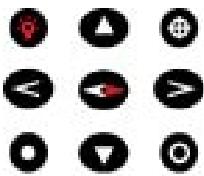

Marche-arrêt et rétroéclairage
Pour allumer ou éteindre le Multi-Navigator, maintenez la touche MARCHE-ARRET enfoncée.
RETROECLAIRAGE - Lorsque le Multi-Navigator est en marche, il est possible d'allumer le retroeclairage de l'écran et des commandes en appuyant sur la touche MARCHE-ARRÉT.
Lorsque l'instrument fonctionne sur piles, le rétroéclairage s'éteint automatiquement au bout de 30 secondes s'il n'a pas été éteint manuellement. Lorsque l'instrument est branché sur une source d'alimentation externe, le rétroéclairage reste allumé jusqu'à ce qu'il soit éteint manuellement.

Déplacement vertical (vers le HAUT ou le BAS)
Appuyez sur les touches de déplacement vertical pour faire défiler les cinq fonctions principales. En mode réglage, ces touches servent à modifier chaque valeur ou caractère.
Déplacement horizontal (vers la GAUCHE ou la DROITE)
Appuyez sur les touches de déplacement horizontal pour afficher les fonctions secondaires associées aux fonctions principales les cachaient.
En mode réglage, ces touches permettent de déplacer le curseur vers la gauche ou vers la droite pour sélectionner la valeur ou le caractère à modifier.
Point de cheminement (WPT)
Appuyez sur cette touche pour activer le menu des points de cheminement, qui permet d'enregistrer votre position actuelle comme un point de cheminement, de créer un nouveau point de cheminement en entrant ses coordonnées, de visualiser les points de cheminement, de saisir des
itinéraires ou d'effectuer d'autres réglages de points de cheminement.
Pour établir un point de cheminement de départ (HOME), maintenez cette touche enfoncée pendant environ cinq secondes, comme indiqué à la section 2 (StraightHome™). Pendant la création de la position de départ (HOME), l'écran affiche un compte à rebours.

Boussole
Lorsque l'instrument est en marche, vous pouvez appuyer sur la touche réservée BOSSOLE à tout moment pour accéder directement à la boussole électronique TrueMagnetic™. Pour obtenir la meilleure précision possible, tenez l'instrument en position parfaitement horizontale. Pour sortir de ce mode, appuyez sur une des touches de déplacement vertical. Pour utiliser la boussole TrueMagnetic lorsque l'instrument est éteint, maintenez la touche BOSSOLE enfoncée.
REGL (OUI)
ESC (NON)
Réglage (OUI) et échappement (NON)
Dans toutes les fonctions principales, les touches RÉGLAGE (REGL) et ÉCHAPPEMENT (ESC) seront à visualiser les différents réglages, à confirmer des valeurs saisies ou à sortir d'une fonction. Elles correspondent le plus souvent aux invites affichées sur l'écran.

Figure 1
1.2 - Insertion des piles
- Retirer le couvercle des piles en tournant la vis de fixation dans le sens inverse des aiguilles d'une montre, puis introduire deux piles AA, comme indiqued sur l'illustration.
- Refermer le couvercle.
- Ne pas trop serrer la vis de fixation.
1.3 - Mise sous tension
- Maintenez la touche marche-arrêt enfoncée.
- Une procédure d'initialisation s'exécuté en indiquant le nombre de version, la température et l'état des piles. Le récepteur GPS commence alors à chercher les satellites pour établier sa position.
1.4 - Étalonnage de la boussole
Pour obtenir la plus grande précision possible de la boussole électronique TrueMagnetic™, il faut l'étalonner après chaque installation des piles.
Étalandage :
- Appuyez sur la touche BOUSSOLE.
- Appuyez sur la touche REGl pour passer au menu de réglage.
- Appuyez deux fois sur la touche de déplacement vers le haut, ou continuez à appuyer de façon répétée jusqu'à ce que l'écran indique DEVIATION COMPAS (déviation de la boussole).
- Centrez la bulle dans le cercle du niveau a bulve vert, puis appuyez sur la touche OUI (sITUEE IMMEDIATEMENT au-dessus du OUI de I'ecran).
- Lorsque le texte AUTOCOMP TOURNEZ LENTEMENT (étalonnage automatique de la boussole, tournez lentement) apparait, faites doucement pivoter l'instrument d'un tour et quart au cours d'un intervalle d'environ dix secondes.
- Lorsque l'étalonnage est terminé, l'écran indique COMPAUTO COMPAS REUSSIE (étalonnage automatique de la boussole réussi).
- Si l'écran indique ECHEC COMPAUTO COMPAS (échec de l'étalonnage automatique de la boussole), reprenez les étapes 1 à 6 ci-dessus.
2 - Fonction de return au point de départ straighthome™
La fonction de return au point de départ StraightHome™ enregistre une position de départ unique ("HOME") dans la mémoire du Multi-Navigator. Cette fonction exclusive permet de revenir rapidement et facilement à la position de départ "HOME" à l'aide des fonctions GPS et boussole du système de Multi-Navigation (MNS). L'instrument enregistre et nomme la position "HOME" automatiquement lorsque l'utilisateur maintient le touche POINT DE CHEMINEMENT (WPT) enfoncée.
Vous trouvez ci-dessous un exemple simple de l'emploi de la fonction StraightHome.
Vous souhaitez quitter votre véhicule et marcher jusqu'aux sources thermales de la caverne. Vous connaissez l'emplacement des sources, mais voulez être sûr(e) de retrouver votre véhicule en fin de journée, après avoir pris un bain relaxant.
2.1 - Enregistrement du point de départ (*HOME*)
- Trouvez un espace ouvert (sans couvert forestier) à proximité de votre véhicule.
- Mettez le Multi-Navigator sous tension en maintenant la touche marche-arrêt enfonnée.
- Attende que l'écran passée de ACQUISIT (acquisition) à POSITION (fig. 2). Ceci prend environ deux à trois minutes la première fois que le Multi-Navigator calcule la position.
Figure 2
- Maintenez la touche WPT enforcée pendant cinq secondes pour enregistrer la position de leur vehelie ("HOME"). L'écran indique momentanement NOUVAU *HOMESTENREGIST (nouveau point de départ enregistré) — fig. 3.
- Eteignez le Multi-Navigator.
Vous pouvez alors marcher jusqu'aux sources thermales et profiter de la journée. Quelques heures plus tard, vous serez prêt à retourner à votre véhicule.
2.2 - Retour au point de départ ("HOME")
- Aux sources thermales, mettez le Multi-Navigator en marche.
- Attendez qu'il finisse d'acquérir la POSITION.
Figure 4 Véhicule 4. (Point de départ HOME)*
- Appuyez sur la touche BOUSSOLE.
L'écran affiche une flèche dirigée vers la gauche ou vers la droite et la distance du point de départ 'HOME' (fig. 4).
Tournez-vous dans la direction indiquée par la flèche.
Tenez la boussole parfaitement horizontale en utilisant le niveau à bulle vert.
Lorsque l'indicateur de direction correspond à celui de la figure 5, vous faites face à la direction de votre véhicule.
- Commencez le trajet de retour vers le véhicule (^^*)
Notez que la distance affichée diminue au fur et à mesure que vous approchez du véhicule.
Figure 3
Figure 5
Pour économiser les piles, choisissez un point de repère éloigné dans la direction de votre vehicle et éteignez le Multi-Navigator. Marchez jusqu'au point de repère, puis maintenez la touche BOUSSOLE enfoncée tout en tenant l'instrument en position parfaitement horizontale. La boussole indiquera la direction de toute relativement initiales sans acceder au systeme GPS. Choisissez un autre point de repère, relâchez la touche BOUSSOLE et continuez en répétant cette série d'opérations.
Remarque!
Lorsque you appuyez sur la touche BOUSSOLE alors que le Multi-Navigator est éteint, le relevé utilise est basé sur la dernière position acquise. Pour établir un relevé plus précis, remettez le Multi-Navigator en marche pour accueillir votre nouvelle position, puis appuyez sur la touche BOUSSOLE.
En répétant cette série d'opérations, vous pouvez utiliser le Multi-Navigator pour couvrir rapidement et facilement votre chemin de retour au point de départ ( HOME ).
3 - Fonctions principales
Faibles defiler les cinq fonctions principales (POSITION, ALTITUDE, BAROMETRE, DATE-HEURE et NAVIGATION GPS) en appuyant sur les touches de déplacement vertical. Vous trouverez une presentation plus détaillée des fonctions principales et secondaires, du changement d'unités et de l'éthalonnage plus loin dans ce guide.
3.1 - Position
- Une fois que le Multi-Navigator a é changent pour indiquer votre nouvelle position.
- Les marques 3D, 2D ou AQU indiquent l'état de la fonction de localisation GPS.
- AQU - Recherche des satellites ou acquisition de la position en cours.
- 2D - Position bidimensionnelle fournie par trois satellites. 3D - Position tridimensionnelle fournie par quatre satellites ou plus. Il s'agit de la meilleure localisation possible.
2. Figure 6
3.2 - Navigation GPS
À partir de la fonction POSITION, appuyez sur la touche de déplacement vers le bas pour passer à la fonction de navigation GPS (fig. 7).
L'affichage de la fonction de navigation GPS sera différent selon qu'un point de cheminement (GOTO) a été sélectionné ou qu'un point de départ ("HOME") a été enregistré. Dans l'exemple ci-contre, aucune position n'a été sélectionnée. L'affichage ne fournit donc que les données de navigation élémentaires. La section 7.6-1 présente les écrans de navigation affichés lorsqu'une position de point de cheminement (GOTO) ou de point de départ ("HOME") est sélectionnée.
- L'écran affiche simultanément le cap GPS (« course ») et la vitesse (« speed ») du déplacement en cours.
Figure 7
Figure 8
3.3 - Date-heure
À partir de la fonction GPS, appuyez sur la touche de déplacement vers le bas pour passer à la fonction DATE-HEURE (fig. 8).
- L'instrument calcule l'heure automatiquement à partir des données reçues des satellites GPS une fois que sa position a été déterminée.
- L'heure est indiquée par deux segments représentant les aiguilles d'une horloge analogique.
- La date du jour s'affiche.
3.4 - Baromètre
À partir de la fonction DATE-HEURE, appuyez sur la touche de déplacement vers le bas pour passer à la fonction Baromètre (BARO) — fig. 9.
- La pression atmosphérique actuelle s'affiche.
- Quand la fonction BARO est active, la pression est recalculée toutes les deux secondes.
- Sinon, la pression est recalculée et enregistrée toutes les quinze minutes.
- La tendance de la pression atmosphérique est indiquée par HAUSSE, STABLE ou BAISSE.
- Le taux de variation est indiqué par la hausse ou la baisse des rayons. Chaque rayon représente un taux de variation de 1 mbar ou hPa (0,75 mm Hg à 0 °C) par heure.
Figure 9
3.5 - Altitude
À partir de la fonction BARO, appuyez sur la touche de déplacement vers le bas pour passer à la fonction Altitude (fig. 10).
Figure 10
- L'altitude affichée est mesurée par le capteur de pression atmosphérique à un mètre près (trois pieds). Pour obtenir une mesure précise, il faut étalonner le baromètre et l'altimètre (voir instructions d'étalonnage aux sections 7.3-2 et 7.4-2).
- L'affichage indique le taux de variation.
- Les taux de variation sont également indiqués par les rayons. Chaque rayon représente un taux de variation d'environ un mètre (trois pieds) par seconde. Les segments s'ajoutent vers le haut lorsque l'altitude augmente et vers le bas lorsqu'elle diminue (voir figure 10).
4 - Boussole truemagnetictm
Vous pouvez appuyer sur la touche réservée BOUSSOLE à tout moment pour passer en mode boussole électronique.

La boussole électronique détecte le champ magnétique terrestre et affiche un relevé à la boussole électronique, que le récepteur GPS soit en marche ou non. Les récepteurs GPS standard ne possèdent pas cette caractéristique.
L'affichage de la boussole TrueMagnetic varie suivant que vous avez sélectionné un point de départ ("HOME") ou un point de cheminement (GOTO) suivant les indications de la section 7.7-1. Sur la figure 11, aucun point de cheminement n'a été sélectionné et seules les données élémentaires de navigation à la boussole s'affichent.
- L'instrument affiche un relèvement à la boussole à deux degrés près, accompagné de la direction cardinale.
- L'aiguille indique le nord géographique ou le nord magnétique en fonction des réglages sélectionnés (voir section 7.1-7).
Lorsque la marque MAG s'affiche dans le coin inférieur gauche de l'écran, la boussole indique le nord magnétique. Sinon, elle indique le nord géographique, comme à la figure 11.
L'instrument passe automatiquement du mode Boussole au mode Navigation GPS au bout de deux minutes.
Figure 11
5 - Point de cheminement
Pour passer à la fonction Point de cheminement, appuyez sur la touche réservée. POINT DE CHEMINEMENT (WPT).
La touche WPT permet d'accéder facilement à l'ensemble des fonctions et réglages relatifs aux points de cheminement. Au menu des points de cheminement, appuyez sur les touches de déplacement vertical pour parcourir les options d'enregistrement, d'affichage, d'effacement et de saisie des points de cheminement et de gestion des itinéraires. Pour sortir du mode POINT DE CHEMINEMENT (WPT), appuyez sur la touche ESC (NON).
6 - Étui néoprène interactif
Le Multi-Navigator est livré avec un étui de protection. Bien que l'instrument soit étanche et solide, l'étui en néoprène aidera à le protéger davantage contre les dommages accidentels.
La conception originale de cet étui permet d'utiliser le Multi-Navigator sans le sortir (fig. 12).
Pour utiliser l'étui interactif :
Retirer le couvercle avant par le haut. Faire passer le couvercle derrière l'instrument et l'accrocher à la partie supérieure de celui-ci. L'écran sera alors visible derrière une fenêtre.
Le Multi-Navigator est alors prêt à l'emploi.
Pour remettre le couvercle sur l'écran, répétez ces opérations dans l'ordre inverse.
Les sections précédentes apportent une connaissance élémentaire des cinq fonctions principales, des modes Boussole et Point de cheminement et de la navigation de base avec la fonction de retour au point de départ StraightHome. Les sections ci-après (partie INSTRUCTIONS) expliquent comment régler, étonner et utiliser toutes les fonctionnalités mentionnées plus haut.
Figure 12
7 - Réglages et fonctions secondaires
Les réglages sont les options de chaque fonction principale auxquelles on accède en appuyant sur la touche REGL à partir de la fonction principale correspondante.
Les fonctions secondair es touches de déplacement horizontal à partir de la fonction principale correspondante.
Le menu AUTRES REGLAGES est accessible à partir de toutes les fonctions principales. Il sera à sélectionner les unités affichées sur l'écran et à régler différentes fonctionnalités du Multi-Navigator.
À partir d'une des cinq fonctions principales ou de la fonction boussole, vous pouvez invoquer le menu AUTRES REGLAGES en appuyant sur la touche REGL (OUI), puis en faisant défiltrer les options avec les touches de défillement vertical jusqu'à ce que l'écran AUTRES REGLAGES s'affiche. Appuyez sur OUI pour indiquer que vous souhaitez effectuer des changements.
Utilisez les touches de déplacement vertical pour faire défiler les différents réglages. Appuyez sur REGL pour modifier chaque option ou unité. Vous pouvez appuyer sur ESC à tout moment pour retourner à la fonction principale.
7.1-1 UNITE De distance
Appuyez sur REGL pour changer d'unité de distance. Faites défiler les unités en appuyant sur les touches de déplacement vertical. Lorsque l'unité voulue s'affiche, appuyez de nouveau sur REGL. Les unités possibles sont : MILLES (miles anglais), KM (kilomètres) et MILLE N (milles marins).
7.1-2 UNITE De vitesse
Les unités de vitesses sont : KM/H, M/S (mètres par seconde), N°EUDS et MILES/H.
7.1-3 UNITE De temperature
Les unités de température sont : CELSIUS (degrés Celsius) ou FAHRENHEIT (degrés fahrenheit).
7.1-4 UNITE De pression
Les unités de pression atmosphérique sont : HPA (hectoPascal), IN HG (pouce de mercure), MM HG (millimètres de mercure) et MBAR (millibar).
7.1-5 UNITE D'altitude
Les unités d'altitude sont : METRES et PIEDS.
7.1-6 Reglage pression
L'option de réglage du capteur de pression sert à ajuster le décalage du capteur de pression. Ce capteur très sensible peut détecter des variations de pression de 0,1 millibar (variations d'altitude inférieures à un mètre). Cependant, il peut présenter un léger décalage par rapport à la pression atmosphérique indiquée par un capteur de pression de très haute précision (tel que ceux des stations météorologiques). Pour obtenir des mesures de pression très précises, réglez le décalage du capteur de pression du Multi-Vigator de façon à ce que l'instrument affiche la même valeur qu'un capteur de plus grande précision.
7.1-7 NORD en HAUT (NORD de référence)
L'écran NORD EN HAUT permet de régler le nord de référence sur une des options suivantes : VRAI NORD (nord géographique), MAGNETIC NORD (nord magnétique) ou QUADRILL NORD (nord du quadrillage).
Le nord géographique est la valeur par défaut, car les cartes l'utilisent généralement comme référence (les méridiens sont orientés vers le Pôle Nord géographique). Si cette carte utilise le nord géographique comme référence, sélectionnez VRAI NORD (nord géographique).
Certaines cartes utilisent le nord magnétique comme référence (leurs méridiens sont orientés vers le Pôle Nord magnétique). Si vous utilisez une de ces cartes, sélectionnez MAGNETIC NORD (nord magnétique).
Sur les cartes comportant à la fois un quadrillage et les latitudes et longitudes ou seulement un quadrillage, il faut utiliser le nord indiqué par les lignes du quadrillage comme nord de référence. Pour cela, Sélectionnez QUADRILL NORD (nord du quadrillage).
Pour plus d'informations sur les systèmes de référence, consultez la section 9.
7.1-8 VOIR XTE (visualiser erreur latérale)
Cette option sert à afficher l'erreur laterale (l'écart entre la direction prévue et la direction réellement suivie) — fig. 13. Réglez l'option VOIR XTE sur OUI pour que l'instrument affiche l'erreur laterale sur l'écran de la fonction Navigation GPS. L'affichage de l'erreur laterale est utile lorsque vous souhaitez vous écarter du cap initial pour y revenir plus tard.
Figure 13
7.1-9 Degrés/mils
La boussole TrueMagnetic fonctionne en mode 360 degrés par défaut. La plupart des forces armées, l'OTAN et d'autres organismes utilisent un cercle divisé en 6400 millièmes. L'armée suédoise utilise un cercle de 6300 millièmes. Sélectionnez le système de graduation à utiliser : DEGRÉS (360 degrés), MILS 640 (6400 millièmes), MILS 630 (6300 millièmes), MILS 600 (6000 millièmes) ou 400 GRAD (400 grades).
7.1-10 Version logiciel
Affichage de la version du logiciel et du numéro du Multi-Navigator.
7.1-11 EFFACE tous WPT
Cette fonction efface la totalité des points de cheminement enregistrés, ainsi que tous les itinéraires enregistrés ! Ne pas sélectionner cette fonction à moins de pouvoir effacer tous les points de cheminement enregistrés !
Pour modifier la langue utilisée par le Multi-Navigator, appuyez sur REGL pour afficher la langue active, faites défiler les langues disponibles avec les touches de déplacement vertical jusqu'à ce que la langue recherchée s'affiche, puis appuyez sur REGL pour la sélectionner. Appuyez sur ESC pour sortir de ce réglage.
7.2-1 Fonctions secondaires
À partir de la fonction POSITION, les touches de déplacement horizontal permettent d'accéder à deux fonctions secondaires (fig. 14).
Fonction principale POSITION

Fonction secondaire ELEV GPS

Fonction secondaire État du récepteur GPS Figure 14
ELEV GPS (altitude GPS)
Affiche de l'altitude calculée par le récepteur GPS, normalement donnée à trente mètres près. L'indicateur graphique indique la vitesse d'ascension ou de descente (chaque rayon correspond à un mètre par seconde).
État du récepteur GPS
ACQUISIT (acquisition) indique que l'instrument est en train de recevoir des informations des satellites, mais n'a pas encore déterminé de position. NAV 3D ou NAV 2D indique que le récepteur GPS a déterminé la position. Lorsque GPS OFF s'affiche, le récepteur GPS a été désactivé.
Cette fonction indique également le nombre de satellites détectés et le niveau du signal sur une échelle de 1 à 9.
7.2-2 Réglages
À partir de la fonction POSITION, la touche REGL permet d'accéder à quatre réglages. Utilise les touches de déplacement vertical pour les faire défiler.

Allumage GPS ou eteignez le GPS
Cet écran permet d'activer ou de désactiver le récepteur GPS (mais pas les autres fonctions du Multi-Navigator) de façon à économiser les piles. Lorsque vous utilisez le Multi-Navigator dans un lieu couvert pour préparer une excursion ou que vous utilisez la boussole TrueMagnetic sur de longues distances entre les points de cheminement, désactiver le récepteur GPS.
FORMAT Position et systeme geodesique
Cet écran permet de choisir entre les systèmes de référence par latitude et longitude ou par quadrillage selon celui qu'utilise cette carte. Lorsque vous aurez choisi le format de la position, l'instrument vous demande de sélectionner un système géodésique parmi plus de 107. Le système géodésique par défaut est WGS-84. Si aucun repère géodésique n'est indiqué sur la carte, utilisez WGS-84. Sinon, sélectionnez le système géodésique indiqué sur la carte. Sur les cartes topographiques de l'USGS (service géologique des États-Unis), le système géodésique se situe dans le coin inférieur gauche.
Remarque!
En cas de sélection du mauvais système géodésique, il se peut que la position indiquée sur le Multi-Navigator ne corresponde pas à la même position sur la carte. Lors des transferts de coordonnées entre le Multi-Navigator et la carte, le réglage du système géodésique doit correspondre à celui de la carte.
Decalage ELEV GPS
L'altitude fournie par le système GPS n'est pas toujours exacte. Si la valeur affichée sur l'écran ELEV GPS (fig. 13) s'écarte d'une altitude connue, corrigez l'altitude du GPS avec ce réglage.
Voir plus haut (section 7.1).
7.3-1 Fonctions secondaires
À partir de la fonction ALTITUDE, les touches de déplacement horizontal permettent d'accéder à une seule fonction secondaire (fig. 15).
Cet altimètre est basé sur un capteur de pression atmosphérique de haute précision. Immédiatement après l'étalonnage, il mesure l'altitude à un mètre près. Pour étalonner l'altimètre et le capteur de pression, consultez les sections 7.3-2 et 7.4-2.
Les calculs de l'allimètre étant basés sur la pression atmosphérique, vous remarquerez que les variations météorologiques influencent les valeurs d'altitude affichées. Il est donc recommandé d'étaillonner l'allimètre féquemment pour oblir la plus grande précision possible.
Figure 15
Min/Max
Cette fonction affiche les altitudes minimum et maximum atteintes depuis la dernière réinitialisation de l'altimètre.
7.3-2 Réglages
À partir de la fonction ALTITUDE, la touche REGL permet d'accéder à cinq réglages.

REGLAGE REF ALT (réglage de l'altitude de reference)
Appuyez sur OUI pour enregistrer l'altitude actuelle comme altitude de référence. L'écran de l'altimètre indiquera de combien de mètres (pieds) vous êtes monté(e) ou descendu(e) par rapport à cette-ci. Lorsqu'une altitude de référence a été, un petit triangle apparait sur l'écran à gauche de l'altitude relative affichée. Pour repasser à l'affichage de l'altitude absolue, il faut modifier l'altitude de référence comme indiqué ci-après.
MODIF ref ALT (modifier altitude de référence)
Ce réglage sert à établir l'altitude de référence manuellement. Réglez l'altitude de référence (REF) sur zéro pour utiliser l'altitude réelle (niveau de la mer) comme altitude de référence.
REGLER ALTITUDE (étalonnage de l'altimètre)
Pour établir l'altimètre, appuyez sur OUI. Entrez votre altitude par rapport au niveau de la mer si vous la connaissiez. Notez que la pression affichée au-dessous change également.
Si vous ne connaissiez pas votre altitude, mais pouvez obtenir la pression atmosphérique locale d'une source fiable, réglez l'altitude avec les touches de déplacement vertical jusqu'à ce que la pression affichée corresponde à la pression réelle.
Si vous ne disposez pas d'une altitude ou d'une pression connues, utilisez la valeur de la fonction secondaire ELEV GPS (altitude GPS) comme altitude d'étalonnage (voir section 7.2-1) jusqu'à ce que vous soyez en mesure de déterminer votre altitude sur une carte ou par d'autres moyens.
Pour obtenir des résultats précis, l'altimètre doit être étalonné régulièrement.
REINIT Min/Max
Ce réglage permet de remettre à zéro la valeur des altitudes minimum et maximum.
Voir section 7.1.
7.4-1 Fonctions secondaires
À partir de la fonction Baromètre (BARO), les touches de déplacement horizontal permettent d'accéder à une seule fonction secondaire (fig. 16).
PREVU (prévision métêo)
Cette fonction donne l'une des cinq prévisions météorologiques suivantes pour les douze prochaines heures : ENSOLEILLE, PARTIELLEMENT NUAGEUX, NUAGEUX, PLUVIEUX ou AVIS DE TEMPETE.
Remarque ! Pour donner une prévision météorologique relativement précise, le Multi-Navigator™ doit rester au même endroit pendant au moins six heures.
Fonction principale Baromètre

Fonction secondaire Prévision météo Figure 16
7.4-2 Réglages
À partir de la fonction BARO, la touche REGL permet d'accéder à quatre régles.
Utilisez les touches de déplacement vertical pour les faire défiler.

Memoire barometr
Appuyez sur OUI pour afficher une pression atmosphérique enregistrée (fig. 17).
- Durée écoulée depuis l'enregistrement de la pression affichée.
- Écart total par rapport à la pression atmosphérique actuelle.
- Pression atmosphérique enregistrée à la durée indiquée plus haut.
Appuyez sur les touches de déplacement vertical pour modifier la durée écoulée depuis l'enregistrement affiché (de 0 à 36 heures).
Pour sortir de ce réglage, appuyez sur ESC.
Figure 17
Altitude de référence
Appuyez sur OUI pour régler la valeur de référence du baromètre ou de l'altimètre. Entrez l'altitude de votre emplacement pour que le baromètre s'ajuste comme si vous étiez au niveau de la mer ou entrez une altitude de référence égale à zéro pour afficher la pression atmosphérique réelle.
Pour information :
Une altitude de huit mètres (25 pieds) correspond à une variation d'un millibar (0,75 mm Hg). La pression atmosphérique moyenne au niveau de la mer est de 1013 mbar.
Voir section 7.1.
7.5-1 Fonctions secondaires
À partir de la fonction DATE-HEURE, les touches de déplacement horizontal permettent d'accéder à deux fonctions secondaires (fig. 18).
Fonction secondaire COUCHER DU SOLEIL

Fonction secondaire LEVER DU SOLEIL Figure 18
Affiche l'heure de coucher du Soleil à la position GPS recue. Pour obten l'heure de coucher pour un point de cheminement enregistré antérieurement, appuyez sur la touche REGL pour ouvrir la fonction de selection du point de cheminement, puis sur OUI pour confirmer. Faites défilier les points de cheminement enregistrés à l'aide des touches de displacement vertical. Appuyez sur OUI pour selectionner le point de cheminement souhaite. L'écran affichera l'heure de coucher du Soleil à cet emplacement.
LEV SOL (lever du soleil)
Affiche l'heure de lever du Soleil à la position sélectionnée. Si aucun point de cheminement n'a été sélectionné à la fonction secondaire COUCHER, l'instrument affiche l'heure de lever du Soleil à la position actuelle. Pour afficher l'heure de lever du Soleil d'un autre point de cheminement enregistré, procédez comme indiqué plus haut. Appuyez sur la touche de déplacement vers la droite pour retourner à la fonction DATE-HEURE.
7.5-2 Réglages
À partir de la fonction Date-heure, la touche REGL permet d'accéder à trois réglages.
Utilisez les touches de déplacement vertical pour les faire défiler.
12/24 HEURES
Ce réglage permet de choisir le format d'affichage de l'heure entre 12 et 24 heures.
REGLAGE FUS HOR (réglage du fuseau horsaire)
Le Multi-Navigator calcule automatiquement le fuseau horaire à l'aide des satellites, mais il n'est pas compté du passage à l'heure avancée.
Il est possible de compenser l'heure avancée en réglant le fuseau horaire manuellement à l'aide des touches de déplacement vertical. Entrez une valeur en temps universel (T. U.), par intervalles de 30 minutes, qui soit positive pour les positions situées à l'est du méridien origine (0^ de longitude) et négative pour les positions situées à l'ouest de dernier.
Utilisez le tableau ci-dessous pour déterminer ces valeurs pour votre fuseau horaire.
Heure avancée de l'Est (HAE): -4:00
Heure avancée du Centre (HAC) : -5:00
Heure avancée des Rocheuses (HAR) : -6:00
Heure avancée du Pacifique (HAP) : -7:00
Heure avancée de l'Alaska : -8:00
Heure avancée d'Hawaii: -9:00
Heure normale de l'Est (HNE) : -5:00
Heure normale du Centre (HNC) : -6:00
Heure normale des Rocheuses (HNR) : -7:00
Heure normale du Pacifique (HNP) : -8:00
Heure normale de l'Alaska : -9:00
Heure normale d'Hawaii: -10:00
Voir section 7.1.
7.6-1 Fonctions secondaires
À partir de la fonction POSITION, les touches de déplacement horizontal permettent d'accéder à une seule fonction secondaire. L'affichage de celle-ci varie en fonction des points de cheminement sélectionnés.
- Lorsqu'aucun point de cheminement ou de départ ("HOME") n'est sélectionné, l'instrument affiche la direction et la vitesse du déplacement (fig. 19). L'aiguille du cadran indique le nord.
- Lorsqu'un point de cheminement (GOTO) a été sélectionné, l'écran affiche son nom, son relèvement et sa distance (fig. 20). Le nom du point de cheminement alternera avec le temps restant (TTG), ainsi qu'avec l'erreur latérale (XTE) si
vous avez choisi d'afficher celle-ci à la section 7.1-8.
Fonction principale GPS

SEULEMENT lorsqu'un point de cheminement (WPT) ou de départ (HOME) a été sélectionné
Fonction secondaire Navigation
Figure 19
L'aiguille du cadran et les flèches de GUIDAGE indiquent la direction du point de cheminement sélectionné. Par exemple, l'écran de la figure 20 indique que le point de cheminement MONTAGNE se situe directement derrière vous. Les flèches de guidage, la direction et la vitesse sont mises à jour au fur et à mesure du déplacement.
Pour annuler la navigation vers le point de cheminement, consultez la section 7.7-2.
Figure 20
- Lorsqu'un point de départ ("HOME") a été sélectionné à la fonction de retour (StraightHome), l'écran affiche BACK (retour) immédiatement au-dessus de "HOME" (fig. 21). Le relèvement, la distance, le cap et la vitesse sont également affichés. L'écran de la figure 21 indique que le point de départ ("HOME") se situe droit devant.
Le cap et la vitesse ne s'affichent que lorsque vous vous déplacez.
IMPORTANT! Lorsqu'un point de cheminement (GOTO) a été sélectionné, appuyez sur les touches de déplacement horizontal pour alterner entre les points de cheminement (GOTO) et de départ (HOME) sélectionnés.
Figure 21
7.6-2 Réglages
À partir de la fonction GPS, la touche REGL permet d'accéder à six réglages. Utilisez les touches de déplacement vertical pour les faire défiler.

Atteindre WPT (atteindre point de cheminement)
Pour sélectionner un point de cheminement à atteindre, appuyez sur OUI. Utilisez les touches de déplacement vertical pour faire défiler les points de cheminement par ordre alphabétique en commençant par le dernier point de cheminement saisi. Confirmez en appuyant sur la touche OUI. L'écran affiche alors GOTO NAV COMMENCE (navigation vers point de cheminement activée) et le Multi-Navigator retourne à la fonction de navigation GPS.
Il est également possible d'effectuer une recherche par nom. Appuyez sur la touche de déplacement vers la droite. La première lecture se met à clignoter. Utilisez les touches de déplacement vertical pour sélectionner la lecture souhaitée. Appuyez sur la touche de déplacement vers la droite pour passer à la lecture suivante. Lorsque le point de cheminement recherché s'affiche, appuyez sur OUI pour confirmer.
Odomètre VIT MAX (vitesse maximum de l'odometre)
Appuyez sur OUI pour afficher la vitesse maximum enregistrée par le Multi-Navigator. Pour réinitialiser ce maximum, appuyez sur REGL. Pour sortir de ce réglage, appuyez sur ESC.
ANNULER GOTO (annuler point de cheminement) ou EFFACE "HOME" (effacer point de départ). Cette fonction est disponible seulement lorsqu'un point de cheminement (GOTO) ou de départ ("HOME") a été enregistré et qu'aucun itinéraire n'a été activé. Appuyez sur OUI pour effacer le point de départ ou annuler le point de cheminement.
ATTENTION! Le point de départ (HOME) ne peut plus être récupéré une fois qu'il a été effacé.
Annuler ROUTE
Cette fonction est disponible seulement lorsqu'un itinéraire a été enregistré et activé. Pour annuler l'itinéraire en cours, appuyez sur REGL. Pour réactiver l'itinéraire ou en sélectionner un nouveau, consultez la section 8.2.
Cette fonction est disponible seulement lorsqu'un itinéraire a été enregistré et activé (voir section 8.2). Elle permet de sélectionner manuellement une étape à atteindre. L'écran affichera l'étape la plus proche de votre position. Pour naviguer en utilisant une autre étape, faibles défilez les étapes avec les touches de déplacement vertical. Lorsque l'étape recherche s'affiche, appuyez sur REGL.
Voir section 7.1.
7.7 - Fonctions secondaires et réglages de la boussole
Appuyez sur la touche réservée BOUSSOLE à partir d'une autre fonction pour afficher la boussole TrueMagnetic. Cette boussole électronique interne indique les directions sans qu'il soit nécessaire de se déplacer. Avec les récepteurs GPS standard, qui ne possèdent pas cette fonctionnalité, il est nécessaire de se déplacer et d'utiliser les piles pour pouvoir naviguer à la boussole.

Le Multi-Navigator se désigne également en ce qu'il permet d'utiliser la boussole TrueMagnetic même lorsque le reste de l'instrument est éteint. Il suffit pour cela de maintenir la touche BOUSSOLE enfoncée.
7.7-1 Fonctions secondaires
À partir de la fonction boussole (COMPAS), les touches de déplacement horizontal permettent d'accéder à une seule fonction secondaire. L'affichage de celle-ci varie en fonction des points de cheminement sélectionnés (fig. 22).
- Lorsqu'aucun point de cheminement ou de départ ("HOME") n'est sélectionné, il n'y a pas de fonction secondaire. La boussole fonctionne alors essentiellement comme une boussole magnétique normale. L'aiguille indique le nord et l'écran affiche également le relèvement, la distance et une direction cardinale (telle que SSO pour sud-sud-ouest).
- Lorsqu'un point de cheminement (GOTO) est sélectionné, son nom s'affiche en haut de l'écran de navigation, au-dessus du cadran de la boussole, du relèvement et de la direction cardinale (fig. 23).
L'aiguille est dirigée vers le point de cheminement (GOTO). L'écran de la figure 23 indique que le point de
cheminement MONTAGNE se situe à une distance de 3,417 miles vers la gauche.
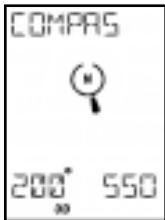

SEULEMENT lorsqu'un point de cheminement (WPT) ou de départ (HOME) a été sélectionné
Fonction secondaire Navigation
Fonction principale COMPASS (boussole)
Figure 22 Figure 23
Figure 24
Il est possible d'accéder à une fonction secondaire fournissant une boussole magnétique normale en appuyant sur les touches de déplacement horizontal.
- Lorsqu'un point de départ ( HOME ) est sélectionné à la fonction de au point de départ (StraightHome), l'écran affiche BACK (retour) juste au-dessus de "HOME" (fig. 24). Le relèvement, la distance et la direction cardinale sont également affichés. L'écran de la figure 24 indique que le point de départ ( HOME ) se situe droit devant.
Pour alterner entre les points de cheminement (GOTO) et de départ (HOME) sélectionnés, appuyez sur les touches de déplacement horizontal.
Remarque! La boussole TrueMagnetic indique la direction à deux degrés près à condition d’être étaconnée et tenue en position horizontale à l'aide du niveau à bulle.
7.7-2 Réglages
À partir de la boussole TrueMagnetic, la touche REGL permet d'accéder à sept réglages. Utilisez les touches de déplacement vertical pour les faire défiler.

Atteindre WPT (atteindre point de cheminement)
Pour sélectionner un point de cheminement à atteindre, appuyez sur OUI. Utilisez les touches de déplacement vertical pour faire défilérer les points de cheminement par ordre alphabétique en commençant par le dernier point de cheminement saisi. Confirmez en appuyant sur la touche OUI. L'écran affiche alors GOTO NAV COMMENCE (navigation vers point de cheminement activée) et le Multi-Navigator retourne à la fonction de navigation GPS.
Il est également possible d'effectuer une recherche par nom. Appuyez sur la touche de déplacement vers la droite. La première lecture se met à clignoter. Utilisez les touches de déplacement vertical pour sélectionner la lecture souhaitée. Appuyez sur la touche de déplacement vers la droite pour passer à la lecture suivante. Lorsque le point de cheminement recherché s'affiche, appuyez sur OUI pour confirmer.
DECL magnetic (déclinaison magnétique)
La déclinaison magnétique est l'angle séparant le nord géographique et le nord magnétique (la direction indiquée par toutes les boussoles magnétiques) en un lieu particulier. Il est important de connaître la déclinaison magnétique à votre position, car elle varie et fluctue lentement à des rythmes différents d'un point à l'autre du globe. La plupart des cartes utilisant le nord géographique comme référence, alors qu'une boussole magnétique indique le nord magnétique. Il faut donc ajuster la boussole de façon à ce que ses relevés correspondant à la carte. La figure 25 montre la déclinaison
magnétique d'une carte topographique de l'USGS (service géologique des États-Unis). Les options possibles sont MAN (manuel) et AUTO (automatique).
Figure 25
Le Multi-Navigator intègre une fonction calculant automatiquement la déclinaison magnétique locale à partir des coordonnées GPS. Lorsque vous n'êtes pas absolument sûr(e) de la déclinaison magnétique, il est recommandé de sélectionner l'option AUTO. Lorsque vous sélectionnez la saisie manuelle (MAN), vous devez entrer la déclinaison en degrés et non sa direction (Est ou Ouest).
Détail de la deviation du COMPAS (étalonnage de la boussole)
Appuyez sur OUI pour étalonner automatiquement la boussole TrueMagnetic (voir instructions à la section 1.4). Pour obtenir la direction du nord à deux degrés près, il est recommandé de réétalonner la boussole après chaque installation des piles.
ANNULER GOTO (annuler point de cheminement) ou EFFACE "HOME" (effacer point de départ). Cette fonction est disponible seulement lorsqu'un point de cheminement (GOTO) ou de départ ("HOME") a été enregistré et qu'aucun itinéraire n'a été activé. Appuyez sur OUI pour effacer le point de départ ou annuler le point de cheminement.
ATTENTION! Le point de départ (*HOME*) ne peut plus être récupéré une fois qu'il a été effacé.
Annuler ROUTE
Cette fonction est disponible seulement lorsqu'un itinéraire a été enregistré et activé. Pour annuler l'itinéraire en cours, appuyez sur REGL. Pour réactiver l'itinéraire ou en sélectionner un nouveau, consultez la section 8.2.
Cette fonction est disponible seulement lorsqu'un itinéraire a été enregistré et activé (voir section 8.2). Elle permet de sélectionner manuellement une étape à atteindre. L'écran affichera l'étape la plus proche de votre position. Pour naviguer en utilisant une autre étape, faibles défigérer les étapes avec les touches de déplacement vertical. Lorsque l'étape recherche s'affiche, appuyez sur REGL.
Voir section 7.1.
8 - Fonction point de cheminement (WPT)
Pour accéder à l'ensemble des réglages et menus relatifs aux points de cheminement et aux itinéraires, appuyez sur la touche réservée POINT DE CHEMINEMENT (WPT) à partir de n'importe quelle fonction.

8.1 MENU point de cheminement
La fonction POINT DE CHEMINEMENT comporte huit options.
ENREG position
Appuyez sur OUI pour enregistrer votre position actuelle comme point de cheminement (fig. 26). Entrez le nom de la position en utilisant les touches de déplacement vertical pour faire défiler les caractères. Appuyez sur les touches de déplacement horizontal pour modifier la position du curseur. Lorsque vous avez terminé, appuyez sur REGL pour enregistrer le nouveau point de cheminement en mémoire. Vous pouvez sortir de ce mode à tout moment sans enregistrer le point de cheminement en appuyant sur ESC.
Figure 26
Atteindre WPT (atteindre point de cheminement)
Pour sélectionner un point de cheminement à atteindre, appuyez sur OUI. Utilisez les touches de déplacement vertical pour faire défiler les points de cheminement par ordre alphabétique en commençant par le dernier point de cheminement saisi. Confirmez en appuyant sur la touche OUI. L'écran affiche alors GOTO NAV COMMENCE (navigation vers point de cheminement activée) et le Multi-Navigator retourne à la fonction de navigation GPS.
Il est également possible d'effectuer une recherche par nom. Appuyez sur la touche de déplacement vers la droite. La première lecture se met à clignoter. Utilisez les touches de déplacement vertical pour sélectionner la lecture souhaitée. Appuyez sur la touche de déplacement vers la droite pour passer à la lettre suivante. Lorsque le point de cheminement recherché s'affiche, appuyez sur OUI pour confirmer.
Le MagniPointer permet de créer un point de cheminement à l'aide de la boussole intégrée TrueMagnetic.
- Appuyez sur OUI pour activer la fonction de réglage. Le cadran de la boussole s'affiche.
- Orientez le Multi-Navigator dans la direction du point de cheminement à créer de façon à en accéder le relèvement (« BEARING »), puis appuyez sur REGL pour enregistrer ce dernier.
- Utilisez les touches de déplacement vertical et horizontal pour saisir une estimation de la distance du point de cheminement, puis appuyez sur REGL pour enregistrer celle-ci.
- Entrez le nom du point de cheminement, puis appuyez sur REGL.
Remarque! Utilisez le MagniPointer seulement lorsque vous ne connaissiez pas la position du point de cheminement à créer. Il est always préférable et plus précis d'entrer les coordonnées du point de cheminement déterminées à partir d'une carte.
ENTRER nouveau WPT
Cette fonction permet de saisir manuellement un nouveau point de cheminement à mémoriser.
- Appuyez sur OUI pour activer la fonction. Notre dernière position s'affiche.
- Entrez les coordonnées du point de cheminement à l'aide des touches de déplacement vertical et horizontal.
- Lorsque les coordonnées correctes sont affichées, appuyez sur REGL pour les enregistrer.
- Entrez l'altitude, puis appuyez sur REGL.
- Entrez le nom du point de cheminement, puis appuyez sur REGL.
Modifier WPT (modifier point de cheminement)
Appuyez sur OUI pour modifier les paramètres des points de cheminement enregistrés antérieurement.
- Appuyez sur les touches de déplacement vertical pour avancer jusqu'au point de cheminement à modifier. Les indicateurs de direction s'afficheront pour chaque point de cheminement.
- Appuyez sur OUI lorsque le point de cheminement souhaite s'affiche.
- Modifie les coordonnées à l'aide des touches de déplacement vertical et horizontal.
- Lorsque les coordonnées souhaitées sont affichées, appuyez sur REGL pour les enregistrer.
- Modifier l'altitude s'il y a lieu, puis appuyez sur REGL.
- Entrez le nom souhaité pour le point de cheminement, puis appuyez sur REGL.
Si vous ne souhaitez modifier aucun des paramètres, appuyez sur REGL pour passer à l'option suivante.
VOIR WPT (visualiser point de cheminement)
Pour visualiser les paramètres des points de cheminement enregistrés, appuyez sur la touche OUI.
- Utilise les touches de déplacement vertical pour faire défiler les points de cheminement enregistrés.
- Appuyez sur une des touches de déplacement vertical pour afficher le relevé et la distance du point de cheminement, son jour et sa date de création et son altitude.
- Appuyez sur ESC pour sortir de cette fonction.
Effacer WPT (effacer point de cheminement)
Ce réglage sert à effacer un point de cheminement de la mémoire. Faites défiler les points de cheminement à l'aide des touches de déplacement vertical. Appuyez sur OUI pour effacer.
ATTENTION! Un point de cheminement ne peut plus être récupéré une fois qu'il a été effacé.
Menu route - voir section 8-2
Le MENU ROUTE sert à enregistrer et à gérer les itinéraires dans le Multi-Navigator. Un itinéraire est une série d'étapes reliées entre elles. Une étape est une paire de points de cheminement reliés. L'instrument peut enregistrer jusqu'à dix itinéraires, chacun jusqu'à 100 points de cheminement.
Lorsque vous suivez un itinéaire activé dans le Multi-Navigator, celui-ci passe automatiquement à l'étape suivante lorsque vous venez d'en terminer une. Il n'est pas nécessaire de passer à l'étape suivante manuellement. L'instrument permet également d'inverser un itinéaire pour revenir au point de départ.
8.2 MENU ROUTE
Appuyez sur OUI pour passer au MENU ROUTE (fig. 27). Utilisez les touches de déplacement vertical pour faire défiler les cinq options du menu.
Nouvelle ROUTE
Remarque! Il faut avoir enregistré plusieurs points de cheminement avant de pouvoir créer un itinéraire.
Figure 27
- Appuyez sur OUI pour créer un itinéraire. L'écran AJOUTER WAYPOINT (ajouter point de cheminement) s'affiche.
- Appuyez sur OUI et avancez jusqu'au point de cheminement souhaité à l'aide des touches de déplacement vertical, puis appuyez sur OUI pour le sélectionner. Il s'agit du point de cheminement initial.
- Procédez de même pour chaque point de cheminement de l'itinéraire. Pour afficher la longueur totale de l'itinéraire, appuyez sur une des touches de déplacement horizontal. Appuyez de nouveau sur la touche pour revenir.
- Lorsque le point de cheminement final (destination) a été saisi, appuyez sur NON à l'écran AJOUTER WAYPOINT. L'instrument revient alors à l'écran NOUVELLE ROUTE.
Activer ROUTE
Appuyez sur OUI pour sélectionner l'itinéraire à activer.
- Appuyez sur les touches de déplacement vertical pour faire défiler les itinéraires enregistrés. Sélectionnez un itinéraire en appuyant sur la touche OUI.
- Utilisé les touches de déplacement vertical pour sélectionner la direction de navigation sur l'itinéragon.
- Sélectionnez ACTIVE RT ALLER (activer itinéraire dans le sens aller) pour parcourir l'inittétaire dans le sens de l'enregistrement (du point de départ vers la destination finale).
- Sélectionnez ACTIVE RT INVER (activer itinéraire en sens inverse) pour parcourir l'itinéraire en sens inverse (de la destination vers le point de départ).
Après l'activation d'un itinéraire, le Multi-Navigator détecte votre emplacement sur celui-ci et se met automatiquement en mode navigation sur l'étape la plus proche de votre position.
Modifier ROUTE
Appuyez sur OUI pour modifier un itinéraire enregistré antérieurement, notamment pour ajouter une nouvelle destination finale, modifier un point de départ ou insérer un point de cheminement.
- Cherchez un itinéraire à l'aide des touches de déplacement vertical, puis sélectionnez-le en appuyant sur la touche OUI.
- La première étape de l'itinéraire s'affiche. Utilisez les touches de déplacement vertical pour avancer jusqu'à l'étape à modifier. Appuyez sur OUI pour la sélectionner.
- Faites défilier les modifications possibles à l'aide des touches de déplacement vertical.
- INSERER - insertion d'un point de cheminement entre les deux points de cheminement de l'étape.
- AJOUTER - ajout d'un nouveau point de cheminement à la fin de l'itinéraire.
- REMPLACE - remplacement du point d'arrivée de l'étape. ENLEVER - suppression du point d'arrivée de l'étape.
- Sélectionnez la modification à effectuer en appuyant sur la touche OUI.
- Appuyez sur NON lorsque les modifications sont terminées pour les enregistrer et quitter cette fonction.
VOIR ROUTE
Cette fonction permet de visualiser l'ensemble des points de cheminement et des étapes d'un itinéraire.
- Appuyez sur OUI pour sélectionner cette option, puis faites défiler les itinéraires à l'aide des touches de déplacement vertical.
- Sélectionnez l'itinéraire à visualiser en appuyant sur OUI.
- Les paramètres de navigation de la première étape s'affichent.
- Pour afficher la longueur totale de l'itinéraire, appuyez sur une des touches de déplacement horizontal.
- Utilisez les touches de déplacement vertical pour faire défilérer les étapes de l'itinéraire.
- Pour sortir de cette fonction, appuyez sur ESC.
Effacer ROUTE
Cette fonction permet d'effacer un itinéraire enregistré.
- Appuyez sur OUI pour activer la fonction.
- Avancer jusqu'à l'itinéraire à effacer à l'aide des touches de déplacement vertical.
- Appuyez sur OUI pour effacer l'itinéraire affiché.
Remarque!
Un itinéraire activé ne peut pas être effacé. Pour désactiver un itinéraire à effacer, utilisez le réglage ANNULER ROUTE de la fonction de navigation GPS (voir section 7.72). Notez également que l'effacement d'un itinéraire n'entraîne pas celui des différents points de cheminement qui le composent. Ceux-ci restent enregistrés dans la mémoire des points de cheminement.
9.1 - Latitude et longitude
Pour indiquer une position sur la Terre, on utilise le plus souvent la latitude et la longitude. Il s'agit d'un système de coordonnées sphériques mesurées à partir du centre de la Terre et servant à déterminer les positions situées à sa surface. Une position sur la surface terrestre se mesure en degrés (°), minutes (′) et secondes (″). Les mesures de latitude prennent leur origine à l'équateur (0°) et progressivement le nord et le sud jusqu'aux pôles (latitudes 90° N et 90° S). Les mesures de longitude s'effectuent à partir du méridien origine (0°) et progressivement d'Est en Ouest jusqu'à 180° (voir fig. 28).
Figure 28
La latitude et la longitude sont indiquées sur la plupart des cartes topographiques, soit en degrés, minutes et centièmes de minute, soit en degrés, minutes et secondes.
9.2 - Grille MTU (UTM)
Une autre façon de représenter une position sur une carte consiste à utiliser une grille de projection. La plus courante est la grille Mercator transverse universelle (MTU). Ce système divise la surface terrestre en zones de six degrés numérotées de 1 à 60 (voir fig. 29). Chacune de ces zones est organisée suivant un système de coordonnées (grille ou quadrillage) dans
lequel l'ordonnée indique la position vers le nord et l'abscisse la position vers l'est. Sur une carte, les abscisses augmentent always vers la droite (vers l'est) and les ordonnées vers le haut (vers le nord). Lorsque vous utilisez les coordonnées MTU pour enter un point de cheminement dans le Multi-Navigator, vous devez préciser la zone de la carte, car les mêmes coordonnées MTU peuvent être partagées par soixante positions différentes à la surface de la Terre. Toutes les cartes topographiques de l'USGS (service géologique des États-Unis)
indiquent le numéro de la zone dans la marge. Pour utiliser le système de coordonnées de la grille MTU, consultez la section 10.1-1.
Figure 29
Pour plus d'informations sur les latitudes et longitudes et le système de coordonnées MTU, reportez-vous à la deuxième édition du livre Brunton intitulé Compass & Map Navigator, par Michael Hodgson.
9.3 - Autres systèmes de coordonnées
Il existe d'autres systèmes de coordonnées dans différents pays ou régions. La plupart de ces systèmes, notamment le système de référence de carroyage militaire et les grilles Britannique, finlandaise, taiwanaise, néo-zelandaise et suisse, peuvent être sélectionnés au réglage FORMAT POSITION et SYSTEME GEODESIQUE (voir section 7.2-2).
10.1 - Partie de pêche au lac des glaces (ice lake)
Vous préparez une excursion pour aller pécher au lac des Glaces (Ice Lake). Vous disposez d'une carte topographique de la région et vous prévoyez de vous rendre en volière jusqu'au point de départ du sentier ("HOME"), puis d'y laisser votre véhicule et de naviguer jusqu'au lac avec votre nouveau Multi-Navigator. À propos de cette partie de pêche, vous returnerez à votre véhicule avec la fonction de retourner au point de départ StraightHome.
10.1-1 Position du lac
Avant de pouvoir utiliser le Multi-Navigator pour couvrir le lac (Ice Lake), il faut déterminer sa position exacte. Utilisez la carte utilisant le système de coordonnées MTU (UTM), vous déterminerez la position du lac en utilisant les graduations MTU de cette-ci.
- Tracez sur la carte des lignes reliant les graduations MTU homologues (voir fig. 30).
- Trouvez la zone et le système géodésique de la carte dans la marge de cette-ci (zone 11 et système NAD-27 CONUS).
- La région représentée par la carte se situant au nord de l'équateur, cette zone est désignée par « N 11 ».
- Mesurez ensuite l'abscisse et l'ordonnée de l'emplacement.
En commençant dans le coin inférieur gauche de la case contenant cet emplacement :
A. Mesurez sa position vers l'est.
Environ 600 mètres à droite de 599000mE. Sa position vers l'est est donc E599600.
B. Mesurez sa position vers le nord.
L'emplacement se situe à environ 750 mètres au nord de ^4790^000mN. Sa position vers le nord est donc N4790750.
Figure 30
Position du lac :
Zone
Abscisse (position vers l'est)
Ordonnée (position vers le nord)
Système géodésique
N 11
E599600
N4790750
NAD-27 (CONUS)
Étant donné que vous n'avez pas besoin d'utiliser le récepteur GPS pour la préparation de l'exercice, éteignez-le pour économiser les piles en appuyant sur la touche REGL, puis sur OUI à partir de la fonction POSITION.
Si vous n'avez pas sélectionné MTU/UPS (UTM /UPS) au réglage FORMAT POSITION, suivez les instructions ci-dessous.
- Appuyez sur REGL à partir de la fonction POSITION pour accéder aux réglages, puis utilisez les touches de déplacement vertical pour avancer jusqu'à FORMAT POSITION.
- Appuyez sur REGL, faites défiler les options pour afficher UTM/UPS (MTU/UPS), puis appuyez de nouveau sur REGL.
- Appuyez de nouveau sur OUI pour sélectionner AUTO.
- Parcourez alors les systèmes géodésiques jusqu'à ce que NAD-27 CANADA s'affiche, puis appuyez sur REGL.
Toutes les positions seront alors indiquées en format MTU/UPS (UTM/UPS) comme sur toute carte.
10.1-2 Enregistrement de la position du lac comme point de cheminement maintenant que la position du lac est connue, il est temps de l'enregistrer dans le multi-vigator.

- Appuyez sur la touche POINT DE CHEMINEMENT (WPT), puis faites défiler les options vers le haut jusqu'à ce que l'écran indique ENTRER NOUV WPT (entrez nouveau point de cheminement).
- Appuyez sur OUI pour saisir les coordonnées du lac.
- Réglez le numéro de zone sur N 11, puis appuyez sur REGL.
- Entrez l'abscisse et l'ordonnée du lac en utilisant les touches de déplacement horizontal pour déplacer le curseur et les touches de déplacement vertical pour modifier chaque valeur.
Le chiffre suivant immédiatement le « E » doit toujours être un zéro. Pour régler l'ordonnée, continuez à appuyer sur la touche de déplacement vers la droite jusqu'à ce que le curseur soit sur la rangée du bas.
- Lorsque vous avez terminé, appuyez sur REGL.
- Entrez l'altitude du lac, puis appuyez sur REGL.
- Entrez le nom du point de cheminement (LAC), puis appuyez sur REGL pour confirmer.
- La position du lac (LAC) est alors enregistrée comme point de cheminement et l'instrument vous demande de saisir un nouveau point de cheminement.
- Appuyez sur NON. Le Multi-Navigator retourne à la fonction POSITION.
- Éteignez l'instrument.
Vous voilà prêt(e) à conduire jusqu'au début du sentier et à marcher jusqu'au lac.
10.1-3 Enregistrement du point de départ (HOME)
Une fois arrivé(e) au début du sentier, sortez de et allumez le Multi-Navigator. Une fois qu'il a acquis sa position, enregistrez-la comme point de départ ("HOME").
- Maintenez la touche WPT enfoncée jusqu'à ce que NOUVEAU HOME ENREGIST (nouveau point de départ enregistré) s'affiche.

10.1-4 Navigation jusqu'au lac
Une fois le point de départ ("HOME") enregistré, vous pourrez activer le point de cheminement « LAC ».
- Passez à la fonction GPS, puis appuyez sur REGL. Lorsque ATTEINDR WPT (atteindre point de cheminement) s'affiche, appuyez sur OUI.
- Le premier point de cheminement disponible s'affiche. Faites défiler les points de cheminement jusqu'à ce que « LAC » s'affiche, puis appuyez sur OUI.
La fonction de navigation GPS affiche alors le relèvement (bearing), la distance, le cap (cap), et la vitesse (speed). Étant donné que la fonction GPS ne marche pas lorsque l'instrument ne se déplace pas, il est préférible d'utiliser la fonction BOUSSOLE pour déterminer la direction.
- Appuyez sur la touche BOUSSOLE. Le Multi-Navigator indique la direction du point de cheminement « LAC » (fig. 31).
- Si le lac n'est pas à portée de vue, CHOISSEZ un point de repère dans la bonne direction.
- Pensez à tenir le Multi-Navigator parfaitement horizontal en centrant la bulle du niveau.
Éteignez le Multi-Navigator, et vous voilà parti(e).
Lorsque vous arrivez au point de repère, vous êtes prêt(e) à vérifier la direction. Sans rallumer l'instrument, maintenez la touche BOUSSOLE enfoncée pour activer la fonction COMPAS (boussole). Utilisez les indicateurs du Multi-Navigator pour l'orienter dans la direction du lac.
Choisissez un autre point de repère dans cette direction, relâchez la touche BOUSSOLE, puis reprenez votre chemin.
Figure 31

Remarque ! Lorsque la fonction boussole TrueMagnetic est utilisée avec le Multi
Navigator est éteint, la direction et la distance du lac sont basées sur les données recueillies lors de la première utilisation du récepteur GPS. N'oubliez pas que pour obtenir les paramètres exacts de votre position actuelle, il est nécessaire de rallumer le récepteur GPS.
10.1-6 Corriger la direction et la distance du lac
Pour reprendre votre position avec le récepteur GPS après avoir marché quelque temps, rallumez le Multi-Navigator.
- Une fois que l'instrument a acquis votre position, appuyez sur la touche BOUSSOLE.
L'instrument met alors à jour la distance et la direction du lac par rapport à votre position.
- Choisissez un autre point de repère dans la direction du lac.
- Éteignez le Multi-Navigator et répétez les étapes de la section 10.1-5 jusqu'à ce que vous arriviez au lac.
10.1-7 À l'arrivée au lac
Vous voilà enfin au lac. Avant de commencer à pêcher, il est recommandé d'annuler les réglages de navigation vers le lac, puisque vous l'avez déjà trouvé.
- Appuyez sur la touche REGL à partir de la fonction COMPAS (boussole) ou GPS pour accéder aux réglages.
- Faites défiler les réglages pour afficher ANNULER GOTO (annuler point de cheminement), puis appuyez sur OUI.
- Éteignez le Multi-Navigator... et commencez à pêcher!
10.1-8 Trouver le chemin de retour
Après quelques belles prises, lorsque vous êtes prêt(e) à retourner à votre véhicule, rallumez le Multi-Navigator et attendez qu'il acquière votre position.
- Appuyez sur la touche BOUSSOLE. L'écran indique BACK HOME (retour au point de départ) avec la direction et la distance (fig. 32).
- Tournez-vous dans la direction du véhicule et commencez votre chemin de retour. Consultez les sections 10.1-4 et 10.1-5 pour les instructions de navigation.
Figure 32
10.1-9 Conseils pratiques
L'exemple précédent présente une des façons d'utiliser le Multi-Navigator.
Au cours de votre excursion, il est possible d'utiliser bien d'autres fonctionnalités. Vous pouvez par exemple :
Vérifier l'altitude MIN/MAX à la fonction Altitude. Vérifier la pression atmosphérique et la prévision météorologique à la fonction BARO. - Enregistrer des positions sur tout parcours comme points de cheminement en utilisant la fonction ENREG POSITION. - Vérifier l'odorature et la vitesse maximale pour connaître la distance parcourue et votre vitesse de déplacement. Reliez des points de cheminement enregistrés pour créer un itinéraire au MENU ROUTE. - Créer de nouveaux points de cheminement avec la fonction MagniPointer. Vérifier votre position avec la fonction POSITION. Vérifier votre vitesse d'ascension ou de descente à la fonction ALTITUDE.
Comme vous le voyagez, le Multi-Navigator offre de nombreuses possibilités. Il vous suffit d'utiliser cette imagination.
11.1 - Entretien
Nettoyez l'instrument avec de l'eau légèrement savonneuse.
NE PAS utiliser de détergent ou d'appareil de lavage à haute pression.
11.2 - Dépannage
Le Multi-Navigator ne s'allume pas :
Vérifier que les piles neuves ont été insérées dans le bon sens.
Le récepteur GPS n'arrive pas à calculer la position :
Étes-vous à l'extérieur ? Si c'est le cas : marchez vers un endroit bien dégagé et essayez à nouveau. Vérifiez également que le ciel n'est pas couvert. Ceci est particulièrement important lorsqu'une instrument est mis en marche pour la première fois ou après une longue période d'inutilisation.
L'altimètre affiche des valeurs erronées :
Étalonnez l'altimètre. Les mesures d'altitude sont basées sur les changements de pression atmosphérique. Utilisez la fonction BARO pour suivre les variations de pression atmosphérique.
La prévision météorologique est erronée :
La prévision météorologique est basée sur la mémorisation et le taux de variation de la pression atmosphérique. L'enregistrement de la pression météorologique s'effectue même lorsque le Multi-Navigator est éteint. Il est conseillé de maintenir le Multi-Navigator à une altitude constante pendant au moins six heures avant de consulter la prévision météorologique.
La boussole truemagnetic devie de plus de cinq degrés :
Comme toute boussole magnétique, la boussole TrueMagnetic est perturbée par les champs magnétiques. Les composants électroniques et les piles de l'instrument pouvant générer des champs magnétiques internes, il faut étalonner la boussole (fonction DEVIATION COMPAS) pour compenser ces perturbations. Le rééquilibrage doit s'effectuer au moins à chaque changement de piles.
La boussole continue à dévier du nord après l'étalonnage :
Vérifie la déclinaison magnétique locale, habituellement indiquée sur la carte de la région. Si n'êtes pas sûr(e) de la déclinaison magnétique, sélectionnez AUTO. La fonction boussole TrueMagnetic calcule alors l'amplitude et la direction de la déclinaison magnétique locale à partir de la position GPS. Vérifie également si les méridiens de la carte sont orientés vers le nord géographique, le nord magnétique ou le nord d'une grille locale, puis faites correspondre le nord de référence de l'instrument avec celui de la carte.
Baromètre StormWatch™
Precision: ±1,5 mbar - Pression (unites : po Hg, mm Hg, mbar, hPa) - Affichage : Hausse, Baisse et Stable - Gamme de pression atmosphérique : 300 à 1100 mbar (228,6 à 838,2 mm Hg) - Mémorisation des variations de pression : 36 heures - Provision métrologologique: 12 heures (ENSOLEILLE, PARTIELLEMENT NUAGEUX, NUAGEUX, PLUVIEUX, ORAGEUX) L'enregistrement s'effectue que l'instrument soit allumé ou eteint.
Altimètre
- Précision: ±1 mètre (3 pieds) immédiatement après étalonnage
- Gamme d'altitudes: -700 à +9200 m (-2300 à +30 000 pieds) Mémoire : altitudes minimum et maximum atteintes
- Affichage de la vitesse d'ascension ou de descente
Boussole truemagnetictm
Précision: ± 2^ (a de résolution) - Boussole TrueMagnetique: compensateur automatique de la déclinaison magnétique locale et indique la direction d'un point de cheminement enregistré. MagniPointer : création rapide de points de cheminement par « pointer-appuyer » - Extrême longévité des piles (voir Autonomie).
Récepteur GPS
- Récepteur à douze canaux parallèles
- Fréquence de mise à jour de la position : une fois par seconde en mode navigation continue.
- Précision : 15 mètres (moyenne quadratique bidimensionnelle) ou 1 à 5 mètres (moyenne quadratique bidimensionnelle) avec DGPS* Temps d'acquisition : Première acquisition - 1 à 2 minutes environ
- À froid (pas de navigation depuis quatre heures) – 30 à 45 secondes environ
- À chaud (navigation pendant les quatre dernières heures) – 5 à 10 secondes environ
- Réacquisition (perte de réception du satellite) - 0,1 seconde environ GPS différentiel: prêt pour les corrections différentielles (RTCM-SC104) Antenne: Antenne à plaque intégrée
- Les services DGPS sont disponibles dans de nombreux pays. Leur précision est variable.
Navigation
- Fonction StraightHome™: Guidage de retour au point de départ simplifiant la navigation.
- Points de cheminement : 1 000 points enregistrés avec nom à huit caractères et altitude basée sur la pression atmosphérique
- Itinéraires : 10 itinéraires réversibles de 100 points de cheminement chacun Systèmes géodésiques : 107 Grilles : plus de dix, complétant notamment le système MTU (UTM), le système de référence de carroyage militaire et les grilles suisse, australienne, néo-zélandaise, suédoise et britannique.
Entrées-sorties de données
NMEA0183-Entrée-sortie RTCM-SC104 (GPS différentiel) Nexus PP
Autonomie
Navigation à la boussole type : jusqu'à 60 jours Navigation boussole et GPS type : jusqu'à 100 heures * Navigation GPS continue : 10 heures
** 15 secondes toutes les cinq minutes avec enregistrement barométrique continu. *** Mise à jour GPS toutes les 30 minutes et emploi de la boussole 15 secondes toutes les cinq minutes avec enregistrement barométrique continu.
Divers
- Plage de température de fonctionnement optimale : -25 à +70 °C (-13 à +158 °F)
- Etanchéité: IP65 (immersion à 0,5 mètre pendant 10 minutes)
- Ecran à cristaux liquides rétroéclairé blanc à contraste élevé, 24 caractères.
- Clavier : 9 touches rétroéclairées. Alimentation interne : 2 piles AA (LR6). Alimentation externe : 8 à 30V c.c.
- Mémoire flash : Mise à jour logicielle avec optionnel pour ordinateur personnel.
Dimensions
170x61x30mm (6,7x2,4x1,2po) Ecran: 6,1x4,4mm (2,4x1,7po) Poids (sans piles) : 227 g (8 oz)
Accessoires en option
MNS-PC cable, DB9 RS232. Adaptateur pour allume-cigare 12V c.c. (12V =) Support de montage
Système mondial de localisation (GPS)
Le système mondial de localisation (GPS) appartient au gouvernement des États-Unis, qui en assure le fonctionnement et la maintenance. Ce système est sujet à des changements susceptibles de modifier les performances et la précision de tout équipement de réception GPS. Sa précision dépasse actuellement quinze mètres environ (moyenne quadratique bidimensionnelle). La réception des signaux GPS peut être limitée dans les zones urbaines, les vallées profondes et les autres lieux où le ciel peut être bloqué par des obstacles.
Précision de la boussole électronique
Le fonctionnement de la boussole électronique dépend de son étalonnage. La boussole électronique doit être tenue en position parfaitement horizontale en centrant la bulle du niveau. Lorsque la boussole est étalonnée et de niveau, sa précision peut atteindre ± 2 degrés par rapport à la route vraie.
Précision de l'altimètre
L'altimètre effectue ses calculs à partir du capteur de pression intégré. Les variations atmosphériques détectées par le baromètre ont une incidence sur l'altitude calculée par l'instrument. L'altimètre doit être étalonné au moins une fois par jour pour donner des mesures précises.
Modifications et mises à niveau de l'instrument
Brunton se réserve le droit de modifier ou améliorer le Multi-Navigator sans préavis. Pour tout complément d'information sur un produit Brunton, visitez le site www.brunton.com
Glossaire
Les termes fréquemment utilisés sont définis ci-dessous. Une bonne connaissance de leur signification rend la navigation plus intéressante et facilite l'emploi du Multi-Navigator.
Système mondial de localisation (GPS) – Le GPS se compose de plus de vingt-quatre satellites en orbite autour de la Terre. Chacun de ces satellites fournit un signal de grande précision utilisé par le récepteur GPS du Multi-Navigator pour calculer sa position. En raison de la répartition des satellites autour de la Terre, ce récepteur peut recevoir le signal de douze satellites à la fois au maximum.
POINT DE CHEMINEMENT - Position enregistrée en mémoire. L'enregistrement d'un point de cheminement comprend les renseignements suivants : latitude, longitude, altitude (basée sur la pression atmosphérique), date, heures et nom composé de huit caractères. Tout point de cheminement peut servir de destination à atteindre pour la navigation.
ÉTAPE – Toute paire de points de cheminement reliés entre eux. Une série de deux étapes ou plus constitue un itinéraire.
ITINÉRAIRE - Une série d'étapes (jusqu'à 99) reliées entre elles.
ACQUISITION - Période de recueil des données des satellites par le récepteur GPS et de calcul de la position.
SUVI - Suivi continu des satellites acquis après le recueil des données des satellites par le récepteur GPS et le calcul de la position.
XTE (Erreur latérale) - Écart en distance par rapport à la direction de déplacement initial lors de la navigation vers un point de cheminement (déviation par rapport à votre cap initial).
TTG (temps restant) - Calcul du temps restant pour atteindre le prochain point de cheminement à la vitesse actuelle.
RELÉVEMENT - Direction du point de cheminement choisi à partir de la position acquise actuelle.
CAP - Direction de déplacement.
Avertissement
La navigation avec un récepteur GPS demande de faire appel au bon sens en toutes circonstances. Cet instrument doit être considéré seulement comme une aide à la navigation. Veuillez noter également que le principe d'amélioration continue suivi par le fabricant peut donner lieu à des modifications sans préavis des caractéristiques de l'instrument.
Garantie limitée de deux ans
Brunton garantit ce produit contre tout défaut de matière ou de fabrication. Cette garantie est offerte à l'acheteur initial pour une durée de deux ans à compter de la date d'achat.
Cette garantie est annulée et les réparations donneront lieu à facturation dans les cas suivants :
- Dommages au produit occasionnés par une négligence, un accident, une manipulation sans précaution ou une utilisation non conforme au mode d'emploi.
- Modification ou réparation de l'instrument effectuée en dehors d'un atelier de réparation de Brunton ou raccordement à l'instrument d'adaptateurs ou accessoires autres que ceux fournis par Brunton.
Cette garantie donne à l'acheteur des droits particuliers et celui-ci peut avoir d'autres droits qui varient suivant la réglementation locale. Ce instrument Brunton n'est couvert par aucune autre garantie expresse ou implicite, et aucune personne ou organisation n'est autorisée à donner d'autres garanties au nom de Brunton. Brunton décline toute responsabilité en cas de dommages indirects occasionnés par l'emploi de cet instrument.
Si l'instrument s'avérait défectueux, prière de prendre contact avec Brunton pour obtenir un numéro d'autorisation de return. Renvoyer l'instrument accompagné de ce numéro d'autorisation, d'une copie de la preuve d'achat et d'une brève description du problème à Brunton (voir adresse ci-dessous) dans les trente jours suivant la date d'achat. Il est recommandé d'assurer l'instrument contre les dommages ou la perte pendant le transport.
Warranty Repair Department The Brunton Company 620 East Monroe Avenue Riverton, WY 82501-4997 États-Unis
(307) 856-6559 warranty@brunton.com www.brunton.com
Fiche de garantie du multi-navigator
Nom : Adresse :
Ville: Etat ou province: Code postal:
Telephone :
Date d'achat : Détaillant :
Ville : État ou province : Code postal :
Montant versé :
Possédez-vous un autre produit Brunton ?
J'ai choisi d'acheter cet instrument pour les raisons suivantes :
Ce Multi-Navigator sera utilisé dans les activités suivantes :
Cartographie Sylviculture Camping Chasse Randonnée Cours d'eau
d'orientation
Autre
Profession :
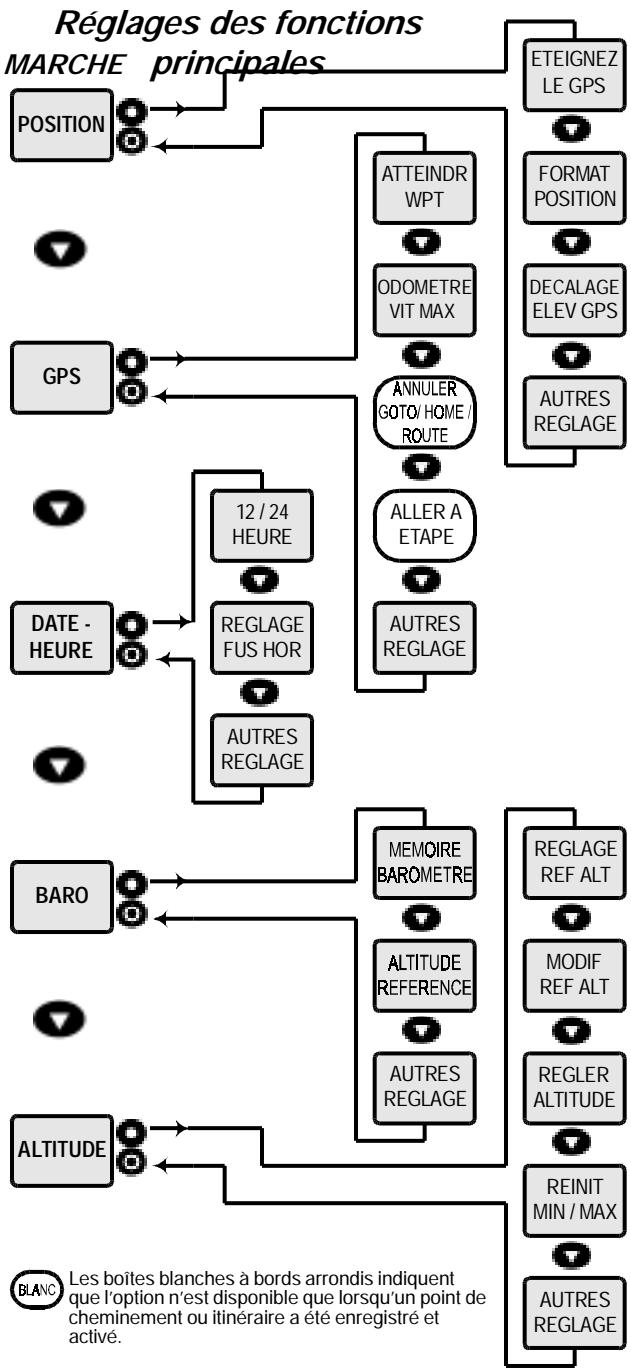
Fonctions principales et secondaires
MARCHE
Réglages et menus des touches réservées
Les boîtes blanches à bords arrondis indiquent que l'option n'est disponible que lorsqu'un point de cheminement ou itinéraire a été enregistré et activé.
Activer route - Point de cheminement 16
Aller à l'étape (réglage) - Boussole 14
Aller à l'étape (réglage) - GPS 12
Allumer et éteindre le récepteur GPS (réglage) - Position 8
Altitude (fonction) 4, 8
Altitude de référence (réglage) - Altitude 9
Altitude de référence (réglement) - Baromètre 10
Altitude GPS (fonction secondaire) 7
Annuler goto (réglage) - GPS 12
Annuler point de cheminement (réglage) - Boussole 14
Annuler route (réglage) - Boussole 14
Annuler route (réglage) - GPS 12
Atteindre point de cheminement - Point de cheminement 15
Atteindre point de cheminement (fonction secondaire) - Boussole 13
Atteindre point de cheminement (fonction secondaire) - GPS 11
Atteindre point de cheminement (réglage) - Boussole 13
Atteindre point de cheminement (réglage) - GPS 12
Autres réglages 6
B. Baromètre (fonction) 4
Boussole TrueMagneticTM (fonction) 5
C Caractéristiques techniques 21
Cartes et systèmes de référence 17
Coucher du soleil (fonction secondaire) - Date et heure 10
D Date-heure (fonction) 4
Décalage d'altitude GPS (réglage) - Position 8
Déclinaison magnétique (réglage) - Boussole 13
Degrés / Millièmes / Grades 7
Dépannage 20
Déviation de la buse (réglage) - Buse 14
Diagramme de fonctionnement - Annexes C1 à C3
É Effacer point de cheminement - Point de cheminement 15
Effacer point de départ Home - Boussole 14
Effacer point de départ *Home* - GPS 12
Effacer route - Point de cheminement 17
Effacer tous les points de cheminement 7
Enregistrer position - Point de cheminement 14
Entretien 20
Erreur latérale XTE (réglement) 7
Étalonnage de l'altitude (réglage) - Altitude 9
Étalonnage de la boussole 2
État du récepteur GPS (fonction secondaire) 7
Étui néoprène interactif 5
Exemple pratique de Navigation 18
Lac (randonnée) 20
Vérifier la direction du lac 19
Corriger la direction et la distance du lac 19
Trouver le chemin de retard 20
Partie de pêche au lac 18
Conseils pratiques 20
Navigation jusqu'au lac 19
Enregistrement de la position du lac comme point de
cheminement 19
Enregistrement du point de départ (HOME) 19
Format de l'heures 12/24 (reglage) - Date-heure 11
Format de la position et système géodésique (réglage) - Position 8
Fuseau horaire (réglage) - Date et heure 11
G. Garantie Annexe B1
Glossaire Annexe A1
Langue (réglage) 7
Latitude et longitude 17
Lever du soleil (fonction secondaire) - Date-heure 10
M MagniPointerTM - Point de cheminement 15
Mémoire du baromètre (réglement) - Baromètre 10
Menu Route - Point de cheminement 16
Min / Max (fonction secondaire) - Altitude 8
Mise sous tension 2
Modifier altitude de référence - Altitude 9
Modifier point de cheminement - Point de cheminement 15
Modifier route - Point de cheminement 16
Navigation (example) 18
Navigation GPS (fonction) 4
Nord de référence (réglage) 6
Nouveau point de cheminement - Point de cheminement 15
Nouvelle route - Point de cheminement 16
Pas de point de cheminement ou de départ *HOME* (fonction
seconde) - Boussole 13
Piles 2
Point de cheminement (fonction) 5, 14
Point de cheminement (menu) 14
Point de départ "HOME" (enregistrer) 2
Point de départ HOME (retour) - Boussole 3, 13, 20
Point de départ HOME (retour) - GPS 12
Position (fonction) 3
Position du lac 18
Pression (réglement) 6
Prévision météo (fonction) - Baromètre 9
Q Quadrillage (autres systèmes) 17 R Réinitialisation min/max (réglage) - Altitude 9 Rensseignements importants et avertissements 22 S StraightHomeTM (fonction) 2 Système MTU (UTM) 17 T Touches de commande 1 Marche-arret 1 Boussole 1 Flèches de déplacement horizontal 1 Flèches de déplacement vertical 1 Point de cheminement (WPT) 1 Régl / Esc (Oui / Non) 2 U Unité d'altitude (réglage) 6 Unité de distance (réglage) 6 Unité de pression (réglage) 6 Unité de température (réglage) 6 Unité de vitesse (réglage) 6 V Version du logiciel 7 Vitesse maximum de l'odometre (réglage)-GPS 12 Voir point de cheminement-Point de cheminement 15 Voir route-Point de cheminement 17
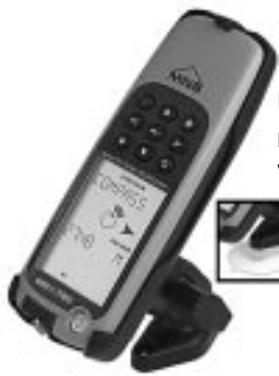
Mns-veh
Pour fixer l'instrument à la plupart des véhicules.
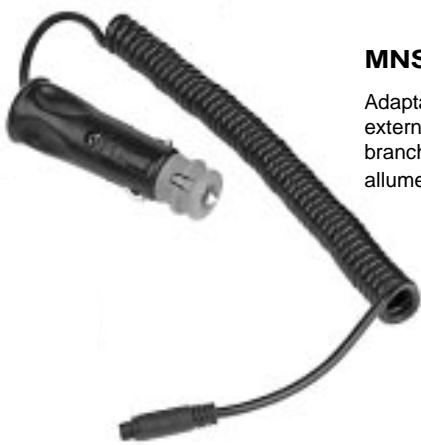
Mns-dc
Adaptateur d'alimentation externe 12V c. c. (12V). Se branche sur la plupart des allume-cigare.
Mns-cable
Cable, DB9 RS232.
Instruments professionnels brunton
Modèle Aiguille et graduations
5009 GEOQ, quadrants, 4 × 90^
5010 GEO, 0 à
Boussoles de poche
Modèle Aiguille et graduations
2001 Traditionnelle à quadrants, 4 × 90°
2061 Traditionnelle, 0 à
5006LM Internationale à quadrants
5005LM Internationale, 0 à
5006LM
5007 COM-PRO, internationale à quadrants
5008 COM-PRO, internationale, 0 à
Boussoles à viser
Indiquent le relèvement, la hauteur, la distance et l'inclinaison des points de repère. Boîtier robuste en aluminium anodisé. Disponible en étui nylon ou
cuir.
Modèle Aiguille et graduations 2001 Traditionnelle à quadrants, 4 x 90° 2061 Traditionnelle, 0 à 360° 5006LM Internationale à quadrants 5005LM Internationale, 0 à 360°