
CS820DE - CS827DE - Imprimante laser couleur LEXMARK - Notice d'utilisation et mode d'emploi gratuit
Retrouvez gratuitement la notice de l'appareil CS820DE - CS827DE LEXMARK au format PDF.


| Intitulé | Description |
|---|---|
| Type de produit | Imprimante laser couleur multifonction |
| Technologie d'impression | Laser couleur |
| Résolution d'impression | Jusqu'à 1200 x 1200 dpi |
| Vitesse d'impression | Jusqu'à 47 pages par minute (ppm) |
| Capacité du bac d'alimentation | Standard : 550 feuilles, optionnel : jusqu'à 4 400 feuilles |
| Connectivité | USB, Ethernet, Wi-Fi, NFC |
| Compatibilité des systèmes d'exploitation | Windows, macOS, Linux |
| Fonctions principales | Impression, copie, numérisation, fax |
| Dimensions approximatives | Dimensions : 43.5 x 48.3 x 36.6 cm |
| Poids | Environ 30 kg |
| Alimentation électrique | 220-240 V, 50/60 Hz |
| Consommation électrique | Environ 650 W (impression), 60 W (veille) |
| Entretien et nettoyage | Remplacement des toners, nettoyage régulier des rouleaux d'alimentation |
| Pièces détachées et réparabilité | Disponibilité des toners, tambours, et pièces de maintenance |
| Sécurité | Fonctions de sécurité intégrées, telles que le chiffrement des données et l'authentification utilisateur |
| Informations générales utiles | Garantie de 1 an, assistance technique disponible |
FOIRE AUX QUESTIONS - CS820DE - CS827DE LEXMARK
Questions des utilisateurs sur CS820DE - CS827DE LEXMARK
0 question sur cet appareil. Repondez a celles que vous connaissez ou posez la votre.
Poser une nouvelle question sur cet appareil
Téléchargez la notice de votre Imprimante laser couleur au format PDF gratuitement ! Retrouvez votre notice CS820DE - CS827DE - LEXMARK et reprennez votre appareil électronique en main. Sur cette page sont publiés tous les documents nécessaires à l'utilisation de votre appareil CS820DE - CS827DE de la marque LEXMARK.
MODE D'EMPLOI CS820DE - CS827DE LEXMARK
1. Chargez un document original dans le DAA ou sur la vitre du scanner.
Remarques :
- Pour éviter d'obtenir une image coupée, vérifie que le format de la sortie est identique à celui du document original.

- Pour effectuer une copie rapide, appuyez sur sur le panneau de commandes.
2 Sur l'écran d'accueil, appuyez sur Copier, puis spécifiez le format du document original. Remarque: Si le document contient différents formats de papier, Sélectionnez Mixte Lette/Légal. 3 Si nécessaire, spécifiez un tiroir ou un chargeur et un format de sortie différent. 4 Envoyez le travail de copie.
Copie des deux côtés du papier (recto verso)
1 Chargez un document original dans le DAA ou sur la vitre du scanner. 2 Sur l'écran d'accueil, appuyez sur Copie > Configuration du papier. 3 Régalez les paramètres. 4 Envoyez le travail de copie.
Copie de plusieurs pages sur une feuille
1 Chargez un document original dans le DAA ou sur la vitre du scanner.
2 Sur l'écran d'accueil, appuyez sur Copie > Pages par face. 3 Régalez les paramètres. 4 Envoyez le travail de copie.
Envoi d'une télécopie
1 Chargez correctement le document original dans le tiroir DAA ou placez-le sur la vitre du scanner. 2 Sur l'écran d'accueil, appuyez sur Télécopie, puis saisissez les informations requises. 3 Le cas échéant, configurez les autres paramètres de télécopie. 4 Envoyez le travail de télécopie.
Pour les utilisateurs windows
1 Lorsqu'un document est ouvert, cliquez sur Fichier > Imprimer. 2 Sélectionnez l'imprimante, puis cliquez sur Propriétés, Préférences, Options ou Configuration. 3 Cliquez sur Télécopie > Activer la télécopie, puis saisissez le numéro du destinataire. 4 Le cas échéant, configurez les autres paramètres de télécopie. 5 Envoyez le travail de télécopie.
Pour les utilisateurs macintosh
1 Lorsqu'un document est ouvert, CHOISSEZ Fichier ↓ Imprimer. 2 Sélectionnez l'imprimante et saisissez le numéro du destinataire. 3 Le cas échéant, configurez les autres paramètres de télécopie. 4 Envoyez le travail de télécopie.
Envoi d'un courrier électronique
1 Chargez un document original dans le DAA ou sur la vitre du scanner. 2 Sur l'écran d'accueil, appuyez sur E-mail, puis saisissez les informations requises.
Remarque : Vous pouvez également saisir le destinataire à partir du carnet d'adresses ou avec le numéro de raccourci.
3 Si nécessaire, configurez les paramètres de type de fichier de sortie. 4 Envoyez l'e-mail.
1 Sur le panneau de commandes, appuyez sur #, puis saisissez le numéro de raccourci à l'aide du pavé numérique. 2 Envoyez l'e-mail.
Impression depuis un ordinateur
Remarque : Pour les supports spéciaux tels que les étiquettes, les bristols et les enveloppes, définissez le format et le type de papier dans l'imprimante avant d'envoyer la tâche d'impression.
1 Lorsqu'un document est ouvert, cliquez sur Fichier > Imprimer. 2 Si nécessaire, reglez les paramètres. 3 Envoyez le travail à imprimer.
Impression des tâches suspendues
1 Lorsqu'un document est ouvert, sélectionnez Fichier > Imprimer.
2 Sélectionnez l'imprimante, puis procédez comme suit :
- Pour les utilisateurs Windows, cliquez sur Propriétés ou Préférences, puis cliquez sur Imprimer et suspendre.
- Pour les utilisateurs Macintosh, sélectionnez Imprimer et suspendre.
3 Sélectionnez le type de tâche d'impression. 4 Si nécessaire, attribuez un nom d'utilisateur. 5 Envoyez le travail à imprimer. 6 Sur l'écran d'accueil de l'imprimante, appuyez sur Travaux suspendus. 7 Envoyez le travail à imprimer.
Annulation d'un travail d'impression
1 Sur l'écran d'accueil, appuyez sur File d'attente des travaux. Remarque : vous pouvez également accéder à ce paramètre en appuyant sur le haut de l'écran d'accueil. 2 Sélectionnez le travail à annuler.
1. Selon le système d'exploitation, effectuez l'une des opérations suivantes :
- Ouvrez le dossier Imprimantes, puis sélectionnez votre imprimante.
- Dans Préférences système du menu Pomme, naviguez jusqu'à votre imprimante.
2 Sélectionnez le travail à annuler.
Chargement des tiroirs

ATTENTION—RISQUE DE BASCULEMENT : pour réduire le risque d'instabilité de l'appareil, chargez chaque tiroir séparément. Laissez tous les tiroirs fermés jusqu'à ce que vous ayez besoin de les ouvrir.
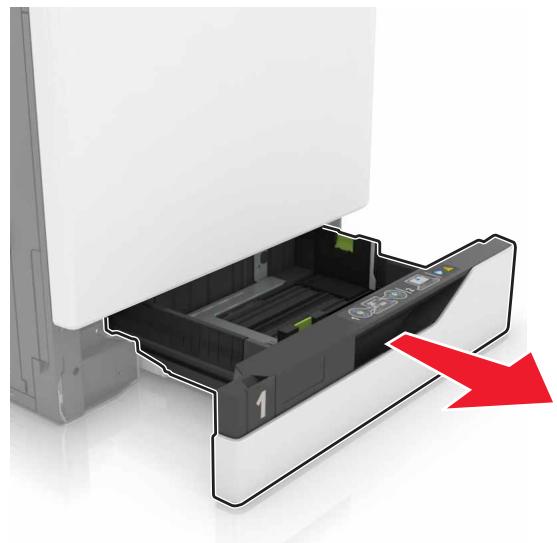
1. Tirez sur le tiroir pour le dégager.
Remarque: Ne retirez pas les tiroirs lorsque l'imprimante est occupée.
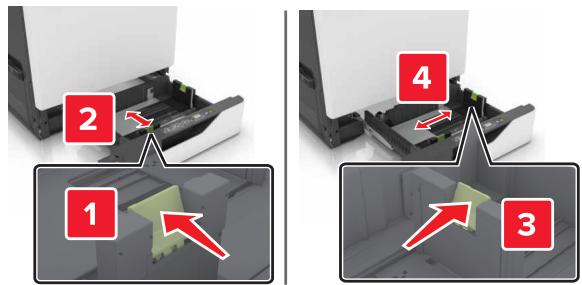
2 Réglez les guides pour qu'ils correspondent à la taille du papier chargé.
Remarque : utilisez les repères situés en bas du tiroir pour ajuster les guides.
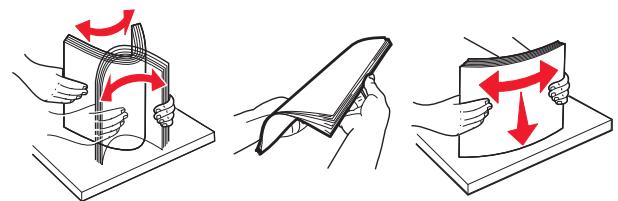
3 Déchargez, ventilez et alignez les bords du papier avant de le charger.
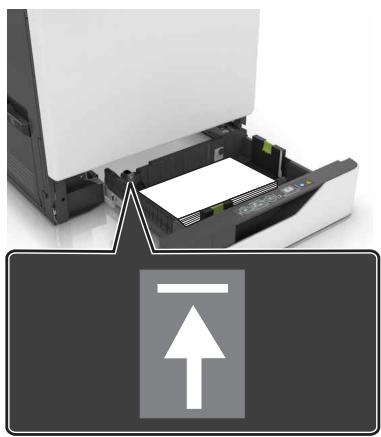
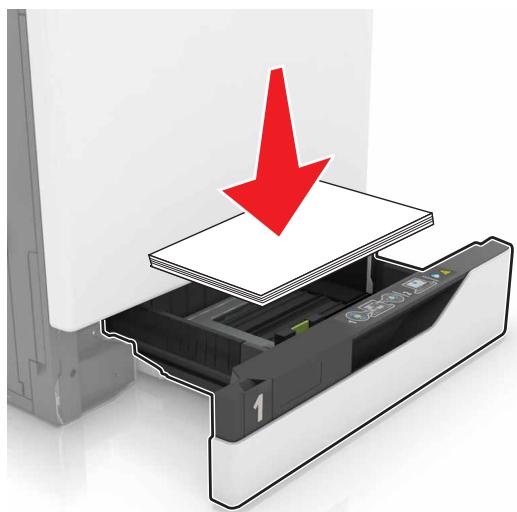
4 Chargez le papier, face à imprimer vers le haut.
Remarques :
- Ne faites pas glisser le papier dans le tiroir. Assurez-vous que la hauteur de la pile est en dessous du repère de chargement maximal. Tout chargement excessif peut provoquer des bourrages.
5 Insérez le bac.
Si vous chargez un type de papier autre que du papier ordinaire, définissez le format et le type du papier de sorte qu'ils correspondent au papier chargé dans le tiroir.
Chargement du chargeur multifonction
1 Ouvrez le chargeur multifonction.
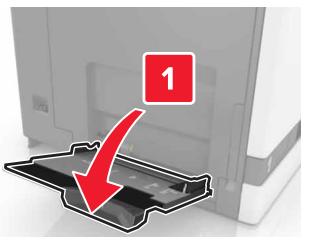
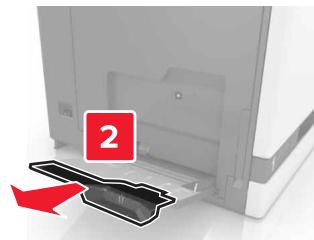
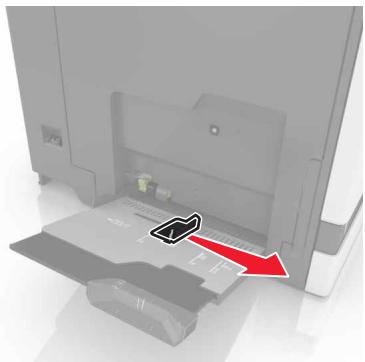
2 Réglez le guide pour qu'il corresponde au format du papier chargé.
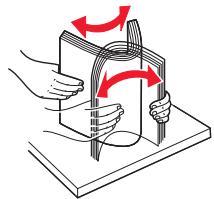
3 Déramez, ventilez et alignez les bords du papier avant de le charger.
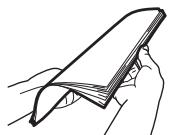
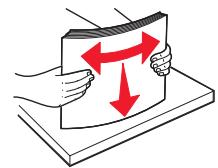
4 Chargez le papier.
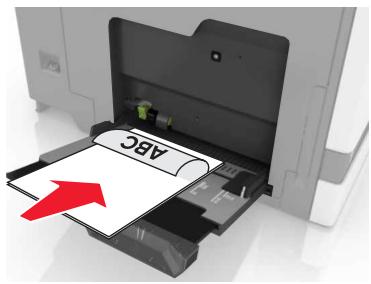
- Chargez le papier, les bristols et les transparents en positionnant la face imprimable vers le bas, bord supérieur en premier.
- Chargez les enveloppes contre le côté gauche du guide-papier en positionnant le rabat vers le haut. Chargez les enveloppes européennes en positionnant le rabat vers le haut, en premier dans l'imprimante.
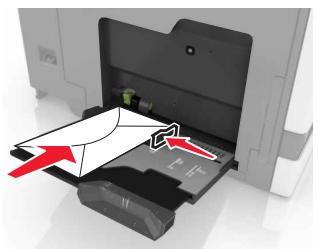
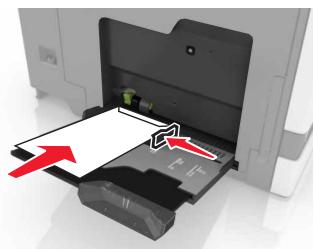
Attention — Dommages potentiels : n'utilisez pas d'enveloppes avec timbre, agrafe, fermoire, fenêtre, revêtement intérieur couché ou bande autocollante.
À partir du panneau de commandes, définissez le format et le type du papier de sorte qu'ils correspondent au papier chargé dans le tiroir.
Définition du format et du type des supports spéciaux
Les tiroirs détectent automatiquement le format du papier ordinaire. Pour les supports spéciaux tels que des étiquettes, du papier cartonné ou des enveloppes, procédez comme suit :
1 Dans l'écran d'accueil, accédez à :
Paramètres > Papier > Configuration du tiroir > sélectionnez un tiroir
2 Configurez le format et le type des supports spéciaux.
Remplacement d'une cartouche de toner
1 Ouvrez la porte A.
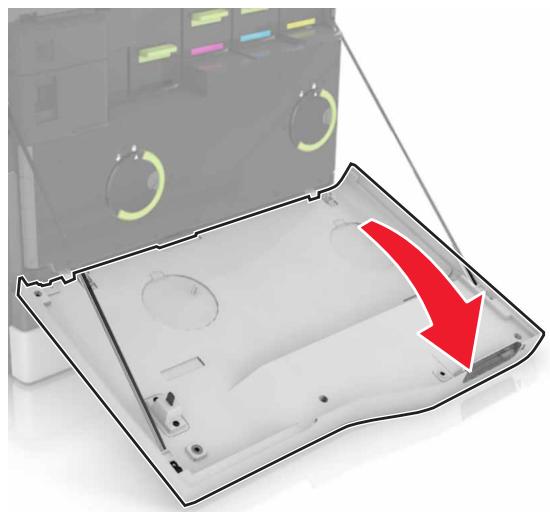
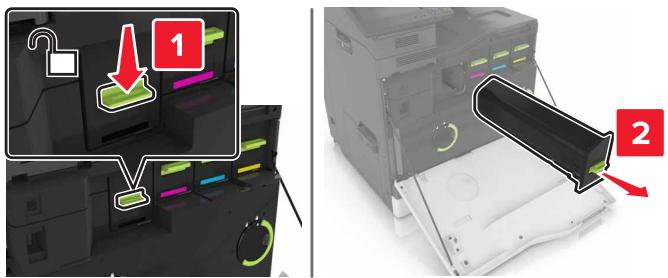
2 Retirez la cartouche de toner.
3 Déballez la nouvelle cartouche de toner.
4 Insérez la nouvelle cartouche de toner jusqu'à ce qu'elle s'enclenche.
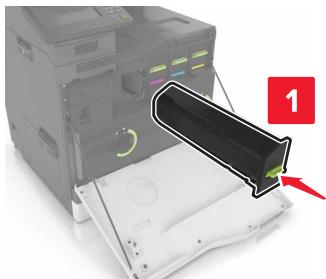
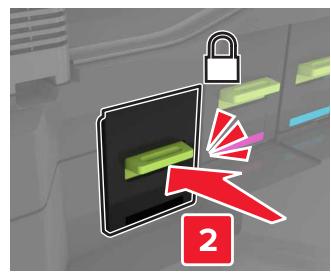
5 Fermez la porte A.
Nettoyage de la vitre du scanner
1 Ouvrez le capot du scanner.
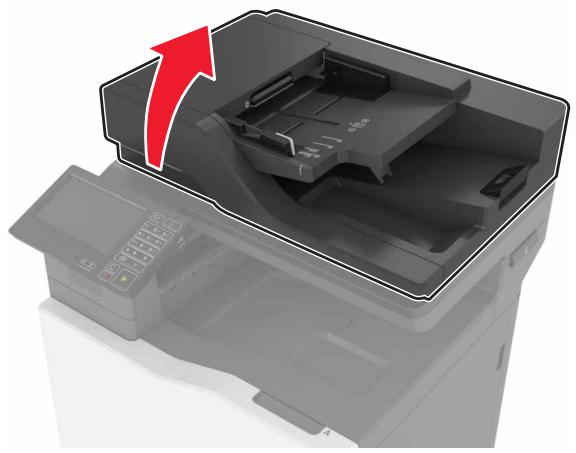
2 Nettoyez les zones indiquées avec un chiffon doux, humide et non pelucheux.
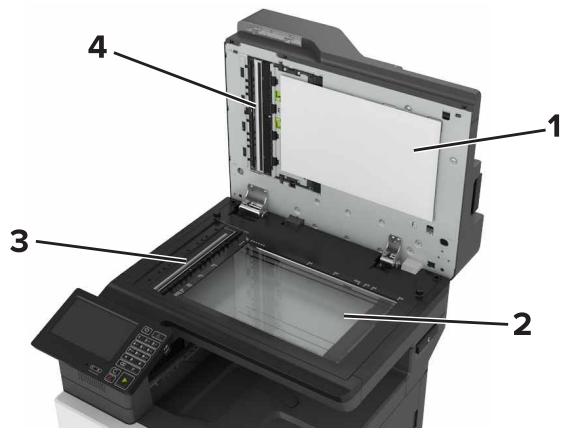
| 1 | Dessous blanc du couvercle du scanner |
| 2 | Vitre du scanner |
| 3 | Vitre du dispositif d'alimentation automatique de documents (DAA) |
| 4 | Dessous blanc du couvercle du CAD |
3 Fermez le capot du scanner.
Réduction des risques de bourrage
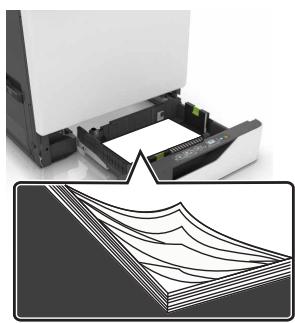
Chargez le papier correctement
Assurez-vous que le papier est chargé bien à plat dans le tiroir.
Chargement correct du papier Chargement incorrect du papier
- Ne chargez ou n'enlevez pas un tiroir lorsqu'une impression est en cours.
- Ne chargez pas trop de papier. Assurez-vous que la hauteur de la pile est en dessous du repère de chargement maximal.
- Ne faites pas glisser le papier dans le tiroir. Chargez le papier comme illustré.
- Assurez-vous que les guides-papier sont correctement positionnés et qu'ils ne sont pas trop serrés contre le papier ou les enveloppes.
- Poussez fermement le tiroir dans l'imprimante une fois le papier chargé.
Utilisez le papier recommandé.
- Utilisez uniquement les types de papier et de support spéciaux recommandés.
- Ne chargez pas de papier froissé, plié, humide, gondolé ou recourbé.
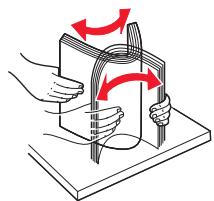
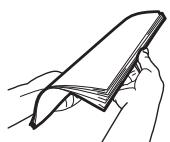
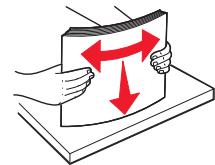
- Déroulez, ventilez et alignez les bords du papier avant de le charger.
- N'utilisez pas de papier découvert ou rogné manuellement.
- Ne mélangez pas les formats, les grammages ou les types de papier dans un même tiroir. Assurez-vous que le format et le type de papier sont définis correctement sur l'ordinateur ou sur le panneau de commandes de l'imprimante.
- Stockez le papier en suivant les recommandations du fabricant.
Bourrage papier dans les tiroirs
1 Tirez sur le tiroir pour le dégager.
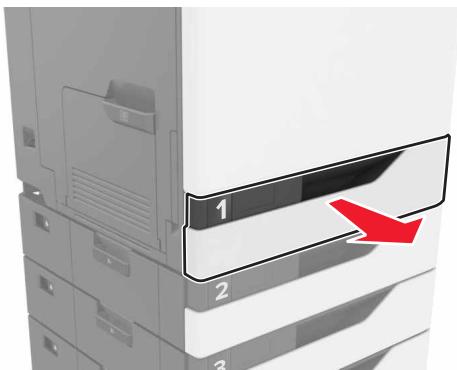
Remarque: Assurez-vous qu'il ne reste plus de morceaux de papier.
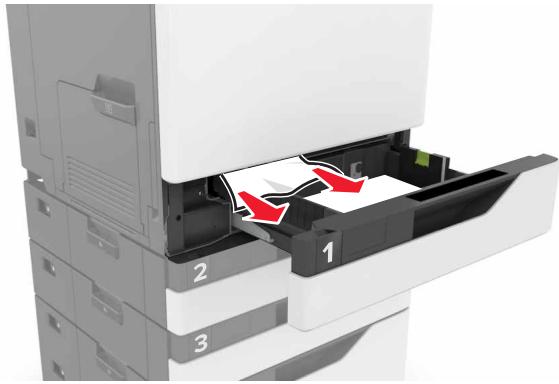
3 Insérez le tiroir. 4 Soulevez le capot du tiroir.
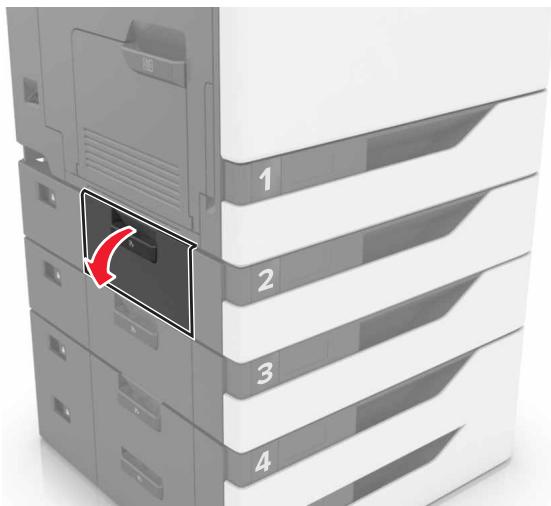
Remarque: Assurez-vous qu'il ne reste plus de morceaux de papier.
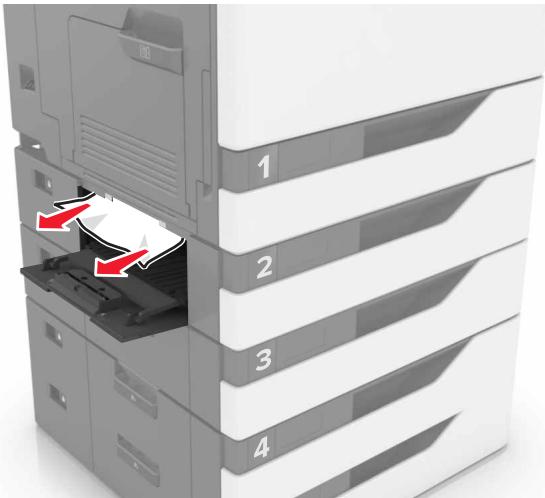
6 Fermez le capot du tiroir.
Bourrage de papier dans le chargeur multifonction
1 Retirez le papier du chargeur multifonction. 2 Retirez le papier coincé.
Remarque: Assurez-vous qu'il ne reste plus de morceaux de papier.
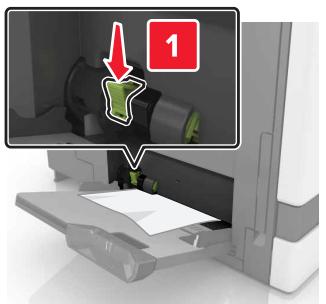
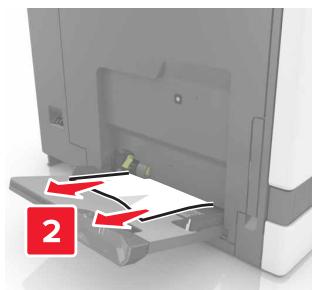
Ouvrez la porte B, puis retirez tous les fragments de papier.
ATTENTION-SURFACE CHAUBE: L'intérieur de l'imprimante risque d'être brûlant. Pour réduire le risque de brûlure, laissez la surface ou le composant refroidir avant d'y toucher.
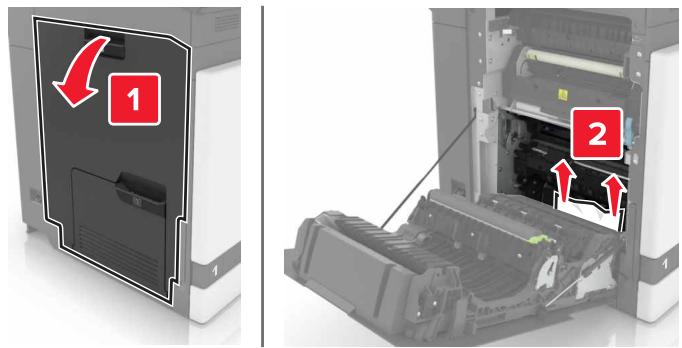
4 Fermez la porte B. 5 Déréglez, ventilez et alignez les bords du papier avant de le charger.
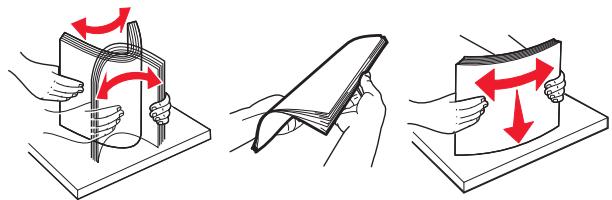
6 Rechargez du papier.
Bourrage papier dans le dispositif d'alimentation automatique
1 Retirez tous les documents originaux du bac du DAA.
2 Ouvrez la porte D.
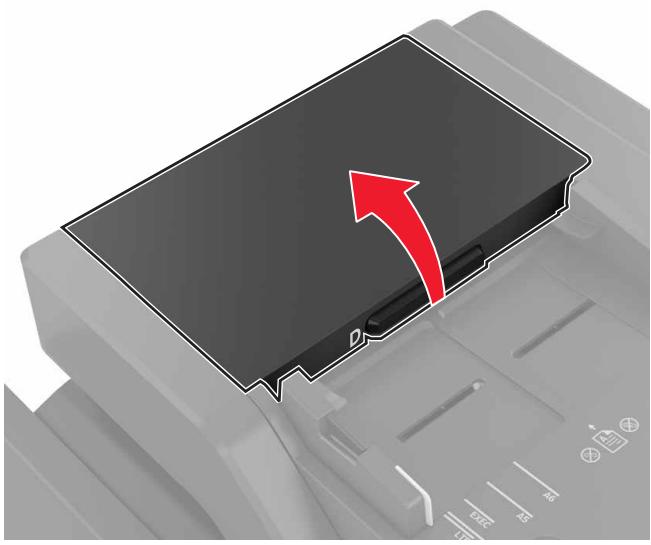
Remarque : Assurez-vous qu'il ne reste plus de morceaux de papier.
Attention — Dommages potentiels : Certaines pièces de l'imprimante risquent d'être endommagées par l'électricité statique. Avant de manipuler des pièces et des composants dans une zone marquée par le symbole « sensible à l'électricité statique », touchez une surface métallique dans une zone à distance du symbole.
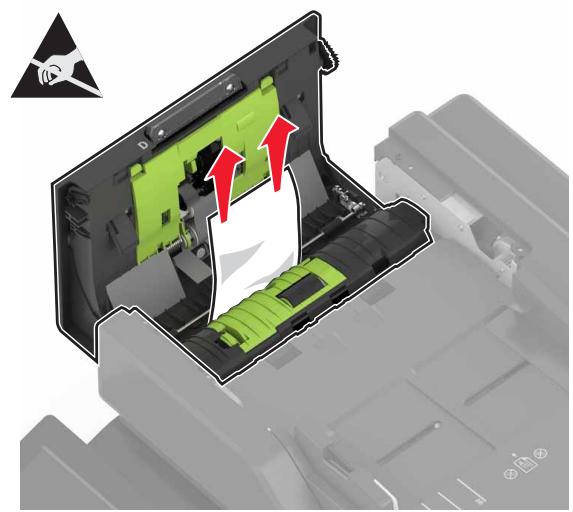
4 Fermez la porte D. 5 Ouvrez le capot du scanner.

6 Ouvrez la porte E.
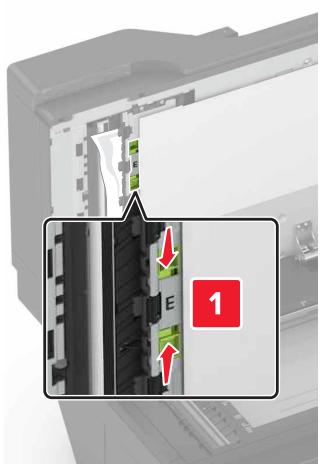
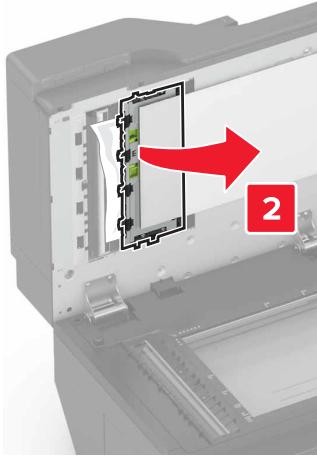
Remarque : Assurez-vous qu'il ne reste plus de morceaux de papier.
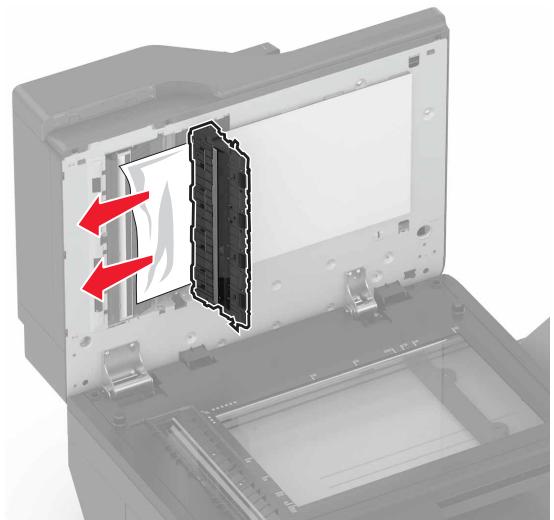
8 Fermez la porte E et le capot du scanner.
Bourrage papier dans le réceptacle standard
Remarque: Assurez-vous qu'il ne reste plus de morceaux de papier.
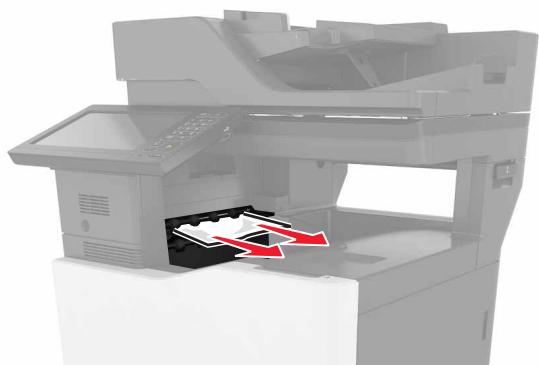
Ouvrez la porte B, puis retirez tous les fragments de papier.

ATTENTION-SURFACE CHAITUDE: L'intérieur de l'imprimante risque d'être brûlant. Pour réduire le risque de brûlure, laissez la surface ou le composant refroidir avant d'y toucher.
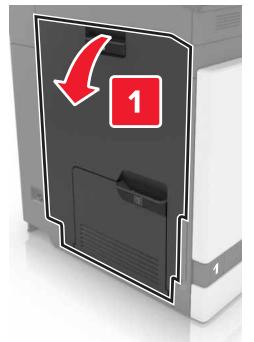
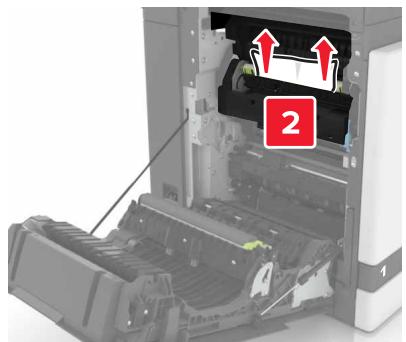
3. Fermez la porte B.
Bourrage papier dans l'unité de fusion
1 Ouvrez la porte B.
ATTENTION-SURFACE CHAULE: L'intérieur de l'imprimante risque d'être brûlant. Pour réduire le risque de brûlure, laissez la surface ou le composant refroidir avant d'y toucher.
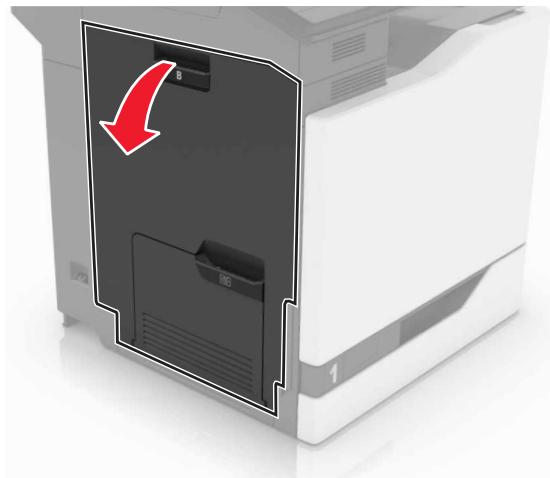
Remarque: Assurez-vous qu'il ne reste plus de morceaux de papier.
3 Ouvrez la porte d'accès à l'unité de fusion.
4 Retirez le papier coincé. Remarque: Assurez-vous qu'il ne reste plus de morceaux de papier.
5 Fermez la porte B.
Bourrage papier dans l'unité d'impression recto verso
1 Ouvrez la porte B.

ATTENTION-SURFACE CHAITUDE: L'intérieur de l'imprimante risque d'être brûlant. pour réduire le risque de brûlure, laissez la surface ou le compos refroidir avant d'y toucher.
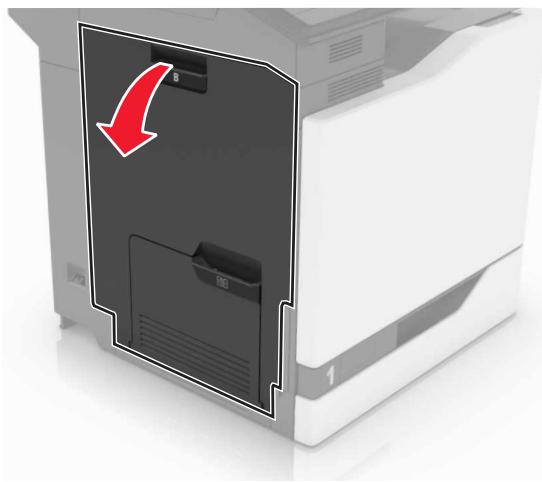
Remarque: Assurez-vous qu'il ne reste plus de morceaux de papier.
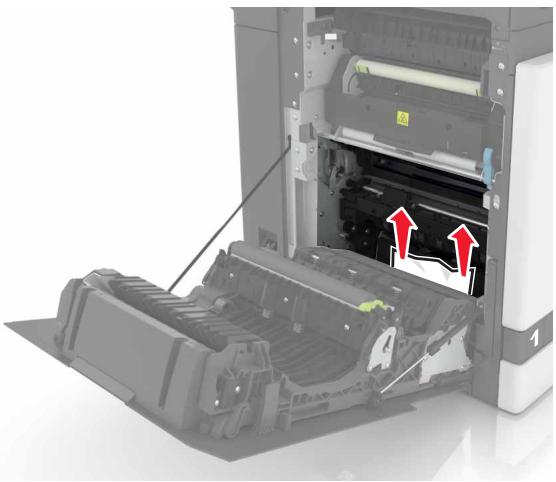
3 Soulevez le capot de l'unité d'impression recto verso.
Remarque : Assurez-vous qu'il ne reste plus de morceaux de papier.
5 Fermez le capot de l'unité d'impression recto verso ainsi que la porte B.