
MIVUE C310 - Caméra de tableau de bord MIO - Notice d'utilisation et mode d'emploi gratuit
Retrouvez gratuitement la notice de l'appareil MIVUE C310 MIO au format PDF.

| Type de produit | Caméra de tableau de bord |
| Marque | MIO |
| Modèle | MiVue C310 |
| Dimensions (approx.) | 9,5 x 5 x 3 cm |
| Poids (approx.) | 80 g |
| Alimentation | 5 V CC / 1,0 A via chargeur voiture ; batterie lithium-ion intégrée |
| Écran | LCD |
| Résolution vidéo | Full HD (configurable) |
| Angle de vue | Non spécifié, objectif grand angle typique |
| Capteur | Accéléromètre (G-sensor) 6 niveaux de sensibilité |
| GPS | Intégré (GPS/GLONASS) |
| Stockage | MicroSD jusqu'à 128 Go (Classe 10 recommandée) |
| Fonctions principales | Enregistrement continu, enregistrement d'événements (urgence), mode parking avec détection de mouvement, alertes de radars (caméras de sécurité), avertisseur de franchissement de ligne (LDWS), alerte de fatigue, indicateur de conduite économique |
| Connectivité | Mini USB |
| Logiciel compagnon | MiVue Manager (Windows/Mac) |
| Entretien et nettoyage | Essuyer avec un chiffon doux non pelucheux ; ne pas utiliser de serviettes en papier ; ne pas nettoyer lorsque l'appareil est allumé |
| Sécurité | Utiliser uniquement le chargeur fourni ; ne pas démonter ; ne pas exposer à l'humidité excessive ; batterie lithium-ion non remplaçable |
| Pièces détachées et réparabilité | Pas de pièces réparables par l'utilisateur ; batterie interne non remplaçable ; contacter le support MiTAC |
| Garantie | Garantie constructeur (voir conditions) |
| Informations générales | Certification CE ; respect des normes CEM et sécurité |
FOIRE AUX QUESTIONS - MIVUE C310 MIO
Questions des utilisateurs sur MIVUE C310 MIO
0 question sur cet appareil. Repondez a celles que vous connaissez ou posez la votre.
Poser une nouvelle question sur cet appareil
Téléchargez la notice de votre Caméra de tableau de bord au format PDF gratuitement ! Retrouvez votre notice MIVUE C310 - MIO et reprennez votre appareil électronique en main. Sur cette page sont publiés tous les documents nécessaires à l'utilisation de votre appareil MIVUE C310 de la marque MIO.
MODE D'EMPLOI MIVUE C310 MIO
Table des matières
Introduction à l'enregistreur 2
Touche d'alimentation 3 Bouton Événement 3 Voyants DEL 3
Configurer l'appareil 4
Utilisation de l'enregistreur dans un véhicule 4 Insertion de la carte mémoire 6 Connexion à votre ordinateur 7
Fonctionnement de base 8
Allumer l'enregistreur 8 Redémarrer l'enregistreur 8 Touches de fonction 9 Les icônes Système 9
Réglage de la date et de l'heure 10 Enregistrement en mode conduite 10 Enregistrement en mode parking 11 Mode appareil photo 12 Mode lecture 12
Alertes de vitesse camera 14
Ajouter une caméra de sécurité 15 Metre à jour les données de radar 15
Réglages du système 16
MiVue Manager 20
Installer le MiVue Manager 20 Lire les fichiers d'enregistrement 20
Pour plus d'informations 23
Entretien de l'appareil 23 Précautions d'utilisation et notifications. 24 Mesures de sécurité 24 Qu'est-ce qu'un GPS ? 25 Mentions réglementaires (CE) 26 WEEE 27
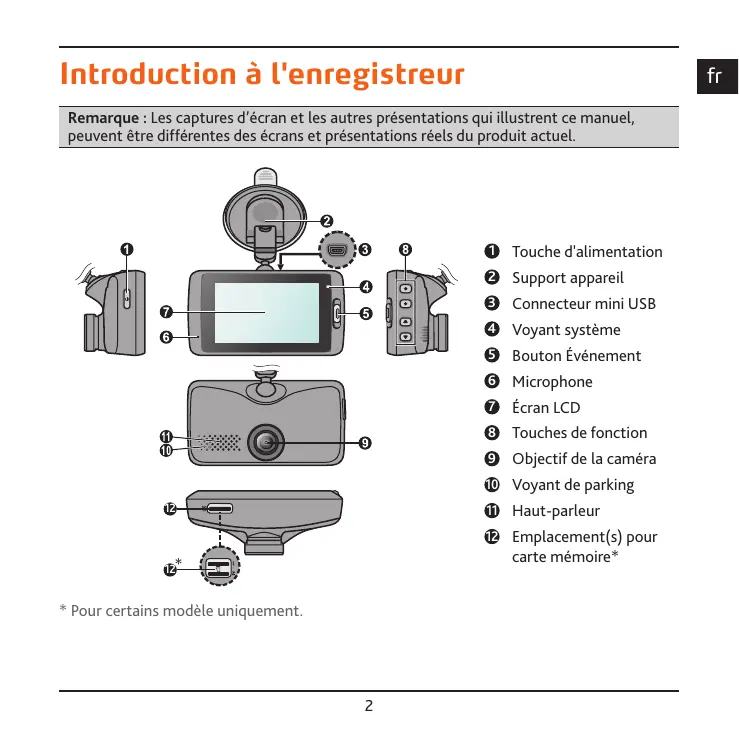
Introduction à l'enregistreur
Remarque: Les captures d'écran et les autres présentations qui illustrent ce manuel, peuvent être différentes des écrans et présentations réels du produit actuel.
* Pour certains modèles uniquement.
1 Touche d'alimentation 2 Support appareil 3 Connecteur mini USB 4 Voyant système Bouton Événement 6 Microphone 7 Écran LCD 8 Touches de fonction 9 Objectif de la caméra 10 Voyant de parking Haut-parleur Emplacement(s) pour carte mémoire*
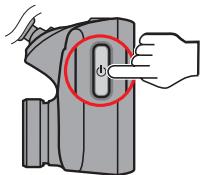
Touche d'alimentation
- Appuyez et maintenez enfoncé pendant 2 secondes pour allumer ou éteindre l'enregistreur.
- Lorsque l'enregistreur est allumé, appuyez pour allumer ou éteindre l'écran LCD.
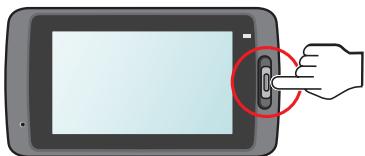
Bouton événement
Appuyez pour démarrer manuellement un enregistrement d'urgence.
Voyants DEL
Voyant système
S'éclaire en vert quand l'enregistreur est en cours de chargement. Pendant le chargement, la LED clignote alternativement en orange et en vert pendant que l'enregistrement est en cours.
Voyant parking
Clignote en rouge lorsque l'enregistrement de parking est en cours.
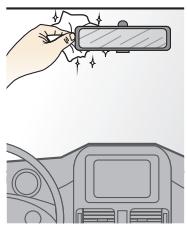
Utilisation de l'enregistreur dans un véhicule
- Assurez-vous que votre voiture est garée sur un terrain plat.
- Suivez les instructions pour monter votre enregistrateur dans un véhicule en toute sécurité.
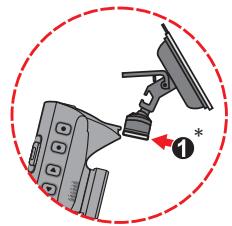
* Pour certains modèles uniquement.
- Branchez le chargeur de voiture à l'allumecigare. Dirigez les câbles à travers le plafond et la colonne en A afin de ne pas gêner la conduite. Veillez à ce que l'installation du câble n'interfère pas avec les airbags du véhicule ou autres fonctions de sécurité.
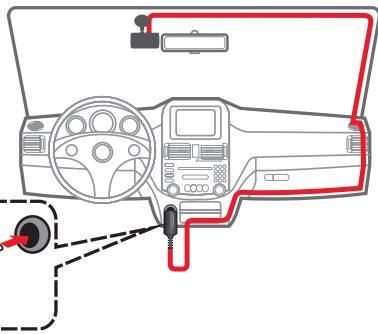
- Lors du réglage de l'angle de montage, assurez-vous que le point de vue de la caméra est parallèle avec le niveau du sol, et que le ratio terre / ciel est proche de 6/4.
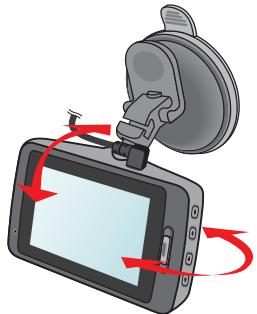
Remarque :
Pour assurer des enregistrements de la plus haute qualité, nous vous conseillons de placer l'enregistreur près du rétroviseur. - Sélectionnez un emplacement approprié pour installer l'appareil dans un véhicule. Ne placez jamais l'appareil à un endroit susceptible de gêner la visibilité du conducteur. (Pour certains modèles uniquement) Si le pare-brise est teinté par un revêtement réfléchissant, sa propriété athermique risque d'avoir un impact sur la réception GPS. Veillez par exemple à installer l'enregistreur dans une zone « libre », habituellement juste sous le rétroviseur central. - Le système étalonnera automatiquement l'accéléromètre de l'appareil lors du démarrage. Pour éviter le dysfonctionnement de l'accéléromètre, allumez toujours l'appareil après l'avoir monté dans le véhicule correctement.
Insertion de la carte mémoire
Veuillez insérer une carte mémoire (non fournie) avant de démarrer l'enregistrement.
L'enregistreur prend en charge des cartes MicroSD d'une capacité de jusqu'à 128 Go.
Selon le modèle, votre enregistreur peut avoir deux emplacements pour cartes mémoire.
Dans ce cas, insérez toujours la carte mémoire principale dans l'emplacement 1, puis la seconde carte (si disponible) dans l'emplacement 2. Les fichiers enregistrés sont stockés sur la carte de l'emplacement 1. La carte dans l'emplacement 2 vous permet de sauvegarder les fichiers manuellement.
- Tenez la carte par les bords et insérez-la délicatement dans l'emplacement, étiquette faisant face à l'arrête de l'enregistreur.
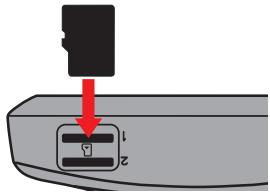
- Pour retirer une carte, poussez doucement le bord supérieur de celle-ci vers l'intérieur pour l'éjecter, puis retirez-la de la fente en la tirant vers l'extérieur.
Remarque :
N'exercez pas de pression au centre de la carte mémoire. - Nous vous conseillons d'utiliser une carte mémoire de Classe 10 avec une capacité d'au moins 8 Go. - MiTAC ne garantit pas que le produit sera compatible avec des cartes MicroSD de tous les fabricants. - Avant de commencer à enregistrer, veuillez formater la carte mémoire pour éviter les dysfonctionnements causés par des fichiers non créés par l'enregistrreur. Il vous est conseillé d'éteindre l'appareil avant de désterminer la carte mémoire.
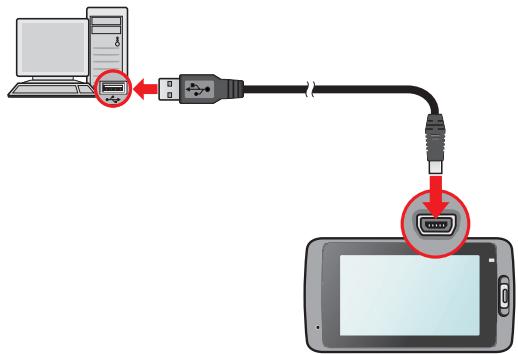
Connexion à votre ordinateur
Vous pouvez connecter l'enregistreur à votre ordinateur pour accéder aux données de la carte mémoire. Suivez les instructions ci-dessous pour connecter l'enregistreur à l'ordinateur via le câble USB (non fourni).
Allumer l'enregistreur
Terminez l'installation en suivant les instructions de la section « Utilisation de l'enregistreurs dans un véhicule ». Dès que le moteur du véhicule démarre, l'enregistreur se met automatiquement en marche.
Redémarrer l'enregistreur
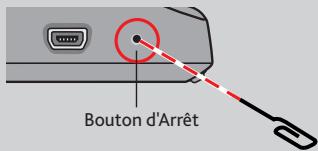
Vous pourriez occasionnellement avoir besoin d'effectuer une réinitialisation matérielle lorsque l'enregistreur cesse de répondre, ou semble « gelé » ou lent. Pour redémarrer l'enregistreur, appuyez sur le bouton d'alimentation et maintenez-le enfoncé jusqu'à l'arrêt du système, puis appuyez à nouveau dessus pour rallumer l'enregistreur.
Remarque: Si le système ne permet pas l'arrêt en gardant la pression sur le bouton d'alimentation, il est possible de forcer l'arrêt en insérant une petite tige (comme un trombone) dans le bouton d'Arrêt sur le dessus de l'appareil.
Touches de fonction
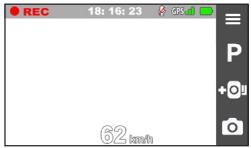
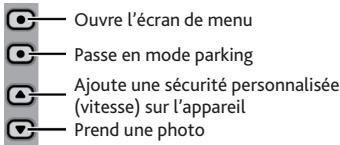
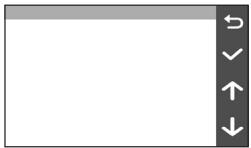
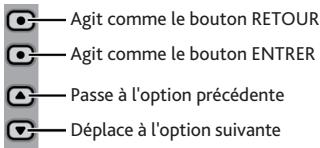
Le dispositif fournit quatre touches de fonction pour contrôler les icônes correspondantes affichées sur l'écran LCD. Les fonctions des touches peuvent varier selon les écrans.
Example 1. L'écran d'enregistrement
Écran Menu
Les icônes système
Les diverses icônes système figurant dans la barre de titre en haut de l'écran vous fournissent des informations sur le statut de votre appareil. Les icônes affichées dépendront du modèle de l'appareil et de l'état.
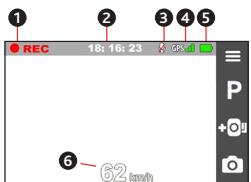
1 Indicateur d'enregistrement 2 Affichage de l'heure 3 L'enregistrement audio est désactivé 4 Signal GPS 5 Etat de la batterie 6 Vitesse actuelle
Réglage de la date et de l'heure
Pour avoir une date et des heures correctes au temps de vos enregistrements, veuillez vérifier la configuration de la date et de l'heure avant de procéder à l'enregistrement.
- Appuyez sur pour accéder au Menu Réglages.
- Sélectionnez Système > Date / Heure et appuyez sur
- Sélectionnez Utilis. heures GPS* ou Manuel :
- Lorsque vous sélectionné Utilis. heures GPS, le système va configurer la date et l'heure en fonction de la position GPS.
- Lorsque vous sélectionnez Manuel, le système affichera l'écran de réglage de date et heures. Utilisez + / - pour ajuster la valeur du champ sélectionné; appuyez sur → et répétez l'étape jusqu'à ce que tous les champs aient été modifiés. Une les réglages effectués, appuyez sur √.
- Pour certains modèles uniquement.
Enregistrement continu
Par défaut, l'enregistrement démarre juste après la mise en marche de l'enregistreur. L'enregistrement sera divisé en plusieurs clips vidéo temporaires et il ne s'arrête pas entre les clips vidéo.
- Lorsque l'enregistrement continu est en cours, vous pouvez l'arrêter manuellement en appuyant sur
- Appuyez sur pour revenir à l'écran d'enregistrement; le système démarrera l'enregistrement continu automatiquement.
- Les enregistrements continus se trouvent dans la catégorie « Video » pour la lecture des fichiers.
Enregistrement d'événements
Par défaut, si un événement survient, tel qu'un dommage soudain, une conduite à vitesse élevée, un virage trop abrupt ou un accident, l'accéléromètre* va commander à l'enregistreur de commencer à faire un enregistrement « d'urgence ».
- Vous pouvez modifier le niveau de sensibilité (6 niveaux, de Basse à Haute) du capteur G en appuyant sur > Enregistrement video > Sensib accélérom.
- Si vous pouze démarrer manuellement l'enregistrement d'un événement alors que l'enregistrement en continu est en cours, appuyez sur le bouton Événement de l'appareil.
- Les enregistrements d'événements se trouvent dans la catégorie « Événement » pour la lecture des fichiers.
Enregistrement en mode parking
Votre enregistreur prend en charge la fonction d'enregistrement de parking. Selon la durée de stationnement de la voiture, vous aurez peut-être besoin d'une source d'alimentation supplémentaire (par exemple un cable d'alimentation sans coupure comme le Mio Smart Box vendu séparation) afin d'enregistrer la vidéo en mode parking.
- Le mode parking est désactivé par défaut. Vous pouvez l'activer dans le > Mode parking > Détection > Activé.
- Avant d'activer le mode parking, veillez vérifier l'allocation de mémoire de votre appareil. Allez à Système > Allocation espaces stockage ou définir une répartition ajustée pour l'enregistrement en parking. Modifier l'allocation effacera la carte mémoire, enregistrez donc d'abord toutes photos ou videos sur votre ordinateur.
- Lorsque la détection de mode Parking est activée, le système passe éhicule ou en débranchant le câble d'alimentation) ou si la voiture arrête de se déplacer pendant environ 5 minutes*; ou
- appuyez sur P pour démarrer manuellement le mode Parking alors qu'un enregistrement en continu est en cours.
- Cette fonction est déclenchée par l'accéléromètre de l'appareil. Vous pouvez modifier la configuration avec l'options > Mode parking > Entrée automatique.
- Appuyez sur pour arrêter le mode parking et reprendre l'enregistrement continu.
- Une fois que des mouvements sont détectés et enregistrés en mode parking, il vous sera demandé de regarder la vidéo lorsque vous arrêtez le mode parking. Suivez les instructions à l'écran pour regarder les vidéos ou reprendre l'enregistrement continu.
- Les enregistrements de parking se trouvent dans la catégorie « Parking » pour la lecture de fichiers.
L'enregistreur vous permet de prendre des photos.
- Si l'enregistrement est en cours, appuyez sur [O] pour prendre une photo.
- Les photos peuvent être visualisées dans la catégorie « Photo »
Mode lecture
Pour sélectionner une vidéo ou une photo à la lecture :
- Presser > Lecture fichier.
- Sélectionnez SD 1 ou SD 2 (pour certains modèles uniquement).
- Sélectionnez le type souhaité : Video / Événement / Parking / Photo.
- Utilisez les boutons / pour sélectionner le fichier souhaité dans la liste puis appuyez sur pour démarrer la lecture.
- Lors de la lecture, vous pouvez :
- Lors de la lecture de vidéos, appuyez sur / pour dire la vidéo précédente/ suivante.
- z sur pour revenir à la liste. Appuyez sur pour afficher le menu pop-up pour la sélection :
- Lecture / Pause : Démarre ou met en pause la lecture.
- Aller à événement : Déplace le fichier à la catégorie « Événement »
- Sauv. vers SD 2: Copie le fichier à la seconde carte mémoire (pour certains modèles uniquement).
- Supprime le fichier.
Alertes de vitesse caméra
Avertissement : Pour des raisons légales, la fonctionamera de sécurité n'est pas disponible dans tous les pays.
Vous pouvez recevoir des alertes pour vous prévenir de l'emplacement des radars (de sécurité), ce qui vous permet d'adapter votre vitesse dans ces zones*.
- Pour certains modules uniquement.
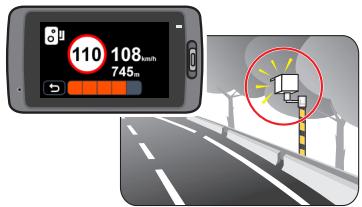
- Lorsqu'une caméra de sécurité s'affiche et est positionnée dans la direction detectable, vous recevrez des alertes. L'écran affichera l'alerte visuelle* et vous recevrez aussi des avertissements audio (Bip, Voix, ou Muet).
- L'icône affichée peut varier en fonction du type de caméra de sécurité :

camera fixe

caméra aux yeux rouges

camera mobile

caméra de vitesse moyenne

caméra de franchissement de feu

caméra d'infraction au code de la route
Lorsque l'alerte sonore est définie sur Bip :
- Lorsque votre voiture s'approche d'uneamera de sécurité, vous recevez une alerte bipnormale.
- Lorsque votre voiture s'approche d'une camera de sécurité à une vitesse dépassant la limite prédéfinie, vous recevez une alerte par bip persistant jusqu'à ce que votre vitesse soit inférieure à la limite.
- Lorsque votre voiture passe devant une caméra de sécurité, vous recevez une alerte par bip différente.
- Vous pouvez modifier les paramètres sur la façon dont vous souhaitez recevoir les alertes radar. Voir « Paramètres système » pour plus d’informations.
Ajouter une caméra de sécurité
Remarque : Vous pouvez ajouter une camera de sécurité personnalisée uniquement lorsque les coordonnées GPS sont obtenues.
Votre enregistrement vous permet de personnaliser la base de données de caméras de sécurité. Vous pouvez ajouter jusqu'à 100 caméras de sécurité personnalisées à votre enregistrement.
Suivez les étapes ci-dessous pour configurer une camera de sécurité personnalisée :
- Pour ajouter une caméra de sécurité personnalisée à l'emplacement actuel, appuyez sur +O sur l'écran de l'enregistrement.
- La prochaine fois que vous passerez devant l'emplacement, vous recevez des alertes de l'enregistreur.
- Pour afficher les informations de laamera de sécurité personnalisée, appuyez sur > Radar > Radar personnalisé puis appuyez sur laamera de sécurité que vous souhaitez vérifier.
- Pour supprimer la caméra de sécurité personnalisée, appuyez sur
Mettre à jour les données de radar
MiTAC ne garantit pas que tous les types et emplacements de radars soient disponibles, étant donné qu'ils peuvent être déplacés ou remplacés par d'autres radars.
MiTAC peut vous proposer occasionnellement de mettre à jour les données des radars. Visitez le site Web de MiTAC pour les téléchargements disponibles, et suivez les instructions pour effectuer la mise à jour.
Réglages du système
Pour personnaliser les réglages système, appuyez sur
Remarque : Selon votre modèle MiVue, certaines options de configuration peuvent ne pas être disponibles.
- Lecture fichier
Lit des vidéos ou photos.
Enr. sonore
Définit si vous souhaitez inclure des sons dans les enregistrements. Le réglage par défaut est Activé.
Conduite sure
L'enregistreur fournit des fonctions avancées de sécurité de conduite pour rendre votre conduite plus sûre.
- Étalonnage : Après que la fonction LDWS est activée, suivez les étapes pour étalonner le système :
- Conduire le véhicule dans le milieu de la voie.
- Demandez à un passager de sélectionner l'option, puis suivez les instructions à l'écran pour terminer le calibrage.
Il est conseillé de calibrer le système en permanence pour être alerté correctement.
- LDWS: Le réglage par défaut est Désactivé. Vous pouvez activer cette fonction en sélectionnant Bip ou Voix. Une fois activé, le système vous alerte quand il détecte que la vitesse de la voiture est de plus de 60 km/h et la voiture a dévié de sa voie prévue.
- Rappel phar 'allumer les lumières lorsque vous conduisez la nuit tombée.
- Alerte fatigue: Le réglage par défaut est Désactivé. Une fois activé, le système va vous rappeler de prendre une pause après une longue distance de conduite (2 heures, 3 heures ou 4 heures).
- Ind. cond. éco : Le réglage par défaut est Désactivé. Une fois activé, le système affichera l'indicateur d'entraîne
Radar
Définit la façon de vous prévenir de la présence de radars. Les réglages disponibles comprennent :
- Alerte son : Sélectionnez Bip, Voix ou Muet.
- Alerte distance: Sélectionnez Courte, Moyenne ou Longue.
- Méthode alerte : Sélectionnez Alerte intell. ou Alerte standard.
- Seuil : Définit la valeur de la vitesse à laquelle l'enregistreur commence à envoyer des alertes.
- Alerte vit. croisière: Cette option vous permet de définir une limite pour la vitesse de croisière. Lorsque votre vitesse de croisière dépasse la valeur définie, vous recevez des alertes de l'enregistreur.
- Radar personnalisé: Cette option répertorie toutes les caméras de sécurité personnalisées, triées par date de création.
Mode parking
Ceci vous permet de modifier les paramètres du mode parking. Les règles disponibles comprennent :
- Détecttion : Lorsqu'elle est activée, l'enregistreur enregistrera automatiquement en cas de détection de mouvements ou si un événement survient en mode parking.
- Méthode détection : Les options sont Accéléro. seul., Mouv. seul. et Accéléro + mouv..
- Entre automatique : Définit le mode (Basse, Moyenne, Haute ou Manuel) du système pour passer automatiquement en mode parking.
- Détect mouvement : Sélectionnez Basse, Moyenne ou Haute.
- Sensibilité accéléromètre : Modifiez le niveau de sensibilité (3 niveaux de Basse à Haute) de l'accéléromètre, pour permettre le déclenchement automatique des enregistrements de parking lorsque l'enregistreur est en mode Parking.
- Indicateur DEL : Sélectionnez Activé ou Désactivé.
Enregistrement vidéo
Ceci permet de modifier les paramètres d'enregistrement, dont :
- Long clip vidéo : Régle la longueur de chaque clip vidéo pour un enregistrement continu. (1 min, 3 min ou 5 min).
- Résolution vidéo : Définit la résolution de la vidéo.
- EV : Définit le niveau d'exposition adapté (-1 +1) pour ajuster la luminosité de l'image. Le réglage par défaut est 0.
- Sensibilité accéléromètre : Modifiez le niveau de sensibilité (6 niveaux de Basse à Haute) de l'accéléromètre, pour permettre le déclenchement automatique des enregistrements d'urgence lorsque l'enregistrement en continu est en cours.
- Horodatage : Définit les informations (Coordonnées ou Accéléromètre) qui seront affichées sur la vidéo enregistrée.
- Système
Ceci vous permet de modifier les réglages système de l'appareil.
- Satellites : Affiche le statut de la réception du signal GPS/GLONASS.
- Date / Heure : Règle la date et l'heure du système. Pour plus d'informations, voir la section « Définir la date et l'heure »
- Son système: Active ou déactive les sons de la notification du système.
- Volume: Ajuste le volume sonore.
- Veille d'écran : Sélectionnez Toujours activée pour garder l'écran LCD allumé; ou définissez la minuterie d'arrêt automatique de l'écran (10 sec, 1 min ou 3 min) après le début de l'enregistrement. Sélectionnez Veille éteint l'écran LCD (après le temps spécifique), mais affichez l'heure et des informations de vitesse.
- Langue: Choisissez la langue.
- Unités de distance : Déterminez l'unité de distance préférée.
- Allocation espace stockage : Le système propose trois configurations de mémoire par défaut pour stocker les vidéos (dont enregistrement continu, enregistrement d'urgence et enregistrement de parking) et les photos. Sélectionnez la bonne configuration en fonction de votre utilisation.
- Restaurer les paramètres du système aux réglages d'usine.
- Version : Affiche les informations sur le logiciel.
Formater
Formate une carte mémoire. (Toutes les données seront effacées.)
Mivue manager
Le MiVue Manager™ est un outil pour que vous visionniez les vidéos prises avec l'enregistreur. Toutes les fonctionnalités ne sont pas disponibles pour chaque catégorie.
Installer le mivue manager
Téléchargez MiVue Manager depuis la page Support de notre site Web (www.mio.com/support) et suivez les invites à l'écran pour l'installer. Assurez-vous de télécharger la bonne version du logiciel (Windows ou Mac) en fonction du système d'exploitation de votre ordinateur.
Lire les fichiers d'enregistrement
- Enlevez la carte mémoire de l'enregistreur et accédez à la carte depuis votre ordinateur via un lecteur de carte. Nous vous conseillons de copier les fichiers d'enregistrement sur votre ordinateur pour la sauvegarde et la lecture.
Vous pouvez également laisser la carte mémoire insérée dans l'appareil MiVue et connecter l'appareil à votre ordinateur avec un câble USB.
- Lancez le MiVue Manager sur l'ordinateur.
- Par défaut, le MiVue Manager affiche le calendrier et la liste des fichiers sur la droite.
- Lorsqu'un fichier d'enregistrement existe, vous VOYEZ la date marquée d'une " ● ". Cliquez sur cette date pour afficher les fichiers qui ont été enregistrés à cette date.
- Vous pouvez choisir le type de fichiers à afficher : Événement/Normal/Parking.
- Pour afficher tous les fichiers du dossier en cours, cliquez sur Tout. Pour reto é dans la liste des fichiers pour démarrer la lecture.
- Double cliquez sur le fichier souhaité dans la liste des fichiers pour démarrer la lecture.
- Les commandes de lecture sont décrites ci-après :

4-1. Passe au fichier précédent / suivant de la liste. 4-2. Démarre ou met en pause la lecture. 4-3. Modifie la vitesse de lecture entre 1/4x, 1/2x, 1× (par défaut), 1,5x, et 2x. 4-4. Active ou déactive la sourdine du volume. 4-5. Règle le niveau de volume. 4-6. Lit la vidéo en plein écran. 4-7. Affiche la progression de la lecture. Vous pouvez cliquer sur un point le long de la barre de la piste pour aller directement à un endroit différent de la lecture.
- Pendant la lecture, vous pouvez vérifier plus d'informations de conduite à partir du panneau de tableau de bord et le tableau de capteur G qui sont affichés en-dessous de l'écran de lecture video.
- Sur le panneau de tableau de bord, cliquez sur pour afficher la carte à l'écran*.
- Le graphique de l'acceleromètre affiche les données en forme d'onde sur 3 axes indiquant l'attitude de la voiture en avant / arrière (X), vers la gauche / droite (Y) et vers le haut / bas (Z).
- L'écran Carte peut ne pas s'afficher correctement lorsque l'ordinateur n'est pas connecté à Internet ou lorsque votre modèle de MiVue ne prend pas en charge la fonction GPS.
- La barre d'outils vous permet de faire les choses suivantes :

6-1. Sélectionne le dossier qui contient les fichiers d'enregistrement. 6-2. Visionne et imprime l'image vidéo actuelle. 6-3. Enregistre les fichiers sélectionnés à l'emplacement spécifique sur votre ordinateur. 6-4. Capture et enregistre l'image vidéo en cours à l'emplacement spécifique sur votre ordinateur. 6-5. Ouvre le menu Paramètres. Les éléments de Réglages sont décrits ci-dessous :
- Changer la langue : Définit la langue d'affichage pour le MiVue Manager.
- Changer la palette : Définit la palette de couleurs du MiVue Manager.
- Rechercher une mise à jour : Vérifie s'il y a une quelconque nouvelle version du MiVue Manager. Un accès Internet est nécessaire pour cette fonction.
- À propos : Affiche les informations de version et de copyright du MiVue Manager.
6-6. Exporte les informations GPS du fichier sélectionné dans le format KML à l'emplacement spécifique sur votre ordinateur. 6-7. Télécharge le fichier sélectionné sur Facebook / YouTubeTM.
Entretien de l'appareil
Un bon entretien de l'appareil garantit un fonctionnement sans problème et réduit le risque d'endommagement.
- Gardez l'appareil à l'abri d'une humidité excessive et des températures extrêmes.
- Ne laissez pas l'appareil en plein soleil ou exposé à un fort rayonnement ultraviolet pour de longues périodes.
- Ne placez rien au-dessus de l'appareil et ne laissez tomber aucun objet sur celui-ci.
- Ne laissez pas tomber l'appareil et protégez-le de tout choc important.
- Ne soumettez pas l'appareil à de brusques changements de température. Cela pourrait provoquer une condensation d'humidité à l'intérieur de l'unité et endommager l'appareil. Si cela se produit, laissez-le sécher complètement avant de l'utiliser à nouveau.
- La surface de l'écran peut facilement se rayer. Évitez de la toucher avec des objets tranchants. Les protecteurs d'écran génériques non adhésifs conçus tout particulièrement avec les appareils portables équipés de panneaux LCD peuvent être utilisés pour protéger l'écran contre les petites rayures.
- Ne nettoyez jamais l'appareil lorsqu'il est allumé. Utilisez un chiffon doux non-pelucheux pour essuyer l'écran et l'extérieur de l'appareil.
- N'utilisez pas des serviettes en papier pour nettoyer l'écran.
- N'essayez jamais de démonter, réparer ou de modifier l'appareil de quelque manière que ce soit. Un démontage, une modification ou tout autre tentative de réparation risquerait d'endommager l'appareil, de causer des blessures ou des dommages matériels et annulera toute garantie.
- Ne rangez ni ne transportez de liquides inflammables, de gaz ou de matériel explosifs au même emplacement que votre appareil, des pièces ou des accessoires de celui-ci.
- Pour découvrir les tentatives de vol, ne laissez pas l'appareil et les accessoires en pleine évidence dans un véhicule non gardé.
- Une surchauffe peut endommager l'appareil.
Précautions d'utilisation et notifications
- Pour votre propre sécurité, ne manipulez pas les boutons du produit lorsque vous conduisez.
- Un support de fenêtre est requis lorsque vous utilisez l'enregistreur dans une voiture. Veillez à placer l'enregistreur à un endroit approprié, afin de ne pas gêner la visibilité du conducteur ou le déploiement des airbags.
- Veillez à ce qu'aucun objet ne bloque l'objet de la caméra et qu'aucun matériel réfléchissant n'apparaisse près de l'objet. Veuillez garder l'objet propre.
- Si le pare-brise de la voiture est teinté, il peut avoir un impact sur la qualité d'enregistrement.
Mesures de sécurité
- Utilisez uniquement le chargeur fourni avec l'appareil. L'utilisation de tout autre type de chargeur risque d'entraîner un mauvais fonctionnement et/ou poser un danger.
- La présence du produit est conçue pour être accompagnée d'une unité d'alimentation CERTIFIÉE et marquée « source d'alimentation limitée » avec une vitesse de sortie de 5 V cc / 1,0 A ou plus.
- N'utilisez pas le chargeur dans un environnement très humide. Ne touchez jamais le chargeur quand vous avez les mains ou les pieds mouillés.
- Veillez à laisser une ventilation adaptée autour du chargeur lorsque vous l'utilisez pour faire fonctionner l'appareil ou charger la batterie. Ne recouvrez pas le chargeur avec du papier ou d'autres objets susceptibles de réduire le refroidissement. N'utilisez pas le chargeur quand il se trouve à l'intérieur d'une mallette de transport.
- Branchez le chargeur sur une prise de courant appropriée. La tension exigée est indiquée sur le boîtier du produit et/ou sur l'emballage.
- N'utilisez pas le chargeur si le cordon est endommagé.
- N'essayez pas de réparer vous-même l'unité. Aucune des pièces se trouvant à l'intérieur ne nécessite d'entretien. Remplacez l'unité si elle est endommagée ou exposée à une humidité excessive.
ATTENTION : L'unité contient une batterie interne Lithium-ion qui ne peut pas être remplacée. Celle-ci peut éclater ou exploser et libérer des produits chimiques dangereux. Pour réduire le risque d'incendie ou de brûlures, évitez de démonter, d'écraser, de percer la batterie ou de la jeter dans le feu ou l'eau.
Utilisez uniquement une batterie appropriée pour l'appareil. - Instructions importantes (pour le personnel d'entretien)
- Attention : Remplacer la batterie par un autre type de batterie inapproprié risque d'entraîner une explosion. Disposez des batteries usées conformément aux instructions.
- Remplacez la batterie uniquement par un type semblable recommandé par le fabricant. La batterie doit être recyclée ou jetée comme il se doit. Utilisez uniquement la batterie dans cet appareil.
Qu'est-ce qu'un GPS ?
- Le système GPS est maintenu par le gouvernement américain, qui est seul responsable du fonctionnement du GPS. Toute modification apportée au système GPS peut affecter la précision de l'ensemble des appareils GPS.
- Les signaux satellite du GPS peuvent passer à travers les matériaux solides (à l'exception du verre). Lorsque vous traversez un tunnel ou que vous êtes dans un bâtiment, le positionnement GPS est indisponible. La réception du signal peut être affectée par des conditions particulières, telles que la météo ou des obstacles lourds (par exemple arbres, tunnels, viaducs et grands bâtiments).
- Les données de positionnement GPS ne sont indiquées qu'à titre de référence.
Mentions réglementaires (ce)
À des fins d'identification réglementaire : La Mio™ MiVue™ 6 Séries porte le numéro de modèle N489.

Les produits portant l'étiquette CE sont conformes à la directive Compatibilité Electromagnétique (2004/108/CE) – promulguées par la Commission de la Communauté européenne.
La conformité à ces directives implique le respect des normes européennes suivantes :
EN 55022: 2010 + AC2011 et CISPR 22: 2008 (modifiée)
EN 55024: 2010 et CISPR 24: 2010
EN 61000-4-2: 2009 et IEC 61000-4-2: 2008
EN 61000-4-3: 2006 + A1: 2008 + A2: 2010 et IEC 61000-4-3: 2006 + A1: 2007 + A2: 2010
EN 61000-4-4: 2012 et IEC 61000-4-4: 2012
EN 61000-4-5: 2006 et IEC 61000-4-5: 2005
EN 61000-4-6: 2009 et IEC 61000-4-6: 2008
EN 61000-4-8: 2010 et IEC 61000-4-8: 2009
EN 61000-4-11: 2004 et IEC 61000-4-11: 2004
ETSI EN 301 489-1 V1.9.2 (2011)
ETSI EN 301 489-3 V1.41 (2002)
ETSI EN 300 440-1V1.6.1:2010
ETSI EN 300 440-2 V1.4.1: 2010
IEC60950-1(ed.2); am1
ISO7637-2:2004
Le fabricant ne peut être tenu pour responsable des modifications effectuées par l'utilisateur et de ses conséquences, susceptibles de changer la conformité du produit à l'étiquetage CE.
Déclaration de conformité
Par la présente, MiTAC déclare que ce N489 répond à l'ensemble des exigences et autres dispositions de la Directive 2004/108/CE.

Ce produit ne doit pas être éliminé comme un déchet ménager ordinaire, conformément à la directive européenne relative aux déchets d'équipements électriques et électroniques (WEEE - 2002/96/EC). Au lieu de cela, il doit être éliminé en le returnant au point de vente ou en l'apportant à un point de collecte municipal pour le recyclage.
Révision : R00 (07/2015)
Déclaration de non-responsabilité
Les caractéristiques et les documents peuvent être modifiés sans préavis. MiTAC ne garantit pas l'absence totale d'erreurs dans le présent document. MiTAC ne saurait être tenu responsable de tout dommage encouru directement ou indirectement suite à des erreurs, omissions ou divergences entre l'appareil et les documents.
Remarques
Certains modèles ne sont pas disponibles dans toutes les régions.
En fonction du modèle spécifique acheté, il se peut que la couleur et l'apparence de votre appareil et des accessoires ne correspondent pas exactement aux schémas contenus dans le précédent document.
N'utilise pas l'appareil en conduisant. L'usage de ce produit n'altère en rien la responsabilité qu'a le conducteur relativement à son comportement. Cette responsabilité inclut l'observation de toutes les règles et réglementations requises pour éviter les accidents, les blessures ou les dégâts matériels.
MITAC Europe Ltd www.mio.com